
Приставка IP TV HD MINI
Инструкция по прошивке приставки IP TV HD Mini
- Определяем модель приставки
- Определяем Версию программного обеспечения(включаем смотрим версию,если установлена версия 7.xxx то это WINK , для прошивки надо откатиться на версию 5.xxx LEGACY )
- Готовим флешку для прошивки с нее (Форматируем и закидываем туда файлики в корень флешки (разархивировав).(если у вас WINK , то прошивка будет в два этапа)
- Выдергиваем Lan кабель (интернет) из приставки , втыкаем в usb порт Флешку и подаем питание на Приставку
- Ожидаем на экране надписи «Firmware Flashed please remove usb»
- После этого нужно перезагрузить приставку и дать ей Lan провод (интернет) и при загрузке будет logo skycam .
- При появлении на экране сообщения «mac не найден»(Рис.2) , активируем вашу приставку, оформив заявку через бот активации. Читаем внимательно форму приветствия бота, прикладываем информацию строго по форме! (приготовьте 2 фото: с наклейки\ шильдика и фото с экрана начальной загрузки, там где мак и серийный номер. MAC адреса должны совпадать!!! в противном случаем будет отказано в активации). После оформления заявки, ожидаем ответа в боте (до 24 часов ).( MAC адрес имеет вид xx:xx:xx:xx:xx:xx латиницей)
- после активации Наслаждайтесь просмотром
Особенности данной приставки
- wifi «свистки» она не поддерживает.
- rca (колокольчики отличаются по длинне джека от других приставок)
- Возможно использовать Plc адаптер
Приставка SML-482 HD Base
Инструкция по прошивке приставки SML-482 HD Base
- Берем Flash накопитель 1,2,4,8 гигобайт , форматируем (Очищаем) , далее подготавливаем Файлы согласно следующим пунктам.
- Подключаем приставку и при запуске смотрим а) Mac адрес, должен соответствовать наклейке на приставе, б) Версию прошивки .
- Версия 5.24.******99 -(Legacy ) переходим к пункту инструкции (5) . Если версия 7.********* (Wink) то читаем следующий пункт.(4)
- Надо перепрошить на legacy (кнопочка зеленая ниже с надписью Legacy SML-482) скачиваем,кладем два файла из архива на чистую флешку, в коренной каталог ,флешку в бокс !!!!ОТКЛЮЧАЕМ ИНТЕРНЕТ приставке !!!! подаем питание начнется прошивка,ожидаем полной прошивки,(вылезет логин\пароль) или ошибка подключения к сети . Далее читаем следующий пункт инструкции (5).
- Скачиваем прошивку (зеленая кнопочка с надписью SKYCAM Firmware) проверяем для вашего бокса она или нет (migrate2skycam-sml723x.zip) Распаковываем на читсую флешку в коренной каталог (должно получится 4 файла) ,флешку в бокс , !!!!ОТКЛЮЧАЕМ ИНТЕРНЕТ ПРИСТАВКЕ !!!! , подаем питание , должна начаться прошивка , дожидаемся прошивки и перезагрузки логотипа SKYCAM.
- выключаем приставку , подключаем к ней интернет провод и подаем ей питание и ждем загрузки , при загрузке фотографируем мак адрес (Рис.1)
- При появлении на экране сообщения «mac не найден»(Рис.2) , активируем вашу приставку, оформив заявку через бот активации. Читаем внимательно форму приветствия бота, прикладываем информацию строго по форме! (приготовьте 2 фото: с наклейки\ шильдика и фото с экрана начальной загрузки, там где мак и серийный номер. MAC адреса должны совпадать!!! в противном случаем будет отказано в активации). После оформления заявки, ожидаем ответа в боте (до 24 часов ).
- Наслаждаемся просмотром =)
Особенности данной приставки
- поддержка wifi «свистка» .
- rca (колокольчики отличаются по длинне джека от других приставок)
- Возможно использовать Plc адаптер: Например
- Поддержка DNLA ( с телефона через приложение BubleUPNP можно стримить на нее кино ,и Youtube , но это все так называемые «костыли» )
P.S Работа над Ошибками !!!!!
- При цикличной перезагрузке ПРОВЕРЯЕМ а) актуальная ли у вас версия ПО б) если по wifi подключена переключаем на провод (временно для обновления ПО) , в)Ошибка 206 — прошиваем поверх свежую миграцию ( прошивку ,зел кнопка SKYCAM FIRMWARE )
- Если затупы,заикания и т.д проверяем сетевое оборудование (перезагружаем роутер , и приставку) далее наблюдаем. Если не помогает смотрим в настройках роутера какие у вас выставленны DNS ( меняем на другие ,например яндекс)
Приставка SML-282 Base
Инструкция по прошивке приставки SML-282 Base
- АНАЛОГИЧНО
- SML-292
- SML-7105
- Читаем
- Вникаем
P.S Работа над Ошибками !!!!!
Приставка SML-292 Premium
Инструкция по прошивке приставки SML-292 Premium
1) Для подготовки флэшки необходимо скачать и установить из интернета программу для форматирования флэшкарт «SDFormatter_Setup», запустить программу и отформатировать подготовленную для прошивки флэшку.
2)Если у вас установлен Wink, то необходимо откатить прошивку до стоковой РТ. Для этого скачиваем с сайта архив с прошивкой (зеленая кнопка LEGACY SML-292)Разархивировать все файлы в корень флэшки. После разархивирования щелкаем правой кнопкой мыши на флэшкарте в проводнике нажимаем извлечь, вытаскиваем флэшку, флэшка для отката готова. Если прошивка не Wink, этот и следующий пункт пропускаем.
3)Выключаем приставку по питанию, отсоединяем сетевой кабель, включаем флэшкарту с прошивкой в задний разъём USB приставки, подключаем питание, ждем несколько минут. Если всё верно сделано, появится сообщение, что обновление завершено. Вынимаем флэшку.
4) Перезагружаем приставку, ждем появления о проблеме с сетью, приставка для обновления прошивки готова.
5) Скачиваем прошивку migrate2skycam-sml7105.zip (зеленая кнопка SKYCAM FIRMWARE) форматируем флэшку, разархивируем все файлы из архива в корень флэшкарты. После разархивирования щелкаем правой кнопкой мыши на флэшкарте в проводнике нажимаем извлечь, вытаскиваем флэшку, флэшка для прошивки готова.
6) Выключаем приставку по питанию, отсоединяем сетевой кабель, включаем флэшкарту с прошивкой в задний разъём USB приставки, подключаем питание, ждем несколько минут. Если всё верно сделано, появится сообщение, что обновление завершено.Вынимаем флэшку. Подключаем сетевой кабель.
7) Перезагружаем приставку, появится логотип прошивки SKYCAM
 При появлении на экране сообщения как на рис. 2, активируем вашу приставку, оформив заявку через бот активации. Читаем внимательно форму приветствия бота, прикладываем информацию строго по форме! (приготовьте 2 фото: с наклейки\ шильдика и фото с экрана начальной загрузки, там где мак и серийный номер. MAC адреса должны совпадать!!! в противном случаем будет отказано в активации). После оформления заявки, ожидаем ответа в боте (до 24 часов ).
9) Ждем сообщения в телеграмм канале от бота об успешной активации, перезагружаем приставку, радуемся.
Приставка Motorola Vip 1003G он же ARRIS
Инструкция по прошивке приставки Motorola VIP 1003G он же Arris
Понижение прошивки с Wink (версия 7.*.*) до Legacy (5.*.*):
- Скачать стоковую прошивку РТ версии 5.24246.191016
- Положить на пустую флэшку 2 файла из архива.
- Отключить от приставки ethernet, вставить флэшку, включить питание.
- При появлении экрана с кружочками или черточками нажать кнопку «MENU» на пульте. (рис.1)
- Появится экран «bios» (рис.2)
- Набрать на пульте 2357. Появится пункт «IP» (рис.3)
- Нажать кнопку «срелка вниз», выбрать пункт «IP» (рис.4)
- Нажать кнопку «стрелка вправо», кнопкой «стрелка вниз» долистать до последнего пункта «Boot without IP» (рис.5)
- Нажать кнопку «стрелка вправо». Значение изменится на Yes. (рис.6)
- Нажать кнопку «стрелка влево». На экране должно быть так (рис.7)
- Кнопкой «стрелка вниз» выбрать пункт «Exit». (рис.8)
- Кнопкой «стрелка вправо» зайти в меню. (рис.9)
- Нажать «ОК» на пункте «Save and Reboot». (рис.10)
- Приставка должна перешиться с wink на legacy.
- Когда прошивка завершится, флэшку не вынимать. Прошивка legacy (5) прошьется еще раз. Всего 2 (ДВА) раза (это особенность motorola).
- Извлечь флэшку, ethernet НЕ подключать, подождать пока не появится окно с кнопкой «перезагрузка».
- Удалить всё с флэшки. Записать комплект миграции.
- Вставить флэшку с комплектом, подключить ethernet, нажать «перезагрузка».
- Искать внизу экрана надпись «Please remove flash!!!!!». Извлечь флэшку.
- При появлении на экране сообщения «Ошибка авторизации», активируем вашу приставку, оформив заявку через бот активации. Читаем внимательно форму приветствия бота, прикладываем информацию строго по форме! (приготовьте 2 фото: с наклейки\ шильдика и фото с экрана начальной загрузки, там где мак и серийный номер. MAC адреса должны совпадать!!! в противном случаем будет отказано в активации). После оформления заявки, ожидаем ответа в боте (до 24 часов ).
P.S Работа над Ошибками !!!!!
Приставка Yuxing YX-6916A
Инструкция по прошивке приставки Yuxing YX-6916A
Yuxing YX-6916A, в которой прошивка РТ версии 5.xxx:
1. Готовим флешку для прошивки с нее (форматируем и закидываем «Зеленая кнопка SKYCAM FIRMWARE» в корень флешки.(разархивировав))
2. Флешку в приставку и включаем питание, прогресс будет отображаться внизу экрана (кабель инета подключен при всем процессе).
3. Если все прошло хорошо, напишет Flashing complete и перезагрузится, firmware_version обнуляется, так что сразу начинает качаться обновление.
4. Скрипт на всякий случай переименовывает firmware.bin -> firmware_done.bin , чтобы избежать зацикливания обновления (если что то не получилось, переподготавливаем флешку по п.1 )
Yuxing YX-6916A, которая уже обновилась на Wink:
1. Готовим флешку для прошивки с нее (форматируем и закидываем туда файлики «Зеленая кнопка SKYCAM FIRMWARE» в корень флешки (разархивировав));
2. Готовим вторую флешку со стоковой прошивкой РТ версии 5.xxx (Зеленая кнопка LEGACY YUXING);
3. Кабель инета из бокса вытащен, флешку в приставку и включаем питание, прогресс будет отображаться внизу экрана .
4. Как только вверху экрана напишет версию прошивки РТ версии 5.xxx, питание рубим, флешку меняем на другую (со скайкам П.1), подрубаем питание.
5. Далее наблюдаем на экране логотип SKYCAM и прочие прелести , ждем пока все не прогрузится, интернет кабель пока не втыкаем.
6. Если все прошло хорошо, напишет Flashing complete и перезагрузится, firmware_version обнуляется, так что сразу начинает качаться обновление.
7. Далее вырубаем приставку, втыкаем интернет кабель , флешки вынимаем, врубаем питание ( если все прошло хорошо, напишет Flashing complete и перезагрузится, firmware_version обнуляется, так что сразу начинает качаться обновление и т.д.), ждем надписи «Авторизация невозможна» и идем в бот за активацией.
P.S.Для боксов 282 и 292 sml все аналогично./
Приставка Mag 250
1.Чтобы попасть в Bios – берем изогнутый пульт РТ нажимаем кнопку Меню (многораз) и одновременно подаем питание.
2.Подготавливаем флешку с прошивкой SKYCAM, форматируем в fat32 без имени тома и распаковываем в корень флешки файлы из архива прошивки. Структуру набора файлов не изменять.
3.1Если у вас на приставке Wink или прошивка на основе Infomir
Подаем питание и заходим в Bios, делаем сброс через Def.Settings,сохраняем через Exit&Save. Приставка перезагрузится.
Снова заходим в Bios и переходим в раздел Upgrade Tools => USB Bootstrap. После появления на экране сообщения как на рис. 4, подключаем флешку в задний порт USB и жмем на пульте ОК. Если все сделали правильно начнется прошивка в автоматическом режиме в два этапа.
3.2Если у вас прошивка РТ 5 версии или кастом на ее основе (РНРmod, Allchannel и т.д.)
Подключаем флешку в задний порт USB, подаем питание.
Дожидаемся окончания прошивки. После перезагрузки, система автоматически скачает доступное обновление.
4.При появлении на экране сообщения как на рис. 5, активируем вашу приставку, оформив заявку через бот активации. Читаем внимательно форму приветствия бота, прикладываем информацию строго по форме! (приготовьте 2 фото: с наклейки\ шильдика и фото с экрана начальной загрузки, там где мак и серийный номер. MAC адреса должны совпадать!!! в противном случаем будет отказано в активации). После оформления заявки, ожидаем ответа в боте (до 24 часов ).
Настройка пультов
- !! Внимание !! Пульты бывают разных модификаций, поэтому не для всех подходит.
- Направьте пульт на приставку, нажмите OK и TV одновременно и удержите в течение двух секунд, пока светодиод на кнопке TV не мигнет два раза. Вы переключили пульт в режим программирования.
- Авто-перебор для адаптации пульта к телевизору. Код 991 далее кнопки CH+ CH- , до тех пор пока телевызор не выключится.далее жмем OK .
- Устранение конфликта управления приставкой и телевизором.Нажмите OK и POWER одновременно и удержите в течение двух секунд. Вы переключили пульт и приставку в режим программирования. Коды смены «частот» на пульте. 3220 3221 . 3222 . 3223 . 3224.
- Если требуется Перезагрузить приставку с пульта то, выключаем приставку кнопкой Power. Далее включаем этой же кнопкой удерживая ее 5-10 секунд направляя на приставку (увидите частое моргание светодиодика).и приставка уйдет в reboot.
- Регулировка громкости +\- (приставки,не телевизора) код 0208 .через кнопки OK и TV
ВНИМАНИЕ! С недавнего времени компания Ростелеком больше не поддерживает эту приставку. Если вы все же хотите что-то подобное, то советую почитать мою подборку Smart приставок тут.
Всем привет! Сегодня принес домой новую игрушку SmartLabs SML-482 HD Base. Сразу предупрежу, что в отличие от продажных статей, которые вы встретите в интернете, я покупал аппарат за свои кровные – поэтому постараюсь рассказать все как есть.
Как говорит сам оператор: данная коробочка — это способ попробовать «Интерактивное ТВ 2.0», которая работает с любым домашним интернетом. Даже на коробке написана та же фраза. По сути это ТВ-приемник, но не с помощью телевизионного кабеля, антенны или тарелки – подключение происходит с помощью интернета.
Вы можете взять данную коробку в дорогу или путешествие и смотреть телевидение там, где есть интернет. Единственное, что немного настораживает, так это цена. Изначально при выходе приставка стоила дорого – 3990 рублей. Сейчас цена упала до 1660 рублей. Учитывая кризис, в который наоборот все растет, падение цены можно объяснить только одним – эта штуковина и даром никому не нужна, а за неё ещё и деньги просят. Но не будем спешить с выводами и сами все протестируем.
Содержание
- Особенности и Характеристики
- Настройка и подключение
- Основное меню и интерфейс
- Вывод, оценка и мой отзыв
- Задать вопрос автору статьи
Особенности и Характеристики
Коробочку продает компания «Ростелеком». При первом подключении вам на месяц дают возможным попользоваться тарифом «Твой стартовый», а дальше за него надо платить 320 рублей. Сумма достаточно большая, учитывая, что это всего 108 каналов, но другим этого будет достаточно. Если же вообще не платить, то вы сможете смотреть только 10 каналов.
В комплекте у нас идут:
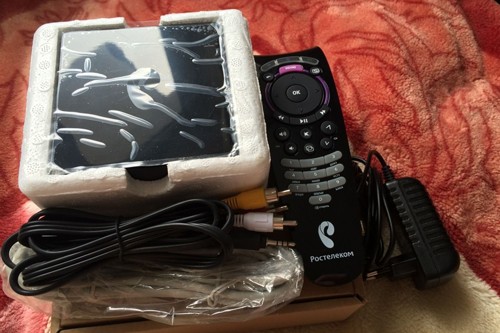
- Сам аппарат.
- Пульт.
- Блок питания на 12В, 1.2А.
- HDMI кабель.
- Переходник-кабель TRRS mini-jack — 3xRCA.
- Сетевой Ethernet провод.
- RCA-SCART.
Как видите, достаточно много проводов – даже есть SCART, который можно подключить к самому древнему телевизору.
| Интернет порт | 100 Мбит в секунду |
| Wi-Fi стандарты | 802.11b, g, n |
| Поддержка цифровых стандартов | DVB-S |
| Формат видео | HD 1080p (1920×1080) |
| Форматы | MPEG4, MPEG2, MPEG1, MP3, WMA, AAC, AC3 |
| HDMI | 1 порт версии 1.4a c HDCP |
| Процессор | BCM7230 с 2-я ядрами по 750 МГц |
| Оперативная память | 512 Мбайт |
| USB | 2.0 тип A |
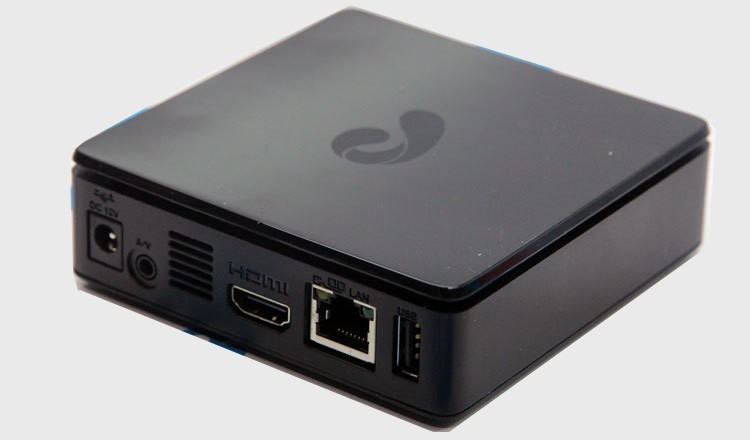
USB-порт нужен только для подключения внешних накопителей: флешек и жестких дисков. LAN порт работает только с роутерами, поэтому просто туда воткнуть интернет кабель нельзя.
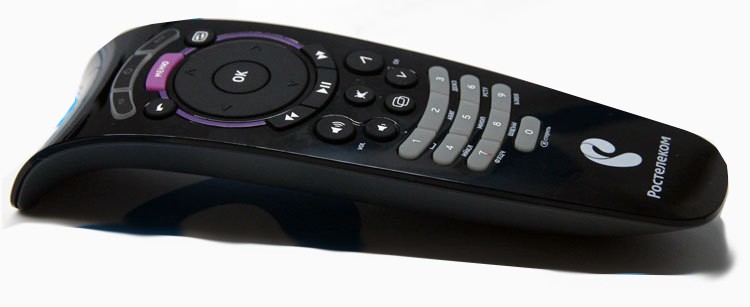
И вот такой вот пульт с логотипом нашей любимой компании. Чем-то по дизайну похож на старые LG-пульты.
Процессор не плох и имеет даже два ядра и неплохую оперативную память. Но он все равно отстает от топовых современных Smart-приставок. Хотя эта приставка не совсем Smart, хоть и имеет некоторые подобные функции.
Настройка и подключение
С подключением, я думаю, никаких проблем не должно возникнуть. Лучше всего использовать HDMI-провод, так как он одновременно будет передавать звук и видео-картинку.
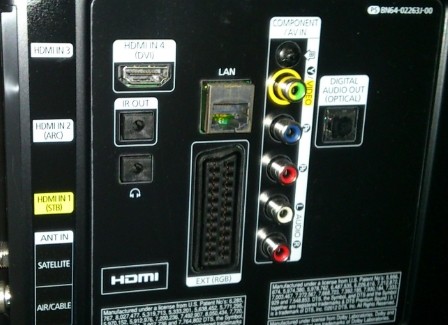
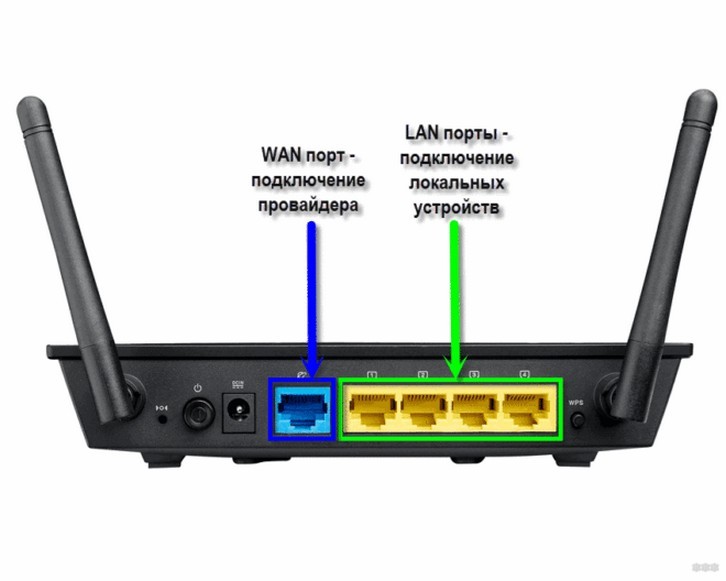
Если есть возможность, то подключите приставку к роутеру – для этого один конец кабеля подключаем к приставке, а второй к свободному локальному LAN порту на роутере.
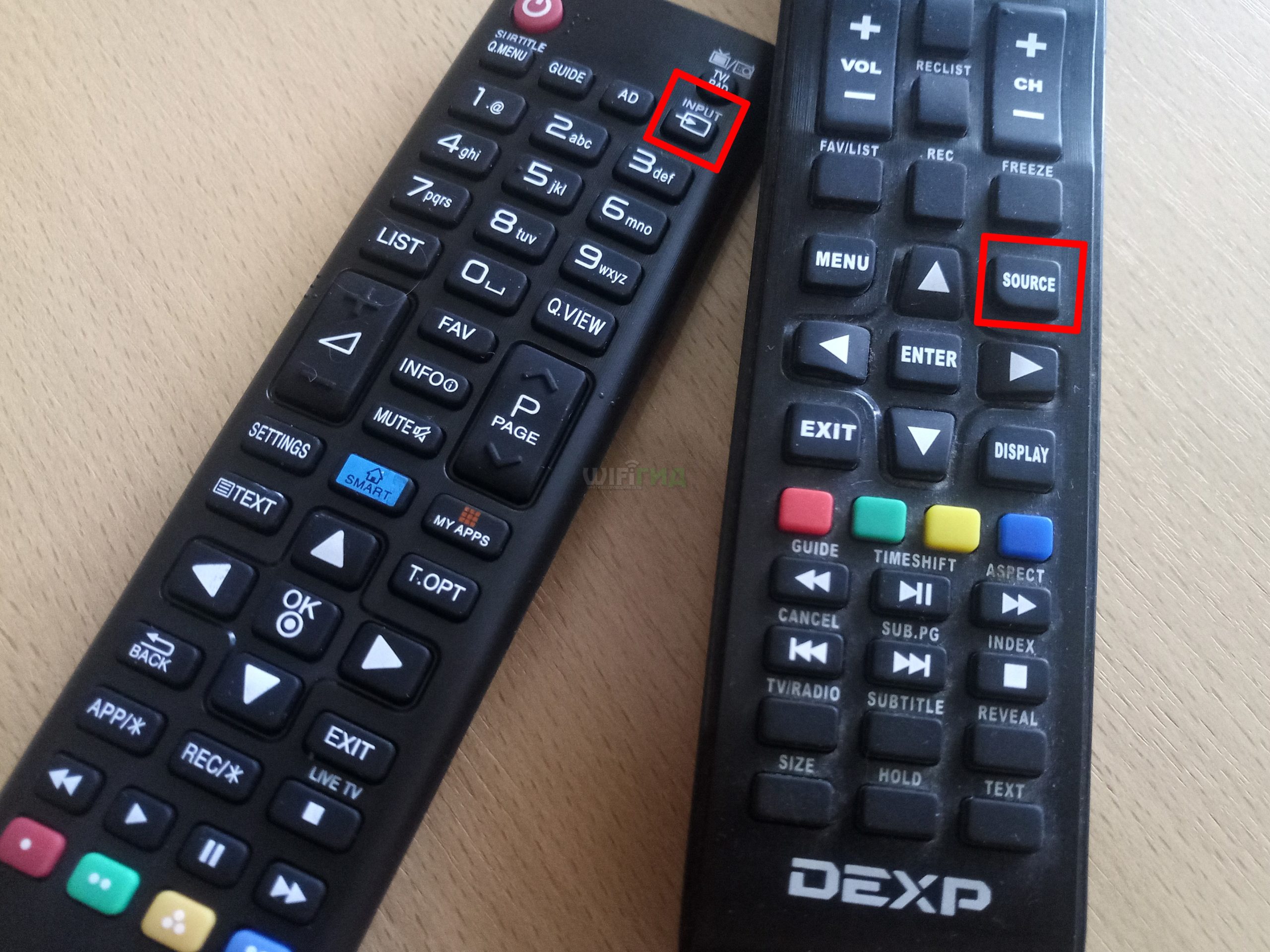
После этого включаем аппарат к сети с помощью блока питания. Включите телевизор и выберите соответствующий выход, к которому подключен SML 482 с помощью пульта – находим кнопку «Source» или «Input».
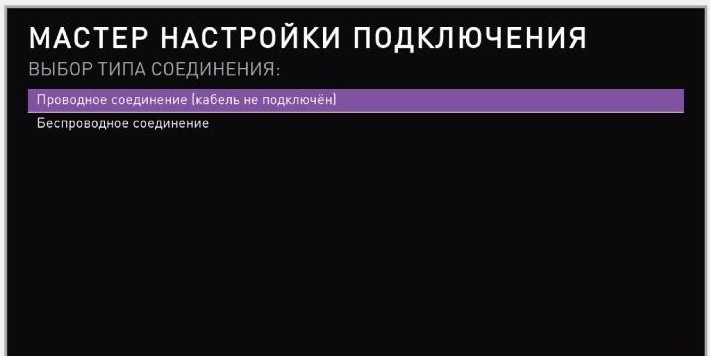
После включения вас попросят подключиться к роутеру, это можно сделать с помощью проводного подключения – выбираем первый вариант. Если вы хотите подключиться по Wi-Fi, то выбираем пункт «Беспроводное соединение», находим свою сеть и вводим пароль с помощью пульта ДУ.
После этого система постарается найти обновление и скачать его с интернета. Подождите пока процедура закончится.
Основное меню и интерфейс
Сразу вам предлагается выбрать какой-нибудь фильм или сериал для просмотра. Для этого требуется покупка или подписка.
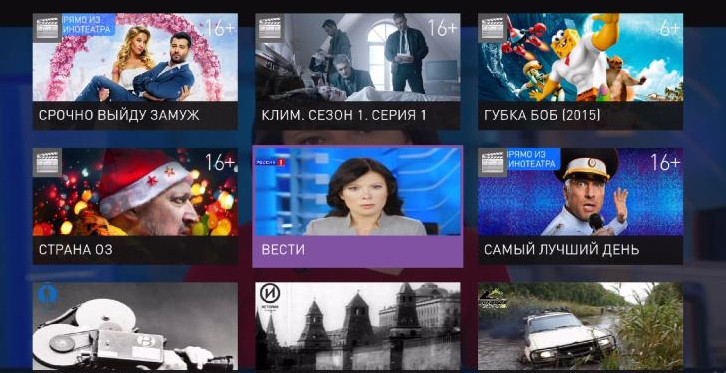
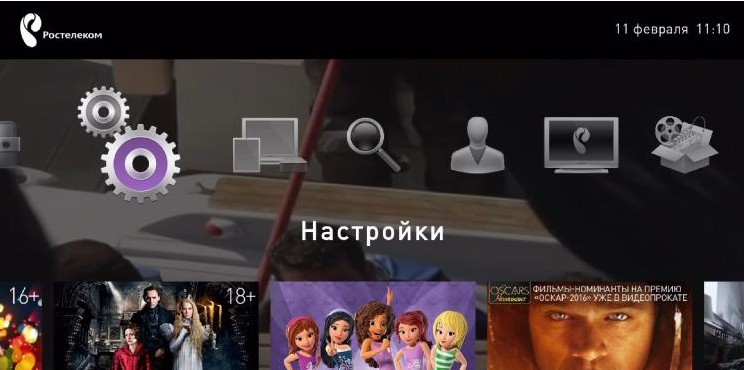
Основное меню с настройками и остальными разделами имеет вот такой вид.
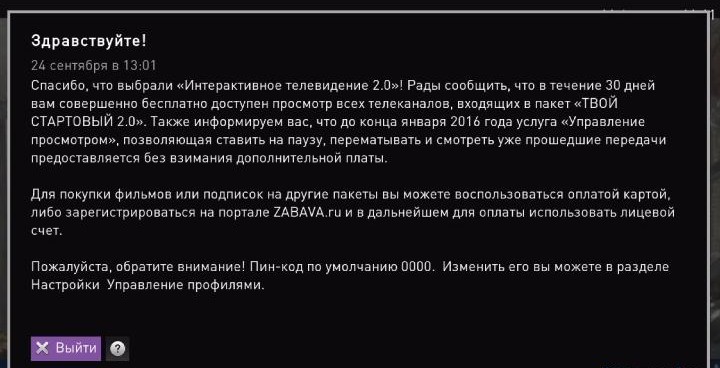
Через какое-то время вылезает приветственное окошко, где как раз и рассказано про покупку фильмов и подписку. ПИН-код необходим как раз для покупок и изменения некоторых настроек. По умолчанию он имеет одно значение: 0000.
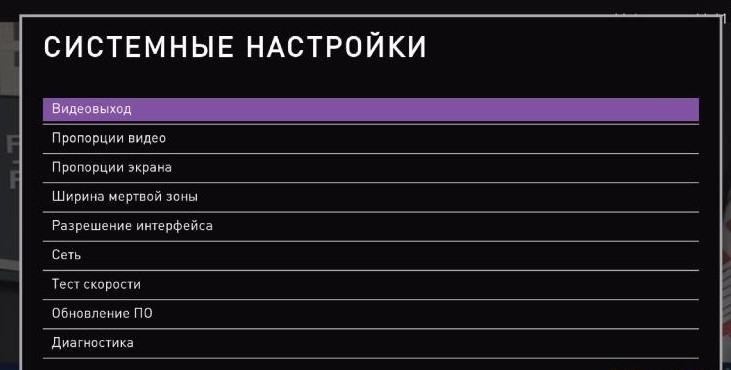
В настройках вы можете:
- Поменять выход.
- Изменить разрешение экрана и пропорции отображения.
- Растянуть или стянуть изображение.
- Произвести тестирование скорости соединения, если картинка тормозит.
- Обновить ОС – делать это следует регулярно.
- Выполнить диагностику системы.
- И переподключиться к интернету в разделе «Сеть», выбрать беспроводное или проводное подключение.
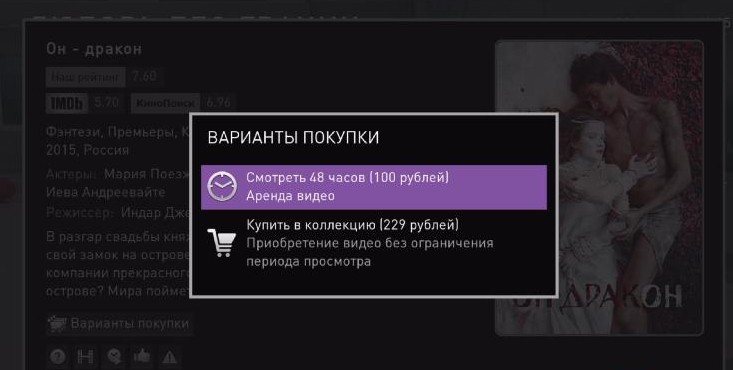
В разделе «Видеопроката» можно прикупить фильтр на любой вкус.
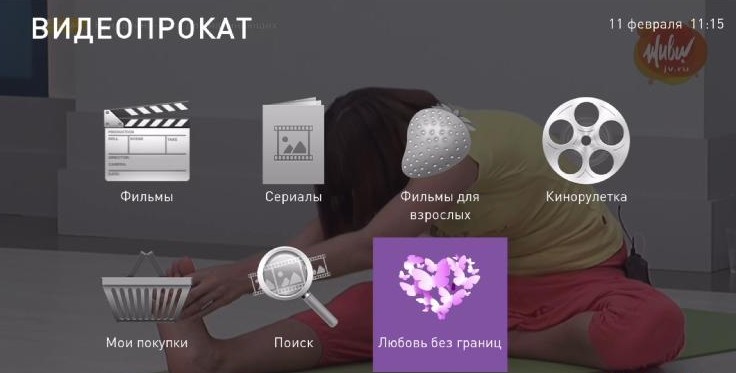
Цена у фильмов разная, но есть возможность прикупить его на время или навсегда.
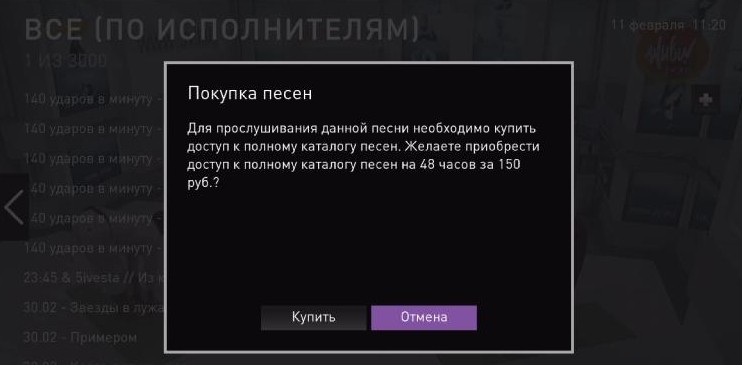
За музыку тоже нужно платить. Тут также есть «Караоке» и угадайте – оно тоже платное.
Вывод, оценка и мой отзыв
- В комплекте есть почти все кабели, а сама коробку можно подключить даже к очень старым телевизорам.
- Небольшой и компактный размер. Можно взять её в дорогу.
- Простой и интуитивно-понятный интерфейс.
- Неплохие характеристики процессора.
- Аппарат не греется и не зависает.
- Есть поддержка спутникового цифрового.
- Самый главный минус, что в системе нет браузера и YouTube.
- Нет возможности скачивать или удалять приложения, как это сделано в Android Smart приставках.
- Все что есть в приставке – платное и стоит достаточно дорого.
- На мой взгляд с таким урезанным функционалом приставка стоит дороговато.
- Телевизионный пакет стоит дороговато.
Приставка была сделана только для одного – заработать денег. Это понятно сразу, когда попадаешь внутрь. Я понимаю, что за все нужно платить, но у человека должен быть выбор. Например, я частенько смотрю YouTube, а его тут нет. Также нет работающего браузера. Внутри стоит неплохой процессор, а толку от него, если функционал приставка урезан. Теперь я понял, почему цена на неё упала так быстро. Хотя и сейчас она продается очень дорого.Изначально я думал, что данная приставка хороша для тех людей, который могут брать её в дорогу. Но даже тут есть более приятные варианты в виде Android приставки или Miracast. Покупать же SML-482 HD Base не советую никому
IPTV STB-приставка нового поколения SML-482HD от Smartlabs начинает постепенно появляться и в нашем Макрорегиональном Филиале «Волга» ОАО Ростелеком. По моим данным, таких приставок должны закупить около 400 тысяч штук. По размерам приставка почти в половину меньше предыдущих версий. В то же время, технически SML-482 HD Base значительно более продвинутая приставка нежели предыдущие SML-282HD и SML-292HD. Даже если опустить вдвое увеличенный объем оперативной памяти (RAM 512 Mb и Flash 256 Mb), уже то, что приставка построена на чипе Broadcom BCM7230750 говорит об очень неплохой производительности. Ещё бы — двухядерного процессора с частотой 750MHz должно хватать за глаза для IPTV и HDTV каналов, а так же для воспроизведения клиентского видео и интерактивных возможностей оболочки Ростелеком ТВ.
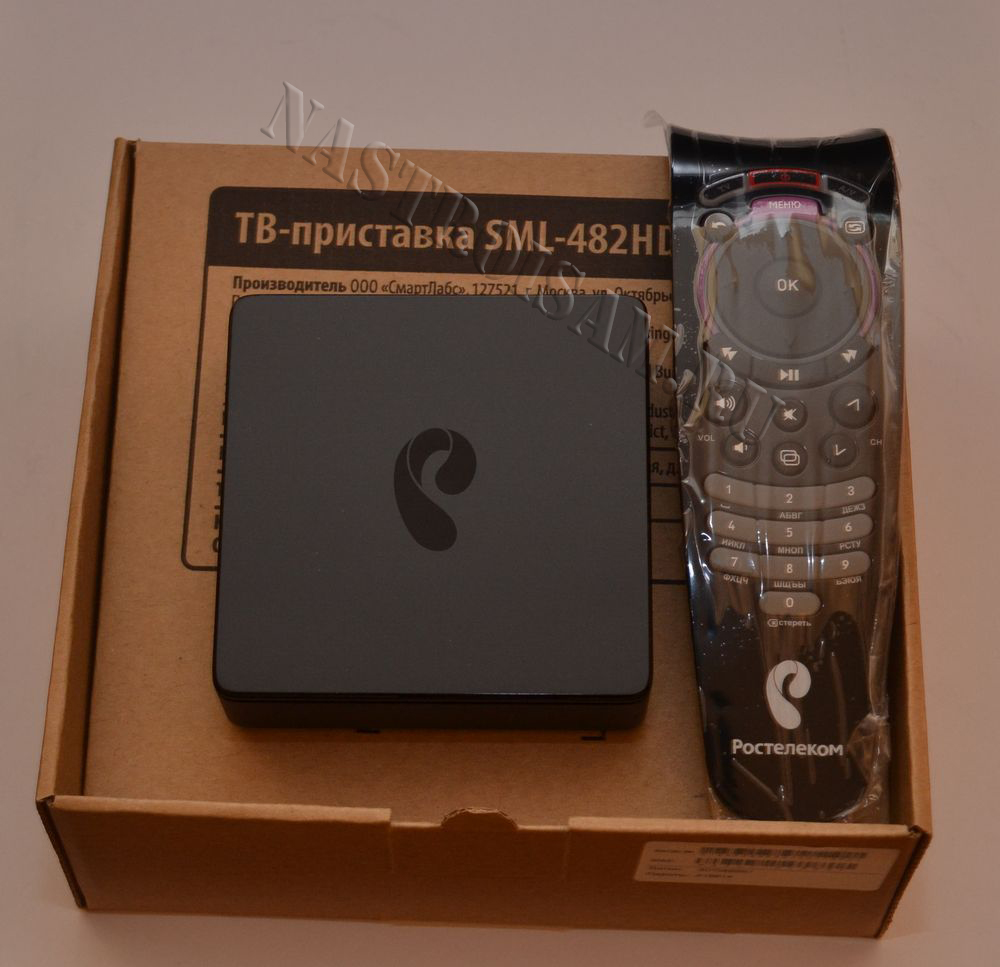
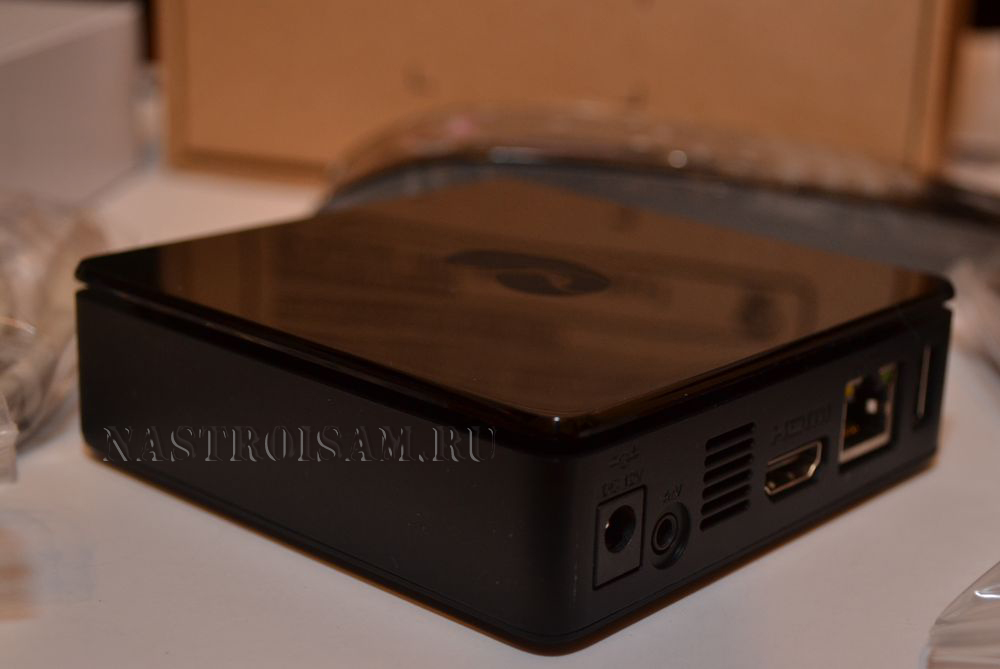
Более того, возможностей приставки хватит и на трехмерный пользовательский интерфейс, до которого впрочем мы не скоро доберемся.
Единственная, пока известная проблема — при первом подключении приставка SML-482 HD Base не до конца загружает прошивку, вследствие чего не могла нормально запустить оболочку Ростелеком. Но насколько я знаю, её уже должны были решить.
Приставки «Ростелекома»: подключение, настройка, инструкции
3 июня 2016
Приставки «Ростелекома» стали активно использоваться относительно недавно. Изначально многие люди начинали с подключения IPTV некоторых компаний, наиболее приемлемой из которых можно было назвать разве что «Билайн». После того как многие из этих компаний реорганизовали и превратили в часть «Ростелекома», была произведена полная перезагрузка всей услуги, в частности, пригласили множество новых специалистов, приобрели платформу Smartlabs, а также разработали программное обеспечение, имеющее единый интерфейс для всех примененных на данный момент моделей приставок формата IPTV. Другими словами, чтобы запустить действительно качественные приставки «Ростелекома», провели достаточно серьезную работу, хотя доводка сервиса до идеального состояния шла и не прекращается по сегодняшний день.
На данный момент компания делает большую ставку на то, чтобы развивать сервис цифрового телевидения, и при этом практически всеми способами старается бороться за то, чтобы к ней постоянно подключались новые пользователи. Именно поэтому приставки «Ростелекома» пользуются все большим распространением. Люди стараются как можно больше узнать об основных особенностях услуги от этой компании.
SML-482 HD

Технически такие устройства можно назвать наиболее современными и продвинутыми среди всех, которые использует компания «Ростелеком». Мощнейший процессор, максимальный объем оперативной памяти и достаточно компактный корпус – вот главные преимущества SML-482 HD, которые выделяют прибор среди остальных. Каких-либо особых проблем в процессе использования данной приставки пользователями не было обнаружено, а с различными неисправностями или же браком их возвращают крайне редко. Стоит отметить, что с выходом этой SML-482 HD компания начала постепенно внедрять услугу поддержки 3D-телевидения и других более современных услуг.
SML-282 HD Base

Данная приставка практически не отличается от модели SML-292 Premium, и различия между ними являются довольно незначительными. Внешне они приблизительно одинаковые – у премиальной модели, которой обеспечивается цифровое ТВ, имеется два USB-разъема против одного у стандартной, при этом стоит отметить, что она представляет немного более мощное железо и отличается поддержкой USB-Wi-Fi-модулей. Неплохая приставка, имеющая отличный аппаратный потенциал. Также не имеется никакой информации о том, что эти приставки «Ростелекома» отличаются частым браком или недостаточным качеством сборки.
Infomir MAG-250

Достаточно длительное время приставка данной модели пользуется широким распространением. Стоит отметить, что многие люди подключали цифровое ТВ еще у тех компаний, которые потом влились в «Ростелеком», но при этом им уже устанавливали такие приставки. Если рассматривать устройство с аппаратной точки зрения, то оно себя, определенно, еще не исчерпало, и единственным нареканием, которое не исправили по сегодняшний день, можно назвать относительно слабое крепление разъема питания, а также разъема, через который кабель подключается телевизор. В связи с этим достаточно часто эта TV-приставка многими пользователями просто возвращается обратно, так как абоненты могу по случайности выломать разъем из крепления.
Одной из наиболее существенных программных особенностей данного устройства является то, что его можно прошить при помощи стандартной прошивки от «Инфомира», после чего использовать как стандартный медиаплеер с возможностью загрузки плейлиста и просмотра любых каналов цифрового телевидения без каких-либо ограничений. Стоит отметить, что изначально поставка данного оборудования осуществлялась только с ПО и пультом от «Инфомира», но с течением времени ТВ-приставки MAG-250 начали поставляться с фирменным пультом «Ростелекома».
Infomir MAG-200

Данная модель начала достаточно широко распространяться во время подъема компании «Ростелеком» и распространения ею цифрового телевидения по всей стране, но при этом стоит отметить, что сама по себе модель уже морально устарела, поэтому абонентам описанные устройства практически не выдают. При этом приставка для телевидения может использоваться и по сегодняшний день, тем более, задействуя родную прошивку от «Инфомира», она позволяет смотреть любые каналы современного цифрового ТВ без каких-либо ограничений при помощи заранее загруженного плейлиста. Поставка такого оборудования осуществлялась исключительно с фирменным пультом компании «Инфомир», а также с заводской прошивкой. Дальнейшая миграция на платформу Smartlabs производилась уже отдельно.
IPTV RT STB HD

Если вспомнить устройство Infomir MAG-250, то в нем практически сразу можно увидеть абсолютно идентичные характеристики с теми, которые предлагает эта приставка «Ростелеком». Инструкция, ПО и пульт в комплекте поставки использовались от Smartlabs, при этом в последнее время начала проявляться довольно интересная особенность данного оборудования – при взаимодействии с определенными моделями роутеров от «Ростелекома» устройство работает по меньшей мере странно. В связи с этим сначала приставка должна быть предварительно прошита, а только потом уже подключена к устройству. В противном случае на роутере постоянно начинает пропадать Ethernet-линк на том порту, к которому подключено это устройство. При этом стоит отметить, что, к примеру, стандартный роутер Sagemcom вообще не отличается такой проблемой, в то время как модель rev.1 уже проявляет себя не с самой лучшей стороны.
IPTV HD 101

Это первая приставка «Ростелекома» 2.0, которая начала поставляться в фирменной коробке с наушниками. Комплектация данного устройства включает HDMI-кабель, но при этом пользователи часто отмечают, что он работает далеко не всегда правильно и соответствующе. Если рассматривать аппаратные характеристики данного оборудования, то они практически идентичные с моделью MAG-250, так как здесь присутствует абсолютно такой же процессор, но при этом имеется практически в два раза больше оперативной памяти.
Приставки можно отнести к средней группе по качеству, и периодически в сервисные центры их поставляют с различными проблемами по питанию. Также стоит отметить, что в них полностью отсутствует внутренний портал, вследствие чего компания практически сразу перешла на подключение приставки «Ростелекома» модели IPTV HD 103, у которой была не только стандартная версия комплектации, но еще и дополнительный вариант Wi-Fi и mini.
Yuxing YX-6916A
Модель китайского производства. Эти приставки можно назвать первыми в своем роде, которые поставлялись с наличием в комплекте дополнительного HDMI-кабеля, и их использовали еще тогда, когда «Ростелеком» не приобрел большинство компаний в данной сфере. Стоит отметить тот факт, что качество такого оборудования является достаточно высоким, о чем достоверно свидетельствует практически полное отсутствие возвратов подобных устройств с браком, а сами они при этом работают на протяжении нескольких лет без каких-либо нареканий или жалоб со стороны пользователей.
Единственной проблемой этих устройств можно назвать переход на программное обеспечение от Smartlabs, так как из-за этого приходилось проводить полную перепрошивку устройств вручную. Еще одной известной неприятностью является просмотр видео при помощи USB-разъема, так как есть целый ряд кодеков, которые не поддерживает эта приставка «Ростелеком». Стандарт для нее при таком недостатке – отсутствие звука при попытке просмотра.
Motorolla VIP1003

Данная модель поставляется в небольших количествах. С течением времени компания приняла решение, что эта интерактивная приставка «Ростелекома» не будет использоваться, поэтому ее на данный момент предоставляют пользователям исключительно из старых запасов. При этом стоит отметить, что потребители практически никогда не отзываются плохо по поводу работы этого оборудования – оно функционирует четко и без особых проблем.
Стандартный вариант подключения
В преимущественном большинстве случаев подключение приставки осуществляется через Ethernet-кабель, который монтажник прокидывает через квартиру к телевизору от роутера. Единственным недостатком такой схемы является то, что LAN-кабель нужно будет куда-то спрятать, так как в противном случае люди, проживающие в этом помещении, будут о него регулярно спотыкаться, но в то же время цифровая приставка «Ростелекома» подключается гораздо надежнее по сравнению с остальными методами, а также является не настолько чувствительным к всевозможным электромагнитным помехам прибором.
Подключение через Wi-Fi
Здесь может использоваться сразу несколько различных вариантов.
Первый предусматривает задействование специализированных беспроводных медиамостов модели Motorolla 2400, которые поставляет сам «Ростелеком». Приставка, пароль к которой можно найти на ее коробке, подключается без проводов, что существенно упрощает эксплуатацию и делает применение устройства более удобным.
Главным преимуществом здесь можно назвать то, что для обеспечения передачи мультикаста при помощи такого медиамоста используется диапазон 5 ГГц, который сегодня практически нигде не применяется. Также стоит отметить, что эта модель оборудования обеспечивает передачу информации на достаточно большие, по меркам Wi-Fi, расстояния. При этом имеются и некоторые недостатки.
Первым минусом является немалая стоимость, которая составляет приблизительно пять тысяч рублей за комплект из двух устройств. Вторым же минусом пользователи называют то, что оборудование не так просто настроить, потому что нужно выполнить достаточно большое количество действий, чтобы обеспечить сцепление двух адаптеров.
В качестве альтернативы такому прибору можно использовать более дешевые аналоги, которые выпускаются под брендами TP-Link и D-Link, что позволит сэкономить в общей сложности до полутора тысяч рублей.
Второй вариант подключения – это применение стандартного Wi-Fi-модуля роутера, а также адаптера со стороны самой приставки. Главная сложность здесь заключается в том, что роутер должен иметь функцию логического отделения LAN-портов от Wi-Fi. Помимо этого нужно будет постараться выбрать такую модель адаптера, с которой сможет нормально взаимодействовать выбранная вами HD-приставка «Ростелекома». Хотя здесь можно пойти на некоторую хитрость, и вместо стандартного USB-адаптера использовать специализированную точку доступа, способную работать в режиме Wi-Fi клиента.
Как это сделать?
После того как вы закончите со всеми настройками используемого роутера, можно будет приступать к подключению через него вашей приставки. Для начала соедините свою приставку и маршрутизатор, используя специальный патчкорд. Если вы заранее указывали порт, который будет использоваться в качестве моста, то в таком случае нужно будет подключить кабель именно к нему.
Также соединяйте телевизор с HDMI-портом на приставке. Если ранее вы уже пробовали подключаться через какие-либо другие интерфейсы, то в таком случае вам нужно будет дополнительно провести настройку и самого телевизора, чтобы переключить его на использование HDMI. В конечном итоге просто подключите устройство к сети питания, после чего активируйте его.
На экране телевизора начнет отображаться окно входа в систему устройства. После этого нужно указать имя пользователя и ключ, который вам предоставляет сам провайдер в процессе заключения договора. Если вы забыли эту информацию, всегда можно найти копию договора, посмотреть сведения в личном кабинете или уточнить их у оператора технической поддержки.
После введения всех персональных данных можно будет использовать услугу «АйПи-ТВ». При этом стоит отметить, что какой-то специальной настройки купленной вами приставки для обеспечения нормальной работы данной услуги не требуется. Примечательно, что у вас практически сразу появляется возможность использования специальной системы родительского контроля, интегрирования всевозможных сервисов социальных сетей, добавления разнообразных виджетов погоды и еще целого ряда других интересных «фишек».
Подключение через электрическую сеть с PLC-адаптерами PowerLine
Такие адаптеры позволяют пользователю прокидывать полноценную локальную сеть через электрическую. Стоимость пары приборов в комплекте будет составлять приблизительно две с половиной-три тысячи рублей. Главным преимуществом использования такого варианта является то, что обеспечивается надежность передачи данных, сравнимая с качеством кабельного соединения. Минусом подобного исполнения называют то, что при возникновении сильных скачков напряжения в электросети адаптеры просто-напросто могут выгореть, а вследствие этого уже повышается риск выгорания LAN-порта на роутере или используемой приставке.
Можно ли подключать IPTV без приставки?
Действительно, на данный момент предусматривается такая возможность. В последнее время компания «Ростелеком» начала активно продвигать новый сервис, который предусматривает оформление подписки сразу на несколько пакетов ТВ-каналов, а также позволяет просматривать цифровое телевидение напрямую через ноутбук, компьютер, смартфон или планшет.
Также стоит отметить, что приложение Zabava активно внедряется компанией как предустановленное на многие телевизоры от компании LG, а в ближайшее время уже планируется также дополнительно встраивать его в оборудование от производителей Philips и Samsung. Однако нужно правильно понимать, что подключить услуги цифрового ТВ у вас не получится, если не будет арендована TV-приставка, потому что паспорт активации данной услуги предусматривает в обязательном порядке предоставление абоненту такого устройства в аренду или полный выкуп.
Можно ли через приставку смотреть видео с флешки?
Довольно длительное время пользовательские файлы, содержащиеся на флешке, было принято сохранять в облаке, при этом у каждого абонента была возможность разместить там файлов объемом до 7 Гб или расширить его до 30 Гб за определенную сумму. В конечном итоге компания столкнулась с такой проблемой, что после загрузки видео требовалась его дополнительная обработка, чтобы потом передать его на экран абонента. При этом транскодеры не могли справиться с такой нагрузкой, вследствие чего видео обрабатывалось на протяжении нескольких месяцевю. По этой причине услуга достаточно быстро потеряла свою популярность, о ней появилось множество негативных отзывов. Именно поэтому, начиная с 2013 года, приставки позволяют без каких-либо проблем просматривать видеофайлы напрямую с USB-накопителей.
Сегодня уже все приставки могут воспроизводить видео с USB-накопителей, но есть некоторые ограничения на используемые видео- и аудиокодеки. Так что если вы столкнулись с такой проблемой, что у вас нет звука при попытке воспроизведения фильма, можно просто попробовать пережать его каким-нибудь другим кодеком.
Как еще допускается использовать такие приставки?
Таким вопросом довольно часто задаются те абоненты, которые уже отключились от услуг компании «Ростелеком», но при этом выкупили приставку и не понимают, как ее можно задействовать с пользой. На самом деле применить ее где-нибудь еще вряд ли получится, и единственным исключением здесь можно назвать разве что устройства от компании «Инфомир», а также RT HD Standart, которые при желании безо всякого труда перепрошиваются с помощью стандартного программного обеспечения, чтобы впоследствии можно было использовать их в качестве стандартного медиапроигрывателя.
Также стоит отметить, что периодически попадаются некоторые модели SML-282 и SML-482, которые имеют логотип МТС, и, вполне вероятно, можно будет в дальнейшем использовать такие приставки как устройства от этого оператора, в то время как остальные модели в любом случае останутся у вас мертвым грузом.
Где можно скачать прошивку и как ей пользоваться?
Приставки от «Ростелекома» настраиваются таким образом, чтобы после подключения к сети провайдера происходило автоматическое скачивание и установка специальной прошивки Smartlabs. При этом самостоятельно скачать данную прошивку у абонентов нет никакой возможности, да и даже если вы будете иметь ее на руках, вряд ли получится своими силами залить ее на устройство.
Для того чтобы ваша ТВ-приставка с Wi-Fi получила необходимую прошивку, нужно просто перезагрузить ее. При повторном включении устройство автоматически проведет проверку новых доступных версий ПО, и если такие есть, будет активирована автоматическая процедура обновления. Именно поэтому, если у вас возникают какие-либо проблемы в процессе работы такого оборудования, в первую очередь попробуйте его просто перезагрузить, так как во многих случаях требуется стандартное обновление прошивки до более новой версии.
Как использовать жесткий диск?
На достаточно большом количестве моделей предлагаемых приставок предоставляется возможность использования жесткого диска формата HDD, но при этом многие пользователи не знают о том, как его можно с пользой применять. В первую очередь стоит отметить тот факт, что в устройства могут устанавливаться только диски форм-фактора 2.5”, но даже если вы поставите их в приставку, работать многие из них на самом деле не умеют, так как запись передачи автоматически отправляется в облако, а воспроизводить файлы приставки способны исключительно с USB-накопителей.
МАС-адрес
Чтобы узнать МАС-адрес вашей приставки, достаточно просто посмотреть на наклейку, расположенную в нижней панели устройства от компании «Ростелеком». Приставка 2.0 также часто имеет наклейку с серийным номером и этим адресом на коробке. Еще один вариант: после того как загрузится меню оператора, можно перейти в пункт «Настройки» и зайти в раздел «Системная информация».
Таким образом, вы можете самостоятельно подключать и настраивать купленное оборудование, не прибегая к какой-либо помощи со стороны квалифицированных специалистов. Зачастую процедура настройки и подключения не вызывает никаких сложностей, и дополнительно можно всегда свериться с инструкцией, которая прилагается к каждой модели приставок или роутеров.
Если же вам не удастся самостоятельно справиться с этой проблемой, тогда уже можно будет обратиться к специалистам компании «Ростелеком». В преимущественном большинстве случаев сервисные центры присутствуют практически в каждом крупном городе, и при этом предоставляют возможность абонентам заказывать платные услуги подключения таких устройств. Помимо всего прочего, есть масса частных мастеров, выполняющих подобные работы.
Источник: fb.ru
Перейти к контенту

Русские электронные инструкции по эксплуатации
Постоянно обновляемый большой каталог документации по эксплуатации и использованию современных устройств и оборудования на русском языке. Бесплатное скачивание файлов.
Поиск:
Главная
♥ В закладки
Просмотр инструкции в pdf
Инструкция по эксплуатации медиаплеера Ростелеком «Интерактивное ТВ 2.0» SML-482HD Base с опцией Wi-Fi.
Скачать инструкцию к медиаплееру Ростелеком «Интерактивное ТВ 2.0» SML-482HD Base с опцией Wi-Fi (263,79 КБ)
Инструкции по эксплуатации медиаплееров Ростелеком
« Инструкция к медиаплееру Rombica Smart Box G2
» Инструкция к медиаплееру D-Color M310 Pro Air Magic
Вам также может быть интересно

Инструкция к беспроводным наушникам Sennheiser RS 170

Инструкция к электрической плите Darina B EM 341 406 W

Инструкция к фену Rowenta CV7930F0 Silence AC

Инструкция к встраиваемой микроволновой печи Maunfeld MBMO.20.2PGW

Инструкция к телевизору Sony KDL-32R303B

Инструкция к наушникам Beats Solo 2 Red

Инструкция к электрической плите Electrolux EKC954506X
/%D0%A1%D1%83%D1%88%D0%B8%D0%BB%D1%8C%D0%BD%D1%8B%D0%B5%20%D0%BC%D0%B0%D1%88%D0%B8%D0%BD%D1%8B/Serie%20|%204%20WTR85V20OE.jpeg)
Инструкция к сушильной машине Bosch (Бош) Serie | 4 WTR85V20OE
Добавить комментарий
Имя *
Email *
Сайт
Комментарий
Сохранить моё имя, email и адрес сайта в этом браузере для последующих моих комментариев.
- Добавить инструкцию
- Заказать инструкцию
- Политика конфиденциальности