
14 марта 2022
3 минуты чтения
Сначала приставки нужны были только для трансляции каналов, которые перешли на цифровое вещание. Но довольно быстро у них появились и другие полезные функции. Например, Wink+ дает доступ к каталогу фильмов и сериалов, игр и развлекательных приложений. Как настроить приставку и как оптимизировать расходы по платным подпискам? Давайте разбираться.
Проверяем готовность сети
Убедитесь, что скорость вашего домашнего интернета выше 25 Мб/с. Если она меньше, выберите другой тариф у провайдера, чтобы приставка работала с максимальным качеством.
Впервые подключаем устройство
- Подсоедините Wink+ к телевизору, роутеру и электрической розетке.
- Перед вами появится экран установки. Введите логин и пароль от приставки — он есть в вашем договоре.
- Свяжите аккаунт со своей электронной почтой и номером телефона. После этого можно будет подключаться к сервисам Wink с других устройств: телевизоров, смартфонов, планшетов. Система сохраняет историю просмотров: можно начать просмотр на одном экране, а продолжить — на другом.
Подключаем платные сервисы
- В первые 3 месяца контент из подписки «Wink+more.tv» будет доступен бесплатно. Для дальнейших покупок фильмов, игр, сериалов и книг привяжите к аккаунту банковскую карту.
Материалы, которые вы приобрели на одном устройстве, попадут в вашу личную библиотеку и будут доступны на всех остальных подключенных телевизорах, смартфонах, планшетах. - Управляйте расходами в настройках аккаунта. В разделе «Мои подписки» активируйте и отключайте ТВ-пакеты и ежемесячные автопродления, в разделе «Платежи» — отслеживайте историю покупок.
Настраиваем управление
Есть разные варианты контроля.
- Пульт. Он по умолчанию входит в комплектацию приставки и позволяет управлять не только ей, но и телевизором. Для более быстрого ввода цифр и букв используйте специальные кнопки на корпусе — так будет гораздо проще искать нужный контент.
- Голосовое управление. Если у вас есть умная колонка «Маруся», ее тоже можно использовать.
В настройках аккаунта зайдите в блок «Голосовое управление». Выберите устройство и сгенерируйте уникальный код подключения. Скажите: «Маруся, активируй Wink!» — и продиктуйте код. После этого вы сможете голосом отдавать команды приставке.
Все готово. Теперь контент доступен вам с любого подключенного устройства. Приятного отдыха!
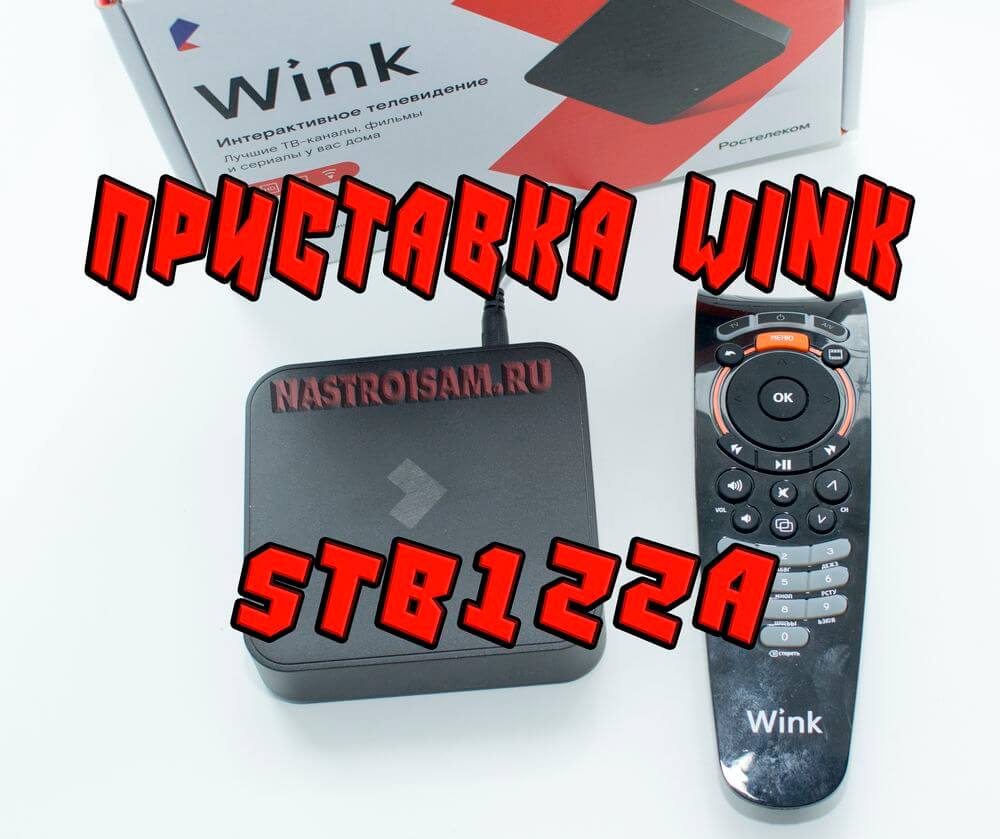
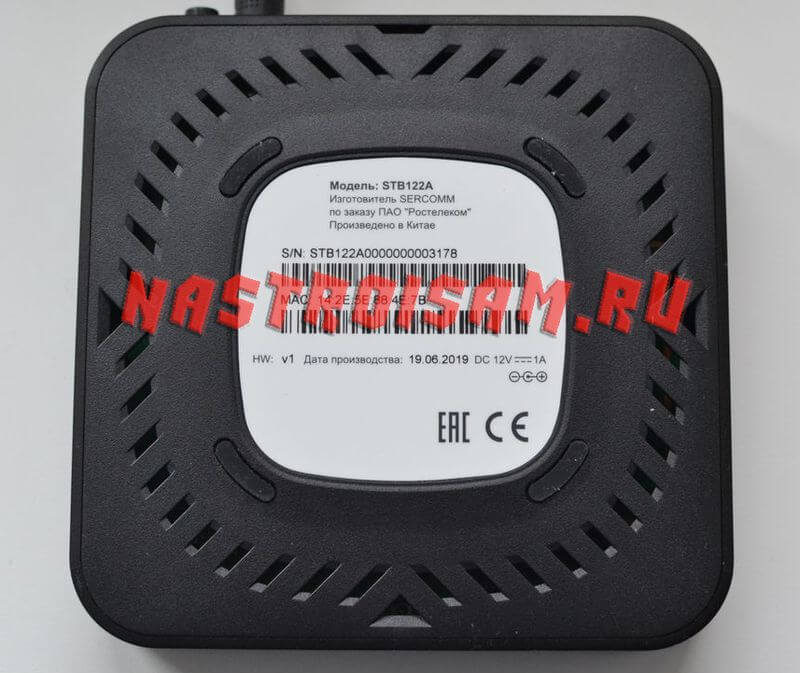
Платформа интерактивного телевидения Wink от Ростелеком имеет два типа ТВ-приставок — для подключения только через свою IPTV-сеть и для работы через любого Интернет-провайдера. Приставка Sercomm STB122A относится ко второму типу. Это полноценное OTT-устройство, которое, по сути, является продолжением концепции Интерактивное ТВ 2.0, о котором я уже рассказывал раньше. Теперь это называется «Wink плюс«. На сей раз за за основу была взята не модификация обычного STB-ресивера, как это произошло с SML-482 HD Base, а концептуально новый девайс — цифровая ТВ приставка на базе Android. Насколько интересна и нужна такая приставка пользователям? Давайте разбираться!
Начнём с того, что заглянем под «капот» этого гаджета и посмотрим какая там скрывается аппаратная начинка. Она значительно интереснее, чем у тех STB, что выдаются при подключении обычного кабельного телевидения Ростелеком. Правда и цена выше…
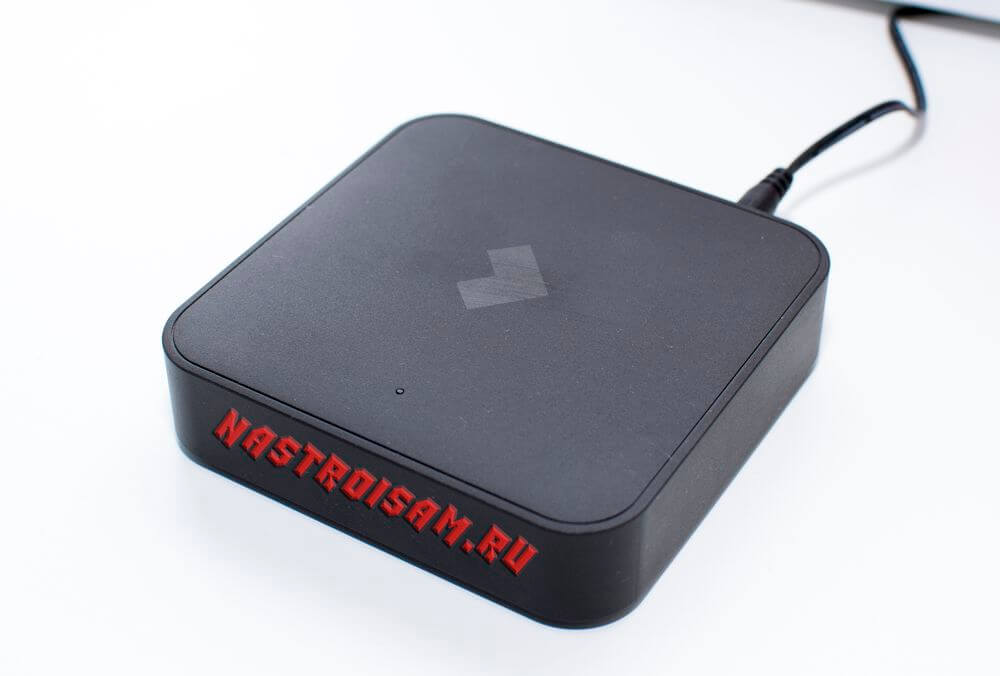
Платформа:
- Чип/CPU — Amlogic 905X-BV ARM Cortex A53 Quad-Core 64bit с частотой до 1500 MHz
- Графический чип/GPU — Mali 450
- Оперативная память ОЗУ — 2 Gb
- Встроенная память ПЗУ — 8 Gb
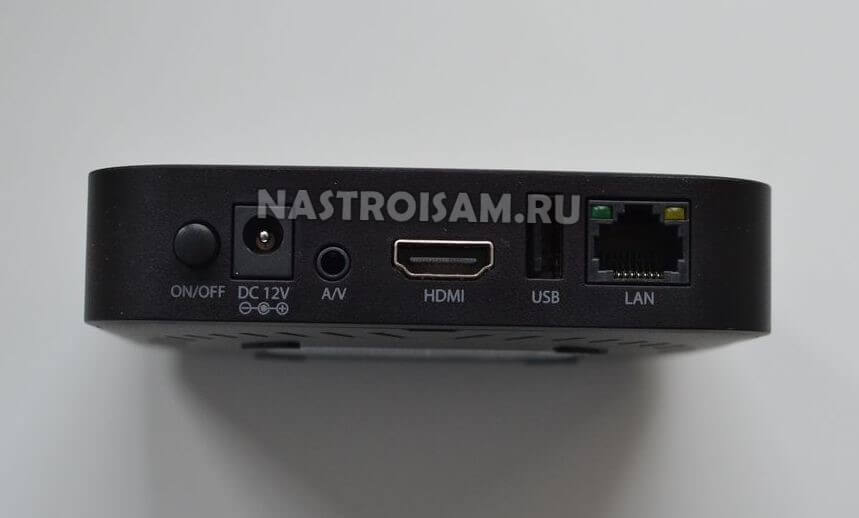
Разъёмы:
- Видеовыход CVBS + аналоговый стерео-аудио-выход (TRRS mini-jack);
- Цифровой видео + аудиовыход HDMI 2.0a с поддержкой HDCP 2.2;
- USB 2.0 тип А — 1 шт.
- Разъём блока питания (БП 12В 1А).
Сеть:
Проводная — Ethernet 10/100Mbit Base-T
Беспроводная — двухдиапазонный адаптер, поддержка 802.11ac, 802.11b, 802.11g, 802.11n.
Режим работы — 2х2
Bluetooth — есть, BTLE
На этой платформе построено достаточно большое количество Android TV-боксов. Например, Tanix TX5 Pro, Mini M8S II, NEXBOX A95X. Другие российские провайдеры тоже ею не пренебрегают — это ZTE B700V7 от МГТС и RASSE-001 от Билайн ТВ.
Приставка Wink и Андроид — что получилось?
После загрузки устройства при первом включении после распаковки, требуется выбрать свою беспроводную сеть и ввести пароль. Да, теперь полноценно без танцев с бубнами работает Wi-Fi и при этом не сыпет. Я неоднократно пытался разными способами подключать обычные кабельные STB по беспроводной сети и никак не мог избавится от периодических рассыпаний картинки. Здесь же Вай-Фай работает прекрасно и артефактов за время пользования не выскакивало ни разу!!
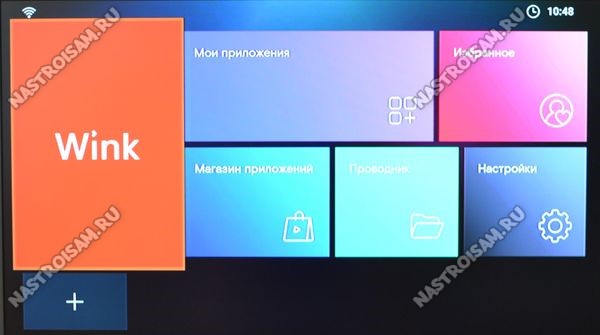
Как только будет доступен Интернет, от пользователя потребуется зарегистрироваться в сервисе в Wink. Это необходимо для того, чтобы подключить стартовый пакет каналов. В дальнейшем пользователь может менять тариф, добавляя пакеты, подписки и подключая услуги.
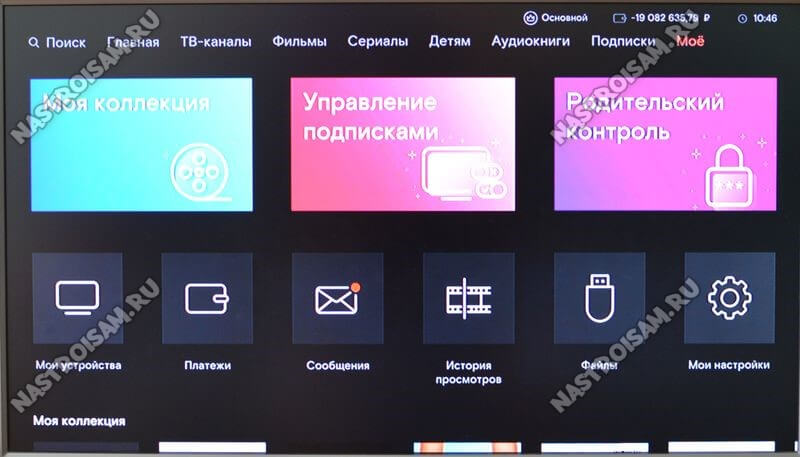
Интерфейс интерактивного ТВ ничем не отличается от того, который используется на привычных уже кабельных приёмниках Ростелеком, так что здесь ничего нового искать не стоит. Возможность управлять просмотром, настраивать предпочтения и детский профиль.
Пульт дистанционного управления тоже стандартный. Вот инструкция к нему — ссылка.
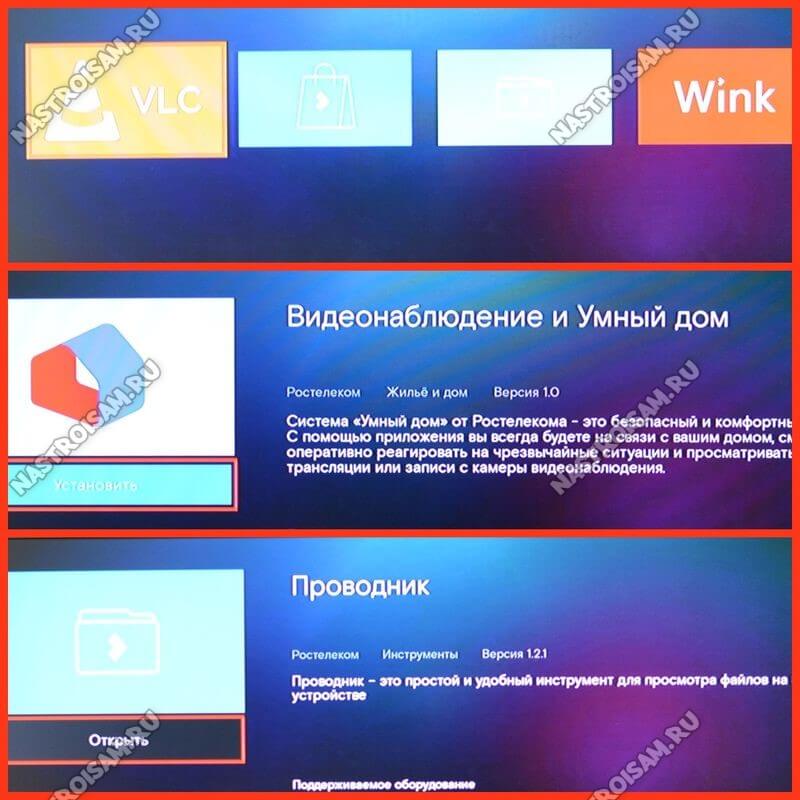
Сейчас Вы зададите логичный вопрос — если это Андроид, значит можно ставить дополнительно свои приложения?! Да, можно. Во-первых, у Sercomm STB122A с интерфейсом «Винк Плюс» есть свой Магазин Приложений. Правда, на момент написания статьи, в нём было всего 4 приложения — кроме Wink, есть простейший проводник, всеядный VLC-плеер и Умный дом.
Дополнительные программы можно ставить с USB-флешки, закачав туда APK-файл нужной программы и запустив его через проводник.
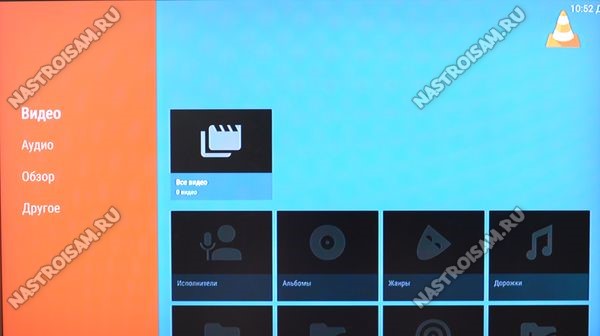
Важное дополнение! Так как ТВ-приставка работает на OASP на базе Android 7.0 и не привязана к сервисам Google, то и программы нужно ставить те, которые не требую для работы этих сервисов. Тут картина примерно та же, что можно наблюдать сейчас на телефонах и планшетах от Huawei. Например, нельзя установить YouTube, зато можно поставить аналог — Smart Youtube TV — и радоваться жизни!
Play Market от Google тоже поставить пока нет возможности. Зато можно поставить альтернативный магазин приложений — Aptoide и уже дальше пользоваться им для установки софта.
Брать или не брать — вот в чём вопрос?!
Если смотреть на всё предыдущее оборудование для интерактивного телевидения от Ростелекома, то цифровая приставка Sercomm STB122A и «Wink плюс» — это бесспорно устройство нового поколения, в корне отличающееся от всего, что было ранее. Но вот насколько это нужно пользователю? Кто будет потребителем? Сейчас ведь всё больше и больше у пользователей появляется телевизоров со Smart TV, где можно просто поставить приложение от Ростелеком или другого провайдера и пользоваться сервисом.
На мой взгляд, Андроид ТВ-боксы, в том числе и этот востребованы в первую очередь теми, у кого есть дача или загородный дом, где они живут сезонно. Эфирное ТВ там, как правило, плохо показывает, а подводить кабельное нет смысла. Да и дорогой телевизор на дачу не каждый повезёт. Винк плюс будет интересен и тем, кто часто ездит по городам либо снимает жильё. Ведь по сути без разницы где ты находишься — нужен лишь доступ в Интернет. Ну и третий тип людей — это те, у кого есть телевизор без Smart TV, но обновлять его ближайшее время не планируется.
На чтение6 мин
Опубликовано
Обновлено
Приставка Ростелеком Wink — это инновационное устройство, которое позволяет превратить обычный телевизор в современный мультимедийный центр. Оно позволяет смотреть фильмы, сериалы, телешоу, игры и многое другое прямо на большом экране. Однако, чтобы начать пользоваться всеми возможностями приставки, необходимо правильно подключить ее к своему телевизору. В этой статье мы рассмотрим пошаговую инструкцию, которая поможет вам осуществить подключение без лишних сложностей.
Первым шагом является проверка совместимости телевизора с приставкой Ростелеком Wink. Убедитесь, что ваш телевизор имеет HDMI-порт, так как для подключения приставки необходимо использовать именно этот порт. Если у вас нет HDMI-порта, то, к сожалению, подключение приставки невозможно.
После того, как вы убедились в совместимости телевизора, переходите к следующему шагу — подключение самой приставки. Для этого возьмите HDMI-кабель, который идет в комплекте с приставкой, и подключите один его конец к порту HDMI на телевизоре, а другой — к соответствующему порту на приставке Ростелеком Wink.
После того, как вы подключили HDMI-кабель, следующим шагом является подключение приставки к питанию. В комплекте с приставкой обычно идет блок питания, который необходимо вставить в розетку. Убедитесь, что приставка и телевизор включены в розетку.
После завершения этих шагов вам останется только включить телевизор и выбрать вход HDMI в списке доступных источников сигнала. После этого на экране появится интерфейс приставки Ростелеком Wink и вы сможете приступить к настройке и пользованию всеми возможностями этого устройства.
Выбор места для установки
Перед тем, как подключить приставку Ростелеком Wink к телевизору, вам необходимо выбрать подходящее место для установки устройства. Важно учесть несколько факторов:
- Расстояние до телевизора: установите приставку на расстоянии, при котором ее кабель достаточно длинный для подключения к телевизору.
- Вентиляция: устройство может нагреваться в процессе работы, поэтому выберите место, где обеспечена нормальная вентиляция.
- Доступность: установите приставку так, чтобы к ней был удобный доступ для проведения подключения к телевизору и роутеру.
- Стабильность: выберите устойчивую поверхность или крепление для приставки, чтобы избежать падения или повреждения устройства.
При выборе места для установки учитывайте эти факторы, чтобы обеспечить безопасность и функциональность приставки Ростелеком Wink.
Подключение приставки к телевизору
Для подключения приставки Ростелеком Wink к телевизору, следуйте следующим шагам:
Шаг 1: Убедитесь, что ваш телевизор имеет свободный HDMI-вход. Если у вас есть свободный порт HDMI, переходите к шагу 2. Если у вас нет свободного порта HDMI, вам может понадобиться HDMI-разветвитель или HDMI-конвертер для дополнительных подключений.
Шаг 2: Вставьте один конец HDMI-кабеля в порт HDMI на задней панели приставки Ростелеком Wink.
Шаг 3: Вставьте другой конец HDMI-кабеля в свободный HDMI-вход на задней панели вашего телевизора.
Шаг 4: Включите приставку Ростелеком Wink и ваш телевизор.
Шаг 5: Используйте пульт дистанционного управления телевизора для выбора источника входного сигнала. Обычно это можно сделать, нажав кнопку «Источник» или «Input» на пульте дистанционного управления телевизора. Выберите соответствующий HDMI-вход, к которому вы подключили приставку Ростелеком Wink. На экране телевизора должно появиться изображение с интерфейсом приставки.
Теперь ваша приставка Ростелеком Wink успешно подключена к вашему телевизору. Вы можете наслаждаться просмотром контента, доступного на приставке, и использовать ее функции для навигации и управления телевизионным контентом.
Подключение приставки к сети
Для начала необходимо подключить приставку Ростелеком Wink к доступной сети интернет.
Шаги по подключению приставки к сети:
- Убедитесь, что у вас есть доступ к беспроводной сети Wi-Fi или у вас имеется Ethernet-кабель для подключения через провод.
- Вставьте кабель Ethernet в соответствующий разъем на задней панели приставки, если вы планируете использовать проводное подключение. Если вы планируете использовать беспроводное подключение, перейдите к следующему шагу.
- Нажмите на кнопку «Меню» на пульте дистанционного управления приставки.
- Используя стрелки на пульте дистанционного управления, выберите пункт «Настройки» и нажмите кнопку «OK».
- Выберите пункт «Сеть» и нажмите кнопку «OK».
- Выберите пункт «Wi-Fi» или «Ethernet», в зависимости от выбранного типа подключения.
- Если вы выбрали подключение через Wi-Fi, найдите свою домашнюю сеть в списке доступных сетей, выберите ее и введите пароль, если это требуется. Если вы выбрали подключение через Ethernet, приставка автоматически попытается подключиться к сети.
- Дождитесь, пока приставка подключится к сети. После успешного подключения на экране появится сообщение о подключении к сети.
- После подключения приставки к сети интернет вы сможете наслаждаться просмотром различных видео-контента через ваш телевизор с помощью приставки Ростелеком Wink.
Примечание: Если вы не уверены, как правильно подключить приставку к сети или испытываете трудности, рекомендуется обратиться в службу поддержки Ростелеком для получения более подробной инструкции или помощи.
Подключение к интернету
Для того чтобы приставка Ростелеком Wink полноценно функционировала, необходимо подключить ее к интернету. В данном разделе описаны все необходимые шаги:
| Шаг 1: | Убедитесь, что у вас есть работающее подключение к интернету. Можно использовать как проводное подключение, так и беспроводное Wi-Fi соединение. |
| Шаг 2: | Подключите приставку Ростелеком Wink к телевизору с помощью HDMI-кабеля. Один конец кабеля подключается к приставке, а другой — к свободному HDMI-порту на телевизоре. |
| Шаг 3: | Включите телевизор и выберите соответствующий вход HDMI, на который подключена приставка. |
| Шаг 4: | Настройте приставку, следуя указаниям на экране. Обычно необходимо выбрать язык, подключиться к Wi-Fi сети и ввести данные вашего аккаунта. |
| Шаг 5: | После успешной настройки приставки, она автоматически подключится к интернету. Если вас попросят обновить программное обеспечение, согласитесь на это, чтобы получить все последние функции и исправления ошибок. |
После завершения этих шагов вы сможете наслаждаться просмотром широкого выбора фильмов, сериалов и ТВ-каналов на приставке Ростелеком Wink.
Настройка приставки
После того, как вы подключили приставку Ростелеком Wink к телевизору и включили ее, необходимо выполнить настройку. Вот пошаговая инструкция:
- Переключите телевизор на источник сигнала, соответствующий подключенной приставке. Обычно это HDMI-порт.
- На пульте дистанционного управления приставкой найдите кнопку «Включение/выключение» и нажмите на нее. Приставка включится.
- Убедитесь, что приставка и ваш телевизор подключены к сети интернет. Если нет, подключите их к сети Wi-Fi или с помощью кабеля Ethernet.
- На экране телевизора появится приветственное сообщение и будет предложено выполнить настройку приставки. Кликните на кнопку «Настроить».
- Следуйте инструкциям на экране, выбирая нужные параметры настройки. Обычно нужно выбрать язык интерфейса, согласиться с условиями использования и войти в аккаунт Ростелеком, если у вас есть уже учетная запись.
- При необходимости приставка может предложить вам выполнить обновление программного обеспечения. Если такое предложение появляется, следуйте указаниям на экране и дождитесь завершения обновления.
| Важно! | Убедитесь, что у вас имеется активная учетная запись Ростелеком Wink. Если у вас ее нет, создайте новую прямо на сайте Ростелекома или в мобильном приложении. |
После завершения настройки приставки вы сможете начать использовать ее для просмотра любимых фильмов, сериалов и других контентов на большом экране вашего телевизора.
Регистрация аккаунта
Для использования приставки Ростелеком Wink необходимо зарегистрировать аккаунт на официальном сайте сервиса. Для этого следуйте следующим шагам:
- Перейдите на сайт Ростелеком Wink. Откройте любой веб-браузер на своем устройстве и введите в адресной строке адрес сайта: wink.rt.ru.
- Нажмите на кнопку «Регистрация». Обратите внимание, что кнопка обычно находится в правом верхнем углу страницы.
- Заполните регистрационную форму. Введите свой номер телефона и электронную почту, которые будут использоваться в качестве логина для входа в систему. Далее создайте пароль, введите свое имя и фамилию.
- Подтвердите регистрацию. Нажмите на кнопку «Зарегистрироваться» или аналогичную. После этого на указанный вами номер телефона или электронную почту придет сообщение с кодом подтверждения.
- Введите код подтверждения. Введите полученный код на сайте Ростелеком Wink для подтверждения регистрации.
- Завершите регистрацию. После подтверждения кода вы будете перенаправлены на страницу успешной регистрации. Здесь вы можете приступить к настройке приставки и выбору интересующих вас каналов и фильмов.
Поздравляем, вы успешно зарегистрировали аккаунт на Ростелеком Wink и готовы наслаждаться просмотром видео контента!
Умные приставки для любого ТВ
Фильмы, сериалы, ТВ‑каналы, игры и голосовой помощник Маруся в одном устройстве
Выбрать
Новая жизнь вашего ТВ
Откройте новые возможности для вашего телевизора с легкостью
подключив приставку по HDMI.
Разрешение 4К
Погрузитесь в более детальное и яркое изображение
с 4K Ultra HD.
Голосовое управление
Управляйте устройством с помощью голосового ассистента Маруся
и находите то, что вам точно понравится.
Игры и развлечения
Наслаждайтесь любимыми играми и сервисами облачного гейминга
на большом экране вашего телевизора.
Сделай громче
Останови просмотр
Включи первый канал
Расскажи сказку на ночь
Какая завтра погода
Найди сериал «Чики»


Голосовой ассистент, которого вы полюбите
Голосовой ассистент Маруся поможет управлять устройством и
найдет для вас то, что точно понравится.
Примеры голосовых команд
Примеры голосовых команд
Команды поиска
Найди сериал «Ужасы»
Найди фильм «Джентльмены»
Найди фильм «Драмы»
Найди сериал «Чики»
Управление громкостью
Выключи звук на телевизоре
Поставь громкость телевизора на «50»
Включи/выключи Винк
Управление витринами и разделами
Открой Мою коллекцию
Вернись на главную в Винк
Включи/выключи Винк
Открой каталог Сериалы
Открой каталог Фильмы
Управление просмотром фильмов/сериалов/тв каналов
Останови просмотр
Продолжи просмотр
Включи следующую серию
Включи предыдущую серию
Включи следующую передачу в Винк
Включение фильмов, сериалов и ТВ‑каналов
Включи фильм «Терминатор»
Включи сериал «Друзья»
Включи канал «12»
Включи следующий канал
Включи канал «Матч ТВ»
Включи предыдущий канал
Особенности устройств
WinkBox Mini
WinkBox
WinkBox Mini
- Благодаря своему небольшому размеру
и легкому весу, устройство можно брать с собой в поездки и незаметно скрыть
за телевизором. - Возможность управлять устройством
из любой точки комнаты с помощью Bluetooth пульта. - Голосовой ассистент позволяет управлять
устройством и осуществлять поиск информации только при помощи голоса. - Современное аппаратное обеспечение
устройства позволяет быстро и эффективно выполнять свои функции и задачи.
WinkBox
- Работает с любым интернетом и подключается как по Wi-Fi так и с помощью Ethernet.
- Быстрое подключение дополнительных устройств через USB.
- Управление устройством и поиск информации с помощью голосового ассистента*
- Возможность подключения к телевизору с помощью RCA кабеля.
*опционально при использовании Bluetooth пульта.
Выбери свою идеальную приставку
WinkBox Mini
Умная портативная ТВ‑приставка
Компактность и портативность
Голосовое управление
Bluetooth пульт
Современное аппаратное обеспечение

WinkBox
Умная настольная ТВ‑приставка
Подключение по Wi-Fi и Ethernet
Быстрое подключение через USB
Подключение к любому ТВ

Оформить заказ
Ростелеком на маркетплейсах
Покупайте наши устройства там где вам удобнее
WinkBox Mini
WinkBox
Wildberries
Яндекс Маркет
Ozon

Wildberries
Яндекс Маркет
Ozon

Простые в использовании
Для каждой приставки разработана очень простая и понятная инструкция
Часто задаваемые вопросы
Можно ли пользоваться сервисом Wink без приставки?
Да, контент видеосервиса Wink доступен на любом устройстве
.
ТВ‑приставки и Smart TV: в чем разница
Еще недавно люди чаще использовали телевизор
только
для просмотра ТВ‑каналов или загруженных фильмов. Сегодня девайс
выполняет функцию
компьютера и дает доступ к контенту из разных источников. Разбираемся, как
устроены такие
телевизоры и зачем нужны ТВ‑приставки.
Подробнее
Как настроить приставку Wink+?
Подключите приставку к телевизору удобным для вас способом: по Wi-Fi без лишних
проводов или по
проводу. Подключение возможно на сети любого интернет провайдера.
.
Как настроить ТВ‑приставку Wink+
Wink+ дает доступ к каталогу фильмов и
сериалов, игр и
развлекательных приложений. Как настроить приставку и как оптимизировать
расходы по платным
подпискам? Давайте разбираться.
Подробнее
Можно ли подключить второй телевизор к приставке
Wink?
Как подключить второй телевизор к приставке
Wink
В одной квартире может стоять несколько
телевизоров. Но если приставка от провайдера только одна, возникает резонный
вопрос: как подключить к ней второй, третий, четвертый экран. В этом
материале мы разберем два способа соединения: когда на двух устройствах
транслируется одинаковый или разный контент.
Подробнее
Можно ли приобрести в офисе продаж?
Да, выбрать подходящую подписку и купить приставку Wink+
можно в офисах
продаж Tele2.
Примечание
При активации ТВ-приставки «WinkBox» и «WinkBox Mini» для
оказания услуги «Wink» (ОТТ) в стоимость включена стоимость предоставления подписки на видео «Wink 5 в 1»
на 90 календарных дней с момента подключения, при этом тарификация выбранного при подключении тарифного
плана также начинается с момента подключения.
Подписка на видео «Wink 5 в 1» предоставляется единовременно на
одну учетную запись. Если пользователь выбрал при подключении подписку на видео «Wink 5 в 1», то
тарификация начинается с момента подключения, бесплатный период на 90 календарных дней не предоставляется.
При активации с ТВ-приставки «WinkBox» и «WinkBox Mini» для
оказания Услуги «Интерактивное ТВ» / Услуге «ТВ-онлайн» в стоимость ТВ-приставки «WinkBox» и «WinkBox
Mini» включена стоимость предоставления подписки на видео «Wink 5 в 1» на 30 календарных дней с момента
подключения, при этом тарификация выбранного при подключении тарифного плана (основного пакета
телеканалов) также начинается с момента подключения.
Подписка на видео «Wink 5 в 1» предоставляется единовременно на
один лицевой счет. Если абонент выбрал при подключении Услуги «Интерактивное ТВ» / Услуге «ТВ-онлайн»
подписку на видео «Wink 5 в 1», то тарификация начинается с момента подключения, бесплатный период на 30
календарных дней не предоставляется.
Ростелеком Лицей, Караоке от Wink, Аудиокниги от Wink,
Видеонаблюдение — сервисы ПАО «Ростелеком». Подключение к сервисам при наличии технической возможности.
14 марта
2 минуты чтения
#Инструкции
Сначала приставки нужны были только для трансляции каналов, которые перешли на цифровое вещание. Но довольно быстро у них появились и другие полезные функции. Например, Wink+ дает доступ к каталогу фильмов и сериалов, игр и развлекательных приложений. Как настроить приставку и как оптимизировать расходы по платным подпискам? Давайте разбираться.
Проверяем готовность сети
Убедитесь, что скорость вашего домашнего интернета выше 25 Мб/с. Если она меньше, выберите другой тариф у провайдера, чтобы приставка работала с максимальным качеством.
Впервые подключаем устройство
- Подсоедините Wink+ к телевизору, роутеру и электрической розетке.
- Перед вами появится экран установки. Введите логин и пароль от приставки — он есть в вашем договоре.
- Свяжите аккаунт со своей электронной почтой и номером телефона. После этого можно будет подключаться к сервисам Wink с других устройств: телевизоров, смартфонов, планшетов. Система сохраняет историю просмотров: можно начать просмотр на одном экране, а продолжить — на другом.
Подключаем платные сервисы
- В первые 3 месяца контент из подписки «Wink+more.tv» будет доступен бесплатно. Для дальнейших покупок фильмов, игр, сериалов и книг привяжите к аккаунту банковскую карту.
Материалы, которые вы приобрели на одном устройстве, попадут в вашу личную библиотеку и будут доступны на всех остальных подключенных телевизорах, смартфонах, планшетах. - Управляйте расходами в настройках аккаунта. В разделе «Мои подписки» активируйте и отключайте ТВ-пакеты и ежемесячные автопродления, в разделе «Платежи» — отслеживайте историю покупок.
Настраиваем управление
Есть разные варианты контроля.
- Пульт. Он по умолчанию входит в комплектацию приставки и позволяет управлять не только ей, но и телевизором. Для более быстрого ввода цифр и букв используйте специальные кнопки на корпусе — так будет гораздо проще искать нужный контент.
- Голосовое управление. Если у вас есть умная колонка «Маруся», ее тоже можно использовать.
В настройках аккаунта зайдите в блок «Голосовое управление». Выберите устройство и сгенерируйте уникальный код подключения. Скажите: «Маруся, активируй Wink!» — и продиктуйте код. После этого вы сможете голосом отдавать команды приставке.
Все готово. Теперь контент доступен вам с любого подключенного устройства. Приятного отдыха!
Что за приставка Wink приставка Ростелеком, в чем ее особенность, характеристики и объективный обзор, инструкция по подключению интерактивного ресивера Винк.
Приставка Винк Ростелеком — это интерактивная приставка с установленным специализированным приложением, которое было разработано «Ростелеком», предназначенная для просмотра TV-программ и фильмов посредством интерактивного цифрового телевидения.
IPTV (интерактивное телевидение) от компании Ростелеком: настройка каналов и цена пакетов
Содержание
- Особенности интерактивной Wink приставки
- Как подключить приставку Wink Ростелеком к телевизору и настроить вещание
- Как обновить ПО приставки
- Перегрев устройства
- Какие есть проблемы при эксплуатации
- Плюсы и минусы ТВ-приставки Wink
К особенностям Винк Ростелеком стоит отнести:
- приставка Wink может работать в двух стандартах (PAL/NTSC);
- устройство работает в 3D, в HD или в 4К, при частоте 60 к/с (то есть 2160p60 вместо 1080р60);
- приставка Винк Ростелеком работает на ОС Android, подходит под практически все современные SMART TV;
- в приставке есть видеовыход CVBS («тюльпаны», уже почти не используются), современный видео – и аудио выход HDMI, выход на наушники (если на них используется мини-джек) и порт USB Type 2.0;
- чтобы выйти в интернет, в комплектацию добавлен Ethernet- интерфейс RJ-45, который передает информацию со скоростью до 100 Мбит/с;
- чтобы подключить интерактивную приставку к телевизору без проводов, Wink Ростелеком оснащена Wi-Fi датчиком с поддержкой всех стандартов 802.11aс, 802.11b, 802.11g и 802.11n в диапазонах 2.4 ГГц и 5 ГГц.

А также:
- Подключение по Wi-Fi.
- Доступно более трехсот TV-каналов, сотни игр и более трех тысяч фильмов, а также Литрес-аудиокниги на любом из подключенных устройств.
- Возможен просмотр в 4K и HD.
- К учетной записи можно подключить пять устройств.
- Существует каталог игр и приложений (обучающих и развлекательных), как в SMART TV.
- На базе ваших просмотров складываются советы (рекомендации).
- Управление просмотром – запись передач, можно ставить фильм на паузу или же перемотать.
- Лицей – лекции с учителями из наилучших средних учебных заведений и институтов РФ.
- Караоке – каталог русских и иностранных песен.
- Высококачественная графика в играх.
- Поддерживает огромную долю передовых контроллеров и клавиатур.
- Не надо приобретать особый ПК, консоль и Смарт тв.
- Виртуальный геймпад в приложения Wink.

Комплектация:
- Пульт управления.
- Приставка.
- Кабель для цифрового подключения (HDMI).
- Кабель питания.
Гарантия – два года.

Как подключить приставку Wink Ростелеком к телевизору и настроить вещание

После покупки надо создать учетную запись Ростелеком. Она действует для несколько устройств. Можно один раз создать ее на TV, смартфоне или ПК и впоследствии применить на иных устройствах.
При аренде или покупке приставки «Ростелеком» учетная запись создается при составлении договора, в договоре обязаны быть логин и пароль, чтобы ее активировать.

К одному аккаунту возможно подключить максимум только пять устройств. Чтобы подключить еще одно, будет необходимо выключить одно из раньше присоединенных. Это делается в настройках, если вы больше не собираетесь его использовать.
Коннект к ТВ устройству:
- Возьмите приставку, подсоедините к ней адаптер питания, но в розетку не подключайте.

- Войдите в опции роутера, отыщите IPTV, запустите IGMP Proxy, изберите режим «Мост» и обусловьте номер LAN-port. Сохраните опции и перезапустите роутер.
- Включите кабель в маршрутизатор, а иным концом — в приставку. Причём воткнуть надо как раз в тот номер порта LAN, который вы обозначили в опциях.
- Подключите видеокабель к телевизору. В случае если имеется интерфейс HDMI, нужно воспользоваться кабелем HDMI. Он гарантирует одно из лучших качеств изображения и аудио звука, доступные на данный момент. В случае если кабель не поставляется в наборе, приобретите его. Или же подключите через «тюльпаны» сообразно цветовой индикации.
- Схема включения приставки к ТВ.

- Подключите приставку, выберите верный источник видеосигнала — через HDMI или же VGA. Как правило, кнопка AV или же TV управляет источниками сигнала.
- При успешном включении появиться экран загрузки. Дальше запросит установить логин и пароль, обозначенные в договоре с “Интерактивное ТВ «Ростелеком»”. Введите их с поддержкой пульта от Wink. Через пару секунд на экране будет перечень каналов и видео.


В кое-каких случаях при первом включении может сразу обновиться прошивка.

Как обновить ПО приставки
Существует два способа обновить приставку Ростелеком Винк на современную прошивку:
Самостоятельное обновление по воздуху при подключении интернета.
Второй, более сложный способ. Скачать новое обновление с официального сайта Ростелеком, выберите образ для своей приставки, скопируйте его в корень раздела флешки емкостью в 8ГБ (не больше, потому что устройство может не увидеть нужный образ), подключите эту флешку к USB ресивера и подождите, пока программное обеспечение не установится в ПЗУ-память.
Флешку после этого можно будет извлечь.

Полная инструкция к приставке Wink от Ростелеком – руководство пользователя скачать по ссылке ниже:
Инструкция к приставке Wink от Ростелеком
Перегрев устройства
Приставка всегда будет перегреваться после нескольких часов интенсивной работы, потому что корпус и особенно блок питания выделяет много тепла. Но если перегрев происходит спустя короткое время после включения, то, скорее всего, эксплуатация происходит неправильно.
Задача пользователя состоит в том, чтобы обеспечить нормальную вентиляцию.
Все элементы системы должны быть расположены на открытом пространстве. Обратите внимание на то, чтобы между корпусом приставки и мебелью был зазор.

Какие есть проблемы при эксплуатации
В некоторых версиях приставки у пользователей возникает такая проблема: примерно после получаса работы красная и зеленая лампочка загораются вместе.
Речь идет о моделях с серийными номерами, начинающимися с комбинации цифр 30819 и 30823. В основном эта неполадка возникает на приставке IPTV HD Mini. Это связано с перегревом.
Обеспечив нормальные условия вентиляции, пользователь может решить эту проблему самостоятельно, но рано или поздно на конденсаторе будут появляться необратимые повреждения, и придется обратиться в сервис.
Самая сложная неполадка, с которой даже очень продвинутый пользователь не сможет справиться самостоятельно, связана с проблемами флеш-памяти приставки. В флеш-памяти не только хранится софт, но и происходит обмен оперативными данными. Неполадка может выражаться следующим образом:
- приставка зависает, загрузка не идет;
- устройство постоянно перезагружается;
- приставка перестала работать и больше не включается;
- происходят постоянные сбои прошивки;
- настройки возвращаются на заводской уровень.
В случае таких проблем нужно обратиться к техническому специалисту.
Плюсы и минусы ТВ-приставки Wink
Прежде чем купить приставку Винк Ростелеком, нужно изучить ее достоинства и недостатки.
Достоинства:
- много возможностей для просмотра телепрограмм и фильмов;
- хорошее качество изображения;
- возможность одновременно смотреть видео поток на 5 устройствах;
- функция управления просмотром (и отключения рекламы);
- возможность аренды оборудования.

Недостатки:
- навязывание услуг;
- завышенные цены по сравнению с другими операторами;
- некоторые пользователи жалуются, что приложение Винк после установки на смарт-телевизор не только не работает само, но и не дает работать другим приложениям;
- иногда пропадает интернет;
- плохо работает служба поддержки;
- управление просмотром может не работать на другом устройстве.
Распаковка и обзор новой 4k ТВ приставки WINK+ 2021 от Ростелеком – видео с первых рук:
Приставка Wink подойдет для тех пользователей, которые положительно относятся к оператору телевидения Ростелеком.
Если увлекаетесь инвестициями, то рекомендую отличную статью про подсчёт комиссий и расходов на брокерских счетах.
Сначала разберем, как настроить Wink через браузер компьютера или ноутбука, а также, какие возможности дает личный кабинет. Авторизуйтесь на сайте, нажав «Вход | Регистрация» в правом верхнем углу. Затем перейдите в профиль, как показано ниже.


Здесь вы можете как настроить Винк, так и отказаться от его использования. В разделе с профилями можно изменить ограничения для детского аккаунта или добавить дополнительный, для другого члена семьи. Чтобы изменить настройки Wink Ростелеком, нажмите на изображение шестеренки на вкладке с профилями.

Введите новое название, возрастное ограничение, отметьте наличие уведомлений и другие параметры, а затем нажмите «Сохранить изменения». Новые настройки Винк запомнит и установит в систему.

Чтобы добавить новый профиль, кликните по соответствующей кнопке, а затем укажите характеристики учетной записи и сохраните изменения.

Чтобы удалить профиль, откройте его и нажмите кнопку, как указано на скриншоте ниже.

Система попросит подтвердить действие, указав текущий пин-код. Если вы не меняли его через личный кабинет, достаточно ввести четыре ноля.

На странице с настройками можно узнать, как пользоваться Винк, если у вас подключены устройства. Нажав на изображение шестеренки рядом с одним из них, вы откроете окно редактирования или удаления гаджета.

Здесь можно изменить название или удалить устройство.

Система попросит подтверждение действия. Жмите «Удалить» и процедура завершится.
Где взять 7 значный код активации Wink?
Данный код доступен абонентам Ростелекома. Не важно, какую услугу вы приобрели у провайдера (интернет, сотовая связь, телевидение), вам выдадут промокод. Где взять 7 значный код Wink при покупке тарифа для мобильной связи?
- Установите приложение на смартфон.
- Наберите USSD запрос 100389*1# и жмите кнопку вызова.
- В сообщении на телефон придет код.
С его помощью осуществляется быстрая активация Wink на смартфоне или другом устройстве. Ввести его можно даже в компьютере, если открыть сайт кинотеатра и выбрать в меню соответствующий пункт.


Если используете мобильный телефон, откройте приложение, перейдите в настройки и выберите пункт «Ввести промокод».
Если вы пользуетесь сайтом Wink как настроить и получить промокод подскажет сама система. Ищите контент, где есть пометка о наличии кода, покупайте его и вам предоставят 7 цифр для активации. Либо оформите подписку или воспользуйтесь другой платной услугой. Все коды сможете посмотреть в разделе личного кабинета Ростелекома с соответствующим названием.
Используете Wink для телевизора – активация 7-значного кода осуществляется через настройки. Откройте меню, выберите «Мое», а затем «Настройки». Следом жмите кнопку, как показано на изображении ниже, а в появившейся строке вводите семь цифр, полученные при покупке услуг провайдера.

Система пишет, что код Wink для Андроид ТВ или другой платформы недействителен – проверьте правильность его введения и повторите попытку. Снова не получилось – обратитесь в службу поддержки компании. Либо воспользуйтесь видео-инструкцией по поучению и вводу промокодов: https://youtu.be/0QH-SfoEy-Y
Как подключить приставку Wink?
Для просмотра телевидения, фильмов, шоу и сериалов используется приставка Винк, либо только планируете ее приобрести – расскажем, как подключить и настроить это устройство. Саму приставку можно получить при подключении интерактивного ТВ от Ростелекома. В зависимости от модели, подключение осуществляется кабелем или по Wi-Fi. Затем нужно включить телевизор и выбрать подходящий режим вещания. Далее происходит настройка Wink:
- введите логин и пароль, указанные в договоре или при регистрации на сайте;
- дождитесь активации приставки и перейдите в раздел с настройками;
- введите номер телефона и установите приложение (если используете не STB модель).
Устройство для воспроизведения Wink на Android или Apple (Андроид ТВ или Эппл ТВ) требуют установки дополнительных утилит. Скачать их можно в магазине (Play Маркет, к примеру).
Как установить Wink на телевизор?
В зависимости от модели и марки оборудования, процедура может несколько отличаться. Перед тем, как скачать на телевизор Винк, убедитесь, что система поддерживает установку данного приложения. Затем необходимо открыть меню, нажав соответствующую кнопку на пульте.

Пролистать пункты до раздела Store и войти в него.

Чтобы поставить приложение Wink для Смарт ТВ, воспользуйтесь строкой поиска.

Когда нужная утилита найдена, осталось понять, как установить Винк на Смарт ТВ. Делается это просто: откройте программу, найдите кнопку, как показано на скриншоте ниже, и нажмите ее.

Выше показана инструкция, как установить Винк на Смарт телевизор LG. Изделия других брендов имеют отличный от указанного на изображениях интерфейс. Но процедура поиска и установки приложения мало отличается: открываете меню, переходите в магазин утилит, либо стразу запускаете поиск, выбираете нужную программу и ставите ее на ТВ.
Чтобы настроить загруженный софт, нужно перейти во вкладку «Мое» и выбрать «Вход или регистрация».


В открывшемся окне введите номер телефона, а затем и полученное на этот номер сообщение. Жмите кнопку «Зарегистрироваться» и переходите к настройкам, описанным в первой части статьи. Следуя нашей инструкции, вы быстро настроите сервис под собственные нужды.
Провайдер цифрового телевидения занимается активным развитием сервиса wink. Благодаря этому, абоненты могут смотреть телевидение с помощью компьютера, смартфона, планшета.

Что собой представляет тв приставка wink
Тв приставка wink ростелеком является интерактивным телевидением. Оно доступно на разных устройствах, которые работают при помощи единой учетной записи. Эта платформа позволяет смотреть любую телевизионную передачу, фильм или видеоролик в любой точке города. ТВ работает не только в рамках помещения, но и за его пределами, где имеется доступ к сети интернет.
Основные характеристики оборудования:
- функционирует от нескольких систем pal /ntsc;
- изображение передается в качестве 3D, 4K, HD;
- в основе операционной системы лежит андроид;
- насчитывает несколько выходов: HDMI, тюльпаны, мини – джек, USB 2.0;
- работает от сети, благодаря адаптеру.
Абоненты часто спрашивают, сколько стоит wink. У сервиса есть 13 типов подписки, из 3 – основные, а остальные – дополнительные. Каждый абонент может выбрать подходящий для себя тарифный план, учитывая свои предпочтения и финансовые возможности.
Читайте также:
- Тв приставка ростелеком – обзор популярных моделей.
Возможности
Тв приставка ростелеком iptv дает возможность пользоваться более двумя сотнями телеканалов. Помимо этого с ее помощью абоненты способны легально просматривать сериалы и фильмы. Сервис ТВ wink включает в себя сервис перематывания и паузы видеороликов. Пауза и функция «родительского контроля» – это также возможности приставки. «Мультискрин «способствует просмотру телевидения ростелеком на 5 – ти устройствах в одно время.
Дополнительные возможности wink включают геймпад.
Ресивер поддерживает игры с высоким качеством графики, а также игровые консоли на компьютере и smart tv. Установив приставку винк абоненту не нужно покупать специальный компьютер с клавиатурой, так как ТВ предлагает экране телевизора сотни современных игр.
Преимущества приставки wink от ростелеком
Основными плюсами приставок винк от ростелеком считаются следующие:
- компактность;
- возможность быть использованной для игр и просмотра телевидения;
- наличие максимальных графических настроек;
- способность поддерживать большое количество популярных контроллеров и клавиатур;
- присутствие виртуального геймпада в приложении.
Как подключить и настроить приставку источник для видеосинала

Тип подключения приставки зависит от технического оснащения телевизора. Коммуникацию с роутером лучше осуществить при помощи ethernet кабеля или меню вай – фай. Абоненту стоит удостовериться, что ресивер и телевизор имеют доступ к интернету. Следующим шагом будет включение оборудования.
С помощью пульта выбирается A/V. Наличие на экране заставки и процесса загрузки будет свидетельствовать о том, что wink подключена правильно. Далее пользователю стоит строго следовать инструкциям, которые выдаст монитор. Когда инсталляция будет окончена, винк ТВ покажет главное меню сервиса.
Популярные вопросы
У абонентов ростелеком нередко возникают вопросы по поводу настройки и подключения wink.
Вот самые частые из них:
- Как перезагрузить устройство? Для этого на пульте зажимают клавишу POWER на 10 сек, направляя пульт на оборудование.
- Выдает ошибку «Сервер не найден». Скорее всего, сломалось сетевое оборудование. К сожалению, устранить эту неполадку самостоятельно не получиться, потребуется вызвать мастера.
- Логин и пароль не подходят. Причиной такой ситуации является невнимательность пользователя во время введения данных. Их требуется проверить в договоре и ввести еще раз. Если проблема не устранена, то рекомендуется связаться с провайдером.
- Что делать, если ресивер не реагирует на пульт? Нужно проверить исправность дистанционного оборудования, при необходимости сменить в нем батарейки. Нередко причиной проблемы является конфликт в управлении. Ситуацию решит настройка пульта при помощи другого кода.
Приставка wink от ростелеком – это новое современное устройство, которое позволяет абонентам с комфортом пользоваться телевиденим. Чтобы настоит и подключить устройство не потребуется особых навыков, главное соблюдать рекомендации в инструкции от производителя.
Платформа интерактивного телевидения Wink от Ростелеком имеет два типа ТВ-приставок — для подключения только через свою IPTV-сеть и для работы через любого Интернет-провайдера. Приставка Sercomm STB122A относится ко второму типу. Это полноценное OTT-устройство, которое, по сути, является продолжением концепции Интерактивное ТВ 2.0, о котором я уже рассказывал раньше. Теперь это называется «Wink плюс«. На сей раз за за основу была взята не модификация обычного STB-ресивера, как это произошло с SML-482 HD Base, а концептуально новый девайс — цифровая ТВ приставка на базе Android. Насколько интересна и нужна такая приставка пользователям? Давайте разбираться!
Начнём с того, что заглянем под «капот» этого гаджета и посмотрим какая там скрывается аппаратная начинка. Она значительно интереснее, чем у тех STB, что выдаются при подключении обычного кабельного телевидения Ростелеком. Правда и цена выше…
Платформа:
- Чип/CPU — Amlogic 905X-BV ARM Cortex A53 Quad-Core 64bit с частотой до 1500 MHz
- Графический чип/GPU — Mali 450
- Оперативная память ОЗУ — 2 Gb
- Встроенная память ПЗУ — 8 Gb
Разъёмы:
- Видеовыход CVBS + аналоговый стерео-аудио-выход (TRRS mini-jack);
- Цифровой видео + аудиовыход HDMI 2.0a с поддержкой HDCP 2.2;
- USB 2.0 тип А — 1 шт.
- Разъём блока питания (БП 12В 1А).
Сеть:
Проводная — Ethernet 10/100Mbit Base-T
Беспроводная — двухдиапазонный адаптер, поддержка 802.11ac, 802.11b, 802.11g, 802.11n.
Режим работы — 2х2
Bluetooth — есть, BTLE
На этой платформе построено достаточно большое количество Android TV-боксов. Например, Tanix TX5 Pro, Mini M8S II, NEXBOX A95X. Другие российские провайдеры тоже ею не пренебрегают — это ZTE B700V7 от МГТС и RASSE-001 от Билайн ТВ.
Приставка Wink и Андроид — что получилось?
После загрузки устройства при первом включении после распаковки, требуется выбрать свою беспроводную сеть и ввести пароль. Да, теперь полноценно без танцев с бубнами работает Wi-Fi и при этом не сыпет. Я неоднократно пытался разными способами подключать обычные кабельные STB по беспроводной сети и никак не мог избавится от периодических рассыпаний картинки. Здесь же Вай-Фай работает прекрасно и артефактов за время пользования не выскакивало ни разу!!
Как только будет доступен Интернет, от пользователя потребуется зарегистрироваться в сервисе в Wink. Это необходимо для того, чтобы подключить стартовый пакет каналов. В дальнейшем пользователь может менять тариф, добавляя пакеты, подписки и подключая услуги.
Интерфейс интерактивного ТВ ничем не отличается от того, который используется на привычных уже кабельных приёмниках Ростелеком, так что здесь ничего нового искать не стоит. Возможность управлять просмотром, настраивать предпочтения и детский профиль.
Пульт дистанционного управления тоже стандартный. Вот инструкция к нему — ссылка.
Сейчас Вы зададите логичный вопрос — если это Андроид, значит можно ставить дополнительно свои приложения?! Да, можно. Во-первых, у Sercomm STB122A с интерфейсом «Винк Плюс» есть свой Магазин Приложений. Правда, на момент написания статьи, в нём было всего 4 приложения — кроме Wink, есть простейший проводник, всеядный VLC-плеер и Умный дом.
Дополнительные программы можно ставить с USB-флешки, закачав туда APK-файл нужной программы и запустив его через проводник.
Важное дополнение! Так как ТВ-приставка работает на OASP на базе Android 7.0 и не привязана к сервисам Google, то и программы нужно ставить те, которые не требую для работы этих сервисов. Тут картина примерно та же, что можно наблюдать сейчас на телефонах и планшетах от Huawei. Например, нельзя установить YouTube, зато можно поставить аналог — Smart Youtube TV — и радоваться жизни!
Play Market от Google тоже поставить пока нет возможности. Зато можно поставить альтернативный магазин приложений — Aptoide и уже дальше пользоваться им для установки софта.
Брать или не брать — вот в чём вопрос?!
Если смотреть на всё предыдущее оборудование для интерактивного телевидения от Ростелекома, то цифровая приставка Sercomm STB122A и «Wink плюс» — это бесспорно устройство нового поколения, в корне отличающееся от всего, что было ранее. Но вот насколько это нужно пользователю? Кто будет потребителем? Сейчас ведь всё больше и больше у пользователей появляется телевизоров со Smart TV, где можно просто поставить приложение от Ростелеком или другого провайдера и пользоваться сервисом.
На мой взгляд, Андроид ТВ-боксы, в том числе и этот востребованы в первую очередь теми, у кого есть дача или загородный дом, где они живут сезонно. Эфирное ТВ там, как правило, плохо показывает, а подводить кабельное нет смысла. Да и дорогой телевизор на дачу не каждый повезёт. Винк плюс будет интересен и тем, кто часто ездит по городам либо снимает жильё. Ведь по сути без разницы где ты находишься — нужен лишь доступ в Интернет. Ну и третий тип людей — это те, у кого есть телевизор без Smart TV, но обновлять его ближайшее время не планируется.