
805 Vibration Meter Быстрый старт
2.26 МБ
805 Vibration Meter Руководство по эксплуатации
2.15 МБ
810 Vibration Tester Users Manual
4.87 МБ
922 Airflow Meter Users Manual
0.44 МБ
971 Temperature Humidity Meter Users Manual
0.17 МБ
975 AirMeterTM Test Tool Users Manual
1.1 МБ
985 Airborne Particle Counter Начало работы
0.64 МБ
985 Airborne Particle Counter Руководство пользователя
0.87 МБ
CO-220 Carbon Monoxide Meter Instruction Sheet
0.12 МБ
VT02 Руководство пользователя
1.04 МБ
Краткое руководство: начало работы с Fluke 8808A
0.8 МБ
Руководство по калибровке Fluke 1750
1.14 МБ
Руководство пользователя Fluke 1507/1503
0.79 МБ
Руководство пользователя Fluke 1523 и 1524
3.87 МБ
Руководство пользователя Fluke 1550B
1.09 МБ
Руководство пользователя Fluke 1551A
0.57 МБ
Руководство пользователя Fluke 1555/1550C
1.22 МБ
Руководство пользователя Fluke 1587/1577
2.49 МБ
Руководство пользователя Fluke 1621
0.37 МБ
Руководство пользователя Fluke 1623
2.43 МБ
Руководство пользователя Fluke 1625
2.19 МБ
Руководство пользователя Fluke 1630
0.39 МБ
Руководство пользователя Fluke 1650B
3.71 МБ
Руководство пользователя Fluke 1710
0.49 МБ
Руководство пользователя Fluke 1735
1.4 МБ
Руководство пользователя Fluke 1744/1743
4.65 МБ
Руководство пользователя Fluke 1745
2.69 МБ
Руководство пользователя Fluke 1760
3.13 МБ
Руководство пользователя Fluke 2042
1.08 МБ
Руководство пользователя Fluke 321/322
1.07 МБ
Руководство пользователя Fluke 333
1.06 МБ
Руководство пользователя Fluke 336
0.46 МБ
Руководство пользователя Fluke 345
1.77 МБ
Руководство пользователя Fluke 353/355
0.94 МБ
Руководство пользователя Fluke 360
0.19 МБ
Руководство пользователя Fluke 373
1.22 МБ
Руководство пользователя Fluke 374/375/376
1.7 МБ
Руководство пользователя Fluke 381
1.15 МБ
Руководство пользователя Fluke 411
0.21 МБ
Руководство пользователя Fluke 416
0.76 МБ
Руководство пользователя Fluke 4180
1.38 МБ
Руководство пользователя Fluke 421
2.15 МБ
Руководство пользователя Fluke 434/435
2.23 МБ
Руководство пользователя Fluke 43B
1.6 МБ
Руководство пользователя Fluke 51/ 52 Series II
0.16 МБ
Руководство пользователя Fluke 53/54 Series II
0.22 МБ
Руководство пользователя Fluke 561
0.9 МБ
Руководство пользователя Fluke 566/568
1.22 МБ
Руководство пользователя Fluke 572
1.69 МБ
Руководство пользователя Fluke 574
3.83 МБ
Руководство пользователя Fluke 576
3.24 МБ
Руководство пользователя Fluke 59 MAX/59 MAX +
1.46 МБ
Руководство пользователя Fluke 61
5.96 МБ
Руководство пользователя Fluke 63, 66, 68
0.77 МБ
Руководство пользователя Fluke 65
0.13 МБ
Руководство пользователя Fluke 705
0.27 МБ
Руководство пользователя Fluke 707
0.48 МБ
Руководство пользователя Fluke 707ex
1.28 МБ
Руководство пользователя Fluke 712
0.32 МБ
Руководство пользователя Fluke 714
0.28 МБ
Руководство пользователя Fluke 715
0.39 МБ
Руководство пользователя Fluke 717
0.5 МБ
Руководство пользователя Fluke 718
1.72 МБ
Руководство пользователя Fluke 718ex
1.16 МБ
Руководство пользователя Fluke 719
1.28 МБ
Руководство пользователя Fluke 724
0.98 МБ
Руководство пользователя Fluke 725
1.31 МБ
Руководство пользователя Fluke 725Ex
2.74 МБ
Руководство пользователя Fluke 726
1.44 МБ
Руководство пользователя Fluke 741B/743B
4.26 МБ
Руководство пользователя Fluke 744
1.96 МБ
Руководство пользователя Fluke 771
0.63 МБ
Руководство пользователя Fluke 772/773
1.46 МБ
Руководство пользователя Fluke 787
0.55 МБ
Руководство пользователя Fluke 789
0.87 МБ
Руководство пользователя Fluke 810
4.87 МБ
Руководство пользователя Fluke 8808A
2.38 МБ
Руководство пользователя Fluke 8845A/8846A
2.39 МБ
Руководство пользователя Fluke 902
0.7 МБ
Руководство пользователя Fluke 9040
0.22 МБ
Руководство пользователя Fluke 9062
0.23 МБ
Руководство пользователя Fluke 9140
3.86 МБ
Руководство пользователя Fluke 922
0.44 МБ
Руководство пользователя Fluke 971
0.17 МБ
Руководство пользователя Fluke 975
0.68 МБ
Руководство пользователя Fluke 983
0.56 МБ
Руководство пользователя Fluke CO-210
0.06 МБ
Руководство пользователя Fluke CO-220
0.12 МБ
Руководство пользователя Fluke FoodPro Plus
0.71 МБ
Руководство пользователя Fluke Norma 4000/5000
1.44 МБ
Руководство пользователя Fluke Power Log
1.18 МБ
Руководство пользователя Fluke T100
0.14 МБ
Руководство пользователя Fluke T5
1.07 МБ
Руководство пользователя Fluke T50
0.16 МБ
Настройка каналов на цифровой приставке Селенга — простая задача, которую можно выполнить за несколько минут. Для начала, подключите приставку к телевизору с помощью HDMI-кабеля, затем включите оба устройства. Далее, настройте язык интерфейса и проведите автоматическую настройку каналов. В конце, убедитесь, что список каналов отображается правильно и вам доступны все желаемые телеканалы.
В следующих разделах статьи мы рассмотрим более подробно каждый шаг настройки каналов на приставке Селенга. Мы также расскажем о возможных проблемах, с которыми вы можете столкнуться при настройке и как их решить. Осталось только следовать нашим инструкциям и вы сможете наслаждаться своими любимыми телеканалами в лучшем качестве! Продолжайте чтение, чтобы узнать больше.
Как настроить каналы на цифровой приставке Селенга пошагово
Цифровая приставка Селенга предоставляет возможность получать высококачественный сигнал телевизионных каналов. Чтобы настроить каналы на данной приставке, следуйте следующим шагам:
1. Подключите приставку к телевизору
Воспользуйтесь кабелем HDMI или RCA, чтобы подключить цифровую приставку Селенга к телевизору. Убедитесь, что кабель надежно закреплен и подключен к соответствующим портам на обоих устройствах.
2. Включите приставку и телевизор
Нажмите кнопку включения на пульте дистанционного управления приставки и телевизора, чтобы включить оба устройства.
3. Выберите источник сигнала
Настройте входной источник на телевизоре, чтобы принимать сигнал от цифровой приставки Селенга. Для этого в меню телевизора найдите раздел «Источник» или «Вход» и выберите соответствующий порт, к которому подключена приставка.
4. Запустите автоматическую настройку каналов
Включите приставку, затем нажмите кнопку «Меню» на пульте дистанционного управления. В меню выберите раздел «Настройки» или «Установки» и найдите опцию «Автоматическая настройка каналов». Нажмите на нее и дождитесь завершения процесса настройки.
5. Переключайтесь между каналами
После завершения автоматической настройки каналов вы сможете переключаться между ними на пульте дистанционного управления приставкой. Используйте кнопки со стрелками или кнопку «Канал +» / «Канал -» для перемещения между доступными каналами.
Следуя этим простым шагам, вы сможете настроить каналы на цифровой приставке Селенга и наслаждаться просмотром телевизионных программ в высоком качестве.
Шаг 1: Подключение приставки
Для начала настройки каналов на цифровой приставке Селенга необходимо правильно подключить саму приставку к телевизору и сети электропитания. В этом шаге мы разберемся, как это сделать.
1. Подключение к телевизору
Сначала найдите на вашем телевизоре соответствующий вход для подключения приставки Селенга. Это может быть HDMI-порт или AV-вход. Проверьте, есть ли на телевизоре несколько таких входов, и выберите один, который вам удобен.
Подключите кабель HDMI или AV-кабель (в зависимости от выбранного входа) к соответствующим портам на телевизоре и на приставке Селенга. Убедитесь, что кабель надежно подключен к обоим устройствам.
2. Подключение к сети электропитания
Возьмите сетевой кабель, поставляемый в комплекте с приставкой Селенга, и подключите один его конец к разъему питания на задней или боковой панели приставки. Второй конец кабеля подключите к розетке электросети. Убедитесь, что кабель надежно вставлен в оба разъема.
Теперь ваша цифровая приставка Селенга подключена к телевизору и электросети. В следующем шаге мы рассмотрим, как выполнить первоначальные настройки приставки и подключить ее к сети интернет.
Шаг 2: Включение приставки и настройка языка
После того, как вы подключили цифровую приставку Селенга к телевизору и установили антенну, вам необходимо включить приставку и настроить нужный язык.
Для включения приставки просто нажмите кнопку «Включить» на пульте дистанционного управления. Обычно она имеет иконку питания или букву «P». Приставка должна загрузиться и отобразить меню на экране телевизора.
Настройка языка:
- Используя кнопки навигации на пульте дистанционного управления, найдите пункт «Настройки» или «Settings» в меню приставки. Обычно он представлен значком шестеренки или через символы «gear» или «settings».
- Перейдите в раздел «Язык» или «Language». Он может находиться в общем списке настроек или быть подразделом какого-то другого раздела.
- Выберите язык, который вы предпочитаете. Возможно, он будет представлен флагом или названием языка.
- Нажмите кнопку «ОК» или подтверждения, чтобы сохранить выбранный язык.
После выполнения этих шагов язык приставки будет изменен на выбранный вами. Теперь вы сможете понимать все настройки и меню приставки, а также наслаждаться комфортным использованием цифровой приставки Селенга.

Шаг 3: Подключение кабеля
После того, как вы установили цифровую приставку Селенга и настроили ее, настало время подключить кабель. Правильное подключение кабеля является необходимым условием для получения сигнала и просмотра каналов на телевизоре.
Для подключения кабеля вам понадобится коаксиальный кабель, который является стандартным типом соединения для цифровых приставок. Этот кабель имеет два коннектора: один для приставки и один для телевизора.
Вот пошаговая инструкция по подключению кабеля:
- Выключите телевизор и цифровую приставку.
- Подключите один конец коаксиального кабеля к выходу для антенны на задней панели цифровой приставки.
- Подключите другой конец коаксиального кабеля к входу для антенны на задней панели телевизора.
- Убедитесь, что оба коннектора кабеля плотно вставлены в соответствующие разъемы.
- Включите телевизор и цифровую приставку.
- Убедитесь, что телевизор настроен на правильный вход (например, HDMI или AV), если такой выбор имеется.
- Включите цифровую приставку и дождитесь, пока она загрузится и настроится на доступные каналы.
- Теперь вы можете пользоваться своей цифровой приставкой Селенга и наслаждаться просмотром каналов на телевизоре.
Не забудьте проверить качество сигнала и выполнить автоматическую настройку каналов, если это необходимо, чтобы получить оптимальное качество изображения и звука.
Шаг 4: Поиск доступных каналов
После того, как вы подключили цифровую приставку Селенга и настроили ее на вашем телевизоре, вы можете приступить к поиску доступных каналов. В этом шаге мы рассмотрим процесс поиска каналов на цифровой приставке Селенга.
1. Включите цифровую приставку Селенга и перейдите в меню. Обычно кнопка меню находится на пульте дистанционного управления и обозначена соответствующим значком.
2. Найдите в меню настройки или настройки каналов. Название этого пункта меню может немного отличаться в зависимости от модели приставки, но он обычно находится в разделе настроек или каналов.
3. В меню настроек каналов найдите опцию «Автонастройка» или «Поиск каналов». Часто эта опция находится в подразделе «Настройки тюнера» или «Поиск и настройка каналов».
4. После выбора опции «Автонастройка» или «Поиск каналов» приставка начнет сканировать доступные каналы. Этот процесс может занять некоторое время, в зависимости от количества каналов, которые могут быть найдены в вашем регионе.
5. По окончании сканирования приставка отобразит список доступных каналов. Обычно этот список будет отображаться на экране вашего телевизора. Вы можете использовать пульт дистанционного управления для пролистывания каналов и выбора того, который вы хотите смотреть.
6. Если вам необходимо настроить дополнительные параметры каналов, такие как язык, звук или формат изображения, вы можете найти соответствующий пункт меню в разделе настроек каналов. Изменения, внесенные в эти параметры, будут применяться к выбранным каналам.
Поздравляю! Теперь вы успешно настроили каналы на цифровой приставке Селенга. Теперь вы можете наслаждаться просмотром доступных каналов на вашем телевизоре.
Шаг 5: Отбор нужных каналов
После того как вы настроили каналы на своей цифровой приставке Селенга, вы можете отобрать только те каналы, которые вам интересны. Это очень удобно, так как вы сможете сократить время на поиск нужной информации и сосредоточиться только на том контенте, который вам действительно интересен.
Для отбора нужных каналов на цифровой приставке Селенга вам потребуется воспользоваться функцией «Блокировка каналов» или «Избранные каналы». Вы можете найти эти функции в меню настроек вашей приставки.
При выборе функции «Блокировка каналов» вы сможете заблокировать те каналы, которые вам не интересны. В результате, они не будут отображаться в списке доступных каналов. Это может быть полезно, если в вашем пакете телевизионных каналов есть каналы, которые вы не смотрите или которые содержат материалы, не соответствующие вашим предпочтениям.
Когда вы выбираете функцию «Избранные каналы», вы сможете создать список избранных каналов, которые будут отображаться в отдельной категории на вашей приставке. Это очень удобно, так как вы сможете сразу переключаться на нужные каналы без необходимости искать их среди всех доступных вам.
Подводя итог, отбор нужных каналов на цифровой приставке Селенга позволяет вам экономить время и сосредоточиться только на том контенте, который вам действительно интересен. Вы можете использовать функции «Блокировка каналов» и «Избранные каналы» для создания персонализированного списка каналов, отображаемых на вашей приставке.
Шаг 6: Сортировка каналов
После того, как вы настроили и сохранили список каналов на своей цифровой приставке Селенга, вы можете начать сортировать их для удобства просмотра. Сортировка каналов позволяет разместить их в определенном порядке, чтобы вы могли быстро находить нужные вам каналы.
Для того чтобы начать сортировку каналов, вам понадобится подключить вашу цифровую приставку к телевизору и включить ее. Затем откройте меню приставки, используя пульт дистанционного управления.
В меню приставки найдите раздел «Сортировка каналов» или что-то похожее. В этом разделе вы увидите список всех сохраненных каналов. Они могут быть отсортированы по алфавиту или по номеру канала.
Чтобы изменить порядок каналов, вы можете использовать пульт дистанционного управления приставкой. На пульте должны быть кнопки для перемещения вверх и вниз. Выберите канал, который вы хотите переместить, и используйте эти кнопки, чтобы переместить его на нужное место в списке.
Вы также можете использовать функцию «Перетаскивания», если она доступна на вашей приставке. Для этого выберите канал, который вы хотите переместить, и затем удерживайте кнопку «Перетаскивания» на пульте дистанционного управления. Переместите канал на нужное место в списке и отпустите кнопку.
После того, как вы отсортировали каналы по вашему усмотрению, сохраните изменения в меню приставки. Ваш список каналов теперь будет отображаться в выбранном вами порядке при просмотре телевизора.
Шаг 7: Блокировка нежелательных каналов
Настройка блокировки нежелательных каналов на цифровой приставке Селенга позволяет вам установить ограничения на просмотр определенных телеканалов. Эта функция полезна, если вы хотите ограничить доступ к контенту для детей или избежать просмотра определенных каналов.
Для блокировки нежелательных каналов на цифровой приставке Селенга следуйте этим простым шагам:
Шаг 1: Войдите в меню настроек
Включите цифровую приставку Селенга и нажмите кнопку «Меню» на пульте дистанционного управления. Это откроет главное меню.
Шаг 2: Выберите «Настройки»
Используйте кнопки со стрелками на пульте дистанционного управления, чтобы переместиться и выбрать «Настройки» в главном меню. Нажмите кнопку «ОК», чтобы подтвердить выбор.
Шаг 3: Выберите «Родительский контроль»
В меню «Настройки» найдите и выберите опцию «Родительский контроль» с помощью кнопок со стрелками и кнопки «ОК».
Шаг 4: Введите ПИН-код
Настройка родительского контроля может потребовать ввода ПИН-кода. Введите ПИН-код, указанный в документации к приставке. Если вы не знаете ПИН-кода или его не было указано в документации, обратитесь к производителю или провайдеру услуг.
Шаг 5: Выберите «Блокировка каналов»
После успешного ввода ПИН-кода найдите и выберите опцию «Блокировка каналов» в меню родительского контроля с помощью кнопок со стрелками и кнопки «ОК».
Шаг 6: Выберите каналы для блокировки
В списке каналов, выберите те, которые вы хотите заблокировать. Используйте кнопки со стрелками, чтобы перемещаться по списку, и кнопку «ОК», чтобы выбрать или снять блокировку с канала. Обычно выбор каналов производится с помощью флажков или значков.
Шаг 7: Сохраните настройки
После того, как вы выбрали все желаемые каналы для блокировки, выберите опцию «Сохранить» или «Применить» в меню родительского контроля, чтобы сохранить внесенные изменения. После этого настроенные блокировки будут вступать в силу.
Теперь вы знаете, как настроить блокировку нежелательных каналов на цифровой приставке Селенга. Эта функция позволит вам контролировать доступ к определенным каналам, что особенно полезно для семей с детьми или тех, кто хочет ограничить свой просмотр.
Шаг 8: Настройка родительского контроля
Родительский контроль — это важная функция, которая позволяет родителям ограничить доступ своих детей к определенным каналам или программам на цифровой приставке Селенга. Настройка родительского контроля позволит вам создать безопасную и контролируемую среду просмотра телевизионных программ для ваших детей.
Для настройки родительского контроля на цифровой приставке Селенга вам потребуется выполнить следующие шаги:
- Войдите в меню настроек приставки. Обычно кнопка меню находится на пульте дистанционного управления и имеет символы «Меню» или «Настройки».
- Выберите раздел «Родительский контроль».
- Возможно, вам будет предложено ввести пароль. Введите пароль, если он у вас уже установлен. Если нет, вы можете установить пароль прямо из меню настройки родительского контроля.
- Выберите каналы или программы, к которым вы хотели бы ограничить доступ. Обычно вы можете выбрать разные уровни ограничений для разных возрастных групп.
- Подтвердите выбор и закройте меню настроек.
Теперь, когда родительский контроль настроен, ваш ребенок не сможет просматривать запретные каналы или программы без ввода правильного пароля. Обратите внимание, что разные модели цифровых приставок могут иметь некоторые отличия в процессе настройки родительского контроля, поэтому следуйте инструкциям, предоставленным с вашей приставкой.

Шаг 9: Установка автонастройки каналов
После успешной настройки цифровой приставки Селенга на вашем телевизоре, вы можете приступить к установке автонастройки каналов. Автонастройка позволяет приставке самостоятельно сканировать доступные каналы и добавлять их в список просмотра.
Для того чтобы установить автонастройку каналов, вам понадобится зайти в меню приставки. Для этого нажмите на пультура управления кнопку «Меню» или «Настройки». В меню выберите пункт «Каналы» или «Настройка каналов».
Затем выберите опцию «Автонастройка» или «Сканирование каналов». Прислушайтесь к указаниям экрана и подтвердите свой выбор. Процесс сканирования может занять несколько минут, в зависимости от количества доступных каналов и качества сигнала.
После завершения сканирования, приставка автоматически добавит найденные каналы в список просмотра. Вам останется только приступить к просмотру любимых программ.
Шаг 10: Обновление списка каналов
Обновление списка каналов на цифровой приставке Селенга позволяет вам получить актуальную информацию о доступных телеканалах. Этот процесс важен, так как каналы могут меняться или добавляться со временем. Чтобы настроить каналы на вашей приставке, следуйте инструкциям ниже.
Шаг 1: Включите цифровую приставку Селенга, используя пульт дистанционного управления.
Шаг 2: На пульте найдите кнопку «Меню» и нажмите на нее.
Шаг 3: В меню выберите пункт «Настройки» или «Настройки каналов».
Шаг 4: В открывшемся окне выберите пункт «Обновить список каналов» или «Поиск каналов».
Шаг 5: Дождитесь завершения процесса обновления. Это может занять некоторое время, так как приставка будет искать и добавлять новые каналы.
Шаг 6: После завершения обновления, вы увидите список доступных каналов на экране.
Шаг 7: Пользуйтесь пультом дистанционного управления, чтобы выбирать и просматривать желаемые каналы.
Обновление списка каналов рекомендуется выполнять периодически, чтобы быть в курсе последних изменений и добавлений в телевизионной программе.
Шаг 11: Переход на настройки приложений
На этом шаге вы перейдете к настройкам приложений на своей цифровой приставке Селенга. В этих настройках вы сможете настроить различные приложения, установленные на вашей приставке, чтобы они соответствовали вашим предпочтениям.
Для того чтобы попасть в настройки приложений, нажмите на кнопку «Меню» на вашем пульте управления. Затем выберите раздел «Настройки» с помощью стрелок на пульте и нажмите «ОК». Далее выберите «Приложения» и нажмите «ОК».
В настройках приложений вы увидите список всех установленных на вашей приставке приложений. Вы можете выбрать нужное приложение, чтобы изменить его настройки. Для этого просто выделите приложение, которое вам интересно, с помощью стрелок на пульте и нажмите «ОК».
Внутри настроек выбранного приложения вы сможете изменить такие параметры, как язык, регион, уведомления и другие. Для изменения параметров используйте стрелки на пульте для перемещения между настройками и кнопку «ОК» для выбора нужного значения.
После того, как вы внесете все необходимые изменения, нажмите кнопку «Назад» на пульте, чтобы вернуться к списку приложений. Вы можете продолжить настраивать другие приложения или выйти из настроек приложений и перейти к другим настройкам своей приставки.

С переходом на цифровое вещание, возрос спрос на ТВ-приставки, которые позволяют смотреть современное телевидение на своем старом телевизоре. Приставки позволяют принимать сигнал цифрового телевидения и транслировать его на экраны телевизоров. И одни из самых популярных приставок в нашей стане являются устройства марки Селенга. Поэтому сегодня мы разберемся как подключить и на что стоит уделить внимание при настройке устройства
Содержание
Популярные модели и как выбрать
Приобретая новую приставку необходимо знать несколько важных характеристик. Ведь от вашего выбора зависит какие дополнительные опции вам будут доступны.
| Модель | DVB-T2 | Кабель DVB-С | Wi-Fi | HDMI |
| Т 68D | + | + | адаптер | + |
| T 69М | + | + | адаптер | + |
| T 81D | + | + | адаптер | + |
| HD 950D | + | + | адаптер | + |
| HD 980D | + | + | адаптер | + |
Подключение
Для того чтобы на приставке смотреть цифровое телевидение нам нужно антенна работающая в ДМВ диапазоне. Старая антенна, с помощью которой работали аналоговые каналы может не подойти, все зависит от многих факторов.
Поэтому первым делом подключаем вашу антенну в ТВ разъем расположенный на приставке.

Переходим непосредственно к подключение Селенги к вашему телеприемнику. Теперь он будет выполнять роль монитора и все основные функции по переключению каналов и регулирования громкости будет производиться с помощью пульта от приставки. Пульт от тв нам нужен будет только чтобы включить или выключить его.
Какой кабель для подключения выбрать.
Лучшим решением будет использовать шнур HDMI. Однако данный метод подойдет только для более новых телевизоров. Для старых телеприемников потребуется RSA кабель в простонародье тюльпаны
HDMI (High Definition Multimedia Interface) Это самый популярный на данный момент вариант, позволяющий передавать на телевизор видео и аудио поток.
- Первым делом отключите питание устройств и только после этого начинайте подключение.
- Далее подключаем приставку и телевизор, соединив их кабелем.
- Далее включаем вашу технику в сеть.
- Берем пульт от ТВ, и находим на нем кнопку выбора источника сигнала INPUT или SOURSE в зависимости от модели телевизора.
- Выбираем видео выход, через который вы осуществляли подключение.
На экране телевизора должен появиться логотип вашей приставки.
Настройка приставки
После того как вы произвели подключение устройство переходим к установкам. Вам нужно будет выбрать каким методом вы будите осуществлять поиск программ. Помимо этого доступны и другие установки Экрана, Изображения, Звука и интернета. Так как большинство техники Селенга имеет выход в сеть интернет с помощью Wi-Fi. Однако вам скорее всего потребуется внешний адаптер.
Автопоиск

- Нажмите кнопку выхода в меню на пульту Приставки, не телевизора.
- Далее с помощью кнопок навигации выбираем раздел Поиск.
- Диапазон поиска выбираем обязательно DVB-T2 для приема Эфирного цифрового ТВ.
- Следующим шагом выбираем Страну.
- Питание антенны необходимо включить если у вас антенна с усилителем. если простая, то выключайте чтобы не шло питание.
- Нажимаем на Автопоиск
- Ждем окончания сканирования.
Режиме Программы можно изменить сортировку и отредактировать список найденных программ. Помимо этого в даном режиме вы можете изменить параметры LCN, если найденные каналы идут не по порядку. Поэтому рекомендую выключать данную опцию

Ручная настройка

Найти каналы цифрового ТВ на приставке Селенга можно с помощью функции Ручная настройка. Но для того чтобы запустить сканирование необходимо знать параметры мультиплекса. Однако можно перебирать по порядку все частоты по порядку но это займет время. Поэтому заходим на сайт РТРС и смотрим интерактивную карту вашего населеного пункта и записываем частоты первого мультиплекса, далее второго. Если вы житель Москвы и Крыма, и третьего.
Поиск Кабельного ТВ.
Большинство приставкой Селенга универсальны и могут принимать сигнал кабельного вещания.

- С помощью кнопки MENU выходим в главное меню.
- Переходим в пункт Поиск.
- Тип поиска Все.
- Далее нажимаем на Автопоиск.
- Стандарт поиска Полный
- Можно выбрать и сеть но для этого необходимо знать начальную частоту, Модуляцию и Ид сервиса.
Оглавление статьи
- 1 Как настроить приставку селенга и избежать ошибок
- 2 Комплектация
- 3 Обзор панелей
- 4 Как подключить приставку селенга
- 5 Как настроить приставку на телевизоре
- 5.1 Инструкция:
- 6 Как подключить селенгу к компьютеру
- 6.1 Инструкция
- 7 Обзор разделов
- 8 Сравнение моделей приставок
- 8.1 Сравнение по характеристикам
- 9 Вывод
Как настроить приставку селенга и избежать ошибок
Сейчас смарт-технологии ТВ, приставок и проекторов занимают все больше и больше места в нашей жизни в то время как эти проекторы и приставки занимают все больше и больше места в наших домах. Почему? Потому что любая приставка способна усовершенствовать качество телевещания, в не зависимости модели телевизора, плюс, оснастив его дополнительными функциями и фичами. Как же настроить приставку селенга, и что она из себя представляет?
Селенга – одна из ведущих марок цифровых DVB приставок для ТВ. Её приставки славятся поддержкой почти всех форматов видео и фото (JPEG, PNG, BMP, GIF, MPEG2 и др.) и наличием дополнительных интернет-сервисов (Youtube, Planer TV, Megogo и др.). В этой статье разберёмся, как подключить смарт-приставку и настроить ее работу – читайте далее.
Комплектация
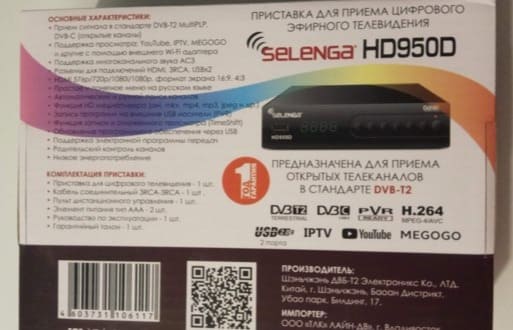
При заказе вы получаете приставку в стандартной коробке с ее изображением и номером модели – в данном случае, Селенга HD950D.
Сзади располагается некоторая информация о гаджете: производитель, основные характеристики, поддержки и т.д.
Открываем коробку.
Комплектация состоит из:
- самого ресивера;
- RCA кабеля;
- двух батареек для пульта;
- самого пульта дистанционного управления;
- гарантийного талона;
- инструкции по использованию.
Кстати, пульт очень чувствительный, поэтому качественный сигнал из любой точки комнаты обеспечен.
Обзор панелей
Чтобы успешно разобраться с подключением, давайте посмотрим, какие разъемы предлагает приставка и каково их применение.
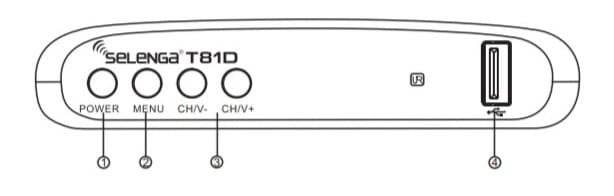
Разъемы и кнопки передней панели:
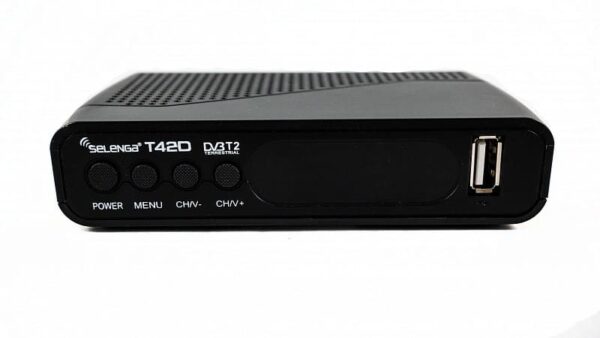
- POWER – включение и выключение питания.
- MENU – вход и выход из главного меню
- CH/V- и CH/V+ — кнопки переключения каналов и изменения громкости звука.
- USB – разъем для подключения Wi-Fi адаптера и других источников медиа-файлов.
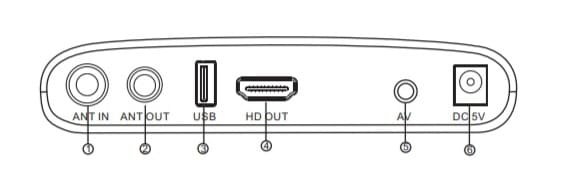
Разъемы задней панели:
- ANT IN – вход для подключения к ТВ антенне.
- ANT OUT – высокочастотный выход ТВ сигнала.
- USB – разъем, выполняющий такие же функции, как и на передней панели
- HD OUT – цифровой видео/аудио разъем с высоким разрешением.
- AV – видео/аудио вход.
- DC – подключение внешнего блока питания 5В.
Не на всех моделях селенги схожие сеты разъемов. Например, на селенга T90 нет гнезд на передней панели.
Как подключить приставку селенга
Для аналогового ТВ используйте гнездо «ANT IN», а для высокочастотного – кабель HDMI – он не входит в набор (обязательно приобретите), его можно подключить через разъем USB.
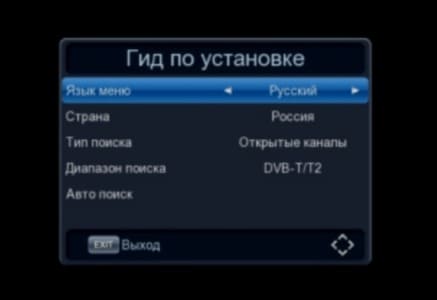
При первом подключении необходимо пройти установку. Клавишами «Вверх/Вниз» листайте по гиду, чтобы выбрать язык, страну и другие опции.
Как настроить приставку на телевизоре
Как раннее уже упоминалось, совсем не имеет значения модель телевизора, год выпуска и так далее.
Инструкция:
- Для начала включаем телевизор.
- На ДУ пульте от ТВ нажимаем на кнопку «VIDEO», после чего включаем приставку.
- Сразу видим успешно пойманный сигнал и соответствующее ему изображение на телевизоре.
- Далее идет автоматический поиск каналов. На общедомовой антенне по Москве было поймано около 50 каналов – неплохой результат.
- Затем вы увидите, как ТВ заработает. Всеми, кто уже испробовал селенгу, отмечено, что изображение очень четкое и насыщенное.
- Готово!
Перед поиском лучше сразу отмечайте «Открытые каналы», чтобы платные ресурсы не сбивали вас с толку.
Настроить каналы вы можете свободно по своему желанию в «Настройках» – «Редактор каналов».
Как подключить селенгу к компьютеру
Подключение к ПК практически аналогично. За исключением того, что HDMI-кабель здесь обязателен.
Инструкция
- Подключите приставку кабелем к монитору.
- При включении на дисплее загорится номер канала, если ресивер уже был подключен ранее.
- После пройдите гид по установке и настройке опций.
- Далее начнется сканирование и поиск каналов. Обычно это занимает несколько минут – процесс достаточно быстрый.
- Вы увидите перечень найденных ТВ и радиоканалов.
- Зайдя в меню, можете ознакомиться с настройкой телепередач.
- Далее, вы можете оперировать функциями и каналами, как захотите, также не забывайте про возможность подключать внешние USB-носители.
- Готово!
Часто, чтобы появилось изображение, если этого не происходит, поставьте стандарт настройки по разрешению экрана. Удобнее всего это делать на самом телевизоре.
Обзор разделов
Теперь подробнее пройдемся по каждому из разделов в «Меню», чтобы детальнее понимать, где и что можно отрегулировать.
Раздел «Программы». Здесь вы можете отрегулировать работу каналов, отсортировать мультиплекс и воспользоваться функцией телегида.
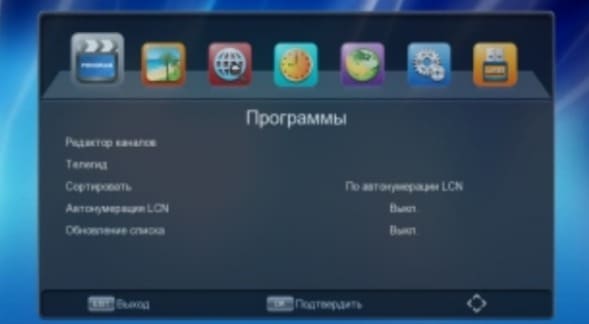
Опции: редактор каналов, телегид, сортировать, автонумерация LCN (нумерация каналов), обновление списка.
Раздел «изображение». Эта категория позволяет установить разрешение экрана, отрегулировать громкость на одном или всех каналах, поменять насыщенность, контрастность и остальное, связанное с картинкой.
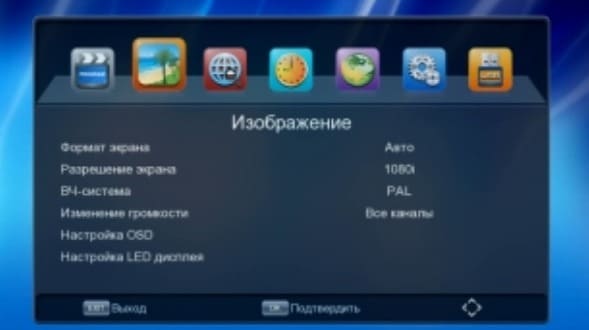
Опции: формат экрана, разрешение экрана, ВЧ-система (высокочастотная связь), смена уровня динамиков, настройка OSD, настройка LED-дисплея.
Раздел «Поиск». Этот раздел предлагает выбрать диапазон поиска каналов, отсортировать по кабельному и антенному телевещанию, задать тип поиска и настроить автоматический.
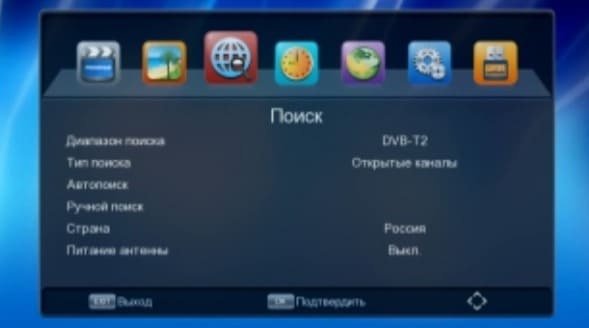
Опции: диапазон поиска, тип поиска, автопоиск, ручной поиск, страна, питание антенны.
Раздел «Время». Во «времени» можно выбрать регион, задать часовой пояс или самостоятельно задать время, а также воспользоваться функциями «Таймер сна» и «Таймер питания».
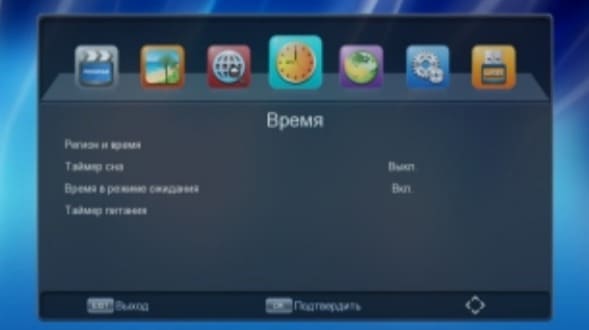
Опции: регион и время, таймер сна, время в режиме ожидания, таймер питания.
Раздел «Настройки». Отвечает за настройку языка телегида, языка меню и звуковой дорожки.
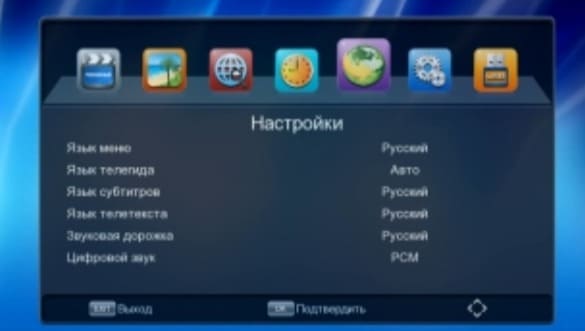
Опции: язык меню, язык телегида, язык субтитров, язык телетекста, звуковая дорожка, цифровой звук.
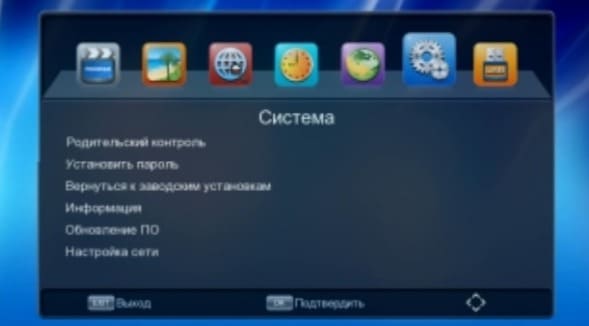
Раздел «Система». «Система» располагает такими функциями, как установка родительского контроля, возрастного ограничения на просмотр каналов. Здесь вы можете сделать сброс настроек и подключить приставку по-новому. Также здесь есть информация о Wi-Fi соединениях.
Раздел «USB». Ну и в последней категории находятся все настройки, связанные с просмотром медиа-файлов, подключенных через USB и информация о дополнительных ресурсах.
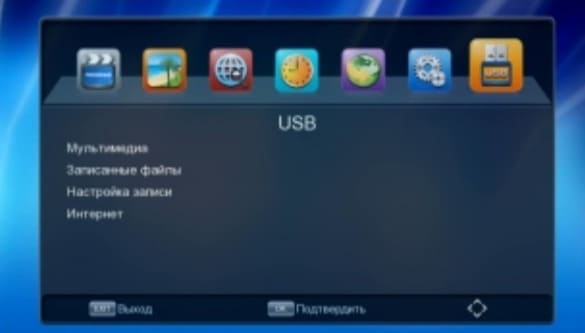
Опции: мультимедиа, записанные файлы, настройка записи, интернет.
Сравнение моделей приставок
Для наглядности, разберём, чем отличаются модели Селенга T81D, T42D и T20D.
Сравнение по характеристикам
Во-первых, это внешний вид. Все приставки имеют схожую форму и цвет – черный, но выглядят немного различно.
- Поддержка HD и максимальное разрешение у тюнеров полностью совпадают.
- Selenga T81D отличается наличием функции отложенного просмотра, тогда как остальные модели ей не были наделены.
- Модель T42D одна из представленных поддерживает опцию «Родительский контроль».
- Больше всех отсутствие в разнообразии опций проявляется на Селенга T20D.
Вывод
Настроить приставку Селенга не составляет труда, если перед этим потратить немного времени на исследование имеющихся разделов и настроек, чтобы избежать неправильных подсоединений.
Содержание
- 1 Цифровая приставка SELENGA T20Dl
- 2 Особенности
- 3 Возможные проблемы и их решение
- 4 Основные операции
- 5 Недостатки
- 6 Дополнительно
- 7 Другие функции и возможности
- 8 Подключение цифровых приставок Selenga на примере моделей T42D и T81D
- 9 Сравнение моделей DVB-T2 приставок Selenga
- 10 Сравнительная таблица характеристик цифровых приставок
- 11 Как настроить 20 цифровых каналов на приставке Selenga
- 12 Поиск и настройка всех 20 цифровых каналов на моделях Селенга
- 13 Как подключить цифровую приставку Selenga и настроить каналы
Цифровая приставка SELENGA T20Dl
Бюджетная модель, собранная на процессоре GX3235S с возможностью использования интернет-сервисов. Пластмассовый корпус отличается от моделей других производителей минимальными габаритами. Компактный ресивер занимает немного места. Кнопки и дисплей отсутствуют.
На передней панели расположен USB разъем. Сзади находятся следующие порты:
- гнездо для подключения антенного кабеля;
- гнездо для кабеля 3,5 mm jack — RCAx3 «джек-тюльпаны»;
- гнездо «Jack 3.5mm» для подключения внешнего ИК-приемника;
- интерфейс HDMI;
- вход для подключения блока питания;
- разъем USB.
На корпусе есть специальные отверстия для крепления приставки на стене с помощью саморезов. Сверху и снизу – отверстия для вентиляции аппаратных модулей.
Датчик ИК-приемника приобретается отдельно. Подходит ИК-датчик от ресиверов «Триколор» или аналогичный.
Установить приставку можно за телевизором, обеспечив открытый доступ к ИК-датчику для корректной работы пульта ДУ. На передней панели расположен USB разъем для подключения накопителей памяти или Wi-Fi и LAN адаптеров.
Проблем с охлаждением не возникает – производитель тщательно продумал систему охлаждения, на корпусе приставки присутствует дополнительная вентиляция.
Интерфейс простой и удобный для использования. Настройки интуитивно понятны, кардинальных отличий от других производителей нет. Пульт ДУ нареканий не вызывает.
Устройство оснащено выносным блоком питания 5В, мощностью 2А. К приставке можно подсоединить Wi-Fi адаптер (чипcеты RT5370, MT7601 или USB-LAN RTL8152B) для доступа к интернет-сервисам: Youtube, Megogo, ivi, Погода, DLNA DMR, RSS и другие.
Дополнительные возможности:
- Поддержка системы многоканального звука АС3;
- Активация записи трансляции на внешние носители и отложенный просмотр;
- Приставка воспроизводит форматы: avi, mkv, mp4, mp3;
- Есть система родительского контроля.
Загружайте сотни каналов в память устройства
Возможность бесплатного просмотра IPTV-телеканалов значительно расширит базовый федеральный список каналов, который состоит из 20 каналов в составе 2-х мультиплексов на территории Российской Федерации.
Используя приставку в режиме IPTV-плеера, вы сможете самостоятельно загружать сотни каналов в память устройства
Не важно, будет ли это не кодированный плейлист от местного провайдера, бесплатный плейлист с потоками WEB-камер или коллекцией фильмов на информационных ресурсах и форумах или же платный плейлист от популярных IPTV/OTT-провайдеров
IPTV-плеер улучшается с каждым новым ПО
В моделях T20Dl через USB-порт можно загрузить одновременно несколько плейлистов IPTV – 1 в «Локальном» режиме и до 5 в режиме «Облако». Формат плейлистов – файлы с расширениями *.m3u, *.xml. Для загрузки в «Облако» нужно создать конфигурационный файл формата iptv_server.xml, где указывается все 5 URL-адресов. Пример файла смотрите здесь:
Пульт дистанционного управления:
- Изготовлен из пластика высокого качества;
- Компактные размеры обеспечивают комфортное пользование;
- На кнопки нанесена маркировка белым цветом;
- Маркировка не вытирается даже после длительной эксплуатации.
Проблемы с просмотром эфирного цифрового телевидения и цифрового кабельного не возникают. Подтверждено отзывами пользователей.
Базовая комплектация
Приставка упакована в компактную классическую картонную коробку. На лицевой стороне – изображение устройства. На тыльной стороне указаны технические характеристики и комплектация цифрового тюнера.
В комплектацию входит:
- пульт дистанционного управления;
- блок питания;
- батарейки;
- кабель 3,5 jack – 3 RCA для подключения приставки к телевизору;
- гарантийный талон;
- инструкция по эксплуатации.
|
Преимущества
|
Недостатки в IPTV-плеере нельзя переключать аудиодорожки на каналах с несколькими языками. |
Особенности
Ассортимент компании Selenga представлен множеством моделей. Оборудование позволяет улавливать до 20 каналов цифрового вещания. Предусмотрен просмотр телепрограммы на несколько дней вперед. При просмотре телепрограмм возможно включение субтитров. Это очень удобно в случае просмотра телевизора в ночное время. Ресивер имеет родительский контроль для защиты детей от нежелательного просмотра некоторых каналов.
Главной особенностью приставки для телевизора Selenga считается функция Dolby Digital. Опция позволяет наслаждаться просмотром любимых программ, фильмов и сериалов с объемным звуком. Еще одной особенностью считается наличие гнезда для подсоединения старых телеприемников. В современных приставках других производителей такие входы встречаются редко.
Некоторые модели оснащены разъемом mini jack 3.5 и USB разъемом для подсоединения внешнего накопителя и адаптеров. Все устройства Selenga имеют небольшие размеры и вес. Верхняя и нижняя панели имеют вентиляционные решетки, которые исключают перегрев оборудования. Комплектация ресиверов включает в себя блок питания с полутораметровым проводом, кабель с «тюльпанами» для подключения старой техники, пульт ДУ, инструкцию и гарантийный талон.
ТВ-ресиверы имеют приемлемую цену. Даже самые продвинутые приставки с наличием Wi-Fi обойдутся в 1500-2000 рублей. Более дорогие модели включают в себя широкий функционал. Некоторые ресиверы показывают погоду в регионе, имеют доступ к различным интернет- и видеосервисам. С лучшими моделями и их особенностями стоит познакомиться поближе.
Возможные проблемы и их решение
Мы рассмотрели, как настроить приставку Селенга, теперь следует разобрать распространенные ошибки и проблемы, которые могут возникнуть при подключении или дальнейшем использовании. К частым неисправностям относят:
- Приставка не может найти каналы.
- Отсутствует реакция на пульт.
- Нет сигнала.
Приставка Селенга не находит каналы
Причиной может стать устаревшее обновление программного обеспечения. Для решения проблемы перейдите в параметры и во вкладке «Система» проверьте наличие обнов. Но также неисправность может заключаться в используемой антенне, вероятно она не поддерживает стандарт DVB-T2. Придется приобретать новую, которая сможет принять необходимый тип сигнала.
Не реагирует на пульт
Если приставка перестала откликаться на пульт, то первым делом проверьте батарейки. Помимо этого, причинами могут стать:
- Неисправность самого пульта ДУ.
- Большое расстояние до приставки или помехи между устройствами.
Нет сигнала
Часто ошибка «Нет сигнала» появляется из-за повреждения кабеля антенны или DVB-T2. Также виной могут стать технические работы со стороны провайдера.
Основные операции
К основным настройкам относятся главные вкладки в меню:
- Менеджер программ.
- Изображение.
- Поиск телеканалов.
- Время.
- Системные параметры.
- USB.
Менеджер программ
В данный раздел входят:
- Редактор каналов.
- Телегид.
- Сортировка.
- Автоматическая нумерация.
- Обновление списка каналов.
Редактор каналов включает в себя несколько настроек. При входе система может запросить пароль, тогда введите шесть нулей. Опция позволяет блокировать, пропускать, создавать список избранных или удалять телеканалы. Инструкция по использованию:
Если у Вас остались вопросы или есть жалобы — сообщите нам
- Для добавления в список избранных отметьте название канала красной звездочкой. Используйте кнопку «ОК». Для выхода из вкладки нажмите на пульте «EXIT».
- Чтобы удалить из избранных – выберите конкретную трансляцию в списке и нажмите «FAV».
- Чтобы удалить канал из показа трансляций нажмите синюю клавишу на пульте, предварительно выбрав не нужный эфир.
- Для пропуска телеканала нажмите зеленую кнопку.
- Красная кнопка позволит переместить определенный канал на другую позицию, которую необходимо определить с помощью клавиш . После перемещения нажмите «ОК».
- Для блокировки используйте желтую кнопку. В поле пароля введите шесть нулей.
Телегид представляет собой программу телепередач. Пользователи могут ознакомиться с информацией обо всех каналах, например, с текущим эфиром, а также с ближайшим расписанием трансляций.
Вкладка «Сортировка» позволяет расположить каналы по:
- Названию.
- Идентификационному номеру.
- Идентификатору сети – ONID.
- По логической нумерации.
Настройка изображения
Следующий раздел – настройки изображения. В меню она располагается второй вкладкой по счету. Здесь вы можете изменить:
Формат экрана. Данный параметр следует подбирать под модель телевизора:
- 4:3.
- 4:3 полный экран.
- 16:9.
- 16:9 Широкий.
- 16:9 Панорамный.
Не уверены в правильном выборе? Установите опцию «АВТО».
- Разрешение. С помощью стрелок выберите – 480i/480р для NTSC, 576i/576p для системы PAL или 720р/1080i/1080p, подходящую для любых телевизионных систем.
- Громкость. Настройте громкость на определенном ТВ-канале или на всех.
- Параметр OSD. Определяет процент прозрачности меню ресивера.
- Настроить LED дисплей. Позволяет изменить яркость, включить видимость номера телеканала или активировать показ времени при просмотре телепередач.
Поиск каналов
Представленный раздел включает в себя:
- Автопоиск. Нажмите кнопку «ОК» для запуска.
- Ручной поиск. Для настройки частоты используйте клавиши .
- Выбор страны проживания.
- Питание антенны. При использовании активной антенны вместе с питанием усилителя по кабелю, то активируйте опцию.
Настройка времени
В данном разделе можно:
- Настроить время.
- Поменять регион.
- Указать часовой пояс.
- Активировать функцию автоматического отключения устройства.
- Поставить таймер.
Настройка опций
Настраивать опции не придется, все встроенные функции не требуют дополнительных настроек. Единственное, что вы можете сделать – изменить языковые параметры.
Системные настройки
В системных параметрах доступно:
- Родительский контроль. Для входа потребуется ввести пароль, состоящий из шести нулей.
- Установка пароля на установленные или стандартные приложения.
- Сброс настроек до заводских.
- Информация об установленном программном обеспечении, данные о модели.
- Обновление ПО.
Недостатки
- Кабельные каналы принимает лучше, чем DVB-T.
- Снаружи выглядит презентабельно, но становится очевидно, что прибор собран из дешевых комплектующих не очень высокого качества.
- Батарейки для ПДУ не качественные
- Автоматический режим широкого формата работает некорректно. Приходится настраивать вручную под телевизор.
- Изображение может быть в рамке, удалить которую не получается. При автоматическом режиме некоторые каналы показываются в формате маленького окна.
- На пульте кнопка циклического переключения каналов («вперед — назад») может работать медленно, приходится нажимать и удерживать, из-за чего происходит перескок через канал. Каналы переключаются медленно.
- Бывает, что после выключении с пульта через несколько секунд прибор включается самопроизвольно. При переключении субтитров и аудиодорожек видео продолжает воспроизводить, а звук задерживается на несколько секунд.
Дополнительно
При включении приставки, если ничего не нажимать, через несколько секунд автоматически запускается поиск каналов. Обычно прибор находит не менее 20 теле- и 3 радио канала. Поиск идет быстро. Сканирует и метровый, и дециметровый диапазоны.
Под списком каналов есть иконки, которые дают возможность выполнять какие-либо манипуляции с каналами – находить их, сортировать и т.д.
Есть функции просмотра программы передач («EPG»), телетекста, отложенного просмотра, записи по таймеру, «родительский контроль».
Меню очень простое. Первый раздел – «Программы». При нажатии кнопки «Ок» показывает все каналы с их названиями. Можно удалять ненужные каналы или изменять их названия. Можно создавать отдельные папки каналов «Избранное» или разделять каналы по категориям. Сортировка может быть по логическому номеру канала, по сервису, по названию.
В разделе «Изображение» есть пункт «Настройка LED-дисплея» (т.е. дисплея, который на лицевой панели).
Другие функции и возможности
При подключении к интернету можно пользоваться несколькими сервисами. Приставка адаптирована к беспроводным Wi-Fi адаптерам на чипсетах MT7601. Процессор GX3235S дает ряд возможностей мультимедиа – просмотр погоды, «RSS-чтение», YouTube, Gmail, IPTV, Megogo.
Gmail
Возможность пользования электронной почтой. Но данный сервис может быть неактуален, т.к. Google может заблокировать попытку входа в почтовый ящик из постороннего источника. Чтобы работать с этим сервисом при помощи телевизионной приставки, нужно активировать на сервисе доступ для ненадежных приложений. Google в этом случае предупредит, что аккаунт может стать более уязвимым.
IPTV
Интернет-телевидение. Такое приложение уже установлено. Чтобы его активировать, нужно загрузить плей-лист. Скачать его можно на многих сайтах интернета.
Можно использовать плей-листы в форматах m3u, m3u8. В данной приставке можно просматривать новости, детские и музыкальные передачи.
Подключение цифровых приставок Selenga на примере моделей T42D и T81D
Пульт ДУ приставок фирмы Selenga
Для наглядного указания процесса подключения. Мы взяли 2 наиболее популярные в данный момент модели Selenga: T42D и T81D. Для удобства, все приставки компании во многом идентичны. Отличия могут быть лишь в возможных вариантах подключений к телевизору и внутренней начинки. Все остальное, включая пульт ДУ и меню, выглядит идентично. Поэтому инструкция будет подходить под любую модель Селенга.
Общая схема для всех вариантов, будет выглядеть следующим образом:
Используется RSA и HDMI
В данном случае подключение можно произвести по 3 различным способам:
- Через HDMI. Представляет собой кабель с “плоским” входом и стоит в пределах 300-500 рублей. Обычно в комплекте с приставкой его не ложат. Однако если на Вашем телевизоре данный вход имеет место быть, то его следует использовать в первую очередь. HDMI наилучшим образом передает изображение и более долговечен.
- Через RSA. Они бывают различной конфигурации. Тот что представлен называется 3.5 Jack / 3 RSA. В приставке модели T42D, имеются входа под 3RSA, а не под 1.
- В более старых моделях телевизоров зачастую бывают ситуации при которых оба варианта разъемов отсутствуют. В этом случае обычно имеет место быть вход для SCART. Для его соединения используется переходник с 3RSA.
Таким образом подсоединить DVB-T2 приемник Селенга можно практически для 90% случаев. Остальные 10% приходится на различные неполадки самих телевизоров.
Сравнение моделей DVB-T2 приставок Selenga
В настоящий момент в компании имеется 8 цифровых приемников. Сравнительная их характеристика представлена в таблице ниже. При этом стоит учитывать, что в список не вошли такие функции, которые присутствуют на всех моделях ресиверов, например такие как: телетекст, программа передач, субтитры и т.д
| Параметры | T20D | T40 | T42D | T60 | T81D | HD80 | HD860 | HD950D |
|---|---|---|---|---|---|---|---|---|
| Поддержка DVB-T2 | + | + | + | + | + | + | + | + |
| Кабельное ТВ | — | — | + | — | + | — | — | + |
| USB | + | + | + | + | + | + | + | + |
| Дисплей | — | — | — | — | + | + | + | + |
| Наличие Wi-Fi | + | + | + | + | + | + | + | + |
| Корпус | Пластик | Пластик | Пластик | Пластик | Пластик | Пластик | Металл | Металл |
| Разъемы цифрового ТВ | HDMI | HDMI и RSA | HDMI и RSA | HDMI и RSA | HDMI и RSA | HDMI и RSA | HDMI и RSA | HDMI и RSA |
| Тюнер | Maxliner MXL 608 | RT836 | Maxliner MXL 608 | RT836 | Maxliner MXL 608 | RT836 | RT836 | Maxliner MXL 608 |
| Блок питания | Внешний на 2А | Внешний на 2А | Внешний на 2А | Внешний на 12V 1А | Внешний 1.5А | Внешний на 12V 1А | Встроенный 220V | Встроенный 220V |
*) Для просмотра программ по Wi Fi потребуется дополнительный адаптер. На моделях T42D, T81D и HD950D дополнительно с YouTube и IPTV можно смотреть портал Megogo.
Сравнительная таблица характеристик цифровых приставок
Чтобы облегчить покупателям задачу в выборе DVB-T2 приставки, была составлена специальная таблица. Ниже приведен перечень популярных устройств и их характеристика. Здесь можно наглядно увидеть отличие моделей друг от друга. В основном разница заключается в установленных процессорах и количестве разъёмов USB. Эксперты советуют отдавать предпочтение тем устройствам, которые максимально соответствуют именно вашим потребностям. Средняя цена, указанная в таблице, позволят понять, какие модели вписываются в бюджет.
| Приставка | Процессор | Цифровые стандарты | Количество USB разъёмов | Дисплей | Выходы | Средняя цена |
| Oriel 421D | GX 3235S | DVB-C, DVB-T, DVB-T2 | 2 | Есть | Lumax DV-1110HD | 1 415 р. |
| Selenga HD950D | GX3235S | DVB-C, DVB-T, DVB-T2 | 2 | Есть | аудио, HDMI, композитный | 1 141 р. |
| World Vision T62D | GX3235S | DVB-C, DVB-T, DVB-T2 | 2 | Есть | аудио, HDMI, композитный | 990 р. |
| World Vision Foros Combo | GX6605 | DVB-C, DVB-S, DVB-S2, DVB-T, DVB-T2 | 2 | Есть | аудио, HDMI, композитный | 1 800 р. |
| World Vision Premium | Ali 3821 | DVB-C, DVB-T, DVB-T2 | 2 | Есть | аудио, HDMI, композитный | 3 000 р. |
| D-Color DC1802HD | GX3235S | DVB-C, DVB-T, DVB-T2 | 1 | Есть | аудио, HDMI, композитный | 1 115 р. |
| World Vision T62A | GX3235S | DVB-C, DVB-T, DVB-T2 | 2 | Есть | аудио, HDMI, композитный | 1 150 р. |
| Harper HDT2-1514 | MSTAR 7T01 | DVB-T, DVB-T2 | 1 | Есть | аудио, HDMI, композитный | 800 р. |
| World Vision T64D | Availink 1506T | DVB-T, DVB-T2 | 2 | Есть | аудио, HDMI, композитный | 950 р. |
| Selenga T81D | GX3235S | DVB-C, DVB-T, DVB-T2 | 2 | Есть | аудио, HDMI, композитный | 800 р. |
| Oriel 403D | GX3235S | DVB-C, DVB-T, DVB-T2 | 2 | Нет | аудио, HDMI, композитный | 740 р. |
| Lumax DV-1110HD | GX3235S | DVB-T2 | 1 | Нет | аудио, HDMI, композитный | 890 р. |
Процедура поиска на всех моделях приемников Selenga идентична. Если при подключении и имеются какие-либо небольшие особенности, то тут меню будет везде одинаково и не составит особых проблем при настройке каналов. Сначала мы покажем процедуру автоматического поиска на приставке:
- Включите телевизор и перейдите в тот режим отображения, по которому происходило подключение приставки. Если Вы подключили приемник по HDMI, то следует выбрать его в списке. Для RSA обычно идет AV режим. Скарт должен называться соответственно себе.
- После это с пульта ДУ Вашей модели Selenga нажмите на кнопку питания. Приставка должна загрузиться. Переходим по кнопке меню.
- Ищем там раздел поиска каналов, он изображен в виде всемирной паутины.
- Выбираем для начала Автопоиск. Приемник самостоятельно подберет необходимую частоту приема сигнала и найдет имеющиеся в доступности цифровые каналы. По окончанию работы, список будет сохранен.
- Если возникнут непредвиденные обстоятельства. Например будет найдено менее 20 телеканалов. Настройку придется провести в ручном поиске.
- Для этого перед начало работы следует узнать частоту приема с телевышки в Вашем регионе. Сделать это можно по карте ЦЭТВ. Просто вводим свою область на карте и смотрим параметры антенны для обоих мультиплексов. Нас в частности будет интересовать номер канала.
- После этого переходим в ручной поиск и указываем ранее найденные на карте номера. Нажимаем ОК и устройство начнет искать сигнал на заданной Вами частоте приема цифрового эфирного вещания.
Как подключить приставку Selenga к WiFi
Все модели Selenga обладают возможностью входить в интернет при помощи подключения к сети WiFi. Адаптировать приставку под такую работу можно при помощи специального адаптера, подключаемого по разъему USB. Стоит он по разному, в зависимости от возможностей приема и удаленности от точки доступа. Средняя цена в районе 300 – 2000 рублей.
Для входа в сеть, на самой приставке необходимо:
- Открыть раздел USB в меню устройства.
- Выбрать “Интернет”.
- Набрать пароль от сети, если таковой требуется.
После соединения на приставке Selenga можно будет:
- Просматривать фильмы и ролики с сервисов YouTube и Megogo.
- Узнавать погоду.
- Пользоваться сервисом Gmail.
- Подключаться к IPTV.
- Настраивать новостную RSS ленту на любой сайт.
При этом скорость работы того или иного сервиса будет зависеть от самого соединения.
Поиск и настройка всех 20 цифровых каналов на моделях Селенга
Процедура поиска на всех моделях приемников Selenga идентична. Если при подключении и имеются какие-либо небольшие особенности, то тут меню будет везде одинаково и не составит особых проблем при настройке каналов. Сначала мы покажем процедуру автоматического поиска на приставке:
- Включите телевизор и перейдите в тот режим отображения, по которому происходило подключение приставки. Если Вы подключили приемник по HDMI, то следует выбрать его в списке. Для RSA обычно идет AV режим. Скарт должен называться соответственно себе.
- После это с пульта ДУ Вашей модели Selenga нажмите на кнопку питания. Приставка должна загрузиться. Переходим по кнопке меню.
- Ищем там раздел поиска каналов, он изображен в виде всемирной паутины.
- Выбираем для начала Автопоиск. Приемник самостоятельно подберет необходимую частоту приема сигнала и найдет имеющиеся в доступности цифровые каналы. По окончанию работы, список будет сохранен.
- Если возникнут непредвиденные обстоятельства. Например будет найдено менее 20 телеканалов. Настройку придется провести в ручном поиске.
- Для этого перед начало работы следует узнать частоту приема с телевышки в Вашем регионе. Сделать это можно по карте ЦЭТВ. Просто вводим свою область на карте и смотрим параметры антенны для обоих мультиплексов. Нас в частности будет интересовать номер канала.
- После этого переходим в ручной поиск и указываем ранее найденные на карте номера. Нажимаем ОК и устройство начнет искать сигнал на заданной Вами частоте приема цифрового эфирного вещания.
Подключение приемников Селенга к WiFi
Все модели Селенга обладают возможностью входить в интернет при помощи подключения к сети WiFi. Адаптировать приставку под такую работу можно при помощи специального адаптера, подключаемого по разъему USB. Стоит он по разному, в зависимости от возможностей приема и удаленности от точки доступа. Средняя цена в районе 300 – 2000 рублей.
Для входа в сеть, на самой приставке необходимо:
- Открыть раздел USB в меню устройства.
- Выбрать “Интернет”.
- Набрать пароль от сети, если таковой требуется.
После соединения на приставке Selenga можно будет:
- Просматривать фильмы и ролики с сервисов YouTube и Megogo.
- Узнавать погоду.
- Пользоваться сервисом Gmail.
- Подключаться к IPTV.
- Настраивать новостную RSS ленту на любой сайт.
При этом скорость работы того или иного сервиса будет зависеть от самого соединения.
Основные ошибки
При эксплуатации приемников, возможны также непредвиденные ситуации, при которых частично или полностью может нарушаться работа приставок. К счастью по большинству проблем можно дать вполне реальное решение. Наиболее популярные ошибки мы постараемся разобрать ниже.
Приставка ищет мало каналов/ не ищет вообще
- Заново проверьте правильность подключения устройства.
- Проверьте правильность выбора режима отображения на телевизоре. Если он выбран неправильно, то картинки и меню приставки не будет.
- Убедитесь в том, что Вы правильно подобрали антенну.
- Попробуйте перенастроить приставку в ручном режиме.
Устройство вылетает и перезагружается самостоятельно
- Сбросьте устройство до заводских настроек. Соответствующий раздел можно найти в меню.
- Проверьте наличие последней версии прошивки.
- Убедитесь в том, что провод и блок питания работают исправно.
Приставка зависает
- Если тюнер зависает при включении, то это нормально. Так он устанавливает связь.
- Если зависания на регулярной основе, требуется сбросить приемник до заводских настроек и заново настроить каналы.
Как переименовать каналы
Сделать это можно в меню “Программы”. Там имеется специальный параметр редактирования телеканалов.
Как подключить Selenga к старому телевизору
В зависимости от наличия тех или иных входов, можно подсоединить устройство по Scart разъему, через переходник с RSA. Об этом имеется информация в статье.
Не работает универсальный пульт, как его настроить
Работоспособность тех или иных универсальных пультов не может гарантироваться на все 100%. Покупая таковой, Вы берете его на свой страх и риск. В случае если такой пульт не будет работать, то все вопросы по его адаптации под конкретные модели приставок, необходимо адресовать продавцам изделия.
Как подключить цифровую приставку Selenga и настроить каналы
Подключить цифровую приставку Selenga к телевизору не составит труда. Справиться с процедурой сможет каждый, для этого не требуется опыт, достаточно следовать простым инструкциям.
Предварительно следует ознакомиться с обозначением клавиш на пульте дистанционного управления. В дальнейшем настройка и управление приставкой будет осуществляться с его помощью.
Подключение прибора
Для начала ознакомимся с имеющимися разъемами в приставках Selenga. Производитель предусмотрел:
- HDMI.
- Входы RSA.
- Антенный разъем.
- Вход для блока питания.
Порядок подключения:
- В первую очередь необходимо вставить антенный кабель в соответствующий разъем, возле него вы заметите надпись «RF IN».
- Подключите ресивер к питанию.
- Затем подсоедините последний кабель – HDMI. При его отсутствии используйте тюльпаны RSA, подключив их по цвету.
Начальные установки
Когда вы подключите все необходимые кабели, включите телевизор и выберите тип подсоединения «HDMI» или «VIDEO». На экране высветится меню, с помощью кнопок укажите начальные параметры:
- Выберите язык.
- Укажите свою страну.
- Во вкладке «Тип поиска» укажите «Открытые каналы».
- Диапазон поиска – DVB-T/T
- Затем нажмите «Автоматический поиск».
Цифровые DVB-T2 приставки Selenga появились на нашем рынке сравнительно недавно. На сегодня эта компания имеется уже огромное количество партнеров,с помощью которых и продолжает развивать свою продукцию. Благодаря тому, что модели приставок Selenga собираются у нас, цены на них довольно демократичные и даже самые продвинутые варианты с Wi Fi обойдутся Вам не более 1200-1300 рублей. При этом будет возможность обратиться к сервисную службу прямо из дома. Где Вам смогут ответить на все вопросы и помочь с поиском каналов.
Сегодня мы сделаем небольшой обзор на все модели приставок Selenga, рассмотрим их основные характеристики и сравним по наиболее важным показателям. Дополнительно предоставим инструкцию подключения и настройки 20 каналов на живом примере.
Содержание:
- Сравнение моделей DVB-T2 приставок Selenga
- Как подключить ТВ-приставку Selenga
- Как настроить 20 цифровых каналов на приставке Selenga
- Как подключить приставку Selenga к WiFi
- Основные проблемы приставок Selenga
- Приставка ищет мало каналов или не ищет вообще
- Приставка вылетает и перезагружается самостоятельно
- Приставка зависает
- Как переименовать каналы
- Как подключить Selenga к старому телевизору
- Не работает универсальный пульт, как его настроить
Сравнение моделей DVB-T2 приставок Selenga
В настоящий момент в компании имеется 8 цифровых приемников. Сравнительная их характеристика представлена в таблице ниже. При этом стоит учитывать, что в список не вошли такие функции, которые присутствуют на всех моделях ресиверов, например такие как: телетекст, программа передач, субтитры и т.д
| Параметры | T20D | T40 | T42D | T60 | T81D | HD80 | HD860 | HD950D |
|---|---|---|---|---|---|---|---|---|
| Поддержка DVB-T2 | + | + | + | + | + | + | + | + |
| Кабельное ТВ | – | – | + | – | + | – | – | + |
| USB | + | + | + | + | + | + | + | + |
| Дисплей | – | – | – | – | + | + | + | + |
| Наличие Wi-Fi | + | + | + | + | + | + | + | + |
| Корпус | Пластик | Пластик | Пластик | Пластик | Пластик | Пластик | Металл | Металл |
| Разъемы цифрового ТВ | HDMI | HDMI и RSA | HDMI и RSA | HDMI и RSA | HDMI и RSA | HDMI и RSA | HDMI и RSA | HDMI и RSA |
| Тюнер | Maxliner MXL 608 | RT836 | Maxliner MXL 608 | RT836 | Maxliner MXL 608 | RT836 | RT836 | Maxliner MXL 608 |
| Блок питания | Внешний на 2А | Внешний на 2А | Внешний на 2А | Внешний на 12V 1А | Внешний 1.5А | Внешний на 12V 1А | Встроенный 220V | Встроенный 220V |
*) Для просмотра программ по Wi Fi потребуется дополнительный адаптер. На моделях T42D, T81D и HD950D дополнительно с YouTube и IPTV можно смотреть портал Megogo.
Для наглядного указания процесса подключения. Мы взяли 2 наиболее популярные в данный момент модели Selenga: T42D и T81D. Для удобства, все приставки компании во многом идентичны. Отличия могут быть лишь в возможных вариантах подключений к телевизору и внутренней начинки. Все остальное, включая пульт ДУ и меню, выглядит идентично. Поэтому инструкция будет подходить под любую модель Селенга.
Общая схема для всех вариантов, будет выглядеть следующим образом:
В данном случае подключение можно произвести по 3 различным способам:
- Через HDMI. Представляет собой кабель с “плоским” входом и стоит в пределах 300-500 рублей. Обычно в комплекте с приставкой его не кладут. Однако если на Вашем телевизоре данный вход есть, то его следует использовать в первую очередь. HDMI наилучшим образом передает изображение и более долговечен.
- Через RSA. Они бывают различной конфигурации. Тот что представлен называется 3.5 Jack / 3 RSA. В приставке модели T42D, имеются входа под 3RSA, а не под 1.
- В более старых моделях телевизоров зачастую бывают ситуации, при которых оба варианта разъемов отсутствуют. В этом случае обычно имеет место быть вход для SCART. Для его соединения используется переходник с 3RSA.
Таким образом подсоединить DVB-T2 приемник Селенга можно практически для 90% случаев. Остальные 10% приходится на различные неполадки самих телевизоров.
Как настроить 20 цифровых каналов на приставке Selenga
Процедура поиска на всех моделях приемников Selenga идентична. Если при подключении и имеются какие-либо небольшие особенности, то тут меню будет везде одинаково и не составит особых проблем при настройке каналов. Сначала мы покажем процедуру автоматического поиска на приставке:
- Включите телевизор и перейдите в тот режим отображения, по которому происходило подключение приставки. Если Вы подключили приемник по HDMI, то следует выбрать его в списке. Для RSA обычно идет AV режим. Скарт должен называться соответственно себе.
- После это с пульта ДУ Вашей модели Selenga нажмите на кнопку питания. Приставка должна загрузиться. Переходим по кнопке меню.
- Ищем там раздел поиска каналов, он изображен в виде всемирной паутины.
- Выбираем для начала Автопоиск. Приемник самостоятельно подберет необходимую частоту приема сигнала и найдет имеющиеся в доступности цифровые каналы. По окончанию работы, список будет сохранен.
- Если возникнут непредвиденные обстоятельства. Например будет найдено менее 20 телеканалов. Настройку придется провести в ручном поиске.
- Для этого перед начало работы следует узнать частоту приема с телевышки в Вашем регионе. Сделать это можно по карте ЦЭТВ. Просто вводим свою область на карте и смотрим параметры антенны для обоих мультиплексов. Нас в частности будет интересовать номер канала.
- После этого переходим в ручной поиск и указываем ранее найденные на карте номера. Нажимаем ОК и устройство начнет искать сигнал на заданной Вами частоте приема цифрового эфирного вещания.
Как подключить приставку Selenga к WiFi
Все модели Selenga обладают возможностью входить в интернет при помощи подключения к сети WiFi. Адаптировать приставку под такую работу можно при помощи специального адаптера, подключаемого по разъему USB. Стоит он по разному, в зависимости от возможностей приема и удаленности от точки доступа. Средняя цена в районе 300 – 2000 рублей.
Для входа в сеть, на самой приставке необходимо:
- Открыть раздел USB в меню устройства.
- Выбрать “Интернет”.
- Набрать пароль от сети, если таковой требуется.
После соединения на приставке Selenga можно будет:
- Просматривать фильмы и ролики с сервисов YouTube и Megogo.
- Узнавать погоду.
- Пользоваться сервисом Gmail.
- Подключаться к IPTV.
- Настраивать новостную RSS ленту на любой сайт.
При этом скорость работы того или иного сервиса будет зависеть от самого соединения.
Основные проблемы приставок Selenga
При эксплуатации приемников, возможны также непредвиденные ситуации, при которых частично или полностью может нарушаться работа приставок. К счастью по большинству проблем можно дать вполне реальное решение. Наиболее популярные ошибки мы постараемся разобрать ниже.
Приставка ищет мало каналов или не ищет вообще
- Заново проверьте правильность подключения устройства.
- Проверьте правильность выбора режима отображения на телевизоре. Если он выбран неправильно, то картинки и меню приставки не будет.
- Убедитесь в том, что Вы правильно подобрали антенну.
- Попробуйте перенастроить приставку в ручном режиме.
Приставка вылетает и перезагружается самостоятельно
- Сбросьте устройство до заводских настроек. Соответствующий раздел можно найти в меню.
- Проверьте наличие последней версии прошивки.
- Убедитесь в том, что провод и блок питания работают исправно.
Приставка зависает
- Если тюнер зависает при включении, то это нормально. Так он устанавливает связь.
- Если зависания на регулярной основе, требуется сбросить приемник до заводских настроек и заново настроить каналы.
Как переименовать каналы
Сделать это можно в меню “Программы”. Там имеется специальный параметр редактирования телеканалов.
Как подключить Selenga к старому телевизору
В зависимости от наличия тех или иных входов, можно подсоединить устройство по Scart разъему, через переходник с RSA. Об этом имеется информация в статье.
Не работает универсальный пульт, как его настроить
Работоспособность тех или иных универсальных пультов не может гарантироваться на все 100%. Покупая таковой, Вы берете его на свой страх и риск. В случае если такой пульт не будет работать, то все вопросы по его адаптации под конкретные модели приставок, необходимо адресовать продавцам изделия.