

Цифровой эфирный приемник
BarTon TH-562
TH — 562
РУКОВОДСТВО ПО ЭКСПЛУАТАЦИИ
* В соответствии с проводимой политикой постоянного контроля и совершенствования технических характеристик и
дизайна, возможно внесение изменений в данное руководство без предварительного уведомления пользователя!

Содержание
Содержание 2
1. Назначение 3
2. Меры предосторожности 3
3. Комплектация 4
4. Передняя и задняя панели 4
5. Пульт дистанционного управления 5
6. Подключение к внешним устройствам 7
7. Начало работы 7
8. Основные операции 8
8.1. Программы 8
8.2 Изображение 9
8.3 Поиск каналов 10
8.4 Время 11
8.5 Язык 12
8.6 Система 13
8.7 USB 14
8.8 Запись (PVR) 15
8.9 TimeShift (отложенный просмотр) 16
8.10 Телетекст 16
8.11 Расписание 17
9. Поиск и устранение неисправностей 18
10. Технические характеристики 19
11. Гарантийные обязательства 20
12. Информация для покупателя 21
Гарнтийный талон 23
2

1. Назначение
Цифровой эфирный приемник со встроенным тюнером DVB-T2 предназначен для приема открытых каналов
эфирного вещания высокой четкости. Дальность и качество приема зависит от места установки приемной
антенны, мощности передатчика, рельефа местности, времени года, уровня помех и других факторов.
2. Меры предосторожности
1) Перед установкой и подключением цифрового эфирного приемника (далее Приемник) внимательно
прочитайте данное руководство и не забывайте о нем в ходе эксплуатации. Следуйте всем инструкциям и
обращайте особое внимание на предупреждающие знаки.
2) Выключайте Приемник из сети питания, если вы не собираетесь использовать его долгое время. Во время
дождя с грозой необходимо выключить Приемник из сети питания, а также антенный провод. Не прикасайтесь к штекеру антенного провода.
3) Не закрывайте вентиляционные отверстия газетами, скатертями и другими предметами, чтобы не препятствовать отводу тепла и избежать перегрева. Во избежание перегрева не устанавливайте Приемник и сетевой
шнур вблизи источников теплового излучения, таких как батареи, нагревательные приборы.
4) Не ставьте на Приемник посторонние предметы: емкости, содержащие жидкости и мелкие предметы,
которые могут попасть внутрь изделия. В случае попадания внутрь Приемника посторонних предметов обратитесь в центр обслуживания за квалифицированной помощью.
5) Необходимо обеспечить легкий доступ к розетке. Перед включением Приемника к электросети убедитесь,
что электрическая розетка не имеет повреждений и обеспечивает надежный контакт. Сетевой шнур не
должен быть деформирован или согнут. Не кладите никакие предметы на кабель питания. Запрещается
включать Приемник в электросеть, напряжение которой ниже 110В или выше 240В и частотой переменного
тока, отличающейся от 50/60Гц.
6) Предохраняйте Приемник от чрезмерных вибраций или падений, которые могут привести к повреждению
корпуса и электронных компонент, сократив тем самым срок службы Приемника. Следите за детьми, чтобы
они не повредили Приемник.
7) Во избежание повреждения Приемника и поражения электрическим током, оберегайте приемник от воздействия дождя, пульверизаторов, повышенной влажности. Не пытайтесь самостоятельно разбирать Приемник. Проводить техническое обслуживание и ремонт разрешается только специалистам сервисной службы.
3
3. Комплектация
— Цифровой эфирный приемник – 1 шт.
— Пульт ДУ – 1 шт.
— Элемент питания: 1.5В AAA – 2 шт.
— Блок Питания DC 5В / 1.5А – 1 шт.
— Кабель RCA — 1 шт.
— Руководство пользователя — 1 шт.
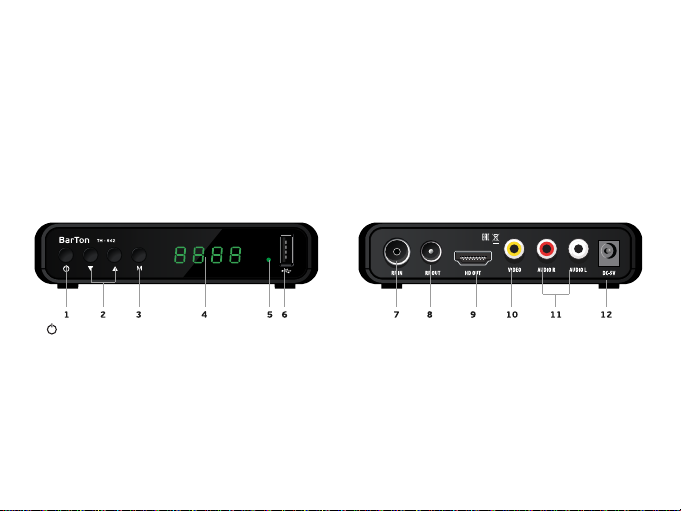
4. Передняя и задняя панели
Передняя панель:
Задняя панель:
1. — Кнопка включения / выключения питания приемника;
2. / — кнопки навигации по меню/кнопки переключения программ;
3. М — вызов меню/выход;
4. Дисплей;
5. Инфракрасный датчик пульта ДУ;
6. USB-разъем — разъем для подключения внешнего
носителя (USB-накопителя);
4
7. Антенный вход
8. Антенный выход (петлевой)
9. [HD-OUT] — HDMI выход
10. Композитный видеовыход (CVBS)
11. Аналоговый стерео выход
12. Гнездо подключения внешнего блока питания.

5. Пульт дистанционного управления
Назначение кнопок пульта ДУ
1) — Включение/выключение Приемника;
2) — Остановка воспроизведения/записи медиафайла;
3) — Постановка на паузу воспроизведения медиафайла/Включение
функции TimeShift;
— Запуск воспроизведения медиафайла;
4) МЕНЮ – Вызов основного меню;
5) ///— Навигационные кнопки для управления в меню;
/ — Кнопки переключения каналов;
/ — Кнопки регулировки громкости;
6) ОК – Подтверждение выбора подсвеченного параметра/Вызов списка
каналов;
7) НАЗАД – Вызов предыдущего просмотренного канала/Функция возврата
в медиа плеере;
 ИЗБРН – Отображение списка избранных каналов;
9) — Перемотка назад при воспроизведении медиафайла;
— Перемотка вперед при воспроизведении медиафайла;
10) USB – Кнопка перехода в режим просмотра записанных на USBнакопитель передач(PVR);
11) 0..9 – Цифровые кнопки;
12) СУБТИТРЫ – Включение/выключение субтитров;
13) — Включение/выключение звука;
14) REC – Включение записи;
15) ИНФО –Информация о текущем телеканале;
16) Цветные кнопки – имеют разный функционал в зависимости от
выбранного меню;
ТВ/РАДИО – Переключение между ТВ и Радио;
МЕДИА – Кнопка перехода в медиаплеер;
5

АУДИО – Выбор звуковой дорожки;
РАСП — включение расписания;
17) ВЫХОД[EXIT] – Выход из меню, из режима телетекст;
18) ТЕЛЕГИД — Кнопка вызова Программы передач;
19) — Переход к следующему файлу;
— Переход к предыдущему файлу;
20) ТЕЛЕТЕКСТ – Кнопка вызова телетекста транслируемого телеканалом.
Установка батареек
1. Откройте крышку батарейного отсека на задней части пульта;
2. Вставьте две батарейки ААА (1.5В). Убедитесь в соответствии значков полярности «+» и «-» на самих батарейках и внутри батарейного отсека;
3. Закройте крышку батарейного отсека.
Эффективный диапазон дистанционного управления
Рабочая удаленность пульта дистанционного управления от передней панели приемника — 5 метров;
Эффективный угол работы пульта дистанционного управления относительно перпендикуляра лицевой пане-
ли составляет 30 градусов как вертикально, так и горизонтально от фронтальной направляющей.
TH — 562
6
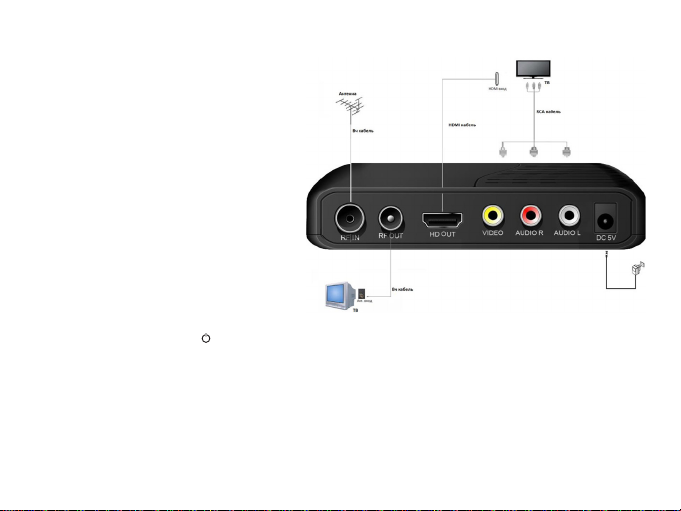
6. Подключение к внешним устройствам
Внимание!
Прежде, чем соединить Приемник с любым
электронным устройством, выключите сетевое
питание, как Приемника, так и устройства.
Внимательно прочитайте руководство по эксплуатации присоединяемых устройств: телевизора,
усилителя и т.п.
Подключение к телевизору и к антенне
7. Начало работы
После правильного выполнения всех соединений включите телевизор и убедитесь, что Приемник также
подключен. Нажмите кнопку [ ] для включения Приемника. Если вы впервые используете Приемник или
выполнили сброс настроек к заводским значениям, то на экране появится стартовое меню Установка.
Для выбора нужного пункта меню используйте кнопки[/].
1) Язык меню: Кнопками [/] выберите наиболее удобный для вас язык отображения основного меню;
2) Страна: С помощью кнопок [/] выберите страну, где вы находитесь в данный момент;
3) Поиск каналов: Нажмите кнопку [OK] для запуска автоматического поиска каналов.
Как только поиск будет завершен и каналы будут найдены, Вы сможете смотреть телепередачи.
Если используется активная антенна с питанием (5В) от приемника, то перед поиском каналов необходимо
включить подачу питания! См. пункт Руководства 8.3. Поиск каналов / Питание антенны.
7

8. Основные операции
8.1. Программы
Редактор программ
Вы можете отредактировать список ТВ (радио) каналов с помощью этого меню. Для входа в раздел
необходимо ввести пароль (по умолчанию пароль «0 0 0 0 0 0»).
В этом разделе Вы сможете отредактировать список ТВ и радиоканалов. Используйте навигационные кнопки
[///],[OK] и кнопки пульта ДУ указанные внизу экрана. После окончания операций нажмите [ВЫХОД]
для выхода из раздела.
— Для перемещения канала по списку нажмите красную кнопку на пульте ДУ и выберите место, куда переместить канал;
— Для пропуска канала нажмите зеленую кнопку на пульте ДУ;
— Для блокирования канала нажмите желтую кнопку на пульте ДУ;
— Для удаления канала нажмите синюю кнопку на пульте ДУ;
— Для добавления канала в список «Тип избранных» нажмите кнопку [ИЗБРН.] на пульте ДУ. В появившемся
списке, с помощью навигационных кнопок [/] выберите группу, к которой желайте отнести выбранных
канал.
— Для изменения названия канала нажмите кнопку [НАЗАД] на пульте ДУ;
Для выхода и сохранения сделанных изменений нажмите [ВЫХОД].
ТЕЛЕГИД (Программа передач)
Для входа в режим просмотра Программы передач выберите пункт меню ТЕЛЕГИД в разделе ТВ КАНАЛЫ
или нажав кнопку [ТЕЛЕГИД] на пульте ДУ из режима просмотра теле/радиопередачи. На экране отобразится
список телепередач выбранного канала, а в правой части экрана описание передачи. С помощью кнопок
[/], а также красной и зеленой кнопок на пульте ДУ можно пролистать вперед/назад программу передач
выбранного канала. Синяя и желтая кнопки на пульте ДУ листают описание передачи. Для смены каналов
используйте кнопки [/].
Выберите нужную передачу и нажмите кнопку [OK] для включения Таймера. Для просмотра текущих событий
таймера нажмите на кнопку [ИНФО]. Для выхода нажмите [ВЫХОД].
Сортировка
В данном пункте меню можно выбрать тип сортировки списка каналов:
8
Loading…
Использование приставки Бартон ТН 562 для настройки телевизора – это отличное решение для людей, которые хотят получить максимум возможностей и насладиться качественным просмотром контента. Приставка обладает множеством функций, которые позволяют настроить стандартный телевизор на новый уровень.
В данной статье мы предлагаем подробную инструкцию, которая поможет вам настроить телевизор с использованием приставки Бартон ТН 562. Мы разберем основные шаги и дадим полезные советы о том, как получить наилучший результат. Если у вас еще нет приставки Бартон ТН 562, мы рекомендуем приобрести ее, чтобы раскрыть все возможности вашего телевизора.
Перед настройкой телевизора с помощью приставки обязательно ознакомьтесь с инструкцией по ее установке и подключению. Убедитесь, что приставка подключена к телевизору с помощью HDMI-кабеля и настроена на правильный видеорежим. После этого вы можете приступить к процессу настройки.
Содержание
- Приставка Бартон ТН 562: обзор и особенности
- Как подключить приставку Бартон ТН 562 к телевизору
- Настройка телевизионных каналов на приставке Бартон ТН 562
- Советы по настройке качества изображения и звука на телевизоре
- Подключение интернета и настройки сетевых функций на приставке Бартон ТН 562
- Дополнительные полезные функции и настройки приставки Бартон ТН 562
- Часто возникающие проблемы и способы их решения при настройке приставки Бартон ТН 562
Одной из главных особенностей Бартон ТН 562 является возможность подключения к интернету. Благодаря этой функции пользователь может просматривать контент из онлайн-сервисов, таких как YouTube или Netflix, прямо на своем телевизоре. Это позволяет получить доступ к огромному количеству фильмов, сериалов и других видео.
Однако Бартон ТН 562 не только позволяет просматривать контент из интернета, но и имеет встроенный цифровой тюнер, что позволяет просматривать стандартные телевизионные каналы. Это делает приставку универсальным устройством для телевизора, которое сочетает в себе возможности онлайн-стриминга и просмотра традиционных каналов.
Бартон ТН 562 также обладает простым и интуитивно понятным интерфейсом, что делает его удобным в использовании для всех возрастных групп. Устройство поддерживает различные форматы видео и аудио, что позволяет просматривать контент в высоком качестве.
Кроме того, Бартон ТН 562 имеет компактный и элегантный дизайн, что позволяет ему легко вписаться в интерьер любого помещения. Вы можете разместить приставку на полке возле телевизора или прикрепить ее к стене с помощью крепления.
Как подключить приставку Бартон ТН 562 к телевизору
Подключение приставки Бартон ТН 562 к телевизору не сложное задание, которое можно выполнить самостоятельно без особых усилий. Вам потребуется всего несколько шагов для успешного подключения.
1. Убедитесь, что у вас есть все необходимые компоненты и кабели: приставка Бартон ТН 562, HDMI кабель, а также сетевой кабель.
2. Подключите HDMI кабель к выходу HDMI на приставке Бартон ТН 562 и к любому свободному HDMI входу на телевизоре. Убедитесь, что кабель надежно подключен на обоих концах.
3. Подключите сетевой кабель к порту Ethernet на приставке Бартон ТН 562 и к роутеру или модему для обеспечения подключения к Интернету.
4. Включите телевизор и выберите соответствующий HDMI вход, к которому подключена приставка Бартон ТН 562. Обычно это делается с помощью пульта дистанционного управления телевизором.
5. Включите приставку Бартон ТН 562, используя кнопку включения на самом устройстве или пульт дистанционного управления.
6. Настройте язык и другие основные параметры приставки согласно инструкции, поставляемой в комплекте с устройством.
После выполнения всех этих шагов, ваша приставка Бартон ТН 562 будет успешно подключена к телевизору. Вы сможете наслаждаться просмотром своих любимых фильмов, сериалов и другого контента через интернет с помощью этой удобной и функциональной приставки.
Настройка телевизионных каналов на приставке Бартон ТН 562
Приступая к настройке телевизионных каналов на приставке Бартон ТН 562, вам потребуется следовать ряду простых шагов. В этом разделе вы найдете подробные инструкции и полезные советы для успешной настройки каналов на вашей приставке. Прочтите, чтобы быть уверенным, что вы не пропустили никаких важных деталей.
Шаг 1: Включите приставку и подключите ее к вашему телевизору с помощью HDMI-кабеля. Убедитесь, что приставка и телевизор включены и настроены на правильный вход.
Шаг 2: Настройте язык и часовой пояс. Настройки меню доступны на экране приставки или с помощью пульта ДУ. Выберите нужный язык и часовой пояс, чтобы приставка отобразала информацию правильно.
Шаг 3: В меню приставки найдите опцию «Настройка каналов» или похожую. Нажмите на нее, чтобы открыть настройки для всех доступных каналов.
Шаг 4: Выберите «Автоматический поиск каналов» или похожую опцию. Процесс автоматического поиска займет несколько минут, в течение которых приставка просканирует все доступные каналы.
Шаг 5: По завершении поиска каналов, приставка отобразит список найденных каналов. Проверьте список и убедитесь, что все основные каналы отображаются корректно. Если некоторые каналы отсутствуют, попробуйте повторить процесс автоматического поиска или проведите ручную настройку.
Шаг 6: Если вы хотите изменить порядок каналов или установить фаворитные каналы, найдите соответствующие опции в меню настроек. Вы можете перемещать каналы вверх и вниз, а также добавлять и удалять каналы из списка фаворитов.
Шаг 7: После завершения настройки каналов, сохраните изменения в меню настроек. Вам может потребоваться подтвердить свой выбор, нажав на кнопку «Сохранить» или похожую.
Шаг 8: Проверьте работу каналов, переключаясь между ними с помощью пульта ДУ. Убедитесь, что изображение и звук отображаются корректно для каждого канала.
Следуя этим инструкциям и советам, вы сможете успешно настроить телевизионные каналы на приставке Бартон ТН 562. Не стесняйтесь обращаться к руководству пользователя приставки для дополнительной информации и подробностей о настройке.
Советы по настройке качества изображения и звука на телевизоре
Настройка качества изображения и звука на телевизоре имеет ключевое значение для максимального комфорта просмотра. Вот несколько полезных советов, которые помогут вам настроить идеальное качество изображения и звука на вашем телевизоре с помощью приставки Бартон ТН 562.
- Выберите правильный источник сигнала: Перед настройкой обязательно убедитесь, что ваш телевизор подключен к правильному источнику сигнала. Это может быть кабельное телевидение, спутниковое телевидение или другое устройство, например, DVD-плеер.
- Установите оптимальную яркость и контрастность: Используйте настройки яркости и контрастности, чтобы достичь оптимального качества изображения. Обычно рекомендуется установить яркость на уровне, при котором изображение ясное, но не слишком яркое, и контрастность на уровне, при котором детали изображения отображаются четко.
- Настройте режимы цвета и температуру: В большинстве телевизоров есть режимы цвета, которые позволяют настроить цветовую гамму изображения. Выберите наиболее естественный режим для достижения максимального качества цветопередачи. Также важно настроить температуру цвета на оптимальный уровень, чтобы изображение выглядело естественно.
- Настройте режимы звука и громкость: Убедитесь, что режим звука настроен на тот, который соответствует вашим предпочтениям и типу контента, который вы смотрите. Также установите громкость на комфортный уровень, чтобы не слишком напрягать слух.
Следуя этим советам, вы сможете настроить качество изображения и звука на вашем телевизоре с помощью приставки Бартон ТН 562 на самом высоком уровне. Не забывайте экспериментировать с настройками и прислушиваться к своим личным предпочтениям, чтобы достичь идеального результата.
Подключение интернета и настройки сетевых функций на приставке Бартон ТН 562
Приставка Бартон ТН 562 позволяет подключить телевизор к интернету и использовать различные сетевые функции. Для этого необходимо выполнить несколько простых шагов:
1. Подключите приставку к роутеру или модему с помощью Ethernet-кабеля.
Убедитесь, что у вас есть доступ к рабочей сети интернет и кабель подключен к соответствующим портам на приставке и роутере/модеме. Это обеспечит стабильное и быстрое подключение к интернету.
2. Войдите в меню настроек приставки.
Для этого включите приставку и на вашем телевизоре выберите вход HDMI, к которому подключена приставка. На экране появится главное меню приставки.
3. Перейдите в раздел «Сеть» или «Настройки интернета».
В главном меню выберите соответствующий пункт, используя пульт ДУ приставки. Обычно он находится в разделе «Настройки» или «Настройки системы».
4. Выберите тип подключения к интернету.
В зависимости от вашего интернет-провайдера, выберите нужный тип подключения. Чаще всего используется «Проводное подключение» или «Динамический IP-адрес».
5. Введите параметры сети.
Укажите параметры сети, предоставленные вашим интернет-провайдером. Введите IP-адрес, маску подсети, шлюз по умолчанию и DNS-серверы. Обычно эти данные можно найти в настройках вашего роутера или получить от провайдера.
6. Проверьте подключение к интернету.
После ввода всех необходимых параметров, проверьте подключение к интернету, выбрав соответствующий пункт в меню настроек. Если все настроено правильно, вы увидите сообщение о успешном подключении.
Теперь ваша приставка Бартон ТН 562 полностью настроена для работы в сети интернет. Вы можете с легкостью получать доступ к популярным онлайн-сервисам, просматривать стриминговое видео и многое другое.
Дополнительные полезные функции и настройки приставки Бартон ТН 562
- Просмотр онлайн-контента. Приставка Бартон ТН 562 позволяет наслаждаться просмотром различного онлайн-контента, такого как фильмы, сериалы, видео и многое другое. Для этого необходимо подключить приставку к сети Интернет и выбрать нужное приложение в меню.
- Скрыть ненужные каналы. Если вам необходимо скрыть определенные каналы из списка доступных, вы можете воспользоваться функцией «Скрыть каналы» в меню настроек приставки. Просто выберите те каналы, которые вы хотите скрыть, и сохраните изменения.
- Настройка таймера. Приставка Бартон ТН 562 также позволяет настроить таймер для автоматического выключения или включения приставки. Это полезная функция, которая может быть использована, например, для того чтобы приставка автоматически выключалась после просмотра фильма или сериала.
- Настройка звука и изображения. С помощью приставки Бартон ТН 562 вы можете настроить звук и изображение на вашем телевизоре. В меню настроек вы найдете различные параметры, такие как яркость, контрастность, цветность, громкость и другие, которые позволят вам получить наилучший результат.
- Управление с помощью смартфона. Приставка Бартон ТН 562 поддерживает функцию управления с помощью смартфона. Для этого вам необходимо установить специальное приложение на ваше мобильное устройство и подключить его к приставке. Таким образом, вы сможете управлять приставкой с удобного интерфейса вашего смартфона.
Эти дополнительные функции и настройки приставки Бартон ТН 562 помогут вам наслаждаться просмотром телевизионных каналов и онлайн-контента с удобством и комфортом.
Часто возникающие проблемы и способы их решения при настройке приставки Бартон ТН 562
- Отсутствие изображения на экране. Если после подключения приставки нет изображения, проверьте правильность подключения кабелей. Убедитесь, что кабель HDMI или AV подключен к соответствующим разъемам на телевизоре и приставке. Также убедитесь, что источник сигнала на телевизоре выбран правильно (например, HDMI или AV).
- Отсутствие звука. Если изображение есть, но нет звука, сначала проверьте настройки звука на телевизоре. Убедитесь, что звук не выключен, громкость не на минимальном уровне и выбран правильный источник звука. Если настройки звука на телевизоре верны, проверьте настройки звука на приставке Бартон ТН 562.
- Проблемы с подключением к интернету. Если у вас возникли проблемы с подключением приставки к интернету, сначала проверьте настройки Wi-Fi или проводного соединения на приставке. Убедитесь, что пароль Wi-Fi введен правильно и проверьте силу сигнала Wi-Fi. Если проблема не решается, перезагрузите роутер и приставку. Если не удается подключиться к интернету по Wi-Fi, попробуйте использовать проводное соединение.
- Проблемы с установкой приложений. Если вам не удается установить или запустить приложения на приставке, убедитесь, что у вас достаточно свободной памяти. Проверьте наличие обновлений ПО приставки и установите их, если они доступны. Если проблема не решается, сбросьте настройки приставки к заводским.
- Проблемы с пультом дистанционного управления. Если пульт дистанционного управления не работает, сначала проверьте его батарейки и убедитесь, что они правильно установлены. Если батарейки в порядке, попробуйте очистить передатчик и приемник на пульте и приставке от пыли и грязи. Если проблема не решается, попробуйте использовать другой пульт или обратитесь в сервисный центр.
Если у вас возникли другие проблемы при настройке приставки Бартон ТН 562, рекомендуется обратиться к инструкции по эксплуатации или связаться с технической поддержкой производителя для получения дополнительной помощи.
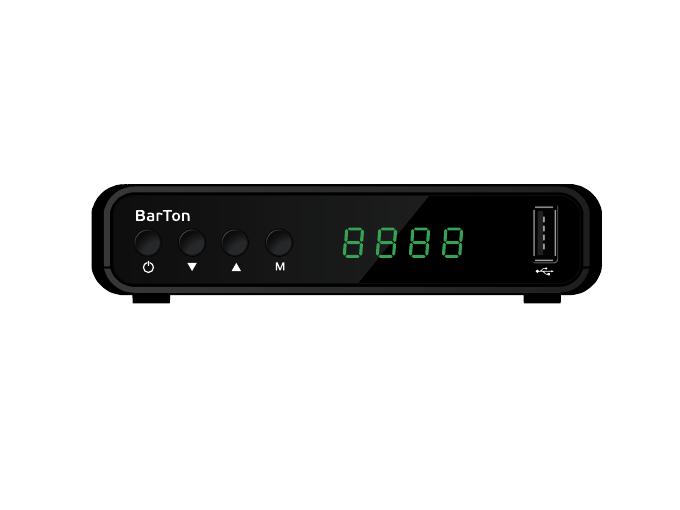
Цифровой эфирный приемник
BarTon TH-562
РУКОВОДСТВО ПО ЭКСПЛУАТАЦИИ
* В соответствии с проводимой политикой постоянного контроля и совершенствования технических характеристик и
дизайна, возможно внесение изменений в данное руководство без предварительного уведомления пользователя!
TH — 562

2
Содержание 2
1. Назначение 3
2. Меры предосторожности 3
3. Комплектация 4
4. Передняя и задняя панели 4
5. Пульт дистанционного управления 5
6. Подключение к внешним устройствам 7
7. Начало работы 7
8. Основные операции 8
8.1. Программы 8
8.2 Изображение 9
8.3 Поиск каналов 10
8.4 Время 11
8.5 Язык 12
8.6 Система 13
8.7 USB 14
8.8 Запись (PVR) 15
8.9 TimeShift (отложенный просмотр) 16
8.10 Телетекст 16
8.11 Расписание 17
9. Поиск и устранение неисправностей 18
10. Технические характеристики 19
11. Гарантийные обязательства 20
12. Информация для покупателя 21
Гарнтийный талон 23
Содержание

3
1. Назначение
Цифровой эфирный приемник со встроенным тюнером DVB-T2 предназначен для приема открытых каналов
эфирного вещания высокой четкости. Дальность и качество приема зависит от места установки приемной
антенны, мощности передатчика, рельефа местности, времени года, уровня помех и других факторов.
2. Меры предосторожности
1) Перед установкой и подключением цифрового эфирного приемника (далее Приемник) внимательно
прочитайте данное руководство и не забывайте о нем в ходе эксплуатации. Следуйте всем инструкциям и
обращайте особое внимание на предупреждающие знаки.
2) Выключайте Приемник из сети питания, если вы не собираетесь использовать его долгое время. Во время
дождя с грозой необходимо выключить Приемник из сети питания, а также антенный провод. Не прикасай-
тесь к штекеру антенного провода.
3) Не закрывайте вентиляционные отверстия газетами, скатертями и другими предметами, чтобы не препят-
ствовать отводу тепла и избежать перегрева. Во избежание перегрева не устанавливайте Приемник и сетевой
шнур вблизи источников теплового излучения, таких как батареи, нагревательные приборы.
4) Не ставьте на Приемник посторонние предметы: емкости, содержащие жидкости и мелкие предметы,
которые могут попасть внутрь изделия. В случае попадания внутрь Приемника посторонних предметов обра-
титесь в центр обслуживания за квалифицированной помощью.
5) Необходимо обеспечить легкий доступ к розетке. Перед включением Приемника к электросети убедитесь,
что электрическая розетка не имеет повреждений и обеспечивает надежный контакт. Сетевой шнур не
должен быть деформирован или согнут. Не кладите никакие предметы на кабель питания. Запрещается
включать Приемник в электросеть, напряжение которой ниже 110В или выше 240В и частотой переменного
тока, отличающейся от 50/60Гц.
6) Предохраняйте Приемник от чрезмерных вибраций или падений, которые могут привести к повреждению
корпуса и электронных компонент, сократив тем самым срок службы Приемника. Следите за детьми, чтобы
они не повредили Приемник.
7) Во избежание повреждения Приемника и поражения электрическим током, оберегайте приемник от воз-
действия дождя, пульверизаторов, повышенной влажности. Не пытайтесь самостоятельно разбирать Прием-
ник. Проводить техническое обслуживание и ремонт разрешается только специалистам сервисной службы.
4
3. Комплектация
— Цифровой эфирный приемник – 1 шт.
— Пульт ДУ – 1 шт.
— Элемент питания: 1.5В AAA – 2 шт.
— Блок Питания DC 5В / 1.5А – 1 шт.
— Кабель RCA — 1 шт.
— Руководство пользователя — 1 шт.
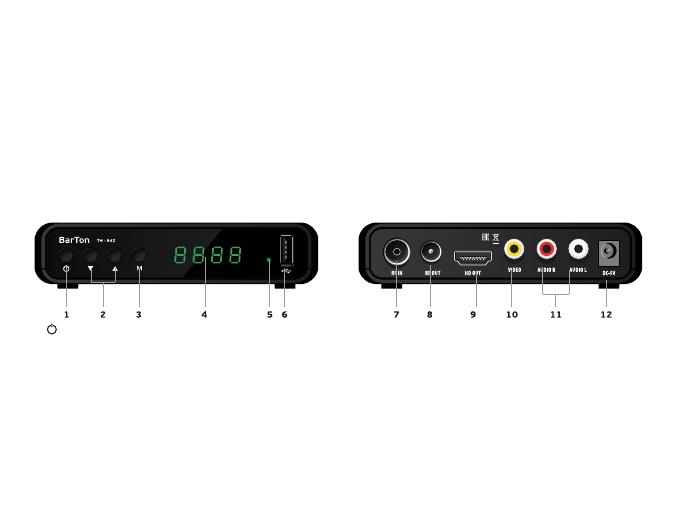
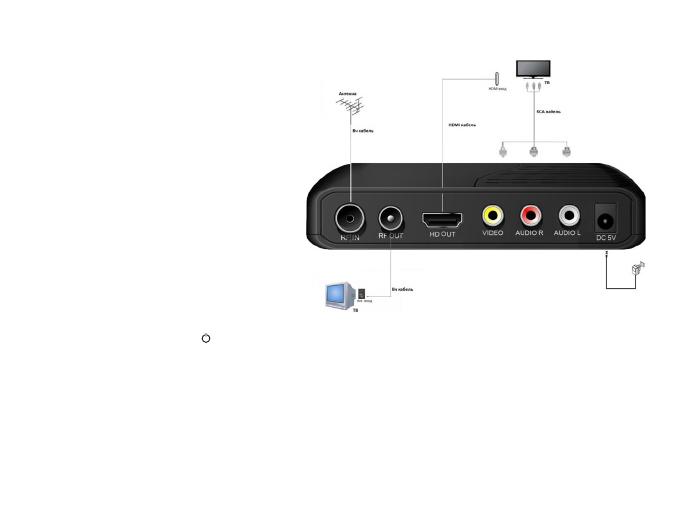
4. Передняя и задняя панели
Передняя панель:
1. — Кнопка включения / выключения питания при-
емника;
2. / — кнопки навигации по меню/кнопки переклю-
чения программ;
3. М — вызов меню/выход;
4. Дисплей;
5. Инфракрасный датчик пульта ДУ;
6. USB-разъем — разъем для подключения внешнего
носителя (USB-накопителя);
Задняя панель:
7. Антенный вход
8. Антенный выход (петлевой)
9. [HD-OUT] — HDMI выход
10. Композитный видеовыход (CVBS)
11. Аналоговый стерео выход
12. Гнездо подключения внешнего блока питания.
5
5. Пульт дистанционного управления
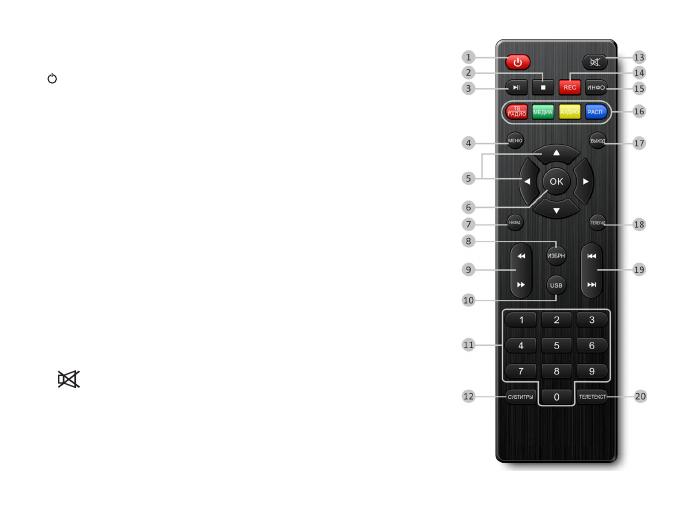
Назначение кнопок пульта ДУ
1) — Включение/выключение Приемника;
2) — Остановка воспроизведения/записи медиафайла;
3) — Постановка на паузу воспроизведения медиафайла/Включение
функции TimeShift;
— Запуск воспроизведения медиафайла;
4) МЕНЮ – Вызов основного меню;
5) ///— Навигационные кнопки для управления в меню;
/ — Кнопки переключения каналов;
/ — Кнопки регулировки громкости;
6) ОК – Подтверждение выбора подсвеченного параметра/Вызов списка
каналов;
7) НАЗАД – Вызов предыдущего просмотренного канала/Функция возврата
в медиа плеере;
ИЗБРН – Отображение списка избранных каналов;
9) — Перемотка назад при воспроизведении медиафайла;
— Перемотка вперед при воспроизведении медиафайла;
10) USB – Кнопка перехода в режим просмотра записанных на USB-
накопитель передач(PVR);
11) 0..9 – Цифровые кнопки;
12) СУБТИТРЫ – Включение/выключение субтитров;
13) — Включение/выключение звука;
14) REC – Включение записи;
15) ИНФО –Информация о текущем телеканале;
16) Цветные кнопки – имеют разный функционал в зависимости от
выбранного меню;
ТВ/РАДИО – Переключение между ТВ и Радио;
МЕДИА – Кнопка перехода в медиаплеер;
6
АУДИО – Выбор звуковой дорожки;
РАСП — включение расписания;
17) ВЫХОД[EXIT] – Выход из меню, из режима телетекст;
18) ТЕЛЕГИД — Кнопка вызова Программы передач;
19) — Переход к следующему файлу;
— Переход к предыдущему файлу;
20) ТЕЛЕТЕКСТ – Кнопка вызова телетекста транслируемого телеканалом.
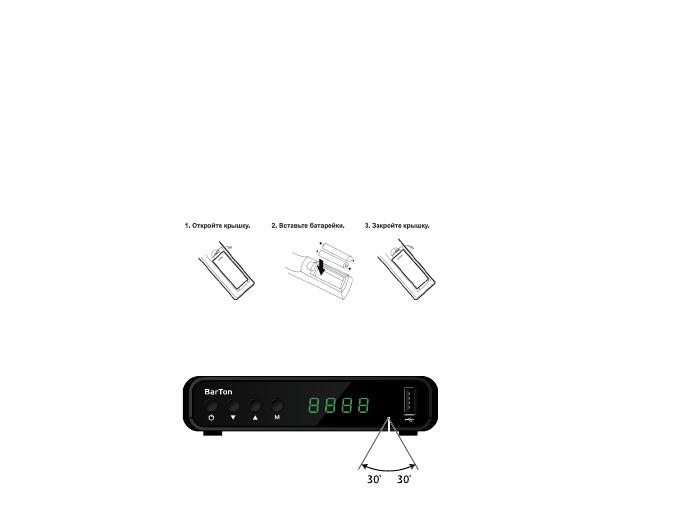
Установка батареек
1. Откройте крышку батарейного отсека на задней части пульта;
2. Вставьте две батарейки ААА (1.5В). Убедитесь в соответствии значков полярности «+» и «-» на самих бата-
рейках и внутри батарейного отсека;
3. Закройте крышку батарейного отсека.
Эффективный диапазон дистанционного управления
Рабочая удаленность пульта дистанционного управления от передней панели приемника — 5 метров;
Эффективный угол работы пульта дистанционного управления относительно перпендикуляра лицевой пане-
ли составляет 30 градусов как вертикально, так и горизонтально от фронтальной направляющей.
TH — 562
7
6. Подключение к внешним устройствам
Внимание!
Прежде, чем соединить Приемник с любым
электронным устройством, выключите сетевое
питание, как Приемника, так и устройства.
Внимательно прочитайте руководство по эксплу-
атации присоединяемых устройств: телевизора,
усилителя и т.п.
Подключение к телевизору и к антенне
7. Начало работы
После правильного выполнения всех соединений включите телевизор и убедитесь, что Приемник также
подключен. Нажмите кнопку [ ] для включения Приемника. Если вы впервые используете Приемник или
выполнили сброс настроек к заводским значениям, то на экране появится стартовое меню Установка.
Для выбора нужного пункта меню используйте кнопки[/].
1) Язык меню: Кнопками [/] выберите наиболее удобный для вас язык отображения основного меню;
2) Страна: С помощью кнопок [/] выберите страну, где вы находитесь в данный момент;
3) Поиск каналов: Нажмите кнопку [OK] для запуска автоматического поиска каналов.
Как только поиск будет завершен и каналы будут найдены, Вы сможете смотреть телепередачи.
Если используется активная антенна с питанием (5В) от приемника, то перед поиском каналов необходимо
включить подачу питания! См. пункт Руководства 8.3. Поиск каналов / Питание антенны.

8
8. Основные операции
8.1. Программы
Редактор программ
Вы можете отредактировать список ТВ (радио) каналов с помощью этого меню. Для входа в раздел
необходимо ввести пароль (по умолчанию пароль «0 0 0 0 0 0»).
В этом разделе Вы сможете отредактировать список ТВ и радиоканалов. Используйте навигационные кнопки
[///],[OK] и кнопки пульта ДУ указанные внизу экрана. После окончания операций нажмите [ВЫХОД]
для выхода из раздела.
— Для перемещения канала по списку нажмите красную кнопку на пульте ДУ и выберите место, куда переме-
стить канал;
— Для пропуска канала нажмите зеленую кнопку на пульте ДУ;
— Для блокирования канала нажмите желтую кнопку на пульте ДУ;
— Для удаления канала нажмите синюю кнопку на пульте ДУ;
— Для добавления канала в список «Тип избранных» нажмите кнопку [ИЗБРН.] на пульте ДУ. В появившемся
списке, с помощью навигационных кнопок [/] выберите группу, к которой желайте отнести выбранных
канал.
— Для изменения названия канала нажмите кнопку [НАЗАД] на пульте ДУ;
Для выхода и сохранения сделанных изменений нажмите [ВЫХОД].
ТЕЛЕГИД (Программа передач)
Для входа в режим просмотра Программы передач выберите пункт меню ТЕЛЕГИД в разделе ТВ КАНАЛЫ
или нажав кнопку [ТЕЛЕГИД] на пульте ДУ из режима просмотра теле/радиопередачи. На экране отобразится
список телепередач выбранного канала, а в правой части экрана описание передачи. С помощью кнопок
[/], а также красной и зеленой кнопок на пульте ДУ можно пролистать вперед/назад программу передач
выбранного канала. Синяя и желтая кнопки на пульте ДУ листают описание передачи. Для смены каналов
используйте кнопки [/].
Выберите нужную передачу и нажмите кнопку [OK] для включения Таймера. Для просмотра текущих событий
таймера нажмите на кнопку [ИНФО]. Для выхода нажмите [ВЫХОД].
Сортировка
В данном пункте меню можно выбрать тип сортировки списка каналов:

9
[По LCN] – По порядковому номеру канала
[по ONID] – По названию канала
[по названию сервиса] – По сервисному названию
[по ID сервиса] – По названию станции
Для выбора желаемого типа сортировки списка каналов используйте кнопки [/].
Для выхода нажмите [ВЫХОД].
По LCN
С помощью кнопок [/] включите или выключите тип сортировки списка каналов по порядковому номеру
канала.
8.2. Изображение
В данном пункте устанавливаются параметры вывода ТВ сигнала на экран вашего телевизора.
Формат изображения
Выберите соотношение формата сторон изображения, подходящее для вашего телевизора
Для выбора соотношения сторон используйте кнопки [/].
Для выхода нажмите [ВЫХОД].
Разрешение
В данном меню можете произвести настройку разрешения экрана. Доступны следующие режимы:
— [576i] – соответствует PAL системе (чересстрочная развертка);
— [576p] – соответствует PAL системе (прогрессивная развертка). Только HDMI;
— [720p] – HD разрешение, соответствует PAL или NTSC системе (прогрессивная развертка). Только HDMI;
— [1080i] – HD разрешение, соответствует PAL или NTSC системе (чересстрочная развертка). Только HDMI;
— [1080p(60HZ)] — HD разрешение, соответствует PAL или NTSC системе (прогрессивная развертка). Только
HDMI;
Для выбора разрешения экрана сторон используйте кнопки [/].
Для выхода нажмите [ВЫХОД].
Формат ТВ
Выберите стандарт телевизионного вещания: PAL или NTSC.

10
Для выбора стандарт телевизионного вещания используйте кнопки [/].
Для выхода нажмите [ВЫХОД].
8.3. Поиск каналов
Нажмите кнопку [МЕНЮ] и выберите пункт «Поиск каналов». В этом меню вы сможете воспользоваться
поиском ТВ и радиоканалов. С помощью навигационных кнопок [/] выберите параметр, нажмите [OK] или
[/] для изменения его значения. После окончания операции нажмите [ВЫХОД] для выхода из меню.
Автопоиск (автоматический поиск)
Для поиска и сохранения всех каналов необходимо воспользоваться автоматическим поиском. Поиск нач-
нется сразу после нажатия кнопки [OK]. Для отмены поиска необходимо нажать кнопку [ВЫХОД], найденные
ранее каналы будут удалены.
Ручной поиск
Войдите в данное меню, нажав [OK], и выберите номер канала (ТВК), на котором ведется вещание в вашей
местности. Вещание может вестись сразу на нескольких каналах (ТВК), в этом случае поиск нужно сделать
на каждом из них. Для изменения номера канала используйте кнопки [/]. После выбора канала внизу
появятся шкалы мощности и качества принимаемого сигнала. Для начала поиска нажмите кнопку [OK]. Для
выхода из ручного поиска нажмите кнопку [ВЫХОД].
После того как будут найдены каналы, они автоматически добавятся в список каналов. Если каналы не будут
найдены, то Приемник автоматически выйдет из ручного поиска. В случае низкого или непостоянного сигна-
ла, а также при его полном отсутствии поиск каналов будет невозможен.
Если используется активная антенна с питанием (5В) от приемника, то перед поиском каналов необходимо
включить подачу питания! См. пункт Руководства 7.3. Питание ант.усилителя.
Страна
С помощью кнопок [/] выберете страну, в которой вы принимаете телевизионный сигнал.
Питание ант. усилителя (Питание антенного усилителя)
Если к приемнику подключена активная антенна с усилителем (с возможностью питания по антенному
кабелю), то включение данной функции активирует подачу питания (5В) с приемника на антенну. При сбросе
приемника на заводские настройки данная функция возвращается в режим «Выключено». Функция включается
с помощью кнопок [/].
Предупреждение: Если к приемнику подключена пассивная антенна (без усилителя) или активная антенна
с включенным в электрическую сеть внешним блоком питания, то во избежание выхода из строя оборудова-

11
ния питание антенны включать запрещено!
Для выхода нажмите [ВЫХОД].
8.4. Время
Нажмите кнопку [МЕНЮ] и выберите пункт «Время» с помощью кнопок [/]. В этом меню вы сможете
настроить часовой пояс, задать время автоотключения, настроить график включения и отключения Приемника,
а также добавить задание в таймер. С помощью навигационных кнопок [/] выберите параметр, а потом
нажмите [OK] или [/] для изменения его значения. После окончания операции нажмите [ВЫХОД] для
выхода из меню.
Настройка времени
С помощью кнопок [/] выберите нужный для вас режим настройки времени:
— Автоматический (настройка времени устанавливается автоматически из транслируемого сигнала);
— Ручной (можно изменить часовой пояс GMT).
Для выхода нажмите [ВЫХОД].
Регион
Отображается регион вещания телевизионного сигнала цифрового эфирного телевидения.
Часовой пояс
С помощью навигационных кнопок [/] выберите часовой пояс, соответствующий региону, в котором Вы
находитесь. Данный пункт доступен только в Ручном режиме.
Для выхода нажмите [ВЫХОД].
Автоотключение
Выбор интервала времени для перехода Приемника в режим ожидания (доступно время от 1 до 12ч.).
С помощью навигационных кнопок [/] выберите нужное время.
Для выхода нажмите [ВЫХОД].
Время вкл/выкл
В данном пункте можно включить функции Авто-включения и Авто-выключения Приемника с указанием
соответствующего времени. С помощью навигационных кнопок [/] выберите параметр, а потом нажмите
[/] для изменения его значения.
После окончания операции нажмите [ВЫХОД] для выхода из меню.

12
Летнее время
В данном пункте можно включить или выключить перевод часов Приемника на летнее время.
Перевод на летнее время производится с помощью навигационных кнопок [/].
Для выхода нажмите [ВЫХОД].
8.5. Язык
Нажмите кнопку [МЕНЮ] и выберите пункт «Опция» с помощью кнопок [/]. В этом разделе Вы сможете
выбрать язык меню, язык субтитров, настроить аудиоканал, а также выбрать формат цифрового звука. С помо-
щью навигационных кнопок [/] выберите параметр, а потом нажмите [OK] или [/] для изменения его
значения. После окончания операции нажмите [ВЫХОД] для выхода из меню.
Язык меню
В данном пункте можно выбрать и установить язык меню.
С помощью навигационных кнопок [/] выберите желаемый язык.
Для выхода нажмите [ВЫХОД].
Язык субтитров
В данном пункте можно выбрать и установить язык субтитров.
С помощью навигационных кнопок [/]выберите желаемый язык субтитров .
Для выхода нажмите [ВЫХОД].
Язык аудио
В данном пункте можно выбрать и установить язык звуковой дорожки.
С помощью навигационных кнопок [/] выберите желаемый язык звуковой дорожки.
Для выхода нажмите [ВЫХОД].
Цифровой звук
Выберите нужный параметр цифрового аудиовыхода:
— [PCM] – режим обработки и передачи цифрового звука на телевизоры, которые не имеют собственного
встроенного декодера
— [RAW] – режим передачи цифрового звука на телевизоры без обработки приемником.
С помощью навигационных кнопок [/] установите желаемый режим передачи цифрового звука.

13
Для выхода нажмите [ВЫХОД].
8.6. Система
Нажмите кнопку [МЕНЮ] и выберите пункт «Система» с помощью кнопок [/]. С помощью навигационных
кнопок [/] выберите параметр, а потом нажмите [OK] или [/] для изменения его значения. После
окончания операции нажмите [ВЫХОД] для выхода из меню.
Возрастной уровень
Для входа в меню «Возрастной уровень» необходимо ввести пароль:
По умолчанию он равен [0 0 0 0 0 0].
Данный параметр позволяет ввести Родительский контроль возрастной категории ТВ программ трансли-
руемых вещателем, доступны значения возраста от от 4 до18. При возрастном ограничении трансляции на
экране будет выведено соответствующее сообщение: «Возрастной уровень».
Выберите [Выключено] для отмены блокировки контента
Для выхода нажмите [ВЫХОД].
Установка пароля
Для изменения пароля воспользуйтесь данным пунктом. Наберите новый пароль в формате «******», а
затем подтвердите его.
Для выхода нажмите [ВЫХОД].
ВНИМАНИЕ: в случае утраты пароля будет ограничен доступ к некоторым пунктам меню!
Восстановление заводских установок
Для входа в меню «Восстановление заводских установок» необходимо ввести пароль:
по умолчанию [0 0 0 0 0 0]. Далее необходимо подтвердить сброс всех настроек приемника на заводские,
нажав на кнопку [OK] или отказаться, нажав на [ВЫХОД].
После завершения операции сброса Приемник перезагрузится, все каналы будут удалены, а настройки систе-
мы вернутся к первоначальным параметрам (заводским)!
Информация
Войдите в этот пункт меню для отображения на дисплее информации о версии программного обеспечения
приемника.
Для выхода нажмите [ВЫХОД].

14
Обновление ПО
В данном пункте меню можно обновить ПО приемника. С помощью навигационных кнопок [/] выберите
параметр, нажмите [OK] или [/] для изменения его значения. После окончания операции нажмите
[ВЫХОД] для выхода из меню.
Обновление USB: В этом пункте можно обновить версию программного обеспечения при помощи USB
накопителя.
Внимание: используйте только программное обеспечение, рекомендованное производителем!
8.7. USB
В приемник встроен USB мультимедиа интерфейс, с помощью которого вы можете проигрывать/прослушивать
музыку, фото, видеофайлы, например, такие форматы как MP3, WMA, JPEG, BMP, AVI, MKV и т.д. С помощью
этого меню вы сможете правильно настроить все параметры управления USB плеером. Используйте навига-
ционные кнопки [/] для выбора параметра и [/] для его настройки. Нажмите [ВЫХОД] для выхода из
меню.
Мультимедиа
Выберите пункт «Мультимедиа», нажав на кнопку [OK]. С помощью навигационных кнопок /] выберите
нужный режим просмотра (Музыка, Фото, Кино , PVR), а потом нажмите [OK].
Музыка: данный режим медиа плеера позволяет прослушивать музыкальные файлы, находящиеся на USB
накопителе;
Фото: данный режим медиа плеера позволяет просматривать графические файлы, находящиеся на USB
накопителе;
Кино: данный режим медиа плеера позволяет просматривать видеофайлы, находящиеся на USB накопителе;
PVR: данный режим медиа плеера позволяет просматривать записанные на USB накопитель передачи. Также
в это меню можно зайти, нажав кнопку [USB] на пульте ДУ из режима просмотра теле/радиопередачи. Запись
производится в автоматически созданную на USB накопителе папку «HBPVR».
Настройка фото
Настройте время и режим просмотра слайдов, а также формат изображения. Используйте навигационные
кнопки [/] для выбора параметра и [/] для его настройки.
Нажмите [ВЫХОД] для выхода из меню.
Настройка субтитров
Настройте размер, фон и цвет шрифта субтитров.

15
Используйте навигационные кнопки [/] для выбора параметра и [/] для его настройки.
Нажмите [ВЫХОД] для выхода из меню.
Настройка PVR
В данном меню вы можете просмотреть информацию о USB-накопителе, а также произвести его формати-
рование (доступны файловые системы FAT32 и NTFS). С помощью навигационных кнопок [/] выберите
параметр, а потом нажмите [/] для изменения его значения. После окончания операции нажмите [ВЫХОД]
для выхода из меню.
— Устройство записи: В данном пункте выводится информация о внешнем USB накопителе;
— Формат: Позволяет отформатировать внешний USB накопитель (FAT32 или NTFS). Внимание: Все данные на
накопителе после форматирования будут удалены!
Чтобы отформатировать USB накопитель необходимо выбрать в пункте «Файловая система» нужный вариант
(FAT32 или NTFS), а далее с помощью навигационных кнопок [/] вернуться в пункт «Форматирование» и
нажать кнопку [OK] для начала форматирования. Далее в появившемся на экране окне подтвердить операцию,
повторно нажав кнопку [OK]. Если вы решили отказаться, то нажмите кнопку [ВЫХОД].
Нажмите [ВЫХОД] для выхода из меню.
Внимание!
1. USB интерфейс приемника поддерживает большинство USB носителей, таких как FLASH, жесткие диски
(HDD), цифровые фотокамеры и т.д. Если при обнаружении устройства произошла ошибка, то возможно, что
это устройство не поддерживается программным обеспечением приемника.
2. USB порт поддерживает напряжение 5В и максимальный ток 500мА;
3. Скорость чтения файлов с USB носителей может падать, например, при попытке воспроизведения файла
большого размера. Падение скорости чтения не является неисправностью приемника;
4. Не вынимайте USB носитель в процессе воспроизведения файлов (или записи). Производитель не несет
ответственности за потерю данных;
5. Даже если расширение файла относится к воспроизводимым форматам, некоторые файлы, закодирован-
ные неподдерживаемыми кодеками, могут быть не воспроизведены.
8.8. Запись (PVR)
C помощью функции PVR, вы сможете записывать телепередачи на USB носитель. Для записи вы должны
вставить USB устройство в приемник. На USB устройстве должно быть достаточно свободного места для
данной операции.

16
Быстрая запись: Во время просмотра телепередачи нажмите кнопку [REC] на пульте ДУ, появится надпись:
Когда Приемник перейдет в режим записи — в левом верхнем углу экрана появится счетчик времени записи
Во время записи при нажатии кнопки [ИНФО] можно посмотреть текущую информацию о USB накопителе и
параметрах записи. Нажмите [ВЫХОД] для выхода из меню.
Также во время записи возможен просмотр других телеканалов, вещаемых на той же частоте, что и записы-
ваемый канал. При этом записываться будет тот канал, на котором была нажата кнопка REC. Одновременная
запись нескольких каналов невозможна!
Для того чтобы остановить запись нажмите кнопку [] на пульте ДУ. На экране появится надпись «Хотите
остановить запись?». Подтвердите остановку, нажав на кнопку [OK] или откажитесь, нажав [ВЫХОД]. Счетчик
времени записи исчезнет с экрана.
8.9. TimeShift (отложенный просмотр)
Функция TimeShi, если она активирована, резервирует часть USB дискового пространства и производит
непрерывную фоновую запись выбранного канала. TimeShi позволяет сделать паузу в просмотре и продол-
жить просмотр с пропущенного места.
Присоедините внешнее USB устройство к USB порту Приемника. Убедитесь, что на USB устройстве есть до-
статочно свободного места под буфер записи (больше 256 Мб). Во время просмотра телепередачи, если вам
необходимо отойти на некоторое время, нажмите кнопку [] на пульте ДУ. Трансляция будет автоматически
поставлена на паузу. Начнется запись с отложенным просмотром. Для остановки записи нажмите на кнопку
[]. Используйте кнопку [ИНФО] для отображения информации о состоянии записи.
Для остановки функции TimeShi нажмите на кнопку [].
8.10. Телетекст
В Приемнике реализована функция Телетекста, которая включается нажатием кнопки [Телетекст]. Телетекст
представляет собой систему для передачи и отображения текстовой информации на экране телевизора
с использованием стандартной телевизионной сети. Навигация по страницам Телетекста осуществляется с по-
мощью цифровых кнопок на пульте ДУ (для перехода нужно ввести номер конкретной страницы Телетекста,
который указан на главной странице).
Нажмите [ВЫХОД] или [Телетекст] для выхода из режима Телетекст.
Функция Телетекста реализована не на всех ТВ каналах. В случае отсутствия данной функции на ТВ канале при
нажатии на кнопку [Телетекст] на экране появится соответствующее предупреждение.

17
8.11 Расписание
Функция «Расписание» предназначена для добавления/просмотра/редактирования/удаления задания для
записи или просмотра телепередач по расписанию.
Внимание: запись события по расписанию возможна только при подключенном USB накопителе!
Для добавления нового задания нажмите синюю кнопку на пульте ДУ (для изменения – зеленую кнопку) и
выберите соответствующие параметры:
— Тип канала: ТВ или Радио каналы;
— № канала: выбор по номеру канала;
— Название канала: выбор по названию канала;
— Дата начала (Д/М/Г): установка даты начала записи /просмотра каналов;
— Время начала: установка времени начала записи /просмотра каналов;
— Время окончания: установка времени окончания записи /просмотра каналов;
— Повтор: Один раз/Ежедневно/Еженедельно;
— Режим: Запись/Просмотр.
При корректном вводе всех параметров событие добавляется в список Таймера. Все события сортируются по
времени.
В случае некорректного ввода даты/времени или при задании перекрестного с другим событием времени на
экране появится соответствующее предупреждение. Нажмите кнопку [OK] и укажите корректную дату/время.
Для удаления созданного задания выберите его и нажмите синюю кнопку на пульте ДУ, а потом подтвердите
операцию, нажав на кнопку [OK].
За несколько секунд до начала записи/просмотра события появится сообщение «Начать запись?» и включит-
ся обратный отсчет времени, по завершении которого начнется запись/просмотр. От этой операции можно
отказаться, нажав на кнопку [ВЫХОД].
Когда Приемник перейдет в режим записи — в левом верхнем углу экрана появится счетчик времени записи.
Для того чтобы остановить запись нажмите кнопку [] на пульте ДУ. На экране появится надпись «Хотите
остановить запись?». Подтвердите остановку, нажав на кнопку [OK] или откажитесь, нажав [ВЫХОД]. Счетчик
времени записи исчезнет с экрана.
Для выхода из Таймера нажмите [ВЫХОД].

18
9. Поиск и устранение неисправностей
Проблема Возможная причина Решение
Нет изображения
Нет электропитания Подключите питание
Нет подключения (неправильное
подключение видеокабеля)
Подключите правильно видеокабель (или замените
его)
Неправильно выбран источник сигна-
ла на телевизоре
Измените на телевизоре источник сигнала на
правильный
Надпись «Нет сигнала»
Не присоединен или поврежден
антенный кабель
Вставьте кабель (проверьте кабель и антенну)
Неправильная настройка Исправьте настройки
Нет звука
Нет подключения (неправильное
подключение аудиокабеля)
Подключите правильно аудиокабель (или замените
его)
Звук выключен (Mute) Увеличьте громкость звука
Только звук без изображения
Нет подключения (неправильное под-
кл-е) кабеля для передачи видео
Правильно подключите или замените видеокабель
Канал является радиопрограммой
Нажмите [ТВ/РАДИО] кнопку для перехода в ТВ
режим
Пульт ДУ не работает
Разрядились элементы питания Вставьте новые батарейки
Приемник ДУ закрыт внешними эле-
ментами или далеко расположен
Уберите закрывающие предметы, проверьте работу
пульта рядом с приемником
«Рассыпание», мозаичная
картина
Слабый сигнал
Проверьте интенсивность и качество сигнала (нажав
2 раза кнопку [ИНФО] на пульте ДУ)
Если их значение не устойчиво или близко к 0%, то
необходимо:
— проверить правильность установки антенны
-проверить подсоединение антенного кабеля
Не записываются каналы или
не работает функция TimeShift
Не вставлено USB устройство
На USB устройстве мало места
Подсоедините USB устройство
Освободите место на USB устройстве

19
10. Технические характеристики
Наименование Характеристики Параметры
Чип
Процессор MSD 7T01
Тюнер RT836
Тюнер DVB-T/T2
Диапазон входных частот
174-230 МГц
470-862 МГц
Уровень входного сигнала
-85 ~ — 20 дБ/м
Ширина полосы 7 МГц , 8 МГц
Модуляция
QPSK, 16QAM, 64QAM, 256QAM
Видео
Формат видео
Аудио
Формат аудио
MPEG-1 layer 1/2/3; MPEG-2 layer 1/2; MPEG-4 HE-AAC layer 1/2
Поддерживаемые
типы файлов *
Видео:
AVI, FLV, MKV, MP4, MPEG, MPG, TS, VOB, MOV
Аудио: ACC, HMP3, M4A, MP2, MP3, OGG, WAV, WMA
Изображения: BMP, TIFF, GIF, JPEG, PNG
Интерфейсы и
разъемы
Аудио, Видео RCA (L/R стерео, CVBS); HDMI
USB USB 2.0
Антенный вход IEC 169-2 (ТВ гнездо)
Антенный выход IEC 169-2 (ТВ штекер) – петлевой выход
Питание
Входное напряжение DC 5В /1.5A
Потребляемая мощность 7.5 Вт макc.
20
Условия эксплуа-
тации
Рабочая температура от 0 до + 45 ºС
Относительная влажность
до 80%
*Содержимое отдельных файлов может не поддерживаться приемником
Уважаемые покупатели!
Обратите внимание, что технические характеристики, дизайн и алгоритмы работы приемника могут быть
изменены без предварительного уведомления! Все иллюстрации, приведенные в данной инструкции,
являются схематичными изображениями объектов и могут отличаться от их реального внешнего вида.
11. Гарантийные обязательства
Безопасная утилизация
Ознакомьтесь с местной системой раздельного сбора электрических и Электронных товаров.
Соблюдайте местные правила. Утилизируйте старые приемники отдельно от бытовых отходов.
Правильная утилизация вашего товара позволит предотвратить возможные отрицательные
последствия для окружающей среды и человеческого здоровья.
Эксплуатация по истечении срока службы
Срок службы – 3 года. По истечении срока службы приемник не представляет опасности для жизни, здоровья
и имущества потребителя. Возможно дальнейшее использование приемника по его прямому назначению.
Гарантийный срок составляет:
— 12 (двенадцать) месяцев с даты продажи Изделия, за исключением перечисленных ниже принадлежно-
стей:
— Элементов питания;
— Соединительных кабелей;
— Документации, упаковки, прилагаемых к изделию
— 6 (шесть) месяцев с даты продажи Изделия на аксессуары входящие в комплект поставки – пульт дистанци-
онного управления и блок питания.
Приставка для цифрового ТВ BarTon TH-562 черный
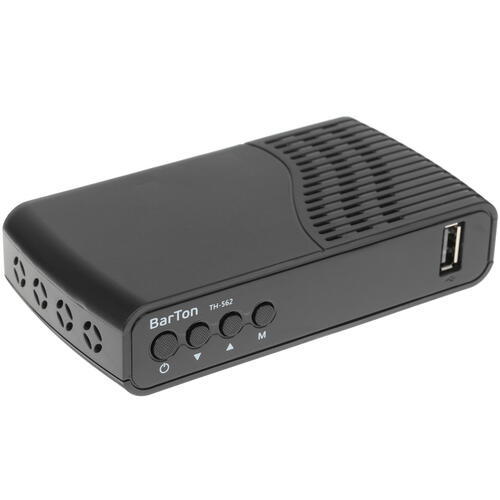
DVB-T, DVB-T2, HDMI, USB, TimeShift
подробнее

97298,07
Код товара: 1642076
Цифровой эфирный приемник Бартон Т АШ 562 является отличным устройством для приема цифрового телевидения. Он позволяет просматривать большое количество телеканалов в высоком качестве и с минимальными помехами. Однако, первоначальная настройка данного приемника может вызывать затруднения у некоторых пользователей. В этой статье мы предоставим пошаговую инструкцию, которая поможет вам настроить и использовать Бартон Т АШ 562 без проблем.
Шаг 1: Подключение кабелей
Перед тем, как начать настраивать приемник, вам необходимо правильно подключить кабели. В большинстве случаев, вы будете использовать антенну для приема эфирного телевидения. Подключите антенну к разъему «ANT IN» на задней панели приемника. Также, убедитесь, что приемник подключен к телевизору с помощью HDMI или AV кабеля.
Примечание: Если у вас нет антенны или если вы хотите улучшить сигнал, вы можете использовать специальный усилитель сигнала для антенны.
Шаг 2: Настройка языка и часового пояса
Перед началом сканирования каналов, необходимо настроить язык и часовой пояс на приемнике. Для этого, воспользуйтесь кнопками на пульте дистанционного управления и навигационным меню на экране. Выберите предпочитаемый язык и укажите ваш часовой пояс.
Шаг 3: Сканирование каналов
Теперь, когда вы настроили язык и часовой пояс, можно приступать к сканированию каналов. В меню приемника найдите функцию «Сканирование каналов» и выберите ее. Приемник автоматически найдет все доступные телеканалы и сохранит их в памяти. Этот процесс может занять некоторое время, поэтому будьте терпеливы.
Следуйте этой пошаговой инструкции, и вы сможете настроить цифровой эфирный приемник Бартон Т АШ 562 без проблем. После завершения сканирования каналов, вы сможете наслаждаться просмотром своих любимых телеканалов в отличном качестве.
Содержание
- Подготовка к настройке:
- Выбор места установки
- Проверка наличия кабельного телевидения
- Подключение эфирного приемника:
- Выбор типа антенны
- Подключение антенны к приемнику
Подготовка к настройке:
Перед началом настройки цифрового эфирного приемника Бартон Т АШ 562 необходимо выполнить ряд подготовительных действий:
1. Проверьте наличие необходимых компонентов:
Убедитесь, что в комплекте приемника есть все необходимые компоненты, включая антенну, пульт дистанционного управления и кабели.
2. Подготовьте антенну:
Установите антенну в удобном месте, где она будет иметь наилучший прием сигнала. Убедитесь, что антенна надежно закреплена и находится в вертикальном положении.
3. Подключите приемник к телевизору:
Используйте кабель HDMI или AV-кабель для подключения приемника к телевизору. Вставьте один конец кабеля в соответствующий порт на задней панели приемника, а другой конец – на задней панели телевизора.
4. Подключите приемник к сети питания:
Подключите приемник к источнику питания с помощью сетевого адаптера. Вставьте конец адаптера в разъем на задней панели приемника, а другой конец – в розетку.
5. Включите приемник:
Найдите кнопку включения на передней или верхней панели приемника и нажмите ее. Приемник должен включиться, и на экране телевизора появится начальное меню.
После выполнения всех этих подготовительных действий можно переходить к настройке цифрового эфирного приемника Бартон Т АШ 562.
Выбор места установки
- Выберите место с минимальной преградой между приемником и передатчиком сигнала. Избегайте установки приемника возле больших преград, таких как стены или мебель.
- Постарайтесь установить приемник на высоте, чтобы минимизировать воздействие на него помех от других электронных устройств или металлических предметов.
- Проверьте силу сигнала в выбранной области перед установкой. Это можно сделать с помощью специальных приборов или использованием функции сканирования каналов на самом приемнике.
- Избегайте установки приемника вблизи источников сильного электромагнитного излучения, таких как микроволновые печи или радио- и телевизионные вещательные станции.
Если вы следуете этим рекомендациям при выборе места установки, вы сможете настроить приемник Бартон Т АШ 562 наиболее эффективно и наслаждаться просмотром качественного цифрового телевидения.
Проверка наличия кабельного телевидения
Прежде чем настраивать цифровой эфирный приемник Бартон Т АШ 562, необходимо убедиться в наличии кабельного телевидения. Для этого следуйте инструкциям ниже:
| Шаг 1: |
| Убедитесь, что вы подключены к кабельной сети. Проверьте, что кабельный провод подключен к вашему телевизору или декодеру. |
| Шаг 2: |
| Включите телевизор или декодер и убедитесь, что он настроен на кабельное телевидение. Если вы не знаете, как настроить ваш телевизор или декодер на кабельное телевидение, обратитесь к инструкции по эксплуатации. |
| Шаг 3: |
| Настройте телевизор или декодер на один из доступных каналов. Если вы видите изображение и слышите звук, то это означает, что кабельное телевидение доступно и работает. |
Если вы выполнили все шаги, но не получили изображение или звук, рекомендуется обратиться в вашего провайдера кабельного телевидения для уточнения информации о подключении кабельного телевидения.
Подключение эфирного приемника:
Прежде чем приступить к настройке цифрового эфирного приемника Бартон Т АШ 562, необходимо убедиться в правильном подключении устройства.
1. Возьмите антенну и подключите ее к антенному входу на задней панели приемника.
2. Подключите телевизор или другой видеоустройство к приемнику с помощью HDMI или RCA кабеля.
3. Подключите приемник к электрической сети, вставив штекер в розетку.
4. Включите приемник с помощью кнопки питания на передней панели.
Правильное подключение приемника к антенне и телевизору является важным шагом для успешной настройки и получения сигнала.
Приступим к настройке приемника.
Выбор типа антенны
Правильный выбор антенны играет важную роль при настройке цифрового эфирного приемника. Все зависит от местности, в которой вы находитесь, и условий приема. Вот некоторые популярные типы антенн:
- Комнатная антенна: Это компактный вариант антенны, который можно установить внутри помещения. Она подходит для использования в городских районах с хорошим сигналом.
- Уличная антенна: Такая антенна предназначена для установки на открытой местности или на крыше здания. Она может улучшить качество и силу сигнала, так как не будет преград от окружающих стен и зданий.
- Направленная антенна: Этот тип антенны позволяет сосредоточиться на определенном источнике сигнала. Он может быть полезен, если вы хотите настроить приемник на один конкретный канал.
- Многодиапазонная антенна: Этот вариант антенны способен принимать сигналы разных частотных диапазонов. Он может быть полезен для настройки нескольких каналов одновременно.
Перед выбором типа антенны рекомендуется ознакомиться с характеристиками и отзывами, чтобы определиться с наиболее подходящим вариантом для вашей ситуации. Также помните о том, что качество сигнала может зависеть от расстояния до передатчика, преград, какие-либо помех и других факторов.
Подключение антенны к приемнику
Перед началом настройки приемника необходимо правильно подключить антенну. Для этого следуйте инструкции:
1. Возьмите один конец телевизионного кабеля и подключите его к разъему «ANT IN» на задней панели приемника.
2. Возьмите другой конец телевизионного кабеля и подключите его к антенне. Убедитесь, что антенна находится достаточно близко к окну или наружной стороне здания для лучшего сигнала.
3. Проверьте, что телевизионный кабель надежно подключен как к приемнику, так и к антенне.
Теперь вы успешно подключили антенну к приемнику и можете перейти к настройке цифровых каналов.
Если вы приобрели приставку Триколор Barton TH 562, то возможно, вам потребуется настроить ее перед использованием. Необходимость настройки может возникнуть, к примеру, если вы меняете телевизионный провайдер или переехали в другой регион. В этой статье мы расскажем о том, как настроить приставку Триколор Barton TH 562.
Стандартная настройка приставки Триколор Barton TH 562 невероятно проста, и вы не потратите на это много времени. Для этого вам понадобится пульт от телевизора, а также коаксиальный кабель, который идет в комплекте с приставкой. Вы можете настроить вашу приставку самостоятельно в несколько простых шагов.
Если у вас возникнут трудности при настройке Триколор Barton TH 562, то не беспокойтесь. Наши подробные инструкции помогут вам настроить вашу приставку всего за несколько минут. Присоединитесь к нам и узнайте, как настроить приставку Триколор Barton TH 562.
Содержание
- Шаг 1: Подготовка к настройке
- 1.1 Выбор места установки
- 1.2 Проверка комплектности
- 1.3 Подключение приставки к телевизору
- 1.4 Проверка доступа к Интернету
- Шаг 2: Подключение приставки
- Подключение к телевизору
- Подключение к интернету
- Шаг 3: Настройка каналов и функций
- Выбор каналов
- Настройка функций
- Добавление каналов
- Вопрос-ответ
- Как подключить приставку Триколор Barton TH 562 к телевизору?
- Как настроить приставку Триколор Barton TH 562 на пульт от телевизора?
- Как настроить приставку Триколор Barton TH 562 на доступ к интернету?
- Как настроить приставку Триколор Barton TH 562 на получение дополнительных каналов?
Шаг 1: Подготовка к настройке
1.1 Выбор места установки
Прежде чем начать настройку приставки Триколор Barton TH 562, необходимо выбрать место для ее установки. Рекомендуется выбирать тихий уголок, где не будет множества источников внешнего шума, таких как микроволновая печь, находящаяся поблизости. Важно также предусмотреть возможность подключения приставки к телевизору и доступ к сети Интернет.
1.2 Проверка комплектности
Перед началом настройки Триколор Barton TH 562 рекомендуется проверить комплектацию устройства. Помимо самой приставки, комплект должен включать в себя блок питания, пульт управления, HDMI-кабель и инструкцию по эксплуатации. Убедитесь, что все компоненты находятся в коробке и не повреждены.
1.3 Подключение приставки к телевизору
Для корректной работы Триколор Barton TH 562 необходимо правильно подключить ее к телевизору. Для этого следует подсоединить к приставке HDMI-кабель, который затем необходимо вставить в соответствующий порт на задней панели телевизора. После подключения приставки к телевизору, необходимо включить оба устройства и убедиться, что образ с приставки успешно отображается на экране телевизора.
1.4 Проверка доступа к Интернету
Для корректной работы приставки Триколор Barton TH 562 также необходим доступ к сети Интернет. Проверьте наличие доступа к Интернету на вашем рабочем столе или портале интернет-провайдера. Если доступ отсутствует, попробуйте перезагрузить роутер или связаться с технической поддержкой интернет-провайдера. Рекомендуется проверить доступ к Интернету до начала настройки приставки.
Шаг 2: Подключение приставки
Для правильного подключения Триколор Barton TH 562 вам понадобится:
- Приставка Триколор Barton TH 562
- Телевизор с HDMI-входом
- Кабель HDMI
- Дистанционное управление приставкой
Подключение к телевизору
1. Вставьте один конец кабеля HDMI в HDMI-порт на задней панели приставки, второй конец подключите к HDMI-порту на телевизоре.
2. Убедитесь, что телевизор включен и находится в режиме просмотра HDMI-сигнала.
3. Включите приставку кнопкой на дистанционном управлении.
Подключение к интернету
Если вы хотите использовать интернет на приставке, следуйте инструкциям на экране для подключения к Wi-Fi или LAN кабелю.
| Настройки Wi-Fi | Настройки LAN |
|---|---|
| 1. На дистанционном управлении выберите «Настройки». | 1. Подключите LAN-кабель к задней панели приставки. |
| 2. Выберите «Wi-Fi» и введите данные вашей Wi-Fi сети. | 2. Убедитесь, что кабель подключен и работает. |
| 3. Подключение к Wi-Fi завершено. | 3. Подключение к интернету по LAN-кабелю завершено. |
Шаг 3: Настройка каналов и функций
Выбор каналов
Для выбора каналов на телевизоре с помощью приставки Barton TH 562 необходимо нажать на кнопку «TV/RADIO» на пульте дистанционного управления. Далее с помощью кнопок «▲» и «▼» выбрать нужный канал и нажать на кнопку «OK».
Настройка функций
Чтобы перейти в меню настроек приставки Barton TH 562, необходимо нажать на кнопку «MENU» на пульте дистанционного управления. Далее выбрать нужную функцию с помощью кнопок «▲» и «▼». Например, можно настроить яркость и контрастность изображения, выбрать формат экрана, настроить звук и язык меню. Все настройки подтверждаются кнопкой «OK».
Добавление каналов
Если вы хотите добавить новый канал в список, вам необходимо перейти в меню «Поиск каналов» с помощью кнопки «MENU», затем выбрать «Автонастройка» и нажать «OK». Приставка начнет сканирование каналов. После завершения настройки потребуется сохранить полученную информацию. Для этого нажмите «OK».
- Общие советы:
- Проверяйте настройки приставки на регулярной основе, чтобы избежать проблем при просмотре ТВ.
- В случае возникновения проблем или ошибок, советуем обратиться за помощью к Технической Поддержке Триколор.
- Следите за своими действиями при настройке приставки Barton TH 562, чтобы сделать это процесс сообразительным и удобным.
Вопрос-ответ
Как подключить приставку Триколор Barton TH 562 к телевизору?
Для подключения приставки необходимо использовать кабель HDMI. Одна сторона кабеля подключается к выходу HDMI на приставке, другая сторона к входу HDMI на телевизоре. После подключения кабеля необходимо выбрать на телевизоре вход HDMI, к которому подключена приставка. Если у телевизора нет HDMI-входа, можно использовать кабель AV.
Как настроить приставку Триколор Barton TH 562 на пульт от телевизора?
Для настройки приставки на пульт от телевизора необходимо включить опцию «Управление CEC» в настройках приставки. После этого, при использовании пульта от телевизора, можно управлять некоторыми функциями приставки, например, управлять громкостью, переключаться между каналами и т.д.
Как настроить приставку Триколор Barton TH 562 на доступ к интернету?
Для доступа к интернету необходимо подключить приставку к роутеру через Wi-Fi или LAN-кабель, затем перейти в настройки приставки и выбрать раздел «Сеть». В этом разделе нужно выбрать тип подключения (Wi-Fi или LAN), ввести соответствующие параметры и подтвердить настройки. После этого приставка будет готова к использованию интернет-ресурсов.
Как настроить приставку Триколор Barton TH 562 на получение дополнительных каналов?
Для получения дополнительных каналов необходимо пройти настройку спутника, на котором транслируются эти каналы. Эта настройка должна быть выполнена через сайт Триколор или с помощью оператора Триколор. После этого необходимо перезагрузить приставку и произвести поиск каналов в настройках приставки. В результате должны появиться дополнительные каналы.
Цифровой эфирный приемник
BarTon TH-562
РУКОВОДСТВО ПО ЭКСПЛУАТАЦИИ
* В соответствии с проводимой политикой постоянного контроля и совершенствования технических характеристик и
дизайна, возможно внесение изменений в данное руководство без предварительного уведомления пользователя!
TH — 562
2
Содержание 2
1. Назначение 3
2. Меры предосторожности 3
3. Комплектация 4
4. Передняя и задняя панели 4
5. Пульт дистанционного управления 5
6. Подключение к внешним устройствам 7
7. Начало работы 7
8. Основные операции 8
8.1. Программы 8
8.2 Изображение 9
8.3 Поиск каналов 10
8.4 Время 11
8.5 Язык 12
8.6 Система 13
8.7 USB 14
8.8 Запись (PVR) 15
8.9 TimeShift (отложенный просмотр) 16
8.10 Телетекст 16
8.11 Расписание 17
9. Поиск и устранение неисправностей 18
10. Технические характеристики 19
11. Гарантийные обязательства 20
12. Информация для покупателя 21
Гарнтийный талон 23
Содержание
3
1. Назначение
Цифровой эфирный приемник со встроенным тюнером DVB-T2 предназначен для приема открытых каналов
эфирного вещания высокой четкости. Дальность и качество приема зависит от места установки приемной
антенны, мощности передатчика, рельефа местности, времени года, уровня помех и других факторов.
2. Меры предосторожности
1) Перед установкой и подключением цифрового эфирного приемника (далее Приемник) внимательно
прочитайте данное руководство и не забывайте о нем в ходе эксплуатации. Следуйте всем инструкциям и
обращайте особое внимание на предупреждающие знаки.
2) Выключайте Приемник из сети питания, если вы не собираетесь использовать его долгое время. Во время
дождя с грозой необходимо выключить Приемник из сети питания, а также антенный провод. Не прикасай-
тесь к штекеру антенного провода.
3) Не закрывайте вентиляционные отверстия газетами, скатертями и другими предметами, чтобы не препят-
ствовать отводу тепла и избежать перегрева. Во избежание перегрева не устанавливайте Приемник и сетевой
шнур вблизи источников теплового излучения, таких как батареи, нагревательные приборы.
4) Не ставьте на Приемник посторонние предметы: емкости, содержащие жидкости и мелкие предметы,
которые могут попасть внутрь изделия. В случае попадания внутрь Приемника посторонних предметов обра-
титесь в центр обслуживания за квалифицированной помощью.
5) Необходимо обеспечить легкий доступ к розетке. Перед включением Приемника к электросети убедитесь,
что электрическая розетка не имеет повреждений и обеспечивает надежный контакт. Сетевой шнур не
должен быть деформирован или согнут. Не кладите никакие предметы на кабель питания. Запрещается
включать Приемник в электросеть, напряжение которой ниже 110В или выше 240В и частотой переменного
тока, отличающейся от 50/60Гц.
6) Предохраняйте Приемник от чрезмерных вибраций или падений, которые могут привести к повреждению
корпуса и электронных компонент, сократив тем самым срок службы Приемника. Следите за детьми, чтобы
они не повредили Приемник.
7) Во избежание повреждения Приемника и поражения электрическим током, оберегайте приемник от воз-
действия дождя, пульверизаторов, повышенной влажности. Не пытайтесь самостоятельно разбирать Прием-
ник. Проводить техническое обслуживание и ремонт разрешается только специалистам сервисной службы.
4
3. Комплектация
— Цифровой эфирный приемник – 1 шт.
— Пульт ДУ – 1 шт.
— Элемент питания: 1.5В AAA – 2 шт.
— Блок Питания DC 5В / 1.5А – 1 шт.
— Кабель RCA — 1 шт.
— Руководство пользователя — 1 шт.
4. Передняя и задняя панели
Передняя панель:
1. — Кнопка включения / выключения питания при-
емника;
2. / — кнопки навигации по меню/кнопки переклю-
чения программ;
3. М — вызов меню/выход;
4. Дисплей;
5. Инфракрасный датчик пульта ДУ;
6. USB-разъем — разъем для подключения внешнего
носителя (USB-накопителя);
Задняя панель:
7. Антенный вход
8. Антенный выход (петлевой)
9. [HD-OUT] — HDMI выход
10. Композитный видеовыход (CVBS)
11. Аналоговый стерео выход
12. Гнездо подключения внешнего блока питания.
5
5. Пульт дистанционного управления
Назначение кнопок пульта ДУ
1) — Включение/выключение Приемника;
2) — Остановка воспроизведения/записи медиафайла;
3) — Постановка на паузу воспроизведения медиафайла/Включение
функции TimeShift;
— Запуск воспроизведения медиафайла;
4) МЕНЮ – Вызов основного меню;
5) ///— Навигационные кнопки для управления в меню;
/ — Кнопки переключения каналов;
/ — Кнопки регулировки громкости;
6) ОК – Подтверждение выбора подсвеченного параметра/Вызов списка
каналов;
7) НАЗАД – Вызов предыдущего просмотренного канала/Функция возврата
в медиа плеере;
ИЗБРН – Отображение списка избранных каналов;
9) — Перемотка назад при воспроизведении медиафайла;
— Перемотка вперед при воспроизведении медиафайла;
10) USB – Кнопка перехода в режим просмотра записанных на USB-
накопитель передач(PVR);
11) 0..9 – Цифровые кнопки;
12) СУБТИТРЫ – Включение/выключение субтитров;
13) — Включение/выключение звука;
14) REC – Включение записи;
15) ИНФО –Информация о текущем телеканале;
16) Цветные кнопки – имеют разный функционал в зависимости от
выбранного меню;
ТВ/РАДИО – Переключение между ТВ и Радио;
МЕДИА – Кнопка перехода в медиаплеер;
6
АУДИО – Выбор звуковой дорожки;
РАСП — включение расписания;
17) ВЫХОД[EXIT] – Выход из меню, из режима телетекст;
18) ТЕЛЕГИД — Кнопка вызова Программы передач;
19) — Переход к следующему файлу;
— Переход к предыдущему файлу;
20) ТЕЛЕТЕКСТ – Кнопка вызова телетекста транслируемого телеканалом.
Установка батареек
1. Откройте крышку батарейного отсека на задней части пульта;
2. Вставьте две батарейки ААА (1.5В). Убедитесь в соответствии значков полярности «+» и «-» на самих бата-
рейках и внутри батарейного отсека;
3. Закройте крышку батарейного отсека.
Эффективный диапазон дистанционного управления
Рабочая удаленность пульта дистанционного управления от передней панели приемника — 5 метров;
Эффективный угол работы пульта дистанционного управления относительно перпендикуляра лицевой пане-
ли составляет 30 градусов как вертикально, так и горизонтально от фронтальной направляющей.
TH — 562
7
6. Подключение к внешним устройствам
Внимание!
Прежде, чем соединить Приемник с любым
электронным устройством, выключите сетевое
питание, как Приемника, так и устройства.
Внимательно прочитайте руководство по эксплу-
атации присоединяемых устройств: телевизора,
усилителя и т.п.
Подключение к телевизору и к антенне
7. Начало работы
После правильного выполнения всех соединений включите телевизор и убедитесь, что Приемник также
подключен. Нажмите кнопку [ ] для включения Приемника. Если вы впервые используете Приемник или
выполнили сброс настроек к заводским значениям, то на экране появится стартовое меню Установка.
Для выбора нужного пункта меню используйте кнопки[/].
1) Язык меню: Кнопками [/] выберите наиболее удобный для вас язык отображения основного меню;
2) Страна: С помощью кнопок [/] выберите страну, где вы находитесь в данный момент;
3) Поиск каналов: Нажмите кнопку [OK] для запуска автоматического поиска каналов.
Как только поиск будет завершен и каналы будут найдены, Вы сможете смотреть телепередачи.
Если используется активная антенна с питанием (5В) от приемника, то перед поиском каналов необходимо
включить подачу питания! См. пункт Руководства 8.3. Поиск каналов / Питание антенны.
8
8. Основные операции
8.1. Программы
Редактор программ
Вы можете отредактировать список ТВ (радио) каналов с помощью этого меню. Для входа в раздел
необходимо ввести пароль (по умолчанию пароль «0 0 0 0 0 0»).
В этом разделе Вы сможете отредактировать список ТВ и радиоканалов. Используйте навигационные кнопки
[///],[OK] и кнопки пульта ДУ указанные внизу экрана. После окончания операций нажмите [ВЫХОД]
для выхода из раздела.
— Для перемещения канала по списку нажмите красную кнопку на пульте ДУ и выберите место, куда переме-
стить канал;
— Для пропуска канала нажмите зеленую кнопку на пульте ДУ;
— Для блокирования канала нажмите желтую кнопку на пульте ДУ;
— Для удаления канала нажмите синюю кнопку на пульте ДУ;
— Для добавления канала в список «Тип избранных» нажмите кнопку [ИЗБРН.] на пульте ДУ. В появившемся
списке, с помощью навигационных кнопок [/] выберите группу, к которой желайте отнести выбранных
канал.
— Для изменения названия канала нажмите кнопку [НАЗАД] на пульте ДУ;
Для выхода и сохранения сделанных изменений нажмите [ВЫХОД].
ТЕЛЕГИД (Программа передач)
Для входа в режим просмотра Программы передач выберите пункт меню ТЕЛЕГИД в разделе ТВ КАНАЛЫ
или нажав кнопку [ТЕЛЕГИД] на пульте ДУ из режима просмотра теле/радиопередачи. На экране отобразится
список телепередач выбранного канала, а в правой части экрана описание передачи. С помощью кнопок
[/], а также красной и зеленой кнопок на пульте ДУ можно пролистать вперед/назад программу передач
выбранного канала. Синяя и желтая кнопки на пульте ДУ листают описание передачи. Для смены каналов
используйте кнопки [/].
Выберите нужную передачу и нажмите кнопку [OK] для включения Таймера. Для просмотра текущих событий
таймера нажмите на кнопку [ИНФО]. Для выхода нажмите [ВЫХОД].
Сортировка
В данном пункте меню можно выбрать тип сортировки списка каналов:
9
[По LCN] – По порядковому номеру канала
[по ONID] – По названию канала
[по названию сервиса] – По сервисному названию
[по ID сервиса] – По названию станции
Для выбора желаемого типа сортировки списка каналов используйте кнопки [/].
Для выхода нажмите [ВЫХОД].
По LCN
С помощью кнопок [/] включите или выключите тип сортировки списка каналов по порядковому номеру
канала.
8.2. Изображение
В данном пункте устанавливаются параметры вывода ТВ сигнала на экран вашего телевизора.
Формат изображения
Выберите соотношение формата сторон изображения, подходящее для вашего телевизора
Для выбора соотношения сторон используйте кнопки [/].
Для выхода нажмите [ВЫХОД].
Разрешение
В данном меню можете произвести настройку разрешения экрана. Доступны следующие режимы:
— [576i] – соответствует PAL системе (чересстрочная развертка);
— [576p] – соответствует PAL системе (прогрессивная развертка). Только HDMI;
— [720p] – HD разрешение, соответствует PAL или NTSC системе (прогрессивная развертка). Только HDMI;
— [1080i] – HD разрешение, соответствует PAL или NTSC системе (чересстрочная развертка). Только HDMI;
— [1080p(60HZ)] — HD разрешение, соответствует PAL или NTSC системе (прогрессивная развертка). Только
HDMI;
Для выбора разрешения экрана сторон используйте кнопки [/].
Для выхода нажмите [ВЫХОД].
Формат ТВ
Выберите стандарт телевизионного вещания: PAL или NTSC.
10
Для выбора стандарт телевизионного вещания используйте кнопки [/].
Для выхода нажмите [ВЫХОД].
8.3. Поиск каналов
Нажмите кнопку [МЕНЮ] и выберите пункт «Поиск каналов». В этом меню вы сможете воспользоваться
поиском ТВ и радиоканалов. С помощью навигационных кнопок [/] выберите параметр, нажмите [OK] или
[/] для изменения его значения. После окончания операции нажмите [ВЫХОД] для выхода из меню.
Автопоиск (автоматический поиск)
Для поиска и сохранения всех каналов необходимо воспользоваться автоматическим поиском. Поиск нач-
нется сразу после нажатия кнопки [OK]. Для отмены поиска необходимо нажать кнопку [ВЫХОД], найденные
ранее каналы будут удалены.
Ручной поиск
Войдите в данное меню, нажав [OK], и выберите номер канала (ТВК), на котором ведется вещание в вашей
местности. Вещание может вестись сразу на нескольких каналах (ТВК), в этом случае поиск нужно сделать
на каждом из них. Для изменения номера канала используйте кнопки [/]. После выбора канала внизу
появятся шкалы мощности и качества принимаемого сигнала. Для начала поиска нажмите кнопку [OK]. Для
выхода из ручного поиска нажмите кнопку [ВЫХОД].
После того как будут найдены каналы, они автоматически добавятся в список каналов. Если каналы не будут
найдены, то Приемник автоматически выйдет из ручного поиска. В случае низкого или непостоянного сигна-
ла, а также при его полном отсутствии поиск каналов будет невозможен.
Если используется активная антенна с питанием (5В) от приемника, то перед поиском каналов необходимо
включить подачу питания! См. пункт Руководства 7.3. Питание ант.усилителя.
Страна
С помощью кнопок [/] выберете страну, в которой вы принимаете телевизионный сигнал.
Питание ант. усилителя (Питание антенного усилителя)
Если к приемнику подключена активная антенна с усилителем (с возможностью питания по антенному
кабелю), то включение данной функции активирует подачу питания (5В) с приемника на антенну. При сбросе
приемника на заводские настройки данная функция возвращается в режим «Выключено». Функция включается
с помощью кнопок [/].
Предупреждение: Если к приемнику подключена пассивная антенна (без усилителя) или активная антенна
с включенным в электрическую сеть внешним блоком питания, то во избежание выхода из строя оборудова-
11
ния питание антенны включать запрещено!
Для выхода нажмите [ВЫХОД].
8.4. Время
Нажмите кнопку [МЕНЮ] и выберите пункт «Время» с помощью кнопок [/]. В этом меню вы сможете
настроить часовой пояс, задать время автоотключения, настроить график включения и отключения Приемника,
а также добавить задание в таймер. С помощью навигационных кнопок [/] выберите параметр, а потом
нажмите [OK] или [/] для изменения его значения. После окончания операции нажмите [ВЫХОД] для
выхода из меню.
Настройка времени
С помощью кнопок [/] выберите нужный для вас режим настройки времени:
— Автоматический (настройка времени устанавливается автоматически из транслируемого сигнала);
— Ручной (можно изменить часовой пояс GMT).
Для выхода нажмите [ВЫХОД].
Регион
Отображается регион вещания телевизионного сигнала цифрового эфирного телевидения.
Часовой пояс
С помощью навигационных кнопок [/] выберите часовой пояс, соответствующий региону, в котором Вы
находитесь. Данный пункт доступен только в Ручном режиме.
Для выхода нажмите [ВЫХОД].
Автоотключение
Выбор интервала времени для перехода Приемника в режим ожидания (доступно время от 1 до 12ч.).
С помощью навигационных кнопок [/] выберите нужное время.
Для выхода нажмите [ВЫХОД].
Время вкл/выкл
В данном пункте можно включить функции Авто-включения и Авто-выключения Приемника с указанием
соответствующего времени. С помощью навигационных кнопок [/] выберите параметр, а потом нажмите
[/] для изменения его значения.
После окончания операции нажмите [ВЫХОД] для выхода из меню.
12
Летнее время
В данном пункте можно включить или выключить перевод часов Приемника на летнее время.
Перевод на летнее время производится с помощью навигационных кнопок [/].
Для выхода нажмите [ВЫХОД].
8.5. Язык
Нажмите кнопку [МЕНЮ] и выберите пункт «Опция» с помощью кнопок [/]. В этом разделе Вы сможете
выбрать язык меню, язык субтитров, настроить аудиоканал, а также выбрать формат цифрового звука. С помо-
щью навигационных кнопок [/] выберите параметр, а потом нажмите [OK] или [/] для изменения его
значения. После окончания операции нажмите [ВЫХОД] для выхода из меню.
Язык меню
В данном пункте можно выбрать и установить язык меню.
С помощью навигационных кнопок [/] выберите желаемый язык.
Для выхода нажмите [ВЫХОД].
Язык субтитров
В данном пункте можно выбрать и установить язык субтитров.
С помощью навигационных кнопок [/]выберите желаемый язык субтитров .
Для выхода нажмите [ВЫХОД].
Язык аудио
В данном пункте можно выбрать и установить язык звуковой дорожки.
С помощью навигационных кнопок [/] выберите желаемый язык звуковой дорожки.
Для выхода нажмите [ВЫХОД].
Цифровой звук
Выберите нужный параметр цифрового аудиовыхода:
— [PCM] – режим обработки и передачи цифрового звука на телевизоры, которые не имеют собственного
встроенного декодера
— [RAW] – режим передачи цифрового звука на телевизоры без обработки приемником.
С помощью навигационных кнопок [/] установите желаемый режим передачи цифрового звука.
13
Для выхода нажмите [ВЫХОД].
8.6. Система
Нажмите кнопку [МЕНЮ] и выберите пункт «Система» с помощью кнопок [/]. С помощью навигационных
кнопок [/] выберите параметр, а потом нажмите [OK] или [/] для изменения его значения. После
окончания операции нажмите [ВЫХОД] для выхода из меню.
Возрастной уровень
Для входа в меню «Возрастной уровень» необходимо ввести пароль:
По умолчанию он равен [0 0 0 0 0 0].
Данный параметр позволяет ввести Родительский контроль возрастной категории ТВ программ трансли-
руемых вещателем, доступны значения возраста от от 4 до18. При возрастном ограничении трансляции на
экране будет выведено соответствующее сообщение: «Возрастной уровень».
Выберите [Выключено] для отмены блокировки контента
Для выхода нажмите [ВЫХОД].
Установка пароля
Для изменения пароля воспользуйтесь данным пунктом. Наберите новый пароль в формате «******», а
затем подтвердите его.
Для выхода нажмите [ВЫХОД].
ВНИМАНИЕ: в случае утраты пароля будет ограничен доступ к некоторым пунктам меню!
Восстановление заводских установок
Для входа в меню «Восстановление заводских установок» необходимо ввести пароль:
по умолчанию [0 0 0 0 0 0]. Далее необходимо подтвердить сброс всех настроек приемника на заводские,
нажав на кнопку [OK] или отказаться, нажав на [ВЫХОД].
После завершения операции сброса Приемник перезагрузится, все каналы будут удалены, а настройки систе-
мы вернутся к первоначальным параметрам (заводским)!
Информация
Войдите в этот пункт меню для отображения на дисплее информации о версии программного обеспечения
приемника.
Для выхода нажмите [ВЫХОД].
14
Обновление ПО
В данном пункте меню можно обновить ПО приемника. С помощью навигационных кнопок [/] выберите
параметр, нажмите [OK] или [/] для изменения его значения. После окончания операции нажмите
[ВЫХОД] для выхода из меню.
Обновление USB: В этом пункте можно обновить версию программного обеспечения при помощи USB
накопителя.
Внимание: используйте только программное обеспечение, рекомендованное производителем!
8.7. USB
В приемник встроен USB мультимедиа интерфейс, с помощью которого вы можете проигрывать/прослушивать
музыку, фото, видеофайлы, например, такие форматы как MP3, WMA, JPEG, BMP, AVI, MKV и т.д. С помощью
этого меню вы сможете правильно настроить все параметры управления USB плеером. Используйте навига-
ционные кнопки [/] для выбора параметра и [/] для его настройки. Нажмите [ВЫХОД] для выхода из
меню.
Мультимедиа
Выберите пункт «Мультимедиа», нажав на кнопку [OK]. С помощью навигационных кнопок /] выберите
нужный режим просмотра (Музыка, Фото, Кино , PVR), а потом нажмите [OK].
Музыка: данный режим медиа плеера позволяет прослушивать музыкальные файлы, находящиеся на USB
накопителе;
Фото: данный режим медиа плеера позволяет просматривать графические файлы, находящиеся на USB
накопителе;
Кино: данный режим медиа плеера позволяет просматривать видеофайлы, находящиеся на USB накопителе;
PVR: данный режим медиа плеера позволяет просматривать записанные на USB накопитель передачи. Также
в это меню можно зайти, нажав кнопку [USB] на пульте ДУ из режима просмотра теле/радиопередачи. Запись
производится в автоматически созданную на USB накопителе папку «HBPVR».
Настройка фото
Настройте время и режим просмотра слайдов, а также формат изображения. Используйте навигационные
кнопки [/] для выбора параметра и [/] для его настройки.
Нажмите [ВЫХОД] для выхода из меню.
Настройка субтитров
Настройте размер, фон и цвет шрифта субтитров.
15
Используйте навигационные кнопки [/] для выбора параметра и [/] для его настройки.
Нажмите [ВЫХОД] для выхода из меню.
Настройка PVR
В данном меню вы можете просмотреть информацию о USB-накопителе, а также произвести его формати-
рование (доступны файловые системы FAT32 и NTFS). С помощью навигационных кнопок [/] выберите
параметр, а потом нажмите [/] для изменения его значения. После окончания операции нажмите [ВЫХОД]
для выхода из меню.
— Устройство записи: В данном пункте выводится информация о внешнем USB накопителе;
— Формат: Позволяет отформатировать внешний USB накопитель (FAT32 или NTFS). Внимание: Все данные на
накопителе после форматирования будут удалены!
Чтобы отформатировать USB накопитель необходимо выбрать в пункте «Файловая система» нужный вариант
(FAT32 или NTFS), а далее с помощью навигационных кнопок [/] вернуться в пункт «Форматирование» и
нажать кнопку [OK] для начала форматирования. Далее в появившемся на экране окне подтвердить операцию,
повторно нажав кнопку [OK]. Если вы решили отказаться, то нажмите кнопку [ВЫХОД].
Нажмите [ВЫХОД] для выхода из меню.
Внимание!
1. USB интерфейс приемника поддерживает большинство USB носителей, таких как FLASH, жесткие диски
(HDD), цифровые фотокамеры и т.д. Если при обнаружении устройства произошла ошибка, то возможно, что
это устройство не поддерживается программным обеспечением приемника.
2. USB порт поддерживает напряжение 5В и максимальный ток 500мА;
3. Скорость чтения файлов с USB носителей может падать, например, при попытке воспроизведения файла
большого размера. Падение скорости чтения не является неисправностью приемника;
4. Не вынимайте USB носитель в процессе воспроизведения файлов (или записи). Производитель не несет
ответственности за потерю данных;
5. Даже если расширение файла относится к воспроизводимым форматам, некоторые файлы, закодирован-
ные неподдерживаемыми кодеками, могут быть не воспроизведены.
8.8. Запись (PVR)
C помощью функции PVR, вы сможете записывать телепередачи на USB носитель. Для записи вы должны
вставить USB устройство в приемник. На USB устройстве должно быть достаточно свободного места для
данной операции.
16
Быстрая запись: Во время просмотра телепередачи нажмите кнопку [REC] на пульте ДУ, появится надпись:
Когда Приемник перейдет в режим записи — в левом верхнем углу экрана появится счетчик времени записи
Во время записи при нажатии кнопки [ИНФО] можно посмотреть текущую информацию о USB накопителе и
параметрах записи. Нажмите [ВЫХОД] для выхода из меню.
Также во время записи возможен просмотр других телеканалов, вещаемых на той же частоте, что и записы-
ваемый канал. При этом записываться будет тот канал, на котором была нажата кнопка REC. Одновременная
запись нескольких каналов невозможна!
Для того чтобы остановить запись нажмите кнопку [] на пульте ДУ. На экране появится надпись «Хотите
остановить запись?». Подтвердите остановку, нажав на кнопку [OK] или откажитесь, нажав [ВЫХОД]. Счетчик
времени записи исчезнет с экрана.
8.9. TimeShift (отложенный просмотр)
Функция TimeShi, если она активирована, резервирует часть USB дискового пространства и производит
непрерывную фоновую запись выбранного канала. TimeShi позволяет сделать паузу в просмотре и продол-
жить просмотр с пропущенного места.
Присоедините внешнее USB устройство к USB порту Приемника. Убедитесь, что на USB устройстве есть до-
статочно свободного места под буфер записи (больше 256 Мб). Во время просмотра телепередачи, если вам
необходимо отойти на некоторое время, нажмите кнопку [] на пульте ДУ. Трансляция будет автоматически
поставлена на паузу. Начнется запись с отложенным просмотром. Для остановки записи нажмите на кнопку
[]. Используйте кнопку [ИНФО] для отображения информации о состоянии записи.
Для остановки функции TimeShi нажмите на кнопку [].
8.10. Телетекст
В Приемнике реализована функция Телетекста, которая включается нажатием кнопки [Телетекст]. Телетекст
представляет собой систему для передачи и отображения текстовой информации на экране телевизора
с использованием стандартной телевизионной сети. Навигация по страницам Телетекста осуществляется с по-
мощью цифровых кнопок на пульте ДУ (для перехода нужно ввести номер конкретной страницы Телетекста,
который указан на главной странице).
Нажмите [ВЫХОД] или [Телетекст] для выхода из режима Телетекст.
Функция Телетекста реализована не на всех ТВ каналах. В случае отсутствия данной функции на ТВ канале при
нажатии на кнопку [Телетекст] на экране появится соответствующее предупреждение.
17
8.11 Расписание
Функция «Расписание» предназначена для добавления/просмотра/редактирования/удаления задания для
записи или просмотра телепередач по расписанию.
Внимание: запись события по расписанию возможна только при подключенном USB накопителе!
Для добавления нового задания нажмите синюю кнопку на пульте ДУ (для изменения – зеленую кнопку) и
выберите соответствующие параметры:
— Тип канала: ТВ или Радио каналы;
— № канала: выбор по номеру канала;
— Название канала: выбор по названию канала;
— Дата начала (Д/М/Г): установка даты начала записи /просмотра каналов;
— Время начала: установка времени начала записи /просмотра каналов;
— Время окончания: установка времени окончания записи /просмотра каналов;
— Повтор: Один раз/Ежедневно/Еженедельно;
— Режим: Запись/Просмотр.
При корректном вводе всех параметров событие добавляется в список Таймера. Все события сортируются по
времени.
В случае некорректного ввода даты/времени или при задании перекрестного с другим событием времени на
экране появится соответствующее предупреждение. Нажмите кнопку [OK] и укажите корректную дату/время.
Для удаления созданного задания выберите его и нажмите синюю кнопку на пульте ДУ, а потом подтвердите
операцию, нажав на кнопку [OK].
За несколько секунд до начала записи/просмотра события появится сообщение «Начать запись?» и включит-
ся обратный отсчет времени, по завершении которого начнется запись/просмотр. От этой операции можно
отказаться, нажав на кнопку [ВЫХОД].
Когда Приемник перейдет в режим записи — в левом верхнем углу экрана появится счетчик времени записи.
Для того чтобы остановить запись нажмите кнопку [] на пульте ДУ. На экране появится надпись «Хотите
остановить запись?». Подтвердите остановку, нажав на кнопку [OK] или откажитесь, нажав [ВЫХОД]. Счетчик
времени записи исчезнет с экрана.
Для выхода из Таймера нажмите [ВЫХОД].
18
9. Поиск и устранение неисправностей
Проблема Возможная причина Решение
Нет изображения
Нет электропитания Подключите питание
Нет подключения (неправильное
подключение видеокабеля)
Подключите правильно видеокабель (или замените
его)
Неправильно выбран источник сигна-
ла на телевизоре
Измените на телевизоре источник сигнала на
правильный
Надпись «Нет сигнала»
Не присоединен или поврежден
антенный кабель
Вставьте кабель (проверьте кабель и антенну)
Неправильная настройка Исправьте настройки
Нет звука
Нет подключения (неправильное
подключение аудиокабеля)
Подключите правильно аудиокабель (или замените
его)
Звук выключен (Mute) Увеличьте громкость звука
Только звук без изображения
Нет подключения (неправильное под-
кл-е) кабеля для передачи видео
Правильно подключите или замените видеокабель
Канал является радиопрограммой
Нажмите [ТВ/РАДИО] кнопку для перехода в ТВ
режим
Пульт ДУ не работает
Разрядились элементы питания Вставьте новые батарейки
Приемник ДУ закрыт внешними эле-
ментами или далеко расположен
Уберите закрывающие предметы, проверьте работу
пульта рядом с приемником
«Рассыпание», мозаичная
картина
Слабый сигнал
Проверьте интенсивность и качество сигнала (нажав
2 раза кнопку [ИНФО] на пульте ДУ)
Если их значение не устойчиво или близко к 0%, то
необходимо:
— проверить правильность установки антенны
-проверить подсоединение антенного кабеля
Не записываются каналы или
не работает функция TimeShift
Не вставлено USB устройство
На USB устройстве мало места
Подсоедините USB устройство
Освободите место на USB устройстве
19
10. Технические характеристики
Наименование Характеристики Параметры
Чип
Процессор MSD 7T01
Тюнер RT836
Тюнер DVB-T/T2
Диапазон входных частот
174-230 МГц
470-862 МГц
Уровень входного сигнала
-85 ~ — 20 дБ/м
Ширина полосы 7 МГц , 8 МГц
Модуляция
QPSK, 16QAM, 64QAM, 256QAM
Видео
Формат видео
Аудио
Формат аудио
MPEG-1 layer 1/2/3; MPEG-2 layer 1/2; MPEG-4 HE-AAC layer 1/2
Поддерживаемые
типы файлов *
Видео:
AVI, FLV, MKV, MP4, MPEG, MPG, TS, VOB, MOV
Аудио: ACC, HMP3, M4A, MP2, MP3, OGG, WAV, WMA
Изображения: BMP, TIFF, GIF, JPEG, PNG
Интерфейсы и
разъемы
Аудио, Видео RCA (L/R стерео, CVBS); HDMI
USB USB 2.0
Антенный вход IEC 169-2 (ТВ гнездо)
Антенный выход IEC 169-2 (ТВ штекер) – петлевой выход
Питание
Входное напряжение DC 5В /1.5A
Потребляемая мощность 7.5 Вт макc.
20
Условия эксплуа-
тации
Рабочая температура от 0 до + 45 ºС
Относительная влажность
до 80%
*Содержимое отдельных файлов может не поддерживаться приемником
Уважаемые покупатели!
Обратите внимание, что технические характеристики, дизайн и алгоритмы работы приемника могут быть
изменены без предварительного уведомления! Все иллюстрации, приведенные в данной инструкции,
являются схематичными изображениями объектов и могут отличаться от их реального внешнего вида.
11. Гарантийные обязательства
Безопасная утилизация
Ознакомьтесь с местной системой раздельного сбора электрических и Электронных товаров.
Соблюдайте местные правила. Утилизируйте старые приемники отдельно от бытовых отходов.
Правильная утилизация вашего товара позволит предотвратить возможные отрицательные
последствия для окружающей среды и человеческого здоровья.
Эксплуатация по истечении срока службы
Срок службы – 3 года. По истечении срока службы приемник не представляет опасности для жизни, здоровья
и имущества потребителя. Возможно дальнейшее использование приемника по его прямому назначению.
Гарантийный срок составляет:
— 12 (двенадцать) месяцев с даты продажи Изделия, за исключением перечисленных ниже принадлежно-
стей:
— Элементов питания;
— Соединительных кабелей;
— Документации, упаковки, прилагаемых к изделию
— 6 (шесть) месяцев с даты продажи Изделия на аксессуары входящие в комплект поставки – пульт дистанци-
онного управления и блок питания.
Содержание
- Barton th-562 цифровой приемник
- Как Подключить Цифровую Приставку к Телевизору Barton • Настройка изображения
- Подключение прибора
- Начальные установки
- Основные операции
- Менеджер программ
- Настройка изображения
- Поиск каналов
- Настройка времени
- Настройка опций
- Как подключить цифровую приставку к телевизору старой и новой модели
- Как подключить цифровую приставку Denn к старому телевизору?
- Приставка Денн не находит каналы
- Не реагирует на пульт или кнопка не работает
- Нет сигнала
- Плохое качество изображения
- Лаура Калибекова (Написано статей: 40)
- Как подключить цифровую приставку к телевизору
- Антенна
- Ресивер
Новинка! Приемник цифровой эфирный Barton th-562:
-высокочувствительный тюнер DVB-T2;
-быстрое включение, переключение каналов;
-внешний блок питания;
-провода, пульт, батарейки в комплекте;
-20 каналов без Абонентской платы.
Купить в магазине «Вега», центральный рынок.
Новинка! Приемник цифровой эфирный Barton th-562:
-высокочувствительный тюнер DVB-T2;
-быстрое включение, переключение каналов;
-внешний блок питания;
-провода, пульт, батарейки в комплекте;
-20 каналов без Абонентской платы.
Купить в магазине «Вега», центральный рынок.
| Дисплей (часы) | есть |
| Кнопки управления на передней панел | есть |
| Программный гид (EPG) | есть |
| Телетекст | есть |
| TimeShift | есть |
| Родительский ключ | есть |
| Чтение мультимедийных файлов с USB | есть |
| Запись на USB | есть |
| FM-радио | есть |
| Внешний блок питания | есть |
Подключение к телевизору:
1.Кабель антенный подключаем в RF IN
2.Берем кабель AV (Тюльпаны) подключаем по цвету в приемник и в телевизор
3.Включаем в розетку приемник
4.После включите телевизор.
5.Нажмите кнопку POWER на пульте или приемнике.
На экране телевизора появится меню начальных установок
1. Язык меню. Нажмите клавишу влево/вправо для выбора языка.
2. Страна. Нажмите клавишу влево/вправо для выбора Страны.
3. Поиск каналов. Нажмите клавишу ОК для авто поиска каналов.
4. Как только настройка каналов закончится, Вы сможете начать просмотр каналов.
Вопрос: нет каналов?
Ответ: Проверьте правильность подключения телевизионной антенны.
Убедитесь, что ваша антенна поддерживает ДМВ сигнал, для этого подключите
ее в антенное гнездо телевизора и попробуйте просканировать частотный
спектр ДМВ диапазона, обычно это CH21-60 или 470-860MHZ. Антенна должна
проловить действующие телеканалы (если они есть), после данной процедуры,
можно убедиться в работоспособности антенны. Убедитесь, что в вашем
населенным пункте есть сигнал DVB-T, DVB-T2.
Вопрос: Комнатная антенна — особенности приема сигнала?
Ответ: Любая комнатная антенна будет менее чувствительна к сигналу, чем
уличная антенна. Если поиск цифровых каналов не дал результатов, то есть
предположение, что ваша антенна не может принимать устойчивый сигнал.
Чтобы найти оптимальную точку приема в вашем доме или комнате (если это
возможно) попробуйте антенну подключить к телевизору, проловить
телеканалы в ДМВ диапазоне. Если вы проловили хотя бы один телеканал, он
«снежит», плохо показывает, то у вас есть возможность найти оптимальную
точку приема сигнала в вашей комнате. Зафиксируйте антенны в наилучшем
положении для аналогового телеканала и после этого приступайте к приему
цифровых каналов.
Ждем вас :
1. г.Тамбов — магазин «ВЕГА», центральный рынок (100м от ТЦ Москва)
Источник
Как подключить и настроить приставку Denn? Если телезритель согласен ограничиться базовыми пакетами каналов, справиться с поставленной задачей несложно. Достаточно открыть меню ресивера и сориентироваться по названиям разделов, отчётливо указывающих на собственное назначение.
Подключение телевещания одинаково, независимо от модели приставки (ddt 111, ddt 121, ddt 131, ddt 160). Оно состоит из нескольких этапов:
Подключение прибора
Чтобы подключить dvb-t2 приставку, достаточно присоединить к устройству антенный кабель, шнур питания и кабель для связи с телевизором. Присоединяя антенный кабель, следует ориентироваться на форму разъёма и штекера, а подключая ТВ-кабель, на цвет разъёмов, подсказывающих правильно расположение проводов.
Начальные установки
После включения ресивера, зрителю предстоит выбрать:
Регулировка происходит с помощью пульта и стрелок переключения. Подобная настройка необходима при первом включении оборудования или после сброса настроек до базового уровня.
Основные операции
Задав стартовые параметры работы, телезритель попадает в основное меню, состоящее из нескольких пунктов:
- установки – используется для поиска цифровых телеканалов;
- менеджер каналов для создания списков и распределения трансляций;
- персональные настройки, позволяющие подключить субтитры, сменить язык и настроить телеэфир;
- рабочие параметры;
- видео;
- возможности мультимедиа.
Менеджер программ
Чтобы разобраться в управлении эфирным вещанием, достаточно следовать инструкциям на экране телевизора.
Настройка изображения
Чтобы настроить видео, нужно открыть раздел AV. В нём присутствует несколько пунктов:
Отдельного упоминания требует TV формат. Именно его требуется менять владельцам старых телевизоров.
Поиск каналов
Зрителям не придётся задумываться, как настроить цифровую приставку Denn, поскольку для поиска каналов достаточно запустить автоматическое сканирование. Любителям ручного поиска нужно заранее узнать частоту приёма. В разных регионах страны используются собственные частоты, поэтому нужные цифры придётся уточнять до сканирования.
Настройка времени
Для установки правильного времени нужно войти в раздел «настройки» и выбрать соответствующий пункт. После чего останется настроить точную дату и время и сохранить внесённые изменения. Здесь же расположены иные системные параметры приставки, включая обновление ПО и сброс до заводского уровня.
Если у Вас остались вопросы или есть жалобы — сообщите нам
Настройка опций
Обзор цифрового эфирного приёмника не будет полным без упоминания того, что в разделе с персональными пользовательскими параметрами зрители способны:
Но важно помнить, что функция будет работать, если её поддерживает TV программа. Приставка не может самостоятельно создавать аудио и переводить текст.
Как подключить цифровую приставку к телевизору старой и новой модели
Как подключить цифровую приставку Denn к старому телевизору?
Чтобы подключить приставку Denn к телевизору с электролучевой трубкой, нужно купить дополнительный кабель (с подходящим к телевизору разъёмом) и поменять TV Format в настройках ресивера. Точный вариант подключения придётся искать самостоятельно, последовательно перебирая доступные форматы.
Учитывая простоту управления приёмником, сложности с настройкой практически исключены. Но иногда избежать неприятностей, например, чёрного экрана, оказывается невозможно. В подобных случаях требуется разобраться в причинах случившегося и исправить положение. Обращение в сервисный центр обычно не требуется.
Приставка Денн не находит каналы
Также иногда трудности возникают из-за ошибок в базовых настройках, например, неверно указанной страны.
Не реагирует на пульт или кнопка не работает
Обычно именно указанные неполадки мешают переключению программ и управлению приставкой.
Нет сигнала
Помимо уже упомянутых причин неполадок к отсутствию сигнал приводят технические работы вещателя. Чтобы убедиться, что проблема именно на стороне вещателя, нужно включить другой канал. Если хотя бы один работает, значит, нужно ждать завершения профилактических работ или повторно провести поиск, если точно известно, что дело не в профилактике.
Плохое качество изображения
При плохом изображении и некачественном приёме цифровых каналов рекомендуется:
Также иногда причина некачественного изображения кроется в ненадёжном креплении антенного кабеля к телевизору.
Лаура Калибекова (Написано статей: 40)
Автор, имеет многолетний опыт работы в сервисных центрах. Специализируется на обслуживании клиентов по вопросам механических поломок и технических неполадок. Просмотреть все записи автора →
Здравствуйте. Приставка denn 151. Новая.Показывает уровень сигнала при поиске до 50%. Но каналы видит только на гораздо больших цифрах. Это нормально? Антенна с усилителем. Находимся в центре города. В итоге каналы не находит.
Как подключить цифровую приставку к телевизору
С начала 2019 года Россия переходит на цифровой формат телевизионного вещания. В сравнении с аналоговым ТВ эфирное телевидение считается более качественным, транслируемая картинка и звук «цифры» во много раз превосходит «аналог». Перейти на эфирное ТВ можно самостоятельно, без обращения к мастеру, для этого вам нужна будет только приставка и антенна.
Чтобы настроить эфирное телевещание на своем телевизоре, вам придется купить телеприставку DVB-T2 формата (ресивер). Большинство современных телевизоров уже оснащены встроенным блоком, который поддерживает «цифру». К любой технике прилагается инструкция, изучите ее, убедитесь, что устройство имеет встроенный цифровой тюнер, поддерживающий нужный DVB-T2 формат.
Многие провайдеры цифрового ТВ дают своим клиентам ресиверы напрокат.
Кроме приставки, потребуется устройство для получения цифрового сигнала, в качестве него используется антенна дециметрового диапазона или спутниковая тарелка. Второй вариант предоставляет возможность получать большее количество каналов для просмотра. Чтобы подсоединить ресивер, может потребоваться дополнительный кабель.
Если вы хотите получать как можно большее количество телеканалов, то рекомендуем приобрести CАМ–модуль.
Антенна

Для настройки цифрового ТВ используют домашнюю (комнатную) или наружную антенну. Подбирать тип устройства нужно в зависимости от того, как далеко оно находится от телевизионной вышки. Если от телеприемника до телевышки расстояние менее 15 км, то можно использовать домашнюю дециметровую антенну. Этот тип рекомендуется для жителей городов.
Тем, кто проживает в сельских местностях, и расстояние до вышки более 15 км, нужно использовать внешний вид оборудования. Жителям загорода перед выбором антенны стоит посоветоваться с соседями. Выясните у них, какими антеннами они пользуются, есть ли в ней усилитель, насколько хорошее качество звука и изображения получаемых каналов.
Ресивер
Главное устройство для настройки эфирного телевидения – это цифровая приставка, которая еще называется ресивером или тюнером. Модель телеприставки стоит выбирать исходя из ваших потребностей, по качеству приема сигнала практически все устройства одинаковы.
Различие тюнеров заключается только в дополнительных функциях.
Если вам не интересные дополнительные функции, выбирайте тюнер, исходя из своих предпочтений и доступного бюджета. Не забудьте ознакомиться с руководством пользователю от своего телевизора. Возможно, что ТВ тюнер, который поддерживает формат DVB-T2, уже встроен, и покупать ресивер нет необходимости.
Источник
Приставка для цифрового ТВ BarTon TH-562 черный
DVB-T, DVB-T2, HDMI, USB, TimeShift
подробнее
95398,11
Код товара: 1642076
Ресивер BarTon TH-562 поддерживает прием открытых каналов эфирного цифрового телевидения, транслируемых в стандарте DVB-T/T2.
Приставка выполнена на базе процессора MSD 7T01, а в качестве тюнера используется RT836.
BarTon TH-562 можно использовать практически с любым телевизором, имеющим возможность подключения внешних устройств, например, таких как DVD проигрыватель, видеомагнитофон или видеокамера.
Для просмотра 20 бесплатных эфирных цифровых каналов (в зоне приема), например на даче, будет достаточно уже имеющийся антенны ДМВ-диапазона.
Дополнительно устройство может играть роль медиаплеера с функцией записи телепрограмм. Возможность подключения внешних носителей информации реализуется благодаря наличию порта USB.
Корпус ресивера выполнен из пластмассы, на лицевой панели расположен четырехзначный светодиодный дисплей отображающий номер активного канала, правее USB разъем стандарта 2.0, в левой части под названием модели расположены кнопки: POWER, CH+/-, MENU. Тыльная сторона телеприставки содержит все необходимые выходы для подключения к телевизору: RF LOOP, HDMI, RCA.
Бонус от Триколор — возможность в течение 31 дня бесплатно просматривать более 10 000 фильмов и сериалов онлайн кинотеатра, а также 200 ТВ каналов.
Для этого:
- Найдите на корпусе приёмника или на наклейке внутри коробки специальный Триколор ID.
- Зарегистрируйтесь в приложении «Триколор Кино и ТВ», доступном на смартфонах, планшетах и Smart TV.
- Смотрите на мобильных устройствах и Smart TV (всего можно подключить до 5 разных устройств).
Для более детального знакомства с цифровой приставкой BarTon (Триколор) TH-562 предлагаем вашему вниманию видеообзор:
Цифровой эфирный приемник
BarTon TH-562
РУКОВОДСТВО ПО ЭКСПЛУАТАЦИИ
* В соответствии с проводимой политикой постоянного контроля и совершенствования технических характеристик и
дизайна, возможно внесение изменений в данное руководство без предварительного уведомления пользователя!
TH — 562
2
Содержание 2
1. Назначение 3
2. Меры предосторожности 3
3. Комплектация 4
4. Передняя и задняя панели 4
5. Пульт дистанционного управления 5
6. Подключение к внешним устройствам 7
7. Начало работы 7
8. Основные операции 8
8.1. Программы 8
8.2 Изображение 9
8.3 Поиск каналов 10
8.4 Время 11
8.5 Язык 12
8.6 Система 13
8.7 USB 14
8.8 Запись (PVR) 15
8.9 TimeShift (отложенный просмотр) 16
8.10 Телетекст 16
8.11 Расписание 17
9. Поиск и устранение неисправностей 18
10. Технические характеристики 19
11. Гарантийные обязательства 20
12. Информация для покупателя 21
Гарнтийный талон 23
Содержание
3
1. Назначение
Цифровой эфирный приемник со встроенным тюнером DVB-T2 предназначен для приема открытых каналов
эфирного вещания высокой четкости. Дальность и качество приема зависит от места установки приемной
антенны, мощности передатчика, рельефа местности, времени года, уровня помех и других факторов.
2. Меры предосторожности
1) Перед установкой и подключением цифрового эфирного приемника (далее Приемник) внимательно
прочитайте данное руководство и не забывайте о нем в ходе эксплуатации. Следуйте всем инструкциям и
обращайте особое внимание на предупреждающие знаки.
2) Выключайте Приемник из сети питания, если вы не собираетесь использовать его долгое время. Во время
дождя с грозой необходимо выключить Приемник из сети питания, а также антенный провод. Не прикасай-
тесь к штекеру антенного провода.
3) Не закрывайте вентиляционные отверстия газетами, скатертями и другими предметами, чтобы не препят-
ствовать отводу тепла и избежать перегрева. Во избежание перегрева не устанавливайте Приемник и сетевой
шнур вблизи источников теплового излучения, таких как батареи, нагревательные приборы.
4) Не ставьте на Приемник посторонние предметы: емкости, содержащие жидкости и мелкие предметы,
которые могут попасть внутрь изделия. В случае попадания внутрь Приемника посторонних предметов обра-
титесь в центр обслуживания за квалифицированной помощью.
5) Необходимо обеспечить легкий доступ к розетке. Перед включением Приемника к электросети убедитесь,
что электрическая розетка не имеет повреждений и обеспечивает надежный контакт. Сетевой шнур не
должен быть деформирован или согнут. Не кладите никакие предметы на кабель питания. Запрещается
включать Приемник в электросеть, напряжение которой ниже 110В или выше 240В и частотой переменного
тока, отличающейся от 50/60Гц.
6) Предохраняйте Приемник от чрезмерных вибраций или падений, которые могут привести к повреждению
корпуса и электронных компонент, сократив тем самым срок службы Приемника. Следите за детьми, чтобы
они не повредили Приемник.
7) Во избежание повреждения Приемника и поражения электрическим током, оберегайте приемник от воз-
действия дождя, пульверизаторов, повышенной влажности. Не пытайтесь самостоятельно разбирать Прием-
ник. Проводить техническое обслуживание и ремонт разрешается только специалистам сервисной службы.
4
3. Комплектация
— Цифровой эфирный приемник – 1 шт.
— Пульт ДУ – 1 шт.
— Элемент питания: 1.5В AAA – 2 шт.
— Блок Питания DC 5В / 1.5А – 1 шт.
— Кабель RCA — 1 шт.
— Руководство пользователя — 1 шт.
4. Передняя и задняя панели
Передняя панель:
1. — Кнопка включения / выключения питания при-
емника;
2. / — кнопки навигации по меню/кнопки переклю-
чения программ;
3. М — вызов меню/выход;
4. Дисплей;
5. Инфракрасный датчик пульта ДУ;
6. USB-разъем — разъем для подключения внешнего
носителя (USB-накопителя);
Задняя панель:
7. Антенный вход
8. Антенный выход (петлевой)
9. [HD-OUT] — HDMI выход
10. Композитный видеовыход (CVBS)
11. Аналоговый стерео выход
12. Гнездо подключения внешнего блока питания.
5
5. Пульт дистанционного управления
Назначение кнопок пульта ДУ
1) — Включение/выключение Приемника;
2) — Остановка воспроизведения/записи медиафайла;
3) — Постановка на паузу воспроизведения медиафайла/Включение
функции TimeShift;
— Запуск воспроизведения медиафайла;
4) МЕНЮ – Вызов основного меню;
5) ///— Навигационные кнопки для управления в меню;
/ — Кнопки переключения каналов;
/ — Кнопки регулировки громкости;
6) ОК – Подтверждение выбора подсвеченного параметра/Вызов списка
каналов;
7) НАЗАД – Вызов предыдущего просмотренного канала/Функция возврата
в медиа плеере;
ИЗБРН – Отображение списка избранных каналов;
9) — Перемотка назад при воспроизведении медиафайла;
— Перемотка вперед при воспроизведении медиафайла;
10) USB – Кнопка перехода в режим просмотра записанных на USB-
накопитель передач(PVR);
11) 0..9 – Цифровые кнопки;
12) СУБТИТРЫ – Включение/выключение субтитров;
13) — Включение/выключение звука;
14) REC – Включение записи;
15) ИНФО –Информация о текущем телеканале;
16) Цветные кнопки – имеют разный функционал в зависимости от
выбранного меню;
ТВ/РАДИО – Переключение между ТВ и Радио;
МЕДИА – Кнопка перехода в медиаплеер;
6
АУДИО – Выбор звуковой дорожки;
РАСП — включение расписания;
17) ВЫХОД[EXIT] – Выход из меню, из режима телетекст;
18) ТЕЛЕГИД — Кнопка вызова Программы передач;
19) — Переход к следующему файлу;
— Переход к предыдущему файлу;
20) ТЕЛЕТЕКСТ – Кнопка вызова телетекста транслируемого телеканалом.
Установка батареек
1. Откройте крышку батарейного отсека на задней части пульта;
2. Вставьте две батарейки ААА (1.5В). Убедитесь в соответствии значков полярности «+» и «-» на самих бата-
рейках и внутри батарейного отсека;
3. Закройте крышку батарейного отсека.
Эффективный диапазон дистанционного управления
Рабочая удаленность пульта дистанционного управления от передней панели приемника — 5 метров;
Эффективный угол работы пульта дистанционного управления относительно перпендикуляра лицевой пане-
ли составляет 30 градусов как вертикально, так и горизонтально от фронтальной направляющей.
TH — 562
7
6. Подключение к внешним устройствам
Внимание!
Прежде, чем соединить Приемник с любым
электронным устройством, выключите сетевое
питание, как Приемника, так и устройства.
Внимательно прочитайте руководство по эксплу-
атации присоединяемых устройств: телевизора,
усилителя и т.п.
Подключение к телевизору и к антенне
7. Начало работы
После правильного выполнения всех соединений включите телевизор и убедитесь, что Приемник также
подключен. Нажмите кнопку [ ] для включения Приемника. Если вы впервые используете Приемник или
выполнили сброс настроек к заводским значениям, то на экране появится стартовое меню Установка.
Для выбора нужного пункта меню используйте кнопки[/].
1) Язык меню: Кнопками [/] выберите наиболее удобный для вас язык отображения основного меню;
2) Страна: С помощью кнопок [/] выберите страну, где вы находитесь в данный момент;
3) Поиск каналов: Нажмите кнопку [OK] для запуска автоматического поиска каналов.
Как только поиск будет завершен и каналы будут найдены, Вы сможете смотреть телепередачи.
Если используется активная антенна с питанием (5В) от приемника, то перед поиском каналов необходимо
включить подачу питания! См. пункт Руководства 8.3. Поиск каналов / Питание антенны.
8
8. Основные операции
8.1. Программы
Редактор программ
Вы можете отредактировать список ТВ (радио) каналов с помощью этого меню. Для входа в раздел
необходимо ввести пароль (по умолчанию пароль «0 0 0 0 0 0»).
В этом разделе Вы сможете отредактировать список ТВ и радиоканалов. Используйте навигационные кнопки
[///],[OK] и кнопки пульта ДУ указанные внизу экрана. После окончания операций нажмите [ВЫХОД]
для выхода из раздела.
— Для перемещения канала по списку нажмите красную кнопку на пульте ДУ и выберите место, куда переме-
стить канал;
— Для пропуска канала нажмите зеленую кнопку на пульте ДУ;
— Для блокирования канала нажмите желтую кнопку на пульте ДУ;
— Для удаления канала нажмите синюю кнопку на пульте ДУ;
— Для добавления канала в список «Тип избранных» нажмите кнопку [ИЗБРН.] на пульте ДУ. В появившемся
списке, с помощью навигационных кнопок [/] выберите группу, к которой желайте отнести выбранных
канал.
— Для изменения названия канала нажмите кнопку [НАЗАД] на пульте ДУ;
Для выхода и сохранения сделанных изменений нажмите [ВЫХОД].
ТЕЛЕГИД (Программа передач)
Для входа в режим просмотра Программы передач выберите пункт меню ТЕЛЕГИД в разделе ТВ КАНАЛЫ
или нажав кнопку [ТЕЛЕГИД] на пульте ДУ из режима просмотра теле/радиопередачи. На экране отобразится
список телепередач выбранного канала, а в правой части экрана описание передачи. С помощью кнопок
[/], а также красной и зеленой кнопок на пульте ДУ можно пролистать вперед/назад программу передач
выбранного канала. Синяя и желтая кнопки на пульте ДУ листают описание передачи. Для смены каналов
используйте кнопки [/].
Выберите нужную передачу и нажмите кнопку [OK] для включения Таймера. Для просмотра текущих событий
таймера нажмите на кнопку [ИНФО]. Для выхода нажмите [ВЫХОД].
Сортировка
В данном пункте меню можно выбрать тип сортировки списка каналов:
9
[По LCN] – По порядковому номеру канала
[по ONID] – По названию канала
[по названию сервиса] – По сервисному названию
[по ID сервиса] – По названию станции
Для выбора желаемого типа сортировки списка каналов используйте кнопки [/].
Для выхода нажмите [ВЫХОД].
По LCN
С помощью кнопок [/] включите или выключите тип сортировки списка каналов по порядковому номеру
канала.
8.2. Изображение
В данном пункте устанавливаются параметры вывода ТВ сигнала на экран вашего телевизора.
Формат изображения
Выберите соотношение формата сторон изображения, подходящее для вашего телевизора
Для выбора соотношения сторон используйте кнопки [/].
Для выхода нажмите [ВЫХОД].
Разрешение
В данном меню можете произвести настройку разрешения экрана. Доступны следующие режимы:
— [576i] – соответствует PAL системе (чересстрочная развертка);
— [576p] – соответствует PAL системе (прогрессивная развертка). Только HDMI;
— [720p] – HD разрешение, соответствует PAL или NTSC системе (прогрессивная развертка). Только HDMI;
— [1080i] – HD разрешение, соответствует PAL или NTSC системе (чересстрочная развертка). Только HDMI;
— [1080p(60HZ)] — HD разрешение, соответствует PAL или NTSC системе (прогрессивная развертка). Только
HDMI;
Для выбора разрешения экрана сторон используйте кнопки [/].
Для выхода нажмите [ВЫХОД].
Формат ТВ
Выберите стандарт телевизионного вещания: PAL или NTSC.
10
Для выбора стандарт телевизионного вещания используйте кнопки [/].
Для выхода нажмите [ВЫХОД].
8.3. Поиск каналов
Нажмите кнопку [МЕНЮ] и выберите пункт «Поиск каналов». В этом меню вы сможете воспользоваться
поиском ТВ и радиоканалов. С помощью навигационных кнопок [/] выберите параметр, нажмите [OK] или
[/] для изменения его значения. После окончания операции нажмите [ВЫХОД] для выхода из меню.
Автопоиск (автоматический поиск)
Для поиска и сохранения всех каналов необходимо воспользоваться автоматическим поиском. Поиск нач-
нется сразу после нажатия кнопки [OK]. Для отмены поиска необходимо нажать кнопку [ВЫХОД], найденные
ранее каналы будут удалены.
Ручной поиск
Войдите в данное меню, нажав [OK], и выберите номер канала (ТВК), на котором ведется вещание в вашей
местности. Вещание может вестись сразу на нескольких каналах (ТВК), в этом случае поиск нужно сделать
на каждом из них. Для изменения номера канала используйте кнопки [/]. После выбора канала внизу
появятся шкалы мощности и качества принимаемого сигнала. Для начала поиска нажмите кнопку [OK]. Для
выхода из ручного поиска нажмите кнопку [ВЫХОД].
После того как будут найдены каналы, они автоматически добавятся в список каналов. Если каналы не будут
найдены, то Приемник автоматически выйдет из ручного поиска. В случае низкого или непостоянного сигна-
ла, а также при его полном отсутствии поиск каналов будет невозможен.
Если используется активная антенна с питанием (5В) от приемника, то перед поиском каналов необходимо
включить подачу питания! См. пункт Руководства 7.3. Питание ант.усилителя.
Страна
С помощью кнопок [/] выберете страну, в которой вы принимаете телевизионный сигнал.
Питание ант. усилителя (Питание антенного усилителя)
Если к приемнику подключена активная антенна с усилителем (с возможностью питания по антенному
кабелю), то включение данной функции активирует подачу питания (5В) с приемника на антенну. При сбросе
приемника на заводские настройки данная функция возвращается в режим «Выключено». Функция включается
с помощью кнопок [/].
Предупреждение: Если к приемнику подключена пассивная антенна (без усилителя) или активная антенна
с включенным в электрическую сеть внешним блоком питания, то во избежание выхода из строя оборудова-
11
ния питание антенны включать запрещено!
Для выхода нажмите [ВЫХОД].
8.4. Время
Нажмите кнопку [МЕНЮ] и выберите пункт «Время» с помощью кнопок [/]. В этом меню вы сможете
настроить часовой пояс, задать время автоотключения, настроить график включения и отключения Приемника,
а также добавить задание в таймер. С помощью навигационных кнопок [/] выберите параметр, а потом
нажмите [OK] или [/] для изменения его значения. После окончания операции нажмите [ВЫХОД] для
выхода из меню.
Настройка времени
С помощью кнопок [/] выберите нужный для вас режим настройки времени:
— Автоматический (настройка времени устанавливается автоматически из транслируемого сигнала);
— Ручной (можно изменить часовой пояс GMT).
Для выхода нажмите [ВЫХОД].
Регион
Отображается регион вещания телевизионного сигнала цифрового эфирного телевидения.
Часовой пояс
С помощью навигационных кнопок [/] выберите часовой пояс, соответствующий региону, в котором Вы
находитесь. Данный пункт доступен только в Ручном режиме.
Для выхода нажмите [ВЫХОД].
Автоотключение
Выбор интервала времени для перехода Приемника в режим ожидания (доступно время от 1 до 12ч.).
С помощью навигационных кнопок [/] выберите нужное время.
Для выхода нажмите [ВЫХОД].
Время вкл/выкл
В данном пункте можно включить функции Авто-включения и Авто-выключения Приемника с указанием
соответствующего времени. С помощью навигационных кнопок [/] выберите параметр, а потом нажмите
[/] для изменения его значения.
После окончания операции нажмите [ВЫХОД] для выхода из меню.
12
Летнее время
В данном пункте можно включить или выключить перевод часов Приемника на летнее время.
Перевод на летнее время производится с помощью навигационных кнопок [/].
Для выхода нажмите [ВЫХОД].
8.5. Язык
Нажмите кнопку [МЕНЮ] и выберите пункт «Опция» с помощью кнопок [/]. В этом разделе Вы сможете
выбрать язык меню, язык субтитров, настроить аудиоканал, а также выбрать формат цифрового звука. С помо-
щью навигационных кнопок [/] выберите параметр, а потом нажмите [OK] или [/] для изменения его
значения. После окончания операции нажмите [ВЫХОД] для выхода из меню.
Язык меню
В данном пункте можно выбрать и установить язык меню.
С помощью навигационных кнопок [/] выберите желаемый язык.
Для выхода нажмите [ВЫХОД].
Язык субтитров
В данном пункте можно выбрать и установить язык субтитров.
С помощью навигационных кнопок [/]выберите желаемый язык субтитров .
Для выхода нажмите [ВЫХОД].
Язык аудио
В данном пункте можно выбрать и установить язык звуковой дорожки.
С помощью навигационных кнопок [/] выберите желаемый язык звуковой дорожки.
Для выхода нажмите [ВЫХОД].
Цифровой звук
Выберите нужный параметр цифрового аудиовыхода:
— [PCM] – режим обработки и передачи цифрового звука на телевизоры, которые не имеют собственного
встроенного декодера
— [RAW] – режим передачи цифрового звука на телевизоры без обработки приемником.
С помощью навигационных кнопок [/] установите желаемый режим передачи цифрового звука.
13
Для выхода нажмите [ВЫХОД].
8.6. Система
Нажмите кнопку [МЕНЮ] и выберите пункт «Система» с помощью кнопок [/]. С помощью навигационных
кнопок [/] выберите параметр, а потом нажмите [OK] или [/] для изменения его значения. После
окончания операции нажмите [ВЫХОД] для выхода из меню.
Возрастной уровень
Для входа в меню «Возрастной уровень» необходимо ввести пароль:
По умолчанию он равен [0 0 0 0 0 0].
Данный параметр позволяет ввести Родительский контроль возрастной категории ТВ программ трансли-
руемых вещателем, доступны значения возраста от от 4 до18. При возрастном ограничении трансляции на
экране будет выведено соответствующее сообщение: «Возрастной уровень».
Выберите [Выключено] для отмены блокировки контента
Для выхода нажмите [ВЫХОД].
Установка пароля
Для изменения пароля воспользуйтесь данным пунктом. Наберите новый пароль в формате «******», а
затем подтвердите его.
Для выхода нажмите [ВЫХОД].
ВНИМАНИЕ: в случае утраты пароля будет ограничен доступ к некоторым пунктам меню!
Восстановление заводских установок
Для входа в меню «Восстановление заводских установок» необходимо ввести пароль:
по умолчанию [0 0 0 0 0 0]. Далее необходимо подтвердить сброс всех настроек приемника на заводские,
нажав на кнопку [OK] или отказаться, нажав на [ВЫХОД].
После завершения операции сброса Приемник перезагрузится, все каналы будут удалены, а настройки систе-
мы вернутся к первоначальным параметрам (заводским)!
Информация
Войдите в этот пункт меню для отображения на дисплее информации о версии программного обеспечения
приемника.
Для выхода нажмите [ВЫХОД].
14
Обновление ПО
В данном пункте меню можно обновить ПО приемника. С помощью навигационных кнопок [/] выберите
параметр, нажмите [OK] или [/] для изменения его значения. После окончания операции нажмите
[ВЫХОД] для выхода из меню.
Обновление USB: В этом пункте можно обновить версию программного обеспечения при помощи USB
накопителя.
Внимание: используйте только программное обеспечение, рекомендованное производителем!
8.7. USB
В приемник встроен USB мультимедиа интерфейс, с помощью которого вы можете проигрывать/прослушивать
музыку, фото, видеофайлы, например, такие форматы как MP3, WMA, JPEG, BMP, AVI, MKV и т.д. С помощью
этого меню вы сможете правильно настроить все параметры управления USB плеером. Используйте навига-
ционные кнопки [/] для выбора параметра и [/] для его настройки. Нажмите [ВЫХОД] для выхода из
меню.
Мультимедиа
Выберите пункт «Мультимедиа», нажав на кнопку [OK]. С помощью навигационных кнопок /] выберите
нужный режим просмотра (Музыка, Фото, Кино , PVR), а потом нажмите [OK].
Музыка: данный режим медиа плеера позволяет прослушивать музыкальные файлы, находящиеся на USB
накопителе;
Фото: данный режим медиа плеера позволяет просматривать графические файлы, находящиеся на USB
накопителе;
Кино: данный режим медиа плеера позволяет просматривать видеофайлы, находящиеся на USB накопителе;
PVR: данный режим медиа плеера позволяет просматривать записанные на USB накопитель передачи. Также
в это меню можно зайти, нажав кнопку [USB] на пульте ДУ из режима просмотра теле/радиопередачи. Запись
производится в автоматически созданную на USB накопителе папку «HBPVR».
Настройка фото
Настройте время и режим просмотра слайдов, а также формат изображения. Используйте навигационные
кнопки [/] для выбора параметра и [/] для его настройки.
Нажмите [ВЫХОД] для выхода из меню.
Настройка субтитров
Настройте размер, фон и цвет шрифта субтитров.
15
Используйте навигационные кнопки [/] для выбора параметра и [/] для его настройки.
Нажмите [ВЫХОД] для выхода из меню.
Настройка PVR
В данном меню вы можете просмотреть информацию о USB-накопителе, а также произвести его формати-
рование (доступны файловые системы FAT32 и NTFS). С помощью навигационных кнопок [/] выберите
параметр, а потом нажмите [/] для изменения его значения. После окончания операции нажмите [ВЫХОД]
для выхода из меню.
— Устройство записи: В данном пункте выводится информация о внешнем USB накопителе;
— Формат: Позволяет отформатировать внешний USB накопитель (FAT32 или NTFS). Внимание: Все данные на
накопителе после форматирования будут удалены!
Чтобы отформатировать USB накопитель необходимо выбрать в пункте «Файловая система» нужный вариант
(FAT32 или NTFS), а далее с помощью навигационных кнопок [/] вернуться в пункт «Форматирование» и
нажать кнопку [OK] для начала форматирования. Далее в появившемся на экране окне подтвердить операцию,
повторно нажав кнопку [OK]. Если вы решили отказаться, то нажмите кнопку [ВЫХОД].
Нажмите [ВЫХОД] для выхода из меню.
Внимание!
1. USB интерфейс приемника поддерживает большинство USB носителей, таких как FLASH, жесткие диски
(HDD), цифровые фотокамеры и т.д. Если при обнаружении устройства произошла ошибка, то возможно, что
это устройство не поддерживается программным обеспечением приемника.
2. USB порт поддерживает напряжение 5В и максимальный ток 500мА;
3. Скорость чтения файлов с USB носителей может падать, например, при попытке воспроизведения файла
большого размера. Падение скорости чтения не является неисправностью приемника;
4. Не вынимайте USB носитель в процессе воспроизведения файлов (или записи). Производитель не несет
ответственности за потерю данных;
5. Даже если расширение файла относится к воспроизводимым форматам, некоторые файлы, закодирован-
ные неподдерживаемыми кодеками, могут быть не воспроизведены.
8.8. Запись (PVR)
C помощью функции PVR, вы сможете записывать телепередачи на USB носитель. Для записи вы должны
вставить USB устройство в приемник. На USB устройстве должно быть достаточно свободного места для
данной операции.
16
Быстрая запись: Во время просмотра телепередачи нажмите кнопку [REC] на пульте ДУ, появится надпись:
Когда Приемник перейдет в режим записи — в левом верхнем углу экрана появится счетчик времени записи
Во время записи при нажатии кнопки [ИНФО] можно посмотреть текущую информацию о USB накопителе и
параметрах записи. Нажмите [ВЫХОД] для выхода из меню.
Также во время записи возможен просмотр других телеканалов, вещаемых на той же частоте, что и записы-
ваемый канал. При этом записываться будет тот канал, на котором была нажата кнопка REC. Одновременная
запись нескольких каналов невозможна!
Для того чтобы остановить запись нажмите кнопку [] на пульте ДУ. На экране появится надпись «Хотите
остановить запись?». Подтвердите остановку, нажав на кнопку [OK] или откажитесь, нажав [ВЫХОД]. Счетчик
времени записи исчезнет с экрана.
8.9. TimeShift (отложенный просмотр)
Функция TimeShi, если она активирована, резервирует часть USB дискового пространства и производит
непрерывную фоновую запись выбранного канала. TimeShi позволяет сделать паузу в просмотре и продол-
жить просмотр с пропущенного места.
Присоедините внешнее USB устройство к USB порту Приемника. Убедитесь, что на USB устройстве есть до-
статочно свободного места под буфер записи (больше 256 Мб). Во время просмотра телепередачи, если вам
необходимо отойти на некоторое время, нажмите кнопку [] на пульте ДУ. Трансляция будет автоматически
поставлена на паузу. Начнется запись с отложенным просмотром. Для остановки записи нажмите на кнопку
[]. Используйте кнопку [ИНФО] для отображения информации о состоянии записи.
Для остановки функции TimeShi нажмите на кнопку [].
8.10. Телетекст
В Приемнике реализована функция Телетекста, которая включается нажатием кнопки [Телетекст]. Телетекст
представляет собой систему для передачи и отображения текстовой информации на экране телевизора
с использованием стандартной телевизионной сети. Навигация по страницам Телетекста осуществляется с по-
мощью цифровых кнопок на пульте ДУ (для перехода нужно ввести номер конкретной страницы Телетекста,
который указан на главной странице).
Нажмите [ВЫХОД] или [Телетекст] для выхода из режима Телетекст.
Функция Телетекста реализована не на всех ТВ каналах. В случае отсутствия данной функции на ТВ канале при
нажатии на кнопку [Телетекст] на экране появится соответствующее предупреждение.
17
8.11 Расписание
Функция «Расписание» предназначена для добавления/просмотра/редактирования/удаления задания для
записи или просмотра телепередач по расписанию.
Внимание: запись события по расписанию возможна только при подключенном USB накопителе!
Для добавления нового задания нажмите синюю кнопку на пульте ДУ (для изменения – зеленую кнопку) и
выберите соответствующие параметры:
— Тип канала: ТВ или Радио каналы;
— № канала: выбор по номеру канала;
— Название канала: выбор по названию канала;
— Дата начала (Д/М/Г): установка даты начала записи /просмотра каналов;
— Время начала: установка времени начала записи /просмотра каналов;
— Время окончания: установка времени окончания записи /просмотра каналов;
— Повтор: Один раз/Ежедневно/Еженедельно;
— Режим: Запись/Просмотр.
При корректном вводе всех параметров событие добавляется в список Таймера. Все события сортируются по
времени.
В случае некорректного ввода даты/времени или при задании перекрестного с другим событием времени на
экране появится соответствующее предупреждение. Нажмите кнопку [OK] и укажите корректную дату/время.
Для удаления созданного задания выберите его и нажмите синюю кнопку на пульте ДУ, а потом подтвердите
операцию, нажав на кнопку [OK].
За несколько секунд до начала записи/просмотра события появится сообщение «Начать запись?» и включит-
ся обратный отсчет времени, по завершении которого начнется запись/просмотр. От этой операции можно
отказаться, нажав на кнопку [ВЫХОД].
Когда Приемник перейдет в режим записи — в левом верхнем углу экрана появится счетчик времени записи.
Для того чтобы остановить запись нажмите кнопку [] на пульте ДУ. На экране появится надпись «Хотите
остановить запись?». Подтвердите остановку, нажав на кнопку [OK] или откажитесь, нажав [ВЫХОД]. Счетчик
времени записи исчезнет с экрана.
Для выхода из Таймера нажмите [ВЫХОД].
18
9. Поиск и устранение неисправностей
Проблема Возможная причина Решение
Нет изображения
Нет электропитания Подключите питание
Нет подключения (неправильное
подключение видеокабеля)
Подключите правильно видеокабель (или замените
его)
Неправильно выбран источник сигна-
ла на телевизоре
Измените на телевизоре источник сигнала на
правильный
Надпись «Нет сигнала»
Не присоединен или поврежден
антенный кабель
Вставьте кабель (проверьте кабель и антенну)
Неправильная настройка Исправьте настройки
Нет звука
Нет подключения (неправильное
подключение аудиокабеля)
Подключите правильно аудиокабель (или замените
его)
Звук выключен (Mute) Увеличьте громкость звука
Только звук без изображения
Нет подключения (неправильное под-
кл-е) кабеля для передачи видео
Правильно подключите или замените видеокабель
Канал является радиопрограммой
Нажмите [ТВ/РАДИО] кнопку для перехода в ТВ
режим
Пульт ДУ не работает
Разрядились элементы питания Вставьте новые батарейки
Приемник ДУ закрыт внешними эле-
ментами или далеко расположен
Уберите закрывающие предметы, проверьте работу
пульта рядом с приемником
«Рассыпание», мозаичная
картина
Слабый сигнал
Проверьте интенсивность и качество сигнала (нажав
2 раза кнопку [ИНФО] на пульте ДУ)
Если их значение не устойчиво или близко к 0%, то
необходимо:
— проверить правильность установки антенны
-проверить подсоединение антенного кабеля
Не записываются каналы или
не работает функция TimeShift
Не вставлено USB устройство
На USB устройстве мало места
Подсоедините USB устройство
Освободите место на USB устройстве
19
10. Технические характеристики
Наименование Характеристики Параметры
Чип
Процессор MSD 7T01
Тюнер RT836
Тюнер DVB-T/T2
Диапазон входных частот
174-230 МГц
470-862 МГц
Уровень входного сигнала
-85 ~ — 20 дБ/м
Ширина полосы 7 МГц , 8 МГц
Модуляция
QPSK, 16QAM, 64QAM, 256QAM
Видео
Формат видео
Аудио
Формат аудио
MPEG-1 layer 1/2/3; MPEG-2 layer 1/2; MPEG-4 HE-AAC layer 1/2
Поддерживаемые
типы файлов *
Видео:
AVI, FLV, MKV, MP4, MPEG, MPG, TS, VOB, MOV
Аудио: ACC, HMP3, M4A, MP2, MP3, OGG, WAV, WMA
Изображения: BMP, TIFF, GIF, JPEG, PNG
Интерфейсы и
разъемы
Аудио, Видео RCA (L/R стерео, CVBS); HDMI
USB USB 2.0
Антенный вход IEC 169-2 (ТВ гнездо)
Антенный выход IEC 169-2 (ТВ штекер) – петлевой выход
Питание
Входное напряжение DC 5В /1.5A
Потребляемая мощность 7.5 Вт макc.
20
Условия эксплуа-
тации
Рабочая температура от 0 до + 45 ºС
Относительная влажность
до 80%
*Содержимое отдельных файлов может не поддерживаться приемником
Уважаемые покупатели!
Обратите внимание, что технические характеристики, дизайн и алгоритмы работы приемника могут быть
изменены без предварительного уведомления! Все иллюстрации, приведенные в данной инструкции,
являются схематичными изображениями объектов и могут отличаться от их реального внешнего вида.
11. Гарантийные обязательства
Безопасная утилизация
Ознакомьтесь с местной системой раздельного сбора электрических и Электронных товаров.
Соблюдайте местные правила. Утилизируйте старые приемники отдельно от бытовых отходов.
Правильная утилизация вашего товара позволит предотвратить возможные отрицательные
последствия для окружающей среды и человеческого здоровья.
Эксплуатация по истечении срока службы
Срок службы – 3 года. По истечении срока службы приемник не представляет опасности для жизни, здоровья
и имущества потребителя. Возможно дальнейшее использование приемника по его прямому назначению.
Гарантийный срок составляет:
— 12 (двенадцать) месяцев с даты продажи Изделия, за исключением перечисленных ниже принадлежно-
стей:
— Элементов питания;
— Соединительных кабелей;
— Документации, упаковки, прилагаемых к изделию
— 6 (шесть) месяцев с даты продажи Изделия на аксессуары входящие в комплект поставки – пульт дистанци-
онного управления и блок питания.
Содержание
- Приставка бартон тн 562 как настроить
- Цифровая ТВ приставка BARTON TH-562
- Описание
- Технические характеристики
- S at63. ru
- ТВ приставка BARTON TH-562
- Barton th-562 цифровой приемник
- Цифровой эфирный ресивер BarTon TA-561 — отзыв
- Отличный приёмник цифрового эфирного ТВ. Удобный и практичный. Идеален для сельской местности.
- Barton приставка как настроить каналы
- Как настроить цифровые каналы через приставку: пошаговая инструкция
- Как настроить бесплатные ТВ-каналы
- Тонкости выбора
- Нюансы подключения
- Настройка
- Как настроить платные каналы
- Диапазоны частот
- Итоги
- Как настроить цифровые каналы : 3 комментария
- Как настроить приставку на 20 каналов и не потерять ни минуты
- Как настроить приставку на 20 каналов
- Что представляет собой приставка на 20 каналов
- Частые проблемы и пути их решения
- “Лечение” цифровой ТВ-приставки BarTon TH-562
- Приставка barton ta 561 как настроить
- BarTon Эфирные Приставки
- 2019: TH-562 и TA-561
- BarTon TA-561, эфирный тюнер DVB-T2
- Инструкция по подключению цифровой приставки к телевизору старой модели
- Что нужно для подключения «цифры» на старом телевизоре
- Варианты подключения
- Через RCA
- Через SCART
- Через антенный разъем
- Если на приставке нет подходящего выхода
- Вместо заключения
- Цифровой эфирный приемник BarTon TH-561
- S at63. ru
- Приставка DVB-T2 BarTon TA-561
Приставка бартон тн 562 как настроить
Цифровая ТВ приставка BARTON TH-562
Описание
Современная ТВ приставка BarTon TH-562 предназначена для просмотра бесплатных эфирных цифровых каналов в стандартах DVB-T и DVB-T2.
Цифровой эфирный приемник BarTon TH-562 изготовлен на основе современного процессора Mstar и имеет высокочувствительный тюнер на основе чипа Rafael R836, который обеспечивает стабильное качество принимаемого сигнала.
Подключение приемника к разным моделям телевизоров возможно через цифровой HDMI интерфейс версии 1.3, а также при помощи аналогового RCA выхода. В комплект поставки BarTon TH-562 уже входит соединительный кабель 3RCA-3RCA для подключения к телевизору, HDMI кабель приобретается дополнительно.
На лицевой панели приставки расположен светодиодный дисплей, кнопки для управление ТВ приставкой (включение/выключение, кнопки навигации по меню и кнопка вызов меню), USB порт версии 2.0. При подключении внешних USB накопителей появляется возможность записывать транслируемые телевизионные каналы, а так же воспроизводить медиафайлы и изображения на телевизор в форматах: AVI, FLV, MKV, MP4, MPEG, MPG, TS, VOB, MOV, HMP3, M4A, MP2, MP3, OGG, WAV, WMA, BMP, TIFF, GIF, JPEG и PNG.
Купив данную модель у нас, Вы получите её с последним стабильным программным обеспечением, а также полностью настроенной. Зарегистрируйте свой цифровой эфирный ресивер BarTon TH-562 на сайте bonus.tricolor.tv и получите возможность участия в акциях (в т. ч. акциях по обмену оборудования), получение призов и подарков по акциям, а также предоставление скидок на приемное оборудование.
Технические характеристики
- Поддерживаемые стандарты DVB-T2/T
- Диапазон входных частот 174-230 / 470-862 МГц
- Уровень входного сигнала: -20
- Формат видео MPEG-4 AVC(H.264) MP/HP@L4.1; MPEG-2 MP@HL/ML
- Формат аудио MPEG-1 layer 1/2/3; MPEG-2 layer 1/2; MPEG-4 HE-AAC layer 1/2
- Поддерживаемые типы файлов видео: AVI, FLV, MKV, MP4, MPEG, MPG, TS, VOB, MOV; аудио: ACC, HMP3, M4A, MP2, MP3, OGG, WAV, WMA; изображения: BMP, TIFF, GIF, JPEG, PNG
- Аудио, видео RCA (L/R стерео, CVBS); HDMI
- Порт USB 2.0
- Антенный вход IEC169-2 (ТВ гнездо)
- Антенный выход IEC169-2 (ТВ штекер) — петлевой выход
- Питание DC 5В/2A
- Потребляемая мощность 10 Вт
S at63. ru
Новости, обзоры и акции
ТВ приставка BARTON TH-562
Современная ТВ приставка BarTon TH-562 предназначена для просмотра бесплатных эфирных цифровых каналов в стандартах DVB-T и DVB-T2.
Цифровой эфирный приемник BarTon TH-562 изготовлен на основе современного процессора Mstar и имеет высокочувствительный тюнер на основе чипа Rafael R836, который обеспечивает стабильное качество принимаемого сигнала.
Подключение приемника к разным моделям телевизоров возможно через цифровой HDMI интерфейс версии 1.3, а также при помощи аналогового RCA выхода. В комплект поставки BarTon TH-562 уже входит соединительный кабель 3RCA-3RCA для подключения к телевизору, HDMI кабель приобретается дополнительно.
На лицевой панели приставки расположен светодиодный дисплей, кнопки для управление ТВ приставкой (включение/выключение, кнопки навигации по меню и кнопка вызов меню), USB порт версии 2.0. При подключении внешних USB накопителей появляется возможность записывать транслируемые телевизионные каналы, а так же воспроизводить медиафайлы и изображения на телевизор в форматах: AVI, FLV, MKV, MP4, MPEG, MPG, TS, VOB, MOV, HMP3, M4A, MP2, MP3, OGG, WAV, WMA, BMP, TIFF, GIF, JPEG и PNG.
Зарегистрируйте свой цифровой эфирный ресивер BarTon TH-562 на сайте bonus.tricolor.tv и получите возможность участия в акциях (в т. ч. акциях по обмену оборудования), получение призов и подарков по акциям, а также предоставление скидок на приемное оборудование.
Поддерживаемые стандарты DVB-T2/T
Диапазон входных частот 174-230 / 470-862 МГц
Уровень входного сигнала: -20
Формат видео MPEG-4 AVC(H.264) MP/HP@L4.1; MPEG-2 MP@HL/ML
Формат аудио MPEG-1 layer 1/2/3; MPEG-2 layer 1/2; MPEG-4 HE-AAC layer 1/2
Поддерживаемые типы файлов видео: AVI, FLV, MKV, MP4, MPEG, MPG, TS, VOB, MOV; аудио: ACC, HMP3, M4A, MP2, MP3, OGG, WAV, WMA; изображения: BMP, TIFF, GIF, JPEG, PNG
Аудио, видео RCA (L/R стерео, CVBS); HDMI
Антенный вход IEC169-2 (ТВ гнездо)
Антенный выход IEC169-2 (ТВ штекер) — петлевой выход
Питание DC 5В/2A
Потребляемая мощность 10 Вт
Приемник цифровой эфирный BarTon TH-562 — 1 шт.
Элемент питания 1,5В AAA — 2 шт.
Блок питания 5В/2A — 1 шт.
Кабель соединительный 3RCA-3RCA
Руководство пользователя — 1 шт.
Barton th-562 цифровой приемник
Новинка! Приемник цифровой эфирный Barton th-562:
-высокочувствительный тюнер DVB-T2;
-быстрое включение, переключение каналов;
-внешний блок питания;
-провода, пульт, батарейки в комплекте;
-20 каналов без Абонентской платы.
Купить в магазине «Вега», центральный рынок.
Новинка! Приемник цифровой эфирный Barton th-562:
-высокочувствительный тюнер DVB-T2;
-быстрое включение, переключение каналов;
-внешний блок питания;
-провода, пульт, батарейки в комплекте;
-20 каналов без Абонентской платы.
Купить в магазине «Вега», центральный рынок.
| Дисплей (часы) | есть |
| Кнопки управления на передней панел | есть |
| Программный гид (EPG) | есть |
| Телетекст | есть |
| Shift | есть |
| Родительский ключ | есть |
| Чтение мультимедийных файлов с USB | есть |
| Запись на USB | есть |
| FM-радио | есть |
| Внешний блок питания | есть |
Подключение к телевизору:
1.Кабель антенный подключаем в RF IN
2.Берем кабель AV (Тюльпаны) подключаем по цвету в приемник и в телевизор
3.Включаем в розетку приемник
4.После включите телевизор.
5.Нажмите кнопку POWER на пульте или приемнике.
На экране телевизора появится меню начальных установок
1. Язык меню. Нажмите клавишу влево/вправо для выбора языка.
2. Страна. Нажмите клавишу влево/вправо для выбора Страны.
3. Поиск каналов. Нажмите клавишу ОК для авто поиска каналов.
4. Как только настройка каналов закончится, Вы сможете начать просмотр каналов.
Вопрос: нет каналов?
Ответ: Проверьте правильность подключения телевизионной антенны.
Убедитесь, что ваша антенна поддерживает ДМВ сигнал, для этого подключите
ее в антенное гнездо телевизора и попробуйте просканировать частотный
спектр ДМВ диапазона, обычно это CH21-60 или 470-860MHZ. Антенна должна
проловить действующие телеканалы (если они есть), после данной процедуры,
можно убедиться в работоспособности антенны. Убедитесь, что в вашем
населенным пункте есть сигнал DVB-T, DVB-T2.
Вопрос: Комнатная антенна — особенности приема сигнала?
Ответ: Любая комнатная антенна будет менее чувствительна к сигналу, чем
уличная антенна. Если поиск цифровых каналов не дал результатов, то есть
предположение, что ваша антенна не может принимать устойчивый сигнал.
Чтобы найти оптимальную точку приема в вашем доме или комнате (если это
возможно) попробуйте антенну подключить к телевизору, проловить
телеканалы в ДМВ диапазоне. Если вы проловили хотя бы один телеканал, он
«снежит», плохо показывает, то у вас есть возможность найти оптимальную
точку приема сигнала в вашей комнате. Зафиксируйте антенны в наилучшем
положении для аналогового телеканала и после этого приступайте к приему
1. г.Тамбов — магазин «ВЕГА», центральный рынок (100м от ТЦ Москва)
Цифровой эфирный ресивер BarTon TA-561 — отзыв
Отличный приёмник цифрового эфирного ТВ. Удобный и практичный. Идеален для сельской местности.
Приветствую вас, уважаемые читатели!
На прошлой неделе на дачу в деревне пришлось покупать новый приёмник цифрового эфирного вещания, так как прошлый наш ресивер приказал долго жить. Но это неудивительно. Потому что он был приобретён ещё в 2014 году.
И среди относительно большого ассортимента ресиверов эфирной «цифры» решили остановиться вот на таком.
сетевой кабель к ресиверу
и шнур для аналогового аудио-видеовыхода. Он необходим для подключения ресивера к самому телевизору (такой шнур нужен больше для старых ТВ. Для более современных вполне подойдёт и шнур HDMI).
Также в упаковке присутствует книжечка для руководства по эксплуатации.
На коробке даётся довольно-таки подробная информация о характеристиках аппарата и его производителе.
Плюс другие интересные вещи.
Подключается данный агрегат к телевизору легко и понятно. Нужны только три вещи:
- антенна (подойдёт и комнатная);
- шнур аналогового аудио-видеовыхода;
- сетевой шнур.
Помимо них на задней части приёмника располагается USB и HDMI разъёмы.
Подключив ресивер к телевизору нужно нажать на пульте кнопку «меню» и включить автоматический поиск.
И результатом его станут 20 каналов цифрового эфирного вещания.
Помимо поиска в меню также можно найти и следующие функции.
А нажав на ПДУ кнопку «телегид» можно посмотреть программу того или иного канала на ближайшие три дня с подробным описанием каждой передачи.
В принципе, данный аппарат похож на большинство аналогичных приёмников. Он прост, удобен и понятен в использовании. Идеально подойдёт для пенсионеров. Особенно в сельской местности.
Мне понравился этот ресивер. Он выдаёт чёткую картинку, хорошо и бесперебойно ловит сигнал. Это большой плюс. И стоит приёмник 999 рублей. Был куплен в Смоленске в одном из магазинов техники.
На мой взгляд, несмотря на тот факт, что в новых телевизорах есть возможность ловить сигнал цифрового эфирного ТВ, я всё равно использовал бы подобный ресивер для данного процесса. Это больше актуально для небольших населённых пунктов, которые находятся вдалеке от городов. Потому что телевизоры сами по себе могут не всегда находить все 20 каналов.
Так что, в общем и целом, я доволен новой покупкой. И надеюсь, что приёмник отслужит нам несколько лет. Рекомендую!
Источник
Barton приставка как настроить каналы
Как настроить цифровые каналы через приставку: пошаговая инструкция
Любители качественного ТВ часто спрашивают, как настроить цифровые каналы через приставку. При этом люди проявляют интерес не только к бесплатному, но и платному ТВ. Ниже приведем пошаговую инструкцию по подключению, позволяющую самому сделать работу без привлечения специалистов.
Как настроить бесплатные ТВ-каналы
Сегодня каждый желающий может настроить каналы на ТВ приставке и получить бесплатный доступ к телевидению. В список входит два пакета, обязательных к транслированию на всей территории РФ. Состав:
- Первый пакет: Россия-24, Первый канал, Матч!, Россия-1, Россия-Культура, ТВЦ, Петербург-5 канал, НТВ, Карусель и телеканал Россия.
- Второй пакет: Рен-ТВ, Домашний, СТС, СПАС, Пятница, Звезда, ТВ3, Мир, Муз ТВ, ТНТ.
Всего пользователям доступно 20 цифровых ТВ-каналов с возможностью просмотра через приставку. При этом второй пакет пока работает не на всей территории РФ. Также готовится к вещанию и третий пакет, в который входит более 40 TV-каналов.
Теперь рассмотрим, как настроить цифровые каналы на приставке после подключения к телевизору. Для выполнения работы вам потребуется сам ТВ, тюнер и антенна. Подключение к оборудованию осуществляется с помощью любого из доступных разъемов — RCA, HDMI, SCASRT и других.
Тонкости выбора
Чтобы в дальнейшем правильно настроить каналы на телевизоре через приставку, уделите внимание выбору ресивера. Обратите внимание на следующие моменты:
- Поддержка DVB-T2.
- Возможность проигрывания видео по технологии MPEG-4.
- Наличие необходимых разъемов для подключения. Оптимально, если имеется HDMI-гнездо.
- Наличие USB-разъема, который приходится для просмотра фильмов с выносного носителя или подключения платных каналов (об этом ниже).
Нюансы подключения
Перед тем, как настроить каналы на приставке цифрового телевидения, ее необходимо подключить. Алгоритм действий такой:
- достаньте тюнер из коробки и снимите защитную пленку;
- возьмите ТВ-кабель и подготовьте разъемы;
- соедините телевизор и цифровую приставку с помощью кабеля;
- вставьте провода RCA или HDMI-кабель в ТВ и тюнер;
- подключите антенну к ТВ, а само принимающее устройство поставьте на крышу или вынесите за окно.
Если планируется настройка каналов на цифровой приставке на старом телевизоре, могут возникнуть трудности уже на этапе подключения. Из-за дефицита разъемов приходится искать обходные пути. Здесь имеется несколько вариантов:
- применение переходника от AV к SCART;
- покупка в магазине специального устройства с возможностью подключения RCA-кабеля.
При отсутствии в телевизоре разъемов настроить цифровые ТВ-каналы можно с помощью модулятора с RCA, его необходимо приобрести отдельно.
Настройка
Теперь рассмотрим, как установить каналы на цифровой приставке и получить качественную картинку. Сделайте следующие шаги:
- На пульте ДУ тюнера жмите на кнопку меню.
- В появившемся окне войдите в раздел Настройки.
- Выберите страну (Россия), если она не установлена по умолчанию.
- Укажите стандарт сигнала. Если вам нужны аналоговые ТВ-каналы, укажите DVB-T, а если цифровые — DVB-T2. Можно выставить оба параметра одновременно. В таком случае ТВ будет искать оба варианта.
- Выберите автоматический или ручной поиск каналов на цифровой приставке. В первом случае тюнер выполняет работу самостоятельно, а во втором пользователь сам перемещается между ТВ-каналами.
- Дождитесь обнаружения и сохранения информации.
Зная, как найти каналы на цифровой приставке для телевизора вручную или автоматически, вы сможете получить качественное изображение и сэкономить на привлечении мастера. В случае выбора ручной настройки ранее найденные каналы необходимо удалить. При этом нужно знать частоты для своего города. Эту информацию можно получить в Интернете или путем обращения к поставщику. Также необходимо знать диапазон для старта поиска.
Если вам удалось настроить каналы на цифровой приставке вручную или в режиме авто, проверьте качество сигнала. Для этого найдите на тюнере кнопку и жмите на нее три раза. На дисплее появляется окно со сведениями о качестве сигнала, номере ТВ-канала, кодировке и частоте. Если этот параметр больше 60%, значит, все нормально.
В дальнейшем многие спрашивают, почему сбиваются или пропадают каналы на цифровой приставке. Причиной может быть внутренний сбой ресивера или перемещения антенны из-за погодных условий (если она установлена на улице). Для решения проблемы можно подрегулировать положение тарелки, установить усилитель или заново настроить тюнер с ТВ.
Как настроить платные каналы
Многие спрашивают, как настроить дополнительные каналы на цифровой приставке. Здесь имеется два пути — купить подписку, получив платные ТВ-каналы или смотреть дополнительные 200 IPTV-каналов. Второй вариант более предпочтительный и подразумевает применение следующего оборудования:
- Цифровая приставка для телевизора.
- Роутер Вай-Фай.
- WiFi адаптер для тв. Иногда входит в комплектацию, но можно включить отдельно.
- Выносной носитель для записи и загрузки плейлиста.
Настройка каналов через приставку для просмотра дополнительного цифрового телевидения проходит в несколько шагов. Сделайте следующее:
- Скачайте плейлист и сохраните его на выносной носитель.
- Подключите флешку к разъему USB,
- Включите цифровую приставку и жмите на пункт Меню ПДУ. В выпадающем окне жмите вкладку USB, а после этого ОК.
- Для настройки и просмотра IPTV выберите раздел Интернет и жмите ОК.
- В выпадающем перечне выберите IPTV и подтвердите выбор.
- Жмите на синюю кнопку пульта, позволяющую загрузить плейлист.
- Выберите USB-накопитель и жмите ОК.
- Найдите плейлист и загрузите его в приставку.
На этом этапе могут возникнуть проблемы. Например, пользователи часто сталкиваются с трудностями чтения устройства. Если приставка не видит флешку, попробуйте самостоятельно проверить ее и внести необходимые правки.
Таким образом можно настроить более 30 (до 200) ТВ-каналов на цифровой приставке и в любое время наслаждаться их просмотром. Остается лишь подключить Интернет к тюнеру. Для этого:
- подключите Вай-Фай адаптер к свободному порту. Удостоверьтесь, что устройство опознано. Если приставка не видит адаптер, попробуйте самостоятельно устранить проблему, а затем переходите к следующему пункту;
- жмите на кнопку Меню пульта;
- выберите пункт Система и выберите Настройка сети;
- из перечня выберите свою WiFi-сеть;
- укажите пароль и подключитесь.
Таким способом можно настроить и смотреть до 200 TV-каналов. Главное — иметь стабильное подключение к Интернету.
Диапазоны частот
В ситуации, когда сбились каналы на цифровой приставке, необходимо знать, как их настроить. Для этого под рукой должна быть частота. В каждом регионе этот параметр может отличаться. В Москве он следующий:
- первый мультиплекс — 546 МГц;
- второй мультиплекс — 498 МГц;
- третий мультиплекс — 578 МГц.
Для получения более подробной информации можно перейти на сайт карта.ртрс.рф и посмотреть данные для своего региона.
Итоги
Теперь вы знаете, как настроить цифровые каналы через приставку, и что сегодня можно посмотреть. Помните, что для решения задачи необходимо иметь под рукой оборудование, соответствующее определенным параметрам. При этом следите за изменениями в цифровом вещании, ведь в ближайшее время пакет бесплатных цифровых TV-каналов может быть расширен.
Как настроить цифровые каналы : 3 комментария
Не показывает первый мультиплекс с новой приставкой, со старой аналогичной приставкой все 20 каналов работали. Как настроить?
сбился порядок каналов. как выравнять?
Здравствуйте! Периодически пропадают основные каналы (Россия 1, НТВ и т.д.). Антенна комнатная. Перезапускаю автопоиск, двигаю антенну, отключаю на время тюнер — бесполезно. Начинается обычно так: показывают все каналы, потом на канале , например , НТВ, кторый смотрю в данный момент, начинается мозаика, а затем появляется надпись «Нет сигнала» и все. Проделываю все вышеперечисленные манипуляции , бесполезно. Вопрос: зачем было переводить страну на цифровое ТВ , если все ,как всегда, не доделано и несовершенно., зачем старикам , у которых простые телевизоры этот головняк?
Как настроить приставку на 20 каналов и не потерять ни минуты
В поисках бесплатного телевидения люди часто спрашивают, как настроить приставку на 20 каналов, и что делать при возникновении трудностей с подключением. Ниже приведем пошаговую инструкцию, рассмотрим несколько лучших цифровых тюнеров и разберем способы решения возможных ошибок.
Как настроить приставку на 20 каналов
Если иметь перед глазами алгоритм действий, настройка цифровой приставки на 20 каналов вручную не займет много времени. Сделайте следующие шаги:
- Распакуйте цифровой тюнер и установите его возле телевизора.
- Изучите комплектацию устройства. В коробке с приставкой должен идти стандартный RCA-кабель.
- Если есть разъемы HDMI, лучше подключить оборудование с его помощью. Так можно добиться большего качества сигнала. Если в ТВ нет необходимых разъемов, может потребоваться переходник SCART-RCA. Его также придется купить отдельно.
- Перед тем как настроить цифровую приставку на 20 каналов, подключите к ней антенный кабель.
- Соедините тюнер и телевизор с помощью любого из доступных разъемов (этот вопрос рассматривался выше).
- Включите оба устройства, чтобы настроить приставку на 20 бесплатных каналов.
- С помощью пульта ДУ телевизора выберите необходимый канал, к примеру, AV. Для поиска режима жмите на кнопку INPUT или SOURCE.
Подготовительные работы завешены. Теперь рассмотрим, как настроить телевизионную приставку на 20 каналов автоматически. Сделайте такие шаги:
- Жмите на кнопку Меню пульт ДУ тюнера.
- Войдите в раздел Каналы или Поиск.
- Если девайс поддерживает несколько форматов, выберите DVB-T2 для просмотра ЦЭТВ.
- Включите питание на усилителе антенны, если он предусмотрен.
- Найдите режим автоматического поиска и жмите на сканирование, чтобы тюнер выполнил настройку ТВ приставки на 20 каналов для цифрового телевидения.
- Выждите некоторое время. Чаще всего на поиск необходимых каналов идет не больше 3-5 минут. Оборудование сканирует все частоты, чтобы настроить доступные TV-каналы.
Бывают ситуации, когда автоматический поиск не дал результата. В таком случае необходимо знать, как настроить ТВ приставку на 20 каналов вручную. Выполните следующие шаги:
- Найдите в меню ресивера пункт Ручная настройка.
- Укажите частоту мультиплекса или номер канала.
- Задайте шаг поиска 8 МГц.
- Подтвердите действие.
При проверке смотрите на шкалу Мощность и Качество. Чем выше эти параметры, тем лучше. Учтите, что цифровое ТВ предоставляется пакетами (РТРС-1 и РТРС-2). В каждом из них по 10 каналов. Они подходят по одной частоте, но впоследствии разделяются на тюнере. Для уточнения частоты вещания для своего региона необходимо зайти на сайт РТРС.
Кстати, если Вас не устраивает выбор доступных передач, Вы можете увеличить количество каналов самостоятельно.
Что представляет собой приставка на 20 каналов
Выше мы привели подробную инструкцию, как настроить приставку к телевизору и получить 20 каналов. Но для решения этой задачи необходимо купить тюнер. На рынке представлено большое число моделей такого оборудования. При этом стоимость зависит от производителя, функционала, числа выходов и других факторов.
Чтобы вы смогли правильно настроить тюнер и наслаждаться качественным ТВ, обратите внимание на следующие параметры:
- Поддержка МПЕГ-4 и DVB-T2.
- Наличие кнопок на передней панели. Они могут пригодиться при настройке цифровой приставки к телевизору для подключения 20 каналов. В частности, речь идет о сбросе оборудования или иных действиях в случае неисправности.
- USB-порт. Пригодится для подключения флешки, адаптера Вай-Фай или обновления ПО.
- Вай-Фай. В некоторых моделях тюнеров эта опция уже встроена. Ее необходимо только настроить.
- Выход HDMI. Подключение к телевизору с помощью разъема способствует повышению качества.
- Внешний блок питания. В этом случае при наличии проблем с питанием блок легко заменить.
Если правильно выбрать оборудование, перенастроить приставку на 20 каналов не составит труда.
Выделим несколько популярных приставок с учетом информации на Яндекс Маркет:
- TV-тюнер BBK SMP023HDT2/BL. Компактный девай, поддерживающий форматы DVB-T/T2. Воспроизводит видео на 1080р, имеет выход HDMI и пульт ДУ. Из дополнительных опций имеется телетекст, таймер записи и режим отложенного просмотра. В комплекте идет пульт с батарейками, кабель RCA, руководство и гарантия. Средняя цена — 880 р.
- TV-тюнер Digifors HD 71 Plus. Как и прошлая модель, устройство можно настроить на DVB-T/T2. Имеется аудио, композитный и HDMI выход. Дополнительные возможности — дисплей, таймер записи, телетекст, режим отложенного просмотра. В комплекте RCA, пульт, две батарейки, блок питания, гарантия и руководство. Средняя цена — 1200 р.
- TV-тюнер Eurosky ES-18 — еще одна популярная модель. Также работает на стандартах DVB-T/T2. Поддерживает HD-видео. Имеется HDMI-разъем. Из опций — дисплей, режим отложенного просмотра и таймер записи. Комплект — кабель 3RCA, батарейки, пульт, инструкция на русском. Средняя цена — 1900 р.
Кроме рассмотренных моделей, можно купить и настроить другие модели — Selenga HD950D, Lumax DV-3215HD и другие.
Частые проблемы и пути их решения
Зная, как найти 20 каналов на цифровой приставке, можно с легкостью настроить бесплатное телевидение и сэкономить деньги. К сожалению, работы не всегда проходит гладко. Ниже рассмотрим проблемы и пути их решения.
- Нет приема сигнала или он имеет плохое качество и постоянно пропадает. Антенна может быть не предназначена для приема DVB-T2. Возможны и другие причины — большое удаление от рентранслятора или недостаточное усиление. Решением может быть покупка нового усилителя или антенны.
- Тюнер не принимает сигнал. Если вам не удается настроить приставку, убедитесь в возможности использования DVB-T2. Если он не поддерживается, придется покупать новое оборудование.
- Усилитель вышел из строя . Проверьте блок питания, а в случае его неисправности отнесите устройство на сервис.
- ТВ показывает только часть каналов. Попробуйте настроить тюнер самостоятельно с помощью ручного режима. Как вариант, купите более мощную антенну или правильно сориентируйте уже существующую.
- Показывает только 10 из 20 ТВ-каналов. Причиной могут быть сбитые настройки оборудования. Попробуйте настроить тюнер заново. Как сделать эту работу, рассматривалось выше.
В целом, при возникновении трудностей сделайте следующее:
- попробуйте усилить сигнал;
- проверьте правильность подключения;
- поставьте антенну на более высокую позицию;
- попробуйте повращать ТВ-антенну в разные стороны;
- используйте антенну большей мощности;
- задействуйте ручной поиск.
Теперь вы знаете, как настроить приставку на 20 каналов, и что делать для устранения неисправностей (если они возникли). Во избежание трудностей внимательно подойдите к выбору тюнера. Обращайте внимание на поддержку необходимого формата и наличие HDMI-разъема. Не забывайте проверить и разъемы на своем ТВ.
“Лечение” цифровой ТВ-приставки BarTon TH-562
Такая приставка для приёма сигнала цифрового ТВ была приобретена более полугода назад. Все заявленные функции присутствовали и, в принципе, приставка заработала нормально. Но в процессе подключения, настройки и последующей эксплуатации возникли некоторые проблемы.
Во-первых, потребовалась хорошая выносная антенна, так как расстояние до ближайшей вышки составляло пару десятков километров (сельская местность). Была выбрана так называемая «антенна Харченко» (двойной квадрат). Как самый простой вариант для самостоятельного изготовления в домашних условиях:
Для изготовления такой антенны потребуется лишь кусок одножильного провода, желательно медного, диаметром 1,5 … 3 мм. Такой провод можно взять, например, из кабеля типа ВВГ, NUM или аналогичного. Провод следует изогнуть так, как показано на рисунке выше, чтобы получились два квадрата со сторонами, длиной по 140 мм каждая. Но, конечно, можно применить и любую другую антенну, подходящую для приёма сигнала в диапазоне цифрового ТВ (в настоящее время не составляет труда приобрести готовую антенну, в том числе — активную)
Антенна была закреплена на раме окна, выходящего в сторону ближайшей «вышки». Только её следует располагать «вертикально», то есть ТВ-кабель будет уходить вниз. Оптимальное положение антенны определялось экспериментальным путём.
Приставка с такой антенной работала, однако приём сигнала был не всегда устойчивый — сильно зависел от погодных условий и «чутко» реагировал на различные помехи. Например, при включениях холодильника или других мощных бытовых электроприборов, изображение и звук пропадали, либо «зависали» на некоторое время. Иногда сигнал вообще невозможно было «поймать» даже без всяких видимых причин. Ситуация была не совсем понятная, так как даже при замене антенны на другие варианты, кардинальных улучшений не наблюдалось…
В конце-концов, было решено разобрать блок питания приставки (адаптер
220V / 5V, 1,5A) и поинтересоваться его «внутренностями». В результате был сделан вывод, что электролитический конденсатор на «входе» имеет недостаточную ёмкость для такой выходной мощности (7,5 ватт) — 6,8 µF х 400V. И он был заменён на другой, ёмкостью 10 µF х 400V. Можно было бы взять ёмкость и побольше, но размеры таких конденсаторов просто не укладывались в габариты корпуса адаптера:
Но даже такое, казалось бы, незначительное увеличение ёмкости конденсатора полностью сняло все проблемы с устойчивым приёмом сигнала. Кроме того, приставка перестала, наконец, реагировать на включение холодильника :-))
Очевидно, выходной мощности адаптера просто не хватало для нормальной работы электронной схемы приставки…
Благодарю за прочтение!
Надеюсь, что информация из этой статьи будет полезна пользователям этой или любой другой ТВ-приставки при аналогичных симптомах «пациента» :-))
Также, Вам может быть интересно:
Простая схема контроля состояния аккумулятора
… анодная вода и электростимуляция растений
Простой ламповый усилитель с качественным звучанием
Всё про TL431 . Практическое применение
Двуполярный стабилизатор на однополярной КРЕНке
Типовой металлоискатель с двумя генераторами — «биенщик»
Эквиваленты (аналоги) некоторых радиоэлементов
Простой ламповый усилитель с качественным звучанием
Как сделать вольтметр с «растянутой» шкалой на 10 … 15 вольт
Приставка barton ta 561 как настроить
BarTon Эфирные Приставки
| Разработчики: | Цифровые телевизионные системы (НПО ЦТС) |
| Дата премьеры системы: | 2019/07/26 |
| Технологии: | IPTV — Internet Protocol Television. IP-телевидение, Офисная техника |
2019: TH-562 и TA-561
26 июля 2019 года компания NoLimit Electronic сообщила, что вывела на рынок линейку эфирных приставок российского производства под брендом BarTon.
По информации компании, устройства на июль 2019 года уже поступили в продажу. Так NLE подготовился к четвертой финальной волне перехода регионов с аналогового на цифровое вещание, запланированной на октябрь этого 2019 года. По ее итогам к цифровому вещанию подключат еще 21 регион, в том числе Санкт-Петербург, Псков, Мурманск, Крым, Татарстан, Башкортостан и другие.
На волне перехода на цифровое вещание, российский рынок заполнил вал некачественного китайского ширпотреба, быстро выходящего из строя. Большинство из таких устройств ломаются уже в первые полгода своей работы. К тому же, к четвертому этапу перехода на цифровое вещание выросло значение таких факторов как соблюдение сроков поставок, качество продукции, сервисная поддержка производителя.
По оценкам эксперта, потенциал рынка составляет порядка 10 млн штук.
Линейка BarTon включает две модели: TH-562 и TA-561. Устройства оборудованы высокочувствительным тюнером, который обеспечивает стабильное качество принимаемого сигнала. При подключении внешнего USB устройства можно записывать транслируемые телевизионные каналы, а также воспроизводить мультимедийные файлы и изображения на телевизор. Приемники имеют HDMI выход, при помощи которого можно выводить на телевизор изображение в формате высокой четкости HD 1080p. Обе модели укомплектованы подробной инструкцией на русском языке, что удобно для потенциального покупателя. Шнур блока питания имеет длину больше, чем у аналогичных устройств зарубежного производства. В отличие от TA-561, модель BarTon TH-562 оснащена RCA jack разъемом, дисплеем, кнопками навигации и USB-портом на передней панели.
Приемники BarTon выпущены в Калининградской области, на производственных мощностях АО НПО «Цифровые Телевизионные Системы» на контрактной основе и имеют гарантию от производителя. Стоимость модели TH-562 990 рублей, TA-561 стоит чуть дешевле — 900 рублей. География распространения включает практически всю Россию: от Калининграда до Хабаровска. Основные каналы распространения: Почта России, сети МВидео, Эльдорадо, а также онлайн-каналы Ozon, AliExpress Tmall и другие.
BarTon TA-561, эфирный тюнер DVB-T2
Цифровой эфирный DVB-T2 тюнер для приема открытых каналов с поддержкой стандарта Multi PLP. Изготовлен на базе процессора Mstar MSD7T01. Позволяет записывать и использовать отложенный просмотр, имеет встроенный медиаплеер.
Эфирная приставка для телевизора BarTon TA-561 оснащена чувствительным тюнером на основе чипа Rafael RT836, который используется для приема цифрового эфирного вещания теле и радио каналов в стандартах DVB-T/T2, в точности с применением режима Multi PLP. Поддерживает прием эфирных каналов в диапазонах: 174-230 МГц (МВ-3) и 470-862 МГц (ДМВ), с полосой пропускания сигнала 6/7/8 МГц и использованием модуляции: QPSK, 16QAM, 64QAM и 256QAM. Что удовлетворяет всем требованием для приема открытых каналов в стандартном и высоком разрешении на территории Российской Федерации.
Эфирный ресивер BarTon TA-561 построен на основе современного процессора Mstar MSD7T01, оснащен 64 МБ оперативной памяти типа DDR II и 4 МБ постоянной флеш-памятью. На лицевой панели расположены: светодиод состояния и ИК-приемник команд пульта ДУ. На задней панели расположены: антенный вход, USB порт версии 2.0, HDMI разъем, аналоговый 3.5 мм TRRS-RCA разъем и разъем для подключения блока питания 5В/1.5А.
Цифровой эфирный ресивер BarTon TA-561 используется для приема открытых федеральных каналов, которые передаются с 1-го и 2-го мультиплексов в некодированном формате. В настоящее время имеется порядка 20 таких каналов, состоящих из: Первый, Россия 1, НТВ, 5 канал, Россия К, Россия 24, Карусель, ОТР, ТВ Центр, Матч ТВ, Рен ТВ, Спас, СТС, Домашний, ТВ3, Пятница, Звезда, Мир, ТНТ и МУЗ ТВ.
Присутствие в эфирном приемнике USB порта версии 2.0 реализует возможность подключать к BarTon TA-561 различные USB носители информации, в том числе и флешки для записи интересных передач, или использования отложенного просмотра Shift. Кроме этого с внешних USB накопителей можно воспроизводить медиа файлы в следующих форматах: WMA, MP3, AAC, JPEG, AVI, VOB, DivX, MP4, MKV, MOV, TS и другие.
Цифровую эфирную приставку BarTon TA-561 можно подключить двумя способами к различным моделям телевизоров — как через современный HDMI интерфейс версии 1.3, так и через композитный 3.5 мм TRRS-RCA выход. При этом в комплект поставки входит только композитный 3RCA кабель. Ресивер поддерживает передачу видео в разрешениях: 576i/576p/720p/1080i/1080p.
Инструкция по подключению цифровой приставки к телевизору старой модели
С тех пор как произошел всероссийский переход с аналогового на цифровое вещание, перед владельцами старых телевизоров встала проблема: что делать дальше? Кинескопные «ящики» заведомо не воспринимают «цифру». Требуется подсоединять приставку-ресивер, но методы не всегда очевидны.
Разберемся, как правильно подключить цифровую приставку к старому телевизору и что надо сделать, чтобы избежать подводных камней.
Что нужно для подключения «цифры» на старом телевизоре
Для приема цифрового телевидения требуется следующий комплект аппаратуры:
- Старый телевизор. Чем позже выпущена модель, тем проще ей «подружиться» с внешним тюнером.
- Приставка. Именно она преобразует цифровой сигнал в звук и изображение.
- Обычная антенна , способная принимать передачу ТВ стандарта DVB-T2. (узнайте за 3 минуты, какую лучше выбрать).
- Кабели: антенный (волновым сопротивлением около 75 Ом) и переходник, через который присоединяются старые телевизоры (такие, как «Голдстар», «Витязь», «Рубин» и т. д.) к ресиверу (об этом ниже).
- RF-модулятор. Потребуется там, где применяются не просто кинескопные модели (использование ЭЛТ никак не мешает «цифре»), а старые ламповые советской конструкции, чья схема подключения в принципе не предусматривает работы через «тюльпан» или использования других низкочастотных входов.
Варианты подключения
Через RCA
Самый простой вариант, при котором старый телевизор будет показывать цифровые передачи, — это подключить его через «тюльпан», «колокольчик», он же комплект разъемов RCA .
Это самый старый тип из используемых разъемов. Его основа была разработана в 1940-х годах и до сих пор успешно применяется в куче разной аудио- и видеотехники.
Схема подключения через «тюльпан» выглядит следующим образом:
- Выключите телевизор и ресивер из розеток.
- Подключите разъемы кабелей в те гнезда, к которым они подходят. Здесь надо смотреть на маркировку. Обычно цветовые отметки на штекерах «тюльпана» соответствуют тем разъемам, куда они должны подключаться. Но бывают и исключения — разъемов может оказаться всего два, а цвета другие. В этом случае обязательно подключайте желтый (видеосигнал) и белый (звук моно) — красным можно пренебречь.
- Подсоедините антенный кабель к приставке. Именно он служит источником сигнала.
- Включите телевизор, зайдите в меню и выберите режим AV. Конкретный способ зависит от модели телеприемника (установка настроек на аппарате «Орион» сильно отличается от используемых для «Горизонта» с ЭЛТ еще советского выпуска).
- Настройте каналы на цифровой приставке. Тут важно, чтобы шнур был не слишком длинным, а антенна — правильно сориентированной.
- Сохраните настроенные каналы в памяти приставки.
Через SCART
Другой вариант подключения — если на приставке и телевизоре есть разъем SCART . Этот интерфейс долгое время был основным европейским.
Если старый телевизор был изначально создан для приема низкочастотного сигнала через «Евро-AV» (как часто называется разъем SCART), то подключение выглядит следующим образом:
- Подготовьте аппаратуру: выставьте антенну максимально высоко, насколько это возможно, и сориентируйте ее в направлении ближайшего ретранслятора.
- Отключите питание. Лишний раз напомним, что все манипуляции с подключением нужно проводить на обесточенной аппаратуре.
- Соедините приставку и телевизор с помощью кабеля SCART.
- Включите питание.
- Переведите телевизор в AV-режим.
- Настройте приставку на прием телесигнала.
Через антенный разъем
Может оказаться, что на телевизоре просто нет разъема под AV-сигнал. Такое обычно случается, если используются старые советские приемники («Березка», «Горизонт», «Рекорд» и т. д.). В этом случае необходимо использовать антенный вход телевизора.
Возникает дополнительная проблема: большая часть моделей цифровых тюнеров не поддерживают выдачу высокочастотного сигнала на телевизор. Некоторые имеют антенный выход, но он обычно предназначен для подключения следующей приставки, и лишь некоторые модели могут транслировать декодированный ВЧ-сигнал. Выход здесь один — использование внешнего ВЧ-модулятора.
Подключение проводиться по следующей схеме:
- подключите антенну к приставке;
- соедините ее с помощью кабеля-переходника с RF-модулятором;
- последний подсоедините к антенному входу ТВ-приемника.
На телевизор будет приходить аналоговый высокочастотный сигнал с цифровыми каналами. Настраивать устройство на прием надо так же, как это делалось раньше с аналоговыми эфирными телепрограммами.
Если на приставке нет подходящего выхода
Возможна ситуация, когда разъемы на цифровом тюнере и телевизоре для приема-передачи AV есть, но между собой они никак не стыкуются. Что делать в этом случае?
- менять ТВ-приемник или приставку;
- использовать переходники.
Вот лишь некоторые сценарии использования таких адаптеров:
Вместо заключения
Несмотря на то, что старые телевизоры не имеют внутреннего цифрового тюнера, их по-прежнему можно использовать, если подсоединить приставку-ресивер. Вариантов подключения много, равно как и адаптеров на все типы интерфейса, поэтому подобрать тот, который нужен в конкретном случае, можно легко.
Цифровой эфирный приемник BarTon TH-561
Линейка BarTon включает две модели: TH-562 и TA-561. Устройства оборудованы высокочувствительным тюнером, который обеспечивает стабильное качество принимаемого сигнала. При подключении внешнего USB устройства можно записывать транслируемые телевизионные каналы, а также воспроизводить мультимедийные файлы и изображения на телевизор. Приемники имеют HDMI выход, при помощи которого можно выводить на телевизор изображение в формате высокой четкости HD 1080p. Обе модели укомплектованы подробной инструкцией на русском языке, что удобно для потенциального покупателя. Шнур блока питания имеет длину больше, чем у аналогичных устройств зарубежного производства. В отличие от TA-561, модель BarTon TH-562 оснащена RCA jack разъемом, дисплеем, кнопками навигации и USB-портом на передней панели.
Цифровой эфирный приёмник предназначен для просмотра бесплатного цифрового эфирного телевидения высокого качества. Высокочувствительный тюнер обеспечивает стабильное качество принимаемого сигнала.
При подключении внешнего USB устройства можно записывать транслируемые телевизионные каналы, а так же воспроизводить мультимедийные файлы и изображения на телевизор.
На передней части панели находятся четрые кнопки, для управление приставкой (включение/выключение, кнопки навигации по меню и кнопка вызов меню).
Приемник имеет HDMI выход, при помощи которого можно выводить на телевизор изображение в формате высокой четкости HD 1080p, а также выполнить подключение к телевизору можно и при помощи аналогового RCA выхода.
• Прием DVB-T2 цифрового телевизионного сигнала на аналоговых ТВ
• Поддержка телетекста и субтитров
• Функция автоматического и ручного поиска каналов
• Функция PVR и Shift с использованием внешних USB-носителей
• Функция TVG (телегид на 7 дней, EPG)
• Возможность обновления программного обеспечения через USB
• Поддержка разрешения видео 1080p, 1080i, 720p
• Цифровой аудио/видео выход HDMI с HDCP
• Поддержка форматов Видео: AVI, FLV, MKV, MP4, MPEG, MPG, TS, VOB, MOV
• Поддержка форматов Аудио: ACC, HMP3, M4A, MP2, MP3, OGG, WAV, WMA
• Поддержка форматов Изображение: BMP, TIFF, GIF, JPEG, PNG
• Размеры: 125 x 63 x 28 мм
S at63. ru
Новости, обзоры и акции
Приставка DVB-T2 BarTon TA-561
Приставка для цифрового ТВ BarTon TA-561 предназначена для просмотра бесплатных эфирных цифровых каналов в стандартах DVB-T и DVB-T2.
BarTon TA-561 изготовлен на основе современного процессора Mstar и имеет высокочувствительный тюнер на основе чипа Rafael R836, который обеспечивает стабильное качество принимаемого сигнала.
Подключение телевизора можно производить через порт HDMI или AV-разъем. В комплект поставки входит соединительный кабель 3.5 мм TRRS для подключения к телевизору, HDMI кабель приобретается дополнительно.
Функциональность приставки расширена за счет наличия порта USB 2.0. При подключении внешних USB накопителей появляется возможность записывать транслируемые телевизионные каналы, а так же воспроизводить медиафайлы и изображения на телевизор в форматах: AVI, FLV, MKV, MP4, MPEG, MPG, TS, VOB, MOV, HMP3, M4A, MP2, MP3, OGG, WAV, WMA, BMP, TIFF, GIF, JPEG и PNG.
Приставка BarTon TA-561 управляется с помощью компактного пульта дистанционного управления. Собранное в компактном черном корпусе устройство имеет габаритные размеры 100x100x25 мм.
Купив данную модель у нас, Вы получите её с последним стабильным программным обеспечением, а также полностью настроенной. Зарегистрируйте свой цифровой эфирный ресивер BarTon TA-561 на сайте bonus.tricolor.tv и получите возможность участия в акциях (в т. ч. акциях по обмену оборудования), получение призов и подарков по акциям, а также предоставление скидок на приемное оборудование.
Поддерживаемые стандарты DVB-T2/T
Диапазон входных частот 174-230 / 470-862 МГц
Уровень входного сигнала -5
Формат видео MPEG-4 AVC/H.264 HP@L4
Формат аудио MPEG-1, уровень 1/2, MPEG-4 HE-AAC v.1/2
Поддерживаемые типы файлов видео: AVI, FLV, MKV, MP4, MPEG, MPG, TS, VOB, MOV; аудио: ACC, HMP3, M4A, MP2, MP3, OGG, WAV, WMA; изображения: BMP, TIFF, GIF, JPEG, PNG*
Аудио, видео 3.5 мм TRRS (видео: CVBS; аудио: L/R); HDMI
Антенный вход IEC169-2 (ТВ гнездо)
Питание DC 5В/1.5A
Потребляемая мощность 8 Вт
Рабочая температура от +5 до +45 ºС
Относительная влажность до 80% (при +20 ºС)
*Содержимое отдельных файлов может не поддерживаться устройством
Источник
Adblock
detector
Настройка цифровой приставки barton тн 562 на 20 каналов достаточно проста и не требует особых навыков. В этой статье мы подробно рассмотрим шаги, необходимые для настройки вашей цифровой приставки и настройки 20 каналов, чтобы вы могли наслаждаться просмотром телевизионных программ в высоком качестве.
В следующих разделах статьи мы расскажем вам о подключении приставки к телевизору, настройке приставки и поиске доступных каналов. Мы также поделимся полезными советами по улучшению качества сигнала и проблемам, с которыми вы можете столкнуться в процессе настройки. Не упустите возможность получить максимум от вашей цифровой приставки barton тн 562!
Подготовка к установке
Перед началом установки цифровой приставки к телевизору на 20 каналов barton тн 562, рекомендуется выполнить несколько важных шагов подготовки. Это позволит гарантировать успешную установку и настройку приставки, а также избежать возможных проблем.
1. Проверьте совместимость
Перед покупкой цифровой приставки barton тн 562, убедитесь, что она совместима с вашим телевизором. Проверьте, поддерживает ли ваш телевизор цифровое вещание и имеет соответствующий вход для подключения приставки. Также ознакомьтесь с требованиями к сигналу и разрешению, поддерживаемым вашим телевизором.
2. Проверьте наличие необходимых кабелей
Убедитесь, что у вас есть все необходимые кабели для подключения цифровой приставки к телевизору. Обычно это HDMI-кабель или RCA-кабель (в зависимости от доступных портов на вашем телевизоре и приставке). Также может понадобиться антенный кабель для подключения к телевизионной антенне, если вы планируете смотреть телевизионные каналы через приставку.
3. Подготовьте рабочее место
Выберите подходящее место для установки и размещения цифровой приставки. Убедитесь, что место не затрудняет доступ к телевизору и кабелям, а также обеспечивает хорошую вентиляцию для приставки.
4. Ознакомьтесь с инструкцией
Познакомьтесь с инструкцией по установке и настройке цифровой приставки barton тн 562. Внимательно прочитайте все разделы, чтобы быть готовым к выполнению всех необходимых шагов установки.
После выполнения всех этих шагов, вы будете готовы к установке и настройке цифровой приставки barton тн 562 к телевизору на 20 каналов.
Примечание: если вы не уверены в своих навыках установки или предпочитаете доверить эту задачу профессионалам, рекомендуется обратиться к специалистам или сервисному центру, чтобы избежать возможных проблем и повреждений оборудования.
Проверка совместимости телевизора и приставки
Если вы хотите настроить цифровую приставку к вашему телевизору, важно убедиться, что они совместимы друг с другом. В противном случае, приставка может не работать или функционировать неправильно.
Существует несколько факторов, которые следует учесть при проверке совместимости:
- Тип телевизора: Проверьте, является ли ваш телевизор аналоговым или цифровым. Цифровые телевизоры обычно имеют встроенный цифровой тюнер, что позволяет принимать цифровые сигналы без необходимости дополнительной приставки. Аналоговые телевизоры, напротив, требуют цифровой приставки для просмотра цифровых каналов.
- Подключение: Проверьте, имеет ли ваш телевизор соответствующие разъемы для подключения цифровой приставки. Обычно это HDMI или AV-разъемы. Убедитесь, что телевизор и приставка имеют совместимые разъемы для качественного подключения и передачи сигнала.
- Разрешение: Узнайте разрешение вашего телевизора, чтобы убедиться, что оно соответствует разрешению, поддерживаемому приставкой. Если разрешение телевизора ниже, чем поддерживает приставка, изображение может быть некачественным или не отображаться вовсе.
- Актуализация: Проверьте, имеет ли ваш телевизор последнюю версию прошивки или обновления. Некоторые приставки требуют определенной версии прошивки для полноценной работы. Проверьте сайт производителя телевизора для получения последних обновлений.
- Совместимость стандартов: Убедитесь, что ваш телевизор и цифровая приставка поддерживают одинаковые стандарты трансляции, такие как DVB-T2 или DVB-C. Если стандарты не совпадают, приставка может не работать с вашим телевизором.
Проверка совместимости телевизора и цифровой приставки может помочь вам избежать проблем при настройке и использовании. Если вы не уверены в совместимости, рекомендуется обратиться к документации телевизора и приставки или обратиться к производителю для получения дополнительной информации и рекомендаций.
Проверка наличия всех комплектующих
Перед настройкой цифровой приставки на 20 каналов barton тн 562 необходимо убедиться в наличии всех комплектующих, чтобы убедиться, что у вас есть все необходимое для успешной установки и использования устройства.
Вот список комплектующих, которые должны быть в комплекте:
- Цифровая приставка barton тн 562;
- Пульт дистанционного управления;
- Антенна или кабель для подключения приставки к телевизору;
- Батарейки для пульта дистанционного управления;
- Аудио/видео кабели (если необходимо);
- Руководство пользователя и гарантийный талон.
Перед началом установки, рекомендуется проверить наличие всех этих комплектующих в коробке с приставкой, чтобы избежать недоразумений и проблем в процессе установки.
В случае, если какой-то комплектующий отсутствует или поврежден, необходимо обратиться к продавцу или производителю приставки для получения замены или решения проблемы.

Подключение приставки к телевизору
Подключение цифровой приставки к телевизору может показаться сложной задачей для новичка, но на самом деле это довольно просто. В этом экспертном тексте я расскажу вам о нескольких шагах, которые помогут вам успешно подключить вашу приставку и настроить телевизор на 20 каналов.
Перед тем, как начать процесс подключения, убедитесь, что у вас есть все необходимые кабели. В большинстве случаев, для подключения приставки к телевизору вам потребуется HDMI-кабель. Убедитесь, что ваш телевизор и приставка имеют соответствующие разъемы для подключения кабеля.
Шаг 1: Подключение кабелей
Первым шагом является подключение кабелей. Возьмите HDMI-кабель и соедините один его конец с разъемом HDMI на приставке, а другой конец — с соответствующим разъемом на задней панели телевизора. Убедитесь, что кабель надежно вставлен в оба устройства.
Шаг 2: Включение устройств
После того, как кабели подключены, включите телевизор и приставку. Обычно кнопка питания находится на передней панели приставки или на пульте дистанционного управления. Убедитесь, что телевизор настроен на соответствующий вход, к которому подключена приставка (например, HDMI или AV).
Шаг 3: Настройка каналов
Теперь перейдем к настройке каналов. С помощью пульта дистанционного управления приставкой выберите опцию «Настройки» или «Меню». Затем найдите и выберите раздел, отвечающий за настройку каналов.
Вам может потребоваться выбрать тип подключения — кабельное или эфирное. Если вы подключили приставку к кабельному телевидению, выберите «Кабельное» и следуйте инструкциям для настройки каналов. Если вы подключили приставку к антенне, выберите «Эфирное» и выполните настройку каналов в соответствии с инструкциями.
В зависимости от модели приставки, вы можете также иметь возможность выбрать регион и провайдера, чтобы получить доступ к конкретным каналам. Следуйте инструкциям на экране для завершения настройки.
Шаг 4: Проверка работоспособности
После завершения настройки каналов, проверьте работоспособность приставки. Переключайтесь между каналами, используя пульт дистанционного управления приставкой, и убедитесь, что изображение и звук передаются правильно.
Если возникают проблемы, убедитесь, что все кабели надежно подключены и что телевизор настроен на правильный вход. При необходимости обратитесь к руководству пользователя приставки или обратитесь за помощью к специалисту.
Теперь вы знаете основные шаги для подключения цифровой приставки к телевизору и настройки его на 20 каналов. Следуя этим инструкциям, вы сможете наслаждаться просмотром своих любимых программ и фильмов.
Включение и настройка приставки
Для начала, вам понадобится подготовить приставку и телевизор. Убедитесь, что приставка и телевизор подключены к электросети и включены. Проверьте также, что у вас есть все необходимые кабели.
После того, как у вас все подключено и включено, следует перейти к настройке приставки. Процедура настройки может немного отличаться в зависимости от модели приставки, но в целом вы можете следовать следующим шагам:
- Включите телевизор и выберите нужный вход (HDMI, AV или другой), к которому вы подключили приставку.
- Убедитесь, что настройки телевизора соответствуют входу, к которому подключена приставка. Если нужно, переключите телевизор на нужный режим.
- На пульте дистанционного управления приставкой найдите кнопку «Включить» или «Power» и нажмите на нее.
- После включения приставки на экране телевизора может появиться меню настройки. Если это произошло, следуйте инструкциям на экране для завершения настройки.
- Если на экране телевизора ничего не произошло или появилось сообщение о «нет сигнала», то возможно вам придется вручную выбрать источник сигнала на телевизоре. В этом случае, используйте пульт дистанционного управления телевизором и найдите кнопку «Источник» или «Source». После этого выберите вход, к которому вы подключили приставку.
- После выбора источника сигнала, на экране телевизора должно появиться изображение с приставки. Если это не произошло, убедитесь, что все кабели подключены правильно и плотно.
После выполнения этих шагов, вы должны быть готовы наслаждаться просмотром телевизионных каналов на вашем телевизоре с помощью приставки. Если у вас все еще возникают проблемы, рекомендуется обратиться к руководству пользователя вашей приставки или проконсультироваться со специалистом.
Выбор языка интерфейса
Цифровая приставка barton тн 562 предлагает пользователю возможность выбрать язык интерфейса, который будет использован при работе с устройством. Это важная функция, так как позволяет настроить приставку на родной язык пользователя и сделать ее использование более удобным и понятным.
Для выбора языка интерфейса на приставке barton тн 562 достаточно выполнить несколько простых шагов:
- Включите приставку и подключите ее к телевизору.
- Нажмите на кнопку «Настройки» или «Settings» на пульте дистанционного управления.
- Используйте навигационные кнопки (вверх, вниз, влево, вправо) для перемещения по меню.
- Найдите в меню настройки пункт, отвечающий за выбор языка интерфейса (обычно это называется «Язык» или «Language»).
- Выберите нужный язык с помощью кнопок навигации и подтвердите выбор, нажав кнопку «ОК» или «Enter».
- Приставка barton тн 562 переключится на выбранный язык интерфейса, и вы сможете продолжить пользоваться устройством.
Выбор языка интерфейса в цифровой приставке barton тн 562 позволяет настроить устройство на родной язык пользователя и облегчить его использование. Благодаря этой функции вы сможете легко найти и настроить нужные каналы, использовать дополнительные функции и наслаждаться просмотром телевизионных программ на вашем языке.
Поиск доступных каналов
Для настройки цифровой приставки к телевизору на 20 каналов barton тн 562 необходимо выполнить процедуру поиска доступных каналов. Этот процесс позволяет приставке автоматически сканировать эфир и находить все доступные цифровые телеканалы. Ниже приведены шаги, которые помогут вам выполнить эту процедуру.
1. Подключение: Убедитесь, что приставка правильно подключена к телевизору. Проверьте соединения кабелями и убедитесь, что они надежно фиксируются.
2. Выбор источника сигнала: Настройте вход на телевизоре на источник сигнала, к которому подключена цифровая приставка. Обычно это HDMI или AV вход.
3. Включение приставки: Включите цифровую приставку и телевизор.
4. Меню настроек: Перейдите в меню настроек приставки. Обычно для этого есть кнопка «Меню» на пульте дистанционного управления. Найдите настройки каналов или поиск каналов.
5. Запуск поиска: Запустите процесс поиска доступных каналов. Процедура сканирования может занять некоторое время. Приставка автоматически просканирует все частоты и найдет доступные каналы.
6. Сохранение каналов: После завершения поиска приставка предложит сохранить найденные каналы. Подтвердите сохранение для того, чтобы иметь доступ к этим каналам в будущем.
7. Переключение каналов: После сохранения каналов вы можете переключаться между ними с помощью пульта дистанционного управления. Обычно это делается с помощью кнопок «вверх» и «вниз» или вводом номера канала.
Выполнив эти шаги, вы успешно настроите цифровую приставку barton тн 562 на 20 каналов и сможете наслаждаться просмотром цифрового телевидения.
Установка ограничений и фильтров
Установка ограничений и фильтров на цифровую приставку к телевизору на 20 каналов Barton TN-562 позволяет родителям контролировать телевизионные программы, доступные для их детей. Это важная функция, которая помогает создать безопасное и подходящее для развития окружение.
Прежде всего, рекомендуется ознакомиться с инструкцией к цифровой приставке Barton TN-562, чтобы узнать о доступных функциях и настройках. Обычно установка ограничений и фильтров осуществляется с помощью меню на экране приставки.
Основные опции, которые можно настроить, включают:
- Родительский контроль: Эта функция позволяет задать ограничения на просмотр определенных каналов или программ в соответствии с возрастной категорией ребенка. Многие приставки предлагают возможность выбрать из предварительно установленных возрастных категорий или создать свои собственные ограничения.
- Таймер: С помощью таймера можно установить время, в течение которого приставка будет работать. Это полезно для контроля времени, проведенного перед телевизором.
- Фильтры контента: Некоторые приставки предлагают фильтры контента, которые позволяют блокировать определенные типы программ, такие как насилие, сексуальные сцены или нецензурную лексику.
- Блокировка каналов: Если вам необходимо заблокировать доступ к определенным каналам, вы можете использовать функцию блокировки каналов. Это может быть полезно, если у вас есть платные каналы, которые вы не хотите, чтобы дети просматривали без вашего разрешения.
Важно отметить, что установка ограничений и фильтров может различаться в зависимости от модели приставки. Поэтому для получения точных инструкций рекомендуется обратиться к руководству пользователя или связаться с производителем приставки.
Подключение к интернету (необязательно)
Для полноценного использования вашей цифровой приставки к телевизору barton тн 562, вы можете подключить ее к интернету. Это позволит получить доступ к дополнительным функциям и контенту, таким как онлайн-просмотр видео, использование приложений и многое другое.
Чтобы подключить цифровую приставку к интернету, вам потребуется следующее:
- Цифровая приставка barton тн 562 с поддержкой Wi-Fi или Ethernet-подключения.
- Доступ к интернету с помощью Wi-Fi или Ethernet-кабеля.
- Интернет-модем или маршрутизатор.
Следующие шаги помогут вам выполнить подключение:
- Убедитесь, что ваш телевизор и цифровая приставка выключены.
- Если у вас есть Wi-Fi, включите Wi-Fi на цифровой приставке и найдите доступную сеть Wi-Fi в настройках. Введите пароль, если это требуется. Если у вас есть Ethernet-кабель, подключите его к цифровой приставке.
- Подключите другой конец Ethernet-кабеля к интернет-модему или маршрутизатору. Если у вас есть Wi-Fi, пропустите этот шаг.
- Включите ваш интернет-модем или маршрутизатор и дождитесь, пока устройство полностью загрузится и установит подключение к интернету.
- Включите ваш телевизор и цифровую приставку. Настройте телевизор на соответствующий вход, если это необходимо.
- Настройте цифровую приставку согласно инструкциям производителя и выберите опцию для подключения к интернету. Если у вас есть Wi-Fi, выберите доступную сеть Wi-Fi и введите пароль, если это требуется.
- Дождитесь, пока цифровая приставка подключится к интернету. Это может занять несколько минут.
- После успешного подключения к интернету, ваша цифровая приставка будет готова к использованию онлайн-функций и контента.
Теперь ваша цифровая приставка barton тн 562 подключена к интернету и готова к использованию различных онлайн-сервисов. Наслаждайтесь дополнительными функциями и контентом, которые предоставляет интернет-подключение!
Использование дополнительных функций приставки
Цифровая приставка barton тн 562 предлагает широкий спектр дополнительных функций, которые помогут сделать ваше телевизионное просмотр более удобным и разнообразным. В этом экспертном тексте мы рассмотрим несколько наиболее полезных функций и объясним, как их использовать.
1. Таймер записи
Одной из основных функций цифровой приставки является возможность записи телепередач на внешний носитель, такой как USB-накопитель. Таймер записи позволяет вам установить время начала и окончания записи выбранной программы. Чтобы воспользоваться этой функцией, вам необходимо открыть меню приставки и найти раздел «Таймер записи». В данном разделе вы сможете выбрать время начала и окончания записи, а также настроить другие параметры, такие как качество записи и формат файла.
2. Воспроизведение мультимедиа
Цифровая приставка barton тн 562 также предоставляет возможность воспроизведения мультимедийных файлов с внешних носителей, таких как USB-флешки или жесткие диски. Для этого вам необходимо подключить носитель к приставке и выбрать соответствующий раздел меню. Вы сможете просматривать фотографии, слушать музыку или смотреть видео прямо на вашем телевизоре. Управление воспроизведением осуществляется с помощью пульта дистанционного управления.
3. Возможность подключения интернета
Некоторые модели цифровых приставок могут иметь функцию подключения к интернету. Это позволяет использовать приставку как универсальное устройство для просмотра онлайн-контента, такого как фильмы, сериалы и передачи. Для подключения к интернету вам необходимо соединить приставку с роутером или модемом, а затем настроить соединение через меню приставки. После этого вы сможете выбирать и смотреть различные онлайн-сервисы прямо на вашем телевизоре.
4. Родительский контроль
Цифровая приставка barton тн 562 предлагает возможность установки родительского контроля. Эта функция позволяет ограничить доступ к определенным телепередачам или каналам с помощью пароля. Таким образом, вы сможете контролировать то, что смотрит ваш ребенок и предотвратить доступ к нежелательному контенту. Для настройки родительского контроля вам необходимо открыть меню приставки, найти соответствующий раздел и установить нужные параметры.
Обратите внимание, что доступность и настройка дополнительных функций могут зависеть от модели цифровой приставки. Поэтому перед использованием рекомендуется ознакомиться с инструкцией по эксплуатации вашей конкретной модели приставки barton тн 562. Надеемся, что эта информация поможет вам более полно использовать возможности вашей цифровой приставки и сделает ваш телевизионный опыт еще более удовлетворительным.