
Компания XPrinter специализируется на выпуске оборудования для печати чеков, этикеток, бирок и ярлыков. Принтеры этого бренда востребованы в ретейле, логистике, организации грузовых перевозок, складском хранении, общепите, медобслуживании и других сферах. Рассказываем, как установить носитель в принтер Xprinter, подключить его и настроить параметры печати.
Установка носителя в принтер Xprinter
В ассортименте компании представлены две категории принтеров: для печати чеков и этикеток. Первые устанавливаются на кассовых узлах и подключаются к POS-системе, вторые работают под управлением компьютера или ноутбука, используются на складах, в розничных точках и офисах. В каталоге преобладают модели с поддержкой прямой термопечати. Выбор расходных материалов зависит от типа принтера и его задач:
- чековые ленты;
- наклейки с подложкой или без нее;
- непрерывные этикет-ленты или с разделителем (зазором, перфорацией, черной меткой).
Онлайн-кассы под ключ за 1 день
- Готовый комплект: Касса, ФН, ОФД и услуги
- Выгодно — рассрочка на отличных условиях
- Служба поддержки 24/7
Подберем решение под ваши задачи!
Печатные материалы для термопринтера поставляются в рулонах и имеют особую структуру. Верхний слой бумаги чувствителен к высокой температуре. При воздействии нагретой термоголовки этикетка темнеет, и на ней проявляются заданные в программе символы: тексты, штрихкод и т. д.
Процедуру установки рулона в принтер рассмотрим на примере Xprinter XP-365B:
- Извлеките шпиндель и вставьте его в рулон с этикетками.
- Установите катушку во внутреннее крепление, чтобы шпиндель был надежно зафиксирован в пазах. Сторона для печати должна быть обращена вверх.

- Пропустите конец ленты через направляющие и отрегулируйте ширину бумаги.
- Закройте крышку до щелчка.
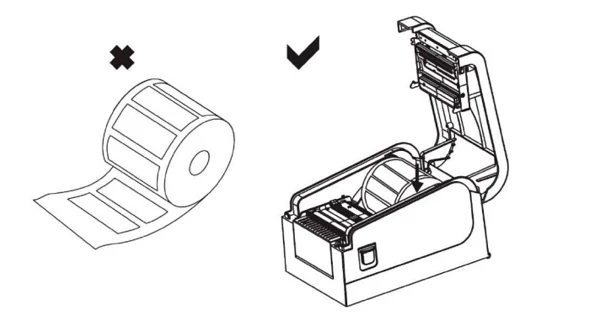
Принтер поддерживает этикетки разных размеров. Если используется узкая лента, ширина печати регулируется с помощью ограничителей.
Этикетки можно печатать в режиме отделения. При установке носителя необходимо вручную отсоединить край основы от наклейки и продеть его через шпиндель, после чего поднять рычаг отделителя, чтобы ролик прижал подложку.
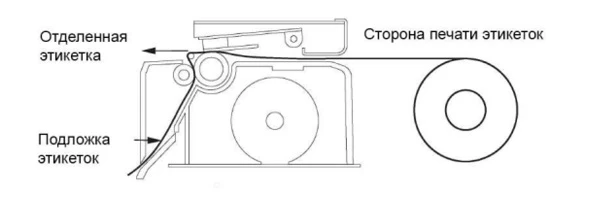
В Xprinter XP-365B отделитель установлен по умолчанию. В некоторых моделях, например в XP-420B, он предусмотрен в качестве опции. Модуль отделения для этого принтера поставляется отдельно, и пользователю необходимо установить его самостоятельно по инструкции.
Подача этикеток возможна с внешнего держателя (например, если используется рулон нестандартного размера). Ленту в этом случае необходимо пропустить через щель на задней стенке термопринтера.
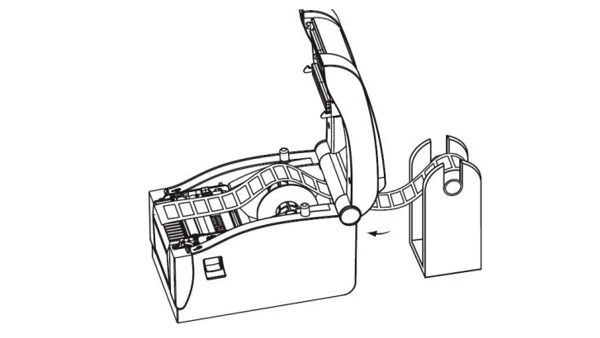
Для загрузки чековой ленты предполагается тот же порядок действий, что и для установки этикеток.
Как подключить принтер Xprinter к компьютеру и установить драйвер
Принтеры Xprinter подключаются к внешнему оборудованию по кабелю USB или RS-232. В некоторых моделях, например в XP-365B и XP-370B, предусмотрен параллельный порт. В Xprinter XP-235B опционально доступен модуль беспроводной связи Bluetooth. Принтер XP-420B оснащен интерфейсом Ethernet, который позволяет организовать удаленную печать с разных ПК в локальной сети.
Все устройства поставляются в комплекте со шнуром USB и готовы к работе сразу после распаковки. Как подключить принтер Xprinter к компьютеру и ноутбуку по кабелю:
- Отключите питание устройства и подсоедините его к ПК через USB или RS-232.
- Нажмите на кнопку включения и дождитесь, когда на корпусе загорится индикатор.
Для настройки Xprinter необходимо установить драйвер на ПК:
- Запустите Установщик и подтвердите согласие с условиями лицензионного соглашения.
- В приветственном окне выберите команду «Установить драйверы принтера» и нажмите «Далее».
- Укажите интерфейс подключения. После установки драйвера появится окно.

- Поставьте галочку «Использовать этот принтер по умолчанию» и нажмите «Далее».
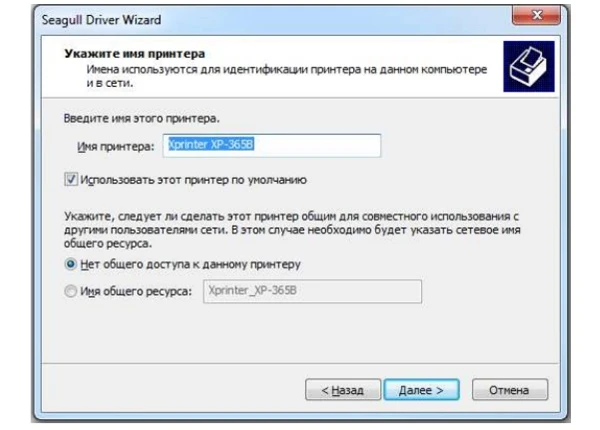
На этом установка драйвера завершена. Если оборудование успешно подключено и настроено в системе, оно появится во вкладке «Устройства и принтеры». Драйвер доступен для бесплатного скачивания на официальном сайте, также он представлен на CD-диске из комплекта поставки.
Настройка термопринтера Xprinter
После подключения оборудования и установки драйвера необходимо отрегулировать размеры шаблона этикетки. Рассмотрим, как настроить параметры печати на термопринтере Xprinter:
- Откройте Панель управления, зайдите во вкладку «Оборудование и звук» → «Устройства и принтеры».
- Правой кнопкой мыши кликните по иконке принтера.
- В контекстном меню отметьте галочкой пункт «Использовать по умолчанию».
- Перейдите в раздел «Настройка печати».
- Откройте вкладку «Параметры печати» и нажмите кнопку «Изменить».

- Укажите параметры этикетки.

- Нажмите ОК и «Применить».
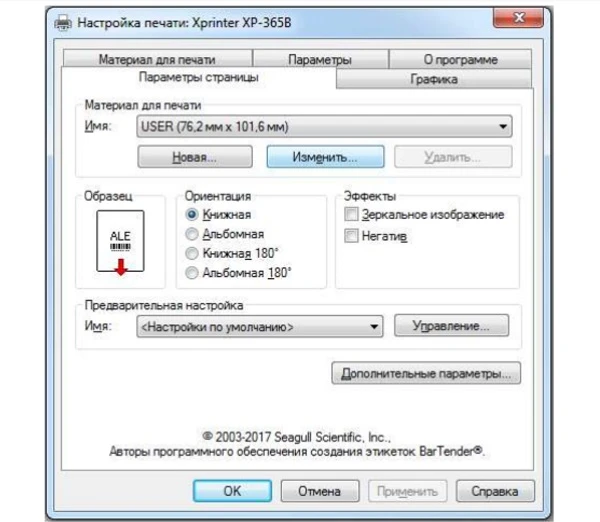
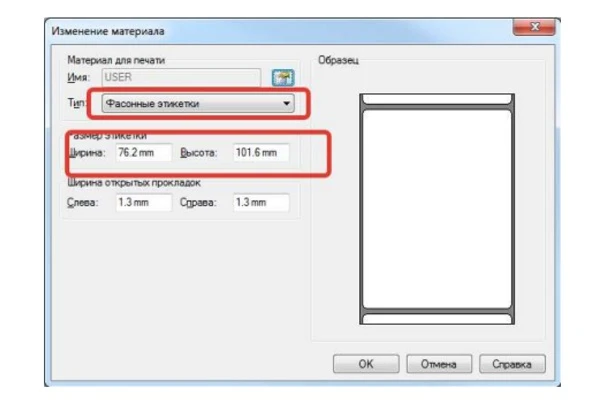
На этом настройка шаблона завершена.
Самодиагностика
Термопринтеры Xprinter отличаются простым интерфейсом. Они не имеют встроенного дисплея, а на панели управления, как правило, предусмотрены всего две кнопки — подачи этикеток (FEED) и паузы (PAUSE). Все настройки принтера осуществляются с помощью этих клавиш. Перед началом работы необходимо запустить самодиагностику:
- Выключите питание.
- Убедитесь, что рулон бумаги установлен правильно, и крышка принтера закрыта.
- Нажмите кнопку FEED и одновременно включите питание.
Удерживайте кнопку FEED до того момента, пока принтер не напечатает отчет по самодиагностике.
Калибровка
Калибровка датчика зазора/черной метки выполняется при настройке нового принтера, при изменении типа этикетки, а также после инициализации (сброса настроек до заводских). Порядок действий для разных моделей может немного отличаться. Для калибровки термопринтера XP-365B необходимо:
- Выключить питание.
- Нажать и удерживать клавишу PAUSE.
- Включить питание.
Принтер автоматически откалибрует чувствительность датчика зазора и сохранит длину этикетки в памяти.
Инициализация
Эта процедура используется для очистки оперативной памяти и восстановления настроек термопринтера по умолчанию. Как выполнить инициализацию для XP-370B:
- Выключите питание.
- Нажмите одновременно и удерживайте кнопки PAUSE и FEED.
- Включите питание принтера.
- Когда загорится индикатор POWER (синий) и погаснет значок ERROR (красный), отпустите обе кнопки.
Настройки принтера восстанавливаются до значений по умолчанию. После этого необходимо откалибровать датчик зазора.
Установим и настроим принтер Xprinter за один день
Оставьте заявку и получите консультацию в течение 5 минут.
Как скачать BarTender для Xprinter и использовать его для печати этикеток
В комплекте с каждым принтером Xprinter поставляется CD-диск с драйверами и программой BarTender для создания и печати этикеток. Демонстрационная версия программы с полным набором инструментов доступна до 30 дней. По окончании этого срока можно выбрать один из двух вариантов: приобрести лицензионный ключ или продолжить использовать ПО BarTender UltraLite с ограниченной функциональностью.
Бесплатная версия редактора содержит готовые шаблоны и позволяет создавать собственный дизайн: добавлять тексты, изображения, линейные и двумерные штрихкоды. Главный недостаток BarTender UltraLite, отличающий его от платных версий, — отсутствие инструментов для создания этикеток с переменными данными. Софт нельзя интегрировать с внешними базами, поэтому всю информацию в шаблоны придется вводить вручную. Это ПО подойдет для небольших предприятий, где этикетки печатаются нерегулярно и малыми тиражами.
Платный софт Starter поддерживает работу с переменной информацией из файлов Excel или CSV. Редакция Professional предполагает полный набор функций для взаимодействия с сетевыми источниками информации: базами данных, электронными таблицами и текстовыми файлами.
Самые старшие версии — Automation и Enterprise — позволяют полностью автоматизировать управление печатью этикеток со штрихкодами. Они содержат дополнительные инструменты для интеграции со сторонними платформами и ПО.
Демонстрационную версию BarTender для Xprinter можно скачать на официальном сайте разработчика — Seagull Scientific. Если вы уже пользовались бесплатным 30-дневным периодом, повторно активировать его на том же ПК не получится.
Мы предлагаем широкий выбор принтеров Xprinter и расходных материалов для печати этикеток и чеков. Наши специалисты подберут модель с учетом бюджета и персональных запросов. Также вы сможете воспользоваться комплексной услугой по подключению и настройке принтера. Она включает в себя интеграцию устройства с внешним оборудованием, установку драйверов и создание типового шаблона этикетки. Все работы выполняются удаленно в удобное для вас время.
Александр Киреев
Эксперт отдела автоматизации и развития бизнеса Online-kassa.ru. Бизнес-тренер и аналитик, отвечает за работу с ключевыми клиентами.
Оцените, насколько полезна была информация в статье?
Наш каталог продукции
У нас Вы найдете широкий ассортимент товаров в сегментах
кассового, торгового, весового, банковского и офисного оборудования.
Посмотреть весь каталог
Перед тем как задать вопрос, посмотрите Часто задаваемые вопросы, возможно ответ на ваш вопрос находится там.
Базовая настройка Xprinter на видео под этим текстом. Ниже видео есть инструкции на разные темы по настройке и решению проблем. Под видео ссылка на наш Ютуб канал с дополнительной информацией.
Служба поддержки оказывает бесплатную помощь по удалённой настройке принтеров приобретенных в магазине Xprinter-dv.ru
Для покупателей других магазинов (Ozon, WB и т.д.) можем предложить наши платные услуги по удалённой настройке принтера и программ.
Отправьте ваш вопрос на почту zakaz@xprinter-dv.ru, указав в сообщении пятизначный номер заказа или ФИО на кого был оформлен заказ. Для более оперативного общения можно отправить сообщения в мессенджеры Whatsapp/Viber/Telegram. Кликни чтобы начать чат Whatsapp, Viber, Telegram
Начальная настройка и установка драйвера принтеров этикеток Xprinter для Windows системы:
Больше информации на нашем Ютуб канале
Наш канал на RuTube
Драйверы и ПО загруженное на Яндекс.Диске (Зеркало 1 на Облако Mail.ru) (Зеркало 2 на Google Drive)
Драйверы для моделей Gprinter GP-3120TU\GP-2120TF ТУТ
Полезные ссылки:
Драйверы Xprinter для Mac и Linux (установка драйвера Xprinter на Mac Видео)
Настройка Wi-Fi подключения Xprinter XP-420B
Подключение чекового принтера Xprinter N160II к 1C
Смена кодировки на русскую Xprinter XP-365B печатает иероглифы (проблема с кодировкой)
Xprinter XP-320B заедает этикетка при печати, как устранить?
Xprinter XP-420B горит фиолетовый индикатор, что делать?
Драйверы Xprinter на сайте производителя
Программное обеспечение на сайте производителя
Драйверы и ПО загруженное на Яндекс.Диске
Установка и активация NiceLabel в картинках
Установка в картинках бесплатной программы для этикеток BarTender UltraLite для Xprinter
F.A.Q. (Часто задаваемые вопросы)
Установка Xprinter XP-365B возможна на MacOS ?
Официально модель Xprinter XP-365B не имеет драйверов на Mac.
У некоторых владельцев XP-365B устанавливается выбором драйвера для XP-420B который в MacOS поддерживается официально.
Ниже в часто задаваемых вопросах есть список поддерживаемых моделей на MacOS
Видео Xprinter на Mac
Xprinter XP-365B сбросить на заводские настройки
Для сброса Xprinter XP-365B настроек до заводских необходимо выключить принтер, зажать одновременно кнопки PAUSE и FEED, после чего включить принтер. Смотрим на индикацию. Сначала будут гореть синий и красный индикатор (ONLINE и ERROR), потом только красный, далее загорится синий и принтер издаст звуковой сигнал. Отпустите кнопки. Принтер выполнит сброс настроек. Не забудьте выключить и включить принтер для загрузки базовых настроек.
Xprinter XP-365B обрезает или смещает печать этикетки wildberries, что делать?
1. Создать новую этикетку с шириной 58 и высотой 40, поля отступа с права и слева делаем ноль.
2. Указать направление “Книжная 180°” после чего перейти в “Дополнительные параметры”
3. Указать горизонтальное смещение 2мм
Более подробно и с картинками смотрите ТУТ
Этикетки Wildberries печатаются сжатые не на весь лист, как печатать?
Чтобы этикетки WB печатались на всю страницу и выгладили так:
Можно настроить печать через Bartender и экспорт ШК коробов в Excel из кабинета WB
Подробнее об этом этом видео
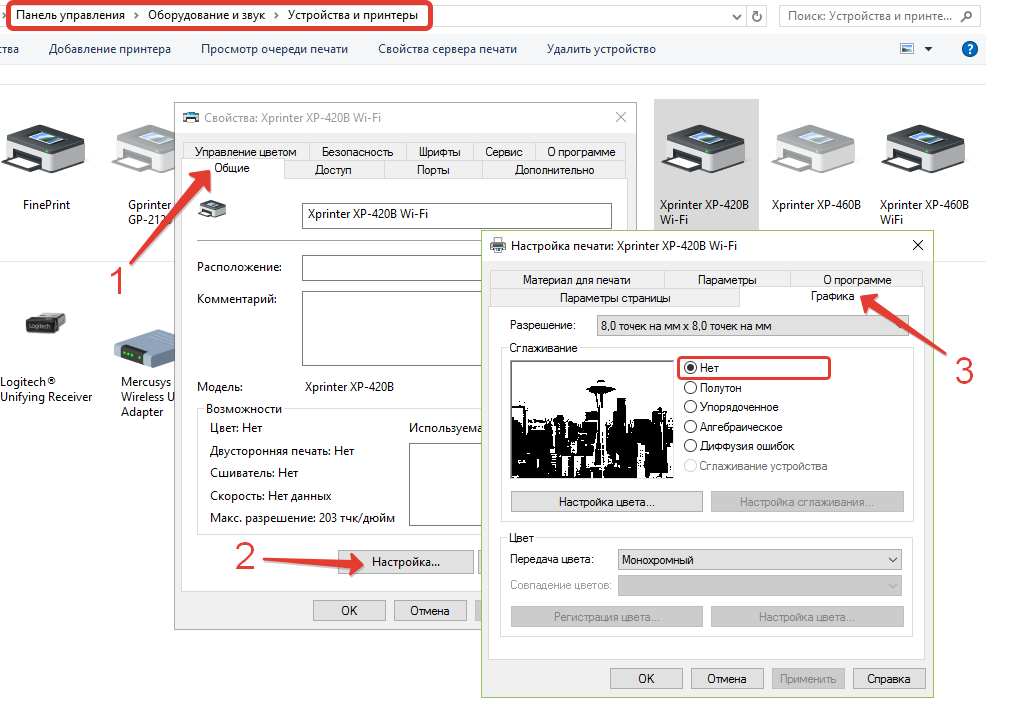
Штрих-код печатается волнами, что делать?
Шаблоны этикеток в виде картинок и ШК в pdf формате печатаются кривыми линиями “волнами”?
Попробуйте изменить в свойствах графики режим её печати как указано на картинке:
Где скачать и как установить бесплатную программу BarTender для Xprinter?
Более подробно и с картинками смотрите ТУТ
Если читать много букв лень, ТУТ видео
Вместо печати открывается окно сохранения файла, что делать?
Это происходит когда при установке драйвера выбран порт не USB а FILE. Зайдите в свойства принтера на вкладку “Порты” и выберите правильный USB порт. Обычно это будет порт с самым большим числом на конце. Например USB002. Если при проверке печати будет ошибка. Поменяйте на другой доступный, пока не найдёте нужный.
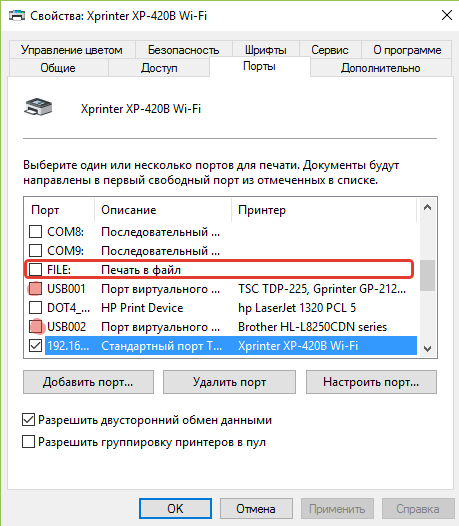
Выходят пустые этикетки при печати, в чём проблема?
В 99% случаев установлена термотрансферная этикетка, которая не имеет термочувствительного слоя.
Проверить можно просто почиркав по этикетке ногтем, должен оставаться тёмный след. Если тёмный след не остаётся, то данная этикетка для термо принтера не подходит. Вам нужно установить ТЕРМО этикетки.
Xprinter XP-365B печатает иероглифы и разные символы вместо этикетки, что делать??
Сзади у модели Xprinter XP-365B есть переключатели, 1 и 2 переключатель должен быть установлен в нижние положение. В 95% случаев печать непонятных символов вместо этикетки происходит именно из-за этого. Менять положение переключателей нужно на ВЫКЛЮЧЕННОМ принтере.
Если у вас обновлённая модель принтера без красного переключателя сзади
Выключаем принтер, зажимаем кнопку PAUSE и не отпуская включаем принтер. Примерно через 5-7 секунд после звукового сигнала отпускаем кнопку. Принтер распечатает текущий режим
Чтобы сменить режим нужно кратковременно нажать кнопку FEED, после чего принтер распечатает информацию о режиме
Чтобы сохранить текущий режим, выключаем принтер.
Xprinter XP-420B пропускает этикетки при печати, как исправить?
При смене размера этикеток или установке нового рулона с разных партий, принтер может не корректно определять размер этикетки, из-за этого пропускать этикетки при печати. Для того чтобы устранить это, необходимо сделать калибровку принтера XP-420B.
Выключаем принтер, зажимаем кнопку сверху и не отпуская включаем. Через 4-5 секунд индикатор загорится красным, отпускаем. Принтер проведёт протяжку ленты и сохранит текущие размеры в памяти.
Подобным образом калибруются и другие модели 400 серии (XP-450B, XP-460B и т.д.)
BarTender: Сообщение об ошибке #3324 как исправить?
Если ранее у вас были установлены другие версии программы то при установке бесплатной версии Bertender UltraLight для Xprinter может выходить ошибка #3324. Чтобы устранить ошибку нужно удалить папку “BARTENDER”, которая расположена в папке документов пользователя. C:\Users\Папка текущего пользователя\DOCUMENTS\

Xprinter XP-365B зажовывает, залипают, отслаиваются этикетки ОЗОН 75*120 решение?
Xprinter XP-365B модель имеет очень компактный корпус, поэтому рулоны этикеток ОЗОН 75*120 намоткой 300+ этикеток входят внутрь “впритирку”. Поэтому при калибровке этикетки она задевает корпус и отслаивается. В данной модели калибровка этикетки происходит каждый раз при включении питания, и это ни как не отключается.
Решение: Отмотать часть рулона (примерно 1\4), чтобы уменьшить диаметр рулона. Тогда при калибровке рулон не будет так сильно задевать корпус и случаев залипания этикетки при калибровке станет намного меньше. Также, чтобы не тратить в пустую несколько этикеток, по возможности не отключать принтер от питания. Это позволит избежать калибровки и потерю этикеток.
Xprinter XP-365B Bluetooth не видит в приложении Print Label 4.0
Xprinter XP-365B и любые другие версии с Bluetooth начиная с Print Label 4.0 версии перестали соединятся. Программа просто не видит принтер. Решение использовать версию Print Label 3.9 и ниже, в которой данной проблемы не наблюдается. Скачать версию 3.9 можно в альтернативных репозиториях APK для Android, например APKPure
Какие модели Xprinter поддерживаются на MacOS ?
Список официально поддерживаемых моделей:
XP-410B
XP-420B
XP-430B
XP-450B
XP-450E
XP-460B
XP-460E
XP-470B
XP-470E
XP-480B
XP-490B
XP-D31201B
XP-D31202B
XP-D3501E
XP-D3601B
XP-D3602B
XP-D3603B
XP-D3604B
XP-D4601B
XP-D4602B
XP-D4603B
XP-D4604B
XP-DT108A
XP-DT108B
XP-DT108C
XP-DT325B
XP-DT424B
XP-DT425B
XP-DT426B
XP-DT427B
XP-DT433B
XP-DT434B
XP-DT435B
XP-H400A
XP-H400B
XP-H400E
XP-H500A
XP-H500B
XP-H500BC
XP-H500E
XP-H500EC
XP-P223B
XP-P224B
XP-P225B
XP-P323A
XP-P323B
XP-P323B
XP-P324B
XP-P3301B
XP-P3301E
XP-P3302B
XP-P3302E
XP-P3303B
XP-P332B
XP-P333B
XP-P423B
XP-P424B
XP-P4401B
XP-P4401E
XP-P4402B
XP-P4403B
XP-T4601B
XP-T4601E
XP-T4602E
XP-T4603E
XP-T4801B
XP-T4801E
XP-T4802B
XP-T4802E
XP-T4803B
XP-T4803E
XP-TT325B
XP-TT335B
XP-TT336B
XP-TT424B
XP-TT425B
XP-TT426B
XP-TT427B
XP-TT428B
XP-TT429B
XP-TT433B
XP-TT434B
XP-TT435B
XP-TT436B
XP-TT437B
Сертификаты:
Принтер Xprinter XP 365B является одним из самых популярных принтеров для печати наклеек, этикеток и чеков на рынке. Он обладает высокой скоростью печати и функциональностью. Однако, перед использованием этого устройства, необходимо произвести настройку.
Настройка принтера Xprinter XP 365B – это достаточно простой процесс, который не требует специальных знаний. В данной статье мы подробно расскажем о том, как правильно настроить принтер Xprinter XP 365B.
Все, что вам понадобится – это скачать и установить необходимые драйверы, правильно настроить переключатель на принтере, а также выбрать параметры, соответствующие вашим требованиям. Следуйте нашей инструкции, и настройка принтера Xprinter XP 365B не займет у вас много времени и усилий.
Содержание
- Настройка принтера Xprinter XP 365B: подробная инструкция
- Шаг 1: Установка драйверов
- Шаг 2: Подключение принтера
- Шаг 3: Настройка принтера в системе
- Шаг 4: Печать тестовой страницы
- Шаг 1. Подключение и установка драйверов
- 1.1. Подключение принтера
- 1.2. Установка драйверов
- Шаг 2. Настройка соединения с компьютером и Wi-Fi-сетью
- 2.1. Подключение к компьютеру
- 2.2. Настройка Wi-Fi-соединения
- 2.3. Проверка соединения
- Шаг 3. Настройка параметров печати: формат, шрифт, язык команд и т. д.
- Выбор формата и ориентации печати.
- Выбор шрифта и его настройка.
- Выбор языка команд.
- Дополнительные настройки.
- Вопрос-ответ
Шаг 1: Установка драйверов
Перед началом настройки принтера Xprinter XP 365B необходимо установить его драйверы. Для этого необходимо:
- Скачать драйверы с официального сайта производителя принтера.
- Запустить файл установки и следовать инструкциям на экране.
- Перезагрузить компьютер.
Шаг 2: Подключение принтера
После установки драйверов необходимо подключить принтер к компьютеру. Для этого необходимо:
- Подключить один конец кабеля USB к порту принтера, а другой — к компьютеру.
- Включить принтер и дождаться, пока операционная система определит устройство.
Шаг 3: Настройка принтера в системе
После подключения принтера необходимо настроить его в операционной системе. Для этого необходимо:
- Перейти в Панель управления и выбрать «Устройства и принтеры».
- Найти принтер Xprinter XP 365B в списке устройств и щелкнуть по нему правой кнопкой мыши.
- Выбрать пункт «Свойства принтера» и перейти на вкладку «Порты».
- Выбрать порт, к которому подключен принтер, и нажать кнопку «Применить».
- На вкладке «Дополнительно» выбрать нужные параметры печати (например, формат бумаги и качество печати).
- Нажать кнопку «ОК» для сохранения настроек.
Шаг 4: Печать тестовой страницы
Чтобы убедиться, что принтер успешно настроен, необходимо распечатать тестовую страницу. Для этого необходимо:
- Вернуться в список устройств и принтеров и щелкнуть правой кнопкой мыши по принтеру Xprinter XP 365B.
- Выбрать пункт «Печать тестовой страницы».
- Дождаться окончания печати и проверить, что страница напечатана без ошибок и искажений.
Шаг 1. Подключение и установка драйверов
1.1. Подключение принтера
Перед установкой драйверов необходимо подключить принтер к компьютеру. Для этого используйте кабель USB, который поставляется в комплекте с принтером. Подключите один конец к принтеру, а другой конец к компьютеру.
1.2. Установка драйверов
- Скачайте драйверы с официального сайта производителя.
- Запустите установочный файл и следуйте инструкции на экране.
- После завершения установки драйвера перезагрузите компьютер.
После установки драйверов компьютер должен определить принтер и выдать уведомление об успешной установке драйверов. В случае возникновения проблем с установкой драйверов, проверьте правильность подключения принтера и попробуйте повторить процедуру установки еще раз.
Шаг 2. Настройка соединения с компьютером и Wi-Fi-сетью
2.1. Подключение к компьютеру
Для того, чтобы подключить принтер XP-365B к компьютеру, необходимо использовать кабель USB Type-B. Один конец кабеля должен быть подключен к принтеру, а другой — к компьютеру. Подключение осуществляется через USB-порт.
2.2. Настройка Wi-Fi-соединения
Чтобы настроить Wi-Fi-соединение, достаточно войти в меню принтера и выбрать пункт «Настройки Wi-Fi». Затем необходимо выбрать нужную Wi-Fi-сеть и ввести ее пароль.
Важно! Если принтер используется в качестве сетевого принтера, необходимо убедиться, что компьютер и принтер подключены к одной Wi-Fi-сети.
2.3. Проверка соединения
Чтобы проверить соединение принтера с компьютером или Wi-Fi-сетью, необходимо распечатать тестовую страницу. Для этого перейдите в меню принтера и выберите пункт «Печать тестовой страницы».
Если страница распечаталась без ошибок, значит соединение настроено правильно.
Шаг 3. Настройка параметров печати: формат, шрифт, язык команд и т. д.
Выбор формата и ориентации печати.
Перед началом работы с принтером Xprinter XP 365B необходимо выбрать желаемый формат печати. Настройки формата и ориентации определяются программой, из которой производится печать. Для того, чтобы поменять формат и ориентацию значительно проще всего зайти в настройки печати.
Выбор шрифта и его настройка.
Некоторые владельцы принтера могут почувствовать необходимость настроить шрифт на печатающем устройстве. Xprinter XP 365B позволяет выбрать один шрифт для всех приложений или выбрать отдельные шрифты для каждого типа документа.
Выбор языка команд.
Принтер Xprinter XP 365B позволяет выбрать язык команды для печати, наиболее часто используемыми являются ESC/POS и TSPL. Для выбора языка команд необходимо зайти в настройки печати и выбрать нужный язык.
Дополнительные настройки.
В некоторых случаях может потребоваться выполнить более тонкую настройку принтера. Это может включать в себя настройку отступов, выравнивание и прочие параметры. В зависимости от программы, из которой производится печать, эти параметры могут настраиваться именно в ней.
Вопрос-ответ
Компания XPrinter специализируется на выпуске оборудования для печати чеков, этикеток, бирок и ярлыков. Принтеры этого бренда востребованы в ретейле, логистике, организации грузовых перевозок, складском хранении, общепите, медобслуживании и других сферах. Рассказываем, как установить носитель в принтер Xprinter, подключить его и настроить параметры печати.
Подберем принтер для вашего бизнеса и настроим для работы с «1С»! Консультации 24/7.
Оставьте заявку и получите консультацию в течение 5 минут.
Установка носителя в принтер Xprinter
В ассортименте компании представлены две категории принтеров: для печати чеков и этикеток. Первые устанавливаются на кассовых узлах и подключаются к POS-системе, вторые работают под управлением компьютера или ноутбука, используются на складах, в розничных точках и офисах. В каталоге преобладают модели с поддержкой прямой термопечати. Выбор расходных материалов зависит от типа принтера и его задач:
- чековые ленты;
- наклейки с подложкой или без нее;
- непрерывные этикет-ленты или с разделителем (зазором, перфорацией, черной меткой).
Печатные материалы для термопринтера поставляются в рулонах и имеют особую структуру. Верхний слой бумаги чувствителен к высокой температуре. При воздействии нагретой термоголовки этикетка темнеет, и на ней проявляются заданные в программе символы: тексты, штрихкод и т. д.
Процедуру установки рулона в принтер рассмотрим на примере Xprinter XP-365B:
- Извлеките шпиндель и вставьте его в рулон с этикетками.
- Установите катушку во внутреннее крепление, чтобы шпиндель был надежно зафиксирован в пазах. Сторона для печати должна быть обращена вверх.
- Пропустите конец ленты через направляющие и отрегулируйте ширину бумаги.
- Закройте крышку до щелчка.
Принтер поддерживает этикетки разных размеров. Если используется узкая лента, ширина печати регулируется с помощью ограничителей.
Этикетки можно печатать в режиме отделения. При установке носителя необходимо вручную отсоединить край основы от наклейки и продеть его через шпиндель, после чего поднять рычаг отделителя, чтобы ролик прижал подложку.
В Xprinter XP-365B отделитель установлен по умолчанию. В некоторых моделях, например в XP-420B, он предусмотрен в качестве опции. Модуль отделения для этого принтера поставляется отдельно, и пользователю необходимо установить его самостоятельно по инструкции.
Подача этикеток возможна с внешнего держателя (например, если используется рулон нестандартного размера). Ленту в этом случае необходимо пропустить через щель на задней стенке термопринтера.
Для загрузки чековой ленты предполагается тот же порядок действий, что и для установки этикеток.
Как подключить принтер Xprinter к компьютеру и установить драйвер
Принтеры Xprinter подключаются к внешнему оборудованию по кабелю USB или RS-232. В некоторых моделях, например в XP-365B и XP-370B, предусмотрен параллельный порт. В Xprinter XP-235B опционально доступен модуль беспроводной связи Bluetooth. Принтер XP-420B оснащен интерфейсом Ethernet, который позволяет организовать удаленную печать с разных ПК в локальной сети.
Все устройства поставляются в комплекте со шнуром USB и готовы к работе сразу после распаковки. Как подключить принтер Xprinter к компьютеру и ноутбуку по кабелю:
- Отключите питание устройства и подсоедините его к ПК через USB или RS-232.
- Нажмите на кнопку включения и дождитесь, когда на корпусе загорится индикатор.
Для настройки Xprinter необходимо установить драйвер на ПК:
- Запустите Установщик и подтвердите согласие с условиями лицензионного соглашения.
- В приветственном окне выберите команду «Установить драйверы принтера» и нажмите «Далее».
- Укажите интерфейс подключения. После установки драйвера появится окно.
- Поставьте галочку «Использовать этот принтер по умолчанию» и нажмите «Далее».
На этом установка драйвера завершена. Если оборудование успешно подключено и настроено в системе, оно появится во вкладке «Устройства и принтеры». Драйвер доступен для бесплатного скачивания на официальном сайте, также он представлен на CD-диске из комплекта поставки.
Установим и настроим термопринтер Xprinter за один день!
Оставьте заявку и получите консультацию в течение 5 минут.
Настройка термопринтера Xprinter
После подключения оборудования и установки драйвера необходимо отрегулировать размеры шаблона этикетки. Рассмотрим, как настроить параметры печати на термопринтере Xprinter:
- Откройте Панель управления, зайдите во вкладку «Оборудование и звук» → «Устройства и принтеры».
- Правой кнопкой мыши кликните по иконке принтера.
- В контекстном меню отметьте галочкой пункт «Использовать по умолчанию».
- Перейдите в раздел «Настройка печати».
- Откройте вкладку «Параметры печати» и нажмите кнопку «Изменить».
- Укажите параметры этикетки.
- Нажмите ОК и «Применить».
На этом настройка шаблона завершена.
Самодиагностика
Термопринтеры Xprinter отличаются простым интерфейсом. Они не имеют встроенного дисплея, а на панели управления, как правило, предусмотрены всего две кнопки — подачи этикеток (FEED) и паузы (PAUSE). Все настройки принтера осуществляются с помощью этих клавиш. Перед началом работы необходимо запустить самодиагностику:
- Выключите питание.
- Убедитесь, что рулон бумаги установлен правильно, и крышка принтера закрыта.
- Нажмите кнопку FEED и одновременно включите питание.
Удерживайте кнопку FEED до того момента, пока принтер не напечатает отчет по самодиагностике.
Мы готовы помочь!
Задайте свой вопрос специалисту в конце статьи. Отвечаем быстро и по существу. К комментариям
Калибровка
Калибровка датчика зазора/черной метки выполняется при настройке нового принтера, при изменении типа этикетки, а также после инициализации (сброса настроек до заводских). Порядок действий для разных моделей может немного отличаться. Для калибровки термопринтера XP-365B необходимо:
- Выключить питание.
- Нажать и удерживать клавишу PAUSE.
- Включить питание.
Принтер автоматически откалибрует чувствительность датчика зазора и сохранит длину этикетки в памяти.
Инициализация
Эта процедура используется для очистки оперативной памяти и восстановления настроек термопринтера по умолчанию. Как выполнить инициализацию для XP-370B:
- Выключите питание.
- Нажмите одновременно и удерживайте кнопки PAUSE и FEED.
- Включите питание принтера.
- Когда загорится индикатор POWER (синий) и погаснет значок ERROR (красный), отпустите обе кнопки.
Настройки принтера восстанавливаются до значений по умолчанию. После этого необходимо откалибровать датчик зазора.
Как скачать BarTender для Xprinter и использовать его для печати этикеток
В комплекте с каждым принтером Xprinter поставляется CD-диск с драйверами и программой BarTender для создания и печати этикеток. Демонстрационная версия программы с полным набором инструментов доступна до 30 дней. По окончании этого срока можно выбрать один из двух вариантов: приобрести лицензионный ключ или продолжить использовать ПО BarTender UltraLite с ограниченной функциональностью.
Бесплатная версия редактора содержит готовые шаблоны и позволяет создавать собственный дизайн: добавлять тексты, изображения, линейные и двумерные штрихкоды. Главный недостаток BarTender UltraLite, отличающий его от платных версий, — отсутствие инструментов для создания этикеток с переменными данными. Софт нельзя интегрировать с внешними базами, поэтому всю информацию в шаблоны придется вводить вручную. Это ПО подойдет для небольших предприятий, где этикетки печатаются нерегулярно и малыми тиражами.
Платный софт Starter поддерживает работу с переменной информацией из файлов Excel или CSV. Редакция Professional предполагает полный набор функций для взаимодействия с сетевыми источниками информации: базами данных, электронными таблицами и текстовыми файлами.
Самые старшие версии — Automation и Enterprise — позволяют полностью автоматизировать управление печатью этикеток со штрихкодами. Они содержат дополнительные инструменты для интеграции со сторонними платформами и ПО.
Демонстрационную версию BarTender для Xprinter можно скачать на официальном сайте разработчика — Seagull Scientific. Если вы уже пользовались бесплатным 30-дневным периодом, повторно активировать его на том же ПК не получится.
Мы предлагаем широкий выбор принтеров Xprinter и расходных материалов для печати этикеток и чеков. Наши специалисты подберут модель с учетом бюджета и персональных запросов. Также вы сможете воспользоваться комплексной услугой по подключению и настройке принтера. Она включает в себя интеграцию устройства с внешним оборудованием, установку драйверов и создание типового шаблона этикетки. Все работы выполняются удаленно в удобное для вас время.
Принтеры этикеток на любой бюджет. Доставка по всей России!
Оставьте заявку и получите консультацию в течение 5 минут.

Александр Киреев
Эксперт отдела автоматизации и развития бизнеса Online-kassa.ru. Бизнес-тренер и аналитик, отвечает за работу с ключевыми клиентами.
Оцените, насколько полезна была информация в статье?
Наш каталог продукции
У нас Вы найдете широкий ассортимент товаров в сегментах
кассового, торгового, весового, банковского и офисного оборудования.
Посмотреть весь каталог
XPrinter XP-365B — это популярная модель принтера, который используется во многих офисах и домашних условиях. Он предоставляет возможность печати высококачественных документов и изображений. Однако, перед тем как приступить к использованию принтера, необходимо правильно настроить его.
Настройка принтера XPrinter XP-365B может показаться сложной задачей для тех, кто впервые сталкивается с подобной техникой. Однако, с помощью данной подробной инструкции вы быстро освоите все необходимые шаги для успешной настройки и использования принтера.
Первым шагом при настройке принтера XPrinter XP-365B является его физическое подключение. Вставьте кабель питания в розетку и подключите его к принтеру. Затем, подключите принтер к компьютеру при помощи USB-кабеля или настройте его подключение к беспроводной сети Wi-Fi.
После успешного подключения приступайте к установке драйверов и программного обеспечения принтера. Вставьте диск или загрузите последнюю версию драйвера с официального сайта производителя. Драйверы — это специальные программы, которые позволяют операционной системе распознавать и взаимодействовать с устройством. Установите драйверы, следуя инструкциям на экране.
После установки драйверов необходимо провести настройку принтера в операционной системе компьютера. В меню управления системы найдите раздел устройств и принтеров, откройте его и выберите настроенный принтер XPrinter XP-365B. Проверьте, что принтер выбран как основное устройство печати и проведите тестовую печать, чтобы убедиться в правильной работе принтера.
После выполнения всех вышеуказанных шагов, вы успешно настроили принтер XPrinter XP-365B и готовы к его использованию. Данная инструкция поможет вам избежать проблем при настройке и использовании принтера, а также повысит его эффективность в работе.
Содержание
- Инструкция по настройке принтера XPrinter XP-365B
- Шаг 1: Подключение принтера к компьютеру
- Шаг 2: Установка драйверов и программного обеспечения
- Шаг 3: Настройка параметров печати
- Вопрос-ответ
Инструкция по настройке принтера XPrinter XP-365B
Шаг 1: Подключите принтер к компьютеру или ноутбуку с помощью USB-кабеля. Убедитесь, что принтер и компьютер включены.
Шаг 2: Загрузите и установите драйверы принтера XPrinter XP-365B с официального сайта производителя. Обратите внимание на версию операционной системы и выберите соответствующий драйвер.
Шаг 3: После установки драйверов перезагрузите компьютер, чтобы изменения вступили в силу.
Шаг 4: Откройте панель управления и выберите раздел «Принтеры и устройства». Нажмите кнопку «Добавить принтер» или «Добавить устройство».
Шаг 5: В появившемся окне выберите принтер XPrinter XP-365B из списка доступных устройств. Если принтер не отображается, обновите список или проверьте подключение.
Шаг 6: После выбора принтера, следуйте инструкциям мастера установки. Выберите режим подключения (USB или сеть), укажите нужные настройки (формат бумаги, качество печати и т.д.) и подтвердите установку.
Шаг 7: После успешной установки принтера, он будет доступен в списке устройств и готов к использованию. Проверьте печать тестовой страницы, чтобы убедиться, что все работает корректно.
Шаг 8: При необходимости можно настроить другие параметры принтера, такие как скорость печати, разрешение, язык печати и др. Для этого откройте свойства принтера через панель управления или щелкните правой кнопкой мыши на значке принтера и выберите «Свойства».
Следуя данным инструкциям, вы сможете легко настроить принтер XPrinter XP-365B и начать использовать его для печати различных документов.
Шаг 1: Подключение принтера к компьютеру
Перед тем, как начать пользоваться принтером XPrinter XP-365B, нужно сначала подключить его к компьютеру. Для этого потребуется USB-кабель, который обычно поставляется в комплекте с принтером.
1. Найдите USB-порт на задней панели принтера. Он должен быть помечен символом USB.
2. Подключите один конец USB-кабеля к порту на принтере.
3. Подключите другой конец USB-кабеля к свободному USB-порту на вашем компьютере. Обычно USB-порты находятся на задней или боковой панели системного блока.
4. Когда принтер будет успешно подключен к компьютеру, операционная система автоматически распознает его и установит необходимые драйверы. Если у вас не установлены драйверы принтера, вам может потребоваться скачать их с сайта производителя.
Примечание: Если ваш компьютер работает под управлением операционной системы Windows, то при подключении принтера вы можете получить уведомление, что новое устройство готово к использованию.
Шаг 2: Установка драйверов и программного обеспечения
Для корректной работы принтера XPrinter XP-365B необходимо установить драйверы и программное обеспечение. Это позволит принтеру взаимодействовать с вашим компьютером и выполнять печать, сканирование и копирование задач.
1. Подключите принтер к компьютеру при помощи USB-кабеля. Убедитесь, что принтер включен и готов к работе.
2. Перейдите на официальный сайт производителя принтера XPrinter XP-365B и найдите раздел «Поддержка» или «Драйверы и программное обеспечение».
3. В разделе «Драйверы и программное обеспечение» найдите соответствующий драйвер для вашей операционной системы (Windows, macOS, Linux и т.д.) и загрузите его на ваш компьютер.
4. Запустите загруженный драйвер и следуйте инструкциям установщика. Обычно процесс установки состоит из нескольких этапов, включая согласие с условиями лицензионного соглашения, выбор языка и опции установки. При необходимости перезагрузите компьютер.
5. После успешной установки драйвера перейдите в раздел «Программное обеспечение» на официальном сайте производителя и загрузите необходимые программы для работы с принтером. Это могут быть утилиты для сканирования, программы для редактирования фотографий и другие.
6. Установите загруженные программы, следуя инструкциям установщика. После установки вам может потребоваться перезагрузить компьютер или выполнить другие действия для завершения процесса установки.
7. После установки драйверов и программного обеспечения принтер XPrinter XP-365B будет готов к работе. Проверьте его функциональность, напечатав тестовую страницу или выполнив другую задачу печати.
8. Если у вас возникли проблемы при установке драйверов или программного обеспечения, обратитесь в службу поддержки производителя принтера XPrinter XP-365B. Они помогут вам решить все возникшие проблемы и корректно настроить принтер.
Шаг 3: Настройка параметров печати
После установки драйвера и подключения принтера XPrinter XP-365B к компьютеру, необходимо настроить параметры печати перед началом работы.
1. Откройте программу, в которой вы планируете печатать документы, например, Microsoft Word или Adobe Acrobat.
2. В меню программы найдите раздел «Печать» или «Настройки печати».
3. В этом разделе вы сможете настроить такие параметры, как формат страницы, ориентацию (профиль), качество печати и др.
4. Для выбора формата страницы можно использовать опцию «Размер страницы» или «Ориентация». Обычно наиболее распространеными форматами являются A4 или Letter.
5. Если требуется печать нескольких страниц на одном листе бумаги, вы можете выбрать опцию «Масштабирование» и задать нужное значение.
6. Также вы можете выбрать качество печати, настроить яркость и контрастность.
7. После настройки параметров печати, проверьте их еще раз и нажмите кнопку «Печать». В этот момент принтер XP-365B начнет печатать заданный документ с выбранными параметрами.
8. Если в процессе печати возникнут проблемы (например, обрыв бумаги или ошибка печати), рекомендуется проверить настройки печати и попробовать печатать снова.
Вопрос-ответ
Принтер Xprinter XP-365B представляет собой надежное и удобное устройство для печати различных документов. Он обладает широкими возможностями и прост в использовании. В этой инструкции мы расскажем вам о базовых функциях принтера и поделимся практическими рекомендациями и советами, которые помогут вам максимально эффективно использовать это устройство.
Перед началом работы с принтером рекомендуется установить все необходимые драйверы и программное обеспечение. Проверьте, что у вас установлены все необходимые программы, иначе принтер не сможет корректно работать. После установки програмного обеспечения подключите принтер к компьютеру или другому устройству с помощью USB-кабеля.
Одной из главных функций принтера Xprinter XP-365B является печать документов. Для этого вам необходимо выбрать нужный документ в программе, которую вы используете, и нажать на кнопку печати. Перед печатью удостоверьтесь, что в принтере установлены все необходимые материалы, например, бумага и чернила. Кроме того, убедитесь в правильности настроек печати, чтобы получить качественный результат.
Важно помнить, что перед использованием принтера Xprinter XP-365B рекомендуется ознакомиться с инструкцией пользователя, которая прилагается к устройству. В ней вы найдете подробные сведения о настройке и эксплуатации принтера, а также решение возможных проблем.
Кроме печати документов, принтер Xprinter XP-365B также может выполнять другие функции, например, сканирование и копирование. Для сканирования документа поместите его на стекло сканера и нажмите кнопку сканирования на принтере или в программе управления. Для копирования документа установите его на стекло сканера и нажмите кнопку копирования. Обратите внимание на настройки сканирования и копирования, чтобы получить нужный результат.
Содержание
- Как использовать принтер Xprinter XP-365B: советы и рекомендации
- Подготовка принтера перед использованием
- Подключение принтера к компьютеру или другому устройству
- Установка и настройка драйверов принтера
- Настройка параметров печати
- Практические советы по использованию принтера
Как использовать принтер Xprinter XP-365B: советы и рекомендации
Принтер Xprinter XP-365B представляет собой компактное и надежное устройство для печати документов, квитанций и этикеток. Чтобы максимально эффективно использовать этот принтер, следуйте следующим советам и рекомендациям:
- Внимательно изучите руководство пользователя. Это поможет вам понять основные функции и возможности принтера.
- Подключите принтер к компьютеру или устройству, с которого вы планируете отправить печатную задачу. Убедитесь, что все кабели подключены правильно и принтер включен.
- Скачайте и установите драйверы принтера для вашей операционной системы. Это позволит корректно работать с принтером и использовать все его функции.
- Настройте принтер. В зависимости от вашего назначения печати (документы, квитанции, этикетки), установите нужные параметры печати в настройках программы или драйвера.
- Убедитесь, что принтер загружен бумагой или этикетками. При использовании рулона бумаги распакуйте его и убедитесь, что бумага подается гладко и без заеданий.
- Проверьте качество печати. Если вы обнаружите проблемы со штрихами, цветом или четкостью печати, проверьте настройки печати и качество бумаги.
- Поддерживайте принтер в хорошем состоянии. Регулярно чистите устройство и заменяйте расходные материалы (картриджи, ролики) по мере их износа.
- Сохраняйте документацию и информацию о принтере. Это поможет вам в случае необходимости обращения в сервисный центр или приобретения запасных частей.
Следование этим советам поможет вам использовать принтер Xprinter XP-365B с максимальной эффективностью и достичь наилучшего качества печати.
Подготовка принтера перед использованием
Перед началом использования принтера Xprinter XP-365B необходимо выполнить несколько простых действий для его подготовки:
- Убедитесь, что принтер подключен к источнику питания и включен.
- Проверьте наличие бумаги в лотке для подачи.
- Убедитесь, что картридж с чернилами правильно установлен и имеется достаточное количество чернил для печати.
- Проверьте настройки принтера, чтобы убедиться, что они соответствуют требуемым параметрам.
- Выполните проверку работоспособности принтера, напечатав тестовую страницу.
После выполнения указанных шагов принтер Xprinter XP-365B будет готов к использованию.
Подключение принтера к компьютеру или другому устройству
Для использования принтера Xprinter XP-365B вам потребуется правильно подключить его к компьютеру или другому устройству. В этом разделе представлены шаги, которые помогут вам выполнить это подключение.
1. Убедитесь, что ваш принтер и компьютер или другое устройство находятся включенными.
2. Найдите порт USB на задней панели принтера.
3. Возьмите один конец USB-кабеля и подключите его к порту USB на принтере.
4. Возьмите другой конец USB-кабеля и подключите его к соответствующему порту USB на вашем компьютере или другом устройстве.
5. После соединения принтера и компьютера или другого устройства, дождитесь, пока операционная система установит драйверы и распознает принтер.
6. Проверьте статус подключения принтера, открыв установленное приложение для печати или панель управления печатью.
7. Если принтер не отображается или не работает должным образом, попробуйте перезагрузить компьютер или другое устройство и повторите шаги снова.
Важно: Помимо подключения по USB, принтер Xprinter XP-365B может также поддерживать другие способы подключения, такие как Ethernet или беспроводное подключение. Для подключения по этим способам ознакомьтесь с соответствующей документацией по устройству.
Следуя этим простым шагам, вы сможете успешно подключить принтер Xprinter XP-365B к вашему компьютеру или другому устройству и начать его использование.
Установка и настройка драйверов принтера
Для установки драйверов принтера Xprinter XP-365B выполните следующие шаги:
- Подключите принтер к компьютеру при помощи USB-кабеля. Убедитесь, что принтер включен и готов к работе.
- Откройте веб-сайт производителя принтера и найдите раздел поддержки и загрузок.
- В разделе загрузок найдите драйверы для модели принтера Xprinter XP-365B и скачайте их на ваш компьютер.
- Запустите загруженный файл драйвера и следуйте инструкциям установщика. Убедитесь, что выбрана правильная модель принтера в процессе установки.
- После завершения установки драйверов перезагрузите компьютер, чтобы изменения вступили в силу.
После установки драйверов принтера Xprinter XP-365B необходимо выполнить настройку принтера в операционной системе. Для этого:
- Откройте меню «Пуск» на вашем компьютере и выберите раздел «Панель управления».
- В разделе «Панель управления» найдите раздел «Принтеры и другие устройства» (возможно, название может отличаться в зависимости от версии операционной системы).
- В разделе «Принтеры и другие устройства» найдите установленный принтер Xprinter XP-365B и щелкните правой кнопкой мыши на его значке.
- Выберите пункт «Настроить принтер», после чего откроется окно настроек принтера.
- В окне настроек принтера установите необходимые параметры, такие как ориентация бумаги, качество печати и другие настройки. Убедитесь, что выбран правильный порт подключения принтера.
- После завершения настройки принтера нажмите кнопку «ОК» для сохранения изменений.
После установки и настройки драйверов вы сможете полноценно использовать принтер Xprinter XP-365B для печати документов, изображений и других материалов.
Настройка параметров печати
При использовании принтера Xprinter XP-365B важно правильно настроить параметры печати для получения оптимального качества и эффективности.
1. Разрешение печати: В зависимости от требований и типа документа, можно настроить разрешение печати. Высокое разрешение обеспечивает более четкий и детальный вывод, но может занимать больше времени и ресурсов принтера. Низкое разрешение может быть достаточным для простых текстовых документов.
2. Скорость печати: Возможно регулировать скорость печати, чтобы достичь оптимального баланса между скоростью и качеством. Более высокая скорость печати может быть предпочтительна для печати большого количества документов, но может ухудшить качество вывода.
3. Яркость и контрастность: Для документов с изображениями или графикой можно настроить яркость и контрастность. Эти параметры могут быть полезны для достижения наилучшего визуального эффекта печати.
4. Размер бумаги: Проверьте, что установлен правильный размер бумаги в принтере. Неправильный размер может привести к ошибкам печати или сдвигу изображения.
5. Ориентация страницы: Можно настроить ориентацию страницы (портретная или альбомная) в соответствии с типом документа. Это обычно важно для документов, содержащих текст или таблицы.
Следуя этим рекомендациям по настройке параметров печати, вы сможете значительно улучшить качество и эффективность работы с принтером Xprinter XP-365B.
Практические советы по использованию принтера
Чтобы оптимизировать использование принтера Xprinter XP-365B, следуйте следующим практическим советам:
- Перед началом работы с принтером убедитесь, что у вас есть все необходимые драйверы и програмное обеспечение.
- Проверьте наличие бумаги в лотке принтера и убедитесь, что она размещена правильно.
- Процесс установки принтера начинается с подключения кабеля USB от принтера к компьютеру или другому устройству.
- Корректно установите драйверы для принтера, если операционная система их не распознала автоматически.
- При печати документов или изображений, регулируйте настройки печати, чтобы получить оптимальные результаты.
- Периодически проверяйте уровень чернил или тонера, чтобы быть уверенным в достаточности их запаса.
- При возникновении проблем с печатью, проверьте статус принтера на компьютере и убедитесь, что он включен и подключен к компьютеру.
- Если принтером не удается распечатать документ, попробуйте перезапустить его или выполнить сброс до заводских настроек.
- При необходимости замены картриджей или других запчастей, обратитесь к инструкции по эксплуатации для получения детальной информации.
- Убедитесь, что принтер находится в безопасном и хорошо проветриваемом месте, чтобы избежать перегрева.
Следуя этим практическим советам, вы сможете максимально эффективно использовать принтер Xprinter XP-365B и получать качественные печатные продукты.
На чтение 4 мин Опубликовано 28.08.2023 Обновлено 28.08.2023
Калибровка принтера — неотъемлемая часть процесса настройки и обслуживания. Xprinter xp 365b — это популярный принтер, который часто используется в различных отраслях бизнеса, таких как розничная торговля, логистика и складское хозяйство. В данной статье мы рассмотрим подробные инструкции и советы по калибровке этой модели принтера.
Перед началом калибровки рекомендуется проверить состояние принтера и убедиться, что нет никаких видимых повреждений на его корпусе или бумажном лотке. Кроме того, убедитесь, что вы имеете доступ к инструкции пользователя и программному обеспечению, поставляемому с принтером. Это поможет вам сориентироваться в процессе калибровки.
- Шаг 1: Начните с включения принтера и подключения его к компьютеру с помощью кабеля USB. Убедитесь, что у вас есть все необходимые драйверы и программное обеспечение для работы с принтером.
- Шаг 2: Прежде чем перейти к калибровке, проверьте и настройте правильные параметры печати в программном обеспечении. Это включает в себя выбор соответствующих опций для размера фоторамки, ориентации печати и разрешения печати.
- Шаг 3: Когда все настройки программного обеспечения сделаны, можно приступить к калибровке принтера. Для этого откройте лоток для бумаги и вставьте бумагу правильного размера (обычно это фоторамка) внутрь. Убедитесь, что бумага плотно прилегает к датчику, чтобы избежать ошибок печати.
- Шаг 4: Теперь можно перейти к программному обеспечению принтера и выбрать опцию калибровки. Это может быть кнопка «Калибровка» или подобный пункт меню. Следуйте инструкциям на экране и дождитесь завершения процесса калибровки.
После завершения процесса калибровки ваш принтер Xprinter xp 365b будет готов к использованию. Не забудьте регулярно проверять состояние принтера и проводить калибровку, если возникают проблемы с печатью. Это поможет вам обеспечить качественную и безотказную работу вашего принтера на протяжении всего его срока службы.
Как калибровать Xprinter xp 365b: полное руководство и советы по настройке
Шаг 1: Подготовка принтера
- Убедитесь, что принтер включен и подключен к компьютеру или другому устройству.
- Установите необходимые драйверы для принтера на вашем компьютере.
Шаг 2: Подготовка и настройка материала
- Загрузите необходимый рулон материала в принтер. Убедитесь, что материал правильно установлен и фиксирован.
- Настройте ширину материала в программе печати в соответствии с текущим используемым рулоном.
Шаг 3: Запуск калибровки
- Запустите программу печати на вашем компьютере.
- Выберите опцию калибровки из меню принтера или настройте параметры печати для калибровки.
- Следуйте инструкциям на экране для калибровки принтера.
- Обратите внимание на рекомендации калибровки, такие как выравнивание и проверка качества печати.
Шаг 4: Проверка калибровки и настройка
- Печатайте тестовые страницы или изображения для проверки качества печати и точности цветов.
- Если необходимо, внесите корректировки в настройки печати для достижения оптимального результата.
Шаг 5: Завершение калибровки
- Сохраните изменения и закройте программу печати.
- Отключите принтер от компьютера или устройства.
- Убедитесь, что принтер правильно отключен и готов к использованию.
Советы и рекомендации:
- Периодически повторяйте процедуру калибровки для поддержания точности печати.
- Используйте качественные материалы печати для лучшего результата.
- При возникновении проблем с печатью обращайтесь к руководству пользователя или технической поддержке производителя принтера.
Важно: перед выполнением калибровки принтера обязательно ознакомьтесь с инструкциями производителя и следуйте им для достижения оптимального результата.
Шаги по калибровке Xprinter xp 365b: инструкция для начинающих
Калибровка принтера Xprinter xp 365b является важным процессом для обеспечения точного и чёткого печати. Следуя этой инструкции, вы сможете правильно настроить и откалибровать свой принтер.
- Включите принтер, удерживая кнопку питания.
- Дождитесь, пока светодиодные индикаторы начнут мигать.
- Нажмите и удерживайте кнопку питания до тех пор, пока не загорится индикатор печати (Print). Это означает, что принтер находится в режиме настройки.
- Подключите принтер к компьютеру с помощью USB-кабеля.
- Откройте любое приложение, в котором вы собираетесь печатать, например, текстовый редактор или браузер.
- В меню выберите опцию «Печать» и выберите принтер Xprinter xp 365b.
- Настройте параметры печати в соответствии с вашими потребностями, например, выберите ориентацию бумаги, размер и тип бумаги.
- Нажмите кнопку «Печать» и дождитесь окончания процесса печати.
- Проверьте качество печати, чтобы убедиться, что все символы четко и правильно отображаются.
Если вы обнаружили проблемы с печатью, например, символы слишком тонкие или размытые, вам может потребоваться повторить процесс калибровки. Убедитесь, что бумага правильно расположена и настроена в принтере, а также проверьте настройки печати в вашем приложении.
Следуя этой инструкции, вы сможете правильно откалибровать принтер Xprinter xp 365b и настроить его для достижения лучшего качества печати.
Здравствуйте,
сегодня мы Вам расскажем о Термопринтере этикеток и чеков XPrinter XP-365B / XP-370B
Приобрести Термопринтер
этикеток и чеков XPrinter XP-365B / XP-370B можно здесь

Простой и
недорогой настольный принтер этикеток с прямой термопечатью. Принтер обладает
высокой скоростью печати — 127 мм/сек и поддерживает печать 2D штрих кодов,
логотипов, картинок.
Корпус
сделан из толстого пластика.

Надежная печатающая головка

Поддержка различных форматов печати,
логотипов, шрифтов.
Возможность использования как принтера чеков с шириной
ленты 57мм или 80 мм., так и принтера для этикеток шириной от 20мм до 80 мм

В комплекте
идет лицензионное приложение для дизайна термоэтикеток.
Поддерживается работа с драйвером Seagull.


Скачать
драйвер Вы можете с нашего сайта по ниже размещенной ссылки
Скачать Драйвер XPrinter XP-365B / XP-370B
Как правильно установить драйвер Вы можете
посмотреть на нашем сайте, перейдя по ниже размещенной ссылке
Видео
инструкция по установке Драйвера XPrinter XP-365B / XP-370B
Настройка
драйвера:
Открываем
Панель управления — устройство и принтеры, выбираем наш принтер (у меня он
отключен на данный момент, поэтому светиться серым цветом, не обращайте
внимания), выбираем пункт Настройка печати

Переход во вкладку Параметры
страницы

В
данном окне Вам нужно настроить шаблоны для используемой Вами бумаги и
этикеток.
Для того чтоб настроить новый шаблон нажмите кнопку Новая…

Прописываем размер используемой бумаги

Имя пишите произвольное, например: Чек 80мм или Этикетка 60*40мм и т.д.
Если
Вы настраиваете шаблон для печати чека то Тип нужно выбрать Сплошные
(переменной длины).
Если
Вы настраиваете шаблон для печати этикеток то Тип нужно выбрать Фасонные
этикетки.
В
соответствии с используемой бумагой настройте
ширину и высоту, если Вы настраиваете шаблон для печати чеков длину
установите 1000,0 мм, это максимальная длина чека который сможет напечатать
данный принтер.
При
печати чеков и этикеток через программу Тирика-Магазин начиная с версии 7.2 и
выше в свойства принтера нужно выбрать шаблон, если Вы хотите чтоб чеки у Вас
печатались автоматически, без выбора шаблона, то Вам нужно шаблон чека
созданный Вами установить шаблоном по умолчанию (делается в настройках печати
принтера, там же где настройка шаблонов)
Вот такие
чеки и этикетки можно напечатать на данном принтере

Так же Вы можете посмотреть Видео
обзор печати этикеток
Видео обзор
Принтера XPrinter XP-365B — Печать этикеток
Основные
характеристики:
- Интерфейсный порт USB
- Скорость печати 127 мм/сек или
101 мм/сек - Разрешение печати 203
DPI - Ширина этикетки до 80
мм - Ресурс печати 500 000
этикеток - Поддержка популярного
приложения для термопринтеров Seagull - Поддержка двух типов бумаги:
термобумага, термоэтикетки. - Печать штрихкодов CODE128,
EAN128, ITF, CODE39, Code93, EAN13, EAN13 + 2, EAN13 + 5, EAN8, EAN8 + 2,
EAN8 + 5, Codabar, POSTNET, UPC-A, Upca + 2, Upca + 5, UPC-E, Upce + 2,
UPC-E + 5, Cpost, MSI, МСМК, Plessey, Itf14, EAN14. - Поддержка ОС Windows, Android,
IOS
Технические
характеристики:
Метод печати: Прямая термопечать
Разрешение: 203 точек/дюйм
Скорость печати: Максимальная 127 мм/сек.; стандартная 101 мм/сек.
Память: 4 Mb
Коммуникационный интерфейс: USB интерфейс
Печать: Монохромный pcx, BMP и прочее
Типы бумаги: термо бумага, термо этикетка
Ширина бумаги: 20 мм-82 мм
Максимальный диметр: 80 мм
Минимальный диметр: 25 мм
Автообрезка: нет
Буфер обмена: 1024 Кбайт NV 256 К байт
Питание : 24 Вт постоянного тока, 2.5A
Габаритные размеры: 220 x 148 x 150 мм
Температура рабочая: °C: от 5°C до +45°C
Температура хранения: °C: от -40°C до -55°C
Комплект поставки:
Принтер
xprinter XP-365B или XP-370B — 1шт.
USB кабель для передачи данных — 1шт.
Кабель питания — 1шт.
Инструкция и драйвер — 1шт.
Приобрести Термопринтер этикеток и чеков XPrinter XP-365B / XP-370B можно здесь
В общем данный принтер меня
полностью устраивает, не дорогой,
высокопроизводительный, быстрый, компактный, сделан из толстого
качественного пластика, установлена качественная печатающая головка с большим
ресурсом работы. Умеет печатать как чеки так и этикетки. Ни чем не уступает аналогам,
стоимость которых гораздо выше данного принтера.
А ещё…
У нас есть отличные сканеры штрих кодов, проводные
и без проводные, работающие в 1D и 2D режимах, ознакомится с ними можно на
данной странице
Перед тем как задать вопрос, посмотрите Часто задаваемые вопросы, возможно ответ на ваш вопрос находится там.
Базовая настройка на видео под этим текстом. Ниже видео есть инструкции на разные темы по настройке и решению проблем. Под видео ссылка на наш Ютуб канал с дополнительной информацией.
Служба поддержки оказывает бесплатную помощь по удалённой настройке принтеров приобретенных в магазине Xprinter-dv.ru
Для покупателей других магазинов (Ozon, WB и т.д.) можем предложить наши платные услуги по удалённой настройке принтера и программ.
Отправьте ваш вопрос на почту zakaz@xprinter-dv.ru, указав в сообщении пятизначный номер заказа или ФИО на кого был оформлен заказ. Для более оперативного общения можно отправить сообщения в мессенджеры Whatsapp/Viber/Telegram. Кликни чтобы начать чат Whatsapp, Viber, Telegram
Начальная настройка и установка драйвера принтеров этикеток Xprinter для Windows системы:
Больше информации на нашем Ютуб канале
Драйверы и ПО загруженное на Яндекс.Диске (Зеркало 1 на Облако Mail.ru) (Зеркало 2 на Google Drive)
Драйверы для моделей Gprinter GP-3120TUGP-2120TF ТУТ
Полезные ссылки:
Драйверы Xprinter для Mac и Linux (установка драйвера Xprinter на Mac Видео)
Настройка Wi-Fi подключения Xprinter XP-420B
Подключение чекового принтера Xprinter N160II к 1C
Смена кодировки символов Xprinter XP-58IIHT печатает иероглифы (проблема с кодировкой)
Xprinter XP-320B заедает этикетка при печати, как устранить?
Xprinter XP-420B горит фиолетовый индикатор, что делать?
Драйверы Xprinter на сайте производителя
Программное обеспечение на сайте производителя
Драйверы и ПО загруженное на Яндекс.Диске
Установка и активация NiceLabel в картинках
Установка в картинках бесплатной программы для этикеток BarTender UltraLite для Xprinter
F.A.Q. (Часто задаваемые вопросы)
Установка Xprinter XP-365B возможна на MacOS ?
Xprinter XP-365B обрезает или смещает печать этикетки wildberries, что делать?
Где скачать и как установить бесплатную программу BarTender для Xprinter?
Выходят пустые этикетки при печати, в чём проблема?
Xprinter XP-365B печатает иероглифы и разные символы вместо этикетки, что делать??
Xprinter XP-420B пропускает этикетки при печати, как исправить?
Xprinter XP-365B зажовывает, залипают, отслаиваются этикетки ОЗОН 75*120 решение?
Какие модели Xprinter поддерживаются на MacOS ?
Сертификаты:
Драйверы для Windows:
СКАЧАТЬ
Видео по настройке принтера на Windows:
Пошаговая инструкция по установке принтера на Windows в формате .PDF:
СКАЧАТЬ
Драйверы для MacOS:
СКАЧАТЬ
Для модели XP-365B выбираем драйвер от модели XP-420B
Перед установкой драйвера необходимо разрешить установку приложений от сторонних разработчиков в настройках безопасности операционной системы
Видео по установке драйверов MacOS:
СКАЧАТЬ
Видео по настройке печати на MacOS:
Драйверы для Linux:
СКАЧАТЬ
Установка рулона (фото):
XP-365B СКАЧАТЬ
XP-350B/360B/370B СКАЧАТЬ
XP-320B/325B/420B/426B/460B/470B/490B СКАЧАТЬ
Калибровка термопринтеров:
Серия принтеров XP-3xxB и XP-DT3xxB калибруется самостоятельно при каждом включении принтера.
Серия принтеров XP-4xxB и XP-DT4xxB калибруется зажатием верхней кнопки на 5сек. при включенном принтере и установленном рулоне (перед калибровкой светодиод должен гореть синим цветом)
За инструкциями пользователя и дополнительным ПО Вы можете обратиться к нам, отправив запрос на электронную почту info@xprinter24.ru
Все наши клиенты, при возникновении вопросов по настройке и установке принтера, могут бесплатно обратиться в техподдержку по контактам указанным разделе https://xprinter24.ru/page/contacts
Содержание
- Подключение принтера этикеток Xprinter к компьютеру по USB
- Подготовка
- Установка драйвера
- Настройка размера этикеток
- Пробная печать
- Как настроить принтеры этикеток Xprinter xp365b, TSC TE200
- Принтер для печати этикеток Xprinter xp365b
- TSC TE200
- XPrinter XP 365B
- Общие впечатления
- Установка и настройка драйвера XPrinter XP 365B
- Характеристики устройства
- Где купить
- Обзор и настройка Термопринтера этикеток и чеков XPrinter XP-365B / XP-370B
- Инструкция по установке драйвера Seagull для принтера этикеток Xprinter
Подключение принтера этикеток Xprinter к компьютеру по USB
Подготовка
Для установки вам необходим компьютер с ОС Windows Vista, Windows 7, Windows 8 или Windows 10. Операционные системы старше, такие как Windows XP, не поддерживаются.
Установите в принтер ленту с термоэтикетками. Подключите принтер к компьютеру и в розетку, но пока оставьте выключенным.
Установка драйвера
Скачайте драйвер здесь и запустите его установку.
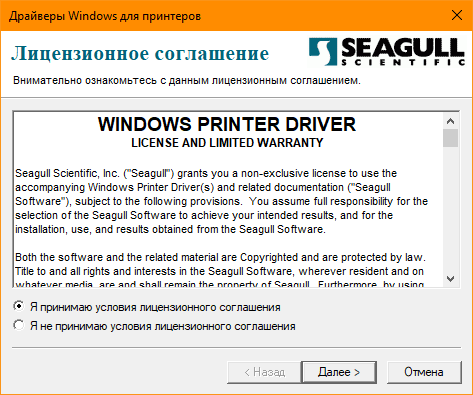
В первом окне согласитесь с лицензионным соглашением.
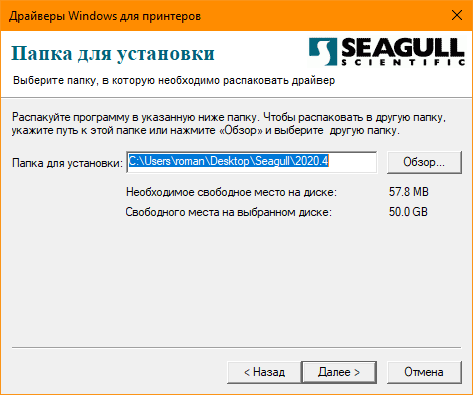
На шаге выбора папки для распаковки установщика драйвера можно ничего не менять и нажать «Далее».
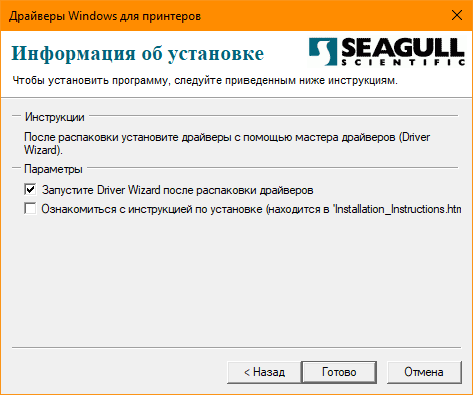
Оставьте флаг запуска Driver Wizard включенным, второй флаг можно снять. Нажмите «Готово».
Может появиться запрос системы безопасности на подтверждение установки, его нужно принять. Если запрос не появляется и ничего не происходит, проверьте панель задач операционной системы. Окно запроса может быть свернуто. Откройте его и продолжите установку.
Выберите «Установить драйверы принтера» и нажмите «Далее».
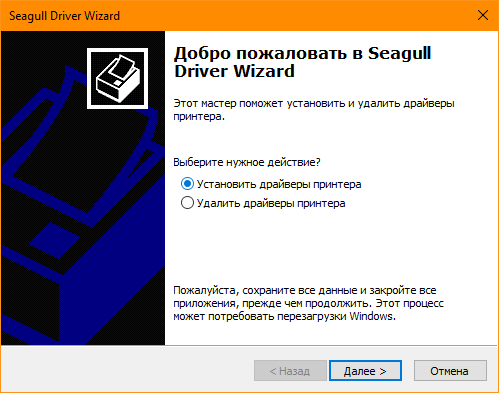
На данном шаге нужно выбрать способ подключения принтера.
В этой инструкции рассматривается подключение по USB.
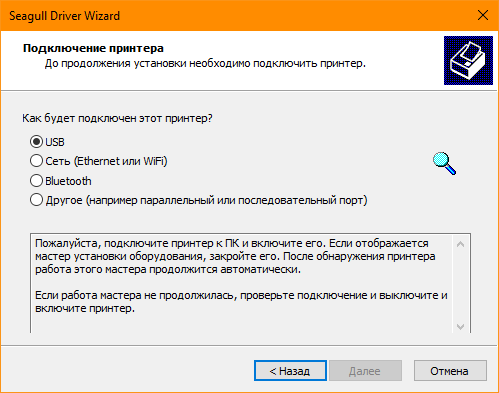
Поскольку принтер уже был подключен ранее, осталось его включить. Включите принтер кнопкой на корпусе. В окне установки будет показан новый принтер, если драйвер для него не был установлен ранее.
Если принтер не появился в окне установки, возможно драйвер для него уже был установлен ранее вручную или автоматически. Проверьте список «Устройства и принтеры» в Windows. Если принтер уже установлен, но не работает, попробуйте отключить принтер, удалить его драйвер и перезагрузить компьютер. Затем вернитесь к началу этой инструкции.
Проблемы с установкой и печатью могут быть вызваны конфликтом с драйверами других принтеров, установленных на ваш компьютер ранее. Для решения таких проблем пользователям с недостаточным опытом рекомендуем обратиться к IT-специалисту.

На следующем шаге можно указать имя принтера и назначить его принтером по-умолчанию. Также можно включить сетвой доступ для печати с других компьютеров. Большинству пользователей подойдут стандартные значения, поэтому можно просто нажать «Далее».
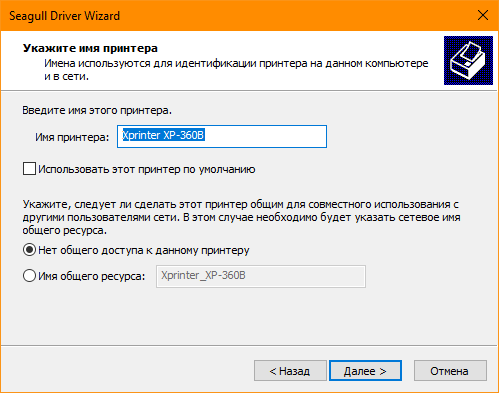
Последний шаг установки – сводный список выбранных параметров. Нажмите «Готово», чтобы завершить установку.
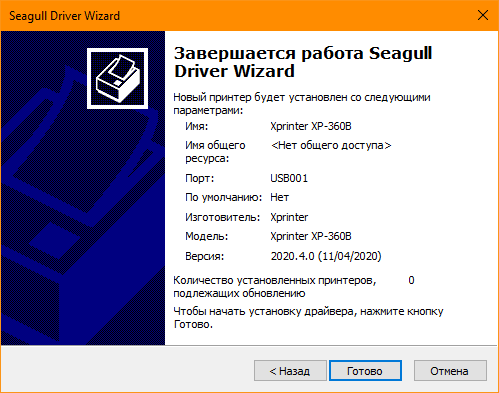
Установщик задумается на некоторое время, затем уведомит об успешной установке.
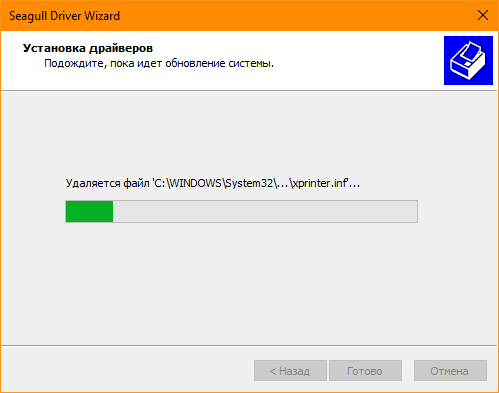
Можно переходить к настройке печати принтера.
Настройка размера этикеток
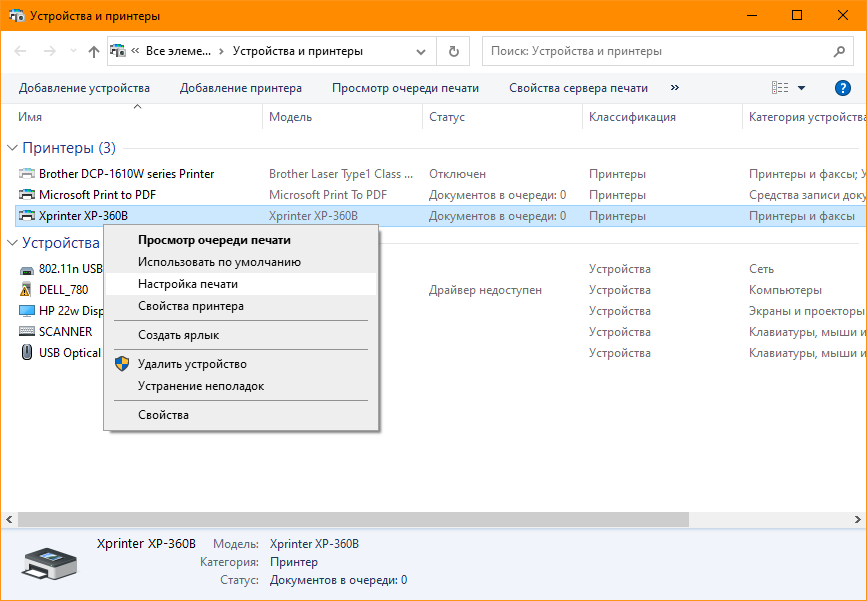
Откройте окно «Устройства и принтеры» и в нем кликните правой кнопкой мыши по принтеру этикеток. В появившемся меню выберите «Настройка печати».
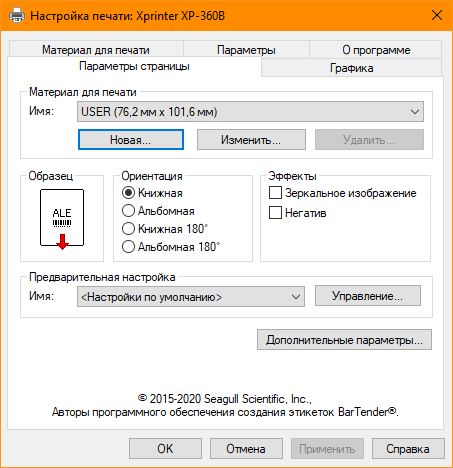
Здесь необходимо указать тип и размеры печатного носителя, т.е. этикеток или ленты. Таких шаблонов можно сделать несколько для быстрого переключения между ними, если вы используете этикетки разного размера. Переключать шаблоны можно в выпадающем списке «Материал для печати». Для внесения шаблона вашей этикетки нажмите «Новая. «.
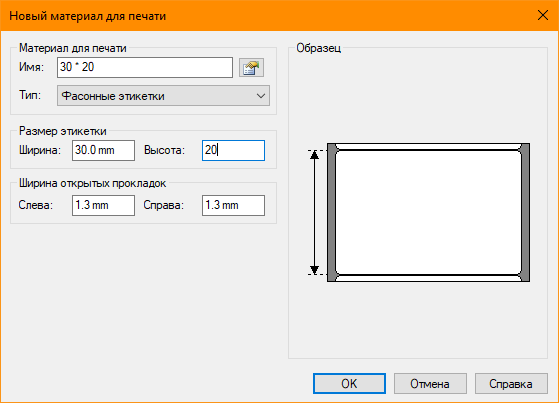
В окне «Новый материал для печати» заполните поля:
Остальные поля в большинстве случаев можно не трогать. Для сохранения настроек нажмите «ОК» в этом окне и в окне «Настройка печати».
Пробная печать
В окне «Устройства и принтеры» нажмите правой кнопкой мыши по принтеру этикеток, затем «Свойства принтера». В окне свойств, на вкладке «Общие» кликните кнопку «Пробная печать».
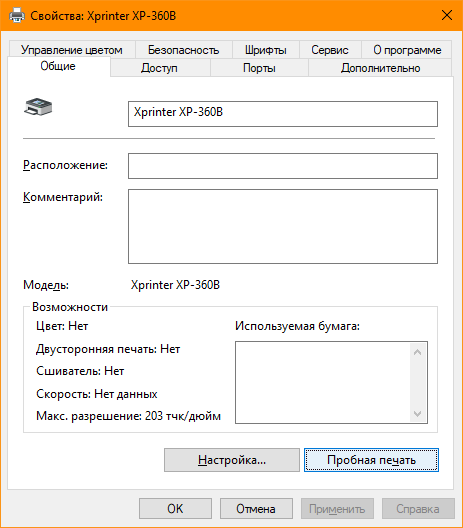
Так выглядит результат тестовой печати:
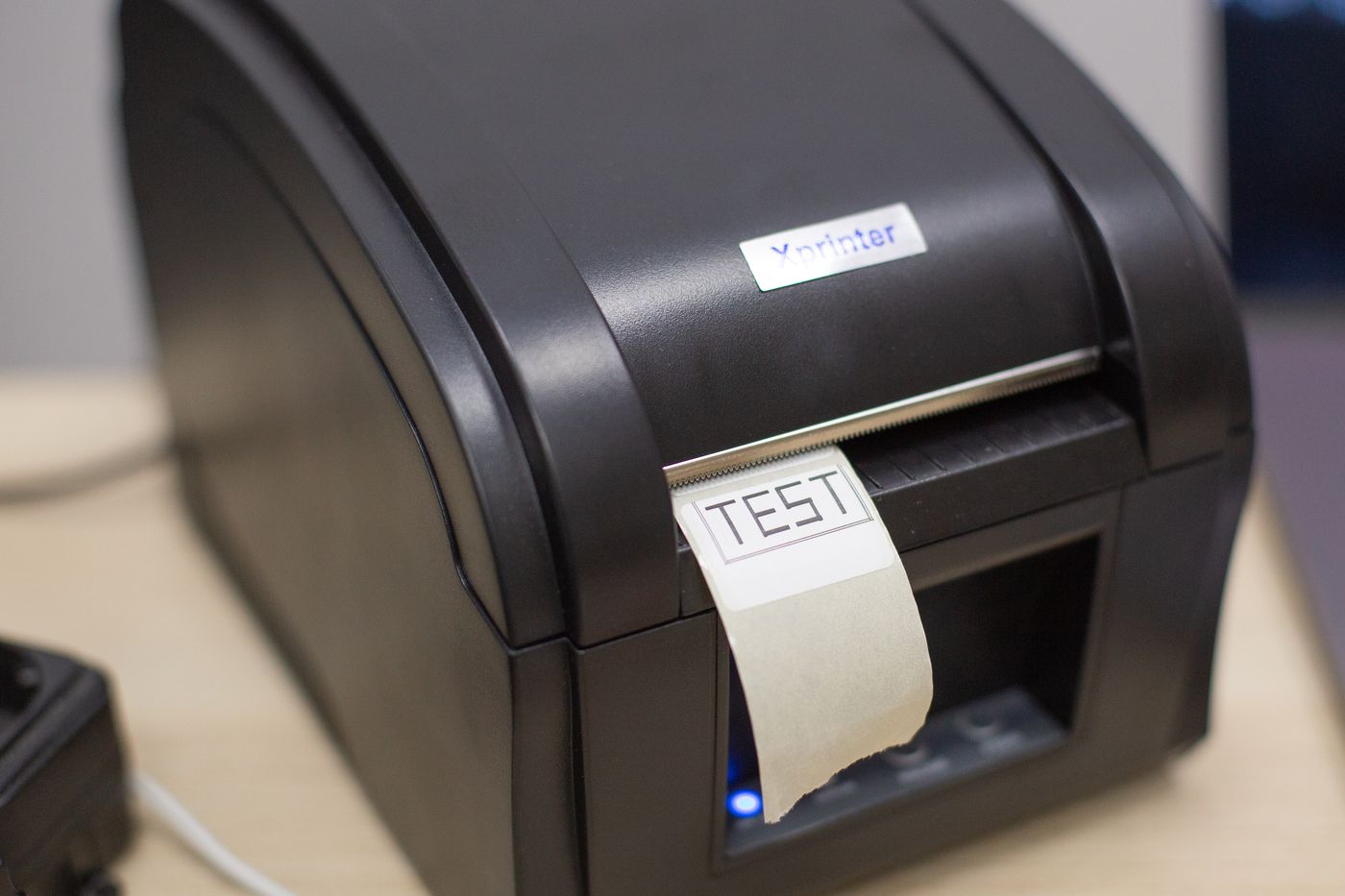
Если после настройки печати принтер печатает этикетки не полностью или есть другие дефекты печати, необходимо провести процедуру калибровки принтера. Эта процедура отличается для разных моделей принтеров, за подробностями обратитесь к инструкции вашего принтера.
Источник
Как настроить принтеры этикеток Xprinter xp365b, TSC TE200
Если вы купили эти печатные системы, поздравляем. Сделали правильный выбор. Если ещё нет, советуем приобрести. Работа с любым из принтеров этикеток и штрих кода Xprinter xp365b или TSC TE200 проста, интуитивно понятна. Расскажем в этой статье, как их настроить, подключить. Это позволит сориентироваться в процессе в первом приближении.
Принтер для печати этикеток Xprinter xp365b

Перед тем, как его настроить, нужно заправить в корпус рулон бумаги. Он вставляется на шпиндель, последний отправляется во внутреннее крепление. При этом печатная сторона рулона остается обращенной вверх. Далее загружается рулон самоклеек для режима отделения этикетки и бумажной подложки. Крышка оборудования закрывается.
Подключение техники начинается с подсоединения кабеля питания, кабеля передачи данных к компьютеру. Путем нажатия кнопок FEED, PAUSE можно активировать 5 вспомогательных программ (утилит включения). Они используются для включения, настройки, а также тестирования агрегата xp365b.
Чтобы настроить принтер этикеток Xprinter, важно вначале запустить процесс самодиагностики устройства нажатием FEED и одновременным подключением системы к розетке. По завершении диагностики кнопку нужно отпустить.
Далее при настройке нового агрегата проводится калибровка датчика зазора с целью сброса его чувствительности в момент включения питания. Эта процедура производится также после установки рулона самоклеек, отличающихся типом от предыдущих. При этом используется кнопка PAUSE. Процедуре калибровки предшествует операция инициализации принтера. Она нужна для очищения оперативной памяти устройства, возврата к базовым настройкам «по умолчанию». Работа с принтером этикеток Xprinter xp365b начинается после установки драйверов.
TSC TE200

До того момента, как вы решите настроить принтер этикеток TSC, необходимо подробно изучить инструкцию. В статье мы даем примерные рекомендации. Подключение этого устройства схоже с действиями для Xprinter xp365b.
Вначале к агрегату подключаются шнуры питания, передачи данных USB. Затем оборудование подсоединяется к розетке. Выполняется загрузка бумажной ленты непосредственно на шпиндель перемотки, его фиксация. Конец ленты протягивается через печатающую головку, крепится на бумажном сердечнике.
Далее по аналогии с предыдущим прибором необходимо загрузить самоклеящиеся этикетки в рулоне. Выполнить разные манипуляции по протяжке (печатной стороной вверх), фиксации рулона бумажных наклеек, соблюдению расположения зазора и черной метки. После закрытия крышки устройства нужно использовать ПО для диагностики “Diagnostic Tool”. Она позволяет установить тип датчика носителя, а также его отрегулировать. Затем выполняется калибровка датчика высечки и черной метки. При необходимости можно предусмотреть монтаж внешнего крепления для самоклеек.
Работа с TSC TE200 начинается после запуска 6-ти утилит, которые активируются при подключении техники к розетке. Программы позволяют устанавливать, а также тестировать оборудование. Среди утилит – ПО для калибровки и регулировки датчика зазора и черной метки, самостоятельной диагностики агрегата, его входа в режим дампа (когда символика печатается в 2 столбца для проверки и отладки программы). Еще предусмотрены утилиты инициализации системы, настройки датчика черной метки как датчика носителя, его последующей калибровки.
Источник
Общие впечатления
Многие пользователи программы Тирика-Магазин хотят использовать для печати товарных чеков чековый принтер, то есть устройство, не являющееся кассовым аппаратом, но печатающее чеки, внешне похожие на кассовые. Одним из чековых принтеров, которые могут работать в таком режиме, является принтер XPrinter XP 365B:
В общем, данный принтер меня полностью устраивает, недорогой, быстрый, компактный, сделан из толстого качественного пластика, установлена качественная печатающая головка с большим ресурсом работы. Умеет печатать как чеки, так и этикетки. Ни чем не уступает более дорогим аналогам.
То, как это принтер печатает клеящиеся ценники со штрихкодами из программы Тирика-Магазин, можно увидеть на видео:
Установка и настройка драйвера XPrinter XP 365B
Для того, чтобы чековый принтер корректно печатал чеки и этикетки по команде от программы Тирика-Магазин, на компьютер необходимо установить драйвер принтера. Видеоинструкция по установке драйвера принтера ниже:
После того, как драйвер принтера принтера будет установлен, его необходимо настроить. Для этого открываем Панель Управления, выбираем Устройства и Принтеры, там выбираем наш принтер (у меня он отключен на данный момент, поэтому светится серым цветом, не обращайте внимания), выбираем пункт Настройка Печати:
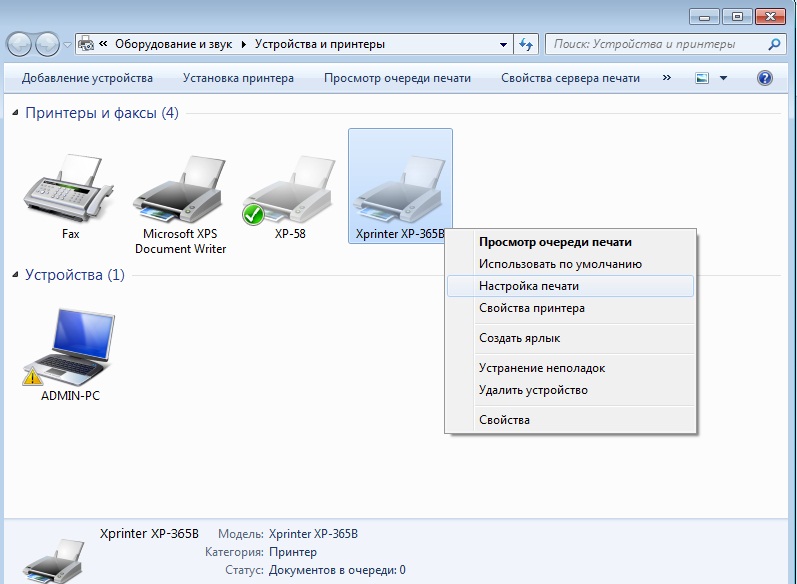
Переходим во вкладку Параметры страницы:
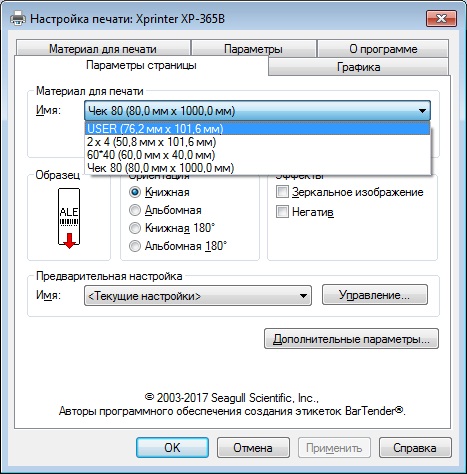
В этом окне вам нужно настроить шаблоны для используемой бумаги и этикеток. Для того, чтобы настроить новый шаблон, нажмите кнопку Новая:
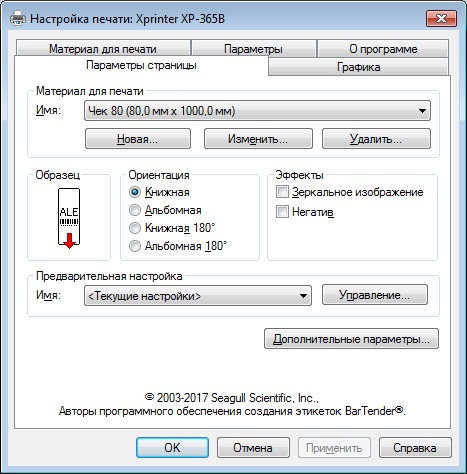
Указываем размер используемой бумаги:
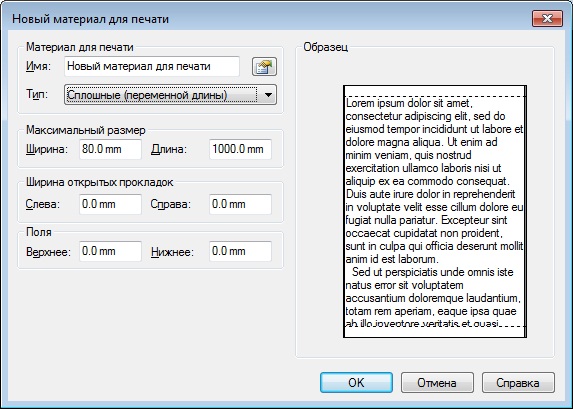
Имя пишите произвольное, например: Чек 80мм или Этикетка 60*40мм и т.д.
Если вы настраиваете шаблон для печати чека, то в поле «Тип» нужно выбрать значение «Сплошные (переменной длины)».
Если вы настраиваете шаблон для печати этикеток, то в поле «Тип» нужно выбрать значение «Фасонные этикетки».
В соответствии с используемой бумагой настройте ширину и высоту, если Вы настраиваете шаблон для печати чеков длину установите 1000,0мм, это максимальная длина чека, который сможет напечатать данный принтер.
При печати чеков и этикеток через программу Тирика-Магазин в свойствах принтера нужно выбрать шаблон. Если Вы хотите чтобы чеки у вас печатались автоматически, без выбора шаблона, то нужно созданный вами шаблон чека установить шаблоном по умолчанию. Делается это в настройках печати принтера, там же, где настройка шаблонов.
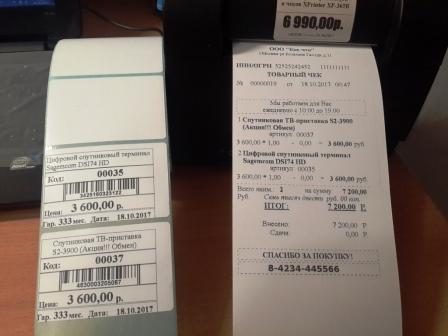
Вот такие чеки и этикетки можно напечатать на данном принтере:
Характеристики устройства
Где купить
Приобрести чековый принтер XPrinter XP 365B вы можете в интернет-магазине ServicePC. Обратите, пожалуйста, внимание на то, что владелец интернет-магазина Денис также очень хорошо знает программу Тирика-Магазин и, приобретя у него это устройство, вы можете рассчитывать на его помощь в настройке этого оборудования.
Источник
Обзор и настройка Термопринтера этикеток и чеков XPrinter XP-365B / XP-370B
Здравствуйте, сегодня мы Вам расскажем о Термопринтере этикеток и чеков XPrinter XP-365B / XP-370B
Приобрести Термопринтер этикеток и чеков XPrinter XP-365B / XP-370B можно здесь
Корпус сделан из толстого пластика.
Надежная печатающая головка
Поддержка различных форматов печати, логотипов, шрифтов.
В комплекте идет лицензионное приложение для дизайна термоэтикеток.
Поддерживается работа с драйвером Seagull.
Скачать драйвер Вы можете с нашего сайта по ниже размещенной ссылки
Как правильно установить драйвер Вы можете посмотреть на нашем сайте, перейдя по ниже размещенной ссылке
Переход во вкладку Параметры страницы
В данном окне Вам нужно настроить шаблоны для используемой Вами бумаги и этикеток.
Для того чтоб настроить новый шаблон нажмите кнопку Новая.
Прописываем размер используемой бумаги
Имя пишите произвольное, например: Чек 80мм или Этикетка 60*40мм и т.д.
Если Вы настраиваете шаблон для печати чека то Тип нужно выбрать Сплошные (переменной длины).
Если Вы настраиваете шаблон для печати этикеток то Тип нужно выбрать Фасонные этикетки.
В соответствии с используемой бумагой настройте ширину и высоту, если Вы настраиваете шаблон для печати чеков длину установите 1000,0 мм, это максимальная длина чека который сможет напечатать данный принтер.
При печати чеков и этикеток через программу Тирика-Магазин начиная с версии 7.2 и выше в свойства принтера нужно выбрать шаблон, если Вы хотите чтоб чеки у Вас печатались автоматически, без выбора шаблона, то Вам нужно шаблон чека созданный Вами установить шаблоном по умолчанию (делается в настройках печати принтера, там же где настройка шаблонов)
Вот такие чеки и этикетки можно напечатать на данном принтере
Так же Вы можете посмотреть Видео обзор печати этикеток
Приобрести Термопринтер этикеток и чеков XPrinter XP-365B / XP-370B можно здесь
В общем данный принтер меня полностью устраивает, не дорогой, высокопроизводительный, быстрый, компактный, сделан из толстого качественного пластика, установлена качественная печатающая головка с большим ресурсом работы. Умеет печатать как чеки так и этикетки. Ни чем не уступает аналогам, стоимость которых гораздо выше данного принтера.
У нас есть отличные сканеры штрих кодов, проводные и без проводные, работающие в 1 D и 2 D режимах, ознакомится с ними можно на данной странице
Источник
Инструкция по установке драйвера Seagull для принтера этикеток Xprinter
Инструкция по установке программного обеспечения для принтеров этикеток X printer
Поддерживаемые модели Принтеров Xprinter:
XP-233B, XP-233Q, XP-235B, XP-235Q, XP-236B, XP-236Q, XP-237B, XP-239B, XP-243B, XP-245B, XP-246B, XP-253B, XP-256B, XP-257B, XP-263B, XP-273B, XP-283B, XP-300B, XP-303B, XP-323B, XP-330B, XP-350B, XP-350B II, XP-350BM, XP-355B, XP-355BM,XP-358B, XP-358BM, XP-360B, XP-363B, XP-363BM, XP-365B, XP-365BM, XP-368B, XP-368BM, XP-370B, XP-370BM,XP-375B, XP-375BM, XP-378B, XP-378BM, XP-380B, XP-380BM,XP-385B, XP-385BM, XP-386B, XP-386BM, XP-388B, XP-388BM, XP-390B, XP-390BM, XP-395B, XP-395BM, XP-396B, XP-396BM,XP-398B, XP-398BM,XP-400B, XP-450B, XP-450E, XP-460B, XP-460E, XP-470B, XP-470E, XP-480B, XP-490B, XP-DT108A LABEL, XP-DT108B LABEL, XP-DT424B, XP-DT425B, XP-DT425B PRO, XP-DT426B, XP-DT427B,XP-DT433B, XP-DT434B, XP-DT434B PRO, XP-DT435B, XP-H400B, XP-H400E, XP-H500B, XP-H500BC, XP-H500E, XP-H500EC, XP-T424B, XP-TT433B.
Скачиваем архив с драйвером с нашего сайта
Поставляемые в комплекте драйвера устаревшие, лучше скачать последние с Нашего сайта
Распаковываем архив и запускаем установщик драйвера Xprinter_7.4.3.exe

Ставим галочку «Я принимаю условия лицензионного соглашения» и нажимаем Далее


Выбираем «Установить драйверы принтера» и нажимаем Далее

Включаем принтер и подключаем USB кабель к Вашему компьютеру

После того как драйвер установиться у Вас он отобразиться в данном окне, нажимаем Далее

Желательно установить этот принтер по умолчанию, хотя бы на время установки,
потом можете выбрать другой принтер по умолчанию,
поэтому ставим галочку «Использовать этот принтер по умолчанию» и нажимаем Далее

Все драйвер принтера установлен, нажимаем Готово.

На данном этапе устанавливается и настраивается принтер в системе

Принтер установлен, нажимаем закрыть

Теперь нам нужно настроить шаблоны под размер термоэтикеток, выбираем Настройку печати и переходим в

раздел Параметры страницы, нажимаем Изменить

Выставляем размер этикетки, справа визуально проверяем правильно выставили или нет.

я выставил 58 * 40 мм, нажимаем ОК

Нажимаем Применить и ОК
Рассмотрим печать этикеток на примере программы Тирика-Магазин 8 версии

Изначально нам нужно загрузить термоэтикетки в принтер

Открываем программу Тирика-Магазин и Выбираем нужный нам шаблон ценника


нажимаем Печать (средняя кнопка) и выбираем наш принтер и открываем его свойства
Источник
Если вы купили эти печатные системы, поздравляем. Сделали правильный выбор. Если ещё нет, советуем приобрести. Работа с любым из принтеров этикеток и штрих кода Xprinter xp365b или TSC TE200 проста, интуитивно понятна. Расскажем в этой статье, как их настроить, подключить. Это позволит сориентироваться в процессе в первом приближении.
Перед тем, как его настроить, нужно заправить в корпус рулон бумаги. Он вставляется на шпиндель, последний отправляется во внутреннее крепление. При этом печатная сторона рулона остается обращенной вверх. Далее загружается рулон самоклеек для режима отделения этикетки и бумажной подложки. Крышка оборудования закрывается.
Подключение техники начинается с подсоединения кабеля питания, кабеля передачи данных к компьютеру. Путем нажатия кнопок FEED, PAUSE можно активировать 5 вспомогательных программ (утилит включения). Они используются для включения, настройки, а также тестирования агрегата xp365b.
Чтобы настроить принтер этикеток Xprinter, важно вначале запустить процесс самодиагностики устройства нажатием FEED и одновременным подключением системы к розетке. По завершении диагностики кнопку нужно отпустить.
Далее при настройке нового агрегата проводится калибровка датчика зазора с целью сброса его чувствительности в момент включения питания. Эта процедура производится также после установки рулона самоклеек, отличающихся типом от предыдущих. При этом используется кнопка PAUSE. Процедуре калибровки предшествует операция инициализации принтера. Она нужна для очищения оперативной памяти устройства, возврата к базовым настройкам «по умолчанию». Работа с принтером этикеток Xprinter xp365b начинается после установки драйверов.
TSC TE200
До того момента, как вы решите настроить принтер этикеток TSC, необходимо подробно изучить инструкцию. В статье мы даем примерные рекомендации. Подключение этого устройства схоже с действиями для Xprinter xp365b.
Вначале к агрегату подключаются шнуры питания, передачи данных USB. Затем оборудование подсоединяется к розетке. Выполняется загрузка бумажной ленты непосредственно на шпиндель перемотки, его фиксация. Конец ленты протягивается через печатающую головку, крепится на бумажном сердечнике.
Далее по аналогии с предыдущим прибором необходимо загрузить самоклеящиеся этикетки в рулоне. Выполнить разные манипуляции по протяжке (печатной стороной вверх), фиксации рулона бумажных наклеек, соблюдению расположения зазора и черной метки. После закрытия крышки устройства нужно использовать ПО для диагностики “Diagnostic Tool”. Она позволяет установить тип датчика носителя, а также его отрегулировать. Затем выполняется калибровка датчика высечки и черной метки. При необходимости можно предусмотреть монтаж внешнего крепления для самоклеек.
Работа с TSC TE200 начинается после запуска 6-ти утилит, которые активируются при подключении техники к розетке. Программы позволяют устанавливать, а также тестировать оборудование. Среди утилит – ПО для калибровки и регулировки датчика зазора и черной метки, самостоятельной диагностики агрегата, его входа в режим дампа (когда символика печатается в 2 столбца для проверки и отладки программы). Еще предусмотрены утилиты инициализации системы, настройки датчика черной метки как датчика носителя, его последующей калибровки.