
Xerox WorkCentre 3045
Multifunction Printer
Imprimante multifonction
Xerox
®
WorkCentre
®
3045
User Guide
Guide d’utilisation
Italiano
Guida per l’utente
Deutsch
Benutzerhandbuch
Español
Guía del usuario
Português
Guia do usuário
Nederlands
Gebruikershandleiding
Svenska
Användarhandbok
Dansk
Betjeningsvejledning
Čeština
Uživatelská příručka
Polski
Przewodnik użytkownika
Magyar
Felhasználói útmutató
Русский
Руководство пользователя
Türkçe
Kullanıcı Kılavuzu
Ελληνικά
Εγχειρίδιο χρήστη

© 2011 Xerox Corporation. Все права защищены. Права на неопубликованные материалы охраняются законами о защите
авторских прав США. Содержание настоящего документа не может быть воспроизведено ни в какой форме без разрешения
корпорации Xerox Corporation.
Охрана авторских прав распространяется на все виды материалов и информации, защита которых разрешена существующим
законодательством, в том числе на экранные материалы, генерируемые программным способом, например стили, шаблоны,
значки, изображения и т. п.
XEROX
®
, XEROX и Design
®
, Phaser
®
, PhaserSMART
®
, PhaserMeter, CentreWare
®
, PrintingScout
®
, Walk-Up
®
, WorkCentre
®
, FreeFlow
®
,
SMARTsend
®
, Scan to PC Desktop
®
, MeterAssistant
®
, SuppliesAssistant
®
, Xerox Secure Access Unified ID System
®
, Xerox Extensible
Interface Platform
®
, ColorQube
®
, Global Print Driver
®
и Mobile Express Driver
®
являются товарными знаками корпорации Xerox в
США и других странах.
Adobe
®
Reader
®
, Adobe
®
Type Manager
®
, ATM™, Flash
®
, Macromedia
®
, Photoshop
®
и PostScript
®
являются товарными знаками
Adobe Systems Incorporated в США и/или других странах.
Apple
®
, AppleTalk
®
, Bonjour
®
, EtherTalk
®
, Macintosh
®
, Mac OS
®
и TrueType
®
являются товарными знаками Apple Inc.,
зарегистрированными в США и других странах.
HP-GL
®
, HP-UX
®
и PCL
®
являются товарными знаками Hewlett-Packard Corporation в США и/или других странах.
IBM
®
и AIX
®
являются товарными знаками International Business Machines Corporation в США и/или других странах.
Microsoft
®
, Windows Vista
®
, Windows
®
и Windows Server
®
являются товарными знаками Microsoft Corporation в США и
других странах.
Novell
®
, NetWare
®
, NDPS
®
, NDS
®
, IPX™ и Novell Distributed Print Services™ являются товарными знаками Novell, Inc. в США и
других странах.
SGI
®
и IRIX
®
являются товарными знаками Silicon Graphics International Corp. или ее филиалов в США и/или других странах.
UNIX
®
является товарным знаком, зарегистрированной в США и других странах, и предоставляется по лицензии только через
посредничество компании X/Open Limited.
Версия документа 1.0: Октябрь 2011

Многофункциональный принтер WorkCentre 3045
3
Руководство пользователя
Содержание
1 Безопасность
11
Электрическая безопасность ……………………………………………………………………………………………………………….. 12
Общие инструкции …………………………………………………………………………………………………………………………… 12
Шнур питания ……………………………………………………………………………………………………………………………………. 13
Телефонный шнур ……………………………………………………………………………………………………………………………. 13
Безопасность при эксплуатации …………………………………………………………………………………………………………. 14
Инструкции по эксплуатации ………………………………………………………………………………………………………… 14
Выделение озона ……………………………………………………………………………………………………………………………… 14
Размещение принтера …………………………………………………………………………………………………………………….. 14
Расходные материалы для принтера ………………………………………………………………………………………….. 15
Безопасность при обслуживании ………………………………………………………………………………………………………… 16
Символы на принтере …………………………………………………………………………………………………………………………….. 17
Контактные сведения по вопросам охраны труда, техники безопасности и
окружающей среды ………………………………………………………………………………………………………………………………… 18
2 Режимы
19
Компоненты принтера……………………………………………………………………………………………………………………………. 20
Вид спереди ……………………………………………………………………………………………………………………………………….. 20
Вид сзади ……………………………………………………………………………………………………………………………………………. 21
Панель управления ………………………………………………………………………………………………………………………….. 21
Меню системы ………………………………………………………………………………………………………………………………………….. 25
Информационные страницы …………………………………………………………………………………………………………. 26
Счетчики учета ………………………………………………………………………………………………………………………………….. 26
Меню администр. ……………………………………………………………………………………………………………………………… 27
Меню «Настройки по умолч.» ……………………………………………………………………………………………………….. 35
Параметры лотков …………………………………………………………………………………………………………………………… 37
Язык интерфейса панели ……………………………………………………………………………………………………………….. 37
Режим энергосбережения …………………………………………………………………………………………………………………….. 38
Настройка таймера режима энергосбережения ……………………………………………………………………… 38
Выход из режима энергосбережения …………………………………………………………………………………………. 38
Функции администрирования ……………………………………………………………………………………………………………… 39
Информационные страницы …………………………………………………………………………………………………………. 39
Интернет-службы CentreWare IS ………………………………………………………………………………………………….. 39
Дополнительные сведения …………………………………………………………………………………………………………………… 40
Горячая линия Xerox
®
……………………………………………………………………………………………………………………… 40

Содержание
4
Многофункциональный принтер WorkCentre 3045
Руководство пользователя
3 Установка и настройка
43
Краткие сведения по установке и настройке …………………………………………………………………………………… 44
Выбор места установки для принтера ……………………………………………………………………………………………….. 45
Подключение принтера …………………………………………………………………………………………………………………………. 46
Выбор типа подключения ………………………………………………………………………………………………………………. 46
Подключение к проводной сети …………………………………………………………………………………………………… 47
Подключение к беспроводной сети …………………………………………………………………………………………….. 47
Подключение к компьютеру USB-кабелем ………………………………………………………………………………… 51
Подключение к телефонной линии ……………………………………………………………………………………………… 52
Установка настроек сети ……………………………………………………………………………………………………………………….. 53
TCP/IP- и IP-адреса …………………………………………………………………………………………………………………………… 53
Назначение IP-адреса принтеру ………………………………………………………………………………………………….. 54
Настройка заголовка факса ………………………………………………………………………………………………………….. 57
Включение на принтере режима сканирования ………………………………………………………………………. 58
Установка даты и времени ……………………………………………………………………………………………………………………. 59
Установка программного обеспечения ……………………………………………………………………………………………… 60
Требования к операционным системам …………………………………………………………………………………….. 60
Варианты драйверов принтера ……………………………………………………………………………………………………. 60
Установка драйверов принтера, подключенного к сети в среде Windows ……………………….. 61
Установка драйверов принтера, подключенного в среде Windows через
порт USB ……………………………………………………………………………………………………………………………………………… 62
Установка драйверов и утилит для Macintosh OS X версии 10.5 и более
поздних версий …………………………………………………………………………………………………………………………………. 63
Настройка сканирования ……………………………………………………………………………………………………………………… 65
Краткие сведения по настройке сканирования ……………………………………………………………………….. 65
Настройка сканирования в общую папку на компьютере…………………………………………………….. 66
Настройка сканирования на сервер FTP ……………………………………………………………………………………. 69
Настройка сканирования в эл. почту ………………………………………………………………………………………….. 70
Настройка сканирования через USB …………………………………………………………………………………………… 71
4 Печать
73
Поддерживаемые типы бумаги …………………………………………………………………………………………………………… 74
Рекомендуемые материалы ………………………………………………………………………………………………………….. 74
Заказ бумаги ……………………………………………………………………………………………………………………………………… 74
Общие указания по загрузке бумаги ………………………………………………………………………………………….. 74
Бумага, которая может повредить принтер………………………………………………………………………………. 75
Указания по хранению бумаги ……………………………………………………………………………………………………… 75
Поддерживаемые стандартные форматы бумаги …………………………………………………………………… 76
Нестандартные размеры бумаги …………………………………………………………………………………………………. 76
Поддерживаемые типы и плотность бумаги …………………………………………………………………………….. 76
Загрузка бумаги ………………………………………………………………………………………………………………………………………. 77
Загрузка бумаги в основной лоток ……………………………………………………………………………………………… 77
Загрузка бумаги в обходной лоток ……………………………………………………………………………………………… 80
Настройка типов и форматов бумаги………………………………………………………………………………………….. 82

Содержание
Многофункциональный принтер WorkCentre 3045
5
Руководство пользователя
Выбор параметров печати ……………………………………………………………………………………………………………………. 83
Выбор настроек печати по умолчанию в среде Windows ………………………………………………………. 83
Выбор настроек по умолчанию для сетевого принтера с общим доступом в
среде Windows …………………………………………………………………………………………………………………………………… 84
Выбор параметров печати для отдельной работы в среде Windows …………………………………. 84
Выбор параметров печати в Macintosh ………………………………………………………………………………………. 85
Печать на конвертах ………………………………………………………………………………………………………………………………. 86
Указания по печати на конвертах ……………………………………………………………………………………………….. 86
Вкладывание конвертов в лотки ………………………………………………………………………………………………….. 87
Указание настроек основного лотка для печати на конвертах …………………………………………… 88
Печать на конвертах из приложения ………………………………………………………………………………………….. 88
Использование бумаги настраиваемого размера ………………………………………………………………………….. 89
Указание настраиваемого размера бумаги ……………………………………………………………………………… 89
Печатать на бумаге настраиваемого размера …………………………………………………………………………. 90
Двусторонняя печать ……………………………………………………………………………………………………………………………… 92
Настройка двусторонней печати …………………………………………………………………………………………………. 92
Загрузка бумаги для двусторонней печати вручную ……………………………………………………………… 93
Печать с USB-накопителя………………………………………………………………………………………………………………………. 94
5 Копирование
95
Изготовление копий ……………………………………………………………………………………………………………………………….. 96
Инструкции по использованию автоматического податчика оригиналов ……………………….. 97
Инструкции по применению стекла экспонирования …………………………………………………………….. 97
Изменение настроек копирования …………………………………………………………………………………………………….. 98
Базовые настройки ………………………………………………………………………………………………………………………….. 99
Настройки качества изображения …………………………………………………………………………………………….. 100
Регулировка макета изображения …………………………………………………………………………………………….. 101
Настройка вывода ………………………………………………………………………………………………………………………….. 102
Изменение настроек копирования по умолчанию ………………………………………………………………… 103
Ограничение доступа к копированию ………………………………………………………………………………………. 104
6 Сканирование
105
Загрузка документов для сканирования ………………………………………………………………………………………… 106
Инструкции по использованию автоматического податчика оригиналов ……………………… 106
Инструкции по применению стекла экспонирования …………………………………………………………… 107
Сканирование на USB-накопитель ……………………………………………………………………………………………………. 108
Сканирование в папку на компьютере, подключенном USB-кабелем ……………………………………. 109
Сканирование в общую папку на компьютере в сети ………………………………………………………………….. 110
Открытие общего доступ к папке в среде Windows ………………………………………………………………. 110
Открытие общего доступа к папке в среде Macintosh OS X версии 10.5 и
более поздних версий ……………………………………………………………………………………………………………………. 111
Добавление папки в качестве записи в адресной книге с помощью
приложения Интернет-службы CentreWare IS ………………………………………………………………………… 112
Добавление папки в качестве записи в адресной книге с помощью Редактора
адресной книги ……………………………………………………………………………………………………………………………….. 112
Сканирование в папку на компьютере в сети …………………………………………………………………………. 113
Сканирование в электронную почту ………………………………………………………………………………………………… 114

Содержание
6
Многофункциональный принтер WorkCentre 3045
Руководство пользователя
Сканирование на сервер FTP ……………………………………………………………………………………………………………… 115
Сканирование изображений в приложении на компьютере, подключенном
USB-кабелем …………………………………………………………………………………………………………………………………………… 116
Сканирования изображения в приложение ……………………………………………………………………………. 116
Сканирование изображений в среде Windows XP …………………………………………………………………. 117
Сканирование изображений в среде Windows Vista и Windows 7 …………………………………….. 118
Изменение настроек сканирования …………………………………………………………………………………………………. 119
Задание формата файла ………………………………………………………………………………………………………………. 119
Выбор цветового режима …………………………………………………………………………………………………………….. 119
Установка разрешения сканирования ……………………………………………………………………………………… 120
Указание размера оригинала ……………………………………………………………………………………………………… 120
Осветление и затемнение изображения ………………………………………………………………………………….. 120
Настройка резкости ……………………………………………………………………………………………………………………….. 120
Изменение уровня автоэкспонирования …………………………………………………………………………………. 120
Настройка полей …………………………………………………………………………………………………………………………….. 121
Изменение настроек сканирования по умолчанию ……………………………………………………………………… 122
Выбор сканирования в сеть …………………………………………………………………………………………………………. 122
Задание формата файла ………………………………………………………………………………………………………………. 123
Изменение цветового режима …………………………………………………………………………………………………….. 123
Установка разрешения сканирования ……………………………………………………………………………………… 123
Указание размера оригинала ……………………………………………………………………………………………………… 123
Осветление и затемнение изображения ………………………………………………………………………………….. 123
Настройка резкости ……………………………………………………………………………………………………………………….. 124
Изменение уровня автоэкспонирования …………………………………………………………………………………. 124
Настройка полей …………………………………………………………………………………………………………………………….. 124
Задание формата файла TIFF ……………………………………………………………………………………………………… 124
Установка сжатия изображений…………………………………………………………………………………………………. 125
Задание максимального размера сообщения эл. почты ……………………………………………………… 125
Ограничение доступа к сканированию ……………………………………………………………………………………………. 126
7 Работа с факсом
127
Загрузка документов для отправки по факсу ………………………………………………………………………………… 128
Основные сведения о работе с факсом ……………………………………………………………………………………………. 129
Отправка факса с помощью принтера ……………………………………………………………………………………… 129
Отправка факса с компьютера ……………………………………………………………………………………………………. 131
Использование адресной книги факса …………………………………………………………………………………………….. 132
Отправка факса отдельным адресатам ……………………………………………………………………………………. 133
Отправка факса группе …………………………………………………………………………………………………………………. 135
Выбор опций факса для отдельных работ ………………………………………………………………………………………. 138
Установка разрешения факса ……………………………………………………………………………………………………… 138
Осветление и затемнение изображения ………………………………………………………………………………….. 138
Включение и отключение функции «Без снятия трубки» ……………………………………………………… 138
Отправка отложенного факса …………………………………………………………………………………………………….. 139
Включение титульного листа факса …………………………………………………………………………………………… 139
Настройка удаленного опроса ……………………………………………………………………………………………………. 139
Настройка на принтере режима факса ……………………………………………………………………………………………. 140
Изменение настроек факса по умолчанию ……………………………………………………………………………… 140

Содержание
Многофункциональный принтер WorkCentre 3045
7
Руководство пользователя
Управление функциями факса …………………………………………………………………………………………………………… 141
Печать отчетов монитора …………………………………………………………………………………………………………….. 141
Печать отчета монитора факса при групповой передаче ……………………………………………………. 141
Включение и отключение защищенного приема факса ……………………………………………………….. 142
Ограничение доступа к факсу……………………………………………………………………………………………………… 142
Печать отчетов о факсах ………………………………………………………………………………………………………………. 143
Вставка пауз в номера факсов ……………………………………………………………………………………………………. 144
8 Обслуживание
145
Чистка принтера …………………………………………………………………………………………………………………………………….. 146
Общие меры предосторожности ………………………………………………………………………………………………… 146
Чистка наружных поверхностей …………………………………………………………………………………………………. 147
Очистка сканера ……………………………………………………………………………………………………………………………… 147
Чистка внутренних частей ……………………………………………………………………………………………………………. 149
Процедуры регулировки и обслуживания ………………………………………………………………………………………. 150
Регулировка ролика переноса смещения ………………………………………………………………………………… 150
Настройка узла фьюзера ……………………………………………………………………………………………………………… 150
Настройка плотности …………………………………………………………………………………………………………………….. 151
Настройка высоты ………………………………………………………………………………………………………………………….. 151
Заказ расходных материалов …………………………………………………………………………………………………………….. 152
Расходные материалы …………………………………………………………………………………………………………………… 152
Когда заказывать расходные материалы ……………………………………………………………………………….. 152
Тонер-картриджи ……………………………………………………………………………………………………………………………. 153
Вторичная переработка расходных материалов …………………………………………………………………… 155
Управление принтером ………………………………………………………………………………………………………………………… 156
Проверка счетчика страниц ………………………………………………………………………………………………………… 156
Изменение пароля блокировки панели ……………………………………………………………………………………. 156
Перемещение принтера ………………………………………………………………………………………………………………………. 157
9 Поиск и устр. неиспр.
161
Устранение общих неисправностей ………………………………………………………………………………………………….. 162
Принтер не включается …………………………………………………………………………………………………………………. 162
Принтер часто перезагружается или отключается ……………………………………………………………….. 163
Принтер не печатает ……………………………………………………………………………………………………………………… 163
Принтер издает необычный шум ……………………………………………………………………………………………….. 164
Конденсация внутри принтера……………………………………………………………………………………………………. 164
Застревание бумаги ……………………………………………………………………………………………………………………………… 165
Нахождение застрявшей бумаги ………………………………………………………………………………………………… 165
Сокращение вероятности возникновения застреваний ………………………………………………………. 166
Извлечение застрявшей бумаги …………………………………………………………………………………………………. 168
Устранение застреваний бумаги ………………………………………………………………………………………………… 173
Проблемы с качеством печати …………………………………………………………………………………………………………… 175
Контроль качества печати ……………………………………………………………………………………………………………. 175
Контроль качества печати ……………………………………………………………………………………………………………. 175
Решение проблем с качеством печати ……………………………………………………………………………………… 177

Содержание
8
Многофункциональный принтер WorkCentre 3045
Руководство пользователя
Получение справки ……………………………………………………………………………………………………………………………….. 181
Сообщения об ошибках и состоянии …………………………………………………………………………………………. 181
Предупреждения программы PrintingScout …………………………………………………………………………….. 181
Информационные страницы ……………………………………………………………………………………………………….. 181
Дополнительные сведения …………………………………………………………………………………………………………… 182
A Технические характеристики
183
Конфигурации принтера и опции ……………………………………………………………………………………………………… 184
Доступные конфигурации …………………………………………………………………………………………………………….. 184
Стандартные функции …………………………………………………………………………………………………………………… 184
Габаритные размеры и вес …………………………………………………………………………………………………………………. 185
Вес и габариты ………………………………………………………………………………………………………………………………… 185
Общие требования к свободному пространству ……………………………………………………………………. 185
Требования к расстоянию до соседних объектов ………………………………………………………………….. 186
Требования к окружающей среде …………………………………………………………………………………………………….. 187
Температура…………………………………………………………………………………………………………………………………….. 187
Относительная влажность ……………………………………………………………………………………………………………. 187
Высота над уровнем моря ……………………………………………………………………………………………………………. 187
Электропитание ……………………………………………………………………………………………………………………………………… 188
Напряжение и частота электропитания …………………………………………………………………………………… 188
Потребляемая мощность………………………………………………………………………………………………………………. 188
Аппарат удовлетворяет требованиям ENERGY STAR ……………………………………………………………. 188
Эксплуатационные характеристики …………………………………………………………………………………………………. 189
Характеристики контроллера ……………………………………………………………………………………………………………. 190
Процессор …………………………………………………………………………………………………………………………………………. 190
Память ……………………………………………………………………………………………………………………………………………….. 190
Интерфейсы ……………………………………………………………………………………………………………………………………… 190
B Соответствие стандартам
191
Основные нормативные требования ……………………………………………………………………………………………….. 192
Правила Федеральной комиссии по связи США …………………………………………………………………….. 192
Канада ………………………………………………………………………………………………………………………………………………. 192
Европейский Союз ………………………………………………………………………………………………………………………….. 193
Нормативная информация для модуля беспроводной локальной сети 2,4 ГГц ……………. 193
Правила ограничения содержания опасных веществ (Турция) …………………………………………. 193
Ограничения на копирование ……………………………………………………………………………………………………………. 194
США ……………………………………………………………………………………………………………………………………………………. 194
Канада ………………………………………………………………………………………………………………………………………………. 195
Другие страны …………………………………………………………………………………………………………………………………. 196
Ограничения на передачу факсов …………………………………………………………………………………………………….. 197
США ……………………………………………………………………………………………………………………………………………………. 197
Канада ………………………………………………………………………………………………………………………………………………. 198
Европейский Союз ………………………………………………………………………………………………………………………….. 199
Южная Африка ………………………………………………………………………………………………………………………………… 199
Новая Зеландия ………………………………………………………………………………………………………………………………. 200
Material Safety Data Sheets (Данные по безопасности материалов)……………………………………….. 201

Содержание
Многофункциональный принтер WorkCentre 3045
9
Руководство пользователя
C Вторичная переработка и утилизация
203
Все страны ……………………………………………………………………………………………………………………………………………….. 204
Северная Америка ………………………………………………………………………………………………………………………………… 205
Европейский Союз …………………………………………………………………………………………………………………………………. 206
Бытовое использование ……………………………………………………………………………………………………………….. 206
Коммерческое использование ……………………………………………………………………………………………………. 206
Сбор и утилизация оборудования и аккумуляторов …………………………………………………………….. 207
Символ предупреждения для аккумуляторов ………………………………………………………………………… 207
Замена аккумуляторов …………………………………………………………………………………………………………………. 208
Другие страны ………………………………………………………………………………………………………………………………………… 209

12:14
МФУ Xerox WorkCentre 3045 замените тонер картридж, застряла бумага, задняя дверца открыта
11:33
Как вытащить бумагу с Xerox WC 3045
24:47
Xerox WC 3045 разборка полная
01:06
Как сканировать документы Xerox WorkCentre 3045 на компьютер
04:22
Xerox 3045 B сброс счетчика копий
08:19
Чистка ролика захвата бумаги Work Centre 3045
03:37
Как заправить картридж Xerox Phaser 3010/3040, WC 3045
Нажмите на кнопку для помощи
Xerox WorkCentre 3045
Multifunction Printer
Imprimante multifonction
Xerox® WorkCentre® 3045
User Guide
Guide d’utilisation
Italiano Guida per l’utente
Deutsch Benutzerhandbuch
Español Guía del usuario
Português Guia do usuário
Nederlands Gebruikershandleiding
Svenska Användarhandbok
Dansk Betjeningsvejledning
Čeština Uživatelská příručka
Polski Przewodnik użytkownika
Magyar
Felhasználói útmutató
Русский Руководство пользователя
Türkçe
Kullanıcı Kılavuzu
Ελληνικά Εγχειρίδιο χρήστη

© 2012 Xerox Corporation. Все права защищены. Права на неопубликованные материалы охраняются законами о защите
авторских прав США. Содержание настоящего документа не может быть воспроизведено ни в какой форме без разрешения
корпорации Xerox.
Охрана авторских прав распространяется на все виды материалов и информации, защита которых разрешена
существующим законодательством, в том числе на экранные материалы, генерируемые программным способом, например
стили, шаблоны, значки, изображения и т. п.
XEROX®, XEROX и Design®, Phaser®, PhaserSMART®, PhaserMatch®, PhaserCal®, PhaserMeter, CentreWare®, PrintingScout®,
Walk-Up®, WorkCentre®, FreeFlow®, SMARTsend®, Scan to PC Desktop®, MeterAssistant®, SuppliesAssistant®, Xerox Secure Access
Unified ID System®, Xerox Extensible Interface Platform®, ColorQube®, Global Print Driver® и Mobile Express Driver® являются
товарными знаками корпорации Xerox в США и других странах.
Adobe® Reader®, Adobe® Type Manager®, ATM™, Flash®, Macromedia®, Photoshop®, and PostScript® are trademarks of
Adobe Systems Incorporated in the United States and/or other countries.
Apple®, AppleTalk®, Bonjour®, EtherTalk®, Macintosh®, Mac OS® и TrueType® являются товарными знаками Apple Inc.,
зарегистрированными в США и других странах.
HP-GL®, HP-UX®, and PCL® are trademarks of Hewlett-Packard Corporation in the United States and/or other countries.
IBM® and AIX® are trademarks of International Business Machines Corporation in the United States and/or other countries.
Microsoft®, Windows Vista®, Windows®, and Windows Server® are trademarks of Microsoft Corporation in the United States and
other countries.
Novell®, NetWare®, NDPS®, NDS®, IPX™, and Novell Distributed Print Services™ are trademarks of Novell, Inc. in the United States
and other countries.
SGI® and IRIX® are trademarks of Silicon Graphics International Corp. or its subsidiaries in the United States and/or other countries.
Sun, Sun Microsystems, and Solaris are trademarks or registered trademarks of Oracle and/or its affiliates in the United States and
other countries.
UNIX® is a trademark in the United States and other countries, licensed exclusively through X/ Open Company Limited.
PANTONE® and other Pantone, Inc. trademarks are the property of Pantone, Inc.
Версия документа 1.1: Апрель 2012

Содержание
1 Безопасность 9
Электрическая безопасность ……………………………………………………………………………………………………………….. 10
Общие инструкции …………………………………………………………………………………………………………………………… 10
Шнур питания ……………………………………………………………………………………………………………………………………. 10
Телефонный шнур ……………………………………………………………………………………………………………………………. 11
Безопасность при эксплуатации …………………………………………………………………………………………………………. 12
Инструкции по эксплуатации ………………………………………………………………………………………………………… 12
Выделение озона ……………………………………………………………………………………………………………………………… 12
Размещение принтера …………………………………………………………………………………………………………………….. 12
Расходные материалы для принтера ………………………………………………………………………………………….. 13
Безопасность при обслуживании ………………………………………………………………………………………………………… 14
Символы на принтере …………………………………………………………………………………………………………………………….. 15
Контактные сведения по вопросам охраны труда, техники безопасности и
окружающей среды ………………………………………………………………………………………………………………………………… 16
2 Режимы 17
Компоненты принтера……………………………………………………………………………………………………………………………. 18
Вид спереди ……………………………………………………………………………………………………………………………………….. 18
Вид сзади ……………………………………………………………………………………………………………………………………………. 19
Панель управления ………………………………………………………………………………………………………………………….. 19
Меню системы ………………………………………………………………………………………………………………………………………….. 23
Информационные страницы …………………………………………………………………………………………………………. 24
Счетчики учета ………………………………………………………………………………………………………………………………….. 24
Меню администр. ……………………………………………………………………………………………………………………………… 25
Меню «Настройки по умолч.» ……………………………………………………………………………………………………….. 32
Параметры лотков …………………………………………………………………………………………………………………………… 34
Язык интерфейса панели ……………………………………………………………………………………………………………….. 34
Режим энергосбережения …………………………………………………………………………………………………………………….. 35
Настройка таймера режима энергосбережения ……………………………………………………………………… 35
Выход из режима энергосбережения …………………………………………………………………………………………. 35
Функции администрирования ……………………………………………………………………………………………………………… 36
Информационные страницы …………………………………………………………………………………………………………. 36
Интернет-службы CentreWare IS ………………………………………………………………………………………………….. 36
Дополнительные сведения …………………………………………………………………………………………………………………… 37
Горячая линия Xerox® ……………………………………………………………………………………………………………………… 37
3 Установка и настройка 39
Краткие сведения по установке и настройке …………………………………………………………………………………… 40
Выбор места установки для принтера ……………………………………………………………………………………………….. 41
Многофункциональный принтер WorkCentre 3045 3
Руководство пользователя

Содержание
Подключение принтера …………………………………………………………………………………………………………………………. 42
Выбор типа подключения ………………………………………………………………………………………………………………. 42
Подключение к проводной сети …………………………………………………………………………………………………… 43
Подключение к беспроводной сети …………………………………………………………………………………………….. 43
Подключение к компьютеру USB-кабелем ………………………………………………………………………………… 47
Подключение к телефонной линии ……………………………………………………………………………………………… 47
Установка настроек сети ……………………………………………………………………………………………………………………….. 48
TCP/IP- и IP-адреса …………………………………………………………………………………………………………………………… 48
Назначение IP-адреса принтеру ………………………………………………………………………………………………….. 49
Настройка заголовка факса ………………………………………………………………………………………………………….. 52
Включение на принтере режима сканирования ………………………………………………………………………. 53
Установка даты и времени ……………………………………………………………………………………………………………………. 54
Установка программного обеспечения ……………………………………………………………………………………………… 55
Требования к операционным системам …………………………………………………………………………………….. 55
Варианты драйверов принтера ……………………………………………………………………………………………………. 55
Установка драйверов принтера, подключенного к сети в среде Windows ……………………….. 56
Установка драйверов принтера, подключенного в среде Windows через порт USB ………. 57
Установка драйверов и утилит для Macintosh OS X версии 10.5 и более
поздних версий …………………………………………………………………………………………………………………………………. 58
Настройка сканирования ……………………………………………………………………………………………………………………… 60
Краткие сведения по настройке сканирования ……………………………………………………………………….. 60
Настройка сканирования в общую папку на компьютере…………………………………………………….. 61
Настройка сканирования на сервер FTP ……………………………………………………………………………………. 64
Настройка сканирования в эл. почту ………………………………………………………………………………………….. 65
Настройка сканирования через USB …………………………………………………………………………………………… 65
4 Печать 67
Поддерживаемые типы бумаги …………………………………………………………………………………………………………… 68
Рекомендуемые материалы ………………………………………………………………………………………………………….. 68
Заказ бумаги ……………………………………………………………………………………………………………………………………… 68
Общие указания по загрузке бумаги ………………………………………………………………………………………….. 68
Бумага, которая может повредить принтер………………………………………………………………………………. 69
Указания по хранению бумаги ……………………………………………………………………………………………………… 69
Поддерживаемые стандартные форматы бумаги …………………………………………………………………… 70
Нестандартные размеры бумаги …………………………………………………………………………………………………. 70
Поддерживаемые типы и плотность бумаги …………………………………………………………………………….. 70
Загрузка бумаги ………………………………………………………………………………………………………………………………………. 71
Загрузка бумаги в основной лоток ……………………………………………………………………………………………… 71
Загрузка бумаги в обходной лоток ……………………………………………………………………………………………… 74
Настройка типов и форматов бумаги………………………………………………………………………………………….. 76
Выбор параметров печати ……………………………………………………………………………………………………………………. 77
Выбор настроек печати по умолчанию в среде Windows ………………………………………………………. 77
Выбор настроек по умолчанию для сетевого принтера с общим доступом в
среде Windows …………………………………………………………………………………………………………………………………… 78
Выбор параметров печати для отдельной работы в среде Windows …………………………………. 78
Выбор параметров печати в Macintosh ………………………………………………………………………………………. 79
Печать на конвертах ………………………………………………………………………………………………………………………………. 80
Указания по печати на конвертах ……………………………………………………………………………………………….. 80
Вкладывание конвертов в лотки ………………………………………………………………………………………………….. 81
Указание настроек основного лотка для печати на конвертах …………………………………………… 82
Печать на конвертах из приложения ………………………………………………………………………………………….. 82
4 Многофункциональный принтер WorkCentre 3045
Руководство пользователя

Содержание
Использование бумаги настраиваемого размера ………………………………………………………………………….. 83
Указание настраиваемого размера бумаги ……………………………………………………………………………… 83
Печатать на бумаге настраиваемого размера …………………………………………………………………………. 85
Двусторонняя печать ……………………………………………………………………………………………………………………………… 86
Настройка двусторонней печати …………………………………………………………………………………………………. 86
Загрузка бумаги для двусторонней печати вручную ……………………………………………………………… 87
Печать с USB-накопителя………………………………………………………………………………………………………………………. 88
5 Копирование 89
Изготовление копий ……………………………………………………………………………………………………………………………….. 90
Инструкции по использованию автоматического податчика оригиналов ……………………….. 91
Инструкции по применению стекла экспонирования …………………………………………………………….. 91
Изменение настроек копирования …………………………………………………………………………………………………….. 92
Базовые настройки ………………………………………………………………………………………………………………………….. 93
Настройки качества изображения ………………………………………………………………………………………………. 94
Регулировка макета изображения ………………………………………………………………………………………………. 95
Настройка вывода ……………………………………………………………………………………………………………………………. 96
Изменение настроек копирования по умолчанию ………………………………………………………………….. 97
Ограничение доступа к копированию ………………………………………………………………………………………… 98
6 Сканирование 99
Загрузка документов для сканирования ………………………………………………………………………………………… 100
Инструкции по использованию автоматического податчика оригиналов ……………………… 100
Инструкции по применению стекла экспонирования …………………………………………………………… 101
Сканирование на USB-накопитель ……………………………………………………………………………………………………. 102
Сканирование в папку на компьютере, подключенном USB-кабелем ……………………………………. 103
Сканирование в общую папку на компьютере в сети ………………………………………………………………….. 104
Открытие общего доступ к папке в среде Windows ………………………………………………………………. 104
Открытие общего доступа к папке в среде Macintosh OS X версии 10.5 и более
поздних версий ……………………………………………………………………………………………………………………………….. 105
Добавление папки в качестве записи в адресной книге с помощью приложения
Интернет-службы CentreWare IS ………………………………………………………………………………………………… 105
Добавление папки в качестве записи в адресной книге с помощью Редактора
адресной книги ……………………………………………………………………………………………………………………………….. 106
Сканирование в папку на компьютере в сети …………………………………………………………………………. 106
Сканирование в электронную почту ………………………………………………………………………………………………… 108
Сканирование на сервер FTP ……………………………………………………………………………………………………………… 109
Сканирование изображений в приложении на компьютере, подключенном
USB-кабелем …………………………………………………………………………………………………………………………………………… 110
Сканирования изображения в приложение ……………………………………………………………………………. 110
Сканирование изображений в среде Windows XP …………………………………………………………………. 111
Сканирование изображений в среде Windows Vista и Windows 7 …………………………………….. 111
Многофункциональный принтер WorkCentre 3045 5
Руководство пользователя

Содержание
Изменение настроек сканирования …………………………………………………………………………………………………. 113
Задание формата файла ………………………………………………………………………………………………………………. 113
Выбор цветового режима …………………………………………………………………………………………………………….. 113
Установка разрешения сканирования ……………………………………………………………………………………… 113
Указание размера оригинала ……………………………………………………………………………………………………… 114
Осветление и затемнение изображения ………………………………………………………………………………….. 114
Настройка резкости ……………………………………………………………………………………………………………………….. 114
Изменение уровня автоэкспонирования …………………………………………………………………………………. 114
Настройка полей …………………………………………………………………………………………………………………………….. 114
Изменение настроек сканирования по умолчанию ……………………………………………………………………… 115
Выбор сканирования в сеть …………………………………………………………………………………………………………. 115
Задание формата файла ………………………………………………………………………………………………………………. 115
Изменение цветового режима …………………………………………………………………………………………………….. 116
Установка разрешения сканирования ……………………………………………………………………………………… 116
Указание размера оригинала ……………………………………………………………………………………………………… 116
Осветление и затемнение изображения ………………………………………………………………………………….. 116
Настройка резкости ……………………………………………………………………………………………………………………….. 116
Изменение уровня автоэкспонирования …………………………………………………………………………………. 117
Настройка полей …………………………………………………………………………………………………………………………….. 117
Задание формата файла TIFF ……………………………………………………………………………………………………… 117
Установка сжатия изображений…………………………………………………………………………………………………. 117
Задание максимального размера сообщения эл. почты ……………………………………………………… 117
Ограничение доступа к сканированию ……………………………………………………………………………………………. 118
7 Работа с факсом 119
Загрузка документов для отправки по факсу ………………………………………………………………………………… 120
Основные сведения о работе с факсом ……………………………………………………………………………………………. 121
Отправка факса с помощью принтера ……………………………………………………………………………………… 121
Отправка факса с компьютера ……………………………………………………………………………………………………. 122
Использование адресной книги факса …………………………………………………………………………………………….. 123
Отправка факса отдельным адресатам ……………………………………………………………………………………. 124
Отправка факса группе …………………………………………………………………………………………………………………. 126
Выбор опций факса для отдельных работ ………………………………………………………………………………………. 129
Установка разрешения факса ……………………………………………………………………………………………………… 129
Осветление и затемнение изображения ………………………………………………………………………………….. 129
Включение и отключение функции «Без снятия трубки» ……………………………………………………… 129
Отправка отложенного факса …………………………………………………………………………………………………….. 130
Включение титульного листа факса …………………………………………………………………………………………… 130
Настройка удаленного опроса ……………………………………………………………………………………………………. 130
Настройка на принтере режима факса ……………………………………………………………………………………………. 131
Изменение настроек факса по умолчанию ……………………………………………………………………………… 131
Управление функциями факса …………………………………………………………………………………………………………… 132
Печать отчетов монитора …………………………………………………………………………………………………………….. 132
Печать отчета монитора факса при групповой передаче ……………………………………………………. 132
Включение и отключение защищенного приема факса ……………………………………………………….. 133
Ограничение доступа к факсу……………………………………………………………………………………………………… 133
Печать отчетов о факсах ………………………………………………………………………………………………………………. 134
Вставка пауз в номера факсов ……………………………………………………………………………………………………. 135
6 Многофункциональный принтер WorkCentre 3045
Руководство пользователя

Содержание
8 Обслуживание 137
Чистка принтера …………………………………………………………………………………………………………………………………….. 138
Общие меры предосторожности ………………………………………………………………………………………………… 138
Чистка наружных поверхностей …………………………………………………………………………………………………. 139
Очистка сканера ……………………………………………………………………………………………………………………………… 139
Чистка внутренних частей ……………………………………………………………………………………………………………. 141
Процедуры регулировки и обслуживания ………………………………………………………………………………………. 142
Регулировка ролика переноса смещения ………………………………………………………………………………… 142
Настройка узла фьюзера ……………………………………………………………………………………………………………… 142
Настройка плотности …………………………………………………………………………………………………………………….. 143
Настройка высоты ………………………………………………………………………………………………………………………….. 143
Заказ расходных материалов …………………………………………………………………………………………………………….. 144
Расходные материалы …………………………………………………………………………………………………………………… 144
Когда заказывать расходные материалы ……………………………………………………………………………….. 144
Тонер-картриджи ……………………………………………………………………………………………………………………………. 145
Вторичная переработка расходных материалов …………………………………………………………………… 147
Управление принтером ………………………………………………………………………………………………………………………… 148
Проверка счетчика страниц ………………………………………………………………………………………………………… 148
Изменение пароля блокировки панели ……………………………………………………………………………………. 148
Перемещение принтера ………………………………………………………………………………………………………………………. 149
9 Поиск и устр. неиспр. 153
Устранение общих неисправностей ………………………………………………………………………………………………….. 154
Принтер не включается …………………………………………………………………………………………………………………. 154
Принтер часто перезагружается или отключается ……………………………………………………………….. 154
Принтер не печатает ……………………………………………………………………………………………………………………… 155
Принтер издает необычный шум ……………………………………………………………………………………………….. 155
Конденсация внутри принтера……………………………………………………………………………………………………. 156
Застревание бумаги ……………………………………………………………………………………………………………………………… 157
Нахождение застрявшей бумаги ………………………………………………………………………………………………… 157
Сокращение вероятности возникновения застреваний ………………………………………………………. 158
Извлечение застрявшей бумаги …………………………………………………………………………………………………. 160
Устранение застреваний бумаги ………………………………………………………………………………………………… 165
Проблемы с качеством печати …………………………………………………………………………………………………………… 167
Контроль качества печати ……………………………………………………………………………………………………………. 167
Контроль качества печати ……………………………………………………………………………………………………………. 167
Решение проблем с качеством печати ……………………………………………………………………………………… 169
Получение справки ……………………………………………………………………………………………………………………………….. 173
Сообщения об ошибках и состоянии …………………………………………………………………………………………. 173
Предупреждения программы PrintingScout …………………………………………………………………………….. 173
Online Support Assistant (Онлайновый ассистент поддержки) ……………………………………………. 173
Информационные страницы ……………………………………………………………………………………………………….. 173
Дополнительные сведения …………………………………………………………………………………………………………… 174
A Технические характеристики 175
Конфигурации принтера и опции ……………………………………………………………………………………………………… 176
Доступные конфигурации …………………………………………………………………………………………………………….. 176
Стандартные функции …………………………………………………………………………………………………………………… 176
Многофункциональный принтер WorkCentre 3045 7
Руководство пользователя

Содержание
Габаритные размеры и вес …………………………………………………………………………………………………………………. 177
Вес и габариты ………………………………………………………………………………………………………………………………… 177
Общие требования к свободному пространству ……………………………………………………………………. 177
Требования к расстоянию до соседних объектов ………………………………………………………………….. 177
Требования к окружающей среде …………………………………………………………………………………………………….. 179
Температура…………………………………………………………………………………………………………………………………….. 179
Относительная влажность ……………………………………………………………………………………………………………. 179
Высота над уровнем моря ……………………………………………………………………………………………………………. 179
Электропитание ……………………………………………………………………………………………………………………………………… 180
Напряжение и частота электропитания …………………………………………………………………………………… 180
Потребляемая мощность………………………………………………………………………………………………………………. 180
Аппарат удовлетворяет требованиям ENERGY STAR ……………………………………………………………. 180
Эксплуатационные характеристики …………………………………………………………………………………………………. 181
Характеристики контроллера ……………………………………………………………………………………………………………. 182
Процессор …………………………………………………………………………………………………………………………………………. 182
Память ……………………………………………………………………………………………………………………………………………….. 182
Интерфейсы ……………………………………………………………………………………………………………………………………… 182
B Соответствие стандартам 183
Основные нормативные требования ……………………………………………………………………………………………….. 184
Правила Федеральной комиссии по связи США …………………………………………………………………….. 184
Канада ………………………………………………………………………………………………………………………………………………. 184
Европейский Союз ………………………………………………………………………………………………………………………….. 185
Нормативная информация для модуля беспроводной локальной сети 2,4 ГГц ……………. 185
Правила ограничения содержания опасных веществ (Турция) …………………………………………. 185
Ограничения на копирование ……………………………………………………………………………………………………………. 186
США ……………………………………………………………………………………………………………………………………………………. 186
Канада ………………………………………………………………………………………………………………………………………………. 187
Другие страны …………………………………………………………………………………………………………………………………. 188
Ограничения на передачу факсов …………………………………………………………………………………………………….. 189
США ……………………………………………………………………………………………………………………………………………………. 189
Канада ………………………………………………………………………………………………………………………………………………. 191
Европейский Союз ………………………………………………………………………………………………………………………….. 191
Южная Африка ………………………………………………………………………………………………………………………………… 192
Новая Зеландия ………………………………………………………………………………………………………………………………. 192
Material Safety Data Sheets (Данные по безопасности материалов)……………………………………….. 194
C Вторичная переработка и утилизация 195
Все страны ……………………………………………………………………………………………………………………………………………….. 196
Северная Америка ………………………………………………………………………………………………………………………………… 197
Европейский Союз …………………………………………………………………………………………………………………………………. 198
Бытовое использование ……………………………………………………………………………………………………………….. 198
Коммерческое использование ……………………………………………………………………………………………………. 198
Сбор и утилизация оборудования и аккумуляторов …………………………………………………………….. 199
Символ предупреждения для аккумуляторов ………………………………………………………………………… 199
Замена аккумуляторов …………………………………………………………………………………………………………………. 199
Другие страны ………………………………………………………………………………………………………………………………………… 200
8 Многофункциональный принтер WorkCentre 3045
Руководство пользователя

В этом разделе рассматриваются следующие вопросы.
Электрическая безопасность ………………………………………………………………………………………………………………….. 10
Безопасность при эксплуатации…………………………………………………………………………………………………………….. 12
Безопасность при обслуживании …………………………………………………………………………………………………………… 14
Символы на принтере ……………………………………………………………………………………………………………………………….. 15
Контактные сведения по вопросам охраны труда, техники безопасности и
окружающей среды …………………………………………………………………………………………………………………………………… 16
Безопасность
Данный принтер и рекомендуемые расходные материалы разработаны с учетом строгих
требований техники безопасности и прошли проверку на соответствие этим требованиям.
Точное соблюдение следующих правил обеспечит длительную и безопасную работу принтера
Xerox®.
Многофункциональный принтер WorkCentre 3045 9
Руководство пользователя

Безопасность
В этом разделе рассматриваются следующие вопросы.
Общие инструкции …………………………………………………………………………………………………………………………………….. 10
Шнур питания ……………………………………………………………………………………………………………………………………………… 10
Телефонный шнур………………………………………………………………………………………………………………………………………. 11
ПРЕДУПРЕЖДЕНИЯ.
Не вставляйте никаких предметов в щели и отверстия принтера. Прикосновение к
контакту высокого напряжения или короткое замыкание могут привести к пожару
или поражению электрическим током.
Не снимайте крышки и ограждения, закрепленные винтами, за исключением
случаев установки дополнительного оборудования и выполнения специальных
указаний. При выполнении таких операций отключайте питание принтера.
Устанавливая дополнительное оборудование, выньте шнур питания из розетки.
Кроме устанавливаемого дополнительного оборудования под этими крышками
нет деталей, подлежащих обслуживанию пользователем.
Электрическая безопасность
Общие инструкции
Угроза вашей безопасности возникает в следующих случаях:
Шнур питания поврежден или изношен.
В принтер попала жидкость.
Принтер намок.
Принтер дымится или поверхность нагревается больше обычного.
Принтер издает необычный шум или запах.
Из—за принтера срабатывает автоматический выключатель, предохранитель или другое
защитное устройство.
При возникновении любой из перечисленных ситуаций выполните следующие действия:
1. Немедленно выключите принтер.
2. Выньте шнур питания из розетки.
3. Обратитесь в уполномоченное сервисное представительство.
Шнур питания
Используйте шнур питания, поставляемый с принтером.
Подключайте шнур питания напрямую к правильно заземленной электрической розетке.
Убедитесь, что шнур надежно подключен с обоих концов. Если вы не знаете, заземлена ли
розетка, попросите специалиста проверить ее.
Не используйте вилку адаптера с заземлением для подключения принтера к сетевой
розетке без контакта заземления.
10 Многофункциональный принтер WorkCentre 3045
Руководство пользователя

Безопасность
ПРЕДУПРЕЖДЕНИЕ. Правильное заземление принтера защищает от поражения током. При
неправильном использовании электрические приборы могут представлять опасность.
ПРЕДУПРЕЖДЕНИЕ. Чтобы уменьшить риск возгорания, используйте для
телекоммуникационной линии провод калибра не менее 26 по системе AWG (American Wire
Gauge).
Следует использовать только удлинители, рассчитанные на рабочее напряжение принтера.
Убедитесь, что принтер подключен к розетке, обеспечивающей соответствующее
напряжение питания и мощность. В случае необходимости обсудите со специалистом
режимы питания принтера.
Не размещайте принтер в таком месте, где на шнур питания могут случайно наступить.
Не ставьте предметы на шнур питания.
Не вынимайте вилку шнура питания из розетки, когда выключатель питания находится в
положении «включено».
При повреждении или износе шнура питания замените его.
Во избежание поражения электрическим током и повреждения шнура питания при
отсоединении его от розетки держитесь за вилку.
Шнур питания подключается через розетку на задней панели принтера. Если требуется
полностью отключить электропитание принтера, выньте вилку шнура питания из розетки.
Телефонный шнур
Многофункциональный принтер WorkCentre 3045 11
Руководство пользователя

Безопасность
Безопасность при эксплуатации
Принтер и расходные материалы разработаны с учетом строгих требований техники
безопасности и прошли проверку на соответствие этим требованиям. Это включает проверку и
утверждение агентствами по технике безопасности, а также соответствие установленным
стандартам охраны окружающей среды.
Соблюдение вами перечисленных условий обеспечит длительную и безопасную работу
принтера.
Инструкции по эксплуатации
Не снимайте лоток для бумаги, выбранный в драйвере или на панели управления, когда
выполняется печать.
Не открывайте дверцы во время печати.
Не перемещайте принтер во время печати.
Следите за тем, чтобы руки, волосы, галстук и т. п. не попадали между роликами вывода и
подачи.
Опасные участки принтера закрыты крышками, которые снимаются с помощью
инструмента. Не снимайте защитные крышки.
Выделение озона
В процессе нормальной работы принтера выделяется озон. Количество выделяемого озона
зависит от объемов копирования. Озон тяжелее воздуха и выделяется в количествах,
недостаточных для причинения вреда здоровью. Принтер следует устанавливать в хорошо
проветриваемом помещении.
Дополнительные сведения (для США и Канады) см. на веб-сайте www.xerox.com/environment. В
других регионах обратитесь в местное представительство Xerox® или посетите сайт
www.xerox.com/environment_europe.
Размещение принтера
Размещайте принтер на ровной, прочной и устойчивой поверхности, которая может
выдержать его вес. Сведения о весе принтера см. раздел Габаритные размеры и вес на
стр. 177.
Не блокируйте и не закрывайте щели и отверстия принтера. Эти отверстия предназначены
для вентиляции и предотвращения перегрева принтера.
Размещайте принтер таким образом, чтобы оставалось достаточно свободного места для
работы и обслуживания.
Принтер не следует устанавливать в пыльных помещениях и пространствах.
Принтер нельзя хранить и эксплуатировать в условиях высоких и низких температур или
влажности.
Не размещайте принтер рядом с источником тепла.
Не размещайте принтер в местах, где он может подвергнуться воздействию прямых
солнечных лучей, во избежание повреждения чувствительных к свету компонентов.
Не размещайте принтер на пути потока холодного воздуха из кондиционера.
12 Многофункциональный принтер WorkCentre 3045
Руководство пользователя

Безопасность
ВНИМАНИЕ! Не рекомендуется использовать расходные материалы других производителей.
Гарантия Xerox®, соглашение об обслуживании и Total Satisfaction Guarantee (Общая гарантия
качества) не распространяются на поломки, неправильную работу или снижение качества,
вызванные использованием расходных материалов других производителей или
использованием расходных материалов Xerox®, не предназначенных для этого принтера.
Гарантия Total Satisfaction Guarantee (Общая гарантия качества) действует в США и Канаде. В
других регионах могут действовать другие гарантийные условия. За дополнительной
информацией обращайтесь в местное представительство компании Xerox.
Не устанавливайте принтер в местах, подверженных вибрации.
Наилучшая производительность обеспечивается на высоте ниже 3100 м (10 170 футов) над
уровнем моря.
Расходные материалы для принтера
Используйте расходные материалы, предназначенные для этой модели принтера.
Использование неподходящих материалов может привести к ухудшению работы принтера
и представлять угрозу вашей безопасности.
Следуйте предупреждениям на маркировке и инструкциям, поставляемым с продуктом,
дополнительными узлами и расходными материалами.
Храните расходные материалы в соответствии с указаниям, приведенными на их упаковке.
Храните расходные материалы в недоступном для детей месте.
Не бросайте тонер-картриджи в открытый огонь.
При обращении с тонер-картриджами соблюдайте осторожность – берегите глаза и
незащищенные участки тела. Попадание тонера в глаза может привести к раздражению и
воспалению. Не пытайтесь разобрать картридж: это повышает риск контакта тонера с
кожей или глазами.
Многофункциональный принтер WorkCentre 3045 13
Руководство пользователя

Безопасность
Безопасность при обслуживании
Не выполняйте действия по обслуживанию, не описанные в документации на принтер.
Не применяйте аэрозольные очистители. Для чистки используйте только сухую
безворсовую ткань.
Информация о программе утилизации расходных материалов Xerox® содержится по адресу:
www.xerox.com/gwa
14 Многофункциональный принтер WorkCentre 3045
Руководство пользователя
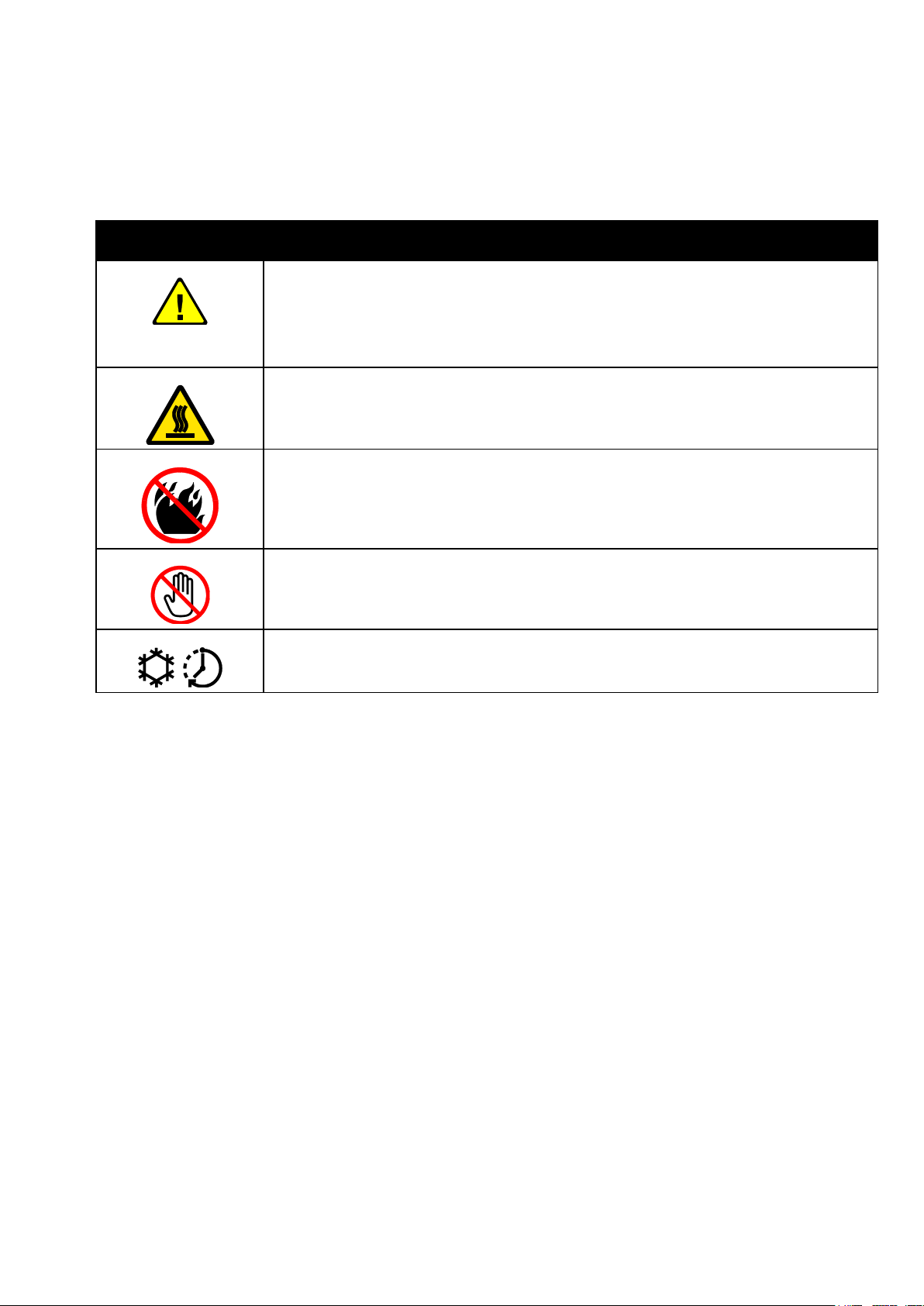
«Предупреждение» или «Внимание!»:
Несоблюдение требований этого предупреждения может привести к тяжелой травме и
даже к летальному исходу.
Игнорирование данного предупреждения может привести к причинению материального
ущерба.
Наружная или внутренняя поверхность принтера может нагреваться. Во избежание
травм соблюдайте осторожность.
Не сжигайте данный компонент.
Не прикасайтесь к данным компонентам. Опасность получения травмы!
Горячая поверхность. Подождите в течение указанного времени, пока она остынет.
Символы на принтере
На принтер нанесены следующие предупреждающие символы.
Безопасность
Многофункциональный принтер WorkCentre 3045 15
Руководство пользователя

Безопасность
Контактные сведения по вопросам охраны
труда, техники безопасности и
окружающей среды
Для получения дополнительных сведений по вопросам охраны труда, техники безопасности и
окружающей среды относительно данного продукта Xerox® и расходных материалов, звоните
по следующим номерам службы поддержки:
Дополнительные сведения о безопасности продукта (США) см. на веб-сайте
www.xerox.com/environment.
Сведения о безопасности продукта (Европа) см. на веб—сайте
www.xerox.com/environment_europe.
16 Многофункциональный принтер WorkCentre 3045
Руководство пользователя

В этом разделе рассматриваются следующие вопросы.
Компоненты принтера ………………………………………………………………………………………………………………………………. 18
Меню системы …………………………………………………………………………………………………………………………………………….. 23
Режим энергосбережения ………………………………………………………………………………………………………………………… 35
Функции администрирования…………………………………………………………………………………………………………………. 36
Дополнительные сведения ………………………………………………………………………………………………………………………. 37
Режимы
Многофункциональный принтер WorkCentre 3045 17
Руководство пользователя
Режимы
В этом разделе рассматриваются следующие вопросы.
Вид спереди …………………………………………………………………………………………………………………………………………………. 18
Вид сзади ……………………………………………………………………………………………………………………………………………………… 18
Панель управления ……………………………………………………………………………………………………………………………………. 19
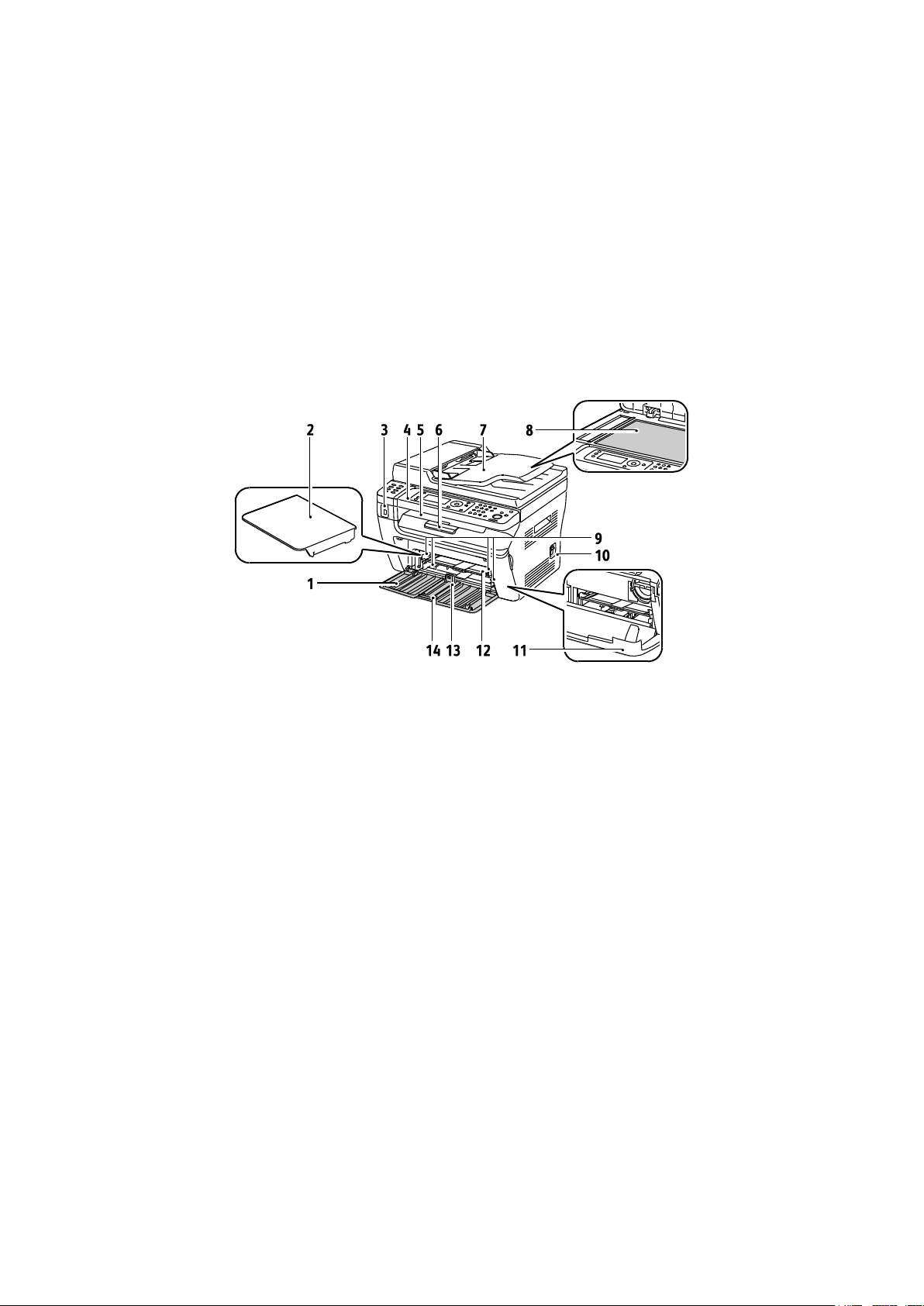
1. Основной лоток
1. Крышка для бумаги
2. Порт USB-накопителей
3. Панель управления
4. Выходной лоток
5. Удлинитель выходного лотка
6. Автоподатчик оригиналов
Только для многофункционального
принтера WorkCentre 3045NI.
7. Стекло экспонирования
8. Направляющие ширины
9. Выключатель питания
10. Передняя крышка
11. Обходной лоток
12. Направляющая длины
13. Ползунок
Компоненты принтера
Вид спереди
18 Многофункциональный принтер WorkCentre 3045
Руководство пользователя
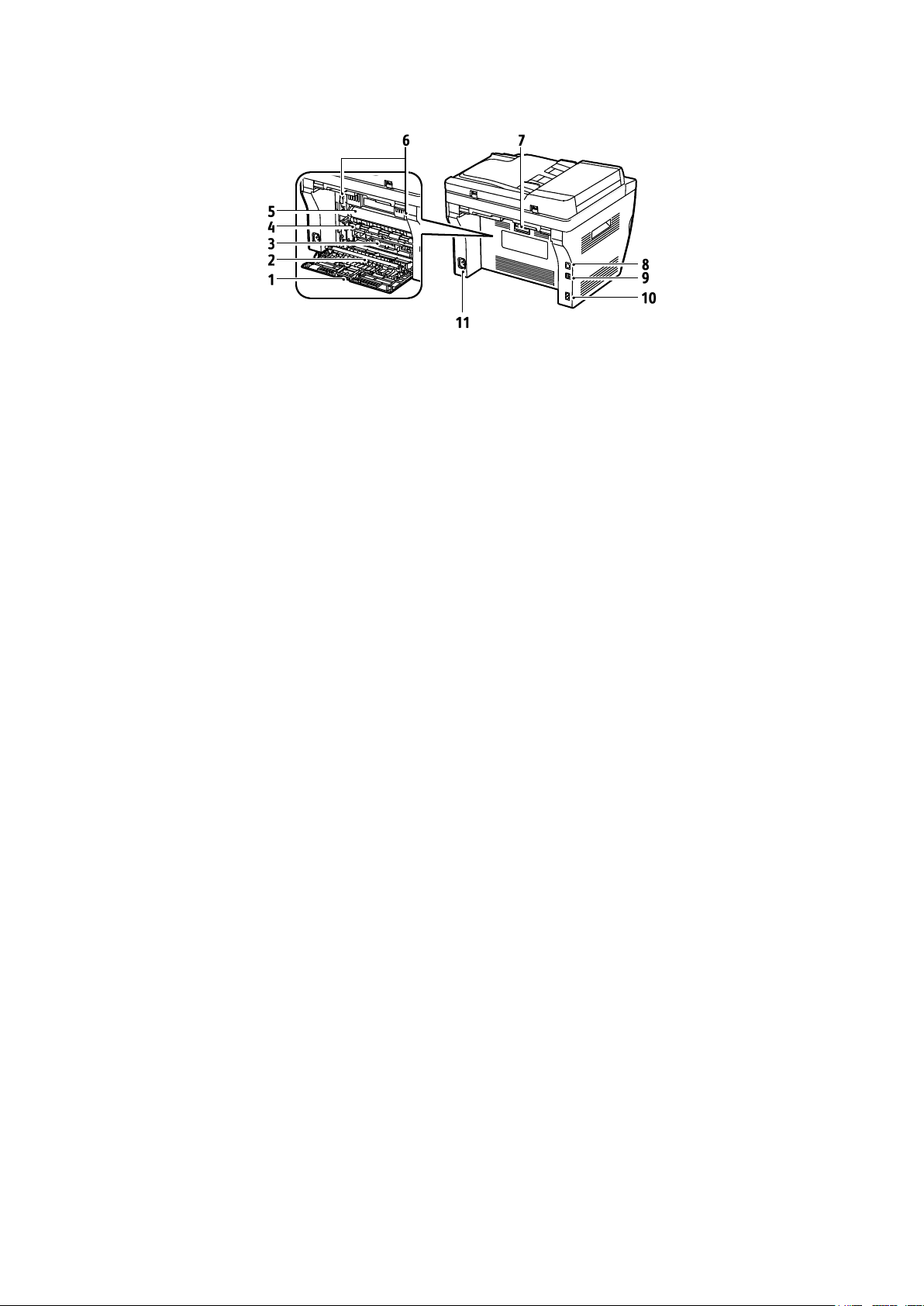
1. Задняя крышка
2. Ролик переноса
3. Направляющая бумаги
4. Валик регистрации
5. Ремень переноса
6. Защелки ролика фьюзера
7. Защелка задней крышки
8. Разъем Ethernet
Только для многофункционального
принтера WorkCentre 3045NI.
9. Порт USB
10. Вход/выход телефонной линии
(факс/телефон)
Только для многофункционального
принтера WorkCentre 3045NI.
11. Разъем питания
Вид сзади
Режимы
Панель управления
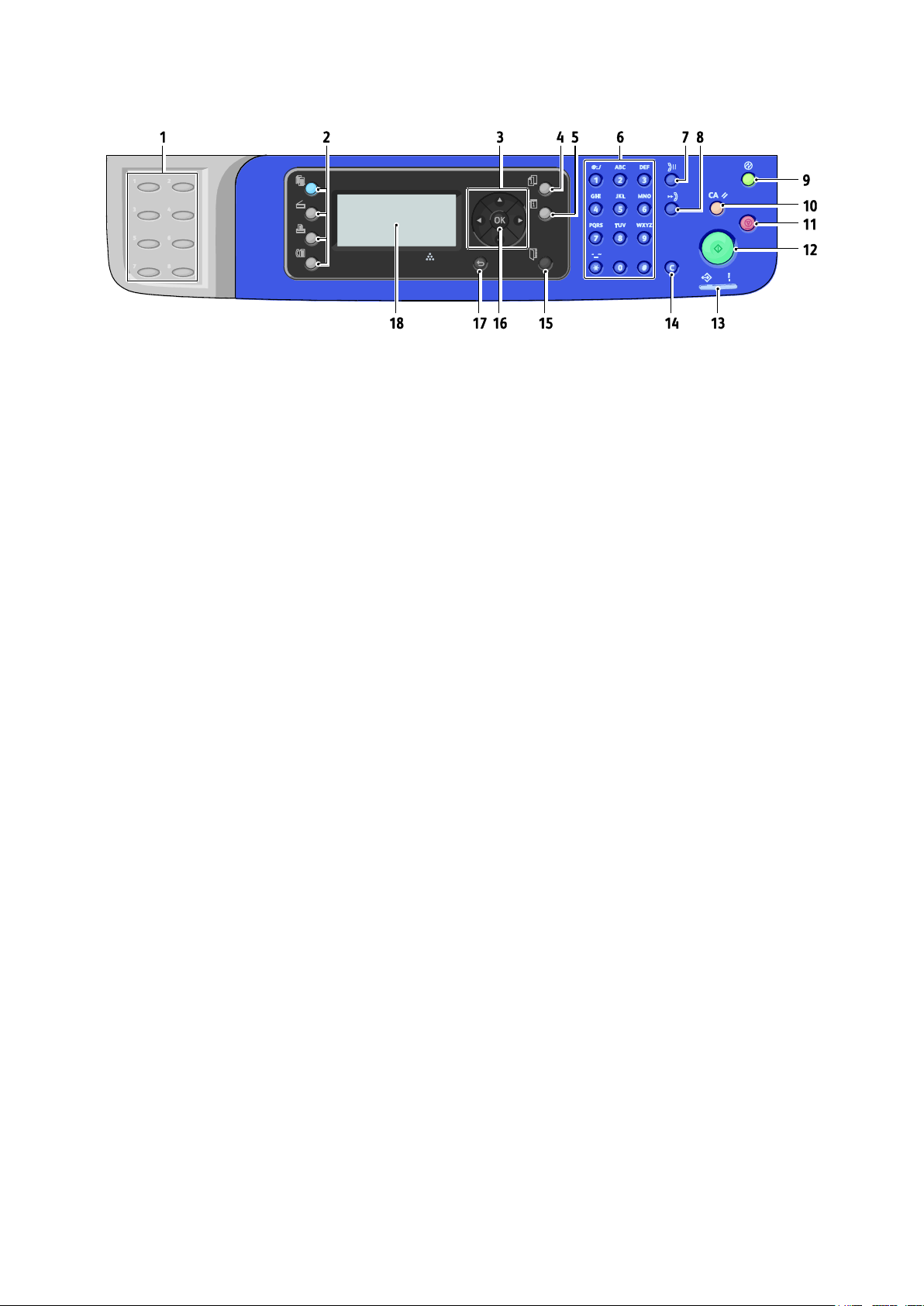
На панели управления находится экран, клавиатура и кнопки для управления функциями
принтера. Функции панели управления:
Отображение текущего рабочего состояния принтера.
Обеспечение доступа к режимам печати, копирования, сканирования и факса.
Обеспечение доступа к информационным страницам.
Вывод предупреждений о необходимости загрузить бумагу, заменить расходные
материалы или устранить застревание.
Отображение ошибок и предупреждений.
Многофункциональный принтер WorkCentre 3045 19
Руководство пользователя
Режимы
1. Клавиатура ускоренного набора: для
ускоренного набора номеров телефона. Только
для многофункционального принтера WorkCentre
3045NI.
2. Кнопки Копирование, Сканирование, Печать и
Факс: для вывода на экран соответствующих
меню. Факс доступен только в
многофункциональном принтере WorkCentre
3045NI.
3. Кнопки со стрелками: для перехода вверх, вниз,
вперед и назад в системе меню.
4. Кнопка Состояние работы: для вывода списка
выполняемых и завершенных работ на сенсорном
экране.
5. Кнопка Система: вывод меню «Система».
6. Буквенно-цифровая клавиатура: для ввода букв
и цифр имен и номеров телефонов.
7. Кнопка Повторный набор/Пауза: для вызова
последнего использовавшегося номера при
отправке факса или для вставки паузы в
набираемый номер факса. Только для
многофункционального принтера WorkCentre
3045NI.
8. Кнопка Ускоренный набор: для доступа к списку
номеров факсов отдельных лиц или групп. Только
для многофункционального принтера WorkCentre
3045NI.
9. Кнопка режима энергосбережения: светится в
режиме энергосбережения. Для выхода из
режима энергосбережения эту кнопку надо
нажать.
10. Кнопка Очистить все: удаление всех текущих
настроек печати, копирования, сканирования или
факса и восстановление настроек по умолчанию.
11. Кнопка Стоп: для отмены текущей работы.
12. Кнопка Старт: для запуска выполнения работы
копирования, сканирования или факса.
13. Индикатор Состояние: зеленый или красный
индикатор указывает состояние принтера:
Горит зеленым светом, когда принтер готов к
приему данных.
Мигает зеленым светом, когда принтер занят
приемом данных.
Горит красным светом при ошибке или
предупреждении, которое требуется
вмешательство пользователя.
Мигает красным светом, если возникла ошибка,
которая требует помощи со стороны службы
технической поддержки.
Если световой индикатор не горит, принтер
находится в режиме энергосбережения.
14. Кнопка Отмена/Сброс: при работе в меню
каждое нажатие этой кнопки удаляется один
символ.
15. Кнопка Адресная книга: для доступа к адресным
книгам факса и электронной почты. Только для
многофункционального принтера WorkCentre
3045NI.
16. Кнопка OK: для подтверждения выбранной
настройки.
17. Кнопка Назад/Возврат: для перехода в меню на
один уровень вверх.
18. Экран: для вывода сообщений о состоянии
принтера, меню и данных о запасе тонера.
Кнопки и индикаторы на панели управления
20 Многофункциональный принтер WorkCentre 3045
Руководство пользователя
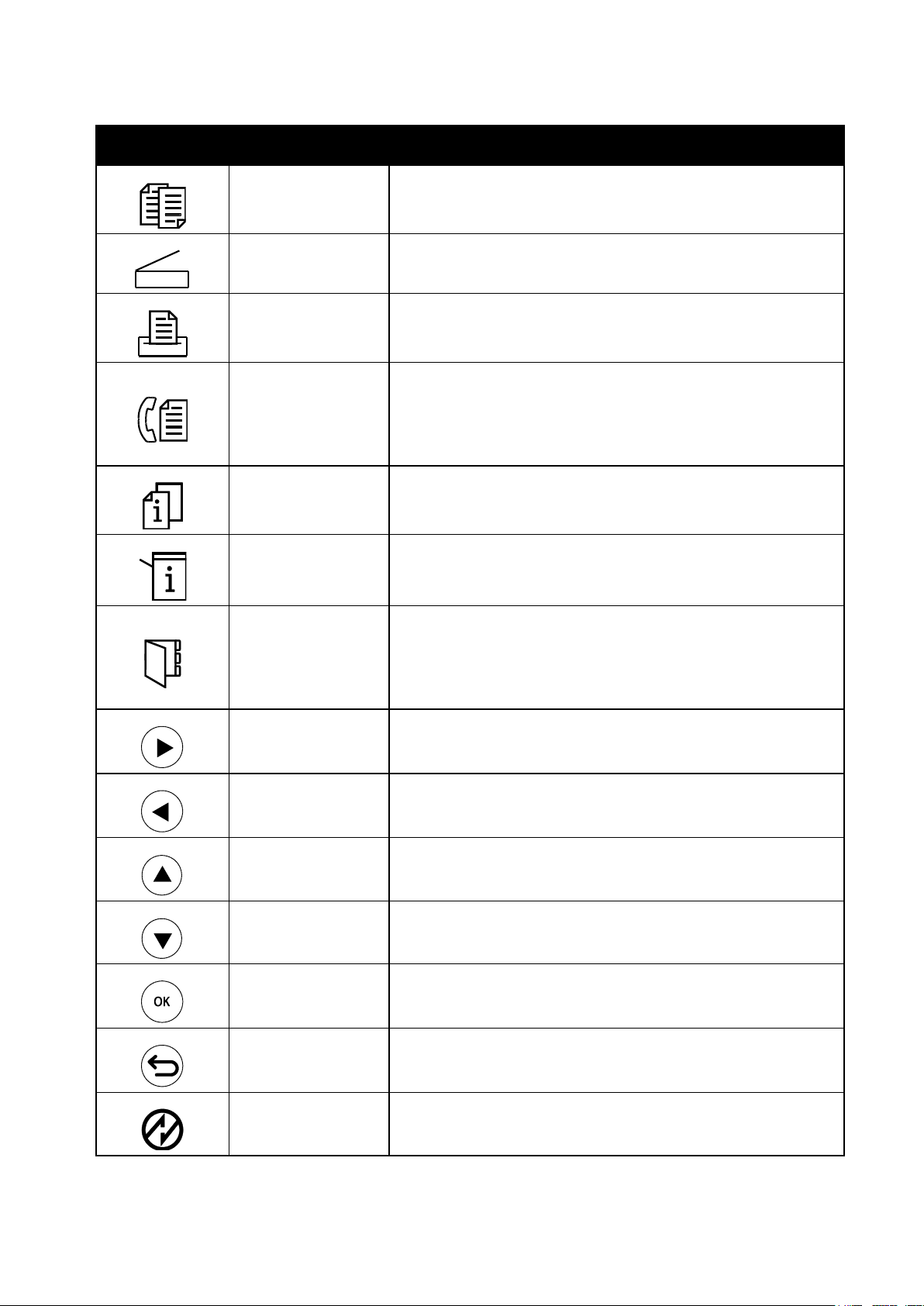
Изменение настроек работ копирования.
Сканирование
Изменение настроек работ сканирования.
Факс
Только для
многофункционально
го принтера
WorkCentre 3045NI.
Изменение настроек работ факса.
Отображение выполняемых работ.
Вызов или закрытие экрана меню системы.
Адресная книга
Только для
многофункционально
го принтера
WorkCentre 3045NI.
Доступ к адресной книге принтера.
Переход на один уровень ниже в меню или перемещение
курсора вправо при установке значений.
Переход на один уровень выше в меню или перемещение
курсора влево при установке значений.
Вызов предыдущего меню или пункта.
Вызов следующего меню или пункта.
Выбор или исполнение опции или функции, отображаемой на
экране.
Переход в меню на уровень вверх.
Указание состояния энергосбережения. Используется для
выхода из режима энергосбережения.
Значки на панели управления
Режимы
Многофункциональный принтер WorkCentre 3045 21
Руководство пользователя
Режимы
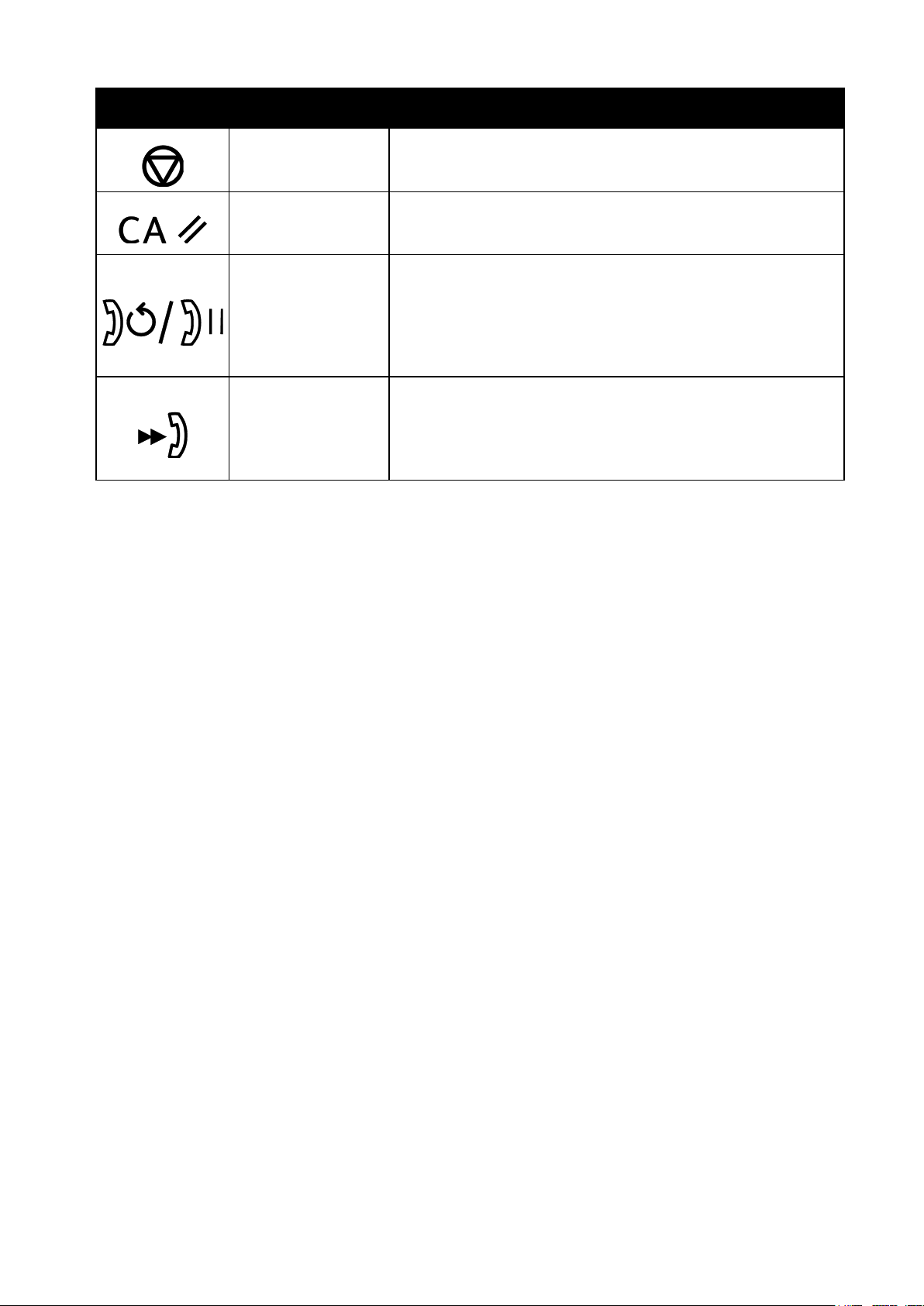
Остановка текущей операции.
Удаление всех текущих настроек для работы печати,
копирования, сканирования или факса и восстановление
настроек по умолчанию.
Повторный
набор/Пауза
Только для
многофункционально
го принтера
WorkCentre 3045NI.
Вызов последнего использовавшегося номера факса или вставка
паузы в набираемый номер факса.
Ускоренный набор
Только для
многофункционально
го принтера
WorkCentre 3045NI.
Для доступа к списку номеров факсов отдельных лиц или групп.
22 Многофункциональный принтер WorkCentre 3045
Руководство пользователя

В этом разделе рассматриваются следующие вопросы.
Информационные страницы …………………………………………………………………………………………………………………… 24
Счетчики учета ……………………………………………………………………………………………………………………………………………. 24
Меню администр. ……………………………………………………………………………………………………………………………………….. 25
Меню «Настройки по умолч.»………………………………………………………………………………………………………………….. 32
Параметры лотков …………………………………………………………………………………………………………………………………….. 34
Язык интерфейса панели …………………………………………………………………………………………………………………………. 34
Печать различных отчетов и списков. Подробности см. в разделе Информационные
страницы на стр. 24.
Отображение числа отпечатков на панели управления. Подробности см. раздел
Счетчики на стр. 24.
Установка опций сканирования:
Адресная книга факса: создание и удаление записей в адресной книге.
Сеть: установка настроек сети для принтера.
Только для многофункционального принтера WorkCentre 3045NI.
Настройки факса: установка настроек факса по умолчанию.
Только для многофункционального принтера WorkCentre 3045NI.
Настр-ка системы: установка настроек системы, таких как предупреждения и
таймер энергосбережения.
Обслуживание: восстановление настроек по умолчанию и настройка типа бумаги,
ролика переноса смещения и температуры фьюзера.
Настройки защиты: установка настроек защиты принтера.
Сканирование в эл. почту: включение и отключение возможности изменения поля
«От:».
Настройка USB: включение и отключение порта USB.
Примечание: Подробности см. раздел Меню администр. на стр. 25
Установка настроек по умолчанию. Подробности см. разделы
Настройки копирования по умолч. на стр. 32
Настройки сканирования по умолч. на стр. 32
Настройки факса по умолч. на стр. 33
Парам. печати с USB по умолчанию на стр. 33
Установка формата и типа бумаги в лотках.
Выбор языка интерфейса панели управления.
Меню системы
Для доступа к системе меню на панели управления надо нажать кнопку Система.
Режимы
Многофункциональный принтер WorkCentre 3045 23
Руководство пользователя
Режимы
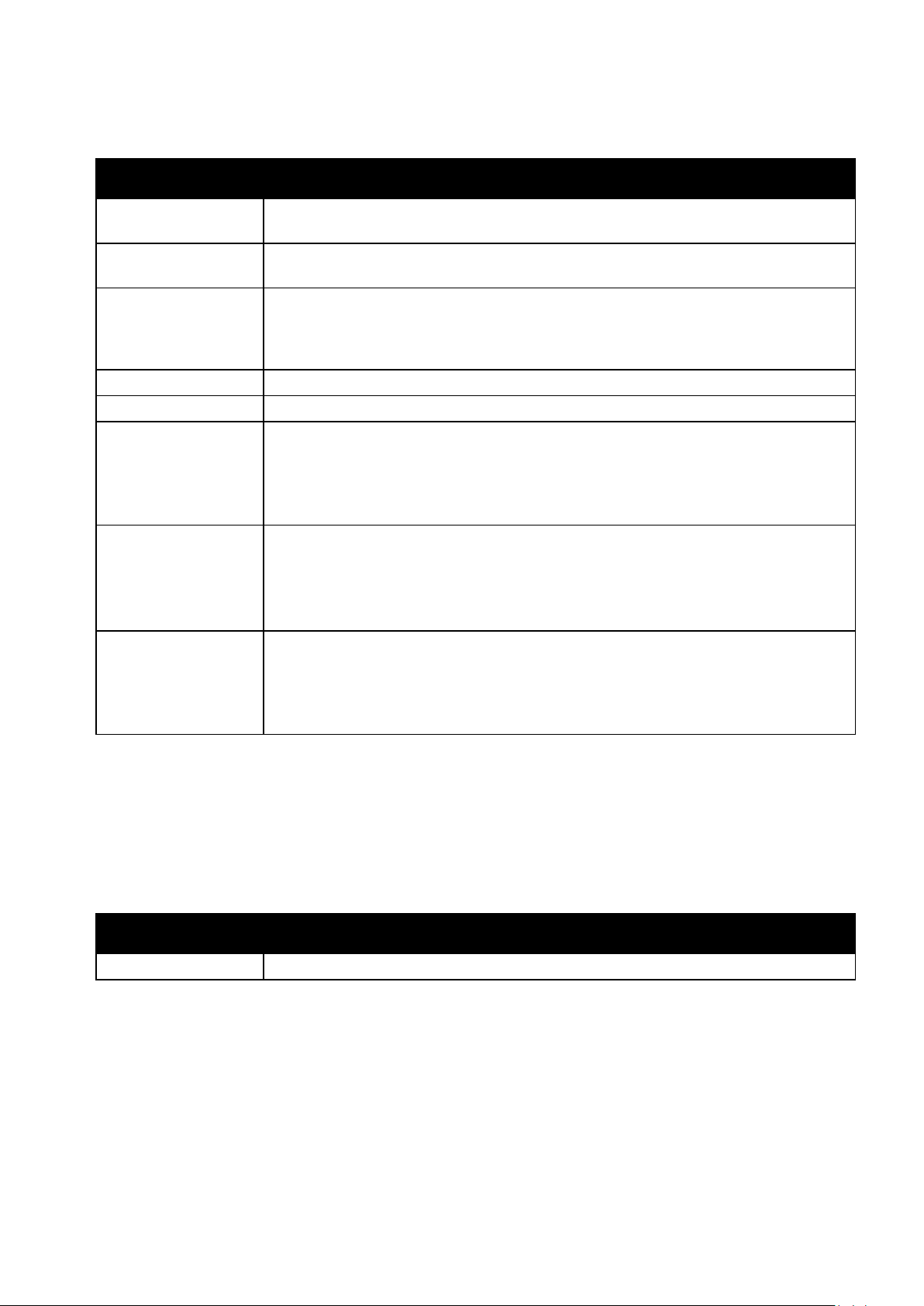
Страница «Настройки
системы»
Информация о состоянии принтера, включая сведения о его конфигурации и сети.
Данный отчет печатают для проверки сведений о сети и количества страниц.
Настройки принтера, включая настройки по умолчанию, параметры лотков,
настройку сети, настройки факса и системы.
Информация о предыдущих работах печати, в том числе дата, время, тип работы,
входной порт, имя документа, формат бумаги, количество страниц, число листов и
результаты. В отчете журнала работ можно распечатать состояние для 20 работ
максимум.
Информация о системных сбоях и застреваниях бумаги.
Пробный документ для проверки работы принтера.
Монитор протоколов
Только для
многофункциональног
о принтера WorkCentre
3045NI.
Сведения о предыдущей работе факса для определения ошибок в протоколе.
Адресная книга
Только для
многофункциональног
о принтера WorkCentre
3045NI.
Список отдельных и групповых записей эл. почты.
Операции факса
Только для
многофункциональног
о принтера WorkCentre
3045NI.
Список отправленных и принятых факсов с указанием номера работы, удаленной
станции, времени начала, продолжительности, количества страниц, режима,
содержимого и результатов.
Общее количество напечатанных страниц.
См. также:
Проверка счетчика страниц на стр. 148
Информационные страницы
Меню «Информ. страницы» служит для печати различных отчетов и списков.
Счетчики учета
В меню «Счетчики учета» отображается общее количество отпечатков. Показания счетчиков не
обнуляются и отслеживают общее количество страниц, напечатанных в течение срока службы
принтера. Страницей называется одна сторона листа бумаги, которую можно печатать на
одной или двух сторонах. Страница, распечатанная на двух сторонах, считается за два
отпечатка.
24 Многофункциональный принтер WorkCentre 3045
Руководство пользователя

В этом разделе рассматриваются следующие вопросы.
Адресная книга факса ………………………………………………………………………………………………………………………………. 25
Сетевая …………………………………………………………………………………………………………………………………………………………. 25
Настройки факса ………………………………………………………………………………………………………………………………………… 27
Настр-ка системы ……………………………………………………………………………………………………………………………………….. 29
Обслуживание …………………………………………………………………………………………………………………………………………….. 29
Настройки защиты …………………………………………………………………………………………………………………………………….. 30
Сканирование в эл. почту ………………………………………………………………………………………………………………………… 31
Настройки порта USB… ……………………………………………………………………………………………………………………………… 31
Примечание: Только для многофункционального принтера WorkCentre 3045NI.
Создание, редактирование и удаление записей ускоренного набора в адресной
книге.
Создание, редактирование и удаление записей ускоренного группового набора в
адресной книге.
Примечания:
Только для многофункционального принтера WorkCentre 3045NI.
Эту настройку нельзя выбирать в процессе печати.
Чтобы измененные в меню настройки вступили в силу, нужно перезагрузить принтер.
После изменения настроек выключите принтер и снова включите его.
Меню администр.
«Меню администр.» служит для доступа к настройкам конфигурации принтера.
Адресная книга факса
Режимы
Используется для создания, редактирования и удаления номеров ускоренного и группового
набора.
Сетевая
Данное меню служит для установки настроек принтера для работ, отправляемых на принтер
через сетевой порт.
Многофункциональный принтер WorkCentre 3045 25
Руководство пользователя

Режимы
Примечание: Это меню отображается на многофункциональном принтере WorkCentre 3045NI
только тогда, когда он подключен к проводной сети.
Указывается скорость передачи данных и режимы работы сети Ethernet.
Указываются настройки TCP/IP для сети.
Режим IP: Двойной стек или Режим IPv4.
IPv4: Получ. IP-адрес, IP-адрес, Маска подсети, Адрес шлюза
Для использования протокола выбирается опция «Включить». Для отключения
протокола выбирается опция «Отключить».
Протокол LPD: Настройка по умолчанию: Включить.
Port9100: Настройка по умолчанию: Включить.
WSD: Настройка по умолчанию: Включить.
SNMP: Настройка по умолчанию: Включить.
Status Messenger: Настройка по умолчанию: Включить.
Интернет-службы CentreWare IS: Настройка по умолчанию: Включить.
LLTD: Настройка по умолчанию: Включить.
Bonjour (mDNS): Настройка по умолчанию: Включить.
Инициализация сетевых настроек, хранящихся в энергонезависимой памяти. После
выполнения этой функции и перезагрузки принтера для всех сетевых настроек
устанавливаются значения по умолчанию.
Примечание: Это меню отображается на многофункциональном принтере WorkCentre 3045NI
только тогда, когда он не подключен к проводной сети.
Отображение состояния беспроводного подключения.
Указывается способ настройки беспроводного соединения:
Ручная настройка
WPS
Восстановление настроек по умолчанию для беспроводной связи.
Указываются настройки TCP/IP для сети.
Режим IP: Двойной стек или Режим IPv4.
IPv4: Получ. IP-адрес, IP-адрес, Маска подсети, Адрес шлюза
Настройка проводн. сети
В данном меню содержатся настройки подключения принтера к проводной сети Ethernet.
Настройка беспроводн. сети
В данном меню содержатся настройки подключения принтера к беспроводной сети.
26 Многофункциональный принтер WorkCentre 3045
Руководство пользователя

Для использования протокола выбирается опция «Включить». Для отключения
протокола выбирается опция «Отключить».
Протокол LPD: Настройка по умолчанию: Включить.
Port9100: Настройка по умолчанию: Включить.
WSD: Настройка по умолчанию: Включить.
SNMP: Настройка по умолчанию: Включить.
Status Messenger: Настройка по умолчанию: Включить.
Интернет-службы CentreWare IS: Настройка по умолчанию: Включить.
LLTD: Настройка по умолчанию: Включить.
Bonjour (mDNS): Настройка по умолчанию: Включить.
Инициализация сетевых настроек, хранящихся в энергонезависимой памяти. После
выполнения этой функции и перезагрузки принтера для всех сетевых настроек
устанавливаются значения по умолчанию.
Примечание: Только для многофункционального принтера WorkCentre 3045NI.
Указывается режим приема:
Режим телеф.: отключение режима автоматического приема факсов. Факс можно
принять, подняв трубку внешнего телефона с последующим вводом кода
дистанционного приема. Также можно установить для настройки «Без снятия
трубки» значение «Вкл.» для приема факса, когда раздается сигнал факса с
удаленного аппарата.
Режим факса: автоматическое получение факсов.
Режим тел./факса: когда на принтер поступает входящий факс, внешний телефон
звонит в течение времени, заданного в настройке «Автоот тел/факс», затем
принтер автоматически принимает факс. Если входящие данные не являются
факсом, звучит сигнал.
Реж.автоот./факса: принтер может подключаться к одной телефонной линии с
автоответчиком. В этом режиме принтер отслеживает сигнал факса и занимает
линию при обнаружении тонального сигнала факса. Если используется
последовательная телефонная связь, этот режим недоступен.
Режим DRPD: перед использованием режима DRPD (автоматическое
распознавание условного звонка) необходимо подключить услугу «Условный
звонок» у оператора телефонной связи. После того, как телефонная компания
предоставит отдельный номер для факса с уникальным шаблоном звонка,
следует настроить факс на отслеживание данного шаблона звонка.
Когда включен режима факса, указывается время ожидания принтера до
ответа на входящий вызов. Значения указываются в диапазоне 0–255 секунд.
Когда включен режима телефона/факса, указывается время ожидания принтера до
ответа на входящий вызов. Значения указываются в диапазоне 0–255 секунд.
Когда включен режим ответа/факса, указывается время ожидания принтера до
ответа на входящий вызов. Значения указываются в диапазоне 0–255 секунд.
Указывается уровень громкости внешнего телефона.
Настройки факса
Используется для установки настроек факса.
Режимы
Многофункциональный принтер WorkCentre 3045 27
Руководство пользователя

Режимы
Указывается громкость звонка для входящих факсов.
Тип линии
Указывается тип линии по умолчанию: PSTN или PBX.
Указывается интервал таймера в диапазоне 3–255 секунд.
Указывается количество повторных наборов номера факса в диапазоне 0–9.
Указывается интервал между попытками повторного дозвона в диапазоне 1–15
минут.
Когда установлено значение «Вкл.», входящие факсы принимаются только с номеров,
зарегистрированных в адресной книге.
Когда установлено значение «Вкл.», факсы можно принимать путем набора кода
удаленного приема на внешнем телефоне. Код удаленного приема вводится после
снятия трубки.
Указывается тон двумя цифрами в диапазоне 00–99, когда для удаленного приема
установлено значение «Вкл.».
Когда установлено значение «Вкл.»., каждый исходящий факс содержит заголовок,
включающий название компании, номер факса, дату и время отправки факса. Когда
установлено значение «Выкл.»., исходящие факс не содержат заголовка с
информацией.
Примечание: Законодательство многих стран требует наличия заголовков во всех
исходящих факсах. Законодательными требованиями регламентируется
информация, которая должна быть в заголовке.
Указывается имя отправителя, которое записывается в отчете об отправке.
Указывается номер вашего телефона, который печатается вверху каждой страницы,
отправляемой с принтера.
Когда установлено значение «Вкл.», титульный лист факса печатается
автоматически. Когда установлено значение «Выкл.», титульный лист факса не
печатается.
Указывается уникальный шаблон звонка, используемого в режиме DRPD. Шаблон
DRPD задается телефонной компанией.
Указывается, добавляется ли номер префикса при отправке факса.
Указывается номер префикса набора, до пяти цифр. Набор этого номера
выполняется перед автоматическим набором номера.
Указывается, должны ли отбрасываться лишние данные внизу страницы.
Если для режима исправления ошибок (ECM) установлено значение «Вкл.»,
выполняются попытки исправления ошибок передачи факса, вызванных такими
неполадками, как помехи в телефонной линии. Значение по умолчанию: «Вкл.».
Игнор. трубки внеш.
телеф.
Указывается пороговое значение для внешнего телефона.
Скорость модема
Указывается скорость модема факса.
Включение и отключение функции автопечати.
Указывается режим передачи факса.
Указывается режим многоадресной рассылки.
Страна
Указывается страна, где установлен факс.
28 Многофункциональный принтер WorkCentre 3045
Руководство пользователя

Режимы
Указывается время перехода в режим энергосбережения 1 и 2.
Режим энергосб. 1 (низкое энергопотребление): 5–60 мин. Значение по
умолчанию: 60 мин.
Режим энергосб. 2 (режим сна): 1–60 мин. Значение по умолчанию: 1 мин.
Подробности см. раздел Режим энергосбережения на стр. 35.
Указывается время ожидания ввода с панели управления, по истечении которого
происходит автоматический сброс настроек копирования, сканирования или факса и
переход в режим ожидания.
При возникновении ошибки в процессе печати можно отменить печать. Указывается
время до отмены работы печати:
Вкл.: Указывается время ожидания поступления дополнительных данных на
принтер перед отменой работы. Значение по умолчанию: 60 сек.
Выкл.: отмена недоступна.
Печать можно отменить, если она не начинается по истечении указанного периода
времени. Указывается время до отмены работы печати:
Вкл.: Указывается время ожидания принтера перед отменой работы. Значение по
умолчанию: 30 сек.
Выкл.: отмена недоступна.
Указывается дата и время, а также формат настроек:
Установка даты и времени.
Формат даты: гг/мм/чч, мм/чч/гг или чч/мм/гг.
Формат времени: 12- или 24-часовой.
Часовой пояс: Указывается часовой пояс по географическому региону.
Указывается вариант звукового предупреждения при возникновении в принтере
ошибки и громкость сигнала (выкл., мин., сред., макс.):
Сигнал выбора на панели: Значение по умолчанию: «Выкл.».
Сигнал оповещения на панели: Значение по умолчанию: «Выкл.».
Предупреждение об автоочистке: Значение по умолчанию: «Выкл.».
Сигнал работы: Значение по умолчанию: Сред.
Сигнал предупр-я: Значение по умолчанию: Сред.
Все сигналы: Значение по умолчанию: «Выкл.».
Указываются единицы для формата нестандартной бумаги (миллиметры или
дюймы).
Миллиметры (мм): формат бумаги указывается в миллиметрах. Значение по
умолчанию: мм.
Дюймы (\x22): формат бумаги указывается в дюймах.
Включение и отключение предупреждения о низком уровне тонера.
Мастер вкл. пит.
Включение и отключение мастера включения питания.
Настр-ка системы
Данное меню служит для установки общих настроек принтера, таких как время до перехода в
режим энергосбережения, настройки предупреждений и т. д.
Многофункциональный принтер WorkCentre 3045 29
Руководство пользователя
Режимы
Указывается последняя версия микропрограммы.
Указывается напряжение смещения на ролике переноса (BTR) для печати на бумаге
выбранного типа.
Указывается оптимальное напряжение на узле фьюзера для печати на бумаге
выбранного типа.
Компенсация изменений интенсивности тонера, которые могут произойти при
длительном использовании тонер-картриджей или блока формирования
изображения.
Удаление из проявителей старого тонера за счет их вращения двигателями и
встряхивания тонер-картриджей.
Поворот проявителя и перемешивание тонера в проявителе.
Инициализация настроек, хранящихся в энергонезависимой памяти (NVM), кроме
настроек сети. В памяти NVM настройки принтера хранятся даже после выключения
питания. После выполнения этой функции и перезагрузки принтера для всех
настроек меню устанавливаются значения по умолчанию.
Примечание: Эту настройку нельзя выбирать в процессе печати.
Коррекция высоты местоположения принтера над уровнем моря для достижения
оптимальных результатов при печати.
Сброс показаний счетчика количества тонера для подготовки точного отчета о
состоянии тонера.
Когда эта настройка включена, для доступа к меню администратора требуется
пароль. Подробности см. раздел Изменение пароля блокировки панели на стр. 134.
Указывается блокировка функций и их доступность для всех пользователей или
защита функций паролем, когда требуется ввод кода для использования:
Копирование
Факс
Только для многофункционального принтера WorkCentre 3045NI.
Сканирование
Печать с USB
Примечание: Для включения блокировки функций должна быть включена
блокировка панели.
Включение и отключение защищенного приема.
Обслуживание
В данном меню содержатся сведения о микропрограмме, выполняются регулировки и
восстановление настроек по умолчанию.
Настройки защиты
Данное меню служит для контроля доступа к функциям принтера.
30 Многофункциональный принтер WorkCentre 3045
Руководство пользователя
Loading…
Установка и настройка
46
Многофункциональный принтер WorkCentre 3045
Руководство пользователя
Подключение к беспроводной сети вручную с панели управления принтера:
1. На панели управления принтера нажмите кнопку Система.
2. Кнопками со стрелками выберите пункт Меню администр. и нажмите кнопку OK.
3. Кнопками со стрелками выберите пункт Сеть и нажмите кнопку OK.
4. Кнопками со стрелками выберите пункт Настр. беспроводн. сети и нажмите кнопку OK.
5. Кнопками со стрелками выберите пункт Ручная настройка и нажмите кнопку OK.
6. В поле Укажите сеть (SSID) введите имя сети (SSID) и нажмите кнопку OK.
7. Кнопками со стрелками выберите пункт Инфраструктура или Прямое подключение и
нажмите кнопку OK.
Примечание:
Вариант «Инфраструктура» обеспечивает самый широкий выбор настроек
безопасности. Вариант «Прямое подключение» в большинстве сетей обеспечивает только
WEP-шифрование.
8. Кнопками со стрелками выберите пункт Тип шифрования и нажмите кнопку OK.
9. Введите с клавиатуры кодовую фразу.
Для выбора символов и цифр нужно несколько раз нажимать на соответствующие кнопки.
Чтобы стереть символ, надо нажимать кнопку Очистить.
10. Нажмите кнопку OK.
Если принтер не подключится к сети в течение 90 секунд, проверьте настройки сети и
попробуйте снова.
Подключение к беспроводной сети вручную с помощью приложения Интернет-службы
CentreWare IS:
1. На компьютере откройте веб-браузер, введите в адресной строке IP-адрес принтера и
нажмите клавишу Enter или Return.
Примечание:
Чтобы узнать IP-адрес принтера, см. раздел
Определение IP-адреса принтера
на
2. Нажмите кнопку Свойства.
3. В разделе «Свойства» в левой части окна выберите опцию Беспроводная локальная сеть.
4. Введите сетевое имя (SSID) в поле SSID.
5. В раскрывающемся списке Тип сети выберите опцию Инфраструктура или Прямое
подключение.
Примечание:
Вариант «Инфраструктура» обеспечивает самый широкий выбор настроек
безопасности. Вариант «Прямое подключение» в большинстве сетей обеспечивает только
WEP-шифрование.
6. В раскрывающемся списке Шифрование выберите вариант защиты для маршрутизатора.
7. Для удаления пяти точек в поле «Кодовая фраза» выделите их и нажмите клавишу Забой.
8. Введите кодовую фразу для сети в поле «Кодовая фраза».
9. Для удаления пяти точек в поле «Подтверждение кодовой фразы» выделите их и нажмите
клавишу Забой.
10. Введите кодовую фразу для сети в поле «Подтверждение кодовой фразы».
11. Нажмите кнопку Сохранить изменения.
© 2011 Xerox Corporation. Все права защищены. Права на неопубликованные материалы охраняются законами о защите
авторских прав США. Содержание настоящего документа не может быть воспроизведено ни в какой форме без разрешения
корпорации Xerox Corporation.
Охрана авторских прав распространяется на все виды материалов и информации, защита которых разрешена существующим
законодательством, в том числе на экранные материалы, генерируемые программным способом, например стили, шаблоны,
значки, изображения и т. п.
®
®
®
®
®
®
®
®
®
XEROX , XEROX и Design , Phaser , PhaserSMART , PhaserMeter, CentreWare , PrintingScout , Walk-Up , WorkCentre , FreeFlow ,
®
®
®
®
®
SMARTsend , Scan to PC Desktop , MeterAssistant , SuppliesAssistant , Xerox Secure Access Unified ID System , Xerox Extensible
®
®
®
®
Interface Platform , ColorQube , Global Print Driver  и Mobile Express Driver  являются товарными знаками корпорации Xerox в
США и других странах.
®
®
®
®
®
®
®
®
Adobe  Reader , Adobe  Type Manager , ATM™, Flash , Macromedia , Photoshop  и PostScript  являются товарными знаками
Adobe Systems Incorporated в США и/или других странах.
®
®
®
®
®
®
®
Apple , AppleTalk , Bonjour , EtherTalk , Macintosh , Mac OS  и TrueType  являются товарными знаками Apple Inc.,
зарегистрированными в США и других странах.
®
®
®
HP-GL , HP-UX  и PCL  являются товарными знаками Hewlett-Packard Corporation в США и/или других странах.
®
®
IBM  и AIX  являются товарными знаками International Business Machines Corporation в США и/или других странах.
®
®
®
®
Microsoft , Windows Vista , Windows  и Windows Server  являются товарными знаками Microsoft Corporation в США и
других странах.
®
®
®
®
Novell , NetWare , NDPS , NDS , IPX™ и Novell Distributed Print Services™ являются товарными знаками Novell, Inc. в США и
других странах.
®
®
SGI и IRIX  являются товарными знаками Silicon Graphics International Corp. или ее филиалов в США и/или других странах.
®
UNIX  является товарным знаком, зарегистрированной в США и других странах, и предоставляется по лицензии только через
посредничество компании X/Open Limited.
Версия документа 1.0: Октябрь 2011