

Руководство
пользователя
Pantum M6200/M6500/M6550 Series
Pantum M6600 Series
Монохромное лазерное МФУ
Перед использованием принтера рекомендуется внимательно ознакомиться с этим руководством

Предисловие
Добро пожаловать в мир продуктов Pantum!
Мы благодарим вас за выбор продуктов Pantum!
Для защиты ваших интересов внимательно ознакомьтесь со следующими инструкциями.
Правовые вопросы
Товарный знак
Pantum и логотип Pantum являются зарегистрированными товарными знаками Zhuhai
Pantum Electronics Co.,Ltd.
Microsoft®, Windows®, Windows Server® и Windows Vista® являются товарными знаками
корпорации Microsoft в США или других странах и регионах.
Права владения на названия программного обеспечения, упомянутого в данном
руководстве пользователя, принадлежат соответствующим компаниям согласно их
лицензионным соглашениям. Эти названия упоминаются исключительно для инструкций.
Все остальные упомянутые здесь продукты и торговые названия могут быть
зарегистрированными товарными знаками, товарными знаками или знаками
обслуживания соответствующих владельцев и упоминаются исключительно для
инструкций.
Авторское право
Авторское право на это руководство пользователя принадлежит Zhuhai Pantum
Electronics Co.,Ltd.
Запрещается копировать, переводить, изменять и передавать это руководство
пользователя любыми средствами и в любой форме без предварительного письменного
разрешения Zhuhai Pantum Electronics Co.,Ltd.
Версия: V1.0
Заявление об ограничении ответственности
Для повышения качества услуг, предоставляемых пользователям, Zhuhai Pantum
Electronics Co.,Ltd. оставляет за собой право вносить изменения в это руководство
пользователя. Информация, изложенная в этом руководстве, может изменяться без
предварительного уведомления.
Ответственность за любые повреждения, возникшие из-за несоблюдения требований
этого руководства, возлагается на пользователей. При этом, кроме явных гарантий,
предоставленных в руководстве или соглашении по обслуживанию, компания Zhuhai
Pantum Electronics Co.,Ltd. не предоставляет никаких явных или подразумеваемых
гарантий в дополнение к настоящему руководству пользователя (в том числе
в отношении содержания или слов).
Использование данного продукта для копирования, печати, сканирования определенных
документов или изображений либо другие операции могут быть запрещены местным
законодательством. Если вы не уверены в законности использования данного
устройства для работы с определенными документами или изображениями, вы должны
заранее проконсультироваться с юристом.
Устройство можно безопасно использовать только в нетропических климатических зонах
на высоте не выше 2000 м над уровнем моря.
Данный продукт подходит для использования дома и в офисе.
Дату производства см. на синей этикетке сбоку на упаковке.
Продукция Адрес: No.3883, Zhuhai Avenue, Zhuhai, Guangdong, China 519060.
Страна происхождения: Китай.
I
Меры безопасности
Безопасность при эксплуатации лазерного устройства
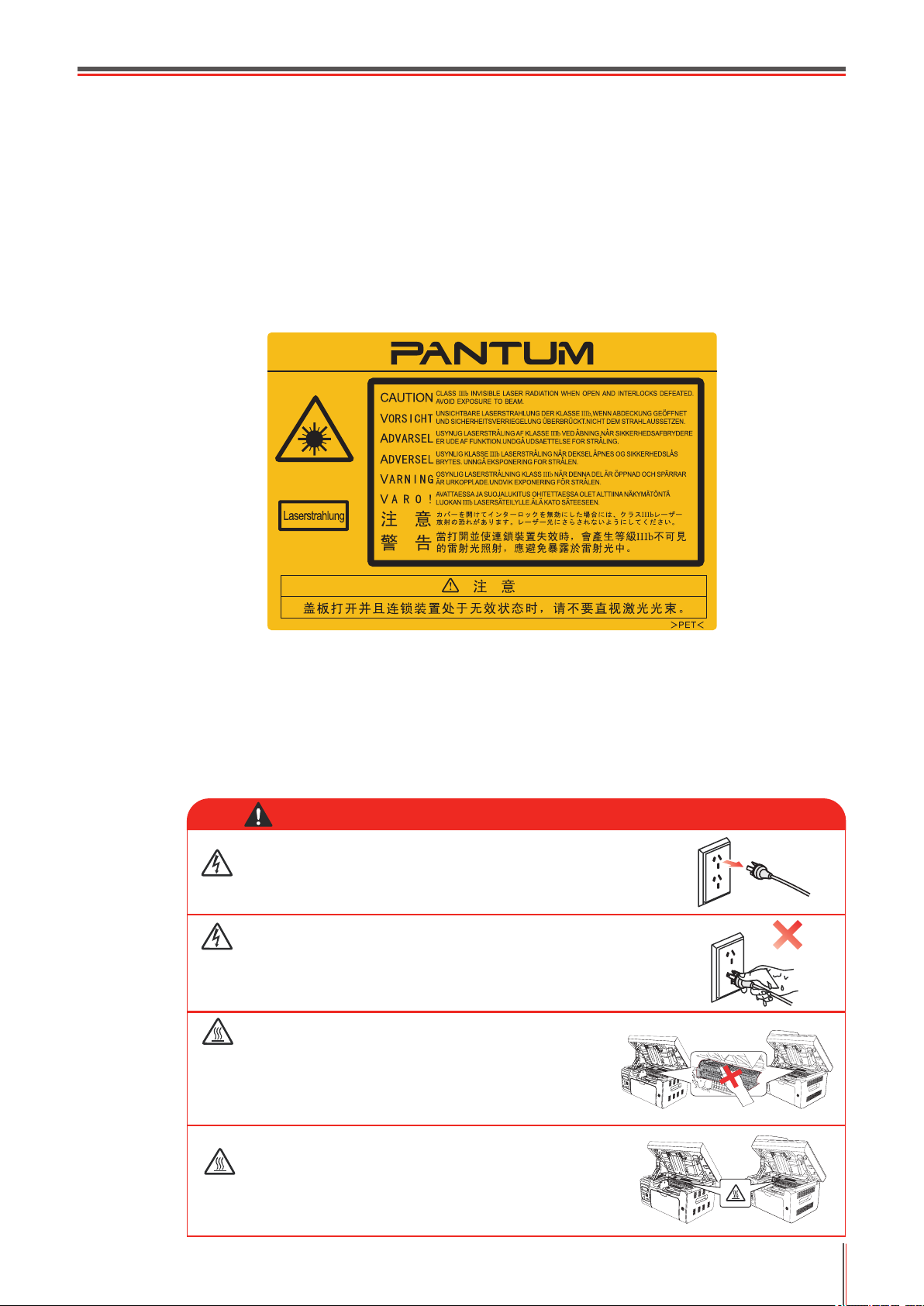
Лазерное излучение вредит здоровью человека. Поскольку лазерные компоненты
полностью запечатаны в принтере, лазерное излучение не просачивается наружу.
Чтобы не подвергнуться воздействию лазерного излучения, не разбирайте принтер
произвольным образом!
Принтер соответствует положениям Свода федеральных нормативных актов США
для лазерных продуктов класса 1. Принтер оснащен лазерным диодом класса III b,
излучение которого не распространяется на другие лазерные компоненты.
На лазерных компонентах внутри принтера находится следующая наклейка:
Повторная переработка и утилизация
Для защиты окружающей среды наша корпорация установила систему переработки
и утилизации неиспользуемых устройств. Информацию об утилизации устройств можно
найти на официальном сайте Pantum www.pantum.com.
Предостережения относительно безопасного использования
Прежде чем использовать принтер, обратите внимание на следующие предостережения
относительно безопасности.
Предупреждение
Внутри принтера находится электрод под высоким
напряжением. Перед тем как чистить принтер,
убедитесь, что он отключен от сети!
Запрещается вставлять и вынимать из розетки
вилку кабеля питания мокрыми руками —
это может послужить причиной поражения
электрическим током.
При печати термозакрепляющее
устройство нагревается и какое-то
время остается горячим. Прикоснувшись
к нему (в показанной затемненной
области), можно получить ожоги!
На термозакрепляющее устройство наклеена
этикетка с предупреждением о высокой
температуре. Не удаляйте и не повреждайте
эту этикетку.
II

Меры предосторожности
Меры предосторожности перед использованием принтера:
1. Прочитайте все инструкции и убедитесь, что вы их поняли.
2. Вы должны иметь представление об основах работы с электрическими устройствами.
3. Придерживайтесь всех предупреждений и инструкций, указанных на устройстве или
в прилагаемом руководстве для оборудования.
4. Если инструкции по эксплуатации противоречат информации по технике безопасности,
повторно изучите последнюю, поскольку вы могли неправильно понять инструкции по
эксплуатации. Если противоречие не удается устранить, позвоните по горячей линии службы
поддержки пользователей или обратитесь за помощью к представителю сервисной службы.
5. Перед очисткой оборудования выньте кабель питания из розетки питания переменного тока.
Не используйте жидкие чистящие средства и аэрозоли.
6. Убедитесь, что оборудование расположено на устойчивой поверхности, чтобы предотвратить
серьезные повреждения, которые может вызвать падение оборудования.
7. Не размещайте оборудование вблизи радиаторов, кондиционеров или вентиляционных труб.
8. Не ставьте предметы на кабель питания. Не размещайте оборудование в месте, где люди
будут наступать на кабель питания.
9. Не перегружайте розетки и удлинители. Это может отрицательно отразиться на
производительности и привести к пожару или поражению электрическим током.
10. Следите, чтобы животные не грызли кабель питания переменного тока и интерфейсный
кабель компьютера.
11. Не допускайте попадания острых предметов в гнезда в оборудовании, чтобы избежать
прикосновения к устройству под высоким напряжением, что может привести к пожару
или поражению электрическим током. Будьте осторожны и не проливайте жидкости на
оборудование;
12. Не разбирайте оборудование, чтобы избежать риска поражения электрическим током.
Необходимый ремонт могут выполнять только профессиональные специалисты по
техническому обслуживанию. Открытие или снятие крышки может привести к поражению
электрическим током или другим опасным ситуациям. Неправильная разборка и сборка
также может привести к поражению электрическим током при дальнейшем использовании.
13. Если случится что-либо из следующего, отсоедините оборудование от компьютера и выньте
вилку кабеля питания из розетки, затем обратитесь к квалифицированным техническим
специалистам за обслуживанием:
• внутрь оборудования попала жидкость;
• оборудование попало под дождь или на него пролили воду;
• оборудование упало или была повреждена крышка;
• производительность оборудования значительно изменилась.
14. Настраивайте только элементы управления, упоминаемые в инструкциях. Неправильная
настройка других элементов управления может привести к повреждениям, на исправление
которых у профессиональных специалистов технического обслуживания уйдет больше
времени.
15. Не используйте оборудование во время грозы, чтобы предотвратить риск поражения
электрическим током. По возможности, во время грозы вынимайте вилку кабеля питания.
16. При непрерывной печати нескольких страниц поверхность лотка сильно нагревается. Не
трогайте эту поверхность и не давайте детям приближаться к ней.
17. Сигнальный провод устройства, подключаемый к принтеру, не предназначен для использования
вне помещений.
18. Необходимо обеспечить регулярную вентиляцию в случае длительного использования или
печати большого количества документов в плохо проветриваемом помещении.
19. В состоянии ожидания устройство автоматически переходит в режим экономии энергии (сна),
если в течение некоторого времени (например, 1 минуты) не получает задание на печать;
устройство не потребляет энергию только в том случае, если оно не подключено ни к одному
внешнему источнику питания.
20. Устройство относится к классу оборудования 1 и в процессе эксплуатации должно быть
подключено к электрической розетке с заземлением.
21. Данное устройство необходимо в процессе доставки необходимо ставить в соответствии
с транспортировочными метками на упаковке.
III
22. Это устройство является низковольтным оборудованием. При использовании этого
устройства с напряжением ниже указанного диапазона, соблюдайте соответствующие меры
предосторожности или обратитесь в центр послепродажного обслуживания Pantum, если
тонер размазывается на отпечатках или оборудование запускается медленно.
23. Устройство продается в полной комплектации. Компоненты устройства при необходимости
можно приобрести в сервисном центре послепродажного обслуживания Pantum. Если
комплектация приобретенного устройства не соответствует указанной в спецификации,
обратитесь в указанный центр послепродажного обслуживания для решения проблемы.
24. Устанавливайте это устройство в месте с температурой окружающей среды 10 °C–32,5 °C
и относительной влажностью 20 %–80 %.
25. По соображениям безопасности и другим причинам принтер может переключаться в режим
прерывистой печати после непрерывной печати в течение определенного времени.
26. Сохраните настоящее руководство пользователя надлежащим образом.
Информация о нормативных требованиях
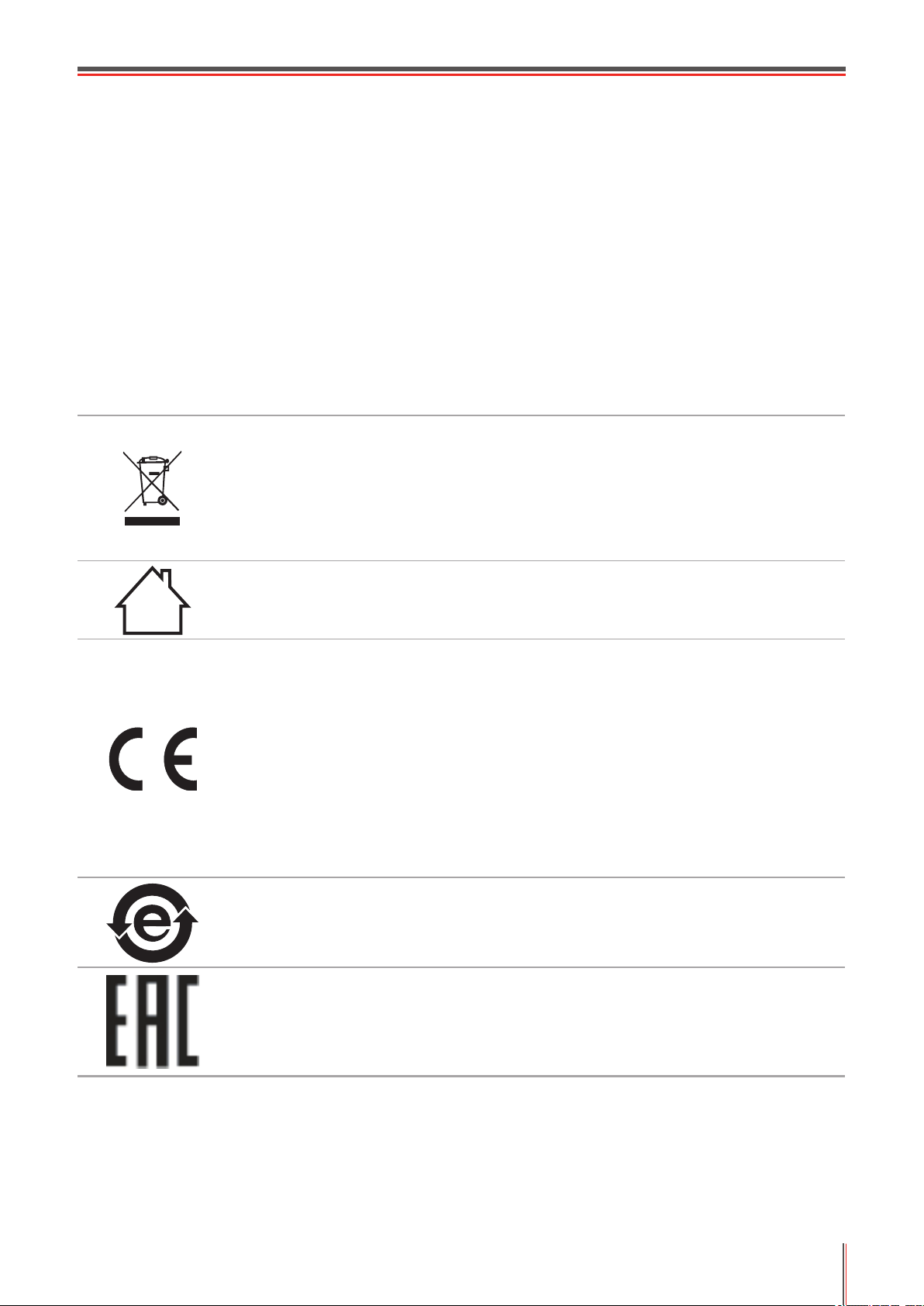
Этот символ означает, что по истечении срока службы продукта его нельзя
утилизировать как бытовые отходы. Использованное оборудование
необходимо доставить в специальный сборный пункт по утилизации отходов
электрического и электронного оборудования. См.: Директива 2002/96/ЕС
по отходам электрического и электронного оборудования (WEEE). Чтобы
получить дополнительную информацию, обратитесь к своему продавцу или
поставщику.
Этот продукт предназначен для эксплуатации только в помещениях.
Соответствие директивам Европейского сообщества (ЕС)
Этот продукт соответствует требованиям по защите, изложенным в директивах
Совета Европейского сообщества 2004/108/ЕС и 2006/95/ЕС о сближении
и согласовании законов стран-участниц в отношении электромагнитной
совместимости и безопасности электрического оборудования,
предназначенного для использования в определенных пределах напряжения.
Производитель этого продукта: Zhuhai Pantum Electronics Co.,Ltd., No.3883,
Zhuhai Avenue, Zhuhai, Guangdong, China 519060.
Заявление о соответствии требованиям директив предоставляется по запросу
от уполномоченного представителя.
Этот продукт отвечает определению класса B стандарта EN 55022 и
требованиям к безопасности стандарта EN 60950.
Этот принтер полностью отвечает требованиям Директивы 2009/95/EC
(ограничение содержания вредных веществ) и требованиям переработанной
версии Директивы 2011/65/EU по обращению с токсическими и опасными
веществами.
Сертифицирован Таможенным Союзом России, Белоруссии и Казахстана.
Унифицированный символ: EAC.
IV

Содержание
1. Перед использованием принтера ……………………………………………………………………………………1-2
1.1. Знакомство с моделями……………………………………………………………………………………………1-2
1.2. Поддерживаемые принадлежности …………………………………………………………………………..1-3
1.3. Вид устройства ………………………………………………………………………………………………………..1-4
1.4. Лазерный картридж с тонером ………………………………………………………………………………….1-8
1.5. Легко заправляемый лазерный картридж с тонером ………………………………………………….1-8
1.5.1. Устройство лазерного картриджа ………………………………………………………………………..1-8
1.5.2. Процедура заполнения лазерного картриджа………………………………………………………1-8
1.6. Панель управления ………………………………………………………………………………………………..1-10
2. Бумага и материалы для печати ……………………………………………………………………………………..2-2
2.1. Спецификация бумаги ……………………………………………………………………………………………..2-2
2.2. Специальная бумага ………………………………………………………………………………………………..2-3
2.3. Непечатаемая и несканируемая области ………………………………………………………………….2-4
2.4. Загрузка бумаги ……………………………………………………………………………………………………….2-5
2.5. Бумага и оригиналы …………………………………………………………………………………………………2-6
2.5.1. Сканирование при использовании планшета ………………………………………………………2-6
2.5.2. Сканирование при использовании автоматического устройства подачи
документов (ADF) ……………………………………………………………………………………………………….2-8
3. Установка и удаление программного драйвера ………………………………………………………………3-2
3.1. Драйвер для Windows ………………………………………………………………………………………………3-2
3.1.1. Введение …………………………………………………………………………………………………………..3-2
3.1.2. Процедура установки …………………………………………………………………………………………3-2
3.1.3. Удаление ………………………………………………………………………………………………………… 3-11
3.2. Драйвер для компьютера Макинтош ……………………………………………………………………….3-13
4. Настройки проводной сети (для моделей принтеров, поддерживающих печать по
проводной сети) ………………………………………………………………………………………………………………..4-2
4.1. Установите принтер в сети ………………………………………………………………………………………. 4-2
4.2. Управление сетевым принтером……………………………………………………………………………….4-2
4.2.1. Просмотр или изменение настройки сети ……………………………………………………………4-2
4.2.2. Настройка или изменение пароля для входа на веб-сервер …………………………………4-2
5. Настройки беспроводной сети (для моделей с возможностью печати по сети WiFi) …………..5-2
5.1. Режим настройки кнопки …………………………………………………………………………………………..5-2
5.2 Настройка подключения с помощью USB …………………………………………………………………..5-2
5.2.1. Инструмент настройки WiFi ………………………………………………………………………………..5-2
5.3. Настройка точки доступа WiFi …………………………………………………………………………………..5-5
5.4. Отключение беспроводного подключения …………………………………………………………………5-5
6. Мобильная печать, мобильное сканирование и мобильный факс Pantum …………………………6-2
6.1. Знакомство с функциями мобильной печати, мобильного сканирования
и мобильного факса Pantum …………………………………………………………………………………………..6-2
6.1.1. Что такое мобильная печать, мобильное сканирование и мобильный факс Pantum? ….. 6-2
6.1.2. Загрузка приложения «Мобильная печать, мобильное сканирование
и мобильный факс Pantum» …………………………………………………………………………………………6-2
6.2. Процедура выполнения мобильной печати ……………………………………………………………….6-2
6.2.1. Для устройств Android ………………………………………………………………………………………..6-2
6.3. Процедура выполнения мобильного сканирования ……………………………………………………6-6
6.3.1. Для устройств Android ………………………………………………………………………………………..6-6
6.3.2. Для устройств Apple IOS (iPad, iPhone и т. д.) ………………………………………………………6-9
V

6.4. Процедура отправки мобильного факса ………………………………………………………………….6-13
6.4.1. Для устройств Android ………………………………………………………………………………………6-13
6.4.2. Для устройств Apple IOS (iPad, iPhone и т. д.) …………………………………………………….6-15
7. Общие настройки …………………………………………………………………………………………………………..7-2
7.1. Установка системы…………………………………………………………………………………………………..7-2
7.1.1. Настройки экономии тонера ……………………………………………………………………………….7-2
7.1.2. Настройка языка ……………………………………………………………………………………………….7-4
7.1.3. Восстановить заводские настройки …………………………………………………………………….7-4
7.1.4. Параметр «Спящий режим» …………………………………………………………………………………7-5
7.1.5. Настройка сети ………………………………………………………………………………………………….7-6
7.1.6. Сведения о сети ………………………………………………………………………………………………..7-7
8. Печать …………………………………………………………………………………………………………………………..8-2
8.1. Функция печати ……………………………………………………………………………………………………….8-2
8.2. Открытие справки ……………………………………………………………………………………………………8-3
8.3. Двусторонняя печать ……………………………………………………………………………………………….8-4
8.4. Отмена задания печати ……………………………………………………………………………………………8-7
8.5. Печать в системе Mac ………………………………………………………………………………………………8-7
9. Копирование ………………………………………………………………………………………………………………….9-2
9.1. Основные операции …………………………………………………………………………………………………9-2
9.1.1. Копирование с использованием планшета ………………………………………………………….9-2
9.1.2. Копирование с использованием автоматического устройства подачи
документов (ADF) ……………………………………………………………………………………………………….9-3
9.2. Специальная функция копирования ………………………………………………………………………….9-3
9.2.1. Копирование документов ……………………………………………………………………………………9-3
9.2.2. Копирование паспортов ……………………………………………………………………………………..9-4
9.2.3. Отмена операции копирования …………………………………………………………………………..9-5
9.3. Настройка копирования ……………………………………………………………………………………………9-5
10. Сканирование ……………………………………………………………………………………………………………10-2
10.1. Аппаратное сканирование …………………………………………………………………………………….10-2
10.1.1. Шаги по выполнению удаленного сканирования с использованием планшета …….10-2
10.1.2. Шаги по выполнению удаленного сканирования с использованием
автоматического устройства подачи документов (ADF) ……………………………………………….10-3
10.1.3. Сканирование одной страницы ……………………………………………………………………….10-3
10.1.4. Объединенное сканирование ………………………………………………………………………….10-3
10.1.5. Другие функции сканирования ………………………………………………………………………..10-4
10.2. Программное сканирование ………………………………………………………………………………….10-9
10.2.1. Приложение сканирования Pantum …………………………………………………………………10-9
10.2.2. Драйвер сканера TWAIN ……………………………………………………………………………….10-10
10.2.3. Драйвер сканера WIA ……………………………………………………………………………………10-12
10.2.4. Отмена задания сканирования ……………………………………………………………………..10-15
10.3. Сканирование в системе Mac ……………………………………………………………………………..10-16
10.3.1. Сканирование ICA ………………………………………………………………………………………..10-16
10.3.2. Сканирование TWAIN ……………………………………………………………………………………10-19
11. Факс ………………………………………………………………………………………………………………………….. 11-2
11.1. Подключение устройств ………………………………………………………………………………………..11-2
11.2. Настройки факса ………………………………………………………………………………………………….11-3
11.3. Функции факса……………………………………………………………………………………………………..11-5
11.3.1. Отправить факс ……………………………………………………………………………………………..11-5
11.3.2. Получить факс ……………………………………………………………………………………………….11-7
11.3.3. Другие функции сканирования ………………………………………………………………………..11-8
11.4. Контакты …………………………………………………………………………………………………………….11-13
11.5. Отмена факса …………………………………………………………………………………………………….11-13
VI

11.6. ПО Pantum PC-Fax ……………………………………………………………………………………………..11-14
11.6.1. Открыть с помощью …………………………………………………………………………………….. 11-14
11.6.2. Отправка факса с помощью приложения факса на компьютере ……………………..11-14
11.6.3. Основные настройки для PC-Fax …………………………………………………………………..11-15
11.6.4. Другие функции для отправки факса с помощью PC-Fax ……………………………….. 11-16
12. Профилактическое обслуживание ………………………………………………………………………………12-2
12.1. Очистка принтера ………………………………………………………………………………………………..12-2
12.2. Обслуживание лазерного картриджа с тонером …………………………………………………….12-5
12.2.1. Использование и обслуживание лазерного картриджа с тонером ……………………..12-5
12.2.2. Срок службы лазерного картриджа с тонером ………………………………………………….12-5
12.2.3. Замена лазерного картриджа с тонером ………………………………………………………….12-6
13. Устранение неисправностей ……………………………………………………………………………………….13-2
13.1. Удаление застрявшей бумаги ……………………………………………………………………………….13-2
13.2. Сообщение об ошибке ………………………………………………………………………………………….13-5
13.3. Устранение распространенных неисправностей …………………………………………………….13-6
13.3.1. Распространенные неисправности ………………………………………………………………….13-6
13.3.2. Дефекты изображения ……………………………………………………………………………………13-8
14. Структура меню …………………………………………………………………………………………………………14-2
14.1. Настройка копирования ………………………………………………………………………………………..14-2
14.2. Настройка сканирования ………………………………………………………………………………………14-5
14.3. Настройки факса ………………………………………………………………………………………………….14-6
14.4. Установка системы……………………………………………………………………………………………….14-8
14.5. Информационный отчет ……………………………………………………………………………………..14-10
14.6. Данные о версии ………………………………………………………………………………………………..14-10
14.7. Структура меню работы с факсом ………………………………………………………………………. 14-11
15. Технические характеристики продукта…………………………………………………………………………15-2
VII

Перед использованием
1
принтера
1. Перед использованием принтера ………………………………………………………………………………………2
1.1. Знакомство с моделями………………………………………………………………………………………………2
1.2. Поддерживаемые принадлежности …………………………………………………………………………….. 3
1.3. Вид устройства …………………………………………………………………………………………………………..4
1.4. Лазерный картридж с тонером …………………………………………………………………………………….8
1.5. Легко заправляемый лазерный картридж с тонером …………………………………………………….8
1.5.1. Устройство лазерного картриджа …………………………………………………………………………..8
1.5.2. Процедура заполнения лазерного картриджа…………………………………………………………8
1.6. Панель управления …………………………………………………………………………………………………..10
Глава
1-1
1. Перед использованием принтера
1.1. Знакомство с моделями
Предлагаются следующие настройки для данного устройства:
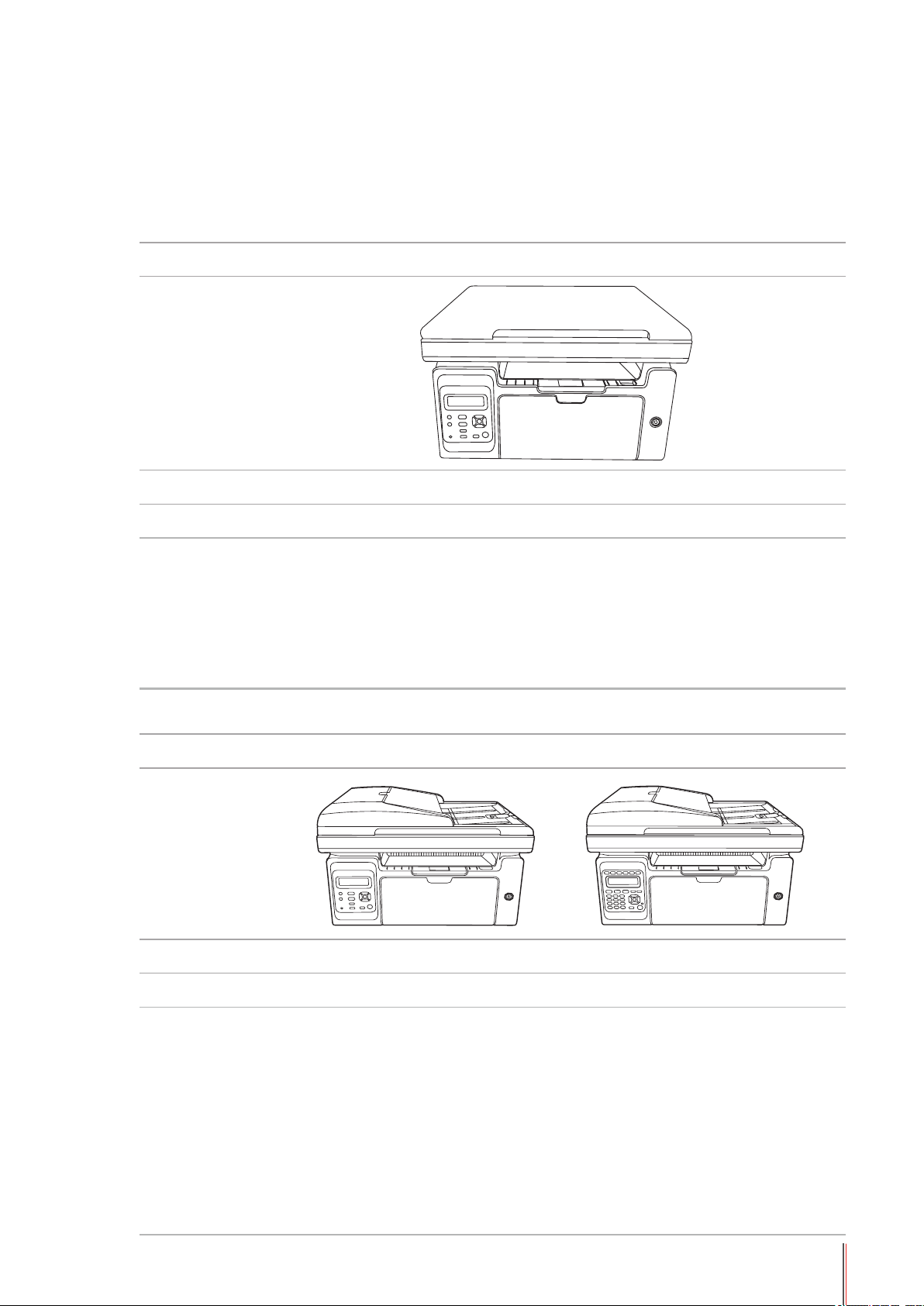
Название серии M6200/M6500 Series
Изображение
Основные функции Печать, копирование, сканирование
Основные модели модель USB, модель NET, модель WiFi
Максимальная скорость печати на бумаге формата A4 составляет
•
20/22 стр/мин, а на бумаге формата letter — 21/23 стр/мин.
Максимальная емкость лотка устройства подачи составляет
Основные
характеристики
•
150 страниц, а максимальная емкость выходного лотка — 100 страниц
Максимальный объем печати составляет 20000 страниц в месяц
•
Поддержка полноцветного сканирования
•
Поддержка функции сканирования в электронную почту
•
Название серии M6550 Series M6600 Series
Изображение
Основные функции Печать, копирование, сканирование, факс
Основные модели модель USB, модель NET, модель WiFi
• Максимальная скорость печати на бумаге формата A4 составляет
22 стр/мин, а на бумаге формате letter — 23 стр/мин.
• Поддержка сканирования для автоматического устройства подачи
документов
Основные
характеристики
• Максимальная емкость лотка устройства подачи составляет
150 страниц, а максимальная емкость выходного лотка — 100 страниц
• Максимальный объем печати составляет 20000 страниц в месяц
• Поддержка полноцветного сканирования
• Поддержка функции сканирования в электронную почту
• Поддержка функции факсимильной связи (только для устройств
серии M6600)
1-2
1.2. Поддерживаемые принадлежности
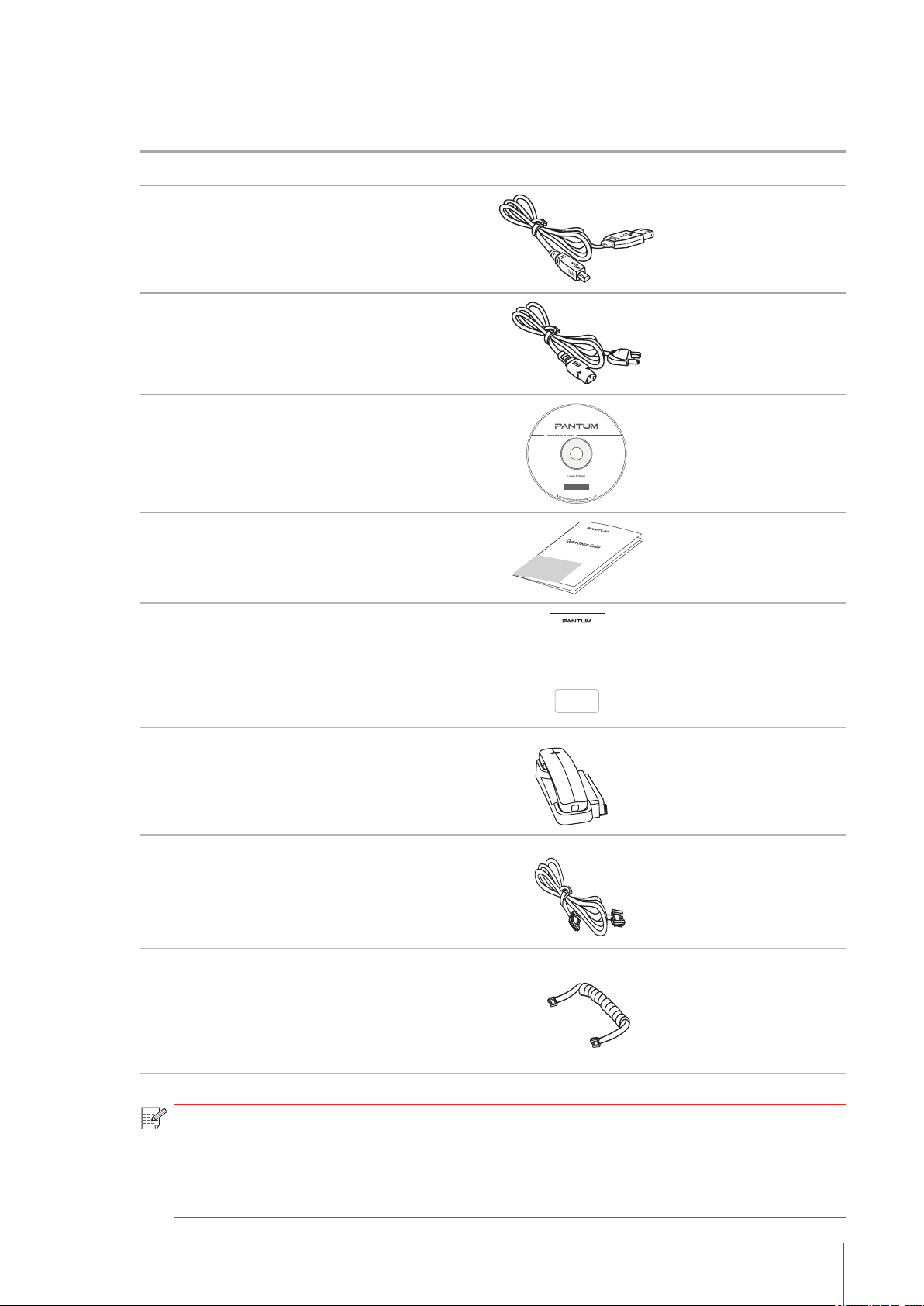
Название
Кабель интерфейса
USB
Кабель питания
Компакт-диск
Краткое
руководство по
настройке
Гарантия Pantum
Телефон
Телефонный
кабель
Скрученный кабель
Примечание. • В некоторых регионах гарантия Pantum может не предоставляться.
• В некоторых странах модели серии M6600 Series поставляются
с телефоном, телефонным и скрученным кабелем.
• Регулировка громкости с помощью телефона невозможна.
1-3
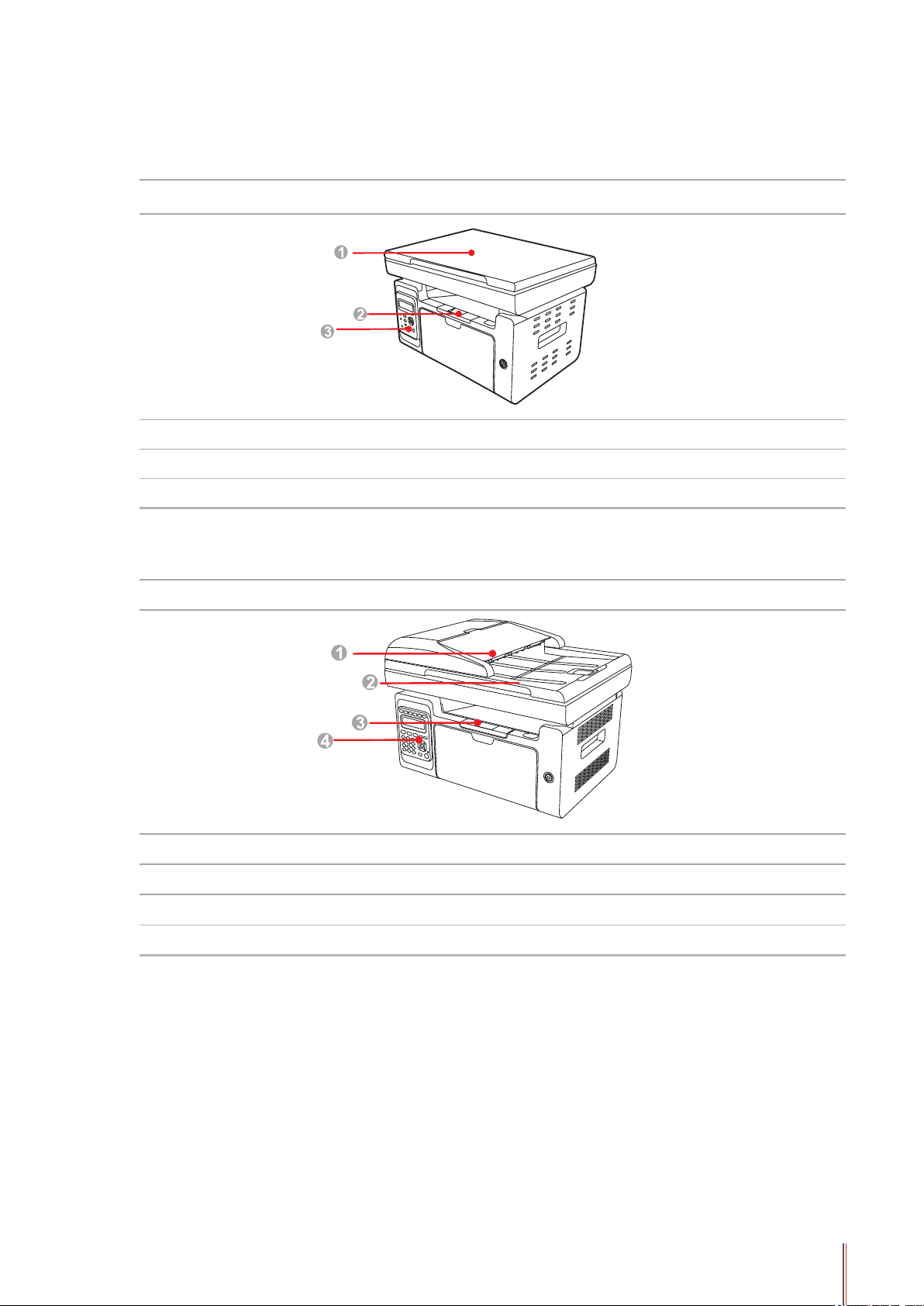
1.3. Вид устройства
Вид сбоку (1)
Серийный номер M6200/M6500 Series
1 Крышка
2 Выходной лоток
3 Панель управления
Серийный номер M6550/M6600 Series
1 Автоматическое устройство подачи документов
2 Крышка
3 Выходной лоток
4 Панель управления
1-4
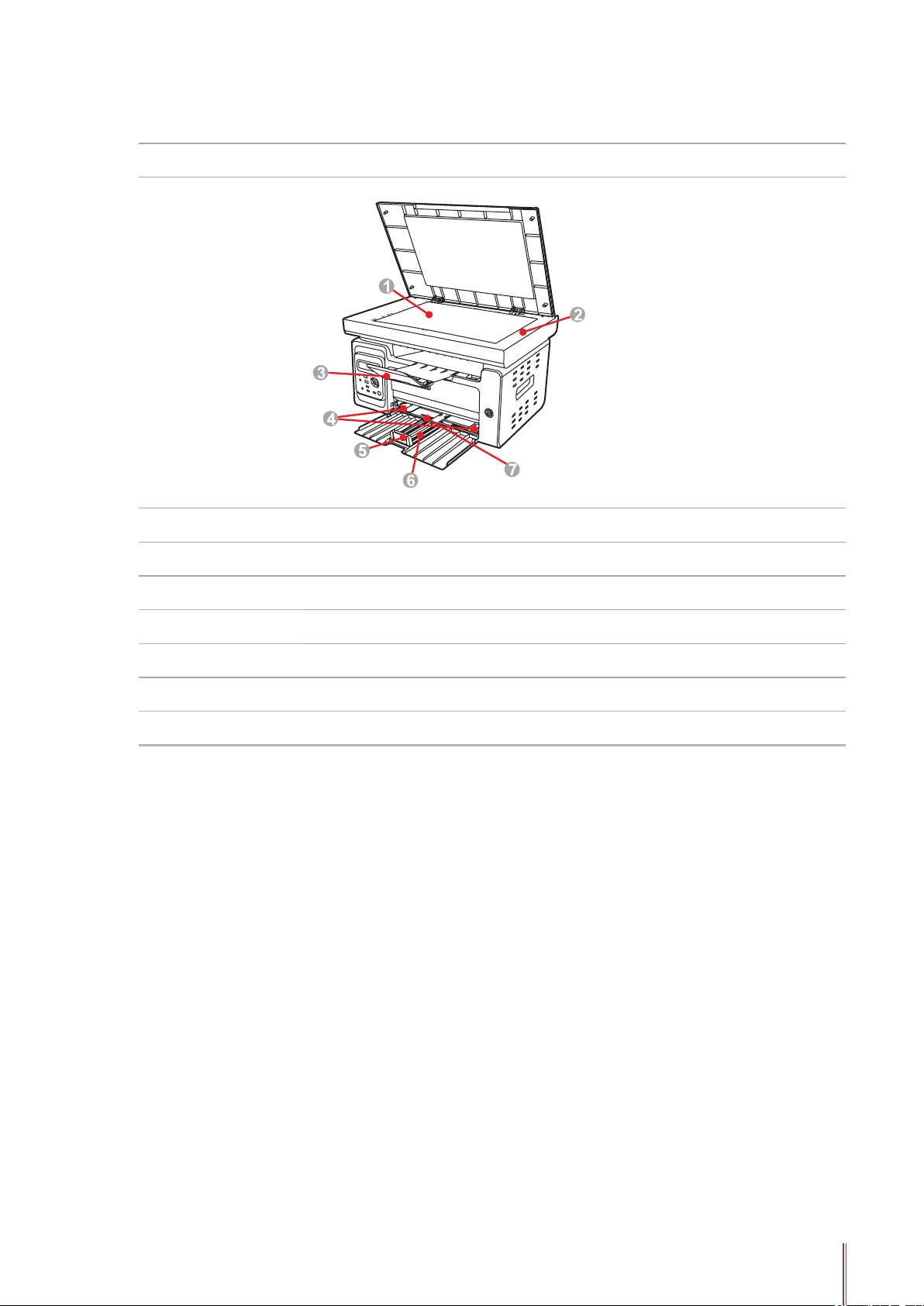
Вид сбоку (2)
Серийный номер M6200/M6500 Series
1 Стекло экспонирования
2 Платформа сканирования
3 Выходной лоток
4 Дефлектор устройства автоматической подачи бумаги
5 Стопор бумаги
6 Лоток подачи
7 Лоток автоматической подачи
1-5
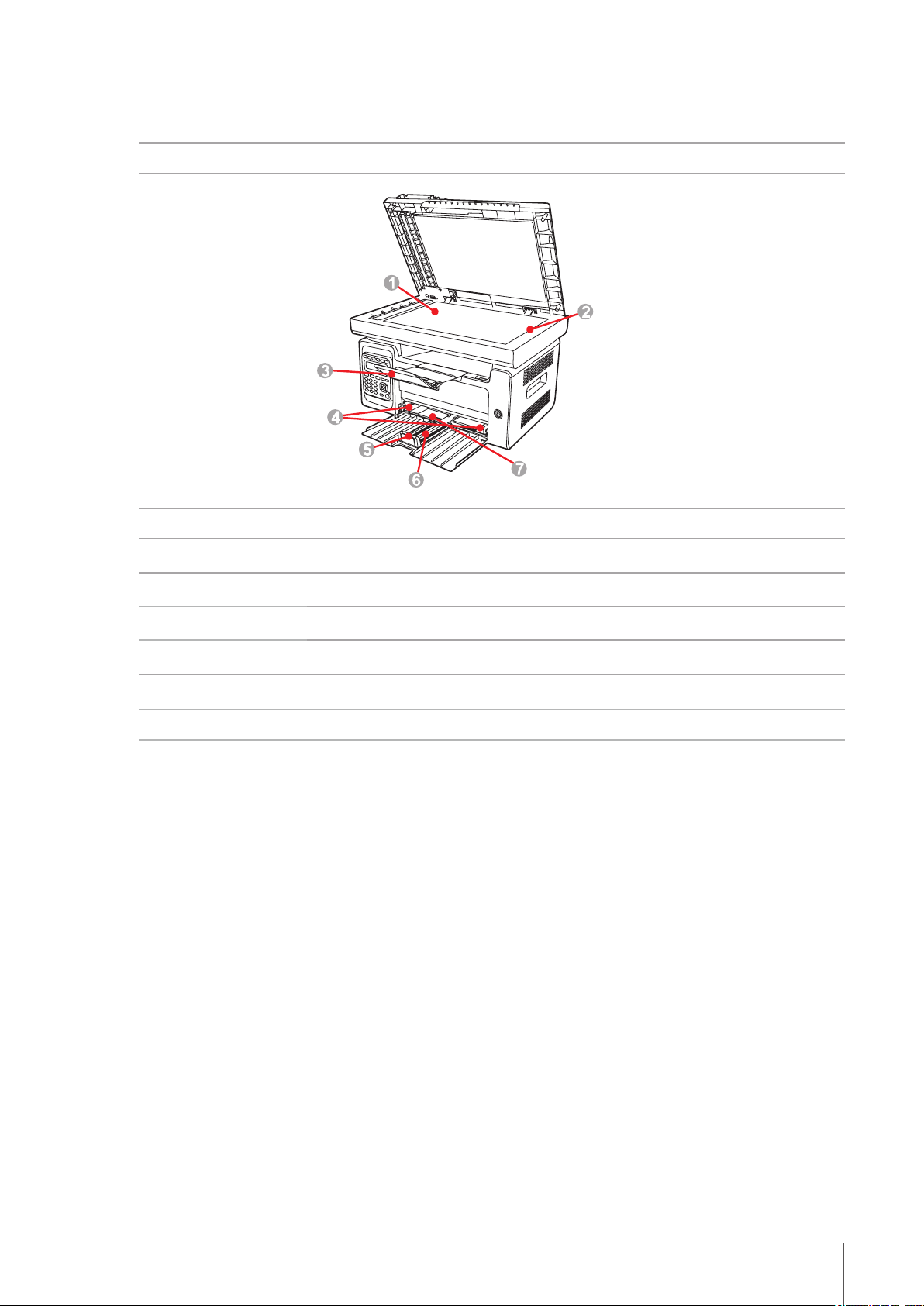
Вид сбоку (2)
Серийный номер M6550/M6600 Series
1 Стекло
2 Платформа сканирования
3 Выходной лоток
4 Дефлектор устройства автоматической подачи бумаги
5 Стопор бумаги
6 Лоток подачи
7 Лоток автоматической подачи
1-6
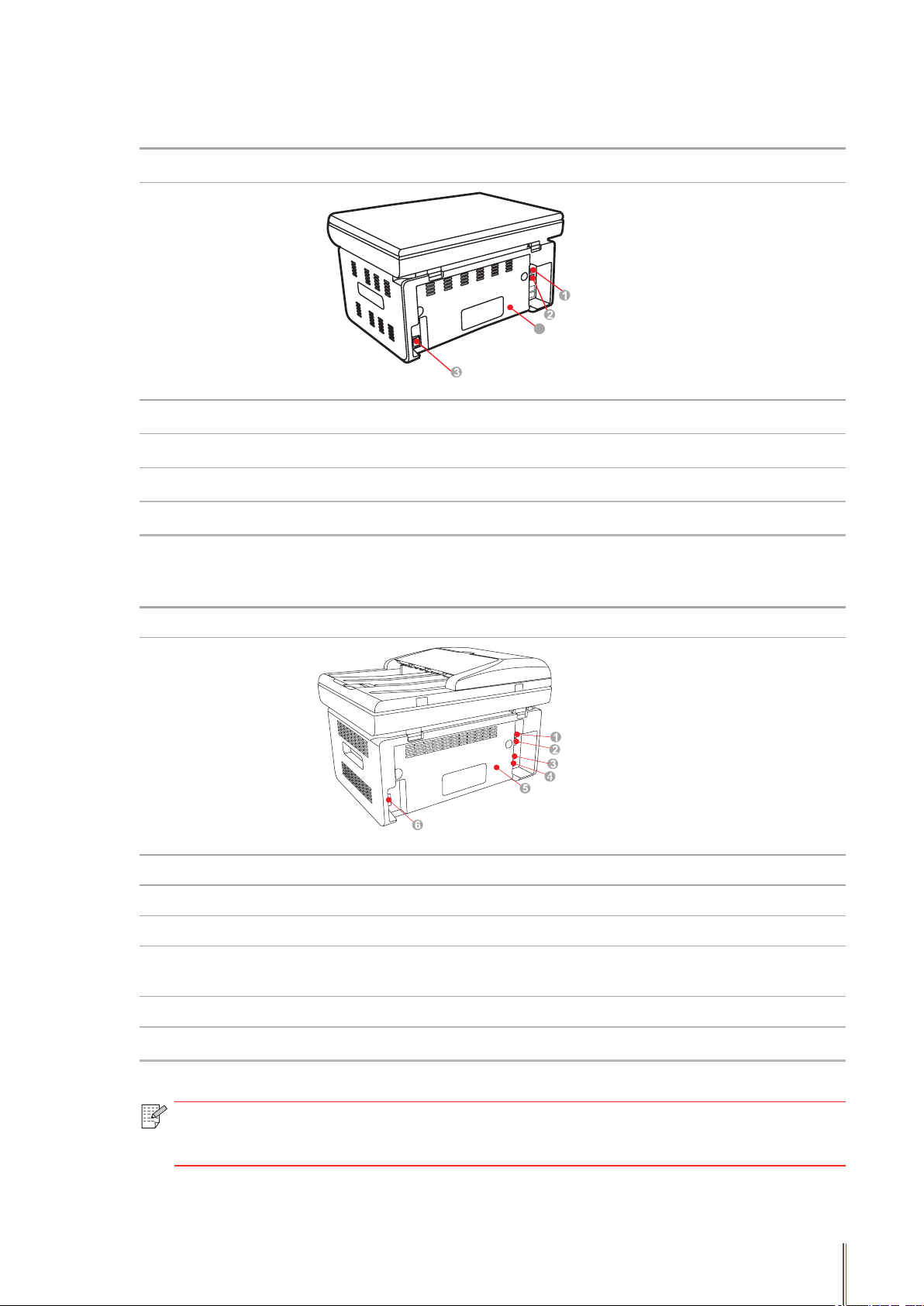
Вид сзади
Серийный номер M6200/M6500 Series
Диаграмма
1 USB-интерфейс
2 Сетевой интерфейс
3 Интерфейс питания
4 Задняя крышка
Серийный номер M6550/M6600 Series
Диаграмма
1 USB-интерфейс
2 Сетевой интерфейс
3 Интерфейс расширения (только для устройств M6600 Series)
4 Интерфейс телефонного кабеля (только для устройств M6600
Series)
5 Задняя крышка
6 Интерфейс питания
Примечание. • Эскизное изображение может немного отличаться от других моделей
и функций.
1-7
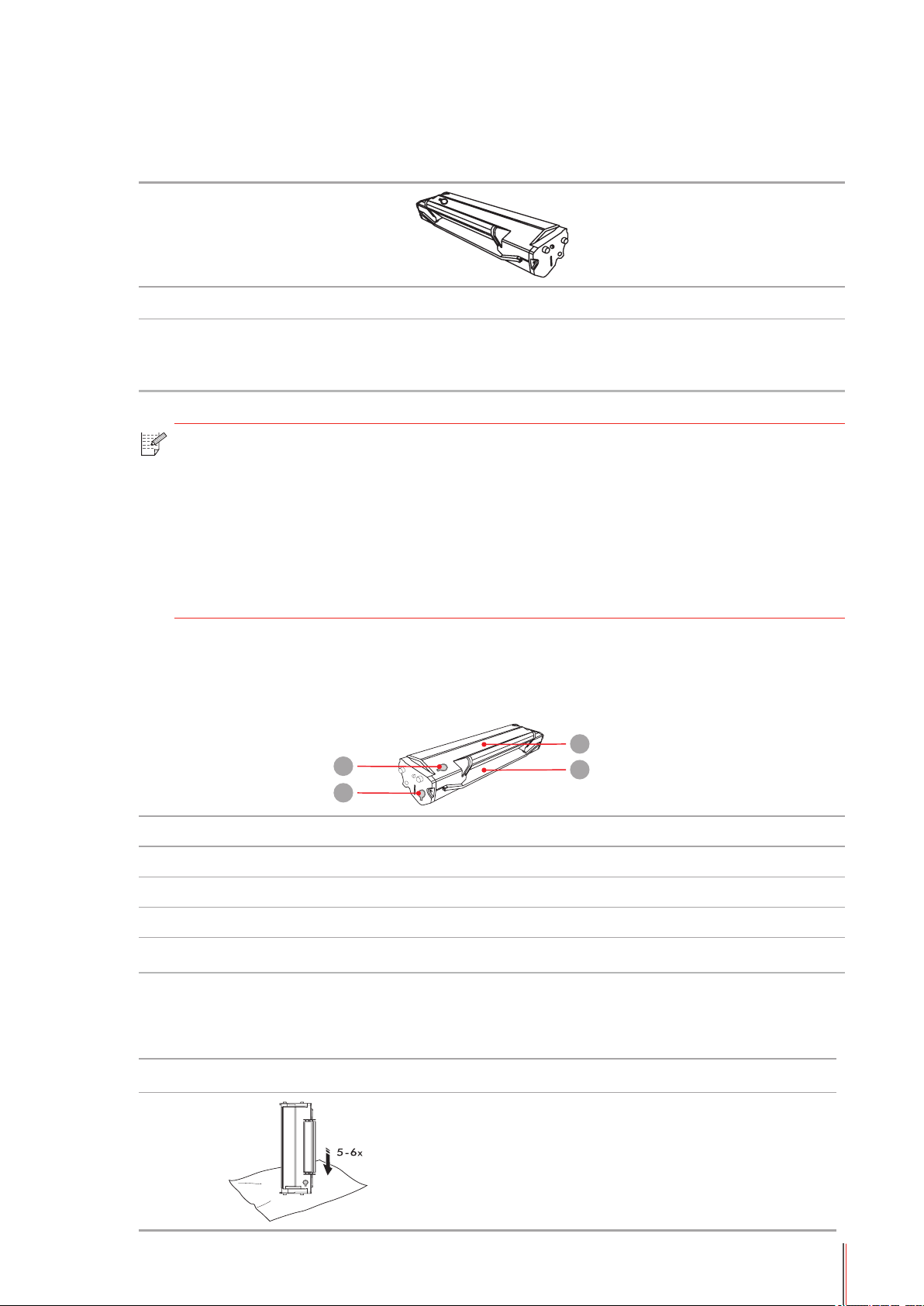
1.4. Лазерный картридж с тонером
Срок службы лазерного картриджа с тонером
Тип Средний объем печати
Лазерный картридж с тонером
стандартной емкости
Примечание. • Модель может быть изменена на следующую без предупреждения.
• Объем потребления расходных материалов может меняться
в зависимости от типов используемых материалов.
• Рекомендуется использовать только оригинальные расходные
материалы Pantum.
• На любые повреждения, связанные с использованием оригинальных
расходных материалов сторонних производителей, гарантия не
распространяется.
Около 1600 страниц
(Указанные выше сведения основаны на стандарте
ISO/IEC 19752)
1.5. Легко заправляемый лазерный картридж с тонером
1.5.1. Устройство лазерного картриджа
3
1
2
4
Серийный номер Имя
1 Отверстие для вывода отработанного тонера
2 Отверстие для заправки тонера
3 Контейнер отработанного тонера
4 Контейнер для тонера
1.5.2. Процедура заполнения лазерного картриджа
Этапы Диаграмма Описание
Возьмите лазерный картридж с
1
тонером отверстием для вывода
тонера вниз и встряхните его
в вертикальной плоскости 5-6 раз.
1-8
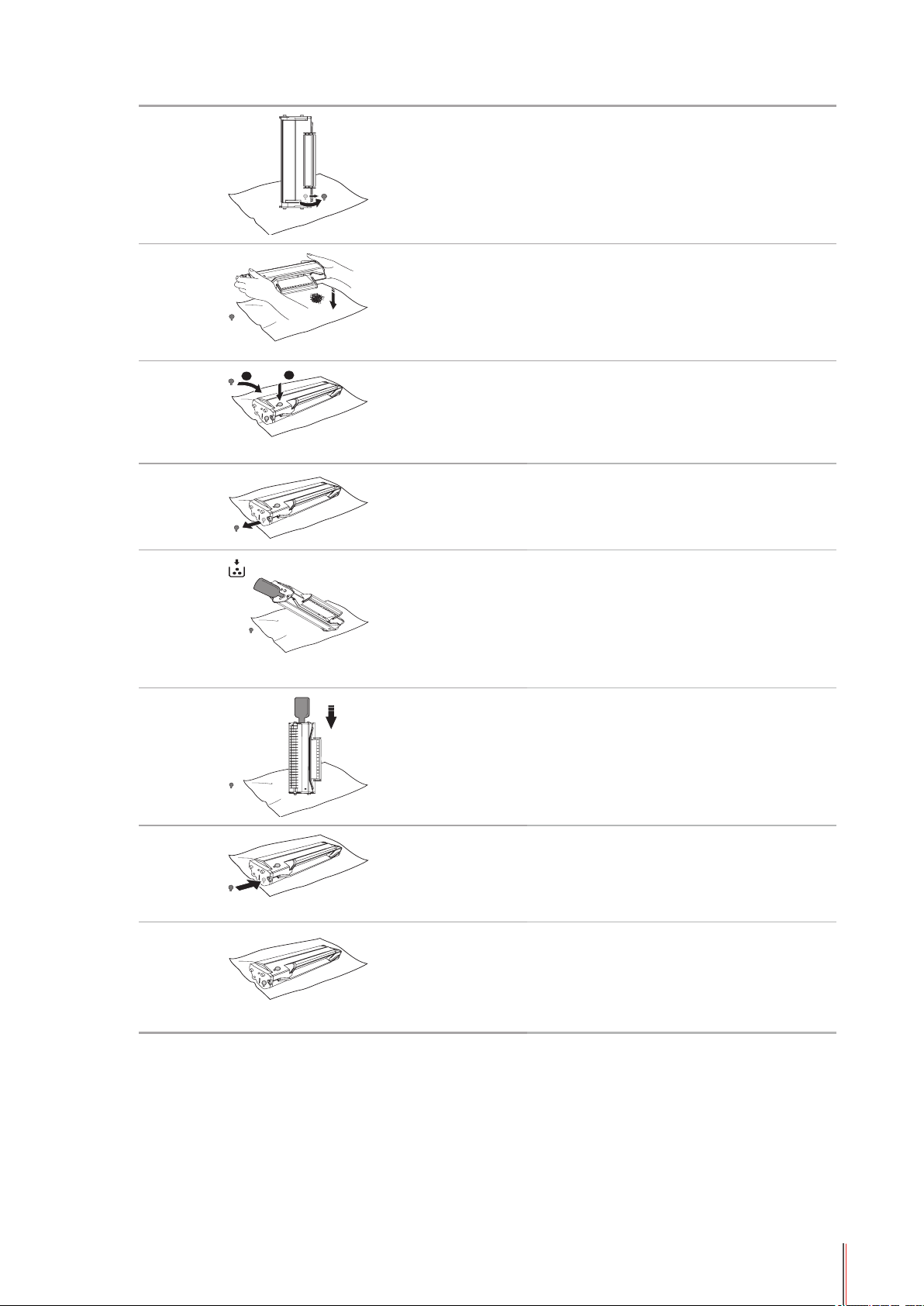
2
Откройте крышку отверстия для
вывода отработанного тонера.
3
4
5
Удалите тонер из контейнера
отработанного тонера.
Закройте крышку отверстия для
вывода отработанного тонера.
Откройте крышку отверстия для
заправки тонера.
Поднесите горлышко бутылки
6
с тонером к отверстию для заправки
тонера.
7
8
Добавьте тонер в контейнер для
тонера.
Закройте крышку отверстия для
заправки тонера.
9 Заправка тонера завершена.
1-9
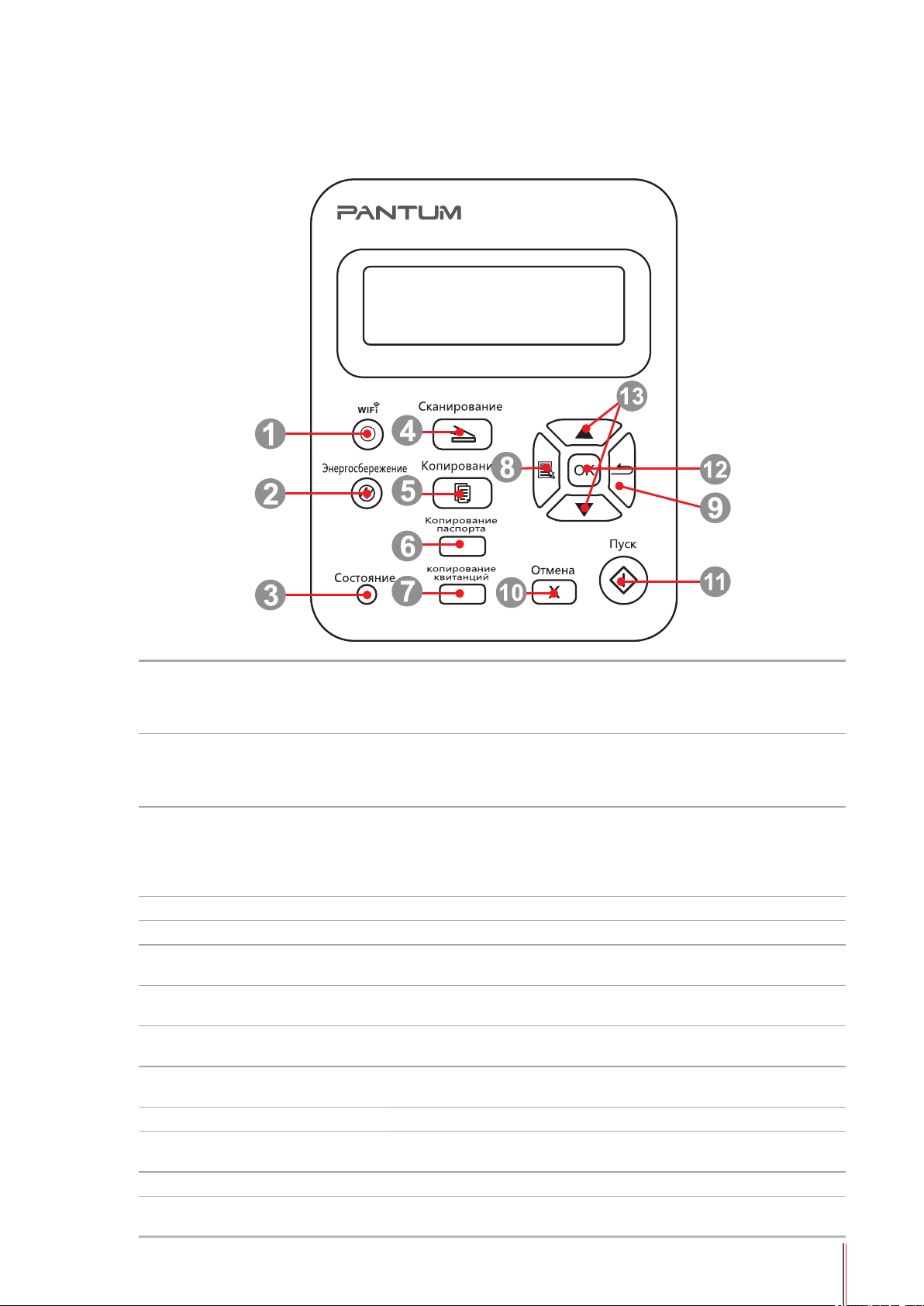
1.6. Панель управления
M6200/M6500/M6550 Series
Эта кнопка показывает состояние соединения WiFi
1 Кнопка WiFi
Кнопка режима
2
3 Индикатор состояния
4 Кнопка «Сканирование» Нажмите эту кнопку, чтобы перейти в режим сканирования.
5 Кнопка «Копирование» Нажмите эту кнопку, чтобы перейти в режим копирования.
6
7
8 Кнопка «Меню»
9 Кнопка «Назад»
10 Кнопка «Отмена» Нажмите эту кнопку для отмены операции.
11 Кнопка «Пуск»
12 Кнопка «ОК» Нажмите эту кнопку для сохранения настройки.
13 “▲» и «▼»
энергосбережения/
выхода из спящего
режима
Кнопка «Копирование
паспорта»
Кнопка «Копирование
квитанций»
(применимо только для модели с функцией WiFi). Для
модели без функции WiFi данная кнопка используется для
экономии тонера.
Нажмите эту кнопку, чтобы переключиться в режим
энергосбережения или вывести устройство из режима
энергосбережения.
Этот индикатор показывает состояние готовности,
предупреждения, а также другое состояние принтера.
Зеленый индикатор: нормальное состояние
Оранжевый индикатор: статус предупреждения
Красный индикатор: ошибка
Нажмите эту кнопку, чтобы перейти в режим копирования
паспорта.
Нажмите эту кнопку, чтобы перейти в режим копирования
квитанций.
Нажмите эту кнопку, чтобы перейти в режим копирования
идентификационных карт.
Нажмите эту кнопку, чтобы вернуться на страницу на один
уровень вверх.
Нажмите эту кнопку, чтобы запустить соответствующую
операцию после настройки.
Нажмите эти две кнопки для просмотра каждого меню и его
параметров.
1-10 10
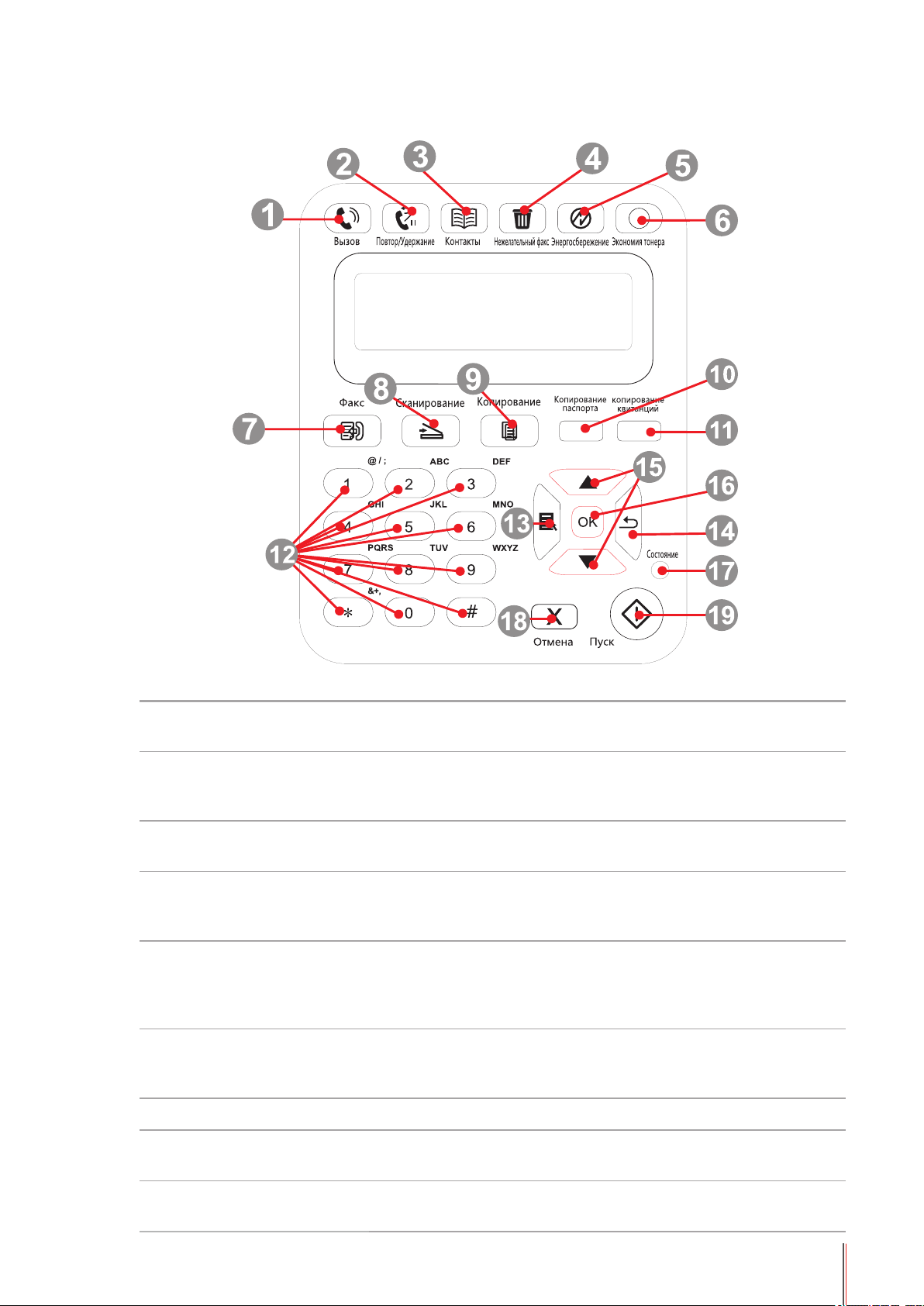
M6600 Series
1 Громкоговоритель
2 Повтор/Удержание
3 Контакты
4
5
6 Кнопка WiFi
7 Факс Нажмите эту кнопку, чтобы перейти в режим факса.
8 Кнопка
Нежелательный
факс
Кнопка режима
энергосбережения/
выхода из спящего
режима
«Сканирование»
Нажмите эту кнопку, введите номер и затем нажмите кнопку
«Пуск», чтобы выполнить отправку по факсу.
Эта кнопка предназначена для повторного набора
последнего набранного номера или установки паузы при
быстром наборе или наборе вручную.
Эта кнопка предназначена для непосредственного перехода
к номеру быстрого набора.
При получении факса нажмите данную кнопку, чтобы
добавить номер, с которого был только что получен факс,
в список номеров нежелательных факсов.
Нажмите эту кнопку, чтобы переключиться в режим
энергосбережения или вывести устройство из режима
энергосбережения.
Эта кнопка показывает состояние соединения WiFi (только
для моделей с функцией WiFi). Для модели без функции
WiFi данная кнопка используется для экономии тонера.
Нажмите эту кнопку, чтобы перейти в режим сканирования.
9 Кнопка
«Копирование»
Нажмите эту кнопку, чтобы перейти в режим копирования.
1-11 11

10 Кнопка
«Копирование
паспорта»
Нажмите эту кнопку, чтобы перейти в режим копирования
паспорта.
11 Кнопка
«Копирование
квитанций»
12 Цифровые кнопки Данные кнопки можно использовать набора номера
13 Кнопка «Меню»
14 Кнопка «Назад»
▲
“
15
16 Кнопка «ОК» Нажмите эту кнопку для сохранения настроек.
17
» и «▼»
Индикатор
состояния
Нажмите эту кнопку, чтобы перейти в режим копирования
квитанций.
телефона или факса, а также в качестве клавиатуры для
ввода информации в устройство.
Нажмите эту кнопку, чтобы войти в меню и выполнить
настройки.
Нажмите эту кнопку, чтобы вернуться на страницу на один
уровень вверх.
Нажмите эту кнопку для просмотра каждого меню и его
параметров.
Этот индикатор показывает состояние готовности,
предупреждения, а также другое состояние принтера
Зеленый индикатор: нормальное состояние
Оранжевый индикатор: предупреждение
Красный индикатор: ошибка
18 Кнопка «Отмена» Нажмите эту кнопку для отмены операции.
19 Кнопка «Пуск»
Нажмите эту кнопку, чтобы запустить соответствующую
операцию после настройки.
1-12 12

Бумага и материалы
2
для печати
2. Бумага и материалы для печати ………………………………………………………………………………………..2
2.1. Спецификация бумаги ………………………………………………………………………………………………..2
2.2. Специальная бумага …………………………………………………………………………………………………..3
2.3. Непечатаемая и несканируемая области …………………………………………………………………….4
2.4. Загрузка бумаги …………………………………………………………………………………………………………. 5
2.5. Бумага и оригиналы ……………………………………………………………………………………………………6
2.5.1. Сканирование при использовании планшета …………………………………………………………6
2.5.2. Сканирование при использовании автоматического устройства подачи
документов (ADF) …………………………………………………………………………………………………………. 8
Глава
2-1

2. Бумага и материалы для печати
2.1. Спецификация бумаги
Обычная бумага, плотная бумага, прозрачная
M6200/M6500/
M6550/M6600
Series
Тип материала
Формат материала
Плотность материала 60~163 г/м²
пленка, картон, бумага для этикеток, конверт,
тонкая бумага
A4, A5, A6, JIS B5, ISO B5, B6, Letter, Legal,
Executive, Statement, конверт Monarch,
конверт DL, конверт C5, конверт C6, конверт
№10, японская открытка, Folio, Ocio, Big
16k, 32k, 16k, Big 32k, ZL, Yougata4, открытка,
Younaga3, Nagagata3, Yougata2, настройка
Емкость лотка
устройства подачи
Емкость выходного лотка 100 страниц
Примечание. • Рекомендуется использовать стандартную бумагу и переработанную
бумагу для принтера.
• Частое использование специальной бумаги не рекомендуется,
поскольку это может повлиять на срок службы принтера.
• Использование материалов для печати, не соответствующих
инструкциям в данном руководстве пользователя, может привести
к низкому качеству печати, более частому замятию бумаги
и чрезмерному износу деталей принтера.
• Такие свойства, как плотность, состав, текстура и влажность,
являются важными факторами, влияющими на производительность
принтера и качество печати.
• При выборе материалов для печати следует учитывать следующие
факторы.
1. Желаемый результат печати: выбранный материал для печати
должен соответствовать требованию заданий печати.
2. Гладкость поверхности: гладкость материала для печати может
влиять на четкость получившегося отпечатка.
3. Некоторые материалы для печати, которые соответствуют
всем указанным здесь инструкциям по использованию, могут
не обеспечить желаемый результат. Причиной этого может быть
неправильная эксплуатация, несоответствующая температура
и влажность или другие факторы, находящиеся вне власти
Pantum. Прежде чем приобретать материалы для печати
большими партиями, убедитесь, что они соответствуют
спецификациям, приведенным в этом руководстве пользователя.
4. Использование для печати материалов с неподходящими
характеристиками может привести к поломке принтера.
150 страниц
2-2

2.2. Специальная бумага
Этот принтер поддерживает использование специальной бумаги для печати.
К специальной бумаге относятся: этикетки, конверты, прозрачная пленка, плотная
бумага, тонкая бумага и т. д.
Примечание. • Чтобы добиться наилучшего эффекта печати при использовании
специальной бумаги или материалов, убедитесь, что в настройках
печати выбран подходящий тип печати и формат бумаги.
• При использовании специальной бумаги для печати рекомендуется
загружать ее по одному листу.
Соблюдайте следующие стандарты:
Типы
печатных
материалов
Бумага для
этикеток
Следует Не следует
Использовать только этикетки
с не выступающей по краям
подложкой.
Во время использования
этикетки следует располагать
плашмя.
Использовать только полные
листы этикеток.
Соответствие требованиям
всех этикеток, доступных в
продаже, не гарантируется.
Использовать смятые, пузырящиеся или
поврежденные этикетки.
Конверт
Прозрачная
пленка
Плотная
бумага
Конверты следует загружать
ровно.
Использовать только
прозрачные пленки,
утвержденные для
использования в лазерных
принтерах.
Использовать только плотную
бумагу, утвержденную для
использования в лазерных
принтерах и соответствующую
спецификациям плотности для
этого принтера.
Использовать сморщенные, смятые,
порванные или испорченные конверты.
Использовать конверты с зажимами,
скобами, окошками или покрытием.
Использовать конверты с самоклейкой
или другими синтетическими
материалами.
Использовать прозрачные материалы
для печати, не предназначенные для
лазерных принтеров.
Использовать бумагу, плотность которой
больше спецификаций материалов
рекомендуемых для этого принтера, если
она не утверждена для использования
в этом принтере.
2-3
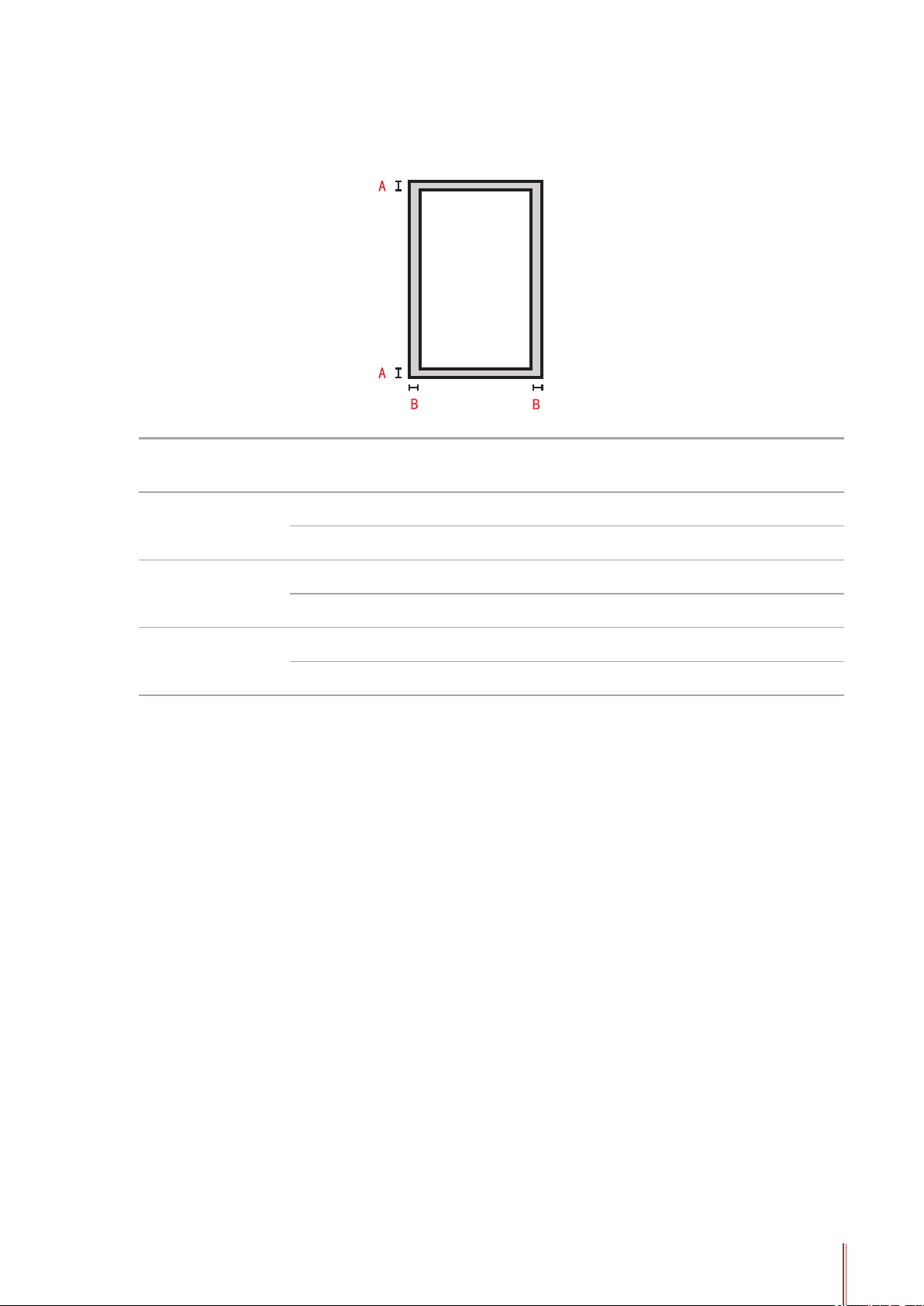
2.3. Непечатаемая и несканируемая области
Затененная часть показывает непечатаемую и несканируемую области.
Использование
Печать
Копирование
Сканирование
Формат
бумаги
A4 5 мм (0,197 дюйма) 5 мм (0,197 дюйма)
Letter 5 мм (0,197 дюйма) 5 мм (0,197 дюйма)
A4 5 мм (0,197 дюйма) 5 мм (0,197 дюйма)
Letter 5 мм (0,197 дюйма) 5 мм (0,197 дюйма)
A4 5 мм (0,197 дюйма) 5 мм (0,197 дюйма)
Letter 5 мм (0,197 дюйма) 5 мм (0,197 дюйма)
Верхнее и нижнее поле (A) Левое и правое поле (B)
2-4
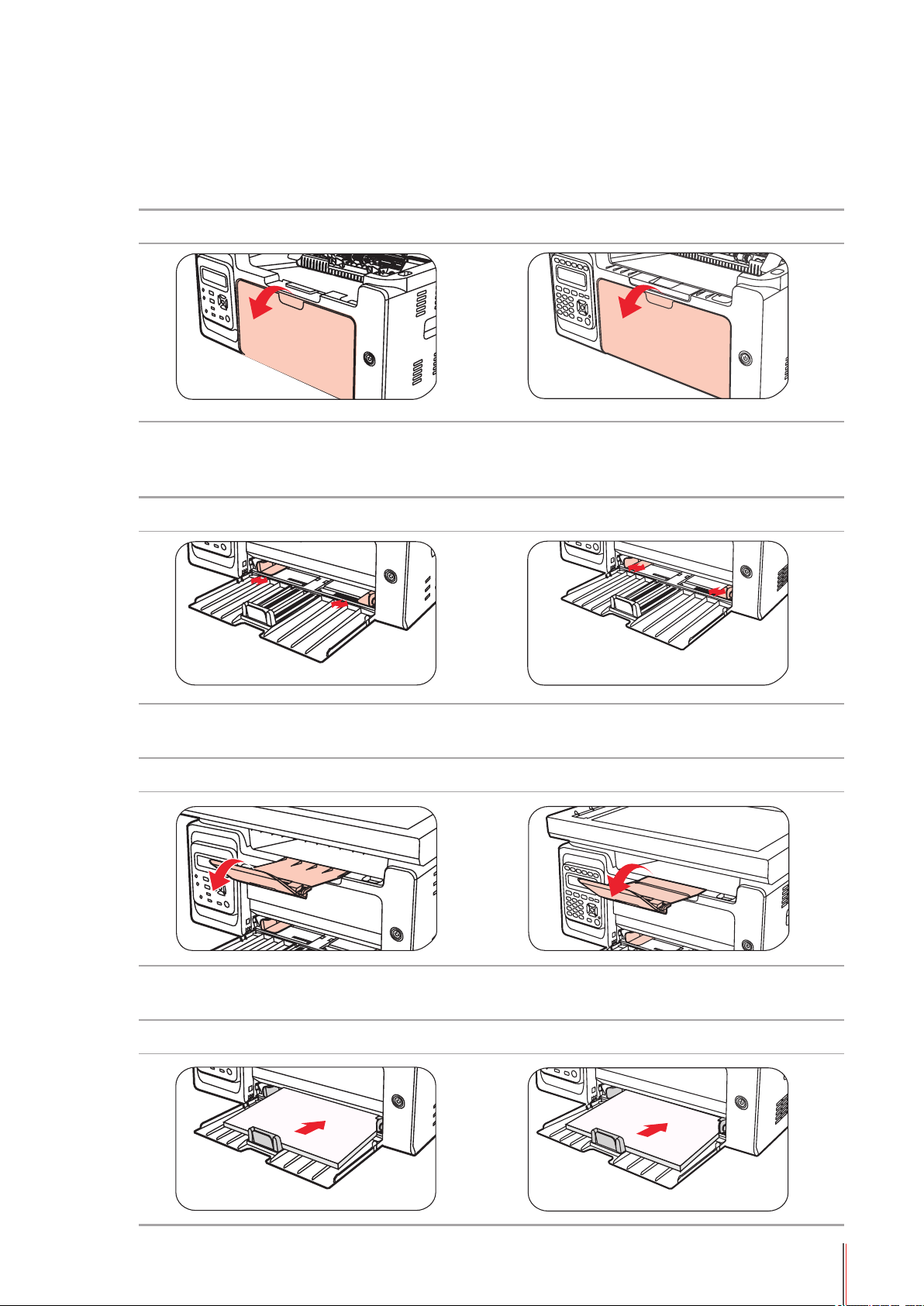
2.4. Загрузка бумаги
Выполните следующие действия:
а) Откройте лоток подачи.
M6200/M6500/M6550 Series M6600 Series
б) Подвиньте с обеих сторон направляющие лотка автоматической подачи
в соответствии с размером бумаги.
M6200/M6500/M6550 Series M6600 Series
в) Выдвиньте выходной лоток, чтобы бумага не выпадала и не выскальзывала из него.
M6200/M6500/M6550 Series M6600 Series
г) Загрузите бумагу в лоток автоматической подачи стороной для печати вверх.
M6200/M6500/M6550 Series M6600 Series
2-5
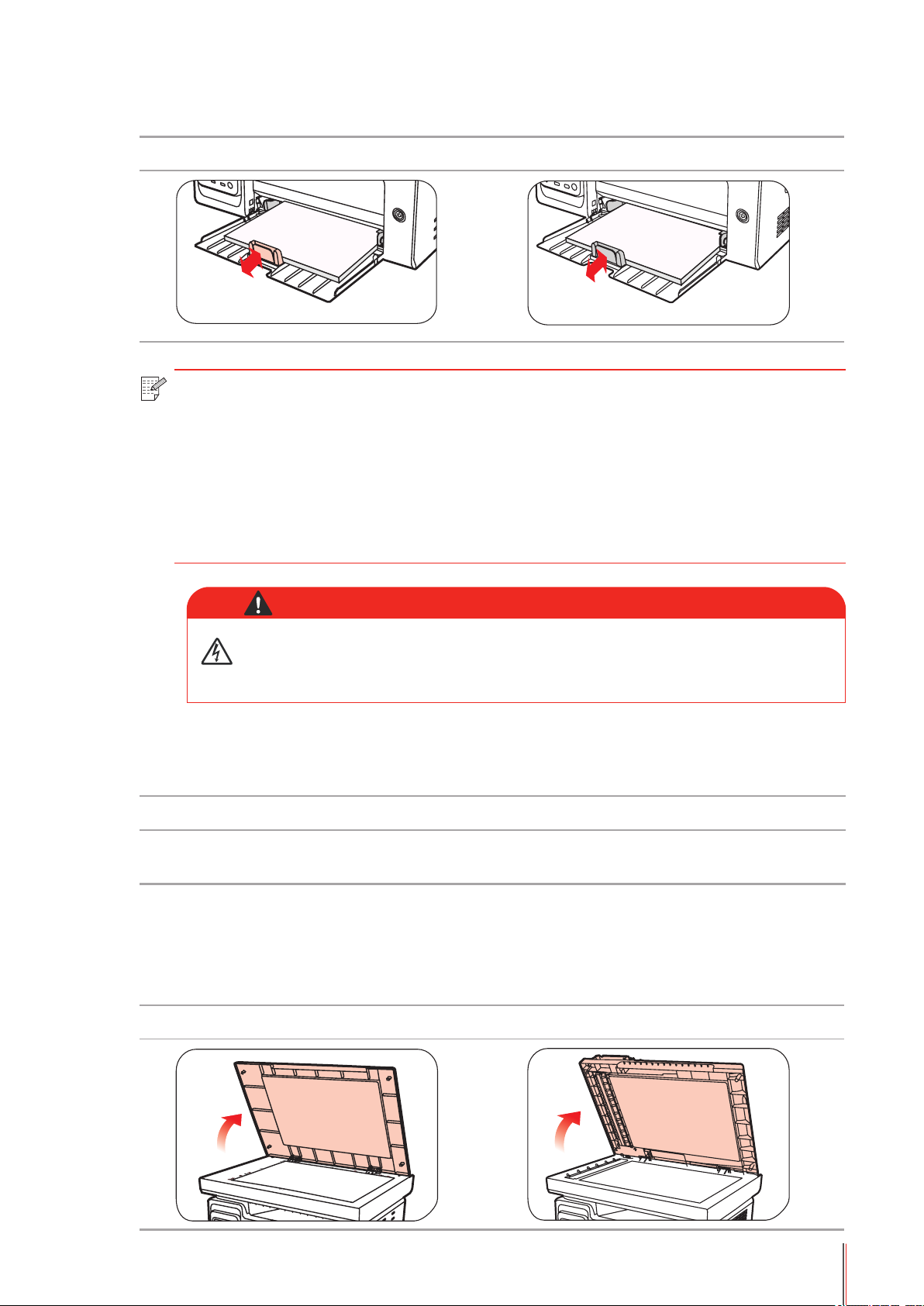
д) Отрегулируйте стопор бумаги под размер листа.
M6200/M6500/M6550 Series M6600 Series
Примечание. • Если в лоток автоматической подачи одновременно загружено
более 150 страниц, произойдет замятие бумаги или подача будет
невозможна.
• При использовании бумаги с отпечатками с одной стороны
поворачивайте ее стороной для печати (чистой) вверх.
• При печати на бумаге формата A5 рекомендуется, чтобы бумага
подавалась в альбомной ориентации. Это может увеличить срок
службы лазерного картриджа с тонером.
Предупреждение
После печати немедленно выньте бумагу, конверты или прозрачные
пленки из принтера. Накапливание бумаги или конвертов может
привести к замятию или сгибанию бумаги.
2.5. Бумага и оригиналы
Требования к оригиналу:
Тип Формат
Обычная бумага, плотная бумага, прозрачная пленка,
картон, бумага для этикеток, конверт, тонкая бумага
2.5.1. Сканирование при использовании планшета
Выполните следующие действия:
1). Поднимите крышку.
M6200/M6500 Series M6550/M6600 Series
A4, A5, B5, Letter,
настраиваемый
2-6
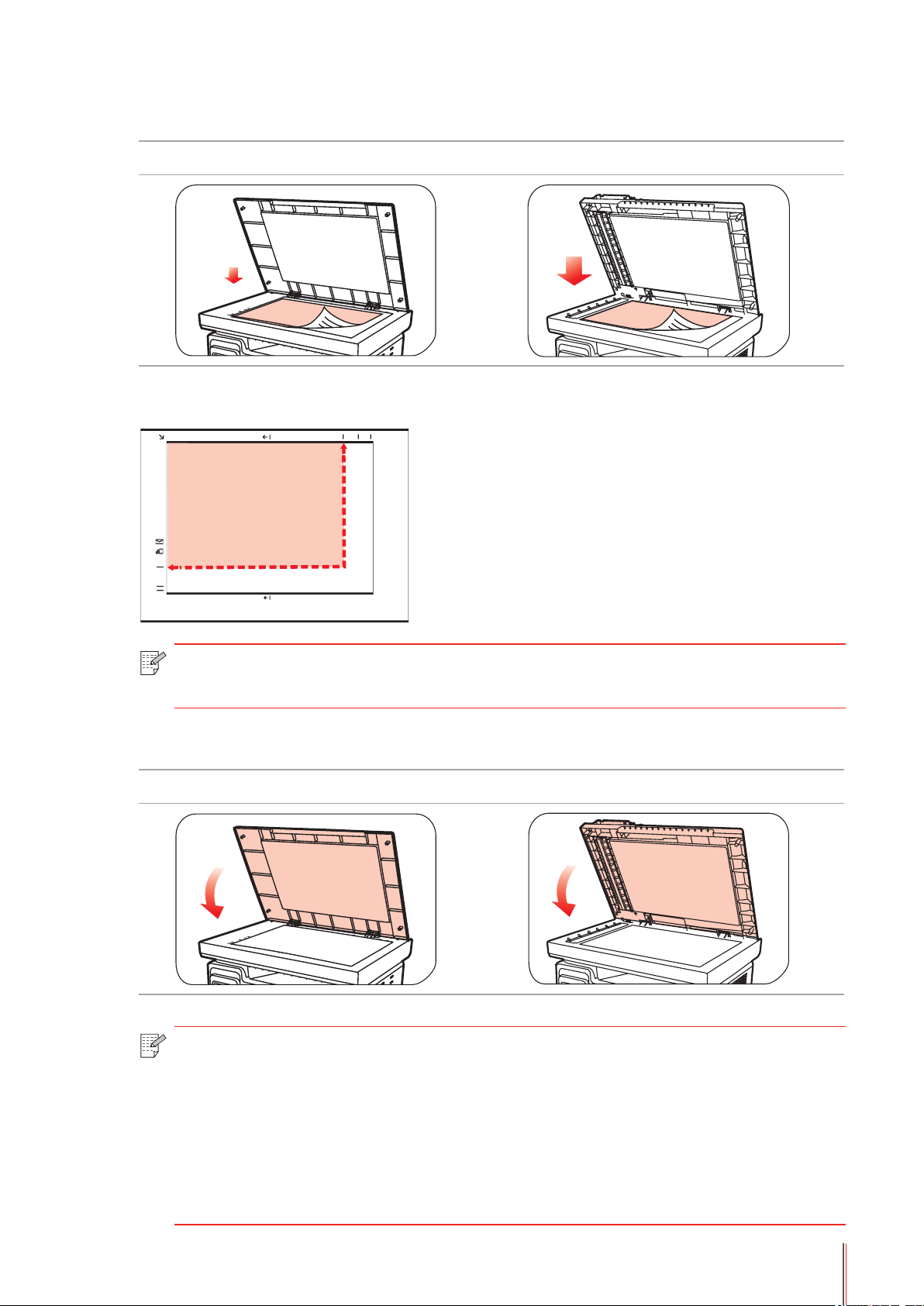
2). Положите оригинал лицевой стороной вниз.
B5
LTR
A4
B5 LTRA4
IDCOPY
M6200/M6500 Series M6550/M6600 Series
3). Выровняйте оригинал по меткам, обозначающим соответствующий формат бумаги.
Примечание. • Если оригинал не соответствует ни одному маркеру размера,
выровняйте верхний левый угол оригинала по стрелке.
4). Осторожно опустите крышку.
M6200/M6500 Series M6550/M6600 Series
Примечание. • Помещать бумагу или документ на стекло сканера следует только
полного высыхания клея, чернил или корректирующей жидкости.
• Использование бумаги или оригинала с рыхлой текстурой,
неровностями, масляными пятнами и слишком гладкой поверхностью
ухудшает производительность принтера.
• Убедитесь, что на бумаге нет пыли, ворсинок и т. п.
• Бумагу следует класть на ровную поверхность и хранить при низкой
температуре и влажности.
2-7
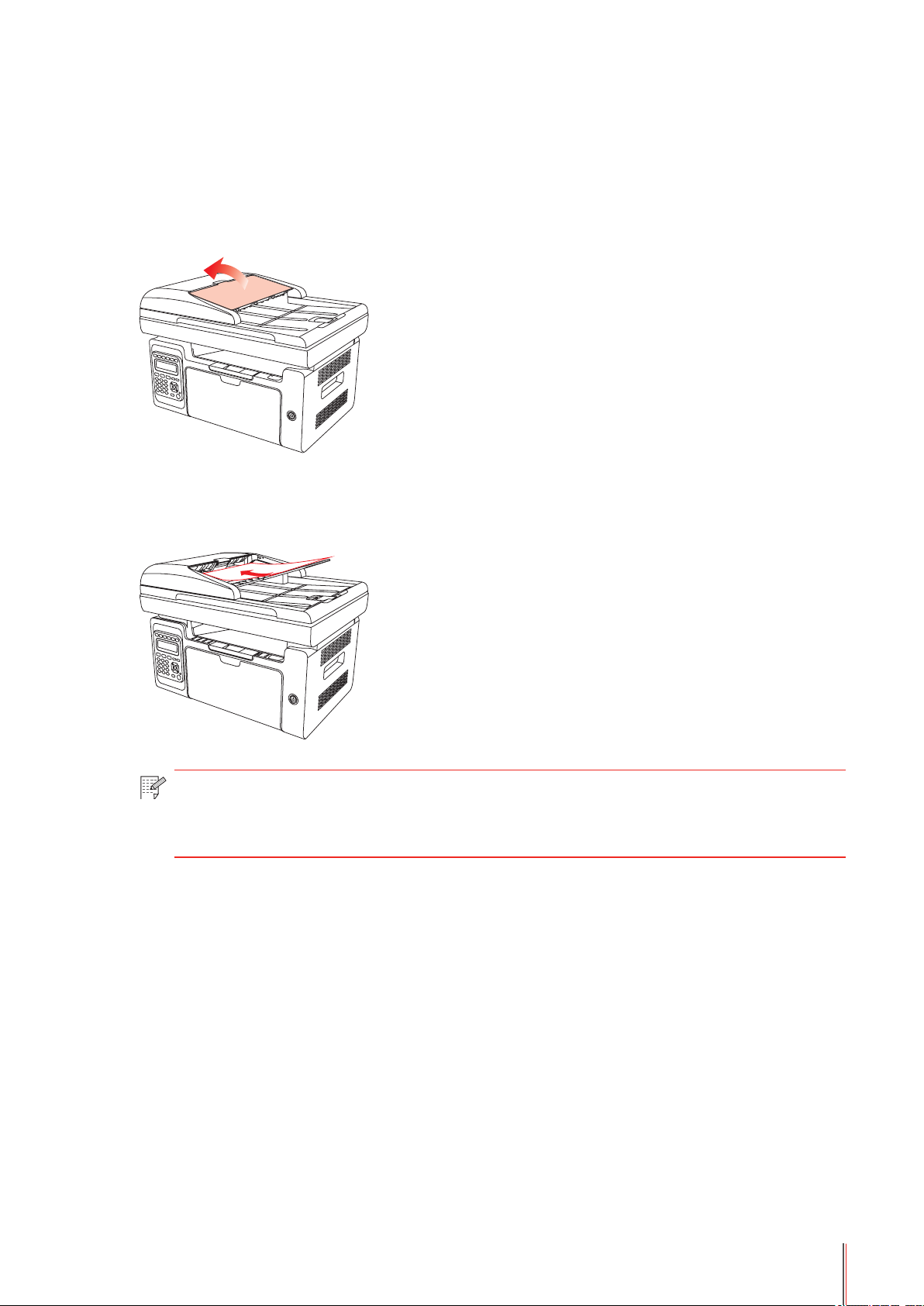
2.5.2. Сканирование при использовании автоматического устройства
подачи документов (ADF)
(только для устройств серии M6550/M6600)
1) Откройте крышку автоматического устройства подачи документов, поддерживающую
оригинал.
2) Загрузите оригинал в автоматическое устройство подачи документов лицевой
стороной вверх так, чтобы сначала в устройство подачи входила верхняя часть
оригинала.
Примечание. • В автоматическое устройство подачи документов можно загрузить
до 35 листов бумаги; по отдельности выполняется поддержка только
подаваемой бумаги.
2-8

Установка и удаление
3
программного драйвера
3. Установка и удаление программного драйвера …………………………………………………………………2
3.1. Драйвер для Windows …………………………………………………………………………………………………2
3.1.1. Введение ……………………………………………………………………………………………………………..2
3.1.2. Процедура установки ……………………………………………………………………………………………2
3.1.3. Удаление …………………………………………………………………………………………………………… 11
3.2. Драйвер для компьютера Макинтош ………………………………………………………………………….13
Глава
3-1
3. Установка и удаление программного драйвера
3.1. Драйвер для Windows
3.1.1. Введение
Программный драйвер помогает пользователям выполнять установку и удаление
с помощью соответствующих мастеров и включает следующие модули и основные
функции:
• Автозапуск выполняет автоматический запуск установочного компакт-диска.
• Модуль установки: позволяет использовать мастер установки драйвера принтера.
• Модуль удаления: позволяет использовать мастер удаления драйвера принтера.
Примечание. • В Windows XP и Windows Server 2003 во время первого подключения
принтера открывается диалоговое окно мастера нового оборудования.
Это окно следует закрыть. Если окно не закрыто, возможно, принтер
не будет обнаружен, что приведет к сбою установки.
3.1.2. Процедура установки
3.1.2.1 Установка модели USB (установка одним щелчком мыши)
1) Экран запуска
После вставки установочного компакт-диска откроется экран Pantum, и установочный
компакт-диск запустится автоматически. См. рисунок ниже:
Проверка подлинности пользователя будет выполнена до запуска программы.
Если пользователь является администратором, отобразится данный экран. Если
пользователь не является администратором, откроется всплывающее сообщение
«Недостаточно прав. Установите принтер с правами администратора».
3-2
Loading…
Код: 112430
15 480
рублей
Бесплатная доставка
по Красноярску
?
в наличии
в Красноярске
Новости интернет-магазина «Лаукар»:
Дополнительная информация в категории МФУ:
В интернет-магазине бытовой техники «Лаукар» Вы можете скачать инструкцию к товару МФУ Pantum M6507W совершенно бесплатно.
Все инструкции, представленные на сайте интернет-магазина бытовой техники «Лаукар», предоставляются производителем товара.
Перед началом использования товара рекомендуем Вам ознакомиться с инструкцией по применению.
Для того чтобы скачать инструкцию, Вам необходимо нажать на ссылку «скачать инструкцию», расположенную ниже, а в случае, если ссылки нет,
Вы можете попробовать обратиться к данной странице позднее,
возможно специалисты интернет-магазина бытовой техники «Лаукар» еще не успели загрузить для скачивания инструкцию к товару:
МФУ Pantum M6507W.

Фирма-производитель оставляет за собой право на внесение изменений в конструкцию, дизайн и комплектацию товара: МФУ Pantum M6507W. Пожалуйста, сверяйте информацию о товаре с информацией на
официальном сайте компании производителя.
На чтение6 мин
Опубликовано
Обновлено
Принтер Pantum M6507w – это универсальное устройство, которое отлично подходит как для домашнего использования, так и для рабочего пространства. Для того чтобы начать печатать документы, необходимо настроить принтер на своем компьютере. В этой статье мы рассмотрим пошаговую инструкцию для новичков, которая поможет вам быстро и легко настроить принтер Pantum M6507w.
Первым шагом необходимо установить драйвер принтера на свой компьютер. Для этого подключите принтер к компьютеру с помощью USB-кабеля и дождитесь, пока ваш компьютер обнаружит новое устройство. Затем запустите установочный файл драйвера и следуйте инструкциям на экране. После завершения установки перезагрузите компьютер.
После установки драйвера необходимо выполнить настройку принтера. Для этого сначала проверьте наличие бумаги в лотке принтера и подключите его к источнику питания. Затем включите принтер, нажав кнопку питания на передней панели. Дождитесь, пока принтер завершит инициализацию.
После подключения и включения принтера необходимо настроить его на компьютере. Для этого откройте раздел «Устройства и принтеры» в панели управления операционной системы. Найдите принтер Pantum M6507w в списке устройств и щелкните правой кнопкой мыши. В открывшемся контекстном меню выберите пункт «Настроить принтер».
В окне настройки принтера выберите нужные параметры, такие как ориентация бумаги, формат страницы и стандартные настройки печати. Установите эти параметры в соответствии с вашими потребностями. Затем сохраните изменения и закройте окно настройки принтера. Теперь принтер Pantum M6507w готов к использованию и вы можете начать печатать документы.
Почему нужна настройка принтера Pantum M6507w?
- Установка настроек позволяет определить основные параметры печати, такие как разрешение, формат бумаги и качество печати. Можно выбирать оптимальные настройки в зависимости от типа документа и требований пользователя.
- Настройка беспроводного подключения позволяет использовать принтер Pantum M6507w в любом удобном месте без необходимости привязки его к компьютеру или другому устройству с помощью проводов.
- Настройка сетевого подключения позволяет подключить принтер к локальной сети, что дает возможность печатать документы с разных устройств в офисе или домашней сети.
- Настройка сканирования и копирования позволяет задать основные параметры данных функций, такие как разрешение, цветность, формат сохранения и другие, в соответствии с требованиями пользователя.
Корректная настройка принтера Pantum M6507w гарантирует его эффективное использование, экономию времени и ресурсов, а также минимизацию возможных проблем и неудобств при работе с устройством.
Преимущества настройки принтера Pantum M6507w
- Универсальность: Подключите принтер Pantum M6507w к компьютеру, ноутбуку или мобильному устройству и печатайте документы с любого устройства, где бы вы ни находились.
- Беспроводное подключение: Благодаря встроенному Wi-Fi модулю, настройка принтера Pantum M6507w позволяет печатать документы без разводки проводов.
- Высокая скорость печати: Благодаря высокой скорости печати до 23 страниц в минуту, принтер Pantum M6507w позволяет вам быстро и эффективно печатать большие объемы документов.
- Качественная печать: Принтер Pantum M6507w обеспечивает высокое качество печати с разрешением до 1200×1200 точек на дюйм, позволяя вам получить четкий и чистый результат каждый раз.
- Экономия ресурсов: С принтером Pantum M6507w вы сможете экономить на замене расходных материалов благодаря использованию картриджей большой емкости.
- Простота использования: Настройка принтера Pantum M6507w позволит вам легко и быстро подключить принтер и начать использовать его без необходимости углубленных знаний в области компьютеров и техники.
Шаг 1: Подключение принтера
Перед началом работы с принтером Pantum M6507w необходимо правильно его подключить. Для этого следуйте инструкциям ниже:
- Распакуйте принтер из упаковки и убедитесь, что все комплектующие на месте.
- Найдите разъем питания на задней панели принтера и подключите к нему сетевой кабель. Другой конец кабеля должен быть подключен к розетке.
- На боковой панели принтера расположены разъемы для подключения к компьютеру или сети. В зависимости от варианта использования принтера, выберите соответствующий разъем и подсоедините к нему кабель.
- После подключения всех кабелей включите принтер, нажав на кнопку питания на передней панели.
- Дождитесь загрузки принтера. Обычно это занимает несколько секунд. Когда принтер будет готов к работе, на передней панели появится соответствующий значок или индикатор.
Теперь ваш принтер Pantum M6507w подключен и готов к настройке и использованию.
Шаг 2: Установка драйверов
Перед установкой драйверов для принтера Pantum M6507w убедитесь, что у вас уже есть установленный драйвер для вашего операционной системы. В зависимости от ОС, вам нужно выбрать соответствующий драйвер с официального сайта Pantum.
Для установки драйвера следуйте этим шагам:
- Откройте браузер и перейдите на официальный сайт Pantum https://www.pantum.com/us/support/download
- Выберите вашу модель принтера Pantum M6507w и операционную систему, с которой вы работаете
- На странице скачивания найдите подходящий драйвер и нажмите на ссылку для скачивания
- По окончании загрузки драйвера, запустите его и следуйте инструкциям мастера установки
- После завершения установки драйвера, перезагрузите компьютер
Поздравляю! Вы успешно установили драйверы для принтера Pantum M6507w. Теперь ваш принтер должен быть готов к использованию.
Шаг 3: Настройка сетевых параметров
После успешного подключения к принтеру через Wi-Fi, необходимо настроить сетевые параметры для корректного функционирования устройства.
Для этого выполните следующие действия:
- На экране принтера нажмите кнопку «Меню».
- С помощью стрелок выберите пункт меню «Сеть» и нажмите «ОК».
- Выберите пункт меню «Настройка сети» и нажмите «ОК».
- В появившемся меню выберите пункт «Беспроводной LAN» и нажмите «ОК».
- Выберите пункт «Сканирование беспроводных сетей» и нажмите «ОК».
- Принтер начнет сканирование доступных Wi-Fi сетей.
- После окончания сканирования выберите нужную Wi-Fi сеть и нажмите «ОК».
- Введите пароль Wi-Fi сети с помощью виртуальной клавиатуры на экране принтера.
- После ввода пароля нажмите «ОК».
- Дождитесь установления соединения с выбранной Wi-Fi сетью.
После выполнения указанных шагов, принтер Pantum M6507w будет настроен сетевыми параметрами и готов к использованию.
Шаг 4: Печать тестовой страницы
После успешной настройки принтера Pantum M6507w следует распечатать тестовую страницу. Тестовая страница позволит вам проверить правильность настройки принтера и качество печати.
Для печати тестовой страницы выполните следующие действия:
- Убедитесь, что принтер подключен к компьютеру и включен.
- Откройте любое приложение, в котором можно печатать документы (например, текстовый редактор или обработчик фотографий).
- Нажмите на кнопку «Печать» или выберите соответствующую команду в меню приложения.
- В настройках печати выберите принтер Pantum M6507w.
- Установите нужные параметры печати, такие как ориентация страницы, размер бумаги и т. д.
- Нажмите на кнопку «Печать» или «ОК», чтобы начать печатать.
После завершения печати проверьте результат на тестовой странице. Она должна быть четкой, без искажений и с качественным цветопередачей (если печать цветная).
Если тестовая страница выглядит правильно, то принтер Pantum M6507w успешно настроен и готов к использованию. Если же есть проблемы с печатью тестовой страницы, проверьте еще раз все настройки принтера и проведите необходимые корректировки.
Шаг 5: Дополнительные настройки
После основных настроек принтера Pantum M6507w, вы можете настроить дополнительные функции для лучшего опыта печати.
Ниже приведена таблица с дополнительными настройками и их описаниями:
| Настройка | Описание |
|---|---|
| Управление энергопотреблением | Позволяет настроить способ управления энергопотреблением принтера. Вы можете выбрать режим «Эконом», чтобы снизить энергопотребление, или режим «Стандартный», чтобы получить лучшее качество печати. |
| Язык интерфейса | Позволяет выбрать язык, на котором будет отображаться интерфейс принтера. Вы можете выбрать русский язык или любой другой доступный язык. |
| Управление бумагой | Позволяет настроить параметры печати для различных видов бумаги. Вы можете выбрать тип бумаги, формат и ориентацию страницы, а также настроить качество печати. |
| Настройка сети | Позволяет настроить подключение принтера к компьютеру или локальной сети. Вы можете выбрать тип подключения (проводное или беспроводное) и настроить соответствующие параметры. |
После настройки дополнительных параметров, нажмите кнопку «Применить» или «ОК», чтобы сохранить изменения.
Теперь вы можете настроить принтер Pantum M6507w по вашим предпочтениям и наслаждаться качественной печатью!
Принтер Pantum M6507w — это надежное и простое в использовании устройство, которое позволяет печатать документы высокого качества. Однако, перед тем как приступить к использованию этого принтера, необходимо правильно его настроить. Для начинающих пользователей это может представлять некоторые трудности, но следуя нашей подробной инструкции, вы сможете без проблем настроить свой принтер Pantum M6507w.
Первым шагом является подключение принтера к источнику питания. Вставьте один конец шнура питания в разъем принтера, а другой — в розетку. Убедитесь, что принтер и розетка находятся включенном состоянии.
Затем необходимо подключить принтер к компьютеру. Вставьте один конец USB-кабеля в разъем USB принтера, а другой — в соответствующий разъем на вашем компьютере. Убедитесь, что соединение установлено надежно и оба устройства распознают друг друга.
После успешного подключения приступайте к установке драйверов принтера Pantum M6507w. Для этого вам потребуется установочный диск, поставляемый вместе с принтером, либо последние версии драйверов можно загрузить с официального сайта производителя. Следуйте указаниям мастера установки, чтобы установить необходимые программы и драйвера на ваш компьютер.
После установки драйверов принтер готов к использованию. Но прежде чем начать печатать, рекомендуется проверить его работоспособность. Для этого откройте любой текстовый документ и нажмите на команду «Печать». Убедитесь, что принтер правильно распечатывает документ и что качество печати соответствует вашим ожиданиям.
Теперь вы можете использовать принтер Pantum M6507w для печати различных документов. Не забудьте периодически очищать и заправлять картриджи принтера, чтобы поддерживать его работоспособность и качество печати на высоком уровне.
Следуя этой подробной инструкции, вы сможете легко и быстро настроить принтер Pantum M6507w. Желаем вам успешной работы с вашим новым принтером!
Содержание
- Пантуm M6507w: Как настроить принтер?
- Почему выбрать принтер Pantum M6507w?
- Что вам понадобится для настройки?
- Шаг за шагом: настройка через USB-подключение
- Шаг за шагом: настройка через Wi-Fi
- Как подключить принтер к компьютеру?
- Как настроить принтер для печати по сети?
- Настройка дополнительных функций принтера Pantum M6507w
Пантуm M6507w: Как настроить принтер?
Шаг 1: Установите драйвер принтера. Драйвер необходим для того, чтобы ваш компьютер мог общаться с принтером. Драйвер можно скачать с официального сайта Pantum.
Шаг 2: При подключении принтера к компьютеру с помощью USB-кабеля, убедитесь, что компьютер и принтер включены. Затем вставьте USB-кабель в соответствующий порт на задней панели принтера, а другой конец подключите к компьютеру.
Шаг 3: Если вы хотите подключить принтер к Wi-Fi, включите принтер и убедитесь, что Wi-Fi на вашем компьютере включен. Затем нажмите на кнопку Wi-Fi на принтере и выберите доступную Wi-Fi сеть. Введите пароль Wi-Fi, если требуется.
Шаг 4: После успешного подключения принтера к компьютеру через USB или Wi-Fi, установите программу управления принтером, которая часто идет в комплекте с драйвером принтера. С помощью этой программы вы сможете контролировать настройки принтера, сканировать документы и управлять печатью.
Шаг 5: После установки программы управления принтером, запустите ее и следуйте указаниям на экране для настройки принтера. Вам может потребоваться выбрать принтер Pantum M6507w в списке доступных принтеров и указать его как основной принтер.
Шаг 6: Вы должны настроить настройки печати, такие как тип бумаги, ориентацию страницы, разрешение и другие параметры. Внимательно прочтите инструкцию пользователя, которая идет в комплекте с принтером, чтобы узнать подробности о возможностях настройки вашего принтера.
Шаг 7: После завершения настройки принтера, необходимо проверить его работоспособность. Попробуйте напечатать тестовую страницу или любой другой документ, чтобы убедиться, что принтер работает правильно.
Шаг 8: Если у вас возникают проблемы с настройкой принтера, обратитесь за помощью к инструкции пользователя или к службе поддержки Pantum. Они смогут предоставить вам необходимые рекомендации и решения проблем.
Следуя этой подробной инструкции, вы сможете быстро и легко настроить принтер Pantum M6507w и начать его использование для печати документов.
Почему выбрать принтер Pantum M6507w?
- Безупречное качество печати. Принтер Pantum M6507w создает четкие и чистые отпечатки с высоким разрешением. Благодаря технологии печати LaserJet, вы получите профессиональные результаты.
- Высокая скорость печати. Скорость печати до 23 страниц в минуту позволит вам справиться с большим объемом работы за короткое время.
- Беспроводное подключение. Принтер Pantum M6507w поддерживает Wi-Fi, что позволяет легко и удобно отправлять печатные задания со смартфона или планшета.
- Многофункциональность. Этот принтер может не только печатать, но и сканировать и копировать документы. Благодаря встроенному сканеру и функции автоматической подачи бумаги, процесс сканирования станет быстрым и эффективным.
- Экономичность. Принтер Pantum M6507w использует экономичные картриджи, которые обеспечивают низкую стоимость печати. Благодаря этому вы сможете сэкономить деньги на замене расходных материалов.
В итоге, принтер Pantum M6507w предлагает отличное сочетание качества, функциональности и доступной цены. Это надежное устройство, которое справится с любыми задачами печати, сканирования и копирования. Выбирая эту модель, вы получаете принтер, который будет служить вам долгие годы.
Что вам понадобится для настройки?
Прежде чем приступить к настройке принтера Pantum M6507w, убедитесь, что у вас есть следующие компоненты и материалы:
- Принтер Pantum M6507w.
- Компьютер с операционной системой, совместимой с данным принтером.
- USB-кабель для подключения принтера к компьютеру.
- Wi-Fi-соединение, если вы планируете настраивать принтер по беспроводной сети.
- Бумага и чернила (картриджи) для заправки принтера.
Убедитесь, что вы правильно подготовили все необходимые компоненты, прежде чем приступать к настройке принтера Pantum M6507w.
Шаг за шагом: настройка через USB-подключение
Шаг 1. Подготовьте все необходимые материалы: принтер Pantum M6507w, компьютер или ноутбук с операционной системой Windows или MacOS, USB-кабель для подключения принтера к компьютеру и диск с драйверами принтера (он также может быть доступен для скачивания с официального веб-сайта Pantum).
Шаг 2. Убедитесь, что принтер выключен, и подключите его к компьютеру с помощью USB-кабеля.
Шаг 3. Включите принтер и дождитесь, пока операционная система компьютера обнаружит новое устройство и установит соответствующие драйверы. Если операционная система не установит драйверы автоматически, перейдите к следующему шагу.
Шаг 4. Вставьте диск с драйверами в оптический привод вашего компьютера или откройте скачанный файл драйвера с официального веб-сайта Pantum.
Шаг 5. Запустите программу установки драйвера, следуя инструкциям на экране. Убедитесь, что вы выбираете правильную операционную систему и архитектуру (32-бит или 64-бит).
Шаг 6. После завершения установки драйвера вы увидите сообщение о успешной установке принтера. Теперь вы можете использовать принтер Pantum M6507w через USB-подключение.
Примечание: Если на вашем компьютере нет оптического привода, а диск с драйверами не доступен для скачивания, вы можете посетить официальный веб-сайт Pantum, найти раздел поддержки и скачать последнюю версию драйвера для вашего принтера M6507w.
Шаг за шагом: настройка через Wi-Fi
Настройка принтера Pantum M6507w через Wi-Fi позволяет подключить его к вашей беспроводной сети для более удобного использования и печати с любого устройства. Вот пошаговая инструкция:
Шаг 1: Включите принтер и убедитесь, что он находится в режиме ожидания. Если принтер уже находится в другом режиме, нажмите кнопку питания для перевода его в режим ожидания.
Шаг 2: Откройте меню на принтере, нажав кнопку «Меню». Используйте стрелки навигации для выбора пункта «Настройки» и нажмите кнопку «ОК».
Шаг 3: В меню настройки выберите пункт «Настройка сети» и нажмите кнопку «ОК».
Шаг 4: В субменю настройки сети выберите пункт «Wi-Fi» и нажмите кнопку «ОК».
Шаг 5: Принтер начнет сканировать доступные Wi-Fi сети. Подождите, пока принтер завершит поиск.
Шаг 6: Используя стрелки навигации, найдите вашу Wi-Fi сеть в списке и нажмите кнопку «ОК». Если вашей сети нет в списке, нажмите кнопку «Поиск сетей» и подождите, пока принтер найдет ее.
Шаг 7: Введите пароль вашей Wi-Fi сети. Используйте клавиши с цифрами и буквами на принтере, чтобы ввести пароль. Нажмите кнопку «ОК», когда закончите ввод.
Шаг 8: Принтер начнет соединение с вашей Wi-Fi сетью. Подождите несколько моментов, пока принтер установит соединение.
Шаг 9: После успешного подключения принтер напечатает страницу с информацией о подключении. Убедитесь, что страница напечатана корректно и что на ней указан IP-адрес принтера.
Шаг 10: Теперь ваш принтер Pantum M6507w настроен и готов к использованию через Wi-Fi. Вы можете подключиться к принтеру с любого устройства в вашей Wi-Fi сети и начать печатать.
Как подключить принтер к компьютеру?
Чтобы использовать принтер Pantum M6507w с вашим компьютером, вам нужно его сначала подключить. Вот подробная инструкция, которая поможет вам сделать это:
Шаг 1: Подключение кабеля
Возьмите кабель USB, поставляемый в комплекте с принтером. Один конец кабеля должен быть подключен к порту USB на задней панели принтера, а другой конец — к USB-порту вашего компьютера.
Примечание: Если у вас нет доступного порта USB на компьютере, вы можете использовать адаптер USB — Micro USB для подключения принтера к другому доступному порту.
Шаг 2: Включение принтера
Найдите кнопку включения на передней панели принтера и нажмите ее для включения устройства. Принтер должен загореться и готовиться к работе. Дождитесь, пока на дисплее принтера появится надпись «Готов».
Шаг 3: Установка драйвера
Теперь переходите к настройке принтера на компьютере. Вставьте диск с ПО (программное обеспечение) в дисковод CD-ROM компьютера и следуйте инструкциям на экране для установки драйвера принтера. Если диск с ПО отсутствует, вы можете загрузить последнюю версию драйвера с официального сайта Pantum.
Шаг 4: Подключение через Wi-Fi
Если вы хотите подключить принтер к компьютеру через Wi-Fi, вам нужно будет выполнить дополнительные шаги:
1. На принтере нажмите кнопку «Меню», затем выберите «Настройки сети» и «Включить беспроводную сеть». Следуйте инструкциям на дисплее принтера для установки соединения.
2. На компьютере найдите доступные Wi-Fi сети и выберите ту, к которой хотите подключить свой принтер.
3. Введите пароль от сети Wi-Fi и нажмите «Подключиться».
Примечание: Убедитесь, что ваш компьютер и принтер находятся в пределах доступа Wi-Fi и подключены к одной и той же сети.
Теперь ваш принтер Pantum M6507w должен быть успешно подключен к компьютеру. Вы можете проверить работоспособность принтера, печатая тестовую страницу или любой другой документ.
Как настроить принтер для печати по сети?
- Убедитесь, что принтер и ваш компьютер находятся в одной сети.
- Перейдите в меню настройки принтера, которое доступно через панель управления принтером или специальное программное обеспечение.
- В разделе сетевых настроек найдите опцию «Настройки сети» или «Сетевые параметры» и выберите ее.
- В настройках сети выберите опцию «Подключение через сеть» или «Беспроводное подключение», в зависимости от возможностей вашего принтера.
- Следуйте инструкциям на экране для настройки параметров подключения. Вам могут потребоваться данные Wi-Fi сети, такие как имя сети (SSID) и пароль.
- После завершения настройки сетевых параметров принтер будет готов к печати по сети.
Следуя этим простым шагам, вы сможете настроить принтер Pantum M6507w для печати по сети и легко использовать его с разных компьютеров в вашей сети.
Настройка дополнительных функций принтера Pantum M6507w
Принтер Pantum M6507w имеет ряд дополнительных функций, которые могут быть полезными во время печати и копирования. В этом разделе мы рассмотрим, как настроить и использовать эти функции.
1. Режим энергосбережения: Для экономии энергии и продления срока службы принтера, вы можете настроить режим энергосбережения. В этом режиме принтер автоматически переходит в спящий режим, если не используется в течение определенного времени. Чтобы настроить режим энергосбережения, зайдите в меню настроек на панели управления принтера и выберите соответствующую опцию.
2. Двусторонняя печать: Если вам нужно печатать на обеих сторонах листа бумаги, вы можете настроить двустороннюю печать. В некоторых моделях принтера Pantum M6507w эта функция доступна через драйвер печати на компьютере. Если ваш принтер поддерживает двустороннюю печать, вы найдете соответствующую опцию в меню настройки печати.
3. Задержка запуска печати: Если вы хотите задать задержку перед началом печати, например, чтобы иметь время подойти к принтеру после запуска печати, вы можете настроить задержку запуска печати. В этом случае принтер задерживает печать на указанное количество времени после получения печатной команды. Чтобы настроить задержку запуска печати, зайдите в меню настроек на панели управления принтера и найдите соответствующую опцию.
4. Регулировка яркости: Если вам нужно изменить яркость печати, вы можете воспользоваться функцией регулировки яркости. В некоторых моделях принтера Pantum M6507w это можно сделать через драйвер печати на компьютере. Если ваш принтер поддерживает эту функцию, вы найдете ее в меню настройки печати.
5. Безопасность печати: Для защиты конфиденциальных документов вы можете использовать функцию безопасности печати. При использовании этой функции принтер не начинает печать документ, пока вы не введете код доступа на панели управления принтера. Чтобы настроить безопасность печати, зайдите в меню настроек на панели управления принтера и выберите соответствующую опцию.
Учитывайте, что доступность дополнительных функций может различаться в разных моделях принтера Pantum M6507w. Проверьте руководство пользователя или обратитесь к производителю принтера для получения дополнительной информации о возможностях вашей модели.