
Document Download |
‹
›
Oki MB472dn Manual Online:
3.75,
812
votes
Oki MB472dn User Manual
Oki MB472dn User Guide
Oki MB472dn Online Manual
Text of Oki MB472dn User Guide:
Related Products and Documents (All in One Printer):
-
Oki B930dn All in One Printer Safety information manual
B930dn
oki/b930dn.pdf, 32 -
Oki B930d All in One Printer Operation & user’s manual
B930d
oki/b930d.pdf, 211 -
Oki C830dn All in One Printer Material safety data sheet
C830dn
oki/c830dn.pdf, 52 -
Oki C301 All in One Printer Operation & user’s manual
C301
oki/c301.pdf, 94 -
Oki C3520 All in One Printer Network manual
C3520
oki/c3520.pdf, 34 -
Oki C3530 All in One Printer Setup manual
C3530
oki/c3530.pdf, 52 -
Oki B8300n All in One Printer Reference manual
B8300n
oki/b8300n.pdf, 51 -
Oki C3530nMFP All in One Printer Cleaning instructions
C3530nMFP
oki/c3530nmfp.pdf, 4
Comparable Devices:
| # | Manufacturer | Model | Document Type | File | Updated | Pages | Size |
|---|---|---|---|---|---|---|---|
| 1 | Dell | PowerEdge 2500 | Installation manual | dell/poweredge-2500-LVT.pdf | 04 Feb 2025 | 10 | 0.4 Mb |
| 2 | IVT | AY-XP12FR-N | Service manual | ivt/ay-xp12fr-n-222.pdf | 24 Dec 2024 | 6 | |
| 3 | IKEA | IBD550PRS02 | Installation instructions manual | ikea/ibd550prs02-43Z.pdf | 15 Oct 2024 | 16 | |
| 4 | Hatz Diesel | 1B20 | Instruction book | hatz-diesel/1b20-1GS.pdf | 21 May 2025 | 34 | |
| 5 | Haier | HR-727F | Operation & user’s manual | haier/hr-727f-TX5.pdf | 19 Jul 2024 | 7 | 7 Mb |
| 6 | AMX | NXD-1700VG | Datasheet | amx/nxd-1700vg-974.pdf | 02 May 2024 | 3 | 0.54 Mb |
Similar Resources:
All in One Printer Instructions:
-
Philips Stereo System FW390C/22
Philips FW390C/22 Guide (Specification sheet), @D4GX47
FW390C/22, 2
-
AT&T Handsets STX-2
AT&T STX-2 Manual (Operation & user’s manual), @5273V8
STX-2, 169
-
Philips Other A76
Philips Other A76 Brochure
A76, 2
-
Honeywell Other RPW310
Instruction leaflet for Honeywell RPW310 Other
RPW310, 1
-
Mash Motorcycle Adventure 400cc
Mash Motorcycle Owner’s manual (File: mash-adventure-400cc-owner-s-manual-42, Sat 03.2025)
Adventure 400cc, 42
-
Adam Equipment Scales CCT Series
#V67ZK4: CCT Series Scales Operation & user’s manual
CCT Series, 32
-
Black Box Pager FX800A
#11CR4U FX800A: Black Box Pager Owner Documentation
FX800A, 25
-
Tascam Recording Equipment DA-88
User Guide: Tascam DA-88 (H86S3C, Upd.24th Dec 2024)
DA-88, 3
-
Ezgo Automobile ST 400 CARB
#YG7S4R ST 400 CARB: Ezgo Automobile Owner Documentation
ST 400 CARB, 135
-
KERN Measuring Instruments ORA 1UA
KERN Product User Manual: ORA 1UA PDF Operating manual — C4365U
ORA 1UA, 2
-
Simex Media Converter SPT-86L
Simex SPT-86L Media Converter Operation & user’s manual
SPT-86L, 24
-
Total Gym Home Gym JUMP TRAINER
Total Gym JUMP TRAINER Manual (Owner’s manual), @X92K87
JUMP TRAINER, 16
Comments, Questions and Opinions:
Guide de l’utilisateur
MC332dn, MC342dn, MC342dw, MC352dn,
MC362dn, MC362w, MC562dn, MC562w,
MC562dw, ES3452 MFP, ES5462 MFP,
ES5462dw MFP, MPS2731mc
P
RÉFACE
Tout a été mis en œuvre pour que les informations contenues dans ce document soient
complètes, précises et à jour. Le fabricant décline toute responsabilité quant aux
conséquences d’erreurs échappant à son contrôle. Le fabricant ne peut en outre garantir
que les changements éventuellement apportés aux logiciels et matériels mentionnés dans
ce guide par leurs fabricants respectifs n’affectent pas la validité de ces informations. Les
références faites dans ce document à des logiciels d’autre provenance ne constituent pas
un accord de la part du fabricant.
Toutes les mesures ont été prises pour que ce document vous apporte une aide précieuse, toutefois
nous ne pouvons garantir qu’il traite dans son intégralité toutes les informations contenus.
Les derniers pilotes et manuels sont disponibles sur le site Web :
http://www.okiprintingsolutions.com
Copyright © 2012. Oki Data Corporation Tous droits réservés.
OKI est une marque déposée d’Oki Electric Industry Co., Ltd.
Energy Star est une marque de United States Environmental Protection Agency (Agence de
protection de l’environnement des États-Unis).
Microsoft, MS-DOS et Windows sont des marques déposées de Microsoft Corporation.
Apple, Macintosh, Mac et Mac OS sont des marques d’Apple Inc.
D’autres noms de produits et noms de fabriques sont des marques déposées ou marques
déposées de leur propriétaire.
AirPrint
AirPrint logo
iPad
iPhone
iPod
iPod touch
TM
TM
®
®
®
®
iPad, iPhone, iPod et iPod touch sont des marques commerciales d’Apple Inc,
enregistrées auxÉtats-Unis et dans d’autres pays. AirPrint et le logo AirPrint
sont des marques commerciales d’Apple Inc.
En tant que participant au programme Energy Star, le fabricant certifie que ce
produit est conforme aux directives d’économie d’énergie émanant de cet
organisme
.
Ce produit est conforme aux directives européennes 2004/108/EC (EMC),
2006/95/EC (LVD), 1999/5/EC (R&TTE), 2009/125/EC (ErP) et 2011/65/
EU(RoHS), relatives à l’harmonisation des lois des pays membres de l’Union
Européenne en matière de compatibilité électromagnétique, de basse tension,
d’équipement radio et de télécommunication, de produits consommateurs
d’énergie, de limitation de l’utilisation de certaines substances dangereuses
dans les équipements électriques et électroniques.
Les câbles suivants ont été utilisés pour évaluer ce produit et obtenir la conformité avec la
directive EMC 2004/108/EC ; d’autres configurations peuvent avoir une incidence sur cette
conformité.
TYPE DE CÂBLE LONGUEUR (MÈTRE) ÂME BLINDAGE
Alimentation 1,8
USB 5,0
LAN (Réseau local) 7,0
Téléphone 7,0
✘✘
✘ ✔
✘✘
✘✘
Préface > 2

P
REMIERS SOINS D’URGENCE
Soyez prudent avec la poudre de toner :
En cas d’ingestion, administrer de petites quantités d’eau fraîche et
faire appel à un médecin. NE PAS tenter de faire vomir le patient.
En cas d’inhalation, emmener le patient au grand air. Faire appel à un
médecin.
En cas de contact avec les yeux, rincer abondamment les yeux à l’eau
froide pendant au moins 15 minutes, en maintenant les paupières
ouvertes avec les doigts. Faire appel à un médecin.
Les éclaboussures doivent être traitées avec de l’eau froide et du savon
pour éviter les taches sur la peau ou les vêtements.
F
ABRICANT
OKI Data Corporation,
4-11-22 Shibaura, Minato-ku,
Tokyo 108-8551,
Japon
I
MPORTATEUR VERS L
OKI Europe Limited
Blays House
Wick Road
Egham
Surrey, TW20 0HJ
Royaume Uni
‘UE/
REPRÉSENTANT AGRÉÉ
Pour toute question d’ordre général, sur les ventes et sur le support, contactez votre
distributeur local.
I
NFORMATIONS RELATIVES À L’ENVIRONNEMENT
Premiers soins d’urgence > 3

Ce produit contient le logiciel développé par le projet Heimdal.
Copyright (c) 1995 — 2008 Kungliga Tekniska Högskolan
(Institut Royal de Technologie, Stockholm, Suède).
Tous droits réservés.
La redistribution et l’utilisation des formes en source et en binaire, avec ou sans
modification, sont autorisées à condition que les conditions suivantes soient
remplies :
1. Les redistributions du code source doivent conserver la notice de copyright ci-dessus,
cette liste de conditions et l’avertissement suivant.
2. Les redistributions sous forme binaire doivent reproduire la notice de copyright cidessus, cette liste de conditions et la renonciation suivante dans la documentation et/
ou d’autres matériaux fournis avec la distribution.
3. Ni le nom de l’Institut, ni les noms de ses collaborateurs ne peuvent être utilisés pour
avaliser ou promouvoir des produits dérivés de ce logiciel sans autorisation spécifique
écrite au préalable.
CE LOGICIEL EST FOURNI PAR L’INSTITUT ET SES COLLABORATEURS « TEL QUEL » ET
TOUTE GARANTIE EXPLICITE OU IMPLICITE, Y COMPRIS, MAIS SANS S’Y LIMITER, LES
GARANTIES IMPLICITES DE QUALITE MARCHANDE ET D’ADÉQUATION A UN USAGE
PARTICULIER SONT EXCLUES. EN AUCUN CAS L’INSTITUT OU SES COLLABORATEURS NE
SERA RESPONSABLE DES DOMMAGES DIRECTS, INDIRECTS, SPÉCIAUX, EXEMPLAIRES OU
INDIRECTS (Y COMPRIS, MAIS SANS S’Y LIMITER, L’ACQUISITION DE BIENS OU DE
SERVICES, LA PERTE D’UTILISATION, DE DONNÉES OU DE PROFITS, OU L’INTERRUPTION
DES AFFAIRES) SOIT LA CAUSE ET LA THÉORIE DE LA RESPONSABILITÉ, QUE CE SOIT
DANS UN CONTRAT, LA RESPONSABILITÉ ABSOLUE OU (DONT LA NÉGLIGENCE OU
AUTRE) PROVENANT DE TOUTE FAÇON DE L’UTILISATION DE CE LOGICIEL, MÊME SI
INFORMÉ DE LA POSSIBILITE DE TELS DOMMAGES.
Informations relatives à l’environnement > 4

C
ONTENU
Préface . . . . . . . . . . . . . . . . . . . . . . . . . . . . . . . . . . . . . . . . . . . . . . . . . . .2
Premiers soins d’urgence . . . . . . . . . . . . . . . . . . . . . . . . . . . . . . . . . . . . .3
Fabricant . . . . . . . . . . . . . . . . . . . . . . . . . . . . . . . . . . . . . . . . . . . . . . . . . .3
Importateur vers l’UE/représentant agréé. . . . . . . . . . . . . . . . . . . . . . . .3
Informations relatives à l’environnement . . . . . . . . . . . . . . . . . . . . . . . .3
Contenu . . . . . . . . . . . . . . . . . . . . . . . . . . . . . . . . . . . . . . . . . . . . . . . . . . .5
Remarques, mises en garde et avertissements . . . . . . . . . . . . . . . . . . . .9
À propos de ce guide . . . . . . . . . . . . . . . . . . . . . . . . . . . . . . . . . . . . . . . .10
Suite de documentation . . . . . . . . . . . . . . . . . . . . . . . . . . . . . . . . . . . . .10
Objet de ce guide . . . . . . . . . . . . . . . . . . . . . . . . . . . . . . . . . . . . . . . . .10
Utilisation en ligne. . . . . . . . . . . . . . . . . . . . . . . . . . . . . . . . . . . . . . . . .11
Impression de pages . . . . . . . . . . . . . . . . . . . . . . . . . . . . . . . . . . . . . . .11
Introduction . . . . . . . . . . . . . . . . . . . . . . . . . . . . . . . . . . . . . . . . . . . . . .12
Vue d’ensemble. . . . . . . . . . . . . . . . . . . . . . . . . . . . . . . . . . . . . . . . . . .14
Vue de face . . . . . . . . . . . . . . . . . . . . . . . . . . . . . . . . . . . . . . . . . . .14
Vue arrière . . . . . . . . . . . . . . . . . . . . . . . . . . . . . . . . . . . . . . . . . . . .15
Panneau de commande . . . . . . . . . . . . . . . . . . . . . . . . . . . . . . . . . . . . .16
Pavé numérique, passage d’un caractère à un autre . . . . . . . . . . . . . . . . .19
Clavier qwerty (MC562dn, MC562w, MC562dw, ES5462 MFP,
ES5462dw MFP et MPS2731mc uniquement). . . . . . . . . . . . . . . . . . . . . .20
Changement de la langue d’affichage. . . . . . . . . . . . . . . . . . . . . . . . . . . .20
Mise en route. . . . . . . . . . . . . . . . . . . . . . . . . . . . . . . . . . . . . . . . . . . . . .21
Mise sous tension de votre appareil . . . . . . . . . . . . . . . . . . . . . . . . . . . . .21
Mise hors tension de votre appareil . . . . . . . . . . . . . . . . . . . . . . . . . . . . .22
Lorsque l’appareil ne va pas etre utilise pendant une longue periode . . . .22
Mode économie d’énergie . . . . . . . . . . . . . . . . . . . . . . . . . . . . . . . . . . . .23
Mode veille . . . . . . . . . . . . . . . . . . . . . . . . . . . . . . . . . . . . . . . . . . . . . .24
Mise hors tension automatique . . . . . . . . . . . . . . . . . . . . . . . . . . . . . . . .25
Installation de pilotes et d’utilitaires . . . . . . . . . . . . . . . . . . . . . . . . . . . .26
Windows – Pilotes du scanner et de l’imprimante . . . . . . . . . . . . . . . . .27
Mac — pilote d’imprimante . . . . . . . . . . . . . . . . . . . . . . . . . . . . . . . . . .28
Pilote de télécopieur (MC342dn, MC342dw, MC362dn, MC362w, MC562dn,
MC562w, MC562dw, ES5462 MFP, ES5462dw MFP et MPS2731mc)
Outil de configuration . . . . . . . . . . . . . . . . . . . . . . . . . . . . . . . . . . . .30
Utilitaire ActKey . . . . . . . . . . . . . . . . . . . . . . . . . . . . . . . . . . . . . . . .31
Recommandations concernant le papier . . . . . . . . . . . . . . . . . . . . . . . . .33
Bacs . . . . . . . . . . . . . . . . . . . . . . . . . . . . . . . . . . . . . . . . . . . . . . . . . .34
Bac multifonction . . . . . . . . . . . . . . . . . . . . . . . . . . . . . . . . . . . . . . . . .35
Empileuse face en dessous . . . . . . . . . . . . . . . . . . . . . . . . . . . . . . . . . . .35
Empileuse face en dessus. . . . . . . . . . . . . . . . . . . . . . . . . . . . . . . . . . . .35
Recto verso . . . . . . . . . . . . . . . . . . . . . . . . . . . . . . . . . . . . . . . . . . . . .35
Chargement du papier. . . . . . . . . . . . . . . . . . . . . . . . . . . . . . . . . . . . . . .36
Bacs . . . . . . . . . . . . . . . . . . . . . . . . . . . . . . . . . . . . . . . . . . . . . . . . . .36
Bac multifonction . . . . . . . . . . . . . . . . . . . . . . . . . . . . . . . . . . . . . . . . .39
Configuration des paramètres du bac. . . . . . . . . . . . . . . . . . . . . . . . . . . .39
Enregistrement des formats personnalisés . . . . . . . . . . . . . . . . . . . . . . . .40
Authentification de l’utilisateur et contrôle d’accès . . . . . . . . . . . . . . . .41
Authentication PIN. . . . . . . . . . . . . . . . . . . . . . . . . . . . . . . . . . . . . . . . .41
Ouverture d’une session sur l’appareil . . . . . . . . . . . . . . . . . . . . . . . . .41
Fermeture d’une session sur l’appareil . . . . . . . . . . . . . . . . . . . . . . . . .41
Authentification par nom d’utilisateur et mot de passe. . . . . . . . . . . . . . . .41
Ouverture d’une session sur l’appareil . . . . . . . . . . . . . . . . . . . . . . . . .41
. . . . . .29
Contenu > 5

Fermeture d’une session sur l’appareil . . . . . . . . . . . . . . . . . . . . . . . . .41
Opération depuis l’ordinateur . . . . . . . . . . . . . . . . . . . . . . . . . . . . . . .42
Fonctionnement . . . . . . . . . . . . . . . . . . . . . . . . . . . . . . . . . . . . . . . . . . .44
Opérations multitâches . . . . . . . . . . . . . . . . . . . . . . . . . . . . . . . . . . . . .45
Chargement de documents. . . . . . . . . . . . . . . . . . . . . . . . . . . . . . . . . . .46
Configuration des documents . . . . . . . . . . . . . . . . . . . . . . . . . . . . . . .46
Zone numérisable . . . . . . . . . . . . . . . . . . . . . . . . . . . . . . . . . . . . . . .46
Positionnement des documents dans l’ADF . . . . . . . . . . . . . . . . . . . . . .47
Positionnement des documents sur la vitre . . . . . . . . . . . . . . . . . . . . . .48
Copie . . . . . . . . . . . . . . . . . . . . . . . . . . . . . . . . . . . . . . . . . . . . . . . . . . . .49
Fonctionnement de base . . . . . . . . . . . . . . . . . . . . . . . . . . . . . . . . . . . .49
Augmentation du nombre de photocopies. . . . . . . . . . . . . . . . . . . . . . .49
Fonctionnement avancé . . . . . . . . . . . . . . . . . . . . . . . . . . . . . . . . . . . . .50
Réinitialisation des paramètres de copie. . . . . . . . . . . . . . . . . . . . . . . . . .52
Réinitialisation automatique . . . . . . . . . . . . . . . . . . . . . . . . . . . . . . . .52
Utilisation de la touche reset/logout (Réinitialiser/Fermer la session). . . .52
Numérisation. . . . . . . . . . . . . . . . . . . . . . . . . . . . . . . . . . . . . . . . . . . . . .53
Installation de pilotes de scanneur (PiloteTWAIN/WIA/ICA) . . . . . . . . . . . .53
Procédure d’installation . . . . . . . . . . . . . . . . . . . . . . . . . . . . . . . . . . .53
Utilisation du logiciel ActKey . . . . . . . . . . . . . . . . . . . . . . . . . . . . . . . .58
Configuration pour utiliser la numérisation WSD . . . . . . . . . . . . . . . . . . . .59
Procédure d’installation . . . . . . . . . . . . . . . . . . . . . . . . . . . . . . . . . . .59
Méthodes de numérisation . . . . . . . . . . . . . . . . . . . . . . . . . . . . . . . . . . .60
Numérisation vers la messagerie électronique. . . . . . . . . . . . . . . . . . . . . .62
Scan vers un dossier partagé . . . . . . . . . . . . . . . . . . . . . . . . . . . . . . . . .66
Numérisation vers une mémoire USB. . . . . . . . . . . . . . . . . . . . . . . . . . . .69
Scan vers ordinateur . . . . . . . . . . . . . . . . . . . . . . . . . . . . . . . . . . . . . . .71
Connexion via USB . . . . . . . . . . . . . . . . . . . . . . . . . . . . . . . . . . . . . .72
Connexion via un réseau . . . . . . . . . . . . . . . . . . . . . . . . . . . . . . . . . .72
Connexion de la numérisation WSD . . . . . . . . . . . . . . . . . . . . . . . . . . .73
Remote Scan . . . . . . . . . . . . . . . . . . . . . . . . . . . . . . . . . . . . . . . . . . . .74
Mode de numérisation simple . . . . . . . . . . . . . . . . . . . . . . . . . . . . . . .75
Mode Scan Manuel. . . . . . . . . . . . . . . . . . . . . . . . . . . . . . . . . . . . . . .77
Mode de numérisation sécurisée (pour la connexion réseau). . . . . . . . . .79
Mode de numérisation sécurisée (pour la connexion USB) . . . . . . . . . . .83
Gestion de profils . . . . . . . . . . . . . . . . . . . . . . . . . . . . . . . . . . . . . . . . .86
Ajout d’un nouveau profil réseau . . . . . . . . . . . . . . . . . . . . . . . . . . . . .86
Suppression d’un profil réseau . . . . . . . . . . . . . . . . . . . . . . . . . . . . . .87
Gestion du carnet d’adresses . . . . . . . . . . . . . . . . . . . . . . . . . . . . . . . . .88
Configuration des adresses électroniques de l’expéditeur et du
destinataire de la réponse (from/reply to (de/réponse à)) . . . . . . . . . .88
Création de modèles de courrier électronique . . . . . . . . . . . . . . . . . . . .89
Ajout d’une adresse électronique au carnet d’adresses. . . . . . . . . . . . . .90
Suppression d’une adresse électronique du carnet d’adresses. . . . . . . . .90
Modification d’une adresse électronique du carnet d’adresses . . . . . . . . .91
Ajout d’une entrée de groupe dans le carnet d’adresses. . . . . . . . . . . . .91
Suppression d’une entrée de groupe d’adresses du carnet d’adresses . . .92
Modification d’une entrée de groupe d’adresses du carnet d’adresses . . .92
Impression . . . . . . . . . . . . . . . . . . . . . . . . . . . . . . . . . . . . . . . . . . . . . . .93
Listes des tâches . . . . . . . . . . . . . . . . . . . . . . . . . . . . . . . . . . . . . . . . . .93
Tâches d’impression (MC562dn, MC562w, MC562dw, ES5462 MFP,
ES5462dw MFP et MPS2731mc uniquement). . . . . . . . . . . . . . . . . . . . . .94
Impression depuis la clef USB . . . . . . . . . . . . . . . . . . . . . . . . . . . . . . . . .95
Fonctionnement de base . . . . . . . . . . . . . . . . . . . . . . . . . . . . . . . . . .95
Fonctionnement avancé . . . . . . . . . . . . . . . . . . . . . . . . . . . . . . . . . . .96
Basculer en ligne/hors-ligne . . . . . . . . . . . . . . . . . . . . . . . . . . . . . . . . . .97
Imprimer avec AirPrint. . . . . . . . . . . . . . . . . . . . . . . . . . . . . . . . . . . . . .97
Contenu > 6

Produits concernés . . . . . . . . . . . . . . . . . . . . . . . . . . . . . . . . . . . . . .97
Comment imprimer . . . . . . . . . . . . . . . . . . . . . . . . . . . . . . . . . . . . . .97
Télécopie — MC342dn, MC342dw, MC362dn, MC362w, MC562dn,
MC562w, MC562dw, ES5462 MFP, ES5462dw MFP et
MPS2731mc MFP uniquement . . . . . . . . . . . . . . . . . . . . . . . . . . . . . . . .98
Envoi d’une télécopie depuis le MFP. . . . . . . . . . . . . . . . . . . . . . . . . . . . .98
Fonctionnement de base . . . . . . . . . . . . . . . . . . . . . . . . . . . . . . . . . .98
Fonctionnement avancé . . . . . . . . . . . . . . . . . . . . . . . . . . . . . . . . . .100
Réception de télécopie . . . . . . . . . . . . . . . . . . . . . . . . . . . . . . . . . . .109
Gestion du carnet téléphonique. . . . . . . . . . . . . . . . . . . . . . . . . . . . . . .112
Ajout d’une entrée de numéro abrégé à l’annuaire téléphonique . . . . . .112
Ajout d’une entrée de groupe au répertoire téléphonique . . . . . . . . . . .113
Suppression d’une entrée de numéro abrégé
du répertoire téléphonique . . . . . . . . . . . . . . . . . . . . . . . . . . . . . . .113
Suppression d’une entrée de groupe de numéros
du répertoire téléphonique . . . . . . . . . . . . . . . . . . . . . . . . . . . . . . .113
Modification d’une entrée de numéro rapide . . . . . . . . . . . . . . . . . . . .114
Modification d’une entrée de groupe de numéros. . . . . . . . . . . . . . . . . 114
Enregistrement d’une entrée du journal des
transmissions ou des réceptions . . . . . . . . . . . . . . . . . . . . . . . . . . .114
Télécopie par Internet . . . . . . . . . . . . . . . . . . . . . . . . . . . . . . . . . . . . .115
Envoi d’une télécopie depuis votre PC . . . . . . . . . . . . . . . . . . . . . . . .115
Réception de télécopies par Internet . . . . . . . . . . . . . . . . . . . . . . . . .118
Ajout de numéros de télécopieur au répertoire téléphonique. . . . . . . . .119
Ajout de nouveaux groupes au répertoire téléphonique . . . . . . . . . . . .119
Importation et exportation de numéros de télécopie . . . . . . . . . . . . . .120
Fonctions communes aux opérations de copie,
télécopie et numérisation . . . . . . . . . . . . . . . . . . . . . . . . . . . . . . . . . .121
Mode de numérisation continue. . . . . . . . . . . . . . . . . . . . . . . . . . . . . . . 121
Travaux programmés (MC562dn, MC562w, MC562dw, ES5462 MFP,
ES5462dw MFP et MPS2731mc uniquement). . . . . . . . . . . . . . . . . . . . .122
Maintenance . . . . . . . . . . . . . . . . . . . . . . . . . . . . . . . . . . . . . . . . . . . . .124
Remplacement des consommables . . . . . . . . . . . . . . . . . . . . . . . . . . . .124
Remplacement de la cartouche de toner. . . . . . . . . . . . . . . . . . . . . . . 124
Remplacement du tambour photoconducteur . . . . . . . . . . . . . . . . . . . 129
Remplacement de la courroie de transfert . . . . . . . . . . . . . . . . . . . . .129
Remplacement de l’unité de fusion . . . . . . . . . . . . . . . . . . . . . . . . . .132
Nettoyage . . . . . . . . . . . . . . . . . . . . . . . . . . . . . . . . . . . . . . . . . . . . .134
…du boîtier . . . . . . . . . . . . . . . . . . . . . . . . . . . . . . . . . . . . . . . . . . 134
…de la tête DEL . . . . . . . . . . . . . . . . . . . . . . . . . . . . . . . . . . . . . . .134
…du parcours du papier dans le chargeur . . . . . . . . . . . . . . . . . . . . .136
…de la face inférieure du chargeur . . . . . . . . . . . . . . . . . . . . . . . . . . 136
…de la vitre . . . . . . . . . . . . . . . . . . . . . . . . . . . . . . . . . . . . . . . . . . 137
Procédures de mise à niveau . . . . . . . . . . . . . . . . . . . . . . . . . . . . . . . .138
Mise à niveau de la mémoire . . . . . . . . . . . . . . . . . . . . . . . . . . . . . . . .138
Carte SD (MC562dn, MC562w, MC562dw, ES5462 MFP, ES5462dw MFP et
MPS2731mc uniquement) . . . . . . . . . . . . . . . . . . . . . . . . . . . . . . . . . .141
Bac à papier supplémentaire. . . . . . . . . . . . . . . . . . . . . . . . . . . . . . . . .143
Définition des options de périphériques du pilote. . . . . . . . . . . . . . . . . . .144
Windows . . . . . . . . . . . . . . . . . . . . . . . . . . . . . . . . . . . . . . . . . . . . 144
Mac OS X . . . . . . . . . . . . . . . . . . . . . . . . . . . . . . . . . . . . . . . . . . . .144
Résolution des problèmes . . . . . . . . . . . . . . . . . . . . . . . . . . . . . . . . . . .146
Vérification du statut de la machine. . . . . . . . . . . . . . . . . . . . . . . . . . . . 146
Vérification du statut de l’appareil et de la tâche . . . . . . . . . . . . . . . . . . .146
Verification du temoin del dans l’interrupteur d’alimentation. . . . . . . . . . . 146
Suppression des bourrages de papier. . . . . . . . . . . . . . . . . . . . . . . . . . .147
Contenu > 7

Dans la section chargeur du scanner… . . . . . . . . . . . . . . . . . . . . . . . .147
Dans la section imprimante… . . . . . . . . . . . . . . . . . . . . . . . . . . . . . . 148
Que faire si la qualité de l’impression n’est pas satisfaisante. . . . . . . . . . .155
Que faire si la qualité de la copie n’est pas satisfaisante. . . . . . . . . . . . . .157
Liste de contrôle des problèmes liés au télécopieur (MC342dn, MC342dw,
MC362dn, MC362w, MC562dn, MC562w, MC562dw, ES5462 MFP,
ES5462dw MFP et MPS2731mc). . . . . . . . . . . . . . . . . . . . . . . . . . . . . . 157
Caractéristiques . . . . . . . . . . . . . . . . . . . . . . . . . . . . . . . . . . . . . . . . . .159
Annexe A — Système de menus . . . . . . . . . . . . . . . . . . . . . . . . . . . . . . .162
Reports (Rapports) . . . . . . . . . . . . . . . . . . . . . . . . . . . . . . . . . . . . . . .163
Paper setup (Paramètres papier) . . . . . . . . . . . . . . . . . . . . . . . . . . . . . .164
Carnet d’adresses . . . . . . . . . . . . . . . . . . . . . . . . . . . . . . . . . . . . . . . .167
Répertoire téléphonique . . . . . . . . . . . . . . . . . . . . . . . . . . . . . . . . . . . . 168
Profile (Paramètres serveur) . . . . . . . . . . . . . . . . . . . . . . . . . . . . . . . . .169
Network scan destination (Destination scan réseau) . . . . . . . . . . . . . . . .171
Store document settings (Paramètres documents stockés) . . . . . . . . . . . . 171
View information (Voir informations) . . . . . . . . . . . . . . . . . . . . . . . . . . .172
Easy setup (Réglage réseau simplifié) . . . . . . . . . . . . . . . . . . . . . . . . . . 173
Admin setup (Config. Admin / Param. par défaut) . . . . . . . . . . . . . . . . . .175
AirPrint & Réglage du réseau WiFi . . . . . . . . . . . . . . . . . . . . . . . . . . . . .202
Index . . . . . . . . . . . . . . . . . . . . . . . . . . . . . . . . . . . . . . . . . . . . . . . . . . .203
Coordonnées Oki . . . . . . . . . . . . . . . . . . . . . . . . . . . . . . . . . . . . . . . . . .204
Contenu > 8

R
EMARQUES, MISES EN GARDE ET AVERTISSEMENTS
REMARQUE
Cette indication fournit des informations supplémentaires complétant le texte.
ATTENTION !
Cette indication donne des informations supplémentaires à
respecter pour éviter des dysfonctionnements de la machine.
AVERTISSEMENT !
Cette indication donne des informations supplémentaires à
respecter pour éviter tout risque d’accident corporel.
Pour garantir la protection de votre produit et vous assurer de bénéficier de toutes ses
fonctionnalités, ce modèle a été conçu pour fonctionner uniquement avec les cartouches de
toner d’origine. Toute autre cartouche de toner risque de ne pas fonctionner du tout, même
si elle est décrite comme étant « compatible ». Si elle fonctionne, les performances du
produit et la qualité de l’impression risquent d’être moindres.
L’utilisation de produits non authentiques pourrait annuler votre garantie.
Les spécifications pourront faire l’objet de modifications sans préavis. Toutes marques
déposées reconnues.
Remarques, mises en garde et avertissements > 9

À
PROPOS DE CE GUIDE
REMARQUE
Les images figurant dans ce manuel peuvent inclure des fonctions optionnelles
qui ne sont pas présentes sur votre produit.
S
UITE DE DOCUMENTATION
Ce guide fait partie d’une suite de documentation en ligne et papier destinée à vous aider
à vous familiariser avec votre produit et à exploiter au mieux toutes ses puissantes
fonctions. Cette documentation est répertoriée ci-dessous pour référence et se trouve sur
le DVD des manuels sauf mention contraire :
> La Brochure sur la sécurité de l’installation fournit des informations pour utiliser
votre produit en toute sécurité.
Ce document papier fourni avec le produit doit être lu avant l’installation de la
machine.
> Le Guide d’installation explique comment déballer le produit, le connecter et le
mettre sous tension.
Ce document papier est fourni avec le produit.
> Le Guide de l’utilisateur vous permet de vous familiariser avec votre produit et
d’exploiter au mieux ses multiples fonctionnalités. Il contient également des instructions
pour la résolution des problèmes et la maintenance, garantissant ainsi un fonctionnement
optimal de l’imprimante. En outre, il fournit des informations sur l’ajout d’accessoires en
option qui permettent de suivre l’évolution de vos besoins en impression.
> Le Guide de configuration fournit des informations sur la configuration de
l’appareil, du télécopieur et du réseau.
> Le Guide d’impression vous permet de vous familiariser avec les multiples
fonctionnalités du pilote fourni avec votre produit.
> Le Guide d’impression de codes barres vous permet de vous familiariser avec la
fonction intégrée d’impression de codes barres de votre produit.
> Le Guide de sécurité vous permet de vous familiariser avec les fonctions de
sécurité de votre produit.
> Les Guides d’installation accompagnent les consommables et les accessoires en
option et décrivent leur installation.
Ces documents papier sont fournis avec les consommables et les accessoires en
option.
> L’Aide en ligne fournit des informations en ligne, accessibles à partir du pilote de
l’imprimante et de l’utilitaire.
O
BJET DE CE GUIDE
L’objet de ce guide est de fournir des informations détaillées pour utiliser efficacement
1
votre appareil pour imprimer, copier, numériser et télécopier
REMARQUE
Le Guide de l’utilisateur est conçu en partant du principe que l’appareil est
entièrement installé et configuré. Pour plus d’informations, reportez-vous au
Guide d’installation et au Guide de configuration.
.
1. MC342dn, MC342dw, MC362dn, MC362w, MC562dn, MC562w, MC562dw, ES5462 MFP, ES5462dw
MFP et MPS2731mc uniquement.
À propos de ce guide > 10
U
TILISATION EN LIGNE
Ce guide se lit à l’écran au moyen de l’application Adobe Reader. Pour ce faire, utilisez les
outils de navigation et d’affichage contenus dans Adobe Reader.
De nombreuses références croisées figurent dans ce guide. Elles sont mises en évidence en
bleu. Si vous cliquez sur une référence croisée, l’écran affiche instantanément la partie du
manuel contenant les informations de la référence.
Il vous suffit de cliquer sur le bouton dans Adobe Reader pour revenir directement à
l’endroit où vous vous trouviez avant.
Vous pouvez accéder à des informations spécifiques des deux façons suivantes :
> Dans la liste des signets située à gauche de l’écran, cliquez sur la rubrique qui vous
intéresse pour y accéder directement. (Si les signets ne sont pas disponibles, utilisez
la « Contenu » à la page 5.)
> Dans la liste des signets, cliquez sur Index pour accéder directement à l’index. (Si
les signets ne sont pas disponibles, utilisez la « Contenu » à la page 5.) Recherchez
le terme qui vous intéresse dans l’index, classé par ordre alphabétique, puis cliquez
sur le numéro de page associé au terme pour y accéder directement.
I
MPRESSION DE PAGES
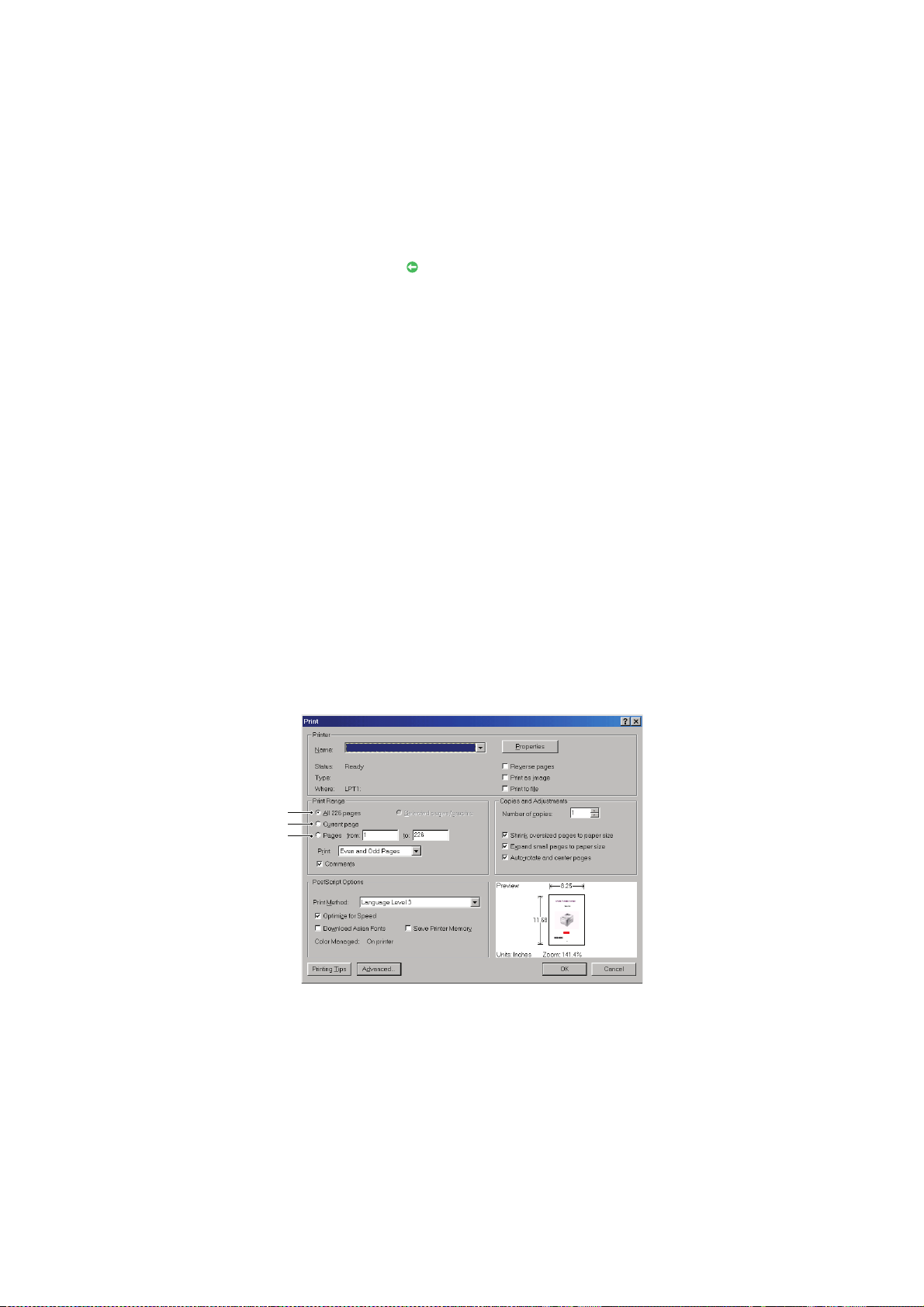
Il est possible d’imprimer l’ensemble du manuel ou seulement des pages ou des sections
spécifiques. Pour imprimer, procédez comme suit :
1. Dans la barre d’outils, sélectionnez Fichier > Imprimer (ou appuyez sur les
touches Ctrl + P).
2. Choisissez les pages à imprimer :
(a) Toutes les pages, (1), pour l’ensemble du manuel.
(b) Page en cours, (2), pour la page en cours d’affichage.
(c) Pages de et à, (3), pour spécifier les pages à imprimer en entrant leur numéro.
(d) Cliquez sur OK.
À propos de ce guide > 11

I
NTRODUCTION
Nous vous félicitons d’avoir choisi cet appareil multifonction (Multi Function Product, MFP).
Sa conception intègre des fonctionnalités avancées permettant de produire rapidement des
pages aux couleurs vives ou en noir et blanc, d’une grande netteté, sur une gamme de
supports d’impression pour le bureau.
Ce MFP vous permet de numériser instantanément des documents papier et d’envoyer
l’image électronique vers différentes destinations telles que des adresses électroniques,
des imprimantes, des serveurs FTP ou l’ordinateur d’un autre utilisateur du réseau. Il
possède également une fonction de télécopie en « libre service » qui vous permet
d’envoyer instantanément des documents vers un numéro de télécopieur.
Votre MFP comprend les fonctionnalités suivantes :
> Opérations multitâches pour permettre la numérisation d’un travail tout en en
imprimant un autre pour assurer une productivité optimale.
> La copie numérique : un panneau de commande intuitif simplifie et optimise la copie
numérique.
> Résolution maximale de copie 600 x 600 ppp (points par pouce).
> Utilitaire Actkey qui permet au MPF de recevoir des commandes activées par une
seule touche à partir d’un ordinateur connecté en local (fonction « Pull Scan »).
> Scan to E-mail (Scan vers Email) : connecté à un réseau Ethernet et un serveur
SMTP, ce MFP vous permet de transmettre des documents par courrier électronique
via Internet. Il suffit d’appuyer sur la touche écran Courriel et de sélectionner les
adresses électroniques de vos destinataires, le ou les documents sont d’abord
numérisés et convertis en un fichier image, avant d’être transmis en quelques
minutes.
> Scan vers un dossier partagé : permet d’envoyer des documents numérisés vers un
serveur ou le dossier de fichiers d’un ordinateur personnel via un intranet avec le
protocole FTP (File Transfer Protocol), HTTP (Hypertext Transfer Protocol), CIFS
(Common Internet File System). La fonctionnalité de numérisation pour archivage
supprime le besoin de recourir au serveur de messagerie pour gérer les pièces
jointes volumineuses.
> Envoi de plusieurs pages : équipé du chargeur automatique de documents (ADF), le
MFP permet de numériser en continu une pile de documents pouvant atteindre
50 pages.
> MC342dn, MC342dw, MC362dn, MC362w, MC562dn, MC562w, MC562dw,
ES5462 MFP, ES5462dw MFP et MPS2731mc : Télécopie : un panneau de
commande intuitif simplifie et accélère l’envoi direct de télécopies.
> MC342dn, MC342dw, MC362dn, MC362w, MC562dn, MC562w, MC562dw,
ES5462 MFP, ES5462dw MFP et MPS2731mc : Fonctions avancées d’envoi et de
réception de télécopies (possibilité de différer des envois, envoi à plusieurs
destinations, envoi et réception confidentielles, interrogation, etc.).
> Gestion du carnet d’adresses/de l’annuaire/des profils : cette fonctionnalité offre un
moyen pratique de gérer l’ensemble des adresses électroniques et des profils
(destinations d’archivage).
> La technologie multiniveau ProQ/High Quality produit des tons plus subtiles et des
transitions de couleur plus lisses, conférant ainsi une qualité photographique à vos
documents.
> Une résolution d’impression 600 x 600, 1 200 x 600 ppp (points par pouce) et la
technologie ProQ/High Quality permettent de produire une image de haute qualité
faisant apparaître les détails les plus fins.
> Internet Protocol version 6 (IPv6).
Introduction > 12

> Une technologie de traitement de la couleur, à DEL numérique, de type monopasse,
pour un traitement rapide de vos pages imprimées.
> Émulations PostScript 3, PCL 5C, PCL 6, IBM PPR et Epson FX pour un
fonctionnement selon les normes techniques et une compatibilité avec la plupart des
logiciels d’ordinateur.
> Une connexion réseau selon 10Base T et 100Base TX permettant de partager cette
ressource précieuse parmi les utilisateurs de votre réseau de bureau.
> Mode d’optimisation photo permettant d’améliorer l’impression d’images
photographiques (non disponible pour les lecteurs PS).
> Une fonction automatique Impression recto-verso assurant une consommation
économique de papier et l’impression des documents plus importants sur un support
compact.
En outre, les fonctions optionnelles suivantes sont également disponibles :
> Un bac à papier supplémentaire permettant de charger 530 feuilles pour minimiser
l’intervention de l’opérateur, ou du papier de divers grammages, comme le papier à
lettre à en-tête, du papier d’autres formats ou divers supports d’impression.
> De la mémoire supplémentaire permettant d’imprimer des pages plus complexes.
Par exemple, l’impression haute résolution de bannières.
> MC562dn, MC562w, MC562dw, ES5462 MFP, ES5462dw MFP et MPS2731mc
: une carte SD pour l’enregistrement des superpositions, des macros et des polices
téléchargeables et le classement automatique d’exemplaires multiples de documents
comportant de nombreuses pages ainsi que le téléchargement de profils ICC.
> Quatre modes de fonction d’économie de toner (par défaut : arrêt, bas, moyen, élevé) sont
disponibles lors de l’utilisation de la fonction Copier/Impression directe/Télécopie.
> MC342dw, MC362w , MC562w, MC562dw, ES5462dw MFP et MPS2731mc : Peut
utiliser un réseau local sans fil.
> Peut utiliser AirPrint. Peut imprimer à partir de iPhone, iPad, iPod touch, ou d’autres dispositifs
iOS sans installer des pilotes d’imprimantes.
Introduction > 13
VUE D’
ENSEMBLE
VUE DE
1
FACE
2
3
4
5
7
6
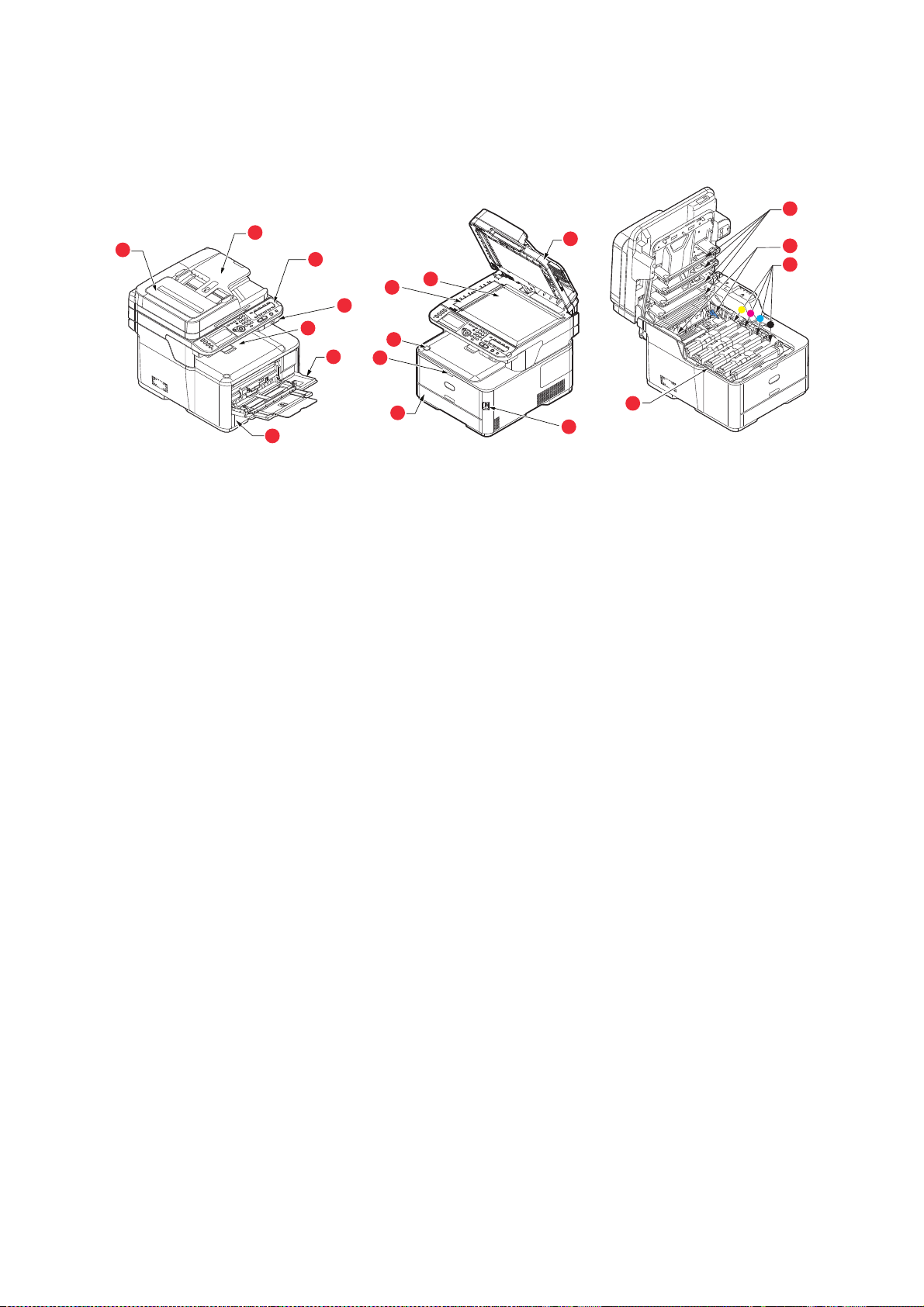
1. Unité ADF.
2. Bac à papier du chargeur ADF.
3. Tableau de l’opérateur.
Commandes de l’opérateur pilotées par menu et
panneau LCD
a
.
4. Port mémoire USB.
5. Empileuse de sortie, face en dessous.
Point de sortie de l’impression standard. Peut
contenir jusqu’à 150 feuilles de 80 g/m².
6. Bac à papier.
Bac à papier standard. Peut contenir jusqu’à 250
feuilles de 80 g/m².
7. Bac multifonction.
Utilisé pour l’alimentation de papier à plus fort
grammage, des enveloppes et d’autres supports
spéciaux. Également utilisé pour l’alimentation de
feuilles simples si nécessaire.
a. La langue d’affichage peut être sélectionnée parmi différentes langues. (voir « Changement de
la langue d’affichage » à la page 20).
13
12
10
11
9
8
6
17
16
14
15
8. Manette de déverrouillage du bac multifonction.
9. Bouton d’ouverture du capot supérieur.
10. Vitre.
11. Vitre du chargeur
12. Capot document.
13. Têtes LED.
14. Manettes de déverrouillage de l’unité de
fusion.
15. Cartouche toner (C, M, J, N).
16. Unité ID.
17. Interrupteur de courant.
Introduction > 14
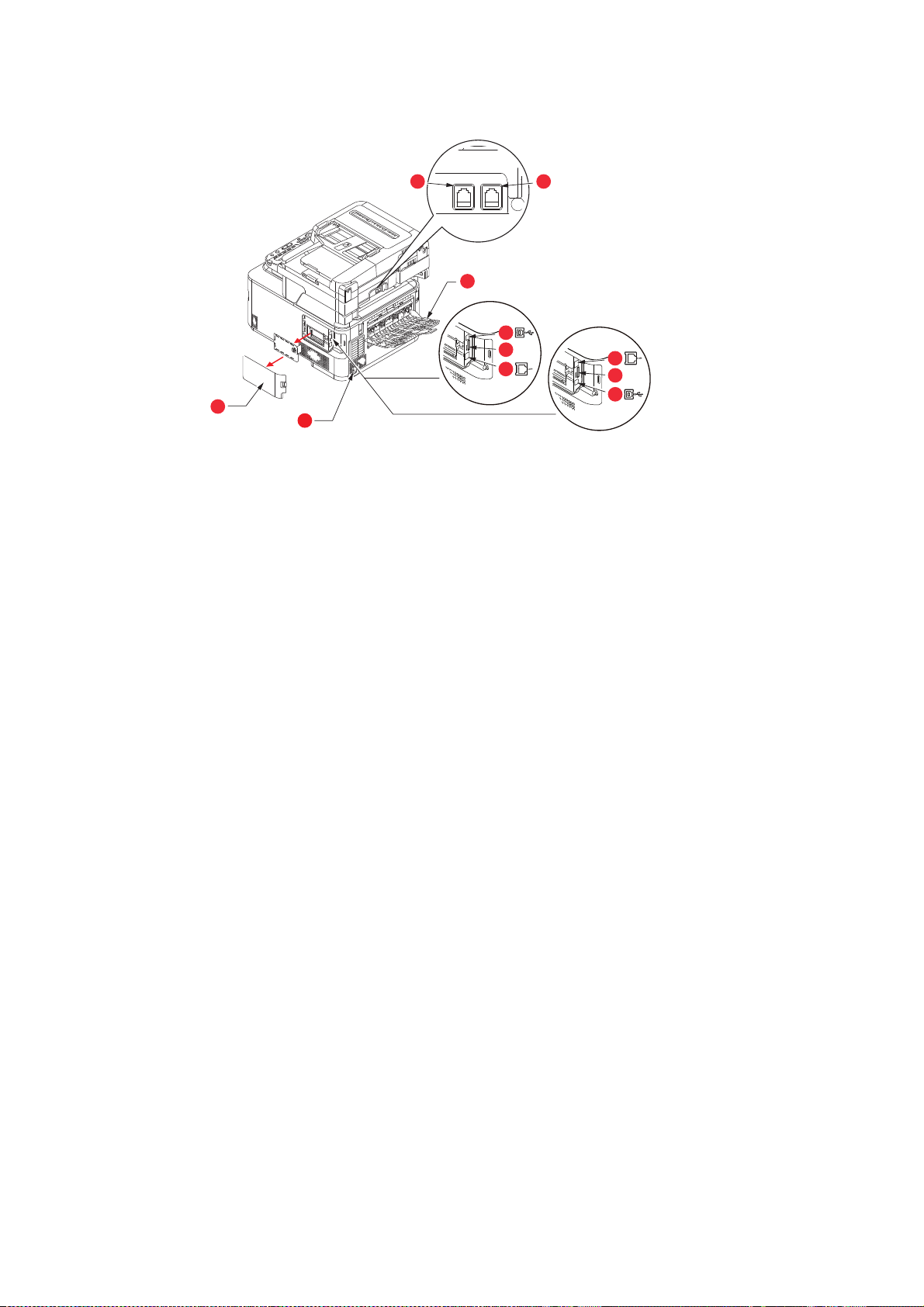
VUE
2
1
6
5
4
3
4
LINE TEL
87
5
3
MC342dw, MC362w, MC562w, MC562dw,
ES5462dw MFP, MPS2731mc uniquement
ARRIÈRE
1. Panneau d’accès.
2. Prise secteur.
3. Interface USB.
4. Emplacement de carte SD
(MC562dn, MC562w, MC562dw,
ES5462 MFP, ES5462dw MFP et
MPS2731mc uniquement).
a. L’interface réseau peut disposer d’une « prise » protectrice qui
doit être retirée pour que la connexion puisse se faire.
5. Interface réseau.
6. Empileuse arrière face en dessus.
7. Connexion LINE.
8. Connexion TEL.
a
Lorsque l’empileuse arrière est repliée, les feuilles de papier sortent de l’imprimante par
l’arrière et elles sont empilées face en dessus. Elle est utilisée essentiellement pour les
supports d’impression épais. Lorsqu’elle est utilisée avec le bac d’alimentation
multifonction, le parcours du papier à travers l’imprimante est essentiellement droit. Cela
évite que le papier ne soit courbé le long de son parcours et permet d’utiliser des supports
d’impression dont le grammage peut être de 220 g/m².
Introduction > 15
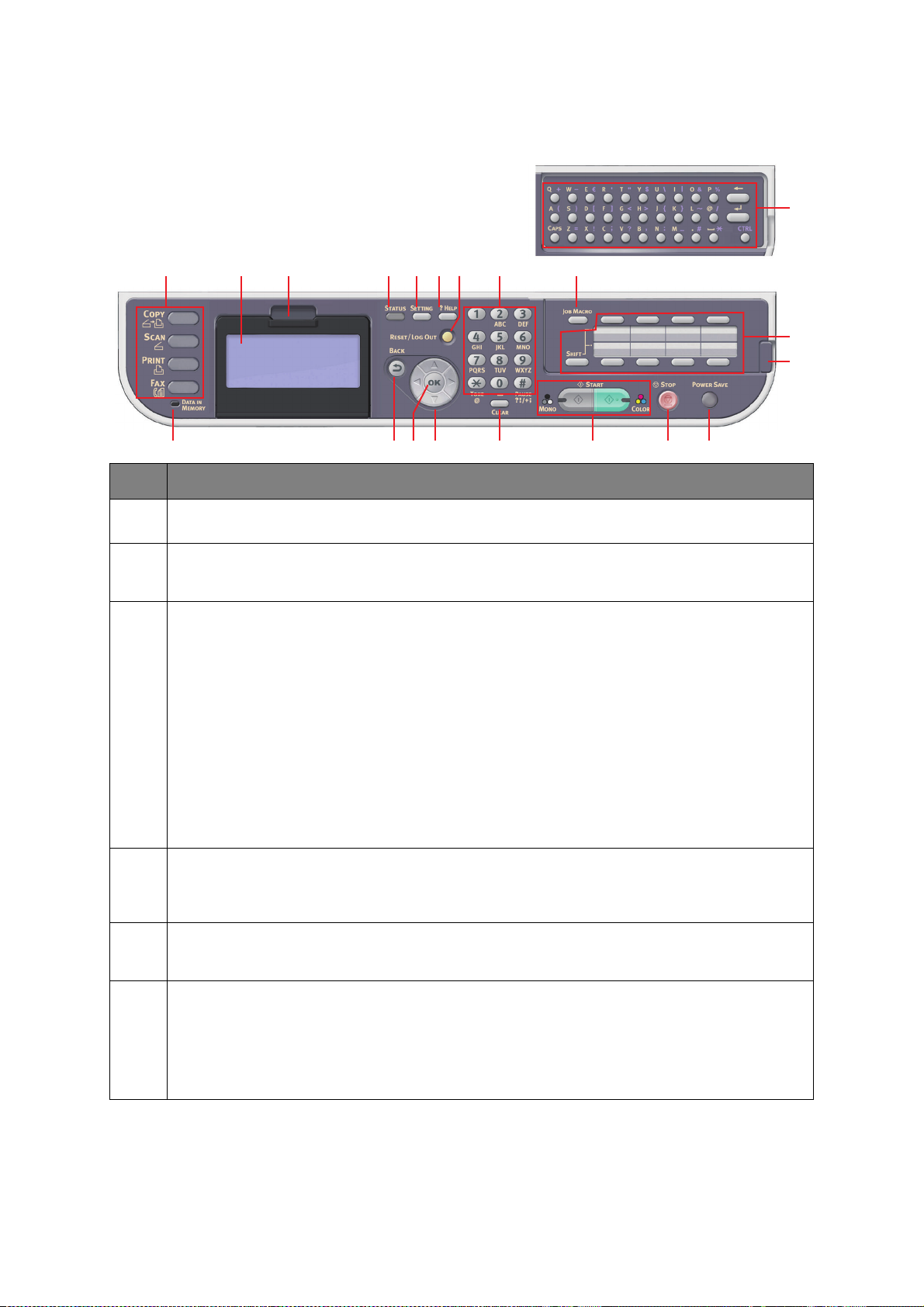
P
20
18
19
312 12513 1146
14 7 8 101617915
ANNEAU DE COMMANDE
RÉF. DESCRIPTION
1. Écran à cristaux liquides
Permet d’afficher les instructions d’exploitation et le statut de l’appareil.
2. Manette de réglage du panneau
Pour un meilleur confort d’utilisation, vous pouvez faire pivoter le panneau LCD vers le haut à partir
de sa position de base.
3. Principaux boutons de fonction
COPY (COPIE) : appuyez sur ce bouton pour sélectionner le mode de copie. Ce bouton vous permet
de contrôler le processus de copie selon lequel les documents à copier sont numérisés dans le
scanner (vitre ou ADF) et les copies sont imprimées automatiquement au niveau de l’imprimante.
SCAN
(NUMÉRISER) : appuyez sur ce bouton pour avoir accès à plusieurs modes d’envoi. Ce bouton permet
de sélectionner et de contrôler le processus selon lequel un document est numérisé et les données numérisées
sont envoyées : par courrier électronique sous forme de pièce jointe, à un ordinateur local, à un serveur, à une
clé USB. Il vous permet aussi de numériser un document à partir d’un ordinateur distant.
PRINT (IMPRIMER) : appuyez sur ce bouton pour sélectionner le mode d’impression. Vous pouvez
ainsi sélectionner et imprimer un travail stocké, un travail d’impression crypté ou une tâche stockée
sur une clé USB. Il vous permet aussi d’imprimer une liste de travaux de toutes les impressions
récentes, ou de mettre la machine à l’état « hors ligne ».
FAX (MC342dn, MC342dw, MC362dn, MC362w, MC562dn, MC562w, MC562dw, ES5462
MFP, ES5462dw MFP et MPS2731mc) (TÉLÉCOPIE) : appuyez sur ce bouton pour sélectionner le
mode télécopie. Ce bouton vous permet de contrôler le processus selon lequel un document est
numérisé, puis les données numérisées sont envoyées sous forme de fax.
4. RESET/LOG OUT (RÉINITIALISER/FERMER LA SESSION) :
Appuyez sur ce bouton pour ramener tous les paramètres d’une fonction sélectionnée à leurs valeurs
par défaut, toute tâche déjà en cours n’est pas interrompue.
Dans l’écran supérieur, appuyez sur ce bouton pour fermer la session de l’utilisateur (si le contrôle d’accès est actif).
5. ?HELP (AIDE) :
Lorsque le voyant vert du bouton START (DÉMARRER) clignote, appuyez sur ce bouton pour afficher
des informations d’aide sur l’écran à cristaux liquides.
6. Pavé numérique
Utilisez ces boutons numériques pour saisir, par exemple, un nombre de copies ou un numéro de télécopieur.
MC342dn, MC342dw, MC362dn, MC362w, MC562dn, MC562w, MC562dw, ES5462 MFP,
ES5462dw MFP et MPS2731mc : les boutons * et # servent également à naviguer dans les
menus des systèmes commandés par tonalités, comme les messageries vocales (si un combiné
téléphonique est connecté), ou dans des codes de services verticaux.
Reportez-vous à la section « Pavé numérique, passage d’un caractère à un autre » à la page 19.
Introduction > 16
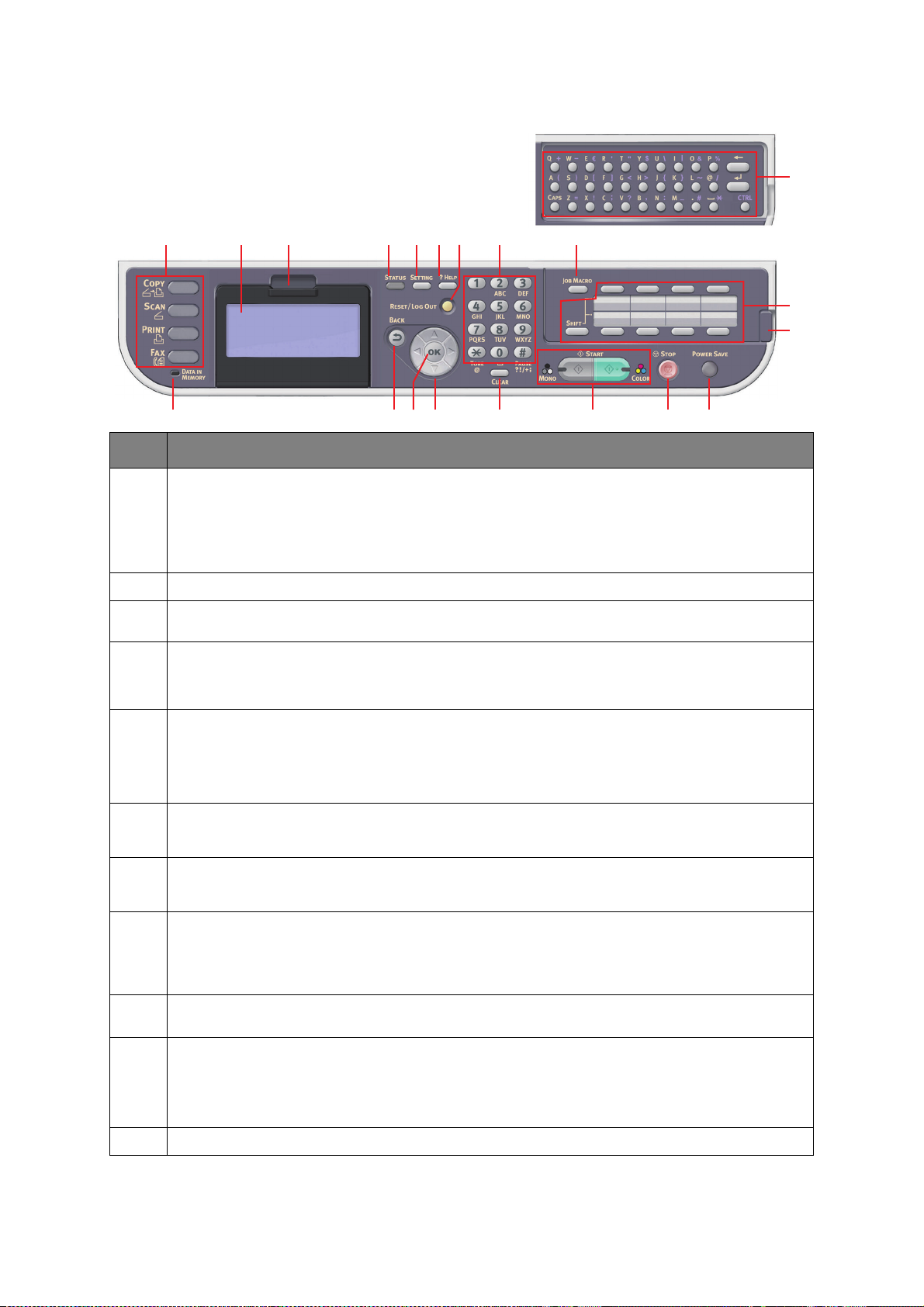
RÉF. DESCRIPTION
20
18
19
312 12513 1146
14 7 8 101617915
7. START (DÉMARRER) :
> MONO — Ce bouton lance le processus de copie, télécopie ou numérisation en noir et blanc.
> COLOR (COULEUR) — Ce bouton lance le processus de copie ou de numérisation en couleur.
Le voyant vert s’allume lorsque la copie/numérisation est possible ; si le voyant n’est pas allumé,
cette fonction n’est pas disponible. Par exemple, seul le bouton Mono s’allume lors d’une télécopie
(la télécopie couleur est impossible).
8. STOP (ARRÊTER) : Appuyez sur ce bouton pour arrêter le processus de copie ou de numérisation.
9. BACK (PRÉCÉDENT) : Permet d’annuler la sélection et de revenir au niveau supérieur du paramètre.
La touche permet également d’annuler toute saisie antérieure.
10. POWER SAVE
11. JOB MACRO (TRAVAUX PROGRAMMÉS) (MC562dn, MC562w, MC562dw, ES5462 MFP,
12. STATUS (STATUT) : appuyez sur ce bouton pour avoir accès à l’écran des menus du statut. Permet
13. SETTING (PARAMÈTRE) : ce bouton donne accès à plusieurs options de configuration sur l’écran à
14. CLEAR
15. Voyant DATA IN MEMORY (DONNÉES EN MÉMOIRE)
16. Touches fléchées
17. OK : Permet de sélectionner et de confirmer la sélection des paramètres en cours.
d’énergie, son voyant étant allumé quand le mode d’économie d’énergie est actif. Si l’appareil est passé en
mode d’économie d’énergie comme l’indiquent l’écran tactile devenu noir et le voyant allumé, vous pouvez
repasser en mode normal en appuyant sur le bouton
ES5462dw MFP et MPS2731mc uniquement) : Ce bouton permet de programmer des raccourcis
vers les opérations les plus utilisées. Par exemple, un numéro de télécopie utilisé tous les jours peut
être programmé de manière à effectuer cet envoi en appuyant simplement sur un bouton. Reportezvous à la section « Travaux programmés (MC562dn, MC562w, MC562dw, ES5462 MFP, ES5462dw
MFP et MPS2731mc uniquement) » à la page 122.
de vérifier les informations détaillées sur le statut de l’appareil. Ce bouton clignote/s’allume si un
article de statut doit être affiché.
cristaux liquides, notamment le menu Administrator (Administrateur), des options de profil et des
paramètres de carnet d’adresses.
(EFFACER) : exécute les actions suivantes en fonctions des articles entrés lorsque vous appuyez sur ce bouton :
> réduit une valeur ;
> définit une valeur sur zéro ;
> efface ce qui a été entré ;
> annule un article sélectionné.
Un voyant s’allume pour indiquer que des données sont stockées dans la mémoire du MFP.
Vers le haut : déplace le curseur vers le haut.
Vers le bas : déplace le curseur vers le bas.
Vers la gauche : déplace le curseur vers la gauche. Permet également de revenir à l’écran précédent.
Vers la droite : déplace le curseur vers la droite. Permet également de passer à l’écran suivant.
(ÉCONOMIE D’ÉNERGIE) : Ce bouton permet d’activer ou de désactiver le mode d’économie
POWER SAVE
(ÉCONOMIE D’ÉNERGIE).
Introduction > 17
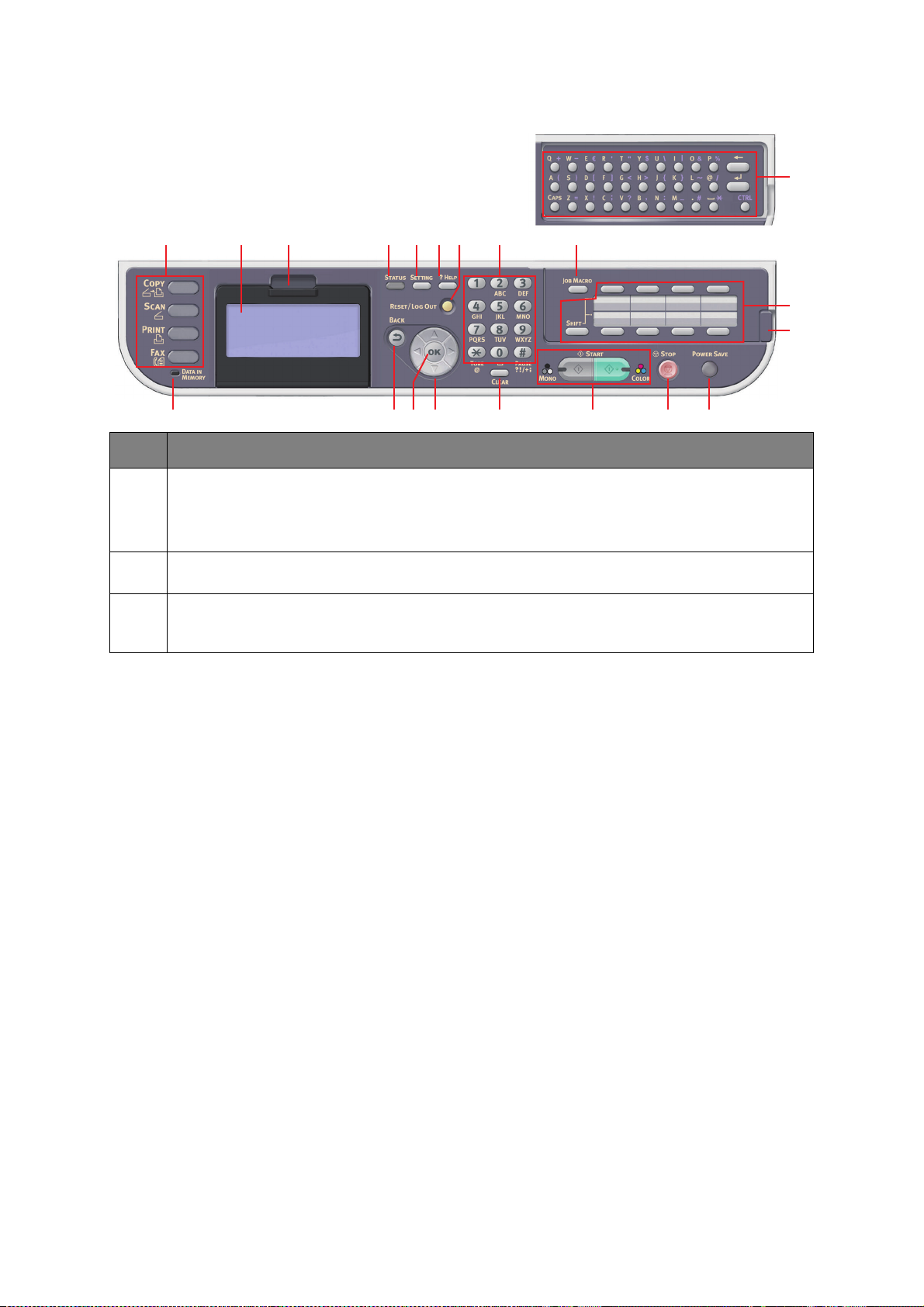
RÉF. DESCRIPTION
20
18
19
312 12513 1146
14 7 8 101617915
18. Touches de numérotation rapide à une touche (MC342dn, MC342dw, MC362dn, MC362w,
19. Poignée pour soulever le panneau (MC562dn, MC562w, MC562dw, ES5462 MFP,
20. Clavier qwerty (MC562dn, MC562w, MC562dw, ES5462 MFP, ES5462dw MFP et
MC562dn, MC562w, MC562dw, ES5462 MFP, ES5462dw MFP et MPS2731mc uniquement) :
permet de composer les numéros de télécopie ou les adresses électroniques les plus fréquemment
utilisés. Huit touches dans deux groupes (appuyez sur la touche SHIFT (MAJ) pour changer de
groupe).
ES5462dw MFP et MPS2731mc uniquement) : soulevez le panneau pour voir le clavier qwerty.
MPS2731mc uniquement) : Reportez-vous à la section « Clavier qwerty (MC562dn, MC562w,
MC562dw, ES5462 MFP, ES5462dw MFP et MPS2731mc uniquement) » à la page 20.
Introduction > 18

P
AVÉ NUMÉRIQUE, PASSAGE D’UN CARACTÈRE À UN AUTRE
Les nombres, les lettres majuscules et minuscules et les symboles peuvent être entrés à
l’aide du clavier. Appuyez plusieurs fois sur la touche pour passer d’un caractère à l’autre.
REMARQUE
Dans ce cas, vous devez ré-appuyer sur la touche en moins de deux secondes.
Dans l’exemple ci-dessous, l’anglais est utilisé comme langue d’affichage :
TOUCHE CARACTÈRE DISPONIBLE
11 —> 1
2 a -> b -> c -> 2 -> A -> B -> C
3 d -> e -> f -> 3 -> D -> E -> F
4 g -> h -> i -> 4 -> G -> H -> I
5 j -> k -> l -> 5 -> J -> K -> L
6 m -> n -> o -> 6 -> M -> N -> O
7 p -> q -> r -> s -> 7 -> P -> Q -> R -> S
8 t -> u -> v -> 8 -> T -> U -> V
9 w -> x -> y -> z -> 9 -> W -> X -> Y -> Z
0 SP (espace) -> 0 -> SP (espace)
* @ -> * -> @
# . -> _ -> — -> P -> SP (espace) -> + -> ! -> “ -> $ -> % -> & -> ‘ ->
( -> ) -> , -> / -> : -> ; -> < -> = -> > -> ? -> [ -> L -> ] -> ^ -> #
Introduction > 19
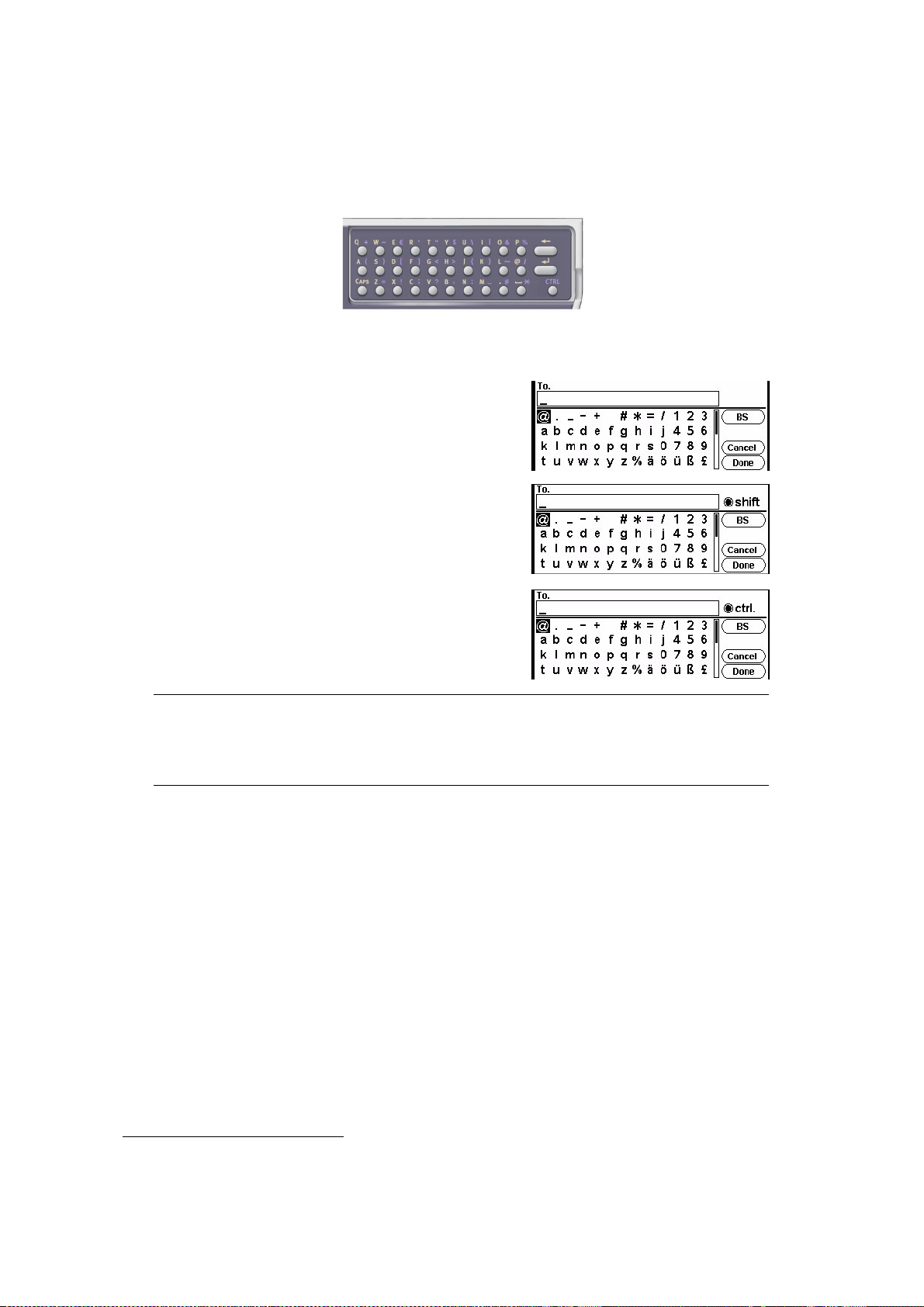
C
LAVIER QWERTY
(MC562dn, MC562w, MC562dw, ES5462 MFP, ES5462dw
MFP
Le clavier qwerty permet également d’entrer des lettres majuscules, minuscules et des
symboles.
Vous pouvez choisir le mode d’entrée normal, CAPS (MAJ.) ou CTRL. Le changement de
mode est indiqué sur le clavier logiciel.
ET
MPS2731mc
Mode normal Vous pouvez entrer des lettres
Mode CAPS
(MAJ.)
Mode CTRL Lorsque vous appuyez sur la
UNIQUEMENT
minuscules.
Lorsque vous appuyez sur la
touche CAPS (MAJ.), vous
pouvez entrer des lettres
majuscules.
touche CTRL, vous pouvez
entrer des symboles.
)
REMARQUE
Les nombres et certains autres caractères ne peuvent pas être entrés à l’aide
du clavier qwerty. Pour les entrer, vous devez utiliser le clavier logiciel ou le
clavier.
C
HANGEMENT DE LA LANGUE D’AFFICHAGE
Par défaut, le MFP utilise l’anglais pour afficher des messages et imprimer des rapports.1
Vous pouvez au besoin modifier ce paramètre à l’aide de l’utilitaire Panel Language Setup
(Configuration de la langue du panneau).
1. Pour vous assurer que le produit contient les toutes dernières mises à jour du microprogramme, il
convient de télécharger les fichiers de langue à partir de cet utilitaire pendant la configuration.
Introduction > 20

M
ISE EN ROUTE
M
ISE SOUS TENSION DE VOTRE APPAREIL
1. Branchez le cordon d’alimentation dans la prise d’alimentation secteur de votre
appareil.
2. Branchez le câble d’alimentation à la prise secteur.
3. Vérifiez qu’aucun document n’est placé sur la vitre ni dans le chargeur automatique
de documents (ADF) et que le capot de ce dernier est fermé.
4. Maintenez enfoncé le bouton d’alimentation environ une seconde pour la mise sous
tension.
L’écran d’attente de copie est affiché lorsque l’appareil est prêt.
REMARQUE
Mettez hors tension, et lors de la remise sous tension, appuyez sur le
commutateur d’alimentation après avoir attendu quelques secondes.
Mise en route > 21
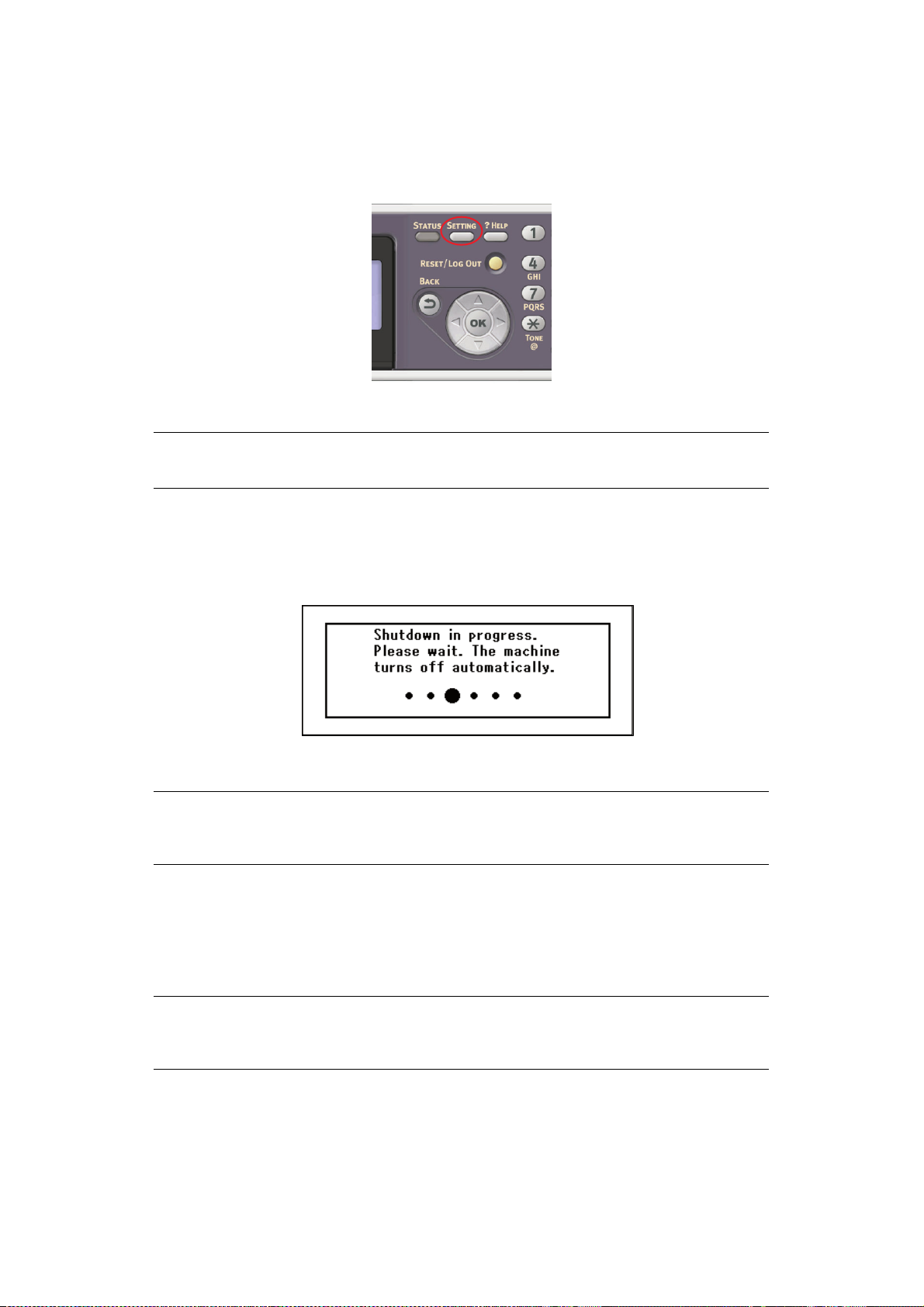
M
ISE HORS TENSION DE VOTRE APPAREIL
Veillez à suivre la procédure ci-dessous à chaque mise hors tension de l’appareil.
1. Maintenez le commutateur d’alimentation enfoncé pendant environ une seconde.
REMARQUE
Appuyez sur le commutateur d’alimentation moins de 5 secondes.
Le message Shutdown in progress. Please wait. The machine turns off
automatically. (Mise hors tension en cours. Veuillez patienter. L’appareil s’éteint
automatiquement.) s’affiche sur le panneau de commande et le témoin de
l’interrupteur d’alimentation clignote 1 fois par seconde. Puis, l’appareil s’éteint
automatiquement ainsi que le témoin d’alimentation.
REMARQUE
Mettez hors tension, et lors de la remise sous tension, appuyez sur le
commutateur d’alimentation après avoir attendu quelques secondes.
L
ORSQUE L’APPAREIL NE VA PAS ETRE UTILISE PENDANT UNE LONGUE PERIODE
Lorsque l’appareil ne va pas être utilisé pendant une longue période à cause de vacances
ou d’un voyage, débranchez le cordon d’alimentation de la prise.
REMARQUE
L’appareil n’aura pas dysfonctionnement si vous débranchez la fiche
d’alimentation pendant une longue période (plus de 4 semaines).
Mise en route > 22
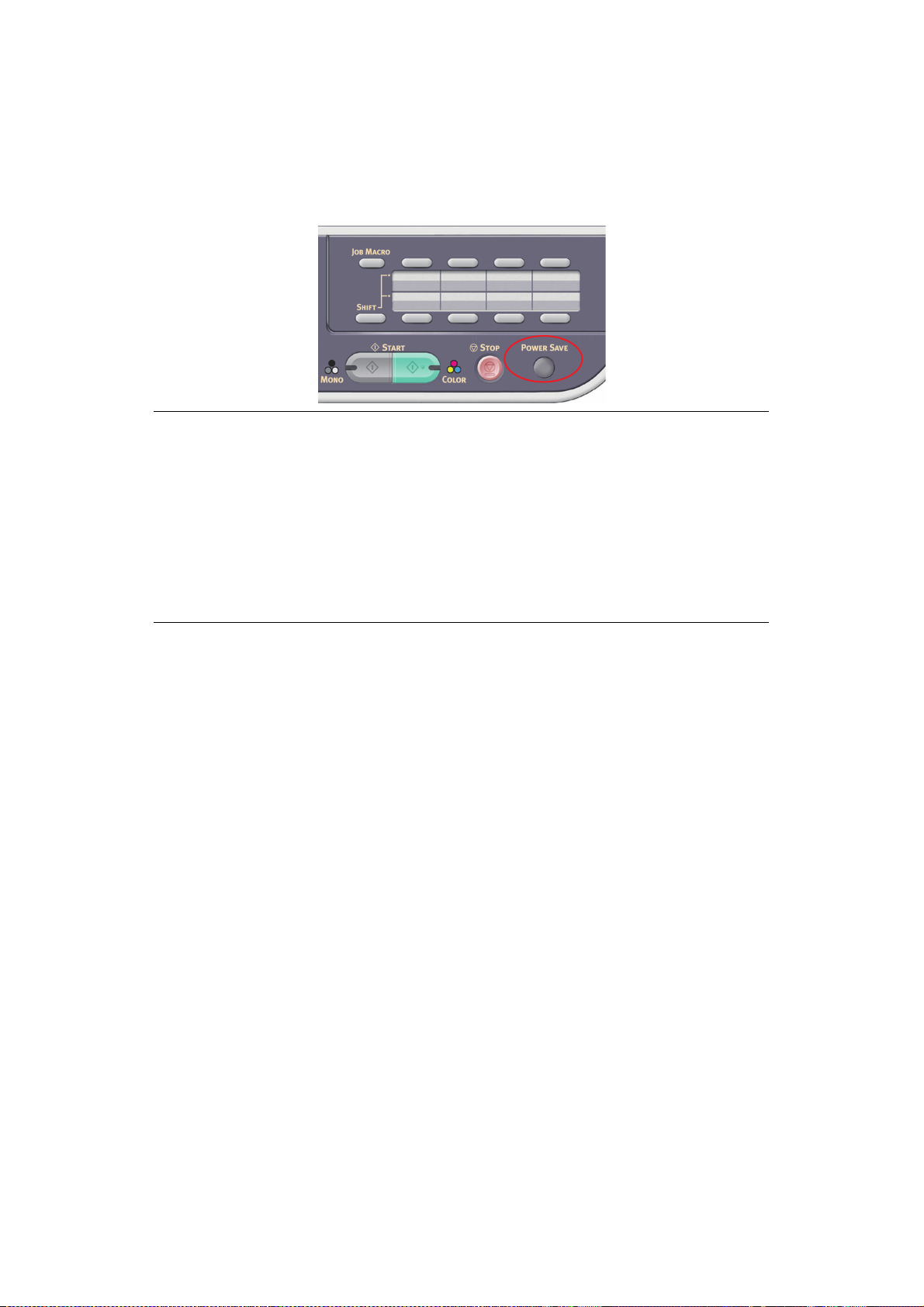
M
ODE ÉCONOMIE D’ÉNERGIE
Si vous n’utilisez pas l’appareil pendant un moment, il passe en mode économie d’énergie
pour contrôler la consommation d’énergie du périphérique. Pour annuler ou initialiser le
mode économie d’énergie, appuyez sur le bouton Power Save (Économie d’énergie) sur
le panneau de commande.
REMARQUE
Si votre machine est connectée en local (via USB), son état est affiché hors
ligne lorsqu’elle passe en mode Veille. Pour utiliser l’imprimante dans cet état,
vous devez appuyer sur le bouton Power Save (Économie d’énergie) pour
quitter le mode Veille.
Le délai par défaut pour passer en mode économie d’énergie est de 1 minute.
Reportez-vous à la section « Power Save Time (Délai de mise en veille) » à la
page 198.
Vous pouvez activer ou désactiver le mode économie d’énergie. Reportezvous à la section « Power Save Enable (Mise en veille activée) » à la page 200.
Mise en route > 23
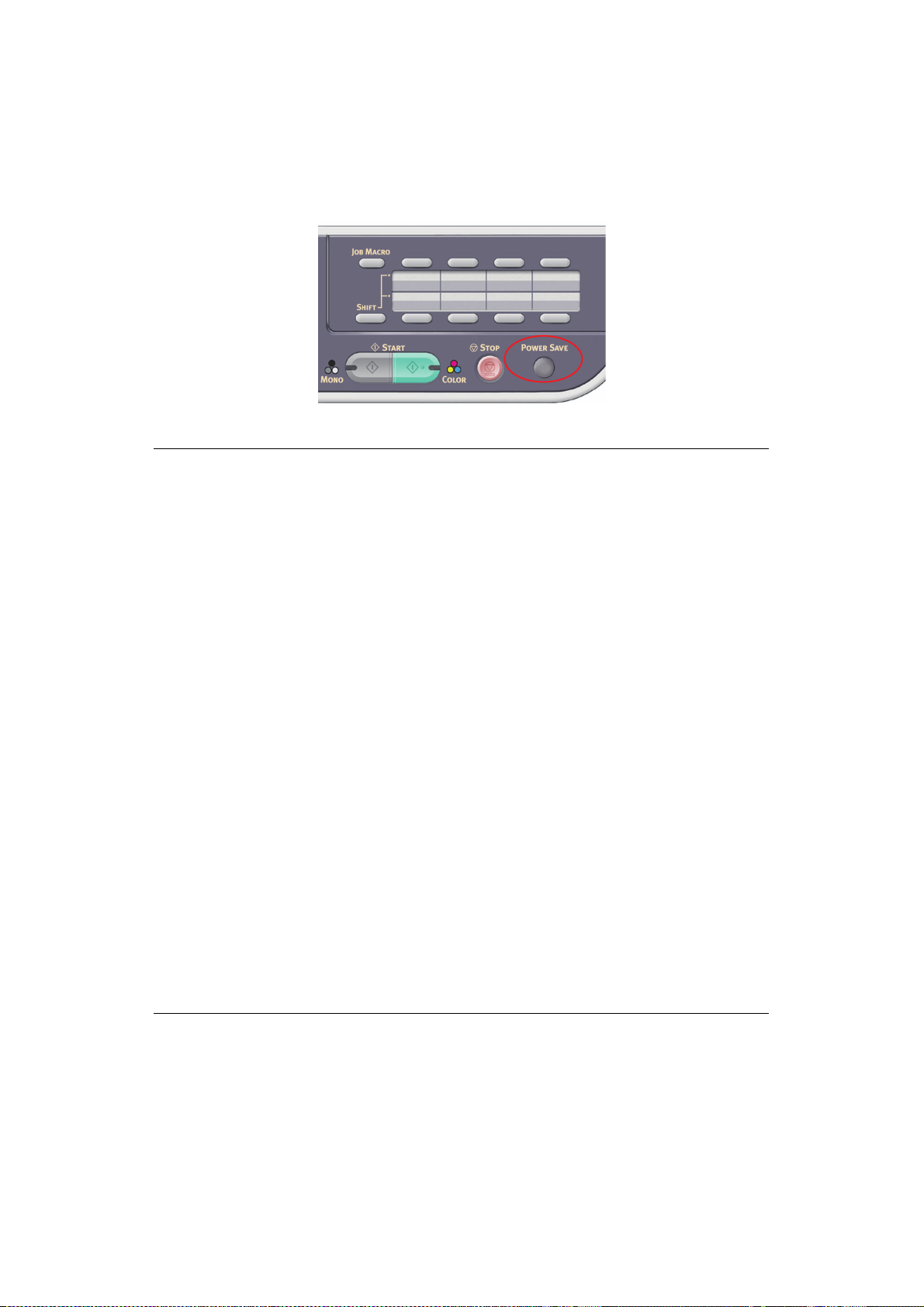
M
ODE VEILLE
Votre appareil passe du mode économie d’énergie au mode veille après une durée
déterminée. En mode veille, la consommation d’énergie de l’appareil est réduite au
minimum. Pour annuler le mode Veille, appuyer sur la touche Power Save (Économie
d’énergie) sur le tableau de commande.
REMARQUE
En cas d’erreur, l’appareil ne passe pas en mode veille et nécessite une
intervention.
Le délai par défaut pour passer en mode veille est de 30 minutes. Reportezvous à la section « Sleep Time (Délai avant veille profonde) » à la page 198.
Vous pouvez activer ou désactiver le mode veille. Reportez-vous à la section
« Veille » à la page 200.
> Lorsque la connexion réseau est commutée de câblé à sans fil, le mode
veille est désactivé. Pour activer le mode veille pour des périphériques
connectés à l’aide d’un réseau local sans fil, activez-le depuis le menu de
configuration du mode veille.
ES5462dw MFP, MPS2731mc uniquement)
> Lorsqu’un périphérique utilisant la connexion du réseau local sans fil entre
en mode veille, celle-ci est interrompue. Pour reconnecter le LAN sans fil,
appuyer sur la touche Economie d’Energie sur l’appareil pour sortir du mode
Veille. (MC342dw, MC362w, MC562w, MC562dw, ES5462dw MFP,
MPS2731mc uniquement)
> Une fois que le périphérique connecté au réseau local sans fil est sorti du
mode veille, il se connecte automatiquement au point d’accès sans fil à
l’aide des mêmes paramètres qu’avant l’entrée en mode veille. Cependant,
la connexion peut prendre jusqu’à une minute. (MC342dw, MC362w,
MC562w, MC562dw, ES5462dw MFP, MPS2731mc uniquement)
> Lorsque la connexion réseau est commutée du réseau local sans fil au
réseau local câblé, le mode veille est activé. (MC342dw, MC362w,
MC562w, MC562dw, ES5462dw MFP, MPS2731mc uniquement)
> Selon l’environnement du réseau, votre appareil peut sortir immédiatement
du mode veille. Si cela se produit, nous vous recommandons de désactiver
le mode Veille.
(MC342dw, MC362w, MC562w, MC562dw,
Mise en route > 24

M
ISE HORS TENSION AUTOMATIQUE
Lorsque votre appareil ne va pas être utilisé pendant une certaine période de temps, il se
met automatiquement hors tension. Une fois que l’appareil s’éteint, vous devez le rallumer
pour l’utiliser.
L’appareil est doté de trois paramètres pour sélectionner son comportement de mise hors
tension automatique.
> Enable (Activé)
> Auto Config (configuration automatique)
> Disable (Désactivé)
Enable (Activé) :
Lorsque votre appareil ne va pas être utilisé pendant une certaine période de temps, il se
met automatiquement hors tension.
Auto Config (configuration automatique) :
L’appareil ne se mettra pas automatiquement hors tension dans les conditions suivantes.
> Un câble Ethernet est branché dans la connexion d’interface réseau
> Un câble téléphonique est branché dans la connexion LIGNE
Disable (Désactivé) :
La fonction Mise hors tension automatique est désactivée. L’appareil ne s’éteindra pas
automatiquement.
REMARQUE
Dans les cas suivants, la fonction de mise hors tension automatique est
également désactivée.
> Lorsqu’une erreur se produit
> Lorsqu’une transmission temporisée est programmée
> Lorsqu’une transmission de télécopie est en attente d’une recomposition
Conformément aux paramètres usine par défaut, le délai de mise hors tension est défini
sur 4 heures. Vous pouvez modifier le délai en appuyant sur la touche SETTING
(PARAMÈTRES) du panneau de commande et en sélectionnant Admin setup (Config.
admin.) > Management (Gestion) > Power Save (Power Save) >Auto Power off Time
(Délai de mise sous tension automatique).
Conformément aux paramètres usine par défaut, la mise hors tension automatique est
réglée sur Configuration automatique ou désactive. Vous pouvez modifier le paramètre
en appuyant sur la touche SETTING (PARAMÈTRES) du panneau de commande et en
sélectionnant Admin setup (Config. admin.) > User Install (Installation) > Power Save
(Power Save) > Auto Power off (Mise hors tension automatique).
Mise en route > 25

I
NSTALLATION DE PILOTES ET D’UTILITAIRES
REMARQUE
Les exemples de captures utilisés ici ne représentent pas obligatoirement
votre appareil, mais la procédure est identique.
REMARQUE
Vous devez être connecté en tant qu’administrateur ou appartenir au groupe
des administrateurs pour exécuter cette procédure. Si votre ordinateur est
connecté à un réseau, les paramètres de stratégie du réseau peuvent
également vous empêcher d’effectuer cette procédure.
Les instructions d’installation ci-dessous concernent la connexion USB. Pour plus d’informations
sur la configuration de la connexion réseau, consultez le Guide de configuration.
Si vous utilisez Windows Server 2003, Server 2008, Server 2008 R2 ou Server 2012, il vous
faudra suivre ces étapes pour assurer que le service WIA démarre en utilisant le pilote du
scanner et l’utilité ActKey:
REMARQUE
Pour Server 2008, Server 2008 R2 ou Server 2012, Desktop Experience doit
être installé.
1. Cliquez sur Démarrer > Outils d’administration > Services.
2. Double-cliquez sur Services.
3. Double-cliquez sur Acquisition d’image Windows (WIA).
4. Dans le menu Type de démarrage, sélectionnez Automatique.
5. Sous Statut du service, cliquez sur Démarrer.
6. Cliquez sur OK.
Mise en route > 26
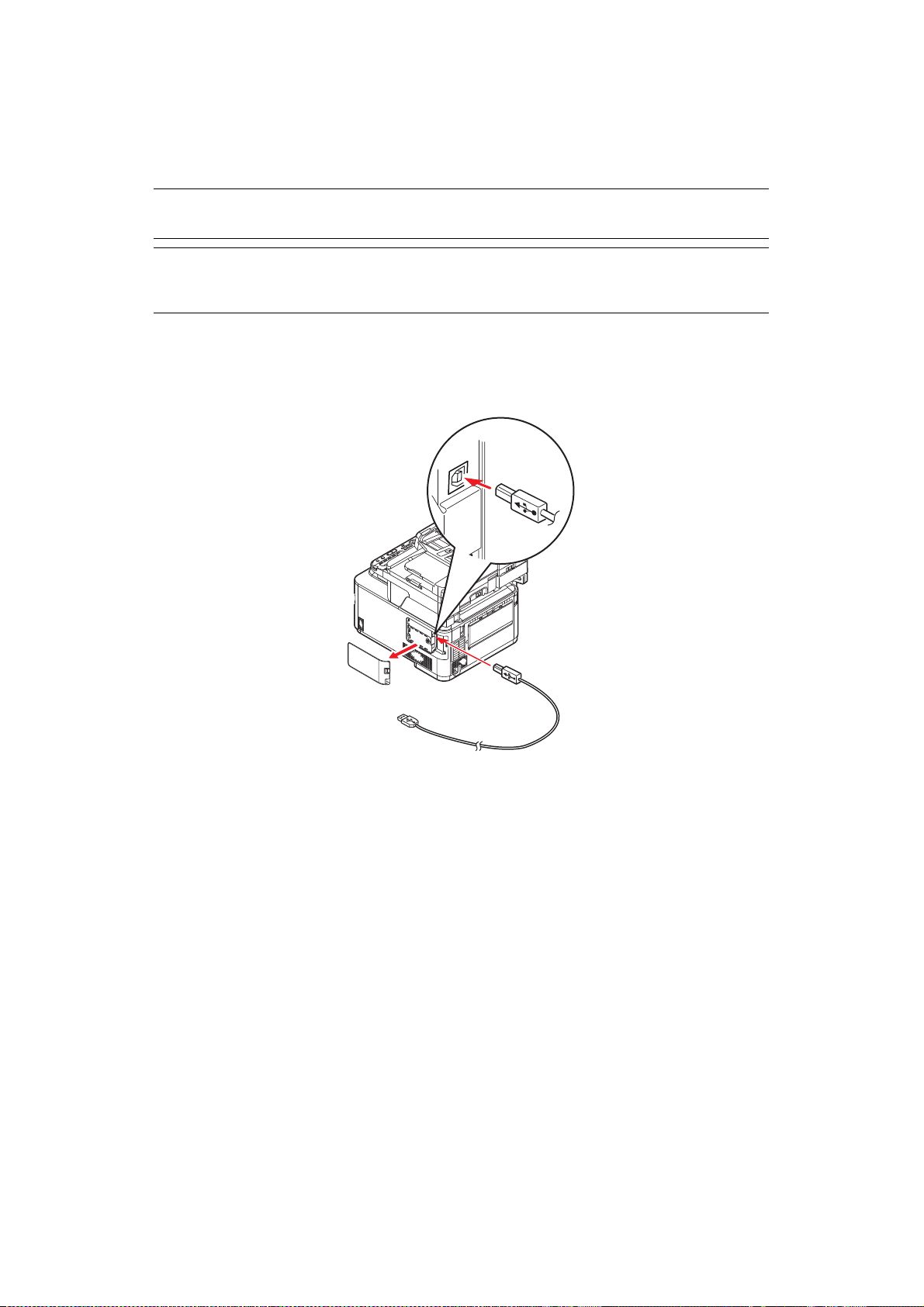
W
INDOWS
– P
ILOTES DU SCANNER ET DE L’IMPRIMANTE
Le pilote du scanner est utilisé pour le « Pull Scan », c’est-à-dire le lancement d’une numérisation à
partir de votre PC via un logiciel. Comparez avec « Push Scan » où vous démarrez la numérisation
en appuyant sur un bouton du panneau avant de l’imprimante multifonction.
REMARQUE
Le programme d’installation de pilote OKI est la méthode d’installation recommandée.
REMARQUE
Ne branchez pas encore le câble USB. Vous serez invité à le brancher lors de
l’exécution du programme d’installation des pilotes OKI.
1. Insérez le DVD-ROM et cliquez sur Install bunch (installation) pour lancer le
programme d’installation des pilotes d’Oki.
2. Suivez les instructions d’installation des pilotes qui s’affichent.
3. Connectez l’imprimante au port USB de votre ordinateur.
4. Mettez l’imprimante sous tension.
Mise en route > 27

MAC —
PILOTE D’IMPRIMANTE
Les informations fournies dans cette section sont basées sur Mac OS X Lion (10.7). Les
autres versions semblent peut-être légèrement différentes, mais les principes sont les
mêmes.
1. Insérez le DVD-ROM et lancez le programme d’installation de pilote OKI.
2. Suivez les instructions à l’écran pour installer le pilote d’imprimante.
3. Connectez l’imprimante au port USB de votre ordinateur.
4. Mettez l’imprimante sous tension.
5. Choisissez Apple Menu (menu Apple) > System Preferences (préférences
système) > Print & Scan (imprimer et numériser).
6. Si l’imprimante figure déjà dans la liste des imprimantes, cliquez sur « — » pour la
supprimer.
REMARQUE
Il s’agit d’une étape nécessaire car il est possible que Lion n’utilise pas les bons
fichiers pilote d’imprimante Oki.
7. Cliquez sur « + » pour ajouter une nouvelle imprimante.
8. Vérifiez les points suivants :
> L’onglet Default (Défaut) est sélectionné et votre appareil est sélectionné dans la
liste.
> Votre appareil est affiché sous Kind (Catégorie) « USB » dans la liste des
imprimantes disponibles.
> La sélection Print Using: (Imprimer en utilisant  correspond à votre appareil.
Si « Generic PostScript Printer » (Imprimante PostScript générique) est affiché,
sélectionnez un pilote adéquat.
9. Cliquez sur Add (Ajouter).
10. Cliquez sur Configure… (Configurer) et vérifiez que les options matérielles
affichées correspondent à votre appareil.
REMARQUE
Les options matérielles ne sont pas configurées automatiquement.
11. L’imprimante est ajoutée à la liste des imprimantes.
12. Redémarrez votre ordinateur.
Mise en route > 28

P
ILOTE DE TÉLÉCOPIEUR
(MC342dn, MC342dw, MC362dn, MC362w, MC562dn, MC562W,
MC562dw, ES5462 MFP, ES5462dw MFP ET MPS2731mc)
Le pilote de télécopieur permet d’envoyer des télécopies directement depuis l’ordinateur
sans imprimer les documents au préalable.
La prise en charge des télécopies est intégrée à Windows XP : vous pouvez utiliser le
modem de votre ordinateur pour envoyer des télécopies directement à partir de celui-ci.
Avec le pilote de télécopieur d’OKI, vous envoyez des données de télécopie directement à
partir de l’ordinateur vers le MFP et ce dernier envoie automatiquement le document.
REMARQUE
Avant de pouvoir utiliser la fonction de télécopie par Internet, vous devez
configurer les paramètres du serveur. Pour plus d’informations, reportez-vous
au Guide de configuration.
Installation du pilote de télécopieur
Ce pilote est installé dans le cadre de l’assistant d’installation de pilote OKI.
Mise en route > 29
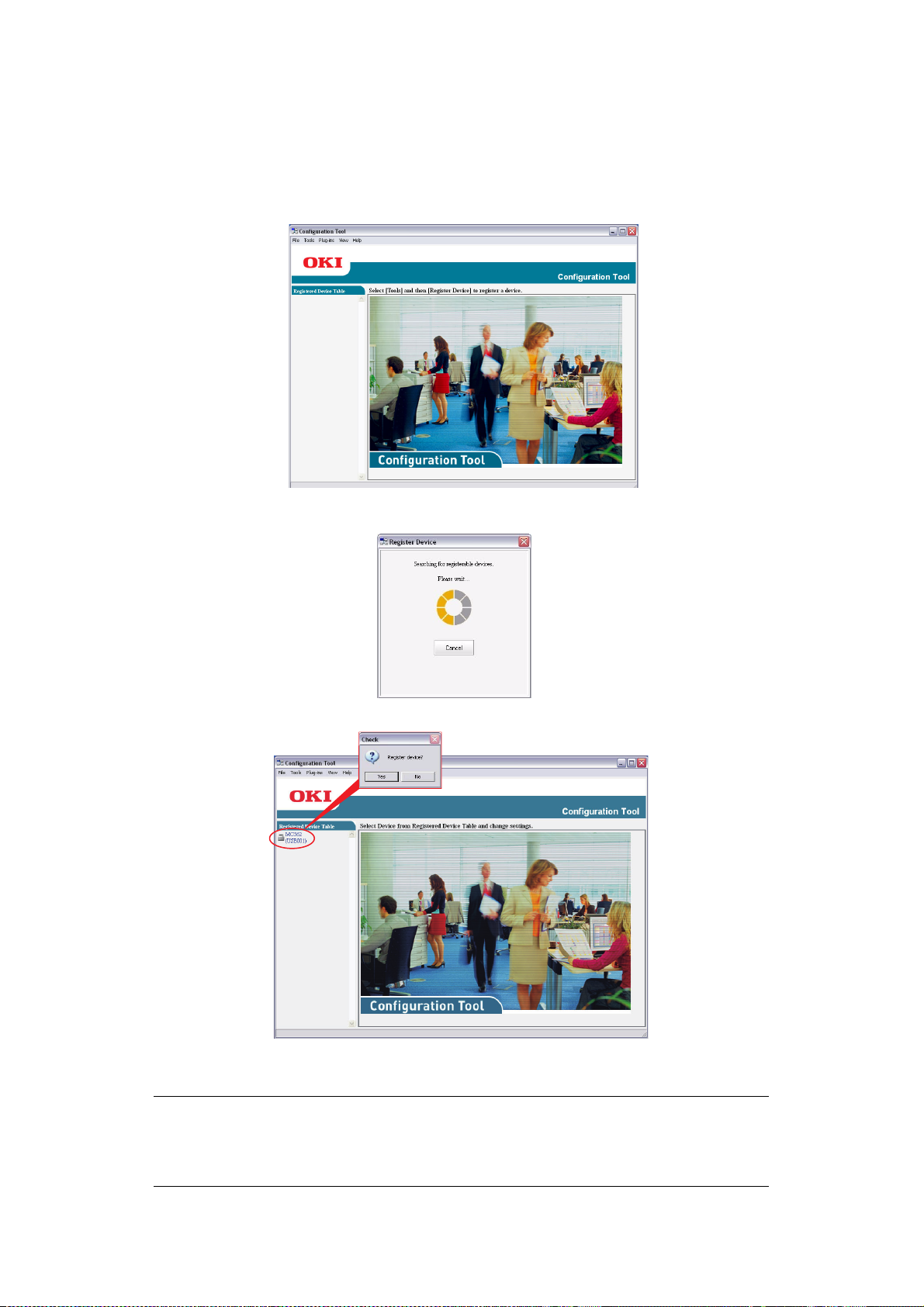
O
UTIL DE CONFIGURATION
L’installation de l’outil de configuration est facultative. Cet outil est disponible sur le DVD
dans le dossier Utilities (Utilitaires). Pour installer l’outil de configuration, suivez les
instructions à l’écran.
L’outil de configuration peut détecter des périphériques sur des connexions USB ou réseau.
1. Pour rechercher et installer un périphérique, sélectionnez Outils > Enregistrer le
périphérique.
2. Sélectionnez le résultat de recherche requis et en réponse à l’invite cliquez sur Oui.
L’outil de configuration permet de configurer et de gérer l’imprimante multifonction. Pour
plus d’informations, reportez-vous au Guide de configuration.
REMARQUE
Les paramètres de réseau, tels que la configuration LDAP, ne peuvent pas être
enregistrés sur le MFP à partir de l’outil de configuration. Pour de tels
paramètres, utilisez le panneau de commande du MFP ou la page Web du MFP.
Mise en route > 30
Loading…
OKI MB472w
PrintSuperVision 4.0
Enterprise and Professional Editions
Installation, Configuration
and Users Guide
View the manual for the OKI MB472w here, for free. This manual comes under the category printers and has been rated by 4 people with an average of a 9.2.
This manual is available in the following languages: English. Do you have a question about the OKI MB472w or do you need help?
Ask your question here
Index
- Introduction
- What’s New in Version 4.0
- Installing the Software
- Setup and Configuration: Using the Setup Tool
- Selecting a Location/Language
- Selecting a PSV Edition: Features Tab
- Entering a Software License Key: Enterprise Edition Only
- Selecting a Database: Database Tab
- Assigning server memory limits to SQL server: Database Tab:
- Database Housekeeping Features: Database Tab:
- Selecting a Web Server: Web Config Tab
- Configuring an Internal Web Site: Web Config Tab
- Configuring a Public Web Site: Web Config Tab
- Assigning Admin Username and Password: Administrator Tab
- Configuring your E-mail server: Alerts Tab
- Data Synchronization: Data Synch Tab
- Software Registration: Registration Tab
- Identifying PSV Version Numbers: Program Tab
- Getting Started
- Context Sensitive Help
- User Access
- Adding a User / Assigning Individual User rights:
- Importing a List of Users
- Creating User Groups:
- Changing Your Password:
- Creating / Editing Groups of Devices:
- Adding/Removing a Device to/from a Group:
- Adding Maps and Floor Plans to a Group
- Discovering Devices
- Configuring Timeouts
- SNMP Discovery Delay
- Status Icon Timeout
- Retry Interval / Retry Maximum Wait
- Use DNS Addresses
- Importing IP Addresses from a text file: Making Discovery Easier
- Discovering Network Devices: Easy Configuration
- My Printers
- Near Me
- Computers with Agents
- Status of Print Devices
- Configuring Email Alerts
- Usage-based Alerts
- Status-based Alerts:
- Configuring an Email Server for Alerts:
- Testing The Email Alert Configuration:
- Configuring Status Events:
- Customizing Status Codes:
- Processing Alerts /Generating Alert Logs:
- Processing Alerts: Setting the Data Collection Interval
- Configuring Print Devices Remotely
- Configuration: Behind the Scenes:
- Configuring Individual devices:
- Configuration Requirement: Device Web Password
- Obtaining Current Configuration Values from each Device:
- Configuring Several Devices at Once:
- Saving Attributes to the PSV Database:
- Set Values from Attributes
- SNMP Test Connection Checkbox:
- Exporting / Importing Configuration Data:
- Sample Configuration Exercise:
- Configuring Email Address Book and Fax Phone Book
- Exporting / Importing Email Address Book and Fax Phone Book values
- Configuring Scan Profiles:
- Getting and Setting a Scan Profile to one MFP device:
- Configuring Scan profiles to several devices:
- Editing Common Scan Profiles and Attributes
- Exporting / Importing Scan Profiles from CSV:
- Configuring MFP Devices
- Scan Profiles:
- Using PSV to Configure MFP Devices:
- Interactive Configuring of Scan Profiles
- Adding a Scan Profile
- Editing and Deleting a Scan Profile
- Scan Destination: Share Folder or a Server:
- Using Scan Templates:
- Adding a New Scan Template:
- Editing Scan Templates:
- Applying Scan Templates
- Hierarchy of Group Templates
- Using PSV “Attributes” to Customize Scan Templates:
- Date/Time and Document Number in Filename:
- Show State:
- Show Logs
- Using a Scan Profile from the MFP device’s Control Panel
- Group Configuration
- Configuring Static IP Address
- Configure Static IP Address:
- Getting Prepared:
- Preparing the CSV file:
- Importing a CSV file to create Subnets in PSV:
- Discover printers in the subnets:
- Configuring PSV for IP Address Configuration
- Configure Supported Printers from all subnets in database:
- Discover single subnet:
- Configure Dynamic IP
- Configuring Static IP Addresses:
- Enabling “Configure Static IP Address” in Public Web Site using PSV Setup tool:
- Configure One: Gateway, Subnet
- Fix Many: Gateway, Subnet
- Supplies Ordering
- Searching for a supply item
- Items for Local Printers:
- Customizing Supplies Orders
- Configuring the Supplies List
- Enabling / Disabling Online Supplies Ordering:
- Editing the Supplies List:
- Selecting an Alternative Supplies List
- Disabling Supplies Ordering:
- Supplies Ordering Calendar:
- Reporting
- Available Reports:
- Configuring Report Properties:
- Printing Report:
- Low Supplies Report
- Toner Changes Report
- Supplies Usage Report
- Printed Pages Report
- Exporting Device Properties and Attributes Report
- Usage Report
- Windows Print Job Logs
- Printers Log Report
- Device Job Logs Report
- Meter Reading Report
- Print Accounting
- Main Elements of the System
- Workflow
- Configuring PSV Server Accounting
- Options => Users
- Accounting => Accounting Options
- Accounting => Directory Users
- Adding new Directory Users
- Sync with Active Directory
- Import from a CSV File
- Manually Adding Users
- Accounting => Managed Print Devices
- Accounting => Device Job Accounting Logs
- Accounting => Directory Printers
- Accounting => Print Usage Report
- Services => Data Synchronization
- Managed Device Data Synchronization
- User Info from Active Directory
- Services => Print Agents
- Options => Features Access Rights
- Adding Device Attribute Data
- Monitoring Locally Connected Devices
- Introduction to PSV Agent
- Main Features
- PSV USB Agent Installation
- Configuring PSV USB Agent
- Options Tab
- Service Tab
- About Tab
- Installing PSV USB Agent From a Command Line
- Uninstalling PSV USB Agent
- Installing the PSV Agent Using PSV Director: Option 2
- PSV Assistant
- Performing Day to Day Tasks
- Viewing Device Status
- Quick Search
- Changing the Device Properties Displayed
- Additional Configuration Settings
- Changing Languages
- Downloading Oki Drivers
- Sending Files / Updating Firmware from PSV
- Firmware Upload
- Configure Options
- Firmware Upgrade
- Multi File Printing Log
- Creating a Maintenance Log / Managing Supplies Inventory
Product Images (2)


OKI MB472w specifications
Below you will find the product specifications and the manual specifications of the OKI MB472w.
The OKI MB472w printer is a wireless monochrome multifunction printer designed to meet the needs of small to medium-sized businesses. With its compact design and wireless connectivity, it offers convenience and flexibility in printing, scanning, copying, and faxing documents.
The printer utilizes laser printing technology, which produces high-quality prints with sharp text and clear images. It has a maximum printing resolution of 1200 x 1200 dpi, ensuring detailed and professional-looking documents. The MB472w has a fast printing speed of up to 35 pages per minute, allowing users to complete their printing tasks efficiently.
Equipped with a 50-sheet automatic document feeder (ADF), the MB472w enables users to easily scan and copy multiple pages at once, saving time and effort. It supports various scanning formats, including PDF, JPEG, and TIFF, and offers flexible scan-to destinations such as email, network folders, and USB drives.
The printer has a standard paper capacity of 250 sheets, with the option to expand it to up to 880 sheets using additional paper trays. It supports a range of media sizes and types, including envelopes, labels, and cardstock.
The MB472w features built-in wireless connectivity, allowing users to print from their smartphones, tablets, and laptops without the need for a physical connection. It also supports AirPrint and Google Cloud Print, making it compatible with popular mobile printing solutions.
With its reliable performance, versatile features, and wireless capabilities, the OKI MB472w printer is a practical choice for businesses in need of a multifunction printer that can handle their daily printing needs.
General
| Brand | OKI |
| Model | MB472w |
| Product | printer |
| EAN | 0051851095233, 0518510952332, 0800100009572, 4963273104478 |
| Language | English |
| Filetype | User manual (PDF), Product Brochure (PDF) |
Frequently Asked Questions
Can’t find the answer to your question in the manual? You may find the answer to your question in the FAQs about the OKI MB472w below.
Why is my printer not turning on?
Ensure that the power cord is securely plugged into a functioning electrical outlet and that the printer’s power switch is turned on.
How can I fix paper jams in my printer?
To clear a paper jam, gently remove any stuck paper from the printer, making sure to follow the recommended paper path. Then, reload the paper properly and ensure that it is not wrinkled or overloaded.
What should I do if the print quality is poor or blurry?
Check the toner level and replace it if necessary. Additionally, clean the printer’s print head using the printer’s built-in maintenance functions to improve the print quality.
How do I connect my printer to a wireless network?
Access the printer’s settings menu, navigate to the network settings, and select the wireless setup wizard. Follow the on-screen instructions to connect your printer to the desired wireless network.
How can I troubleshoot when my printer is not connecting to my computer?
Firstly, ensure that both the printer and the computer are powered on. Then, check the USB or network cable connections between the printer and the computer. Restart both devices if necessary and verify that the correct printer driver is installed on the computer.
What is the best way to remove jammed paper from my printer?
It is best to gently pull the paper out of the printer. Turn the printer off, and make sure that the printhead is not hanging over the paper and that no paper remains in the printer.
How come my prints are of poor quality?
There can be various reasons for poor print quality. Check if the cartridges or toners are full. If so, inkjet printers often require cleaning the printer, the cartridges have dried out, or the print head is broken. With laser printers, calibrating the laser printer is recommended.
How come my printer does not accept original cartridges?
Non-genuine cartridges may not be recognised by the printer. In that case you will receive a message that the cartridge is empty. The manual of the purchased cartridge usually contains the solution, if this does not work, it is advisable to contact the seller.
How come my inkjet printer has black stripes?
In most cases, the inkjet printer cartridge is broken and the cartridge needs to be replaced.
What is the difference between a laser printer and an inkjet printer?
A laser printer prints with a toner and an inkjet printer prints with ink.
What does DPI stand for?
DPI stands for Dots Per Inch and is the number of ink droplets (per inch) that end up on the paper when printing.
Is the manual of the OKI MB472w available in English?
Yes, the manual of the OKI MB472w is available in English .
Is your question not listed? Ask your question here
- June 12, 2024
- OKI
Table of Contents
- AirPrint MB472W Wireless Laser Printer
- Overview
- Configuration
- Printing
- Menu
- Troubleshooting
- References
- Read User Manual Online (PDF format)
- Download This Manual (PDF format)
AirPrint MB472W Wireless Laser Printer
User Manual
AirPrint MB472W Wireless Laser Printer

PREFACE
Every effort has been made to ensure that the information in this document is
complete, accurate, and up-to-date. The manufacturer assumes no responsibility
for the results of errors beyond its control. The manufacturer also cannot
guarantee that changes in software and equipment made by other manufacturers
and referred to in this guide will not affect the applicability of the
information in it. Mention of software products manufactured by other
companies does not necessarily constitute endorsement by the manufacturer.
While all reasonable efforts have been made to make this document as accurate
and helpful as possible, we make no warranty of any kind, expressed or
implied, as to the accuracy or completeness of the information contained
herein.
The most up-to-date drivers and manuals are available from:
https://www.oki.com/printing/
Copyright © 2013 Oki Data Corporation All rights reserved.
OKI is a registered trademark of Oki Electric Industry Co., Ltd.
Apple, Macintosh, Mac and Mac OS are registered trademarks of Apple Inc.
Other product names and brand names are registered trademarks or trademarks of
their proprietors.
iPad, iPhone, iPod, and iPod touch are trademarks of Apple Inc., registered in
the U.S. and other countries. AirPrint and the AirPrint logo are trademarks of
Apple Inc.
- AirPrint is available only for printer or MFP that support AirPrint.
Overview
Summary
In iOS, AirPrint-enabled applications can print to an AirPrint-enabled
device—and you don’t need to install a driver or configure the printer queue.
Tap print, select an AirPrint-enabled device, and print.
It’s that simple.
Products Affected
Mac OS, OS X Lion, OS X Mountain Lion, iPad, iPhone, iPod touch
AirPrint
AirPrint is an Apple technology that lets applications create full-quality
printed output using Apple’s driverless printing architecture. All iOS built-
in apps that support printing use AirPrint. Apps on the App Store that use the
iOS printing system also use AirPrint.
AirPrint iOS requirements
To use AirPrint, you need one of the following devices with the latest version
of iOS:
- iPad (all models)
- iPhone (3GS or later)
- iPod touch (3rd generation or later)
AirPrint OS X requirements
- OS X Lion
- OS X Mountain Lion
View the Apple website for the latest information.
Configuration
In order to use AirPrint, you must connect to the network that is connected to
your mobile device. Wireless-model supports only Infrastructure mode.
Infrastructure mode
Devices and mobile devices connect via wireless access points. Devices and
access points connect via wireless or wired.

Printing
AirPrint-enabled applications can print to an AirPrint-enabled device. You
don’t need to install a driver. Tap print, select a AirPrint-enabled device,
and print.
Products Affected
iPhone, iPad, or iPod touch with iOS 4.2 or later
MAC OSX 10.7 or later
You can print from the Apple applications Mail, Photos, and Safari. Apps
available from the App Store may also offer this feature.
After this, MC562 is used as an example.
For iOS
-
Open the file you want to print from an application.
-
Tap the action icon .
-
Tap the Print button.
-
Configure the printer options.
4-1 Select Printer.
• If you print first time, or if the previous selected printer is not
available, you need to select a printer.
• When you select a printer, the functions supported by the device will be
displayed in addition.
4-2 Set options.
Range:** Set pages to be printed.
* You cannot select this item with the Application in use.
Copy:** Set number of copies to be printed.
Double-sided: Specify double-sided printing. -
Tap Print.

If you want to print from the MP Tray, please set the device’s PaperFeed
settings to MP Tray.
Viewing the Print Queue
You can check the Print Queue by double-tapping the Home button to show the
recently used apps.
Then tap the Print Center.
The Print Center is only available while printing is in progress.
For Mac OSX
For Mac OS X 10.7 or later
• Add Printer
-
Check that your device and the computer are turned on and connected.
-
From the Apple menu, select [System Preferences].
-
Click [Print & Scan].
-
Click [+] and select [Printer] on the pop-up menu.
With MC562, select the device name, such as [OKI-MC562-5470D5].
-
Check that your machine is displayed in [Printers] and [MC562-AirPrint] is displayed in [Kind].
-
Close [Print & Scan].

• Starting a Print Job
-
Open the file you want to print from an application.
-
From the [File] menu, select [Print].
-
Select the [OKI-MC562] from [Printer].
-
Set [Copies] input copy number.
-
In [Preview], set the options.
Example: PaperFeed, etc. -
Click [Print].

• AirPrint
| FUNCTION | OPTION | DESCRIPTION |
|---|---|---|
| AirPrint | Enable | Displayed when AirPrint is available. |
(Disable will not be displayed)
FUNCTION| OPTION| DESCRIPTION
—|—|—
AirPrint| Enable
Disable| Displayed when AirPrint is not available.
When Bonjour or IPP is not available, AirPrint function will be disabled. When
you want to use AirPrint, please contact your system administrator. After that
turn AirPrint function enable.
Troubleshooting
- When the message “No AirPrint Printers Found” is displayed in iOS device Verify that the printer:
1 Has power and is turned on. If it has power, turn the printer off and then
on again to see if that resolves the issue.
2 Is connected to the same network as the iOS device.
• When unable to print
Verify that the printer:
- Has power and is turned on. If it has power, turn the printer off and then on again to see if that resolves the issue.
- Is connected to the same network as the iOS device.
- Has the latest firmware version installed.
- Has paper with enough toner installed.
- Has no error.
If necessary, refer to printer User’s Manual for help with the above steps.
Printers can take several minutes to join a network after being turned on.
Ensure that the printer is connected to the network before attempting to
print.
Oki Data Corporation
4-11-22 Shibaura, Minato-ku,Tokyo
108-8551, Japan
www.oki.com/printing/
45574702EE
References
- Home — OKI Printing Global |
- Home — OKI Printing Global |
Read User Manual Online (PDF format)
Read User Manual Online (PDF format) >>
Download This Manual (PDF format)
Download this manual >>
FAQ: Types of Manuals and Their Contents
Oki MB472dn Manuals come in various types, each serving a specific purpose to help users effectively operate and maintain their devices. Here are the common types of Oki MB472dn User Guides and the information they typically include:
- User Manuals: Provide comprehensive instructions on how to use the device, including setup, features, and operation. They often include troubleshooting tips, safety information, and maintenance guidelines.
- Service Instructions: Designed for technicians and repair professionals, these manuals offer detailed information on diagnosing and repairing issues with the device. They include schematics, parts lists, and step-by-step repair procedures.
- Installation Guides: Focus on the installation process of the device, providing detailed instructions and diagrams for proper setup. They are essential for ensuring the device is installed correctly and safely.
- Maintenance Manuals: Provide guidance on routine maintenance tasks to keep the device in optimal condition. They cover cleaning procedures, part replacements, and regular servicing tips.
- Quick Start Guides: Offer a concise overview of the essential steps needed to get the device up and running quickly. They are ideal for users who need immediate assistance with basic setup and operation.
Each type of Oki MB472dn instruction is designed to address specific needs, ensuring users have the necessary information to use, maintain, and repair their devices effectively.
Related Instructions for Oki MB472dn:
6
MPS610c
Handy reference PDF Guide (@OW391V), Oki MPS610c Printer (13th Oct 2024)
44
208
34
7
OF5250
Manuel User Guide: Oki OF5250 (4JD5AC, Upd.05/02/2025)
24
932
159
All in One Printer Devices by Other Brands:
|
Lexmark MS510 Series Setup Sheet PDF User Guide (@7349XC), Lexmark MS510 Series Printer (Sun 05.2025) 1 11 May 2025 | 2 |
|
|
Muratec MFX-3590 Operation & User’s Manual MFX-3590 (All in One Printer ePDF Manual, #2261HR) 3301 East Plano Parkway, Suite 100 19 Nov 2024 | 62 |
|
|
Samsung ML-2010 — B/W Laser Printer Manual ML-2010 — B/W Laser Printer Manual — 7VZP8E ////////////////////////////////////////////////////////////////// 16 Feb 2025 | 25 |
|
|
Epson CX3800 Operation & User’s Manual Epson Printer Operation & user’s manual (File: epson-cx3800-operation-user-s-manual-8, 08th Mar 2025) Epson Stylus CX3800 Series 08 Mar 2025 | 8 |
Categories:
Mfp
Control Unit
Page printers
IP Camera
Computer Accessories
Industrial Equipment