
Код: 166973
Извините, товара сейчас нет в наличии
Бесплатная доставка
по Красноярску
Извините, товара сейчас нет в наличии
Новости интернет-магазина «Лаукар»:
Дополнительная информация в категории МФУ:
В интернет-магазине бытовой техники «Лаукар» Вы можете скачать инструкцию к товару МФУ HP Smart Tank 519 AiO совершенно бесплатно.
Все инструкции, представленные на сайте интернет-магазина бытовой техники «Лаукар», предоставляются производителем товара.
Перед началом использования товара рекомендуем Вам ознакомиться с инструкцией по применению.
Для того чтобы скачать инструкцию, Вам необходимо нажать на ссылку «скачать инструкцию», расположенную ниже, а в случае, если ссылки нет,
Вы можете попробовать обратиться к данной странице позднее,
возможно специалисты интернет-магазина бытовой техники «Лаукар» еще не успели загрузить для скачивания инструкцию к товару:
МФУ HP Smart Tank 519 AiO.

Фирма-производитель оставляет за собой право на внесение изменений в конструкцию, дизайн и комплектацию товара: МФУ HP Smart Tank 519 AiO. Пожалуйста, сверяйте информацию о товаре с информацией на
официальном сайте компании производителя.
Инструкция
Посмотреть инструкция для HP Smart Tank 519 бесплатно. Руководство относится к категории принтеры, 22 человек(а) дали ему среднюю оценку 8.8. Руководство доступно на следующих языках: английский. У вас есть вопрос о HP Smart Tank 519 или вам нужна помощь?
Задайте свой вопрос здесь
Ниже вы найдете технические характеристики изделия и руководства по эксплуатации HP Smart Tank 519.
HP Smart Tank 519 — это принтер, предназначенный для выполнения задач печати в домашних и офисных условиях. Принтер изготовлен из прочных материалов для повышения надежности и долговечности его эксплуатации.
Устройство оснащено технологией HP Smart Tank, которая позволяет быстро и качественно печатать документы без использования картриджей. Вместо этого принтер использует большой встроенный резервуар с чернилами, который позволяет печатать до 6 000 черно-белых или 8 000 цветных страниц без необходимости частой замены чернильных картриджей.
HP Smart Tank 519 поддерживает печать документов формата A4 и оснащен автоматическим податчиком оригиналов, что позволяет сканировать и копировать несколько страниц одновременно. Скорость печати составляет до 11 страниц в минуту для черно-белых документов и до 5 страниц в минуту для цветных документов.
Этот принтер также обладает функцией беспроводной печати, что позволяет легко печатать документы с мобильных устройств без необходимости подключения к компьютеру. Он совместим с популярными операционными системами, такими как Windows и MacOS.
В целом, HP Smart Tank 519 — это надежное и удобное устройство, которое обеспечивает качественную печать документов, снижая затраты на чернила благодаря встроенным резервуарам с чернилами. Он идеально подходит для домашнего использования и офисных задач, где требуется высокая производительность и надежность.
Главная
| Бренд | HP |
| Модель | Smart Tank 519 |
| Изделие | принтер |
| Язык | английский |
| Тип файла | Руководство пользователя (PDF) |
Часто задаваемые вопросы
Не можете найти ответ на свой вопрос в руководстве? Вы можете найти ответ на свой вопрос ниже, в разделе часто задаваемых вопросов о HP Smart Tank 519.
Как удалить замятую бумагу из принтера?
Лучше всего аккуратно вытянуть бумагу из принтера. Выключите принтер и убедитесь, что печатающий узел не нависает над бумагой и что в принтере не осталось бумаги.
Чем обусловлено плохое качество печати?
Причины плохого качества печати могут быть разными. Убедитесь, что картридж заполнен, а тонер имеется в достаточном количестве. Если такой проблемы нет, причина может заключаться в том, что струйному принтеру требуется чистка, высох картридж или сломан печатающий узел. Для лазерного принтера рекомендуется выполнить калибровку.
Почему после установки оригинального картриджа принтер не работает?
Принтер может не распознать неоригинальный картридж. В этом случае вы получите сообщение о том, что картридж пуст. В инструкции к приобретенному картриджу обычно указаны способы устранения проблемы. Если это сделать не удалось, рекомендуется обратиться к продавцу.
Почему при печати на струйном принтере появляются черные полосы?
В большинстве случаев это обусловлено поломкой картриджа струйного принтера. Необходимо заменить картридж.
В чем разница между лазерным и струйным принтером?
Лазерный принтер печатает тонером, а струйный — чернилами.
Что означает аббревиатура DPI?
DPI обозначает Dots Per Inch и представляет собой количество капель чернил (на дюйм), которые подаются на бумагу при печати.
Инструкция HP Smart Tank 519 доступно в русский?
К сожалению, у нас нет руководства для HP Smart Tank 519, доступного в русский. Это руководство доступно в английский.
Не нашли свой вопрос? Задайте свой вопрос здесь
Смотреть руководство для HP Smart Tank 519 ниже. Все руководства на ManualsCat.com могут просматриваться абсолютно бесплатно. Нажав кнопку «Выбор языка» вы можете изменить язык руководства, которое хотите просмотреть.
MANUALSCAT | RU
У вас есть вопрос о HP Smart Tank 519, но вы не можете найти ответ в пользовательском руководстве? Возможно, пользователи ManualsCat.com смогут помочь вам и ответят на ваш вопрос. Заполните форму ниже — и ваш вопрос будет отображаться под руководством для HP Smart Tank 519. Пожалуйста, убедитесь, что вы опишите свои трудности с HP Smart Tank 519 как можно более детально. Чем более детальным является ваш вопрос, тем более высоки шансы, что другой пользователь быстро ответит на него. Вам будет автоматически отправлено электронное письмо, чтобы проинформировать вас, когда кто-то из пользователей ответит на ваш вопрос.
Задать вопрос о HP Smart Tank 519
- Бренд:
- HP
- Продукт:
- принтеры
- Модель/название:
- Smart Tank 519
- Тип файла:
- Доступные языки:
- английский

Сопутствующие товары HP Smart Tank 519
Руководство
пользователя
HP Smart Tank 510 series

Уведомления компании HP
ИНФОРМАЦИЯ В ЭТОМ ДОКУМЕНТЕ МОЖЕТ БЫТЬ ИЗМЕНЕНА БЕЗ ПРЕДВАРИТЕЛЬНОГО УВЕДОМЛЕНИЯ.
ВСЕ ПРАВА ЗАЩИЩЕНЫ. ВОСПРОИЗВЕДЕНИЕ, АДАПТАЦИЯ И ПЕРЕВОД БЕЗ ПРЕДВАРИТЕЛЬНОГО ПИСЬМЕННОГО РАЗРЕШЕНИЯ HP ЗАПРЕЩЕНЫ,
ЗА ИСКЛЮЧЕНИЕМ СЛУЧАЕВ, ПРЕДУСМОТРЕННЫХ ЗАКОНОДАТЕЛЬСТВОМ ПО ЗАЩИТЕ АВТОРСКИХ ПРАВ. ВСЕ ГАРАНТИИ В ОТНОШЕНИИ
ПРОДУКТОВ И УСЛУГ КОМПАНИИ HP ВЫРАЖЕНЫ ИСКЛЮЧИТЕЛЬНО В ЯВНОМ ВИДЕ В ГАРАНТИЙНЫХ ОБЯЗАТЕЛЬСТВАХ, ПРИЛАГАЕМЫХ К ЭТИМ
ПРОДУКТАМ И УСЛУГАМ. НИКАКИЕ СВЕДЕНИЯ В ЭТОМ ДОКУМЕНТЕ НЕ МОГУТ РАССМАТРИВАТЬСЯ КАК ДОПОЛНИТЕЛЬНЫЕ ГАРАНТИЙНЫЕ
ОБЯЗАТЕЛЬСТВА. HP НЕ НЕСЕТ ОТВЕТСТВЕННОСТИ ЗА ТЕХНИЧЕСКИЕ, РЕДАКТОРСКИЕ И ИНЫЕ ОШИБКИ В ДАННОМ ДОКУМЕНТЕ.
© Copyright 2019 HP Development Company, L.P.
Microsoft и Windows являются товарными знаками или зарегистрированными товарными знаками корпорации Microsoft в США и (или) других
странах.
Mac, OS X, macOS и AirPrint — товарные знаки корпорации Apple, зарегистрированные в США и других странах.
ENERGY STAR и логотип ENERGY STAR являются зарегистрированными товарными знаками Агентства по охране окружающей среды США.
Android и Chromebook — товарные знаки Google LLC.
Amazon и Kindle — товарные знаки компании Amazon.com Inc. или ее филиалов.
Intel — зарегистрированный товарный знак Intel Corporation в США и других странах, используется по лицензии.

Содержание
1 Начало работы ………………………………………………………………………………………………………………………….. 1
Компоненты принтера ……………………………………………………………………………………………………………………….. 2
Знакомство с системой подачи чернил ……………………………………………………………………………………………….. 4
Функции панели управления ……………………………………………………………………………………………………………… 5
Индикаторы панели управления и состояние значков на экране ………………………………………………………… 7
Обнаружение принтером измененных параметров бумаги по умолчанию …………………………………………. 15
Основные сведения о бумаге ……………………………………………………………………………………………………………. 16
Откройте программное обеспечение принтера HP (Windows) ……………………………………………………………. 19
Использование приложения HP Smart для печати, сканирования и устранения неполадок ………………. 20
Спящий режим …………………………………………………………………………………………………………………………………. 21
Тихий режим ……………………………………………………………………………………………………………………………………. 22
Автоотключение ……………………………………………………………………………………………………………………………… 23
2 Печать ……………………………………………………………………………………………………………………………………. 24
Загрузка бумаги ……………………………………………………………………………………………………………………………….. 25
Печать документов ………………………………………………………………………………………………………………………….. 29
Печать фотографий …………………………………………………………………………………………………………………………. 30
Печать на конвертах ………………………………………………………………………………………………………………………… 31
Печать с помощью приложения HP Smart ………………………………………………………………………………………… 32
Печать в режиме Максимум dpi ………………………………………………………………………………………………………… 34
Печать с компьютера или ноутбука Mac …………………………………………………………………………………………… 35
Печать с мобильных устройств ………………………………………………………………………………………………………… 36
Советы по успешной печати …………………………………………………………………………………………………………….. 37
Просмотр состояния заданий печати и управление заданиями печати (Windows) ……………………………… 40
Настройка принтера (Windows) ………………………………………………………………………………………………………… 41
3 Использование веб-служб ………………………………………………………………………………………………………….. 42
Что такое веб-службы? ……………………………………………………………………………………………………………………. 43
Настройка веб-служб ………………………………………………………………………………………………………………………. 44
Печать с помощью службы HP ePrint ……………………………………………………………………………………………….. 45
Использование веб-сайта HP Connected …………………………………………………………………………………………… 47
RUWW iii

Удаление веб-служб ………………………………………………………………………………………………………………………… 48
4 Копирование и сканирование ……………………………………………………………………………………………………… 49
Копирование документов ………………………………………………………………………………………………………………… 50
Загрузка оригинала ………………………………………………………………………………………………………………………….. 51
Сканирование с помощью приложения HP Smart ……………………………………………………………………………… 52
Сканирование с помощью HP программное обеспечение принтера …………………………………………………… 55
Сканирование с помощью функции WebScan (веб-сканирование) …………………………………………………….. 58
Советы по сканированию и копированию …………………………………………………………………………………………. 59
5 Управление чернилами и печатающими головками ………………………………………………………………………… 60
Уровень чернил ……………………………………………………………………………………………………………………………….. 61
Повторная заправка емкостей для чернил ……………………………………………………………………………………….. 62
Заказ расходных материалов …………………………………………………………………………………………………………… 65
Печать с использованием только черных чернил …………………………………………………………………………….. 66
Повышение качества печати ……………………………………………………………………………………………………………. 67
Выравнивание печатающих головок (картриджей) ………………………………………………………………………….. 69
Очистка печатающих головок (картриджей) ……………………………………………………………………………………. 70
Чистка принтера ………………………………………………………………………………………………………………………………. 71
Советы по работе с чернилами и печатающими головками ………………………………………………………………. 72
Перемещение принтера …………………………………………………………………………………………………………………… 73
6 Подключение …………………………………………………………………………………………………………………………… 74
Перед началом работы ……………………………………………………………………………………………………………………. 75
Перевод принтера в режим настройки ……………………………………………………………………………………………… 76
Подключение принтера к беспроводной сети через маршрутизатор ………………………………………………… 77
Беспроводное подключение к принтеру без маршрутизатора (Wi-Fi Direct) ………………………………………. 79
Подключение принтера с помощью приложения HP Smart ………………………………………………………………. 83
Изменение параметров беспроводной связи …………………………………………………………………………………….. 84
Подключите принтер к компьютеру с помощью USB-кабеля (подключение не по сети) …………………… 85
Переход с USB-соединения на подключение по беспроводной сети …………………………………………………. 86
Использование дополнительных средств управления принтером (для сетевых принтеров) …………….. 87
Советы по настройке и использованию сетевого принтера ……………………………………………………………….. 89
7 Решение проблемы …………………………………………………………………………………………………………………… 90
Как получить справку по интерактивным средствам HP для устранения неполадок …………………………. 91
Дополнительная справка …………………………………………………………………………………………………………………. 92
Ошибки панели управления …………………………………………………………………………………………………………….. 93
Вызов справки в приложении HP Smart ……………………………………………………………………………………………. 94
Замятие и ошибки подачи бумаги …………………………………………………………………………………………………….. 95
iv RUWW

Проблема с картриджем ………………………………………………………………………………………………………………… 102
Проблемы печати ………………………………………………………………………………………………………………………….. 109
Проблемы копирования …………………………………………………………………………………………………………………. 113
Проблемы сканирования ……………………………………………………………………………………………………………….. 114
Проблемы с сетью и подключением ………………………………………………………………………………………………. 115
Аппаратные проблемы принтера ……………………………………………………………………………………………………. 117
Решение проблем, возникающих при использовании веб-служб ……………………………………………………. 118
Восстановите настройки по умолчанию ………………………………………………………………………………………….. 119
Обслуживание принтера ………………………………………………………………………………………………………………… 120
Служба поддержки HP …………………………………………………………………………………………………………………… 122
Приложение А Техническая информация ………………………………………………………………………………………. 124
Технические характеристики …………………………………………………………………………………………………………. 125
Соответствие нормам …………………………………………………………………………………………………………………….. 127
Программа охраны окружающей среды …………………………………………………………………………………………. 131
Указатель …………………………………………………………………………………………………………………………………. 139
RUWW v

vi RUWW

1 Начало работы
●
Компоненты принтера
●
Знакомство с системой подачи чернил
●
Функции панели управления
●
Индикаторы панели управления и состояние значков на экране
●
Обнаружение принтером измененных параметров бумаги по умолчанию
●
Основные сведения о бумаге
●
Откройте программное обеспечение принтера HP (Windows)
●
Использование приложения HP Smart для печати, сканирования и устранения неполадок
●
Спящий режим
●
Тихий режим
●
Автоотключение
RUWW 1
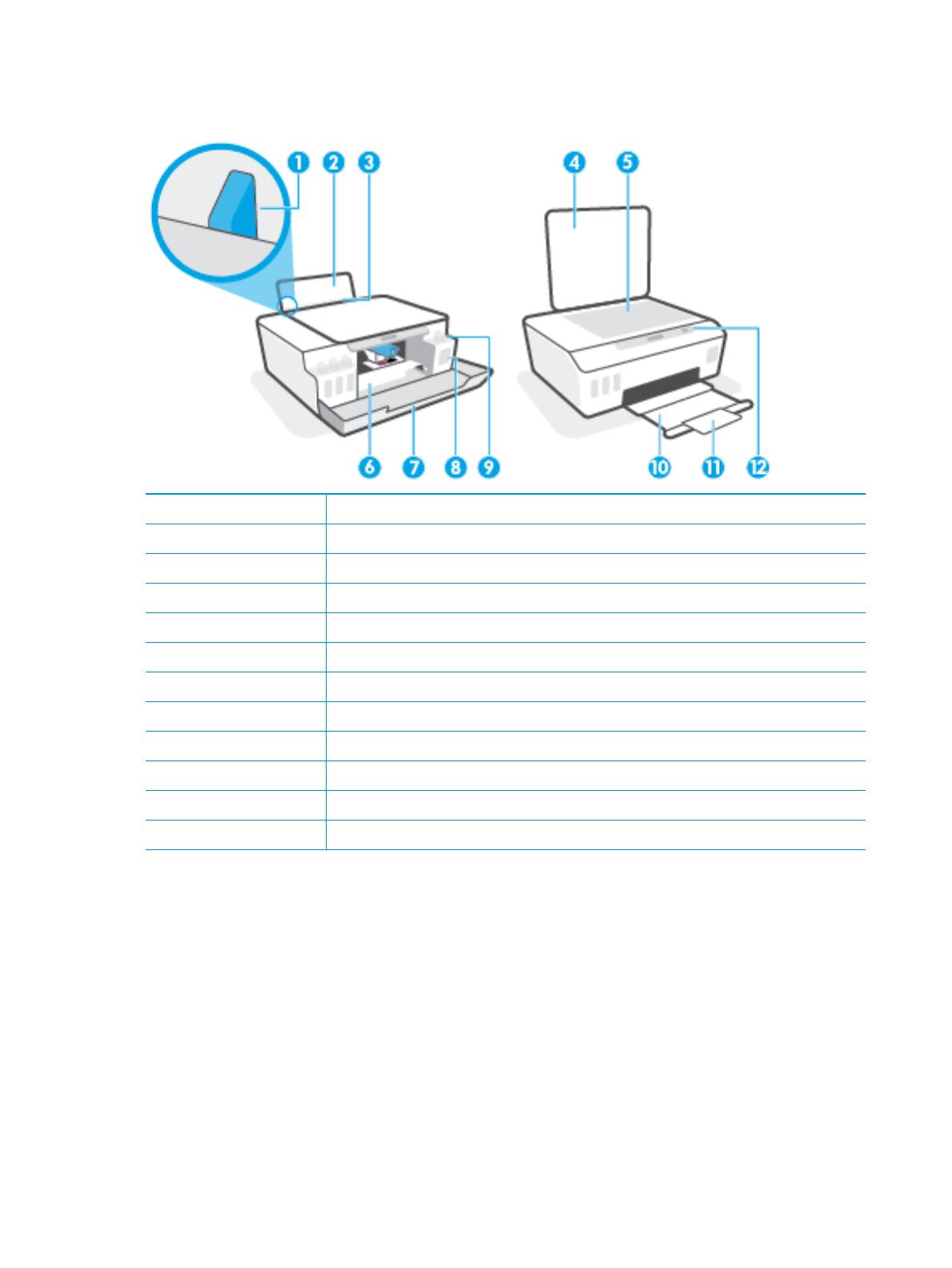
Компоненты принтера
1 Направляющая ширины бумаги
2 Входной лоток
3 Крышка входного лотка
4 Крышка сканера
5 Стекло сканера
6 Крышка доступа к печатающим головкам
7 Передняя крышка
8 Емкость для чернил
9 Колпачок емкости для чернил
10 Выходной лоток
11 Удлинитель выходного лотка (также называется удлинителем лотка)
12 Панель управления
2 Глава 1 Начало работы RUWW
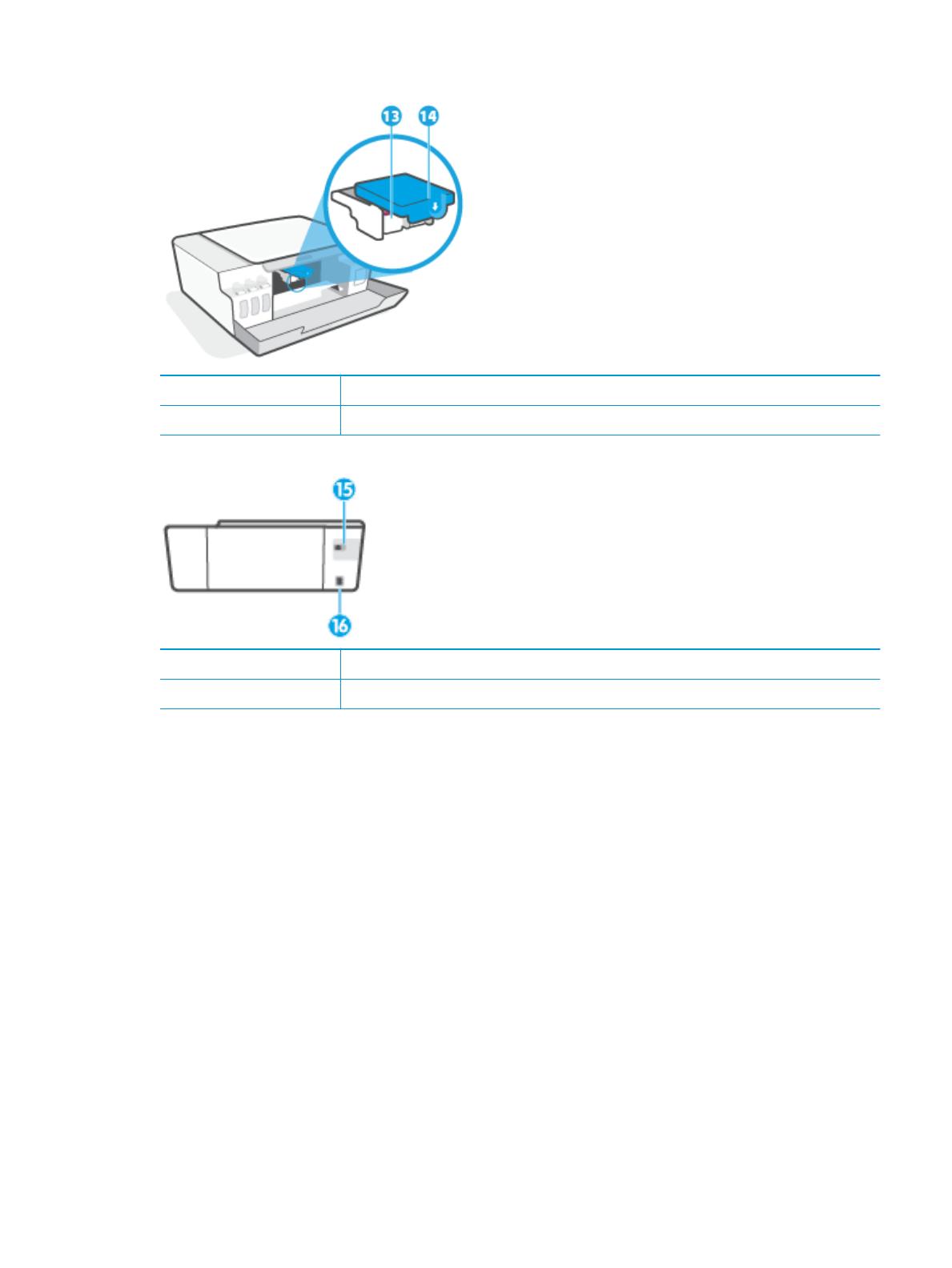
13 Печатающие головки
14 Фиксатор печатающей головки
15 Порт USB
16 Разъем питания
RUWW Компоненты принтера 3
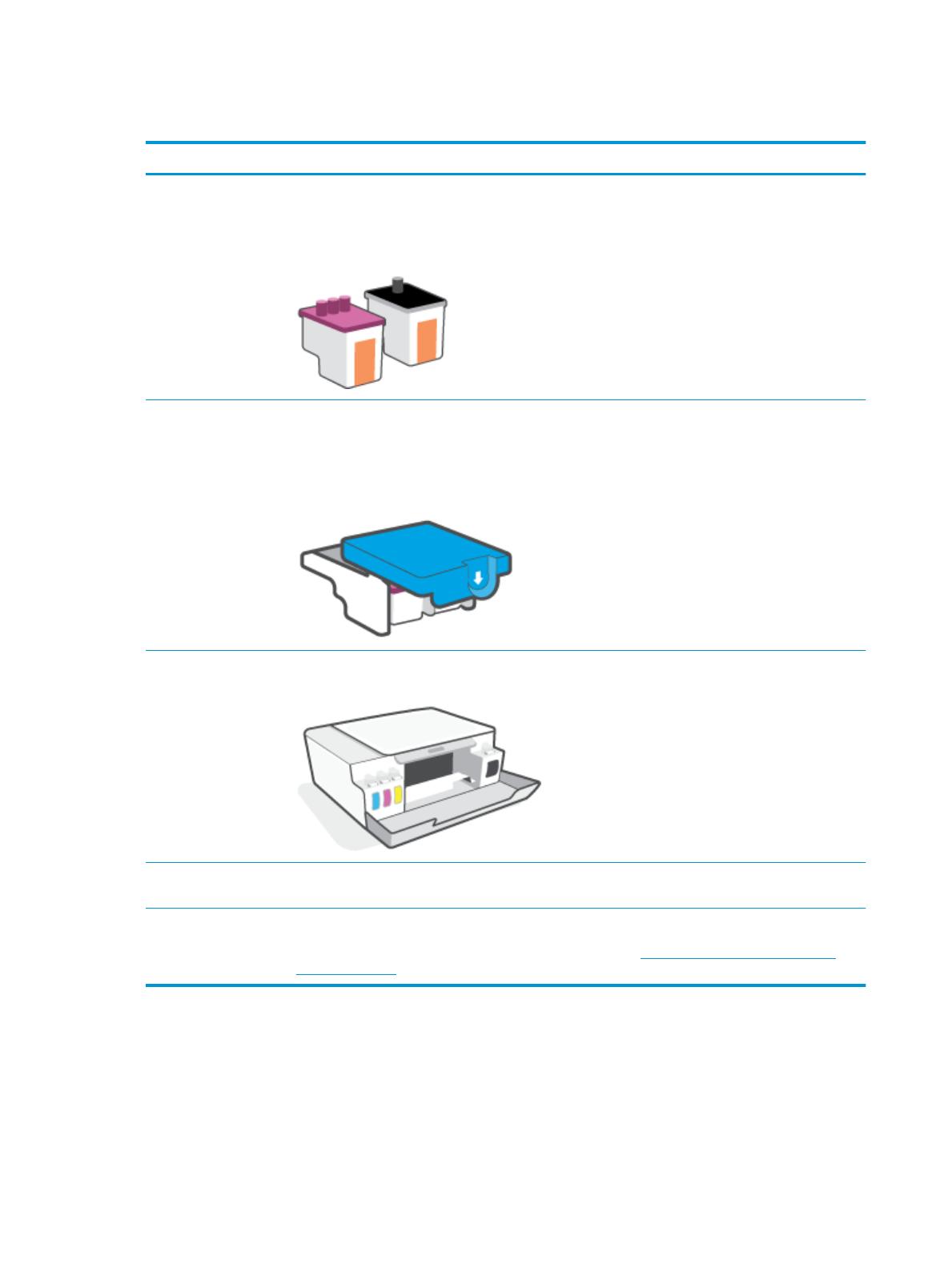
Знакомство с системой подачи чернил
Термин Определение
Печатающие головки Печатающие головки — это составные части печатающего механизма, которые наносят чернила на
бумагу. В устройстве установлены две печатающие головки: для черных и цветных чернил.
ПРЕДУПРЕЖДЕНИЕ. После настройки принтера не открывайте фиксатор печатающей головки без
соответствующих инструкций.
Фиксатор печатающей
головки
Фиксатор печатающей головки, находящийся на каретке, закрепляет печатающую головку в
каретке. Убедитесь, что фиксатор печатающей головки правильно закрыт, чтобы избежать таких
проблем, как застревание каретки.
ПРЕДУПРЕЖДЕНИЕ. После настройки принтера не открывайте фиксатор печатающей головки без
соответствующих инструкций.
Емкости для чернил Всего имеется четыре емкости для чернил. Каждая из них предназначена для определенного цвета:
голубого, пурпурного, желтого или черного.
Колпачки емкостей для
чернил
Колпачки емкостей для чернил представляют собой пробки, которыми закрывается каждая емкость.
Выравнивание Выравнивание — это процесс выравнивания печатающих головок для улучшения качества печати.
Дополнительную информацию о выравнивании см. в разделе Значок выравнивания печатающих
головок на стр. 10.
4 Глава 1 Начало работы RUWW
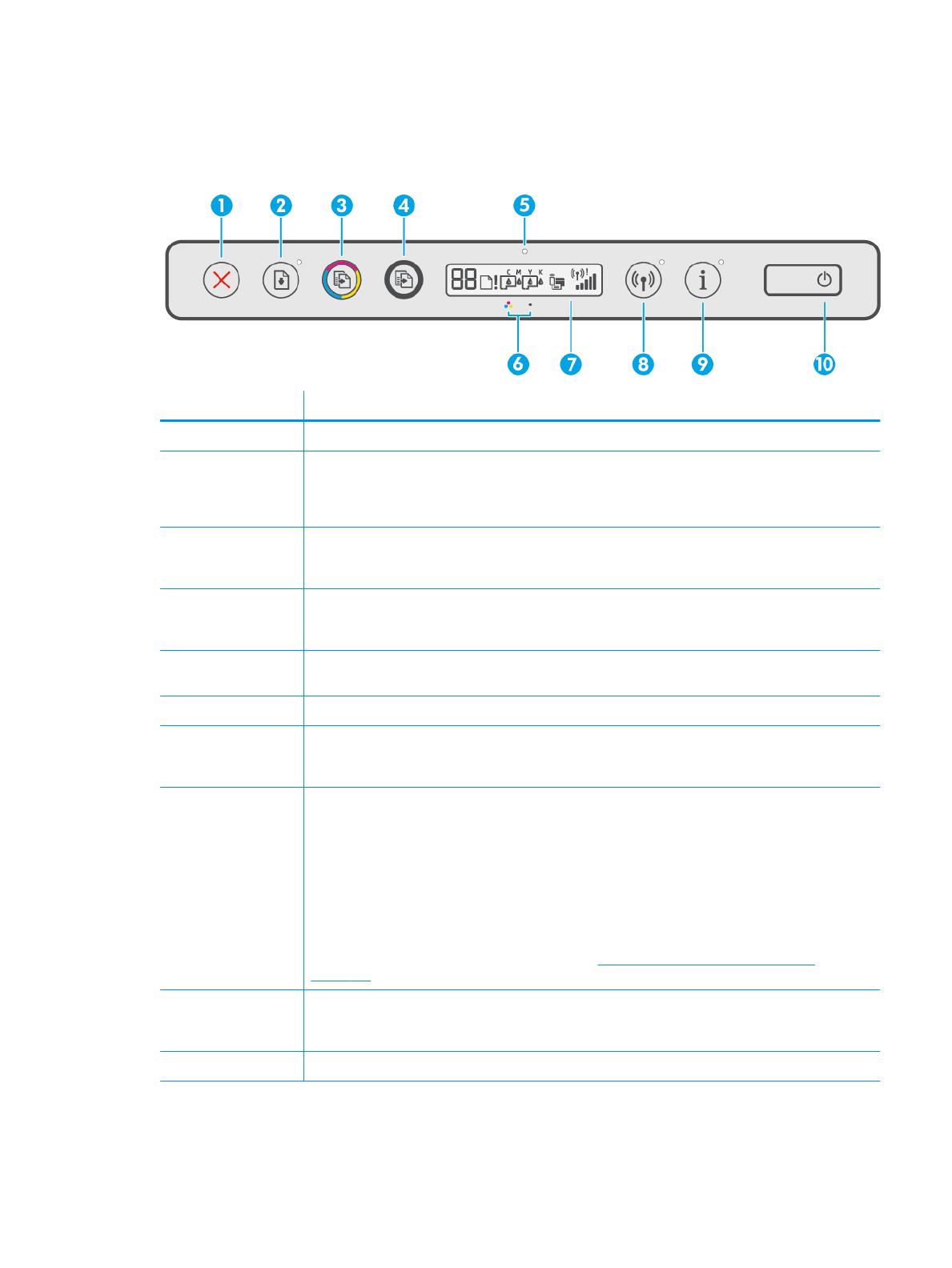
Функции панели управления
Обзор кнопок и индикаторов
Функция Описание
1 Кнопка Отмена. Останавливает текущую операцию.
2 Кнопка Возобновить. Восстанавливает работу после прерывания (например, после загрузки бумаги
или устранения замятия).
Индикатор Возобновить. оповещает о наличии проблемы в работе принтера или ошибки.
3 Кнопка Цветное копирование: используется для запуска цветного копирования. Нажмите и
удерживайте эту кнопку, чтобы увеличить количество копий. Копирование начинается через две
секунды после последнего нажатия.
4 Кнопка Черно-белое копирование: Запуск черно-белого копирования. Нажмите и удерживайте эту
кнопку, чтобы увеличить количество копий. Копирование начинается через две секунды после
последнего нажатия.
5 Индикатор Чернила/печатающая головка: оповещает о наличии проблем с емкостями для чернил
или печатающими головками.
6 Значок Цветная печатающая головка и значок Черная печатающая головка
7 Дисплей панели управления: содержит информацию о количестве копий, проблемах с бумагой,
печатающими головками, емкостями с чернилами, а также о состоянии Wi-Fi Direct, состоянии
беспроводного подключения и уровне сигнала.
8 Кнопка Беспроводная связь. позволяет включить и отключить беспроводную связь.
Индикатор беспроводной связи: показывает, что принтер подключен к беспроводной сети.
Мигающий индикатор беспроводной связи указывает, что принтер не подключен или пытается
подключиться к сети. Во время настройки он также указывает, что принтер находится в режиме
настройки.
ПРИМЕЧАНИЕ. Если прошло более двух часов после включения принтера, а беспроводное
подключение устройства еще не настроено, его можно перевести в режим настройки, восстановив
сетевые параметры. Принтер будет находиться в режиме настройки два часа. Инструкции по
восстановлению сетевых параметров см. в разделе Восстановите настройки по умолчанию
на стр. 119.
9 Кнопка Информация: Нажмите эту кнопку, чтобы напечатать страницу сведений. Она содержит
данные о принтере, его адрес эл. почты, а также информацию о Wi-Fi Direct, сетевом подключении и
мобильной печати.
10 Кнопка Питание. Используется для включения и выключения принтера.
RUWW Функции панели управления 5
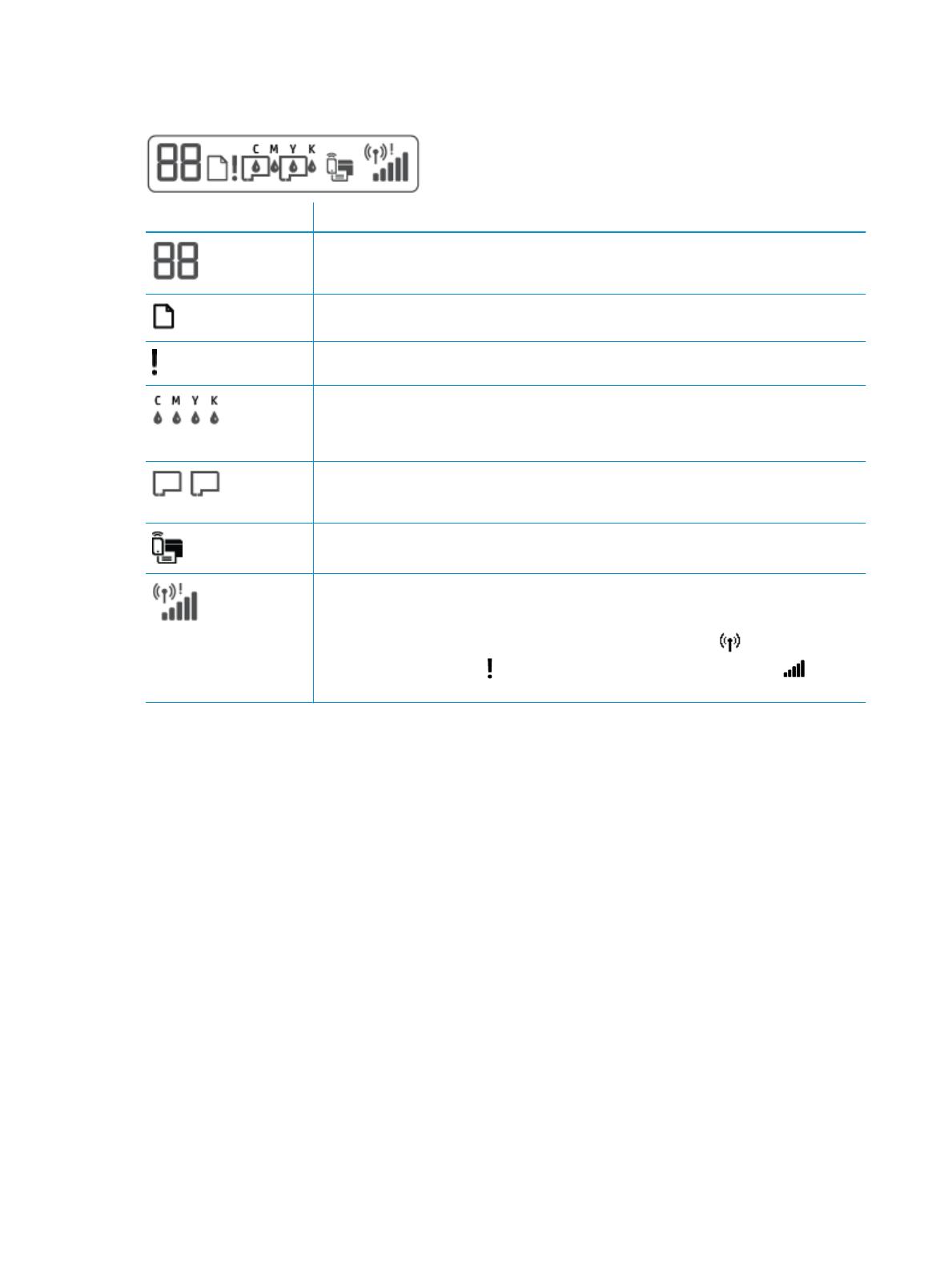
Значки на дисплее панели управления
Значок Описание
Значок Количество копий: показывает число копий при копировании документов. Его значение
меняется на букву «A» во время выравнивания печатающей головки и на букву «Е» с
соответствующей цифрой при наличии ошибки в работе принтера.
Значок Проблема с бумагой: указывает на наличие ошибки, связанной с бумагой.
Значок Оповещение: указывает на ошибку.
Значки CMYK и значки чернил отражают состояние четырех емкостей для чернил.
Каждой емкости — с голубыми, пурпурными, желтыми или черными чернилами —
присваивается по одному значку каждого типа.
Значки Печатающая головка: мигающий левый значок печатающей головки указывает на
наличие ошибки с трехцветной печатающей головкой, а мигающий правый значок указывает на
наличие ошибки с черной печатающей головкой.
Значок Wi-Fi Direct: сообщает о том, что функция Wi-Fi Direct включена.
Значки состояния беспроводной связи: указывают на состояние беспроводного соединения
принтера.
Существуют следующие значки состояния беспроводного соединения: (значок
беспроводного соединения), (значок Проблема с беспроводным соединением и (значок
Уровень сигнала)
6 Глава 1 Начало работы RUWW
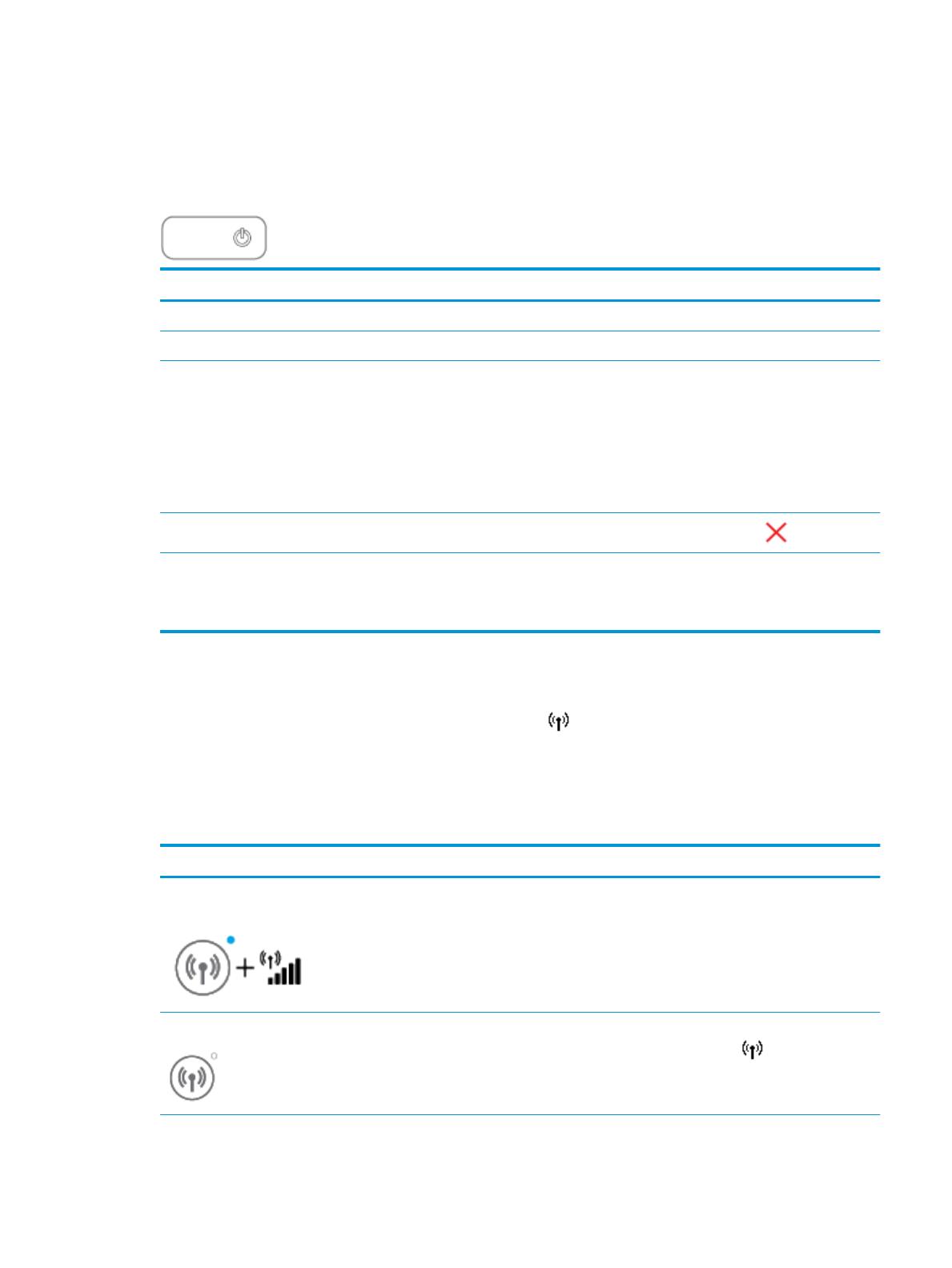
Индикаторы панели управления и состояние значков на
экране
Индикатор кнопки Характеристики
Состояние Описание
Вкл. Принтер включен.
Не светится Питание принтера выключено.
Светится тусклым светом Принтер находится в спящем режиме.
● Принтер автоматически переходит в спящий режим после 5 минут бездействия.
● Принтер выключится автоматически через 2 часа отсутствия активности, если:
– он не подключен к другим устройствам через USB, а
– беспроводная связь, Wi-Fi Direct и Bluetooth выключены.
Мигает
Принтер обрабатывает задание. Чтобы отменить задание, нажмите кнопку (Отмена).
Быстро мигает Если крышка доступа к печатающим головкам открыта, закройте ее. Если крышка доступа к
печатающим головкам закрыта, а индикатор часто мигает, в работе принтера произошла
ошибка, которую можно устранить, следуя инструкциям на экране. Если на экране нет
сообщений, попробуйте напечатать документ, чтобы появилось сообщение.
Индикатор и значки Беспроводное соединение
Индикатор Беспроводное соединение рядом с кнопкой (Беспроводное соединение) и значки
состояния беспроводного подключения на экране панели управления указывают на состояние
беспроводного подключения.
Индикатор Беспроводное соединение и значки состояния Беспроводное соединение загорятся, только
когда завершится выравнивание во время первоначальной настройки.
Состояние Описание
Индикатор Беспроводное соединение, значок Беспроводное
соединение и значок Уровень сигнала горят.
Принтер подключен к беспроводной сети.
Индикатор Беспроводное соединение не горит. Беспроводная связь отключена. Чтобы включить
беспроводную связь, нажмите кнопку (Беспроводное
соединение).
RUWW Индикаторы панели управления и состояние значков на экране 7
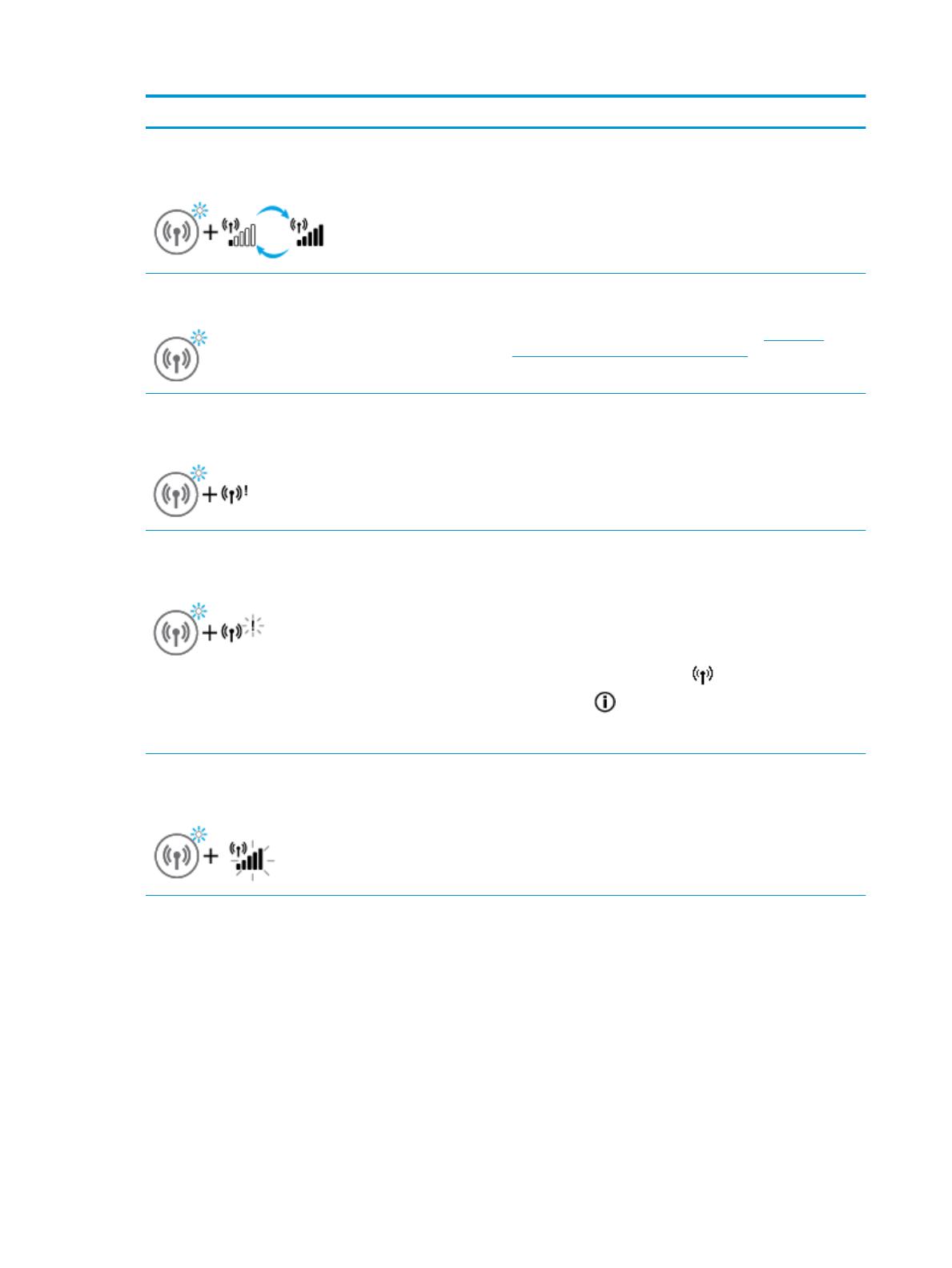
Состояние Описание
Индикатор Беспроводное соединение мигает, значок
Беспроводное соединение горит, значок Уровень сигнала
отображается.
Принтер находится в режиме автоматического беспроводного
подключения (AWC).
Индикатор Беспроводное соединение мигает в течение трех
секунд и гаснет.
Беспроводная связь отключена.
Измените параметры беспроводного подключения.
Дополнительную информацию см. в разделе Изменение
параметров беспроводной связи на стр. 84.
Индикатор Беспроводное соединение мигает, значки
Беспроводное соединение и Проблема с беспроводным
соединением горят.
Беспроводной сигнал отсутствует.
● Убедитесь, что беспроводной маршрутизатор или точка
доступа включены.
● Разместите принтер ближе к беспроводному
маршрутизатору.
Индикатор Беспроводное соединение мигает, значок
Беспроводное соединение горит, значок Проблема с
беспроводным соединением мигает.
Могло произойти одно из указанных ниже событий.
● Принтеру не удалось подключиться к беспроводной
сети.
● При использовании WPS возникает ошибка или
регистрируется наложение сеансов.
Одновременно нажмите кнопки (Беспроводное
соединение) и (Информация), чтобы запустить проверку
состояния беспроводного подключения
, а затем ознакомьтесь
с полученным отчетом, чтобы устранить проблему.
Индикатор Беспроводное соединение мигает, значок
Беспроводное соединение горит и одновременно мигает
Уровень сигнала.
Включен режим WPS (Wi-Fi Protected Setup).
8 Глава 1 Начало работы RUWW
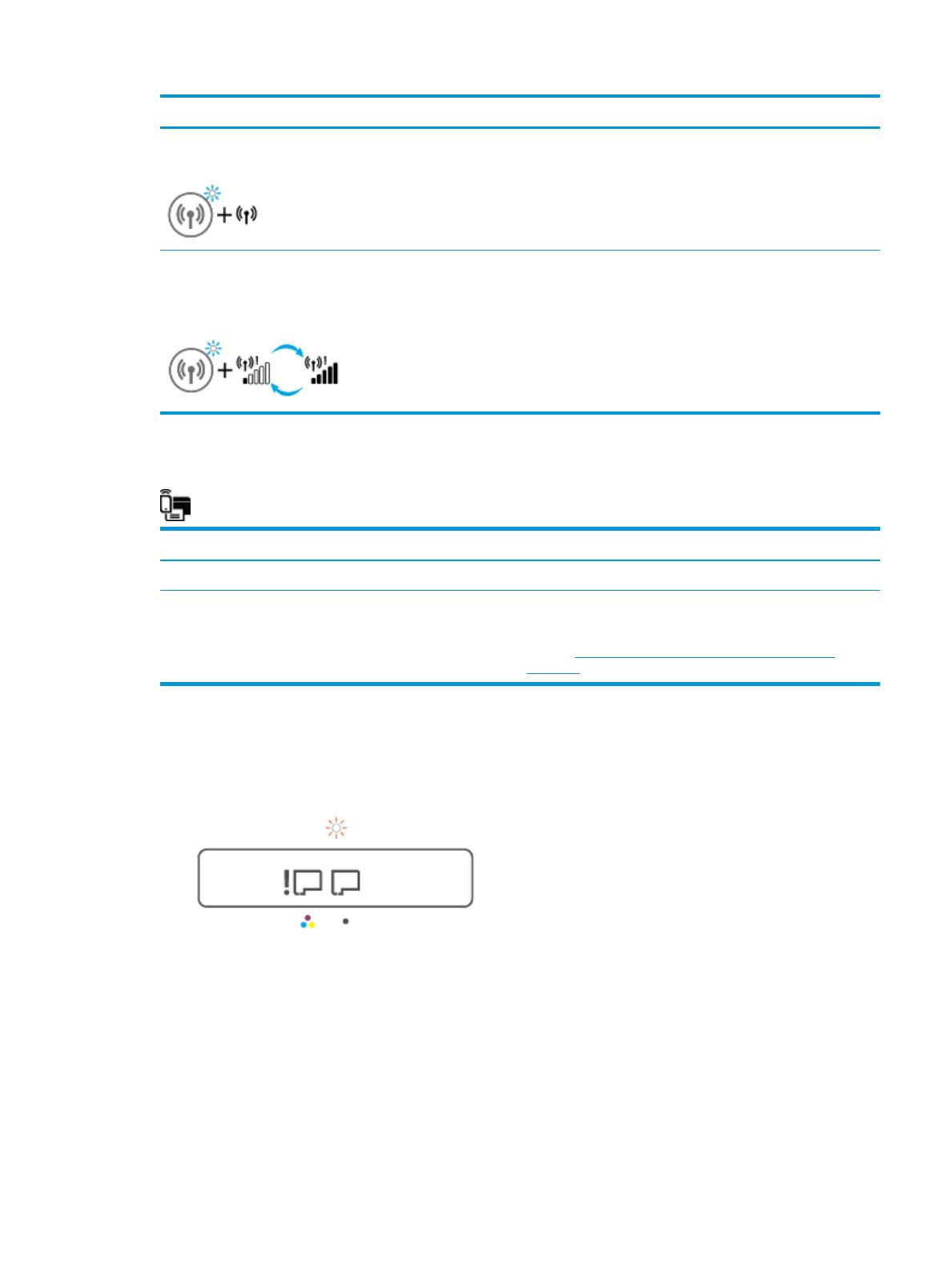
Состояние Описание
Индикатор Беспроводное соединение мигает и значок
Беспроводное соединение горит.
Беспроводная связь принтера включена, но не настроена.
Индикатор Беспроводное соединение мигает, значок
Беспроводное соединение светится, Уровень сигнала
поочередно отображает разные значения и светится
индикатор Проблема с беспроводным соединением.
Беспроводная связь принтера включена, была
предварительно настроена и принтер пытается
подключиться к сети.
Значок Wi-Fi Direct
Состояние Описание
Значок Wi-Fi Direct горит. Функция Wi-Fi Direct включена и готова к использованию.
Значок Wi-Fi Direct не горит. Функция Wi-Fi Direct отключена.
Инструкции по включению и выключению этой функции см. в
разделе Включение и выключение функции Wi-Fi Direct
на стр. 79.
Значки Печатающая головка и индикатор Чернила/печатающая головка
● Значок Оповещение, один из значков Печатающая головка и индикатор Чернила/печатающая
головка мигают.
RUWW Индикаторы панели управления и состояние значков на экране 9
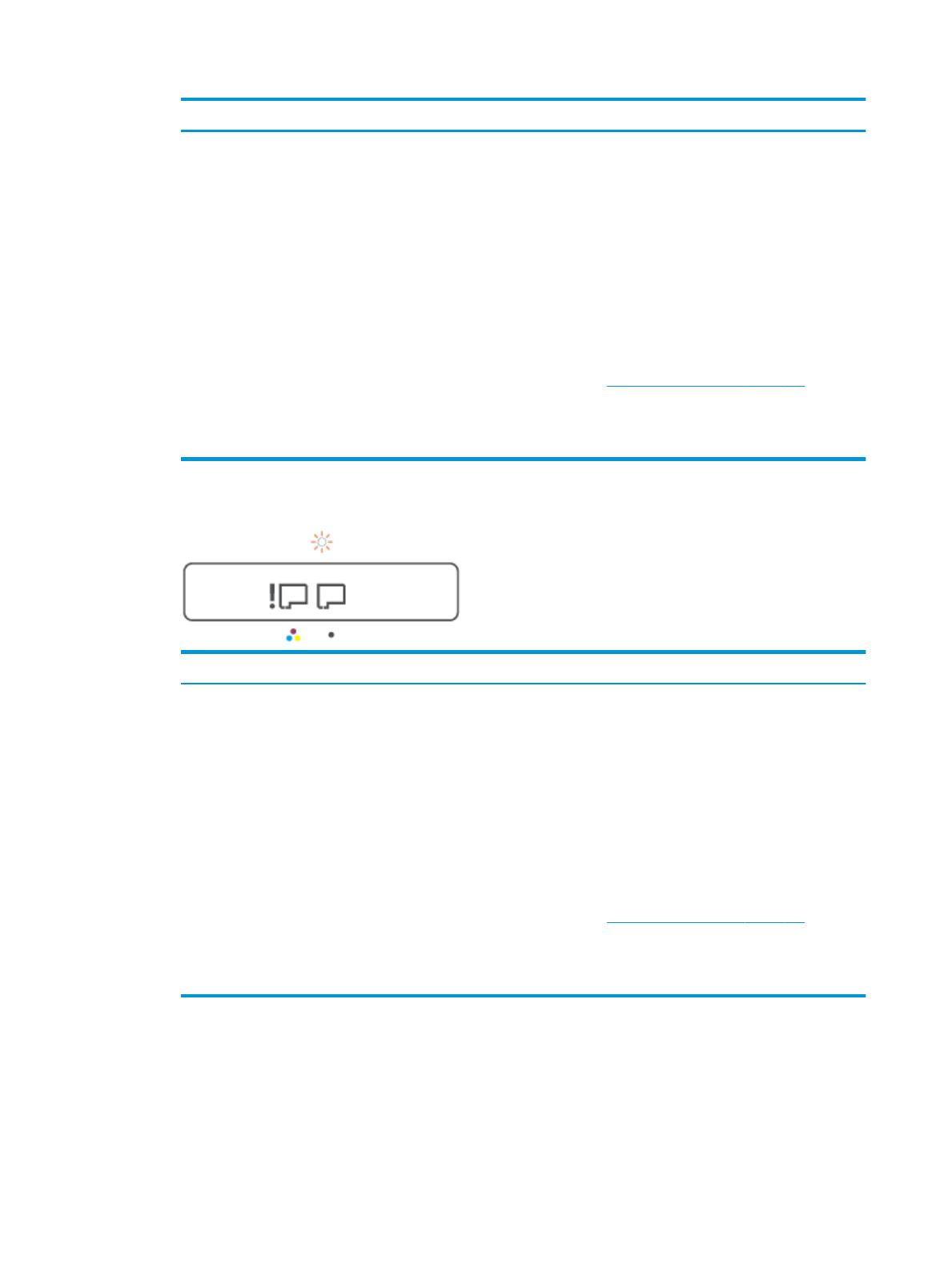
Причина Решение
Могло произойти одно из указанных ниже событий.
– Отсутствует печатающая головка с
соответствующими чернилами.
– Печатающая головка с соответствующими чернилами
установлена неправильно.
– На печатающей головке с соответствующими
чернилами осталась оранжевая заглушка или
пластиковая лента.
– Соответствующая печатающая головка несовместима
с устройством или неисправна.
– Убедитесь, что обе печатающие головки правильно
установлены.
– Установите недостающую печатающую головку.
– Если установлены обе печатающие головки,
извлеките указанную головку, убедитесь, что на ней
нет оранжевой заглушки или пластиковой ленты, а
затем надежно установите печатающую головку на
место.
– Убедитесь, что используются печатающие головки
HP, подходящие для данного принтера.
ПРИМЕЧАНИЕ. Дополнительную информацию см. в
разделе Проблема с картриджем на стр. 102.
ПРИМЕЧАНИЕ. Не открывайте фиксатор
печатающей головки без соответствующих
инструкций.
● Значок Оповещение, оба значка Печатающая головка и индикатор Чернила/печатающая головка
мигают.
Причина Решение
Могло произойти одно из указанных ниже событий.
– Нет одной или обеих печатающих головок.
– Одна или обе печатающие головки установлены
неправильно.
– На одной или обеих печатающих головках осталась
оранжевая заглушка или пластиковая лента.
– Одна или обе печатающие головки несовместимы или
повреждены.
– Убедитесь, что обе печатающие головки правильно
установлены.
– Установите недостающие печатающие головки.
– Если установлены обе печатающие головки,
извлеките их, убедитесь, что на них нет оранжевых
заглушек или пластиковой ленты, а затем надежно
установите печатающие головки на место.
– Убедитесь, что используются печатающие головки
HP, подходящие для данного принтера.
ПРИМЕЧАНИЕ. Дополнительную информацию см. в
разделе Проблема с картриджем на стр. 102.
ПРИМЕЧАНИЕ. Не открывайте фиксатор
печатающей головки без соответствующих
инструкций.
Значок выравнивания печатающих головок
Значок состояния выравнивания
● На месте значка количества копий горит или мигает буква «A».
10 Глава 1 Начало работы RUWW
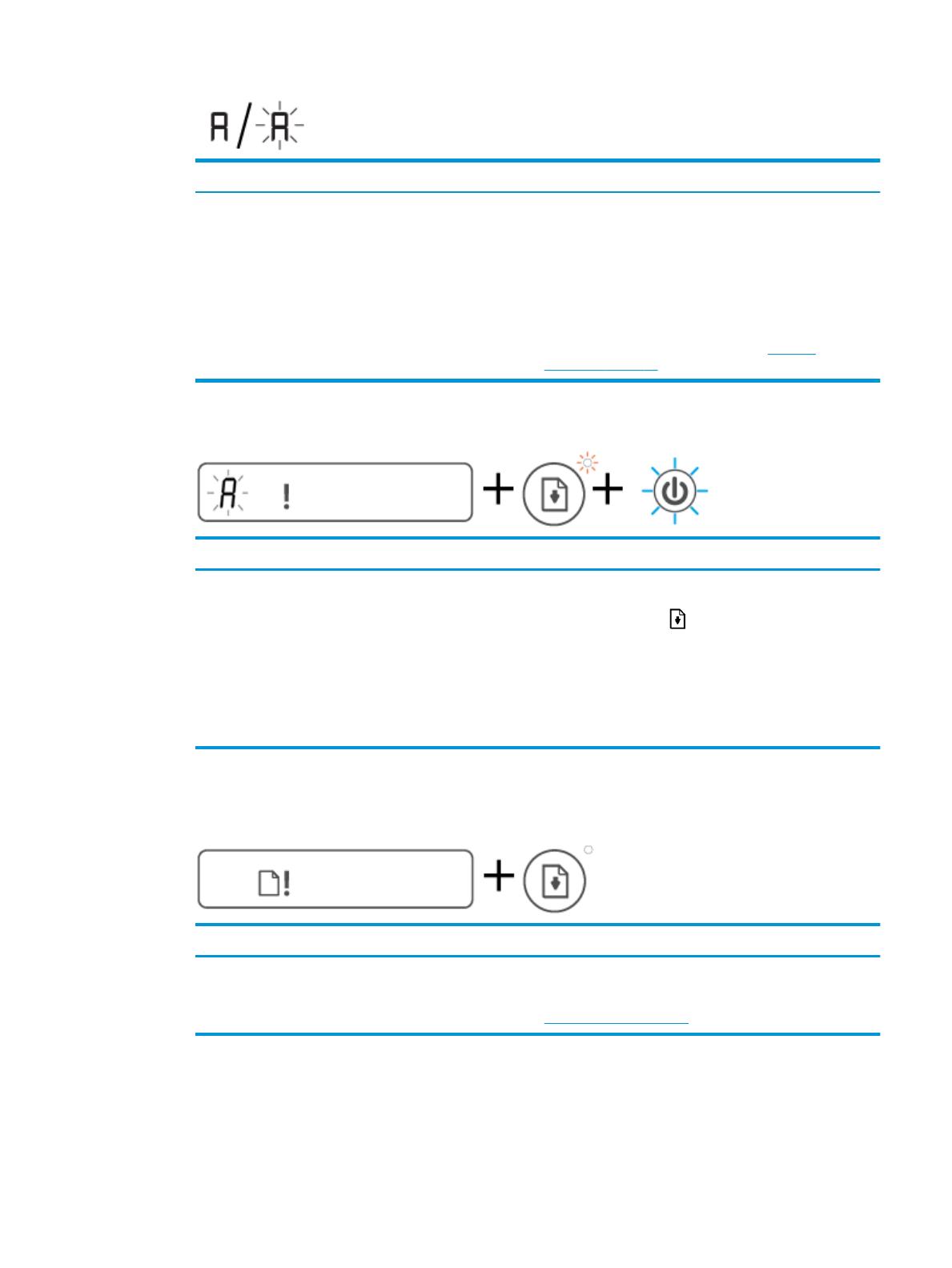
Причина Решение
Необходимо выполнить выравнивание печатающих
головок.
Во время печати или сканирования страницы
выравнивания «A» мигает.
После окончания процесса буква перестает мигать и
начинает гореть.
Она исчезает с завершением выравнивания печатающих
головок.
Поместите страницу выравнивания на стекло сканера
отпечатанной стороной вниз и нажмите одну из кнопок
копирования на панели управления, чтобы запустить
сканирование.
После сканирования выравнивание печатающих головок
будет завершено.
ПРИМЕЧАНИЕ. Инструкции по правильному
расположению оригинала см. в разделе Загрузка
оригинала на стр. 51.
● На месте количества копий отображается мигающая буква «A», а также мигают значок
«Предупреждение», индикатор «Возобновить» и индикатор «Питание».
Причина Решение
Не удалось выполнить выравнивание печатающих
головок. Эта проблема может возникнуть после
сканирования страницы выравнивания.
Выполните одно из указанных ниже действий.
– Нажмите кнопку (Возобновить), чтобы заново
напечатать страницу выравнивания.
– Нажмите одну из кнопок копирования, чтобы заново
отсканировать страницу выравнивания.
При бездействии через некоторое время выравнивание
печатающих головок отменится.
Значок Оповещение, значок Проблема с бумагой и индикатор Возобновить
● Значок Оповещение, значок Проблема с бумагой и индикатор Возобновить горят.
Причина Решение
Во входном лотке отсутствует бумага. Загрузите бумагу во входной лоток.
Информацию о том, как загружать бумагу, см. в разделе
Загрузка бумаги на стр. 25.
●
Значок Оповещение, значок Проблема с бумагой и индикатор Возобновить мигают.
RUWW Индикаторы панели управления и состояние значков на экране 11
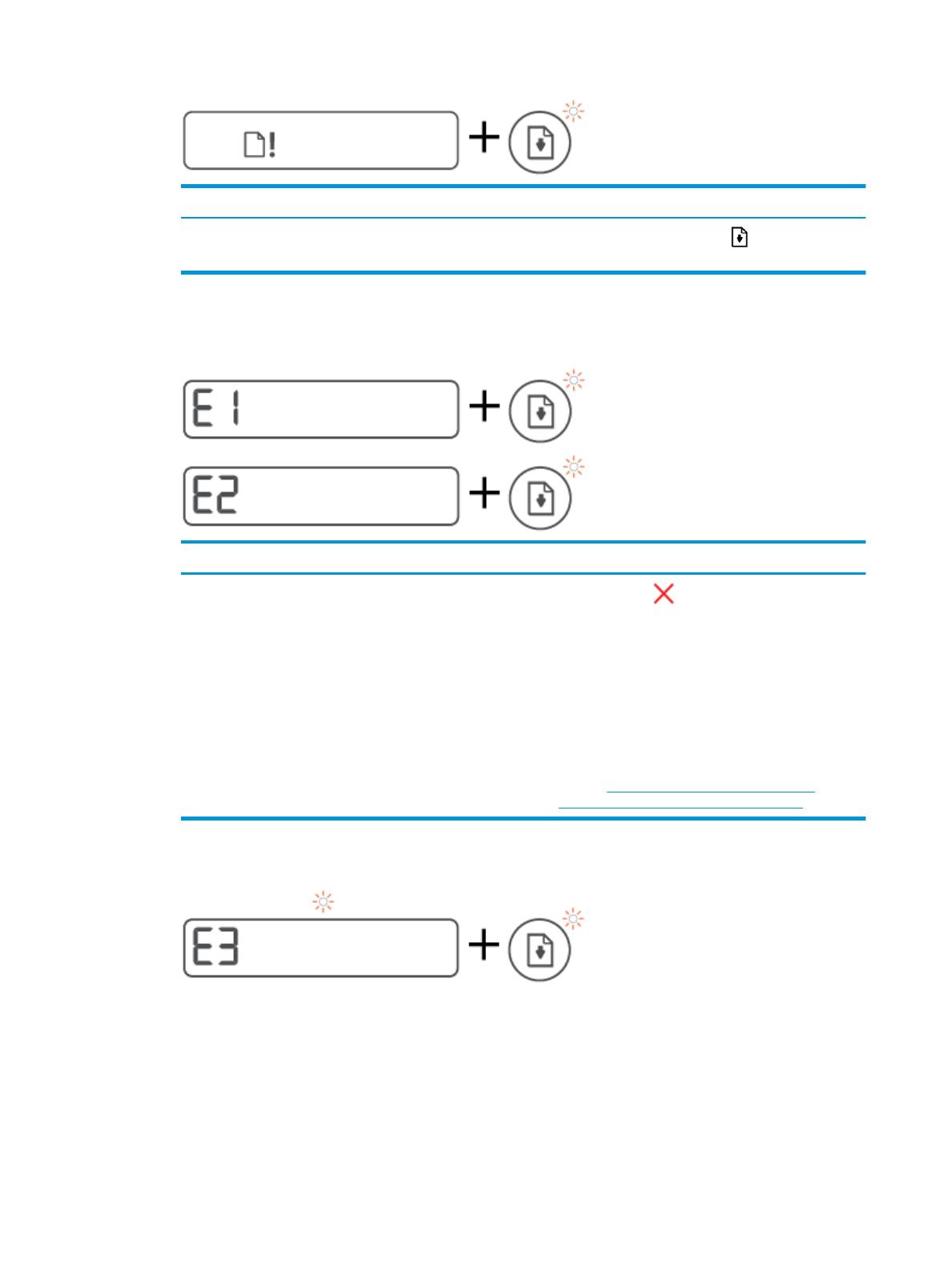
Причина Решение
Принтер получает задание на печать, однако во входном
лотке отсутствует бумага.
Загрузите бумагу и нажмите кнопку (Возобновить),
чтобы продолжить печать.
Значок Количество копий
● На месте значка Количество копий отображается E1 или E2, а индикатор Возобновить мигает.
Причина Решение
Загружена бумага неподходящей ширины (E1) или длины
(E2). Во время печати принтер обнаруживает, что размер
бумаги не соответствует указанному в задании печати по
ширине или длине.
1. Нажмите кнопку (Отмена), чтобы отменить
печать.
2. Загрузите бумагу нужного размера или измените
параметры размера бумаги в своем приложении в
соответствии с размерами используемой бумаги.
3. Повторите печать документа.
СОВЕТ: Можно также изменить размер бумаги по
умолчанию, который определяется принтером
автоматически. Дополнительную информацию см. в
разделе Обнаружение принтером измененных
параметров бумаги по умолчанию на стр. 15.
● На месте значка Количество копий отображается код «Е3». При этом индикаторы «Чернила/
печатающая головка» и Возобновить мигают.
12 Глава 1 Начало работы RUWW
Причина Решение
Каретка в принтере остановилась. 1. Откройте переднюю крышку принтера и крышку
доступа к печатающим головкам.
2. Убедитесь, что фиксатор печатающей головки
закрыт и на пути каретки нет препятствий. Не
открывайте фиксатор печатающих головок.
3. Удалите мятую бумагу или другие объекты, которые
мешают перемещению каретки.
4. Закройте крышку доступа к печатающим головкам и
переднюю крышку принтера.
5. Нажмите кнопку (Возобновить), чтобы
продолжить печать, или кнопку (Отмена).
Дополнительную информацию см. в разделе Замятие
и ошибки подачи бумаги на стр. 95.
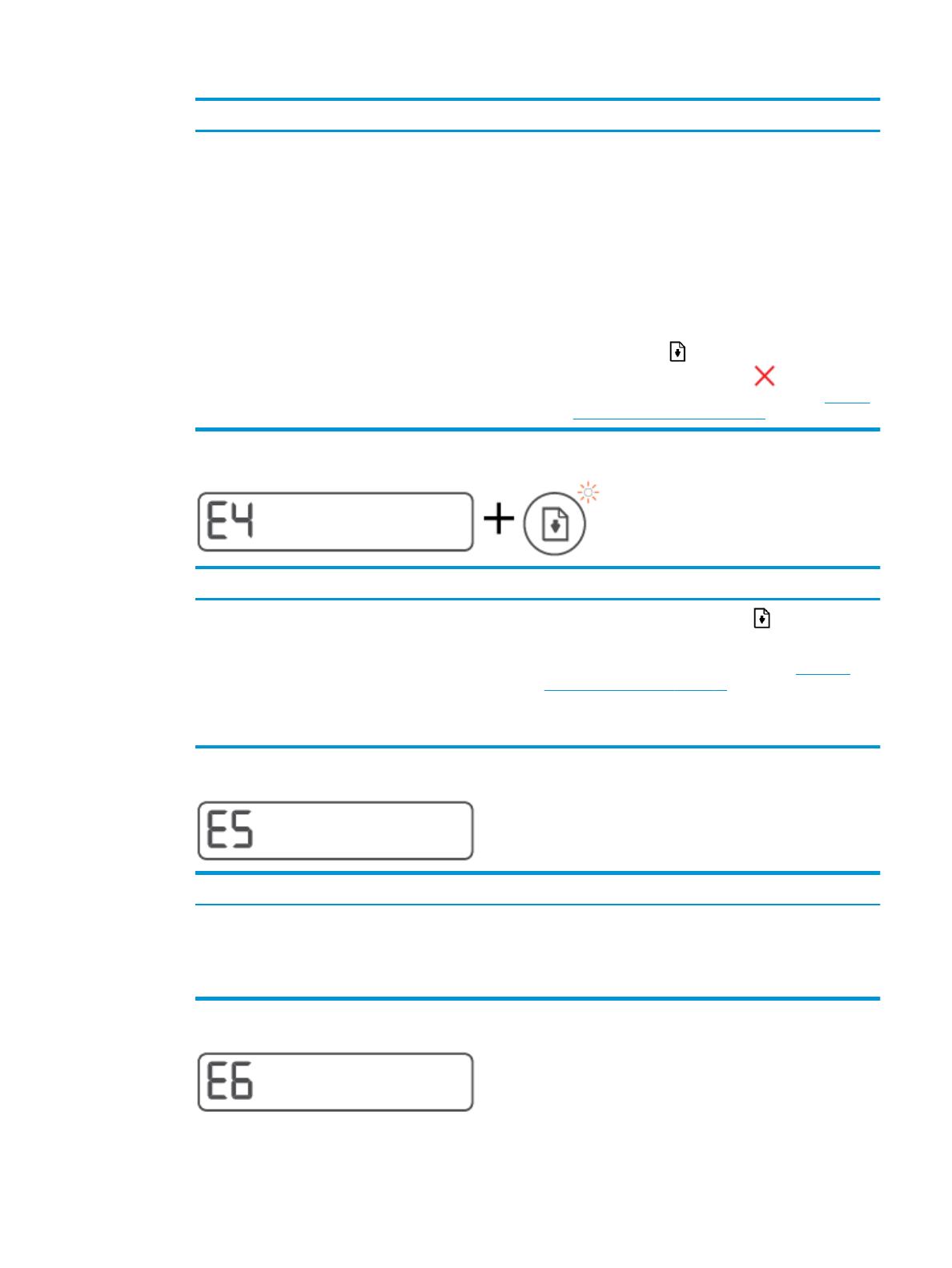
● На месте значка Количество копий отображается код «E4»и мигает индикатор Возобновить.
Причина Решение
Замятие бумаги.
Устраните замятие и нажмите кнопку (Возобновить),
чтобы продолжить печать.
Дополнительную информацию см. в разделе Замятие и
ошибки подачи бумаги на стр. 95.
ПРЕДУПРЕЖДЕНИЕ. Не открывайте фиксатор
печатающих головок.
● На месте значка Количество копий отображается код «Е5».
Причина Решение
Сканер не работает. Выключите принтер и снова включите его.
Если проблема остается, обратитесь в компанию HP.
Принтер будет выполнять печать, даже если сканер не
работает.
● На месте значка Количество копий отображается код «Е6».
RUWW Индикаторы панели управления и состояние значков на экране 13
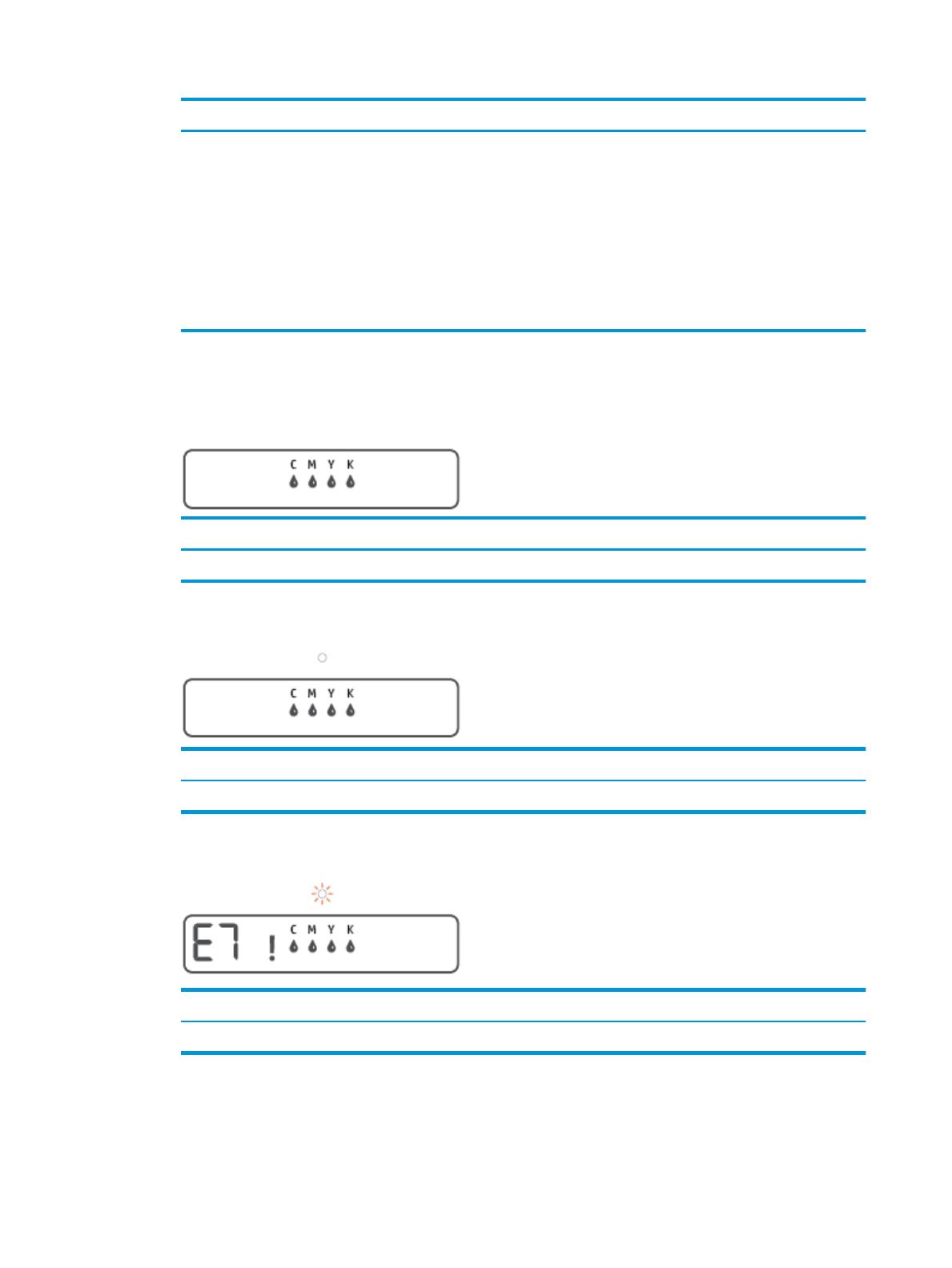
Причина Решение
Принтер находится в состоянии ошибки. Выполните сброс параметров принтера.
1. Выключите принтер.
2. Отсоедините шнур питания.
3. Подождите минуту, а затем снова подключите кабель
питания к розетке.
4. Включите принтер.
Если проблема остается, обратитесь в компанию HP.
Значок «Чернила», значок «CMYK» и индикатор «Чернила/печатающая
головка»
● Горят значки CMYK, а также мигает как минимум один значок «Чернила».
Причина Решение
В картридже мало чернил. Пополните картридж, в котором мало чернил.
● Горят значки CMYK, а также мигает как минимум один значок «Чернила». Горит индикатор
«Чернила/печатающая головка».
Причина Решение
В картридже очень мало чернил. Пополните картридж, в котором мало чернил.
● На месте количества копий отображается код «E7». Горят значки CMYK. Мигают индикатор
«Чернила/печатающая головка», один или несколько значков «Чернила» и значок Оповещение.
Причина Решение
В емкости закончились чернила. Пополните емкость, в которой закончились чернила.
14 Глава 1 Начало работы RUWW
HP Smart Tank 519 – это современное многофункциональное устройство, сочетающее в себе функции принтера, сканера и копировального аппарата. Оно предназначено для использования в домашних условиях и небольших офисах, обеспечивая высокое качество печати и экономичность благодаря системе непрерывной подачи чернил.
Для корректной настройки и эксплуатации устройства важно иметь под рукой подробную инструкцию. В данной статье представлена информация о том, где можно найти инструкцию для HP Smart Tank 519 на русском языке, а также основные рекомендации по работе с этим устройством.
Изучение руководства пользователя поможет вам быстро разобраться с функциями принтера, настроить его для печати, сканирования и копирования, а также устранить возможные неполадки. Ознакомьтесь с инструкцией, чтобы максимально эффективно использовать все возможности HP Smart Tank 519.
Инструкция на русском языке доступна для скачивания на официальном сайте HP или в комплекте с принтером. Она включает разделы по установке, настройке, печати и обслуживанию устройства. Следуя рекомендациям, вы сможете максимально эффективно использовать все функции принтера.
Основные разделы инструкции
- Установка принтера: Подключение к компьютеру или сети, установка драйверов.
- Заправка чернил: Пошаговое руководство по заправке системы непрерывной подачи чернил.
- Настройка печати: Выбор параметров печати, настройка качества и формата.
- Устранение неполадок: Решение распространённых проблем, таких как замятие бумаги или низкое качество печати.
Важно: Перед началом использования принтера убедитесь, что все компоненты установлены правильно, а чернильные картриджи заправлены в соответствии с инструкцией. Это поможет избежать ошибок и продлит срок службы устройства.
Подготовка устройства к первому запуску
Перед первым использованием принтера HP Smart Tank 519 важно правильно подготовить устройство. Это обеспечит его корректную работу и долговечность. Внимательно следуйте инструкциям, чтобы избежать возможных ошибок.
Начните с распаковки принтера и удаления всех защитных материалов. Убедитесь, что устройство установлено на ровной и устойчивой поверхности. Подключите его к электросети с помощью прилагаемого кабеля.
Основные шаги подготовки
- Заправьте картриджи чернилами. Для этого используйте специальные бутылки с чернилами, идущие в комплекте.
- Включите принтер и дождитесь завершения процесса инициализации. На экране появятся подсказки.
- Установите драйверы и программное обеспечение. Для этого вставьте диск или скачайте ПО с официального сайта HP.
- Подключите принтер к компьютеру или мобильному устройству через USB, Wi-Fi или Ethernet.
Важно: Не пропускайте ни один из этапов, так как это может повлиять на качество печати и функциональность устройства.
После завершения подготовки устройство готово к использованию. Вы можете приступить к печати документов или фотографий.
Заправка чернильных резервуаров
Для заправки чернильных резервуаров необходимо использовать только оригинальные чернила HP, чтобы избежать возможных проблем с качеством печати и повреждением принтера. Процедура заправки проста и не требует специальных навыков, что делает её доступной для любого пользователя.
Шаги для заправки чернильных резервуаров:
- Откройте крышку принтера, чтобы получить доступ к чернильным резервуарам.
- Аккуратно извлеките резервуар, который необходимо заправить.
- Снимите защитную крышку с бутылки чернил.
- Вставьте носик бутылки в соответствующее отверстие резервуара и медленно нажмите на бутылку для заправки.
- После заполнения резервуара закройте его крышкой и установите обратно в принтер.
Важно: избегайте переполнения резервуаров, так как это может привести к протеканию чернил. После заправки рекомендуется проверить работу принтера, выполнив пробную печать.
Настройка подключения через Wi-Fi
Для удобства использования принтера HP Smart Tank 519 важно правильно настроить подключение через Wi-Fi. Это позволит печатать документы и изображения с любого устройства, подключенного к той же сети. Процесс настройки прост и не требует специальных знаний.
Перед началом убедитесь, что ваш принтер и устройство (компьютер, смартфон или планшет) находятся в зоне действия Wi-Fi сети. Также проверьте, что на принтере установлены последние обновления прошивки, чтобы избежать возможных проблем.
Пошаговая инструкция
- Включите принтер и перейдите в меню настроек, используя сенсорный экран.
- Выберите пункт «Сеть» или «Wi-Fi».
- Найдите вашу Wi-Fi сеть в списке доступных и выберите её.
- Введите пароль от сети, используя экранную клавиатуру.
- Подтвердите подключение и дождитесь, пока принтер установит соединение.
После завершения настройки вы сможете печатать с любого устройства, подключенного к той же сети. Для управления принтером можно использовать приложение HP Smart, которое доступно для скачивания на смартфоны и планшеты.
| Проблема | Решение |
|---|---|
| Принтер не видит Wi-Fi сеть | Проверьте, что сеть активна и находится в зоне действия. |
| Не удается подключиться | Убедитесь, что пароль введен правильно, и перезагрузите принтер. |
Установка драйверов и программного обеспечения
Для корректной работы принтера HP Smart Tank 519 необходимо установить драйверы и программное обеспечение. Это обеспечивает полноценное взаимодействие устройства с компьютером или ноутбуком, а также доступ ко всем функциям принтера.
Процесс установки достаточно прост и выполняется в несколько шагов. Следуя инструкции, вы сможете быстро настроить устройство и начать печать документов или фотографий.
Основные шаги установки
- Подключите принтер к компьютеру с помощью USB-кабеля или через Wi-Fi.
- Перейдите на официальный сайт HP и загрузите последнюю версию драйверов для вашей модели.
- Запустите установочный файл и следуйте подсказкам мастера установки.
- После завершения установки перезагрузите компьютер.
Важно: Убедитесь, что ваш компьютер соответствует системным требованиям, указанным на сайте HP. Это поможет избежать проблем при установке и использовании принтера.
| Этап | Описание |
|---|---|
| Подключение | Используйте USB или Wi-Fi для соединения принтера с ПК. |
| Загрузка драйверов | Скачайте программное обеспечение с официального сайта HP. |
| Установка | Следуйте инструкциям мастера установки. |
Примечание: Если у вас возникнут трудности, обратитесь в службу поддержки HP или воспользуйтесь руководством пользователя, которое идет в комплекте с принтером.
Решение распространённых проблем с печатью
При использовании принтера HP Smart Tank 519 могут возникать различные проблемы с печатью, которые могут затруднить работу. Эти проблемы могут быть связаны с качеством печати, замятием бумаги, отсутствием связи с устройством или другими техническими неполадками. В большинстве случаев их можно решить самостоятельно, следуя простым инструкциям.
Ниже приведены основные шаги, которые помогут устранить наиболее распространённые неполадки. Если проблема сохраняется, рекомендуется обратиться к официальной инструкции или в службу поддержки HP для получения дополнительной помощи.
Основные шаги для устранения проблем
- Проверьте подключение: Убедитесь, что принтер правильно подключён к компьютеру или сети Wi-Fi.
- Обновите драйверы: Установите последнюю версию драйверов для вашего устройства.
- Проверьте уровень чернил: Убедитесь, что картриджи заполнены и правильно установлены.
- Очистите сопла: Используйте функцию очистки сопел в настройках принтера.
| Проблема | Решение |
|---|---|
| Бумага замялась | Аккуратно извлеките бумагу, следуя инструкции в руководстве. |
| Плохое качество печати | Проверьте настройки печати и выполните очистку сопел. |
| Принтер не печатает | Перезагрузите устройство и проверьте подключение. |
Важно: Если проблема не решается, обратитесь в службу поддержки HP или к официальной инструкции для получения дополнительной информации.
Обслуживание и чистка печатающей головки
Чистка печатающей головки может выполняться как автоматически, так и вручную. Автоматическая чистка запускается через программное обеспечение принтера, а ручная требует более внимательного подхода и использования специальных средств. В обоих случаях важно соблюдать осторожность, чтобы не повредить чувствительные элементы устройства.
Рекомендации по обслуживанию печатающей головки
Для поддержания печатающей головки в оптимальном состоянии следуйте этим шагам:
- Регулярно используйте принтер, чтобы чернила не засыхали в соплах.
- Запускайте автоматическую чистку через меню принтера при появлении дефектов печати.
- При ручной чистке используйте только рекомендованные производителем средства.
Важно: Если печатающая головка сильно засорена, может потребоваться ее замена. В таких случаях обратитесь в сервисный центр для профессиональной помощи.
| Тип чистки | Частота |
|---|---|
| Автоматическая | При появлении дефектов печати |
| Ручная | Не чаще 1 раза в месяц |
Печать с мобильных устройств
Современные принтеры, такие как HP Smart Tank 519, поддерживают возможность печати с мобильных устройств. Это удобная функция, которая позволяет отправлять документы и фотографии на печать прямо со смартфона или планшета. Для этого не требуется подключение к компьютеру, что делает процесс более быстрым и гибким.
Чтобы начать печать с мобильного устройства, необходимо установить приложение HP Smart. Оно доступно для скачивания на устройствах с операционными системами iOS и Android. Приложение обеспечивает простой интерфейс для управления принтером и отправки файлов на печать.
Основные шаги для печати с мобильных устройств
- Убедитесь, что принтер и мобильное устройство подключены к одной сети Wi-Fi.
- Установите приложение HP Smart из App Store или Google Play.
- Откройте приложение и добавьте ваш принтер HP Smart Tank 519.
- Выберите документ или фотографию для печати и настройте параметры.
- Нажмите кнопку Печать и дождитесь завершения процесса.
Печать с мобильных устройств поддерживает различные форматы файлов, включая PDF, JPEG и Word. Это делает приложение универсальным инструментом для работы с документами и изображениями.
| Преимущества | Описание |
|---|---|
| Удобство | Печать без использования компьютера. |
| Мобильность | Возможность печати из любой точки дома или офиса. |
| Простота | Интуитивно понятный интерфейс приложения. |
Экономия чернил и расходных материалов
Принтеры серии HP Smart Tank 519 разработаны с учетом максимальной экономии чернил и расходных материалов. Это позволяет пользователям значительно снизить затраты на печать без ущерба для качества. Инновационная система подачи чернил обеспечивает долгий срок службы картриджей, что делает устройство идеальным выбором для домашнего и офисного использования.
Благодаря использованию технологии HP Thermal Inkjet, принтер минимизирует потери чернил и обеспечивает точную дозировку. Это не только сокращает расходы, но и делает процесс печати более экологичным. Кроме того, возможность заправки чернильниц без замены картриджей позволяет избежать лишних трат и упрощает обслуживание устройства.
Преимущества экономии чернил и расходных материалов
- Долгий срок службы картриджей благодаря системе подачи чернил.
- Минимальные потери чернил за счет технологии HP Thermal Inkjet.
- Возможность заправки чернильниц без замены картриджей.
- Снижение затрат на печать для домашнего и офисного использования.
Таким образом, принтер HP Smart Tank 519 предлагает выгодное решение для тех, кто ценит качество печати и стремится к экономии ресурсов. Его инновационные функции делают его надежным и удобным устройством для повседневных задач.