
HP LaserJet серии P3010 Принтеры
Руководство пользователя
Использование устройства
Управление устройством
Обслуживание устройства
Устранение неполадок
Дополнительная информация о продукте:
www.hp.com/support/ljp3010series
HP LaserJet серии P3010 Принтеры
Руководство пользователя
Авторские права и лицензия
© 2009 Copyright Hewlett-Packard
Development Company, L.P.
Копирование, адаптация или перевод без
предварительного письменного
разрешения запрещены, за исключением
случаев, разрешенных законом об
авторских правах.
Информация, содержащаяся в этом
документе, может быть изменена без
предварительного уведомления.
Гарантии на изделия и услуги HP
устанавливаются в специальных
гарантийных положениях, прилагаемых к
таким изделиям и услугам. Ничто из
сказанного в настоящем документе не
должно истолковываться как
дополнительная гарантия. HP не несет
ответственности за технические или
редакторские ошибки или упущения,
содержащиеся в настоящем документе.
Номер изделия: CE524-90935
Edition 1, 4/2009
Информация о товарных знаках
Adobe
®
, Acrobat
®
и PostScript
®
являются
зарегистрированными товарными
знаками Adobe Systems Incorporated.
Intel® Core™ является товарным знаком
Intel Corporation в США и других странах/
регионах.
Java™ является зарегистрированным в
США товарным знаком Sun Microsystems
Inc.
Microsoft®, Windows® и Windows®XP
являются товарными знаками корпорации
Майкрософт.
Windows Vista® является
зарегистрированным товарным знаком
или товарным знаком Microsoft
Corporation в США и/или других странах/
регионах.
UNIX
®
является зарегистрированным
товарным знаком Open Group.
Знаки ENERGY STAR и ENERGY STAR
являются зарегистрированными в США
товарными знаками.
Нажмите на кнопку для помощи
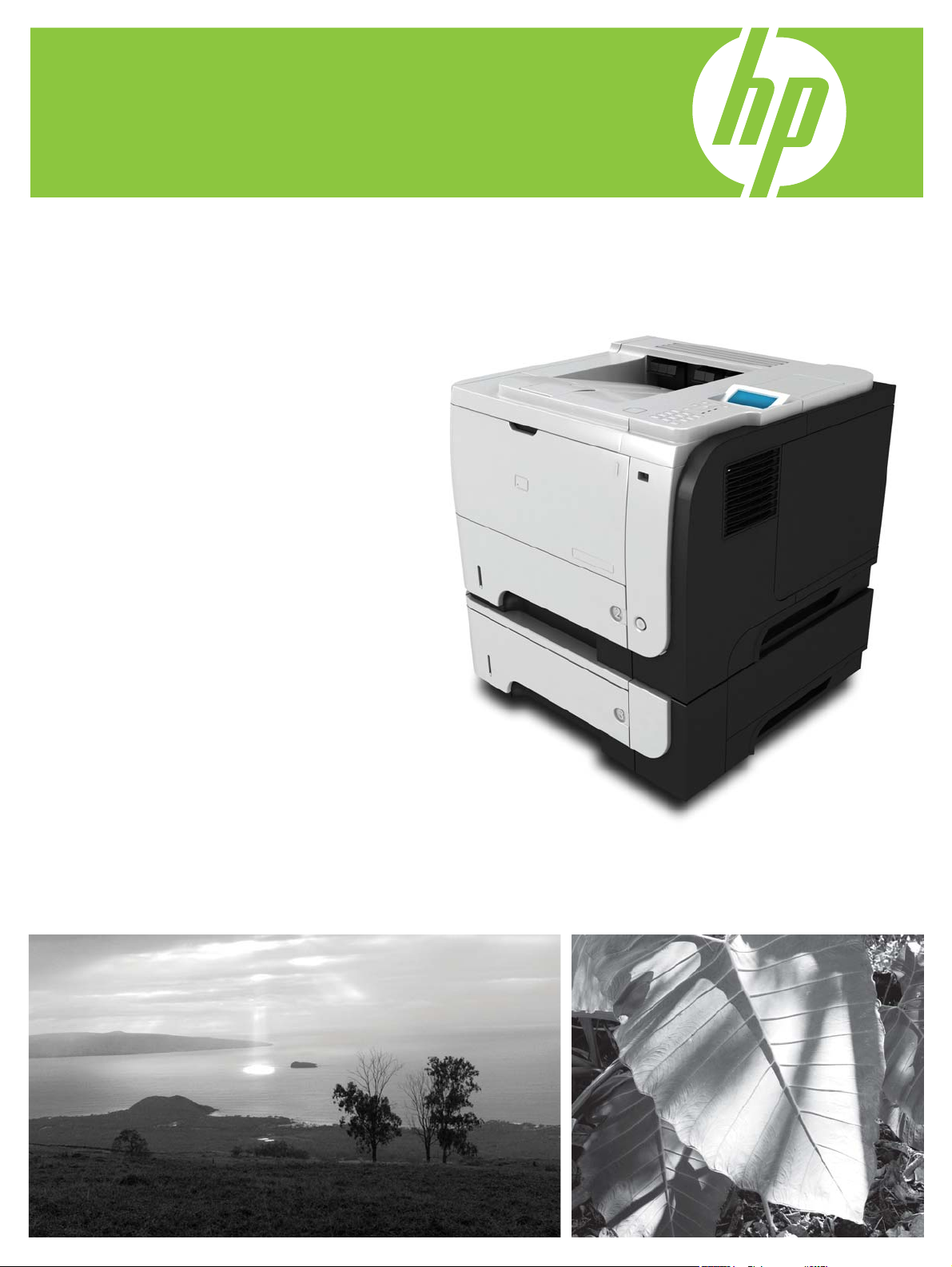
HP LaserJet серии P3010 Принтеры
Руководство пользователя
Использование устройства
Управление устройством
Обслуживание устройства
Устранение неполадок
Дополнительная информация о продукте:
www.hp.com/support/ljp3010series


HP LaserJet серии P3010 Принтеры
Руководство пользователя

Авторские права и лицензия
© 2009 Copyright Hewlett-Packard
Development Company, L.P.
Копирование, адаптация или перевод без
предварительного письменного
разрешения запрещены, за исключением
случаев, разрешенных законом об
авторских правах.
Информация, содержащаяся в этом
документе, может быть изменена без
предварительного уведомления.
Гарантии на изделия и услуги HP
устанавливаются в специальных
гарантийных положениях, прилагаемых к
таким изделиям и услугам. Ничто из
сказанного в настоящем документе не
должно ис
толковываться ка
к
дополнительная гарантия. HP не несет
ответственности за технические или
редакторские ошибки или упущения,
содержащиеся в настоящем документе.
Номер изделия: CE524-90935
Edition 1, 4/2009
Информация о товарных знаках
®
, Acrobat® и PostScript® являются
Adobe
зарегистрированными товарными
знаками Adobe Systems Incorporated.
Intel® Core™ является товарным знаком
Intel Corporation в США и других странах/
регионах.
Java™ является зарегистрированным в
США товарным знаком Sun Microsystems
Inc.
Microsoft®, Windows® и Windows®XP
являются товарными знаками корпорации
Майкрософт.
Windows Vista® является
зарегистрированным товарным знаком
или товарным знаком Microsoft
Corporation в США и/или других странах/
регионах.
®
является зарегистрированным
UNIX
товарным знаком Open Group.
Знаки ENERGY STAR и ENERGY STAR
являются зарегистрированными в США
товарными знаками.

Содержание
1 Основная информация об устройстве
Условные обозначения ………………………………………………………………………………………………………. 2
Сравнение продуктов …………………………………………………………………………………………………………. 3
Характеристики условий окружающей среды ………………………………………………………………………. 5
Особенности устройства …………………………………………………………………………………………………….. 6
Изображения устройства ……………………………………………………………………………………………………. 8
Вид спереди ……………………………………………………………………………………………………….. 8
Вид сзади ……………………………………………………………………………………………………………. 9
2 Панель управления
Элементы панели управления ………………………………………………………………………………………….. 12
Используйте меню панели управления ……………………………………………………………………………… 14
Использование меню …………………………………………………………………………………………. 14
Меню «Демонстрация» ………………………………………………………………………………………………………. 15
меню «Восстановление задания» ………………………………………………………………………………………. 16
Меню «Информация» ………………………………………………………………………………………………………… 18
меню «Обработка бумаги» …………………………………………………………………………………………………. 19
Меню управления расходными материалами ……………………………………………………………………. 20
Меню конфигурации устройства ……………………………………………………………………………………….. 21
Меню «Печать» …………………………………………………………………………………………………. 21
Подменю PCL …………………………………………………………………………………….. 22
ме
Меню «Установка системы» ………………………………………………………………………………… 26
ввод-вывод, меню ……………………………………………………………………………………………… 31
Меню «Сброс установок» ……………………………………………………………………………………. 39
Меню «Диагностика» …………………………………………………………………………………………………………. 41
Меню «Сервис» …………………………………………………………………………………………………………………. 43
чество печати ……………………………………………………………………………………….. 23
ню Ка
Меню встроенного Jetdirect и EIO <X> Jetdirect …………………………………….. 32
3 Программное обеспечение для Windows
Поддерживаемые операционные системы Windows …………………………………………………………… 46
Поддерживаемые драйверы принтера для Windows ………………………………………………………….. 47
Универсальный драйвер печати HP ………………………………………………………………………………….. 48
Режимы установки универсального драйвера печати ………………………………………….. 48
RUWW iii

Выберите правильную версию драйвера принтера для Windows ………………………………………… 49
Приоритет параметров печати ………………………………………………………………………………………….. 50
Изменение настроек драйвера принтера для Windows ………………………………………………………. 51
Удаление программного обеспечения для Windows …………………………………………………………… 52
Поддерживаемые утилиты для Windows ……………………………………………………………………………. 53
HP Web Jetadmin ……………………………………………………………………………………………….. 53
Встроенный Web-сервер ……………………………………………………………………………………. 53
HP Easy Printer Care ………………………………………………………………………………………….. 53
Программное обеспечение для других операционных систем …………………………………………….. 55
4 Использования устройства с Macintosh
Программное обеспечение для Macintosh …………………………………………………………………………. 58
Поддерживаемые операционные системы для Macintosh ……………………………………. 58
Поддерживаемые драйверы принтера для Macintosh ………………………………………….. 58
Удаление программного обеспечения из операционных систем
П
риоритет параметров печати для Macintosh ……………………………………………………… 58
Изменить настройки драйвера принтера для Macintosh ………………………………………. 59
Программное обеспечение для компьютеров Macintosh ………………………………………. 60
Утилита принтера HP. …………………………………………………………………………. 60
Открытие утилиты принтера HP ……………………………………………. 60
Функции утилиты принтера HP …………………………………………….. 60
Поддерживаемые утилиты для Macintosh …………………………………………………………… 61
встроенный Web-сервер ……………………………………………………………………… 61
Функции драйвера принтера в среде Macintosh …………………………………………………………………. 62
Создавайте и используйте готовые наборы на компьютерах Macintosh ……………….. 62
Изменение форматов документов или печать документа на бумаге
нестандартного формата …………………………………………………………………………………… 62
Печать обложки …………………………………………………………………………………………………. 62
Использование вод
Печать нескольких страниц на одном листе бумаги (Macintosh) …………………………… 63
Печать на обеих сторонах листа (двусторонняя печать) ……………………………………… 64
Хранение заданий ……………………………………………………………………………………………… 65
Использование меню Службы ……………………………………………………………………………. 65
яных зн
Macintosh …………… 58
аков …………………………………………………………………………. 63
5 Подключение
Подключение через USB ………………………………………………………………………………………………….. 68
Настройка сети ………………………………………………………………………………………………………………… 69
Поддерживаемые сетевые протоколы ………………………………………………………………… 69
Настройка сетевого устройства. …………………………………………………………………………. 71
Просмотр и изменение сетевых параметров ………………………………………… 71
Установка или изменение сетевого пароля ………………………………………….. 71
Настройка параметров TCP/IP IPv4 вручную с панели управления ……….. 72
Настройка параметров T
iv RUWW
C
P/IP IPv6 вручную с панели управления ……….. 72

Отключение сетевых протоколов (дополнительно) ………………………………. 73
Скорость подключения и параметры двусторонней печати …………………… 74
6 Бумага и носители для печати
Сведения об использовании бумаги и носителей для печати ……………………………………………… 76
Поддерживаемые форматы бумаги и печатных носителей ………………………………………………… 77
Нестандартные форматы бумаги ………………………………………………………………………………………. 79
Поддерживаемые типы бумаги и печатных носителей ……………………………………………………….. 80
Емкость лотков и отсеков …………………………………………………………………………………………………. 81
Специальная бумага или рекомендации по использованию носителей для пе
Загрузка лотков ………………………………………………………………………………………………………………… 84
Ориентация бумаги при загрузке в лотки ……………………………………………………………. 84
Загрузите лоток 1 ……………………………………………………………………………………………… 84
Загрузка лотка 2 или дополнительного лотка на 500-листов ………………………………… 86
Настройте лотки ………………………………………………………………………………………………………………. 90
Настройка лотка при загрузке бумаги …………………………………………………………………. 90
Настройка лотка для соответствия параметрам задания на печать ……………………… 90
Настройка лотка с помощью меню «Обработка бумаги» ……………………………………….. 91
Выбор бумаги по источнику, типу и формату ………………………………………………………. 91
Источник …………………………………………………………………………………………….. 91
Тип и фо
Использование выходных приемников бумаги ………………………………………………………………….. 93
Печать с выводом документа в верхний (стандартный) выходной отсек ………………. 93
Печать с выводом документа в задний выходной отсек ………………………………………. 93
Отключение IPX/SPX, AppleTalk или DLC/LLC ……………………….. 73
…………….. 82
чати .
рмат ….
………………………………………………………………………………….. 91
7 Возможности изделия
Параметры экономного режима ……………………………………………………………………………………….. 96
Экономичный режим (EconoMode) ……………………………………………………………………… 96
Задержка ожидания …………………………………………………………………………………………… 96
Настройка задержки режима ожидания ……………………………………………….. 96
Отключение или включение режима ожидания …………………………………….. 97
Время выхода из режима ожидания ……………………………………………………………………. 97
Установите часы реального времени …………………………………………………… 97
На
тройка времени запуска ………………………………………………………………… 98
с
Используйте функции хранения заданий …………………………………………………………………………… 99
Создание сохраненного задания ………………………………………………………………………… 99
Печать сохраненного задания ………………………………………………………………………….. 100
Удаление сохраненного задания ………………………………………………………………………. 100
Непосредственная печать через USB-порт ………………………………………………………………………. 102
8 Операции печати
Отмена задания печати ………………………………………………………………………………………………….. 104
RUWW v

Остановка текущего задания печати с панели управления ………………………………… 104
Остановка текущего задания печати с помощью программного обеспечения ……… 104
Функции драйвера принтера в среде Windows …………………………………………………………………. 105
Открытие драйвера принтера …………………………………………………………………………… 105
Использование ярлыков печати ……………………………………………………………………….. 105
Настройка параметров бумаги и качества …………………………………………………………. 105
Настройка эффектов документа ……………………………………………………………………….. 106
Настройка параметров окончательной обработки документа …………………………….. 106
Установка параметров хранения задания …………………………………………………………. 108
Получение поддержки и сведений о состоянии продукта …………………………………… 109
Настройка до
9 Управление и обслуживание устройства
Печать страниц сведений и демонстрации ………………………………………………………………………. 112
Используйте программное обеспечение HP Easy Printer Care …………………………………………… 114
Откройте программное обеспечение HP Easy Printer Care …………………………………. 114
Разделы ПО HP Easy Printer Care …………………………………………………………………….. 114
Использование встроенного Web-сервера ……………………………………………………………………….. 117
Откройте встроенный Web-сервер с помощью подключения к сети ……………………. 117
Разделы встроенного Web-сервера ………………………………………………………………….. 118
Использование программного обеспечения HP Web Jetadmin ………………………………………….. 121
Использование функций безопасности ……………………………………………………………………………. 122
Протокол IPsec (IP Security) ……………………………………………………………………………… 122
Защита встроенного Web-сервера ……………………………………………………………………. 122
Защита очистки диска ………………………………………………………………………………………. 122
В
ысокопроизводительные зашифрованные жесткие диски HP …………………………… 123
Область подключения дополнительных устройств ……………………………………………. 123
Безопасность сохраненных заданий …………………………………………………………………. 123
Блокировка меню панели управления ………………………………………………………………. 124
Блокировка форматтера …………………………………………………………………………………… 124
Управление расходными материалами ……………………………………………………………………………. 126
Хранение картриджа ………………………………………………………………………………………… 126
Политика компании НР относительно расходных материалов других
производителей ………………………………………………………………………………………………. 126
Горячая линия HP расследования подделок и Web-узел …………………………………… 126
Срок службы расходных материалов ………………………………………………………………… 126
Замена расходных материалов и частей …………………………………………………………………………. 127
Правила замены расходных материалов ………………………………………………………….. 127
Замените картридж дл
Установка памяти, внутренних USB-устройств и внешних карт ввода/вывода …………………… 131
Общие сведения ……………………………………………………………………………………………… 131
Установка памяти …………………………………………………………………………………………….. 131
полнительных па
Охватываемые данные ……………………………………………………………………… 123
Дополнительные сведения .
я печа
раметров принтера …………………………………………… 109
……………………………………………………………….. 123
ти ………………………………………………………………………… 127
vi RUWW

Установка памяти устройства ……………………………………………………………. 131
Проверьте правильность установки DIMM ………………………………………………………… 135
Сохранение ресурсов (постоянных) …………………………………………………………………. 136
Установка параметров памяти в Windows …………………………………………………………. 136
Установка внутренних USB-устройств ………………………………………………………………. 137
Установите платы EIO ……………………………………………………………………………………… 139
Чистка устройства ………………………………………………………………………………………………………….. 142
Очищение наружной поверхности …………………………………………………………………….. 142
Очистка пути прохождения бумаги ……………………………………………………………………. 142
Обновление микропрограммы …………………………………………………………………………………………. 143
Определение текущей версии микропрограммы ……………………………………………….. 143
Загрузка новых микропрограмм с Web-узла НР …………………………………………………. 143
Передача новой микропрограммы на устройство ………………………………………………. 143
Для обновления микропрограммы используйте исполняемый файл,
записанный во фл
Использование FTP для загрузки микропрограммы с помощью
браузера …………………………………………………………………………………………… 144
Обновление микропрограмм по протоколу FTP ………………………………….. 145
Обновление микропрограмм с помощью HP Web Jetadmin …………………. 145
Обновление микропрограммы с помощью команд Microsoft Windows ….. 146
Обновление микропрограммы HP Jetdirect ……………………………………………………….. 146
эш-пам
яти …………………………………………………………….. 144
10 Устранение неполадок
Устранение неполадок общего характера ………………………………………………………………………… 150
Контрольный список устранения неполадок ……………………………………………………… 150
Факторы, влияющие на производительность устройства …………………………………… 151
Восстановление заводских настроек ……………………………………………………………………………….. 152
Сообщения панели управления ………………………………………………………………………………………. 153
Типы сообщений панели управления ……………………………………………………………….. 153
Сообщения па
Замятия …………………………………………………………………………………………………………………………. 170
Общие причины замятий бумаги ………………………………………………………………………. 170
Устранение замятий ………………………………………………………………………………………… 171
Устранение замятия ………………………………………………………………………………………… 184
Неполадки при обработке бум
Устройство подает несколько листов ………………………………………………………………… 185
Устройство подает бумагу неверного формата …………………………………………………. 185
нели уп
Устранение замятий в лотке 1 ……………………………………………………………. 171
Устраните замятие бумаги в лотке 2 или в дополнительном лотке на 500
листов ………………………………………………………………………………………………. 172
Устраните замятия со стороны верхней крышки …………………………………. 175
Устраните замятия со стороны задней дверцы и в области
термоэлемента …………………………………………………………………………………. 177
Устраните замятия в модуле двусторонней печати …………………………….. 180
равления ……………………………………………………………………….. 153
а
ги ……………………………………………………………………………………. 185
RUWW vii

Изделие подает бумагу из неправильного лотка ……………………………………………….. 186
Не выполняется автоматическая подача бумаги ……………………………………………….. 186
Бумага не подается из лотков 2, 3 или 4 …………………………………………………………… 186
Не выполняется подача прозрачных пленок и глянцевой бумаги ……………………….. 187
Происходит замятие конвертов, либо конверты не подаются в устройство …………. 188
Материал выходит смятым или сморщенным ……………………………………………………. 188
Устройство автоматически не печатает или печатает неправильно на двух
сторонах ………………………………………………………………………………………………………….. 189
Устранение неполадок, связанных с ка
Неполадки с качеством печати, связанные с бумагой ………………………………………… 190
Неполадки с качеством печати. связанные со средой ……………………………………….. 190
Проблемы качества печати, связанные с замятиями …………………………………………. 190
Примеры дефектов изображений ……………………………………………………………………… 191
Шкала повторяющихся дефектов ……………………………………………………………………… 196
Устранение неполадок, связанных с производительностью ……………………………………………… 198
Решение проблем с подключением …………………………………………………………………………………. 199
Устранение неполадок прямого подключения …………………………………………………… 199
Устранение неполадок сети ……………………………………………………………………………… 199
Устранение неполадок с непосредственной печатью ч
Неполадки с программным обеспечением ……………………………………………………………………….. 203
Устранение распространенных неисправностей при работе в ОС Windows ……………………… 204
Устранение распространенных неисправностей при работе на компьютерах Macintosh …….. 205
твом печати …………………………………………………….. 190
чес
ерез US
B-порт ………………………………. 201
Приложение А Расходные материалы и дополнительные принадлежности
Заказ комплектующих, дополнительных принадлежностей и расходных материалов ………… 210
Коды изделий …………………………………………………………………………………………………………………. 211
Дополнительные принадлежности для управления бумагой ………………………………. 211
Картриджи ……………………………………………………………………………………………………….. 211
Память ……………………………………………………………………………………………………………. 211
Кабели и интерфейсы ………………………………………………………………………………………. 212
Приложение Б Обслуживание и п
раниченная гарантия компании Hewlett-Packard …………………………………………………………… 214
Ог
Premium Protection Warranty HP: Обязательство ограниченной гарантии на картридж
печати LaserJet ………………………………………………………………………………………………………………. 216
Лицензионное соглашение с конечным пользователем ……………………………………………………. 217
Гарантийная служба самостоятельного ремонта покупателем …………………………………………. 220
Поддержка заказчиков ……………………………………………………………………………………………………. 221
Повторная упаковка устройства ………………………………………………………………………………………. 222
Форма информации об обслуживании …………………………………………………………………………….. 223
Приложение В Технические требования
Физические характеристики …………………………………………………………………………………………….. 226
оддержка
viii RUWW

Потребляемая мощность, электрические характеристики и акустическая эмиссия ……………. 227
Рабочая среда ……………………………………………………………………………………………………………….. 228
Приложение Г Регламентирующая информация
Правила FCC …………………………………………………………………………………………………………………. 230
Программа поддержки экологически чистых изделий ……………………………………………………….. 231
Защита окружающей среды ……………………………………………………………………………… 231
Образование озона ………………………………………………………………………………………….. 231
Потребление электроэнергии …………………………………………………………………………… 231
Расход тонера …………………………………………………………………………………………………. 231
Использование бумаги …………………………………………………………………………………….. 231
Пластмассовые материалы ……………………………………………………………………………… 231
Расходные материалы для печати HP LaserJet …………………………………………………. 231
Инструкции для возврата и переработки …………………………………………………………… 232
США и Пуэрто-Рико …………………………………………………………………………… 232
Возврат нескольких элементов (нескольких картриджей) ……… 232
Возврат од
Доставка ……………………………………………………………………………. 232
Возврат картриджей для потребителей за пределами США ………………… 233
Бумага …………………………………………………………………………………………………………….. 233
Ограничения для материалов …………………………………………………………………………… 233
Утилизация использованного оборудования частными пользователями в странах
Европейского Союза ………………………………………………………………………………………… 234
Химические вещества ……………………………………………………………………………………… 234
Таблица безопасности материалов (MSDS) ………………………………………………………. 234
Дополнительная информация ………………………………………………………………………….. 234
Заявление о соответствии ………………………………………………………………………………………………. 235
Положения безопасности ……………………………………………………………………………………………….. 236
Лазерная безопасность ……………………………………………………………………………………. 236
Правила DOC для Канады ……………………………………………………………………………….. 236
Заявление VCCI (Япония) ………………………………………………………………………………… 236
Правила для шнуров питания (Япония) …………………………………………………………….. 236
Директива EMC (Корея) ……………………………………………………………………………………. 236
Заявление о л
Таблица веществ (Китай) …………………………………………………………………………………. 238
азерной бе
зопасности (Финляндия) …………………………………………….. 236
ного ка
ртриджа ………………………………………………….. 232
Указатель …………………………………………………………………………………………………………………………………….. 239
RUWW ix

x RUWW

1 Основная информация об устройстве
Условные обозначения
●
Сравнение продуктов
●
Характеристики условий окружающей среды
●
Особенности устройства
●
Изображения устройства
●
RUWW 1

Условные обозначения
СОВЕТ: Врезки «совет» содержат полезные советы и ссылки.
ПРИМЕЧАНИЕ. Во врезках «примечание» указываются существенные пояснения к понятиям и
процедурам выполнения заданий.
ПРЕДУПРЕЖДЕНИЕ. Символами предостережения обозначены инструкции, которые следует
выполнять во избежание потерь данных или повреждения устройства.
ВНИМАНИЕ! Символы предупреждения указывают на необходимость соблюдения инструкций,
которые следует выполнять во избежание травм персонала, серьезных потерь данных или
существенных повреждений устройства.
2 Глава 1 Основная информация об устройстве RUWW
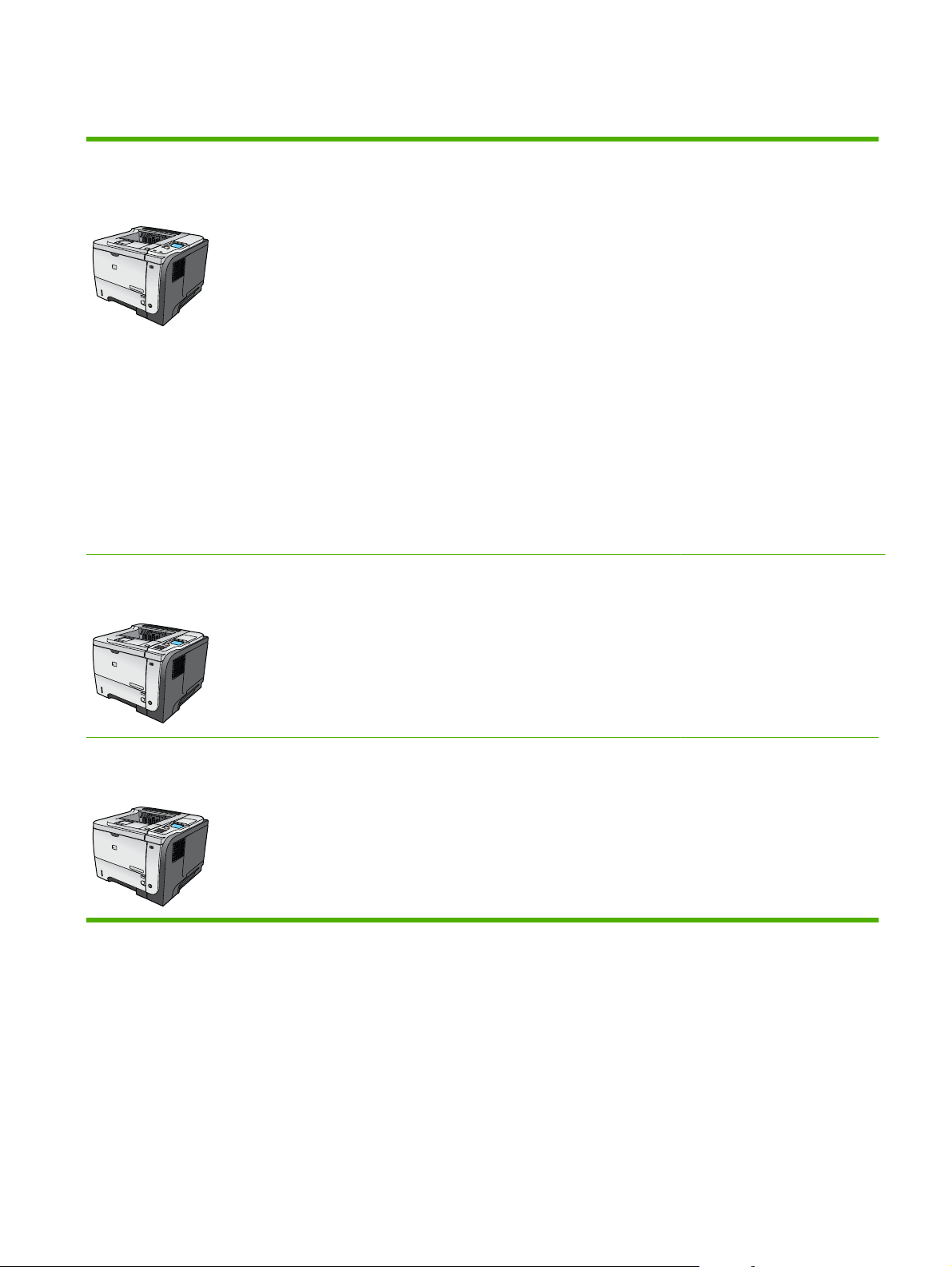
Сравнение продуктов
HP LaserJet P3015 принтер
(базовая модель)
CE525A
1
2
Принтер HP LaserJet P3015d
CE526A
Печать до 42 страниц в минуту (стр./мин.) на бумаге
●
формата Letter и 40 стр./мин. на бумаге формата A4
Содержит 96 мегабайт (МБ) оперативной памяти (ОЗУ).
●
Возможность расширения до 1 ГБ.
Лоток 1 на 100 листов
●
Лоток 2 на 500 листов
●
Выходной отсек на 250 листов, вывод лицевой стороной
●
вниз
Выходной отсек лицевой стороной вверх на 50 листов
●
4-строчный графический экран
●
В
ысокоскоростной порт USB 2.0
●
USB порт на лицевой панели устройства для
●
панели управления
непосредственной печати
Разъем расширенного ввода/вывода (EIO)
●
Один разъем для установки модулей памяти с двухрядным
●
расположением выводов (DIMM)
Обладает теми же функциями, что и принтер HP LaserJet P3015,
со следующими отличиями:
10-клавишная цифровая клавиатура на панели управления
●
1
2
Принтер HP LaserJet P3015n
CE527A
1
2
Автоматическая двусторонняя (дуплексная) печать
●
ОЗУ128 МБ. Возможность расширения до 1 ГБ
●
Область подключения дополнительных устройств для
●
установки устройств безопасности сторонних поставщиков
Обладает теми же функциями, что и принтер HP LaserJet P3015,
со следующими отличиями:
10-клавишная цифровая клавиатура на панели управления
●
Встроенный сервер печати HP Jetdirect
●
Имеет 128 МБ ОЗУ. Возможность расширения до 1 ГБ
●
Область подключения дополнительных устройств для
●
установки устройств безопасности сторонних поставщиков
RUWW Сравнение продуктов 3
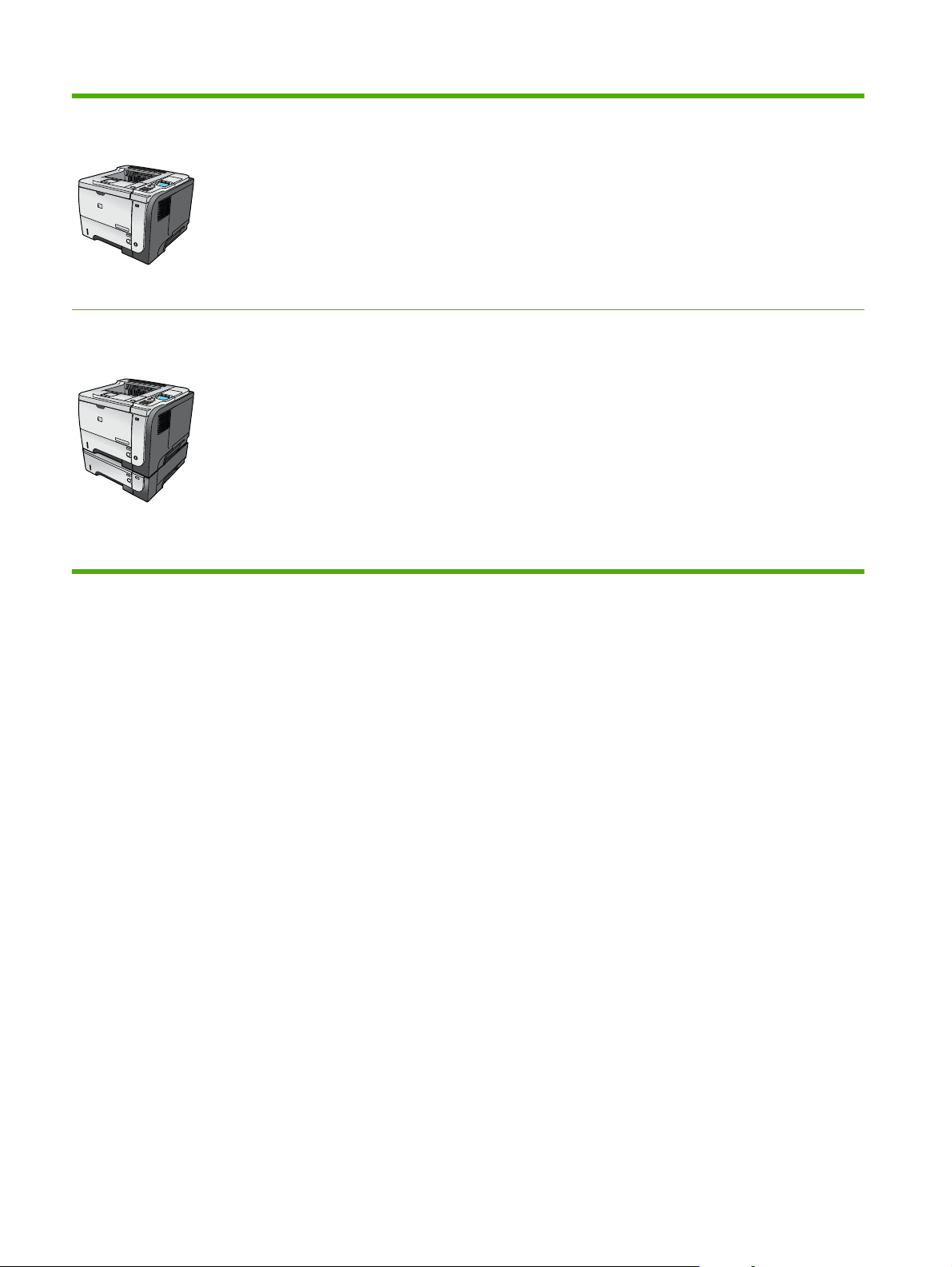
Принтер HP LaserJet P3015dn
CE528A
1
2
Обладает теми же функциями, что и принтер HP LaserJet P3015,
со следующими отличиями:
10-клавишная цифровая клавиатура на панели управления
●
Автоматическая двусторонняя (дуплексная) печать
●
Встроенный сервер печати HP Jetdirect
●
Имеет 128 МБ ОЗУ. Возможность расширения до 1 ГБ
●
Область подключения дополнительных устройств для
●
установки устройств безопасности сторонних поставщиков
Принтер HP LaserJet P3015x
CE529A
1
2
3
Обладает теми же функциями, что и принтер HP LaserJet P3015,
со следующими отличиями:
10-клавишная цифровая клавиатура на панели управления
●
Автоматическая двусторонняя (дуплексная) печать
●
Встроенный сервер печати HP Jetdirect
●
Имеет 128 МБ ОЗУ. Возможность расширения до 1 ГБ
●
Один дополнительный входной лоток на 500 листов
●
(Лоток 3)
Область подключения дополнительных устройств для
●
установки устройств безопасности сторонних поставщиков
4 Глава 1 Основная информация об устройстве RUWW

Характеристики условий окружающей среды
Двусторонняя печать Экономьте бумагу за счет использования двусторонней печати в качестве настройки
Вторичное использование
материалов
Экономия электроэнергии Экономьте электроэнергию, переводя устройство в режим ожидания.
Печать HP Smart Web Используйте печать HP Smart Web для отбора, хранения и организации текста и графики
Хранение заданий Используйте функции хранения заданий для управления выводом заданий на печать.
функции печати по умолчанию.
Сократите ущерб, используя бумагу, изготовленную из макулатуры.
Утилизируйте картриджи печати, используя способы их возврата в компанию HP.
из различных Web-страниц с последующим редактированием и печатью исключительно
того, что видно на экране. Такой способ позволяет печатать только полезную
информацию и сократить количество отходов.
Используя функцию хранения заданий, пользователь осуществляет печать на
устройстве с совместным доступом, исключая вероятность потери задания и его
последующей повторной печати.
RUWW Характеристики условий окружающей среды 5

Особенности устройства
Функция Описание
Производительность
Пользовательский интерфейс
Драйверы принтера
Разрешение
Функции хранения
Процессор 540 МГц
●
Справка панели управления
●
4-строчный графический экран с цифровой клавиатурой (Клавиатура не входит в
●
комплект базовой модели)
Программное обеспечение HP Easy Printer Care (Web-утилита мониторинга состояния и
●
устранения неисправностей)
Драйверы принтера для Windows® и Macintosh
●
Встроенный Web-сервер для доступа к средствам поддержки и заказа расходных
●
материалов (только в моделях с поддержкой сетевых соединений)
Драйвер печати HP PCL 5 Universal Print Driver для Windows (HP UPD PCL 5)
●
HP PCL 6
●
Драйвер печати HP postscript emulation Universal Print Driver для эмуляции PostScript (HP
●
UPD PS) для Windows
FastRes 1200 обеспечивает разрешение 1200 точек на дюйм (dpi) для ускоренной
●
высококачественной печати делового текста и графики
ProRes 1200 обеспечивает разрешение печати 1200 dpi для наилучшего качества при
●
печати чертежей и графических изображений
600 т/д — обеспечивает наилучшую скорость печати
●
Шрифты, формы и макрокоманды
●
Шрифты
Дополнительные
принадлежности
Подключение
Хранение заданий
●
103 встроенных масштабируемых шрифта для драйверов PCL и 93 для эмуляции HP
●
postscript UPD
80 согласованных с устройством экранных шрифтов в формате TrueType доступны
●
вместе с программным решением
Дополнительные шрифты можно добавить через USB-порт
●
Входной лоток HP на 500 листов (до двух дополнительных лотков)
●
Высокоскоростной порт USB 2.0
●
Полнофункциональный встроенный сервер печати HP Jetdirect (только для моделей n,
●
dn, и x) с протоколами IPv4, IPv6, и IP Security.
USB порт на лицевой панели устройства для непосредственной печати
●
Программное обеспечение HP Web Jetadmin
●
Разъем расширенного ввода/вывода (EIO)
●
6 Глава 1 Основная информация об устройстве RUWW

Функция Описание
Расходные материалы
Поддерживаемые операционные
системы
Безопасность
Страница состояния расходных материалов содержит информацию об уровне тонера,
●
счетчик страниц и примерный оставшийся ресурс.
Информацию о картриджах печати см. по адресу
●
В процессе установки устройство проверяет подлинность картриджа HP.
●
Возможность заказа расходных материалов через Интернет (с помощью HP Easy Printer
●
Care).
Microsoft® Windows® 2000, Windows® XP, Windows Server 2003, Windows Server 2008 и
●
Windows Vista®
Macintosh OS X 10.3, 10.4, 10.5 и более поздние версии
●
Novell NetWare
●
UNIX®
●
Linux
●
Безопасная очистка диска
●
Блокирование (дополнительно)
●
Хранение заданий
●
Аутентификация пользователя с помощью PIN-кода для доступа к сохраненным
●
заданиям
Безопасность IPsec
●
www.hp.com/go/learnaboutsupplies.
Удобство
Зашифрованный жесткий диск HP с высокопроизводительными функциями EIO
●
(дополнительно)
Область подключения дополнительных устройств для установки устройств
●
безопасности сторонних поставщиков (не входит в комплект базовой модели)
Электронное руководство пользователя, совместимое с программами для чтения с
●
экрана.
Картридж можно установить и извлечь одной рукой.
●
Все дверцы и крышки можно открывать одной рукой.
●
Бумагу можно загрузить в лоток 1 одной рукой.
●
RUWW Особенности устройства 7
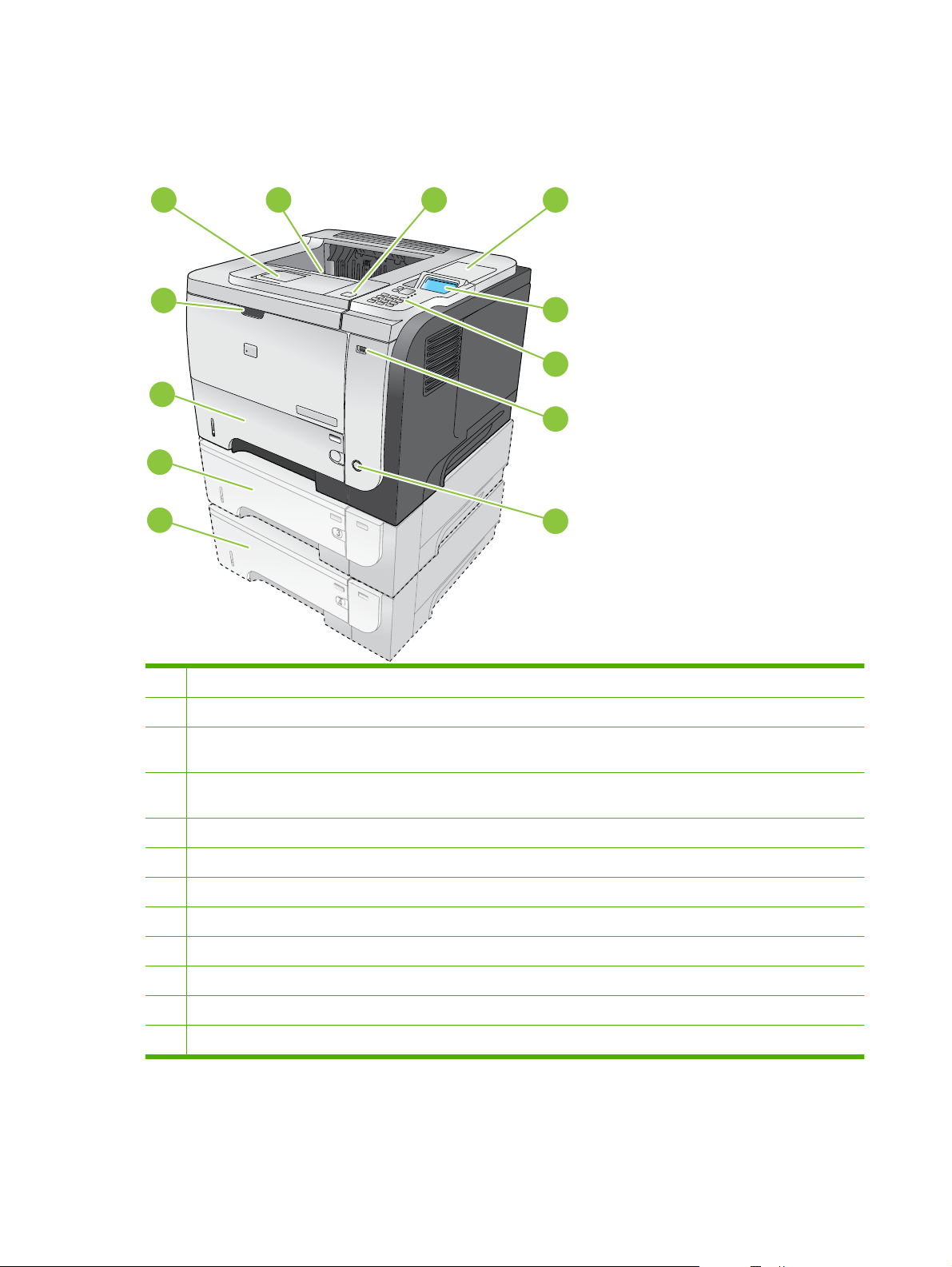
Изображения устройства
Вид спереди
12
11
10
9
1
2
43
5
1
6
7
2
8
1 Надставка верхнего отсека
2 Верхний выходной отсек
3 Верхняя крышка (обеспечивает доступ к картриджу печати. На крышке есть наклейка с номером модели
устройства и серийным номером)
4 Область подключения дополнительных устройств для установки устройств безопасности сторонних
поставщиков (не входит в комплект базовой модели)
5 Дисплей панели управления
6 Клавиши панели управления (10-клавишная цифровая клавиатура недоступна в базовой модели)
7 USB порт для непосредственной печати
8 Выключатель
9 Дополнительный лоток 4
10 Дополнительный лоток 3 (входит в комплект поставки принтера x)
11 Лоток 2
12 Лоток 1 (потяните, чтобы открыть)
8 Глава 1 Основная информация об устройстве RUWW
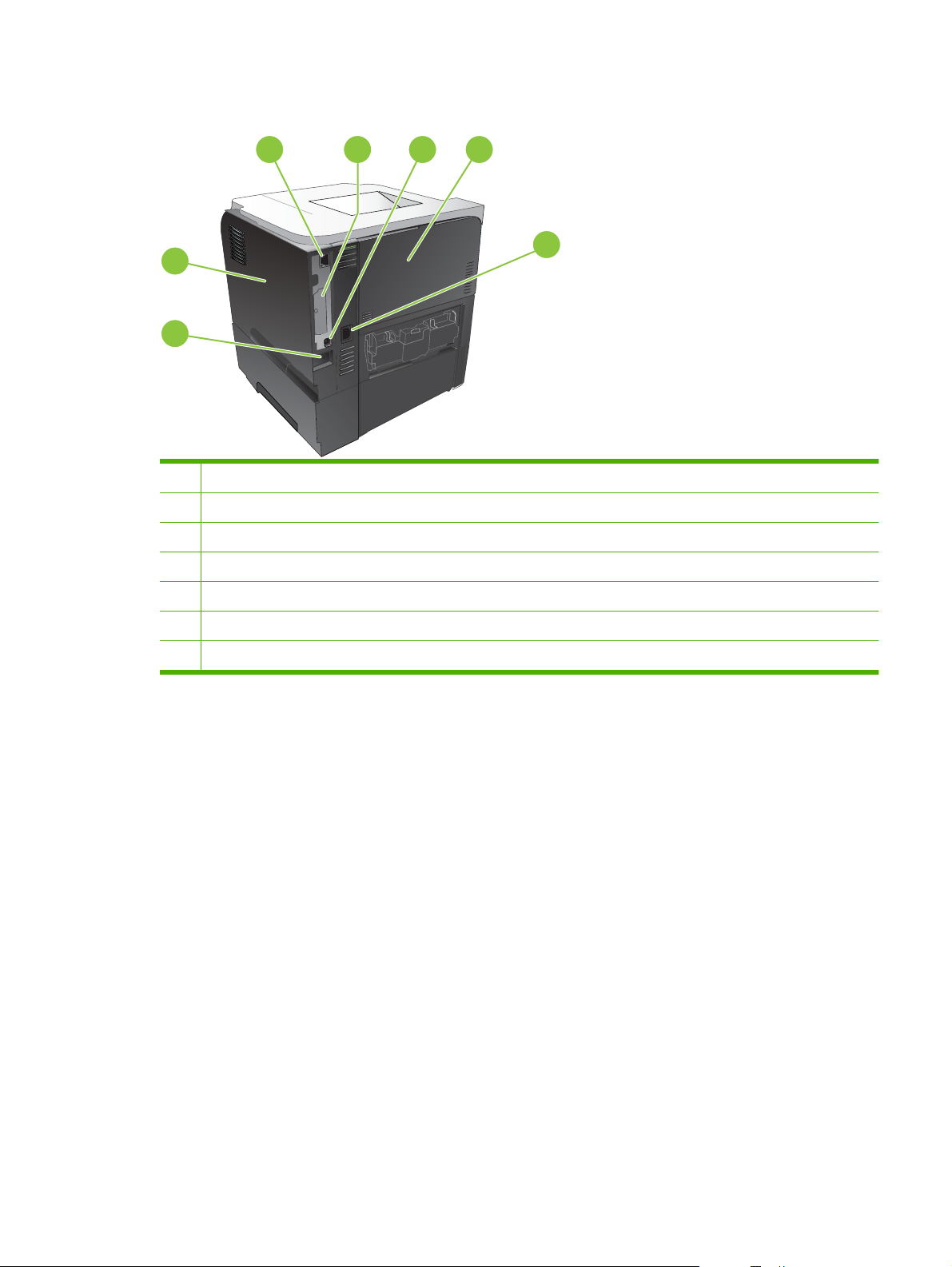
Вид сзади
2
543
6
1
7
1 Правая крышка (обеспечивает доступ к разъему DIMM и дополнительными USB портами)
2 Сетевой разъем RJ.45 (только для моделей n, dn, и x)
3 Разъем EIO (закрыт крышкой)
4. Гнездо высокоскоростного соединения USB 2.0 для непосредственного подключения к компьютеру
5. Задняя дверца (потяните, чтобы открыть на 45° для однопроходной печати и на 90° для устранения замятий)
6 Разъем шнура питания
7 Разъем замка блокировки кабельного типа
RUWW Изображения устройства 9

10 Глава 1 Основная информация об устройстве RUWW

2 Панель управления
Элементы панели управления
●
Используйте меню панели управления
●
Меню «Демонстрация»
●
меню «Восстановление задания»
●
Меню «Информация»
●
меню «Обработка бумаги»
●
Меню управления расходными материалами
●
Меню конфигурации устройства
●
Меню «Диагностика»
●
Меню «Сервис»
●
RUWW 11
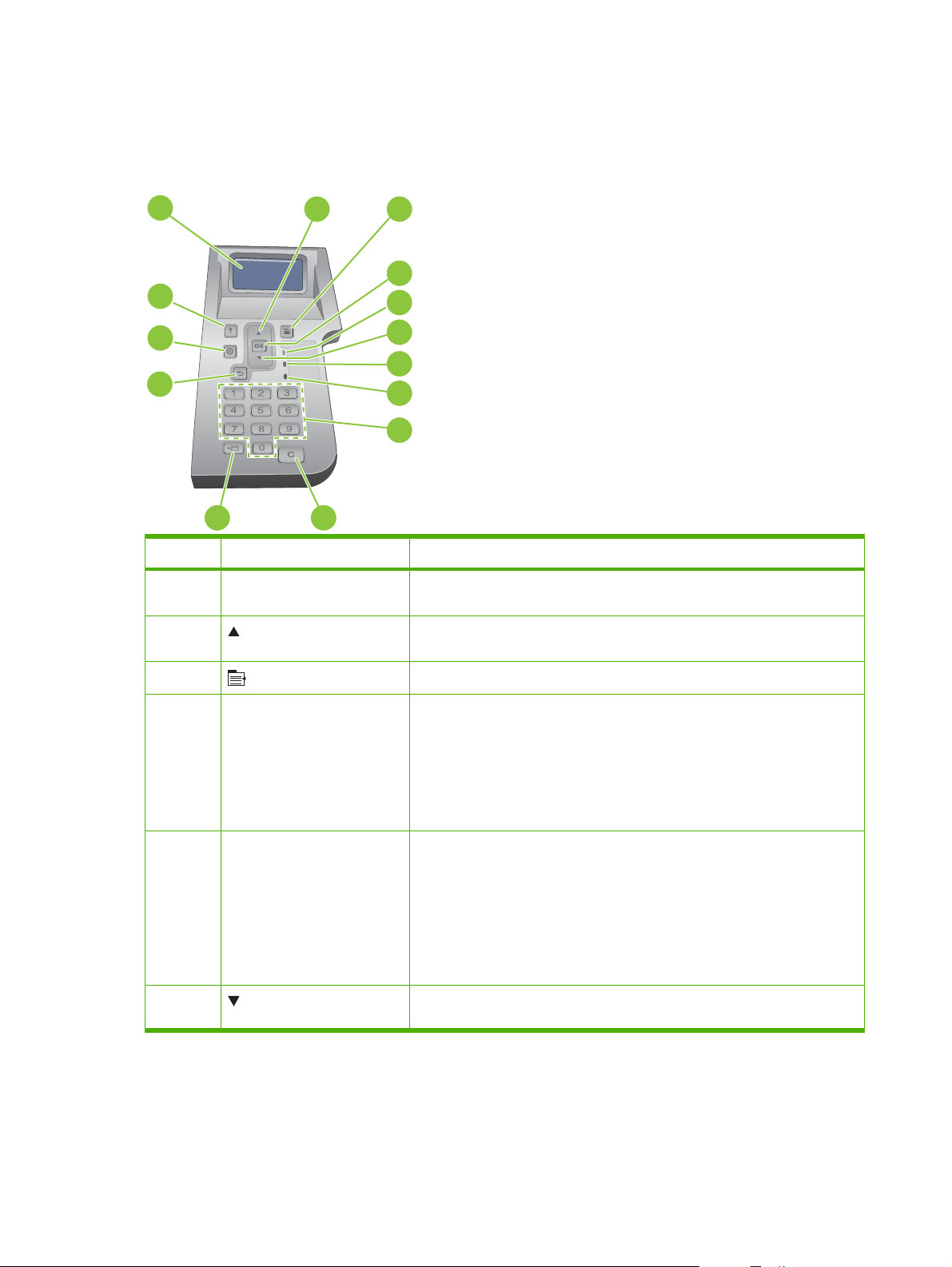
Элементы панели управления
Используйте панель управления для получения информации о состоянии устройства и заданий
и настройки устройства.
1
2
3
4
14
13
5
6
7
12
8
9
11
Номер Клавиша или индикатор Функция
1. Дисплей панели управления Отображает информацию о состоянии, меню, справочную информацию и
2. Стрелка вверх Перемещение к предыдущему пункту списка или увеличение числового
3.
Клавиша Меню
10
сообщения об ошибках
значения
Открывает и закрывает меню
4. Кнопка OK
5. Индикатор Готово
6. Стрелка вниз Перемещение к следующему пункту списка или уменьшение числового
Сохранение выбранного значения параметра
●
Выполнение действия, заданного параметром, выделенным на
●
дисплее панели управления.
Устранение состояния ошибки, если это возможно
●
Открывает меню, когда устройство находится в состоянии Готово
●
Светится: Устройство включено и готово к приему данных для
●
вывода на печать.
Не светится: Устройство не может принимать данные, так как
●
выключено (приостановлено) или находится в состоянии ошибки.
Мигает: Устройство выключается. Устройство прекращает обработку
●
текущего задания и удаляет всю бумагу из тракта прохождения
бумаги.
значения
12 Глава 2 Панель управления RUWW

Номер Клавиша или индикатор Функция
7. Индикатор Данные
8. Индикатор Внимание!
9 Цифровая клавиатура
ПРИМЕЧАНИЕ.
Отсутствует в принтерах
HP LaserJet P3011 и
HP LaserJet P3015.
10 C Кнопка очистки
ПРИМЕЧАНИЕ.
Отсутствует в принтерах
HP LaserJet P3011 и
HP LaserJet P3015.
11. Кнопка папки
Светится: В устройство загружена часть данных для печати, но оно
●
ожидает получения остальных данных.
Не светится: В устройстве нет данных для печати.
●
Мигает: Устройство обрабатывает задание или выполняет печать
●
данных.
Светится: В устройстве возникла неполадка. Обратите внимание на
●
дисплей панели управления.
Не светится: Устройство функционирует без сбоев.
●
Мигает: Требуется вмешательство пользователя. Обратите
●
внимание на дисплей панели управления.
Ввод цифровых значений
Восстанавливает значения по умолчанию и закрывает экран справки
Обеспечивает быстрый доступ к меню ПОЛУЧИТЬ ЗАДАНИЕ
ПРИМЕЧАНИЕ.
Отсутствует в принтерах
HP LaserJet P3011 и
HP LaserJet P3015.
12. Стрелка назад Выполняет возврат на предыдущий уровень меню или к предыдущему
13 Клавиша Стоп Отменяет текущее задание печати и удаляет страницы из устройства
14 Клавиша «Справка«
числовому значению
Отображает сведения о сообщении на дисплее панели управления
●
Закрывает экран справки
●
RUWW Элементы панели управления 13

Используйте меню панели управления
Большинство повседневных заданий на печать можно выполнять с компьютера через драйвер
принтера или другое программное обеспечение. Это наиболее удобный способ управления
устройством, который игнорирует параметры на панели управления устройства. Обратитесь к
справке программного обеспечения, а для получения дополнительной информации об открытии
драйвера принтера см.
Изменить настройки драйвера принтера для Macintosh на стр. 59.
Кроме того, устройством можно управлять, изменяя параметры на панели управления.
Используйте панель управления для доступа к функциям, не поддерживаемым драйвером
принтера или программой, а также для конфигурирования лотков по типу и формату бумаги.
Использование меню
1. Нажмите клавишу Меню .
Изменение настроек драйвера принтера для Windows на стр. 51 или
2. Нажмите стрелку вниз
или стрелку вверх для навигации по спискам.
3. Нажмите клавишу OK, чтобы выбрать параметр.
4. Нажмите стрелку назад
5. Нажмите клавишу Меню
6. Нажмите кнопку справки
для возврата на предыдущий уровень.
, чтобы закрыть меню.
, чтобы просмотреть дополнительные сведения.
К главным меню относятся следующие:
Главное меню ДЕМОНСТРАЦИЯ
ПОЛУЧИТЬ ЗАДАНИЕ
ИНФОРМАЦИЯ
РАБОТА С БУМАГОЙ
УПРАВЛЕНИЕ РАСХОДНЫМИ МАТЕРИАЛАМИ
НАСТРОЙКА УСТРОЙСТВА
ДИАГНОСТИКА
ОБСЛУЖИВАНИЕ
14 Глава 2 Панель управления RUWW

Меню «Демонстрация»
Меню ДЕМОНСТРАЦИЯ используется для печати инструкций по использованию продукта.
Чтобы открыть это меню: Нажмите клавишу Меню
Элемент Описание
УСТРАНЕНИЕ ЗАМЯТИЙ Вывод инструкций по устранению замятий в устройстве.
ЗАГРУЗКА ЛОТКОВ Вывод инструкций по загрузке и настройке лотков.
ЗАГРУЗКА СПЕЦИАЛЬНЫХ НОСИТЕЛЕЙ Вывод инструкций по загрузке особых носителей печати, например
конвертов, прозрачных пленок и этикеток.
ПЕЧАТЬ НА ОБЕИХ СТОРОНАХ Вывод инструкций по двусторонней печати (дуплекс).
ПОДДЕРЖИВАЕМАЯ БУМАГА Вывод списка поддерживаемых форматов бумаги и печатных
носителей.
ПЕЧАТЬ СПРАВОЧНОГО РУКОВОДСТВА Печать страницы, содержащей ссылки на дополнительную справочную
информацию в Интернете.
ИЗОБРАЖЕНИЯ УСТРОЙСТВА Печать страницы с установленными компонентами устройства.
и выберите меню ДЕМОНСТРАЦИЯ.
RUWW Меню «Демонстрация«15

меню «Восстановление задания»
Меню ПОЛУЧИТЬ ЗАДАНИЕ позволяет просматривать списки всех сохраненных заданий.
Чтобы открыть это меню: Нажмите клавишу Меню
и выберите меню ПОЛУЧИТЬ
ЗАДАНИЕ.
Позиция Подпункты Параметры Описание
<ИМЯ
ПОЛЬЗОВАТЕЛЯ>
ВСЕ ЗАДАНИЯ (С PIN-
ВСЕ ЗАДАНИЯ (БЕЗ
Список содержит имена всех
пользователей, которые сохранили
задания. Выберите соответствующее
имя пользователя, чтобы просмотреть
список сохраненных заданий.
КОДОМ)
ПЕЧАТЬ
ПЕЧАТЬ И УДАЛЕНИЕ
УДАЛИТЬ
ПЕЧАТЬ
PIN-КОДА)
ПЕЧАТЬ И УДАЛЕНИЕ
УДАЛИТЬ
Данное сообщение отображается,
если пользователь сохранил более
двух заданий, которые требуют ввода
PIN-кода.
В зависимости от типа заданий в
списке отображается пункт ПЕЧАТЬ
или ПЕЧАТЬ И УДАЛЕНИЕ.
С помощью пункта КОПИИ укажите
количество копий для задания печати.
Данное сообщение отображается,
если пользователь сохранил более
двух заданий, которые не требуют
ввода PIN-кода.
В зависимости от типа заданий в
списке отображается пункт ПЕЧАТЬ
или ПЕЧАТЬ И УДАЛЕНИЕ.
<ИМЯ ЗАДАНИЯ X> ПЕЧАТЬ
ПЕЧАТЬ И УДАЛЕНИЕ
УДАЛИТЬ
С помощью пункта КОПИИ укажите
количество копий для задания печати.
В списке приводится имя каждого
задания.
В зависимости от типа заданий в
списке отображается пункт ПЕЧАТЬ
или ПЕЧАТЬ И УДАЛЕНИЕ.
С помощью пункта КОПИИ укажите
количество копий для задания печати.
16 Глава 2 Панель управления RUWW

Позиция Подпункты Параметры Описание
КОПИИ Задает число копий для задания
печати. Значением по умолчанию
является 1.
Для меню ВСЕ ЗАДАНИЯ (БЕЗ PIN-
КОДА) и ВСЕ ЗАДАНИЯ (С PINКОДОМ), доступно еще два
параметра:
При выборе параметра
●
ЗАДАНИЕ будет распечатано
число копий задания, указанное в
настройках драйвера.
При выборе пункта меню
●
СПЕЦИАЛЬНОЕ ЗНАЧЕНИЕ
будет отображено поле для
указания числа копий для
задания печати. Количество
пий, заданное в настройках
ко
драйвера, будет умножено на
число копий, указанное на панели
управления. Например, если в
настройках драйвера задано две
копии и две копии на панели
управления, то всего будет
распечатано четыре экземпляра
задания печати.
USB УСТРОЙСТВО
ХРАНЕНИЯ ДАННЫХ
<ИМЯ ПАПКИ>
<ИМЯ ЗАДАНИЯ>
КОПИИ Это меню отображается при
подключении USB устройств хранения
данных к разъему на передней
панели. Выберите папку и имя файла,
затем выберите количество
печатаемых копий.
RUWW меню «Восстановление задания»17

Меню «Информация»
Меню ИНФОРМАЦИЯ используется для доступа к специальной информации об устройстве и
вывода ее на печать.
Чтобы открыть это меню: Нажмите клавишу Меню
Позиция Описание
ПЕЧАТЬ КАРТЫ МЕНЮ Печать карты меню панели управления, показывающей структуру и
текущие установки пунктов меню панели управления.
ПЕЧАТЬ КОНФИГУРАЦИИ Печать страниц с конфигурацией устройства, с информацией о
ПЕЧАТЬ СТРАНИЦЫ СОСТОЯНИЯ
РАСХОДНЫХ МАТЕРИАЛОВ
ПЕЧАТЬ СТРАНИЦЫ РАСХОДА Печать страницы со статистикой по всем форматам бумаги,
ПЕЧАТЬ ДЕМО-СТРАНИЦЫ Печать демонстрационной страницы.
ПЕЧАТЬ ФАЙЛОВОГО КАТАЛОГА Печать сведений о файлах (имен и каталогов, в которых они хранятся),
ПЕЧАТЬ СПИСКА ШРИФТОВ PCL Печать имеющихся шрифтов PCL.
параметрах принтера и установленных дополнительных устройствах.
Печать сведений о приблизительно оставшемся сроке службы
расходных материалов; отображение статистических данных об общем
количестве обработанных страниц и заданий, серийного номера,
данных счетчиков страниц и информации по обслуживанию.
Для удобства пользователей HP указывает приблизительно
оставшийся срок службы расходных материалов. Фактический срок
службы расходных материалов может отличаться от указанных
приблизительных значений.
напечатанным на устройстве, с указанием типа печати (односторонняя
или двусторонняя) и общего количества страниц.
сохраненных в памяти устройства.
и выберите меню ИНФОРМАЦИЯ.
ПЕЧАТЬ СПИСКА ШРИФТОВ PS Печать имеющихся шрифтов PS.
18 Глава 2 Панель управления RUWW
Loading…
Характеристики, спецификации
Технология печати:
лазерная
Ресурс напечатаных страниц в месяц:
100000
Максимальное разрешение для черно-белой печати:
1200×1200 dpi
Скорость печати:
40 стр/мин (ч/б А4)
Время выхода первого отпечатка:
7.50 c (ч/б)
Подача бумаги:
600 лист. (стандартная), 1600 лист. (максимальная)
Вывод бумаги:
250 лист. (стандартный), 250 лист. (максимальный)
Емкость лотка ручной подачи:
100 лист.
Плотность используемой бумаги:
60-199 г/м2
Возможность печати на:
карточках, пленках, этикетках, глянцевой бумаге, конвертах, матовой бумаге
Ресурс черно-белого картриджа:
6000 страниц
Тип картриджа:
черный CE255A, CE255X (расш.)
Объем памяти:
96 Мб, максимальный 608 Мб
Частота процессора:
540 МГц
Число слотов расширения:
1, свободных 1
Поддержка Post Script:
есть
Поддержка:
PostScript 3, PCL 5e, PCL 6, PDF
Поддержка ОС:
Windows, Linux, Mac OS
Отображение информации:
ЖК-панель
Потребляемая мощность (при работе):
780 Вт
Потребляемая мощность (в режиме ожидания):
8.5 Вт
Уровень шума при работе:
54 дБ
Габариты (ШхВхГ):
448x316x412 мм
Инструкция к Принтеру HP LASERJET ENTERPRISE P3015
HP LaserJet серии P3010 Принтеры
Руководство пользователя
Использование устройства
Управление устройством
Обслуживание устройства
Устранение неполадок
Дополнительная информация о продукте:
www.hp.com/support/ljp3010series

HP LaserJet серии P3010 Принтеры
Руководство пользователя
Авторские права и лицензия
Информация о товарных знаках
© 2009 Copyright Hewlett-Packard
Adobe
®
, Acrobat
®
и PostScript
®
являются
Development Company, L.P.
зарегистрированными товарными
знаками Adobe Systems Incorporated.
Копирование, адаптация или перевод без
предварительного письменного
Intel® Core™ является товарным знаком
разрешения запрещены, за исключением
Intel Corporation в США и других странах/
случаев, разрешенных законом об
регионах.
авторских правах.
Java™ является зарегистрированным в
Информация, содержащаяся в этом
США товарным знаком Sun Microsystems
документе, может быть изменена без
Inc.
предварительного уведомления.
Microsoft®, Windows® и Windows®XP
Гарантии на изделия и услуги HP
являются товарными знаками корпорации
устанавливаются в специальных
Майкрософт.
гарантийных положениях, прилагаемых к
таким изделиям и услугам. Ничто из
Windows Vista® является
сказанного в настоящем документе не
зарегистрированным товарным знаком
должно ис
толковываться ка
к
или товарным знаком Microsoft
дополнительная гарантия. HP не несет
Corporation в США и/или других странах/
ответственности за технические или
регионах.
редакторские ошибки или упущения,
®
UNIX
является зарегистрированным
содержащиеся в настоящем документе.
товарным знаком Open Group.
Номер изделия: CE524-90935
Знаки ENERGY STAR и ENERGY STAR
Edition 1, 4/2009
являются зарегистрированными в США
товарными знаками.

Содержание
1 Основная информация об устройстве
Условные обозначения …………………………….…………..………..…………..…………..………..…………..…… 2
Сравнение продуктов …………..…………..……………..…………..……………..…………..…………………………. 3
Характеристики условий окружающей среды ………..………………….………………………….……………… 5
Особенности устройства …….………………….……………..………………….……………..………………….……… 6
Изображения устройства …………………..…………………………………..……………………..……………………. 8
Вид спереди …………..………………….………………..……………………………………………………... 8
Вид сзади ……..………………..…………….………………..……………………………..……………………. 9
2 Панель управления
Элементы панели управления …………….………….………………….……….………………….………….…….. 12
Используйте меню панели управления ………..……….…………..…………..………..…………..……….…… 14
Использование меню …………………….……………….……………….…………..…………………….. 14
Меню «Демонстрация» ……….……………………………..………………..…………………………….………………. 15
меню «Восстановление задания« ……………………………………………..…………………………………..…… 16
Меню «Информация« …..……………………..……………………..…………………………………..…………………. 18
меню «Обработка бумаги» ……………….……………..…………..……………….………….………………………… 19
Меню управления расходными материалами …….…….…………….…………….…………….…………….. 20
Меню конфигурации устройства …..……………………………………………..……..………….……..………….. 21
Меню «Печать» ….………..…………..……….…………..…………..………..…………..………..……… 21
Подменю PCL …….……..………..……..………..……..………..……..………..……..……. 22
ме
ню Ка
чество печати …………………..…………..……………..………………………….……………. 23
Меню «Установка системы« …………..………..…………..……….…………..…………..……….…… 26
ввод—вывод, меню ……….……………………..…………….………..……………………………………… 31
Меню встроенного Jetdirect и EIO <X> Jetdirect ………………..………………..…. 32
Меню «Сброс установок» ..………..…….………..………………..………..……..………..……..…….. 39
Меню «Диагностика» ……..………….…………………………..…………………………….………….……….……….. 41
Меню «Сервис» ……….……………………………..…………..………………..…………………………….…………….. 43
3 Программное обеспечение для Windows
Поддерживаемые операционные системы Windows ………….…………………………….…………………. 46
Поддерживаемые драйверы принтера для Windows ……….………..…….……….…….………..………... 47
Универсальный драйвер печати HP …….……..………………..…………………………..………………..…….. 48
Режимы установки универсального драйвера печати ………………………………………….. 48
RUWW iii
Выберите правильную версию драйвера принтера для Windows …………………….………………..… 49
Приоритет параметров печати …………………………………………….………………………………..………….. 50
Изменение настроек драйвера принтера для Windows ……….…………….…….…………….…………… 51
Удаление программного обеспечения для Windows …………….………….……….………….…………….. 52
Поддерживаемые утилиты для Windows ….………………….……………………………….………………….… 53
HP Web Jetadmin …….…………………………..……………………………….…………..……………….. 53
Встроенный Web-сервер ..…………..…………..……….…………..……….…………..………..…….. 53
HP Easy Printer Care ……….……..………..……..………………..………..………………..……………. 53
Программное обеспечение для других операционных систем ………………………………..…………… 55
4 Использования устройства с Macintosh
Программное обеспечение для Macintosh ………………………..……..……….………………..……..………. 58
Поддерживаемые операционные системы для Macintosh ….…..……….……….….………. 58
Поддерживаемые драйверы принтера для Macintosh ….………….………………….……….. 58
Удаление программного обеспечения из операционных систем
Macintosh …………… 58
П
риоритет параметров печати для Macintosh ……………….………..…………..……….……… 58
Изменить настройки драйвера принтера для Macintosh ……..…….…..…….…..…..……... 59
Программное обеспечение для компьютеров Macintosh ………………………………………. 60
Утилита принтера HP. …….…………..…………….……….……………………..………… 60
Открытие утилиты принтера HP ……………..……….……..……….……. 60
Функции утилиты принтера HP ….…….……………….…….……………. 60
Поддерживаемые утилиты для Macintosh …….……….…….……….…….……….…….……….. 61
встроенный Web-сервер ………………….…………..……….………….……….………… 61
Функции драйвера принтера в среде Macintosh …………….…….……….……….……..…………….……… 62
Создавайте и используйте готовые наборы на компьютерах Macintosh ……….…….... 62
Изменение форматов документов или печать документа на бумаге
нестандартного формата …….…………………………….…………………………..………………….. 62
Печать обложки …….………………….………………….…………….………………….…………….……. 62
Использование вод
яных зн
аков …..…….……….…….……….…….…………….……….……….… 63
Печать нескольких страниц на одном листе бумаги (Macintosh) ….…..……….……….…. 63
Печать на обеих сторонах листа (двусторонняя печать) …………..…….….….…….…..…. 64
Хранение заданий …………..………………….………………….…………….……………………………. 65
Использование меню Службы ……….…………………………..…………………………………..….. 65
5 Подключение
Подключение через USB ………..……..………..………..………………..………………..……..………..……..….. 68
Настройка сети …….………….………..…………..……….…………..……….………….………..…………..………… 69
Поддерживаемые сетевые протоколы ……..………………………..………….……………………. 69
Настройка сетевого устройства. …………………..…………….………………………………………. 71
Просмотр и изменение сетевых параметров ………….…………………………….. 71
Установка или изменение сетевого пароля ……………….…….…………………… 71
Настройка параметров TCP/IP IPv4 вручную с панели управления …..…… 72
Настройка параметров T
C
P/IP IPv6 вручную с панели управления …..…… 72
iv RUWW
Отключение сетевых протоколов (дополнительно) …..………….………………. 73
Отключение IPX/SPX, AppleTalk или DLC/LLC …………..……..….... 73
Скорость подключения и параметры двусторонней печати …………..…….... 74
6 Бумага и носители для печати
Сведения об использовании бумаги и носителей для печати ……………………….……………..……… 76
Поддерживаемые форматы бумаги и печатных носителей …….……………………………..…………… 77
Нестандартные форматы бумаги …………………………….………………..…………….………………………… 79
Поддерживаемые типы бумаги и печатных носителей ………………….…………..…………………..…… 80
Емкость лотков и отсеков ..…………………..……………..…………………..……………..………………………… 81
Специальная бумага или рекомендации по использованию носителей для пе
чати .
……..……... 82
Загрузка лотков ………..………………….………………………………………………….……………………………..… 84
Ориентация бумаги при загрузке в лотки ………….…………..……………….…………..………. 84
Загрузите лоток 1 ……..……………..………………………..…………..……………..………………….. 84
Загрузка лотка 2 или дополнительного лотка на 500-листов ……..………….……………… 86
Настройте лотки …………………………………………………………………………….……………………..…………. 90
Настройка лотка при загрузке бумаги ………..……..………..…….………..………..…….………. 90
Настройка лотка для соответствия параметрам задания на печать .………..……….….. 90
Настройка лотка с помощью меню «Обработка бумаги» ………………………………..……… 91
Выбор бумаги по источнику, типу и формату …..………..…….………..…….………..……..…. 91
Источник ……………………….…………………………….……………….…………..………… 91
Тип и фо
рмат ….
………..………..…………………….…………….………..………………… 91
Использование выходных приемников бумаги ……..………………………..…………………………..…….. 93
Печать с выводом документа в верхний (стандартный) выходной отсек ………………. 93
Печать с выводом документа в задний выходной отсек …..……………..…………………... 93
7 Возможности изделия
Параметры экономного режима ……………………………………………..…………….………..………………… 96
Экономичный режим (EconoMode) .………..………………..………..……..………..………………. 96
Задержка ожидания ………….…………..………..…………..………..…………………….…………….. 96
Настройка задержки режима ожидания ………………….……………..………….…. 96
Отключение или включение режима ожидания ..……….……..………..……..….. 97
Время выхода из режима ожидания ……….…………………..……………….…………………..…. 97
Установите часы реального времени …..………..………………..……..……………. 97
На
с
тройка времени запуска ………………..………………..…………………………….. 98
Используйте функции хранения заданий ……….………..…………..…………………..………..………….….. 99
Создание сохраненного задания …………………..…………….……………………………………… 99
Печать сохраненного задания …..………………..………………..………..………………..………. 100
Удаление сохраненного задания ………………………….………….……………….…………..….. 100
Непосредственная печать через USB-порт …………………….………………………………………………… 102
8 Операции печати
Отмена задания печати ………………….…………………..………………….……….………….………………….. 104
RUWW v
Остановка текущего задания печати с панели управления …….……..…….……..……… 104
Остановка текущего задания печати с помощью программного обеспечения .…….. 104
Функции драйвера принтера в среде Windows ………………………..…………………..………………..…. 105
Открытие драйвера принтера ..……..………..…….………..………………..……….……..………. 105
Использование ярлыков печати …..…….………..…….………..……….……..……….……..…… 105
Настройка параметров бумаги и качества ……….……..…………………..……..………..……. 105
Настройка эффектов документа ..………….……….………………….……………………………... 106
Настройка параметров окончательной обработки документа ..…..…..…….………….… 106
Установка параметров хранения задания ..……….……..……….……..……….……..……….. 108
Получение поддержки и сведений о состоянии продукта …….…..……….…….….….….. 109
Настройка до
полнительных па
раметров принтера ………….….……..….…..…….…..….. 109
9 Управление и обслуживание устройства
Печать страниц сведений и демонстрации ……………..…….………..…….………..……..……….……..… 112
Используйте программное обеспечение HP Easy Printer Care …….……..……….…….……….……... 114
Откройте программное обеспечение HP Easy Printer Care ..……..….……..….…..……... 114
Разделы ПО HP Easy Printer Care ……..………..………………..………………..………………... 114
Использование встроенного Web-сервера ……….………..……………………..……………………………… 117
Откройте встроенный Web-сервер с помощью подключения к сети ……………………. 117
Разделы встроенного Web-сервера …..…….…………….……….…………….……….…….…… 118
Использование программного обеспечения HP Web Jetadmin ….…..………..……….…..………..…. 121
Использование функций безопасности ……………………………………………….…………………………… 122
Протокол IPsec (IP Security) ……….……..……….…….……….…….……………….……..……….. 122
Защита встроенного Web-сервера ………..…………….…………….…….…………….…………. 122
Защита очистки диска ……….………..…………..……………………..……………………..…………. 122
Охватываемые данные …..……..……….……..………..……………….……..………... 123
Дополнительные сведения .
……..……..………..……..………..…….………..…….... 123
В
ысокопроизводительные зашифрованные жесткие диски HP .…..…….….…….…..…. 123
Область подключения дополнительных устройств ………..…..…..……..…..…….…..…… 123
Безопасность сохраненных заданий ……..…………….…………….…………….……….………. 123
Блокировка меню панели управления .……..…………….……….…….……………..………….. 124
Блокировка форматтера ……………………….………………………………………………………….. 124
Управление расходными материалами ………..……….…………..…………..……….………….……….…… 126
Хранение картриджа ………………….…………..………..…………..…………..………..………….... 126
Политика компании НР относительно расходных материалов других
производителей …..………..………………..………………………..…………………..………………... 126
Горячая линия HP расследования подделок и Web-узел …..…………..…………..…..…. 126
Срок службы расходных материалов ………..……….…………………………….……………….. 126
Замена расходных материалов и частей …..………….……………………………………………..……….…. 127
Правила замены расходных материалов ……………….……………..…………….……….…… 127
Замените картридж дл
я печа
ти …….……….…………………………………………………………. 127
Установка памяти, внутренних USB-устройств и внешних карт ввода/вывода …………………... 131
Общие сведения ………….……….………….……….………….…………………..………………….…. 131
Установка памяти …………..…………….……………………….…………………………………………. 131
vi RUWW
Установка памяти устройства ……………….………….………………….……….…… 131
Проверьте правильность установки DIMM ………..……….…………..……….…………..……. 135
Сохранение ресурсов (постоянных) ………………..………………….……………..…………….. 136
Установка параметров памяти в Windows ….…………………………….……………………….. 136
Установка внутренних USB-устройств ………..……………………………………………..……… 137
Установите платы EIO …………………..…………………………………….……………..……………. 139
Чистка устройства ………………….……………..………….……………………………..………………………..…… 142
Очищение наружной поверхности ….…………………………………….…………….…………….. 142
Очистка пути прохождения бумаги .………………………..……………………….………………… 142
Обновление микропрограммы …………………….……………..………………….………………….…………….. 143
Определение текущей версии микропрограммы ..…………..……….…………..……………. 143
Загрузка новых микропрограмм с Web-узла НР ….……………………..…………….………... 143
Передача новой микропрограммы на устройство ……….…………..……….…………..……. 143
Для обновления микропрограммы используйте исполняемый файл,
записанный во фл
эш—пам
яти …….………….……….………….……….…………..…. 144
Использование FTP для загрузки микропрограммы с помощью
браузера ………………………………………….…………………………….……………….... 144
Обновление микропрограмм по протоколу FTP ………….……………….……… 145
Обновление микропрограмм с помощью HP Web Jetadmin ..……..…..……. 145
Обновление микропрограммы с помощью команд Microsoft Windows ..... 146
Обновление микропрограммы HP Jetdirect ……………..………………..………..…………….. 146
10 Устранение неполадок
Устранение неполадок общего характера ….…………………………………….……………….……………… 150
Контрольный список устранения неполадок …..………..………..……..………..……..……… 150
Факторы, влияющие на производительность устройства ….……..…………….………….. 151
Восстановление заводских настроек …………….……………..………………………..…………….………….. 152
Сообщения панели управления ……………..……………..………………….……………………………….……. 153
Типы сообщений панели управления …….………………….……………………………………… 153
Сообщения па
нели уп
равления ………………………….……….………….……………………….. 153
Замятия ………………………………………..……………………………………………………………..……..…………. 170
Общие причины замятий бумаги …………………..…………..……………….………….…………. 170
Устранение замятий ……………….……………………………………………….…………….………… 171
Устранение замятий в лотке 1 .…………………….……………….……………………. 171
Устраните замятие бумаги в лотке 2 или в дополнительном лотке на 500
листов ……..…………………………….……………….…………..……………………………. 172
Устраните замятия со стороны верхней крышки ..……………….………….…… 175
Устраните замятия со стороны задней дверцы и в области
термоэлемента ……………..……………………………………………………………..…… 177
Устраните замятия в модуле двусторонней печати ……………….……………. 180
Устранение замятия ……………….…………….………..………………………..……………………… 184
Неполадки при обработке бум
а
ги ………………….……………………………….…………….…………………. 185
Устройство подает несколько листов ….……………..………………..………………….………… 185
Устройство подает бумагу неверного формата ……….……….………….……….…………... 185
RUWW vii
Изделие подает бумагу из неправильного лотка ………………………..…………..…………. 186
Не выполняется автоматическая подача бумаги …….…………..……….………….………… 186
Бумага не подается из лотков 2, 3 или 4 ….…………………………….…………………………. 186
Не выполняется подача прозрачных пленок и глянцевой бумаги ………………..……… 187
Происходит замятие конвертов, либо конверты не подаются в устройство …………. 188
Материал выходит смятым или сморщенным …………………………..…………..…………… 188
Устройство автоматически не печатает или печатает неправильно на двух
сторонах ……………..……………………………………..…………….…………………….……………….. 189
Устранение неполадок, связанных с ка
чес
твом печати …………………………….………….…………… 190
Неполадки с качеством печати, связанные с бумагой ………………………………….…….. 190
Неполадки с качеством печати. связанные со средой ….….…..…….…..………..….……. 190
Проблемы качества печати, связанные с замятиями ……..………………….………….…… 190
Примеры дефектов изображений ………….……………..………………………..…………………. 191
Шкала повторяющихся дефектов ……….……….…………..………..…………..………..……….. 196
Устранение неполадок, связанных с производительностью ………………….…………………….……. 198
Решение проблем с подключением …………………………….……………………….………..…………….….. 199
Устранение неполадок прямого подключения ..……….……….…..……….……….….……… 199
Устранение неполадок сети …………………..…………….…………………………………….…….. 199
Устранение неполадок с непосредственной печатью ч
ерез US
B-порт ………….……..….…….….. 201
Неполадки с программным обеспечением .……………..…………..……………..……………………………. 203
Устранение распространенных неисправностей при работе в ОС Windows ……………………… 204
Устранение распространенных неисправностей при работе на компьютерах Macintosh …….. 205
Приложение А Расходные материалы и дополнительные принадлежности
Заказ комплектующих, дополнительных принадлежностей и расходных материалов ………… 210
Коды изделий ……………………………………………….……………………………….…………………………….…. 211
Дополнительные принадлежности для управления бумагой …….………………..………. 211
Картриджи …………………………………………………….………………..…………………….…………. 211
Память ………………..…………………..……….…………..……….………….……….…………..………. 211
Кабели и интерфейсы ………………….………………..…………………….………………..…………. 212
Приложение Б Обслуживание и п
оддержка
Ог
раниченная гарантия компании Hewlett-Packard ……..……..………..………..……..………..………… 214
Premium Protection Warranty HP: Обязательство ограниченной гарантии на картридж
печати LaserJet ………………….……………………..…………….………..…………….……………………..………. 216
Лицензионное соглашение с конечным пользователем …..……….…….…………….……….…….…… 217
Гарантийная служба самостоятельного ремонта покупателем …….….………….…..….……..…..… 220
Поддержка заказчиков …………………….…………………………………….………………….………………….… 221
Повторная упаковка устройства …………………………………………………….……………..………….……… 222
Форма информации об обслуживании …..……………..……….…….……….……..……………….……..….. 223
Приложение В Технические требования
Физические характеристики ………………..………………………………….………………….……………..…….. 226
viii RUWW
Потребляемая мощность, электрические характеристики и акустическая эмиссия ……………. 227
Рабочая среда …………..………..……………………..…………..………..…………………….……………………... 228
Приложение Г Регламентирующая информация
Правила FCC ………..……….………….………..…………………….……….………….……….………….………….. 230
Программа поддержки экологически чистых изделий ……………………..………………..………………. 231
Защита окружающей среды ……………………..……….……..……………..……….…….………... 231
Образование озона …….…………..……….………….…………..……….………….………..………… 231
Потребление электроэнергии ………..……………..…………….……….…….……….……………. 231
Расход тонера …..…………………..……..………………..………………..………..………………..….. 231
Использование бумаги ………..………………..………………….………………..……………………. 231
Пластмассовые материалы …….……………….………………..………………..………………..…. 231
Расходные материалы для печати HP LaserJet ……………..…….……..…….………………. 231
Инструкции для возврата и переработки …….……..……….……..……….……..………..……. 232
США и Пуэрто—Рико ……..………..……..………..………..………………..……..………. 232
Возврат нескольких элементов (нескольких картриджей) ……… 232
Возврат од
ного ка
ртриджа ……..…………..…………………..………….. 232
Доставка ………..………..……………….……..………..……..………..……... 232
Возврат картриджей для потребителей за пределами США ………………… 233
Бумага …………..……….…………..………….………..…………..…………………..……….………….... 233
Ограничения для материалов ……….…………..……….…………..………..…………………….... 233
Утилизация использованного оборудования частными пользователями в странах
Европейского Союза ..………………..…………………………………………………………………….. 234
Химические вещества …………..……..………..……..………..………..……..………..……..……… 234
Таблица безопасности материалов (MSDS) ……………….………….……….………….……… 234
Дополнительная информация …………..………..……..………..……..………..……..………..…. 234
Заявление о соответствии ……………..………………….………….………….…………………..………………… 235
Положения безопасности …….………………..…………………………..………………..…………………………. 236
Лазерная безопасность …….……..……….……..………..…….………..……..……….……….……. 236
Правила DOC для Канады ……..………………..………..………………..…………………………… 236
Заявление VCCI (Япония) …..………….………………………….………………….…………………. 236
Правила для шнуров питания (Япония) ……..……..……….………………….……..…….…….. 236
Директива EMC (Корея) …..……….………….………………….………….………………….………... 236
Заявление о л
азерной бе
зопасности (Финляндия) ……..……………………………………… 236
Таблица веществ (Китай) ……..………..……..………..……..………..………..……..………..……. 238
Указатель ………………………………..…………………..……………..…………………………………..…….………..…………… 239
RUWW ix
Оглавление
Аннотация для Принтера HP LASERJET ENTERPRISE P3015 в формате PDF
Топ 10 инструкций
Другие инструкции

HP LaserJet P3010 Series Printers
User Guide
Product use
Product management
Product maintenance
Problem solving
Additional product information:
www.hp.com/support/ljp3010series