
hp LaserJet 2400


Принтер серии HP LaserJet 2400
Руководство пользователя

Авторское право и лицензия
© 2004 Copyright Hewlett-Packard
Development Company, L.P.
Размножение, использование или
перевод без предварительного
письменного разрешения запрещен, за
исключением случаев, разрешенных
законом об авторских правах.
В содержание данного документа могут
быть внесены изменения без
уведомления.
Единственными гарантиями для
продуктов и услуг HP являются явные
гарантии, прилагаемые к таким
продуктам и услугам. Никакие
содержащиеся здесь материалы не
должны истолковываться как
дополнительная гарантия. HP не несет
ответственности за содержащиеся здесь
технические или редакторские ошибки
или упущения.
Номер детали Q5956-90957
Издание 1, 11/2004
Информация о товарных знаках
®
и PostScript® являются
Adobe
товарными знаками Adobe Systems
Incorporated.
Linux является товарным знаком Линуса
Торвальдса (Linus Torvalds) в США.
Microsoft Windows
®
NT
являются зарегистрированными в
®
, Windows® и Windows
США товарными знаками корпорации
Microsoft.
®
является зарегистрированным
UNIX
товарным знаком корпорации Open
Group.
ENERGY STAR
®
STAR
являются зарегистрированными
®
и логотип ENERGY
в США знаками Агентства по защите
окружающей среды США.

Служба поддержки пользователей HP
Оперативно-информационные службы
24-часовой доступ к информации с помощью модема и подключения к Интернету.
Интернет. Обновленное ПО для принтера HP, информацию о продукте и поддержке,
драйверы принтера на различных языках можно получить по адресу www.hp.com/
support/lj2410, http://www.hp.com/support/lj2420, или http://www.hp.com/support/lj2430.
(Информация на Web-узле приведена на английском языке.)
Интерактивные средства поиска и устранения неисправностей
Продукт HP Instant Support Professional Edition (ISPE) является набором Web-средств
поиска и устранения неисправностей для настольных компьютерных и печатающих
изделий. Продукт ISPE позволяет быстро определить, выполнить диагностику и
решить проблемы с компьютерами и печатью. Средства ISPE можно получить по
адресу http://instantsupport.hp.com.
Поддержка по телефону
Hewlett-Packard Company предоставляет бесплатную поддержку по телефону на
протяжении гарантийного периода. Позвонив по телефону этой службы, вы сможете
поговорить с ее представителем, который с готовностью вам поможет. Номер
телефона для вашей страны/региона указан на рекламном листке, который
прилагается к устройству, а также на узле http://www.hp.com/support/callcenters. До того
как обращаться в HP, подготовьте следующую информацию: наименование изделия,
серийный номер, дата покупки и описание неполадки.
Поддержка также оказывается по Интернету по адресу http://www.hp.com. Выберите
ссылку Support & Drivers.
Программные утилиты, драйверы и электронная информация
Перейдите по ссылке http://www.hp.com/go/lj2410_software, http://www.hp.com/go/
lj2420_software, или http://www.hp.com/go/lj2430_software. (Информация на Web-узле
приведена на английском языке, но драйверы принтеров можно загрузить на
различных языках.)
Номер телефона находится на рекламном листке, который прилагается к принтеру.
Прямой заказ дополнительных устройств и расходных материалов HP
Расходные материалы можно заказать на следующих Web-узлах:
США: http://www.hp.com/sbso/product/supplies
Канада: http://www.hp.ca/catalog/supplies
Европа: http://www.hp.com/go/supplies
Азиатско-Тихоокеанские страны/регионы: http://www.hp.com/paper/
Дополнительные принадлежности можно заказать по адресу www.hp.com/support/
lj2410, http://www.hp.com/support/lj2420, или http://www.hp.com/support/lj2430.
Дополнительные сведения см. в разделе
расх. материалов.
Чтобы заказать расходные материалы и дополнительные принадлежности по
телефону, звоните по следующим номерам телефона:
Заказ зап. деталей, доп. принадлежностей и
Компании в США: 800-282-6672
Малые и средние компании в США: 800-888-9909
RUWW iii

Квартиры и домашние офисы в США: 800-752-0900
Канада: 800-387-3154
Номера телефонов для других стран/регионов можно найти на рекламном листке,
который прилагается к устройству.
Сведения об обслуживании HP
Чтобы найти авторизованных дилеров HP, позвоните в США или Канаде по телефону
800-243-9816 (США) или 800-387-3867 (Канада). Или перейдите на страницу
http://www.hp.com/go/cposupportguide.
Для обслуживания изделия HP в других странах/регионах позвоните по номеру
телефона службы поддержки для вашей страны/региона. См. рекламный листок,
который прилагается к принтеру.
Соглашения об обслуживании HP
Позвоните: 800-HPINVENT [800-474-6836 (США)] или 800-268-1221 (Канада).
Послегарантийное обслуживание: 800-633-3600.
Расширенное обслуживание. Позвоните: 800-HPINVENT [800-474-6836 (США)] или
800-268-1221 (Канада). Или посетитет Web-узел HP Care Pack Services,
расположенный по адресу http://www.hpexpress-services.com.
Панель инструментов HP
Для проверки состояния и параметров принтера, а также просмотра информации по
устранению неполадок и электронной документации используйте программу «Панель
инструментов HP». Использование панели инструментов HP возможно, когда принтер
подключен непосредственно к компьютеру или к сети. Для использования панели
инструментов HP необходимо выполнить полную установку программного
обеспечения. См. раздел
Использование панели инструментов HP .
Поддержка и информация HP для компьютеров Macintosh
Посетите Web-узел http://www.hp.com/go/macosx для получения сведений о поддержке
операционной системы Macintosh OS X и знакомства со службой подписки HP на
обновление драйверов.
Посетите Web-узел http://www.hp.com/go/mac-connect для знакомства с продуктами,
разработанными специально для пользователей Macintosh.
iv RUWW

Содержание
1 Общие сведения о принтере
Быстрый доступ к информации о принтере ………………………………………………………………..2
Ссылки в руководстве пользователя ……………………………………………………………………2
Где получить дополнительные сведения ……………………………………………………………..2
Конфигурации принтера ……………………………………………………………………………………………4
Маркировка функций принтера серии HP LaserJet 2400 ……………………………………….4
Функции принтера …………………………………………………………………………………………………….5
Детали принтера ………………………………………………………………………………………………………9
Интерфейсные порты ………………………………………………………………………………………..10
Панель управления …………………………………………………………………………………………………11
Устройство панели управления ………………………………………………………………………….11
Клавиши панели управления ……………………………………………………………………………..12
Индикаторы панели управления ………………………………………………………………………..12
Печать меню панели управления ……………………………………………………………………….13
Использование справочной системы принтера …………………………………………………..13
Изменение параметров панели управления ……………………………………………………….14
Программное обеспечение ………………………………………………………………………………………25
Операционная система и компоненты принтера …………………………………………………25
Драйверы принтера …………………………………………………………………………………………..26
Программное обеспечение для компьютеров Macintosh ……………………………………..29
Установка программного обеспечения системы печати ………………………………………30
Удаление программного обеспечения ………………………………………………………………..36
Выбор носителей для печати …………………………………………………………………………………..38
Поддерживаемые размеры носителей для печати ……………………………………………..39
2 Работа с принтером
Выбор лотка, используемого для печати ………………………………………………………………….42
Общие сведения о порядке лотков …………………………………………………………………….42
Настройка работы лотка 1 …………………………………………………………………………………42
Печать в зависимости от типа и формата носителя (блокировка лотков) …………….43
Ручная подача бумаги из лотка 1 ……………………………………………………………………….44
Выбор правильного режима термоэлемента ……………………………………………………………46
Загрузка лотков ……………………………………………………………………………………………………….47
Загрузка лотка 1 (многоцелевой лоток) ………………………………………………………………47
Загрузка лотка 2 (250 листов) …………………………………………………………………………….48
Загрузка дополнительного лотка 3 (на 500 листов) …………………………………………….50
Общие сведения о приемниках для отпечатанных материалов ………………………………..52
Печать на конвертах ……………………………………………………………………………………………….53
Чтобы загрузить конверты в лоток 1 …………………………………………………………………..53
Печать на специальных носителях ………………………………………………………………………….55
Печать на этикетках …………………………………………………………………………………………..55
Печать на прозрачных пленках ………………………………………………………………………….56
Печать на носителе нестандартного формата или на карточках …………………………56
Печать на фирменных бланках, перфорированной бумаге и на печатных
бланках (односторонняя) ………………………………………………………………………………..57
RUWW v

Двусторонняя печать ………………………………………………………………………………………………59
Ориентация бумаги для двусторонней печати ……………………………………………………60
Варианты раскладки для двусторонней печати ………………………………………………….60
Чтобы выполнить двустороннюю печать с помощью встроенного
устройства для автоматической двусторонней печати …………………………………….61
Двусторонняя печать вручную ……………………………………………………………………………62
Отмена задания на печать ………………………………………………………………………………………63
Использование драйвера принтера …………………………………………………………………………64
Изменение параметров задания на печать …………………………………………………………64
Изменение параметров по умолчанию ……………………………………………………………….64
Использование функций драйвера принтера ……………………………………………………………67
Печать водяных знаков ……………………………………………………………………………………..67
Печать нескольких страниц на одном листе бумаги ……………………………………………68
Установка нестандартного формата бумаги ……………………………………………………….68
Работа в режиме EconoMode (черновая печать) …………………………………………………69
Выбор параметров качества печати …………………………………………………………………..70
Использование функций уменьшения и увеличения …………………………………………..70
Выбор источника подачи бумаги ………………………………………………………………………..70
Печать обложки, другой первой или последней страницы или пустой
страницы ……………………………………………………………………………………………………….71
Использование функций хранения заданий ……………………………………………………………..73
Задание корректуры и остановки ……………………………………………………………………….73
Удаление хранимого задания …………………………………………………………………………….74
Печать персонального задания ………………………………………………………………………….74
Удаление персонального задания ……………………………………………………………………..75
3 Управление принтером и его обслуживание
Использование встроенного Web-сервера ……………………………………………………………….78
Запуск встроенного Web-сервера ………………………………………………………………………78
Вкладка «Информация» …………………………………………………………………………………….79
Вкладка «Параметры» ……………………………………………………………………………………….79
Вкладка «Сеть» …………………………………………………………………………………………………80
Другие ссылки …………………………………………………………………………………………………..80
Использование программного обеспечения HP Web Jetadmin ………………………………….81
Использование панели инструментов HP ………………………………………………………………..82
Поддерживаемые операционные системы …………………………………………………………82
Поддерживаемые браузеры ………………………………………………………………………………82
Запуск и работа средства «Панель инструментов HP» ……………………………………….83
Вкладка «Состояние» ………………………………………………………………………………………..83
Вкладка «Устранение неисправностей» ……………………………………………………………..84
Вкладка «Предупреждения» ………………………………………………………………………………84
Вкладка «Документация» …………………………………………………………………………………..85
Окно «Настройка устройств» ……………………………………………………………………………..85
Ссылки панели инструментов ……………………………………………………………………………85
Другие ссылки …………………………………………………………………………………………………..85
Удаление панели инструментов HP ………………………………………………………………………..86
Чтобы удалить панель инструментов HP с помощью значка на рабочем
столе Windows ……………………………………………………………………………………………….86
Чтобы удалить панель инструментов HP с помощью средства установки и
удаления программ на панели управления Windows ……………………………………….86
Управление драйверами принтеров и их настройка ………………………………………………….87
Модуль расширения программного обеспечения HP Web Jetadmin …………………….88
Утилита настройки …………………………………………………………………………………………….88
Настройка предупреждений по электронной почте …………………………………………………..89
Настройка часов ……………………………………………………………………………………………………..90
vi RUWW

Настройка даты и времени ………………………………………………………………………………..90
Проверка конфигурации принтера ……………………………………………………………………………93
Карта меню ……………………………………………………………………………………………………….93
Страница конфигурации …………………………………………………………………………………….93
Страница состояния расходных материалов ………………………………………………………95
Список шрифтов PS или РCL …………………………………………………………………………….96
Обслуживание картриджа ……………………………………………………………………………………….98
Картриджи HP …………………………………………………………………………………………………..98
Картриджи других производителей …………………………………………………………………….98
Идентификация картриджа ………………………………………………………………………………..98
Хранение картриджа …………………………………………………………………………………………98
Срок службы картриджа …………………………………………………………………………………….99
Проверка уровня расхода ………………………………………………………………………………….99
В картридже мало тонера, или он пуст ……………………………………………………………..100
Очистка принтера ………………………………………………………………………………………………….102
Наружная очистка принтера …………………………………………………………………………….102
Очистка зон тракта прохождения бумаги и картриджа ………………………………………102
Очистка термоэлемента …………………………………………………………………………………..103
4 Устранение неисправностей
Схема устранения неполадок ………………………………………………………………………………..106
1 На дисплее панели управления появилось сообщение ГОТОВ? …………………….106
2 Удается ли напечатать страницу конфигурации? …………………………………………..107
3 Удается ли выполнить печать из приложения? ………………………………………………108
4 Печатается ли задание надлежащим образом? …………………………………………….109
5 Принтер берет бумагу из правильных лотков? ……………………………………………….112
Устранение основных неполадок при печати ………………………………………………………….114
Правила использования бумаги …………………………………………………………………………….118
Распечатка специальных страниц ………………………………………………………………………….120
Устранение замятий ………………………………………………………………………………………………121
Обычные места возникновения замятий …………………………………………………………..121
Сообщения принтера …………………………………………………………………………………………….127
Использование интерактивной справочной системы принтера ………………………….127
Действия для сообщений, остающихся на дисплее …………………………………………..127
Устранение проблем качества печати ……………………………………………………………………143
Контрольный список качества печати ……………………………………………………………….143
Примеры дефектов изображений …………………………………………………………………….143
Светлая печать (частичное заполнение страницы) …………………………………………..145
Светлая печать (полное заполнение страницы) ……………………………………………….145
Крапинки …………………………………………………………………………………………………………146
Пропадание знаков ………………………………………………………………………………………….146
Линии ……………………………………………………………………………………………………………..146
Серый фон ………………………………………………………………………………………………………147
Размазывание тонера ……………………………………………………………………………………..147
Лишний тонер ………………………………………………………………………………………………….148
Повторяющиеся дефекты ………………………………………………………………………………..148
Повтор изображения ……………………………………………………………………………………….149
Деформированные символы ……………………………………………………………………………149
Перекос страницы ……………………………………………………………………………………………149
Скручивание или неровность …………………………………………………………………………..150
Замятия и складки …………………………………………………………………………………………..150
Вертикальные белые линии …………………………………………………………………………….151
Следы шестеренок ………………………………………………………………………………………….151
Белые пятна на черном фоне …………………………………………………………………………..151
Разрозненные линии ……………………………………………………………………………………….152
RUWW vii

Смазанная печать ……………………………………………………………………………………………152
Случайное повторение изображения ……………………………………………………………….153
Устранение ошибок печати сетевого принтера ……………………………………………………….154
Устранение распространенных ошибок при работе в Windows ……………………………….155
Устранение распространенных ошибок при работе в Macintosh ………………………………157
Устранение распространенных ошибок при использовании PostScript …………………….163
Общие проблемы …………………………………………………………………………………………….163
Особые ошибки ……………………………………………………………………………………………….164
Приложение А Расходные материалы и дополнительные
принадлежности
Заказ зап. деталей, доп. принадлежностей и расх. материалов ………………………………166
Заказ непосредственно в компании HP …………………………………………………………….166
Заказ через сервисные центры и службы поддержки ………………………………………..166
Заказ с помощью встроенного Web-сервера (для принтеров, подключенных
к сети) ………………………………………………………………………………………………………….166
Заказ напрямую с помощью программного обеспечения «Панель
инструментов HP» (для принтеров, подключенных непосредственно к
компьютеру) …………………………………………………………………………………………………167
Коды изделий ………………………………………………………………………………………………………..168
Дополнительные принадлежности для управления бумагой ……………………………..168
Картриджи ……………………………………………………………………………………………………….168
Память ……………………………………………………………………………………………………………168
Кабели и интерфейсы ……………………………………………………………………………………..169
Носитель для печати ……………………………………………………………………………………….169
Приложение Б Меню панели управления
Меню «Получить задание» …………………………………………………………………………………….176
Меню «Информация» ……………………………………………………………………………………………178
Меню «Обработка бумаги» …………………………………………………………………………………….180
Меню «Конфигурация устройства» ………………………………………………………………………..184
Подменю «Печать» ………………………………………………………………………………………….184
Подменю «Качество печати» ……………………………………………………………………………188
Подменю «Системные установки» ……………………………………………………………………191
Подменю «Ввод/вывод» …………………………………………………………………………………..194
Подменю «Сброс» …………………………………………………………………………………………..195
Меню «Диагностика» ……………………………………………………………………………………………..197
Меню «Сервис» …………………………………………………………………………………………………….199
Приложение В Технические требования
Физические параметры серии HP LaserJet 2400 ……………………………………………………..201
Требования к электропитанию ……………………………………………………………………………….202
Акустическая эмиссия ……………………………………………………………………………………………203
Рабочая среда ………………………………………………………………………………………………………204
Технические требования к бумаге ………………………………………………………………………….205
Условия печати и хранения бумаги ………………………………………………………………….205
Конверты …………………………………………………………………………………………………………206
Этикетки ………………………………………………………………………………………………………….208
Прозрачные пленки …………………………………………………………………………………………208
Приложение Г Память принтера и ее расширение
Общие сведения ……………………………………………………………………………………………………210
Память принтера …………………………………………………………………………………………………..211
viii RUWW

Чтобы установить память в принтер …………………………………………………………………211
Установка карт CompactFlash ………………………………………………………………………………..215
Чтобы установить карту CompactFlash ……………………………………………………………..215
Проверка установки модулей DIMM или карт CompactFlash ……………………………………218
Чтобы проверить правильность установки модулей DIMMs или карт
CompactFlash ……………………………………………………………………………………………….218
Сохранение ресурсов (постоянные ресурсы) ………………………………………………………….219
Установка платы EIO …………………………………………………………………………………………….220
Чтобы установить плату EIO ……………………………………………………………………………220
Чтобы удалить установленную плату EIO …………………………………………………………221
Приложение Д Команды принтера
Общие сведения о синтаксисе команд PCL 6 и PCL 5e для принтера ……………………..224
Комбинация escape-последовательностей ……………………………………………………….224
Использование escape-последовательностей …………………………………………………..225
Выбор шрифтов PCL 6 и PCL 5 ………………………………………………………………………..225
Распространенные команды PCL 6 и PCL 5 принтера ……………………………………….226
Приложение Е Регламентирующая информация
Введение ………………………………………………………………………………………………………………231
Регламентации FCC ………………………………………………………………………………………………232
Программа Environmental Product Stewardship (экологической чистоты изделия) …….233
Защита окружающей среды ……………………………………………………………………………..233
Образование озона ………………………………………………………………………………………….233
Потребление электроэнергии …………………………………………………………………………..233
Расходные материалы HP LaserJet ………………………………………………………………….234
Таблица безопасности материалов ………………………………………………………………….235
Дополнительные сведения ………………………………………………………………………………235
Заявление о соответствии ……………………………………………………………………………………..236
Положения о безопасности для конкретных стран/регионов ……………………………………237
Laser safety statement ………………………………………………………………………………………237
Canadian DOC statement ………………………………………………………………………………….237
Japanese VCCI statement ………………………………………………………………………………….237
Korean EMI statement ……………………………………………………………………………………….237
Finnish laser statement ……………………………………………………………………………………..238
Приложение Ж Обслуживание и поддержка
Заявление Hewlett-Packard об ограниченной гарантии ……………………………………………239
Картридж Ограниченная гарантия ………………………………………………………………………….241
Возможность поддержки и обслуживания ………………………………………………………………242
Соглашения об обслуживании HP ………………………………………………………………………….242
Соглашения об обслуживании на месте …………………………………………………………..242
Служба срочной замены HP (только в США и Канаде) ……………………………………………243
Использование Службы срочной замены HP ……………………………………………………243
Упаковка принтера ………………………………………………………………………………………………..244
Чтобы упаковать принтер ………………………………………………………………………………..244
Форма информации об обслуживании ……………………………………………………………………245
Указатель
RUWW ix

x RUWW

1
Общие сведения о принтере
Благодарим Вас за покупку принтера серии HP LaserJet 2400. Если принтер еще не
установлен, обратитесь к руководству по началу работы с устройством (Начало), в
котором приводятся соответствующие инструкции по установке.
После установки принтера и его готовности к работе уделите некоторое время
ознакомлению с ним. В этом разделе представлены сведения по следующим темам.
●
Быстрый доступ к информации о принтере
●
Конфигурации принтера
●
Функции принтера
●
Детали принтера
●
Панель управления
●
Программное обеспечение
●
Выбор носителей для печати
RUWW 1

Быстрый доступ к информации о принтере
В этом разделе перечислены имеющиеся ресурсы, которые содержат дополнительные
сведения о настройке и использовании принтера.
Ссылки в руководстве пользователя
● Коды изделий
Устройство панели управления
●
Схема устранения неполадок
●
Где получить дополнительные сведения
При работе с данным принтером можно пользоваться несколькими справочными
руководствами. См. www.hp.com/support/lj2410, http://www.hp.com/support/lj2420, или
http://www.hp.com/support/lj2430.
Установка принтера
Руководство по началу работы: пошаговые инструкции по установке и настройке
принтера. Данное электронное руководство входит в комплект поставки всех принтеров.
Руководство по установке в сети: содержит инструкции по установке принтера в
сети. This hard-copy guide is included with printers that come with an HP Jetdirect
embedded print server.
HP Jetdirect Embedded Print Server Administrator’s Guide: содержит сведения о
настройке конфигурации и устранении неполадок встроенного сервера печати
HP Jetdirect. Можно напечатать копию документа с компакт-диска, который
поставляется с принтером. (Только для моделей, которые содержат встроенный
сервер печати HP Jetdirect.)
Руководства по установке дополнительных принадлежностей: содержат
пошаговые инструкции по установке дополнительных принадлежностей, таких как
дополнительный лоток. Электронное руководство поставляется с каждым
дополнительным устройством.
Использование принтера
Руководство пользователя: содержит подробные сведения по использованию
принтера и устранению неполадок. Это руководство находится на компакт-диске,
прилагаемом к принтеру. Оно также доступно из программного обеспечения «Панель
инструментов HP».
Интерактивная справка: содержит сведения о параметрах принтера, которые
доступны в драйверах принтера. Для просмотра файла справки откройте
интерактивную справку в драйвере принтера.
Руководство пользователя (HTML): содержит подробные сведения по
использованию принтера и устранению неполадок. Перейдите по ссылке www.hp.com/
support/lj2410, http://www.hp.com/support/lj2420, или http://www.hp.com/support/lj2430.
Установив подключение, выберите раздел Manuals (Руководства).
2 Глава 1 Общие сведения о принтере RUWW

Справочная система панели управления принтера: данный принтер снабжен
справочной системой панели управления, содержащей инструкции по устранению
большинства ошибок принтера. Для просмотра сообщений справки (если они
доступны) нажмите кнопку
(кнопка С
ПРАВКА
).
RUWW Быстрый доступ к информации о принтере 3
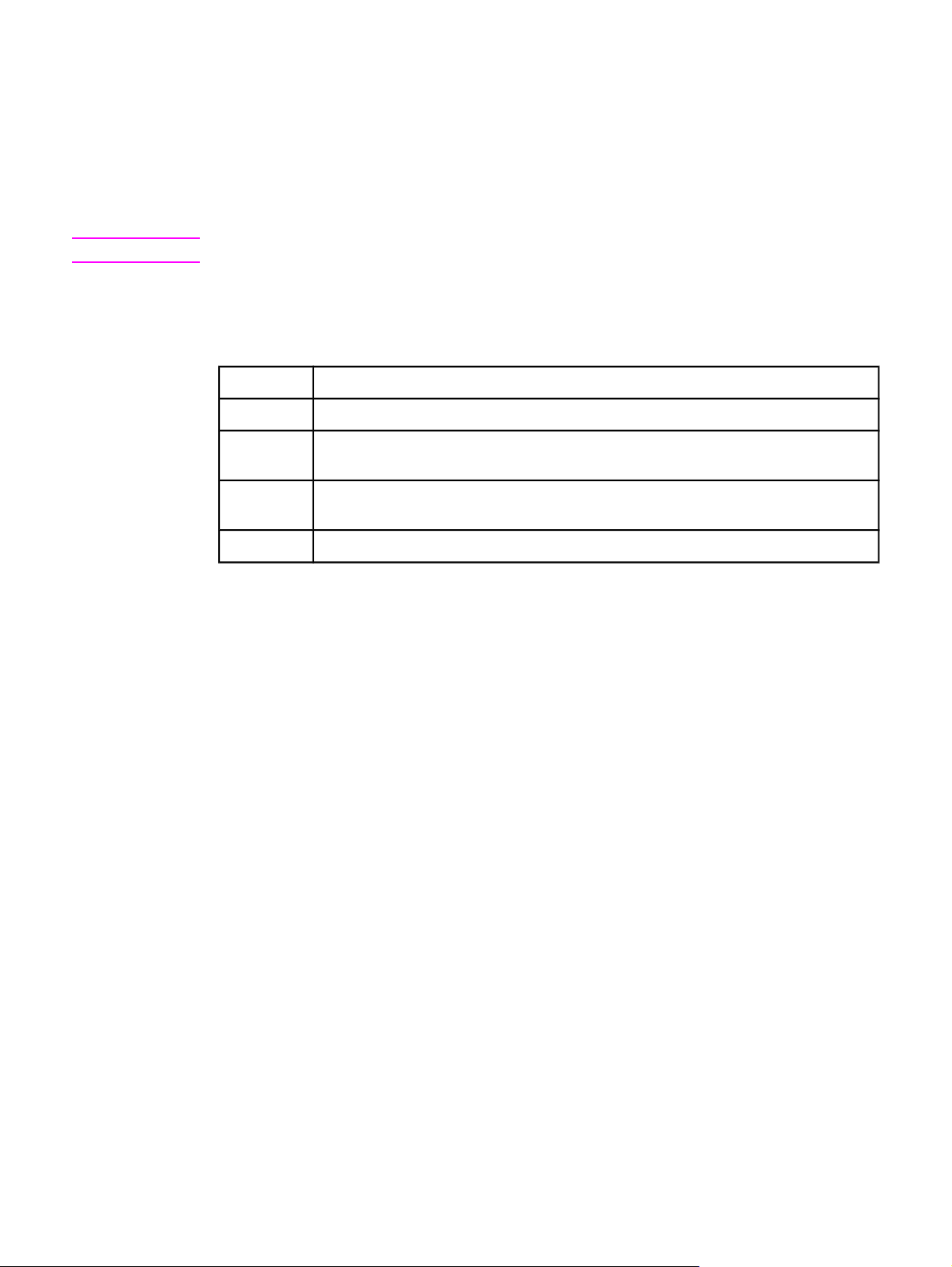
Конфигурации принтера
Принтер серии HP LaserJet 2400 доступен в нескольких конфигурациях. Буквы,
которые стоят после названия принтера, указывают на различия конфигураций.
Каждая буква обозначает определенную функцию. Используйте сведения в этом
разделе для определения того, какими функциями обладает приобретенная вами
модель.
Примечание
Не все модели доступны во всех конфигурациях.
Маркировка функций принтера серии HP LaserJet 2400
Буква Описание
нет букв Это базовая модель принтера.
d Модели с такой маркировкой содержат модуль двусторонней печати для
автоматической печати на обеих сторонах листа.
n Модели с такой маркировкой содержат встроенный сервер печати HP Jetdirect
для подключения к сети 10/100Base-T.
t
Модели с такой маркировкой содержат дополнительный лоток для бумаги.
4 Глава 1 Общие сведения о принтере RUWW
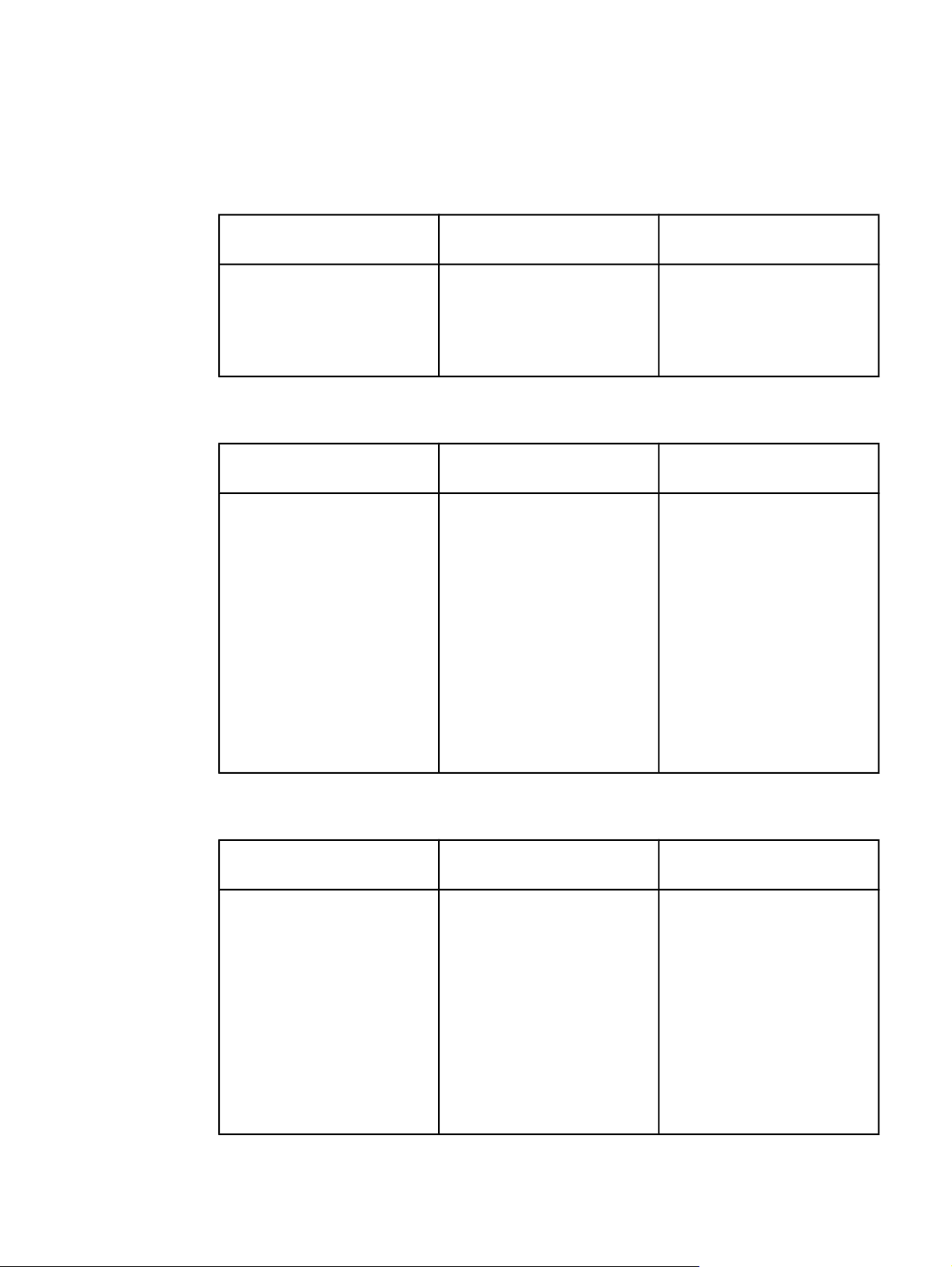
Функции принтера
В следующей таблице дано описание функций принтеров серии HP LaserJet 2400.
Скорость
Принтер HP LaserJet 2410 Принтер HP LaserJet серии
2420
На бумаге формата Letter –
25 страниц в минуту (стр./
мин).
На бумаге формата A4 –
24 стр./мин.
На бумаге формата Letter —
30 страниц в минуту (стр./
мин).
На бумаге формата A4 –
28 стр./мин.
Разрешение
Принтер HP LaserJet 2410 Принтер HP LaserJet серии
2420
FastRes 1200 обеспечивает
разрешение печати 1200
точек на дюйм для быстрой
высококачественной печати
деловых текстов и графики.
ProRes 1200 обеспечивает
разрешение 1200 точек на
дюйм для наилучшего
качества печати штриховых
рисунков и изображений.
Картриджи HP LaserJet для
получения четких, резких
отпечатков.
FastRes 1200 обеспечивает
разрешение 1200 точек на
дюйм для быстрой
высококачественной печтати
делового текста и графики.
ProRes 1200 обеспечивает
разрешение печати 1200
точек на дюйм для
наилучшего качества печати
штриховых рисунков и
изображений.
Картриджи HP LaserJet для
получения четких, резких
отпечатков.
Принтер HP LaserJet серии
2430
На бумаге формата Letter –
35 страниц в минуту (стр./
мин).
На бумаге формата A4 –
33 стр./мин.
Принтер HP LaserJet серии
2430
FastRes 1200 обеспечивает
разрешение 1200 точек на
дюйм для быстрой
высококачественной печтати
делового текста и графики.
ProRes 1200 обеспечивает
разрешение печати 1200
точек на дюйм для
наилучшего качества при
печати чертежей и
графических изображений.
Картриджи HP LaserJet для
получения четких, резких
отпечатков.
Управление бумагой
Принтер HP LaserJet 2410 Принтер HP LaserJet серии
2420
Содержит входной лоток на
100 листов для подачи
вручную и входной лоток на
250 листов.
Совместим с
дополнительным лотком на
500 листов.
Содержит входной лоток на
100 листов для подачи
вручную и входной лоток на
250 листов.
Совместим с
дополнительным лотком на
500 листов.
Модели HP LaserJet 2420d и
dn содержат устройство
двусторонней печати для
автоматической печати на
обеих сторонах листа.
Принтер HP LaserJet серии
2430
Содержит входной лоток на
100 листов для подачи
вручную и входной лоток на
250 листов. Модели HP
LaserJet 2430t, tn и dtn также
имеют входной лоток на 500
листов.
Модель HP LaserJet 2430dtn
содержит устройство
двусторонней печати для
автоматической печати на
обеих сторонах листа.
RUWW Функции принтера 5
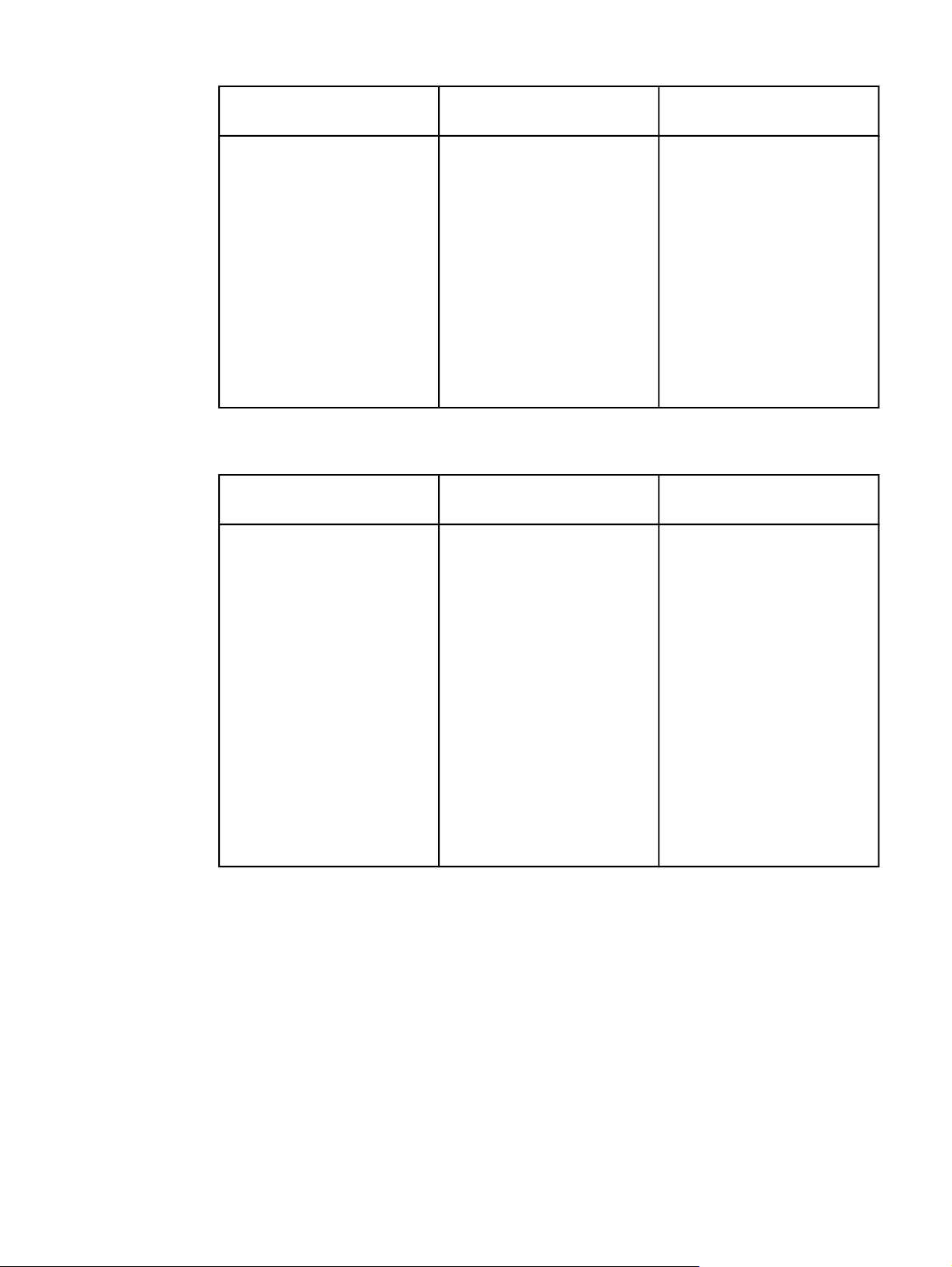
Память и микропроцессор
Принтер HP LaserJet 2410 Принтер HP LaserJet серии
2420
Содержит 32 МБ ОЗУ.
Допускает расширение
памяти до 288 МБ.
Процессор 400 МГц.
Принтер HP LaserJet 2420
содержит 32 МБ ОЗУ с
возможностью расширения
до 288 МБ.
Принтер HP LaserJet 2420d
содержит 48 МБ ОЗУ с
возможностью расширения
до 304 МБ.
Модели HP LaserJet 2420n и
dn содержат 64 МБ ОЗУ с
возможностью расширения
расширяемое до 320 МБ.
Процессор 400 МГц.
Интерфейсное подключение и работа в сети
Принтер HP LaserJet 2410 Принтер HP LaserJet серии
2420
Содержит двунаправленный
расширенный порт (ECP)
типа B (совместим с IEEE
1284) для параллельного
подключения.
Содержит порт USB 2.0
(полноскоростной и
высокоскоростной).
Содержит один
дополнительный слот PCI
для расширенного вводавывода (EIO).
Все модели содержат
двунаправленное
параллельное соединение
ECP типа B (совместимо с
IEEE 1284).
Содержит порт USB 2.0
(полноскоростной и
высокоскоростной).
Содержит один
дополнительный слот PCI
для расширенного вводавывода (EIO).
Модели HP LaserJet 2420n и
dn содержат встроенный
сервер печати HP Jetdirect
для подключения к сети
10/100Base-TX.
Принтер HP LaserJet серии
2430
Принтер HP LaserJet 2430t
содержит 48 МБ ОЗУ с
возможностью расширения
до 304 МБ.
Модели HP LaserJet 2430n, tn
и dtn имеют 64 МБ
оперативной памяти с
возможностью увеличения до
320 MБ.
Процессор 400 МГц.
Принтер HP LaserJet серии
2430
Все модели содержат
двунаправленное
параллельное соединение
ECP типа B (совместимо с
IEEE 1284).
Содержит порт USB 2.0
(полноскоростной и
высокоскоростной).
Содержит один
дополнительный слот PCI
для расширенного вводавывода (EIO).
Модели HP LaserJet 2430n, tn
и dtn содержат встроенный
сервер печати HP Jetdirect
для подключения к сети
10/100Base-TX.
6 Глава 1 Общие сведения о принтере RUWW
Языки и шрифты
Принтер HP LaserJet 2410 Принтер HP LaserJet серии
2420
Эмуляция HP PCL6, PCL 5 и
®
HP PostScript
(PS) уровня 3.
80 шрифтов для Microsoft
Windows®.
Дополнительные шрифты
могут быть добавлены с
помощью установки карты
CompactFlash.
Эмуляция HP PCL6, PCL 5e и
HP PostScript
®
80 шрифтов для Microsoft
®
Windows®.
Дополнительные шрифты
могут быть добавлены с
помощью установки карты
CompactFlash.
(PS) уровня 3.
Картридж
Принтер HP LaserJet 2410 Принтер HP LaserJet серии
2420
Стандартный картридж
рассчитан на печать до 6000
страниц.
Программа
интеллектуального
управления расходными
материалами HP
автоматически выдает
предупреждение о низком
уровне тонера.
Стандартный картридж
рассчитан на печать до 6000
страниц.
Программа
интеллектуального
управления расходными
материалами HP
автоматически выдает
предупреждение о низком
уровне тонера.
Принтер HP LaserJet серии
2430
Эмуляция HP PCL6, PCL 5e и
HP PostScript
®
80 шрифтов для Microsoft
®
Windows®.
Дополнительные шрифты
могут быть добавлены с
помощью установки карты
CompactFlash.
Принтер HP LaserJet серии
2430
Стандартный картридж
рассчитан на печать до 6000
страниц.
Программа
интеллектуального
управления расходными
материалами HP
автоматически выдает
предупреждение о низком
уровне тонера.
(PS) уровня 3.
®
Энергосбережение
Принтер HP LaserJet 2410 Принтер HP LaserJet серии
2420
Во время простоя принтер
автоматически снижает
потребление электроэнергии.
В качестве участника
программы ENERGY STAR
компания Hewlett-Packard
установила, что данное
изделие удовлетворяет
рекомендациям ENERGY
®
STAR
по экономии
электроэнергии.
Во время простоя принтер
автоматически снижает
потребление электроэнергии.
В качестве участника
®
программы ENERGY STAR
компания Hewlett-Packard
установила, что данное
изделие удовлетворяет
рекомендациям ENERGY
®
STAR
по экономии
электроэнергии.
Принтер HP LaserJet серии
2430
Во время простоя принтер
автоматически снижает
потребление электроэнергии.
В качестве участника
®
программы ENERGY STAR
компания Hewlett-Packard
установила, что данное
изделие удовлетворяет
рекомендациям ENERGY
®
STAR
по экономии
электроэнергии.
®
RUWW Функции принтера 7
Экономичная печать
Принтер HP LaserJet 2410 Принтер HP LaserJet серии
2420
Печать нескольких страниц
на одном листе позволяет
снизить расход бумаги.
Двусторонняя печать (для
моделей с устройством
двусторонней печати)
снижает расход бумаги.
Печать в режиме EconoMode
позволяет снизить расход
тонера.
Печать нескольких страниц
на одном листе позволяет
снизить расход бумаги.
Двусторонняя печать (для
моделей с устройством
двусторонней печати)
снижает расход бумаги.
Печать в режиме EconoMode
позволяет снизить расход
тонера.
Специальные возможности
Принтер HP LaserJet 2410 Принтер HP LaserJet серии
2420
Интерактивное руководство
пользователя позволяет
применять программы для
чтения текста с экрана.
Картридж можно установить
и удалить одной рукой.
Все дверцы и крышки
открываются одной рукой.
Входной лоток на 250 листов
легко открывается и
закрывается.
Все направляющие ширины
бумаги могут быть
отрегулированы одной рукой.
Интерактивное руководство
пользователя позволяет
применять программы для
чтения текста с экрана.
Картридж можно установить
и удалить одной рукой.
Все дверцы и крышки
открываются одной рукой.
Входной лоток на 250 листов
легко открывается и
закрывается.
Все направляющие ширины
бумаги могут быть
отрегулированы одной рукой.
Принтер HP LaserJet серии
2430
Печать нескольких страниц
на одном листе позволяет
снизить расход бумаги.
Двусторонняя печать (для
моделей с устройством
двусторонней печати)
снижает расход бумаги.
Печать в режиме EconoMode
позволяет снизить расход
тонера.
Принтер HP LaserJet серии
2430
Интерактивное руководство
пользователя позволяет
применять программы для
чтения текста с экрана.
Картридж можно установить
и удалить одной рукой.
Все дверцы и крышки
открываются одной рукой.
Входные лотки на 250 и 500
листов легко открываются и
закрываются.
Все направляющие ширины
бумаги могут быть
отрегулированы одной рукой.
8 Глава 1 Общие сведения о принтере RUWW
Детали принтера
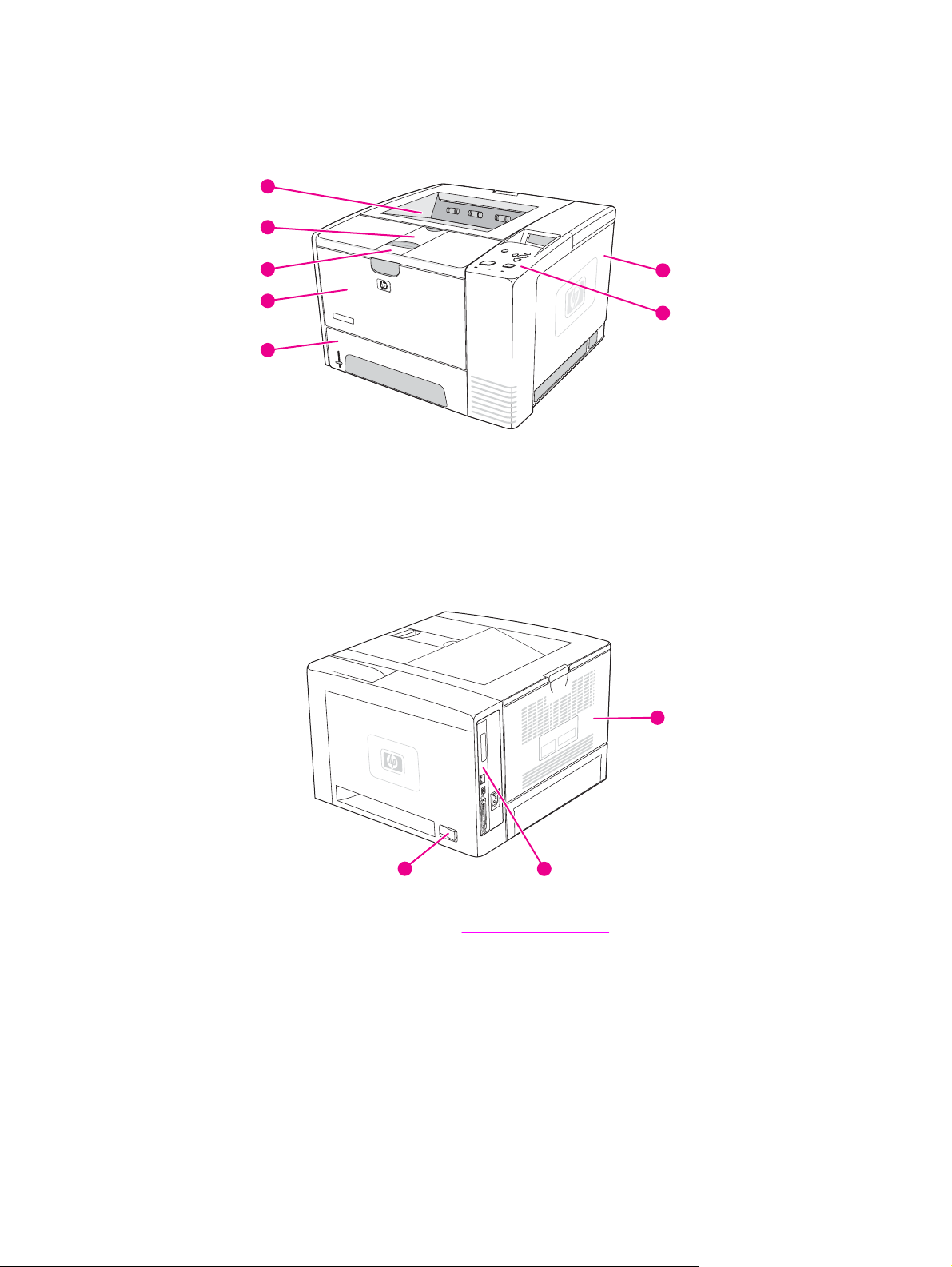
Перед использованием принтера ознакомьтесь с его деталями и блоками.
1
2
3
4
5
7
6
1 Верхний выводной лоток
2 Расширение для длинных листов
3 Защелка для открытия передней крышки (обеспечивается доступ к картриджу печати)
4 Лоток 1 (потяните, чтобы открыть)
5 Лоток 2
6 Панель управления
7 Правая боковая крышка (обеспечивается доступ к слотам DIMM и картам CompactFlash)
10
8
9
8 Выключатель
9 Порты интерфейса (см. раздел
Интерфейсные порты)
10 Задний выводной лоток (потяните, чтобы открыть)
RUWW Детали принтера 9
Интерфейсные порты
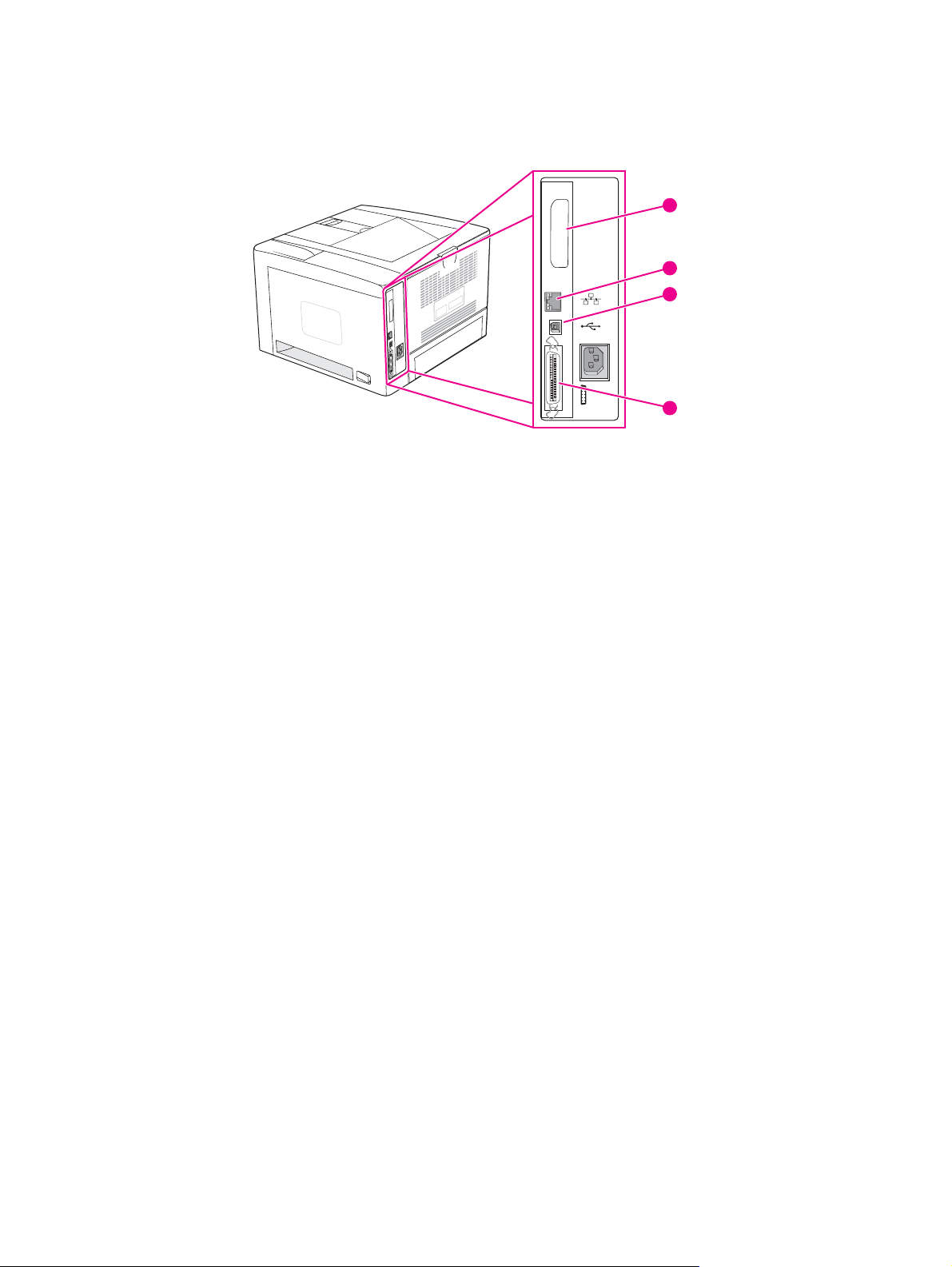
Принтер оборудован четырьмя интерфейсными портами: одним слотом EIO и тремя
портами для подключения к компьютеру или к сети.
1
EIO
2
3
4
1 Слот EIO
2 Встроенный сервер печати HP Jetdirect (только в моделях HP LaserJet 2420n, 2420dn, 2430tn
и 2430dtn)
3 Подключение через интерфейс USB 2.0
4 Параллельное соединение, совместимое с IEEE 1284B
10 Глава 1 Общие сведения о принтере RUWW
Панель управления
В данном разделе содержатся сведения о панели управления и ее функциях:
Устройство панели управления
●
Клавиши панели управления
●
Индикаторы панели управления
●
Печать меню панели управления
●
Изменение параметров панели управления
●
Использование справочной системы принтера
●
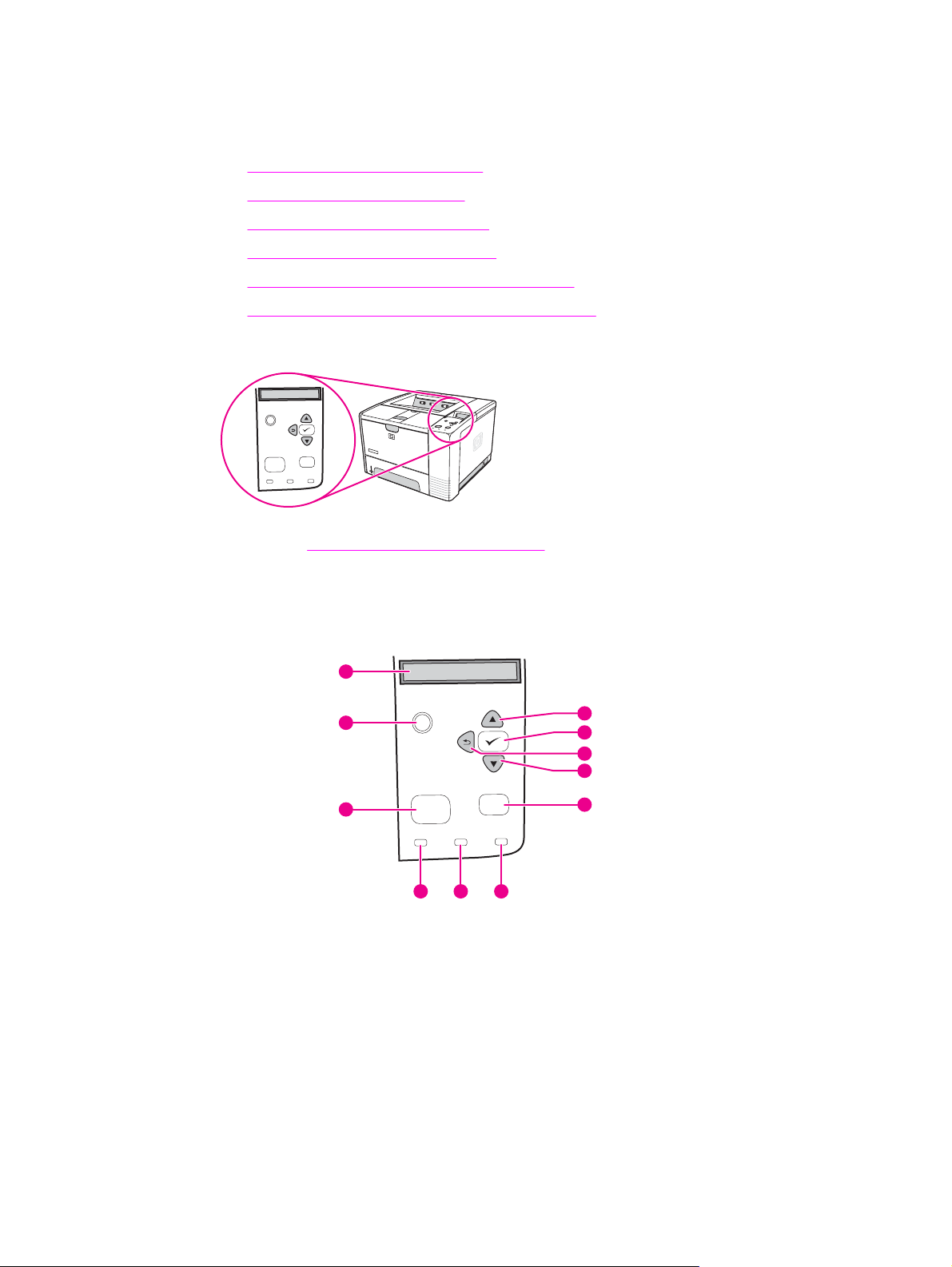
Панель управления расположена сверху принтера.
?
Stop
Menu
Attention
Data
Ready
См. раздел Сообщения панели управления для поиска описания сообщений панели
управления и сведений об устранении неисправностей.
Устройство панели управления
1
2
3
1 Графический дисплей
2 Клавиша С
3 Клавиша М
ПРАВКА
ЕНЮ
4 Индикатор «Готов»
5 Индикатор «Данные»
6 Индикатор «Внимание»
7 Клавиша С
8 Клавиша В
9 Клавиша Н
10 Клавиша В
11 Клавиша В
ТОП
НИЗ
АЗАД
ЫБРАТЬ
ВЕРХ
?
Menu
Data
Ready
4 5 6
Stop
Attention
11
10
9
8
7
RUWW Панель управления 11
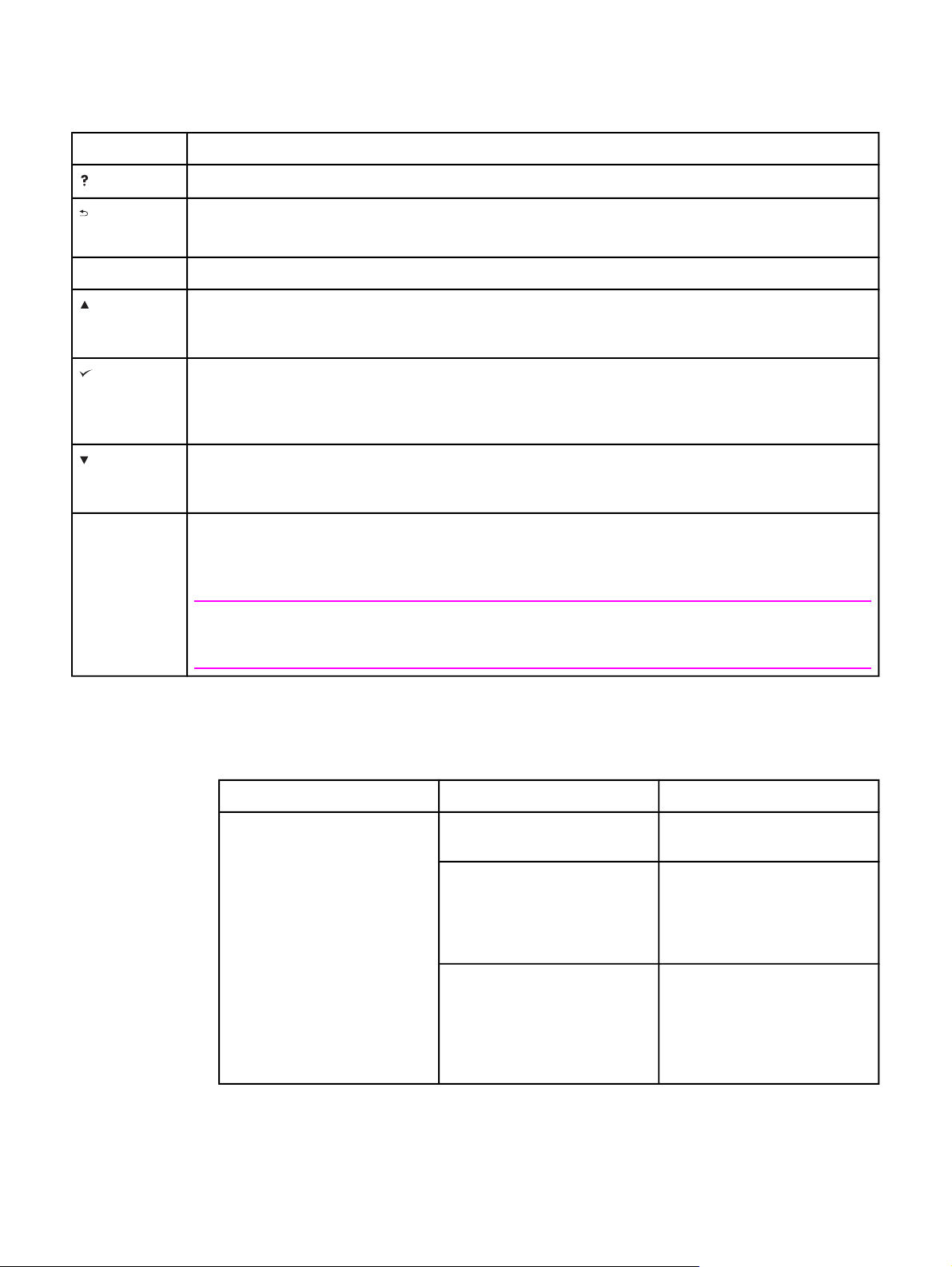
Клавиши панели управления
Клавиша Функция
●
(С
ПРАВКА
)
Отображение сведений о сообщении на графическом дисплее.
(Н
АЗАД
)
М
ЕНЮ
(клавиша
со стрелкой
ВВЕРХ
)
(В
ЫБРАТЬ
(клавиша
со стрелкой
ВНИЗ
)
С
ТОП
● Возврат на предыдущий уровень меню или к предыдущему числовому значению.
● Выход из всех меню при удерживании более 1 секунды.
●
Вход в меню и выход из него.
● Перемещение к предыдущему пункту списка или увеличение числового значения параметра.
● Устранение состояния ошибки, если это возможно.
)
● Сохранение выбранного значения параметра.
● Выполнение действия, заданного параметром, выделенным на графическом дисплее.
● Перемещение к следующему пункту списка или уменьшение числового значения параметра.
● Отмена выполнения текущего задания на печать и удаление бумаги из тракта прохождения
бумаги. Время, необходимое для отмены задания на печать, зависит от его размера.
(Нажимайте эту кнопку только один раз.) Также очищает все ошибки продолжения, связанные
с отмененным заданием.
Примечание
По мере удаления задания из принтера и компьютера индикаторы на панели управления будут
поочередно загораться, а затем вернутся в состояние готовности (горит индикатор «Готов»).
Индикаторы панели управления
Индикатор Состояние Значение
Готов Горит
Не горит Принтер не готов к приему
Мигает Принтер выключается.
Принтер включен и готов к
приему данных для печати.
данных, так как выключен
(приостановлен) или
находится в состоянии
ошибки.
Принтер прекращает
обработку текущего задания
на печать и удаляет всю
бумагу из тракта
прохождения бумаги.
12 Глава 1 Общие сведения о принтере RUWW

Индикатор Состояние Значение
Данные
Внимание
Горит В принтер загружена часть
данных для печати, но он
ожидает получения
остальных данных.
Не горит В принтере нет данных для
печати.
Мигает Принтер обрабатывает
задание или выполняет
печать данных.
Горит В принтере возникли
неполадки. Прочтите
сообщение на дисплее
панели управления, а затем
выключите принтер и снова
включите. Справочные
сведения по устранению
неполадок см. в разделе
Сообщения панели
управления.
Не горит Принтер функционирует без
сбоев.
Мигает Требуется какое-либо
действие. Посмотрите на
дисплей панели управления.
Примечание
Печать меню панели управления
Для просмотра параметров, установленных в различных меню, доступных на панели
управления, распечатайте карту меню панели управления. Удобно хранить карту меню
рядом с принтером.
Чтобы посмотреть полный список элементов, которые доступны в меню панели
управления, см. раздел
Меню панели управления.
Для распечатки карты меню выполните следующие действия:
1. Чтобы открыть меню, нажмите клавишу М
2.
Для прокрутки к пункту ИНФОРМАЦИЯ используйте клавишу
стрелкой
(клавиша В
3.
Для прокрутки к пункту ПЕЧАТЬ КАРТЫ МЕНЮ используйте клавишу
со стрелкой
(клавиша В
ВВЕРХ
) или (клавиша со стрелкой
ЫБРАТЬ
).
ВВЕРХ
) или (клавиша со стрелкой
ЫБРАТЬ
).
ЕНЮ
.
ВНИЗ
), а затем нажмите клавишу
ВНИЗ
), а затем нажмите клавишу
(клавиша со
(клавиша
Использование справочной системы принтера
Данный принтер снабжен справочной системой в панели управления, содержащей
указания по устранению большинства ошибок принтера.
RUWW Панель управления 13

Для просмотра сообщений справки (если они доступны) нажмите клавишу (клавиша
С
ПРАВКА
). Если темы справки длиннее четырех строк, воспользуйтесь клавишами
(клавиша со стрелкой
ВВЕРХ
) или клавишей (клавиша со стрелкой
ВНИЗ
), чтобы
просмотреть тему целиком.
ПРЕДУПРЕЖ
ДЕНИЕ
Чтобы закрыть систему справки, нажмите клавишу
(клавиша С
ПРАВКА
) снова.
Изменение параметров панели управления
С помощью панели управления принтера можно вносить изменения в параметры по
умолчанию общей конфигурации принтера, такие как размер и тип лотка, задержка
ожидания, язык принтера и устранение замятия.
Параметры на панели управления принтера можно также изменить с компьютера с
помощью страницы настроек встроенного Web-сервера. На компьютере отображается
те же сведения, что и на панели управления. Дополнительные сведения см. в разделе
Использование встроенного Web-сервера.
Необходимость в изменении параметров конфигурации появляется редко. Компания
Hewlett-Packard рекомендует, чтобы параметры конфигурации изменялись только
системным администратором.
Изменение параметров панели управления
Для получения полного списка элементов меню и их возможных значений см. раздел
Меню панели управления. Некоторые параметры меню появляются только в том
случае, если установлены соответствующий лоток или принадлежность. Например,
меню EIO отображается только при наличии установленной платы EIO.
Примечание
Чтобы изменить параметры панели управления
ЕНЮ
1. Чтобы открыть меню, нажмите клавишу М
2.
Используйте клавишу
стрелкой
(клавиша В
3.
Некоторые меню могут иметь несколько подменю. Используйте клавишу
ВНИЗ
), чтобы перейти в нужное меню, а затем нажмите клавишу
ЫБРАТЬ
(клавиша со стрелкой
(клавиша со стрелкой
).
ВВЕРХ
) или клавишу (клавиша со стрелкой
перейти в нужное подменю, а затем нажмите клавишу
4.
Чтобы найти параметр, используйте клавишу
(клавиша со стрелкой
ВНИЗ
), а затем нажмите клавишу (клавиша В
.
ВВЕРХ
) или клавишу (клавиша со
ВНИЗ
(клавиша В
(клавиша со стрелкой
), чтобы
ЫБРАТЬ
ВВЕРХ
ЫБРАТЬ
).
) или
).
Скорость изменения значений некоторых параметров можно увеличить, если
удерживать нажатой клавишу
(клавиша со стрелкой
ВНИЗ
(клавиша со стрелкой
ВВЕРХ
) или клавишу
). Появление звездочки (*) на экране рядом с выбранным
значением указывает на то, что оно является новым значением по умолчанию.
ЕНЮ
5. Чтобы выйти из меню, нажмите клавишу М
.
Параметры драйвера принтера переопределяют параметры панели управления.
Параметры программы переопределяют как параметры драйвера принтера, так и
параметры панели управления. Если невозможно получить доступ к меню или к его
элементу, это может означать, что они не используются с данным принтером или не
включена соответствующая функция более высокого уровня. Обратитесь к сетевому
администратору, если функция заблокирована (на дисплее панели управления
принтера появляется сообщение Доступ запрещен меню заблокиров.).
14 Глава 1 Общие сведения о принтере RUWW

Показать адрес
Этот параметр управляет отображением IP-адреса принтера на дисплее с
сообщением Готов.
Чтобы показать IP-адрес
ЕНЮ
1. Чтобы открыть меню, нажмите клавишу М
.
2.
Нажмите клавишу
(клавиша со стрелкой
ВНИЗ
), чтобы выделить пункт
КОНФИГУР. УСТР—ВА.
3.
Нажмите клавишу
4.
Нажмите клавишу
(клавиша В
ЫБРАТЬ
), чтобы выбрать пункт КОНФИГУР. УСТР-ВА.
(клавиша со стрелкой
ВНИЗ
), чтобы выделить пункт СИСТЕМН.
УСТАН-КИ.
5.
Нажмите клавишу
6.
Нажмите клавишу
(клавиша В
ЫБРАТЬ
), чтобы выбрать пункт СИСТЕМН. УСТАН-КИ.
(клавиша со стрелкой
ВНИЗ
), чтобы выделить пункт ПОКАЗАТЬ
АДРЕС.
7.
Нажмите клавишу
8.
Нажмите клавишу
ВНИЗ
стрелкой
9.
Нажмите клавишу
), чтобы выбрать требуемый вариант.
10. Чтобы выйти из меню, нажмите клавишу М
(клавиша В
ЫБРАТЬ
), чтобы выбрать пункт ПОКАЗАТЬ АДРЕС.
(клавиша со стрелкой
(клавиша В
ЫБРАТЬ
), чтобы выбрать вариант.
ВВЕРХ
) или клавишу (клавиша со
ЕНЮ
.
Режимы работы лотка
Можно выбрать один из четырех режимов работы лотка:
● ЗАПРОШЕН ЛОТОК. Выбор варианта ИСКЛЮЧИТЕЛЬНО гарантирует, что
принтер не выберет автоматически другой лоток, когда пользователь определяет,
что необходимо использовать конкретный лоток. Выбор варианта ПЕРВЫЙ
разрешает принтеру использовать бумагу из второго лотка, если указанный лоток
пуст. По умолчанию выбран вариант ИСКЛЮЧИТЕЛЬНО.
● ЗАПРОС РУЧНАЯ ПОДАЧА. При выборе варианта ВСЕГДА (значение по
умолчанию) система всегда будет выводить запрос перед использованием бумаги
из многоцелевого лотка. При выборе варианта ЗАГРУЗКА НЕ ВЫПОЛ. система
отображает запрос, только если многоцелевой лоток пуст.
● ДРУГОЙ НОСИТЕЛЬ PS. Этот параметр влияет на использование в принтере
драйверов PostScript сторонних производителей. Не нужно изменять этот
параметр, если используются драйверы, поставляемые компанией HP. Если
выбран вариант ВКЛЮЧЕНО, драйверы PostScript сторонних производителей
используют тот же метод выбора лотков, что и драйверы HP. Если выбран вариант
ВЫКЛЮЧЕНО, некоторые драйверы PostScript сторонних производителей вместо
метода компании HP используют метод выбора лотков PostScript.
● ЗАПРОС ФОРМАТА/ТИПА. Используйте этот параметр для управления
отображением сообщения о конфигурации лотков и соответствующих запросов
при открытии и закрытии лотка. Эти запросы содержат инструкции по изменению
типа или размера лотка, если он настроен на другой тип или размер носителя,
загруженного в лоток.
RUWW Панель управления 15

Чтобы задать параметр «Запрошен. лоток»
1. Чтобы открыть меню, нажмите клавишу М
ЕНЮ
.
2.
Нажмите клавишу
(клавиша со стрелкой
ВНИЗ
), чтобы выделить пункт
КОНФИГУР. УСТР—ВА.
3.
Нажмите клавишу
4.
Нажмите клавишу
(клавиша В
ЫБРАТЬ
), чтобы выбрать пункт КОНФИГУР. УСТР-ВА.
(клавиша со стрелкой
ВНИЗ
), чтобы выделить пункт СИСТЕМН.
УСТАН-КИ.
5.
Нажмите клавишу
6.
Нажмите клавишу
(клавиша В
ЫБРАТЬ
), чтобы выбрать пункт СИСТЕМН. УСТАН-КИ.
(клавиша со стрелкой
ВНИЗ
), чтобы выделить пункт РЕЖИМ
РАБОТЫ ЛОТКА.
7.
Нажмите клавишу
(клавиша В
ЫБРАТЬ
), чтобы выбрать пункт РЕЖИМ РАБОТЫ
ЛОТКА.
8.
Нажмите клавишу
9.
Нажмите клавишу
ВНИЗ
стрелкой
10.
Нажмите клавишу
), чтобы выбрать вариант ИСКЛЮЧИТЕЛЬНО или ПЕРВЫЙ.
11. Чтобы выйти из меню, нажмите клавишу М
(клавиша В
ЫБРАТЬ
), чтобы выбрать пункт ЗАПРОШЕН ЛОТОК.
(клавиша со стрелкой
(клавиша В
ЫБРАТЬ
), чтобы установить режим.
ВВЕРХ
ЕНЮ
.
Чтобы задать параметр «Запрос ручной подачи»
1.
Нажмите клавишу М
2.
Нажмите клавишу
ЕНЮ
, чтобы открыть меню.
(клавиша со стрелкой
ВНИЗ
), чтобы выделить пункт
КОНФИГУР. УСТР—ВА.
) или клавишу (клавиша со
3.
Нажмите клавишу
4.
Нажмите клавишу
(клавиша В
ЫБРАТЬ
), чтобы выбрать пункт КОНФИГУР. УСТР-ВА.
(клавиша со стрелкой
УСТАН—КИ.
5.
Нажмите клавишу
6.
Нажмите клавишу
(клавиша В
ЫБРАТЬ
), чтобы выбрать пункт СИСТЕМН. УСТАН-КИ.
(клавиша со стрелкой
РАБОТЫ ЛОТКА.
7.
Нажмите клавишу
(клавиша В
ЫБРАТЬ
), чтобы выбрать пункт РЕЖИМ РАБОТЫ
ЛОТКА.
8.
Нажмите клавишу
(клавиша со стрелкой
РУЧНОЙ ПОДАЧИ.
9.
Нажмите клавишу
(клавиша В
ЫБРАТЬ
), чтобы выбрать пункт ЗАПРОС РУЧНОЙ
ПОДАЧИ.
10.
Нажмите клавишу
стрелкой
11.
Нажмите клавишу
ВНИЗ
), чтобы выбрать вариант ВСЕГДА или ЗАГРУЗКА НЕ ВЫПОЛ..
(клавиша со стрелкой
(клавиша В
ЫБРАТЬ
), чтобы установить режим.
12. Чтобы выйти из меню, нажмите клавишу М
ВНИЗ
), чтобы выделить пункт СИСТЕМН.
ВНИЗ
), чтобы выделить пункт РЕЖИМ
ВНИЗ
), чтобы выделить пункт ЗАПРОС
ВВЕРХ
) или клавишу (клавиша со
ЕНЮ
.
16 Глава 1 Общие сведения о принтере RUWW

Чтобы задать значение по умолчанию для параметра «Другой носитель PS»
1.
Нажмите клавишу М
2.
Нажмите клавишу
ЕНЮ
, чтобы открыть меню.
(клавиша со стрелкой
ВНИЗ
), чтобы выделить пункт
КОНФИГУР. УСТР—ВА.
3.
Нажмите клавишу
4.
Нажмите клавишу
(клавиша В
ЫБРАТЬ
), чтобы выбрать пункт КОНФИГУР. УСТР-ВА.
(клавиша со стрелкой
ВНИЗ
), чтобы выделить пункт СИСТЕМН.
УСТАН-КИ.
5.
Нажмите клавишу
6.
Нажмите клавишу
(клавиша В
ЫБРАТЬ
), чтобы выбрать пункт СИСТЕМН. УСТАН-КИ.
(клавиша со стрелкой
ВНИЗ
), чтобы выделить пункт РЕЖИМ
РАБОТЫ ЛОТКА.
7.
Нажмите клавишу
(клавиша В
ЫБРАТЬ
), чтобы выбрать пункт РЕЖИМ РАБОТЫ
ЛОТКА.
8.
Нажмите клавишу
(клавиша В
ЫБРАТЬ
), чтобы выбрать пункт ДРУГОЙ НОСИТЕЛЬ
PS.
9.
Нажмите клавишу
ВНИЗ
стрелкой
10.
Нажмите клавишу
), чтобы выбрать вариант ВКЛЮЧЕНО или ВЫКЛЮЧЕНО.
11. Чтобы выйти из меню, нажмите клавишу М
(клавиша со стрелкой
(клавиша В
ЫБРАТЬ
), чтобы установить режим.
ВВЕРХ
ЕНЮ
.
Чтобы задать поведение запроса размера и типа
) или клавишу (клавиша со
1. Чтобы открыть меню, нажмите клавишу М
2.
Нажмите клавишу
(клавиша со стрелкой
КОНФИГУР. УСТР—ВА.
3.
Нажмите клавишу
4.
Нажмите клавишу
(клавиша В
ЫБРАТЬ
), чтобы выбрать пункт КОНФИГУР. УСТР-ВА.
(клавиша со стрелкой
УСТАН—КИ.
5.
Нажмите клавишу
6.
Нажмите клавишу
(клавиша В
ЫБРАТЬ
), чтобы выбрать пункт СИСТЕМН. УСТАН-КИ.
(клавиша со стрелкой
РАБОТЫ ЛОТКА.
7.
Нажмите клавишу
(клавиша В
ЫБРАТЬ
), чтобы выбрать пункт РЕЖИМ РАБОТЫ
ЛОТКА.
8.
Нажмите клавишу
(клавиша В
ЫБРАТЬ
), чтобы выбрать пункт ЗАПРОС ФОРМАТА/
ТИПА.
9.
Нажмите клавишу
стрелкой
10.
Нажмите клавишу
ВНИЗ
), чтобы выбрать вариант ЭКРАН или НЕ ОТОБРАЖАТЬ.
(клавиша со стрелкой
(клавиша В
ЫБРАТЬ
), чтобы установить режим.
11. Чтобы выйти из меню, нажмите клавишу М
ЕНЮ
.
ВНИЗ
), чтобы выделить пункт
ВНИЗ
), чтобы выделить пункт СИСТЕМН.
ВНИЗ
), чтобы выделить пункт РЕЖИМ
ВВЕРХ
) или клавишу (клавиша со
ЕНЮ
.
RUWW Панель управления 17

Задержка ожидания
Возможность настройки задержки ожидания уменьшает потребляемую принтером
мощность, если он простаивал в течение длительного периода времени. Можно
задать продолжительность отрезка времени перед тем, как принтер перейдет в режим
ожидания. Возможные варианты — 1 МИНУТА, 15 МИНУТ, 30 МИНУТ, 60 МИНУТ, 90
МИНУТ, 2 ЧАСА или 4 ЧАСА. По умолчанию выбрано значение 30 МИНУТ.
Примечание
Когда принтер находится в режиме ожидания, дисплей панели управления принтера
тускнеет. Режим ожидания не влияет на время разогрева принтера, до тех пор пока
принтер не находился в режиме ожидания более 8 часов.
Чтобы задать параметр «Задержка ожидания»
ЕНЮ
1. Чтобы открыть меню, нажмите клавишу М
2.
Нажмите клавишу
(клавиша со стрелкой
.
ВНИЗ
), чтобы выделить пункт
КОНФИГУР. УСТР—ВА.
3.
Нажмите клавишу
4.
Нажмите клавишу
(клавиша В
ЫБРАТЬ
), чтобы выбрать пункт КОНФИГУР. УСТР-ВА.
(клавиша со стрелкой
ВНИЗ
), чтобы выделить пункт СИСТЕМН.
УСТАН-КИ.
5.
Нажмите клавишу
6.
Нажмите клавишу
(клавиша В
ЫБРАТЬ
), чтобы выбрать пункт СИСТЕМН. УСТАН-КИ.
(клавиша со стрелкой
ВНИЗ
), чтобы выделить пункт ЗАДЕРЖКА
ОЖИДАНИЯ.
7.
Нажмите клавишу
(клавиша В
ЫБРАТЬ
), чтобы выбрать пункт ЗАДЕРЖКА
ОЖИДАНИЯ.
8.
Нажмите клавишу
стрелкой
9.
Нажмите клавишу
ВНИЗ
), чтобы установить нужный период времени.
(клавиша со стрелкой
(клавиша В
ЫБРАТЬ
), чтобы установить период времени.
ВВЕРХ
) или клавишу (клавиша со
ЕНЮ
10. Чтобы выйти из меню, нажмите клавишу М
.
Чтобы включить или выключить задержку ожидания
1. Чтобы открыть меню, нажмите клавишу М
2.
Нажмите клавишу
(клавиша со стрелкой
ЕНЮ
.
ВНИЗ
), чтобы выделить пункт
КОНФИГУР. УСТР—ВА.
3.
Нажмите клавишу
4.
Нажмите клавишу
(клавиша В
ЫБРАТЬ
), чтобы выбрать пункт КОНФИГУР. УСТР-ВА.
(клавиша со стрелкой
ВНИЗ
), чтобы выделить пункт СБРОС
УСТАНОВОК.
5.
Нажмите клавишу
6.
Нажмите клавишу
(клавиша В
ЫБРАТЬ
), чтобы выбрать пункт СБРОС УСТАНОВОК.
(клавиша со стрелкой
ВНИЗ
), чтобы выделить пункт РЕЖИМ
ОЖИДАНИЯ.
7.
Нажмите клавишу
8.
Нажмите клавишу
ВНИЗ
стрелкой
9.
Нажмите клавишу
), чтобы выбрать вариант ВКЛ. или ВЫКЛ..
10. Чтобы выйти из меню, нажмите клавишу М
(клавиша В
ЫБРАТЬ
), чтобы выбрать пункт РЕЖИМ ОЖИДАНИЯ.
(клавиша со стрелкой
(клавиша В
ЫБРАТЬ
), чтобы сделать выбор.
ВВЕРХ
) или клавишу (клавиша со
ЕНЮ
.
18 Глава 1 Общие сведения о принтере RUWW
Loading…
Страницы и текст этой инструкции
Инструкция лазерного принтера HP LaserJet 2420 (d) (dn) (n)
Информация отображена на картинке
Информация отображена на картинке
Информация отображена на картинке
Информация отображена на картинке
Как использовать наш сайт инструкций OnlineManuals.ru
Наша цель состоит в том, чтобы предоставить вам быстрый доступ к содержанию инструкции для лазерного принтера HP LaserJet 2420 (d) (dn) (n).
С помощью онлайн просмотра, Вы можете быстро просмотреть содержимое инструкции и найти решение проблемы с лазерного принтера HP LaserJet 2420 (d) (dn) (n).
Для Вашего удобства
Если листать руководство пользователя лазерного принтера HP LaserJet 2420 (d) (dn) (n) прямо на сайте, не очень удобно для Вас, есть два возможных решения:
• Просмотр в полноэкранном режиме — легко просмотреть руководство пользователя (без загрузки его на свой компьютер), Вы можете использовать режим полноэкранного просмотра.
Для просмотра инструкции пользователя лазерного принтера HP LaserJet 2420 (d) (dn) (n) на полном экране, используйте кнопку «Открыть в Pdf-viewer».
• Загрузка на компьютер — Вы можете также скачать Инструкция лазерного принтера HP LaserJet 2420 (d) (dn) (n) на свой компьютер и сохранить его в файлах.
Многие люди предпочитают читать документы не на экране, а в печатной версии.
Возможность печати руководства пользователя также была предусмотрена на нашем сайте,
и вы можете использовать ее, нажав на иконку «печать» в Pdf-viewer.
Нет необходимости печатать все руководство лазерного принтера HP LaserJet 2420 (d) (dn) (n), можно выбрать только нужные страницы инструкции.
Главная
Автомагнитолы
DVD
Материнские платы
Мобильные телефоны
Мониторы
Ноутбуки
Принтеры
Планшеты
Телевизоры
Даташиты
Маркировка SMD
Форум
Лазерный принтер HP LaserJet 2420 — Сервис-мануалы и схемы, разборка / сборка. Скачать бесплатно.
Лазерный принтер HP LaserJet 2420 — Сервис-мануалы и схемы, разборка / сборка. Скачать бесплатно.
Лазерный принтер
HP LaserJet 2420
— Руководство по обслуживанию. Скачать
Просмотр
Доступно к просмотру 272 страницы. Рекомендуем вам скачать файл инструкции, поскольку онлайн просмотр документа может сильно отличаться от оригинала.
-
hp LaserJet 2400
-
Принтер серии HP LaserJet 2400 Руководство пользователя
-
Авторское право и лицензия         Информация о товарных знаках
®
®
© 2004 Copyright Hewlett-Packard   Adobe  и PostScript  являются
Development Company, L.P.          товарными знаками Adobe Systems
Incorporated.
Размножение, использование или
перевод без предварительного       Linux является товарным знаком Линуса
письменного разрешения запрещен, за  Торвальдса (Linus Torvalds) в США.
исключением случаев, разрешенных                ®       ®
законом об авторских правах.       Microsoft Windows , Windows  и Windows
NT  являются зарегистрированными в
®
В содержание данного документа могут  США товарными знаками корпорации
быть внесены изменения без         Microsoft.
уведомления.
®
UNIX  является зарегистрированным
Единственными гарантиями для       товарным знаком корпорации Open
продуктов и услуг HP являются явные  Group.
гарантии, прилагаемые к таким                 ®
продуктам и услугам. Никакие       ENERGY STAR  и логотип ENERGY
®
содержащиеся здесь материалы не    STAR  являются зарегистрированными
должны истолковываться как         в США знаками Агентства по защите
дополнительная гарантия. HP не несет  окружающей среды США.
ответственности за содержащиеся здесь
технические или редакторские ошибки
или упущения.
Номер детали Q5956-90957
Издание 1, 11/2004
- 1
- 2
- 3
- 4
- 272