
Руководство
пользователя
HP DeskJet 2700 All-in-One series

Уведомления компании HP
ПРИВЕДЕННАЯ В ЭТОМ ДОКУМЕНТЕ ИНФОРМАЦИЯ МОЖЕТ БЫТЬ ИЗМЕНЕНА БЕЗ ПРЕДВАРИТЕЛЬНОГО УВЕДОМЛЕНИЯ.
ВСЕ ПРАВА ЗАЩИЩЕНЫ. ВОСПРОИЗВЕДЕНИЕ, АДАПТАЦИЯ И ПЕРЕВОД БЕЗ ПРЕДВАРИТЕЛЬНОГО ПИСЬМЕННОГО РАЗРЕШЕНИЯ HP ЗАПРЕЩЕНЫ,
ЗА ИСКЛЮЧЕНИЕМ СЛУЧАЕВ, ПРЕДУСМОТРЕННЫХ ЗАКОНОДАТЕЛЬСТВОМ ПО ЗАЩИТЕ АВТОРСКИХ ПРАВ. ВСЕ ГАРАНТИЙНЫЕ ОБЯЗАТЕЛЬСТВА ДЛЯ
ПРОДУКТОВ И УСЛУГ HP ПРИВЕДЕНЫ В УСЛОВИЯХ ГАРАНТИИ, ПРИЛАГАЕМЫХ К КАЖДОМУ ПРОДУКТУ И УСЛУГЕ. НИКАКИЕ СОДЕРЖАЩИЕСЯ ЗДЕСЬ
СВЕДЕНИЯ НЕ МОГУТ РАССМАТРИВАТЬСЯ КАК ДОПОЛНЕНИЕ К ЭТИМ УСЛОВИЯМ ГАРАНТИИ. HP НЕ НЕСЕТ ОТВЕТСТВЕННОСТИ ЗА ТЕХНИЧЕСКИЕ ИЛИ
РЕДАКТОРСКИЕ ОШИБКИ И УПУЩЕНИЯ В ДАННОМ ДОКУМЕНТЕ.
© HP Development Company, L.P., 2020.
Microsoft и Windows являются товарными знаками или зарегистрированными товарными знаками корпорации Microsoft в США и (или) других
странах.
Mac, OS X, macOS и AirPrint — товарные знаки корпорации Apple, зарегистрированные в США и других странах.
ENERGY STAR и логотип ENERGY STAR являются зарегистрированными товарными знаками Агентства по охране окружающей среды США.
Android и Chromebook — товарные знаки Google LLC.
Amazon и Kindle — товарные знаки компании Amazon.com Inc. или ее филиалов.
Intel — зарегистрированный товарный знак Intel Corporation в США и других странах, используется по лицензии.
Информация о безопасности
Для снижения риска получения ожогов или поражения электрическим током всегда соблюдайте основные меры предосторожности при
использовании данного устройства.
— Внимательно прочтите все инструкции, которые содержатся в прилагаемой к принтеру документации.
— Соблюдайте все предупреждения и инструкции, указанные на изделии.
— Перед очисткой отсоединяйте устройство от электрической розетки.
— Не устанавливайте и не используйте устройство рядом с водой, не прикасайтесь к нему влажными руками.
— Устанавливайте устройство на устойчивой поверхности.
— Не устанавливайте устройство в таком месте, где кабель питания может быть поврежден, а также где можно споткнуться или наступить на
него.
— Если устройство работает неправильно, см. Решение проблемы на стр. 79.
— Внутри устройства нет компонентов, предназначенных для обслуживания пользователем. Обслуживание должно выполняться только
квалифицированным специалистом.

Содержание
1 Компоненты принтера ………………………………………………………………………………………………………………… 1
Общие сведения о принтере ………………………………………………………………………………………………………………. 2
Функции панели управления ……………………………………………………………………………………………………………… 4
Индикаторы панели управления и состояние значков на экране ………………………………………………………… 7
Печать отчетов с помощью панели управления …………………………………………………………………………………. 9
2 Основные сведения о загрузке носителей и бумаги …………………………………………………………………………. 11
Загрузка бумаги ……………………………………………………………………………………………………………………………….. 12
Загрузка оригинала ………………………………………………………………………………………………………………………….. 15
Измените размер бумаги по умолчанию, который был определен принтером …………………………………… 16
Основные сведения о бумаге ……………………………………………………………………………………………………………. 17
3 Подключите принтер ………………………………………………………………………………………………………………… 19
Подключение с помощью приложения HP Smart ……………………………………………………………………………… 20
Подключение к беспроводной сети с маршрутизатором …………………………………………………………………… 21
Беспроводное подключение без маршрутизатора ……………………………………………………………………………. 23
Параметры беспроводной связи ………………………………………………………………………………………………………. 27
Советы по настройке и использованию беспроводного принтера …………………………………………………….. 28
Подключите принтер к компьютеру с помощью USB-кабеля (подключение не по беспроводной
сети) ………………………………………………………………………………………………………………………………………………… 29
Изменение способа подключения ……………………………………………………………………………………………………. 30
4 Средства управления принтером …………………………………………………………………………………………………. 31
Использование приложения HP Smart для печати, копирования, сканирования и устранения
неполадок ……………………………………………………………………………………………………………………………………….. 32
Откройте программное обеспечение принтера HP (Windows) ……………………………………………………………. 33
Панель инструментов (Windows) ………………………………………………………………………………………………………. 34
Встроенный веб-сервер (EWS) ………………………………………………………………………………………………………….. 35
Спящий режим …………………………………………………………………………………………………………………………………. 38
Бесшумный режим …………………………………………………………………………………………………………………………… 39
Автоотключение ……………………………………………………………………………………………………………………………… 40
RUWW iii

Обновление принтера ……………………………………………………………………………………………………………………… 41
5 Печать ……………………………………………………………………………………………………………………………………. 43
Печать с помощью приложения HP Smart ………………………………………………………………………………………… 44
Печать с мобильных устройств ………………………………………………………………………………………………………… 46
Печать с компьютера ………………………………………………………………………………………………………………………. 47
Советы по успешной печати …………………………………………………………………………………………………………….. 51
6 Управление картриджами ………………………………………………………………………………………………………….. 53
Информация о картриджах и печатающей головке ………………………………………………………………………….. 54
Проверка приблизительного уровня чернил …………………………………………………………………………………….. 55
Заказ расходных материалов …………………………………………………………………………………………………………… 56
HP Instant Ink ……………………………………………………………………………………………………………………………………. 57
Замена картриджей …………………………………………………………………………………………………………………………. 58
Использование режима одного картриджа ………………………………………………………………………………………. 60
Информация о гарантии на картридж ………………………………………………………………………………………………. 61
Советы по работе с картриджами …………………………………………………………………………………………………….. 62
7 Копирование, сканирование и мобильный факс …………………………………………………………………………….. 63
Копирование и сканирование при помощи HP Smart …………………………………………………………………………. 64
Копировать с принтера …………………………………………………………………………………………………………………….. 66
Сканирование с помощью программного обеспечения принтера HP …………………………………………………. 67
Сканирование с помощью функции веб-сканирования …………………………………………………………………….. 70
Советы по успешному копированию и сканированию ………………………………………………………………………. 71
Мобильный факс ……………………………………………………………………………………………………………………………… 72
8 Использование веб-служб ………………………………………………………………………………………………………….. 73
Что такое веб-службы? ……………………………………………………………………………………………………………………. 74
Настройка веб-служб ………………………………………………………………………………………………………………………. 75
Печать с помощью HP ePrint …………………………………………………………………………………………………………….. 76
Удаление веб-служб ………………………………………………………………………………………………………………………… 77
9 Решение проблемы …………………………………………………………………………………………………………………… 79
Вызов справки в приложении HP Smart ……………………………………………………………………………………………. 80
Справочный раздел …………………………………………………………………………………………………………………………. 81
Служба поддержки HP …………………………………………………………………………………………………………………… 101
10 HP EcoSolutions (HP и окружающая среда) …………………………………………………………………………………. 103
Энергосбережение …………………………………………………………………………………………………………………………. 104
iv RUWW

Приложение А Техническая информация ………………………………………………………………………………………. 105
Уведомления компании HP …………………………………………………………………………………………………………….. 106
Технические характеристики …………………………………………………………………………………………………………. 107
Соответствие нормам …………………………………………………………………………………………………………………….. 109
Программа охраны окружающей среды …………………………………………………………………………………………. 114
Указатель …………………………………………………………………………………………………………………………………. 123
RUWW v

vi RUWW

1 Компоненты принтера
●
Общие сведения о принтере
●
Функции панели управления
●
Индикаторы панели управления и состояние значков на экране
●
Печать отчетов с помощью панели управления
RUWW 1
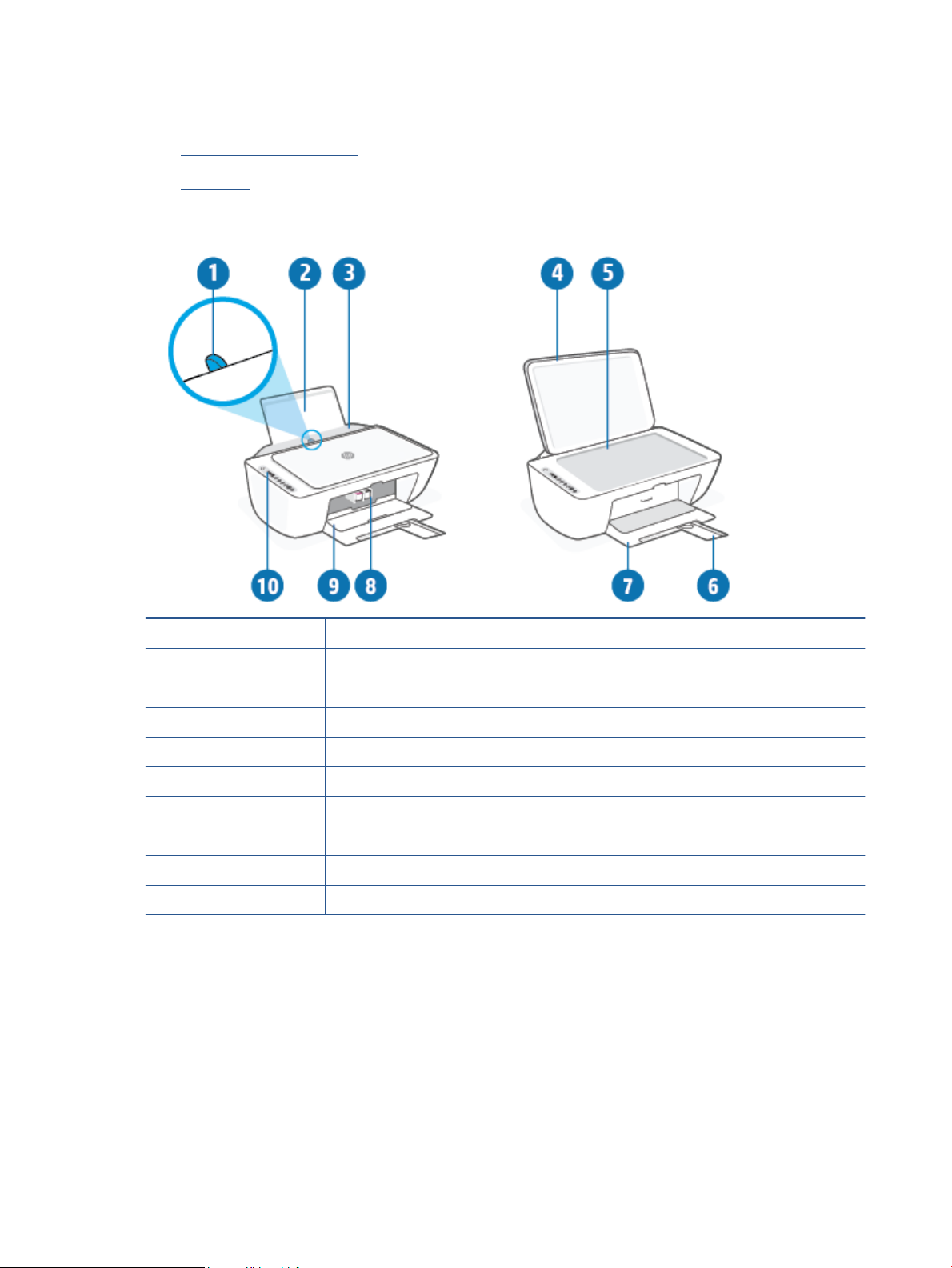
Общие сведения о принтере
●
Вид сверху и вид спереди
●
Вид сзади
Вид сверху и вид спереди
1 Направляющая ширины бумаги
2 Входной лоток
3 Крышка входного лотка
4 Крышка сканера
5 Стекло сканера
6 Удлинитель выходного лотка (также называется удлинителем лотка)
7 Выходной лоток
8 Картриджи
9 Крышка доступа к картриджам
10 Панель управления
2 Глава 1 Компоненты принтера RUWW

Вид сзади
1 Разъем питания
2 Порт USB
RUWW Общие сведения о принтере 3
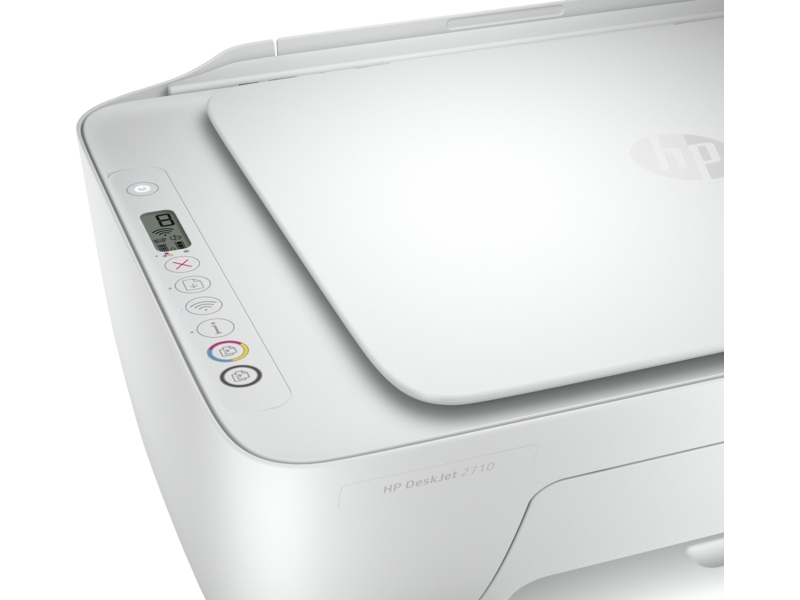
Функции панели управления
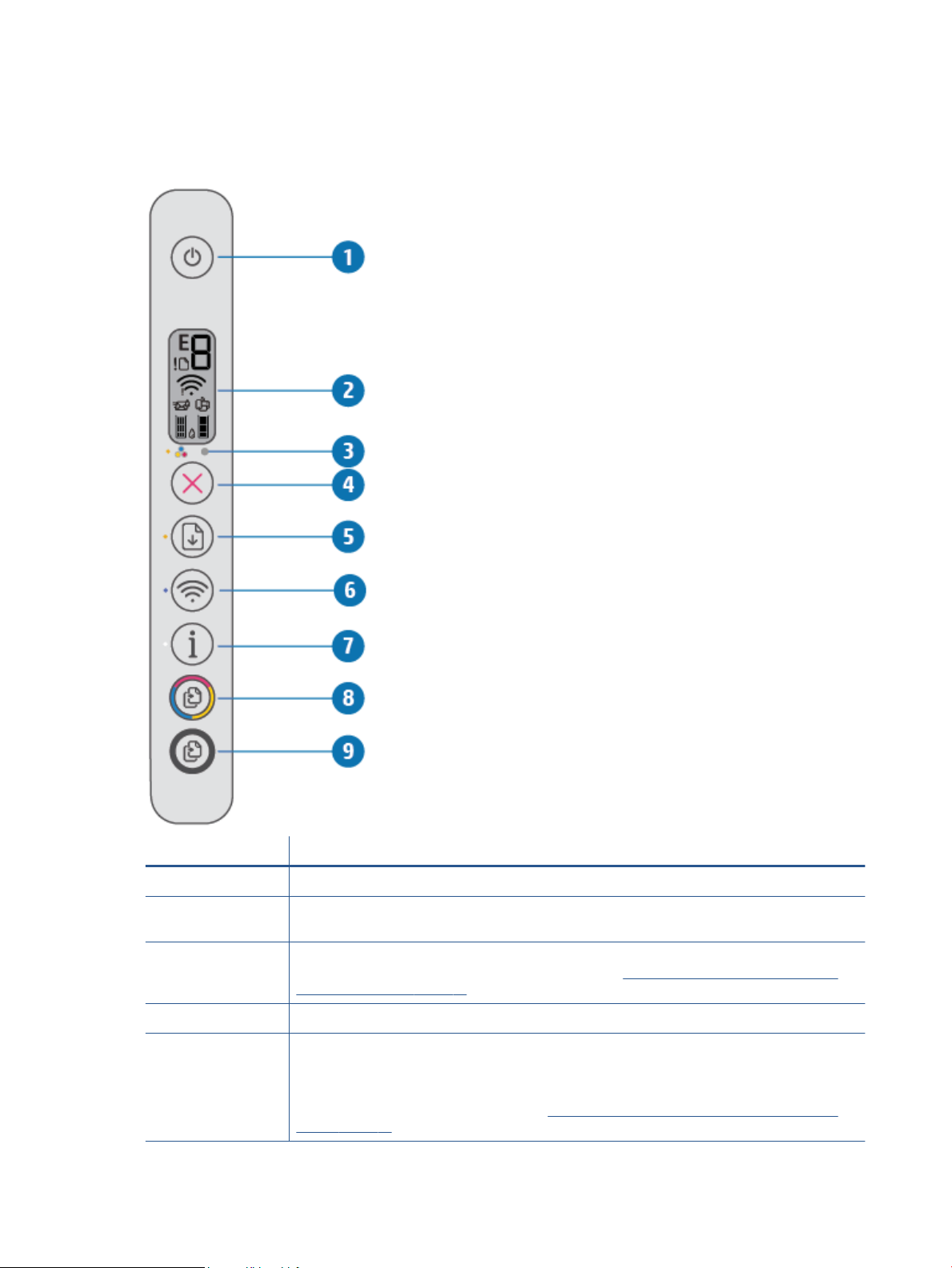
Обзор кнопок и индикаторов
Функция Описание
1 Кнопка Характеристики : используется для включения и выключения принтера.
2 Дисплей панели управления : показывает число копий; состояние беспроводной сети и уровень
сигнала; состояние, предупреждения и ошибки Wi-Fi Direct, а также уровень чернил.
3 Индикатор Предупреждение о чернилах : Сигнализирует о низком уровне чернил или проблемах с
картриджем. Дополнительную информацию см. в разделе Коды ошибок и индикаторы состояния
контрольной панели на стр. 96.
4 Кнопка Отмена . Останавливает текущую операцию.
5 Кнопка Возобновить : используется для возобновления задания печати (например, после загрузки
бумаги или устранения замятия).
Индикатор Возобновить : оповещает о наличии проблемы в работе принтера или ошибки.
Дополнительную информацию см. в разделе Коды ошибок и индикаторы состояния контрольной
панели на стр. 96.
4 Глава 1 Компоненты принтера RUWW
Функция Описание
6 Кнопка Беспроводное соединение : используется для включения и отключения функции
беспроводной связи принтера.
Индикатор Беспроводное соединение : показывает, что принтер подключен к беспроводной сети.
7 Кнопка Информация : используется для печати страницы со сведениями о текущем состоянии
принтера.
Индикатор Информация : Если индикатор мигает белым и одновременно часто мигает значок Wi-Fi
Direct на дисплее, нажмите кнопку Информация , чтобы подтвердить подключение.
Если эта кнопка светится или мигает желтым светом, это означает предупреждение или ошибку HP
Instant Ink. Нажмите эту кнопку, чтобы напечатать информационную страницу, просмотрите раздел
HP Instant Ink с результатами диагностики и следуйте инструкциям на этой странице.
ПРИМЕЧАНИЕ. Служба HP Instant Ink доступна не во всех странах. Проверить доступность можно
на странице hpinstantink.com.
8 Кнопка Запуск цветного копирования : используется для запуска цветного копирования. Для
увеличения количества цветных копий следует быстро нажать эту кнопку несколько раз.
9 Кнопка Запуск черно-белого копирования : запуск черно-белого копирования. Для увеличения
количества черно-белых копий следует быстро нажать эту кнопку несколько раз.
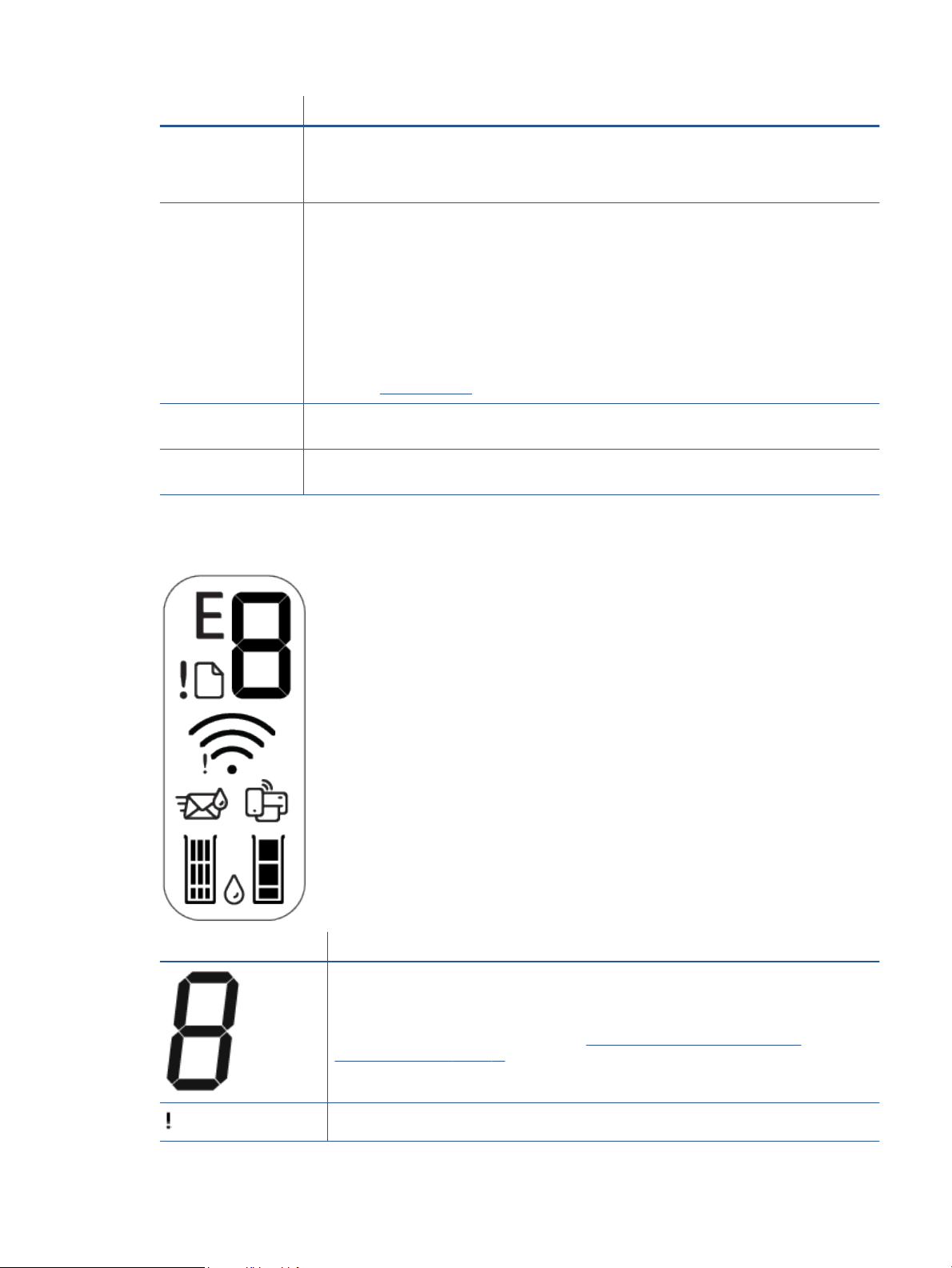
Значки на дисплее панели управления
Значок Описание
Значок Количество копий : одноразрядный счетчик, показывает количество экземпляров
копируемого документа. Максимальное отображаемое число — девять.
Если слева от счетчика отображается буква E, это означает, что произошла ошибка.
Дополнительную информацию см. в разделе Коды ошибок и индикаторы состояния
контрольной панели на стр. 96.
Значок Ошибка : показывает наличие предупреждения или ошибки.
RUWW Функции панели управления 5

Значок Описание
Значок Проблема с бумагой : указывает на наличие ошибки, связанной с бумагой.
Значки состояния Беспроводное соединение : указывают на состояние беспроводного
соединения принтера.
Для отображения состояния беспроводной сети служат значок Проблема с беспроводным
соединением ( ) и значок Уровень сигнала ( ).
Значок Wi-Fi Direct : показывает текущее состояние Wi-Fi Direct.
● Если горит значок Wi-Fi Direct , связь Wi-Fi Direct установлена и готова к использованию.
● Если значок Wi-Fi Direct не горит, нажмите и удерживайте в течение 3 секунд кнопку
Беспроводное соединение ( ) и Возобновить кнопку ( ), чтобы включить связь.
● Если значок Wi-Fi Direct мигает синхронно с белым индикатором Информация , активен
режим подключения с помощью WPS (Wi-Fi Protected Setup) по нажатию кнопки. Чтобы
подключиться
● Если значок Wi-Fi Direct быстро мигает синхронно с индикатором Ошибка ( ) в течение 3
секунд, а затем горит непрерывно, значит, в режиме Wi-Fi Direct достигнут максимум в пять
подключений.
, в течение 2 минут нажмите кнопку Информация ( ).
● Если значок Wi-Fi Direct быстро мигает синхронно с индикатором Ошибка ( ) в течение 3
секунд, а затем не горит, значит, режим Wi-Fi Direct отключен администратором сети.
Значок Instant Ink: Указывает, что этот принтер зарегистрирован в службе замены расходных
материалов HP Instant Ink. Мигающий значок указывает на предупреждение или ошибку службы
HP Instant Ink.
Нажмите кнопку информации ( ), чтобы распечатать информационную страницу.
Просмотрите результаты диагностики в разделе HP Instant Ink, а затем следуйте инструкциям на
этой странице.
Значки Уровень чернил : левый значок обозначает приблизительный уровень чернил в
трехцветном картридже, а правый значок обозначает приблизительный уровень чернил в
черном картридже.
ПРИМЕЧАНИЕ. Предупреждения и индикаторы уровней чернил предоставляют
приблизительные значения, предназначенные только для планирования. При получении
сообщения о низком уровне чернил подготовьте для замены новый картридж, чтобы избежать
возможных задержек при печати. Картридж можно заменить, когда качество печати станет
неприемлемым.
6 Глава 1 Компоненты принтера RUWW

Индикаторы панели управления и состояние значков на
экране
Индикатор кнопки Характеристики
●
Состояние Описание
Светится Принтер включен.
Выкл Питание принтера выключено.
Светится тусклым светом Принтер находится в спящем режиме. Принтер автоматически переходит в спящий режим
после пяти минут бездействия.
Мигает Принтер обрабатывает задание. Чтобы отменить это задание, нажмите кнопку Отмена
( ).
Быстро мигает Если крышка доступа к картриджам открыта, закройте ее. Если крышка доступа к
картриджу закрыта, а индикатор часто мигает, в работе принтера произошла ошибка,
которую можно устранить, следуя инструкциям на экране. Если на экране нет никаких
сообщений, попробуйте отправить документ на печать, чтобы появилось сообщение.
Индикатор и значки Беспроводное соединение
● Индикатор Беспроводное соединение рядом с кнопкой ( ) и значки состояния беспроводного
подключения на дисплее позволяют определить состояние беспроводной связи.
Состояние Описание
Индикатор рядом с кнопкой Беспроводное соединение
постоянно горит синим цветом, и на дисплее отображается
значок Уровень сигнала .
Индикатор Беспроводное соединение и значки состояния
Беспроводное соединение не горят.
Индикатор рядом с кнопкой Беспроводное соединение
мигает синим цветом, а на дисплее циклически
переключается изображение Уровень сигнала .
Принтер подключен к беспроводной сети. Полоски сигнала
обозначают уровень беспроводного сигнала в сети, к
которой подключен принтер.
Беспроводная связь отключена. Чтобы включить
беспроводную связь, нажмите кнопку Беспроводное
соединение ( ).
Принтер находится в режиме автоматического
беспроводного подключения (AWC).
RUWW Индикаторы панели управления и состояние значков на экране 7
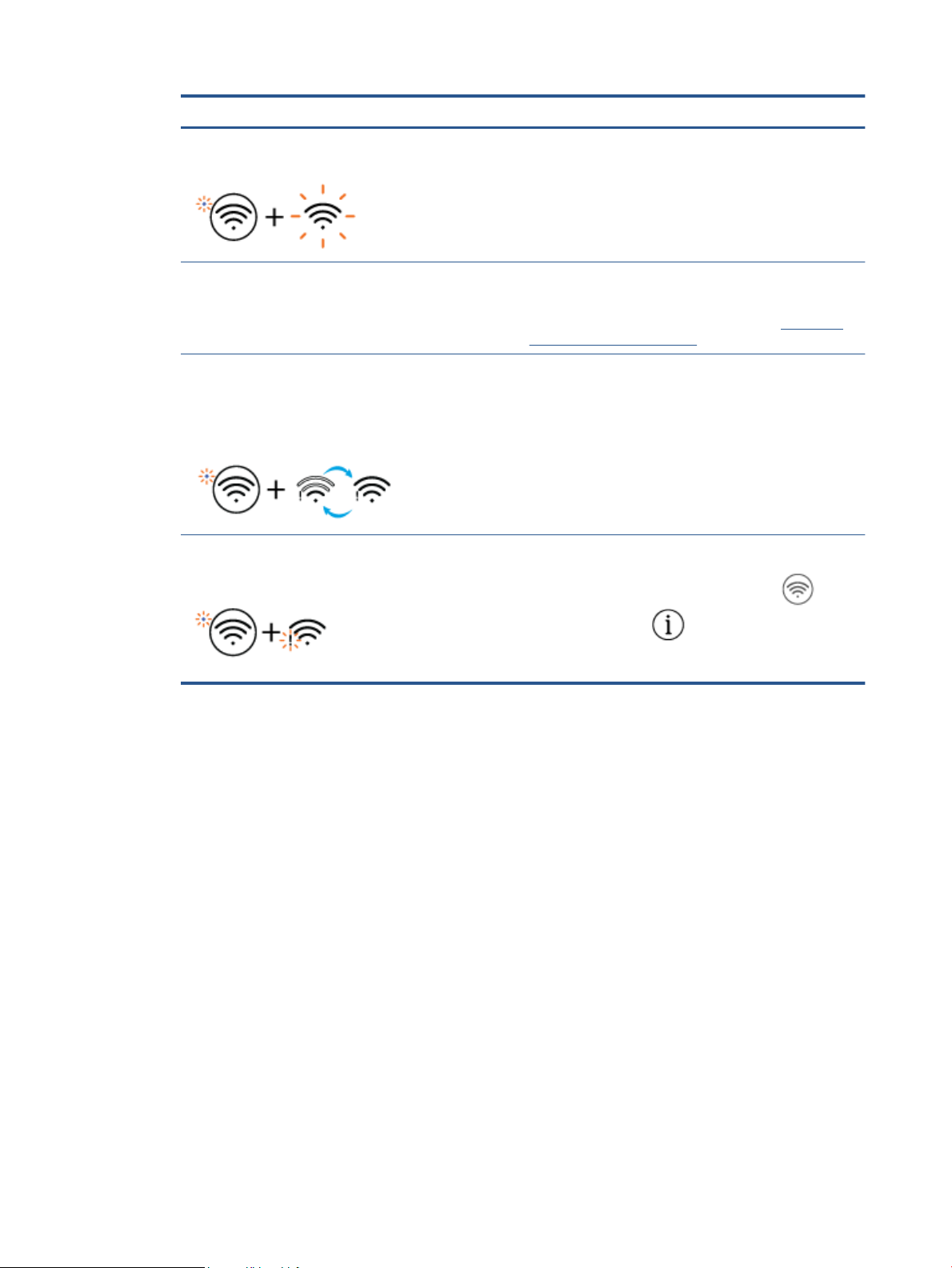
Состояние Описание
Индикатор рядом с кнопкой Беспроводное соединение и
Уровень сигнала на дисплее синхронно мигают.
Индикатор рядом с кнопкой Беспроводное соединение
быстро мигает три раза, а затем возвращается в прежнее
состояние.
Во время настройки беспроводной связи индикатор рядом
с кнопкой Беспроводное соединение мигает, значок
Проблема с беспроводным соединением горит, а
изображение Уровень сигнала циклически
переключается.
Значок Проблема с беспроводным соединением на
дисплее мигает синхронно с индикатором рядом с кнопкой
Беспроводное соединение
Включен режим WPS (Wi-Fi Protected Setup).
Беспроводная связь отключена.
Измените параметры беспроводного подключения.
Дополнительную информацию см. в разделе Параметры
беспроводной связи на стр. 27.
Беспроводной сигнал отсутствует.
– Убедитесь, что беспроводной маршрутизатор или
точка доступа включены.
– Разместите принтер ближе к беспроводному
маршрутизатору.
Принтеру не удалось подключиться к беспроводной сети.
Нажмите кнопку Беспроводное соединение ( ) и
кнопку
Информация ( ), чтобы запустить тест
беспроводной сети
тестировании, чтобы узнать, как устранить проблему.
. Затем просмотрите отчет о
8 Глава 1 Компоненты принтера RUWW

Печать отчетов с помощью панели управления
Отчет о
принтере Как напечатать Описание
Страница
сведений
принтера
Отчет о
состоянии
принтера
Отчет о
проверке
беспроводной
сети и
страница
конфигурации
сети
Краткое
руководство
по началу
работы в
беспроводной
сети
Руководство
по Wi-Fi Direct
Отчеты о вебслужбах
Нажмите кнопку Информация ( ).
Нажмите и удерживайте кнопку Отмена ( ) в
течение 3 секунд.
Нажмите кнопку Беспроводное соединение ( )
и кнопку Информация ( ) одновременно.
Нажмите и удерживайте кнопку Информация
( ) в течение 3 секунд.
Нажмите кнопку Информация ( ) и кнопку
Возобновить ( ) одновременно.
Нажмите кнопку Информация ( ) и кнопку
Отмена ( ) одновременно.
Страница сведений принтера содержит сводную
информацию о принтере и его текущем состоянии.
Отчет о состоянии принтера содержит информацию о
принтере, состоянии картриджей и недавний
событиях. Он также может быть полезен для
устранения неполадок принтера.
Отчет о проверке беспроводной сети содержит
результаты диагностики состояния беспроводной
сети, уровень беспроводного сигнала, обнаруженные
сети и другие сведения.
На странице конфигурации сети будет отображено
состояние сети, имя узла, имя сети и т. д.
Краткое руководство по началу работы в
беспроводной сети содержит пошаговые инструкции
по настройке беспроводного подключения.
Руководство по Wi-Fi Direct содержит инструкции по
установке и использованию Wi-Fi Direct.
В зависимости от состояния веб-служб отчеты о вебслужбах могут содержать различные инструкции,
например, по включению веб-служб, их настройке,
решению проблем с подключением.
Страница PINкода WPS
Нажмите и удерживайте кнопку Информация
( ) и кнопку Беспроводное соединение ( )
одновременно в течение 3 секунд.
Страница PIN-кода WPS содержит PIN-код для
подключения WPS.
RUWW Печать отчетов с помощью панели управления 9

10 Глава 1 Компоненты принтера RUWW

2 Основные сведения о загрузке носителей
и бумаги
●
Загрузка бумаги
●
Загрузка оригинала
●
Измените размер бумаги по умолчанию, который был определен принтером
●
Основные сведения о бумаге
RUWW 11
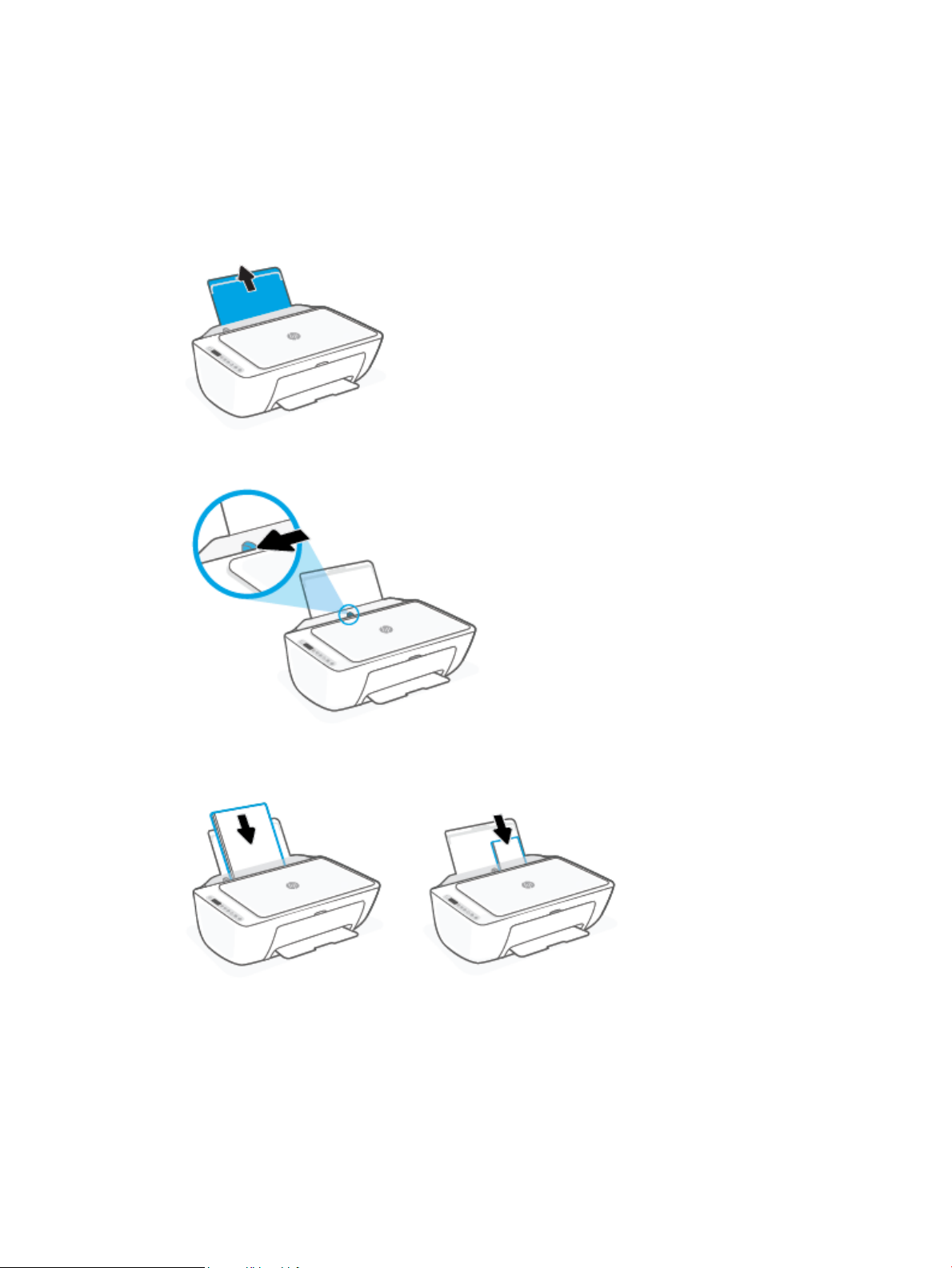
Загрузка бумаги
Загрузка бумаги
1. Поднимите входной лоток.
. Сдвиньте направляющую ширины бумаги влево.
2
3. Поместите стопку бумаги во входной лоток коротким краем вниз и стороной для печати вверх.
Сдвиньте стопку бумаги вперед до упора.
12 Глава 2 Основные сведения о загрузке носителей и бумаги RUWW
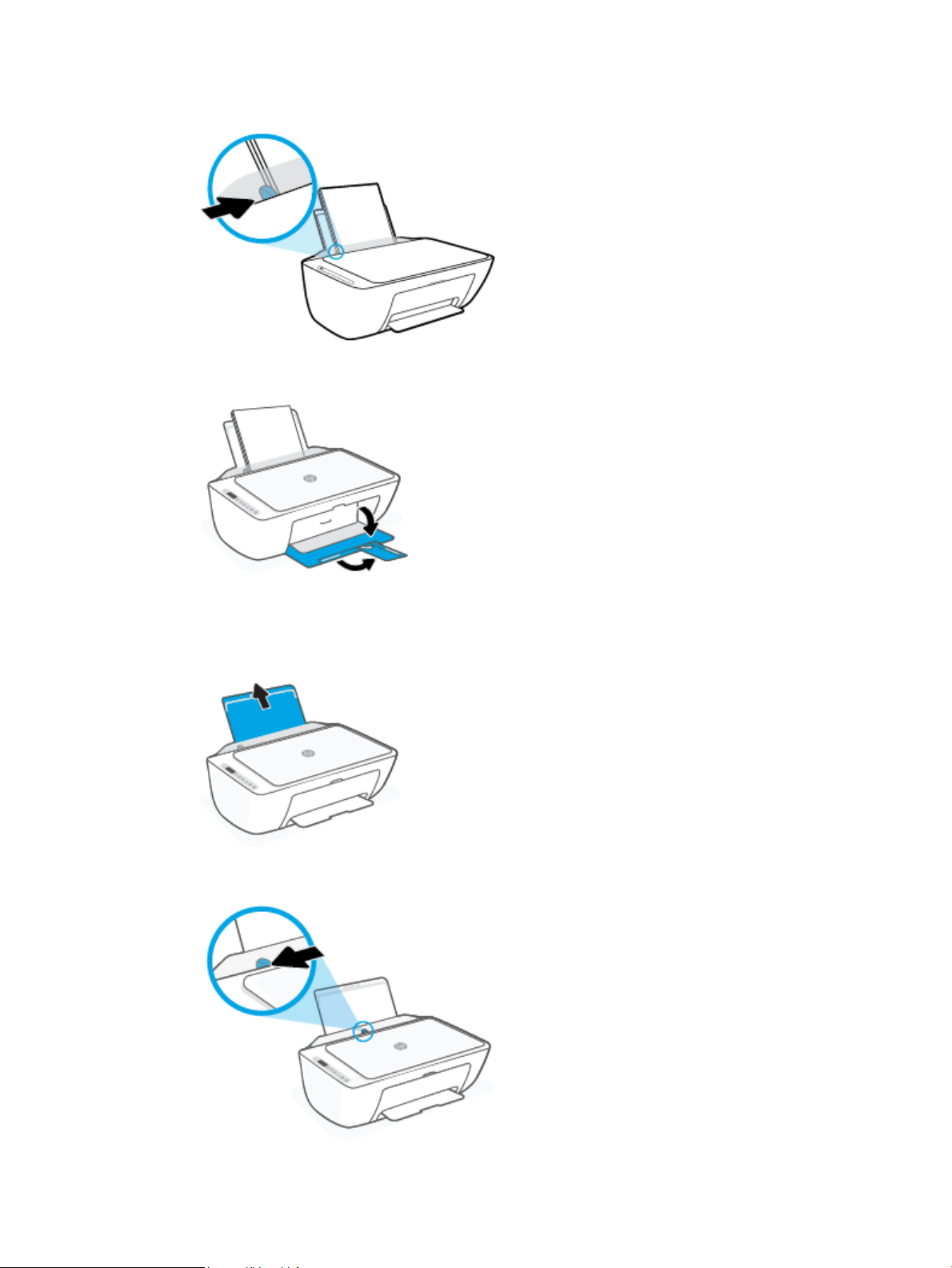
4. Сдвиньте направляющую ширины бумаги вправо так, чтобы она плотно прилегала к краю бумаги.
5. Опустите выходной лоток и выдвиньте удлинитель выходного лотка.
Загрузка конвертов
1. Поднимите входной лоток.
2. Сдвиньте направляющую ширины бумаги влево.
RUWW Загрузка бумаги 13

3. Поместите один или несколько конвертов в правый дальний угол входного лотка и сдвиньте
стопку конвертов вниз до упора. Сторона для печати должна быть расположена сверху.
4. Переместите направляющую ширины бумаги вплотную к стопке конвертов.
5. Опустите выходной лоток и выдвиньте удлинитель выходного лотка.
14 Глава 2 Основные сведения о загрузке носителей и бумаги RUWW

Загрузка оригинала
Размещение оригинального документа на стекле сканера
1. Поднимите крышку сканера.
2. Загрузите оригинал стороной для печати вниз и выровняйте его по отметке в переднем правом
углу стекла.
3. Закройте крышку сканера.
RUWW Загрузка оригинала 15

Измените размер бумаги по умолчанию, который был
определен принтером
Принтер может автоматически определять, загружена ли бумага во входной лоток и каков ее размер
(большой, средний, маленький). Размер бумаги по умолчанию (большой, средний или маленький),
определяемый принтером, можно изменить.
Изменение размера бумаги по умолчанию, определяемого принтером
1. Откройте встроенный веб-сервер (EWS). Дополнительную информацию см. в разделе Открытие
встроенного веб-сервера на стр. 35.
2. Перейдите на вкладку Параметры.
3. В разделе Параметры щелкните Управление лотком и бумагой, а затем выберите необходимый
параметр.
4. Нажмите кнопку Применить.
16 Глава 2 Основные сведения о загрузке носителей и бумаги RUWW

Основные сведения о бумаге
Принтер хорошо работает практически с любым видом офисной бумаги. Перед закупкой больших
партий бумаги попробуйте различные типы носителей. Оптимальное качество печати достигается при
использовании бумаги компании HP. Подробнее о бумаге HP см. на веб-сайте компании HP по адресу
www.hp.com .
Компания HP рекомендует использовать для повседневной печати документов
обычную бумагу с логотипом ColorLok. Вся бумага с логотипом ColorLok проходит
независимую проверку на соответствие высоким стандартам качества печати и
надежности, позволяет получать документы с четкими и яркими цветами, более
насыщенным черным и высыхает быстрее стандартной обычной бумаги. Бумага с
логотипом ColorLok поставляется крупнейшими производителями бумаги с
различными показателями плотности и размера.
RUWW Основные сведения о бумаге 17

18 Глава 2 Основные сведения о загрузке носителей и бумаги RUWW

3 Подключите принтер
●
Подключение с помощью приложения HP Smart
●
Подключение к беспроводной сети с маршрутизатором
●
Беспроводное подключение без маршрутизатора
●
Параметры беспроводной связи
●
Советы по настройке и использованию беспроводного принтера
●
Подключите принтер к компьютеру с помощью USB-кабеля (подключение не по беспроводной
сети)
●
Изменение способа подключения
RUWW 19

Подключение с помощью приложения HP Smart
Настройка с помощью приложения HP Smart
С помощью приложения HP Smart можно настроить работу принтера в беспроводной сети. Приложение
HP Smart поддерживается устройствами на базе iOS, Android, Windows и Mac. Информацию об этом
приложении см. в разделе Использование приложения HP Smart для печати, копирования,
сканирования и устранения неполадок на стр. 32.
1. Ваш компьютер или мобильное устройство должны быть подключены к беспроводной сети Wi-Fi,
и вы должны знать пароль от этой сети.
2. Если вы используете мобильное приложение iOS или Android, убедитесь, что функция Bluetooth
включена. (HP Smart использует Bluetooth, чтобы сделать процедуру установки на мобильных
устройствах iOS и Android быстрее и удобнее.)
ПРИМЕЧАНИЕ. HP Smart использует Bluetooth только для настройки принтера. Печать с
помощью Bluetooth не поддерживается.
3. Принтер должен быть переведен в режим настройки Auto Wireless Connect (AWC).
Когда принтер переходит в режим настройки AWC, индикатор рядом с кнопкой Беспроводное
соединение мигает синим цветом, а изображение Уровень сигнала переключается на дисплее
циклически.
При установке принтера и первом включении питания принтер перейдет в режим настройки. Он
будет искать приложения HP Smart в течение двух часов, а затем прекратит их поиск.
Чтобы вернуть принтер в режим настройки AWC, нажмите и удерживайте кнопку Беспроводное
соединение
рядом с кнопкой беспроводной связи замигает синим, продолжите настройку.
4. Откройте приложение HP Smart, затем выполните одно из следующих действий.
● iOS/Android: На главном экране коснитесь значка «плюс» ( ), а затем выберите этот
принтер
инструкциям на экране, чтобы добавить принтер к вашей сети.
● Windows/macOS: На главном экране нажмите или коснитесь значка «плюс» ( ) , а затем
выберите этот принтер. Если принтер в этом списке отсутствует, нажмите Настроить новый
принтер. Следуйте инструкциям на экране, чтобы добавить принтер к вашей сети.
( ) и кнопку Отмена ( ) одновременно в течение 3 секунд. Когда индикатор
. Если принтер в этом списке отсутствует, нажмите Добавить принтер. Следуйте
20 Глава 3 Подключите принтер RUWW
Подключение к беспроводной сети с маршрутизатором
СОВЕТ: Чтобы распечатать руководство по быстрой настройке беспроводного подключения,
нажмите и удерживайте кнопку Информация ( ) в течение 3 секунд.
●
Подключите принтер к беспроводной сети с помощью Wi-Fi Protected Setup (WPS)
●
Подключите принтер к беспроводной сети, используя HP программное обеспечение принтера
Подключите принтер к беспроводной сети с помощью Wi-Fi Protected Setup
(WPS)
Перед подключением принтера к беспроводной сети с помощью WPS должны быть выполнены
следующие условия.
● Беспроводная сеть 802.11b/g/n с беспроводным WPS-маршрутизатором или точкой доступа.
ПРИМЕЧАНИЕ. Принтер поддерживает подключения на частотах 2,4 и 5 ГГц.
● Компьютер и принтер должны быть подключены к одной беспроводной сети. Убедитесь, что на
компьютере установлено программное обеспечение для принтера HP.
При наличии маршрутизатора WPS с функцией настройки одним нажатием кнопки, используйте метод
подключения с помощью нажатия кнопки. Если вы не уверены, что на маршрутизаторе есть такая
кнопка, выполните настройку с помощью PIN-кода.
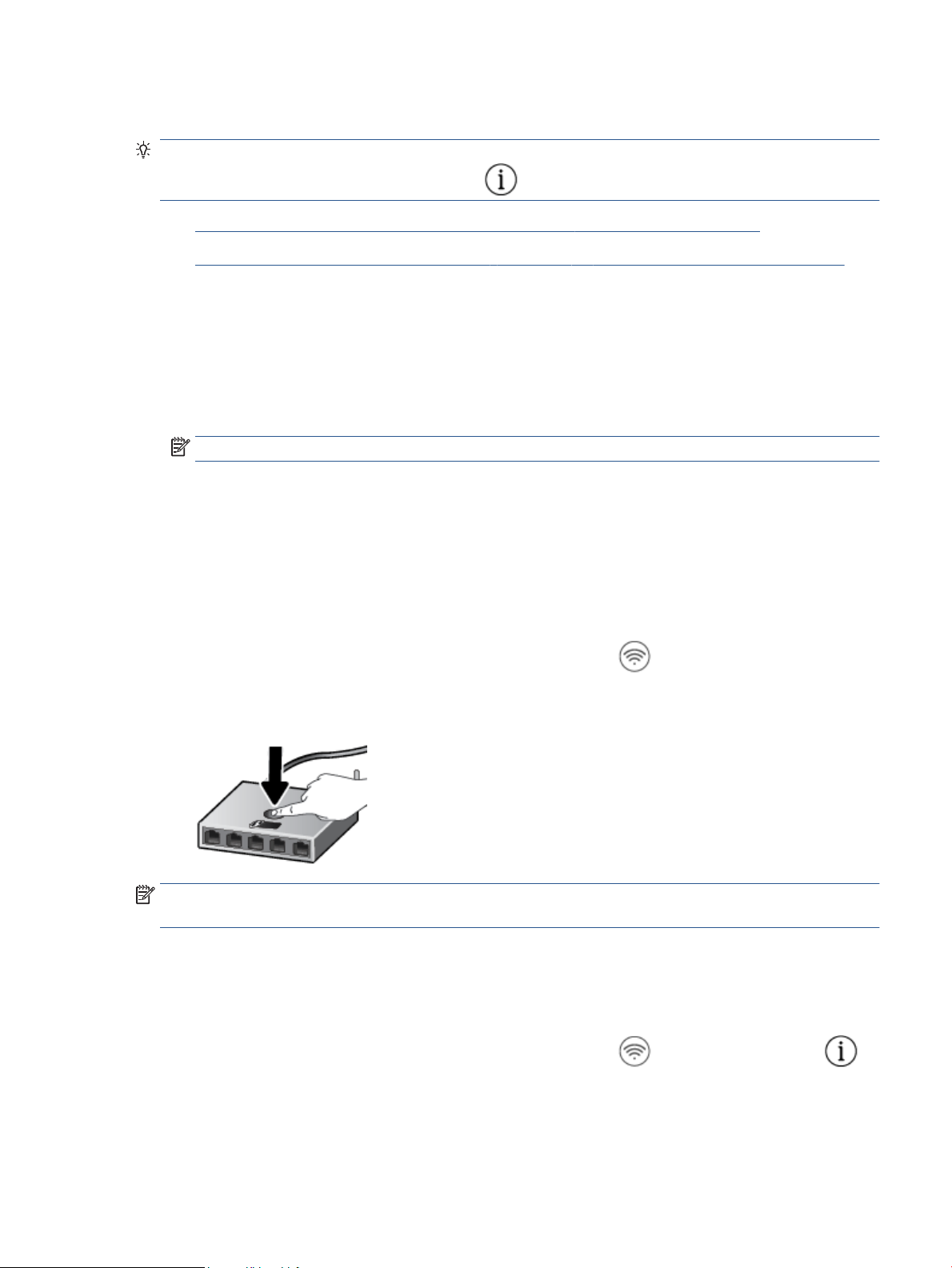
Настройка с помощью нажатия кнопки
1. Нажмите и удерживайте кнопку Беспроводное соединение ( ) не менее 3 секунд, чтобы
запустить режим
2. Нажмите кнопку WPS на маршрутизаторе.
ПРИМЕЧАНИЕ. Устройство начинает отсчет времени (приблизительно 2 минуты), в течение которого
выполняется подключение к беспроводной сети.
Если принтер успешно подключен, индикатор рядом с кнопкой Беспроводное соединение горит синим
цветом.
Настройка с помощью PIN-кода
1. Нажмите и удерживайте кнопку Беспроводное соединение ( ) и кнопку Информация ( )
не менее 5 секунд, чтобы запустить режим WPS PIN и распечатать страницу с PIN кодом.
WPS Push Button.
2. Запустите служебную программу или специальное ПО для настройки беспроводного
маршрутизатора или беспроводной точки доступа, а затем введите ПИН-код WPS.
RUWW Подключение к беспроводной сети с маршрутизатором 21

ПРИМЕЧАНИЕ. Дополнительную информацию о служебной программе настройки см. в
документации маршрутизатора или точки беспроводного доступа.
Подождите около двух минут. Если принтер успешно подключен, индикатор рядом с кнопкой
Беспроводное соединение горит синим цветом.
Подключите принтер к беспроводной сети, используя HP программное
обеспечение принтера
Для подключения принтера к встроенной беспроводной локальной сети 802.11 необходимо соблюсти
следующие условия
● Беспроводная сеть 802.11b/g/n с беспроводным маршрутизатором или точкой доступа.
ПРИМЕЧАНИЕ. Принтер поддерживает подключения на частотах 2,4 и 5 ГГц.
● Компьютер и принтер должны быть подключены к одной беспроводной сети.
● Имя сети (SSID).
● Ключ WEP или парольная фраза WPA (если требуется).
Подключение принтера с помощью HP программное обеспечение принтера (Windows)
1. В зависимости от того, установлена ли программа HP программное обеспечение принтера
выполните одно из следующих действий.
.
Если программа HP программное обеспечение принтера не установлена на компьютере
а. Посетите веб-сайт 123.hp.com, чтобы загрузить и установить программное обеспечение
принтера.
б. Следуйте инструкциям на экране.
Если программа HP программное обеспечение принтера установлена на компьютере
а. Откройте программное обеспечение принтера. Дополнительную информацию см. в разделе
Откройте программное обеспечение принтера HP (Windows) на стр. 33.
б. В программное обеспечение принтера выберите Инструменты.
в. Щелкните Настройка и программное обеспечение устройства.
г. Нажмите Подключить новое устройство и следуйте инструкциям на экране.
2. После того как принтер будет успешно подключен, индикатор рядом с кнопкой Беспроводное
соединение загорится синим цветом.
22 Глава 3 Подключите принтер RUWW

Беспроводное подключение без маршрутизатора
Функция Wi-Fi Direct позволяет печатать удаленно с компьютера, смартфона, планшетного ПК или
других устройств с возможностью беспроводного подключения — без подключения к существующей
беспроводной сети.
Инструкции по использованию Wi-Fi Direct
● Убедитесь, что на компьютере или мобильном устройстве установлено соответствующее
программное обеспечение.
– Если вы используете компьютер, убедитесь, что на нем установлено программное
обеспечение принтера HP.
Если на компьютере не установлено программное обеспечение принтера HP, подключитесь
сначала к Wi-Fi Direct, а затем установите программное обеспечение принтера. По запросу
типа подключения в программном обеспечении принтера выберите пункт Беспроводная
сеть.
– Если вы используете мобильное устройство, убедитесь, что на нем установлено совместимое
приложение печати. Дополнительную информацию см. на сайте, посвященном
возможностям мобильной печати HP, по адресу www.hp.com/go/mobileprinting. Если
локальная версия сайта для вашей страны, региона или языка недоступна, вы будете
перенаправлены на веб-сайт о возможностях мобильной печати для другой страны, региона
или на другом языке.
● Убедитесь, что на принтере включена функция Wi-Fi Direct.
● Wi-Fi Direct подключение может одновременно использоваться пятью компьютерами или
мобильными устройствами для выполнения печати.
● Wi-Fi Direct можно использовать, даже если принтер подключен к компьютеру посредством USB-
кабеля или к сети с помощью беспроводного соединения.
● Wi-Fi Direct не предоставляет компьютеру, мобильному устройству или принтеру доступ в
Интернет.
RUWW Беспроводное подключение без маршрутизатора 23
Включение и выключение Wi-Fi Direct с панели управления
На панели управления принтера нажмите и удерживайте в течение 3 секунд кнопку Беспроводное
соединение ( ) и кнопку Возобновить ( ).
Когда функция Wi-Fi Direct включена, значок Wi-Fi Direct на дисплее горит постоянно. Чтобы
●
найти имя
информацией о принтере.
ПРИМЕЧАНИЕ. При первом включении функции Wi-Fi Direct принтер автоматически распечатает
руководство по работе с Wi-Fi Direct. В данном руководстве содержатся инструкции по
использованию функции Wi-Fi Direct. После этого можно нажать кнопку Информация ( ) и
кнопку Возобновить ( ), чтобы распечатать руководство по Wi-Fi Direct. Руководство может
быть доступно не на всех языках.
● Когда функция Wi-Fi Direct выключена, значок Wi-Fi Direct на дисплее не отображается.
● Дополнительную информацию о состоянии значка Wi-Fi Direct см. в разделе Значки на дисплее
панели управления на стр. 5.
Включение и выключение режима Wi-Fi Direct с устройства с Android или iOS
Wi-Fi Direct и пароль, нажмите кнопку Информация ( ) и напечатайте страницу с
1. Запустите программу HP Smart. Дополнительную информацию см. в разделе Использование
приложения HP Smart для печати, копирования, сканирования и устранения неполадок
на стр. 32.
2. Нажмите значок принтера, а затем Дополнительные параметры.
3. Для подключения к встроенному веб-серверу принтера следуйте инструкциям на экране.
4. На встроенном веб-сервере нажмите Сеть> Wi-Fi Direct > Состояние > Изменить параметры.
5. Выберите нужный вариант: включить или отключить Wi-Fi Direct, а затем нажмите Применить.
СОВЕТ: Здесь можно изменить параметры безопасности для подключения к принтеру через Wi-Fi
Direct.
Режимы подключения по Wi-Fi Direct
● Если для подключения к принтеру по Wi-Fi Direct выбран режим безопасности Автоматически, то
для пароля Wi-Fi Direct устанавливается значение 12345678, которое нельзя изменить.
● Если для подключения к принтеру по Wi-Fi Direct выбран режим безопасности Вручную (значение
по умолчанию), то для подключения к принтеру на мобильном устройстве или на компьютере
необходимо выполнить одно из следующих действий.
– Если кнопка Информация ( ) мигает белым, нажмите ее и удерживайте в течение 30
секунд.
– Если принтер распечатает страницу с PIN-кодом, следуйте инструкциям на этой странице.
24 Глава 3 Подключите принтер RUWW
Loading…
Откройте дверцу для доступа к картриджу с чернилами
- Распакуйте принтер.
- Снимите всю пленку и упаковочные материалы с корпуса принтера.
- Опустите выходной лоток, возьмитесь за ручку внутри принтера и опустите дверцу отсека струйных картриджей, чтобы открыть ее.
Снимите ленту и упаковочные материалы
- Извлеките всю пленку и упаковочные материалы из внутренней части принтера.
Закройте дверцу для доступа к картриджам с чернилами
Закройте дверцу отсека струйных картриджей.
Подключите шнур питания и включите питание принтера
ПРИМЕЧАНИЕ. Пока не подключайте кабель USB. Подключение к компьютеру настраивается во время установки программного обеспечения и драйвера.
- Подсоедините один конец кабеля питания к разъему на задней панели принтера, а другой его конец к электрической розетке.
- Нажмите кнопку питания для включения принтера.
Установка струйных картриджей
Установите струйные картриджи HP из комплекта поставки принтера.
- Возьмитесь за ручку и опустите дверцу доступа к чернильным картриджам, чтобы открыть ее.
- Каретка переместится к центру принтера.
- Откройте дверцу для доступа к картриджу с чернилами
- Прежде чем продолжить, дождитесь полной остановки принтера.
- Извлеките из упаковки новый струйный картридж. Соблюдайте осторожность, на струйном картридже можно касаться только черного пластика.
- Извлеките новый чернильный картридж из упаковки
Снимите пластиковую ленту
Снимите пластиковую ленту.
!!! ВНИМАНИЕ!!! Не прикасайтесь к медным контактам или соплам картриджа. Не помещайте защитную ленту обратно на контакты. Прикосновение к этим деталям может привести к закупорке сопел, ненадлежащему распределению чернил и нарушению электрических соединений.
Удерживая картридж за боковые стороны соплами к принтеру, вставьте его в соответствующее гнездо.
- Установите черный картридж в правое гнездо.
- Установите трехцветный картридж в левое гнездо.
Установка картриджа на место до щелчка
- Установите чернильный картридж в свободное гнездо под небольшим углом и плавно надавите до щелчка.
- Повторите эти действия для установки другого струйного картриджа.
- Закройте дверцу отсека струйных картриджей.
Загрузка бумаги во входной лоток
Загрузите обычную бумагу формата U.S. Letter или A4 во входной лоток после установки струйных картриджей.
- Поднимите входной лоток.
- Извлеките из входного лотка любую бумагу, которая отличается от бумаги, которую следует загрузить, затем сдвиньте направляющую ширины бумаги как можно дальше.
Сдвиньте направляющую ширины бумаги влево
Вставьте стопку бумаги формата U. S. Letter, Legal или A4 во входной лоток короткой стороной вперед и стороной для печати к себе. Протолкните стопку бумаги вперед до упора.
Загрузите бумагу во входной лоток
- Сдвиньте направляющую ширины бумаги вправо, чтобы он плотно прилегал к стопке.
- Опустите выходной лоток, а затем выдвиньте удлинитель приемного лотка.
Опустите выходной лоток, а затем выдвиньте удлинитель приемного лотка
Выравнивание струйных картриджей
Выравнивание чернильных картриджей необходимо для достижения наилучшего качества печати.
- После загрузки бумаги принтер автоматически напечатает страницу выравнивания.
ПРИМЕЧАНИЕ. Принтер печатает страницу выравнивания автоматически только в том случае, если установлены новые чернильные картриджи.
- Поднимите крышку сканера.
- Расположите страницу выравнивания изображением вниз на стекле сканера, затем выровняйте ее по направляющим, нанесенным вокруг стекла.
Помещение страницы выравнивания на стекло сканера
- Закройте крышку сканера.
- Нажмите кнопку Начать черно-белое копирование или кнопку Начать цветное копирование на панели управления принтера.
- Принтер выполнит выравнивание картриджей.
Установка программного обеспечения принтера
Настройка аппаратной части принтера HP завершена, теперь можно перейти к установке ПО принтера. Не подключайте принтер к компьютеру до вывода соответствующего сообщения в ПО принтера.
Загрузите последнюю версию ПО принтера со следующего веб-сайта HP https://support.hp.com/kz-ru/drivers/hp-deskjet-2700-all-in-one-printer-series/model/31598160.
Код: 123805
8 780
рублей
Бесплатная доставка
по Красноярску
?
под заказ
(7-14 дней)
Новости интернет-магазина «Лаукар»:
Дополнительная информация в категории МФУ:
В интернет-магазине бытовой техники «Лаукар» Вы можете скачать инструкцию к товару МФУ HP DeskJet 2710 All-in-One совершенно бесплатно.
Все инструкции, представленные на сайте интернет-магазина бытовой техники «Лаукар», предоставляются производителем товара.
Перед началом использования товара рекомендуем Вам ознакомиться с инструкцией по применению.
Для того чтобы скачать инструкцию, Вам необходимо нажать на ссылку «скачать инструкцию», расположенную ниже, а в случае, если ссылки нет,
Вы можете попробовать обратиться к данной странице позднее,
возможно специалисты интернет-магазина бытовой техники «Лаукар» еще не успели загрузить для скачивания инструкцию к товару:
МФУ HP DeskJet 2710 All-in-One.

Фирма-производитель оставляет за собой право на внесение изменений в конструкцию, дизайн и комплектацию товара: МФУ HP DeskJet 2710 All-in-One. Пожалуйста, сверяйте информацию о товаре с информацией на
официальном сайте компании производителя.
Первый шаг к настройке принтера HP Deskjet 2710 через Wi-Fi — распаковать его и подключить к источнику питания. Убедитесь, что принтер расположен на достаточном расстоянии от маршрутизатора, чтобы беспроводное соединение было стабильным.
Шаг 2. Установка программного обеспечения HP Smart
После распаковки и подключения принтера загрузите программное обеспечение HP Smart со страницы поддержки HP для драйвера принтера. Приложение HP Smart проведет вас через процесс настройки: от подключения принтера к беспроводной сети до печати тестовой страницы.
Шаг 3. Подключите принтер к беспроводной сети.
После загрузки и установки программного обеспечения HP Smart вам необходимо будет подключить принтер к беспроводной сети, введя имя сети и пароль. Если принтер подключен правильно, вы должны увидеть подтверждение на экране приложения HP Smart.
Шаг 4. Распечатайте пробную страницу
Чтобы убедиться, что принтер правильно установлен и подключен, вам необходимо распечатать тестовую страницу. Следуйте инструкциям в приложении HP Smart, чтобы распечатать тестовую страницу и убедиться в хорошем качестве печати.
Зачем устанавливать принтер HP Deskjet 2710 через Wi-Fi?
Установка принтера HP Deskjet 2710 через Wi-Fi обеспечивает стабильное беспроводное соединение для печати с нескольких устройств. Вы можете подключить принтер к домашней сети и печатать из любой комнаты дома, используя различные устройства, например ноутбук, планшет или смартфон.
Где установить принтер HP Deskjet 2710 через Wi-Fi?
Вы можете установить принтер HP Deskjet 2710 через Wi-Fi дома или в небольшом офисе, где требуется беспроводная печать. При установке принтера убедитесь, что он расположен на достаточном расстоянии от маршрутизатора, чтобы обеспечить стабильное беспроводное соединение.
Кому следует устанавливать принтер HP Deskjet 2710 через Wi-Fi?
Любой, кто хочет печатать с разных устройств и из разных мест дома, может установить через Wi-Fi принтер HP Deskjet 2710. Просто следуйте приведенным выше инструкциям, чтобы установить и настроить принтер с помощью приложения HP Smart.
Цифры и примеры
Согласно исследованию, проведенному HP, 70% потребителей хотят печатать с нескольких устройств, что показывает важность беспроводной печати. Кроме того, HP предлагает гарантию качества на всю свою продукцию, включая принтер HP Deskjet 2710.
Похожие вопросы и ответы на них
1. Как подключить принтер HP Deskjet 2710 к Mac через Wi-Fi?
Чтобы подключить принтер HP Deskjet 2710 к Mac через Wi-Fi, необходимо выполнить те же действия, что и при установке Windows. Загрузите программное обеспечение HP Smart для драйвера принтера с сайта поддержки HP, затем следуйте инструкциям по подключению принтера к беспроводной сети.
2. Как подключить принтер HP Deskjet 2710 к iPhone через Wi-Fi?
Чтобы подключить принтер HP Deskjet 2710 к iPhone через Wi-Fi, загрузите приложение HP Smart из App Store, а затем следуйте инструкциям по подключению принтера к беспроводной сети. После подключения принтера вы сможете печатать прямо со своего iPhone по беспроводной сети.
3. Можно ли использовать принтер HP Deskjet 2710 со смартфоном Android?
Да, вы можете использовать принтер HP Deskjet 2710 со смартфоном Android. Загрузите приложение HP Smart из магазина Google Play, затем следуйте инструкциям, чтобы подключить принтер к беспроводной сети. После подключения принтера вы можете печатать прямо со своего смартфона.
4. Как установить беспроводной принтер HP Deskjet 2710 без компакт-диска?
Беспроводной принтер HP Deskjet 2710 можно установить без компакт-диска, загрузив программное обеспечение HP Smart со страницы поддержки HP для драйвера принтера. Приложение HP Smart проведет вас через процесс настройки: от подключения принтера к беспроводной сети до печати тестовой страницы.
5. Как установить принтер HP Deskjet 2710 через USB?
Чтобы установить принтер HP Deskjet 2710 через USB, необходимо подключить прилагаемый USB-кабель к принтеру и компьютеру. После установки соединения вы можете загрузить программное обеспечение HP Smart и следовать инструкциям по установке принтера.
6. Как установить сетевой принтер HP Deskjet 2710?
Чтобы установить сетевой принтер HP Deskjet 2710, вам необходимо выполнить описанные выше действия для установки принтера через Wi-Fi.Как только принтер будет подключен к беспроводной сети, он будет автоматически обнаружен всеми компьютерами в вашей сети.
7. Как установить принтер HP Deskjet 2710 через Bluetooth?
Принтер HP Deskjet 2710 не поддерживает соединение Bluetooth. Поэтому для его использования необходимо установить принтер через Wi-Fi или USB.
8. Как исправить проблемы с подключением к Wi-Fi принтера HP Deskjet 2710?
Если у вас возникли проблемы с подключением Wi-Fi к принтеру HP Deskjet 2710, попробуйте выполнить следующие действия:
– Убедитесь, что принтер расположен на разумном расстоянии от маршрутизатора, чтобы обеспечить стабильное соединение.
– Убедитесь, что принтер правильно подключен к беспроводной сети, проверив настройки подключения.
– Перезагрузите маршрутизатор и принтер, чтобы посмотреть, решит ли это проблему с подключением.
Как подключить принтер HP DeskJet 2710 к Wi-Fi
Принтеры стали неотъемлемой частью нашей повседневной жизни. Они позволяют нам легко и быстро печатать документы, фотографии и другие материалы. Однако не всегда принтеры готовы к использованию сразу после покупки. В некоторых случаях необходимо произвести настройку принтера, а в частности подключить его к WiFi для беспроводной печати. В этой статье мы расскажем, как подключить принтер HP DeskJet 2710 к WiFi и выполнить дополнительные настройки шаг за шагом.
Прежде чем начать процесс настройки, убедитесь, что у вас есть следующие вещи: принтер HP DeskJet 2710, рабочая беспроводная сеть WiFi, компьютер или мобильное устройство с установленной программой управления принтером. Окей, теперь давайте приступим к настройке.
Первым шагом является подключение принтера к беспроводной сети WiFi. Для этого включите принтер, нажмите на кнопку “Настройка” на передней панели принтера, затем выберите “Сеть” и далее “Настройка беспроводной сети”. Принтер автоматически начнет поиск доступных сетей WiFi. После завершения поиска выберите вашу сеть из списка и введите пароль, если это требуется. Подтвердите настройки и принтер будет успешно подключен к WiFi.
Теперь, когда принтер успешно подключен к беспроводной сети, можно приступить к основным настройкам. Запустите программу управления принтером на вашем компьютере или мобильном устройстве. В программе выберите ваш принтер и перейдите к разделу настройки. Здесь вы сможете выбрать тип бумаги, формат страницы, разрешение печати и другие параметры. Убедитесь, что все настройки соответствуют вашим требованиям.
Теперь, когда принтер полностью настроен, вы можете приступить к печати. Просто выберите файл, который вы хотите распечатать, и нажмите на кнопку “Печать”. Принтер автоматически начнет печатать ваш документ или фотографию. Все готово!
Шаг 1: Выбор места для установки принтера
Перед тем, как приступить к подключению принтера HP DeskJet 2710 к Wi-Fi и выполнению других настроек, важно выбрать подходящее место для его установки. Это позволит обеспечить надежную и комфортную работу с принтером.
При выборе места для установки принтера следует учесть следующие рекомендации:
- Выберите устойчивую и ровную поверхность. Принтер должен стоять на стабильной поверхности, чтобы избежать его перекачивания и падения во время печати.
- Убедитесь, что рядом с принтером есть свободное пространство. Во время использования принтера могут использоваться различные аксессуары и расходные материалы, поэтому важно, чтобы рядом с принтером было достаточно места для их хранения и использования.
- Разместите принтер рядом с роутером Wi-Fi или другим источником сигнала Wi-Fi. Это позволит обеспечить более стабильное подключение и улучшит качество печати.
- Убедитесь, что рядом с принтером есть доступ к розетке. Принтер должен быть подключен к источнику питания, поэтому важно, чтобы рядом с принтером был электрический разъем.
При выборе места для установки принтера также рекомендуется учитывать другие факторы, такие как уровень шума, наличие прямого солнечного света и возможность избегать попадания пыли и грязи внутрь принтера.
После выбора подходящего места для установки принтера и учета всех указанных рекомендаций можно приступить к следующему шагу – подключению принтера к Wi-Fi.
Шаг 2: Подключение принтера к WiFi-сети
Следующим шагом после установки драйверов и программного обеспечения для принтера HP DeskJet 2710 является его подключение к WiFi-сети. Это позволит использовать принтер для беспроводной печати из любого устройства в вашей домашней сети.
Для подключения принтера к WiFi-сети выполните следующие шаги:
- Убедитесь, что принтер включен и находится в зоне действия WiFi-сети с хорошим сигналом.
- Настройте подключение WiFi на принтере, следуя инструкциям на дисплее принтера. Обычно это делается через меню настройки WiFi или с помощью специальных кнопок и светодиодов на устройстве.
- Когда принтер обнаружит доступные WiFi-сети, выберите свою домашнюю сеть из списка.
- Введите пароль WiFi-сети, если это требуется. Обычно это делается через экранное меню или с помощью клавиш на принтере.
- Подождите, пока принтер подключится к WiFi-сети. Это может занять несколько минут.
После успешного подключения к WiFi-сети принтер будет готов к использованию. Вы можете печатать с любого устройства, подключенного к этой же WiFi-сети, без необходимости использования проводов.
Если у вас возникли проблемы с подключением принтера к WiFi-сети, проверьте правильность ввода пароля и убедитесь, что другие устройства успешно подключены к этой же сети. Если проблема не устраняется, обратитесь к руководству пользователя принтера или свяжитесь с технической поддержкой HP для получения помощи.
Шаг 3: Настройка принтера и установка драйверов
После подключения принтера к Wi-Fi необходимо выполнить настройку принтера и установить драйверы для его работы.
Для начала, включите принтер и дождитесь, пока он загрузится. Процесс загрузки может занять некоторое время.
После загрузки принтера, на его экране появится меню настроек. Используйте кнопки управления принтером, чтобы выбрать язык меню и подтвердить свой выбор.
Затем следуйте инструкциям на экране для подключения принтера к Wi-Fi. Обычно вам будет предложено выбрать вашу Wi-Fi сеть и ввести пароль к ней. Используйте кнопки управления принтером для выбора сети и ввода пароля.
После успешного подключения к Wi-Fi принтер автоматически проверит наличие обновлений прошивки. Если обновления доступны, принтер попросит вас установить их. Для этого следуйте инструкциям на экране.
После завершения настройки принтера на компьютере необходимо установить драйверы принтера.
Для этого можно воспользоваться официальным сайтом производителя или использовать диск с драйверами, поставляемый в комплекте с принтером.
На сайте производителя найдите раздел “Поддержка” или “Поддержка и драйверы” и выберите модель вашего принтера. Загрузите драйверы, совместимые с операционной системой вашего компьютера (например, Windows, macOS, Linux).
После загрузки драйверов запустите установочный файл и следуйте инструкциям на экране. Обычно вам потребуется принять лицензионное соглашение, выбрать способ подключения к принтеру (Wi-Fi, USB и т. д.) и дождаться завершения установки.
После установки драйверов принтер будет готов к работе. Убедитесь, что принтер выбран в качестве устройства по умолчанию в настройках печати вашего компьютера. Теперь вы можете приступить к использованию принтера HP DeskJet 2710.
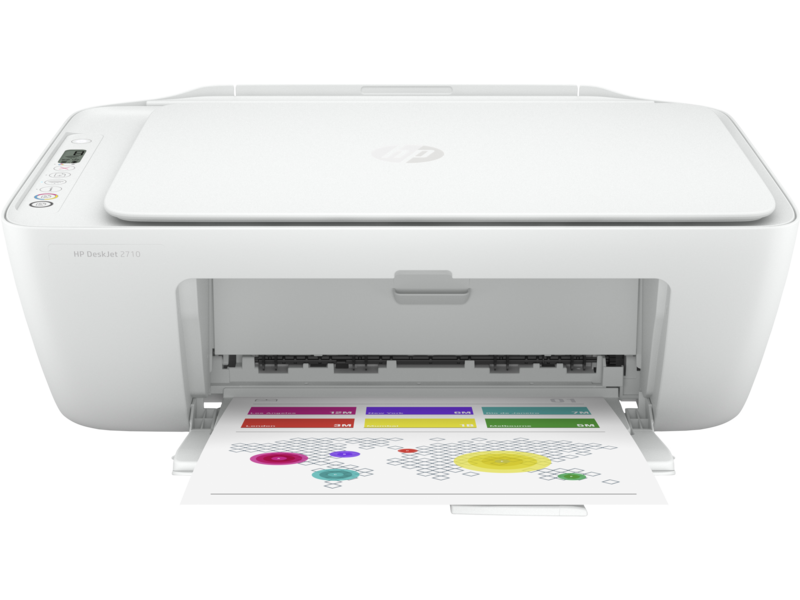
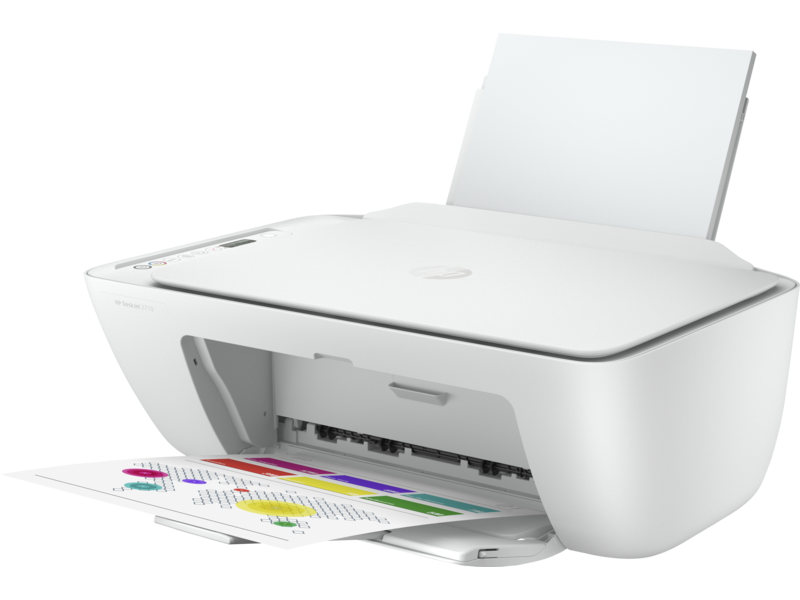
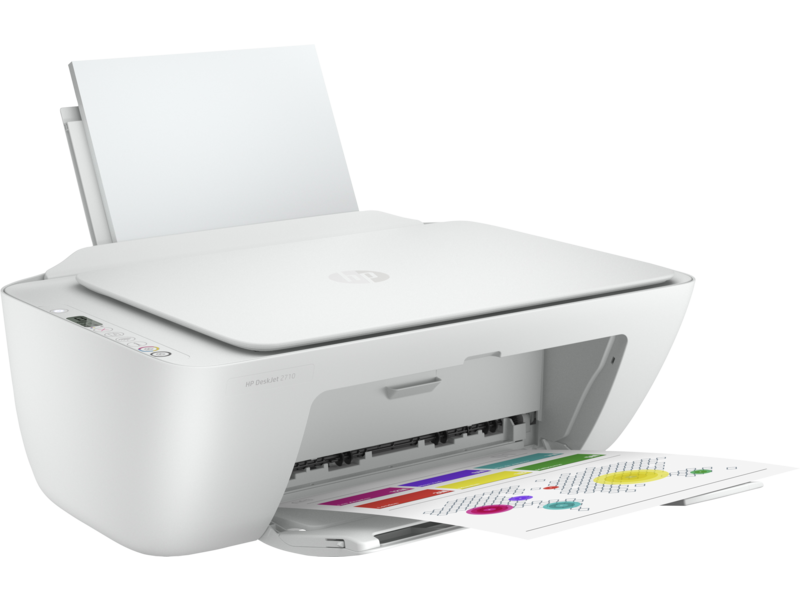
Принтер hp deskjet 2710 all in one printer 5AR83B

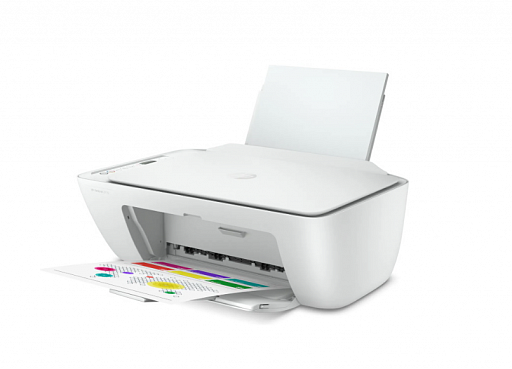
Вы можете легко печатать, сканировать и копировать документы с помощью простых функций. Надежное беспроводное подключение * обеспечивает удобство использования. Приложение HP Smart с простой настройкой позволяет быстро начать работу на любом устройстве * .
Этот принтер имеет функцию динамической безопасности и может работать только с картриджами, которые содержат новую или повторно используемую электронную схему HP. Это средство обеспечивает защиту от использования модифицированных или сторонних картриджей. Обновления микропрограммы будут выпускаться регулярно для поддержания эффективной работы принтера с этими средствами и блокировки ранее работающих картриджей. Повторно используемая электронная схема HP позволяет использовать восстановленные и повторно заправленные картриджи. Более подробная информация доступна на сайте http://www.hp.com/learn/ds.
Печать, копирование, сканирование
Скорость печати
Скорость печати до 7 стр/мин (в ч/б режиме) и 5 стр/мин (в цветном режиме) *
Качество черно-белой печати (режим наилучшего качества)
Передача с разрешением до 1200 x 1200 т/д
Емкость автоматического устройства подачи документов
Отсутствует
Настройка и печать — простые и удобные.
HP Smart — лучшее в своем классе мобильное приложение для печати * * , которое обеспечивает простую настройку с помощью смартфона и позволяет подключаться и печатать с любого устройства.Приложение HP Smart позволяет печатать, сканировать и копировать документы в удобное для вас время и месте * .
» />
Простое беспроводное подключение *
Вы можете быстро и стабильно подключить принтер благодаря двухдиапазонному адаптеру Wi-Fi® с функцией самовосстановления, который обеспечивает большой радиус действия и более быстрое и стабильное соединение * . Также можно подключить принтер с помощью порта USB.
Надежное качество.
Выбирайте оригинальные струйные картриджи HP для печати документов и фотографий, а увеличенная емкость картриджей поможет сократить расходы при регулярной печати * .
Все самое необходимое — оцените простую настройку с помощью приложения HP Smart * и надежное беспроводное подключение *
Легкая настройка
Приложение HP Smart имеет простую процедуру настройки пошагового типа, что позволяет быстро приступить к работе * .
Надежное соединение.
Оцените увеличенный радиус действия, а также более быстрое и стабильное соединение, используя двухдиапазонный адаптер Wi-Fi® с функцией самовосстановления.
Печать с мобильного устройства — проще, чем когда-либо!
С приложением HP Smart легко печатать документы с вашего смартфона.
Теперь вы можете сканировать с помощью своего смартфона с удивительными возможностями приложения HP Smart.
С помощью приложения HP Smart вы сможете легко сканировать документы высокого качества, отправлять отсканированные изображения и копировать документы прямо с вашего смартфона.
Посмотреть все функции
и надежное беспроводное подключение » />
| Сэкономьте до 70% на струйных картриджах * | Сэкономьте на замене струйных картриджей и наслаждайтесь удобством автоматического заказа и доставки * * * . |
| Подключите принтер к компьютеру через порт USB. | Этот принтер оснащен встроенным портом USB для простого подключения к компьютеру. |
| Увеличьте доступность печати. | Встроенные беспроводные интерфейсы обеспечивают удобство доступа к сети, а также обмен ресурсами и печать документов. |
| Больше струйных картриджей. Больше экономия. | Картриджи HP увеличенной емкости позволяют экономить на замене и чаще печатать. |
| HP предлагает высокое качество печати. | Картриджи HP гарантируют четкий текст и яркие изображения при печати документов и фотографий. |
Технические спецификации
Печать, копирование, сканирование
Скорость черно-белой печати (ISO)
До 7 стр./мин. *
Скорость черно-белой печати (черновой режим, A4)
До 20 стр./мин. *
Скорость черно-белой печати (ISO, A4)
До 7 стр./мин. *
Посмотреть все характеристики
| Функции | Печать, копирование, сканирование |
| Скорость черно-белой печати (ISO) | До 7 стр./мин. * |
| Скорость черно-белой печати (черновой режим, A4) | До 20 стр./мин. * |
| Скорость черно-белой печати (ISO, A4) | До 7 стр./мин. * |
| Скорость цветной печати (ISO) | До 5 стр./мин * |
| Скорость цветной печати (черновой режим, A4) | До 16 стр./мин. * |
| Скорость цветной печати (ISO) | До 5 стр./мин * |
| Время выхода первой ч/б страницы (A4, режим готовности) | За 15 секунд * |
| Время выхода первой цветной страницы (A4, режим готовности) | Не более 19 сек.; * |
| Двусторонняя печать | Вручную (предоставляется поддержка драйверов) |
| Нагрузка (letter, в месяц) | Up to 1,000 pagesДо 1000 страниц |
| Нагрузка (А4, в месяц) | До 1000 страниц |
| Рекомендуемый месячный объём печати (стр.) | 50 – 100 |
| Качество черно-белой печати (режим наилучшего качества) | Передача с разрешением до 1200 x 1200 т/д |
| Качество цветной печати (режим наилучшего качества) | Оптимизированное разрешение при цветной печати с компьютера до 4800 х 1200 т/д со специальной фотобумагой HP и входным разрешением 1200 т/д |
| Языки управления печатью | HP PCL 3 (графический интерфейс пользователя); HP PCLm (приложения HP или универсальный драйвер печати HP); URF (AirPrint) |
| Технология печати | Термальная струйная печать HP |
| Подключение, стандартное | 1 высокоскоростной порт USB 2.0 |
| Мобильная печать | Apple AirPrint™; Chrome OS; приложение HP Smart; сертификация Mopria * |
| Сетевые возможности | Wi-Fi 802.11a/b/g/n |
| Беспроводной | Да, встроенный интерфейс Wi-Fi 802.11 a/b/g/n |
| Минимальные системные требования для Macintosh | MacOS Sierra v10.12 (ранее OS X), macOS High Sierra v10.13, macOS Mojave v10.14, macOS Catalina v10.15, 2 Гбайт свободного места на жестком диске, подключение к Интернету. |
| Минимальные системные требования | Windows 10 и 7: 32-разрядный (x86) или 64-разрядный (x64) процессор 1 ГГц, 2 Гбайт свободного места на жестком диске, подключение к Интернету, порт USB, Internet Explorer. |
| Стандартные функции цифровой отправки | Отсутствует |
| Дисплей | ЖК-дисплей с пиктограммами |
| Быстродействие процессора | 180 MГц |
| Максимальный объем памяти | Память 512 Мбайт DDR1; 160 Мбайт флеш-памяти |
| Память | 86 Мбайт |
| Внутреннее хранилище | Отсутствует |
| Совместимые операционные системы | Windows 11; Windows 10; Windows 7; macOS 10.12 Sierra; macOS 10.13 High Sierra; macOS 10.14 Mojave; macOS 10.15 Catalina; Chrome OS |
| Лоток подачи бумаги, стандартный | Входной лоток на 60 листов |
| Выходной лоток для бумаги, стандартный | Приемный лоток на 25 листов |
| Опции финишной обработки документов | Полистовая подача |
| Типы носителя | Обычная бумага, фотобумага и бумага для брошюр |
| Поддерживаемые размеры печатных носителей | A4; B5; A6; конверт DL |
| Размеры печатных носителей, нестандартные | от 89 x 127 до 215 x 279 мм |
| Печать без полей | Отсутствует |
| Плотность носителей (рекомендуемая) | 75 г/м² |
| Тип сканера | Планшетный |
| Формат файла сканирования | JPEG, TIFF, PDF, BMP, PNG |
| Разрешение при сканировании, оптическое | До 1200 т/д |
| Размер сканирования, максимальный | 216 x 297 мм |
| Емкость автоматического устройства подачи документов | Отсутствует |
| Технология сканирования | Контактный датчик изображений (CIS) |
| Разрешение при копировании (чёрный текст) | До 300 х 300 т/д |
| Разрешение при копировании (цветной текст и графические изображения) | До 300 х 300 т/д |
| Разрешение при копировании (чёрная графика) | До 300 х 300 т/д |
| Количество копий, максимум | До 6 копий |
| Настройки копира | Автоматическое увеличение |
| Потребляемая мощность | 1,7 Вт (режим готовности), 0,9 Вт (режим сна), 0,1 Вт (автоматическое выключение), 0,1 Вт (в выключенном состоянии) * |
| Электропитание | Входное напряжение: 220–240 В переменного тока (+/-10%), 50/60 Гц (+/-3 Гц) |
| Влажность при эксплуатации | 15 – 80% относительной влажности (без конденсации) |
| Рекомендуемый диапазон рабочей влажности | 20–80 % относительной влажности (без конденсации) |
| Диапазон влажности в выключенном состоянии | 5–90 % отн. влажности при отсутствии конденсации |
| Диапазон температур при эксплуатации | от 5 до 40 °C |
| Номер стандартного потребления электроэнергии | 0,18 кВт·ч в неделю |
| Безопасность | IEC 60950-1:2005+A1:2009+A2:2013, EN 60950-1:2006+A11:2009+A1:2010+A12:2011+A2:2013, IEC 62368-1:2014, EN 62368-1:2014+A11:2017, EN 62479:2010, EN 62311:2008 |
| Минимальный размер (Ш x Г x В) | 425 x 304 x 154 мм * |
| Максимальные размеры (Ш x Г x В) | 425 x 546 x 250 мм (удлинитель выходного лотка полностью выдвинут) * |
| Вес | 3,42 кг |
| Цвет продукта | Белый |
| Комплект поставки | МФУ HP DeskJet 2710; HP 305, стартовый черный картридж; HP 305, стартовый трехцветный картридж; листовка с нормативными требованиями; руководство по установке; справочное руководство; кабель питания. Сведения об объеме и ресурсе струйных картриджей см. по адресу http://www.hp.com/go/learnaboutsupplies * |
| Число картриджей | 2 (1 чёрный и 1 трёхцветный) |
| Картриджи для замены | Оригинальный струйный картридж HP 305, черный (ресурс ~120 страниц) — 3YM61AE; оригинальный струйный картридж увеличенной емкости HP 305XL, черный (ресурс ~240 страниц) — 3YM62AE; оригинальный струйный картридж HP 305, трехцветный (ресурс ~100 страниц) — 3YM60AE; оригинальный струйный картридж увеличенной емкости HP 305XL, трехцветный (ресурс ~200 страниц) — 3YM63AE. Фактический ресурс может значительно отличаться в зависимости от печатаемых материалов и других факторов. Подробнее см. по адресу http://www.hp.com/go/learnaboutsupplies * |
| Гарантия производителя | 1 год ограниченной гарантии на оборудование. Гарантия и варианты поддержки зависят от продукта, страны и требований местного законодательства. Сведения об отмеченной наградами службе поддержки HP и ее возможностях в вашем регионе см. по адресу http://www.hp.com/support. |
Примечания и отказ от обязательств
Принтер hp deskjet 2710 all in one printer 5AR83B и другие товары из нашего каталога рассчитаны на решение задач любой сложности. За 10 914 руб. вы получите продукцию hp, которая позволит оптимизировать рабочий процесс и добиться идеального результата с минимальными затратами. Одно из главных достоинств продукции бренда – неизменно высокое качество, подтвержденное многочисленными положительными отзывами. Все изделия проходят строгую проверку на соответствие установленным стандартам качества и безопасности.
О продукции
О компании
- О магазине
- Жалобы и предложения
- Политика конфиденциальности персональных данных
- Публичная оферта
- Обратная связь
МФУ струйное HP DeskJet 2710 (26K72B)


Вы можете легко печатать, сканировать и копировать документы с помощью простых функций. Надежное беспроводное подключение обеспечивает удобство использования. Приложение HP Smart с простой настройкой позволяет быстро начать работу на любом устройстве .
Настройка и печать — простые и удобные.
HP Smart — лучшее в своем классе мобильное приложение для печати, которое обеспечивает простую настройку с помощью смартфона и позволяет подключаться и печатать с любого устройства.Приложение HP Smart позволяет печатать, сканировать и копировать документы в удобное для вас время и месте.
Простое беспроводное подключение.
Вы можете быстро и стабильно подключить принтер благодаря двухдиапазонному адаптеру Wi-Fi® с функцией самовосстановления, который обеспечивает большой радиус действия и более быстрое и стабильное соединение. Также можно подключить принтер с помощью порта USB.
Надежное качество.
Выбирайте оригинальные струйные картриджи HP для печати документов и фотографий, а увеличенная емкость картриджей поможет сократить расходы при регулярной печати.
Основное
| Функции | Печать, копирование, сканирование |
| Скорость черно-белой печати (ISO) | До 7 стр./мин. [20] |
| Скорость черно-белой печати (черновой режим, A4) | До 20 стр./мин. [21] |
| Скорость черно-белой печати (ISO, A4) | До 7 стр./мин. [22] |
| Скорость цветной печати (ISO) | До 5 стр./мин [23] |
| Скорость цветной печати (черновой режим, A4) | До 16 стр./мин. [24] |
| Скорость цветной печати (ISO) | До 5 стр./мин [25] |
| Время выхода первой ч/б страницы (A4, режим готовности) | За 15 секунд [26] |
| Время выхода первой цветной страницы (A4, режим готовности) | Не более 19 сек.; [27] |
| Двусторонняя печать | Вручную (предоставляется поддержка драйверов) |
| Нагрузка (letter, в месяц) | Up to 1,000 pagesДо 1000 страниц |
| Нагрузка (А4, в месяц) | До 1000 страниц |
| Рекомендуемый месячный объём печати (стр.) | 50 – 100 |
| Качество черно-белой печати (режим наилучшего качества) | Передача с разрешением до 1200 x 1200 т/д |
| Качество цветной печати (режим наилучшего качества) | Оптимизированное разрешение при цветной печати с компьютера до 4800 х 1200 т/д со специальной фотобумагой HP и входным разрешением 1200 т/д |
| Языки управления печатью | HP PCL 3 (графический интерфейс пользователя); HP PCLm (приложения HP или универсальный драйвер печати HP); URF (AirPrint) |
| Технология печати | Термальная струйная печать HP |
| Подключение, стандартное | 1 высокоскоростной порт USB 2.0 |
| Мобильная печать | Apple AirPrint™; Chrome OS; приложение HP Smart; сертификация Mopria [28] |
| Сетевые возможности | Wi-Fi 802.11a/b/g/n |
| Беспроводной | Да, встроенный интерфейс Wi-Fi 802.11 a/b/g/n |
| Минимальные системные требования для Macintosh | MacOS Sierra v10.12 (ранее OS X), macOS High Sierra v10.13, macOS Mojave v10.14, macOS Catalina v10.15, 2 Гбайт свободного места на жестком диске, подключение к Интернету. |
| Минимальные системные требования | Windows 10 и 7: 32-разрядный (x86) или 64-разрядный (x64) процессор 1 ГГц, 2 Гбайт свободного места на жестком диске, подключение к Интернету, порт USB, Internet Explorer. |
| Стандартные функции цифровой отправки | Отсутствует |
| Дисплей | ЖК-дисплей с пиктограммами |
| Быстродействие процессора | 180 MГц |
| Максимальный объем памяти | Память 512 Мбайт DDR1; 160 Мбайт флеш-памяти |