

MG2500 series
Онлайн-руководство
Прочтите это
Полезные функции устройства
Обзор устройства
Русский (Russian)

Содержание
Прочтите это. . . . . . . . . . . . . . . . . . . . . . . . . . . . . . . . . . . . . . . . . . . . . . . . . . . . 5
Как использовать Онлайн-руководство. . . . . . . . . . . . . . . . . . . . . . . . . . . . . . . 7
Товарные знаки и лицензии. . . . . . . . . . . . . . . . . . . . . . . . . . . . . . . . . . . . . . . . 8
Рекомендации по поиску. . . . . . . . . . . . . . . . . . . . . . . . . . . . . . . . . . . . . . . . . . . 9
Окно, используемое при пояснении операций. . . . . . . . . . . . . . . . . . . . . . . . 11
Полезные функции устройства. . . . . . . . . . . . . . . . . . . . . . . . . . . . . . . . . . . . . 12
Полезные функции, доступные в приложениях и на основном блоке. . . . . . . . . . . . . 13
Обзор устройства. . . . . . . . . . . . . . . . . . . . . . . . . . . . . . . . . . . . . . . . . . . . . . . . 16
Руководство по безопасности. . . . . . . . . . . . . . . . . . . . . . . . . . . . . . . . . . . . . . . . . . . . . 17
Меры предосторожности. . . . . . . . . . . . . . . . . . . . . . . . . . . . . . . . . . . . . . . . . . . . . . . . . . . . . . . . . . . . 18
Нормативная информация и информация, связанная с безопасностью. . . . . . . . . . . . . . . . . . . . . 20
Основные компоненты и основные команды. . . . . . . . . . . . . . . . . . . . . . . . . . . . . . . . . 21
Основные компоненты. . . . . . . . . . . . . . . . . . . . . . . . . . . . . . . . . . . . . . . . . . . . . . . . . . . . . . . . . . . . . . 22
Вид спереди. . . . . . . . . . . . . . . . . . . . . . . . . . . . . . . . . . . . . . . . . . . . . . . . . . . . . . . . . . . . . . . . . . 23
Вид сзади. . . . . . . . . . . . . . . . . . . . . . . . . . . . . . . . . . . . . . . . . . . . . . . . . . . . . . . . . . . . . . . . . . . . 25
Вид внутренних частей. . . . . . . . . . . . . . . . . . . . . . . . . . . . . . . . . . . . . . . . . . . . . . . . . . . . . . . . . 26
Панель управления. . . . . . . . . . . . . . . . . . . . . . . . . . . . . . . . . . . . . . . . . . . . . . . . . . . . . . . . . . . . 27
Об электропитании устройства. . . . . . . . . . . . . . . . . . . . . . . . . . . . . . . . . . . . . . . . . . . . . . . . . . . . . . . 29
Проверка включения питания. . . . . . . . . . . . . . . . . . . . . . . . . . . . . . . . . . . . . . . . . . . . . . . . . . . . 30
Включение и выключение устройства. . . . . . . . . . . . . . . . . . . . . . . . . . . . . . . . . . . . . . . . . . . . . 31
Уведомление о штепселе шнура питания или шнуре питания. . . . . . . . . . . . . . . . . . . . . . . . . 33
Уведомление об отсоединении кабеля питания от электросети. . . . . . . . . . . . . . . . . . . . . . . . 34
Загрузка бумаги и оригинальных документов. . . . . . . . . . . . . . . . . . . . . . . . . . . . . . . . 35
Загрузка бумаги. . . . . . . . . . . . . . . . . . . . . . . . . . . . . . . . . . . . . . . . . . . . . . . . . . . . . . . . . . . . . . . . . . . 36
Загрузка обычной бумаги или фотобумаги. . . . . . . . . . . . . . . . . . . . . . . . . . . . . . . . . . . . . . . . . 37
Загрузка конвертов. . . . . . . . . . . . . . . . . . . . . . . . . . . . . . . . . . . . . . . . . . . . . . . . . . . . . . . . . . . . 40
Подходящие типы носителей. . . . . . . . . . . . . . . . . . . . . . . . . . . . . . . . . . . . . . . . . . . . . . . . . . . . 43
Предел загрузки бумаги. . . . . . . . . . . . . . . . . . . . . . . . . . . . . . . . . . . . . . . . . . . . . . . . . . . . 45
Типы носителей, непригодные для использования. . . . . . . . . . . . . . . . . . . . . . . . . . . . . . . . . . 46
Область печати. . . . . . . . . . . . . . . . . . . . . . . . . . . . . . . . . . . . . . . . . . . . . . . . . . . . . . . . . . . . . . . 47
Область печати. . . . . . . . . . . . . . . . . . . . . . . . . . . . . . . . . . . . . . . . . . . . . . . . . . . . . . . . . . . 48
Размеры бумаги, отличные от форматов Letter, Legal, Конверты. . . . . . . . . . . . . . . . . . . 49
Letter, Legal. . . . . . . . . . . . . . . . . . . . . . . . . . . . . . . . . . . . . . . . . . . . . . . . . . . . . . . . . . . . . . . 50

Конверты. . . . . . . . . . . . . . . . . . . . . . . . . . . . . . . . . . . . . . . . . . . . . . . . . . . . . . . . . . . . . . . . . 51
Загрузка оригиналов. . . . . . . . . . . . . . . . . . . . . . . . . . . . . . . . . . . . . . . . . . . . . . . . . . . . . . . . . . . . . . . 52
Загрузка оригиналов на стекло рабочей поверхности. . . . . . . . . . . . . . . . . . . . . . . . . . . . . . . . 53
Оригиналы, которые можно загрузить. . . . . . . . . . . . . . . . . . . . . . . . . . . . . . . . . . . . . . . . . . . . . 55
Замена картриджа FINE. . . . . . . . . . . . . . . . . . . . . . . . . . . . . . . . . . . . . . . . . . . . . . . . . . 56
Замена картриджа FINE. . . . . . . . . . . . . . . . . . . . . . . . . . . . . . . . . . . . . . . . . . . . . . . . . . . . . . . . . . . . 57
Проверка состояния чернил. . . . . . . . . . . . . . . . . . . . . . . . . . . . . . . . . . . . . . . . . . . . . . . . . . . . . . . . . 64
Проверка уровня чернил по индикаторам чернильниц на панели управления. . . . . . . . . . . . 65
Обслуживание. . . . . . . . . . . . . . . . . . . . . . . . . . . . . . . . . . . . . . . . . . . . . . . . . . . . . . . . . . 67
Если печать стала бледной или цвета печатаются некорректно. . . . . . . . . . . . . . . . . . . . . . . . . . . 68
Процедура обслуживания. . . . . . . . . . . . . . . . . . . . . . . . . . . . . . . . . . . . . . . . . . . . . . . . . . . . . . . 69
Печать образца для проверки сопел. . . . . . . . . . . . . . . . . . . . . . . . . . . . . . . . . . . . . . . . . . . . . . 72
Оценка образца для проверки сопел. . . . . . . . . . . . . . . . . . . . . . . . . . . . . . . . . . . . . . . . . . . . . . 73
Очистка печатающей головки. . . . . . . . . . . . . . . . . . . . . . . . . . . . . . . . . . . . . . . . . . . . . . . . . . . . 74
Глубокая очистка печатающей головки. . . . . . . . . . . . . . . . . . . . . . . . . . . . . . . . . . . . . . . . . . . . 75
Выравнивание печатающей головки. . . . . . . . . . . . . . . . . . . . . . . . . . . . . . . . . . . . . . . . . . . . . . 76
Обслуживание с компьютера. . . . . . . . . . . . . . . . . . . . . . . . . . . . . . . . . . . . . . . . . . . . . . . . . . . . . . . . 79
Очистка печатающих головок с компьютера. . . . . . . . . . . . . . . . . . . . . . . . . . . . . . . . . . . . . . . . 80
Очистка подающих роликов с компьютера. . . . . . . . . . . . . . . . . . . . . . . . . . . . . . . . . . . . . . . . . 83
Выравнивание печатающей головки. . . . . . . . . . . . . . . . . . . . . . . . . . . . . . . . . . . . . . . . . . . . . . 84
Выравнивание печатающих головок с компьютера. . . . . . . . . . . . . . . . . . . . . . . . . . . . . . . . . . 85
Автоматическое выравнивание печатающих головок с компьютера. . . . . . . . . . . . . . . . . . . . 89
Использование компьютера для печати образца проверки сопел. . . . . . . . . . . . . . . . . . . . . . 91
Очистка внутренних компонентов устройства. . . . . . . . . . . . . . . . . . . . . . . . . . . . . . . . . . . . . . . 93
Очистка устройства. . . . . . . . . . . . . . . . . . . . . . . . . . . . . . . . . . . . . . . . . . . . . . . . . . . . . . . . . . . . . . . . 94
Очистка наружной поверхности устройства. . . . . . . . . . . . . . . . . . . . . . . . . . . . . . . . . . . . . . . . 95
Очистка стекла рабочей поверхности и крышки сканера. . . . . . . . . . . . . . . . . . . . . . . . . . . . . . 96
Очистка подающих роликов. . . . . . . . . . . . . . . . . . . . . . . . . . . . . . . . . . . . . . . . . . . . . . . . . . . . . 97
Очистка внутренних компонентов устройства (очистка поддона). . . . . . . . . . . . . . . . . . . . . . . 99
Очистка выступающих внутренних компонентов устройства. . . . . . . . . . . . . . . . . . . . . . . . . . 101
Изменение настроек устройства. . . . . . . . . . . . . . . . . . . . . . . . . . . . . . . . . . . . . . . . . . 102
Изменение настроек устройства с компьютера. . . . . . . . . . . . . . . . . . . . . . . . . . . . . . . . . . . . . . . . . 103
Изменение параметров печати. . . . . . . . . . . . . . . . . . . . . . . . . . . . . . . . . . . . . . . . . . . . . . . . . . 104
Регистрация профиля часто используемой конфигурации печати. . . . . . . . . . . . . . . . . . . . . 106
Выбор используемого картриджа. . . . . . . . . . . . . . . . . . . . . . . . . . . . . . . . . . . . . . . . . . . . . . . . 109
Управление питанием устройства. . . . . . . . . . . . . . . . . . . . . . . . . . . . . . . . . . . . . . . . . . . . . . . 110
Уменьшение издаваемого устройством шума. . . . . . . . . . . . . . . . . . . . . . . . . . . . . . . . . . . . . . 112

Изменение режима работы устройства. . . . . . . . . . . . . . . . . . . . . . . . . . . . . . . . . . . . . . . . . . . 114
Изменение настроек устройства с панели управления. . . . . . . . . . . . . . . . . . . . . . . . . . . . . . . . . . 116
О Парам. бесшум. реж.. . . . . . . . . . . . . . . . . . . . . . . . . . . . . . . . . . . . . . . . . . . . . . . . . . . . . . . . 117
Автоматическое включение и выключение устройства. . . . . . . . . . . . . . . . . . . . . . . . . . . . . . 118
Рекомендации по обеспечению оптимального качества печати. . . . . . . . . . . . . . . . 120
Полезные сведения о чернилах. . . . . . . . . . . . . . . . . . . . . . . . . . . . . . . . . . . . . . . . . . . . . . . . . . . . . 121
Что нужно проверить для успешного выполнения печати. . . . . . . . . . . . . . . . . . . . . . . . . . . . . . . . 122
Обязательно задайте параметры бумаги после ее загрузки. . . . . . . . . . . . . . . . . . . . . . . . . . . . . . 123
Отмена задания печати. . . . . . . . . . . . . . . . . . . . . . . . . . . . . . . . . . . . . . . . . . . . . . . . . . . . . . . . . . . . 124
Сохранение отпечатанных изображений. . . . . . . . . . . . . . . . . . . . . . . . . . . . . . . . . . . . . . . . . . . . . . 125
Меры предосторожности при обращении с устройством. . . . . . . . . . . . . . . . . . . . . . . . . . . . . . . . . 126
Рекомендации по обеспечению стабильного качества печати. . . . . . . . . . . . . . . . . . . . . . . . . . . . 127
Меры предосторожности при транспортировке устройства. . . . . . . . . . . . . . . . . . . . . . . . . . . . . . . 128
Законодательные ограничения на использование продукта и изображений. . . . . . 130
Технические характеристики. . . . . . . . . . . . . . . . . . . . . . . . . . . . . . . . . . . . . . . . . . . . . 131

Прочтите это
Примечания по использованию Онлайн-руководства
Порядок печати
Примечания по использованию Онлайн-руководства
• Частичное или полное воспроизведение, изменение или копирование текста, фотографий или
изображений, приведенных в Онлайн-руководство (далее «руководство»), запрещены.
• В принципе, компания Canon может изменять или удалять содержимое этого руководства без
предварительного уведомления клиентов. Кроме того, компания Canon может приостановить
или остановить публикацию этого руководства по неизбежным причинам. Компания Canon не
несет ответственности за любой ущерб, нанесенный клиентам в результате изменения или
удаления информации в этом руководстве или приостановки/остановки публикации этого
руководства.
• Хотя содержимое этого руководство было подготовлено очень тщательно, обратитесь в
сервисный центр при обнаружении неправильной или недостаточной информации.
• В основном описания в этом руководстве основаны на продуктах, используемых при
первоначальных продажах.
• В этом руководстве не приводятся данные всех руководств по продуктам, выпускаемым
компанией Canon. См. руководство, поставляемое вместе с продуктом, при использовании
продукта, не описанного в этом руководстве.
Порядок печати
Используйте функцию печати веб-браузера для печати этого руководства.
Чтобы установить печать фоновых цветов и изображений, выполните указанные ниже шаги.
Примечание.
• В Windows 8, выполните печать в версии для настольного компьютера.
• В Internet Explorer 9 или 10
1. Выберите (Инструменты) > Печать (Print) > Параметры страницы… (Page setup…).
2. Установите флажок Печатать цвета и рисунки фона (Print Background Colors and
Images).
• В Internet Explorer 8
1. Нажмите клавишу Alt, чтобы отобразить меню.
Другой способ отобразить меню: выберите в пункте Сервис (Tools) Панели инструментов
(Toolbars) > Строка меню (Menu Bar).
2. Выберите Параметры страницы… (Page Setup…) в меню Файл (File).
3. Установите флажок Печатать цвета и рисунки фона (Print Background Colors and
Images).
• В Mozilla Firefox
1. Нажмите клавишу Alt, чтобы отобразить меню.
Другой способ отобразить меню: щелкните Firefox, затем выберите Строка меню (Menu
Bar), щелкнув стрелку вправо в пункте Настройки (Options).
2. Выберите Параметры страницы… (Page Setup…) в меню Файл (File).
5

3. Установите флажок Печать фона (цвета и изображения) (Print Background (colors &
images)) на вкладке Формат и свойства (Format & Options).
6

Как использовать Онлайн-руководство
Обозначения, используемые в настоящем документе
Предупреждение!
Несоблюдение этих указаний может привести к тяжелым травмам, вплоть до смертельного
исхода, вследствие неправильной эксплуатации оборудования. Обязательно следуйте этим
указаниям в целях безопасной эксплуатации.
Осторожно!
Несоблюдение этих указаний может привести к травмам или материальному ущербу
вследствие неправильной эксплуатации оборудования. Обязательно следуйте этим указаниям
в целях безопасной эксплуатации.
Внимание!
Инструкции, содержащие важные сведения. Во избежание причинения повреждений и
нанесения травмы или ненадлежащего использования изделия обязательно прочтите эти
указания.
Примечание.
Инструкции, в том числе примечания о работе устройства и дополнительные пояснения.
Основное руководство
Инструкции, разъясняющие основные операции с продуктом.
Примечание.
• Значки могут быть другими — это зависит от модели продукта.
Пользователи устройства с активированными сенсорными функциями
Для касаний необходимо заменить действие «щелчок правой кнопкой мыши» в этом документе на
действие, установленное в операционной системе. Например, если в операционной системе
установлено действие «нажатие и удерживание», замените «щелчок правой кнопкой мыши» на
«нажатие и удерживание».
7

Товарные знаки и лицензии
• Microsoft является охраняемым товарным знаком Microsoft Corporation.
• Windows является товарным знаком или зарегистрированным товарным знаком Microsoft
Corporation в США и других странах.
• Windows Vista является товарным знаком или зарегистрированным товарным знаком Microsoft
Corporation в США и других странах.
• Internet Explorer является товарным знаком или зарегистрированным товарным знаком Microsoft
Corporation в США и других странах.
• Mac, Mac OS, AirPort, Safari, Bonjour, iPad, iPhone и iPod touch являются товарными знаками
корпорации Apple Inc., зарегистрированными в США и других странах. AirPrint и логотип AirPrint
являются товарными знаками корпорации Apple Inc.
• IOS является товарным знаком или зарегистрированным товарным знаком компании Cisco в
США, других странах и используется по лицензии.
• Google Cloud Print, Google Chrome, Android и Google Play являются зарегистрированными
товарными знаками или товарными знаками корпорации Google Inc.
• Adobe, Photoshop, Photoshop Elements, Lightroom, Adobe RGB и Adobe RGB (1998) являются
зарегистрированными товарными знаками или товарными знаками компании Adobe Systems
Incorporated в США и/или других странах.
• Photo Rag является товарным знаком компании Hahnemühle FineArt GmbH.
• Bluetooth является товарным знаком корпорации Bluetooth SIG, Inc. в США, предоставленным по
лицензии корпорации Canon Inc.
• Все остальные названия компаний и продуктов, упоминаемые здесь, могут являться товарными
знаками или зарегистрированными товарными знаками их соответствующих компаний.
Примечание.
• Официальное название Windows Vista — операционная система Microsoft Windows Vista.
8
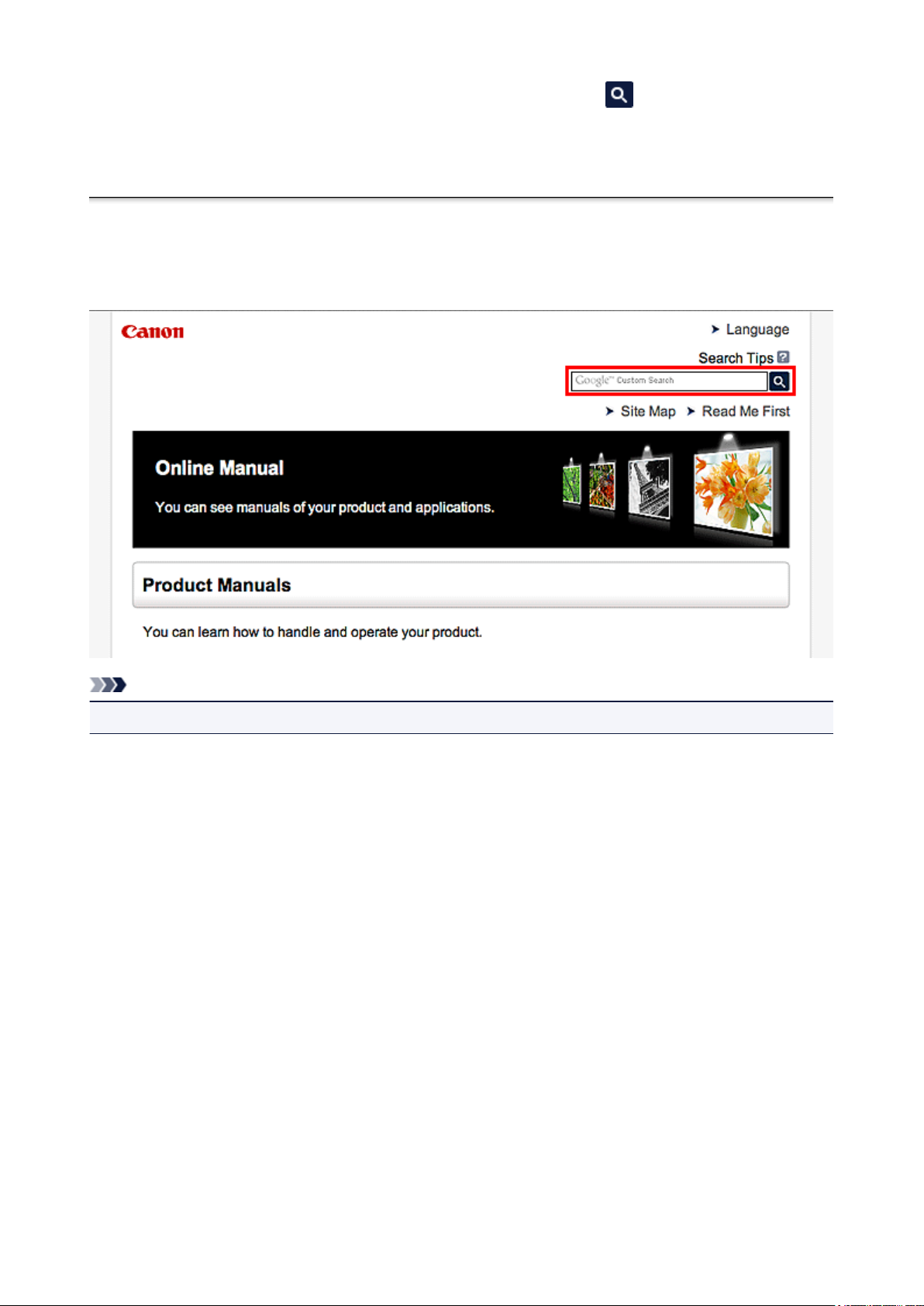
Введите ключевые слова в окне поиска и щелкните (Поиск).
В этом руководстве можно осуществлять поиск необходимых страниц.
Пример запроса: «загрузить бумагу в (название модели вашего продукта)», «(название модели вашего продукта) 1000»
Рекомендации по поиску
Нужные страницы можно найти, введя ключевые слова в окно поиска.
Примечание.
• Появившееся окно может быть различным.
• Поиск функций
Можно легко найти нужную страницу, введя название модели и ключевое слово для
интересующей вас функции.
Пример. Если требуется узнать, как загружать бумагу
Введите «(название модели вашего продукта) загрузка бумаги» в окне поиска и выполните поиск
• Ошибки при устранении неполадок
Улучшить результаты поиска можно, введя, кроме названия модели, код поддержки.
Пример. Если появляется приведенный ниже экран с сообщением об ошибке
Введите «(название модели вашего продукта) 1000» в окне поиска и выполните поиск
9
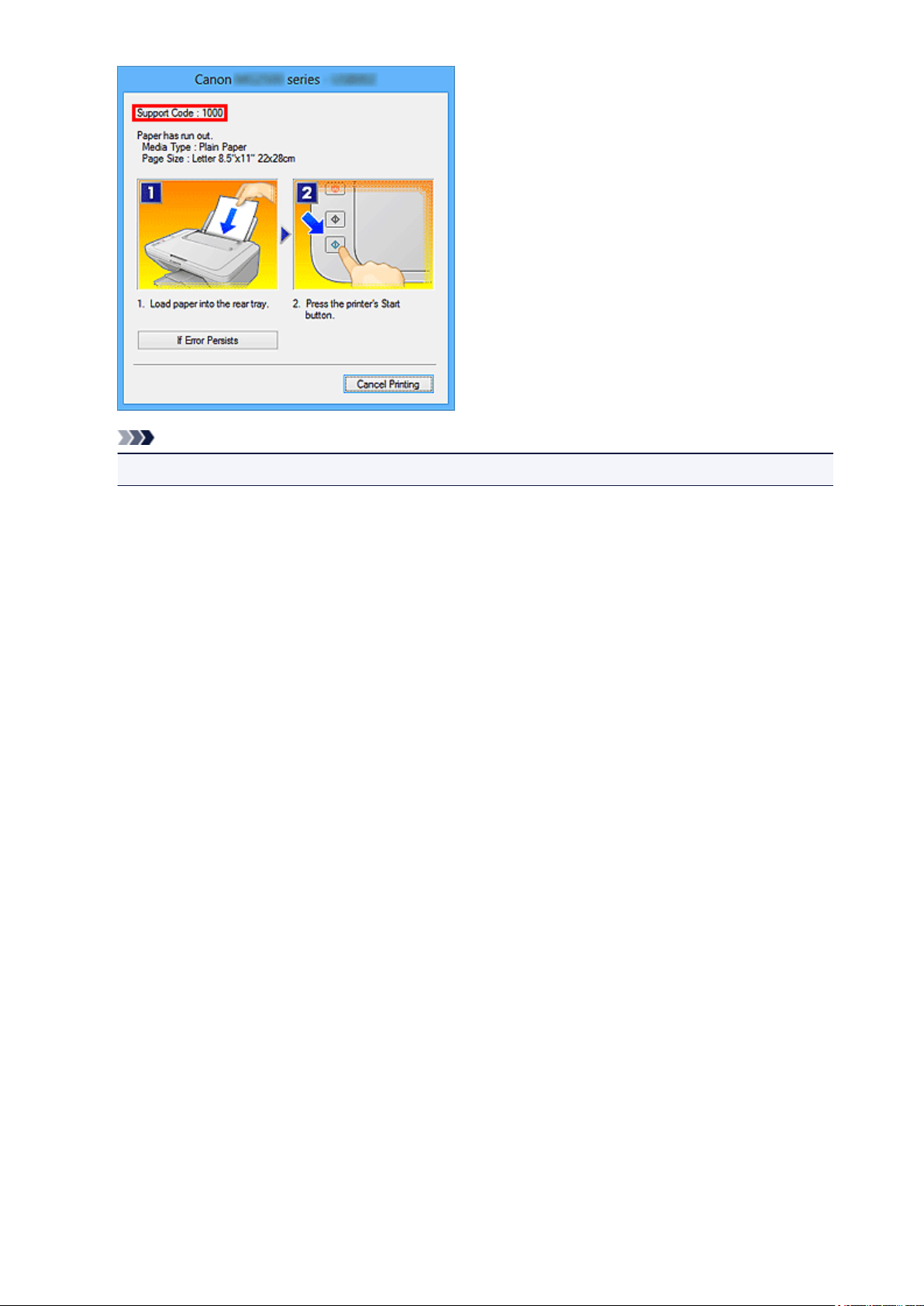
Примечание.
• Отображаемый экран может быть другим — это зависит от продукта.
• Поиск функций для приложений
Можно легко найти нужную страницу, введя название приложения и ключевое слово для
интересующей вас функции.
Пример. Требуется узнать, как напечатать коллаж с помощью приложения My Image Garden
Введите «My Image Garden коллаж» в окне поиска и выполните поиск
• Поиск ссылочных страниц
Ту или иную ссылочную страницу можно найти в данном руководстве, введя, кроме названия
модели, заголовок страницы.
Поиск облегчится, если вы дополнительно введете название функции.
Пример. Требуется найти страницу, на которую ссылается данное предложение на странице,
посвященной процедуре сканирования.
Подробные сведения см. в разделе «Вкладка Параметры цвета» для своей модели на главной
странице документа Онлайн-руководство.
Введите в окне поиска «(название модели вашего продукта) сканирование вкладка Параметры
цвета» и выполните поиск
10

Окно, используемое при пояснении операций
В этом руководстве большинство операций описаны на примере окон, отображаемых при
использовании операционной системы Windows 8 operating system (далее Windows 8).
11

Полезные функции устройства
В устройстве доступны перечисленные ниже полезные функции.
Различные функции позволяют упростить процесс фотографирования.
Полезные функции, доступные в приложениях и на основном блоке
Вы можете легко создавать такие материалы, как коллажи, или
загружать и распечатывать печатные материалы.
12
Полезные функции, доступные в приложениях и на основном
блоке
В приложениях и на основном блоке устройства доступны следующие полезные функции.
• Простая печать фотографий
• Загрузка содержимого
Простая печать фотографий с помощью приложения
Простое упорядочение изображений
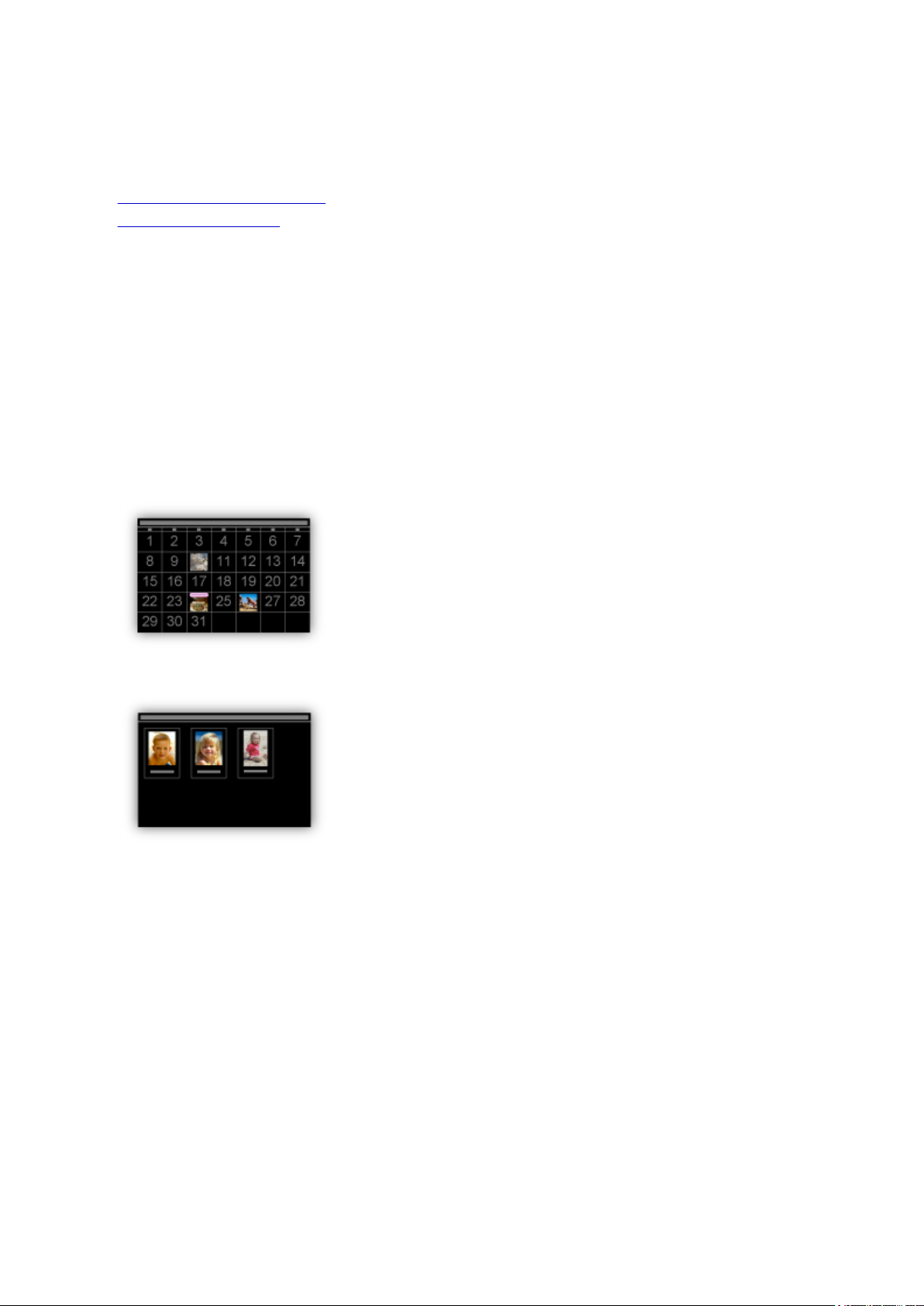
В приложении My Image Garden для фотографий можно зарегистрировать имена людей и
события.
Фотографии легко упорядочить, поскольку их можно отображать не только в зависимости от
папки, но и от даты, события и имени человека. Это также позволяет легко найти нужные
фотографии позже.
<Режим отображения календаря>
<Режим отображения людей>
Отображение рекомендуемых элементом в слайд-шоу
Согласно информации, зарегистрированной для фотографий, Quick Menu автоматически
выбирает фотографии на компьютере и создает рекомендуемые материалы, например коллажи
и открытки. Созданные материалы отображаются в слайд-шоу.
13
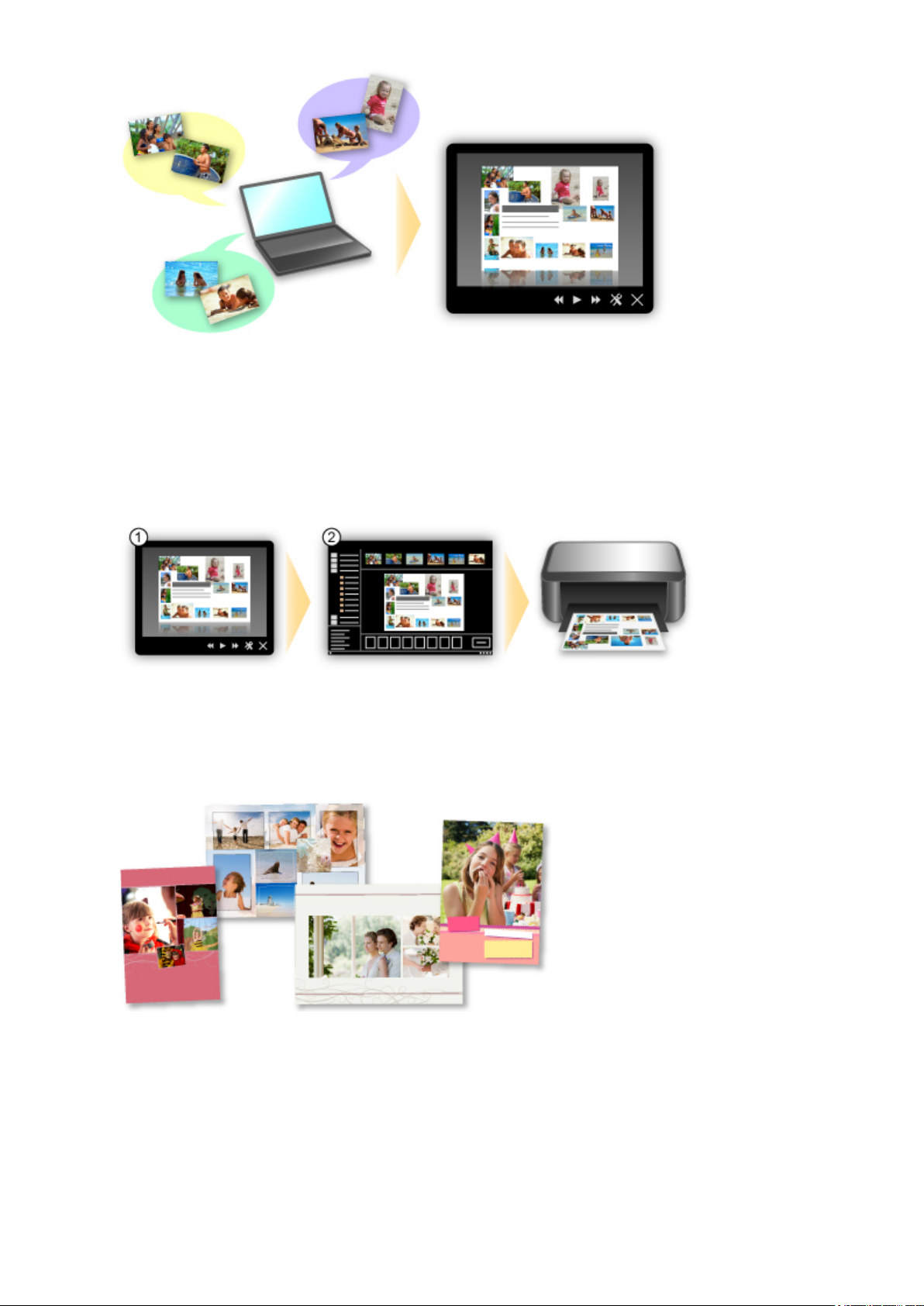
Если среди них есть нужный вам документ, его можно легко распечатать с помощью
двухшаговой процедуры.
1. В окне Image Display приложения Quick Menu выберите документ, который нужно
распечатать.
2. Распечатайте документ с помощью приложения My Image Garden.
Автоматическое размещение фотографий
Графические материалы создаются легко, так как выбранные фотографии автоматически
размещаются в соответствии с темой.
Другие различные функции
В приложении My Image Garden предусмотрены многие другие полезные функции.
Подробные сведения см. в разделе «Возможности приложения My Image Garden».
14

Загрузка различного содержимого
CREATIVE PARK
«Веб-сайт печатных материалов», с которого можно бесплатно загрузить все печатные
материалы.
На нем доступно различное содержимое, например сезонные открытки и поделки из бумаги,
которые можно сделать, сложив бумажные детали.
Его легко можно открыть с помощью Quick Menu.
CREATIVE PARK PREMIUM
Служба, с помощью которой пользователь, использующие модели, поддерживающие
содержимое для качественной печати, могут загрузить эксклюзивные печатные материалы.
Содержимое для качественной печати можно легко загрузить с помощью приложения My Image
Garden. Загруженное содержимое для качественной печати можно распечатать непосредственно
из приложения My Image Garden.
Чтобы загрузить содержимое, предназначенное для высококачественной печати, убедитесь, что
на поддерживаемом принтере для всех цветов установлены оригинальные чернильные
контейнеры или картриджи Canon.
Примечание.
• Изображения содержимого для качественной печати, приведенные на этой странице, могут
быть изменены без предварительного уведомления.
15

Обзор устройства
Руководство по безопасности
Меры предосторожности
Нормативная информация и информация, связанная с безопасностью
Основные компоненты и основные команды
Основные компоненты
Об электропитании устройства
Загрузка бумаги и оригинальных документов
Загрузка бумаги
Загрузка оригиналов
Замена картриджа FINE
Замена картриджа FINE
Проверка состояния чернил
Обслуживание
Если печать стала бледной или цвета печатаются некорректно
Обслуживание с компьютера
Очистка устройства
Изменение настроек устройства
Изменение настроек устройства с компьютера
Изменение настроек устройства с панели управления
Рекомендации по обеспечению оптимального качества печати
Полезные сведения о чернилах
Что нужно проверить для успешного выполнения печати
Обязательно задайте параметры бумаги после ее загрузки
Отмена задания печати
Меры предосторожности при обращении с устройством
Рекомендации по обеспечению стабильного качества печати
Меры предосторожности при транспортировке устройства
Законодательные ограничения на использование продукта и изображений
Технические характеристики
16

Руководство по безопасности
Меры предосторожности
Нормативная информация и информация, связанная с безопасностью
17

Меры предосторожности
Выбор местоположения
Не устанавливайте устройство на нестабильную или вибрирующую поверхность.
Не устанавливайте устройство в местах с повышенной запыленностью или влажностью, под прямым
воздействием солнечных лучей, за пределами закрытых помещений или близко к источникам тепла.
Чтобы избежать риска возгорания или электрического удара, используйте устройство в условиях
эксплуатации, указанных в документе Электронное руководство.
Не устанавливайте устройство на толстый плед или коврик.
Не прислоняйте устройство задней стороной к стене.
Электропитание
Убедитесь, что область вокруг электрической розетки поддерживается в чистоте, и вы можете легко
отсоединить шнур питания при необходимости.
Никогда не отсоединяйте кабель питания, потянув за шнур.
Выдергивание кабеля может привести к повреждению кабеля питания, что может стать причиной
возгорания или удара электрическим током.
Не используйте удлинитель.
Обслуживание устройства
Не допускайте попадания рук или пальцев внутрь устройства во время печати.
При перемещении устройства держите его за оба края.
В случае, если вес устройства превышает 14 кг, рекомендуется поднимать устройство вдвоем.
Случайное падение устройства приведет к его повреждению.
Для получения информации о весе устройства, обратитесь к документу Электронное руководство.
Не устанавливайте никаких предметов на устройство.
Не помещайте особенно металлических вещей (зажимов для бумаги, скрепок и т.д.) или емкостей с
легковоспламеняющимися веществами (спиртосодержащие вещества, разбавители и т.д.) на верхнюю
крышку устройства.
Не транспортируйте и не используйте устройство в наклонном, вертикальном или перевернутом
положении: это может привести к утечке чернил и повреждению устройства.
Обслуживание устройства (для многофункционального
принтера)
При помещении толстой книги на стекло сканера не прижимайте крышку документа с усилием. Стекло
сканера может разбиться и травмировать пользователя.
Печатающие головки/чернильницы и картриджи FINE
Держите чернильницы в недоступном для детей месте.
В том случае, если чернила* случайно попали в рот или были проглочены, прополощите рот или
выпейте один-два стакана воды.
При возникновении болезненных или неприятных ощущений немедленно обратитесь к врачу.
* Бесцветные чернила содержат соли азотной кислоты (для моделей, в которых используются
бесцветные чернила).
Если чернила попали в глаза, немедленно промойте их водой.
Если чернила попали на кожу, немедленно вымойте ее с мылом.
Если раздражение глаз или кожи не проходит немедленно обратитесь к врачу.
18

Не прикасайтесь к контактам печатающей головки или к картриджам FINE после печати.
Металлические части устройства могут быть очень горячими и послужить причиной ожогов.
Не бросайте чернильницы и картриджи FINE в огонь.
Не пытайтесь разобрать или изменить печатающие головки, чернильницы и картриджи FINE.
19

Нормативная информация и информация, связанная
с безопасностью
Международная программа ENERGY STAR
Как участник программы ENERGY STAR корпорация Canon Inc. убедилась, что
данное изделие удовлетворяет основным рекомендациям ENERGY STAR по
экономии электроэнергии.
®
Об утилизации батарейки (для моделей, в которых
используется литиевая батарейка)
Утилизируйте использованные батарейки в соответствии с местными правилами.
20

Основные компоненты и основные команды
Основные компоненты
Об электропитании устройства
21

Основные компоненты
Вид спереди
Вид сзади
Вид внутренних частей
Панель управления
22
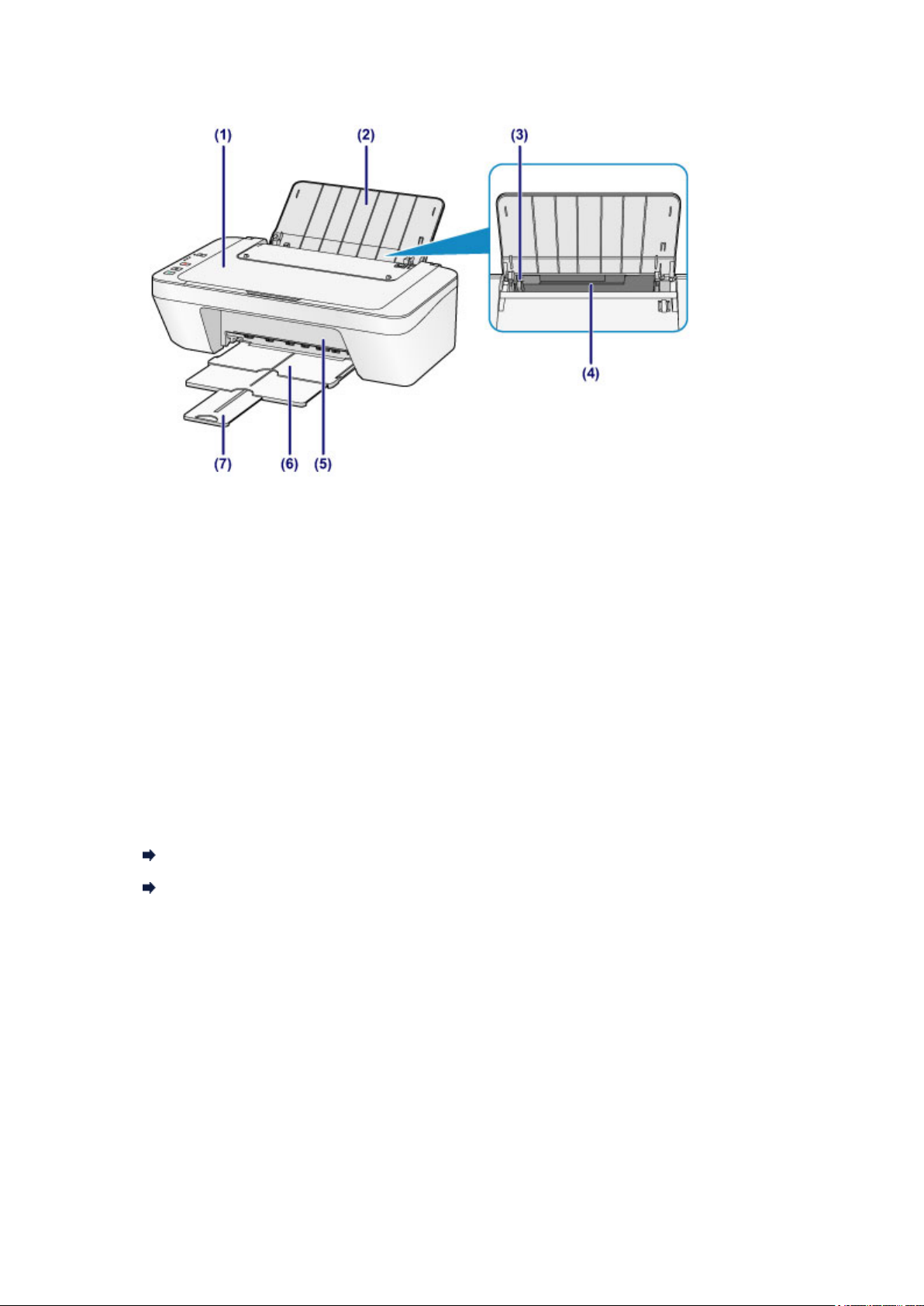
Вид спереди
(1) крышка сканера
Откройте для загрузки оригинала на стекло рабочей поверхности.
(2) упор для бумаги
Откройте устройство для загрузки бумаги в задний лоток.
(3) направляющая бумаги
Сдвиньте до совмещения с левым краем стопки бумаги.
(4) задний лоток
Загружайте бумагу различных размеров или типов, которые используются в
данном устройстве. Два или более листов бумаги одного типа и размера
можно загрузить одновременно и автоматически подавать на печать по одному
листку.
Загрузка обычной бумаги или фотобумаги
Загрузка конвертов
(5) крышка
Откройте, чтобы заменить картридж FINE или удалить застрявшую бумагу из
устройства.
(6) лоток приема бумаги
Выводится бумага после печати. Выдвиньте его до начала печати.
(7) дополнительный лоток приема бумаги
Выдвигается для поддержки выходящей бумаги. Выдвиньте его во время
печати.
23
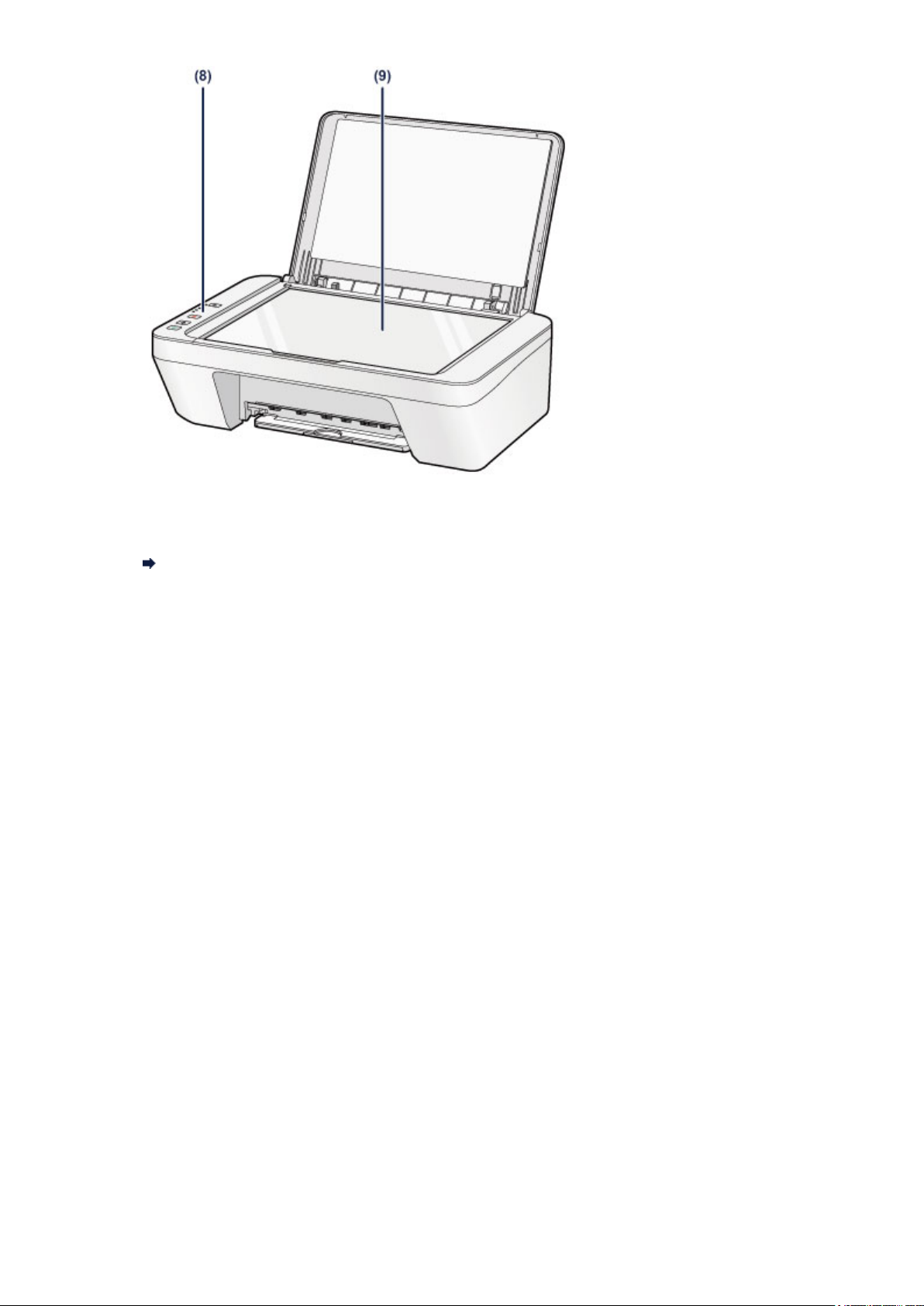
(8) панель управления
Используйте для изменения параметров устройства или управления им.
Панель управления
(9) стекло рабочей поверхности
Загрузите оригинал для копирования или сканирования.
24
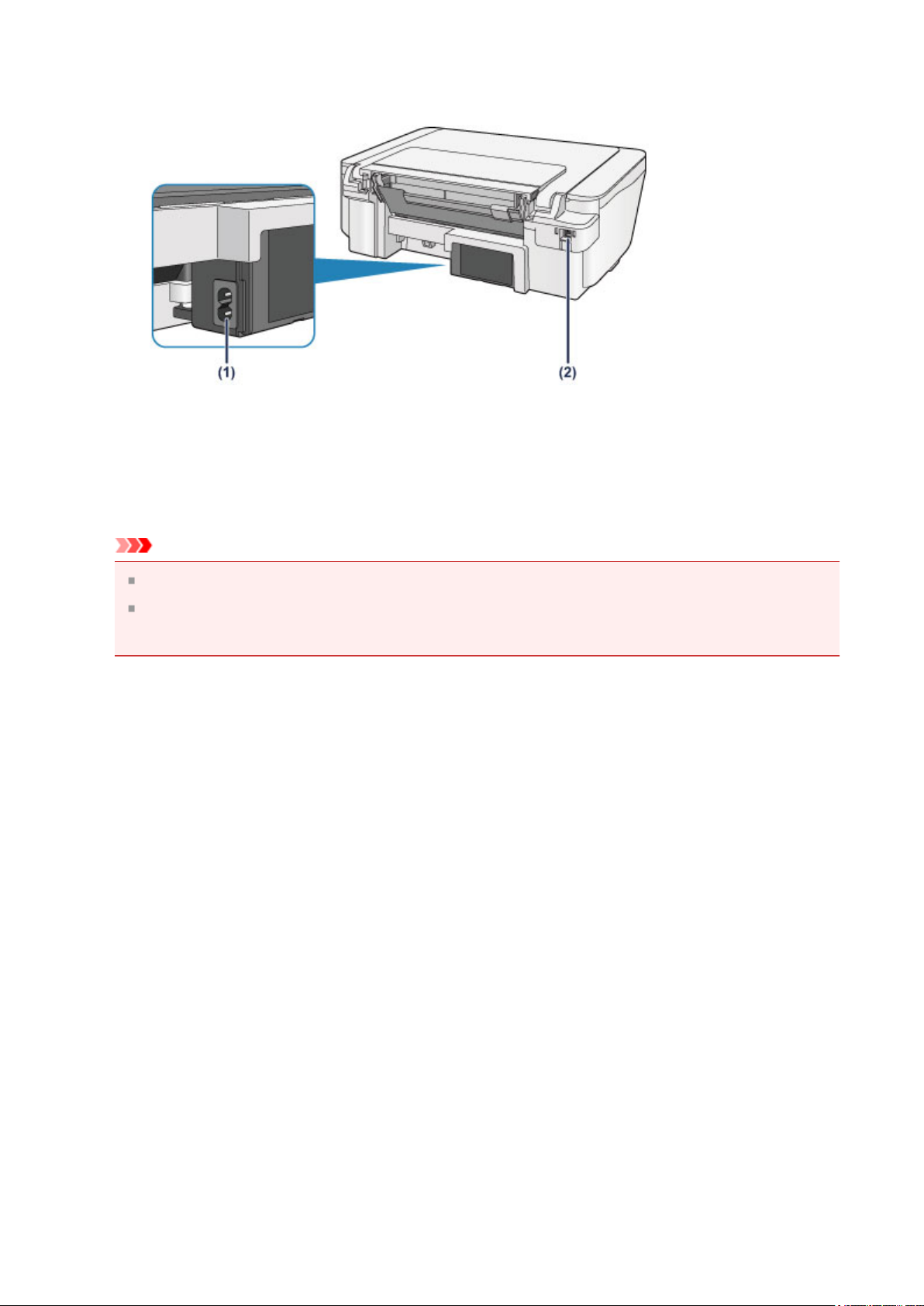
Вид сзади
(1) разъем кабеля питания
Подсоедините кабель питания, поставляемый в комплекте с устройством.
(2) USB-порт
Подсоедините USB-кабель, чтобы подключить устройство к компьютеру.
Внимание!
Не прикасайтесь к металлическому корпусу.
Не вставляйте и не извлекайте USB-кабель, пока устройство печатает с
компьютера или сканирует оригиналы на компьютер.
25
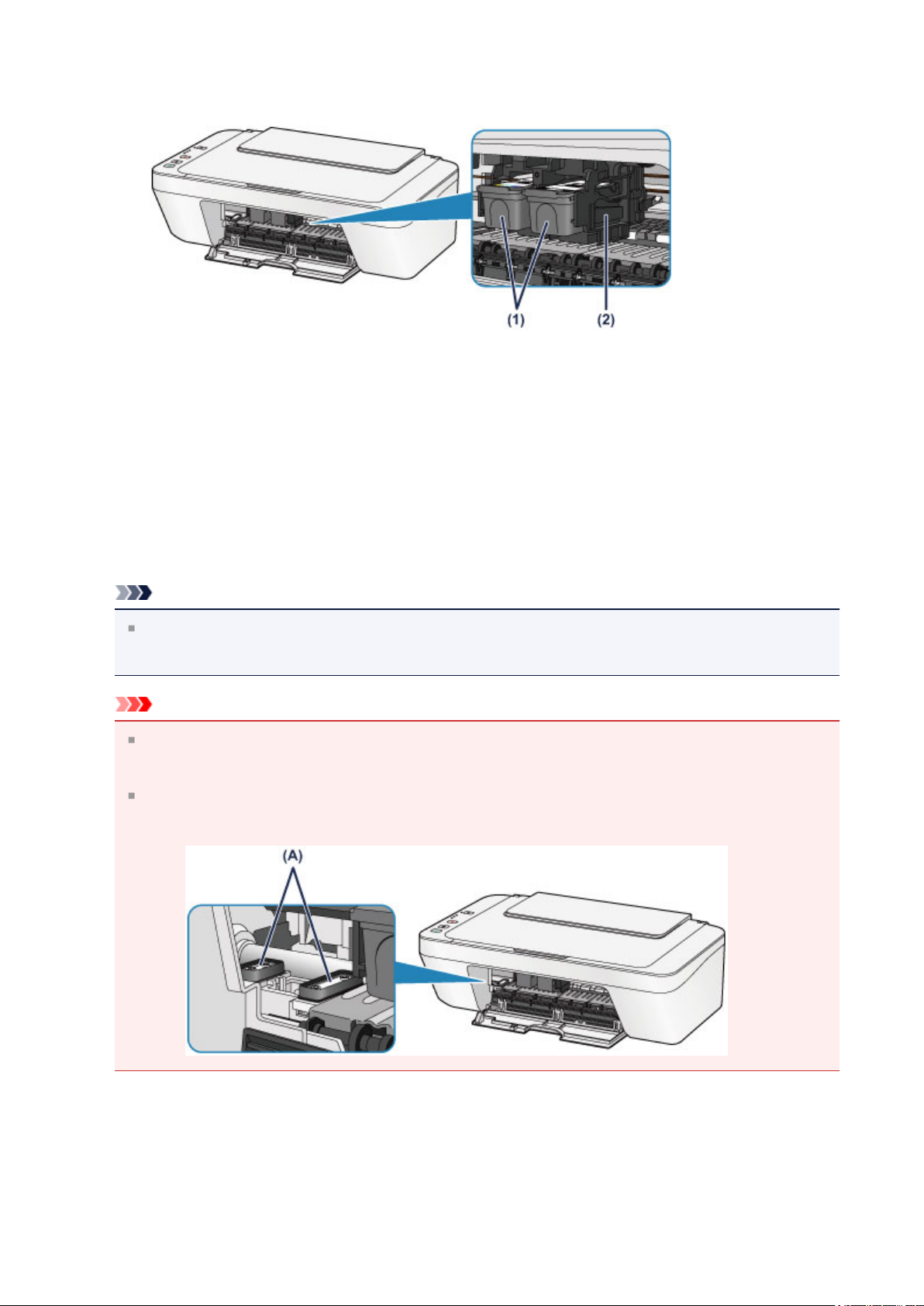
Вид внутренних частей
(1) картридж FINE (картриджи)
Заменяемый картридж представляет собой печатающую головку с
интегрированным чернильным контейнером.
(2) держатель картриджа FINE
Установите картридж FINE.
Цветной картридж FINE следует устанавливать в левое гнездо, а черный
картридж FINE — в правое.
Примечание.
Сведения о замене картриджа FINE можно найти в разделе Замена картриджа
FINE.
Внимание!
Поверхность вокруг деталей (A) может быть забрызгана чернилами. Это никак
не сказывается на производительности устройства.
Не прикасайтесь к деталям (A). При прикосновении к ним устройство может
выполнять печать неправильно.
26
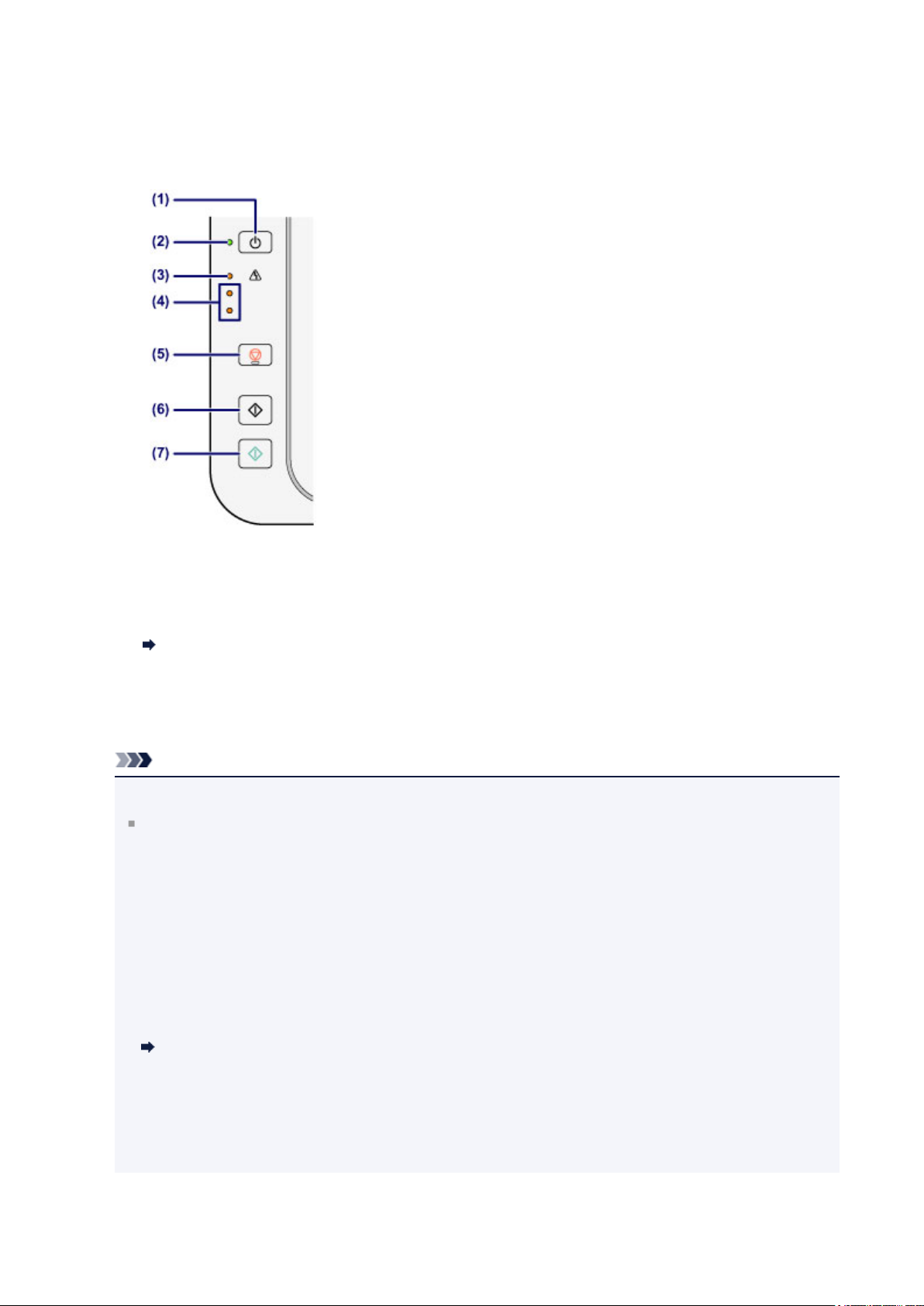
Панель управления
* В целях пояснения на приведенной ниже иллюстрации светятся все индикаторы
панели управления.
(1) Кнопка ВКЛ (ON)
Отключает питание устройства. Перед включением питания убедитесь, что
крышка сканера закрыта.
Включение и выключение устройства
(2) Индикатор ВКЛ (ON)
Мигает, затем загорается зеленым, когда включено питание.
Примечание.
Индикаторы ВКЛ (ON) и Аварийный сигнал (Alarm)
Состояние устройства определяется с помощью индикаторов ВКЛ (ON) и
Аварийный сигнал (Alarm).
– Индикатор ВКЛ (ON) не горит: питание выключено.
– Индикатор ВКЛ (ON) горит зеленым: устройство готово к печати.
– Индикатор ВКЛ (ON) мигает зеленым: устройство готовится к печати или
выполняет печать.
– Индикатор Аварийный сигнал (Alarm) мигает оранжевым: возникла
ошибка, устройство не готово к печати.
«Код поддержки, соответствующий количеству миганий индикатора
аварийного сигнала» в разделе Если произошла ошибка
– Индикатор ВКЛ (ON) мигает зеленым, а индикатор Аварийный сигнал
(Alarm) мигает оранжевым попеременно: возможно, произошла ошибка,
требующая обращения в центр технического обслуживания.
27

«Код поддержки, соответствующий количеству попеременных миганий
индикатора ВКЛ и индикатора аварийного сигнала» в разделе Если произошла
ошибка
(3) Индикатор Аварийный сигнал (Alarm)
Горит или мигает оранжевым, если произошла ошибка, например в устройстве
закончилась бумага или чернила. При обслуживании и настройке устройства
параметры можно выбирать в соответствии с количеством миганий.
(4) индикаторы чернильниц
Горит или мигает оранжевым, если в устройстве закончились чернила и т. д.
Верхний индикатор показывает состояние черного картриджа FINE, а нижний
индикатор — цветного картриджа FINE.
(5) Кнопка Стоп (Stop)
Отменяет операции. Можно нажать эту кнопку для отмены выполняемых
операций печати, копирования или сканирования. Удерживая эту кнопку,
можно выбирать параметры и настройки устройства.
(6) Кнопка Черный (Black)*
Запуск копирования в черно-белом режиме. Также эта кнопка позволяет
завершить выбор элемента настройки.
(7) Кнопка Цветной (Color)*
Запуск цветного копирования. Также эта кнопка позволяет завершить выбор
элемента настройки.
* В программных приложениях и руководствах кнопки Цветной (Color) и Черный
(Black) собирательно называются кнопкой «Пуск» или «OK».
28

Об электропитании устройства
Проверка включения питания
Включение и выключение устройства
Уведомление о штепселе шнура питания или шнуре питания
Уведомление об отсоединении кабеля питания от электросети
29
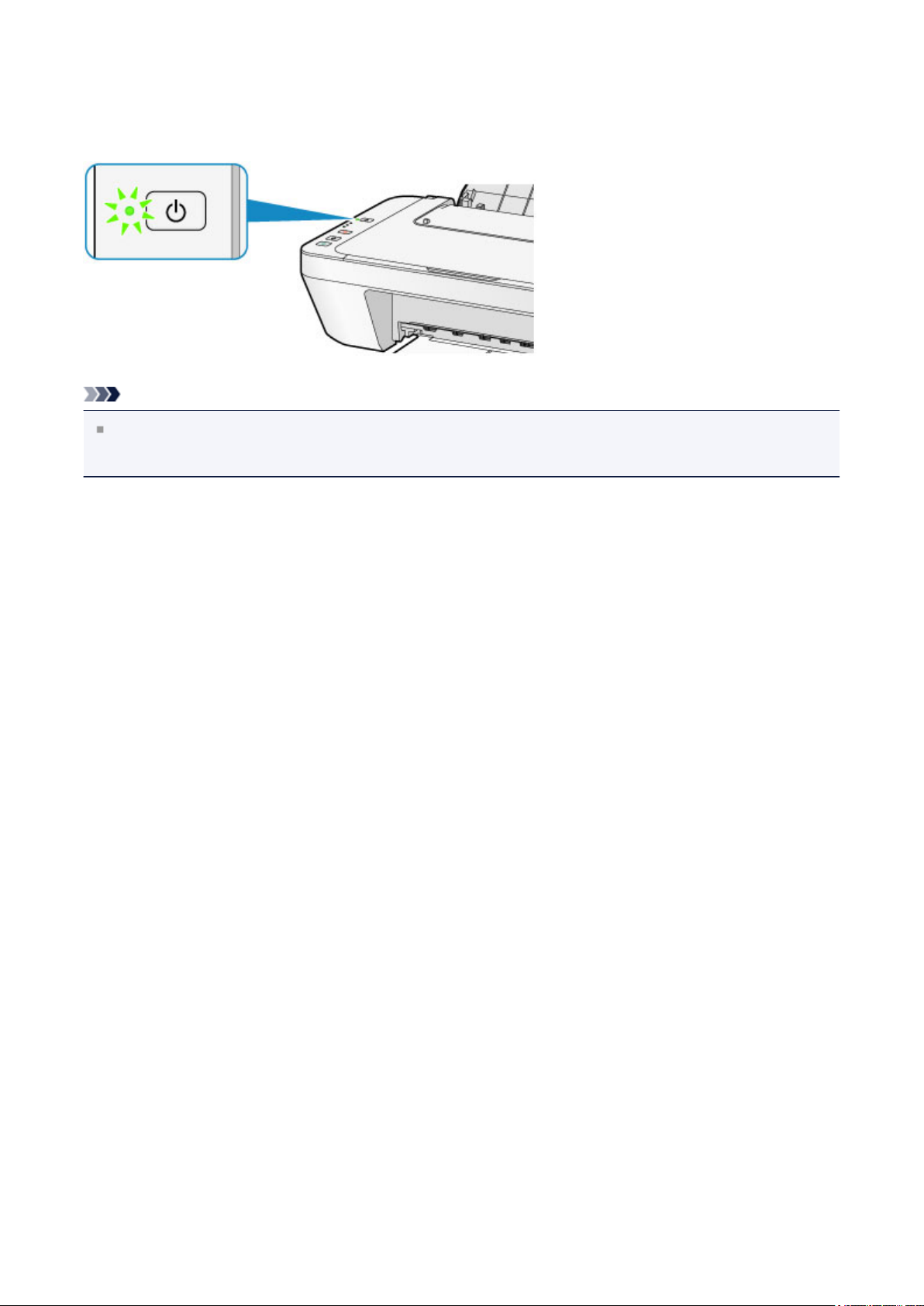
Проверка включения питания
Индикатор ВКЛ (ON) горит зеленым, когда устройство включено.
Примечание.
Может пройти определенное время после включения устройства, чтобы
устройство начало печатать.
30
Loading…
Перейти к контенту
МФУ (многофункциональные устройства) Canon
- Размер инструкции: 6.76 Мб
- Формат файла: pdf
Если вы потеряли инструкцию от МФУ (многофункционального устройства) Canon PIXMA MG2545S, можете скачать файл для просмотра на компьютере или печати.
Инструкция для МФУ (многофункционального устройства) Canon PIXMA MG2545S на русском языке. В руководстве описаны возможности и полезные функции, а также правила эксплуатации. Перед использованием внимательно ознакомьтесь с инструкцией.
Чтобы не читать всю инструкцию вы можете выполнить поиск по содержимому внутри инструкции и быстро найти необходимую информацию. Рекомендации по использованию помогут увеличить срок службы МФУ (многофункционального устройства) Canon PIXMA MG2545S. Если у вас появилась проблема, то найдите раздел с описанием неисправностей и способами их решения. В нем указаны типичные поломки и способы их решения.
Manufacturer:Canon
Category:Computers & Peripherals
Device:Canon PIXMA MG2545S
Name:Getting Started Guide
Version:1.00
Pages:2
Size:524.81 KB
Manufacturer:Canon
Category:Computers & Peripherals
Device:Canon PIXMA MG2545S
Name:Getting Started Guide
Version:1.00
Pages:2
Size:545.22 KB
Manufacturer:Canon
Category:Computers & Peripherals
Device:Canon PIXMA MG2545S
Name:Specifications Sheet
Version:1.00
Pages:1
Size:118.71 KB
Manufacturer:Canon
Category:Computers & Peripherals
Device:Canon PIXMA MG2545S
Name:Specifications Sheet
Version:1.00
Pages:1
Size:119.34 KB
Manufacturer:Canon
Category:Computers & Peripherals
Device:Canon PIXMA MG2545S
Name:MG2500S series Getting Started Guide
Language:EnglishEspañolFrançaisItaliano
Version:2
Pages:2
Size:2.03 MB
Русский
- Bedienungsanleitung Canon PIXMA MG2545S
- Canon PIXMA MG2545S User Manual
- Manual Usuario Canon PIXMA MG2545S
- Mode d’emploi Canon PIXMA MG2545S
- Istruzioni Canon PIXMA MG2545S
- инструкция Canon PIXMA MG2545S
- Canon PIXMA MG2545Sの取扱説明書
- Handleiding Canon PIXMA MG2545S
- Manual de uso Canon PIXMA MG2545S
Вам нужна инструкция? Мы поможем Вам ее найти и сэкономить Ваше время.
- 123 stron
- 1.46 mb
Изделие Canon PIXMA MG2545S, а также другие, которыми Вы пользуетесь ежедневно, наверняка вы получили в комплекте с инструкцией обслуживания. Из опыта наших пользователей мы знаем, что большинство из Вас не уделили этому особого внимания. Большая часть инструкций, сразу же после покупки попадает в корзину для мусора вместе с коробкой — это ошибка. Ознакомьтесь с информацией, касающейся инструкции Canon PIXMA MG2545S, которая поможет Вам в будущем сэкономить нервы и избежать головной боли.
Важная подсказка — не забывайте хотя бы раз прочитать инструкцию Canon PIXMA MG2545S
Если вы не хотите каждый раз читать информационные брошюры, касающиеся, тех или Canon PIXMA MG2545S иных изделий, достаточно, прочитать их раз — сразу же после покупки устройства. Вы получите основное знания, касающиеся поддержания изделия Canon PIXMA MG2545S в хорошем эксплуатационном состоянии, так, чтобы без проблем достигнуть его планируемого цикла работы. Затем инструкцию можно отложить на полку и вернуться к ней только в случае, если вы не уверены, правильно ли проводится техобслуживание изделия. Правильный уход является необходимым элементом Вашего удовольствия Canon PIXMA MG2545S.
Раз в году пересмотрите шкафчик, в котором держите инструкции для всех устройств, — выбросите те, которыми вы уже не пользуетесься. Это поможет Вам сохранять порядок в своей домашней базе инструкций обслуживания.
Summary of Contents for Canon PIXMA MG2545S
Что находится в инструкции Canon PIXMA MG2545S? Почему стоит ее прочитать?
- Гарантия и подробности, касающиеся техобслуживания изделия
Хорошей идеей будет прикрепить чек к странице инструкции. Если что-то плохое случится во время использования Canon PIXMA MG2545S, у вас будет комплект документов, необходимый для гарантийного ремонта. В этой части инструкции вы найдете информацию об авторизованных сервисных центрахCanon PIXMA MG2545S а также, как самостоятельно правильно ухаживать за оборудованием — так, чтобы не потерять гарантийных прав. - Указания по монтажу и Setup
Не терять нервов и времени на самостоятельную попытку установки и первого запуска изделия. Воспользуйтесь рекомендациями производителя Canon PIXMA MG2545S чтобы правильно запустить изделие, без лишнего риска повреждения оборудования. - Информация, касающаяся дополнительных запчастей (входящих в комплект а также являющихся опцией)
Пересматривая эту часть документа вы сможете проверить, доставлен ли ваш Canon PIXMA MG2545S с полним комплектом аксессуаров. Вы также сможете узнать, какие дополнительные запчасти или аксессуары для Canon PIXMA MG2545S Вы сможете найти и докупить к своему устройству. - Troubleshooting
Самые частые проблемы, касающиеся Canon PIXMA MG2545S и методы их решения. Это очень полезная часть руководства по обслуживанию — она позволит Вам сэкономить много времени на поиск решений. 90% проблем с Canon PIXMA MG2545S повторяется у многих пользователей. - Требования, касающиеся питания и энергетический класс
Информация, касающаяся количества потребляемой энергии, а также рекомендации, касающиеся установки и питания Canon PIXMA MG2545S. Прочитайте, чтобы оптимально пользоваться Canon PIXMA MG2545S и не использовать большего количества ресурсов, нежели это необходимо для правильной работы изделия. - Специальные функции Canon PIXMA MG2545S
Здесь вы можешь узнать, как персонализировать изделие Canon PIXMA MG2545S. Вы узнаете, какие дополнительные функции могут помочь Вам удобно использовать продукт Canon PIXMA MG2545S а также, какие функции Вашего устройства оптимальны для выполнения конкретной деятельности.
Как видите в инструкции вы найдете информацию, которая реально поможет Вам в использовании Вашего изделия. Стоит с ней ознакомиться, чтобы избежать разочарований, возникающих из более короткого, нежели предусматривалось, периода исправности изделия Canon PIXMA MG2545S. Если все же вы не хотите копить инструкции в своем доме, наш сайт поможет Вам в этом — вы должны найти у нас руководство по обслуживанию большинства из своих устройств, а также Canon PIXMA MG2545S.