
Ищете ответ? Вот наше оглавление:
1) Как добавить устройство в приложение Smart Life
2) Голосовые команды приложения Smart Life
а) Конфигурация приложения Amazon Alexa Smart Life
б) Конфигурация приложения Google Assistant Smart Life
c) Конфигурация приложения Microsoft Cortana Smart Life
г) Возможности приложения Smart Life
д) Пульт дистанционного управления
е) Управление несколькими устройствами
ж) Голосовое управление
з) Семейный доступ
i) Оповещения в режиме реального времени
j) Режим на выезде
л) автоматизация
l) Группы
м) Расписания
n) Таймеры
п) Энергетический мониторинг
3) Посмотрите это полезное и забавное видео, чтобы узнать больше о Smart Life, или прочтите наши часто задаваемые вопросы ниже.
4) Часто задаваемые вопросы о приложении Smart Life
а) Tuya против Smart Life: какое приложение лучше?
б) Будет ли Sonoff работать с приложением Smart Life?
в) Отслеживает ли приложение Smart Life потребление энергии?
г) Как сгруппировать огни в приложении Smart Life
д) Как удалить устройство из приложения Smart Life
5) Заключение
Обновление IFTTT, май 2020 г .:
Недавно произошло изменение совместимости SmartLife. С 26 мая 2020 года SmartLife прекратил доступ к IFTTT. Вы больше не можете получить доступ к функциям автоматизации через IFTTT с помощью приложения SmartLife.
ОБНОВЛЕНИЕ июнь 2020
IFTTT и Smart life снова в деле. Теперь мы можем снова использовать наше приложение Smart Life и рецепты IFTTT.
В последние годы рынок умных технологий вырос не по дням, а по часам. Теперь вы можете найти интеллектуальные и автоматизированные устройства для большинства бытовых приборов, включая интеллектуальные фонари, интеллектуальные розетки, интеллектуальные термостаты, интеллектуальные колонки и многое другое.
Всеми этими интеллектуальными устройствами можно управлять удаленно с помощью приложения для смартфона или голосовых команд через Amazon Alexa, Google Assistant или интеграцию с Microsoft Cortana. Но обилие устройств для умного дома также связано с одной проблемой — обилием приложений для смартфонов.
Вот где на помощь приходит приложение Smart Life!
Smart Life — это единое интегрированное решение проблемы приложений умного дома. Это централизованное приложение для смартфонов ( App Store или Google Play ), разработанное Tuya , одной из ведущих мировых платформ Интернета вещей.
Вместо того, чтобы управлять своими интеллектуальными устройствами с помощью нескольких отдельных приложений для смартфонов, теперь вы можете запрограммировать их все в приложении Smart Life. Следовательно, вы можете управлять всеми своими интеллектуальными устройствами из одного центрального приложения.
Кроме того, поскольку все ваши устройства умного дома подключены к приложению Smart Life, вы также можете создавать сложные средства автоматизации и команды через IFTTT . Например, вы можете настроить режим, при котором свет и кондиционер включаются, как только вы вернетесь домой. Или вы можете настроить программу, которая включает кофеварку, как только срабатывает будильник.
Smart Life упрощает вашу жизнь, предоставляя вам полный упорядоченный контроль над всеми вашими интеллектуальными устройствами. В этой статье мы даем вам исчерпывающий обзор приложения Smart Life, его функций и способов его использования.
Некоторые из ведущих интеллектуальных розеток включают в себя:
-
Teckin Smart Plug (см. Предложение на Amazon. Специальная вилка для 4 шт.)
-
Amazon Smart Plug (см. Предложение на Amazon)
-
WeMo Mini Smart Plug (см. Предложение на Amazon)
-
TP-Link Kasa Smart Plug (см. Предложение на Amazon)
-
Умная розетка Samsung SmartThings (см. Предложение на Amazon)
-
Gosund Smart Plug (см. Предложение на Amazon)
Как добавить устройство в приложение Smart Life
-
Запустите приложение Smart Life и коснитесь значка «+» в правом верхнем углу.
-
Подключите смарт-устройство к источнику питания и убедитесь, что оно активировано.
-
В приложении вы найдете список различных типов устройств, включая электрические розетки, осветительные устройства, кондиционер, робот-пылесос и другие. Выберите соответствующий тип устройства.
-
Теперь у вас есть два варианта обнаружения вашего интеллектуального устройства — быстрое подключение и режим AP.
-
— Если вам нужно автоматическое быстрое соединение, нажмите «Индикатор подтверждения быстро мигает». Если ваше интеллектуальное устройство активировано и подключено к правильной беспроводной сети, приложение Smart Life обнаружит его, и вы перейдете к следующему шагу.
-
— Кроме того, вы можете нажать кнопку «Режим AP» в правом верхнем углу экрана.
-
-
Вам нужно будет ввести пароль беспроводной сети. Некоторые интеллектуальные устройства поддерживают только сети Wi-Fi 2,4 ГГц, а некоторые также поддерживают сети 5 ГГц. Подключитесь к беспроводной сети, которую поддерживает ваше устройство. Нажмите «Подтвердить».
-
Подтвердите свою домашнюю сеть и нажмите «Подключиться сейчас». В настройках телефона выберите сеть приложения Smart Life с надписью «SmartLife-XXXX» и вернитесь в приложение Smart Life.
-
Подождите, пока система подключится.
-
Теперь ваше устройство подключено к приложению Smart Life, и вы можете управлять им удаленно.
Голосовые команды приложения Smart Life
Большинством интеллектуальных устройств также можно управлять с помощью голосовых команд, что намного удобнее, чем иметь постоянный доступ к приложению Smart Life. Чтобы управлять устройствами с помощью голосовых команд, вам необходимо настроить голосовые команды приложения Smart Life, будь то через Amazon Alexa, Google Home или любое другое устройство.
Ниже приводится обзор этапов процесса настройки голосовых команд приложения Smart Life.
Конфигурация приложения Amazon Alexa Smart Life
-
Завершите настройку приложения Smart Life на своем телефоне.
-
Откройте приложение Amazon Alexa и выберите «Меню»> «Навыки».
-
Введите «Smart Life» в строку поиска вверху.
-
Выберите Smart Life и нажмите «Включить».
-
Выберите свою страну и введите данные своей учетной записи в приложении Smart Life. Нажмите «Связать сейчас»> «Авторизовать».
-
Ваше приложение Smart Life и приложение Alexa теперь официально связаны. Нажмите «Готово».
-
Нажмите «Обнаружить устройства», чтобы импортировать устройства из приложения Smart Life в свою учетную запись Alexa.
-
Теперь вы увидите все свои устройства с приложением Smart Life на своей домашней странице Alexa.
-
Нажмите «Группы», чтобы распределить приложения по группам по функциональности, местоположению и т. Д.
-
Теперь вы можете управлять своими интеллектуальными устройствами с помощью голосовых команд Alexa.
Конфигурация приложения Google Assistant Smart Life
-
Завершите настройку приложения Smart Life на своем телефоне.
-
Откройте приложение Google Home и выберите «Меню»> «Управление домом».
-
Коснитесь значка «+», чтобы добавить новые устройства или приложения.
-
В списке устройств и приложений выберите Smart Life.
-
Выберите свою страну и введите данные своей учетной записи в приложении Smart Life.
-
Нажмите «Связать сейчас».
-
Google Home обнаружит ваши устройства с приложением Smart Life и попросит вас «назначить комнаты». Это функция для создания групп для ваших устройств Smart Life для лучшего управления.
-
Теперь ваши смарт-устройства появятся на вашей странице управления домом.
-
Теперь вы можете управлять своими интеллектуальными устройствами с помощью голосовых команд Google Assistant.
Конфигурация приложения Microsoft Cortana Smart Life
-
Завершите настройку приложения Smart Life на своем телефоне.
-
Откройте приложение Microsoft Cortana и выберите «Меню»> «Блокнот»> «Подключенный дом».
-
Включите опцию «Включить подключенный дом».
-
Введите учетные данные своей учетной записи Microsoft для входа.
-
Найдите «Умная жизнь» в строке поиска.
-
Выберите Smart Life и введите данные своей учетной записи в приложении Smart Life.
-
Microsoft Cortana обнаружит все ваши устройства с приложениями Smart Life и импортирует их.
-
Теперь вы можете управлять своими интеллектуальными устройствами с помощью голосовых команд Кортаны.
Возможности приложения Smart Life
Smart Life — одно из наиболее полнофункциональных централизованных приложений для управления интеллектуальными устройствами. С помощью Smart Life вы можете удаленно управлять своими интеллектуальными устройствами и настраивать сложную цепочку команд и автоматизации.
Давайте посмотрим на некоторые из самых выдающихся функций Smart Life. Но обратите внимание, что следующий список функций ни в коем случае не является исчерпывающим — функции столь же обширны, как и количество умных устройств, которыми вы владеете, потому что большинство интеллектуальных устройств также имеют свой собственный уникальный набор функций.
Дистанционное управление
С Smart Life вы можете управлять всеми своими интеллектуальными устройствами удаленно из приложения для смартфона. Независимо от того, находитесь ли вы в другой комнате, на работе или на другом конце света, вы можете управлять своими интеллектуальными устройствами, используя только беспроводное соединение и приложение для смартфона.
Это может быть невероятно полезно в нескольких ситуациях. Ночью вам не нужно обходить весь дом, чтобы убедиться, что весь свет выключен — просто выключите его удаленно. Если вы помните, что оставляли кондиционер включенным, когда выходили из дома, вам не нужно беспокоиться или спешить домой, вы можете просто выключить его удаленно.
Управление несколькими устройствами
Приложение Smart Life совместимо с широким спектром интеллектуальных устройств всех категорий. Вы можете настроить их все в одном приложении для смартфона и управлять ими вместе.
Голосовое управление
Вы можете настроить приложение Smart Life с помощью голосовых команд через Amazon Alexa, Google Assistant и Cortana . Это означает, что вы можете управлять всеми своими устройствами с помощью голосовых команд, поэтому вам даже не нужно вручную обращаться к приложению Smart Life.
Семейный доступ
Вы можете поделиться элементами управления с разными членами семьи. Вы также можете контролировать, какой контроль и управление есть у разных членов семьи, чтобы они не играли с устройствами, которые им не положены.
Оповещения в реальном времени
Приложение Smart Life также может предоставлять вам предупреждения в реальном времени и push-уведомления, если ваш датчик движения срабатывает при срабатывании дымовой сигнализации или в других подобных ситуациях. Таким образом, независимо от того, где вы находитесь, вы можете быть уверены, что ваш дом в безопасности.
В гостях
Вы можете включить режим «Нет на месте», чтобы приложение Smart Life автоматически и случайным образом включало и выключало свет. Это может предотвратить кражи со взломом, потому что будет казаться, что ваш дом занят, даже если вы находитесь в отпуске на другом конце света.
Автоматизация
С Smart Life вы можете создать несколько сложных и полезных задач автоматизации с помощью IFTTT . Вы можете настроить автоматизацию, чтобы выключать все свои устройства, когда вы выходите из дома, выключать некоторые устройства, когда ложитесь спать, изменять цвет света в зависимости от погоды и многое другое.
Группы
Вы можете сгруппировать свои интеллектуальные устройства по различным категориям в зависимости от функциональности, географии или других категорий. Например, вы можете подключить все светильники в вашем доме к одной группе под названием «Светильники» или вы можете соединить все устройства на кухне в единую группу под названием «Кухня». Это позволяет управлять несколькими устройствами одним касанием.
Расписания
Вы можете установить расписание включения или выключения определенных устройств. Например, вы можете запланировать автоматическое выключение всех ламп в 22:00 или включение всех ламп в 17:00. Настройка расписания также поможет вам убедиться, что ни одно устройство не остается включенным, когда оно не должно быть включено.

Таймеры
Вы можете установить таймеры для различных интеллектуальных устройств, чтобы они автоматически отключались через определенный период. Это особенно полезно для кухонных приборов, таких как микроволновая печь или тостер. Вместо того, чтобы следить за часами, вы можете быть уверены, что устройство автоматически выключится по прошествии определенного периода времени.
Энергетический мониторинг
Приложение Smart Life отслеживает потребление энергии, но только если подключенное устройство имеет функцию мониторинга энергии, такую как Teckin Smart Plugs .

Посмотрите это полезное и забавное видео, чтобы узнать больше о Smart Life, или прочтите наши часто задаваемые вопросы ниже.
Часто задаваемые вопросы о приложении Smart Life
Tuya vs Smart Life: какое приложение лучше?
Приложение Tuya часто считают альтернативой приложению Smart Life. Однако и приложение Tuya, и приложение Smart Life были разработаны одной и той же организацией Tuya Inc, и оба они идентичны. Вы можете использовать любой из них, но приложение Smart Life является более популярным выбором, поэтому мы рекомендуем его.
Будет ли Sonoff работать с приложением Smart Life?
Sonoff является конкурентом приложения Smart Life со своими собственными приложениями для iPhone и Android . Таким образом, Sonoff не будет работать с приложением Smart Life. Однако вы можете найти обходной путь с помощью автоматизации IFTTT.
Какие устройства работают с приложением Smart Life?
Приложение Smart Life — одно из самых популярных приложений для интеллектуальных устройств, оно совместимо с тысячами устройств. Каждый раз, когда вы получаете устройство, вы должны сначала проверить, доступна ли компания устройства в вашем приложении Smart Life.
Отслеживает ли приложение Smart Life потребление энергии?
Приложение Smart Life отслеживает потребление энергии, но только если подключенное устройство имеет функцию мониторинга энергии. Если подключенное устройство имеет функцию мониторинга энергии, приложение Smart Life покажет вам вольты и ватты на данный момент, а также еженедельный, ежемесячный или годовой отчет с графиками и историческими данными.
Как сгруппировать огни в приложении Smart Life
-
В разделе «Устройства» выберите значок «+» и нажмите «Добавить группу».
-
Создайте новую группу.
-
Выберите интеллектуальные источники света, которые вы хотите добавить в эту группу.
Как удалить устройство из приложения Smart Life
-
Выберите устройство.
-
Нажмите на значок редактирования в правом верхнем углу.
-
Нажмите «Удалить устройство».
Вывод
Приложение Smart Life в настоящее время является одним из наиболее оптимизированных приложений для смартфонов, позволяющих управлять множеством различных интеллектуальных устройств из единого централизованного источника. Однако помните, что Smart Life совместим не со всеми интеллектуальными устройствами. Если вы хотите, чтобы всеми вашими интеллектуальными устройствами можно было управлять из одного приложения, сначала убедитесь, что приобретаемое вами устройство доступно в Smart Life.
Я надеюсь, что эта статья помогла вам понять, как пользоваться Smart Life и всеми ее функциями.
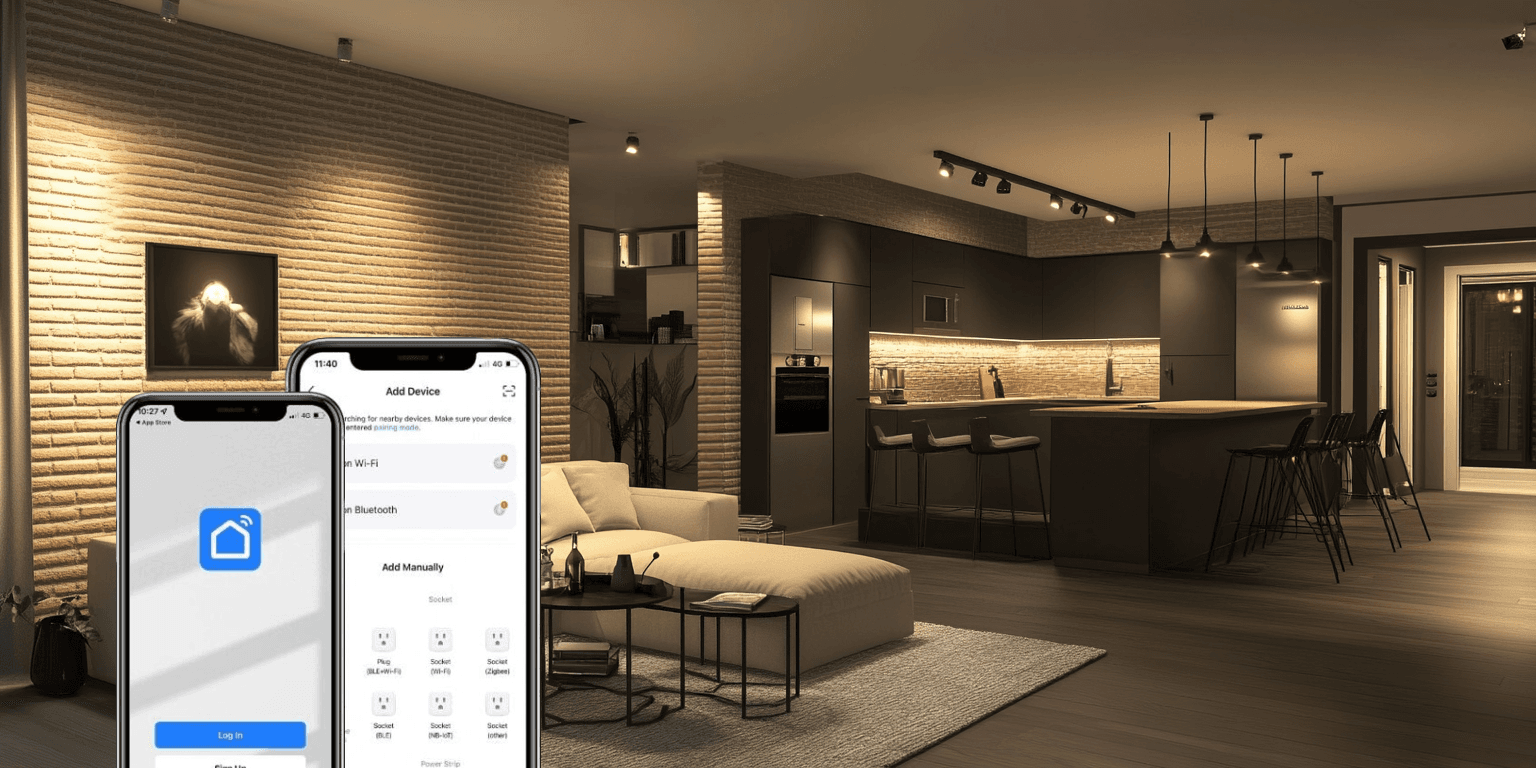
Smart Life, разработанное компанией Tuya, — это мощное приложение для умного дома, которое предлагает надежные функции для управления и автоматизации широкого спектра устройств. Разработанное для гибкости, оно поддерживает множество брендов и устройств, что делает его популярным выбором среди любителей умных домов.
Ключевые особенности приложения Smart Life
- Широкая совместимость с устройствами: Поддерживает умные розетки, освещение, камеры, датчики и многое другое от различных производителей.
- Продвинутая автоматизация: Создавайте расписания, таймеры и индивидуальные сценарии для автоматизации повседневных задач.
- Интеграция с голосовыми помощниками: Работает безупречно с Alexa, Google Assistant и Siri Shortcuts.
- Удалённый контроль: Управляйте своими устройствами из любой точки с помощью смартфона.
- Совместное использование с семьей: Легко делитесь управлением умным домом с членами вашей семьи.
Как работает Smart Life
Приложение работает как центральный узел для всех ваших умных устройств. После сопряжения вы можете управлять, контролировать и автоматизировать свои устройства через интуитивно понятный интерфейс. От включения света до мониторинга камер безопасности — Smart Life упрощает управление умным домом.
Преимущества использования Smart Life
- Единая платформа: Устраняет необходимость в нескольких приложениях, поддерживая широкий спектр устройств и брендов.
- Удобство использования: Разработано как для новичков, так и для опытных пользователей, предлагая интуитивно понятный процесс настройки и расширенные возможности кастомизации.
- Доступная экосистема: Совместимо с множеством доступных по цене умных устройств.
- Конкурентная цена: Решения одной из самых низких ценовых категорий на рынке, позволяя создавать умный дом без лишних затрат.
- Огромный выбор: Платформа поддерживает огромное кол-во всевозможных датчиков и устройств — от стандартных до узкоспециализированных, чтобы удовлетворить любые потребности и предпочтения.
Потенциальные недостатки
- Зависимость от облака: Некоторые функции требуют подключения к интернету, что ограничивает функциональность при его отсутствии.
Лучшие случаи использования
- Ежедневная автоматизация: Настройте свою кофемашину на автоматический запуск каждое утро или запрограммируйте включение света на закате.
- Экономия энергии: Настройте устройства на отключение, когда они не используются.
Заключение
Smart Life — это универсальный и надежный выбор для тех, кто хочет упростить управление умным домом. Его широкая совместимость, надежные функции и интуитивно понятный интерфейс делают его подходящим как для новичков, так и для опытных пользователей.
Будь то автоматизация повседневных задач или улучшение безопасности дома, Smart Life позволяет вам создать умную и более эффективную домашнюю среду.
Улучшите домашний досуг с помощью умных решений. Наша команда в Молдове предоставляет профессиональную установку для бесшовной интеграции умных медиа-систем.
Извлеките видеоняню из упаковки. В комплетке вы обнаружите камеру, инструкцию, адаптер, шнур микро USB и крепления. Подсоедините видеоняню через шнур micro USB к адаптеру и включите в розетку. Камера сделает тестовое вращение и сигнализирует приветствием о готовности подключения.
Возьмите бумажную инструкцию из комплекта и отсканируйте камерой телефона QR-код из нее, для этого необходимо включить камеру вашего телефона и навести на QR код. У вас откроется ссылка на скачивание приложения. Загрузите его на телефон, далее необходимо зайти в установленное приложение. На появившемся слайде необходимо принять условия пользовательского соглашения и политики конфиденциальности, нажав на кнопку «Согласен». На следующем слайде вам нужно выбрать одно из двух значений. Если ранее вы уже регистрировались в данном приложении и у вас есть действующая учетная запись, то нажмите на кнопку «Вход с использованием существующей учетной записи», если же учетной записи нет, то нажмите на кнопку «Создать новую учетную запись». Следующим этапом будет регистрация новой учетной записи. На появившемся слайде вам нужно выбрать страну и адрес электронной почты под которой хотите зарегистрироваться (на нее в будущем будут приходить уведомления от видеоняни), далее поставьте галочку напротив «Я согласен с Политика конфиденциальности Пользовательское соглашение и Политика конфиденциальности несовершеннолетних» и нажмите кнопку «Получить проверочный код». На ранее указанную вами электронную почту придет письмо с проверочным шестизначным кодом (если письмо не поступило, проверьте папки «спам» и «нежелательная почта»). Полученный проверочный код необходимо ввести в поле во вновь открывшемся новом слайде.
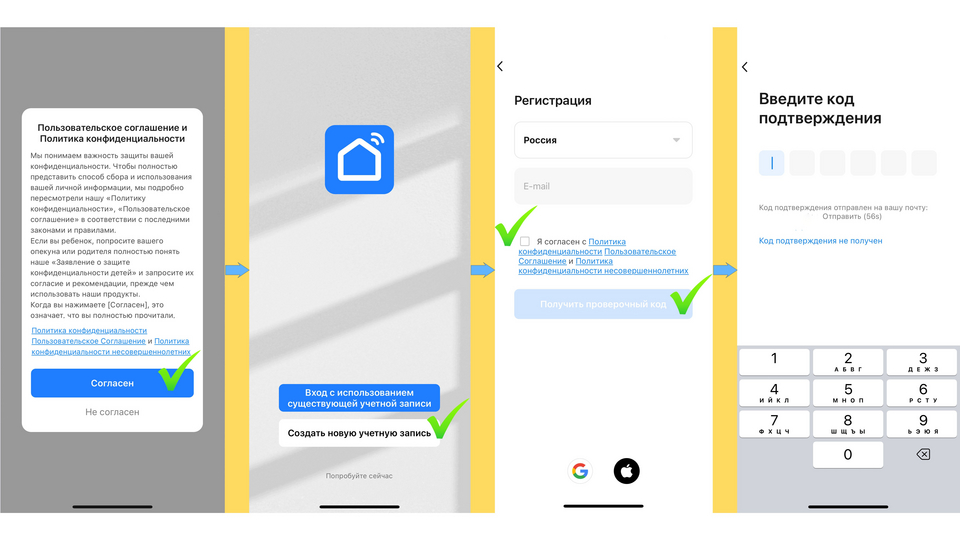
Далее у вас откроется слайд, где необходимо придумать пароль для вашей учетной записи, после установки пароля нажмите на кнопку «Завершено». На следующем слайде приложение запросит рарешение на поиск устройств в вашей локальной сети и подключение к ним. Вам необходимо нажать кнопку «Разрешить». Далее последует слайд на котором идет запрос на сбор данных и персональные рекомендации, здесь выбирайте на свое усмотрение, можно ничего не выбирать и нажать на кнопку «Перейти в приложение». На следующем слайде вы увидете подсказку как добавить устройство, нажмите на кнопку «Понял» и «Далее»
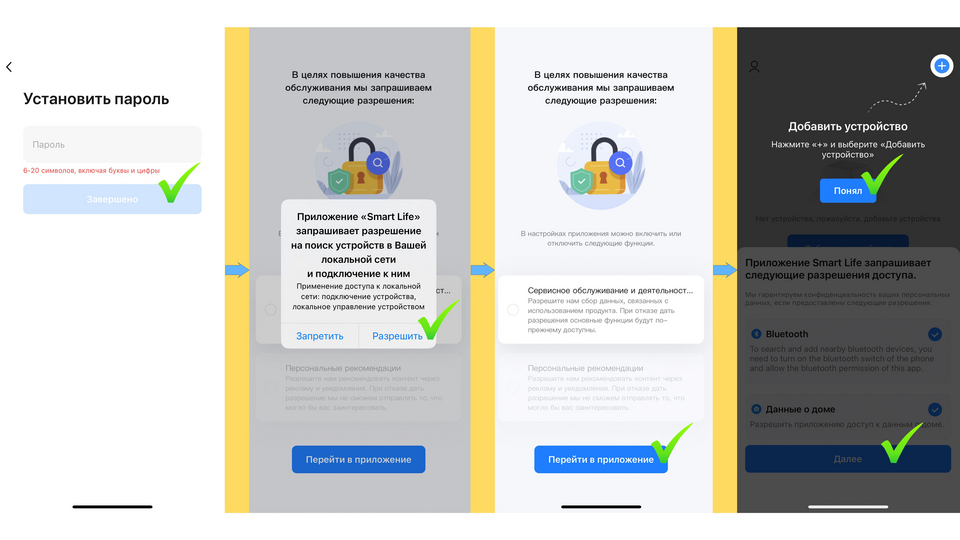
Для дальнейшей работы на открывшемся слайде приложение запрашивает разрешения доступа к Bluetooth и Данные о доме, нажмите кнопку «Далее». На следующих двух слайдах приложение будет запрашивать доступ к Bluetooth и Данные о вашем доме, нажмите «OK» на обоих слайдах. На следующем слайде нажмите кнопку «Добавить устройство».
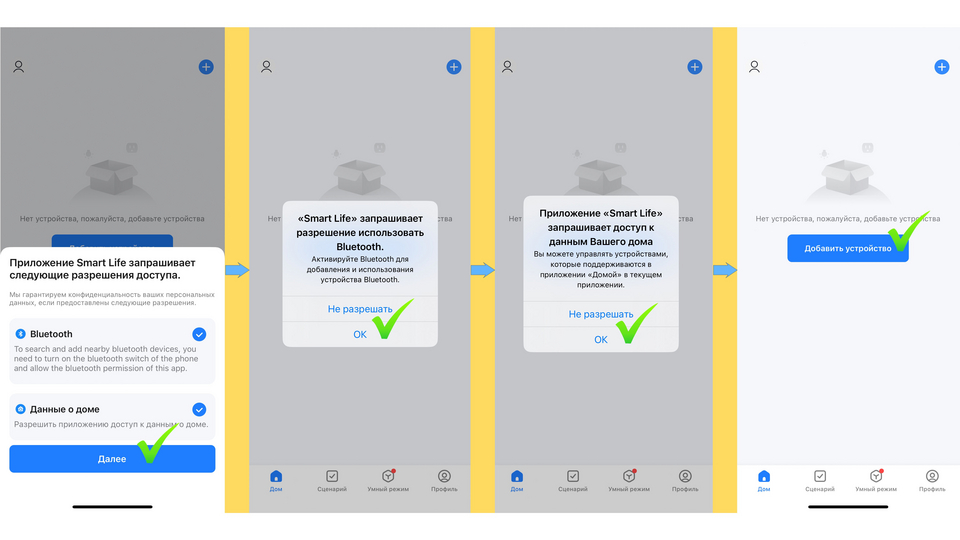
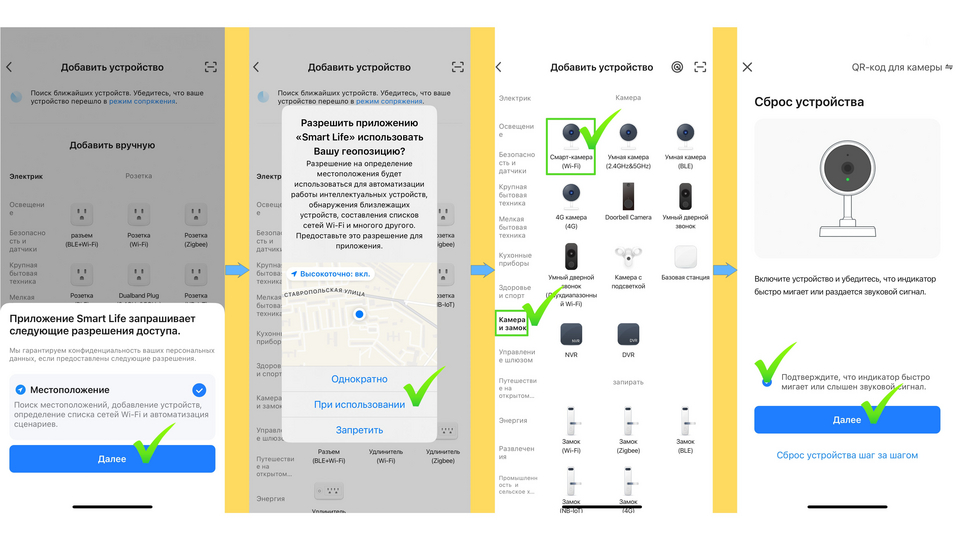
Следующим этапом приложение запросит разрешение на доступ к местоположению, нажмите на кнопку «Далее». Затем выберите один из трех вариантов об использовании вашей геопозиции «Однократно», «При использовании» или «Запретить». На следующем слайде в списке слева выберите «Камера и замок» и далее среди устройств выберите «Смарт-камера (Wi-Fi)». Затем на следующем слайде установите галочку напротив «Подтвердите, что индикатор быстро мигает или слышен звуковой сигнал» и нажмите на кнопку «Далее».
Теперь вам необходимо выбрать вашу сеть Wi-Fi с частотой 2,4ГГц и ввести пароль от нее.
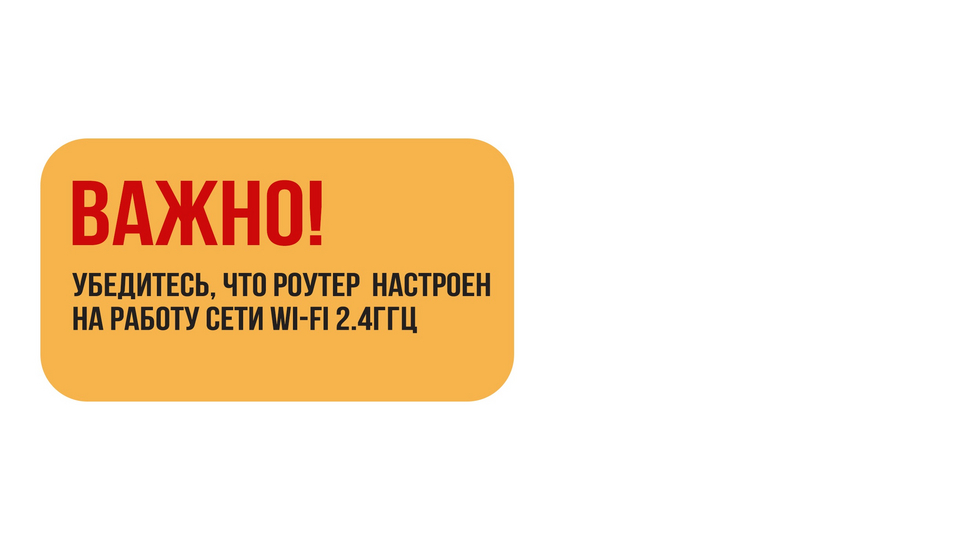
ВАЖНО: перед тем как вы нажмете «Далее» и начнёте сканировать QR-код, убедитесь, что ваш роутер настроен на работу сети Wi-Fi 2,4ГГц. В случае, если в настройках роутера будет указана сеть, отличная от 2,4ГГц, то при попытке подключить видеоняню возникнет ошибка.
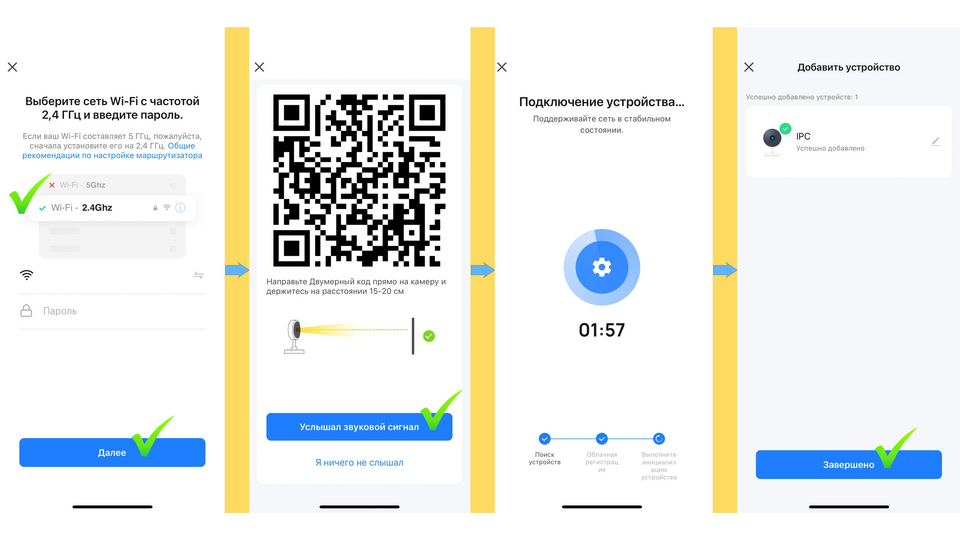
Теперь, когда вы проверили настройки роутера, нижмите «Далее». У вас на экране появится QR-код, направьте его на объектив видеоняни и постепенно отдаляйте до расстояния 15-20 см, когда видеоняня считает QR-код, вы услышите характерный звук (сигнал), теперь нажмите на кнопку «Услышал звуковой сигнал», далее начнется подключение. Если всё сделано правильно, то вы услышите приветственное сообщение от видеоняни. В открывшемся окне можете указать название устройства и нажмите кнопку «Завершено».
This app is the control center for all of your smart home devices. If a Tuya chip is installed, you can use this app to bundle and control all of your devices together. Find out here how to add a device to the Smart Life App and what basic functions are available.
How to create Smart Life account
Download the app and tap Sign Up and carefully read and agree on the User Agreement and Privacy Policy to go to the Register page.
Register an account with an email address. The State/Region field value is automatically specified and can also be manually changed. However, after the account is registered, this field value cannot be changed. Tap Get Verification Code.
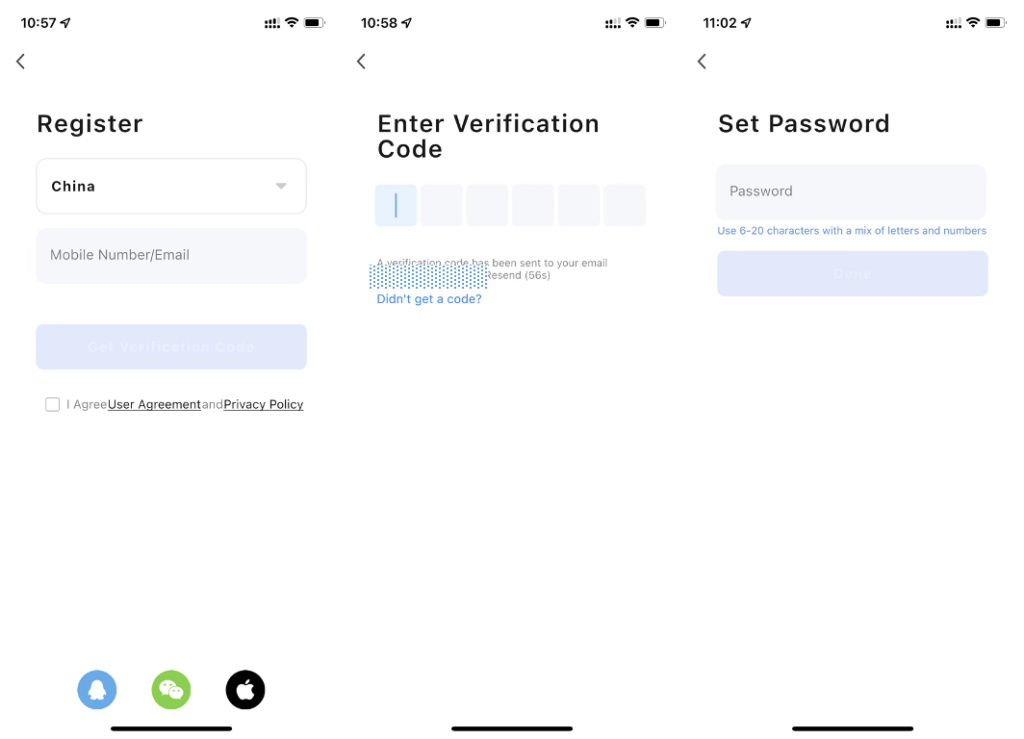
Enter the returned verification code to navigate to the password setting page. Set a password as required and tap Done.
Done, Smart Life App ready to make your life smarter!
We hope this guide helped you better understand the Smart Life App and its powerful features. If you have any questions or need assistance, feel free to reach out to us via our website’s contact form. Don’t forget to explore our product portfolio for a wide selection of Smart Life App-compatible devices that can elevate your smart home experience. Thank you for visiting, and we look forward to helping you make the most of your Tuya-powered smart home setup!
More Articles
- Matter: The Future of Smart Home Connectivity with Smart Life App
- Use Smart Life App with Android Auto
- Make ANY Washing Maschine smart with smart sockets
- The New Smart Life App Dashboard
- Location-Based Control with Smart Life App
- Energy Saving Function of Smart Life App
- Wireless Scene Switch with Smart Life App
- Smart Life App Widget
- How to use a smart sensor for your light control
- Simulate presence, keep robbers away