
Рассмотрим вопрос оформления поступления товаров в 1С:Розница. Для начала, нужно создать контрагента в качестве поставщика, от которого мы будем оформлять в дальнейшем поступление товаров. Для этого, заходим в раздел Закупки и открываем Поставщики.

Рисунок 1 – Поставщики
Нажимаем Создать и переходим к пункту График оплаты.

Рисунок 2 – Выбор графика оплаты
Составляем график платежей за товары, согласно ранее заключенному договору с поставщиком, будь то нал/безнал., предоплата либо отсрочка платежа и т.д. Вот, например, так будет выглядеть график оплаты с отсрочкой платежа на 30 дней и оплатой по 50% от суммы за наличные.

Рисунок 3 – График оплаты
В форме создания контрагента заполняем необходимые параметры:
- Выбираем Правовой статус;
- Оставляем галочку Поставщик;
- Вводим короткое Наименование;
- Полное наименование поставщика;
- Можно указать в какую он Входит в группу;
- Указываем реквизиты ИНН, КПП, ОГРН и ОКПО;
- Добавляем созданный нами ранее График оплаты;
- Проверяем и нажимаем Записать и закрыть.
Как оформить поступление товара в 1С:Розница
После создания поставщика в программе и фактическому принятию товаров от него в магазине, можно приступать к созданию документа для оформления поступления товаров. Зайдем в раздел Закупки и откроем Поступления товаров.

Рисунок 4 – Заполнение налогообложения
Нажимаем Создать, затем нажимаем вкладку Дополнительно и открываем ее. Выбираем здесь учитывать или не учитывать НДС в зависимости от налогообложения нашей организации, вводим номер входящей накладной от поставщика и счет-фактуры по необходимости.

Рисунок 5 – Поступление товара
Затем, выбираем в шапке документа Поставщика, проверяем указанные рядом магазин и склад? на который поступает товар, а затем уже на вкладке Товары по факту мы добавляем нужные товары с ценами, согласно товарной накладной от поставщика. Если какой-то товар получаем впервые и его нет в справочнике Номенклатура, тогда, соответственно, его нужно будет предварительно Создать. Итак, добавим товар, установим закупочные цены и сверяем итоговую сумму в программе с приходной накладной от поставщика.

Рисунок 6 – Заполнение товаров
Дальше на вкладке Этапы оплат нажимаем Заполнить по графику поставщика, чтобы добавить тот график, который мы указывали при создании поставщика, а затем в поле Сумма мы указываем ту часть от суммы, которую, соответственно, планируем отдать согласно выбранному графику и ориентировочной в колонке Дате платежа.

Рисунок 7 – Этапы оплат
Затем проводим документ поступления и выбираем Установка цен номенклатуры.

Рисунок 8 – Установка цен номенклатуры
Проверяем розничную цену на новый товар и нажимаем Провести и закрыть.

Рисунок 9 – Установка цен номенклатуры (создание)
Теперь можно распечатать ценники на новый товар. Для этого мы выбираем Ценники.

Рисунок 10 – Ценники
Выбираем заранее подготовленный шаблон для ценников. Затем, нажимаем Установить и выбираем Количество ценников. После выбора шаблона и указания количества, нажимаем Печать и печатаем ценники на новый товар.
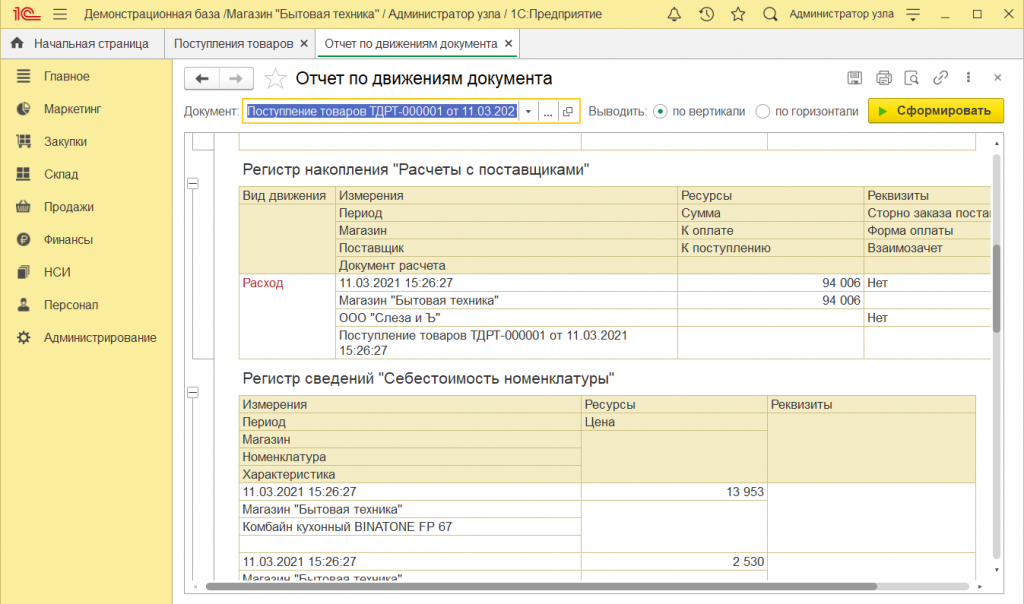
Новый документ с поступлением товаров готов. И если мы сейчас выделим документ, нажмем на отчеты и выберем Движения документа.

Рисунок 11 – Отчет Движения документа
Тогда сможем увидеть из основных разделов, образование задолженности перед поставщиком в разделе Расчеты с поставщиком, а также приход товаров к нам на склад в разделе Товары на складах.

Рисунок 12 – Движения документа
Настройку 1C:Розница мы осуществляем в рамках услуги по сопровождению этого продукта. Обратитесь к нам в чате за подробностями! Узнайте больше о внедрении 1С:Розница под ключ.
3 сентября 2024
15691
Время чтения:
8 мин.
0
Встречайте новый материал в серии с инструкциями и видеоуроками по 1С.
Он посвящён оприходованию товара в программе 1С Розница в редакции 2.3. Покажем, как создать документ о приходе товаров на склад, добавить позиции из номенклатуры, установить цены и с помощью отчёта проверить оформление прихода на склад. Читайте текстовую инструкцию, смотрите скриншоты.
Оприходование и поступление — разные операции, хотя действия и похожи. Ниже мы будем говорить о приходе товара на склад: это может быть переброска со склада на склад, добавление обнаруженных излишков, начало заполнения базы и др.
Если вам нужно завести поступление товара от поставщика, смотрите эту инструкцию.
Создание документа на приход товара
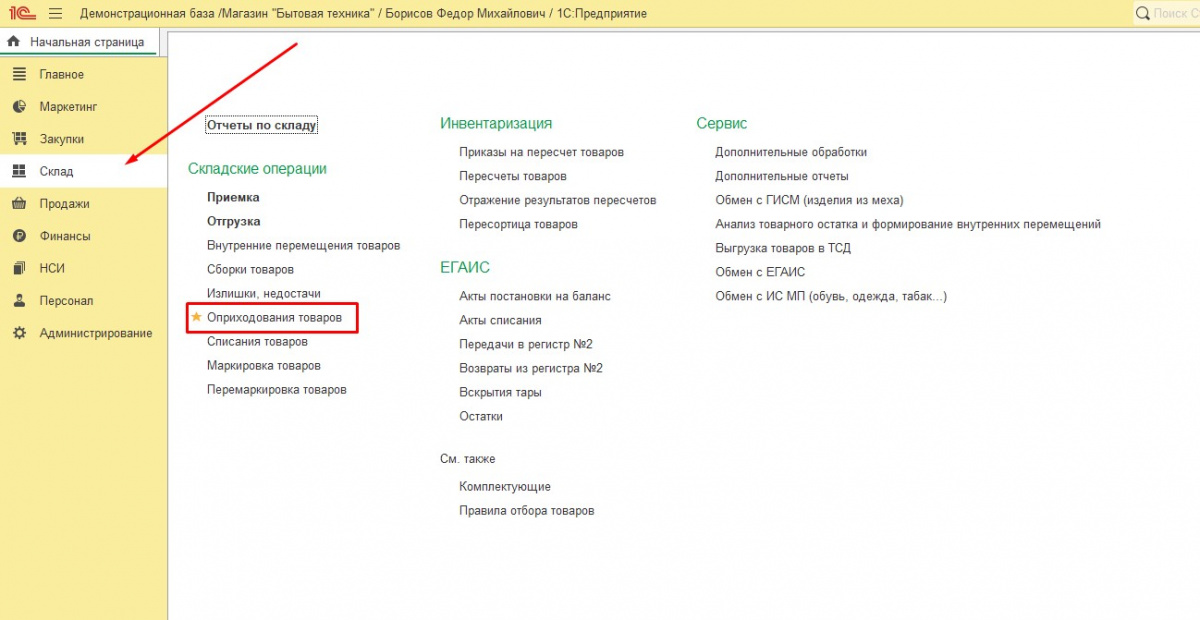
1. Зайдите в раздел Склад → Складские операции → Оприходование товаров.
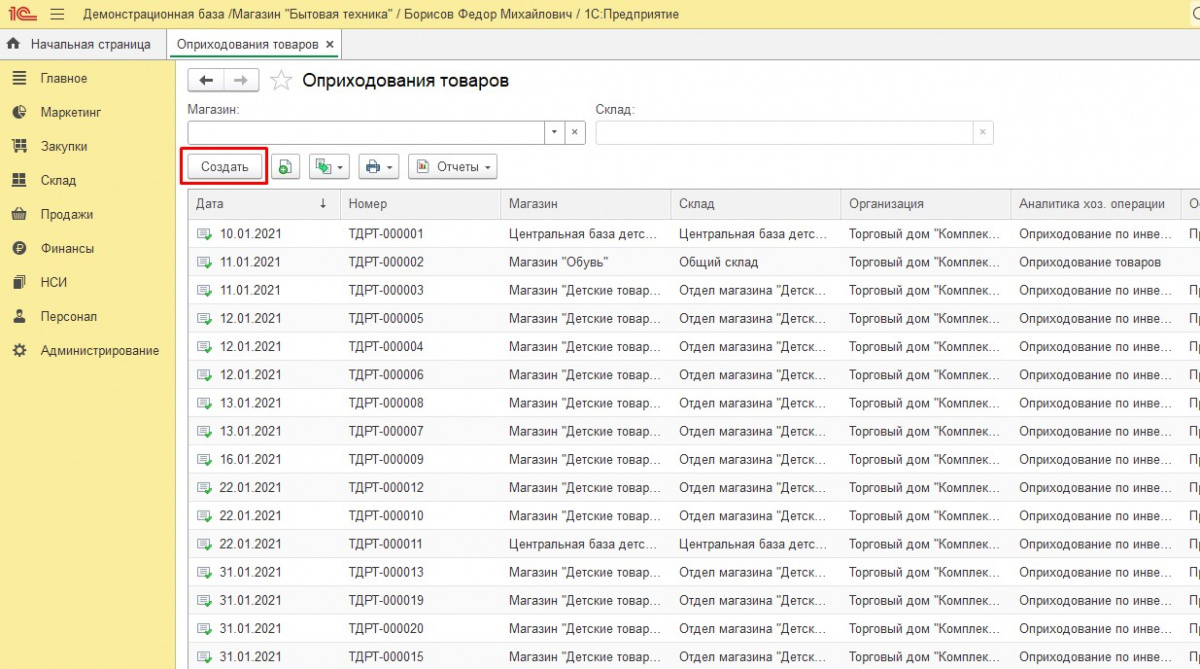
2. Нажмите кнопку Создать.
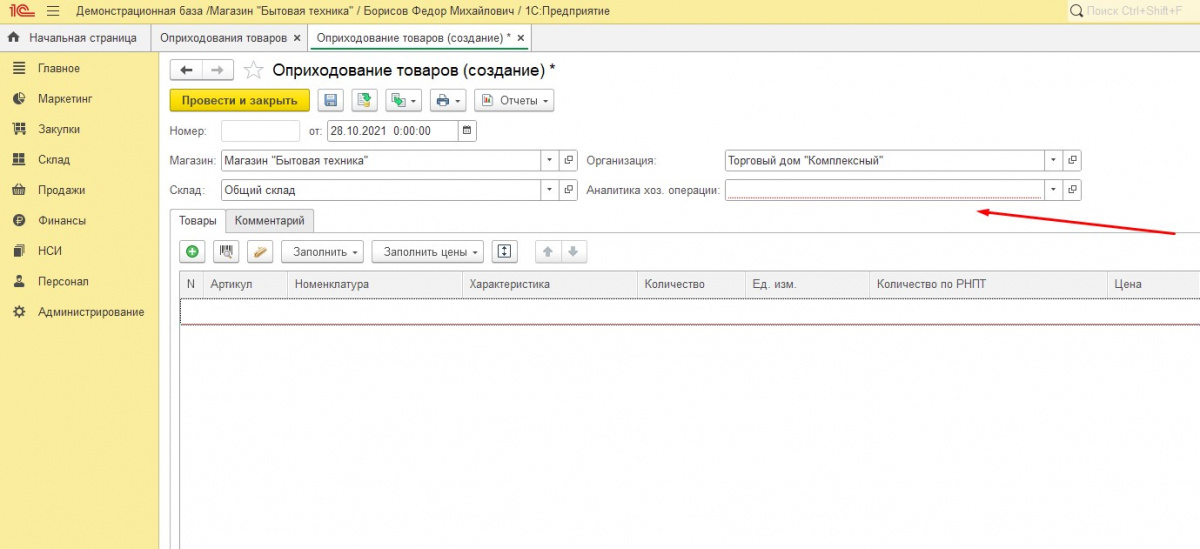
3. Отметьте Склад, на который идёт приход (складов в списке может быть несколько, надо выбрать один).
4. В поле Аналитика хоз. операции* выберите вариант Оприходование товаров.
* В отдельной статье мы рассказываем, как создать хозяйственную операцию на такие оприходование и списание товаров.
* В отдельной статье мы рассказываем, как создать хозяйственную операцию на такие оприходование и списание товаров.
Добавление товаров
Есть несколько способов добавить товары:
-
отсканировать штрих-коды сканером, подключённым к компьютеру с 1С;
-
выгрузить данные с терминала (ТСД);
-
добавить товары самостоятельно, нажав на значок зелёного плюсика (слева на панели);
-
воспользоваться подбором.
Подробнее покажем последний вариант.
Подбор товаров
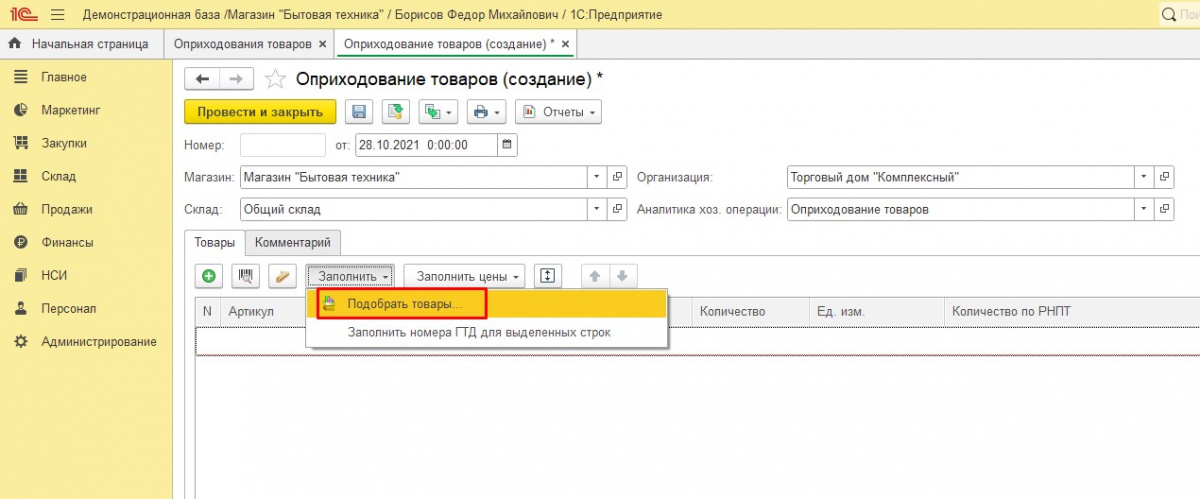
1. Нажмите кнопку Заполнить и выберите строку Подобрать товары.
2. Настройте подходящий вариант обзора.
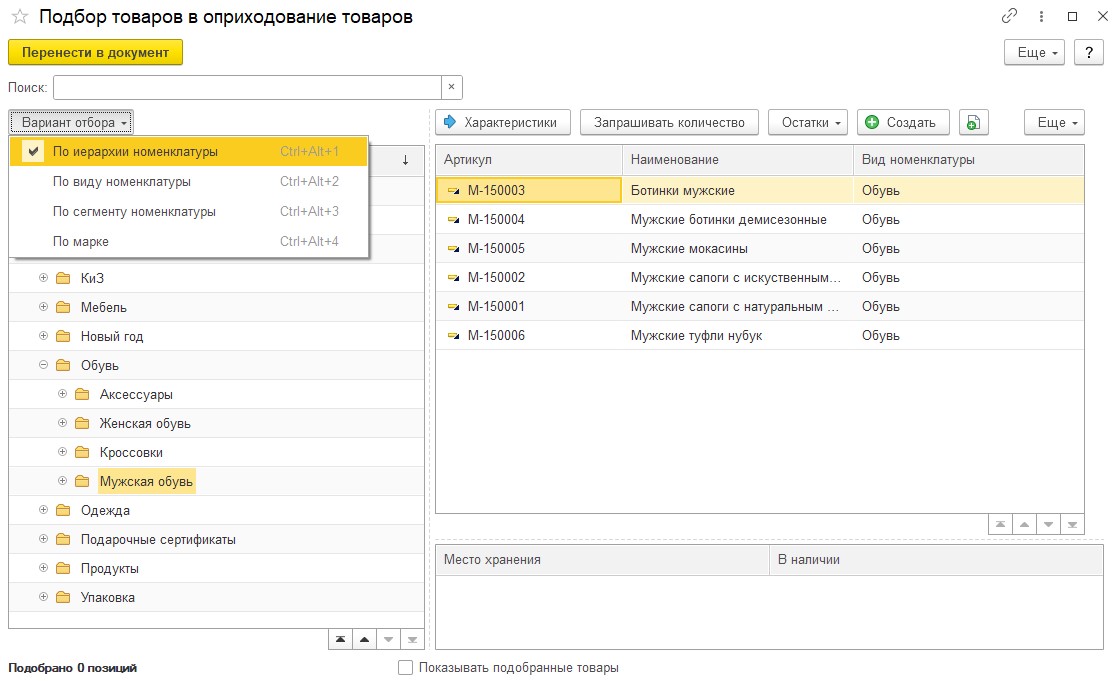
В нашем случае выбран «по иерархии номенклатуры», чаще всего это самый удобный вариант.
В нашем случае выбран «по иерархии номенклатуры», чаще всего это самый удобный вариант.
3. Кликните по нужному разделу в левом окне. Справа отобразятся товары раздела.
4. Поставьте галочку у слов «Показывать подобранные товары» — в нижней половине экрана вы сможете видеть, что добавляете.
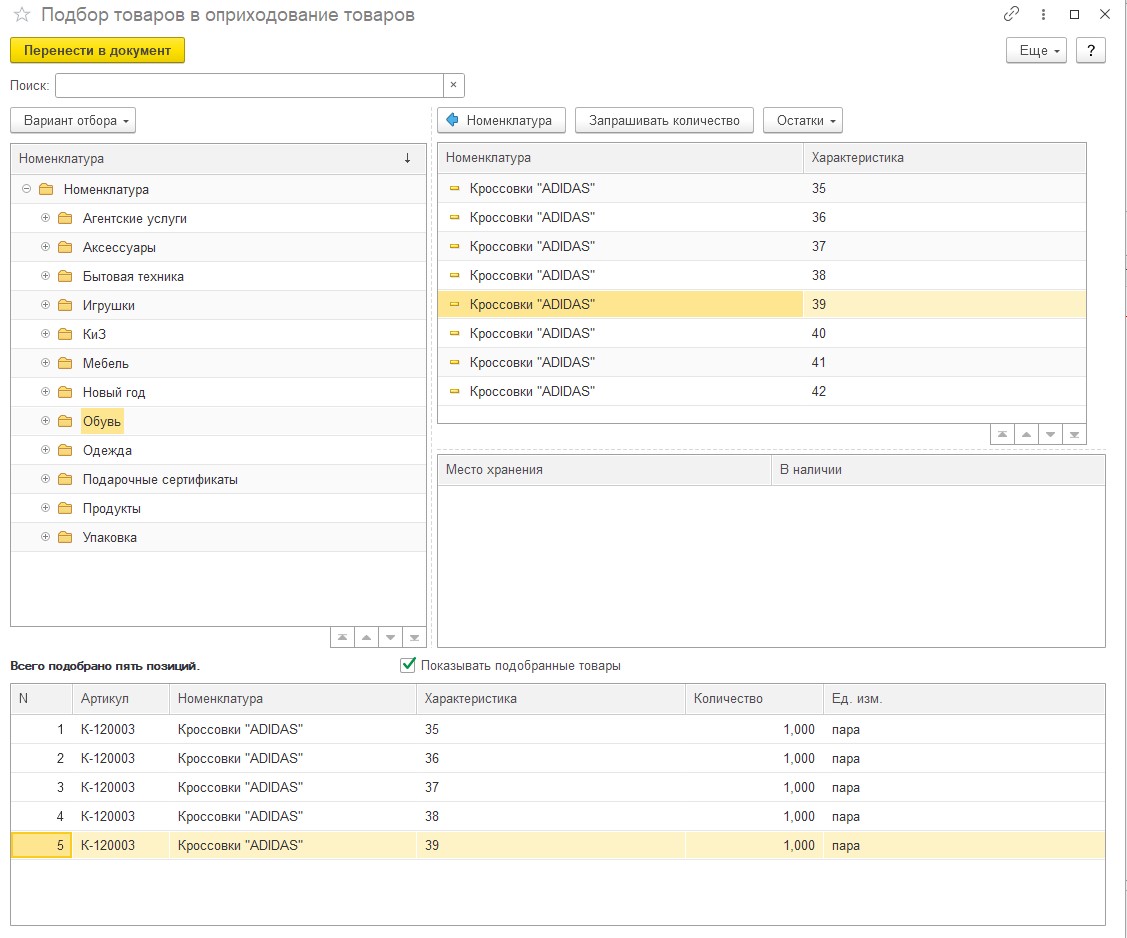
5. Кликните по нужным позициям, чтобы добавить их в ваш подбор.
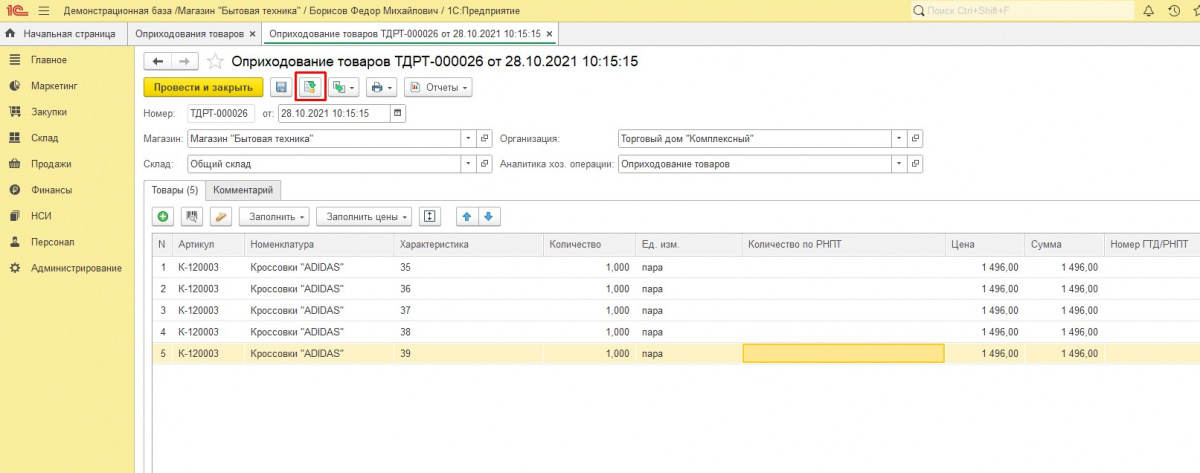
6. Нажмите на пиктограмму документа со стрелочкой, чтобы сделать проводку.
Установка цен
Теперь приступим к работе с ценами.
Нажмите на пиктограмму с двумя документами (слева от значка печати).
В выпадающем списке выберите строку Установка цен номенклатуры.
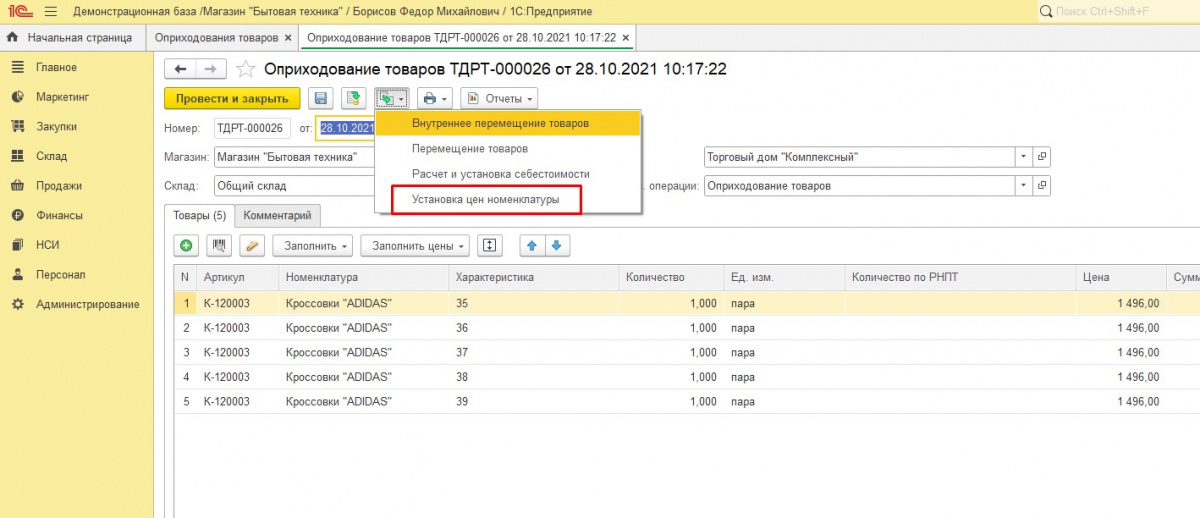
Откроется подробная информация по ценам.
Есть два варианта:
А. Заполнение вручную. В таблице с розничной ценой в колонке «новая цена» оператор должен проставить стоимость товаров из прихода.

Б. Автоматический подсчёт. Если есть соответствующие настройки, программа сама подставит цену, исходя из заданных формул. Этот момент настраивается отдельно.
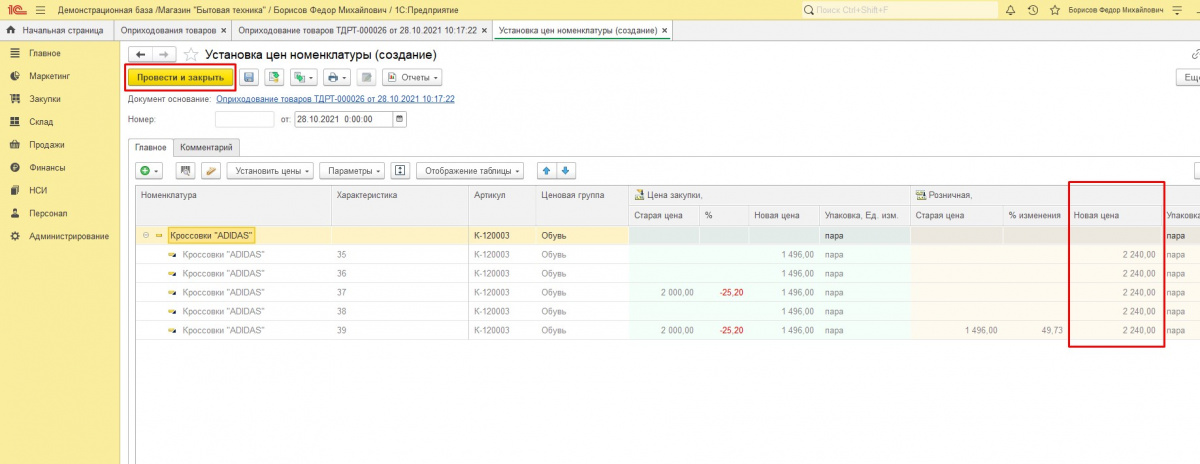
Если вы уже оформляли поступление с товарами, закупочные цены отобразятся из того документа.
Проводка документа
Нажмите Провести и закрыть.
Готово! Теперь вы знаете, как создать документ для оприходования товаров на склад, как добавить в него конкретные товары и каким образом задать цены.
Отчет о движении документа
Есть возможность проверить поступление товара на склад.
1. Выделите в списке документ, с которым работали.
2. Нажмите на кнопку Отчеты.
3. В выпадающем списке выберите строку Движение документа.
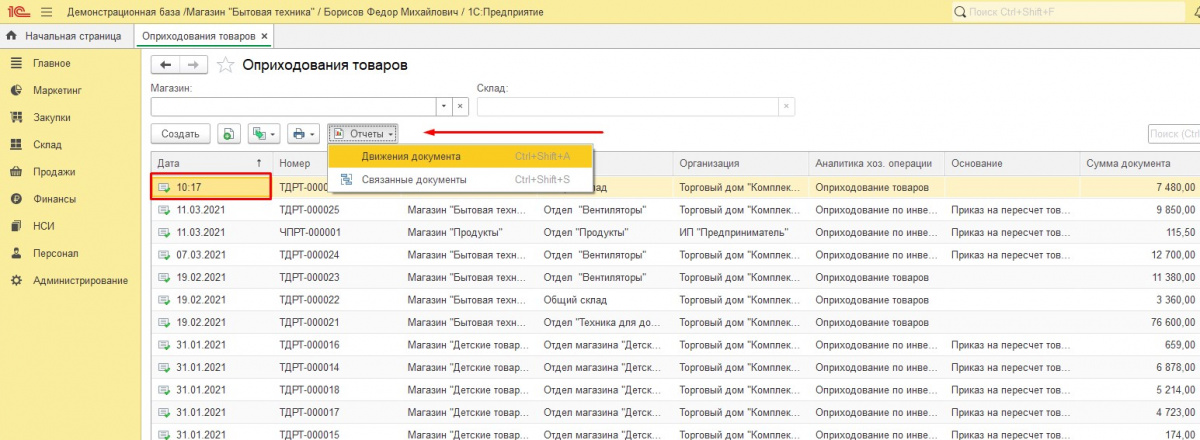
Откроется окно под названием «Движение документа Оприходование товаров…».
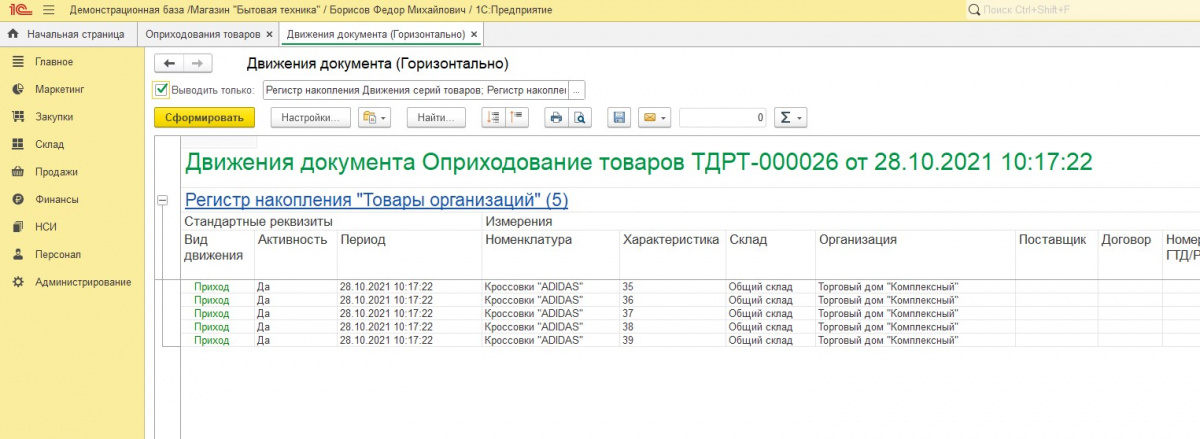
В регистре накоплений видим, что товары как приход числятся на складе компании.
Нужна помощь с оприходованием товаров в 1С Розница?
Решим любой вопрос через удалённое подключение!
Оставьте заявку и получите консультацию программиста.
Заказать звонок
Ваша заявка принята
Наши консультанты перезвонят вам
в течение 20 минут
Статью подготовила редакция блога portkkm.ru.
Если у вас есть вопросы по автоматизации и настройке 1С, пишите комментарии на сайте и в соцсетях, звоните или приезжайте в один из офисов ПОРТ в Красноярске.
Подпишитесь на бизнес-портал PORT в соцсетях.
Новости, лайфхаки, полезный контент о бизнесе простыми словами:
Как оформить поступление товара
После того как вы добавили нового поставщика в программу 1С Розница, как это сделать можно прочитать в нашей статье «Как создать поставщика в 1С Розница 2.3», можно приступать к формированию необходимого документа для принятия товаров. Для этого нам необходимо перейти в раздел Закупки и открыть ссылку Поступления товаров.
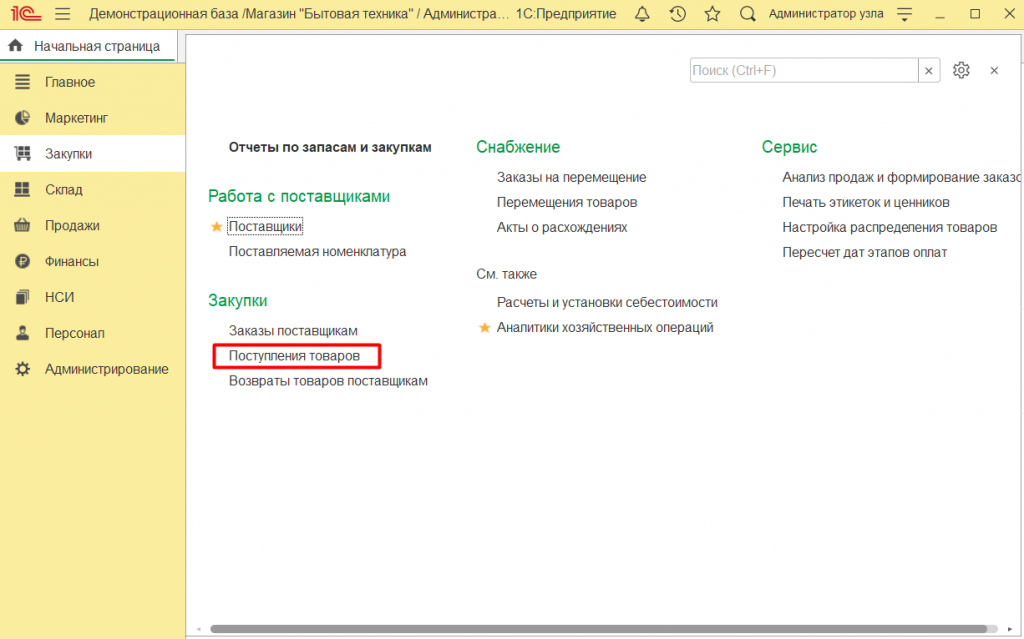
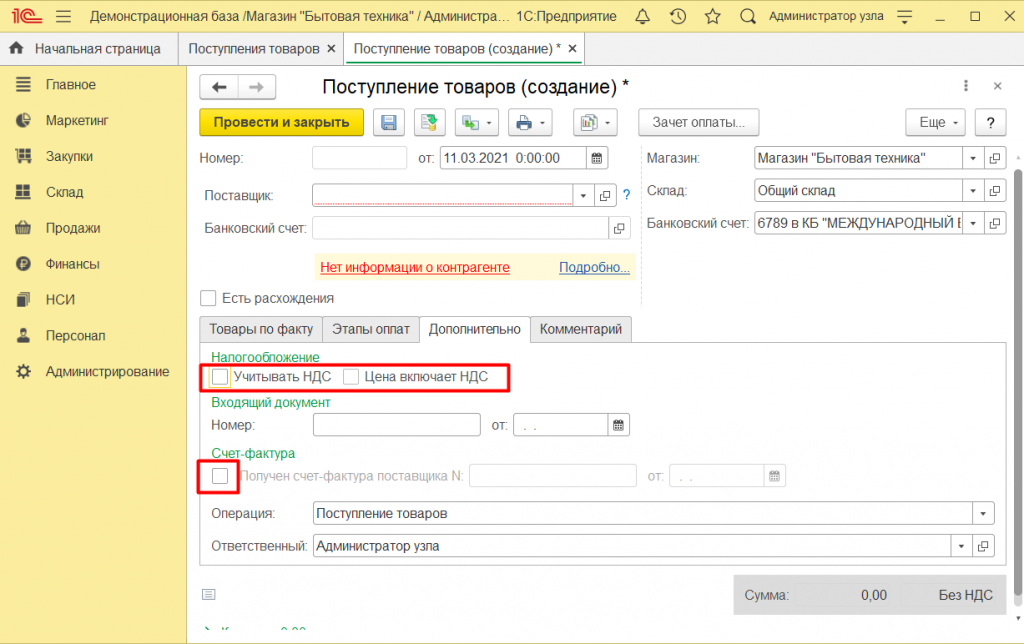
Нажимаем Создать, следующим шагом нам нужно будет найти в нижней части вкладку Дополнительно и открыть её. В открывшейся вкладке нам нужно выбрать, учитывать или не учитывать НДС в зависимости от налогообложения нашей организации, вводим номер входящей накладной от поставщика и счет-фактуры по необходимости.
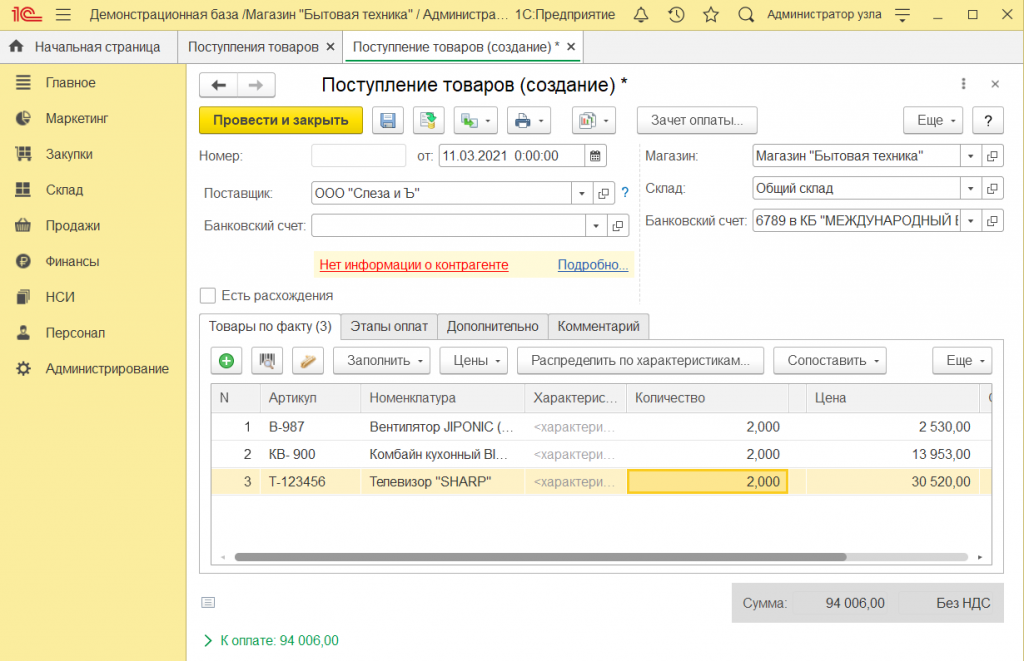
Далее, выбираем в шапке документа Поставщика, проверяем указанные рядом магазин и склад на который поступает товар, а затем уже на вкладке Товары по факту мы добавляем нужные товары с ценами, согласно товарной накладной от поставщика. Если какой-то товар вы получаете впервые и его нет в справочнике Номенклатура, тогда, соответственно, его нужно будет предварительно Создать. Итак, добавим товар, установим закупочные цены и сверяем итоговую сумму в программе с приходной накладной от поставщика.
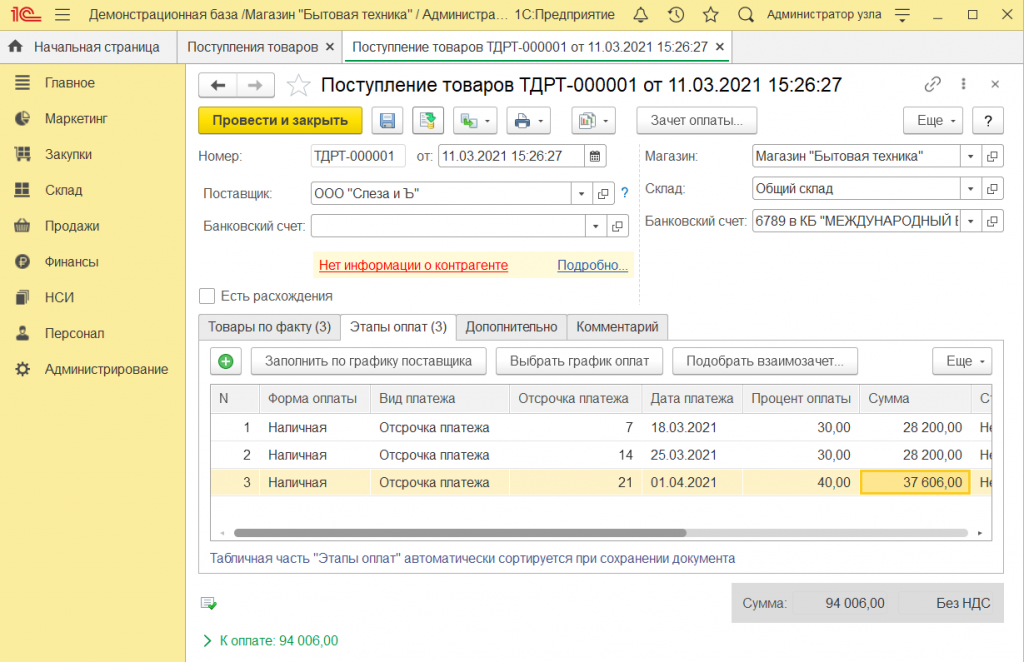
Дальше на вкладке Этапы оплат нажимаем Заполнить по графику поставщика, чтобы добавить тот график, который мы указывали при создании поставщика, а затем в поле Сумма мы указываем ту часть от суммы, которую, соответственно, планируем отдать согласно выбранному графику и ориентировочной в колонке Дате платежа. Например, сумма накладной в нашем случае вышла на 94 006 руб с отсрочкой платежа на 21 день, соответственно, платежи планируются через каждые 7 дней по 30%, 30% и на 21 день — 40% от суммы, то есть по 28200 рублей первые две недели и 37606 рублей на 21 день.
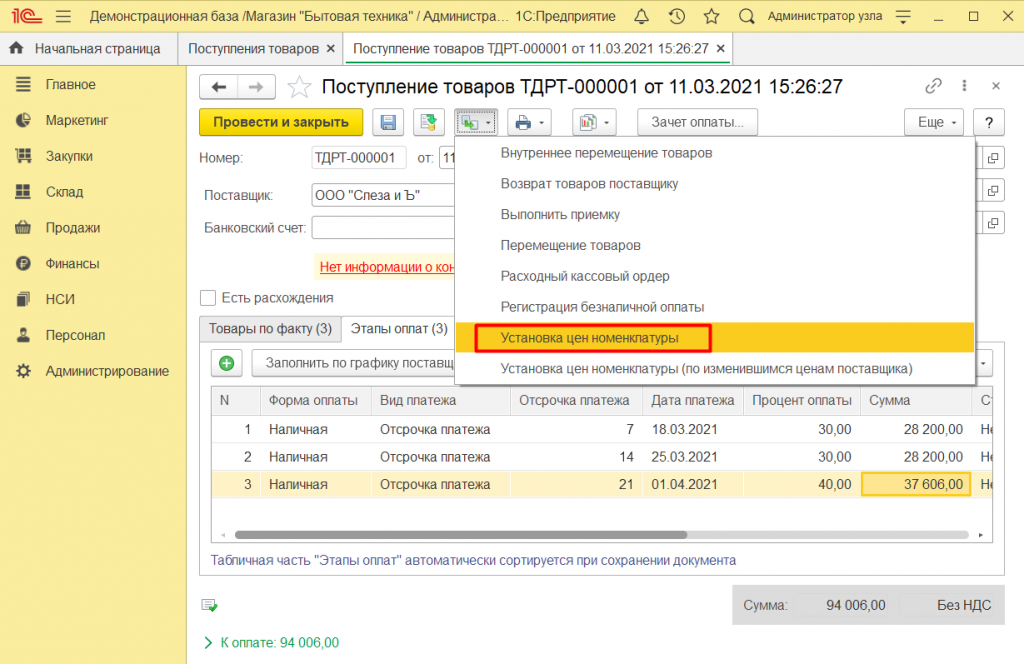
После этого, нужно провести документ поступления, далее нажимаем на пиктограмму с зеленой стрелкой и выбираем Установка цен номенклатуры.
Обязательно проверяем розничную цену на новый товар и нажимаем Провести и закрыть.
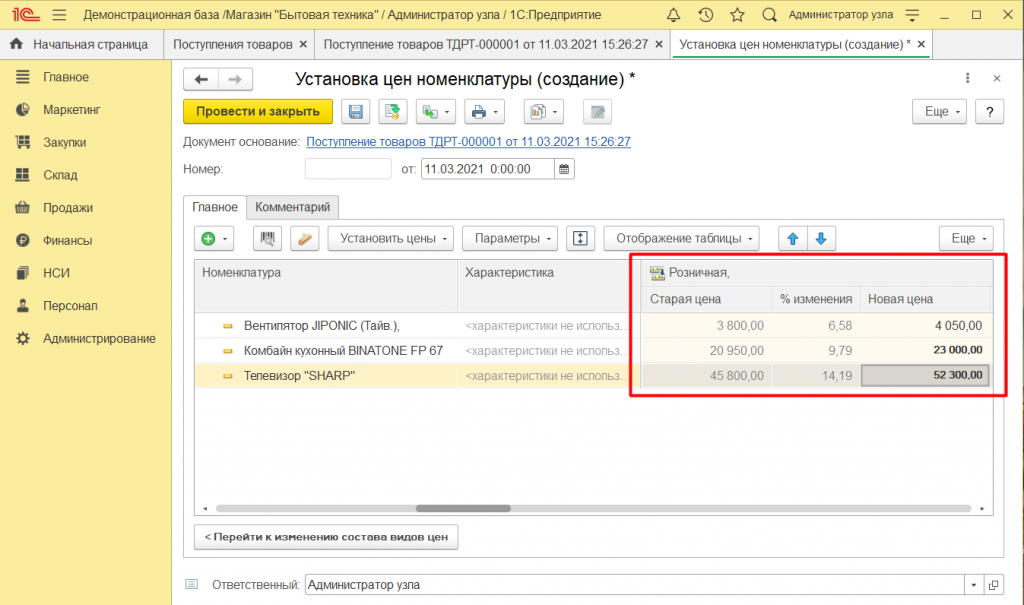
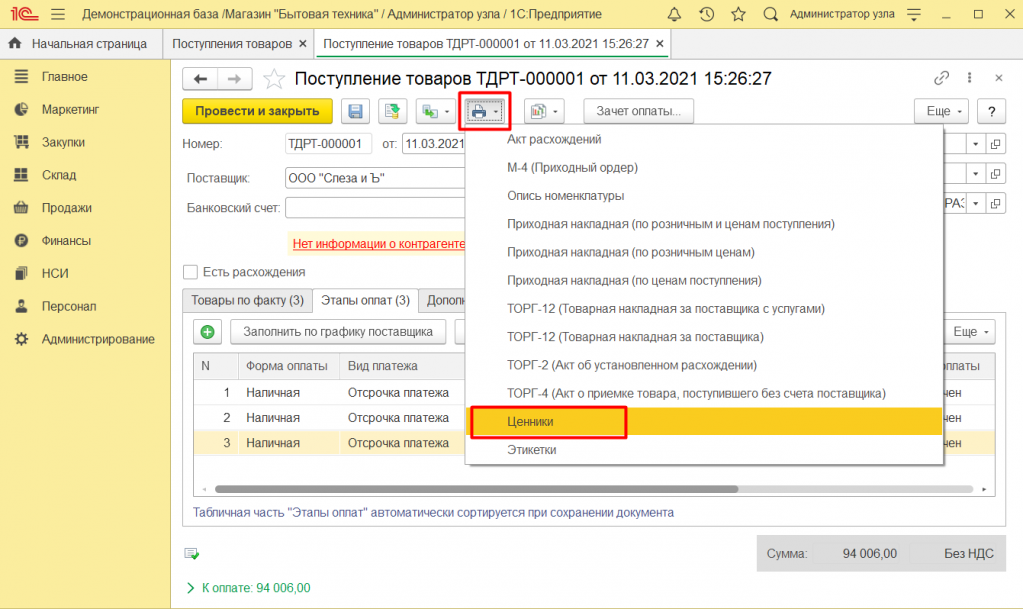
Теперь можно переходить непосредственно к печати ценников на новый товар. Для этого мы нажимаем на пиктограмму с изображением принтера и выбираем Ценники.
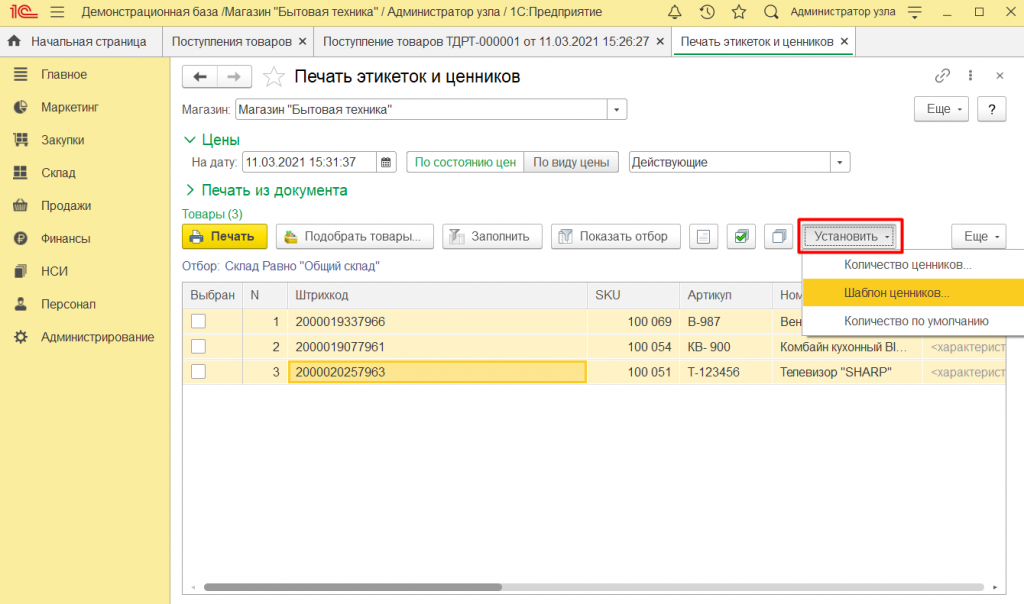
Выбираем из списка заранее подготовленный шаблон для ценников.
Затем, снова нажимаем Установить и выбираем Количество ценников.
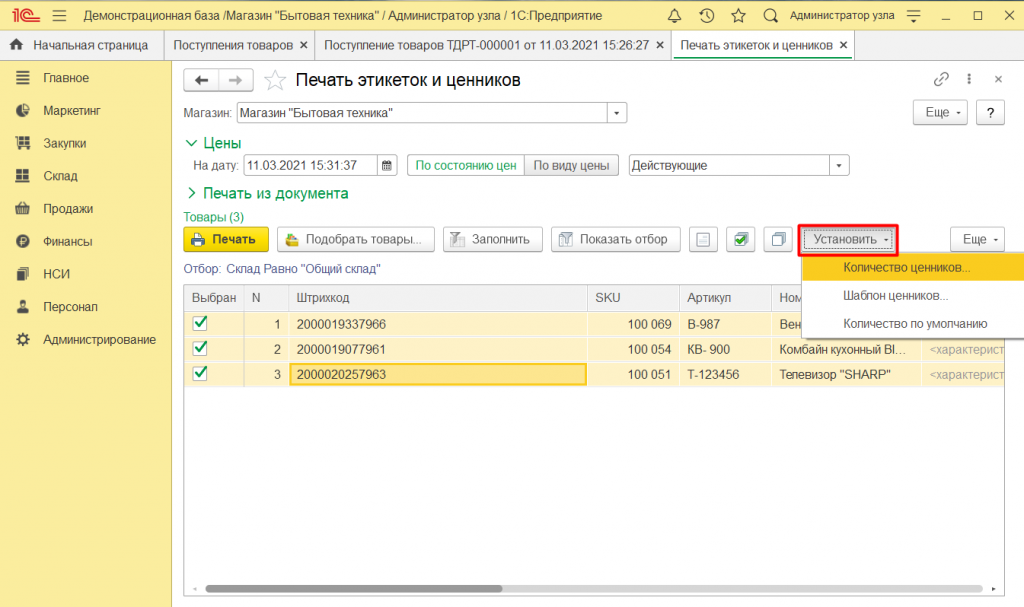
Вводим 1 для печати по одному ценнику на каждый товар и нажимаем ОК.
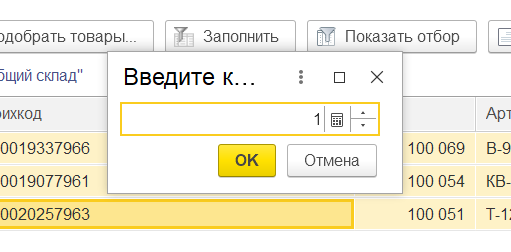
После выбора шаблона и указания количества, нажимаем Печать.
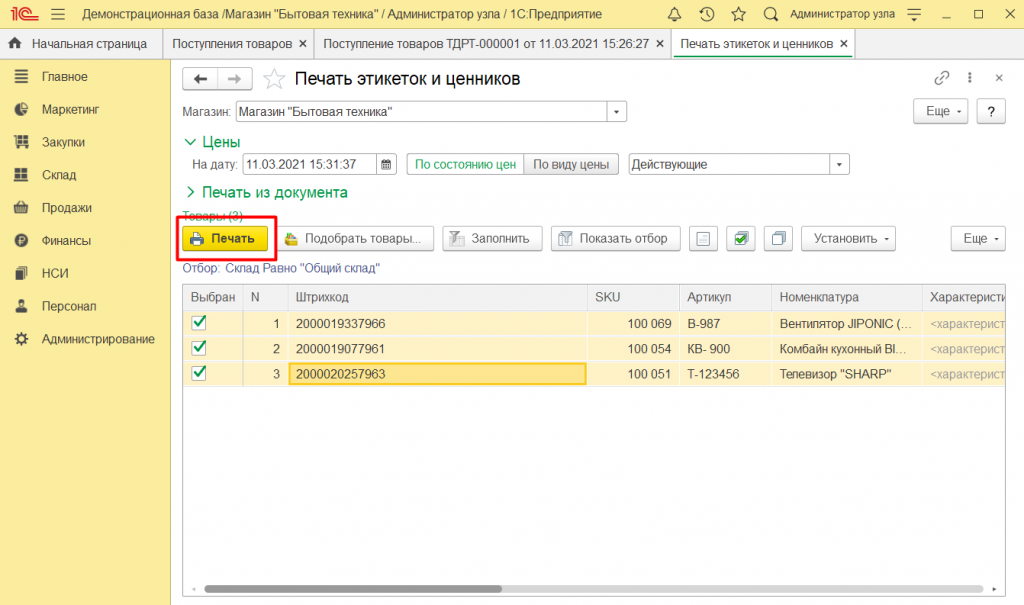
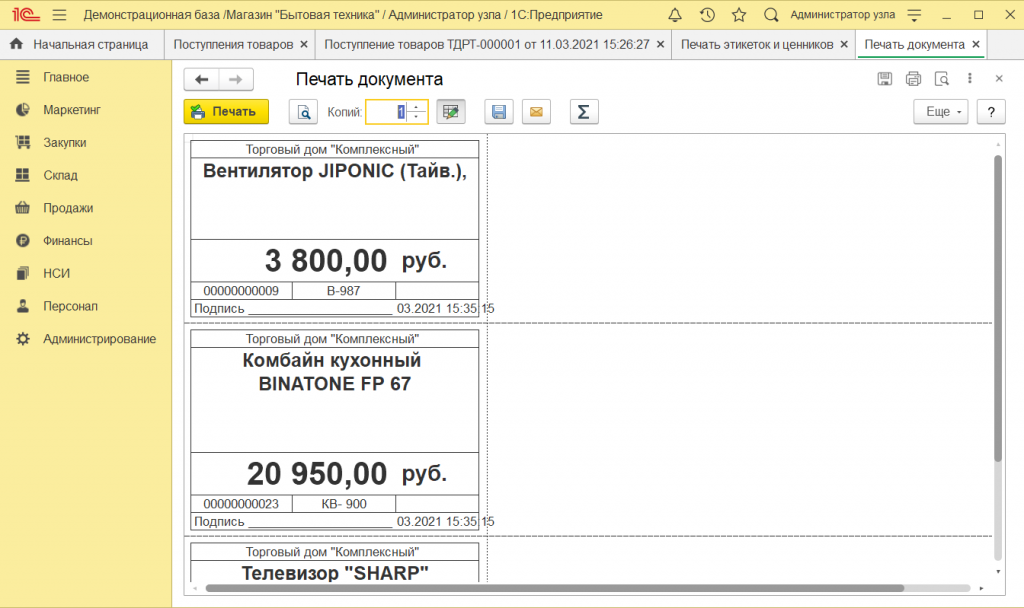
Готово, теперь можно печатать ценники на новый товар.
Итак, новый документ с поступлением товаров готов. И если мы сейчас выделим документ, нажмем на отчеты и выберем Движения документа.
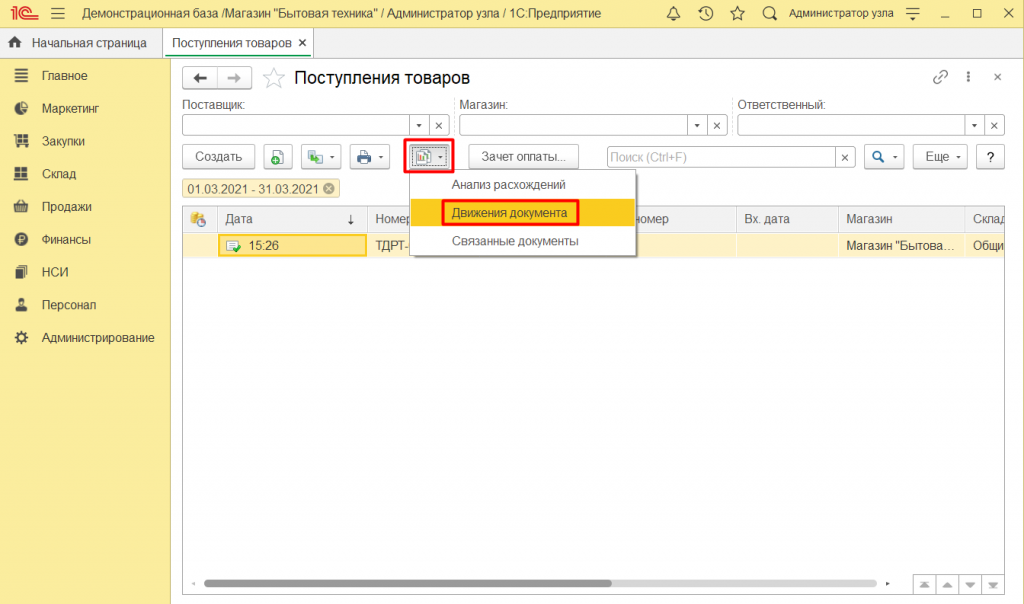
Тогда сможем увидеть из основных разделов, образование задолженности перед поставщиком в разделе Расчеты с поставщиком, а также приход товаров к нам на склад в разделе Товары на складах.
Чтобы оформить поступление товара на склад в программе 1С: Розница 2.3, нужно создать документ «Поступление товаров». Для каждого приходного ордера (ТОРГ-12) создается отдельное поступление. Этот документ можно сформировать вручную либо на основе ранее оформленного заказа поставщику.
Перейдите в раздел «Закупки» → «Поступления товаров», нажмите кнопку «Создать».


Откроется форма нового документа. Здесь вам потребуется заполнить следующие поля:
- Поставщик: выберите контрагента из списка;
- Магазин: укажите магазин, куда поступает товар;
- Склад: автоматическое значение — основной склад выбранного магазина, но его можно изменить;
- Организация: программа подставляет организацию, привязанную к складу, по умолчанию.
Дата и номер документа заполняются системой автоматически, однако вы можете внести изменения вручную.

Затем заполните таблицу с товарами на вкладке «Товары»:
- Удобный способ заполнения – использовать кнопку «Заполнить» – «Подобрать товары».

- Либо воспользуйтесь поиском по штрихкоду с помощью кнопки «Найти по штрихкоду» (или клавиши F7) либо подключенного сканера штрихкодов.

Далее переходим к заполнению этапа оплаты через кнопку «Добавить» на вкладке «Этапы оплаты»:
- Выберите форму оплаты: наличная, безналичная или взаиморасчёт.
- Укажите вид платежа: предоплата или отсроченный платеж.
Важно также указать срок отсрочки, процент оплаты и дату платежа.
В данном случае выберем безналичную оплату, вид платежа – предоплата, % оплаты – 100%.
Чтобы зарегистрировать оплату поставщику, создаем новый документ на основании текущего поступления. Для этого используем кнопку «Создать на основании» – «Регистрация безналичной оплаты».

Система откроет новую форму, где уже будут заполнены данные, кроме статьи движения денежных средств. Выберите нужную статью из предложенных вариантов и проведите документ кнопкой «Провести и закрыть».

Вернемся к документу «Поступление товаров». На вкладке «Этапы оплаты» статус изменится на «Оплачено», что означает успешное отражение оплаты в учёте.

Теперь закупленный товар поставлен на склад, и вы можете перейти к установке цен для дальнейшей реализации.
– Консультация по 1С Бесплатно!
– Поддержка 24/7 по техническим вопросам: в чате, по телефону, по почте
– Все типовые конфигурации онлайн, доступ через RDP, Remote App, Web
Отправить эту статью на мою почту
Данный материал, будет посвящен оформлению операции оприходования товара в 1С:Розница. Оприходование в понятиях программы предназначено для оформления факта увеличения учетных остатков товара при вводе первоначальных остатков или регистрации излишков товара, выявленных при инвентаризации склада. Документ в программе можно создать несколькими способами.

Первый способ оприходование товара в 1С:Розница – создание вручную с нуля.
Для оформления документа первым способом переходим в раздел “Склад” и выбираем пункт “Оприходование товаров”. В форме списка документов нажимаем на кнопку “Создать”. Далее в шапке нового оприходования заполняем магазин, склад выбранного магазина. Указываем организацию, на которую приходуются товары. В поле “Аналитика хоз. операции” указывается причина оприходования. Далее добавляем товары в таб. часть. Можно воспользоваться механизмом подбора номенклатуры по кнопке “Подобрать товары”.

Для регистрации причин оприходования используется справочник “Аналитики хозяйственных операций”. Заполнить его может пользователь с соответствующими правами. Переходим в раздел “Администрирование” и выбираем пункт настроек “Запасы и закупки”. В окне с различными настройками нажимаем по гиперссылке “Аналитики хозяйственных операций”. Заведем новый элемент по хоз. операции “Оприходование”.

После сохранения новой аналитики, если перейти в документ, то будет доступен добавленный элемент.

После чего проводим оприходование. На основании проведенного оприходования можно создать следующие документы

По кнопке “Печать” есть возможность сформировать следующие печатные формы

Второй способ оприходование товара в 1С:Розница — на основе ордера на отражение излишков.
Далее рассмотрим второй способ создания документа оприходования. Перейдем в раздел программы “Излишки, недостачи”. Выберем ордер на отражение излишков товара и либо из формы списка существующих документов, либо непосредственно из самого документа создадим оприходование. Данные документа будут заполнены автоматически (документ в верхней части), останется лишь указать аналитику в шапке.

Также в программе имеется специализированный отчет, который позволяет контролировать полноту отражения излишков и недостач в ордерах и актах. Возвращаемся в раздел “Склад” и выбираем пункт “Отчеты по складу”. В списке отчетов выбираем “Оформление излишков/недостач”.

Смотрите видео-инструкции на канале 1С ПРОГРАММИСТ ЭКСПЕРТ
Обсудить статью на 1С форуме?
Читайте также
- Как сделать остатки в 1С:Розница 2.2 ?
- Как сделать ценники в 1С Розница?
- Как оформить товарный чек в 1С?
- Зачем нужен отчет о розничных продажах в 1С:Розница?
- Как создать пользователя с правами Администратор в 1С?