
Время на прочтение4 мин
Количество просмотров248K
Microsoft Power BI — это коллекция программных служб, приложений и соединителей, которые взаимодействуют друг с другом, чтобы превратить разрозненные источники данных в согласованные, визуально иммерсивные и интерактивные аналитические сведения. Сегодня мы делимся с вами начальным руководством по этому бесплатному инструменту. Из руководства вы узнаете следующее:
- Как службы и приложения Power BI работают вместе.
- Как с помощью PowerApps повысить эффективность бизнеса.
- Как создавать впечатляющие визуальные элементы и отчеты.

Введение
Представлены ли ваши данные простой книгой Microsoft Excel или коллекцией облачных и локальных гибридных хранилищ данных, Power BI позволяет легко подключаться к источникам данных, визуализировать (или выявлять) важные аспекты и предоставлять общий доступ к результатам всем, кому это необходимо.
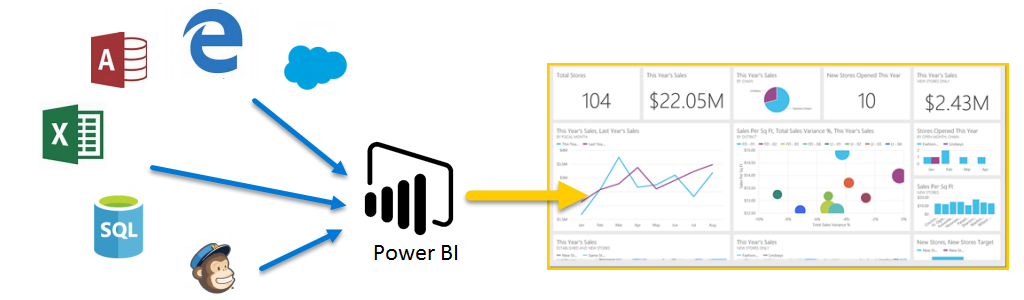
Power BI может работать просто и быстро, формируя краткие аналитические сведения на базе книги Excel или локальной базы данных. Однако Power BI также является надежным продуктом корпоративного уровня, который пригоден не только для масштабного моделирования в режиме реального времени, а также для разработки индивидуальных решений. Таким образом, он может выступать в качестве вашего личного средства визуализации и ведения отчетов, а также служить подсистемой аналитики и принятия решений для групповых проектов, отделений или целых организаций.
Если вы только начинаете знакомиться с Power BI, этот модуль поможет вам начать работу. Если же вы уже опытный пользователь Power BI, то этот модуль поможет установить взаимосвязи между основными понятиями и устранить имеющиеся пробелы в знаниях.
Компоненты Power BI
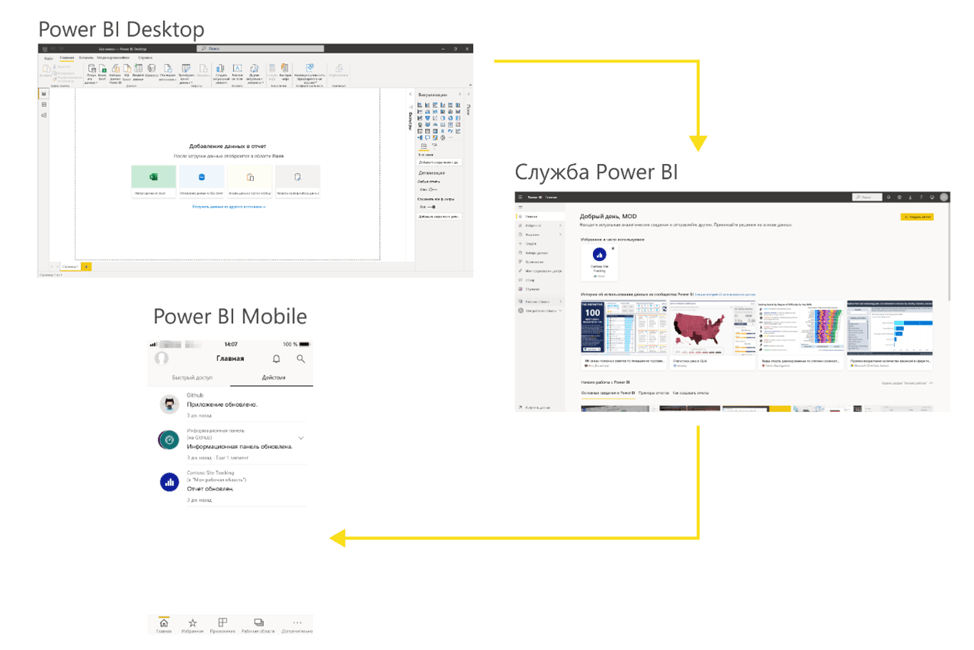
Power BI состоит из классического приложения для Microsoft Windows — Power BI Desktop, веб-службы SaaS (программное обеспечение как услуга), называемой службой Power BI, и мобильных приложений Power BI, доступных на смартфонах и планшетах Windows, а также на устройствах Apple iOS и Google Android.
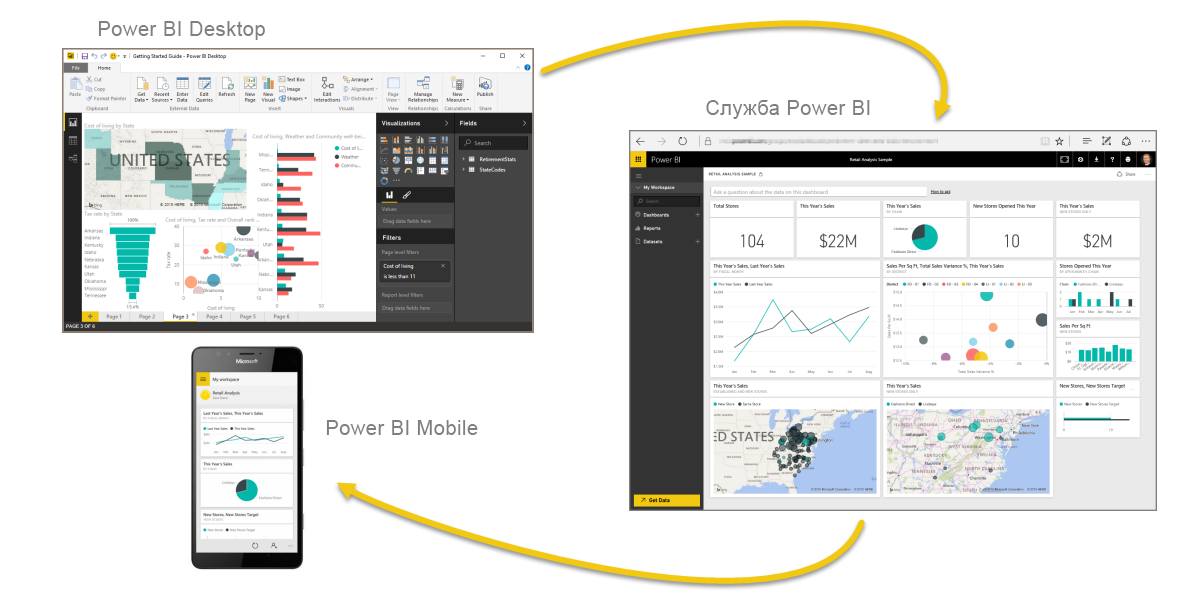
Эти три элемента (Desktop, служба и мобильные приложения) позволяют людям создавать, использовать аналитические бизнес-сведения и обмениваться ими наиболее эффективно с точки зрения личных или служебных задач.
Взаимосвязь Power BI с вашей ролью
Подход к использованию Power BI может зависеть от вашей роли в проекте или в рабочей группе. Другие люди, занимающие другие должности, могут использовать Power BI иначе, и в этом нет ничего страшного.
Например, вы можете просматривать отчеты и информационные панели в службе Power BI, и, возможно, этим ваше использование Power BI ограничится. А ваш коллега, занимающийся обработкой числовых данных и составлением бизнес-отчетов, может активно использовать Power BI Desktop (и публиковать отчеты в службу Power BI, которые вы затем просматриваете). Другой коллега из отдела продаж может отдавать предпочтение приложению Power BI для телефона, отслеживая ход выполнения своего плана продаж и изучая новые данные о потенциальных клиентах.
Вы также можете использовать каждый из элементов Power BI в разное время в зависимости от поставленных целей и вашей роли в проекте или прилагаемых усилий.
Например, вы можете просматривать сведения о запасах и ходе производства с помощью информационной панели реального времени в службе, а также создавать в Power BI Desktop статистические отчеты для своей команды о взаимодействии с клиентами. Подход к использованию Power BI может зависеть от того, какой компонент или какая функция Power BI являются оптимальными в сложившейся ситуации. При этом вам всегда доступны все компоненты Power BI, что и делает этот продукт таким гибким и привлекательным.
Позднее мы подробнее рассмотрим каждый из этих компонентов: Desktop, службу и мобильные приложения. В последующих блоках и модулях мы также создадим отчеты в Power BI Desktop, осуществим общий доступ к ним в службе и проанализируем их на своем мобильном устройстве.
Последовательность работы в Power BI
Общая последовательность работы в Power BI начинается с Power BI Desktop, где создается отчет. Затем этот отчет публикуется в службе Power BI, после чего с этими данными могут работать пользователи мобильных приложений Power BI Mobile.
Хотя это и не всегда происходит описанным образом. Но мы будем использовать именно такой порядок, чтобы помочь вам освоить различные компоненты Power BI и понять, как они дополняют друг друга.
Теперь, когда вы получили общее представление в модуле о продукте Power BI и трех его основных элементах, давайте посмотрим, как именно строится работа с Power BI.
Использование Power BI
Теперь, когда вы знаете основы Microsoft Power BI, давайте перейдем к практическим знаниям и пошаговому руководству.
По мере того как вы будете знакомиться с функциями Power BI, учитывайте, что все эти действия и весь анализ в Power BI обычно выполняются в общей последовательности. Общая последовательность действий в Power BI представляет собой следующее:
- перенос данных в Power BI Desktop и создание отчета;
- публикация в службе Power BI, где можно создавать визуализации или информационные панели;
- совместное использование информационных панелей с другими пользователями, особенно с теми, кто находится в дороге;
- просмотр общих информационных панелей и отчетов в приложениях Power BI Mobile и взаимодействие с ними.
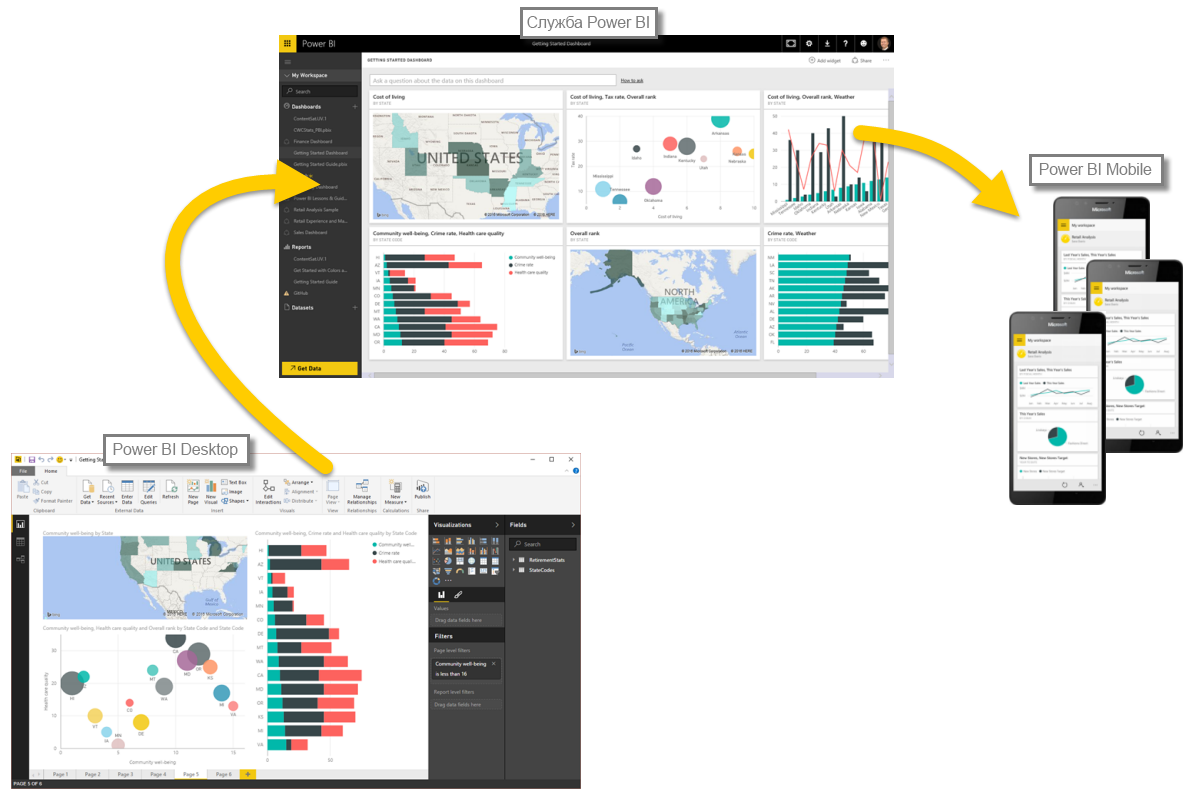
Как упоминалось ранее, вы можете ограничиться использованием службы Power BI для просмотра визуальных элементов и отчетов, которые были созданы другими пользователями. Это абсолютно нормально. Кто-то другой из вашей команды может проводить все свое время в Power BI Desktop, что тоже хорошо. Мы представим полный спектр возможностей Power BI, чтобы помочь вам разобраться. Затем вы сможете решить, как использовать этот инструмент наиболее эффективно.
Итак, давайте начнем осваивать все это на практике. Компаниям в первую очередь необходимо узнать об основных стандартных блоках Power BI, что послужит основой для изучения процесса преобразования данных в отчеты и визуальные элементы в Power BI.
Следующие части изучайте на нашем сайте Microsoft learn:
- Стандартные блоки Power Bi
- Общие сведения о службе Power Bi и ее использовании
- Итоги
- Проверка знаний
- Сергей Муштук
- BI (Business Intelligence), Power BI
Основы Power BI для начинающих
Power BI — это мощный инструмент для визуализации данных и создания интерактивных отчетов и дашбордов. С помощью Power BI вы можете объединять данные из разных источников, строить графики и диаграммы, а также делиться результатами своей работы с другими пользователями. В этой статье мы рассмотрим основы работы с Power BI и подготовим вас к созданию своих первых проектов.
Первым шагом в работе с Power BI будет установка самого приложения. Вы можете скачать Power BI Desktop с официального сайта Microsoft и установить его на свой компьютер. После установки откройте программу и вы увидите стартовую панель, где можно выбрать различные шаблоны для создания отчетов или начать проект с нуля.
При создании нового проекта вам необходимо будет подключить источник данных. Power BI поддерживает разные типы источников, включая базы данных, электронные таблицы и облачные сервисы. Выберите нужный источник, введите необходимые данные для подключения и Power BI загрузит данные в приложение.
После того, как данные загружены, вы можете начать их визуализацию. Power BI предлагает разные типы графиков и диаграмм, а также возможность создания интерактивных фильтров и переключателей. Вы можете выбрать нужный тип визуализации и изменить его параметры, чтобы получить нужный результат.
Что такое Power BI?
С помощью Power BI вы можете создавать дашборды и отчеты, которые позволяют вам быстро и эффективно получать представление о состоянии вашего бизнеса, анализировать тренды и принимать обоснованные решения.
Возможности Power BI
С помощью Power BI вы можете:
- Подключаться к различным источникам данных, включая базы данных, облачные сервисы и файлы Excel.
- Преобразовывать и очищать данные для дальнейшего анализа.
- Создавать интерактивные дашборды и отчеты.
- Использовать различные методы визуализации данных, включая графики, диаграммы, таблицы и карты.
- Выполнять расчеты и создавать мощные вычислительные модели.
- Публиковать и совместно работать над дашбордами и отчетами.
Преимущества Power BI
Power BI имеет ряд преимуществ, которые делают его одним из лидеров в области бизнес-аналитики:
- Простота использования: Power BI имеет интуитивно понятный интерфейс, который делает его доступным даже для пользователей без опыта в области аналитики.
- Быстрота и эффективность: Power BI позволяет быстро обрабатывать и анализировать большие объемы данных, что позволяет вам принимать решения в реальном времени.
- Интеграция с другими продуктами Microsoft: Power BI легко интегрируется с другими продуктами Microsoft, такими как Excel, Azure и SharePoint, что позволяет вам использовать всю мощь этой экосистемы.
- Облачное решение: Power BI предоставляет возможность хранения и обработки данных в облаке, что позволяет легко получать доступ к данным из любого места и из любого устройства.
Power BI — это современный и эффективный инструмент бизнес-аналитики, который поможет вам преобразить данные в ценную информацию и принимать обоснованные решения для вашего бизнеса.
Как установить Power BI?
Для установки Power BI на ваш компьютер, следуйте простым инструкциям:
- Перейдите на официальный сайт Microsoft Power BI.
- Нажмите на кнопку «Загрузить».
- Выберите версию Power BI, соответствующую операционной системе вашего компьютера (Windows или Mac).
- Согласитесь с условиями лицензионного соглашения и нажмите кнопку «Загрузить».
- После завершения загрузки, запустите установочный файл.
- Следуйте инструкциям установщика, выбрав нужные опции для установки (например, место установки, язык интерфейса и т.д.).
- Подождите, пока процесс установки завершится.
- После установки запустите Power BI, введя свои учетные данные для входа в свою учетную запись Microsoft.
- Настройте свое рабочее окружение в Power BI и начните использование программы.
Теперь вы готовы начать работу с Power BI и использовать его функциональность для создания отчетов и аналитики данных!
Как работать с Power BI?
- Установите Power BI Desktop на свой компьютер. Это бесплатное приложение, которое позволяет создавать отчеты и дашборды.
- Создайте источник данных. Power BI поддерживает множество источников данных, включая базы данных, электронные таблицы и другие онлайн-сервисы. Выберите подходящий источник и подключитесь к нему.
- Импортируйте данные в Power BI Desktop. Вы можете импортировать данные из различных источников и настроить их соответствующим образом.
- Создайте отчет или дашборд. Power BI предлагает множество инструментов для визуализации данных. Выберите подходящие графики, диаграммы и таблицы для отображения своих данных.
- Опубликуйте отчет или дашборд в Power BI Service. Power BI Service является веб-платформой, где вы можете опубликовать свои отчеты и дашборды, чтобы поделиться ими с другими пользователями.
- Разделите доступ к своим отчетам и дашбордам. В Power BI Service вы можете настроить доступ к своим отчетам и дашбордам, чтобы разрешить другим пользователям просматривать их или вносить изменения.
- Обновляйте данные в отчетах и дашбордах. Если ваши источники данных обновляются, вы можете запланировать автоматическое обновление отчетов и дашбордов в Power BI Service.
- Используйте другие функции Power BI. Power BI также предлагает множество других функций, таких как создание расчетных полей, фильтров и сортировки данных, создание сводных таблиц и т.д. Изучите эти функции, чтобы максимально использовать возможности Power BI.
Следуя этим шагам и изучая возможности Power BI, вы сможете эффективно работать с данными и создавать удивительные визуализации ваших данных.
Создание отчетов в Power BI
Power BI предоставляет широкие возможности для создания профессиональных отчетов, которые помогут вам анализировать и визуализировать данные. В этом разделе мы рассмотрим основные шаги для создания отчетов в Power BI.
1. Импорт данных: для начала необходимо импортировать источники данных, которые вы хотите использовать в отчете. Power BI поддерживает различные источники данных, такие как базы данных, Excel, SharePoint и другие.
2. Преобразование данных: после импорта данных, вы можете преобразовать их для дальнейшего анализа. Power BI предоставляет мощные инструменты для очистки данных, объединения таблиц, создания вычисляемых столбцов и многое другое.
3. Визуализация данных: одним из ключевых аспектов создания отчетов в Power BI является визуализация данных. Вы можете создавать различные типы графиков, диаграмм, таблиц и карт, чтобы наглядно представить ваши данные.
4. Добавление фильтров: чтобы сделать отчеты интерактивными, вы можете добавить фильтры, которые позволят пользователям выбирать определенные значения для анализа. Например, вы можете добавить фильтр по времени или по категории.
5. Создание дашбордов: Power BI позволяет объединять несколько отчетов в дашборды, чтобы предоставить общую сводную информацию. Вы можете настроить различные элементы управления на дашборде, чтобы добавить интерактивность и фокусировку на ключевых аспектах данных.
6. Публикация и распространение: когда ваш отчет готов, вы можете опубликовать его в Power BI и поделиться с другими пользователями. Power BI предоставляет различные способы распространения отчетов, такие как публикация веб-сайта, публикация в SharePoint или отправка по электронной почте.
Создание отчетов в Power BI не только помогает вам анализировать данные и принимать информированные решения, но и делает процесс визуализации данных простым и доступным для всех пользователей.
Визуализация данных в Power BI
Power BI предоставляет множество вариантов и настроек для визуализации данных. Вы можете выбрать подходящий график или диаграмму, а затем настроить его по своему усмотрению. Например, вы можете изменить цвета, размеры и типы линий графика, а также добавить названия и подписи к осям.
Кроме того, Power BI предлагает большой выбор различных типов графиков и диаграмм. Вы можете сделать столбчатые, круговые, линейные и областные диаграммы, а также графики рассеяния и корреляции. Каждый график имеет свои особенности, и вы можете выбрать тот, который лучше всего подходит для ваших данных.
Кроме графиков, Power BI позволяет создавать интерактивные таблицы и матрицы. Вы можете добавить различные фильтры и сортировку, чтобы быстро находить нужную информацию.
Power BI также имеет возможность создавать дашборды, которые объединяют несколько визуализаций на одной странице. Вы можете создать интерактивный дашборд, где вы сможете переключаться между разными графиками и таблицами, чтобы получить более полное представление о ваших данных.
Все визуализации в Power BI очень гибкие и настраиваемые. Вы можете изменять их в любое время, чтобы лучше отображать свои данные или подчеркивать особенности, которые вы хотите выделить.
Импорт и экспорт данных в Power BI
Power BI предоставляет мощные инструменты для импорта и экспорта данных, что позволяет пользователям легко работать с различными источниками данных и обмениваться информацией с коллегами.
Первым шагом для импорта данных в Power BI является выбор источника данных. Power BI поддерживает большое количество источников данных, таких как базы данных SQL, файлы Excel, облако Azure, сервисы веб-аналитики и многое другое.
После выбора источника данных пользователь может настроить подключение к этому источнику и выбрать необходимые данные для импорта. Power BI предоставляет различные инструменты для очистки и преобразования данных, такие как фильтры, объединение таблиц, добавление вычисляемых столбцов и прочие.
После импорта данных пользователь может создавать отчеты, диаграммы и интерактивные визуализации на основе этих данных. Power BI предоставляет широкий спектр возможностей для создания интерактивных отчетов, включая графики, диаграммы, сравнительные анализы, сводные таблицы и др.
Когда отчеты готовы, пользователь может экспортировать их в различные форматы, такие как PDF, PowerPoint или Excel. Это позволяет легко поделиться отчетами с коллегами и клиентами, а также использовать их в других приложениях и презентациях.
Также в Power BI есть возможность автоматического обновления данных. Пользователь может настроить расписание обновления данных, чтобы они всегда были актуальными. Это особенно полезно при работе с данными из внешних источников, так как автоматическое обновление позволяет избежать ручной работы по импорту данных каждый раз.
Импорт и экспорт данных — ключевые возможности Power BI, которые делают этот инструмент мощным решением для работы с данными и создания эффективных аналитических отчетов. Благодаря широкому спектру поддерживаемых источников данных, пользователи могут легко получать данные из различных источников, а затем создавать впечатляющие визуализации и отчеты, которые помогут им принимать более обоснованные решения на основе данных.
Фильтрация данных в Power BI
Фильтры страницы и виду
Фильтры страницы и виду позволяют устанавливать условия фильтрации для всего отчета или для определенного вида. Вы можете выбрать необходимые поля и установить условия фильтрации, такие как значения, диапазоны или условия включения и исключения. Это позволяет настраивать отображение данных в зависимости от ваших потребностей и требований аудитории.
Фильтры визуализаций
Фильтры визуализаций позволяют отображать только определенную часть данных в выбранных визуализациях. Вы можете применять фильтры к отдельным элементам визуализации, таким как столбцы, строки или точки данных. Это очень полезно при анализе больших объемов данных или при работе с визуализациями, связанными с определенными аспектами вашего бизнеса.
Фильтры взаимодействия
Фильтры взаимодействия позволяют создавать связи между разными визуализациями и применять фильтры, когда пользователь взаимодействует с одной визуализацией. Например, если пользователь выбирает конкретное значение в одной визуализации, все другие визуализации будут автоматически отфильтрованы по этому значению. Это помогает в создании более динамичных и интерактивных отчетов, которые позволяют пользователям настраивать анализ и исследование данных.
Таким образом, фильтрация данных в Power BI предоставляет гибкий и мощный инструмент для управления и отображения данных в отчетах и визуализациях. При работе с фильтрами рекомендуется обращать внимание на оптимизацию и эффективное использование, чтобы обеспечить быстрое и точное анализирование данных в Power BI.
Создание сводных таблиц в Power BI
Чтобы создать сводную таблицу в Power BI, вам нужно выполнить следующие шаги:
Шаг 1: Загрузка данных в Power BI
Прежде всего, вам необходимо загрузить данные, которые вы хотите использовать в сводной таблице, в Power BI. Вы можете импортировать данные из различных источников, таких как базы данных, Excel-файлы или облачные сервисы.
Шаг 2: Выбор данных для сводной таблицы
Выберите данные, которые вы хотите использовать в своей сводной таблице. Вы можете выбрать различные столбцы и строки для анализа и суммирования.
Шаг 3: Создание сводной таблицы
Для создания сводной таблицы в Power BI перейдите к разделу «Визуализации» и выберите опцию «Сводная таблица». Затем перетащите нужные столбцы и строки из области «Поля» в соответствующие области сводной таблицы.
Вы также можете добавить значения для анализа, такие как суммы, средние значения или количества. Power BI автоматически произведет необходимые вычисления для вас.
Кроме того, вы можете настроить внешний вид своей сводной таблицы, используя различные инструменты форматирования и стилизации.
Шаг 4: Анализ и визуализация данных
Когда сводная таблица создана, вы можете анализировать и визуализировать данные, используя различные инструменты Power BI. Вы можете создавать диаграммы, фильтровать данные, добавлять условные форматирование и многое другое.
Сводные таблицы в Power BI предоставляют вам возможность получить глубокий анализ данных из различных источников. Они помогут вам принимать более осознанные решения и находить скрытые взаимосвязи и тренды в вашей информации.
| Преимущества сводных таблиц в Power BI | Примеры использования сводных таблиц |
|---|---|
|
|
Создание графиков в Power BI
Для создания графика в Power BI необходимо выполнить несколько простых шагов:
- Выберите данные, которые вы хотите визуализировать. Это могут быть числовые значения, даты, категории и т.д. Важно правильно структурировать данные, чтобы они отражали требуемую информацию.
- Откройте Power BI и создайте новый отчет. В левой панели выберите нужную таблицу или запрос данных, которые хотите использовать для создания графика.
- Перейдите в раздел «Визуализации» и выберите тип графика, который соответствует вашим потребностям и типу данных. В Power BI доступны различные типы графиков: столбчатые, круговые, линейные, точечные и т.д.
- При необходимости настройте параметры графика, такие как цвета, масштаб, метки и т.д. Power BI предоставляет широкие возможности для настройки внешнего вида графика, чтобы он соответствовал вашим предпочтениям и требованиям.
- Сохраните и поделитесь созданным графиком. В Power BI вы можете экспортировать график в различные форматы (например, изображение или файл PDF) или вставить его в другие приложения и документы.
Создание графиков в Power BI – это мощный инструмент для анализа данных и принятия информированных решений. Благодаря разнообразным типам графиков и настройкам, вы можете легко извлечь ценную информацию из данных и представить ее в удобной и понятной форме.
Работа с многомерными данными в Power BI
Power BI предоставляет мощные возможности для работы с многомерными данными, которые позволяют анализировать информацию из разных источников и отображать ее в удобном виде. Многомерные данные представляют собой набор данных с несколькими измерениями и мерами.
Что такое многомерные данные?
Многомерные данные представляют собой структурированный набор информации, где каждая запись имеет несколько измерений и мер. Измерения служат для описания характеристик записи, а меры представляют собой числовые значения, которые агрегируются по измерениям. Например, в таблице продаж многомерные данные могут быть записаны следующим образом:
Измерения: Категория товара, Местоположение, Время
Меры: Количество проданных товаров, Общая стоимость продаж
Таким образом, многомерные данные позволяют анализировать информацию по различным измерениям и сравнивать ее по разным мерам, что помогает выявить тенденции и закономерности.
Как работать с многомерными данными в Power BI?
Power BI предоставляет несколько способов работы с многомерными данными. Один из них — использование специального инструмента Power BI Desktop, который позволяет создавать отчеты и дашборды на основе многомерных данных. Для этого необходимо подключить источник данных с многомерными данными к Power BI Desktop и создать модель данных, на основе которой будут строиться отчеты.
В Power BI Desktop можно создать сводную таблицу или график, который будет отображать многомерные данные по различным измерениям и мерам. С помощью инструментов Power BI также можно фильтровать данные, создавать сводные таблицы, применять формулы и многое другое.
Важно понимать, что работа с многомерными данными требует определенных навыков и знания специфики данных. Перед началом работы рекомендуется ознакомиться с документацией Power BI и пройти необходимые обучающие материалы, чтобы лучше понимать принципы работы с многомерными данными в Power BI.
Создание дашбордов в Power BI
Power BI предоставляет возможность создавать эффективные дашборды, позволяющие визуализировать данные и получить ценную информацию. В этом разделе мы рассмотрим основные шаги по созданию дашбордов в Power BI.
1. Импорт данных
Первый шаг в создании дашборда в Power BI — это импорт данных. Вы можете импортировать данные из различных источников, таких как Excel, базы данных или облачные сервисы. Power BI поддерживает большое количество источников данных, что позволяет интегрировать различные источники данных в одном дашборде.
2. Визуализация данных
После импорта данных в Power BI, вы можете начать визуализацию данных. Power BI предлагает широкий набор инструментов для создания различных типов графиков, диаграмм и таблиц. Вы можете выбрать нужные вам визуальные элементы и создать интерактивные отчеты.
Чтобы добавить визуальные элементы, вы можете выбирать их из боковой панели с инструментами и перетаскивать на рабочую область дашборда. Затем вы можете настроить визуальные элементы с помощью свойств, доступных в интерфейсе Power BI.
3. Фильтрация и управление данными
Одной из ключевых функций Power BI является возможность фильтрации и управления данными на дашборде. Вы можете добавить фильтры на дашборде, чтобы пользователи могли выбирать определенные значения или диапазоны и видеть соответствующую информацию в реальном времени.
Кроме того, Power BI предоставляет инструменты для создания интерактивных элементов управления, таких как кнопки и списка значений. Это позволяет пользователям взаимодействовать с данными и изменять параметры отчетов на лету.
4. Публикация дашбордов
После того, как вы завершили создание дашборда, вы можете опубликовать его в Power BI Service. Power BI Service — это облачная платформа для общего доступа к дашбордам и отчетам. Вы можете определить права доступа и поделиться дашбордом с другими пользователями через ссылку или встроить его на веб-страницу.
В Power BI Service вы также можете настроить планирование обновления данных, настроить уведомления и подключить дополнительные источники данных для автоматического обновления дашбордов.
Управление данными в Power BI
Первым шагом является импорт данных в Power BI. Power BI позволяет импортировать данные из различных источников, включая базы данных, файлы Excel, файлы CSV и другие. Процесс импорта данных в Power BI обычно довольно прост и интуитивно понятен.
После импорта данных вы можете провести их подробную предварительную обработку. В Power BI доступно множество инструментов для очистки и преобразования данных. Например, вы можете удалить дублирующиеся строки, изменить тип данных столбцов, объединить таблицы и многое другое. Эти инструменты позволяют подготовить данные к анализу и визуализации без необходимости возвращаться к исходным источникам данных.
После предварительной обработки данных вы можете начать создавать отчеты и дашборды в Power BI. Вы можете создавать различные визуализации, такие как диаграммы, графики, таблицы, карты и многое другое. Эти визуализации позволяют вам исследовать и анализировать данные в интерактивном режиме.
Но не забывайте, что данные постоянно меняются. В Power BI доступны инструменты для обновления данных. Вы можете настроить автоматическое обновление данных из источников или вручную обновлять данные в определенные моменты времени. Это позволяет вам всегда быть в курсе последних изменений в ваших данных и получать актуальные отчеты и дашборды.
Управление данными в Power BI является важной частью успешного использования этого инструмента. С помощью Power BI вы можете не только организовать и анализировать данные, но и превратить их в ценную информацию для принятия решений.
Работа с источниками данных в Power BI
В Power BI вы можете работать с различными типами источников данных, такими как базы данных, эксель файлы, файлы CSV, а также с различными сервисами облачных хранилищ. Работа с источниками данных в Power BI происходит по следующему принципу:
1. Подключение к источнику данных. Для этого вам необходимо указать тип источника данных (например, базу данных SQL или файл excel), а также указать параметры подключения, такие как адрес сервера, имя базы данных и учетные данные.
2. Извлечение данных. После успешного подключения к источнику данных вы можете извлечь необходимую информацию из базы данных или файла. В Power BI вы можете использовать язык запросов DAX или SQL, чтобы извлечь данные, которые нужны вам для создания отчета.
3. Преобразование данных. После извлечения данных вы можете провести их преобразование с помощью инструментов Power BI. Например, вы можете объединить данные из разных таблиц, преобразовать данные в другие форматы или добавить новые столбцы с вычисляемыми данными.
4. Загрузка данных. После преобразования данных их необходимо загрузить в Power BI, чтобы они стали доступны для создания отчетов и аналитики. Загрузка данных происходит в память модели Power BI, поэтому при большом объеме данных может потребоваться достаточно много оперативной памяти.
Power BI предлагает много инструментов и возможностей для работы с источниками данных. Вы можете создавать свои собственные запросы на языке DAX или SQL, а также использовать готовые инструменты автоматического преобразования данных. Работа с источниками данных в Power BI позволяет вам создавать интересные и понятные отчеты на основе реальных данных, а также проводить анализ, выявлять тренды и принимать обоснованные решения на основе данных.
| Преимущества работы с источниками данных в Power BI: |
| • Возможность объединять данные из различных источников в одну модель. |
| • Гибкие инструменты преобразования данных. |
| • Возможность создания собственных запросов на языке DAX или SQL. |
| • Автоматическое обновление данных. |
| • Широкие возможности для анализа и создания отчетов. |
Автоматизация задач в Power BI
Power BI предоставляет различные возможности для автоматизации задач и процессов, что позволяет существенно упростить работу аналитиков и бизнес-пользователей. Автоматизация может быть осуществлена с помощью различных инструментов, в том числе с использованием DAX-выражений, автоматических обновлений данных и расписаний.
Одним из инструментов автоматизации в Power BI являются DAX-выражения. DAX (Data Analysis Expressions) – это язык формул, который позволяет создавать сложные вычисления и преобразования данных в Power BI. С помощью DAX-выражений можно автоматизировать расчеты, создавать меры и столбцы, фильтровать данные и многое другое.
| Инструмент | Описание |
|---|---|
| Автоматические обновления данных | Power BI позволяет настроить автоматическое обновление данных, чтобы информация в отчетах всегда была актуальной. Для этого можно указать расписание обновлений или настроить обновление при определенных событиях, например, при открытии файла или при запуске Power BI. |
| Расписания | С помощью расписаний можно автоматизировать выполнение задач в Power BI в определенное время или в определенный день. Например, можно настроить ежедневное или еженедельное обновление отчетов, а также выполнение других задач, таких как экспорт данных, отправка отчетов на почту и т. д. |
Важно помнить, что при автоматизации задач в Power BI необходимо учитывать особенности вашей среды и требования вашего бизнеса. Некоторые задачи могут требовать дополнительных настроек и решений, поэтому рекомендуется обратиться к документации Power BI и обсудить ваши потребности со специалистами.
Автоматизация задач в Power BI поможет вам сэкономить время и упростить рутинные операции. Это позволит сосредоточиться на анализе данных, принятии взвешенных решений и достижении ваших бизнес-целей.
Расширение возможностей Power BI с помощью DAX
Power BI предоставляет широкие возможности для анализа и визуализации данных. Однако, чтобы получить максимум от этого инструмента, намного полезнее использовать функционал языка DAX (Data Analysis Expressions).
Что такое DAX?
DAX – это язык формул, разработанный специально для работы с Power BI. Он используется для создания мощных вычислительных формул и манипулирования данными в отчетах и дашбордах. DAX позволяет расширить возможности Power BI, сделать его более гибким и адаптировать под уникальные требования вашего бизнеса.
Преимущества использования DAX в Power BI
Использование DAX в Power BI может привнести ряд значительных преимуществ:
- Расчетные столбцы и меры: DAX позволяет создавать новые столбцы и меры на основе существующих данных. Это позволяет проводить сложные вычисления и агрегирование данных, сделать отчеты более информативными и понятными.
- Фильтрация и срезы данных: DAX позволяет применять различные фильтры к данным, создавать срезы и подмножества исходной информации. Это помогает аналитикам и бизнес-пользователям более глубоко изучить данные и выявить скрытые тренды и связи.
- Калькуляции и аналитика: DAX обладает мощными математическими и статистическими функциями, которые позволяют проводить сложные аналитические расчеты. Это полезно для проведения бизнес-анализа, прогнозирования и принятия взвешенных решений.
- Управление и модификация данными: DAX позволяет создавать выражения для изменения данных в модели Power BI. Например, можно создавать новые таблицы и колонки, переименовывать и удалять существующие элементы, объединять данные и многое другое.
Все это делает DAX мощным инструментом для работы с данными в Power BI. Используйте его и расширьте возможности вашего анализа!
Интеграция Power BI с другими инструментами
Одним из основных способов интеграции Power BI является использование инструментов из экосистемы Microsoft, таких как Excel, SharePoint и Teams. Power BI может легко подключаться к данным, содержащимся в Excel, позволяя пользователю анализировать данные и создавать динамические отчеты и диаграммы. Кроме того, Power BI может использоваться в SharePoint, чтобы создавать интерактивные отчеты и дашборды, которые можно встроить в веб-страницы. А с помощью Teams можно встраивать отчеты Power BI в чаты и каналы, чтобы делиться данными с коллегами и получать обратную связь.
Power BI также интегрируется с различными облачными сервисами, такими как Salesforce, Google Analytics и Azure. С помощью готовых коннекторов Power BI может получать данные из этих сервисов и автоматически обновлять отчеты. Например, можно создать отчет, показывающий продажи в Salesforce, и настроить автоматическое обновление данных, чтобы отчет всегда отражал последние данные о продажах.
Также Power BI поддерживает интеграцию с инструментами разработки, такими как Visual Studio и Power Query, которые позволяют пользователю создавать настраиваемые запросы и дополнительные расширения для работы с данными и визуализацией. Благодаря этим интеграциям, Power BI может легко интегрироваться с существующими рабочими процессами и инструментами разработчиков.
| Преимущества интеграции Power BI с другими инструментами: |
|---|
| Расширение функциональности Power BI |
| Легкость доступа и обработки данных из других программ |
| Возможность встроить отчеты и дашборды в другие приложения и сайты |
| Автоматическое обновление данных из различных источников |
| Оптимизация работы с данными и визуализацией |
Интеграция Power BI с другими инструментами позволяет пользователям получить более полное представление о своих данных, автоматизировать и упростить процессы работы с данными и создания отчетов, а также осуществлять обмен данными с другими программами и сервисами. Благодаря разнообразным интеграциям, Power BI становится еще более мощным и гибким инструментом для анализа данных и принятия управленческих решений.
Авторизация и безопасность в Power BI
Power BI предоставляет надежную систему авторизации и безопасности для защиты вашей компании и ее данных. Авторизация и безопасность в Power BI играют важную роль в защите конфиденциальности, целостности и доступности данных.
Одной из основных возможностей авторизации в Power BI является интеграция с существующими системами авторизации и идентификации в организации. С помощью функций Active Directory, Azure AD и других систем учетных записей вы можете легко управлять правами доступа и ролевыми полномочиями пользователей.
Power BI также предоставляет инструменты для создания и управления группами пользователей, которые позволяют вам настроить доступ к отчетам и данным в соответствии с потребностями вашей организации. Вы можете определить различные уровни доступа для разных групп пользователей, контролировать возможности для просмотра, редактирования и совместной работы с данными.
Важным аспектом безопасности в Power BI является шифрование данных при их передаче и хранении. Power BI использует протокол HTTPS для защищенного соединения и передачи данных. Все данные, сохраненные в Power BI, также шифруются для защиты от несанкционированного доступа.
| Функция | Описание |
|---|---|
| Аутентификация с помощью Active Directory | Возможность использовать существующую систему учетных записей Active Directory для авторизации пользователей в Power BI. |
| Управление группами пользователей | Возможность создания и управления группами пользователей для настройки доступа к данным и отчетам в Power BI. Различные уровни доступа могут быть настроены для разных групп пользователей. |
| Шифрование данных | Шифрование данных при передаче и хранении для обеспечения безопасности информации в Power BI. |
Все эти функции в Power BI позволяют вам создавать безопасное и надежное окружение для анализа данных и совместной работы с ними. Они помогают защитить важную информацию вашей компании и обеспечить контроль над доступом к данным.
Совместная работа с Power BI
Power BI предоставляет возможность совместной работы над проектами и отчетами, что делает его идеальным инструментом для командной работы. В этом разделе мы рассмотрим основные возможности совместной работы с Power BI.
Одной из основных функций Power BI является возможность совместного доступа к отчетам и дашбордам. Вы можете пригласить коллег или клиентов в свой рабочий пространство, где они смогут просматривать и взаимодействовать с отчетами. Также вы можете устанавливать различные уровни доступа, чтобы контролировать, какую информацию могут видеть и редактировать ваши коллеги.
Еще одной полезной функцией является возможность совместного редактирования отчетов и дашбордов в режиме реального времени. Вы можете пригласить других пользователей на совместное редактирование и сразу же увидеть их изменения. Это упрощает коллективную разработку и обновление отчетов.
Power BI также имеет интеграцию с различными сервисами Microsoft, такими как SharePoint и Teams. Это позволяет удобно работать с отчетами и дашбордами непосредственно в рабочих средах команды. Вы можете вставлять отчеты в SharePoint-страницы или создавать вкладки Power BI в Teams, чтобы обмениваться информацией и обсуждать данные со своей командой.
Наконец, Power BI предлагает функции совместной работы с данными. Вы можете создавать общие наборы данных, которые доступны всей команде, а также использовать облачные наборы данных, которые могут быть обновлены автоматически. Это позволяет всей команде работать с актуальной информацией и избегать дублирования работы.
| Преимущества совместной работы в Power BI | Функции совместной работы в Power BI |
|---|---|
| Возможность совместного доступа к отчетам и дашбордам | Совместное редактирование отчетов в режиме реального времени |
| Установка различных уровней доступа для пользователей | Интеграция с SharePoint и Teams |
| Совместное использование общих наборов данных | Возможность создания облачных наборов данных |
Маркетинговый анализ с помощью Power BI
Power BI — один из самых мощных инструментов для визуализации данных и создания отчетов и дашбордов. С его помощью можно объединить и анализировать данные из различных источников, создавать интерактивные дашборды и отчеты, а также автоматизировать процессы мониторинга и анализа marketing-показателей.
Преимущества маркетингового анализа с помощью Power BI:
1. Централизация данных
Power BI позволяет собрать и объединить данные из различных источников — таких как CRM-системы, социальные сети, рекламные платформы и многое другое. Это помогает создать единую базу данных, которая содержит все необходимые маркетинговые показатели.
2. Визуализация данных
С помощью Power BI можно создать наглядные и интерактивные дашборды и отчеты, которые помогут эффективно представить и проанализировать маркетинговые данные. Графики, диаграммы, таблицы и другие визуальные элементы позволяют визуализировать сложную информацию и дать представление о текущем состоянии и эффективности маркетинговых кампаний.
3. Автоматизация процессов
Power BI позволяет создавать автоматические обновления данных и расписания обновлений отчетов. Это упрощает и эффективизирует процессы сбора и анализа данных, а также позволяет оперативно реагировать на изменения и принимать своевременные решения.
Примеры использования маркетингового анализа с помощью Power BI:
1. Анализ эффективности рекламных кампаний
Power BI позволяет провести глубокий анализ рекламных кампаний, включая оценку эффективности различных каналов рекламы, определение ROI, анализ конверсий и многое другое. Это помогает оптимизировать рекламный бюджет и повысить эффективность маркетинговых действий.
2. Анализ поведения клиентов
С помощью Power BI можно анализировать данные о поведении клиентов, такие как число посещений, продолжительность сессий, демографические данные и многое другое. Это помогает определить предпочтения клиентов и предложить им более персонализированные и релевантные предложения.
3. Мониторинг маркетинговых KPI
Power BI позволяет создать централизованный мониторинг маркетинговых KPI, таких как уровень конверсий, CPA, CTR и другие. Это позволяет оперативно реагировать на изменения и принимать эффективные решения для достижения поставленных целей.
Все вышеуказанные преимущества делают маркетинговый анализ с помощью Power BI неотъемлемой частью успешной маркетинговой стратегии. Не упускайте возможность использовать этот мощный инструмент для достижения ваших маркетинговых целей и улучшения результатов вашего бизнеса.
Финансовый анализ с помощью Power BI
Сбор данных
Первый шаг в финансовом анализе с помощью Power BI — сбор данных. Power BI позволяет подключаться к различным источникам данных, таким как базы данных, файлы Excel, CRM-системы и многое другое. Вы можете импортировать данные из этих источников и создать модель данных для анализа.
Визуализация данных
После сбора данных можно приступить к визуализации. Power BI предоставляет широкий набор инструментов для создания графиков, диаграмм, таблиц и дашбордов. Вы можете настроить эти визуальные элементы, добавлять фильтры и сортировки, чтобы получить нужную информацию из данных.
Графическое представление данных позволяет легче воспринимать информацию и выявлять тренды, паттерны и аномалии. Например, вы можете создать диаграмму, показывающую доходы и расходы по месяцам, чтобы идентифицировать сезонные тренды или проблемные периоды.
Аналитика данных
Power BI также предоставляет возможности для аналитики данных. Вы можете применять различные функции, чтобы проанализировать данные и выявить связи и зависимости. Например, вы можете создать расчетные поля для вычисления средних значений или процентных изменений.
Кроме того, Power BI поддерживает интеграцию с языком запросов DAX, который позволяет выполнять более сложные вычисления и агрегирование данных. Это открывает дополнительные возможности для финансового анализа, такие как вычисление показателей рентабельности, анализ данных клиентов и многое другое.
Дашборды и отчеты
Power BI позволяет создавать интерактивные дашборды и отчеты, которые можно легко обновлять и публиковать для широкого круга пользователей. Это особенно полезно для финансовых аналитиков, которые хотят поделиться результатами своего анализа с коллегами или руководством.
Можно создавать фильтры и сводные таблицы, чтобы пользователи могли исследовать данные и получать нужную информацию в режиме реального времени. Отчеты и дашборды можно также экспортировать в различные форматы, такие как PDF или PowerPoint, для удобной публикации и распространения.
Power BI — это мощный инструмент для финансового анализа, который помогает организациям принимать информированные решения на основе данных. С его помощью можно собирать данные из различных источников, визуализировать и анализировать их, строить отчеты и дашборды, а также делиться результатами своего анализа с другими.
Анализ производственных данных с помощью Power BI
Анализ производственных данных помогает предприятиям оптимизировать работу своих производственных процессов. С помощью Power BI можно отслеживать и анализировать данные о производственных операциях, сроках исполнения заказов, объемах производства и других показателях производительности.
Для начала работы с производственными данными в Power BI необходимо подключить источник данных. Это может быть файл Excel, база данных или сервис облачного хранения данных, такой как Azure Blob Storage или SQL Azure. После подключения источника данных, необходимо выполнить операцию импорта данных в Power BI.
После импорта данных в Power BI можно проводить анализ и визуализацию данных. Для этого можно использовать различные типы графиков, диаграмм и таблиц. Например, график «Столбчатая диаграмма» позволяет сравнить объемы производства разных продуктов за определенный период времени. Таблица «Тепловая карта» позволяет анализировать эффективность производственных операций в зависимости от времени и других факторов.
Power BI также позволяет проводить фильтрацию и сортировку данных, создавать сводные таблицы и применять различные формулы для расчета дополнительных показателей производительности. Дополнительные возможности Power BI позволяют создавать интерактивные дашборды, с помощью которых можно наблюдать за производственными процессами в реальном времени.
Прогнозирование с помощью Power BI
В Power BI есть несколько различных методов прогнозирования, которые можно использовать в зависимости от конкретных целей и типа данных. Один из наиболее распространенных методов — это экспоненциальное сглаживание. Этот метод предполагает, что будущие значения будут зависеть от предыдущих значений, с учетом определенного уровня сглаживания.
Для прогнозирования с помощью Power BI необходимо выполнить следующие шаги:
- Импортировать данные в Power BI.
- Очистить и преобразовать данные при необходимости.
- Построить модель данных, используя подходящий метод прогнозирования.
- Настроить параметры прогнозирования, такие как горизонт прогнозирования и уровень сглаживания.
- Визуализировать прогнозные значения и сравнить их с фактическими значениями.
Прогнозирование с помощью Power BI может быть полезным для принятия стратегических решений, планирования бюджета, оптимизации инвестиций и многих других задач. Однако стоит помнить, что прогнозные значения могут быть неточными и зависят от качества исходных данных и выбранного метода прогнозирования.
В целом, прогнозирование с помощью Power BI — это мощный инструмент, который может помочь бизнесам принимать информированные решения на основе анализа исторических данных и предсказания будущих трендов.
Отслеживание данных в реальном времени с помощью Power BI
Power BI предоставляет возможность осуществлять мониторинг и отслеживание данных в режиме реального времени. Это означает, что вы можете получать актуальную информацию о своих бизнес-показателях и метриках на основе данных, которые обновляются в режиме реального времени.
Преимущества отслеживания данных в реальном времени с помощью Power BI очевидны. Вы можете мгновенно видеть изменения в данных, анализировать их и принимать соответствующие решения намного быстрее. Это особенно полезно для бизнеса, зависящего от оперативной реакции на изменения рынка и других факторов.
Для начала отслеживания данных в реальном времени вам необходимо настроить источник данных, который будет обновляться автоматически. Power BI поддерживает множество источников данных, включая базы данных, файлы Excel, облачные сервисы и так далее.
Когда вы настроили источник данных, вы можете создать отчет или панель мониторинга в Power BI. Выберите нужные вам визуализации, чтобы отображать данные в удобном виде, и настройте параметры обновления данных.
| Преимущества отслеживания данных в реальном времени с помощью Power BI | Примеры использования |
|---|---|
| 1. Быстрая реакция на изменения рынка | Отслеживание продаж и рыночной доли |
| 2. Мониторинг эффективности бизнес-процессов | Отслеживание выполнения задач и сроков |
| 3. Отслеживание работы оборудования и сети | Мониторинг производственных машин и серверов |
| 4. Отслеживание метрик маркетинга и рекламы | Анализ просмотров и конверсий |
Отслеживание данных в реальном времени с помощью Power BI позволяет бизнесу быть гибким и оперативно принимать решения. Благодаря этой функциональности можно максимально эффективно использовать доступные данные, чтобы приводить бизнес к успеху.
Мобильное приложение Power BI
Мобильное приложение Power BI предоставляет пользователям возможность получать доступ к своим отчетам и данным непосредственно с мобильного устройства. Благодаря этому, пользователи могут быть в курсе всех последних обновлений и важных метрик, где бы они ни находились.
Приложение Power BI для мобильных устройств поддерживает не только чтение отчетов, но и интерактивное взаимодействие с данными. Пользователи могут выполнять фильтрацию, сортировку и группировку данных, создавать переключатели и различные графики для анализа. Это позволяет им быстро принимать информированные решения и отлавливать тренды или проблемы в реальном времени.
Удобный и интуитивно понятный интерфейс приложения позволяет быстро находить нужные данные и метрики. Пользователи могут настроить персонализированные панели инструментов и вкладки, чтобы иметь доступ к самой важной информации прямо на своем главном экране. Взаимодействие с данными происходит с помощью жестов мультитач, что делает использование приложения легким и удобным.
Возможности мобильного приложения Power BI
Мобильное приложение Power BI предлагает ряд функций и возможностей для удобного использования:
- Получение доступа к отчетам и данным в реальном времени;
- Интерактивное взаимодействие с данными в отчетах;
- Фильтрация, сортировка и группировка данных;
- Создание переключателей и графиков для детального анализа;
- Панели инструментов и кастомизация главного экрана;
- Использование жестов мультитач для удобного взаимодействия с данными.
Установка и настройка мобильного приложения Power BI
Для того чтобы воспользоваться мобильным приложением Power BI, необходимо его сначала установить на свое мобильное устройство. Приложение доступно для скачивания на платформах iOS и Android.
После установки приложения, пользователи должны войти в свою учетную запись Power BI с помощью своих учетных данных. После успешной авторизации, все отчеты и данные, к которым у пользователя есть доступ, будут автоматически синхронизированы с его мобильным устройством.
Результаты и преимущества использования мобильного приложения Power BI
Мобильное приложение Power BI позволяет пользователям быть в курсе всех важных данных и метрик в режиме реального времени. Благодаря данному приложению, пользователи всегда могут быть в курсе обновлений и принимать информированные решения в любой ситуации. Оно также предоставляет возможность анализировать и взаимодействовать с данными непосредственно с мобильного устройства, что удобно и позволяет экономить время. Все это делает мобильное приложение Power BI незаменимым инструментом для пользователей, которые хотят быть всегда в курсе своего бизнеса.
В результате изучения данного гайда, мы получили полное представление о Power BI и его основах. Важно отметить, что Power BI предоставляет широкий спектр возможностей для создания, визуализации и анализа данных. Ключевые моменты, которые мы изучили:
- Основные компоненты Power BI: Power BI Desktop, Power BI Service и Power BI Mobile.
- Процесс установки и настройки Power BI Desktop.
- Создание и настройка подключения к данным.
- Создание визуализаций с использованием различных типов графиков, таблиц и карт.
- Использование мощных функций фильтрации и сортировки данных.
- Создание отчетов и панелей управления для презентации и анализа данных.
- Публикация отчетов в Power BI Service и совместная работа с коллегами.
Power BI — это мощный и удобный инструмент для работы с данными, который позволяет превратить большие объемы информации в понятные и информативные визуализации. С его помощью можно анализировать и представлять данные с различных источников, делиться отчетами с другими пользователями и получать ценные инсайты для принятия эффективных бизнес-решений.
| Преимущества Power BI | Ограничения Power BI |
|---|---|
|
|
В целом, Power BI является высокоэффективным и гибким инструментом для работы с данными и анализа. Он может быть использован для различных задач, начиная с простого анализа данных и заканчивая созданием сложных отчетов для внутреннего и внешнего использования. Если вы хотите улучшить аналитику и визуализацию своих данных, Power BI — отличный выбор для вас.
Рекомендуемая литература по Power BI
Если вы решили освоить Power BI и стать настоящим экспертом в этой области, то рекомендуем обратить внимание на следующие книги:
1. «Mastering Microsoft Power BI» — Бретт Пауэлл
Эта книга представляет собой полноценное руководство по Power BI, позволяющее вам овладеть всеми базовыми и продвинутыми возможностями этого инструмента. Автор подробно описывает все основные этапы работы с Power BI — от создания и импорта данных до создания дашбордов и отчетов. Книга особенно полезна для самостоятельного изучения и подходит как для начинающих, так и для опытных пользователей.
2. «Analyzing Data with Power BI and Power Pivot for Excel» — Алберто Феррари и Марко Руссо
Эта книга является отличным источником информации для тех, кто уже знаком с Power BI и хочет продвинуться дальше. Авторы подробно рассматривают возможности Power Pivot в Excel и его интеграцию с Power BI. В книге вы найдете множество примеров использования функций и техник анализа данных, а также научитесь создавать мощные и эффективные модели данных.
Помимо этих книг, существует также множество онлайн-ресурсов, блогов и видеоуроков, которые могут помочь вам освоить Power BI. Учиться и совершенствоваться в этой области всегда полезно, так как Power BI постоянно развивается и добавляет новые возможности.
Вопрос-ответ:
Что такое Power BI?
Power BI — это набор бизнес-аналитических инструментов, разработанных компанией Microsoft. Он позволяет создавать дашборды, отчеты и визуализации данных, а также проводить анализ данных для принятия бизнес-решений.
Какие основные компоненты входят в состав Power BI?
Основными компонентами Power BI являются Power BI Desktop, Power BI Service (Power BI.com) и Power BI Mobile. Power BI Desktop используется для создания отчетов и дашбордов, Power BI Service — для публикации и совместной работы с данными, а Power BI Mobile — для доступа к данным с мобильных устройств.
Какими источниками данных можно пользоваться в Power BI?
Power BI поддерживает работу с различными источниками данных, включая базы данных, файлы Excel, облачные сервисы (например, Salesforce или Google Analytics) и многие другие. Также можно использовать API для получения данных из различных сервисов.
Какие типы визуализаций данных доступны в Power BI?
Power BI предлагает широкий спектр типов визуализаций данных, включая диаграммы, таблицы, графики, карты и т.д. Некоторые из популярных типов визуализаций в Power BI включают столбчатые диаграммы, круговые диаграммы, гистограммы, линейные графики и карты с данными.
Можно ли опубликовать и поделиться отчетами и дашбордами в Power BI?
Да, в Power BI Service (Power BI.com) можно опубликовать и поделиться отчетами и дашбордами с другими пользователями. Это позволяет совместно работать с данными, предоставлять доступ к отчетам и дашбордам определенным пользователям или группам, а также настраивать уровни доступа и права для каждого пользователя.
Что такое Power BI?
Power BI — это бизнес-аналитический инструмент, разработанный компанией Microsoft, который предоставляет возможность создавать интерактивные отчеты и дашборды на основе различных источников данных.
Каковы основные возможности Power BI?
Power BI позволяет собирать и объединять данные из разных источников, проводить анализ данных с помощью различных графиков и диаграмм, создавать интерактивные отчеты и дашборды, делиться результатами работы с коллегами и использовать расширенные функции аналитики, такие как прогнозирование и автоматизированные алгоритмы обработки данных.
Чтобы информация приносила пользу, ее нужно уметь собирать, обрабатывать и расшифровывать. Для этого требуются специальные инструменты. Один из них — Microsoft Power BI. Вместе с Анастасией Сапожниковой, Data Analytics Engineer в международной IT-компании, разобрались, как он устроен и с чего начать работу.
Что такое Microsoft Power BI
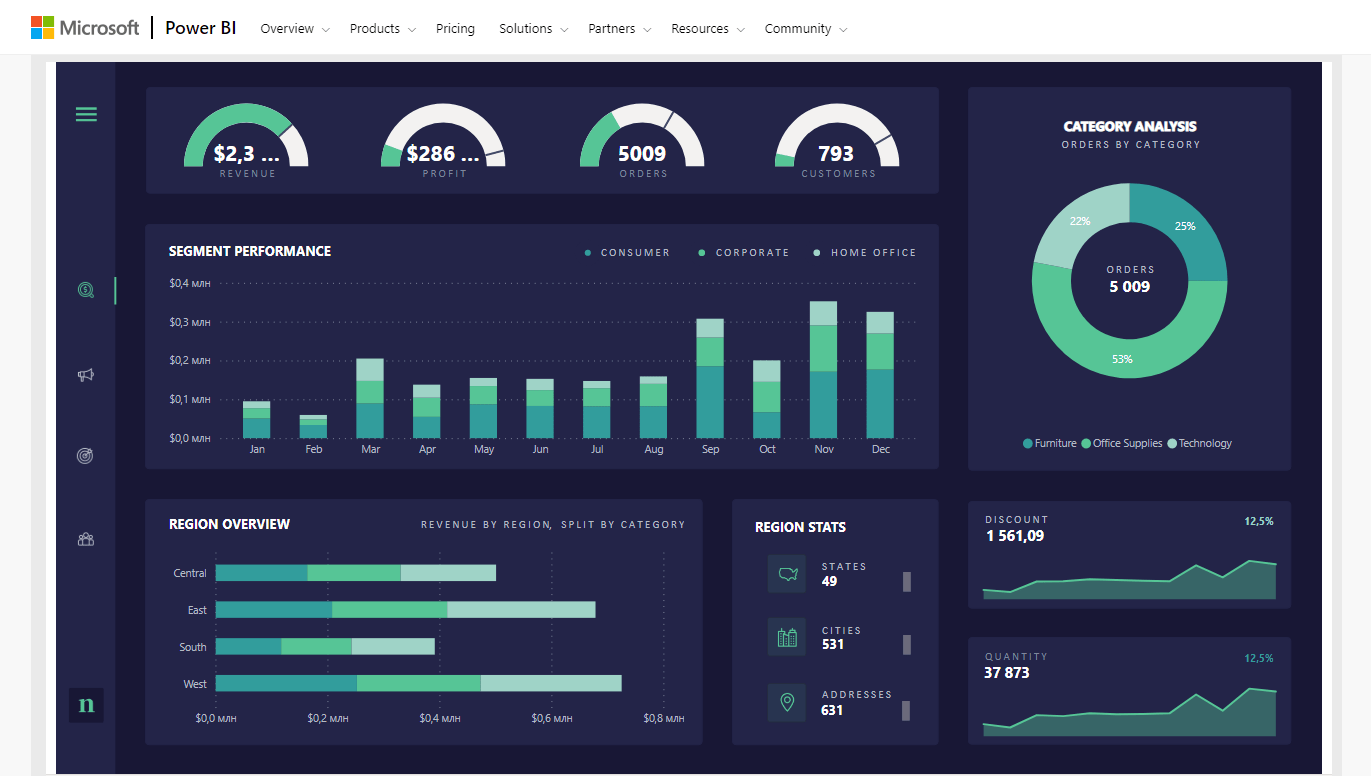
Power BI — платформа для полного цикла обработки и анализа данных от корпорации Microsoft. Вы сможете всего за пару кликов создавать стильные графики, таблицы и даже географические карты. В Power BI все очень интерактивно и детализировано. Можно работать с данными всей командой, делиться информацией и прогнозами. Платформу используют даже новички. При этом Power BI — мощный инструмент, который применяют опытные бизнес-аналитики.
Microsoft активно развивает и улучшает Power BI, часто появляются новые обновления. Платформа интегрирована с различными продуктами Microsoft: они могут «подключаться» друг к другу и получать нужные данные. Например, созданные отчеты можно просматривать и обсуждать в Microsoft Teams.
Что можно делать с Microsoft Power BI
- Объединять большой объем данных из разных источников и в разных форматах.
- Обрабатывать неструктурированную информацию.
- Разделять данные на категории, чтобы с ними было легче работать.
- Создавать и обучать модели на основе искусственного интеллекта, которые помогут в дальнейшем анализе.
- Делать прогнозы и представлять их в виде понятных интерактивных отчетов;
- Визуализировать результаты: создавать графики, диаграммы, облака тегов и пр. В Power BI есть сотни шаблонов.
- Создавать дашборды и смотреть данные онлайн.
- Работать в команде, делиться друг с другом информацией и совместно составлять отчеты.
Как установить и настроить Power BI
Power BI состоит из приложения Power BI Desktop, которое устанавливают на компьютер. В нем происходят загрузка, обработка и визуализация данных. Чтобы поделиться отчетом с другими людьми, его можно опубликовать в облачной службе app.powerbi.com. Для доступа ко всем возможностям службы нужна корпоративная платная лицензия. Готовые отчеты Power BI можно просматривать и в специальном мобильном приложении.
Скачивание и установка. Microsoft Power BI Desktop можно скачать с официального сайта. Есть два варианта:
- Загрузить файл-установщик и установить ПО как обычное приложение.
- Установить Power BI через магазин Windows.
Можно выбрать язык интерфейса, в том числе русский.
Установить Power BI можно только на Windows, версий для Mac не существует. Но ограничение можно обойти.
Регистрация. Чтобы подключаться к учебным или корпоративным источникам данных, нужна учетная запись Microsoft на корпоративном или учебном адресе электронной почты. Если email нет, можно зарегистрироваться через систему Office Microsoft 365 — создать пробный аккаунт. Для личных целей можно не подключать учебную или корпоративную почту. Вам даже не обязательно создавать аккаунт. Если откроется окно «Выбрать аккаунт», его можно просто закрыть.
Лицензия. У Power BI несколько сценариев использования. Чтобы пользоваться системой бесплатно, достаточно скачать и установить десктопное приложение. Но будет нельзя делиться с другими людьми отчетами и дашбордами, опубликованными в облачном сервисе app.powerbi, и пользоваться всеми его функциями.
Публиковать отчеты в сервисе Power BI можно только в свою рабочую область. Это пространство, которое доступно только владельцу аккаунта. Делиться данными из него через Power BI нельзя. Также не получится загрузить больше 1 Гб данных. Чтобы открыть все функции, потребуются лицензии Pro или Premium.
Настройка учетной записи
Чтобы настроить учетную запись, нужно:
- На официальном сайте Power BI нажать кнопку «Попробовать бесплатно», по-английски — Try for free или Quick Start.
- Ввести адрес электронной почты от аккаунта Microsoft.
- Следовать инструкциям на экране.
Также можно получить письмо от пользователя, который поделился с вами дашбордом, и открыть ссылку из сообщения. Тогда система точно так же предложит войти в аккаунт и настроить Power BI.
Если вы не скачали десктопную версию, откроется веб-клиент. Если Power BI уже скачана, запустится десктопная версия. Microsoft проведет автоматическую настройку, после этого систему можно будет использовать. Настройка занимает несколько минут.
Каждый месяц Power BI обновляется, появляются новые возможности и исправляются ошибки. Можно настроить автообновление или регулярно скачивать обновления с сайта либо из магазина Windows.
Как работает система
Power BI — система из множества компонентов. Каждый отвечает за свою задачу. Все начинается с загрузки данных в систему, а заканчивается созданием красивых и понятных отчетов с результатами или прогнозами. Основная работа с данными ведется в программе Power BI Desktop. О ней и пойдет речь далее.
Подключение к источникам данных. Разные модули Power BI помогают загружать в систему «сырые» данные из различных источников. Это информация, которая еще не обработана. Она может быть непонятной, неструктурированной, в разных форматах. Источники могут быть не связаны между собой: базы данных, текстовые и табличные файлы, наборы информации из других программ и сервисов.
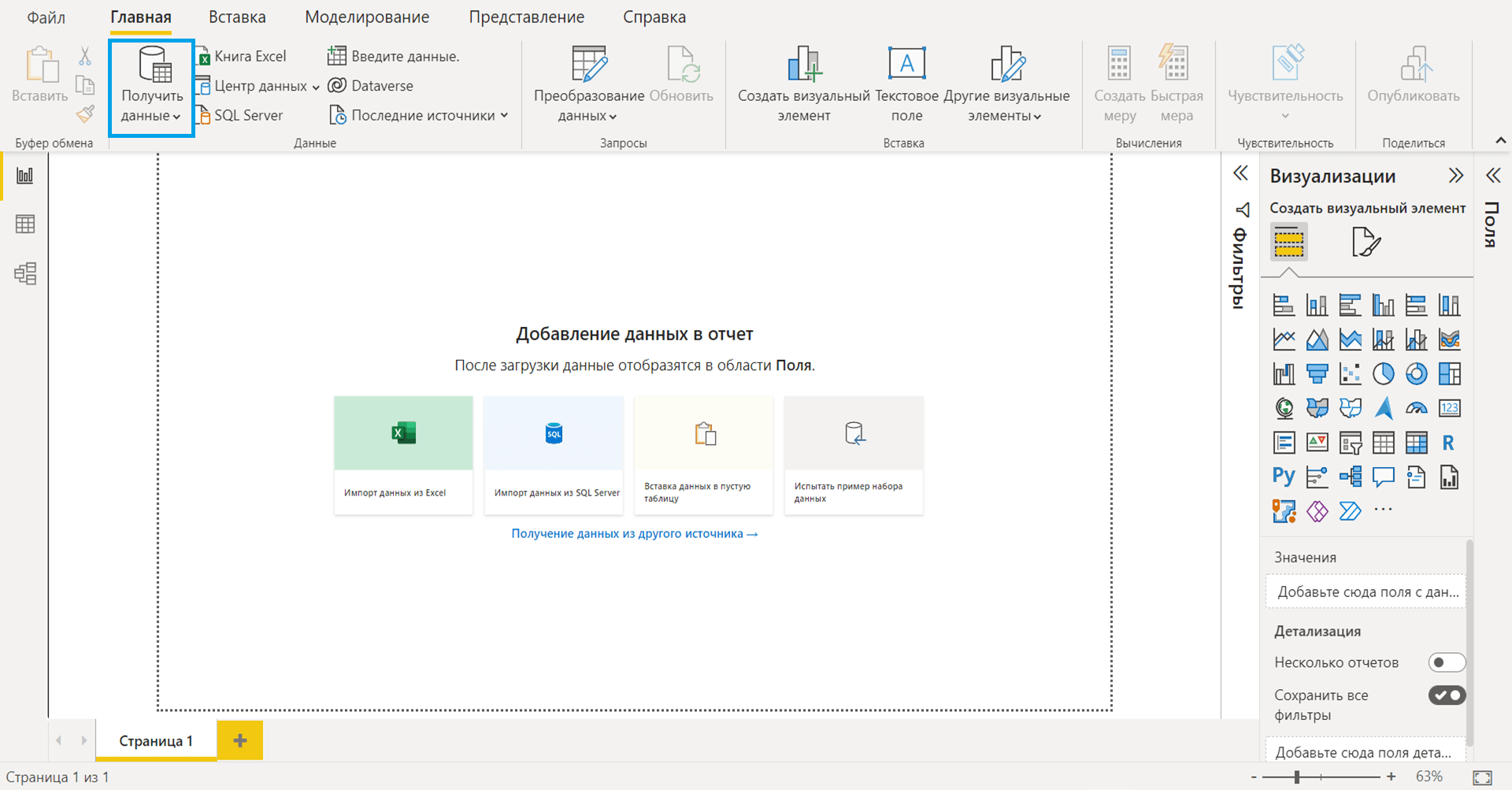
Загружать информацию можно из сервисов:
- SharePoint;
- Dynamics 365;
- баз данных Azure;
- Excel;
- CRM-систем и пр. Полный список можно посмотреть в Power BI и на сайте.
Для этого в десктопной версии нужно:
- Нажать кнопку «Получить данные» (или Get Data, если вы выбрали английский интерфейс).
- В открывшемся окне выбрать из списка источников нужный и следовать инструкциям программы.
Для некоторых вариантов понадобится дать пользователю доступ к серверу, где хранятся данные.
Преобразование данных. У компонента Power BI Desktop Power Query есть функционал по обработке данных. Он нужен, чтобы выбрать данные и привести их к общему виду и формату, сгруппировать, добавить дополнительные расчетные столбцы. Также Power Query — часть Excel, но имеет там меньший функционал.

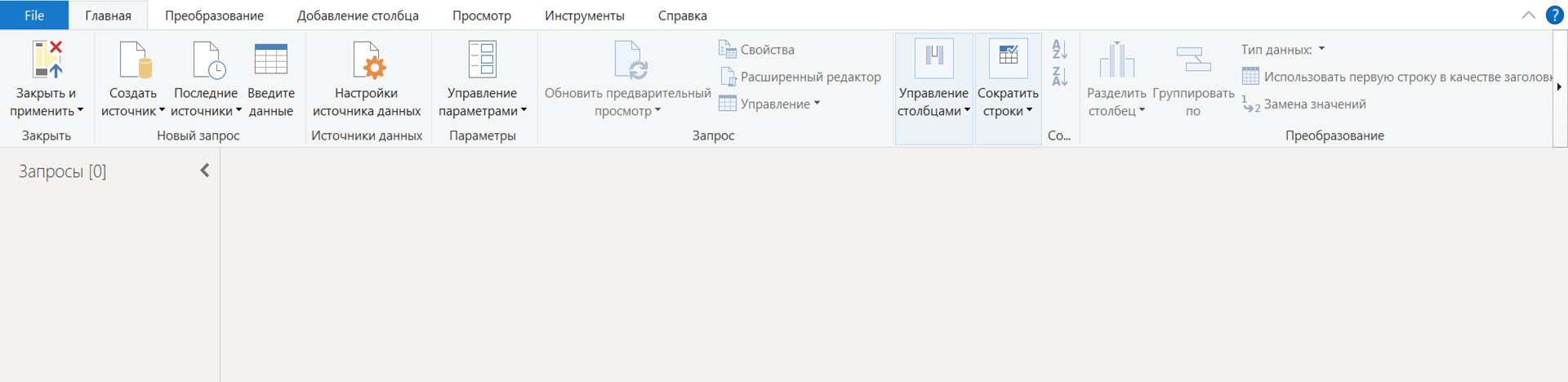
Для обработки данных можно использовать искусственный интеллект. Аналитик данных сам обучает машинную модель, а Power BI предлагает для этого удобные инструменты.
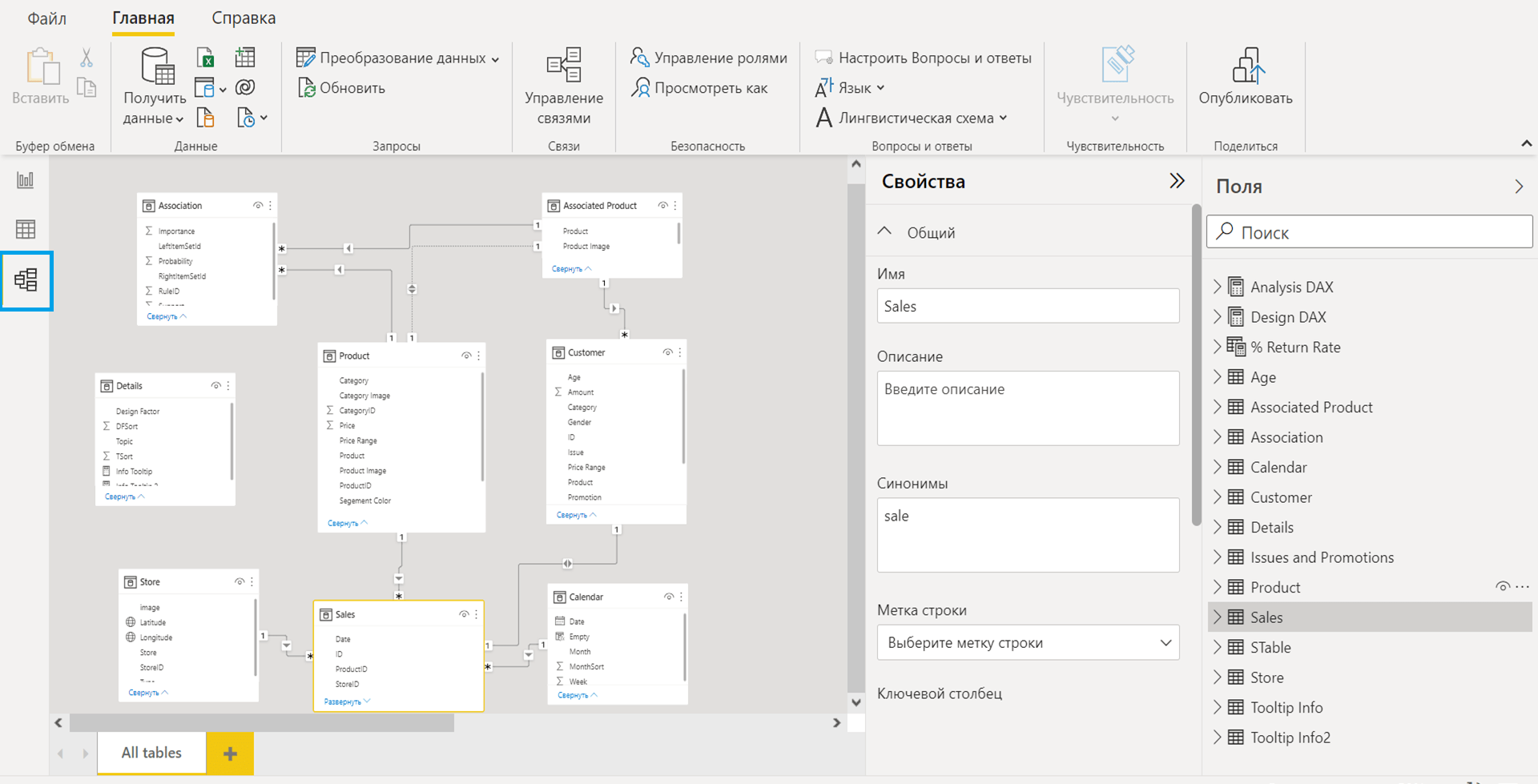
Создание модели данных. Если используются данные из нескольких источников, таблицы нужно связать друг с другом. На этом этапе между загруженными таблицами можно создавать связи, новые расчетные таблицы. От правильно построенной модели данных зависит корректность расчетов.
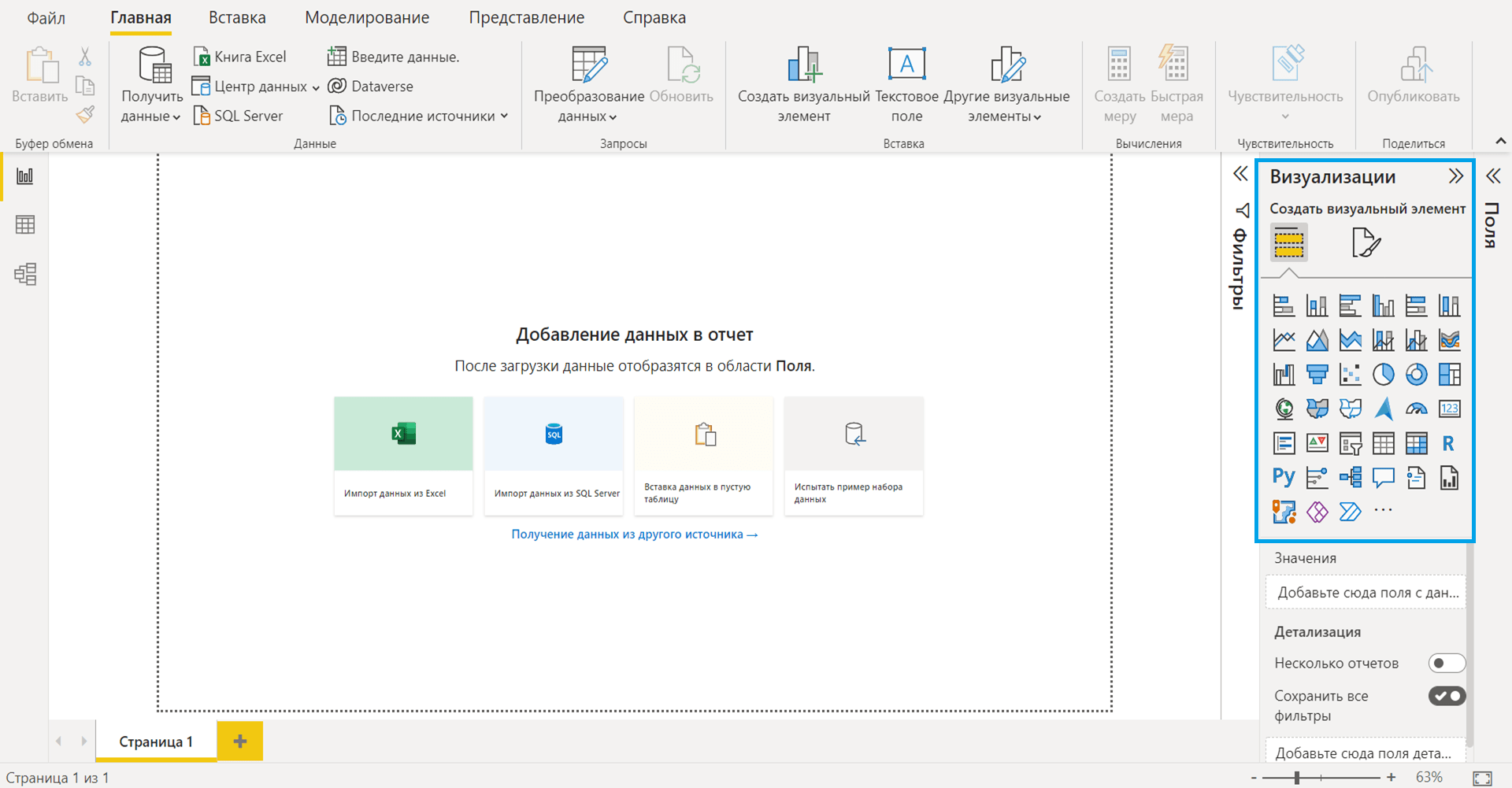
Визуализация. Обработанные данные можно визуализировать. Для этого в Power BI есть десятки инструментов, которые помогают по-разному отображать информацию.
Доступны:
- графики;
- комбинированные, линейчатые, водопадные, круговые, воронкообразные, точечные и другие диаграммы;
- датчики;
- карточки;
- спидометры;
- таблицы;
- географические карты и пр.
Например, с помощью карты крупные компании могут визуализировать количество продаж в разных городах или странах.
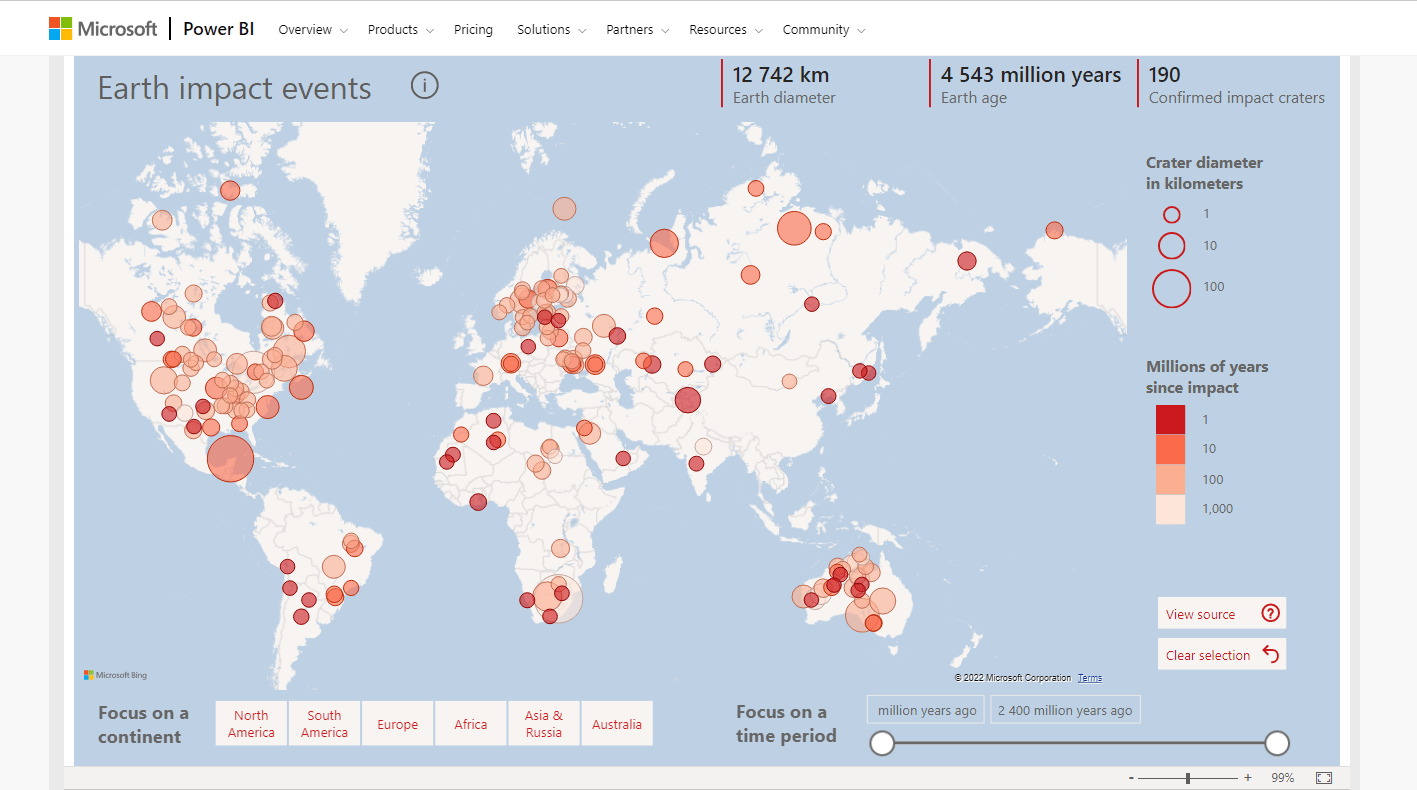
Также можно загружать дополнительные типы визуализации сторонних разработчиков. Это нужно, чтобы представить полученные сведения в наглядном, понятном для восприятия виде. Так специалисты сразу смогут увидеть динамику и абсолютные значения и сделать выводы.
Отображение результатов. Готовый отчет, созданный в Power BI Desktop, можно опубликовать в сервисе app.powerbi. Из отдельных визуализаций отчетов в сервисе можно создать дашборды (панели мониторинга). На одном дашборде могут находиться десятки показателей в различном виде. Данные собраны в одном месте, поэтому с ними удобно работать. Этот шаг происходит в облачном сервисе app.powerbi.com. Его используют многие компании для хранения и просмотра готовых отчетов и дашбордов.
Использование результатов. Аналитики используют полученные результаты, чтобы делать предположения и прогнозы, выводы о текущей ситуации, эффективности процессов.
В системе можно настроить многоуровневый доступ для разных сотрудников. Чтобы данные не попали не в те руки, передача защищена шифрованием.
Что нужно для работы с Power BI
Для работы с Power BI потребуется знать:
- основы модели данных, реляционные базы данных. От правильно построенной модели зависит корректность расчетов;
- инструменты для бизнес-аналитики Microsoft, которые также используются в Excel;
- язык DAX (Data Analysis eXpressions) для суммирования, расчета среднего, количества уникальных значений и других вычислений;
- языки программирования Python и R, в которых иногда строятся графики, диаграммы и пр.
Как научиться работать с Microsoft Power BI
Узнать больше о Microsoft Power BI и научиться пользоваться системой можно на нашем курсе. Также мы советуем познакомиться с материалами:
- Browse all — Learn | Microsoft Docs — все курсы от Microsoft для новичков и продвинутых пользователей. Вы сможете найти даже лабораторные, которые можно выполнять на виртуальных машинах. Начать погружение можно с этого курса What is Power BI? — Learn | Microsoft Docs;
- Galleries — Microsoft Power BI Community — множество примеров готовых отчетов и демоотчеты на английском языке. Пригодится, если хочется узнать, что можно делать с помощью Power BI;
- Forums — Microsoft Power BI Community — форум, где пользователи задают вопросы, помогают друг другу решать нестандартные задачи;
- ТОП-20 DAX формул для Power Pivot и Power BI | finalytics.pro — полезная статья о наиболее популярных функциях DAX;
- (276) Guy in a Cube — YouTube — англоязычный YouTube-канал с видео про Power BI. Есть ролики для новичков — например, «Как создать свой первый отчет в Power BI»;
- Примеры для Power BI — большое количество примеров отчетов, которые можно скачать и открыть у себя в Power BI Desktop.
Общая картина
Главные этапы работы в Microsoft Power BI:
- Качаем и устанавливаем программу Power BI Desktop с сайта Microsoft или из Microsoft Store (Пуск — Программы — Microsoft Store).
- С её помощью подключаемся к источникам данных и загружаем оттуда информацию, попутно очищая её и приводя в порядок с помощью встроенных в Power BI возможностей редактора запросов Power Query.
- Связываем загруженные таблицы связями (как в Power Pivot) вместо классического стягивания всех данных в одну медленную таблицу с помощью функций а-ля ВПР (VLOOKUP).
- Добавляем дополнительные вычисления на встроенном в Power BI языке DAX — с помощью вычисляемых столбцов и мер.
- В режиме отчета добавляем на страницы дашборда визуализации и настраиваем их внешний вид.
- Публикуем отчет в облако и делимся им с коллегами (или просто пересылаем им pbix-файл, полученный при сохранении в Power BI Desktop).
Подключение к источникам данных
Подключение к данных в Power BI осуществляется с помощью кнопки Получить данные — Другие на вкладке Главная (Home — Get Data — More). В открывшемся окне будет полный список всех возможных коннекторов, среди которых:
- файлы разных типов (книги Excel, PDF, текстовые файлы TXT и CSV, файлы с универсальной разметкой XML и JSON и т.д.)
- различные базы данных (SQL, Oracle, Access…)
- ERP-системы (SAP…)
- сайты интернета
- онлайн-сервисы и платформы (Sales Force, …)
- хранилища данных различных гаджетов и устройств «умного дома» (IoT = интернета вещей)
Выбираем нужный коннектор, указываем данные для подключения или файл и жмём кнопку Преобразовать данные (Transform Data).
Преобразование данных
Поверх окна Power BI открывается окно редактора запросов Power Query — брат-близнец надстройки из Microsoft Excel. Здесь можно:
- чистить данные от лишних пробелов и непечатаемых символов
- исправлять регистр
- разделять слипшиеся столбцы или текст от чисел
- удалять ненужные строки / столбцы
- переименовывать столбцы
- соединять несколько таблиц в одну
- … и т.д.
Базовый приём работы — щелчок правой кнопкой мыши по заголовку столбца, который хотим преобразовать и поиск нужного действия в контекстном меню.
После выполнения всех нужных трансформаций даём запросу имя (это будет имя таблицы впоследствии) и жмем Главная — Закрыть и применить (Home — Close & Apply).
Связывание таблиц
Необходимо, чтобы Power BI начал работать со всеми таблицами как единым целым, и мы могли использовать в визуализациях любые поля из любых таблиц.
Удобнее всего создавать связи в Представлении Модели (Model View) — третья кнопка в левой панели, просто перетягивая поле (столбец) из одной таблицы на соответствующее поле в другой таблице. При этом:
- Направление перетягивания роли не играет.
- Между двумя таблицами можно сделать несколько связей, но активной будет только одна.
- Связи бывают разной кратности (типа): «один-ко-многим», «многие-ко-многим» и т.д.
- Стрелка на линии связи показывает направление распространения фильтров, если мы применяем их к какой-то из таблиц.
Добавление вычисляемых столбцов
Жмем кнопку Создать столбец (New column) на вкладке Работа с таблицами (Table Tools) или щёлкаем правой кнопкой мыши по таблице и выбираем Создать столбец (New column). Затем вводим в строку формул имя столбца, знак «равно» и формулу на языке DAX, которая будет введена в каждую ячейку добавленного столбца. Например, для расчёта скидки 20% на заказы с количеством больше 10 штук это будет:
Скидка = IF(Sales[Количество]>10, 0.2, 0)
При этом:
- аргументы функций разделяются запятыми, а целая-дробная части — точкой
- будут появляться выпадающие списки с подсказками, из которых можно выбирать нужное, используя клавиши стрелок и Tab
- принято всегда указывать имя таблицы перед именем столбца (хотя, строго говоря, это не обязательно, если вы ссылаетесь на столбец в той же таблице)
- созданный столбец сохраняется в таблице и занимает место (если таблица длинная, то — большое) и будет пересчитываться в дальнейшем только при обновлении
Создание мер
Мера — это формула на языке DAX, которая работает в визуализациях отчёта (диаграммах, таблицах и т.д.) Меры обладают следующими свойствами:
- Мера хранится в какой-то таблице в Модели Данных, но считать при этом может любые данные (в т.ч. и из других таблиц). Часто для хранения мер создают специальную пустую таблицу (не связанную с другими таблицами в Модели).
- Мера не занимает места в модели и вычисляется, обычно, гораздо быстрее, чем аналогичный вычисляемый столбец.
- Для меры сразу можно задать числовой формат результата.
- При создании мер можно использовать ранее созданные меры.
- Результат работы меры не видно в представлении данных. Его можно увидеть, лишь закинув меру в какую-либо подходящую визуализацию (диаграмму, таблицу) в дашборде в представлении отчёта.
Чтобы создать меру жмём кнопку Создать меру (New measure) на вкладке Работа с таблицами (Table Tools) или щёлкаем правой кнопкой мыши по таблице и выбираем команду Создать меру (New measure). После этого пишем в строку формул требуемое выражение для меры.
Например, мера для вычисления итога по столбцу Количество из таблицы Sales будет выглядеть как:
Продано шт = SUM(Sales[Количество])
А более сложная мера для вычисления выручки (произведение количества на цену с учётом скидки) как:
Выручка = SUMX(Sales, Sales[Количество]*RELATED(‘Price'[Цена])*(1-Sales[Скидка]) )
Добавление и настройка визуализаций
Переключаемся в представление отчета (первая кнопка на панели слева) и открываем (или создаём) чистую страницу.
Щёлкаем по нужной визуализации на панели Визуализации (Visualisations) и затем из панели Данные (Data) закидываем требуемые поля таблиц, вычисляемые столбцы или меры в области выбранной визуализации (ось Х, ось Y, условные обозначения, строки, столбцы и т.д.)
Для настройки внешнего вида любой выделенной визуализации нужна вторая вкладка (с символом кисточки) на панели Визуализации — там будет многоуровневый вложенный список всех возможных свойств и параметров выбранного объекта.
Для вставки картинок и текстовых надписей на страницу можно использовать команды Вставка — Текстовое поле (Insert — Text box) и Вставка — Изображение (Insert — Image).
Публикация
При наличии подписки, созданный отчет можно опубликовать в облако. Для этого на вкладке Главная справа жмём кнопку Опубликовать (Home — Publish). После публикации наш дашборд можно открыть в браузере или в приложении Power BI на мобильных устройствах (смартфоне, планшете). Там же можно:
- редактировать дашборд (если вы дали пользователю такие права)
- подписаться на обновления дашборда по эл.почте
- встроить созданный дашборд в чат Microsoft Teams
- экспортировать дашборд в Excel (как сводную подключенную к данным дашборда), в Power Point (с сохранением интерактивности или без) или в PDF.
Чтобы создавать понятные отчеты и обновлять их в режиме реального времени современному бизнесу необходим мощный сервис для обработки информации. В этой статье рассказывается как начать работу с аналитической платформой Microsoft Power BI.
Кратко о возможностях Microsoft Power BI
Power BI — достаточно мощная и при этом бесплатная BI платформа. Microsoft вкладывает много средств в развитие этого продукта, в связи с чем ежемесячно выходят обновления, расширяющие его возможности. Вы можете использовать такие версии программы:
- Power BI Desktop — предназначен для разработки модели данных и отчетов;
- Power BI Service — онлайн-аналог, который специализируется на мониторинге и анализе готовых отчетов, поэтому возможности конструирования и работы с данными там очень ограничены.
Как правило, декстопная версия используется в качестве конструктора, после чего разработанный файл публикуется в Power BI Service. Скачать Power BI Desktop можно по этой ссылке.
Откуда можно загружать данные?
Power BI имеет множество встроенных коннекторов к различным сервисам и базам данных, с помощь которых вы в считанные минуты можете загрузить в программу нужный набор данных из различных источников, связать их между собой и построить консолидированные отчеты и диаграммы. На момент написания статьи все доступные коннекторы распределены на четыре группы:
1. Группа «Файл»:
- Excel;
- CSV;
- XML;
- Текст;
- JSON;
- Папка.
2. Группа «База данных»:
- SQL Server;
- Access;
- SQL Server Analysis Service;
- Oracle;
- IBM DB2;
- MySQL;
- PostgreSQL;
- Sybase;
- Teradata;
- SAP HANA.
3. Группа «Azure»:
- База данных Microsoft Azure SQL;
- Microsoft Azure Marketplace;
- Microsoft Azure HDInsight;
- Хранилище BLOB-объектов;
- Табличное хранилище Microsoft Azure;
- Azure HDInsight Spark;
- Microsoft Azure DocumentDB;
- Хранилище озера данных Microsoft Azure.
4. Группа «Другое»:
- Интернет;
- Список SharePoint;
- Канал OData;
- Файл Hadoop;
- Active Directory;
- Microsoft ExChage;
- Dynamics CRM online;
- Facebook;
- Google Analytics;
- Объекты Salesfore;
- Отчеты Salesforce;
- ODBC;
- R-скрипт;
- appFigures;
- GitHub;
- MailChimp;
- Marketo;
- QuickBook Online;
- Smartsheets;
- SQL Sentry;
- Stripe;
- SweetIQ;
- Twilio;
- Zendesk;
- Spark;
- Пустой запрос.
Как видите, в Power BI можно импортировать данные из наиболее известных баз данных и сервисов, используя различные форматы файлов. После загрузки информации из доступных источников в Power BI, перед вами открываются большие возможности по очистке и преобразованию данных, в связи с тем, что в платформе присутствует достаточно мощный ETL функционал. Загружаемые таблицы можно редактировать, а на основе их столбцов создавать расчетные столбцы и меры — таким образом вы можете преобразовать массивы информации в наборы данных со структурой, необходимой для построения визуализации.
Какие визуализации можно построить в Power BI?
Сформировав набор данных, загруженных из различных источников, вам станут доступны множество встроенных элементов визуализации:
- линейчатая диаграмма с накопление;
- гистограмма с накоплением;
- линейчатая диаграмма с группировкой;
- гистограмма с группировкой;
- нормированная линейчатая диаграмма;
- нормированная гистограмма;
- график;
- диаграмма с областями;
- диаграмма с областями с накоплением;
- линейная гистограмма и гистограмма с накоплением;
- линейная гистограмма и гистограмма с группировкой;
- каскадная диаграмма;
- точечная диаграмма;
- круговая диаграмма;
- диаграмма дерева;
- карта;
- таблица;
- матрица;
- заполненная карта;
- воронка;
- датчик;
- многострочная карточка;
- карточка;
- ключевой показатель эффективности;
- срез;
- кольцевой график;
- визуальный элемент r-script (на данный момент включается в параметрах программы).
Все элементы имеют достаточно широкий спектр настроек, направленных на изменение нужных параметров: цвет, фон, название, границы и так далее. Если вам будет недостаточно стандартного набора, можно загрузить пользовательские визуальные элементы.
Как построить отчёт в Power BI Desktop?
1. Установите связь Power BI с Google Analytics
1.1. Приступим непосредственно к загрузке информации из представления Google Analytics. На вкладке «Главная» в группе «Внешние данные» жмем на кнопку «Получить данные»
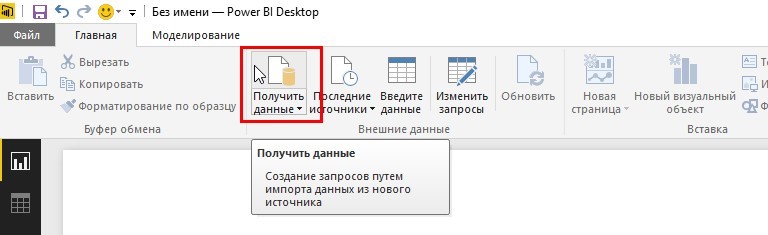
После чего в диалоговом окне «Получить данные» в группе «Другое» выбираем сервис «Google Analytics» и жмем «Подключить».

1.2. Далее Power BI запросит вход в аккаунт Google.
1.3. Последний шаг — предоставить разрешение на просмотр данных в нужном представлении Google Analytics.
1.4. После клика по кнопке «Разрешить» мы автоматически возвращаемся в окно «Учетная запись Google», где будет оповещение, что вы вошли в систему. Жмем на кнопку «Подключение».

В открывшимся окне «Навигатор» вы увидите список всех доступных аккаунтов, ресурсов и представлений Google Analytics. Нужно отметить, что в Power BI, как и при любом API запросе в Google Analytics, существует ограничение на максимальное количество запрашиваемых параметров (не более семи) и показателей (не более десяти).
1.5. Для того, чтобы загрузить выбранные данные в модель данных Power BI, жмем кнопку «Загрузить», которая располагается в нижнем правом углу окна «Навигатор».
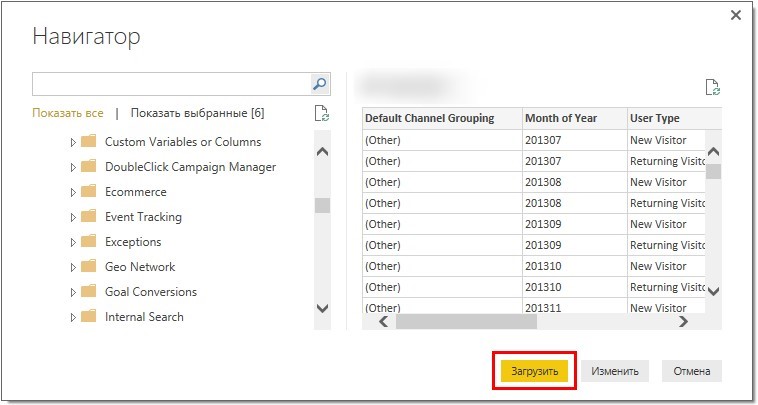
Теперь загруженный набор данных отображается в области полей, и мы можем строить на основе этой информации любой доступный визуальный элемент.
2. Как загрузить данные из MySQL в Power BI?
Чтобы показать функциональность Power BI, мы сгенерировали и загрузили в MySQL данные о продажах. Следуя описанным ниже инструкциям, можно подключать любые доступные базы данных и после соединять всю загруженную информацию в одну таблицу или график.
2.1. Для загрузки данных о продажах из MySQL, необходимо воспользоваться командой «Получить данные», которая находится на вкладке «Главная».
2.2. В диалоговом окне «Получить данные» в группе «База данных» выбираем пункт «База данных MySQL».
2.3. После клика по кнопке «Подключить» в окне «База данных MySQL» вводим IP сервера, имя базы данных и текст SQL запроса. Если вы не знакомы с SQL и хотите просто выбрать некоторые таблицы из базы данных целиком, то вводить SQL запрос не следует, на следующем шаге у вас будет возможность выбора таблицы.
2.4. Далее вводим учетные данные для доступа в MySQL и жмем кнопку «Подключение».
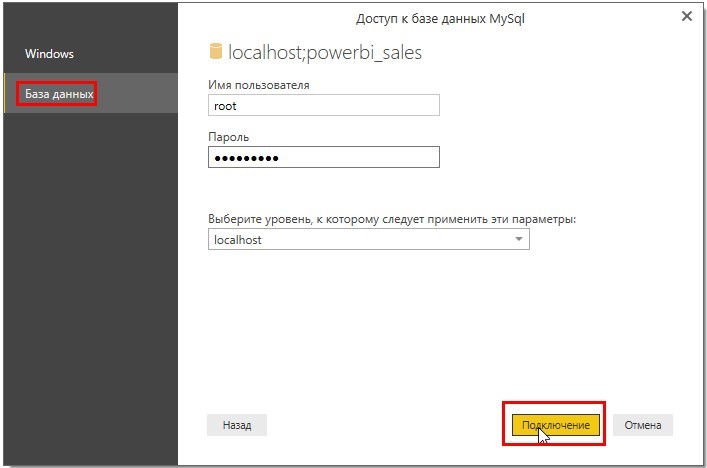
2.5. На этом этапе подключение к MySQL серверу установлено. В случае, если вы ранее прописали SQL скрипт, то результат его работы будет загружен в модель данных. Поскольку мы не указывали запрос, в левой части диалогового окна «Навигатор» появится список доступных таблиц из указанной ранее базы данных. Ставим галочку напротив названия таблицы продаж и жмем «Загрузить».
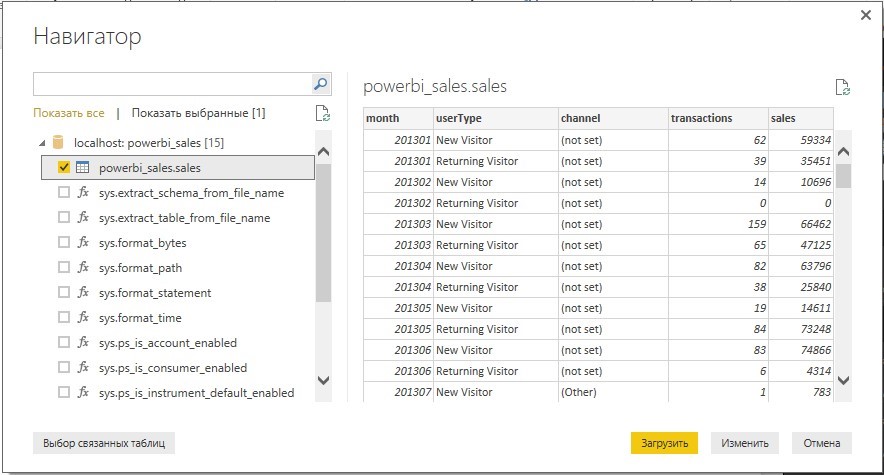
Теперь в модель данных Power BI загружены данные из двух источников: Google Analytics и MySQL.
3. Как установить связи между таблицами в Power BI
Для того, чтобы строить визуализацию на основе данных из двух различных источников необходимо настроить между ними связи.
В нашем наборе данных существует три параметра, по которым необходимо настроить связи между таблицами «Default Channel Group», «YearMonth», «UserType». Соответственно необходимо создать три одноименных справочника, которые будут содержать список всех уникальных элементов каждой из перечисленных категорий. В качестве примера мы загрузим список уникальных элементов по каждому полю из соответствующих CSV файлов.
3.1. Процесс загрузки CSV файлов в Power BI так же прост, как и описанные раннее подключения к Google Analytics и MySQL: жмем кнопку «Получить данные», в группе «Файл» выбираем «CSV» и по очереди загружаем в модель данных три CSV файла.
Теперь наша модель данных состоит из пяти таблиц. Чтобы в этом убедиться, можно посмотреть в область полей либо перейти в режим визуального интерфейса просмотра модели данных (для этого кликните по иконке с изображением связей между таблицами на левой панели Power BI).
3.2. На данном этапе можно переходить к процессу создания связей между таблицами. В Power BI существует два способа определения связей между таблицами: в визуальном режиме и с помощью диалогового окна «Управление связями». Чтобы создать связь в режиме визуализации модели данных, нужно перетащить с помощью мыши поле из одной таблицы в ту, с которой хотим создать связь.
Модель данных в итоге должна выглядеть следующим образом. Как видите, таблицы «Данные из GA» и «Данные из MySQL» теперь связаны между собой через справочники.
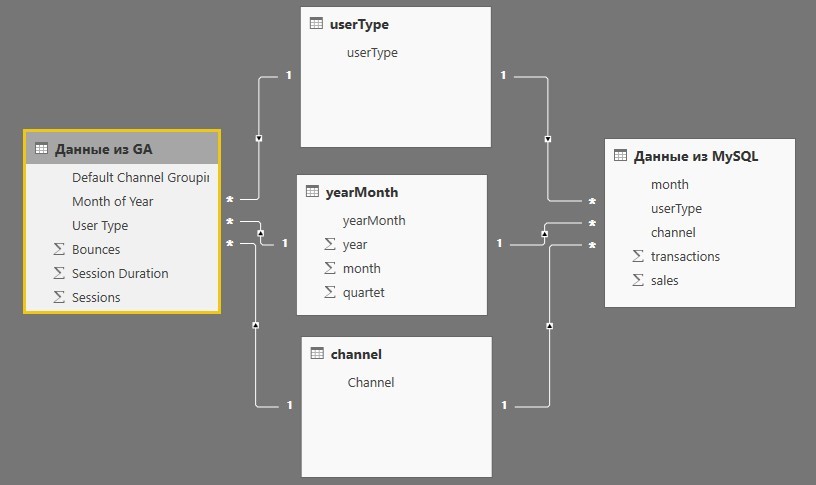
4. Как построить визуализацию в Microsoft Power BI?
4.1. Чтобы создать визуализацию, вернемся в режим «Отчет», воспользовавшись одноименной кнопкой в меню, расположенном в левой части окна Power BI.
4.2. Далее построим диаграмму, на которой совместим данные из разных источников: из Google Analytics будут отображены данные о количестве сеансов, из MySQL — о количестве продаж.
В качестве элемента визуализации будем использовать вид «Линейная гистограмма и гистограмма с накоплением».
Перетягиваем поле «month» из таблицы «yearMonth» в область «Общая ось».
Далее перетягиваем поле «Session» из таблицы «Данные из GA» в область «Значения столбцов». И в завершение перетягиваем поле «sales» из таблицы «Данные из MySQL» в область «Значения строк».
В результате этих манипуляций в области отчетов будет построена диаграмма следующего вида.Как видите, диаграмма сочетает в себе информацию о сеансах и продажах из двух разных источников.
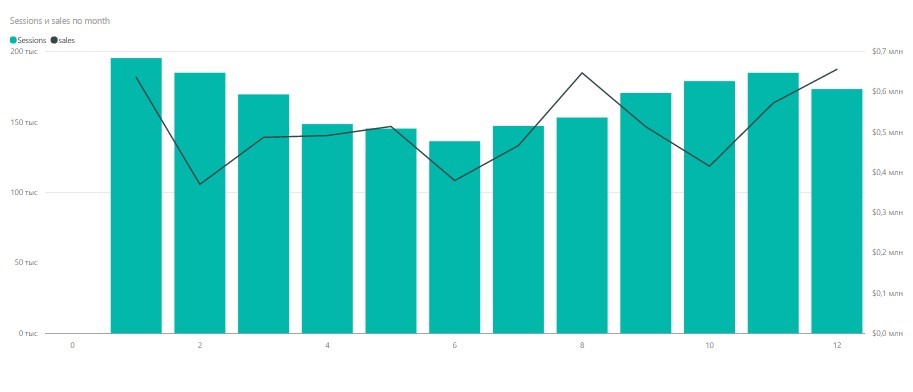
4.3. Дополнительно можно воспользоваться опциями форматирования объектов визуализации, кликнув по иконке с кисточкой. В результате чего вы можете изменять цвета, размер, шрифт, фон и прочие параметры элемента визуализации.
5. Как настроить фильтры данных в Power BI?
Для более удобной работы с фильтрами данных следует добавить на рабочий лист три среза. Для этого перетаскиваем с помощью мыши в пустое место области отчетов поля «userType», «yearMonth» и «Channel».
После чего по очереди выделяем мышкой каждый из этих объектов и переключаем в режим «Срез».
В результате у нас получится лист с возможностью фильтрации данных по типу пользователя, источнику / каналу и месяцу года.
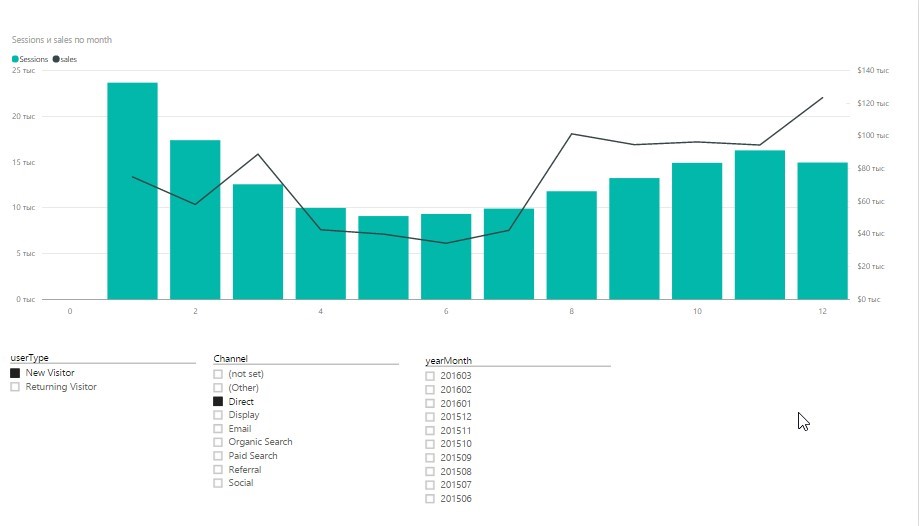
Поэкспериментируйте с элементами визуализации и выберите наиболее подходящие, после чего все диаграммы и таблицы обновляйте нажатием одной кнопки.
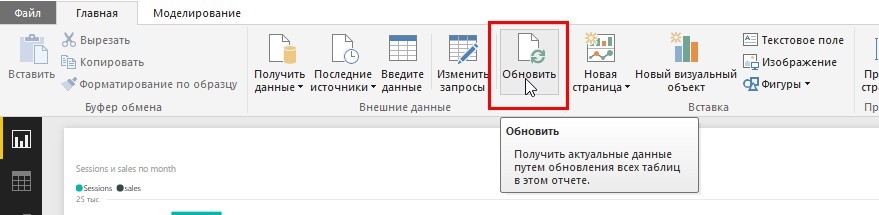
6. Как опубликовать информацию на Power BI Service?
Для этого достаточно быть зарегистрированным пользователем данной службы и нажать кнопку «Опубликовать».
После чего начинается процесс публикации файла в службе Power BI. Если вы все сделали правильно, то получите сообщение, что файл был успешно опубликован.

Заключение
В статье было кратко рассказано:
- Как загрузить в программу нужный набор данных (на примере интеграции с Google Analytics и загрузки данных из MySQL).
- Как упорядочить данные, чтобы привести их к нужному для визуализации виду.
- Как построить отчет в Power BI, где будут отображаться данные из разных источников.
- Как настроить фильтры данных, выбрать подходящие элементы визуализации и опубликовать результат для просмотра в онлайн-версии Power BI.