
Аккаунт Google позволяет пользоваться большинством сервисов Google без необходимости регистрироваться в каждом из них. С аккаунтом Google вы можете:
- отправлять и получать электронную почту в Gmail;
- получать рекомендации на YouTube;
- скачивать приложения из Google Play.
Шаг 1. Выберите тип аккаунта Google
Важно! Если вы создаете аккаунт Google для своей компании, то можете включить персонализацию для бизнеса. Корпоративный аккаунт также упрощает настройку профиля компании в Google, с помощью которого вы можете управлять данными о своей компании и привлекать клиентов.
При создании аккаунта Google мы просим указать личную информацию. Если вы предоставите точные данные, нам будет проще защитить ваш аккаунт, а вам – удобнее пользоваться нашими сервисами.
- Откройте страницу входа в аккаунт Google.
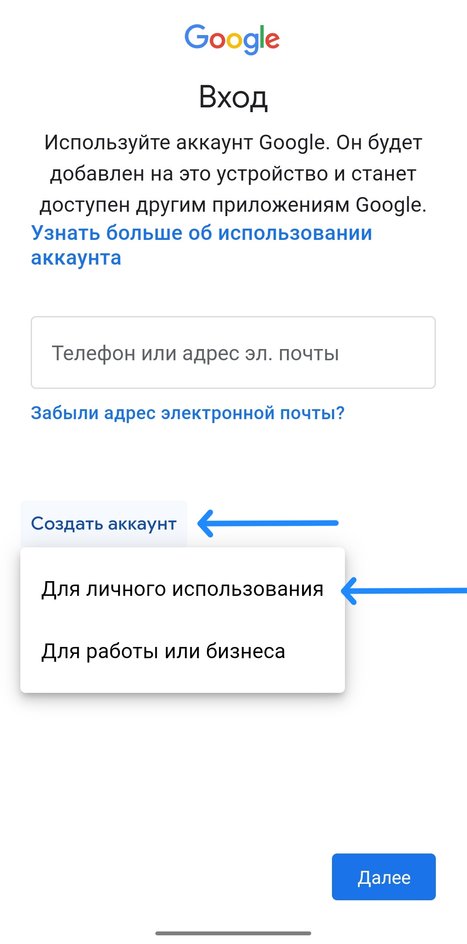
- Нажмите Создать аккаунт.
- В раскрывающемся списке выберите, зачем вы создаете аккаунт. Для:
- личного использования;
- ребенка;
- организации.
- В раскрывающемся списке выберите, зачем вы создаете аккаунт. Для:
- Введите свое имя.
- Вам будет предложено указать дату рождения и пол.
- Укажите имя пользователя в соответствующем поле.
- Введите пароль и подтвердите его.
- Подсказка. При вводе пароля на мобильном устройстве первую букву можно указывать без учета регистра.
- Нажмите Далее.
- Добавьте и подтвердите номер телефона (необязательно).
- Нажмите Далее.
Чем различаются аккаунты Gmail и Google
Аккаунты Gmail и Google отличаются. Gmail – это один из нескольких сервисов Google, которые можно использовать, в том числе для хранения данных, если у вас есть аккаунт Google. К таким сервисам относятся, например:
- YouTube;
- Google Диск;
- Календарь;
- Google Play.
Как использовать уже существующий адрес электронной почты
Использовать адрес Gmail необязательно. Вы можете создать аккаунт Google, указав адрес стороннего сервиса электронной почты.
Выберите подходящий вам сервис из доступных в интернете и зарегистрируйте в нем адрес электронной почты. Его можно будет использовать для создания аккаунта Google.
Вот как это сделать:
- Откройте страницу входа в аккаунт Google.
- Нажмите Создать аккаунт.
- В раскрывающемся списке выберите Для личного использования.
- Укажите основную информацию.
- Нажмите Использовать адрес электронной почты.
- Введите свой текущий адрес электронной почты.
- Нажмите кнопку Далее.
- Чтобы подтвердить адрес электронной почты, введите код, полученный на этот адрес.
- Нажмите Подтвердить.
Шаг 2. Защитите свой аккаунт
Как устранить проблемы
Проверьте, есть ли у вас аккаунт Google
Если ранее вы входили в какой-либо сервис Google, например Gmail, Карты или YouTube, значит у вас есть аккаунт Google. Вы можете использовать созданные для этого сервиса имя пользователя и пароль, чтобы входить в любые другие сервисы Google.
Если вы не помните, входили ли в сервисы Google, и хотите проверить, есть ли у вас аккаунт, введите свой адрес электронной почты. Если с ним не связан ни один аккаунт Google, вы найдете сообщение об ошибке.
Вы можете войти в существующий аккаунт Google.
Проверьте, на какой адрес электронной почты отправляются уведомления
По умолчанию все уведомления, связанные с аккаунтом, отправляются на ваш новый адрес Gmail или на адрес в сторонней почтовой службе (не принадлежащей Google), если вы использовали для регистрации другой адрес электронной почты.
Чтобы получать уведомления на другой адрес, измените контактный адрес электронной почты.
Примечание. Вы также можете создать аккаунт Google, используя уже имеющийся у вас адрес электронной почты, который зарегистрирован в стороннем сервисе.
Если адрес электронной почты уже используется
Вы не можете выбрать этот адрес электронной почты для нового аккаунта. Если этот адрес электронной почты принадлежит вам, возможно, что:
- Вы уже зарегистрировали на него другой аккаунт Google. Как восстановить аккаунт Google.
- Вы совместно работали с пользователем Google Workspace, используя сеанс посетителя, связанный с этим адресом электронной почты. Как удалить сеанс посетителя.
Нужное имя пользователя занято
Вы не сможете создать аккаунт Google, если выбранное имя пользователя:
- Уже используется.
- Очень похоже по структуре на уже существующее.
- Примечание. Если адрес example@gmail.com уже занят, вы не можете использовать вариант examp1e@gmail.com.
- Кто-то использовал ранее, а затем удалил.
- Зарезервировано компанией Google для предотвращения спама и злоупотреблений.
В 2025 году регистрация аккаунта Google остается необходимым шагом для доступа к сервисам компании, включая Gmail, YouTube, Google Drive и многим другим. Однако процедура меняется: появляются новые требования безопасности, обновляются интерфейсы и условия. Расскажем, как создать аккаунт Google в 2025 году.
Без номера телефона
Зарегистрировать аккаунт в России
Инструкция
Защите данных
Без номера телефона
Зарегистрировать аккаунт в России
Инструкция
Защите данных
Мы подробно разберем основные вопросы, связанные с регистрацией аккаунта Google в 2025 году, — можно ли обойтись без номера телефона и не будет ли ограничений для жителей России. Отдельно затронем настройки безопасности, которые помогут защитить профиль от взлома.
Можно ли создать аккаунт Google без номера телефона в 2025 году
В 2025 году Google допускает регистрацию без привязки номера, но с рядом условий. Одно из них — подтверждение регистрации через смартфон, но без номера телефона.
Важно! Отсутствие номера телефона увеличивает риск потери доступа к аккаунту. Рекомендуем добавить его позже в настройках профиля.
Можно ли зарегистрировать аккаунт Google в России в 2025 году
Да, Google никак официально не ограничивает регистрацию новых аккаунтов в России. Для этого не нужно использовать VPN, иностранный номер телефона или другие хитрости — все работает «из коробки».
Как создать аккаунт Google: пошаговая инструкция
Перед тем, как создать аккаунт Google, выберите удобный способ: через браузер или настройки Android. Действия в обоих случаях практически идентичны.
Инструкция для браузера
-
Перейдите на страницу accounts.google.com/signup
-
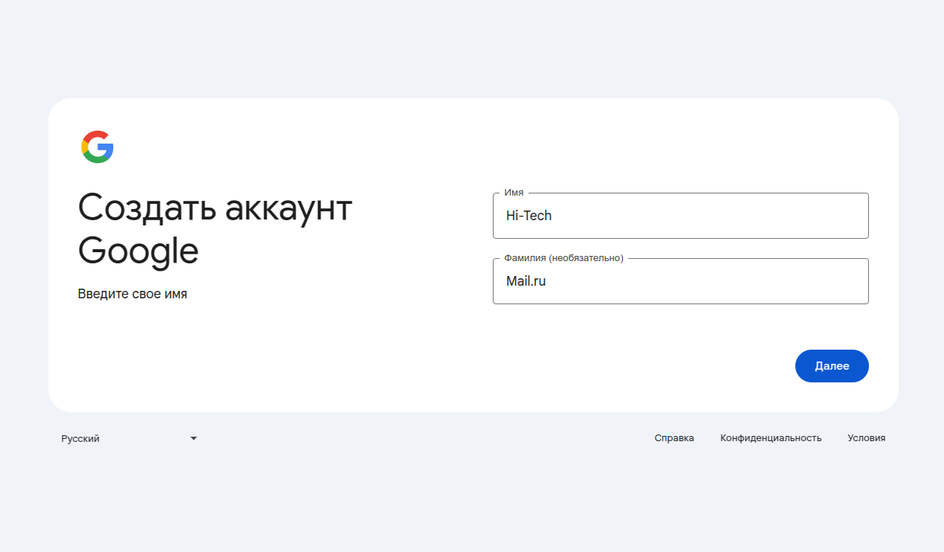
Введите имя и фамилию.
-
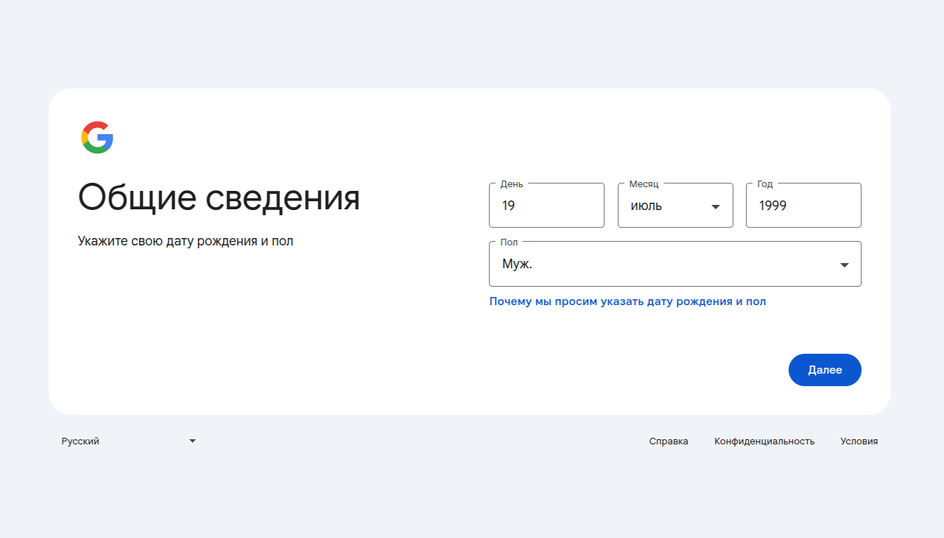
Далее укажите дату рождения и пол.
-
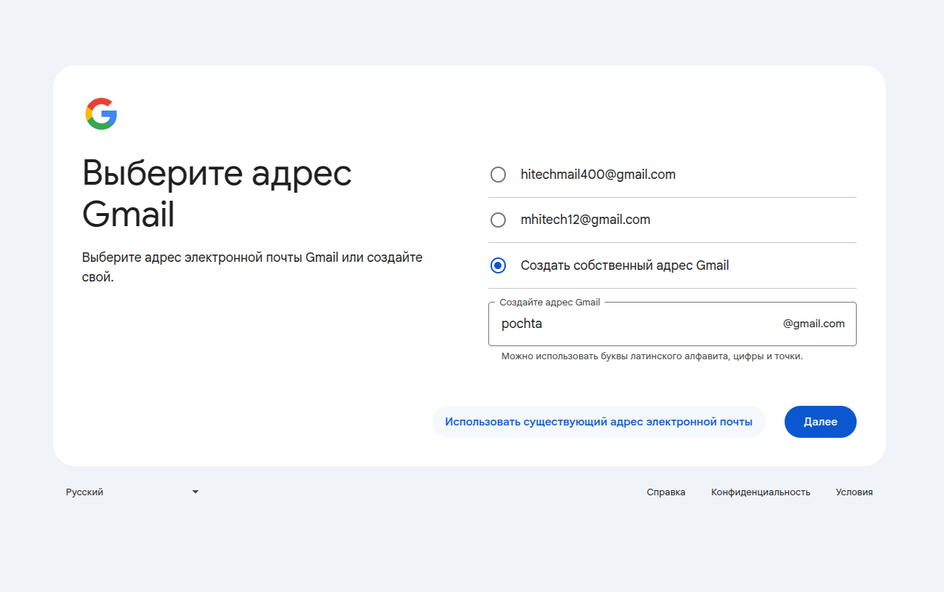
Выберите адрес будущего почтового ящика. Система предложит свободные варианты, но можно придумать свой.
-
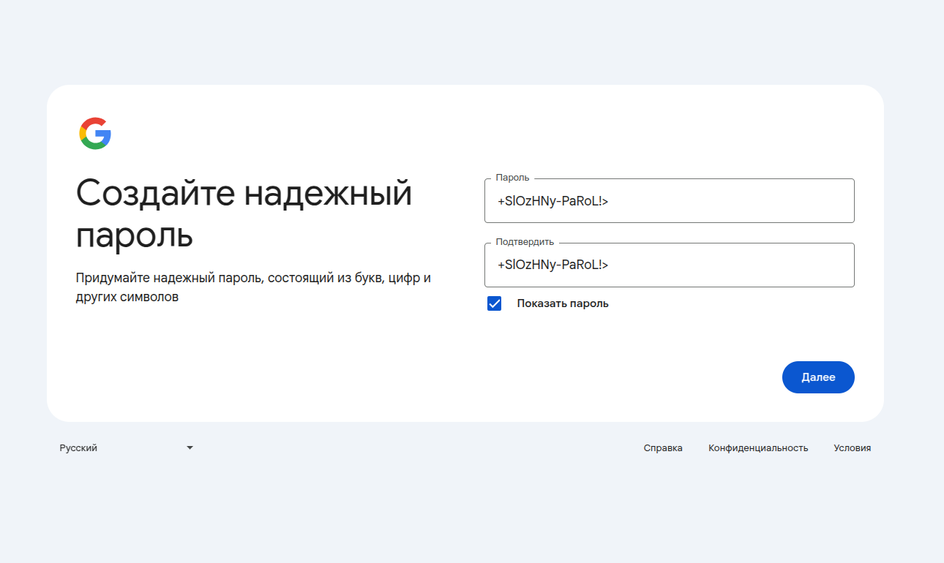
Придумайте надежный пароль длиной не менее 12 символов. Рекомендуем использовать специальные символы.
-
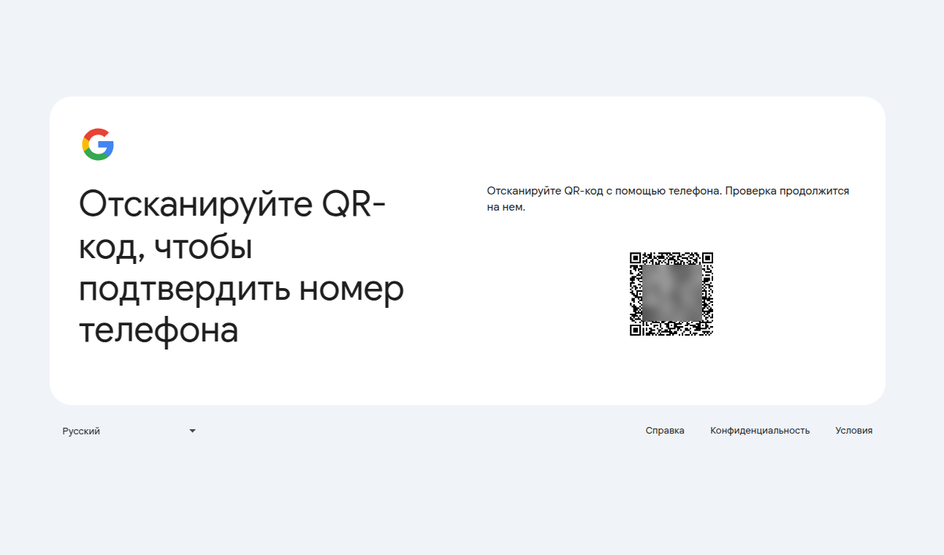
На следующем этапе будет доступно только одно действие, и на данный момент (апрель 2025 года) оно обязательно — нужно просканировать QR-код смартфоном. Без этого продолжить регистрацию невозможно. Примечательно, что номер телефона при этом привязывать не нужно.
-
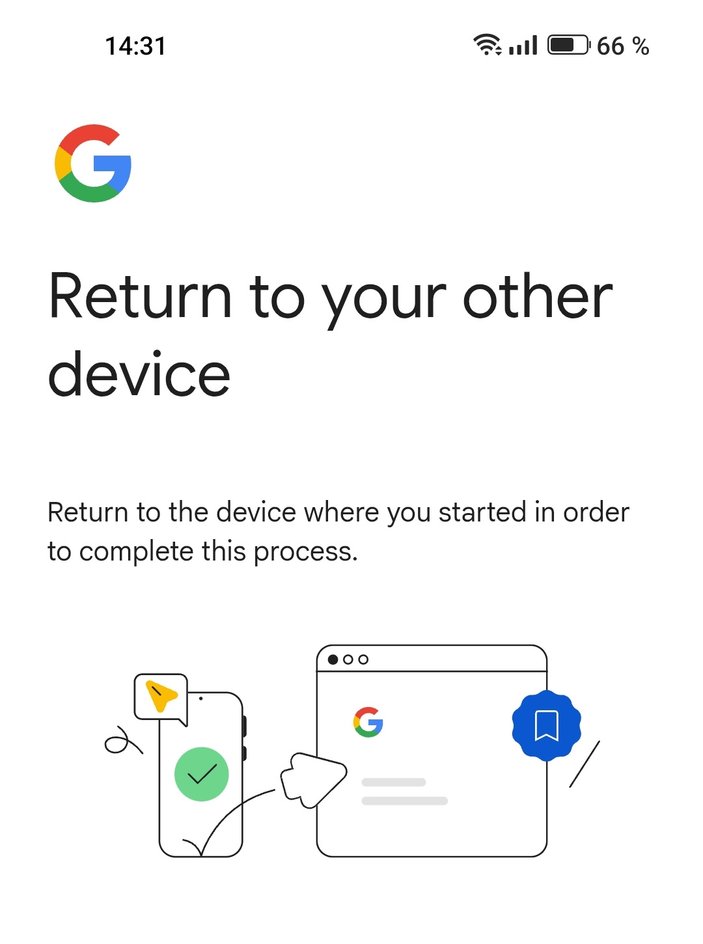
После сканирования QR-кода нужно подтвердить действие — Google сделает это автоматически.

-
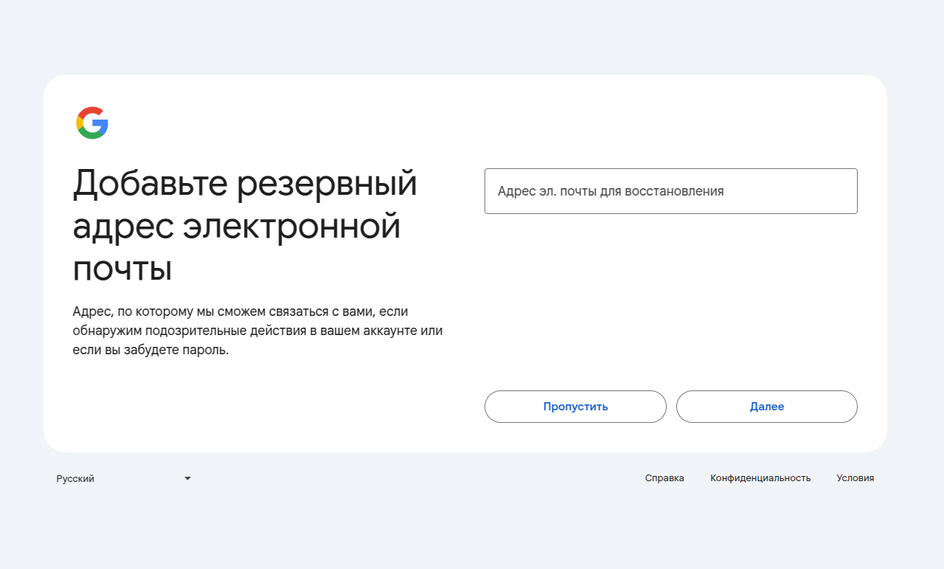
Теперь нужно вернуться к процессу регистрации в браузере, где будет предложено указать резервный e-mail (не обязательно, но их можно будет использовать для восстановления текущей учетной записи в будущем).
-
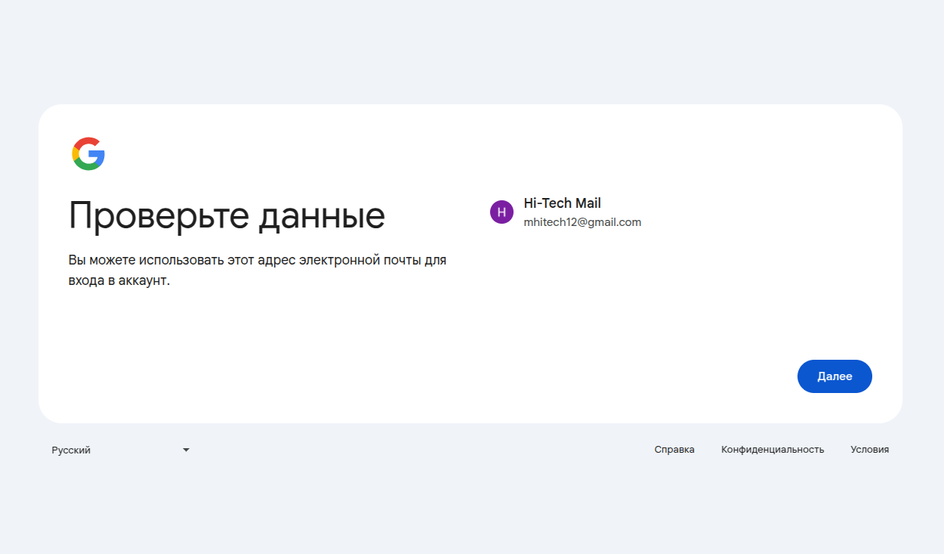
Теперь нужно проверить данные и нажать «Далее».
-
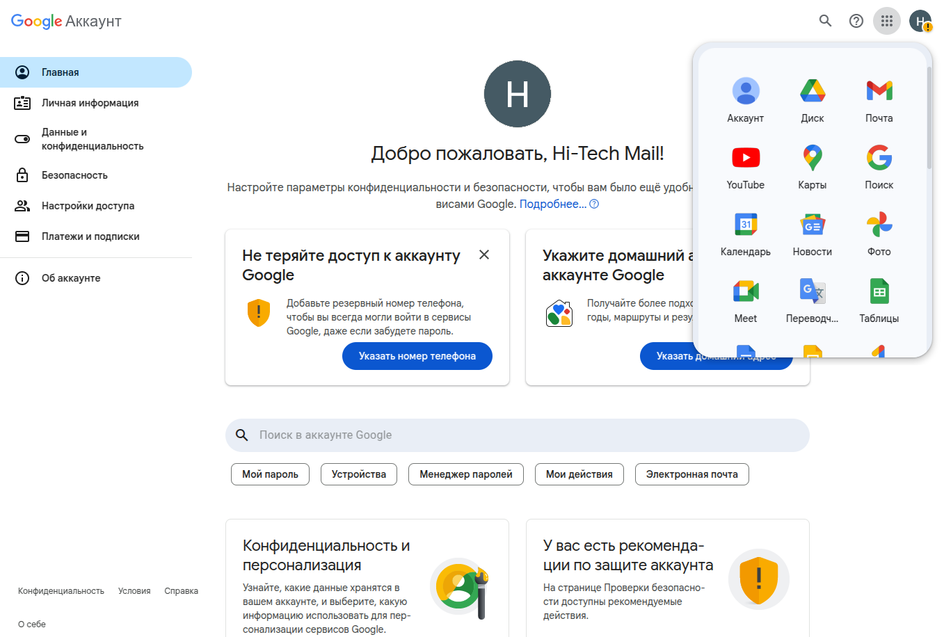
Примите условия использования и нажмите «Далее». Google автоматически перенаправит вас на страницу созданного аккаунта.
Инструкция для Android
-
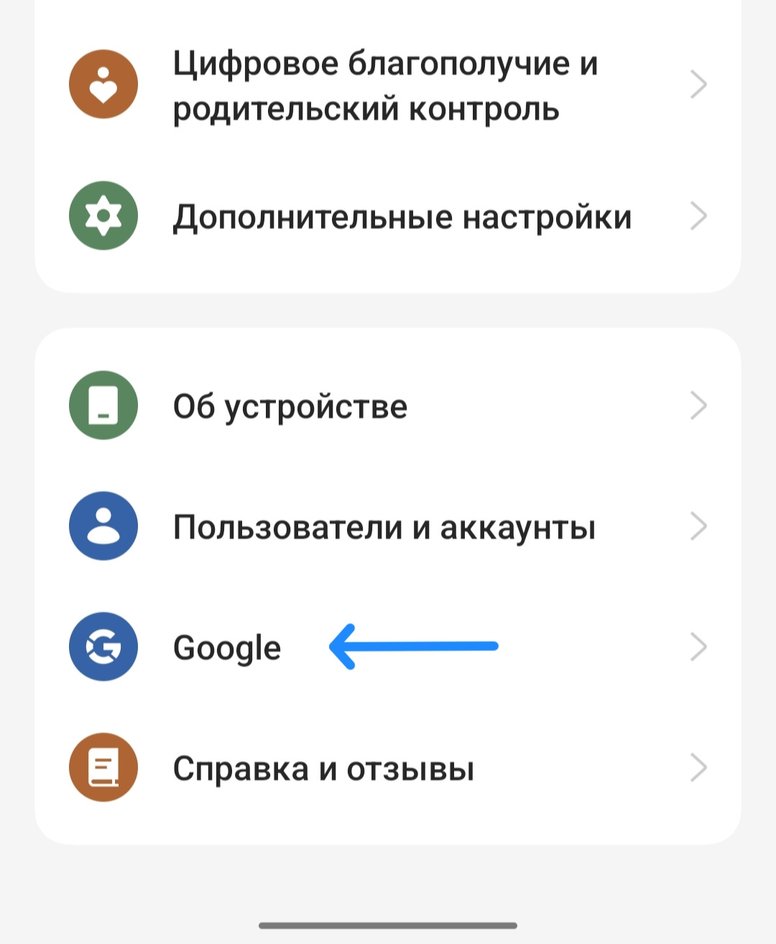
Откройте «Настройки» и найдите раздел «Google».
-
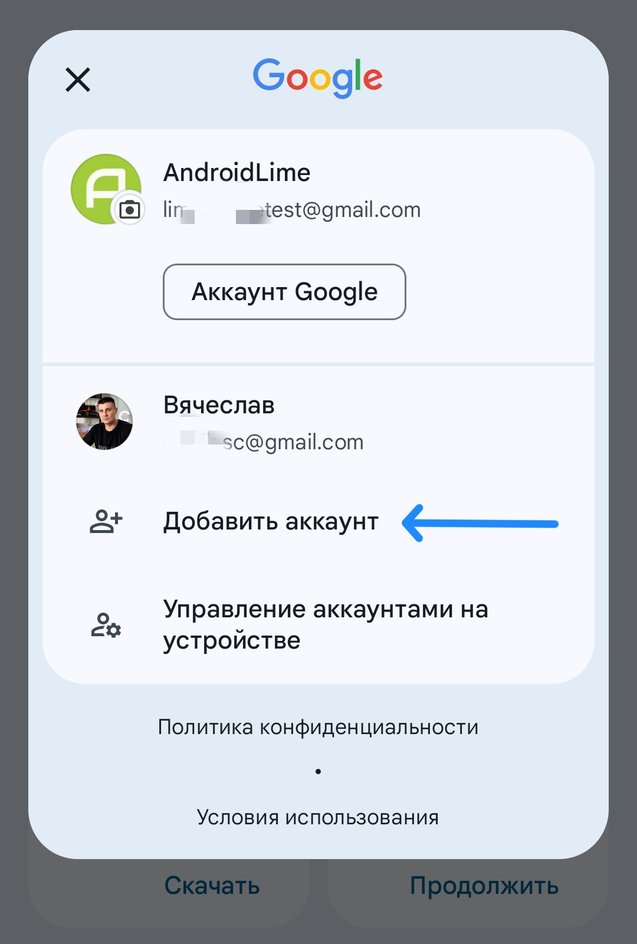
Нажмите «Добавить аккаунт» и затем выберите «Google».
-
Здесь нужно ввести пароль от смартфона (или воспользоваться отпечатком пальца). Далее снова выберите «Создать аккаунт» и «Для личного пользования».
-
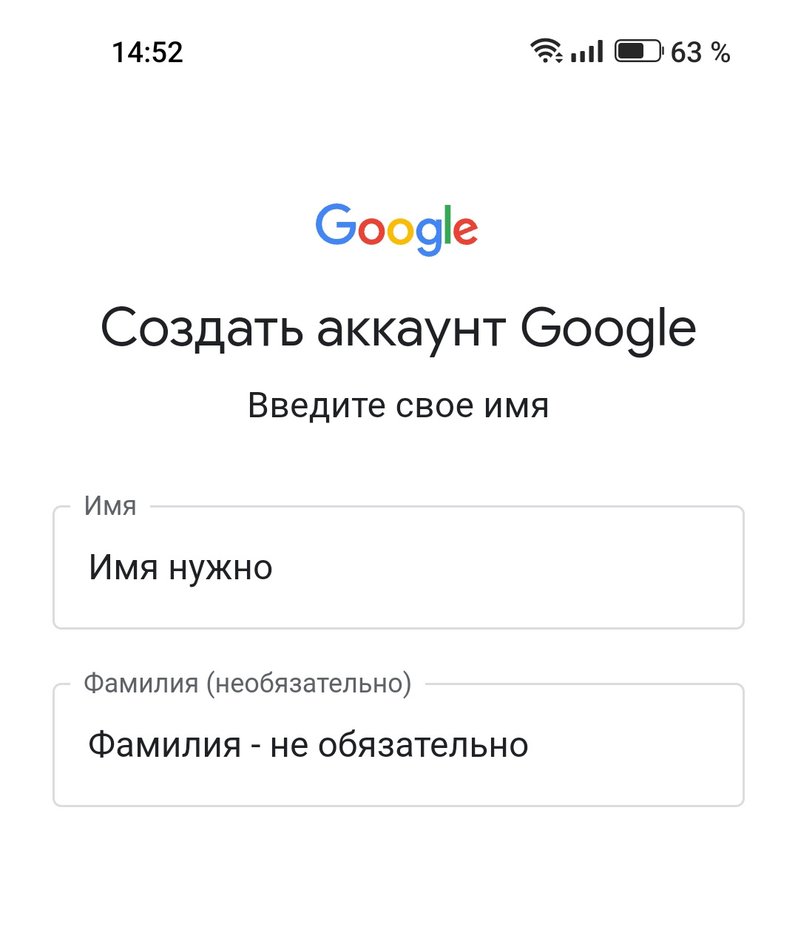
Введите имя и фамилию (последнее необязательно).
-
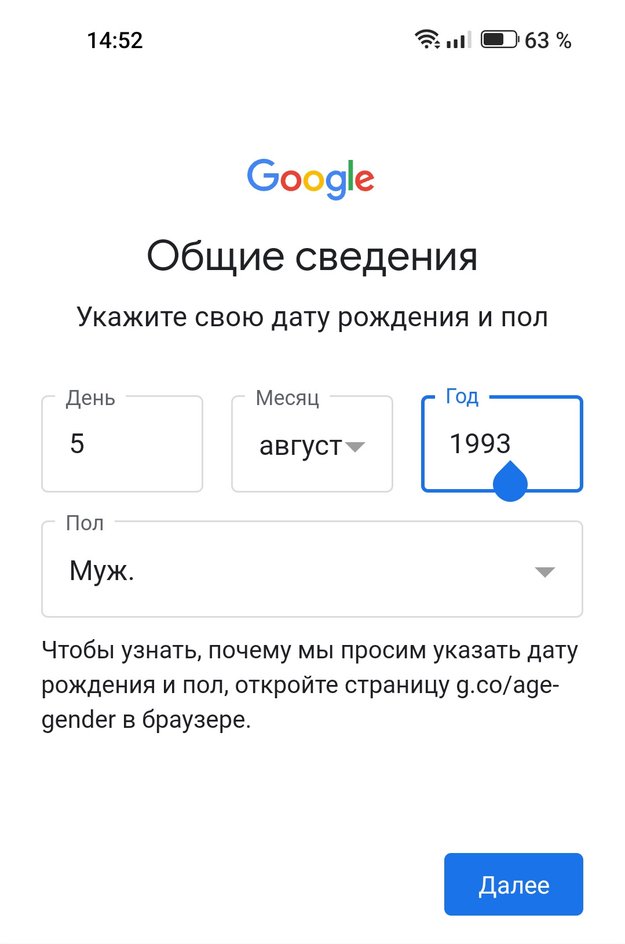
Укажите пол и дату рождения:
-
Выберите адрес Gmail из предложенных вариантов или создайте его самостоятельно.

-
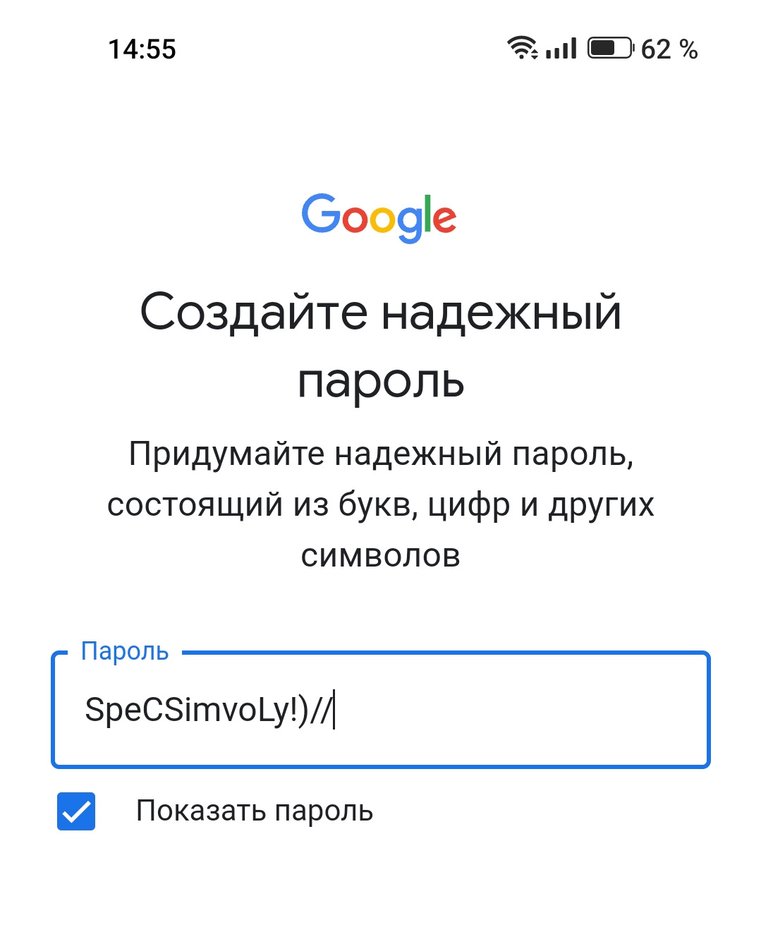
Придумайте надежный пароль:
-
Проверьте данные и примите условия использования. На этом создание аккаунта будет завершено.
Советы по настройке аккаунта Google и защите личных данных
После создания аккаунта Google важно обеспечить его безопасность. Современные угрозы требуют продуманных мер:
- Включите двухфакторную аутентификацию (2FA) в разделе «Безопасность».
- Привяжите резервные почтовые адреса и номера телефонов (они помогут восстановить доступ к аккаунту).
- Используйте надежные и уникальные пароли (нельзя один и тот же пароль использовать на разных сайтах).
Эти действия минимизируют риски утечек и взломов. Не игнорируйте уведомления системы о подозрительной активности — они помогают вовремя реагировать на многочисленные угрозы.
Как создать новую учетную запись Майкрософт?
Учетная запись Майкрософт позволяет получить доступ к продуктам и службам Майкрософт, выполнив вход в систему только один раз.
Создание бесплатной учетной записи
Примечания:
-
Если у вас нет собственной электронной почты или вы хотите получить новый адрес электронной почты Outlook.com, перейдите по адресу outlook.com и выберите Создать бесплатную учетную запись.
-
Адреса, используемые для учетных записей Майкрософт, нельзя использовать повторно. Даже если учетная запись была закрыта давно, вы не можете создать новую учетную запись, используя старый адрес электронной почты.
-
Если вы создаете учетную запись для ребенка, родитель или опекун также должен будет войти в систему, чтобы завершить настройку учетной записи. Дополнительные сведения.
Что включено?
Лучшее от Корпорации Майкрософт. Вы получаете больше бесплатно при входе с помощью учетной записи Майкрософт.
приложений Microsoft 365
Получите доступ к бесплатным онлайн-версиям Outlook, Word, Excel и PowerPoint.Дополнительные сведения.
облачное хранилище 5 ГБ
Сохраняйте файлы и фотографии и получайте к ним доступ с любого устройства и в любом месте.Дополнительные сведения.
Microsoft Rewards
Зарабатывайте баллы, которые можно использовать для подарочных карт, благотворительных пожертвований и лотерейных записей. Дополнительные сведения.
Не удается создать учетную запись Майкрософт
Важно: Адреса, используемые для учетных записей Майкрософт, нельзя использовать повторно. Даже если учетная запись была закрыта давно, вы не можете создать новую учетную запись, используя старый адрес электронной почты.
Если вы не можете создать новую учетную запись Майкрософт, попробуйте один из следующих альтернативных вариантов:
-
Создайте новую учетную запись с помощью альтернативного метода регистрации, например адреса электронной почты вместо номера телефона.
-
Создайте новую учетную запись с помощью альтернативного устройства.
Если у вас возникли проблемы с настройкой нового компьютера с новой учетной записью Майкрософт, попробуйте использовать один из следующих вариантов:
-
Используйте существующую учетную запись Майкрософт для начала работы, а затем добавьте новую учетную запись позже.
-
Настройте компьютер с помощью локальной учетной записи, а затем узнайте, как изменить локальную учетную запись на учетную запись Майкрософт.
См. также
Сведения об управлении учетной записью Майкрософт
Дополнительные сведения
Не можете войти?
Если вам не удается войти в учетную запись Майкрософт, большинство проблем можно определить с помощью нашего Вспомогательного приложения для входа.Вспомогательное приложение для входа
Обращение в службу поддержки
Чтобы получить техническую поддержку, перейдите в раздел Обращение в службу поддержки Майкрософт, опишите проблему и выберите Техническая поддержка. Если вам по-прежнему нужна помощь, выберитеОбратитесь в службу поддержки, чтобы получить наилучший вариант поддержки.
Важно: Чтобы защитить учетную запись и ее содержимое, нашим агентам поддержки не разрешается отправлять ссылки для сброса пароля или получать доступ к сведениям об учетной записи и изменять их.
Нужна дополнительная помощь?
Нужны дополнительные параметры?
Изучите преимущества подписки, просмотрите учебные курсы, узнайте, как защитить свое устройство и т. д.
В современном цифровом мире невозможно обойтись без учетной записи в крупной интернет-системе. Это открывает двери к множеству сервисов и удобств, которые предоставляют уникальные возможности для каждого пользователя. Сегодня мы расскажем, как начать свое путешествие в мир широких возможностей в сети.
Во время регистрации вам потребуется мобильный телефон. Этот шаг обеспечит дополнительную безопасность вашего профиля и позволит восстанавливать доступ в случае утери данных. Кроме того, контактный номер может использоваться для получения уведомлений и аутентификации.
Следуя нашей подробной инструкции, вы будете вооружены полезными советами, которые помогут вам избежать распространенных ошибок. Если на каком-то этапе возникнут сложности, не стесняйтесь обратиться к нашей службе помощи, где опытные специалисты помогут решить любой вопрос.
Регистрация в Google: начальные шаги
Начальные шаги, которые необходимо предпринять, чтобы стать обладателем учетной записи, могут показаться сложными на первый взгляд, но с правильной инструкцией все достаточно просто. Основные действия помогут вам обрести доступ к широкому кругу возможностей и сервисов компании.
Для того чтобы инициировать процесс регистрации, внести информацию о себе и выбрать уникальный логин, потребуется доступ к сети и устройство, с которого удобно будет ввести текстовые данные. Подготовьте телефон, с помощью которого можно пройти проверку безопасности. Код подтверждения, отправленный на ваш номер, станет ключевым элементом для завершения процесса.
Не забудьте важные моменты, такие как ввод новой надежной комбинации символов для обеспечения безопасности вашей учетной записи. Пароль, который будет использоваться в дальнейшем, должен включать разнообразные символы и быть запоминающимся только для вас.
При возникновении затруднений или вопросов в процессе регистрации рекомендуется воспользоваться разделами помощи, содержащими детализированные решения популярных проблем. Поддержка всегда доступна для изучения подробного материала.
Как выбрать правильный адрес электронной почты
Выбор подходящего email-адреса — важная часть создания новой учетной записи. Чтобы облегчить процесс регистрации и использовать адрес эффективно, стоит рассмотреть несколько важных аспектов, которые помогут вам в этом.
Для начала оцените возможность использования собственного имени или фамилии во избежание путаницы. Постарайтесь использовать уникальные и легко запоминающиеся комбинации. Это поможет вам избежать недоразумений, когда вы предоставляете свою почту кому-либо.
Стоит учитывать длину email-адреса. Слишком длинный может создать сложности при вводе, особенно при использовании на мобильных устройствах. Старайтесь выбирать лаконичные варианты, чтобы упрощать их использование.
Избегайте использование сложных символов и труднопроизносимых слов. Это позволит уменьшить вероятность ошибок при написании вашего email адреса другими людьми. Вместо этого используйте точки или дефисы для разделения слов.
Безопасность – ключевой фактор при создании электронной почты. Убедитесь, что ваше имя пользователя не раскрывает личную информацию. Это способствует защите ваших данных в сети.
Удачный выбор адреса для почты служит гарантией удобного и безопасного использования вашей новой учетной записи на протяжении длительного времени. Поэтому к этому процессу стоит подойти тщательно, руководствуясь вышеуказанными рекомендациями.
Придумываем надежный секретный код
В ходе регистрации нового профиля важно позаботиться о надежности секретного кода. Это ключевой элемент безопасности, гарантирующий, что только вы сможете получить доступ к своей информации. Рассмотрим, как можно обеспечить защиту личных данных, создав сложный и запоминающийся код.
Сложность комбинации – первый шаг на пути к безопасному профилю. Устойчивый шифр должен состоять минимум из восьми символов и содержать комбинацию букв верхнего и нижнего регистров, цифр и специальных символов. Это минимизирует возможность его подбора злоумышленниками.
Рекомендуется избегать использования личной информации, такой как даты рождения или имена домашних животных. Вместо этого подумайте о фразе или предложении, которые имеют значение только для вас, и адаптируйте его под пароль. Например, используйте начальные буквы каждого слова в фразе, добавив цифры или символы.
Поддержка различных регистраций и сервисов часто требует регулярного обновления секретных кодов. Установите персональное напоминание для обновления кода каждые 3-6 месяцев, чтобы поддерживать актуальный уровень защиты.
Очень важно хранить их в безопасном месте. Самым надежным вариантом будет использование специальных менеджеров кодов, которые помогут запоминать и защищать комбинации. Никогда не сохраняйте пароли в общественном доступе на своем устройстве или в браузере.
В случае необходимости восстановления доступа к профилю, убедитесь, что к вашему номеру телефона привязана функция восстановления. Это облегчит процесс восстановления доступа без угрозы безопасности.
Следуя этим рекомендациям, вы обеспечите безопасность и защиту вашего нового профиля, а также конфиденциальных данных, которые он содержит.
Заполнение личных данных аккаунта
На этапе указания личной информации важно обратить внимание на корректность и полноту предоставляемых данных. Это позволяет обеспечить безопасность и облегчить процесс восстановления доступа в будущем.
- Укажите свое имя и фамилию. Это необходимо для персонализации и корректной работы сервисов.
- Заполните дату рождения. Она необходима для соблюдения возрастных ограничений и предоставления релевантного содержания в соответствии с возрастом.
- Выберите пол (по желанию), чтобы рекомендации и настройки оптимально адаптировались под ваши предпочтения.
Следующим шагом будет указание номера телефона. Это служит дополнительным способом защиты и восстановления доступа:
- Подтвердите номер телефона через SMS или звонок. Это обеспечит легкий доступ к восстановлению в случае утери пароля.
- Помните, что номер может использоваться для двухфакторной аутентификации, которая усиливает защиту вашего профиля.
Убедитесь, что введенная информация является точной и актуальной. Это не только поможет вам быстро получить помощь при необходимости, но и защитит ваш профиль от несанкционированного доступа. Регулярное обновление личных данных также способствует улучшению опыта использования сервисов.
Настройки безопасности и верификация личности
Первым шагом является включение двухфакторной аутентификации. Этот процесс добавляет дополнительный уровень защиты, требуя кроме пароля ввести код, отправленный на ваш телефон. Данная проверка не позволит злоумышленникам получить доступ к вашему профилю без физического доступа к устройству.
Далее стоит обратить внимание на оповещения о подозрительных действиях. Включив эту функцию, вы будете уведомлены о попытках входа с незнакомых устройств. Это позволит своевременно принимать меры и реагировать на потенциальные угрозы.
Для более тщательной защиты необходимо подтвердить личность с помощью дополнительных контактных данных. Добавьте запасной адрес электронной почты и альтернативный номер телефона. Эти шаги помогут восстановить доступ, если вы потеряете данные для входа.
В завершение, не забудьте регулярно обновлять пароль и устанавливать сложные комбинации символов. Использование уникальных и сложных секретных кодов значительно повышает уровень безопасности.
Таким образом, установка соответствующих параметров конфиденциальности не только защищает вашу персональную информацию, но и делает ваш опыт взаимодействия с сервисом безопасным и удобным.
Рекомендации по защите аккаунта от взлома
Безопасность в интернете начинает играть ключевую роль с увеличением количества онлайн-сервисов. Надежная защита становится залогом сохранности личных данных. Персональная информация и цифровые ресурсы требуют от пользователей повышенного внимания к безопасности своих электронных ящиков и учетных записей.
Активируйте двухфакторную аутентификацию. Это один из самых эффективных методов, добавляющий второй уровень защиты. Код подтверждения, отправляемый на телефон, защитит вашу учетную запись даже при известном злоумышленником пароле. Такой подход обеспечивает дополнительный барьер при попытке входа.
Обновляйте пароли регулярно. Создайте привычку менять секретные комбинации каждые несколько месяцев. Используйте сложные и уникальные варианты, включающие различные символы, цифры и буквы разного регистра. Избегайте использования одной и той же комбинации для разных сервисов.
Будьте внимательны к подозрительным письмам и ссылкам. Злоумышленники часто используют социальную инженерию и фишинг для получения доступа к личным данным. Никогда не переходите по неизвестным гиперссылкам и не вводите данные учетной записи на сомнительных ресурсах.
Используйте современные средства защиты. Антивирусное программное обеспечение с актуальными обновлениями и защитный браузер обеспечат дополнительный уровень безопасности от вредоносных программ и атак. Современные инструменты способны распознавать угрозы и предотвращать их.
Регулярно проверяйте активность. В разделе безопасности можно отслеживать историю логинов и операции, произведенные с вашего профиля. Это позволит быстро выявить подозрительную активность и принять соответствующие меры для блокировки доступа.
Эти рекомендации помогут пользователям минимизировать риск утраты конфиденциальной информации и защитить цифровые активы от взлома. Включение дополнительных мер безопасности не только увеличивает степень защиты, но и обеспечивает спокойствие владельца профиля.
Комментарии
Создание аккаунта Google — это первый шаг к полноценному использованию всех его возможностей. Создание профиля происходит в несколько шагов. В поддержке Google подсказали, что нужно делать.
КЛЮЧЕВЫЕ МОМЕНТЫ
Данный текст создан автоматически при помощи ИИ и не проходил проверку редактора, поэтому может содержать фактологические или грамматические ошибки. Подробности в публикации
- Google предлагает создать личный или корпоративный аккаунт на телефоне, указав необходимые данные (имя, дату рождения, пол, email, пароль).
- Для защиты аккаунта рекомендуется добавить номер телефона и резервную почту, хотя это необязательно при регистрации.
- Создание корпоративного аккаунта требует регистрации в Google Workspace, а для детей младше 13 лет можно создать специальный профиль с родительским контролем.
Выберите тип аккаунта
В поддержке Google пишут, что первым делом нужно выбрать тип аккаунта. Стандартных типов два:
- для личного использования;
- для работы или бизнеса.
Как пишут в поддержке Google, адрес личного аккаунта будет заканчиваться на @gmail.com. Корпоративные профили создаются в домене компаний, и адреса таких профилей будут заканчиваться на название компании, например @company.com. Особых различий в профилях нет, но для корпоративного профиля будете получать больше различной информации, связанной с указанным родом деятельности.
Как создать аккаунт на новом телефоне? На Android сделайте так:
- Выберите в настройках раздел Google.
- Нажмите на свой профиль, если такой есть, а затем на кнопку «Добавить аккаунт». Если телефон новый и нет аккаунта, будет кнопка «Добавить аккаунт».
- Телефон выполнит проверку, и после появится новое окно, в котором кликните на «Создать аккаунт», а затем выберите тип профиля.
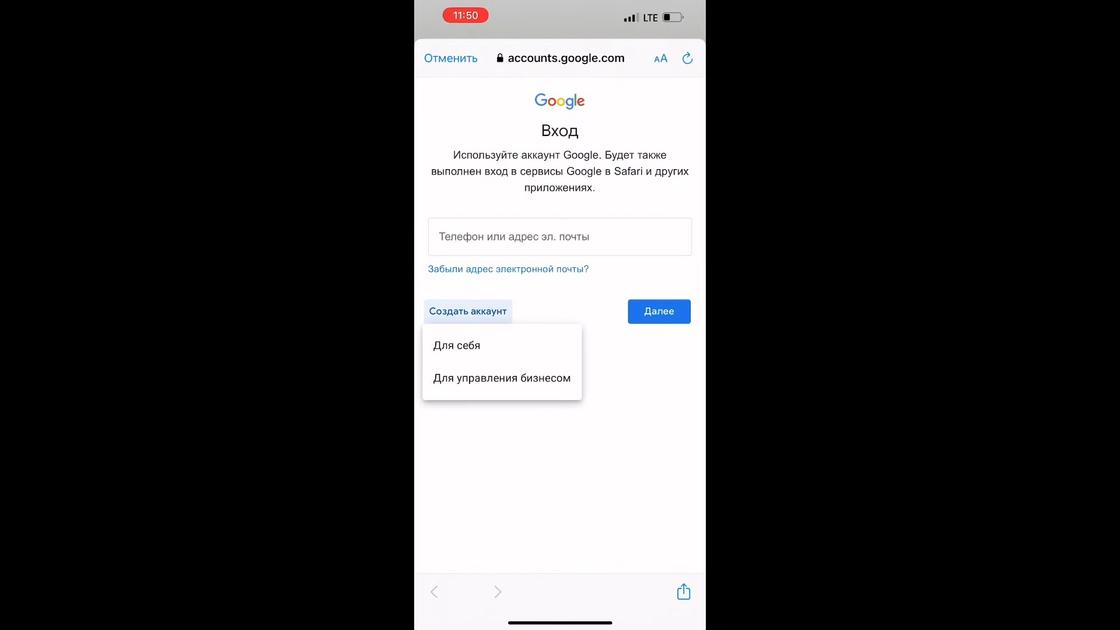
После этих действий последует стандартная процедура регистрации. На телефоне можно выбрать корпоративный аккаунт или для личного пользования. Процесс создания аккаунта на телефоне не отличается в зависимости от выбранного типа.
Впишите данные
При выборе аккаунта для личного использования дальнейшая регистрация будет стандартной. Нужно указать необходимые данные, а именно:
- имя и фамилию;
- дату рождения и пол;
- адрес электронной почты;
- пароль.
В поддержке Google указали, какая им нужна информация и для чего. При регистрации сперва нужно указать свое имя и фамилию. Имя можно вписать свое или придумать. Одно и то же имя можно использовать сколько угодно раз для разных аккаунтов. Фамилию указывать необязательно.
Затем нужно указать дату рождения и пол. Дата рождения необходима, поскольку некоторые сервисы Google имеют возрастные ограничения. Пол можете не указывать. Эту информацию никто не сможет увидеть, если не разрешите ее показывать.
Адрес электронной почты нужно придумать свой. Он будет заканчиваться на @gmail.com. Его повторять нельзя. Если адрес занят уже кем-то, то можете добавить цифры либо придумать новый. Разрешается добавлять еще точку, но адрес обязательно должен заканчиваться на букву или цифру. Адрес должен быть прописан английскими буквами.
После адреса электронной почты нужно придумать и указать пароль, а затем его подтвердить. Пароль должен иметь минимум 8 символов. Он должен состоять из английских букв, но также можно разбавить цифрами и знаками препинания.
Создайте аккаунт для ребенка
Аккаунт для ребенка необходим для родительского контроля. Создается он как обычный профиль, но затем его нужно привязать к родительскому устройству.
Если устройство Android новое, то создайте аккаунт так:
- Включите телефон и следуйте инструкциям на экране.
- Когда появится окно входа в аккаунт Google, нажмите «Создать аккаунт». Если не видите эту кнопку, нажмите «Еще».
- Введите имя ребенка, укажите его день рождения, пол, адрес электронной почты и пароль.
- Следуйте дальнейшим инструкциям. Вам нужно будет войти в свой аккаунт Google, дать родительское согласие и настроить параметры для аккаунта ребенка.
Если устройство Android уже используется, то действия следующие:
- Удалите все аккаунты, приложения, фотографии и другие данные с устройства.
- Добавьте на устройство новый аккаунт и нажмите «Создать аккаунт».
- Введите имя ребенка, укажите его день рождения, пол, адрес электронной почты и пароль.
- Следуйте дальнейшим инструкциям.
Теперь уже созданный профиль ребенка нужно добавить к себе на телефон. Сделаете это так:
- Скачайте и установите приложение Family Link.
- Запустите его и в левом верхнем углу нажмите на значок меню, а затем «Добавить ребенка».
- Следуйте инструкциям на экране.
По завершении процесса на экране появится подтверждение. В поддержке Google пишут, что такой аккаунт можно создать для ребенка младше 13 лет.

Добавьте номер телефона и резервную почту
Это были обязательные данные, которые нужно указать. Дальнейшие пункты можно пропустить, поскольку их указывать необязательно. Речь идет о номере телефона и резервной почте. Эти данные необходимы для защиты аккаунта.
Если хотите добавить номер телефона, то укажите его, когда система попросит. Нужно просто вписать его и подтвердить. Для подтверждения на номер телефона поступит код, который нужно вписать в специальное поле на экране.
После телефона система может попросить указать резервную почту. Это другой адрес электронной почты, которым располагаете. На него будут приходить письма, касающиеся основной почты. Еще резервная почта необходима для восстановления пароля основной почты. Впишите запасной адрес электронной почты, подтвердите ее, после чего получите код с подтверждением, который нужно указать в поле на экране.
Как создать аккаунт Google без номера телефона? Для этого нужно начать процесс создания профиля Google для личного использования. Система попросит указать имя и фамилию, дату рождения, пол, адрес электронной почты и пароль. После пароля система запросит номер телефона, но его указывать необязательно.
Этот пункт можно пропустить, но если система зафиксирует подозрительную активность с вашей стороны, придется указать номер телефона. В таком случае можно попробовать сменить IP-адрес при помощи VPN и заново начать создание профиля.
Защитите созданный аккаунт
Чтобы защитить аккаунт, нужно указать номер телефона и резервную почту. Эти данные можно указать при создании профиля, но это необязательно (система может даже не предложить указать их при регистрации). Если пропустили эти пункты при создании профиля, то номер и резервную почту можно указать потом в дальнейшем, когда будет удобно. Добавить можно либо что-то одно, либо все вместе.
Чтобы добавить номер телефона, перейдите по ссылке. Система запросит подтвердить, что именно вы пытаетесь это сделать. Нужно будет указать пароль от аккаунта, для которого хотите добавить резервный номер телефона. Учтите, что резервный номер телефона — это тот номер, который указываете при регистрации. Если ничего не указывали, здесь сможете его добавить. Просто впишите телефонный номер в необходимое поле и подтвердите.
Добавление резервного адреса электронной почты происходит подобным образом, но по другой ссылке. Перейдите по ней, впишите пароль. Появится новое окно с одним полем для ввода, куда нужно добавить резервный адрес электронной почты и нажать «Подтвердить». Затем на основную почту поступит код подтверждения, который нужно вписать в появившееся поле на экране.
Создание аккаунта Google на телефоне — это простой процесс, который занимает всего несколько минут. Следуя пошаговым инструкциям, сможете легко настроить свой аккаунт и получить доступ к множеству полезных сервисов и приложений Google, таких как Gmail, Google Drive, YouTube и другие. Важно помнить, что наличие аккаунта Google не только упрощает управление вашими данными, но и обеспечивает безопасность и синхронизацию информации на различных устройствах под управлением Google.