
Как подключить Алису к интернету: пошаговая инструкция
Умная колонка с Алисой на борту подходит для прослушивания музыки, получения актуальной информации из интернета, управления устройствами умного дома и просмотра фильмов. Но нужно знать, как подключить Алису к интернету.
Голосовой ассистент Алиса от компании Яндекс выглядит интереснее конкурентов потому, что адаптирован под наши реалии и может даже помочь в обучении. В этой статье мы расскажем о том, как подключить Алису к интернету быстро и правильно.
Первое подключение умной колонки с Алисой к Wi-Fi через телефон
Главная сложность именно в первом подключении — все повторные будут происходить гораздо легче. Рассмотрим последовательность действий при подключении Алисы к интернету посредством телефона.
Шаг 1. Проверьте, есть ли у вас все необходимое
Для подключения Алисы к интернету через телефон нужно убедиться, что вы выполнили определенные условия. Вот что нужно проверить в первую очередь:
- Наличие аккаунта на Яндексе. Именно с его помощью умная колонка будет подключаться к сети, и, если его нет, нужно его создать.
- Беспроводное подключение смартфона или планшета. Важно, чтобы мобильное устройство было подключено к той же сети, через которую будет происходить настройка.
Шаг 2. Установите приложение Яндекс
На втором этапе необходимо установить приложение Яндекс, если у вас его до сих пор нет, и авторизоваться в аккаунте. Приложение есть как в Google Play, так и в App Store. Рассмотрим процесс установки и авторизации для обеих платформ.
На iPhone
Сначала потребуется скачать приложение Яндекса из магазина App Store и установить его на смартфон. Инструкция выглядит так:
-
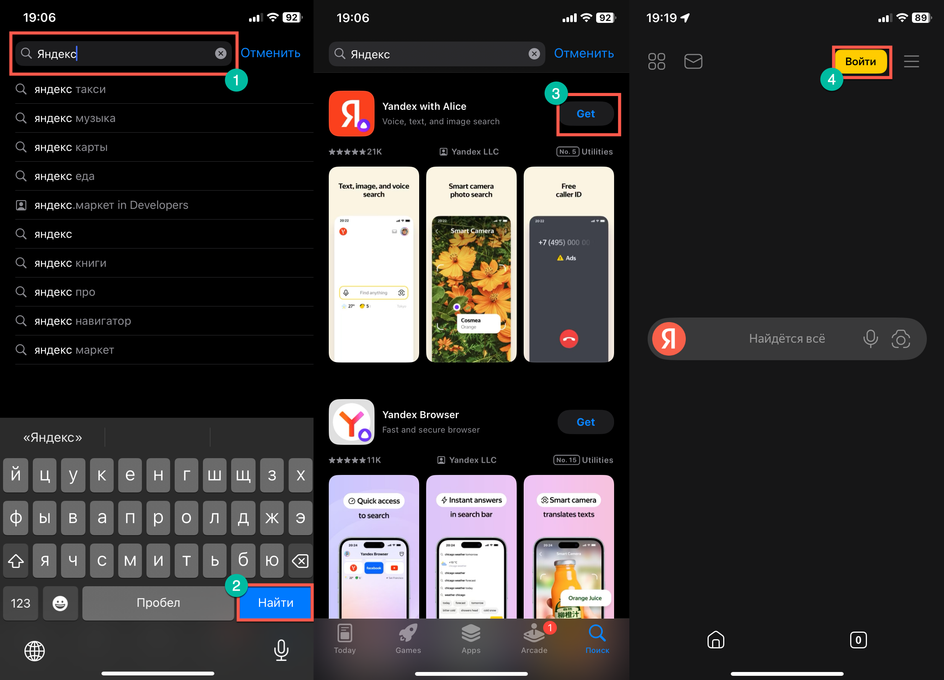
запустите App Store, тапните по иконке поиска в нижней панели, введите «Яндекс» и нажмите «Найти»;
-
в результатах напротив приложения «Yandex with Alice» тапните кнопку «Get»;
-
запустите скачанное приложение и на главном экране нажмите кнопку «Войти»;
-
введите логин от аккаунта, тапните по кнопке «Войти»;
-
впишите пароль для доступа к аккаунту и нажмите «Продолжить»;
-
на привязанный к аккаунту номер телефона придет проверочный код в SMS-сообщении — введите его в соответствующую строку и тапните «Продолжить».
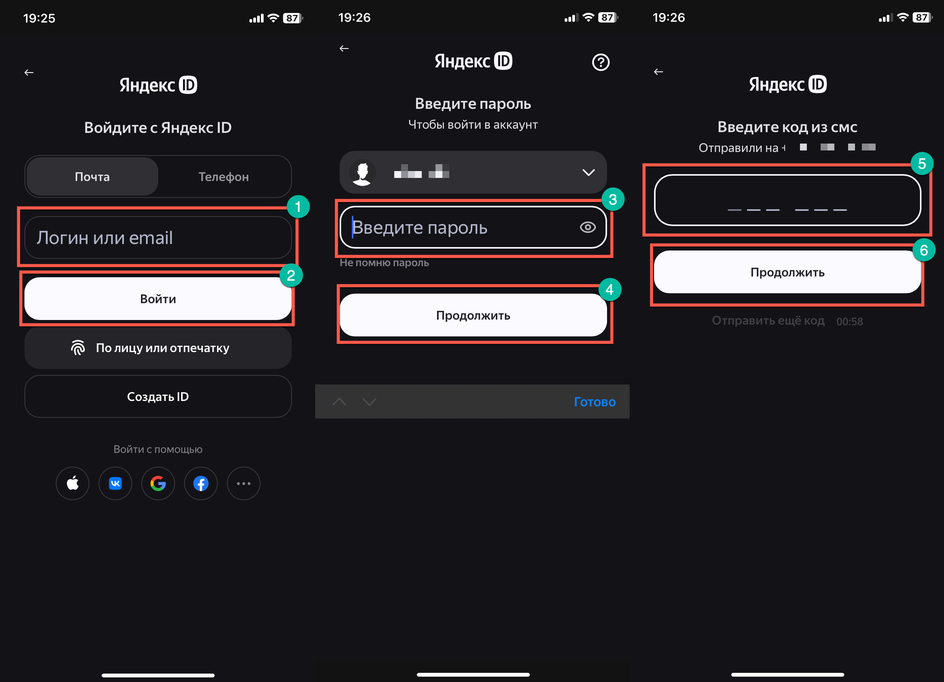
На этом процесс авторизации в Яндексе завершен. Можно будет переходить к настройке самой умной колонки.
На Android
На Android-смартфонах для установки приложения Яндекс потребуется использовать маркетплейс Google Play. Инструкция в этом случае такая:
-
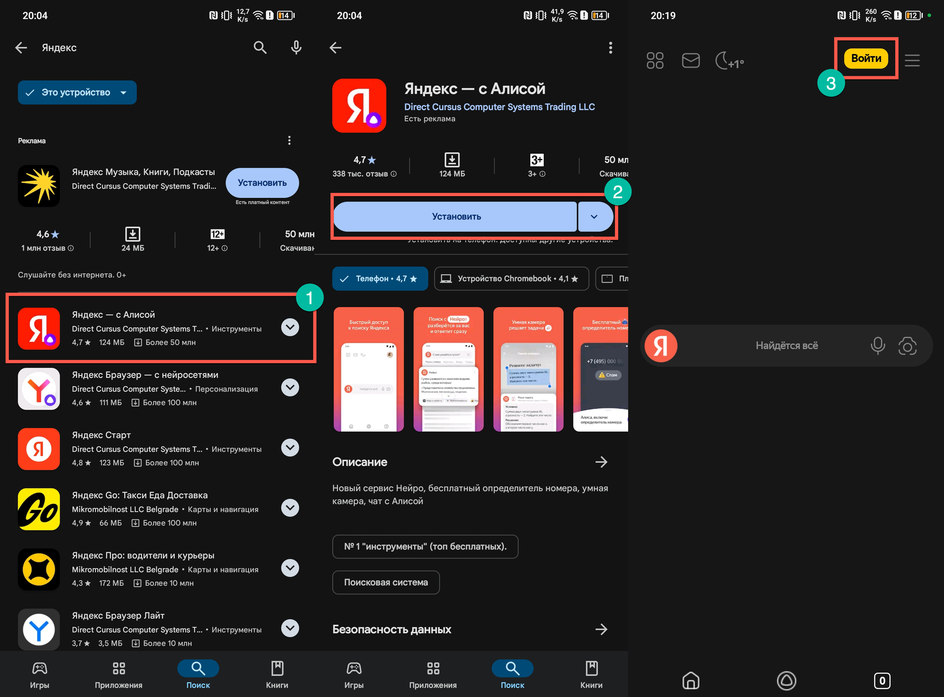
запустите Google Play, при помощи поиска найдите Яндекс и тапните по приложению «Яндекс с Алисой», которое появится в результатах поиска;
-
на следующем этапе тапните по кнопке «Установить»;
-
после установки запустите скачанное приложение и нажмите кнопку «Войти»;
-
введите логин от учетной записи, тапните по кнопке «Войти»;
-
введите пароль для доступа к аккаунту, нажмите «Продолжить»;
-
на привязанный номер телефона придет SMS с кодом подтверждения — введите его в нужную строку и тапните «Продолжить».
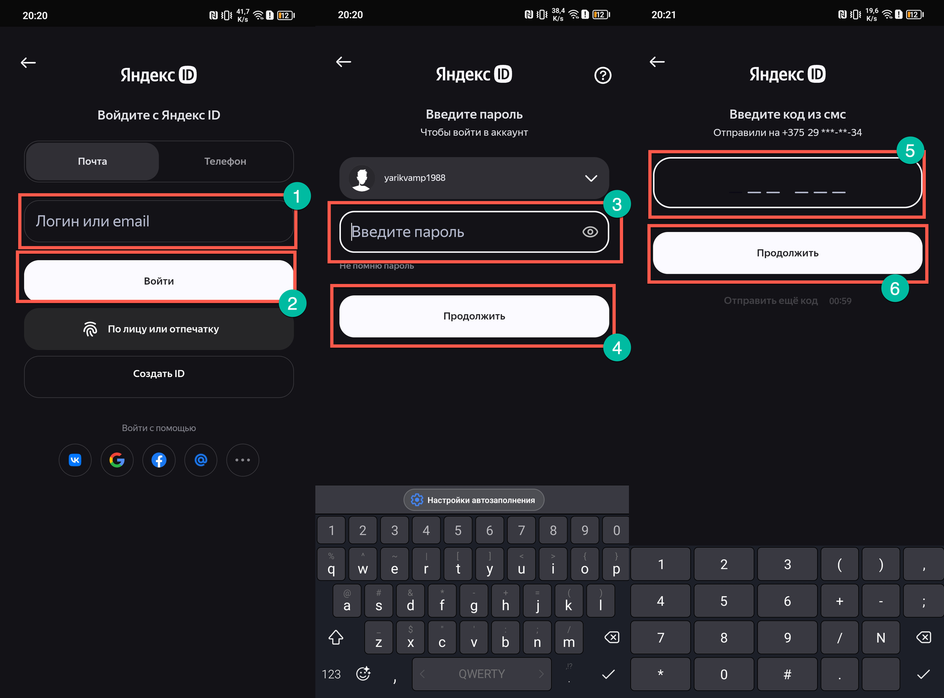
После этого аккаунт будет добавлен в приложение Яндекса и на ваше устройство. Останется только подключить колонку. Также есть возможность подключить смарт-колонку через приложение «Дом с Алисой» — оно доступно как для Android-смартфонов, так и для iPhone. Процесс авторизации в «Доме с Алисой» точно такой же, как и в «Яндексе».
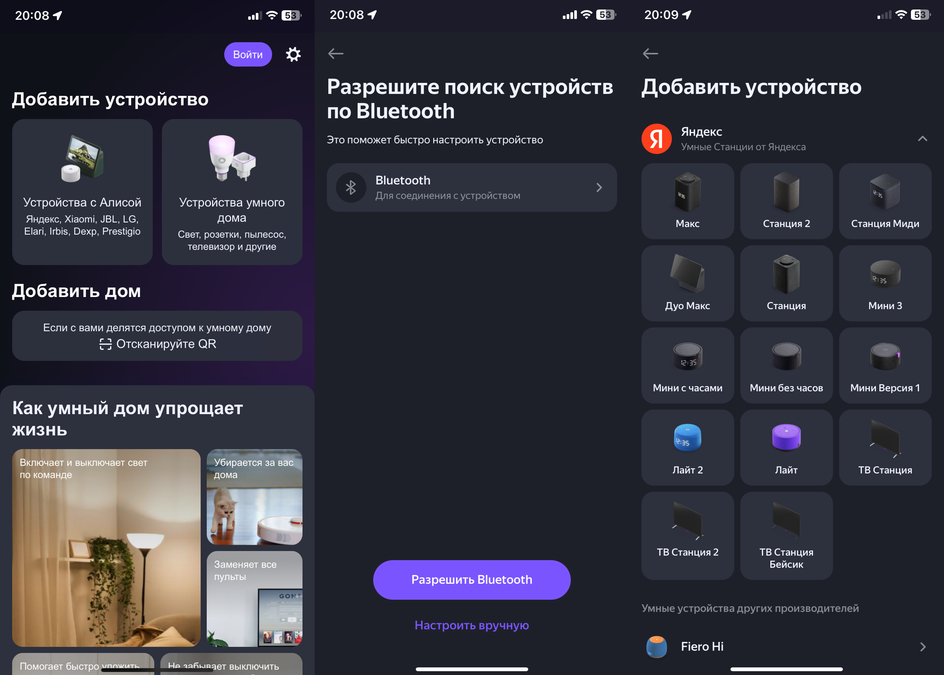
Шаг 3. Подключите колонку
Теперь можно переходить к подключению самой колонки с Алисой. Инструкция будет одна — как для iPhone, так и для Android-смартфонов — поскольку у приложения Яндекса на разных платформах одинаковые интерфейсы. Инструкция по подключению колонки выглядит так:
-
сначала подключите саму колонку к розетке и подождите, пока устройство полностью загрузится;
-
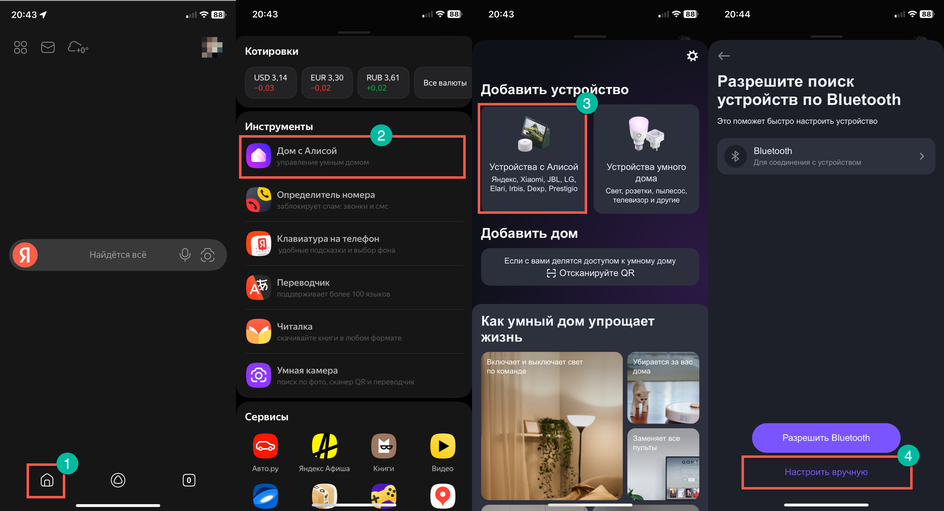
на смартфоне запустите приложение «Яндекс» и тапните по иконке с изображением дома в нижней панели;
-
затем выберите раздел «Дом с Алисой» и тапните по плитке «Устройства с Алисой»;
-
на следующем этапе лучше сразу выбрать пункт «Настроить вручную», так как автоматическая настройка по Bluetooth не всегда работает корректно;
-
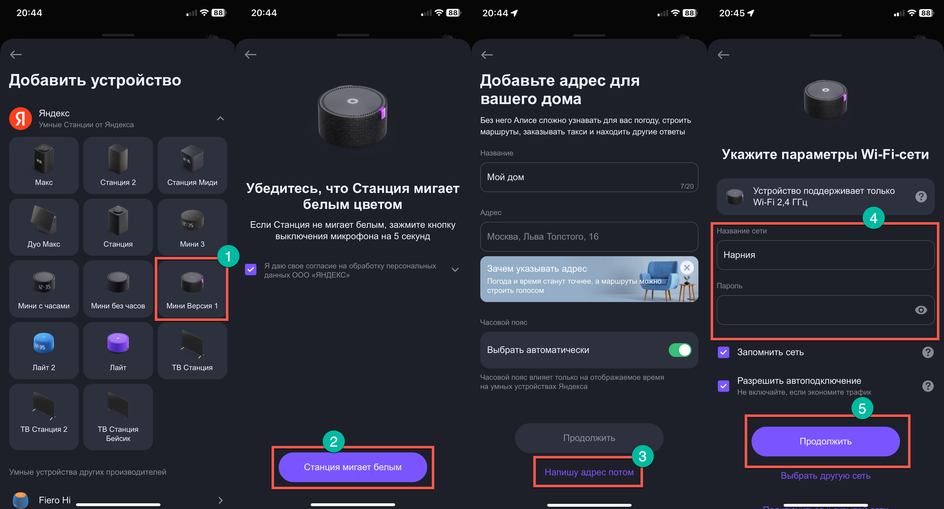
после этого выберите ваше устройство из списка и тапните по кнопке «Станция мигает белым», если она действительно мигает;
-
на следующем этапе выберите пункт «Напишу адрес потом»;
-
подключитесь к вашему Wi-Fi, введя пароль доступа и нажав на кнопку «Продолжить»;
-
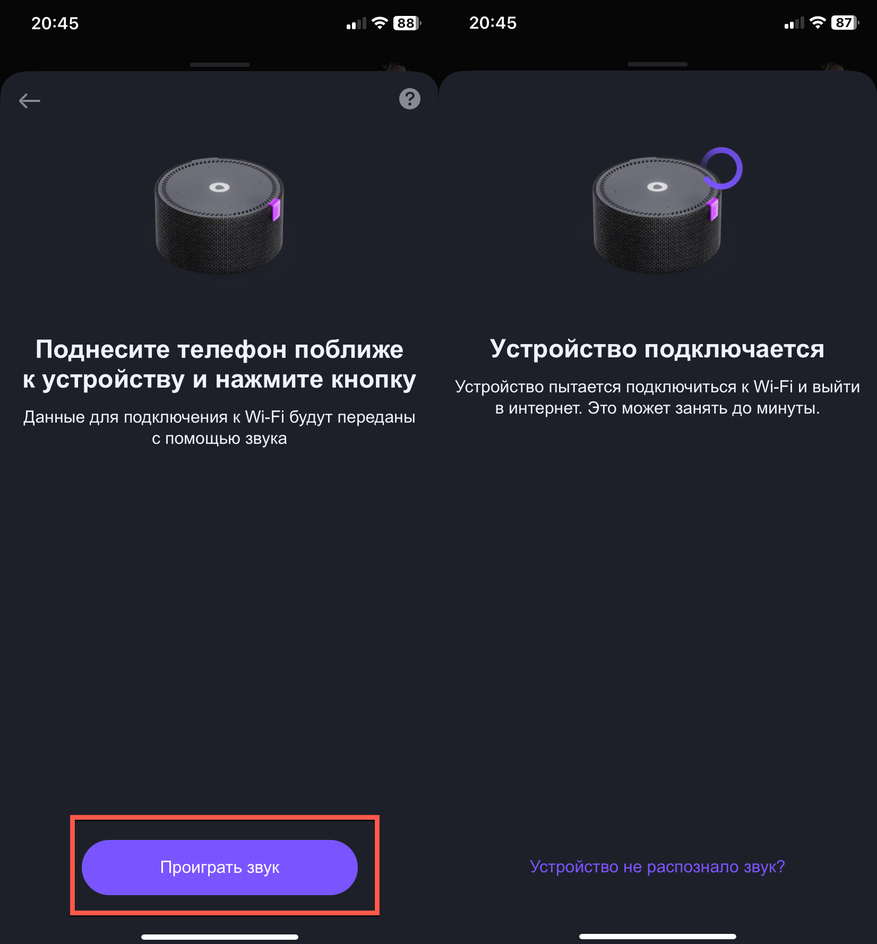
поднесите смартфон поближе к колонке и нажмите кнопку «Проиграть звук» — аппарат начнет воспроизводить звук, который поможет колонке настроиться;
-
начнется процесс подключения; если он завершится неудачно — потребуется повторить весь процесс.
После подключения вы сможете полноценно использовать все возможности умной колонки в Алисой. После выполнения подключения и первичной настройки можно будет настроить другие параметры колонки, например, научить Алису откликаться только на определенный голос, а также настроить работу колонки для каждой комнаты в отдельности.
Повторное подключение Алисы к новой сети Wi-Fi
В целом процесс похож на первое подключение Алисы — просто потребуется сменить сеть Wi-Fi. Инструкция в этом случае будет выглядеть так:
- запустите приложение «Яндекс», тапните по своему устройству и выберите пункт «Настроить заново»;
- выберите новую сеть Wi-Fi, введите пароль от нее, поднесите смартфон к колонке и воспроизведите звук для ее настройки.
Так можно подключить умную колонку с Алисой к любой доступной Wi-Fi точке, если вы знаете от нее пароль.
Как подключить «Яндекс Станцию» с Алисой к мобильному интернету
Использовать для подключения колонки с Алисой к интернету можно не только Wi-Fi, но и мобильный интернет. Но потребуется подключать станцию к точке доступа WI-Fi, которая будет создана на смартфоне. Для Android-смартфонов и iPhone немного разные инструкции. Рассмотрим их подробнее.
C телефона на Android
Сначала убедитесь, что на вашем смартфоне включена мобильная передача данных. После этого можно включать точку доступа. В качестве примера рассмотрим процесс для смартфонов Honor:
- запустите настройки аппарата, перейдите в раздел «Мобильная сеть»;
- тапните по пункту «Точка доступа» и активируйте ее при помощи соответствующего переключателя.
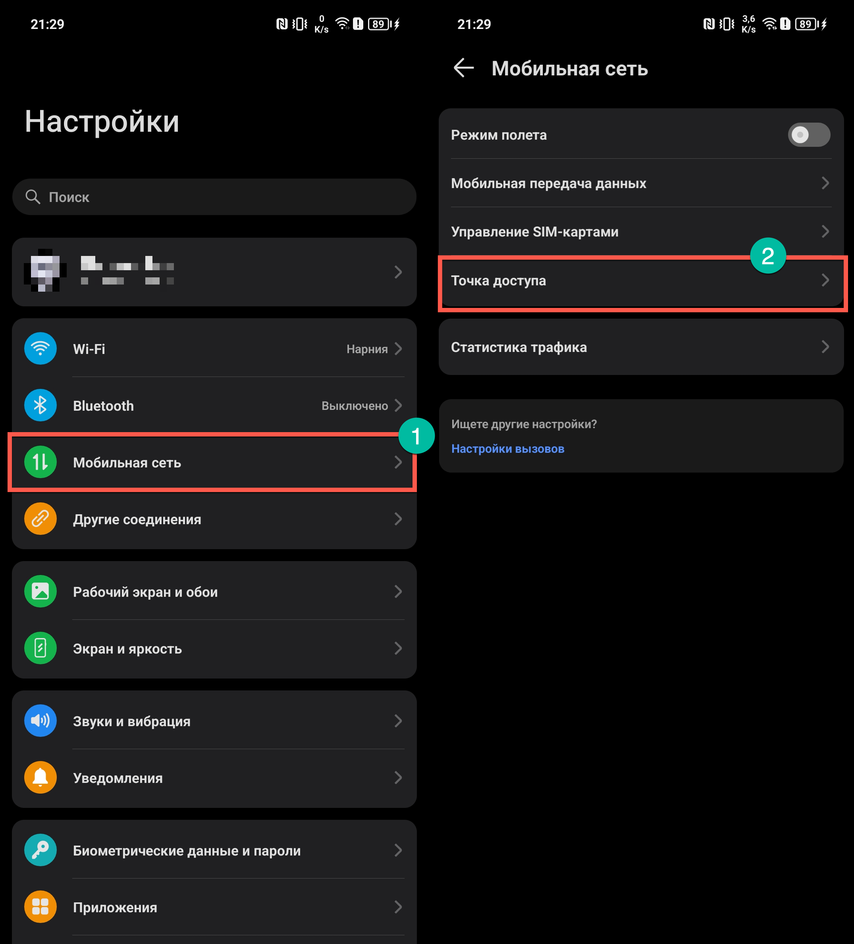
После этого нужно будет выполнить стандартное подключение Яндекс Станции с Алисой, выбрав среди доступных сетей Wi-Fi ту точку доступа, которую вы только что создали.
C iPhone
В случае с iPhone инструкция немного отличается, но только в том, что в iOS пункты называются по-другому и располагаются в других местах. Вот алгоритм включения точки доступа на iPhone:
- запустите настройки смартфона и тапните по пункту «Режим модема»;
- активируйте переключатели «Разрешать другим» и «Максимальная совместимость».
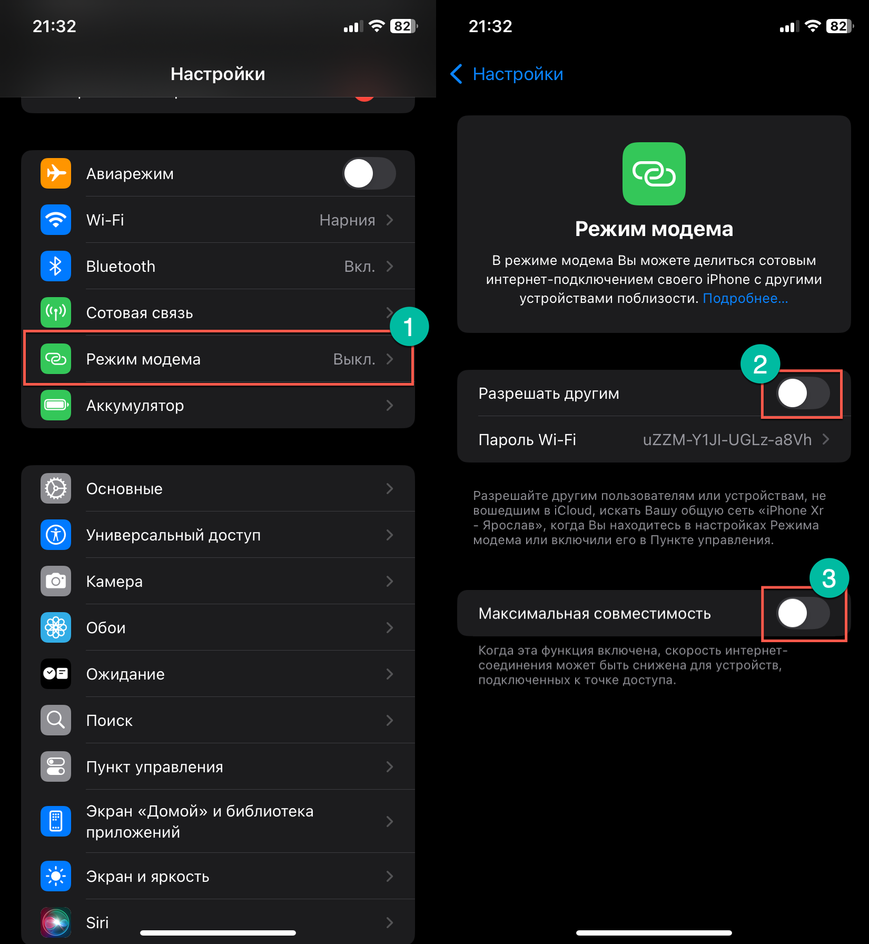
После этого точка доступа на iPhone будет полностью настроена и готова к работе. Останется только подключить к ней умную колонку с Алисой при помощи уже известной инструкции.
Что делать, если Алису не удается подключить к интернету
В процессе подключения колонки с Алисой к интернету могут возникать разные трудности и ошибки. Мы рассмотрим те из них, которые встречаются чаще всего.
- Колонка не подключается к смартфону. Проверьте, находятся ли устройства в одной сети Wi-Fi — это обязательное условие для подключения.
- Колонка не подключается к интернету. Такое иногда бывает — нужно попробовать подключить колонку к мобильному интернету посредством точки доступа Wi-Fi, созданной на смартфоне.
- Система колонки не устанавливает настройки автоматически. Чаще всего это говорит о каком-то сбое или браке. Нужно связаться со службой поддержки, чтобы они прояснили ситуацию. Но предварительно попробуйте перезагрузить колонку: для этого требуется длительное нажатие на кнопку включения. После такой перезагрузки понадобится настроить подключение к интернету заново.
Как подключить Яндекс.Станцию с Алисой к новому интернету
Если вы сменили интернет-провайдера, переехали или просто подключили новый Wi-Fi, Яндекс.Станция с Алисой (вне зависимости от модели: мини, лайт, макс и др.) должна быть переподключена к новой сети. Это можно сделать быстро и просто — через приложение Яндекс. В статье подробно расскажем, как подключить Алису к новому интернету.
Что нужно для подключения
Шаг 1. Сбросьте настройки сети
Шаг 2. Установите и откройте приложение «Яндекс»
Шаг 3. Перейдите в раздел «Устройства»
Шаг 4. Подключите к новому Wi-Fi
Что нужно для подключения
- Сама Яндекс.Станция (включенная в сеть).
- Смартфон с установленным приложением Яндекс (доступно для Android и iOS).
- Доступ к новой Wi-Fi-сети (логин и пароль от неё).
- Учётная запись Яндекса (если нет — создайте на ya.ru).
Шаг 1. Сбросьте настройки сети
Станция запоминает старую сеть, и чтобы подключиться к новой, нужно сбросить предыдущую настройку.
Как сбросить:
- Нажмите и удерживайте кнопку отключения микрофона (или кнопку действия) на станции 5–10 секунд.
- Устройство скажет: «Настройки сброшены, подключите меня к интернету» или начнет мигать индикатором.
Шаг 2. Установите и откройте приложение «Яндекс»
Если вы ещё не устанавливали:
- Зайдите в App Store или Google Play.
- Скачайте приложение Яндекс.
- Войдите под своей учетной записью.
Шаг 3. Перейдите в раздел «Устройства»
- В приложении Яндекс нажмите на иконку «Профиль» (внизу справа).
- Выберите пункт «Устройства».
- Нажмите «Добавить устройство».
- Выберите вашу модель станции (например, Яндекс.Станция мини).
- Следуйте инструкции на экране.
Шаг 4. Подключите к новому Wi-Fi
- Приложение попросит разрешение на доступ к Bluetooth — разрешите.
- Станция найдется автоматически. Если нет — повторите сброс и дождитесь голосового уведомления.
- Выберите новую Wi-Fi сеть из списка.
- Введите пароль от Wi-Fi и нажмите «Подключить».
- Подождите: станция сама установит соединение и скажет, что готова к работе.
Советы
- Убедитесь, что Wi-Fi работает на частоте 2.4 ГГц или 5 ГГц (в зависимости от модели станции).
- Если Станция не подключается — перезагрузите роутер и повторите процесс.
- Убедитесь, что устройство находится в зоне уверенного сигнала Wi-Fi.
Заключение
Подключение Алисы к новому интернету — процесс быстрый и не требует технических навыков. Главное — сбросить старую сеть, использовать приложение Яндекс и ввести правильные данные Wi-Fi. После настройки Станция снова будет радовать вас любимой музыкой, умными ответами и возможностью управлять умным домом.
Как подключить Алису к интернету: типичные проблемы
Сегодня современные технологии стали неотъемлемой частью нашей жизни. Уже никого не удивить умными телефонами, с которых можно не только звонить, но и слушать музыку, общаться в социальных сетях, смотреть фильмы, играть в игры, находить в интернете за город нужную информацию. Многие хай-тек компании кроме смартфонов начали разрабатывать и другие виды гаджетов – умные часы, планшеты и смарт-колонки. К отечественным разработкам в этой области относится Яндекс.Станция – «умная» колонка с голосовым помощником Алиса. Всем российским пользователям, которые собираются пользоваться этим виртуальным голосовым помощником, нужно знать, как подключить Алису к интернету в деревню.
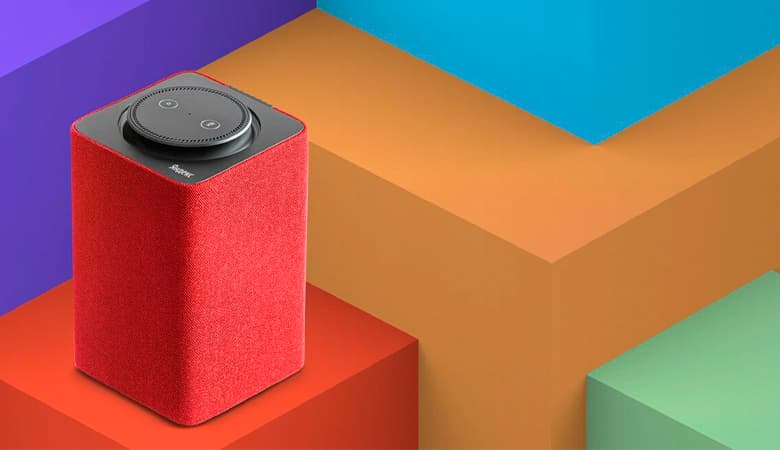
Яндекс.Станция Алиса – описание, предназначение
Основные вехи истории разработки Яндекс.Станции с голосовым помощником Алиса:
- В 2016 году началась разработка голосового помощника.
- В 2017 году началось тестирование Алисы.
- С мая 2018 года продукт был анонсирован на технической конференции в Москве.
- С 10 июля 2018 года начался официальный старт продаж в России.
Внешне она похожа на музыкальную колонку, но ее функции заключаются не только в воспроизведении музыкальных произведений. Если подключить «умную» колонку через порт HDMI к телевизору, будет доступен просмотр фильмов, телепередач и мультфильмов. Также можно управлять просмотром видео из различных видеосервисов и онлайн-кинотеатров. Управление Яндекс.Станцией происходит с помощью Алисы. Полезная особенность этого виртуального голосового помощника – говорить команды вы можете даже из другой комнаты, она их распознает.
В «умной колонке находятся семь высокочувствительных микрофонов, поэтому она может точно определить, откуда идет голос, понять и выполнить команду, отфильтровывая при этом посторонний шум.
Если устройство подключено к безлимитному интернету, оно по умолчанию находится в спящем режиме. Чтобы его активировать, нужно только сказать слова: «Алиса» или «Яндекс» и колонка перейдет в рабочий режим для выполнения поставленных команд. Но иногда у пользователей возникает проблема – Алиса не подключается к интернету.
Пошаговая инструкция по настройке Яндекс.Станции
Подключить и настроить «умную» колонку можно несколькими способами – через Wi-Fi на ваш телефон, скачать приложение, подсоединить к смартфону с уже установленным приложением.
Подключить к интернету через Wi-Fi ваш телефон
Рассмотрим, как подключить Станцию Алиса к интернету с помощью приложения на телефоне формата Android или iPhone. Основное условие – пользователь должен иметь учетную запись в приложении Яндекс и на момент подключения к интернету должно быть доступно скоростное соединение.
Для подключения нужно следовать такой инструкции:
- Авторизоваться в приложении Яндекс.
- Открыть раздел «Устройства», найти подраздел «Станция» или «Станция Мини» и нажать кнопку «Продолжить».
- Открывается раздел «Подключитесь к сети Wi-Fi», где нужно ввести логин и пароль. Специалисты рекомендуют использовать сеть с частотой в 2,4 ГГц, так как скоростную сеть частотой 5 ГГц колонка пока не поддерживает.
- Рядом с Яндекс.Станцией положите свой телефон и нажмите кнопку «Воспроизвести звук» чтобы передать данных для соединения с Wi-Fi-сетью.
- После завершения соединения колонка автоматически активируется и начнет поиск нужных обновлений. Это может занять некоторое время.
- Как только будут завершены все настройки, можно будет пользоваться «умной» колонкой.
Скачать приложение на телефон
Приложение Яндекс можно скачать в официальном магазине приложений: Google Play Market или App Store.
Для этого нужно:
- Зайти на сервис и в поисковой строке ввести: «Яндекс с Алисой».
- В появившемся списке выбрать нужное приложение.
- Нажать кнопку «Установить».
- Когда загрузка закончится, можно пользоваться данным приложением.
Установить веб-приложение таким способом можно, если у вас нет проблем с подключением к интернету.
Подключить колонку к вашему смартфону с установленным приложением
Если на вашем смартфоне уже установлено приложение Яндекс, попробуйте подсоединить к нему колонку следующим способом:
- В первую очередь Яндекс.Станцию нужно подключить к питанию.
- Подсоедините телефон к интернету. Важно, чтобы колонка и смартфон находились в одной сети.
- Проверьте, чтобы установленное приложение было обновлено до последней версии.
- В меню откройте раздел «Устройства», выберите подраздел «Станция» и нажмите «Подключить».
- Поднесите свой телефон к колонке, чтобы «проиграть звук».
- Подождите, пока система автоматически настроится.
Порядок настройки Яндекс.Станции
После того как вы разобрались, как подключать Алису к интернету через Wi-Fi, нужно понять принцип ее настройки, чтобы полноценно пользоваться всеми возможностями этого гаджета. Воспроизведение звука на колонке отличное благодаря качественным динамикам, но этим ее функции не ограничиваются.
Если с «умной» колонки убрать кожух, звук будет более громким и четким, но внешний вид самого устройства будет не таким привлекательным.
Очень удобно, что Яндекс.Станцию можно полностью настроить под себя. Любители музыки, используя приложение Яндекс.Музыка, могут быстро найти разных исполнителей. Система может запомнить, какие музыкальные композиции понравились пользователю, если он отмечал их «лайками», и в дальнейшем будет предлагать эти же треки, а также другие работы их авторов и произведения подобных жанров.
На корпусе колонки расположены специальные индикаторы:
- Если горит вращающийся фиолетовый индикатор – обрабатывается заданная команда.
- Когда лампочка горит фиолетовым цветом – Алиса ждет команды от пользователя.
- Индикатор мигает фиолетовым цветом – сработало установленное пользователем напоминание.
- Голубой цвет – идет воспроизведение звука или музыки.
- Мигает зеленый – сработал будильник.
- Красный цвет индикатора – Алиса не видит интернет для деревни, отсутствует соединение.
Проблемы с подключением
Иногда у пользователей при работе с Яндекс.Станцией возникает проблема – не получается подключиться к интернету провайдеров Магинфо, Мегафон, Билайн, Ростелеком.
Причины таких неполадок могут быть различными:
- Может отсутствовать подключение колонки к смартфону. В первую очередь проверьте, находятся ли они в одной сети. Есть вариант, что смартфон подключен к интернету через сим-карту, а «умная» колонка через роутер.
- Яндекс.Станция не может подключиться к интернету. Проблема может заключаться в раздаче, попробуйте подсоединение к сети через смартфон. Это довольно распространенная причина при подключении помощника Алиса, почему нет интернета.
- При подключении к телевизору нет изображения «домашний экран». Причина – колонка не поддерживает работу именно с этой маркой телевизора. На сайте Яндекс есть перечень всех совместимых устройств.
- Система не устанавливает настройки автоматически при включении. Проблема может быть в самой колонке, поэтому нужно обратиться в службу технической поддержки.
Работать с Яндекс.Станцией со встроенным голосовым помощником Алиса просто и удобно. Самое главное – правильно подключить и настроить систему.
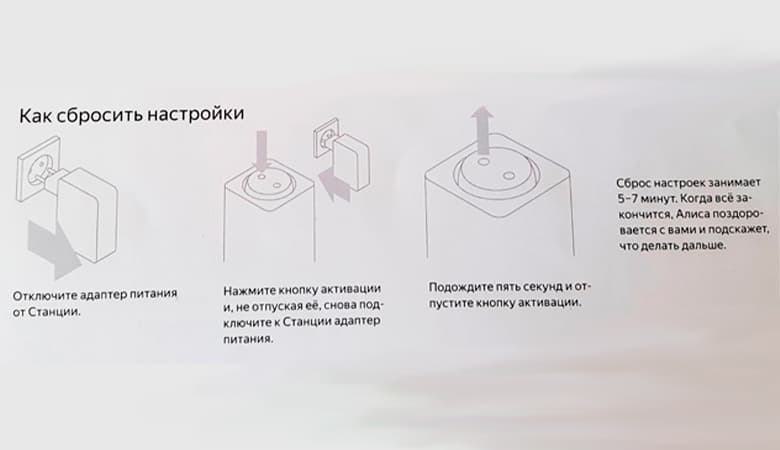
Как перезагрузить
Чаще всего перезагрузка нужна, если у пользователя возникает вопрос, почему Алиса не подключается к интернету, или если соединение есть, но гаджет все равно работает нестабильно. Если вы решили отключить и заново включить роутер, колонку также нужно будет переподключить.
Для решения проблем можно воспользоваться таким алгоритмом:
- Станция полностью перезагружается.
- При необходимости меняются настройки роутера.
- Для подключения колонки выбирается другая сеть.
Выполнить перезагрузку Яндекс.Станции несложно – она отключается от питания на несколько секунд, а затем включается заново. Если вышеописанные действия не помогли и работа колонки нестабильна, нужно сбросить имеющиеся настройки до заводских.
Для этого нужно:
- Нажать на кнопку включения и удерживать ее несколько секунд. При этом индикатор должен загореться синим цветом.
- Зайти в приложение Яндекс, перейти в раздел «Устройства» и открыть закладку «Настройки».
- В появившемся перечне найти свою колонку и нажать «Настроить заново».
- Ввести логин и пароль.
- Смартфон поднести к колонке, выбрать функцию «Проиграть звук».
- Дождаться, пока все настройки будут завершены.
Как подключить Яндекс Станцию и настроить Алису
Большой гид по настройке умных колонок от Яндекса
Проводит с Алисой дни и ночи
Содержание
Яндекс Станция разбудит утром, включив любимую песню, закажет доставку еды, расскажет сказку ребенку и ответит на миллион вопросов. Правда, для начала умную колонку надо подключить и настроить.
Как это сделать, мы показываем на примере Станции Миди — изучаем различные способы подключения и самые интересные настройки голосового помощника Алиса.
Способы подключения
Настройку умного помощника стоит начать с выбора типа подключения. Яндекс Станцию можно подключить следующими способами:
- при помощи Wi-Fi или Bluetooth к смартфону;
- при помощи Bluetooth к компьютеру;
- при помощи Wi-Fi/Bluetooth/кабеля к телевизору.
Покажу, как разными способами можно настроить Станцию Миди
Как подключить Станцию с Алисой при помощи телефона
Для выполнения настройки умной колонки установите на свой смартфон приложение «Дом с Алисой». Оно доступно для бесплатного скачивания в Google Play и App Store. Перед настройкой авторизуйтесь в приложении со своей учетной записью Яндекса.
Приложение «Дом с Алисой» для iPhone
Подключив колонку штатным кабелем к питающей сети, дождитесь приветствия Алисы. Затем откройте приложение «Дом с Алисой» и нажмите на «+» в верхнем правом углу экрана.
Укажите, какое устройство будет добавлено в приложение, — в нашем случае это «Устройство с Алисой». Приложение выведет сообщение об обнаружении колонки (у меня это Станция Миди). Нажмите на кнопку «Подключить», чтобы активировать процесс подключения умной колонки к телефону.
Выберите устройство и нажмите «Подключить»
На следующем этапе дайте название дому, где будет использоваться колонка. После этого появится список беспроводных сетей, доступных для подключения. Можно выбрать сеть как 2,4 Ггц, так и 5 ГГц.
После выбора сети и нажатия на кнопку «Продолжить» устройство подключится к сети и установит необходимые обновления прошивки.
Выберите сеть и нажмите на кнопку «Продолжить»
Иногда в процессе настройки может появиться сбой. Тогда воспользуйтесь альтернативным вариантом подключения колонки при помощи Wi-Fi.
Данные для подключения к Wi-Fi могут быть переданы с помощью звука
Финалом будет голосовое сообщение Алисы о завершении подключения. Дальше она предложит указать предпочтения для корректной работы системы рекомендаций.
На главном экране приложения «Дом с Алисой» появилось новое устройство — Станция Миди
Как подключить Станцию с Алисой к телевизору
Умные колонки Яндекс Станции допускают подключение к телевизору беспроводным и проводным способами. Однако Станции конструктивно отличаются, и прямое (проводное) подключение к телевизору возможно только при наличии у колонки штатного разъема HDMI. Из актуальных моделей такой разъем присутствует только в Станции Макс и Станции 2.
Подключение Станции Миди к телевизору возможно только беспроводным способом, но телевизор в этом случае должен быть «умным» и поддерживать работу с голосовым ассистентом Алиса. Если требуется подключить колонку к обычному телевизору, необходимо дополнительно приобрести Яндекс Модуль. Он подсоединяется кабелем в любой свободный HDMI и подключается к той же беспроводной сети, что и колонка.
Дальнейшая настройка аналогична для Яндекс Модуля и для телевизора с Алисой. В приложении «Дом с Алисой» добавляется новое устройство и настраивается в соответствии с предпочтениями пользователя и инструкциями приложения. По окончании настройки с помощью голосовых команд можно менять громкость, переключать каналы, включать и выключать телевизор.
Несмотря на то, что Станцию Миди нельзя подключить к обычному телевизору или смарт-ТВ без Алисы, она может быть использована для голосового управления некоторыми сервисами без дополнительных устройств, например онлайн-кинотеатром Wink. Для этого установите приложение Wink на телевизор и авторизуйтесь в нем.
Интерфейс приложения Wink на моем телевизоре
Затем обратитесь к Станции Миди с голосовым запросом: «Алиса, запусти навык Wink». В ответ Алиса отправит на ваш смартфон ссылку для авторизации в навыке
Ссылка для авторизации
После этого в приложении на телевизоре откройте раздел «Настройки» и найдите пункт «Голосовое управление».
Кнопка «Голосовое управление»
Далее выберите голосового помощника «Алиса» и нажмите кнопку «Сгенерировать».
Сгенерируйте код
Сгенерированный код впишите в специальное поле в приложении и нажмите кнопку «Далее».
Впишите код в окошке приложения
Через несколько секунд на экране телевизора появится сообщение о том, что голосовое управление активировано.
Алиса активирована
Теперь пользователю доступны поиск контента, переключение каналов и управление громкостью воспроизведения в видеосервисе Wink при помощи голосовых команд.
Как подключить Станцию с Алисой к компьютеру
Чтобы подключить Станцию Миди к компьютеру, следует включить на умной колонке Bluetooth. Для этого попросите ее: «Алиса, включи Bluetooth!»
Также можно включить Bluetooth-модуль колонки вручную, нажав на кнопку выключения микрофона четыре раза. Правильность выполнения манипуляций будет подтверждена включением синей пульсирующей подсветки.
Чтобы включить Bluetooth-модуль колонки вручную, нажмите на кнопку выключения микрофона четыре раза
Затем откройте на ПК раздел «Параметры» и перейдите в пункт «Устройства», а затем в «Bluetooth и другие устройства».
Зайдите на компьютере в раздел «Bluetooth и другие устройства»
Далее нажмите на «+», чтобы запустить поиск нового устройства. Спустя несколько секунд в списке доступных для подключения устройств появится новое — с названием «Яндекс Станция».
Яндекс Станция Миди в списке устройств
Выберите его и нажмите «Подключиться» — так установится связь между вашим ПК и умной колонкой, в моем случае со Станцией Миди.
Колонка подключена
Аналогичный алгоритм можно использовать для подключения и других моделей умных колонок Яндекса, оборудованных Bluetooth-модулем. При таком подключении колонка сможет проигрывать звук с подключенного компьютера.
Колонки со штатными HDMI-разъемами (Станция Макс и Станция 2) можно подключить при помощи соответствующего кабеля. Но в этом случае придется столкнуться с ограничением — место установки Станции будет определяться длиной HDMI-кабеля.
Как настроить умную колонку с Алисой
После подключения Станции Миди следующий шаг — настройка колонки под свои предпочтения. Устройство может воспроизводить любимые музыкальные треки, управлять умным домом, общаться, рассказывать сказки и делать многое другое.
Как настроить воспроизведение музыки
В приложении «Дом с Алисой» есть настройки, которые помогут сделать прослушивание музыки удобнее. Выберите свою Станцию на главном экране приложения и перейдите в раздел «Настройки звука».
Перейдите в «Настройки звука»
Вы можете персонализировать звучание в соответствии со своими предпочтениями в пункте «Эквалайзер». Тут можно воспользоваться предустановленными звуковыми пресетами или выставить частотную характеристику звука вручную после активации чек-бокса в правой верхней части экрана.
В «Эквалайзере» можно настроить музыку под себя (слева), а в пункте «Качество музыки» — отрегулировать расход трафика и качество звучания
В пункте «Качество музыки» можно отрегулировать качество потока и расход трафика. Если станция подключена к безлимитному Wi-Fi, есть смысл выставить максимальное качество и слушать музыку в lossless-формате.
Звукоинженеры Яндекса предусмотрели возможность автоматической подстройки звучания Станции Миди в зависимости от помещения, в котором она установлена. Это позволяет добиться чистого звучания как в маленькой спальне, так и в большой гостиной. Имея массив встроенных микрофонов, колонка «слушает себя», оптимизируя звучание под особенности конкретного помещения. Эффект начинает проявляться спустя не менее 30 минут после начала работы в новом помещении.
Для активации этой функции передвиньте вправо чек-бокс в пункте «Коррекция под помещение». А еще можно настроить громкость ответов Алисы на запросы пользователя в зависимости от уровня фоновых шумов. Включить ее можно активацией чек-бокса «Адаптивная громкость Алисы».
Станцию можно подстроить под акустику конкретного помещения
Функции «Кроссфейд» и «Режим DJ» позволяют включить бесшовные переходы между песнями и анонсы воспроизводимых треков голосом Алисы. Включение одной из них, соответственно, исключает включение другой.
Как настроить управление умным домом
Яндекс Станция — это не только музыкальная колонка, но и центр управления умным домом. Она работает как с устройствами Яндекса, так и с гаджетами других брендов. Рассмотрим, как происходит подключение к умному дому нового устройства на примере умной розетки TP-Link.
В приложении «Дом с Алисой» нажмите на «+» в правом верхнем углу с указанием типа подключаемого устройства. В ответ на это приложение выполнит сканирование и покажет список устройств, доступных для подключения. В нашем случае это умная розетка.
В списке устройств находим умную розетку
Укажите дом и комнату, в которых будет использоваться устройство, и его название. После этого на главном экране приложения «Дом с Алисой» появится новое устройство, доступное для управления. При этом отдельные устройства могут быть объединены внутри одного или нескольких автоматических сценариев. Это удобно: отдав всего одну команду, можно сразу выполнить несколько нужных действий. Как это настроить, рассказали в этой статье.
Теперь розетка готова к «умной» работе
При необходимости в приложение можно добавить не только отдельные устройства, но и хабы, к которым можно подключить другие гаджеты. Так, например, добавив «Умный пульт Яндекса», можно организовать управление даже морально устаревшей техникой. Как это сделать, мы подробно рассказывали в отдельной статье.
Стоит добавить, что разработчики Станции Миди обеспечили поддержку протоколов Matter и Zigbee — это позволяет использовать умные устройства без подключения к интернету и дополнительного оборудования.
Как настроить уведомления и напоминания
Яндекс Станция может быть полезна в качестве будильника и для озвучивания повседневных напоминаний. Эти функции можно настроить в разделе «Продуктивность».
Раздел «Продуктивность» находится в настройках Станции
В пункте «Будильники» можно установить несколько будильников на нужное время — с возможностью повтора сигнала и выбором громкости мелодии. Причем в качестве сигнала можно установить не только стандартный звук, но и свой любимый трек, песню из раздела «Моя волна» (в Яндекс Музыке) или радиостанцию.
Для каждого из будильников можно настроить свою голосовую команду и установить любой музыкальный трек
В «Напоминаниях» в специальном поле можно написать то, о чем нужно напомнить. Ниже выберите нужный день, время срабатывания напоминания и количество повторов, чтобы точно не забыть о чем-то важном.
Напоминания могут приходить сразу на несколько станций, если указать это в настройках
Кроме того, есть возможность выбора, как будет доставляться напоминание: на одну или несколько Станций или в виде пуш-уведомления на ваш смартфон. При необходимости можно сделать активными оба варианта.
И будильники, и напоминания можно устанавливать в режиме диалога с Алисой. Достаточно попросить ассистента об этом и указать параметры — Алиса выполнит все в точности так, как нужно, перед сохранением озвучив время срабатывания новых напоминаний и будильника.
Как настроить разговорные функции и игры
Голосовой ассистент, живущий в Яндекс Станции, умеет не только отвечать на задаваемые пользователем вопросы на общие темы (погода, пробки, новости, курсы валют и многое другое), но и поддерживать беседу, рассказывать забавные истории и анекдоты, читать новости из определенного источника, произносить тосты.
Алиса поддерживает массу игр, основанных на речевом взаимодействии с пользователем. Это хорошо всем известные «Города», «Угадай мелодию» и «Сто к одному», а также не менее интересные «Закончи пословицу», «Вопросы на время» или «Фантастический квест». Запустить любую из них можно, произнеся: «Алиса, запусти навык [название игры]».
В разделе «Алиса для детей» можно найти квесты и развивающие игры, ориентированные специально на детскую аудиторию
Можно настроить Алису так, чтобы квесты включались, например, по вторникам в 16 часов, а игры — каждый день в 18 часов
В соответствующих пунктах приложения «Дом с Алисой» можно настроить время, когда Алиса будет запускать квесты и игры, привлекая к участию в них детей.
Что еще умеет Алиса
Алиса может выполнять команды без обязательного обращения к ней по имени. Настроить эту опцию можно в приложении «Дом с Алисой» в разделе «Виртуальный ассистент» переводом чек-бокса «Выполнять команды умного дома без лишних слов» в активное положение.
Включение этой настройки позволит чуть проще управлять устройствами умного дома. Например, вместо команды «Алиса, включи свет», достаточно произнести «Включи свет».
Кроме того, можно отключить звук активации Алисы в разделе «Виртуальный ассистент», выключив чек-бокс «Проигрывать звук активации».
А еще Алиса никогда не скажет то, что вы не хотите услышать, или то, что не должны слышать дети. Для этого предусмотрен отдельный пункт в настройках — «Ограничения контента» в разделе «Алиса для детей».
Можно настроить ограничения контента отдельно для взрослого и детского голосов
Такой подход позволяет гибко оптимизировать доступ к воспроизводимому контенту, а при необходимости — и что-то исключить из него.
Как перезагрузить и сбросить колонку с Алисой
Иногда Яндекс Станция может начать сбоить и работать некорректно. Чаще всего для восстановления нормальной работы достаточно перезагрузить колонку. Для этого надо вытащить сетевой блок питания из розетки и через минуту вновь подать питание на Станцию.
Если проблема осталась, следует выполнить сброс до заводских настроек. Для этого:
- отключите Станцию от питания, вынув вилку из розетки;
- зажмите кнопку выключения микрофона;
- подключите питание, вставив вилку обратно;
- держите кнопку, пока подсветка не начнет мигать (обычно желтым светом), затем отпустите;
- дождитесь приветствия Алисы — это значит, что колонка готова к новой настройке через приложение.
У нас ещё много всего интересного
Оставьте почту и получайте подборку лучших материалов от главного редактора
раз в две недели.