
Перейти к контенту
Электронные книги PocketBook
- Размер инструкции: 1.90 Мб
- Формат файла: pdf
Если вы потеряли инструкцию от электронной книги PocketBook 628, можете скачать файл для просмотра на компьютере или печати.
Инструкция для электронной книги PocketBook 628 на русском языке. В руководстве описаны возможности и полезные функции, а также правила эксплуатации. Перед использованием внимательно ознакомьтесь с инструкцией.
Чтобы не читать всю инструкцию вы можете выполнить поиск по содержимому внутри инструкции и быстро найти необходимую информацию. Рекомендации по использованию помогут увеличить срок службы электронной книги PocketBook 628. Если у вас появилась проблема, то найдите раздел с описанием неисправностей и способами их решения. В нем указаны типичные поломки и способы их решения.
PocketBook
Loading…
#
- 301 Plus3
- 3022
- 3603
- 1040 InkPad X
- 360 Plus6
- 360 Plus New2
- 515
- 602
- 603
- 6112
- 611 Basic
- 613 Basiс New
- 614 Basic 2
- 6147
- 614+ Basic 3
- 614 Grey
- 614 Plus2
- 6158
- 615 Plus
- 616
- 616 Basic Lux 2
- 6223
- 622 Touch2
- 6248
- 6256
- 625 Basic Touch 2
- 626 Plu
- 626 Plus2
- 626 Plus Ruby
- 6268
- 626 Touch Lux 22
- 626 Touch Lux 3
- 627
- 627 Touch Lux 42
- 6282
- 628 Touch Lux 5
- 630 Fashion
- 631
- 631 Plus
- 631 Ruby
- 631 Touch HD2
- 632 Plus
- 632 Touch HD 3
- 632
- 640
- 641
- 650
- 650 LE Mist
- 650 Limited Edition
- 650 Ultra
- 740 Inkpad3
- 740 Inkpad3 Pro
- 740
- 740 Color
- 801 Color Lux
- 840
- 840 InkPad
- 840 InkPad 22
- 901
- 602-603
A
- A107
- A 10 3G
- A73
- A 7 3G
- Aqua2
- Aqua 23
- Aqua 6402
B
- Basic 23
- Basic 32
- Basic 42
- Basic 6117
- Basic Lux
- Basic Lux 24
- Basic New
- Basic New 6133
- Basic Touch4
- Basic Touch 23
- Basiс
C
- Color3
- Color Lux4
- CoverReader2
D
- DX-4042
E
- EBKPK1562
- E-ink
I
- InkPad3
Loading…
Loading…
Nothing found
628
User Manual
105 pgs1.75 Mb0
User manual
106 pgs1.99 Mb0
Table of contents
Loading…
…
PocketBook User manual
Download
Specifications and Main Features
Frequently Asked Questions
User Manual
Loading…
+ 76 hidden pages
You need points to download manuals.
1 point = 1 manual.
You can buy points or you can get point for every manual you upload.
Buy points
Upload your manuals
На чтение4 мин
Опубликовано
Обновлено
PocketBook 628 – это современная электронная книга, которая позволяет читать любимые книги в удобном формате. Однако, чтобы начать пользоваться всеми возможностями устройства, необходимо выполнить процесс настройки. В этой статье мы расскажем вам, как настроить PocketBook 628, чтобы вы могли наслаждаться чтением своих любимых книг.
Первый шаг, который необходимо сделать при настройке PocketBook 628 – это выбор языка. На экране появится список доступных языков, из которых вы можете выбрать нужный. После выбора языка нажмите на кнопку «Далее».
Далее вам будет предложено подключиться к беспроводной сети Wi-Fi. Выберите нужную сеть и введите пароль, если это требуется. После успешного подключения к сети нажмите «Готово».
Важно помнить, что для доступа к интернет-магазину и другим онлайн-сервисам PocketBook 628 необходимо наличие подключения к Wi-Fi.
После этого вам будет предложено зарегистрироваться или войти в свою учетную запись PocketBook. Если у вас уже есть аккаунт, введите данные и нажмите «Войти». Если же у вас еще нет аккаунта, нажмите «Регистрация» и следуйте инструкциям на экране.
Выбор языка и региона
Настройка языка и региона на PocketBook 628 очень проста. Данная функция позволяет выбрать необходимый язык интерфейса устройства, а также настроить временную зону и формат даты.
Для начала, включите устройство и перейдите в главное меню. Найдите иконку «Настройки» и нажмите на нее.
В открывшемся меню выберите раздел «Язык и регион».
В разделе «Язык» выберите желаемый язык из предоставленного списка. Устройство поддерживает множество языков, включая русский, английский, немецкий, французский и др.
После выбора языка, установите временную зону и формат даты в соответствии с вашим регионом. Для этого выберите соответствующие опции из предоставленного списка.
После завершения всех настроек, сохраните изменения и выйдите из меню «Настройки». Ваши выбранные язык и регион будут применены.
Теперь ваш PocketBook 628 настроен на желаемый язык и регион, что значительно облегчает использование устройства и позволяет наслаждаться комфортным чтением.
Подключение к Wi-Fi
1. На главном экране устройства откройте меню, нажав на иконку «Настройки».
2. В разделе «Беспроводные сети» выберите «Wi-Fi».
3. Включите Wi-Fi, переместив переключатель в положение «Вкл».
4. В списке доступных сетей выберите нужную сеть Wi-Fi.
5. Если сеть защищена паролем, введите пароль и нажмите «Подключиться».
6. Подключение к выбранной Wi-Fi сети может занять несколько секунд. После успешного подключения устройство отобразит соответствующее уведомление.
Совет: Если устройство не находит нужную сеть Wi-Fi, убедитесь, что она доступна для подключения и находится в пределах действия сигнала.
Примечание: Wi-Fi подключение может использоваться для загрузки книг, обновления программного обеспечения и использования других онлайн-сервисов.
Регистрация и вход в учетную запись
Чтобы использовать все функции устройства PocketBook 628, необходимо создать и войти в учетную запись. В этом разделе мы расскажем вам, как это сделать.
- Откройте приложение «PocketBook Cloud» на вашем устройстве.
- На главной странице приложения нажмите на кнопку «Регистрация».
- Заполните все необходимые поля в форме регистрации, включая ваше имя, электронную почту и пароль.
- После заполнения всех полей нажмите на кнопку «Зарегистрироваться».
- На указанный вами адрес электронной почты будет отправлено письмо с подтверждением регистрации. Перейдите по ссылке в письме, чтобы активировать вашу учетную запись.
- Вернитесь в приложение «PocketBook Cloud» и выполните вход, используя вашу электронную почту и пароль.
После успешного входа в вашу учетную запись вы сможете настроить и синхронизировать ваше устройство PocketBook 628 с облачным хранилищем, загружать книги, читать электронные книги и многое другое.
Синхронизация с облачным хранилищем
Для удобства использования PocketBook 628, вы можете настроить синхронизацию с облачным хранилищем. Это позволит вам сохранить и синхронизировать вашу библиотеку и закладки между разными устройствами.
Чтобы настроить синхронизацию, выполните следующие шаги:
- Откройте приложение PocketBook на вашем устройстве.
- Войдите в свою учетную запись или зарегистрируйтесь, если у вас ее нет.
- После входа в учетную запись откройте меню приложения.
- Выберите раздел «Настройки» или «Синхронизация».
- В настройках найдите опцию для синхронизации с облачным хранилищем и включите ее.
- Выберите предпочтительное облачное хранилище (например, Dropbox, Google Диск или Яндекс.Диск).
- Войдите в свою учетную запись для выбранного облачного хранилища или зарегистрируйтесь, если у вас ее нет.
- Подтвердите разрешение доступа PocketBook к вашему облачному хранилищу.
- После успешной синхронизации все ваши книги и закладки будут сохранены в облачном хранилище и доступны на других устройствах.
Теперь вы можете легко синхронизировать свою библиотеку между PocketBook 628 и другими устройствами и иметь доступ к вашим книгам и закладкам где угодно и в любое время.
Настройка чтения и персонализация
После настройки базовых параметров вашего PocketBook 628 вы можете приступить к настройке чтения и персонализации устройства. Вот несколько шагов, которые помогут вам в этом:
1. Выбор шрифта: PocketBook 628 предлагает несколько вариантов шрифтов для вашего комфортного чтения. Выберите шрифт, который вам нравится, в меню настроек.
2. Размер шрифта: Для удобства чтения вам может понадобиться изменить размер шрифта. Вы можете сделать это путем увеличения или уменьшения размера шрифта в меню настроек.
3. Ориентация экрана: PocketBook 628 позволяет вам выбирать между вертикальной и горизонтальной ориентацией экрана. Выберите наиболее удобную для вас расположение и настройте его в меню настроек.
4. Цветовая схема: Вы можете выбрать цветовую схему, которая подходит вам лучше всего. PocketBook 628 предлагает несколько вариантов, включая черно-белый, серый и сепия. Выберите предпочтительную схему в меню настроек.
5. Закладки и аннотации: PocketBook 628 позволяет вам делать закладки и добавлять аннотации к вашим книгам. Вы можете легко создавать закладки, чтобы вернуться к нужной вам документации, а также добавлять аннотации для выделения важных фрагментов текста.
6. Контрастность и яркость: PocketBook 628 позволяет вам настраивать контрастность и яркость экрана для достижения наилучшего качества чтения. Вы можете легко настроить эти параметры в меню настроек.
Пользуйтесь этими шагами для настройки вашего PocketBook 628 в соответствии с вашими предпочтениями. Это поможет вам насладиться комфортным чтением ваших любимых книг и документов.
Посмотреть инструкция для PocketBook 628 бесплатно. Руководство относится к категории электронные книги, 1 человек(а) дали ему среднюю оценку 7.8. Руководство доступно на следующих языках: русский. У вас есть вопрос о PocketBook 628 или вам нужна помощь? Задайте свой вопрос здесь
PocketBook 628 — это электронная книга, которая имеет 6-дюймовый экран E Ink Carta с разрешением 1024х758 пикселей. Размеры устройства составляют 161,3мм х 108мм х 8мм, а вес – 155 грамм. Электронная книга работает на базе процессора с тактовой частотой 1 ГГц и имеет 512 МБ оперативной памяти. Устройство поддерживает стандарты беспроводной связи Wi-Fi 802.11 b / g / n для подключения к Интернету и Bluetooth 4.1 для подключения к блокам наушников и стереосистемам. PocketBook 628 имеет поддержку 17 форматов текстовых файлов, включая PDF, FB2, EPUB и DJVU. Книга оснащена 8 ГБ встроенной памяти, которую можно увеличить с помощью карты памяти microSD. Ёмкость аккумулятора составляет 1500 мА / ч, что обеспечит 2-3 недели работы без подзарядки при использовании не более 30-40 минут в день. PocketBook 628 доступен в чёрном цвете и оснащен функцией подсветки экрана.
Главная
Не можете найти ответ на свой вопрос в руководстве? Вы можете найти ответ на свой вопрос ниже, в разделе часто задаваемых вопросов о PocketBook 628.
Инструкция PocketBook 628 доступно в русский?
Да, руководствоPocketBook 628 доступно врусский .
Не нашли свой вопрос? Задайте свой вопрос здесь
Руководство пользователя
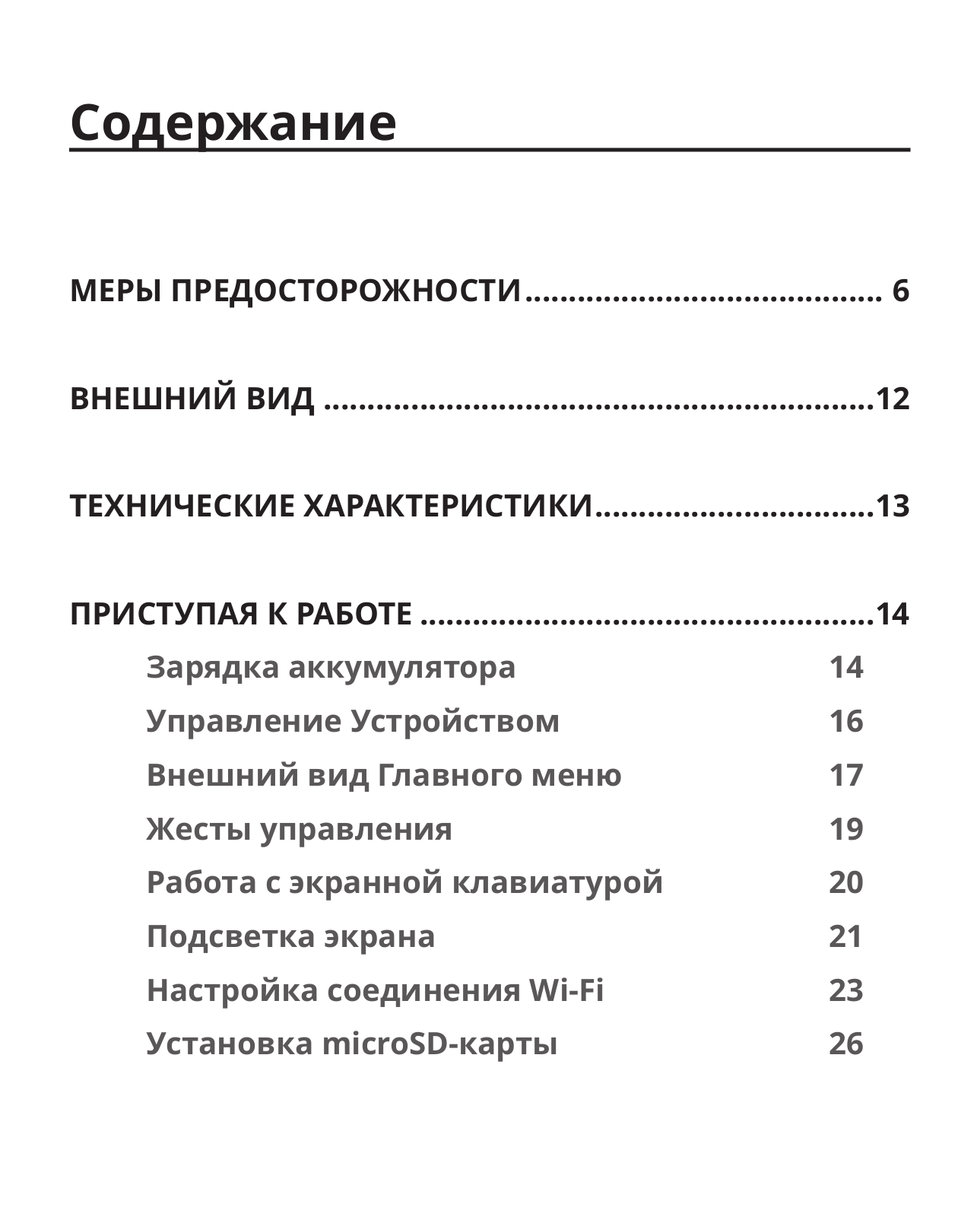
Содержание
|
МЕРЫ ПРЕДОСТОРОЖНОСТИ…………………………………… |
6 |
|
ВНЕШНИЙ ВИД………………………………………………………. |
12 |
|
ТЕХНИЧЕСКИЕ ХАРАКТЕРИСТИКИ………………………….. |
13 |
|
ПРИСТУПАЯ К РАБОТЕ…………………………………………….. |
14 |
|
Зарядка аккумулятора |
14 |
|
Управление Устройством |
16 |
|
Внешний вид Главного меню |
17 |
|
Жесты управления |
19 |
|
Работа с экранной клавиатурой |
20 |
|
Подсветка экрана |
21 |
|
Настройка соединения Wi-Fi |
23 |
|
Установка microSD-карты |
26 |
|
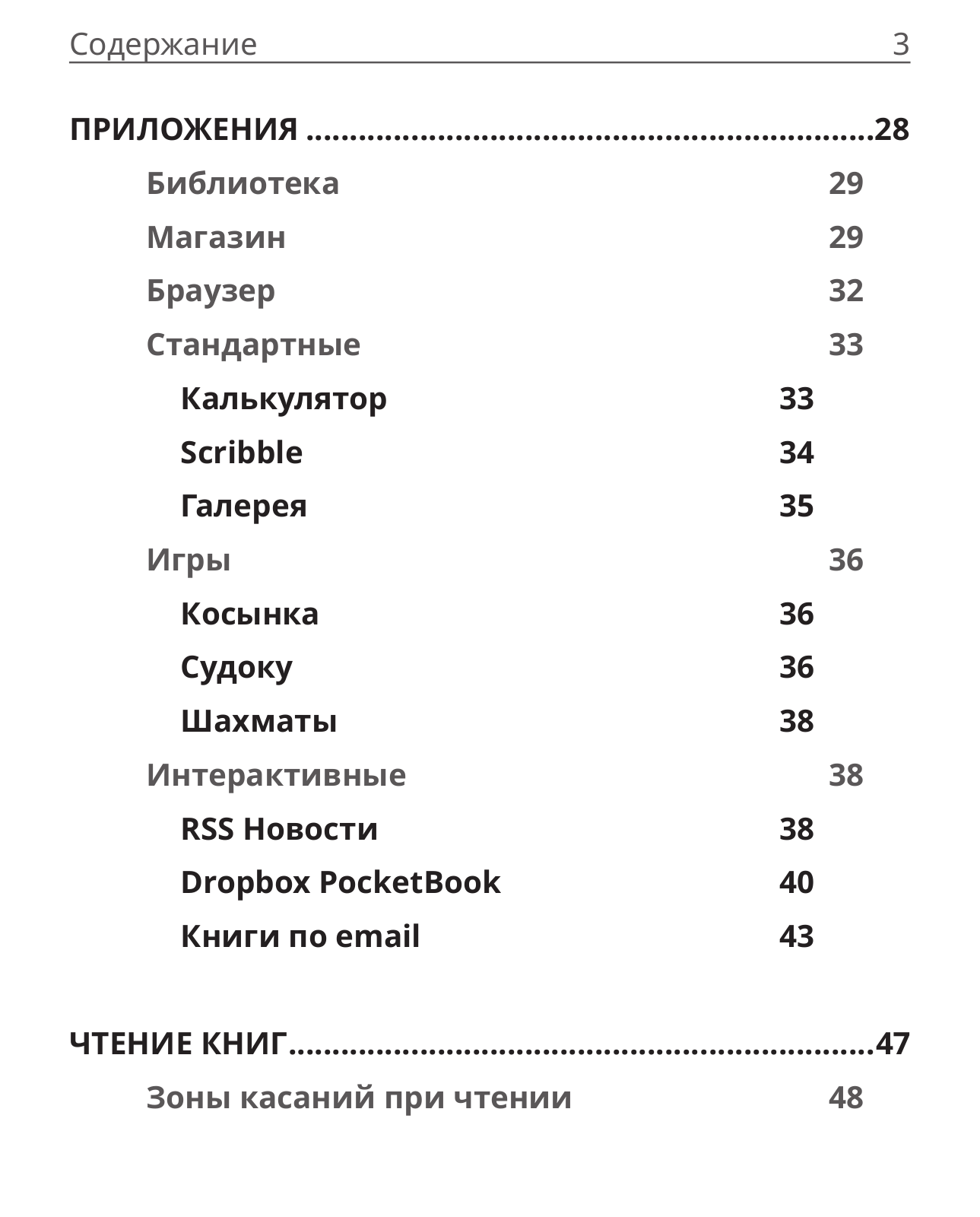
СССССССССС |
3 |
|
ПРИЛОЖЕНИЯ………………………………………………………… |
28 |
|
Библиотека |
29 |
|
Магазин |
29 |
|
Браузер |
32 |
|
Стандартные |
33 |
|
Калькулятор |
33 |
|
Scribble |
34 |
|
Галерея |
35 |
|
Игры |
36 |
|
Косынка |
36 |
|
Судоку |
36 |
|
Шахматы |
38 |
|
Интерактивные |
38 |
|
RSS Новости |
38 |
|
Dropbox PocketBook |
40 |
|
Книги по email |
43 |
|
ЧТЕНИЕ КНИГ…………………………………………………………. |
47 |
|
Зоны касаний при чтении |
48 |
|
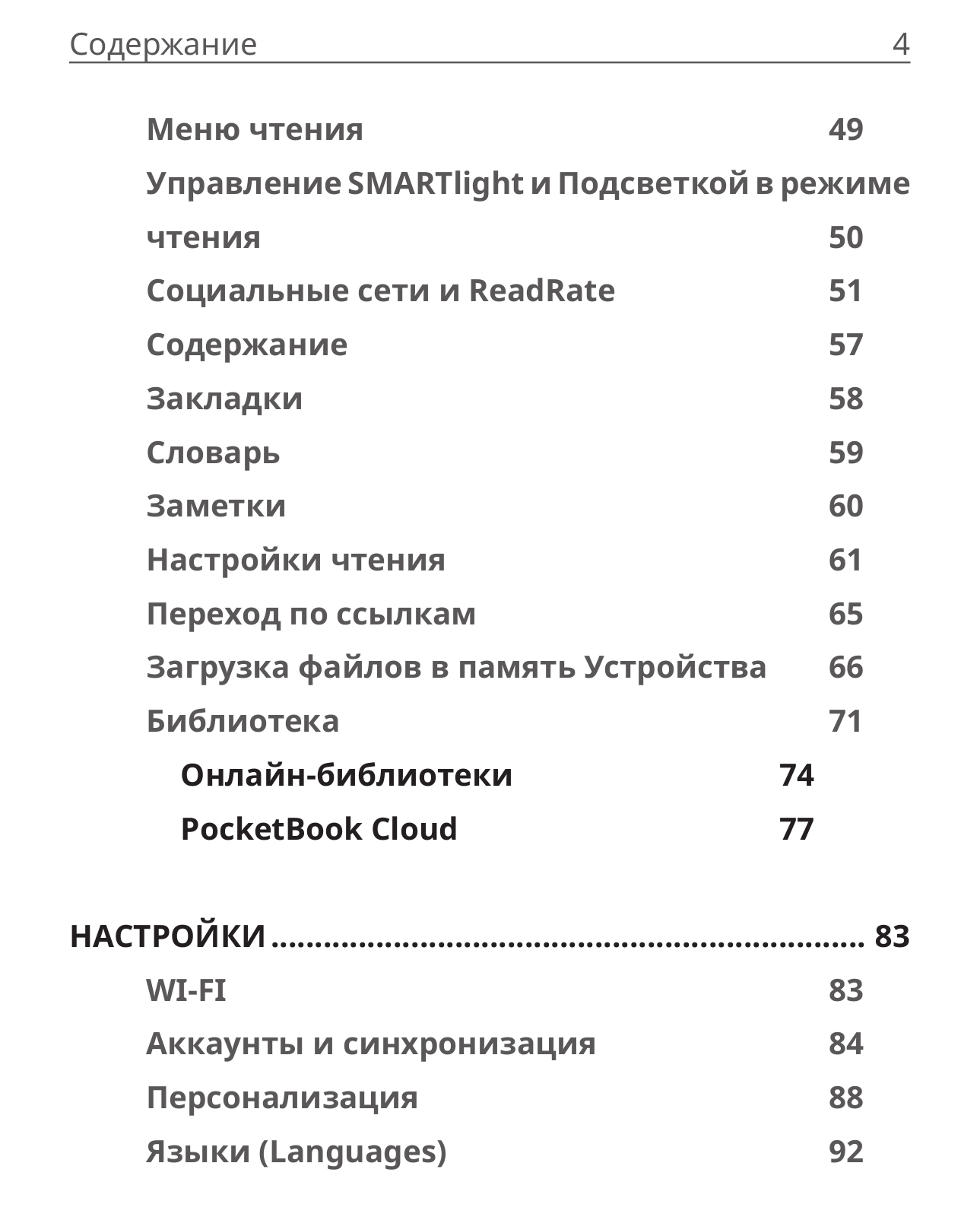
СССССССССС |
4 |
|
Меню чтения |
49 |
|
УправлениеSMARTlightиПодсветкойврежиме |
|
|
чтения |
50 |
|
Социальные сети и ReadRate |
51 |
|
Содержание |
57 |
|
Закладки |
58 |
|
Словарь |
59 |
|
Заметки |
60 |
|
Настройки чтения |
61 |
|
Переход по ссылкам |
65 |
|
Загрузка файлов в память Устройства |
66 |
|
Библиотека |
71 |
|
Онлайн-библиотеки |
74 |
|
PocketBook Cloud |
77 |
|
НАСТРОЙКИ…………………………………………………………… |
83 |
|
WI-FI |
83 |
|
Аккаунты и синхронизация |
84 |
|
Персонализация |
88 |
|
Языки (Languages) |
92 |
|
СССССССССС |
5 |
|
Дата/время |
93 |
|
Экономия батареи |
93 |
|
Обслуживание |
94 |
|
Программное обеспечение |
96 |
|
Информация об Устройстве |
97 |
|
ОБНОВЛЕНИЕ ПО…………………………………………………… |
98 |
|
ВОЗМОЖНЫЕ НЕПОЛАДКИ И ИХ УСТРАНЕНИЕ…….. |
102 |
|
СЕРВИСНОЕ ОБСЛУЖИВАНИЕ………………………………. |
105 |
|
СЕРТИФИКАЦИОННАЯ ИНФОРМАЦИЯ………………… |
106 |
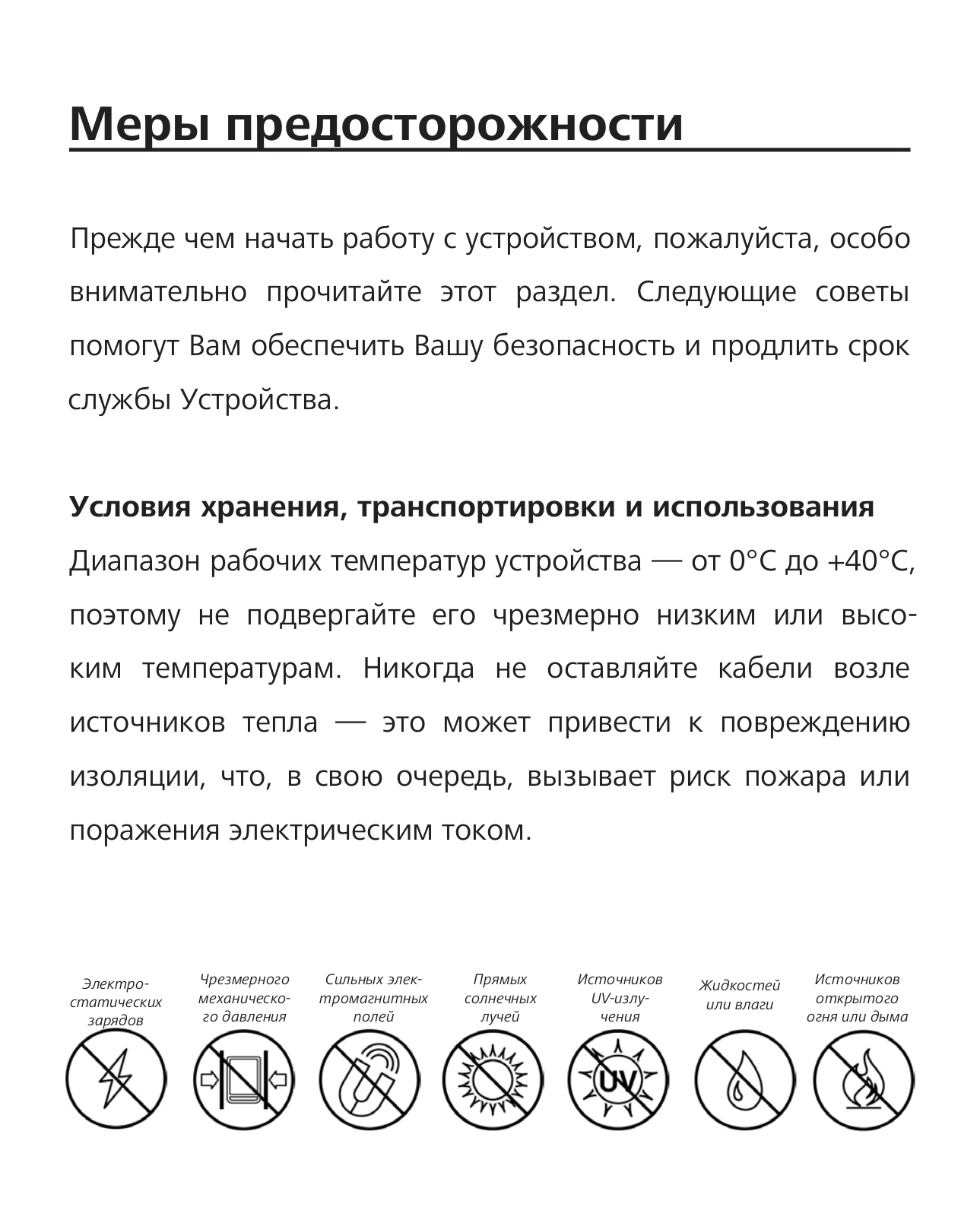
Меры предосторожности
Прежде чем начать работу с устройством, пожалуйста, особо внимательно прочитайте этот раздел. Следующие советы помогут Вам обеспечить Вашу безопасность и продлить срок службы Устройства.
Условия хранения, транспортировки и использования
Диапазон рабочих температур устройства — от 0°С до +40°С, поэтому не подвергайте его чрезмерно низким или высоким температурам. Никогда не оставляйте кабели возле источников тепла — это может привести к повреждению изоляции, что, в свою очередь, вызывает риск пожара или поражения электрическим током.
|
Электро- |
Чрезмерного |
Сильных элек- |
Прямых |
Источников |
Жидкостей |
Источников |
|
статических |
механическо- |
тромагнитных |
солнечных |
UV-излу- |
или влаги |
открытого |
|
зарядов |
го давления |
полей |
лучей |
чения |
огня или дыма |
Обслуживание
Не оставляйте Устройство надолго в плохо вентилируемых помещениях, к примеру, в закрытом автомобиле.
Не бросайте и не пытайтесь согнуть Устройство.
Защищайте экран от предметов, которые могут поцарапать или повредить его. Для защиты рекомендуется хранить и переносить Устройство в обложке.
Храните Устройство в недоступном для детей месте.
Не пытайтесь разобрать или модифицировать Устройство.
Не используйте Устройство, если у него повреждены аккумулятор, зарядное устройство (поврежден корпус, кабель иликонтакт)илиSDкарта.Приповреждениибатареи(трещины в корпусе, утечка электролита, потеря формы) ее следует заменить в центре сервисного обслуживания. Использование самодельных или модифицированных аккумуляторов может привести к необратимым повреждениям Устройства.
Не используйте органические или неорганические растворители, например, бензол, для очистки корпуса или экрана.
Для удаления пыли используйте мягкую ткань, для очистки от стойких загрязнений — несколько капель дистиллированной воды.
Наличие на экране пяти или менее дефектных пикселей является допустимой нормой и не относится к гарантийным дефектам экрана.
Внимание! Экран устройства имеет хрупкую стеклянную основу! Во избежание его повреждений не допускайте падений, перегибов и передавливания корпуса, точечного давления на поверхность экрана или любых других действий способных навредить стеклянной основе экрана. Также учитывая, что поверхность экрана не имеет внешнего специального защитного слоя, рекомендуется избегать взаимодействия с
предметами, которые могут поцарапать или повредить его поверхность. Для снижения риска повреждения корпуса устройства и его дисплея рекомендуется хранить и переносить устройство в защитной обложке PocketBook.
По окончании срока службы, пожалуйста, обратитесь в ближайший авторизированный сервисный центр для проведения диагностики на предмет безопасности дальнейшей эксплуатации. Подробную информацию касательно сервисного обслуживания в Вашем регионе можно получить на официальном сайте PocketBook International: http://www.pocketbook.ch
Радиочастотная безопасность
Устройство является приемником и передатчиком излучения в радиочастотном диапазоне и может вызвать помехи для радиосвязи и другого электронного оборудования.
|
При |
использовании личных |
медицинских |
устройств |
|
(таких |
как кардиостимуляторы |
и слуховые |
аппараты) |
проконсультируйтесь с врачом или производителем на предмет безопасности использования Устройства.
Не используйте беспроводные соединения в местах, где это запрещено, к примеру, на борту самолета или в больнице
— это может повлиять на работу бортовой электроники или медицинского оборудования.
Утилизация
Неправильная утилизация данного Устройства может негативно повлиять на окружающую среду и здоровье людей. Для предотвращения подобных
последствий необходимо выполнять специальные требования по утилизации Устройства. Переработка данных материалов поможет сохранить природные ресурсы. Для получения более подробной информации о переработке устройства обратитесь в местные органы городского управления, службу сбора бытовых отходов, магазин, где было приобретено Устройство, или авторизированный сервисный центр.
Утилизация электрического и электронного оборудования (директива применяется в странах Евросоюза и других европейских странах, где действуют системы раздельного сбора отходов).
В других странах утилизируйте батарею в соответствии с местным законодательством.
|
Не |
уничтожайте |
аккумулятор |
путем |
сжигания |
|
— взрывоопасно! |
Внешний вид
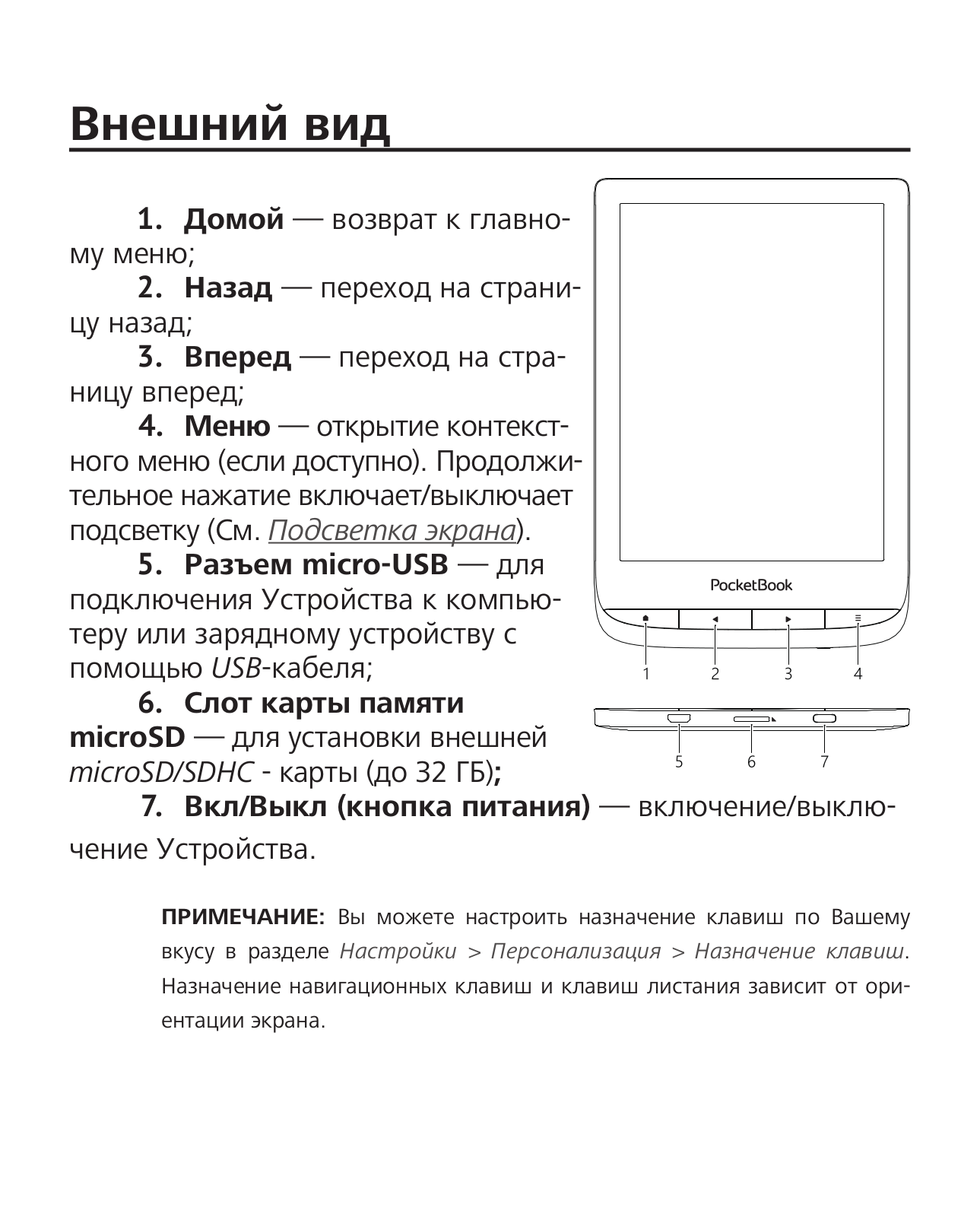
1.Домой — возврат к главному меню;
2.Назад — переход на страницу назад;
3.Вперед — переход на страницу вперед;
4.Меню — открытие контекстного меню (если доступно). Продолжительное нажатие включает/выключает подсветку (См. Подсветка экрана).
5. Разъем micro-USB — для подключения Устройства к компьютеру или зарядному устройству с помощью USB-кабеля;
6. Слот карты памяти
microSD — для установки внешней microSD/SDHC — карты (до 32 ГБ);
7. Вкл/Выкл (кнопка питания) — включение/выключение Устройства.
ПРИМЕЧАНИЕ: Вы можете настроить назначение клавиш по Вашему вкусу в разделе Настройки > Персонализация > Назначение клавиш. Назначение навигационных клавиш и клавиш листания зависит от ориентации экрана.
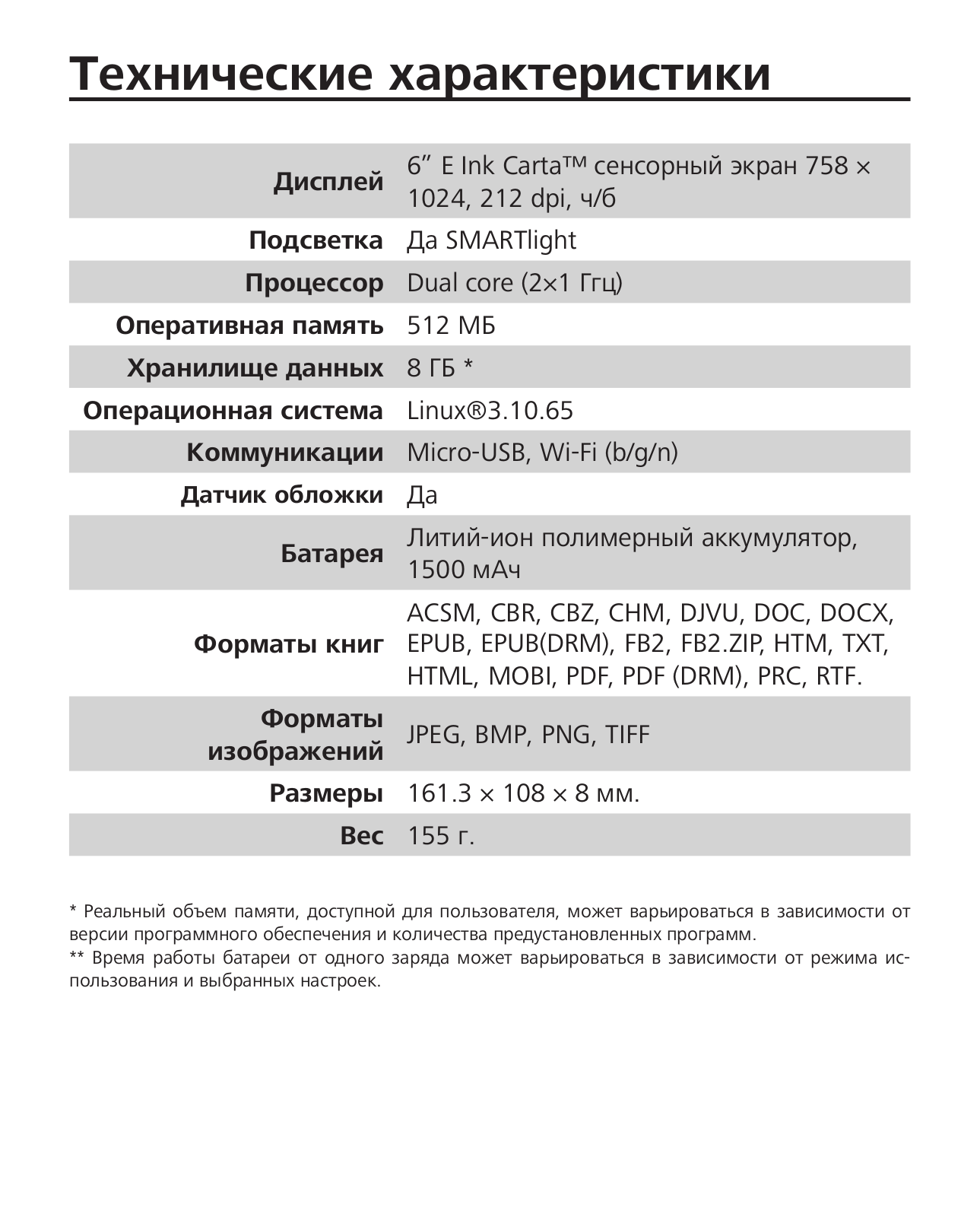
Технические характеристики
Дисплей
Подсветка
Процессор Оперативная память Хранилище данных Операционная система Коммуникации
Датчик обложки
Батарея
Форматы книг
Форматы
изображений
Размеры
Вес
6” E Ink Carta™ сенсорный экран 758 × 1024, 212 dpi, ч/б
Да SMARTlight Dual core (2×1 Ггц) 512 МБ 8 ГБ *
Linux®3.10.65 Micro-USB, Wi-Fi (b/g/n) Да
Литий-ион полимерный аккумулятор, 1500 мАч
ACSM, CBR, CBZ, CHM, DJVU, DOC, DOCX, EPUB, EPUB(DRM), FB2, FB2.ZIP, HTM, TXT, HTML, MOBI, PDF, PDF (DRM), PRC, RTF.
JPEG, BMP, PNG, TIFF
161.3 × 108 × 8 мм.
155 г.
*Реальный объем памяти, доступной для пользователя, может варьироваться в зависимости от версии программного обеспечения и количества предустановленных программ.
**Время работы батареи от одного заряда может варьироваться в зависимости от режима использования и выбранных настроек.
Приступая к работе
В этом разделе Вы узнаете о том, как подготовить Устройство к работе, а также об основных функциях управления Устройством.
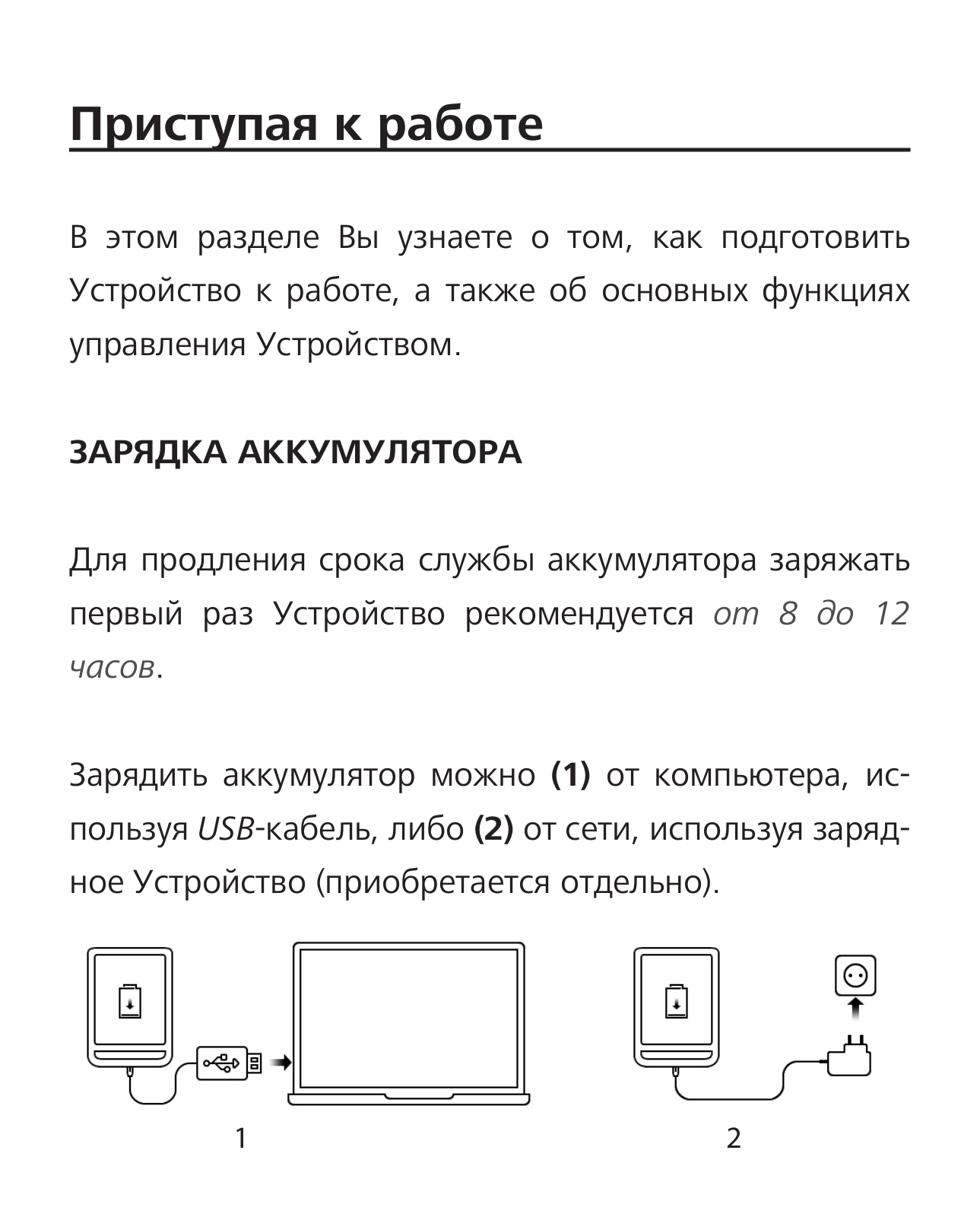
ЗАРЯДКА АККУМУЛЯТОРА
Для продления срока службы аккумулятора заряжать первый раз Устройство рекомендуется от 8 до 12 часов.
Зарядить аккумулятор можно (1) от компьютера, используя USB-кабель, либо (2) от сети, используя зарядное Устройство (приобретается отдельно).
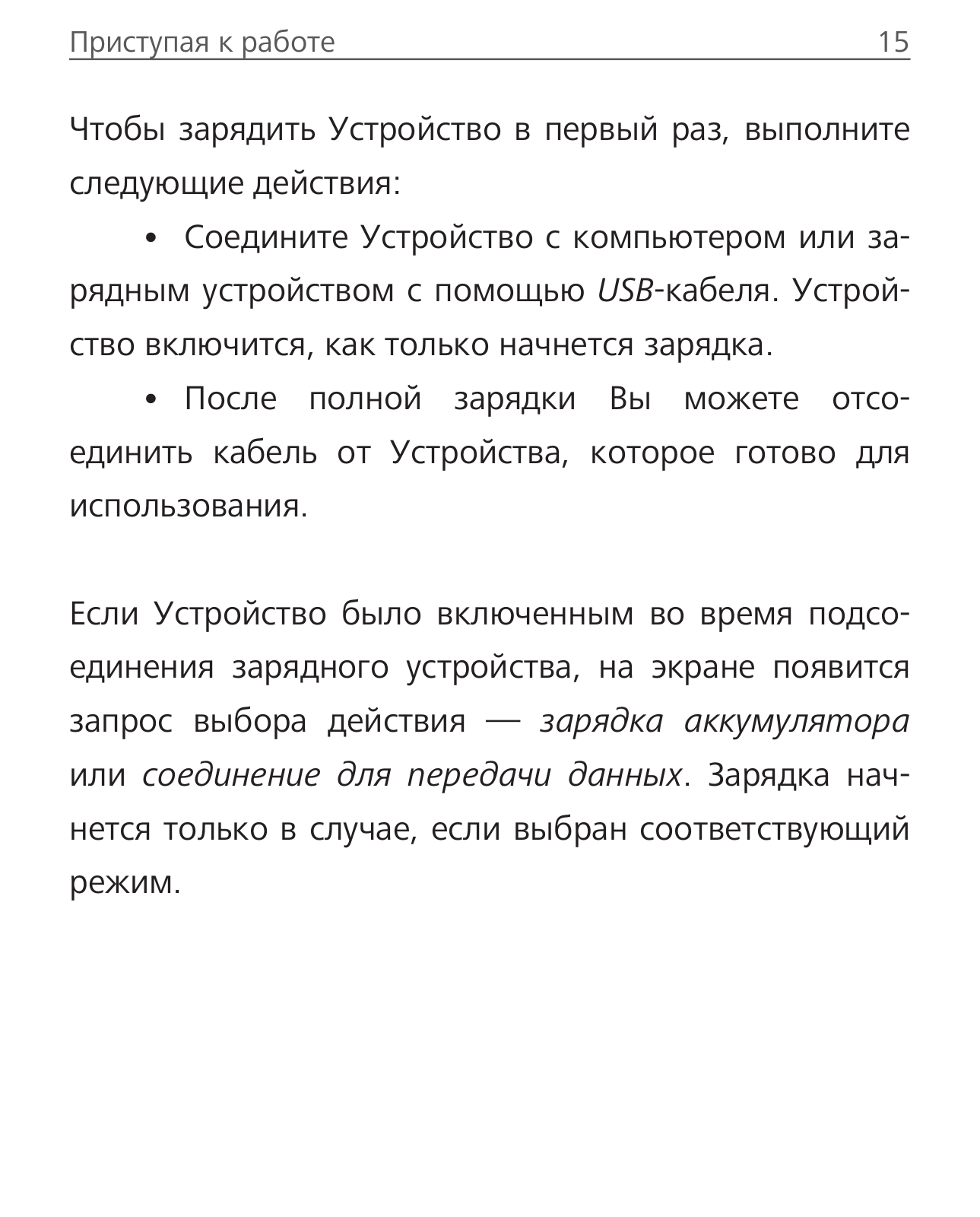
Чтобы зарядить Устройство в первый раз, выполните следующие действия:
•Соедините Устройство с компьютером или зарядным устройством с помощью USB-кабеля. Устройство включится, как только начнется зарядка.
•После полной зарядки Вы можете отсоединить кабель от Устройства, которое готово для использования.
Если Устройство было включенным во время подсоединения зарядного устройства, на экране появится запрос выбора действия — зарядка аккумулятора
или соединение для передачи данных. Зарядка начнется только в случае, если выбран соответствующий режим.
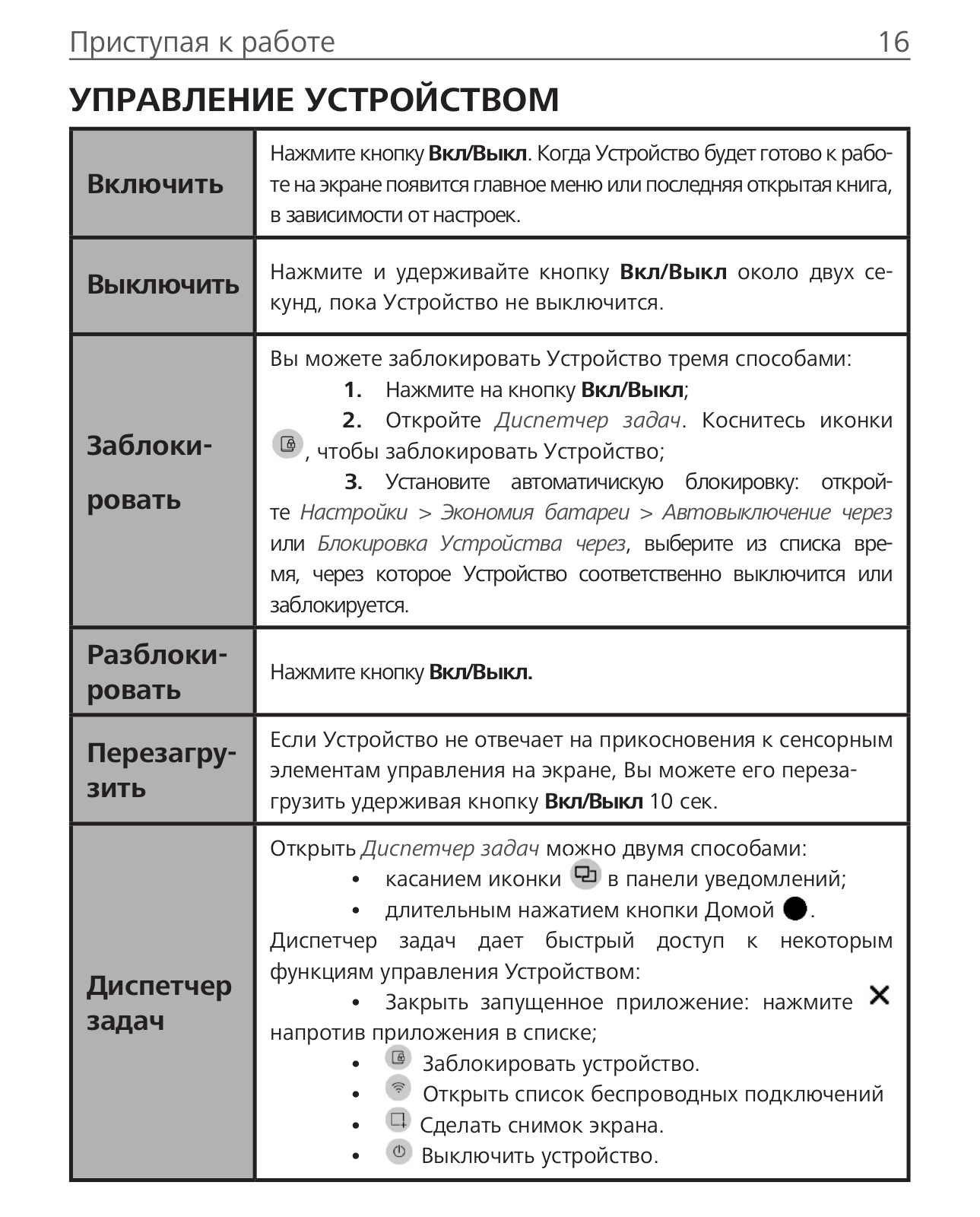
УПРАВЛЕНИЕ УСТРОЙСТВОМ
|
Включить |
Нажмите кнопку Вкл/Выкл. Когда Устройство будет готово к рабо- |
||||
|
те на экране появится главное меню или последняя открытая книга, |
|||||
|
в зависимости от настроек. |
|||||
|
Выключить |
Нажмите и удерживайте кнопку Вкл/Выкл около двух се- |
||||
|
кунд, пока Устройство не выключится. |
|||||
|
Вы можете заблокировать Устройство тремя способами: |
|||||
|
1. Нажмите на кнопку Вкл/Выкл; |
|||||
|
Заблоки- |
2. |
Откройте |
Диспетчер задач. Коснитесь |
иконки |
|
|
, чтобы заблокировать Устройство; |
|||||
|
ровать |
3. |
Установите |
автоматичискую блокировку: |
открой- |
|
|
те Настройки > Экономия батареи > Автовыключение через |
|||||
|
или Блокировка Устройства через, выберите из списка вре- |
|||||
|
мя, через которое Устройство соответственно выключится или |
|||||
|
заблокируется. |
|||||
|
Разблоки- |
Нажмите кнопку Вкл/Выкл. |
||||
|
ровать |
|||||
|
Перезагру- |
Если Устройство не отвечает на прикосновения к сенсорным |
||||
|
зить |
элементам управления на экране, Вы можете его переза- |
||||
|
грузить удерживая кнопку Вкл/Выкл 10 сек. |
|||||
Открыть Диспетчер задач можно двумя способами:
|
• |
касанием иконки |
в панели уведомлений; |
||
|
• |
длительным нажатием кнопки Домой . |
|||
|
Диспетчер задач дает быстрый доступ к некоторым |
||||
|
Диспетчер |
функциям управления Устройством: |
|||
|
• |
Закрыть запущенное приложение: нажмите |
|||
|
задач |
||||
|
напротив приложения в списке; |
||||
|
• |
Заблокировать устройство. |
|||
|
• |
Открыть список беспроводных подключений |
|||
|
• |
Сделать снимок экрана. |
|||
|
• |
Выключить устройство. |
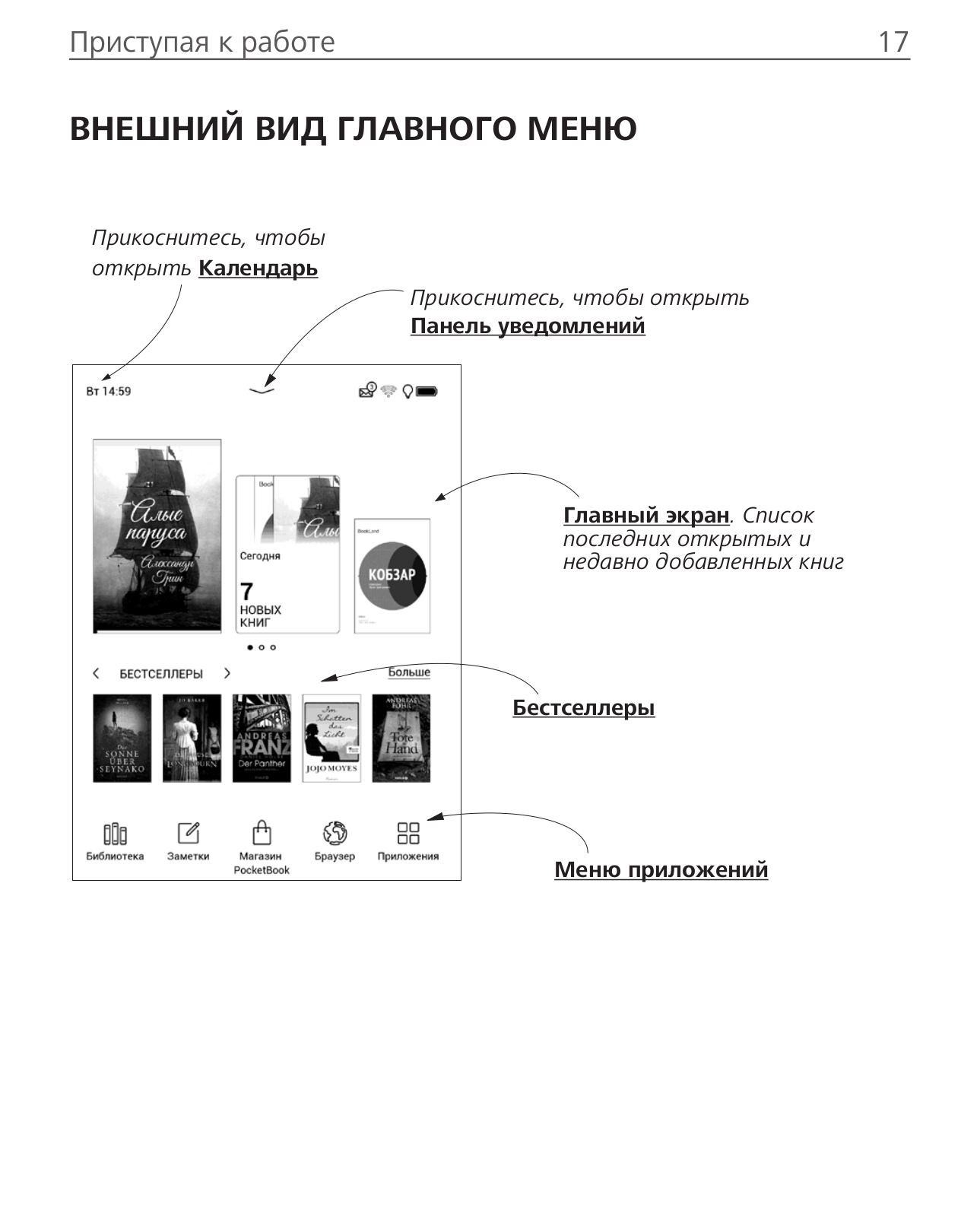
ВНЕШНИЙ ВИД ГЛАВНОГО МЕНЮ
Прикоснитесь, чтобы открыть Календарь
Прикоснитесь, чтобы открыть
Панель уведомлений
Главный экран. Список последних открытых и недавно добавленных книг
Бестселлеры
Меню приложений
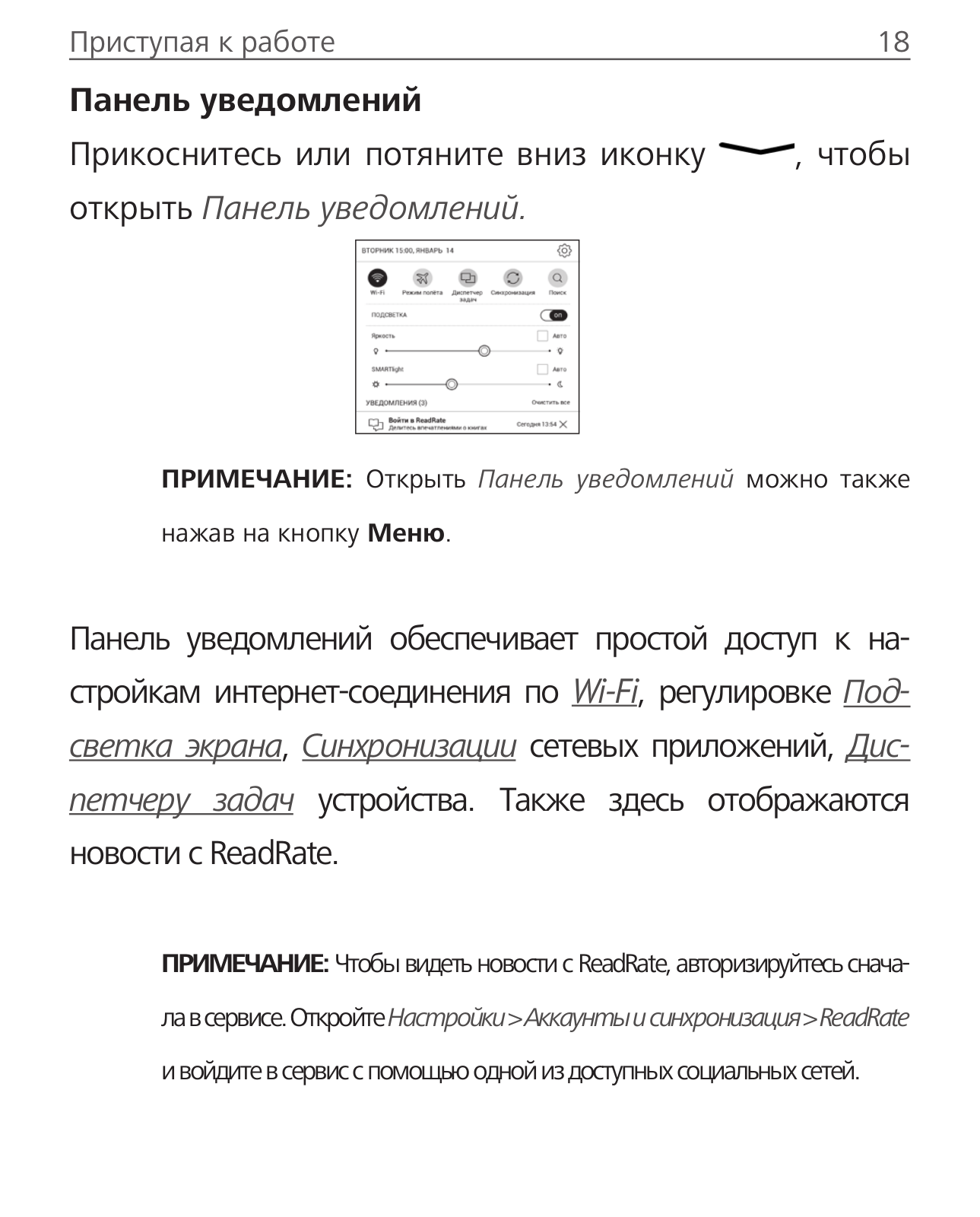
Панель уведомлений
Прикоснитесь или потяните вниз иконку , чтобы открыть Панель уведомлений.
ПРИМЕЧАНИЕ: Открыть Панель уведомлений можно также
нажав на кнопку Меню.
Панель уведомлений обеспечивает простой доступ к настройкам интернет-соединения по Wi-Fi, регулировке Подсветка экрана, Синхронизации сетевых приложений, Диспетчеру задач устройства. Также здесь отображаются новости с ReadRate.
ПРИМЕЧАНИЕ: Чтобы видеть новости с ReadRate, авторизируйтесь сначалавсервисе.ОткройтеНастройки>Аккаунтыисинхронизация>ReadRate
ивойдитевсервисспомощьюоднойиздоступныхсоциальныхсетей.
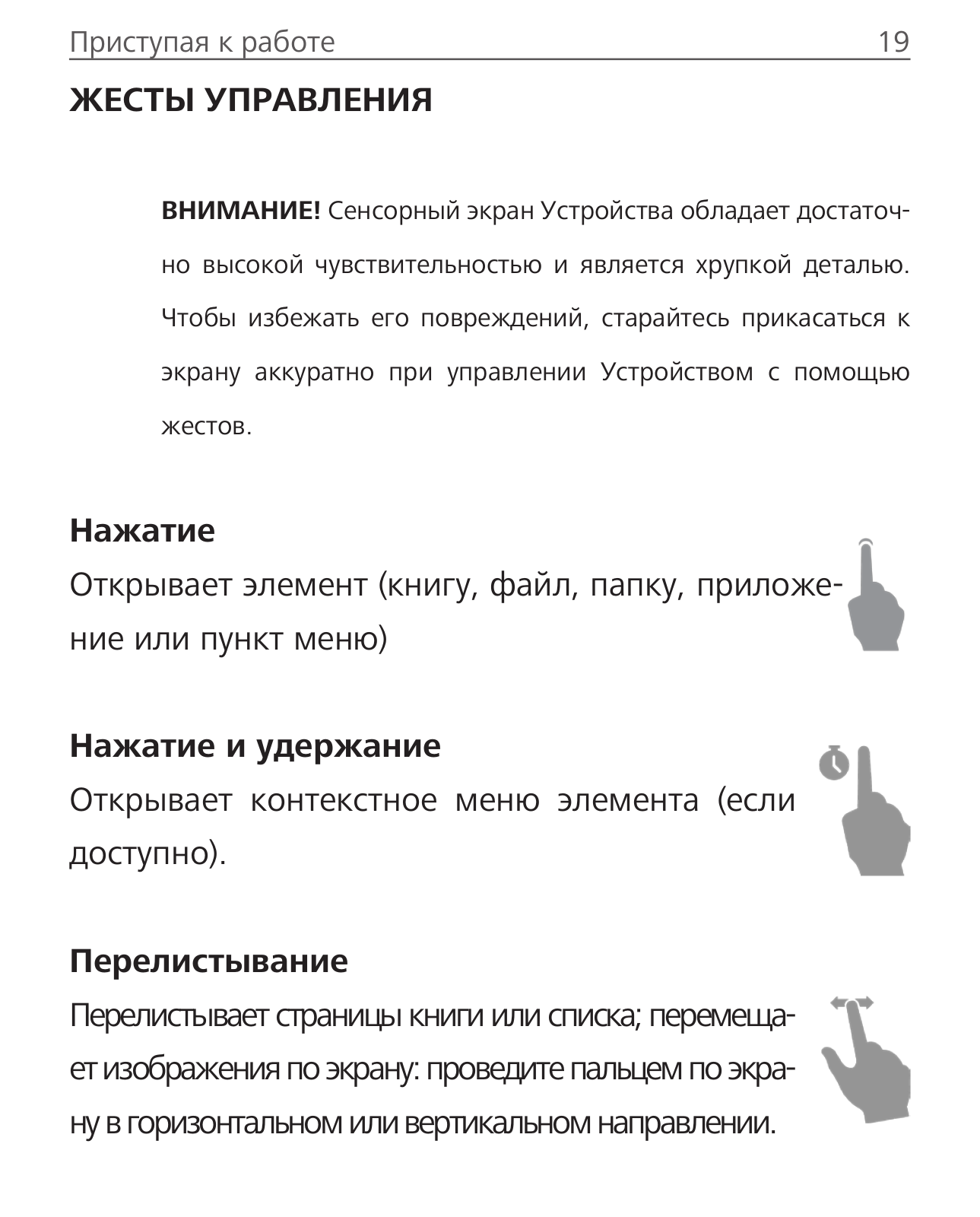
ЖЕСТЫ УПРАВЛЕНИЯ
ВНИМАНИЕ! Сенсорный экран Устройства обладает достаточно высокой чувствительностью и является хрупкой деталью. Чтобы избежать его повреждений, старайтесь прикасаться к экрану аккуратно при управлении Устройством с помощью жестов.
Нажатие
Открывает элемент (книгу, файл, папку, приложение или пункт меню)
Нажатие и удержание
Открывает контекстное меню элемента (если доступно).
Перелистывание
Перелистывает страницы книги или списка; перемещает изображения по экрану: проведите пальцем по экрану в горизонтальном или вертикальном направлении.
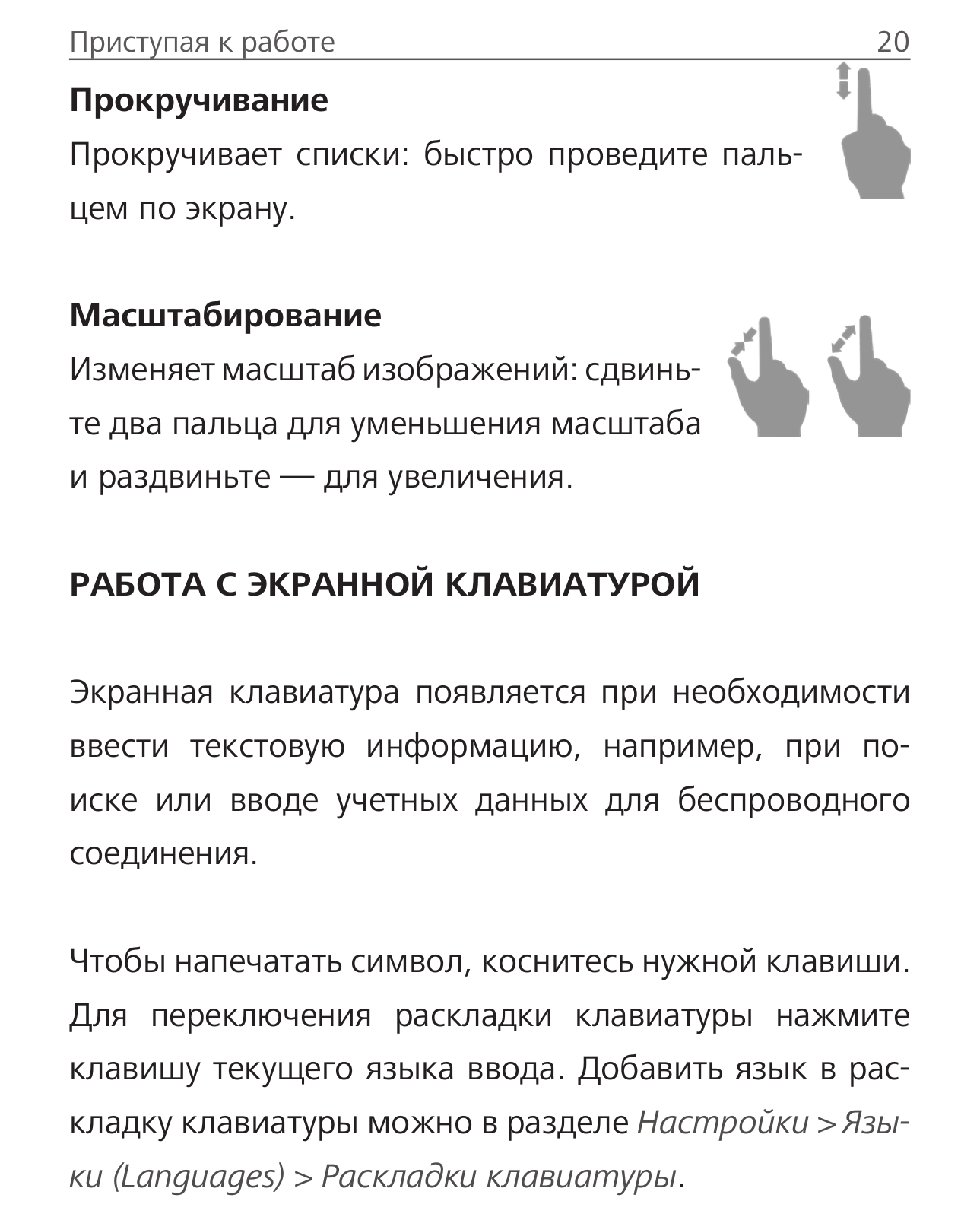
Прокручивание
Прокручивает списки: быстро проведите пальцем по экрану.
Масштабирование
Изменяет масштаб изображений: сдвиньте два пальца для уменьшения масштаба и раздвиньте — для увеличения.
РАБОТА С ЭКРАННОЙ КЛАВИАТУРОЙ
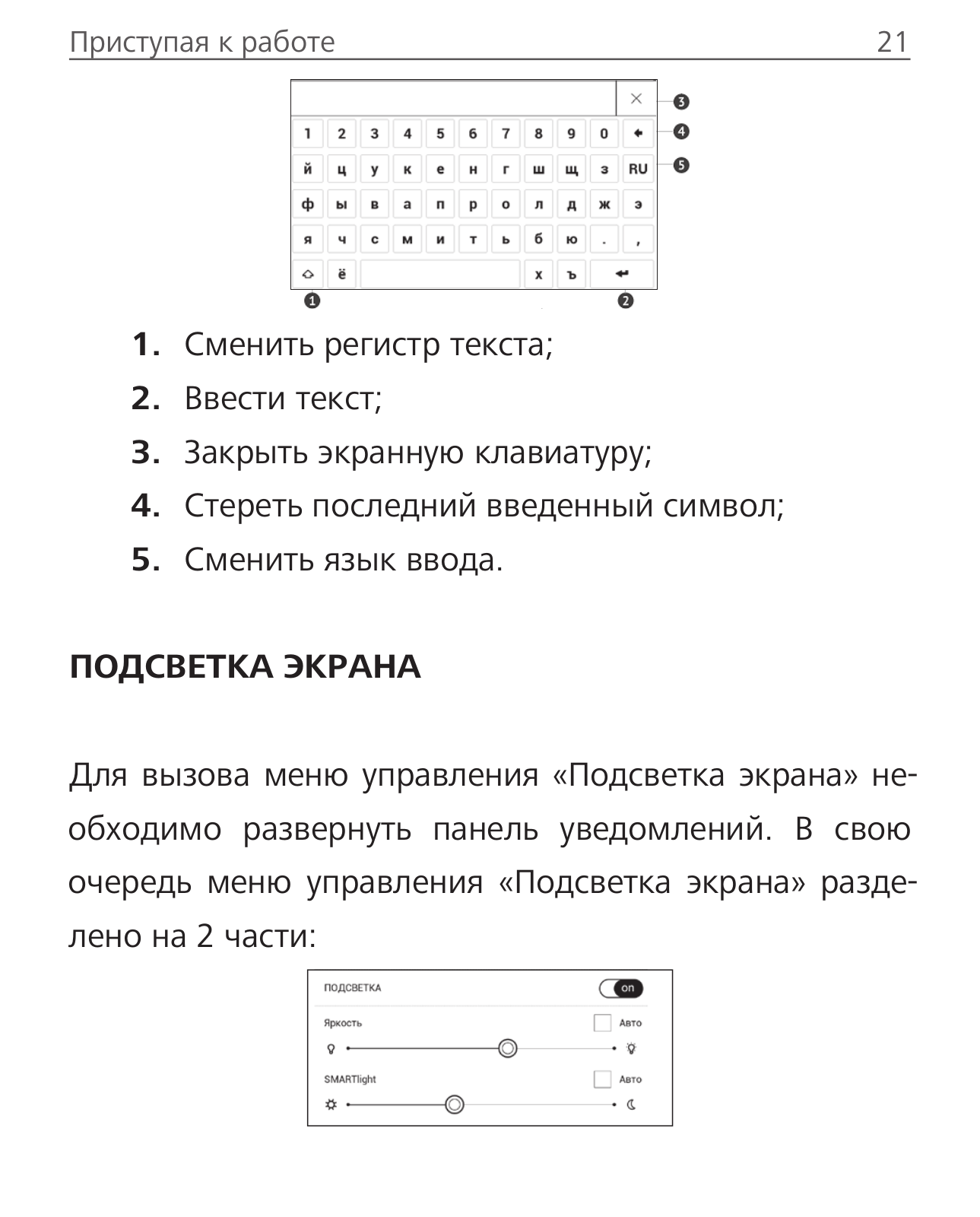
Экранная клавиатура появляется при необходимости ввести текстовую информацию, например, при поиске или вводе учетных данных для беспроводного соединения.
Чтобы напечатать символ, коснитесь нужной клавиши. Для переключения раскладки клавиатуры нажмите клавишу текущего языка ввода. Добавить язык в раскладку клавиатуры можно в разделе Настройки > Языки (Languages) > Раскладки клавиатуры.
1.Сменить регистр текста;
2.Ввести текст;
3.Закрыть экранную клавиатуру;
4.Стереть последний введенный символ;
5.Сменить язык ввода.
ПОДСВЕТКА ЭКРАНА
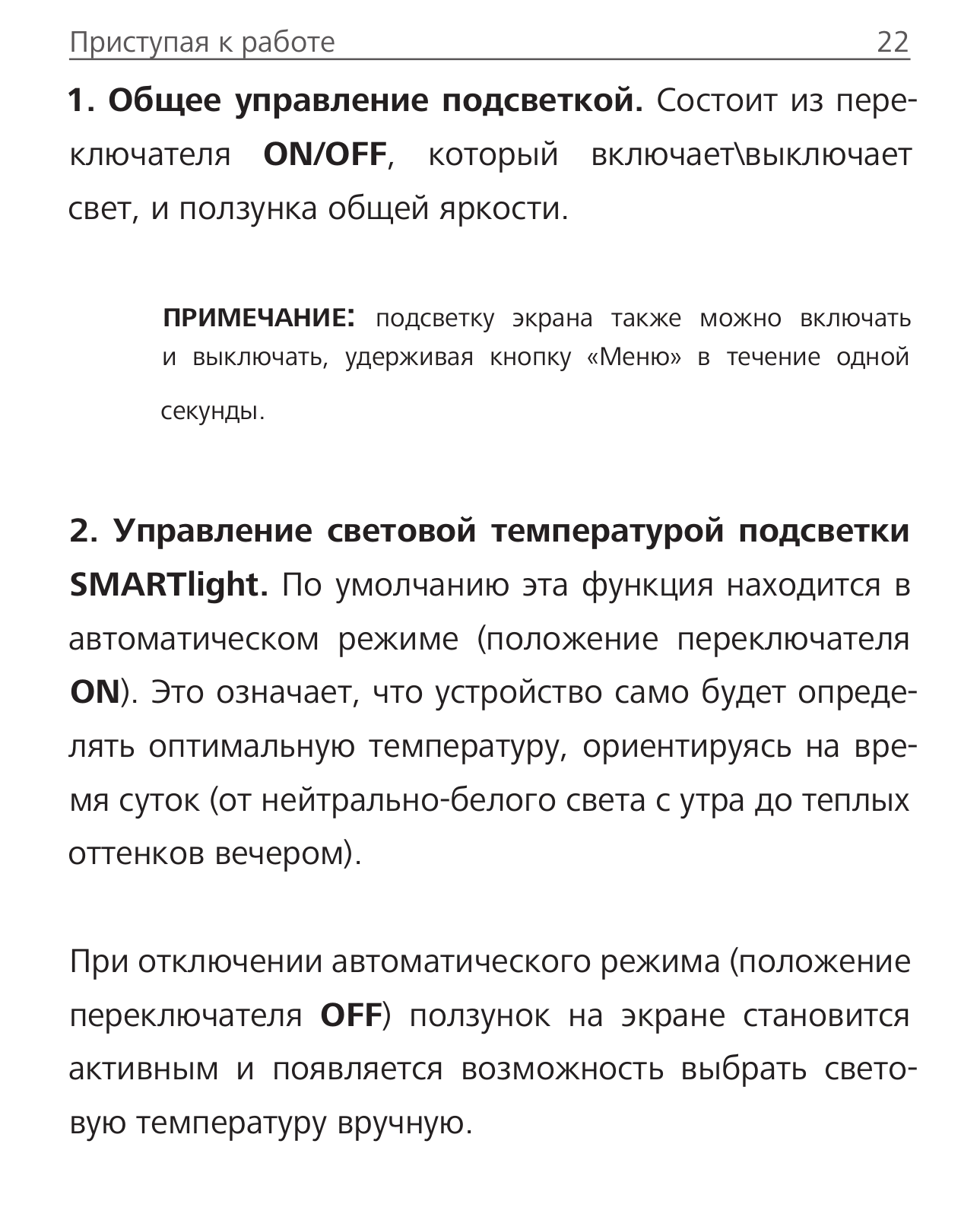
Для вызова меню управления «Подсветка экрана» необходимо развернуть панель уведомлений. В свою очередь меню управления «Подсветка экрана» разделено на 2 части:
1. Общее управление подсветкой. Состоит из переключателя ON/OFF, который включает\выключает свет, и ползунка общей яркости.
ПРИМЕЧАНИЕ: подсветку экрана также можно включать и выключать, удерживая кнопку «Меню» в течение одной
секунды.
2. Управление световой температурой подсветки SMARTlight. По умолчанию эта функция находится в автоматическом режиме (положение переключателя ON). Это означает, что устройство само будет определять оптимальную температуру, ориентируясь на время суток (от нейтрально-белого света с утра до теплых оттенков вечером).
При отключении автоматического режима (положение переключателя OFF) ползунок на экране становится активным и появляется возможность выбрать световую температуру вручную.
ПРИМЕЧАНИЕ: корректность работы автоматического режима зависит от правильности настройки времени на устройстве. Рекомендуется включить «Автоматическую сихронизацию»
(Настройки — «Дата / время») или настроить время вручную.
НАСТРОЙКА СОЕДИНЕНИЯ WI-FI
Устройство может соединяться с Интернетом посредством беспроводного Wi-Fi соединения. При открытии приложения, которому необходимо подключение к Интернету (например, Браузер или Магазин) Wi-Fi соединение установится автоматически. В случае если известные Устройству сети не доступны, откроется список доступных беспроводных соединений. Если сеть, к которой Вы хотите подключиться, является защищенной, введите пароль сети с экранной клавиатуры.
ВНИМАНИЕ! Корректная работа с Wi-Fi точками доступа, име-
ющими кириллические названия (SSID), не гарантируется.
Также включать/отключать Wi-Fi соединение можно нажатием на иконку на панели уведомлений. В случае если известные Устройству сети доступны, соединение устанавливается автоматически после включения, в противоположном случае – открывается список доступных сетей.
Расширенные настройки
Для более детальной настройки беспроводного Wi-Fi соединения выберите пункт Настройки > Сеть > Доступ к сети, откройте выбранную сеть и выберите пункт Дополнительно внизу экрана:
•Выберите в списке Конфигурация IP-адреса:
•DHCP — получать IP-адрес автоматически (если настроен DHCP-сервер в сети);
•Вручную (для опытных пользователей) — введите параметры сети вручную.
•Если необходимо, настройте прокси-сер- вер. Войдите в пункт Настройка прокси и при
помощи экранной клавиатуры задайте параметры соединения.
Чтобы подключиться к скрытой сети:
1.Выберите пункт Настройки > Wi-Fi.
2.Чтобы подключиться к скрытой сети, откройте пункт Подключение к скрытой сети и в поле Имя сети (SSID) введите имя с экранной клавиатуры.
3.Задайте тип защиты: нет, простая (WEP), WPA/
или WPA/WPA2 PSK
ПРИМЕЧАНИЕ: После выбора шифрования WEP необходимо
указать тип аутентификации: Открытая система (OPEN) или Об-
щий ключ (SHARED).
По умолчанию установлен режим без шифрования. При выборе типа шифрования появится поле, требующее ввода пароля.
ПРИМЕЧАНИЕ: Максимальная длина ключа доступа для WPA-
PSK шифрования — 64 символа.
4. Для проверки настроек и подключения к сети вернитесь в меню Подключение к скрытой сети и нажмите кнопку Подключиться. В случае неудачного подключения появится сообщение об ошибке.
УСТАНОВКА MICROSD-КАРТЫ
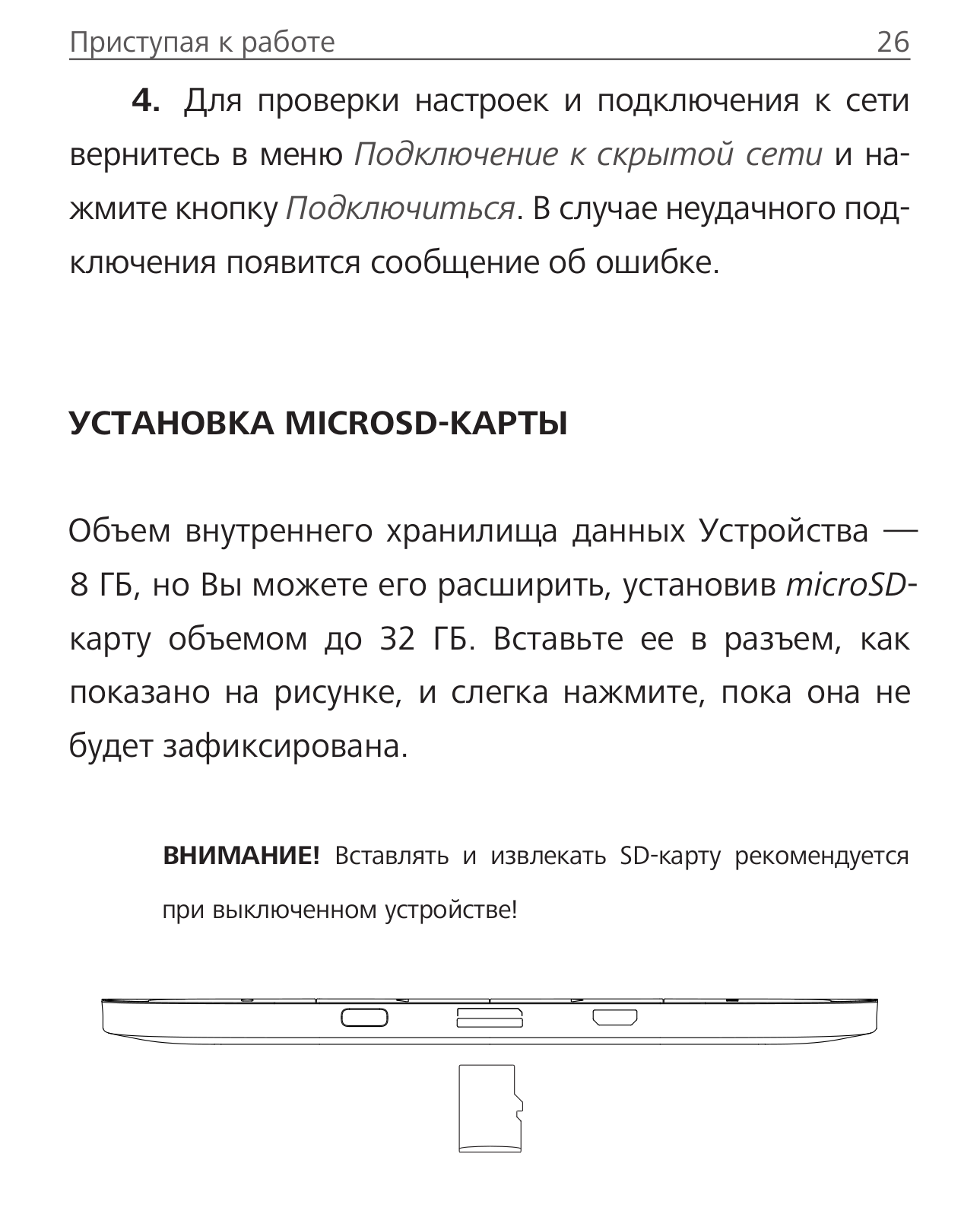
Объем внутреннего хранилища данных Устройства — 8 ГБ, но Вы можете его расширить, установив microSD— карту объемом до 32 ГБ. Вставьте ее в разъем, как показано на рисунке, и слегка нажмите, пока она не будет зафиксирована.
ВНИМАНИЕ! Вставлять и извлекать SD-карту рекомендуется
при выключенном устройстве!
Чтобы извлечь карту памяти, слегка нажмите на ее край, пока она не станет свободной, и аккуратно потяните ее.
ВНИМАНИЕ! Если Ваша SD-карта застряла, не пытайтесь выта-
щить ее самостоятельно, обращайтесь сразу в сервисный центр.
Приложения
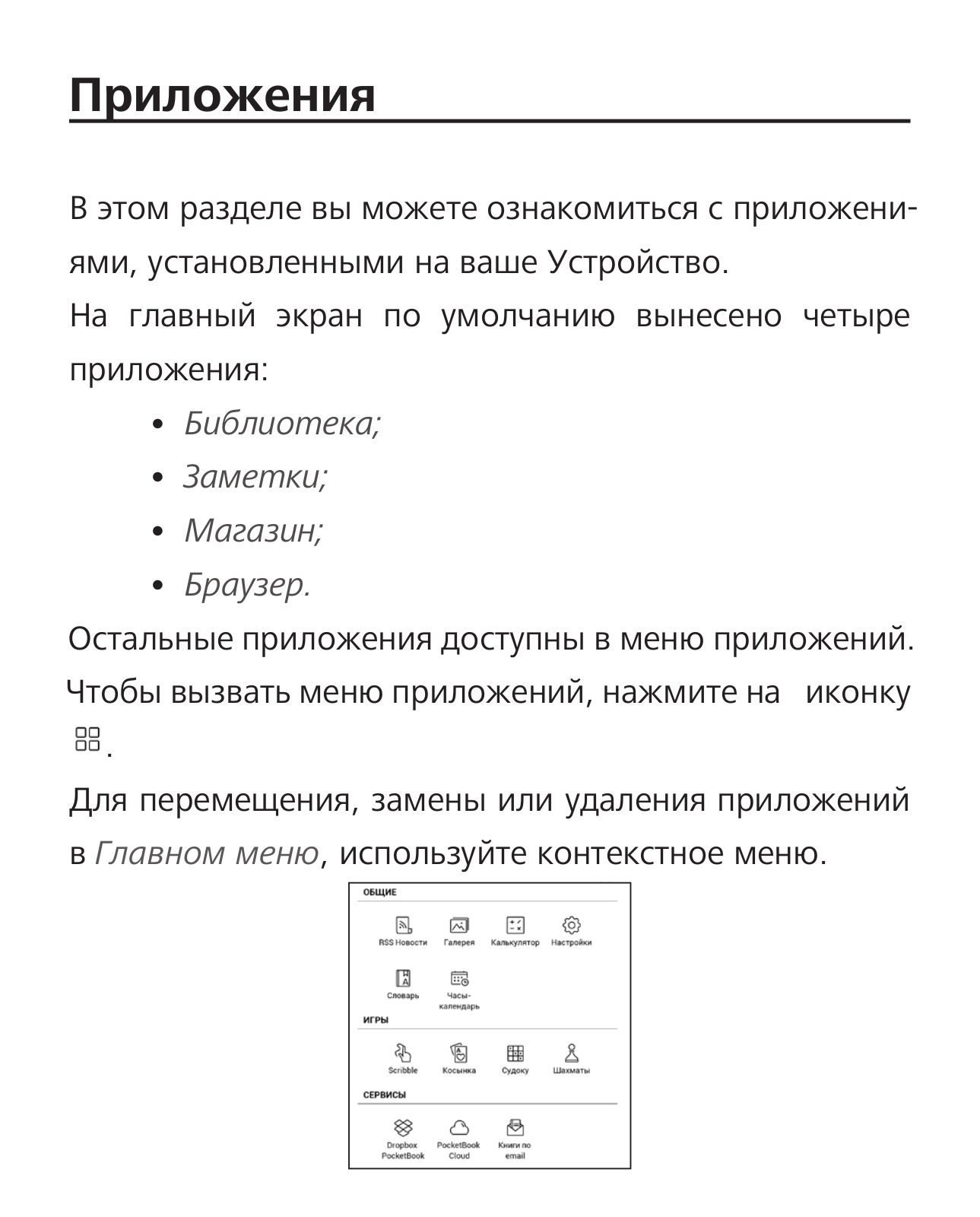
В этом разделе вы можете ознакомиться с приложениями, установленными на ваше Устройство.
На главный экран по умолчанию вынесено четыре приложения:
•Библиотека;
•Заметки;
•Магазин;
•Браузер.
Остальные приложения доступны в меню приложений. Чтобы вызвать меню приложений, нажмите на иконку .
Для перемещения, замены или удаления приложений в Главном меню, используйте контекстное меню.
БИБЛИОТЕКА
Библиотека — файловый менеджер электронных книг. Меню Библиотеки позволяет группировать, сортировать, изменять вид отображения раздела. Подробнее о приложении читайте в разделе Библиотека.
МАГАЗИН
Приложение Магазин открывает доступ к порталу качественного лицензионного контента книжного магазина PocketBook с вашего устройства. Для работы с приложением вам понадобиться активное интернет соединение.
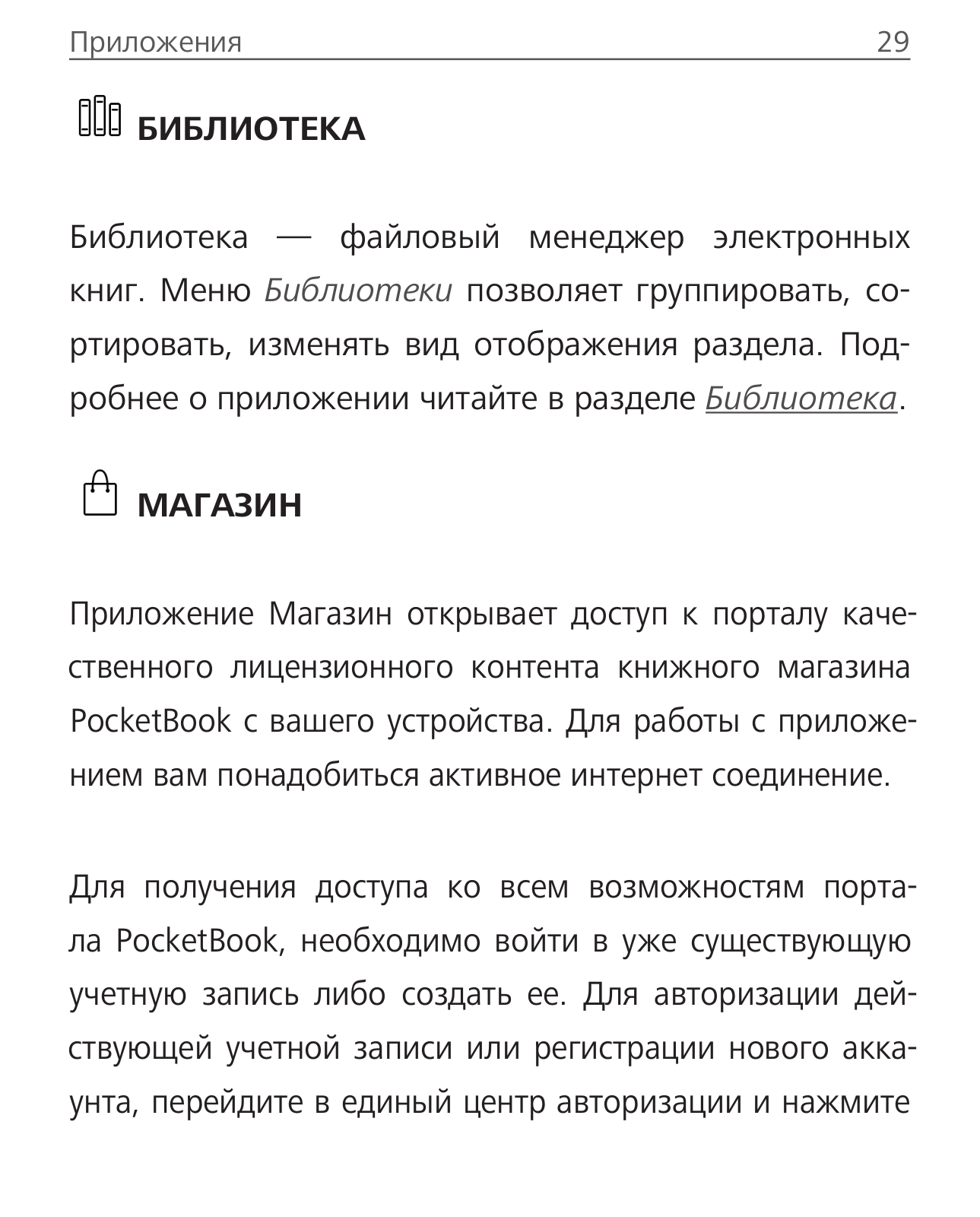
Для получения доступа ко всем возможностям портала PocketBook, необходимо войти в уже существующую учетную запись либо создать ее. Для авторизации действующей учетной записи или регистрации нового аккаунта, перейдите в единый центр авторизации и нажмите
на «Войти/Создать учетную запись». Далее следуйте инструкциям на экране.
Если связь с аккаунтом настроена правильно, вам откроется доступ ко всем возможностям портала PocketBook.
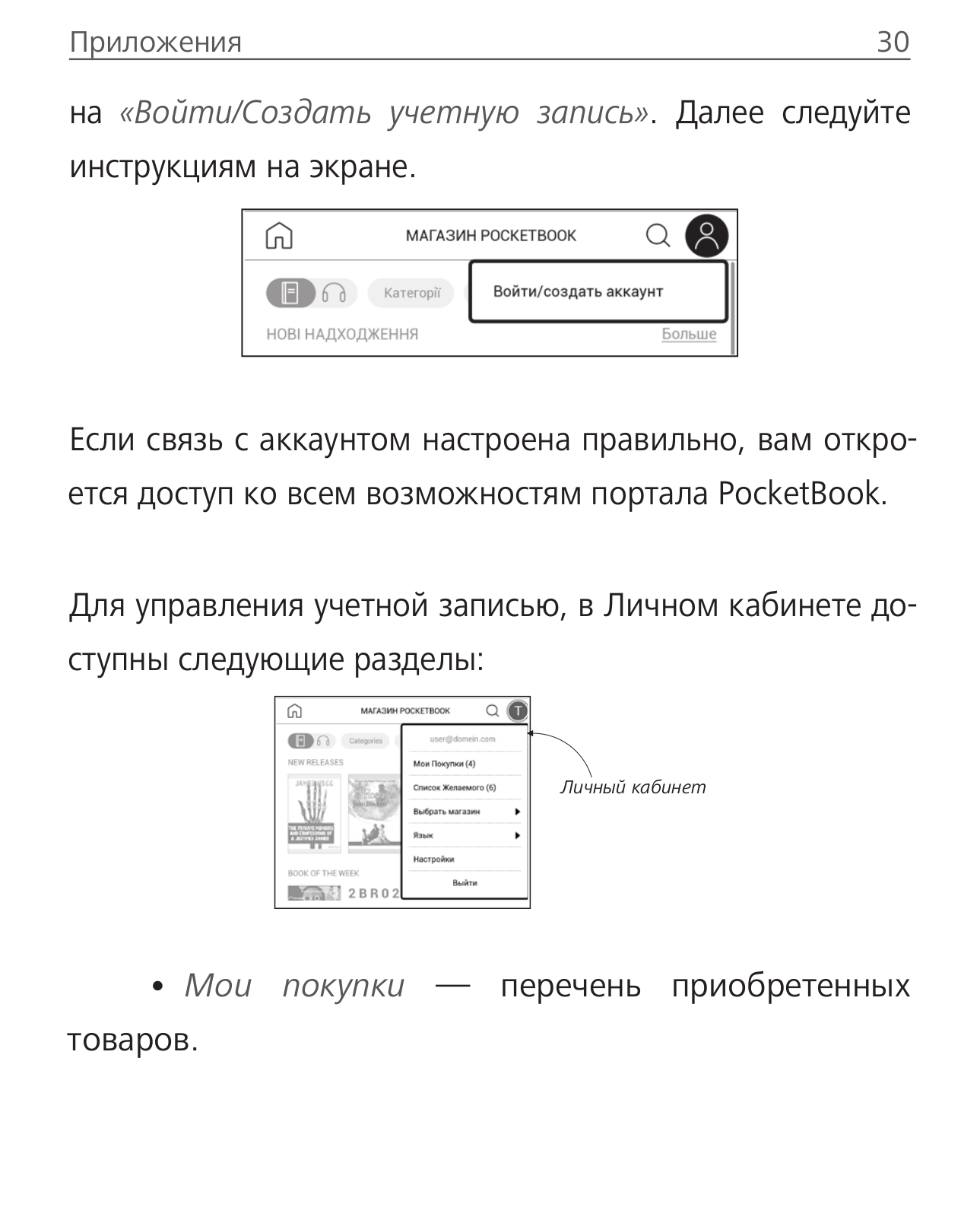
Для управления учетной записью, в Личном кабинете доступны следующие разделы:
Личный кабинет
• Мои покупки — перечень приобретенных товаров.
•Список желаний — выбор языка отображаемых книг.
•Язык книг — выбор языка отображаемых книг.
•Выбрать магазин — выбор из доступных магазинов PocketBook.
•Настройки — меню общих настроек.
•Выйти — выход из учетной записи.
Чтобы приобрести выбранный товар нажмите Купить. Далее появиться окно со списком доступных платежных систем. Выберите ту, которая подходит вам и осуществите оплату.
Приобретенный файл отобразится в разделе Мои покупки, где вы сможете скачать его в любое время. По завершению загрузки, файл переместится в папку Библиотека > Downloads и появится на стене Недавних событий
Главного меню.
БРАУЗЕР
Приложение для просмотра веб-страниц. Если Устройство не было подключено к беспроводной сети, Вам будет предложено выбрать одну из доступных.
Для ввода адреса веб-страницы коснитесь адресной строки и введите адрес с появившейся экранной клавиатуры. Для перехода по ссылке, просто коснитесь ее.
Если веб-страница не помещается на экране, Вы можете ее прокручивать. Установите палец на экране и перемещайте его в нужном направлении. Также Вы можете
Loading…
Код: 124092
18 460
рублей
Бесплатная доставка
по Красноярску
?
под заказ
(7-14 дней)
Новости интернет-магазина «Лаукар»:
Дополнительная информация в категории Электронная книга:
В интернет-магазине бытовой техники «Лаукар» Вы можете скачать инструкцию к товару Электронная книга PocketBook 628 совершенно бесплатно.
Все инструкции, представленные на сайте интернет-магазина бытовой техники «Лаукар», предоставляются производителем товара.
Перед началом использования товара рекомендуем Вам ознакомиться с инструкцией по применению.
Для того чтобы скачать инструкцию, Вам необходимо нажать на ссылку «скачать инструкцию», расположенную ниже, а в случае, если ссылки нет,
Вы можете попробовать обратиться к данной странице позднее,
возможно специалисты интернет-магазина бытовой техники «Лаукар» еще не успели загрузить для скачивания инструкцию к товару:
Электронная книга PocketBook 628.

Фирма-производитель оставляет за собой право на внесение изменений в конструкцию, дизайн и комплектацию товара: Электронная книга PocketBook 628. Пожалуйста, сверяйте информацию о товаре с информацией на
официальном сайте компании производителя.