
Рассмотрим настоящую помощницу современной бухгалтерии. В фокусе внимания — компьютерная программа SAP (САП): что это такое, расшифровка аббревиатуры, принципы работы, версии и пакеты дополнений, преимущества и недостатки — подробно пройдемся по всем этим моментам, чтобы вы понимали, как и зачем ею пользоваться.
Сразу отметим, что внедрять этот софт начинают все чаще, особенно на базе крупных предприятий, хотя и многие представители среднего бизнеса раздумывают над его покупкой. Тенденция наблюдается с начала нулевых, а до этого повсеместно отдавали предпочтение продуктам серии «1С» и сходным с ними. Сегодня же рассматриваемое нами ПО используют такие гиганты, как «Газпром», «Алроса», «ТНК», «Лукойл», а все потому, что оно предоставляет широту возможностей для гибкого ведения бухгалтерского учета.

Что такое программа САП (CAP)
SAP, САБ — как ее только ни сокращают, но суть одна — это автоматизированная система, предлагающая комплекс решений для выстраивания общего информационного пространства на базе предприятия и эффективного планирования ресурсов и рабочих процессов.
Ее инструменты можно использовать как по отдельности, так и комбинируя. Главное, чтобы среда была единой — это позволит обеспечить максимальную эффективность проведения и актуализации данных между различными отделами или другими функциональными единицами компании.
Модель ПО включает в себя 3 звена:
- клиент,
- сервер,
- СУБД.
Такая структура позволяет конечному потребителю с удобством объединять ключевые решения в двух таких сферах как:
- бухучет и составление отчетности — можно фиксировать все производственные затраты, управлять средствами и заказами, отмечать другие важные результаты;
- логистика — с планированием, сбытом и стратегическим управлением сразу, включая оформление счетов, осуществление прямых продаж и регулярные отгрузки товаров; сюда же входит и постоянное материально-техническое снабжение, с проведением закупок и контролем запасов.
История создания
Германия, 1972 год, 5 экс-сотрудников IBM открывают компанию, пишущую программы и предоставляющую консалтинговые услуги. Своему детищу они дают имя SAP, и как расшифровывается это название? Очень просто — в адаптированном переводе как «Системный анализ и разработка ПО».
Образование и становление фирмы
Около 20 лет ушло на то, чтобы приобрести локальную известность и репутацию разработчика, которому действительно стоит доверять. Зато с 1992 года продукты компании стали постепенно вытеснять собой аналоги в бухгалтериях организаций, сначала в Германии, а потом и в близлежащих странах.
Уже к 2003 году у разработчиков не было конкурентов на рынках Европы и СНГ, потому что предложенные ими решения подкупали своей надежностью и функциональностью. Еще одним мощным преимуществом того времени была качественная поддержка. А с 2006 начали проводиться обучающие курсы, чтобы сотрудники крупного предприятия или даже интернационального концерна могли перейти с уже привычных им 1С на ERP и другие модули.
Готовые решения для всех направлений
Ускорьте работу сотрудников склада при помощи мобильной автоматизации. Навсегда устраните ошибки при приёмке, отгрузке, инвентаризации и перемещении товара.
Узнать больше
Мобильность, точность и скорость пересчёта товара в торговом зале и на складе, позволят вам не потерять дни продаж во время проведения инвентаризации и при приёмке товара.
Узнать больше
Обязательная маркировка товаров — это возможность для каждой организации на 100% исключить приёмку на свой склад контрафактного товара и отследить цепочку поставок от производителя
Узнать больше
Скорость, точность приёмки и отгрузки товаров на складе — краеугольный камень в E-commerce бизнесе. Начни использовать современные, более эффективные мобильные инструменты.
Узнать больше
Повысьте точность учета имущества организации, уровень контроля сохранности и перемещения каждой единицы. Мобильный учет снизит вероятность краж и естественных потерь.
Узнать больше
Повысьте эффективность деятельности производственного предприятия за счет внедрения мобильной автоматизации для учёта товарно-материальных ценностей.
Узнать больше
Первое в России готовое решение для учёта товара по RFID-меткам на каждом из этапов цепочки поставок.
Узнать больше
Исключи ошибки сопоставления и считывания акцизных марок алкогольной продукции при помощи мобильных инструментов учёта.
Узнать больше
Получение статуса партнёра «Клеверенс» позволит вашей компании выйти на новый уровень решения задач на предприятиях ваших клиентов.
Узнать больше
Получение сертифицированного статуса партнёра «Клеверенс» позволит вашей компании выйти на новый уровень решения задач на предприятиях ваших клиентов..
Узнать больше
Используй современные мобильные инструменты для проведения инвентаризации товара. Повысь скорость и точность бизнес-процесса.
Узнать больше
Показать все решения по автоматизации
Как работает система учета САП, что это такое
Это целый комплекс решений, обладающий следующими функциями:
- автоматизация труда бухгалтера;
- упрощение торговых и складских операций;
- облегчение учета кадров, финансов, акций и других активов;
- модернизация логистики;
- составление максимально наглядных зарплатных графиков.
В общем случае ПО ускоряет процессы обработки данных и позволяет оптимизировать курс развития использующей его компании, но будет эффективным только при логичной структуре организации и при наличии хорошей взаимосвязи между различными ее подразделениями.
Крупные российские компании используют ERP-решения компании 1С. Вместе с мобильным приложением Клеверенс они управляют процессами линейного персонала на складах, в магазинах и на производстве. Узнайте, какие еще возможности вы можете реализовать с помощью Клеверенс: 1С ERP и работа со штрихкодами или 1С Комплексная Автоматизация и ПО для ТСД.
Наиболее популярные продукты разработчика
Фирменная философия в том, чтобы предлагать не отдельные решения, а сразу комплексное обеспечение. Поэтому для покупки конкретного ПО, нужно обладать специальными знаниями или по крайней мере понимать, зачем потребовалось внедрение именно этой, отдельно взятой программы САБ, что это даст предприятию и так далее.
Если же говорить о каком-то универсальном выборе, им становится SAP ERP (расшифровывается очень просто — Enterprise Resource Planning) или, как ее еще часто называют, R/3. Софт оптимизирует планирование внутренних и внешних корпоративных ресурсов и позволяет сделать единое рабочее поле, в котором сотрудники смогут эффективно взаимодействовать. Он становится своеобразным центром управления, администратору которого будет удобно отслеживать проводимые операции в режиме онлайн, а также своевременно вносить изменения данных (актуализировать старую информацию, добавлять новую и тому подобное).
Чтобы вам стало понятнее, как работать в программе SAP (САП) ERP, добавим, что она условно состоит из 3 разделов:
- «Учет и отчетность» — позволяет знакомиться со всеми проводимыми транзакциями и фиксировать средства на каждом из уровней. В нем 2 вложенных модуля: FI, с подробной статистикой по только что перечисленным счетам, и CO, с инструментами для составления документации за квартал и за год, мониторинга средств, калькуляции убытков и прибылей.
- «Логистика» дает возможность гибко контролировать процессы закупок, поиска и выбора поставщиков, а также составлять и реализовывать план производства, принимать своевременные меры по уходу за эксплуатируемой техникой (осмотр, ремонт, замена), формировать цены, продавать продукцию, получать квитанции.
- «Персонал» упрощает работу отдела кадров: подбор сотрудников согласно открытым вакансиям и вообще требованиям, плюс, отвечает за начисление зарплат и контроль над их выплатами.
Обозревая продукты, нужно сказать, что такое SAP (САБ) SRM-система — это актуальное ПО, полное название которого расшифровывается как Supplier Relationship Management, и оно предназначено для практического улучшения взаимодействия со всей совокупностью поставщиков. Оно является важной составной частью Business Suite — приложения, автоматизирующего закупки ресурсов и снижающего сопутствующие расходы — за счет ранжирования и точной оценки контрагентов, выстраивания долгосрочной стратегии и других инструментов.
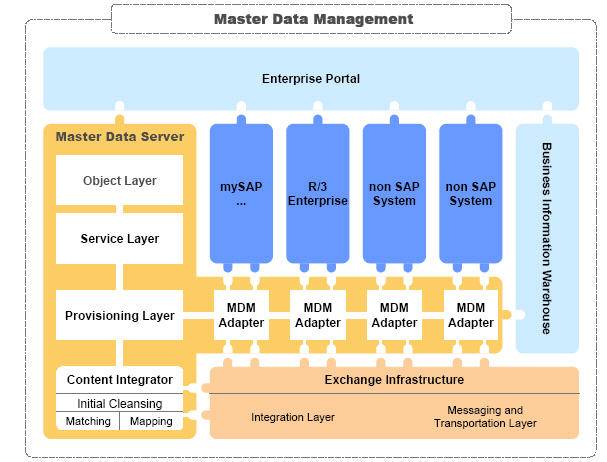
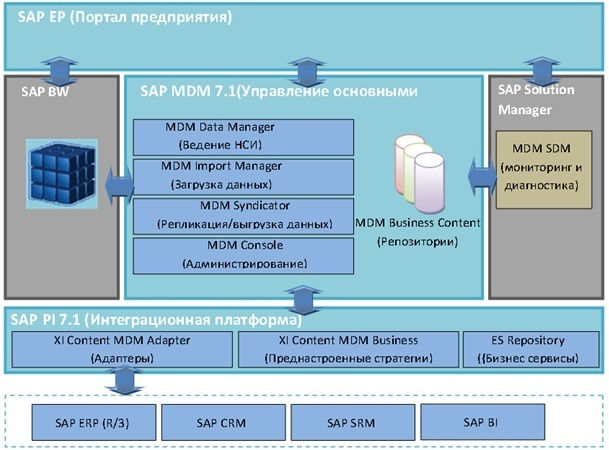
Кроме того, с 2004 года компания поддерживает платформу NetWeaver 2004, включающую в себя следующее ПО:
- Process Integration — для объединения рабочих процессов всех уровней;
- Enterprise Portal — чтобы внедрять портальные решения;
- Business Intelligence — для глубокой бизнес-аналитики и быстрого создания хранилищ информации;
- Mobile Infrastructure — чтобы поддерживать приложения, ориентированные на мобильные устройства;
- Knowledge Management — для контроля библиотек знаний;
- Master Data Management — для ведения справки;
- Application Server — для обеспечения функционирования всего вышеперечисленного в режиме онлайн.
Функционал программы
В случае с ПО от SAP (САП) система управления предприятием будет обладать следующими модулями:
|
Обоз-е |
Русское название |
Функции и возможности |
|
PP |
Производственное планирование |
Создание циклов при выпуске продукции. |
|
MM |
Управление потоками материальных средств |
Контроль над такими объектами, как: система закупок, новые поступления, складские запасы, требуемое сырье. |
|
SD |
Сбыт |
Формирование счетов, списка предложений и заказов. |
|
AA |
Налоговые потоки |
Расчет облагаемых фондов. |
|
AM |
Управление основными средствами |
Определение различных состояний имущества компании: своевременный контроль инвестиций |
|
PM |
Техобслуживание |
Диагностика, ремонт, замена существующего оборудования. |
|
FI |
Финансы |
Составление бухгалтерских отчетов для консолидации информации и фиксации должников. |
Отдельно следует выделить 2 модуля
Что представляет собой бухгалтерская САБ-программа: описание программы SAP
Это комплексное ПО, ориентированное на представителей крупного бизнеса. Почему? Потому что оно слишком дорого стоит — цена его доходит до 10% от годового оборота серьезной организации. Представителям среднего бизнеса оно может банально оказаться не по карману. Добавьте сюда значительные расходы на сопутствующие услуги по его внедрению.
Софт «Клеверенс» обходится гораздо дешевле, а по своей надежности он не хуже и при правильной настройке даст все необходимые возможности.
Оставьте заявку, и наши специалисты помогут подобрать решение под ваши задачи. Подробнее >>
Но в особо крупных масштабах ее внедрение оказывается экономически оправданным — с использованием таких модулей для работы в программе SAP:
- PP — напоминаем, для планирования,
- MM — для эффективного управления потоками средств,
- FI — чтобы не потерять ни одну статью финансов,
- AA и AM — для распределения доходов и расходов,
- PM — для своевременного техобслуживания,
- SD — для выгодного сбыта,
- CO — для контроля деятельности,
- HR.
Дополнения к пакету
Со временем девелоперы немецкой компании предложили ряд уместных новшеств, расширяющих функционал их платформы. Рассмотрим 3 ключевых нововведения.
Open PS
Интерфейсное решение — своеобразный мостик между совокупностью внутренних проектов и внешним ПО. А теперь подумайте, насколько это потенциально важный помощник для системы САБ: что это такое, как негибкий инструмент для работы с данными, находящимися в свободном доступе. Это модуль, который способствует облегчению проведения целого ряда бизнес-операций.

Intranet
Автоматически создает экраны и таким образом дает зарегистрированным пользователям возможность заходить в корпоративную сеть. Благодаря ему вполне реально создать целый комплекс контроля над снабжением с максимально подробной базой поставщиков, заказчиков, дистрибьюторов.
Business Add-In (BAdI)
Это приложение, позволяющее определить целый ряд важных показателей, например, достоверность и актуальность имеющейся документации, а также стоимость отдельно взятого товара или целой его партии.
Какими плюсами и минусами обладает программное обеспечение SAP, что это такое на практике
Отличительных черт у этого ПО по-настоящему много — рассмотрим ключевые из них — как положительные, так и не самые удобные.
В списке преимуществ:
- Легкая настройка.
- Работа в режиме онлайн.
- Обновления практически не нужны.
- Автоматическое повышение эффективности труда подчиненных.
- Сокращает количество и даже саму вероятность ошибок.
- Охватывает широкий фронт задач — закрывает все потребности крупного предприятия.
- Удобно и естественно совмещается с другими офисными приложениями.
- Интерфейс можно полностью адаптировать «под себя» — для реализации мельчайших деталей в структуре продукта.
- Высокая ориентированность на передовые стандарты и результаты, а значит и актуальность.
В числе недостатков:
- Требовательность к наличию специфических знаний для максимально гибкой настройки — необходимо понимать, что такое AFE в SAP, разбираться в других кодах и модулях.
- Сравнительная дороговизна — приобретение данного ПО окупается в долгосрочной перспективе.
- Адаптируемость возможна только при индивидуальной отладке — если какие-то функции не совпадают с деятельностью компании, на их переориентацию придется дополнительно потратиться.
- Невозможность бесплатно перейти на другого вендора вплоть до того, пока не истечет контракт с текущим; перезаключение обернется значительными расходами, что неудобно для компании, рационально расходующей бюджет.
- Использование продукта — еще не гарант успешности товара, созданного с его помощью (хотя это характерно для любого ПО, потому этот минус весьма условный).
Как видите, недостатки относительны и сильно зависят от того, кто будет пользоваться той же ERP. Если это обученный человек, большинства минусов удастся избежать, да и скорость окупаемости окажется выше. Ну, а достоинства вполне реальные и явные — такие, которые следует взять на вооружение.
ИТ-технологии для склада и магазина, автоматизация товароучета:
Этапы внедрения
Мы почти рассмотрели, что из себя представляет SAP-программа учета — описание дали, как выглядит, тоже ясно, — но для полноты картины также нужно разобраться, как она настраивается под нужды конкретного предприятия и запускается в работу. Делается это в 4 шага:
1. Ознакомление с проектом и его подготовка — здесь просматриваются, собираются, составляются нужные документы, а также согласовывается график всех мероприятий. Обязательно следует обращать внимание не только на пожелания руководства, но и на рекомендации разработчиков.
2. Сбор необходимой информации — выясняется, какой квалификацией обладают те сотрудники, которые будут непосредственно пользоваться ПО, насколько они осведомлены о будущих задачах; на основании этого принимаются решения по настройке софта.
3. Проектирование — проанализировав все имеющиеся сведения, девелоперы утверждают структуру (внося изменения, корректировки, улучшения, если это требуется) и принимают окончательный план, которого в дальнейшем будут придерживаться.
4. Реализация — все актуальные для предприятия сценарии воплощаются в жизнь, выполняется подстройка в соответствии со специфическими задачами компании, проводится обучение персонала.
После этого осуществляется поддержка — с периодическими проверками на отсутствие ошибок и правильность эксплуатации.

Естественно, руководителю важно не только знать, как расшифровать SAP, как внедрить ее в своей организации и как использовать, но и понимать, для чего она нужна. А устанавливают ее с двумя глобальными целями:
- Чтобы своевременно получать точную информацию о текущем положении дел и видеть все проводимые изменения в онлайн-режиме.
- Чтобы постепенно оптимизировать бизнес-процессы, исключая неприбыльные, чересчур сложные, ненужные и улучшая эффективность наиболее приоритетных.
Готовые решения для всех направлений
Ускорьте работу сотрудников склада при помощи мобильной автоматизации. Навсегда устраните ошибки при приёмке, отгрузке, инвентаризации и перемещении товара.
Узнать больше
Мобильность, точность и скорость пересчёта товара в торговом зале и на складе, позволят вам не потерять дни продаж во время проведения инвентаризации и при приёмке товара.
Узнать больше
Обязательная маркировка товаров — это возможность для каждой организации на 100% исключить приёмку на свой склад контрафактного товара и отследить цепочку поставок от производителя
Узнать больше
Скорость, точность приёмки и отгрузки товаров на складе — краеугольный камень в E-commerce бизнесе. Начни использовать современные, более эффективные мобильные инструменты.
Узнать больше
Повысьте точность учета имущества организации, уровень контроля сохранности и перемещения каждой единицы. Мобильный учет снизит вероятность краж и естественных потерь.
Узнать больше
Повысьте эффективность деятельности производственного предприятия за счет внедрения мобильной автоматизации для учёта товарно-материальных ценностей.
Узнать больше
Первое в России готовое решение для учёта товара по RFID-меткам на каждом из этапов цепочки поставок.
Узнать больше
Исключи ошибки сопоставления и считывания акцизных марок алкогольной продукции при помощи мобильных инструментов учёта.
Узнать больше
Получение статуса партнёра «Клеверенс» позволит вашей компании выйти на новый уровень решения задач на предприятиях ваших клиентов.
Узнать больше
Получение сертифицированного статуса партнёра «Клеверенс» позволит вашей компании выйти на новый уровень решения задач на предприятиях ваших клиентов..
Узнать больше
Используй современные мобильные инструменты для проведения инвентаризации товара. Повысь скорость и точность бизнес-процесса.
Узнать больше
Показать все решения по автоматизации
Итог
Это ПО весьма функциональное, включает широкое разнообразие модулей (важной частью являются дополнительно подстраиваемые), и позволяет решать многообразие задач. Оно сравнительно дорогостоящее, но оправдывает себя в долгосрочной перспективе постоянной работы крупного предприятия.
Хотя есть софт доступнее и его предлагает компания «Клеверенс».
Если у вас еще остались вопросы о том, как работает ERP, каким интерфейсом обладает программа САП, что это такое, видео поможет вам окончательно в этом разобраться. Предлагаем ознакомиться с несколькими познавательными роликами на эту тему.
Также всегда будем рады проконсультировать по аналогичным, но более бюджетным по ценам продуктам.
Количество показов: 739235
История создания и назначение
Аббревиатура SAP (Systems Analysis and Program Development) расшифровывается как «системный анализ и разработка программного обеспечения». Организовали компанию пятеро сотрудников гиганта IT-индустрии IBM. Идея создания проекта возникла из анализа спроса клиентов, приходящих в фирму за различными услугами.
Пять аналитиков поставили перед собой цель — написать приложение, выполняющее обработку данных в реальном времени. Софт должен был объединить различные бизнес-процессы, ведение финансового и бухгалтерского учёта.
В 1973 году ими была представлена первая версия приложения. Она включала системы управления материалами, закупками, запасами, а также умела формировать выписку счетов-фактур. Через четыре года компания становится корпорацией закрытого типа и получает название SAP. Доходы организации на тот момент составляют порядка 4 млн немецких марок, а штат расширяется до 25 человек.
Клиентами компании становятся иностранные предприятия. Продукция SAP входит в ТОП-100 лучших продуктов Германии. В приложение добавляются модули «Управление персоналом» и «Обслуживание и ремонт». К концу 1982 года услугами продукции пользуется уже более 236 компаний.
Программисты фирмы создают новый продукт «Управление предприятием». Система начинает быть востребованной не только на Европейских рынках, но и в Южной Африке, Канаде, США. В Голландии, Франции, Испании и Англии открываются четыре филиала. Штат к 1988 году уже составляет 750 работников, прибыль компании возрастает до 245 миллионов. Фирма становится публичным акционерским обществом и вскоре уже включает 2 дочерних филиалов.
К 1995 году количество пользователей уже достигло 2 тысяч человек, а разработчики представили новую версию под номером SAP R3. Это приложение сделало разработчиков миллиардерами, поставив в один ряд с Биллом Гейтсом. Сегодняшними конкурентами приложения являются: 1С, Axapta, Oracle. Несмотря на них, с каждым годом число пользователей SAP только увеличивается.
Особенности приложения
Система SAP ориентирована на средние и крупные предприятия. Она предоставляет руководству важную информацию, связанную с деятельностью компании в реальном времени. Образуя единое информационное пространство, программное обеспечение заменяет ручные задачи автоматизированными процессами.
Внедрив на предприятие SAP, можно не только проще управлять своим бизнесом, но и эффективно контролировать расходы, расширить возможности сотрудников, организовать их самообучение, улучшить продажи, обслуживание и маркетинг. Наблюдая за происходящими процессами в онлайн-режиме и анализируя их, можно предусмотреть будущие результаты, оптимизировать операции.
С помощью SAP можно вести:

- бухгалтерский учёт;
- управление запасами;
- кадровые перестановки и назначения;
- закупку;
- составление отчётов;
- логистику;
- рекрутинг и адаптацию;
- обслуживание клиентов и электронную коммерцию;
- управление любой базой данных;
- визуальную и прогнозную аналитику.
Пользователями SAP могут быть сотрудники разного звена. Но структура программы и интерфейс сложен. Поэтому перед тем как работник приступит к ведению складского учёта или начнёт составлять график выдачи зарплат, ему необходимо пройти курс обучения.

К преимуществам софта относится гибкость настройки данных. В программе можно установить язык, валюту, определённые условия, соответствующие правовой базе страны. Существует возможность синхронизировать приложение с другим программным обеспечением. При этом одновременно в системе могут работать более 5 тыс. пользователей. Особенностью является и самообучаемость SAP. Анализируя опыт других компаний, она позволяет эффективнее использовать инновации.
Из недостатков выделяется довольно высокая стоимость пакета и сложный программный код, требующий обучать работников и нанимать на работу обслуживающий персонал с навыками программирования. Локализация на русском выполнена плохо, что порой приводит к затруднениям при работе.
На официальном портале есть информация, касающаяся продуктов фирмы, и контакты. Также там можно найти комьюнити и поддержку.
Популярные пакеты
Продуктовая линейка приложения специализируется на решениях управления бизнесом. Ведущим пакетом является mySAP Business Suite. Он обеспечивает интеграцию информационных данных и процессов в единую платформу. Система разработана на технологической платформе NetWeaver. Это семейство включает в себя решения по управлению ресурсами, взаимоотношению с клиентами и поставщиками, логистической сетью и жизненным циклом продукции.
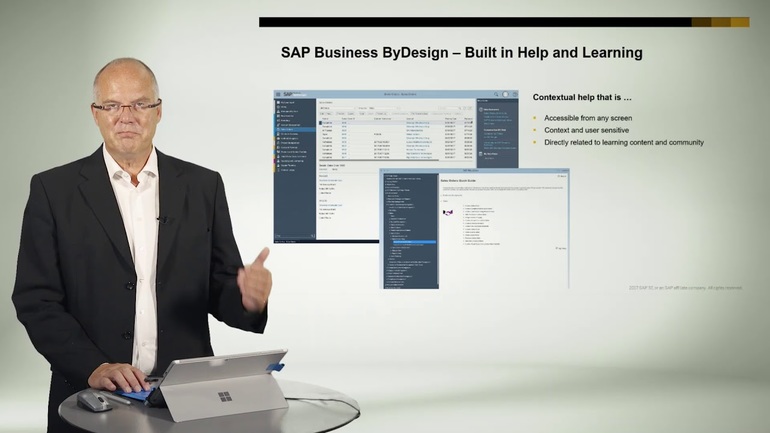
С помощью системы можно автоматизировать ряд операций. Например, поступивший заказ закрепляется за ответственным лицом, обеспечивающим его выполнение. После обработки сотрудником документ отправляется оператору следующего звена, который дополняет его необходимыми данными. Сотрудники не беспокоятся о своевременности передачи документов или необходимости поиска нужных специалистов.
Весь процесс документооборота по поставкам, снабжению, товародвижению на предприятии происходит автоматически. Цикл может охватывать весь процесс, начиная от закупки сырья до продаж и гарантийного сопровождения готовой продукции. Приложение развивается с учётом актуальных требований и возрастающих темпов производства.
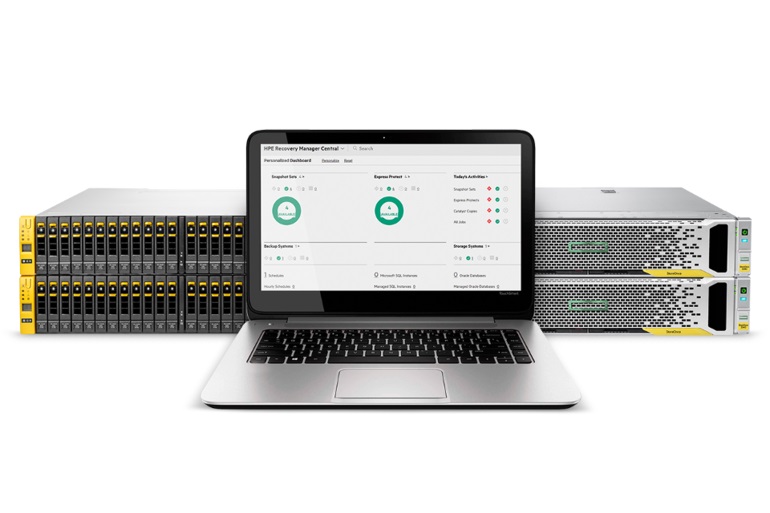
В 2011 году был разработан продукт HANA, являющийся высокопроизводительной системой управления базы данных. Приложение может самостоятельно размещать всю базу в оперативной памяти без использования дискового пространства. На её базе создаются и бизнес-приложения. C помощью SAP HANA можно повысить производительность различных процессов. Например, посредством него возможно закрытие финансового периода, анализ доступа, планирование материалов и контроль их перемещения. Лучше всего проект подходит для работы с данными, имеющими высокую ценность.
Компания имеет широкую сеть партнёров. В России их уже больше десяти. У организации есть опыт сотрудничества с «Эльдорадо», «Сургутнефтегаз», «Российскими железными дорогами».
SAP включает следующие пакеты:

- Knowledge Management (KM) — выполняет контроль образовательных программ.
- Process Integration (PI) — помогает выполнить интеграцию различного уровня.
- Enterprise Portal (EP) — решает ряд портальных задач.
- Mobile Infrastructure (MI) — приходит на помощь при реализации мобильных приложений.
- Master Data Management (MDM) — предназначен для сбора и предоставления справочной информации, а также нормативных документов.
- Business Intelligence (BI) — разработан для ведения бизнес-аналитики.
Инструкция пользователя
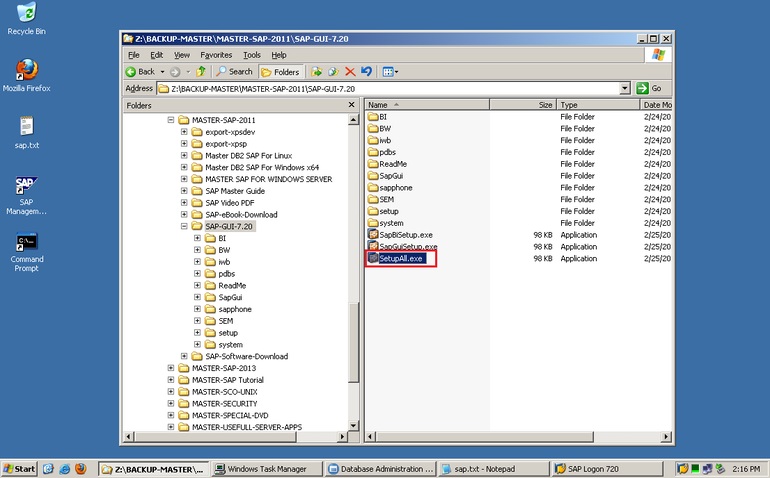
Программа SAP довольно сложная и требует компьютерных знаний на уровне уверенного пользователя. Состоит она из трёх частей: функциональных модулей, базы данных и графического интерфейса. Как правило, модули располагаются на серверах, способных быстро обработать информационный поток, провести расшифровку данных и представить их пользователю в удобном виде.
Главной частью приложения является окно. Для начинающих пользователей существует возможность организации доступа через веб-браузер. Окно содержит различные поля, в которые вносится информация. Существует много расширений, предназначенные для интеграции в систему. Предприятие покупает интересующие модули, а программист связывает их с клиентскими базами.
Любая операция в системе называется транзакцией. Пользователю для успешной работы необходимо выполнить четыре шага:
- осуществить запуск и вход в систему;
- перейти к начальному экрану;
- запустить нужные транзакции;
- получить обработку выходных данных.
Верхнее меню называется строкой и содержит три компонента: заголовок, пиктограмму, кнопки управления. Пользовательский интерфейс SAP GUI формирует односистемную среду. Клиент, работающий в ней, регистрируется в одной из предложенных инфраструктур (landscape).
Если возникает необходимость параллельной работы, то открывается дополнительное окно. В результате пространство загромождается, и даже опытный пользователь может растеряться. Поэтому удобнее через пиктограмму запускать сервис «Логон», позволяющий сразу организовать необходимые соединения по установленным заранее параметрам.
Существуют также дополнения к программному обеспечению. Выпускает их лаборатория SAP. Устанавливаются они совместно с основным пакетом. Востребованным является дополнение Open PS, позволяющее получить доступ к SAP даже с компьютера без установленного основного модуля. Популярно также приложение Intranet, используемое для создания аккаунта и настройки персонального интерфейса.
Удобное онлайн-обучение
Программа САП требует знаний и практического опыта. Разработчик через своих партнёров предлагает эффективное изучение работы системы без посещения офисов и затрат на дорогу. Обучение может быть бесплатным, но чаще средняя цена курса составляет порядка 30 тыс. рублей. Лекции включают: вебинары, демонстрации слайдов, предоставление доступа к практическим работам.
Онлайн-обучение предпочтительней, чем изучение системы по самоучителю. Для подачи заявки необходимо посетить сайт-партнёр и зарегистрироваться. Популярными местами, где можно пройти обучение, являются:
- Учебный центр при МГТУ им. Н. Э. Баумана «Специалист».
- Единый ресурсный центр SAP-проектов — ExRP.
- Московский государственный университет Экономики, Статистики и Информатики (МЭСИ).
- Академический центр компетенции SAP.
- Учебный центр «Микротест» в Москве.

По окончании обучения выдаётся сертификат. В нём указывается количество часов, тип лекций и описание курса. Свидетельство распечатывается на фирменном бланке с логотипом SAP.
Консультации специалиста
При знакомстве с системой пользователь теряется в интерфейсе. Разобраться самостоятельно очень сложно. Поэтому компания выпускает специалистов по внедрению информационных систем.

Работа консультанта SAP состоит в определении услуг, которые может предложить немецкая компания предприятию, а также в оценке ее технических возможностей и уровня подготовки персонала. Все консультанты проходят трудный путь, начиная с позиции стажера. Чтобы им стать, необходимо пройти полный курс обучения на базе центра SAP. Немаловажным в работе специалиста является умение общения с людьми. Он должен уметь превращать желания и цели клиента в конкретные задачи. Чтобы стать консультантом, желательно знать ABAP/4 — язык, на котором написан программный код SAP.
Кроме того, компания является владельцем SAP Labs. Это лаборатория, создающая основные продукты и занимающаяся их усовершенствованием. В ней координируются бизнес-идеи, разрабатывается инновационная стратегия развития. Лаборатория не работает напрямую с клиентами, но непосредственно влияет на функциональность продукта.
SAP ERP (Enterprise Resource Planning) — это коммерческое программное обеспечение, которое объединяет всю информацию в одном программном обеспечении с учетом различных факторов, таких как время и стоимость. Организации могут легко удовлетворить свои бизнес-потребности с помощью SAP.
Бизнес-процесс SAP
SAP MM — это сокращенная форма для системы управления материальными потоками SAP. Роли SAP MM в бизнес-процессе следующие:
-
Бизнес-процесс в SAP называется «модулем».
-
SAP MM является частью логистических функций и помогает в управлении закупочной деятельностью организации.
-
Он поддерживает все аспекты управления материалами (планирование, контроль и т. Д.).
-
Это основа логистики, которая включает в себя такие модули, как сбыт, планирование производства, обслуживание завода, системы проектов и управление складом.
Особенности SAP MM
Особенности системы SAP MM следующие:
-
SAP MM — один из модулей SAP, который занимается управлением материальными потоками и запасами.
-
Управление материальными потоками как процесс гарантирует отсутствие нехватки материалов или каких-либо пробелов в цепочке поставок организации. SAP MM ускоряет процессы закупок и управления материальными потоками, обеспечивая бесперебойную работу бизнеса с полной экономией времени и затрат.
-
Он занимается управлением материалами (продуктами и / или услугами) и ресурсами организации с целью повышения производительности и снижения затрат. В то же время SAP MM достаточно универсален, чтобы приспособиться к изменениям, частым в любой бизнес-среде.
-
Он касается процесса закупок, основных данных (материал и основные данные поставщика), определения счетов и оценки материалов, управления запасами, проверки счетов, планирования потребности в материалах и т. Д.
Первый шаг к пониманию SAP — это базовые знания о различных экранах. В следующих разделах описывается, как перемещаться по экранам, доступным в SAP, и как использовать функции стандартной панели инструментов.
Экран входа в систему
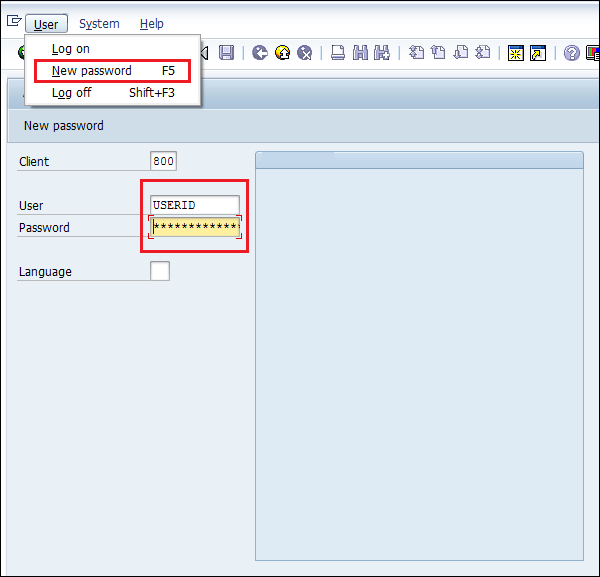
Войдите на сервер SAP ERP. На экране входа в систему SAP вам будет предложено ввести идентификатор пользователя и пароль. Введите действительный идентификатор пользователя и пароль и нажмите клавишу ввода. Идентификатор пользователя и пароль предоставляются системным администратором. Экран входа в систему выглядит следующим образом —
Значок стандартной панели инструментов
На следующем снимке экрана показаны панели инструментов, доступные на экране SAP. —
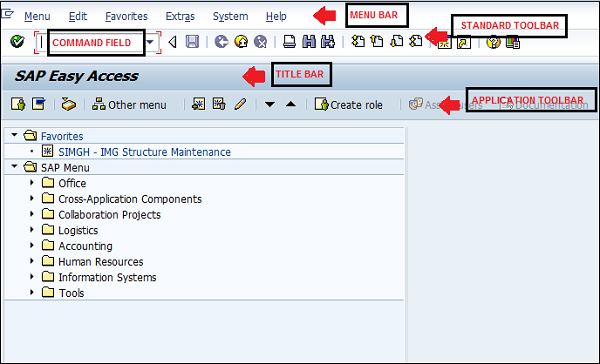
Ниже приводится краткое описание доступных панелей инструментов —
-
Menu Bar — Строка меню — это верхняя линия диалогового окна в системе SAP.
-
Standard Toolbar — Эта панель инструментов включает стандартные функции, такие как сохранение, начало страницы, конец страницы, страница вверх, страница вниз, печать и т. Д.
-
Title Bar — В строке заголовка отображается имя приложения / бизнес-процесса, в котором вы сейчас находитесь.
-
Application Toolbar — На этой панели инструментов доступны опции меню для конкретных приложений.
-
Command Field— Для запуска бизнес-приложения без навигации по транзакциям меню бизнес-процессам присваиваются логические коды. Коды транзакций вводятся в поле команды для непосредственного запуска приложения.
Стандартные клавиши выхода
Клавиши выхода используются для выхода из модуля или выхода из системы. Они используются для возврата к последнему доступному экрану. На следующем снимке экрана показаны стандартные ключи выхода, используемые в SAP.
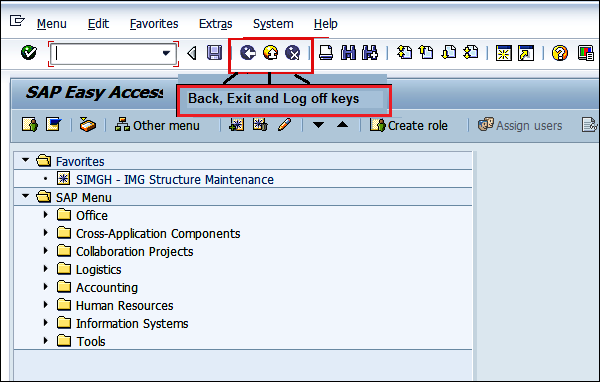
Значок новой сессии
Для создания нового сеанса мы используем следующие ключи, показанные на скриншоте ниже —
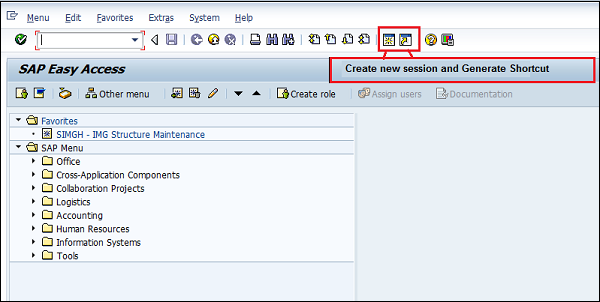
Выйти
По завершении работы рекомендуется выйти из системы SAP. Есть несколько способов выйти из системы, но это можно сделать, используя следующие инструкции, как показано на снимке экрана ниже:

Каждая организация приобретает материалы или услуги для удовлетворения своих деловых потребностей. Процесс покупки материалов и получения услуг у поставщиков или дилеров называется закупкой. Закупки должны производиться таким образом, чтобы материалы заказывались в правильном количестве и с надлежащей стоимостью в нужное время. Он подразделяется на следующие части —
- Базовая закупка
- Специальные закупки
Базовая закупка
Базовые закупки — это процесс приобретения товаров или услуг в нужном количестве, по правильной цене и в нужное время. Однако очень важно поддерживать правильный баланс между количеством, ценой и временем. Рассмотрим следующий пример —
-
Организации стараются поддерживать уровень запасов на минимальном уровне из-за цен, связанных с высоким уровнем запасов; в то же время остановка производства из-за нехватки сырья может нанести ущерб.
-
Получение минимальной цены на продукт или услугу часто необходимо, однако не менее важно поддерживать баланс между доступностью продукта, качеством и отношениями с продавцом (продавцом).
Жизненный цикл закупок
Закупки в большинстве современных организаций выполняются в несколько последовательных шагов, которые описаны ниже:
Требования и сбор информации
Процесс закупки начинается со сбора информации о продукте и его количестве. Затем для получения необходимых продуктов и услуг необходимо искать поставщиков, которые могут удовлетворить требования.
Контакт с поставщиком
После сбора требований ищется поставщиков, которые могут выполнить эти требования. Исходя из этого, запросы предложения или информационные запросы отправляются поставщикам или с ними связываются напрямую.
Справочная информация
После того, как поставщик известен, проверяется качество продукта / услуги и исследуются все потребности в услугах, такие как установка, гарантия и параметры обслуживания. Некоторые образцы продукции можно получить для проверки качества.
Переговоры
С поставщиками ведутся переговоры о цене, наличии и графике доставки товаров / услуг. После этого подписывается договор, который является обязательным юридическим документом между поставщиком и заказчиком. Контракт будет включать всю необходимую информацию, такую как цена и количество материала, дата поставки и т. Д.
Выполнение заказа
Заказанный материал отгружается, доставляется заказчику, и поставщик получает соответствующую оплату. Также может быть включено обучение и установка продукта или услуг.
Потребление, техническое обслуживание и утилизация
По мере того, как продукты / услуги потребляются, эффективность продуктов или услуг оценивается, и любая последующая сервисная поддержка, если требуется, анализируется.
Продление контракта
После того, как продукты или услуги будут потреблены, или истечет срок действия контракта и его необходимо продлить, или продукт или услугу необходимо повторно заказать, опыт взаимодействия с поставщиками и поставщиками услуг рассматривается. Если необходимо повторно заказать продукты или услуги, компания решает, делать ли заказ у предыдущего поставщика или думать о новых поставщиках.
Базовая закупочная деятельность
На следующем рисунке показан поток основных закупок —
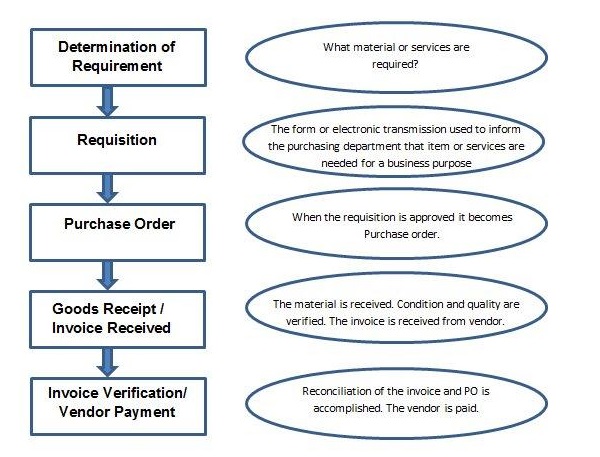
Краткое введение в закупочную деятельность приводится ниже —
| Sr.No. | Закупочная деятельность и описание |
|---|---|
| 1 |
Determination of requirement Это логическое подразделение, в котором определяется, какие материалы или услуги требуются, и какой поставщик может выполнить требования. |
| 2 |
Creating Purchase Requisition Это этап, на котором отдел закупок информируется о потребностях в товарах или услугах. Заявка — это внутренний документ. |
| 3 |
Creating Purchase Order Это этап, когда заказ создается из заявки, утверждается и назначается поставщику. |
| 4 |
Goods receipt/ Invoice Received Это этап, на котором материал получает компания и проверяет его состояние и качество. На этом этапе от поставщика (продавца) поступает счет-фактура. |
| 5 |
Invoice verification/ Vendor Payment Это этап, на котором поставщику (продавцу) производятся платежи от компании и выполняется сверка счета-фактуры и заказа на поставку. |
Тип базовой закупки
Есть два типа основных закупок —
-
Закупка на складе против потребления
-
Внешние и внутренние закупки
Закупка на складе против потребления
Следующие пункты показывают разницу между закупками на складе и потреблением.
-
Procurement for Stock— Складской материал — это материал, который хранится на складе. Эти материалы остаются на складе после получения от поставщика. Запасы этого материала продолжают увеличиваться или уменьшаться в зависимости от количества полученного или выпущенного количества. Чтобы заказать материал на склад, материалmust иметь основную запись в системе.
-
Procurement for Direct Consumption— Если закупка предназначена для прямого потребления, т. Е. Будет потреблена, как только она будет получена, пользователь должен указать цель потребления. Чтобы заказать материал для потребления, материалmay иметь основную запись в системе.
Внешние и внутренние закупки
Следующие пункты показывают разницу между внешними и внутренними закупками:
-
External procurement— Это процесс закупки товаров или услуг у внешних поставщиков. Существует три основных формы внешних закупок, которые обычно поддерживаются закупочным компонентом ИТ-системы.
-
One-time orders обычно используются для материалов и услуг, которые заказываются нерегулярно.
-
Longer-term contracts with the subsequent issue of release orders— Для материалов, которые заказываются регулярно и в больших количествах, мы можем договориться с поставщиком (продавцом) о ценах или условиях и записать их в контракте. В контракте вы также указываете срок действия.
-
Longer-term scheduling agreements and delivery schedules — Если материал заказывается на ежедневной основе и должен быть доставлен в соответствии с точным графиком, то вы заключаете соглашение о поставках.
-
Internal Procurement— Крупные корпоративные организации могут владеть несколькими отдельными предприятиями или компаниями. Внутренние закупки — это процесс получения материалов и услуг от идентичной компании. Таким образом, каждая из этих компаний поддерживает полную систему бухгалтерского учета с отдельными отчетами о балансе, прибылях и убытках, так что когда между ними происходит торговля, она регистрируется.
Специальные закупки
Специальные акции — это акции, которыми управляют по-разному, поскольку эти акции не принадлежат компании. Специальные запасы хранятся в определенном месте. Особые виды заготовки и особые запасы делятся на следующие категории:
Консигнационные запасы
Консигнационные запасы — это тот материал, который имеется в наличии на территории нашего магазина, но по-прежнему принадлежит поставщику (продавцу) материала. Если вы используете материал из консигнационных запасов, вы должны заплатить поставщику.
Сторонняя обработка
При сторонней обработке компания передает заказ на продажу ассоциированному внешнему поставщику (продавцу), который отправляет товары непосредственно покупателю. Заказ на продажу обрабатывает не компания, а поставщик (продавец). Сторонние позиции можно вводить в заявки на покупку, заказы на покупку и заказы на продажу.
Обработка трубопроводов
При транспортировке по трубопроводу компании не нужно заказывать или хранить соответствующий материал. Его можно получить по мере необходимости через трубопровод (например, нефть или вода) или другой тип кабеля (например, электричество). Расход материала рассчитывается с поставщиком (продавцом) на регулярной основе.
Возвратный транспортный запас
Компания заказывает товар у продавца (продавца). Товар доставляется в возвратной транспортной таре (поддоны, контейнеры), принадлежащей продавцу (продавцу) и хранящейся на территории клиента до момента его возврата в компанию.
Субподряд
Поставщик (субподрядчик) получает компоненты от заказчика, с помощью которых он производит продукт. Товар заказывается вашей компанией через заказ на поставку. Компоненты, необходимые поставщику (продавцу) для производства заказанного продукта, перечислены в заказе на поставку и предоставлены субподрядчику.
Перемещение запаса с использованием заказа на перемещение запаса
Товары закупаются и поставляются внутри компании. Один завод заказывает товары для внутреннего пользования на другом заводе (завод-получатель / завод-отправитель). Заготовка товаров осуществляется с помощью особого типа заказа на поставку — заказа на перемещение запаса. Вы сможете запрашивать и контролировать перемещение товаров с помощью заказа на перемещение запаса.
Организационная структура — это структура компании, в соответствии с которой ведется бизнес в каждой компании. Организационная структура состоит из множества уровней, находящихся между собой прямо или косвенно. Организационная структура также называется структурой предприятия. Структура предприятия состоит из множества организационных единиц, связанных друг с другом.
Руководство по внедрению SAP
Когда клиент покупает SAP, он поставляется на компакт-диске в виде программного обеспечения. При первой установке SAP у него есть стандартные настройки, которые необходимо настроить в соответствии с потребностями клиента, т. Е. Организации.
Конфигурация SAP выполняется с помощью руководства по внедрению, известного как IMG. Он используется для добавления полей, изменения имен полей, изменения раскрывающихся списков и т. Д. Для настройки в соответствии с функциональными возможностями организации. IMG — это место, где мы определяем структуру предприятия и другие параметры, необходимые для работы SAP в соответствии с требованиями организации.
Путь SAP IMG
Чтобы выполнить конфигурацию любого типа в соответствии с требованиями организации, первым делом необходимо перейти к экрану руководства по внедрению (IMG). Мы можем получить руководство по внедрению двумя способами:
- Путь по меню
- Код транзакции
Путь к меню
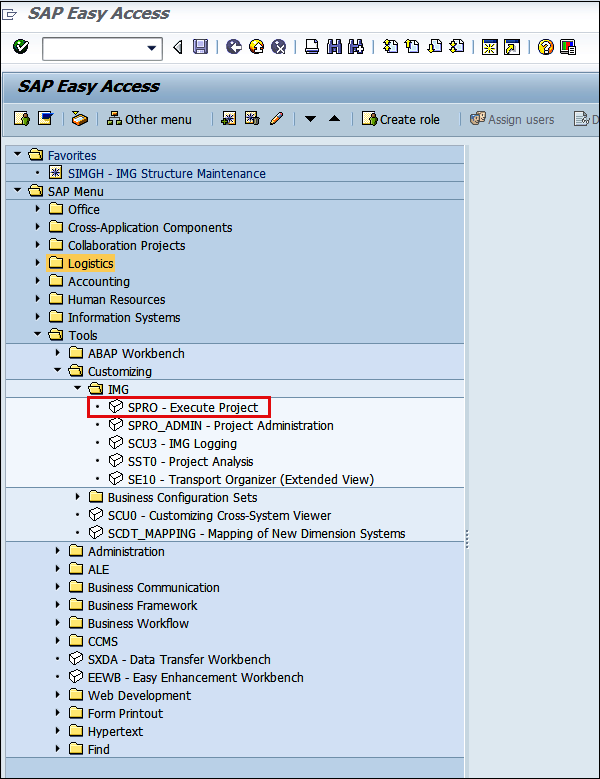
Мы можем перейти по следующему пути, чтобы связаться с IMG —
SAP Easy Access ⇒ Инструменты ⇒ Настройка ⇒ IMG ⇒ Выполнить проект
Транзакционный код
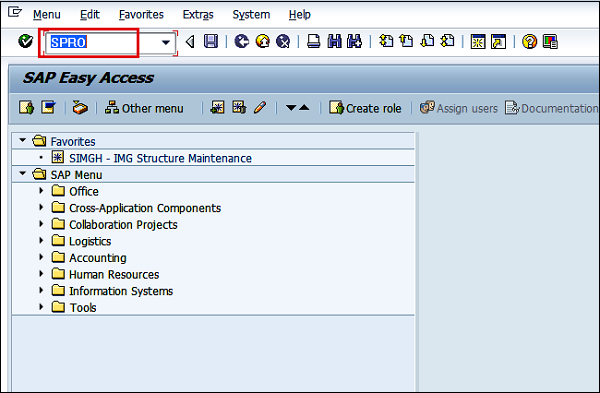
Лучший и простой способ получить доступ к любому экрану SAP — это TCode, то есть код транзакции. Код транзакции используется для обращения к IMG: SPRO (объект ссылки проекта SAP). Введите код транзакции в поле команды и нажмите Enter.
SAP IMG
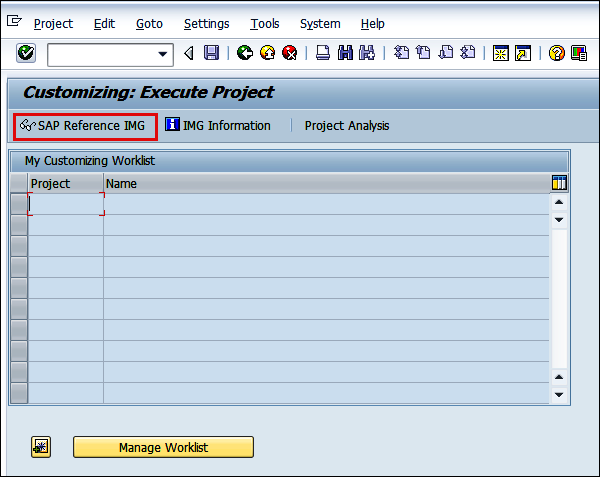
На экран IMG можно попасть, просто выполнив шаги, указанные ниже —
После SPRO на следующем экране щелкните SAP Reference IMG.
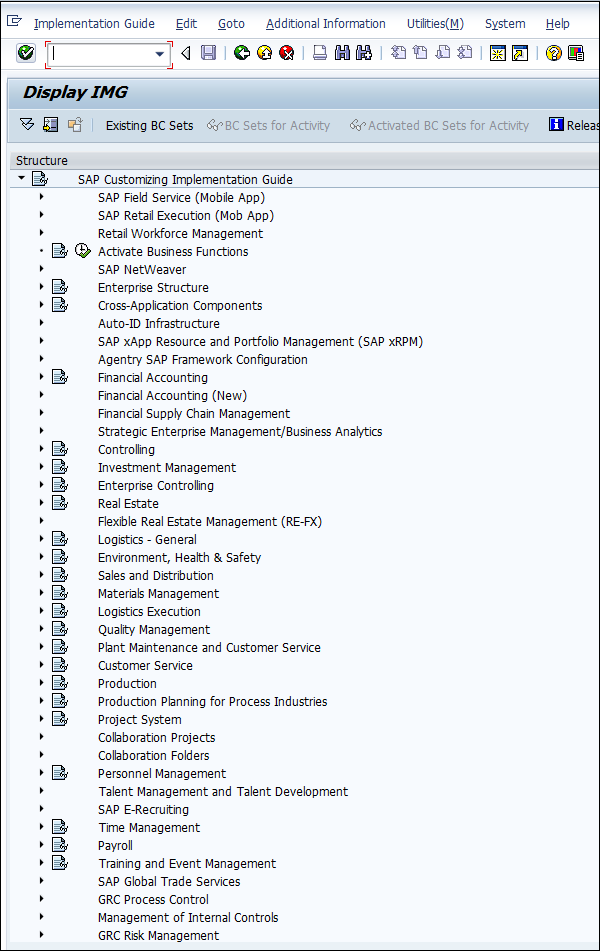
Следующий экран будет выглядеть следующим образом. Это последний экран, на котором мы можем выполнять настройки.
Путь в меню для конфигурации MM
Пути главного меню для области MM следующие:
-
Руководство по внедрению настройки SAP (IMG) ⇒ Структура предприятия ⇒ Определение
-
Руководство по внедрению настройки SAP (IMG) ⇒ Структура предприятия ⇒ Присвоение
-
Руководство по внедрению настройки SAP (IMG) ⇒ Общие ⇒ Основная запись материала
-
Руководство по внедрению настройки SAP (IMG) ⇒ Управление материальными потоками
Каждая организация имеет некую структуру или структуру, в соответствии с которой работает весь бизнес. Структура предприятия — это структура, которая представляет предприятие в системе SAP ERP. Он подразделяется на различные организационные единицы, которые по юридическим или коммерческим причинам сгруппированы вместе.
Структура предприятия определяет различные уровни в организации. Эти уровни расположены в соответствии с некоторой иерархией. С каждым уровнем связаны определенные функции, которые в совокупности описывают работу организации. Кроме того, структура предприятия определяет различные организационные единицы, которые присутствуют на предприятии. Организационная структура в MM состоит из следующих организационных уровней —
- Client
- Код компании
- Plant
- Место хранения
- Закупочная организация
- Группа закупок
На следующей диаграмме изображена одна такая организационная структура, которая описывает уровни, включенные в организацию. Он ставит клиента на первое место, за ним следует несколько балансовых единиц, за которыми следуют несколько заводов, заводы, имеющие несколько мест хранения с собственными или централизованными закупочными организациями.
В следующих разделах мы рассмотрим каждую из единиц, составляющих структуру предприятия.
Клиент
У клиента есть следующие атрибуты —
-
Клиент — коммерческая организационная единица в системе R / 3.
-
Он имеет собственный набор основных данных с независимыми наборами таблиц.
-
Согласно иерархии, клиент занимает высший уровень в системе SAP.
-
Данные, которые ведутся на уровне клиента, действительны для всех уровней организации.
Код компании
Балансовая единица имеет следующие атрибуты —
-
В рамках клиента балансовая единица является независимой единицей учета.
-
Это юридическое лицо, которое имеет собственный отчет о прибылях и убытках и балансе.
-
Это наименьшее подразделение в организации, для которого можно реплицировать полный независимый набор учетных записей.
Растение
Основные моменты, которые следует отметить о растении, следующие:
-
Завод — это организационная единица внутри компании, в которой осуществляется деятельность. Завод будет производить товары и делать товары доступными для компании.
-
Это подразделение, имеющее производственные мощности, склад, распределительный центр или региональный офис продаж в рамках логистики. Он подразделяет предприятие по разным аспектам.
Место хранения
Место хранения имеет следующие атрибуты —
-
Склад — это организационная единица, которая фактически различает различные запасы материалов на заводе.
-
Место хранения — это место, где физически хранится товар.
-
Завод может состоять из нескольких складских мест. Все данные хранятся на уровне места хранения для определенного места хранения.
Закупочная организация
О закупочной организации следует отметить следующие моменты:
-
Закупочная организация — это организационная единица компании или завода, которая отвечает за закупочную деятельность в соответствии с требованиями. Он отвечает за внешние закупки.
-
Закупочная организация может быть на уровне клиента, который известен как централизованная закупочная организация.
-
Закупочная организация также может быть на уровне компании или завода, что называется закупочной организацией для конкретной компании или завода.
Различные формы покупки можно описать следующим образом:
Централизованная закупка
Закупочная организация не присвоена балансовой единице. Он закупает для всех балансовых единиц, принадлежащих разным клиентам.
Закупки для конкретных компаний
Закупочная организация присваивается только балансовой единице. Завод, принадлежащий балансовой единице, может приобретать через эту закупочную организацию.
Закупка для завода
Закупочная организация закреплена за заводом. Только этот конкретный завод может закупать через эту закупочную организацию.
Группа закупок
Атрибуты группы закупок следующие:
-
Группа закупок — это организационная единица, отвечающая за повседневную закупочную деятельность в организации.
-
Это покупатель или группа покупателей, ответственных за закупочную деятельность в закупочной организации.
Организационную структуру можно определить как структуру компании, которая описывает всю структуру и функционирование компании. Организационные структуры разделены на разные уровни, и каждый уровень размещается в соответствии с иерархией. Эти уровни прямо или косвенно связаны друг с другом. Различные уровни в стандартной организации следующие:
- Company
- Код компании
- Plant
- Место хранения
- Закупочная организация
- Группа закупок
Все определения в SAP даются через экран просмотра IMG, как показано ниже —
Путь к достижению определения
IMG ⇒ Структура предприятия ⇒ Определение
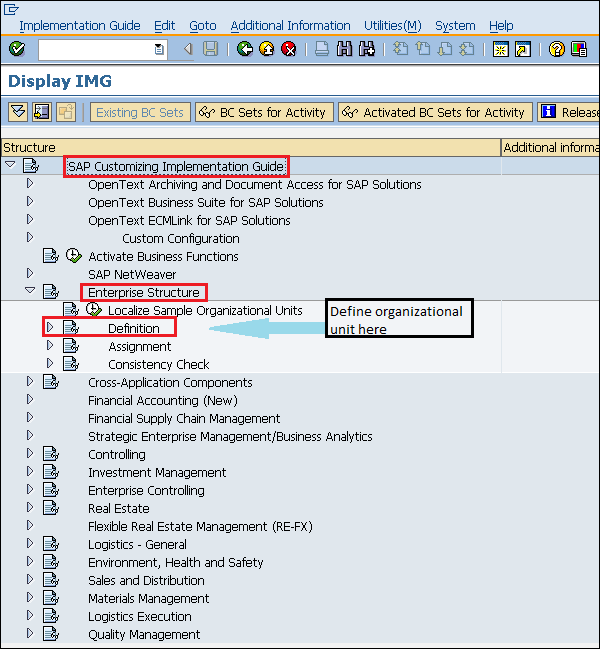
Создать компанию
Компания — это высшая после клиента организационная единица, которая включает отдельные бухгалтерские отчеты нескольких балансовых единиц. У компании может быть много балансовых единиц. В SAP создавать компанию необязательно. Следующие шаги проведут вас через процедуру создания компании.
Путь к созданию компании
IMG ⇒ Структура предприятия ⇒ Определение ⇒ Финансовый учет ⇒ Определить компанию
Код TC: OX15
Step 1 — На экране «Показать IMG» выберите значок выполнения «Определить компанию», следуя указанному выше пути.

Step 2 — Щелкните значок «Новые записи».
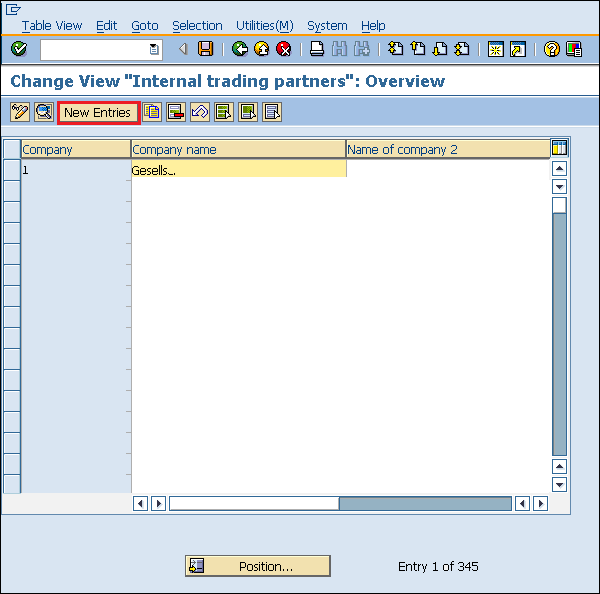
Step 3 — Заполните все необходимые данные, такие как название компании, адрес компании с номером дома, город, страна и почтовый индекс.
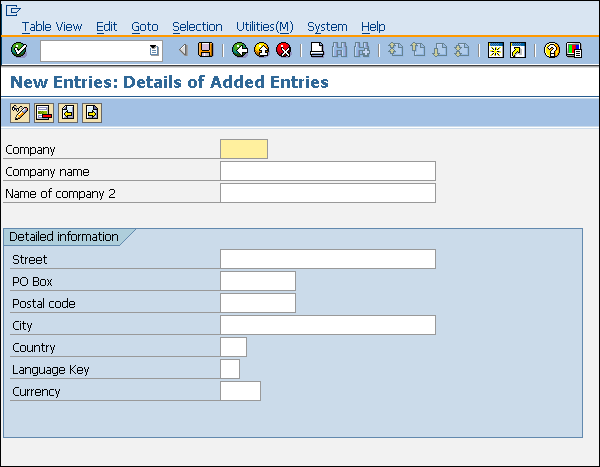
Step 4— Щелкните значок Сохранить после ввода необходимой информации. Будет создана новая компания.
Создать код компании
Балансовая единица — это наименьшая после компании организационная единица, для которой отдельные отчеты о прибылях и убытках могут быть сняты. Одной компании может быть присвоено несколько балансовых единиц. Следующие шаги показывают, как создать балансовую единицу.
Путь для создания балансовой единицы
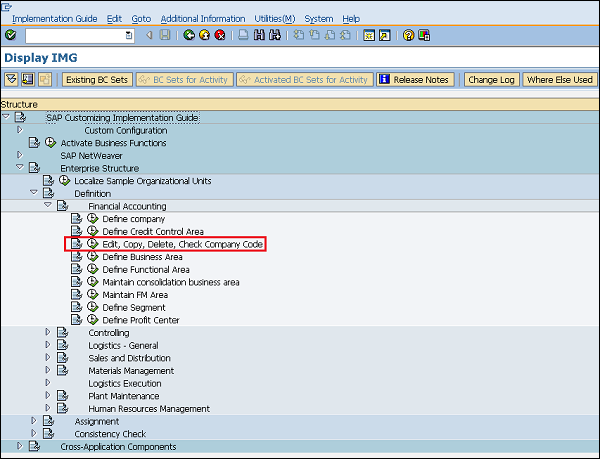
IMG ⇒ Структура предприятия ⇒ Определение ⇒ Финансовый учет ⇒ Изменить, скопировать, удалить, проверить балансовую единицу
TCode: OX02
Step 1 — На экране «Показать IMG» выберите «Правка», «Копировать, Удалить», «Проверить код выполнения», следуя указанному выше пути.
Step 2 — Нажмите кнопку «Новые записи».
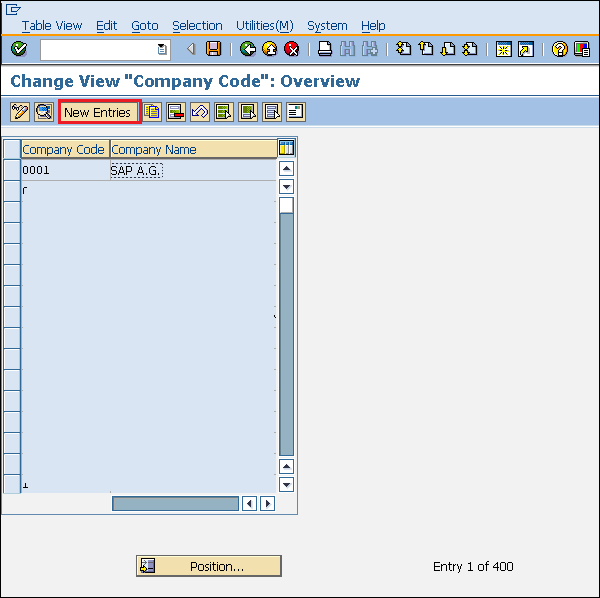
Step 3 — Заполните все необходимые данные, такие как код компании, название компании, а также город, страну, валюту и язык.
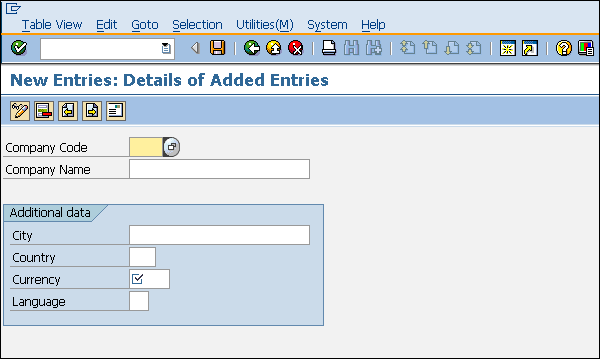
Step 4— Щелкните значок Сохранить после ввода необходимой информации. Будет создана новая балансовая единица.
Создать завод
Завод — это организационная единица внутри компании, в которой осуществляется деятельность. Завод будет производить товары и делать товары доступными для компании. Следующие шаги проведут вас через процедуру создания растения —
Путь к созданию растения
IMG ⇒ Структура предприятия ⇒ Определение ⇒ Общая логистика ⇒ Определить, скопировать, удалить контрольный завод
TCode: OX10
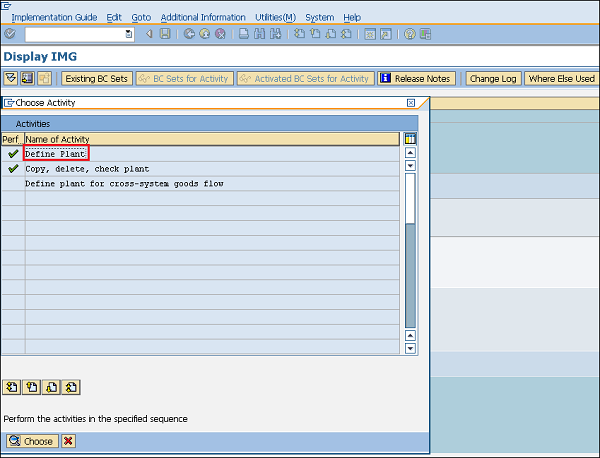
Step 1 — На экране «Показать IMG» выберите «Определить», «Копировать», «Удалить значок выполнения проверки завода», следуя указанному выше пути.
Выберите значок «Определить завод», чтобы создать новый завод.
Step 2 — Щелкните значок «Новые записи».
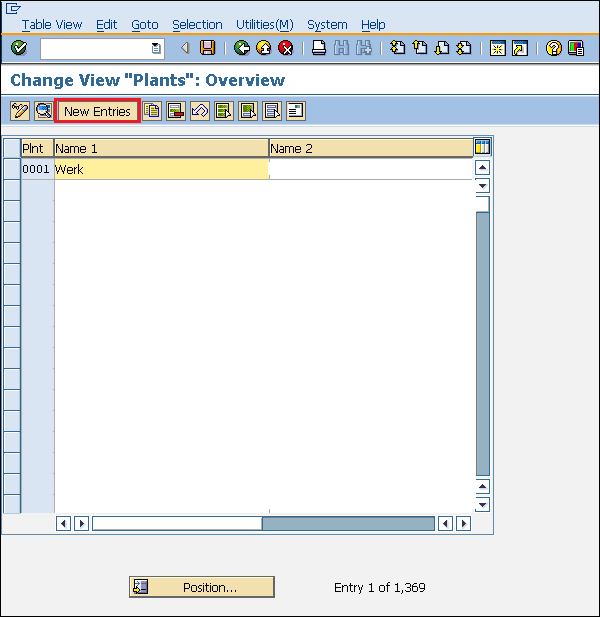
Step 3 — Заполните все необходимые данные, такие как название растения, а также подробную информацию, такую как язык, номер дома, город, страна, регион, почтовый индекс.
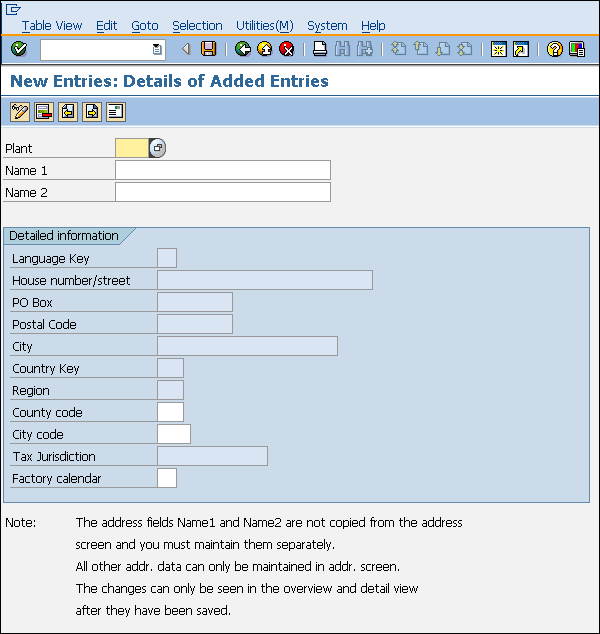
Step 4— Щелкните значок Сохранить после ввода необходимой информации. Будет создан новый завод.
Создать место хранения
Склад — это организационная единица, которая фактически различает различные запасы материалов на заводе. Место хранения — это место, где физически хранится товар. Завод может состоять из нескольких складских мест. Все данные хранятся на уровне места хранения для конкретного места хранения. Следуйте инструкциям ниже, чтобы создать место хранения —
Путь к созданию хранилища
IMG ⇒ Структура предприятия ⇒ Определение ⇒ Управление материальными потоками ⇒ Сохранение места хранения
TCode: OX09
Step 1 — На экране «Показать IMG» выберите значок «Сохранить место хранения», следуя указанному выше пути.

Step 2 — Введите название завода, для которого вы хотите создать склад.
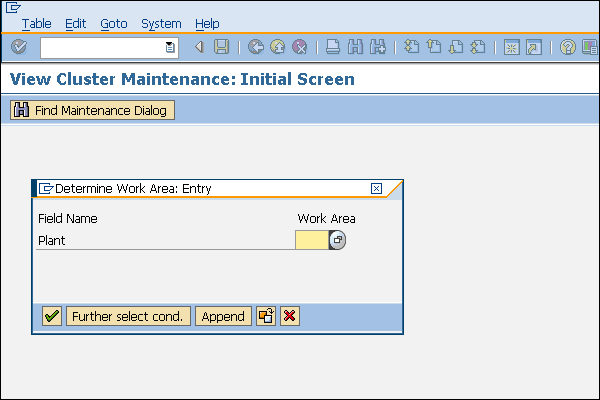
Step 3 — Щелкните значок «Новые записи».
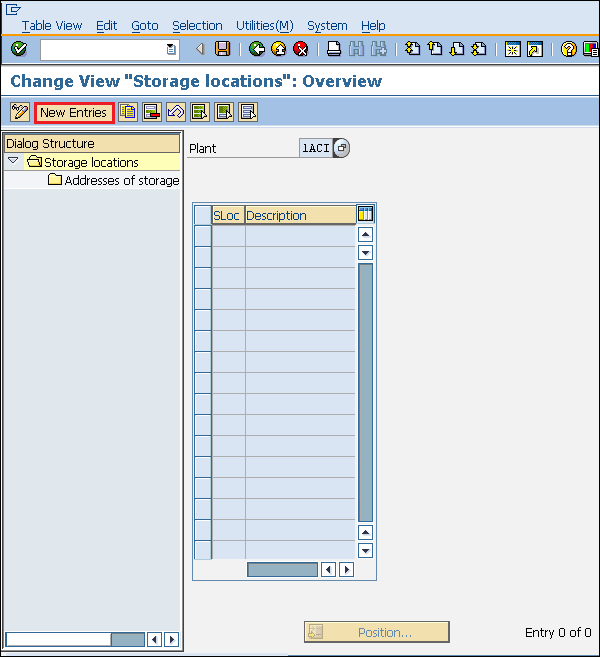
Step 4— Введите название места хранения вместе с его описанием. После ввода необходимой информации щелкните значок «Сохранить». Будет создано новое хранилище.
Создать закупочную организацию
Закупочная организация — это организационная единица в составе Компании или Завода, которая отвечает за закупочную деятельность в соответствии с требованиями. Он отвечает за внешние закупки. Закупочная организация может относиться к заводу или компании. Следуя инструкциям ниже, чтобы создать закупочную организацию —
Путь к созданию закупочной организации
IMG ⇒ Структура предприятия ⇒ Определение ⇒ Управление материальными потоками ⇒ Поддержание закупочной организации
TCode: OX08
Step 1 — На экране «Показать IMG» выберите значок «Ведение закупочной организации», следуя указанному выше пути.

Step 2 — Щелкните значок «Новые записи».
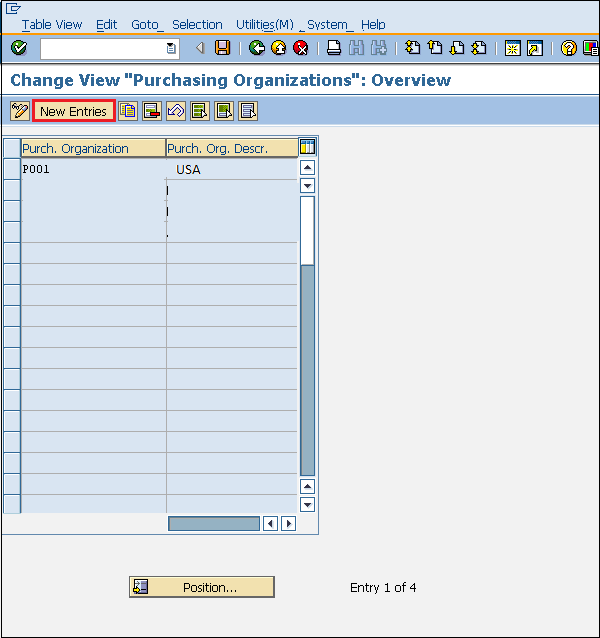
Step 3 — Введите название закупочной организации вместе с ее описанием.
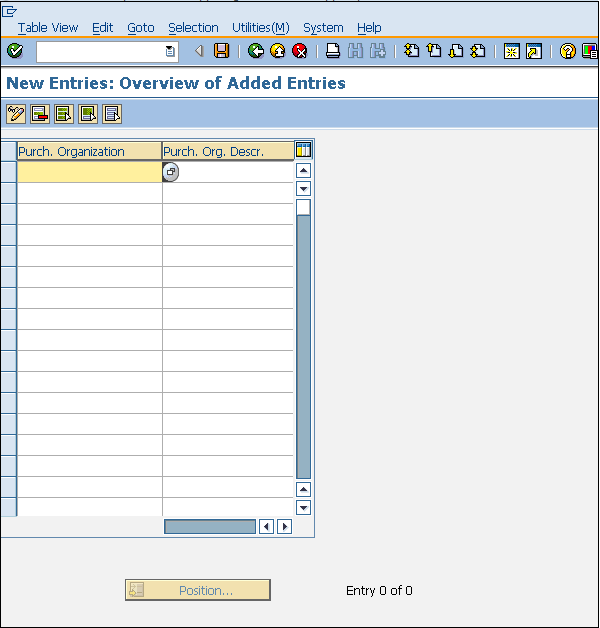
Step 4— Щелкните значок Сохранить после ввода необходимой информации. Будет создана новая закупочная организация.
Создать группу закупок
Группа закупок — это организационная единица, которая отвечает за повседневную закупочную деятельность в организации. Приведенные ниже шаги показывают, как создать группу закупок —
Путь к созданию группы закупок
IMG ⇒ Управление материальными потоками ⇒ Закупки ⇒ Создать группу закупок
TCode: OME4
Step 1 — На экране «Просмотр IMG» выберите значок выполнения «Ведение группы закупок», следуя указанному выше пути.
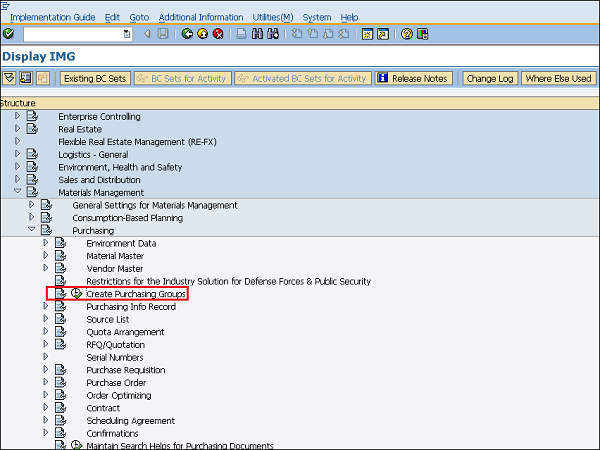
Step 2 — Щелкните значок «Новые записи».
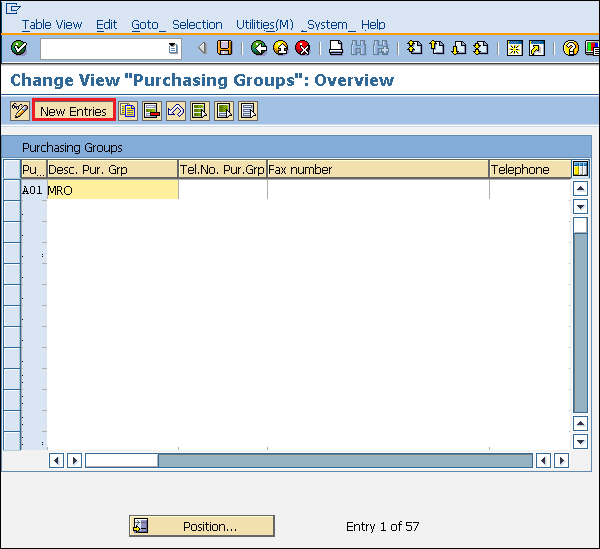
Step 3 — Введите название группы закупок вместе с ее описанием.
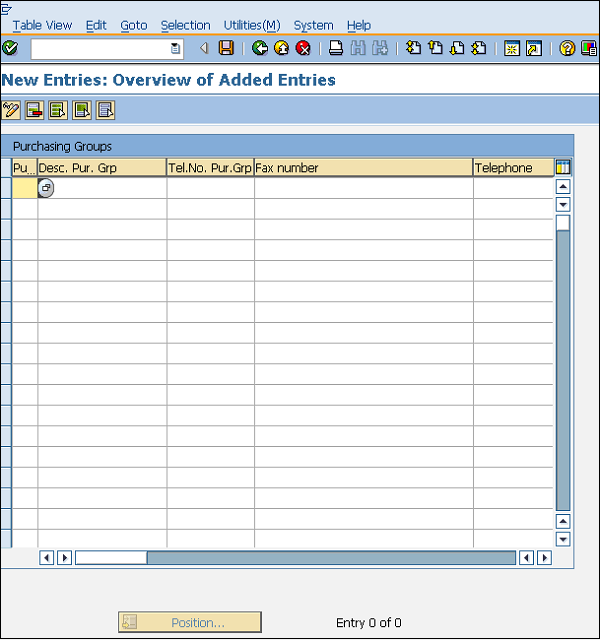
Step 4— Щелкните значок Сохранить после ввода необходимой информации. Будет создана новая группа закупок.
Все организационные единицы, вместе взятые, образуют структуру компании. Эти организационные единицы можно рассматривать как разные уровни, описывающие структуру предприятия. Каждый уровень имеет определенные функции, связанные с ним. Кроме того, каждый уровень так или иначе связан друг с другом. Эти уровни располагаются в соответствии с определенной иерархией, при этом Компания находится наверху.
Чтобы установить связь между этими уровнями, мы должны назначить их одному или другому таким образом, чтобы они по-прежнему находились в одной иерархии. Например: поскольку компания находится на верхнем уровне, а завод — ниже, необходимо, чтобы завод имел какие-то отношения с компанией. Поскольку завод является частью или меньшим подразделением компании, он будет передан компании. Стандартный SAP имеет следующие четыре основных и важных назначения:
- Завод по балансовой единице
- Закупочная организация по балансовой единице
- Закупочная организация на завод
- Стандартная закупочная организация на завод
Все присвоения в SAP выполняются с помощью экрана Просмотр IMG, как показано на следующем снимке экрана.
Path to Reach Assignment — IMG ⇒ Структура предприятия ⇒ Назначение

Завод в балансовую единицу
Завод находится на один уровень ниже балансовой единицы. Итак, нам нужно присвоить завод балансовой единице. Следуйте инструкциям ниже, чтобы назначить завод балансовой единице —
Путь для присвоения завода балансовой единице
IMG ⇒ Структура предприятия ⇒ Присвоение ⇒ Присвоить завод балансовой единице
TCode: OX18
Step 1 — На экране «Просмотр IMG» выберите «Назначить завод значку выполнения балансовой единицы», следуя указанному выше пути.
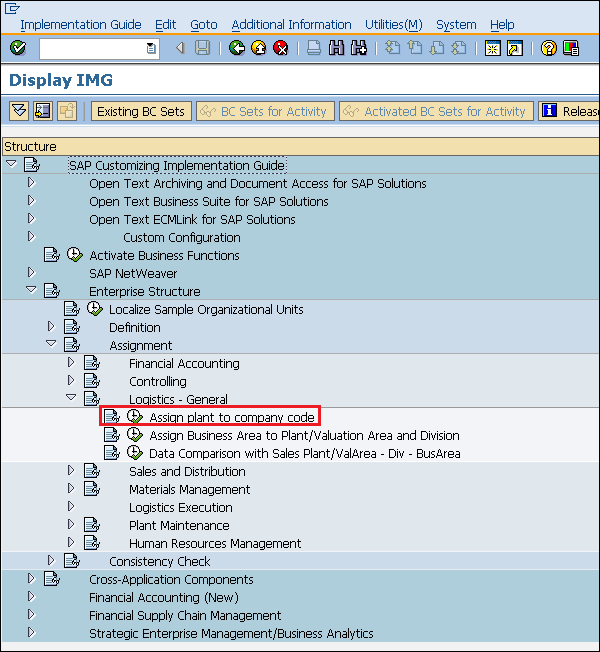
Step 2 — Щелкните значок «Новые записи».
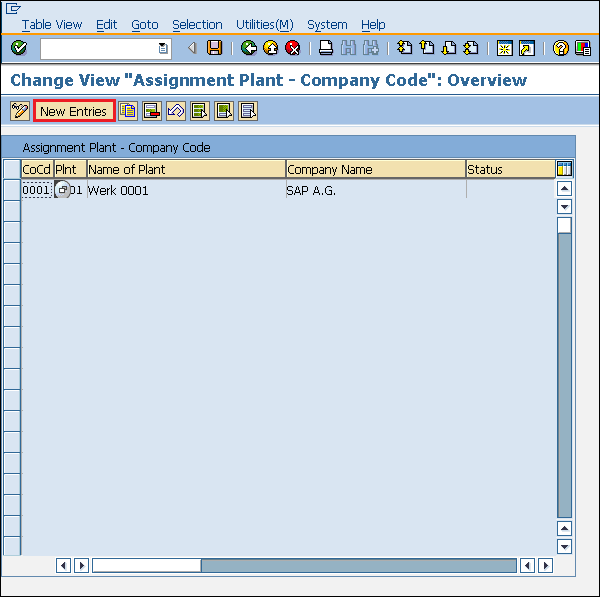
Step 3— Введите название завода и балансовую единицу. Нажмите кнопку «Сохранить». Завод теперь присвоен балансовой единице.
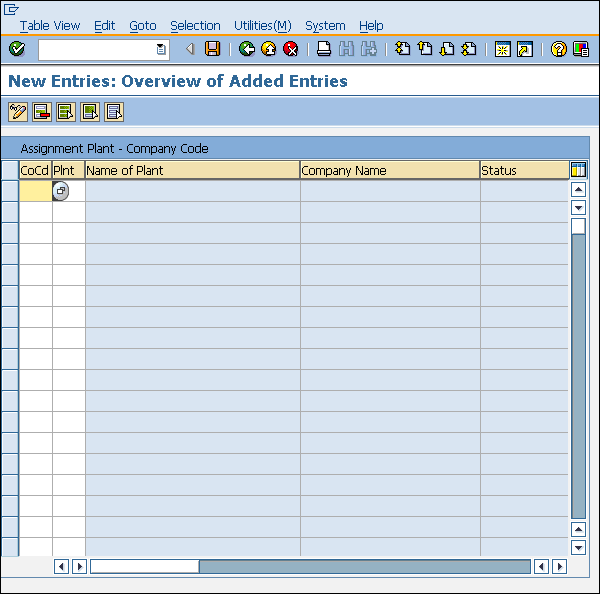
Закупочная организация в балансовую единицу
Закупочная организация может быть установлена на уровне балансовой единицы; это называется централизованной закупочной организацией. Поэтому нам нужно присвоить эту закупочную организацию балансовой единице. Следующие шаги проведут вас через процедуру присвоения закупочной организации балансовой единице:
Путь для присвоения закупочной организации балансовой единице
IMG ⇒ Структура предприятия ⇒ Назначение ⇒ Управление материальными потоками ⇒ Присвоение закупочной организации балансовой единице
TCode: OX01
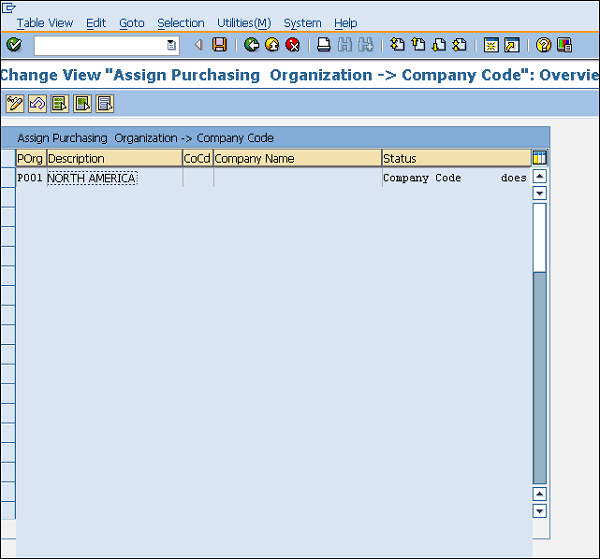
Step 1 — На экране «Показать IMG» выберите «Назначить закупочную организацию значку выполнения балансовой единицы», следуя указанному выше пути.
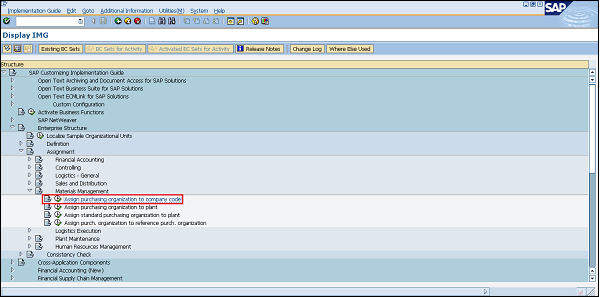
Step 2— Мы можем просмотреть существующее задание и соответствующим образом изменить его. После внесения изменений нажмите кнопку «Сохранить». Закупочная организация теперь присвоена балансовой единице.
Закупочная организация на завод
Закупочная организация может быть специфичной для завода, т. Е. Может быть установлена на уровне завода. В таких случаях нам необходимо закрепить за заводом закупочную организацию. Следуйте инструкциям ниже, чтобы назначить заводу закупочную организацию —
Путь для назначения закупочной организации заводу
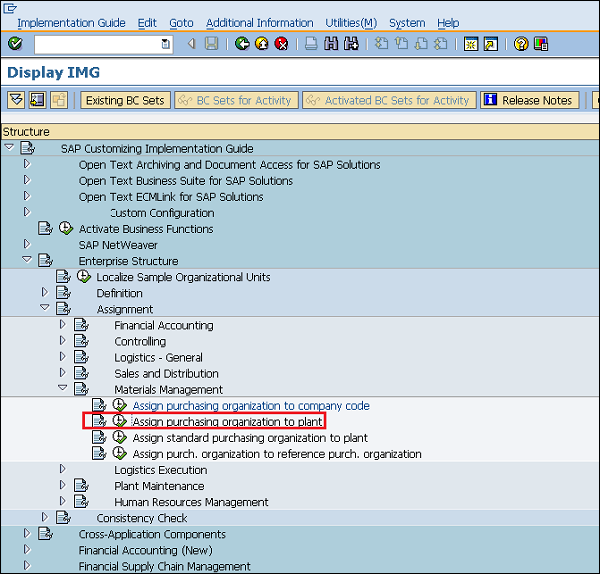
IMG ⇒ Структура предприятия ⇒ Назначение ⇒ Управление материальными потоками ⇒ Назначение закупочной организации заводу
Код TC: OX17
Step 1 — На экране «Просмотр IMG» выберите «Назначить закупочную организацию заводу», следуя указанному выше пути.
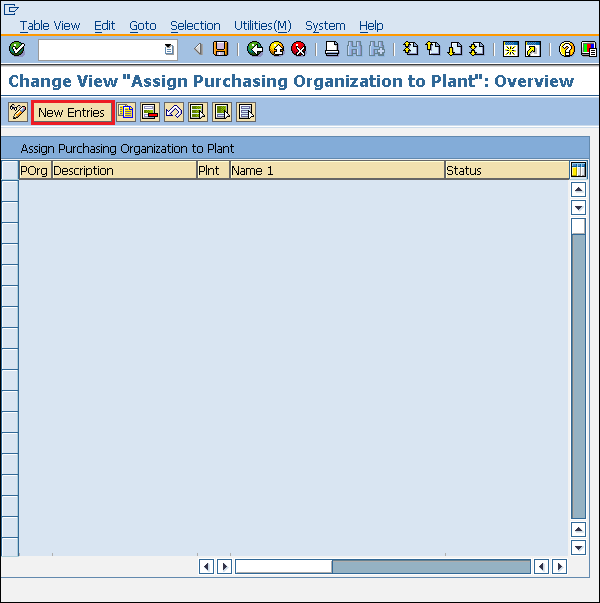
Step 2 — Нажмите кнопку «Новые записи».
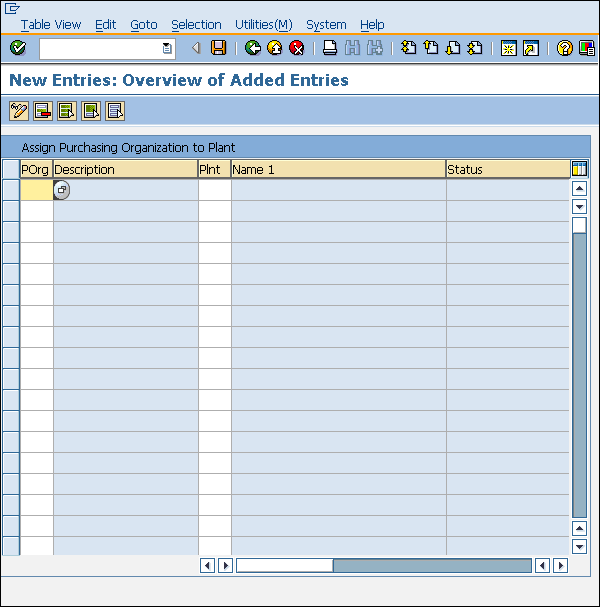
Step 3— Введите название завода и закупочную организацию. Нажмите кнопку «Сохранить». Закупочная организация теперь присвоена заводу.
Стандартная закупочная организация на завод
Стандартная закупочная организация — это закупочная организация по умолчанию. Иногда мы можем назначить стандартную закупочную организацию какому-либо конкретному заводу, если мы хотим иметь закупочную организацию по умолчанию для этого завода. Следуйте инструкциям ниже, чтобы назначить заводу стандартную закупочную организацию —
Путь для присвоения заводу стандартной закупочной организации
IMG ⇒ Структура предприятия ⇒ Присвоение ⇒ Управление материальными потоками ⇒ Назначить заводу стандартную закупочную организацию
TCode: SPRO
Step 1 — На экране «Просмотр IMG» выберите «Присвоить заводу стандартную закупочную организацию», следуя указанному выше пути.
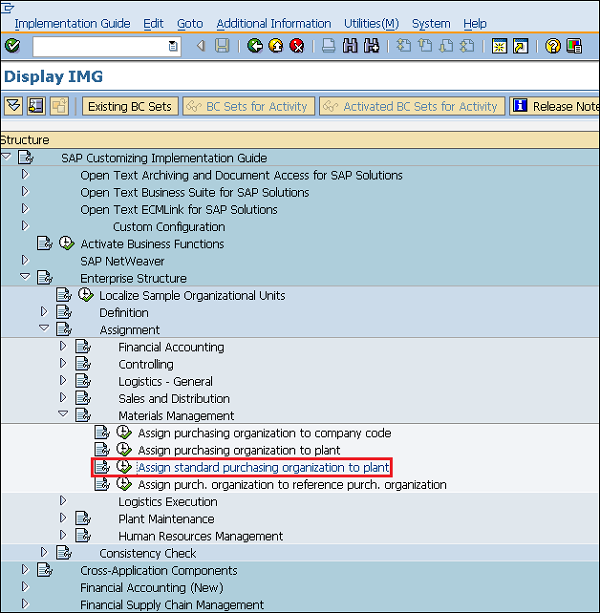
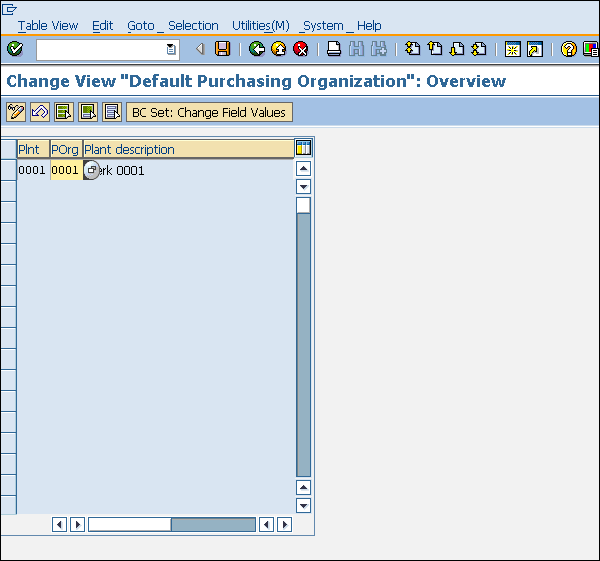
Step 2— Мы можем просмотреть существующее задание и соответственно изменить его. После внесения изменений нажмите кнопку «Сохранить». Стандартная закупочная организация теперь присвоена заводу.
SAP R / 3 работает с данными в реальном времени, т. Е. Между вводом данных и доступностью данных отсутствует временная задержка. Важным моментом при создании любых данных является сохранение целостности данных. Данные SAP R / 3 делятся на две категории:
-
Master data— Данные, которые создаются централизованно и действительны для всех приложений. Он остается постоянным с течением времени, но нам необходимо регулярно его обновлять. Например: Поставщик — это тип основных данных, которые используются для создания заказов на поставку или договоров.
-
Transactional data — Данные, которые связаны с обработкой бизнес-транзакции, являются транзакционными данными.
Основные данные SAP бывают следующих двух типов —
-
Основные данные материала
-
Основные данные поставщика
Основные данные материала
Ключевые моменты, которые следует отметить в отношении основных данных материала, следующие:
-
Это основной источник данных по материалам предприятия. Эти данные будут включать информацию о материалах, которые компания может закупать, производить, хранить или продавать.
-
Поскольку на предприятии есть разные отделы, и каждый отдел работает с определенным материалом, они будут вводить различную информацию о своем материале. Таким образом, каждый пользовательский отдел имеет собственное представление основной записи материала. Экраны данных, которые используются для создания основных записей материалов, можно разделить на две категории:
-
Main Data — Сюда входят основные данные (базовая единица измерения, вес), данные о закупках (сверх допуска и ниже допуска), данные бухгалтерского учета (стандартная цена, скользящая цена).
-
Additional Data — Это будет включать дополнительную информацию, такую как краткое описание материала, валюты и т. Д.
Мастер материала имеет четыре характеристики, которые мы обсудим одну за другой в следующих разделах.
Типы материалов
Материалы с некоторыми общими атрибутами группируются вместе, и им присваивается тип материала. Он различает материалы и позволяет организациям систематически управлять различными материалами в соответствии с требованиями компании. Например, сырье и готовая продукция являются одними из типов материалов. Тип материала можно создать, выполнив шаги, указанные ниже.
Путь к созданию типа материала
IMG ⇒ Общая логистика ⇒ Основная запись материалов ⇒ Основные настройки ⇒ Типы материалов ⇒ Определить атрибуты видов материалов.
TCode: OMS2
Step 1 — На экране «Показать IMG» выберите «Определить атрибуты типов материалов», следуя указанному выше пути.
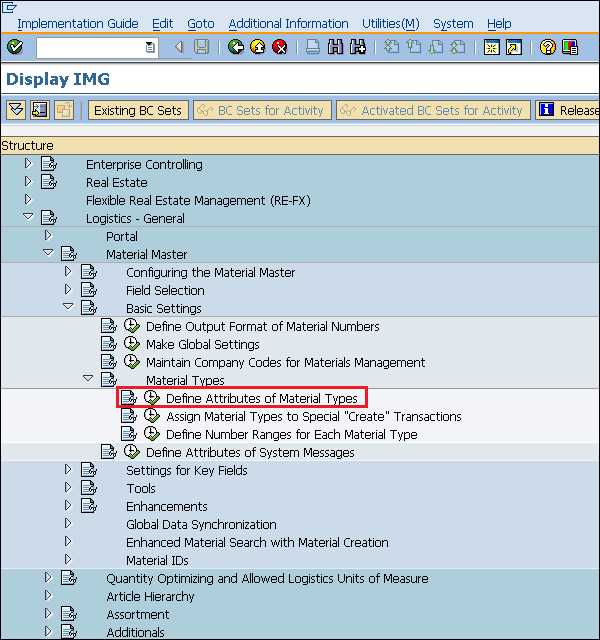
Step 2 — Нажмите кнопку «Новые записи».
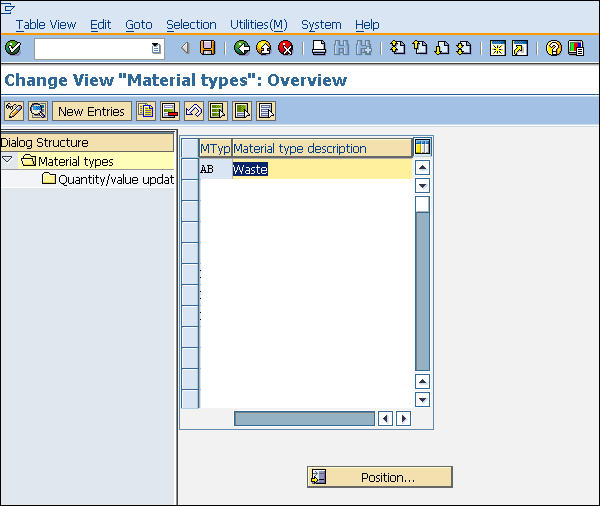
Step 3— Заполните необходимую информацию, такую как название типа материала и описание. Щелкните Сохранить. Будет создан новый тип материала.
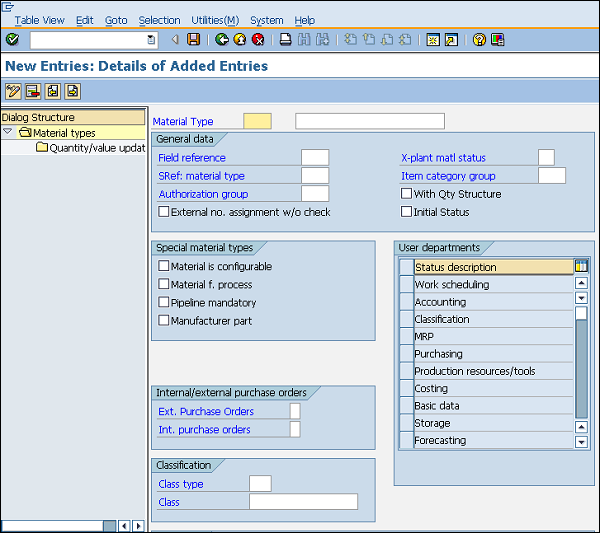
Группы материалов
Группа материалов — это более широкий диапазон типов материалов. Материалы с некоторыми общими атрибутами объединяются и назначаются группе материалов. Например: у нас есть некоторые материалы, которые должны быть упакованы, поэтому типом материала могут быть электрические или пищевые продукты, но мы можем сгруппировать эти типы материалов и поместить их в группу упакованных материалов. Следуйте инструкциям ниже, чтобы создать группу материалов.
Путь к созданию группы материалов
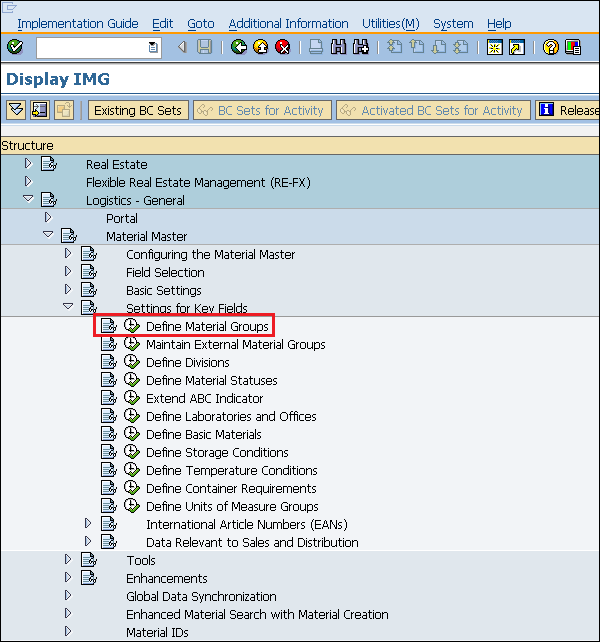
IMG ⇒ Общая логистика ⇒ Основные записи материалов ⇒ Настройки для ключевых полей ⇒ Определить группы материалов
TCode: OMSF
Step 1 — На экране «Просмотр IMG» выберите «Определить группы материалов», следуя указанному выше пути.
Step 2 — Нажмите кнопку «Новые записи».
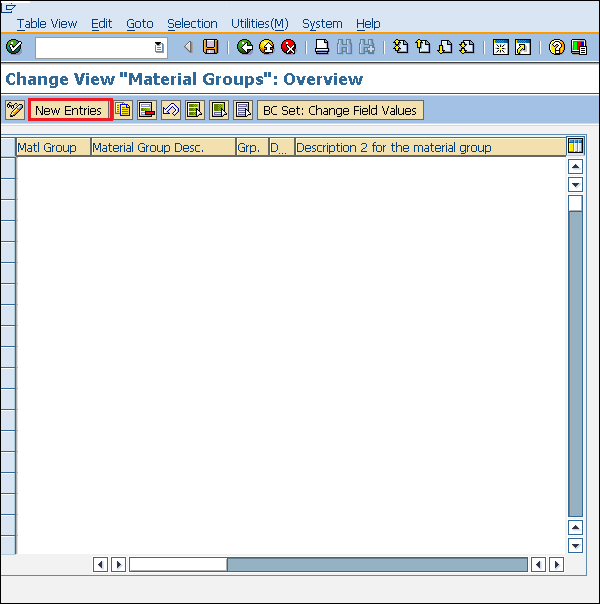
Step 3— Введите название группы материалов вместе с ее описанием. Нажмите кнопку «Сохранить». Будет создана новая группа материалов.

Диапазон номеров
Когда мы создаем основную запись материала, каждый материал распознается по уникальному номеру, который известен как номер материала. Мы можем присвоить номер материалу двумя способами:
-
External number assignment — При создании материала вы должны ввести свой собственный номер (содержащий буквы или цифры), и он должен быть уникальным.
-
Internal number assignment— При создании материала вводить какой-либо номер не нужно. Система автоматически генерирует уникальный номер для этого материала.
Define Number Range −
Диапазон внутренних номеров можно определить, выполнив шаги, указанные ниже —
Путь к созданию диапазона номеров
IMG ⇒ Общая логистика ⇒ Основные записи материалов ⇒ Основные настройки ⇒ Типы материалов ⇒ Определить диапазон номеров для каждого типа материала.
TCode: MMNR
Step 1 — На экране «Показать IMG» выберите «Определить диапазон номеров для каждого типа материала», следуя указанному выше пути.

Step 2 — Щелкните кнопку Интервалы.
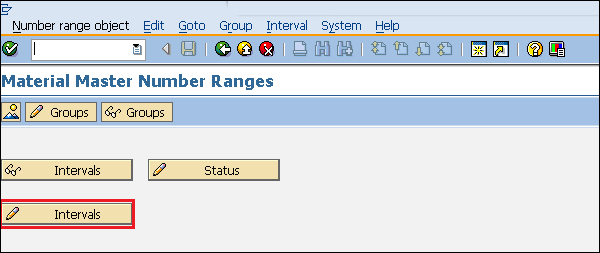
Step 3— Здесь мы можем определить диапазон номеров и EXT (внешняя вкладка, если она отмечена, то в этом материале может быть назначен внешний номер). Нажмите кнопку «Сохранить». Диапазон номеров теперь определен для материала.

Назначение диапазона номеров
После определения нам нужно назначить его группе материалов. Следуйте инструкциям ниже, чтобы назначить диапазон номеров.
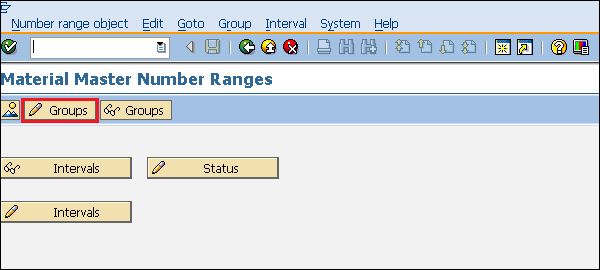
Step 1 — На том же экране выберите вкладку Группы.
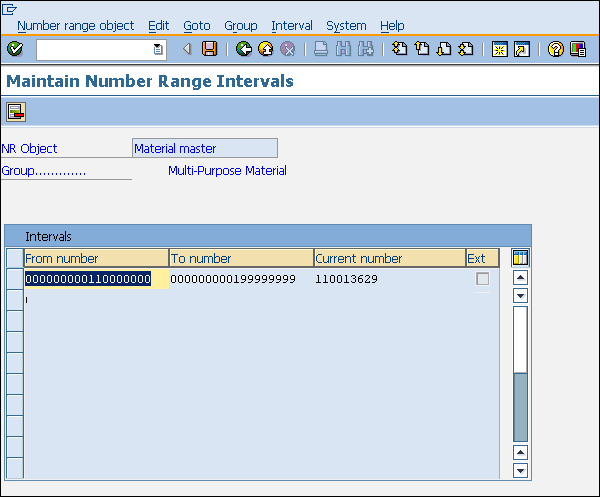
Step 2— Для конкретной группы материалов здесь мы можем назначить диапазон номеров. Щелкните Сохранить. Теперь диапазон номеров назначен группе материалов.
Создание Мастера Материалов
Основная запись материала содержит информацию обо всех материалах, которые компания закупает, производит или продает. Он содержит централизованные данные, доступные на всех уровнях. Следуйте инструкциям ниже, чтобы создать основную запись материала —
Путь к созданию мастера материалов
Логистика ⇒ Управление материальными потоками ⇒ Основные записи материалов ⇒ Материал ⇒ Создание материала
TCode: MM01
Note — Для любой транзакции создания мы используем 01, для редактирования 02, для отображения 03 в качестве суффикса.
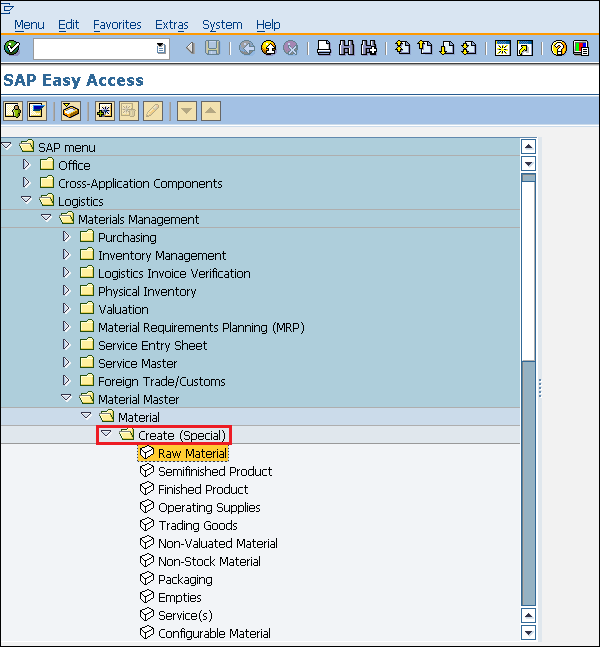
Step 1 — На экране меню SAP нажмите кнопку «Создать», следуя указанному выше пути.
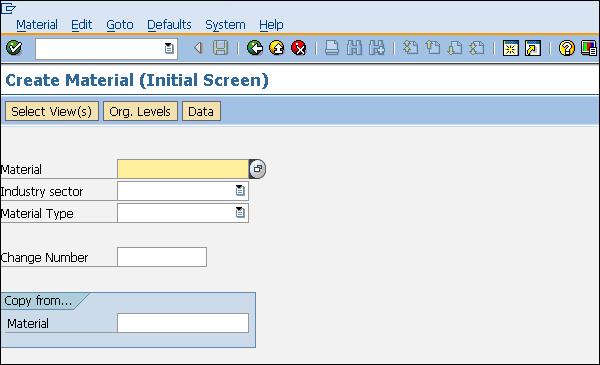
Step 2 — Заполните все необходимые данные, такие как номер материала (если присвоение внешнего номера), тип материала, отрасль и т. Д.
Step 3 — Выберите виды, которые вы хотите сохранить для своего материала.

Step 4 — Введите название завода и место хранения.
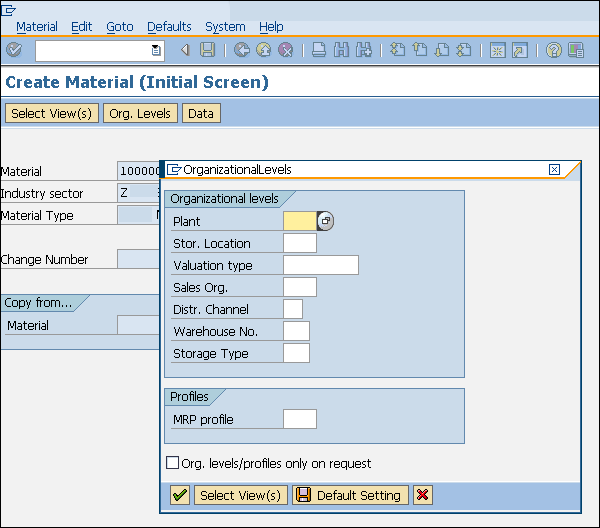
Step 5— Введите необходимую информацию в представлениях материалов, такую как единицы измерения, валюта, стандартная цена, скользящая цена и т. Д. Нажмите «Сохранить». Будет создан новый материал.
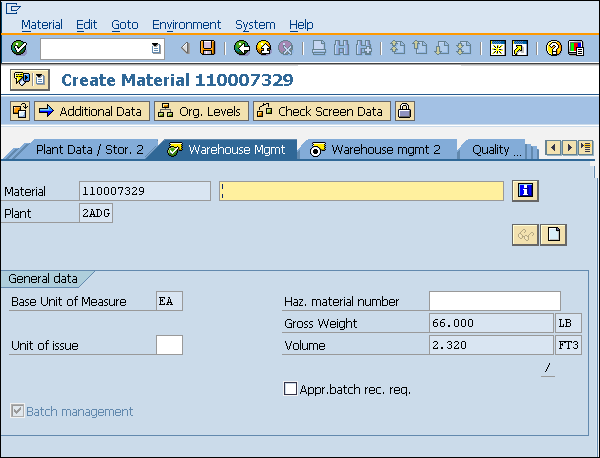
Основные данные поставщика
Ключевые моменты о vendor master следующие:
-
Основные данные поставщика являются основным источником данных поставщика. Он включает информацию о поставщиках, у которых компания может закупать или продавать.
-
Основная запись поставщика содержит такую информацию, как имя поставщика, адрес и т. Д.
-
Данные в основной записи поставщика делятся на три категории:
-
General Data — Общие данные хранятся на уровне клиента и действительны для всех уровней организации.
-
Accounting Data — Данные бухгалтерского учета ведутся на уровне компании и действительны для всех заводов, принадлежащих этой компании.
-
Purchasing Data — Данные о закупках ведутся на уровне закупочной организации.
Мастер поставщика имеет три характеристики, которые мы обсудим одну за другой в следующих разделах.
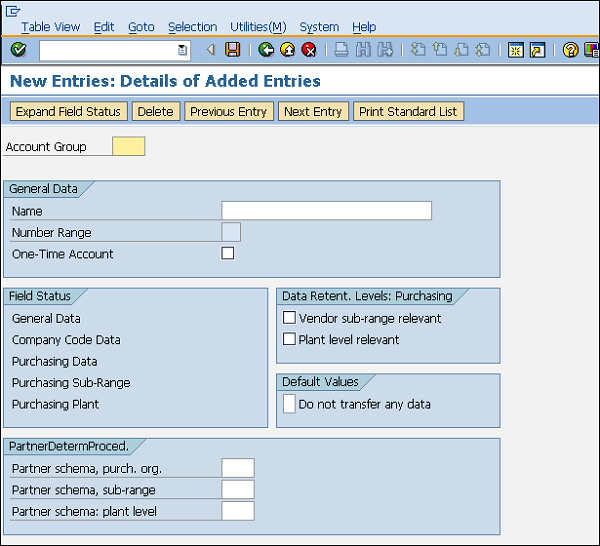
Группа учетных записей поставщика
Продавцы классифицируются в соответствии с их требованиями. Некоторые поставщики, имеющие схожие характеристики, сгруппированы и помещены в одну категорию. Например, все местные поставщики могут быть помещены в одну группу счетов. Создайте группу учетной записи поставщика, следуя инструкциям ниже.
Путь для создания группы учетных записей поставщиков
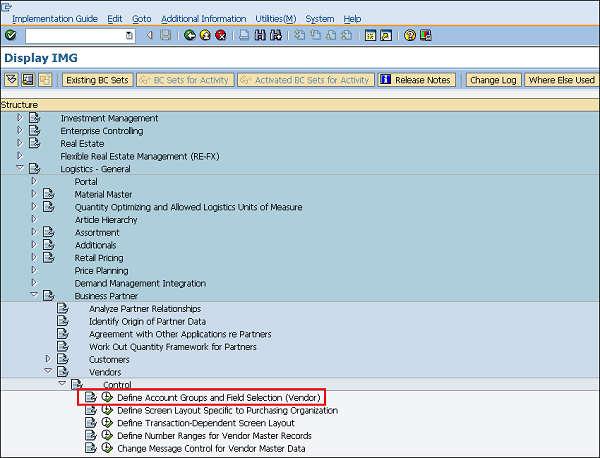
IMG ⇒ Общая логистика ⇒ Деловой партнер ⇒ Поставщики ⇒ Контроль ⇒ Определить группу счетов и выбор полей (поставщик)
TCode: OBD3
Step 1 — На экране «Показать IMG» выберите «Определить группы счетов и выбор полей (поставщик)», следуя указанному выше пути.
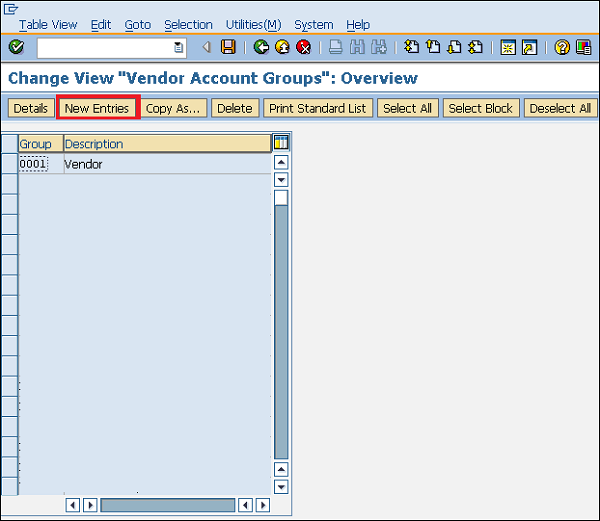
Step 2 — Нажмите кнопку «Новые записи».
Step 3— Заполните все необходимые данные, такие как название группы счетов, общие данные и статус поля. Нажмите кнопку «Сохранить». Будет создана новая группа учетных записей поставщиков.
Диапазон номеров
Когда мы создаем основную запись поставщика, каждый поставщик распознается по уникальному номеру, известному как номер поставщика. Как и в случае с основной записью материала, у нас есть как внешние, так и внутренние присвоения номеров для основной записи поставщика.
Define Number Range:
Диапазон номеров можно определить, выполнив шаги, указанные ниже —
Путь для создания диапазона номеров
IMG ⇒ Общая логистика ⇒ Деловой партнер ⇒ Поставщики ⇒ Управление ⇒ Определить диапазон номеров для основной записи поставщика
TCode: XDN1
Step 1 — На экране «Показать IMG» выберите «Определить диапазон номеров для основной записи поставщика», следуя указанному выше пути.
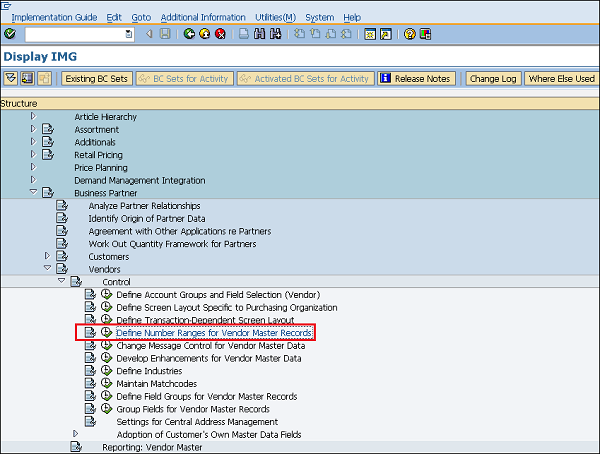
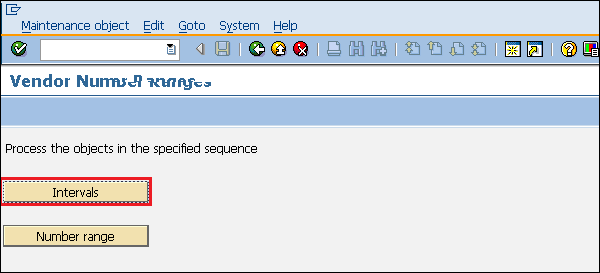
Step 2— Щелкните кнопку Интервалы. Это создаст диапазон номеров для учетной записи клиента.
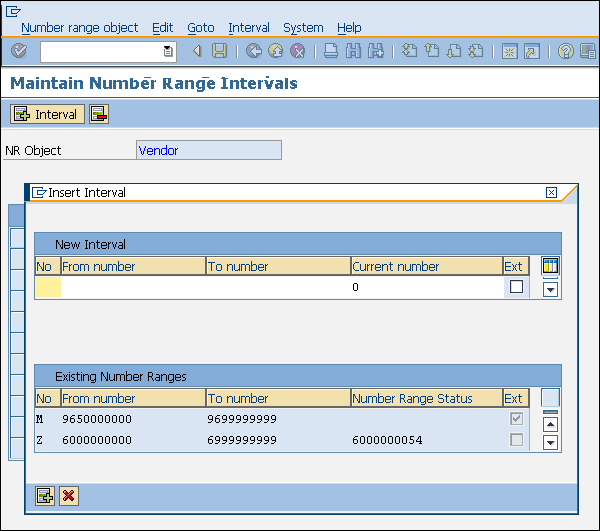
Step 3 — Нажмите кнопку «Вставить».

Step 4— Здесь мы можем определить диапазон номеров и EXT (внешняя вкладка, если она отмечена, то присвоение внешнего номера может быть выполнено у этого поставщика). Щелкните Сохранить. Будет создан новый диапазон номеров.
Назначение диапазона номеров
После определения диапазона номеров нам нужно назначить его группе поставщиков. Следуйте инструкциям ниже, чтобы назначить диапазон номеров.
Step 1 — На том же экране, что и показано выше, выберите вкладку Number Range.
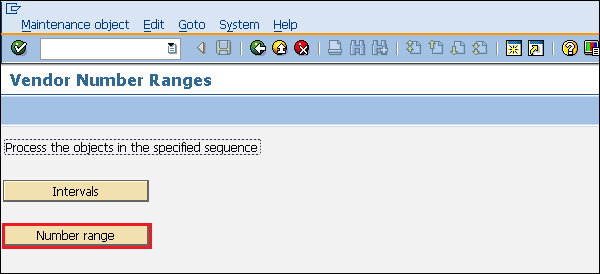
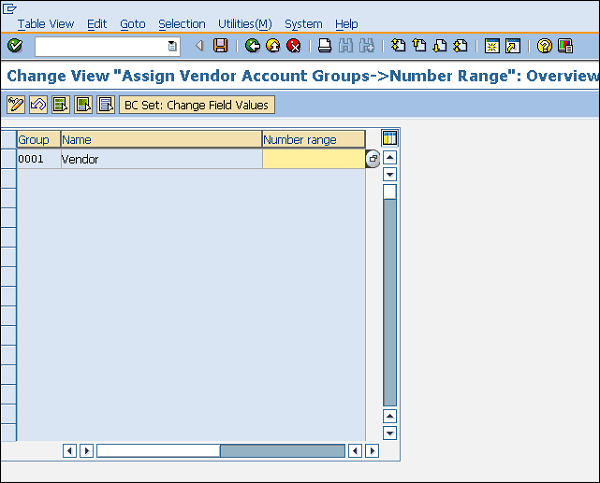
Step 2— Для конкретной группы поставщиков укажите здесь диапазон номеров. Щелкните Сохранить. Диапазон номеров теперь назначен группе поставщиков.
Создание Vendor Master
Vendor Master содержит список продавцов, у которых компания может закупать или продавать товары. Мастер поставщика может быть создан, выполнив следующие шаги:
Путь к созданию Vendor Master
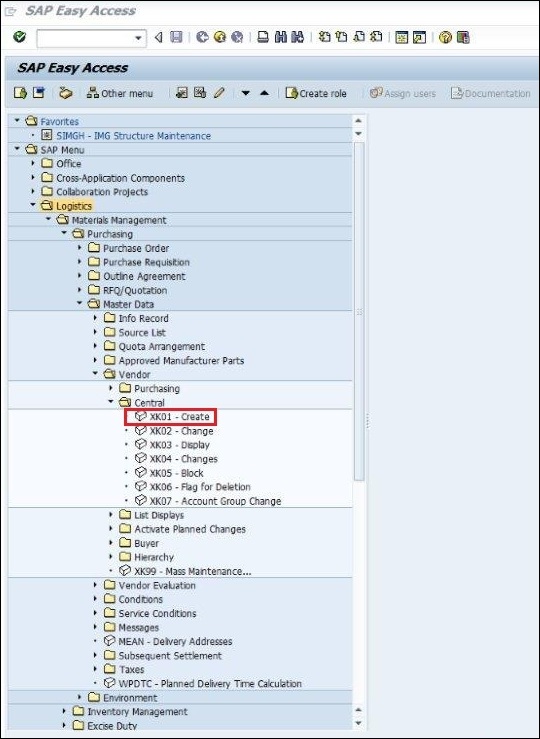
Меню SAP ⇒ Логистика ⇒ Управление материальными потоками ⇒ Закупки ⇒ Основные данные ⇒ Поставщик ⇒ Централизованное ⇒ Создать
TCode: XK01
Step 1 — На экране меню SAP выберите «Создать для данных центрального поставщика», следуя указанному выше пути.
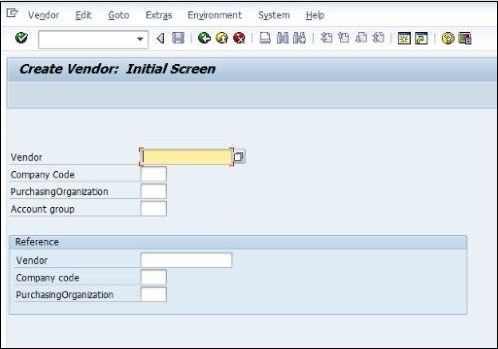
Step 2 — Заполните все необходимые данные, такие как балансовая единица, закупочная организация и номер поставщика (если присвоение внешнего номера).
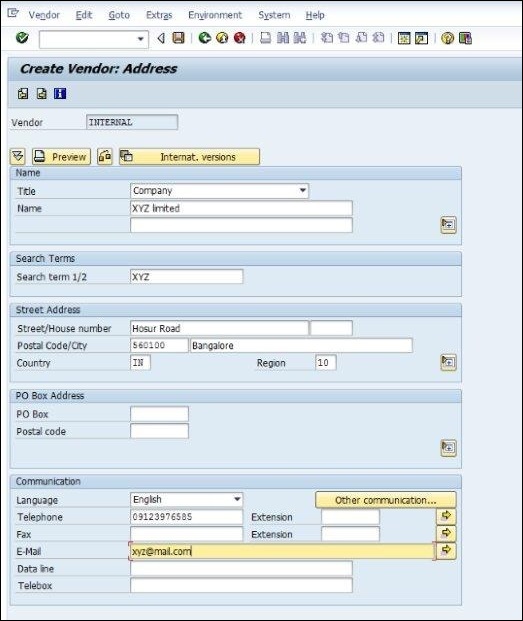
Step 3 — Заполните все детали адреса продавца, такие как название улицы, почтовый индекс, страна.
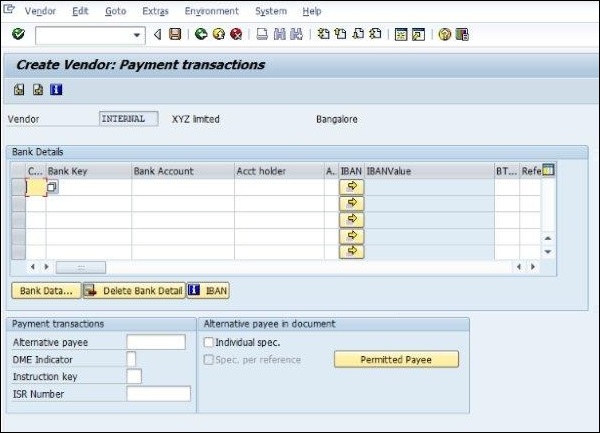
Step 4 — Заполните необходимые банковские реквизиты продавца.
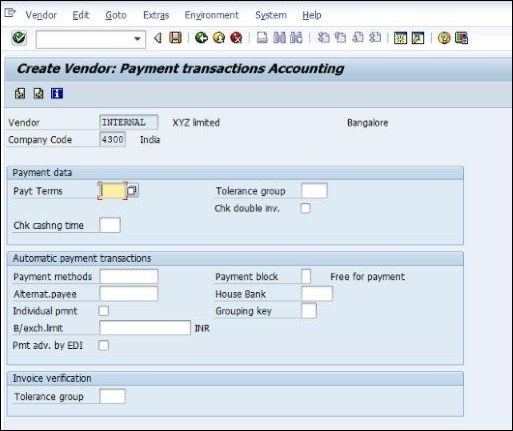
Step 5 — Заполните необходимую бухгалтерскую информацию продавца.

Step 6— Заполните условия оплаты, которые определяются между компанией и продавцом. Щелкните Сохранить. Будет создан новый мастер-поставщик.
SAP R / 3 работает со всеми данными в реальном времени, включая основные записи материалов и поставщиков. Основные записи материалов и поставщиков — это отдельные записи данных для хранения информации о материалах и поставщиках, у которых материал закупается. Объединенная информация о материале и поставщике в целом хранится в записи, которую мы называем информационной записью о закупке. Ключевые моменты относительно записи информации о покупке следующие:
-
В инфо-записи закупок хранится информация о материале и поставщике, поставляющем этот материал. Например, текущая цена поставщика на определенный материал хранится в инфо-записи.
-
Информационная запись закупки может вестись на уровне завода или на уровне закупочной организации.
-
Информационная запись может поддерживаться для четырех видов закупок, а именно:
-
Standard— Стандартная информационная запись содержит информацию о стандартных заказах (заказы включают информацию о поставщике и материале). Эта информационная запись будет включать цену поставщика за поставку определенного материала.
-
Subcontracting— Информационная запись субподряда содержит информацию о заказах субподряда. Эта информационная запись будет включать стоимость сборки сырья, поставляемого заказчиком.
-
Pipeline— Информационная запись трубопровода содержит информацию о материалах, которые поставляются поставщиком по трубам. Например: вода, электричество.
-
Consignment— Информационная запись о грузе содержит информацию о материалах, которые хранятся на территории заказчика. Эта инфо-запись содержит цену поставщика, которая должна быть оплачена за отпуск материала из консигнационного запаса.
Создание информационной записи о покупке
Следуйте приведенным ниже инструкциям, чтобы создать информационную запись о покупке.
Путь для создания информационной записи
Логистика ⇒ Управление материальными потоками ⇒ Закупки ⇒ Основные данные ⇒ Информационная запись ⇒ Создать
TCode: ME11
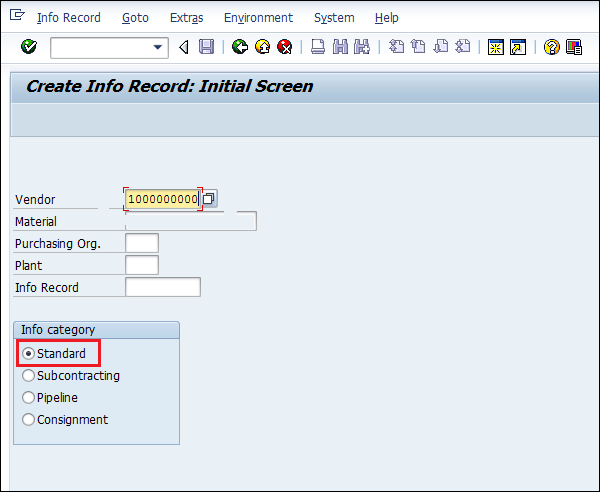
Step 1 — На экране меню SAP выберите значок «Создать», следуя указанному выше пути.
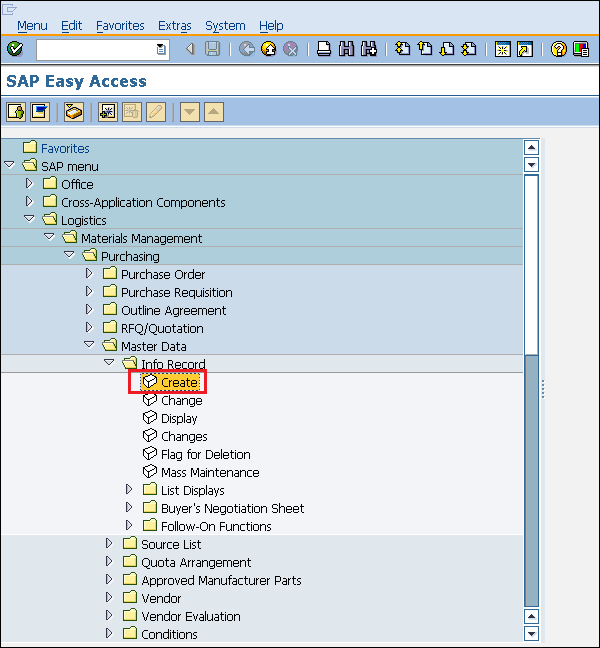
Step 2— Введите номер продавца. В категории информации выберите стандартный или субподрядный, трубопровод или партию в соответствии с требованием.
Step 3 — Заполните необходимые данные, такие как группа материалов, 1/2/3-е напоминание, номер материала поставщика, личные данные, единица заказа, данные о происхождении и срок сортировки.
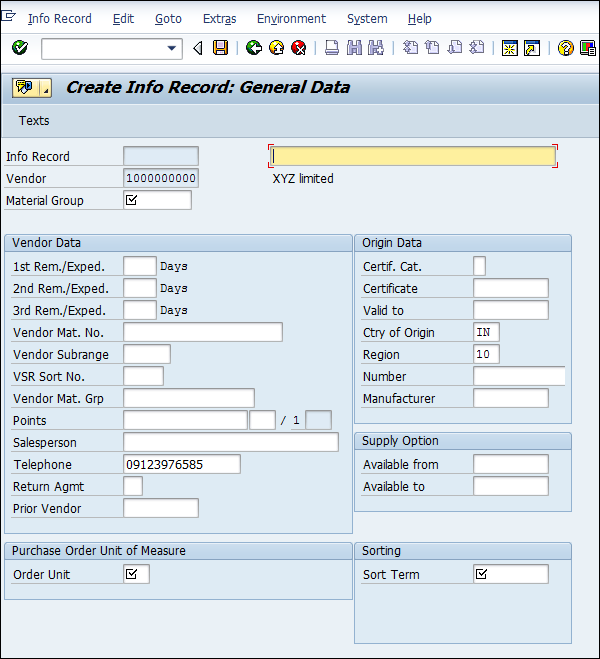
Step 4— Предоставьте примечание к информационной записи, которое можно назвать описанием информационной записи. Щелкните Сохранить. Будет создана новая информационная запись.

Объединенная информация о материале и поставщике хранится в записи, известной как информационная запись закупки. Но конкретный материал можно заказать у разных поставщиков в разные промежутки времени. Эта информация может храниться в списке, который называется исходным списком. Ключевые моменты, которые следует отметить в отношении исходного списка, следующие:
-
Список источников включает список возможных источников поставки материала в течение заданного периода времени.
-
Список источников определяет период времени заказа определенного материала у данного поставщика.
-
Список источников можно скопировать с одного завода на другой.
Список источников можно создать двумя способами:
- Automatically
- Manually
Автоматическое создание списка источников
Список источников можно создать автоматически, изменив несколько настроек в основных записях материалов. Автоматический список источников можно создать, выполнив шаги, указанные ниже.
Step 1— Перейдите в MM02 (режим редактирования основных записей материалов, для которых вы хотите создать список источников автоматически). Выберите все виды.
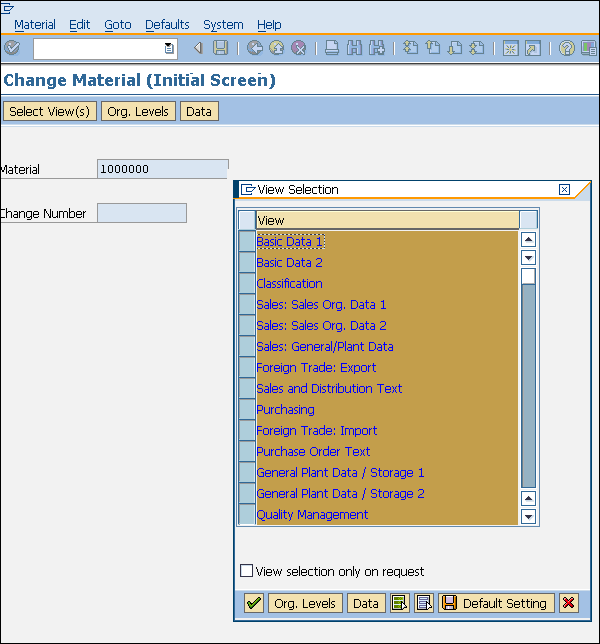
Step 2— В обзоре покупок установите флажок для списка источников. Щелкните Сохранить. Список источников для материала будет создан автоматически.

Создание списка источников вручную
Список источников можно создать вручную, выполнив следующие действия:
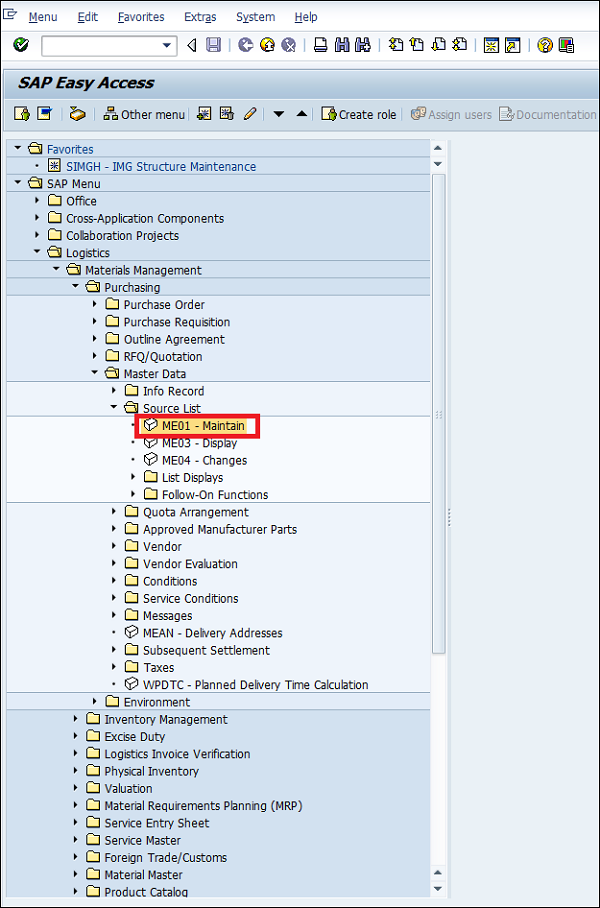
Путь к ведению списка источников
Логистика ⇒ Управление материальными потоками ⇒ Закупки ⇒ Основные данные ⇒ Список источников ⇒ Ведение
Код TC: ME01
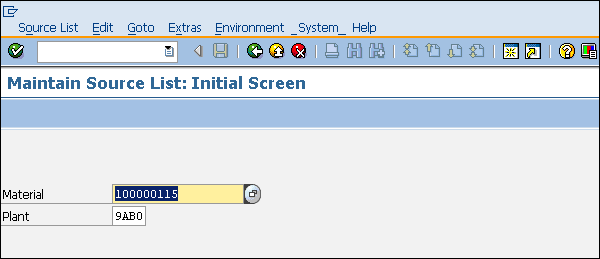
Step 1 — На экране меню SAP нажмите «Сохранить», следуя указанному выше пути.
Step 2 — Введите номер материала, для которого вы хотите вести список источников и соответствующую информацию о заводе.
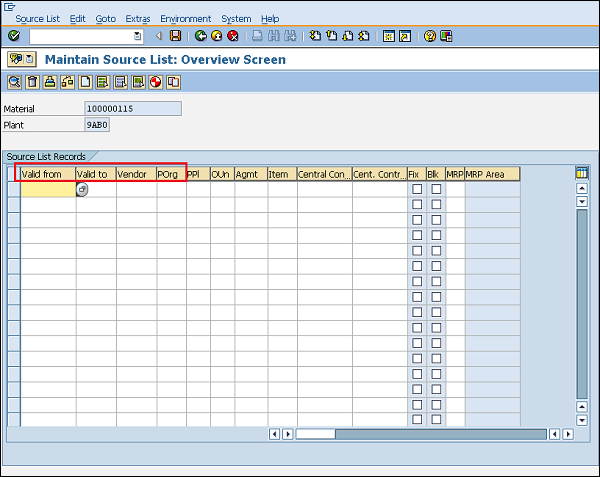
Step 3— Заполните все необходимые данные, такие как периоды действия, название поставщика, закупочная организация и т. Д. Щелкните значок «Сохранить». Список источников материала теперь поддерживается.
Каждая организация приобретает материалы или услуги для удовлетворения своих деловых потребностей. Процесс покупки материалов и получения услуг у поставщиков или дилеров называется закупкой. Шаги, необходимые для закупки материала, образуют цикл закупок. Каждая организация выполняет несколько стандартных последовательных шагов для закупки материала в нужном количестве по правильной цене. Важными этапами цикла закупок являются следующие:
- Определение требования
- Создание заказа на поставку
- Проводка поступления материала
- Разноска счета-фактуры
Определение требования
Это первый шаг в цикле закупок. Это логическое подразделение, в котором определяется, какие материалы или услуги требуются компании и какой поставщик может выполнить требование. Составлен список требований, который затем утверждается высшим органом в организации. После утверждения составляется формальный список, известный как заказ на закупку с еще одним уровнем утверждения, который отправляется поставщику.
Создание заказа на поставку
Заказ на поставку — это официальное и окончательное подтверждение требований, которое отправляется поставщику для поставки материалов или услуг. Заказ на поставку включает важную информацию, такую как название материала с соответствующим заводом, сведения о закупочной организации с ее балансовой единицей, название поставщика и дату доставки. Заказ на поставку можно создать, выполнив следующие действия:
Путь к созданию заказа на поставку
Логистика ⇒ Управление материальными потоками ⇒ Закупки ⇒ Заказ на поставку ⇒ Создать ⇒ Известный поставщик / завод-поставщик
TCode: ME21N
Step 1 — На экране меню SAP выберите «Создать известного поставщика / поставщика-поставщика», следуя указанному выше пути.

Step 2 — Заполните все необходимые данные, такие как имя поставщика, закупочная организация, группа закупок, балансовая единица и подробные сведения о материале, например номер материала, цена, валюта и завод.

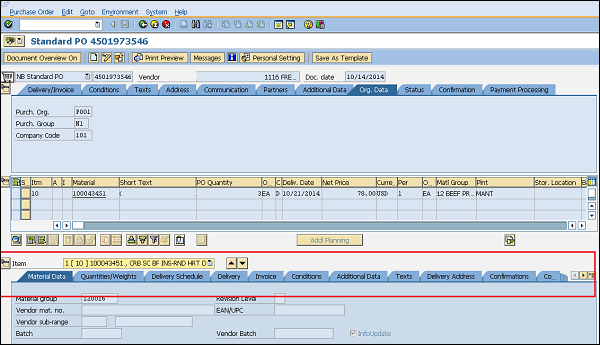
Step 3 — Заполните все необходимые данные в разделе Элемент, выбрав вкладки, как показано на следующем снимке экрана —
-
Вкладка «Счет-фактура / Доставка» (укажите налоговый код, условия оплаты и инкотермс)
-
Вкладка «Присвоение» (укажите действительный код основной книги, сферу деятельности и СПП-элемент)
Щелкните Сохранить. Будет создан новый Заказ на поставку.
Проводка поступления материала
После обработки заказа на поставку поставщик доставляет материал заказчику, и этот процесс называется поступлением материала. Это этап, на котором материал получает заказчик и проверяет его состояние и качество. После проверки материала на соответствие предварительно определенному качеству проводится проводка поступления материала. Поступление материала можно разнести, выполнив действия, указанные ниже.
Путь для разноски поступления товаров
Логистика ⇒ Управление материальными потоками ⇒ Управление запасами ⇒ Движение товаров ⇒ Движение товаров
TCode: MIGO
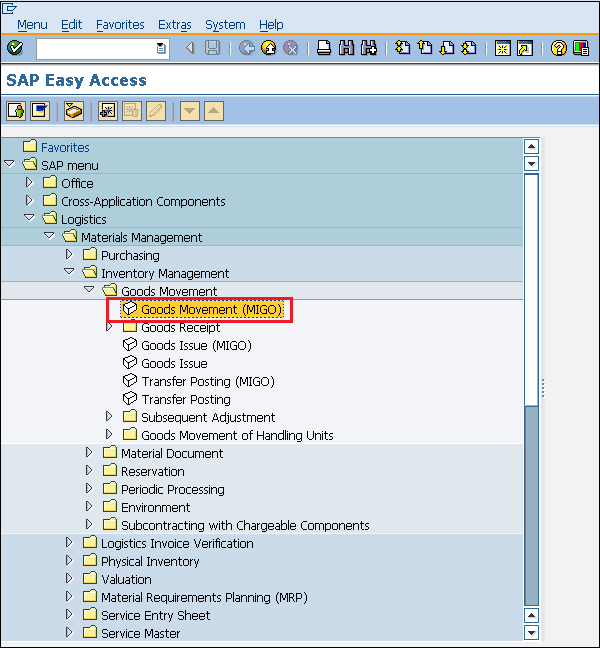
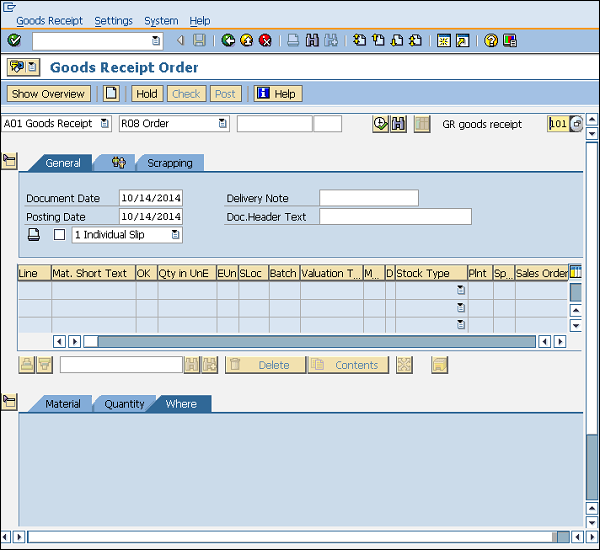
Step 1 — На экране меню SAP выберите Движение товаров (MIGO), следуя указанному выше пути.
Step 2— Заполните все необходимые данные, такие как тип движения (101 для поступления материала), название материала, полученное количество, данные о месте хранения и заводе, на котором будет размещен материал. Щелкните Сохранить. Поступление материала теперь проводится для материала.
Разноска счета-фактуры
Счет-фактура поступает от поставщика после поступления материала, а затем счет-фактура проверяется заказчиком. Это этап, на котором поставщик (продавец) получает оплату от компании и выполняется сверка счета-фактуры и заказа на поставку. Счет-фактуру можно опубликовать, выполнив следующие действия:
Путь к разноске счета
Логистика ⇒ Управление материальными потоками ⇒ Логистика Проверка счета-фактуры ⇒ Ввод документов ⇒ Ввод счета-фактуры
TCode: MIRO
Step 1 — На экране меню SAP выберите «Ввести счет-фактуру», следуя указанному выше пути.
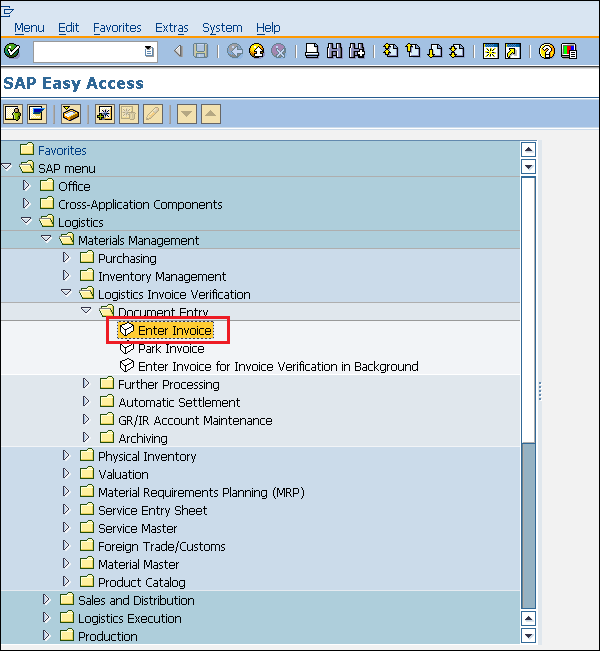
Step 2— Заполните все необходимые данные, такие как дата разноски счета, сумма, которая выплачивается поставщику вместе с количеством, за которое выплачивается сумма. Щелкните Сохранить. Счет-фактура теперь проводится для поступления материала.
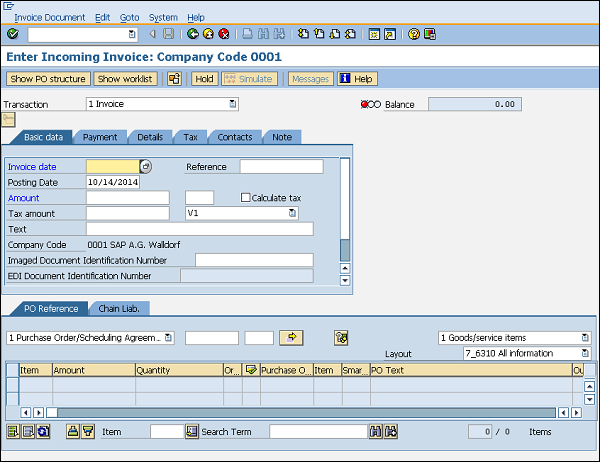
Закупки в каждой организации начинаются со сбора требований. После того, как требования собраны, мы должны сообщить об этом закупочной организации. Заявка на закупку — это документ, содержащий список требований. Ключевые моменты, которые следует отметить в заявке на покупку, следующие:
-
Заявка на закупку — это запрос к закупочной организации на закупку определенного списка материалов.
-
Это внутренний документ, который остается внутри организации.
-
Заявка на покупку требует одобрения закупочной организации.
-
Если заявка на покупку уже утверждена, ее можно изменить только в ограниченной степени.
-
Заявка на закупку может быть создана для следующих типов закупок —
-
Standard — Получение готового материала у продавца.
-
Subcontracting — Поставка сырья поставщику и получение готового материала.
-
Consignment — Закупка материалов, хранящихся в помещениях компании, и оплата за это продавцу.
-
Stock transfer — Получение материала внутри организации.
-
External service — Получение таких услуг, как техническое обслуживание, от стороннего поставщика.
Создать заявку на закупку
Заявку на закупку можно создать, выполнив следующие действия:
Путь к созданию заявки на покупку
Логистика ⇒ Управление материальными потоками ⇒ Закупки ⇒ Заявка на закупку ⇒ Создать
TCод: ME51N
Step 1 — На экране меню SAP выберите значок «Создать выполнить», следуя указанному выше пути.
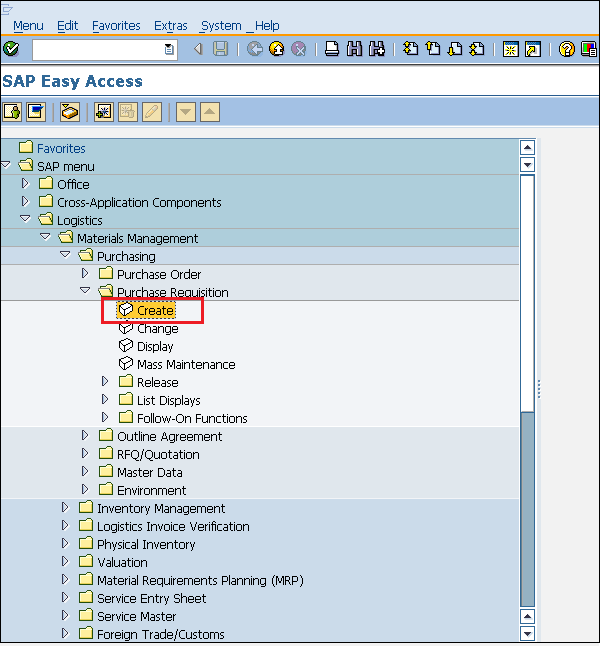
Step 2— Заполните все необходимые данные, такие как название материала, количество, дату поставки, группу материалов и завод. Щелкните Сохранить. Будет создана новая заявка на закупку.
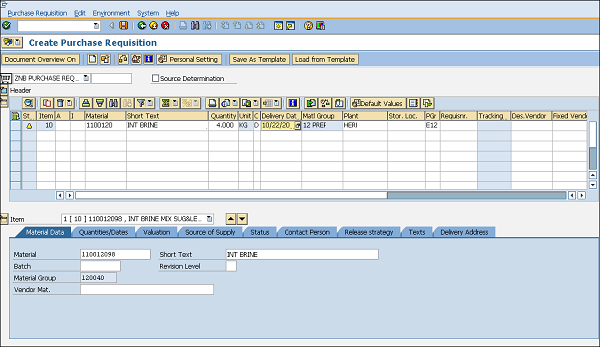
После создания заявки на покупку нам необходимо отправить наши требования поставщику. Это делается с помощью документа, известного как заказ на поставку. Заказ на покупку может быть создан непосредственно из заявки на покупку.
Создание заказа на закупку из заявки на закупку
Следуйте инструкциям ниже, чтобы создать заказ на покупку из заявки на покупку. —
TCode: ME21N
Step 1— Введите TCode, чтобы перейти на главный экран заказа на покупку. Выберите Заявка на закупку, как показано на следующем снимке экрана.
TCode: ME21N
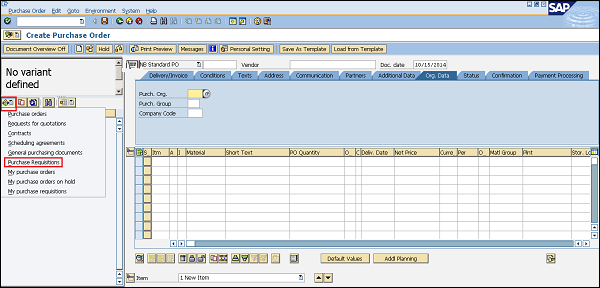
Step 2— Укажите номер заявки на покупку, для которой вы хотите создать заказ на покупку. Затем выберите значок выполнения.

Step 3 — Перетащите стандартную ссылочную заявку на закупку в корзину рядом со стандартным заказом на покупку NB.

Step 4— Проверьте детали заказа на поставку и внесите необходимые изменения в соответствии с требованиями. Щелкните Сохранить. Теперь у вас есть заказ на покупку из выбранной заявки на покупку.

Выбор поставщика — важный процесс в цикле закупок. После того, как требования собраны, мы начинаем искать возможных поставщиков, которые могут выполнить требования по наиболее выгодной цене. Таким образом, к поставщикам обращается запрос на предоставление своих предложений с указанием цены материала вместе с их условиями. Этот запрос известен как запрос коммерческого предложения (RFQ). Ниже перечислены ключевые моменты, которые следует учитывать при запросе котировок.
-
Запрос цен — это форма приглашения, которое отправляется поставщикам для подачи предложения с указанием их цен и условий.
-
Он содержит подробную информацию о товарах или услугах, количестве, дате доставки и дате предложения, на которое оно должно быть подано.
-
Ценовое предложение — это ответ продавца на запрос предложения.
Запрос предложений может быть создан двумя способами:
- Manually
- Автоматически из заявки на закупку
Создание запроса предложения вручную
Запрос предложений может быть создан вручную, выполнив следующие действия:
Путь к созданию запроса предложения
Логистика ⇒ Управление материальными потоками ⇒ Закупки ⇒ Запрос цен / предложений ⇒ Запрос цен ⇒ Создать
Код TC: ME41
Step 1 — На экране меню SAP выберите значок «Создать выполнить», следуя указанному выше пути.
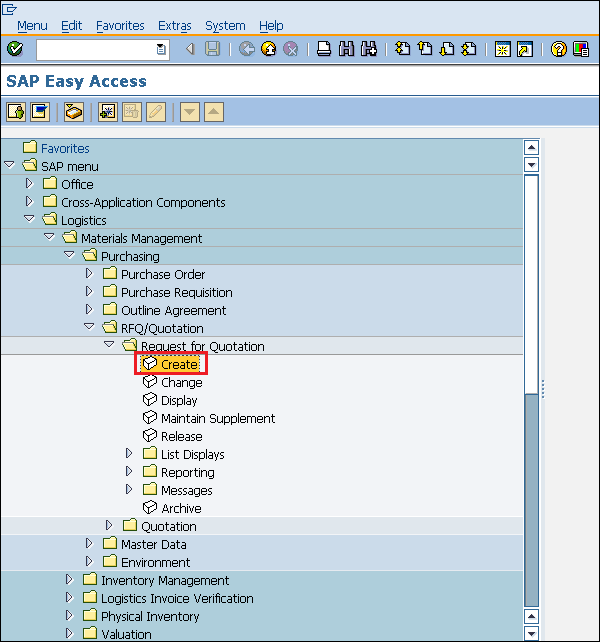
Step 2 — Заполните все необходимые данные, такие как тип запроса предложения (если стандартный, то AN), язык, дата запроса предложения, закупочная организация и группа.
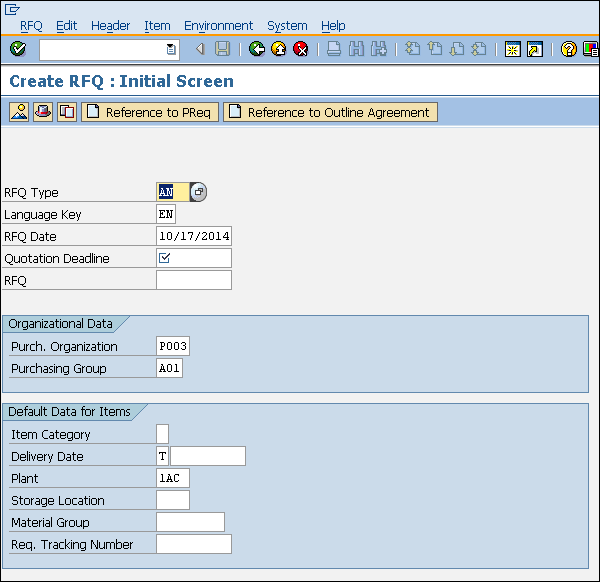
Step 3 — Укажите название материала, количество материала, группу материалов и дату крайнего срока предложения.
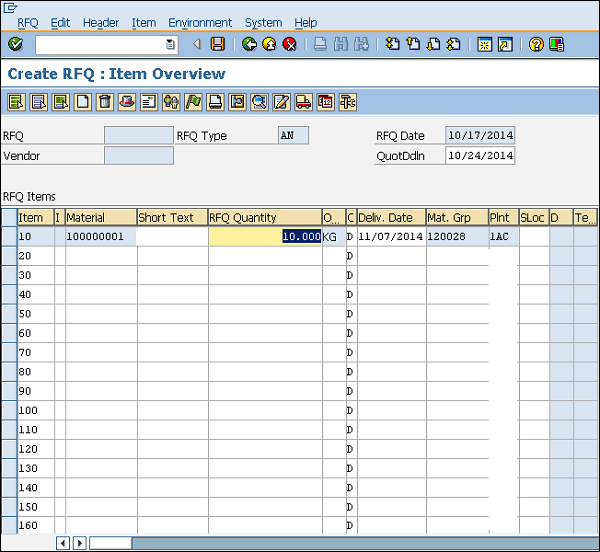
Step 4 — Укажите количество и дату доставки материала.
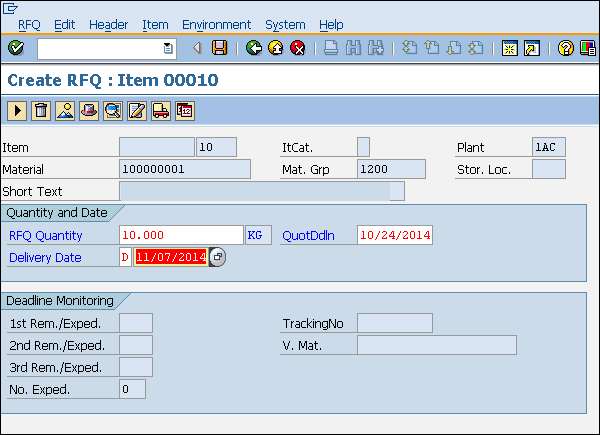
Step 5— Укажите адрес продавца (номер дома, город, страну, пин-код), на который вы отправляете запрос предложения. Щелкните Сохранить. Будет создан новый запрос коммерческого предложения.
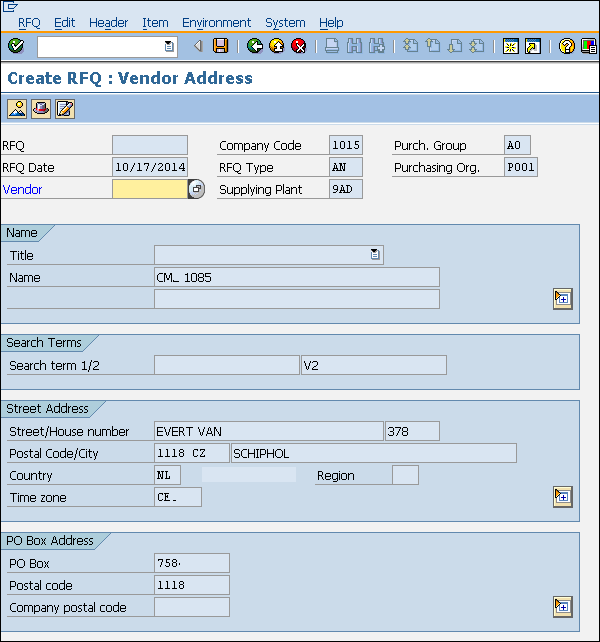
Автоматическое создание запроса предложений из заявки на закупку
Запрос предложений также может быть создан со ссылкой на заявку на покупку, выполнив следующие шаги:
Step 1 — На главном экране запроса предложений выберите ссылку на вкладку PReq.
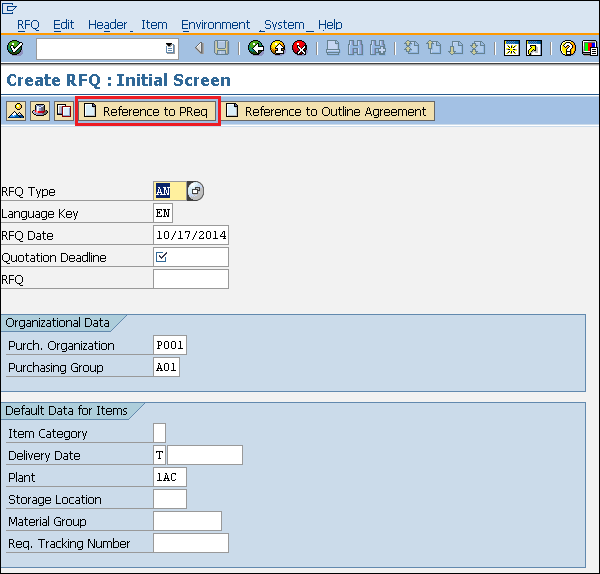
Step 2— Введите номер заявки, для которой вы хотите создать запрос предложения. Щелкните Сохранить. Новый запрос цен будет создан со ссылкой на заявку на закупку.
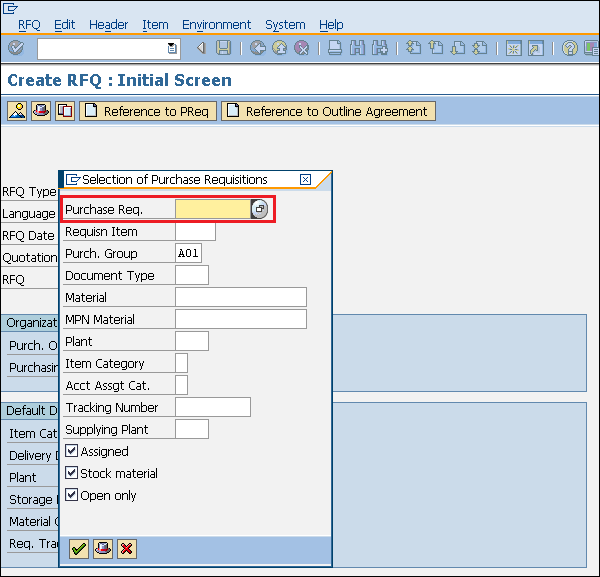
Выбор поставщика — важный процесс в цикле закупок. Продавцов можно выбрать по запросу. После включения поставщика в короткий список организация заключает соглашение с этим конкретным поставщиком на поставку определенных товаров на определенных условиях. Обычно при достижении соглашения с продавцом подписывается официальный контракт. Итак, рамочное соглашение — это долгосрочное соглашение о закупках с продавцом. —
Ключевые моменты, которые следует отметить в отношении общего соглашения, заключаются в следующем.
-
Контурное соглашение — это долгосрочное соглашение о закупках с поставщиком, содержащее условия в отношении материалов, которые должны быть поставлены поставщиком.
-
Условия рамочного соглашения действительны до определенного периода времени и охватывают определенное заранее определенное количество или стоимость.
Общее соглашение может быть следующих двух типов:
- Contract
- Соглашение о поставках
Договор
Контракт — это долгосрочное рамочное соглашение между поставщиком и заказчиком в отношении заранее определенного материала или услуги в течение определенного периода времени. Есть два типа контрактов —
-
Quantity Contract — В этом типе контракта общая стоимость указывается в виде общего количества материала, которое должен поставить поставщик.
-
Value Contract — В этом типе контракта общая стоимость указывается в виде общей суммы, подлежащей выплате поставщику за этот материал.
Следуйте инструкциям ниже, чтобы создать контракт. —
Путь к созданию контракта
Логистика ⇒ Управление материальными потоками ⇒ Закупки ⇒ Рамочное соглашение ⇒ Контракт ⇒ Создать
TCode: ME31K
Step 1 — На экране меню SAP выберите значок «Создать выполнить», следуя указанному выше пути.
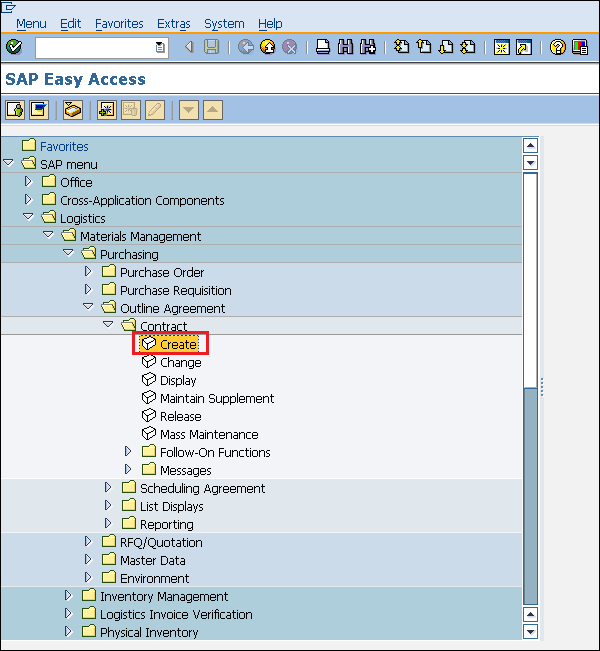
Step 2 — Укажите имя поставщика, тип контракта, закупочную организацию, закупочную группу и завод вместе с датой соглашения.
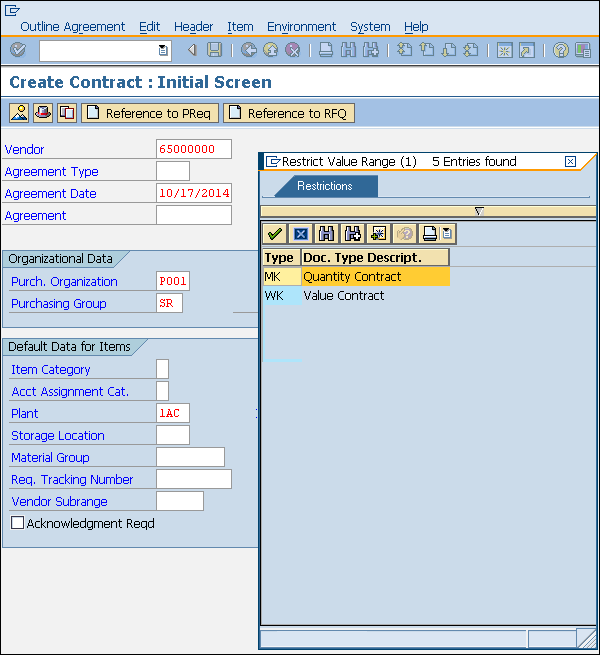
Step 3 — Заполните все необходимые данные, такие как дата начала действия соглашения, дата окончания и условия оплаты (т.е. условия платежа).
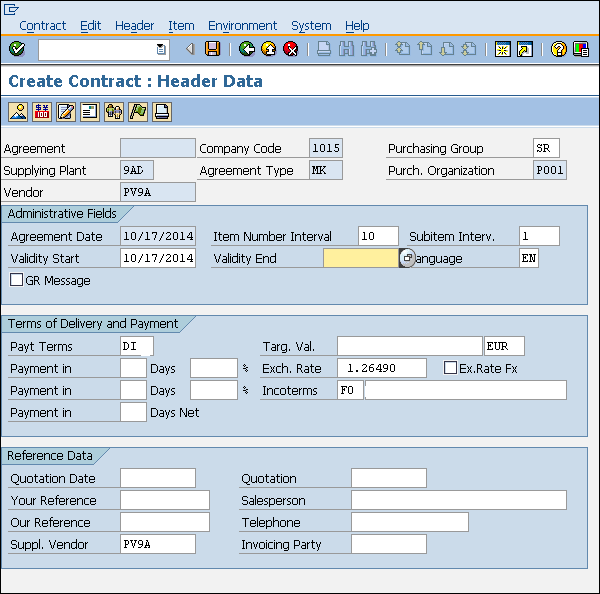
Step 4— Укажите номер материала вместе с целевым количеством. Щелкните Сохранить. Будет создан новый контракт.
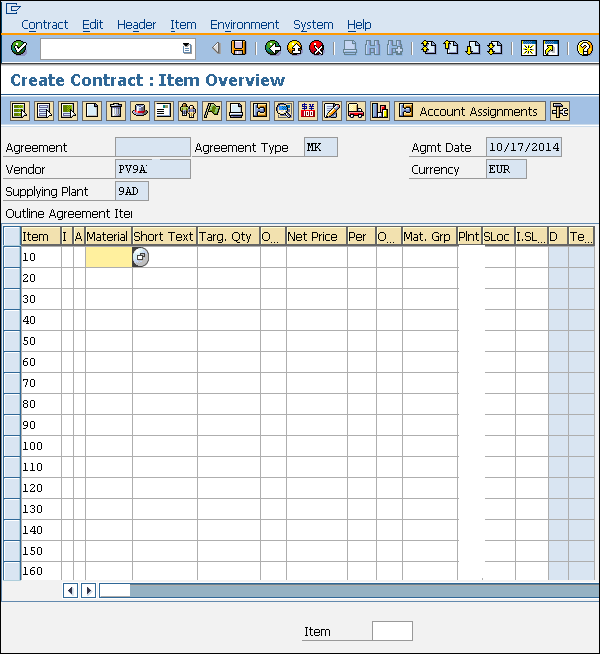
Соглашение о поставках
Соглашение о поставках — это долгосрочное рамочное соглашение между поставщиком и заказчиком в отношении заранее определенного материала или услуги, которые закупаются в заранее определенные даты в течение определенного периода времени. Соглашение о поставках может быть создано двумя способами:
- Создание соглашения о поставках
- Ведение строк календарного планирования для соглашения
Создание соглашения о поставках
Следуйте инструкциям ниже, чтобы создать соглашение о поставках.
Путь к созданию соглашения о поставках
Логистика ⇒ Управление материальными потоками ⇒ Закупки ⇒ Общее соглашение ⇒ Соглашение о поставках ⇒ Создать ⇒ Поставщик известен
Код TC: ME31L
Step 1 — На экране меню SAP выберите значок «Создать выполнить», следуя указанному выше пути.
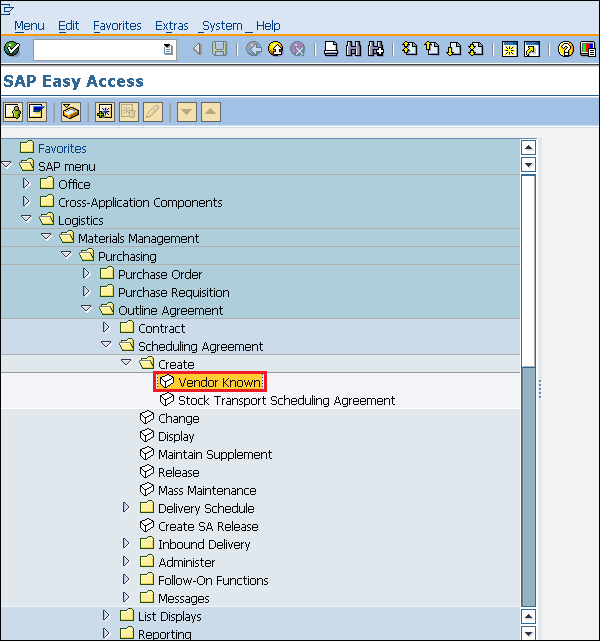
Step 2 — Укажите имя поставщика, тип соглашения (LP для соглашения о поставках), закупочную организацию, группу закупок, завод вместе с датой соглашения.
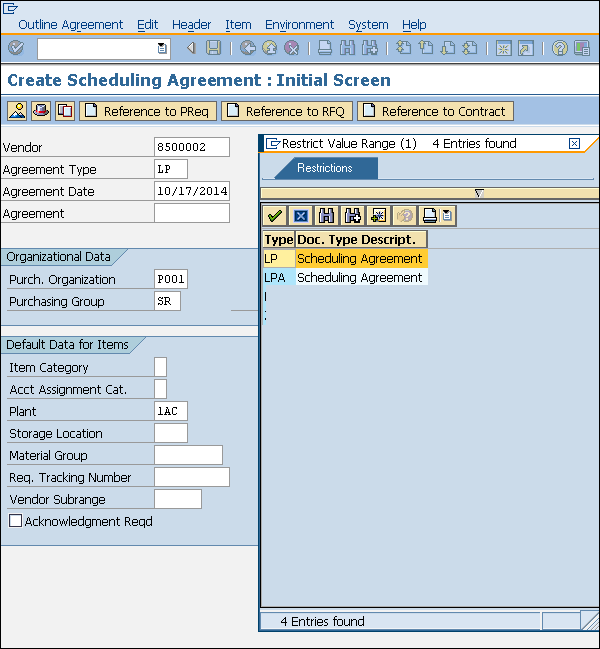
Step 3 — Заполните все необходимые данные, такие как дата начала действия соглашения, дата окончания и условия оплаты (т.е. условия платежа).

Step 4— Укажите номер материала, а также целевое количество, цену нетто, валюту и группу материалов. Щелкните Сохранить. Будет создано новое соглашение о поставках.

Ведение строк календарного планирования для соглашения
Строки графика можно вести для соглашения о поставках, выполнив шаги, указанные ниже.
Путь к ведению строк графика
Логистика ⇒ Управление материальными потоками ⇒ Закупки ⇒ Общее соглашение ⇒ Соглашение о поставках ⇒ График поставки ⇒ Ведение
Step 1 — На экране меню SAP выберите значок «Сохранить выполнение», следуя указанному выше пути.
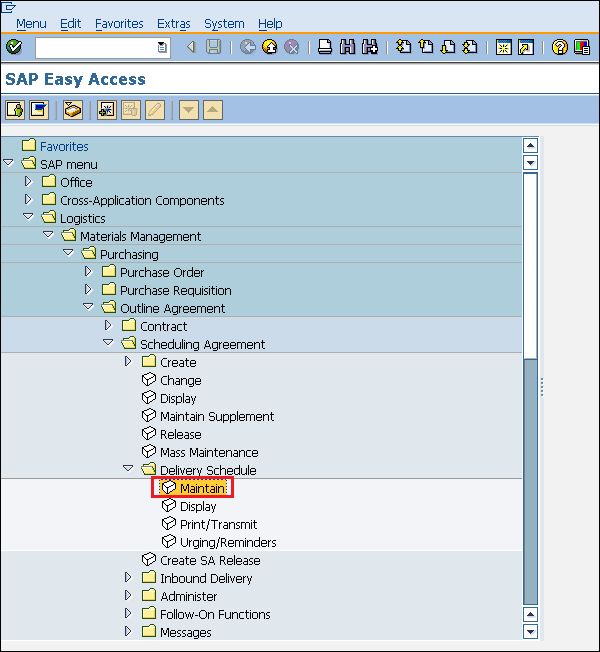
Step 2 — Укажите номер соглашения о поставках.
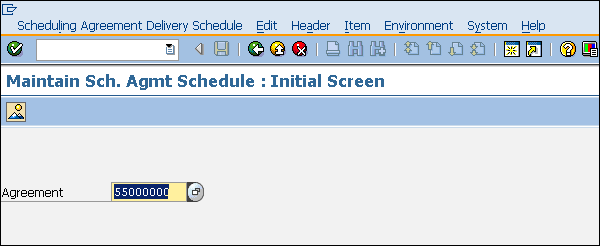
Step 3— Выберите позицию. Перейдите на вкладку Item. Выберите Расписание доставки.
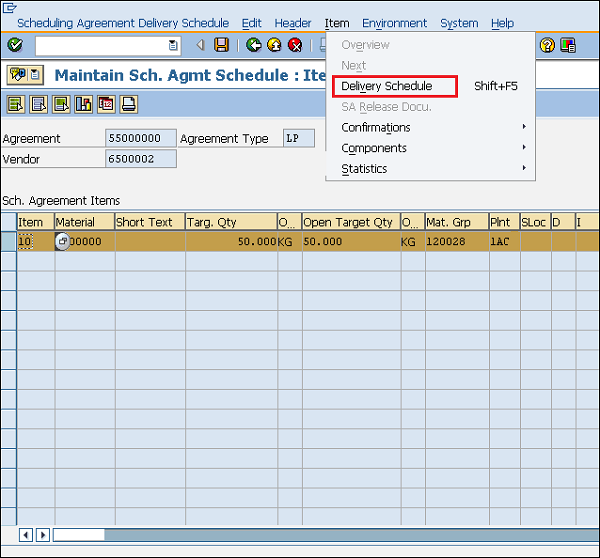
Step 4— Укажите дату графика поставок и целевое количество. Щелкните Сохранить. Строки графика теперь поддерживаются для соглашения о поставках.
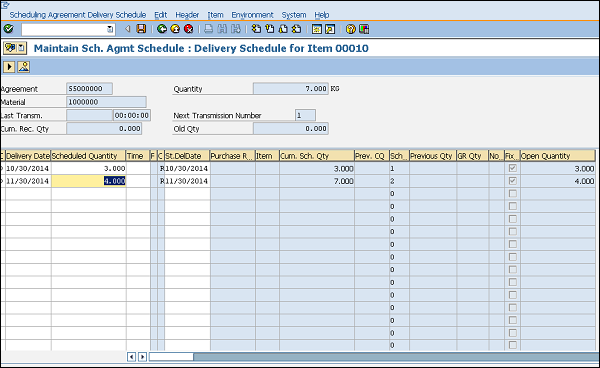
Конкретный материал может быть закуплен у разных поставщиков в зависимости от требований. Таким образом, общая потребность в материале распределяется между разными поставщиками, т. Е. Квота назначается каждому источнику поставки. Это известно как квотирование. Ключевые моменты, на которые следует обратить внимание при распределении квот, следующие:
-
Схема квот разделяет общую потребность в материале между определенными источниками поставки, то есть поставщиками, а затем назначает квоту каждому источнику.
-
Эта конкретная квота определяет часть материала, которая должна быть закуплена у назначенного поставщика или источника.
-
Рейтинг квоты используется для определения количества материала, которое должно быть присвоено определенному источнику или поставщику. Источник с самым низким рейтингом квоты представляет собой допустимый источник.
-
Рейтинг квоты можно рассчитать по следующей формуле —
Рейтинг квоты = (выделенное количество квоты + базовое количество квоты) / квота
Где Quota Allocated Quantity — это общее количество по всем заказам, полученным из определенного источника. Базовое количество квоты — это количество из нового источника поставки. Квота — это общая потребность в материале, предоставляемая конкретному источнику поставки.
-
Обязательной настройкой перед созданием квоты является ведение информационной записи и списка источников для конкретного материала. Кроме того, в основных записях материалов необходимо установить флажки для списка источников и использования квот. Эту настройку можно выполнить в основной записи материала, перейдя в TCode MM03. В представлении закупок проверьте использование квот и список источников. Теперь настройка квот сохраняется.
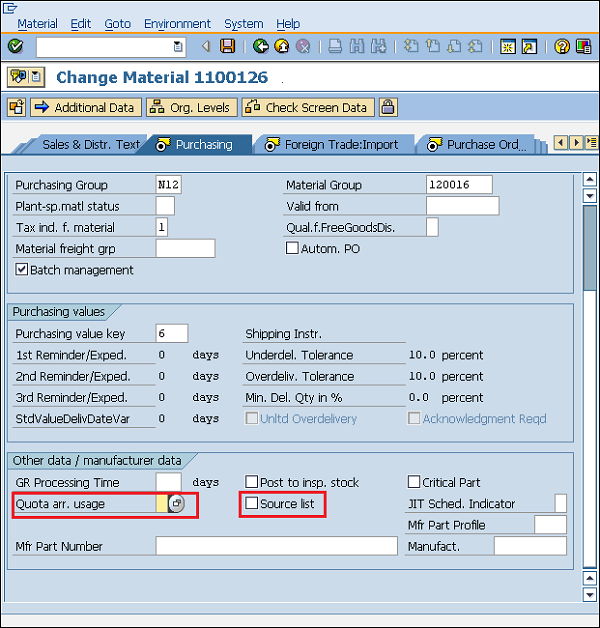
Создать квоту
Система квот разделяет общую потребность в материале между определенными источниками поставки, т. Е. Поставщиками. Следуйте инструкциям ниже, чтобы создать квоту.
Путь к созданию квот
Логистика ⇒ Управление материальными потоками ⇒ Закупки ⇒ Основные данные ⇒ Распределение квот ⇒ Ведение
TCode: MEQ1
Step 1 — На экране меню SAP выберите значок «Сохранить выполнение», следуя указанному выше пути.

Step 2 — Введите номер материала и завод, для которого необходимо сохранить квоту.
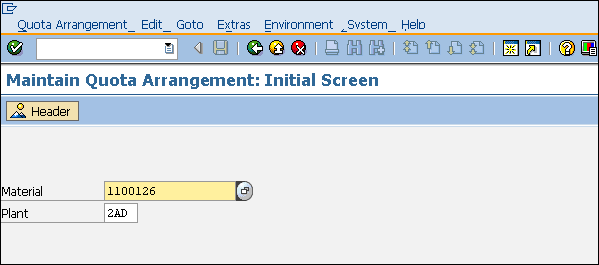
Step 3 — Укажите даты в «Действителен с» и «Действителен до», а значение — в «Разделении количества».

Step 4— Введите имя поставщиков и присвоенное им количество. Щелкните Сохранить. Теперь для конкретного материала сохраняется квотирование.
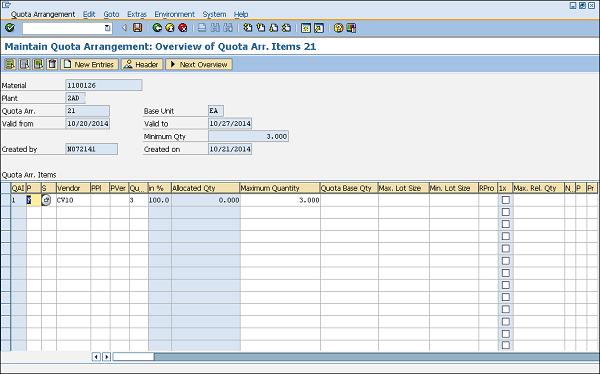
Системы SAP ERP были разработаны для эффективного ведения бизнеса. Такие документы, как заказ на поставку, запрос коммерческого предложения, поступление материала, являются важными элементами в бизнесе. Эти документы нуждаются в защите, то есть, если какой-либо из документов проведен неправильно, это может повлиять на бизнес на разных уровнях. Для защиты этих документов у нас есть концепция, известная какposting period.
Период проводки позволяет размещать и вносить изменения в документы только в определенный период времени. Иногда вы будете получать такие ошибки, как «публикация разрешена только в этот период времени для определенной балансовой единицы». Это означает, что для конкретной балансовой единицы период проводки ведется, и проводка в этот документ разрешена только в течение этого периода. Период разноски для компании можно определить с помощью пяти полей, а именно:
- Сохранение варианта финансового года
- Присвойте балансовой единице вариант финансового года
- Определить варианты для открытых периодов проводки
- Присвойте вариант балансовой единице
- Открытие и закрытие периодов проводки
Сохранение варианта финансового года
Вариант финансового года — это период времени, в течение которого финансовая отчетность компании изымается. У разных компаний разные финансовые годы. Вариант финансового года можно сохранить, выполнив шаги, указанные ниже.
Путь к сохранению варианта финансового года
Финансовый учет ⇒ Глобальные настройки финансового учета ⇒ Главные книги ⇒ Финансовый год и периоды проводки ⇒ Ведение варианта финансового года
Код TC: OB29
Step 1 — На экране «Просмотр IMG» выберите «Вести вариант финансового года», следуя указанному выше пути.

Step 2 — Щелкните Новые записи.
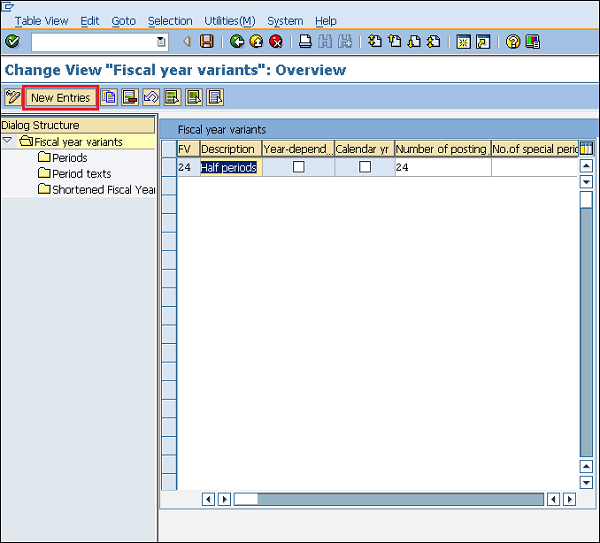
Step 3— Укажите название варианта финансового года, а также описание и номер проводки. Щелкните Сохранить. Будет создан новый вариант финансового года.
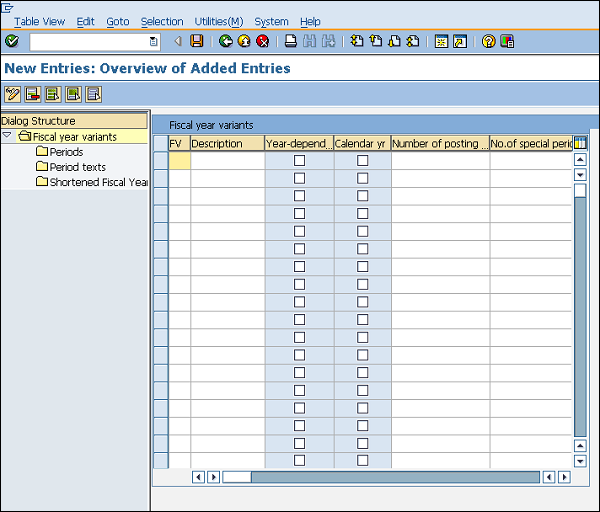
Присвойте балансовую единицу варианту финансового года
Чтобы присвоить балансовую единицу варианту финансового года, выполните следующие действия.
Путь для присвоения балансовой единицы варианту финансового года
Финансовый учет ⇒ Глобальные настройки финансового учета ⇒ Главные книги ⇒ Финансовый год и периоды проводки ⇒ Присвойте балансовую единицу варианту финансового года
Код TC: OB37
Step 1 — На экране «Просмотр IMG» выберите «Присвоить балансовую единицу варианту финансового года», следуя указанному выше пути.
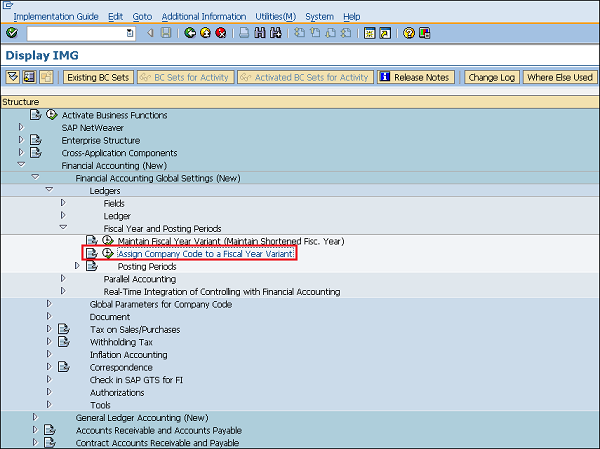
Step 2— Мы можем просмотреть существующее задание и соответствующим образом изменить его. Щелкните Сохранить. Вариант финансового года теперь присвоен балансовой единице.

Определить варианты для открытых периодов проводки
Следуйте инструкциям ниже, чтобы определить варианты для открытых периодов проводки.
Путь к определению вариантов для открытых периодов проводки
Финансовый учет ⇒ Глобальные настройки финансового учета ⇒ Главные книги ⇒ Финансовый год и периоды проводки ⇒ Периоды проводки ⇒ Определить варианты для открытых периодов проводки
TCode: OBBO
Step 1 — На экране «Просмотр IMG» выберите «Определить варианты для открытых периодов проводки», следуя указанному выше пути.
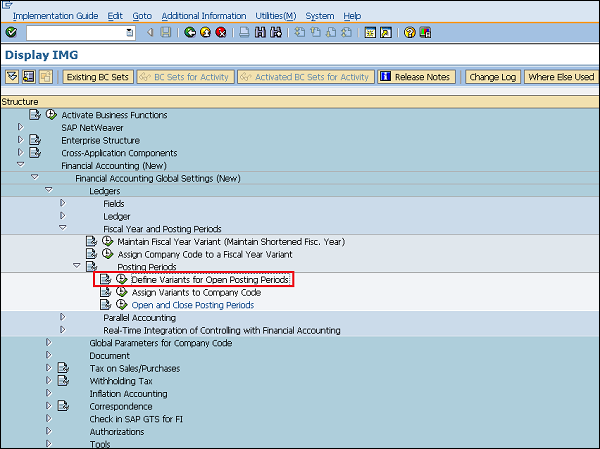
Step 2 — Щелкните Новые записи.
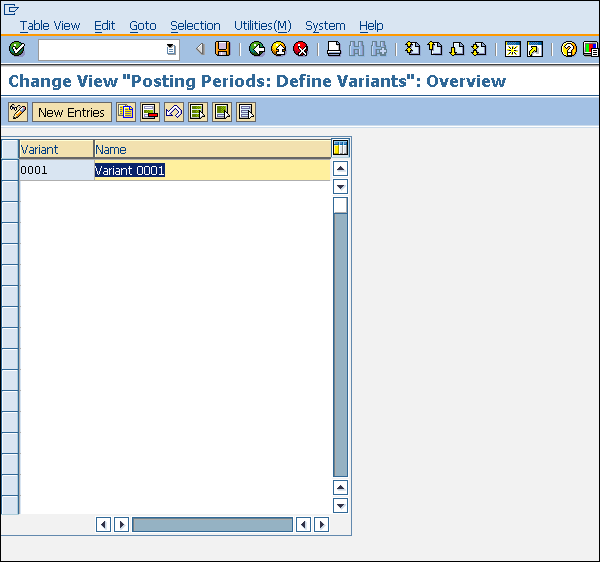
Step 3— Введите название варианта. Щелкните Сохранить. Будет создан новый вариант для открытых периодов публикации.

Присвойте вариант балансовой единице
Следуйте инструкциям ниже, чтобы назначить вариант балансовой единице.
Путь для присвоения варианта балансовой единице
Финансовый учет ⇒ Глобальные настройки финансового учета ⇒ Главные книги ⇒ Финансовый год и периоды проводки ⇒ Периоды проводки ⇒ Присвоение вариантов балансовой единице
TCode: OBBP
Step 1 — На экране «Показать IMG» выберите «Присвоить варианты балансовой единице», следуя указанному выше пути.
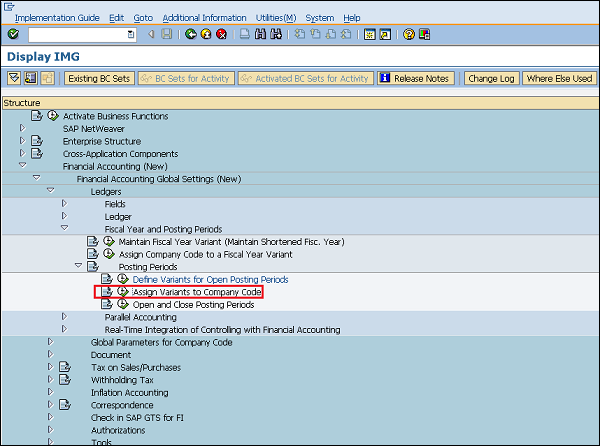
Step 2— Мы можем просмотреть существующее задание и соответствующим образом изменить его. Щелкните Сохранить. Вариант теперь присвоен балансовой единице.

Открытие и закрытие периодов проводки
Период разноски позволяет публиковать и вносить изменения в документы только в определенный период времени. Открытые и закрытые периоды проводки можно поддерживать, следуя инструкциям, приведенным ниже.
Путь к открытию и закрытию периодов проводки
Финансовый учет ⇒ Глобальные настройки финансового учета ⇒ Главные книги ⇒ Финансовый год и периоды проводки ⇒ Периоды проводки ⇒ Открытые и закрытые периоды проводки
Код TC: OB52
Step 1 — На экране «Просмотр IMG» выберите «Открыть и закрыть периоды проводки», следуя указанному выше пути.
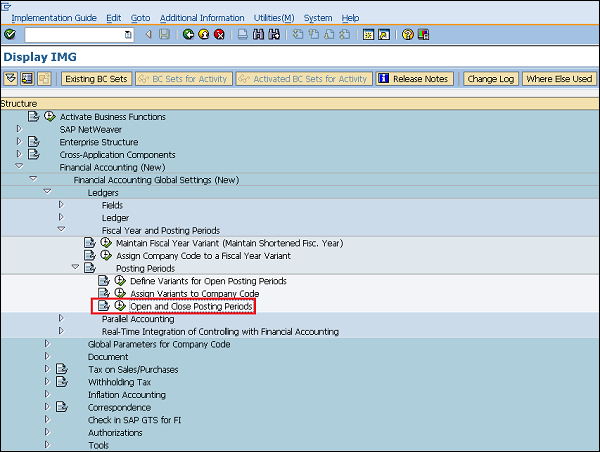
Step 2 — Щелкните Новые записи.
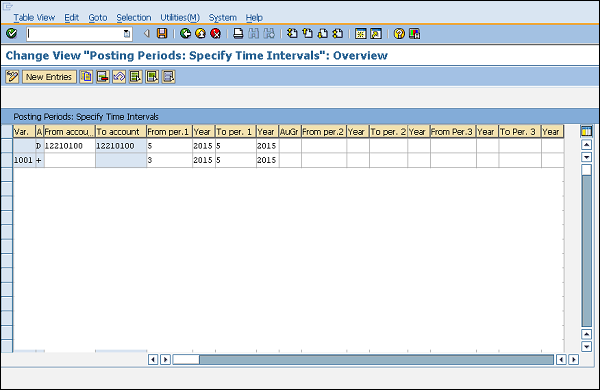
Step 3— Укажите название варианта, реквизиты счета и год, разрешенный для публикации. Щелкните Сохранить. Период проводки теперь поддерживается для варианта.
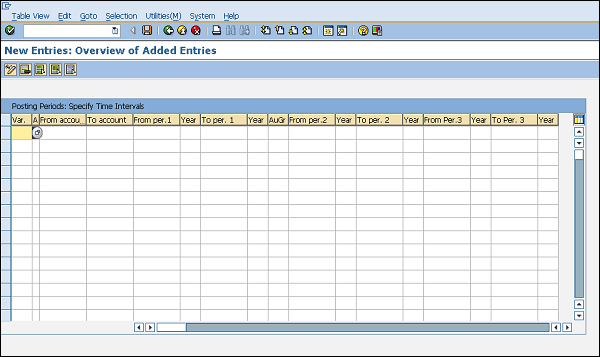
SAP ERP была внедрена для того, чтобы закупки можно было проводить эффективно с точки зрения времени и затрат. Закупка может производиться для различных видов товаров и услуг. Закупка начинается с создания заказа на поставку, т. Е. Официального документа, выдаваемого поставщикам, который включает список товаров и материалов, которые должны быть закуплены. Соответственно, заказы на поставку можно создавать для разных типов закупок. Тип закупок может поддерживаться в области, известной какitem category как показано ниже.
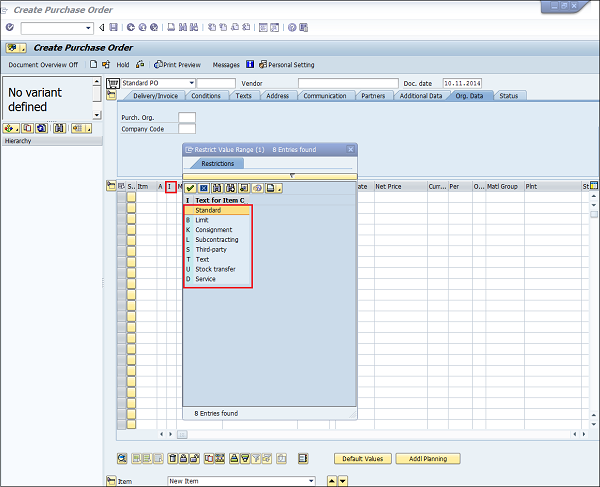
Для разных типов закупок существует четыре типа заказов на поставку, а именно:
- Заказ на поставку по субподряду
- Консигнационный заказ на поставку
- Заказ на перемещение запаса
- Заказ на покупку услуги
Заказ на поставку по субподряду
При субподряде поставщик (субподрядчик) получает компоненты от заказчика, с помощью которых он производит продукт. Товар заказывается вашей компанией через заказ на поставку. Компоненты, необходимые поставщику (продавцу) для производства заказанной продукции, перечислены в заказе на поставку и предоставлены субподрядчику.
Следуйте инструкциям ниже, чтобы создать заказ на поставку субподряда.
Код для создания заказа на поставку: ME21N
Категория позиции субподряда: L
-
Укажите TCode в поле команды.
-
Вы перейдете к экрану заказа на покупку.
-
Предоставьте все необходимые данные, такие как имя поставщика, категория позиции, название материала, завод, для которого закупается материал, и дату доставки.
-
Щелкните Сохранить. Субподрядный заказ на поставку будет создан.
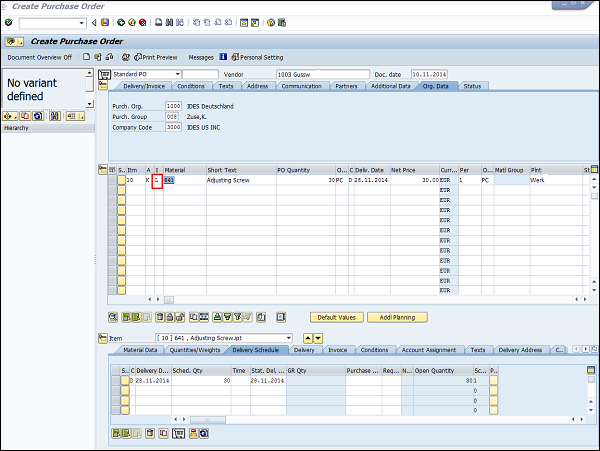
Консигнационный заказ на поставку
При отгрузке материал доступен в помещении магазина организации, однако по-прежнему принадлежит поставщику (продавцу) / Владельцу материала. Если вы используете материал из консигнационных запасов, вы должны заплатить поставщику.
Следуйте инструкциям ниже, чтобы создать консигнационный заказ на поставку.
Код для создания заказа на поставку: ME21N
Категория отправления: K
-
Укажите TCode в поле команды.
-
Вы перейдете к экрану заказа на покупку.
-
Предоставьте все необходимые данные, такие как имя поставщика, категория позиции, название материала, завод, для которого закупается материал, и дату доставки.
-
Щелкните Сохранить. Консигнационный заказ на поставку будет создан.
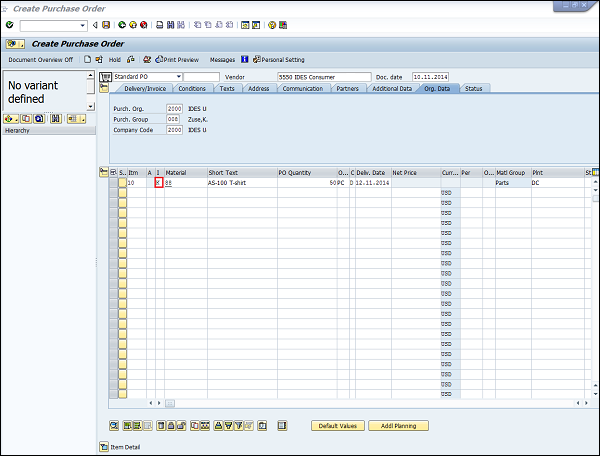
Заказ на перемещение запаса
При перемещении складских запасов товары закупаются и поставляются внутри компании. Один завод заказывает товары для внутреннего пользования на другом заводе (завод-получатель / завод-отправитель). Товары закупаются с помощью специального типа заказа на поставку, известного какstock transport order.
Следуйте инструкциям ниже, чтобы создать заказ на поставку перемещения запаса.
Код для создания заказа на поставку: ME21N
Категория позиции перемещения запаса: U
-
Укажите TCode в поле команды.
-
Вы перейдете к экрану заказа на покупку.
-
Предоставьте все необходимые данные, такие как имя поставщика, категория позиции, название материала, завод, для которого закупается материал, и дату доставки.
-
Щелкните Сохранить. Будет создан заказ на поставку перемещения запаса.
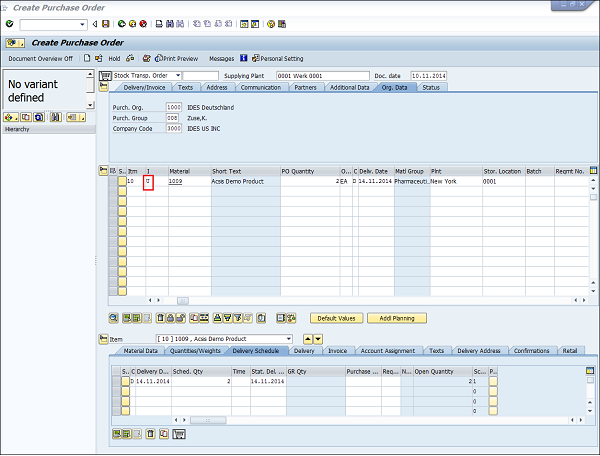
Заказ на покупку услуги
В процессе обслуживания третья сторона предоставляет услуги компании. Эти услуги включают такие функции технического обслуживания, как электричество и смазка машин. Следуйте инструкциям ниже, чтобы создать заказ на покупку услуги.
Код для создания заказа на поставку: ME21N
Категория предмета обслуживания: D
-
Укажите TCode в поле команды.
-
Вы перейдете к экрану заказа на покупку.
-
Предоставьте все необходимые данные, такие как имя поставщика, категория позиции, название материала, завод, для которого закупается материал, и дату доставки.
-
Щелкните Сохранить. Будет создан заказ на покупку услуги.
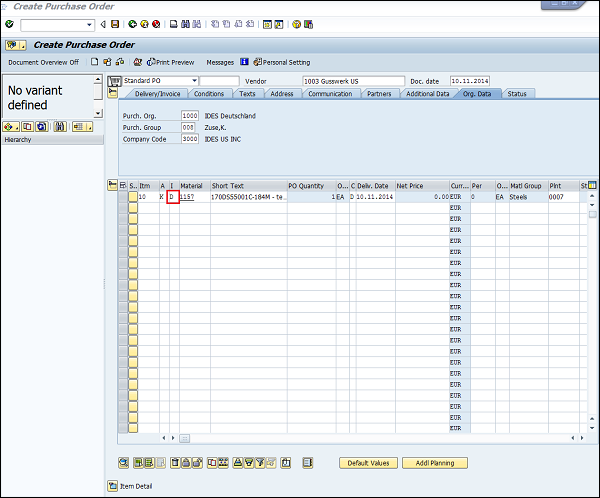
Процесс закупок начинается со сбора требований и заканчивается закупкой товаров у поставщиков. После того, как товары закуплены у продавца, их необходимо разместить в помещениях компании в правильном месте, чтобы их можно было употребить в случае необходимости. Управление запасами занимается размещением и обработкой запасов, полученных от поставщиков, в нужном месте на территории компании. —
Ниже перечислены моменты, которые следует учитывать при управлении запасами.
-
Управление запасами занимается управлением запасами на основе стоимости или количества.
-
Он включает в себя планирование, ввод и учет всех перемещений товаров.
-
Движение материала создает документ, который обновляет все количество и стоимость запасов в запасах, которые известны как material document.
-
Материальный документ обозначается номером документа и годом документа.
Обычно при управлении запасами встречаются следующие термины:
- Тип движения
- Поступление товара
- Reservation
- Выпуск товаров
Тип движения
Тип движения описывает тип проводки запаса в запасах. Он показывает, проводится ли проводка на складе по поступлению или отпуску материала. Важные типы движения в SAP MM следующие:
-
101 — Поступление товаров для заказа на поставку или заказа.
-
103 — Поступление материала по заказу на поставку в блокированный запас GR.
-
201 — Отпуск товара для МВЗ.
-
261 — Выдача товара под заказ
-
301 — Перенос разноски завода на завод за один шаг
-
305 — Перенос разноски завода на завод в два этапа — размещение на складе
-
311 — Перенести место хранения проводок в место хранения за один шаг
-
313 — Перенос складских мест на склад в два этапа — снятие с хранения.
Типы движения могут быть достигнуты, выполнив шаги, указанные ниже —
Путь к достижению Тип движения
Логистика ⇒ Управление материальными потоками ⇒ Управление запасами ⇒ Движение товаров ⇒ Движение товаров (MIGO)
TCode: MIGO
Step 1 — На экране меню SAP выберите Движение товаров (MIGO), следуя указанному выше пути.
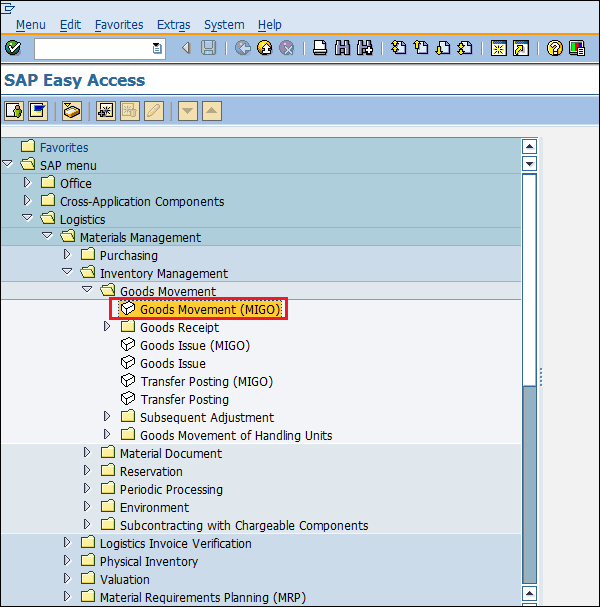
Step 2— Выберите раскрывающийся список Поступление материала GR. Вы получите много стандартных типов движения, и вы можете выбрать один из них в соответствии с вашими требованиями.
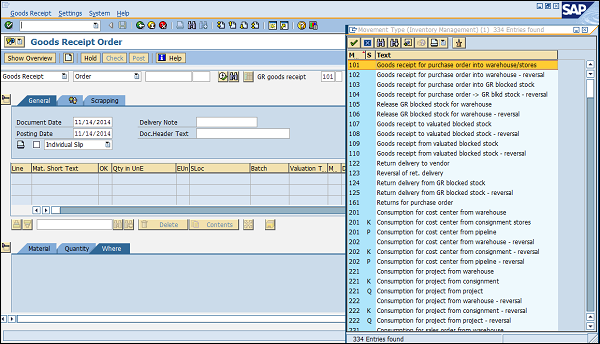
Поступление товара
Поступление товара — это этап, на котором материал получает заказчик и проверяет его состояние и качество. В зависимости от вида движения запас проводится по запасам с помощью поступления материала. Поступление товара покажет увеличение складских запасов. Поступление материала имеет два сценария —
-
Создание поступления товара
-
Аннулирование поступления товара
Создание поступления товара
Поступление материала можно разнести, выполнив действия, указанные ниже.
Путь для разноски поступления товаров
Логистика ⇒ Управление материальными потоками ⇒ Управление запасами ⇒ Движение товаров ⇒ Движение товаров (MIGO)
TCode: MIGO
Step 1 — На экране меню SAP выберите Движение товаров (MIGO), следуя указанному выше пути.

Step 2— Поступление материала может проводиться по разным документам. Выберите нужный документ из раскрывающегося списка. В этом случае мы выбираем заказ на покупку. Выберите тип движения в соответствии с требованиями.
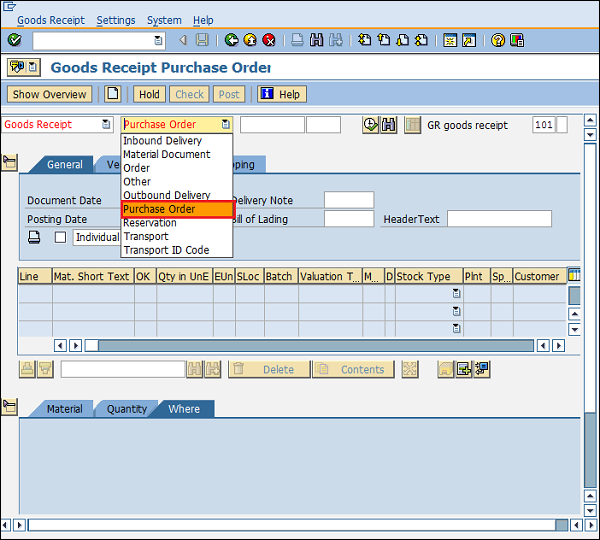
Step 3— Он получит все детали из выбранного справочного документа, такие как материал, количество, завод и т. Д. Выберите вкладку проверки, чтобы проверить документ. Затем нажмите «Сохранить». Будет создан номер документа материала. Поступление материала теперь проводится по документу покупки.
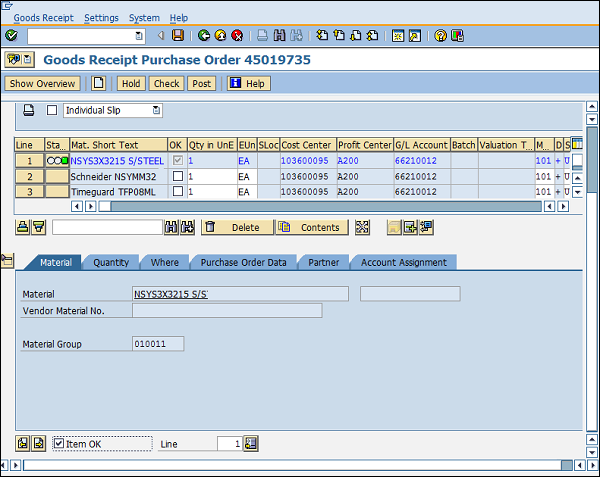
Аннулирование поступления товара
Иногда поступление материала проводится неправильно, и в этом случае его необходимо аннулировать. Следуйте инструкциям ниже, чтобы отменить поступление материала.
Путь для отмены поступления товара
Логистика ⇒ Управление материальными потоками ⇒ Управление запасами ⇒ Движение товаров ⇒ Движение товаров (MIGO)
TCode: MIGO
Step 1— На экране MIGO выберите в раскрывающемся списке Отмена по номеру документа материала. Укажите номер документа материала.
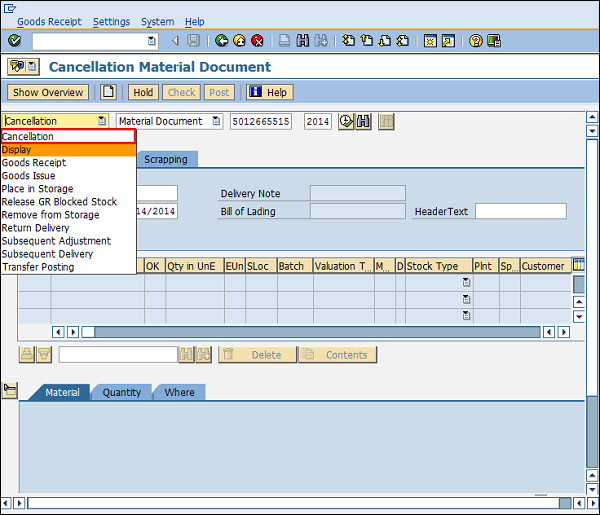
Step 2— Он получит все детали из документа материала. Выберите вкладку проверки, чтобы проверить документ. Затем нажмите «Сохранить». Будет создан номер документа материала. Поступление товара отменено.
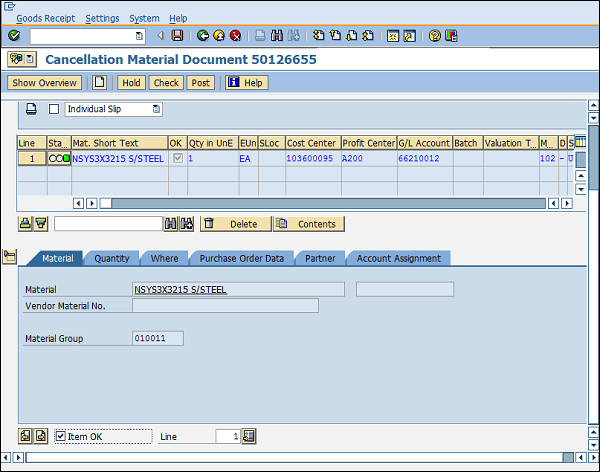
Бронирование
Иногда запасы необходимо заблокировать заранее, чтобы их можно было сделать доступными в определенный момент времени. Это известно какreservation. Резервирование гарантирует наличие на складе в определенное время. Зарезервированное количество можно просмотреть с помощью TCode MMBE. Укажите номер материала и завод. Зарезервированное количество можно увидеть на вкладке зарезервированных, как показано ниже.
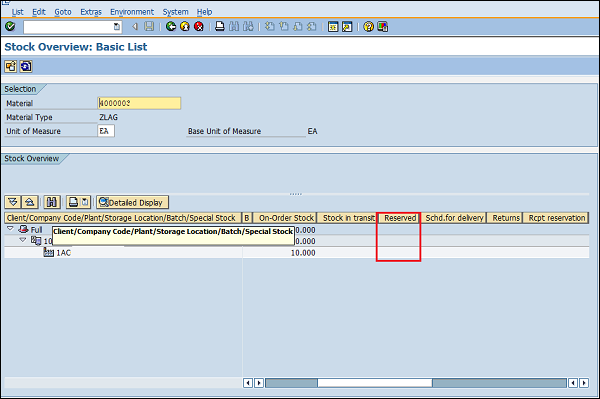
Следуйте инструкциям ниже, чтобы создать резервирование.
Путь к созданию бронирования
Логистика ⇒ Управление материальными потоками ⇒ Управление запасами ⇒ Резервирование ⇒ Создать
TCode: MB21
Step 1 — На экране меню SAP выберите значок «Создать выполнить», следуя указанному выше пути.
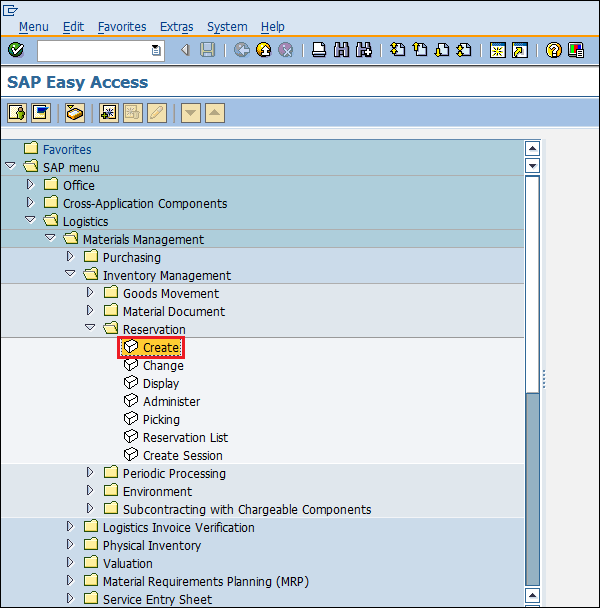
Step 2 — Введите дату, вид движения и завод, для которого необходимо сделать резервирование.
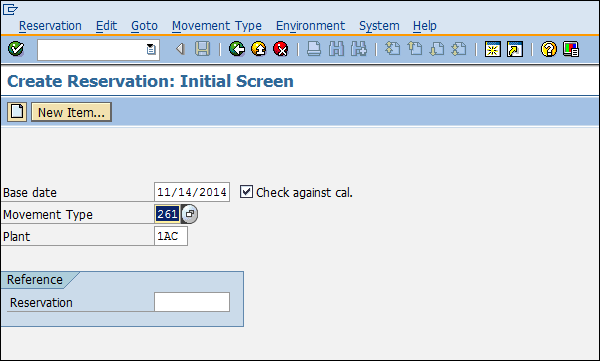
Step 3— Введите номер заказа, по которому вы хотите сделать бронирование. Предоставьте подробную информацию о материале и количестве, которое необходимо зарезервировать. Щелкните Сохранить. Сейчас делается резервирование заказа.
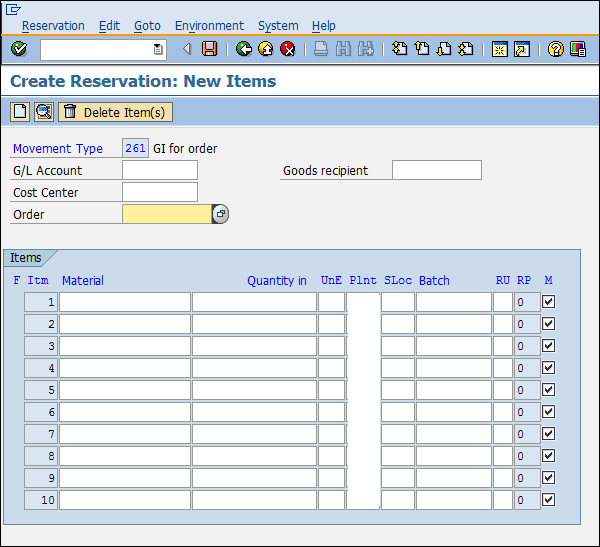
Выпуск товаров
Выпуск товаров означает перемещение запаса из запасов, что может быть вызвано несколькими причинами, такими как изъятие материала для отбора проб или возврат товара поставщику. Отпуск товара приводит к уменьшению количества на складе. Следуйте инструкциям ниже, чтобы опубликовать проблему с товарами.
Путь к отправке выпуска товаров
Логистика ⇒ Управление материальными потоками ⇒ Управление запасами ⇒ Движение товаров ⇒ Движение товаров (MIGO)
TCode: MIGO
Step 1 — На экране меню SAP выберите Движение товаров (MIGO), следуя указанному выше пути.
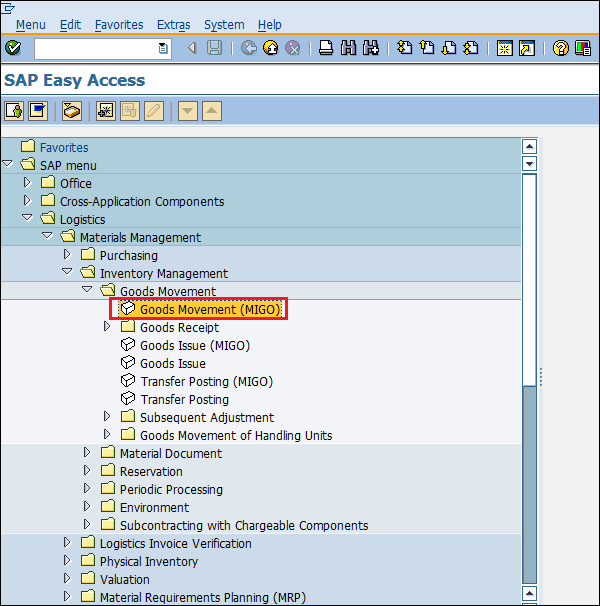
Step 2— В раскрывающемся списке выберите отпуск товара. Отпуск товара может проводиться по разным документам. Выберите нужный документ из раскрывающегося списка. Например, в этом случае мы выбираем заказ на поставку. Выберите тип движения в соответствии с требованиями.
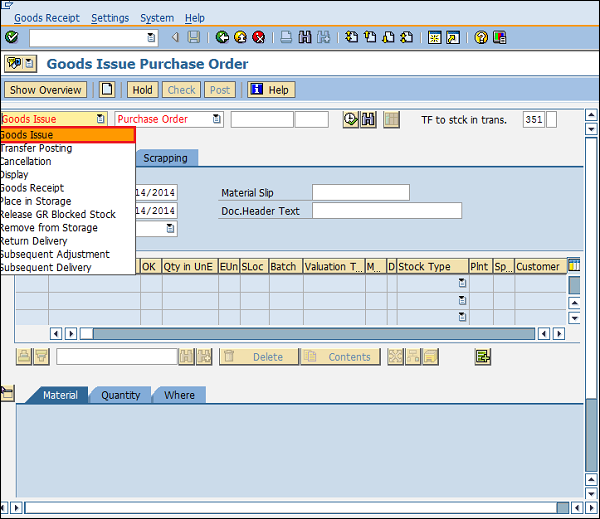
Step 3— Он извлечет все детали из выбранного справочного документа, такие как материал, количество, завод и т. Д. Выберите вкладку проверки, чтобы проверить документ. Затем нажмите «Сохранить». Будет создан номер документа материала. Отпуск материала теперь проводится по документу покупки.
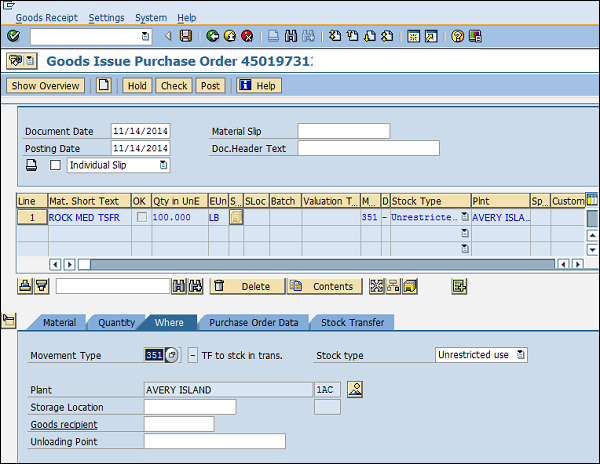
Каждая организация приобретает товары или услуги для удовлетворения своих деловых потребностей. После того, как товары закуплены у продавца и размещены на территории компании посредством поступления товаров, нам необходимо заплатить поставщику за приобретенные товары и услуги. Сумма к оплате вместе с деталями материала предоставляется поставщиком в виде документа, известного какinvoice. Перед оплатой поставщику нам необходимо проверить счет. Этот процесс проверки счета перед оплатой известен какinvoice verification. Ключевые моменты, на которые следует обратить внимание при проверке счетов, следующие:
-
Проверка счета означает окончание закупки после заказа на поставку и поступления материала.
-
Проводка счета-фактуры обновляет все связанные документы в финансовой и бухгалтерской отчетности.
-
Заблокированный счет-фактура, который отличается от фактического, может быть обработан путем проверки счета.
Обычно при проверке счетов встречаются следующие термины:
- Проводка счета-фактуры
- Заблокированный счет-фактура
- Расчет по получению (ERS)
Проводка счета-фактуры
Проводка счета-фактуры осуществляется после получения товаров от поставщика и после завершения поступления товаров. Счет-фактура, полученная от поставщика, проверяется заказчиком по стоимости, количеству и качеству, а затем счет-фактура проводится по этому заказу на поставку.
Это этап, на котором поставщик (продавец) получает оплату от компании и выполняется сверка счета-фактуры и заказа на поставку. Следуйте инструкциям, приведенным ниже, чтобы опубликовать счет.
Путь к разноске счета
Логистика ⇒ Управление материальными потоками ⇒ Проверка логистических счетов ⇒ Ввод документов ⇒ Ввод счета-фактуры
TCode: MIRO
Step 1 — На экране меню SAP выберите «Ввести счет-фактуру», следуя указанному выше пути.
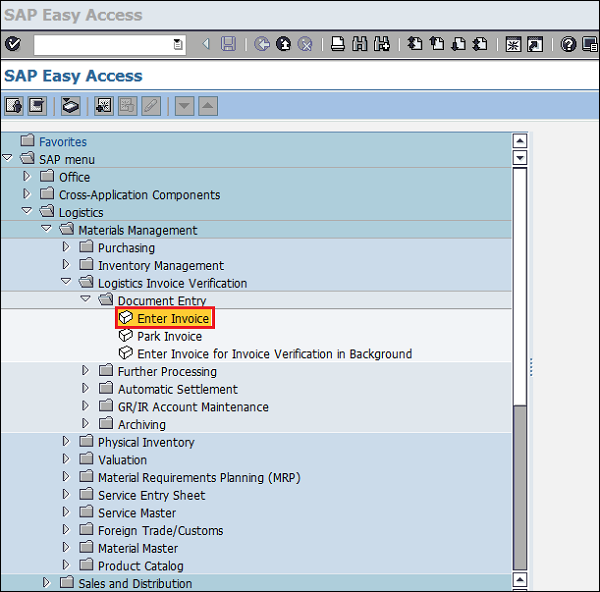
Step 2— Заполните все необходимые данные, такие как дата разноски счета, сумма, которая выплачивается поставщику вместе с количеством, за которое выплачивается сумма. Щелкните Сохранить. Счет-фактура теперь проводится для поступления материала.
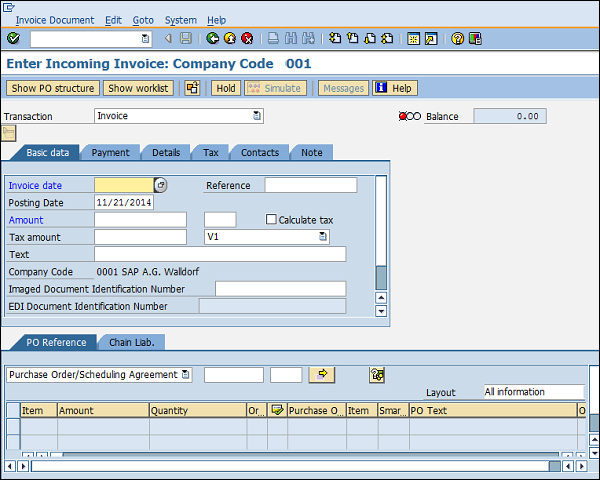
Заблокированный счет-фактура
Иногда бухгалтерия может быть не в состоянии заплатить поставщику в соответствии с выставленным счетом. Это может произойти по следующему сценарию. Вы пытаетесь разнести счет-фактуру, однако система ожидает определенного значения по умолчанию для заказа на поставку или поступления материала, и проведенный счет-фактура отличается от значения по умолчанию. Это может привести к блокировке счета. Блокировка счета-фактуры вызвана —
-
Разница в сумме на уровне предмета
-
Разница в количестве на уровне позиции
Сложно проанализировать небольшие отклонения в счете-фактуре. Таким образом, в системе установлены пределы допуска, и если отклонение в счете-фактуре находится в пределах допуска, система принимает счет-фактуру. Если отклонение превышает предел допуска, это может привести к блокировке счета-фактуры. В таких случаях нам необходимо вручную разблокировать или разблокировать заблокированный счет, если он должен быть обработан. Следуйте инструкциям ниже, чтобы разблокировать счет.
Путь к деблокированию заблокированного счета-фактуры
Логистика ⇒ Управление материальными потоками ⇒ Проверка логистического счета ⇒ Дальнейшая обработка ⇒ Деблокирование заблокированного счета-фактуры
TCode: MRBR
Step 1 — На экране меню SAP выберите Разблокировать заблокированные счета-фактуры, следуя указанному выше пути.
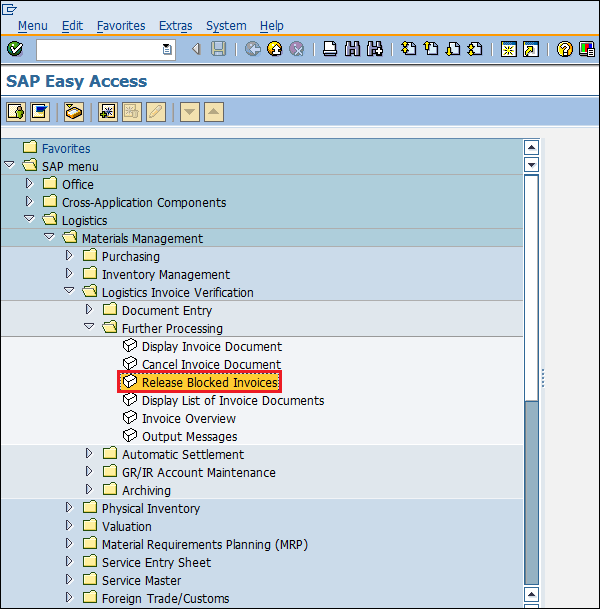
Step 2— Укажите необходимые сведения, такие как балансовая единица, номер документа счета-фактуры, поставщик, дата проводки и группа закупок. Затем нажмите кнопку «Выполнить». Заблокированный счет будет разблокирован.
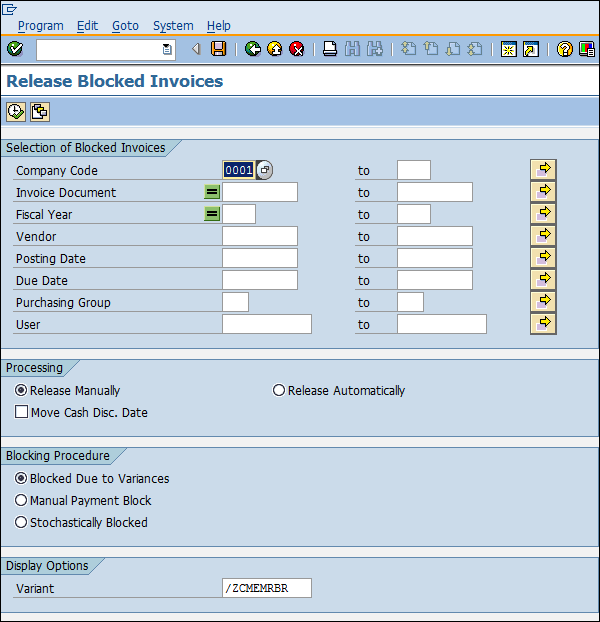
Расчетный расчет по поступлению
Расчетное сопоставление поступления (ERS) — это простой метод автоматического расчета поступления материала. Если заказчик согласовал с поставщиком все финансовые положения и условия, ему не нужно проверять счет. Счет будет проводиться автоматически на основе информации, содержащейся в заказе на поставку и поступлении материала. Ниже приведены преимущества наличия ERS:
-
Заказы на покупку могут быть обработаны и закрыты быстро.
-
Это сокращает человеческие усилия, так как нет необходимости проверять счет.
-
Сумму и количество отклонений в счете-фактуре можно избежать с помощью ERS.
Для реализации ERS необходимо выполнить некоторые обязательные настройки в главном меню поставщика.
-
Перейдите к XK02 (Изменить режим мастера поставщика).
-
Выберите вкладку Контрольные данные.
-
Установите флажки AutoEvalGRSetmt Del. И AutoEvalGRSetmt Ret.
-
Щелкните Сохранить. Теперь конкретный поставщик включен для ERS.
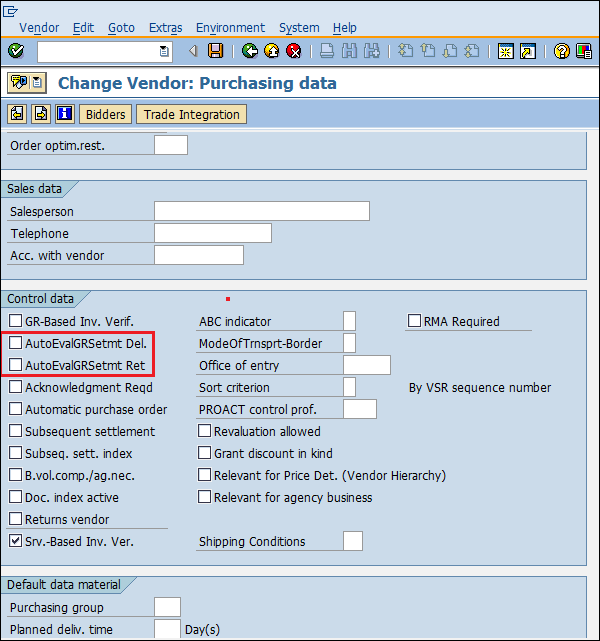
Следуйте инструкциям ниже, чтобы создать ERS.
Путь к созданию ERS
Логистика ⇒ Управление материальными потоками ⇒ Проверка логистических счетов ⇒ Автоматический расчет ⇒ Расчетный расчет по поступлению (ERS)
TCode: MRRL
Step 1 — На экране меню SAP выберите Расчет по получению (ERS), следуя указанному выше пути.

Step 2— Заполните все необходимые данные, такие как балансовая единица, завод, номер и дата документа поступления материала, поставщик и документ закупки. Щелкните Сохранить. ERS будет создана для соответствующего заказа на поставку и поступления материала.
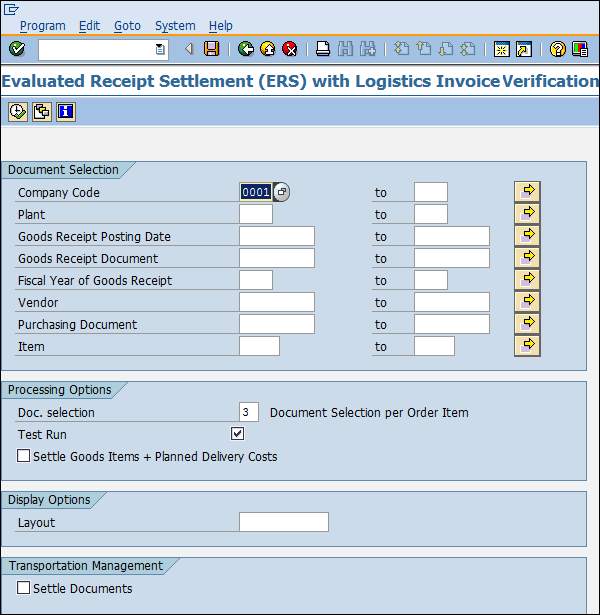
Помимо закупки товаров, организация может иногда нуждаться в каких-либо услугах. Такие услуги включают небольшие работы по техническому обслуживанию, такие как замена света, покраска и уборка. Эти услуги предоставляются внешними подрядчиками, и поэтому весь процесс закупки услуг известен как управление услугами. Ключевые моменты, которые следует отметить об управлении услугами, следующие:
-
Услуги предназначены для непосредственного потребления, а не для хранения на складе.
-
Описание услуги вместе с единицей измерения хранится как основные данные в записи, известной как service master record.
-
Система хранит закупленные услуги в виде записи на листе, который называется ведомостью учета услуг.
-
Закупка услуг может быть следующих двух типов:
-
Planned Services— В запланированных услугах на момент закупки такие спецификации, как количество и цена, известны заранее. Это означает, что характер и объем услуг ясны до закупки.
-
Unplanned Services— В случае внеплановых услуг на момент закупки такие характеристики, как количество и цена, заранее не известны. Это означает, что характер и объем услуг не ясны до закупки. Эти услуги могут быть расширены в соответствии с требованиями.
Управление услугами имеет дело со следующими условиями:
-
Основная запись службы
-
Заказ на покупку услуги
-
Лист регистрации услуг
Основная запись службы
Основная запись услуги содержит подробную информацию обо всех услугах, которые могут быть закуплены у внешнего поставщика внутри организации. Он содержит описание услуг и их единицы измерения. Основная запись услуги служит ссылкой для создания заказа на поставку услуги, но в этом нет необходимости. Заказ на услугу также можно создать вручную без ссылки. Следуйте инструкциям ниже, чтобы создать основную запись услуги.
Путь для создания основной записи услуги
Логистика ⇒ Управление материальными потоками ⇒ Мастер обслуживания ⇒ Сервис ⇒ Мастер обслуживания
TCode: AC03
Step 1 — На экране меню SAP выберите Мастер обслуживания, следуя указанному выше пути.
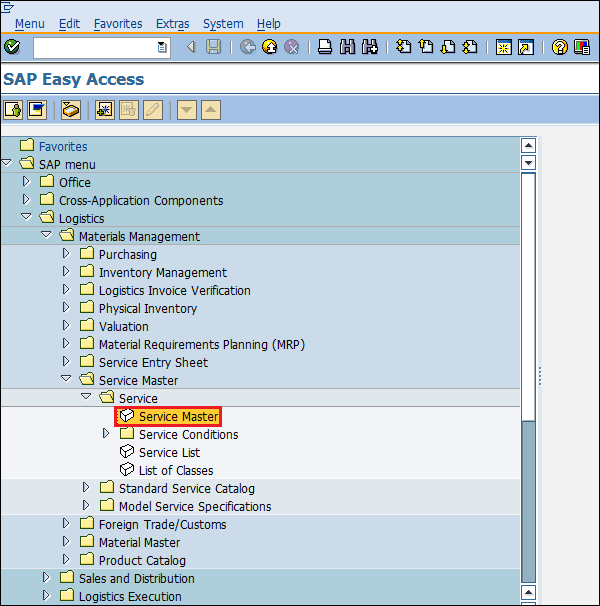
Step 2 — Щелкните значок «Создать новую службу», как показано ниже.

Step 3— Заполните все необходимые данные, такие как категория услуги, базовая единица измерения и класс оценки. Щелкните Сохранить. Будет создана новая служба.
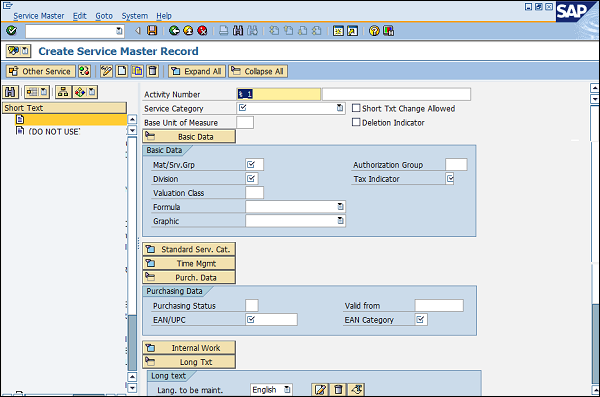
Заказ на покупку услуги
В SAP MM услуги выполняются с помощью заказа услуги. Требование услуги с ее описанием и количеством передается третьей стороне в форме заказа услуги. В заказе на поставку услуги важным полем является категория позиции. Для услуги категория позиции будет D. Итак, заказ на покупку услуги можно создать, выполнив следующие шаги.
Путь к созданию заказа на поставку
Логистика ⇒ Управление материальными потоками ⇒ Закупки ⇒ Заказ на поставку ⇒ Создать ⇒ Известный поставщик / завод-поставщик
TCode: ME21N
Категория предмета обслуживания: D
Step 1 — На экране меню SAP выберите Поставщик / Завод-поставщик, следуя указанному выше пути.
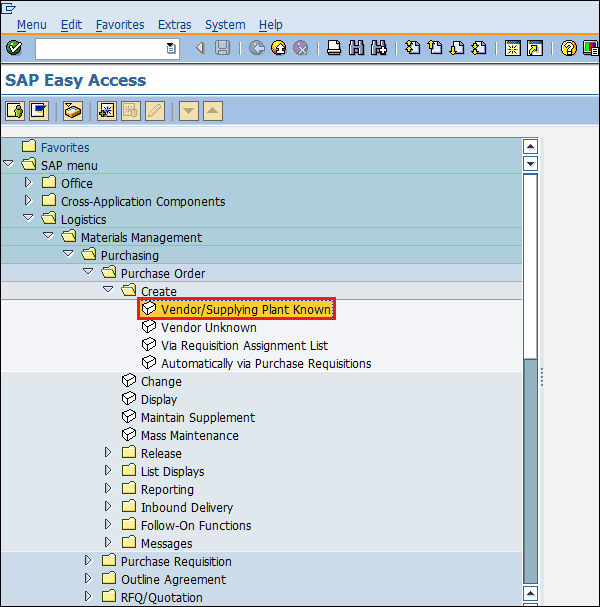
Step 2— Предоставьте все необходимые данные, такие как название поставщика, категория позиции, название материала, завод, для которого закупается материал, и дату доставки. Щелкните Сохранить. Будет создан заказ на покупку услуги.
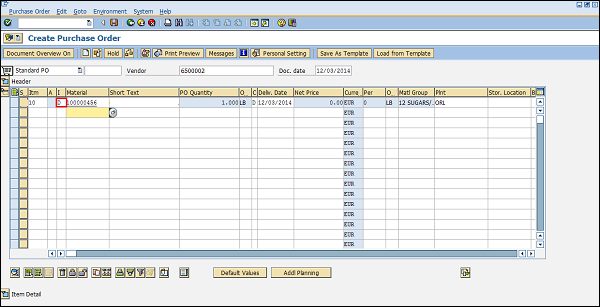
Лист регистрации услуг
В ведомости учета услуг хранятся записи обо всех услугах, которые были закуплены. В случае закупки товаров ведем документ о поступлении товара; тогда как в случае услуг мы ведем ведомость учета услуг. Он покрывает расходы, которые мы должны заплатить поставщику. Следуйте приведенным ниже инструкциям, чтобы создать ведомость учета услуг.
Путь к созданию листа ввода услуг
Логистика ⇒ Управление материальными потоками ⇒ Вводная ведомость услуг ⇒ Обслуживание
TCode: ML81N
Step 1 — На экране меню SAP выберите значок «Сохранить выполнение», следуя указанному выше пути.

Step 2— Предоставьте все необходимые данные, такие как номер заказа на покупку, номер услуги, количество и цену. Щелкните Сохранить. Для соответствующего заказа на закупку будет создан новый лист ввода услуг.
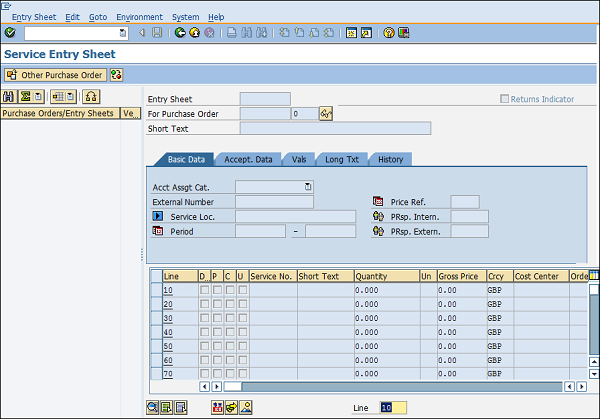
Процесс закупки начинается с создания заказа на поставку и заканчивается проверкой счета. Во всем процессе одной из важных частей является оценка материала. При создании заказов на поставку цена материала является обязательным полем и определяется автоматически. Это происходит потому, что оценка материала ведется в системе SAP в основной записи материала. Оценка материала представляет собой интеграцию модулей MM & FI (Финансовый учет), поскольку она обновляет счета главной книги в финансовом учете. Ключевые моменты, на которые следует обратить внимание при оценке материалов, следующие:
-
Оценка материала помогает определить цену материала и определить, по какому счету главной книги его необходимо разнести.
-
Оценка материала может происходить на уровне балансовой единицы или завода.
-
Материал может быть оценен на основе различных типов закупок; это известно какsplit valuation.
Разделенная оценка
Разделенная оценка помогает по-разному оценивать запасы материала в одной и той же области оценки (компании или завода). Вот некоторые из примеров, когда требуется раздельная оценка:
-
Запас, который закупается у поставщика на стороне, имеет другую оценочную цену, чем запас собственного производства.
-
Запасы, полученные от одного поставщика, оцениваются по цене, отличной от стоимости запасов, полученных от другого поставщика.
-
Один и тот же материал из разных партий может иметь разные оценочные цены.
Перед настройкой любой другой конфигурации необходимо активировать раздельную оценку. Следуйте инструкциям ниже, чтобы активировать раздельную оценку.
Путь к активации раздельной оценки
IMG ⇒ Управление материальными потоками ⇒ Оценка и контировка ⇒ Разделенная оценка ⇒ Активировать разделенную оценку
TCode: OMW0
Step 1 — На экране «Показать IMG» выберите «Активировать раздельную оценку», следуя указанному выше пути.
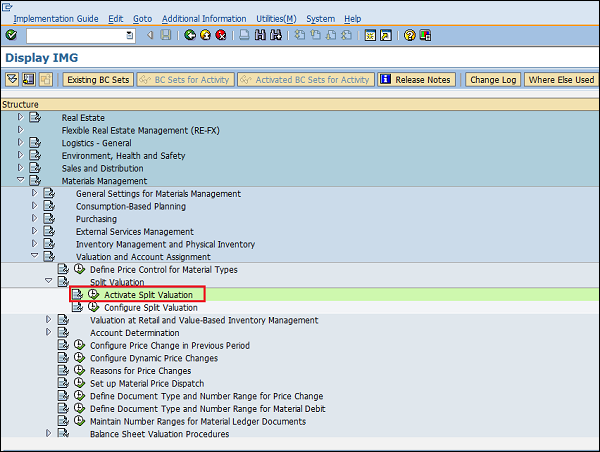
Step 2— Щелкните опцию Активная оценка разделения материала. Щелкните Сохранить. Теперь активирована раздельная оценка.
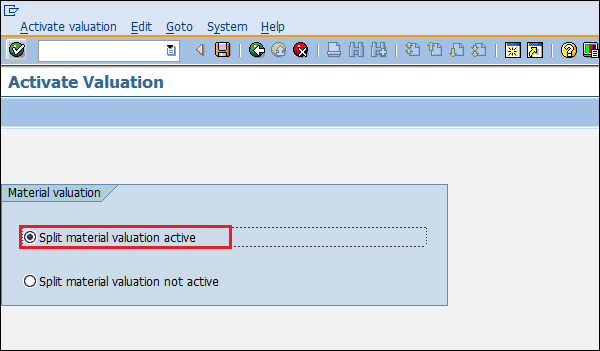
Некоторые важные термины при раздельной оценке состоят в следующем.
-
Valuation Area— Материал может быть оценен на уровне завода или на уровне балансовой единицы. Уровень, на котором оцениваются материалы, известен как область оценки.
-
Valuation Category — Категория оценки — это критерий, по которому материал оценивается раздельно.
-
Valuation Type — Тип оценки определяет особенности категории оценки.
Конфигурация раздельной оценки
Следуйте приведенным ниже инструкциям, чтобы выполнить конфигурацию раздельной оценки, такую как определение категории оценки и типа оценки.
Путь к настройке раздельной оценки
IMG ⇒ Управление материальными потоками ⇒ Оценка и контировка ⇒ Разделенная оценка ⇒ Настройка разделенной оценки
TCode: OMWC
Step 1 — На экране «Показать IMG» выберите «Настроить раздельную оценку», следуя указанному выше пути.
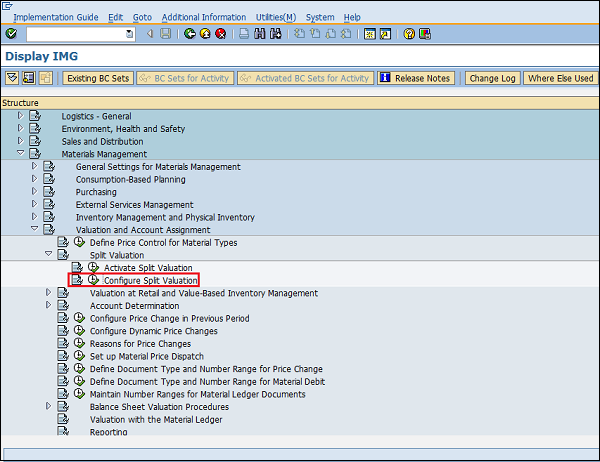
Step 2 — Щелкните Глобальные типы, чтобы создать тип оценки.
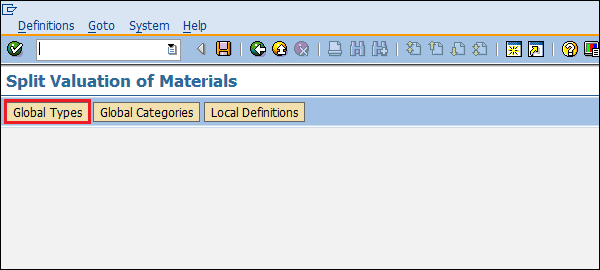
Step 3 — Нажмите кнопку «Создать».
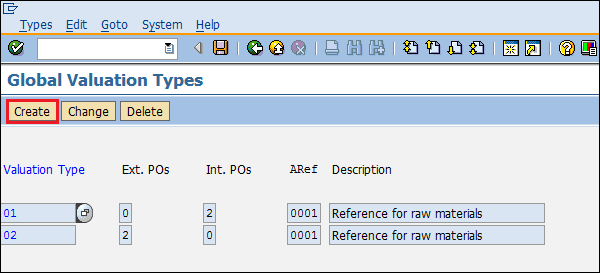
Step 4— Укажите название типа оценки. Щелкните Сохранить. Будет создан новый Тип оценки.
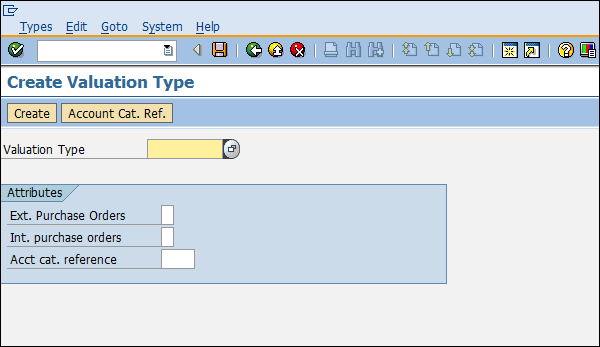
Step 5 — Теперь перейдите на тот же экран и щелкните Глобальные категории, чтобы создать категорию оценки.
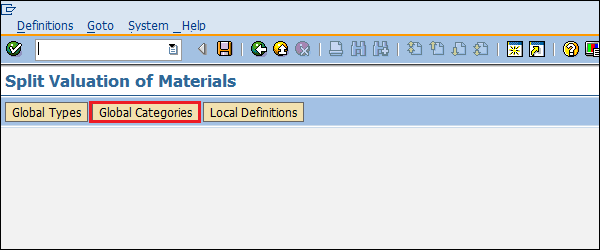
Step 6 — Нажмите кнопку «Создать».

Step 7— Укажите название категории оценки. Щелкните Сохранить. Будет создана новая категория оценки.
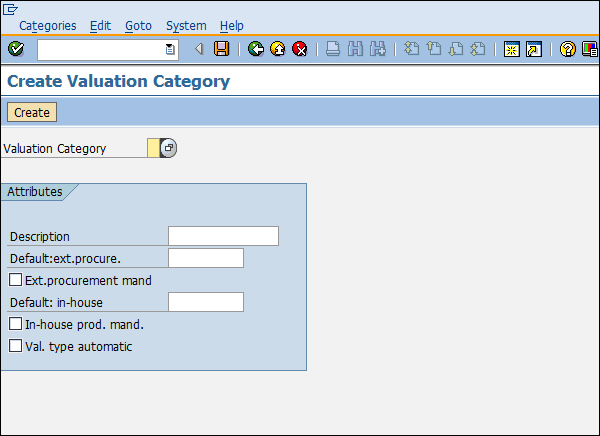
Step 8 — Теперь перейдите на тот же экран и нажмите «Локальные определения», чтобы сопоставить тип оценки и категорию оценки.
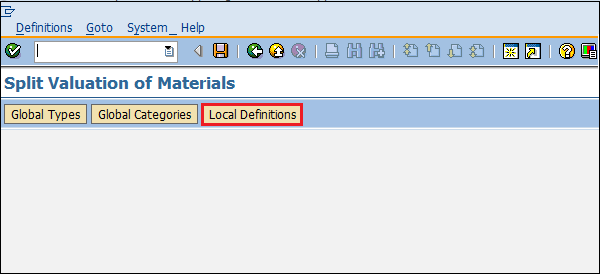
Step 9— Щелкните кошек. → кнопка OU ..
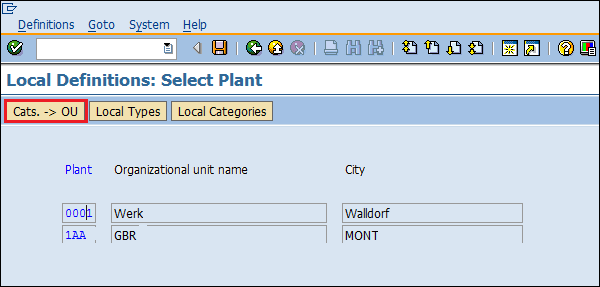
Step 10— Укажите тип оценки, категорию оценки и установите статус как активный, а затем нажмите кнопку «Активировать». Категория оценки и тип оценки теперь сопоставлены, и оба активированы.
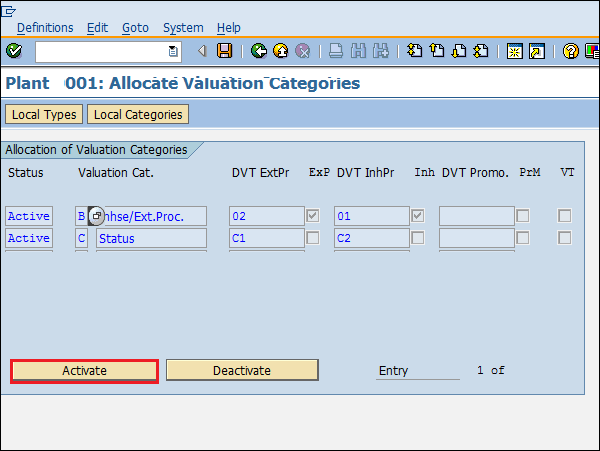
После ведения вида оценки и категории оценки их можно указать в основных записях материалов, как показано ниже.
Перейдите к mm02 (Изменить экран для основной записи материала). Здесь в ракурсе бухгалтерского учета можно вести категорию оценки и класс оценки. На этом основании оценка материала будет производиться в заказе на поставку.

В SAP MM процесс закупки включает в себя стоимость товаров и услуг, которые организация должна оплатить поставщику. Оплачиваемые затраты должны проводиться в организации обязательно в правильном счете главной книги (ГК). Совершенно невозможно каждый раз во время закупки вспоминать и вводить правильный основной счет. Чтобы избежать этого неудобства, систему SAP можно настроить таким образом, чтобы система автоматически определяла правильный счет главной книги, который необходимо провести. Основной счет проводится при поступлении материала, а также во время выравнивания проверки счета-фактуры. Определение учетной записи касается следующих условий:
- Определить контроль оценки
- Сгруппируйте вместе Области оценки
- Определить классы оценки
- Настроить автоматическую публикацию
Определить контроль оценки
Области оценки могут быть сгруппированы вместе и могут быть присвоены одному коду группировки, если они принадлежат одному и тому же основному счету. Например, разным заводам под одной балансовой единицей может быть присвоен один и тот же код группы оценки, и наоборот. Перед этим необходимо активировать код группировки оценки, и это можно сделать, выполнив шаги, указанные ниже.
Путь для активации кода группы оценки
IMG ⇒ Управление материальными потоками ⇒ Оценка и контировка ⇒ Определение счета ⇒ Определение счета без мастера ⇒ Определить управление оценкой
TCode: OMWM
Step 1 — На экране «Показать IMG» выберите «Определить управление оценкой», следуя указанному выше пути.
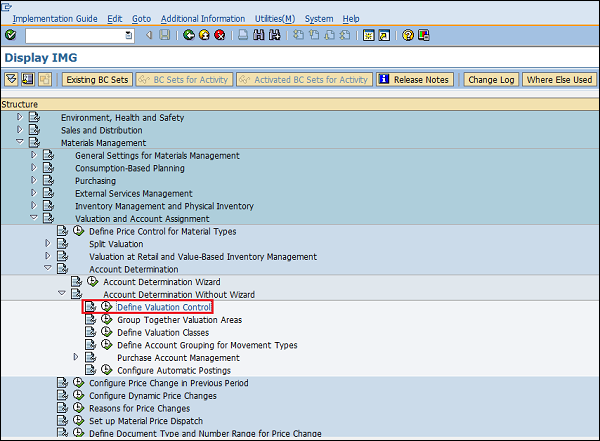
Step 2— Выберите Код группировки оценки. Щелкните Сохранить. Код группировки оценки теперь активирован.
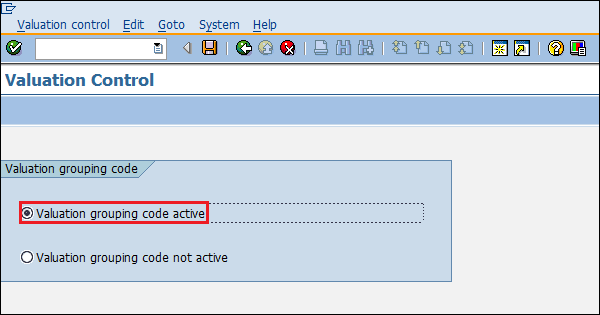
Группировать вместе области оценки
При группировке оценки балансовой единице присваивается область оценки и код группы оценки. Это можно сделать, выполнив следующие шаги.
Путь для определения области оценки и кода группы оценки
IMG ⇒ Управление материальными потоками ⇒ Оценка и контировка счетов ⇒ Определение счета ⇒ Определение счета без мастера ⇒ Группировать области оценки
TCode: OMWD
Step 1 — На экране «Показать IMG» выберите «Группировать вместе области оценки», следуя указанному выше пути.
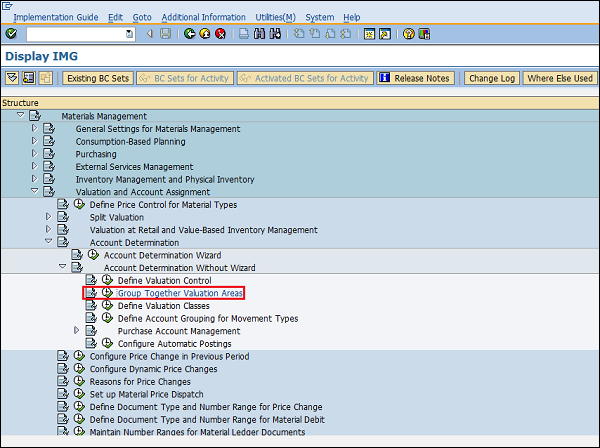
Step 2— Здесь вы можете определить область оценки с кодом группировки и присвоить их балансовой единице. Щелкните Сохранить. Область оценки и код группы оценки теперь определены для балансовой единицы.
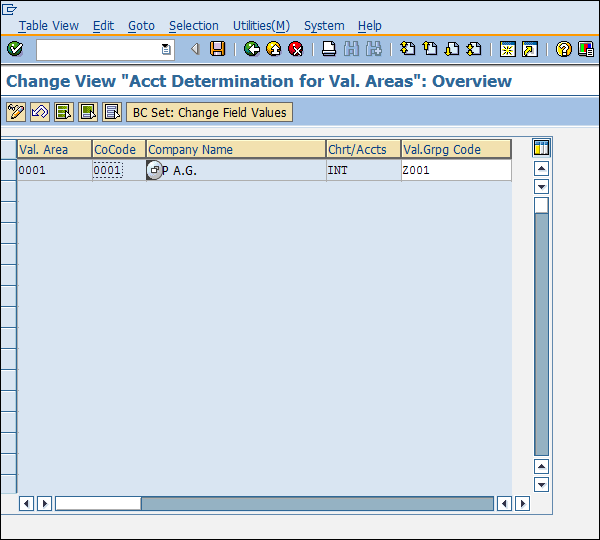
Определить классы оценки
Класс оценки классифицирует основной счет на основе типа материала. Например, у сырья будет другой счет ГК, чем у готового материала, так как затраты будут разными в обоих случаях. Ссылка на счет также сохраняется вместе с классом оценки. Ссылку на счет и класс оценки можно определить, выполнив шаги, указанные ниже.
Путь к определению ссылки на счет и класса оценки
IMG ⇒ Управление материальными потоками ⇒ Оценка и контировка ⇒ Выбор счета ⇒ Определение счета без мастера ⇒ Определить классы оценки
TCode: Омск
Step 1 — На экране «Просмотр IMG» выберите «Определить классы оценки», следуя указанному выше пути.
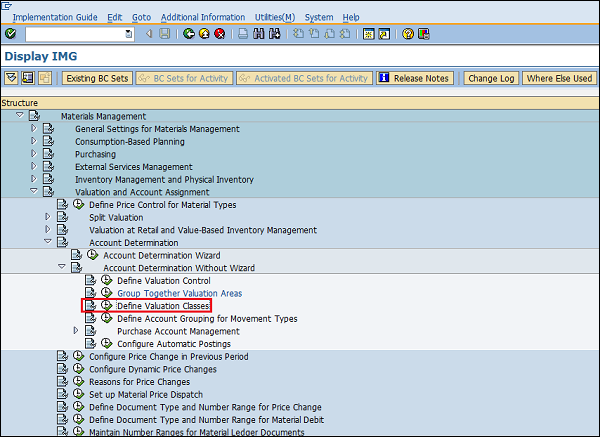
Step 2 — Нажмите кнопку «Ссылка на категорию учетных записей».
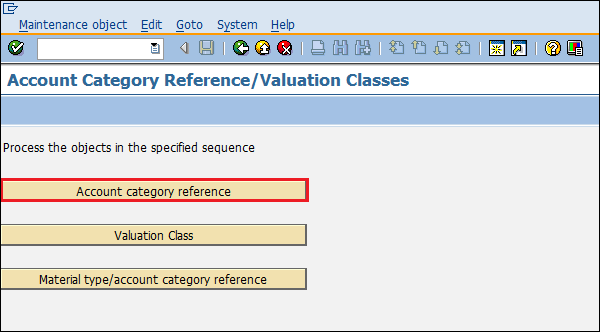
Step 3 — Щелкните Новые записи.
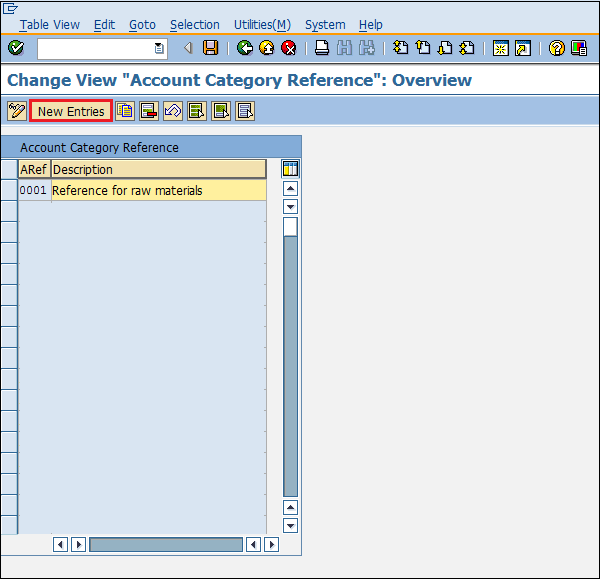
Step 4 — Укажите имя ARef (ссылка на аккаунт) вместе с его описанием.

Step 5 — Теперь перейдите на тот же экран и нажмите «Класс оценки».
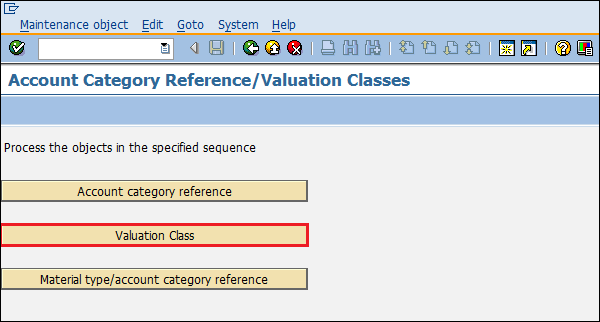
Step 6 — Щелкните Новые записи.

Step 7 — Укажите название класса оценки, ARef (Ссылка на счет) и описание класса оценки.

Step 8 — Теперь перейдите на тот же экран и нажмите «Тип материала / Ссылка на категорию счетов».
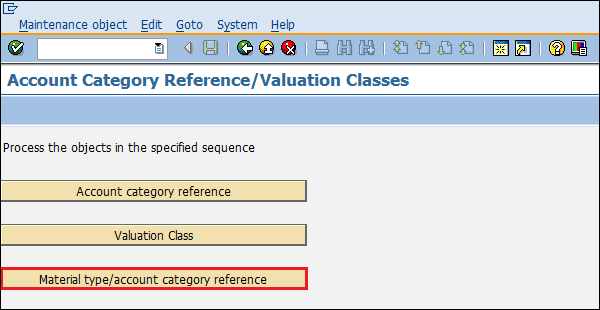
Step 9— Здесь вы можете отобразить тип материала с помощью ARef (ссылка на аккаунт). Щелкните Сохранить. Теперь можно проводить проводку основного счета для различных видов материалов.
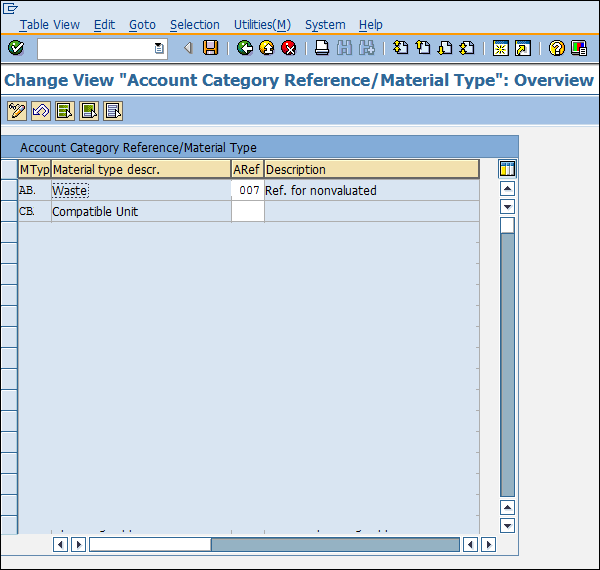
Настроить автоматическую публикацию
Главный счет определяется автоматически для каждой транзакции. Это происходит потому, что в системе SAP настроены автоматические проводки. Автоматическую публикацию можно настроить, выполнив действия, указанные ниже.
Путь к настройке автоматической публикации
IMG ⇒ Управление материальными потоками ⇒ Оценка и контировка ⇒ Определение счета ⇒ Определение счета без мастера ⇒ Настройка автоматических проводок
TCode: OMWB
Step 1 — На экране «Показать IMG» выберите «Настроить автоматические проводки», следуя указанному выше пути.
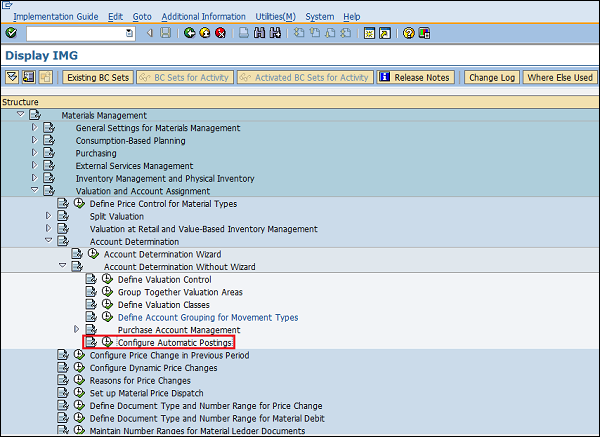
Step 2 — Щелкните Назначение учетной записи.
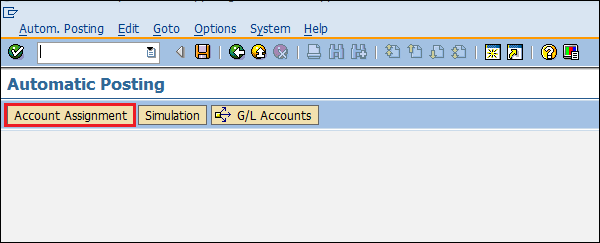
Step 3— Здесь вы можете вести транзакцию, для которой существует автоматическое определение счета. Щелкните Сохранить. Теперь настроена автоматическая разноска транзакций.
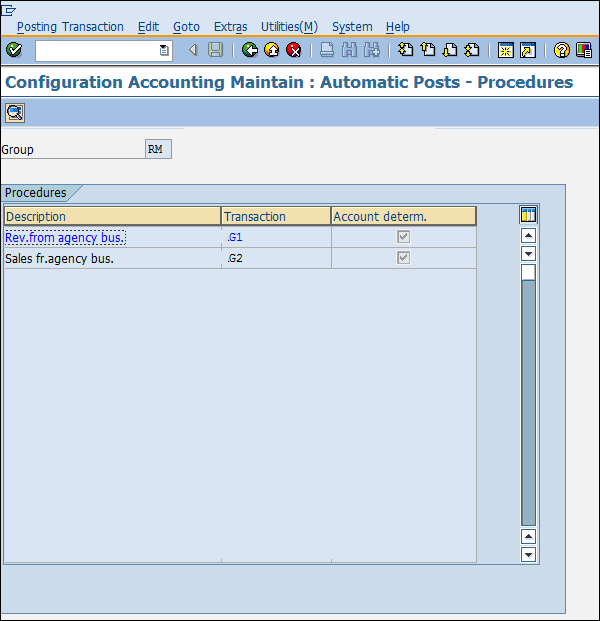
SAP MM достаточно гибок, чтобы можно было изменять его конфигурации в фоновом режиме в соответствии с бизнес-требованиями организации. Конфигурации помогают вносить индивидуальные улучшения в структуру. В этой главе описаны некоторые важные конфигурации в SAP MM.
Назначьте поля группам выбора полей
Эта конфигурация позволяет сделать некоторые поля необязательными, скрытыми или обязательными в основной записи. Следуйте инструкциям ниже, чтобы установить эту конфигурацию.
Путь к назначению полей группам выбора полей
IMG ⇒ Общая логистика ⇒ Основные записи материалов ⇒ Выбор полей ⇒ Назначение полей группам выбора полей
TCode: OMSR
Step 1 — На экране «Показать IMG» выберите «Назначить поля группам выбора полей», следуя указанному выше пути.
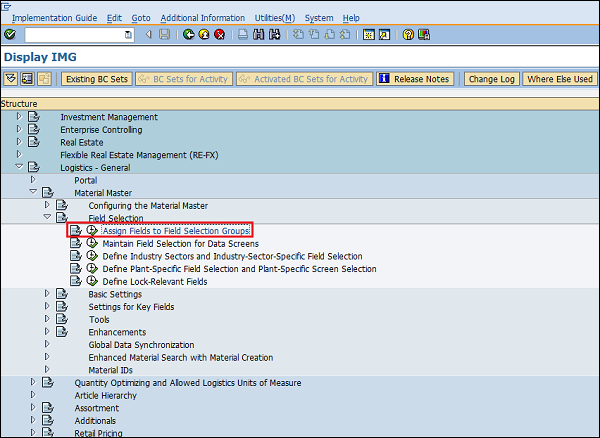
Step 2 — Выберите запись, в которой вы хотите внести изменения.
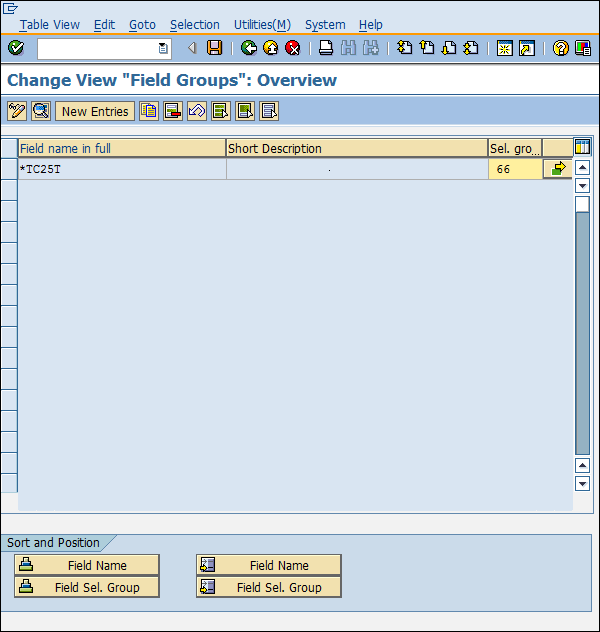
Step 3— Здесь вы можете изменить свойства полей как скрытые, отображаемые, обязательные или необязательные. Щелкните Сохранить. Группы полей теперь настроены с желаемыми записями полей.
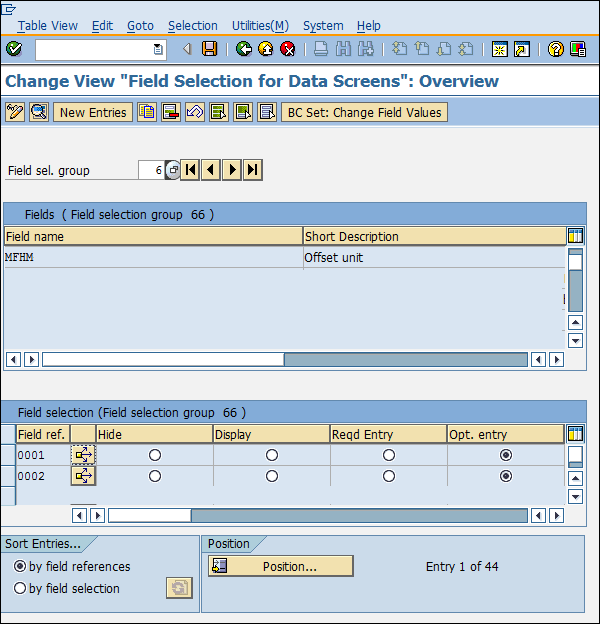
Ведение выбора полей для экранов данных
Эта конфигурация позволяет сделать некоторые экраны данных в основных данных как необязательные, скрытые или обязательные. Следуйте инструкциям ниже, чтобы установить эту конфигурацию.
Путь к сохранению выбора поля для экранов данных
IMG ⇒ Общая логистика ⇒ Основные записи материалов ⇒ Выбор поля ⇒ Ведение выбора поля для экранов данных
TCode: OMS9
Step 1 — На экране «Показать IMG» выберите «Сохранить выбор поля для экранов данных», следуя указанному выше пути.
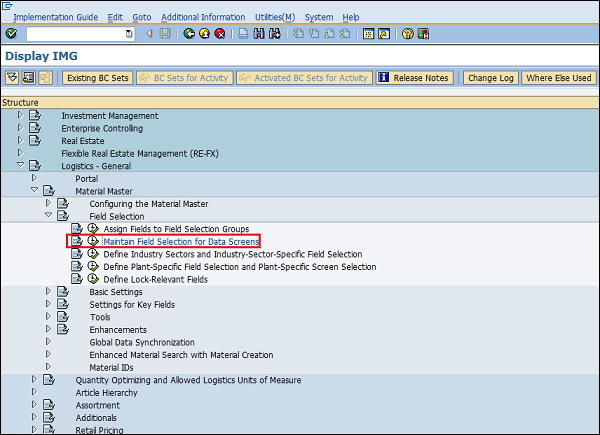
Step 2— Выберите группу выбора полей, в которой вы хотите внести изменения. Здесь вы можете сделать изменения в ссылке на поле как скрытой, отображаемой, обязательной или необязательной. Щелкните Сохранить. Теперь поддерживается выбор полей для экранов данных.
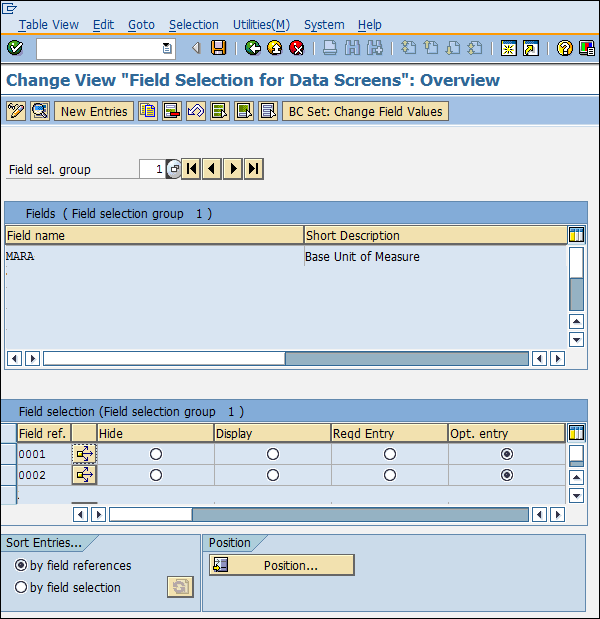
Ведение кодов компании для управления материальными потоками
Эта конфигурация позволяет поддерживать балансовую единицу с периодом вместе с финансовым годом. Следуйте инструкциям ниже, чтобы установить эту конфигурацию.
Путь к ведению кодов компании для управления материальными потоками
IMG ⇒ Общая логистика ⇒ Основные записи материалов ⇒ Основные настройки ⇒ Ведение кодов компании для управления материальными потоками.
TCode: OMSY
Step 1 — На экране «Просмотр IMG» выберите «Ведение кодов компаний для управления материальными потоками», следуя указанному выше пути.
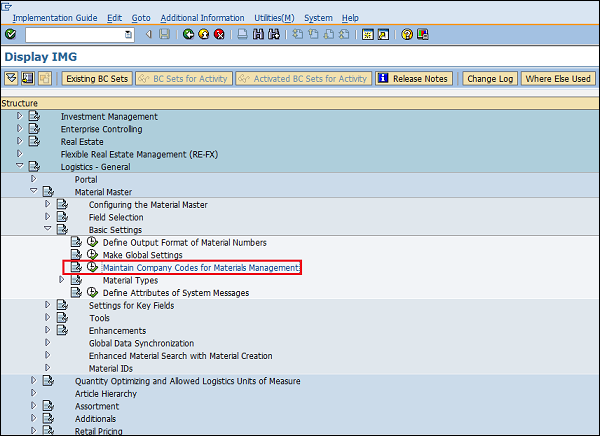
Step 2— Укажите такие данные, как имя, балансовая единица, а также финансовый год и период для этого. Щелкните Сохранить. Балансовая единица теперь поддерживается для управления материальными потоками.
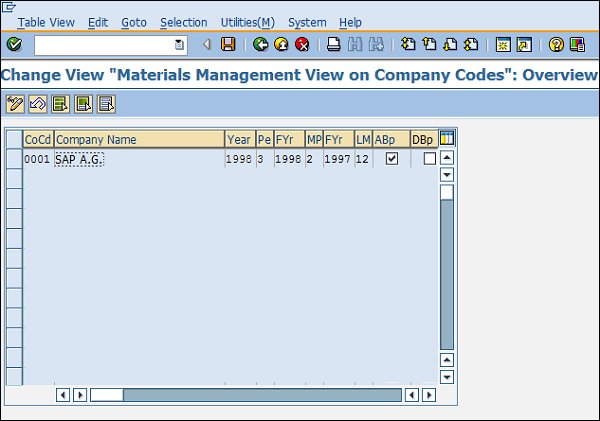
Определите атрибуты системных сообщений
Иногда система не позволяет нам сохранить документ, когда его информация является неполной. В таких случаях система выдает несколько сообщений, указывающих на вероятную причину ошибки. Эти системные сообщения можно настроить, выполнив действия, указанные ниже.
Путь к определению атрибутов системных сообщений
IMG ⇒ Общая логистика ⇒ Основные записи материалов ⇒ Основные настройки ⇒ Определение атрибутов системных сообщений
TCode: OMT4
Step 1 — На экране «Показать IMG» выберите «Определить атрибуты системных сообщений», следуя указанному выше пути.
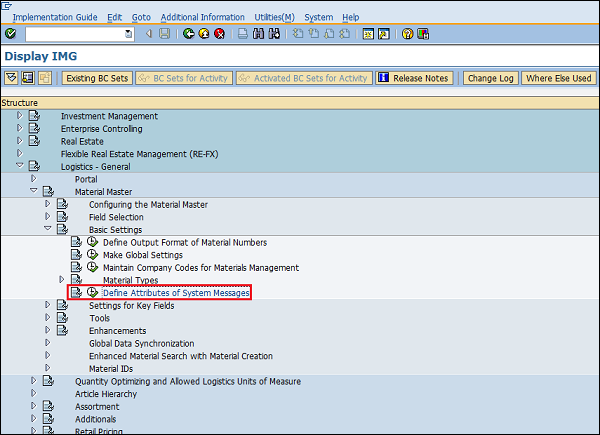
Step 2— Здесь вы можете указать тип сообщения (предупреждение или ошибка), номер сообщения вместе с описанием сообщения. Щелкните Сохранить. Системные сообщения теперь поддерживаются.
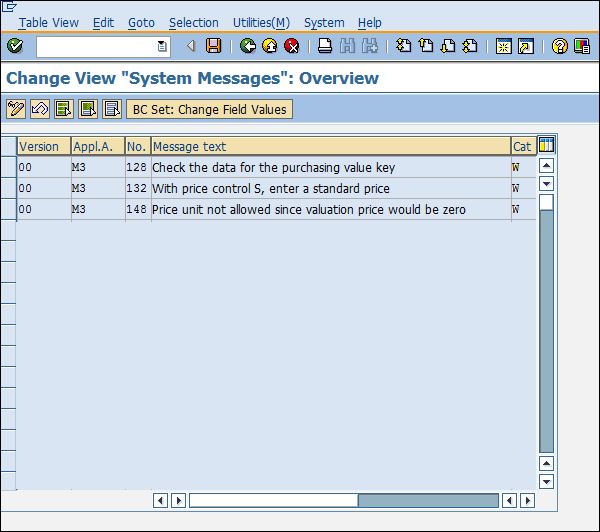
Определение диапазонов номеров — заявка на закупку
Когда мы создаем заявку на покупку, каждая заявка распознается по уникальному номеру, который известен как номер заявки на покупку. Мы можем определить диапазон номеров вручную, в противном случае система может автоматически назначить его. Следуйте приведенным ниже инструкциям, чтобы определить диапазон номеров для заявки на покупку.
Путь к определению диапазонов чисел
IMG ⇒ Управление материальными потоками ⇒ Закупки ⇒ Заявка на закупку ⇒ Определить диапазоны номеров
TCode: OMH7
Step 1 — На экране «Показать IMG» выберите «Определить диапазоны номеров», следуя указанному выше пути.

Step 2 — Выберите режим редактирования вкладки Интервалы.
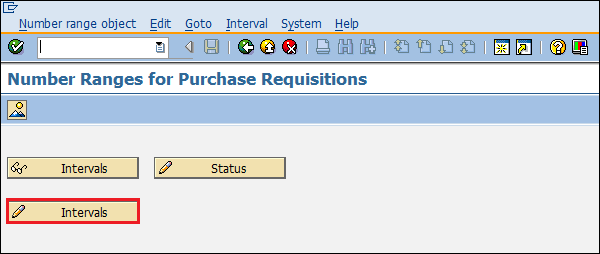
Step 3— Здесь вы можете соответственно вести диапазон номеров. Затем нажмите «Сохранить». Диапазон номеров для заявки на покупку теперь поддерживается.
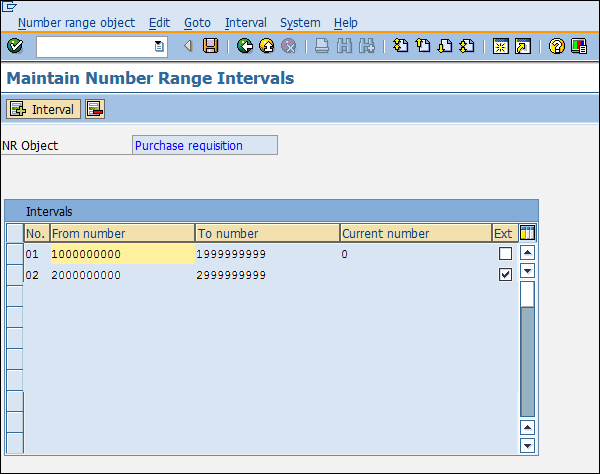
Определение типов документов — заявка на закупку
Для заявки на покупку создаются разные типы документов. Следуйте приведенным ниже инструкциям, чтобы сохранить типы документов для заявки на покупку.
Путь к определению типов документов
IMG ⇒ Управление материальными потоками ⇒ Закупки ⇒ Заявка на закупку ⇒ Определить типы документов
Step 1 — На экране «Показать IMG» выберите «Определить типы документов», следуя указанному выше пути.

Step 2 — Щелкните Новые записи.
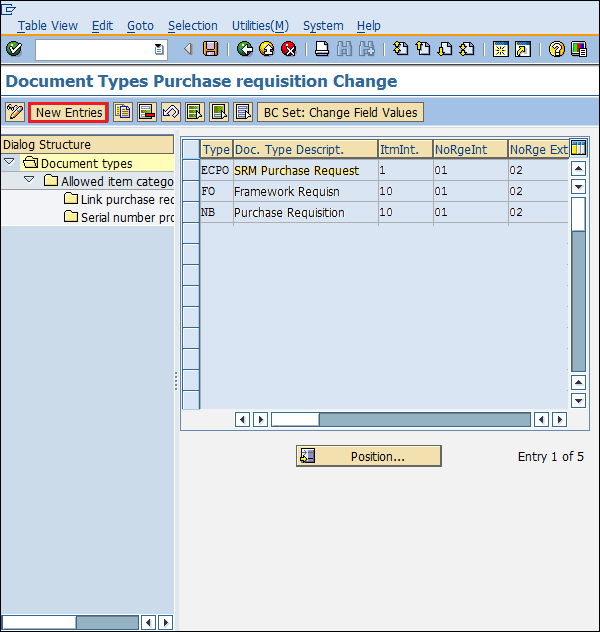
Step 3— Предоставьте подробные сведения, такие как название типа документа с его описанием. Щелкните Сохранить. Теперь определены типы документов для заявки на покупку.
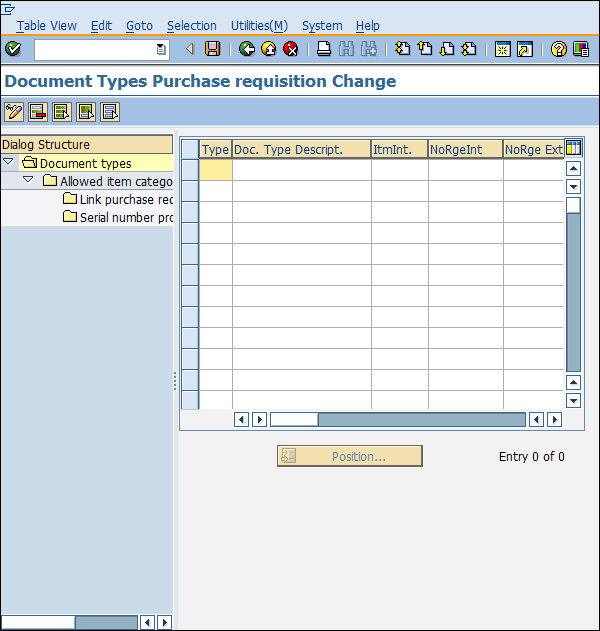
Определение диапазонов номеров — Запрос цен / предложений
Когда мы создаем запрос / предложение, каждое предложение распознается по уникальному номеру, известному как номер предложения. Мы можем определить диапазон номеров вручную, в противном случае система может автоматически назначить его. Выполните шаги, указанные ниже, чтобы определить диапазон номеров для запроса / предложения.
Путь к определению диапазонов чисел
IMG ⇒ Управление материальными потоками ⇒ Закупки ⇒ Запрос цен / предложений ⇒ Определить диапазоны номеров
TCode: OMH6
Step 1 — На экране «Показать IMG» выберите «Определить диапазоны номеров», следуя указанному выше пути.
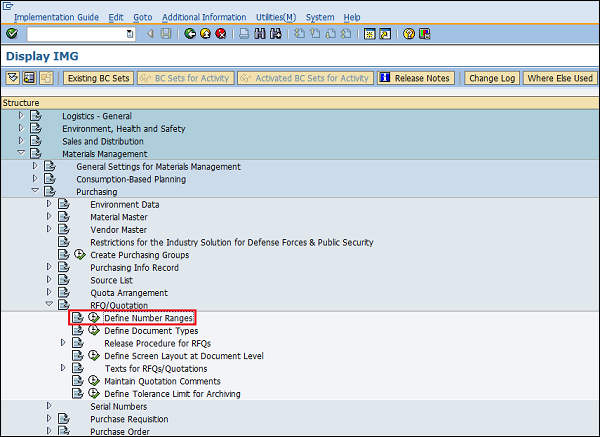
Step 2 — Выберите режим редактирования вкладки Интервалы.
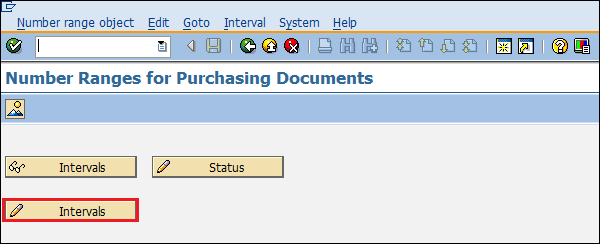
Step 3— Здесь вы можете соответственно вести диапазон номеров. Затем нажмите «Сохранить». Диапазон номеров для запроса / предложения теперь поддерживается.
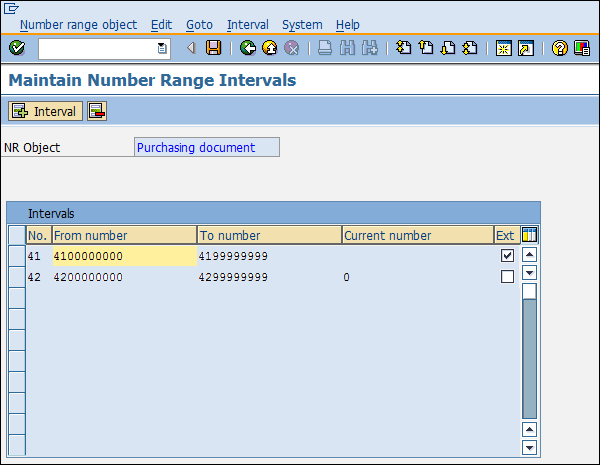
Определение типов документов — запрос цен / предложений
Для запроса / предложения создаются разные типы документов. Следуйте инструкциям ниже, чтобы сохранить типы документов для запроса цен / предложений.
Путь к определению типов документов
IMG ⇒ Управление материальными потоками ⇒ Закупки ⇒ Запрос цен / предложений ⇒ Определить типы документов
Step 1 — На экране «Показать IMG» выберите «Определить типы документов», следуя указанному выше пути.
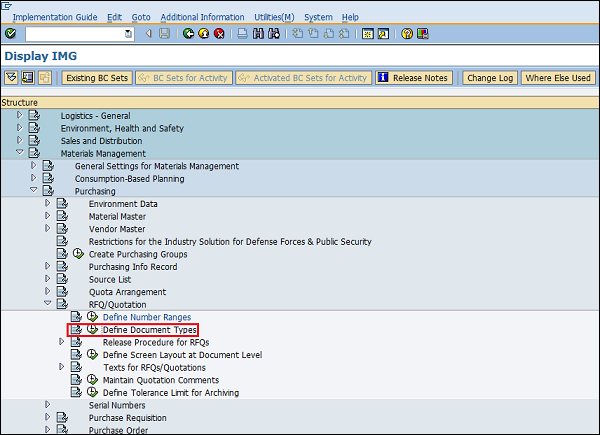
Step 2 — Щелкните Новые записи.
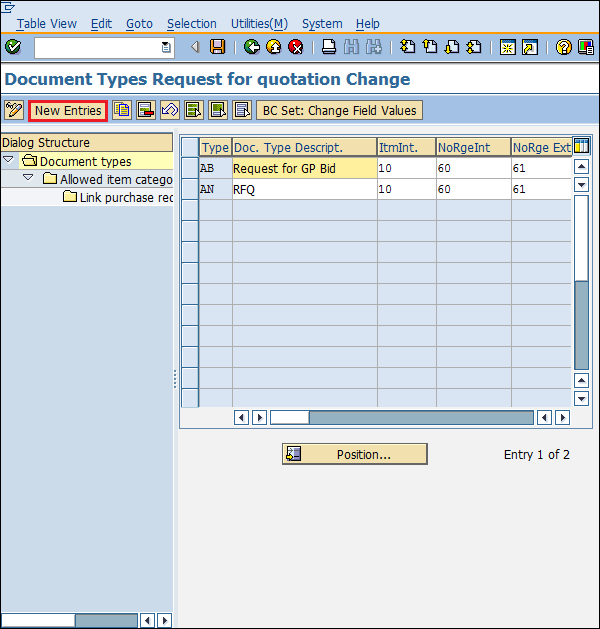
Step 3— Предоставьте подробную информацию, например, тип документа с его описанием. Щелкните Сохранить. Типы документов для запроса цен / предложений теперь определены.
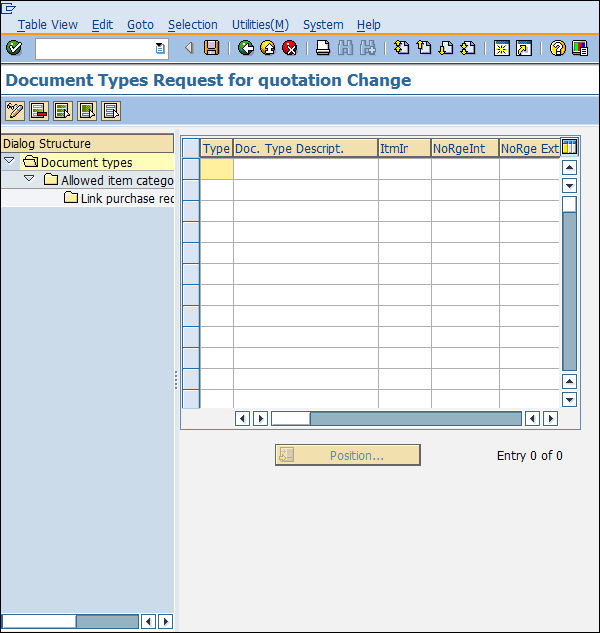
SAP MM предоставляет несколько ярлыков для экономии времени и усилий. Они известны как коды транзакций. Коды транзакций — это коды быстрого доступа, которые переносят нас прямо на желаемый экран. Эти коды указаны в поле команды. Ниже приведены некоторые из важных кодов транзакций.
| Sr.No. | T-код и описание |
|---|---|
| 1 |
OX15 Создать компанию |
| 2 |
OX02 Создать код компании |
| 3 |
OX10 Создать завод |
| 4 |
OX09 Создать место хранения |
| 5 |
OX08 Создать закупочную организацию |
| 6 |
OME4 Создать группу закупок |
| 7 |
OX18 Присвоить завод балансовой единице |
| 8 |
OX01 Присвойте закупочной организации балансовую единицу |
| 9 |
OX17 Назначить закупочную организацию заводу |
| 10 |
MM01 Создать материал |
| 11 |
MM02 Изменить материал |
| 12 |
MM03 Материал дисплея |
| 13 |
MB51 Список документов материалов |
| 14 |
MMDE Удалить все материалы |
| 15 |
MMNR Определение диапазонов основных номеров материалов |
| 16 |
XK01 Создать поставщика |
| 17 |
XK02 Изменить поставщика |
| 18 |
XK03 Показать поставщика |
| 19 |
ML33 Создать условия поставщика |
| 20 |
ME11 Ведение информационной записи о закупках |
| 21 год |
ME01 Ведение списка источников |
| 22 |
ME51N Создать заявку на закупку |
| 23 |
ME52N Изменить заявку на закупку |
| 24 |
ME53N Показать заявку на закупку |
| 25 |
ME41 Создать запрос / предложение |
| 26 |
ME42 Изменить запрос / предложение |
| 27 |
ME43 Показать запрос / предложение |
| 28 |
ME31L Создать соглашение о поставках |
| 29 |
ME32L Изменить соглашение о поставках |
| 30 |
ME33L Соглашение о поставках медийной рекламы |
| 31 год |
MEQ1 Создать квоту |
| 32 |
MEQ2 Изменить порядок квот |
| 33 |
MEQ3 Отображение квот |
| 34 |
ME21N Создать заказ на поставку |
| 35 год |
ME22N Изменить заказ на покупку |
| 36 |
ME23N Показать заказ на покупку |
| 37 |
ME29N Деблокировать заказ на поставку |
| 38 |
ME59N Автоматическое создание заказа на поставку |
| 39 |
MIGO Почтовое движение товаров |
| 40 |
MB1A Вывод товаров |
| 41 год |
MB1B Отправка перевода |
| 42 |
MB1C Проводка поступления других товаров |
| 43 год |
MB01 Проводка поступления материала для заказа на поставку |
| 44 |
OMJJ Настройка: определение новых типов движения |
| 45 |
MIRO Введите входящий счет |
| 46 |
MIRA Быстрый ввод счета |
| 47 |
MR8M Отменить счет-фактуру |
| 48 |
MRBR Освободить заблокированные счета-фактуры |
| 49 |
OMR6 Пределы допуска: проверка счета |
| 50 |
MIR5 Показать список документов счета-фактуры |
| 51 |
MIR6 Обзор счета |
| 52 |
MIR7 Счет за парковку |
| 53 |
MRIS План выставления счетов |
| 54 |
AC02 Мастер обслуживания |
| 55 |
ML81N Создать лист ввода услуг |
| 56 |
MRRL Расчетный расчет по поступлению |
| 57 |
MMB1 Создать полуфабрикат |
| 58 |
MMF1 Создать готовый продукт |
| 59 |
MMG1 Создание возвратной упаковки |
| 60 |
MMH1 Создание торговых товаров |
| 61 |
MMI1 Создание операционных материалов |
| 62 |
MMK1 Создать настраиваемый материал |
| 63 |
MMN1 Создать нестандартный материал |
| 64 |
MMBE Обзор запасов |
| 65 |
MB52 Перечень складских запасов в наличии |
| 66 |
MB21 Создать бронирование |
| 67 |
MBST Отменить документ с материалами |
| 68 |
MB5T Склад в пути |
SAP или System Analysis and Program Development — это программа для управления бизнес-процессами компании: закупкой товаров, введением базы клиентов, складским учётом, финансовой отчётности. Система состоит из программных модулей. Каждый отвечает за конкретный бизнес-процесс.
Что такое программа SAP
SAP или САП — это программа, которая позволяет вести различные бизнес-процессы компании: закупки, продажи, производство и так далее. Но САП — это не один конкретный продукт, а программный комплекс, который состоит из модулей. Каждый модуль отвечает за отдельный бизнес-процесс. При переходе на SAP, бизнес подключает те модули, которые нужны в его работе.
Настроенные модули автоматизируют процессы, из-за чего в работе сотрудников возникает меньше ошибок, а сами задачи решаются быстрее. Например, если настроен бухгалтерский модуль, бухгалтеру не надо вручную готовить отчёт в налоговую. Программа всё сделает сама. Бухгалтеру только отправить в ФНС.
Читайте также
Какие CRM-платформы выбирать российским компаниям в 2022 году. Инструкция по переезду
Как работает система САП
У САП есть десктопное ПО и облачная веб-версия. Но когда сотрудник обновляет в программе данные, они тут же меняются и у остальных пользователей системы. При этом неважно, какую версию используют в офисе: десктопную или виртуальную.
Система состоит из трёх элементов, которые и обеспечиваю её работу:
- Клиент. Это пользовательское приложение. Его сотрудник запускает на компьютере и работает через настроенный интерфейс.
- Сервер. Это компьютер, который обрабатывает операции программы, а результаты передаёт клиенту — пользовательскому приложению. Если САП десктопный, то сервер находится внутри компании. Если веб-версия программы — у поставщика SAP.
- Система управления базами данных. СУБД управляет базой данных САП, то есть обрабатывает информацию, которую внесли сотрудники. Доступ к СУБД есть у системных администраторов и разработчиков. Бухгалтера, менеджеры, руководители в СУБД не работают, поэтому попасть туда не могут.
Где используют SAP
- Государственный сектор. SAP позволяет управлять денежными расчётами, бюджетом, вести учёт работы казначейств, администраций, ведомств. Для этого в программе создают единую систему, в которой по каждому гособъекту можно найти управленческую и финансовую информацию.
- Торговля, логистика. Логистические компании ведут учёт по перемещению и загрузке транспорта, рассчитывают затраты на бензин и ремонт автомобилей, управляют работой водителей. Торговые организаций могут настроить в САП различные бизнес-процессы вне зависимости от масштаба бизнеса. Это могут быть как небольшие розничные магазины, так и крупные торговые сети.
- Производство, промышленность. САП используют на заводах, фабриках, в нефтегазовой промышленности, энергетике. Программа позволяет вести учёт производственной деятельности — покупки сырья и его обработку, выпуска полуфабрикатов и готовой продукции, ремонта оборудования, расчёта зарплаты сотрудникам.
Что входит в основной функционал SAP и дополнения к нему
SAP помогает систематизировать работу бизнес-процессов компании и автоматизировать рутинные операции, которые раньше сотрудники выполняли вручную. Для этого в системе САП есть основные и дополнительные модули. К основным модулям относятся:
- финансовый менеджмент;
- управление имуществом компании;
- бухгалтерский учёт;
- управление инвестициями;
- банки;
- логистика;
- управление персоналом.
Читайте также
Принципы ESG, их важность для инвесторов
Когда основные модули установлены, компания анализирует, какого ещё функционала ей не хватает. Если находит такой функционал, к основным модулям подключают дополнительные, например:
- DMS. Модуль нужен для хранения копий и оригиналов документов, привязки файлов к объектам системы. К примеру, компания покупает у поставщика товары. После того как она получает оригиналы накладных, то может их отсканировать и прикрепить сканы к документу, заведённому в САП, на эту поставку.
- Open PS. Модуль соединяет систему с другими программами, приложениями, сервисами.
- Workflow. Инструмент позволяет внедрить электронное согласование документов, настроить систему уведомлений для сотрудников.
Плюсы и минусы SAP
Среди плюсов SAP выделяют:
- Работа в режиме реального времени. Менеджер вносит изменения в данные программы, и новые сведения сразу отражаются у остальных сотрудников.
- Автоматизация рутинных процессов. Программа сама выполняет ряд задач, благодаря чему количество ошибок в работе становится меньше.
- Эффективность работы сотрудников. Специалисты занимаются более сложными и важными задачами и не тратят время на однотипные операции, потому что их делает САП.
- Интеграция с другими внешними программами и приложениями. Это позволяет подключать к САП любой офисное ПО..
Среди минусов:
- Сложная настройка. Нужны айтишники с опытом настройки САП.
- Обучение сотрудников. Система выглядит специфически, поэтому сотрудников надо обучить работать с ней.
- Дополнительные расходы. Могут возникнуть, если требуется доработка функционала под требования бизнеса.
Как внедрить SAP
Внедрение системы SAP в работу компании проходит по следующей схеме:
- Исследование. На данном шаге специалисты САП исследуют бизнес: собирают документацию и составляют план, как будет проходить запуск программы. Компания со своей стороны готовит документы, которые нужны для покупки программы. Сотрудники САП прогнозируют, какие сложности могут возникнуть после того, как программа будет установлена, и заранее находят пути решения.
- Опрос сотрудников. На этой стадии специалисты SAP опрашивают сотрудников компании, выясняют, как устроены бизнес-процессы в текущий момент. После этого выбирают необходимые модули.
- Согласование. Сотрудники САП утверждают с руководством компании, какие модули программы будут запускать в работу, все учли.
- Запуск. Специалисты САП запускают программу в работу, но персонал организации не получает к ней доступ сразу. Специалисты сначала проверяют функционал, воспроизводят различные сценарии, проверяют работу программы под разными пользователями. Затем делают завершающие настройки системы и проводят обучение персонала. После обучения сотрудники получают доступ к программе и начинают с ней работать.
Ключевые моменты
- SAP — это программный комплекс, который состоит из модулей. Модули связаны между собой и позволяют организовать все бизнес-процессы компании: продажи, закупки, управление складом, бухгалтерский и налоговый учёта, логистика и так далее.
- В САП есть модули, которые нужны для ведения бизнеса: бухгалтерский учёт, финансы, управление персоналом, закупки и продажи. Но если базовых модулей не хватает, компания может приобрести у SAP дополнительные.
- SAP используют компании из различных сфер: банковская, госсектор, торговля, логистика, промышленность.
- При внедрении программы в компанию сотрудники САП сначала анализируют работу бизнеса, проектируют систему, настраивают ее, проверяют на ошибки и только после этого запускают в работу.
Чем больше развиваются современные компьютерные технологии, тем больше задач человек может без проблем переложить на робота, занимаясь другими делами и выполняя более творческие задачи. Так, например, происходит сейчас в бухгалтерском деле.
Благодаря тому, что разрабатывается все больше и больше программ для бухгалтеров, очень много процессов в ведении дел фирмы можно автоматизировать. Так, многие бухгалтера уже давно пользуются почти легендарной программой С1, но работники финансовой сферы могли не слышать про удобную программу для учета средств под названием SAP – ею пользуются не так много людей, как С1. Однако программа актуальна для современности, ведь с ее помощью можно сделать очень много операций по управлению бизнесом.

Но SAP – программа не из самых простых. Ее интерфейс далеко не так прост и привычен всем бухгалтерам как Word и Excel или тот же С1. Для того, чтобы работать в этой программе, нужны специальные знания и навыки. Поэтому руководители компаний часто направляют сотрудников на обучение или берут в команду человека, который умеет работать с программой для того, чтобы он объяснил другим финансистам, как и что нужно делать.
В этой статье мы постараемся подробно разобрать основные задачи и принципы работы. Конечно, программа SAP – довольно сложная и выучить все о ней и понять все процессы с помощью одной небольшой статьи невозможно, но мы постараемся обрисовать понятную картину.
Откуда пришла программа
SAP – это немецкая бухгалтерская программа. Её создала компания, которая занимается разработкой программного обеспечения для использования в корпорациях. Изначально программа называлась SAP AG. Она появилась у нас примерно в 2003 году и сразу зарекомендовала себя как хорошая и надежная программа с широким функционалом. Прямо “швейцарский нож”. С 2014 года фриланселы стали обучать простых пользователей тому, как работать в программе, поэтому она стала более распространенной – больше людей учились работать с помощью SAP и существенно облегчали себе повседневные задачи.
Но даже сейчас эта программа не так распространена как, например С1 из-за того, что стоит она недорого и немногие компании могут себе позволить установить ее на все компьютеры и обучить работников финансовой сферы работать с ней. Так что в основном она появляется в больших корпорациях или в продвинутых компаниях, где работают программисты и хотят активно развивать свой бизнес.
Что за программа?
Программа родом из германии многофункциональна и с ней работник финансовой сферы может позволить себе автоматизировать бухгалтерию, а также наладить поток торговых и складских операций, учет кадров и финансов. Кроме того, программа может работать с логистикой, что делает не каждая современная программа в этом сегменте, за что SAP и ценится, но из-за этого она и сложнее.
Обратите внимание на то, что скачать программу SAP в интернете бесплатно нельзя. Она распространяется только через закупку и потом внедряется в систему компании. Если же вы попытаетесь установить “хакнутые” бесплатные версии этого программного обеспечения, то, скорее всего, подвергнете свой компьютер большой угрозе вирусов.
Плюсы и минусы программы
Специалисты говорят, что после того, как бухгалтер научится в полной мере работать с программой, он начнет замечать большое количество преимуществ в ней – удобство использования, автоматизация, ускорение работы и другое. Однако, как и у любой вещи, у нее есть негативные стороны, из-за которых некоторые компании могут отказаться от закупки и установки этой программы. Давайте постараемся оценить положительные и негативные стороны и максимально подробно выделить плюсы и минусы для того, чтобы каждый мог оценить, подойдет ли она им.
Преимущества
- Легко настраивать. Очень легко подогнать для своего удобства не только простые параметры – такие как язык, валюта, система измерения, так и более сложные. Можно формировать культурные особенности и так далее.
- Практически не нуждается в обновлении ПО, а значит, не будет прерывать вашу работу в самое неподходящее время.
- Работает с данными в режиме реального времени.
- Помогает персоналу справиться со своими обязанностями и улучшить их производительность и работоспособность.
- Сводит количество ошибок в бухгалтерской работе к минимуму, так как очень многое автоматизируется.
- Легко сочетается с другими программами, которые установлены на рабочем компьютере в офисе.
- Масштаб работ, которые можно делать с помощью программы, очень большой, что может пригодиться для компаний с разными сферами деятельности.
- Настраивать интерфейс можно полностью под себя, это упрощает работу и понимание программ на начальном уровне обучения.
- Всегда остается актуальной, так как иногда производители все-таки обновляют программу для того, чтобы сделать ее максимально современной и эффективной в условиях сегодняшнего дня.
Недостатки
- Для того, чтобы перейти на другой вендор, вам нужно будет дождаться, когда закончится срок по договору с предыдущим вендором, который вы заключали в момент покупки и установки. А если разорвать контракт досрочно – то компания понесет финансовые убытки.
- Не может адаптироваться. Так как нет в мире ничего универсального, SAP может немного не совпадать с тем, что делает компания. Можно дополнительно отладить программу под себя через официальных производителей, но за дополнительные настройки придется платить дополнительную сумму, а, учитывая, что программа и так недешевая, многие директора не захотят доплачивать.
- Программа не из дешевых, а, учитывая, что придется тратить деньги еще и на обучение персонала, это может сильно оттолкнуть директора компании от закупки такого ПО в пользу более доступных аналогов, пусть и не таких многофункциональных.
- Многое в работе с программой зависит от бухгалтера – даже самые современные разработки не могут исправить цифры, которые изначально были введены неправильно или прогнозы, которые неправильно сделаны. Поэтому не получится просто купить программу и нанять бухгалтеров-аматоров без хорошего образования.
Как видите, минусов у программы намного меньше, но они могут быть для некоторых значительнее, чем плюсы. Также стоит сказать, что большинство недостатков и неудобства программы все-таки зависят от человеческого фактора.
Самые популярные продукты компании
Программа SAP – не отдельный продукт немецкой компании. Это можно назвать целым программным обеспечением, которое предлагает много способов работы. И самое главное, что человек, который никогда не сталкивался с продукцией SAP не сможет просто так выбрать то, что ему нужно. Тут все зависит не только от возможностей конкретных программ, но и от того, какая специфика работы у компании, которая хочет купить то или иное ПО.
Самым универсальным решением в данном случае можно назвать программу SAP ERP, которая также известна в профессиональных кругах как R/3. ERP (Enterprise Resource Planning). Это – система, которая помогает планировать внешние и внутренние ресурсы компании. Она создает общее поле для того, чтобы было удобно работать сотрудникам внутри компании и является как будто пультом управления – “центр управления полетами”, позволяет просматривать все операции и действия внутри компании. Вся работа в программе проходит в режиме реального времени, так что если новая информация появляется или старая обрабатывается, то на сервере сразу отображаются изменения.
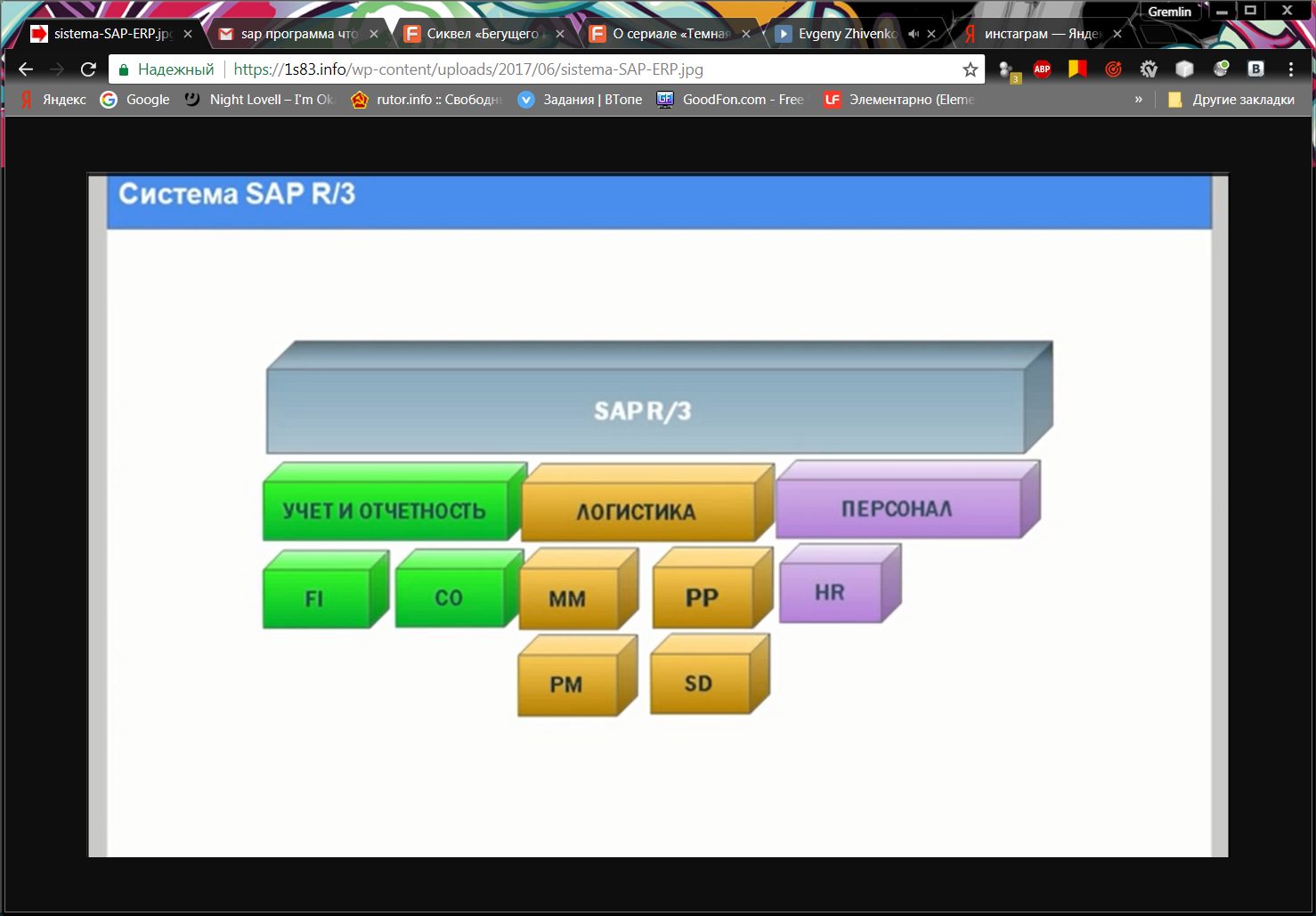
В программе есть три раздела, которые очень сильно отличаются друг от друга. Стоит сказать, что каждый из разделов включает в себя вложенные модули.
- Раздел “Учет и отчетность” включает в себя общий бухгалтерский учет, который можно найти в разных подобных программах. Там можно вести подсчет средств на самых разных уровнях и просматривать все финансовые операции, которые совершаются в компании. и в целом несет ответственность за все проводимые финансовые операции. Он включает в себя два модуля. В модуле FI расписано все, что перечислено выше, более детально. Мониторинг средств, прибыль, убытки, возможность составить годовые или квартальные отчеты, посчитать прибыль и убытки можно в модуле под названием СО.
- Раздел “Логистики” состоит из четырех модулей. ММ – закупка. Тут можно проводить полный контроль. Так, можно искать поставщика, выбирая самое выгодное для себя предложение относительно цены и качества. Модуль РР предоставляет возможности для составления плана производства, а также позволяет следить за тем, как он реализовывается в дальнейшем. Модуль РМ позволяет осуществлять уход за оборудованием. Так, можно контролировать осмотры, тестирование и знать, когда нужен будет ремонт тому или иному аппарату. И последний модуль в этом разделе – SD. Через него осуществляется продажа продукции, можно аргументировать цену и даже отправлять вашим заказчикам чеки, по которым они должны вам платить за предоставленные товары или услуги.
- Раздел “Персонал” включает в себя только один модуль – НR. Как нетрудно догадаться по названию раздела, он позволяет организовывать работу отдела кадров, через него можно осуществлять поиск и подбор персонала на вакантные должности. Кроме того, им может пользоваться бухгалтер, который ответственен за зарплаты сотрудников, так как через этот раздел в программе непосредственно считается заработок каждого сотрудника и контролируются финансы этом плане.
Кроме вышеописанной программы есть еще одна очень популярная версия этого программного обеспечения – SAP SRM (Supplier Relationship Management). Она ориентирована только на то, чтобы компания и поставщики могли поддерживать отношения друг с другом. Эта программа предоставляется в пакете приложения Business Suite. Удобство ее в том, что она полностью автоматизирует процесс выбора, закупки и оплаты товаров или услуг. Цель программы – сэкономить деньги людям, которые покупают и помочь выбрать самые товаров или же ресурсов. Для того, чтобы сэкономить своему клиенту важные ресурсы, программа использует методы ранжирования поставщиков.Она присваивает каждому определенные баллы, в зависимости от надежности, цены и многих других параметров. Получается своеобразный рейтинг, что очень сильно экономит время при закупке и позволяет сделать самый лучший выбор, заключив необходимую сделку.
Дополнения к программному обеспечению
После того, как основной пакет программы будет подключен к внутренней системе компании, руководство часто понимает, что хотело бы установить дополнение. На каждом предприятии и в каждой отдельной компании есть перечень специфических работ и задач, которые бы хотелось выполнять с помощью программы, но их производители не включили в основную версию из-за того, что направление очень узкое.
Во многих случаях в качестве дополнения к основной программе выбирают SAP BW. С помощью этой программы можно:
- Создавать отчет по готовым шаблонам, что существенно сокращает работу бухгалтеров и упрощает задачу.
- Использовать мета-данные.
- Переводить отчеты из программы в привычную для многих форму таблиц через MS Excel.
Кроме того, можно мониторить доступ к системе, что может быть важно для некоторых людей. Удобно и то, что вы можете вводить данные из других систем, которые никак не связаны с программой. Она будет подтягивать данные кассовой или другой необходимой вам программы автоматически, так что вам не нужно будет больше вводить все вручную с одной программы в другую.
Внедрение ПО в систему компании предприятия
Процесс внедрения пакета программ в компанию всегда проходит по одной и той же схеме и включает в себя четыре ключевых этапа. Процесс установки был разработан немецкими программистами и проверен годами.
- Первый шаг. Тут разрабатываются и составляются все необходимые для покупки и использования программы документы. Кроме того, специалисты на основе данных о вашей компании и программном обеспечении рассчитывают риски внедрения программы и пользования ею.
- Второй шаг. На этом этапе работников консультируют. Приезжает специальный человек из SAP, который опрашивает работников и проверяет как общий уровень того, как они разбираются в своей профессии, так и то, как хорошо и эффективно они смогут работать с SAP на данном уровне.
- Третий шаг. На этом этапе уже обычно собраны все документы и разработан план, поэтому сотрудники компании-разработчика переходят к концептуальному проектированию.
- Четвертый шаг. Это завершающий этап, когда программа уже интегрируется в производство и работники уже могут ее использовать. Однако до полной интеграции проводятся проверки. Так, разработчики имитируют несколько сценариев ошибок и нагрузок, которые могут произойти на разных этапах работы для того, чтобы понять, как сможет программа с таким справиться.

Ну и если все тесты и проверки прошли хорошо и специалисты от компании-разработчика не имеют дополнительных вопросов, сотрудники могут использовать программу на полную.
Выводы
Программное обеспечение SAP – очень удобное и многозадачно ПО, которое позволяет выполнять множество задач в единой системе. Каждая из отдельных программ, которая предоставляется разработчиками, по-своему особенна, поэтому перед покупкой нужно очень внимательно прочитать функции по каждой из них на официальном сайте для того, чтобы не подобрать и взять тот “пакет”, который будет удобен вам в конкретном случае.
Вместить в одну статью подробное описание каждой из программ большой системы невозможно, поэтому мы советуем вам либо гуглить что-то более точное в плане программы, либо сначала прочитать про все виды на официальном сайте, а потом пытаться обучиться чему-то конкретному.
В общем про программу можно сказать, что несмотря на практически космическую цену программного оборудования, SAP стоит своих денег и является весьма надежным приложением, которым компания будет пользоваться не один десяток лет. Со временем оно окупится – у больших корпораций практически сразу, средним компаниям придется ждать несколько лет, а маленькие могут до 10 лет “отбивать” программу. Так что если вы планируете долгосрочный средний бизнес – покупать стоит однозначно.