
Как быстро получать обратную связь от учащихся в учебном процессе и просматривать статистику ответов, если у учащихся нет смартфонов или в школе нет WiFi? Если вас интересует этот вопрос, то рекомендую сервис Plickers.
Что такое Plickers
Plickers — веб-сервис, позволяющий проводить викторины в классе и в режиме реального времени предоставлять учителю обратную связь об учебных результатах учащихся. Рекомендую использовать Plickers как инструмент формирующего оценивания, чтобы он не превратился в очередной инструмент, при помощи которого создаются привычные тесты на проверку знаний с последующим выставлением отметок.
Используйте Plickers для:
- получения обратной связи о продвижении ваших учащихся;
- поддержки процесса учения;
- коррекции знаний учащихся.
Что понадобится для работы
Для работы нужны 3 вещи:
- Мобильный телефон у учителя (iOS или Android) с приложением Plickers.
- Набор карточек с QR-кодами для учащихся.
- Проектор с открытым сайтом Plickers в режиме Live View (необязательно).
Пошаговая инструкция по работе с Plickers
Шаг 1. Необходимо зарегистрироваться на сайте https://www.plickers.com/ и скачать приложение на свой телефон.
Шаг 2. Можно ознакомиться с инструкцией по использованию сервиса.

Шаг 3. На сайте добавьте свои классы и учеников.
Можно добавлять до 63 учеников в класс.
Шаг 4. Скачайте и распечатайте карточки. Ссылки для скачивания находятся в меню «Help».
Затем среди списка возможностей выберите тот вариант, что подходит под ваш класс.

Бесплатно распечатать можно всего 40 карточек. Каждая карточка имеет свой собственный порядковый номер. Если вас интересуют результаты конкретного ученика, то можно закрепить за ним определённую карточку. Удобнее, чтобы номер карточки совпадал с номером ученика в журнале. Ученики поворачивают свои карточки таким образом, чтобы выбранный ответ оказался сверху.

Шаг 5. Создайте новые вопросы или наборы вопросов в своей библиотеке .

Даём название «сету».
«Сет» автоматически сохраняется в папке «Ваша библиотека».
В папке «Ваша библиотека» находите вопросы и выбираете, что вам необходимо.
«Добавить в очередь» — это последовательность вопросов, которые вы хотите задать указанному классу на ближайшем уроке. После того как вопрос задан, он исчезает из очереди. Разумеется, на следующий урок его можно добавить опять в очередь, если это нужно.
Шаг 6. Через мобильное приложение сканируйте ответы учеников.
На компьютере открываем сайт Plickers. В мобильном телефоне открываем приложение Plickers. Убедитесь, что вы вошли в мобильное приложение и веб-сайт, используя одну и ту же учетную запись. Воспроизвести вопрос можно из мобильного приложения или через сайт.
Ниже показано, как это можно сделать через мобильное приложение.
В мобильном приложении коснитесь значка с кружком, чтобы открыть сканер.
Plickers мгновенно отсканирует карточки ваших учеников и запишет их ответы. Совет: отойдите и держите устройство неподвижно, чтобы захватить больше карт одновременно.
Шаг 7. Наблюдайте за результатами и переходите к следующему вопросу.
Надеюсь, что это инструкция поможет вам разобраться с этим сервисом и вы используете Plickers в учебной работе. Пишите в комментария, если есть вопросы.
Интересных уроков!
Ещё статьи по теме
Инфоурок
›
Другое
›Другие методич. материалы›Работа с программой Plickers: пошаговая инструкция.
Скачать материал
Инструкция по работе с социальным сервисом Plickers
Сервис Plickers позволяет реализовать быструю обратную связь от класса
(аудитории родителей, слушателей), мобильные голосования и фронтальные опросы
во время учебного занятия по пройденному или текущему материалу, мгновенный
учет посещаемости занятия. Работа с мобильным приложением отнимает не более
нескольких минут. Получение результатов опроса происходит на занятии без
длительной проверки. Наличие смартфонов или компьютеров обучающимся не требуется.
Мобильное приложение Plickers под управлением iOS или Android,
установленное на планшет или мобильный телефон педагога, считывает QR-коды с
бумажных карточек обучающихся. Компьютер или ноутбук с открытым сайтом Plickers
в режиме Live View и проектор позволят учащимся видеть вопрос педагога. В конце
опроса его результат можно вывести на экран, т.к. приложение отображает
статистику ответов и выстраивает диаграмму на основе ее анализа.
Пользователь переходит на сайт Plickers по электронному адресу https://plickers.com/. Далее необходимо
зарегистрироваться на сайте, для этого нажать на кнопку «Sign Up» в правом верхнем
углу сайта.

В
открывшейся форме
нужно ввести в поля свои данные. После заполнения полей нужно нажать на кнопку
«Sign Up» для завершения регистрации.

Зарегистрированный пользователь для входа на сайт нажимает кнопку «Sign
In», вводит свой адрес электронной почты (E-mail) и
пароль, созданный ранее.
Рассмотрим интерфейс сайта Plickers. В верхнем меню есть кнопки Library
(Библиотека), Reports (Отчеты), Classes (Классы), Live view
(Режим реального времени), Cards (Карточки с кодами).

Для скачивания и распечатки карточек в главном меню нужно нажать кнопку «Cards»,
выбрать нужный набор карточек, нажать активную ссылку и загрузить файл PDF с
набором на компьютер пользователя. Для бесплатного скачивания с официального
сайта доступно 5 наборов карточек:
—
Standard (стандартный из 40
карточек), на одном листе А4 по 2 карточки.
—
Expanded
(расширенный из 63 карточек), на одном листе А4 по 2 карточки.
—
Large Font
(большой шрифт вариантов ответов A, B, C, D) для маленьких детей.
—
Large Cards (40 крупных карточек),
на одном листе А4 по 1 карточке.
—
Large Cards Expanded (расширенный
набор из 63 крупных карточек).

Карточки в наборах уникальны и имеют порядковый номер. В каждом из углов
квадратной карточки обозначен ее номер. На каждой стороне указан вариант ответа
(A, B, C, D). Желательно на тыльной стороне продублировать буквы вариантов
ответа.

Для
уверенной работы мобильного приложения нужно распечатать карточки
в
очень хорошем
качестве на плотной бумаге и разместить их на картонные подложки.
Для составления теста нужно в главном меню нажать кнопку «Library»
(Библиотека), далее нажать кнопку «New Folder» (Новая папка). В
появившейся форме тесту задается название, далее пользователь нажимает кнопку «Save»
(Сохранить).

Папка
создается для группировки вопросов в тест определенной тематики.
Можно
создавать папки внутри каждой из корневых папок.

После создания папки для теста можно начать составление вопросов теста.
Возможны два варианта тестов: с четырьмя вариантами ответов или опрос ДА/НЕТ.
Есть вариант множественных правильных ответов.
Чтобы составить вопрос теста, нужно нажать кнопку «New Question».
Форма вопроса содержит поле для текста, радиокнопку типа ответа (варианты
ответа либо «правда/ложь (да/нет)»), поля для четырех вариантов ответа.
Правильный ответ или ответы отмечаются галочкой.

В
текстовом поле
вопроса при нажатии на полупрозрачную кнопку «Add Image» можно
вставить изображение, загрузив его с компьютера пользователя.
Если составление теста будет продолжено, то необходимо нажать зелёную кнопку «Save
and create new» (Сохранить и создать новый).
После завершения составления вопросов для сохранения теста в целом нужно
нажать синюю кнопку «Save» (Сохранить).
Для создания класса пользователь в главном меню нажимает кнопку «Classes»,
после чего нужно нажать кнопку «Add new class» (Добавить новый класс).

В
открывшейся форме
пользователь вводит название класса, выбирает год обучения и учебный предмет.
Есть возможность выбора для каждого класса цветового обозначения. После
заполнения формы нужно нажать кнопку «Save» (Сохранить).

Для создания списка класса в текстовом поле вверху слева пользователь
вводит фамилию и имя обучающегося и нажимает на клавиатуре клавишу «Enter».
Одновременно появляется номер присвоенной учащемуся карточки рядом с его
данными. Справа будет виден список номеров карточек,
оставшихся доступными. Далее пользователю необходимо повторять действия
до тех пор, пока не будет сформирован список класса.

Вид списка класса можно изменить, сортируя данные либо по номерам
карточек либо по именам учащихся.

После того, как классы сформированы и подготовлены вопросы теста, нужно
создать очередь (последовательность вопросов, которые задаются выбранному
классу) для каждого класса. Один и тот же вопрос может использоваться
многократно. Уже заданный и удаленный из очереди вопрос можно снова добавить в
очередь.
Чтобы добавить вопросы в очередь к нужному классу, нужно перейти в
библиотеку, нажав на кнопку «Library». Далее в интерфейсе вопроса нужно
нажать кнопку «Expand» в правом нижнем углу. В открывшемся списке
необходимо нажать кнопку «Add to Queue» (Добавить вопрос в очередь).

Вопросы
теста можно редактировать или удалять, добавлять в очередь.

Для проведения опроса необходимо установить мобильное приложение Plickers
на своё мобильное устройство, перейдя по кнопкам загрузки с официального сайта
или по электронным адресам:
https://play.google.com/store/apps/details?id=com.plickers.client.android (для
Android)
https://itunes.apple.com/us/app/plickers/id701184049?mt=8 (для iOS).

После установки приложения Plickers пользователь открывает приложение в
мобильном устройстве и активирует свою учетную запись регистрации Plickers. В
приложении доступна библиотека созданных ранее вопросов. Вопросы также можно
создавать в приложении, нажав на экране мобильного устройства кнопку «Create».
Если пользователь желает демонстрировать опрос учащимся (аудитории
слушателей), нужно включить компьютер (ноутбук) с подключенным к нему
проектором. Пользователь, зайдя на сайт Plickers, выполняет вход в свою учетную
запись нажатием на кнопку «Sign In» и далее нажимает в главном меню
сверху кнопку «Live view». Это режим показа вопросов в реальном времени
для синхронизации работы смартфона (планшета) и компьютера, которым можно управлять
с мобильного устройства в любом месте аудитории.
На стартовом экране приложения пользователь выбирает
класс, открывает нужную папку и нажимает первый вопрос из заданной ранее
очереди. Выбранный на мобильном устройстве вопрос автоматически отображается с
помощью проектора через режим «Live view».
Педагог озвучивает вопрос либо учащиеся читают его на экране. Далее
ученики выбирают правильный вариант ответа и демонстрируют карточку, развернув
ее QR-кодом к педагогу и подняв сторону, соответствующую правильному ответу,
вверх. Карточки можно выдавать в случайном порядке. Чтобы сделать опрос
персонифицированным, педагогу нужно выдать карточку с определенным номером
конкретному учащемуся.
Учитель наводит камеру мобильного устройства на класс (аудиторию),
нажимает кнопку «Scan» внизу экрана либо на значок фотоаппарата в правой
верхней части приложения и сканирует ответы обучающихся в режиме
реального времени, держа мобильное устройство вертикально. Приложение
автоматически распознает QR-коды всех учащихся одновременно и покажет имя
учащегося, ответившего на вопрос, число ответивших учащихся, правильность
ответов на вопрос.
Для подтверждения принятых ответов и окончания сканирования ответов на
вопрос нужно нажать на галочку в нижней части смартфона. После нажатия галочки
приложение снова переходит к очереди вопросов.
Цветовое выделение помогает быстро
сориентироваться, насколько верно учащиеся отвечают на вопрос: серым цветом
обозначены не ответившие
учащиеся, красным цветом – неверные ответы учащихся, зеленым цветом
выделены ответы верные.
На экране аудитории зафиксированные ответы появятся как карточки с
именами (номерами) в списке класса учащихся, ответивших на вопрос, либо как
диаграммы ответов. В режиме реального времени приложение также показывает
статистику результатов. База данных результатов сохраняется и на сайте, и в
мобильном приложении для последующего анализа. Данные по каждому ученику и
классу в целом можно экспортировать в таблицу Excel.
После завершения теста в целом пользователь, нажав кнопку «Reports»
в главном верхнем меню веб-сайта Plickers, может вывести на экран аудитории
правильный ответ и гистограмму результатов в списке учащихся класса. Также
можно показать учащимся правильный ответ.
В
правой нижней
части приложения в выпадающем меню в виде трех вертикальных кружков для очистки
статистики ответов нужно нажать кнопку «Clear responses».
При сканировании мобильными устройствами под управлением Android в случае
неверной обработки считывания ответов пользователю нужно навести камеру
устройства на QR-карточку, активировать выпадающее меню в правой нижней части приложения
и далее нажимать кнопки «Rotate answers», «Ok» до
получения верного результата.

Очистка
статистики Вызов
выпадающего
меню
Изменение
ответа
на
верный
вариант
Скачать материал «Работа с программой Plickers: пошаговая инструкция.»
Настоящий материал опубликован пользователем Журавлева Ксения Викторовна. Инфоурок является
информационным посредником и предоставляет пользователям возможность размещать на сайте
методические материалы. Всю ответственность за опубликованные материалы, содержащиеся в них
сведения, а также за соблюдение авторских прав несут пользователи, загрузившие материал на сайт
Скачать материал
-
-
16.02.2018
48882
-
DOCX
936.3 кбайт -
1807
скачиваний -
Рейтинг:
4 из 5 -
Оцените материал:
-
-
Если Вы считаете, что материал нарушает авторские права либо по каким-то другим причинам должен быть удален с
сайта, Вы можете оставить жалобу на материал.Удалить материал
-
Автор материала
- На сайте: 9 лет и 3 месяца
- Подписчики: 1
- Всего просмотров: 73720
-
Всего материалов:
12
Об авторе
Категория/ученая степень: Высшая категория
Место работы: ФБОУ ВО «ЮУрГГПУ»
В 2015 году окончила Челябинский государственный педагогический университет. Факультет: Дошкольное образование (очное/магистратура), диплом с отличаем. Специальность: Менеджмент в дошкольном образовательном учреждении. В 2012 году окончила Челябинский государственный педагогический университет. Факультет: Психологии (очное/бакалавр), диплом с отличаем. Специальность: Педагог-психолог. В настоящее время работаю преподавателем психолого — педагогических дисциплин по специальности 44.02.01 «Дошкольное образование».
Являюсь экспертом демонстрационного экзамена ПО СТАНДАРТАМ WORLDSKILLS (компетенция «Дошкольное воспитание»).
Должностные инструкции работы вожатого
Файл будет скачан в форматах:
- docx
Материал разработан автором:
Баринова Инна Игоревна
репетитор, автор методических разработок
Об авторе
Образование, научные степени
Астраханский государственный университет, исторический факультет, 2013–2019 гг.
онлайн-тестирование на тему «Здоровьесберегающие технологии в начальной школе», диплом II степени, 2019 г.
ООО «Инфоурок», курс повышения квалификации «Особенности подготовки к проведению ВПР в рамках мониторинга качества образования обучающихся по учебному предмету «История в условиях реализации ФГОС ООО», 2019 г.
ООО «Инфоурок», повышение квалификации по программе «Современные тенденции в воспитании и социализации детей», 2019 г.
ООО «Инфоурок», повышение квалификации по программе «Особенности подготовки к проведению ВПР в рамках мониторинга качества образования обучающихся по учебному предмету «Обществознание в условиях реализации ФГОС ООО», 2019 г.
корпорация «Российский учебник», курс «Развитие речи и подготовка к обучению грамоте детей дошкольного возраста», 2019 г.
корпорация «Российский учебник», курс повышения квалификации «Эффективное обучение», 2019 г.
ООО «Корпорация «Российский учебник», повышение квалификации по программе «Формирование профессиональных компетенций педагога в условиях реализации ФГОС при организации учебных занятий с использованием ЭФУ», 2019 г.
онлайн-тестирование на тему «Тонкости и педагогическое мастерство в работе современного учителя», диплом I степени, 2019 г.
онлайн-тестирование на тему «Развитие критического мышления у младших школьников», диплом I степени, 2019 г.
онлайн-тестирование на тему «Современные методики преподавания в начальной школе и их применение дома», диплом I степени, 2019 г.
онлайн-тестирование на тему «Формирование УУД младших школьников посредством интерактивных форм деятельности», диплом I степени, 2019 г.
онлайн-тестирование на тему «Геймификация в учебном процессе. Плюсы и минусы», диплом I степени, 2019 г.
Первый педагогический онлайн-форум для учителей начальной школы, 2019 г.
ООО «ИНФОУРОК», курс профессиональной переподготовки – учитель начальных классов, 2019 г.
Международная практическая онлайн-конференция «Организация дистанционного обучения. Инструменты и технологии», 2020 г.
ООО «Инфоурок», онлайн конференция «Развитие эмоциональной сферы у детей, ресурсы, пути и проблемы их разрешения. Эффективное родительство», 2020 г.
Планета, вебинар «Подготовка к школе. Учимся думать и рассуждать», 2020 г.
онлайн-тестирование на тему «Проблемы агрессии в педагогической среде: диагностика, профилактика и коррекция», диплом I степени, 2020 г.
онлайн-тестирование на тему «Техника активно-продуктивного чтения: организация самостоятельной деятельности учащихся», диплом I степени, 2020 г.
онлайн-тестирование на тему «ТРИЗ-педагогика как инновационная технология формирования творческой личности», диплом I степени, 2020 г.
ООО «ИНФОУРОК», курс профессиональной переподготовки — теология, 2019–2020 гг.
Опыт работы
МБОУ СОШ №52, учитель — 2019-2020 г.
детский центр «Антошка», доброволец, 2019 г.
ЧОУ «Добрая школа на Сольбе», практика в должности классного руководителя, 2018 г.
практика в должности учителя истории, обществознания и МХК в школе, 2018 г.
Астраханская лингвистическая гимназия, практика в должности классного руководителя, 2018 г.
Астраханская лингвистическая гимназия, практика в должности учителя обществознания, 2018 г.
практика в должности вожатого в школе, 2017 г.
Достижения, грамоты
Участие в конкурсе «Методическая неделя» от проекта «Инфоурок», 2020 г.
Участие в I международном педагогическом «Инфофоруме» «Современные тенденции в воспитании и социализации детей», 2019 г.
Разное
«Инфоурок», познавательное и речевое развитие детей в условиях реализации ФГОС, 2019 г.
Новосибирский национальный исследовательский государственный университет, прошла открытый онлайн-курс «Основы финансов», 2017 г.
Профессиональный лицей № 17, квалификация – вышивальщица 5 разряда, 2012 г.
Подробнее об авторе
Краткое описание методической разработки
Материал содержит перечень обязанностей и требований к вожатому, включая задачи по организации и проведению воспитательной работы с детьми в условиях лагеря или иного детского коллектива. В инструкции описываются функции вожатого по обеспечению безопасности детей, организации их досуга, помощи в адаптации и создании благоприятной психологической атмосферы. Документ может быть полезен для подготовки и обучения вожатых, а также для руководителей детских учреждений при подборе и оценке работы персонала.
Развернуть описание
Курс повышения квалификации
Курс профессиональной переподготовки
300 ч. — 1200 ч.
699 руб.
Курс профессиональной переподготовки
-
Сейчас обучается
33 человека
из
18 регионов - Этот курс уже прошли 33 человека
Курс профессиональной переподготовки
300 ч. — 1200 ч.
699 руб.
Смотреть ещё
5 849 курсов
Методические разработки к Вашему уроку:
-
-
-
-
-
-
-
-
-
-
-
-
-
-
-
-
-
-
-
-
-
-
-
-
-
-
-
-
-
-
-
Еще материалы по этой теме
Смотреть








Рабочие листы
к вашим урокам
Скачать
Краткое описание документа:
Человеческий мозг со временем адаптируется, не в силах обработать такое количество данных. Он старается ухватить из определенного их блока суть, главную мысль. Это приводит к тому, что нынешнему поколению людей достаточно трудно сконцентрироваться на одной идее и удерживать ее в поле своего внимания продолжительное время. Формируется так называемое «клиповое мышление» (Слово «clip» переводится с английского как фрагмент текста, вырезка из газеты, отрывок из видео или фильма. Видеоряд большинства музыкальных клипов состоит из цепочки слабо связанных по смыслу кадров. При клиповом мышлении жизнь напоминает видеоклип: человек воспринимает мир не целостно, а как последовательность почти не связанных между собой событий).
Поэтому для повышения эффективности передачи педагогом информации и улучшения восприятия ее учениками, совершенно необходимо искать новые пути работы с ней.
Приложение Plickers позволяет улучшить обратную связь между учителем и классом. В режиме реального времени педагог может провести тестирование или опрос с мгновенным выводом результатов. Любой учитель может использовать в своей работе данную технологию поскольку она не сложная.
Скрыть
-
Видеолекции для
профессионалов -
- Свидетельства для портфолио
- Вечный доступ за 399 рублей
- 10 000+ видеолекций для каждого
-
Хочу свидетельство
Найдите материал к любому уроку, указав свой предмет (категорию), класс, учебник и тему:
7 323 791 материал в базе
- Выберите категорию:
- Выберите учебник и тему
- Выберите класс:
-
Тип материала:
-
Все материалы
-
Статьи
-
Научные работы
-
Видеоуроки
-
Презентации
-
Конспекты
-
Тесты
-
Рабочие программы
-
Другие методич. материалы
-
Найти материалы
Другие материалы
- 16.02.2018
- 725
- 0
- 16.02.2018
- 1429
- 10
- 16.02.2018
- 444
- 1
- 16.02.2018
- 389
- 0
- 16.02.2018
- 6925
- 75
- 16.02.2018
- 981
- 8
- 16.02.2018
- 720
- 0
- 16.02.2018
- 910
- 4
Вам будут интересны эти курсы:
-
Курс повышения квалификации «Организация маркетинга в туризме»
-
Курс повышения квалификации «Организация практики студентов в соответствии с требованиями ФГОС медицинских направлений подготовки»
-
Курс повышения квалификации «Подростковый возраст — важнейшая фаза становления личности»
-
Курс повышения квалификации «Правовое регулирование рекламной и PR-деятельности»
-
Курс повышения квалификации «Страхование и актуарные расчеты»
-
Курс повышения квалификации «Экономика предприятия: оценка эффективности деятельности»
-
Курс профессиональной переподготовки «Гражданско-правовые дисциплины: теория и методика преподавания в образовательной организации»
-
Курс профессиональной переподготовки «Организация логистической деятельности на транспорте»
-
Курс профессиональной переподготовки «Организация маркетинга в туризме»
-
Курс профессиональной переподготовки «Осуществление и координация продаж»
-
Курс профессиональной переподготовки «Стратегическое управление деятельностью по дистанционному информационно-справочному обслуживанию»
-
Курс профессиональной переподготовки «Теория и методика музейного дела и охраны исторических памятников»
-
Курс профессиональной переподготовки «Управление качеством»
-
Курс профессиональной переподготовки «Управление персоналом и оформление трудовых отношений»
Оставьте свой комментарий
Оформите подписку «Инфоурок.Маркетплейс»
Вам будут доступны для скачивания все 302 918 материалов из нашего маркетплейса.
Смотреть ещё
5 849 курсов
Добрый день.
Хочу представить вашему вниманию приложение Plickers, которое позволяет проводит мгновенные опросы с помощью мобильного телефона и упрощает сбор статистики.
Программа работает по очень простой технологии. Основу составляют мобильное приложение, сайт и распечатанные карточки с QR-кодами. Каждому ребенку выдается по одной карточке. Сама карточка квадратная, на каждой стороне отмечен вариант ответа (A, B, C, D). Учитель задает вопрос, ребенок выбирает правильный вариант ответа и поднимает карточку кодом к учителю и соответствующей стороной кверху. Учитель с помощью мобильного приложения сканирует ответы детей в режиме реального времени. Результаты сохраняются в базу данных и доступны как напрямую в мобильном приложении, так и на сайте для мгновенного или отложенного анализа. Приложение работает в платном и бесплатном режиме. В бесплатной версии количество вопросов в одном наборе ограничено пятью. Количество наборов вопросов не ограничено. В платной версии ограничений на количество вопросов нет.
ЧТО НУЖНО ДЛЯ РАБОТЫ С PLICKERS
- персональный компьютер с выходом в Интернет;
- смартфон у учителя под управлением iOS или Android с мобильным приложением и устойчивым мобильным интернетом;
- карточки с QR кодами;
- проектор и экран для визуализации образовательного материала.
- Чтобы начать пользоваться Plickers, необходимо зарегистрироваться в приложении на сайте http://www.plickers.com/ Приложение на английском языке, но в браузерах Yandex и Google Chrome есть возможность перевести страницу с английского языка для удобства использования. В открывшейся форме нужно ввести в поля свои данные, либо выполнить регистрацию с помощью аккаунта Google. После регистрации вы получите на почтовый ящик сообщение о регистрации в приложении. Параллельно скачиваем через Play market или App Store приложение на смартфон и входим в систему под своим логином и паролем. После подтверждения регистрации на сайте открывается окно приложения, в котором и будет осуществляться работа.
- (сл.10) Работа начинается с создания списка класса. Для этого следует перейти в конструктор класса и выбрать вкладку «новый класс». В появившемся окошке даём название классу. Во кладке «настройки» можно подобрать цветной кружок, чтобы легче различать классы, выбрать предмет, указать возраст учеников. «Сохранить изменения». Дальше нажимаем «добавить студентов». В открывшемся окне пишем имя и фамилию ученика (или наоборот). Нажимаем Enter. Продолжаем формировать класс. Можно включить учащихся списком, используя любой ненумерованный список из текстового редактора или таблицы Excel, с помощью функций копирования-вставки. Главное, чтобы фамилия и имя каждого ученика начинались с новой строчки.
- Нажимаем «следующий». Рядом с данными ученика появится номер его карточки. Приложение позволяет распределять тестируемых по номеру карты, по фамилии или по имени.
- После создания класса необходимо распечатать карточки с кодом. Для этого следует перейти в меню «Помощь»! и нажать на ссылку «Получить карты Plickers»!. Далее надо загрузить pdf-файл на компьютер и распечатать карточки из файла. Есть возможность выбрать пакет карточек на 40 или на 63 штуки с нормальными и более крупными вариантами ответов.
- Далее следует перейти на вкладку «Ваша библиотека», выбрать ярлык в виде папки «Новая папка»! («New folder»). Введите имя папки, нажмите «создать папку». В ней выбрать «Новый вопрос»,! там создать вопрос, набрать варианты ответов. Например: у меня вопросы к уроку музыки во 2 классе с использованием графических моделей. В задание можно вставить изображение. Находим в окошке кнопку «вставить изображение».! Находим в одной из своих папок изображение и вставляем в задание. При желании можно удалить вопрос.! Далее указать правильный ответ, он будет выделен зеленым цветом. Также есть возможность создавать вопросы вне папки и создавать папки внутри папок.
- Если у вас возникли затруднения, обратитесь к помощнику, в котором разработчики дают подробные комментарии к началу работы и к своим обновлениям. Меню помощника находится в верхнем правом углу окна.
- Следующий этап – работа на мобильном устройстве. Необходимо войти в приложение «Plickers» на мобильном устройстве через свой аккаунт, который был зарегистрирован на компьютере. На мобильном устройстве отобразятся данные: классы и вопросы тестов. Следует открыть папку «ваша библиотека», выбрать и запустить вопрос, выбрать класс, для которого проводится опрос. После чего на мобильном устройстве выбрать значок, обозначающий съемку, расположенный под вариантами ответов. При этом на экране компьютера на странице сайта Plickers.com откроется режим демонстрации процесса и результатов опроса.
- Дождаться, когда будут подняты карточками с кодами. Отсканировать коды. На экране появится число отсканированных кодов. После окончания сканирования нажать кнопку остановки съемки внизу экрана. При сканировании на экране мобильного устройства появляются номера карточек, сканирование которых завершено (одновременно они появляются на странице сайта, если включен соответствующий режим). Рядом с номером отсканированной карточки отображается цветной маркер, обозначающий правильность ответа участника опроса (красный – ошибка, зеленый – верный ответ). После завершения голосования по данному вопросу на странице сайте можно: просматривать диаграмму распределения ответов, отображать верный ответ из списка, просматривать, как ответили участники опроса.
Рассмотрим слабые и сильные стороны данного сервиса.
Минусы программы:
— версия англоязычная, требуется перевод для определения значений навигационных кнопок;
— можно использовать только простую форму ответов да/нет и одиночный выбор из 4 вариантов;
— необходимо устойчивое интернет-соединение, как у ПК, так и у мобильного устройства;
Плюсы программы:
— экономия расходных материалов и времени при проведении фронтального опроса, оценивания, фиксирования результатов;
— создание тестов и опросов в соответствии с образовательными потребностями каждого класса;
— организация образовательного взаимодействия вносит элемент новизны, что мотивирует детей, повышает познавательный интерес;
— может применяться, начиная с начальной школы.
Заключение.
Таким образом, технология интерактивного тестирования «Plickers» есть простой и удобный сервис при проведении фронтального опроса обучающихся. Работа с мобильным приложением сокращена по времени до минимума — получение результата опроса происходит на уроке, не требует длительной проверки и наличия смартфонов или компьютеров у обучающихся. Ответы сканируются в режиме реального времени. Результаты сохраняются в базу данных и доступны как напрямую в мобильном приложении, так и на сайте для мгновенного или отложенного анализа. В результате сканирования учитель получает статистику правильных и неправильных ответов и их авторов прямо на доске.
В этом и плюс Plickers – оно не меняет учебный процесс. Для его использования не нужен компьютерный класс или любая другая техника для учеников – только смартфон учителя. И в то же время самим ученикам становится интереснее учиться, потому что появляется элемент игры.
Печатается по решению районного методического объединения учителей математики Мирнинского района Респуб.Саха (Яутия)
Введение
Принципиально новым способом оценки качества знаний обучающихся выступает интерактивный ресурс «Plikers» (официальный сайт ресурса https://www.plickers.com). Данное интерактивное приложение абсолютно бесплатно, требует наличия одной рабочей станции учителя и мобильного устройства (iPad, iPhone или Android устройства).
Принцип работы системы «Plikers» заключается в сканировании индивидуальных карточек обучающихся, на которые нанесены комбинации отдельных графических элементов в виде равносторонних четырехугольников – квадратов. Данный принцип в целом отражает использование технологии «QR-кодирования».
Принципиально сложных моментов по использованию данного ресурса для педагога нет. Необходимо пройти процедуру регистрации на сайте приложения, далее сформировать свои классы и сеты вопросов.
Максимально возможное количество респондентов может достигать 63 человек, что обусловлено максимально возможным количеством комбинаций графических элементов.
Каждая карточка имеет свой персональный номер, который в последующем будет соответствовать порядковому номеру учащегося в списке класса. Каждая сторона карточки имеет свою букву – «A», «B», «C», «D», которая будет соответствовать варианту ответа на вопрос. Максимальное количество ответов на вопрос может достигать четырех вариантов. При формировании вопроса можно задать тип вопроса с выбором варианта ответа «один из четырех» либо ответ «да» или «нет». Во время опроса отвечающий должен сориентировать свою карточку таким образом, чтобы выбранный им вариант ответа располагался в верхней части карточки. По аналогии в программе опроса кодируются варианты ответа. Учитель, используя фотокамеру своего мобильного устройства (iPad, iPhone или Android-устройства), считывает варианты ответов обучающихся, и программа опроса моментально выявляет правильные и неправильные ответы у каждого ученика. После проведения опроса результаты можно отправить в виртуальный кабинет учителя в сети Интернет, где они будут сохранены для дальнейшей работы. Результаты опроса интерпретируются в виде столбчатых диаграмм, которые отображают общее количество правильных и неправильных ответов. Отдельно формируется матрица ответов по каждому обучающемуся.
Использовать данную технологию можно для проведения фронтальных опросов. Например, в начале урока для организации устного счета, в конце урока для рефлексии. Результаты будут доступны сразу, без необходимости проверки.
При правильной подготовке в формате Plickers можно проводить проверочные работы.
Также Plickers позволяет проводить анализ динамики результатов обучения учащихся.
Регистрация на сайте
Пользователь переходит на сайт Plickers.com. Далее необходимо зарегистрироваться на сайте, для этого нажать на кнопку Sign Up for free.
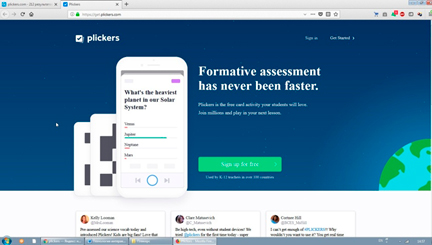
Рис. 1
В открывшейся форме нужно ввести в поля свои данные, либо выполнить регистрацию с помощью аккаунта на Google.
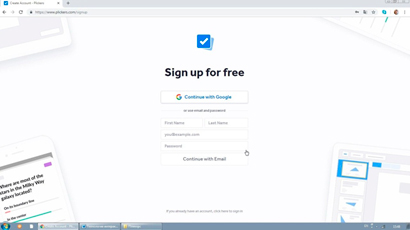
Рис. 2
Интерфейс сайта
После регистрации открывается основная страница вашего личного кабинета, где вы можете создавать классы со своими учениками и формировать в каждом сет вопросов для тестов, используя для этого специальные папки.
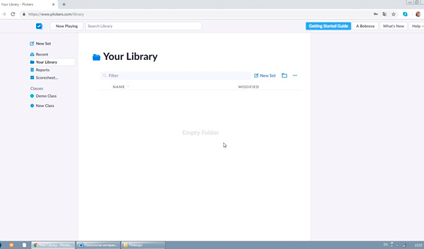
Рис. 3
Рассмотрим интерфейс сайта Plickers.
Слева есть кнопки
- New Set (Новый сет),
- Recent (Последний),
- Your Library (Ваша библиотека),
- Reports (Отчеты), Classes (Классы),
- Scoresheet (Таблица очков).
Для скачивания и распечатки карточек в главном меню (вверху справа) нужно нажать кнопку с вашим именем, затем на кнопку «Get Plickers Cards», выбрать нужный набор карточек, нажать активную ссылку и загрузить файл PDF с набором на компьютер пользователя.
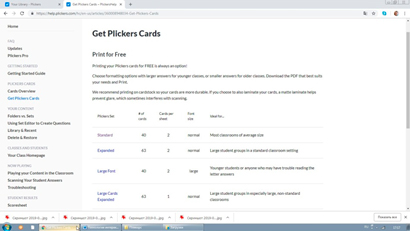
Рис. 4
Для бесплатного скачивания с официального сайта доступно 5 наборов карточек:
— Standard (стандартный из 40 карточек), на одном листе А4 по 2 карточки.
— Expanded (расширенный из 63 карточек), на одном листе А4 по 2 карточки.
— Large Font (большой шрифт вариантов ответов A, B, C, D) для маленьких детей.
— Large Cards (40 крупных карточек), на одном листе А4 по 1 карточке.
— Large Cards Expanded (расширенный набор из 63 крупных карточек).
Карточки в наборах уникальны и имеют порядковый номер. В каждом из углов квадратной карточки обозначен ее номер. На каждой стороне указан вариант ответа (A, B, C, D). Желательно на тыльной стороне продублировать буквы вариантов ответа.
Рис. 5
Для уверенной работы мобильного приложения нужно распечатать карточки в очень хорошем качестве на плотной бумаге и разместить их на картонные подложки.
Формирование классов
Работу с сайтом следует начать с создания класса (раздел «New Classes» — «Новый класс»), которому вы даете название, (например, «6а», и после этого добавляете учеников, нажимая на кнопку «Add students»).
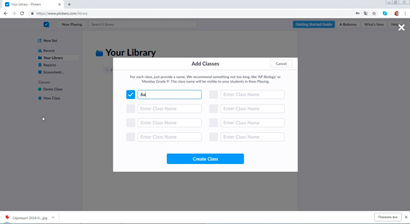
Рис. 6
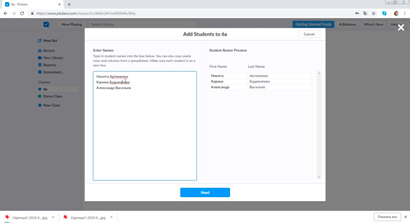
Рис. 7
Каждому ученику присваивается собственный номер, который в дальнейшем будет совпадать с номером его карточки для ответов на вопросы теста. Таким образом, можно обеспечить персонализацию и следить за прогрессом каждого учащегося.
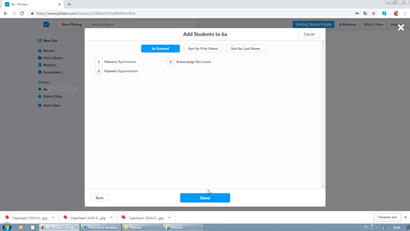
Рис. 8
Формирование опросов
После того, как созданы классы, можно приступать к формированию вопросов к тестам. Для этого в разделе «Your Library» — «Ваша библиотека» создайте новую папку нажав на кнопку «New Folder» справа от кнопки «New Set» (например, «Математика_6а»).
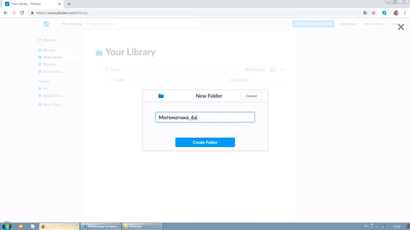
Рис. 9
С помощью этой же кнопки вы можете создавать ещё папки. Например, корневой папке вы даёте название предмета и параллель. А каждую новую папку вы называете видом фронтальной работы.
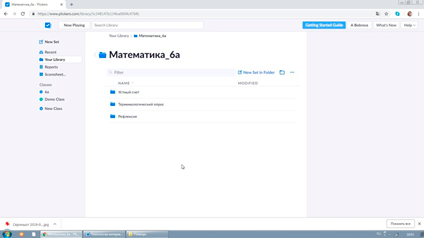
Рис. 10
Когда вы открыли, пустую папку (например, «Устный счет») вам предлагается составить сет вопросов (назовем его «Урок 1. Повторение. Устный счет»). Для этого щелкаем по «New Set in Folder» (Новый набор в папке).
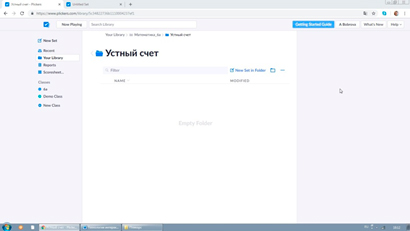
Рис. 11
В новой вкладке составляем задание, указываем правильный вариант ответа, щелкая на него мышкой.
Нажимая на кнопку «+» в верхнем левом углу можно добавлять задания в данный сет.
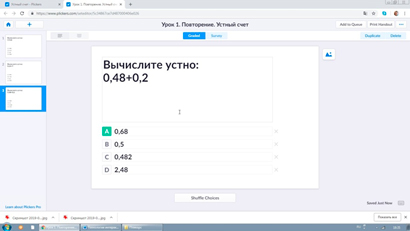
Рис. 12
В задание можно вставить изображение. Находим в правом верхнем углу кнопку «Insert Image». Находим в одной из своих папок изображение и вставляем в задание.
При создании вопросов есть две опции для ответов: «Shuffle choice» и «Set as True/False» они расположены внизу экрана.
- «Shuffle choice» ответы выбираются из предложенных
- «Set as True/False» выбирается ответ истина или ложь
После того, как классы сформированы и подготовлены вопросы теста, нужно создать очередь (последовательность вопросов, которые задаются выбранному классу) для каждого класса. Один и тот же вопрос может использоваться многократно. Уже заданный и удаленный из очереди вопрос можно снова добавить в очередь.
Чтобы добавить вопросы в очередь к нужному классу. Далее в интерфейсе вопроса нужно нажать кнопку «Add».
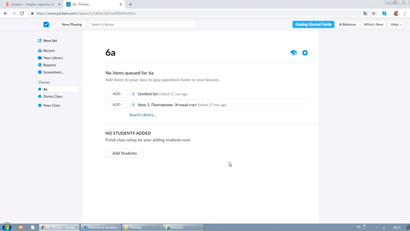
Рис. 13
Проведение опросов
Для проведения опроса необходимо установить мобильное приложение Plickers на своё мобильное устройство, перейдя по кнопкам загрузки с официального сайта или по электронным адресам:
для Android
- https://play.google.com/store/apps/details?id=com.plickers.client.android
для iOS
- https://itunes.apple.com/us/app/plickers/id701184049?mt=8
Рис. 14
После установки приложения Plickers пользователь открывает приложение в мобильном устройстве и активирует свою учетную запись регистрации Plickers. В приложении доступна библиотека созданных ранее вопросов.
Если учитель желает демонстрировать опрос учащимся, нужно включить компьютер (ноутбук) с подключенным к нему проектором. Пользователь, зайдя на сайт Plickers, выполняет вход в свою учетную запись нажатием на кнопку «Sign In». Это режим показа вопросов в реальном времени для синхронизации работы смартфона (планшета) и компьютера, которым можно управлять с мобильного устройства в любом месте аудитории.
На стартовом экране приложения пользователь выбирает класс, открывает нужную папку и нажимает первый вопрос из заданной ранее очереди. Выбранный на мобильном устройстве вопрос автоматически отображается с помощью проектора (рис.15).
Рис. 15
Педагог озвучивает вопрос либо учащиеся читают его на экране. Далее ученики выбирают правильный вариант ответа и демонстрируют карточку, развернув ее QR-кодом к педагогу и подняв сторону, соответствующую правильному ответу, вверх.
Далее учитель наводит камеру мобильного устройства на класс (аудиторию), нажимает кнопку «Scan» внизу экрана и сканирует ответы обучающихся в режиме реального времени, держа мобильное устройство вертикально. Приложение автоматически распознает QR-коды всех учащихся одновременно и покажет имена учащихся, ответивших на вопрос, число ответивших учащихся, правильность ответов на вопрос.
Рис. 16
Для подтверждения принятых ответов и окончания сканирования ответов на вопрос нужно нажать на галочку в нижней части смартфона. После нажатия галочки приложение снова переходит к очереди вопросов.
Рис. 17
Цветовое выделение помогает быстро сориентироваться, насколько верно учащиеся отвечают на вопрос: серым цветом обозначены не ответившие учащиеся, красным цветом – неверные ответы учащихся, зеленым цветом выделены ответы верные. На экране аудитории зафиксированные ответы появятся как карточки с именами (номерами) в списке класса учащихся, ответивших на вопрос, либо как диаграммы ответов. В режиме реального времени приложение также показывает статистику результатов. База данных результатов сохраняется и на сайте, и в мобильном приложении для последующего анализа. Данные по каждому ученику и классу в целом можно экспортировать в таблицу Excel.
Рис. 18
После завершения теста в целом пользователь, нажав кнопку «Reports» в главном верхнем меню веб-сайта Plickers, может вывести на экран аудитории правильный ответ и гистограмму результатов в списке учащихся класса. Также можно показать учащимся правильный ответ.
Литература
1. ИКТ — URL: https://i-k-t.ru/plickers/ (дата обращения: 30.10.2018)
2. Инструкция по работе с социальным сервисом Plickers
URL: https://ikt.ipk74.ru/upload/iblock/38c/
38c327a8a55fbdacf70d473b8ff39c29.pdf (дата обращения: 15.10.2018)
3. Останний Д.О., Михайлов Е.И. Технология интерактивного тестирования Plickers // Юный ученый. — 2018. — №1. — С. 33-41. URL: http://yun.moluch.ru/archive/15/1095/ (дата обращения: 09.10.2018)