


Если вы желаете утилизировать данное
изделие, не выбрасывайте его вместе с
обычным бытовым мусором. Существует
отдельная система сбора использованных
электронных изделий в соответствии с за-
конодательством, которая предполагает со-
ответствующее обращение, возврат и
переработку.
Частные лица в странах Евросоюза, Швей-
царии и Норвегии могут бесплатно возвра-
щать использованные электронные
изделия в специализированные пункты
приема или в магазин (при покупке анало-
гичного нового устройства).
Если Ваша страна не указана в приведен-
ном выше перечне, обращайтесь в органы
местного управления за инструкциями по
правильной утилизации продукта.
Тем самым Вы обеспечите утилизацию
Вашего изделия с соблюдением обязатель-
ных процедур по обработке, утилизации и
вторичной переработке и, таким образом,
предотвратите потенциальное негативное
воздействие на окружающую среду и здо-
ровье людей.
Сведения об этом устройстве
Частоты тюнера в этом устройстве рас-
пределены для использования в Западной
Европе, Азии, на Ближнем Востоке, в
Африке и Океании. При использовании в
других регионах качество приема может
быть плохим. Функция RDS (радиове-
щательная система передачи информа-
ции) доступна только в регионах, в которых
имеются FM-станции, передающие сигна-
лы RDS.
ВНИМАНИЕ
! Не допускайте попадания жидкости на
данное устройство. Это может повлечь по-
ражение электрическим током. Кроме того,
попадание жидкости в устройство может
стать причиной его выхода из строя,
перегрева и появления дыма.
! “ЛАЗЕРНЫЙ ПРОДУКТ КЛАССА 1”
Это изделие оснащено лазерным диодом
класса выше 1. В целях обеспечения пол-
ной безопасности не снимайте какие-либо
крышки и не пытайтесь проникнуть внутрь
изделия. Ремонт должен выполняться ква-
лифицированным специалистом.
! Pioneer CarStereo-Pass предназначен для
использования только в Германии.
! Держите это руководство под рукой в
качестве справочника по правилам эк-
сплуатации и мерам предосторожности.
! Всегда сохраняйте уровень громкости до-
статочно низким, чтобы Вы могли слышать
звуки снаружи машины.
! Оберегайте это устройство от воздействия
влажности.
! При отключении или разряде батареи пам-
ять предварительных настроек будет
стерта и потребуется ее повторное про-
граммирование.
О формате WMA
Логотип Windows Media™, напечатанный
на коробке, указывает на возможность вос-
произведения данных в формате WMA.
Windows Media
и логотип Windows являют-
ся товарными знаками или зарегистриро-
ванными товарными знаками Microsoft
Corporation
в Соединенных Штатах и/или
других странах.
Перед началом эксплуатации
Ru
7
Раздел
01
Перед
началом
эксплуатации

! Это устройство может неверно вос-
производить некоторые файлы форма-
та WMA в зависимости от приложений,
использованных для их записи.
О формате MP3
Поставка этого изделия дает право только
на его частное и некоммерческое исполь-
зование и не предоставляет лицензии и не
подразумевает право использования этого
изделия в любых коммерческих (т.е. прино-
сящих прибыль) прямых трансляциях
(
телевизионных, спутниковых, кабельных
и/или любых других), вещании/потоковой
передаче через Интернет, локальных сетях
и/или других сетях или в других электрон-
ных системах распространения, таких как
системы платного аудио и аудио по запро-
су. Для такого использования необходима
специальная лицензия. Для получения до-
полнительной информации посетите
http://www.mp3licensing.com.
О формате AAC
Данное устройство может воспроизводить
файлы AAC, преобразованные с помощью
iTunes
®
.
iTunes
является товарным знаком компа-
нии Apple Inc., зарегистрированным в США
и других странах.
Совместимость с портативными
аудиоплеерами
! Сведения о типе портативного USB
аудиоплеера/запоминающего устрой-
ства USB необходимо уточнить у произ-
водителя устройства.
Данное устройство поддерживает следую-
щие типы запоминающих устройств/фор-
маты файлов:
— Портативные аудиоплееры и запоми-
нающие устройства USB стандарта
MSC (Mass Storage Class)
— Воспроизведение файлов формата
WMA, MP3, AAC
и WAV
Подробнуюинформациюо поддерживае-
мых форматах см. в
Совместимость USB
аудиоплеера/запоминающего устройства
USB
на стр. 89.
Поддержка iPod
®
С помощьюданного устройства можно
управлять плеером iPod и воспроизводить
записанные на нем композиции.
! Данное устройство поддерживает толь-
ко нижеперечисленные модели iPod.
Совместимые версии ПО также указаны
ниже. Более старые версии ПО для iPod
могут не поддерживаться.
— iPod пятого поколения (версия про-
граммного обеспечения 1.2.1)
— iPod nano первого поколения (версия
программного обеспечения 1.3.1)
— iPod nano второго поколения (версия
программного обеспечения 1.1.3)
— iPod nano третьего поколения
(
версия программного обеспечения
1.0.2)
— iPod classic (версия программного
обеспечения 1.0.2)
— iPod touch (версия программного обе-
спечения 1.1.1)
! Функции iPod могут различаться в зави-
симости от версии программного обе-
спечения.
! Для подключения iPod с разъемом Dock
Connector
требуется соответствующий
USB
кабель.
! Интерфейсный кабель Pioneer CD-IU50
можно приобрести отдельно. За допол-
нительной информацией обращайтесь к
Вашему дилеру.
! С помощьюданного устройства можно
управлять ранними моделями iPod, ис-
пользуя адаптер Pioneer iPod (на-
пример, CD-IB100N).
Подробнее об использовании адаптера
iPod
смотрите в
Воспроизведение музы-
ки на iPod на стр. 72.
! iPod является товарным знаком компа-
нии Apple Inc., зарегистрированным в
США и других странах.
Перед началом эксплуатации
Ru
8
Раздел
01

Условия эксплуатации 9, Посетите нашсайт, В случае возникновения неполадок
Перед началом эксплуатации, Условия эксплуатации Чат поддержки
- Изображение
- Текст
О технологии Bluetooth
Bluetooth-
это технология, позволяющая ус-
танавливать радиосоединение на неболь-
ших расстояниях; она разработана в
качестве альтернативы кабельному по-
дключению мобильных телефонов, КПК и
других устройств. Bluetooth позволяет
передавать речь и данные со скоростьюдо
1
Мбит/с в диапазоне частот 2,4 ГГц. Разра-
ботка технологии Bluetooth была начата в
1998
году группой заинтересованных ком-
паний (SIG), куда вошли Ericsson Inc., Intel
Corp., Nokia Corp., Toshiba
и IBM; в на-
стоящее время работы в этой сфере ведут
почти 2 000 компаний по всему миру.
! Товарный знак Bluetooth (слово и лого-
тип) принадлежит компании Bluetooth
SIG, Inc.;
использование корпорацией
Pioneer
этих товарных знаков раз-
решено соответствующей лицензией.
Прочие товарные знаки и торговые
марки принадлежат соответствующим
владельцам.
ВНИМАНИЕ
! Pioneer не несет ответственности за
потерюданных на портативном USB
аудиоплеере/запоминающем устройстве
USB,
даже если эти данные будут потеря-
ны во время использования данного ус-
тройства.
! Pioneer не несет ответственности за
потерюданных на iPod, даже если эти
данные будут потеряны во время исполь-
зования данного устройства.
Условия эксплуатации
Это устройство должно эксплуатироваться
в указанном ниже диапазоне температур.
Диапазон рабочих температур: от -10 °C до
+60 °C (
от 14 °F до 140 °F)
Температура при выполнении теста
EN300328 ETC: -20 °C
и +55 °C (-4 °F и 131
°F)
Посетите нашсайт
Посетите наш сайт:
http://www.pioneer-rus.ru
! Зарегистрируйте приобретенное
изделие. Мы сохраним сведения о
Вашей покупке, что поможет Вам ссы-
латься на эту информациюв случае
страхового требования по причине
потери или кражи.
! Самуюсвежуюинформациюо Pioneer
Corporation
можно получить на нашем
веб-сайте.
В случае возникновения
неполадок
При неполадках в работе этого изделия
свяжитесь с торговым представителем
компании-производителя или с ближайшим
сервисным пунктом Pioneer.
Перед началом эксплуатации
Ru
9
Раздел
01
Перед
началом
эксплуатации

Дистанционного управления 10, Установка батарейки 10, Перезагрузка микропроцессора
О демонстрационном режиме, Перед началом эксплуатации Чат поддержки
- Изображение
- Текст
Перезагрузка
микропроцессора
Микропроцессор следует перезагружать в
следующих случаях:
! Перед первым использованием этого
устройства после установки
! Если устройство работает неправильно
! Если на дисплее появляются странные
или неверные сообщения
Кнопка RESET
% Нажмите RESET кончиком карандаша
или другим заостренным предметом.
О демонстрационном режиме
Данное устройство имеет функциюдемон-
страции функциональных возможностей.
Важно
Красный провод (ACC) этого устройства необ-
ходимо подсоединить к контакту, обеспечи-
вающему включение/выключение зажигания.
Если этого не сделать, то аккумуляторная ба-
тарея автомобиля может разрядиться.
Режим демонстрации
функциональных возможностей
Режим демонстрации функциональных
возможностей включается автоматически
при повороте ключа зажигания в положе-
ние ACC или ON при отключенном питании
устройства. При нажатии DISP во время
демонстрации функциональных возможно-
стей этот режим отключается. Нажмите
кнопку DISP ещё раз для повторного запус-
ка режима. Следует помнить, что работа
режима демонстрации функциональных
возможностей при выключенном двигателе
может привести к излишнему расходу за-
ряда аккумуляторной батареи.
Использование и уход за
пультом дистанционного
управления
Установка батарейки
Выдвиньте лоток на задней стороне пульта
дистанционного управления и вставьте ба-
тарейку, соблюдая полярность контактов
(+)
и (–).
! При первом использовании извлеките
пленку, край которой выступает из
лотка.
ПРЕДУПРЕЖДЕНИЕ
Храните батарейки в недоступном для детей
месте. При случайном проглатывании бата-
рейки немедленно обратитесь к врачу.
ВНИМАНИЕ
! Используйте одну литиевуюбатарейку
CR2025 (3 V).
! Если пульт дистанционного управления не
используется в течение месяца или более,
извлеките из него батарейку.
! При несоблюдении правил замены ба-
тареек возникает опасность взрыва. За-
меняйте батарейку только батарейкой того
же или аналогичного типа.
! Избегайте контакта батарейки с метал-
лическими предметами.
! Не храните батарейку вместе с металличе-
скими предметами.
Перед началом эксплуатации
Ru
10
Раздел
01

03:29
CARROZZERIA FH-P530 TEST
08:30
Review Pioneer FH-P80BT (RO)
23:24
Обзор Pioneer FH-X730BT — 2DIN магнитола с процессором
02:59
Pioneer FH P80BT Fusion FJL 1211 Calcell BST 150 4 акустика штатная
05:26
Pioneer FH-P8000BT Review in a QX4
01:04
Pioneer FH-P80BT Sound!!
04:07
как подключить телефон на андроиде с приложение arc pioneer к магнитафону pioneer FH-x730BT
03:40
Прошивка для Pioneer FH-X730BT, решение проблемы с Bluetooth????????????
Нажмите на кнопку для помощи

Руководство по эксплуатации
CD RDS ПРИЕМНИК
FH-P80BT
Русский
2
Ru

Содержание
Благодарим Вас
за покупку этого изделия компании Pioneer.
Прочтите, пожалуйста, полностью это руководство по эксплуатации, чтобы узнать, как
правильно пользоваться Вашей моделью изделия.
После прочтения храните это руко-
водство в надежном месте для просмотра в будущем.
Перед началом эксплуатации
Сведения об этом устройстве 7
– Условия эксплуатации 9
Посетите наш сайт 9
В случае возникновения неполадок 9
Перезагрузка микропроцессора 10
О демонстрационном режиме 10
Использование и уход за пультом
дистанционного управления 10
– Установка батарейки 10
– Использование пульта
дистанционного управления 11
Управление данным устройством
Описание элементов устройства 12
– Основное устройство 12
– Пульт дистанционного
управления 13
– Индикация на дисплее 14
Основные операции 16
– Включение и выключение
питания 16
– Выбор источника сигнала 16
– Регулировка громкости 16
Тюнер 17
– Основные операции 17
– Запоминание и повторный вызов
радиочастот 17
– Прием радиопередач аварийного
сигнала PTY 18
– Знакомство с расширенными
функциями 18
– Запоминание частот самых мощных
трансляций 18
– Настройка на мощные сигналы 19
– Выбор альтернативных частот 19
– Прием дорожных сводок 20
– Использование функций PTY 20
– Список PTY 21
Встроенный проигрыватель компакт-
дисков 22
– Основные операции 22
– Прямой выбор дорожки 23
– Отображение текстовой
информации диска 23
– Выбор дорожек из списка названий
дорожек 24
– Выбор файлов из списка имен
файлов 25
– Знакомство с расширенными
функциями 25
– Выбор диапазона повторного
воспроизведения 25
– Воспроизведение дорожек в
произвольной
последовательности 26
– Сканирование папок и дорожек 26
– Приостановка воспроизведения 26
– Использование функции Sound
Retriever 26
– Использование функций названия
диска 27
Воспроизведение композиций на
портативном USB аудиоплеере/
запоминающем устройстве USB 28
– Основные операции 28
– Прямой выбор аудиофайла в
текущей папке 28
– Отображение текстовой
информации аудиофайла 29
– Выбор файлов из списка имен
файлов 29
– Знакомство с расширенными
функциями 29
Воспроизведение музыки на iPod 30
– Основные операции 30
– Поиск композиции 31
Ru
3

Содержание
– Отображение текстовой
информации iPod 31
– Знакомство с расширенными
функциями 32
– Воспроизведение композиций в
произвольной последовательности
(перемешивание) 32
– Воспроизведение всех композиций в
произвольной последовательности
(перемешать все) 33
– Выбор композиций из списка
альбомов текущего
исполнителя 33
– Управление функциями iPod с
устройства iPod 33
– Настройка скорости
воспроизведения аудиокниг 34
Bluetooth-аудио 34
– Подключение Bluetooth-
аудиоплеера 35
– Отключение Bluetooth-
аудиоплеера 36
– Основные операции 36
– Знакомство с расширенными
функциями 36
– Воспроизведение композиций на
Bluetooth-аудиоплеере 37
– Остановка воспроизведения 37
– Автоматическое подключение
Bluetooth-аудиоплеера 37
– Отображение адреса Bluetooth-
устройства (BD) 37
Телефон с функцией Bluetooth 38
– Настройки для громкой связи 38
– Порядок подключения и
регистрация 39
– Подсоединение и отсоединение
сотового телефона 39
– Выполнение вызовов 43
4
Ru
– Прием вызовов 44
– Использование списка номеров
телефонов 44
– Использование списка вызовов 45
– Использование телефонного
справочника 45
– Использование
запрограммированных номеров 47
– Знакомство с расширенными
функциями 50
– Загрузка телефонных справочников
с сотового телефона 51
– Перенос записей в телефонный
справочник 52
– Настройка автоматического
соединения 52
– Настройка автоответчика 52
– Подавление эха и помех 53
– Включение сигнала вызова 53
– Вызов путем ввода телефонного
номера 53
– Очистка памяти 53
– Добавление префикса к номерам
для международных звонков 54
– Изменение порядка отображения
записей телефонного
справочника 54
– Выбор языка меню 54
Регулировки аудиопараметров
Знакомство с регулировками
аудиопараметров 55
Использование регулировки баланса 55
Использование эквалайзера 56
– Вызов кривых эквалайзера из
памяти 56
– Регулировка кривых
эквалайзера 56
– Настройка 7-полосного
графического эквалайзера 57
Содержание
Регулировка тонкомпенсации 57
Использование выхода канала
сабвуфера 58
– Изменение настройки
сабвуфера 58
Усиление нижних звуковых частот 58
Использование фильтра верхних
частот 59
Регулировка уровней входных
сигналов 59
Использование функции автоматического
выравнивания уровня звука 60
Начальные настройки
Изменение начальных настроек 61
Установка даты 61
Установка часов 62
Включение или выключение дежурного
режима 62
Установка шага настройки в FM-
диапазоне 62
Включение автоматического поиска
PI 63
Включение вспомогательной
настройки 63
Настройка регулятора освещенности 63
Установка параметров выхода заднего
канала и усилителя сабвуфера 64
Включение функции приглушения звука/
ослабления уровня сигнала 64
Включение режима демонстрации
функциональных возможностей 65
Включение режима постоянной
прокрутки 65
Настройка языка 65
Активация источника сигнала BT
AUDIO 66
Ввод PIN-кода для беспроводного
соединения Bluetooth 66
Изменение названия устройства 67
Отображение номера системной версии
для ремонта 67
Сброс настроек модуля беспроводной
связи Bluetooth 67
Обновления программного обеспечения
Bluetooth 68
Другие функции
Использование дополнительного
источника сигнала (AUX) 69
– О AUX1 и AUX2 69
– Источник сигнала AUX1: 69
– Источник сигнала AUX2: 69
– Выбор AUX в качестве источника
сигнала 69
– Ввод названия вспомогательного
источника (AUX) 69
Использование внешнего устройства 70
– Выбор внешнего устройства в
качестве источника сигнала 70
– Основные операции 70
– Расширенные функции 70
Функции кнопки PGM 70
Дополнительное оборудование
Воспроизведение музыки на iPod 72
– Основные операции 72
– Отображение текстовой
информации iPod 72
– Поиск композиции 72
– Знакомство с расширенными
функциями 72
– Воспроизведение композиций в
произвольной последовательности
(перемешивание) 73
Проигрыватель-автомат компакт-
дисков 74
– Основные операции 74
– Использование функций CD
TEXT 74
Ru
5

Содержание
– Знакомство с расширенными
функциями 74
– Использование сжатия и усиления
басов 76
– Использование списка
воспроизведения с функцией
ITS 76
– Использование функций названия
диска 78
Проигрыватель DVD 79
– Основные операции 79
– Выбор диска 80
– Выбор папки 80
– Знакомство с расширенными
функциями 80
ТВ-тюнер 82
– Основные операции 82
– Запоминание и повторный вызов
телеканалов 82
– Последовательное сохранение в
памяти телеканалов с наиболее
мощным сигналом 83
Дополнительная информация
Устранение неисправностей 84
Сообщения об ошибках 84
Рекомендации по обращению с дисками и
проигрывателем 86
Двойные диски 87
Совместимость с форматами сжатия
данных 87
Сжатые аудиофайлы, записанные на
диск 88
– Пример иерархии 89
USB аудиоплеер/запоминающее
устройство USB 89
– Совместимость USB аудиоплеера/
запоминающего устройства
USB 89
– Обращение с изделием и
дополнительная информация 89
iPod 91
– Обращение с iPod 91
– Настройки iPod 91
Профили Bluetooth 91
Таблица символов для русского
языка 91
Технические характеристики 92
6
Ru
Перед началом эксплуатации
Раздел
01
Если вы желаете утилизировать данное
изделие, не выбрасывайте его вместе с
обычным бытовым мусором. Существует
отдельная система сбора использованных
электронных изделий в соответствии с законодательством, которая предполагает соответствующее обращение, возврат и
переработку.
Частные лица в странах Евросоюза, Швейцарии и Норвегии могут бесплатно возвращать использованные электронные
изделия в специализированные пункты
приема или в магазин (при покупке аналогичного нового устройства).
Если Ваша страна не указана в приведенном выше перечне, обращайтесь в органы
местного управления за инструкциями по
правильной утилизации продукта.
Тем самым Вы обеспечите утилизацию
Вашего изделия с соблюдением обязательных процедур по обработке, утилизации и
вторичной переработке и, таким образом,
предотвратите потенциальное негативное
воздействие на окружающую среду и здоровье людей.
имеются FM-станции, передающие сигна-
лы RDS.
ВНИМАНИЕ
! Не допускайте попадания жидкости на
данное устройство. Это может повлечь поражение электрическим током. Кроме того,
попадание жидкости в устройство может
стать причиной его выхода из строя,
перегрева и появления дыма.
! “ЛАЗЕРНЫЙ ПРОДУКТ КЛАССА 1”
Это изделие оснащено лазерным диодом
класса выше 1. В целях обеспечения полной безопасности не снимайте какие-либо
крышки и не пытайтесь проникнуть внутрь
изделия. Ремонт должен выполняться квалифицированным специалистом.
! Pioneer CarStereo-Pass предназначен для
использования только в Германии.
! Держите это руководство под рукой в
качестве справочника по правилам эксплуатации и мерам предосторожности.
! Всегда сохраняйте уровень громкости до-
статочно низким, чтобы Вы могли слышать
звуки снаружи машины.
! Оберегайте это устройство от воздействия
влажности.
! При отключении или разряде батареи пам-
ять предварительных настроек будет
стерта и потребуется ее повторное программирование.
Перед началом эксплуатации
Сведения об этом устройстве
Частоты тюнера в этом устройстве распределены для использования в Западной
Европе, Азии, на Ближнем Востоке, в
Африке и Океании. При использовании в
других регионах качество приема может
быть плохим. Функция RDS (радиовещательная система передачи информации) доступна только в регионах, в которых
О формате WMA
Логотип Windows Media™, напечатанный
на коробке, указывает на возможность воспроизведения данных в формате WMA.
Windows Media и логотип Windows являются товарными знаками или зарегистрированными товарными знаками Microsoft
Corporation в Соединенных Штатах и/или
других странах.
Ru
7

Раздел
01
Перед началом эксплуатации
! Это устройство может неверно вос-
производить некоторые файлы формата WMA в зависимости от приложений,
использованных для их записи.
О формате MP3
Поставка этого изделия дает право только
на его частное и некоммерческое использование и не предоставляет лицензии и не
подразумевает право использования этого
изделия в любых коммерческих (т.е. приносящих прибыль) прямых трансляциях
(телевизионных, спутниковых, кабельных
и/или любых других), вещании/потоковой
передаче через Интернет, локальных сетях
и/или других сетях или в других электронных системах распространения, таких как
системы платного аудио и аудио по запросу. Для такого использования необходима
специальная лицензия. Для получения дополнительной информации посетите
http://www.mp3licensing.com.
О формате AAC
Данное устройство может воспроизводить
файлы AAC, преобразованные с помощью
®
iTunes
.
iTunes является товарным знаком компа—
нии Apple Inc., зарегистрированным в США
и других странах.
Совместимость с портативными
аудиоплеерами
! Сведения о типе портативного USB
аудиоплеера/запоминающего устройства USB необходимо уточнить у произ-
водителя устройства.
Данное устройство поддерживает следующие типы запоминающих устройств/форматы файлов:
— Портативные аудиоплееры и запоми-
нающие устройства USB стандарта
MSC (Mass Storage Class)
— Воспроизведение файлов формата
WMA, MP3, AAC и WAV
Подробную информацию о поддерживаемых форматах см. в
Совместимость USB
аудиоплеера/запоминающего устройства
на стр. 89.
USB
Поддержка iPod
®
С помощью данного устройства можно
управлять плеером iPod и воспроизводить
записанные на нем композиции.
! Данное устройство поддерживает толь-
ко нижеперечисленные модели iPod.
Совместимые версии ПО также указаны
ниже. Более старые версии ПО для iPod
могут не поддерживаться.
— iPod пятого поколения (версия про-
граммного обеспечения 1.2.1)
— iPod nano первого поколения (версия
программного обеспечения 1.3.1)
— iPod nano второго поколения (версия
программного обеспечения 1.1.3)
— iPod nano третьего поколения
(версия программного обеспечения
1.0.2)
— iPod classic (версия программного
обеспечения 1.0.2)
— iPod touch (версия программного обе-
спечения 1.1.1)
! Функции iPod могут различаться в зави—
симости от версии программного обеспечения.
! Для подключения iPod с разъемом Dock
Connector требуется соответствующий
USB кабель.
! Интерфейсный кабель Pioneer CD-IU50
можно приобрести отдельно. За дополнительной информацией обращайтесь к
Вашему дилеру.
! С помощью данного устройства можно
управлять ранними моделями iPod, используя адаптер Pioneer iPod (например, CD-IB100N).
Подробнее об использовании адаптера
iPod смотрите в
ки на iPod
Воспроизведение музы-
на стр. 72.
! iPod является товарным знаком компа-
нии Apple Inc., зарегистрированным в
США и других странах.
8
Ru
Перед началом эксплуатации
Раздел
01
О технологии Bluetooth
Bluetooth-это технология, позволяющая устанавливать радиосоединение на небольших расстояниях; она разработана в
качестве альтернативы кабельному подключению мобильных телефонов, КПК и
других устройств. Bluetooth позволяет
передавать речь и данные со скоростью до
1 Мбит/с в диапазоне частот 2,4 ГГц. Разработка технологии Bluetooth была начата в
1998 году группой заинтересованных компаний (SIG), куда вошли Ericsson Inc., Intel
Corp., Nokia Corp., Toshiba и IBM; внастоящее время работы в этой сфере ведут
почти 2 000 компаний по всему миру.
! Товарный знак Bluetooth (слово и лого—
тип) принадлежит компании Bluetooth
SIG, Inc.; использование корпорацией
Pioneer этих товарных знаков раз—
решено соответствующей лицензией.
Прочие товарные знаки и торговые
марки принадлежат соответствующим
владельцам.
ВНИМАНИЕ
! Pioneer не несет ответственности за
потерю данных на портативном USB
аудиоплеере/запоминающем устройстве
USB, даже если эти данные будут потеряны во время использования данного устройства.
! Pioneer не несет ответственности за
потерю данных на iPod, даже если эти
данные будут потеряны во время использования данного устройства.
Условия эксплуатации
Это устройство должно эксплуатироваться
в указанном ниже диапазоне температур.
Диапазон рабочих температур: от -10 °C до
+60 °C (от 14 °F до 140 °F)
Температура при выполнении теста
EN300328 ETC: -20 °C и +55 °C (-4 °F и 131
°F)
Посетите наш сайт
Посетите наш сайт:
http://www.pioneer-rus.ru
! Зарегистрируйте приобретенное
изделие. Мы сохраним сведения о
Вашей покупке, что поможет Вам ссылаться на эту информацию в случае
страхового требования по причине
потери или кражи.
! Самую свежую информацию о Pioneer
Corporation можно получить на нашем
веб—сайте.
В случае возникновения
неполадок
При неполадках в работе этого изделия
свяжитесь с торговым представителем
компании-производителя или с ближайшим
сервисным пунктом Pioneer.
Перед началом эксплуатации
Ru
9
Раздел
01
Перед началом эксплуатации
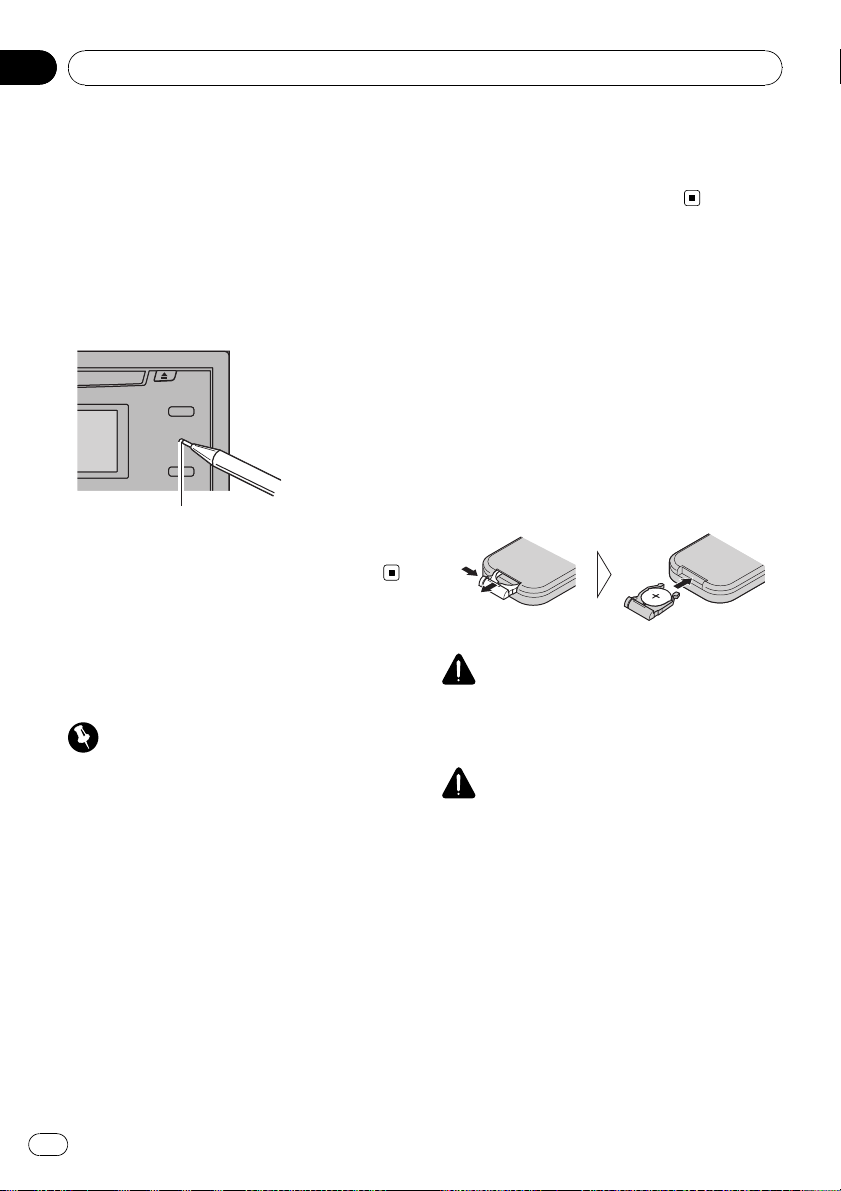
Перезагрузка
микропроцессора
Микропроцессор следует перезагружать в
следующих случаях:
! Перед первым использованием этого
устройства после установки
! Если устройство работает неправильно
! Если на дисплее появляются странные
или неверные сообщения
Кнопка RESET
% Нажмите RESET кончиком карандаша
или другим заостренным предметом.
О демонстрационном режиме
Данное устройство имеет функцию демонстрации функциональных возможностей.
Важно
Красный провод (ACC) этого устройства необходимо подсоединить к контакту, обеспечивающему включение/выключение зажигания.
Если этого не сделать, то аккумуляторная батарея автомобиля может разрядиться.
Режим демонстрации
функциональных возможностей
Режим демонстрации функциональных
возможностей включается автоматически
при повороте ключа зажигания в положение ACC или ON при отключенном питании
устройства. При нажатии DISP во время
демонстрации функциональных возможностей этот режим отключается. Нажмите
кнопку DISP ещё раз для повторного запуска режима. Следует помнить, что работа
режима демонстрации функциональных
возможностей при выключенном двигателе
может привести к излишнему расходу заряда аккумуляторной батареи.
Использование и уход за
пультом дистанционного
управления
Установка батарейки
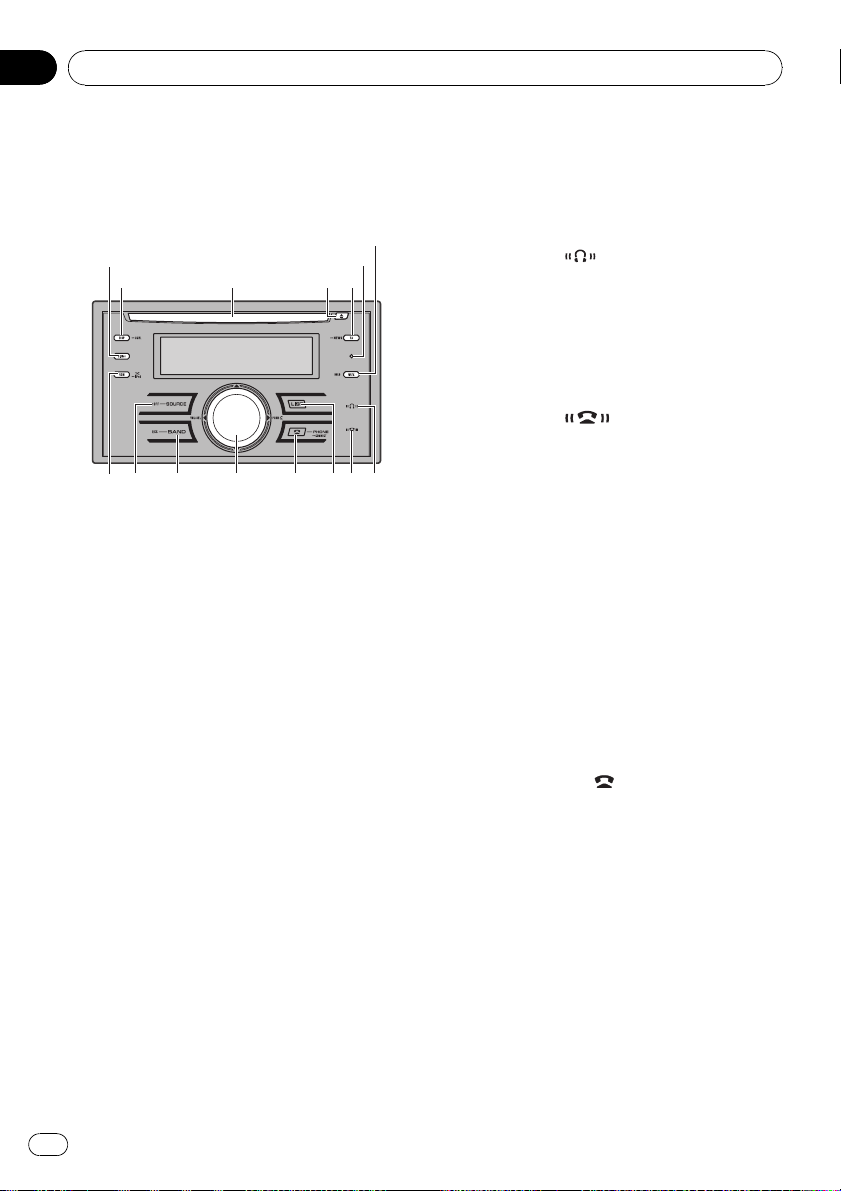
Выдвиньте лоток на задней стороне пульта
дистанционного управления и вставьте батарейку, соблюдая полярность контактов
(+) и (–).
! При первом использовании извлеките
пленку, край которой выступает из
лотка.
ПРЕДУПРЕЖДЕНИЕ
Храните батарейки в недоступном для детей
месте. При случайном проглатывании батарейки немедленно обратитесь к врачу.
ВНИМАНИЕ
! Используйте одну литиевую батарейку
CR2025 (3 V).
! Если пультдистанционного управления не
используется в течение месяца или более,
извлеките из него батарейку.
! При несоблюдении правил замены ба-
тареек возникает опасность взрыва. Заменяйте батарейку только батарейкой того
же или аналогичного типа.
! Избегайте контакта батарейки с метал-
лическими предметами.
! Не храните батарейку вместе с металличе-
скими предметами.
10
Ru

Перед началом эксплуатации
Раздел
01
! В случае протечки батарейки тщательно
протрите пульт дистанционного управления и вставьте в него новую батарейку.
! При утилизации использованных батареек
соблюдайте законодательство и другие
правила в сфере охраны окружающей
среды, действующие в Вашей стране/
регионе.
Использование пульта
дистанционного управления
Направьте пульт дистанционного управления в сторону передней панели.
! На прямом солнечном свету пульт ди-
станционного управления может не работать надлежащим образом.
Важно
! Запрещается хранить пульт дистанционно-
го управления в местах с высокой
температурой или на прямом солнечном
свету.
! Не роняйте пульт дистанционного управле-
ния на пол, где он может застрять под
педалью тормоза или акселератора.
Перед началом эксплуатации
Ru
11
Раздел
02
Управление данным устройством
Описание элементов
устройства
Основное устройство
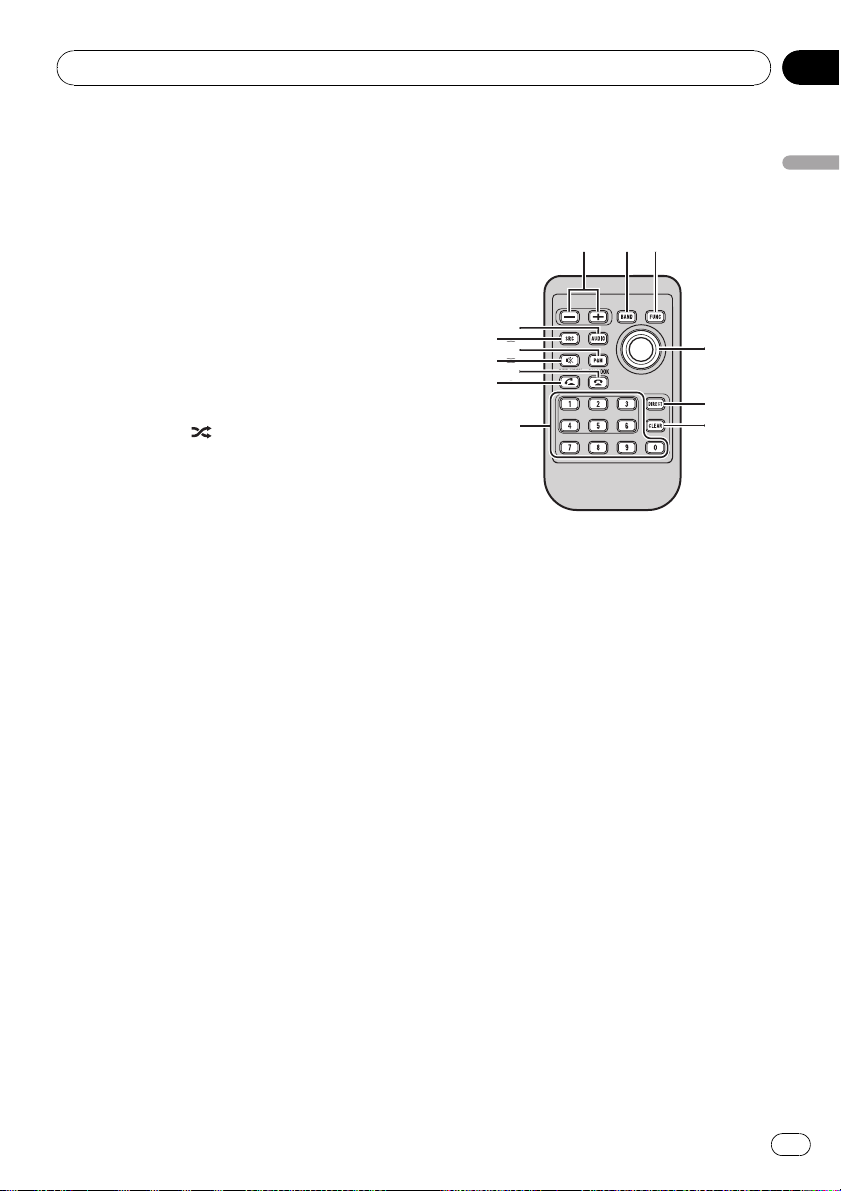
1 Кнопка S.Rtrv
Нажмите, чтобы выбрать настройку
режима Sound Retriever (технология
преобразования звука).
2 Кнопка DISP/SCROLL
Нажмите, чтобы выбрать различные
режимы дисплея.
Чтобы прокрутить текстовую информацию, нажмите и удерживайте кнопку.
3 Щель для загрузки диска
Вставьте диск для воспроизведения.
4 Кнопка EJECT
Нажмите, чтобы извлечь компакт-диск из
встроенного проигрывателя компакт-дисков.
5 Кнопка TA/NEWS
Нажмите, чтобы включить или выключить функцию TA. Нажмите и удерживайте, чтобы включить или выключить
функцию НОВОСТИ.
6 Кнопка RESET
Нажмите, чтобы перезагрузить микропроцессор.
7 Кнопка MUTE/HOLD
Нажмите, чтобы выключить звук. Нажмите повторно для включения звука.
Нажмите, чтобы поставить абонента в
режим ожидания.
8 Индикатор
Загорается при подключении к системе
аудиоплеера Bluetooth посредством
технологии беспроводной связи Blue-
tooth.
! При выполнении соединения этот
индикатор мигает.
9 Индикатор
Загорается при установлении соединения с сотовым телефоном посредством
беспроводной технологии Bluetooth.
! При выполнении соединения этот
индикатор мигает.
! Индикатор также мигает, если
соединение не завершено.
a Кнопка LIST
Нажмите, чтобы выбрать (в зависимости
от источника сигнала) отображение на
дисплее списка названий дисков, списка
дорожек, списка папок, списка файлов,
списка каналов предварительной настройки или списка телефонных номеров.
b Кнопка PHONE/
Нажмите, чтобы выбрать телефон в
качестве источника сигнала. При использовании телефона в качестве источника
сигнала нажмите эту кнопку, чтобы завершить вызов, отклонить входящий вызов
или отменить исходящий вызов.
Нажмите и удерживайте для создания
соединения Bluetooth.
c MULTI-CONTROL
Сдвиньте, чтобы произвести ручную настройку с поиском, ускоренную перемотку вперед, назад и использовать
функции поиска дорожки. Также используется для управления функциями.
/CONNECT
12
Ru
Управление данным устройством
Раздел
02
Поверните, чтобы увеличить или уменьшить громкость.
d Кнопка BAND/ESC
Нажмите, чтобы выбрать из трех FMдиапазонов и MW/LW-диапазонов.
При работе с меню нажмите для возврата к обычному экрану.
e Кнопка SOURCE/OFF
Это устройство включается при выборе
источника сигнала. Нажмите, чтобы
перебрать все доступные источники сигнала.
f Кнопка RDM/
Нажмите для включения или выключения функции воспроизведения в произвольной последовательности при
использовании компакт-диска или устройства USB.
При использовании iPod нажмите данную кнопку для воспроизведения всех
композиций в случайном порядке.
Нажмите и удерживайте кнопку нажатой
для переключения режима управления
при использовании iPod.
При использовании iPod с адаптером интерфейса (CD-IB100N) нажмите для
включения функции воспроизведения в
произвольной последовательности.
/iPod
Пульт дистанционного
управления
Функционирует так же, как кнопки на основном устройстве.
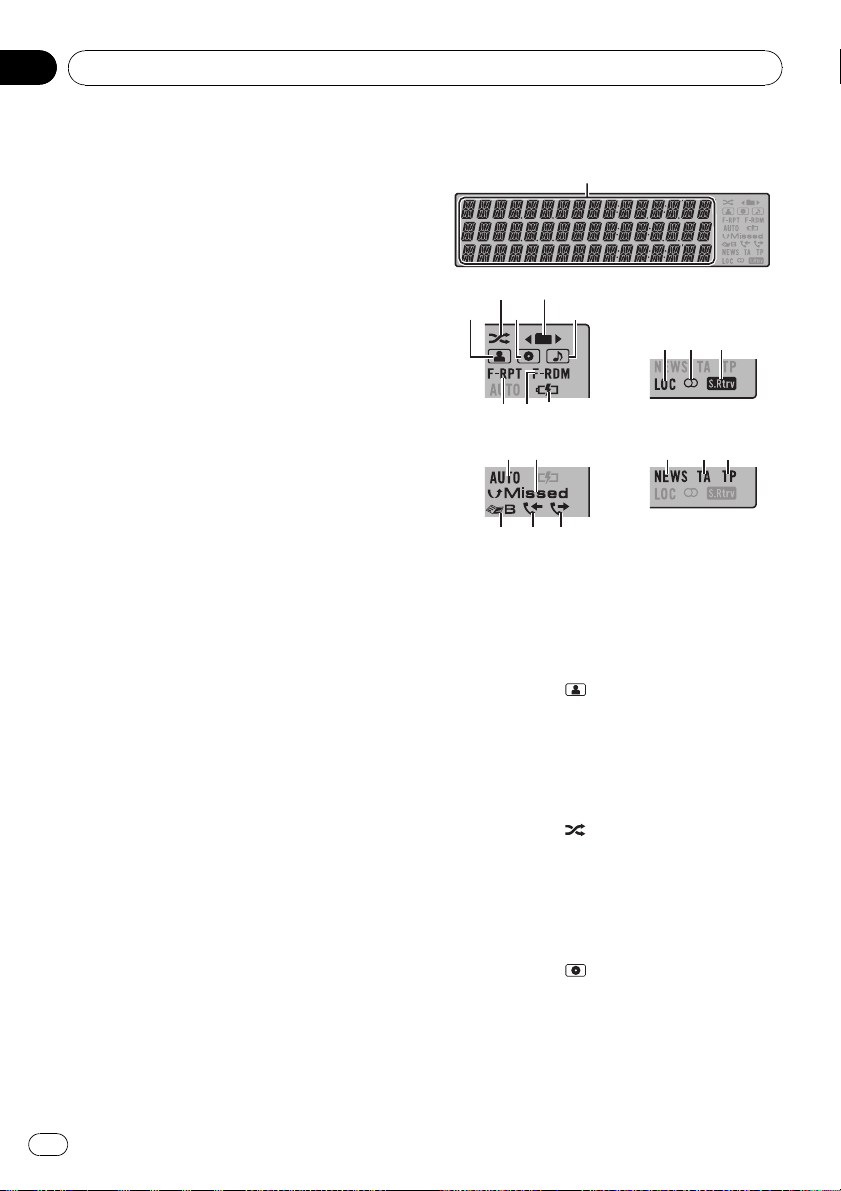
g Кнопки VOLUME
Нажмите, чтобы увеличить или уменьшить громкость.
h Кнопка FUNCTION
Нажмите для выбора функций.
i Многофункциональный переключатель
Сдвиньте, чтобы произвести ручную настройку с поиском, ускоренную перемотку вперед, назад и использовать
функции поиска дорожки. Также используется для управления функциями.
Функционирует так же, как
MULTI-CONTROL, кроме управления
громкостью.
Нажмите, чтобы выбрать (в зависимости
от источника сигнала) отображение на
дисплее списка названий дисков, списка
названий дорожек, списка папок, списка
файлов или списка каналов предварительной настройки.
Управление данным устройством
j Кнопка DIRECT
Нажмите для прямого выбора нужной
дорожки.
Ru
13
Раздел
02
Управление данным устройством
k Кнопка CLEAR
Нажмите для отмены номера, введенного с помощью кнопок с 0 по 9.
l Кнопки с 0 по 9
Нажмите для прямого выбора нужной
дорожки, предварительной настройки
или диска. Кнопками с 1 по 6 можно выполнять предварительную настройку
тюнера или поиск номера диска для проигрывателя-автомата компакт-дисков.
m Кнопка OFF HOOK
Нажмите, чтобы начать разговор по
телефону, если в качестве источника
сигнала используется телефон.
n Кнопка ON HOOK
При использовании телефона в качестве
источника сигнала нажмите эту кнопку,
чтобы завершить вызов или отклонить
входящий вызов.
o Кнопка MUTE
Нажмите, чтобы выключить звук. Чтобы
включить звук, нажмите еще раз.
p Кнопка PGM
Нажмите для использования предварительно запрограммированных функций для каждого источника сигнала.(См.
Функции кнопки PGM
q Кнопка AUDIO
Нажмите, чтобы выбрать различные
регулировки качества звука.
на стр. 70.)
Индикация на дисплее
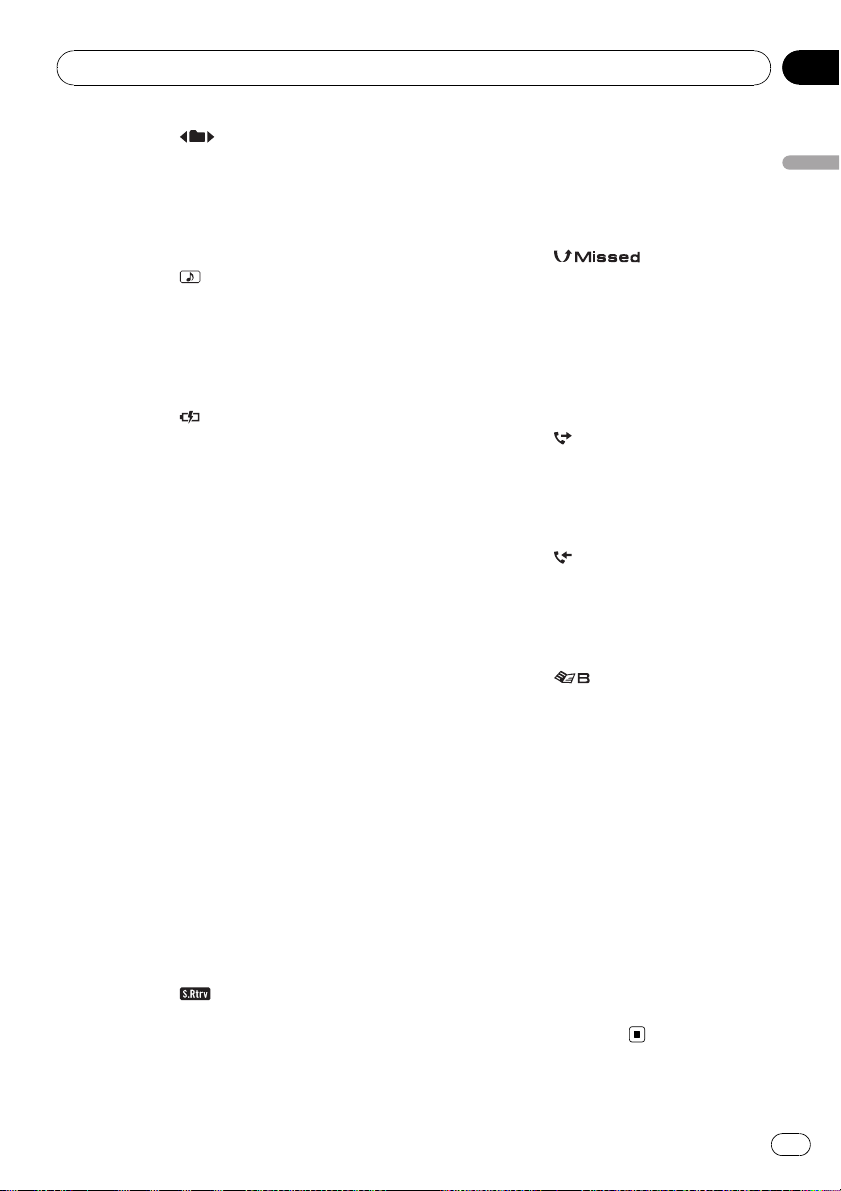
1 Основной сектор дисплея
Отображает диапазон, рабочую частоту,
время, прошедшее с начала воспроизведения, и информацию о других настройках.
2 Индикатор
Появляется при отображении имени исполнителя диска (дорожки) на основном
дисплее.
Отображается при использовании поиска по исполнителю на iPod.
3 Индикатор
случайной последовательности)
Появляется при включенном режиме
воспроизведения в случайной последовательности во время использования
iPod в качестве источника звука.
(исполнитель)
(воспроизведение в
14
Ru
4 Индикатор
Появляется при отображении названия
диска (альбома) на основном дисплее.
Отображается при использовании поиска по альбому на iPod.
(диск)
Управление данным устройством
Раздел
02
5 Индикатор (папка)
Появляется при работе со списком.
При наличии верхнего уровня папки или
меню отображается c.
При наличии нижнего уровня папки или
меню отображается d.
6 Индикатор
Появляется при отображении названия
композиции (песни) на основном
дисплее.
Отображается при использовании поиска по композиции на iPod.
7 Индикатор
Загорается в случае, если при выборе
USB в качестве источника сигнала распознается устройство iPod.
8 Индикатор F-RDM
Появляется при включении режима воспроизведения в случайной последовательности композиций одной папки.
Когда воспроизведение в случайном порядке включено, на дисплее появляется
только надпись RDM.
9 Индикатор F-RPT
Появляется при включении режима повторного воспроизведения композиций
одной папки.
Когда повторное воспроизведение
включено, на дисплее появляется надпись RPT.
a Индикатор LOC
Появляется при включении местного поиска.
(композиция)
(подключение iPod)
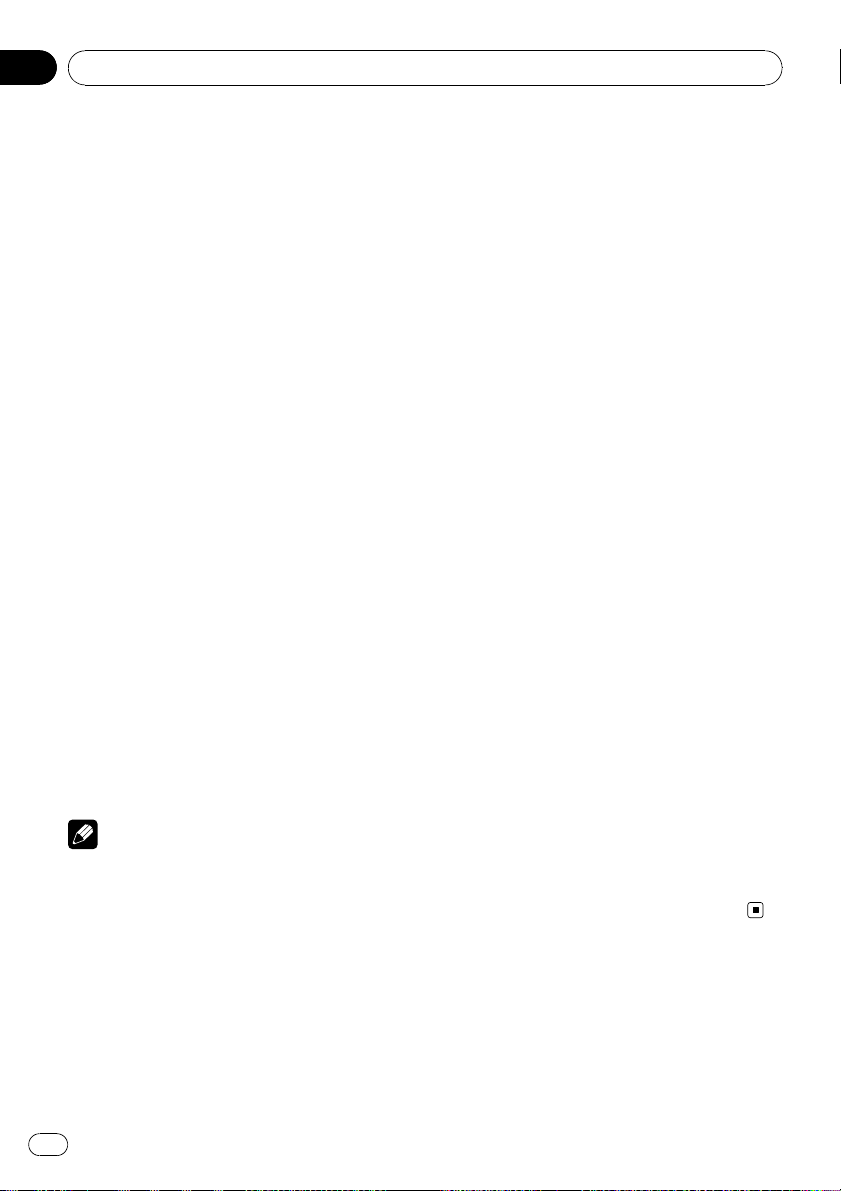
d Индикатор AUTO (автоответчик)
Показывает включение функции автоответчика (чтобы получить дополнительную информацию, смотрите в
автоответчика
e Индикатор
звонки)
Отображается при наличии пропущенных звонков.
Загорается при отображении на дисплее
списка пропущенных звонков во время
использования телефона в качестве источника сигнала.
f Индикатор
Загорается при отображении на дисплее
списка исходящих звонков во время использования телефона в качестве источника сигнала.
g Индикатор
Загорается при отображении на дисплее
списка входящих звонков во время использования телефона в качестве источника сигнала.
h Индикатор
вочник)
Загорается при отображении на дисплее
телефонного справочника во время использования телефона в качестве источника сигнала.
i Индикатор NEWS
Появляется при активной функции
NEWS (прерывание для передачи новостей).
на стр. 52).
(исходящие звонки)
(входящие звонки)
(телефонный спра—
Настройка
(пропущенные
Управление данным устройством
b Индикатор 5 (стерео)
Появляется, когда вещание на выбранной частоте ведется в режиме стерео.
c Индикатор
технология преобразования звука)
Появляется при включении функции
Sound Retriever.
(Sound Retriever,
j Индикатор TA
Появляется, когда включена функция TA
(режим ожидания дорожных сводок).
k Индикатор TP
Появляется, когда радиоприемник настроен на TP-станцию.
Ru
15
Раздел
02
Управление данным устройством
Основные операции
Включение и выключение
питания
Включение устройства
% Нажмите кнопку SOURCE, чтобы
включить устройство.
Выключение устройства
% Нажмите и удерживайте кнопку OFF,
пока устройство не выключится.
Выбор источника сигнала
Вы можете выбрать источник сигнала для
прослушивания. Чтобы переключиться на
встроенный проигрыватель компакт-дисков, загрузите диск в устройство (см. стр.
22).
% Нажмите SOURCE несколько раз,
чтобы выбрать один из следующих источников сигнала.
Тюнер—Телевизор—Проигрыватель
DVD-дисков/проигрыватель—автомат
DVD-дисков—Встроенный проигры—
ватель компакт-дисков—Проигрыватель-автомат компакт-дисков—iPod—
USB—Внешнее устройство 1—Внешнее
устройство 2—AUX1—AUX2—BTаудиоплеер—Телефон BT
Примечания
! Источник звука не изменится в следующих
случаях.
— При отсутствии устройства, соот—
ветствующего выбранному источнику
сигнала.
— При отсутствии диска или магазина в
проигрывателе.
— Если iPod не подключен к данному ус—
тройству.
— Если AUX (вспомогательный вход) вы—
ключен (см. стр. 63).
— Если источник BT выключен (см.
вация источника сигнала BT AUDIO
стр. 66).
! По умолчанию для AUX1 установлено зна-
чение “включен”. Если AUX1 не используется, отключите его (см.
вспомогательной настройки
! Зарядка портативного аудиоплеера, по-
дключенного к вспомогательному входу
AUX, от источника питания автомобиля
может стать причиной возникновения
помех. В этом случае отсоедините зарядное устройство.
! Под внешним устройством понимается
изделие компании Pioneer (например, из
тех, что будут доступны в будущем), которое позволяет управлять основными функциями с помощью данного устройства,
хотя и не поддерживается в качестве источника сигнала. С помощью этого устройства можно управлять двумя внешними
устройствами. При наличии двух подключенных внешних устройств это устройство автоматически присваивает им
категории “внешнее устройство 1” и
“внешнее устройство 2”.
! Когда голубой/белый провод этого устрой—
ства подключен к реле панели управления
автомобильной антенной, антенна на автомобиле выдвигается при включении источника сигнала этого устройства. Чтобы
втянуть антенну, выключите источник сигнала.
Включение
Акти-
на
на стр. 63).
Регулировка громкости
% Поверните MULTI-CONTROL, чтобы
отрегулировать уровень громкости.
16
Ru
Управление данным устройством
Раздел
02
Тюнер
Основные операции
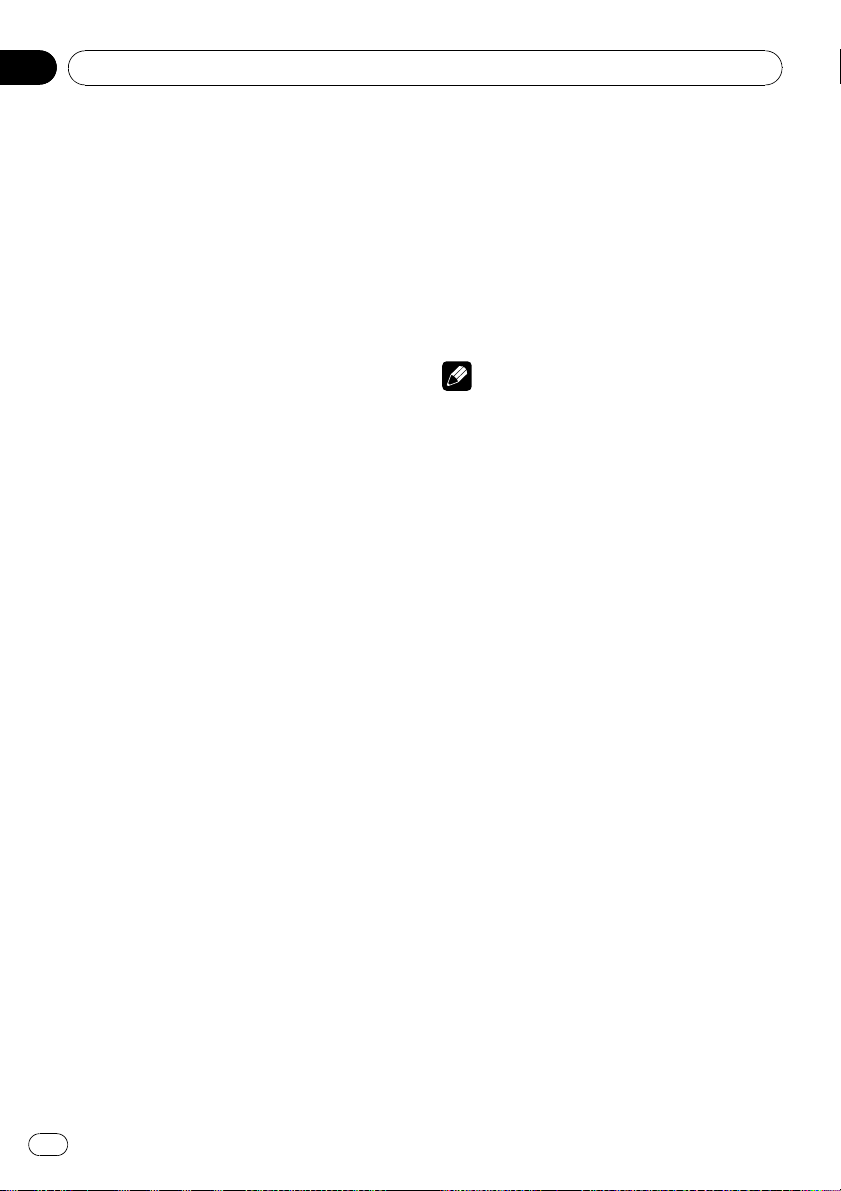
RDS
1 Индикатор диапазона
2 Индикатор номера предварительной на-
стройки
3 Название программы
4 Индикатор значка станции PTY
Диапазоны, не поддерживающие RDS
или MW/LW
1 Индикатор диапазона
2 Индикатор номера предварительной на-
стройки
3 Индикатор частоты
% Выбор диапазона
Нажмите BAND.
# Можно выбрать диапазоны FM1, FM2, FM3
или MW/LW.
% Ручная настройка (пошаговая)
Нажмите MULTI-CONTROL влево или вправо.
% Автоматический поиск
Нажмите MULTI-CONTROL влево или вправо и удерживайте, а затем отпустите.
# Вы можете отменить настройку с поиском,
нажав MULTI-CONTROL вправо или влево.
# Радиостанции можно пропускать, нажимая
вправо или влево и удерживая
MULTI-CONTROL. Настройка с поиском начнется, как только Вы отпустите
MULTI-CONTROL.
Примечания
! Можно включить или выключить функцию
AF (поиск альтернативных частот) данного
устройства. Для обычной настройки функция AF должна быть выключена (смотрите
в стр. 19).
! Не все станции предоставляют услугу
RDS.
! Такие функции RDS, как AF и TA , доступны
только в том случае, если Ваш радиоприемник настроен на RDS-станцию.
Запоминание и повторный
вызов радиочастот
Вы можете сохранить в памяти устройства
до шести частот радиостанций для последующего быстрого вызова.
! В памяти можно сохранить до шести
станций каждого диапазона.
1 Нажмите LIST.
Отображается экран предварительной настройки.
2 С помощью MULTI-CONTROL сохраните выбранную частоту в памяти устройства.
Поворачивайте для выбора другого
номера предварительной настройки.
Чтобы сохранить, нажмите и удерживайте.
3 С помощью MULTI-CONTROL выберите нужный канал.
Поворачивайте для выбора телеканала.
Нажмите, чтобы выбрать.
# Вы также можете выбрать другой канал,
нажимая MULTI-CONTROL вверх или вниз.
# Чтобы вернуть дисплей в исходный режим,
нажмите BAND или LIST.
# Если Вы не воспользуетесь списком в
течение 30 секунд, дисплей автоматически
вернется в исходный режим.
Управление данным устройством
17
Ru
Раздел
02
Управление данным устройством
Использование пульта
дистанционного управления
% Если Вы нашли частоту, которую
хотели бы сохранить в памяти, нажмите
одну из кнопок предварительной настройки с 1 по 6 и удерживайте ее, пока
номер предварительной настройки не
прекратит мигать.
Номер, который Вы нажали, замигает на
индикаторе номера предварительной настройки, после чего останется зажженным.
Выбранная частота радиостанции сохранена в памяти.
В следующий раз, когда Вы нажмете на ту
же кнопку предварительной настройки, частота радиостанции будет вызвана из памяти.
# Пока отображается дисплей частоты, Вы
также можете нажать MULTI-CONTROL вверх
или вниз, чтобы вызвать из памяти частоты
радиостанций, назначенные номерам предварительной настройки.
Прием радиопередач
аварийного сигнала PTY
В случае трансляции аварийного сигнала
PTY устройство автоматически примет его
(появится сообщение ALARM). По оконча—
нии трансляции система вернется к предыдущему источнику сигнала.
! Сообщение об аварии можно отменить,
нажав TA .
Знакомство с расширенными
функциями
1 Нажмите MULTI-CONTROL, чтобы вывести на экран основное меню.
2 С помощью MULTI-CONTROL выберите FUNCTION.
Поворачивайте для перехода к другому
пункту меню. Нажмите, чтобы выбрать.
Отобразится меню функций.
3 Для выбора функции поворачивайте
MULTI-CONTROL.
BSM (запоминание лучших станций)—
REGIONAL (региональный)—LOCAL (на—
стройка с местным поиском)—PTY SEARCH
(выбор типа программы)—
TRAFFIC ANNOUNCE (режим ожидания дорожных сводок)—ALTERNATIVE FREQ
(поиск альтернативных частот)—
NEWS INTERRUPT (прерывание для передачи новостей)
Примечания
! Функцию также можно выбрать, нажав
кнопку FUNCTION на пульте дистанционного управления.
! Чтобы вернуть дисплей в исходный режим,
нажмите BAND.
! Если выбран MW/LW-диапазон, для выбо—
ра будут доступны только функции BSM и
LOCAL.
Запоминание частот самых
мощных трансляций
Функция BSM (запоминание лучших станций) позволяет автоматически сохранять
шесть самых мощных радиочастот.
1 Перейдите в меню выбора функций.
Знакомство с расширенными функция-
См.
на стр. 18.
ми
2 С помощью MULTI-CONTROL выберите в меню функций BSM.
3 Нажмите MULTI-CONTROL, чтобы
включить функцию BSM.
В памяти устройства будут сохранены
шесть самых мощных радиочастот в порядке мощности их сигнала.
# Для отмены режима нажмите
MULTI-CONTROL еще раз.
18
Ru

Управление данным устройством
Раздел
02
Настройка на мощные сигналы
Настройка с местным поиском позволяет
Вам настраиваться только на радиостанции с достаточно мощными сигналами для
качественного приема.
1 Перейдите в меню выбора функций.
Знакомство с расширенными функция-
См.
на стр. 18.
ми
2 С помощью MULTI-CONTROL выберите в меню функций LOCAL.
3 Нажмите MULTI-CONTROL, чтобы
включить настройку с местным поиском.
# Нажмите MULTI-CONTROL еще раз, чтобы
выключить настройку с местным поиском.
4 Нажмите MULTI-CONTROL влево или
вправо, чтобы установить чувствительность.
FM: LEVEL 1—LEVEL 2—LEVEL 3—LEVEL 4
MW/LW: LEVEL 1—LEVEL 2
Настройка LEVEL 4 позволяет осуществлять прием только станций с самым сильным сигналом, а уменьшение уровня
настройки позволяет принимать другие
станции по степени убывания интенсивности сигнала.
Выбор альтернативных частот
Если качество приема низкое, устройство
автоматически выполнит поиск другой
станции в той же сети.
1 Перейдите в меню выбора функций.
Знакомство с расширенными функция-
См.
на стр. 18.
ми
2 С помощью MULTI-CONTROL выберите в меню функций
ALTERNATIVE FREQ.
3 Нажмите MULTI-CONTROL, чтобы
включить функцию AF.
# Чтобы выключить функцию, нажмите
MULTI-CONTROL еще раз.
Примечания
! Когда включена функция AF, во время на-
стройки с поиском или в режиме BSM настраиваются только RDS-радиостанции.
! При вызове предварительно настроенной
станции тюнер может обновить ее частоту
значением из списка AF альтернативных
частот станции. На дисплее не отображается номер предварительной настройки,
если данные RDS для принятой станции
отличаются от данных для изначально сохраненной станции.
! Во время поиска AF звук может прерывать—
ся.
! Функцию AF можно включить или выклю—
чить отдельно для каждого FM-диапазона.
Использование функции Поиск PI
(по идентификатору программы)
Если подходящую станцию найти не удается или качество приема ухудшается, устройство автоматически выполнит поиск
другой станции со сходной программой. Во
время поиска отображается PI SEEK и приглушается звук.
Использование автоматического поиска
PI (по идентификатору программы) для
предварительно настроенных станций
Если не удается вызывать предварительно
настроенные станции, устройство можно
настроить на выполнение поиска PI (по
идентификатору программы) во время вызова предварительной настройки.
! По умолчанию функция автоматическо-
го поиска PI (по идентификатору программы) выключена. См. раздел
Включение автоматического поиска PI
на стр. 63.
Управление данным устройством
Ru
19
Раздел
02
Управление данным устройством
Ограничение станций
региональными программами
При использовании функции AF функция
региональных программ ограничивает
выбор станциями, транслирующими региональные программы.
1 Перейдите в меню выбора функций.
См.
Знакомство с расширенными функция-
ми
на стр. 18.
2 С помощью MULTI-CONTROL выберите в меню функций REGIONAL.
3 Нажмите MULTI-CONTROL, чтобы
включить региональную функцию.
# Чтобы выключить функцию, нажмите
MULTI-CONTROL еще раз.
Примечания
! Трансляции региональных программ и
региональные сети организовываются по-
разному в зависимости от страны (т.е. они
могут изменяться в зависимости от зоны
радиовещания, территории государства
или часового пояса).
! Номер предварительной настройки может
исчезнуть с дисплея, если тюнер настроен
на региональную станцию, отличающуюся
от изначально установленной станции.
! Региональную функцию можно включить
или выключить отдельно для каждого FM-
диапазона.
Прием дорожных сводок
Функция TA ( ожидание дорожных сводок)
позволяет автоматически получать дорожные сводки вне зависимости от источника
сигнала, который Вы прослушиваете. Функцию ТА можно активировать как для TPстанции (станции, передающей информацию о дорожном движении), так и для TPстанции расширенной сети вещания (станции, передающей информацию со ссылками на TP-станции).
1 Настройте тюнер на TP-станцию или
станцию расширенной сети вещания,
передающую дорожные сводки TP.
Включится индикатор TP.
2 Нажмите кнопку TA, чтобы включить
режим ожидания дорожных сводок.
# Чтобы выключить функцию, нажмите TA
еще раз.
3 В начале приема дорожной сводки
отрегулируйте громкость TA ( дорожных
сводок) с помощью MULTI-CONTROL.
Новая установленная громкость сохраняется в памяти и будет вызываться для
последующих дорожных сводок.
4 Для отмены прослушивания сводки
нажмите кнопку TA во время ее приема.
Тюнер возвратится к исходному источнику
сигнала, но останется в режиме ожидания
до повторного нажатия кнопки TA.
Примечания
! Для включения и выключения функции
можно также использовать меню, отображающееся при использовании переключателя MULTI-CONTROL.
! Система переключается обратно на исход-
ный источник сигнала после приема дорожной сводки.
! Во время настройки с поиском или в
режиме BSM при включенной функции ТА
настраиваются только TP- станции и станции расширенной сети вещания, передающие дорожные сводки.
Использование функций PTY
Можно настроиться на радиостанцию с помощью информации PTY (тип программы).
20
Ru
Управление данным устройством
Раздел
02
Поиск станции RDS с помощью
информации PTY
Можно выполнять поиск общих радиовещательных программ, например, тех, что
перечислены на стр. 21.
1 Перейдите в меню выбора функций.
См.
Знакомство с расширенными функция-
ми
на стр. 18.
2 С помощью MULTI-CONTROL выберите в меню функций PTY SEARCH.
3 Нажмите MULTI-CONTROL влево или
вправо, чтобы выбрать тип программы.
NEWS/INFO—POPULAR—CLASSICS—
OTHERS
4 Нажмите MULTI-CONTROL, чтобы начать поиск.
Устройство начинает поиск радиостанций,
передающих данный тип программ. При
обнаружении радиостанции на дисплее
будет показано название данной программы.
Информация PTY (идентификационный
код типа программы) приведена на стр. 21.
# Для отмены поиска нажмите
MULTI-CONTROL еще раз.
# Программы некоторых радиостанций
могут отличаться от программ, указанных в
передаваемом коде PTY.
# Если ни одна из станций не передает программы нужного типа, то на дисплее в
течение примерно двух секунд будет показано
NOT FOUND, и затем тюнер перейдет в режим
приема станции, с которой был начат поиск.
% Для включения режима прерывания
для передачи новостей нажмите и удерживайте NEWS.
Нажимайте NEWS до появления на экране
NEWS ON.
# Для выключения режима прерывания нажмите и удерживайте NEWS до появления на
экране OFF.
# Прослушивание программы новостей
можно отменить, нажав NEWS.
Примечание
Для включения и выключения программы новостей можно также использовать меню, отображающееся при использовании
переключателя MULTI-CONTROL.
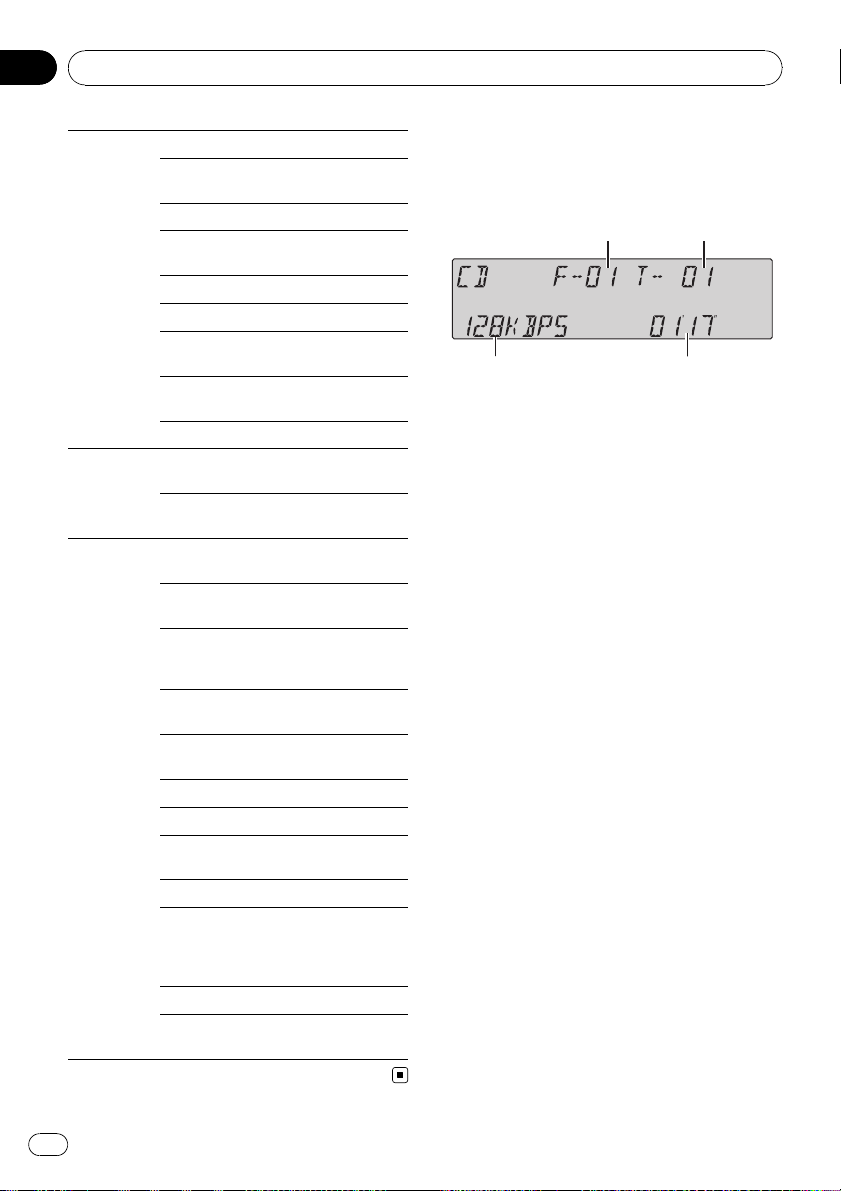
Список PTY
Общие Код Тип программы
NEWS/INFO NEWS Новости
AFFAIRS Текущая информа-
ция
INFO Общая информация
и сообщения
SPORT Спортивные новости
WEATHER Метеорологические
сводки/метеорологическая информация
FINANCE Отчеты с фондового
рынка, коммерция,
торговля и т.п.
Управление данным устройством
Использование прерывания для
передачи новостей
Устройство может переключаться с других
станций на станцию новостей с кодом PTY,
когда эта станция начинает передавать
программу новостей. После окончания
программы новостей возобновляется
прием прежней программы.
Ru
21
Раздел
02
Управление данным устройством
POPULAR POP MUS Популярная музыка
ROCK MUS Современная музы-
EASY MUS Легкая музыка
OTH MUS Музыка нео-
JAZZ Джаз
COUNTRY Музыка кантри
NAT MUS Национальная музы-
OLDIES Старая музыка, зо—
FOLK MUS Народная музыка
CLASSICS L. CLASS Легкая классическая
CLASSIC Классическая музы-
OTHERS EDUCATE Образовательные
DRAMA Радиопостановки и
CULTURE Национальная или
SCIENCE Природа, наука и
VARIED Развлекательные
CHILDREN Детские программы
SOCIAL Социальные новости
RELIGION Религиозные ново-
PHONE IN Ток-шоу
TOURING Программы для
LEISURE Хобби и развлечения
DOCUMENT Документальные
ка
пределенного стиля
ка
лотая коллекция
музыка
ка
программы
сериалы
региональная культура
техника
программы
сти или службы
путешественников;
не для дорожных
сводок
программы
Встроенный проигрыватель
компакт-дисков
Основные операции
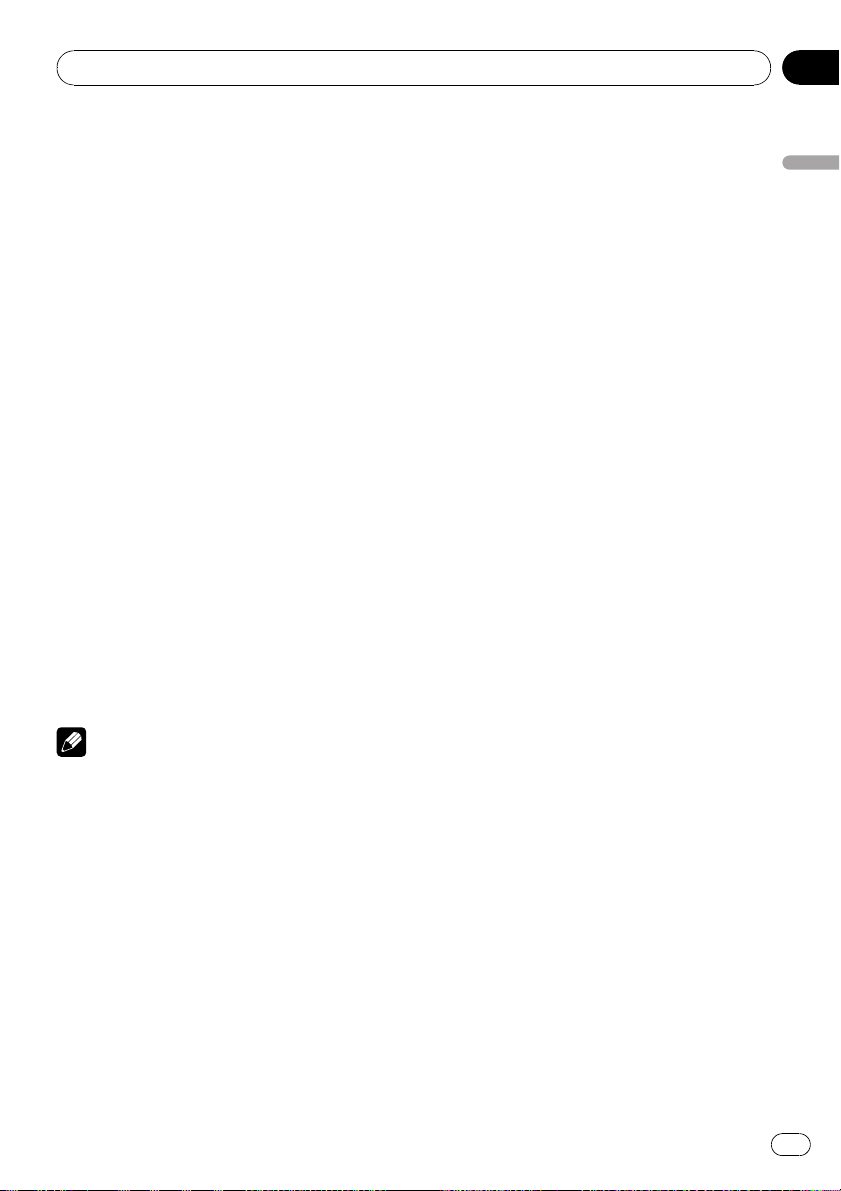
1 Индикатор номера папки
При воспроизведении сжатого аудиофайла
отображает номер папки, в которой находится воспроизводимый файл.
2 Индикатор номера дорожки
3 Индикатор времени воспроизведения
4 Индикатор скорости передачи данных/ча-
стоты дискретизации
При воспроизведении сжатого аудиофайла
показывает скорость передачи данных или
частоту дискретизации текущей дорожки
(файла).
! При воспроизведении файлов WMA,
записанных в режиме VBR
(переменная скорость передачи данных), отображается среднее значение скорости передачи данных.
! При воспроизведении файлов МР3,
записанных в режиме VBR
(переменная скорость передачи данных), вместо значения скорости
передачи данных отображается VBR.
% Вставьте диск в щель для загрузки
диска.
Воспроизведение начнется автоматически.
# Вставляйте диск маркированной стороной вверх.
% Извлечение диска
Нажмите EJECT.
% Выбор папки
Нажмите MULTI-CONTROL вверх или вниз.
22
Ru
Управление данным устройством
Раздел
02
# Вы не можете выбрать папку, не содержащую сжатых аудиофайлов.
% Выбор дорожки
Нажмите MULTI-CONTROL влево или вправо.
% Ускоренная перемотка вперед/назад
Нажмите MULTI-CONTROL влево или вправо и удерживайте.
# При включении ускоренной перемотки
вперед или назад при воспроизведении сжатых аудиофайлов звук не воспроизводится.
% Возврат к корневой папке
Нажмите и удерживайте BAND.
# Если папка 01 (КОРНЕВАЯ) не содержит
файлов, воспроизведение начнется с папки
02.
% Переключение между сжатыми
аудиофайлами и диском CD-DA
Нажмите BAND.
# Данная операция доступна только при воспроизведении дисков CD-EXTRA или MIXED-
MODE.
# При переключении между режимами сжатого аудиофайла и CD-DA воспроизведение
начинается с первой дорожки диска.
Примечания
! Встроенный проигрыватель компакт-дис—
ков может воспроизводить сжатые аудиофайлы, записанные на компакт-диск CDROM. (Список воспроизводимых форматов
см. на стр. 88.)
! Меры предосторожности при работе с ди-
сками и проигрывателем см. на стр. 86.
! После загрузки компакт-диска нажмите
кнопку SOURCE, чтобы выбрать встроенный проигрыватель компакт-дисков в
качестве источника сигнала.
! Иногда происходит задержка между нача-
лом воспроизведения диска и появлением
звука. При считывании данных с диска отображается надпись FORMAT READ.
! Если на дисплее появляется сообщение
об ошибке, см.
стр. 84.
! Воспроизведение выполняется по порядку
номеров файлов. Не содержащие файлов
папки пропускаются.(Если папка 01
(КОРНЕВАЯ) не содержит файлов, воспроизведение начнется с папки 02.)
Сообщения об ошибках
на
Прямой выбор дорожки
При использовании пульта дистанционного
управления Вы можете напрямую выбрать
дорожку путем ввода ее номера.
! Во время воспроизведения аудиофай-
лов можно выбрать дорожку в текущей
папке.
1 Нажмите DIRECT.
Появится дисплей ввода номера дорожки.
2 Чтобы ввести номер необходимой
дорожки, используйте кнопки от 0 до 9.
# Вы можете стереть введенный номер,
нажав кнопку CLEAR.
3 Нажмите DIRECT.
Начнется воспроизведение дорожки,
номер которой был введен.
# Если после перехода в режим ввода
номера Вы не выполните никаких операций в
течение примерно восьми секунд, режим
будет автоматически отменен.
Отображение текстовой
информации диска
% Нажмите DISP для выбора текстовой
информации.
! Для компакт-диска с введенным на—
званием
Время воспроизведения—название
диска и время воспроизведения
! Для дисков формата CD TEXT
Управление данным устройством
Ru
23
Раздел
02
Управление данным устройством
Время воспроизведения—имя артиста
на диске и название дорожки—имя артиста на диске и название диска—название диска и название дорожки—имя
артиста на дорожке и название дорожки—название дорожки и время воспроизведения
! Для WMA/MP3/AAC
Время воспроизведения—имя папки и
имя файла—имя артиста и название дорожки—имя артиста и название альбома—название альбома и название
дорожки—название дорожки и время
воспроизведения—комментарий и
время воспроизведения
! Для WAV
Время воспроизведения—имя папки и
имя файла
Примечания
! Вы можете прокручивать название влево,
удерживая кнопку DISP.
! Компакт-диски, содержащие определен—
ную информацию, например, текст и/или
численные данные, относятся к категории
CD TEXT.
! Если специальная информация не была
записана на диск, то заголовок или назва-
ние диска не будут отображаться на
дисплее.
! В зависимости от версии iTunes
зованной для записи файлов МР3 на диск,
комментарии могут отображаться непра-
вильно.
! В зависимости от используемой для прео-
бразования файлов в формат WMA версии
Windows Media Player названия альбомов
и другая текстовая информация может от-
ображаться неправильно.
! При воспроизведении файлов WMA, запи—
санных в режиме VBR (переменная ско-
рость передачи данных), отображается
среднее значение скорости передачи дан-
ных.
! При воспроизведении файлов МР3, запи—
санных в режиме VBR (переменная ско-
®
, исполь-
рость передачи данных), вместо значения
скорости передачи данных отображается
VBR.
! Частота дискретизации, отображающаяся
на дисплее, может быть округлена.
! Если при выполнении начальных настроек
включить функцию постоянной прокрутки,
то текстовая информация будет постоянно
прокручиваться на дисплее. См.
ние режима постоянной прокрутки
65.
! В зависимости от наборов символов на
диске русский текст может отображаться с
искажениями. Информацию о допустимых
наборах символов для русского текста
смотрите в
ные на диск
Сжатые аудиофайлы, записан-
на стр. 88.
Включе-
на стр.
Выбор дорожек из списка
названий дорожек
Список названий дорожек позволяет просмотреть названия дорожек, записанных
на диске формата CD TEXT, и выбрать
нужную дорожку для воспроизведения.
1 Нажмите LIST, чтобы перейти в
режим списка названий дорожек.
2 С помощью MULTI-CONTROL выберите нужное название дорожки.
Поворачивайте для перехода к другой дорожке. Нажмите для начала воспроизведения.
# Вы также можете выбрать другое название
дорожки, нажимая MULTI-CONTROL вверх или
вниз.
# Чтобы вернуть дисплей в исходный режим,
нажмите BAND или LIST.
# Если Вы не воспользуетесь списком в
течение 30 секунд, дисплей автоматически
вернется в исходный режим.
24
Ru

Управление данным устройством
Раздел
02
Выбор файлов из списка имен
файлов
Список имен файлов позволяет просматривать имена файлов (или папок) и выбирать один для воспроизведения.
1 Нажмите LIST, чтобы перейти в
режим списка имен файлов.
На дисплее появятся имена файлов и
папок.
2 С помощью MULTI-CONTROL выберите нужное имя файла (или папки).
Поворачивайте для изменения названия
файла или папки.
— выбрав файл, нажмите, чтобы начать
воспроизведение.
— выбрав папку, нажмите для отображения
на дисплее списка файлов (или папок),
находящихся в выбранной папке.
— выбрав папку, нажмите и удерживайте
для воспроизведения композиции в вы-
бранной папке.
# Также воспроизвести файл можно нажатием MULTI-CONTROL вправо.
# Вы также можете воспроизвести музыкальную композицию, нажимая вправо и удерживая MULTI-CONTROL.
# Для возврата к предыдущему списку (к
папке на один уровень выше) нажмите
MULTI-CONTROL влево.
# Число папок/файлов в текущей папке отображается в правой части дисплея.
# Чтобы вернуть дисплей в исходный режим,
нажмите BAND или LIST.
# Если Вы не воспользуетесь списком в
течение 30 секунд, дисплей автоматически
вернется в исходный режим.
2 С помощью MULTI-CONTROL выберите FUNCTION.
Поворачивайте для перехода к другому
пункту меню. Нажмите, чтобы выбрать.
Отобразится меню функций.
3 Для выбора функции поворачивайте
MULTI-CONTROL.
PLAY MODE (повторное воспроизведение)
—RANDOM MODE (воспроизведение в
произвольной последовательности)—
SCAN MODE (сканирующее воспроизведение)—PAUSE (пауза)—SOUND RETRIEVER
(технология преобразования звука)—
TITLE INPUT (ввод названия диска)
Примечания
! Функцию также можно выбрать, нажав
кнопку FUNCTION на пульте дистанционного управления.
! Чтобы вернуть дисплей в исходный режим,
нажмите BAND.
! Если Вы не воспользуетесь данными
функциями, за исключением функции
TITLE INPUT, в течение 30 секунд, то дисплей автоматически переключится в исходный режим.
! При воспроизведении дисков, содержащих
сжатые аудиофайлы, или дисков формата
CD TEXT переключиться на дисплей ввода
названия диска невозможно.
Выбор диапазона повторного
воспроизведения
1 Перейдите в меню выбора функций.
См.
Знакомство с расширенными функция-
ми
на стр. 25.
Управление данным устройством
Знакомство с расширенными
функциями
1 Нажмите MULTI-CONTROL, чтобы вывести на экран основное меню.
2 С помощью MULTI-CONTROL выберите в меню функций PLAY MODE.
3 Нажмите MULTI-CONTROL, чтобы выбрать диапазон повторного воспроизведения.
! DISC REPEAT – Повторное воспроизведе-
ние всех дорожек
Ru
25

Раздел
02
Управление данным устройством
! TRACK REPEAT – Повтор текущей дорож-
ки
! FOLDER REPEAT – Повтор текущей папки
# Если Вы выберете другую папку во время
повторного воспроизведения, диапазон повторного воспроизведения сменится на повтор диска.
# Выполнение поиска дорожки или ускоренной перемотки вперед/назад в режиме
TRACK REPEAT (повтор дорожки) автоматически меняет диапазон повторного воспроизведения на повторное воспроизведение
диска/папки.
# При выборе FOLDER REPEAT (повтор
папки) воспроизведение вложенных папок
этой папки невозможно.
Воспроизведение дорожек в
произвольной
последовательности
Данная функция позволяет воспроизводить дорожки в произвольной последовательности в пределах выбранного
диапазона повторного воспроизведения.
% Нажмите RDM, чтобы включить воспроизведение в произвольной последовательности.
Воспроизведение дорожек в произвольной
последовательности.
# Нажмите RDM еще раз, чтобы выключить
функцию воспроизведения в произвольной
последовательности.
Примечание
Для включения и выключения функции можно
также использовать меню, отображающееся
при использовании переключателя
MULTI-CONTROL.
Сканирование папок и дорожек
В режиме сканирования выполняется
поиск композиции в пределах выбранного
диапазона повторного воспроизведения.
1 Перейдите в меню выбора функций.
Знакомство с расширенными функция-
См.
ми
на стр. 25.
2 С помощью MULTI-CONTROL выберите в меню функций SCAN MODE.
3 Нажмите MULTI-CONTROL, чтобы
включить сканирующее воспроизведение.
Будут воспроизводиться первые 10 секунд
каждой дорожки.
4 Нажмите MULTI-CONTROL для выключения сканирующего воспроизведения, когда Вы найдете нужную дорожку.
# Если дисплей автоматически вернулся в
режим воспроизведения, выберите
SCAN MODE снова, нажимая
MULTI-CONTROL.
# После завершения сканирования диска
(папки) снова начнется обычное воспроизведение дорожек.
Приостановка воспроизведения
1 Перейдите в меню выбора функций.
См.
Знакомство с расширенными функция-
ми
на стр. 25.
2 С помощью MULTI-CONTROL выберите в меню функций PAUSE.
3 Нажмите MULTI-CONTROL, чтобы
включить паузу.
Воспроизведение текущей дорожки приостанавливается.
# Чтобы выключить паузу, нажмите
MULTI-CONTROL еще раз.
Использование функции Sound
Retriever
Технология Sound Retriever (технология
преобразования звука) автоматически повышает качество сжатого аудиосигнала,
обеспечивая тем самым насыщенное звучание.
26
Ru
Управление данным устройством
Раздел
02
% Выберите требуемую настройку, нажимая кнопку S.Rtrv .
OFF (выкл)—1—2
# 2 эффективней, чем 1.
Примечание
Включить функцию можно также в меню, кото-
рое вызывается с помощью MULTI-CONTROL.
Использование функций
названия диска
Вы можете вводить названия компакт-дисков и просматривать их. При следующей
установке компакт-диска с заданным Вами
названием это название отобразится на
дисплее.
Ввод названий дисков
Используйте функцию ввода названия
диска для сохранения до 48 наименований
компакт-дисков. Каждое название может
содержать не более 10 символов.
1 Перейдите в меню выбора функций.
См.
Знакомство с расширенными функция-
ми
на стр. 25.
2 Включите воспроизведение компакт-диска, для которого Вы хотите
ввести название.
3 С помощью MULTI-CONTROL выберите в меню функций TITLE INPUT.
6 Перемещение курсора на позицию
предыдущего или последующего символа осуществляется нажатием
MULTI-CONTROL влево или вправо соответственно.
7 Перемещение курсора в конечную
позицию осуществляется нажатием
MULTI-CONTROL вправо после ввода названия.
При повторном нажатии MULTI-CONTROL
вправо введённое название сохраняется в
памяти.
8 Для возврата к дисплею воспроизведения нажмите кнопку BAND.
Примечания
! Названия остаются в памяти даже после
того, как диск удалён из устройства, ивызываются из памяти после повторной установки данного диска.
! После записи в память данных для 48 дис—
ков данные для следующего диска будут
замещать собой данные, указанные для
первого диска.
! Если подключён проигрыватель-автомат
компакт-дисков, Вы можете ввести до 100
названий дисков.
! Если подключен проигрыватель-автомат
компакт-дисков, не поддерживающий
функцию ввода названий дисков, Вы не
сможете вводить названия дисков в это устройство.
Управление данным устройством
4 Нажмите DISP для выбора нужного
типа символов.
Нажмите DISP несколько раз для выбора
следующих типов символов:
Алфавит—Цифры и символы
5 Нажмите MULTI-CONTROL вверх или
вниз для выбора буквы алфавита.
Ru
27
Раздел
02
Управление данным устройством
Воспроизведение
композиций на портативном
USB аудиоплеере/
запоминающем устройстве
USB
Подробную информацию о поддерживаемых устройствах см. в Совместимость с
портативными аудиоплеерами на стр.8.
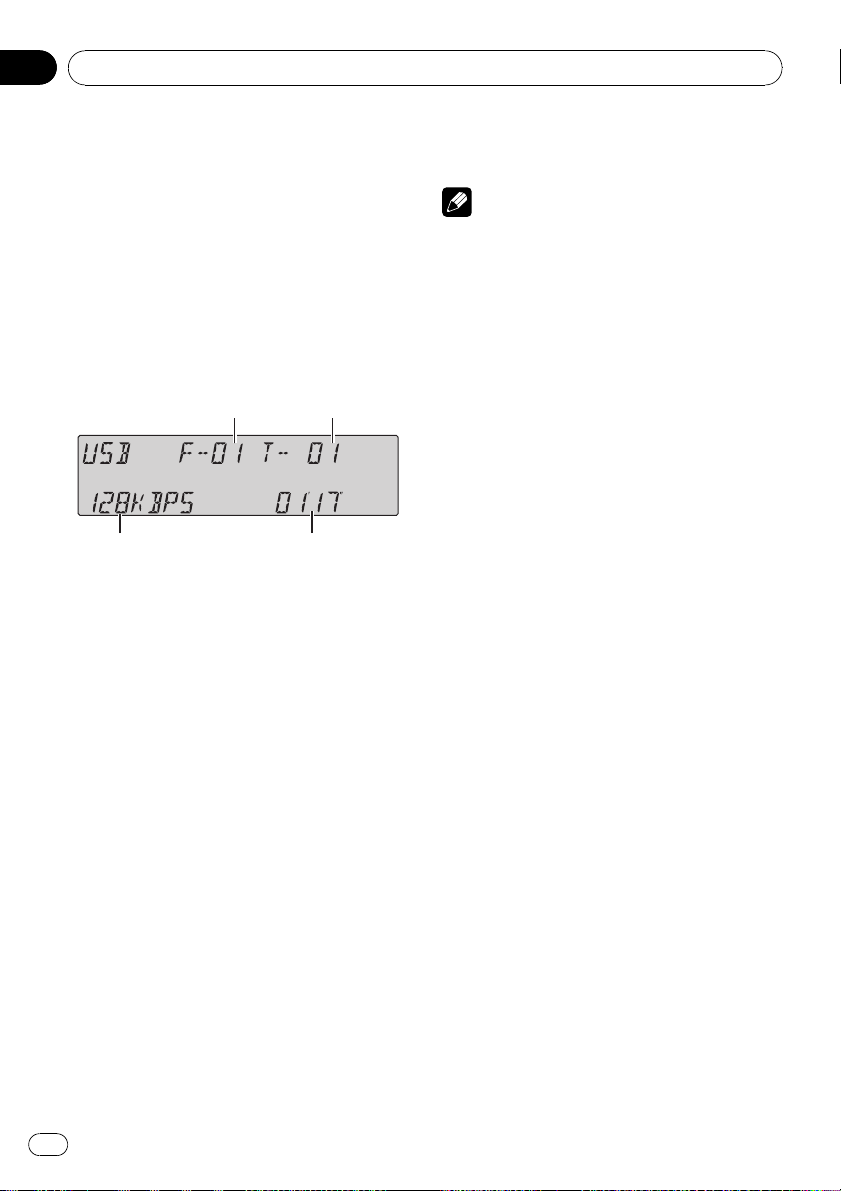
Основные операции
1 Индикатор номера папки
2 Индикатор номера дорожки
3 Индикатор времени воспроизведения
4 Индикатор скорости передачи данных/ча-
стоты дискретизации
! При воспроизведении файлов WMA,
записанных в режиме VBR
(переменная скорость передачи данных), отображается среднее значение скорости передачи данных.
! При воспроизведении файлов МР3,
записанных в режиме VBR
(переменная скорость передачи данных), вместо значения скорости
передачи данных отображается VBR.
% Выбор папки
Нажмите MULTI-CONTROL вверх или вниз.
% Выбор дорожки
Нажмите MULTI-CONTROL влево или вправо.
% Возврат к корневой папке
Нажмите и удерживайте BAND.
Примечания
! Оптимальная работа данного устройства
зависит от подключенного портативного
USB аудиоплеера/запоминающего устройства USB.
! Если папка 01 (КОРНЕВАЯ) не содержит
файлов, воспроизведение начнется с
папки 02.
! Когда портативный USB аудиоплеер с
функцией зарядки аккумулятора подключается к данному устройству, а ключ зажигания при этом находится в положении
ACC или ON, происходит зарядка аккумулятора.
! Вы можете отсоединить портативный USB
аудиоплеер/запоминающее устройство
USB в любой момент, когда захотите завершить прослушивание.
! При подключении к данному устройству
портативного USB аудиоплеера/запоминающего устройства USB в качестве источника сигнала автоматически выбирается
USB. Если устройство USB не используется, отсоедините его от данного устройства.
В зависимости от используемого устройства USB при включении зажигания, когда
устройство USB подключено, аудиосистема может автоматически изменить источник сигнала.
Прямой выбор аудиофайла в
текущей папке
Данная операция идентична той, что используется для встроенного проигрывателя компакт-дисков.
См.
Прямой выбор дорожки
на стр. 23.
% Ускоренная перемотка вперед/назад
Нажмите MULTI-CONTROL влево или вправо и удерживайте.
28
Ru
Управление данным устройством
Раздел
02
Отображение текстовой
информации аудиофайла
Данная операция идентична той, что используется для встроенного проигрывателя компакт-дисков.
См.
Отображение текстовой информации
диска
на стр. 23.
Примечания
! Если текст аудиофайла содержит симво-
лы, не поддерживаемые основным устройством, такие символы не отображаются.
! Текстовая информация некоторых аудио-
файлов может отображаться неправильно.
Выбор файлов из списка имен
файлов
Данная операция идентична той, что используется для встроенного проигрывателя компакт-дисков.
См.
Выбор файлов из списка имен файлов
на стр. 25.
Знакомство с расширенными
функциями
1 Нажмите MULTI-CONTROL, чтобы вывести на экран основное меню.
2 С помощью MULTI-CONTROL выберите FUNCTION.
Поворачивайте для перехода к другому
пункту меню. Нажмите, чтобы выбрать.
Отобразится меню функций.
3 Для выбора функции поворачивайте
MULTI-CONTROL.
PLAY MODE (повторное воспроизведение)
—RANDOM MODE (воспроизведение в
произвольной последовательности)—
SCAN MODE (сканирующее воспроизведение)—PAUSE (пауза)—SOUND RETRIEVER
(технология преобразования звука)
Функции и их назначение
Операции PLAY MODE, RANDOM MODE,
SCAN MODE, PAUSE и SOUND RETRIEVER
практически идентичны тем, что используются для встроенного проигрывателя
компакт-дисков.
Название функции Назначение
См.
Выбор диапазона по-
вторного воспроизведения
на стр. 25.
Однако доступные для выбора диапазоны повторного воспроизведения
отличаются от диапазонов
встроенного проигрывателя компакт дисков. Диапазоны повторного
PLAY MODE
RANDOM MODE
SCAN MODE
PAUSE
SOUND RETRIEVER
воспроизведения портативного USB аудиоплеера/за-
поминающего устройства
USB:
! TRACK REPEAT – По-
втор только текущего
файла
! FOLDER REPEAT – По-
втор текущей папки
! ALL REPEAT – Повтор
всех файлов
Воспроизведение до-
См.
рожек в произвольной последовательности
26.
См.
Сканирование папок и
на стр.26.
дорожек
См.
Приостановка вос-
произведения
См.
Использование функ-
ции Sound Retriever
26.
на стр.
на стр. 26.
на стр.
Примечания
! Функцию также можно выбрать, нажав
кнопку FUNCTION на пульте дистанционного управления.
! Чтобы вернуть дисплей в исходный режим,
нажмите BAND.
Управление данным устройством
Ru
29
Loading…

Руководство по эксплуатации
CD RDS ПРИЕМНИК
FH-P80BT
Русский
2
Ru

Содержание
Благодарим Вас
за покупку этого изделия компании Pioneer.
Прочтите, пожалуйста, полностью это руководство по эксплуатации, чтобы узнать, как
правильно пользоваться Вашей моделью изделия.
После прочтения храните это руко—
водство в надежном месте для просмотра в будущем.
Перед началом эксплуатации
Встроенный проигрыватель компакт—
дисков 22
Сведения об этом устройстве 7
– Основные операции 22
– Условия эксплуатации 9
– Прямой выбор дорожки 23
Посетите наш сайт 9
– Отображение текстовой
В случае возникновения неполадок 9
информации диска 23
Перезагрузка микропроцессора 10
– Выбор дорожек из списка названий
О демонстрационном режиме 10
дорожек 24
Использование и уход за пультом
– Выбор файлов из списка имен
дистанционного управления 10
файлов 25
– Установка батарейки 10
– Знакомство с расширенными
– Использование пульта
функциями 25
дистанционного управления 11
– Выбор диапазона повторного
Управление данным устройством
воспроизведения 25
Описание элементов устройства 12
– Воспроизведение дорожек в
– Основное устройство 12
произвольной
– Пульт дистанционного
последовательности 26
управления 13
– Сканирование папок и дорожек 26
– Индикация на дисплее 14
– Приостановка воспроизведения 26
Основные операции 16
– Использование функции Sound
– Включение и выключение
Retriever 26
питания 16
– Использование функций названия
– Выбор источника сигнала 16
диска 27
– Регулировка громкости 16
Воспроизведение композиций на
Тюнер 17
портативном USB аудиоплеере/
– Основные операции 17
запоминающем устройстве USB 28
– Запоминание и повторный вызов
– Основные операции 28
радиочастот 17
– Прямой выбор аудиофайла в
– Прием радиопередач аварийного
текущей папке 28
сигнала PTY 18
– Отображение текстовой
– Знакомство с расширенными
информации аудиофайла 29
функциями 18
– Выбор файлов из списка имен
– Запоминание частот самых мощных
файлов 29
трансляций 18
– Знакомство с расширенными
– Настройка на мощные сигналы 19
функциями 29
– Выбор альтернативных частот 19
Воспроизведение музыки на iPod 30
– Прием дорожных сводок 20
– Основные операции 30
– Использование функций PTY 20
– Поиск композиции 31
– Список PTY 21
3
Ru

Содержание
– Отображение текстовой
– Прием вызовов 44
информации iPod 31
– Использование списка номеров
– Знакомство с расширенными
телефонов 44
функциями 32
– Использование списка вызовов 45
– Воспроизведение композиций в
– Использование телефонного
произвольной последовательности
справочника 45
(перемешивание) 32
– Использование
– Воспроизведение всех композиций в
запрограммированных номеров 47
произвольной последовательности
– Знакомство с расширенными
(перемешать все) 33
функциями 50
– Выбор композиций из списка
– Загрузка телефонных справочников
альбомов текущего
с сотового телефона 51
исполнителя 33
– Перенос записей в телефонный
– Управление функциями iPod с
справочник 52
устройства iPod 33
– Настройка автоматического
– Настройка скорости
соединения 52
воспроизведения аудиокниг 34
– Настройка автоответчика 52
Bluetooth-аудио 34
– Подавление эха и помех 53
– Подключение Bluetooth-
– Включение сигнала вызова 53
аудиоплеера 35
– Вызов путем ввода телефонного
– Отключение Bluetooth-
номера 53
аудиоплеера 36
– Очистка памяти 53
– Основные операции 36
– Добавление префикса к номерам
– Знакомство с расширенными
для международных звонков 54
функциями 36
– Изменение порядка отображения
– Воспроизведение композиций на
записей телефонного
Bluetooth-аудиоплеере 37
справочника 54
– Остановка воспроизведения 37
– Выбор языка меню 54
– Автоматическое подключение
Регулировки аудиопараметров
Bluetooth-аудиоплеера 37
Знакомство с регулировками
– Отображение адреса Bluetooth-
аудиопараметров 55
устройства (BD) 37
Использование регулировки баланса 55
Телефон с функцией Bluetooth 38
Использование эквалайзера 56
– Настройки для громкой связи 38
– Вызов кривых эквалайзера из
– Порядок подключения и
памяти 56
регистрация 39
– Регулировка кривых
– Подсоединение и отсоединение
эквалайзера 56
сотового телефона 39
– Настройка 7-полосного
– Выполнение вызовов 43
графического эквалайзера 57
4
Ru
Содержание
Регулировка тонкомпенсации 57
Отображение номера системной версии
Использование выхода канала
для ремонта 67
сабвуфера 58
Сброс настроек модуля беспроводной
– Изменение настройки
связи Bluetooth 67
сабвуфера 58
Обновления программного обеспечения
Усиление нижних звуковых частот 58
Bluetooth 68
Использование фильтра верхних
Другие функции
частот 59
Использование дополнительного
Регулировка уровней входных
источника сигнала (AUX) 69
сигналов 59
– О AUX1 и AUX2 69
Использование функции автоматического
– Источник сигнала AUX1: 69
выравнивания уровня звука 60
– Источник сигнала AUX2: 69
Начальные настройки
– Выбор AUX в качестве источника
Изменение начальных настроек 61
сигнала 69
Установка даты 61
– Ввод названия вспомогательного
Установка часов 62
источника (AUX) 69
Включение или выключение дежурного
Использование внешнего устройства 70
режима 62
– Выбор внешнего устройства в
Установка шага настройки в FM-
качестве источника сигнала 70
диапазоне 62
– Основные операции 70
Включение автоматического поиска
– Расширенные функции 70
PI 63
Функции кнопки PGM 70
Включение вспомогательной
Дополнительное оборудование
настройки 63
Воспроизведение музыки на iPod 72
Настройка регулятора освещенности 63
– Основные операции 72
Установка параметров выхода заднего
– Отображение текстовой
канала и усилителя сабвуфера 64
информации iPod 72
Включение функции приглушения звука/
– Поиск композиции 72
ослабления уровня сигнала 64
– Знакомство с расширенными
Включение режима демонстрации
функциями 72
функциональных возможностей 65
– Воспроизведение композиций в
Включение режима постоянной
произвольной последовательности
прокрутки 65
(перемешивание) 73
Настройка языка 65
Проигрыватель—автомат компакт—
Активация источника сигнала BT
дисков 74
AUDIO 66
– Основные операции 74
Ввод PIN-кода для беспроводного
– Использование функций CD
соединения Bluetooth 66
TEXT 74
Изменение названия устройства 67
5
Ru

Содержание
– Знакомство с расширенными
– Обращение с изделием и
функциями 74
дополнительная информация 89
– Использование сжатия и усиления
iPod 91
басов 76
– Обращение с iPod 91
– Использование списка
– Настройки iPod 91
воспроизведения с функцией
Профили Bluetooth 91
ITS 76
Таблица символов для русского
– Использование функций названия
языка 91
диска 78
Технические характеристики 92
Проигрыватель DVD 79
– Основные операции 79
– Выбор диска 80
– Выбор папки 80
– Знакомство с расширенными
функциями 80
ТВ—тюнер 82
– Основные операции 82
– Запоминание и повторный вызов
телеканалов 82
– Последовательное сохранение в
памяти телеканалов с наиболее
мощным сигналом 83
Дополнительная информация
Устранение неисправностей 84
Сообщения об ошибках 84
Рекомендации по обращению с дисками и
проигрывателем 86
Двойные диски 87
Совместимость с форматами сжатия
данных 87
Сжатые аудиофайлы, записанные на
диск 88
– Пример иерархии 89
USB аудиоплеер/запоминающее
устройство USB 89
– Совместимость USB аудиоплеера/
запоминающего устройства
USB 89
6
Ru

Pycck
ий
USB кабель
Подключить к отдельно
продающемуся устройству USB.
1,5 м
Дистанционный монтажный вход
Адаптер жестко смонтированного
дистанционного управления может быть
подключен (продается отдельно).
Плавкий
предохранитель
(10 A)
Гнездо AUX (3.5 ø)
Данное устройство
Провода динамиков
Белый: Передний
левый
Белый/черный: Передний
левый
Серый: Передний
правый
Серый/черный: Передний
правый
Зеленый: Задний
левый
или низкочастотный динамик
Зеленый/черный: Задний
левый
или низкочастотный динамик
Фиолетовый: Задний
правый
или низкочастотный динамик
Фиолетовый/черный: Задний правый или низкочастотный динамик
Синий/белый
Подключите к клемме системы контроля
усилителя мощности (макс. 300 мА 12 В пост. ток).
Синий/белый (7*)
Подключите к клемме управления реле
автомобильной антенны (макс. 300 мА 12 В пост. ток).
Расположение штырей ISO разъема может
быть различным в зависимости от типа
автомобиля. Соедините 6* и 7* когда штырь
5 это штырь типа управления антенны. В
других типах автомобилей никогда не
соединяйте 6* и 7*.
Синий/белый (6*)
Примечание
• Измените исходные настройки данного
устройства (См. Руководство по эксплуатации).
Низкочастотный динамик данного устройства
обеспечивает монофонический выходной сигнал.
• Когда используется Низкочастотный динамик
70 Вт (2 Ω), будьте уверены, что соединили
Фиолетовый провод с Фиолетово/Черным
проводом данного устройства. Ничего не
соединяйте с Зеленым проводом и Зелено/
Черным проводом.
Используйте стереокабель с
мини-штекером для
подключения вспомогательной
аппаратуры.
Входной сигнал микрофона
14 см
Микрофон
4 м
Подключение устройств
5
-
Страница 1
Operation Manual CD RDS RECEIVER FH-P80BT English[…]
-
Страница 2
En 2[…]
-
Страница 3
Thank you for buying this P ioneer product. Please read through these operating instruct ions so you will know how to operate your model properly . After you have finished read ing the instructions, k eep this man- ual in a safe place for future r eference. Before Y ou Start About this unit 6 – Operating environment 7 Visit our website 8 In case […]
-
Страница 4
Bluetooth Audio 29 – Connecting a Bluetooth audio player 30 – Disconnecting a Bluetooth audio player 31 – Basic Operations 31 – Introduction to advanced operations 31 – Playing songs on a Bluetooth audio player 32 – Stopping playback 32 – Connecting to a Bluetooth audio player automatically 32 – Displaying BD (Bluetooth Device) addr[…]
-
Страница 5
Entering PIN code for Bluetooth wireless connection 56 Editing device name 56 Displaying system version for repair 56 Resetting the Bluetooth wireless technology module 57 Updating the sof tware about Bluetooth connection 57 Other Functions Using the AUX source 58 – About AUX1 and AUX2 58 – AUX1 source: 58 – AUX2 source: 58 – Selecting AUX […]
-
Страница 6
If you want to dispose this product, do not mix it with general household waste. There is a se- parate collection system for used electronic products in accordance with legislation that re- quires proper treatment, recovery and recy- cling. Private households in the member states of the EU, in Switzerland and Norway may return their used electronic[…]
-
Страница 7
About AAC This unit plays back AAC files encoded by iT unes ® . iT unes is a trademark of Apple Inc., registered in the U.S. and other countries. Portable audio player compatibility ! Inquire at the manufacturer about your USB portable audio player/USB memor y. This unit corresponds to the following. — USB MSC (Mass Storage Class) compliant port[…]
-
Страница 8
Visit our website Visit us at the following site: http://www.pioneer .co.uk ! Register your product. W e will keep the de- tails of your purchase on file to help you refer to this information in the event of an insurance claim such as loss or theft. ! W e offer the latest information about Pioneer Corporation on our website. In case of trouble Shou[…]
-
Страница 9
! Do not handle the batter y with metallic tools. ! Do not store the batter y with metallic objects. ! If the battery leaks, wipe the remote control completely clean and install a new battery. ! When disposing of used batteries, comply with governmental regulations or environmen- tal public institutions ’ rules that apply in your country/area. Us[…]
-
Страница 10
What ’ s What Head unit 1 S.Rtrv button Press to switch Sound Retriever settings. 2 DISP/SCROLL button Press to select differ ent displays. Press and hold to scroll through the text in- formation. 3 Disc loading slot Insert a disc to play. 4 EJECT button Press to eject a CD from your built[…]
-
Страница 11
While using an iPod, press to shuffle all tracks. Press and hold to switch the control mode while using an iPod. If using the iPod with an interface adapter (CD-IB100 N ), press to switch the shuffle function. Remote control Operation is the same as when using the but- tons on the head unit. ?[…]
-
Страница 12
Display indication 1 Main display section Displays band, frequency, elapsed playback time and other settings. 2 (artist) indicator Appears when the disc (track) artist name is displayed on the main display section. Appears when artist search refinement on the iP od browsing f[…]
-
Страница 13
h (phone book) indicator Appears when phone book list is displayed while telephone source is being selected. i NEWS indicator Appears when NEWS (news program inter- ruption) function is on. j T A indicator Appears when TA (traffic announcement standby) function is on. k TP indicator Appears when a TP station is tuned in. Basic Operation s Power ON/[…]
-
Страница 14
! External unit refers to a P ioneer product (such as ones available in the future) that, although incompatible as a source, enables control of basic functions with this unit. T wo external units can be controlled with this unit. When two external units are connected, the external unit is automatically allocated to external unit 1 or external unit […]
-
Страница 15
Notes ! This unit ’ s AF (alternative frequencies search) function can be turned on and off . AF should be off for normal tuning operation (refer to the next page). ! RDS ser vice may not be provided by all sta- tions. ! RDS functions such as AF and T A are only ac- tive when your radio is tuned to an RDS sta- tion. Storing and recalling broadcas[…]
-
Страница 16
! If MW/L W band is selected, you can only se- lect BSM or LOCAL . Storing the strongest broadcast frequencies BSM (best stations memor y) lets you automa- tically store the six strongest broadcast fre- quencies. 1 Display the function menu. Refer to Introduction to advanced operations on the previous page. 2 Use MUL TI-CONTROL to select BSM in the[…]
-
Страница 17
Limiting stations to regional programming When AF is used, the regional function limits the selection of stations broadcasting regional programs. 1 Display the function menu. Refer to Introduction to advanced operations on page 15. 2 Use MUL TI-CONTROL to select REGIONAL in the function menu. 3 Press MUL TI-CONTROL to tur n the re- gional function […]
-
Страница 18
Searching for an RDS station by PTY information Y ou can search for general types of broadcast- ing programs, such as those listed on this page. 1 Display the function menu. Refer to Introduction to advanced operations on page 15. 2 Use MUL TI-CONTROL to select PTY SEARCH in the function menu. 3 Push MUL TI-CONTROL left or right to select a program[…]
-
Страница 19
OTHERS EDUCA TE Educational programs DRAMA Radio plays and seri- als CUL TURE National or regional culture SCIENCE Nature, science and technology V ARIED Light entertainment CHILDREN Children ’ s SOCIAL Social affairs RELIGION Religious affairs or ser- vices PHONE IN Phone in TOURING T ravel programs; not for traffic announce- ments LEISURE Hobbi[…]
-
Страница 20
% Return to root folder Press and hold BAND . # If folder 01 (ROOT) contains no files, playback commences with folder 02. % Switch between compressed audio and CD-DA Press BAND . # This operation is available only when playing CD-EXTRA or MIXED-MODE CDs. # If you have switched between compressed audio and CD -DA, playback starts at the first track […]
-
Страница 21
! When playing back VBR (variable bit rate)-re- corded WMA files, the average bit rate value is displayed. ! When playing back VBR (variable bit rate)-re- corded MP3 files, VBR is displayed instead of bit rate value. ! The sampling frequency shown in the display may be abbreviated. ! When Ever Scroll is set to ON at the initial set- ting, text info[…]
-
Страница 22
Notes ! Y ou can also select the function by pressing FUNCTION on the remote control. ! T o return to the ordinary display, press BAND . ! If you do not operate functions except for TITLE INPUT within about 30 seconds, the dis- play automatically returns to the ordinar y dis- play . ! When playing a compressed audio disc or CD TEXT disc, you cannot[…]
-
Страница 23
% Press S.Rtrv repeatedly to select the de- sired setting. OFF (off) — 1 — 2 # 2 is more effective than 1 . Note Y ou can also perform this operation in the menu that appears by using MUL TI-CONTROL . Using disc title functions Y ou can input CD titles and display the title. The next time you insert a CD for which you have entered a title, the […]
-
Страница 24
Playing songs on USB portable audio player/USB memory F or details about the supported device, refer to P ortable audio player compatibility on page 7. Basic Operations 1 Folder number indicator 2 T rack number indicator 3 Play time indicator 4 Bit rate/sampling frequency indicator ! When playing back VBR (variable bit rate)-recorde[…]
-
Страница 25
Introduction to advanced operations 1 Press MUL TI-CONTROL to display the main menu. 2 Use MUL TI-CONTROL to select FUNCTION. T urn to change the menu option. P ress to se- lect. The function menu is displayed. 3 T urn MUL TI-CONTROL to select the function. PLA Y MODE (repeat play) — RANDOM MODE (random play) — SCAN MODE (scan play) — P AUSE […]
-
Страница 26
Playing songs on iPod F or details about the supported iPod, refer to iP od ® compatibility on page 7. Basic Operations 1 Song number indicator 2 Play time indicator % Fast forward or reverse Push and hold MUL TI-CONTROL left or right. % Select a track (chapter) Push MUL TI-CONTROL left or right. Notes ! When using an iP od, iP od Dock Con[…]
-
Страница 27
2 Use MUL TI-CONTROL to select a cate- gory . T urn to change the categor y. Press to select. 3 Press LIST to switch to alphabet search mode. 4 T urn MUL TI-CONTROL to select a de- sired alphabet. 5 Press MUL TI-CONTROL to display the al- phabetical list. # If alphabet search is aborted, NOT FOUND is displayed. Displaying text information on iPod %[…]
-
Страница 28
Playing songs in a random order (shuffle) 1 Display the function menu. Refer to Introduction to advanced operations on the previous page. 2 Use MUL TI-CONTROL to select SHUFFLE MODE in the function menu. 3 Press MUL TI-CONTROL to select your fa- vorite setting. ! SHUFFLE SONGS – Play back songs in the selected list in random order . ! SHUFFLE ALB[…]
-
Страница 29
Changing audiobook speed While listening to an audiobook on iPod, play- back speed can be changed. 1 Display the function menu. Refer to Introduction to advanced operations on page 27. 2 Use MUL TI-CONTROL to select AUDIOBOOKS in the function menu. 3 Press MUL TI-CONTROL to select your fa- vorite setting. Press MUL TI-CONTROL repeatedly until the d[…]
-
Страница 30
Even though your audio player does not con- tain a Bluetooth module, you can still control it from this unit via Bluetooth wireless technol- ogy using a Bluetooth adapter (sold sepa- rately). 1 Device name Shows the device name of the connected Bluetooth audio player (or Bluetooth adapter). Connecting a Bluetooth audio player ! Before you can u[…]
-
Страница 31
4 Press MUL TI-CONTROL to establish con- nection. # While connecting, CONNECTING flashes. If the connection is established, CONNECTED is displayed. # If the connection fails, ERROR is displayed. In this case, tr y again from the beginning. Disconnecting a Bluetooth audio player This function can be operated only when the Bluetooth wireless connecti[…]
-
Страница 32
Playing songs on a Bluetooth audio player 1 Display the function menu. Refer to Introduction to advanced operations on the previous page. 2 Use MUL TI-CONTROL to select PLA Y in the function menu. 3 Press MUL TI-CONTROL to start play- back. Stopping playback 1 Display the function menu. Refer to Introduction to advanced operations on the previous p[…]
-
Страница 33
Bluetooth T elephone Important ! Since this unit is on standby to connect with your cellular phone via Bluetooth wireless technology , using this unit without running the engine can result in battery drainage. ! Advanced operations that require your atten- tion such as dialing numbers on the monitor , using phone book, etc., are prohibited while yo[…]
-
Страница 34
2 Use MUL TI-CONTROL to select CONNECTION. The connection menu is displayed. T urn to change the menu option. P ress to se- lect. 3 T urn MUL TI-CONTROL to select the function. P AIRED PHONE (paired phone) — BT HANDS FREE (new phone) — SET PHONE (phone registration) — DISCONNECT PHONE (disconnect phone) — DELETE PHONE (delete phone) If the […]
-
Страница 35
When you select YES , this unit changes to PH BOOK DOWNLOAD and the download op- eration automatically begins. Af ter complet- ing, DA T A DOWNLOADED is displayed. According to the circumstances, this unit changes to PH BOOK TRANSFER . In this case, refer to step 4 on T ransferring entries to the phone book on page 43. # When you select NO , the di[…]
-
Страница 36
2 T urn MUL TI-CONTROL to select P AIRED PHONE. # P ush MUL TI-CONTROL up or down to select a desired phone. # P ush MUL TI-CONTROL left or right to display the BD address, group and ID number . 3 Press MUL TI-CONTROL to start connec- tion. PIN code is set to 0000 as the default. Y ou can change this code in the initial setting. Refer to Entering P[…]
-
Страница 37
3 Push MUL TI-CONTROL up or down to select a pairing assignment. P1 (user phone 1) — P2 (user phone 2) — P3 (user phone 3) # P ush MUL TI-CONTROL left or right to switch the BD address and device name. # If the assignment is empty, NO DA T A is dis- played and operation is not possible. 4 When the device name is being dis- played, push MUL TI-C[…]
-
Страница 38
Notes ! P ressing MUL TI-CONTROL while talking on the phone changes into ECHO CANCEL of FUNCTION . For details on ECHO CANCEL , refer to Echo canceling and noise reduction on page 44. ! The estimated call time appears in the display (this may differ slightly from the actual call time). Operating a call waiting % Answering a call waiting When a call[…]
-
Страница 39
# If you do not operate anything within about 30 seconds, the list display is canceled automati- cally . 4 Press MUL TI-CONTROL to make a call. # While in the phone number list, press and hold MUL TI-CONTROL to add or delete + to the phone number . 5 T o end the call, press . Using the phone book Before using the phone book, you need to set up the […]
-
Страница 40
6 Press MUL TI-CONTROL to store the new number . After the number is stored, the display reverts to the detailed list. Assign genres to phone numbers If there are a lot of entries in the Phone Book it can be useful to assign them to specific gen- res (categories) for easier searching. There are four preset genres that you can assign entries to: HOM[…]
-
Страница 41
3 Press MUL TI-CONTROL to select a preset number that you want to assign a phon e number to. 4 Press and hold MUL TI-CONTROL to dis- play MEMOR Y. Push MUL TI-CONTROL up or down to switch MEMOR Y (memor y) and DELETE (delete). # If a phone number is already stored in the se- lected preset number , the new phone number will overwrite the old one. # […]
-
Страница 42
Assigning preset numbers by using MUL TI-CONTROL 1 Push MUL TI-CONTROL up or down to switch preset numbers. 2 Perform from step 4 to 10 of Assigning preset numbers on page 40. Assigning preset numbers by using remote control 1 Press thumb pad to display RECENT CALLS (call history list). 2 Push thumb pad up or down to select a phone number . 3 Press[…]
-
Страница 43
Notes ! T o return to the playback display , press BAND . ! DEVICE INFO is the same as that of the Blue- tooth audio. (Refer to Displaying BD (Bluetooth Device) address on page 32.) ! PH. B. NAME VIEW (phone book name view) cannot be selected for cellular phone regis- tered guest phone. ! If cellular phone is connected to this unit via Bluetooth wi[…]
-
Страница 44
3 Press MUL TI-CONTROL to enter the phone book transfer standby mode. 4 Use the cellular phone to perform phone book transfer . Perform phone book transfer using the cellu- lar phone. For detailed instructions, refer to the instruction manual that came with your cellular phone. # Depending on the cellular phone, phone book can only be transferred o[…]
-
Страница 45
Making a call by entering phone number Important Be sure to park your vehicle and apply the park- ing brake when performing this operation. 1 Display the function menu. Refer to Introduction to advanced operations on page 42. 2 Use MUL TI-CONTROL to select NUMBER DIAL. # Y ou can also enter in this menu from the standby display by pressing DIRECT o[…]
-
Страница 46
3 Press MUL TI-CONTROL to change the name view order . Pressing MUL TI-CONTROL repeatedly changes the name view order between first and last name. Selecting menu language Menu language related to Bluetooth audio/tel- ephone can be changed. ! Some characters may not be displayed properly . 1 Display the function menu. Refer to Introduction to advanc[…]
-
Страница 47
Introduction of audio adjustments 1 Audio display Shows the audio adjustment status. 1 Press MUL TI-CONTROL to display the main menu. 2 Use MUL TI-CONTROL to select AUDIO. T urn to change the menu option. P ress to se- lect. The audio menu is displayed. 3 T urn MUL TI-CONTROL to select the audio function. T urn MUL TI-CONTROL to switch between […]
-
Страница 48
Display Equalizer curve POWERFUL Powerful NA TURAL Natural VOCAL V ocal CUSTOM1 Custom 1 CUSTOM2 Custom 2 FLA T Flat S.BASS Super bass ! CUSTOM1 and CUSTOM2 are adjusted equalizer cur ves that you create. Adjust- ments can be made with a 7-band graphic equalizer . ! When FLA T is selected, no supplement or correction is made to the sound. This is u[…]
-
Страница 49
3 Push MUL TI-CONTROL left or right to select the equalizer band to adjust. Each time MUL TI-CONTROL is pushed lef t or right, equalizer bands are selected in the fol- lowing order: 50HZ — 125HZ — 315HZ — 800HZ — 2KHZ — 5KHZ — 12.5KHZ 4 Push MUL TI-CONTROL up or down to adjust the level of the equalizer band. Each time MUL TI-CONTROL is[…]
-
Страница 50
4 Push MUL TI-CONTROL up or down to adjust the output level of the subwoofer . Each time MUL TI-CONTROL is pushed up or down, subwoofer level increases or decreases. +6 to -24 is displayed as the level is increased or decreased. Boosting the bass Bass boost function boosts the bass level of sound. 1 Display the audio menu. Refer to Introduction of […]
-
Страница 51
Using automatic sound levelizer During driving, noise in the car changes ac- cording to the driving speed and road condi- tions. The automatic sound levelizer ( ASL ) monitors such var ying noise and automati- cally increases the volume level, if this noise becomes greater . The sensitivity (variation of volume level to noise level) of ASL can be s[…]
-
Страница 52
Adjusting initial settings Using the initial settings, you can customize various system settings to achieve optimal per- formance from this unit. 1 F unction display ! Shows the function status. 1 Press SOURCE and hold until the unit turns off. 2 Press MUL TI-CONTROL and hold until the initial setting menu appears in the dis- play . 3 T urn MUL[…]
-
Страница 53
Note Y ou can match the clock to a time signal by pressing MUL TI-CONTROL . ! If 00 to 29 , the minutes are rounded down. (e.g., 10:18 becomes 10:00 .) ! If 30 to 59 , the minutes are rounded up. (e.g., 10:36 becomes 11:00 .) T urning the off clock display on or off If the off clock display is turned on and the sources and the feature demo are off […]
-
Страница 54
Switching the dimmer setting T o prevent the display from being too bright at night, the display is automatically dimmed when the car ’ s headlights are turned on. Y ou can turn the dimmer on or off . 1 Display the initial setting menu. Refer to Adjusting initial settings on page 52. 2 Use MUL TI-CONTROL to select DIMMER. 3 Press MUL TI-CONTROL t[…]
-
Страница 55
Switching the feature demo The feature demo automatically starts when power to this unit is turned off while the igni- tion switch is set to ACC or ON. 1 Display the initial setting menu. Refer to Adjusting initial settings on page 52. 2 Use MUL TI-CONTROL to select DEMONSTRA TION. 3 Press MUL TI-CONTROL to tur n the fea- ture demo on. # T o turn t[…]
-
Страница 56
Entering PIN code for Bluetooth wireless connection T o connect your cellular phone to this unit via Bluetooth wireless technology, you need to enter PIN code on your phone to verify the connection. The default code is 0000 , but you can change this in this function. ! With some Bluetooth audio players, you may be required to enter the Bluetooth au[…]
-
Страница 57
3 Push MUL TI-CONTROL left to switch to the version of the Bluetooth module of this unit. # P ushing MUL TI-CONTROL right returns to the system version of this unit. Resetting the Bluetooth wireless technology module Bluetooth telephone and Bluetooth Audio data can be deleted. T o protect personal infor- mation, we recommend deleting this data be- […]
-
Страница 58
Using the AUX source Up to two auxiliar y devices such as VCR or portable devices (sold separately) can be con- nected to this unit. When connected, auxiliar y devices are automatically read as AUX sources and assigned to AUX1 or AUX2 . The relation- ship between AUX1 and AUX2 sources is ex- plained below . About AUX1 and AUX2 There are two methods[…]
-
Страница 59
Basic operation F unctions allocated to the following opera- tions are different depending on the con- nected external unit. For details concerning functions, refer to the connected external unit ’ s owner ’ s manual. % Press BAND. % Press and hold BAND. % Push MUL TI-CONTROL left or right. % Push and hold MUL TI-CONTROL left or right. % Push M[…]
-
Страница 60
Playing songs on iPod Basic operation Y ou can use this unit to control an inter face adapter for iP od, which is sold separately . 1 Song number indicator 2 Play time indicator % Fast forward or reverse Push and hold MUL TI-CONTROL left or right. % Select a track Push MUL TI-CONTROL left or right. Notes ! Read the precautions for iP od on […]
-
Страница 61
! T o return to the ordinary display, press BAND . ! If you do not operate functions within about 30 seconds, the display automatically returns to the ordinary display . Playing songs in a random order (shuffle) % Press re peatedly to select the de- sired setting. ! SHUFFLE SONGS – Play back songs in the selected list in random order . ! SHUFFLE […]
-
Страница 62
Using CD TEXT functions Y ou can use these functions only with a CD TEXT compatible multi-CD player . The operation is the same as that of the built- in CD player . Refer to Displaying text information on disc on page 20. Introduction to advanced operations Y ou can only use COMPRESSI ON (compr es- sion and DBE) with a multi-CD player that sup- por[…]
-
Страница 63
2 Use MUL TI-CONTROL to select COMPRESSION in the function menu. # If the multi-CD player does not support COMP/DBE, NO COMP is displayed when you at- tempt to select it. 3 Press MUL TI-CONTROL to select your fa- vorite setting. COMP OFF — COMP 1 — COMP 2 — COMP OFF — DBE 1 — DBE 2 Using ITS playlists ITS (instant track selection) lets yo[…]
-
Страница 64
3 Use MUL TI-CONTROL to select ITS MEMO in the function menu. 4 Select the desired track by pushing MUL TI-CONTROL left or right. 5 Push MUL TI-CONTROL down to erase the track from your ITS playlist. The currently playing selection is erased from your ITS playlist and playback of the next track begins. # If there are no tracks from your playlist in[…]
-
Страница 65
# If you do not operate the list within about 30 seconds, the display automatically returns to the ordinary display . DVD Player Basic Operations Y ou can use this unit to control a DVD player or multi-DVD player , which is sold separately . F or details concerning operation, refer to the DVD player ’ s or multi-DVD player ’ s operation manual.[…]
-
Страница 66
Press any of 1 to 6 on the remote control to select the desired disc. Push MUL TI-CONTROL up or down. Selecting a folder ! Y ou can operate this function only when a DVD player compatible with compressed audio playback is connected to this unit. % Push MUL TI-CONTROL up or down to select a folder . Introduction to advanced operations 1 Press MUL TI[…]
-
Страница 67
! When playing back Video CD or CD, if you per- form track search or fast for ward/reverse dur- ing TRACK REPEA T , the repeat play range changes to DISC REPEA T . ! When playing back compressed audio, if you select another folder during repeat play , the repeat play range changes to DISC REPEA T . ! When playing back compressed audio, if you perfo[…]
-
Страница 68
1 Press LIST. Preset screen is displayed. 2 Use MUL TI-CONTROL to store the se- lected station in memory . T urn to change the preset number . Press and hold to store. # Y ou can also store the station in memor y by pushing and holding MUL TI-CONTROL right. 3 Use MUL TI-CONTROL to select the de- sired station. T urn to change the station. Press to […]
-
Страница 69
T roubleshooting Bluetooth audio/telephone Symptom Cause Action The audio of the Bluetooth audio source is not played back. A Bluetooth-con- nected cellular phone is cur- rently in a phone call. The audio will be played back when the call is com- pleted. A Bluetooth-con- nected cellular phone is cur- rently in opera- tion. Do not ope rate the cellu[…]
-
Страница 70
CHECK USB The USB connec- tor or USB cable is short-circuited. Confirm that the USB connector or USB cable is not caught in some- thing or damaged. The connected USB portable audio player/ USB memory consumes more than 500 mA (maximum allow- able current). Disconnect the USB portable audio player/USB memory and do not use it. T urn the ignition swi[…]
-
Страница 71
Handling guideline of discs and player ! Use only discs featuring either of following two logos. ! Use only conventional, fully circular discs. Do not use shaped discs. ! Use 12-cm or 8-cm CD. Do not use an adapter when playing 8-cm CDs. ! Do not insert anything other than a CD into the CD loading slot. ! Do not use cracked, chipped, warped, or oth[…]
-
Страница 72
! MP3i (MP3 interactive), mp3 PRO: No AAC ! Compatible format: AAC encoded by iT unes ® ! Sampling frequency : 11.025 kHz to 48 kHz ! T ransmission rate: 16 kbps to 320 kbps ! Apple Lossless: No WA V ! Compatible format: Linear PCM (LPCM), MS ADPCM ! Quantization bits: 8 and 16 (LPCM), 4 (MS ADPCM) ! Sampling frequency : 16 kHz to 48 kHz (LPCM), 2[…]
-
Страница 73
USB audio player/USB memory USB audio player/USB memory compatibility ! USB version: 2.0, 1.1 and 1.0 ! USB data transfer rate: full speed ! USB Class: MSC (Mass Storage Class) de- vice ! Protocol: bulk ! Minimum amount of memor y: 250 MB ! Maximum amount of memor y: 250 GB ! File system: FA T32 and FA T16 ! Supply current: 500 mA Notes ! P artitio[…]
-
Страница 74
Example of a hierarchy : F older : Compressed audio file 1 2 3 4 5 6 L e v e l 1 L e v e l 2 L e v e l 3 L e v e l 4 ! 01 to 05 represent assigned folder num- bers. 1 to 6 represent the playback se- quence. The user cannot assign folder numbers and specif y the playback se- quence with this unit. ! Playback sequence of the audio file is the same as[…]
-
Страница 75
DC DC DC DC А Б В Г Д Е , Ё Ж З И , Й К Л М Н О П Р С Т У Ф Х Ц Ч Ш , Щ Ъ Ы Ь Э Ю Я Additional Information En 75 Appendix Additional Information[…]
-
Страница 76
Specifications General Po w e r s o u r c e ……………………….. 14.4 V DC (12.0 V to 14.4 V allowable) Grounding system ………………. N e g a tive type Max. current consumption …………………………………………….. 10.0 A Dimensions (W × H × D): DIN Chassis ………………… 1 7 8 m m × 1 0 0 m m × 1 5 2 mm N[…]
-
Страница 77
PIONEER CORPORA TION 4-1, MEGURO 1-CHOME, MEGURO-KU T OKY O 153-8654, JAP AN PIONEER ELECTRONICS (USA) INC. P .O . Box 1540, Long Beach, California 90801-1540, U.S.A. TEL: (800) 421-1404 PIONEER EUROPE NV Haven 1087, K eetberglaan 1, B-9120 Melsele, Belgium TEL: (0) 3/570.05.11 PIONEER ELECTRONICS ASIACENTRE PTE. L TD. 253 Alexandra Road, #04-01, S[…]