
Благодарим за покупку навигационной системы Pioneer.
Внимательно прочитайте инструкции по эксплуатации, чтобы надлежащим образом
использовать данную модель навигационной системы.
После ознакомления с ин-
струкциями, сохраняйте данное руководство для дальнейшего обращения.
Важно
Экраны, показанные в примерах, могут от-
личаться от реальных экранов.
Реальные экраны могут изменяться без
уведомления с целью улучшения характе-
ристик и функциональных возможностей.
Предисловие
Краткий обзор руководства 10
– Как пользоваться данным
руководством 10
– Условные обозначения,
используемые в данном
руководстве 10
– Термины, используемые в данном
руководстве 10
Примечание о просмотре видео 11
Примечание о просмотре DVD-Video 11
Примечание об использовании файлов
MP3
11
Совместимость с устройствами iPod 11
Наличие карт 12
Защита ЖК-панели и экрана 12
Примечания относительно внутренней
памяти 12
– Перед отключением аккумулятора
автомобиля 12
– Данные, подвергающиеся
удалению 12
Основные операции
Проверка наименования компонентов и
функций 13
– Защита изделия от кражи 14
Загрузка и извлечение диска 15
– Загрузка диска 15
– Извлечение диска 15
Загрузка и извлечение карты памяти
SD
15
– Загрузка SD-карты 16
– Извлечение SD-карты памяти 16
Подключение и отключение устройства
памяти USB 17
– Подключение устройства памяти
USB
17
– Отключение устройства памяти
USB
17
Подключение и отключение iPod 17
– Подсоединение iPod 18
– Отключение iPod 18
Начало и прекращение работы 18
При запуске в первый раз 18
Обычный запуск 19
Как использовать экраны
навигационного меню
Обзор переключения экранов 20
Операции, выполняемые в каждом
меню 21
Меню ярлыков 21
– Выбор ярлыка 21
– Удаление ярлыка 22
Управление экранами списка (например,
списком POI) 22
Управление экранной клавиатурой 22
Как пользоваться картой
Как читать экран карты 24
– Увеличенная карта пересечения 26
– Индикация во время движения по
автомагистрали 26
Типы дорог, сохраненные в базе данных
карты 27
Управление экраном карты 27
– Изменение масштаба карты 27
– Переключение ориентации
карты 27
Содержание
Ru
2
Краткий обзор руководства
Перед эксплуатацией системы вниматель-
но изучите документ Важная пользова-
тельская информация (отдельное
руководство), в котором описаны предупре-
ждения, предостережения и другая важная
информация.
Как пользоваться данным
руководством
Поиск описания операции, которую
нужно выполнить
После того, как вы определились, что хоти-
те сделать, найдите нужную страницу в
разделе
Содержание.
Поиск описания операции по
названию меню
Если вы хотите проверить значение эле-
мента, отображаемого на экране, Вы на-
йдете необходимую страницу из
приложения
Отображение информации в
конце данного руководства.
Глоссарий
Используйте глоссарий для поиска значе-
ний терминов.
Условные обозначения,
используемые в данном
руководстве
Перед тем, как начать пользоваться систе-
мой, уделите несколько минут ознакомле-
нию с информацией об условных
обозначениях, используемых в данном ру-
ководстве. Это очень поможет в использо-
вании нового оборудования.
! Аппаратные кнопки навигационной си-
стемы обозначены БОЛЬШИМИ, ЖИР-
НЫМИ буквами:
например,
кнопка HOME, кнопка MODE.
! Пункты меню, названия экранов и функ-
циональных компонентов обозначены
жирным шрифтом и заключены в
двойные кавычки “ ”:
например,
Экран “Меню пункта назначения” или
экран “Аудио/видео”
! Клавиши сенсорной панели, отображае-
мые на экране, обозначены жирным
шрифтом в скобках [ ]:
например,
[
Навигация], [Настройки].
! Дополнительная информация, вариан-
ты и другие примечания представлены
в следующем формате:
например,
p Если местоположение дома не было
сохранено, его необходимо устано-
вить в первую очередь.
! Функции других клавиш на том же экра-
не обозначены # в начале описания:
например,
# В случае касания [ОК] данная запись
будет удалена.
! Ссылки обозначаются следующим об-
разом:
например,
= Подробное описание данных опера-
ций см.
Обзор переключения экранов
на стр. 20.
Термины, используемые в
данном руководстве
“Передний дисплей” и “Задний
дисплей”
В данном руководстве экран, прикреплен-
ный к корпусу навигационного блока, будет
именоваться как “Передний дисплей”.
Любой дополнительный экран, продавае-
мый отдельно и имеющий возможность
подключения к данному навигационному
блоку, будет именоваться как “Задний
дисплей”.
Ru
10
Глава
01
Предисловие
Нажмите на кнопку для помощи

Руководство по эксплуатации
AV-СИСТЕМА С НАВИГАЦИЕЙ
AVIC-F930BT
Ознакомьтесь с документом Важная
пользовательская информация перед
эксплуатацией!
Важная пользовательская информация содержит
информацию, с которой необходимо ознакомиться
перед эксплуатацией навигационной системы.
Русский
Содержание
Благодарим
за покупку навигационной системы Pioneer.
Внимательно прочитайте инструкции по эксплуатации, чтобы надлежащим образом
использовать данную модель навигационной системы.
После ознакомления с ин-
струкциями, сохраняйте данное руководство для дальнейшего обращения.
Важно
Экраны, показанные в примерах, могут отличаться от реальных экранов.
Реальные экраны могут изменяться без
уведомления с целью улучшения характеристик и функциональных возможностей.
Предисловие
Краткий обзор руководства 10
– Как пользоваться данным
руководством 10
– Условные обозначения,
используемые в данном
руководстве 10
– Термины, используемые в данном
руководстве 10
Примечание о просмотре видео 11
Примечание о просмотре DVD-Video 11
Примечание об использовании файлов
MP3 11
Совместимость с устройствами iPod 11
Наличие карт 12
Защита ЖК-панели и экрана 12
Примечания относительно внутренней
памяти 12
– Перед отключением аккумулятора
автомобиля 12
– Данные, подвергающиеся
удалению 12
Основные операции
Проверка наименования компонентов и
функций 13
– Защита изделия от кражи 14
Загрузка и извлечение диска 15
– Загрузка диска 15
– Извлечение диска 15
Загрузка и извлечение карты памяти
SD 15
– Загрузка SD-карты 16
– Извлечение SD-карты памяти 16
Подключение и отключение устройства
памяти USB 17
– Подключение устройства памяти
USB 17
– Отключение устройства памяти
USB 17
Подключение и отключение iPod 17
– Подсоединение iPod 18
– Отключение iPod 18
Начало и прекращение работы 18
При запуске в первый раз 18
Обычный запуск 19
Как использовать экраны
навигационного меню
Обзор переключения экранов 20
Операции, выполняемые в каждом
меню 21
Меню ярлыков 21
– Выбор ярлыка 21
– Удаление ярлыка 22
Управление экранами списка (например,
списком POI) 22
Управление экранной клавиатурой 22
Как пользоваться картой
Как читать экран карты 24
– Увеличенная карта пересечения 26
– Индикация во время движения по
автомагистрали 26
Типы дорог, сохраненные в базе данных
карты 27
Управление экраном карты 27
– Изменение масштаба карты 27
– Переключение ориентации
карты 27
2
Ru

Содержание
– Прокрутка карты до места, которое
вы хотите увидеть 28
– Просмотр информации об
указанном местоположении 28
– Использование меню быстрого
вызова на карте 29
Переключение режима просмотра 30
Функции экологичного вождения
Проверка состояния экологичного
вождения 32
Отображение указаний по уровню Eco-
вождения 33
Предупреждение о резком старте 34
Поиск и выбор местоположения
Основные процедуры создания
маршрута 35
Поиск местоположения по адресу 36
– Поиск сначала по названию
улицы 36
– Поиск сначала по названию
города 37
– Поиск пункта назначения путем
указания почтового индекса 38
Настройка маршрута к дому 39
Поиск полезных объектов (POI) 39
– Поиск POI по предварительно
установленным категориям 39
– Поиск POI непосредственно по
названиям объектов 39
– Поиск ближайших POI 40
– Поиск POI вблизи пункта
назначения 40
– Поиск POI вокруг города 41
Выбор пункта назначения из
“Избранное” 41
Поиск POI с помощью данных на карте
памяти SD 42
Выбор местоположения, поиск которого
выполнялся недавно 42
Поиск местоположения по
координатам 42
После определения местоположения
Настройка маршрута к пункту
назначения 44
– Отображение нескольких
маршрутов 45
Проверка и изменение текущего
маршрута
Отображение обзора маршрута 46
Изменение условий расчета
маршрута 46
– Элементы, которыми может
управлять пользователь 46
Проверка текущего маршрута 48
Редактирование промежуточных
пунктов 48
– Добавление промежуточного
пункта 48
– Удаление промежуточного
пункта 49
– Сортировка промежуточных
пунктов 49
Отмена навигации по маршруту 49
Регистрация и редактирование
местоположений
Сохранение избранных
местоположений 51
– Регистрация местоположения по
“Избранное” 51
– Регистрация местоположения в
режиме прокрутки 51
Редактирование зарегистрированных
местоположений 51
Ru
3

Содержание
– Редактирование избранного
местоположения в списке 51
– Редактирование местоположения
дома 52
– Сортировка избранных
местоположений в списке 53
– Удаление избранного
местоположения из списка 53
Экспорт и импорт избранных
местоположений 54
– Экспорт избранных
местоположений 54
– Импорт избранных
местоположений 54
Удаление записи пункта назначения из
списка 55
Регистрация и подсоединение
устройства Bluetooth
Подготовка средств связи 56
Регистрация устройств Bluetooth 56
– Поиск находящихся поблизости
устройств Bluetooth 56
– Сопряжение с устройства
Bluetooth 58
– Поиск определенного устройства
Bluetooth 58
– Удаление зарегистрированного
устройства 59
Подсоединение зарегистрированного
устройства Bluetooth вручную 60
– Установка приоритетного
соединения 61
Использование телефонной связи без
снятия трубки
Отображение меню телефона 62
Исходящий звонок 62
– Прямой набор номера 62
– Быстрый звонок домой 63
– Звонок по номеру в телефонной
книге 63
– Набор номера из списка 64
– Звонок в избранное
местоположение 64
– Набор номера телефона
объекта 65
– Набор номера с карты 65
Прием входящего звонка 66
– Ответ на входящий звонок 66
Передача телефонной книги 66
– Удаление зарегистрированных
контактов 67
Изменение настроек телефона 68
– Редактирование названия
устройства 68
– Редактирование пароля 68
– Прекращение передачи
электромагнитных сигналов
Bluetooth 69
– Устранение эха и снижение уровня
шума 69
– Автоматический ответ на входящий
звонок 69
– Настройка функции автоматического
отклонения звонка 70
– Очистка памяти 70
– Обновление программного
обеспечения для беспроводной
технологии Bluetooth 71
Примечания по телефонной связи без
снятия трубки 71
Основные операции AV-источника
Отображение экрана управления AV-
источниками 73
– Выбор источника 73
Управление экранами списка (например,
экраном списка iPod) 73
4
Ru

Содержание
– Переключение между экраном
управления AV-источниками и
экраном списка 73
– Выбор пункта 74
– Возврат к предыдущему
дисплею 74
Использование радио (FM)
Процедура запуска 75
Чтение с экрана 75
Использование клавиш сенсорной
панели 76
– Сохранение и повторный вызов
частот вещания 77
– Использование радиотекста 77
Управление с помощью аппаратных
кнопок 78
Использование расширенных
функций 78
– Сохранение наиболее устойчивых
частот вещания 78
– Настройка на устойчивые
сигналы 79
– Ограничение станций для
регионального
программирования 79
– Поиск станции RDS по информации
PTY 79
– Получение дорожных
сообщений 80
– Настройка на альтернативные
частоты 80
– Использование перерывов на
новостные программы 81
– Статус значка прерывания 81
– Список PTY 82
Использование радио (AM)
Процедура запуска 83
Чтение с экрана 83
Использование клавиш сенсорной
панели 84
– Сохранение и повторный вызов
частот вещания 85
Управление с помощью аппаратных
кнопок 85
Использование расширенных
функций 85
– Сохранение наиболее устойчивых
частот вещания 85
– Настройка на устойчивые
сигналы 86
Воспроизведение аудио CD
Процедура запуска 87
Чтение с экрана 87
Использование клавиш сенсорной
панели 89
Управление с помощью аппаратных
кнопок 90
Использование расширенных
функций 90
Воспроизведение музыкальных
файлов с ПЗУ
Процедура запуска 92
Чтение с экрана 92
Использование клавиш сенсорной
панели 94
Управление с помощью аппаратных
кнопок 95
Использование расширенных
функций 95
Воспроизведение DVD-Video
Процедура запуска 97
Чтение с экрана 97
Использование клавиш сенсорной
панели 98
Ru
5

Содержание
– Возобновление воспроизведения
(Закладка) 100
– Поиск определенной сцены и запуск
воспроизведения в указанное
время 100
– Прямой поиск по номеру 100
– Использование меню DVD 101
– Работа в меню DVD с помощью
клавиш сенсорной панели 101
– Покадровое воспроизведение 101
– Замедленное
воспроизведение 101
Управление с помощью аппаратных
кнопок 102
Использование расширенных
функций 102
Воспроизведение DivX видео
Процедура запуска 103
Чтение с экрана 103
Использование клавиш сенсорной
панели 104
– Покадровое воспроизведение 106
– Замедленное
воспроизведение 106
– Запуск воспроизведения с
указанного времени 106
Управление с помощью аппаратных
кнопок 106
Использование расширенных
функций 107
Установка DVD-Video или DivX
Отображение меню Установка DVD/
DivX® 108
Настройка приоритетных языков 108
Настройка отображения значка угла 108
Настройка соотношения сторон 109
Настройка защиты от детей 109
– Установка кода и уровня 109
Настройка автоматического
воспроизведения 110
Установка файла субтитров для
DivX 110
Таблица кодов языков для дисков
DVD 111
Воспроизведение музыкальных
файлов (с USB или SD)
Процедура запуска 11 2
Чтение с экрана 112
Использование клавиш сенсорной панели
(Аудио) 114
Управление с помощью аппаратных
кнопок 115
Использование расширенных
функций 11 5
Воспроизведение видеофайлов (с USB
или SD)
Процедура запуска 11 7
Чтение с экрана 117
Использование клавиш сенсорной панели
(Видео) 118
– Поиск определенной сцены и запуск
воспроизведения в указанное
время 119
Управление с помощью аппаратных
кнопок 119
Использование расширенных
функций 11 9
Использование iPod (iPod)
Процедура запуска 121
Чтение с экрана 121
Использование клавиш сенсорной
панели 124
Управление с помощью аппаратных
кнопок 126
6
Ru

Содержание
Запуск воспроизведения
видеозаписи 126
Сужение списка композиций или
видеозаписей 127
Управление функциями с iPod 128
Воспроизведение MusicSphere 129
– Процедура запуска 129
– Чтение с экрана 129
– Использование клавиш сенсорной
панели 129
Использование расширенных
функций 129
Использование аудиоплеера Bluetooth
Процедура запуска 131
Чтение с экрана 131
Использование клавиш сенсорной
панели 133
Управление с помощью аппаратных
кнопок 133
Использование расширенных
функций 134
Использование AV-входа
Чтение с экрана 135
Использование AV 1 135
Использование AV 2 135
Использование клавиш сенсорной
панели 135
Использование внешнего устройства
(EXT1, EXT2)
Процедура запуска 136
Чтение с экрана 136
Использование клавиш сенсорной
панели 137
Выполнение персональных настроек
Отображение экрана для настроек
навигации 139
Проверка подключений проводов 139
Проверка состояния калибровки датчика
и состояния вождения 140
– Очистка состояния 140
Использование функции расхода
топлива 141
– Ввод информации о расходе
топлива для расчета стоимости
топлива 141
– Расчет расхода топлива 142
– Экспорт данных с информацией о
стоимости топлива 143
Запись истории маршрута 143
Использование демонстрационной
навигации 144
Регистрация местоположения дома 144
Коррекция текущего
местоположения 145
Изменение настройки Eco-функции 145
Отображение экрана для настроек
карты 146
Настройка отображения автоматического
увеличения 146
Настройка отображения ограничения
скорости 146
Отображение значка соединения
Bluetooth 147
Настройка отображения названия
текущей улицы 147
Настройка отображения значков
избранных местоположений 147
Отображение 3D-ориентиров 148
Отображение маневров 148
Отображение информации о расходе
топлива 148
Отображение POI на карте 149
– Отображение на карте
предустановленного POI 149
Ru
7

Содержание
– Отображение персональных
POI 150
Изменение режима просмотра 151
Настройка переключения цвета карты с
дневного на ночной и обратно 151
Изменение цвета отображения
дороги 151
Изменение настройки экрана прерывания
навигации 151
Выбор меню “Быстрого доступа” 152
Отображение экрана для настроек
системы 152
– Настройка региональных
параметров 153
– Настройка громкости для навигации
и телефона 156
– Изменение предустановленного
экрана заставки 156
– Изменение экрана заставки,
хранящейся на карте памяти
SD 157
– Настройка для камеры заднего
вида 157
– Регулировка положений отклика
сенсорной панели (калибровка
сенсорной панели) 158
– Настройка цвета подсветки 159
– Проверка данных о версии 160
Настройка изображения 160
Отображение экрана для настроек AV-
системы 161
– Настройка видеовхода 1 (AV1) 162
– Настройка видеовхода 2 (AV2) 162
– Изменение режима
широкоформатного экрана 162
– Настройка заднего выхода 163
– Настройка времени беззвучного
режима/приглушения 163
– Настройка уровня беззвучного
режима/приглушения 164
– Переключение Автопоиска PI 164
– Шаговая настройка FM 164
– Отображение регистрационного
кода DivX VOD 165
– Отображение кода отмены
регистрации DivX VOD 165
Отображение экрана для настроек AV-
звука 165
– Использование регулировки
баланса 166
– Использование эквалайзера 166
– Автоматическая регулировка кривой
эквалайзера (Auto EQ) 169
– Использование централизованного
управления звуком 171
– Настройка громкости 171
– Использование выхода
сабвуфера 172
– Использование высокочастотного
фильтра 172
– Настройка уровней источника 172
– Усиление низких частот (Подъем
НЧ) 173
Репликация настроек 173
Настройка безопасного режима 173
Выключение экрана 174
Другие функции
Настройка функции защиты от
кражи 175
– Установка пароля 175
– Ввод пароля 175
– Удаление пароля 175
– Забытый пароль 176
Возврат навигационной системы к
настройкам по умолчанию или
заводским настройкам 176
8
Ru

Содержание
– Восстановление установок по
умолчанию 176
– Возврат навигационной системы к
первоначальному состоянию 176
– Назначение удаляемых
элементов 178
Приложение
Поиск и устранение неисправностей 180
Сообщения и реакция на них 186
Сообщения для аудио функций 188
Технология позиционирования 190
– Позиционирование с помощью
GPS 190
– Позиционирование с помощью
точного расчета траектории 190
– Каким образом обеспечивается
совместное функционирование GPS
и точного расчета траектории? 191
Устранение серьезных ошибок 191
– Если GPS-позиционирование
невозможно 192
– Условия, часто вызывающие
значительные ошибки
позиционирования 192
Информация об установке
маршрута 195
– Характеристики поиска
маршрута 195
Обращение и уход за диском 196
– Встроенный привод и уход за
ним 196
– Условия окружающей среды для
воспроизведения диска 196
Воспроизводимые диски 197
– DVD-Video и CD 197
– Диски, записанные в формате
AVCHD 197
– Воспроизведение двухстороннего
диска 197
– Dolby Digital 197
Подробная информация о
воспроизводимых средствах 198
– Совместимость 198
– Таблица совместимости
носителей 201
Bluetooth 205
Логотип SD и SDHC 206
WMA/WMV 206
DivX 206
AAC 207
Подробная информация о подключенных
устройствах iPod 207
– iPod и iPhone 207
– iTunes 207
Надлежащее использование ЖК-
экрана 208
– Уход за ЖК-экраном 208
– Жидкокристаллический (ЖК)
экран 208
– Техническое обслуживание ЖК-
экрана 208
– Подсветка СИД (светоизлучающий
диод) 208
Отображение информации 209
– Меню пункта назначения 209
– Меню телефона 209
– Меню настроек 210
– Меню Настройки навигации 210
– Меню Системные настройки 211
– Меню Настройки карты 211
– Меню Настройки Bluetooth 212
– Меню Настройки системы AV 212
– Меню Настройки звука AV 213
Глоссарий 214
Технические характеристики 218
Ru
9

Глава
01
Предисловие
Краткий обзор руководства
Перед эксплуатацией системы внимательно изучите документ Важная пользова-
тельская информация (отдельное
руководство), в котором описаны предупреждения, предостережения и другая важная
информация.
Как пользоваться данным
руководством
Поиск описания операции, которую
нужно выполнить
После того, как вы определились, что хотите сделать, найдите нужную страницу в
разделе
Поиск описания операции по
названию меню
Если вы хотите проверить значение элемента, отображаемого на экране, Вы найдете необходимую страницу из
приложения
конце данного руководства.
Глоссарий
Используйте глоссарий для поиска значений терминов.
Условные обозначения,
используемые в данном
руководстве
Перед тем, как начать пользоваться системой, уделите несколько минут ознакомлению с информацией об условных
обозначениях, используемых в данном руководстве. Это очень поможет в использовании нового оборудования.
! Аппаратные кнопки навигационной си-
! Пункты меню, названия экранов и функ-
Содержание
Отображение информации
стемы обозначены БОЛЬШИМИ, ЖИР-
НЫМИ буквами:
например,
кнопка HOME, кнопка MODE.
циональных компонентов обозначены
.
в
жирным шрифтом и заключены в
двойные кавычки “”:
например,
Экран “Меню пункта назначения” или
экран “Аудио/видео”
! Клавиши сенсорной панели, отображае—
мые на экране, обозначены жирным
шрифтом в скобках []:
например,
[Навигация], [Настройки].
! Дополнительная информация, вариан—
ты и другие примечания представлены
в следующем формате:
например,
p Если местоположение дома не было
сохранено, его необходимо установить в первую очередь.
! Функции других клавиш на том же экра-
не обозначены # в начале описания:
например,
# В случае касания [ОК] данная запись
будет удалена.
! Ссылки обозначаются следующим об-
разом:
например,
= Подробное описание данных опера-
ций см.
на стр. 20.
Обзор переключения экранов
Термины, используемые в
данном руководстве
“Передний дисплей” и “Задний
дисплей”
В данном руководстве экран, прикрепленный к корпусу навигационного блока, будет
именоваться как “Передний дисплей”.
Любой дополнительный экран, продаваемый отдельно и имеющий возможность
подключения к данному навигационному
блоку, будет именоваться как “Задний
дисплей”.
10
Ru

Предисловие
Глава
01
“Видеоизображение”
Термин “Видеоизображение” в данном руководстве означает движущиеся изображения с DVD-Video, DivX
другого оборудования, например,AV-оборудования общего назначения, подключенного к данной системе с помощью RCAкабеля.
®
, iPod, и любого
“Внешнее устройство памяти (USB, SD)”
Карта microSD, карта microSDHC и устройство памяти USB вместе именуются как
“внешнее устройство памяти (USB, SD)”.
Если речь идет только об устройстве памяти USB, оно именуется как “устройство памяти USB”.
“Карта памяти SD”
Карта microSD и карта microSDHC вместе
именуются как “карта памяти SD”.
Примечание о просмотре
видео
Помните, что использование данной системы для коммерческого или публичного
просмотра может представлять собой нарушение авторских прав, защищенных законодательством об авторском праве.
Примечание о просмотре
DVD-Video
Данное изделие содержит технологию защиты авторских прав, защищенную патентами США и другими правами на
интеллектуальную собственность, принадлежащую Rovi Corporation. Инженерный
анализ и разборка запрещены.
Примечание об
использовании файлов MP3
В комплект навигационной системы входит
лицензия только для частного или некоммерческого использования. Лицензия не
предусматривает использование данного
продукта в коммерческих целях (т.е. с
целью получения прибыли), для радиотрансляции в режиме реального времени
(наземной, спутниковой, кабельной и/или с
помощью других средств), передачи/распределения через Интернет, внутренние
сети и/или другие сети или сети распределения электронного содержания, например, приложения платного
аудиовоспроизведения или аудиопрограмм
по запросу. Подробную информацию
можно получить на сайте
http://www.mp3licensing.com.
Совместимость с
устройствами iPod
Данное устройство поддерживает только
следующие модели iPod и версии программного обеспечения для iPod. Прочие
модели и версии могут работать некорректно.
! iPod touch четвертого поколения: Вер-
сия 4.1
! iPod touch третьего поколения: Версия
4.1
! iPod touch второго поколения: Версия
4.1
! iPod touch первого поколения: Версия
3.1.3
! iPod classic 120 Гб: Версия 2.0.1
! iPod classic 160 Гб (2009): Версия 2.0.4
! iPod classic 80 Гб: Версия 1.1.2
! iPod classic 160 Гб (2007): Версия 1.1.2
! iPod с видео: Версия 1.3
! iPod nano шестого поколения: Версия
1.0
! iPod nano пятого поколения: Версия
1.0.2
Предисловие
Ru
11

Глава
01
Предисловие
! iPod nano четвертого поколения: Версия
1.0.4
! iPod nano третьего поколения: Версия
1.1.3
! iPod nano второго поколения: Версия
1.1.3
! iPod nano первого поколения: Версия
1.3.1
! iPhone 4: Версия 4.1
! iPhone 3GS: Версия 4.1
! iPhone 3G: Версия 4.1
! iPhone: Версия 3.1.3
p В данном руководстве iPod и iPhone
будут именоваться как iPod.
p Если навигационная система исполь-
зуется с интерфейсным USB-кабелем
Pioneer для iPod (CD-IU51V) (продается
отдельно), можно управлять устройством iPod, совместимым с данной навигационной системой.
p Способы управления могут варьиро-
ваться в зависимости от моделей iPod и
версии программного обеспечения iPod.
p В зависимости от версии программного
обеспечения iPod, он может быть несовместим с данным оборудованием.
Более подробная информация о совместимости iPod с данной навигационной
системой содержится на нашем
сайте.
Наличие карт
Более подробная информация о наличии
карт для данной навигационной системой
содержится на нашем сайте.
Защита ЖК-панели и экрана
p Не допускайте попадания прямых сол-
нечных лучей на ЖК-экран, когда данный продукт не используется.
Длительное воздействие прямых солнечных лучей может привести к неисправности ЖК-экрана ввиду высоких
температур.
p При использовании сотового телефона
держите антенну телефона как можно
дальше от ЖК-экрана, чтобы предотвратить появление помех видеоизображения в виде пятен или цветных полос и
т.д.
p Для защиты ЖК-экрана от повреждения
обязательно касайтесь клавиш сенсорной панели только пальцем и используйте легкие прикосновения к экрану.
Примечания относительно
внутренней памяти
Перед отключением
аккумулятора автомобиля
При отсоединении или разрядке аккумуляторной батареи память будет удалена, ее
необходимо будет программировать повторно.
p Некоторые данные останутся. Озна—
комьтесь с документом
ляемых элементов
эксплуатацией.
= Подробнее см.
мых элементов
Данные, подвергающиеся
удалению
При отсоединении желтого провода от аккумуляторной батареи (или снятии самой
аккумуляторной батареи) происходит удаление информации.
p Некоторые данные останутся. Озна—
комьтесь с документом
ляемых элементов
эксплуатацией.
= Подробнее см.
мых элементов
Назначение уда-
перед
Назначение удаляе-
на стр. 178.
Назначение уда-
перед
Назначение удаляе-
на стр. 178.
12
Ru
Основные операции
Проверка наименования компонентов и функций
В данной главе представлена информация о названии компонентов, основных функциях и кнопках.
Глава
02
Основные операции
7 8
1
2
3
4
5
6
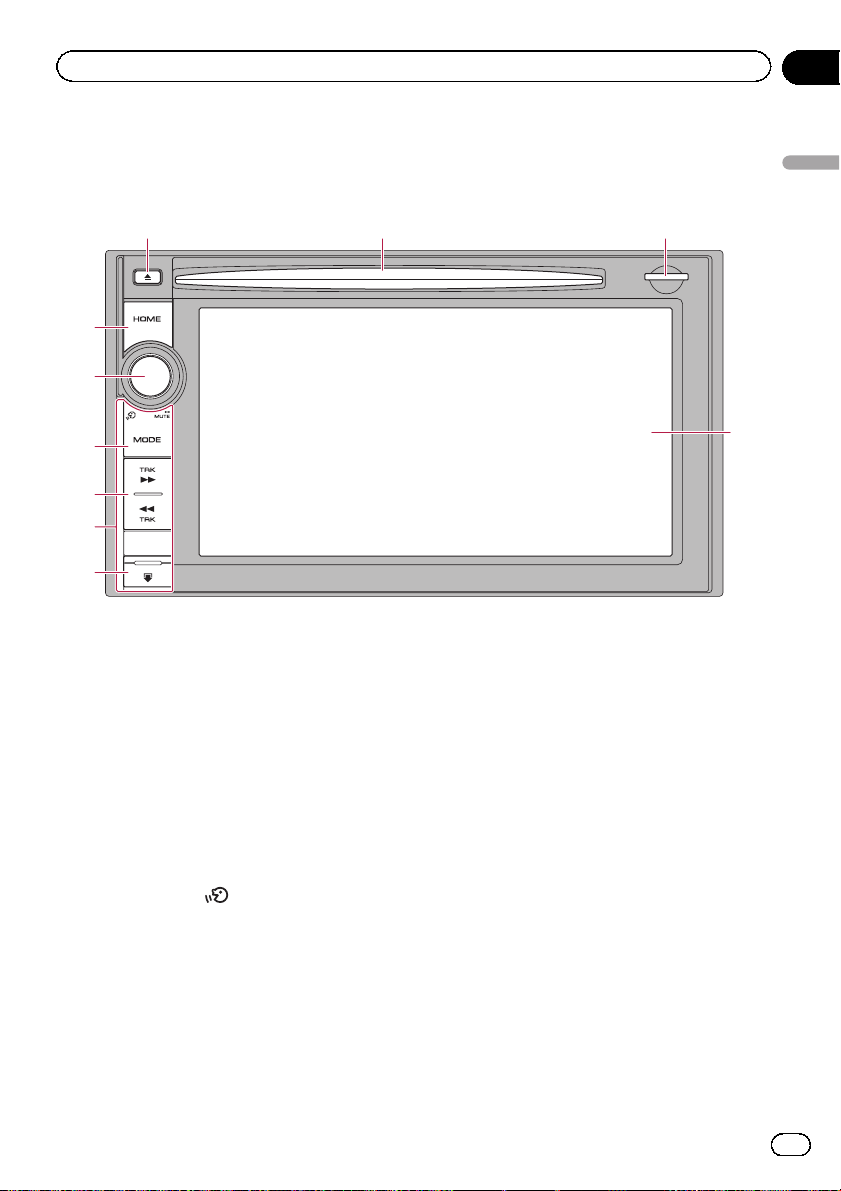
1 Кнопка HOME
! Нажмите кнопку HOME для отображе-
ния экрана “Главное меню”.
! Нажимайте для переключения между
режимами Классическое меню и
Меню ярлыков во время отображения
“Главное меню”.
= Подробности см.
няемые в каждом меню
! Нажмите и удерживайте для выклю-
чения экранной индикации.
2 Многофункциональный регулятор
(ручка громкости/
! Поворачивайте для регулировки уров-
ня звука AV-источника (аудио и
видео).
! Нажмите центральную часть много-
функционального регулятора для прослушивания навигации по маршруту.
! Нажмите и удерживайте центральную
часть многофункционального регулятора для приглушения AV-источника
Операции, выпол-
на стр. 21.
/MUTE)
9
(аудио и видео). Для отмены приглушения снова нажмите и удерживайте
его.
3 Кнопка MODE
! Нажимайте для переключения между
экраном карты и экраном управления
AV-источниками.
! Нажмите для отображения экрана
карты во время отображения экрана
функции навигации.
! Нажмите и удерживайте кнопку, чтобы
отобразить на экране “Регулировка
изображения”.
= Подробности см.
ражения
4 Кнопка TRK
Нажимайте для выполнения ручного поиска частоты, быстрого перемещения
вперед, назад и функции поиска дорожки.
= Подробнее см. описание от Глава 13
до Глава 25.
на стр. 160.
Настройка изоб-
a
Ru
13
Глава
02
Основные операции
5 Передняя панель
6 Кнопка отсоединения
Нажмите для снятия передней панели с
навигационной системы.
= Подробнее см.
на стр. 14.
нели
Снятие передней па-
7 Кнопка h
8 Слот для загрузки диска
Вставьте диск для воспроизведения.
= Подробнее см.
диска
на стр. 15.
Загрузка и извлечение
9 Слот для карты SD
= Подробнее см.
карты памяти SD
Загрузка и извлечение
на стр. 15.
a ЖК-экран
Защита изделия от кражи
Переднюю панель можно снимать с навигационной системы, чтобы воспрепятствовать краже, как показано ниже.
ВНИМАНИЕ
! Не подвергайте переднюю панель силь-
ным ударам и не разбирайте ее.
! Ни в коем случае не тяните за кнопки и не
прилагайте силу во время снятия или прикрепления.
! Храните переднюю панель вне доступа
маленьких детей, чтобы избежать ее попадания в рот.
! После снятия передней панели храните ее
в безопасном месте, чтобы не поцарапать
или не повредить.
! Храните переднюю панель в местах отсут-
ствия попадания прямых солнечных лучей
и высоких температур.
! При снятии или прикреплении передней
панели выполняйте эти действия после
выключения зажигания (ACC OFF).
Снятие передней панели
p Пока передняя панель снята с навига-
ционной системы, управление навигационной системой невозможно.
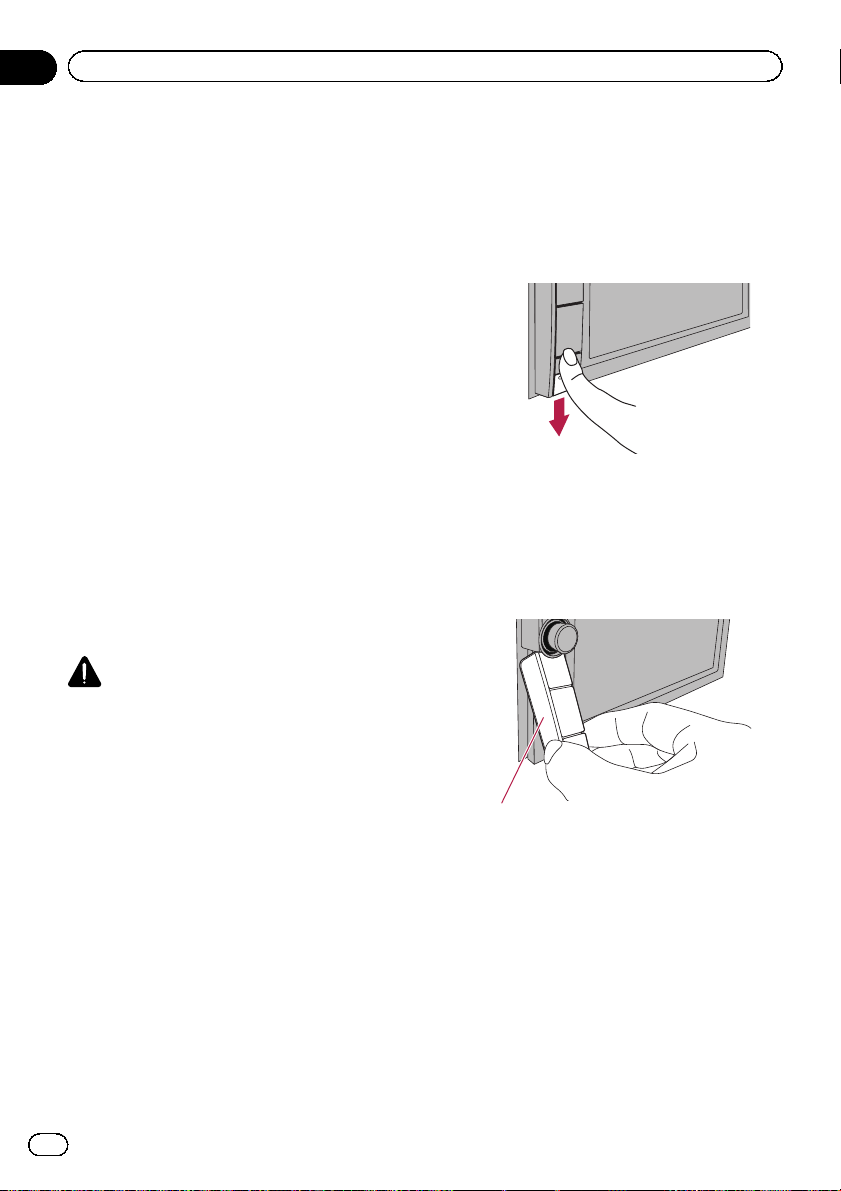
1 Нажмите и удерживайте кнопку отсоединения и сдвиньте ее вниз.
После отпускания пальца нижняя часть передней панели немного отделится от навигационной системы.
2 Осторожно возьмитесь за нижнюю
часть передней панели и медленно потяните ее на себя.
Передняя панель
14
Ru
Основные операции
Глава
02
Прикрепление передней панели
1 Вставьте переднюю панель до конца
в навигационную систему.
Убедитесь, что передняя панель надежно
прикреплена к установочным защелкам навигационной системы.
2 Нажмите на нижнюю часть передней
панели до щелчка.
Если переднюю панель не удается установить в навигационную систему, повторите
попытку, соблюдая осторожность, и не прикладывая усилий, поскольку это может
привести к повреждению панели.
Загрузка и извлечение диска
ВНИМАНИЕ
Не вставляйте посторонние предметы в слот
для загрузки диска.
Загрузка диска
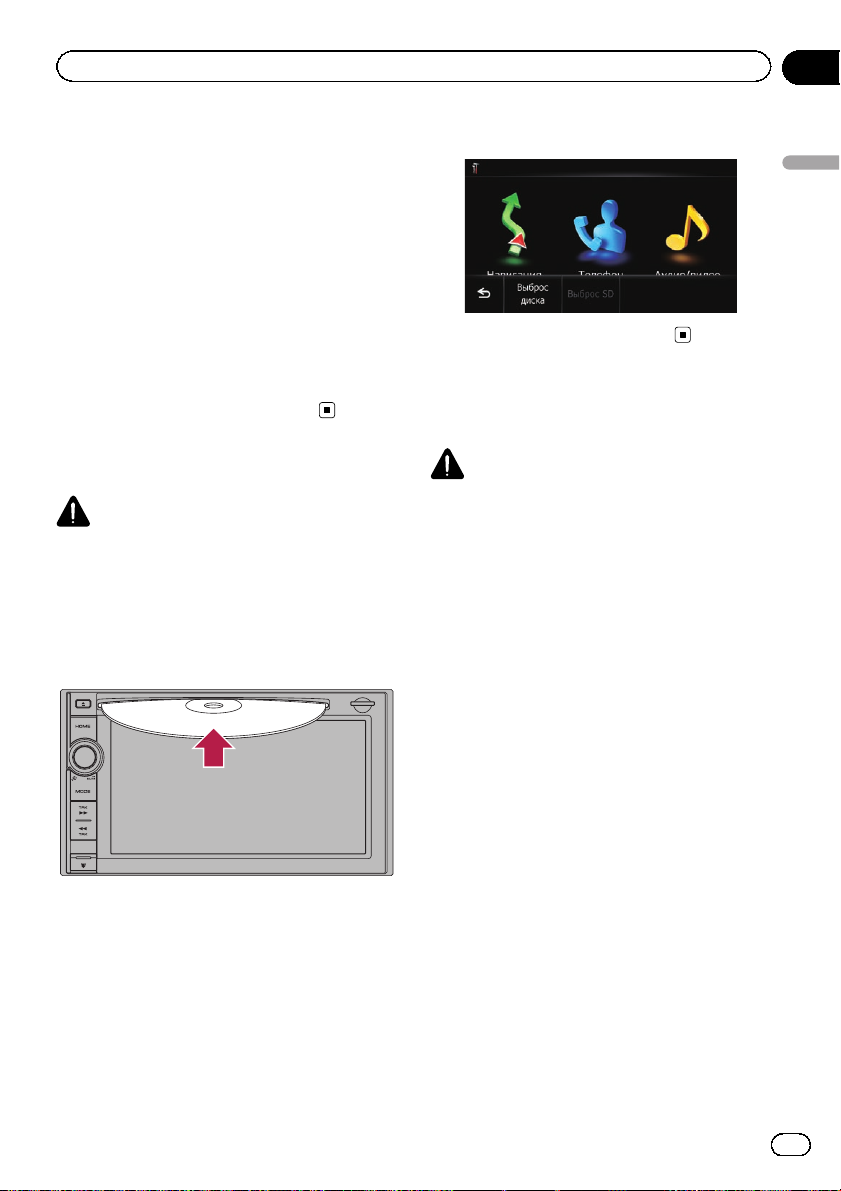
% Вставьте диск в слот для загрузки
диска.
2 Коснитесь [Выброс диска].
Основные операции
Произойдет извлечение диска.
Загрузка и извлечение
карты памяти SD
ВНИМАНИЕ
! Извлечение карты памяти SD во время пе-
редачи данных может привести к повреждению карты памяти SD. Обязательно
извлекайте карту памяти SD следуя процедуре, описанной в данном руководстве.
! Если по каким-либо причинам произойдет
утрата или искажение данных, содержащихся в устройстве памяти, как правило,
их восстановление будет невозможно.
Компания Pioneer не несет ответственности за повреждения, затраты и расходы,
возникшие вследствие утраты или искажения данных.
! Не вставляйте другие предметы, кроме
карт памяти SD.
Извлечение диска
1 Нажмите кнопку h.
Появятся клавиши сенсорной панели для
извлечения носителя.
p Данная система не является совмести-
мой с картами Multi Media Card (MMC).
p Не гарантируется совместимость со
всеми картами памяти SD.
p Данное устройство может не достигать
оптимальных характеристик с некоторыми картами памяти SD.
Ru
15
Глава
02
Основные операции
Загрузка SD-карты
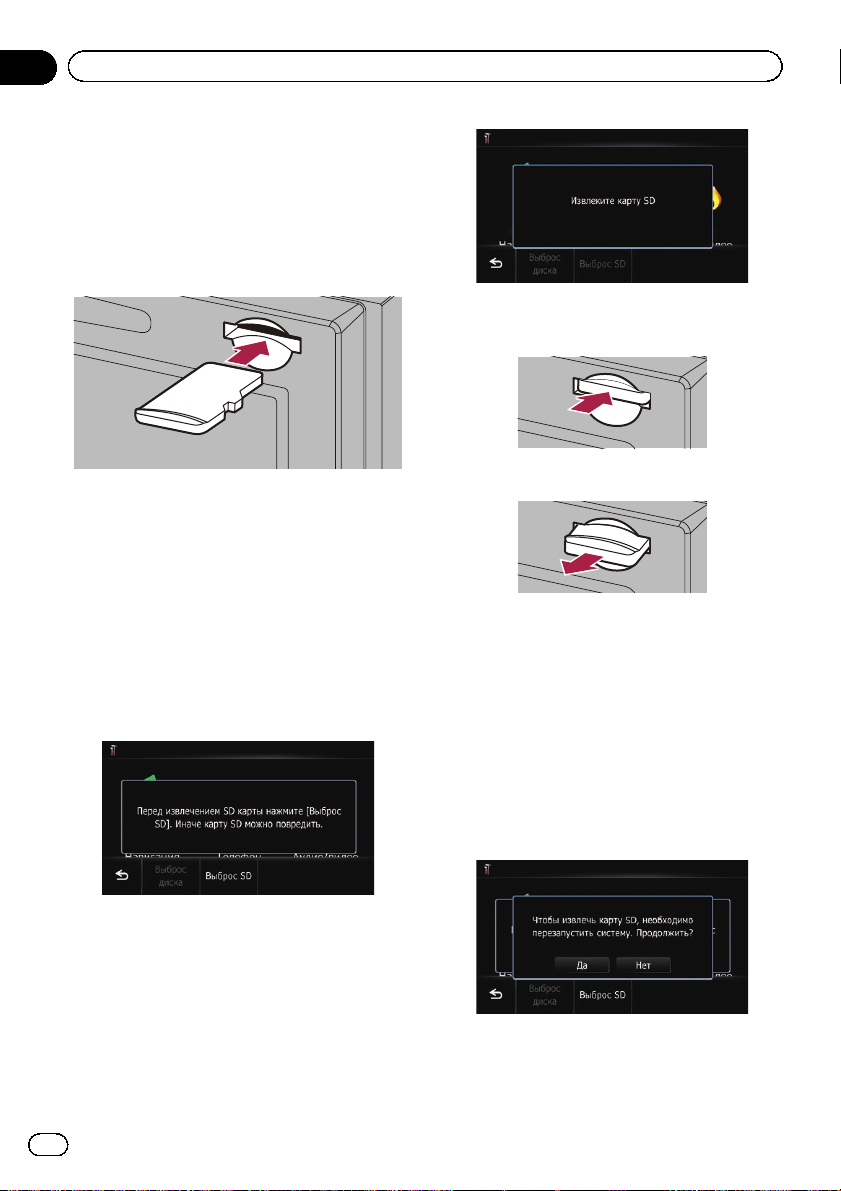
% Вставьте карту памяти SD в слот для
карты SD.
Вставьте карту памяти SD таким образом,
чтобы контакты клемм были направлены
вниз, и нажмите на карту до щелчка и полной фиксации.
3 Слегка нажмите на среднюю часть
карты памяти SD до щелчка.
p Если на карте памяти SD сохранены
данные, связанные с данными карты,
например, данные персонального POI,
навигационная система перезагрузится.
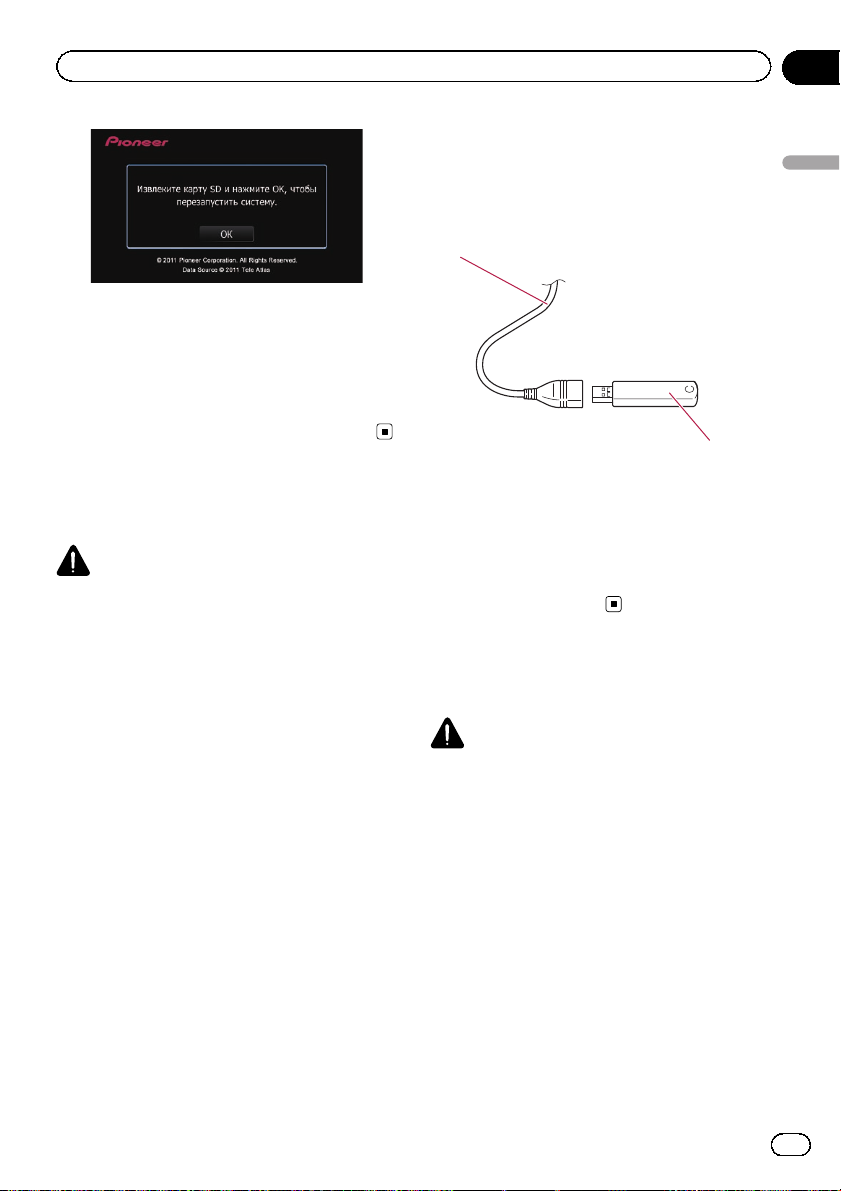
Извлечение SD-карты памяти
1 Нажмите кнопку h.
Появятся клавиши сенсорной панели для
извлечения носителя.
2 Коснитесь [Выброс SD].
Появится сообщение, приглашающее извлечь карту памяти SD.
4 Прямо извлеките карту памяти SD.
Если сохранены данные, связанные
с данными карты
Если на карте памяти SD сохранены данные, связанные с данными карты, например, данные персонального POI, порядок
работы будет немного отличаться.
1 Нажмите кнопку h, а затем коснитесь [Выброс SD].
2 Коснитесь [Да].
Навигационная система перезагрузится и
появится сообщение, приглашающее извлечь карту памяти SD.
16
Ru
Основные операции
3 Извлеките карту памяти SD во время
отображения сообщения.
Извлеките карту памяти SD перед тем, как
коснуться [ОК].
4 Коснитесь [ОК].
Навигационная система перезагрузится.
Подключение устройства
памяти USB
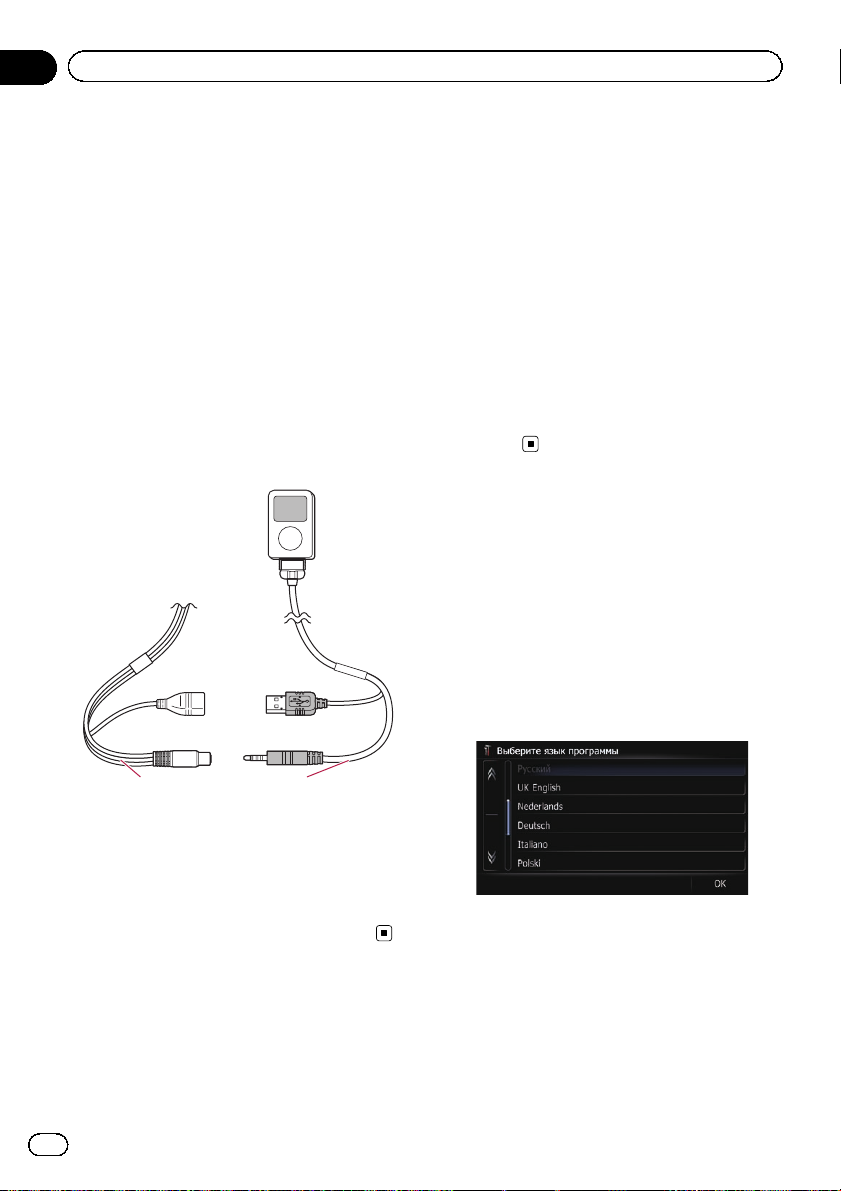
% Вставьте устройство памяти USB в
USB-разъем с мини—гнездом.
USB и разъем мини-гнездо
Устройство памяти USB
Глава
02
Основные операции
Подключение и отключение
устройства памяти USB
ВНИМАНИЕ
! Во избежание утери и повреждения дан-
ных, сохраненных в устройстве памяти, не
извлекайте его из навигационной системы
во время передачи данных.
! Если по каким-либо причинам произойдет
утрата или искажение данных, содержащихся в устройстве памяти, как правило,
их восстановление будет невозможно.
Компания Pioneer не несет ответственности за повреждения, затраты и расходы,
возникшие вследствие утраты или искажения данных.
p Не гарантируется совместимость со
всеми устройствами памяти USB.
Данная навигационная система может
не достигать оптимальных характеристик с некоторыми устройствами памяти
USB.
p Подключение через USB-концентратор
невозможно.
Отключение устройства
памяти USB
% Извлеките устройство памяти USB,
убедившись, что отсутствует доступ к
каким-либо данным.
Подключение и
отключение iPod
ВНИМАНИЕ
! Во избежание утери и повреждения дан-
ных, сохраненных в устройстве памяти, не
извлекайте его из навигационной системы
во время передачи данных.
! Если по каким-либо причинам произойдет
утрата или искажение данных, содержащихся в устройстве памяти, как правило,
их восстановление будет невозможно.
Компания Pioneer не несет ответственности за повреждения, затраты и расходы,
возникшие вследствие утраты или искажения данных.
Ru
17
Глава
02
Основные операции
Подсоединение iPod
С помощью интерфейсного USB-кабеля
для iPod можно подключить iPod к навигационной системе.
p Для подключения необходим интер-
фейсный USB-кабель для iPod (CD-
IU51V) (продается отдельно).
p Более подробная информация о совме-
стимости iPod с данной навигационной
системой содержится на нашем сайте.
p Подключение через USB-концентратор
невозможно.
1 Убедитесь, что устройство памяти
USB подсоединено.
2 Подключите iPod.
Начало и прекращение
работы
1 Запустите двигатель, чтобы загрузить систему.
После небольшой паузы, на несколько секунд появится заставка.
p Для защиты ЖК-экрана от повреждения
обязательно касайтесь клавиш сенсорной панели только пальцем и используйте легкие прикосновения к экрану.
2 Для выключения системы заглушите
двигатель автомобиля.
Навигационная система также отключится.
При запуске в первый раз
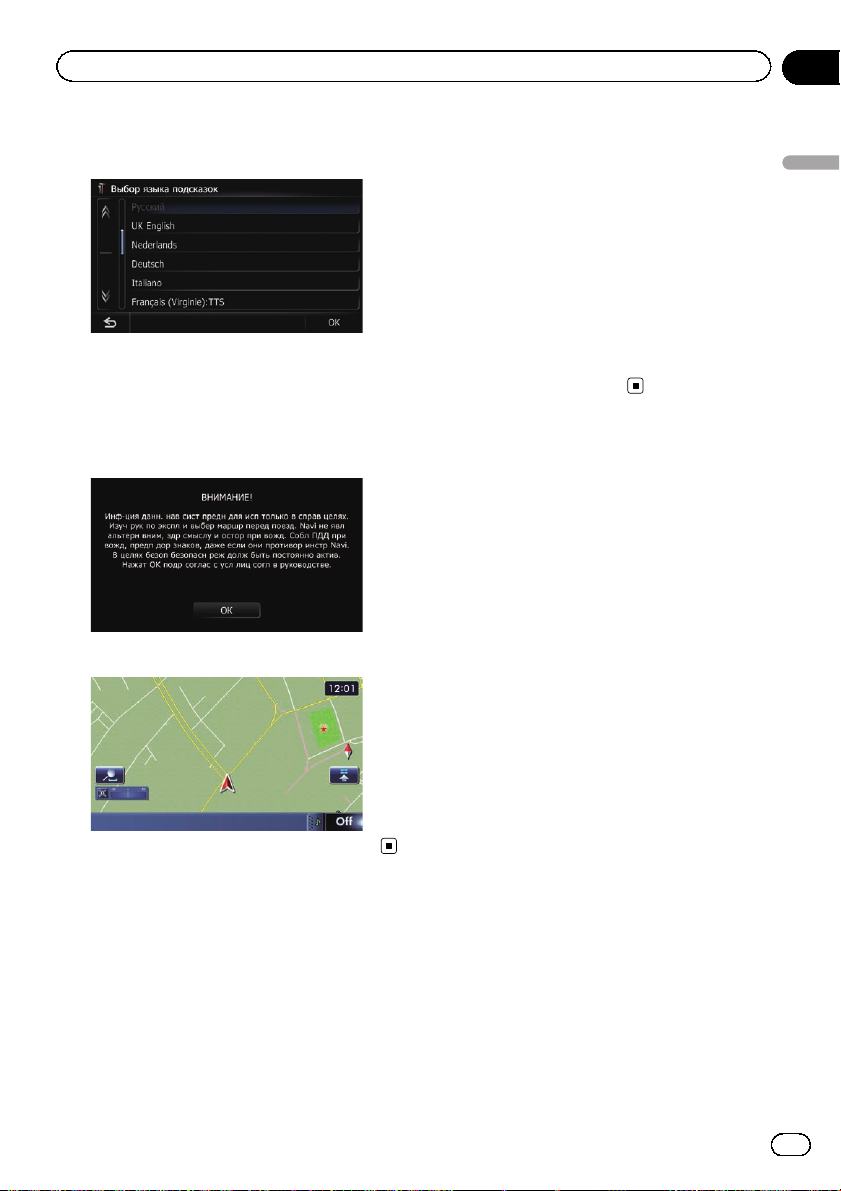
При использовании навигационной системы в первый раз выберите нужный язык.
1 Запустите двигатель, чтобы загрузить систему.
После небольшой паузы, на несколько секунд появится заставка.
2 Нажмите на кнопку языка, который
будет использоваться.
USB и разъем минигнездо
Интерфейсный USB-
кабель для iPod
Отключение iPod
% Извлеките интерфейсный USB-кабель для iPod, убедившись, что отсутствует доступ к каким-либо данным.
18
Ru
Основные операции
Глава
02
3 Нажмите на кнопку выбора языка
для голосовых сообщений.
Навигационная система перезагрузится.
4 Внимательно прочитайте информацию об отказе от ответственности,
затем нажмите [ОК], если вы согласны с
приведенными условиями.
Появится экран карты.
явится информация об отказе от
ответственности.
Внимательно прочитайте информацию
об отказе от ответственности, затем нажмите [ОК], если вы согласны с приведенными условиями.
p Если активирована противоугонная
функция, необходимо будет ввести пароль.
Внимательно прочитайте информацию
об отказе от ответственности, затем нажмите [ОК], если вы согласны с приведенными условиями.
Основные операции
Обычный запуск
% Запустите двигатель, чтобы загрузить систему.
После небольшой паузы, на несколько секунд появится заставка.
p Отображаемые экраны будут отличаться
в зависимости от условий завершения.
p Если маршрут отсутствует, после пере-
загрузки навигационной системы по-
Ru
19
Глава
03
Как использовать экраны навигационного меню
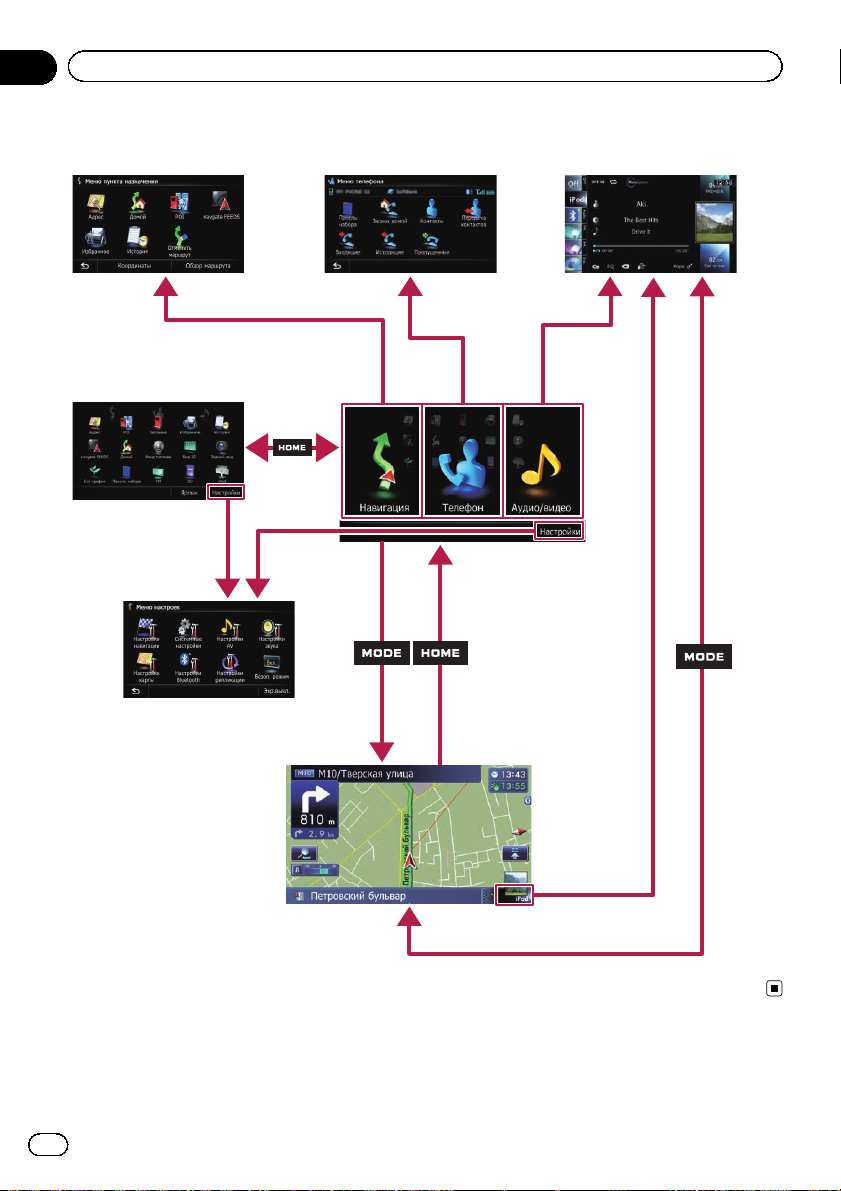
Обзор переключения экранов
2
1
5
3
1
6
4
20
Ru
Как использовать экраны навигационного меню
Глава
03
Операции, выполняемые в
каждом меню
1 Главное меню
Нажмите кнопку HOME для отображения
экрана “Главное меню”.
Это начальное меню для получения доступа к нужным экранам и использования различных функций.
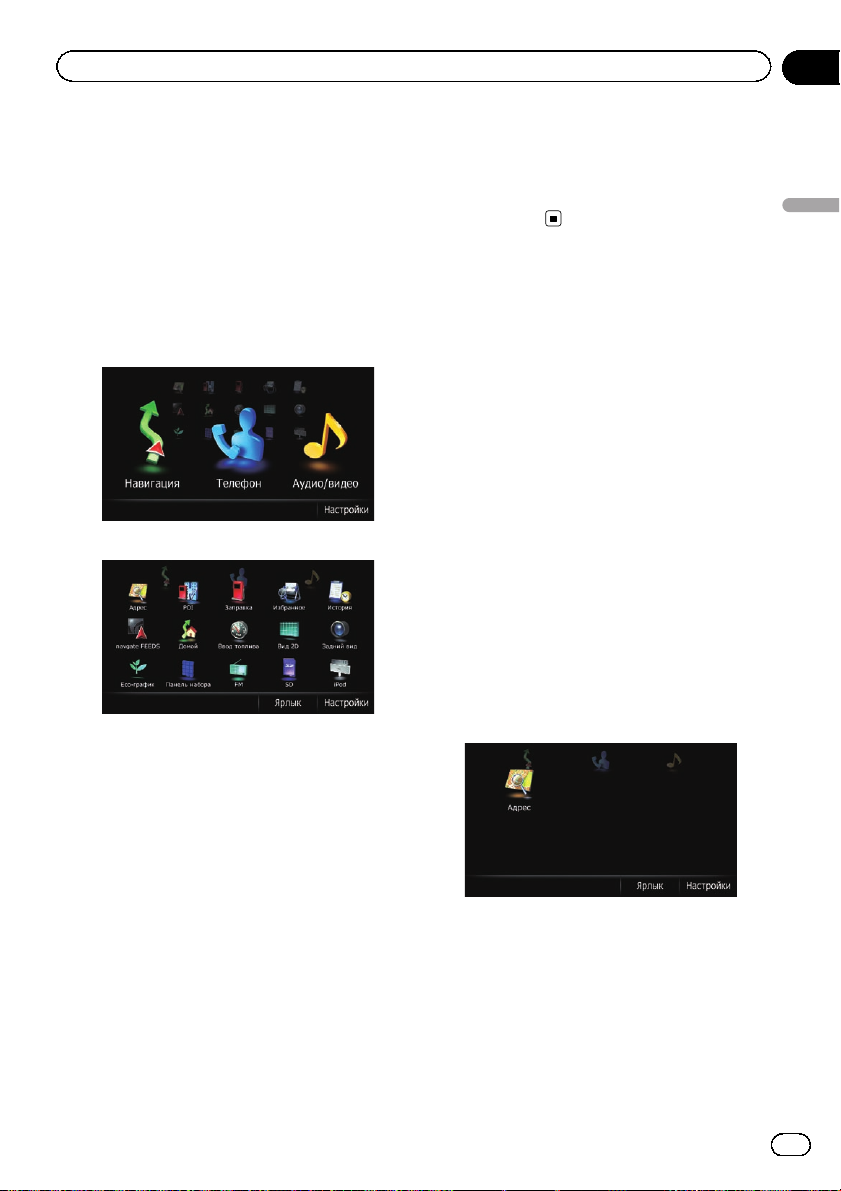
Существуетдва типа экрана “Главное
меню”.
Классическое меню
6 Экран карты
Этот экран можно использовать для проверки информации о текущем местоположении автомобиля и маршруте до пункта
назначения.
Меню ярлыков
Регистрация избранных пунктов меню в
виде ярлыков позволяет быстро перемещаться к зарегистрированному экрану
меню путем простого нажатия на экран
Меню ярлыков.
Выбор ярлыка
p В виде ярлыков может быть зарегистри-
ровано до 15 пунктов меню.
1 Несколько раз нажмите кнопку
HOME для отображения экрана Меню
ярлыков.
p Если навигационная система исполь-
зуется в первый раз или для ярлыков не
установлены пункты, появится сообщение. Коснитесь [Да] для перехода к следующему шагу.
Как использовать экраны навигационного меню
Меню ярлыков
p В данном руководстве Классическое
меню будет называться “Главное
меню”.
2 Меню пункта назначения
В этом меню можно выполнить поиск пункта назначения. Из этого меню также можно
проверить или отменить установленный
маршрут.
3 Меню телефона
Здесь можно получить доступ к экрану для
телефонной связи без снятия трубки.
4 Экран управления AV-источниками
Этот экран обычно появляется во время
воспроизведения AV-источника.
5 Меню настроек
Здесь можно получить доступ к экрану для
создания собственных настроек.
2 Коснитесь [Ярлык].
Появится экран выбора ярлыка.
Ru
21
Глава
03
Как использовать экраны навигационного меню
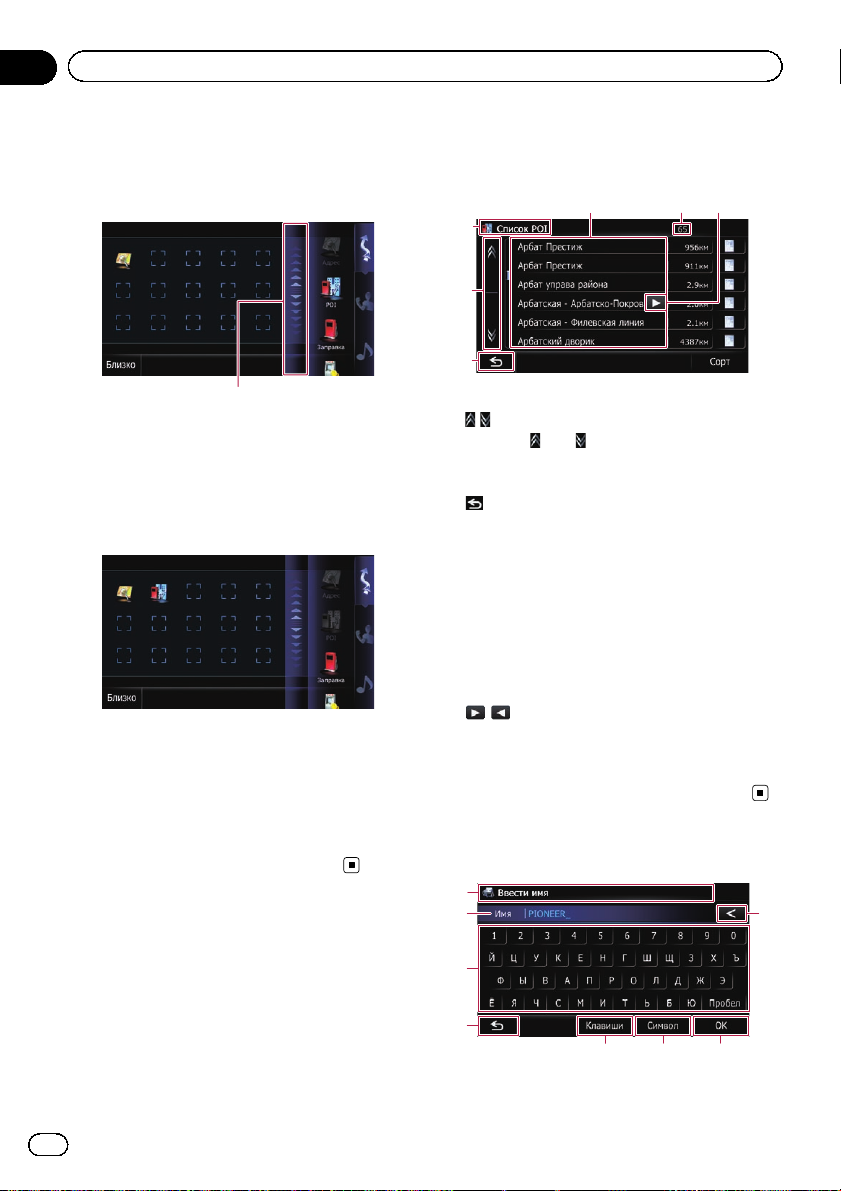
3 Коснитесь вкладки на правом краю
или прокрутите полосу для отображения значка, который нужно установить
в качестве ярлыка.
Полоса прокрутки
4 Коснитесь и удерживайте значок, который нужно добавить к ярлыку.
5 Переместите значок к левой стороне
экрана, а затем отпустите его.
Выбранный пункт будет добавлен к ярлыку.
Удаление ярлыка
1 Коснитесь и удерживайте значок ярлыка, который нужно удалить.
2 Переместите значок к правой стороне экрана, а затем отпустите его.
Управление экранами списка
(например, списком POI)
54
6
1
2
3
1 Заголовок экрана
2
Касание или на полосе прокрутки позволяет перемещаться по списку и просматривать остальные пункты списка.
3
Система вернется к предыдущему экрану.
4 Пункты списка
Нажатие на пункт списка позволяет открыть перечень вариантов и перейти к следующей операции.
5 Количество возможных выборов
p Если существует 10 000 или больше
возможных выборов, будет отображена индикация “****”.
6
Если отображение всех символов в пределах области отображения невозможно,
прикосновение к клавише справа от пункта
позволит увидеть остальные символы.
Управление экранной
клавиатурой
1
2
8
22
3
4
5 76
1 Заголовок экрана
Ru

Как использовать экраны навигационного меню
Появится заголовок экрана.
2 Текстовое окно
Используется для отображения введенной
информации. Если в окне отсутствует
текст, появится информационное текстовое меню.
3 Клавиатура
Коснитесь клавиш для ввода символов.
4
Система вернется к предыдущему экрану.
5 Клавиши
Используется для переключения раскладки экранной клавиатуры.
6 Символ, Прочие, 0-9
Вы можете вводить другие символы алфавита. Вы также можете вводитьтекст с такими знаками, как [&], [+] или цифры.
Коснитесь для переключения выбора.
p Даже в случае использования любо-
го из вариантов “A”, “Ä”, “Å”, “Æ”,
будет отображен тот же результат.
7 ОК
Используется для подтверждения ввода и
перехода к следующему шагу.
8
Используется для удаления по одной
букве с конца текста. Продолжая нажимать
кнопку, можно удалить весь текст.
Глава
03
Как использовать экраны навигационного меню
Ru
23
Глава
04
Как пользоваться картой
Большую часть информации, предоставляемой навигационной системой, можно видеть на
карте. Вам необходимо ознакомиться с тем, каким образом информация отображается на экране.
Как читать экран карты
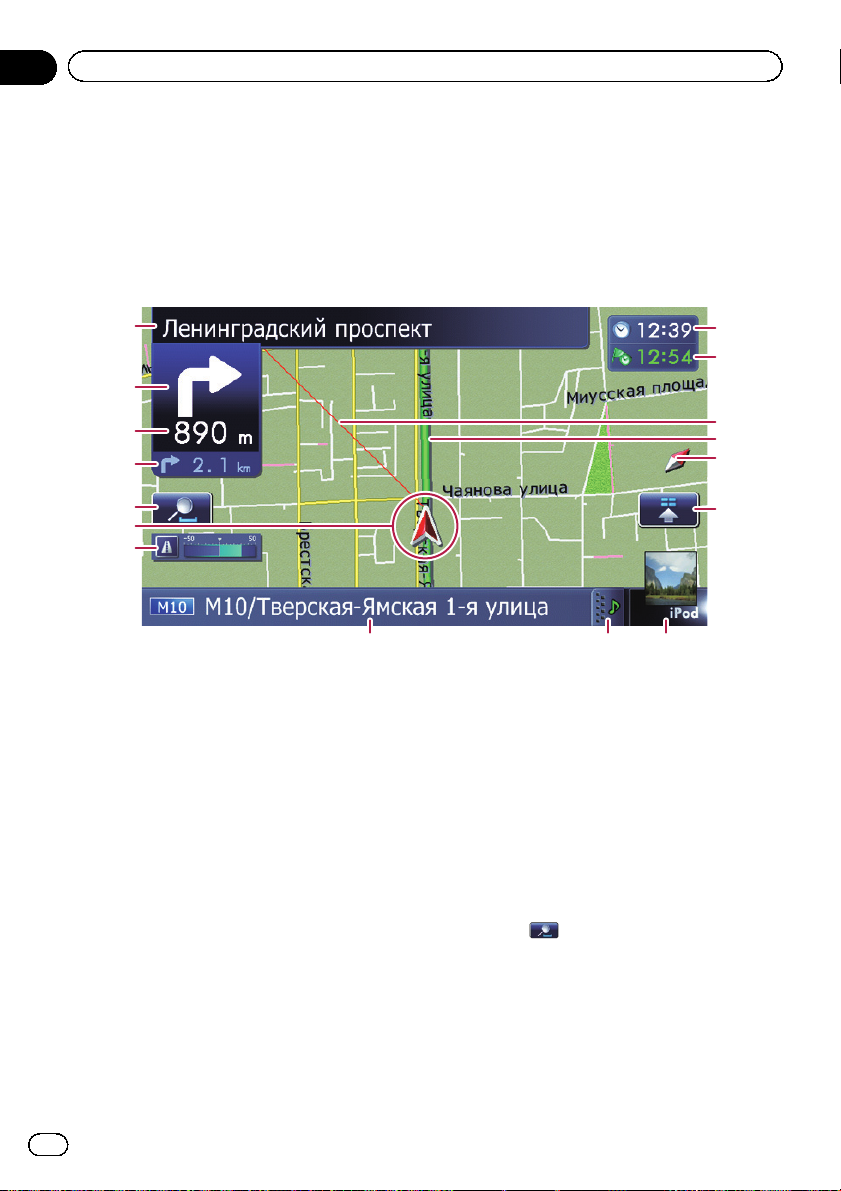
Здесь изображен пример экрана 2D-карты.
1
2
3
4
5
6
7
8
p Информация со звездочкой (*) появл—
яется только в том случае, если маршрут уже установлен.
p В зависимости от условий и настроек
некоторые элементы могут не отображаться.
1 Названия улиц, используемых для дви—
жения (или следующая точка навигации)*
2 Следующее направление движения*
По мере приближения к точке навигации
цвет элемента изменится на зеленый.
p При нажатии на данный элемент
можно снова услышать информацию
по следующей навигации.
p Можно выбирать между отображе-
нием и выключением отображения.
= Подробности см.
маневров
3 Расстояние до точки навигации*
Отображение
на стр. 148.
9 a
Используется для отображения расстояния до следующей точки навигации.
p При нажатии на данный элемент
можно снова услышать информацию
по следующей навигации.
4 Указатель следующего поворота*
Используется для отображения направления поворота после следующей точки навигации и расстояния до нее.
= Подробности см.
невров
на стр. 148.
5 Управление картой
Касание
виш сенсорной панели для изменения
масштаба и ориентации карты.
6 Текущее местоположение
Используется для отображения текущего
местоположения автомобиля. Верхушка
треугольной метки указывает направление, и по ходу движения дисплей автоматически перемещается.
приводит к отображению кла-
Отображение ма-
g
f
e
d
c
b
24
Ru

Как пользоваться картой
Глава
04
p Верхушка треугольной метки пред-
ставляет собой точное текущее местоположение автомобиля.
7 Eco-счетчик
Используется для отображения графика
сравнения среднего расхода топлива в
прошлом со средним значением расхода
топлива после последнего запуска навигационной системы.
= Подробности см.
формации о расходе топлива
Отображение ин-
на стр.
148.
8 Название улицы (или название города),
по которой вы проезжаете
= Подробности см.
жения названия текущей улицы
Настройка отобра-
на
стр. 147.
9 Закладка для информационной панели
AV
При нажатии на данную закладку открывается информационная панель AV, спомощью которой можно вкратце
просмотретьтекущий статус AV-источника.
При повторном нажатии панель свернется.
a Ярлык для экрана управления AV-ис—
точниками
Отображение статуса AV-источника, выбранного в данный момент. Касание индикатора позволяет непосредственно
отобразить экран управления AV- источниками для текущего источника.
p В случае подключения iPod к данной
навигационной системе, появится иллюстрация к воспроизводимому альбому.
b Значок Быстрого доступа
Используется для отображения меню “Бы-
строго доступа”.
= Подробности см.
меню быстрого вызова на карте
Использование
на
стр. 29.
c Индикатор ориентации карты
! Если выбран режим “Север вверх”,
отображается
.
! Если выбран режим “Направление
движения вверх”, отображается
.
p Красная стрелка показывает на
север.
= Подробнее см.
тации карты
d Текущий маршрут*
Маршрут, установленный в данный момент, будет выделен на карте цветом. В
случае установки на этом маршруте промежуточного пункта, маршрут после следующего промежуточного пункта будет
выделен другим цветом.
e Направление движения*
Направление к пункту назначения (следующему промежуточному пункту или положению курсора) показано в виде прямой
линии.
f Многоинформационный дисплей
При каждом касании многоинформационного дисплея происходит изменение отображаемой информации в следующей
последовательности.
Переключение ориен-
на стр. 27.
! Расстояние до пункта назначения
(или расстояние до промежуточного пункта)*
! Расчетное время прибытия в
пункт назначения или в промежуточный пункт*
Расчетное время прибытия – это
идеальное значение, подсчитанное с
учетом значения, установленного
для “Скорость” и фактической скорости движения. Расчетное время прибытия представляет собой
справочную величину и не гарантирует прибытия в указанное время.
! Время в пути до прибытия в пункт
назначения или в промежуточный
пункт*
g Текущее время
Как пользоваться картой
Ru
25
Глава
04
Как пользоваться картой
Значения навигационных флажков
Пункт назначения
Клетчатый флажок используется
для обозначения пункта назначения.
Промежуточный пункт
Синие флажки используются
для обозначения промежуточных пунктов.
Точка навигации
Следующая точка навигации
(следующая точка поворота и
т.п.) отображается в виде желтого флажка.
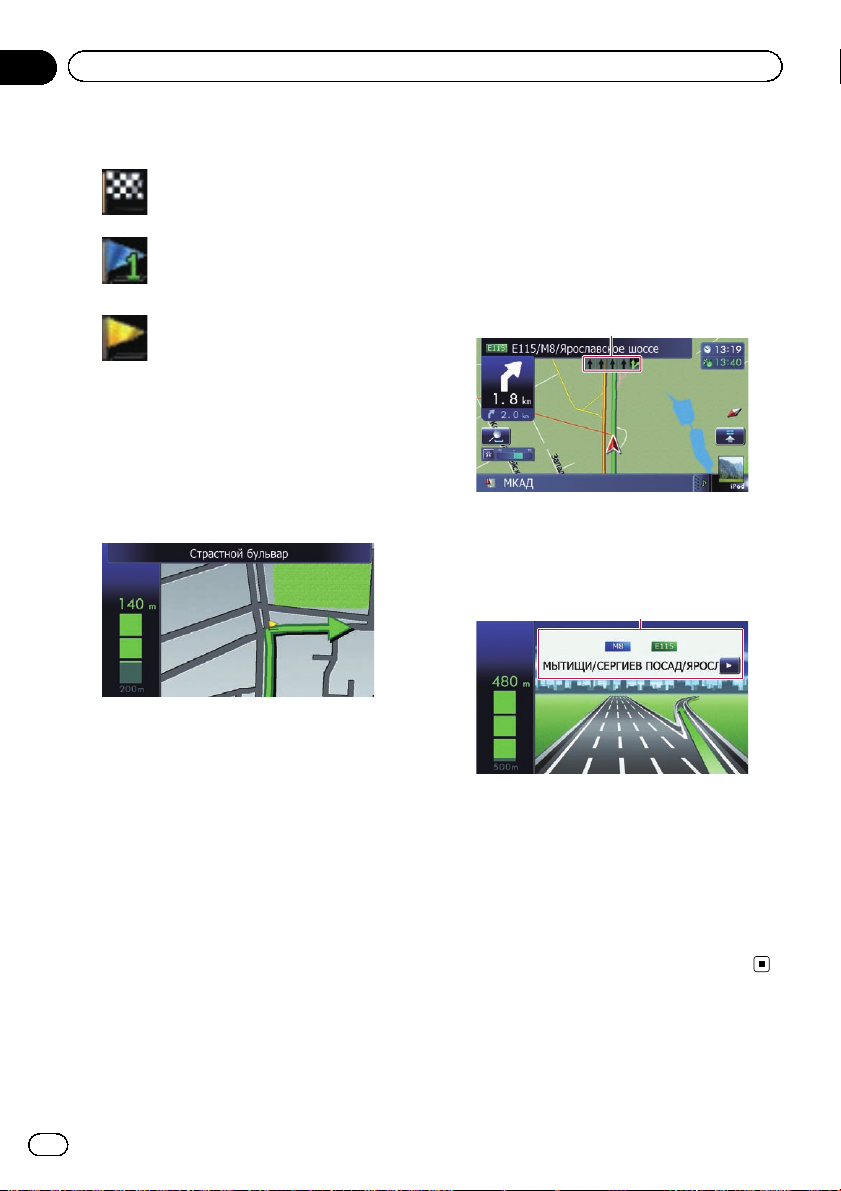
Увеличенная карта пересечения
Если параметр “Увеличенный вид” на экране “Настройки карты” будет установлен
в положение “Вкл.”, появится увеличенная
карта пересечения.
Индикация во время движения
по автомагистрали
В определенных местах автомагистрали
доступна информация о полосе. На карте
обозначена рекомендуемая полоса, которой следует придерживаться для упрощения перемещения к следующей точке
навигации.
1
Во время движения по автомагистрали
вблизи пересечений и выездов могут отображаться номера выездов с автомагистрали и знаки автомагистрали.
2
= Подробности см.
Настройка отображе-
ния автоматического увеличения
146.
26
Ru
на стр.
1 Информация о полосе
2 Знаки автомагистрали
Используются для отображения номера
дороги и предоставления информации о
направлении движения.
p Если данные для этих элементов не со-
держатся во встроенной памяти, эта информация будет недоступна даже при
наличии знаков на реальной дороге.
Как пользоваться картой
Глава
04
Типы дорог, сохраненные
в базе данных карты
Дороги, включенные в навигацию по
маршруту
Дороги с поочередными указаниями по навигации содержат данные с полными атрибутами и могут быть использованы для
полной навигации по маршруту. Навигационная система Pioneer будет отображать
полную навигацию по маршруту, включая
поочередные голосовые указания и значки
со стрелками.
Дороги без инструкций после каждого
поворота
Дороги с указаниями (маршрут отображен
и выделен фиолетовым цветом) содержат
только основные данные и могут использоваться только для прокладки маршрута с
навигацией. Pioneer Navigation будет отображать на карте только маршрут с навигацией (доступны только указания по
прибытию в пункт назначения или промежуточный пункт). В целях безопасности
изучите и соблюдайте все местные правила дорожного движения вдоль выделенного маршрута.
На этих дорогах не будут выводиться на
дисплей поочередные указания по навигации.
Дороги без указаний по навигации
(дороги, обозначенные розовым
цветом)
Отображение карты возможно, однако она
не может использоваться для расчета маршрута. Изучите и соблюдайте все местные
правила дорожного движения вдоль данного маршрута.(В целях безопасности.)
Управление экраном карты
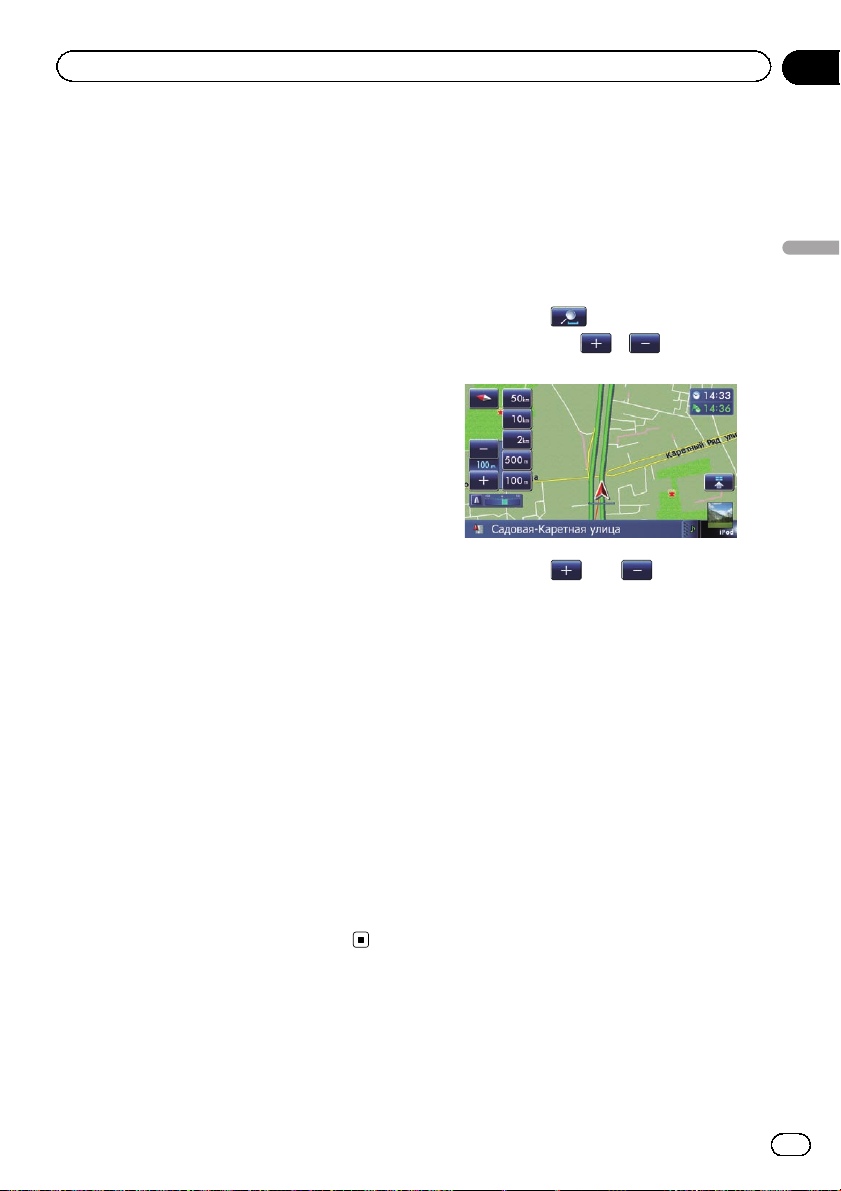
Изменение масштаба карты
Масштаб карты можно переключать между
режимами 25 метров и 2 000 километров
(25 ярдов и 1 000 миль).
1 Отобразите экран карты.
2 Коснитесь
Появятся клавиши
штабом карты.
3 Коснитесь или для изменения масштаба карты.
p Если не управлять данной функцией в
течение нескольких секунд, клавиши
сенсорной клавиатуры для управления
отображением карты исчезнут.
# При касании клавиши масштаба карта переключится непосредственно на выбранный
масштаб.
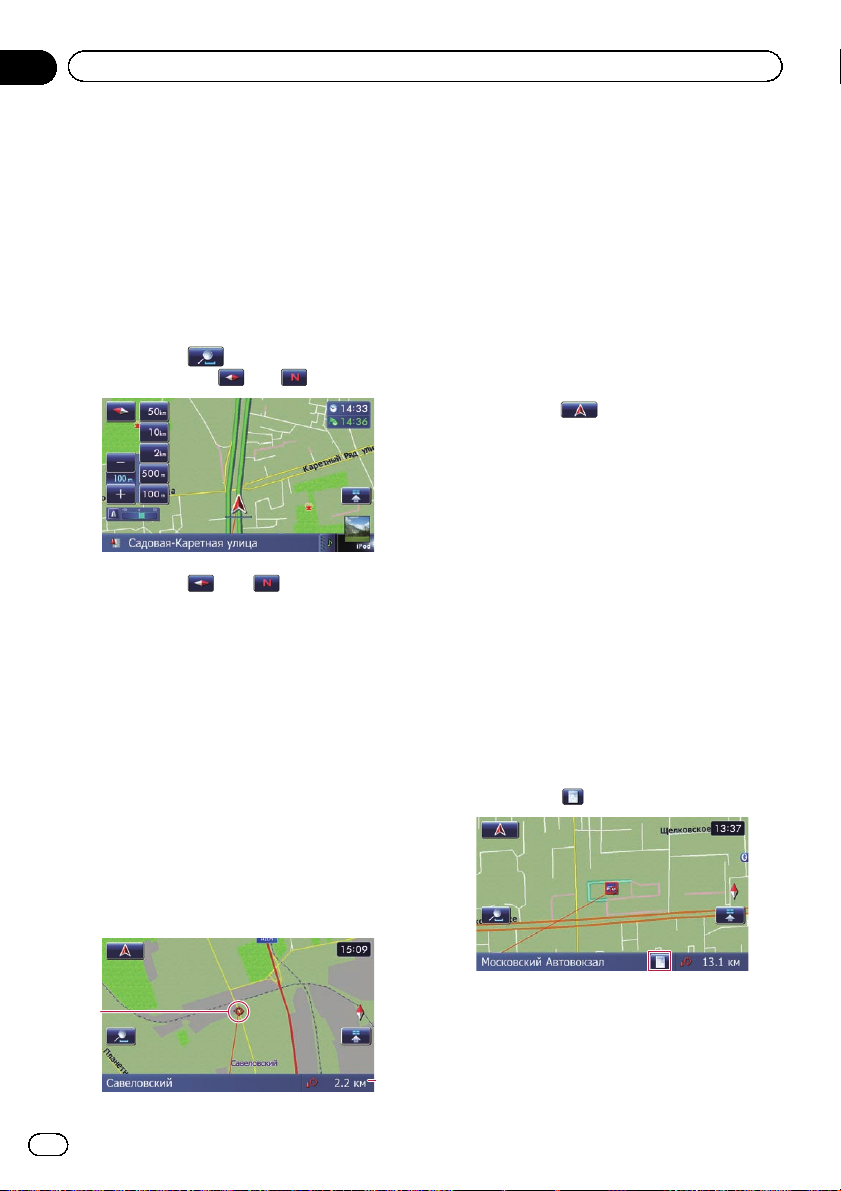
Переключение ориентации карты
Способ отображения направления движения автомобиля можно переключать
между режимами “Направление движения
вверх” и “Север вверх”.
! Направление движения вверх:
Дисплей карты всегда показывает направление движения автомобиля в сторону верхней части экрана.
! Север вверх:
Карта всегда отображается так, чтобы в
верхней части экрана находился север.
в экране карты.
и вместе с мас-
Как пользоваться картой
Ru
27
Глава
04
Как пользоваться картой
p Ориентация карты будет фиксирована в
положении “Север вверх”, если масштаб карты составляет 50 километров
(25 миль) или больше.
p Ориентация карты будет фиксирована в
положении “Направление движения
вверх”, если отображается экран 3Dкарты.
1 Отобразите экран карты.
2 Коснитесь
Появится клавиша
3 Коснитесь или для переключения направления автомобиля.
При каждом касании данной клавиши настройка будет изменяться.
p Если не управлять данной функцией в
течение нескольких секунд, клавиши
сенсорной клавиатуры для управления
отображением карты исчезнут.
в экране карты.
или .
Прокрутка карты до места,
которое вы хотите увидеть
1 Отобразите экран карты.
1 Курсор
2 Расстояние от текущего местоположе-
ния
Расположение курсора на нужном местоположении приведет к отображению краткого информационного обзора
местоположения в нижней части экрана, с
указанием названия улицы и другой информации для этого местоположения.(Отображаемая информация изменяется в
зависимости от местоположения.)
p Шаг прокрутки зависит от длины перета-
скивания.
# При касании
щему местоположению.
p Нажатие кнопки MODE приводит к воз—
врату карты к текущему положению.
карта вернется к теку-
Просмотр информации об
указанном местоположении
На зарегистрированных местах появится
значок (местоположение дома, специальные места, записи Избранное) и места,
где имеется значок POI. Для просмотра
подробной информации поместите курсор
прокрутки поверх значка.
1 Прокрутите карту и переместите курсор прокрутки на значок, который Вы
хотели бы просмотреть.
2 Коснитесь
.
2 Для выполнения прокрутки нажмите
и перетащите карту в нужном направлении.
1
28
Ru
Появится экран “Список информации.”.
2
Как пользоваться картой
Глава
04
3 Коснитесь элемента, подробную информацию по которому нужно проверить.
Появится информация по конкретному
месту.
Информация, отображаемая на дисплее,
может изменяться в зависимости от местоположения.(Возможно, что информации
по данному местоположению не будет.)
= Подробности см.
ния значков избранных местоположений
на стр. 147.
= Подробности см.
на стр. 149.
карте
p Касание [Call] позволяет связаться с ме—
стоположением по телефону, если телефонный номер доступен (требуется
подключение телефона с беспроводной
технологией Bluetooth).
= Подробнее см.
на стр. 65.
Настройка отображе-
Отображение POI на
Набор номера с карты
Использование меню быстрого
вызова на карте
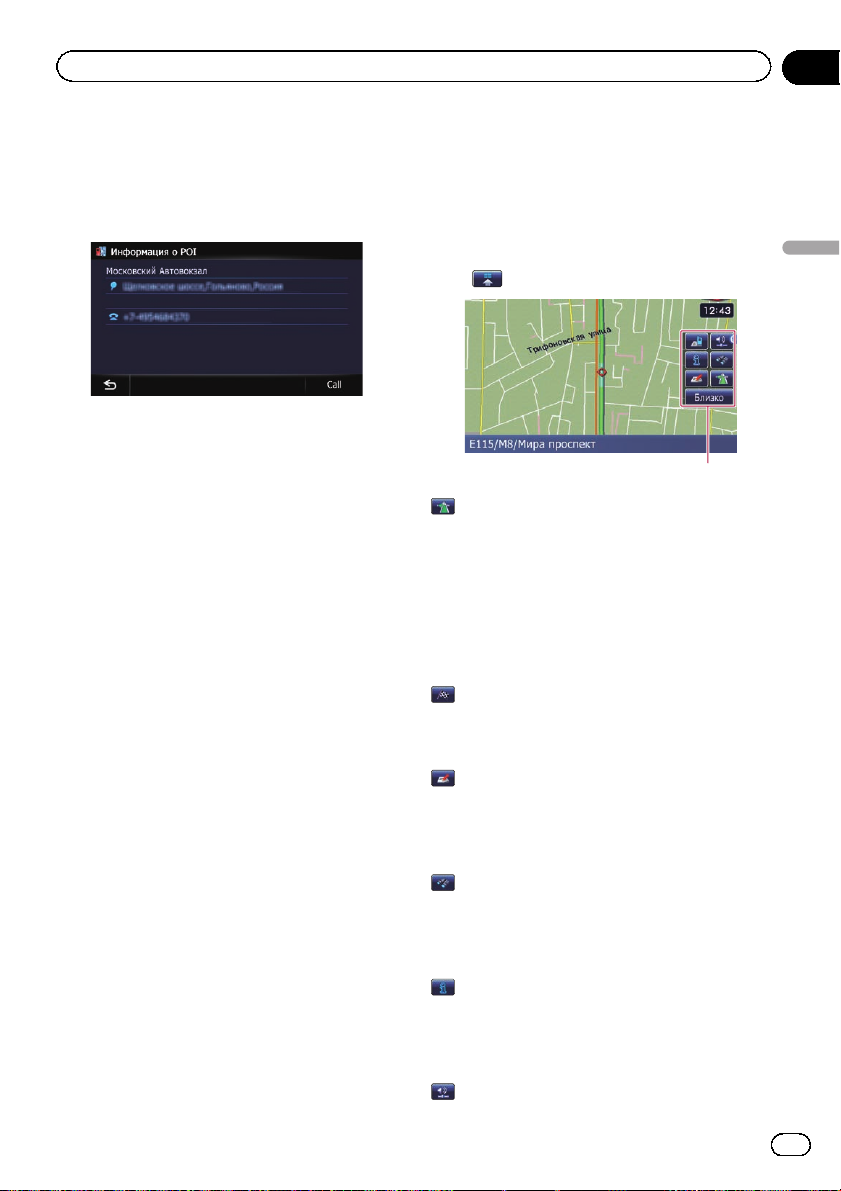
Меню “Быстрого доступа” позволяет выполнять различные задачи, например, расчет маршрута для вычисления
местоположения, указанного курсором или
сохранения местоположения в “Избран-
ное” быстрее, чем при использовании
меню навигации.
Отображаемое на экране меню “Быстрого
доступа” можно настраивать. Показанное
в данном примере меню “Быстрого досту-
па”, подготовлено в качестве настройки по
умолчанию.
= Подробности см.
го доступа”
Выбор меню “Быстро-
на стр. 152.
p Пункты, отмеченные звездочкой (*), не
могут быть удалены из меню “Быстрого
доступа”.
% Во время отображения карты коснитесь
.
Меню Быстрого доступа
: Варианты маршрута*
Отображается, если карта не прокручивается. Этот пункт можно выбрать только
во время навигации по маршруту.
Вы можете изменить условия расчета маршрута и повторно выполнить расчет текущего маршрута.
= Подробности см.
расчета маршрута
Изменение условий
на стр. 46.
: Навигация*
Отображается во время прокрутки карты.
Установите маршрут для места, указанного
с помощью курсора.
: Регистрация
Сохранение информации, отмеченной курсором, в “Избранное”.
= Подробности см.
ложения в режиме прокрутки
Регистрация местопо-
на стр. 51.
: Поиск ближайших объектов
Поиск POI (Полезных объектов) поблизости от курсора.
= Подробности см.
на стр. 40.
Поиск ближайших POI
: Покрытие POI
Используется для отображения на карте
значков окружающих объектов (POI).
= Подробности см.
на стр. 149.
карте
Отображение POI на
: Громкость
Как пользоваться картой
Ru
29
Глава
04
Как пользоваться картой
Используется для отображения экрана “На-
стройки громкости”.
= Подробности см.
для навигации и телефона
Настройка громкости
: Контакты
Используется для отображения экрана
“Список контактов”.
= Подробности см.
лефонной книге
Звонок по номеру в те-
на стр. 63.
Близко
Используется для сворачивания меню
“Быстрого доступа”.
Переключение режима
просмотра
Для навигации можно выбирать различные
типы экранной индикации.
1 Отобразите экран “Настройки
карты”.
= Подробности см.
для настроек карты
2 Коснитесь [Вид карты].
Появится экран “Вид карты”.
3 Коснитесь типа, который нужно установить.
Можно выбирать следующие типы:
! Вид 2D (по умолчанию):
Отображение обычной карты (2D-
карты).
Отображение экрана
на стр. 146.
на стр. 156.
! Вид улицы:
Информация о следующих четырех точ-
ках навигации, наиболее близко распо-
ложенных к текущему местоположению,
будет появляться сверху-вниз с левой
стороны экрана. Будет отображена сле-
дующая информация.
— Название следующего маршрута, в
соответствии с которым должен перемещаться автомобиль
— Стрелка, показывающая направле—
ния движения автомобиля
— Расстояние до точек навигации
p Этот режим доступен, если маршрут
уже установлен.
! Задний вид:
Используется для вывода изображения
камеры заднего вида с левой стороны
экрана и карты с правой стороны экрана.
30
! 3D вид:
Отображение карты с видом сверху (3D-
карта).
Ru
Loading…
Pioneer AVIC-F930BT
Operation Manual
NAVIGATION AV SYSTEM
AVIC-F30BT
AVIC-F9310BT
Be sure to read Important Information for the User
first!
Important Information for the User includes the
important information that you must understand before
using this navigation system.
English
Manual
View the manual for the Pioneer AVIC-F930BT here, for free. This manual comes under the category car radios and has been rated by 8 people with an average of a 8.5.
This manual is available in the following languages: English. Do you have a question about the Pioneer AVIC-F930BT or do you need help?
Ask your question here
Product Images (7)

Pioneer AVIC-F930BT specifications
Below you will find the product specifications and the manual specifications of the Pioneer AVIC-F930BT.
Supported radio bands
AM, FM
Audio formats supported
AAC, MP3, WMA
Marine (chartplotters, sounders)
No
General
| Brand | Pioneer |
| Model | AVIC-F930BT | AVIC-F930BT |
| Product | car radio |
| EAN | 4988028127069 |
| Language | English |
| Filetype | User manual (PDF), Installation Guide (PDF), Quickstart Guide (PDF) |
Other features
Radio
| Supported radio bands | AM, FM |
Display
| Display | TFT |
| Display diagonal | 6.1 « |
| Touchscreen | Yes |
| Widescreen | — |
Design
| Product color | Black |
| Form factor | Fixed |
Performance
| Audio formats supported | AAC, MP3, WMA |
| Video formats supported | H.264, MPEG4, WMV |
| Image formats supported | JPG |
| Text-to-speech message reader | Yes |
| Built-in speaker(s) | No |
| Built-in camera | No |
GPS type
| Marine (chartplotters, sounders) | No |
| Sport (fitness, running) | No |
| Outdoor (hiking, trekking) | No |
| Geocaching (GPS stash hunt) | No |
| Auto | Yes |
| Aviation | No |
| No | |
| Truck | No |
| Camper/Caravan | No |
| Bicycle | No |
| Golf | No |
Navigation
| Traffic Message Channel (TMC) | Yes |
| Live service | — |
| Live Traffic Message Channel (TMC) | — |
| Languages support | Multi |
Map
| Maps included | Yes |
| Map coverage | All Europe |
| Number of countries covered | 44 |
Memory
| Storage media type | Flash |
| Compatible memory cards | MicroSD (TransFlash) |
Network
Weight & dimensions
Power
| Power source type | DC |
| Battery technology | — |
show more
Frequently Asked Questions
Can’t find the answer to your question in the manual? You may find the answer to your question in the FAQs about the Pioneer AVIC-F930BT below.
Does the Pioneer AVIC-F930BT have a MOSFET audio system?
Yes, the Pioneer AVIC-F930BT has a MOSFET audio system. This means that it provides high-quality sound output and is more efficient in terms of power consumption compared to other audio systems.
Does the Pioneer AVIC-F930BT support AM and FM radio bands?
Yes, the Pioneer AVIC-F930BT supports both AM and FM radio bands. This allows the user to listen to a wide range of radio stations and enjoy their favorite broadcasts.
What type of display does the Pioneer AVIC-F930BT have?
The Pioneer AVIC-F930BT has a TFT display. TFT displays offer excellent color reproduction and wide viewing angles, providing a clear and vibrant visual experience for the user.
What is the diagonal size of the display on the Pioneer AVIC-F930BT?
The diagonal size of the display on the Pioneer AVIC-F930BT is 6.1 inches. This larger display size offers better visibility and makes it easier for the user to navigate and control the features of the car radio.
Which audio and video formats are supported by the Pioneer AVIC-F930BT?
The Pioneer AVIC-F930BT supports AAC, MP3, and WMA audio formats, as well as H.264, MPEG4, and WMV video formats. This wide range of supported formats allows the user to play their favorite music and videos without any compatibility issues.
How can I troubleshoot if the eco-friendly driving status is not being displayed correctly?
To troubleshoot if the eco-friendly driving status is not being displayed correctly on the Pioneer AVIC-F930BT car radio, you can follow these steps:
1. Display the «Map Settings» screen. You can refer to the manual for detailed instructions on how to access this screen.
2. Touch «View Mode» on the screen that appears.
3. Select «Eco Graph» from the options provided.
4. The «Eco Graph» screen will appear, displaying the eco score, best score, and an average fuel mileage comparison graph.
5. Check the eco score value, which represents the comparison of your past average fuel mileage and current average fuel mileage. A higher value indicates better fuel mileage compared to previous routes.
6. Ensure that the green gauge on the screen reflects the current score, and the grey gauge represents the best score achieved so far.
7. If the eco score or the comparison graph is not updating correctly, try restarting the navigation system and repeating the steps.
Please note that the fuel mileage displayed is an estimate based on vehicle speed and position information from the navigation system. It is important to remember that the displayed mileage is a reference value and may not guarantee the actual mileage obtained.
What should I do if the map is not showing the correct location on the Pioneer AVIC-F930BT car radio?
If the map is not showing the correct location on the Pioneer AVIC-F930BT car radio, you can try the following steps to troubleshoot the issue:
1. Check for positioning errors: The navigation system uses GPS, dead reckoning, and map matching to determine your position. However, in some situations, errors may occur. These errors can be caused by factors such as parallel roads, recently opened roads not on the map, zigzag driving, hairpin bends, loops, or driving on a ferry. Keep in mind that the displayed position may differ from the actual position due to these factors.
2. Ensure GPS reception: Make sure that the GPS aerial is not obstructed by spray paint, car wax, or snow buildup. Also, avoid using car phones or mobile phones near the GPS aerial, as this can temporarily disrupt GPS reception.
3. Restart the navigation system: If the map is consistently showing incorrect locations, try restarting the navigation system. This can help refresh the system and improve accuracy.
By following these steps, you can troubleshoot and address the issue of the map not showing the correct location on the Pioneer AVIC-F930BT car radio.
What is the weight of the Pioneer AVIC-F930BT?
The Pioneer AVIC-F930BT has a weight of — g.
What is bluetooth?
Bluetooth is a way of exchanging data wirelessly between electronic devices via radio waves. The distance between the two devices that exchange data can in most cases be no more than ten metres.
My car radio does not turn on, now what?
If your car radio does not turn on, it will not receive any power. Check that the red wire is connected to the contact power supply and the yellow wire to the constant power supply.
What is the screen size of the Pioneer AVIC-F930BT?
The screen size of the Pioneer AVIC-F930BT is 6.1 «.
When is my volume too loud?
A volume above 80 decibels can be harmful to hearing. When the volume exceeds 120 decibels, direct damage can even occur. The chance of hearing damage depends on the listening frequency and duration.
How can I best clean my car radio?
A slightly damp cleaning cloth or soft, dust-free cloth works best to remove fingerprints. Dust in hard-to-reach places is best removed with compressed air.
What is the difference between FM and AM?
FM stands for Frequency Modulation and AM stands for Amplitude Modulation. The biggest difference between FM radio stations compared to AM radio stations is the sound quality.
Is the manual of the Pioneer AVIC-F930BT available in English?
Yes, the manual of the Pioneer AVIC-F930BT is available in English .
Is your question not listed? Ask your question here
Характеристики, спецификации
Инструкция к Автомагнитоле Pioneer AVIC-F930BT

Руководство по эксплуатации
AV-СИСТЕМА С НАВИГАЦИЕЙ
AVIC-F930BT
Ознакомьтесь с документом Важная
пользовательская информация перед
эксплуатацией!
Важная пользовательская информация содержит
информацию, с которой необходимо ознакомиться
перед эксплуатацией навигационной системы.
Русский

Содержание
Благодарим
за покупку навигационной системы Pioneer.
Внимательно прочитайте инструкции по эксплуатации, чтобы надлежащим образом
использовать данную модель навигационной системы.
После ознакомления с ин—
струкциями, сохраняйте данное руководство для дальнейшего обращения.
Загрузка и извлечение карты памяти
Важно
SD 15
– Загрузка SD-карты 16
Экраны, показанные в примерах, могут от—
– Извлечение SD-карты памяти 16
личаться от реальных экранов.
Подключение и отключение устройства
Реальные экраны могут изменяться без
памяти USB 17
уведомления с целью улучшения характе—
– Подключение устройства памяти
ристик и функциональных возможностей.
USB 17
– Отключение устройства памяти
Предисловие
USB 17
Краткий обзор руководства 10
Подключение и отключение iPod 17
– Как пользоваться данным
– Подсоединение iPod 18
руководством 10
– Отключение iPod 18
– Условные обозначения,
Начало и прекращение работы 18
используемые в данном
При запуске в первый раз 18
руководстве 10
Обычный запуск 19
– Термины, используемые в данном
руководстве 10
Как использовать экраны
Примечание о просмотре видео 11
навигационного меню
Примечание о просмотре DVD-Video 11
Обзор переключения экранов 20
Примечание об использовании файлов
Операции, выполняемые в каждом
MP3 11
меню 21
Совместимость с устройствами iPod 11
Меню ярлыков 21
Наличие карт 12
– Выбор ярлыка 21
Защита ЖК—панели и экрана 12
– Удаление ярлыка 22
Примечания относительно внутренней
Управление экранами списка (например,
памяти 12
списком POI) 22
– Перед отключением аккумулятора
Управление экранной клавиатурой 22
автомобиля 12
Как пользоваться картой
– Данные, подвергающиеся
Как читать экран карты 24
удалению 12
– Увеличенная карта пересечения 26
Основные операции
– Индикация во время движения по
Проверка наименования компонентов и
автомагистрали 26
функций 13
Типы дорог, сохраненные в базе данных
– Защита изделия от кражи 14
карты 27
Загрузка и извлечение диска 15
Управление экраном карты 27
– Загрузка диска 15
– Изменение масштаба карты 27
– Извлечение диска 15
– Переключение ориентации
карты 27
2
Ru

Содержание
– Прокрутка карты до места, которое
Выбор местоположения, поиск которого
вы хотите увидеть 28
выполнялся недавно 42
– Просмотр информации об
Поиск местоположения по
указанном местоположении 28
координатам 42
– Использование меню быстрого
После определения местоположения
вызова на карте 29
Настройка маршрута к пункту
Переключение режима просмотра 30
назначения 44
Функции экологичного вождения
– Отображение нескольких
Проверка состояния экологичного
маршрутов 45
вождения 32
Проверка и изменение текущего
Отображение указаний по уровню Eco-
маршрута
вождения 33
Отображение обзора маршрута 46
Предупреждение о резком старте 34
Изменение условий расчета
Поиск и выбор местоположения
маршрута 46
Основные процедуры создания
– Элементы, которыми может
маршрута 35
управлять пользователь 46
Поиск местоположения по адресу 36
Проверка текущего маршрута 48
– Поиск сначала по названию
Редактирование промежуточных
улицы 36
пунктов 48
– Поиск сначала по названию
– Добавление промежуточного
города 37
пункта 48
– Поиск пункта назначения путем
– Удаление промежуточного
указания почтового индекса 38
пункта 49
Настройка маршрута к дому 39
– Сортировка промежуточных
Поиск полезных объектов (POI) 39
пунктов 49
– Поиск POI по предварительно
Отмена навигации по маршруту 49
установленным категориям 39
Регистрация и редактирование
– Поиск POI непосредственно по
местоположений
названиям объектов 39
Сохранение избранных
– Поиск ближайших POI 40
местоположений 51
– Поиск POI вблизи пункта
– Регистрация местоположения по
назначения 40
“Избранное” 51
– Поиск POI вокруг города 41
– Регистрация местоположения в
Выбор пункта назначения из
режиме прокрутки 51
“Избранное” 41
Редактирование зарегистрированных
Поиск POI с помощью данных на карте
местоположений 51
памяти SD 42
3
Ru

Содержание
– Редактирование избранного
– Звонок по номеру в телефонной
местоположения в списке 51
книге 63
– Редактирование местоположения
– Набор номера из списка 64
дома 52
– Звонок в избранное
– Сортировка избранных
местоположение 64
местоположений в списке 53
– Набор номера телефона
– Удаление избранного
объекта 65
местоположения из списка 53
– Набор номера с карты 65
Экспорт и импорт избранных
Прием входящего звонка 66
местоположений 54
– Ответ на входящий звонок 66
– Экспорт избранных
Передача телефонной книги 66
местоположений 54
– Удаление зарегистрированных
– Импорт избранных
контактов 67
местоположений 54
Изменение настроек телефона 68
Удаление записи пункта назначения из
– Редактирование названия
списка 55
устройства 68
– Редактирование пароля 68
Регистрация и подсоединение
– Прекращение передачи
устройства Bluetooth
электромагнитных сигналов
Подготовка средств связи 56
Bluetooth 69
Регистрация устройств Bluetooth 56
– Устранение эха и снижение уровня
– Поиск находящихся поблизости
шума 69
устройств Bluetooth 56
– Автоматический ответ на входящий
– Сопряжение с устройства
звонок 69
Bluetooth 58
– Настройка функции автоматического
– Поиск определенного устройства
отклонения звонка 70
Bluetooth 58
– Очистка памяти 70
– Удаление зарегистрированного
– Обновление программного
устройства 59
обеспечения для беспроводной
Подсоединение зарегистрированного
технологии Bluetooth 71
устройства Bluetooth вручную 60
Примечания по телефонной связи без
– Установка приоритетного
снятия трубки 71
соединения 61
Основные операции AV-источника
Использование телефонной связи без
Отображение экрана управления AV—
снятия трубки
источниками 73
Отображение меню телефона 62
– Выбор источника 73
Исходящий звонок 62
Управление экранами списка (например,
– Прямой набор номера 62
экраном списка iPod) 73
– Быстрый звонок домой 63
4
Ru

Содержание
– Переключение между экраном
Использование клавиш сенсорной
управления AV-источниками и
панели 84
экраном списка 73
– Сохранение и повторный вызов
– Выбор пункта 74
частот вещания 85
– Возврат к предыдущему
Управление с помощью аппаратных
дисплею 74
кнопок 85
Использование расширенных
Использование радио (FM)
функций 85
Процедура запуска 75
– Сохранение наиболее устойчивых
Чтение с экрана 75
частот вещания 85
Использование клавиш сенсорной
– Настройка на устойчивые
панели 76
сигналы 86
– Сохранение и повторный вызов
частот вещания 77
Воспроизведение аудио CD
– Использование радиотекста 77
Процедура запуска 87
Управление с помощью аппаратных
Чтение с экрана 87
кнопок 78
Использование клавиш сенсорной
Использование расширенных
панели 89
функций 78
Управление с помощью аппаратных
– Сохранение наиболее устойчивых
кнопок 90
частот вещания 78
Использование расширенных
– Настройка на устойчивые
функций 90
сигналы 79
Воспроизведение музыкальных
– Ограничение станций для
файлов с ПЗУ
регионального
Процедура запуска 92
программирования 79
Чтение с экрана 92
– Поиск станции RDS по информации
Использование клавиш сенсорной
PTY 79
панели 94
– Получение дорожных
Управление с помощью аппаратных
сообщений 80
кнопок 95
– Настройка на альтернативные
Использование расширенных
частоты 80
функций 95
– Использование перерывов на
новостные программы 81
Воспроизведение DVD-Video
– Статус значка прерывания 81
Процедура запуска 97
– Список PTY 82
Чтение с экрана 97
Использование клавиш сенсорной
Использование радио (AM)
панели 98
Процедура запуска 83
Чтение с экрана 83
5
Ru

Содержание
– Возобновление воспроизведения
Настройка автоматического
(Закладка) 100
воспроизведения 110
– Поиск определенной сцены и запуск
Установка файла субтитров для
воспроизведения в указанное
DivX 110
время 100
Таблица кодов языков для дисков
– Прямой поиск по номеру 100
DVD 111
– Использование меню DVD 101
Воспроизведение музыкальных
– Работа в меню DVD с помощью
файлов (с USB или SD)
клавиш сенсорной панели 101
Процедура запуска 112
– Покадровое воспроизведение 101
Чтение с экрана 112
– Замедленное
Использование клавиш сенсорной панели
воспроизведение 101
(Аудио) 114
Управление с помощью аппаратных
Управление с помощью аппаратных
кнопок 102
кнопок 115
Использование расширенных
Использование расширенных
функций 102
функций 115
Воспроизведение DivX видео
Воспроизведение видеофайлов (с USB
Процедура запуска 103
или SD)
Чтение с экрана 103
Процедура запуска 117
Использование клавиш сенсорной
Чтение с экрана 117
панели 104
Использование клавиш сенсорной панели
– Покадровое воспроизведение 106
(Видео) 118
– Замедленное
– Поиск определенной сцены и запуск
воспроизведение 106
воспроизведения в указанное
– Запуск воспроизведения с
время 119
указанного времени 106
Управление с помощью аппаратных
Управление с помощью аппаратных
кнопок 119
кнопок 106
Использование расширенных
Использование расширенных
функций 119
функций 107
Использование iPod (iPod)
Установка DVD-Video или DivX
Процедура запуска 121
Отображение меню Установка DVD/
Чтение с экрана 121
DivX® 108
Использование клавиш сенсорной
Настройка приоритетных языков 108
панели 124
Настройка отображения значка угла 108
Управление с помощью аппаратных
Настройка соотношения сторон 109
кнопок 126
Настройка защиты от детей 109
– Установка кода и уровня 109
6
Ru

Содержание
Запуск воспроизведения
Проверка подключений проводов 139
видеозаписи 126
Проверка состояния калибровки датчика
Сужение списка композиций или
и состояния вождения 140
видеозаписей 127
– Очистка состояния 140
Управление функциями с iPod 128
Использование функции расхода
Воспроизведение MusicSphere 129
топлива 141
– Процедура запуска 129
– Ввод информации о расходе
– Чтение с экрана 129
топлива для расчета стоимости
– Использование клавиш сенсорной
топлива 141
панели 129
– Расчет расхода топлива 142
Использование расширенных
– Экспорт данных с информацией о
функций 129
стоимости топлива 143
Запись истории маршрута 143
Использование аудиоплеера Bluetooth
Использование демонстрационной
Процедура запуска 131
навигации 144
Чтение с экрана 131
Регистрация местоположения дома 144
Использование клавиш сенсорной
Коррекция текущего
панели 133
местоположения 145
Управление с помощью аппаратных
Изменение настройки Eco-функции 145
кнопок 133
Отображение экрана для настроек
Использование расширенных
карты 146
функций 134
Настройка отображения автоматического
увеличения 146
Использование AV-входа
Настройка отображения ограничения
Чтение с экрана 135
скорости 146
Использование AV1 135
Отображение значка соединения
Использование AV2 135
Bluetooth 147
Использование клавиш сенсорной
Настройка отображения названия
панели 135
текущей улицы 147
Использование внешнего устройства
Настройка отображения значков
(EXT1, EXT2)
избранных местоположений 147
Процедура запуска 136
Отображение 3D-ориентиров 148
Чтение с экрана 136
Отображение маневров 148
Использование клавиш сенсорной
Отображение информации о расходе
панели 137
топлива 148
Отображение POI на карте 149
Выполнение персональных настроек
– Отображение на карте
Отображение экрана для настроек
предустановленного POI 149
навигации 139
7
Ru

Содержание
– Отображение персональных
– Настройка уровня беззвучного
POI 150
режима/приглушения 164
Изменение режима просмотра 151
– Переключение Автопоиска PI 164
Настройка переключения цвета карты с
– Шаговая настройка FM 164
дневного на ночной и обратно 151
– Отображение регистрационного
Изменение цвета отображения
кода DivX VOD 165
дороги 151
– Отображение кода отмены
Изменение настройки экрана прерывания
регистрации DivX VOD 165
навигации 151
Отображение экрана для настроек AV—
Выбор меню “Быстрого доступа” 152
звука 165
Отображение экрана для настроек
– Использование регулировки
системы 152
баланса 166
– Настройка региональных
– Использование эквалайзера 166
параметров 153
– Автоматическая регулировка кривой
– Настройка громкости для навигации
эквалайзера (Auto EQ) 169
и телефона 156
– Использование централизованного
– Изменение предустановленного
управления звуком 171
экрана заставки 156
– Настройка громкости 171
– Изменение экрана заставки,
– Использование выхода
хранящейся на карте памяти
сабвуфера 172
SD 157
– Использование высокочастотного
– Настройка для камеры заднего
фильтра 172
вида 157
– Настройка уровней источника 172
– Регулировка положений отклика
– Усиление низких частот (Подъем
сенсорной панели (калибровка
НЧ) 173
сенсорной панели) 158
Репликация настроек 173
– Настройка цвета подсветки 159
Настройка безопасного режима 173
– Проверка данных о версии 160
Выключение экрана 174
Настройка изображения 160
Другие функции
Отображение экрана для настроек AV—
Настройка функции защиты от
системы 161
кражи 175
– Настройка видеовхода 1 (AV1) 162
– Установка пароля 175
– Настройка видеовхода 2 (AV2) 162
– Ввод пароля 175
– Изменение режима
– Удаление пароля 175
широкоформатного экрана 162
– Забытый пароль 176
– Настройка заднего выхода 163
Возврат навигационной системы к
– Настройка времени беззвучного
настройкам по умолчанию или
режима/приглушения 163
заводским настройкам 176
8
Ru

Содержание
– Восстановление установок по
– Dolby Digital 197
умолчанию 176
Подробная информация о
– Возврат навигационной системы к
воспроизводимых средствах 198
первоначальному состоянию 176
– Совместимость 198
– Назначение удаляемых
– Таблица совместимости
элементов 178
носителей 201
Bluetooth 205
Приложение
Логотип SD и SDHC 206
Поиск и устранение неисправностей 180
WMA/WMV 206
Сообщения и реакция на них 186
DivX 206
Сообщения для аудио функций 188
AAC 207
Технология позиционирования 190
Подробная информация о подключенных
– Позиционирование с помощью
устройствах iPod 207
GPS 190
– iPod и iPhone 207
– Позиционирование с помощью
– iTunes 207
точного расчета траектории 190
Надлежащее использование ЖК—
– Каким образом обеспечивается
экрана 208
совместное функционирование GPS
– Уход за ЖК—экраном 208
и точного расчета траектории? 191
– Жидкокристаллический (ЖК)
Устранение серьезных ошибок 191
экран 208
– Если GPS-позиционирование
– Техническое обслуживание ЖК—
невозможно 192
экрана 208
– Условия, часто вызывающие
– Подсветка СИД (светоизлучающий
значительные ошибки
диод) 208
позиционирования 192
Отображение информации 209
Информация об установке
– Меню пункта назначения 209
маршрута 195
– Меню телефона 209
– Характеристики поиска
– Меню настроек 210
маршрута 195
– Меню Настройки навигации 210
Обращение и уход за диском 196
– Меню Системные настройки 211
– Встроенный привод и уход за
– Меню Настройки карты 211
ним 196
– Меню Настройки Bluetooth 212
– Условия окружающей среды для
– Меню Настройки системы AV 212
воспроизведения диска 196
– Меню Настройки звука AV 213
Воспроизводимые диски 197
Глоссарий 214
– DVD-Video и CD 197
Технические характеристики 218
– Диски, записанные в формате
AVCHD 197
– Воспроизведение двухстороннего
диска 197
9
Ru