
88 страниц подробных инструкций и пользовательских руководств по эксплуатации на русском
! Для каждого источника видеосигнала
можно сохранить различные настройки.
! При просмотре видео в широкоформат-
ном режиме, не совпадающем с его ис-
ходным форматом, изображение может
выглядеть искаженным.
! Помните, что использование функции ши-
рокоформатного изображения в коммер-
ческих целях или для публичного
просмотра может являться нарушением
закона об авторском праве.
! При просмотре в режиме Zoom изображе-
ние будет более зернистым.
! Для видео используются настройки Full/
Zoom/Normal.
Для изображений JPEG ис-
пользуются настройки Normal/Trimming.
! Full/Normal используются для ТВ-тюнера,
подключенного через разъем RGB.
! Возможно воспроизведение с носителей,
перечисленных ниже.
— Disc: DVD-V, Video-CD, DivX, MPEG-1,
MPEG-2, MPEG-4, JPEG
— USB/SD: DivX, MPEG-4, H.264, WMV, JPEG
— iPod: видео
— AV: аудио/видео
— AUX: аудио/видео
— TV: подключение через разъем RGB
Регулировка положения ЖК-
панели и извлечение диска
ВНИМАНИЕ
Во время открывания, закрывания или регу-
лирования ЖК-панели берегите руки и паль-
цы от попадания в механизм устройства.
Особенно внимательно следите при этом за
детьми.
Настройка угла обзора ЖК-панели
1
Нажмите h (извлечь), чтобы отобра-
зить на экране меню извлечения.
2
Отрегулируйте ЖК-панель до опти-
мального для обзора положения.
Опускание панели.
Панель возвращается в верти-
кальное положение.
# Сохраненное положение ЖК-панели автома-
тически используется при следующем открытии
панели.
Извлечение диска
1
Нажмите h (извлечь), чтобы отобра-
зить на экране меню извлечения.
2
Извлечение диска.
Извлечение диска.
Извлечение карты SD
1
Нажмите h (извлечь), чтобы отобра-
зить на экране меню извлечения.
2
Извлеките карту SD.
Извлечение карты SD.
3
Чтобы извлечь карту SD, нажмите на
нее.
Снятие передней панели
ВНИМАНИЕ
! Не пытайтесь отсоединять переднюю па-
нель, если DISC/SD находится в положе-
нии извлечения.
! Не пытайтесь отсоединять переднюю па-
нель, пока данные сохраняются на USB/
SD.
В противном случае данные могут быть
повреждены.
! После отсоединения передней панели
монитор автоматически возвращается в
исходное положение.
Будьте осторожны, следите за тем, чтобы
руки или какие-либо предметы не попали
под монитор, когда он возвращается в ис-
ходное положение.
! Убедитесь, что при движении автомобиля
передняя панель находится в исходном
положении.
Вождение будет небезопасным, если пе-
редняя панель самопроизвольно отсое-
диняется.
! Не ставьте на полностью открытую пере-
днюю панель напитки и другие предметы.
Важно
! При отсоединении и установке передней
панели обращайтесь с ней осторожно.
! Оберегайте переднюю панель от сильных
ударов.
Ру
сский
Стандартные операции
11
Раздел
Основные операции
Ru
04
05
<YRB5258-A/N>11

! Предохраняйте переднюю панель от воз-
действия прямого солнечного света и вы-
соких температур.
! Если передняя панель была снята, то
перед запуском двигателя установите ее
на место.
1
Нажмите h (извлечь), чтобы отсоеди-
нить переднюю панель.
2
Коснитесь клавиши отсоединения па-
нели.
Передняя панель авто-
матически сдвинется по
направлению к вам.
3
Переместите вправо шкалу в нижней
части передней панели, затем потяните
панель вверх, одновременно толкая вниз
шкалу.
4
Поместите переднюю панель в защит-
ный футляр, предназначенный для без-
опасного хранения.
Установка передней панели
1
Сдвиньте панель в сторону верхней
части устройства и, нажав на нее, устано-
вите на место.
Сдвиньте позиционер на передней панели в
слот на верхней части устройства и, нажав
на него, установите на место.
2
Нажмите на нижнюю часть передней
панели до щелчка.
Установка часов
1
Нажмите клавишу Clock.
Откроется экран Clock Adjustment.
Дополнительную информацию см. в разделе
Главное меню на стр. 7.
2
Выберите элемент для установки.
3
Для установки даты и времени нажи-
майте a или b.
Функции тюнера
Кнопки сенсорной панели
Radio
13 ARP
PM
12:25
1
2
3
4
5
6
87
.
50
MHz
TA
Local
News
OFF
ON
FM
MW
1
TEXT
WWWWWWWWWWWWW
WWWWWWWWWWWWWWWW
STEREO
1
3
4
5
6
7
8
9
2
1
Клавиша Band
Выбор диапазона (FM1, FM2 или FM3) с
помощью значка с левой стороны. Пере-
ключение между MW/LW с помощью зна-
чка с правой стороны.
Значок для выбранного диапазона под-
свечивается.
2
Клавиша Search
Отображение информации PTY.
3
Клавиша News
Включение или выключение функции пре-
рывания для передачи новостей.
4
Клавиша TA
Включение или выключение функции TA
(
режим ожидания дорожных сводок).
5
Клавиша Local
Установка уровня местного поиска.
6
Клавиши настройки
Поиск станций вручную.
Нажмите и удерживайте более двух се-
кунд, чтобы пропускать станции. Поиск с
настройкой начнется, как только вы отпу-
стите кнопку. Нажмите еще раз для отме-
ны поиска с настройкой.
7
Клавиша Text
Отображение радиотекста.
Запись и вызов из памяти радиотекста.
8
Клавиша отображения списка
Отображение списка каналов предвари-
тельной настройки.
9
Клавиши вызова предварительно на-
строенных станций
Выбор канала предварительной настрой-
ки.
Основные операции
Переключение между каналами предвари-
тельной настройки с помощью кнопок
1 Нажмите кнопку c или d (TRK).
Настройка с поиском с помощью кнопок
1 Нажмите и удерживайте кнопку c или d
(
TRK).
Примечания
! Когда iPod заряжается от данного устрой-
ства, при прослушивании MW/LW-радио-
станций могут возникнуть помехи. Чтобы
устранить помехи, отсоедините iPod.
! На дисплее могут появиться кнопки сен-
сорной панели, не перечисленные в раз-
деле
Функции тюнера.
См. раздел
Список индикаторов на стр.
74.
Основные операции
12
Раздел
Тюнер
Ru
05
06
<YRB5258-A/N>12

Запоминание и повторный вызов, Станций, Отображение радиотекста
Запись и вызов из памяти, Радиотекста, Сохранение станций с наиболее, Мощным сигналом, Настройка на мощные сигналы, Прием дорожных сводок, П Чат поддержки
- Изображение
- Текст
Запоминание и повторный
вызов станций
В памяти устройства можно сохранить до
шести радиостанций в каждом диапазоне
для последующего быстрого вызова.
1
Отображение экрана предваритель-
ной настройки.
См. раздел
Функции тюнера на стр. 12.
Отобразится экран предварительной на-
стройки.
2
Нажмите и удерживайте одну изкно-
пок каналов предварительной настройки
на сенсорной панели, чтобы сохранить
выбранную частоту в памяти устройства.
Выбранная частота радиостанции сохранена
в памяти.
3
Для выбора нужной радиостанции на-
жмите соответствующую кнопку канала
предварительной настройки на сенсор-
ной панели.
Отображение радиотекста
(
Только для FM-радиостанций)
Тюнер может отображать данные радиотек-
ста, передаваемые станциями RDS, такие
как информация о станции, название звуча-
щей в эфире песни и имя исполнителя.
! Если радиотекст не принимается, то на
дисплее будет показано сообщение
No Text.
Запись и вызов из памяти
радиотекста
Вы можете сохранить данные шести сооб-
щений радиотекста под кнопками от Memo1
до Memo6.
1
Выведите на дисплей радиотекст, ко-
торый нужно сохранить.
См. раздел
Функции тюнера на стр. 12.
2
Нажмите и удерживайте одну изкла-
виш, чтобы сохранить выбранный радио-
текст.
На дисплее отображается номер, под кото-
рым выбранный радиотекст будет сохранён
в памяти.
В следующий раз при нажатии соответствую-
щей клавиши сохранённый радиотекст будет
вызван из памяти.
Сохранение станций с
наиболее мощным сигналом
Функция BSM (запоминание лучших станций)
позволяет автоматически сохранять в памя-
ти устройства шесть станций с самым мощ-
ным сигналом в порядке убывания его
мощности.
Радиочастоты, сохраненные с помощью
функции BSM, могут заменять собой радио-
частоты, сохраненные с помощью кнопок ка-
налов предварительной настройки.
1
Отображение экрана предваритель-
ной настройки.
См. раздел
Функции тюнера на стр. 12.
Отобразится экран предварительной на-
стройки.
2
Коснитесь BSM, чтобы включить
функцию BSM.
Кнопкам каналов предварительной настрой-
ки на сенсорной панели будут назначены
шесть самых мощных радиочастот в порядке
мощности их сигнала.
# Чтобы отменить процесс сохранения, нажми-
те Отмен.
Настройка на мощные сигналы
Настройка с местным поиском позволяет
Вам настраиваться только на радиостанции
с достаточно мощными сигналами для каче-
ственного приема.
FM:
Выкл. —
—
—
—
MW/LW:
Выкл. —
—
Чем больше на экране символов , тем
меньше станций можно выбрать. Для выбо-
ра доступны только станции с самым мощ-
ным сигналом в вашей местности.
Если символов
меньше, устройство может
принимать станции с меньшей мощностью
сигнала.
Прием дорожных сводок
(
Только для FM-радиостанций)
Независимо от выбранного источника сигна-
ла дорожные сводки можно получать авто-
матически с помощью функции TA
(
ожидание дорожных сводок).
1
Настройте тюнер на TP-станцию или
станцию расширенной сети вещания, пе-
редающую дорожные сводки TP.
Включится индикатор
.
2
Включение приема дорожных сводок.
См. раздел
Функции тюнера на стр. 12.
# Если функция TA включается при отсутствии
настройки на TP-станцию или станцию расши-
ренной сети вещания, передающую дорожные
сводки TP, индикатор
включится неярко.
3
В начале приема дорожной сводки от-
регулируйте громкость TA (дорожных
сводок) с помощью кнопок +/–
(
VOLUME/VOL).
Новая установленная громкость сохраняется
в памяти и будет вызываться для последую-
щих дорожных сводок.
4
Отключение приема дорожной сводки
во процессе приема.
См. раздел
Функции тюнера на стр. 12.
Тюнер возвратится к исходному источнику
сигнала, но останется в режиме ожидания
TA
до повторного нажатия значка.
Получение сообщений об
экстренных ситуациях с
прерыванием текущего
вещания
(
Только для FM-радиостанций)
Можно выбрать настройку, позволяющую ав-
томатически получать сообщения об эк-
стренных ситуациях независимо от
источника сигнала, выбранного в данный мо-
мент.
Текущее вещание возобновляется по окон-
чании сообщения о чрезвычайной ситуации.
Использование функций PTY
(
Только для FM-радиостанций)
Можно настроиться на радиостанцию с по-
мощью информации PTY (типа программы).
Поиск станции RDS с помощью
информации PTY
Можно выполнять поиск общих радиовеща-
тельных программ, например, тех, что пере-
числены в следующем разделе. См. стр. 14.
1
Нажмите клавишу поиска.
Ру
сский
Тюнер
13
Раздел
Тюнер
Ru
06
<YRB5258-A/N>13

Установка шага настройки в fm, Диапазоне, Настройка rds
Включение автоматического поиска, Установка шага настройки в fm- диапазоне, Включение автоматического поиска pi, Тюнер Чат поддержки
- Изображение
- Текст
2
С помощью кнопки
или
выберите
тип программы.
Существует четыре типа программ:
News&Info
—Popular—Classics—Others
3
Нажмите Старт, чтобы начать поиск.
Устройство начинает поиск радиостанций,
передающих данный тип программ. При об-
наружении радиостанции на дисплее будет
показано название данной программы.
Информация PTY (тип программы) приведе-
на в следующем разделе. См.
Список PTY
на стр. 14.
# Для отмены поиска нажмите Отмен.
# Программы некоторых радиостанций могут
отличаться от программ, указанных в передавае-
мом коде PTY.
# Если ни одна из станций не передает про-
граммы нужного типа, то на дисплее в течение
примерно двух секунд будет показано Не найде-
но, и затем тюнер перейдет в режим приема
станции, с которой был начат поиск.
Использование прерывания
для передачи новостей
Устройство может переключаться с других
станций на станцию новостей с кодом PTY,
когда станция начинает передавать програм-
му новостей. После окончания программы
новостей возобновляется прием прежней
программы.
Список PTY
News&Info (
новости и информация)
News (
новости), Affairs (текущая информа-
ция), Info (информация), Sport (спорт), Weat-
her (
погода), Finance (финансы)
Popular (
поп-музыка)
Pop Mus (
поп-музыка), Rock Mus (рок-музыка),
Easy Mus (
легкая музыка), Oth Mus (прочие
музыкальные жанры), Джаз (джаз), Country
(
кантри), Nat Mus (национальная музыка), Ol-
dies (
золотая коллекция), Folk Mus (народная
музыка)
Classics (
классика)
L.Class (
легкая классическая музыка), Classic
(
классическая музыка)
Others (
прочее)
Educate (
образовательные программы), Театр
(
постановки), Culture (культура), Science
(
наука), Varied (разное), Children (детские про-
граммы), Social (социальные вопросы), Reli-
gion (
религиозные программы), Phone In (ток-
шоу), Touring (путешествия), Leisure (отдых),
Document (
документальные программы)
Установка шага настройки в
FM-
диапазоне
Во время ручной настройки шаг настройки
составляет 50 кГц.
1
Выключите источник сигнала.
См. раздел
Включение/выключение источни-
ка сигнала на стр. 8.
2
Чтобы вернуться в главное меню, на-
жмите клавишу возврата в главное меню.
3
Нажмите клавишу настроек системы,
чтобы открыть меню системы.
4
Нажмите Шаг FM в меню системы для
выбора шага настройки в FM-диапазоне.
При нажатии кнопки Шаг FM происходит пе-
реключение шага настройки в FM-диапазоне
между значениями 50 кГц и 100 кГц. Выбран-
ный шаг настройки в FM-диапазоне появл-
яется на дисплее.
Настройка RDS
(
Только для FM-радиостанций)
Ограничение станций
региональными программами
При использовании функции AF функция ре-
гиональных программ ограничивает выбор
станциями, транслирующими региональные
программы.
1
Чтобы вернуться в главное меню, на-
жмите клавишу возврата в главное меню.
2
Нажмите клавишу настроек системы,
чтобы открыть меню системы.
3
Нажмите Настройки RDS в меню си-
стемы.
4
Выберите Региональные в меню,
чтобы включить региональную функцию.
# Нажмите Региональные еще раз, чтобы вы-
ключить региональную функцию.
Выборальтернативных частот
Если качество приема низкое, устройство
автоматически выполнит поиск другой стан-
ции в той же сети.
1
Чтобы вернуться в главное меню, на-
жмите клавишу возврата в главное меню.
2
Нажмите клавишу настроек системы,
чтобы открыть меню системы.
3
Нажмите Настройки RDS в меню си-
стемы.
4
Нажмите Альтерн. частоты, чтобы
включить функцию AF.
# Чтобы выключить функцию AF, нажмите Аль-
терн. частоты еще раз.
Примечания
! Во время поиска частоты функцией AF
звук может временно прерываться другой
программой.
! Функцию поиска альтернативных частот
можно использовать для FM1, FM2 и
FM3.
Включение
автоматического поиска PI
Устройство может автоматически искать дру-
гую станцию с такой же программой даже во
время вызова предварительной настройки.
1
Выключите источник сигнала.
См. раздел
Включение/выключение источни-
ка сигнала на стр. 8.
2
Чтобы вернуться в главное меню, на-
жмите клавишу возврата в главное меню.
3
Нажмите клавишу настроек системы,
чтобы открыть меню системы.
4
Нажмите Авто PI в меню системы,
чтобы включить автоматический PI поиск
(
по идентификатору программы).
# Чтобы выключить автоматический PI поиск
(
по идентификатору программы), нажмите Авто
PI
еще раз.
Тюнер
14
Раздел
Тюнер
Ru
06
<YRB5258-A/N>14

Описание работы с видео
С помощью этого устройства можно вос-
производить видеофайлы с DVD/DVD-R/
DVD-RW/CD/CD-R/CD-RW.
Кнопки сенсорной панели
DVD video
2
-01:00
01:00
y
Return
2/2
Dolby PLll
DVD-V
13.APR
PM
12:25
2
-01:00
01:00
2ch
48kHz 16bit
Dolby D
MENU
MENU
TOP
1/2
XX
XX
XXXXXXXXXXXXXXXX
Dolby PLll
48kHz 16bit
Dolby D
2ch
a
98 7 6 5 4
2
1
f e dc
g
b
3
Video CD
8
-01:00
01:00
Return
9 8 h 7 e g b
При воспроизведении диска, содержащего ме-
диафайлы различных типов
2
-01:00
01:00
Media
i
7
9 8
4
3
e
1
Клавиша перемотки вперед/назад
Ускоренная перемотка вперед или назад
Нажмите, чтобы изменить скорость пере-
мотки вперед или назад.
2
Клавиша Search
Включение функции поиска.
3
Клавиша переключения языка субтит-
ров
Если на DVD/в файлах DivX присутствуют
субтитры на разных языках, во время вос-
произведения можно изменить язык суб-
титров.
4
Клавиша переключение языка звуко-
вого сопровождения
Если DVD-диски/файлы DivX имеют зву-
ковое сопровождение на разных языках и
в разных аудиосистемах (Dolby
â
Digital,
DTS,
и т.д.), во время воспроизведения
можно переключать языки/аудиосистемы.
В зависимости от настройки видео может
не воспроизводиться, если для записи
DVD
использованы определенные ауди-
осистемы.
5
Клавиша TOP MENU
Возврат в главное меню во время вос-
произведения DVD-диска.
6
Клавиша MENU
Отображение меню DVD во время вос-
произведения DVD-диска.
7
Клавиша замедленного воспроизведе-
ния
Воспроизведение выбранного отрывка по
одному кадру во время просмотра.
Нажмите и удерживайте две или более
секунды, чтобы замедлить скорость вос-
произведения.
При нажатии клавиши во время замед-
ленного воспроизведения видео с DVD/
CD
скорость воспроизведения увеличи-
вается последовательно в четыре этапа.
8
Клавиша остановки воспроизведения
Остановка воспроизведения.
При повторном включении воспроизведе-
ние начнется с того места, где оно было
остановлено. Чтобы полностью остано-
вить воспроизведение, нажмите на клави-
шу на экране еще раз.
9
Клавиша режима экрана
Изменение режима экрана.
См. раздел
Изменение формата экрана
на стр. 10.
a
Клавиша паузы/возобновления вос-
произведения
Приостановка воспроизведения.
Возврат в обычный режим воспроизведе-
ния во время паузы, замедленного или
покадрового воспроизведения.
b
Клавиша возврата
Возврат к определенной сцене на DVD-
диске, воспроизводимом в данный мо-
мент, которая была предварительно за-
программирована.
Данной функцией нельзя воспользовать-
ся, если заданная сцена на DVD-диске не
запрограммирована.
c
Клавиша закладки
Во время воспроизведения нажмите эту
кнопку на эпизоде, с которого вы хотели
бы возобновить воспроизведение, когда
диск будет загружен в следующий раз.
! На один фильм на DVD можно устано-
вить одну закладку. Всего можно уста-
новить не более пяти закладок.
! Для удаления закладки с диска во
время воспроизведения нажмите и
удерживайте клавишу.
! Следующая установленная закладка
заменит ту, что была установлена пер-
вой.
d
Клавиши со стрелками
Отображение кнопок со стрелками для
перемещения по меню DVD-диска.
e
Клавиша повторного воспроизведе-
ния
Выбор диапазона повторного воспроизве-
дения.
f
Клавиша угла обзора
Если запись на DVD сделана в несколь-
ких ракурсах (сцены сняты в различных
ракурсах), во время воспроизведения
можно выбирать ракурс изображения.
g
Клавиша режима аудиовыхода
Переключение режима аудиовыхода при
воспроизведения видео на дисках, запи-
санных со звуком формата LPCM.
h
Клавиша замедленного воспроизведе-
ния
Последовательное уменьшение скорости
воспроизведения в четыре этапа во
время замедленного воспроизведения
дисков формата DVD video/Video CD.
! При замедленном воспроизведении
звук отсутствует.
! При воспроизведении некоторых дис-
ков изображение в режиме замедлен-
ного воспроизведения может быть
нечетким.
! Замедленное воспроизведение в об-
ратном направлении невозможно.
i
Клавиша Media
Переключение типа медиафайла для
DVD/CD/USB/SD.
Ру
сский
Диск (CD/DVD)
15
Раздел
Диск (CD/DVD)
Ru
07
<YRB5258-A/N>15

Основные операции
Воспроизведение видео
1 Вставьте диск в щель для загрузки марки-
рованной стороной вверх.
Воспроизведение начнется автоматически.
! При воспроизведении дисков формата
DVD
или Video CD на дисплее может отоб-
ражаться меню. См.
Работа с меню DVD на
стр. 17 и
Воспроизведение с функцией
РВС на стр. 18.
! Если включена функция автоматического
воспроизведения, то меню DVD отобра-
жаться не будет, и устройство автоматиче-
ски начнет воспроизведение с первого
раздела первой главы. См.
Автоматиче-
ское воспроизведение дисков DVD на стр.
47.
! Если значок источника сигнала не отобра-
жается, его можно вывести экран, коснув-
шись экрана.
! Если при загрузке диска с содержимым
VOD
формата DivX на дисплее появляется
сообщение, коснитесь кнопки Play.
См. раздел
Воспроизведение содержимого
VOD (
видео по запросу) в формате DivX
â
на стр. 18.
Извлечение диска
! См. раздел
Извлечение диска на стр. 11.
Выбор раздела с помощью кнопок
1 Нажмите кнопку c или d (TRK).
Перемотка вперед и назад с помощью кнопок
1 Нажмите и удерживайте кнопку c или d
(
TRK).
! На некоторых дисках перемотка вперед/
назад может быть недоступна. В этом слу-
чае автоматически возобновляется обы-
чное воспроизведение.
! Скорость перемотки вперед/назад зависит
от того, как долго удерживается нажатой
кнопка c или d (TRK). Для дисков Video CD
эта функция отсутствует.
Примечания
! Проигрыватель DVD-дисков может вос-
производить файлы DivX на CD-R/RW,
DVD-R/RW
или MPEG-1/MPEG-2/MPEG-4.
(
Список воспроизводимых форматов
файлов см. в разделе
Видеофайлы фор-
мата DivX на стр. 77.)
! В щель для загрузки можно вставлять
только диски DVD-R/RW и CD-R/RW.
! Иногда во время просмотра некоторые
операции могут быть недоступны вслед-
ствие особенностей программирования
диска. В этом случае на экране отобра-
жается значок .
! На экране могут появляться сенсорные
клавиши, не указанные в списке в разде-
ле
Описание работы с видео на стр. 15.
См. раздел
Список индикаторов на стр.
74.
! На некоторых DVD-дисках выбор языков/
аудиосистем возможен только посред-
ством меню.
! Вы также можете выбирать языки/ауди-
осистемы с помощью меню Установки
ВИДЕО. Чтобы получить дополнительную
информацию, см. раздел
Установка
языка звукового сопровождения на стр.
44.
! Если изменить язык звукового сопрово-
ждения во время перемотки вперед/
назад, паузы или замедленного воспроиз-
ведения, включится режим обычного вос-
произведения.
! На некоторых DVD-дисках выбор языков
субтитров возможен только посредством
меню.
! Вы также можете выбирать языки субтит-
ров с помощью меню Установки ВИДЕО.
Чтобы получить дополнительную инфор-
мацию, см. раздел
Установка языка суб-
титров на стр. 44.
! Если изменить язык субтитров во время
перемотки вперед/назад, паузы или за-
медленного воспроизведения, включится
режим обычного воспроизведения.
! При воспроизведении сцены, снятой в
различных ракурсах, на дисплее отобра-
жается значок ракурса. Включить или от-
ключить отображение на дисплее значка
ракурса можно в меню Установки
ВИДЕО. Подробную информацию см. в
разделе
Настройка дисплея для DVD с
записью сцен в нескольких ракурсах на
стр. 45.
! Если изменить ракурс во время перемот-
ки вперед/назад, паузы или замедленного
воспроизведения, включится режим обы-
чного воспроизведения.
Функции воспроизведения
аудио
С помощью этого устройства можно вос-
производить аудиофайлы с DVD-R/DVD-RW/
CD/CD-R/CD-RW.
Кнопки сенсорной панели
ROM
05’ 26”
-00’ 35”
Abcdefghi
Abcdefghi
Abcdefghi
Abcdefghi
13 APR
PM
12:25
S.Rtrv
20
15
Media
1
2
4
5
6
7
8
3
Dolby PLll
1
Клавиша информации
Переключение на текстовую информацию
при воспроизведении файлов MP3/WMA/
AAC.
2
Клавиша Search
Отображение списка названий дорожек/
файлов для выбора композиций на ком-
пакт-диске.
Отображение списка названий файлов
для выбора файла.
3
Клавиша Media
Переключение типа медиафайла на DVD
или CD.
4
Клавиша Sound retriever
См. раздел
Использование функции пре-
образования звука на стр. 10.
5
Клавиша воспроизведения в произ-
вольной последовательности
Воспроизведение композиций в произ-
вольной последовательности.
6
Клавиша повторного воспроизведе-
ния
Выбор диапазона повторного воспроизве-
дения.
7
Клавиша перехода к предыдущей/сле-
дующей папке
Выбор папки.
8
Клавиша паузы/возобновления вос-
произведения
Пауза и начало воспроизведения.
Диск (CD/DVD)
16
Раздел
Диск (CD/DVD)
Ru
07
<YRB5258-A/N>16

Переключение между типами, Медиафайлов, Работа с меню dvd
Воспроизведение в произвольной, Последовательности, Перемешивание), Повторное воспроизведение, Поиск участка на диске для, Воспроизведен� Чат поддержки
- Изображение
- Текст
Переключение между
типами медиафайлов
При воспроизведении с цифрового носителя,
содержащего медиафайлы различных
типов, такие как DivX, MPEG-1, MPEG-2,
MPEG-4
и MP3, можно выбрать тип вос-
производимых файлов.
% Переключение между типами медиа-
файлов осуществляется нажатием кнопки
Media.
CD (
аудиофайлы (CD-DA))—Music/ROM
(
сжатые аудиофайлы)—Video (видеофайлы
DivX, MPEG-1, MPEG-2, MPEG-4)
Примечание
На данном устройстве не воспроизводятся
аудиоданные (CD-DA) и файлы изображений
JPEG
с дисков DVD-R/RW/ROM.
Работа с меню DVD
(
Функция для дисков DVD video)
На некоторых DVD-проигрывателях имеется
функция выбора содержимого дисков для
воспроизведения с помощью меню.
Использование кнопок со
стрелками
1
Отображение кнопок со стрелками для
перемещения по меню DVD-диска.
2
Выберите нужный пункт меню.
Возвращение к обычному дис-
плею воспроизведения DVD
video.
Отображение стрелок.
Выбор нужного пункта меню.
Воспроизведение с выбранно-
го пункта меню.
Переход по меню DVD-диска
нажатием на нужный пункт
меню.
Возврат к предыдущему дис-
плею.
# При непосредственном использовании меню
DVD
путем нажатия пунктов меню коснитесь со-
ответствующего значка.
# Способы отображения меню на дисплее за-
висят от диска.
# В зависимости от содержимого DVD-дисков
данная функция может работать неправильно. В
таких случаях используйте кнопки сенсорной па-
нели, чтобы перемещаться по меню DVD.
Воспроизведение в
произвольной
последовательности
(
перемешивание)
% Нажмите клавишу воспроизведения в
произвольной последовательности.
! Песни – воспроизведение видеороликов/
композиций из выбранного списка в про-
извольной последовательности.
! Альбомы – воспроизведение по порядку
видеороликов/композиций из альбома,
выбранного случайным образом.
! Folder – Воспроизведение композиций/до-
рожек из выбранной папки в произвольной
последовательности.
! Disc – воспроизведение композиций/доро-
жек на выбранном диске в произвольной
последовательности.
! On – воспроизведение файлов в произ-
вольной последовательности в пределах
диапазона повторного воспроизведения,
Folder
и Disc.
! Off – отмена режима воспроизведения в
произвольной последовательности.
Повторное воспроизведение
% Нажмите клавишу повторного вос-
произведения.
! Disc – воспроизведение текущего диска
! Chapter – повтор текущего раздела
! Title – повтор текущей главы
! Track – повтор текущей дорожки
! File – Повтор текущего файла
! Folder – Повтор текущей папки
! One – повтор только текущего видеороли-
ка/композиции
Примечания
! Данную функцию можно использовать во
время воспроизведения Video CD с функ-
цией PBC (контроль воспроизведения).
! При выполнении поиска по разделу, пере-
мотки вперед/назад, покадрового вос-
произведения и замедленного
воспроизведения функция повтора отклю-
чается.
! При воспроизведении дисков со сжатыми
аудиофайлами и аудиоданными (CD-DA)
повторное воспроизведение выполняется
в рамках диапазона для того типа дан-
ных, которые воспроизводятся в данный
момент, даже если выбран режим Disc.
! Если Вы выберете другую папку во время
повторного воспроизведения, диапазон
повторного воспроизведения сменится на
Disc.
! Если Вы выполните поиск дорожки или
ускоренную перемотку вперед/назад в ре-
жиме File, диапазон повторного воспроиз-
ведения сменится на Folder.
! Если выполнить поиск главы/раздела или
ускоренную перемотку вперед/назад в ре-
жиме Chapter, повторное воспроизведе-
ние автоматически отключается.
! Если Вы выполните поиск дорожки или
ускоренную перемотку вперед/назад в ре-
жиме Track, диапазон повторного вос-
произведения сменится на Disc.
! Если выбран диапазон Folder, воспроиз-
вести вложенную папку текущей папки не-
возможно.
Поиск участка на диске для
воспроизведения
Чтобы найти необходимый участок для вос-
произведения, можно воспользоваться функ-
цией поиска.
Для видео на DVD можно выбрать Title
(
глава), Chapter (раздел) или 10key (цифро-
вая клавишная панель).
Для дисков video CD можно выбрать Track
(
дорожка) или 10key (цифровая клавишная
панель).
! Функция поиска по разделу доступна
только когда воспроизведение диска ос-
тановлено.
Ру
сский
Диск (CD/DVD)
17
Раздел
Диск (CD/DVD)
Ru
07
<YRB5258-A/N>17

Выбор аудиовыхода, Воспроизведение с функцией рвс, Выбор дорожек из списка названий
Дорожек, Выбор файлов из списка имен, Файлов, Воспроизведение содержимого vod, Видео по запросу) в формате, Divx, Воспроизведение с функцией Чат поддержки
- Изображение
- Текст
! Данную функцию можно использовать во
время воспроизведения некоторых DVD
или Video CD с функцией PBC (контроль
воспроизведения).
1
Включение функции поиска.
См. раздел
Описание работы с видео на стр.
15.
2
Нажмите кнопку, соответствующую не-
обходимой функции поиска (например,
Chapter).
3
Ввод цифр производится с помощью
кнопок с цифрами от 0 до 9.
# Чтобы удалить введенные цифры, коснитесь
кнопки C.
4
Начало воспроизведения с выбранно-
го участка.
Подтверждение значений и
включение воспроизведения.
Примечание
Если на диске имеется меню, для выбора
можно также использовать меню DVD.
См. раздел
Описание работы с видео на стр.
15.
Выбораудиовыхода
При воспроизведении дисков DVD video, за-
писанных со звуком формата LPCM, Вы мо-
жете переключать аудиовыход.
При воспроизведении дисков Video CD
можно выбрать режим стерео или моно.
! Данная функция доступна только во
время воспроизведения диска.
% Нажмите клавишу режима аудиовыхо-
да, чтобы переключить тип аудиовыхода.
! L+R – левый и правый
! Left – левый
! Right – правый
! Mix – микширование левого и правого ка-
налов
Примечание
Эта функция может быть недоступна в зави-
симости от диска и места просмотра.
Воспроизведение с
функцией РВС
(
Функция для дисков Video CD)
При воспроизведении дисков Video CD с
функцией PBC (контроль воспроизведения)
на дисплее отображается PBC On.
1
Включение функции поиска.
См. раздел
Описание работы с видео на стр.
15.
2
Нажмите 10key, чтобы отобразить
цифровую клавишную панель.
3
Нажимайте кнопки от 0 до 9, чтобы
ввести номер нужного пункта меню.
4
Начало воспроизведения с выбранно-
го участка.
Подтверждение значений и
включение воспроизведения.
Примечания
! Вызов меню на дисплей во время вос-
произведения с функцией PBC произво-
дится с помощью кнопки Return.
Подробности смотрите в инструкциях,
прилагаемых к диску.
! Функцию PBC (контроля воспроизведе-
ния) диска Video CD нельзя отменить.
! Во время воспроизведения дисков Video
CD
с функцией PBC (контроля воспроиз-
ведения) невозможно выбрать диапазон
повторного воспроизведения и использо-
вать поиск.
Выбордорожек из списка
названий дорожек
Можно выбрать дорожки для воспроизведе-
ния с помощью списка названий дорожек, за-
писанных на диске.
1
Отображение списка названий доро-
жек.
См. раздел
Функции воспроизведения аудио
на стр. 16.
2
Нажмите название нужной дорожки.
Начнется воспроизведение.
Выборфайлов из списка
имен файлов
(
Функция для сжатых аудиофайлов/DivX/
MPEG-1/MPEG-2/MPEG-4)
Список названий файлов — это список, содер-
жащий названия файлов (или папок), из ко-
торого можно выбрать файл (или папку) для
воспроизведения.
1
Нажмите клавишу поиска, чтобы отоб-
разить список названий файлов (папок).
2
Нажмите на имя нужного файла (или
папки).
# При выборе папки на дисплее отображается
список имен, содержащихся в ней файлов (или
папок). Чтобы выбрать нужное имя файла, по-
вторите операцию.
# Если папка 1 (КОРНЕВАЯ) не содержит фай-
лов, воспроизведение начнется с папки 2.
Примечание
Если часть записанной информации не отоб-
ражается, справа от списка появится клави-
ша прокрутки. Нажмите на нее, чтобы
прокрутить информацию.
Воспроизведение
содержимого VOD (видео по
запросу) в формате DivX
â
На некоторых дисках формата DivX содер-
жимое видео по запросу (VOD) можно вос-
производить только определенное
количество раз. При загрузке диска с таким
содержимым на дисплее отображается,
сколько раз он уже воспроизводился. Вы мо-
жете решить, воспроизводить диск или нет.
! Если на диске DivX VOD отсутствует
такое ограничение, диск можно загружать
в плеер и воспроизводить сколько угодно
раз. Сообщение при этом не появляется.
! Количество оставшихся воспроизведений
указано в следующем сообщении: Ли-
ценз. использование DivX
из
просмотров..
Важно
! Чтобы воспроизвести VOD-содержимое
формата DivX на данном устройстве, сна-
чала необходимо зарегистрировать дан-
ное устройство у провайдера
содержимого VOD формата DivX. Под-
робнее о регистрационном коде см. в раз-
деле
Отображение регистрационного
кода содержимого VOD формата DivX
â
на стр. 46.
Диск (CD/DVD)
18
Раздел
Диск (CD/DVD)
Ru
07
<YRB5258-A/N>18

Ipod управление ipod, Функции воспроизведения, Видеофайлов
Ipod 1, Управление ipod, Функции воспроизведения видеофайлов, Диск (cd/dvd), Ipod Чат поддержки
- Изображение
- Текст
! Содержимое VOD формата DivX защище-
но системой DRM (цифровой системой
управления правами). Это допускает вос-
произведение содержимого только на за-
регистрированных устройствах.
% Если при загрузке диска с содержи-
мым VOD формата DivX на дисплее по-
является сообщение, коснитесь кнопки
Play.
Начнется воспроизведение содержимого
VOD
формата DivX.
# Чтобы перейти к следующему файлу, нажми-
те кнопку Next Play.
# Если Вы не хотите воспроизводить содержи-
мое VOD формата DivX, нажмите кнопку Stop.
Управление iPod
Данное руководство применимо к следую-
щим моделям iPod.
iPod
с 30-контактным разъемом
— iPod touch 4-го поколения
— iPod touch 3-го поколения
— iPod touch 2-го поколения
— iPod touch 1-го поколения
— iPod classic 160GB
— iPod classic 120GB
— iPod classic
— iPod с поддержкой видео
— iPod nano 6-го поколения
— iPod nano 5-го поколения
— iPod nano 4-го поколения
— iPod nano 3-го поколения
— iPod nano 2-го поколения
— iPod nano 1-го поколения
— iPhone 4S
— iPhone 4
— iPhone 3GS
— iPhone 3G
— iPhone
iPod
с разъемом Lightning
— iPod touch 5-го поколения
— iPod nano 7-го поколения
— iPhone 5
Для пользователей iPod с
разъемом Lightning
— При использовании этой функции исполь-
зуйте кабель Lightning-USB (входит в ком-
плект поставки iPod/iPhone).
— См. раздел
При подключении с помощью
кабеля Lightning-USB на стр. 65.
— Функции, связанные с видеофайлами
iPod,
недоступны.
— При использовании AppRadio Mode
функции, описанные в этом разделе,
будут недоступны.
См. раздел
Использование режима
AppRadio Mode
на стр. 23.
Функции воспроизведения
видеофайлов
Для пользователей iPod с 30-контактным
разъемом
Это устройство можно использовать для вос-
произведения видеофайлов с iPod.
! В зависимости от модели iPod, выход
может отсутствовать, и потребуется ис-
пользовать кабель CD-IU201S/CD-IU201V
(
продается отдельно). Обязательно ис-
пользуйте CD-IU201S/CD-IU201V для под-
ключения iPod.
Для пользователей iPod с разъемом
Lightning
! Эта функция недоступна.
! Для воспроизведения видеофайлов, хра-
нящихся на iPod, с помощью данного ус-
тройства подключите CD-IH202
(
продается отдельно) и адаптер Lightning
Digital AV (
продукция Apple Inc.) (продает-
ся отдельно) и установите приложение
CarMediaPlayer
на устройство iPod. Более
подробную информацию см. в руковод-
стве CarMediaPlayer.
Кнопки сенсорной панели
iPod 1
1 JAN
PM
12:43
2/3
2
-88’88»
88’88»
FULL
1
S.Rtrv
Appr
ppr
App
pp
App
1
6 5 4 3
7
2
Ру
сский
Диск (CD/DVD)
19
Раздел
iPod
Ru
07
08
<YRB5258-A/N>19

1
Клавиша перемотки вперед/назад
Ускоренная перемотка вперед или назад
Нажмите, чтобы изменить скорость пере-
мотки вперед или назад.
2
Клавиша Search
Отображение меню iPod.
3
Клавиша режима управления iPod
Управление функциями с помощью iPod и
прослушивание записанных на нем ком-
позиций через громкоговорители, устано-
вленные в автомобиле.
4
Клавиша перемешивания
Воспроизведение видеороликов на iPod в
произвольной последовательности.
5
Клавиша повторного воспроизведе-
ния
Выбор диапазона повторного воспроизве-
дения.
6
Клавиша режима экрана
Изменение режима экрана.
См. раздел
Изменение формата экрана
на стр. 10.
7
Клавиша паузы/возобновления вос-
произведения
Приостановка воспроизведения.
Возврат в обычный режим воспроизведе-
ния во время паузы, замедленного или
покадрового воспроизведения.
Основные операции
Воспроизведение видео
1 Нажмите клавишу поиска, чтобы развер-
нуть меню iPod.
2 Выберите видео.
См. раздел
Воспроизведение видео на
iPod
на стр. 21.
! Если значок источника сигнала не отоб-
ражается, его можно вывести экран,
коснувшись экрана.
! Перед подключением iPod к данному
устройству отсоедините от него науш-
ники.
! В зависимости от модели iPod и объема
сохраненных на нем данных между
включением и началом воспроизведе-
ния может быть небольшая пауза.
! Используйте кнопки сенсорной панели,
чтобы выбрать iPod после подключения
его к данному устройству.
! При отключении iPod на дисплее отоб-
ражается Нет устройства.
Перемотка вперед и назад с помощью кнопок
1 Нажмите и удерживайте кнопку c или d
(
TRK).
Примечания
! Чтобы устройство функционировало на-
длежащим образом, подключите iPod с
помощью кабеля dock connector непос-
редственно к данному устройству.
! Если iPod подключен к данному устрой-
ству, то включение или выключение iPod
невозможно.
! На дисплее могут появиться кнопки сен-
сорной панели, не перечисленные в раз-
деле
Функции воспроизведения
видеофайлов.
См. раздел
Список индикаторов на стр.
74.
Функции воспроизведения
аудио
Это устройство можно использовать для вос-
произведения аудиофайлов с iPod.
Примечание
Время воспроизведения может отображать-
ся некорректно.
Кнопки сенсорной панели
Аудиорежим iPod (управление функциями
аудио)
iPod 1
1 JAN
PM
12:43
Abcdefghi
1/9
Abcdefghi
Abcdefghi
Abcdefghi
All
All
All
x
1
-88’88»
88’88»
S.Rtrv
× 1
Appr
Appr
App
App
App
5
4
3
2
1
d c b
a 9 8 7
6
Аудиорежим iPod (App Mode)
-88’88»
88’88»
FULL
e
f
1
Название композиции
Отображение списка Песни на iPod.
2
Имя артиста
Отображение списка Исполнители на
iPod.
3
Клавиша MIXTRAX EZ
Запуск функции MIXTRAX EZ.
См. раздел
Функции MIXTRAX EZ на стр.
29.
4
Заставка
Поиск по категории на iPod начинается
при прикосновении к заставке дисплея.
5
Клавиша Search
Отображение меню iPod.
6
Клавиша Sound retriever
См. раздел
Использование функции пре-
образования звука на стр. 10.
7
Клавиша режима управления iPod
Управление функциями с помощью iPod и
прослушивание записанных на нем ком-
позиций через громкоговорители, устано-
вленные в автомобиле.
8
Клавиша перемешивания
Воспроизведение композиций на iPod в
произвольной последовательности.
9
Клавиша повторного воспроизведе-
ния
Выбор диапазона повторного воспроизве-
дения.
a
Клавиша изменения скорости
Изменение скорости воспроизведения ау-
диокниг на iPod.
b
Жанр
Отображение списка Жанры на iPod.
c
Название альбома
Отображение списка Альбомы на iPod.
d
Клавиша паузы/возобновления вос-
произведения
Пауза и начало воспроизведения.
iPod
20
Раздел
iPod
Ru
08
<YRB5258-A/N>20

27:25
Обзор магнитолы Pioneer AVH-X8500bt
15:18
Обзор Pioneer AVH-X8500BT
06:27
Ремонт автомагнитолы Pioneer AVH-X8500BT
04:01
Pioneer AVH-X8500BT. Lada kalina 2
04:07
Saab 93 + Pioneer AVH-X8500BT
05:21
Mixtrax — Pioneer avh-x8500bt video dimostrativo
08:45
GTA SA, Навител, 2GIS на pioneer AVH-X8500BT
09:32
Pioneer AVH x5500BHS / AVH x8500BHS Review
Нажмите на кнопку для помощи

DVD RDS AV РЕСИВЕР
AVH-X8500BT
Русский
Руководство пользователя
Оглавление
Меры предосторожности
ВАЖНЫЕ МЕРЫ
ПРЕДОСТОРОЖНОСТИ 4
Безопасность движения 4
Во избежание разрядки аккумуляторной
батареи 5
Перед началом эксплуатации
Сведения об этом устройстве 6
Коды регионов для дисков DVD
video 6
Сведения об этом руководстве 6
При возникновении проблем 6
Демонстрационный режим 6
Описание элементов устройства
Основное устройство 7
Главное меню 7
Включение/выключение источника
сигнала 8
Выбор источника сигнала 8
Регулировка громкости 9
Дополнительный пульт дистанционного
управления 9
Стандартные операции
Стандартные операции настройки меню/
операции со списками 9
Использование значка прокрутки и
шкалы воспроизведения 9
Активация кнопок сенсорной
панели 10
Использование изображения с камеры
заднего обзора 10
Использование монитора пассажирами
на задних сиденьях 10
Использование функции преобразования
звука 10
Изменение формата экрана 10
Основные операции
Регулировка положения ЖК-панели и
извлечение диска 11
2
Ru
Установка часов 12
Тюнер
Функции тюнера 12
Запоминание и повторный вызов
станций 13
Отображение радиотекста 13
Запись и вызов из памяти
радиотекста 13
Сохранение станций с наиболее
мощным сигналом 13
Настройка на мощные сигналы 13
Прием дорожных сводок 13
Получение сообщений об экстренных
ситуациях с прерыванием текущего
вещания 13
Использование функций PTY 13
Установка шага настройки в FM-
диапазоне 14
Настройка RDS 14
Включение автоматического поиска
PI 14
Диск (CD/DVD)
Описание работы с видео 15
Функции воспроизведения аудио 16
Переключение между типами
медиафайлов 17
Работа с меню DVD 17
Воспроизведение в произвольной
последовательности
(перемешивание) 17
Повторное воспроизведение 17
Поиск участка на диске для
воспроизведения 17
Выбор аудиовыхода 18
Воспроизведение с функцией РВС 18
Выбор дорожек из списка названий
дорожек 18
Выбор файлов из списка имен
файлов 18
Воспроизведение содержимого VOD
(видео по запросу) в формате
DivXâ 18
Оглавление
Оглавление
iPod
Управление iPod 19
Функции воспроизведения
видеофайлов 19
Функции воспроизведения аудио 20
Использование функций iPod данного
устройства на вашем iPod 21
Функция перемешивания 21
Повторное воспроизведение 21
Воспроизведение видео на iPod 21
Поиск видео/музыки на iPod 21
Настройка скорости воспроизведения
аудиокниг 22
Отображение списков, относящихся к
текущей композиции (поиск по
категории) 22
AppRadio Mode
Использование режима AppRadio
Mode 23
Настройка соединения App 23
Запуск 23
Настройка клавиатуры 24
Настройки микширования (App sound
mixing) 24
USB/SD
Функции воспроизведения
видеофайлов 25
Функции воспроизведения аудио 25
Режим поиска музыки 26
Функции просмотра изображений 26
Переключение между типами
медиафайлов 27
Воспроизведение в произвольной
последовательности
(перемешивание) 27
Повторное воспроизведение 27
Выбор файлов из списка имен
файлов 27
Отображение списков, относящихся к
текущей композиции (поиск по
категории) 27
Воспроизведение видеофайлов,
записанных на внешнее
запоминающее устройство (USB,
SD) 27
Воспроизведение содержимого VOD
(видео по запросу) в формате
DivXâ 28
Захват изображения в файлах
JPEG 28
Настройка дополнительного разрешения
экрана 28
Bluetooth-аудио
Функции воспроизведения аудио 28
Настройка Bluetooth аудио 28
Воспроизведение в произвольной
последовательности
(перемешивание) 29
Повторное воспроизведение 29
Использование MIXTRAX
Функции MIXTRAX 29
Функции MIXTRAX EZ 29
Включение MIXTRAX EZ 30
Выбор режима MIXTRAX 30
Настройка звукового эффекта 30
Телефон с функцией Bluetooth
Функции телефона Bluetooth 31
Вызов по номеру из телефонного
справочника 32
Выбор номера в режиме поиска по
алфавиту 32
Изменение порядка отображения имен в
телефонном справочнике 32
Использование списков пропущенных,
входящих и исходящих звонков 32
Настройка автоответчика 33
Регулировка уровня громкости для
собеседника 33
Включение сигнала вызова 33
Использование списков номеров
фиксированного набора 33
Вызов путем ввода телефонного
номера 33
Настройка закрытого режима 33
Голосовое управление 33
ТВ-тюнер
ТВ—тюнер, подключенный к входу
RGB 34
ТВ—тюнер, подключенный к входу IP-
BUS 35
Настройки
Элементы меню 36
Регулировки параметров звука
Регулировка уровня сигнала/
баланса 37
Использование регулировки
баланса 37
Использование эквалайзера 37
Использование автоматического
эквалайзера 37
Использование регулятора звукового
центра 38
Регулировка тонкомпенсации 38
Использование выхода канала
сабвуфера 38
Усиление нижних звуковых частот 38
Использование фильтра верхних
частот 38
Регулировка уровней входных
сигналов 38
Цифровой сигнальный процессор
(DSP) 39
Настройка видеоплеера
Установка языка субтитров 44
Установка языка звукового
сопровождения 44
Настройка языка меню 45
Настройка дисплея для DVD с записью
сцен в нескольких ракурсах 45
Настройка формата изображения 45
Установка интервала слайд-шоу 45
Установка блокировки доступа 45
Настройка файла субтитров DivX 46
Отображение регистрационного кода
содержимого VOD формата
DivXâ 46
Настойка цифрового выхода 46
Автоматическое воспроизведение дисков
DVD 47
Настройки системы
Настройка соединения App 47
Включение вспомогательной
настройки 47
Настройка аудио/видеовхода 47
Настройка входа RGB 47
Настройки микширования (App sound
mixing) 47
Обновление прошивки 47
Отображение версии прошивки 48
Выбор режима MIXTRAX 48
Выбор зональной группы 48
Изменение настроек изображения 48
Выбор языка системы 48
Настройка демонстрационного
режима 49
Включение функции приглушения звука/
ослабления уровня сигнала 49
Установка параметров выхода заднего
канала и усилителя сабвуфера 49
Использование клавиатуры 49
Настройка режима постоянной
прокрутки 49
Настройка Bluetooth-аудио 50
Очистка памяти Bluetooth 50
Обновление программного обеспечения
Bluetooth 50
Отображение системной версии
Bluetooth 50
Настройка камеры заднего обзора
(задней камеры) 50
Авто EQ (автоматический
эквалайзер) 51
Использование автоматического
эквалайзера 52
Русский
3
Ru
Раздел
01
Оглавление
Меры предосторожности
Авто TA и EQ (автоматическая
регулировка временной задержки и
автоматический эквалайзер) 52
Коррекция искажения звука 54
Сброс аудиофункций 54
Выбор формата видеосигнала 54
Настройка видеосигнала 54
Меню Избранное
Использование меню Избранное 55
Меню соединения Bluetooth
Функции меню соединения
Bluetooth 55
Меню визуального оформления
Выбор цвета подсветки 57
Выбор цвета экранного меню 57
Выбор фоновой заставки экрана 57
Другие функции
Регулировка положения отклика
сенсорных панелей (калибровка
сенсорной панели) 58
Использование дополнительного
источника сигнала (AUX) 58
Перезагрузка микропроцессора 58
Использование внешнего
устройства 58
Подключение
Подключение шнура питания 61
При подключении к усилителю мощности
(продается отдельно) 62
При подключении многоканального
процессора 62
Подключение и установка муфты для
оптических кабелей 63
При подключении внешнего
видеоустройства и дисплея 64
При подключении камеры заднего
обзора 64
iPod с разъемом Lightning 65
iPod с 30-контактным разъемом 65
4
Ru
Android 66
Установка
Перед установкой данного
устройства 67
Установка с кронштейном 67
Установка с помощью резьбовых
отверстий на боковых панелях
устройства 67
Демонтаж устройства 68
Установка микрофона 68
Дополнительная информация
Устранение неисправностей 69
Сообщения об ошибках 71
Сообщения об ошибках для
автоматического эквалайзера 74
Значение сообщений 74
Список индикаторов 74
Рекомендации по обращению с
изделием 76
Поддержка аудиофайлов (USB) 78
Поддержка сжатых аудиофайлов
(компакт-диск, USB, SD) 78
Поддержка iPod 79
Последовательность воспроизведения
аудиофайлов 79
Правильное использование
дисплея 79
Профили Bluetooth 80
Авторское право и товарные знаки 80
Таблица кодов языка для DVD 82
Технические характеристики 83
Благодарим Вас
компании PIONEER.
Для обеспечения правильности эксплуатации внимательно прочитайтеданное руководство перед началом использования
изделия. Особенно важно, чтобы Вы прочли
и соблюдали инструкции, помеченные в данном руководстве заголовками ПРЕДУПРЕ-
ЖДЕНИЕ и ВНИМАНИЕ.
руководство под рукой для обращения к
нему в будущем.
за покупку этого изделия
Держите данное
ВАЖНЫЕ МЕРЫ
ПРЕДОСТОРОЖНОСТИ
Внимательно прочтите данные инструкции
по работе с дисплеем и сохраните их для использования в будущем.
1 Не устанавливайте дисплей в местах,
где он может (i) закрывать обзор водителю, (ii) препятствовать нормальной
работе систем автомобиля или устройств обеспечения безопасности,
таких как подушки безопасности, кнопки аварийной сигнализации, или (iii)
создавать водителю помехи при управлении автомобилем.
2 Не используйте дисплей, если это
каким-либо образом отвлекает Ваше
внимание и снижает безопасность
управления автомобилем. Всегда соблюдайте правила безопасного вождения и все существующие правила
дорожного движения. При возникновении проблем с использованием системы или качеством изображения на
дисплее остановите автомобиль в безопасном месте и выполните необходимые настройки.
3 Всегда пристегивайте ремень безопас-
ности при управлении автомобилем.
Если ремень не пристегнут надлежащим образом, то в случае аварии последствия могут быть намного
тяжелее.
4 Запрещается использовать наушники
во время управления автомобилем.
5 В целях обеспечения безопасности не-
которые функции доступны только
после полной остановки автомобиля и
включения стояночного тормоза.
6 Запрещается устанавливать уровень
громкости, заглушающий внешние
звуки дорожной обстановки и сигналы
специального автотранспорта.
ПРЕДУПРЕЖДЕНИЕ
Не пытайтесь самостоятельно производить установку или ремонт изделия. Установка или ремонт изделия лицами, не
обладающими специальными навыками
и опытом работы с электронным оборудованием и автомобильными аксессуарами, могут создать опасность поражения
электрическим током или иных инцидентов.
Безопасность движения
ПРЕДУПРЕЖДЕНИЕ
! СВЕТЛО-ЗЕЛЕНЫЙ ПРОВОД У РАЗЪЕМА
ПИТАНИЯ РАСПОЗНАЕТ, ОСТАНОВЛЕН ЛИ
АВТОМОБИЛЬ И ДОЛЖЕН БЫТЬ ПОДСОЕДИНЕН К ВЫКЛЮЧАТЕЛЮ СТОЯНОЧНОГО
ТОРМОЗА СО СТОРОНЫ ИСТОЧНИКА ПИТАНИЯ. НЕПРАВИЛЬНОЕ ПОДСОЕДИНЕ-
Меры предосторожности
Меры предосторожности
Раздел
01
НИЕ ИЛИ ИСПОЛЬЗОВАНИЕ ДАННОГО
ПРОВОДА МОЖЕТ ЯВЛЯТЬСЯ НАРУШЕНИЕМ ДЕЙСТВУЮЩЕГО ЗАКОНОДАТЕЛЬСТВА И МОЖЕТ СТАТЬПРИЧИНОЙ
СЕРЬЕЗНЫХ ТРАВМ ИЛИ УЩЕРБА ИМУЩЕСТВУ.
! Во избежание повреждения устройства и по-
лучения травм, а также возможного нарушения действующего законодательства данное
устройство не должно использоваться с видеоэкраном, который виден с водительского
места.
! Во избежание повреждения устройства и по-
лучения травм, а также возможного нарушения действующего законодательства
запрещается просмотр видео на передних сиденьях, когда автомобиль находится в движении.
! В некоторых странах или штатах просмотр из-
ображений на дисплее в транспортном средстве даже пассажирами может быть
противозаконным. Там, где действуют такие
законодательные акты, они должны соблюдаться, и функции видео данного устройства
не должны использоваться.
При попытке просмотра видео во время движения автомобиля на переднем дисплее появится предупреждение “Строго
запрещается смотреть видео на переднем
сиденье во время движения.”.
Для просмотра видео на переднем дисплее
припаркуйте автомобиль в безопасном
месте и задействуйте стояночный тормоз.
При использовании дисплея,
подключенного к выходу для
заднего монитора
Выход заднего монитора на данном устройстве (V OUT) используется для подключения
дисплея, предназначенного для просмотра
видео пассажирами на задних сиденьях.
ПРЕДУПРЕЖДЕНИЕ
ЗАПРЕЩАЕТСЯ устанавливать дисплей в
местах, где водитель может смотреть видео
во время управления автомобилем.
Использование камеры заднего
обзора
Камера заднего обзора (приобретается отдельно) позволяет следить за прицепом, а
также контролировать положение автомобиля при парковке задним ходом в узком
месте.
ПРЕДУПРЕЖДЕНИЕ
! ИЗОБРАЖЕНИЕ НА ЭКРАНЕ МОЖЕТ
БЫТЬ ЗЕРКАЛЬНЫМ.
! ИСПОЛЬЗОВАТЬ ВХОД ТОЛЬКО ДЛЯ
КАМЕР ЗА ДНЕГО ОБЗОРА, ПЕРЕДАЮЩИХ ЗЕРКАЛЬНОЕ ИЗОБРАЖЕНИЕ. В
ПРОТИВНОМ СЛУЧАЕ ВОЗМОЖНО ПОЛУЧЕНИЕ ТРАВМЫ ИЛИ ПОВРЕЖДЕНИЕ ОБОРУДОВАНИЯ.
ВНИМАНИЕ
! Камера заднего обзора позволяет сле-
дить за прицепом, а также контролировать положение автомобиля при парковке
задним ходом. Запрещается использование камеры в развлекательных целях.
! Помните, что границы изображения, пе—
реданного с камеры заднего обзора,
могут быть обрезаны, если во время парковки задним ходом используется режим
“во весь экран”, а также если камера используется для контроля ситуации позади
автомобиля во время движения вперед.
Во избежание разрядки
аккумуляторной батареи
При использовании данного устройства не
заглушайте двигатель автомобиля, чтобы избежать расхода заряда аккумуляторной батареи.
! В случае отключения питания данного ус-
тройства в результате замены аккумуляторной батареи и т.п. настройки
микрокомпьютера устройства сбрасываются. Перед отключением питания рекомендуется сохранить информацию о
настройках аудиопараметров.
ПРЕДУПРЕЖДЕНИЕ
Не используйте устройство в автомобилях, в
которых не предусмотрено положение ключа
зажигания ACC.
Русский
5
Ru
Раздел
Перед началом эксплуатации
02
Перед началом эксплуатации
Если вы желаете утилизировать данное
изделие, не выбрасывайте его вместе с
обычным бытовым мусором. Существует
отдельная система сбора использованных
электронных изделий в соответствии с законодательством, которая предполагает
соответствующее обращение, возврат и
переработку.
Частные лица в странах Евросоюза, Швейцарии и Норвегии могут бесплатно возвращать использованные электронные изделия
в специализированные пункты приема или в
магазин (при покупке аналогичного нового
устройства).
Если Ваша страна не указана в приведенном
выше перечне, обращайтесь в органы местного управления за инструкциями по правильной утилизации продукта.
Тем самым Вы обеспечите утилизацию Вашего изделия с соблюдением обязательных
процедур по обработке, утилизации и вторичной переработке и, таким образом, предотвратите потенциальное негативное
воздействие на окружающую среду и здоровье людей.
Сведения об этом устройстве
Частоты тюнера в этом устройстве распределены для использования в Западной
Европе, Азии, на Ближнем Востоке, в Африке и Океании. При использовании в других
регионах качество приема может быть плохим. Функция RDS (радиовещательная система передачи информации) работает
только в регионах, где транслируются сигналы RDS для FM-станций.
ВНИМАНИЕ
Данное изделие классифицируется как лазерное устройство класса 1 согласно стандарту ’Безопасность лазерных устройств’
IEC 60825-1:2007 и содержит лазерный
модуль класса 1М. В целях обеспечения
полной безопасности не снимайте какиелибо крышки и не пытайтесь проникнуть
внутрь изделия. Ремонт должен выполняться квалифицированным специалистом.
ЛАЗЕРНЫЙ ПРОДУКТ КЛАСС 1
ВНИМАНИЕ
! Не допускайте попадания жидкости на ус-
тройство. Это может повлечь поражение
электрическим током. Кроме того, попадание жидкости в устройство может стать
причиной его выхода из строя, перегрева
и появления дыма.
! Держите данное руководство под рукой
для обращения к нему в будущем.
! Всегда сохраняйте уровень громкости до-
статочно низким, чтобы были слышны
звуки извне.
! Не допускайте воздействия влажности на
изделие.
! При отключении или разряде аккумуля-
торной батареи память предварительных
настроек будет стерта.
Коды регионов для дисков
DVD video
На данном проигрывателе можно воспроизводить диски DVD video только с совместимым кодом региона. Код региона
проигрывателя указан на нижней панели
данного устройства и в руководстве по эксплуатации (см.
на стр. 83).
Технические характеристики
Сведения об этом руководстве
! Это устройство имеет множество слож-
ных функций, обеспечивающих превосходный прием и работу. Все функции
разработаны для того, чтобы максимально упростить их использование, но многие из них требуют объяснения. Это
руководство по эксплуатации поможет
Вам полностью использовать возможности этого устройства и получить наибольшее удовольствие от прослушивания.
! В данном руководстве для описания опе-
раций используются актуальные снимки
экранов устройства. Однако на некоторых
моделях они могут отличаться от представленных в этом руководстве.
! Далее в описании запоминающие устрой-
ства USB, USB аудиоплееры и карты памяти SD собирательно называются
“внешние запоминающие устройства
(USB, SD)”. Если указываются только запоминающие устройства USB и USB аудиоплееры, то они собирательно
называются “запоминающее устройство
USB”.
! В данном руководстве iPod и iPhone упо-
минаются под общим названием “iPod”.
При возникновении проблем
При неполадках в работе этого изделия свяжитесь с торговым представителем компании-производителя или с ближайшим
сервисным пунктом Pioneer.
Демонстрационный режим
Демонстрация функции запускается автоматически при выборе Off в качестве источника и продолжается до тех пор, пока
переключатель зажигания находится в положении ACC или ON. Для отмены демонстрации функции нажмите и удерживайте MUTE.
Для возобновления нажмите и удерживайте
MUTE. Просмотр демонстрации функции при
выключенном двигателе может привести к
разряду аккумуляторной батареи.
Важно
Красный провод (ACC) этого устройства необходимо подсоединить к контакту, обеспечивающему включение/выключение
зажигания. Если этого не сделать, то аккумуляторная батарея автомобиля может разрядиться.
6
Ru
Описание элементов устройства
Описание элементов устройства
Раздел
03
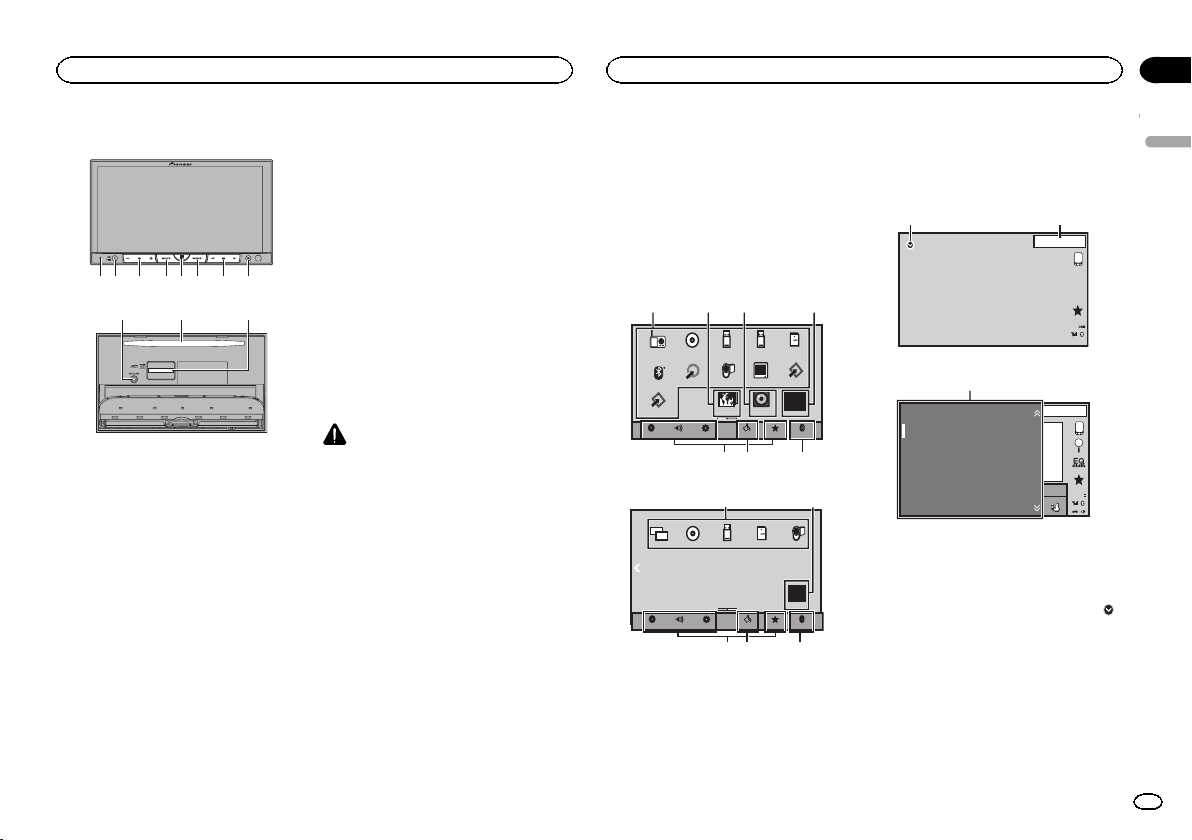
Основное устройство
9a
1 RESET
Дополнительную информацию см. в разделе
Перезагрузка микропроцессора
стр. 58.
2 SRC/OFF
3 +/– (VOLUME/VOL)
4 MUTE
Нажмите, чтобы приглушить звук. Чтобы
отменить приглушение звука, нажмите
еще раз.
5 Кнопка вызова главного меню
Отображение главного меню.
Дисплей возвращается к экрану приложения для запуска, когда в режиме
AppRadio Mode используются приложения сторонних разработчиков.
b
При двойном щелчке по значку на экране
приложения для запуска происходит возврат в главное меню.
6 MODE
Выключение информационного дисплея.
7 c/d (TRK)
8 h (извлечение)
9 Входное гнездо для микрофона авто-
матического эквалайзера
Используется для подсоединения микрофона автоматического эквалайзера.
a Щель для загрузки диска
b Слот для карты памяти SD
ВНИМАНИЕ
Не используйте изделия, не разрешенные
производителем к использованию.
на
Примечания
! Подсоедините iPhone, а затем нажмите и
удерживайте кнопку главного меню,
чтобы включить голосовое управление.
! Если подключена навигационная систе-
ма, нажмите MODE, чтобы перейти к дисплею навигации. Чтобы выключить
дисплей, нажмите и удерживайте MODE.
Нажмите MODE еще раз, чтобы включить
дисплей.
! Подробнее об управлении навигационной
системой с помощью данного устройства
см. в руководстве по эксплуатации системы.
! Если подключен iPhone или Android, на
котором запущено приложение, поддерживающее режим AppRadio Mode, нажмите MODE, чтобы открыть экран
приложения. Пользоваться приложением
можно с помощью сенсорных клавиш
дисплея.
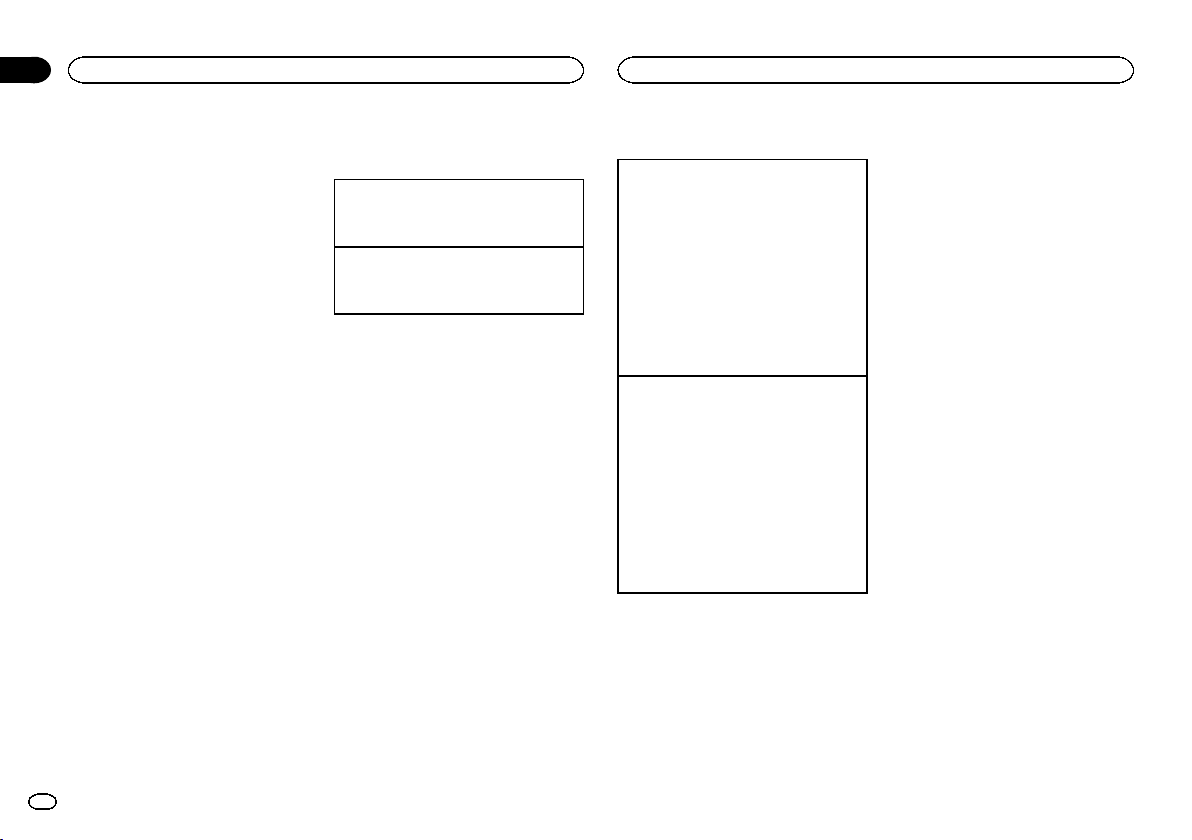
Главное меню
HOME дисплей (вид спереди)
1324
Radio
Disc USB/iPod1
FRONT
Bluetooth Audio
AUX
AV
EXT2
HOME дисплей (вид сзади)
Apps
Settings
AudioVideo
1
USB/iPod1
DiscMirror SD
Settings
AudioVideo
Перелистните/перетащитезначок, чтобы переключить дисплей HOME с вида спереди на
вид сзади. Для того чтобы перелистнуть/перетащить его, необходимо коснуться дисплея.
USB/iPod2
RearView
TV
ON
SD
EXT1
OFF
BluetoothFavoriteThemeSystem
4
AV
REAR
OFF
BluetoothFavoriteThemeSystem
В следующем разделе описано, как переключить выходной сигнал для заднего монитора. См.
Использование монитора
пассажирами на задних сиденьях
Все источники сигнала выключены
8
13 APR
PM
на стр. 10.
9
12:25
OFF
Дисплей источников сигнала
1 Значок источника сигнала
Выбор нужного источника сигнала.
Если значок источника сигнала не отображается, его можно показать, нажав на
клавишу главного меню или на значок
2 Клавиша Приложения
Переход к режиму AppRadio Mode.
Значки приложений Приложения на
iPhone и Android отличаются.
3 Клавиша камеры заднего обзора
Вызывает на экран изображение с камеры заднего обзора.
1
Radio
Disc
iPod
Bluetooth Audio
AUX
AV
JAN
S.Rtrv
App
App
AM
12:22
Dolby PLII
DB
Русский
.
7
Ru
Раздел
Описание элементов устройства
03
Описание элементов устройства
Дополнительную информацию см. в раз-
Использование изображения с каме-
деле
ры заднего обзора
4 Source off клавиша
Выключение источника сигнала.
5 Bluetooth клавиша
Выведите на экран меню соединения
Bluetooth.
6 Тема клавиша
Переход в меню Тема.
7 Значок меню
Переход в меню.
8 Источн. клавиша
Переход в меню источника.
9 Clock клавиша
Переход к дисплею установки часов.
на стр. 10.
Примечание
Если мобильное устройство подключено посредством HDMI для использования Прило-
жения, правильно включите Bluetooth для
устройства, подключенного через HDMI.
Если параметры соединения не соответствуют указанным, функция будет работать
неправильно.
8
Ru
Включение/выключение
источника сигнала
Включение источника сигнала с помощью кнопок
1 Нажмите SRC/OFF, чтобы включить источ—
ник сигнала.
Выключение источника сигнала с помощью
кнопок
1 Нажмите и удерживайте кнопку SRC/OFF,
пока источник сигнала не выключится.
Выбор источника сигнала
Имеющиеся режимы источников сигнала
! Radio – Тюнер
! TV – ТВ-тюнер
! Disc – Встроенный проигрыватель компакт-
дисков и DVD
! USB/iPod 1 – USB/iPod 1
! USB/iPod 2 – USB/iPod 2
! SD – карта памяти SD
! Bluetooth Audio – Встроенный аудиоплеер
Bluetooth
! AUX – AUX
! AV – Аудио/видеовход
! EXT 1 – Внешнее устройство 1
! EXT 2 – Внешнее устройство 2
Выбор источника сигнала
! Использование SRC/OFF
1 Нажмите SRC/OFF.
! Использование клавиш сенсорного экрана
в главном меню
1 Нажмите на значок источника сигнала,
а затем на название нужного источника
сигнала.
! Если значок источника сигнала не отоб-
ражается, его можно вывести экран,
коснувшись экрана.
! Во время работы с меню невозможно
выбрать источник сигнала, нажав на
значок источника сигнала.
Примечания
! Изменение значка USB/iPod 1 или
USB/iPod 2 происходит в следующих слу-
чаях:
— USB 1 отображается при подключении за-
поминающего устройства USB к выходу
USB 1.
— iPod 1 отображается при подключении
iPod к выходу USB 1.
— USB 2 отображается при подключении за-
поминающего устройства USB к выходу
USB 2.
— iPod 2 отображается при подключении
iPod к выходу USB 2.
— USB/iPod 1 или USB/iPod 2 отображается
при отсутствии подключенных устройств.
— iPod 1 и iPod 2 не отображаются, если App
Connection Settings установлено в iPhone
(Digital AV).
Настройка соединения App
См. раздел
стр. 23.
! Под внешним устройством понимается
изделие компании Pioneer, например, из
числа будущих моделей. Хотя оно и не
поддерживается в качестве источника
сигнала, данное устройство позволяет
управлять основными функциями двух
внешних устройств. При наличии двух
подключенных внешних устройств это устройство автоматически присваивает им
категории “внешнее устройство 1” и
“внешнее устройство 2”.
USB/iPod 1 и USB/iPod 2
В данном устройстве имеются источники сигнала USB/iPod 1 и USB/iPod 2.
Для USB/iPod 2 недоступны следующие
функции.
— AppRadio Mode
— Выход заднего монитора
— Обновление прошивки
Примечания
! Если к данному устройству подсоединены
два устройства USB и вы хотите воспроизвести музыку с одного из них, сначала отсоедините второе устройство USB.
! Если одновременно подключены USB 1/
iPod 1 и USB 2/iPod 2, используйте USB-
кабель Pioneer (CD-U50E) в дополнение к
обычному USB-кабелю Pioneer.
на
Описание элементов устройства
Стандартные операции
Раздел
03
Регулировка громкости
% Нажимайте +/– (VOLUME/VOL), чтобы
отрегулировать громкость источника сигнала.
Дополнительный пульт
дистанционного управления
Пультдистанционного управления CD-R33
продаётся отдельно.
Подробно о функциях пульта дистанционного управления см. в инструкции по эксплуатации пульта.
Стандартные операции
настройки меню/операции
со списками
Открыть меню телефона
Bluetooth.
Дополнительную информацию
см. в разделе
цией Bluetooth
Переход в меню списков.
Включение функции поиска.
Отображение автоматического
эквалайзера (меню аудиофункций).
Телефон с функ-
на стр. 31.
Переход в меню Избранное.
Использование значка
прокрутки и шкалы
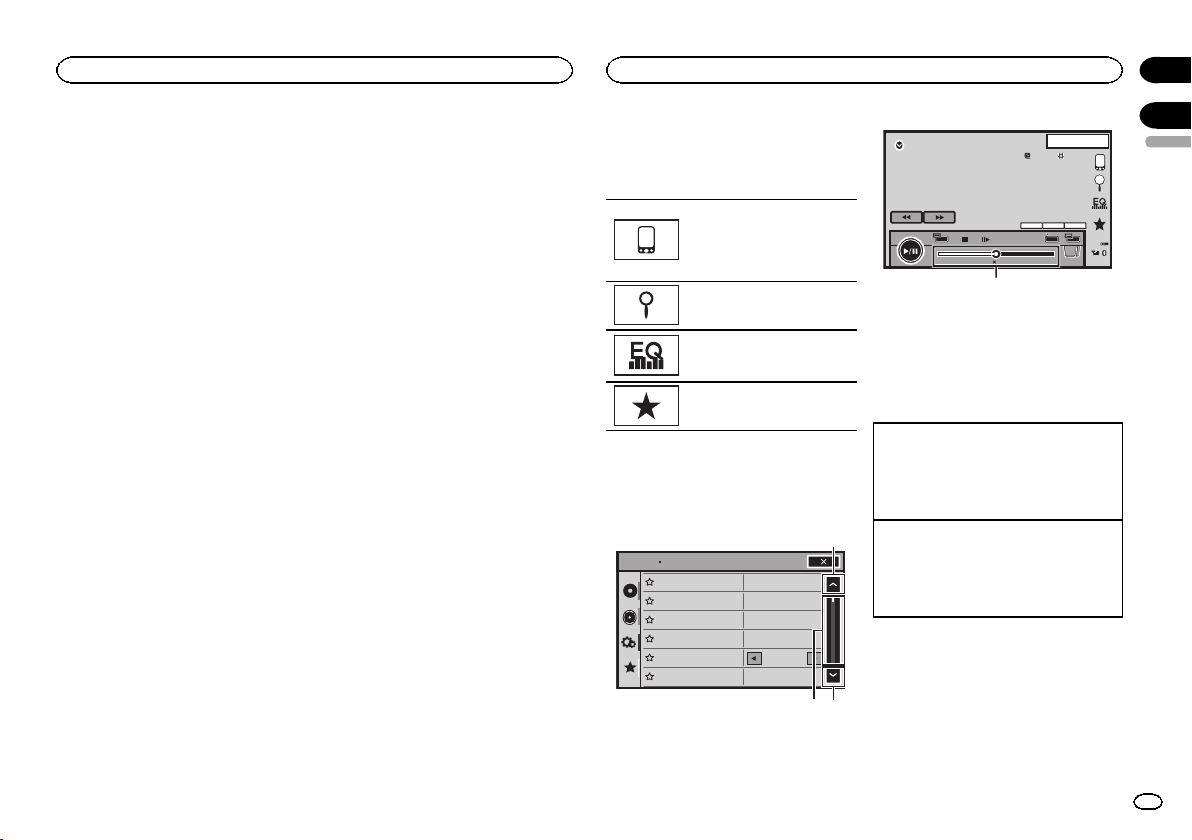
воспроизведения
1
Audio
SonicCenter Control
Fader/Balance
Loudness
Graphic EQ
Subwoofer
Auto EQ
Bass Booster
Sonic Center Control
High Pass Filter
Loudness
Source Level Adjuster
Subwoofer
FR:0
F/R 0
Powerful
Powerful
On
Off
LR:0
L/R 0
OFF
OFF
ON
ON
LR:0
L/R 0
13.APR
PM
12:25
MENU
2
XX XX
XXXXXXXXXXXXXXXX
2ch
48kHz 16bit
Dolby D
TOP
MENU
1/2
-01:00
DVD-V
01:00
1 Значок прокрутки
Появляется, если имеются скрытые элементы.
2 Шкала воспроизведения
Появляются, когда элементы отображаются более чем на одной странице.
Просмотр скрытых элементов
1 Чтобы просмотреть скрытые элементы, на—
жмите на значок прокрутки или перетащите
ползунок шкалы воспроизведения.
! Также для просмотра скрытых элементов
можно перетащить список.
Определение момента воспроизведения
1 Перетащите ползунок шкалы воспроизве-
дения на экране.
(Это действие недоступно, если шкала воспроизведения отображается серым цветом.)
04
Русский
9
Ru
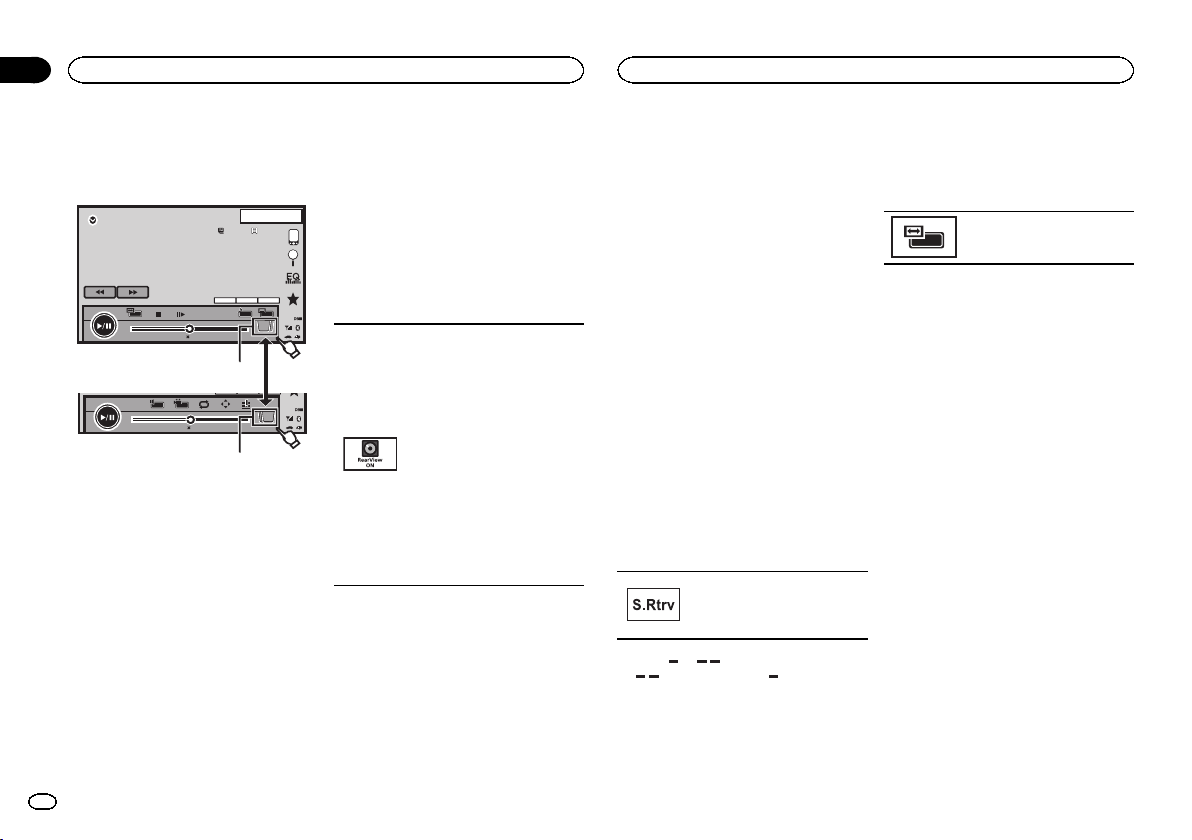
Раздел
Стандартные операции
04
Стандартные операции
Активация кнопок
сенсорной панели
Кнопки сенсорной панели
Dolby D
TOP
MENU
2
XX XX
XXXXXXXXXXXXXXXX
MENU
-01:00
DVD-V
01:00
1
-01:00
2
01:00
1 Клавиша переключения
Переключение между сенсорными клавишами на дисплее.
Использование изображения
с камеры заднего обзора
Для использования режима заднего обзора
необходима камера заднего обзора (приобретается отдельно). Доступны следующие
функции.
! Камера заднего обзора
Можно настроить это устройство таким
образом, чтобы камера заднего обзора
включалась автоматически, когда рычаг
переключения передач переводится в положение заднего хода REVERSE (R).
! Изображение с камеры заднего обзора
10
Ru
48kHz 16bit
13.APR
PM
12:25
2ch
1/2
Return
2/2
Можно включить этот режим, чтобы всегда было показано изображение с камеры
заднего обзора.
Для этого необходимо выбрать для камеры заднего обзора любой режим, кроме
“выкл”.
Подробную информацию о настройках см. в
разделе
Настройка камеры заднего обзора
(задней камеры)
на стр. 50.
Использование клавиши
камеры заднего обзора
Отображение заднего вида
путем его включения.
Если выводится изображение
заднего вида, для переключения
источника изображения достаточно коснуться экрана. Вэто
время возможно управление с
экрана источника. Если в течение нескольких секунд не выполняются никакие операции, на
дисплее восстанавливается изображение заднего вида.
Чтобы выключить изображение
с камеры заднего обзора, нажмите кнопку вызова главного
меню, а затем нажмите эту клавишу еще раз.
Использование монитора
пассажирами на задних
сиденьях
Монитор (приобретается отдельно) позволяет пассажирам на задних сиденьях смотреть фотографии и видео.
Для заднего монитора можно выбрать следующие источники выходного сигнала:
! Mirror – Источник сигнала, выбранный
для переднего монитора
Disc – Изображение и звук с диска
USB/iPod 1 – Изображение и звук с ус-
тройства USB
SD – Изображение и звук с карты SD
AV – Изображение и звук с входа AV
OFF– Источник сигнала отсутствует
Примечания
! На заднем мониторе сенсорные клавиши
и экраны управления использовать нельзя.
! Фотографии и видео будут воспроизво-
диться независимо от того, движется ли
автомобиль.
! Файлы DivX не могут воспроизводиться
одновременно на заднем и переднем мониторе.
! Единственный порт, поддерживающий за—
дний монитор — вход USB 1.
! USB/iPod 1 и SD поддерживают только
DivX/MPEG-4/WMV/H.264.
! Эту функцию нельзя использовать в ре-
жиме MIXTRAX. Если включить MIXTRAX
во время использования этой функции,
она будет автоматически выключена.
Использование функции
преобразования звука
Автоматически улучшает качество звука сжатых аудиофайлов
и восстанавливает полноту звучания.
Выкл. — —
! эффективней, чем .
Примечание
Возможно воспроизведение с носителей, перечисленных ниже.
! CD-DA
! Файлы MP3/WMA/AAC/WAV на внешнем за-
поминающем устройстве (USB, SD)
! Файлы MP3/WMA/AAC на носителях CD
! iPod
Изменение формата экрана
Настройка оптимального формата экрана для просмотра
видео.
1 Отображение режима экрана.
2 Выберите желаемый формат изображения.
Full (во весь экран)
Формат изображения 4:3 увеличивается
только по горизонтали, обеспечивая изображение формата 4:3 (нормальное изображение) без каких-либо искажений.
Zoom (увеличение)
Изображение формата 4:3 пропорционально
увеличивается по горизонтали и по вертикали; идеально подходит для изображения
формата кино (широкоформатное изображение).
Normal (обычный)
Изображение формата 4:3 отображается в
реальном масштабе, не создавая ощущения
диспропорции, поскольку сохраняются пропорции нормального изображения.
Trimming (обрезка)
Снимок отображается на весь экран без изменения соотношения вертикальной и горизонтальной сторон. Если соотношение на
дисплее и на снимке разное, снимок может
отображаться частично обрезанным либо
сверху/снизу, либо по бокам.
Примечания
! Использование данной функции во время
движения невозможно.
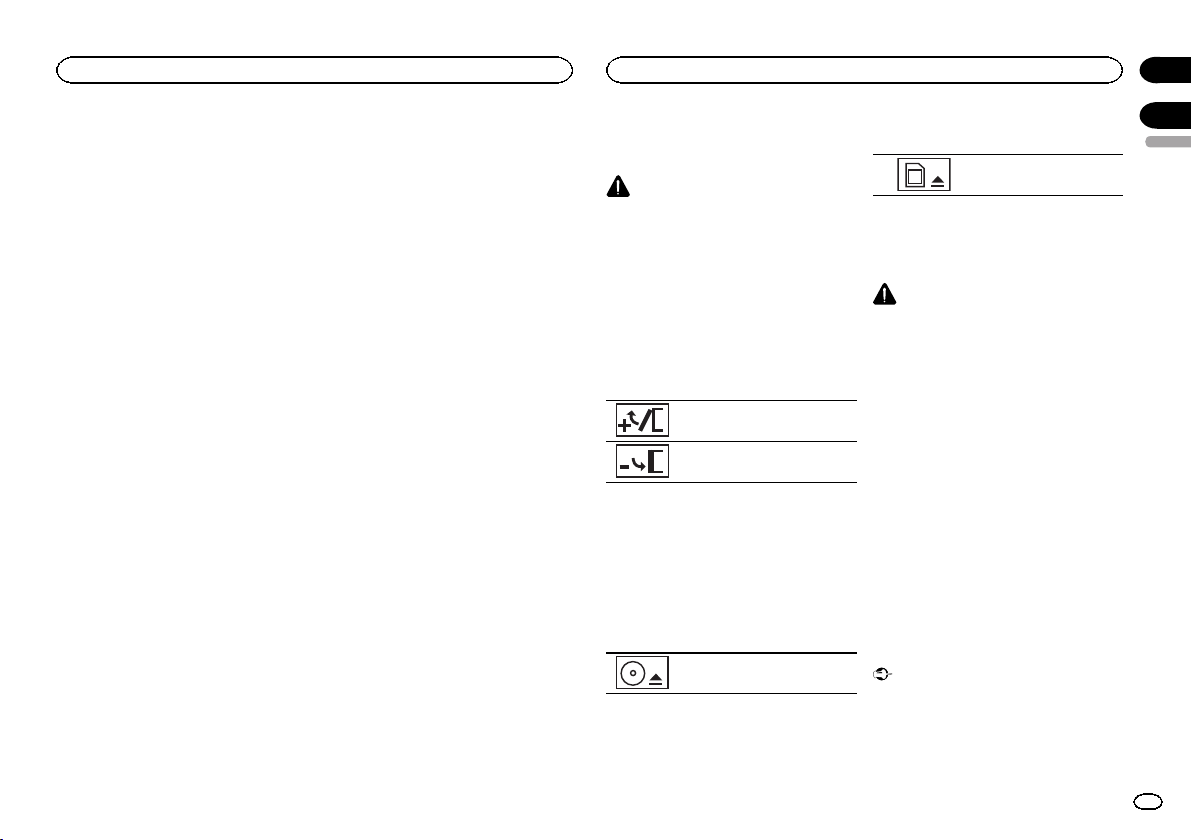
Стандартные операции
Основные операции
Раздел
04
! Для каждого источника видеосигнала
можно сохранить различные настройки.
! При просмотре видео в широкоформат-
ном режиме, не совпадающем с его исходным форматом, изображение может
выглядеть искаженным.
! Помните, что использование функции ши—
рокоформатного изображения в коммерческих целях или для публичного
просмотра может являться нарушением
закона об авторском праве.
! При просмотре в режиме Zoom изображе-
ние будет более зернистым.
! Для видео используются настройки Full/
Zoom/Normal. Для изображений JPEG используются настройки Normal/Trimming.
! Full/Normal используются для ТВ-тюнера,
подключенного через разъем RGB.
! Возможно воспроизведение с носителей,
перечисленных ниже.
— Disc: DVD-V, Video-CD, DivX, MPEG-1,
MPEG-2, MPEG-4, JPEG
— USB/SD: DivX, MPEG-4, H.264, WMV, JPEG
— iPod: видео
— AV: аудио/видео
— AUX: аудио/видео
— TV: подключение через разъем RGB
Регулировка положения ЖКпанели и извлечение диска
ВНИМАНИЕ
Во время открывания, закрывания или регулирования ЖК-панели берегите руки и пальцы от попадания в механизм устройства.
Особенно внимательно следите при этом за
детьми.
Настройка угла обзора ЖК-панели
1 Нажмите h (извлечь), чтобы отобразить на экране меню извлечения.
2 Отрегулируйте ЖК-панель до оптимального для обзора положения.
Опускание панели.
Панель возвращается в вертикальное положение.
# Сохраненное положение ЖК-панели автоматически используется при следующем открытии
панели.
Извлечение диска
1 Нажмите h (извлечь), чтобы отобразить на экране меню извлечения.
2 Извлечениедиска.
Извлечение диска.
Извлечение карты SD
1 Нажмите h (извлечь), чтобы отобразить на экране меню извлечения.
2 Извлеките карту SD.
Извлечение карты SD.
3 Чтобы извлечь карту SD, нажмите на
нее.
Снятие передней панели
ВНИМАНИЕ
! Не пытайтесь отсоединять переднюю па-
нель, если DISC/SD находится в положении извлечения.
! Не пытайтесь отсоединять переднюю па-
нель, пока данные сохраняются на USB/
SD.
В противном случае данные могут быть
повреждены.
! После отсоединения передней панели
монитор автоматически возвращается в
исходное положение.
Будьте осторожны, следите за тем, чтобы
руки или какие-либо предметы не попали
под монитор, когда он возвращается в исходное положение.
! Убедитесь, что при движении автомобиля
передняя панель находится в исходном
положении.
Вождение будет небезопасным, если передняя панель самопроизвольно отсоединяется.
! Не ставьте на полностью открытую пере-
днюю панель напитки и другие предметы.
Важно
! При отсоединении и установке передней
панели обращайтесь с ней осторожно.
! Оберегайте переднюю панель от сильных
ударов.
05
Русский
11
Ru
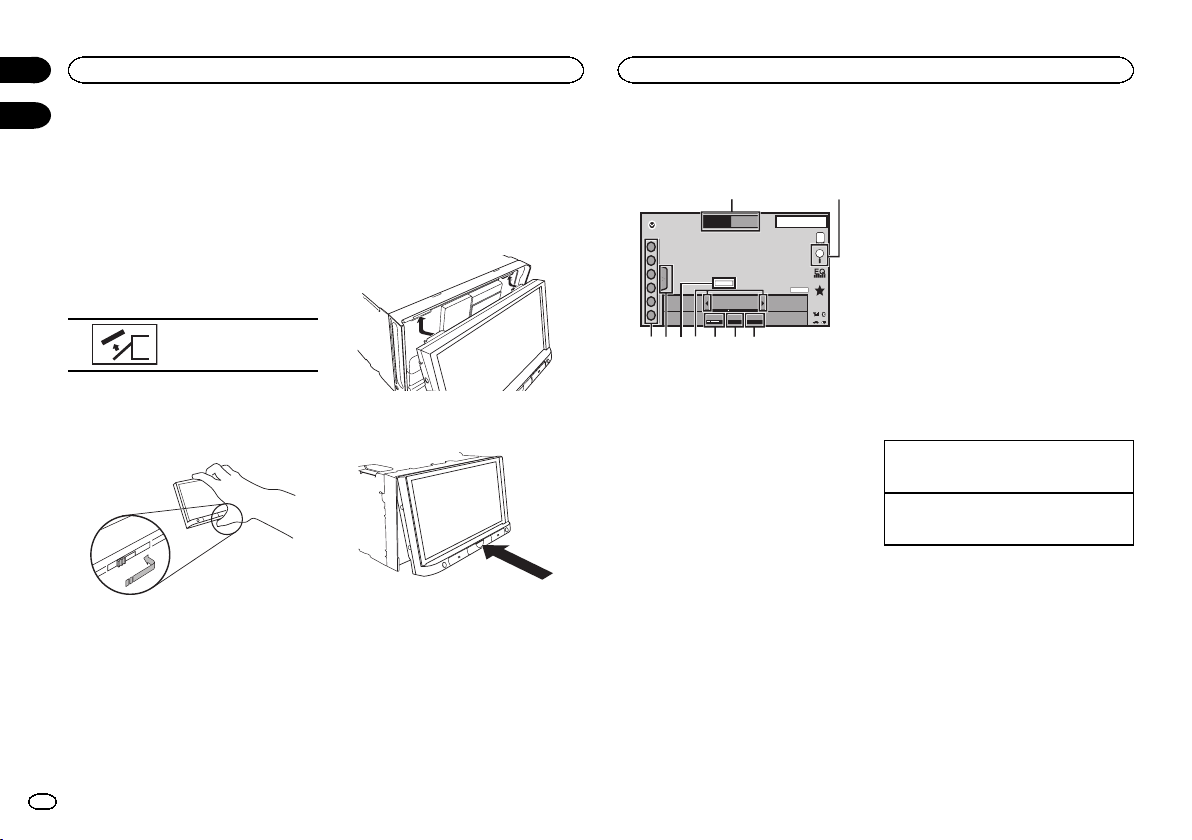
Раздел
Основные операции
05
Тюнер
06
! Предохраняйте переднюю панель от воз-
действия прямого солнечного света и высоких температур.
! Если передняя панель была снята, то
перед запуском двигателя установите ее
на место.
1 Нажмите h (извлечь), чтобы отсоединить переднюю панель.
2 Коснитесь клавиши отсоединения панели.
Передняя панель автоматически сдвинется по
направлению к вам.
3 Переместите вправо шкалу в нижней
части передней панели, затем потяните
панель вверх, одновременно толкая вниз
шкалу.
4 Поместите переднюю панель в защитный футляр, предназначенный для безопасного хранения.
12
Ru
Установка передней панели
1 Сдвиньте панель в сторону верхней
части устройства и, нажав на нее, установите на место.
Сдвиньте позиционер на передней панели в
слот на верхней части устройства и, нажав
на него, установите на место.
2 Нажмите на нижнюю часть передней
панели до щелчка.
Установка часов
1 Нажмите клавишу Clock.
Откроется экран Clock Adjustment.
Дополнительную информацию см. в разделе
Главное меню
2 Выберите элемент для установки.
3 Для установки даты и времени нажимайте a или b.
на стр.7.
Функции тюнера
Кнопки сенсорной панели
1
TEXT
87.50
TALocal News
OFF ON
13 ARP
PM
12:25
STEREO
MHz
3
1
2
3
4
5
6
FM MW1
WWWWWWWWWWWW
WWWWWWWWWWWWWWW
5678
Radio
9
1 Клавиша Band
Выбор диапазона (FM1, FM2 или FM3) с
помощью значка с левой стороны. Переключение между MW/LW с помощью значка с правой стороны.
Значок для выбранного диапазона подсвечивается.
2 Клавиша Search
Отображение информации PTY.
3 Клавиша News
Включение или выключение функции прерывания для передачи новостей.
4 Клавиша TA
Включение или выключение функции TA
(режим ожидания дорожных сводок).
5 Клавиша Local
Установка уровня местного поиска.
6 Клавиши настройки
Поиск станций вручную.
Нажмите и удерживайте более двух секунд, чтобы пропускать станции. Поиск с
настройкой начнется, как только вы отпу-
2
стите кнопку. Нажмите еще раз для отмены поиска с настройкой.
7 Клавиша Text
Отображение радиотекста.
Запись и вызов из памяти радиотекста.
8 Клавиша отображения списка
Отображение списка каналов предварительной настройки.
9 Клавиши вызова предварительно настроенных станций
Выбор канала предварительной настройки.
Основные операции
Переключение между каналами предварительной настройки с помощью кнопок
1 Нажмите кнопку c или d (TRK).
Настройка с поиском с помощью кнопок
1 Нажмите и удерживайте кнопку c или d
(TRK).
Примечания
! Когда iPod заряжается от данного устрой-
ства, при прослушивании MW/LW-радиостанций могут возникнуть помехи. Чтобы
устранить помехи, отсоедините iPod.
! На дисплее могут появиться кнопки сен-
сорной панели, не перечисленные в разделе
Функции тюнера
См. раздел
74.
Список индикаторов
.
на стр.
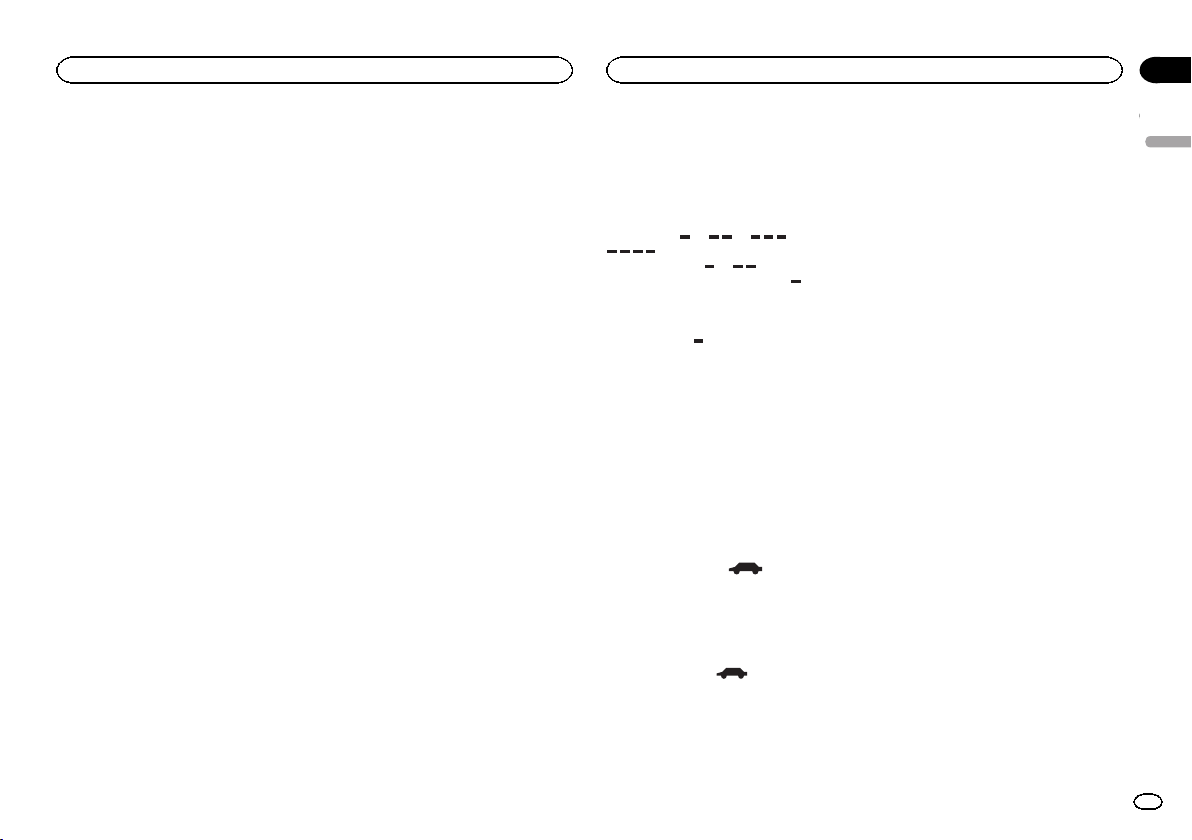
Тюнер
Тюнер
Раздел
06
Запоминание и повторный
вызов станций
В памяти устройства можно сохранить до
шести радиостанций в каждом диапазоне
для последующего быстрого вызова.
1 Отображение экрана предварительной настройки.
См. раздел
Отобразится экран предварительной настройки.
2 Нажмите и удерживайте одну из кнопок каналов предварительной настройки
на сенсорной панели, чтобы сохранить
выбранную частоту в памяти устройства.
Выбранная частота радиостанции сохранена
в памяти.
3 Для выбора нужной радиостанции нажмите соответствующую кнопку канала
предварительной настройки на сенсорной панели.
Функции тюнера
на стр. 12.
Отображение радиотекста
(Только для FM-радиостанций)
Тюнер может отображать данные радиотекста, передаваемые станциями RDS, такие
как информация о станции, название звучащей в эфире песни и имя исполнителя.
! Если радиотекст не принимается, то на
дисплее будет показано сообщение
No Text.
Запись и вызов из памяти
радиотекста
Вы можете сохранить данные шести сообщений радиотекста под кнопками от Memo1
до Memo6.
1 Выведите на дисплей радиотекст, который нужно сохранить.
См. раздел
2 Нажмите и удерживайте одну из клавиш, чтобы сохранить выбранный радиотекст.
На дисплее отображается номер, под которым выбранный радиотекст будет сохранён
в памяти.
В следующий раз при нажатии соответствующей клавиши сохранённый радиотекст будет
вызван из памяти.
Функции тюнера
на стр. 12.
Сохранение станций с
наиболее мощным сигналом
Функция BSM (запоминание лучших станций)
позволяет автоматически сохранять в памяти устройства шесть станций с самым мощным сигналом в порядке убывания его
мощности.
Радиочастоты, сохраненные с помощью
функции BSM, могут заменять собой радиочастоты, сохраненные с помощью кнопок каналов предварительной настройки.
1 Отображение экрана предварительной настройки.
См. раздел
Отобразится экран предварительной настройки.
2 Коснитесь BSM, чтобы включить
функцию BSM.
Кнопкам каналов предварительной настройки на сенсорной панели будут назначены
шесть самых мощных радиочастот в порядке
мощности их сигнала.
# Чтобы отменить процесс сохранения, нажмите Отмен.
Функции тюнера
на стр. 12.
Настройка на мощные сигналы
Настройка с местным поиском позволяет
Вам настраиваться только на радиостанции
с достаточно мощными сигналами для качественного приема.
FM: Выкл. —
MW/LW: Выкл. — —
Чем больше на экране символов , тем
меньше станций можно выбрать. Для выбора доступны только станции с самым мощным сигналом в вашей местности.
Если символов
принимать станции с меньшей мощностью
сигнала.
— — —
меньше, устройство может
Прием дорожных сводок
(Только для FM-радиостанций)
Независимо от выбранного источника сигнала дорожные сводки можно получать автоматически с помощью функции TA
(ожидание дорожных сводок).
1 Настройте тюнер на TP-станцию или
станцию расширенной сети вещания, передающую дорожные сводки TP.
Включится индикатор
2 Включение приема дорожных сводок.
См. раздел
# Если функция TA включается при отсутствии
настройки на TP-станцию или станцию расширенной сети вещания, передающую дорожные
сводки TP, индикатор
Функции тюнера
.
на стр. 12.
включится неярко.
3 В начале приема дорожной сводки отрегулируйте громкость TA (дорожных
сводок) с помощью кнопок +/–
(VOLUME/VOL).
Новая установленная громкость сохраняется
в памяти и будет вызываться для последующих дорожных сводок.
4 Отключение приема дорожной сводки
во процессе приема.
См. раздел
Тюнер возвратится к исходному источнику
сигнала, но останется в режиме ожидания
TA до повторного нажатия значка.
Функции тюнера
на стр. 12.
Получение сообщений об
экстренных ситуациях с
прерыванием текущего
вещания
(Только для FM-радиостанций)
Можно выбрать настройку, позволяющую автоматически получать сообщения об экстренных ситуациях независимо от
источника сигнала, выбранного в данный момент.
Текущее вещание возобновляется по окончании сообщения о чрезвычайной ситуации.
Использование функций PTY
(Только для FM-радиостанций)
Можно настроиться на радиостанцию с помощью информации PTY (типа программы).
Поиск станции RDS с помощью
информации PTY
Можно выполнять поиск общих радиовещательных программ, например, тех, что перечислены в следующем разделе. См. стр. 14.
1 Нажмите клавишу поиска.
Русский
13
Ru
Раздел
06
Тюнер
Тюнер
2 С помощью кнопки или выберите
тип программы.
Существует четыре типа программ:
News&Info—Popular—Classics—Others
3 Нажмите Старт, чтобы начать поиск.
Устройство начинает поиск радиостанций,
передающих данный тип программ. При обнаружении радиостанции на дисплее будет
показано название данной программы.
Информация PTY (тип программы) приведена в следующем разделе. См.
на стр. 14.
# Для отмены поиска нажмите Отмен.
# Программы некоторых радиостанций могут
отличаться от программ, указанных в передаваемом коде PTY.
# Если ни одна из станций не передает программы нужного типа, то на дисплее в течение
примерно двух секунд будет показано Не найде-
но, и затем тюнер перейдет в режим приема
станции, с которой был начат поиск.
Список PTY
Использование прерывания
для передачи новостей
Устройство может переключаться с других
станций на станцию новостей с кодом PTY,
когда станция начинает передавать программу новостей. После окончания программы
новостей возобновляется прием прежней
программы.
Список PTY
News&Info (новости и информация)
News (новости), Affairs (текущая информация), Info (информация), Sport (спорт), Weather (погода), Finance (финансы)
Popular (поп—музыка)
Pop Mus (поп—музыка), Rock Mus (рок—музыка),
Easy Mus (легкая музыка), Oth Mus (прочие
музыкальные жанры), Джаз (джаз), Country
(кантри), Nat Mus (национальная музыка), Ol-
dies ( золотая коллекция), Folk Mus (народная
музыка)
Classics (классик а)
L.Class (легкая классическая музыка), Classic
(классическая музыка)
Others (прочее)
Educate (образовательные программы), Театр
(постановки), Culture (культура), Science
(наука), Varied (разное), Children (детские про—
граммы), Social (социальные вопросы), Religion ( религиозные программы), Phone In (токшоу), Touring (путешествия), Leisure (отдых),
Document (документальные программы)
Установка шага настройки в
FM-диапазоне
Во время ручной настройки шаг настройки
составляет 50 кГц.
1 Выключите источник сигнала.
См. раздел
ка сигнала
2 Чтобы вернуться в главное меню, нажмите клавишу возврата в главное меню.
3 Нажмите клавишу настроек системы,
чтобы открыть меню системы.
Включение/выключение источни-
на стр.8.
4 Нажмите Шаг FM в меню системы для
выбора шага настройки в FM-диапазоне.
При нажатии кнопки Шаг FM происходит переключение шага настройки в FM-диапазоне
между значениями 50 кГц и 100 кГц. Выбранный шаг настройки в FM-диапазоне появляется на дисплее.
Настройка RDS
(Только для FM-радиостанций)
Ограничение станций
региональными программами
При использовании функции AF функция региональных программ ограничивает выбор
станциями, транслирующими региональные
программы.
1 Чтобы вернуться в главное меню, нажмите клавишу возврата в главное меню.
2 Нажмите клавишу настроек системы,
чтобы открыть меню системы.
3 Нажмите Настройки RDS в меню системы.
4 Выберите Региональные в меню,
чтобы включить региональную функцию.
# Нажмите Региональные еще раз, чтобы выключить региональную функцию.
Выбор альтернативных частот
Если качество приема низкое, устройство
автоматически выполнит поиск другой станции в той же сети.
1 Чтобы вернуться в главное меню, нажмите клавишу возврата в главное меню.
2 Нажмите клавишу настроек системы,
чтобы открыть меню системы.
3 Нажмите Настройки RDS в меню системы.
4 Нажмите Альтерн. частоты, чтобы
включить функцию AF.
# Чтобы выключить функцию AF, нажмите Аль-
терн. частоты еще раз.
Примечания
! Во время поиска частоты функцией AF
звук может временно прерываться другой
программой.
! Функцию поиска альтернативныхчастот
можно использовать для FM1, FM2 и
FM3.
Включение
автоматического поиска PI
Устройство может автоматически искать другую станцию с такой же программой даже во
время вызова предварительной настройки.
1 Выключите источник сигнала.
См. раздел
ка сигнала
2 Чтобы вернуться в главное меню, нажмите клавишу возврата в главное меню.
3 Нажмите клавишу настроек системы,
чтобы открыть меню системы.
4 Нажмите Авто PI в меню системы,
чтобы включить автоматический PI поиск
(по идентификатору программы).
# Чтобы выключить автоматический PI поиск
(по идентифик атору программы), нажмите Авто
PI еще раз.
Включение/выключение источни-
на стр.8.
14
Ru
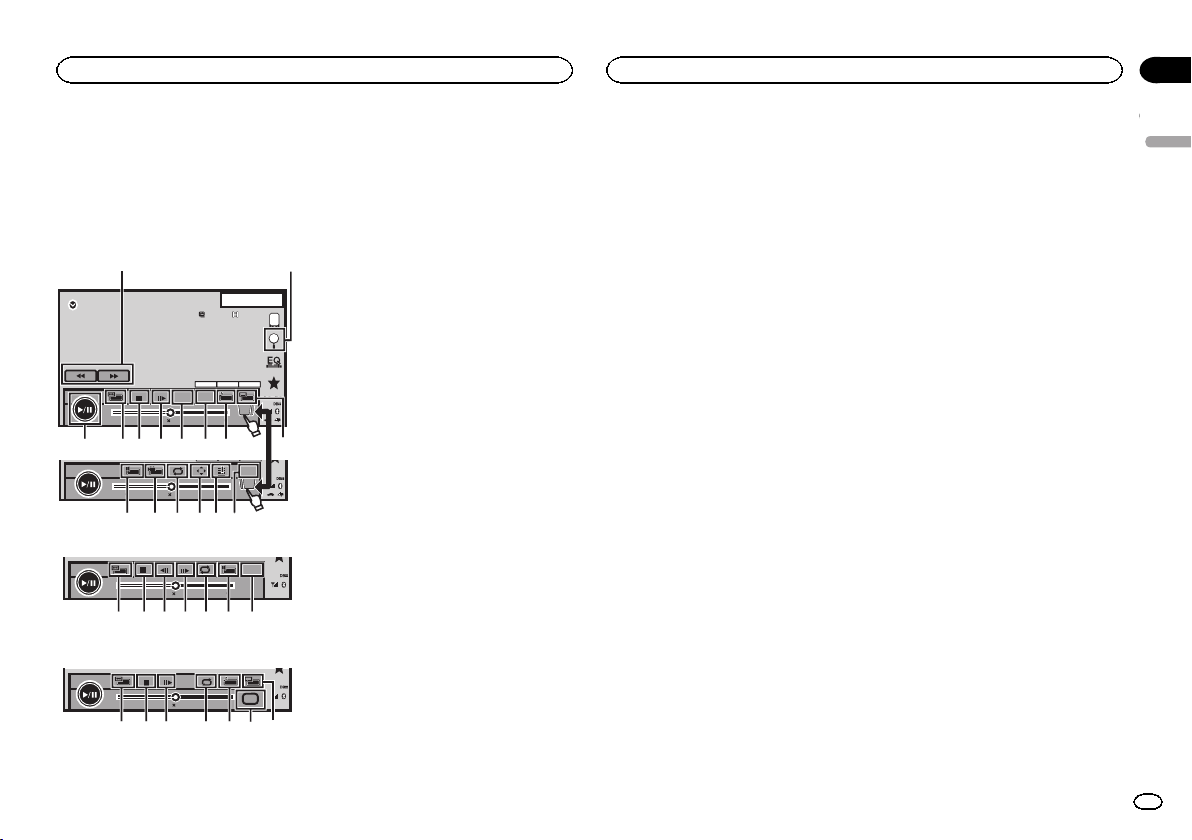
Диск (CD/DVD)
Диск (CD/DVD)
Раздел
07
Описание работы с видео
С помощью этого устройства можно воспроизводить видеофайлы с DVD/DVD-R/
DVD-RW/CD/CD-R/CD-RW.
Кнопки сенсорной панели
DVD video
1
13.APR
PM
12:25
DVD-V
01:00
XXXXXXXXXXXXXXXX
Dolby D
TOP
MENU
MENU
2
XX XX
48kHz 16bit
Dolby D2ch
-01:00
48kHz 16bit
1/2
2ch
a9876 54
Return
2/2
—01:00
2
01:00
b
Video CD
Return
-01:00
8
01:00
При воспроизведении диска, содержащего медиафайлы ра зличных типов
Media
-01:00
2
01:00
798 4 3e
1 Клавиша перемотки вперед/назад
Ускоренная перемотка вперед или назад
Нажмите, чтобы изменить скорость перемотки вперед или назад.
2 Клавиша Search
Включение функции поиска.
3 Клавиша переключения языка субтитров
Если на DVD/в файлах DivX присутствуют
2
субтитры на разных языках, во время воспроизведения можно изменить язык субтитров.
4 Клавиша переключение языка звукового сопровождения
Если DVD-диски/файлы DivX имеют звуковое сопровождение на разных языках и
Dolby PLll
3
Dolby PLll
в разных аудиосистемах (Dolby
DTS, ит.д.), во время воспроизведения
можно переключать языки/аудиосистемы.
В зависимости от настройки видео может
не воспроизводиться, если для записи
DVD использованы определенные аудиосистемы.
5 Клавиша TOP MENU
Возврат в главное меню во время воспроизведения DVD-диска.
6 Клавиша MENU
Отображение меню DVD во время воспроизведения DVD-диска.
7 Клавиша замедленного воспроизведения
Воспроизведение выбранного отрывка по
одному кадру во время просмотра.
Нажмите и удерживайте две или более
секунды, чтобы замедлить скорость воспроизведения.
При нажатии клавиши во время замедленного воспроизведения видео с DVD/
CD скорость воспроизведения увеличивается последовательно в четыре этапа.
â
Digital,
8 Клавиша остановки воспроизведения
Остановка воспроизведения.
При повторном включении воспроизведение начнется с того места, где оно было
остановлено. Чтобы полностью остановить воспроизведение, нажмите на клавишу на экране еще раз.
9 Клавиша режима экрана
Изменение режима экрана.
См. раздел
на стр. 10.
a Клавиша паузы/возобновления воспроизведения
Приостановка воспроизведения.
Возврат в обычный режим воспроизведения во время паузы, замедленного или
покадрового воспроизведения.
b Клавиша возврата
Возврат к определенной сцене на DVDдиске, воспроизводимом в данный момент, которая была предварительно запрограммирована.
Данной функцией нельзя воспользоваться, если заданная сцена на DVD-диске не
запрограммирована.
c Клавиша закладки
Во время воспроизведения нажмите эту
кнопку на эпизоде, с которого вы хотели
бы возобновить воспроизведение, когда
диск будет загружен в следующий раз.
! На один фильм на DVD можно устано-
! Для удаления закладки с диска во
! Следующая установленная закладка
Изменение формата экрана
вить одну закладку. Всего можно установить не более пяти закладок.
время воспроизведения нажмите и
удерживайте клавишу.
заменит ту, что была установлена первой.
d Клавиши со стрелками
Отображение кнопок со стрелками для
перемещения по меню DVD-диска.
e Клавиша повторного воспроизведения
Выбор диапазона повторного воспроизведения.
f Клавиша угла обзора
Если запись на DVD сделана в нескольких ракурсах (сцены сняты в различных
ракурсах), во время воспроизведения
можно выбирать ракурс изображения.
g Клавиша режима аудиовыхода
Переключение режима аудиовыхода при
воспроизведения видео на дисках, записанных со звуком формата LPCM.
h Клавиша замедленного воспроизведения
Последовательное уменьшение скорости
воспроизведения в четыре этапа во
время замедленного воспроизведения
дисков формата DVD video/Video CD.
! При замедленном воспроизведении
звук отсутствует.
! При воспроизведении некоторых дис-
ков изображение в режиме замедленного воспроизведения может быть
нечетким.
! Замедленное воспроизведение в об-
ратном направлении невозможно.
i Клавиша Media
Переключение типа медиафайла для
DVD/CD/USB/SD.
Русский
15
Ru
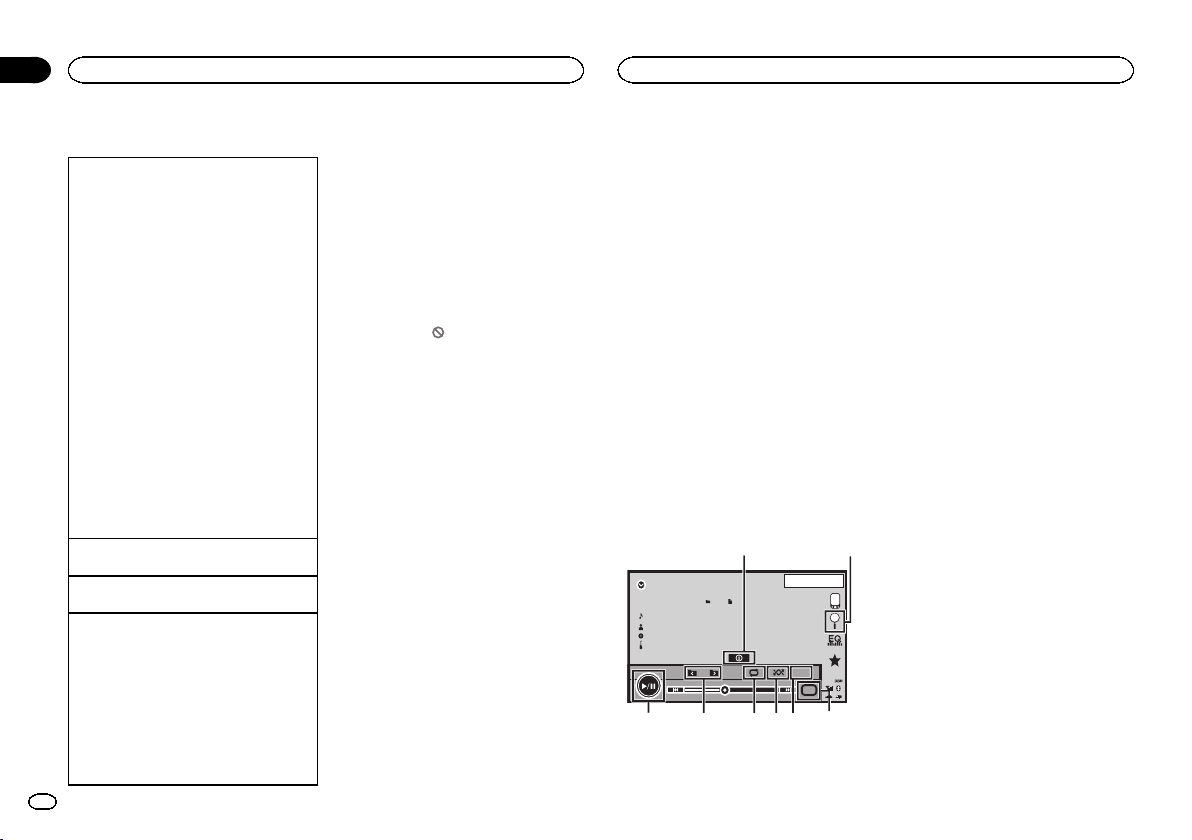
Раздел
Диск (CD/DVD)
07
Диск (CD/DVD)
Основные операции
Воспроизведение видео
1 Вставьте диск в щель для загрузки марки-
рованной стороной вверх.
Воспроизведение начнется автоматически.
! При воспроизведении дисков формата
DVD или Video CD на дисплее может отображаться меню. См.
стр.17и
РВС
! Если включена функция автоматического
воспроизведения, то меню DVD отображаться не будет, и устройство автоматически начнет воспроизведение с первого
раздела первой главы. См.
ское воспроизведение дисков DVD
47.
! Если значок источника сигнала не отобра-
жается, его можно вывести экран, коснувшись экрана.
! Если при загрузке диска с содержимым
VOD формата DivX на дисплее появляется
сообщение, коснитесь кнопки Play.
См. раздел
VOD (видео по запросу) в формате DivX
на стр. 18.
Извлечение диска
! См. раздел
Выбор раздела с помощью кнопок
1 Нажмите кнопку c или d (TRK).
Перемотка вперед и назад с помощью кнопок
1 Нажмите и удерживайте кнопку c или d
(TRK).
! На некоторых дисках перемотка вперед/
назад может быть недоступна. В этом случае автоматически возобновляется обычное воспроизведение.
! Скорость перемотки вперед/назад зависит
от того, как долго удерживается нажатой
кнопка c или d (TRK). Для дисков Video CD
эта функция отсутствует.
16
Ru
Работа с меню DVD
Воспроизведение с функцией
на стр. 18.
Воспроизведение содержимого
Извлечение диска
Автоматиче-
на стр.
на стр.11.
Примечания
! ПроигрывательDVD-дисков может вос-
производить файлы DivX на CD-R/RW,
DVD-R/RW или MPEG-1/MPEG-2/MPEG-4.
(Список воспроизводимых форматов
файлов см. в разделе
на стр. 77.)
мата DivX
! В щель для загрузки можно вставлять
только диски DVD-R/RW и CD-R/RW.
на
! Иногда во время просмотра некоторые
операции могут быть недоступны вслед-
ствие особенностей программирования
диска. В этом случае на экране отобра-
жается значок
! На экране могут появляться сенсорные
клавиши, не указанные в списке в разде-
ле
Описание работы с видео
См. раздел
74.
! На некоторых DVD-дисках выбор языков/
аудиосистем возможен только посред-
ством меню.
! Вы также можете выбирать языки/ауди—
осистемы с помощью меню Установки
ВИДЕО. Чтобы получить дополнительную
â
информацию, см. раздел
языка звукового сопровождения
44.
! Если изменить язык звукового сопрово-
ждения во время перемотки вперед/
назад, паузы или замедленного воспроиз-
ведения, включится режим обычного вос-
произведения.
! На некоторых DVD-дисках выбор языков
субтитров возможен только посредством
меню.
! Вы также можете выбирать языки субтит-
ров с помощью меню Установки ВИДЕО.
Чтобы получить дополнительную инфор-
мацию, см. раздел
на стр. 44.
титров
Видеофайлы фор-
.
Список индикаторов
Установка языка суб-
на стр. 15.
на стр.
Установка
на стр.
! Если изменить язык субтитров во время
перемотки вперед/назад, паузы или замедленного воспроизведения, включится
режим обычного воспроизведения.
! При воспроизведении сцены, снятой в
различных ракурсах, на дисплее отображается значок ракурса. Включить или отключить отображение на дисплее значка
ракурса можно в меню Установки
ВИДЕО. Подробную информацию см. в
разделе
Настройка дисплея для DVD с
записью сцен в нескольких ракурсах
стр. 45.
! Если изменить ракурс во время перемот-
ки вперед/назад, паузы или замедленного
воспроизведения, включится режим обычного воспроизведения.
на
Функции воспроизведения
аудио
С помощью этого устройства можно воспроизводить аудиофайлы с DVD-R/DVD-RW/
CD/CD-R/CD-RW.
Кнопки сенсорной панели
ROM
Abcdefghi
Abcdefghi
Abcdefghi
Abcdefghi
05’ 26” -00’ 35”
7
1
2015
6
13 APR
S.Rtrv
45
PM
12:25
Media
2
Dolby PLll
3
1 Клавиша информации
Переключение на текстовую информацию
при воспроизведении файлов MP3/WMA/
AAC.
2 Клавиша Search
Отображение списка названий дорожек/
файлов для выбора композиций на компакт-диске.
Отображение списка названий файлов
для выбора файла.
3 Клавиша Media
Переключение типа медиафайла на DVD
или CD.
4 Клавиша Sound retriever
См. раздел
образования звука
5 Клавиша воспроизведения в произвольной последовательности
Воспроизведение композиций в произвольной последовательности.
6 Клавиша повторного воспроизведения
Выбор диапазона повторного воспроизведения.
7 Клавиша перехода к предыдущей/следующей папке
Выбор папки.
8 Клавиша паузы/возобновления воспроизведения
Пауза и начало воспроизведения.
Использование функции пре-
на стр. 10.
Диск (CD/DVD)
Диск (CD/DVD)
Раздел
07
Переключение между
типами медиафайлов
При воспроизведении с цифрового носителя,
содержащего медиафайлы различных
типов, такие как DivX, MPEG-1, MPEG-2,
MPEG-4 и MP3, можно выбрать тип воспроизводимых файлов.
% Переключение между типами медиафайлов осуществляется нажатием кнопки
Media.
CD (аудиофайлы (CD-DA))—Music/ROM
(сжатые аудиофайлы)—Video (видеофайлы
DivX, MPEG-1, MPEG-2, MPEG-4)
Примечание
На данном устройстве не воспроизводятся
аудиоданные (CD-DA) и файлы изображений
JPEG с дисков DVD-R/RW/ROM.
Работа с меню DVD
(Функция для дисков DVD video)
На некоторых DVD-проигрывателях имеется
функция выбора содержимого дисков для
воспроизведения с помощью меню.
Использование кнопок со
стрелками
1 Отображение кнопок со стрелками для
перемещения по меню DVD-диска.
2 Выберите нужный пункт меню.
Возвращение к обычному дисплею воспроизведения DVD
video.
Отображение стрелок.
Выбор нужного пункта меню.
Воспроизведение с выбранного пункта меню.
Переход по меню DVD-диска
нажатием на нужный пункт
меню.
Возврат к предыдущему дисплею.
# При непосредственном использовании меню
DVD путем нажатия пунктов меню коснитесь соответствующего значка.
# Способы отображения меню на дисплее зависят от диска.
# В зависимости от содержимого DVD-дисков
данная функция может работать неправильно. В
таких случаях используйте кнопки сенсорной панели, чтобы перемещаться по меню DVD.
Воспроизведение в
произвольной
последовательности
(перемешивание)
% Нажмите клавишу воспроизведения в
произвольной последовательности.
! Песни – воспроизведение видеороликов/
композиций из выбранного списка в произвольной последовательности.
! Альбомы – воспроизведение по порядку
видеороликов/композиций из альбома,
выбранного случайным образом.
! Folder – Воспроизведение композиций/до-
рожек из выбранной папки в произвольной
последовательности.
! Disc – воспроизведение композиций/доро-
жек на выбранном диске в произвольной
последовательности.
! On – воспроизведение файлов в произ-
вольной последовательности в пределах
диапазона повторного воспроизведения,
Folder и Disc.
! Off – отмена режима воспроизведения в
произвольной последовательности.
Повторное воспроизведение
% Нажмите клавишу повторного воспроизведения.
! Disc – воспроизведение текущего диска
! Chapter – повтор текущего раздела
! Title – повтор текущей главы
! Track – повтор текущей дорожки
! File – Повтор текущего файла
! Folder – Повтор текущей папки
! One – повтор только текущего видеороли-
ка/композиции
Примечания
! Данную функцию можно использовать во
время воспроизведения Video CD с функцией PBC (контроль воспроизведения).
! При выполнении поиска по разделу, пере—
мотки вперед/назад, покадрового воспроизведения и замедленного
воспроизведения функция повтора отключается.
! При воспроизведении дисков со сжатыми
аудиофайлами и аудиоданными (CD-DA)
повторное воспроизведение выполняется
в рамках диапазона для того типа данных, которые воспроизводятся в данный
момент, даже если выбран режим Disc.
! Если Вы выберете другую папку во время
повторного воспроизведения, диапазон
повторного воспроизведения сменится на
Disc.
! Если Вы выполните поиск дорожки или
ускоренную перемотку вперед/назад в режиме File, диапазон повторного воспроизведения сменится на Folder.
! Если выполнить поиск главы/раздела или
ускоренную перемотку вперед/назад в режиме Chapter, повторное воспроизведение автоматически отключается.
! Если Вы выполните поиск дорожки или
ускоренную перемотку вперед/назад в режиме Track, диапазон повторного воспроизведения сменится на Disc.
! Если выбран диапазон Folder, воспроиз—
вести вложенную папку текущей папки невозможно.
Поиск участка на диске для
воспроизведения
Чтобы найти необходимый участок для воспроизведения, можно воспользоваться функцией поиска.
Для видео на DVD можно выбрать Title
(глава), Chapter (раздел) или 10key (цифровая клавишная панель).
Для дисков video CD можно выбрать Track
(дорожка) или 10key (цифровая клавишная
панель).
! Функция поиска по разделу доступна
только когда воспроизведение диска остановлено.
Русский
17
Ru
Раздел
Диск (CD/DVD)
07
Диск (CD/DVD)
! Данную функцию можно использовать во
время воспроизведения некоторых DVD
или Video CD с функцией PBC (контроль
воспроизведения).
1 Включение функции поиска.
См. раздел
15.
2 Нажмите кнопку, соответствующую необходимой функции поиска (например,
Chapter).
3 Ввод цифр производится с помощью
кнопок с цифрами от 0 до 9.
# Чтобы удалить введенные цифры, коснитесь
кнопки C.
4 Начало воспроизведения с выбранного участка.
Примечание
Если на диске имеется меню, для выбора
можно также использовать меню DVD.
См. раздел
15.
Описание работы с видео
Подтверждение значений и
включение воспроизведения.
Описание работы с видео
Выбор аудиовыхода
При воспроизведении дисков DVD video, записанных со звуком формата LPCM, Вы можете переключать аудиовыход.
При воспроизведении дисков Video CD
можно выбрать режим стерео или моно.
! Данная функция доступна только во
время воспроизведения диска.
18
Ru
% Нажмите клавишу режима аудиовыхода, чтобы переключить тип аудиовыхода.
! L+R – левый и правый
! Left – левый
! Right – правый
на стр.
! Mix – микширование левого и правого ка-
налов
Примечание
Эта функция может быть недоступна в зависимости от диска и места просмотра.
Воспроизведение с
функцией РВС
(Функция для дисков Video CD)
При воспроизведении дисков Video CD с
функцией PBC (контроль воспроизведения)
на дисплее отображается PBC On.
1 Включение функции поиска.
См. раздел
15.
2 Нажмите 10key, чтобы отобразить
цифровую клавишную панель.
3 Нажимайте кнопки от 0 до 9, чтобы
на стр.
ввести номер нужного пункта меню.
4 Начало воспроизведения с выбранно—
го участка.
Примечания
! Вызов меню на дисплей во время вос-
Описание работы с видео
Подтверждение значений и
включение воспроизведения.
произведения с функцией PBC произво-
дится с помощью кнопки Return.
Подробности смотрите в инструкциях,
прилагаемых к диску.
на стр.
! Функцию PBC (контроля воспроизведе-
ния) диска Video CD нельзя отменить.
! Во время воспроизведения дисков Video
CD с функцией PBC (контроля воспроиз—
ведения) невозможно выбрать диапазон
повторного воспроизведения и использовать поиск.
Выбор дорожек из списка
названий дорожек
Можно выбрать дорожки для воспроизведения с помощью списка названий дорожек, записанных на диске.
1 Отображение списка названий дорожек.
См. раздел
на стр. 16.
2 Нажмите название нужной дорожки.
Начнется воспроизведение.
Функции воспроизведения аудио
Выбор файлов из списка
имен файлов
(Функция для сжатых аудиофайлов/DivX/
MPEG-1/MPEG-2/MPEG-4)
Список названий файлов — это список, содержащий названия файлов (или папок), из которого можно выбрать файл (или папку) для
воспроизведения.
1 Нажмите клавишу поиска, чтобы отобразить список названий файлов (папок).
2 Нажмите на имя нужного файла (или
папки).
# При выборе папки на дисплее отображается
список имен, содержащихся в ней файлов (или
папок). Чтобы выбрать нужное имя файла, повторите операцию.
# Если папк а 1 (КОРНЕВАЯ) не содержит файлов, воспроизведение начнется с папки 2.
Примечание
Если часть записанной информации не отображается, справа от списка появится клавиша прокрутки. Нажмите на нее, чтобы
прокрутить информацию.
Воспроизведение
содержимого VOD (видео по
запросу) в формате DivX
На некоторых дисках формата DivX содержимое видео по запросу (VOD) можно воспроизводитьтолько определенное
количество раз. При загрузке диска с таким
содержимым на дисплее отображается,
сколько раз он уже воспроизводился. Вы можете решить, воспроизводить диск или нет.
! Если на диске DivX VOD отсутствует
такое ограничение, диск можно загружать
в плеер и воспроизводить сколько угодно
раз. Сообщение при этом не появляется.
! Количество оставшихся воспроизведений
указано в следующем сообщении: Ли-
ценз. использование DivX
просмотров..
Важно
! Чтобы воспроизвести VOD-содержимое
формата DivX на данном устройстве, сначала необходимо зарегистрировать данное устройство у провайдера
содержимого VOD формата DivX. Подробнее о регистрационном коде см. в разделе
Отображение регистрационного
кода содержимого VOD формата DivX
на стр. 46.
â
из
â
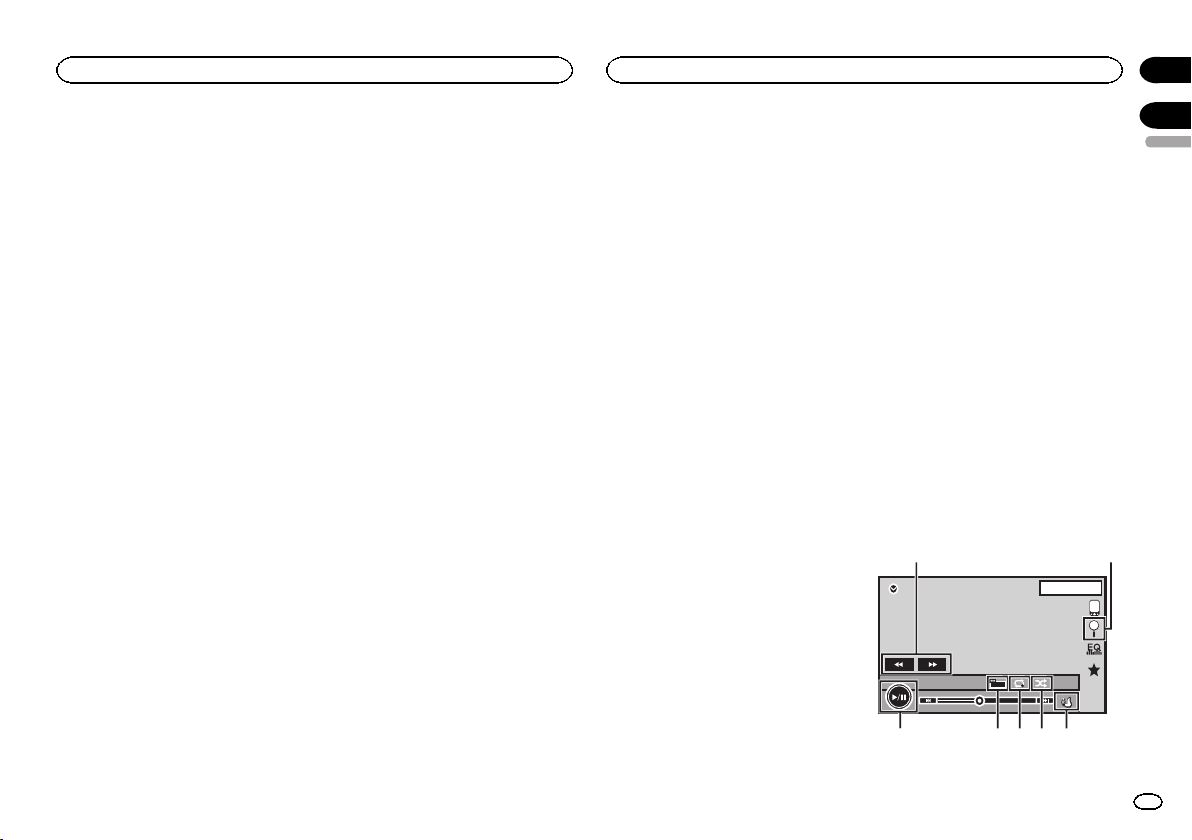
Диск (CD/DVD)
iPod
Раздел
07
! Содержимое VOD формата DivX защище-
но системой DRM (цифровой системой
управления правами). Это допускает воспроизведение содержимого только на зарегистрированных устройствах.
% Если при загрузке диска с содержимым VOD формата DivX на дисплее появляется сообщение, коснитесь кнопки
Play.
Начнется воспроизведение содержимого
VOD формата DivX.
# Чтобы перейти к следующему файлу, нажмите кнопку Next Play.
# Если Вы не хотите воспроизводить содержимое VOD формата DivX, нажмите кнопку Stop.
Управление iPod
Данное руководство применимо к следующим моделям iPod.
iPod с 30-контактным разъемом
— iPod touch 4-го поколения
— iPod touch 3-го поколения
— iPod touch 2-го поколения
— iPod touch 1-го поколения
— iPod classic 160GB
— iPod classic 120GB
— iPod classic
— iPod с поддержкой видео
— iPod nano 6-го поколения
— iPod nano 5-го поколения
— iPod nano 4-го поколения
— iPod nano 3-го поколения
— iPod nano 2-го поколения
— iPod nano 1-го поколения
— iPhone 4S
— iPhone 4
— iPhone 3GS
— iPhone 3G
— iPhone
iPod с разъемом Lightning
— iPod touch 5-го поколения
— iPod nano 7-го поколения
— iPhone 5
Для пользователей iPod с
разъемом Lightning
— При использовании этой функции исполь-
зуйте кабель Lightning-USB (входит в комплект поставки iPod/iPhone).
— См. раздел
кабеля Lightning-USB
— Функции, связанные с видеофайлами
iPod, недоступны.
— При использовании AppRadio Mode
функции, описанные в этом разделе,
будут недоступны.
См. раздел
AppRadio Mode
При подключении с помощью
на стр. 65.
Использование режима
на стр. 23.
Функции воспроизведения
видеофайлов
Для пользователей iPod с 30-контактным
разъемом
Это устройство можно использовать для воспроизведения видеофайлов с iPod.
! В зависимости от модели iPod, выход
может отсутствовать, и потребуется использовать кабель CD-IU201S/CD-IU201V
(продается отдельно). Обязательно используйте CD-IU201S/CD-IU201V для подключения iPod.
Для пользователей iPod с разъемом
Lightning
! Эта функция недоступна.
! Для воспроизведения видеофайлов, хра-
нящихся на iPod, с помощью данного устройства подключите CD-IH202
(продается отдельно) и адаптер Lightning
Digital AV (продукция Apple Inc.) (продается отдельно) и установите приложение
CarMediaPlayer на устройство iPod. Более
подробную информацию см. в руководстве CarMediaPlayer.
Кнопки сенсорной панели
1
iPod 1
FULL
88’88»
1
-88’88»
1JAN
PM
12:43
2/3
S.Rtrv
Appr
AppppApp
2
2
654 37
08
Русский
19
Ru
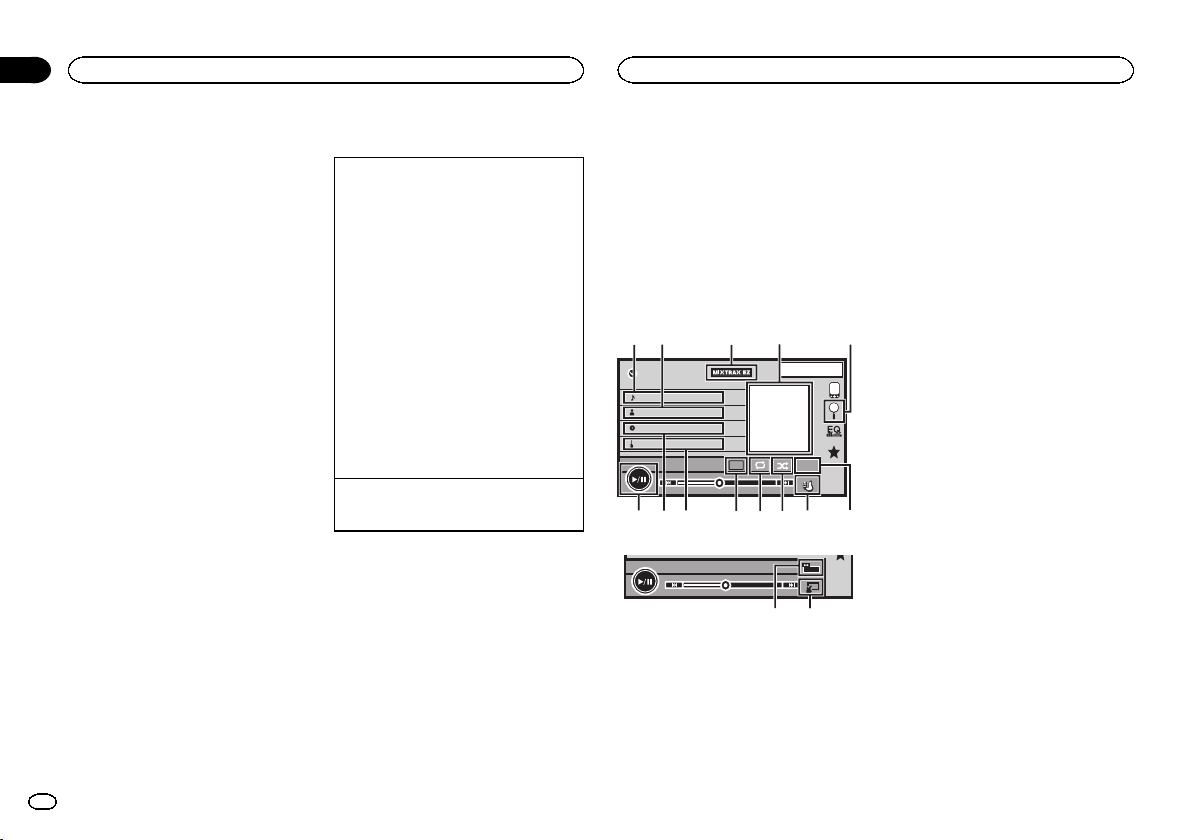
Раздел
08
iPod
iPod
1 Клавиша перемотки вперед/назад
Ускоренная перемотка вперед или назад
Нажмите, чтобы изменить скорость перемотки вперед или назад.
2 Клавиша Search
Отображение меню iPod.
3 Клавиша режима управления iPod
Управление функциями с помощью iPod и
прослушивание записанных на нем композиций через громкоговорители, установленные в автомобиле.
4 Клавиша перемешивания
Воспроизведение видеороликов на iPod в
произвольной последовательности.
5 Клавиша повторного воспроизведения
Выбор диапазона повторного воспроизведения.
6 Клавиша режима экрана
Изменение режима экрана.
См. раздел
на стр. 10.
7 Клавиша паузы/возобновления воспроизведения
Приостановка воспроизведения.
Возврат в обычный режим воспроизведения во время паузы, замедленного или
покадрового воспроизведения.
20
Ru
Изменение формата экрана
Основные операции
Воспроизведение видео
1 Нажмите клавишу поиска, чтобы развер—
нуть меню iPod.
2 Выберите видео.
Перемотка вперед и назад с помощью кнопок
1 Нажмите и удерживайте кнопку c или d
Примечания
! Чтобы устройство функционировало на-
длежащим образом, подключите iPod с
помощью кабеля dock connector непос-
редственно к данному устройству.
! Если iPod подключен к данному устрой—
ству, то включение или выключение iPod
невозможно.
! На дисплее могут появиться кнопки сен-
сорной панели, не перечисленные в раз-
деле
видеофайлов
См. раздел
74.
Воспроизведение видео на
См. раздел
iPod
на стр. 21.
! Если значок источника сигнала не отоб-
ражается, его можно вывести экран,
коснувшись экрана.
! Перед подключением iPod к данному
устройству отсоедините от него наушники.
! В зависимости от модели iPod и объема
сохраненных на нем данных между
включением и началом воспроизведения может быть небольшая пауза.
! Используйте кнопки сенсорной панели,
чтобы выбрать iPod после подключения
его к данному устройству.
! При отключении iPod на дисплее отоб-
ражается Нет устройства.
(TRK).
Функции воспроизведения
.
Список индикаторов
на стр.
Функции воспроизведения
аудио
Это устройство можно использовать для воспроизведения аудиофайлов с iPod.
Примечание
Время воспроизведения может отображаться некорректно.
Кнопки сенсорной панели
Аудиорежим iPod (управление функциями
аудио)
54321
1JAN
PM
12:43
S.Rtrv
All
All
Appr
App
App
-88‘88»
iPod 1
Abcdefghi
Abcdefghi
Abcdefghi
Abcdefghi
x
× 1
88’88»
1/9
1
dcb a987 6
Аудиорежим iPod (App Mode)
FULL
88’88»
-88’88»
ef
1 Название композиции
Отображение списка Песни на iPod.
2 Имя артиста
Отображение списка Исполнители на
iPod.
3 Клавиша MIXTRAX EZ
Запуск функции MIXTRAX EZ.
См. раздел
29.
4 Заставка
Поиск по категории на iPod начинается
при прикосновении к заставке дисплея.
5 Клавиша Search
Отображение меню iPod.
6 Клавиша Sound retriever
См. раздел
образования звука
7 Клавиша режима управления iPod
Управление функциями с помощью iPod и
прослушивание записанных на нем композиций через громкоговорители, установленные в автомобиле.
8 Клавиша перемешивания
Воспроизведение композиций на iPod в
произвольной последовательности.
9 Клавиша повторного воспроизведения
Выбор диапазона повторного воспроизведения.
a Клавиша изменения скорости
Изменение скорости воспроизведения аудиокниг на iPod.
b Жанр
Отображение списка Жанры на iPod.
c Название альбома
Отображение списка Альбомы на iPod.
d Клавиша паузы/возобновления воспроизведения
Пауза и начало воспроизведения.
Функции MIXTRAX EZ
Использование функции пре-
на стр. 10.
на стр.
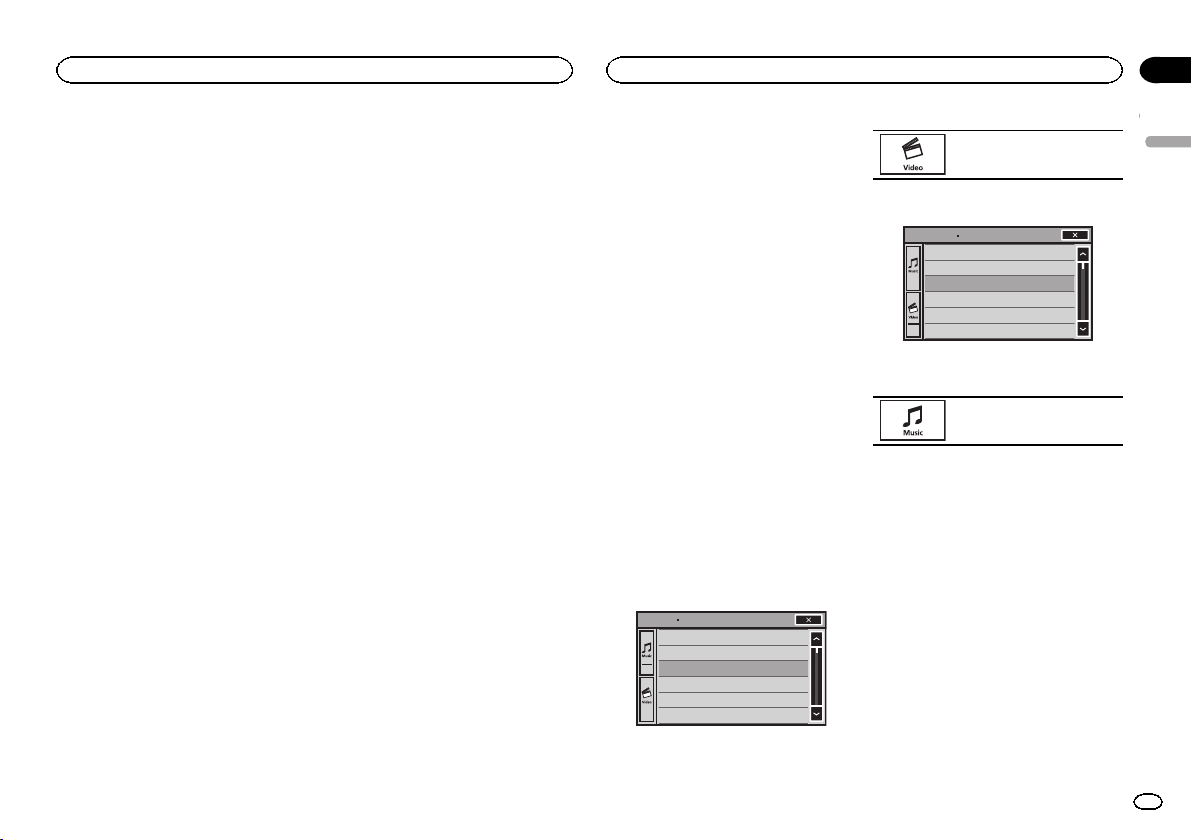
iPod
iPod
Раздел
08
e Клавиша управления с этого устройства
Управление с данного устройства и воспроизведение музыки с iPod через громкоговорители автомобильной
аудиосистемы.
f Клавиша режима экрана
Изменение режима экрана.
Использование функций
iPod данного устройства на
вашем iPod
Можно вывести звук приложений iPod на
громкоговорители автомобиля, если выбран
режим App Mode.
Эта функция несовместима со следующими
моделями iPod.
! iPod nano 1-го поколения
! iPod с поддержкой видео
Примечания
! Функции, связанные с видео, недоступны
для пользователей устройств iPod с разъемом Lightning.
! Если используется данная функция, вы—
ключение зажигания не приведет к выключению iPod. Выключить питание
можно непосредственно на iPod.
1 Переключение режима управления на
App Mode.
См. раздел
файлов
См. раздел
на стр. 20.
2 Для выбора видеоролика/композиции
и включения воспроизведения воспользуйтесь органами управления подключенного iPod.
Функции воспроизведения видео-
на стр. 19.
Функции воспроизведения аудио
Примечания
! Следующими функциями можно упра-
влять с данного устройства, даже если
выбран режим управления App Mode.
Однако работа функций будет зависеть от
используемых приложений.
— Воспроизведение/пауза
— Ускоренная перемотка вперед/назад
— Переход к предыдущей/следующей ком-
позиции
— Переход к предыдущему/следующему
разделу
! Режим App Mode несовместим со сле-
дующими моделями iPod:
— iPod touch 4-го поколения
— iPod touch 3-го поколения
— iPod touch 2-го поколения
— iPod touch 1-го поколения
— iPod classic 160GB
— iPod classic 120GB
— iPod classic
— iPod nano 6-го поколения
— iPod nano 5-го поколения
— iPod nano 4-го поколения
— iPod nano 3-го поколения
— iPod nano 2-го поколения
— iPhone 4S
— iPhone 4
— iPhone 3GS
— iPhone 3G
— iPhone
Функция перемешивания
% Нажмите клавишу перемешивания.
! Песни – воспроизведение видеороликов/
композиций из выбранного списка в произвольной последовательности.
! Альбомы – воспроизведение по порядку
видеороликов/композиций из альбома,
выбранного случайным образом.
! Off – выключение режима перемешива-
ния.
Повторное воспроизведение
% Нажмите клавишу повторного воспроизведения.
! One – повтор только текущего видеороли-
ка/композиции
! All – повтор всех видеороликов/компози-
ций, находящихся в выбранном списке на
iPod
Воспроизведение видео на
iPod
На данном устройстве можно воспроизводить видеоролики с iPod с поддержкой
видео.
! На данном устройстве можно воспроизво-
дить фильмы, видеоклипы, видеоподкасты и телепрограммы, приобретенные в
онлайн-магазине iTunes.
Примечание
Эта функция недоступна для пользователей
устройств iPod с разъемом Lightning.
1 Для вывода на дисплей меню iPod нажмите Search.
См. раздел
файлов
2 Переключение iPod в режим видео.
# Чтобы перейти в режим воспроизведения
видео на iPod, коснитесь значка.
Функции воспроизведения видео-
на стр. 19.
ROOT
Playlists
Artists
Albums
Songs
Podcasts
Genres
Переключение iPod в режим
видео.
3 Воспроизведение видео с iPod.
ROOT
Video Playlists
Movies
Music Videos
Video Podcasts
TV Shows
Rentals
# Чтобы перейти в режим воспроизведения музыки на iPod, коснитесь значка.
Переключение iPod в режим
воспроизведения музыки.
Поиск видео/музыки на iPod
Для удобства управления и поиска элементы
управления iPod на данном устройстве максимально приближены к элементам управления самого iPod.
Примечание
Функции, связанные с видео, недоступны
для пользователей устройств iPod с разъемом Lightning.
Поиск видео/музыки по категории
1 Нажмите клавишу поиска, чтобы развернуть меню iPod.
См. раздел
на стр. 20.
Функции воспроизведения аудио
Ru
Русский
21
Раздел
08
iPod
iPod
2 Нажмите на название категории, вкоторой необходимо выполнить поиск
видео/музыки.
! Video Playlists (списки воспроизведения
видео)
! Movies (фильмы)
! Music Videos ( видеоклипы)
! Video Podcasts (видеоподкасты)
! TV Shows (телепрограммы)
! Rentals (взятое напрокат)
! Плейлист (списки воспроизведения)
! Исполнители (артисты)
! Альбомы (альбомы)
! Песни (композиции)
! Подкасты (подкасты)
! Жанры (жанры)
! Композиторы (композиторы)
! Аудиокниги (аудиокниги)
3 Коснитесь названия списка, который
Вы хотите воспроизвести.
Повторяйте эту операцию до тех пор, пока не
найдете нужный видеоролик/музыку.
Примечания
! В зависимости от версии программного
обеспечения или поколения iPod некоторые функции могут быть недоступны.
! Можно воспроизводить списки воспроиз-
ведения, созданные с помощью приложения MusicSphere. Приложение можно
скачать на нашем сайте.
! Списки воспроизведения, созданные с по—
мощью приложения MusicSphere, будут
отображаться в сокращенном виде.
Поиск в списке по алфавиту
1 Выберите категорию.
См. раздел
на стр. 21.
Поиск видео/музыки по категории
2 Переключение в режим поиска по алфавиту.
Переключение в режим поиска
по алфавиту.
На экране отображается режим поиска по
алфавиту.
3 Нажмите на букву, соответствующую
первой букве названия видеоролика/композиции, которую Вы ищете.
Во время поиска использование сенсорной
панели невозможно.
# Чтобы произвести поиск по другой букве, нажмите Отмен.
4 Коснитесь названия списка, который
Вы хотите воспроизвести.
Повторяйте эту операцию до тех пор, пока не
найдете нужную композицию/видеоролик.
Настройка скорости
воспроизведения аудиокниг
% Нажмите клавишу изменения скорости, чтобы изменить скорость.
Ускоренное воспроизведение
2
Воспроизведение с обычной
1
скоростью
Замедленное воспроизведе-
1/2
ние
Отображение списков,
относящихся к текущей
композиции (поиск по
категории)
Коснитесь заставки, чтобы открыть список
композиций на альбоме, который воспроизводится в данный момент. Нажмите на название композиции, которую вы хотите
воспроизвести, чтобы начать воспроизведение.
Примечание
Если часть записанной информации не отображается, справа от списка появится клавиша прокрутки. Нажмите на нее, чтобы
прокрутить информацию.
22
Ru
AppRadio Mode
AppRadio Mode
Раздел
09
Использование режима
AppRadio Mode
Данную систему можно переключить в
режим AppRadio Mode, в котором можно
просматривать и управлять приложениями
для iPhone или Android на экране устройства.
В режиме AppRadio Mode приложениям
можно управлять, прикасаясь пальцами к экрану данной системы, например, щелкать,
перетаскивать, прокручивать или перелистывать.
Установите на iPhone или Android приложение AppRadio.
ПРЕДУПРЕЖДЕНИЕ
Использование некоторых функций
смартфона может быть незаконным в
вашей стране, поэтому необходимо иметь
в виду и соблюдать такие законодательные ограничения.
Если у вас есть сомнения по поводу использования определенной функции, используйте ее только если автомобиль
припаркован.
Любые функции должны использоваться
только если это безопасно в конкретных
условиях вождения.-
ВНИМАНИЕ
Во время движения автомобиля вводить
текст на iPod или Android нельзя.
! Компания Pioneer не несет ответствен-
ности за любые проблемы, связанные
с некорректными или поврежденными
данными приложений.
! За содержимое и функциональность
поддерживаемых приложений несут ответственность разработчики приложений.
! В режиме AppRadio Mode функции ус-
тройства во время вождения будут ограниченными. Доступные функции
определяются разработчиками приложения.
! Функциональные возможности в режи-
ме AppRadio Mode определяются разработчиками приложения, ане
компанией Pioneer.
! Режим AppRadio Mode допускает ис-
пользование приложений, не входящих
в список (во время вождения возможны
ограничения), но их функциональные
возможности будут определяться разработчиками приложений.
Важно
! Для пользователей устройств iPod с 30-кон-
тактными разъемами AppRadio Mode поддерживает только входной порт USB 1.
! О воспроизведении приложением одновре-
менно музыки и звуковых эффектов см. в
следующем разделе. См.
рования (App sound mixing)
Настройки микши-
на стр. 24.
Примечания
! При переключении системы в режим
AppRadio Mode можно пользоваться
только приложениями для AppRadio
Mode.
! Перечень приложений, поддерживаемых
AppRadio Mode, приведен на сайте
http://www.pioneer-rus.ru/
AppRadioMode
Совместимость с устройствами
iPhone
Режим AppRadio Mode совместим со следующими моделями iPod.
! iPod touch 5-го поколения
! iPod touch 4-го поколения
! iPhone 5
! iPhone 4S
! iPhone 4
Совместимость с устройствами
Android
! Принципы работы могут отличаться в за-
висимости от устройства Android и версии
операционной системы Android.
! В зависимости от версии операционной
системы Android устройство может быть
несовместимо с данным оборудованием.
! Совместимость со всеми устройствами
Android не гарантируется.
Подробнее о совместимости данного изделия с устройствами Android см. информацию на нашем сайте.
Настройка соединения App
Требуемые настройки зависят от подключенного устройства. Дополнительную информацию о настройке см. в разделе
23.
App Connection Settings можно установить
при соблюдении указанных ниже условий.
— Устройство iPhone не подключено к входу
RGB.
— К входу HDMI не подключены устройства.
— Соединение Bluetooth не установлено.
— Источник сигнала выключен.
Запуск
на стр.
Запуск
1 Установите на iPhone или Android приложение AppRadio.
2 После настройки конфигурации App
Connection Settings подключите устрой-
ство iPhone или Android к данному устройству.
# Для пользователей iPod с разъемом Light-
ning
1 Выключите источник сигнала.
2 Чтобы вернуться в главное меню, нажми-
3 Нажмите клавишу настроек системы,
4 Нажмите App Connection Settings в меню
5 Выберите параметр настройки iPhone (Di-
— При использовании этой функции исполь-
— См. раздел
— Для устройства iPod с разъемом Lightning
— При подключении с помощью кабеля CD-
# Для пользователей iPod с 30-контактным
разъемом
1 Выключите источник сигнала.
Включение/выключение источ-
См. раздел
ника сигнала
те клавишу возврата в главное меню.
чтобы открыть меню системы.
системы.
gital AV).
зуйте CD-IH202 (продается отдельно) и
адаптер Lightning Digital AV (продукция
Apple Inc.) (продается отдельно).
кабеля CD-IH202 (продается отдельно)
стр. 65.
требуется установка соединения
Bluetooth. См. раздел
Bluetooth
IH202 (продается отдельно) музыкальные
источники и видеоисточники на iPod воспроизводить невозможно. Чтобы использовать данное устройство для
воспроизведения музыкальных источников и видеоисточников на iPod, установите на устройство iPod приложение
CarMediaPlayer. Более подробную информацию см. в руководстве CarMediaPlayer.
См. раздел
ника сигнала
на стр.8.
При подключении с помощью
на стр. 55.
Меню соединения
Включение/выключение источ-
на стр.8.
Русский
на
23
Ru

Раздел
AppRadio Mode
09
AppRadio Mode
2 Чтобы вернуться в главное меню, нажми—
те клавишу возврата в главное меню.
3 Нажмите клавишу настроек системы,
чтобы открыть меню системы.
4 Нажмите App Connection Settings в меню
системы.
5 Выберите параметр настройки Others.
— Для использования этой функции требует-
ся кабель CD-IU201S (продается отдель-
но).
— См. раздел
— При использовании iPhone установите
# Для пользователей Android
1 Выключите источник сигнала.
2 Чтобы вернуться в главное меню, нажми-
3 Нажмите клавишу настроек системы,
4 Нажмите App Connection Settings в меню
5 Выберите параметр настройки Others.
— При использовании этий функции исполь-
— См. раздел
— См. раздел
— Для Android требуется подключение по
Если разные устройства подключены через вход
RGB и вход HDMI, преимущество имеет устройство, подключенное через HDMI.
24
Ru
При подключении с помощью
кабеля CD-IU201S (продается отдельно)
на стр. 65.
для входа RGB значение “iPhone”. Под-
робнее см. в разделе
на стр. 47.
RGB
См. раздел
ника сигнала
те клавишу возврата в главное меню.
чтобы открыть меню системы.
системы.
зуйте CD-AH200 (продается отдельно).
порту MHL
порту HDMI
Bluetooth. См. раздел
на стр. 55.
Bluetooth
Настройка входа
Включение/выключение источ-
на стр.8.
При подключении Android по
на стр. 66.
При подключении Android по
на стр. 66.
Меню соединения
3 Запустите на iPhone или Android приложение для режима AppRadio Mode.
Значок приложения отобразится на экране
данной системы.
! Приложение для AppRadio Mode также
можно запустить с помощью приложения
для запуска.
4 Нажмите MODE.
# Нажмите к лавишу возврата в главное меню,
чтобы вернуться в главное меню, а затем нажмите Приложения, чтобы запустить приложение
для запуска.
# Значки приложений Приложения на iPhone и
Android отличаются.
5 Используйте приложение.
Настройка клавиатуры
ВНИМАНИЕ
В целях безопасности клавиатура активна
только когда автомобиль не движется и задействован стояночный тормоз.
При использовании некоторых приложений
на дисплее можно вводить текст. Чтобы правильно ввести текст с помощью клавиатуры,
появляющейся на экране данного устройства, необходимо выбрать язык для этой
функции.
При использовании режима AppRadio Mode
необходимо, чтобы настройки языка для клавиатуры, выбранной в приложении, иклавиатуры iPhone были одинаковыми.
! Клавиатура имеется только для iPhone.
! Клавиатура доступна только в режиме
AppRadio Mode.
При касании пальцем поля для ввода текста
в приложении для iPhone на экране откроется клавиатура. Текст можно ввести непосредственно из данной системы.
! Языковые настройки клавиатуры в систе-
ме должны совпадать с настройками
iPhone.
Если настройки iPhone и системы не совпадают, корректный ввод некоторых знаков может оказаться невозможным.
1 Чтобы вернуться в главное меню из
экрана AppRadio Mode, дважды нажмите
клавишу возврата в главное меню.
2 Нажмите клавишу настроек системы,
чтобы открыть меню системы.
3 Нажмите Клавиатура в меню системы,
чтобы выбрать нужный язык.
4 С помощью кнопок
требуемый язык.
Французский (французский)—Немецкий
(немецкий)—Греческий (греческий)—Рус-
ский (русский)—English (английский, США)
—Английский (UK) (английский, Великобри-
тания)—Голландский (нидерландский)
—Итальянский (итальянский)—Норвежский (норвежский)—Шведский (шведский)
—Финский (финский)—Испанский (испан-
ский)—Португальский (португальский)
5 Коснитесь поля для ввода текста на
экране приложения на iPhone.
Коснитесь
, чтобы скрыть клавиатуру.
или выберите
Настройки микширования
(App sound mixing)
Звук в приложении в режиме AppRadio
Mode можно отрегулировать.
Включите эту настройку, чтобы звук приложения и звук встроенного источника сигнала
(например, радиоприемника) смешивались.
Для звука приложения можно выбрать три
уровня громкости.
1 Чтобы вернуться в главное меню из
экрана AppRadio Mode, дважды нажмите
клавишу возврата в главное меню.
2 Нажмите клавишу настроек системы,
чтобы открыть меню системы.
3 Нажмите App sound mixing в меню системы, чтобы выбрать нужную настройку.
Выкл. (выкл)—Низкие (низкий)—Средние
(средний)—Высокие (высокий)
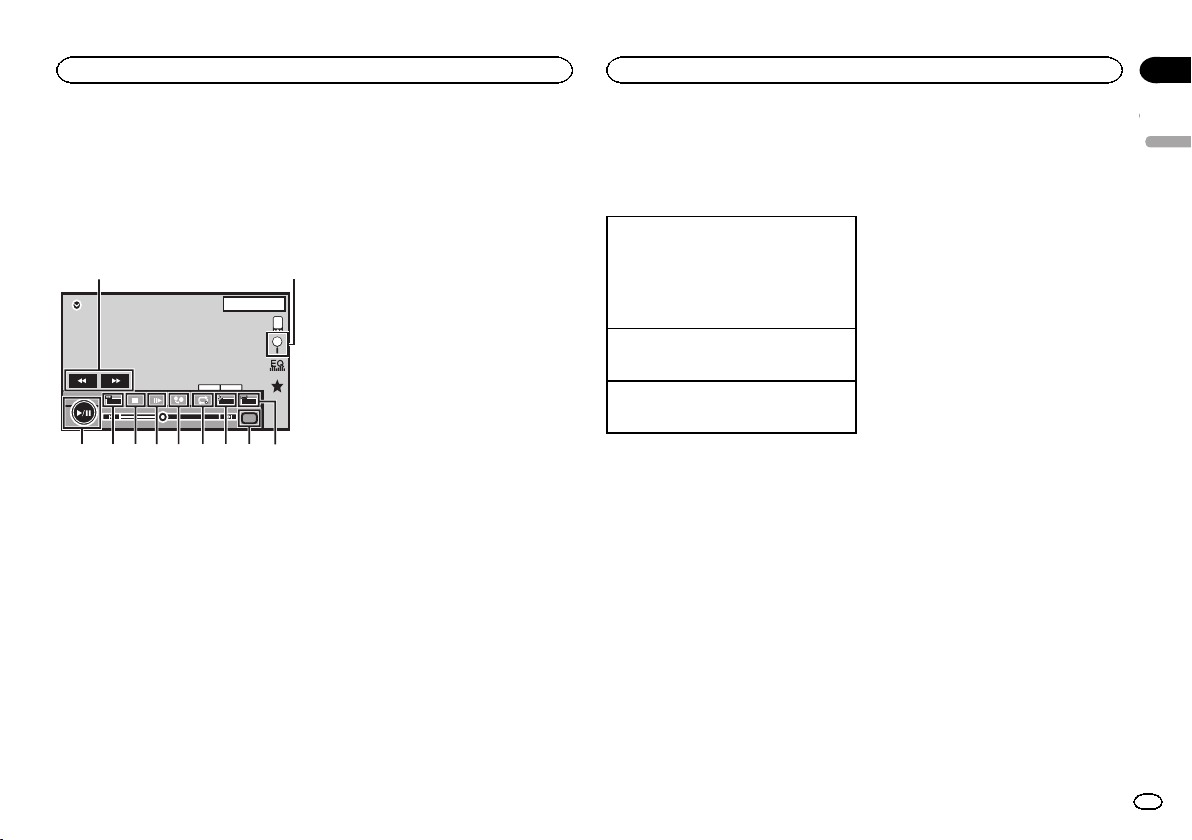
USB/SD
USB/SD
Раздел
10
Функции воспроизведения
видеофайлов
На этом устройстве можно посмотреть,
какие файлы сохранены на внешнем запоминающем устройстве (USB, SD).
Кнопки сенсорной панели
1
1JAN
PM
12:43
USB 2
FULL
a987 5
b
1 Клавиша перемотки вперед/назад
Ускоренная перемотка вперед или назад
Нажмите, чтобы изменить скорость перемотки вперед или назад.
2 Клавиша Search
Открывает меню USB/SD.
3 Клавиша переключения языка субтитров
Если в файлах DivX присутствуют субтитры на разных языках, во время воспроизведения можно изменить язык субтитров.
4 Клавиша Media
Переключение типа медиафайла между
режимами Музыка/Видео/Фото.
01 01
Dolby DMulti ch
OFF
OFF
Media
-1
19’51»00’20»
643
5 Клавиша переключение языка звукового сопровождения
Если файлы DivX имеют звуковое сопровождение на разных языках и в разных
аудиосистемах (Dolby Digital, DTS, ит.д.),
во время воспроизведения можно переключать языки/аудиосистемы.
6 Клавиша повторного воспроизведения
2
Выбор диапазона повторного воспроизведения.
См. раздел
на стр. 27.
7 Клавиша изменения разрешения
Подстройка изображений на дисплее.
8 Клавиша замедленного воспроизведения
(Функция для файлов DivX/MPEG-4)
Воспроизведение выбранного отрывка по
одному кадру во время просмотра.
Нажмите и удерживайте две или более
секунды, чтобы замедлить скорость воспроизведения.
9 Клавиша остановки воспроизведения
Остановка воспроизведения.
При повторном включении воспроизведение начнется с того места, где оно было
остановлено. Чтобы полностью остановить воспроизведение, нажмите на клавишу на экране еще раз.
a Клавиша режима экрана
Изменение режима экрана.
См. раздел
на стр. 10.
b Клавиша паузы/возобновления воспроизведения
Приостановка воспроизведения.
Повторное воспроизведение
Изменение формата экрана
Возврат в обычный режим воспроизведения во время паузы, замедленного или
покадрового воспроизведения.
Основные операции
Воспроизведение видео
1 Подключите устройство USB или вставьте
карту SD.
Воспроизведение начнется автоматически.
Если значок источника сигнала не отображается, его можно вывести экран, коснувшись экрана.
Перемотка вперед и назад с помощью кнопок
1 Нажмите и удерживайте кнопку c или d
(TRK).
Извлечение карты SD
! См. раздел
Примечания
! На дисплее могут появиться кнопки сен-
сорной панели, не перечисленные в разделе
видеофайлов
См. раздел
74.
! Вы также можете выбирать языки/ауди-
осистемы с помощью меню Установки
ВИДЕО. Чтобы получить дополнительную
информацию, см. раздел
языка звукового сопровождения
44.
! Если изменить язык звукового сопрово-
ждения во время перемотки вперед/
назад, паузы или замедленного воспроизведения, включится режим обычного воспроизведения.
Извлечение карты SD
11.
Функции воспроизведения
.
Список индикаторов
на стр.
на стр.
Установка
на стр.
! Вы также можете выбирать языки субтит-
ров с помощью меню Установки ВИДЕО.
Чтобы получить дополнительную информацию, см. раздел
на стр. 44.
титров
! Если изменить язык субтитров во время
перемотки вперед/назад, паузы или замедленного воспроизведения, включится
режим обычного воспроизведения.
Установка языка суб-
Функции воспроизведения
аудио
На этом устройстве можно воспроизводить
аудиофайлы с устройства USB/SD.
Примечания
! Время воспроизведения может отобра-
жаться некорректно.
! При воспроизведении файлов, записан—
ных в режиме VBR (переменная скорость
передачи данных), время воспроизведения при ускоренной перемотке вперед
или назад будет отображаться неточно.
! Чтобы устройство функционировало на-
длежащим образом, подключите iPod с
помощью кабеля dock connector непосредственно к данному устройству.
! Если iPod подключен к данному устрой-
ству, то включение или выключение iPod
невозможно.
! Если текст на диске содержит символы,
не поддерживаемые этим устройством,
такие символы не отображаются.
! Текстовая информация может отобра-
жаться неправильно в зависимости от условий записи.
! Закончив работу с запоминающим ус-
тройством USB, отключите его.
! Если выбрано Speana, как описано в раз—
деле
Выбор фоновой заставки экрана
стр. 57, заставка не отображается.
Русский
на
25
Ru
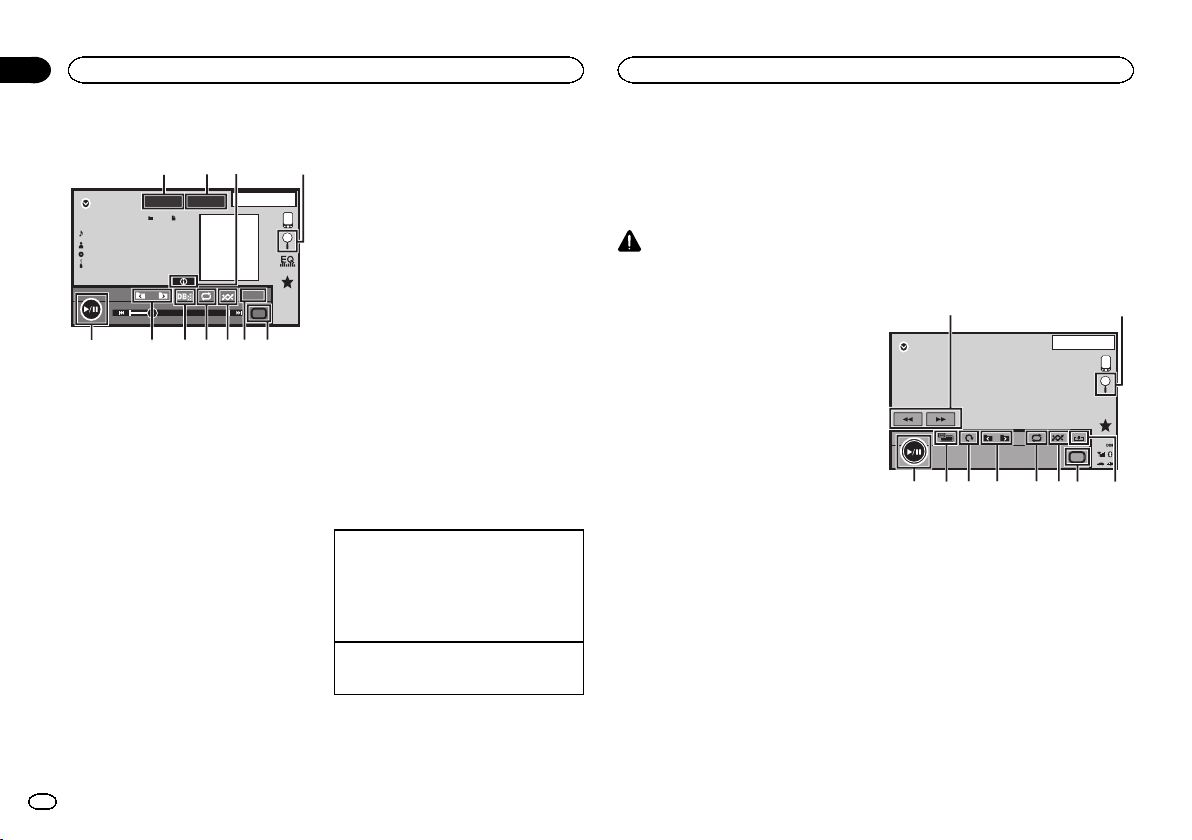
Раздел
10
USB/SD
USB/SD
Кнопки сенсорной панели
USB 2
b
1 Клавиша MIXTRAX
Отображение экрана MIXTRAX.
2 Клавиша MIXTRAX EZ
Запуск функции MIXTRAX EZ.
3 Клавиша информации
Переключение на текстовую информацию
при воспроизведении файлов MP3/WMA/
AAC/WAV.
4 Клавиша Search
Отображение списка названий файлов
для выбора файла.
5 Клавиша Media
Переключение типа медиафайла для
внешнего запоминающего устройства
(USB, SD).
6 Клавиша Sound retriever
См. раздел
образования звука
26
Ru
61
Abcdefghi
Abcdefghi
Abcdefghi
Abcdefghi
00’01» —00’03‘‘
a9876
Использование функции пре-
1
2
3
EZMIXTRAX
All
All
на стр. 10.
1
JAN
S.Rtrv
PM
12:43
Media
5
7 Клавиша воспроизведения в произвольной последовательности
Воспроизведение композиций в произ-
4
вольной последовательности.
8 Клавиша повторного воспроизведения
Выбор диапазона повторного воспроизведения.
9 Клавиша DB
Создание базы данных, позволяющей
производить поиск по имени исполнителя,
жанру и др.
См. раздел
26.
a Клавиша перехода к предыдущей/следующей папке
Выбор папки.
b Клавиша паузы/возобновления воспроизведения
Пауза и начало воспроизведения.
Режим поиска музыки
Основные операции
Воспроизведение композиций
1 Подключите устройство USB или вставьте
карту SD.
Воспроизведение начнется автоматически.
Если значок источника сигнала не отображается, его можно вывести экран, коснувшись экрана.
Перемотка вперед и назад с помощью кнопок
1 Нажмите и удерживайте кнопку c или d
(TRK).
на стр.
Режим поиска музыки
Данное устройство создает алфавитный указатель для облегчения поиска композиции.
Можно также выполнять поиск по категории,
например, “альбомы” или “исполнители”.
ВНИМАНИЕ
! Эта функция недоступна, если внешнее
запоминающее устройство (USB/SD) защищено от записи.
! Эта функция недоступна, если свободно—
го места на внешнем запоминающем устройстве (USB, SD) меньше 5 Мб.
! Пока устройство создает алфавитный
указатель, не выключайте его. Это может
стать причиной потери данных на внешнем запоминающем устройстве (USB,
SD).
! Если включить видео или JPEG во время
создания базы данных или при появлении
сообщения о том, что создание базы данных невозможно, на экране появится сообщение, и создание базы данных будет
прервано.
1 Нажмите клавишу DB, чтобы создать
базу данных в режиме поиска музыки.
См. раздел
на стр. 25.
2 При появлении на дисплее сообщения
“Сохранить базу данных в память устройства?” нажмите “Yes ”.
Сохранение базы данных завершено. Если
вы не хотите ее сохранить, нажмите “Нет”.
По завершении сохранении появляется сообщение “Сохранение базы данных в пам—
ять завершено.”.
Включится режим поиска музыки.
3 Откройте список и коснитесь клавиши
тега.
Функции воспроизведения аудио
4 Выберите файл.
Функции просмотра
изображений
На данном устройстве можно воспроизводить изображения с внешнего запоминающего устройства (USB, SD).
Кнопки сенсорной панели
1
13 APR
PM
12:25
SD
Dolby PLll
Media
4
5
6
789
1 Клавиша перемотки вперед/назад
Выбор изображения.
2 Клавиша Search
Отображение списка названий файлов
для выбора файла.
3 Клавиша захвата изображения
Захват изображения в файлах JPEG.
4 Клавиша Media
Переключение между типами медиафайлов, если на внешнем запоминающем устройстве (USB, SD) сохранено несколько
типов файлов. Эта клавиша не появляется, если на внешнем запоминающем устройстве (USB, SD) сохранены файлы
только одного типа.
2
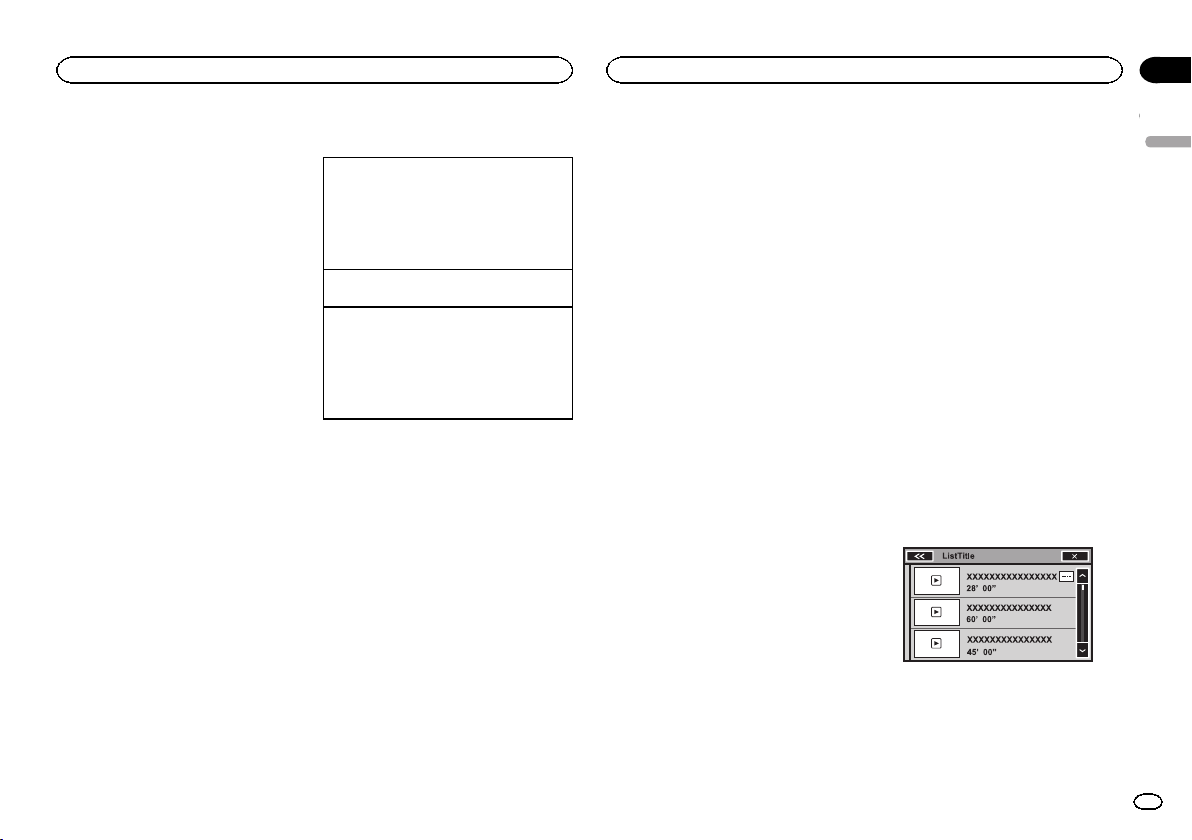
USB/SD
USB/SD
Раздел
10
5 Клавиша воспроизведения в произвольной последовательности
Воспроизведение файлов в произвольной последовательности.
6 Клавиша повторного воспроизведения
Выбор диапазона повторного воспроизведения.
7 Клавиша перехода к предыдущей/следующей папке
Выбор папки.
8 Клавиша поворота изображения
Поворот изображения на 90° по часовой
стрелке.
9 Клавиша режима экрана
Изменение режима экрана.
См. раздел
на стр. 10.
a Клавиша паузы/возобновления воспроизведения
Включение и приостановка слайд-шоу.
Изменение формата экрана
Основные операции
Просмотр фотографий
1 Подключите устройство USB или вставьте
карту SD.
Воспроизведение начнется автоматически.
! Если значок источника сигнала не отобра-
жается, его можно вывести экран, коснувшись экрана.
Выбор файла с помощью кнопок
1 Нажмите кнопку c или d (TRK).
Быстрый поиск файлов
1 Нажмите и удерживайте кнопку c или d
(TRK).
! Возможен одновременный поиск до 10
файлов JPEG.
Если файлов меньше 10, будет производиться поиск первого или последнего файла.
Примечания
! Файлы воспроизводятся в порядке нуме-
рации; папки, не содержащие файлов
пропускаются.(Если папка 1 (КОРНЕВАЯ)
не содержит файлов, воспроизведение
начнется с папки 2.)
! На дисплее могут появиться кнопки сен-
сорной панели, не перечисленные в разделе
Функции просмотра изображений
См. раздел
74.
Список индикаторов
на стр.
.
Переключение между
типами медиафайлов
% Переключение между типами медиафайлов осуществляется нажатием кнопки
Media.
Воспроизведение в
произвольной
последовательности
(перемешивание)
% Нажмите клавишу воспроизведения в
произвольной последовательности.
! On – воспроизведение файлов в произ-
вольной последовательности в пределах
диапазона повторного воспроизведения,
Folder и Media.
! Off – отмена режима воспроизведения в
произвольной последовательности.
Повторное воспроизведение
% Нажмите клавишу повторного воспроизведения.
! Folder – Повтор текущей папки
! All – Повтор всех файлов
! Если выбран диапазон Folder, воспроиз-
вести вложенную папку текущей папки невозможно.
! При выборе источника USB или SD диапа-
зон повторного воспроизведения изменится на All.
Выбор файлов из списка
имен файлов
(Функция для сжатых аудиофайлов/DivX/
MPEG-1/MPEG-2/MPEG-4)
Порядок действий аналогичен описанному
для дисков.
См. раздел
файлов
Выбор файлов из списка имен
на стр. 18.
Отображение списков,
относящихся к текущей
композиции (поиск по
категории)
Коснитесь заставки, чтобы открыть список
композиций на альбоме, который воспроизводится в данный момент. Нажмите на название композиции, которую вы хотите
воспроизвести, чтобы начать воспроизведение.
Примечания
! Если часть записанной информации не
отображается, справа от списка появится
клавиша прокрутки. Нажмите на нее,
чтобы прокрутить информацию.
! Эта функция доступна для внешних запо-
минающих устройств (USB, SD) при использовании режима поиска музыки.
Воспроизведение
видеофайлов, записанных
на внешнее запоминающее
устройство (USB, SD)
Коснитесь значка воспроизведения, чтобы
показать файл. Коснитесь названия, чтобы
начать воспроизведение.
Русский
27
Ru
Loading…

<YRD5373-A/N> 1
<YRD5373-A/N> 2
<YRD5373-A/N> 3
<YRD5373-A/N> 4
Printed in Thailand
Imprimé en Thaïlande
<YRD5373-A/N> EW
<KOKZX> <12K00000>
English
This guide is intended to guide you through the basic functions of this unit.
For details, please refer to the Operation manual stored on the CD-ROM.
Furthermore, manuals are available on the website.
http://www.pioneer.eu
Français
Ce guide a pour but de vous présenter les fonctions de base de cet appareil.
Pour les détails, veuillez vous reporter au mode d’emploi qui se trouve sur le CD-ROM.
Des manuels supplémentaires sont aussi disponible sur notre site web.
http://www.pioneer.eu
Italiano
Questa guida illustra le funzioni principali dell’apparecchio.
Per informazioni particolareggiate s’invita a consultare il manuale d’uso fornito nel CD-ROM.
I manuali sono inoltre disponibili presso il sito
http://www.pioneer.eu
Español
Se ha diseñado esta guía con la intención de guiarle a través de las funciones básicas de esta
unidad.
Para los detalles, consulte el Manual de instrucciones que se encuentra almacenado en el
CD-ROM.
Además, los manuales están disponibles en el sitio Web.
http://www.pioneer.eu
Deutsch
Diese Anleitung führt Sie durch die grundlegenden Funktionen dieses Geräts.
Einzelheiten finden Sie in der Bedienungsanleitung, die auf der CD-ROM enthalten ist.
Außerdem sind die Bedienungsanleitungen auch auf unserer Website verfügbar.
http://www.pioneer.eu
Nederlands
Deze gids is bedoeld om u bekend te maken met de basisfuncties van dit toestel.
Raadpleegt u voor details de handleiding op de CD-ROM.
Handleidingen zijn ook verkrijgbaar op onze website.
http://www.pioneer.eu
Quick start guide
Guide de démarrage rapide
Guida rapida all’uso
Guía de iniciación rápida
Schnellstartanleitung
Snelstartgids
AVH-X8500BT
DVD RDS AV RECEIVER
AUTORADIO AV RDS LECTEUR DE DVD
SINTOLETTORE DVD RDS CON AV
RADIO AV RDS CON DVD
DVD-RDS-AV-EMPFÄNGER
DVD RDS AV-ONTVANGER
Notepad / Bloc-notes / Appunti / Bloc de notas / Notepad / Notities
-
Страница 1
Operation Manual D VD RDS A V RECEIVER A VH-X8500BT English[…]
-
Страница 2
Thank you for purchasing this PIONEER product. T o ensure proper use , please read through this manual before using this product. It is especially important th at you read and obser ve WARNING s and CAUTION si n this manual. Please keep the ma nual in a safe and acce ssible place for future r efer- ence. Precautions IMPORT ANT SAFEGUARDS 5 T o ensu[…]
-
Страница 3
Displaying lists related to the song currently playing (link search) 33 AppRadio Mode AppRadio Mode operation 34 Setting the App connection 35 Starting procedure 35 Setting the Keyboard 36 Setting the App sound mixing 36 USB/SD Moving images operations 37 Sound playback operations 38 Music browse mode 39 Still image playback operations 39 Switching[…]
-
Страница 4
Setting the DivX subtitle file 59 Displaying the DivX â VOD registration code 59 Automatic playback of DVDs 59 System settings Setting the App connection 60 Switching the auxiliar y setting 60 Setting AV input 60 Setting the RGB Input 60 Setting the App sound mixing 60 Updating firmware 60 Displaying the firmware version 61 Setting MIXTRAX mode 61[…]
-
Страница 5
IMPORT ANT SA FEGUARDS Please read all of these instructions regarding your display and retain them for future refer- ence. 1 Do not install the display where it may (i) obstruct the driver ’ s vision, (ii) impair the performance of any of the vehicle ’ s oper- ating systems or safety features, includ- ing air bags, hazard lamp buttons or (iii)[…]
-
Страница 6
When using the rear view camera With an optional rear view camera, this unit can be used as an aid to keep an eye on trai- lers, or when backing into a tight parking spot. WARNING ! SCREEN IMAGE MA Y APPEAR RE- VERSED. ! USE INPUT ONL Y FOR REVERSE OR MIRROR IMAGE REAR VIEW CAMERA. OTHER USE MA Y RESUL T IN INJURY OR DAMAGE. CAUTION ! The rear view[…]
-
Страница 7
If you want to dispose this product, do not mix it with general household waste. There is a se- parate collection system for used electronic products in accordance with legislation that re- quires proper treatment, recovery and recy- cling. Private households in the member states of the EU, in Switzerland and Norway may return their used electronic[…]
-
Страница 8
About this manual ! This unit features a number of sophisti- cated functions to ensure superior recep- tion and operation. All the functions have been designed for the easiest possible use, but many are not self-explanatory. This op- eration manual will help you benefit fully from this unit ’ s potential and to maximize your listening enjoyment. […]
-
Страница 9
Head unit 12 35 6 7 48 9a b 1 RESET F or details refer to Resetting the micropro- cessor on page 73. 2 SRC/OFF 3 +/ – (VOLUME/VOL) 4 MUTE Press to mute. Press again to unmute. 5 Home button Displaying the home display. The display returns to the Launcher screen while a 3rd-party application is being used in AppRadio Mode . Double-clicking the ico[…]
-
Страница 10
HOME display (Rear) REAR Bluetooth Favorite Theme System Settings Audio Video USB/iPod1 Disc Mirror SD AV 1 OFF 4 5 6 7 Flick/drag the icon to switch between F ront and Rear for HOME display . Make sure to touch the display to flick/drag them. The following section describes how to switch the output source for the rear monitor . Refer to Using the […]
-
Страница 11
Selecting a source Available source modes ! Radio – Radio tuner ! Disc – Built-in DVD and CD player ! USB/iPod 1 – USB/iPod 1 ! USB/iPod 2 – USB/iPod 2 ! SD – SD memory card ! Bluetooth Audio – Built-in Bluetooth audio ! AUX – AUX ! AV – AV input Selecting a source ! Using SRC/OFF 1 Press SRC/OFF . ! Using the touch panel keys on th[…]
-
Страница 12
Common operations for menu settings/lists Starting the Bluetooth telephone menu. For details refer to Bluetooth tele- phone on page 46. Displaying the list menu. Starting the search function. Displaying the EQ (Audio function menu). Displaying the F avorite menu. Operating the scroll icon and the scrubber ba r SonicCenter Control FR: 0 Powerful On […]
-
Страница 13
Activating the touch panel keys T ouch panel keys 2 -01:00 01:00 y Return 2 / 2 DVD-V 13. APR PM 12:25 2 -01:00 01:00 2ch 48kHz 16bit Dolby D MENU MENU TOP 1 / 2 XX XX XXXXXXXXXXXXXXXX 1 1 1 T ab key Switching the touch panel keys on the dis- play . Using the rear view A rear view camera sold separately is required for using the rear view mode. The[…]
-
Страница 14
! USB/iPod 1 and SD are compatible DivX/ MPEG-4/WMV/H.264 only . ! Y ou cannot use this function while using MIX- TRAX. If you use MIXTRAX while this function is in use, this function will turn off. Using sound retriever Automatically enhances com- pressed audio and restores rich sound. Off — — ! is more effective than . Note This function is e[…]
-
Страница 15
Adjusting the angle of the LCD panel and ejecting media CAUTION Keep hands and fingers clear of the unit when opening, closing, or adjusting the LCD panel. Be especially cautious of children ’ s hands and fin- gers. Adjusting the LCD panel angle 1 Press h (eject) to display the ejecting menu. 2 Adjust the LCD panel to an easily view- able angle. […]
-
Страница 16
2 T ouch the detach key . The front panel automatically slides toward you. 3 Slide the dial at the bottom of the front panel to the right, and lift up the front panel while pushing down on the dial. 4 Put the front panel into the provided protective case for safe keeping. Attaching the front panel 1 Slide the front panel into the top of the unit an[…]
-
Страница 17
T uner operations T ouch panel keys Radio 13 ARP PM 12:25 1 2 3 4 5 6 87 . 50 MHz TA Local News OFF ON FM MW 1 TEXT WWWWWWWWWWW W WWWWWWWWWWWWW W WWWWWWWWWWWWW W WWWWWWWWWWWWW W STEREO 1 4 5 6 7 8 9 a 23 1 Band key Selecting a band ( FM1 , FM2 or FM3 )b y touching the lef t icon. Switching to the MW/L W band by touching the right icon. The icon for[…]
-
Страница 18
Radio text data transmitted by RDS stations, such as station information, the name of the currently broadcast song and the name of the artist, can be displayed on this tuner . ! When no radio text is received, No T ext ap- pears in the display. Storing and recalling radio text Y ou can store data from up to six radio text transmissions to the Memo1[…]
-
Страница 19
Storing the tagged information to your iPod 1 Connect your iPod. When your iPod is connected to this unit, your iP od starts storing the tagged information automatically . # While transferring the tag, you cannot select the SD source. 2 When completed, indicator turns off and the tagged information is stored on your iPod. Receiving traffic announce[…]
-
Страница 20
Using news program interruption When a news program is broadcast from a PTY code news station, the unit can switch from any station to the news broadcast sta- tion. When the news program ends, reception of the previous program resumes. PTY list News&Info (news and information) News (News), Affairs (Current affairs), Info (Informa- tion), Sport […]
-
Страница 21
Switching Auto PI Seek The unit can automatically search for a differ- ent station with the same programming, even during preset recall. 1 Press the home button to switch to the home display . 2 T ouch the system key to open the sys- tem menu. 3 T ouch Auto PI on the system menu to turn Auto PI Seek on. # T o turn Auto PI Seek off, touch Auto PI ag[…]
-
Страница 22
Introducing movie operations Y ou can use this unit to view DVD/DVD-R/ DVD-RW/CD/CD-R/CD-RW movie files. T ouch panel keys DVD video 2 -01:00 01:00 y Return 2 / 2 DVD-V 13. APR PM 12:25 2 -01:00 01:00 2ch 48kHz 16bit Dolby D MENU MENU TOP 1 / 2 XX XX XXXXXXXXXXXXXXXX Dolby PLll 48kHz 16bit Dolby D 2ch a9 8 7 6 5 4 2 1 fe d c g b 3 Video CD 8 -01:00[…]
-
Страница 23
b Return key Returning to the specified scene to which the DVD currently being played has been preprogrammed to return. This function cannot be used if a specified scene has not been preprogrammed on the DVD disc. c Bookmark key During playback, touch the point at which you want to resume playback the next time the disc is loaded. ! Y ou can set on[…]
-
Страница 24
! There may be touch panel keys not listed under Intr oducing movie operations on page 22 that appear on the screen. Refer to Indicator list on page 81. ! With some DVDs, switching between lan- guages/audio systems may only be possible using a menu display . ! Y ou can also switch between languages/audio systems using Video Setup menu. For details,[…]
-
Страница 25
Switching the media file type When playing a digital media containing a mixture of various media file types, such as DivX, MPEG -1, MPEG-2, MPEG-4 and MP3, you can switch between media file types to play . % T ouch Media to switch media file types. CD (audio data (CD -DA)) — Music/ROM (com- pressed audio) — Video (DivX, MPEG -1, MPEG-2, MPEG-4 […]
-
Страница 26
Repeating playback % T ouch the repeat key . ! Disc – Play through the current disc ! Chapter – Repeat the current chapter ! Title – Repeat the current title ! T rack – Repeat the current track ! File – Repeat the current file ! Folder – Repeat the current folder ! One – Repeat just the current video/song Notes ! This function cannot […]
-
Страница 27
Note Y ou may not be able to select or use this function depending on the disc and the playback location. PBC playback (F unction for Video CDs) During playback of Video CDs featuring PBC (playback control), PBC On is displayed. 1 Start the search function. Refer to Introducing movie operations on page 22. 2 T ouch 10key to display the numeric keyp[…]
-
Страница 28
! Y ou can confirm the number of times that the content can be played by checking the message, This DivX rental has used out of views. . Important ! In order to play DivX VOD contents on this unit, you first need to register the unit with your DivX VOD contents provider . For details on your registration code, refer to Displaying the DivX â VOD re[…]
-
Страница 29
iPod control This manual applies to the following iP od models. iPod with 30-pin connector — iP od touch 4th generation — iP od touch 3rd generation — iP od touch 2nd generation — iP od touch 1st generation — iP od classic 160GB — iP od classic 120GB — iP od classic — iP od with video — iP od nano 6th generation — iP od nano 5th[…]
-
Страница 30
5 Repeat key Selecting the repeat range. 6 Screen mode key Changing the screen mode. Refer to Changing the wide-screen mode on page 14. 7 Pause and play key P ausing playback. Returning to normal playback during paused, slow motion, or frame-by-frame playback. Basic operations Playing back videos 1 T ouch the search key to pull up the iPod menus. 2[…]
-
Страница 31
8 Shuffle key Playing songs on the iP od in random order . 9 Repeat key Selecting the repeat range. a Change speed key Changing the speed of audiobook playback on the iPod . b Genre Displaying the Genres list on the iPod . c Album title Displaying the Albums list on the iPod . d Pause and play key P ausing and starting playback. e Unit operation ke[…]
-
Страница 32
Repeating playback % T ouch the repeat key . ! One – Repeat just the current video/song ! All – Repeat all videos/songs in the selected list on the iP od Playing videos from your iPod Videos can be played on this unit if an iP od with video capabilities is connected. ! This unit can play back “ Movies ” , “ Music vi- deos ” , “ Video […]
-
Страница 33
! Artists (artists) ! Albums (albums) ! Songs (songs) ! Podcasts (podcasts) ! Genres (genres) ! Composers (composers) ! Audiobooks (audiobooks) 3 T ouch the title of the list that you want to play . Repeat this operation until you find the de- sired video/music. Notes ! Depending on the generation or version of the iP od, some functions may not be […]
-
Страница 34
AppRadio Mode operation This system can switch to the AppRadio Mode , which you can display and operate the application for iPhone or Android device on the screen. In AppRadio Mode , you can operate applica- tions with finger gestures such as tapping, dragging, scrolling or flicking on the screen of the system. Install the AppRadio app on your iPho[…]
-
Страница 35
Android compatibility ! Operation methods may var y depending on the Android devices and the sof tware ver- sion of Android OS. ! Depending on the version of the Android OS, it may not be compatible with this equipment. ! Compatibility with all Android devices is not guaranteed. F or details about Android device compat- ibility with this product, r[…]
-
Страница 36
— A Bluetooth connection is required for Android devices. Refer to Bluetooth connec- tion menu on page 69. When there are devices connected to both RGB input and HDMI input, priority is given to the de- vice connected to HDMI input. 3 Start an application available for AppRadio Mode from the iPhone or the Android device. An image of the applicati[…]
-
Страница 37
Moving images operations Y ou can use this unit to view external storage device (USB, SD) files. T ouch panel keys USB 2 -1 Dolby D Multi ch 1J A N PM 12:43 01 01 Media FULL OFF OFF 19’51» 00’20» 1 a9 87 5 64 3 2 b 1 Fast forward key/Reverse key F ast for warding or reversing T ouch to change the fast for ward and re[…]
-
Страница 38
! Y ou can also switch between subtitle lan- guages using Video Setup menu. For details, refer to Setting the subtitle language on page 56. ! This unit will return to normal playback if you change the subtitle language during fast for- ward/fast reverse, pause or slow motion playback. Sound playback operations Y ou can use this unit to listen to US[…]
-
Страница 39
Basic operations Playing back tracks 1 Connect the USB storage device or insert the SD card. Playback will automatically start. When the source icon is not displayed, it can be displayed by touching the screen. F ast for warding or reversing using the buttons 1 Press and hold c or d ( TRK ). Music browse mode This unit creates an index in order to […]
-
Страница 40
9 Screen mode key Changing the screen mode. Refer to Changing the wide-screen mode on page 14. a Pause and play key Starting or pausing the slideshow . Basic operations Playing still images 1 Connect the USB storage device or insert the SD card. Playback will automatically start. ! When the source icon is not displayed, it can be displayed by touch[…]
-
Страница 41
Playing videos from external storage device (USB, SD) T ouch the playback sign of the thumbnail to preview the file. T ouch the title to start playback. Playing DivX â VOD content Operation is the same as that for Disc. Refer to Playing DivX â VOD content on page 27. Capture an image in JPEG files Y ou can capture image data and use it as wall- p[…]
-
Страница 42
Sound playback operations Y ou can use this unit to listen to Bluetooth audio files. Notes ! Depending on the Bluetooth audio player con- nected to this unit, the available operations will be limited to the following two levels: — A2DP profile (Advanced Audio Distribution P rofile): Y ou can only playback songs on your audio player . — AVRCP pr[…]
-
Страница 43
! T o ensure proper operation, connect the dock connector cable from the iPod directly to this unit. ! While the iPod is connected to this unit, the iP od cannot be turned on or off . ! If the characters recorded on the disc are not compatible with this unit, those characters will not be displayed. ! T ext information may not be correctly dis- play[…]
-
Страница 44
MIXTRAX operation MIXTRAX is original technology for creating non-stop mixes of selections from your audio librar y , complete with DJ effects that make them sound as if a DJ is right there with you playing the music. Y ou can enjoy your music files by installing the MIXTRAX software to your computer and using the sof tware to transfer the files to[…]
-
Страница 45
3 T ouch MIXTRAX Setup on the system menu. MIXTRAX setting items are displayed. ! Short Playback Mode – When turned on, select an audio track playback length. When this mode is turned off , the audio track will play all the way to the end. 60s (60 sec.) — 90s (90 sec.) — 120s (120 sec.) — 150s (150 sec.) — 180s (180 sec.) — Auto (auto) […]
-
Страница 46
Bluetooth telephone operations Y ou can use Bluetooth telephone. Important ! Leaving the unit on standby to connect to your phone via Bluetooth while the engine is not running can drain the batter y. ! Advanced operations that require attention such as dialing numbers on the monitor , etc., are prohibited while driving. P ark your vehicle in a safe[…]
-
Страница 47
c Off-hook key Accepting an incoming call. Making a phone call, when selecting a phone number . Switching between callers on hold. d V oice control key Notes ! P rivate mode can only be operated while you are talking on the phone. ! T o end the call, both you and the other caller must hang up your phones. ! T ouch panel keys not listed under Blueto[…]
-
Страница 48
Note The contacts on your phone will normally be transferred automatically when the phone is con- nected. If it is not, use your phone menu to trans- fer the contacts. The visibility of this unit should be on when you use the phone menu. Refer to Switching visible unit on page 70. Selecting a number by alphabet search mode If a lot of numbers are r[…]
-
Страница 49
1 T ouch the history key to display the call history list. 2 Select Missed Calls, Dialed Calls or Received Calls. Displaying the received call list. Displaying the dialed call list. Displaying the missed call list. 3 T ouch the list number to select a phone number . Name and phone number are displayed in the detailed list. # If you want to store th[…]
-
Страница 50
Making a call by entering phone number 13 APR PM 12:25 1 12 3 45 6 78 9 *0# C + Abcdefghi XXXXXXXXXXXXXXXX Private ON Vol Important Be sure to park your vehicle in a safe place and apply the parking brake when per forming this op- eration. 1 T ouch the key pad key to start entering the phone number . 2 T ouch the number icons to input the numbers. […]
-
Страница 51
Menu operations T ouch panel keys SonicCenter Control FR: 0 Powerful On LR: 0 LR: 0 OFF ON Loudness Subwoofer Bass Booster High Pass Filter Source Level Adjuster Fader/Balance F/R 0 Powerful Off L/R 0 L/R 0 OFF ON Graphic EQ Auto EQ Sonic Center Control Loudness Subwoofer Audio 1 54 23 1 Video setup key Refer to Setting up the video player on page […]
-
Страница 52
Using fader/balance adjustment Fader/Balance displays when R ear Speaker is set to Full on the System Menu. Y ou can change the fader/balance setting to provide an ideal listening environment for all of the occupied seats. 1 Press the home button to switch to the home display . 2 T ouch the audio function key to open the audio menu. 3 T ouch Fader/[…]
-
Страница 53
3 T ouch Graphic EQ on the audio function menu. # Y ou cannot select or adjust the equalizer curves of Custom1 and Custom2 when using the auto-equalizer . 4 T ouch the desired setting. S.Bass — Powerful — Natural — V ocal — Flat — Custom1 — Custom2 Adjusting the 8-band graphic equalizer Y ou can adjust the level of each band for the equ[…]
-
Страница 54
3 T ouch c or d to select a desired level for loudness. Off (off) — Low (low) — Mid (mid) — High (high) Using subwoofer output This unit is equipped with a subwoofer output which can be turned on or off . ! The cut-off frequency and output level can be adjusted when the subwoofer output is on. 1 Press the home button to switch to the home dis[…]
-
Страница 55
5 T ouch or to adjust the source vo- lume. Range: +4 to – 4 Notes ! Source Level Adjuster is not available when FM is selected as the source. ! The MW/L W volume level can also be adjusted with this function. ! Video CD, CD, compressed audio, DivX, MPEG-1, MPEG-2 and MPEG-4 are automati- cally set to the same source level adjustment volume. ! Whe[…]
-
Страница 56
Setting the subtitle language Y ou can set a desired subtitle language. When available, the subtitles will be displayed in the selected language. 1 Press the home button to switch to the home display . 2 T ouch the video setup key to open the video setup menu. 3 T ouch Subtitle Language on the Video Setup menu. A subtitle language menu is displayed[…]
-
Страница 57
Note If the selected language is not available, the lan- guage specified on the disc is displayed. Setting the multi-angle DVD display The angle icon can be set so it appears on scenes where the angle can be switched. 1 Press the home button to switch to the home display . 2 T ouch the video setup key to open the video setup menu. 3 T ouch Multi An[…]
-
Страница 58
Setting parental lock Some DVD video discs let you use parental lock to restrict children from viewing violent and adult-oriented scenes. Y ou can set paren- tal lock to the desired level. ! When you have a parental lock level set and play a disc featuring parental lock, code number input indications may be dis- played. In such cases, playback will[…]
-
Страница 59
Setting the DivX subtitle file Y ou can select whether or not to display DivX external subtitles. ! The DivX subtitles will be displayed even when Custom is selected if no DivX exter- nal subtitle files exist. 1 Press the home button to switch to the home display . 2 T ouch the video setup key to open the video setup menu. 3 T ouch DivX® Subtitle […]
-
Страница 60
Setting the App connection Refer to Setting the App connection on page 35. Switching the auxiliary setting Activate this setting when using an auxiliar y device connected to this unit. 1 Press the home button to switch to the home display . 2 T ouch the system key to open the sys- tem menu. 3 T ouch AUX Input on the system menu to turn AUX Input on[…]
-
Страница 61
! If “ Update Failed! ” appears on the screen, touch Continue to proceed and start the re- covery sequence. Displaying the firmware version If this unit fails to operate properly, you may need to consult your dealer for repair . In such cases, you may be asked to specify the firm- ware version. Perform the following procedure to check the versi[…]
-
Страница 62
Selecting the system language The system language can be selected. If text information such as the title name, artist name or a comment is embedded in a Eur- opean language, they can also be displayed on this unit. ! The language can be changed for the fol- lowing: — Audio menu — System menu — Video Setup menu — Bluetooth menu — Language […]
-
Страница 63
Setting the rear output and subwoofer controller This unit ’ s rear output (rear speaker leads out- put and RCA rear output) can be used for full- range speaker ( Full ) or subwoofer ( Subwoofer ) connection. If you switch the rear output setting to Subwoofer , you can connect a rear speaker lead directly to a sub- woofer without using an auxilia[…]
-
Страница 64
Updating Bluetooth connection software This function is used to update this unit with the latest Bluetooth sof tware. For about Bluetooth software and updating, refer to our website. Important Never turn the unit off and never disconnect the phone while the software is being updated. 1 T ur n the source off. Refer to T urning the source ON/OFF on p[…]
-
Страница 65
! Change this setting if the display switches to the rear view camera video by error while you are driving for ward. ! T o stop watching the rear view camera video and return to the source display , press and hold MUTE . ! T ouch the RearView icon to display the rear view camera image while driving. T ouch the source icon again to turn the rear vie[…]
-
Страница 66
Before operating the auto EQ function ! Carr y out auto EQ in as quiet a place as possible, with the car engine and air condi- tioning switched off . Also cut power to car phones or portable telephones in the car , or remove them from the car before carr ying out auto EQ. Sounds other than the mea- surement tone (surrounding sounds, en- gine sound,[…]
-
Страница 67
7 Plug the microphone into the micro- phone input jack on this unit. 8 T ouch Start to start auto EQ. 9 When the 10-second countdown starts, get out of the car and close the door within 10 seconds. A measurement tone (noise) is emitted from the speakers, and auto EQ measurement be- gins. When auto EQ is completed, The measure- ment has finished. Pl[…]
-
Страница 68
Using the Favorite menu 1 Display menu columns to register . Refer to Menu operations on page 51. # Y ou can customize menus except Video Setup menu. 2 T ouch the star icon in the menu column for the desired menu to register the menu. The star icon for the selected menu is filled in. # T o cancel the registration, touch the star icon in the menu co[…]
-
Страница 69
Bluetooth connection menu operations If you are using a cellular phone that can be connected via Bluetooth wireless technology , we recommend that you use your phone to search for this unit and establish a connection between it and your phone. The PIN code is set to 0000 as default. The product name for this unit will display on your phone as the d[…]
-
Страница 70
3 T ouch Auto Connect to turn automatic connection on. If your Bluetooth device is ready for a Bluetooth wireless connection, a connection to this unit will autom atically be established. # T o turn automatic connection off , touch Auto Connect again. If connection fails, “ Auto connection failed. Retry? ” appears. T ouch Ye s to reconnect. 4 O[…]
-
Страница 71
Selecting the illumination color This unit is equipped with multiple-color illu- mination. Direct selection from preset illumination colors Y ou can select an illumination color from the color list. 1 Press the home button to switch to the home display . 2 T ouch the theme key to open the theme settings. 3 T ouch Illumination and then touch a color[…]
-
Страница 72
Adjusting the response positions of the touch panels (T ouch Panel Calibration) If you feel that the touch panel keys on the screen deviate from the actual positions that respond to your touch, adjust the response po- sitions of the touch panel. There are two ad- justment methods: four-point adjustment, in which you touch four corners of the screen[…]
-
Страница 73
Resetting the microprocessor By pressing RESET , you can reset the micro — processor to its initial settings without chan- ging the bookmark information. The microprocessor must be reset in the fol- lowing situations: ! Before using this unit for the first time af ter installation ! If the unit fails to operate properly ! When strange or incorrect […]
-
Страница 74
T roubleshooting Common Symptom Cause Action (Refer- ence page) The power will not turn on. The unit will not operate. Leads and con- nectors are incor- rectly connected. Confirm once more that all connec- tions are correct. The fuse is blown. Rectify the cause and then replace the fuse. Be sure to install a fuse with the same rating. Noise and/or […]
-
Страница 75
Symptom Cause Action (Refer- ence page) Nothing is dis- played. The touch panel keys can- not be used. The rear view camera is not connected. Connect a rear view camera. Camera Polarity is at incorrect setting. Press the home button to return to the source display and then select the correct setting for Camera Polarity . (P age 65) No xxxx ap- pear[…]
-
Страница 76
Symptom Cause Action (Refer- ence page) The image is extremely un- clear/distorted and dark dur- ing playback. Some discs fea- ture a signal to prohibit copying. Since this unit is compatible with the analog copy generation man- agement system, when playing a disc that has a sig- nal prohibiting copying, horizontal stripes or other im- per fections[…]
-
Страница 77
T uner Message Cause Action No Data Pro- vided This unit cannot receive artist name/song title information. Move to the desir- able location with good reception. No Data This unit cannot receive program ser vice name in- formation. Move to the desir- able location with good reception. DVD Message Cause Action (Refer- ence page) Different Re- gion D[…]
-
Страница 78
External storage device (USB, SD) Message Cause Action (Refer- ence page) Unplayable File This type of file cannot be played on this unit. Select a file that can be played. There are no songs. T ransfer the audio files to the USB storage device and connect. Security for the connected USB memor y is en- abled. Follow the USB memor y instruc- tions t[…]
-
Страница 79
Message Cause Action (Refer- ence page) It is not possi- ble to write it in the flash. This unit ’ s flash memor y used as the temporar y storage area is full. Select a file that can be played. Y our device is not author — ized to play this DivX pro- tected video. This unit ’ s DivX registration code has not been authorized by the DivX VOD con-[…]
-
Страница 80
Message Cause Action Already stored This tag informa- tion is already stored in mem- or y. T ag information can only be saved once for any given song. T ag informa- tion cannot be saved for the same song more than once. Bluetooth Message Cause Action Error -10 The power failed for the Bluetooth module of this unit. T urn the ignition switch OFF and[…]
-
Страница 81
Indicator list Area 1 Area 2 Area 3 Area 1 Indicates that the volume is ad- justed. Indicates that the mute function is on. Indicates that the sound is attenu- ated. Area 2 Shows when downloadable song information (tag) from a radio sta- tion is received. Shows when song information (tag) from a radio station is being saved to this unit. Indicates […]
-
Страница 82
Shows the song title when receiv- ing the tag information. Shows the song title of the song currently being played for MP3/ WMA/AAC/WAV files. Shows the comment currently being played. Shows the station name currently tuned in to. Shows the artist name when re- ceiving the tag information. Shows the artist name of the artist currently being played […]
-
Страница 83
Handling guidelines Discs and player Use discs featuring any of the followi ng logos. Use 12-cm discs. Do not use 8-cm discs or an adapter for 8-cm discs. Use only conventional, fully circular discs. Do not use shaped discs. Do not insert anything other than a DVD -R/RW or CD- R/RW into the disc loading slot. Do not use cracked, chipped, warped, or[…]
-
Страница 84
SD memory card This unit supports only the following types of SD memor y cards. ! SD ! SDHC Keep the SD memor y card out of the reach of chil- dren. Should the SD memor y card be swallowed, con- sult a doctor immediately. Do not touch the connectors of the SD memory card directly with your fingers or with any metal device. Do not insert anything ot[…]
-
Страница 85
JPEG picture files JPEG is short for Joint Photographic Exper ts Group and refers to a still image compression tech nology standard. Files are compatible with Baseline JPEG and EXIF 2.1 still images up to a resolution of 8 192 × 7 680. (EXIF format is used most commonly with digital still cam- eras.) Playback of EXIF format files that were process[…]
-
Страница 86
DivX compatibility Compatible format: DivX video format implement ed in relation to DivX standards File extensions: .avi or .divx DivX Ultra format: Not compatible DivX HD format: Not compatible DivX files without video data: Not compatible DivX plus: Not compatible Compatible audio codec: MP2, MP3, Dolby Digital LPCM: Compatible Bit rate: 8 kbps t[…]
-
Страница 87
! iP od touch 4th generation (software version 5.1.1) ! iP od touch 3rd generation (sof tware version 5.1.1) ! iP od touch 2nd generation (software ver- sion 4.2.1) ! iP od touch 1st generation (software version 3.1.3) ! iP od classic 160GB (software version 2.0.4) ! iP od classic 120GB (software version 2.0.1) ! iP od classic (software version 1.1[…]
-
Страница 88
Example of a hierarchy Level 1 Level 2 Level 3 Level 4 01 02 03 04 05 : Folder : Compressed audio file 01 to 05: Folder number 1 to 6 : Playback sequence Disc F older selection sequence or other operation may differ depending on the encoding or writ- ing software. External storage device (USB, SD) The playback sequence is th[…]
-
Страница 89
! When using a cellular phone, keep the an- tenna away from the display to prevent dis- ruption of the video image by the appearance of spots, colored stripes, etc. LED (light-emitting diode) backlight ! At low temperatures, using the LED back- light may increase image lag and degrade the image quality due to the characteristics of the LCD screen. […]
-
Страница 90
WMA Windows Media is either a registered trade- mark or trademark of Microsoft Corporation in the United States and/or other countries. This product includes technology owned by Microsoft Corporation and cannot be used or distributed without a license from Microsoft Licensing, Inc. SD memory card SD Logo is a trademark of SD-3C, LLC. SDHC Logo is a[…]
-
Страница 91
libpng versions 1.2.6, August 15, 2004, through 1.5.0, Januar y 6, 2011, are Copyright (c) 2004, 2006-2010 Glenn Randers-Pehrson, and are distributed according to the same disclaimer and license as libpng-1.2.5 with the following individual added to the list of Contributing Authors Cosmin T ruta libpng versions 1.0.7, July 1, 2000, through 1.2.5 — […]
-
Страница 92
Also, the PNG logo (in PNG format, of course) is supplied in the files «pngbar .png» and «pngbar.jpg (88×31) and «pngnow .png» (98×31). Libpng is OSI Certified Open Source Software. OSI Certified Open Source is a certification mark of the Open Source Initiative. Glenn Randers-Pehrson glennrp at users.sourceforge.net Januar […]
-
Страница 93
Language code chart for DVD Language (code), input code Japanese (ja), 1001 Dzongkha (dz), 0426 Kurdish (ku), 1121 Kinyarwanda (r w), 1823 English (en), 0514 Ewe (ee), 0505 Komi (kv), 1122 Sanskrit (sa), 1901 F rench (fr), 0618 Esperanto (eo), 0515 Cornish (kw), 1123 Sardinian (sc), 1903 Spanish (es), 0519 Estonian (et), 0520 Kirghiz, Kyrgyz (ky), […]
-
Страница 94
Specifications General Rated power source …………… 14.4 V DC (allowable voltage range: 10.8 V to 15.1 V DC) Grounding system ………………. Negative type Maximum current consumption …………………………………………….. 10.0 A Dimensions (W × H × D): DIN Chassis ………………… 178 mm × 100 mm × 157 mm Nose …[…]
-
Страница 95
AAC decoding format ………… MPEG -4 AAC (iT unes en- coded only) (V er . 10.6 and earlier) WAV WAV signal format …….. Linear PCM, MS ADPCM (.wav) Sampling Frequency …. Linear PCM:16 kHz, 22.05 kHz, 24 kHz, 32 kHz, 44.1 kHz, 48 kHz MS ADPCM:22.05 kHz, 44.1 kHz DivX DivX decoding format ……………………………………. Home Thea[…]
-
Страница 96
WMV WMV decoding format ……………………………………. Main Profile (.wmv) Max Bit Rate ……………….. 8 000 kbps Max F rame Rate …………. 30 fps Audio Codec ……………….. WMA Decode Size ………………… MAX:720 (H) x 1 280(W), MIN:48(H) x 48(W) MPEG-4 MPEG-4 video decodin g format …………………………[…]
-
Страница 97
En 97[…]
-
Страница 98
En 98[…]
-
Страница 99
En 99[…]
-
Страница 100
PIONEER CORPORA TION 1-1, Shin-ogura, Saiwai-ku, Kawasaki-shi, Kanagaw a 212-0031, JAP AN PIONEER ELECTRONICS (USA) INC. P .O . Box 1540, Long Beach, California 90801-1540, U.S.A. TEL: (800) 421-1404 PIONEER EUROPE NV Haven 1087, Keetberglaan 1, B-9120 Melsele, Belgium/Belgique TEL: (0) 3/570.05.11 PIONEER ELECTRONICS ASIACENTRE PTE. L TD. 253 Alex[…]