
62 страницы подробных инструкций и пользовательских руководств по эксплуатации на русском
Тюнер, Функции тюнера, Запоминание и повторный вызов
Станций, Отображение радиотекста, Запись и вызов из памяти, Радиотекста, Сохранение станций с наиболее, Мощным сигналом, Radio Чат поддержки
- Изображение
- Текст
- Содержание
Black plate (11,1)
Функции тюнера
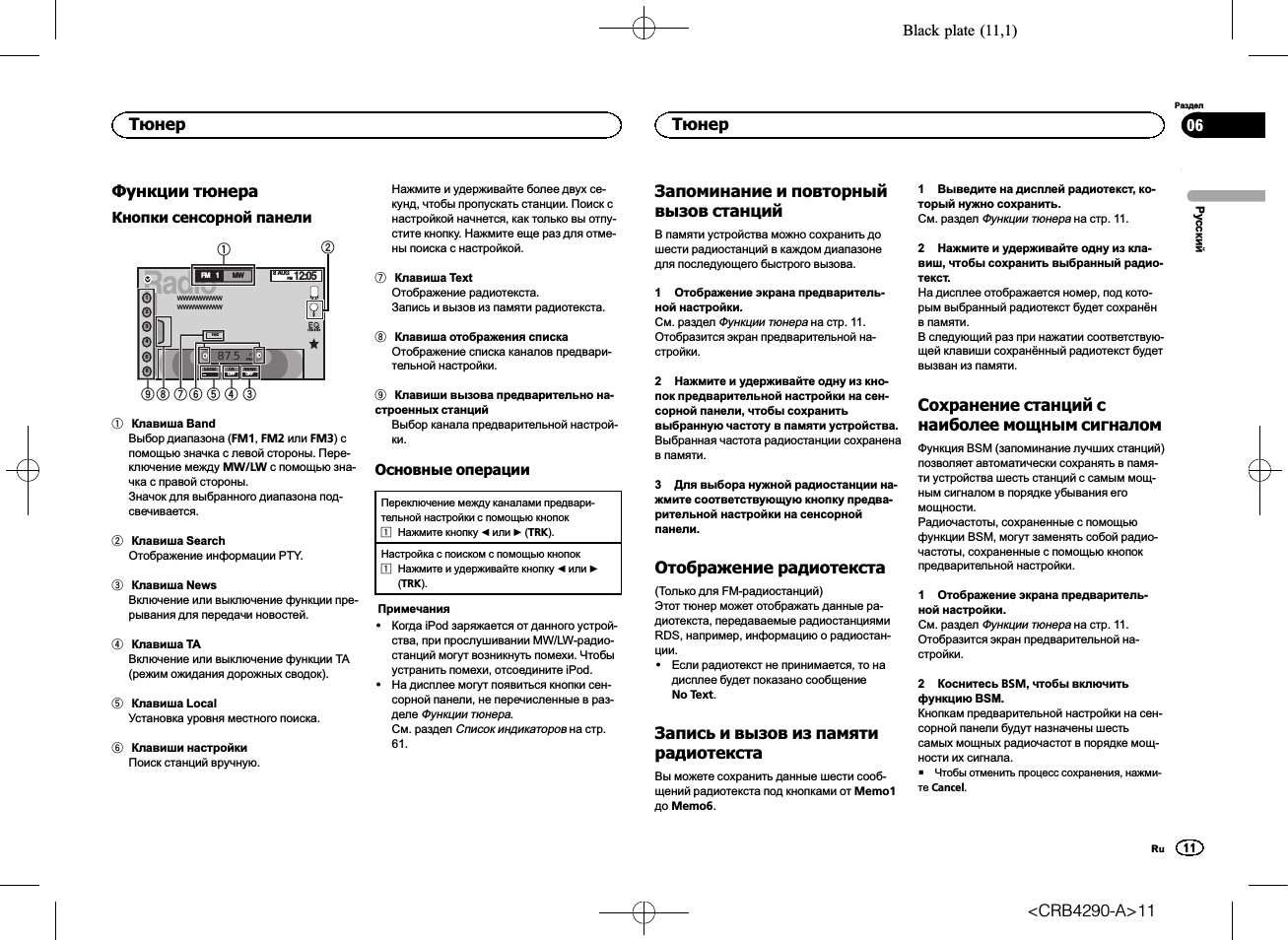
Кнопки сенсорной панели
Radio
8 AUG
PM
12:05
1
2
3
4
5
6
FM
MW
1
OFF
OFF
87
.
5
MHz
WWWWWWWW
WWWWWWWW
Text
Local
TA
News
1
2
3
4
5
6
7
8
9
1
Клавиша Band
Выбор диапазона (FM1, FM2 или FM3) с
помощью значка с левой стороны. Пере-
ключение между MW/LW с помощью зна-
чка с правой стороны.
Значок для выбранного диапазона под-
свечивается.
2
Клавиша Search
Отображение информации PTY.
3
Клавиша News
Включение или выключение функции пре-
рывания для передачи новостей.
4
Клавиша TA
Включение или выключение функции TA
(
режим ожидания дорожных сводок).
5
Клавиша Local
Установка уровня местного поиска.
6
Клавиши настройки
Поиск станций вручную.
Нажмите и удерживайте более двух се-
кунд, чтобы пропускать станции. Поиск с
настройкой начнется, как только вы отпу-
стите кнопку. Нажмите еще раз для отме-
ны поиска с настройкой.
7
Клавиша Text
Отображение радиотекста.
Запись и вызов из памяти радиотекста.
8
Клавиша отображения списка
Отображение списка каналов предвари-
тельной настройки.
9
Клавиши вызова предварительно на-
строенных станций
Выбор канала предварительной настрой-
ки.
Основные операции
Переключение между каналами предвари-
тельной настройки с помощью кнопок
1 Нажмите кнопку c или d (TRK).
Настройка с поиском с помощью кнопок
1 Нажмите и удерживайте кнопку c или d
(
TRK).
Примечания
! Когда iPod заряжается от данного устрой-
ства, при прослушивании MW/LW-радио-
станций могут возникнуть помехи. Чтобы
устранить помехи, отсоедините iPod.
! На дисплее могут появиться кнопки сен-
сорной панели, не перечисленные в раз-
деле
Функции тюнера.
См. раздел
Список индикаторов на стр.
61.
Запоминание и повторный
вызов станций
В памяти устройства можно сохранить до
шести радиостанций в каждом диапазоне
для последующего быстрого вызова.
1
Отображение экрана предваритель-
ной настройки.
См. раздел
Функции тюнера на стр. 11.
Отобразится экран предварительной на-
стройки.
2
Нажмите и удерживайте одну из кно-
пок предварительной настройки на сен-
сорной панели, чтобы сохранить
выбранную частоту в памяти устройства.
Выбранная частота радиостанции сохранена
в памяти.
3
Для выбора нужной радиостанции на-
жмите соответствующую кнопку предва-
рительной настройки на сенсорной
панели.
Отображение радиотекста
(
Только для FM-радиостанций)
Этот тюнер может отображать данные ра-
диотекста, передаваемые радиостанциями
RDS,
например, информацию о радиостан-
ции.
! Если радиотекст не принимается, то на
дисплее будет показано сообщение
No Text.
Записьи вызов из памяти
радиотекста
Вы можете сохранить данные шести сооб-
щений радиотекста под кнопками от Memo1
до Memo6.
1
Выведите на дисплей радиотекст, ко-
торый нужно сохранить.
См. раздел
Функции тюнера на стр. 11.
2
Нажмите и удерживайте одну из кла-
виш, чтобы сохранить выбранный радио-
текст.
На дисплее отображается номер, под кото-
рым выбранный радиотекст будет сохранён
в памяти.
В следующий раз при нажатии соответствую-
щей клавиши сохранённый радиотекст будет
вызван из памяти.
Сохранение станций с
наиболее мощным сигналом
Функция BSM (запоминание лучших станций)
позволяет автоматически сохранять в памя-
ти устройства шесть станций с самым мощ-
ным сигналом в порядке убывания его
мощности.
Радиочастоты, сохраненные с помощью
функции BSM, могут заменять собой радио-
частоты, сохраненные с помощью кнопок
предварительной настройки.
1
Отображение экрана предваритель-
ной настройки.
См. раздел
Функции тюнера на стр. 11.
Отобразится экран предварительной на-
стройки.
2
Коснитесь BSM, чтобы включить
функцию BSM.
Кнопкам предварительной настройки на сен-
сорной панели будут назначены шесть
самых мощных радиочастот в порядке мощ-
ности их сигнала.
# Чтобы отменить процесс сохранения, нажми-
те Cancel.
Ру
сский
Тюнер
11
Раздел
Тюнер
Ru
06
<CRB4290-A>11
Настройка на мощные сигналы, Прием дорожных сводок, Получение сообщений об экстренных
Ситуациях с прерыванием текущего, Вещания, Использование функций pty, Установка шага настройки в fm, Диапазоне, Настройка rds, Установка шага н� Чат поддержки
- Изображение
- Текст
Black plate (12,1)
Настройка на мощные сигналы
Настройка с местным поиском позволяет
Вам настраиваться только на радиостанции
с достаточно мощными сигналами для каче-
ственного приема.
FM:
Выкл. —
—
—
—
MW/LW:
Выкл. —
—
Чем больше на экране символов , тем
меньше станций можно выбрать. Для выбо-
ра доступны только станции с самым мощ-
ным сигналом в вашей местности.
Если символов
меньше, устройство может
принимать станции с меньшей мощностью
сигнала.
Прием дорожных сводок
(
Только для FM-радиостанций)
Независимо от выбранного источника сигна-
ла дорожные сводки можно получать авто-
матически с помощью функции TA
(
ожидание дорожных сводок).
1
Настройте тюнер на TP-станцию или
станцию расширенной сети вещания, пе-
редающую дорожные сводки TP.
Включится индикатор
.
2
Включение приема дорожных сводок.
См. раздел
Функции тюнера на стр. 11.
# Если функция TA включается при отсутствии
настройки на TP-станцию или станцию расши-
ренной сети вещания, передающую дорожные
сводки TP, индикатор
включится неярко.
3
В начале приема дорожной сводки от-
регулируйте громкость TA (дорожных
сводок) с помощью кнопок +/–
(
VOLUME/VOL).
Новая установленная громкость сохраняется
в памяти и будет вызываться для последую-
щих дорожных сводок.
4
Отключение приема дорожной сводки
во процессе приема.
См. раздел
Функции тюнера на стр. 11.
Тюнер возвратится к исходному источнику
сигнала, но останется в режиме ожидания
TA
до повторного нажатия значка.
Получение сообщений об
экстренных ситуациях с
прерыванием текущего
вещания
(
Только для FM-радиостанций)
Можно выбрать настройку, позволяющую ав-
томатически получать сообщения об эк-
стренных ситуациях независимо от
источника сигнала, выбранного в данный мо-
мент.
Текущее вещание возобновляется по окон-
чании сообщения о чрезвычайной ситуации.
Использование функций PTY
(
Только для FM-радиостанций)
Можно настроиться на радиостанцию с по-
мощью информации PTY (типа программы).
Поиск станции RDS с помощью
информации PTY
Можно выполнять поиск по основным типам
программ.
1
Нажмите клавишу поиска.
2
С помощью кнопки
или
выберите
тип программы.
Существует четыре типа программ:
Новости / информация—Поп—Класси-
ка—Другие
3
Нажмите Старт, чтобы начать поиск.
Устройство начинает поиск радиостанций,
передающих данный тип программ. При об-
наружении радиостанции на дисплее будет
показано название данной программы.
# Для отмены поиска нажмите Отмена.
# Программы некоторых радиостанций могут
отличаться от программ, указанных в передавае-
мом коде PTY.
# Если ни одна из станций не передает про-
граммы нужного типа, то на дисплее в течение
примерно двух секунд будет показано Не найде-
но, и затем тюнер перейдет в режим приема
станции, с которой был начат поиск.
Использование прерывания
для передачи новостей
Устройство может переключаться с других
станций на станцию новостей с кодом PTY,
когда станция начинает передавать програм-
му новостей. После окончания программы
новостей возобновляется прием прежней
программы.
Установка шага настройки в
FM-
диапазоне
Обычно шаг настройки в FM-диапазоне, ис-
пользуемый при настройке с поиском, соста-
вляет 50 кГц. При включении функции AF
или TA шаг настройки автоматически мен-
яется на 100 кГц. При включенной функции
AF
предпочтительно установить шаг на-
стройки 50 кГц.
! Во время ручной настройки шаг настрой-
ки составляет 50 кГц.
1
Чтобы вернуться в главное меню, на-
жмите клавишу возврата в главное меню.
2
Нажмите клавишу настроек системы,
чтобы открыть меню системы.
3
Нажмите Шаг FM в меню системы для
выбора шага настройки в FM-диапазоне.
При нажатии кнопки Шаг FM происходит пе-
реключение шага настройки в FM-диапазоне
между значениями 50 кГц и 100 кГц. Выбран-
ный шаг настройки в FM-диапазоне появл-
яется на дисплее.
Настройка RDS
(
Только для FM-радиостанций)
Ограничение станций
региональными программами
При использовании функции AF функция ре-
гиональных программ ограничивает выбор
станциями, транслирующими региональные
программы.
1
Чтобы вернуться в главное меню, на-
жмите клавишу возврата в главное меню.
2
Нажмите клавишу настроек системы,
чтобы открыть меню системы.
3
Нажмите Настройки RDS в меню си-
стемы.
4
Выберите Региональные в меню,
чтобы включить региональную функцию.
# Нажмите Региональные еще раз, чтобы вы-
ключить региональную функцию.
Тюнер
12
Раздел
Тюнер
Ru
06
<CRB4290-A>12

Включение автоматического поиска, Диск (cd/dvd), Описание работы с видео
Dvd-v, Включение автоматического поиска pi, 9 8 h 7 e g b, Тюнер Чат поддержки
- Изображение
- Текст
Black plate (13,1)
Выбор альтернативных частот
Если качество приема низкое, устройство
автоматически выполнит поиск другой стан-
ции в той же сети.
1
Чтобы вернуться в главное меню, на-
жмите клавишу возврата в главное меню.
2
Нажмите клавишу настроек системы,
чтобы открыть меню системы.
3
Нажмите Настройки RDS в меню си-
стемы.
4
Нажмите Альтерн. частоты, чтобы
включить функцию AF.
# Чтобы выключить функцию AF, нажмите Аль-
терн. частоты еще раз.
Примечания
! Во время поиска частоты функцией AF
звук может временно прерываться другой
программой.
! Функцию поиска альтернативных частот
можно использовать для FM1, FM2 и
FM3.
Включение
автоматического поиска PI
Устройство может автоматически искать дру-
гую станцию с такой же программой даже во
время вызова предварительной настройки.
1
Чтобы вернуться в главное меню, на-
жмите клавишу возврата в главное меню.
2
Нажмите клавишу настроек системы,
чтобы открыть меню системы.
3
Нажмите Авто PI в меню системы,
чтобы включить автоматический PI поиск
(
по идентификатору программы).
# Чтобы выключить автоматический PI поиск
(
по идентификатору программы), нажмите Авто
PI
еще раз.
Описание работы с видео
С помощью этого устройства можно вос-
производить видеофайлы с DVD/DVD-R/
DVD-RW/CD/CD-R/CD-RW.
Кнопки сенсорной панели
DVD video
DVD-V
00’20»
-119’51»
48kHz 16bit
Dolby D
MENU
MENU
TOP
1/2
Dolby D
Multi ch
FULL
1
1
1 JAN
PM
12:43
01
01
07’24»
-112’47»
2/2
L+R
Return
1
a 9 8 7 6 5 4
2
1
f e d c
g
b
3
Video CD
00’20»
-119’51»
L+R
FULL
Return
9 8 h 7 e g b
При воспроизведении диска, содержащего ме-
диафайлы различных типов
00’15»
-00’59»
y
y
FULL
1
OFF
Media
9 8 7
i 3
e 4
1
Клавиша перемотки вперед/назад
Ускоренная перемотка вперед или назад
Нажмите, чтобы изменить скорость пере-
мотки вперед или назад.
2
Клавиша Search
Включение функции поиска.
3
Клавиша переключения языка субтит-
ров
Если на DVD/в файлах DivX присутствуют
субтитры на разных языках, во время вос-
произведения можно изменить язык суб-
титров.
4
Клавиша переключение языка звуко-
вого сопровождения
Если DVD-диски/файлы DivX имеют зву-
ковое сопровождение на разных языках и
в разных аудиосистемах (Dolby
â
Digital,
DTS,
и т.д.), во время воспроизведения
можно переключать языки/аудиосистемы.
В зависимости от настройки видео может
не воспроизводиться, если для записи
DVD
использованы определенные ауди-
осистемы.
5
Клавиша TOP MENU
Возврат в главное меню во время вос-
произведения DVD-диска.
6
Клавиша MENU
Отображение меню DVD во время вос-
произведения DVD-диска.
7
Клавиша замедленного воспроизведе-
ния
Воспроизведение выбранного отрывка по
одному кадру во время просмотра.
Нажмите и удерживайте две или более
секунды, чтобы замедлить скорость вос-
произведения.
При нажатии клавиши во время замед-
ленного воспроизведения видео с DVD/
CD
скорость воспроизведения увеличи-
вается последовательно в четыре этапа.
Ру
сский
Тюнер
13
Раздел
Диск (CD/DVD)
Ru
06
07
<CRB4290-A>13

Black plate (14,1)
8
Клавиша остановки воспроизведения
Остановка воспроизведения.
При повторном включении воспроизведе-
ние начнется с того места, где оно было
остановлено. Чтобы полностью остано-
вить воспроизведение, нажмите на клави-
шу на экране еще раз.
9
Клавиша режима экрана
Изменение режима экрана.
См. раздел
Изменение формата экрана
на стр. 10.
a
Клавиша паузы/возобновления вос-
произведения
Приостановка воспроизведения.
Возврат в обычный режим воспроизведе-
ния во время паузы, остановки, замед-
ленного или покадрового
воспроизведения.
b
Клавиша возврата
Возврат к определенной сцене на DVD-
диске, воспроизводимом в данный мо-
мент, которая была предварительно за-
программирована.
Данной функцией нельзя воспользовать-
ся, если заданная сцена на DVD-диске не
запрограммирована.
c
Клавиша закладки
Во время воспроизведения нажмите эту
кнопку на эпизоде, с которого вы хотели
бы возобновить воспроизведение, когда
диск будет загружен в следующий раз.
! На один фильм на DVD можно устано-
вить одну закладку. Всего можно уста-
новить не более пяти закладок.
! Для удаления закладки с диска во
время воспроизведения нажмите и
удерживайте клавишу.
! Следующая установленная закладка
заменит ту, что была установлена пер-
вой.
d
Клавиши со стрелками
Отображение кнопок со стрелками для
перемещения по меню DVD-диска.
e
Клавиша повторного воспроизведе-
ния
Выбор диапазона повторного воспроизве-
дения.
f
Клавиша угла обзора
Если запись на DVD сделана в несколь-
ких ракурсах (сцены сняты в различных
ракурсах), во время воспроизведения
можно выбирать ракурс изображения.
g
Клавиша режима аудиовыхода
Переключение режима аудиовыхода при
воспроизведения видео на дисках, запи-
санных со звуком формата LPCM.
h
Клавиша замедленного воспроизведе-
ния
Последовательное замедление скорости
воспроизведения в четыре этапа во
время замедленного воспроизведения
дисков Video CD.
! При замедленном воспроизведении
звук отсутствует.
! При воспроизведении некоторых дис-
ков изображение в режиме замедлен-
ного воспроизведения может быть
нечетким.
! Замедленное воспроизведение в об-
ратном направлении невозможно.
i
Клавиша Media
Переключение типа медиафайла для
DVD/CD.
Основные операции
Воспроизведение видео
1 Вставьте диск в щель для загрузки марки-
рованной стороной вверх.
Воспроизведение начнется автоматически.
! При воспроизведении дисков формата
DVD
или Video CD на дисплее может отоб-
ражаться меню. См.
Работа с меню DVD на
стр. 15 и
Воспроизведение с функцией
РВС на стр. 16.
! Если включена функция автоматического
воспроизведения, то меню DVD отобра-
жаться не будет, и устройство автоматиче-
ски начнет воспроизведение с первого
раздела первой главы. См.
Автоматиче-
ское воспроизведение дисков DVD на стр.
38.
! Если значок источника сигнала не отобра-
жается, его можно вывести экран, коснув-
шись экрана.
! Если при загрузке диска с содержимым
VOD
формата DivX на дисплее появляется
сообщение, коснитесь кнопки Play.
См. раздел
Воспроизведение содержимого
VOD (
видео по запросу) в формате DivX
â
на стр. 17.
Извлечение диска
! См. раздел
Извлечение диска на стр. 10.
Выбор раздела с помощью кнопок
1 Нажмите кнопку c или d (TRK).
Перемотка вперед и назад с помощью кнопок
1 Нажмите и удерживайте кнопку c или d
(
TRK).
! На некоторых дисках перемотка вперед/
назад может быть недоступна. В этом слу-
чае автоматически возобновляется обы-
чное воспроизведение.
! Скорость перемотки вперед/назад зависит
от того, как долго удерживается нажатой
кнопка c или d (TRK). Для дисков Video CD
эта функция отсутствует.
Примечания
! Проигрыватель DVD-дисков может вос-
производить файлы DivX на CD-R/RW,
DVD-R/RW
или MPEG-1/MPEG-2/MPEG-4.
(
Список воспроизводимых форматов
файлов см. в разделе
Видеофайлы фор-
мата DivX на стр. 64.)
! В щель для загрузки можно вставлять
только диски DVD-R/RW и CD-R/RW.
! Иногда во время просмотра некоторые
операции могут быть недоступны вслед-
ствие особенностей программирования
диска. В этом случае на экране отобра-
жается значок .
! На экране могут появляться сенсорные
клавиши, не указанные в списке в разде-
ле
Описание работы с видео на стр. 13.
См. раздел
Список индикаторов на стр.
61.
! На некоторых DVD-дисках выбор языков/
аудиосистем возможен только посред-
ством меню.
! Вы также можете выбирать языки/ауди-
осистемы с помощью меню Установки
ВИДЕО. Чтобы получить дополнительную
информацию, см. раздел
Установка
языка звукового сопровождения на стр.
36.
! Если изменить язык звукового сопрово-
ждения во время перемотки вперед/
назад, паузы или замедленного воспроиз-
ведения, включится режим обычного вос-
произведения.
! На некоторых DVD-дисках выбор языков
субтитров возможен только посредством
меню.
! Вы также можете выбирать языки субтит-
ров с помощью меню Установки ВИДЕО.
Чтобы получить дополнительную инфор-
мацию, см. раздел
Установка языка суб-
титров на стр. 36.
Диск (CD/DVD)
14
Раздел
Диск (CD/DVD)
Ru
07
<CRB4290-A>14

Функции воспроизведения аудио, Переключение между типами, Медиафайлов
Работа с меню dvd, Работа с меню dvd на, Переключение между типами медиафайлов, Диск (cd/dvd) Чат поддержки
- Изображение
- Текст
Black plate (15,1)
! Если изменить язык субтитров во время
перемотки вперед/назад, паузы или за-
медленного воспроизведения, включится
режим обычного воспроизведения.
! При воспроизведении сцены, снятой в
различных ракурсах, на дисплее отобра-
жается значок ракурса. Включить или от-
ключить отображение на дисплее значка
ракурса можно в меню Установки
ВИДЕО. Подробную информацию см. в
разделе
Настройка дисплея для DVD с
записью сцен в нескольких ракурсах на
стр. 37.
! Если изменить ракурс во время перемот-
ки вперед/назад, паузы или замедленного
воспроизведения, включится режим обы-
чного воспроизведения.
Функции воспроизведения
аудио
С помощью этого устройства можно вос-
производить аудиофайлы с DVD-R/DVD-RW/
CD/CD-R/CD-RW.
Кнопки сенсорной панели
ROM
S.Rtrv
1
1
Abcdefghi
Abcdefghi
Abcdefghi
Abcdefghi
1 JAN
PM
12:43
00’37»
-08’43»
Dolby PLll
1
2
4
5
6
7
8
3
Media
1
Клавиша информации
Переключение на текстовую информацию
при воспроизведении файлов MP3/WMA/
AAC.
2
Клавиша Search
Отображение списка названий дорожек/
файлов для выбора композиций на ком-
пакт-диске.
Отображение списка названий файлов
для выбора файла.
3
Клавиша Media
Переключение типа медиафайла на DVD
или CD.
4
Клавиша Sound retriever
См. раздел
Использование функции пре-
образования звука на стр. 10.
5
Клавиша воспроизведения в произ-
вольной последовательности
Воспроизведение композиций в произ-
вольной последовательности.
6
Клавиша повторного воспроизведе-
ния
Выбор диапазона повторного воспроизве-
дения.
7
Клавиша перехода к предыдущей/сле-
дующей папке
Выбор папки.
8
Клавиша паузы/возобновления вос-
произведения
Пауза и начало воспроизведения.
Переключение между
типами медиафайлов
При воспроизведении с цифрового носителя,
содержащего медиафайлы различных
типов, такие как DivX, MPEG-1, MPEG-2,
MPEG-4
и MP3, можно выбрать тип вос-
производимых файлов.
% Переключение между типами медиа-
файлов осуществляется нажатием кнопки
Media.
CD-DA (
аудиофайлы)—Music/ROM (сжатые
аудиофайлы)—Video (видеофайлы DivX,
MPEG-1, MPEG-2, MPEG-4)
Примечание
На данном устройстве не воспроизводятся
аудиоданные (CD-DA) с дисков DVD-R/RW/
ROM.
Работа с меню DVD
(
Функция для дисков DVD video)
На некоторых DVD-проигрывателях имеется
функция выбора содержимого дисков для
воспроизведения с помощью меню.
Использование кнопок со
стрелками
1
Отображение кнопок со стрелками для
перемещения по меню DVD-диска.
2
Выберите нужный пункт меню.
Выбор нужного пункта меню.
Воспроизведение с выбранно-
го пункта меню.
Переход по меню DVD-диска
нажатием на нужный пункт
меню.
Возврат к предыдущему дис-
плею.
# При непосредственном использовании меню
DVD
путем нажатия пунктов меню коснитесь со-
ответствующего значка.
Возвращение к обычному дис-
плею воспроизведения DVD
video.
Отображение стрелок.
# Способы отображения меню на дисплее за-
висят от диска.
Ру
сский
Диск (CD/DVD)
15
Раздел
Диск (CD/DVD)
Ru
07
<CRB4290-A>15

Воспроизведение в произвольной, Последовательности, Перемешивание)
Повторное воспроизведение, Поиск участка на диске для, Воспроизведения, Выбор аудиовыхода, Воспроизведение с функцией рвс, Воспроизведени Чат поддержки
- Изображение
- Текст
Black plate (16,1)
# В зависимости от содержимого DVD-дисков
данная функция может работать неправильно. В
таких случаях используйте кнопки сенсорной па-
нели, чтобы перемещаться по меню DVD.
Воспроизведение в
произвольной
последовательности
(
перемешивание)
% Нажмите клавишу воспроизведения в
произвольной последовательности.
! On – воспроизведение файлов в произ-
вольной последовательности в пределах
диапазона повторного воспроизведения,
Folder
и Disc.
! Off – отмена режима воспроизведения в
произвольной последовательности.
Повторное воспроизведение
% Нажмите клавишу повторного вос-
произведения.
! Disc – воспроизведение текущего диска
! Chapter – повтор текущего раздела
! Title – повтор текущей главы
! Track – повтор текущей дорожки
! File – Повтор текущего файла
! Folder – Повтор текущей папки
! Disc/All – Повтор всех файлов на текущем
диске
! All – Повтор всех файлов
Примечания
! Данную функцию можно использовать во
время воспроизведения Video CD с функ-
цией PBC (контроль воспроизведения).
! При выполнении поиска по разделу, пере-
мотки вперед/назад, покадрового вос-
произведения и замедленного
воспроизведения функция повтора отклю-
чается.
! При воспроизведении дисков со сжатыми
аудиофайлами и аудиоданными (CD-DA)
повторное воспроизведение выполняется
в рамках диапазона для того типа дан-
ных, которые воспроизводятся в данный
момент, даже если выбран режим Disc.
! Если Вы выберете другую папку во время
повторного воспроизведения, диапазон
повторного воспроизведения сменится на
Disc/All.
! Если Вы выполните поиск дорожки или
ускоренную перемотку вперед/назад в ре-
жиме File, диапазон повторного воспроиз-
ведения сменится на Folder.
! Если выполнить поиск главы/раздела или
ускоренную перемотку вперед/назад в ре-
жиме Chapter, повторное воспроизведе-
ние автоматически отключается.
! Если Вы выполните поиск дорожки или
ускоренную перемотку вперед/назад в ре-
жиме Track, диапазон повторного вос-
произведения сменится на Disc.
! Если выбран диапазон Folder, воспроиз-
вести вложенную папку текущей папки не-
возможно.
Поиск участка на диске для
воспроизведения
Чтобы найти необходимый участок для вос-
произведения, можно воспользоваться функ-
цией поиска.
Для видео на DVD можно выбрать Title
(
глава), Chapter (раздел) или 10key (цифро-
вая клавишная панель).
Для дисков video CD можно выбрать Track
(
дорожка) или 10key (цифровая клавишная
панель).
! Функция поиска по разделу доступна
только когда воспроизведение диска ос-
тановлено.
! Данную функцию можно использовать во
время воспроизведения некоторых DVD
или Video CD с функцией PBC (контроль
воспроизведения).
1
Включение функции поиска.
См. раздел
Описание работы с видео на стр.
13.
2
Нажмите кнопку, соответствующую не-
обходимой функции поиска (например,
Chapter).
3
Ввод цифр производится с помощью
кнопок с цифрами от 0 до 9.
# Чтобы удалить введенные цифры, коснитесь
кнопки C.
4
Начало воспроизведения с выбранно-
го участка.
Подтверждение значений и
включение воспроизведения.
Примечание
Если на диске имеется меню, для выбора
можно также использовать меню DVD.
См. раздел
Описание работы с видео на стр.
13.
Выбор аудиовыхода
При воспроизведении дисков DVD video, за-
писанных со звуком формата LPCM, Вы мо-
жете переключать аудиовыход.
При воспроизведении дисков Video CD
можно выбрать режим стерео или моно.
! Данная функция доступна только во
время воспроизведения диска.
% Нажмите клавишу режима аудиовыхо-
да, чтобы переключить тип аудиовыхода.
! L+R – левый и правый
! Left – левый
! Right – правый
! Mix – микширование левого и правого ка-
налов
Примечание
Эта функция может быть недоступна в зави-
симости от диска и места просмотра.
Воспроизведение с
функцией РВС
(
Функция для дисков Video CD)
При воспроизведении дисков Video CD с
функцией PBC (контроль воспроизведения)
на дисплее отображается PBC On.
1
Включение функции поиска.
См. раздел
Описание работы с видео на стр.
13.
2
Нажмите 10key, чтобы отобразить
цифровую клавишную панель.
3
Нажимайте кнопки от 0 до 9, чтобы
ввести номер нужного пункта меню.
4
Начало воспроизведения с выбранно-
го участка.
Подтверждение значений и
включение воспроизведения.
Примечания
! Вызов меню на дисплей во время вос-
произведения с функцией PBC произво-
дится с помощью кнопки Return.
Подробности смотрите в инструкциях,
прилагаемых к диску.
Диск (CD/DVD)
16
Раздел
Диск (CD/DVD)
Ru
07
<CRB4290-A>16

Выбор дорожек из списка названий, Дорожек, Выбор файлов из списка имен
Файлов, Воспроизведение содержимого vod, Видео по запросу) в формате, Divx, Воспроизведение содержимого, Видео по запросу) в формате divx, Выбор д� Чат поддержки
- Изображение
- Текст
Black plate (17,1)
! Функцию PBC (контроля воспроизведе-
ния) диска Video CD нельзя отменить.
! Во время воспроизведения дисков Video
CD
с функцией PBC (контроля воспроиз-
ведения) невозможно выбрать диапазон
повторного воспроизведения и использо-
вать поиск.
Выбор дорожек из списка
названий дорожек
Можно выбрать дорожки для воспроизведе-
ния с помощью списка названий дорожек, за-
писанных на диске.
1
Отображение списка названий доро-
жек.
См. раздел
Функции воспроизведения аудио
на стр. 15.
2
Нажмите название нужной дорожки.
Начнется воспроизведение.
Выбор файлов из списка
имен файлов
(
Функция для сжатых аудиофайлов/DivX/
MPEG-1/MPEG-2/MPEG-4)
Список названий файлов — это список, содер-
жащий названия файлов (или папок), из ко-
торого можно выбрать файл (или папку) для
воспроизведения.
1
Нажмите клавишу поиска, чтобы отоб-
разить список названий файлов (папок).
2
Нажмите на имя нужного файла (или
папки).
# При выборе папки на дисплее отображается
список имен, содержащихся в ней файлов (или
папок). Чтобы выбрать нужное имя файла, по-
вторите операцию.
# Если папка 1 (КОРНЕВАЯ) не содержит фай-
лов, воспроизведение начнется с папки 2.
Примечание
Если часть записанной информации не отоб-
ражается, справа от списка появится клави-
ша прокрутки. Нажмите на нее, чтобы
прокрутить информацию.
Воспроизведение
содержимого VOD (видео по
запросу) в формате DivX
â
На некоторых дисках формата DivX содер-
жимое видео по запросу (VOD) можно вос-
производить только определенное
количество раз. При загрузке диска с таким
содержимым на дисплее отображается,
сколько раз он уже воспроизводился. Вы мо-
жете решить, воспроизводить диск или нет.
! Если на диске DivX VOD отсутствует
такое ограничение, диск можно загружать
в плеер и воспроизводить сколько угодно
раз. Сообщение при этом не появляется.
! Количество оставшихся воспроизведений
указано в следующем сообщении: Ли-
ценз. использование DivX
из
просмотров..
Важно
! Чтобы воспроизвести VOD-содержимое
формата DivX на данном устройстве, сна-
чала необходимо зарегистрировать дан-
ное устройство у провайдера
содержимого VOD формата DivX. Под-
робнее о регистрационном коде см. в раз-
деле
Отображение регистрационного
кода содержимого VOD формата DivX
â
на стр. 38.
! Содержимое VOD формата DivX защище-
но системой DRM (цифровой системой
управления правами). Это допускает вос-
произведение содержимого только на за-
регистрированных устройствах.
% Если при загрузке диска с содержи-
мым VOD формата DivX на дисплее по-
является сообщение, коснитесь кнопки
Play.
Начнется воспроизведение содержимого
VOD
формата DivX.
# Чтобы перейти к следующему файлу, нажми-
те кнопку Next Play.
# Если Вы не хотите воспроизводить содержи-
мое VOD формата DivX, нажмите кнопку Stop.
Ру
сский
Диск (CD/DVD)
17
Раздел
Диск (CD/DVD)
Ru
07
<CRB4290-A>17

Black plate (18,1)
Управление iPod
Данное руководство применимо к следую-
щим моделям iPod.
iPod
с 30-контактным разъемом
— iPod touch 4-го поколения
— iPod touch 3-го поколения
— iPod touch 2-го поколения
— iPod touch 1-го поколения
— iPod classic 160GB
— iPod classic 120GB
— iPod classic
— iPod с поддержкой видео
— iPod nano 6-го поколения
— iPod nano 5-го поколения
— iPod nano 4-го поколения
— iPod nano 3-го поколения
— iPod nano 2-го поколения
— iPod nano 1-го поколения
— iPhone 4S
— iPhone 4
— iPhone 3GS
— iPhone 3G
— iPhone
iPod
с разъемом Lightning
— iPod touch 5-го поколения
— iPod nano 7-го поколения
— iPhone 5
Функции воспроизведения
аудио
Это устройство можно использовать для вос-
произведения аудиофайлов с iPod.
Примечания
! Время воспроизведения может отобра-
жаться некорректно.
! Дисплей не изменяется при воспроизве-
дении музыки с других устройств, кроме
iPod.
Кнопки сенсорной панели
Аудиорежим iPod (управление функциями
аудио)
iPod
Appr
ppr
App
pp
App
1 JAN
PM
12:43
Abcdefghi
1/9
Abcdefghi
Abcdefghi
Abcdefghi
01’17»
-05’29»
S.Rtrv
All
All
All
x
1
2
5
4
3
2
1
d c b
a 9 8 7
6
Аудиорежим iPod (App Mode)
FULL
e
f
1
Название композиции
Отображение списка Песни на iPod.
При прослушивании музыки с других ус-
тройств, кроме iPod, отображается назва-
ние приложения.
2
Имя артиста
Отображение списка Исполнители на
iPod.
При прослушивании музыки с других ус-
тройств, кроме iPod, отображается назва-
ние композиции.
3
Клавиша MIXTRAX EZ
Запуск функции MIXTRAX EZ.
См. раздел
Функции MIXTRAX EZ на стр.
28.
4
Заставка
Поиск по категории на iPod начинается
при прикосновении к заставке дисплея.
5
Клавиша Search
Отображение меню iPod.
6
Клавиша Sound retriever
См. раздел
Использование функции пре-
образования звука на стр. 10.
7
Клавиша режима управления iPod
Управление функциями с помощью iPod и
прослушивание записанных на нем ком-
позиций через громкоговорители, устано-
вленные в автомобиле.
8
Клавиша перемешивания
Воспроизведение композиций на iPod в
произвольной последовательности.
9
Клавиша повторного воспроизведе-
ния
Выбор диапазона повторного воспроизве-
дения.
a
Клавиша изменения скорости
Изменение скорости воспроизведения ау-
диокниг на iPod.
b
Жанр
Отображение списка Жанры на iPod.
При прослушивании музыки с других ус-
тройств, кроме iPod, отображается назва-
ние альбома.
c
Название альбома
Отображение списка Альбомы на iPod.
При прослушивании музыки с других ус-
тройств, кроме iPod, отображается имя
исполнителя.
d
Клавиша паузы/возобновления вос-
произведения
Пауза и начало воспроизведения.
e
Клавиша управления с этого устрой-
ства
Управление с данного устройства и вос-
произведение музыки с iPod через гром-
коговорители автомобильной
аудиосистемы.
f
Клавиша режима экрана
Изменение режима экрана.
Управление воспроизведением
аудио с устройств Bluetooth
(
Функция AVH-X2600BT)
Если выполнены перечисленные ниже на-
стройки, на этом устройстве можно вос-
производить аудио, используя соединение
Bluetooth.
1
Выберите Подключение устр-ва.
Подключение устр-ва можно выбрать при
соблюдении указанных ниже условий.
— Не подключен iPhone.
— Соединение Bluetooth не установлено.
— Источник сигнала выключен.
1 Выключите источник сигнала.
См. Source off
клавиша на стр. 7.
2 Чтобы вернуться в главное меню, нажми-
те клавишу возврата в главное меню.
3 Нажмите клавишу настроек системы,
чтобы открыть меню системы.
4 Нажмите Подключение устр-ва в меню
системы.
5 Нажмите iPhone via Bluetooth, чтобы вы-
брать.
2
Подключите iPhone к этому устрой-
ству по Bluetooth.
См. раздел
Меню соединения Bluetooth на
стр. 46.
iPod
18
Раздел
iPod
Ru
08
<CRB4290-A>18

Функции воспроизведения, Видеофайлов, Использование функций ipod данного
Устройства на вашем ipod, Ipod, Функции воспроизведения видеофайлов Чат поддержки
- Изображение
- Текст
Black plate (19,1)
Примечание
При управлении воспроизведением аудио по
Bluetooth
заставка отображаться не будет.
Функции воспроизведения
видеофайлов
Для пользователей iPod с 30-контактным
разъемом
Это устройство можно использовать для вос-
произведения видеофайлов с iPod.
! В зависимости от модели iPod, выход
может отсутствовать, и потребуется ис-
пользовать кабель CD-IU201S/CD-IU201V
(
продается отдельно). Обязательно ис-
пользуйте CD-IU201S/CD-IU201V для под-
ключения iPod.
Для пользователей iPod с разъемом
Lightning
! Для воспроизведения видеофайлов, хра-
нящихся на iPod, с помощью данного ус-
тройства подключите CD-IV203
(
продается отдельно) и адаптер Lightning
Digital AV (
продукция Apple Inc.) (продает-
ся отдельно) и установите приложение
CarMediaPlayer
на устройство iPod. Более
подробную информацию см. в руковод-
стве CarMediaPlayer.
См. раздел
Использование режима
AppRadio Mode
на стр. 21.
Кнопки сенсорной панели
iPod
02’35»
-21’54»
1 JAN
PM
12:43
FULL
1
Appr
ppr
App
pp
App
2/3
2
1
6 5 4 3
7
2
1
Клавиша перемотки вперед/назад
Ускоренная перемотка вперед или назад
Нажмите, чтобы изменить скорость пере-
мотки вперед или назад.
2
Клавиша Search
Отображение меню iPod.
3
Клавиша режима управления iPod
Управление функциями с помощью iPod и
прослушивание записанных на нем ком-
позиций через громкоговорители, устано-
вленные в автомобиле.
4
Клавиша перемешивания
Воспроизведение видеороликов на iPod в
произвольной последовательности.
5
Клавиша повторного воспроизведе-
ния
Выбор диапазона повторного воспроизве-
дения.
6
Клавиша режима экрана
Изменение режима экрана.
См. раздел
Изменение формата экрана
на стр. 10.
7
Клавиша паузы/возобновления вос-
произведения
Приостановка воспроизведения.
Возврат в обычный режим воспроизведе-
ния во время паузы, замедленного или
покадрового воспроизведения.
Основные операции
Воспроизведение видео
1 Нажмите клавишу поиска, чтобы развер-
нуть меню iPod.
2 Выберите видео.
См. раздел
Воспроизведение видео на
iPod
на стр. 20.
! Если значок источника сигнала не отоб-
ражается, его можно вывести экран,
коснувшись экрана.
! Перед подключением iPod к данному
устройству отсоедините от него науш-
ники.
! В зависимости от модели iPod и объема
сохраненных на нем данных между
включением и началом воспроизведе-
ния может быть небольшая пауза.
! Используйте кнопки сенсорной панели,
чтобы выбрать iPod после подключения
его к данному устройству.
! При отключении iPod на дисплее отоб-
ражается Нет устройства.
Перемотка вперед и назад с помощью кнопок
1 Нажмите и удерживайте кнопку c или d
(
TRK).
Примечания
! Чтобы устройство функционировало на-
длежащим образом, подключите iPod с
помощью кабеля dock connector непос-
редственно к данному устройству.
! Если iPod подключен к данному устрой-
ству, то включение или выключение iPod
невозможно.
! На дисплее могут появиться кнопки сен-
сорной панели, не перечисленные в раз-
деле
Функции воспроизведения
видеофайлов.
См. раздел
Список индикаторов на стр.
61.
Использование функций
iPod
данного устройства на
вашем iPod
Можно вывести звук приложений iPod на
громкоговорители автомобиля, если выбран
режим App Mode.
Эта функция несовместима со следующими
моделями iPod.
! iPod nano 1-го поколения
! iPod с поддержкой видео
Примечания
! Функции, связанные с видео, недоступны
для пользователей устройств iPod с раз-
ъемом Lightning.
! Если используется данная функция, вы-
ключение зажигания не приведет к вы-
ключению iPod. Выключить питание
можно непосредственно на iPod.
1
Нажмите клавишу режима управления
iPod,
чтобы переключиться в режим
App Mode.
2
Для выбора видеоролика/композиции
и включения воспроизведения восполь-
зуйтесь органами управления подключен-
ного iPod.
Примечания
! Следующими функциями можно упра-
влять с данного устройства, даже если
выбран режим управления App Mode.
Однако работа функций будет зависеть от
используемых приложений.
Ру
сский
iPod
19
Раздел
iPod
Ru
08
<CRB4290-A>19

Функция перемешивания, Повторное воспроизведение, Воспроизведение видео на ipod
Поиск видео/музыки на ipod, Воспроизведение видео на, Ipod Чат поддержки
- Изображение
- Текст
Black plate (20,1)
— Воспроизведение/пауза
— Ускоренная перемотка вперед/назад
— Переход к предыдущей/следующей ком-
позиции
— Переход к предыдущему/следующему
разделу
! Режим App Mode несовместим со сле-
дующими моделями iPod:
— iPod touch 4-го поколения
— iPod touch 3-го поколения
— iPod touch 2-го поколения
— iPod touch 1-го поколения
— iPod classic 160GB
— iPod classic 120GB
— iPod classic
— iPod nano 6-го поколения
— iPod nano 5-го поколения
— iPod nano 4-го поколения
— iPod nano 3-го поколения
— iPod nano 2-го поколения
— iPhone 4S
— iPhone 4
— iPhone 3GS
— iPhone 3G
— iPhone
Функция перемешивания
% Нажмите клавишу перемешивания.
! Songs – воспроизведение видеороликов/
композиций из выбранного списка в про-
извольной последовательности.
! Albums – воспроизведение по порядку ви-
деороликов/композиций из альбома, вы-
бранного случайным образом.
! Off – выключение режима перемешива-
ния.
Повторное воспроизведение
% Нажмите клавишу повторного вос-
произведения.
! One – повтор только текущего видеороли-
ка/композиции
! All – повтор всех видеороликов/компози-
ций, находящихся в выбранном списке на
iPod
Воспроизведение видео на
iPod
На данном устройстве можно воспроизво-
дить видеоролики с iPod с поддержкой
видео.
! На данном устройстве можно воспроизво-
дить фильмы, видеоклипы, видеоподка-
сты и фильмы, взятые напрокат в онлайн-
магазине iTunes.
Примечание
Эта функция недоступна для пользователей
устройств iPod с разъемом Lightning.
1
Для вывода на дисплей меню iPod на-
жмите Search.
См. раздел
Клавиша Search на стр. 19.
2
Переключение iPod в режим видео.
Playlists
Artists
Albums
Songs
Podcasts
Genres
ROOT
# Чтобы перейти в режим воспроизведения
видео на iPod, коснитесь значка.
Переключение iPod в режим
видео.
3
Воспроизведение видео с iPod.
V ideo Playlists
Movies
Music V ideos
TV Show s
V ideo Podcasts
Rented Movies
ROOT
# Чтобы перейти в режим воспроизведения му-
зыки на iPod, коснитесь значка.
Переключение iPod в режим
воспроизведения музыки.
Поиск видео/музыки на iPod
Для удобства управления и поиска элементы
управления iPod на данном устройстве мак-
симально приближены к элементам управле-
ния самого iPod.
Примечание
Функции, связанные с видео, недоступны
для пользователей устройств iPod с разъе-
мом Lightning.
Поиск видео/музыки по категории
1
Нажмите клавишу поиска, чтобы раз-
вернуть меню iPod.
См. раздел
Клавиша Search на стр. 19.
2
Нажмите на название категории, в ко-
торой необходимо выполнить поиск
видео/музыки.
Списки по категориям (для видео)
! Video Playlists (списки воспроизведения
видео)
! Movies (фильмы)
! Music Videos (видеоклипы)
! TV Shows (телепрограммы)
! Video Podcasts (видеоподкасты)
! Rented Movies (фильмы, взятые напро-
кат)
! Video ITunesU (видео ITunesU)
Списки по категориям (для музыки)
! Плейлист (списки воспроизведения)
! Исполнители (артисты)
! Альбомы (альбомы)
! Песни (композиции)
! Подкасты (подкасты)
! Жанры (жанры)
! Композиторы (композиторы)
! Аудиокниги (аудиокниги)
3
Коснитесь названия списка, который
Вы хотите воспроизвести.
Повторяйте эту операцию до тех пор, пока не
найдете нужный видеоролик/музыку.
Примечания
! В зависимости от версии программного
обеспечения или поколения iPod некото-
рые функции могут быть недоступны.
! Можно воспроизводить списки воспроиз-
ведения, созданные с помощью приложе-
ния для компьютера (MusicSphere).
Приложение можно скачать на нашем
сайте.
! Списки воспроизведения, созданные с по-
мощью приложения (MusicSphere), будут
отображаться в сокращенном виде.
iPod
20
Раздел
iPod
Ru
08
<CRB4290-A>20

06:11
Подключение магнитолы Пионер
11:12
Pioneer AVH-Z5000BT vs AVH-X8800BT
03:08
Pioneer AVH-X4600DVD
07:56
Краткий обзор pioneer avh-x4500dvd
04:44
Автомагнитола Pioner AVH4800DVD
02:09
Pioneer AVH-X4600BT Display and Controls Demo | Crutchfield Video
02:15
Pioneer AVH-X 4500 DVD часть 2
Нажмите на кнопку для помощи
Раздел: Авто, мото оборудование и транспорт
Тип: Автомагнитола
Характеристики, спецификации
Радиоприемник:
есть, цифровой тюнер
Blu-ray проигрыватель:
нет
Номинальная и пиковая мощность:
4×22 Вт/4×50 Вт
Форматы:
CD-Audio, DVD-Video, MP3, DivX, WMA, AAC, JPEG
Носители:
CD-R, CD-RW, VCD, DVD R, DVD RW
Декодер:
Dolby Digital, DTS
Поддержка стандартов:
PAL, SECAM, NTSC
Регулировка яркости подсветки:
есть, автоматическая
Регулировка яркости дисплея:
есть, автоматическая
Многоцветная подсветка:
есть
Инфракрасный пульт дистанционного управления:
нет
Пауза при разговоре по телефону:
есть
Входы:
видео композитный, USB
USB на передней панели:
нет
Вход аудио на передней панели:
есть
Выходы:
аудио, PreAmp сабвуфер, видео композитный
Поддержка технологии «Bluetooth»:
нет
Поддержка камеры заднего вида:
есть
Поддержка диапазонов:
FM, СВ
Поддержка технологии «RDS»:
RDS, RDS/EON, RDS/PTY
Тюнер с дальним приёмом:
есть
Число предустановок FM/AM:
18 / 6
Количество полос эквалайзера:
8
Количество предустановок эквалайзера:
7
Размеры (ШхВхГ):
178x100x160 мм
Инструкция к Автомагнитоле Pioneer AVH-X4600DVD

DVD RDS AV РЕСИВЕР
Русский
AVH-X4600DVD
AVH-X2600BT
AVH-X1600DVD
Руководство пользователя
Оглавление
Меры предосторожности
Установка часов 10
ВАЖНЫЕ МЕРЫ
ПРЕДОСТОРОЖНОСТИ 4
Тюнер
Безопасность движения 5
Функции тюнера 11
Во избежание разрядки аккумуляторной
Запоминание и повторный вызов
батареи 5
станций 11
Отображение радиотекста 11
Перед началом эксплуатации
Запись и вызов из памяти
Сведения об этом устройстве 6
радиотекста 11
Коды регионов для дисков DVD
Сохранение станций с наиболее
video 6
мощным сигналом 11
Сведения об этом руководстве 6
Настройка на мощные сигналы 12
При возникновении проблем 6
Прием дорожных сводок 12
Демонстрационный режим 6
Получение сообщений об экстренных
ситуациях с прерыванием текущего
Описание элементов устройства
вещания 12
Основное устройство 7
Использование функций PTY 12
Главное меню 7
Установка шага настройки в FM-
Включение/выключение источника
диапазоне 12
сигнала 8
Настройка RDS 12
Выбор источника сигнала 8
Включение автоматического поиска
Регулировка громкости 8
PI 13
Дополнительный пульт дистанционного
управления 8
Диск (CD/DVD)
Описание работы с видео 13
Стандартные операции
Функции воспроизведения аудио 15
Стандартные операции настройки меню/
Переключение между типами
операции со списками 9
медиафайлов 15
Использование значка прокрутки и
Работа с меню DVD 15
шкалы воспроизведения 9
Воспроизведение в произвольной
Активация кнопок сенсорной
последовательности
панели 9
(перемешивание) 16
Использование изображения с камеры
Повторное воспроизведение 16
заднего обзора 9
Поиск участка на диске для
Использование монитора пассажирами
воспроизведения 16
на задних сиденьях 9
Выбор аудиовыхода 16
Использование функции преобразования
Воспроизведение с функцией РВС 16
звука 10
Выбор дорожек из списка названий
Изменение формата экрана 10
дорожек 17
Выбор файлов из списка имен
Основные операции
файлов 17
Регулировка положения ЖК—панели и
Воспроизведение содержимого VOD
извлечение диска 10
(видео по запросу) в формате
DivXâ 17
2
Ru
Оглавление
Оглавление
iPod
Воспроизведение содержимого VOD
Изменение формата экрана 32
Настройки системы
Управление iPod 18
(видео по запросу) в формате
Сохранение каналов 32
Включение вспомогательной
Русский
Функции воспроизведения аудио 18
DivXâ 26
Настройка видеосигнала 32
настройки 39
Функции воспроизведения
Захват изображения в файлах
Настройка аудио/видеовхода 39
видеофайлов 19
JPEG 26
Настройки
Настройка навигационной
Использование функций iPod данного
Элементы меню 33
системы 39
устройства на вашем iPod 19
Bluetooth-аудио
Выбор режима MirrorLink 39
Функция перемешивания 20
Функции воспроизведения аудио 27
Регулировки параметров звука
Обновление прошивки адаптера для
Повторное воспроизведение 20
Настройка Bluetooth аудио 27
Регулировка уровня сигнала/
управления смартфоном 39
Воспроизведение видео на iPod 20
Воспроизведение в произвольной
баланса 34
Отображение версии прошивки адаптера
Поиск видео/музыки на iPod 20
последовательности
Использование регулировки
для управления смартфоном 40
Настройка скорости воспроизведения
(перемешивание) 27
баланса 34
Обновление прошивки 40
аудиокниг 21
Повторное воспроизведение 27
Использование эквалайзера 34
Отображение версии прошивки 40
Отображение списков, относящихся к
Использование автоматического
Выбор режима MIXTRAX 40
текущей композиции (поиск по
Использование MIXTRAX
эквалайзера 34
Изменение настроек изображения
категории) 21
Функции MIXTRAX 28
Использование регулятора звукового
(Яркость, Контрастность, Цветность,
Функции MIXTRAX EZ 28
центра 35
Тон, Затемнение и Температура) 40
AppRadio Mode
Включение MIXTRAX EZ 28
Регулировка тонкомпенсации 35
Выбор языка системы 41
Использование режима AppRadio
Выбор режима MIXTRAX 28
Использование выхода канала
Настройка демонстрационного
Mode 21
Настройка звукового эффекта 28
сабвуфера 35
режима 41
Запуск 22
Усиление нижних звуковых частот 35
Включение функции приглушения звука/
Настройка клавиатуры 22
Телефон с функцией Bluetooth
Использование фильтра верхних
ослабления уровня сигнала 41
Функции телефона Bluetooth 29
частот 35
Установка параметров выхода заднего
Функции адаптера для управления
Вызов по номеру из телефонного
Регулировка уровней входных
канала и усилителя сабвуфера 42
смартфоном
справочника 30
сигналов 35
Использование клавиатуры 42
Запуск 23
Выбор номера в режиме поиска по
Настройка режима постоянной
алфавиту 30
Настройка видеоплеера
прокрутки 42
USB
Изменение порядка отображения имен в
Установка языка субтитров 36
Настройка Bluetooth-аудио 42
Функции воспроизведения
телефонном справочнике 30
Установка языка звукового
Очистка памяти Bluetooth 42
видеофайлов 23
Использование списков пропущенных,
сопровождения 36
Обновление ПО Bluetooth 42
Функции воспроизведения аудио 24
входящих и исходящих звонков 30
Настройка языка меню 37
Отображение версии Bluetooth 42
Режим поиска музыки 25
Настройка автоответчика 31
Настройка дисплея для DVD с записью
Настройка камеры заднего обзора
Функции просмотра изображений 25
Регулировка уровня громкости для
сцен в нескольких ракурсах 37
(задней камеры) 43
Переключение между типами
собеседника 31
Настройка формата изображения 37
Авто EQ (автоматический
медиафайлов 26
Включение сигнала вызова 31
Установка интервала слайд—шоу 37
эквалайзер) 43
Воспроизведение в произвольной
Использование списков номеров
Установка блокировки доступа 37
Выбор формата видеосигнала 44
последовательности
фиксированного набора 31
Настройка файла субтитров DivX 38
Настройка видеосигнала 44
(перемешивание) 26
Вызов путем ввода телефонного
Отображение регистрационного кода
Повторное воспроизведение 26
номера 31
содержимого VOD формата
Меню Избранное
Выбор файлов из списка имен
Настройка закрытого режима 31
DivXâ 38
Использование меню Избранное 45
файлов 26
Голосовое управление 31
Автоматическое воспроизведение дисков
Отображение списков, относящихся к
DVD 38
Меню соединения Bluetooth
текущей композиции (поиск по
ТВ—тюнер
Функции меню соединения
категории) 26
Функции ТВ—тюнера 32
Bluetooth 46
Ru
3

Раздел
01
Оглавление
Меры предосторожности
Сообщения об ошибках для
Благодарим Вас
за покупку этого изделия
3 Всегда пристегивайте ремень безопас—
Меню визуального оформления
автоматического эквалайзера 61
компании PIONEER.
ности при управлении автомобилем.
Выбор цвета подсветки 47
Значение сообщений 61
Для обеспечения правильности эксплуата—
Если ремень не пристегнут надлежа—
Выбор цвета экранного меню 47
Список индикаторов 61
ции внимательно прочитайте данное руко—
щим образом, то в случае аварии по—
Выбор фоновой заставки экрана 47
Рекомендации по обращению с
водство перед началом использования
следствия могут быть намного
изделием 62
изделия. Особенно важно, чтобы Вы прочли
тяжелее.
Другие функции
Поддержка аудиофайлов (USB) 64
и соблюдали инструкции, помеченные в дан—
4 Запрещается использовать наушники
Регулировка положения отклика
Поддержка сжатых файлов (диск,
ном руководстве заголовками ПРЕДУПРЕ—
во время управления автомобилем.
сенсорных панелей (калибровка
USB) 64
ЖДЕНИЕ и ВНИМАНИЕ.
Держите данное
5 В целях обеспечения безопасности не—
сенсорной панели) 48
Поддержка iPod 65
руководство под рукой для обращения к
которые функции доступны только
Использование дополнительного
Последовательность воспроизведения
нему в будущем.
после полной остановки автомобиля и
источника сигнала (AUX) 48
аудиофайлов 66
включения стояночного тормоза.
Перезагрузка микропроцессора 49
Правильное использование
6 Запрещается устанавливать уровень
ВАЖНЫЕ МЕРЫ
Функции микширования 49
дисплея 66
громкости, заглушающий внешние
Профили Bluetooth 67
ПРЕДОСТОРОЖНОСТИ
звуки дорожной обстановки и сигналы
Подключение
Обозначение товарного знака и знака
специального автотранспорта.
Внимательно прочтите данные инструкции
Подключение шнура питания 51
защиты авторских прав 67
по работе с дисплеем и сохраните их для ис—
При подключении к усилителю мощности
Таблица кодов языка для DVD 69
пользования в будущем.
(продается отдельно) 52
Серийный номер 70
ПРЕДУПРЕЖДЕНИЕ
1 Не устанавливайте дисплей в местах,
! Не пытайтесь самостоятельно произ—
При подключении внешнего
Технические характеристики 70
где он может (i) закрывать обзор води—
водить установку или ремонт изделия.
видеоустройства и дисплея 52
телю, (ii) препятствовать нормальной
Установка или ремонт изделия лица—
При подключении камеры заднего
работе систем автомобиля или ус—
ми, не обладающими специальными
обзора 53
тройств обеспечения безопасности,
навыками и опытом работы с элек—
iPod с разъемом Lightning 53
таких как подушки безопасности, кноп—
тронным оборудованием и автомо—
iPod с 30-контактным разъемом 54
ки аварийной сигнализации, или (iii)
бильными аксессуарами, могут
Подключение адаптера для управления
создавать водителю помехи при упра—
создать опасность поражения электри—
смартфоном (CD-ML100,
влении автомобилем.
ческим током или иных инцидентов.
приобретается отдельно) 54
2 Не используйте дисплей, если это
! Ни в коем случае не пытайтесь управлять
каким—либо образом отвлекает Ваше
устройством во время движения. Прежде
Установка
внимание и снижает безопасность
чем использовать органы управления ус—
Перед установкой данного
управления автомобилем. Всегда со—
тройством, необходимо съехать с дороги
устройства 55
блюдайте правила безопасного вожде—
и припарковать автомобиль в безопасном
Установка с кронштейном 55
ния и все существующие правила
месте.
Установка с помощью резьбовых
дорожного движения. При возникнове—
отверстий на боковых панелях
нии проблем с использованием систе—
устройства 55
мы или качеством изображения на
Демонтаж устройства 56
дисплее остановите автомобиль в без—
Установка микрофона 56
опасном месте и выполните необходи—
мые настройки.
Дополнительная информация
Устранение неисправностей 57
Сообщения об ошибках 58
4
Ru
Раздел
Меры предосторожности
Меры предосторожности
01
Безопасность движения
При использовании дисплея,
! Помните, что границы изображения, пе—
подключенного к выходу для
реданного с камеры заднего обзора,
Русский
могут быть обрезаны, если во время пар—
ПРЕДУПРЕЖДЕНИЕ
заднего монитора
ковки задним ходом используется режим
! СВЕТЛО—ЗЕЛЕНЫЙ ПРОВОД У РАЗЪЕМА
Выход заднего монитора на данном устрой—
“во весь экран”, а также если камера ис—
ПИТАНИЯ РАСПОЗНАЕТ, ОСТАНОВЛЕН ЛИ
стве (V OUT) используется для подключения
пользуется для контроля ситуации позади
АВТОМОБИЛЬ И ДОЛЖЕН БЫТЬ ПОДСОЕ—
дисплея, предназначенного для просмотра
автомобиля во время движения вперед.
ДИНЕН К ВЫКЛЮЧАТЕЛЮ СТОЯНОЧНОГО
видео пассажирами на задних сиденьях.
ТОРМОЗА СО СТОРОНЫ ИСТОЧНИКА ПИ—
ТАНИЯ. НЕПРАВИЛЬНОЕ ПОДСОЕДИНЕ—
Во избежание разрядки
НИЕ ИЛИ ИСПОЛЬЗОВАНИЕ ДАННОГО
ПРЕДУПРЕЖДЕНИЕ
ПРОВОДА МОЖЕТ ЯВЛЯТЬСЯ НАРУШЕ—
аккумуляторной батареи
ЗАПРЕЩАЕТСЯ устанавливать дисплей в
НИЕМ ДЕЙСТВУЮЩЕГО ЗАКОНОДАТЕЛЬ—
местах, где водитель может смотреть видео
При использовании данного устройства не
СТВА И МОЖЕТ СТАТЬ ПРИЧИНОЙ
во время управления автомобилем.
заглушайте двигатель автомобиля, чтобы из—
СЕРЬЕЗНЫХ ТРАВМ ИЛИ УЩЕРБА ИМУ—
бежать расхода заряда аккумуляторной ба—
ЩЕСТВУ.
Использование камеры заднего
тареи.
! Во избежание повреждения устройства и по—
обзора
! В случае отключения питания данного ус—
лучения травм, а также возможного наруше—
тройства в результате замены аккумуля—
Камера заднего обзора (приобретается от—
ния действующего законодательства данное
торной батареи и т.п. настройки
дельно) позволяет следить за прицепом, а
устройство не должно использоваться с ви—
микрокомпьютера устройства сбрасы—
также контролировать положение автомоби—
деоэкраном, который виден с водительского
ваются. Перед отключением питания ре—
ля при парковке задним ходом в узком
места.
комендуется сохранить информацию о
месте.
! Во избежание повреждения устройства и по—
настройках аудиопараметров.
лучения травм, а также возможного наруше—
ния действующего законодательства
ПРЕДУПРЕЖДЕНИЕ
запрещается просмотр видео на передних си—
ПРЕДУПРЕЖДЕНИЕ
! ИЗОБРАЖЕНИЕ НА ЭКРАНЕ МОЖЕТ
деньях, когда автомобиль находится в движе—
Не используйте устройство в автомобилях, в
БЫТЬ ЗЕРКАЛЬНЫМ.
нии.
которых не предусмотрено положение ключа
! ИСПОЛЬЗОВАТЬ ВХОД ТОЛЬКО ДЛЯ
! В некоторых странах или штатах просмотр из—
зажигания ACC.
КАМЕР ЗАДНЕГО ОБЗОРА, ПЕРЕДАЮ—
ображений на дисплее в транспортном сред—
ЩИХ ЗЕРКАЛЬНОЕ ИЗОБРАЖЕНИЕ. В
стве даже пассажирами может быть
ПРОТИВНОМ СЛУЧАЕ ВОЗМОЖНО ПО—
противозаконным. Там, где действуют такие
ЛУЧЕНИЕ ТРАВМЫ ИЛИ ПОВРЕЖДЕ—
законодательные акты, они должны соблю—
НИЕ ОБОРУДОВАНИЯ.
даться, и функции видео данного устройства
не должны использоваться.
ВНИМАНИЕ
При попытке просмотра видео во время дви—
! Камера заднего обзора позволяет сле—
жения автомобиля на переднем дисплее по—
дить за прицепом, а также контролиро—
явится предупреждение “Строго
вать положение автомобиля при парковке
запрещается смотреть видео на переднем
задним ходом. Запрещается использова—
сиденье во время движения.”.
ние камеры в развлекательных целях.
Для просмотра видео на переднем дисплее
припаркуйте автомобиль в безопасном
месте и задействуйте стояночный тормоз.
Ru
5
Раздел
02
Перед началом эксплуатации
Перед началом эксплуатации
Дату изготовления оборудования можно
! В данном руководстве для описания опе—
определить по серийному номеру, который
ВНИМАНИЕ
раций используются актуальные снимки
содержит информацию о месяце и годе про—
! Не допускайте попадания жидкости на ус—
экранов устройства. Однако на некоторых
изводства.
тройство. Это может повлечь поражение
моделях они могут отличаться от пред—
электрическим током. Кроме того, попада—
ставленных в этом руководстве.
ние жидкости в устройство может стать
Сведения об этом устройстве
причиной его выхода из строя, перегрева
и появления дыма.
При возникновении проблем
Частоты тюнера в этом устройстве распре—
! Держите данное руководство под рукой
делены для использования в Западной
При неполадках в работе этого изделия свя—
для обращения к нему в будущем.
Европе, Азии, на Ближнем Востоке, в Афри—
житесь с торговым представителем компа—
! Всегда сохраняйте уровень громкости до—
Если вы желаете утилизировать данное
ке и Океании. При использовании в других
нии—производителя или с ближайшим
статочно низким, чтобы были слышны
изделие, не выбрасывайте его вместе с
регионах качество приема может быть пло—
сервисным пунктом Pioneer.
звуки извне.
обычным бытовым мусором. Существует
хим. Функция RDS (радиовещательная си—
! Не допускайте воздействия влажности на
отдельная система сбора использованных
стема передачи информации) работает
изделие.
только в регионах, где транслируются сигна—
Демонстрационный режим
электронных изделий в соответствии с за—
! При отключении или разряде аккумуля—
конодательством, которая предполагает
лы RDS для FM-станций.
торной батареи память предварительных
Демонстрация функции запускается автома—
соответствующее обращение, возврат и
настроек будет стерта.
тически при выборе Выкл. в качестве источ—
переработку.
ника и продолжается до тех пор, пока
ВНИМАНИЕ
переключатель зажигания находится в поло—
Данное изделие классифицируется как ла—
Коды регионов для дисков
жении ACC или ON. Для отмены демонстра—
Частные лица в странах Евросоюза, Швей—
зерное устройство класса 1 согласно стан—
ции функции нажмите и удерживайте MUTE.
царии и Норвегии могут бесплатно возвра—
DVD video
дарту ’Безопасность лазерных устройств’
Для возобновления нажмите и удерживайте
щать использованные электронные изделия
IEC 60825-1:2007 и содержит лазерный
На данном проигрывателе можно воспроиз—
MUTE. Просмотр демонстрации функции при
в специализированные пункты приема или в
модуль класса 1 М. В целях обеспечения
водить диски DVD video только с совмести—
выключенном двигателе может привести к
магазин (при покупке аналогичного нового
полной безопасности не снимайте какие—
мым кодом региона. Код региона
разряду аккумуляторной батареи.
устройства).
либо крышки и не пытайтесь проникнуть
проигрывателя указан на нижней панели
Если Ваша страна не указана в приведенном
внутрь изделия. Ремонт должен выпол—
данного устройства и в руководстве по эк—
Важно
выше перечне, обращайтесь в органы мест—
няться квалифицированным специали—
сплуатации (см.
Технические характеристики
Красный провод (ACC) этого устройства не—
ного управления за инструкциями по пра—
стом.
на стр. 70).
обходимо подсоединить к контакту, обеспе—
вильной утилизации продукта.
чивающему включение/выключение
Тем самым Вы обеспечите утилизацию Ва—
ЛАЗЕРНЫЙ ПРОДУКТ КЛАСС 1
зажигания. Если этого не сделать, то аккуму—
шего изделия с соблюдением обязательных
Сведения об этом руководстве
ляторная батарея автомобиля может разря—
процедур по обработке, утилизации и вто—
! Это устройство имеет множество слож—
диться.
ричной переработке и, таким образом, пред—
ных функций, обеспечивающих прево—
отвратите потенциальное негативное
сходный прием и работу. Все функции
воздействие на окружающую среду и здоро—
разработаны для того, чтобы максималь—
вье людей.
но упростить их использование, но мно—
гие из них требуют объяснения. Это
руководство по эксплуатации поможет
Вам полностью использовать возможно—
сти этого устройства и получить наиболь—
шее удовольствие от прослушивания.
6
Ru
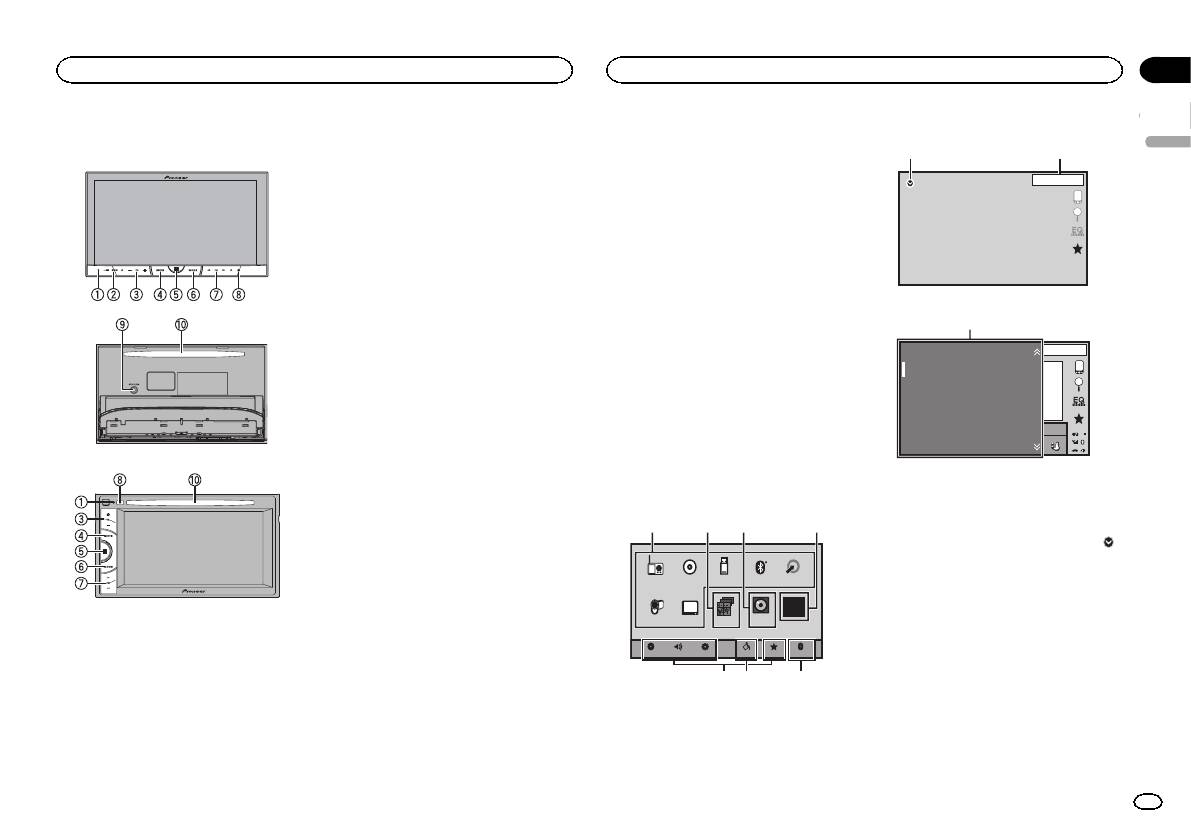
Основное устройство
4 MUTE
9 Входное гнездо для микрофона авто—
Нажмите, чтобы приглушить звук. Чтобы
матического эквалайзера
AVH-X4600DVD
отменить приглушение звука, нажмите
Используется для подсоединения микро—
еще раз.
фона автоматического эквалайзера.
5 Кнопка вызова главного меню
a Щель для загрузки диска
Отображение главного меню.
Примечания
Дисплей возвращается к экрану приложе—
ния для запуска, когда в режиме
! Подробнее об управлении навигационной
AppRadio Mode используются приложе—
системой с помощью данного устройства
ния сторонних разработчиков.
см. в руководстве по эксплуатации систе—
При двойном щелчке по значку на экране
мы.
приложения для запуска происходит воз—
! Подробнее о подключении iPod или запо—
врат в главное меню.
минающего устройства USB к данному ус—
тройству см. в разделе
При подключении
6 MODE
с помощью кабеля CD-IU201V (продается
Если вход RGB не используется
отдельно)
на стр. 54.
! Нажмите кнопку MODE, чтобы выклю—
! Подробнее о подключении смартфон с
чить дисплей. Чтобы включить дисп—
функцией MirrorLink к данному устройству
лей, нажмите MODE еще раз.
см. в разделе
Подключение адаптера для
Если вход RGB используется
управления смартфоном (CD-ML100, при—
! Нажмите и удерживайте клавишу
обретается отдельно)
на стр. 54.
AVH-X2600BT и AVH-X1600DVD
MODE, чтобы выключить дисплей.
Чтобы включить дисплей, нажмите
Главное меню
MODE еще раз.
! Если подключена навигационная си—
Главное меню
стема, нажмитеMODE, чтобы перейти
к дисплею навигации.
! Если подключен iPhone, на котором
запущено приложение, поддерживаю—
Radio
Disc USB/iPod Bluetooth Audio
AUX
щее режим AppRadio Mode, нажмите
MODE, чтобы открыть экран приложе—
OFF
ния. Пользоваться приложением
1 RESET
AV
TV
Apps
RearView
ON
можно с помощью сенсорных клавиш
Дополнительную информацию см. в раз—
дисплея.
Settings
деле
Перезагрузка микропроцессора
на
AudioVideo
BluetoothFavo rite sThemeSystem
! Если подключен смартфон с функцией
стр. 49.
MirrorLink, нажмите MODE, чтобы пе—
рейти к дисплею приложения. Прило—
2 SRC/OFF
жением можно пользоваться с
помощью сенсорных кнопок экрана.
3 +/– (VOLUME/VOL)
7 c/d (TRK)
8 h (извлечение)
567
Все источники сигнала выключены
89
1 JAN
AM
12:12
OFF
Дисплей источников сигнала
JAN
Radio
AM
12:22
Disc
iPod
Bluetooth Audio
AUX
S.Rtrv
DB
App
AV
1 23 4
App
Раздел
Описание элементов устройства
Описание элементов устройства
03
Русский
1
App
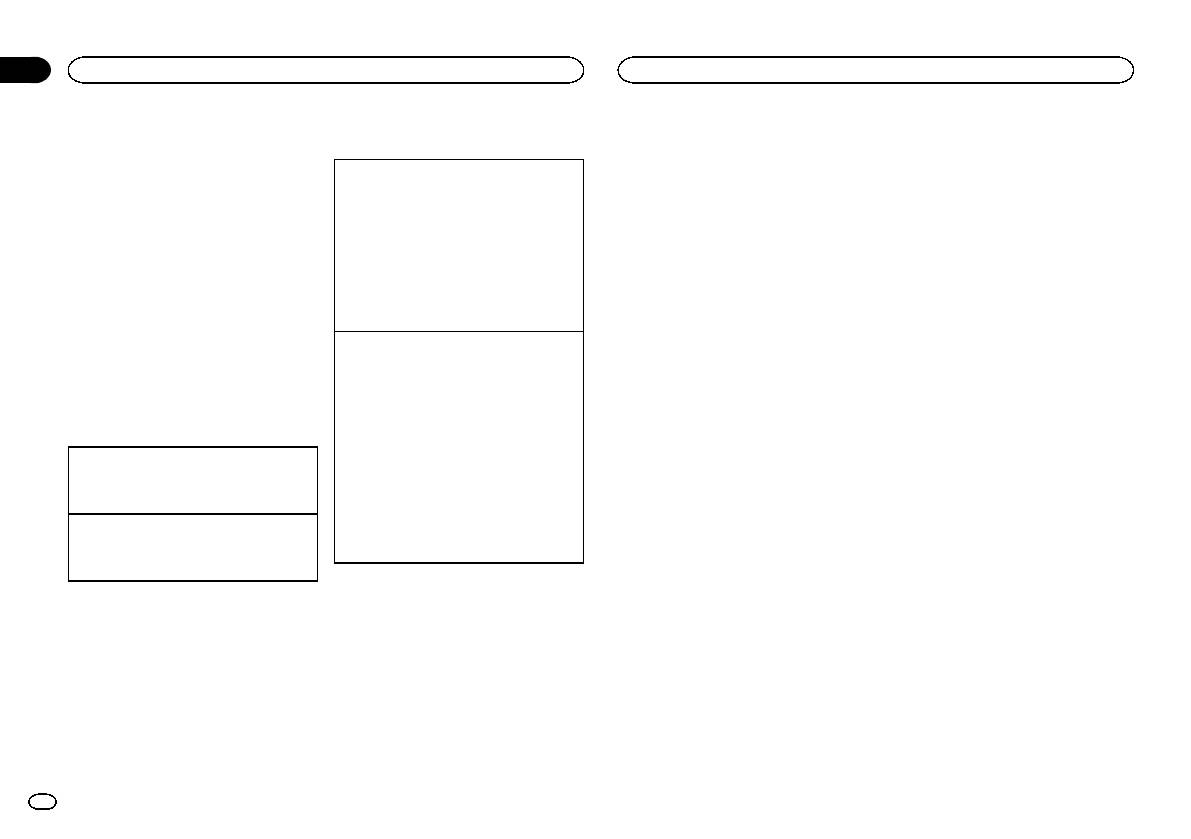
1 Значок источника сигнала
Выбор нужного источника сигнала.
Если значок источника сигнала не отобра—
жается, его можно показать, нажав на
клавишу главного меню или на значок
.
2 Кнопка Apps/MirrorLink
Переключение на AppRadio Mode/Mirror-
Link Mode.
3 Клавиша камеры заднего обзора
Вызывает на экран изображение с каме—
ры заднего обзора.
Дополнительную информацию см. в раз—
деле
Использование изображения с каме—
ры заднего обзора
на стр.9.
4 Source off клавиша
Выключение источника сигнала.
Ru
7
Раздел
03
Описание элементов устройства
Описание элементов устройства
5 Bluetooth клавиша
Выбор источника сигнала
! Если через вход RGB подключен ТВ—
Выведите на экран меню соединения
тюнер, на дисплее отображается TV.
Bluetooth.
Имеющиеся режимы источников сигнала
! Radio – Тюнер
6 Тема клавиша
Регулировка громкости
! Disc – Встроенный проигрыватель компакт—
Переход в меню Тема.
дисков и DVD
% Нажимайте +/– (VOLUME/VOL), чтобы
! USB, iPod или USB MTP – USB/iPod/MTP
отрегулировать громкость источника сиг—
7 Значок меню
! Bluetooth Audio – Встроенный аудиоплеер
нала.
Переход в меню.
Bluetooth
(Функция AVH-X2600BT)
8 Source клавиша
! AUX – AUX
Дополнительный пульт
Переход в меню источника.
! AV – Аудио/видеовход
дистанционного управления
! TV – Телевидение
9 Clock клавиша
Пульт дистанционного управления CD-R33
Переход к дисплею установки часов.
Выбор источника сигнала
продаётся отдельно.
! Использование SRC/OFF
Подробно о функциях пульта дистанционно—
(Функция AVH-X4600DVD)
го управления см. в инструкции по эксплуа—
Включение/выключение
1 Нажмите SRC/OFF.
тации пульта.
источника сигнала
! Использование клавиш сенсорного экрана
в главном меню
(Функция AVH-X4600DVD)
1 Нажмите на значок источника сигнала,
а затем на название нужного источника
Включение источника сигнала с помощью кно—
сигнала.
пок
! Если значок источника сигнала не отоб—
1 Нажмите SRC/OFF, чтобы включить источ—
ражается, его можно вывести экран,
ник сигнала.
коснувшись экрана.
Выключение источника сигнала с помощью
! Во время работы с меню невозможно
кнопок
выбрать источник сигнала, нажав на
1 Нажмите и удерживайте кнопку SRC/OFF,
значок источника сигнала.
пока источник сигнала не выключится.
Примечания
! Изменение значка USB/iPod происходит в
следующих случаях:
— USB/iPod отображается при отсутствии
подключаемых устройств.
— USB отображается, если к входу USB под—
ключено запоминающее устройство USB.
— iPod отображается, если к входу USB под—
ключён iPod.
— Если по протоколу MTP через кабель USB
подключено устройство Android (опера—
ционная система Android OS 4.0 или
выше), поддерживающее протокол MTP,
на дисплее отображается USB MTP.
8
Ru
Раздел
Стандартные операции
Стандартные операции
04
Стандартные операции
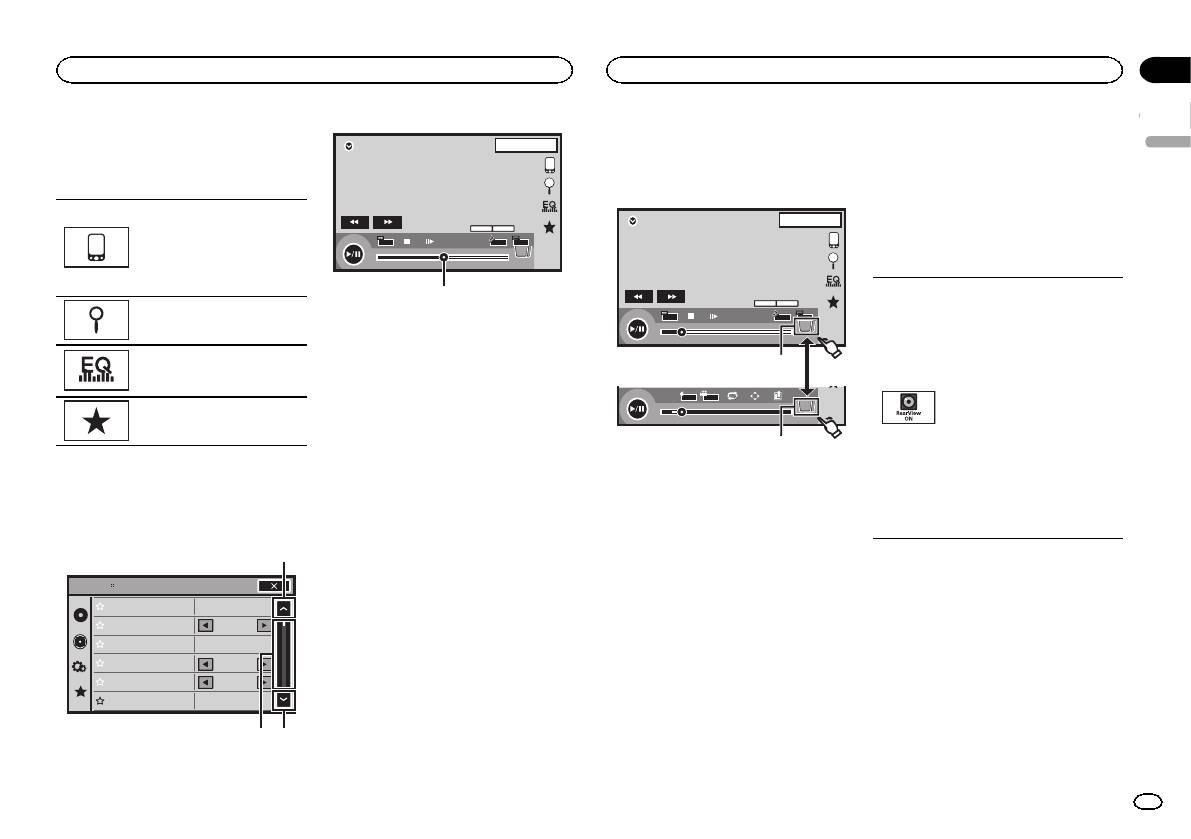
Для этого необходимо выбрать для каме—
1JAN
Активация кнопок
PM
12:43
ры заднего обзора любой режим, кроме
Русский
настройки меню/операции
01 01
сенсорной панели
DVD-V
“выкл”.
со списками
Подробную информацию о настройках см. в
Кнопки сенсорной панели
разделе
Настройка камеры заднего обзора
(Функция AVH-X2600BT)
(задней камеры)
на стр. 43.
1JAN
Открыть меню телефона
Dolby D
48kHz 16bit
Dolby DMulti ch
PM
12:43
01 01
Bluetooth.
FULL
MENU
MENU
TOP
11
DVD-V
Использование клавиши
1/2
Дополнительную информацию
камеры заднего обзора
00’20» -119’51»
см. в разделе
Телефон с функ—
цией Bluetooth
на стр. 29.
Отображение заднего вида
3
Dolby D
48kHz 16bit
Dolby DMulti ch
путем его включения.
Переход в меню списков.
FULL
MENU
TOP
MENU
1 1
1 Значок прокрутки
Если выводится изображение
Включение функции поиска.
1/2
Появляется, если имеются скрытые эле—
00’20» -119’51»
заднего вида, для переключения
Отображение автоматического
менты.
источника изображения доста—
эквалайзера (меню аудиофунк—
Чтобы просмотреть скрытые элементы,
1
точно коснуться экрана. Вэто
ций).
нажмите на значок прокрутки.
время возможно управление с
L+R
1
Return
экрана источника. Если в тече—
2/2
2 Шкала воспроизведения
ние нескольких секунд не выпол—
Переход в меню Избранное.
07’24» -112’47»
Появляются, когда элементы отобра—
няются никакие операции, на
жаются более чем на одной странице.
дисплее восстанавливается из—
1
Чтобы просмотреть скрытые элементы,
ображение заднего вида.
перетащите отметку на шкале воспроиз—
1 Клавиша переключения
Чтобы выключить изображение
Использование значка
ведения.
Переключение между сенсорными клави—
с камеры заднего обзора, на—
Также для просмотра скрытых элементов
шами на дисплее.
жмите кнопку вызова главного
прокрутки и шкалы
можно перетащить список.
меню, а затем нажмите эту кла—
воспроизведения
вишу еще раз.
Использование изображения
3 Точка воспроизведения
1
Определение момента воспроизведения
с камеры заднего обзора
Перетащите ползунок точки воспроизве—
Использование монитора
Audio
Для использования режима заднего обзора
дения на экране.
необходима камера заднего обзора (приоб—
пассажирами на задних
Sonic Center Control
L/R 0
ретается отдельно). Доступны следующие
сиденьях
Loudness
Low
функции.
Subwoofer
On
! Камера заднего обзора
Монитор (приобретается отдельно) позво—
Можно настроить это устройство таким
ляет пассажирам на задних сиденьях смо—
Bass Booster
0
образом, чтобы камера заднего обзора
треть фотографии и видео.
High Pass Filter
125Hz
включалась автоматически, когда рычаг
Примечания
Source Level Adjuster
0
переключения передач переводится в по—
! На заднем мониторе сенсорные клавиши
ложение заднего хода REVERSE (R).
и экраны управления использовать не—
! Изображение с камеры заднего обзора
12
льзя.
Можно включить этот режим, чтобы все—
! Фотографии и видео будут воспроизво—
гда было показано изображение с камеры
диться независимо от того, движется ли
заднего обзора.
автомобиль.
Ru
9
Раздел
04
Стандартные операции
Основные операции
05
Использование функции
ZOOM (увеличение)
Регулировка положения ЖК—
Извлечение диска
Изображение формата 4:3 пропорционально
преобразования звука
панели и извлечение диска
(Функция AVH-X2600BT/AVH-X1600DVD)
увеличивается по горизонтали и по вертика—
ли; идеально подходит для изображения
Автоматически улучшает каче—
формата кино (широкоформатное изображе—
ВНИМАНИЕ
% Нажмите h, чтобы извлечь диск.
ство звука сжатых аудиофайлов
ние).
Во время открывания, закрывания или регу—
и восстанавливает полноту зву—
лирования ЖК—панели берегите руки и паль—
NORMAL (обычный)
Установка часов
чания.
цы от попадания в механизм устройства.
Изображение формата 4:3 отображается в
Особенно внимательно следите при этом за
1 Нажмите клавишу Clock.
Выкл. —
—
реальном масштабе, не создавая ощущения
детьми.
Откроется экран Clock Adjustment.
! эффективней, чем .
диспропорции, поскольку сохраняются про—
См. раздел
Clock клавиша
на стр.8.
порции нормального изображения.
Настройка угла обзора ЖК—панели
Примечания
Примечания
! Возможно воспроизведение с носителей,
(Функция AVH-X4600DVD)
2 Выберите элемент для установки.
перечисленных ниже.
! Использование данной функции во время
движения невозможно.
1 Нажмите h (извлечь), чтобы отобра—
3 Для установки даты и времени нажи—
— CD-DA
— Файлы MP3/WMA/AAC на запоминающем
! Для каждого источника видеосигнала
зить на экране меню извлечения.
майте a или b.
устройстве USB с поддержкой протокола
можно сохранить различные настройки.
Примечания
MTP
! При просмотре видео в широкоформат—
2 Отрегулируйте ЖК—панель до опти—
! Формат даты можно выбирать. Нажмите
— Файлы MP3/WMA/AAC/WAV на запоми—
ном режиме, не совпадающем с его ис—
мального для обзора положения.
дата/месяц/год, год/месяц/дата или
нающем устройстве USB
ходным форматом, изображение может
месяц/дата/год.
— Файлы MP3/WMA/AAC на носителях CD
выглядеть искаженным.
Опускание панели.
! Формат отображения времени можно вы—
— iPod
! Помните, что использование функции ши—
бирать. Нажмите 12ч (12-часовой фор—
! Функция sound retriever автоматически
рокоформатного изображения в коммер—
мат) или 24ч (24-часовой формат).
выключается, если для источника сигна—
ческих целях или для публичного
Панель возвращается в верти—
ла USB используется функция MIXTRAX.
просмотра может являться нарушением
кальное положение.
закона об авторском праве.
Показывает, что экран неак—
! При просмотре в режиме ZOOM изобра—
# Сохраненное положение ЖК—панели автома—
тивен.
Изменение формата экрана
жение будет более зернистым.
тически используется при следующем открытии
! FULL/NORMAL используются для ТВ—тю—
панели.
Настройка оптимального форма—
нера, подключенного через разъем RGB.
! Возможно воспроизведение с носителей,
та экрана для просмотра видео.
перечисленных ниже.
Извлечение диска
— Disc: DVD-V, Video-CD, DivX, MPEG-1,
(Функция AVH-X4600DVD)
1 Отображение режима экрана.
MPEG-2, MPEG-4
— USB: DivX, MPEG-1, MPEG-2, MPEG-4,
1 Нажмите h (извлечь), чтобы отобра—
2 Выберите желаемый формат изобра—
JPEG
зить на экране меню извлечения.
жения.
— iPod: видео
FULL (во весь экран)
— AV: аудио/видео
2 Извлечение диска.
Формат изображения 4:3 увеличивается
— AUX: аудио/видео
только по горизонтали, обеспечивая изобра—
— TV: подключение через разъем RGB
жение формата 4:3 (нормальное изображе—
Извлечение диска.
ние) без каких—либо искажений.
10
Ru
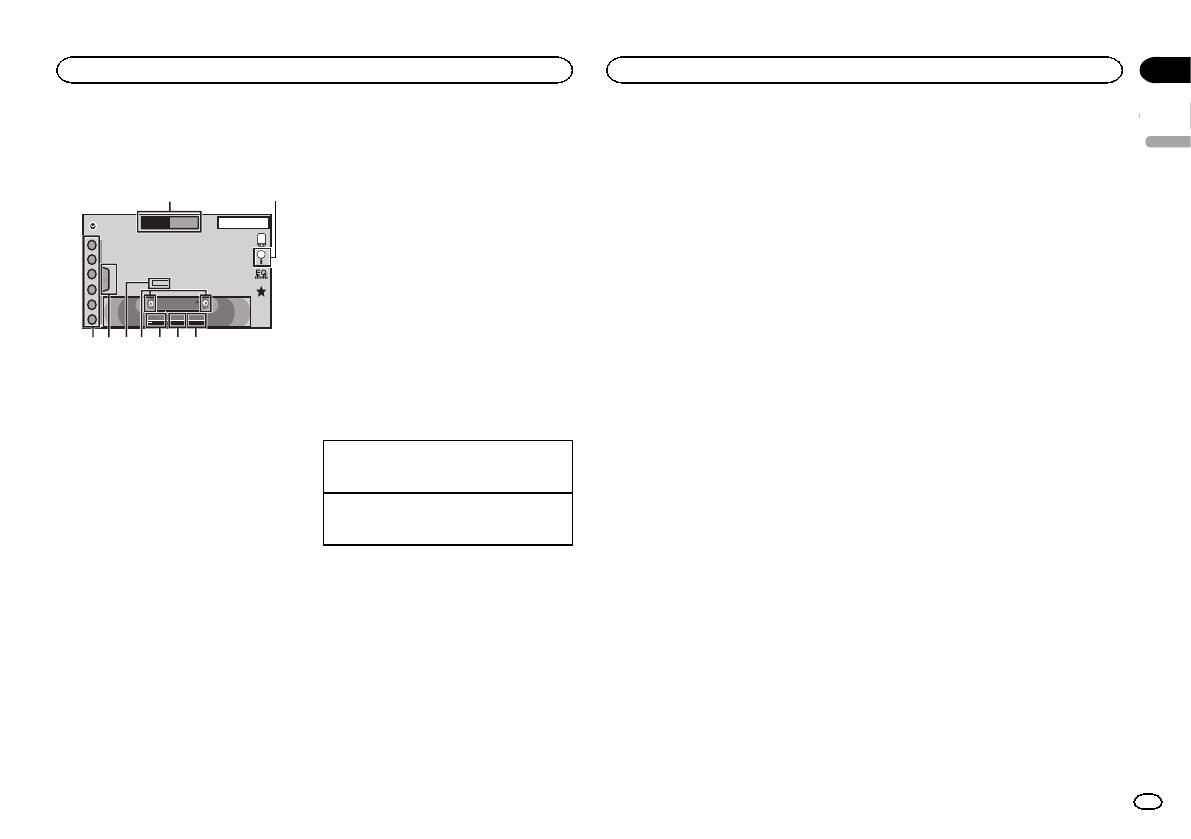
Раздел
Тюнер
Тюнер
06
Функции тюнера
Нажмите и удерживайте более двух се—
Запоминание и повторный
1 Выведите на дисплей радиотекст, ко—
кунд, чтобы пропускать станции. Поиск с
торый нужно сохранить.
Русский
вызов станций
Кнопки сенсорной панели
настройкой начнется, как только вы отпу—
См. раздел
Функции тюнера
на стр.11.
стите кнопку. Нажмите еще раз для отме—
В памяти устройства можно сохранить до
1
2
ны поиска с настройкой.
шести радиостанций в каждом диапазоне
2 Нажмите и удерживайте одну из кла—
для последующего быстрого вызова.
виш, чтобы сохранить выбранный радио—
FM MW1
8 AUG
PM
12:05
7 Клавиша Text
текст.
Radio
1
WWWWWWWW
Отображение радиотекста.
1 Отображение экрана предваритель—
На дисплее отображается номер, под кото—
2
WWWWWWWW
Запись и вызов из памяти радиотекста.
ной настройки.
рым выбранный радиотекст будет сохранён
3
См. раздел
Функции тюнера
на стр.11.
в памяти.
Tex t
4
8 Клавиша отображения списка
Отобразится экран предварительной на—
В следующий раз при нажатии соответствую—
5
87.5
MHz
Отображение списка каналов предвари—
стройки.
щей клавиши сохранённый радиотекст будет
6
Local TA
News
тельной настройки.
вызван из памяти.
OFF OFF
2 Нажмите и удерживайте одну из кно—
3456789
9 Клавиши вызова предварительно на—
пок предварительной настройки на сен—
строенных станций
сорной панели, чтобы сохранить
Сохранение станций с
1 Клавиша Band
Выбор канала предварительной настрой—
выбранную частоту в памяти устройства.
наиболее мощным сигналом
Выбор диапазона (FM1, FM2 или FM3) с
ки.
Выбранная частота радиостанции сохранена
помощью значка с левой стороны. Пере—
Функция BSM (запоминание лучших станций)
в памяти.
ключение между MW/LW с помощью зна—
позволяет автоматически сохранять в памя—
Основные операции
чка с правой стороны.
ти устройства шесть станций с самым мощ—
3 Для выбора нужной радиостанции на—
Значок для выбранного диапазона под—
ным сигналом в порядке убывания его
Переключение между каналами предвари—
жмите соответствующую кнопку предва—
свечивается.
мощности.
тельной настройки с помощью кнопок
рительной настройки на сенсорной
Радиочастоты, сохраненные с помощью
1 Нажмите кнопку c или d (TRK).
панели.
2 Клавиша Search
функции BSM, могут заменять собой радио—
Отображение информации PTY.
Настройка с поиском с помощью кнопок
частоты, сохраненные с помощью кнопок
1 Нажмите и удерживайте кнопку c или d
Отображение радиотекста
предварительной настройки.
3 Клавиша News
(TRK).
(Только для FM-радиостанций)
Включение или выключение функции пре—
1 Отображение экрана предваритель—
Примечания
Этот тюнер может отображать данные ра—
рывания для передачи новостей.
ной настройки.
! Когда iPod заряжается от данного устрой—
диотекста, передаваемые радиостанциями
См. раздел
Функции тюнера
на стр.11.
RDS, например, информацию о радиостан—
4 Клавиша TA
ства, при прослушивании MW/L W-радио—
Отобразится экран предварительной на—
Включение или выключение функции TA
станций могут возникнуть помехи. Чтобы
ции.
стройки.
(режим ожидания дорожных сводок).
устранить помехи, отсоедините iPod.
! Если радиотекст не принимается, то на
! На дисплее могут появиться кнопки сен—
дисплее будет показано сообщение
2 Коснитесь BSM, чтобы включить
No Text.
5 Клавиша Local
сорной панели, не перечисленные в раз—
функцию BSM.
Установка уровня местного поиска.
деле
Функции тюнера
.
Кнопкам предварительной настройки на сен—
См. раздел
Список индикаторов
на стр.
сорной панели будут назначены шесть
Запись и вызов из памяти
6 Клавиши настройки
61.
самых мощных радиочастот в порядке мощ—
радиотекста
Поиск станций вручную.
ности их сигнала.
Вы можете сохранить данные шести сооб—
# Чтобы отменить процесс сохранения, нажми—
щений радиотекста под кнопками от Memo1
те Cancel.
до Memo6.
Ru
11

Раздел
06
Тюнер
Тюнер
Настройка на мощные сигналы
3 В начале приема дорожной сводки от—
2 С помощью кнопки
или выберите
1 Чтобы вернуться в главное меню, на—
регулируйте громкость TA (дорожных
тип программы.
жмите клавишу возврата в главное меню.
Настройка с местным поиском позволяет
сводок) с помощью кнопок +/–
Существует четыре типа программ:
Вам настраиваться только на радиостанции
(VOLUME/VOL).
Новости / информация—Поп—Класси—
2 Нажмите клавишу настроек системы,
с достаточно мощными сигналами для каче—
Новая установленная громкость сохраняется
ка—Другие
чтобы открыть меню системы.
ственного приема.
в памяти и будет вызываться для последую—
щих дорожных сводок.
3 Нажмите Старт, чтобы начать поиск.
3 Нажмите Шаг FM в меню системы для
FM: Выкл. —
— — —
Устройство начинает поиск радиостанций,
выбора шага настройки в FM-диапазоне.
4 Отключение приема дорожной сводки
передающих данный тип программ. При об—
При нажатии кнопки Шаг FM происходит пе—
MW/LW: Выкл. — —
во процессе приема.
наружении радиостанции на дисплее будет
реключение шага настройки в FM-диапазоне
Чем больше на экране символов , тем
См. раздел
Функции тюнера
на стр.11.
показано название данной программы.
между значениями 50 кГц и 100 кГц. Выбран—
меньше станций можно выбрать. Для выбо—
Тюнер возвратится к исходному источнику
# Для отмены поиска нажмите Отмена.
ный шаг настройки в FM-диапазоне появл—
ра доступны только станции с самым мощ—
сигнала, но останется в режиме ожидания
# Программы некоторых радиостанций могут
яется на дисплее.
ным сигналом в вашей местности.
TA до повторного нажатия значка.
отличаться от программ, указанных в передавае—
Если символов
меньше, устройство может
мом коде PTY.
принимать станции с меньшей мощностью
# Если ни одна из станций не передает про—
Настройка RDS
сигнала.
Получение сообщений об
граммы нужного типа, то на дисплее в течение
(Только для FM-радиостанций)
экстренных ситуациях с
примерно двух секунд будет показано Не найде—
но, и затем тюнер перейдет в режим приема
Прием дорожных сводок
прерыванием текущего
Ограничение станций
станции, с которой был начат поиск.
региональными программами
(Только для FM-радиостанций)
вещания
Независимо от выбранного источника сигна—
(Только для FM-радиостанций)
Использование прерывания
При использовании функции AF функция ре—
ла дорожные сводки можно получать авто—
гиональных программ ограничивает выбор
Можно выбрать настройку, позволяющую ав—
для передачи новостей
матически с помощью функции TA
станциями, транслирующими региональные
томатически получать сообщения об эк—
Устройство может переключаться с других
(ожидание дорожных сводок).
программы.
стренных ситуациях независимо от
станций на станцию новостей с кодом PTY,
источника сигнала, выбранного в данный мо—
когда станция начинает передавать програм—
1 Настройте тюнер на TP-станцию или
1 Чтобы вернуться в главное меню, на—
мент.
му новостей. После окончания программы
станцию расширенной сети вещания, пе—
жмите клавишу возврата в главное меню.
Текущее вещание возобновляется по окон—
новостей возобновляется прием прежней
редающую дорожные сводки TP.
чании сообщения о чрезвычайной ситуации.
программы.
Включится индикатор
.
2 Нажмите клавишу настроек системы,
чтобы открыть меню системы.
2 Включение приема дорожных сводок.
Использование функций PTY
Установка шага настройки в
См. раздел
Функции тюнера
на стр.11.
3 Нажмите Настройки RDS в меню си—
(Только для FM-радиостанций)
# Если функция TA включается при отсутствии
FM-диапазоне
стемы.
Можно настроиться на радиостанцию с по—
настройки на TP-станцию или станцию расши—
Обычно шаг настройки в FM-диапазоне, ис—
мощью информации PTY (типа программы).
ренной сети вещания, передающую дорожные
пользуемый при настройке с поиском, соста—
4 Выберите Региональные в меню,
сводки TP, индикатор
включится неярко.
вляет 50 кГц. При включении функции AF
чтобы включить региональную функцию.
Поиск станции RDS с помощью
или TA шаг настройки автоматически мен—
# Нажмите Региональные еще раз, чтобы вы—
информации PTY
яется на 100 кГц. При включенной функции
ключить региональную функцию.
Можно выполнять поиск по основным типам
AF предпочтительно установить шаг на—
программ.
стройки 50 кГц.
! Во время ручной настройки шаг настрой—
1 Нажмите клавишу поиска.
ки составляет 50 кГц.
12
Ru
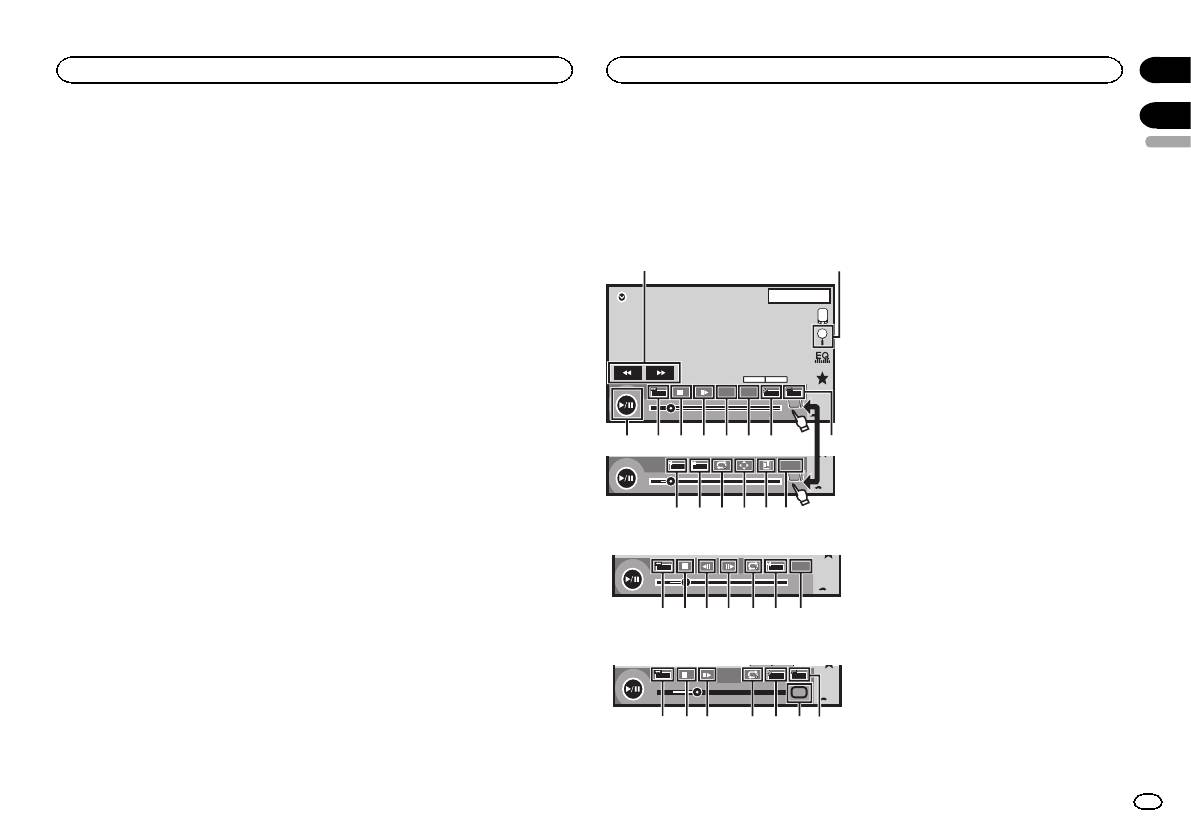
Выбор альтернативных частот
3 Нажмите Авто PI в меню системы,
Описание работы с видео
чтобы включить автоматический PI поиск
Если качество приема низкое, устройство
(по идентификатору программы).
С помощью этого устройства можно вос—
автоматически выполнит поиск другой стан—
# Чтобы выключить автоматический PI поиск
производить видеофайлы с DVD/DVD-R/
ции в той же сети.
(по идентификатору программы), нажмите Авто
DVD-RW/CD/CD-R/CD-RW.
PI еще раз.
1 Чтобы вернуться в главное меню, на—
Кнопки сенсорной панели
жмите клавишу возврата в главное меню.
DVD video
2 Нажмите клавишу настроек системы,
21
чтобы открыть меню системы.
1JAN
PM
12:43
3 Нажмите Настройки RDS в меню си—
01 01
стемы.
DVD-V
4 Нажмите Альтерн. частоты, чтобы
включить функцию AF.
# Чтобы выключить функцию AF, нажмите Аль—
Dolby D
48kHz 16bit
Dolby DMulti ch
FULL
MENU
TOP
терн. частоты еще раз.
MENU
11
1/2
00’20» -119’51»
Примечания
! Во время поиска частоты функцией AF
a987654
3
звук может временно прерываться другой
программой.
L+R
1
Return
2/2
! Функцию поиска альтернативных частот
07’24» -112’47»
можно использовать для FM1, FM2 и
FM3.
fedcg
b
Video CD
Включение
FULL
L+R
Return
автоматического поиска PI
00’20» -119’51»
Устройство может автоматически искать дру—
гую станцию с такой же программой даже во
98h7 eg b
время вызова предварительной настройки.
При воспроизведении диска, содержащего ме—
1 Чтобы вернуться в главное меню, на—
диафайлы различных типов
жмите клавишу возврата в главное меню.
2 Нажмите клавишу настроек системы,
00’15» -00‘59»
чтобы открыть меню системы.
Раздел
Тюнер
Диск (CD/DVD)
06
07
Нажмите, чтобы изменить скорость пере—
мотки вперед или назад.
Русский
2 Клавиша Search
Включение функции поиска.
3 Клавиша переключения языка субтит—
ров
Если на DVD/в файлах DivX присутствуют
субтитры на разных языках, во время вос—
произведения можно изменить язык суб—
титров.
4 Клавиша переключение языка звуко—
вого сопровождения
Если DVD-диски/файлы DivX имеют зву—
ковое сопровождение на разных языках и
â
в разных аудиосистемах (Dolby
Digital,
DTS, ит.д.), во время воспроизведения
можно переключать языки/аудиосистемы.
В зависимости от настройки видео может
не воспроизводиться, если для записи
DVD использованы определенные ауди—
осистемы.
5 Клавиша TOP MENU
Возврат в главное меню во время вос—
произведения DVD-диска.
6 Клавиша MENU
Отображение меню DVD во время вос—
произведения DVD-диска.
7 Клавиша замедленного воспроизведе—
ния
Воспроизведение выбранного отрывка по
FULL
1
OFF
одному кадру во время просмотра.
Media
Нажмите и удерживайте две или более
секунды, чтобы замедлить скорость вос—
произведения.
987 i3e4
При нажатии клавиши во время замед—
ленного воспроизведения видео с DVD/
1 Клавиша перемотки вперед/назад
CD скорость воспроизведения увеличи—
Ускоренная перемотка вперед или назад
вается последовательно в четыре этапа.
Ru
13
Раздел
07
Диск (CD/DVD)
Диск (CD/DVD)
8 Клавиша остановки воспроизведения
d Клавиши со стрелками
Основные операции
Примечания
Остановка воспроизведения.
Отображение кнопок со стрелками для
! Проигрыватель DVD-дисков может вос—
При повторном включении воспроизведе—
перемещения по меню DVD-диска.
Воспроизведение видео
производить файлы DivX на CD-R/RW,
ние начнется с того места, где оно было
1 Вставьте диск в щель для загрузки марки—
DVD-R/RW или MPEG-1/MPEG-2/MPEG-4.
остановлено. Чтобы полностью остано—
e Клавиша повторного воспроизведе—
рованной стороной вверх.
(Список воспроизводимых форматов
вить воспроизведение, нажмите на клави—
ния
Воспроизведение начнется автоматически.
файлов см. в разделе
Видеофайлы фор—
шу на экране еще раз.
Выбор диапазона повторного воспроизве—
! При воспроизведении дисков формата
мата DivX
на стр. 64.)
дения.
DVD или Video CD на дисплее может отоб—
! В щель для загрузки можно вставлять
9 Клавиша режима экрана
ражаться меню. См.
Работа с меню DVD
на
только диски DVD-R/RW и CD-R/RW.
Изменение режима экрана.
f Клавиша угла обзора
стр.15и
Воспроизведение с функцией
! Иногда во время просмотра некоторые
См. раздел
Изменение формата экрана
Если запись на DVD сделана в несколь—
РВС
на стр. 16.
операции могут быть недоступны вслед—
на стр. 10.
ких ракурсах (сцены сняты в различных
! Если включена функция автоматического
ствие особенностей программирования
ракурсах), во время воспроизведения
воспроизведения, то меню DVD отобра—
диска. В этом случае на экране отобра—
a Клавиша паузы/возобновления вос—
можно выбирать ракурс изображения.
жаться не будет, и устройство автоматиче—
жается значок
.
произведения
ски начнет воспроизведение с первого
! На экране могут появляться сенсорные
Приостановка воспроизведения.
g Клавиша режима аудиовыхода
раздела первой главы. См.
Автоматиче—
клавиши, не указанные в списке в разде—
Возврат в обычный режим воспроизведе—
Переключение режима аудиовыхода при
ское воспроизведение дисков DVD
на стр.
ле
Описание работы с видео
на стр. 13.
ния во время паузы, остановки, замед—
воспроизведения видео на дисках, запи—
38.
См. раздел
Список индикаторов
на стр.
ленного или покадрового
санных со звуком формата LPCM.
! Если значок источника сигнала не отобра—
61.
воспроизведения.
жается, его можно вывести экран, коснув—
! На некоторых DVD-дисках выбор языков/
h Клавиша замедленного воспроизведе—
шись экрана.
аудиосистем возможен только посред—
b Клавиша возврата
ния
! Если при загрузке диска с содержимым
ством меню.
Возврат к определенной сцене на DVD-
Последовательное замедление скорости
VOD формата DivX на дисплее появляется
! Вы также можете выбирать языки/ауди—
диске, воспроизводимом в данный мо—
воспроизведения в четыре этапа во
сообщение, коснитесь кнопки Play.
осистемы с помощью меню Установки
мент, которая была предварительно за—
время замедленного воспроизведения
См. раздел
Воспроизведение содержимого
ВИДЕО. Чтобы получить дополнительную
программирована.
дисков Video CD.
â
VOD (видео по запросу) в формате DivX
информацию, см. раздел
Установка
Данной функцией нельзя воспользовать—
! При замедленном воспроизведении
на стр. 17.
языка звукового сопровождения
на стр.
ся, если заданная сцена на DVD-диске не
звук отсутствует.
36.
запрограммирована.
! При воспроизведении некоторых дис—
Извлечение диска
! Если изменить язык звукового сопрово—
ков изображение в режиме замедлен—
! См. раздел
Извлечение диска
на стр. 10.
ждения во время перемотки вперед/
c Клавиша закладки
ного воспроизведения может быть
Выбор раздела с помощью кнопок
назад, паузы или замедленного воспроиз—
Во время воспроизведения нажмите эту
нечетким.
1 Нажмите кнопку c или d (TRK).
ведения, включится режим обычного вос—
кнопку на эпизоде, с которого вы хотели
! Замедленное воспроизведение в об—
произведения.
бы возобновить воспроизведение, когда
ратном направлении невозможно.
Перемотка вперед и назад с помощью кнопок
! На некоторых DVD-дисках выбор языков
диск будет загружен в следующий раз.
1 Нажмите и удерживайте кнопку c или d
субтитров возможен только посредством
! На один фильм на DVD можно устано—
i Клавиша Media
(TRK).
меню.
вить одну закладку. Всего можно уста—
Переключение типа медиафайла для
! На некоторых дисках перемотка вперед/
! Вы также можете выбирать языки субтит—
новить не более пяти закладок.
DVD/CD.
назад может быть недоступна. В этом слу—
ров с помощью меню Установки ВИДЕО.
! Для удаления закладки с диска во
чае автоматически возобновляется обы—
Чтобы получить дополнительную инфор—
время воспроизведения нажмите и
чное воспроизведение.
мацию, см. раздел
Установка языка суб—
удерживайте клавишу.
! Скорость перемотки вперед/назад зависит
титров
на стр. 36.
! Следующая установленная закладка
от того, как долго удерживается нажатой
заменит ту, что была установлена пер—
кнопка c или d (TRK). Для дисков Video CD
вой.
эта функция отсутствует.
14
Ru
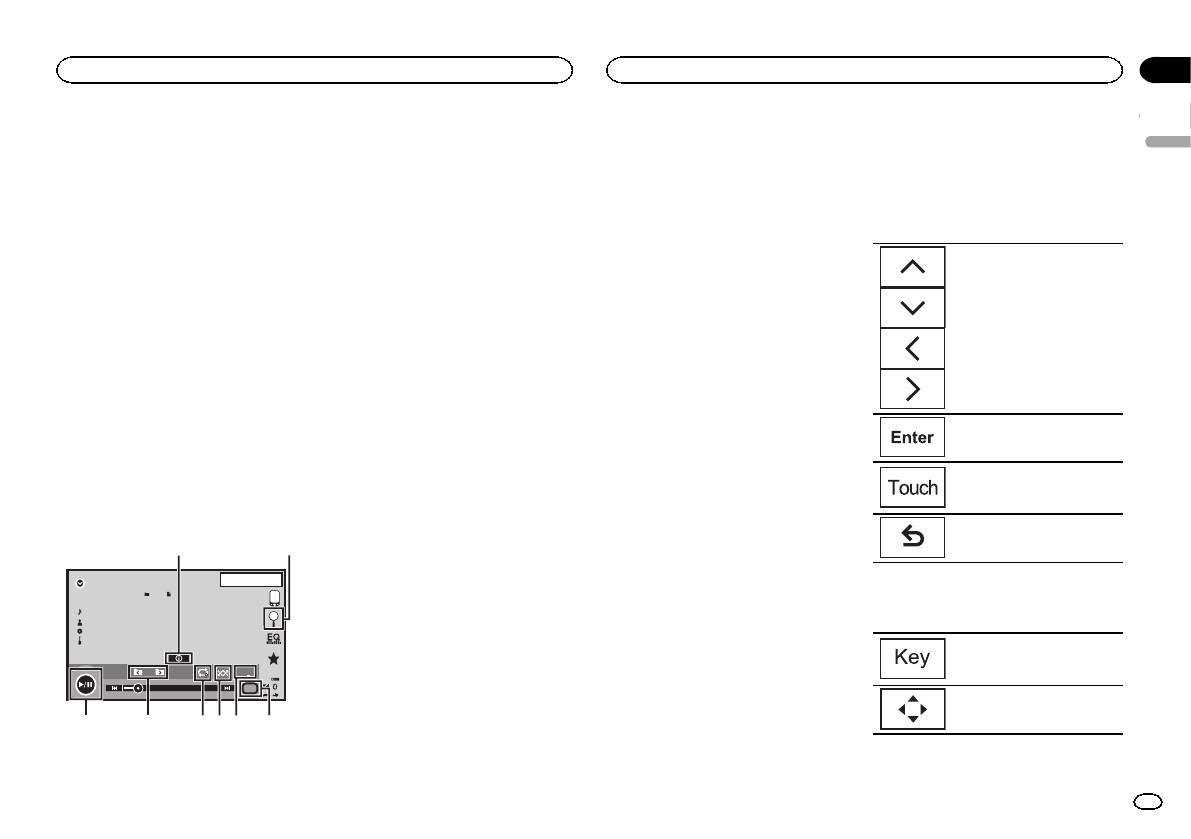
Раздел
Диск (CD/DVD)
Диск (CD/DVD)
07
! Если изменить язык субтитров во время
1 Клавиша информации
Переключение между
Использование кнопок со
перемотки вперед/назад, паузы или за—
Переключение на текстовую информацию
Русский
типами медиафайлов
стрелками
медленного воспроизведения, включится
при воспроизведении файлов MP3/WMA/
режим обычного воспроизведения.
AAC.
При воспроизведении с цифрового носителя,
1 Отображение кнопок со стрелками для
! При воспроизведении сцены, снятой в
содержащего медиафайлы различных
перемещения по меню DVD-диска.
различных ракурсах, на дисплее отобра—
2 Клавиша Search
типов, такие как DivX, MPEG-1, MPEG-2,
жается значок ракурса. Включить или от—
Отображение списка названий дорожек/
MPEG-4 и MP3, можно выбрать тип вос—
2 Выберите нужный пункт меню.
ключить отображение на дисплее значка
файлов для выбора композиций на ком—
производимых файлов.
ракурса можно в меню Установки
пакт—диске.
ВИДЕО. Подробную информацию см. в
Отображение списка названий файлов
% Переключение между типами медиа—
разделе
Настройка дисплея для DVD с
для выбора файла.
файлов осуществляется нажатием кнопки
записью сцен в нескольких ракурсах
на
Media.
стр. 37.
3 Клавиша Media
CD-DA (аудиофайлы)—Music/ROM (сжатые
! Если изменить ракурс во время перемот—
Переключение типа медиафайла на DVD
аудиофайлы)—Video (видеофайлы DivX,
Выбор нужного пункта меню.
ки вперед/назад, паузы или замедленного
или CD.
MPEG-1, MPEG-2, MPEG-4)
воспроизведения, включится режим обы—
чного воспроизведения.
4 Клавиша Sound retriever
Примечание
См. раздел
Использование функции пре—
На данном устройстве не воспроизводятся
образования звука
на стр. 10.
аудиоданные (CD-DA) с дисков DVD-R/RW/
Функции воспроизведения
ROM.
аудио
5 Клавиша воспроизведения в произ—
Воспроизведение с выбранно—
вольной последовательности
го пункта меню.
С помощью этого устройства можно вос—
Работа с меню DVD
Воспроизведение композиций в произ—
производить аудиофайлы с DVD-R/DVD-RW/
вольной последовательности.
(Функция для дисков DVD video)
Переход по меню DVD-диска
CD/CD-R/CD-RW.
На некоторых DVD-проигрывателях имеется
нажатием на нужный пункт
6 Клавиша повторного воспроизведе—
функция выбора содержимого дисков для
меню.
Кнопки сенсорной панели
ния
воспроизведения с помощью меню.
Возврат к предыдущему дис—
Выбор диапазона повторного воспроизве—
12
плею.
дения.
1JAN
PM
12:43
7 Клавиша перехода к предыдущей/сле—
# При непосредственном использовании меню
11
ROM
дующей папке
DVD путем нажатия пунктов меню коснитесь со—
Abcdefghi
Выбор папки.
ответствующего значка.
Abcdefghi
Abcdefghi
Abcdefghi
8 Клавиша паузы/возобновления вос—
Возвращение к обычному дис—
произведения
плею воспроизведения DVD
S.Rtrv
Dolby PLll
Пауза и начало воспроизведения.
video.
Media
00’37» -08’43»
Отображение стрелок.
45678
3
# Способы отображения меню на дисплее за—
висят от диска.
Ru
15
Раздел
07
Диск (CD/DVD)
Диск (CD/DVD)
# В зависимости от содержимого DVD-дисков
! При воспроизведении дисков со сжатыми
! Данную функцию можно использовать во
% Нажмите клавишу режима аудиовыхо—
данная функция может работать неправильно. В
аудиофайлами и аудиоданными (CD-DA)
время воспроизведения некоторых DVD
да, чтобы переключить тип аудиовыхода.
таких случаях используйте кнопки сенсорной па—
повторное воспроизведение выполняется
или Video CD с функцией PBC (контроль
! L+R – левый и правый
нели, чтобы перемещаться по меню DVD.
в рамках диапазона для того типа дан—
воспроизведения).
! Left – левый
ных, которые воспроизводятся в данный
! Right – правый
момент, даже если выбран режим Disc.
1 Включение функции поиска.
! Mix – микширование левого и правого ка—
Воспроизведение в
! Если Вы выберете другую папку во время
См. раздел
Описание работы с видео
на стр.
налов
произвольной
повторного воспроизведения, диапазон
13.
Примечание
повторного воспроизведения сменится на
последовательности
Disc/All.
2 Нажмите кнопку, соответствующую не—
Эта функция может быть недоступна в зави—
(перемешивание)
! Если Вы выполните поиск дорожки или
обходимой функции поиска (например,
симости от диска и места просмотра.
% Нажмите клавишу воспроизведения в
ускоренную перемотку вперед/назад в ре—
Chapter).
произвольной последовательности.
жиме File, диапазон повторного воспроиз—
Воспроизведение с
! On – воспроизведение файлов в произ—
ведения сменится на Folder.
3 Ввод цифр производится с помощью
вольной последовательности в пределах
! Если выполнить поиск главы/раздела или
кнопок с цифрами от 0 до 9.
функцией РВС
диапазона повторного воспроизведения,
ускоренную перемотку вперед/назад в ре—
# Чтобы удалить введенные цифры, коснитесь
(Функция для дисков Video CD)
Folder и Disc.
жиме Chapter, повторное воспроизведе—
кнопки C.
При воспроизведении дисков Video CD с
! Off – отмена режима воспроизведения в
ние автоматически отключается.
функцией PBC (контроль воспроизведения)
произвольной последовательности.
! Если Вы выполните поиск дорожки или
4 Начало воспроизведения с выбранно—
на дисплее отображается PBC On.
ускоренную перемотку вперед/назад в ре—
го участка.
жиме Track, диапазон повторного вос—
1 Включение функции поиска.
Повторное воспроизведение
произведения сменится на Disc.
Подтверждение значений и
См. раздел
Описание работы с видео
на стр.
! Если выбран диапазон Folder, воспроиз—
% Нажмите клавишу повторного вос—
включение воспроизведения.
13.
вести вложенную папку текущей папки не—
произведения.
возможно.
2 Нажмите 10key, чтобы отобразить
! Disc – воспроизведение текущего диска
Примечание
цифровую клавишную панель.
! Chapter – повтор текущего раздела
Если на диске имеется меню, для выбора
! Title – повтор текущей главы
Поиск участка на диске для
можно также использовать меню DVD.
3 Нажимайте кнопки от 0 до 9, чтобы
! Track – повтор текущей дорожки
воспроизведения
См. раздел
Описание работы с видео
на стр.
ввести номер нужного пункта меню.
! File – Повтор текущего файла
13.
! Folder – Повтор текущей папки
Чтобы найти необходимый участок для вос—
произведения, можно воспользоваться функ—
4 Начало воспроизведения с выбранно—
! Disc/All – Повтор всех файлов на текущем
диске
цией поиска.
го участка.
Выбор аудиовыхода
! All – Повтор всех файлов
Для видео на DVD можно выбрать Title
(глава), Chapter (раздел) или 10key (цифро—
При воспроизведении дисков DVD video, за—
Подтверждение значений и
Примечания
вая клавишная панель).
писанных со звуком формата LPCM, Вы мо—
включение воспроизведения.
! Данную функцию можно использовать во
Для дисков video CD можно выбрать Track
жете переключать аудиовыход.
время воспроизведения Video CD с функ—
(дорожка) или 10key (цифровая клавишная
При воспроизведении дисков Video CD
цией PBC (контроль воспроизведения).
панель).
можно выбрать режим стерео или моно.
Примечания
! При выполнении поиска по разделу, пере—
! Функция поиска по разделу доступна
! Данная функция доступна только во
! Вызов меню на дисплей во время вос—
мотки вперед/назад, покадрового вос—
только когда воспроизведение диска ос—
время воспроизведения диска.
произведения с функцией PBC произво—
произведения и замедленного
тановлено.
дится с помощью кнопки Return.
воспроизведения функция повтора отклю—
Подробности смотрите в инструкциях,
чается.
прилагаемых к диску.
16
Ru
Раздел
Диск (CD/DVD)
Диск (CD/DVD)
07
! Функцию PBC (контроля воспроизведе—
# Если папка 1 (КОРНЕВАЯ) не содержит фай—
! Содержимое VOD формата DivX защище—
ния) диска Video CD нельзя отменить.
лов, воспроизведение начнется с папки 2.
но системой DRM (цифровой системой
Русский
! Во время воспроизведения дисков Video
управления правами). Это допускает вос—
Примечание
CD с функцией PBC (контроля воспроиз—
произведение содержимого только на за—
ведения) невозможно выбрать диапазон
Если часть записанной информации не отоб—
регистрированных устройствах.
повторного воспроизведения и использо—
ражается, справа от списка появится клави—
вать поиск.
ша прокрутки. Нажмите на нее, чтобы
% Если при загрузке диска с содержи—
прокрутить информацию.
мым VOD формата DivX на дисплее по—
является сообщение, коснитесь кнопки
Выбор дорожек из списка
Play.
Воспроизведение
названий дорожек
Начнется воспроизведение содержимого
содержимого VOD (видео по
VOD формата DivX.
Можно выбрать дорожки для воспроизведе—
â
запросу) в формате DivX
# Чтобы перейти к следующему файлу, нажми—
ния с помощью списка названий дорожек, за—
те кнопку Next Play.
писанных на диске.
На некоторых дисках формата DivX содер—
# Если Вы не хотите воспроизводить содержи—
жимое видео по запросу (VOD) можно вос—
мое VOD формата DivX, нажмите кнопку Stop.
1 Отображение списка названий доро—
производитьтолько определенное
жек.
количество раз. При загрузке диска с таким
См. раздел
Функции воспроизведения аудио
содержимым на дисплее отображается,
на стр. 15.
сколько раз он уже воспроизводился. Вы мо—
жете решить, воспроизводить диск или нет.
2 Нажмите название нужной дорожки.
! Если на диске DivX VOD отсутствует
Начнется воспроизведение.
такое ограничение, диск можно загружать
в плеер и воспроизводить сколько угодно
раз. Сообщение при этом не появляется.
Выбор файлов из списка
! Количество оставшихся воспроизведений
имен файлов
указано в следующем сообщении: Ли—
ценз. использование DivX
из
(Функция для сжатых аудиофайлов/DivX/
просмотров..
MPEG-1/MPEG-2/MPEG-4)
Список названий файлов — это список, содер—
Важно
жащий названия файлов (или папок), из ко—
! Чтобы воспроизвести VOD-содержимое
торого можно выбрать файл (или папку) для
формата DivX на данном устройстве, сна—
воспроизведения.
чала необходимо зарегистрировать дан—
ное устройство у провайдера
1 Нажмите клавишу поиска, чтобы отоб—
содержимого VOD формата DivX. Под—
разить список названий файлов (папок).
робнее о регистрационном коде см. в раз—
деле
Отображение регистрационного
2 Нажмите на имя нужного файла (или
â
кода содержимого VOD формата DivX
папки).
на стр. 38.
# При выборе папки на дисплее отображается
список имен, содержащихся в ней файлов (или
папок). Чтобы выбрать нужное имя файла, по—
вторите операцию.
Ru
17
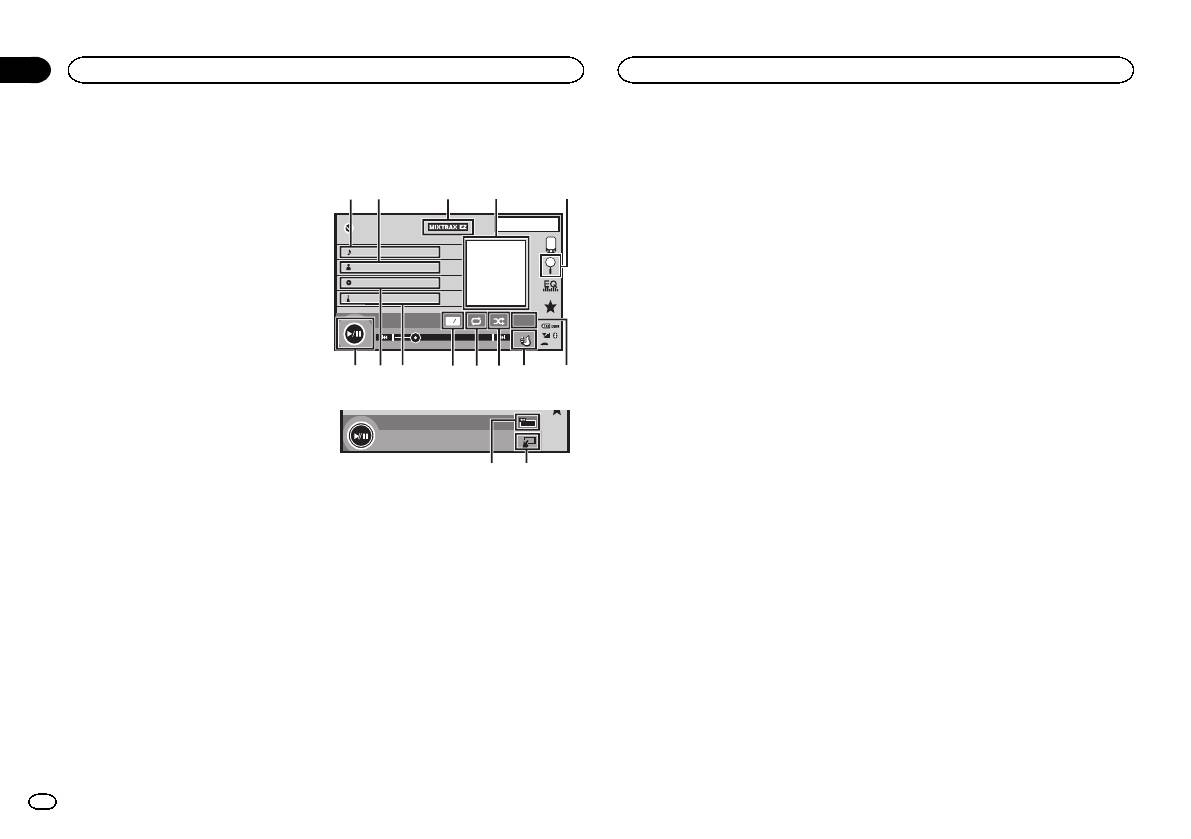
Управление iPod
Кнопки сенсорной панели
Данное руководство применимо к следую—
Аудиорежим iPod (управление функциями
щим моделям iPod.
аудио)
iPod с 30-контактным разъемом
— iPod touch 4-го поколения
— iPod touch 3-го поколения
— iPod touch 2-го поколения
— iPod touch 1-го поколения
iPod
— iPod classic 160GB
— iPod classic 120GB
— iPod classic
— iPod с поддержкой видео
— iPod nano 6-го поколения
Appr
— iPod nano 5-го поколения
— iPod nano 4-го поколения
— iPod nano 3-го поколения
— iPod nano 2-го поколения
— iPod nano 1-го поколения
— iPhone 4S
— iPhone 4
— iPhone 3GS
— iPhone 3G
— iPhone
iPod с разъемом Lightning
— iPod touch 5-го поколения
— iPod nano 7-го поколения
— iPhone 5
Функции воспроизведения
аудио
Это устройство можно использовать для вос—
произведения аудиофайлов с iPod.
Примечания
! Время воспроизведения может отобра—
жаться некорректно.
! Дисплей не изменяется при воспроизве—
дении музыки с других устройств, кроме
iPod.
ppr
App
pp
1JAN
PM
12:43
1/9
Abcdefghi
Abcdefghi
Abcdefghi
Abcdefghi
All
S.Rtrv
Ap p
01’17» -05‘29»
All
Раздел
08
iPod
iPod
4 Заставка
d Клавиша паузы/возобновления вос—
Поиск по категории на iPod начинается
произведения
при прикосновении к заставке дисплея.
Пауза и начало воспроизведения.
54321
5 Клавиша Search
e Клавиша управления с этого устрой—
Отображение меню iPod.
ства
Управление с данного устройства и вос—
6 Клавиша Sound retriever
произведение музыки с iPod через гром—
См. раздел
Использование функции пре—
коговорители автомобильной
образования звука
на стр. 10.
аудиосистемы.
7 Клавиша режима управления iPod
f Клавиша режима экрана
x
1
Управление функциями с помощью iPod и
Изменение режима экрана.
2
All
прослушивание записанных на нем ком—
позиций через громкоговорители, устано—
Управление воспроизведением
вленные в автомобиле.
аудио с устройств Bluetooth
dcb a987 6
(Функция AVH-X2600BT)
8 Клавиша перемешивания
Аудиорежим iPod (App Mode)
Если выполнены перечисленные ниже на—
Воспроизведение композиций на iPod в
стройки, на этом устройстве можно вос—
FULL
произвольной последовательности.
производить аудио, используя соединение
Bluetooth.
9 Клавиша повторного воспроизведе—
ния
ef
1 Выберите Подключение устр—ва.
Выбор диапазона повторного воспроизве—
Подключение устр—ва можно выбрать при
дения.
1 Название композиции
соблюдении указанных ниже условий.
Отображение списка Песни на iPod.
— Не подключен iPhone.
a Клавиша изменения скорости
При прослушивании музыки с других ус—
— Соединение Bluetooth не установлено.
Изменение скорости воспроизведения ау—
тройств, кроме iPod, отображается назва—
— Источник сигнала выключен.
диокниг на iPod.
ние приложения.
1 Выключите источник сигнала.
См.
Source off клавиша
на стр.7.
b Жанр
2 Имя артиста
2 Чтобы вернуться в главное меню, нажми—
Отображение списка Жанры на iPod.
Отображение списка Исполнители на
те клавишу возврата в главное меню.
При прослушивании музыки с других ус—
iPod.
3 Нажмите клавишу настроек системы,
тройств, кроме iPod, отображается назва—
При прослушивании музыки с других ус—
чтобы открыть меню системы.
ние альбома.
тройств, кроме iPod, отображается назва—
4 Нажмите Подключение устр—ва в меню
ние композиции.
системы.
c Название альбома
5 Нажмите iPhone via Bluetooth, чтобы вы—
Отображение списка Альбомы на iPod.
3 Клавиша MIXTRAX EZ
брать.
При прослушивании музыки с других ус—
Запуск функции MIXTRAX EZ.
тройств, кроме iPod, отображается имя
См. раздел
Функции MIXTRAX EZ
на стр.
2 Подключите iPhone к этому устрой—
исполнителя.
28.
ству по Bluetooth.
См. раздел
Меню соединения Bluetooth
на
стр. 46.
18
Ru
Оглавление
Аннотации для Автомагнитолы Pioneer AVH-X4600DVD в формате PDF
Топ 10 инструкций
Другие инструкции
|
Код: 30172 Извините, товара сейчас нет в наличии
Бесплатная доставка Извините, товара сейчас нет в наличии Сравнить Новости интернет-магазина «Лаукар»:23.04.2025 26.02.2025 17.02.2025 Дополнительная информация в категории Автомагнитола:Показатель цена/качество автомагнитолы Автомагнитолы — словарь терминов Таблица Авторизованных сервисных центров по брендам. Описание Отзывы (0) В интернет-магазине бытовой техники «Лаукар» Вы можете скачать инструкцию к товару Автомагнитола Pioneer AVH-X4600DVD совершенно бесплатно. Все инструкции, представленные на сайте интернет-магазина бытовой техники «Лаукар», предоставляются производителем товара. Для того чтобы скачать инструкцию, Вам необходимо нажать на ссылку «скачать инструкцию», расположенную ниже, а в случае, если ссылки нет, 
Фирма-производитель оставляет за собой право на внесение изменений в конструкцию, дизайн и комплектацию товара: Автомагнитола Pioneer AVH-X4600DVD. Пожалуйста, сверяйте информацию о товаре с информацией на |
Перейти к контенту
Автомагнитолы Pioneer
- Размер инструкции: 2.19 Мб
- Формат файла: pdf
Если вы потеряли инструкцию от автомагнитолы Pioneer AVH-X4600DVD, можете скачать файл для просмотра на компьютере или печати.
Инструкция для автомагнитолы Pioneer AVH-X4600DVD на русском языке. В руководстве описаны возможности и полезные функции, а также правила эксплуатации. Перед использованием внимательно ознакомьтесь с инструкцией.
Чтобы не читать всю инструкцию вы можете выполнить поиск по содержимому внутри инструкции и быстро найти необходимую информацию. Рекомендации по использованию помогут увеличить срок службы автомагнитолы Pioneer AVH-X4600DVD. Если у вас появилась проблема, то найдите раздел с описанием неисправностей и способами их решения. В нем указаны типичные поломки и способы их решения.
Страницы и текст этой инструкции
Инструкция автомагнитолы Pioneer AVH-X4600DVD
Информация отображена на картинке
Информация отображена на картинке
Информация отображена на картинке
Информация отображена на картинке
Как использовать наш сайт инструкций OnlineManuals.ru
Наша цель состоит в том, чтобы предоставить вам быстрый доступ к содержанию инструкции для автомагнитолы Pioneer AVH-X4600DVD.
С помощью онлайн просмотра, Вы можете быстро просмотреть содержимое инструкции и найти решение проблемы с автомагнитолы Pioneer AVH-X4600DVD.
Для Вашего удобства
Если листать руководство пользователя автомагнитолы Pioneer AVH-X4600DVD прямо на сайте, не очень удобно для Вас, есть два возможных решения:
• Просмотр в полноэкранном режиме — легко просмотреть руководство пользователя (без загрузки его на свой компьютер), Вы можете использовать режим полноэкранного просмотра.
Для просмотра инструкции пользователя автомагнитолы Pioneer AVH-X4600DVD на полном экране, используйте кнопку «Открыть в Pdf-viewer».
• Загрузка на компьютер — Вы можете также скачать Инструкция автомагнитолы Pioneer AVH-X4600DVD на свой компьютер и сохранить его в файлах.
Многие люди предпочитают читать документы не на экране, а в печатной версии.
Возможность печати руководства пользователя также была предусмотрена на нашем сайте,
и вы можете использовать ее, нажав на иконку «печать» в Pdf-viewer.
Нет необходимости печатать все руководство автомагнитолы Pioneer AVH-X4600DVD, можно выбрать только нужные страницы инструкции.