
На чтение 3 мин Просмотров 2.3к. Опубликовано
Обновлено
Phoenix BIOS Editor распаковывает один образ ПЗУ в автоматическом режиме. Он переходит к небольшим модулям ПЗУ , которые являются частью BIOS . Завершив изменение образа ПЗУ , утилита добавляет пользовательские модификации в новый образ BIOS . Последнее можно записать во флэш-память. Утилита позволяет пользователям вносить изменения в созданный ранее образ ПЗУ без использования исходного кода.
Приложение для Windows Phoenix BIOS Editor имеет простой интерфейс для модификации PhoenixBIOS Rel. 6 и тогда не будет необходимости переустанавливать потом БИОС. Он поддерживает распаковку, замену и переупаковку компонентов в образе BIOS , а также позволяет изменять настройки и модифицировать приложение для самого фактического BIOS .
Содержание
- Повторная сборка BIOS
- Как установить Phoenix BIOS Editor
- Видео инструкция
Повторная сборка BIOS
Для первичных файлов BIOS, таких как тот, что включен в VMware, для повторной сборки можно использовать ряд утилит командной строки, включенных в Phoenix Bios Editor (или доступных от Intel). Позже при тестировании на реальном ПК было необходимо сохранить BIOS не только в первичном формате, поэтому в качестве инструмента для повторной сборки использовалась GUI-версия Phoenix Bios Editor. К сожалению, это означает, что невозможно просто иметь одно приложение, которое можно запустить в системе, чтобы оно заражало BIOS, по крайней мере, без использования заготовленных инструментов.
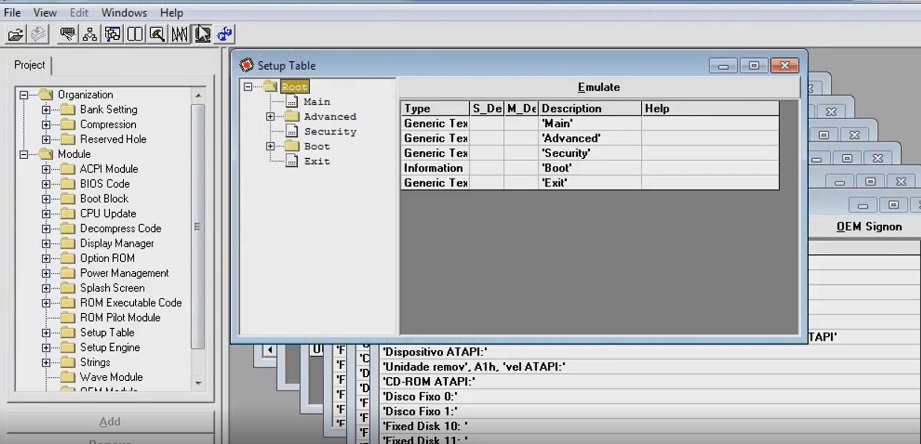
Это означает, что заражение BIOS представляет собой трехэтапный процесс, требующий некоторого ручного вмешательства, главным образом для повторной сборки. Ниже показан Phoenix BIOS Editor с открытым образом BIOS:
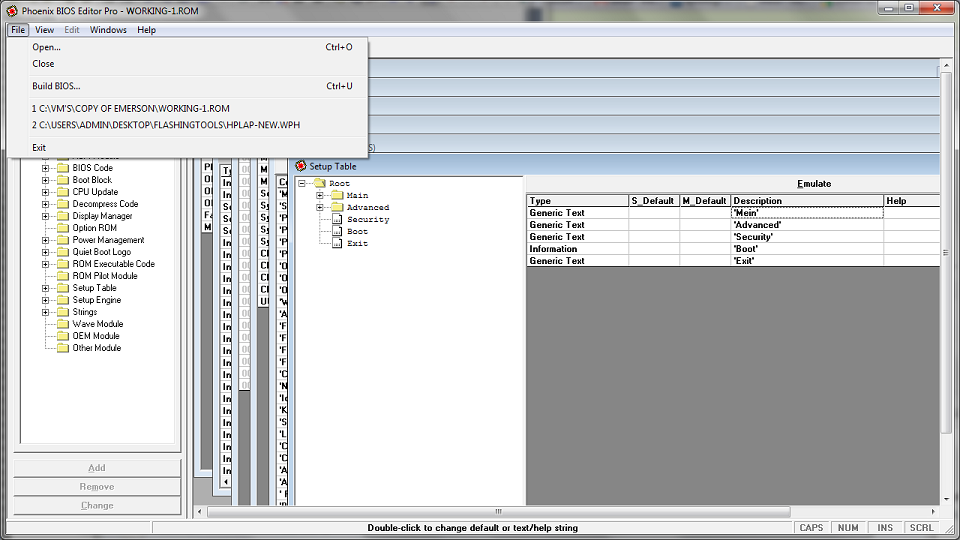
Phoenix BIOS Editor разрабатывался не для подмены модулей, но тем не менее предоставляет такую возможность. Когда образ BIOS открывается впервые, все модули BIOS будут извлечены на диск в папке, расположенной в C:\Program Files\Phoenix BIOS Editor\TEMP\. Модуль распаковки может быть скопирован из этой папки, исправлен и заменен. Phoenix BIOS Editor не позволит вам сохранить BIOS без изменений, поэтому, чтобы сохранить BIOS, нам следует поменять какое-нибудь строковое значение, а затем изменить его обратно (или просто оставить так).
Исходный код BIOS-руткита и скрипты для патчинга можно скачать по ссылкам в конце этой статьи, если вы хотите проделать все это самостоятельно.
Как установить Phoenix BIOS Editor
Установить Phoenix BIOS Editor
Flagged as malware atvirustotal.com
Видео инструкция
Яковенко Илья
Увлекаюсь криптовалютой, NFT и мета-вселенной. Начал писать статьи с 2017 года. Инвестирую в майнинг ETH и докупаю Solana
Оцените автора
( Пока оценок нет )
В современном мире программирования и компьютерных технологий существует множество специализированных инструментов для работы с системным программным обеспечением. Одним из таких важных инструментов является Phoenix BIOS Editor Pro — профессиональное программное обеспечение, разработанное для операционной системы Windows. Этот мощный редактор предоставляет разработчикам возможность осуществлять глубокое редактирование и модификацию компонентов базовой системы ввода-вывода (BIOS).
Программисты и системные инженеры активно используют данный инструмент для тонкой настройки модулей постоянного запоминающего устройства (ПЗУ), которые являются неотъемлемой частью BIOS. Благодаря удобному интерфейсу и широкому функционалу, phoenix bios editor pro позволяет вносить сложные изменения в структуру образа BIOS, что особенно важно при разработке и оптимизации системного программного обеспечения.
Современные технологии позволяют эффективно управлять системными компонентами компьютера. Разработанное программное обеспечение отличается удобным и интуитивно понятным пользовательским интерфейсом, что делает работу с ним доступной даже для начинающих пользователей.
Одной из ключевых особенностей приложения является возможность гибкой настройки параметров операционной системы Windows, работает с картами Nvidia и AMD. Для доступа к расширенным возможностям программы пользователю достаточно перейти в раздел «Дополнительные функции» через главное меню.
Функционал программы включает в себя широкий набор инструментов для работы с BIOS. Важно отметить, что встроенные механизмы защиты предотвращают необходимость повторной установки BIOS, что существенно повышает безопасность системы. При необходимости пользователь может провести деинсталляцию прошивки.
Продвинутые пользователи оценят возможности по работе с образами системы — программа позволяет как распаковывать их содержимое, так и заменять отдельные компоненты. Это особенно полезно при тонкой настройке системы под конкретные задачи.
Ключевые функции Phoenix BIOS Editor
Оптимизация работы видеокарты играет ключевую роль в повышении производительности компьютерной системы. Современные утилиты предоставляют пользователям широкие возможности для тонкой настройки графических адаптеров.
- Одним из важнейших параметров Phoenix BIOS Editor Pro является контроль системы охлаждения. Продвинутое управление скоростью вращения вентиляторов позволяет достичь оптимального баланса между температурным режимом и уровнем шума. При этом пользователь может создавать собственные профили охлаждения в зависимости от нагрузки.
- Существенное влияние на стабильность работы при использовании Phoenix BIOS Editor Pro оказывает точная настройка напряжения. Современные редакторы позволяют регулировать подачу питания на различные компоненты видеокарты, что помогает добиться максимальной производительности при сохранении энергоэффективности.
- Особое внимание стоит уделить настройке таймингов видеопамяти. Тонкая регулировка временных параметров работы памяти может значительно повысить скорость в ресурсоемких задачах, таких как майнинг криптовалют или современные компьютерные игры.
- Не менее важным компонентом выступает модуль настройки синхронизации между ядром видеокарты и памятью. Тщательная калибровка этих параметров может существенно повысить быстродействие графического процессора за счет оптимизации взаимодействия его ключевых компонентов. Пользователи могут экспериментировать с различными настройками для достижения наилучших результатов в конкретных задачах и приложениях.
Важно отметить, что все эти настройки, используя Phoenix BIOS Editor Pro требуют глубокого понимания принципов работы видеокарты и должны производиться с особой осторожностью во избежание повреждения оборудования. Рекомендуется начинать с небольших изменений параметров, постепенно подбирая оптимальные значения для конкретной модели видеокарты. Все эти инструменты требуют глубокого понимания принципов работы графических ускорителей и должны использоваться с осторожностью во избежание нежелательных последствий для оборудования.
Интерфейс в Phoenix BIOS Editor
Интуитивно понятный интерфейс программы позволяет не только распаковывать и заменять компоненты в образе, но и модифицировать различные системные параметры. Такая функциональность исключает необходимость повторной прошивки BIOS в дальнейшем.
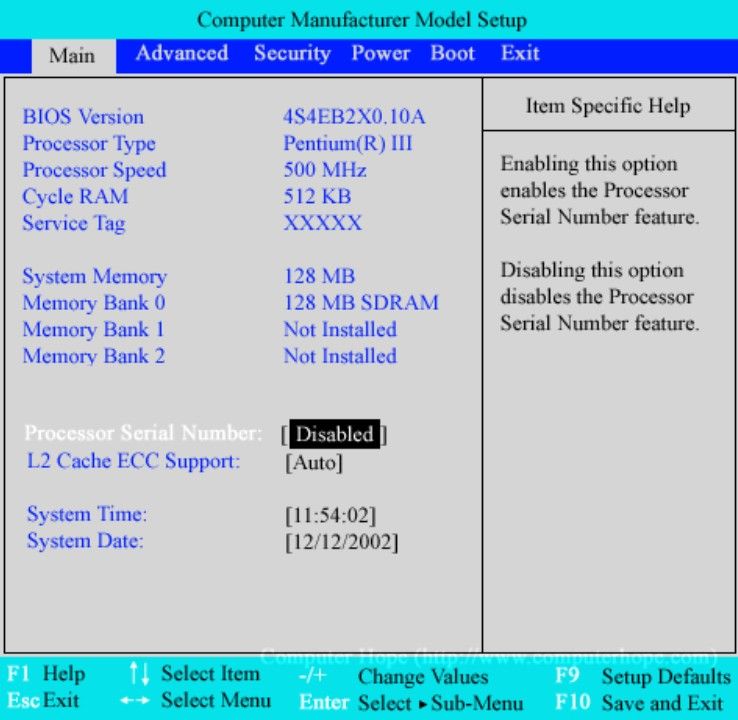
Phoenix BIOS Editor Pro, хранящий временные файлы в директории C:\Program Files\Phoenix BIOS Editor\TEMP\, автоматически извлекает все модули BIOS при первом запуске образа. Хотя изначально программа не предназначалась для работы с модулями, эта возможность всё же была реализована разработчиками.
Настройка инсталляции Windows производится через раздел «Дополнительные функции» в главном меню программы.
Phoenix BIOS Editor требует внесения хотя бы минимальных изменений перед сохранением. Чтобы обойти это ограничение, достаточно изменить любую текстовую строку и либо вернуть ее к исходному значению, либо оставить измененной. При необходимости есть возможность взять модуль декомпрессии, внести в него правки и произвести замену существующего.

Phoenix Bios Editor is a program designed to edit the BIOS of AMD video cards. Using the utility, you can change various parameters at the user’s discretion: memory timings, core and memory frequencies, voltage, and fan settings. Most often, this utility is used by cryptocurrency miners, as well as advanced users who want to optimize the performance of video cards for running games and other tasks.
| Attribute | Details |
|---|---|
| Program Name | Phoenix BIOS Editor |
| Description | A specialized tool for editing and customizing Phoenix BIOS files. |
| Key Features |
|
| Supported Platforms | Primarily Windows-based systems |
| Usage Caution | BIOS modifications can be risky; always back up your original BIOS and proceed with caution. |
Features of the utility and capabilities of Phoenix Bios Editor
The presented program is compatible with all modern versions of Windows. It offers several options:
- Memory synchronization editor. With this function, you can configure the memory timings of the video card for high performance during mining.
- PBE fan control. Responsible for adjusting the rotation speed of the video card fan, due to which it is possible to reduce the temperature of the video card and increase performance.
- Power limit editor. Due to this option, you can adjust the power limit of the video card to increase its performance, while not going beyond the optimal level of power consumption.
Using Phoenix Bios Editor, you can make changes to the white list of equipment. The utility can be downloaded for free, it is simple and easy to use.
How to install Phoenix Bios Editor
The utility installation takes several steps:
- Download the Phoenix Bios Editor installation file. Unzip it.
- Open the .exe installation file.
- Read the terms of the agreement and check the box to start installing the program.
- Download the program and start working.
Even though the presented program was created specifically for advanced PC users, it has a fairly simple and user-friendly interface. In the future, you will not need to reinstall the BIOS. The program supports unpacking and replacing components in the image. In addition, you can make adjustments to the system settings. To configure the Windows installation program, select the line “Additional functions” in the menu.
Please note that the Phoenix Bios Editor program was not created to replace modules. But it still has this option. When you first open the BIOS image, all BIOS modules are extracted to the disk in a folder located at the following path: C:\Program Files\Phoenix BIOS Editor\TEMP\.
You can copy the unpacking module from the specified folder, make changes, and replace it. Please note that this utility does not allow you to save the BIOS without changes. Therefore, to save the BIOS, you will need to change some string values. After that, you will need to change it back (you can also leave it as is).
Phoenix bios editor pro как пользоваться
Добавление «нелегальных» устройств в BIOS WHITELIST ноутбука Lenovo S10-3T
Для начала нужно иметь:
2. Программу для разборки биоса по модулям (качаем тут)
Файл с биосом нужно открыть winrar’ом или иным архиватором и найти в нём файл *.WPH (как пример «24CN62WW.WPH»), именно его мы и будем редактировать.
Далее устанавливаем Phoenix BIOS Editor Pro v2.2.1.3 (читайте info.txt в папке crack)
Запускайте Phoenix BIOS Editor и открывайте файл *.WPH из архива.
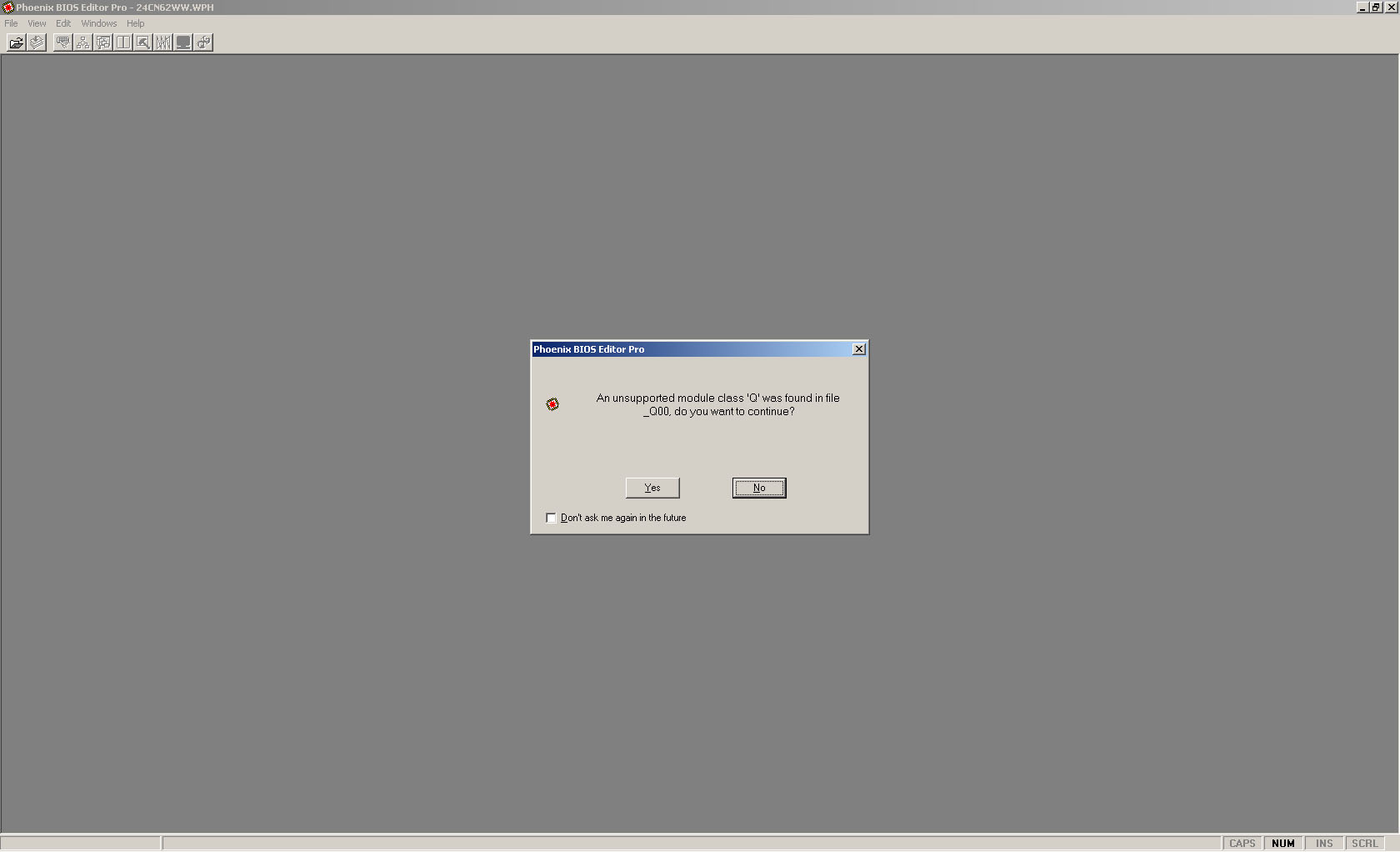
Программа выдаст 6 предупреждений типа «An unsupported module class ‘*’ was found in file _*00, do you want to continue?», нажимайте YES.
После этого зайдите в папку инсталяции Phoenix BIOS Editor и найдите там папку TEMP («C:\Program Files\Phoenix Technologies Ltd\BIOS Editor\TEMP»)
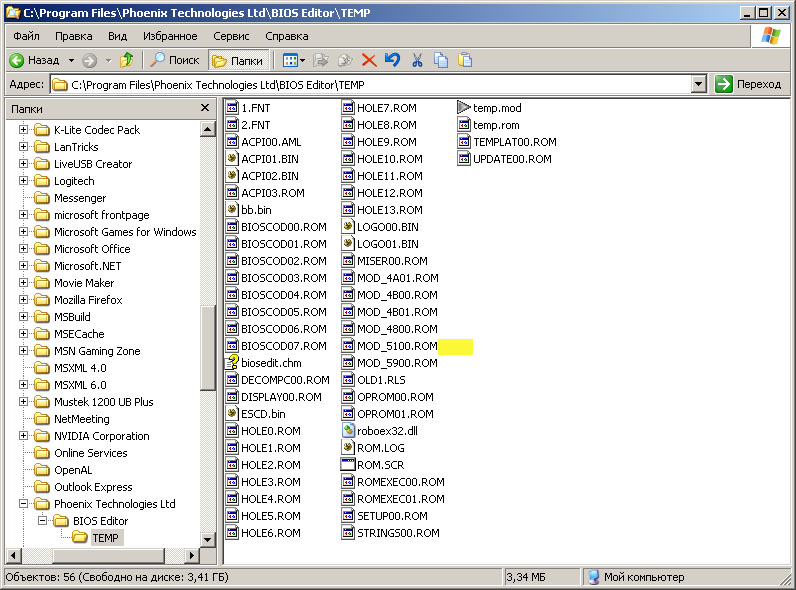
После открытия биоса в ней появятся много файлов в основном с расширением *.ROM, не закрывайте программу, иначе файлы исчезнут.
Нас интересует файл MOD_5100.ROM в котором и содержися сам Whitelist устройств.
Далее нам нужно узнать VID — vendor ID и PID — product ID вашего нового устройства. Для этого его можно вставить в другой ноутбук в котором нет блокировки устройств и посмотреть его данные.
Для этого заходим в диспетчер устройств и находим там устройство, которое вы установили в компьютер. Нажимаем на нём 2 раза и выбираем «сведения».
Далее приведены некоторые примеры как и что искать.
Из примера видно, где VID и где PID устройства. VID — 8086/PID — 29C4
Ниже привожу уже найденные VID/PID некоторых устройств:
1. Ericsson F3607gw: VID_0BDB/PID_1905, VID_0BDB/PID_1907
2. Ericsson F3607gw (toshiba): VID_0930/PID_1311
3. Huawei EM770/770U/770W: VID_12D1/PID_1003, VID_12D1/PID_1001, VID_12D1/PID_1404
4. Qualcomm GOBI: VID_05C6/PID_9204, VID_ 05C6/PID_9205
5. Huawei EM660: VID_12D1/PID_1001 VID_12D1/PID_1404
Теперь нужно запустить HEX редактор и открыть им файл MOD_5100.ROM который появился в папке TEMP, после открытия файла *.WPH программой Phoenix BIOS Editor.
Файл не перемещать из папки TEMP. Потом всё равно его туда придётся возвращать.
В HEX редакторе нажимает кнопку «Find HEX value» (Бинокль с надписью HEX)
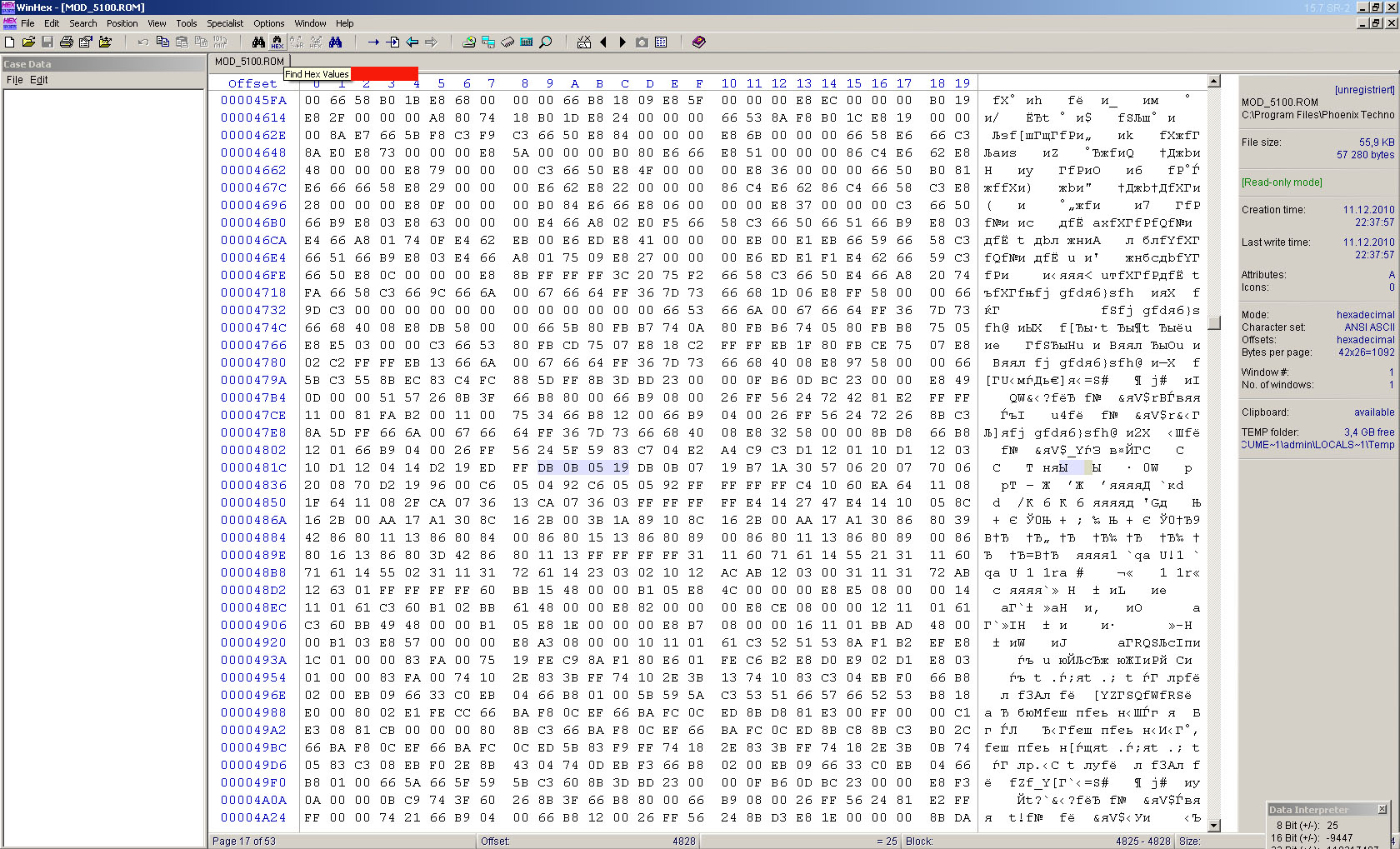
Далее вводим значения VID/PID уже имеющегося в этом биосе устройства. Я лично искал это устройство Ericsson F3607gw: VID_0BDB/PID_1905
так как оно уже внесено производителем в свежий биос.
Чтоб привести значения для поиска в нужный вид, требуется взять VID/PID и перевернуть их в противном случае вы ничего не найдёте.
Пример переворачивания: VID_0BDB/PID_1905 соответственно «0BDB» будет «DB0B», а значение «1905» станет «0519». Потом искать оба эти значения вместе «DB0B0519»
Если поиск удался, то меняем значения из биоса на ваше которое так же надо перевернуть.
Например ваше устройство: Ericsson F3607gw (toshiba): VID_0930/PID_1311 — значит вводим 30091113 вместо найденного DB0B0519
Сохраняем файл в HEX редакторе.
Далее, чтоб собрать биос обратно, нужно внести любое изменение через интерфейс самого Phoenix BIOS Editor а потом вернуть значение обратно, чтоб ничего не сломать.
Иначе нельзя будет собрать биос обратно.
Я менял значение в Bank Setting с 1024KB на 2048KB и обратно. Выбираем -N:1 -S:1024 и нажимаем change. Меняем на 2048, OK а потом так же обратно на 1024.
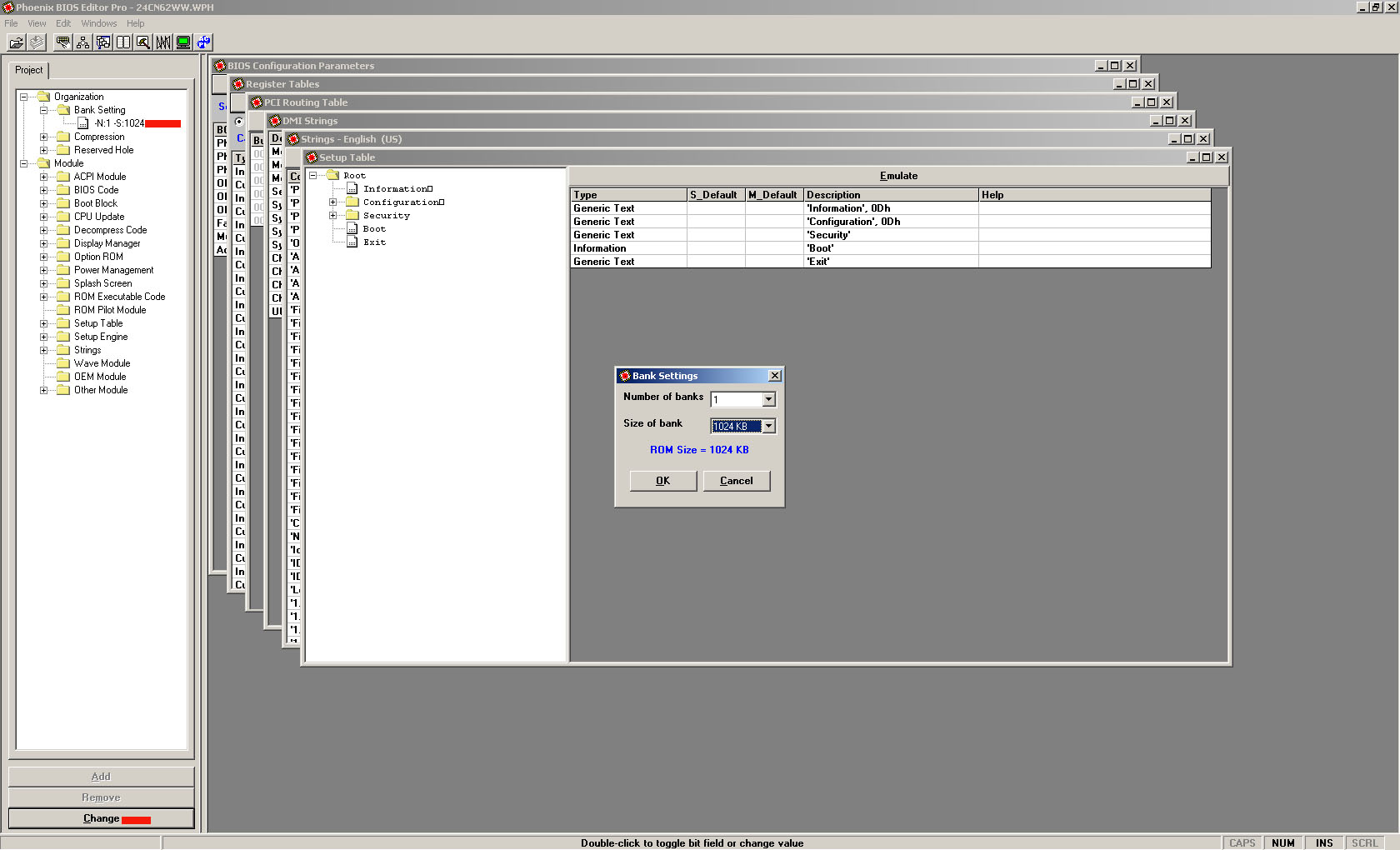
Только тогда появится кнопка Build BIOS и можно собрать всё на место.
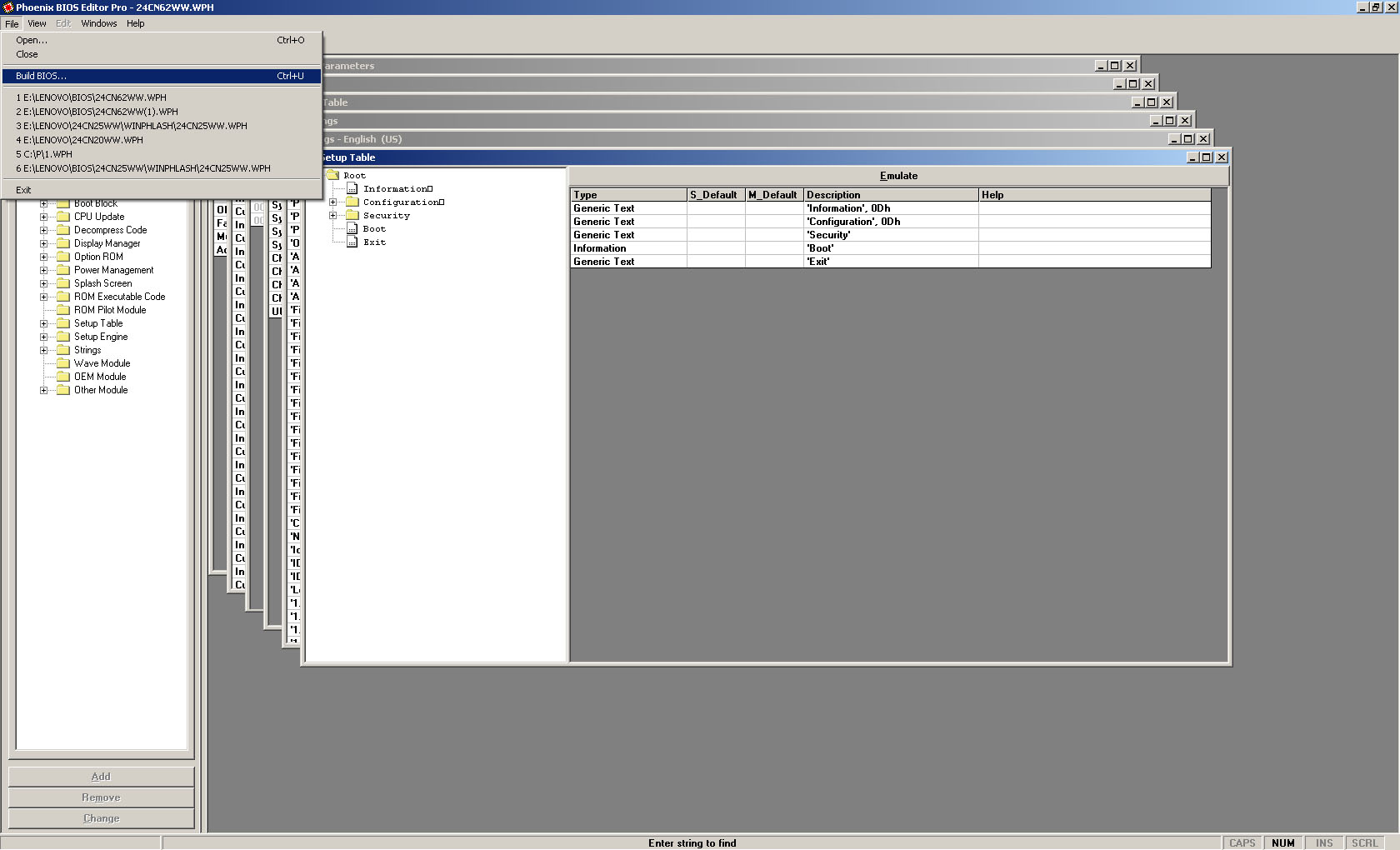
Сохраняем новый биос и заливаем его прошиватором в ноутбук.
Источник
Редактирование Phoenixсов
Имеется оригинальная прошивка от производителя Samsung на бук R65 v.20XE (со SLIC2.0). Имеется SLIC2.1 от Samsung. Более новой прошивки на этот бук, по-видимому, от производителя не предвидится.
Задача: Заменить SLIC2.0 в биосе на версию 2.1
Все фирменные прошивки идут в комплекте с соответствующей утилитой — WinPhlash Utility. WinPhlash работает только с файлами *.ROM, *.RO2, *.WPH и *.WP2. Основная проблема в том, что (на сколько я понял) оригинальная прошивка хранится в архивном виде вместе с интерфейсом доступа к железу в одном единственном файле — bios.wph. Вопрос: как ее от туда извлечь, модифицировать и засунуть обратно? Или может есть другой путь? Думаю, что наличие инфы для доступа к железу в данном случае обязательно. Например, если верить WinPhlash, то в R65 биос распят по пяти разным дывайсам: SST49LF008A, STM50FW080, AT49LW080, MX25I800, M25PE80
Объяснил бы кто толком, как правильно и чем эти Phoenixы переделывать. please
Основная проблема в том, что (на сколько я понял) оригинальная прошивка хранится в архивном виде вместе с интерфейсом доступа к железу в одном единственном файле — bios.wph. Вопрос: как ее от туда извлечь, модифицировать и засунуть обратно?
Например, если верить WinPhlash, то в R65 биос распят по пяти разным дывайсам: SST49LF008A, STM50FW080, AT49LW080, MX25I800, M25PE80
О, если бы все так было просто! Я бы не задавал дурных вопросов!
Я, конечно, не знаток формата bios.wph, но можеш глянуть в хексе как ты предлагаешь его порезать. [url=]rom.by/files/bios_0.zip[/url]. Прошивка там, похоже в архивном виде + сам файл — это невразумелые куски, разделенные заполниталями 00 или FF. Так что у меня сомнения на сей счет. Тут надо знать наверняка, что делаешь.
SLIC2.1 в формате bin (374 байта), и куда я его должен вписать потом? По-идее необходимо извлечь прошивку в формате bin, после чего заменить соответствующие 374 байта, но чем это сделать? Не нахожу необходимых утилит, понимающих этот формат.
Нужно верить немного в другое. А именно — BIOS может быть записан в одну из этих микросхем.
| Вложение | Размер |
|---|---|
| bios.zip | 711.13 КБ |
Если вы почитаете материалы, посвященные разборке BIOS (любого направления: Award/AMI/Phoenix/EFI), то заметите, что на данный момент BIOS состоит из нескольких модулей: программных модулей и модулей данных. Программные модули в свою очередь можно разделить на bootblock и все остальное. Bootblock неупакован, остальные программные модули упакованы.
Как вы будете распознавать/распаковывать/модифицировать/упаковывать модули — это уже зависит от ваших знаний и фантазии.
А относительно разделения исходного файла на собственно файл прошивки и файл платформы — если не нравится мой подход, то можете резать самостоятельно .
Материалы я уже перечитал, и вопросов по Award и AMI нет. Достаточно утилит, работающих с форматом *.ROM — упаковывающих, распаковывающих, извлекающих, заменяющих и т.д. Phoenixсовские в том числе. Однако *.WPH они не понимают.
Вся проблема в том, чтобы получить этот bios.rom, а дальше уже понятно.
Спецификации wph я не нашел, а эксперименты могут дорого стоить.
Если от bios.wph отрезать все, что дальше 0xFFFFF, то останется bios.rom?
Если от bios.wph отрезать все, что дальше 0xFFFFF, то останется bios.rom?
С подменой сликов для Phoenix`ов: собрался — разобрался.
Для Phoenix`ов все еще проще, чем для AMI или AWARD.
Для моей прошивки достаточно было подменить два ROM-блока (MOD_5000.ROM и HOLE1.ROM) аналогичными с новым содержанием во временном директории Phoenix BIOS Editor, куда тот выворачивает по частям все содержимое BIOS.WPH, а затем собрать биос заново, и vous a la. Эти два блока фактически и есть SLIC. В Hex`е очень хорошо видно какой из них какой частью слика является.
Однако сам Phoenix BIOS Editor Pro 2.2.1.3 оказался настолько убогим, что есть практически бесполезным bios-toolsом. Большая часть функций или не включена, или заблокирована. Нельзя даже версию или дату сборки поменять. Вот уж уроды этот Phoenix пи.. пи.. пи..
Говорят, существует такая примочка к MS VisualStudio 2005 — Phoenix CoreArchitect 1.0/2.0.
Может у кого имеется первый или второй? Интересно бы пощупать.
Please
Дрессируем коров
forum.ru-board.com/topic.cgi?forum=55&bm=1&topic=9839&start=1860#lt
Там в шапке темы программа в том числе и для Phoenix
Эта тема на ru-board мне знакома. К сожалению, приведеная ссылка на прогу к Phoenix для модификации слика не действительна.
Да и вопрос уже не в смене слика. С этим все у меня ОК. Сделал сам.
Ребятки с ru-board тоже такие услуги оказывают. Только на какой-то добавляют в прошивку еще один дополнительный блок со сликом, а ссылки на уже присутствующий (тоже ими измененный) SLIC переименовывают в TEMP и вносят изменения в соответствующие ACPI таблицы. Утверждают, что это для пущей верности, однако у меня все работает и без этих фокусов.
Хочу изменить дату, версию сборки, «испоганить» картинки, а также внести еще кое-какие изменения, но в рамках конченного Phoenix BIOS Editor Pro 2.2.1.3 я этого сделать не могу. (Вообще последний — какая-то дискредитация «Pro».) А ковыряться в Hex`е муторошно.
Источник
Активируем отключенный VT-x
Написал однажды мне друг с ноутбуком Samsung r60. Процессор в этом ноутбуке поддерживает аппаратную виртуализацию, но по умолчанию она отключена, и пункт включения в биосе отсутствует. Биос — Phoenix. Мы не будем патчить биос, мы будем патчить NVRAM!
Нам понадобятся:
• Samsung’s FW Modules Extractor
• Phoenix BIOS Editor
• SYMCMOS — читалка/писалка cmos
• NDISASM — дизассемблер x86 кода
• Загрузочная флешка/дискета с DOS
Ну что ж, приступим!
Качаем прошивку с сайта Samsung. Прошивка идет одним .exe файлом вместе с прошивальщиком, нужно достать сам файл прошивки. Для этого воспользуемся Samsung’s FW Modules Extractor
Не все файлы распаковались, но это не важно.
Открываем прошивку в Phoenix BIOS Editor, сворачиваем его и достаем файлы BIOSCOD*.ROM из папки TEMP Phoenix BIOS Editor’а. Он распаковал нашу прошивку. Копируем файлы в другую папку, закрываем Phoenix BIOS Editor.
Начинается самое интересное. Дизассемблируем файлы из прошивки, в моем случае их было 7 (0-6):
$ for i in <0..6>; do ndisasm -a -p intel -b 16 BIOSCOD0$i.ROM > BIOSCOD0$i.dasm; done
Путем гугления выяснилось, что искать нужно команду mov ecx,0x3a:
$ grep ‘mov ecx,0x3a’ *.dasm
BIOSCOD04.dasm:0000BE99 66B93A000000 mov ecx,0x3a
Отлично, команда найдена в файле BIOSCOD04.dasm!
0000BE99 66B93A000000 mov ecx,0x3a
0000BE9F 0F32 rdmsr
0000BEA1 668BD8 mov ebx,eax
0000BEA4 83E305 and bx,byte +0x5
0000BEA7 B86F06 mov ax,0x66f
0000BEAA 9A355400F0 call word 0xf000:0x5435
0000BEAF C1E002 shl ax,0x2
0000BEB2 40 inc ax
0000BEB3 38D8 cmp al,bl
0000BEB5 7432 jz 0xbee9
Из кода видно, что в регистр ax записывается значение по адресу 0x66f, выполняются сравнения между al и bl, и если оба значения совпадают — прыгаем на адрес 0xbee9 — адрес отключения виртуализации.
Пришло время SYMCMOS. Создаем загрузочную флешку/дискету, записываем программу на носитель, загружаемся и выполняем
symcmos -v2 -lNVRAM.TXT
Теперь у нас есть файл nvram.txt примерного содержания:
( SYMBOLIC CMOS EDITOR — Version 643710-035 )
CRC = 350F
(0015) [0000]
(0018) [0001]
(001B) [0001]
(0021) [0000]
(0024) [0001]
(0027) [0001]
(002A) [0000]
(002D) [0001]
(0030) [0000]
(0036) [0000]
(0039) [0000]
(003F) [0001]
(0042) [0000]
.
(066F) [0000]
(0672) [0000]
(0675) [0000]
(0678) [0002]
(067B) [0000]
(067E) [0000]
(0681) [0002]
Видно, что значение параметра, отвечающего за виртуализацию, установлено в 0. Изменим его прямо в этом файле:
(066F) [0001]
Опять загрузимся в DOS и выполним:
symcmos -v2 -uNVRAM.TXT
Перезагружаемся. Та-дам! Аппаратная виртуализация активирована!
Источник
Phoenix Bios Editor
This application is designed to modify the whitelist of your computer’s hardware through the BIOS. It changes the ROM image modules which are a part of the system.
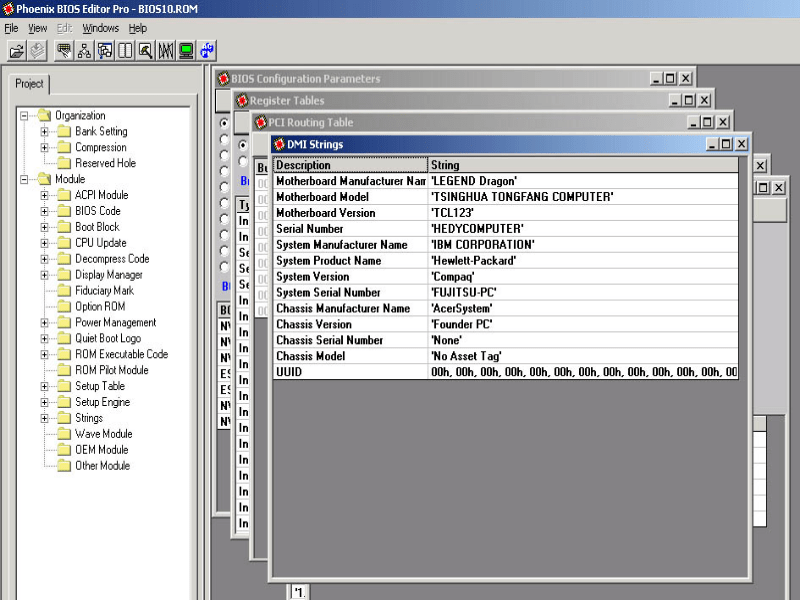
Phoenix Bios Editor is a Windows application that allows users to modify the ROM modules which are part of BIOS and make changes to the image. The program is intended mainly for programmers.
Configuring the software
The software has a simple interface. It prevents you from having to reinstall BIOS in the future. The application supports the functions to unpack and replace components within the image. There is also an option to change the system settings.
To configure the application for Windows installation, you need to select the Advanced Features menu option. In some cases, you may want to remove firmware. BIOS Backup ToolKit can be helpful here.
BIOS Administration
For the correct operation of the system, in addition to the program you will need a BIOS set on your PC. First step is to open the archive containing the utility with a suitable tool and look for a file with the WPH extension in it. This is what you will change. After unpacking and installing the described software, you will need to open the previously mentioned file and agree to all the system warnings. Then in MOD _5100. ROM you can find the list of your computer’s hardware for editing.
It is recommended that you check everything thoroughly several times before confirming the changes. If you make a mistake, your PC may crash.
Источник
Phoenix Bios Editor — Как скачать и установить, инструкция по использованию
Phoenix BIOS Editor распаковывает один образ ПЗУ в автоматическом режиме. Он переходит к небольшим модулям ПЗУ , которые являются частью BIOS . Завершив изменение образа ПЗУ , утилита добавляет пользовательские модификации в новый образ BIOS . Последнее можно записать во флэш-память. Утилита позволяет пользователям вносить изменения в созданный ранее образ ПЗУ без использования исходного кода.
Приложение для Windows Phoenix BIOS Editor имеет простой интерфейс для модификации PhoenixBIOS Rel. 6 и тогда не будет необходимости переустанавливать потом БИОС. Он поддерживает распаковку, замену и переупаковку компонентов в образе BIOS , а также позволяет изменять настройки и модифицировать приложение для самого фактического BIOS .
Повторная сборка BIOS
Для первичных файлов BIOS, таких как тот, что включен в VMware, для повторной сборки можно использовать ряд утилит командной строки, включенных в Phoenix Bios Editor (или доступных от Intel). Позже при тестировании на реальном ПК было необходимо сохранить BIOS не только в первичном формате, поэтому в качестве инструмента для повторной сборки использовалась GUI-версия Phoenix Bios Editor. К сожалению, это означает, что невозможно просто иметь одно приложение, которое можно запустить в системе, чтобы оно заражало BIOS, по крайней мере, без использования заготовленных инструментов.
Это означает, что заражение BIOS представляет собой трехэтапный процесс, требующий некоторого ручного вмешательства, главным образом для повторной сборки. Ниже показан Phoenix BIOS Editor с открытым образом BIOS:
Phoenix BIOS Editor разрабатывался не для подмены модулей, но тем не менее предоставляет такую возможность. Когда образ BIOS открывается впервые, все модули BIOS будут извлечены на диск в папке, расположенной в C:\Program Files\Phoenix BIOS Editor\TEMP\ . Модуль распаковки может быть скопирован из этой папки, исправлен и заменен. Phoenix BIOS Editor не позволит вам сохранить BIOS без изменений, поэтому, чтобы сохранить BIOS, нам следует поменять какое-нибудь строковое значение, а затем изменить его обратно (или просто оставить так).
Исходный код BIOS-руткита и скрипты для патчинга можно скачать по ссылкам в конце этой статьи, если вы хотите проделать все это самостоятельно.
Источник
Introduction
In the world of computer hardware, the BIOS (Basic Input/Output System) plays a crucial role in determining the functionality and performance of a system. The BIOS is responsible for initializing and configuring the hardware components, booting the operating system, and providing a platform for the operating system to interact with the hardware. However, the traditional BIOS has some limitations, such as limited customization options and a lack of flexibility. This is where the Phoenix UEFI BIOS Editor comes in, offering a powerful tool for users to customize and modify their UEFI BIOS settings.
What is Phoenix UEFI BIOS Editor?
The Phoenix UEFI BIOS Editor is a software tool developed by Phoenix Technologies Ltd. that allows users to edit and customize their UEFI BIOS settings. The tool provides a user-friendly interface for users to modify various settings, including boot order, fan settings, and power management options. The Phoenix UEFI BIOS Editor is designed to work with UEFI firmware, which is a type of firmware that provides a more advanced and flexible platform for booting and configuring the system.
Features of Phoenix UEFI BIOS Editor
The Phoenix UEFI BIOS Editor offers a range of features that make it a powerful tool for users who want to customize their UEFI BIOS settings. Some of the key features of the tool include:
- UEFI BIOS editing: The tool allows users to edit and customize their UEFI BIOS settings, including boot order, fan settings, and power management options.
- User-friendly interface: The tool provides a user-friendly interface that makes it easy for users to navigate and modify their UEFI BIOS settings.
- Support for multiple languages: The tool supports multiple languages, making it accessible to users from different parts of the world.
- Regular updates: The tool is regularly updated to ensure that it remains compatible with the latest UEFI firmware and operating systems.
How to Use Phoenix UEFI BIOS Editor
Using the Phoenix UEFI BIOS Editor is a straightforward process that requires a few simple steps. Here’s a step-by-step guide on how to use the tool:
- Download and install the tool: Download the Phoenix UEFI BIOS Editor from the official website and install it on your computer.
- Launch the tool: Launch the tool and select the UEFI firmware that you want to edit.
- Select the settings to modify: Select the settings that you want to modify, such as boot order, fan settings, and power management options.
- Make the changes: Make the changes to the settings and save them.
- Reboot the system: Reboot the system to apply the changes.
Benefits of Using Phoenix UEFI BIOS Editor
The Phoenix UEFI BIOS Editor offers a range of benefits that make it a valuable tool for users who want to customize their UEFI BIOS settings. Some of the key benefits of using the tool include:
- Improved system performance: The tool allows users to customize their UEFI BIOS settings to improve system performance.
- Increased flexibility: The tool provides a range of customization options that allow users to tailor their UEFI BIOS settings to their specific needs.
- Enhanced security: The tool allows users to customize their UEFI BIOS settings to enhance security and protect against malware and other threats.
Common Issues with Phoenix UEFI BIOS Editor
While the Phoenix UEFI BIOS Editor is a powerful tool, it can sometimes encounter issues that prevent it from working correctly. Some of the common issues with the tool include:
- Incompatibility with UEFI firmware: The tool may not be compatible with certain UEFI firmware versions, which can prevent it from working correctly.
- Incorrect settings: Users may enter incorrect settings, which can cause the tool to malfunction or prevent it from working correctly.
- System crashes: The tool may cause system crashes or freezes if it is not used correctly.
Troubleshooting Phoenix UEFI BIOS Editor
If you encounter issues with the Phoenix UEFI BIOS Editor, there are several troubleshooting steps that you can take to resolve the problem. Here are some common troubleshooting steps:
- Check the UEFI firmware version: Ensure that the UEFI firmware version is compatible with the tool.
- Check the settings: Ensure that the settings are entered correctly and that the tool is configured correctly.
- Reboot the system: Reboot the system to apply the changes and resolve any issues.
Conclusion
The Phoenix UEFI BIOS Editor is a powerful tool that allows users to customize and modify their UEFI BIOS settings. The tool provides a user-friendly interface and a range of features that make it easy to use and navigate. While the tool can sometimes encounter issues, there are several troubleshooting steps that can be taken to resolve the problem. Overall, the Phoenix UEFI BIOS Editor is a valuable tool for users who want to customize their UEFI BIOS settings and improve system performance.
Frequently Asked Questions
Q: What is the Phoenix UEFI BIOS Editor?
A: The Phoenix UEFI BIOS Editor is a software tool developed by Phoenix Technologies Ltd. that allows users to edit and customize their UEFI BIOS settings.
Q: What are the benefits of using the Phoenix UEFI BIOS Editor?
A: The benefits of using the Phoenix UEFI BIOS Editor include improved system performance, increased flexibility, and enhanced security.
Q: How do I use the Phoenix UEFI BIOS Editor?
A: To use the Phoenix UEFI BIOS Editor, download and install the tool, launch it, select the UEFI firmware that you want to edit, select the settings to modify, make the changes, and save them.
Q: What are the common issues with the Phoenix UEFI BIOS Editor?
A: The common issues with the Phoenix UEFI BIOS Editor include incompatibility with UEFI firmware, incorrect settings, and system crashes.
Q: How do I troubleshoot the Phoenix UEFI BIOS Editor?
A: To troubleshoot the Phoenix UEFI BIOS Editor, check the UEFI firmware version, check the settings, and reboot the system.
Q: Is the Phoenix UEFI BIOS Editor safe to use?
Q: What is the Phoenix UEFI BIOS Editor?
A: The Phoenix UEFI BIOS Editor is a software tool developed by Phoenix Technologies Ltd. that allows users to edit and customize their UEFI BIOS settings.
Q: What are the benefits of using the Phoenix UEFI BIOS Editor?
A: The benefits of using the Phoenix UEFI BIOS Editor include improved system performance, increased flexibility, and enhanced security.
Q: How do I use the Phoenix UEFI BIOS Editor?
A: To use the Phoenix UEFI BIOS Editor, download and install the tool, launch it, select the UEFI firmware that you want to edit, select the settings to modify, make the changes, and save them.
Q: What are the common issues with the Phoenix UEFI BIOS Editor?
A: The common issues with the Phoenix UEFI BIOS Editor include incompatibility with UEFI firmware, incorrect settings, and system crashes.
Q: How do I troubleshoot the Phoenix UEFI BIOS Editor?
A: To troubleshoot the Phoenix UEFI BIOS Editor, check the UEFI firmware version, check the settings, and reboot the system.
Q: Is the Phoenix UEFI BIOS Editor safe to use?
A: Yes, the Phoenix UEFI BIOS Editor is safe to use, but it is essential to follow the instructions carefully and ensure that the settings are entered correctly to avoid any issues.
Q: Can I use the Phoenix UEFI BIOS Editor on my laptop?
A: Yes, you can use the Phoenix UEFI BIOS Editor on your laptop, but you need to ensure that your laptop’s UEFI firmware is compatible with the tool.
Q: Can I use the Phoenix UEFI BIOS Editor on my desktop computer?
A: Yes, you can use the Phoenix UEFI BIOS Editor on your desktop computer, but you need to ensure that your desktop computer’s UEFI firmware is compatible with the tool.
Q: How do I update the Phoenix UEFI BIOS Editor?
A: To update the Phoenix UEFI BIOS Editor, download the latest version from the official website and follow the installation instructions.
Q: Can I use the Phoenix UEFI BIOS Editor on my Mac?
A: No, the Phoenix UEFI BIOS Editor is not compatible with Mac computers. It is designed to work with Windows-based systems.
Q: Can I use the Phoenix UEFI BIOS Editor on my Chromebook?
A: No, the Phoenix UEFI BIOS Editor is not compatible with Chromebooks. It is designed to work with Windows-based systems.
Q: How do I reset the Phoenix UEFI BIOS Editor to its default settings?
A: To reset the Phoenix UEFI BIOS Editor to its default settings, follow these steps:
- Launch the Phoenix UEFI BIOS Editor.
- Select the UEFI firmware that you want to reset.
- Click on the «Reset» button.
- Confirm that you want to reset the settings to their default values.
Q: Can I use the Phoenix UEFI BIOS Editor to modify my UEFI firmware?
A: Yes, you can use the Phoenix UEFI BIOS Editor to modify your UEFI firmware, but you need to ensure that you have the necessary permissions and knowledge to do so.
Q: Can I use the Phoenix UEFI BIOS Editor to create a custom UEFI firmware?
A: Yes, you can use the Phoenix UEFI BIOS Editor to create a custom UEFI firmware, but you need to ensure that you have the necessary permissions and knowledge to do so.
Q: How do I contact Phoenix Technologies Ltd. for support?
A: To contact Phoenix Technologies Ltd. for support, visit their official website and click on the «Support» tab. You can also contact their customer support team via phone or email.
Q: Is the Phoenix UEFI BIOS Editor compatible with Windows 10?
A: Yes, the Phoenix UEFI BIOS Editor is compatible with Windows 10. However, you need to ensure that your UEFI firmware is compatible with the tool.
Q: Is the Phoenix UEFI BIOS Editor compatible with Windows 8?
A: Yes, the Phoenix UEFI BIOS Editor is compatible with Windows 8. However, you need to ensure that your UEFI firmware is compatible with the tool.
Q: Is the Phoenix UEFI BIOS Editor compatible with Windows 7?
A: Yes, the Phoenix UEFI BIOS Editor is compatible with Windows 7. However, you need to ensure that your UEFI firmware is compatible with the tool.
Q: Can I use the Phoenix UEFI BIOS Editor on my virtual machine?
A: Yes, you can use the Phoenix UEFI BIOS Editor on your virtual machine, but you need to ensure that your virtual machine’s UEFI firmware is compatible with the tool.
Q: Can I use the Phoenix UEFI BIOS Editor on my cloud-based system?
A: Yes, you can use the Phoenix UEFI BIOS Editor on your cloud-based system, but you need to ensure that your cloud-based system’s UEFI firmware is compatible with the tool.
Q: How do I uninstall the Phoenix UEFI BIOS Editor?
A: To uninstall the Phoenix UEFI BIOS Editor, follow these steps:
- Launch the Control Panel.
- Click on the «Programs and Features» tab.
- Select the Phoenix UEFI BIOS Editor from the list of installed programs.
- Click on the «Uninstall» button.
- Confirm that you want to uninstall the program.
Q: Can I use the Phoenix UEFI BIOS Editor on my Linux-based system?
A: No, the Phoenix UEFI BIOS Editor is not compatible with Linux-based systems. It is designed to work with Windows-based systems.
Q: Can I use the Phoenix UEFI BIOS Editor on my Android-based system?
A: No, the Phoenix UEFI BIOS Editor is not compatible with Android-based systems. It is designed to work with Windows-based systems.
Q: How do I report a bug or issue with the Phoenix UEFI BIOS Editor?
A: To report a bug or issue with the Phoenix UEFI BIOS Editor, visit the official website and click on the «Support» tab. You can also contact their customer support team via phone or email.