

Mobile
Краткое руководство
пользователя
Мобильный телефон E255

Ваш телефон
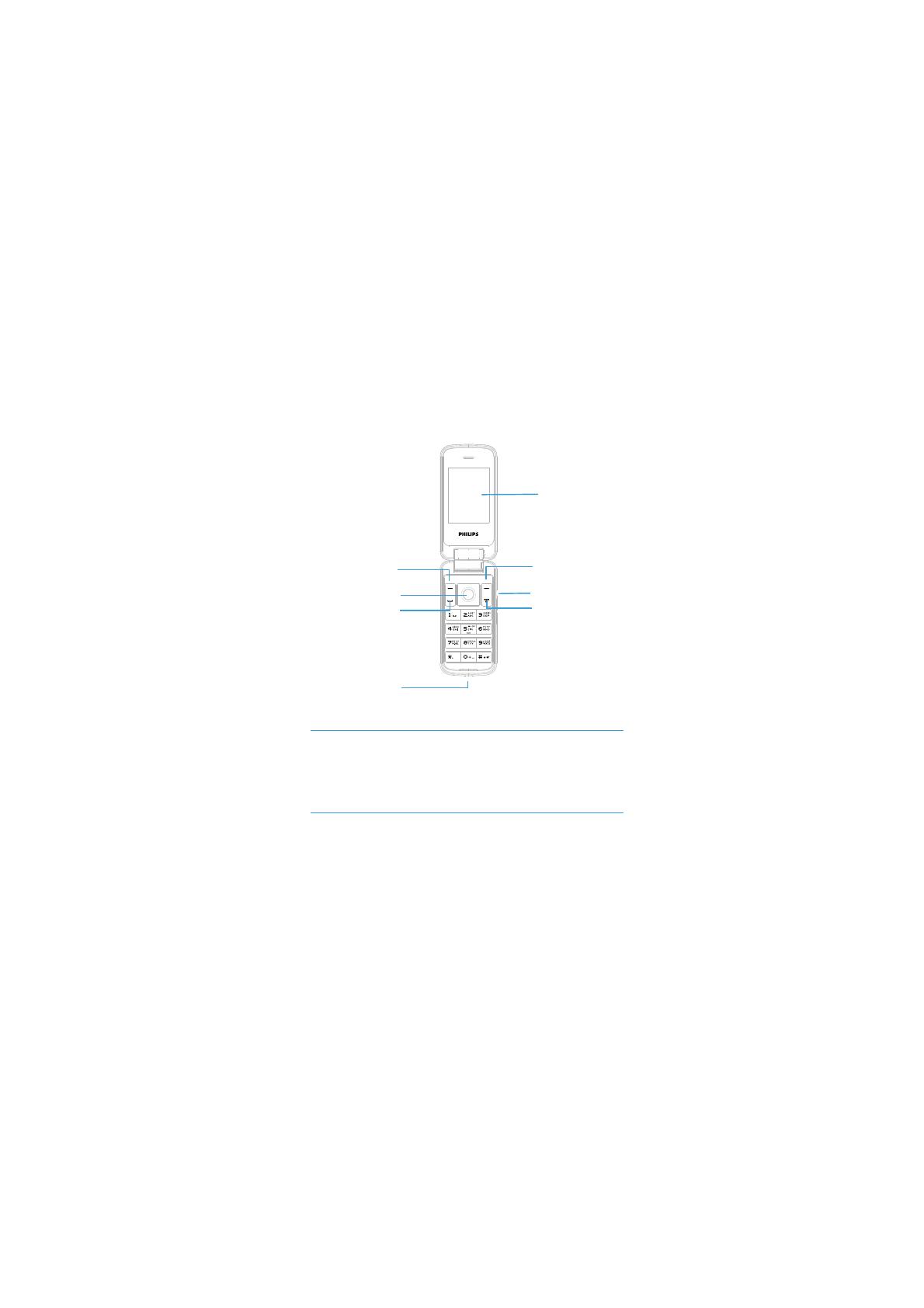
TFT ЖКД
Левая
функциональная
клавиша
Кнопки навигации
и подтверждения
Кнопка ответа
на вызов
Разъем зарядного
устройства
имикро-USB
Компания Philips постоянно стремится улучшать свои изделия.
Из-за обновления программного обеспе чения данное руководство
пользователя может немного не соответствовать вашему изделию.
Поэтому Philips сохраняет за собой право вносить изменения
в данное руководство пользователя или отозвать его в любое
время без предварительного уведомления. Телефон соответствует
всем необходимым стандартам.
Правая
функциональная
клавиша
Разъем для
наушников
Кнопка
завершения
вызова и вкл./
выкл. питания
1

Клавиши
Информация об основных клавишах. Значки и символы
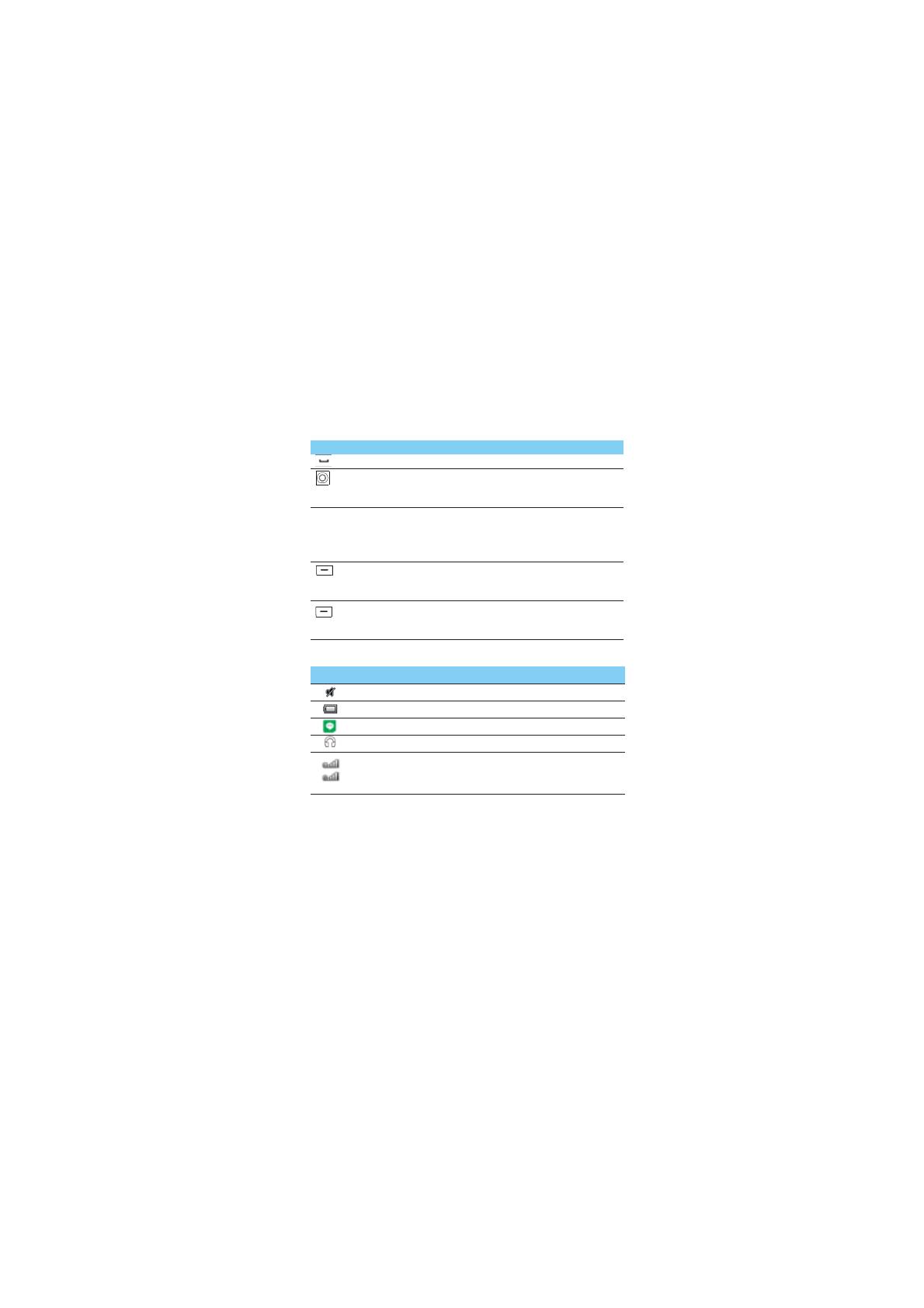
Значки Название Функция
Набор номера Позвонить или ответить на вызов.
Кнопка
подтверждения
и навигации
Завершение
H
звонка/Выход/
Питание
Левая
функциональная
клавиша
Правая
функциональная
клавиша
Информация о значках и символах на экране.
Значки Название Функция
Без звука Телефон не звонит при приеме вызова.
Аккумулятор Индикатор уровня заряда аккумулятора.
Сообщение Есть новое сообщение.
Гарнитура Гарнитура подключена к телефону.
Сеть GSM Телефон подключен к сети GSM.
Выбрать или подтвердить параметр.
Завершить звонок;
Вернуться на главный экран;
Нажмите и удерживайте, чтобы
включить/выключить телефон.
Выбор параметров на экране.
Выбор параметров на экране.
Чем больше полосок, тем выше
уровень сигнала сети.
2

Подготовка к эксплуатации
Установка SIM-карт и зарядка аккумулятора
Информация о том, как вставить SIM-карту и зарядить аккумулятор
перед первым использованием.
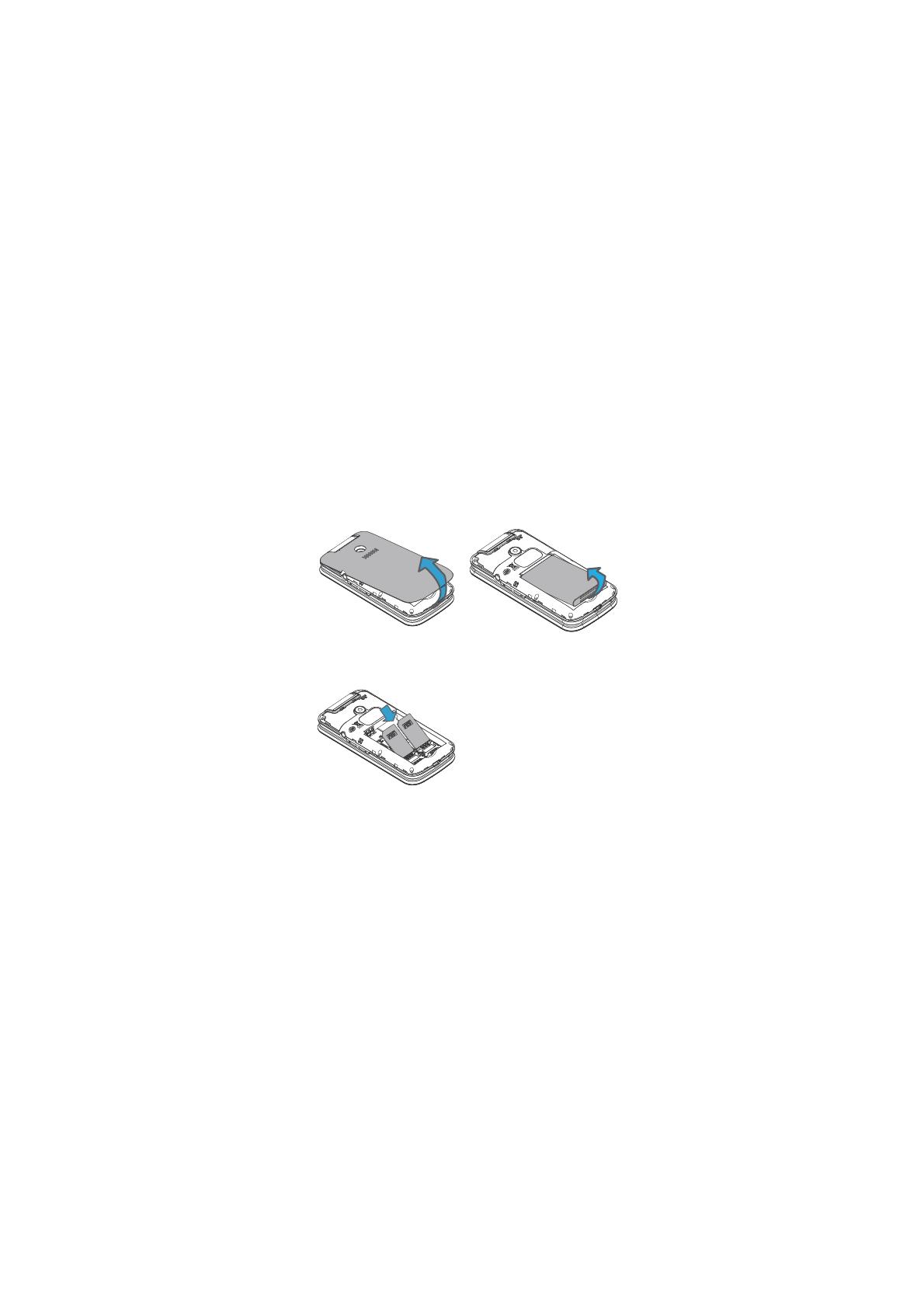
Установка SIM-карты
1
Снимите заднюю крышку.2Извлеките аккумулятор.
3
Вставьте SIM-карты.
3

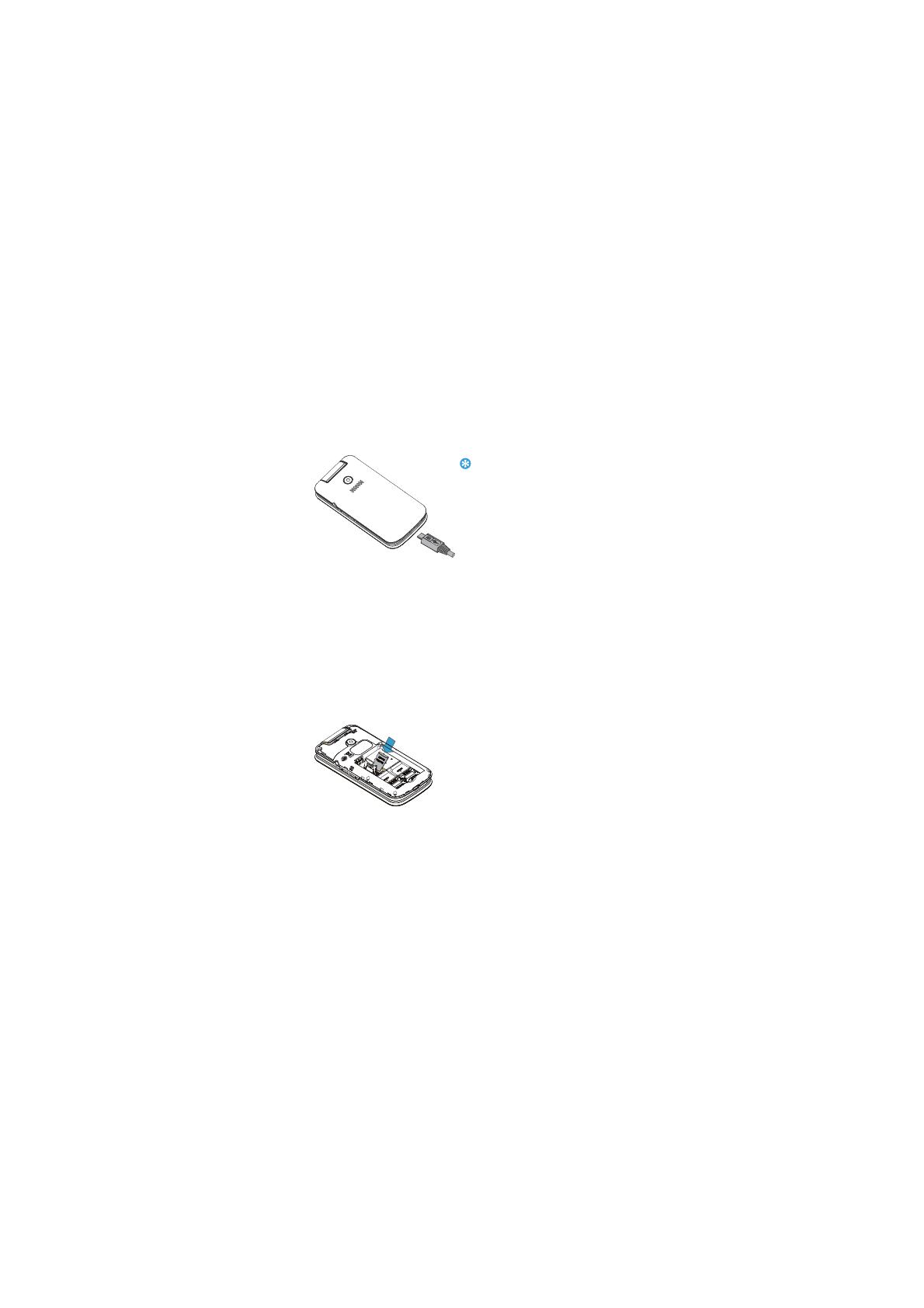
Зарядка аккумулятора
•
Вы можете пользоваться телефоном во
время его зарядки.
•
Если зарядное устройство остается
подключенным к мобильному
телефону при полностью заряженном
аккумуляторе, это не приводит
к повреждению аккумулятора.
Выключить зарядное устройство
можно, только отсоединив его от
розетки, поэтому рекомендуем
использовать легкодоступную розетку.
•
Если вы не собираетесь использовать
ваш телефон несколько дней,
рекомендуется извлечь из него
аккумулятор.
•
Если полностью заряженный
аккумулятор не используется, со
временем он будет терять свой заряд.
•
Если аккумулятор используется
в первый раз или не использовался
длительное время, то для его зарядки
может потребоваться боль ше времени.
Телефон поддерживает карты
памяти Micro-SD емкостью до 32 ГБ.
1
Нажмите на отсек для карты
и поднимите его. Выровняйте
карту Micro-SD в слоте. Вставьте
ее на место.
2
Закройте отсек для карты
и защелкните его до фиксации.
Новый аккумулятор частично заряжен. Индикатор заряда
аккумулятора в правом верхнем углу показывает уровень заряда.
Установка карты Micro-SD
4

Настройка телефона
Настройте телефон в соответствии с вашими предпочтениями.
Установка часов
1
На главном экране перейдите в Меню > Настройки > Телефон >
Время и дата.
2
Выберите Установить время/дату: введите нужные цифры
на клавиатуре.
Настройки SIM-карт
1
Убедитесь, что ваш телефон включен. Если требуется, введите
PIN-код.
2
Перейдите в Меню > Настройки > SIM-карты, чтобы
активировать обе карты или одну карту.
•
PIN-код устанавливается заранее и сообщается вашим оператором мобильной
сети или продавцом.
•
Если вы ввели неправильный PIN-код три раза подряд, ваша SIM-карта
блокируется. Чтобы разблокировать ее, вы должны запросить PUK-код у вашего
оператора.
•
Если вы введете неправильный PU K-код десять раза подряд, ваша SIM-карта
будет заблокирована навсегда. Если такое произойдет, обратитесь к своему
оператору или продавцу.
Использование телефона
Использование основных функций вызова
Выполнение вызова
1
Введите номер телефона.
2
Нажмите для набора номера.
3
Нажмите для завершения вызова.
•
Чтобы ввести номер в международном формате, нажмите , чтобы ввести знак
«+» международного префикса.
Прием и завершение вызова
1
Нажмите для ответа на вызов.
2
Нажмите , чтобы выбрать режим громкой связи.
5

3
Нажмите для завершения вызова.
Быстрый набор
С начального экрана можно звонить по заранее предписанным
номерам путем нажатия и удерживания соответствующей
цифровой кнопки.
Чтобы назначить номер контакта для одной из кнопок быстрого
набора:
1
Выберите Меню > Контакты > Опции > Настройки > Быстрый
набор, чтобы включить эту функцию.
2
Нажмите Введите номер, чтобы выбрать цифровую кнопку для
добавления номера.
Экстренный вызов
Если в телефоне не установлена SIM-карта, можно нажимать
цифровые кнопки для совершения экстренного вызова. В Европе
стандартный экстренный номер – 112, в Великобритании – 999.
Создание и отправка сообщений
Можно использовать меню Сообщения
сообщений.
для отправки текстовых
Новое SMS-сообщение
1
Выберите Меню> Сообщения > Написать сообщение.
2
Напишите ваше текстовое сообщение.
3
Нажмите кнопку подтверждения для отправки сообщения.
Ввод текста
Ваш мобильный телефон поддерживает несколько методов ввода
текста, в том числе ввод английских букв, цифр и символов.
6
Loading…
Перейти к контенту
Сотовые GSM, смартфоны Philips
- Размер инструкции: 998.25 kB
- Формат файла: pdf
Если вы потеряли инструкцию от сотового gsm, смартфона Philips Xenium E255, можете скачать файл для просмотра на компьютере или печати.
Инструкция для сотового gsm, смартфона Philips Xenium E255 на русском языке. В руководстве описаны возможности и полезные функции, а также правила эксплуатации. Перед использованием внимательно ознакомьтесь с инструкцией.
Чтобы не читать всю инструкцию вы можете выполнить поиск по содержимому внутри инструкции и быстро найти необходимую информацию. Рекомендации по использованию помогут увеличить срок службы сотового gsm, смартфона Philips Xenium E255. Если у вас появилась проблема, то найдите раздел с описанием неисправностей и способами их решения. В нем указаны типичные поломки и способы их решения.
Philips Xenium E255 — новый мобильный телефон, который выполнен в подзабытом форм-факторе «классической раскладушки». В прошлом, до появления смартфонов, это был один из самых модных вариантов исполнения корпуса мобильного телефона, и судя по всему, истинные модники мечтают его реанимировать.
При своей доступной цене устройство оснащено контрастным экраном, крупными клавишами набора с подсветкой и двумя слотами для SIM-карт. Это доступный и красивый телефон для тех, кому требуется простейший мобильный аппарат, чтобы всегда оставаться на связи.
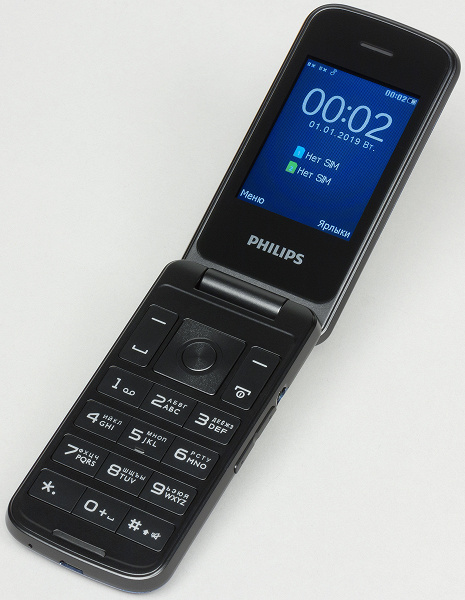
Основные характеристики Philips Xenium E255
- SoC MediaTek MT6261D
- Несенсорный цветной дисплей TFT TN 2,4″, 320×240 (4:3), 167 ppi
- Поддержка microSD до 32 ГБ
- Поддержка Mini-SIM (2 шт)
- Сети GSM 900/1800 МГц
- Bluetooth 2.1
- Micro-USB
- Аудиоразъем 3,5 мм
- Камера VGA (640×480), фикс. фокус, видео 320×240
- FM-радио
- Аккумулятор 1050 мА·ч
- Размеры 104×51×19,3 мм
- Масса 105 г
| Розничные предложения |
узнать цену |
|---|
Внешний вид и удобство использования
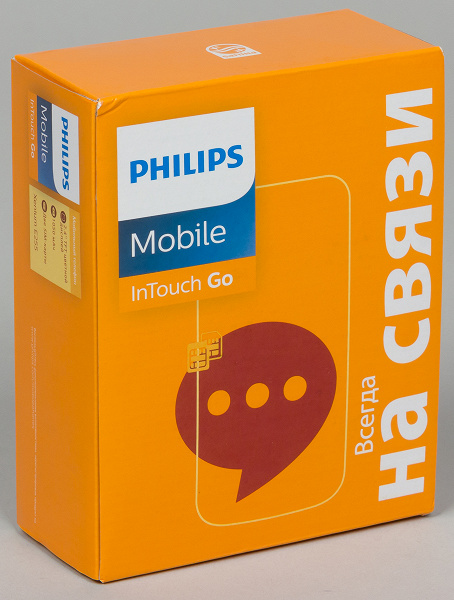
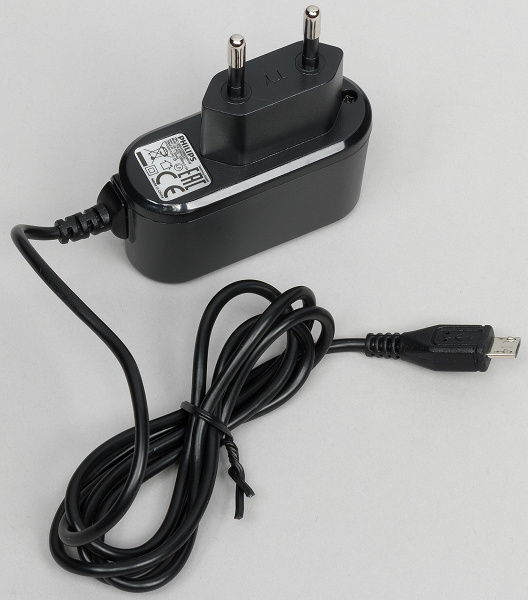
Philips Xenium E255 поставляется в небольшой аккуратно выполненной картонной коробке, ярко и привлекательно оформленной. В комплект поставки входит сетевой адаптер для зарядки со впаянным кабелем Micro-USB, а также съемная аккумуляторная батарея и бумажные документы.
В данном случае производитель остановил свой выбор на глянцевом пластике для корпуса. Пластик лакированный и оттого довольно маркий.
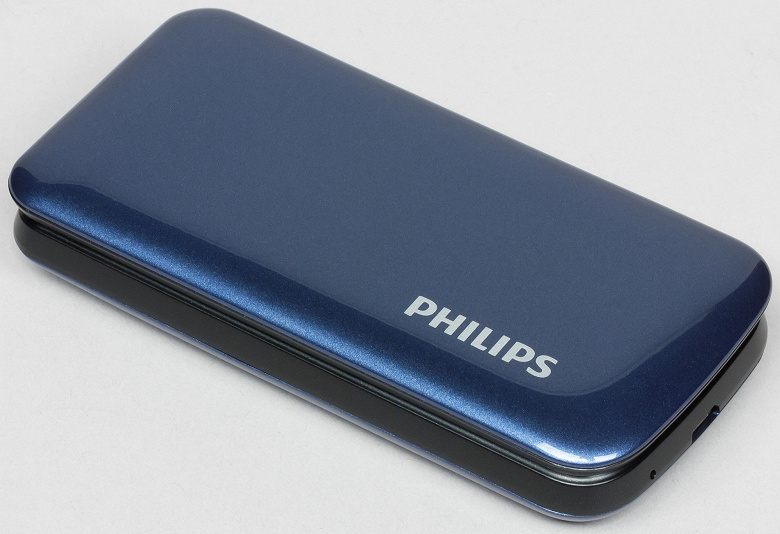
Нам хотелось бы видеть «раскладушку» с более практичными материалами корпуса: прорезиненный soft-touch или шероховатую поверхность под шлифованный металл. Но здесь решили оставить глянец.
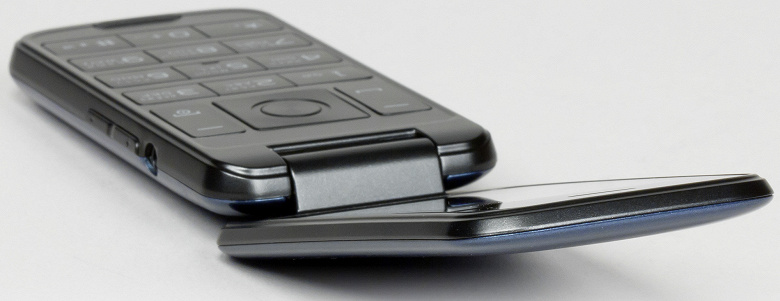
В остальном к конструкции и исполнению корпуса претензий нет. Дизайн симпатичный, удачное сочетание габаритов и небольшой массы позволяет с комфортом размещать телефон в карманах одежды, но аппарат при этом не настолько мелкий, чтобы испытывать неудобство при управлении одной рукой.
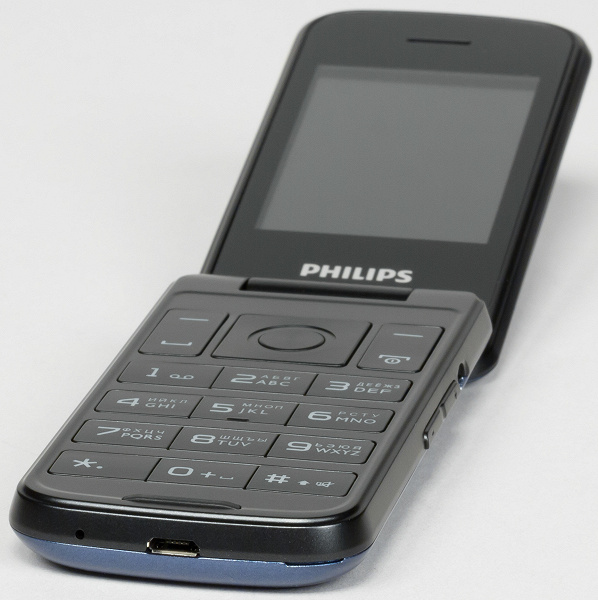
Клавиши крупные, имеют в меру жесткий ход и отчетливый отклик. Символы имеют белую подсветку, при любом освещении хорошо контрастируют с черным фоном и остаются различимыми. Подпружиненный механизм откидной части с доводкой срабатывает четко и внятно, нет желания доводить крышку до конца пальцами. Она хорошо открывается и захлопывается обратно с помощью механизма, а резиновая подкладка не дает стеклу стучать по клавишам.
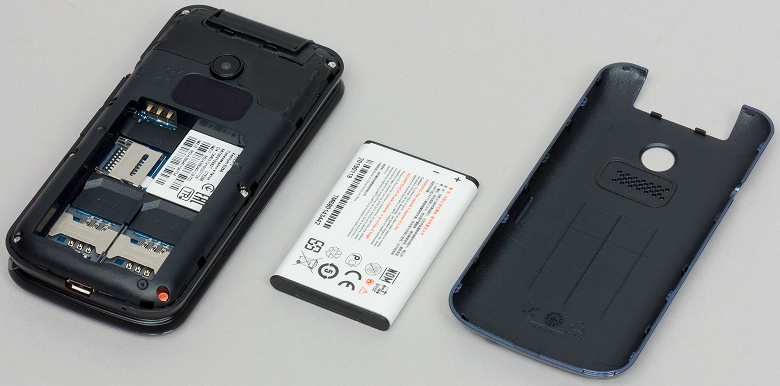
Задняя крышка сидит поначалу очень плотно, для снятия придется чем-то ее подталкивать. Возможно, позже она станет сниматься легче, чем в первый раз.
Под крышкой расположены посадочное место для аккумулятора, разъем для microSD-карты и два слота для SIM-карт формата Mini-SIM. Если кто-то забыл — существовал давным-давно такой формат SIM-карт, после него стали выпускать Micro-SIM, а потом, тоже давно, перешли на Nano-SIM. Покупая же новую SIM-карту для этого телефона, ее нужно выломать по самому большому контуру из трех.
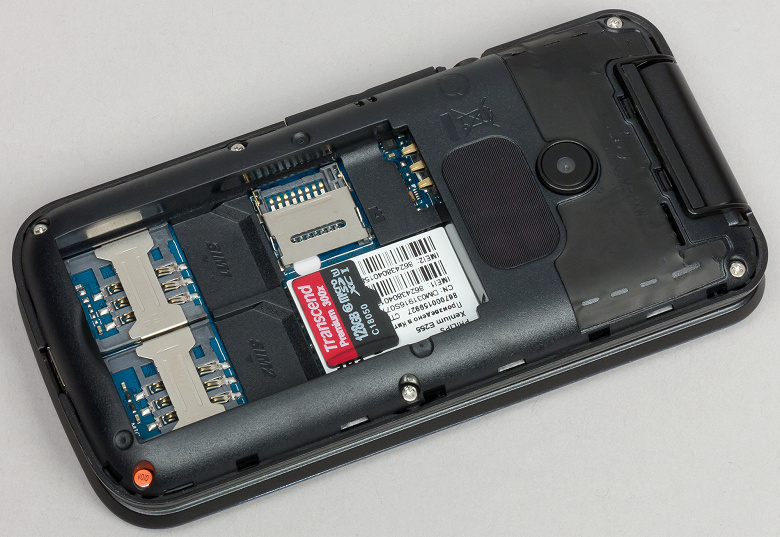
А вот если у вас имеется карта Nano-SIM, то вставлять ее сюда, используя переходник, категорически нежелательно, так как вытащить переходник из-за захвативших его металлических контактов без инструментов будет чрезвычайно сложно. Сказать по правде, и цельную Mini-SIM из слотов вытащить нелегко: уж очень плотно она удерживается. Напрашивается такой же вариант реализации слотов для SIM-карт, как для карты памяти — с открывающейся крышкой. Тогда в них можно было бы спокойно укладывать любые карточки с любыми переходниками.
Стоит отметить, что карта microSD здесь категорически необходима, поскольку она и только она используется для сохранения фотографий и видео, а также для переноса их, например, на компьютер. Фотографии вообще нельзя сохранять во встроенную память телефона, хранилища для нужд пользователя попросту не предусмотрено.
Конечно же, аппарат поддерживает не любые карты — лишь объемом не более 32 ГБ. Карточки на 64 и 128 ГБ не определяются вовсе.
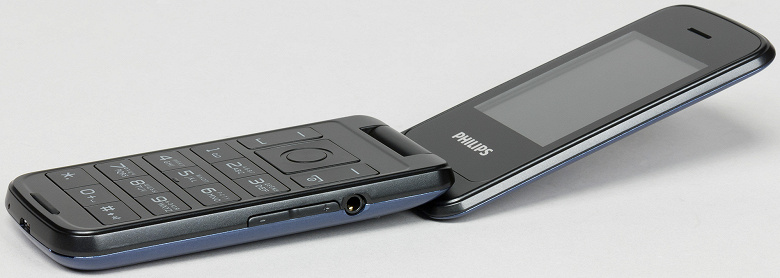
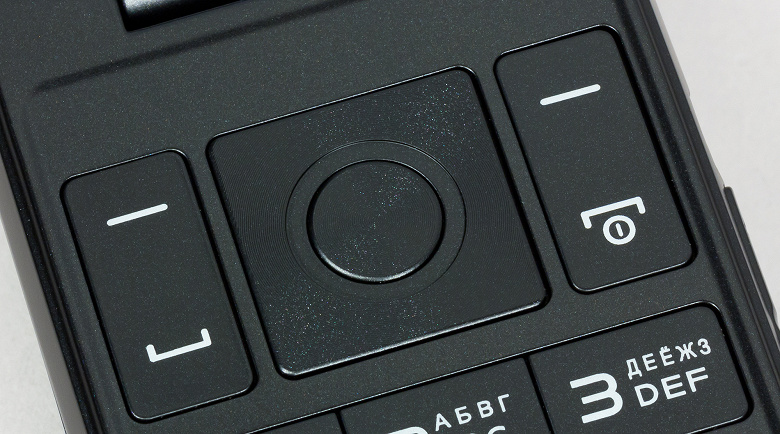
В компактном корпусе уместился цветной экран диагональю 2,4 дюйма и крупные клавиши набора с подсветкой. Всего на передней панели установлена 21 механическая кнопка, одна из них вписана внутрь четырехпозиционного переключателя, две по бокам от нее выполнены в виде качелей. Клавиши имеют в меру упругий ход, не слишком жесткий, но и не невнятный.
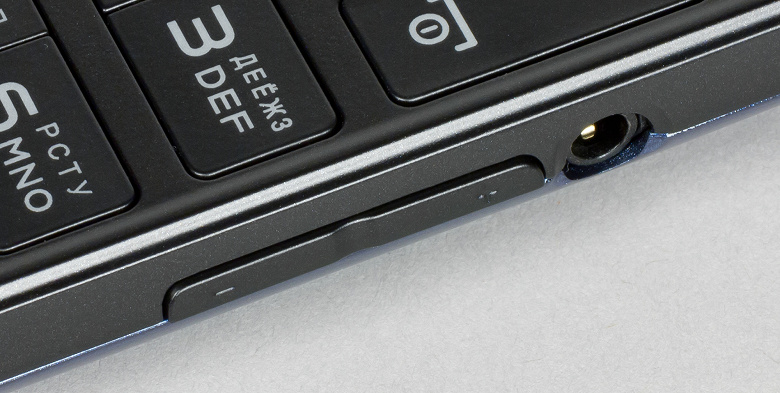
На правой грани корпуса расположена качелька регулировки уровня громкости. Она сама по себе удобная: заметно выпирает из корпуса, нащупать вслепую ее легко.
Динамик и камера размещены на тыльной стороне. И если к динамику претензий нет, то вот камера при съемке порой может перекрываться указательным пальцем, нужно привыкнуть держать телефон при съемке особым образом.
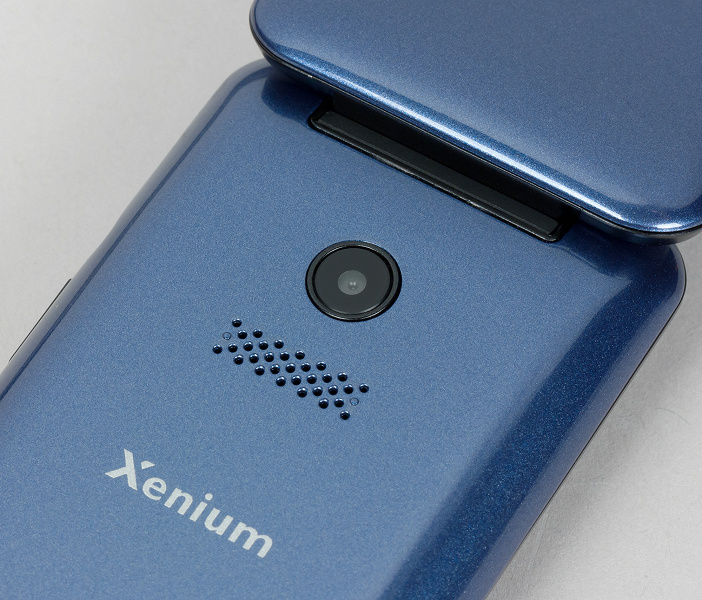
Для камеры, наверное, трудно было придумать иное место размещения, так что этот шаг вполне простителен. А вот динамик вполне можно было бы вывести в боковину или на торец, но это тоже не критично.

В торец в данном случае вывели лишь разъем Micro-USB и разговорный микрофон. Защиты от пыли и влаги корпус телефона не получил. Цвет корпуса — лишь один, синий.
Экран
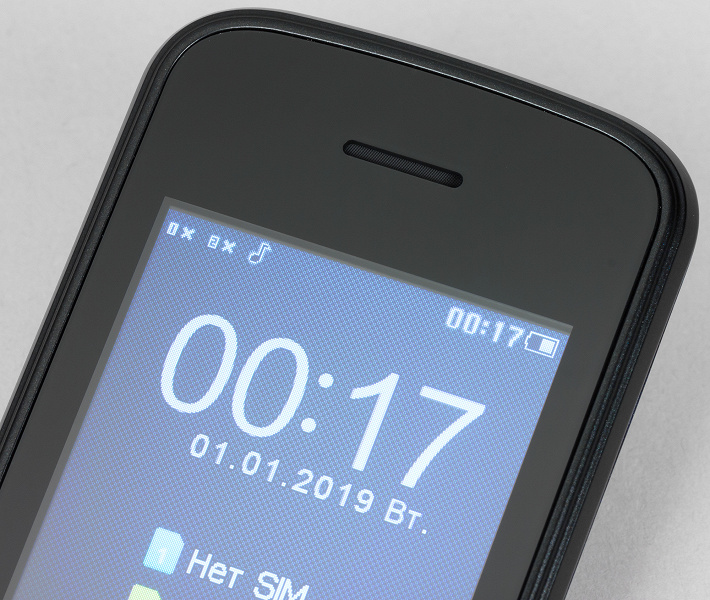
Philips Xenium E255 оснащен дисплеем TFT TN с плоским защитным стеклом. Экран не сенсорный. Размеры экрана составляют 37×49 мм, диагональ — 2,4 дюйма, разрешение — 320×240 (с соотношением сторон 4:3), плотность точек — около 167 ppi.
Экран для своих нужд неплохой: яркий и контрастный, остается хорошо читаем даже на ярком солнечном свету. При отклонении взгляда относительно вертикали цвета инвертируются, но контрастность остается на максимальном уровне, информация остается читаемой. То же самое происходит при отклонении взгляда относительно горизонтали, если смотреть сверху. При взгляде снизу (со стороны кнопок) дисплей выцветает, теряет контрастность и читается хуже. Это довольно странный выбор, поскольку именно с этой стороны и будет смотреть пользователь. Впрочем, отклонять от себя экран до такой степени приходится нечасто.
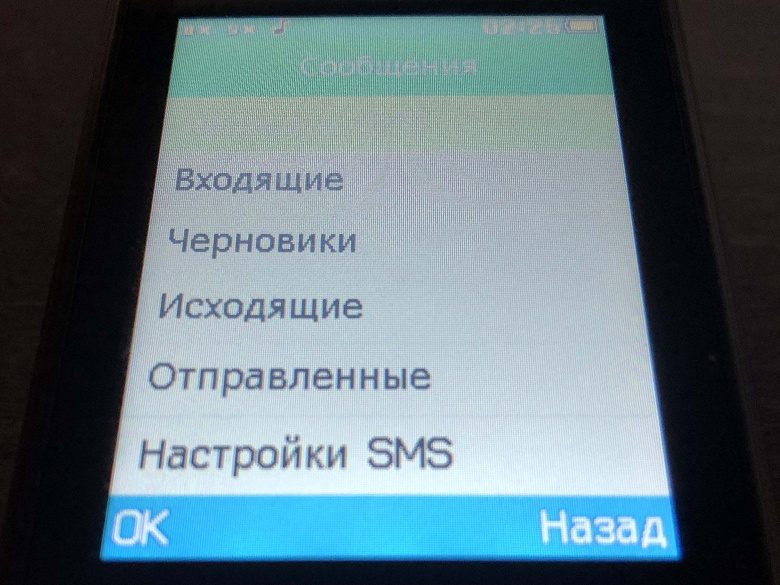
Уровень яркости можно устанавливать вручную (5 значений), можно задавать время до автоматического отключения (максимум 60 секунд).
Камеры
В качестве основной и единственной камеры используется датчик изображения с разрешением сенсора 0,3 Мп без автофокуса. Снимает камера в нескольких разрешениях, максимальное составляет 640×480. Но неудобно, что нет быстрого переключения между фото- и видеосъемкой. При включении камеры нужно догадаться перейти в опции и там выбрать «видеокамеру» — это единственный способ перейти к видеосъемке.
Настройки небогатые: можно выбирать качество фото и видео из представленных разрешений, есть выбор сюжетного режима между автоматическим или ночным, а также установка баланса белого по пресетам без возможности выставления желаемой цветовой температуры. Нет ни настроек контрастности, ни цветовых эффектов, которые куда нужнее, чем предоставленный пользователю выбор баланса белого между «флуоресцентным» и «вольфрамом». Интересно, кто-то вообще этим пользуется в телефонах?
Снимает камера так, чтобы передать лишь общее представление об объекте, без мелких деталей.
Примеры фото:
Камера может снимать и видео в формате M-JPEG (Motion JPEG Video), выдает файл в контейнере AVI c максимальным разрешением 320×240 при частоте кадров около 5 к/с.
Примеры видео:
- Ролик №1 (3 МБ, 320×240@5 fps, M-JPEG)
- Ролик №2 (0,5 МБ, 176×144@5 fps, M-JPEG)
Телефонная часть и коммуникации
Телефон может работать в сетях GSM 900/1800 МГц в 2G (GPRS), но не умеет работать в 3G/4G-сетях. Модулей Wi-Fi и GPS у него тоже нет. Имеется поддержка интерфейса Bluetooth 2.1. Приятно, что даже при столь скудном наборе беспроводных модулей имеется режим «в самолете».
Сеть находится быстро, держится цепко, не теряется в зонах неуверенного приема, быстро восстанавливается после вынужденного обрыва. Поддерживается работа с двумя SIM-картами в активном ожидании. Есть возможность ручного включения/выключения любой из карт через меню настроек.
Здесь же можно отметить такие полезные функции, как черный список нежелательных контактов, возможность ответа открытием крышки или нажатием любой клавиши, что удобно для пожилых, а также возможность принять звонок на гарнитуру — для тех, кто за рулем. И главное: любимая многими функция автоматической записи всех разговоров с линии здесь также присутствует, это отличная новость для определенной категории граждан, которые выбирают простые кнопочные телефоны, чтобы иметь возможность полного контроля и приватности для своих переговоров.
Голос собеседника в телефонном динамике разборчив, хотя тональность немного изменяется, а запас громкости невысок. Основной динамик работает исправно и звучит по-настоящему громко — так, чтобы вызов был услышан в любой окружающей обстановке. Имеется диктофон (пишет в AMR) и отлично работающее с подключенными наушниками FM-радио.
Управление
Philips Xenium E255 работает на проприетарной операционной системе. Доступной пользователю памяти нет, так что без карты памяти не обойтись. Всего в настройках имеется 9 основных пунктов меню, но к наиболее важным и часто используемым есть быстрый переход через меню Ярлыки. Для ярлыков имеется возможность самостоятельно назначить клавишам вызов тех функций, которые важны конкретному пользователю.
Меню само по себе несложное, интуитивно понятное. К тому же, навигация по меню осуществляется с помощью пятипозиционного переключателя со вписанной в центр кнопкой ОК — это наиболее удобный вариант, лучше для кнопочного управления ничего не придумаешь.
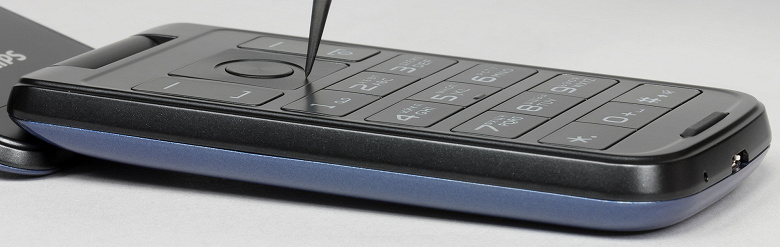
Мультимедийные возможности включают фотогалерею, видеопроигрыватель и аудиоплеер. Из наших записанных на карту памяти видеороликов система сумела распознать только материалы в контейнере AVI, в котором сохраняет видео камера телефона. Это удобно с точки зрения того, что таких видеофайлов большинство на просторах сети. Неудобно то, что перенос файлов в память телефона будет занимать очень долгое время. Например, ролик размером всего около 350 МБ переносился через USB-кабель с компьютера не менее 10 минут. Тут просто напрашивается постоянное вынимание карты и запись на нее всего необходимого через картовод.
Фотогалерея распознает форматы BMP, GIF, JPEG, PNG, а вот специальная программа для чтения книг разочаровала поддержкой всего лишь чисто текстового формата TXT. Ни DOC, ни DOCX, ни FB2 система не увидела. Имеется также аудиопроигрыватель мелодий в формате MP3.
Из полезного: есть календарь, секундомер, калькулятор, несколько будильников (5 шт.), возможность автоматической записи всех телефонных разговоров с линии, есть возможность подключения к ПК для передачи данных.
Время автономной работы
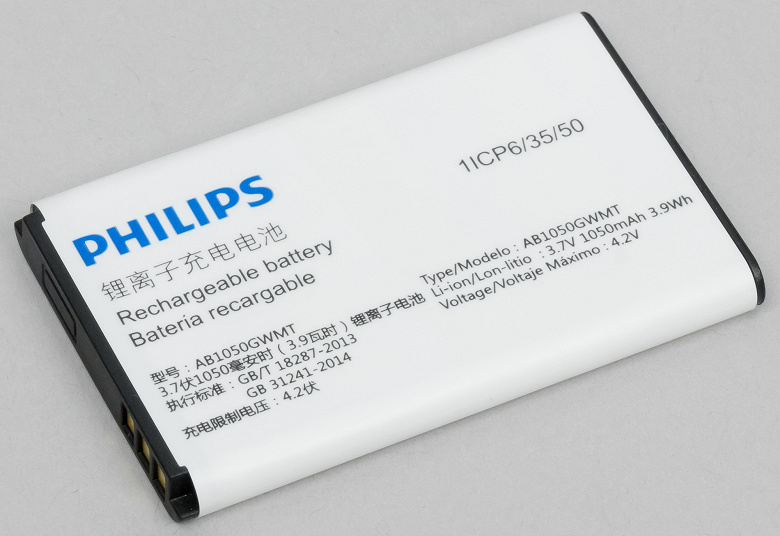
В телефоне установлена съемная литий-ионная аккумуляторная батарея с небольшим для современных смартфонов, но достаточным для простого кнопочного телефона объемом в 1050 мА·ч. Батарея должна обеспечивать до 17 часов автономности при разговоре, а в режиме ожидания производитель обещает до 850 часов. Заряжается телефон полностью в течение 2 часов 40 минут.
Итог
В фирменном магазине производителя цена Philips Xenium E255 составляет 3490 рублей, в других магазинах можно приобрести данную модель еще дешевле. Этот доступный телефон с красивым дизайном и необычным для современных реалий форм-фактором «раскладушки» может стать вторым, запасным мобильным аппаратом, телефоном для пожилых людей, недорогим мобильным устройством для ребенка. Также телефоном могут заинтересоваться пользователи, рефлексирующие по прошлому и люди, заботящиеся о своей приватности, поскольку данный аппарат практически лишен возможности «сливать» информацию на сторону. Из плюсов можно отменить неплохой яркий и контрастный экран, крупные кнопки с подсветкой, поддержку двух SIM-карт, наличие полного набора «органайзера» — калькулятора, диктофона, будильников и даже секундомера.
В заключение предлагаем посмотреть наш видеообзор телефона Philips Xenium E255:
Наш видеообзор телефона Philips Xenium E255 можно также посмотреть на iXBT.video
Philips Xenium E255 — это надежный и функциональный мобильный телефон, предназначенный для тех, кто ценит простоту и удобство в использовании. Для того чтобы начать пользоваться всеми возможностями этой модели, необходимо правильно включить и настроить телефон. В этой простой инструкции мы расскажем вам, как это сделать.
Первым шагом является включение телефона. Для этого нажмите и удерживайте кнопку включения, находящуюся на боковой панели устройства. В течение нескольких секунд на экране появится логотип Philips, а затем загрузится операционная система телефона. После этого вы сможете приступить к начальной настройке.
После включения вы увидите экран приветствия, на котором нужно выбрать язык. С помощью навигационных кнопок настроек, перемещайтесь по меню и выберите нужный язык. Подтвердите выбор, нажав на кнопку «ОК». Теперь ваш телефон будет работать на выбранном языке, и вы сможете комфортно пользоваться всеми его функциями.
После выбора языка вам будет предложено настроить дату и время. Введите текущую дату и время, следуя инструкциям на экране. Это важно, чтобы все функции телефона работали корректно, а ваши записи и напоминания были актуальными. После ввода данных нажмите кнопку «ОК», чтобы сохранить настройки.
Теперь ваш Philips Xenium E255 готов к использованию! Вы можете настраивать контакты, подключать Wi-Fi, устанавливать приложения и воспроизводить медиафайлы. Пользуйтесь всеми возможностями своего нового телефона и наслаждайтесь его простотой и функциональностью!
Распаковка и контроль комплектации

Перед тем, как начать настраивать Philips Xenium E255, следует убедиться, что в коробке присутствуют все необходимые компоненты:
- Смартфон Philips Xenium E255 — главное устройство, с которым мы будем работать.
- Аккумуляторная батарея — источник питания для смартфона.
- Зарядное устройство — приставка к сети, предназначенная для зарядки аккумулятора.
- USB-кабель — используется для подключения смартфона к компьютеру или зарядному устройству.
- Наушники — опциональный компонент, предназначенный для прослушивания музыки и звонков с помощью смартфона.
- Руководство пользователя — содержит информацию о функциях и настройках смартфона.
Проверьте каждый компонент на отсутствие повреждений или дефектов. Если какой-либо компонент отсутствует или поврежден, свяжитесь с продавцом или производителем для получения замены.
Если все компоненты на месте и без повреждений, вы можете переходить к следующим этапам — включению и настройке смартфона.
Установка SIM-карты и аккумулятора
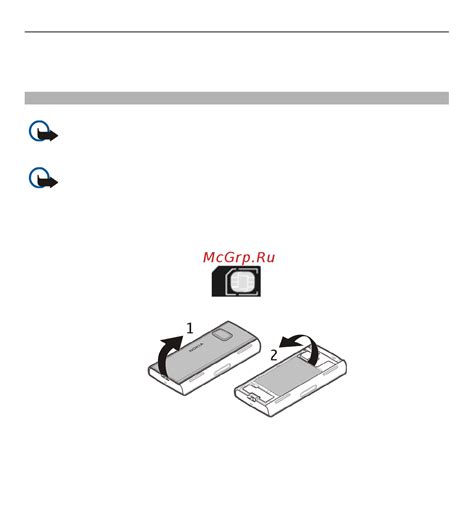
Для начала настройки Philips Xenium E255 вам потребуется установить SIM-карту и аккумулятор.
1. Снимите крышку задней панели телефона, потянув ее вниз.
2. Вставьте SIM-карту в соответствующий слот, обращая внимание на правильное положение контактов.
3. Установите аккумулятор, совместив контакты на задней стороне телефона с контактами на аккумуляторе, и нажмите его, чтобы он зафиксировался.
4. Закройте заднюю крышку телефона, убедившись, что она надежно защелкнулась.
Теперь ваш Philips Xenium E255 готов к дальнейшей настройке и использованию! Убедитесь, что у вас есть достаточное количество энергии в аккумуляторе, чтобы избежать непредвиденных перерывов в работе телефона.
Включение телефона
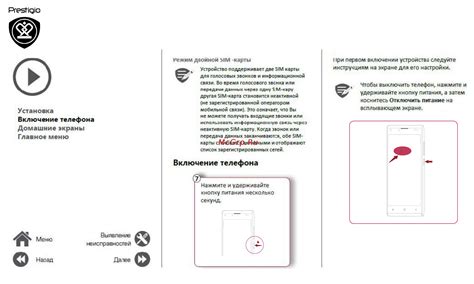
Чтобы включить телефон Philips Xenium E255, выполните простые шаги:
| Шаг 1: | Удерживайте кнопку включения/выключения на правой стороне устройства. |
| Шаг 2: | Когда на экране появится логотип Philips, отпустите кнопку. |
Телефон успешно включится, и вы сможете начать пользоваться им.
Начальная настройка языка и времени

|
Шаг |
Действие |
|
1. |
Включите телефон, нажав и удерживая кнопку включения. |
|
2. |
После включения выберите язык исходя из предложенного списка. Для этого используйте навигационные кнопки и кнопку «OK» для подтверждения выбранного языка. |
|
3. |
Настройте часовой пояс и текущую дату и время. Для этого перейдите в меню «Настройки» и найдите раздел «Дата и время». Введите необходимые значения и сохраните их. |
|
4. |
Проверьте правильность выбранных настроек, особенно языка и времени. Убедитесь, что все введенные значения отображаются корректно. |
После завершения этих шагов, ваш Philips Xenium E255 будет настроен на выбранный язык и будет отображать правильное время и дату.
Подключение к сети Wi-Fi
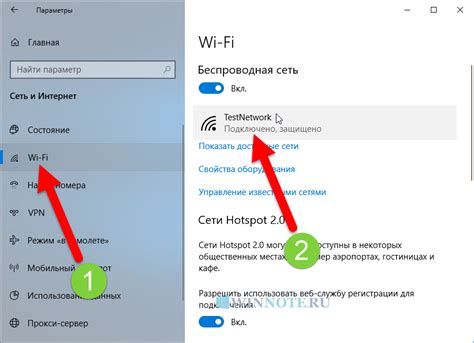
Чтобы включить Wi-Fi на устройстве Philips Xenium E255 и подключиться к беспроводной сети, выполните следующие шаги:
- На главном экране найдите иконку «Настройки» и нажмите на нее.
- В открывшемся меню выберите раздел «Беспроводные сети».
- В списке доступных сетей найдите нужную Wi-Fi сеть и нажмите на нее.
- Если сеть защищена паролем, введите его в соответствующем поле.
- После введения пароля нажмите кнопку «Подключиться».
После выполнения этих шагов ваш Philips Xenium E255 будет подключен к выбранной беспроводной сети. Вы сможете использовать интернет и другие функции, требующие доступа к сети, на своем устройстве.
Настройка мобильного интернета

Для настройки мобильного интернета на Philips Xenium E255 следуйте следующим шагам:
| Шаг 1: | Откройте меню на своем телефоне, нажав на иконку «Меню» на главном экране. |
| Шаг 2: | Выберите «Настройки» и перейдите в раздел «Сеть» или «Соединения». |
| Шаг 3: | Найдите и выберите раздел «Мобильные сети» или «Подключения». |
| Шаг 4: | Включите опцию «Мобильные данные» или «Данные». |
| Шаг 5: | Выберите «Настроить доступ к интернету» или «Интернет» и далее «Точки доступа» или «Аксесс-поинты». |
| Шаг 6: | Нажмите на кнопку «Добавить» или «Создать новый» для создания новой точки доступа. |
| Шаг 7: | Введите название точки доступа (APN), который предоставляет ваш оператор связи. |
| Шаг 8: | Введите настройки аутентификации, если они требуются. |
| Шаг 9: | Сохраните настройки и выберите только что созданную точку доступа в качестве основной. |
| Шаг 10: | Перезагрузите телефон для активации настроек. |
После выполнения этих шагов вы должны быть готовы пользоваться мобильным интернетом на своем Philips Xenium E255.
Синхронизация с аккаунтом Google

Philips Xenium E255 поддерживает синхронизацию данных с аккаунтом Google, что позволяет сохранять контакты, календари и другую информацию на облачном сервисе Google. Чтобы включить синхронизацию, выполните следующие шаги:
- На главном экране телефона нажмите на иконку «Настройки».
- Прокрутите вниз и выберите «Аккаунты и синхронизация».
- Выберите «Добавить аккаунт».
- В списке доступных типов аккаунтов выберите «Google».
- Введите адрес электронной почты и пароль вашего аккаунта Google.
- Нажмите на кнопку «Далее».
- Подтвердите, что вы хотите разрешить синхронизацию контактов, календарей и других данных для этого аккаунта.
- После успешной аутентификации, ваш аккаунт Google будет добавлен к списку синхронизации на вашем Philips Xenium E255.
Теперь вы можете оставаться в контакте с вашими контактами и важными датами в любое время, имея доступ к ним через аккаунт Google на вашем Philips Xenium E255.
Установка и удаление приложений
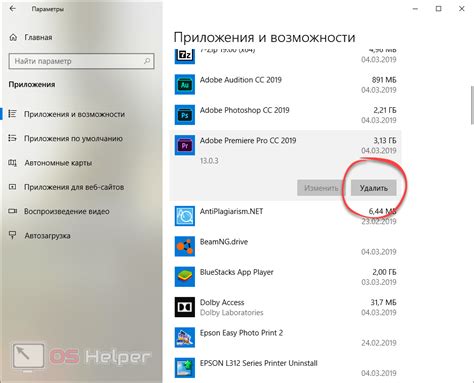
Для установки и удаления приложений на телефоне Philips Xenium E255 следуйте этим простым шагам:
|
Установка приложений: |
|
1. Нажмите на кнопку меню на вашем телефоне, чтобы открыть главное меню. |
|
2. Выберите пункт «Магазин приложений» или «Приложения и игры» в меню. |
|
3. Просмотрите доступные приложения и выберите нужное вам приложение. |
|
4. Нажмите на приложение и выберите опцию «Установить». |
|
5. Дождитесь завершения процесса установки, после чего новое приложение будет готово к использованию. |
|
Удаление приложений: |
|
1. Нажмите на кнопку меню на вашем телефоне, чтобы открыть главное меню. |
|
2. Выберите пункт «Мои приложения» или «Установленные приложения» в меню. |
|
3. Просмотрите список установленных приложений и найдите приложение, которое вы хотите удалить. |
|
4. Выберите приложение и нажмите на опцию «Удалить». |
|
5. Подтвердите удаление приложения, следуя указаниям на экране. |
Теперь вы можете легко устанавливать и удалять приложения на своем телефоне Philips Xenium E255 в соответствии с вашими потребностями.
Настройка экрана и звука
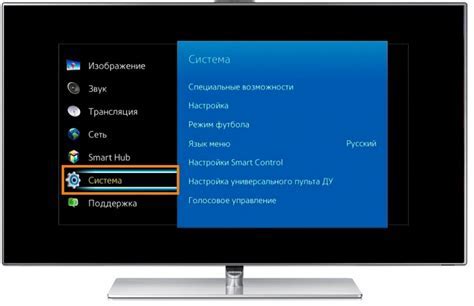
Для того чтобы настроить экран на Philips Xenium E255, следуйте инструкциям ниже:
| Шаг | Действие |
| 1 | На главном экране нажмите на значок «Настройки». |
| 2 | Выберите «Экран». |
| 3 | Настройте яркость, контрастность и насыщенность экрана с помощью ползунковых регуляторов. |
| 4 | Сохраните изменения, нажав на кнопку «Применить». |
Чтобы настроить звук на Philips Xenium E255, выполните следующие действия:
| Шаг | Действие |
| 1 | На главном экране перейдите в меню «Настройки». |
| 2 | Выберите «Звук». |
| 3 | Настройте громкость с помощью ползунка. |
| 4 | Выберите желаемый звуковой профиль, например, «Обычный», «Тихий» или «Громкий». |
| 5 | Сохраните изменения, нажав на кнопку «Применить». |
Теперь вы умеете настраивать экран и звук на Philips Xenium E255.
Завершение настройки и использование телефона

После завершения настройки Philips Xenium E255 вы готовы начать пользоваться своим новым телефоном. Вот несколько полезных рекомендаций, чтобы упростить использование устройства:
- Персонализация: настройте звуковые сигналы, фоновые рисунки и другие параметры для создания индивидуального стиля своего телефона.
- Контакты: добавьте и организуйте контакты, чтобы быстро найти нужные номера телефонов.
- Сообщения: настройте SMS-сообщения и мультимедийные сообщения, чтобы легко отправлять и получать текстовые и мультимедийные сообщения.
- Камера: используйте встроенную камеру для съемки фотографий и видео. Настройте предпочтительные параметры камеры для получения наилучшего качества изображения.
- Веб-браузер: установите свои предпочтения для веб-браузера, чтобы быстро и удобно просматривать Интернет.
- Приложения: загрузите и установите свои любимые приложения для расширения функциональности телефона.
- Настройки безопасности: установите пароль или пин-код для защиты своих личных данных и конфиденциальной информации.
Следуя этим советам, вы сможете наслаждаться полным функционалом телефона Philips Xenium E255 и получать удовольствие от комфортного пользования им.
Краткое руководство
пользователя
Мобильный телефон E255
Mobile
1
Ваш телефон
Компания Philips постоянно стремится улучшать свои изделия.
Из-за обновления программного обеспечения данное руководство
пользователя может немного не соответствовать вашему изделию.
Поэтому Philips сохраняет за собой право вносить изменения
в данное руководство пользователя или отозвать его в любое
время без предварительного уведомления. Телефон соответствует
всем необходимым стандартам.
Разъем для
наушников
Левая
функциональная
клавиша
Кнопки навигации
и подтверждения
Кнопка ответа
на вызов
Правая
функциональная
клавиша
Кнопка
завершения
вызова и вкл./
выкл. питания
Разъем зарядного
устройства
имикро-USB
TFT ЖКД
2
Клавиши
Информация об основных клавишах. Значки и символы
Информация о значках и символах на экране.
Значки Название Функция
Набор номера Позвонить или ответить на вызов.
Кнопка
подтверждения
и навигации
Выбрать или подтвердить параметр.
H
Завершение
звонка/Выход/
Питание
Завершить звонок;
Вернуться на главный экран;
Нажмите и удерживайте, чтобы
включить/выключить телефон.
Левая
функциональная
клавиша
Выбор параметров на экране.
Правая
функциональная
клавиша
Выбор параметров на экране.
Значки Название Функция
Без звука Телефон не звонит при приеме вызова.
Аккумулятор Индикатор уровня заряда аккумулятора.
Сообщение Есть новое сообщение.
Гарнитура Гарнитура подключена к телефону.
Сеть GSM Телефон подключен к сети GSM.
Чем больше полосок, тем выше
уровень сигнала сети.
3
Подготовка к эксплуатации
Установка SIM-карт и зарядка аккумулятора
Информация о том, как вставить SIM-карту и зарядить аккумулятор
перед первым использованием.
Установка SIM-карты
1
Снимите заднюю крышку.
2
Извлеките аккумулятор.
3
Вставьте SIM-карты.
4
Зарядка аккумулятора
Новый аккумулятор частично заряжен. Индикатор заряда
аккумулятора в правом верхнем углу показывает уровень заряда.
Установка карты Micro-SD
•
Вы можете пользоваться телефоном во
время его зарядки.
•
Если зарядное устройство остается
подключенным к мобильному
телефону при полностью заряженном
аккумуляторе, это не приводит
к повреждению аккумулятора.
Выключить зарядное устройство
можно, только отсоединив его от
розетки, поэтому рекомендуем
использовать легкодоступную розетку.
•
Если вы не собираетесь использовать
ваш телефон несколько дней,
рекомендуется извлечь из него
аккумулятор.
•
Если полностью заряженный
аккумулятор не используется, со
временем он будет терять свой заряд.
•
Если аккумулятор используется
в первый раз или не использовался
длительное время, то для его зарядки
может потребоваться больше времени.
Телефон поддерживает карты
памяти Micro-SD емкостью до 32 ГБ.
1
Нажмите на отсек для карты
и поднимите его. Выровняйте
карту Micro-SD в слоте. Вставьте
ее на место.
2
Закройте отсек для карты
и защелкните его до фиксации.

5
Настройка телефона
Настройте телефон в соответствии с вашими предпочтениями.
Установка часов
1
На главном экране перейдите в Меню > Настройки > Телефон >
Время и дата
.
2
Выберите Установить время/дату: введите нужные цифры
на клавиатуре.
Настройки SIM-карт
1
Убедитесь, что ваш телефон включен. Если требуется, введите
PIN-код.
2
Перейдите в Меню > Настройки > SIM-карты, чтобы
активировать обе карты или одну карту.
•
PIN-код устанавливается заранее и сообщается вашим оператором мобильной
сети или продавцом.
•
Если вы ввели неправильный PIN-код три раза подряд, ваша SIM-карта
блокируется. Чтобы разблокировать ее, вы должны запросить PUK-код у вашего
оператора.
•
Если вы введете неправильный PUK-код десять раза подряд, ваша SIM-карта
будет заблокирована навсегда. Если такое произойдет, обратитесь к своему
оператору или продавцу.
Использование телефона
Использование основных функций вызова
Выполнение вызова
1
Введите номер телефона.
2
Нажмите для набора номера.
3
Нажмите для завершения вызова.
•
Чтобы ввести номер в международном формате, нажмите , чтобы ввести знак
«+» международного префикса.
Прием и завершение вызова
1
Нажмите для ответа на вызов.
2
Нажмите , чтобы выбрать режим громкой связи.

6
3
Нажмите для завершения вызова.
Быстрый набор
С начального экрана можно звонить по заранее предписанным
номерам путем нажатия и удерживания соответствующей
цифровой кнопки.
Чтобы назначить номер контакта для одной из кнопок быстрого
набора:
1
Выберите Меню > Контакты > Опции > Настройки > Быстрый
набор
, чтобы включить эту функцию.
2
Нажмите Введите номер, чтобы выбрать цифровую кнопку для
добавления номера.
Экстренный вызов
Если в телефоне не установлена SIM-карта, можно нажимать
цифровые кнопки для совершения экстренного вызова. В Европе
стандартный экстренный номер – 112, в Великобритании – 999.
Создание и отправка сообщений
Можно использовать меню Сообщения для отправки текстовых
сообщений.
Новое SMS-сообщение
1
Выберите Меню> Сообщения > Написать сообщение.
2
Напишите ваше текстовое сообщение.
3
Нажмите кнопку подтверждения для отправки сообщения.
Ввод текста
Ваш мобильный телефон поддерживает несколько методов ввода
текста, в том числе ввод английских букв, цифр и символов.
7
Клавиши:
•
Поддерживаемые методы ввода могут отличаться в зависимости от языка,
выбранного для телефона.
Управление телефонной книгой
Информация об основных функциях телефонной книги.
Добавление нового контакта
1
Перейдите в Меню > Контакты, выберите Добавить новый
контакт
.
2
Выберите место. (На SIM1/На SIM2/В телефон).
3
Введите номер и имя контакта.
4
Нажмите Опции > Сохр. для завершения сохранения.
Поиск контакта
1
Перейдите в Меню > Контакты.
2
Введите в строку поиска несколько первых букв имени
контактного лица.
3
Выберите контакт из списка.
Управление контактами
Вы можете копировать или перемещать контакты между SIM-
картами и телефоном, а также удалять контакты. Перейдите
в
Меню > Контакты > Опции > Настройки, нажмите навигационные
клавиши
для выбора нужного параметра.
Клавиши Функция
Ввод символов и знаков препинания.
Удаление предыдущего символа.
Выбор или подтверждение символа.
8
Мультимедиа
Медиаплеер
Сохраните музыкальные MP3-файлы в папке My Music на вашей
карте памяти.
Воспроизведение музыки
1
Перейдите в Меню > Мультимедиа > Аудиоплеер, выберите
в папке необходимую композицию.
2
Нажмите Список > Опции > Настройки, для доступа к
настройкам воспроизведения.
3
Используйте следующие кнопки для управления
воспроизведением:
•
При прослушивании музыки установите громкость на среднем уровне.
Постоянное прослушивание при высоком уровне громкости может негативно
сказаться на вашем слухе.
FM-радио
Прослушивание радиостанций
1
Подключите гарнитуру к телефону.
2
Перейдите в Меню > FM-радио > Опции > Автопоиск. После
этого начнется автоматический поиск радиостанций, нажмите
«Да» для сохранения доступных каналов.
3
Нажмите клавишу навигации влево/вправо, чтобы выбрать
канал.
Функция Название
Пауза или возобновить воспроизведение.
Нажмите клавишу навигации влево/вправо для
выбора предыдущего или следующего трека.
H Возврат в предыдущее меню.
H Вернуться на главный экран.

9
4
Нажмите или для увеличения/уменьшения громкости.
5
Нажмите клавишу подтверждения, для выключения FM-радио.
Инструменты
Будильник
Информация о настройке и использовании будильника. Можно
установить до пяти будильников.
Установка будильника
1
Перейдите в Меню > Органайзер > Будильник.
2
Выберите будильник и нажмите клавишу подтверждения для
изменения времени.
3
Нажмите левую функциональную клавишу для сохранения.
Выключение сигнала будильника
Выберите Стоп: сигнал будильника отключится.
•
Выберите Дремать: будильник зазвонит снова по истечении
промежутка времени, установленного в меню
Дремать
(выможете выбрать время для этого режима при настройке
будильника)
.
Bluetooth
Ваш телефон можно подключить к совместимому Bluetooth-
устройству для обмена данными.
Подключение к Bluetooth-устройству
1
Перейдите в меню Соединения > Bluetooth, нажмите , чтобы
включить функцию Bluetooth.
2
Выберите Мои устройства > Поиск устройств, появится список
доступных Bluetooth-устройств.
3
Выберите устройство, к которому вы хотите подключиться, и
нажмите L.
4
Сопряжение будет установлено, если другое устройство примет
ваш запрос.

10
Отправка файлов через Bluetooth
1
Перейдите в Мои файлы, выберите файл для отправки.
2
Нажмите Опции > Отправить > Bluetooth.
3
Выберите устройство.
4
Нажмите, чтобы начать отправку файла.
Получение файлов через Bluetooth
1
Перейдите в Bluetooth, включите Видимость Bluetooth.
2
Примите запрос.
Советы:
•
Если вы не собираетесь какое-то время пользоваться
функцией Bluetooth, отключите ее для экономии заряда
аккумулятора.
Настройки
Профили
Профили предназначены для различных ситуаций использования
телефона. Они представляют собой набор настроек звука звонка,
громкости и прочих параметров. Предварительно настраиваемые
профили позволяют быстро изменить настройки телефона для
входных звонков и сообщений в зависимости от ситуации.
1
Перейдите в Меню > Настройки > Профили, нажмите L
Опции > Актив. для активации профиля.
2
Перейдите в Настройка, чтобы изменить мелодию звонка,
громкость и т.п.
Чтобы активировать режим
Без звука, нажмите и удерживайте
на главном экране.
Настройки двух SIM-карт
Перейдите в Меню > Настройки > SIM-карты, чтобы настроить
режим работы SIM-карт.

11
Настройки вызовов
Функция Название
Ожидание
вызова
Получение информации о входящем звонке,
когда вы разговариваете по телефону
(используете сеть).
Переадресация
вызовов
Переадресация входящих звонков на ваш ящик
для голосовой почты или другой номер
телефона.
Запрет
вызовов
Настройка ограничений для входящих и
исходящих вызовов.
Черный список Вкл./выкл. функции черного списка и ввод
номеров телефонов, вызов с которых
необходимо отклонить.
Автонабор Продолжение набора номера, с которым не
удалось установить соединение.
Напоминание
времени
вызова
Установка напоминания, когда время звонка
достигнет времени, установленного в
настройках.
Автозапись Включение функции автоматической записи
вызовов
Отклонить
через SMS
Отклонение входящего вызова с помощью SMS.
Режим ответа Выбор режима ответа (любой клавишей или
автоматический ответ в режиме гарнитуры).
Настройка
ответа
Выбор режима ответа SIM-карты.
12
Настройки телефона
Дисплей
Функция Название
Время и дата Установка времени и даты в телефоне.
Вкл./выкл.
питания
Установка времени для автоматического
вкл./выкл. телефона.
Язык Выбор языка, используемого в телефоне.
Метод ввода Выбор предпочтительного метода ввода.
Ярлыки Настройка специальных клавиш.
Клавиши
навигации
Настройки сочетаний клавиш.
В самолете Переключение с обычного режима работы в
режим полета.
Функция Название
Обои Выбор изображения в качестве обоев
телефона.
Показ даты и
времени
Включение/выключение функции
отображения даты и времени.
Подсветка
дисплея
Настройка яркости и времени
продолжительности подсветки дисплея.
Функция Название
Безопасность Это меню позволяет вам установить пароль,
чтобы защитить ваш телефон.
Сброс настроек Восстановите настройки вашего телефона до
параметров по умолчанию.
Вам необходимо ввести пароль блокировки
вашего телефона (1122 по умолчанию).

13
Техника безопасности и меры
предосторожности
Меры предосторожности
Не давайте телефон маленьким детям
Храните телефон и принадлежности к нему в недоступном для детей месте. Мелкие
детали могут попасть в дыхательные пути и вызвать серьезные повреждения при
проглатывании.
Радиоволны
Телефон излучает и принимает радиоволны на частоте GSM (900/1800 МГц).
Проконсультируйтесь с производителем своего автомобиля касательно воздействия
радиоизлучения на электронное оборудование
Выключите телефон!
Отключайте свой мобильный телефон перед посадкой в самолет. Использование
мобильных телефонов в самолете может стать причиной опасной ситуации, нарушить
беспроводную связь, а также может быть незаконным.
В больницах, клиниках, лечебных учреждениях и любых других местах, где поблизости
может находиться медицинское оборудование.
В местах с потенциально взрывоопасной атмосферой (например, на бензозаправочных
станциях, а также в местах, где в воздухе находятся частицы пыли или металлической
стружки). В автомобилях, перевозящих горючие продуты, а также в автомобилях,
работающих на сжиженном нефтяном газе (СНГ). В карьерах и других местах, где проводятся
взрывные работы.
Использование телефона в автомобиле
Не используйте телефон во время управления автомобилем и соблюдайте все
требования, ограничивающие использование мобильных телефонов за рулем. По
возможности в целях безопасности используйте гарнитуры устройства для громкой связи.
Убедитесь, что телефон и его автомобильные принадлежности не загораживают подушки
безопасности и другие защитные устройства, установленные в автомобиле.
Условия эксплуатации
Изготовителем установлен срок службы 2 года в условиях эксплуатации при температуре от
5°С до 35°С и влажности от 8% до 80%, хранения от 5°C до 43°C и влажности от 5% до 95%.
Обращайтесь с телефоном осторожно и аккуратно
Для обеспечения бесперебойной работы телефона рекомендуется использовать его
в нормальном рабочем положении.
•
Не подвергайте телефон воздействию высоких температур.
•
Не погружайте телефон в жидкости; если телефон намок, выключите его, извлеките
батарею и просушите в течение 24 часов перед повторным использованием.
•
Для очистки телефона используйте мягкую ткань.
•
В жаркую погоду или от длительного воздействия солнечных лучей (например, через
окно дома или стекло автомобиля) температура корпуса телефона может повыситься.
В этом случае будьте очень осторожны, когда берете телефон в руки, и воздержитесь
от его использования при температуре окружающей среды выше 40°С.
Не допускайте повреждения батареи
Следует использовать только оригинальные принадлежности Philips, так как
использование любых других принадлежностей может привести к повреждению
телефона и отмене всех гарантий со стороны компании Philips. Использование аккумулятора
неправильного типа может также вызвать взрыв.
Обеспечьте немедленную замену поврежденных деталей квалифицированным специалистом.
Замена должна выполняться исключительно с использованием оригинальных запчастей
производителя.
•
В данном телефоне установлена перезаряжаемая аккумуляторная батарея.

14
•
Используйте только предназначенное для нее зарядное устройство.
•
Не бросайте в огонь.
•
Не открывайте батарею и не допускайте ее деформации.
•
Следите, чтобы металлические предметы (такие как ключи в кармане) не привели
к короткому замыканию контактов батареи.
•
Не допускайте нагревания батареи свыше 60°C (140°F), а также воздействия на нее влаги
и едких сред.
Защита окружающей среды
Соблюдайте требования местного законодательства касательно утилизации упаковочных
материалов, разряженных батарей и старых телефонов, а также способствуйте их
переработке. Производитель наносит на батарею и упаковку стандартные символы
повторной переработки и правильной утилизации накапливающихся отходов.
: упаковочный материал подлежит повторной переработке.
: обозначение финансового взноса в пользу соответствующей национальной системы
переработки упаковочных материалов.
: пластиковый материал подлежит повторной переработке (также обозначает тип
пластика).
Защита органов слуха
При прослушивании музыки установите громкость на среднем уровне.
Постоянное прослушивание при высоком уровне громкости может негативно
сказаться на вашем слухе. Рекомендуется во время эксплуатации держать устройство
на расстоянии не менее 15 см от тела и головы.
Знак WEEE в DFU: Информация для потребителя
Утилизация старого устройства
Данное изделие сконструировано и изготовлено из высококачественных материалов
и компонентов, которые подлежат переработке и вторичному использованию.
Если на товар нанесен символ перечеркнутой корзины с колесами, это означает,
что товар соответствует европейской Директиве 2002/96/EC.
Наведите справки о местной системе раздельного сбора отходов для электронных
и электрических товаров.
Действуйте согласно местным правилам и не утилизируйте ваши старые изделия вместе
с обычными бытовыми отходами. Правильная утилизация старого товара способствует
предотвращению возможных негативных последствий для окружающей среды и здоровья
людей.
Данное изделие может содержать элементы, технологии или программное обеспечение,
подпадающие под действие экспортного законодательства США и других стран.
Несоблюдение закона не допускается.
Советы
Кардиостимуляторы
При наличии кардиостимулятора:
•
Не размещайте включенный телефон ближе 15 см от кардиостимулятора во избежание
возможных помех.
•
Не носите телефон в нагрудном кармане.
•
Для снижения потенциальных помех держите телефон у уха с другой стороны от
кардиостимулятора.
•
При наличии подозрений о возникновении помех выключите телефон.
Слуховые аппараты
Если вы пользуетесь слуховым аппаратом, проконсультируйтесь с вашим врачом
и изготовителем слухового аппарата, чтобы узнать, подвержено ли используемое
вами устройство воздействию помех от сотового телефона.

15
Как продлить время работы телефона от батареи
Для нормальной работы телефона необходим достаточный заряд батареи. В целях экономии
энергии следуйте советам ниже:
•
Отключите функцию Bluetooth.
•
Установите низкий уровень яркости и продолжительности подсветки.
•
Включите автоблокировку клавиатуры, отключите звук нажатия клавиш, вибрацию при
касании и при оповещениях.
•
Используйте GPRS-соединение только при необходимости. В противном случае телефон
будет постоянно искать GPRS-сеть и расходовать заряд батареи.
•
Выключайте телефон при отсутствии сотовой сети. В противном случае телефон будет
постоянно искать сотовую сеть и расходовать заряд батареи.
Устранение неполадок
Питание не включается
Извлеките / переустановите батарею. Затем зарядите батарею, чтобы полоски на значке
батареи перестали двигаться. Отсоедините зарядное устройство и попытайтесь включить
телефон.
При включении телефона на дисплее отображается ЗАБЛОКИРОВАНО
Кто-то пытался воспользоваться вашим телефоном, не зная PIN-код и код разблокирования
(PUK). Обратитесь к поставщику услуг.
На дисплее отображается надпись Сбой идентификации IMSI
Проблема связана с сотовой сетью. Обратитесь к оператору связи.
Не удается вернуться на основной экран
Удерживайте нажатой клавишу отмены вызова или выключите телефон, проверьте
правильность установки SIM-карты и батареи, затем снова включите телефон.
Не отображается символ сети
Потеряно соединение с сетью. Возможно, вы находитесь в радиотени (в туннеле или между
высокими зданиями), либо вне зоны покрытия сети. Попробуйте переместиться в другое
место или повторно соединиться с сетью (особенно, если находитесь за рубежом); проверьте
надежность подключения внешней антенны (при наличии) или обратитесь к оператору сети
за помощью.
Экран не реагирует на нажатия клавиш или реагирует с задержкой
В условиях низкой температуры время реакции экрана увеличивается. Это нормально и не
влияет на работу телефона. Поместите телефон в теплое место и повторите попытку. Если не
поможет, обратитесь к поставщику телефона.
Перегрелась батарея
Возможно, используется неподходящее для данного телефона зарядное устройство. Всегда
используйте оригинальные принадлежности, входящие в комплект поставки телефона.
Не отображаются номера входящих вызовов
Эта функция зависит от параметров сети и обслуживания. Если сеть не передает номер
абонента, на экране телефона будет отображаться надпись Вызов 1 или Скрыт. Подробную
информацию по этой проблеме можно получить у оператора связи.
Не отправляются текстовые сообщения
Некоторые сети не поддерживают обмен сообщениями с другими сетями. Сначала проверьте,
указан ли в настройках номер SMS-центра, либо обратитесь к оператору связи за разъяснениями
по данной проблеме.
Не удается получить и/или сохранить изображения в формате JPEG
Изображение может не приниматься телефоном, если оно слишком большое, имеет слишком
длинное имя файла или имеет неверный формат файла.
Создается впечатление, что некоторые вызовы пропускаются
Проверьте настройки переадресации вызовов.

16
При зарядке на значке батареи нет полосок, а ее контур мигает
Зарядку батареи следует производить при температуре не ниже 0°C (32°F) и не выше 50°C (113°F).
Если не поможет, обратитесь к поставщику телефона.
На дисплее отображается надпись Ошибка SIM
Проверьте, правильно ли установлена SIM-карта. Если проблема не устранена, возможно,
SIM-карта повреждена. Обратитесь к оператору связи.
При попытке использовать какую-либо из функций меню на экран выводится
сообщение НЕ РАЗРЕШЕНО
Некоторые функции зависят от параметров сети. Таким образом, их можно использовать,
только если они поддерживаются сетью или условиями подключения. Подробную информацию
по этой проблеме можно получить у оператора связи.
На экран выводится сообщение ВСТАВЬТЕ SIM-КАРТУ
Проверьте, правильно ли установлена SIM-карта. Если проблема не устранена, возможно,
SIM-карта повреждена. Обратитесь к оператору связи.
Продолжительность автономной работы телефона кажется меньше, чем указано
в руководстве пользователя
Длительность автономной работы телефона зависит от установленных настроек (например,
громкости звонка, длительности подсветки) и используемых функций. Для продления
времени автономной работы следует по возможности отключать неиспользуемые функции.
Телефон плохо работает в автомобиле
Автомобиль состоит из множества металлических деталей, которые могут поглощать
электромагнитные волны и ухудшать качество работы телефона. Можно приобрести
автомобильный комплект с внешней антенной, позволяющий оставлять руки свободными
при отправке и приеме вызовов.
•
Узнайте, разрешается ли местными властями использование телефонов во время вождения.
Телефон не заряжается
Если батарея полностью разряжена, иногда может пройти некоторое время (до 5 минут) до
появления значка зарядки на экране.
Снимок, сделанный телефонной камерой, нечеткий
Объектив камеры должен быть чист с обеих сторон.
Заявление о товарных знаках
Информация об удельном коэффициенте поглощения
Международные стандарты
ДАННЫЙ МОБИЛЬНЫЙ ТЕЛЕФОН СООТВЕТСТВУЕТ МЕЖДУНАРОДНЫМ ТРЕБОВАНИЯМ
БЕЗОПАСНОСТИ ПО ВОЗДЕЙСТВИЮ РАДИОВОЛН
Ваш мобильный телефон является приемником и передатчиком радиосигналов. Он
разработан и изготовлен так, чтобы радиочастотная энергия не превышала предельных
значений, определенных международными стандартами. Данные требования были
установлены Международной комиссией по защите от неионизирующего излучения (ICNIRP)
и Институтом инженеров по электротехнике (IEEE), которые определяют гарантированный
запас надежности для защиты людей независимо от их возраста и состояния здоровья.
В рекомендациях по излучению для мобильных телефонов используется единица
измерения, называемая удельным коэффициентом поглощения (SAR). Предельное значение
Philips PHILIPS и PHILIPS’ Shield Emblem являются зарегистрированными товарными
знаками Koninklijke Philips Electronics N.V., изготовленными компанией
Shenzhen Sang Fei Consumer Communications Co., Ltd. по лицензии Koninklijke
Philips Electronics N.V.

17
SAR, рекомендованное комиссией ICNIRP для мобильных телефонов общего назначения,
составляет
2,0 Вт/кг, усредненные на 10 грамм ткани, а для головы этот показатель составляет
1,6 Вт/кг, усредненных на один грамм ткани
согласно стандарту IEEE Std 1528.
Испытания в отношении SAR проводятся с использованием рекомендуемых рабочих
положений при работе телефона на самой высокой сертифицированной мощности во всех
используемых частотных диапазонах. Хотя значение SAR определяется на самой высокой
сертифицированной мощности, фактические уровни SAR работающего мобильного
телефона обычно ниже максимального значения SAR. Это обусловлено тем, что телефон
разработан для работы при различных уровнях мощности, что позволяет использовать
минимальную мощность, необходимую для подключения к сети. Как правило, чем ближе
вы к антенне базовой станции, тем ниже мощность излучения.
Несмотря на то, что возможны разные уровни SAR для различных телефонов и разных
положений, все телефоны соответствуют международным стандартам защиты от
радиочастотного излучения.
Наибольшее значение удельного коэффициента поглощения (SAR) для данной модели
телефона Philips Xenium E255 при проверке на соответствие стандартам составило
1,644Вт/кг для рекомендаций ICNIRP.
Для ограничения воздействия радиочастотного излучения рекомендуется сократить
продолжительность разговоров по мобильному телефону или использовать наушники.
Суть данных мер предосторожности заключается в том, чтобы держать мобильный телефон
подальше от головы и тела.

18
Модель: Xenium E255 (CTE255)
Дисплей
Размер: 2.4″
Матрица: QVGA 320×240 TFT
Камера
Основная: 0.3 Мп
Платформа
Процессор: МТ6261D
Память
Встроенная память (ROM): 32 МБ (7 Kб доступно пользователю)
Оперативная память (RAM): 32 МБ
Поддержкакарт MicroSD: До 32 ГБ
Соединения
USB: micro-USB 2.0
Bluetooth: V2.1
Сеть: GSM: 900/1800 МГц
Аудио: 3.5 мм
Аккумулятор
Батарея: 1050 мАч

19
Производитель:
Шеньчжень СангФей Консьюмер
Комьюникейшнз Ко., Лтд. 11 Сайнс энд
Технолоджи Роад, Сайнс энд
Технолоджи Индастриал Парк,
город Шэньчжэн, провинция Гуандун,
518057 Китай.
Импортёр:
«ООО Сангфей СЕС Электроникс Рус»
Москва, Наб. Академика Туполева, д. 15, стр. 2.
Россия.
Месяц и год производства определяется
по серийному номеру устройства:
5 и 6 символы — год производства.
7 и 8 символы — неделя производства.
Носимая абонентская радиостанция сетей подвижной радиотелефонной связи стандарта
GSM торговой марки Philips модель: Xenium E255 (CTE255)
ЕВРАЗИЙСКИЙ ЭКОНОМИЧЕСКИЙ СОЮЗ
ДЕКЛАРАЦИЯ О СООТВЕТСТВИИ
Регистрационный номер декларации о соответствии ЕАЭС N RU Д-CN.НА29.В.000103/19
Декларация о соответствии действительна с 10.04.2019 по 09.04.2024