
Для работы проектов iXBT.com нужны файлы cookie и сервисы аналитики.
Продолжая посещать сайты проектов вы соглашаетесь с нашей
Политикой в отношении файлов cookie
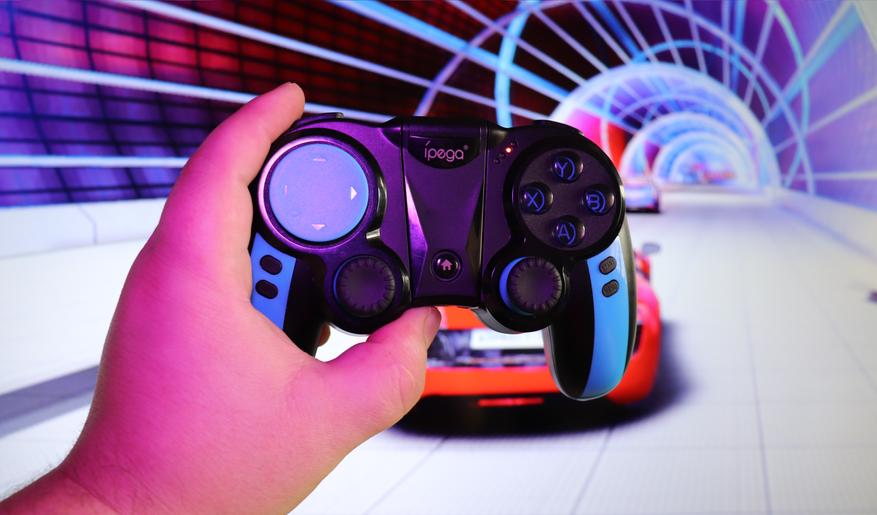
После трудного рабочего дня, или на выходных днях, многие из нас любят поиграть в любимые игры, немного расслабиться и отдохнуть. В данной публикации вы сможете ознакомиться с небольшим обзором на понравившейся мне геймпад от фирмы iPega, который я приобрел на сайте Aliexpress. Расскажу о его особенностях и технических характеристиках.
Купить можно здесь Резерв Другие популярные модели
Краткие технические характеристики
- Поддержка платформ: iOS, Android, Windows
- Тип подключения: Bluetooth 4.0, радиосвязь 2,4G
- Емкость аккумулятора: 500 мАч
- Время зарядки: до 2 часов
- Время работы на одном заряде: до 20 часов
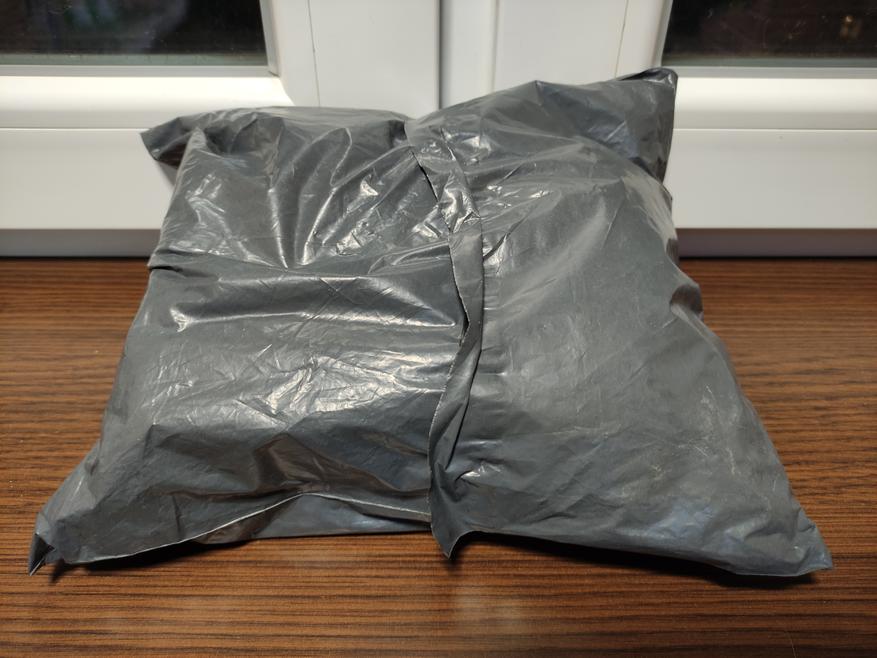
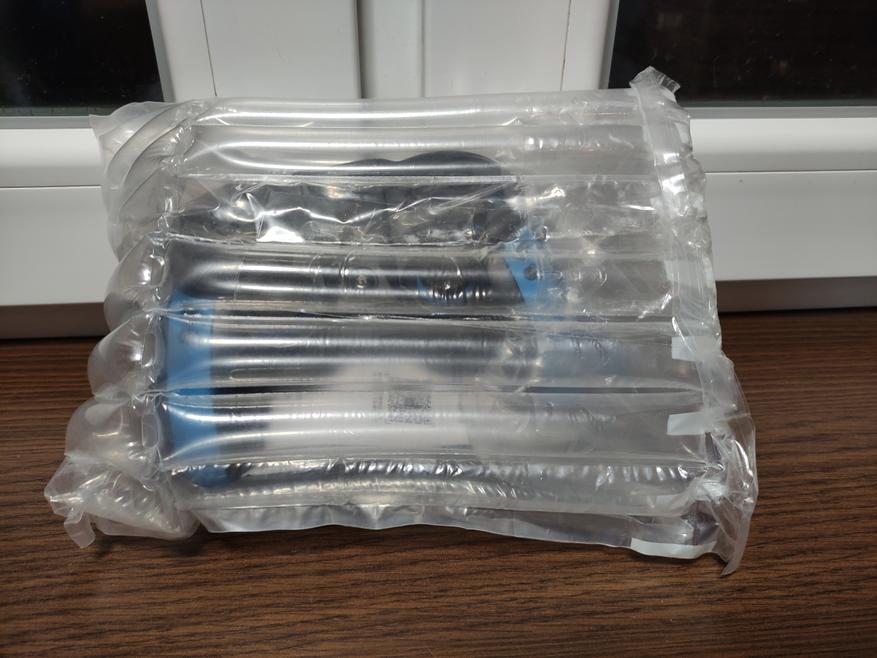
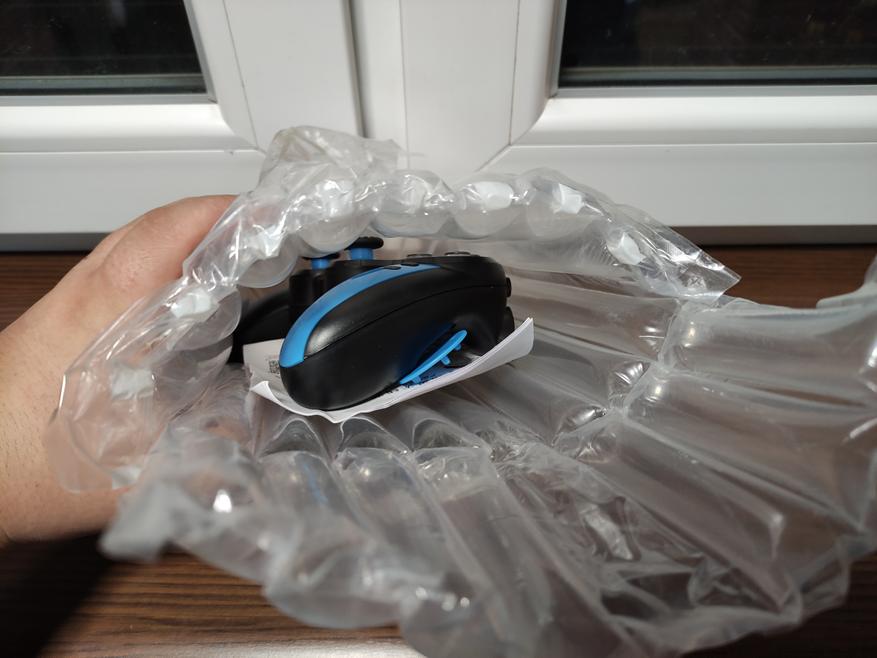
При заказе устройства можно выбрать тип упаковки — продавец предлагает доставить геймпад в фирменной коробке или в произвольной упаковке. Я выбрал второй вариант, поскольку он был дешевле. Несмотря на это, товар пришел, на мой взгляд, в более надежной упаковке, чем стандартная коробка.
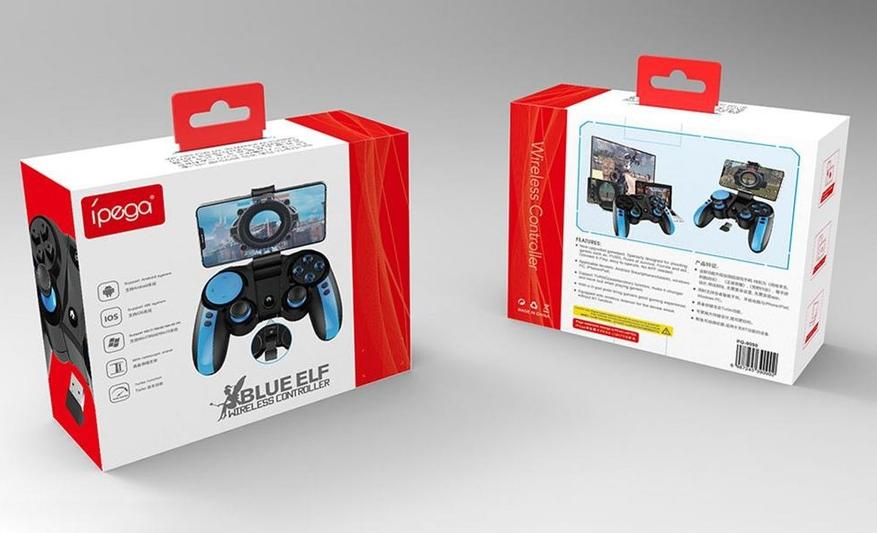
В свою очередь стандартная фирменная упаковка выглядит следующим образом.
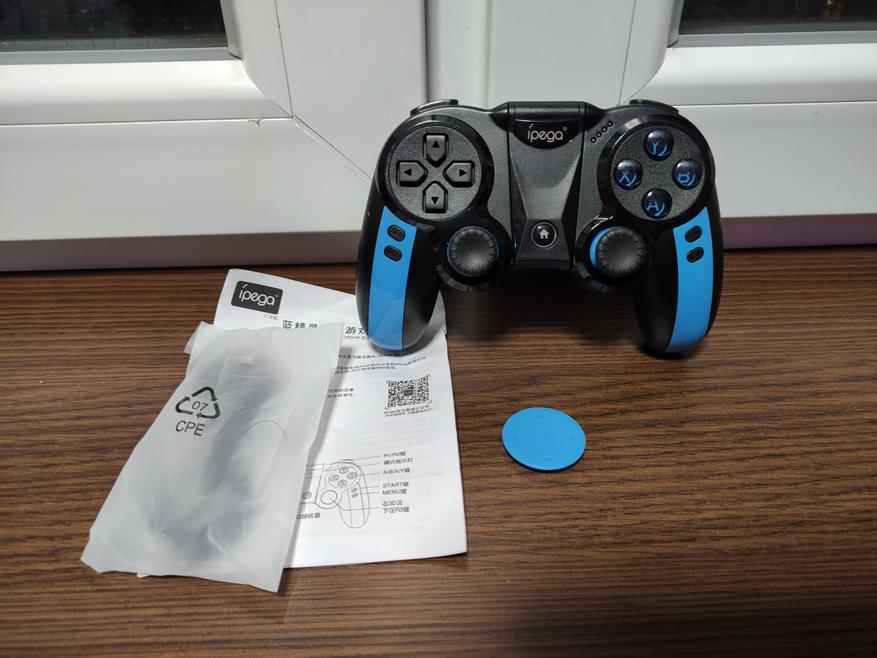
Комплект поставки включает: непосредственно сам геймпад, зарядный кабель хорошего качества, инструкцию на китайском и английском языках, а также небольшую пластиковую накладку на крестовину.
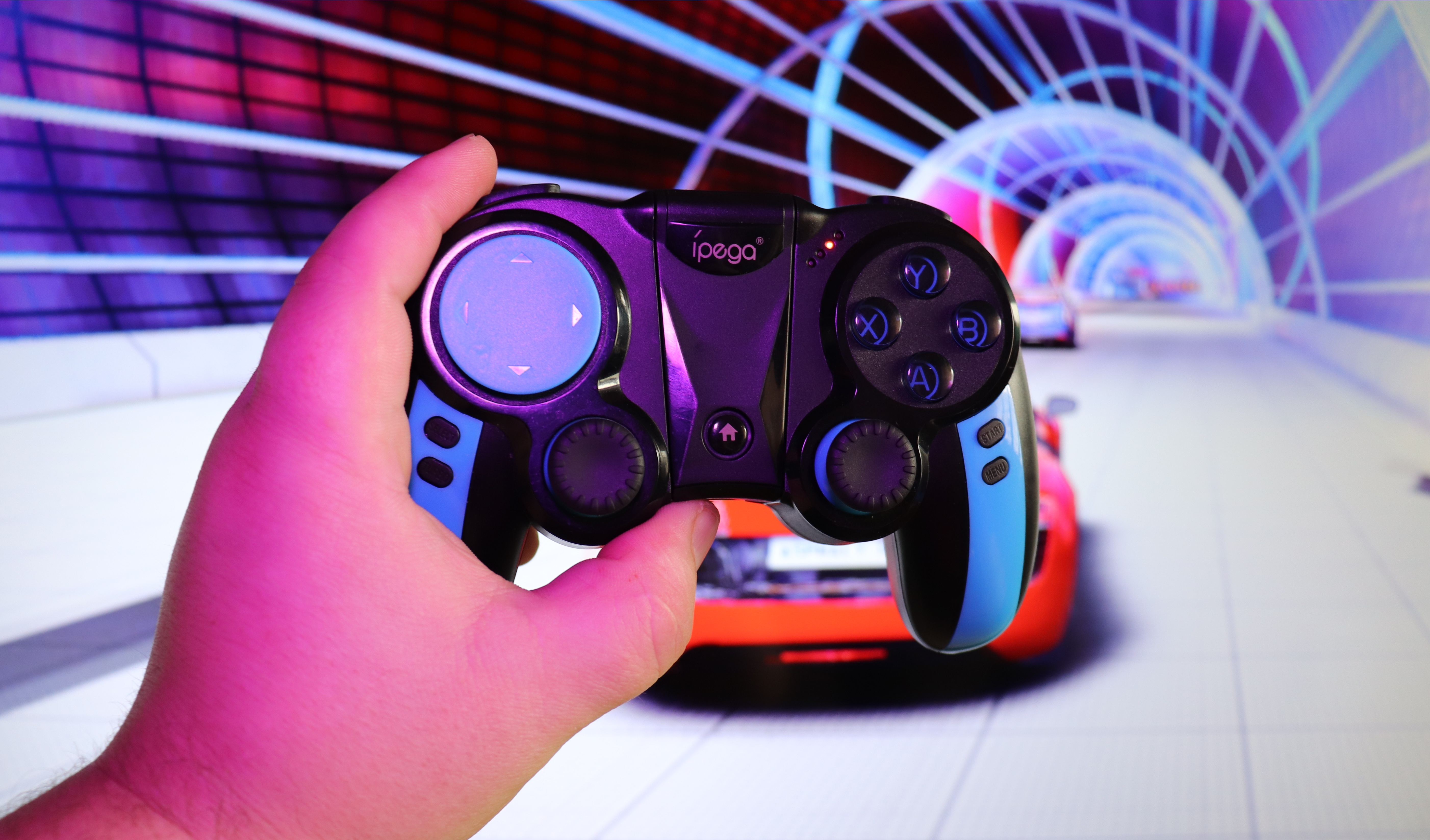
Устройство изготовлено из достаточно хорошего матового пластика с глянцевыми вставками синего цвета. На задней стороне геймпада имеются специальные углубления под руку, благодаря которым устройство в руках сидит хорошо и удобно.
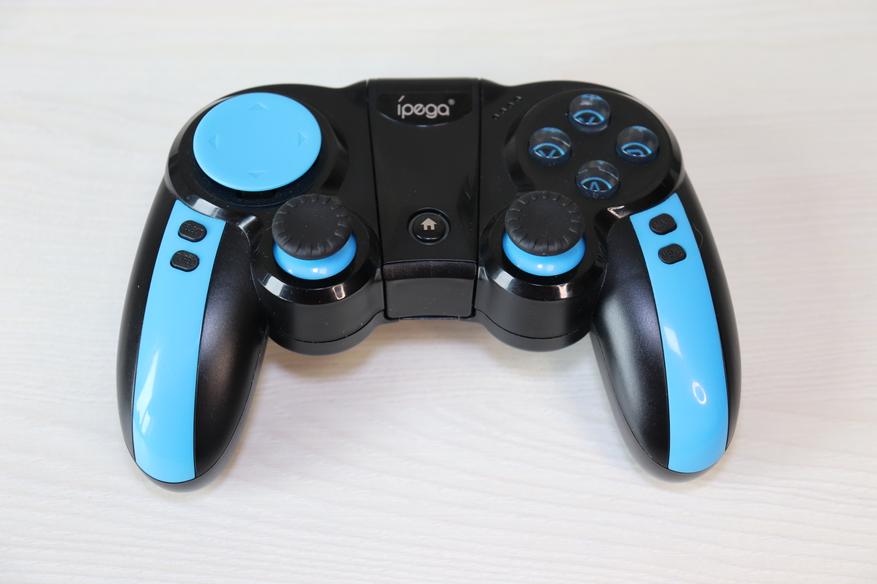
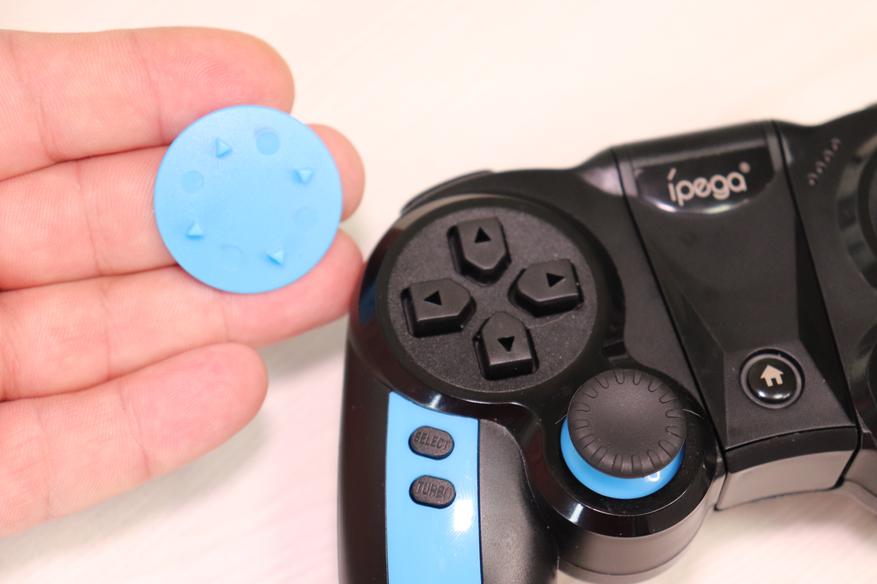
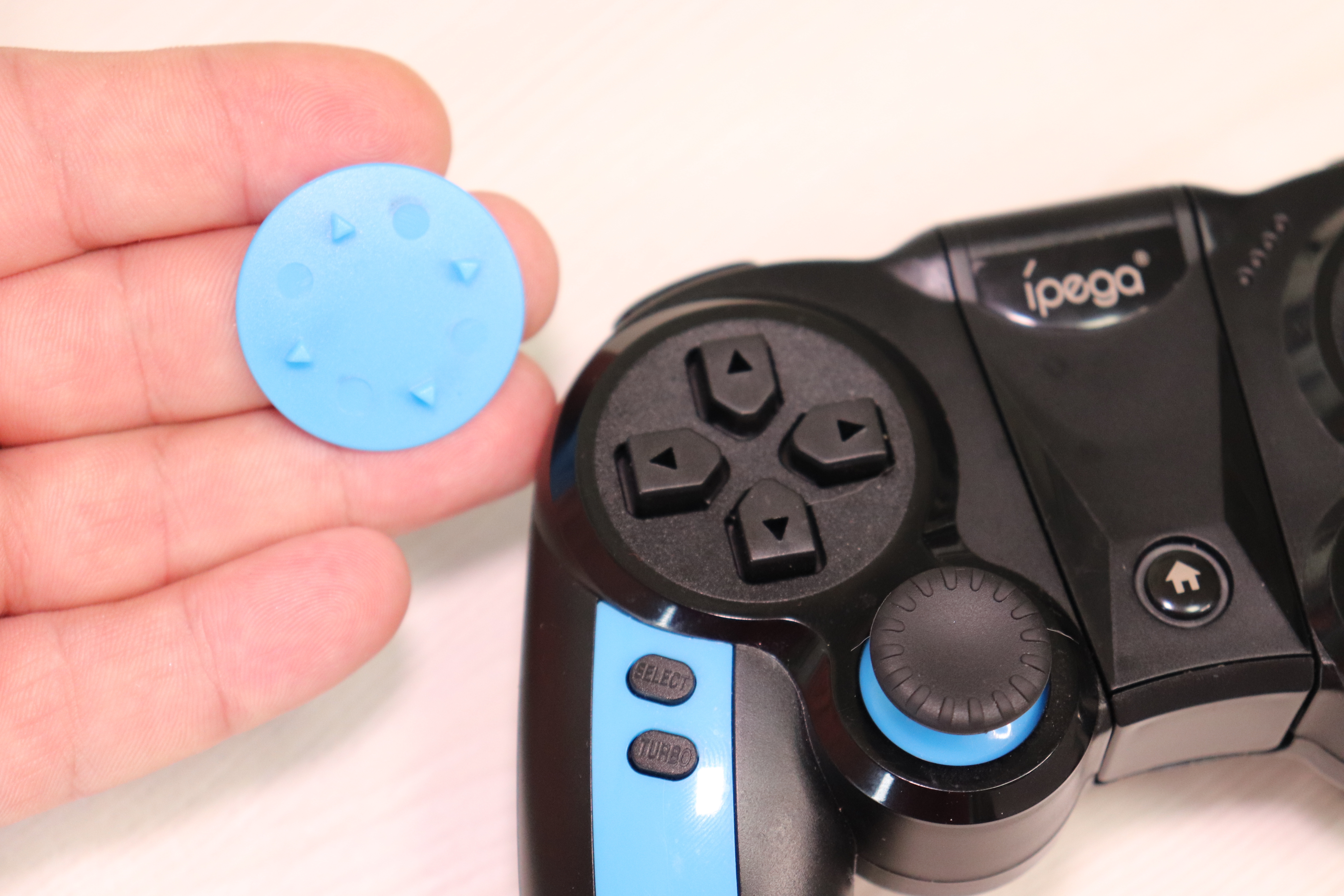
Что касается основной крестовины, то в данной модели она четырех направленная, но при помощи пластиковой накладки, которая идет в комплекте, крестовину можно сделать условно восьми направленной.

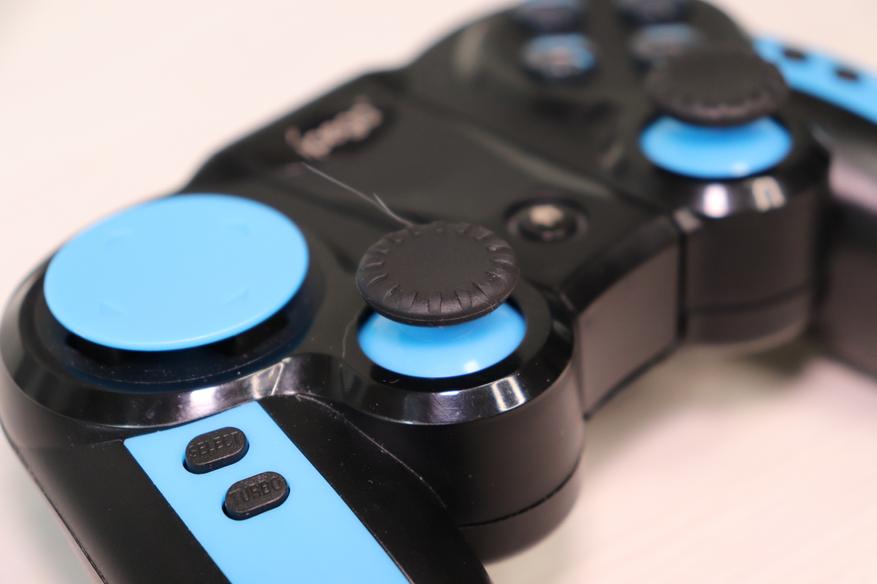
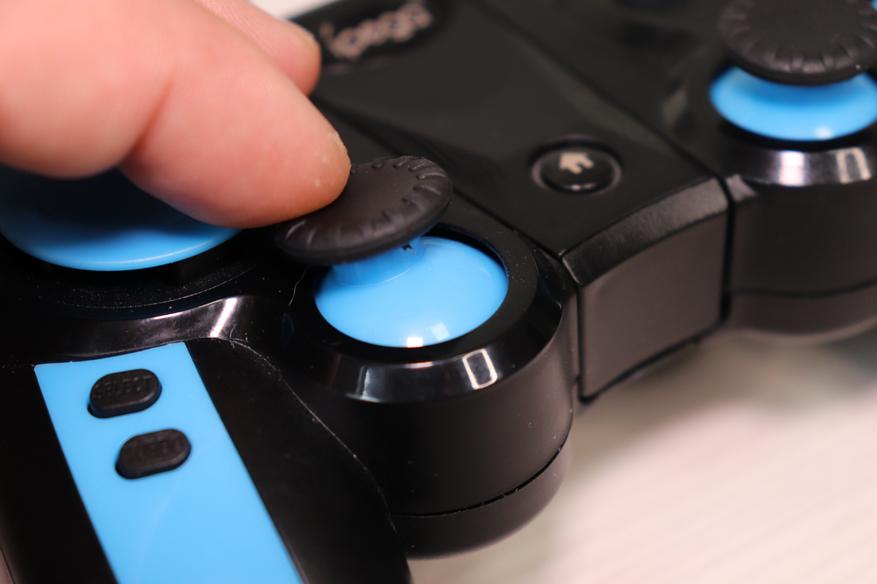
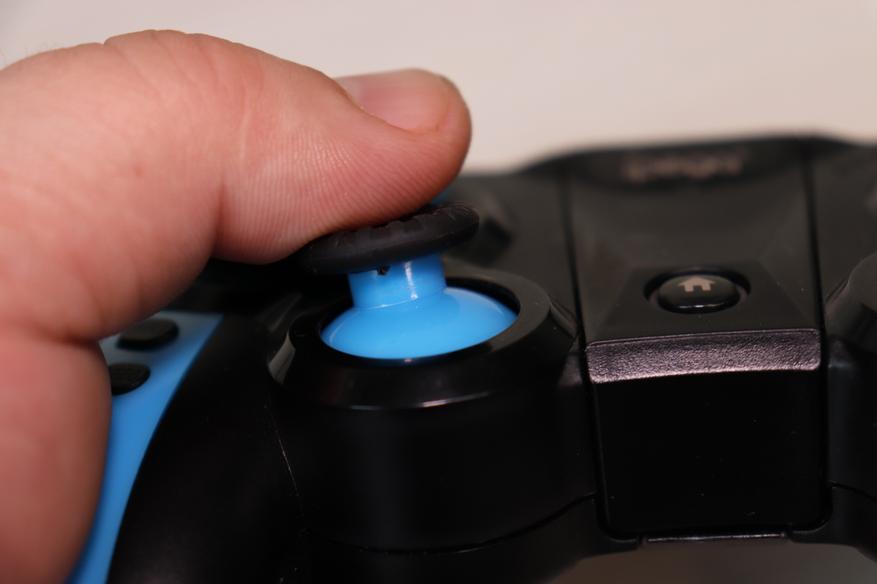
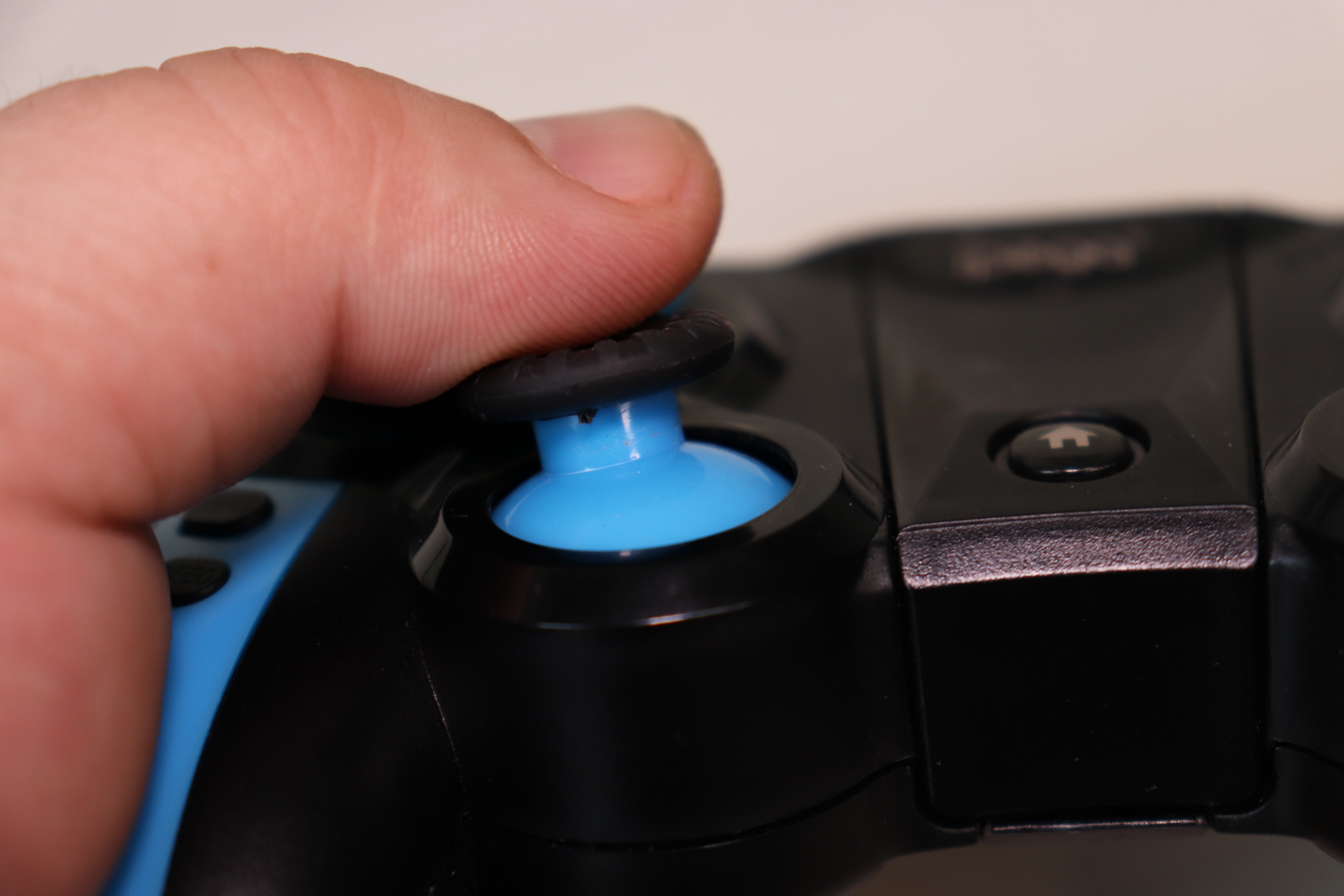
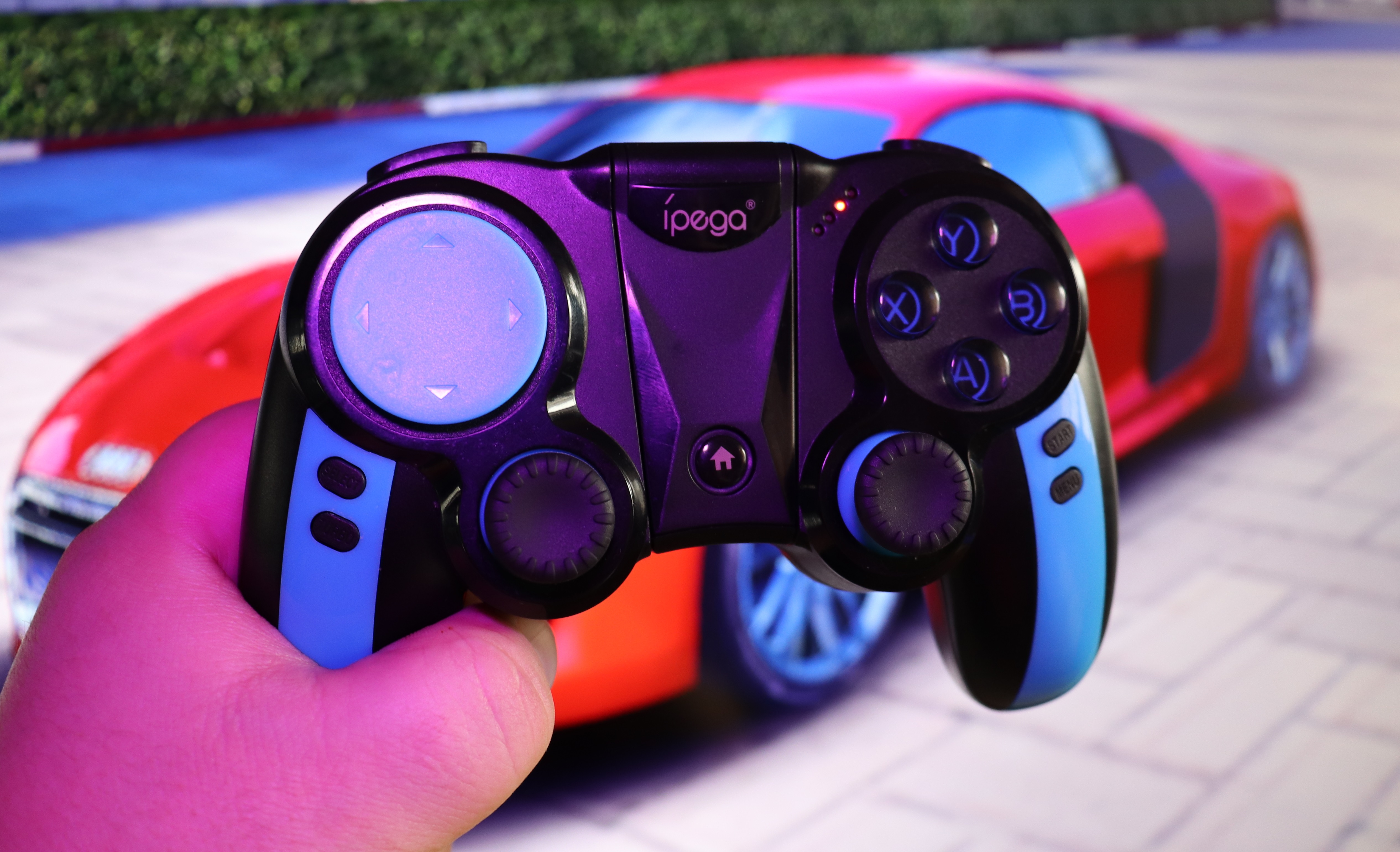
Стики изготовлены по симметричной схеме, они плавные и действительно очень удобные, также они имеют функцию нажатия. Верхняя часть стика оснащена каучуковой накладкой с углублением под палец, что также добавляет комфорта при использовании геймпада.
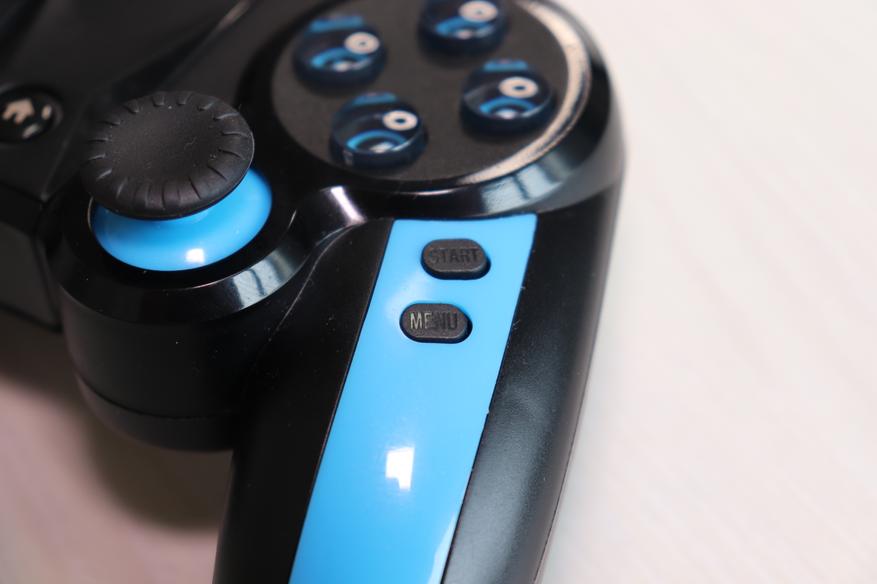
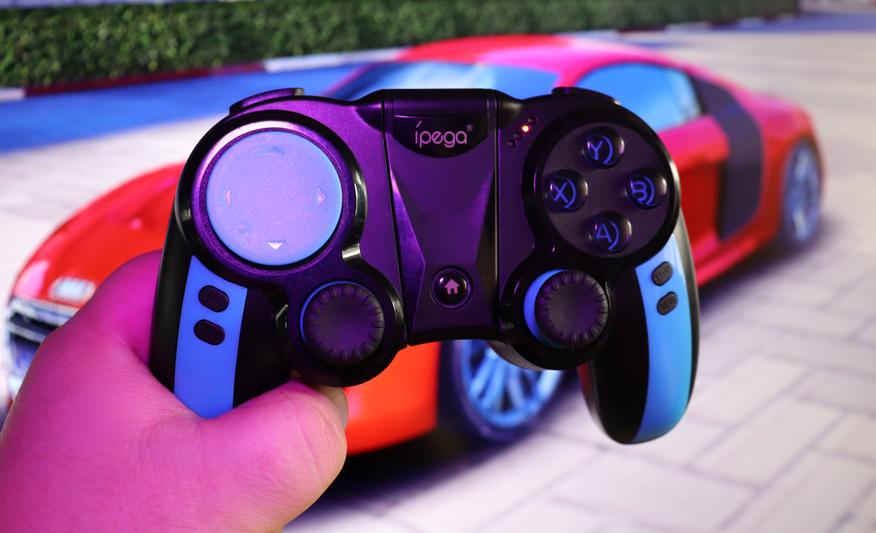
Условно, на рукоятках геймпада слева и справа имеются по две небольшие кнопки. Справа производитель поместил кнопки «START» и «MENU»
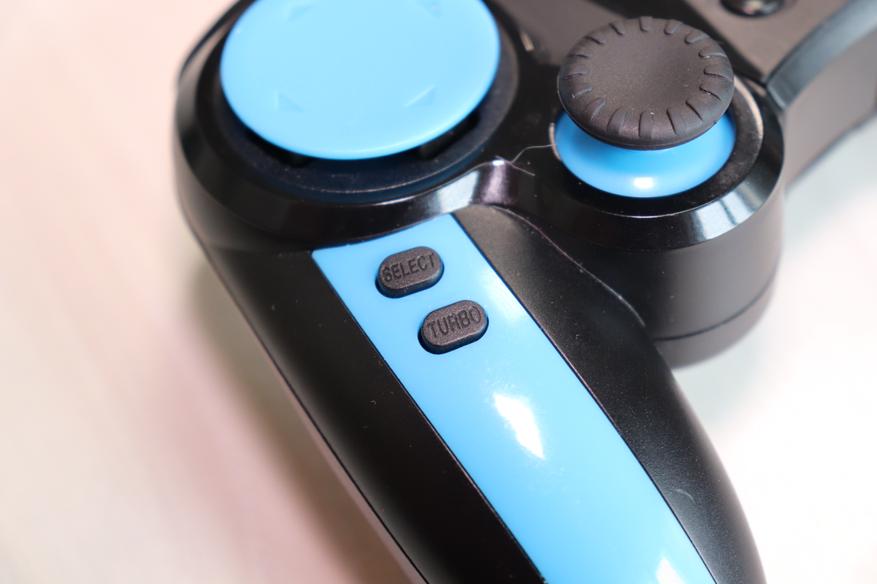
А на левой рукоятке имеются кнопки «SELECT» и «TURBO», последняя кнопка отвечает за увеличение отклика от основных кнопок и четырех триггеров с фронтальной стороны устройства.
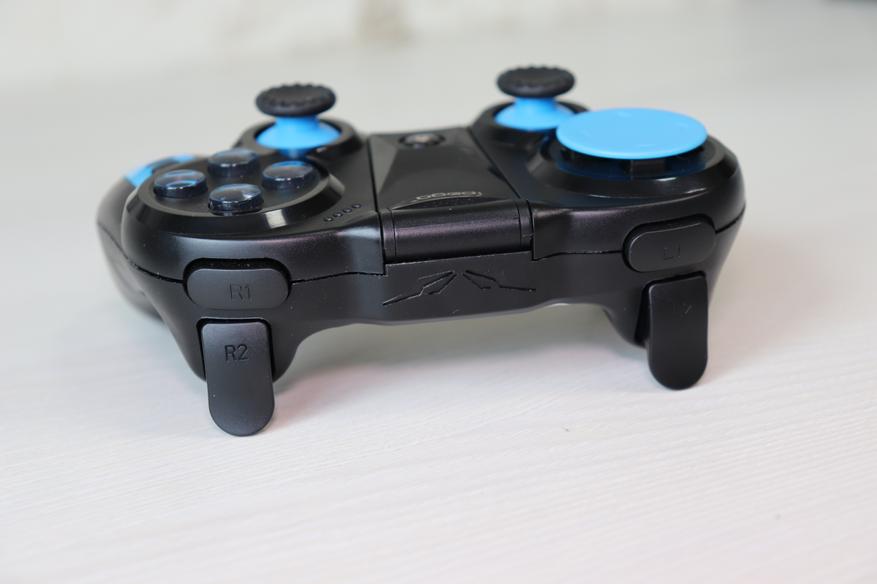
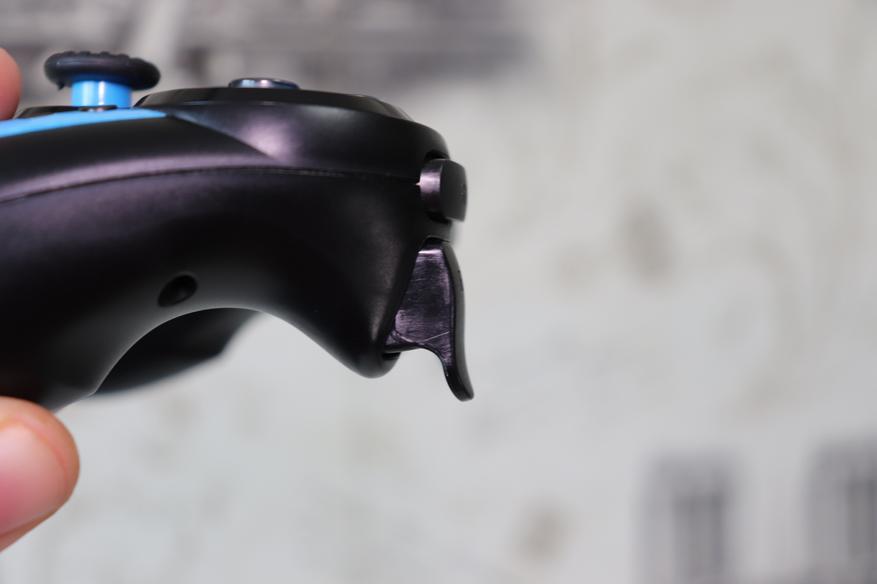
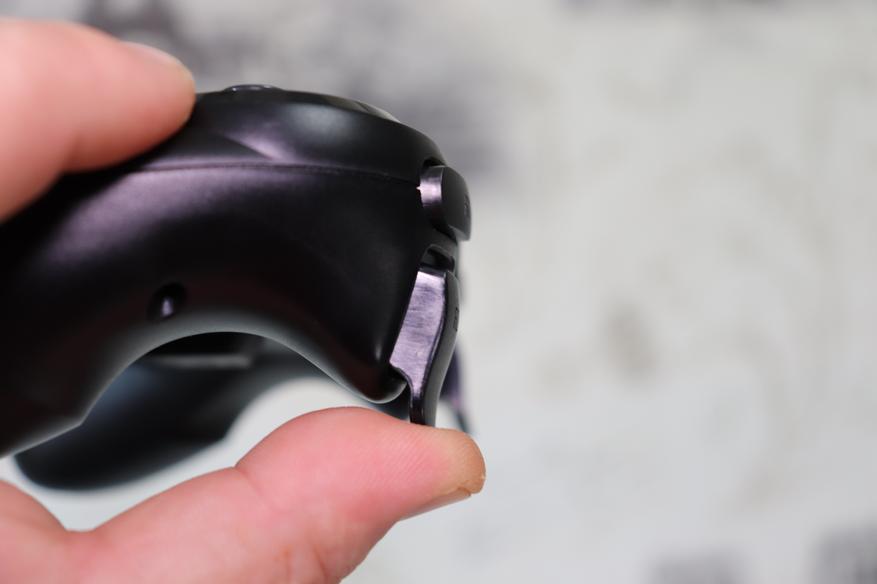
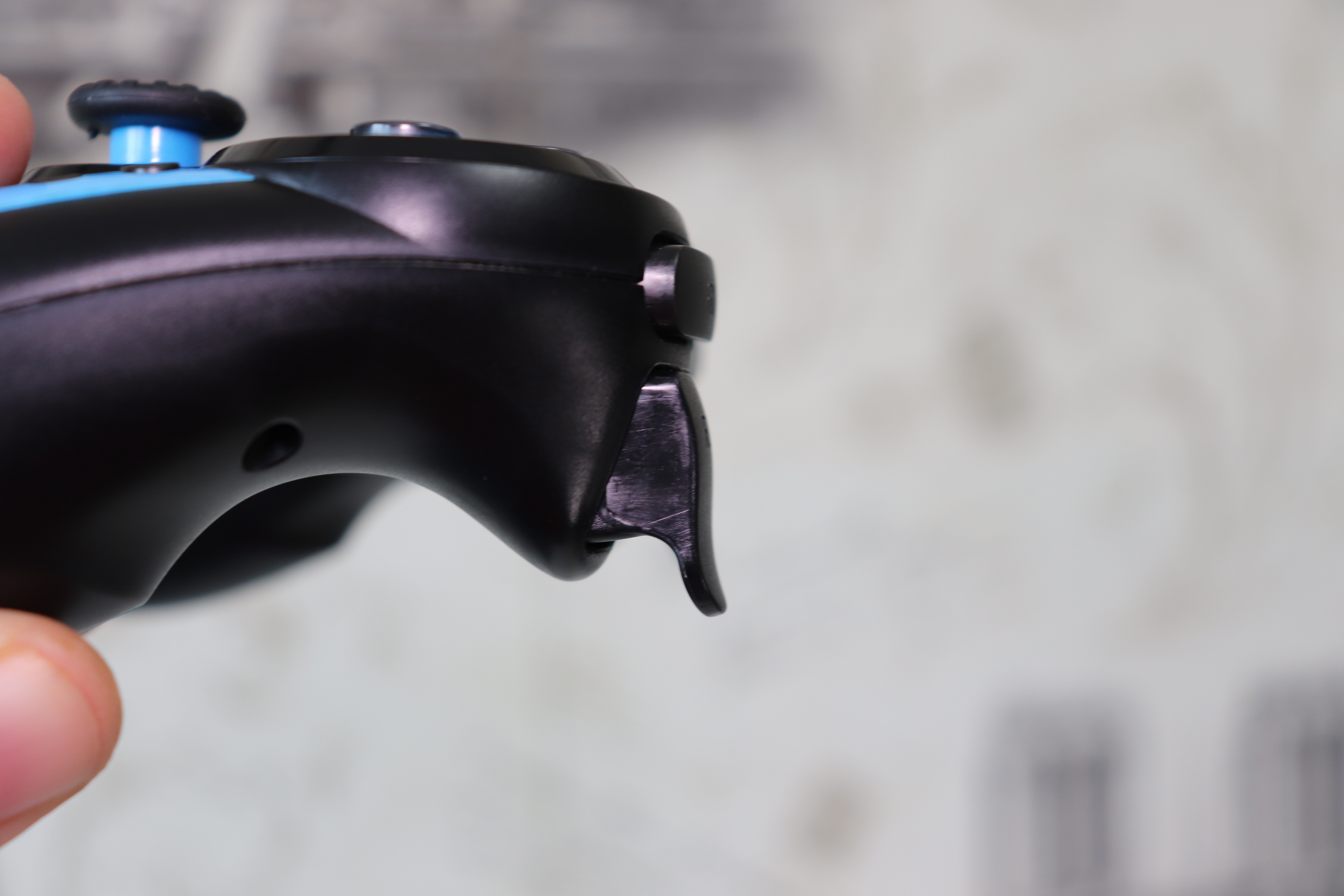
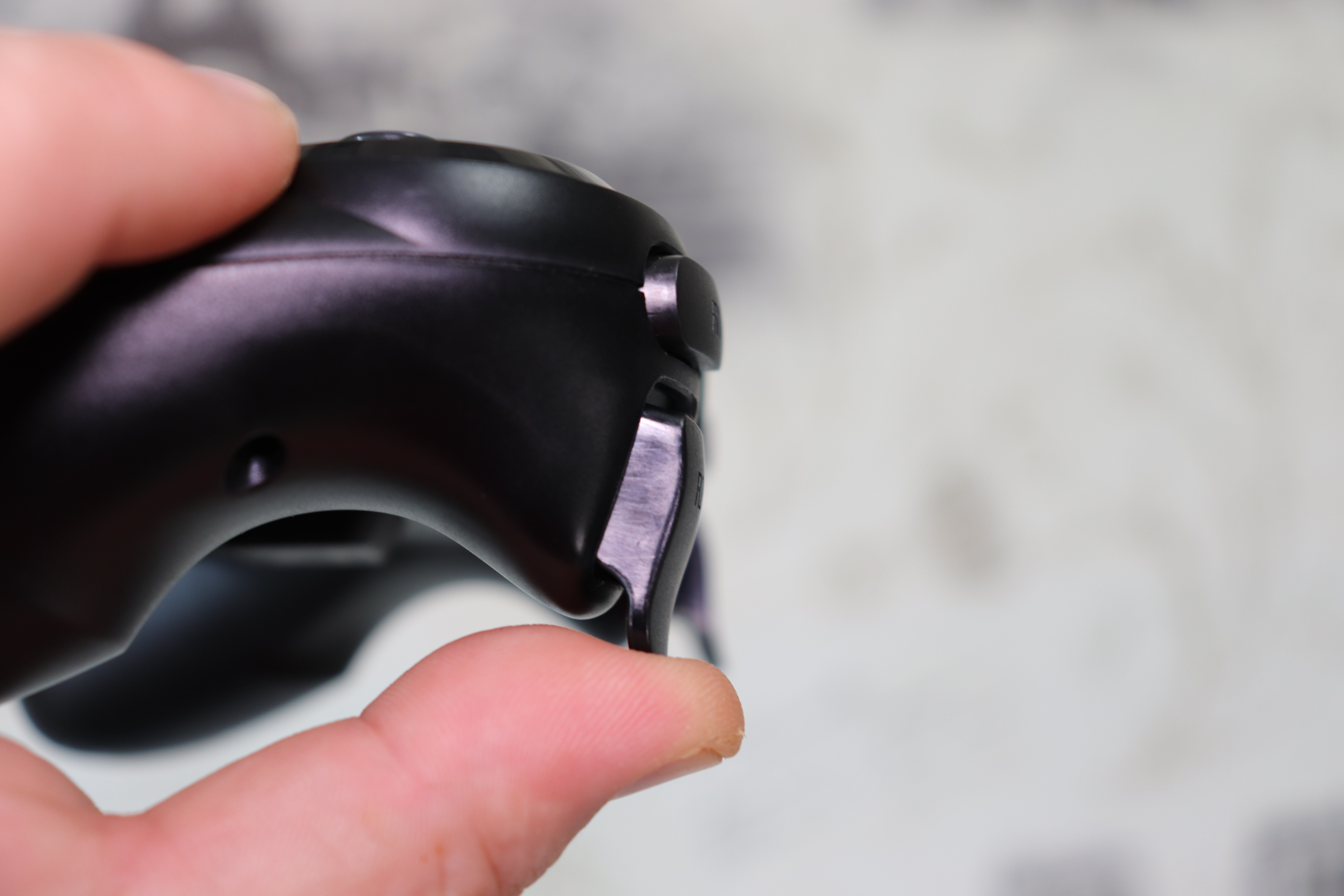
Верхние два триггера выполнены в виде кнопок, они легко и плавно нажимаются и имеют небольшой ход. А нижние два триггера изготовлены в виде курков, они имеют достаточно большой и плавный ход. Видно, что производитель уделил им внимание и не экономил на них. В игре нижние триггеры отрабатывают превосходно и наравне со стиками складывают очень хорошее впечатление об устройстве в целом.
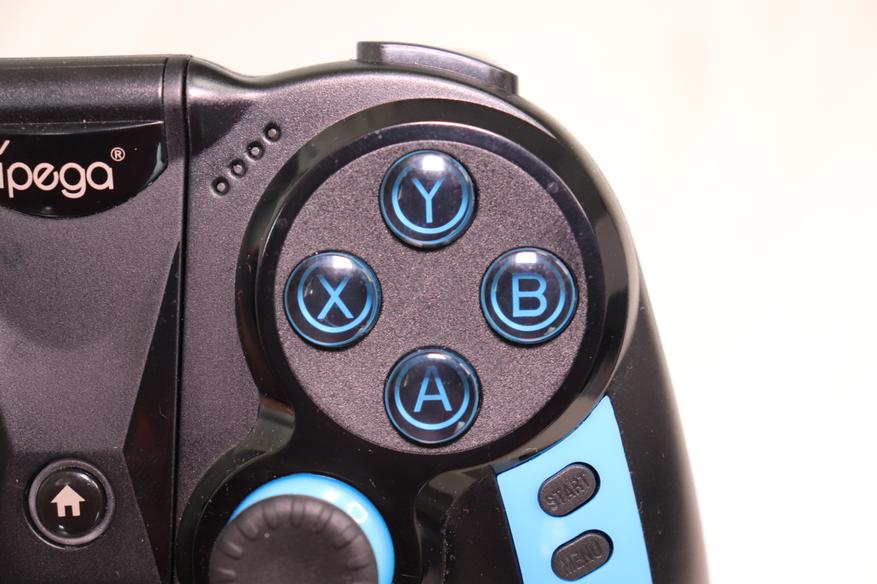
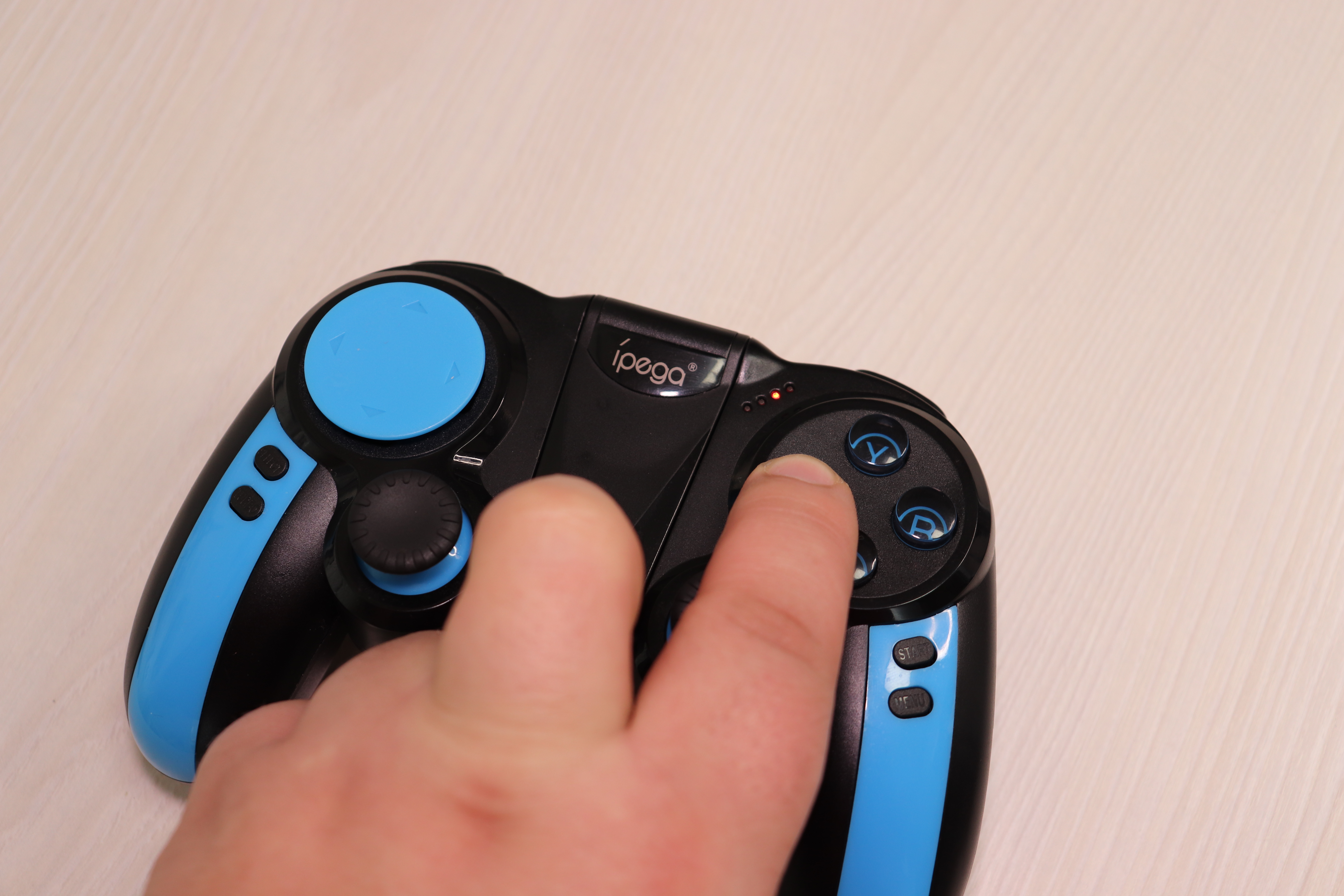
Основные четыре кнопки изготовлены с применением, своего рода, прозрачным 3D-эффектом. Кнопки нажимаются достаточно жестко, что исключает случайное нажатие. В игре жесткое нажатие, на мой взгляд, не доставляет неудобств.
Также, на лицевой части имеется еще одна кнопка с иконкой дома — она отвечает за включение и выключение устройства. Также при помощи комбинаций кнопок можно менять тип подключения геймпада к необходимому устройству. О выборе определенного типа подключения сигнализирует соответствующий световой индикатор. Также данные индикаторы отвечают за отображения оставшегося уровня заряда.
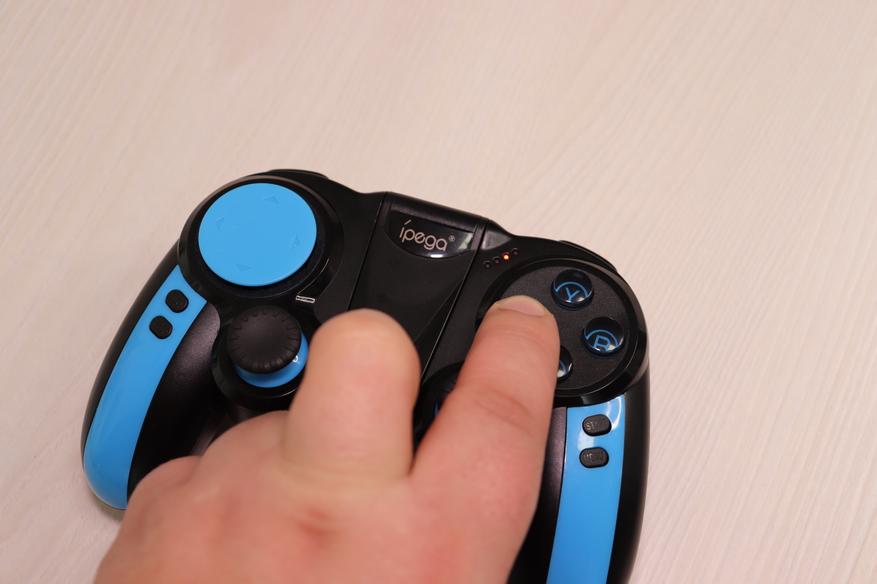
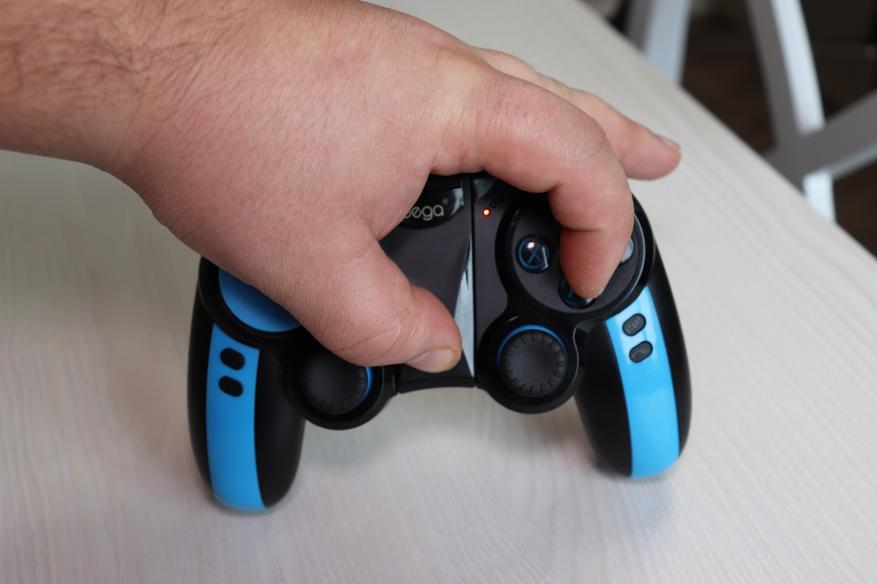
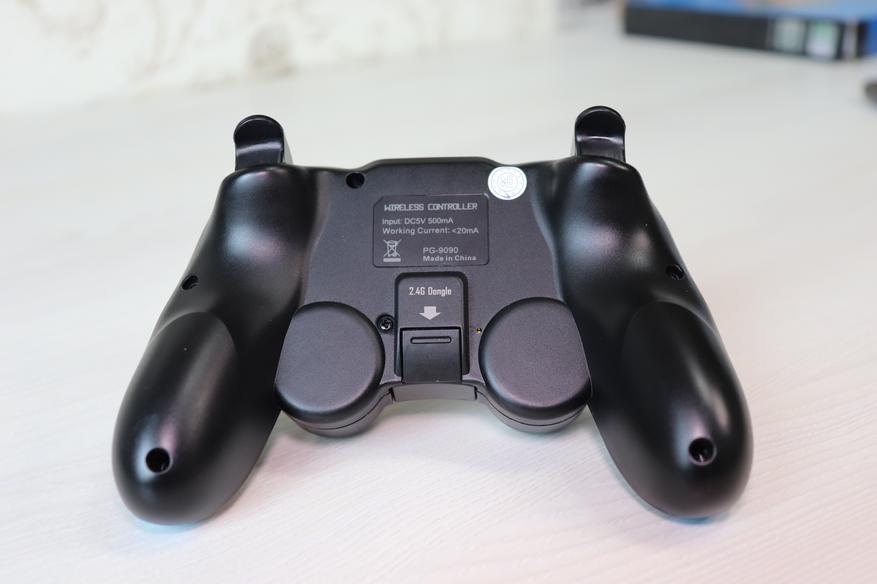
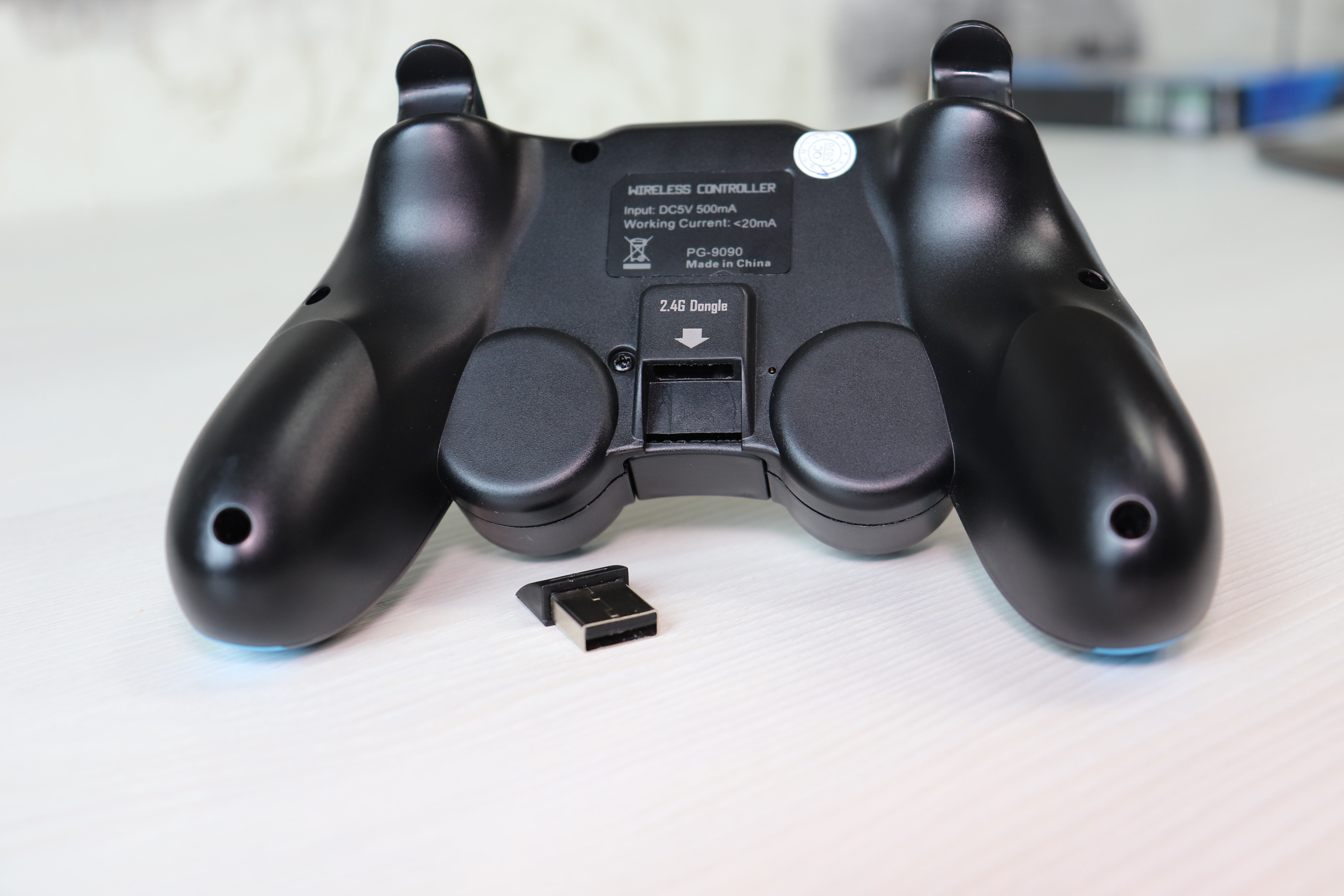
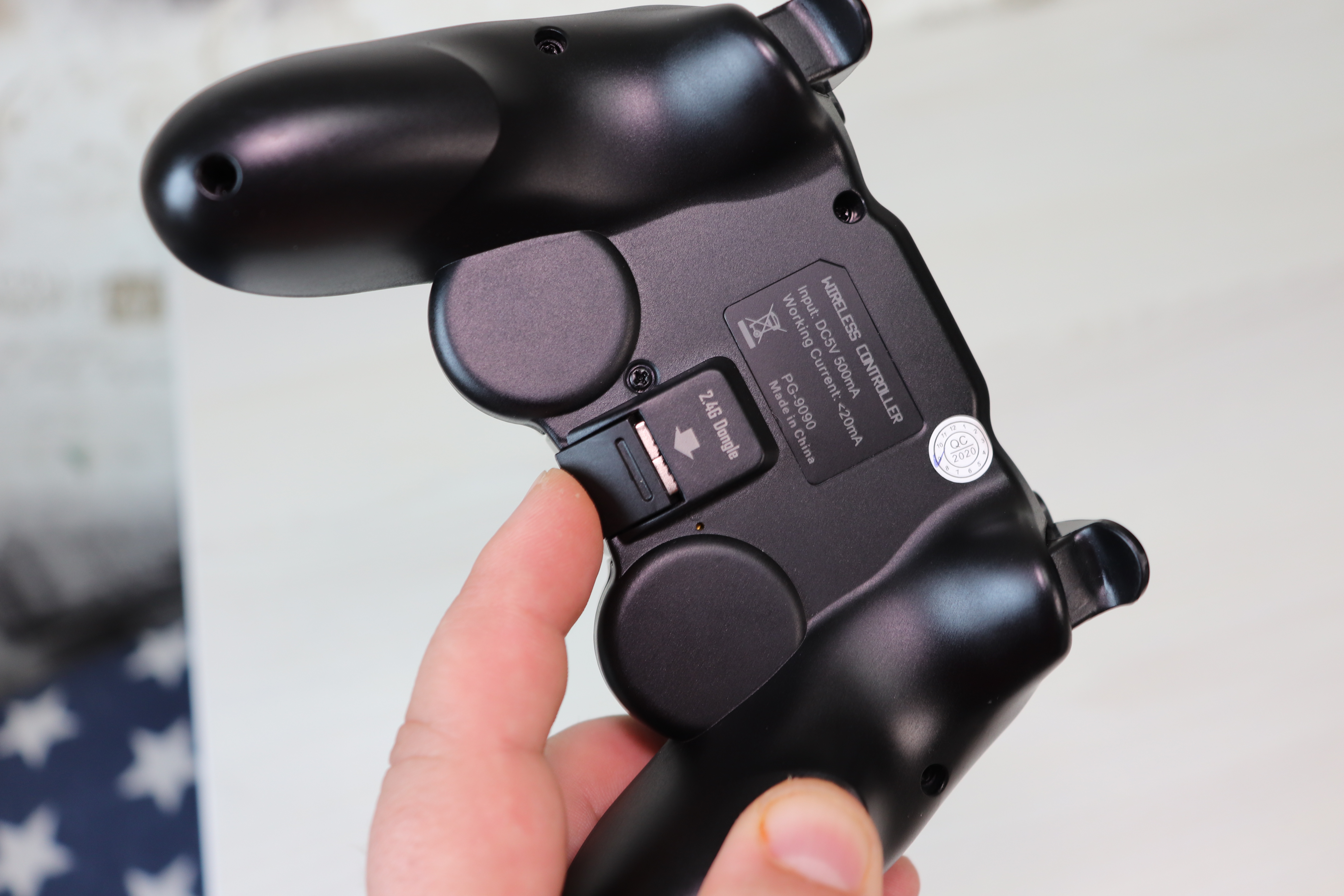
Что касается типов подключения, устройство поддерживает два варианта: один по bluetooth, второй при помощи донгла по средствам радиосвязи 2,4G. Оба варианта работают без сбоев на большом расстоянии, даже через одну бетонную стену. Дальше не проверял, думаю, в этом нет необходимости. Для донгла имеется специальный слот в геймпаде, в котором он надежно фиксируется и произвольно выпасть не может.
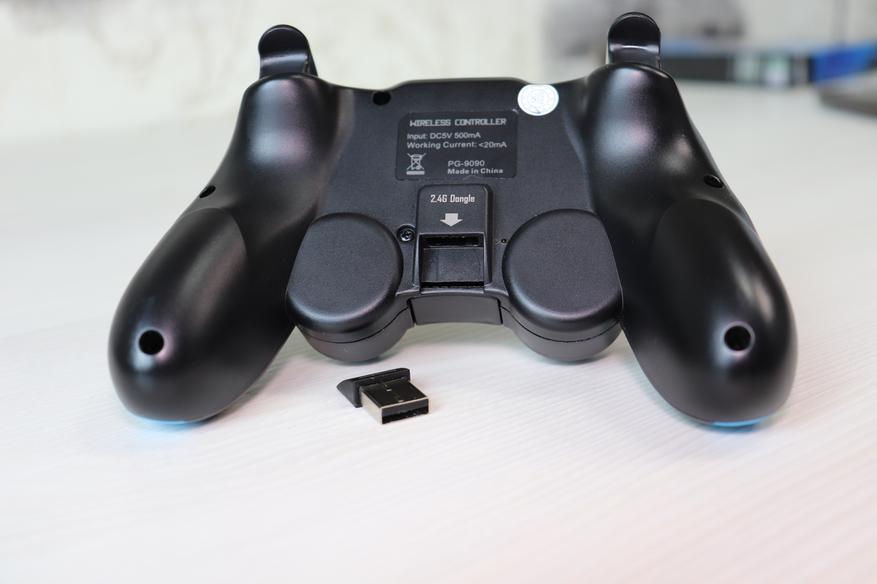
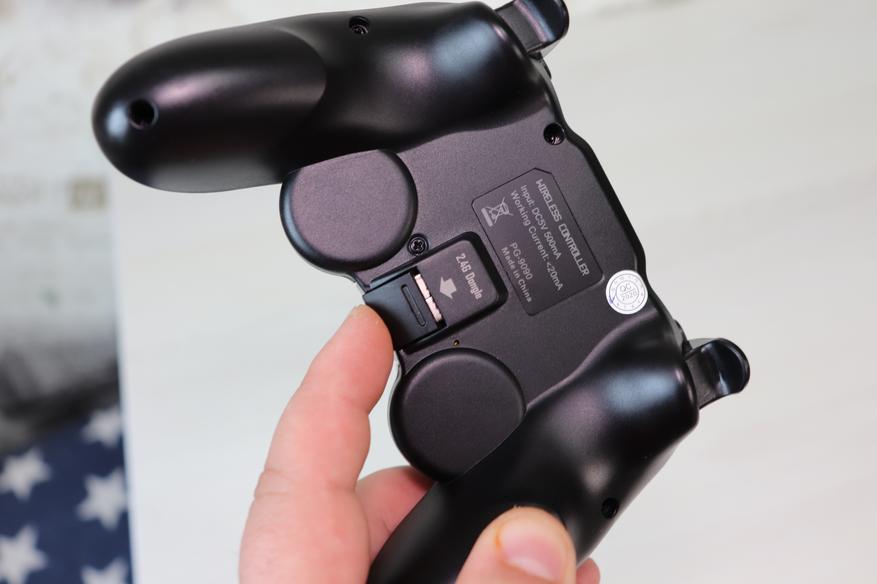
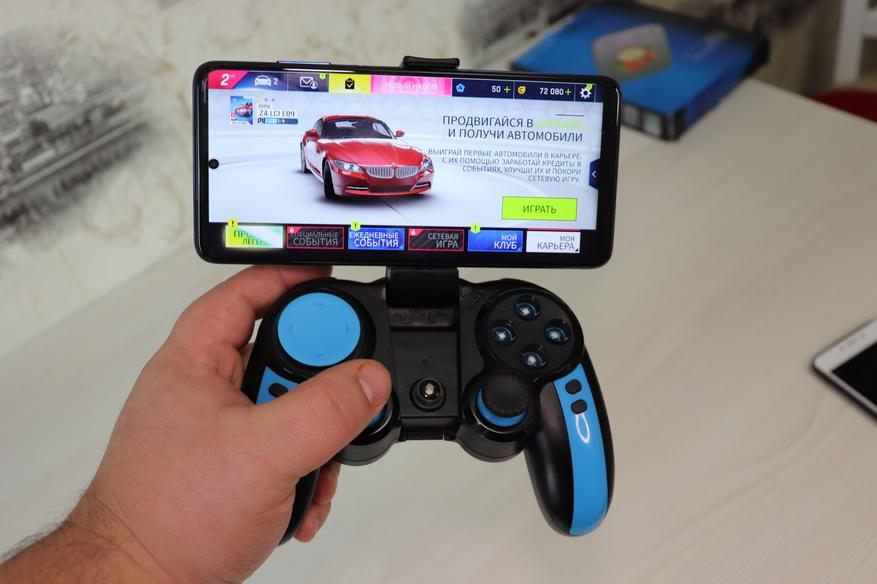
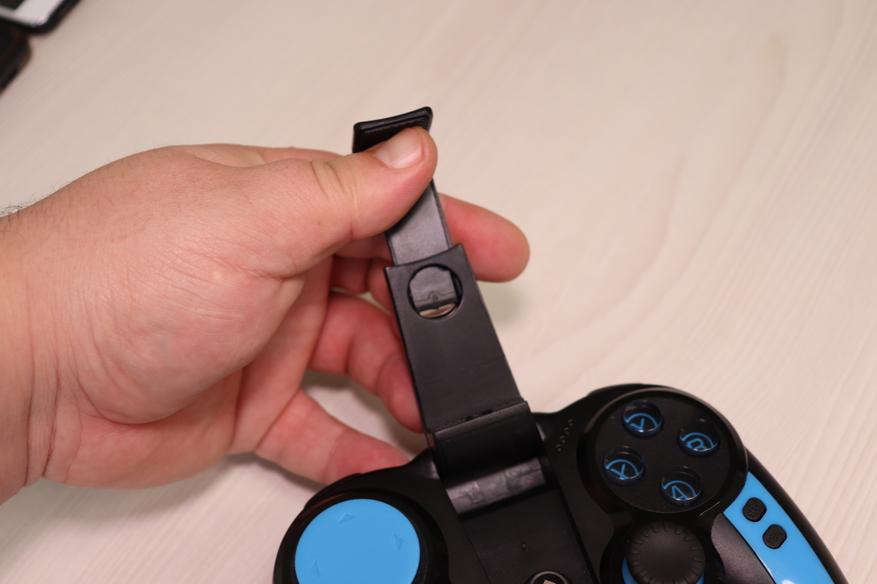
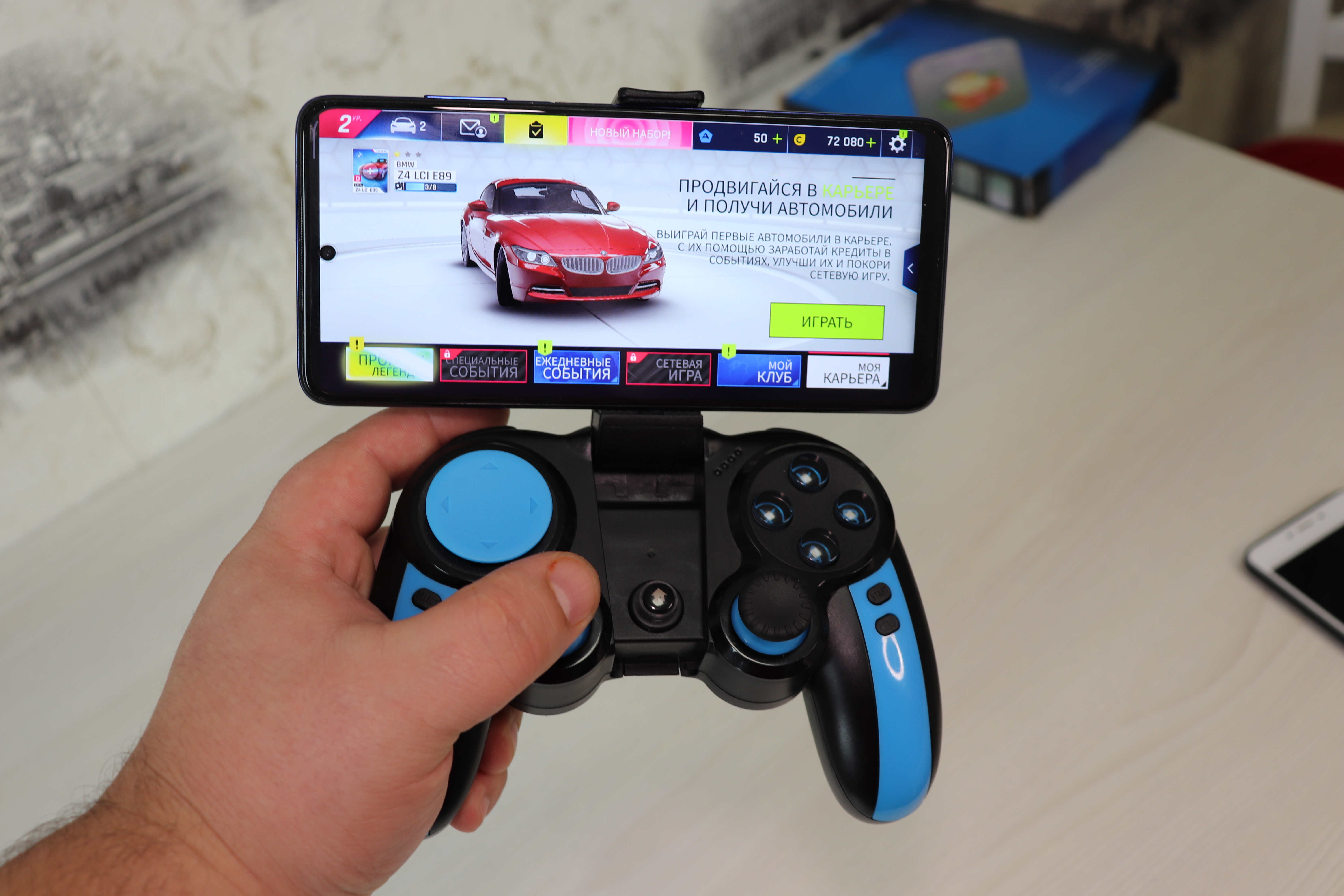
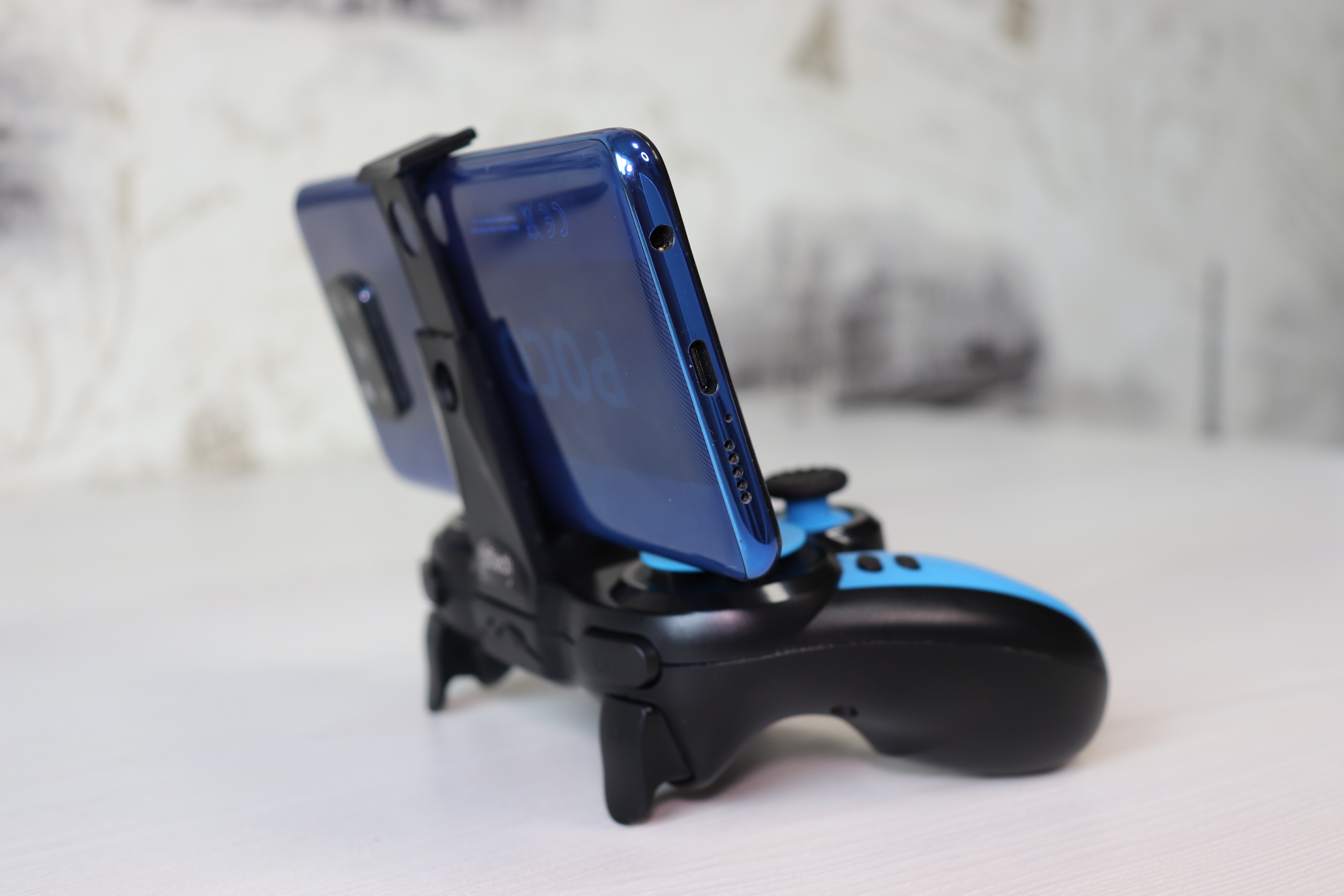
Что касается использования геймпада со смартфонами, то для этого он имеет специальный зажим, несмотря на довольно ненадежный внешний вид зажима, он спокойно выдерживает вес большинства смартфонов, однако с моего POCO X3, нужно снимать чехол поскольку зажим с него слетает. Отмечу, что POCO X3 имеет ширину в 76.8 мм и, пожалуй, это максимально возможная ширина для этого зажима. Ниже приведу несколько фото использования геймпада со смартфоном.
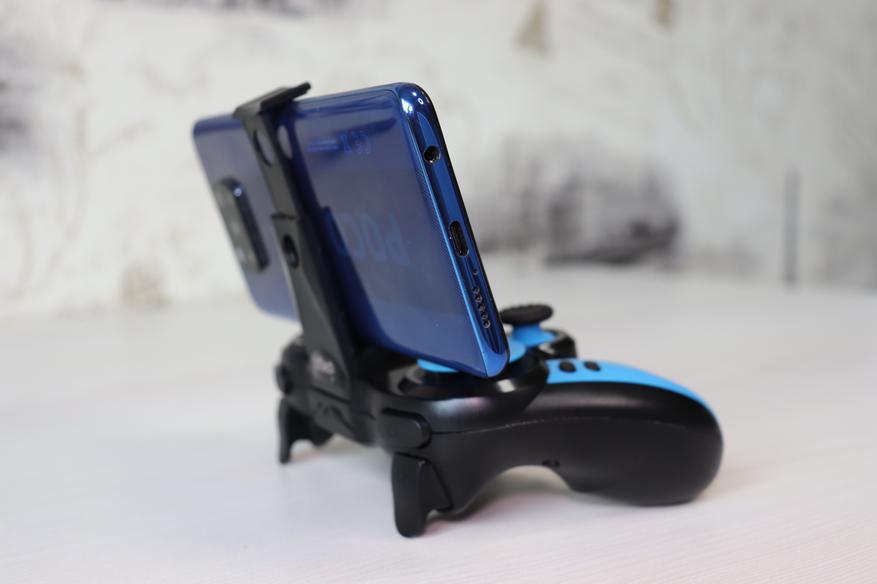
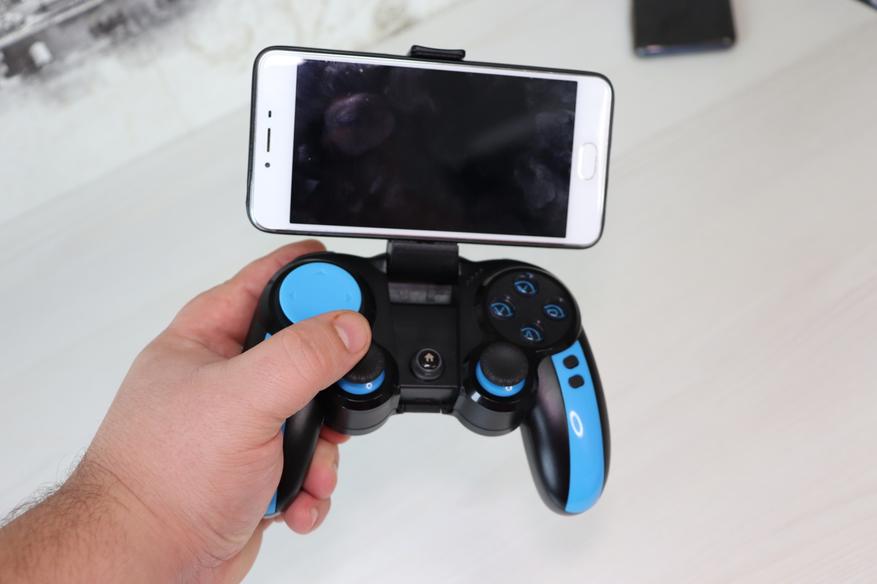
Вышеприведенные смартфоны имели следующий вес.
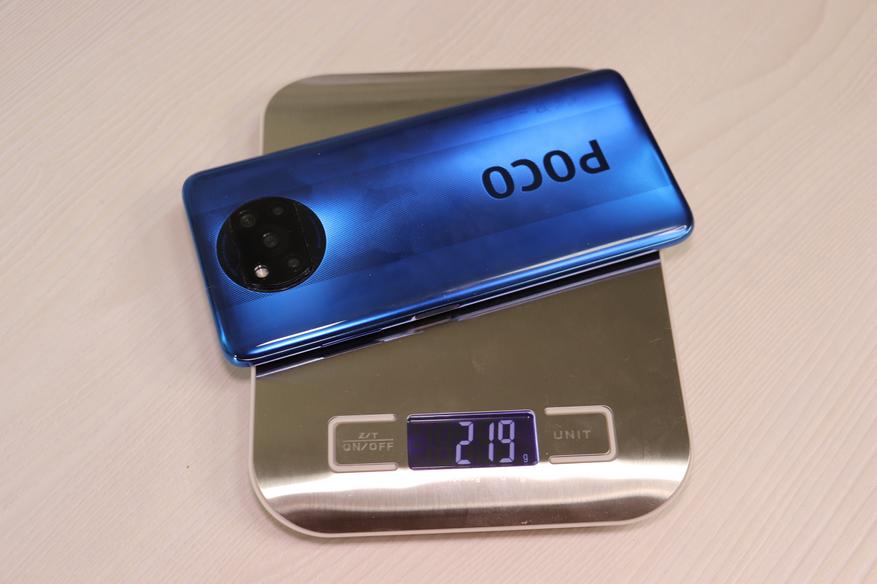
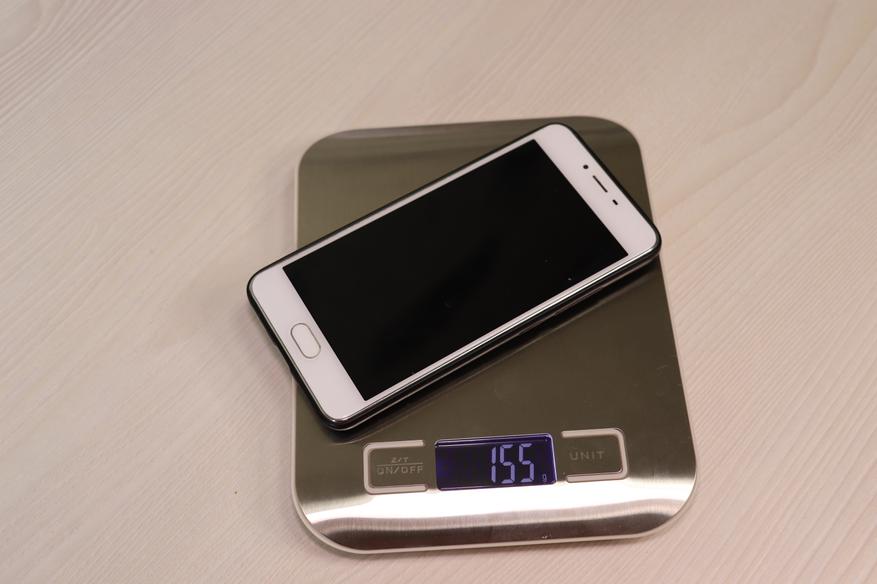
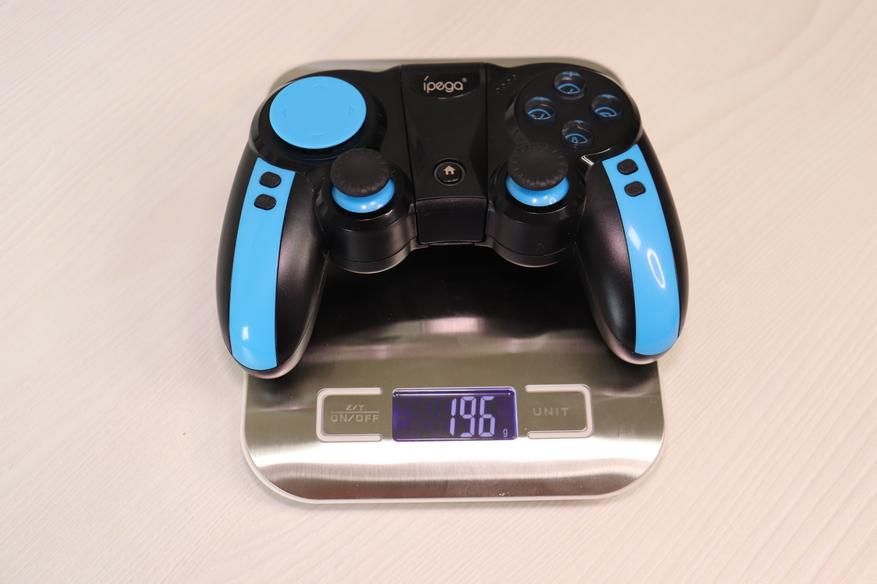
Также отмечу, что вес геймпада составляет 196 грамм.
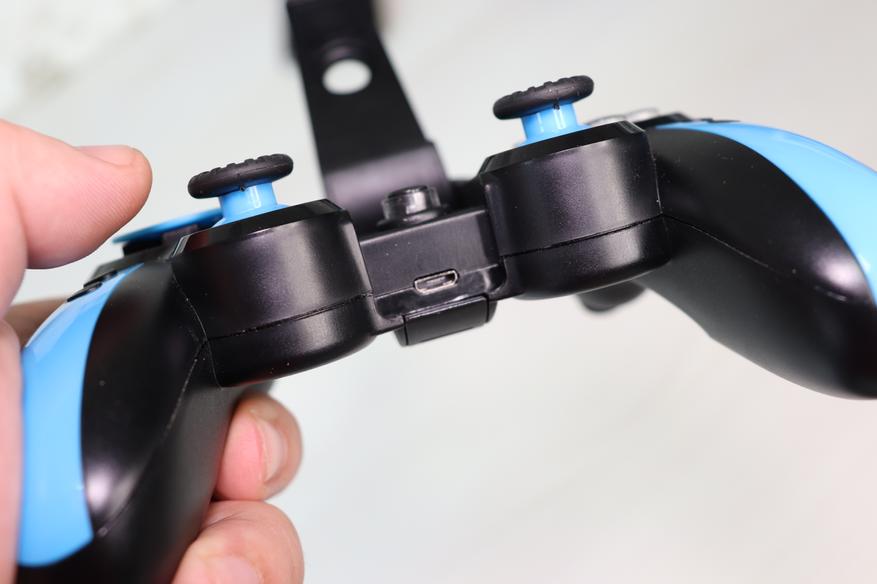
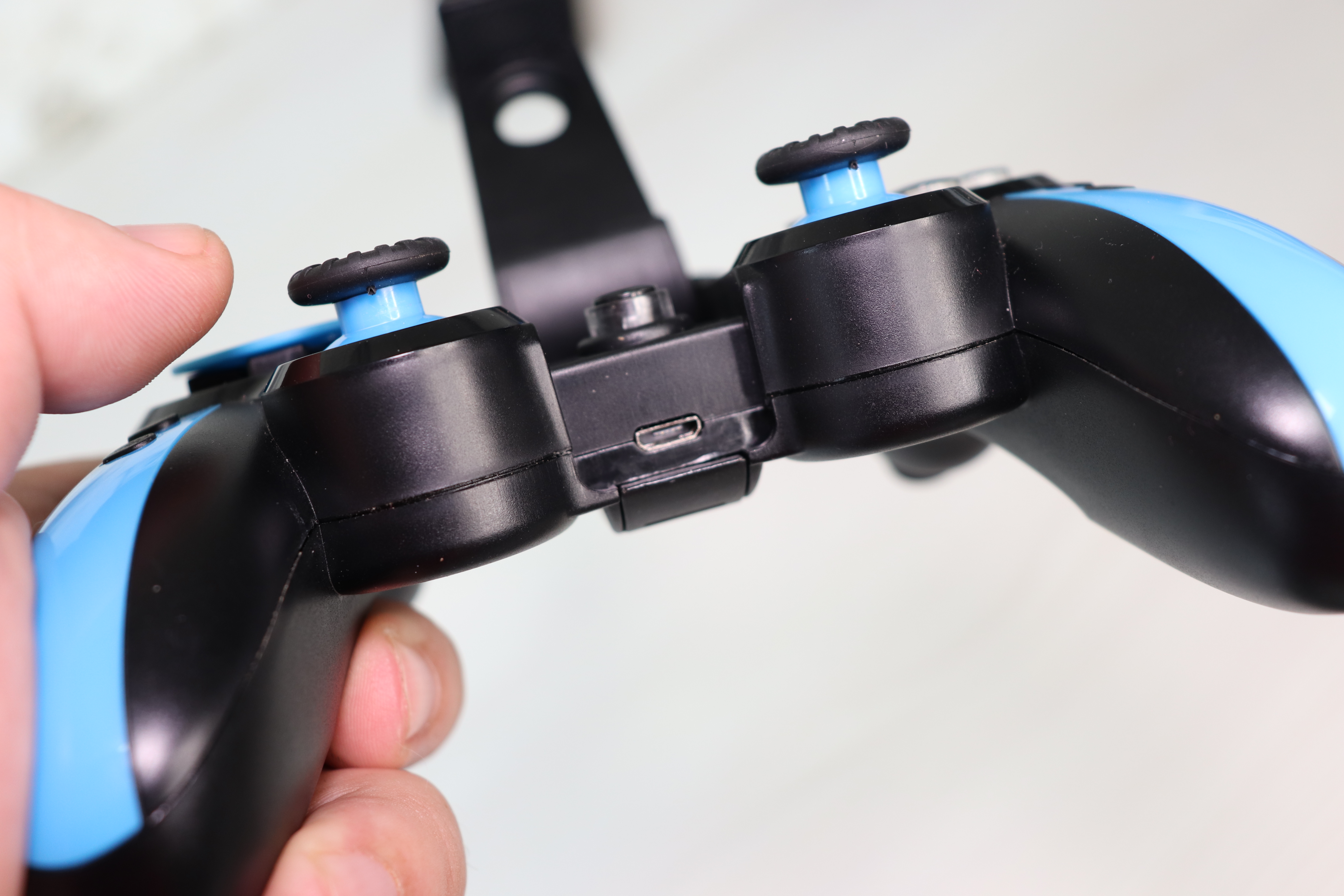
Порт зарядки поместили под зажимной кронштейн, до полной зарядки устройство заряжается около двух часов. Я не часто могу позволить себе играть, и с моим темпом использования я заряжаю устройство примерно раз в месяц, но, по заявлению производителя, встроенного аккумулятора хватает на 20 часов работы. Точно не проверял, но уверяю, что эти цифры близки к правде.
Купить можно здесь Резерв Другие популярные модели
Подводя итог, хочу сказать, что устройство протестировано в различных играх и на разных платформах, практически везде все работает хорошо, в некоторых играх нужно вручную проставлять назначение кнопок, но это, на мой взгляд, небольшая проблема. В играх очень понравились триггеры и стики данного геймпад. В целом, устройство могу рекомендовать к покупке, поскольку явных минусов в данном геймпаде от фирмы iPega я не выявил. А на этом все, спасибо за внимание.
1.5 всего 2 ☺Пока нет отзывов
|
Артикул:01-016326 |
|
Геймпад для Android, iOS и Windows. Поддерживает мобильные онлайн игры PUBG, Rules of Survival, Fortnite и.т.п. Работает по Bluetooth, радиочастоте 2,4 GHz и по USB-кабелю. Надежное встроенное крепление для смартфона с диагональю экрана не более 6.2 дюймов. Полный набор кнопок, включая аналоговые триггеры. Эргономичный дизайн. Съемная накладка на D-PAD.
Описание
Характеристики:
- совместим с устройствами на Android 6.0 и выше, iOS 11.0 и выше, а также с компьютерами на ОС Windows (XP и выше)
- подходит для телевизоров и мультимедийных плееров на Android TV
- функция Direct-Play Mode — поддержка таких игр, как PUBG, Rules of Survival, Fortnite и.т.д на Android и iOS (iPhone/iPad)
- возможность индивидуальной настройки кнопок
- встроенное телескопическое крепление для устройств с диагональю экрана до ~6.2 дюймов
- подключается по Bluetooth 4.0 с рабочим диапазоном до 8 метров, по кабелю MicroUSB-USB и по радиосигналу на частоте 2.4 GHz с помощью приемника (донгл)
- два аналоговых нажимаемых стика, D-Pad (крестовина), 4 кнопки действия, плечевые кнопки L1/R1 и аналоговые триггеры L2/R2, Turbo
- административные кнопки: Start, Select, Menu
- программируемая функция кнопки Turbo
- встроенный аккумулятор емкостью 300 мАч, заявленное время работы — до 10 часов
- время полной зарядки аккумулятора составляет 2-3 часа
- классический D-PAD + съемная накладка с другим тактильным рисунком
- функция автоматического отключения при простое геймпада
Режимы работы:
- Direct-Play для Android
- Direct-Play для iOS
- HID Mode — режим стандартного геймпада для игр на Android и Windows PC (D-Input)
- D-Input — режим стандартного геймпада для игр на Windows PC
- X-Input — автоматический режим при подключении джойстика iPega к ПК на Windows при помощи кабеля MicroUSB-USB
Комплект поставки:
- джойстик iPega PG-9090
- приемник 2.4 GHz
- кабель Micro USB — USB
- инструкция
Технические характеристики товара могут отличаться, уточняйте технические характеристики товара на момент покупки и оплаты. Вся информация на сайте о товарах носит справочный характер и не является публичной офертой в соответствии с пунктом 2 статьи 437 ГК РФ.
Комментарии (0)
Добавить комментарий
Обзор универсального геймпада iPega PG-9090 с Aliexpress
После трудного рабочего дня, или на выходных днях, многие из нас любят поиграть в любимые игры, немного расслабиться и отдохнуть. В данной публикации вы сможете ознакомиться с небольшим обзором на понравившейся мне геймпад от фирмы iPega, который я приобрел на сайте Aliexpress. Расскажу о его особенностях и технических характеристиках.
Краткие технические характеристики
- Поддержка платформ: iOS, Android, Windows
- Тип подключения: Bluetooth 4.0, радиосвязь 2,4G
- Емкость аккумулятора: 500 мАч
- Время зарядки: до 2 часов
- Время работы на одном заряде: до 20 часов
При заказе устройства можно выбрать тип упаковки — продавец предлагает доставить геймпад в фирменной коробке или в произвольной упаковке. Я выбрал второй вариант, поскольку он был дешевле. Несмотря на это, товар пришел, на мой взгляд, в более надежной упаковке, чем стандартная коробка.


В свою очередь стандартная фирменная упаковка выглядит следующим образом.
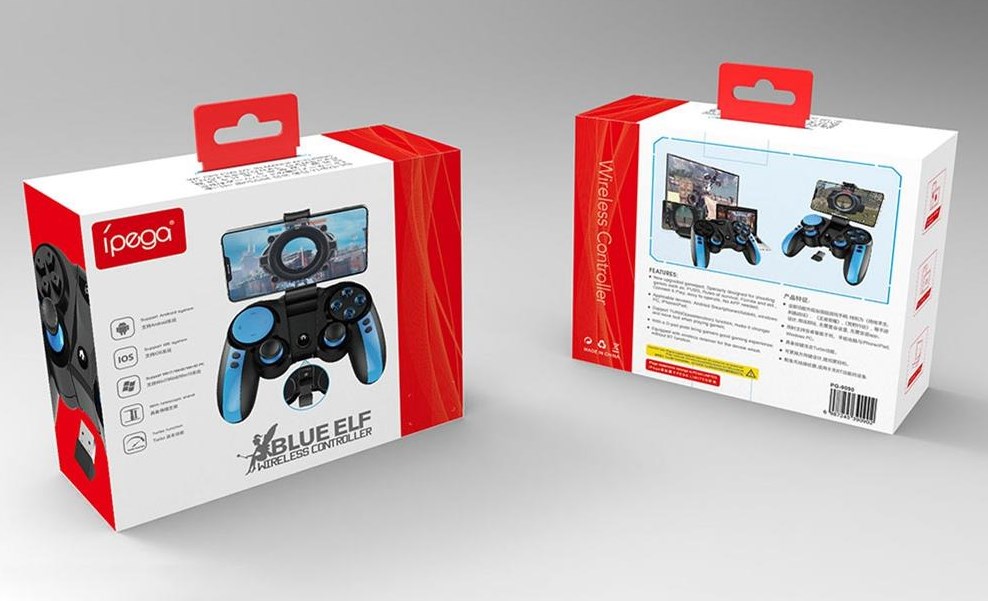
Комплект поставки включает: непосредственно сам геймпад, зарядный кабель хорошего качества, инструкцию на китайском и английском языках, а также небольшую пластиковую накладку на крестовину.

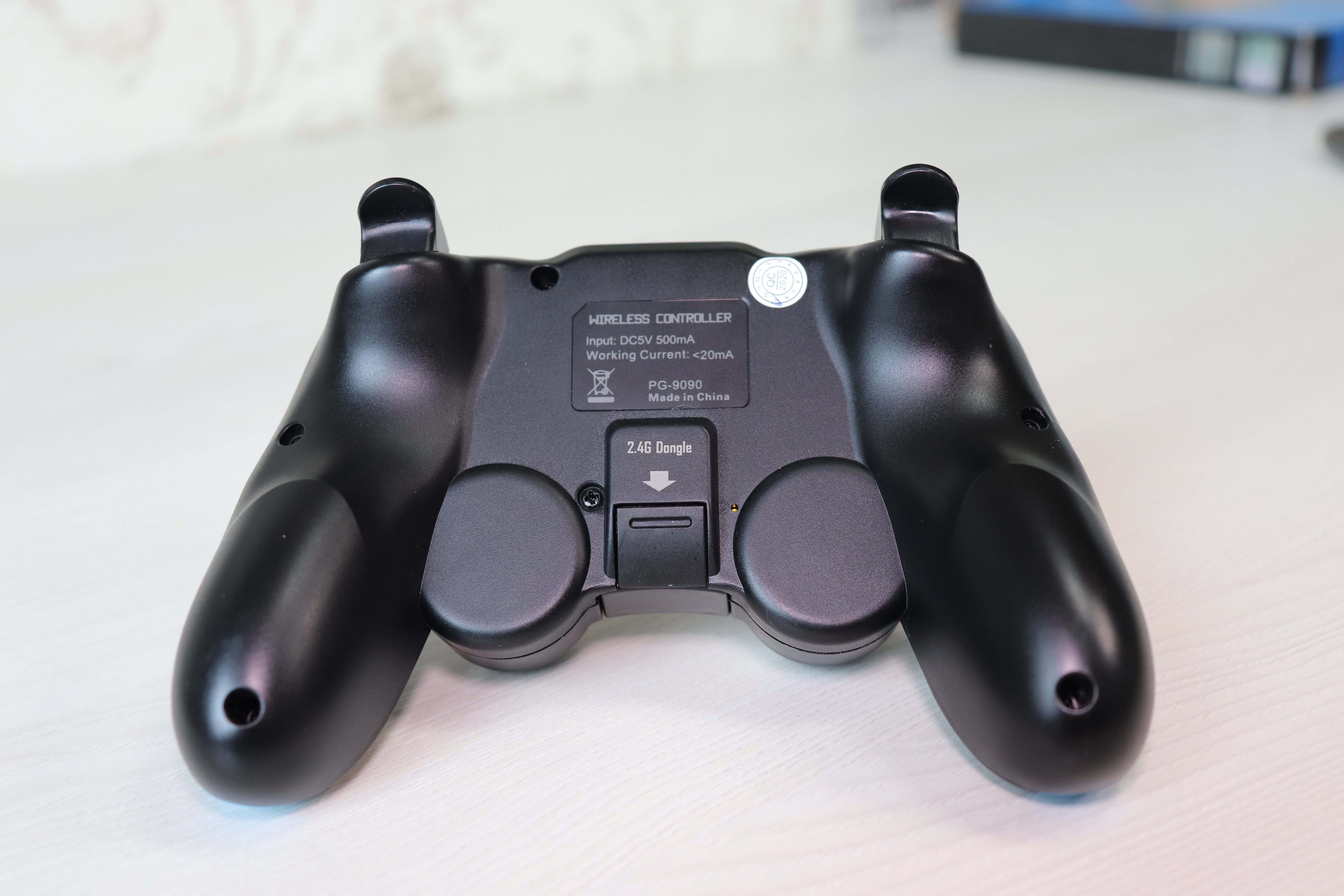
Устройство изготовлено из достаточно хорошего матового пластика с глянцевыми вставками синего цвета. На задней стороне геймпада имеются специальные углубления под руку, благодаря которым устройство в руках сидит хорошо и удобно.

Что касается основной крестовины, то в данной модели она четырех направленная, но при помощи пластиковой накладки, которая идет в комплекте, крестовину можно сделать условно восьми направленной.

Стики изготовлены по симметричной схеме, они плавные и действительно очень удобные, также они имеют функцию нажатия. Верхняя часть стика оснащена каучуковой накладкой с углублением под палец, что также добавляет комфорта при использовании геймпада.


Условно, на рукоятках геймпада слева и справа имеются по две небольшие кнопки. Справа производитель поместил кнопки «START» и «MENU»
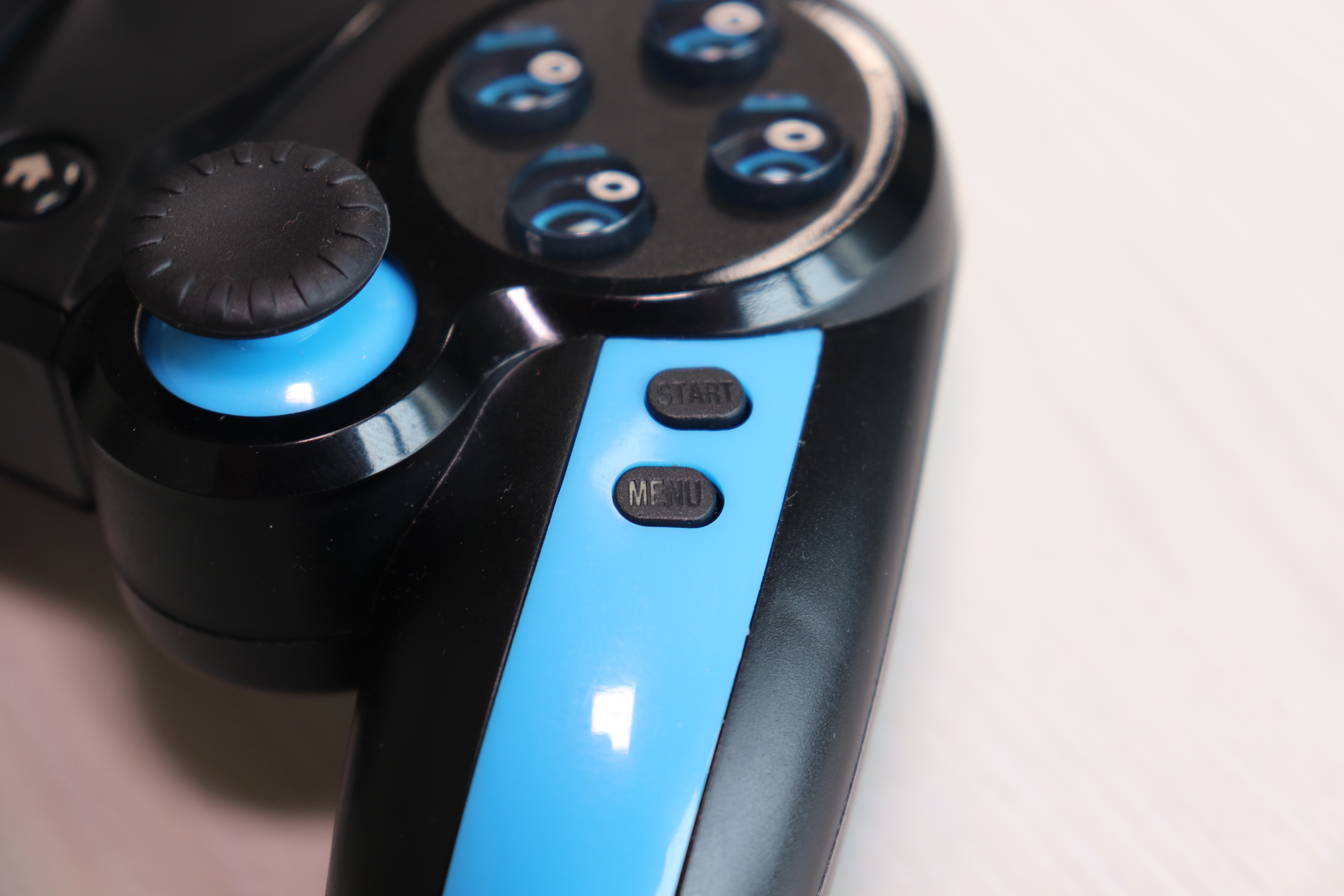
А на левой рукоятке имеются кнопки «SELECT» и «TURBO», последняя кнопка отвечает за увеличение отклика от основных кнопок и четырех триггеров с фронтальной стороны устройства.

Верхние два триггера выполнены в виде кнопок, они легко и плавно нажимаются и имеют небольшой ход. А нижние два триггера изготовлены в виде курков, они имеют достаточно большой и плавный ход. Видно, что производитель уделил им внимание и не экономил на них. В игре нижние триггеры отрабатывают превосходно и наравне со стиками складывают очень хорошее впечатление об устройстве в целом.

Основные четыре кнопки изготовлены с применением, своего рода, прозрачным 3D-эффектом. Кнопки нажимаются достаточно жестко, что исключает случайное нажатие. В игре жесткое нажатие, на мой взгляд, не доставляет неудобств.

Также, на лицевой части имеется еще одна кнопка с иконкой дома — она отвечает за включение и выключение устройства. Также при помощи комбинаций кнопок можно менять тип подключения геймпада к необходимому устройству. О выборе определенного типа подключения сигнализирует соответствующий световой индикатор. Также данные индикаторы отвечают за отображения оставшегося уровня заряда.

Что касается типов подключения, устройство поддерживает два варианта: один по bluetooth, второй при помощи донгла по средствам радиосвязи 2,4G. Оба варианта работают без сбоев на большом расстоянии, даже через одну бетонную стену. Дальше не проверял, думаю, в этом нет необходимости. Для донгла имеется специальный слот в геймпаде, в котором он надежно фиксируется и произвольно выпасть не может.
Что касается использования геймпада со смартфонами, то для этого он имеет специальный зажим, несмотря на довольно ненадежный внешний вид зажима, он спокойно выдерживает вес большинства смартфонов, однако с моего POCO X3, нужно снимать чехол поскольку зажим с него слетает. Отмечу, что POCO X3 имеет ширину в 76.8 мм и, пожалуй, это максимально возможная ширина для этого зажима. Ниже приведу несколько фото использования геймпада со смартфоном.

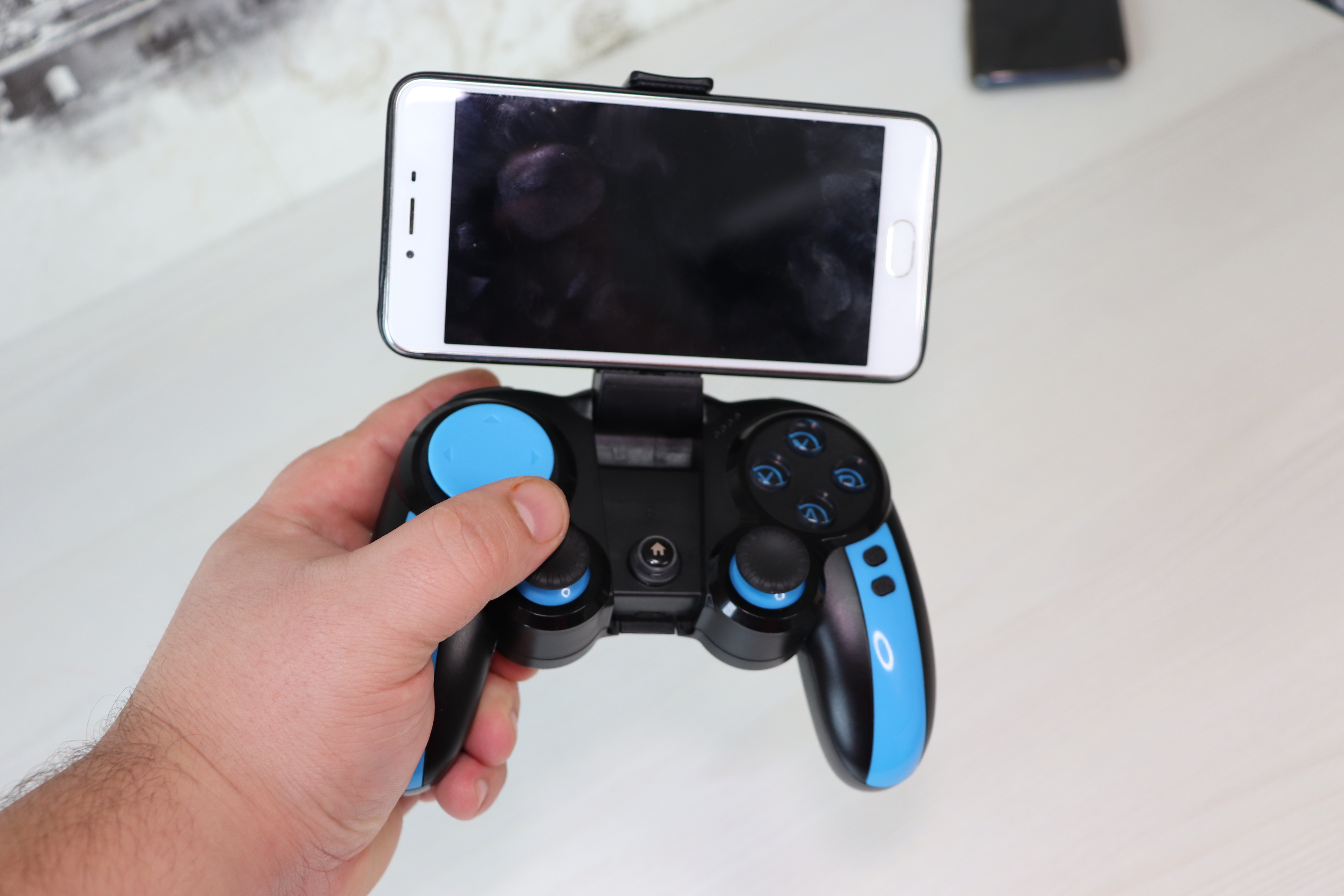
Вышеприведенные смартфоны имели следующий вес.


Также отмечу, что вес геймпада составляет 196 грамм.

Порт зарядки поместили под зажимной кронштейн, до полной зарядки устройство заряжается около двух часов. Я не часто могу позволить себе играть, и с моим темпом использования я заряжаю устройство примерно раз в месяц, но, по заявлению производителя, встроенного аккумулятора хватает на 20 часов работы. Точно не проверял, но уверяю, что эти цифры близки к правде.
Подводя итог, хочу сказать, что устройство протестировано в различных играх и на разных платформах, практически везде все работает хорошо, в некоторых играх нужно вручную проставлять назначение кнопок, но это, на мой взгляд, небольшая проблема. В играх очень понравились триггеры и стики данного геймпад. В целом, устройство могу рекомендовать к покупке, поскольку явных минусов в данном геймпаде от фирмы iPega я не выявил. А на этом все, спасибо за внимание.
Источник
Как подключить геймпад Ipega PG-9090 к Android
распаковка и мини обзор на геймпад IPEGA PG-P4008СкачатьПодробнее
Как подключить на Android джойстик Ipega PG-9090СкачатьПодробнее
Что делать если не подключается беспроводной ГеймпадСкачатьПодробнее
Беспроводной Геймпад Ipega PG-9128 Тест в ИграхСкачатьПодробнее
IPEGA PG 9156 ТОП Геймпад для Смартфона и ПК ОбзорСкачатьПодробнее
Игровой Геймпад Ipega PG 9157СкачатьПодробнее
БЕСПРОВОДНОЙ ГЕЙМПАД IPEGA PG-9090СкачатьПодробнее
ГЕЙМПАД IPEGA PG-9218 ДЛЯ ANDROID, ПК И SWITCH. 4 ПРОГРАММИРУЕМЫХ КНОПКИ. НО ЧТО С НИМ НЕ ТАК?СкачатьПодробнее
🔥 Обзор ✅ iPega PG-9157 геймпад для смартфона, ПК и ТВ приставки 🎦 193СкачатьПодробнее
Как Подключить Геймпад к Смарт Телевизору и Играть в ИгрыСкачатьПодробнее
как подключить геймпад ipega 9090? ответ тут!СкачатьПодробнее
👑 Сравнение 🎮 iPega PG-9089 🆚 iPega PG-9090 🆚 iPega PG-9128 🎦 190СкачатьПодробнее
Геймпад IPEGA Подключения и Тест в ИграхСкачатьПодробнее
ТОП 5 ГЕЙМПАДОВ ДЛЯ СМАРТФОНА И ИГРЫ PUBG MOBILEСкачатьПодробнее
GamePad IPEGA PG-9090 с bluetooth для Android iOS Smart TV TvBox Игровой Геймпад за копейкиСкачатьПодробнее
ЧЕСТНЫЙ ОБЗОР НА ГЕЙМПАД IPEGA PG-9157СкачатьПодробнее
Все про геймпад iPega PG-9156СкачатьПодробнее
как подключить геймпад к телефону по Bluetooth.СкачатьПодробнее
Настройка геймпада ipega pg 9118СкачатьПодробнее
ОБЗОР ШЕСТИ ГЕЙМПАДОВ ОТ IPEGA ДЛЯ PUBG MOBILE, FORTNITE, NINTENDO SWITCH, ANDROID, IPHONEСкачатьПодробнее
Источник
Настройка и подключение геймпада iPega
Данная инструкция универсальная для всех игровых контроллеров iPega.
Режимы работы геймпада iPega (фото 2):
Х — GamePad Mode, для игр на Android и Windows PC со встроенной поддержкой джойстика.
Y — SPP Mode, для игр на Android и iOS, которые не поддерживают джойстик изначально, а также для игр с сенсорным управлением (данный режим полноценно работает
на устройствах с ROOT/JailBreak синхронизирует кнопки на геймпаде с действием в игре с помощью специализированных программ)
A — Keyboard Mode, для эмуляторов на Android и Windows PC (игры с управлением клавиатурой)
B — iCade Mode, для игр на iOS (игры в данном режиме поддерживают только один стик и несколько кнопок)
Mouse — режим мышки для Android и Windows PC (один стик работает в качестве мышки, а две кнопки геймпада отвечают за левую и правую кнопу мыши).
Режим Mouse включается во время работающего режима Gamepad или Keyboard сочетанием Y+HOME
1. Подключение геймпада iPega без дополнительных программ для Android:
- На джойстике выбрать один из режимов сочетанием клавиш X+HOME или A+HOME
- В настройках bluetooth «выбрать ipega classic gamepad»
2. Стандартный способ настройки iPega для Android:
- Активируем bluetooth на вашем устройстве
- Устанавливаем Bit Games Center (IPega Game Center)
- Запускаем Bit Games Center и заходим в меню Settings
- Нажимаем на иконку Search Handle
- Включаем iPega в режим сочетанием клавиш X+HOME или A+HOME
- Программа найдет новое устройство, выбираем подключиться
- Переходим в «Язык и ввод» -> Клавиатура и способы ввода -> устанавливаем способ ввода Gamepad Controller
Все скачанные игры в «Bit Games Center» идут с настроенными кнопками, никаких дополнительных настроек не требуется.
3. Универсальный способ настройки iPega для Android, — более сложный но имеет гибкую систему настроек.
Данный способ позволяет настроить любую игру для использования с джойстиком с помощью специализированных приложений, например как:
- Tincore Keymapper — программа для назначения любого действия в игре на определенные кнопки на джойстике.
- BitGame Gamepad Assistant — программа для глубокой настройки джойстика.
- USB/BT Joystick Center GOLD — программа для назначения любого действия в игре на определенные кнопки на джойстике, в том числе экранные элементы.
- IPEGA Touch — приложение позволяет настроить экранные элементы управления игрой с помощью кнопки select во время игры.
- GHKeyIM — программа позволяет назначить кнопки управления в игре на определенные кнопки на джойстике.
Пример подключения джойстика универсальным способом:
- Необходимо получить Root права на вашем Android устройстве (как это сделать вы можете найти в интернете инструкцию именно для вашего гаджета)
- Скачиваем и устанавливаем Tincore KeyMapper
- Включаем iPega в режим сочетанием клавиш Y+HOME
- Активируем bluetooth на вашем устройстве и подключаем джойстик
- Запускаем Tincore KeyMapper и подтверждаем запрос на использование Root прав и сворачиваем приложение
- Переходим в «Язык и ввод» -> Клавиатура и способы ввода -> устанавливаем способ ввода Tinycore KeyMapper
- Настраиваем функциональные клавиши в Tincore KeyMapper
4. Подключение геймпада iPega для Windows:
- Активируем bluetooth на Windows
- На джойстике выбрать режим сочетанием клавиш X+HOME
- Программа найдет новое устройство, выбираем подключиться
- Может запросить пароль, введите 1234 или 0000
5. Подключение геймпада iPega для iPhone и iPad:
Для подключения требуется взлом iOS посредством Jailbreak и установка программы Controllers For All или Blutrol.
Обе программы можно скачать в Cydia в репозитории repo.biteyourapple.net
Скачать все необходимые приложения можно здесь:
Под Android поддерживаются большинство игр и эмуляторов например как:
World of Tanks, MC4, Modern Combat 1-5, Dead Trigger, Wild blood, Dungeon Hunter, Zombie, FC simulator, GBA emulator, arcade emulator, SFC simulator,
N64 emulator, Shadowgun, Sonic CD, Cordy, Soulcraft, Zenonia4, 9 Innings, Riptide GP и другие.
Пример игр для iOS:
Muffin Knight, Box Cat, Midway Arcade, Super Lemonade Factory, Gold Runner, Minotron: 2112, No Gravity, Space Inversion, Emerald Mine, Commodore 64,
IronStar Arena, Mos Speedrun, Kung Fu Rabbit, Temple Run, PAC-MAN for iPad, Blast Ball, Retro Racing, Velocispider, Super Mega Worm, Sideways Racing,
Freeesh, The Exterminator, Compression HD, Warblade HD, Plum Crazy, Cyborg Livestock, Stardash, GoatUp, Bob’s Action Racing, Match Panic,
Fruity The Snake HD, Haunted Hallway, Battlestation, Influx, Rush City, HungryMaster, Space Inversion 2, Super Drill Panic, Minotaur Rescue, Silverfish MAX,
Retroid, AirAttack HD, HyperBowl, Jungool, Akane Lite Lemonade.
Источник
Для подключения геймпада Ipega pg 9090 к компьютеру необходимо выполнить несколько простых шагов. Во-первых, убедитесь, что ваш компьютер имеет поддержку беспроводных соединений Bluetooth. Если ваш компьютер не имеет встроенного модуля Bluetooth, вы можете приобрести его отдельно и подключить к компьютеру через USB-порт.
После того, как вы убедились в наличии Bluetooth на вашем компьютере, включите геймпад Ipega pg 9090, нажав и удерживая кнопку «Home» в течение нескольких секунд, пока индикатор питания не начнет мигать.
Затем перейдите к настройкам Bluetooth на вашем компьютере. В Windows откройте «Параметры» и выберите «Устройства». В macOS откройте «Настройки» и выберите «Bluetooth». В обоих случаях включите Bluetooth и дождитесь, пока ваш компьютер обнаружит геймпад Ipega pg 9090 в списке доступных устройств.
Когда ваш компьютер обнаружит геймпад Ipega pg 9090, выберите его в списке и нажмите кнопку «Подключить». Затем на геймпаде Ipega pg 9090 нажмите и удерживайте кнопку «Home» в течение нескольких секунд, пока индикатор питания не перестанет мигать и останется постоянно гореть.
После успешного подключения геймпада Ipega pg 9090 к компьютеру, вы можете начать использовать его для игр и других задач. Убедитесь, что геймпад полностью заряжен перед использованием, чтобы избежать прерывания игрового процесса из-за разряда аккумулятора.
Теперь вы готовы наслаждаться играми на компьютере с помощью геймпада Ipega pg 9090. Наслаждайтесь своими любимыми играми с удобством и комфортом, которые предоставляет этот геймпад. Погрузитесь в захватывающий мир виртуальной реальности и покажите свои навыки в играх с помощью этого удивительного устройства!
Содержание
- Ознакомление с устройством ipega pg 9090
- Описание основных характеристик и функций геймпада
- Проверка совместимости с компьютером
- Подготовка компьютера к подключению геймпада
- Установка необходимых драйверов и программного обеспечения
- Проверка наличия Bluetooth или USB-порта для подключения
- Подключение ipega pg 9090 через Bluetooth
Ознакомление с устройством ipega pg 9090

Ознакомление с устройством ipega pg 9090 может быть полезным для тех, кто хочет подключить его к компьютеру. Для начала, следует ознакомиться с основными характеристиками данного устройства.
Ipega pg 9090 — это геймпад, который предназначен для использования с различными игровыми платформами, включая компьютеры. Он обладает беспроводным соединением Bluetooth, что позволяет подключать его к различным устройствам без использования проводов.
Для подключения ipega pg 9090 к компьютеру с помощью Bluetooth следует выполнить следующие шаги:
1. Убедитесь, что Bluetooth на вашем компьютере включен и находится в режиме поиска устройств.
2. Включите геймпад ipega pg 9090, удерживая кнопку «Home» на нем в течение нескольких секунд, пока индикатор не начнет мигать.
3. Найдите устройство ipega pg 9090 в списке доступных устройств на компьютере и выберите его для подключения.
4. Если компьютер запрашивает пароль, введите «0000» или «1234», в зависимости от настроек геймпада.
5. После успешного подключения геймпада к компьютеру, индикатор на геймпаде перестанет мигать и останется постоянно включенным.
Теперь, когда ipega pg 9090 успешно подключен к компьютеру, вы можете использовать его для игры или других нужд. Геймпад обладает множеством кнопок и джойстиков, которые позволяют контролировать игровой процесс.
Вот основные характеристики геймпада ipega pg 9090:
— Беспроводное соединение Bluetooth
— Встроенный аккумулятор, который обеспечивает длительное время работы
— Кнопки и джойстики для полного контроля над игровым процессом
— Совместимость с различными игровыми платформами, включая компьютеры
— Удобный и эргономичный дизайн для комфортной игры
Таким образом, ознакомление с устройством ipega pg 9090 и его подключение к компьютеру может быть достаточно простым и удобным процессом. Следуя указанным выше инструкциям, вы сможете наслаждаться играми на компьютере с помощью этого геймпада.
Описание основных характеристик и функций геймпада

Геймпад Ipega pg 9090 является устройством, предназначенным для управления компьютерными играми. Он обладает рядом характеристик и функций, которые делают его удобным и функциональным инструментом для игровых сессий.
Основные характеристики геймпада Ipega pg 9090 включают в себя:
— Беспроводное соединение: геймпад подключается к компьютеру посредством Bluetooth, что позволяет играть без проводов и ограничений.
— Эргономичный дизайн: геймпад имеет удобную форму, которая поддерживает естественное положение рук и позволяет играть в течение длительного времени без дискомфорта.
— Многофункциональность: геймпад обладает множеством кнопок и элементов управления, включая два аналоговых стика, кнопки действий, геймпад, D-пэд и триггеры, что позволяет играть в различные жанры игр.
— Вибрационная обратная связь: геймпад поддерживает вибрационный отклик, который позволяет почувствовать действия и события в игре, делая игровой процесс более реалистичным и захватывающим.
— Поддержка различных платформ: геймпад совместим с различными платформами, включая компьютеры с операционной системой Windows и Android-устройства.
Функции геймпада Ipega pg 9090 включают в себя:
— Управление движением персонажа: геймпад позволяет игроку контролировать движение персонажа в игре, используя аналоговые стики или D-пэд.
— Выполнение действий: геймпад имеет кнопки действий, которые позволяют игроку выполнять различные действия, такие как атака, прыжок, стрельба и многое другое.
— Использование специальных функций: геймпад может иметь специальные кнопки или режимы, которые позволяют игроку использовать уникальные функции в определенных играх.
— Подключение к компьютеру: геймпад может быть подключен к компьютеру с помощью Bluetooth или USB-кабеля, в зависимости от предпочтений игрока.
В таблице ниже представлены основные характеристики и функции геймпада Ipega pg 9090:
| Характеристики | Функции |
|---|---|
| Беспроводное соединение | Управление движением персонажа |
| Эргономичный дизайн | Выполнение действий |
| Многофункциональность | Использование специальных функций |
| Вибрационная обратная связь | Подключение к компьютеру |
| Поддержка различных платформ |
В итоге, геймпад Ipega pg 9090 является удобным и функциональным устройством для управления компьютерными играми. Он обладает беспроводным соединением, эргономичным дизайном, многофункциональностью, вибрационной обратной связью и поддержкой различных платформ. С помощью геймпада игрок может управлять движением персонажа, выполнять действия и использовать специальные функции в игре. Подключение геймпада к компьютеру осуществляется через Bluetooth или USB-кабель.
Проверка совместимости с компьютером
При подключении игрового контроллера Ipega pg 9090 к компьютеру необходимо убедиться в их совместимости. Для этого следует проверить несколько важных моментов.
- Подключение по Bluetooth или проводное подключение.
- Операционная система компьютера.
- Драйверы и обновления.
- Программное обеспечение.
Проверка совместимости может быть выполнена с помощью следующих шагов:
- Определите, каким способом вы хотите подключить контроллер к компьютеру — по Bluetooth или проводным соединением.
- Убедитесь, что ваш компьютер поддерживает выбранный способ подключения. Если вы планируете использовать Bluetooth, убедитесь, что ваш компьютер имеет встроенный Bluetooth-адаптер или подключенный внешний адаптер. Если вы предпочитаете проводное подключение, проверьте наличие соответствующих портов.
- Проверьте операционную систему вашего компьютера. Ipega pg 9090 может быть совместим с различными операционными системами, такими как Windows, macOS или Linux. Убедитесь, что ваша операционная система поддерживается контроллером.
- Обновите драйверы на вашем компьютере. Драйверы — это программное обеспечение, которое позволяет вашему компьютеру распознавать и взаимодействовать с подключенными устройствами. Проверьте, есть ли доступные обновления драйверов для вашей операционной системы и установите их, если это необходимо.
- Установите соответствующее программное обеспечение для использования контроллера. В некоторых случаях, для полноценной работы контроллера на компьютере может потребоваться дополнительное программное обеспечение, такое как драйверы или специальные приложения. Убедитесь, что вы установили все необходимые программы.
- Подключите контроллер к компьютеру согласно инструкциям производителя. Обычно это включает в себя включение контроллера в режим пары и поиск устройства на компьютере.
- После успешного подключения вы должны быть в состоянии использовать контроллер для игр и других приложений на вашем компьютере.
В случае, если контроллер Ipega pg 9090 не подключается или не работает с вашим компьютером, рекомендуется проверить все вышеперечисленные шаги и убедиться, что все требования для совместимости соблюдены.
Подготовка компьютера к подключению геймпада
Для подключения геймпада Ipega pg 9090 к компьютеру необходимо выполнить несколько шагов:
- Убедитесь, что ваш компьютер имеет поддержку беспроводных устройств Bluetooth. Если ваш компьютер не имеет встроенного модуля Bluetooth, вы можете использовать внешний адаптер Bluetooth.
- Включите геймпад, удерживая кнопку «Home» на нем в течение нескольких секунд, пока не загорится индикатор Bluetooth.
- На компьютере откройте настройки Bluetooth. В Windows это можно сделать, перейдя в «Параметры» > «Устройства» > «Bluetooth и другие устройства».
- Включите Bluetooth на компьютере, если он еще не включен.
- Нажмите на кнопку «Добавить Bluetooth- или другое устройство».
- Выберите опцию «Bluetooth» и дождитесь, пока компьютер обнаружит геймпад.
- Выберите геймпад из списка обнаруженных устройств и нажмите «Подключить».
- Подождите, пока компьютер установит драйверы для геймпада. Это может занять несколько минут.
- После успешного подключения геймпад будет готов к использованию.
Теперь вы можете настроить геймпад в играх или программном обеспечении, которые поддерживают его функционал.
Установка необходимых драйверов и программного обеспечения
Установка необходимых драйверов и программного обеспечения для подключения Ipega pg 9090 к компьютеру является важным шагом, который позволяет полноценно использовать этот геймпад. Чтобы успешно подключить Ipega pg 9090, необходимо выполнить следующие действия:
1. Проверьте, поддерживается ли геймпад вашей операционной системой. Ipega pg 9090 совместим с различными ОС, включая Windows, macOS, Android и iOS. Убедитесь, что ваша операционная система поддерживает этот геймпад.
2. Установите драйверы, если требуется. В большинстве случаев, для работы Ipega pg 9090 не требуется установка драйверов, так как он поддерживается операционной системой «из коробки». Однако, в некоторых случаях может потребоваться дополнительная установка драйверов. Проверьте официальный сайт производителя геймпада или поставщика операционной системы, чтобы узнать, требуются ли драйверы для вашей ОС.
3. Подключите геймпад к компьютеру. Для подключения Ipega pg 9090 используйте кабель USB или беспроводное соединение Bluetooth. При подключении через USB, компьютер должен автоматически распознать геймпад. Если вы используете беспроводное соединение, убедитесь, что Bluetooth на компьютере включен и геймпад находится в режиме сопряжения.
4. Проверьте наличие программного обеспечения для геймпада. Ipega pg 9090 может быть сопряжен с различными программами, которые позволяют настроить его кнопки и функции. Некоторые игры также могут требовать дополнительного программного обеспечения для полной совместимости с геймпадом. Проверьте официальный сайт производителя геймпада или поставщика операционной системы, чтобы узнать, какое программное обеспечение рекомендуется использовать.
5. Настройте геймпад. После подключения и установки необходимого программного обеспечения, настройте Ipega pg 9090 в соответствии с вашими предпочтениями. Это может включать назначение кнопок, настройку чувствительности стика и т.д. Инструкции по настройке геймпада можно найти в руководстве пользователя или на официальном сайте производителя.
Вот краткий список шагов для установки драйверов и программного обеспечения для Ipega pg 9090:
1. Проверьте совместимость геймпада с вашей операционной системой.
2. Установите драйверы, если требуется.
3. Подключите геймпад к компьютеру через USB или Bluetooth.
4. Проверьте наличие программного обеспечения и установите его, если необходимо.
5. Настройте геймпад в соответствии с вашими предпочтениями.
Установка драйверов и программного обеспечения для подключения Ipega pg 9090 к компьютеру позволит вам наслаждаться играми и другими приложениями с помощью этого геймпада.
Проверка наличия Bluetooth или USB-порта для подключения

Для подключения геймпада Ipega pg 9090 к компьютеру необходимо проверить наличие Bluetooth или USB-порта.
Bluetooth-порт позволяет беспроводное подключение геймпада к компьютеру. Для проверки наличия Bluetooth-порта, следует выполнить следующие шаги:
1. Проверьте наличие символа Bluetooth на панели управления компьютера или в системном трее. Это может выглядеть как иконка Bluetooth или слово «Bluetooth».
2. Откройте настройки Bluetooth на компьютере. В Windows это можно сделать, перейдя в «Параметры» -> «Устройства» -> «Bluetooth и другие устройства». В macOS можно найти настройки Bluetooth в «Системные настройки» -> «Bluetooth».
3. В настройках Bluetooth проверьте, включен ли Bluetooth. Если нет, включите его.
4. Проверьте, поддерживает ли ваш компьютер Bluetooth-профиль, необходимый для подключения геймпада. Информацию о поддерживаемых профилях можно найти в документации компьютера или на сайте производителя.
5. Если Bluetooth-порт есть и все настройки правильно установлены, геймпад должен быть обнаружен и готов к подключению.
Если на компьютере отсутствует Bluetooth-порт, можно воспользоваться USB-портом для подключения геймпада. Для этого потребуется проводное соединение.
1. Убедитесь, что у вас есть свободный USB-порт на компьютере.
2. Возьмите кабель USB-A — USB-C или USB-A — USB micro-B (в зависимости от типа разъема на геймпаде) и подключите его к компьютеру.
3. Подключите другой конец кабеля к геймпаду.
4. Компьютер должен автоматически обнаружить геймпад и установить необходимые драйверы.
5. После успешного подключения геймпад будет готов к использованию.
Таким образом, для подключения геймпада Ipega pg 9090 к компьютеру необходимо проверить наличие Bluetooth- или USB-порта. В зависимости от наличия соответствующего порта, следует выполнить соответствующие шаги для беспроводного или проводного подключения.
Подключение ipega pg 9090 через Bluetooth

Для подключения ipega pg 9090 к компьютеру через Bluetooth, следуйте следующим шагам:
1. Убедитесь, что Bluetooth на вашем компьютере включен. Обычно это можно сделать через настройки Bluetooth в системном лотке или в меню управления.
2. Включите контроллер ipega pg 9090, нажав и удерживая кнопку «Home» на контроллере до тех пор, пока индикатор Bluetooth не начнет мигать.
3. На компьютере найдите доступные устройства Bluetooth. Обычно это делается через меню Bluetooth в системном лотке или в меню управления.
4. После того как компьютер обнаружит контроллер ipega pg 9090, выберите его из списка доступных устройств Bluetooth.
5. Компьютер может запросить пароль для подключения к контроллеру. Введите пароль, указанный в инструкции к контроллеру или используйте стандартный пароль, такой как «0000» или «1234».
6. После успешного подключения компьютер должен отобразить уведомление о подключенном устройстве Bluetooth.
Теперь вы можете использовать контроллер ipega pg 9090 для игр или других приложений на компьютере.
Вот пример таблицы, которую вы можете использовать для отображения шагов:
| Шаг | Действие |
|---|---|
| 1 | Убедитесь, что Bluetooth на вашем компьютере включен. |
| 2 | Включите контроллер ipega pg 9090, нажав и удерживая кнопку «Home» на контроллере до тех пор, пока индикатор Bluetooth не начнет мигать. |
| 3 | На компьютере найдите доступные устройства Bluetooth. |
| 4 | Выберите контроллер ipega pg 9090 из списка доступных устройств Bluetooth. |
| 5 | Введите пароль для подключения к контроллеру, если потребуется. |
| 6 | После успешного подключения компьютер отобразит уведомление о подключенном устройстве Bluetooth. |
Теперь вы готовы использовать контроллер ipega pg 9090 с вашим компьютером через Bluetooth. Удачной игры!
Данная инструкция универсальная для всех игровых контроллеров iPega.
Режимы работы геймпада iPega (фото 2):
Х — GamePad Mode, для игр на Android и Windows PC со встроенной поддержкой джойстика.
Y — SPP Mode, для игр на Android и iOS, которые не поддерживают джойстик изначально, а также для игр с сенсорным управлением (данный режим полноценно работает
на устройствах с ROOT/JailBreak синхронизирует кнопки на геймпаде с действием в игре с помощью специализированных программ)
A — Keyboard Mode, для эмуляторов на Android и Windows PC (игры с управлением клавиатурой)
B — iCade Mode, для игр на iOS (игры в данном режиме поддерживают только один стик и несколько кнопок)
Mouse — режим мышки для Android и Windows PC (один стик работает в качестве мышки, а две кнопки геймпада отвечают за левую и правую кнопу мыши).
Режим Mouse включается во время работающего режима Gamepad или Keyboard сочетанием Y+HOME
1. Подключение геймпада iPega без дополнительных программ для Android:
- На джойстике выбрать один из режимов сочетанием клавиш X+HOME или A+HOME
- В настройках bluetooth «выбрать ipega classic gamepad»
2. Стандартный способ настройки iPega для Android:
- Активируем bluetooth на вашем устройстве
- Устанавливаем Bit Games Center (IPega Game Center)
- Запускаем Bit Games Center и заходим в меню Settings
- Нажимаем на иконку Search Handle
- Включаем iPega в режим сочетанием клавиш X+HOME или A+HOME
- Программа найдет новое устройство, выбираем подключиться
- Переходим в «Язык и ввод» -> Клавиатура и способы ввода -> устанавливаем способ ввода Gamepad Controller
Все скачанные игры в «Bit Games Center» идут с настроенными кнопками, никаких дополнительных настроек не требуется.
3. Универсальный способ настройки iPega для Android, — более сложный но имеет гибкую систему настроек.
Данный способ позволяет настроить любую игру для использования с джойстиком с помощью специализированных приложений, например как:
- Tincore Keymapper — программа для назначения любого действия в игре на определенные кнопки на джойстике.
- BitGame Gamepad Assistant — программа для глубокой настройки джойстика.
- USB/BT Joystick Center GOLD — программа для назначения любого действия в игре на определенные кнопки на джойстике, в том числе экранные элементы.
- IPEGA Touch — приложение позволяет настроить экранные элементы управления игрой с помощью кнопки select во время игры.
- GHKeyIM — программа позволяет назначить кнопки управления в игре на определенные кнопки на джойстике.
Пример подключения джойстика универсальным способом:
- Необходимо получить Root права на вашем Android устройстве (как это сделать вы можете найти в интернете инструкцию именно для вашего гаджета)
- Скачиваем и устанавливаем Tincore KeyMapper
- Включаем iPega в режим сочетанием клавиш Y+HOME
- Активируем bluetooth на вашем устройстве и подключаем джойстик
- Запускаем Tincore KeyMapper и подтверждаем запрос на использование Root прав и сворачиваем приложение
- Переходим в «Язык и ввод» -> Клавиатура и способы ввода -> устанавливаем способ ввода Tinycore KeyMapper
- Настраиваем функциональные клавиши в Tincore KeyMapper
4. Подключение геймпада iPega для Windows:
- Активируем bluetooth на Windows
- На джойстике выбрать режим сочетанием клавиш X+HOME
- Программа найдет новое устройство, выбираем подключиться
- Может запросить пароль, введите 1234 или 0000
5. Подключение геймпада iPega для iPhone и iPad:
Для подключения требуется взлом iOS посредством Jailbreak и установка программы Controllers For All или Blutrol.
Обе программы можно скачать в Cydia в репозитории repo.biteyourapple.net
Скачать все необходимые приложения можно здесь:
https://disk.yandex.ru/d/Plns3AmuXLL0bw
Под Android поддерживаются большинство игр и эмуляторов например как:
World of Tanks, MC4, Modern Combat 1-5, Dead Trigger, Wild blood, Dungeon Hunter, Zombie, FC simulator, GBA emulator, arcade emulator, SFC simulator,
N64 emulator, Shadowgun, Sonic CD, Cordy, Soulcraft, Zenonia4, 9 Innings, Riptide GP и другие.
Пример игр для iOS:
Muffin Knight, Box Cat, Midway Arcade, Super Lemonade Factory, Gold Runner, Minotron: 2112, No Gravity, Space Inversion, Emerald Mine, Commodore 64,
IronStar Arena, Mos Speedrun, Kung Fu Rabbit, Temple Run, PAC-MAN for iPad, Blast Ball, Retro Racing, Velocispider, Super Mega Worm, Sideways Racing,
Freeesh, The Exterminator, Compression HD, Warblade HD, Plum Crazy, Cyborg Livestock, Stardash, GoatUp, Bob’s Action Racing, Match Panic,
Fruity The Snake HD, Haunted Hallway, Battlestation, Influx, Rush City, HungryMaster, Space Inversion 2, Super Drill Panic, Minotaur Rescue, Silverfish MAX,
Retroid, AirAttack HD, HyperBowl, Jungool, Akane Lite Lemonade.
Дополнительная информация:
- Категория: Обзоры и статьи
- Рубрика: Развлечения
- Номер: 351
Поделиться: