
Технические характеристики и габариты изделия могут быть изменены без
предварительного уведомления со стороны изготовителя.
AP007813/RUS
Copyright © PENTAX Corporation 2004
FOM 01.08.2004 Printed in Belgium
PENTAX Corporation
2-36-9,Maeno-cho, Itabashi-ku, Tokyo 174-8639, JAPAN
(http://www.pentax.co.jp/)
PENTAX Europe GmbH (European Headquarters)
Julius-Vosseler-Strasse, 104, 22527 Hamburg, GERMANY
(HQ — http://www.pentaxeurope.com)
(Germany — http://www.pentax.de)
PENTAX U.K. Limited
PENTAX House, Heron Drive, Langley, Slough, Berks
SL3 8PN, U.K.
(http://www.pentax.co.uk)
PENTAX France S.A.S.
12/14, rue Jean Poulmarch, 95106 Argenteuil Cedex, FRANCE
PENTAX Benelux B.V.
(for Netherlands)
Spinveld 25, 4815 HR Breda, NETHERLANDS
(http://www.pentax.nl)
(for Belgium & Luxembourg)
Weiveldlaan 3-5, 1930 Zaventem, BELGIUM
(http://www.pentax.be)
PENTAX (Schweiz) AG
Widenholzstrasse 1 Postfach 367 8305 Dietlikon, SWITZERLAND
(http://www.pentax.ch)
PENTAX Scandinavia AB
P.O. Box 650, 75127 Uppsala, SWEDEN
(http://www.pentax.se)
PENTAX Imaging Company
A Division of PENTAX of America,Inc.
600 12
th
Street, Suite 300
Golden, Colorado 80401, U.S.A.
(http://www.pentax.com)
PENTAX Canada Inc.
1770 Argentia Road Mississauga, Ontario L5N 3S7,
CANADA
(http://www.pentaxcanada.ca)
PENTAR CORPORATION
Nevskiy Pr. 88-65
191025 St. Petersburg, Russia
Цифровая фотокамера
Инструкция по
эксплуатации
Для обеспечения оптимального функционирования
камеры перед ее использованием прочитайте
инструкцию по эксплуатации.

Благодарим вас за покупку цифровой фотокамеры PENTAX.
Рекомендуем внимательно ознакомиться со всеми разделами данной
инструкции. Изложенная в ней информация поможет вам освоить навыки
работы с фотокамерой и научит максимально использовать возможности
данной модели.
Об авторских правах
В соответствии с законом о защите авторских прав изображения, полученные
с помощью цифровой фотокамеры PENTAX в любых целях кроме личного
использования, могут копироваться и публиковаться только с разрешения автора.
Данный закон накладывает также определенные ограничения на выбор объекта
фотосъемки.
Для пользователей камеры
• При использовании фотокамеры вблизи установок, генерирующих сильные
магнитные поля или электромагнитные излучения, возможны сбои в работе
фотокамеры или стирание изображений.
• Жидкокристаллическая панель дисплея изготовлена с применением высокоточных
технологий. Хотя количество эффективных пикселей находится на уровне 99,99%
и выше, следует знать о том, что 0,01% могут работать некорректно. Однако это
явление никак не отражается на качестве изображения.
О торговых марках и товарных знаках
• PENTAX, Optio è smc PENTAX являются торговыми марками PENTAX Corporation.
• Логотип SD
является торговой маркой.
• Все прочие торговые марки и товарные знаки являются собственностью
их владельцев.
Данная продукция поддерживает технологию PRINT Image Matching III.
Совместное использование цифровых камер, принтеров и программного
обеспечения, поддерживающих PRINT Image Matching, гарантирует оптимальное
качество печати. Некоторые функции недоступны для принтеров, которые
не совместимы с PRINT Image Matching III.
Copyright 2001 Seiko Epson Corporation. Все права защищены.
PRINT Image Matching является торговой маркой Seiko Epson Corporation.
Логотип PRINT Image Matching является торговой маркой Seiko Epson Corporation.
О программе PictBridge
Программное обеспечение PictBridge позволяет пользователю напрямую подключать
цифровую камеру к принтеру для распечатки изображений с помощью
унифицированного стандарта.
• Иллюстрации и внешний вид дисплеев ЖК монитора, приведенные в данном
руководстве, могут отличаться от того, что имеет место в конкретной фотокамере.

1
Хотя данная фотокамера и является безопасной в работе, следуйте всем
предостережениям, указанным в данном разделе.
Осторожно!
• Не пытайтесь самостоятельно разбирать фотокамеру.
Внутренние электрические контакты находятся под высоким напряжением.
• Не касайтесь внутренних частей фотокамеры, ставших доступными в
результате е¸ падения или повреждения корпуса, так как есть вероятность
поражения электрическим током.
• Не давайте фотокамеру детям во избежание несчастных случаев.
• Храните карты памяти SD Memory Card в местах, недоступных для детей.
• Используйте сетевой адаптер, указанный в данной инструкции. Применение
другой модели может вызвать возгорание или поражение электрическим током.
• При появлении дыма или необычного запаха немедленно остановите съемку,
удалите из фотокамеры элементы питания или отключите сетевой адаптер.
После чего обратитесь в ближайший сервис центр PENTAX. В обратном случае,
возможно возгорание камеры и удар электрическим током.
МЕРЫ БЕЗОПАСНОСТИ ПРИ РАБОТЕ
С ФОТОКАМЕРОЙ
Осторожно!
Несоблюдение этих мер безопасности может
привести к серьезным травмам.
Внимание!
Этот символ показывает, что невыполнение данных
предостережений может привести к поломке
фотокамеры или травмированию пользователя.
ПОДГОТОВКА К ФОТОСЪЕМКЕ

2
Внимание!
• Не пытайтесь разбирать или перезаряжать элементы питания. Не бросайте
их в огонь, так как это может привести к взрыву.
• Не перезаряжайте никаких элементов питания, кроме литий-ионных
аккумуляторов D-LI8, так как это может привести к возгоранию или взрыву.
• Во избежание ожога не держите пальцы на стекле вспышки во время
ее срабатывания.
• Если при срабатывании вспышка соприкасается с вашей одеждой, это может
привести к обесцвечиванию материала.
• Если электролит попал в глаза, не трите их, а промойте чистой водой, после
чего обратитесь к врачу.
• При попадании электролита на кожу или одежду тщательно смойте его водой.
• Немедленно удалите из камеры элемент питания, если он стал горячим или
появился дым. Действуйте осторожно, не обожгитесь.
• Некоторые детали фотокамеры могут нагреваться в процессе работы.
Соблюдайте осторожность.
• В случае повреждения жидкокристаллического дисплея не допускайте
попадания его фрагментов на кожу, в глаза и т.д.
Осторожно!
• Запрещается использовать изделие при напряжении выше номинального
(100-240 В). Использование непредусмотренного источника питания или
напряжения может вызвать возгорание или поражение электрическим током.
• Запрещается разбирать или вносить изменения в изделие.
Это может вызвать возгорание или поражение электрическим током.
• При появлении дыма или необычного запаха немедленно отключите изделие
и обратитесь в ближайший сервис-центр PENTAX. В противном случае
возможно возгорание или поражение электрическим током.
• При попадании воды внутрь изделия обратитесь в ближайший сервис-центр
PENTAX. В противном случае возможно возгорание или поражение
электрическим током.
• Во время грозы следует отсоединить кабель питания и не пользоваться
изделием. В противном случае возможно повреждение изделия, возгорание
или поражение электрическим током.
• Протирайте кабель питания от пыли, иначе существует опасность возгорания.
Зарядный стенд и сетевой адаптер

3
Внимание!
• Берегите электрокабель от повреждения какими-либо тяжелыми предметами
и т.п. В случае повреждения кабеля обращайтесь в ближайший сервис-центр
PENTAX.
• Запрещается прикасаться к клеммам изделия, подключенного к источнику
питания.
• Если зарядный стенд не используется, удалите из него элементы питания
и отсоедините кабель.
• Не подключайте кабель мокрыми руками — это может вызвать поражение
электрическим током.
• Берегите устройство от ударов и падений на твердую поверхность — это
может привести к повреждениям.
• Для снижения риска повреждений используйте только CSA/UL
сертифицированный комплект электрокабеля, провод типа SPT-2 или больше
с медным сердечником стандарта не менее 18 AWG, у которого один конец
имеет напаянное штырьковое (конфигурация NEMA), а второй — гнездовое
соединение (непромышленная конфигурация IEC) или эквивалент.
• Не используйте зарядный стенд для подзарядки элементов питания,
не указанных в данной инструкции. Это может привести к его перегреву
или повреждению.

4
• При поездках за границу не забудьте взять с собой международный гарантийный
талон, а также прилагаемые адреса пунктов обслуживания на случай
возникновения каких-либо проблем с камерой.
• Если камера долгое время не использовалась, проверьте ее работоспособность,
особенно перед проведением ответственных фотосъемок (например, перед
бракосочетанием или путешествием). Записанные изображения и звуковые
комментарии могут быть утрачены, если при записи, воспроизведении или
передачи данных из камеры на компьютер и т.п. будет выявлена неисправность
фотокамеры или карты памяти (SD Memory Card) и пр.
• Объектив на этой камере не является сменным.
• Не применяйте для чистки фотокамеры растворители для красок, спирт
и бензин.
• Не храните фотокамеру в местах с повышенной температурой и влажностью,
например, в закрытом автомобиле на солнце.
• Не оставляйте фотокамеру в местах хранения химических реактивов.
Определите ей место с хорошей циркуляцией воздуха.
• Не используйте фотокамеру в таких местах, где она может контактировать
с водой, поскольку она не герметична. Оберегайте е¸ от дождя и брызг. Если
вода вс¸-таки попала на поверхность фотокамеры, протрите е¸ мягкой сухой
тканью.
• Не подвергайте фотокамеру сильным вибрациям или сдавливанию.
Используйте мягкие прокладки при ее перевозке на мотоцикле, автомобиле,
катере и т.п.
• Температурный диапазон нормальной работы фотокамеры составляет
от 0°C до +40°С.
• При повышенной температуре (примерно 60°C) ЖК монитор может потемнеть,
но его свойства восстанавливаются в нормальных условиях.
• Работа ЖКИ дисплея может замедляться при низких температурах.Следует
помнить, что это не является дефектом камеры.
• Для поддержания нормальной работоспособности фотокамеры
рекомендуется не реже, чем раз в два года проводить ее профилактику.
• При резких перепадах температуры возможна конденсация влаги как внутри,
так и на поверхности фотокамеры. В таких случаях для смягчения
температурного скачка в течение некоторого времени выдерживайте камеру
в чехле или сумке.
• Переносите фотокамеру в чехле во избежание попадания пыли, грязи, песка
и мелких насекомых на оптические поверхности и внутрь корпуса, так как это
может явиться причиной неполадок в ее работе. Неисправности такого рода
не являются основанием для гарантийного ремонта.
Советы по уходу за фотокамерой

5
• Правила обращения с картами памяти SD изложены в разделе
“Об использовании карты памяти SD” (стр.21).
• Не надавливайте на ЖК монитор. Это может привести к сбою или поломке.
• Во избежание случайных повреждений не кладите камеру в задний карман
брюк.
• При установке камеры на штатив не перезатягивайте винт в гнезде камеры.

6
МЕРЫ БЕЗОПАСНОСТИ ПРИ РАБОТЕ С ФОТОКАМЕРОЙ…………………………. 1
Советы по уходу за фотокамерой………………………………………………………………. 4
Основные разделы ……………………………………………………………………………………. 9
Проверка содержимого упаковки …………………………………………………………….. 10
Название элементов камеры……………………………………………………………………. 11
Органы управления………………………………………………………………………………….. 12
Подготовка к съемке
13
Закрепление ремешка ………………………………………………………………………………….. 13
Питание фотокамеры……………………………………………………………………………………. 14
Установка элемента питания …………………………………………………………………… 14
Извлечение элемента питания …………………………………………………………………. 14
Зарядка элемента питания ………………………………………………………………………. 15
Использование сетевого адаптера (приобретается отдельно) ………………….. 19
Установка / извлечение карты памяти SD ……………………………………………………. 21
Размер и качество изображений ……………………………………………………………… 23
Начальные установки …………………………………………………………………………………… 25
Выбор языка вывода информации……………………………………………………………. 25
Ввод показаний даты/времени…………………………………………………………………. 26
Быстрый запуск
28
Фотосъемка…………………………………………………………………………………………………… 28
Воспроизведение кадров……………………………………………………………………………… 30
Воспроизведение изображения ……………………………………………………………….. 30
Воспроизведение предыдущего и последующего кадра ……………………………. 30
Разворот отображаемого кадра……………………………………………………………….. 31
Обычные операции
32
Включение и выключение фотокамеры ………………………………………………………. 32
Режим воспроизведения………………………………………………………………………….. 33
Режим записи фонограммы ……………………………………………………………………… 33
Использование функциональных кнопок ……………………………………………………. 34
Режим съемки …………………………………………………………………………………………. 34
Режим воспроизведения………………………………………………………………………….. 36
Режим фонограммы…………………………………………………………………………………. 37
Программное меню……………………………………………………………………………………….. 38
Правила работы с меню …………………………………………………………………………… 38
Список меню……………………………………………………………………………………………. 40
Фотосъемка
42
Фотосъемка…………………………………………………………………………………………………… 42
Самый простой способ съемки
(Зеленый режим) …………………………………………………………………………………. 42
Настройка функций
(Программный режим) …………………………………………………………………………. 43
Выбор сюжетных программ съемки
(Сюжетные программы)……………………………………………………………………….. 44
Съемка в условиях низкого освещения
(Ночная съемка) ………………………………………………………………………………….. 46
Съемка видеороликов
(Видео) ……………………………………………………………………………………………….. 47
Съемка панорамных кадров
Coäåðæàíèå

7
(Режим панорамы) ………………………………………………………………………………. 49
Съемка изображений с мягким очертанием
(Режим Soft-фокуса) ……………………………………………………………………………. 51
Съемка с цифровыми светофильтрами
(Цифровые светофильтры) ………………………………………………………………….. 52
Пользовательские настройки
(User Mode) …………………………………………………………………………………………. 54
Подводная съемка (Морской режим) ……………………………………………………….. 55
Съемка в режиме стерео
(Режим 3D)………………………………………………………………………………………….. 57
Использование автоспуска ………………………………………………………………………. 62
Использование пульта дистанционного управления………………………………….. 63
Непрерывная съемка
(Режим непрерывной съемки) ……………………………………………………………… 65
Использование зума для изменения размера изображения………………………. 66
Видеосъемка с замедлением……………………………………………………………………. 68
Установка функций съемки………………………………………………………………………….. 69
Переключение режимов…………………………………………………………………………… 69
Выбор режимов съемки……………………………………………………………………………. 69
Отображение информации о съемке ………………………………………………………… 71
Выбор режима фокусировки ……………………………………………………………………. 72
Выбор режима вспышки…………………………………………………………………………… 75
Выбор разрешения изображения ……………………………………………………………… 76
Выбор уровня качества изображения ………………………………………………………. 78
Установка баланса белого……………………………………………………………………….. 79
Изменение зоны фокусировки …………………………………………………………………. 81
Выбор способа замера экспозиции …………………………………………………………… 82
Выбор светочувствительности …………………………………………………………………. 83
Выбор времени мгновенного просмотра……………………………………………………. 84
Выбор резкости изображения ………………………………………………………………….. 85
Выбор цветовой насыщенности………………………………………………………………… 86
Выбор контраста изображения ………………………………………………………………… 87
Установка экспокоррекции (Экспокоррекция)………………………………………….. 88
Сохранение установок………………………………………………………………………………….. 89
Сохранение выбранных установок меню ………………………………………………….. 89
Регистрация функций в пользовательском режиме ………………………………….. 90
Запись и воспроизведение
91
Запись звука (режим диктофона)…………………………………………………………………. 91
Воспроизведение аудиозаписи…………………………………………………………………….. 92
Добавление звукового комментария …………………………………………………………… 93
Установка режима записи звукового комментария
в положение [Выкл]……………………………………………………………………………… 93
Воспроизведение/Удаление/Редактирование
94
Воспроизведение………………………………………………………………………………………….. 94
Воспроизведение кадров…………………………………………………………………………. 94
Отображение с увеличением……………………………………………………………………. 94
Воспроизведение видеороликов………………………………………………………………. 96
Отображение информации о съемке в режиме воспроизведения ……………… 97
Отображение девяти кадров……………………………………………………………………. 98
Слайд-шоу……………………………………………………………………………………………….. 99
Удаление изображений, видеороликов и фонограмм ……………………………….. 100
Удаление одиночного кадра или аудиозаписи ………………………………………… 100
Удаление всех изображений ………………………………………………………………….. 102

8
Защита изображений и аудиозаписей от удаления (Защитить)………………… 103
Просмотр изображений на экране телевизора ………………………………………….. 104
Воспроизведение изображения при помощи пульта ДУ
(приобретается отдельно)………………………………………………………………….. 105
Настройка параметров печати (DPOF) ………………………………………………………… 106
Печать одиночных изображений…………………………………………………………….. 106
Печать всех изображений………………………………………………………………………. 108
Прямой вывод на печать с помощью технологии PictBridge……………………… 109
Подключение камеры к принтеру …………………………………………………………… 109
Печать одиночных изображений…………………………………………………………….. 110
Печать всех изображений………………………………………………………………………. 111
Печать с использованием установок DPOF …………………………………………….. 112
Отключение фотокамеры от принтера …………………………………………………… 112
Редактирование изображений ……………………………………………………………………. 113
Изменение размера и качества изображения …………………………………………. 113
Обрезка границ кадра ……………………………………………………………………………. 115
Копирование файлов………………………………………………………………………………….. 116
Настройки фотокамеры
118
Настройки и функции …………………………………………………………………………………. 118
Установка экрана ………………………………………………………………………………….. 118
Форматирование карты памяти и встроенной памяти……………………………… 120
Изменение параметров звука…………………………………………………………………. 121
Изменение даты и времени ……………………………………………………………………. 122
Выбор поясного времени………………………………………………………………………… 123
Изменение языка отображения информации ………………………………………….. 124
Изменение стандарта видеосигнала ………………………………………………………. 125
Выбор режима USB соединения……………………………………………………………… 125
Функция энергосбережения (режим ожидания) ………………………………………. 126
Установка автоматического выключения……………………………………………….. 126
Назначение функции (пользовательские функции)…………………………………. 127
Настройка кнопки QUICK……………………………………………………………………….. 128
Сброс на исходные установки ………………………………………………………………… 129
Установка будильника ……………………………………………………………………………….. 130
Проверка функции будильника ………………………………………………………………. 130
Установка функции будильника……………………………………………………………… 130
Выключение будильника………………………………………………………………………… 131
Приложение
132
Перечень кодов городов …………………………………………………………………………….. 132
Дополнительные принадлежности…………………………………………………………….. 133
Сообщения ………………………………………………………………………………………………….. 134
Неполадки и их устранение ………………………………………………………………………… 136
Основные технические характеристики …………………………………………………….. 138
ГАРАНТИЙНАЯ ПОЛИТИКА …………………………………………………………………………. 141
Алфавитный указатель ………………………………………………………………………………. 145

04:32
Фотоаппарат Pentax Optio VS20
03:53
Pentax Optio S 2003 model — a blast from the past review
02:14
PENTAX Optio E50. Видеоприложение к тесту.
07:08
Getting the Pentax Optio E 30 digital camera (made 2009) back to life again
10:06
1X01 Pentax Optio S4i S5i Display Reparartur / Repair Guides Kamera-Station.de
08:32
1X01 Pentax Optio S4i S5i LCD Display Kaputt Reparartur! | Kamera-Station.de
07:04
1X06 Pentax Optio S6 S7 M73 Display Reparartur / Repair Guides Kamera-Station.de
Нажмите на кнопку для помощи
(Инструкция по подключению к компьютеру РС)
Работа с цифровыми
фотографиями
на компьютере РС

Введение
В этой инструкции объясняется, как просматривать на вашем
компьютере изображения, полученные с помощью цифровой
фотокамеры PENTAX Digital Camera.
Об авторских правах
В соответствии с законом о защите авторских прав изображения, полученные
с помощью цифровой фотокамеры PENTAX в любых целях кроме личного
использования, могут копироваться и публиковаться только с разрешения
автора. Данный закон накладывает также определенные ограничения на выбор
объекта фотосъемки.
О торговых марках и товарных знаках
• PENTAX, Optio и smc PENTAX являются торговыми марками корпорации
PENTAX.
• Логотип SD является торговой маркой.
• Логотипы QuickTimeTM и QuickTime являются торговыми марками, которые
можно использовать по лицензии. QuickTime является торговой маркой,
зарегистрированной в Соединенных Штатах и других странах.
• Все прочие торговые марки и товарные знаки являются собственностью их
владельцев.
Это изделие поддерживает PRINT Image Matching III.
Совместное использование цифровых камер, принтеров и программного
обеспечения, поддерживающих PRINT Image Matching, гарантирует
оптимальное качество печати. Некоторые функции недоступны принтерам,
которые не совместимы с PRINT Image Matching III.
Copyright 2001 Seiko Epson Corporation. Все права защищены.
PRINT Image Matching является торговой маркой Seiko Epson Corporation.
Логотип PRINT Image Matching является торговой маркой Seiko Epson
Corporation.
О технологии PictBridge
Программное обеспечение PictBridge позволяет пользователю напрямую
подключать цифровую камеру к принтеру для распечатки изображений с
помощью унифицированного стандарта.
• Символы, использованные в этом руководстве, имеют следующие значения:
Указывает номер страницы, на которой приведено описание
1
соответствующей операции.
Обозначает полезную информацию.
Указывает меры предосторожности, которые следует соблюдать
при работе с камерой.
Иллюстрации экрана дисплея, приведенные в данной инструкции, могут
отличаться от реального вида экрана вашего компьютера.

Coдержание
Работа с цифровыми фотографиями и видеороликами0
на компьютере 2
Подготовка к работе 4
Программное обеспечение …………………………………………………………4
Системные требования ……………………………………………………………… 5
Установка программы (для Windows) ……………………………………….. 8
Установка программного обеспечения
(для компьютеров Macintosh)…………………………………………………..13
Передача цифровых фотографий и видеосюжетов 17
Настройка цифровой фотокамеры…………………………………………..17
Копирование изображений на компьютер Windows PC ………….. 18
Копирование изображений на компьютер Macintosh ……………… 24
Просмотр фотографий и видеосюжетов 27
Запуск ACDSee for PENTAX ………………………………………………………27
Просмотр списка фотографий и видеосюжетов (Браузер) ……..28
Полномасштабное отображение фотографии или видеосюжета
(В окне просмотра изображения) …………………………………………….35
Редактирование фотографий и видеосюжетов 38
Редактирование изображений …………………………………………………38
Создание панорамных снимков ……………………………………………….42
Редактирование видеосюжетов ………………………………………………48
Распечатка и пересылка изображений и видеосюжетов 59
Печать фотографии…………………………………………………………………..59
Отправка изображений по электронной почте
èç ACDSee for PENTAX ……………………………………………………………… 64
Воспроизведение видеосюжетов, созданных с помощью
ACD Showtime! for PENTAX ……………………………………………………….65
Возможности программы ACDSee for PENTAX 66
Использование справки …………………………………………………………..66
ACDInTouch……………………………………………………………………………….67
1
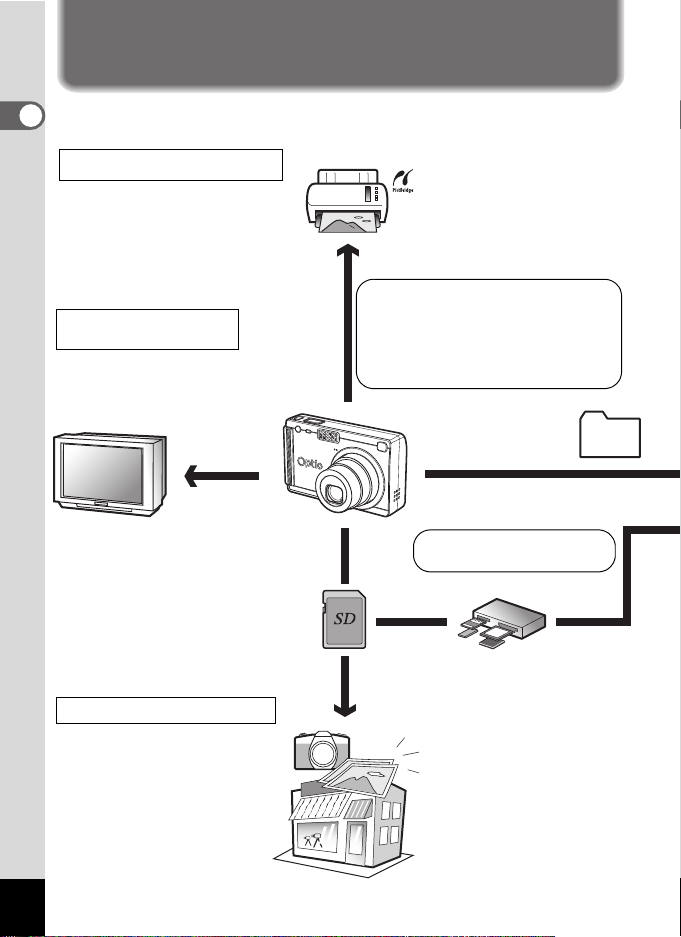
Работа с цифровыми фотографиями
и видеороликами на компьютере
Вы можете использовать компьютер для организации и редактирования
цифровых фотографий и видеосюжетов.
Прямая печать на принтере
Подключите камеру через USB-кабель
прямо к принтеру, который поддерживает
функцию PictBridge, и распечатайте
изображения.
1“Optio S5i” Инструкция по эксплуатации
камеры (стр.109)
Если ваш компьютер…
• оснащен стандартным USB-
Просмотр фотографий
на экране телевизора
С помощью кабеля AV подключите
камеру к телевизору и просмотрите
снимки на телевизионном экране.
интерфейсом.
• работает с операционной системой
Windows 98/98SE/Me/2000/XP. Или Mac
OS 8.6 — 9.2/10.1 или более новой
версией.
С помощью USB-кабеля
подключите камеру к
компьютеру и скопируйте
находящиеся в камере
изображения.
1“Optio S5i” Инструкция по эксплуатации
камеры (стр.104)
Печать в фотолаборатории
В фотолаборатории можно
заказать печать фотографий,
записанных на карту памяти.
• Задайте параметры DPOF на
камере, если вы планируете
печатать фотографии в
фотолаборатории.
1“Optio S5i” Инструкция по
эксплуатации камеры (стр.112)
•
Выберите изображения, которые
вы
хотите распечатать.
2
Если ваш компьютер…
• работает с Windows NT.
Перенести изображения
с карты памяти можно,
установив ее в соответствующий
слот компьютера с адап тером
или при помощи кард-ридера.
• Удалите карту из камеры.
Если для переноса
изображений с карты на
компьютер вы используете
дополнительное устройство,
ознакомьтесь с инструкцией,
прилагаемой к нему.
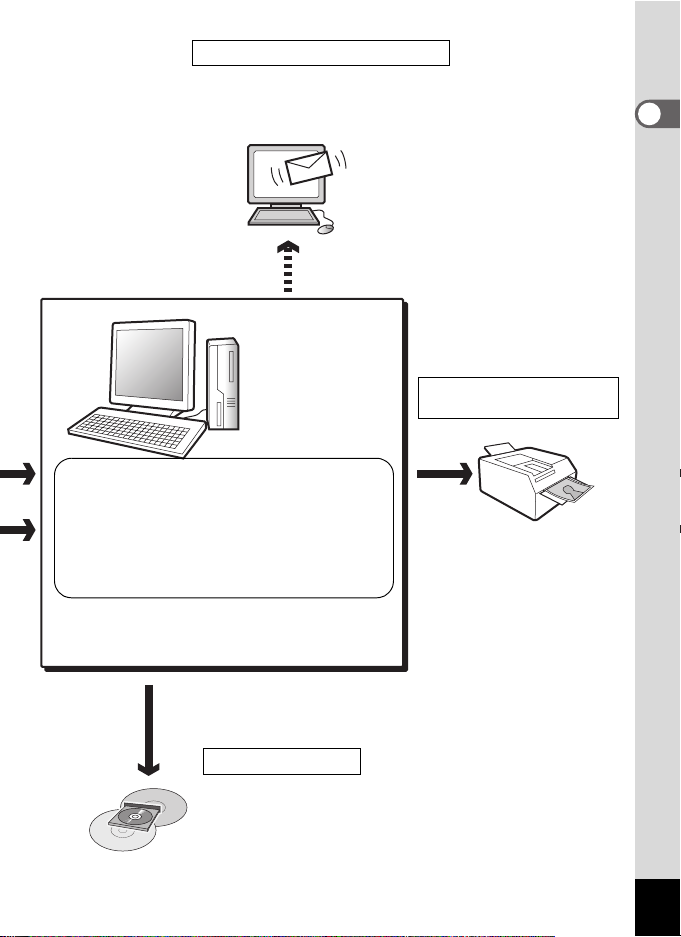
Отправить по электронной почте
Вы можете пересылать фотографии и видеофайлы по электронной
почте как приложения, а также размещать фотографии и видеомат
на своем веб-сайте.
• Дополнительная информация о том, как
вложить файл в письмо электронной почты,
дана в инструкции к вашему программному
обеспечению.
• Дополнительную информацию о том, как
разместить изображения и видеосюжеты
на своем сайте, ищите в инструкции по
использованию соответствующей
программы.
ACDSee for PENTAX 1ñòð.27-67
• Просмотр
фотографий
• Печать снимков • Редактирование фотографий
• Организация и хранение фотографий и видеосюжетов
• Пересылка фотографий и видеосюжетов по
электронной почте
• Размещение фотографий и видеосюжетов на веб-сайте
• Эти операции могут быть выполнены и с использованием
другого приложения для редактирования изображений.
Подробную информацию ищите в инструкциях,
прилагаемых к этим програ ммам.
• Просмотр видеосюжетов
и видеосюжетов
ериалы
Распечатать фотографии
на принтере
Вы можете распечатать на
принтере скопированные на
компьютер изображения.
Некоторые принтеры могут
печатать изображения
непосредственно с карт.
• Дополнительную информацию
ищите в инструкции по
эксплуатации принтера,
который вы используете.
Сохранение файлов
Изображения, переданные на компьютер, могут
быть сохранены на диске CD или другом
накопителе информации.
3

Подготовка к работе
Вы можете скопировать отснятые цифровой камерой фотографии
и видеосюжеты на компьютер для их последующей организации,
редактирования, распечатки и пересылки по эл. почте, установив на
компьютер программное обеспечение с прилагаемого компакт-диска и
подключив фотокамеру к компьютеру с помощью кабеля USB. В данном
разделе описывается установка прилагаемого программного обеспечения
“ACDSee for PENTAX” и процедура подготовки, необходимая для работы
с фотографиями и видеосюжетами на компьютере.
Программное обеспечение
На CD-ROM (S-SW25), входящий в комплект поставки, записано
следующее программное обеспечение:
Windows
• Программное обеспечение для просмотра и редактирования
изображений ACDSee for PENTAX
ACD FotoCanvas (программа для редактирования изображений)
ACD Photostitcher (программа для создания панорамных снимков)
FotoSlate (программа для компоновки и распечатки изображений)
ACD Showtime! for PENTAX (программа для редактирования видеосюжетов
• QuickTime 6
• DirectX 9.0
Macintosh
• ACDSee for PENTAX (программа для просмотра изображений)
• ACD Photostitcher (программа для создания панорамных снимков)
Для подключения фотокамеры к компьютеру используйте USB-кабель
(I-USB7), входящий в комплект поставки.
)
4

Системные требования
Для полноценной работы с цифровыми фотографиями и видеосюжетами
на компьютере необходимо обеспечить выполнение всех нижеприведенных
системных требований.
Системные требования Windows
• Эта программа не может быть использована с Windows 95.
•
При просмотре видеосюжетов возможно некорректное воспроизведение
видеоролика. В этом случае необходимо скопировать видеофайл на
компьютер и затем уже включить воспроизведение.
USB соединение
• ÎÑ: Windows 98/98SE/Me/2000/XP (Home Edition/Professional)
• Стандартный USB порт 1.1 или более новая версия
• Совместимость со стандартом USB mass storage class
Программное обеспечение
<ACDSee for PENTAX, ACD FotoCanvas, ACD Photostitcher и FotoSlate>
(9 языков: английский, французский, немецкий, испанский, итальянский,
русский, китайский [традиционный и упрощенный], корейский, японский)
• ÎÑ: Windows 98/98SE/Me/NT (последняя
• Процессор: рекомендуется Pentium или выше
• Оперативная память: 64MB и более
• Жесткий диск: Минимум 40MB
• Видеокарта, способная овспроизводить не менее 256 цветов
• Internet Explorer 5.5 или более новая версия
* Некоторые форматы данных для просмотра могут потребовать
наличия на компьютере QuickTime 6.0 и DirectX 9.0 или их более
новых версий.
* Чтобы установить ACDSee for PENTAX, может потребоваться
Windows Installer Service Version 2.0.
* При стандартной установке ACDSee for PENTAXтакже
устанавливается ACD Showtime! for PENTAX (если ACD Showtime!
for PENTAX отвечает имеющимся системным требованиям).
версия)/2000/XP (Home Edition/Professional)
5

<ACD Showtime! for PENTAX>
(6 языков: английский, французский, немецкий, испанский, итальянский,
японский).
• ÎÑ: Windows 98/98SE/Me/NT (latest version)/
2000/XP (Home Edition/Professional)
• Процессор: Pentium III 500MHz èëè âûøå
(рекомендуется Pentium 4 2.0GHz и выше)
• Оперативная память: минимум 128MB (рекомендуется 512MB
è âûøå)
• Жесткий диск: минимум 50MB
• Видеокарта, способная овспроизводить не менее 256 цветов
• Internet Explorer 5.5 или более новая версия
• QuickTime 6.0 или более новая версия
• Windows Media Player 7.1 или более новая (рекомендована
Windows Media Player 9.0 или более новая версия)
• DirectX 9.0 или более новая версия
<QuickTime 6>
(8 языков: английский, немецкий, французский, испанский, итальянский,
китайский [традиционный и упрощенный], корейский, японский)
• ÎÑ: Windows 98/98SE/Me/NT (последняя
версия)/2000/XP (Home Edition/
Professional)
• Процессор: рекомендуется Pentium или выше
• Оперативная память: 128MB и более
* Программа QuickTime 6.0 или более новая версия необходима для
воспроизведения видеосюжетов с использованием ACDSee for
PENTAX или ACD Showtime! for PENTAX
* Работа программы не гарантирована на всех ПК,
удовлетворяющим этим системным требованиям.
Соответствующие версии Internet Explorer, Windows Media Player
и Windows Installer Service, необходимые для работы с ACDSee for
PENTAX и ACD Showtime! for PENTAX, не входят в комплект
программного обеспечения на CD-ROM (S-SW25). Эти программы
можно загрузить и установить со следующих веб-сайтов.
• Internet Explorer
http://www.microsoft.com/ie
• Windows Media Player
http://www.microsoft.com/windows/windowsmedia/
• Windows Installer Service
http://support.microsoft.com/default.aspx?scid=kb;EN-US;292539
6

Системные требования к компьютерам Macintosh
•
При просмотре видеосюжетов возможно некорректное воспроизведение
видеоролика. В этом случае необходимо скопировать видеофайл на
компьютер и затем уже включить воспроизведение.
USB соединение
• ÎÑ: Mac OS 8.6 — 9.2 / 10.1 или более новая версия
• Стандартный USB порт 1.1 или более новая версия
• Совместимость со стандартом USB mass storage class
* Для операционной системы Mac OS 8.6 необходима установка
драйвера
Программное обеспечение
<ACDSee for PENTAX и ACD Photostitcher>
(6 языков: английский, французский, немецкий, испанский, итальянский,
японский)
• ÎÑ: Mac OS 9.0 или более новая версия
(требуется установить последнюю
версию CarbonLib)
• Процессор: PowerPC 266MHz èëè âûøå
• Оперативная память: 8MB и более
• Жесткий диск: минимум 6MB
• QuickTime 6.0 или более новая версия
* При использовании программы ACD Photostitcher с операционной
системой Mac OS X или более поздней необходима классическая
система.
* Работа программного обеспечения на всех компьютерах Macintosh,
отвечающих системным требованиям, не гарантируется.
Видео со звуком
• Совместимость с AVI (Motion JPEG)
• Используя прилагаемое программное обеспечение [ACDSee for
PENTAX] (требуется QuickTime), вы можете воспроизводить
видеоролики.
7
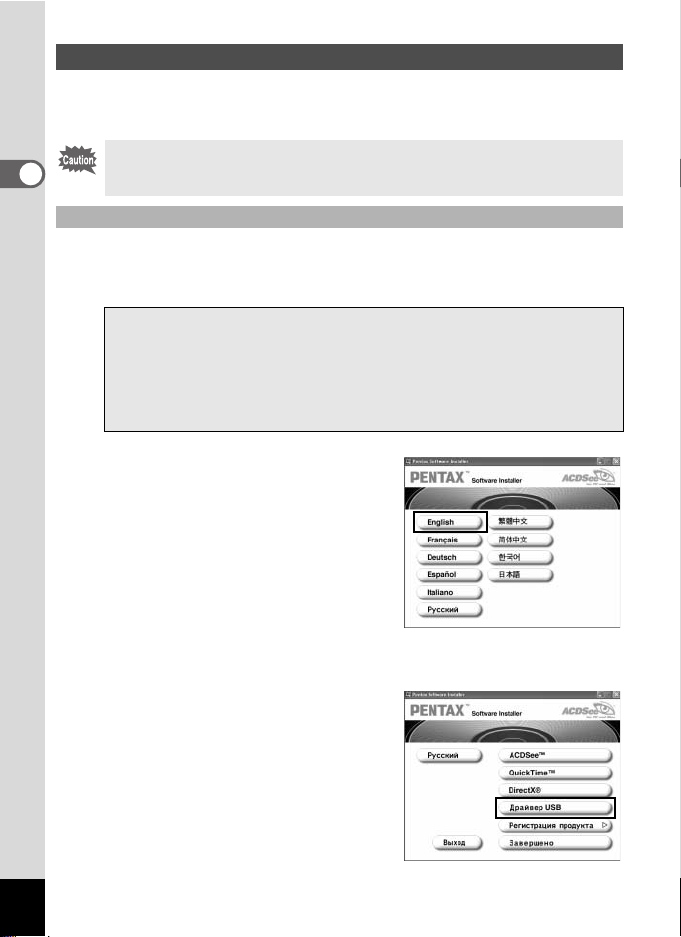
Установка программы (для Windows)
Далее объяснена процедура установки необходимого программного
обеспечения. Если не указано иное, рассматривается установка
программы для Windows XP.
Если вы работаете в Windows 2000 или Windows XP, то перед
установкой программного обеспечения войдите в систему под именем
администратора.
Установка драйвера USB
1 Включите компьютер.
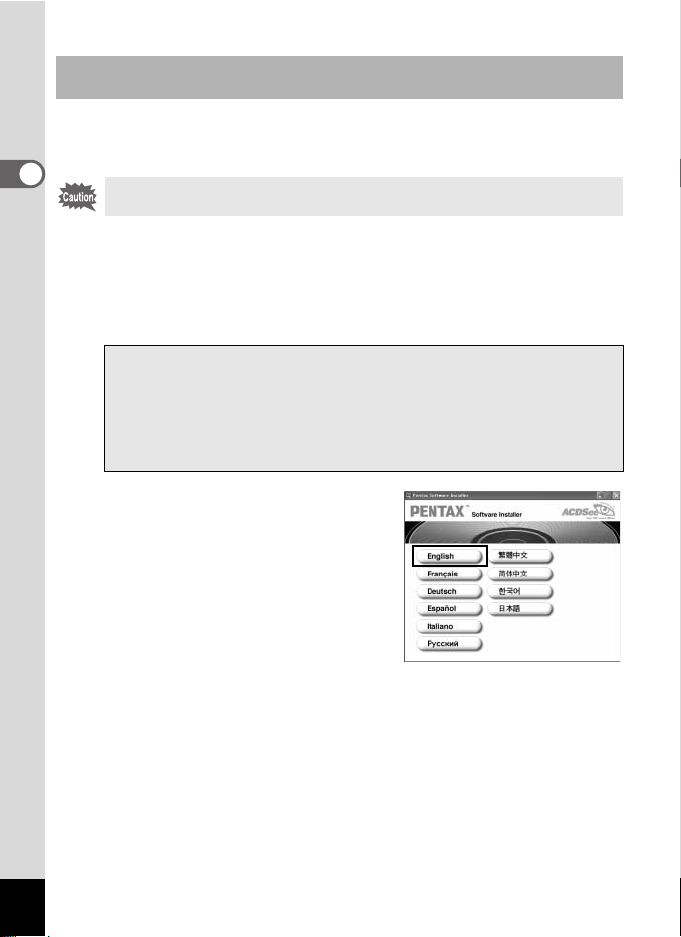
2 Вставьте диск CD-ROM (S-SW25) в дисковод.
На экране дисплея появляется окно установки PENTAX Software Installer.
• Если окно установки PENTAX Software Installer не появилось
Чтобы на дисплее появилось окно установки PENTAX Software
Installer, выполните следующие действия:
1) Нажмите мышкой на [Старт/Start], затем выберите [Мой компьютер/
My Computer].
2) Щелкните мышью по иконке CD-ROM Drive (S-SW25).
3) Двойной щелчок по [Setup] (Setup.exe).
3 Щелчком выберите язык.
В появившемся окне вы можете выбрать
язык.
Появляется окно установки желаемого
программного обеспечения.
4 Щелкните на [Драйвер USB/ USB Driver] на экране
Software Installer.
На экране появится окно InstallShield
Wizard.
Следуйте указаниям на экране.
На экране появится информация
о завершении установки.
8
5 Нажмите [Завершено/Finish].
После того, как окно закроется, перезагрузите компьютер.
6
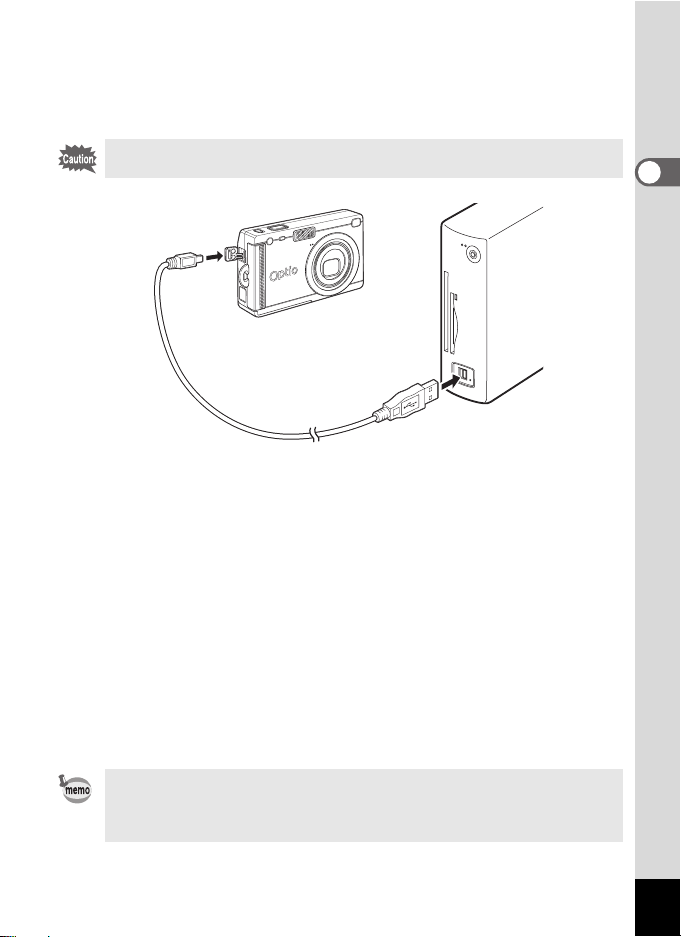
Выключите камеру и вставьте USB-кабель в
соответствующие разъемы в камере и компьютере.
Перед подключением USB-кабеля убедитесь, что режим USBсоединения установлен в положение [PC]. (1ñòð.17)
7 Включите камеру.
Компьютер автоматически опознает камеру как новый жесткий диск
и выведет окно [Hardware Found : PENTAX OPTIO S5i] (Windows XP) или
появится надпись [Search for the best driver for your device (Recommended)/
Произвести поиск наиболее свежего драйвера для устройства
(Рекомендуется)] (Windows 98/98SE/Me/2000) и начнется установка.
8 Щелкните мышкой по [Старт/Start], затем выберите
[Мой компьютер/My Computer].
При использовании Windows 98/98SE/Me/2000 дважды щелкните мышкой
по иконке [Мой компьютер/My Computer] на рабочем столе.
После окончания установки ищите камеру в окне [Мой компьютер/My
Computer] как [Сменный диск/Removable Disk]. Убедитесь, что [Сменный
диск/Removable Disk] отображается в окне [Мой компьютер/My Computer].
Описание отключения фотокамеры от компьютера смотрите
в “Отключение фотокамеры от компьютера” на стр. 22.
Если ваша карта памяти имеет метку, вместо надписи [Сменный диск/
Removable Disk] будет отображаться эта метка. Если вы используете
новую карту памяти, то может отображаться название изготовителя
и объем карты.
9
Установка программ для редактирования изображений
(ACDSee for PENTAX)
В данном разделе описана процедура установки программы ACDSee for
PENTAX, используемой для просмотра и редактирования изображений,
скопированных на компьютер.
Если вы работаете в Windows 2000 или Windows XP, то перед установкой
программного обеспечения войдите в систему под именем администратора.
1 Включите компьютер.
2 Вставьте диск CD-ROM (S-SW25) в дисковод.
На экране дисплея автоматически появляется окно установки PENTAX
Software Installer, но на этом этапе выполнения каких-либо действий не
требуется.
• Если окно установки PENTAX Software Installer не появилось
Чтобы на дисплее появилось окно установки PENTAX Software
Installer, выполните следующие действия:
1) Нажмите мышкой на [Старт/Start], затем выберите
[Мой компьютер/My Computer].
2) Двойной щелчок мышью по иконке CD-ROM (S-SW25).
3) Двойной щелчок по [Setup] (Setup.exe).
3 В появившемся окне вы
можете выбрать язык.
Появится экран выбора программного
обеспечения.
10
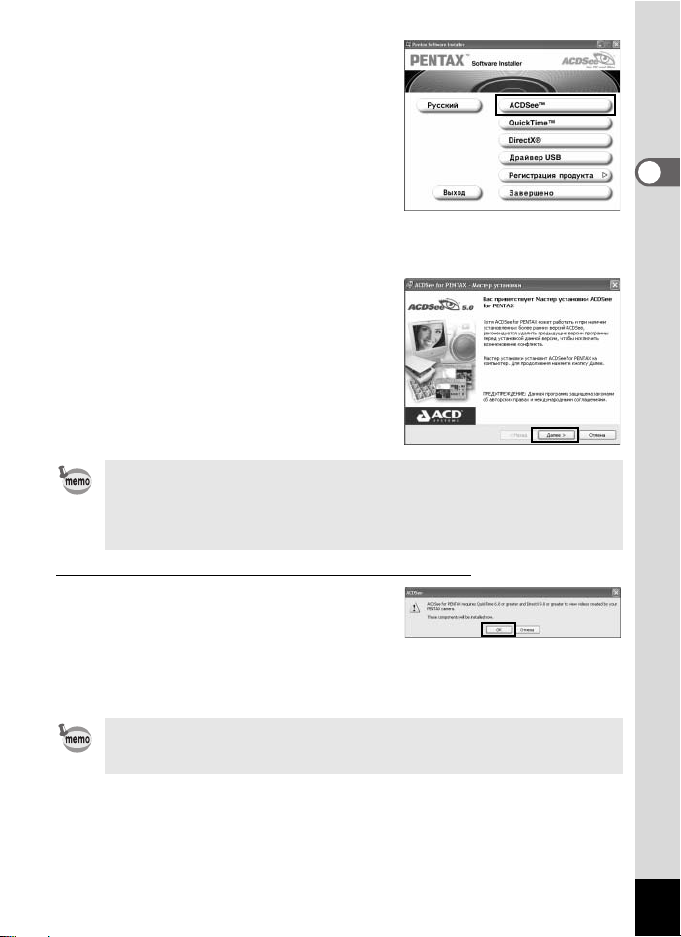
4 Нажмите [ACDSee™].
5 Выполните выведенные на экран указания по установке
ACDSee for PENTAX.
Когда появится экран установки,
выполните выведенные на экран
указания и введите регистрационные
данные. Если во время установки
появятся какие-либо сообщения,
выполните указанные ниже операции.
По завершении установки
перезагрузите компьютер (во время
установки остальные настройки не
нужны).
При установке всех компонентов ACDSee for PENTAX (полная установка)
автоматически загружаются программы ACD Photostitcher для создания
панорамных изображений, FotoSlate для компоновки и распечатки
изображений, ACD FotoCanvas для редактирования изображений
и ACD Showtime! for PENTAX для редактирования видеосюжетов.
Если необходимо установить QuickTime или DirectX
Если QuickTime или DirectX не были
установлены на вашем компьютере, или
версия установленной программы
устарела, при установке программы
с CD-ROM на экране появится
соответствующее сообщение. Нажмите
на [OK], чтобы начать установку.
При установке QuickTime или DirectX другие установки не требуются
(оставьте остальные установки в их исходном виде и щелкните [Далее/
Next]).
11
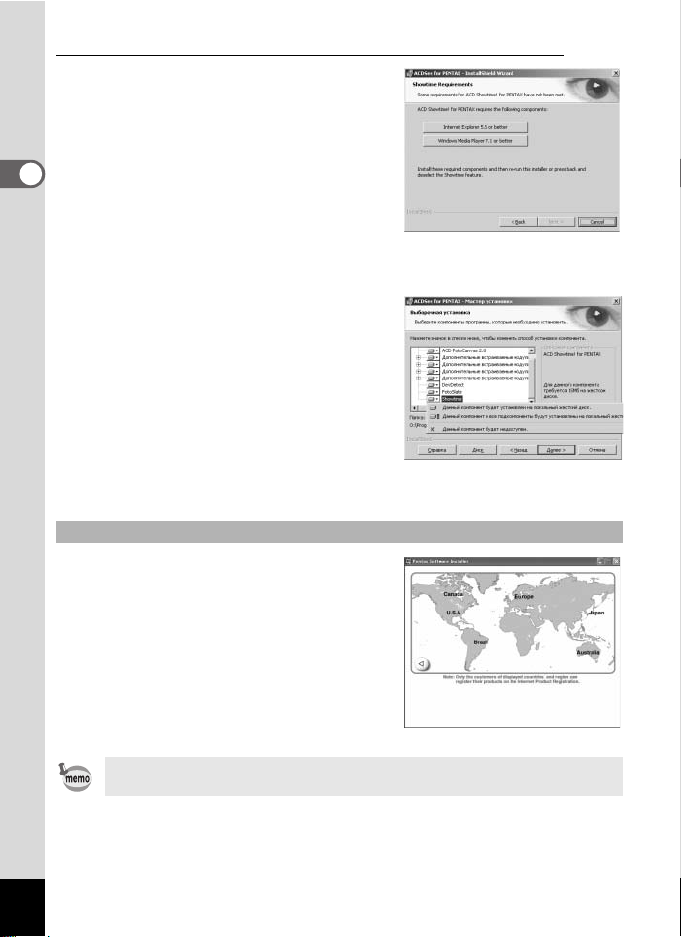
Если версия Internet Explorer или Windows Media Player устарела
Во время установки ACDSee for PENTAX
появится соответствующее сообщение.
В этом случае щелкните по кнопке
программы, чтобы загрузить более
новую версию через Интернет.
* Используются иллюстрации
äëÿ Windows 2000.
Если вы не можете загрузить программу
через Интернет, щелкните мышкой по
[Назад/Return], чтобы вернуться в окно
выбора типа установки и выберите
[Выборочная установка/Custom Setup].
Когда появится окно выборочной
установки, установите недоступность
ACD Showtime! for PENTAX.
* Используются иллюстрации
äëÿ Windows 2000.
Регистрация продукта через Интернет
Нажмите [Регистрация продукта/Product
Registration] на экране выбора программ
в пункте 4 на стр. 11 этого руководства.
На экране появится карта мира для
регистрации продукта через Интернет.
Если компьютер подключен к Интернету,
щелкните мышкой по появившейся на
экране стране или региону и затем следуйте
указаниям по регистрации вашего продукта.
Благодарим вас за сотрудничество.
Только покупатели стран и регионов, указанных на экране, могут
зарегистрировать свои покупки через Интернет.
12
Установка программного обеспечения
(для компьютеров Macintosh)
Этот раздел описывает процедуру установки программ для Macintosh. Если
не оговаривается иное, эти процедуры даны для Mac OS X (версии 10.3).
Установка драйвера USB (только для Mac OS 8.6)
1 Включите компьютер Macintosh.
2 Вставьте диск CD-диск (S-SW25) в дисковод компьютера
Mac.
3 Щелкните дважды по иконке [CD-ROM (S-SW25)].
4 Дважды щелкните по иконке [Install ACDSee™].
Появится экран установки программного обеспечения PENTAX.
Чтобы вывести на экран меню установки [PENTAX Software Installer],
дважды щелкните по иконке [Master Installer].
5 Двойным щелчком выберите язык.
В появившемся окне вы можете выбрать язык.
Появляется окно установки желаемого программного обеспечения.
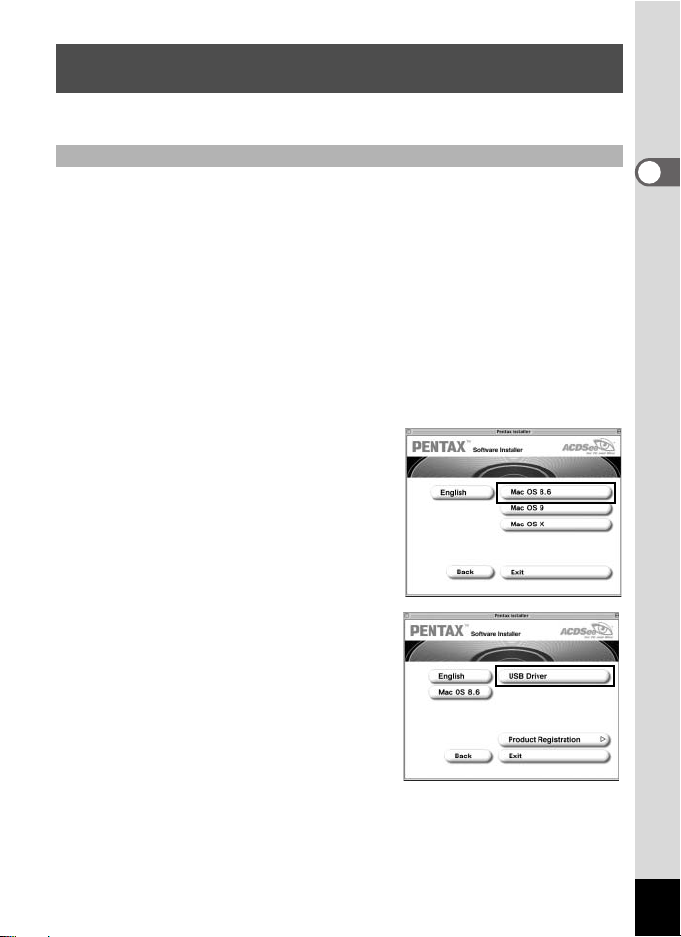
6 Щелкните по [Mac OS 8.6].
Появится экран установки прогр аммного
обеспечения.
7 Нажмите на [USB Driver].
Будет выполнена установка драйвера
USB.
После завершения установки программы
перезагрузите компьютер.
13
Установка программ для редактирования изображений
(ACDSee for PENTAX)
В данном разделе описана процедура установки программы ACDSee for
PENTAX, используемой для просмотра и редактирования изображений,
скопированных на компьютер.
1 Включите компьютер Macintosh.
2 Вставьте диск CD (S-SW25), входящий в комплект
поставки, в дисковод CD-ROM.
3 Щелкните дважды по иконке CD-ROM (S-SW25).
4 Дважды щелкните по иконке [Install ACDSee™].
На экране дисплея появляется окно установки PENTAX Software Installer.
Чтобы вывести на экран меню установки [PENTAX Software Installer],
дважды щелкните по иконке [Master Installer].
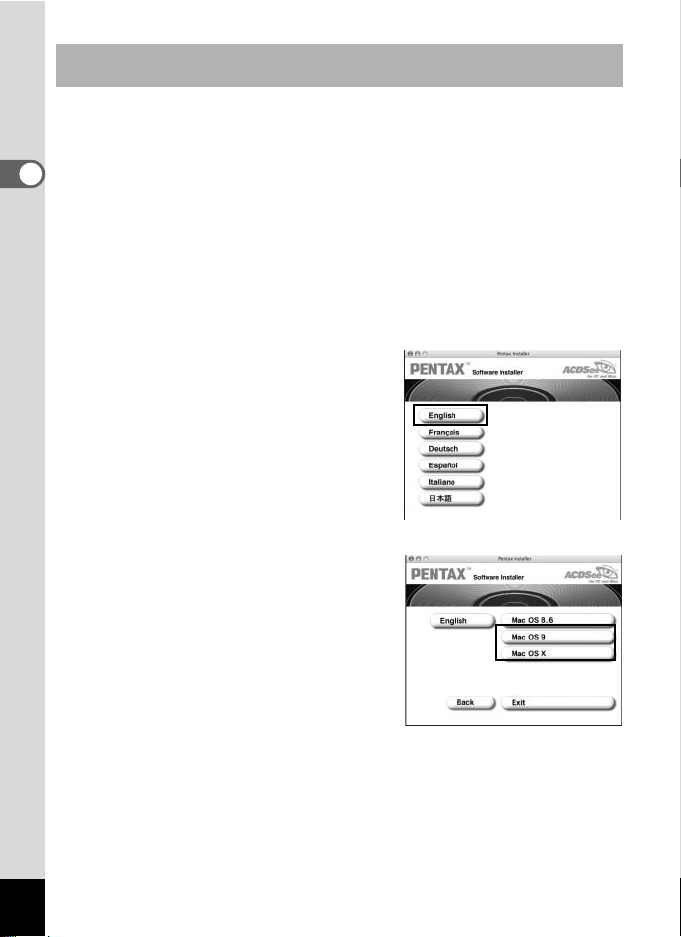
5 В появившемся окне вы
можете выбрать язык.
Появляется окно выбора желаемого
программного обеспечения.
6 Щелкните по используемой
операционной системе Mac OS.
Появится экран выбора программы.
14
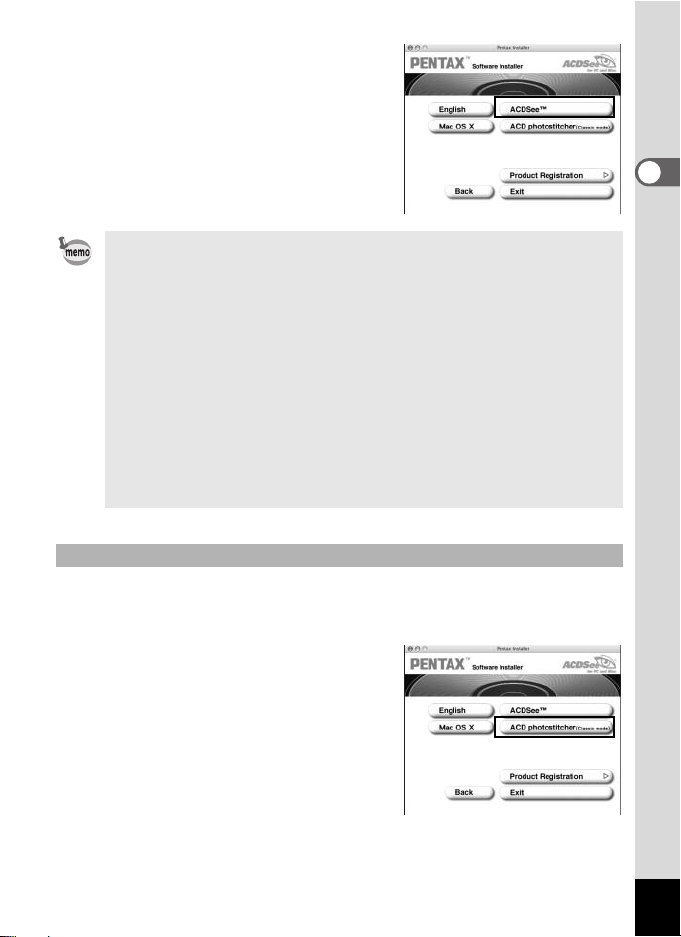
7 Нажмите [ACDSee™].
Появится окно установки. Выполните
выведенные на экран указания по
заполнению регистрационного
формуляра и установите программное
обеспечение.
Если во время установки на экране дисплея появляется сообщение
[CarbonLib-xxxxx could not be found];
вы должны добавить файл с названием “CarbonLib” в папку,
предназначенную для файлов с расширенными функциями,
расположенную в системной папке, чтобы установить
предоставленное программное обеспечение в операционной системе
Mac OS 9.0 — 9.2.
Это сообщение об ошибке появляется в случае отсутствия файла
с расширенными функциями или присутствия старой версии этого
файла.
Последнюю версию файла CarbonLib можно скачать с веб-сайта
компании Apple Computer. Загрузите этот файл и затем установите
его.
Веб-сайт компании Apple Computer: http://www.Apple.com
* За дополнительной информацией по использованию CarbonLib
обращайтесь в компанию Apple Computer.
Установка ACD Photostitcher
В данном разделе описана процедура установки программы ACD
Photostitcher, предназначенной для получения панорамных изображений
путем соединения нескольких кадров.
1 Нажмите [ACD photostitcher].
На экране появится лицензионное
соглашение. После прочтения, чтобы
принять условия этого соглашения,
нажмите [Agree].
15
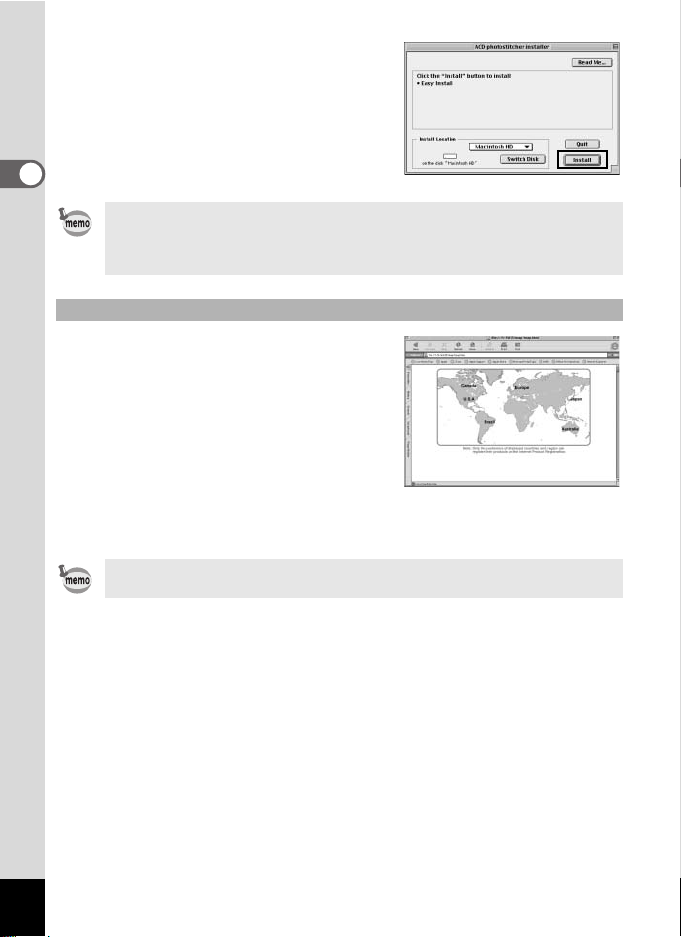
2 Выберите [Install Location]
и щелкните [Install].
Начинается установка программы.
Когда на экране появится сообщение,
что программа успешно установлена,
нажмите [Quit].
Чтобы установить ACD Photostitcher на компьютер Mac OS X или более
новой версии, необходима классическая система. Более подробную
информацию о классической системе смотрите в инструкции по
эксплуатации, поставляемой с компьютерами Macintosh.
Регистрация продукта через Интернет
Нажмите [Product Registration] на экране
выбора программ в пункте 7 на стр. 15 этого
руководства.
На экране появится карта мира для
регистрации продукта через Интернет.
Если компьютер Macintosh подключен к
Интернету, щелкните мышкой по стране или
региону и затем следуйте указаниям по
регистрации вашего продукта.
Благодарим Вас за сотрудничество.
Только покупатели стран и регионов, указанных на экране, могут
зарегистрировать свои покупки через Интернет.
16
Передача цифровых фотографий
и видеосюжетов
По завершении необходимых подготовительных операций вы можете
начинать передачу изображений и видеосюжетов на компьютер.
Настройка цифровой фотокамеры
После установки на компьютер необходимого программного обеспечения
следует провести настройку вашей цифровой фотокамеры.
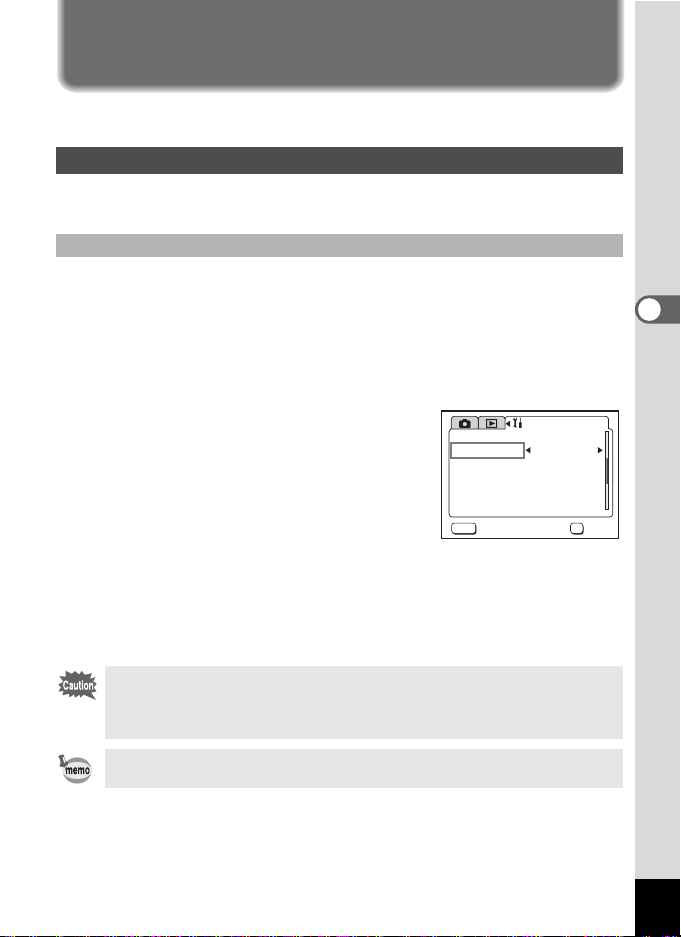
Настройка режима USB-соединения с [PC]
1 Нажмите кнопку MENU.
Появляется меню [A Съемка] или [Q Воспроизвед].
2 Нажав кнопку джойстика (5), вызовите на экран
ìåíþ [B Установки].
3 При помощи кнопок джойстика
(23) выберите пункт меню
[USB соединение].
Видеовыход
USB cоединение
Режим ожидания
Автовыключение
Польз.настройки
Кнопка QUICK
MENU
Выход
Установки
NTSC
PC
1мин
3мин
Экспокоррекция
Зеленый режим
4 При помощи кнопок джойстика (45) выберите [РС].
5 Нажмите кнопку OK.
• Не подключайте камеру к принтеру, если для режима USB
соединения выбрана установка [PictBridge].
• Не подключайте камеру к принтеру, если для режима USB
соединения выбрана установка [РС].
Пока камера подключена к компьютеру, ЖК монитор камеры будет
выключен.
OK
OK
17
Копирование изображений на компьютер Windows PC
Если фотокамера подключена к компьютеру Windows PC и включена,
компьютер автоматически распознает фотокамеру и начинает процесс
загрузки изображений.
При подключении камеры к компьютеру рекомендуется использовать
сетевой адаптер К-AC8Е (приобретается отдельно). Если аккумулятор
разрядится в момент передачи данных, изображения могут быть утеряны.
Подключение фотокамеры к компьютеру
1 Включите компьютер.
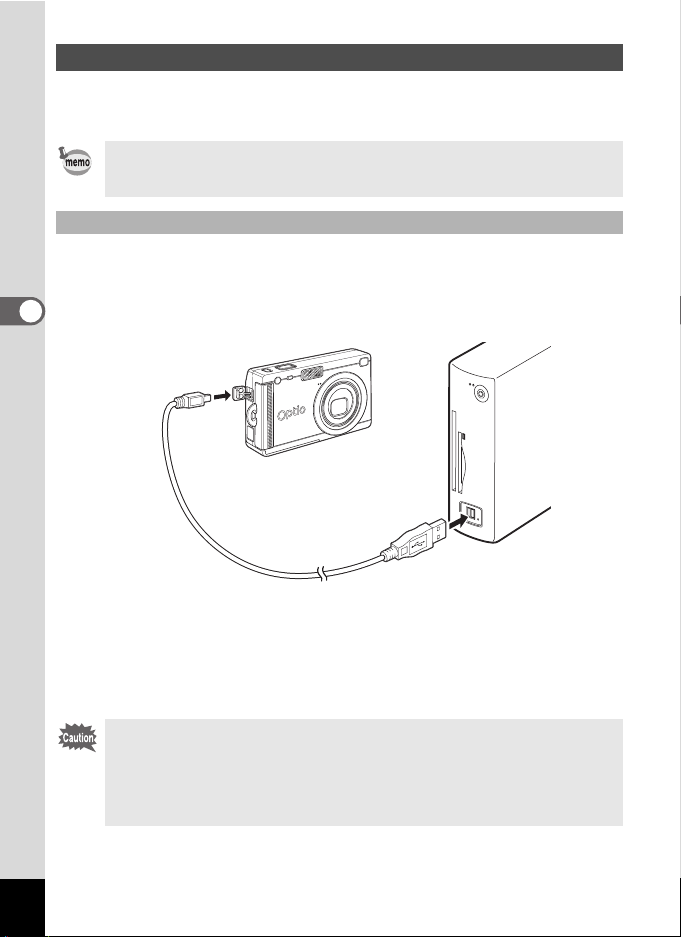
2 Выключите камеру и соедините ее с компьютером через
кабель USB.
При подключении к компьютеру фотокамеры без карты памяти SD, в
компьютер будут передаваться данные из внутренней памяти камеры.
3 Включите камеру.
На экране автоматически появится окно “Программа обнаружения
устройств”.
Если окно “Программа обнаружения устройств” не появилось, для
отображения или копирования изображений выполните операции,
описанные в пункте “Если окно “Программы обнаружения устройств”
не появилось” на стр. 20.
Если фотокамера подключена к компьютеру в режиме USBсоединения [PictBridge], компьютер может не распознать фотокамеру
надлежащим образом. В этом случае отсоедините кабель USB от
фотокамеры и компьютера, выполните указания в “Настройка
цифровой фотокамеры” (1стр.17) по переключению режима USBсоединения на [РС], и затем вновь подсоедините кабель USB.
18
Передача изображений на компьютер
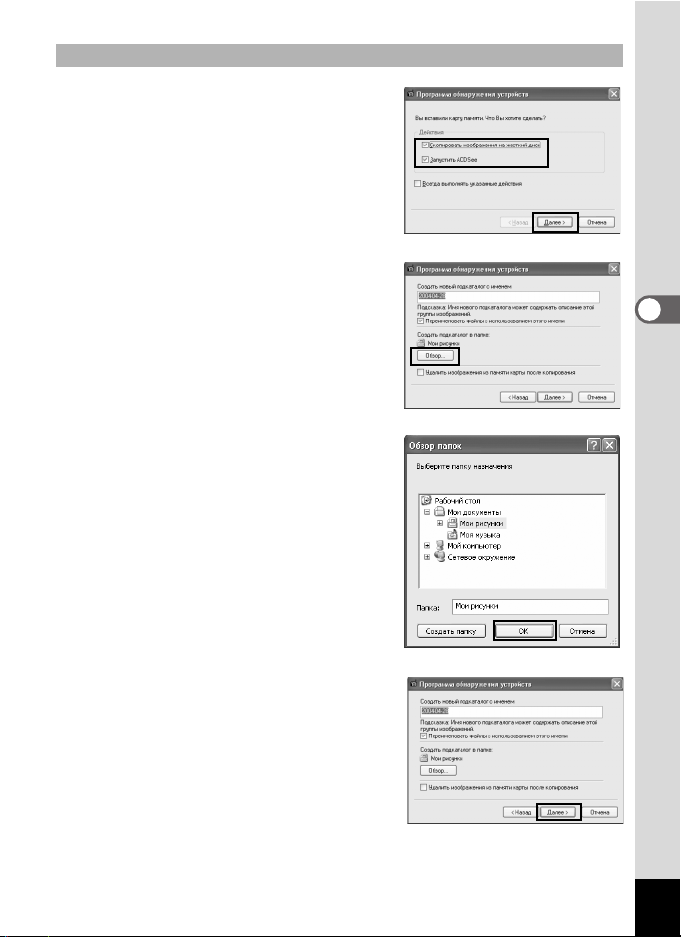
4 Убедитесь, что отмечены опции
[Скопировать изображения на
жесткий диск] и [Запустить
ACDSee], и щелкните по иконке
[Далее].
5 Сделайте щелчок на [Обзор/
Browse].
Появится экран [Обзор папок/Browse For
Folder]..
Выберите папку для сохранения
6
и щелкните по кнопке [OK].
7 Нажмите [Далее/Next].
19

Изображение копируется на компьютер,
и запускается браузер программы
ACDSee for PENTAX (1ñòð.28).
При первом запуске ACDSee for PENTAX может появиться сообщение
об отсутствии программы Ghostscript 7.0: [Не хватает компонетов/
Components missing]. Если вы только просматриваете или
редактируете изображения в фотокамере, необходимости в утилите
Ghostscript 7.0 для ACDSee for PENTAX нет. Щелкните [Закрыть/Close],
чтобы закрыть окно.
Если окно “Программа обнаружения устройств” не появилось
4 Дважды щелкните по иконке
[ACDSee for PENTAX] на
рабочем столе.
Дважды щелкните по иконке
5
[Мой компьютер/ My Computer].
6 Дважды щелкните по иконке
[Съемный диск /Removable
Disk].
Если карта памяти SD имеет наименование, то вместо надписи
[Съемный диск/Removable Disk] будет отображаться это название.
Если используется новая, неотформатированная карта памяти SD,
20
может отображаться название производителя или номер модели.
Loading…
View the manual for the Pentax Optio S5i here, for free. This user manual comes under the category photo cameras and has been rated by 1 people with an average of a 8.2. This manual is available in the following languages: English. Do you have a question about the Pentax Optio S5i?
Ask your question here
Frequently asked questions
Can’t find the answer to your question in the manual? You may find the answer to your question in the FAQs about the Pentax Optio S5i below.
Is the manual of the Pentax Optio S5i available in English?
Yes, the manual of the Pentax Optio S5i is available in English .
Is your question not listed? Ask your question here
Страницы и текст этой инструкции
Инструкция — Optio S5i
Информация отображена на картинке
Информация отображена на картинке
Информация отображена на картинке
Информация отображена на картинке
Как использовать наш сайт инструкций OnlineManuals.ru
Наша цель состоит в том, чтобы предоставить вам быстрый доступ к содержанию инструкции для — Optio S5i.
С помощью онлайн просмотра, Вы можете быстро просмотреть содержимое инструкции и найти решение проблемы с — Optio S5i.
Для Вашего удобства
Если листать руководство пользователя — Optio S5i прямо на сайте, не очень удобно для Вас, есть два возможных решения:
• Просмотр в полноэкранном режиме — легко просмотреть руководство пользователя (без загрузки его на свой компьютер), Вы можете использовать режим полноэкранного просмотра.
Для просмотра инструкции пользователя — Optio S5i на полном экране, используйте кнопку «Открыть в Pdf-viewer».
• Загрузка на компьютер — Вы можете также скачать Инструкция — Optio S5i на свой компьютер и сохранить его в файлах.
Многие люди предпочитают читать документы не на экране, а в печатной версии.
Возможность печати руководства пользователя также была предусмотрена на нашем сайте,
и вы можете использовать ее, нажав на иконку «печать» в Pdf-viewer.
Нет необходимости печатать все руководство — Optio S5i, можно выбрать только нужные страницы инструкции.
Просмотр
Доступно к просмотру 148 страниц. Рекомендуем вам скачать файл инструкции, поскольку онлайн просмотр документа может сильно отличаться от оригинала.
-
PENTAX Corporation  2-36-9,Maeno-cho, Itabashi-ku, Tokyo 174-8639, JAPAN
(http://www.pentax.co.jp/)
PENTAX Europe GmbH (European Headquarters)
Julius-Vosseler-Strasse, 104, 22527 Hamburg, GERMANY
(HQ - http://www.pentaxeurope.com)
(Germany - http://www.pentax.de)
PENTAX U.K. Limited   PENTAX House, Heron Drive, Langley, Slough, Berks
SL3 8PN, U.K.
(http://www.pentax.co.uk)
PENTAX France S.A.S.  12/14, rue Jean Poulmarch, 95106 Argenteuil Cedex, FRANCE         Oeo?iaay oioieaia?a
PENTAX Benelux B.V.   (for Netherlands)
Spinveld 25, 4815 HR Breda, NETHERLANDS
(http://www.pentax.nl)
(for Belgium & Luxembourg)
Weiveldlaan 3-5, 1930 Zaventem, BELGIUM
(http://www.pentax.be)                                              Eino?oeoey ii
PENTAX (Schweiz) AG  Widenholzstrasse 1 Postfach 367 8305 Dietlikon, SWITZERLAND        yenieoaoaoee
(http://www.pentax.ch)
PENTAX Scandinavia AB  P.O. Box 650, 75127 Uppsala, SWEDEN
(http://www.pentax.se)
PENTAX Imaging Company
A Division of PENTAX of America,Inc.
th
600 12  Street, Suite 300
Golden, Colorado 80401, U.S.A.
(http://www.pentax.com)
PENTAX Canada Inc.   1770 Argentia Road Mississauga, Ontario L5N 3S7,
CANADA
(http://www.pentaxcanada.ca)
PENTAR CORPORATION
Nevskiy Pr. 88-65
191025 St. Petersburg, Russia
Aey iaania?aiey iioeiaeuiiai ooieoeiie?iaaiey
Oaoie?aneea oa?aeoa?enoeee e aaaa?eou ecaaeey iiaoo auou eciaiaiu aac
i?aaaa?eoaeuiiai oaaaiieaiey ni noi?iiu ecaioiaeoaey.                                eaia?u ia?aa aa eniieuciaaieai i?i?eoaeoa
eino?oeoe? ii yenieoaoaoee.
AP007813/RUS                   Copyright © PENTAX Corporation 2004
FOM 01.08.2004 Printed in Belgium
-
Aeaaiaa?ei aan ca iieoieo oeo?iaie oioieaia?u PENTAX.
?aeiiaiaoai aieiaoaeuii iciaeiieouny ni anaie ?acaaeaie aaiiie
eino?oeoee. Ecei?aiiay a iae eioi?iaoey iiii?ao aai inaieou iaauee
?aaiou n oioieaia?ie e iao?eo iaeneiaeuii eniieuciaaou aicii?iinoe
aaiiie iiaaee.
Ia aaoi?neeo i?aaao
A niioaaonoaee n caeiiii i caueoa aaoi?neeo i?aa ecia?a?aiey, iieo?aiiua
n iiiiuu? oeo?iaie oioieaia?u PENTAX a e?auo oaeyo e?iia ee?iiai
eniieuciaaiey, iiaoo eiie?iaaouny e ioaeeeiaaouny oieuei n ?ac?aoaiey aaoi?a.
Aaiiue caeii iaeeaauaaao oae?a ii?aaaeaiiua ia?aie?aiey ia auai? iauaeoa
oioinuaiee.
Aey iieuciaaoaeae eaia?u
• I?e eniieuciaaiee oioieaia?u aaeece onoaiiaie, aaia?e?o?ueo neeuiua
iaaieoiua iiey eee yeaeo?iiaaieoiua eceo?aiey, aicii?iu naie a ?aaioa
oioieaia?u eee noe?aiea ecia?a?aiee.
• ?eaeie?enoaeee?aneay iaiaeu aenieay ecaioiaeaia n i?eiaiaieai aunieioi?iuo
oaoiieiaee. Oioy eiee?anoai yooaeoeaiuo ieenaeae iaoiaeony ia o?iaia 99,99%
e auoa, neaaoao ciaou i oii, ?oi 0,01% iiaoo ?aaioaou iaei??aeoii. Iaiaei yoi
yaeaiea ieeae ia io?a?aaony ia ea?anoaa ecia?a?aiey.
I oi?aiauo ia?eao e oiaa?iuo ciaeao
• PENTAX, Optio e smc PENTAX yaey?ony oi?aiauie ia?eaie PENTAX Corporation.
• Eiaioei SD    yaeyaony oi?aiaie ia?eie.
• Ana i?i?ea oi?aiaua ia?ee e oiaa?iua ciaee yaey?ony nianoaaiiinou?
eo aeaaaeuoaa.
Aaiiay i?iaoeoey iiaaa??eaaao oaoiieiae? PRINT Image Matching III.
Niaianoiia eniieuciaaiea oeo?iauo eaia?, i?eioa?ia e i?ia?aiiiiai
iaania?aiey, iiaaa??eaa?ueo PRINT Image Matching, aa?aioe?oao iioeiaeuiia
ea?anoai ia?aoe. Iaeioi?ua ooieoee iaainooiiu aey i?eioa?ia, eioi?ua
ia niaianoeiu n PRINT Image Matching III.
Copyright 2001 Seiko Epson Corporation. Ana i?aaa caueuaiu.
PRINT Image Matching yaeyaony oi?aiaie ia?eie Seiko Epson Corporation.
Eiaioei PRINT Image Matching yaeyaony oi?aiaie ia?eie Seiko Epson Corporation.
I i?ia?aiia PictBridge
I?ia?aiiiia iaania?aiea PictBridge iicaieyao iieuciaaoae? iai?yio? iiaee??aou
oeo?iao? eaia?o e i?eioa?o aey ?ania?aoee ecia?a?aiee n iiiiuu?
oieoeoe?iaaiiiai noaiaa?oa.
• Eee?no?aoee e aiaoiee aea aenieaaa ?E iiieoi?a, i?eaaaaiiua a aaiiii
?oeiaianoaa, iiaoo ioee?aouny io oiai, ?oi eiaao ianoi a eiie?aoiie oioieaia?a.
-
IA?U AACIIANIINOE I?E ?AAIOA
N OIOIEAIA?IE
Oioy aaiiay oioieaia?a e yaeyaony aaciianiie a ?aaioa, neaaoeoa anai
i?aainoa?a?aieyi, oeacaiiui a aaiiii ?acaaea.
Ianiae?aaiea yoeo ia? aaciianiinoe ii?ao
Inoi?i?ii!
i?eaanoe e na?uaciui o?aaiai.
Yoio neiaie iieacuaaao, ?oi iaauiieiaiea aaiiuo
Aieiaiea!
i?aainoa?a?aiee ii?ao i?eaanoe e iieiiea
oioieaia?u eee o?aaie?iaaie? iieuciaaoaey.
IIAAIOIAEA E OIOINUAIEA
Inoi?i?ii!
• Ia iuoaeoanu naiinoiyoaeuii ?acae?aou oioieaia?o.
Aioo?aiiea yeaeo?e?aneea eiioaeou iaoiayony iia aunieei iai?y?aieai.
• Ia eanaeoanu aioo?aiieo ?anoae oioieaia?u, noaaoeo ainooiiuie a
?acoeuoaoa a? iaaaiey eee iia?a?aaiey ei?iona, oae eae anou aa?iyoiinou
ii?a?aiey yeaeo?e?aneei oieii.
• Ia aaaaeoa oioieaia?o aaoyi ai ecaa?aiea ian?anoiuo neo?aaa.
• O?aieoa ea?ou iaiyoe SD Memory Card a ianoao, iaainooiiuo aey aaoae.
• Eniieucoeoa naoaaie aaaioa?, oeacaiiue a aaiiie eino?oeoee. I?eiaiaiea
a?oaie iiaaee ii?ao aucaaou aicai?aiea eee ii?a?aiea yeaeo?e?aneei oieii.
• I?e iiyaeaiee auia eee iaiau?iiai caiaoa iaiaaeaiii inoaiiaeoa nuaieo,
oaaeeoa ec oioieaia?u yeaiaiou ieoaiey eee ioee??eoa naoaaie aaaioa?.
Iinea ?aai ia?aoeoanu a aee?aeoee na?aen oaio? PENTAX. A ia?aoiii neo?aa,
aicii?ii aicai?aiea eaia?u e oaa? yeaeo?e?aneei oieii.
1
- 1
- 2
- 3
- 4
- 148