
CONTENTS CHECKLIST
Please check the box contents after unpacking. If any components are missing, please contact the dealer.
| Name | Qty. |
| SP30 PIN Pad | 1 |
| Power Supply | 1 |
| Power Adaper | 1 |
PRODUCT DESCRIPTION
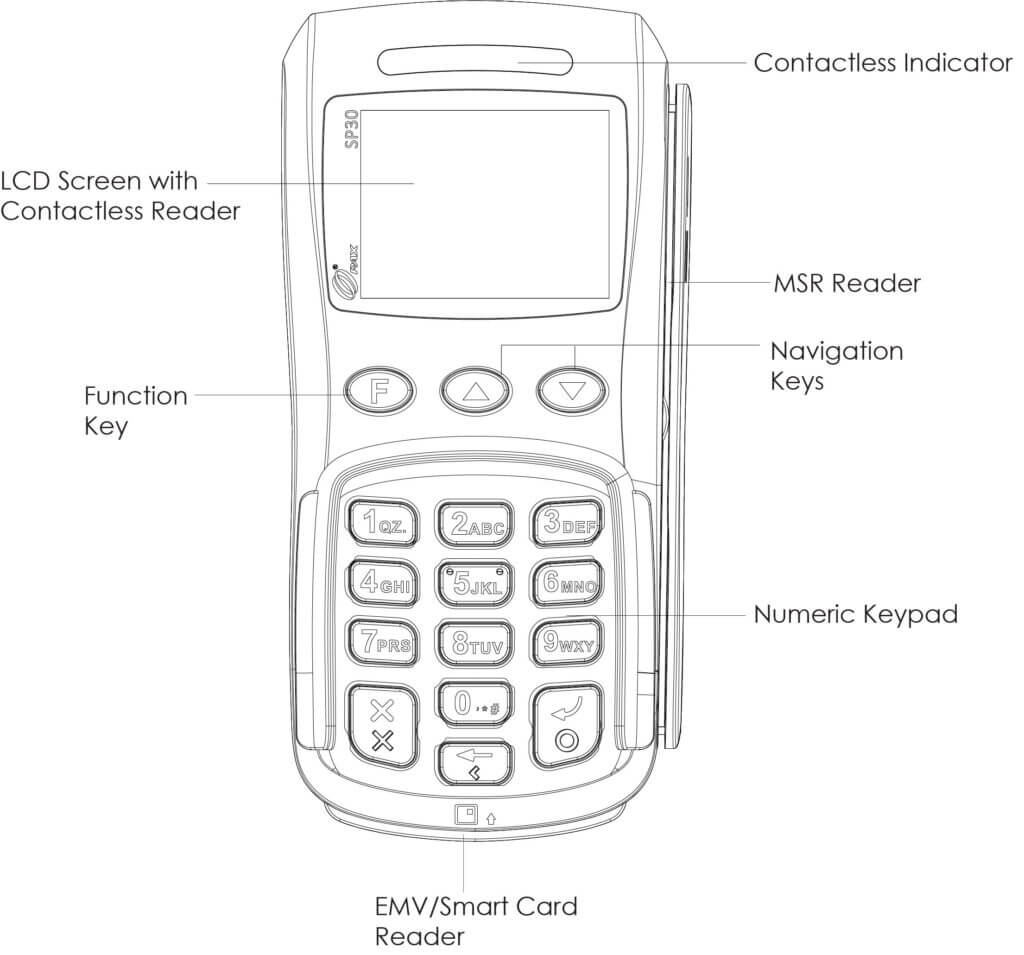
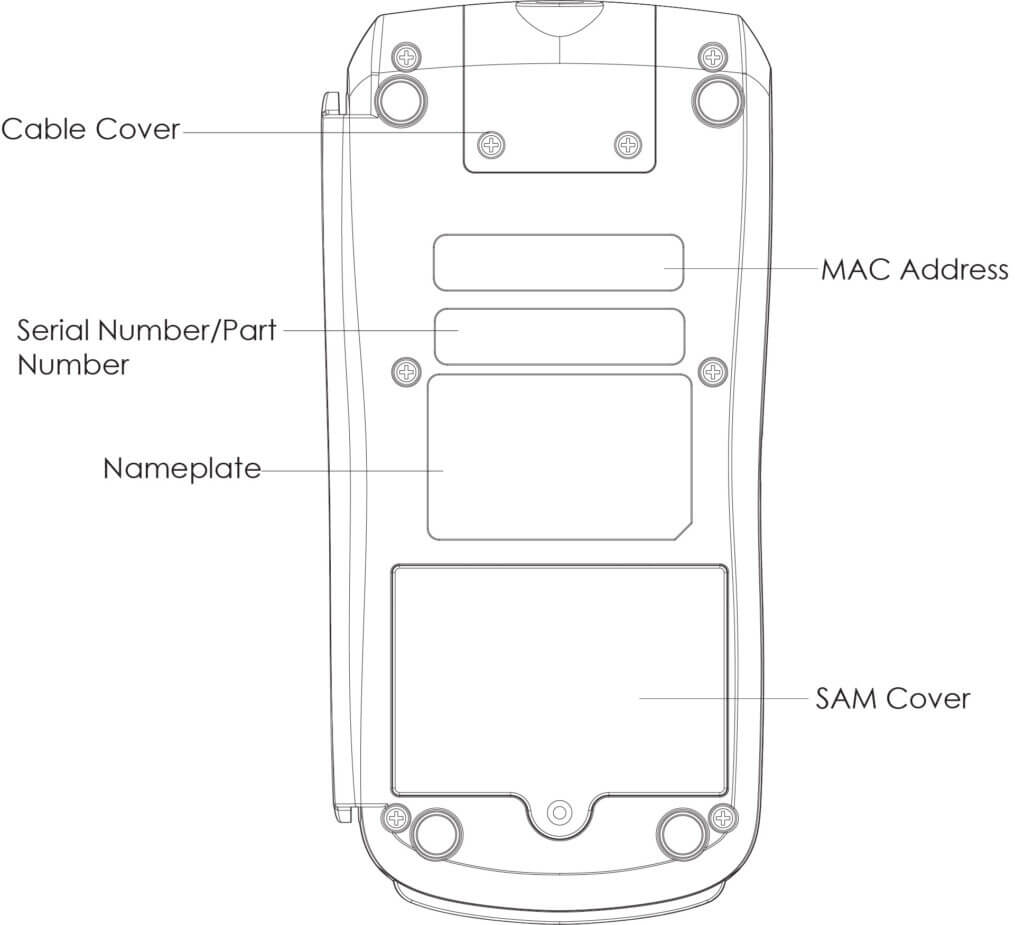
The following section points out the various hardware features of the SP30.
Front View:
Back View:
BASIC OPERATING INSTRUCTIONS
The following section provides basic operating instructions for the SP30.
Power ON/OFF
- Power ON: The terminal will automatically power on when connected for a power source.
- Power OFF: Disconnect the terminal from its power source to power off.
SAM Installation
- Remove SAM cover on back of terminal.
- Insert SAM card into corresponding card slot.
- Replace SAM cover.
CARD READERS
The SP30 includes the following card readers:
Magnetic Stripe Card
Slide the card through the card reader slot from top to bottom or from bottom to top with the magnetic strip oriented towards the body of the device. Make sure that the card is fully inserted into the card reader while swiping the card.
IC/Smart Card Reader
Insert the card fully into the reader with the metallic contacts facing up and towards the device. Make sure that the card is fully inserted into the card reader while scanning the card.
Contactless Card Reader
The contactless card reader reads cards and devices placed roughly within an inch (2.5 mm). For best results, place as close to the reader as possible and center the card over the terminal’s screen.
CLEANING THE DEVICE
- Do not use industrial strength or abrasive cleaner.
- Do not immerse the device in water or liquid.
- Do not spray water or cleaner into EMV Card Reader or ports.
TERMINAL INSTALLATION AND USAGE TIPS
- If any cables become damaged, seek a replacement.
- Do not insert unknown materials into any port on the SP30; this may cause serious damage.
- If repairs are required, please contact a professional technician instead of attempting them on your own.
- Avoid exposing the device to an excessively hot, dusty, or strong electromagnetic environment.
- Do not vibrate, shake, or drop the device.
CAUTION: Changes or modifications not expressly approved by the party responsible for compliance could void the user’s authority to operate the equipment.
PAX SP 30 заслуженно носит звание самого востребованного платежного терминала на территории Российской Федерации. Помимо надежности и быстродействия он работает со всеми типами касс, а также поддерживает технологию бесконтактного платежа.
.
Подробнее
Есть в наличии
Нашли дешевле?
Цена действительна только для интернет-магазина и может отличаться от цен в розничных магазинах
- Описание
- Отзывы
- Задать вопрос
Описание
Терминал PAX SP 30 – современный и быстродействующий аппарат для эквайринга. Он рассчитан на совместную работу со всеми видами онлайн-касс и POS-систем. Аппарат довольно компактный и удобный, имеет классический дизайн. Поддерживает большинство типов подключения, например USB, COM.
Устройство оснащено 4-строчным LCD дисплеем. Специальная защита поможет клиенту безопасно ввести пин-код. С помощью PAX SP 30 для оплаты можно использовать почти все виды пластиковых карт: чипированные, магнитные и бесконтактные. Аппарат поддерживает бесконтактные платежи с помощью смартфонов на базе IOS, Android и Google c соответствующим программным обеспечением.
Преимущества PAX SP 30:
- Быстродействие. Терминал оснащен быстрым 32-разрядным процессором и большим объемом памяти.
- Безопасность. Терминал имеет ряд международных сертификатов безопасности. Среди них PCI PTS, EMV L1&L2, Visa Рay Wave и другие.
- Удобство и простота. Терминал обладает удобным и интуитивно-понятным интерфейсом. Его установка не вызовет проблем, проводится быстро и надолго.
Комплектация:
- Терминал PAX SP 30
- Технический паспорт устройства, гарантийный талон
- Кабель питания
- Полная инструкция по эксплуатации на нескольких языках
Задать вопрос
Вы можете задать любой интересующий вас вопрос по товару или работе магазина.
Наши квалифицированные специалисты обязательно вам помогут.
Перетащите файлы
Отменить
Загрузить изображение
Задать вопрос
Самые продаваемые
24.04.2024
Как перезагрузить терминал PAX SP 30
Как перезагрузить терминал PAX SP 30
POS-терминалы являются важным инструментом для бизнеса. Они позволяют принимать платежи от клиентов и обрабатывать финансовые транзакции. Однако, иногда терминал может неожиданно зависнуть или перестать работать. В таких случаях, необходимо быстро и безопасно перезагрузить терминал, чтобы продолжить принимать платежи. В данной статье мы расскажем, как перезагрузить терминал PAX SP 30 в разных ситуациях.
Как перезагрузить терминал PAX SP 30
Для перезагрузки терминала PAX SP 30, необходимо одновременно нажать желтую клавишу и клавишу «•» (точка). После этого терминал подаст сигнал и перезагрузится.
Как выключить терминал PAX SP 30
Если вам необходимо выключить терминал PAX SP 30, для этого нужно нажать красную кнопку. После этого возможны два варианта: терминал попросит подтверждение на отключение, для подтверждения нажмите зеленую клавишу, или ничего не произойдет.
Как перезагрузить терминал PAX SP 30, если он завис
Если терминал завис, то для выключения ПО нужно одновременно нажать на желтую кнопку и клавишу «точка». Однако, если терминал «завис намертво», то перезагрузить его можно только через отключение питания. Для стационарных моделей эквайринга это может быть достаточно просто отключить провод питания от розетки и включить его снова.
Как экстренно перезагрузить терминал PAX SP 30
Если вам нужно быстро перезагрузить терминал PAX SP 30, но вы опасаетесь, что резкое обесточивание может навредить аппарату, вы можете воспользоваться перезагрузкой по софту. Для этого нужно одновременно нажать на желтую кнопку и точку («.»). Раздастся характерный звуковой сигнал и экран погаснет.
Как перезагрузить эквайринг Pax s300
Для перезагрузки эквайринга Pax s300, следуйте этим инструкциям:
Удерживая клавишу, выключите POS‑терминал.
Повторно нажмите клавишу, чтобы включить POS‑терминал.
Полезные советы и выводы
Помните, что перезагрузка терминала может помочь решить множество проблем, таких как зависание или сбой в работе. Однако, если перезагрузка не помогла, необходимо обратиться к производителю или провайдеру услуг для дополнительной помощи.
Кроме того, рекомендуется перезагружать терминалы регулярно, чтобы обеспечить их бесперебойную работу. Использование перезагрузки «по софту» может быть более безопасным способом перезагрузки, чем резкое обесточивание.
Надеемся, что наше руководство поможет вам быстро и безопасно перезагрузить терминал PAX SP 30 и продолжить принимать платежи от ваших клиентов.
PAX — китайский поставщик POS-терминалов в РФ, стремительно набирающий популярность не только в нашей стране, но и в мире. По последним данным именно PAX занимает твердое второе место на мировом рынке, а POS-терминал PAX D230 является ультрасовременной моделью, сочетающей в себе двухканальную связь стандарта LTE (4G), wi-fi диапазон, а также Ethernet (подключение по кабелю) для стационарных моделей. Банк ПСБ недавно приступил к подключению PAX D230, и мы выпустили инструкцию для Вашего удобства, как пользоваться этим POS-терминалом.
Настоящая Инструкция относится к POS-терминалу PAX D230 с подключением к банку ПСБ (Промсвязьбанк).
Внимание! Как настроить Wi-Fi соединение на PAX D230? Читайте в отдельной инструкции (ссылка)!
1. Подключение PAX D230 к сети питания 220В
PAX D230 бывает переносным (с аккумулятором) и стационарным (без аккумулятора). Модель с аккумулятором подключается к зарядному устройству с разъемом Type-C точно так же, как смартфон. А вот стационарная модель (без аккумулятора) подключается к блоку питания так, как показано на Рис.1а.
Переносной терминал не следует постоянно держать на зарядке. Гнездо для зарядки переносного терминала (с аккумулятором) PAX D230 стандарта Type-C находится слева, как показано на Рис.1б.
Просто нажмите и удерживайте кнопку питания (слева сбоку на терминале) и ожидайте, пока загорится надпись на экране. Терминал включится через минуту.
SIM-карта уже вставлена в Ваш POS-терминал, но она может не работать. Если это так — вставьте в терминал другую SIM-карту из комплекта, либо собственную SIM-карту.
PAX D230 может работать по двум сим-картам, а также wi-fi или через интернет по кабелю. Терминал умеет сам находить нужное соединение и запоминать его, чтобы связь была бесперебойной.
2. Начало работы PAX D230, операция «ОПЛАТА»
3. Ввод карты в терминал PAX D230
Дождитесь появления экрана ВВЕДИТЕ КАРТУ (Рис.2а).
- Бесконтактную карту или телефон покупателя — приложите к экрану терминала терминала, как показано на Рис.3. Терминал PAX D230 может попросить вставить карту в терминал или просто — не считать бесконтактную карту.
- Если терминал не считал бесконтактную карту, то вставьте карту чипом вверх и вперед в специальное широкое отверстие (щель) внизу терминала, как показано на Рис.3(а).
- Если терминал запросит ВВЕДИТЕ ПИН — попросите покупателя ввести ПИН-код на терминале.
- Терминал начнет выполнять операцию оплаты. Дождитесь окончания операции — результат будет выведен на экран и напечатан на чеке.
4. Результаты операции

Всегда проверяйте результат операции по терминалу! В случае отказа Ваша организация не получит возмещения за товар или услугу!
5. Закрытие смены на PAX D230
6. Отмена операции и возврат
Нажмите клавишу 1 и терминал перейдет в меню ВЫБОР ОПЕРАЦИИ (Рис.6а).
Клавишами 2 (вверх) и 8(вниз) выберите нужную операцию и нажмите клавишу . Отмена или Возврат, в чем отличие и что выбрать — Читайте на нашем сайте (ссылка).
При выборе операции Отмена — понадобится номер чека. Также покупатель должен будет приложить свою карту для Отмены. Номер чека указан вверху на чеке (Рис 6.б) и вводится точно так же, например 0001 или 0034. Для Отмены введите номер чека и нажмите Enter, затем попросите покупателя приложить или вставить карту, после чего терминал произведет Отмену.
Для операции Возврат необходим так называемый Номер ссылки или RRN. Номер ссылки или RRN указан:
- на чеке POS-терминала (см.Рис. 6б)
- в ежедневном отчете, который ПСБ шлет вам на e-mail
Возврат в POS-терминале ПСБ требует обязательного присутствия клиента с той картой, по которой совершалась операция.
Не получается разобраться с POS-терминалом? Не расстраивайтесь!
Звоните 8-800-555-31-90 или пишите на sales@dk-group.ru и наши специалисты помогут вам разобраться с устройством и даже проведут небольшое обучение для Вашего персонала!