
Инструкция и руководство для
Panasonic NV-MX500EN
76 страниц подробных инструкций и пользовательских руководств по эксплуатации на русском
Panasonic
Digital Video Camera
MinirkT
UV PAL
LEICA mCDMAR
MuitiMediaCard’
Инструкция no
эксплуатации
Model No.
NV-MX500EN
Перед пользованием прочтите, пожалуйста, эту инструкцию полностью.
VQT0A71

Информация для Вашей
безопасности
Так как эта аппаратура нагревается во
время использования, следует
эксплуатировать её в хорошо
проветриваемом помещении; но
устанавливайте эту аппаратуру в
ограниченном пространстве, таком,
как книжная полка или подобная
секция.
Для предупреждения риска пожара,
удара электротоком и повреждения
изделия защищать аппаратуру от
дождя, влаги, капель, брызг и не
ставить на нее предметы,
наполненные водой (напр., вазы).
Видеокамера
• Пластинка с техническими
характеристиками расположена на
нижней стороне кинокамеры.
Сетевой адаптер пер.т.
• Пластинка с техническими
характеристиками расположена на
нижней стороне адаптера.
■ Прочитайте внимательно инструкцию
по эксплуатации и правильно
используйте видеокамеру.
• Потребитель является ответственным за
травмы или материальные повреждения,
являющиеся результатом использования
данного изделия не в соответствии с
процедурами эксплуатации, объясненными в
данной инструкции по эксплуатации.
Испытайте кинокамеру.
Перед записью Вашего первого важного события,
следует испытать видеокамеру и проверить,
выполняет ли она запись должным образом и
функционирует ли она правильно.
Производитель не несет ответственность за
утерю записанного материала.
Производитель ни в коем случае не несет
ответственность за утерю записей вследствие
неполадки или дефекта этой кинокамеры, её
принадлежностей или кассет.
Внимательно соблюдайте авторские права.
Запись с предварительно записанных видеолент
или дисков, а также других опубликованных или
телевещательных материалов с целью, отличной
от Вашего личного использования, может
являться нарушением закона об авторских
правах. Даже с целью Вашего личного
использования запись определенного материала
может быть запрещена.
• Windows является торговым знаком или
зарегистрированным торговым знаком компании
Microsoft Corporation U.S.A.
• Логотип SD является торговым знаком.
• Leica является зарегистрированным торговым
знаком микросистем Leica IR GmbH и Dicomar
является зарегистрированным торговым знаком
Leica Camera AG.
• Все названия компаний, продуктов и т.д. в этой
инструкции являются торговыми знаками или
зарегистрированными торговыми знаками
соответствующих корпораций.
Файлы, записанные на MultiMediaCard или
карте памяти SD
Невозможна гарантия совместимости для
файлов, записанных на другом
видеооборудовании и воспроизводимых на этой
кинокамере, либо наоборот. По этой причине
заранее проверьте совместимость оборудования.
Страницы для справки
Номера страниц для справки отмечены с
обоих сторон чёрточками, например: -оо-
■ ПРЕДУПРЕЖДЕНИЕ
Для предотвращения электрошока не следует
снимать наружную крышку (или заднюю
панель); пользователю запрещается также
производить ремонт самостоятельно.
Обращайтесь к квалифицированным
специалистам по техобслуживанию.
Рекомендуется пользоваться только
рекомендуемыми принадлежностями.
-2-


Перед пользованием стандартные принадлежности, 2) блок аккумулятора, 4) пульт дистанционного управления free style -6
5) крышка объектива -9, 6) аудио/видео кабель, 7) плечевой ремень-9,  карта памяти sd-.u, 9) очиститель цифровых видеоголовок -54, 10) набор подсоедине� Чат поддержки
- Изображение
- Текст
Перед пользованием
Перед пользованием
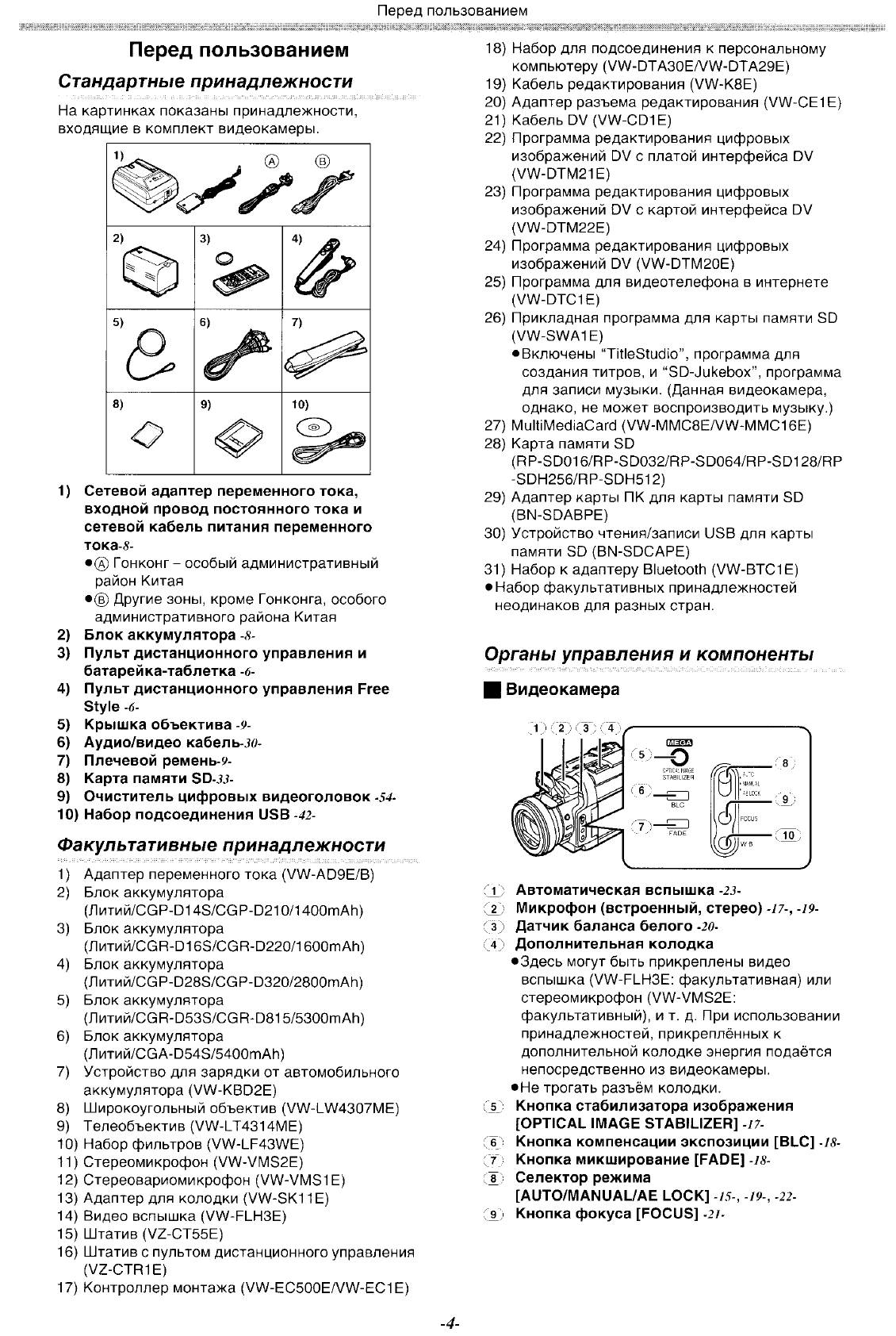
Стандартные принадлежности
На картинках показаны принадлежности,
входящие в комплект видеокамеры.
3)
«4^
О
9)
10)
1) Сетевой адаптер переменного тока,
входной провод постоянного тока и
сетевой кабель питания переменного
тока-S-
•® Гонконг — особый административный
район Китая
•(в) Другие зоны, кроме Гонконга, особого
административного района Китая
2) Блок аккумулятора
3) Пульт дистанционного управления и
батарейка-таблетка
-б-
4) Пульт дистанционного управления Free
Style
-6-
5) Крышка объектива
-9-
6) Аудио/видео кабель-
7) Плечевой ремень-9-
Карта памяти SD-.U-
9) Очиститель цифровых видеоголовок
-54-
10) Набор подсоединения USB
-42-
Факультативные принадлежности
1) Адаптер переменного тока (VW-AD9E/B)
2) Блок аккумулятора
(Литий/CGP-DI 4S/CGP-D210/1400mAh)
3) Блок аккумулятора
(Литий/CGR-D16S/CGR-D220/1600mAh)
4) Блок аккумулятора
(Литий/CGP-D28S/CGP-D320/2800mAh)
5) Блок аккумулятора
(Литий/CGR-D53S/CGR-D815/5300mAh)
6) Блок аккумулятора
(Литий/CGA-D54S/5400mAh)
7) Устройство для зарядки от автомобильного
аккумулятора (VW-KBD2E)
Широкоугольный объектив (VW-LW4307ME)
9) Телеобъектив (VW-LT4314IV1E)
10) Набор фильтров (VW-LF43WE)
11) Стереомикрофон (VW-VMS2E)
12) Стереовариомикрофон (VW-VMS1E)
13) Адаптер для колодки {VW-SK11E)
14) Видео вспышка (VW-FLH3E)
15) Штатив (VZ-CT55E)
16) Штатив с пультом дистанционного управления
(VZ-CTR1E)
17) Контроллер монтажа (VW-EC500E/VW-EC1Е)
18) Набор для подсоединения к персональному
компьютеру (VW-DTA30E/VW-DTA29E)
19) Кабель редактирования (VW-K8E)
20) Адаптер разъема редактирования (VW-CE1E)
21) Кабель DV (VW-CD1E)
22) Программа редактирования цифровых
изображений DV с платой интерфейса DV
(VW-DTM21E)
23) Программа редактирования цифровых
изображений DV с картой интерфейса DV
(VW-DTM22E)
24) Программа редактирования цифровых
изображений DV (VW-DTM20E)
25) Программа для видеотелефона в интернете
(VW-DTC1E)
26) Прикладная программа для карты памяти SD
(VW-SWA1E)
• Включены “TitleStudio”, программа для
создания титров, и “SD-Jukebox”, программа
для записи музыки. (Данная видеокамера,
однако, не может воспроизводить музыку.)
27) MultiMediaCard (VW-MMC8E/VW-I\/IMC16E)
28) Карта памяти SD
(RP-SD016/RP-SD032/RP-SD064/RP-SD128/RP
-SDH256/RP-SDH512)
29) Адаптер карты ПК для карты памяти SD
(BN-SDABPE)
30) Устройство чтения/записи USB для карты
памяти SD (BN-SDCAPE)
31) Набор к адаптеру Bluetooth (VW-BTC1E)
• Набор факультативных принадлежностей
неодинаков для разных стран.
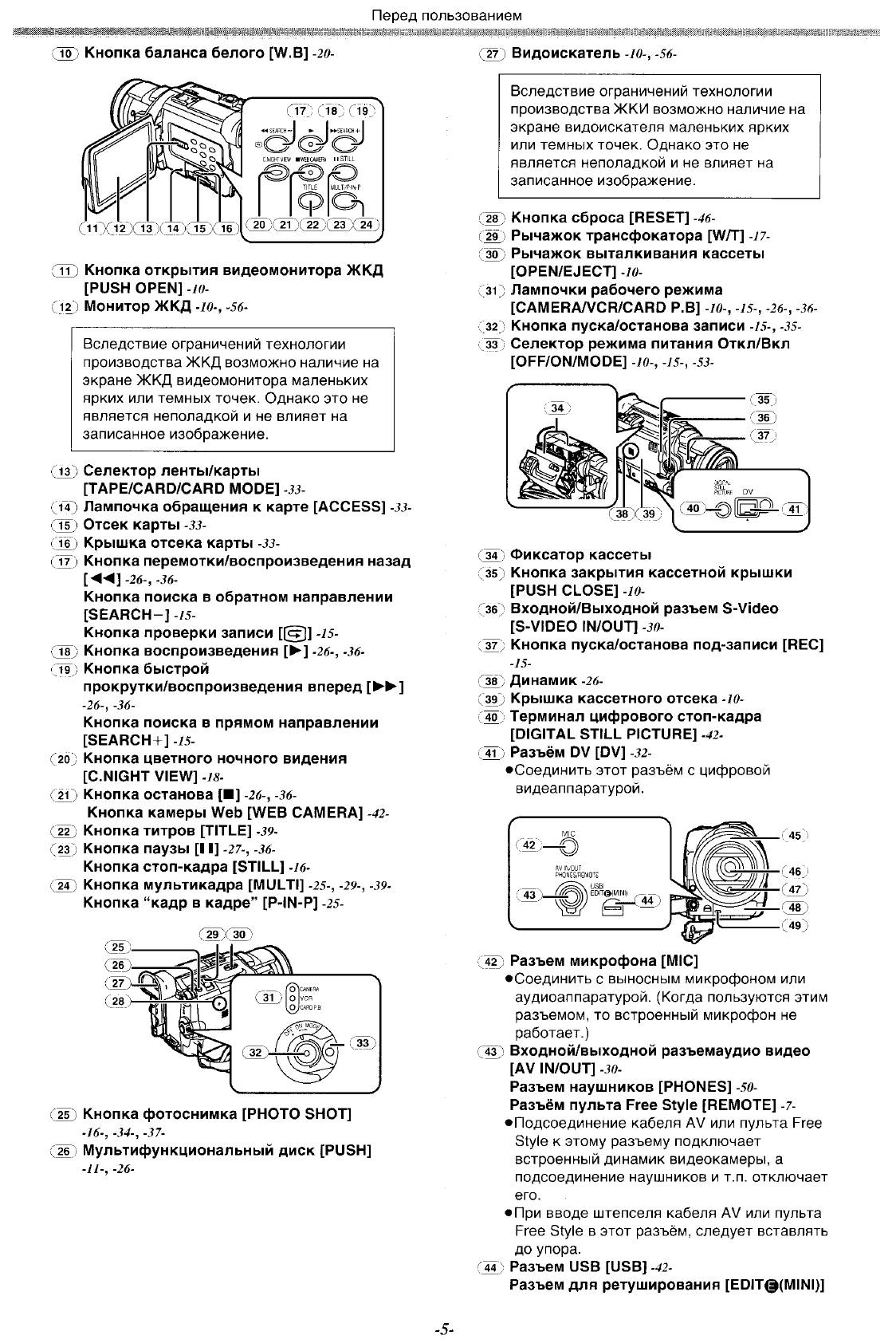
Органы управления и компоненты
■ Видеокамера
X Автоматическая вспышка
-23-
X Микрофон (встроенный, стерео)
-17-, -19-
3) Датчик баланса белого
—
20
—
4) Дополнительная колодка
•Здесь могут быть прикреплены видео
вспышка (VW-FLH3E: факультативная) или
стереомикрофон {VW-VMS2E:
факультативный), и т. д. При использовании
принадлежностей, прикреплённых к
дополнительной колодке энергия подаётся
непосредственно из видеокамеры.
• Не трогать разъём колодки.
5
Кнопка стабилизатора изображения
[OPTICAL IMAGE STABILIZER]
-17-
6
Кнопка компенсации экспозиции [BLC]
-18-
7
Кнопка микширование [FADE]
—
18
—
¥ Селектор режима
[AUTO/MANUAL/AE LOCK]
-15-, -19-, -22-
^ Кнопка фокуса [FOCUS]
—
2
/-
■4-

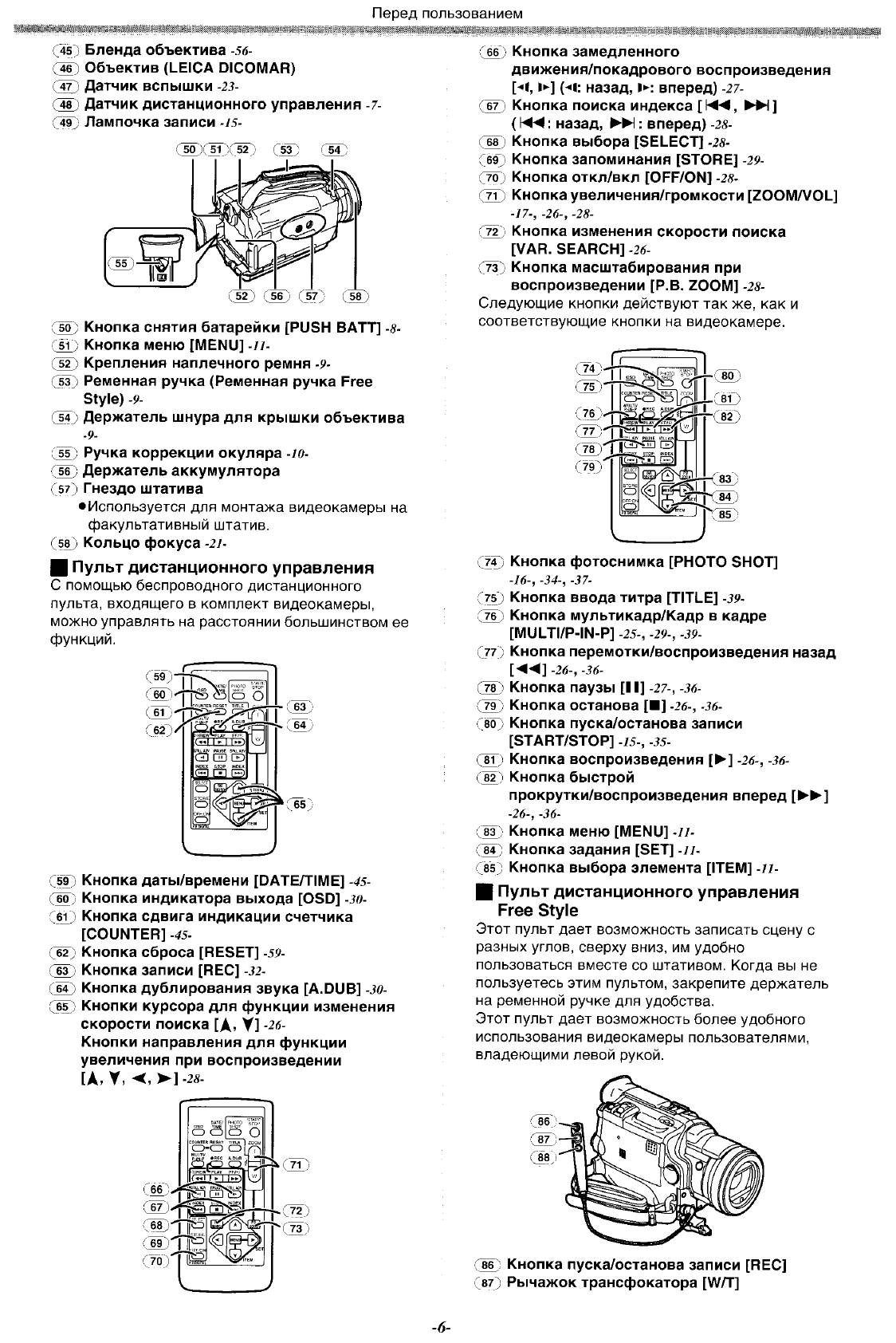
ЗЮ Кнопка баланса белого [W.B]
—
20
—
(’27’) Видоискатель
—
10
-, -56-
Перед пользованием
(
11
) Кнопка открытия видеомонитора ЖКД
[PUSH OPEN]
-10-
(
12
) Монитор ЖКД
—
10
-, -56-
Вследствие ограничений технологии
производства ЖКД возможно наличие на
экране ЖКД видеомонитора маленьких
ярких или темных точек. Однако это не
является неполадкой и не влияет на
записанное изображение.
13
СИ)
ою
Си)
сю
18)
И)
20J
2Г)
24
Селектор ленты/карты
[TAPE/CARD/CARD MODE]
-33-
Лампочка обращения к карте [ACCESS]
-зз-
Отсек карты
—
35
—
Крышка отсека карты
—
55
—
Кнопка перемотки/воспроизведения назад
[◄◄]
-26-, -36-
Кнопка
поиска в обратном направлении
[SEARCH-]-75-
Кнопка проверки записи [[§]
—
75
—
Кнопка воспроизведения
[>■] —
26
-, -36-
Кнопка быстрой
прокрутки/воспроизведения вперед [^^]
-26-, -36-
Кнопка
поиска в прямом направлении
[SEARCH+]-75-
Кнопка цветного ночного видения
[C.NIGHT VIEW] -75-
Кнопка останова [■]
—
26
-,
-56-
Кнопка камеры Web [WEB CAMERA] -42-
Кнопка титров [TITLE] -59-
Кнопка паузы [II] -27-, -56-
Кнопка стоп-кадра [STILL] -76-
Кнопка мультикадра [MULTI] -25-, -29-, -59-
Кнопка “кадр в кадре” [P-IN-P] -25-
2
^ Кнопка фотоснимка [PHOTO SHOT]
-16-, -34-,
-57-
26
) Мультифункциональный диск [PUSH]
-77-, -26-
Вследствие ограничений технологии
производства ЖКИ возможно наличие на
экране видоискателя маленьких ярких
или темных точек. Однако это не
является неполадкой и не влияет на
записанное изображение.
(
28
) Кнопка сброса [RESET]
-46-
( 29) Рычажок трансфокатора [W/T] -77-
(30) Рычажок выталкивания кассеты
[OPEN/EJECT]
-10-
( 31) Лампочки рабочего режима
[CAMERA/VCR/CARD Р.В]-70-,-75-,-26-,-56-
32 Кнопка пуска/останова записи -75-, -55-
С^)
Селектор режима питания Откл/Вкл
[OFF/ON/MODE]
-10-, -15-, -53-
34 )
35)
36)
37)
3 8 )
Ж)
40)i
ю
Фиксатор кассеты
Кнопка закрытия кассетной крышки
[PUSH CLOSE]
-10-
Входной/Выходной разъем S-Video
[S-VIDEO IN/OUT] -50-
Кнопка пуска/останова под-записи [REC]
-15-
Динамик
—
26
—
Крышка кассетного отсека -70-
Терминал цифрового стоп-кадра
[DIGITAL STILL PICTURE] -42-
Разъём DV [DV] -52-
•Соединить этот разъём с цифровой
видеаппаратурой.
45;^
46)
‘
47)
48)
49)
)^j Разъем микрофона [MIC]
• Соединить с выносным микрофоном или
аудиоаппаратурой. (Когда пользуются этим
разъемом, то встроенный микрофон не
работает.)
Ж)
Входной/выходной разъемаудио видео
[AV IN/OUT] -50-
Разъем наушников [PHONES] -50-
Разъём пульта Free Style [REMOTE]
—
7
—
• Подсоединение кабеля AV или пульта Free
Style к этому разъему подключает
встроенный динамик видеокамеры, а
подсоединение наушников и т.п. отключает
его.
• При вводе штепселя кабеля AV или пульта
Free Style в этот разъём, следует вставлять
до упора.
Ж)
Разъем USB [USB]-42-
Разъем для ретуширования [EDIT@(MINI)]
-5-

Щ пульт дистанционного управления, Пульт дистанционного управления free style, А, v
Пульт дистанционного управления, Кнопка Чат поддержки
- Изображение
- Текст
Перед пользованием
(45; Бленда объектива
-56-
(463 Объектив (LEICA DICOMAR)
(Ж) Датчик вспышки
—
2
J-
(483) Датчик дистанционного управления -7-
(‘4^) Лампочка записи
-J5-
50 ЗС
53 ;
54
(503 Кнопка снятия батарейки [PUSH ВАТТ]
-8-
(51) Кнопка меню [MENU] -//-
(5^ Крепления наплечного ремня
-9-
(ЙЗ Ременная ручка (Ременная ручка Free
Style)
-9-
34
) Держатель шнура для крышки объектива
9-
10
—
Ж) Ручка коррекции окуляра
(^ Держатель аккумулятора
(57) Гнездо штатива
• Используется для монтажа видеокамеры на
факультативный штатив.
(58)
Кольцо фокуса
—
21
—
Щ
Пульт дистанционного управления
С помощью беспроводного дистанционного
пульта, входящего в комплект видеокамеры,
можно управлять на расстоянии большинством ее
функций.
( 63
( 65
(59.
СбО,
С_бХ
(Ж
Сбз
( 64(
Сб5
Кнопка даты/времени [ОАТЕЯ1МЕ]
-45-
Кнопка индикатора выхода [OSD]
-зо-
Кнопка сдвига индикации счетчика
[COUNTER]
—
45
.
Кнопка сброса [RESET]
—
59
—
Кнопка записи [REC]
-52-
Кнопка дублирования звука [A.DUB]
-зо-
Кнопки курсора для функции изменения
скорости поиска [Л, Y1 -26-
Кнопки направления для функции
увеличения при воспроизведении
[А, V,
<,
(67
(~68
(б9_
Ж
(ТГ
(72′
(73′
-29-
(6^3 Кнопка замедленного
движения/покадрового воспроизведения
[<i,
!►]
{<i:
назад, вперед)
-27-
Кнопка поиска индекса [
,
(:
назад,
:
вперед)
—
28
—
Кнопка
выбора [SELECT]
—
28
—
Кнопка
запоминания [STORE]
Кнопка откл/вкл [OFF/ON]
—
28
—
Кнопка
увеличения/громкости [ZOOM/VOL]
-17-, -26-, -28-
Кнопка
изменения скорости поиска
[VAR. SEARCH]
-26-
Кнопка масштабирования при
воспроизведении [Р.В. ZOOM]
—
28
—
Следующие кнопки действуют так же, как и
соответствующие кнопки на видеокамере.
-16-, -34-, -37-
(75) Кнопка ввода титра [TITLE]
—
39
—
(76) Кнопка мультикадр/Кадр в кадре
[MULTI/P-IN-P]
-25-,
-29-, -39-
(77) Кнопка перемотки/воспроизведения назад
[◄◄]
-26-,
-36-
(783 Кнопка паузы
[ II ]
-27-,
-36-
(79) Кнопка останова [■]
—
26
-, -36-
(W)
Кнопка пуска/останова записи
[START/STOP]
-15-, -35-
(Ж) Кнопка воспроизведения [►]
—
26
-, -36-
(Ж)
Кнопка быстрой
прокрутки/воспроизведения вперед
-26-, -36-
(
83
) Кнопка меню [MENU] -//-
(84)
Кнопка задания [SET]
-и-
(85)
Кнопка выбора элемента [ITEM]
—
11
—
■ Пульт дистанционного управления
Free Style
Этот пульт дает возможность записать сцену с
разных углов, сверху вниз, им удобно
пользоваться вместе со штативом. Когда вы не
пользуетесь этим пультом, закрепите держатель
на ременной ручке для удобства.
Этот пульт дает возможность более удобного
использования видеокамеры пользователями,
владеющими левой рукой.
87
Кнопка пуска/останова записи [REC]
Рычажок трансфокатора [У7Я]
-б-

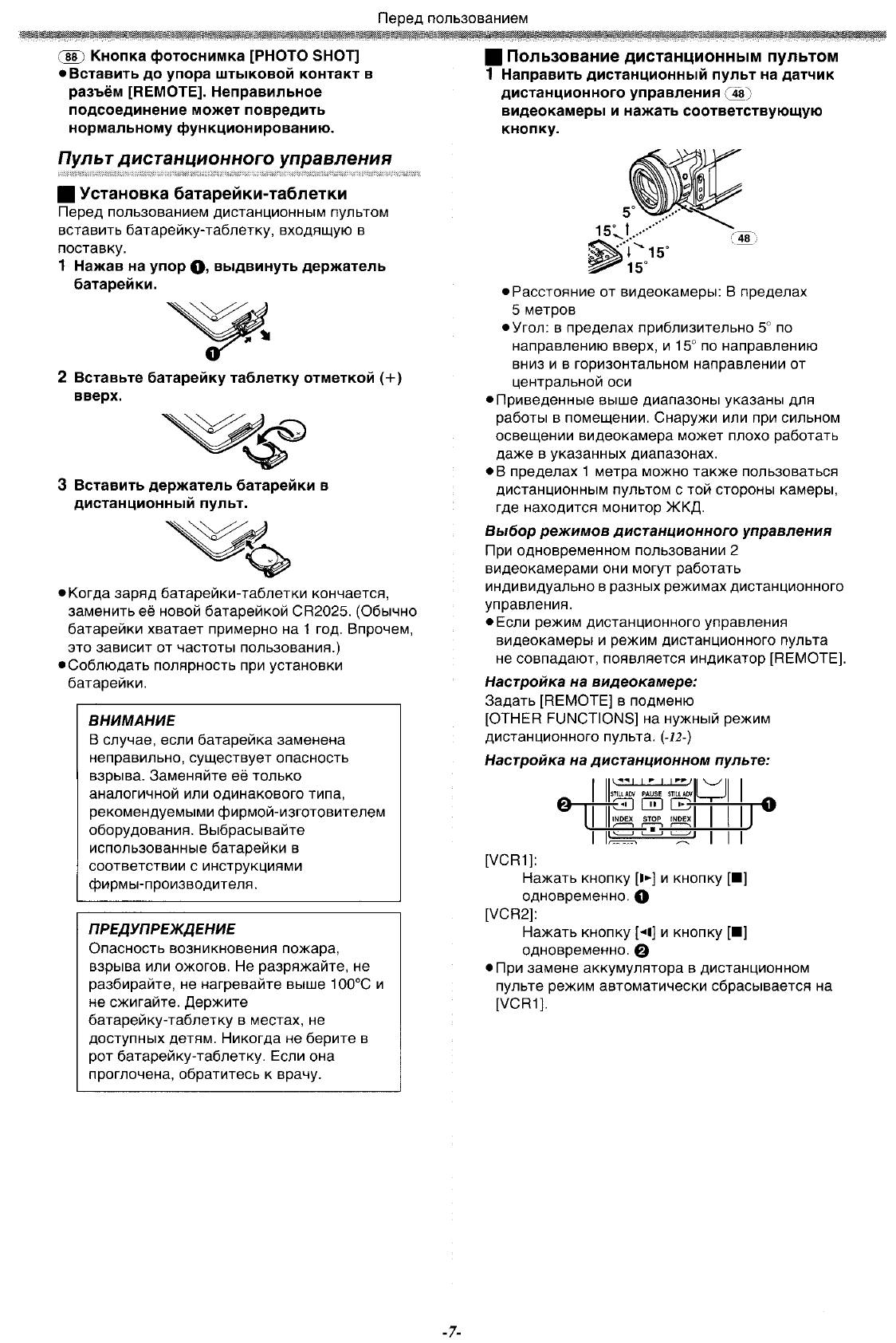
88) кнопка фотоснимка [photo shot, Пульт дистанционного управления, Щ установка батарейки-таблетки
1 нажав на упор выдвинуть держатель батарейки, 2 вставьте батарейку таблетку отметкой (+) вверх, I i i Чат поддержки
- Изображение
- Текст
Перед пользованием
(88) Кнопка фотоснимка [PHOTO SHOT]
• Вставить до упора штыковой контакт в
разъём [REMOTE]. Неправильное
подсоединение может повредить
нормальному функционированию.
Пульт дистанционного управления
Щ
Установка батарейки-таблетки
Перед пользованием дистанционным пультом
вставить батарейку-таблетку, входящую в
поставку.
1 Нажав на упор выдвинуть держатель
батарейки.
2 Вставьте батарейку таблетку отметкой (+)
вверх.
3 Вставить держатель батарейки в
дистанционный пульт.
• Когда заряд батарейки-таблетки кончается,
заменить её новой батарейкой СР2025. (Обычно
батарейки хватает примерно на 1 год. Впрочем,
это зависит от частоты пользования.)
• Соблюдать полярность при установки
батарейки.
ВНИМАНИЕ
В случае, если батарейка заменена
неправильно, существует опасность
взрыва. Заменяйте её только
аналогичной или одинакового типа,
рекомендуемыми фирмой-изготовителем
оборудования. Выбрасывайте
использованные батарейки в
соответствии с инструкциями
фирмы-производителя.
ПРЕДУПРЕЖДЕНИЕ
Опасность возникновения пожара,
взрыва или ожогов. Не разряжайте, не
разбирайте, не нагревайте выше 100°С и
не сжигайте. Держите
батарейку-таблетку в местах, не
доступных детям. Никогда не берите в
рот батарейку-таблетку. Если она
проглочена, обратитесь к врачу.
I
Пользование дистанционным пультом
Направить дистанционный пульт на датчик
дистанционного управления (48(
видеокамеры и нажать соответствующую
кнопку.
• Расстояние от видеокамеры: В пределах
5 метров
• Угол: в пределах приблизительно S'» по
направлению вверх, и 15° по направлению
вниз и в горизонтальном направлении от
центральной оси
• Приведенные выше диапазоны указаны для
работы в помещении. Снаружи или при сильном
освещении видеокамера может плохо работать
даже в указанных диапазонах.
• В пределах 1 метра можно также пользоваться
дистанционным пультом с той стороны камеры,
где находится монитор ЖКД.
Выбор режимов дистанционного управления
При одновременном пользовании 2
видеокамерами они могут работать
индивидуально в разных режимах дистанционного
управления.
• Если режим дистанционного управления
видеокамеры и режим дистанционного пульта
не совпадают, появляется индикатор [REMOTE].
Настройка на видеокамере:
Задать [REMOTE] в подменю
[OTHER FUNCTIONS] на нужный режим
дистанционного пульта. (-
12
-)
Настройка на дистанционном пульте:
STILL АРУ PAUSE ST[LL ADV
Э
INDEX STOP INDEX
гшт
I
I
I
[VCR1]:
Нажать кнопку [!►] и кнопку [■]
одновременно. О
[УСН2]:
Нажать кнопку [м] и кнопку [■]
одновременно. Q
• При замене аккумулятора в дистанционном
пульте режим автоматически сбрасывается на
[УСН1].
7
—

Перед пользованием
Питание
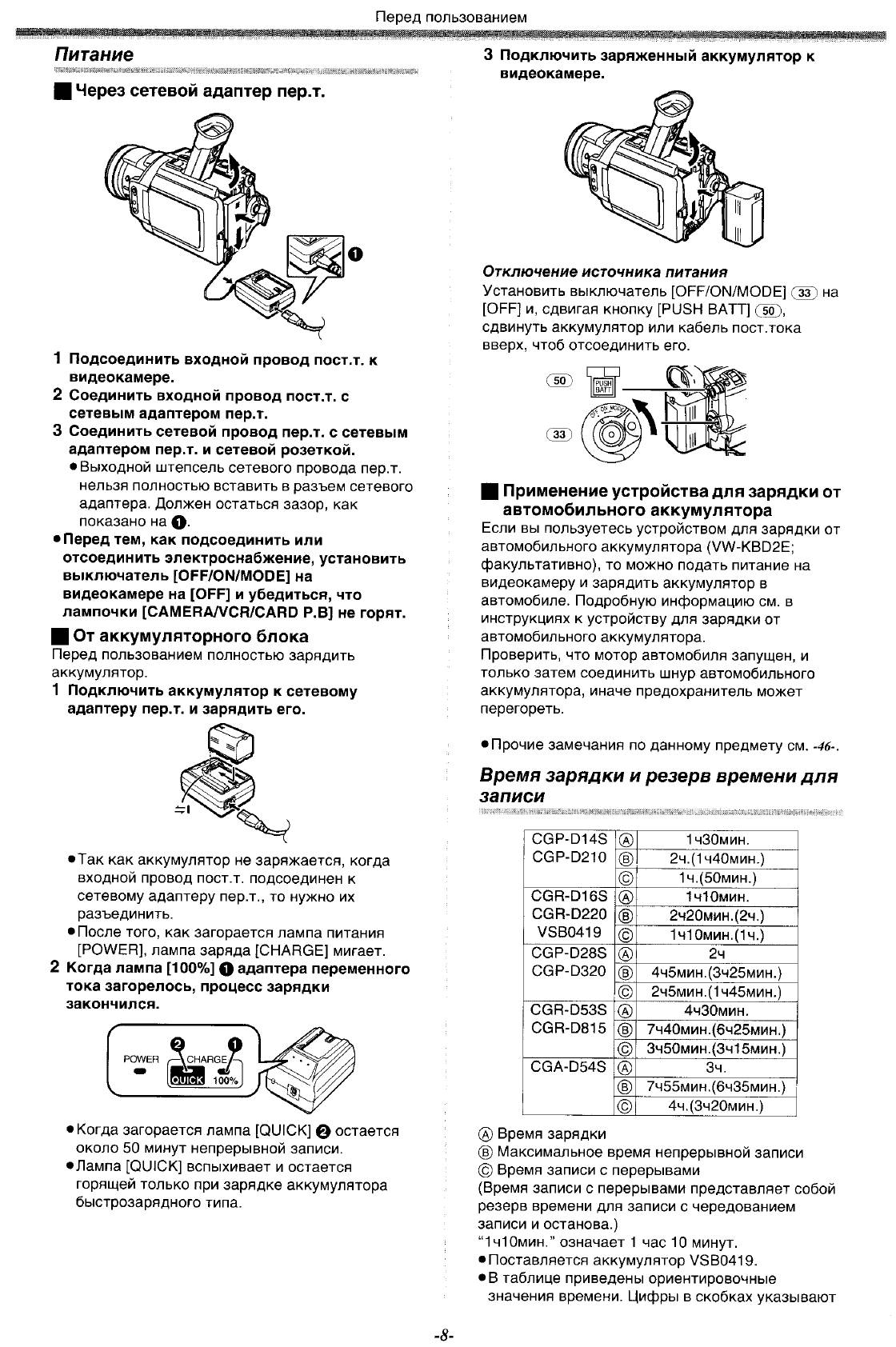
■ Через сетевой адаптер пер.т.
3 Подключить заряженный аккумулятор к
видеокамере.
1 Подсоединить входной провод пост.т. к
видеокамере.
2 Соединить входной провод пост.т. с
сетевым адаптером пер.т.
3 Соединить сетевой провод пер.т. с сетевым
адаптером пер.т. и сетевой розеткой.
• Выходной штепсель сетевого провода пер.т.
нельзя полностью вставить в разъем сетевого
адаптера. Должен остаться зазор, как
показано на О-
• Перед тем, как подсоединить или
отсоединить электроснабжение, установить
выключатель [OFF/ON/MODE] на
видеокамере на [OFF] и убедиться, что
лампочки [CAMERA/VCR/CARD Р.В] не горят.
■ От аккумуляторного блока
Перед пользованием полностью зарядить
аккумулятор.
1 Подключить аккумулятор к сетевому
адаптеру пер.т. и зарядить его.
• Так как аккумулятор не заряжается, когда
входной провод пост.т. подсоединен к
сетевому адаптеру пер.т., то нужно их
разъединить.
• После того, как загорается лампа питания
[POWER], лампа заряда [CHARGE] мигает.
Когда лампа [100%] О адаптера переменного
тока загорелось, процесс зарядки
закончился.
POWER ^^CHARGE^
Й
\ V^nMnUC/—s
ЬД 100%j
• Когда загорается лампа [QUICK] Q остается
около 50 минут непрерывной записи.
• Лампа [QUICK] вспыхивает и остается
горящей только при зарядке аккумулятора
быстрозарядного типа.
Отключение источника питания
Установить выключатель [OFF/ON/MODE]
[OFF] и, сдвигая кнопку [PUSH ВАТТ] СЮ,
сдвинуть аккумулятор или кабель пост.тока
вверх, чтоб отсоединить его.
на
Щ
Применение устройства для зарядки от
автомобильного аккумулятора
Если вы пользуетесь устройством для зарядки от
автомобильного аккумулятора (VW-KBD2E;
факультативно), то можно подать питание на
видеокамеру и зарядить аккумулятор в
автомобиле. Подробную информацию см. в
инструкциях к устройству для зарядки от
автомобильного аккумулятора.
Проверить, что мотор автомобиля запущен, и
только затем соединить шнур автомобильного
аккумулятора, иначе предохранитель может
перегореть.
• Прочие замечания по данному предмету см. -46-.
Время зарядки и резерв времени для
записи
CGP-D14S
CGP-D210
1ч30мин.
®
2ч.(1ч40мин.)
©
1ч.(50мин.)
CGR-D16S
CGR-D220
VSB0419
®
1ч10мин.
©
2ч20мин.(2ч.)
©
1ч10мин.(1ч.)
CGP-D28S
CGP-D320
®
2ч
©
4ч5мин.(3ч25мин.)
©
2ч5мин.(1ч45мин.)
CGR-D53S
CGR-D815
®
4ч30мин.
©
7ч40мин.(6ч25мин.)
©
3ч50мин.(3ч15мин.)
CGA-D54S ®
Зч.
©
7ч55мин.(6ч35мин.)
©
4ч.(3ч20мин.)
(
а
) Время зарядки
(в) Максимальное время непрерывной записи
© Время записи с перерывами
(Время записи с перерывами представляет собой
резерв времени для записи с чередованием
записи и останова.)
“1ч10мин.” означает 1 час 10 минут.
• Поставляется аккумулятор \/ЗВ0419.
• В таблице приведены ориентировочные
значения времени. Цифры в скобках указывают
-8-

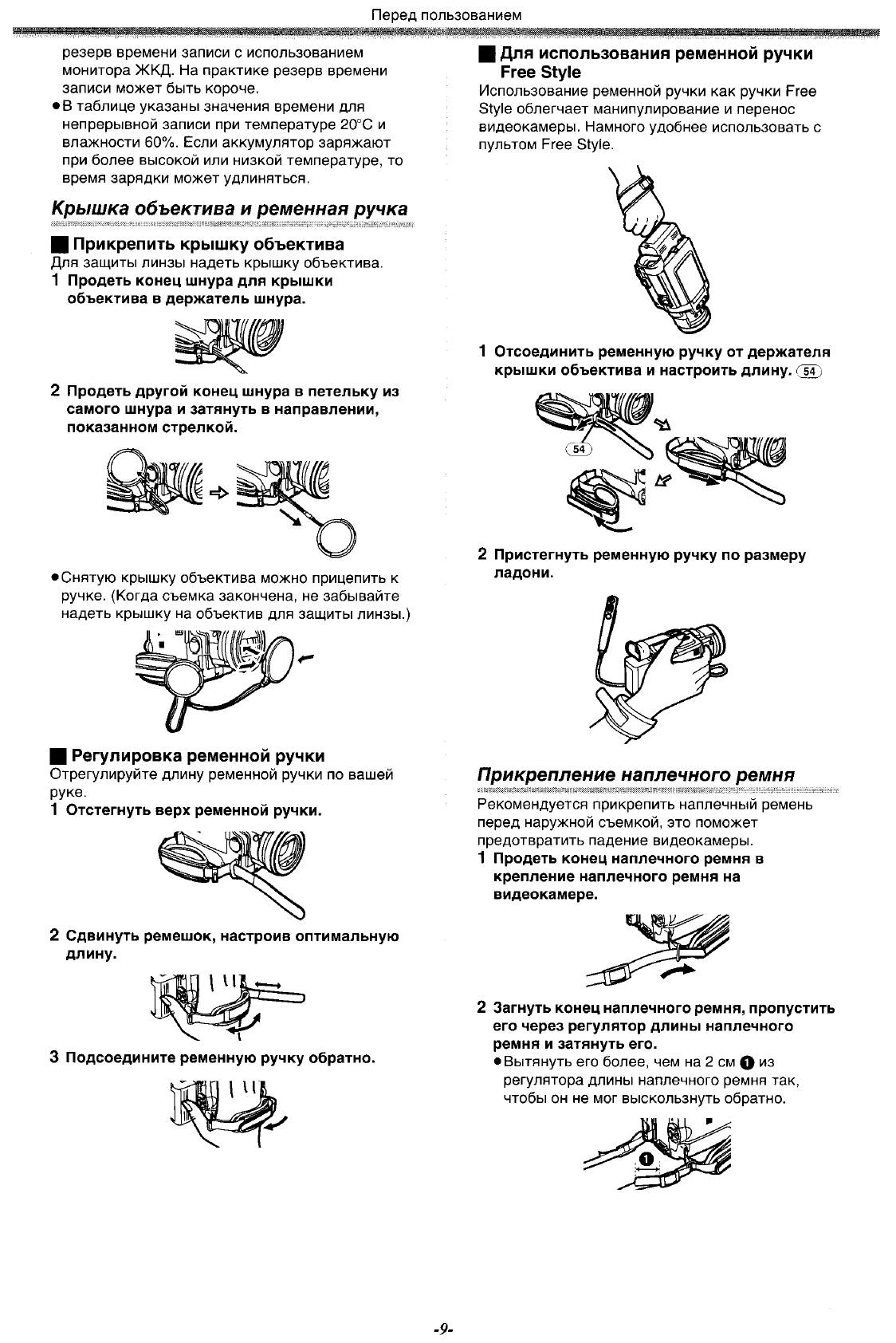
Крышка объектива и ременная ручка, Щ прикрепить крышку объектива, Регулировка ременной ручки
1 отстегнуть верх ременной ручки, 2 сдвинуть ремешок, настроив оптимальную длину, 3 подсоедините ременную ручку обратно, Для использования р Чат поддержки
- Изображение
- Текст
Перед пользованием
резерв времени записи с использованием
монитора ЖКД. На практике резерв времени
записи может быть короче.
• В таблице указаны значения времени для
непрерывной записи при температуре 20°С и
влажности 60%. Если аккумулятор заряжают
при более высокой или низкой температуре, то
время зарядки может удлиняться.
Крышка объектива и ременная ручка
Щ
Прикрепить крышку объектива
Для защиты линзы надеть крышку объектива.
1 Продеть конец шнура для крышки
объектива в держатель шнура.
2 Продеть другой конец шнура в петельку из
самого шнура и затянуть в направлении,
показанном стрелкой.
• Снятую крышку объектива можно прицепить к
ручке. (Когда съемка закончена, не забывайте
надеть крышку на объектив для защиты линзы.
■ Регулировка ременной ручки
Отрегулируйте длину ременной ручки по вашей
руке.
1 Отстегнуть верх ременной ручки.
2 Сдвинуть ремешок, настроив оптимальную
длину.
3 Подсоедините ременную ручку обратно.
|Для использования ременной ручки
Free Style
Использование ременной ручки как ручки Free
Style облегчает манипулирование и перенос
видеокамеры. Намного удобнее использовать с
пультом Free Style.
1 Отсоединить ременную ручку от держателя
крышки объектива и настроить длину. (Ж)
2 Пристегнуть ременную ручку по размеру
ладони.
Прикрепление наплечного ремня
■,яц;т»№т1ктмтящшщшшт?
Рекомендуется прикрепить наплечный ремень
перед наружной съемкой, это поможет
предотвратить падение видеокамеры.
1 Продеть конец наплечного ремня в
крепление наплечного ремня на
видеокамере.
Загнуть конец наплечного ремня, пропустить
его через регулятор длины наплечного
ремня и затянуть его.
• Вытянуть его более, чем на 2 см О из
регулятора длины наплечного ремня так,
чтобы он не мог выскользнуть обратно.
-Р-

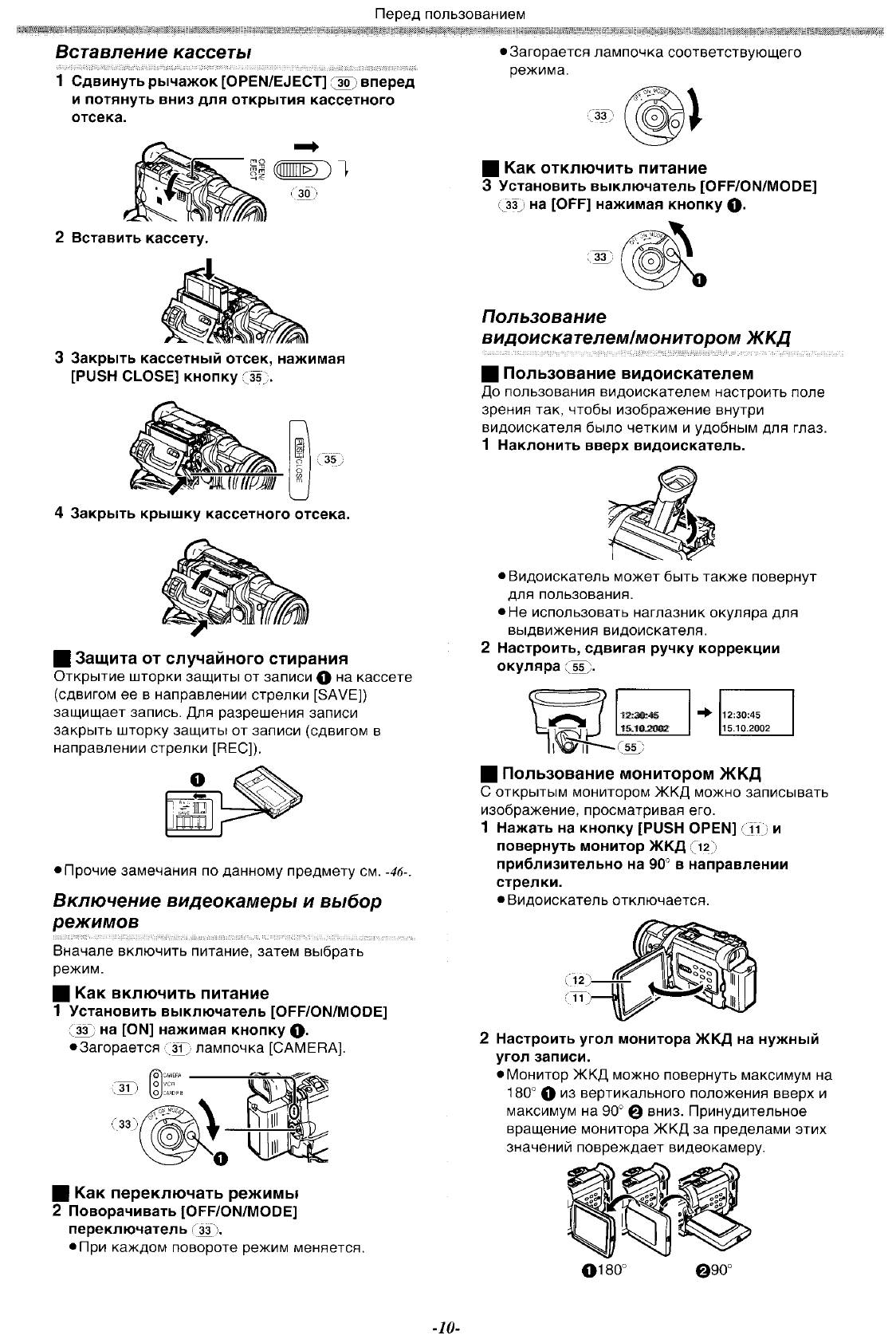
Вставление кассеты, 2 вставить кассету, 4 закрыть крышку кассетного отсека
Защита от случайного стирания, Включение видеокамеры и выбор режимов, Пользование, Видоискателем1монитором жкд, Щ пользование видоискател Чат поддержки
- Изображение
- Текст
Перед пользованием
Вставление кассеты
1 Сдвинуть рычажок [ОРЕМ/ЕиЕСТ] (Ж) вперед
и потянуть вниз для открытия кассетного
отсека.
2 Вставить кассету.
3 Закрыть кассетный отсек, нажимая
[PUSH CLOSE]
кнопку
(35
.
□
; 35
4 Закрыть крышку кассетного отсека.
■ Защита от случайного стирания
Открытие шторки защиты от записи О на кассете
(сдвигом ее в направлении стрелки [SAVE])
защищает запись. Для разрешения записи
закрыть шторку защиты от записи (сдвигом в
направлении стрелки [REC]).
• Прочие замечания по данному предмету см. -46-
Включение видеокамеры и выбор
режимов
Вначале включить питание, затем выбрать
режим.
И Как включить питание
1 Установить выключатель [OFF/ON/MODE]
(зз; на [ON] нажимая кнопку
О-
• Загорается (зТ) лампочка [CAMERA].
■ Как переключать режимы
2 Поворачивать [ОЕЕ/ОМ/МООЕ]
переключатель с зз).
• При каждом повороте режим меняется.
• Загорается лампочка соответствующего
режима.
33
■ Как отключить питание
3 Установить выключатель [OFF/ON/MODE]
зз ; на [OFF] нажимая кнопку
О-
33
Пользование
видоискателем1монитором ЖКД
Щ
Пользование видоискателем
До пользования видоискателем настроить поле
зрения так, чтобы изображение внутри
видоискателя было четким и удобным для глаз.
1 Наклонить вверх видоискатель.
• Видоискатель может быть также повернут
для пользования.
• Не использовать наглазник окуляра для
выдвижения видоискателя.
Настроить, сдвигая ручку коррекции
окуляра (Ж;.
12:30:45
-►
12:30:45
1S.10.MI2
15.10.2002
■ Пользование монитором ЖКД
С открытым монитором ЖКД можно записывать
изображение, просматривая его.
1 Нажать на кнопку [PUSH OPEN] jT и
повернуть монитор ЖКД (
12
)
приблизительно на 90° в направлении
стрелки.
• Видоискатель отключается.
Настроить угол монитора ЖКД на нужный
угол записи.
• Монитор ЖКД можно повернуть максимум на
180° О из вертикального положения вверх и
максимум на 90° 0 вниз. Принудительное
вращение монитора ЖКД за пределами этих
значений повреждает видеокамеру.
0180°
©90°
10-

11:55
Оцифровка видеокассет MiniDV в домашних условиях
03:52
Тест камеры Panasonic NV-M25EE Часть 1
02:09
Panasonic NV MX500 and DOF 35mm adapter
19:22
Bros bros. TEST: Panasonic MX500 DV camcorder
02:05
Panasonic MX 500 miniDV Camcorder Mar02 224730 0
00:44
panasonic nv mx500 test focus ring
05:31
The video camera I use for filming RC planes
Нажмите на кнопку для помощи

VCR Mode
Audio Dubbing
You can add music or narration to the recorded Cassette.
≥If the tape recorded in the [16bit] Mode is dubbed with the
Audio Dubbing function, the original sound is erased. (If
you wish to preserve the original sound, use the [12bit]
Mode when recording.)
≥Audio Dubbing cannot be performed on a recording done in
LP Mode. (
-14-)
1 Set [VCR FUNCTIONS] >> [AV IN/OUT SETUP] >>
[AV JACK] >> [IN/OUT].
SHUTTER/IRIS/
(26)
VOL/JOG
(51)
PUSH
M
U
E
N
2 Continuing the aforesaid setup, select [A.DUB INPUT]
>> [MIC] or [AV IN].
≥Set to [AV IN] when external device is used, and to [MIC]
when an external or built-in microphone is used.
≥Switch the Movie Camera over to the Still Playback
Mode where you want to add new sound.
3 Press the [A.DUB] Button (64) on the Remote
Controller.
MULTI/
¥REC
P-IN-P
V
STILL ADV
INDEX INDEX
A.DUB
sVOLr
W
PLAY
/REW
FF/
615
PAUSE
;
ED
STOP
KL
∫
W
STILL ADV
(64)
(80)
4 To start Audio Dubbing, press the [;] Button (80) on
the Remote Controller.
To Cancel Audio Dubbing
Press the [;] Button (80) on the Remote Controller.
The Movie Camera is in the Still Playback Mode again.
To dub audio while listening to a pre-recorded sound
When pausing the audio dubbing, [12bit AUDIO] on the
[PLAYBACK FUNCTIONS] Sub-Menu is automatically set to
[ST2] and you can check the pre-recorded sound. When a
microphone is used for audio dubbing, use headphones to
listen to the pre-recorded sound while dubbing the audio.
(When using headphones, set [AV JACK] on the
[AV IN/OUT SETUP] Sub-Menu to [OUT/PHONES].) When
the line input is used, you can dub audio while listening to a
pre-recorded sound from the speaker.
To Play Back the Sound Recorded by 12bit Audio
Dubbing
Set [VCR FUNCTIONS] >> [PLAYBACK FUNCTIONS] >>
[12bit AUDIO] >> [ST2] or [MIX].
ST1: It plays back only the original sound.
ST2: It plays back only the sound added by Audio Dubbing.
MIX: It plays back both the original sound and the sound
added by Audio Dubbing simultaneously.
≥For other notes concerning this item, see
-46-.
Audio Level Adjustment
You can adjust the Audio Level for audio dubbing by
selecting a desired setting for [AUDIO LEVEL] on the
[RECORDING SETUP] Sub-Menu of the
[VCR FUNCTIONS] Main-Menu.
When you set [MODE] of [AUDIO LEVEL] to any other
setting than [AUTO], the Audio Level Indication appears.
Adjust the [GAIN] value.
AUDIO LEVEL SETUP
MODE AUTO MNL MNL
(AGC) (NO-AGC)
(dB) -30 0 +6
|||||||||——
GAIN
PRESS MENU TO RETURN
When this setting is changed, the [MIC LEVEL ADJ.] setting
on the [ADVANCED FUNCTIONS] Sub-Menu of the
[CAMERA FUNCTIONS] Main-Menu will likewise be
changed.
For details, refer to Microphone Sensitivity Level Adjustment
-21-).
(
To Reduce the Sound Distortion
Lower the output level of the external audio device. Or, set
the [MODE] of [AUDIO LEVEL] to [AUTO] or [MNL(AGC)].
Copying on an S-VHS (or a VHS) Cassette
(Dubbing)
After connecting the Movie Camera and the VCR as
illustrated, start the following procedures.
21-pin Adaptor
[VIDEO IN]
[AUDIO IN]
1
MIC
AV IN/OUT
PHONES/REMOTE
USB/
D
EDIT
1 AV Cable
2 S-Video Cable (not supplied)
≥If your TV is not equipped with AV Input Sockets, the 21-pin
Adaptor (purchase separately) is necessary. Consult your
dealer.
≥Be sure to press the [OSD] Button (
Controller prior to copying so that no indications are visible.
Otherwise, the displayed tape counter and function
indications are also copied.
Movie Camera:
1 Insert the recorded Cassette.
VCR:
2 Insert an unrecorded Cassette with an erasure
prevention tab.
≥If various setups (such as external input, tape speed,
etc.) are required, please refer to the operating
instructions of your VCR.
Movie Camera:
3 Press the [1] Button to start playback.
VCR:
4 Start recording.
5 Press the Pause or Stop Button to stop recording.
(MINI)
[S-VIDEO IN]
2
S-VIDEO
IN/OUT
-6-) on the Remote
-29-

VCR Mode
Movie Camera:
6 Press the [∫] Button to stop playback.
Recording the Contents of Other Equipment
After connecting the Movie Camera and the other
equipment as illustrated, start the following procedures.
21-pin Adaptor
[VIDEO OUT]
[AUDIO OUT]
1
MIC
AV IN/OUT
PHONES/REMOTE
USB/
D
EDIT
1 AV Cable
2 S-Video Cable (not supplied)
≥If your TV is not equipped with AV Input Sockets, the 21-pin
Adaptor (purchase separately) is necessary. Consult your
dealer.
Movie Camera:
1 Set [VCR FUNCTIONS] >> [AV IN/OUT SETUP] >>
[AV JACK] >> [IN/OUT].
SHUTTER/IRIS/
(26)
VOL/JOG
(MINI)
PUSH
[S-VIDEO OUT]
2
S-VIDEO
IN/OUT
Using the DV Cable for Recording
(Digital Dubbing)
By connecting this Movie Camera with other digital video
equipment that has a DV Input/Output Terminal using a DV
Cable VW-CD1E (optional) 1, dubbing can be done in the
digital format.
DV
1
Player/Recorder:
1 Insert the Cassette and set to the VCR Mode.
Player:
2 Press the [1] Button (83) to start playback.
MULTI/
¥REC
P-IN-P
(83)
(80)
(81)
V
STILL ADV
INDEX INDEX
Recorder:
3 While pressing the [REC] Button (63), press the
[PLAY] Button
≥Recording starts.
To Stop Dubbing
Press the [;] Button (80) or the [∫] Button (81).
≥For other notes concerning this item, see
(83).
A.DUB
sVOLr
W
PLAY
/REW
FF/
615
PAUSE
;
ED
STOP
KL
∫
W
STILL ADV
(63)
-46-.
(51)
M
U
E
N
2 Insert an unrecorded Cassette.
Other Equipment:
3 Insert a recorded Cassette and start playback.
Movie Camera:
4 While pressing the [REC] Button (63), press the
(83)
(80)
(81)
(83).
MULTI/
¥REC
P-IN-P
V
PLAY
/REW
615
STILL ADV
PAUSE
;
ED
INDEX INDEX
STOP
KL
∫
A.DUB
FF/
STILL ADV
sVOLr
W
(63)
W
[PLAY] Button
5 Press the [;] Button (80) or [∫] Button (81) to stop
recording.
Other Equipment:
6 Press the Stop Button to stop playback.
≥For other notes concerning this item, see
-46-.
-30-

CARD Mode
CARD Mode
Using a Card
A Card can be used to record still pictures.
≥Use genuine Card only.
ª Inserting a Card
Before inserting a Card, be sure to turn off the Movie
Camera.
1 Open the Card Slot Cover (16).
(16)
2 While holding the Memory Card with its cut corner
facing right 1, insert it into the Card Slot
3 Close the Card Slot Cover (16) securely.
Removing the Card
Open the Card Slot Cover and press the centre of the Card
and then pull it straight out.
≥After removing the Card, close the Card Slot Cover.
≥The Movie Camera may be damaged if the Card is forced
out when the Card is fully inserted.
ª [ACCESS] Lamp (14)
(14)
(15).
(15)
1
≥If the [TAPE/CARD/CARD MODE] Selector (13) is set to
[CARD] with a Card inserted, the Movie Camera is
automatically turned off when you leave it for about
6 minutes without performing any recording.
≥When the [TAPE/CARD/CARD MODE] Selector
(13) is set
to [CARD], you cannot record to the Tape.
ª Card Photoshot
Still pictures can be recorded on the Memory Card from the
Movie Camera lens as well as from scenes that have already
been recorded on a cassette.
The size of images that are recorded using this Movie
Camera is approximately 3 million pixels, and recording of
images with a size that is larger than a million pixels is called
mega-pixel still-picture recording. Compared to images of
normal recording, images that are created by mega-pixel
still-picture recording can be printed out clear.
Recording from the Movie Camera Lens (CAMERA
Mode)
1 Set the [TAPE/CARD/CARD MODE] Selector (13) to
[CARD].
CARD
APE
CARD MODE
(13)
2 Slide the [TAPE/CARD/CARD MODE] Selector (13) to
[CARD MODE] until the [PICTURE] Indication appears.
640
PICTURE
F 7
1
≥Remaining Number of Card Photoshot pictures 1
3 Centre the subject in the focus area 2 on the screen.
While the Movie Camera is making an access to the Card
(reading, recording, playback, erasing or moving of images),
the [ACCESS] Lamp lights up.
≥While the [ACCESS] Lamp is on, never attempt to open the
Card Slot Cover, to pull out the Card, to turn off the Movie
Camera, or to switch the [TAPE/CARD/CARD MODE]
Selector. Such actions will damage the Card, cause loss of
recorded data and cause the Movie Camera to malfunction.
Recording on a Card
3 kinds of data can be recorded by selecting with the
[TAPE/CARD/CARD MODE] Selector
picture, slide the [TAPE/CARD/CARD MODE] Selector until
the [PICTURE] Indication 1 appears (Card Photoshot),
when recording moving picture, slide the
[TAPE/CARD/CARD MODE] Selector until the [MPEG4]
Indication 2 appears (MPEG4 Recording), when recording
voice, slide the [TAPE/CARD/CARD MODE] Selector until
the [VOICE] Indication 3 appears (Voice Recording).
CARD
TAPE
CARD MODE
(13)
1
PICTURE
3
(13). When recording
2
MPEG4
2 3
≥In Auto Focus Mode, the Focus Indication 3 is lighted
when the subject is in focus.
Green: getting the focus point
White: getting near to the focus point
4 Press the [PHOTO SHOT] Button (25).
PHOTO
SHOT
(25)
≥The [ ] Indication lights up in red.
PICTURE
Concerning Low Light Shot
When recording dark scenes, set the [LOW LIGHT SHOT] of
the [CARD SETUP] Sub-Menu to [AUTO]. (When the shutter
speed is 1/25, Low Light Shot is activated, and the [4
Indication appears.)
≥When [AUTO] is set for Low Light Shot, the brightness of
the moving picture may suddenly be changed depending
on the scene to be shot.
≥When the Programme AE is set, Low Light Shot will not be
activated even when [LOW LIGHT SHOT] is set to [AUTO].
CARD]
VOICE
-31-

CARD Mode
Recording from a Cassette (VCR Mode)
1 Set the [TAPE/CARD/CARD MODE] Selector (13) to
[CARD].
CARD
TAPE
CARD MODE
(13)
2 Slide the [TAPE/CARD/CARD MODE] Selector (13) to
[CARD MODE] until the [PICTURE] Indication appears.
3 Start playback and set the Movie Camera to Still
Playback Mode at the scene you wish to record, and
press the [PHOTO SHOT] Button
PHOTO
SHOT
(25)
Selecting the size of Card Photoshot images
In the Camera Mode, 2 sizes are available for Card
Photoshot.
(25).
1 Set [CAMERA FUNCTIONS] >> [CARD SETUP] >>
[PICTURE SIZE] >> [2048k1496] or [640k480].
SHUTTER/IRIS/
(26)
VOL/JOG
(51)
PUSH
M
U
E
N
≥During copying, the Indication appears.
;
%
TAPE
CARD
NOW WRITING
≥Search starts from the current Tape position, and images
with Photo Index signals are recorded onto the Card
sequentially.
To Stop Automatic Recording
Press the [∫] Button (21).
WEB CAMERA
(21)
≥For other notes concerning this item, see
-46-.
ª Recording a Moving Picture (MPEG4)
You can record moving pictures for e-mailing on a Card. The
recorded data can be also played back on Windows Media
Player.
Recording from the Movie Camera Lens (Camera Mode)
1 Set the [TAPE/CARD/CARD MODE] Selector (13) to
[CARD].
CARD
APE
CARD MODE
(13)
Selecting the quality of Card Photoshot images
1 Set [CAMERA FUNCTIONS] or [VCR FUNCTIONS] >>
[CARD SETUP] >> [PICTURE QUALITY] >> a desired
image quality.
Maximum number of images recordable on the supplied
Card (16MB)
When the picture size is 2048k1496:
[FINE] (high image quality): approximately 7 pictures
[NORMAL] (normal image quality): approximately 12 pictures
[ECONOMY] (low image quality): approximately 17 pictures
When the picture size is 640k480:
[FINE] (high image quality): approximately 95 pictures
[NORMAL] (normal image quality): approximately
190 pictures
[ECONOMY] (low image quality): approximately 380 pictures
≥These figures vary depending on the subject being
photographed.
ª Automatically Copying Still Pictures That Have
Already Been Recorded on a Tape
The images with the Photo Index signals are automatically
recorded to the Card.
1 Set the Movie Camera to Still Playback Mode at the
scene immediately before you want to start copying
images.
(23)
STILL
2 Set [VCR FUNCTIONS] >> [PLAYBACK FUNCTIONS]
>> [RECORD TO CARD] >> [YES].
(26)
SHUTTER/IRIS/
VOL/JOG
PUSH
2 Slide the [TAPE/CARD/CARD MODE] Selector (13) to
[CARD MODE] until the [MPEG4] Indication appears.
3 Press the Recording Start/Stop Button (32).
(32)
≥It takes 2 to 3 seconds to start recording.
≥During recording the [ ] Indication is lit in red.
≥The maximum continuous recording times are:
[SUPERFINE] (super high image quality): 2 minutes
[FINE] (high image quality): 2 minutes
[NORMAL] (normal image quality): 120 minutes
The Movie Camera will automatically stop recording
when the relevant time listed above has elapsed.
≥When Remaining Time Indication becomes [R:0h00m], this
Indication flashes in red. Recording may not be started.
≥The picture size of the moving picture (MPEG4) is set to
be:
[SUPERFINE]: 320k240
[FINE]: 176k144
[NORMAL]: 176k144
≥When attaching to email, we recommend the file size to be
less than 1MB.
[SUPERFINE]: approximately 15 seconds
[FINE]: approximately 20 seconds
[NORMAL]: approximately 1 minute
≥For other notes concerning this item, see
MPEG
4
-46-.
(51)
M
U
E
N
-32-
CARD Mode
Recording from a Cassette (VCR Mode)
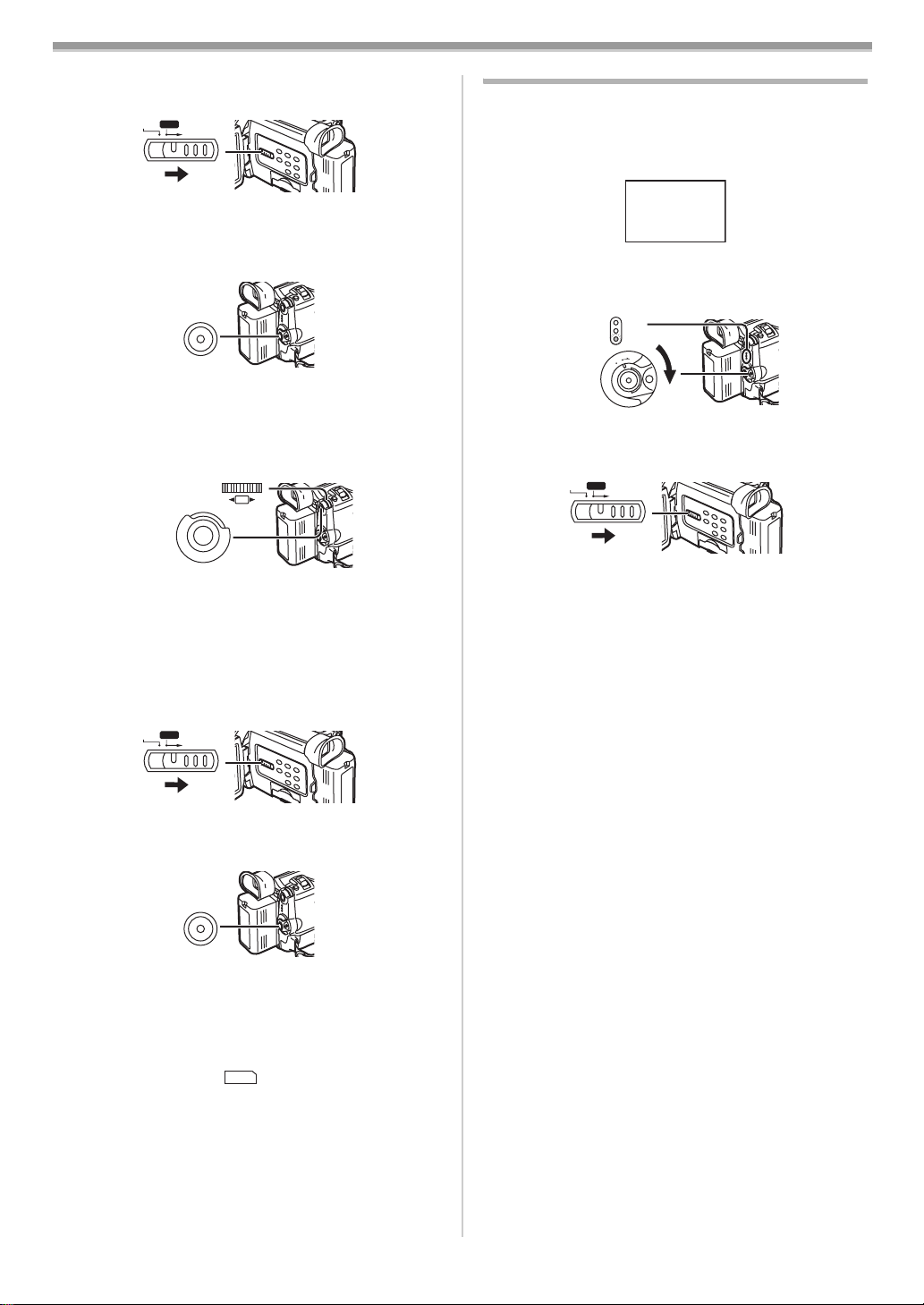
1 Set the [TAPE/CARD/CARD MODE] Selector (13) to
[CARD].
CARD
TAPE
CARD MODE
(13)
2 Slide the [TAPE/CARD/CARD MODE] Selector (13) to
[CARD MODE] until the [MPEG4] Indication appears.
3 Start playback and press the Recording Start/Stop
(32) at the desired scene.
Button
(32)
Selecting the quality of MPEG4 Recording images
1 Set [CAMERA FUNCTIONS] or [VCR FUNCTIONS] >>
[CARD SETUP] >> [MPEG4 MODE] >> a desired image
quality.
(26)
SHUTTER/IRIS/
VOL/JOG
PUSH
(51)
M
U
E
N
Maximum recording time on the supplied Card (16MB)
[SUPERFINE]: approximately 4 minutes
[FINE]: approximately 5 minutes
[NORMAL]: approximately 15 minutes
ª Recording Voice (Voice Recording Function)
You can record voice data on a Card. (Camera Mode only)
1 Set the [TAPE/CARD/CARD MODE] Selector (13) to
[CARD].
CARD
TAPE
CARD MODE
(13)
2 Slide the [TAPE/CARD/CARD MODE] Selector (13) to
[CARD MODE] until the [VOICE] Indication appears.
3 Press the Recording Start/Stop Button (32).
(32)
≥Voice from built-in microphone is recorded.
≥It takes 2 to 3 seconds to start recording.
≥The recorded file is automatically locked (to prevent
accidental erasure).
≥Voice from external microphone connected to the [MIC]
Socket can also be recorded.
≥During recording, the [ ] Indication is lit in red.
≥When Remaining Time Indication becomes [R:0h00m],
this Indication flashes in red. Recording may not be
started.
Maximum recording time on the supplied Card (16MB)
Approximately 55 minutes
VOICE
Playing Back a Card
It plays back files recorded on a Card.
≥When you set the Movie Camera to Card Playback Mode,
the Card Contents are displayed to inform you which
kind(s) of data (still picture, moving picture and/or voice
data) are recorded on the Card.
CARD CONTENTS
PICTURE
MPEG4
VOICE
1 Set the Movie Camera to Card Playback Mode.
≥The [CARD P.B] Lamp
≥The file that was recorded last on the Card is displayed.
(31)
(33)
2 Slide the [TAPE/CARD/CARD MODE] Selector (13) to
[CARD MODE] until [PICTURE], [MPEG4] or [VOICE]
Indication appears.
CARD
APE
3 Start Playback.
[PICTURE]:
1: Starting the Slide Show
5: Playing back the next picture
6: Playing back the previous picture
∫: Stop the Slide Show
[MPEG4] or [VOICE]:
1: Playing back the File
5: To the beginning of the next File (in Stop Mode)
6: To the beginning of the previous File (in Stop Mode)
∫: Stop playing back
;: Pause playing back (When playing back MPEG4 Data,
this button does not pause playing back within
1 second of finishing playing back.)
When [MPEG4] Indication appears at Step 2
≥File is numbered in hexadecimal.
≥When the object is moving fast or zoom operation is
performed, picture may appear to be still or causes
mosaic-pattern noise, but this is not a malfunction.
When [VOICE] Indication appears at Step 2
≥If the [6] Button or [5] Button is pressed for 1 or more
seconds, it becomes 10k playback and keep pressing for 7
or more seconds, it becomes 60k playback. Releasing the
button brings back to normal playback.
≥When [MPEG4] or [VOICE] Indication appears at step 2,
during playback, keep pressing [PUSH] Dial until the
volume Indication appears and turn it to adjust the volume.
-25-)
(
CAMERA
VCR
CARD P.B
M
O
D
N
O
F
F
O
CARD MODE
(13)
(31) lights up.
E
≥For other notes concerning this item, see
-46-.
-33-

1
100-0001
3
2
VOICE
1
MPEG4
2
3
2
CARD Mode
Using File Search Mode
1 Set [CARD FUNCTIONS] >> [CARD EDITING] >>
≥The selected file is shown on the entire screen.
[FILE SEARCH] >> [YES].
SHUTTER/IRIS/
(26)
VOL/JOG
(51)
PUSH
M
U
E
N
FILE SEARCH
1 Folder-File Number (When the picture is played back)
File Name (When the MPEG4 data is played back)
2 Picture Size (When the picture is played back) (
-41-)
Playback time (When MPEG4 data or Voice data is
played back)
3 File Number (When the picture or Voice data is played
back)
File Number and MPEG4 Picture Quality (When the
MPEG4 data is played back)
2 Turn the [PUSH] Dial (26) and select the desired file
number, and press the [PUSH] Dial
≥For other notes concerning this item, see
Recording Pictures on a Card to a Tape
PRESS MENU TO RETURN
(26).
-47-.
Card Images can be recorded on the Tape one at a time or
To Select a Desired File and Play It Back
1 Set the [TAPE/CARD/CARD MODE] Selector (13) to
[CARD].
CARD
TAPE
CARD MODE
all automatically.
After setting to Card Playback Mode, please carry out the
following procedures.
To Copy 1 Picture
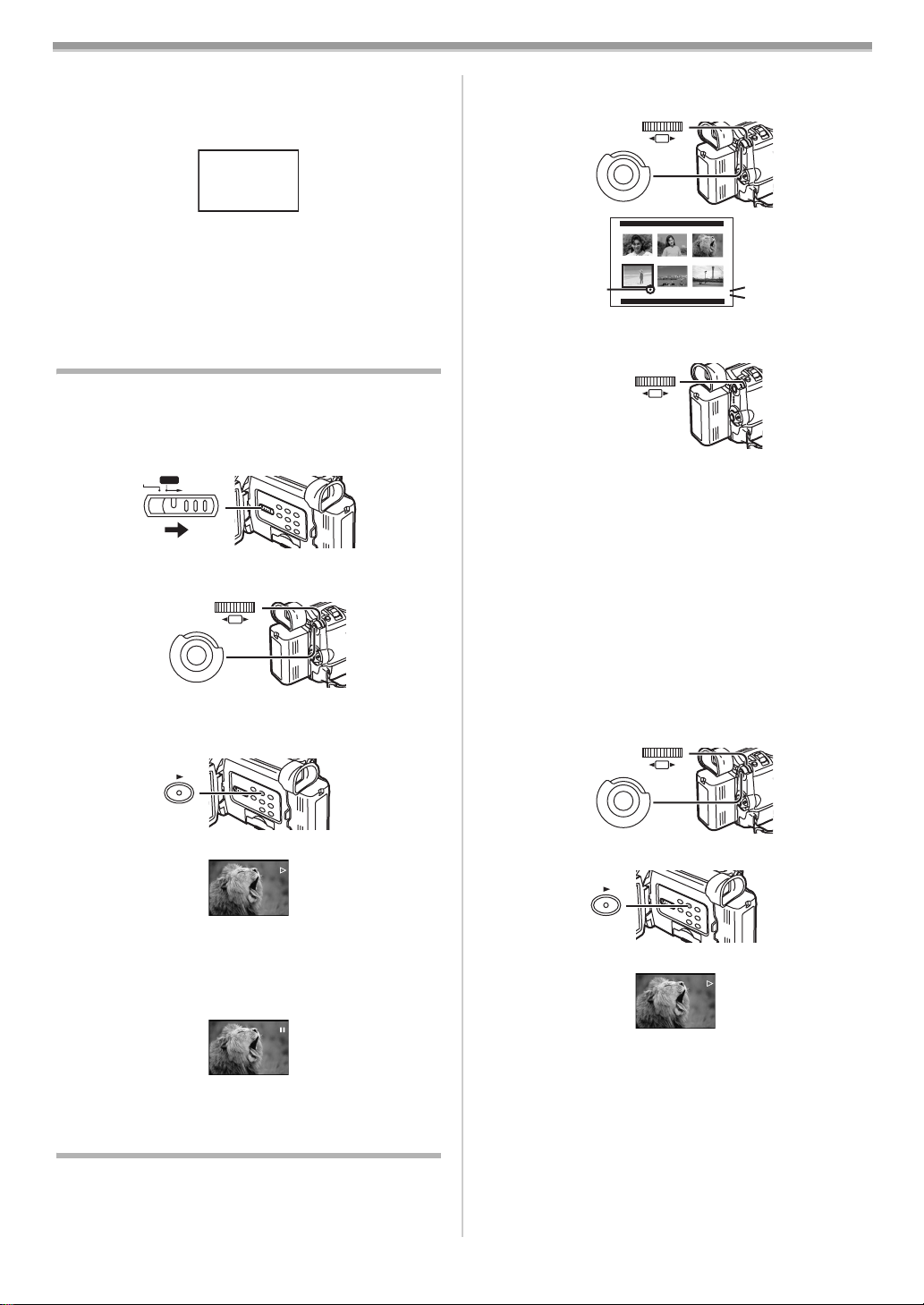
1 Slide the [TAPE/CARD/CARD MODE] Selector (13) to
[CARD MODE] until the [PICTURE] Indication appears.
(13)
APE
CARD
CARD MODE
2 Slide the [TAPE/CARD/CARD MODE] Selector (13) to
[CARD MODE] until the desired type of data indication
appears.
3 Press the [MULTI] Button (24).
2 Display a desired picture.
(13)
3 Set the [TAPE/CARD/CARD MODE] Selector (13) to
(24)
MULTI/P-IN-P
≥The files recorded on the Card are displayed in
Multi-Picture Mode.
PICTURE
640
640
640
640
640
640
No.25 100-0014
12 3
1 Picture Size (When [PICTURE] is selected at Step 2)
MPEG4 Picture Quality (When [MPEG4] is selected at
Step 2)
2 File Number
3 Folder-File Number (When [PICTURE] is selected at
Step 2)
File Name (When [MPEG4] is selected at Step 2)
4 Turn the [PUSH] Dial (26) and select a desired file.
SHUTTER/IRIS/
VOL/JOG
PUSH
(26)
[TAPE].
CARD
APE
CARD MODE
(13)
4 Press the [PHOTO SHOT] Button (25).
PHOTO
SHOT
(25)
≥During the copying, the Indication appears.
REC
NOW RECORDING
≥It takes a few seconds to record a picture to the Tape.
≥When recording to tape, select the tape position before
recording. The picture will be recorded to the tape position
when the [PHOTO SHOT] Button is pressed at Step 4.
To Copy All the Pictures
1 Slide the [TAPE/CARD/CARD MODE] Selector (13) to
[CARD MODE] until the [PICTURE] Indication appears.
CARD
≥The selected file is marked with a frame.
≥When 7 or more files have been recorded, turn the
[PUSH] Dial to display the next file. (The [6] Button or
[5] Button can be used instead of the [PUSH] Dial.)
APE
CARD MODE
(13)
5 Press either the [PUSH] Dial (26) or the [MULTI] Button
(24).
2 Display the first picture.
-34-
CARD Mode
≥If a picture other than the first one is displayed, only the
subsequent pictures will be copied.
3 Set [CARD FUNCTIONS] >> [CARD EDITING] >>
[RECORD TO TAPE] >> [YES].
≥During the copying, the Indication appears.
REC
NOW RECORDING
≥It takes a few seconds for each picture to be copied on
the Tape. To stop the copying midway, press the [∫]
Button.
≥Moving Picture (MPEG4) and Voice data cannot be
recorded from a Card to tape.
≥For other notes concerning this item, see
-47-.
Slide Show
The recorded still pictures in the Card can be played back
like a Slide Show.
To Play Back All the Pictures Continuously
1 Slide the [TAPE/CARD/CARD MODE] Selector (13) to
[CARD MODE] until the [PICTURE] Indication appears.
CARD
TAPE
CARD MODE
(13)
2 Set [CARD FUNCTIONS] >> [CARD EDITING] >>
[SLIDE SHOW] >> [YES] >> [SLIDE SHOW] >> [ALL].
(26)
SHUTTER/IRIS/
VOL/JOG
(51)
≥This step is skipped when there is no picture that has set
for the Slide Show.
3 Press the [1] Button (18).
PUSH
M
U
E
N
To Select Pictures to Play Back in Your Slide Show
1 Set [CARD FUNCTIONS] >> [CARD EDITING] >>
[SLIDE SHOW] >> [YES] >> [EDIT] >> [YES].
SHUTTER/IRIS/
(26)
VOL/JOG
(51)
3
PUSH
M
U
E
N
EDIT
PRESS MENU TO RETURN
5SEC
1
No.4
2
2 Turn the [PUSH] Dial (26) to select a picture and then
press the dial.
SHUTTER/IRIS/
VOL/JOG
PUSH
(26)
3 Turn the [PUSH] Dial (26) to select playback order and
then press the dial.
≥This step is skipped when there is no picture that has set
for the Slide Show.
≥Playback Order Indication 1
4 Turn the [PUSH] Dial (26) to adjust the playback time
and press the dial.
≥Playback Time (Second) Indication 2
≥The [¥] Indication 3 is displayed to the picture set. (
-41-)
≥To select the next picture, repeat the Steps 2 to 4 above.
5 Press the [MENU] Button (51) to end the setup.
To Play Back the Slide Show That Has Been Set
You must set [SLIDE SHOW] >> [EDIT] first.
1 Set [CARD FUNCTIONS] >> [CARD EDITING] >>
[SLIDE SHOW] >> [YES] >> [SLIDE SHOW] >>
[PRESET].
SHUTTER/IRIS/
(26)
VOL/JOG
PUSH
(18)
≥The [SLIDE!] Indication is displayed.
SLIDE
≥All of the pictures are played back for several seconds
each.
To Pause the Slide Show
Press the [;] Button.
≥The [SLIDE;] Indication is displayed.
SLIDE
To Stop the Slide Show
Press the [∫] Button.
Editing a Slide Show
You can set up a Slide Show or change the content.
(51)
M
U
E
N
2 Press the [1] Button (18).
(18)
≥The [M.SLIDE!] Indication is displayed.
M.SLIDE
To Verify the Selected Picture
Set [CARD FUNCTIONS] >> [CARD EDITING] >>
[SLIDE SHOW] >> [YES] >> [VERIFY] >> [YES].
≥Only the selected pictures are displayed in Multi-Picture
Mode in the Playback order.
-35-

CARD Mode
To Delete the Selected Picture
1 Set [CARD FUNCTIONS] >> [CARD EDITING] >>
[SLIDE SHOW] >> [YES] >> [DELETE] >> [YES].
SHUTTER/IRIS/
(26)
VOL/JOG
(51)
PUSH
M
U
E
N
2 Select the picture you wish to delete and press the
[PUSH] Dial
≥The selected picture is marked with a frame.
To Reset the Slide Show Setup
Set [CARD FUNCTIONS] >> [CARD EDITING] >>
[SLIDE SHOW] >> [YES] >> [RESET] >> [YES] >> [YES].
≥Slide Show settings are reset.
≥For other notes concerning this item, see
(26).
-47-.
Creating a Title
You can create a title and record on a Card.
1 Camera Mode:
Slide the [TAPE/CARD/CARD MODE] Selector
[CARD MODE] until [PICTURE] Indication appears
first.
Set the Lens to the image you want to use for creating
a title.
(13)
CARD
TAPE
(13) to
CARD MODE
5 Select [COLOUR] and press the [PUSH] Dial (26), turn
it to adjust the colour and press it.
12
≥The dark portion of the image is missing 1, and the
colours of the bright portion change in order of black,
blue, green, cyan, red, magenta, yellow and white, after
which the bright portion of the image is missing 2 and
the colours of the dark portion change in the above
order.
6 Select [RECORD] and press the [PUSH] Dial (26).
≥The title is recorded on the Card.
≥For other notes concerning this item, see
-47-.
Adding a Title
A title can be added to the picture. It is displayed in Camera
Mode, VCR Mode and Card Playback Mode.
r
1 Press the [TITLE] Button (22).
TITLE
(22)
≥The title is displayed.
2 Press the [MULTI] Button (24).
1 VCR Mode:
Search for the image you want to use for creating a
title and set the Movie Camera to the Still Playback
Mode.
STILL
(23)
2 Set [CARD SETUP] >> [CREATE TITLE] >> [YES].
SHUTTER/IRIS/
(26)
VOL/JOG
(51)
PUSH
M
U
E
N
3 Press the [PHOTO SHOT] Button (25).
PHOTO
SHOT
(25)
≥The title is stored.
≥To perform Photoshot again, select [RETURN].
4 Select [LUMINANCE] and press the [PUSH] Dial (26),
turn it to adjust the title contrast and press it.
(24)
MULTI/P-IN-P
≥A list of titles is displayed.
TITLE
USR00002.TTL
1
≥File Name 1
3 Turn the [PUSH] Dial (26) to select a desired title.
SHUTTER/IRIS/
VOL/JOG
PUSH
(26)
≥The selected title is marked with a frame.
4 Press the [PUSH] Dial (26) or press the [MULTI] Button
(24).
≥The selected title is displayed.
≥Recording and Photoshot Recording can be done with
pictures that have titles.
To Clear the Title Display
Press the [TITLE] Button (22).
≥The [ACCESS] Indication appears until the titles are
displayed completely. Perform the Recording after the
[ACCESS] Indication disappears.
-36-

CARD Mode
≥For other notes concerning this item, see -47-.
Protecting the Files on a Card
5 Select [YES] and press the [PUSH] Dial (26).
≥The selected file is deleted from the Card.
≥If [NO] is selected, the file selection is cancelled.
(Lock Setting)
Precious files recorded on a Card can be locked (to prevent
accidental erasure). (Even if files are locked, the files will be
deleted when the Card is formatted.)
1 Set [CARD FUNCTIONS] >> [CARD EDITING] >>
[FILE LOCK] >> [YES].
SHUTTER/IRIS/
(26)
VOL/JOG
PUSH
(51)
M
U
E
N
≥The [FILE LOCK] Menu is displayed.
2 Select [PICTURE] or [TITLE].
FILE LOCK
640 640
640
640 640
PRESS MENU TO EXIT
640
1
3 Select the file to be locked, and press the [PUSH] Dial
(26).
≥The selected file is locked and the [ ] Indication 1 is
attached. Repeat this procedure to lock 2 or more.
≥Files recorded by Voice Recording Function is
automatically locked (to prevent accidental erasure).
≥Press the [PUSH] Dial
≥The SD Memory Card has a write protection switch. (
(26) again to cancel.
-48-)
To Select and Delete All Files
1 Slide the [TAPE/CARD/CARD MODE] Selector (13) to
[CARD MODE] until the type of data to be erased
indication appears.
CARD
APE
CARD MODE
(13)
2 Set [CARD FUNCTIONS] >> [ERASE CARD FILE] >>
[ERASE ALL FILES].
SHUTTER/IRIS/
(26)
VOL/JOG
PUSH
(51)
M
U
E
N
≥A verification message appears.
3 Select [YES] and press the [PUSH] Dial (26).
≥All the files of the selected Card Mode ([PICTURE],
[MPEG4] or [VOICE]) are erased.
≥A locked file cannot be erased.
≥When you delete Voice File, be sure to cancel the Lock
setting before deleting.
≥Do not delete the Voice Files recorded with this Movie
Camera using other devices.
Formatting a Card
≥For other notes concerning this item, see
Deleting the Files Recorded on a Card
Using the Movie Camera, you can delete the files recorded
on a Card. After the file is deleted, it cannot be restored.
To Select and Delete Files
1 Slide the [TAPE/CARD/CARD MODE] Selector (13) to
[CARD MODE] until the type of data to be erased
indication appears.
CARD
TAPE
CARD MODE
(13)
2 Set [CARD FUNCTIONS] >> [ERASE CARD FILE] >>
[ERASE FILE BY SELECTION].
SHUTTER/IRIS/
(26)
VOL/JOG
(51)
≥To erase a title, select [ERASE TITLE BY SELECTION].
3 Select the file you wish to delete and press the [PUSH]
(26).
Dial
≥The frame around the selected file flashes.
≥To erase 2 files or more, repeat this step.
4 Press the [PHOTO SHOT] Button (25).
PHOTO
SHOT
≥A verification message appears.
M
E
(25)
PUSH
U
N
-48-.
If a Card becomes unreadable by the Movie Camera,
formatting it may make it reusable. Formatting erases all the
data recorded on a Card.
1 Set [CARD FUNCTIONS] >> [CARD EDITING] >>
[CARD FORMAT] >> [YES].
SHUTTER/IRIS/
(26)
VOL/JOG
PUSH
(51)
M
U
E
N
≥Since a confirmation message appears, select [YES] and
formatting will be carried out.
CARD FORMAT
FORMAT WILL ERASE
ALL FILES
AND PRESET TITLES
NO — RETURN
YES
≥When the formatting is completed, the screen becomes
white.
≥It may not be possible to use the Card which was formatted
using this Movie Camera on another unit. In this case,
format the Card on the unit which will be using the Card.
Take steps to ensure that valuable pictures are stored on
the personal computer, etc. as well before proceeding.
≥A Card formatted with an other equipment (like a Personal
Computer) might be unusable or it might take more time for
recording. We recommend that you use this equipment to
format it.
Writing Printing Data on a Card
(DPOF Setting)
DPOF Setting Printing data (DPOF Settings), such as the
number of images to be printed, can be written to the Card.
“DPOF” means Digital Print Order Format.
-37-
Loading…
Страницы и текст этой инструкции
Инструкция — NV-MX500EN
Информация отображена на картинке
Информация отображена на картинке
Информация отображена на картинке
Информация отображена на картинке
Как использовать наш сайт инструкций OnlineManuals.ru
Наша цель состоит в том, чтобы предоставить вам быстрый доступ к содержанию инструкции для — NV-MX500EN.
С помощью онлайн просмотра, Вы можете быстро просмотреть содержимое инструкции и найти решение проблемы с — NV-MX500EN.
Для Вашего удобства
Если листать руководство пользователя — NV-MX500EN прямо на сайте, не очень удобно для Вас, есть два возможных решения:
• Просмотр в полноэкранном режиме — легко просмотреть руководство пользователя (без загрузки его на свой компьютер), Вы можете использовать режим полноэкранного просмотра.
Для просмотра инструкции пользователя — NV-MX500EN на полном экране, используйте кнопку «Открыть в Pdf-viewer».
• Загрузка на компьютер — Вы можете также скачать Инструкция — NV-MX500EN на свой компьютер и сохранить его в файлах.
Многие люди предпочитают читать документы не на экране, а в печатной версии.
Возможность печати руководства пользователя также была предусмотрена на нашем сайте,
и вы можете использовать ее, нажав на иконку «печать» в Pdf-viewer.
Нет необходимости печатать все руководство — NV-MX500EN, можно выбрать только нужные страницы инструкции.
Главная >
Видеокамеры >
Panasonic >
NV-MX500EN
Поделиться
Раздел: Бытовая, кухонная техника, электроника и оборудование
Тип: Видеокамера
Инструкция к Видеокамере Panasonic NV-MX500EN
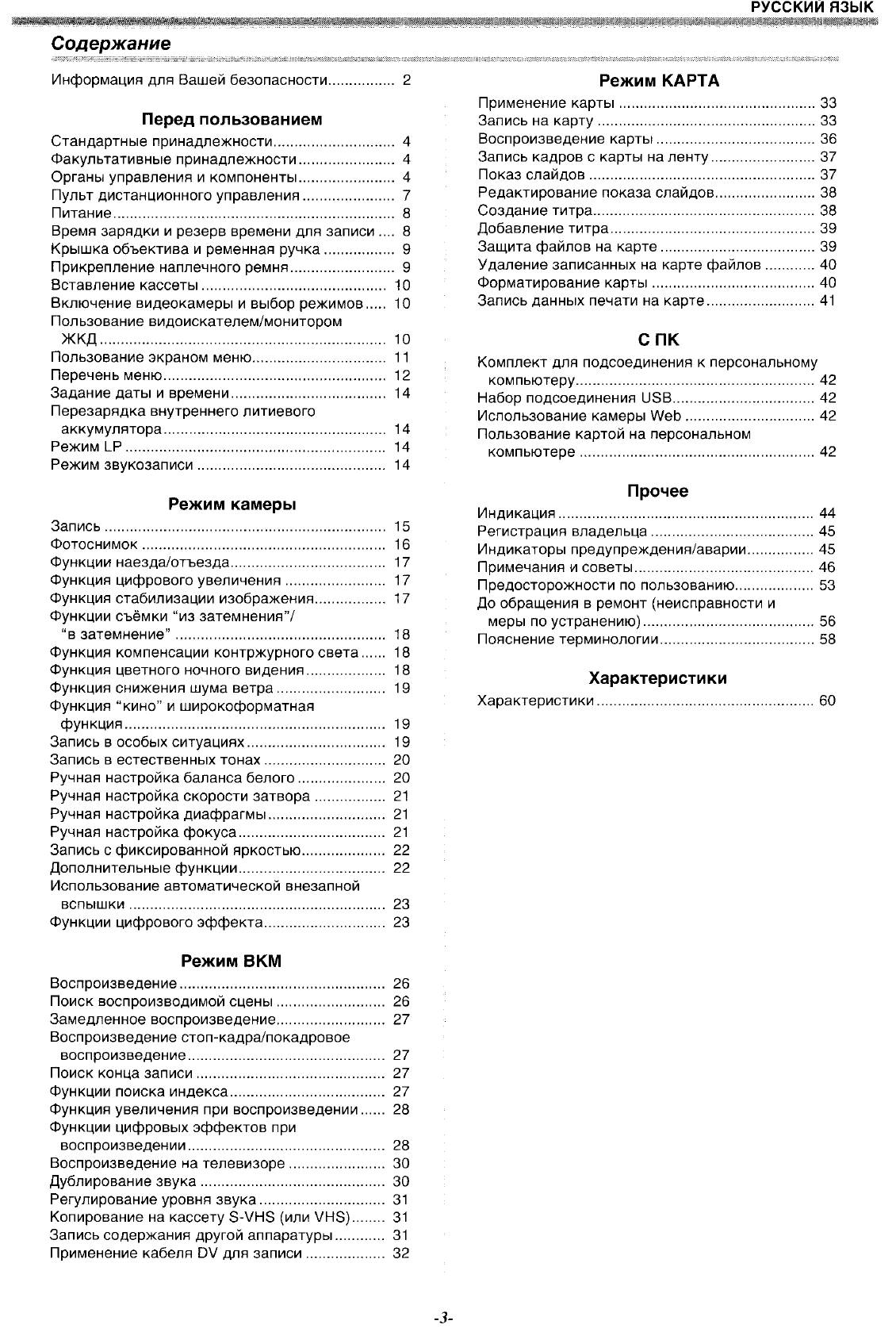
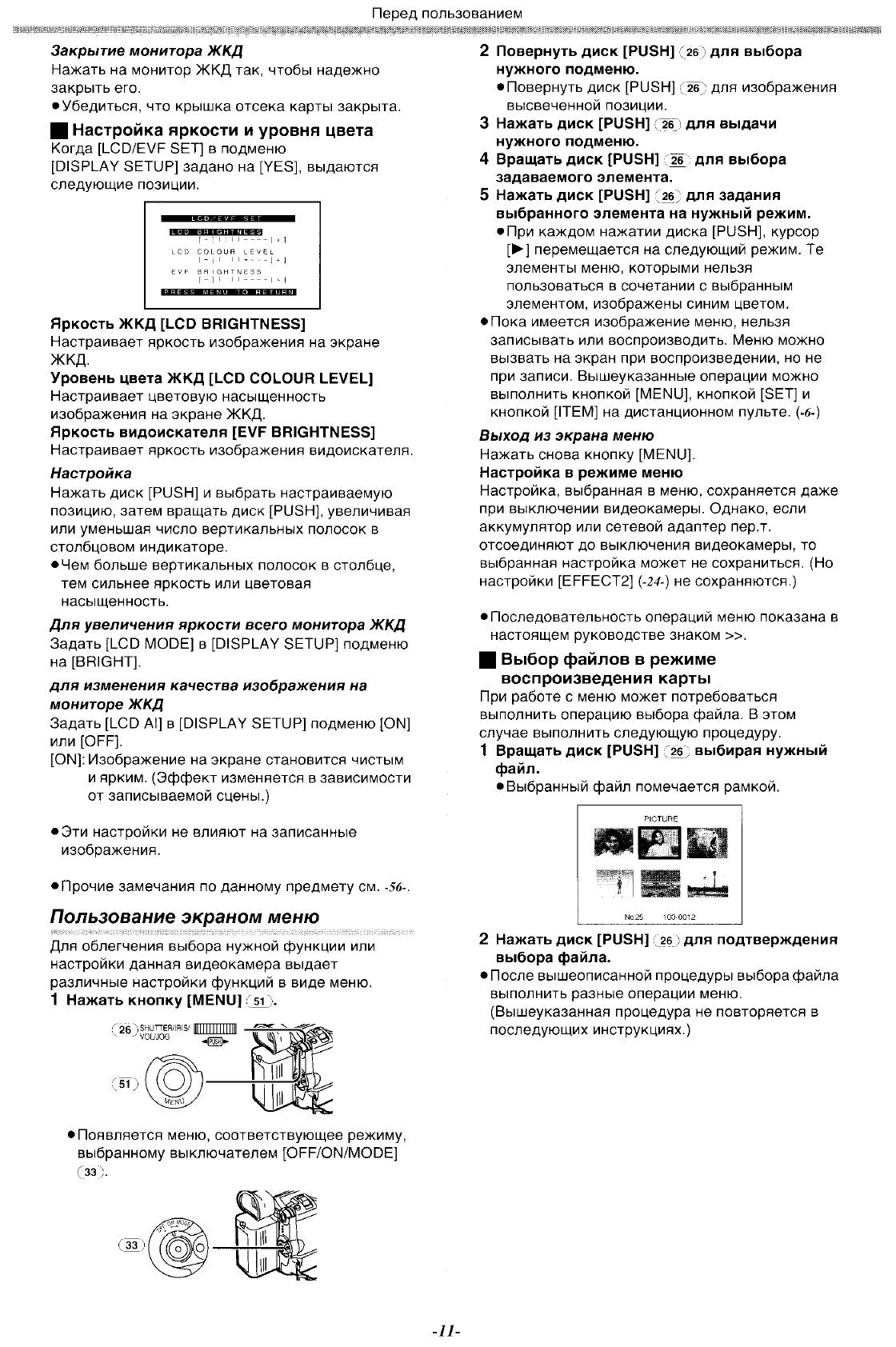
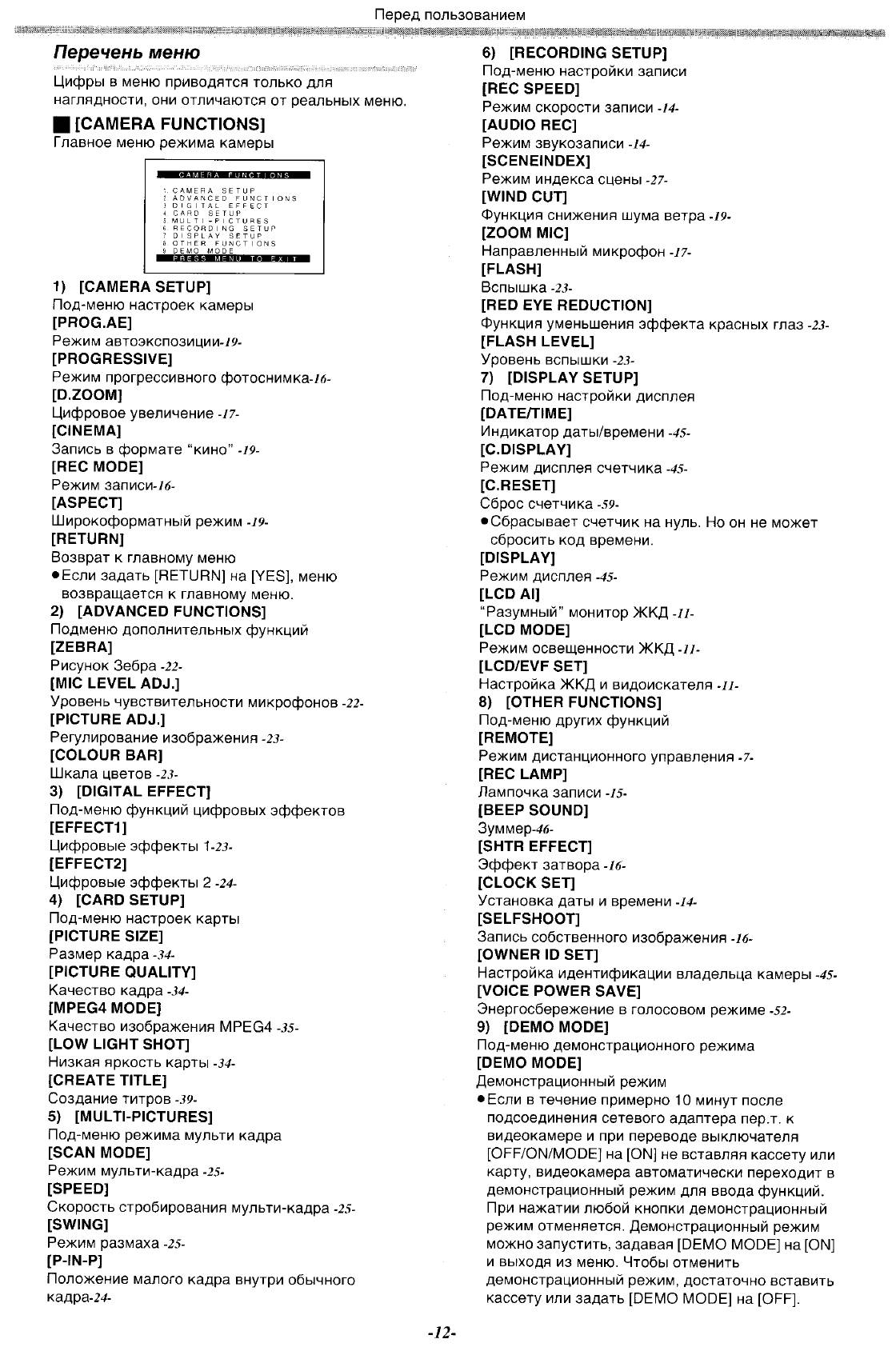
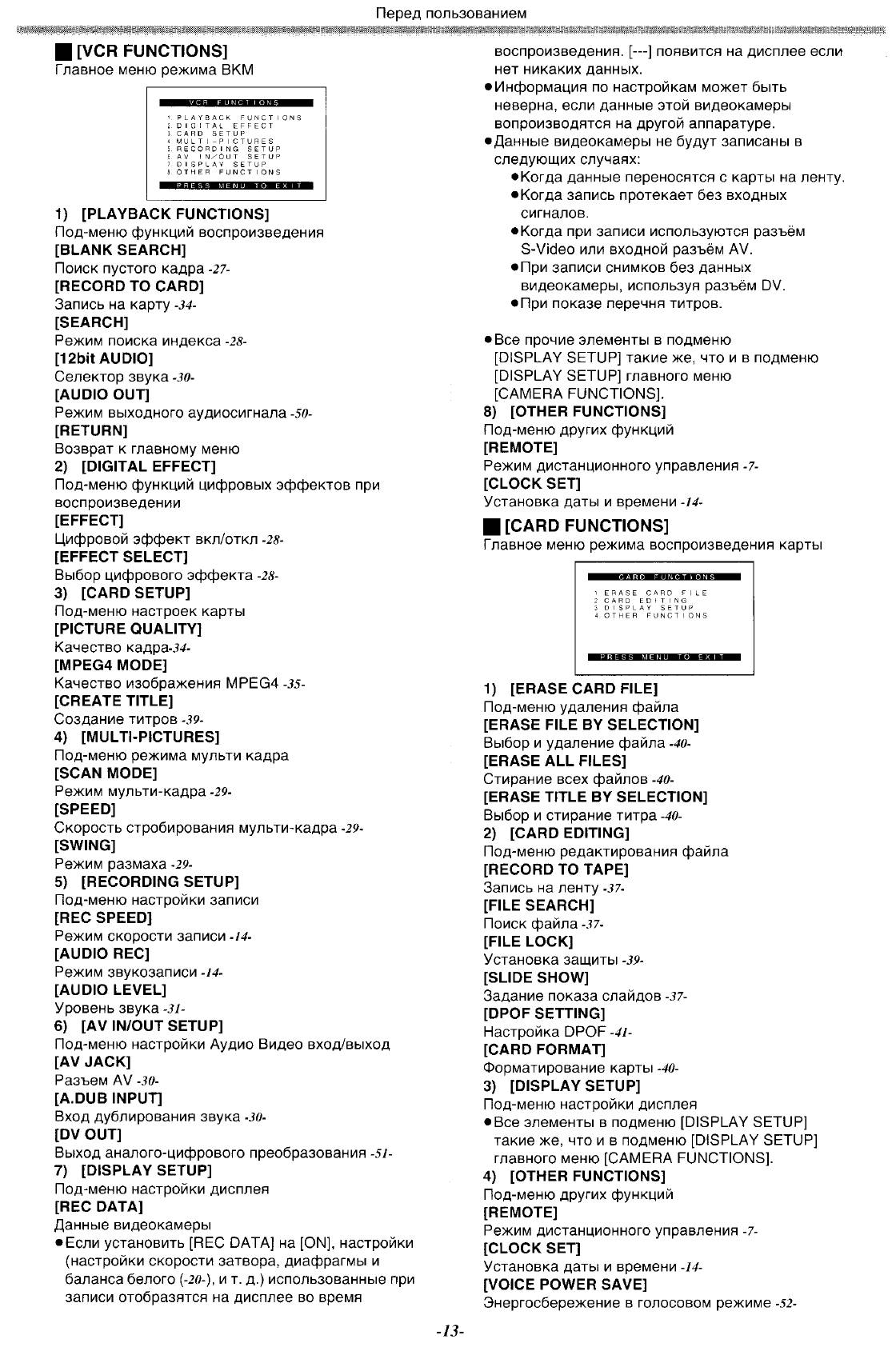
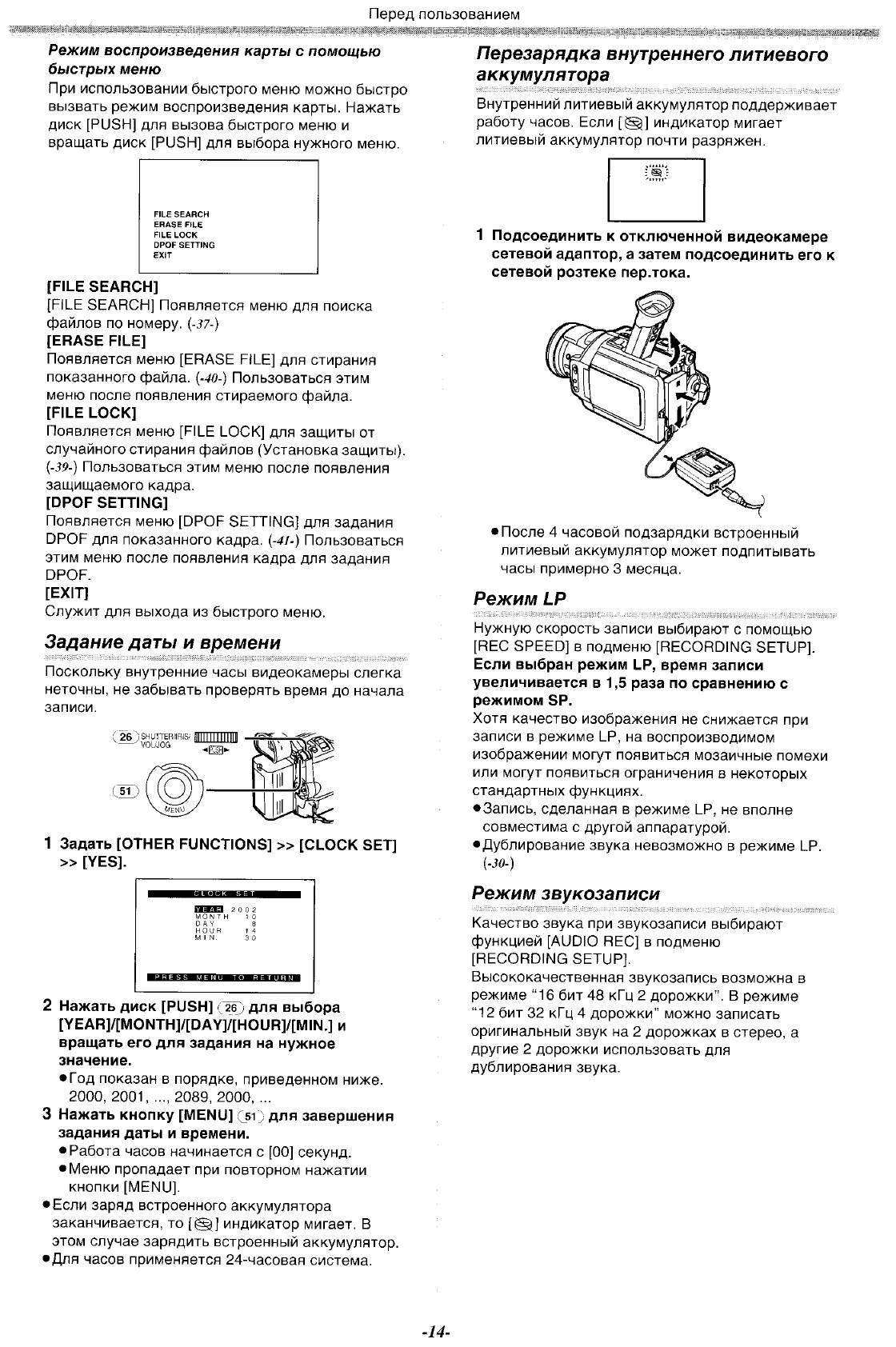
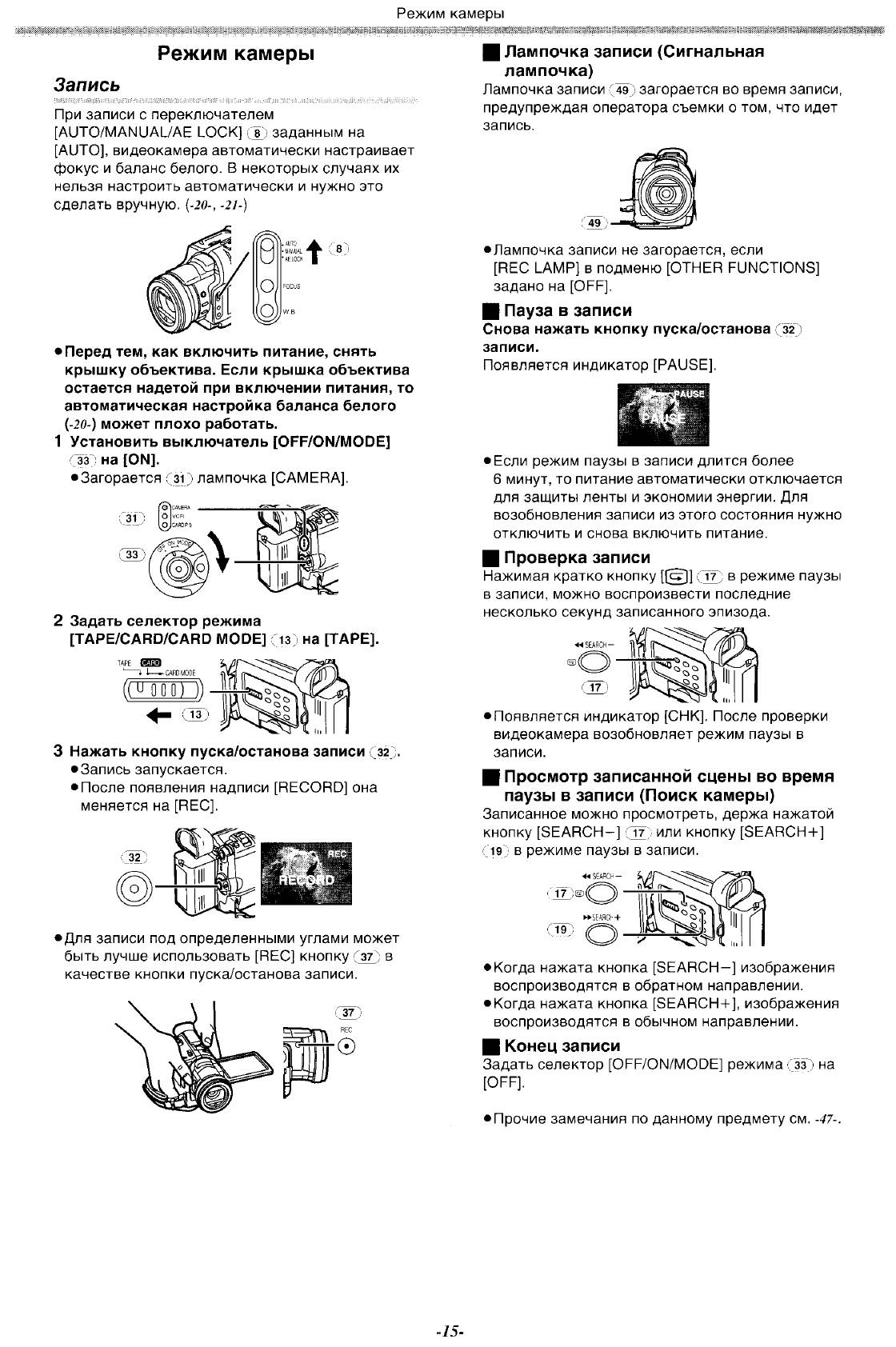
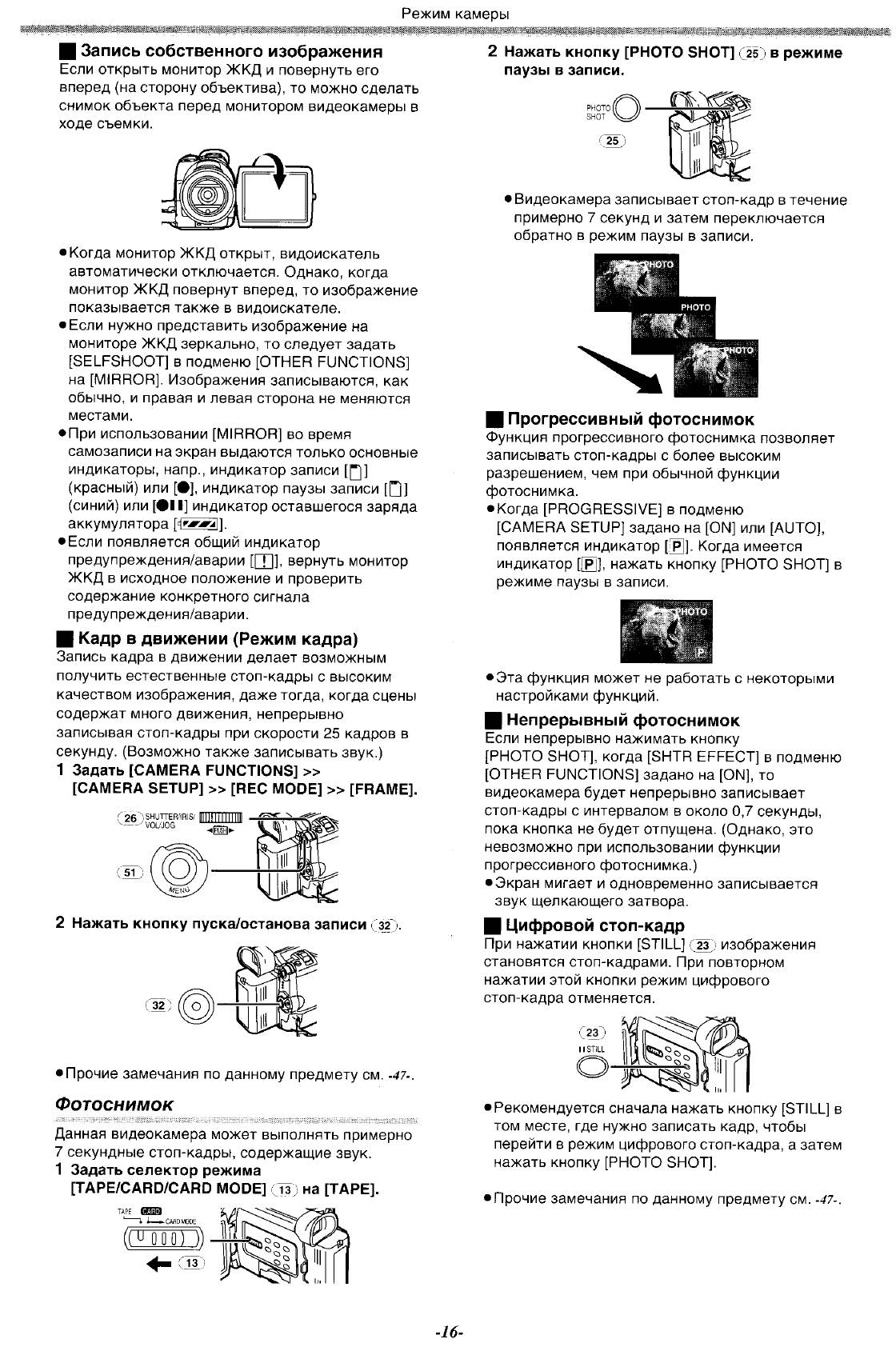
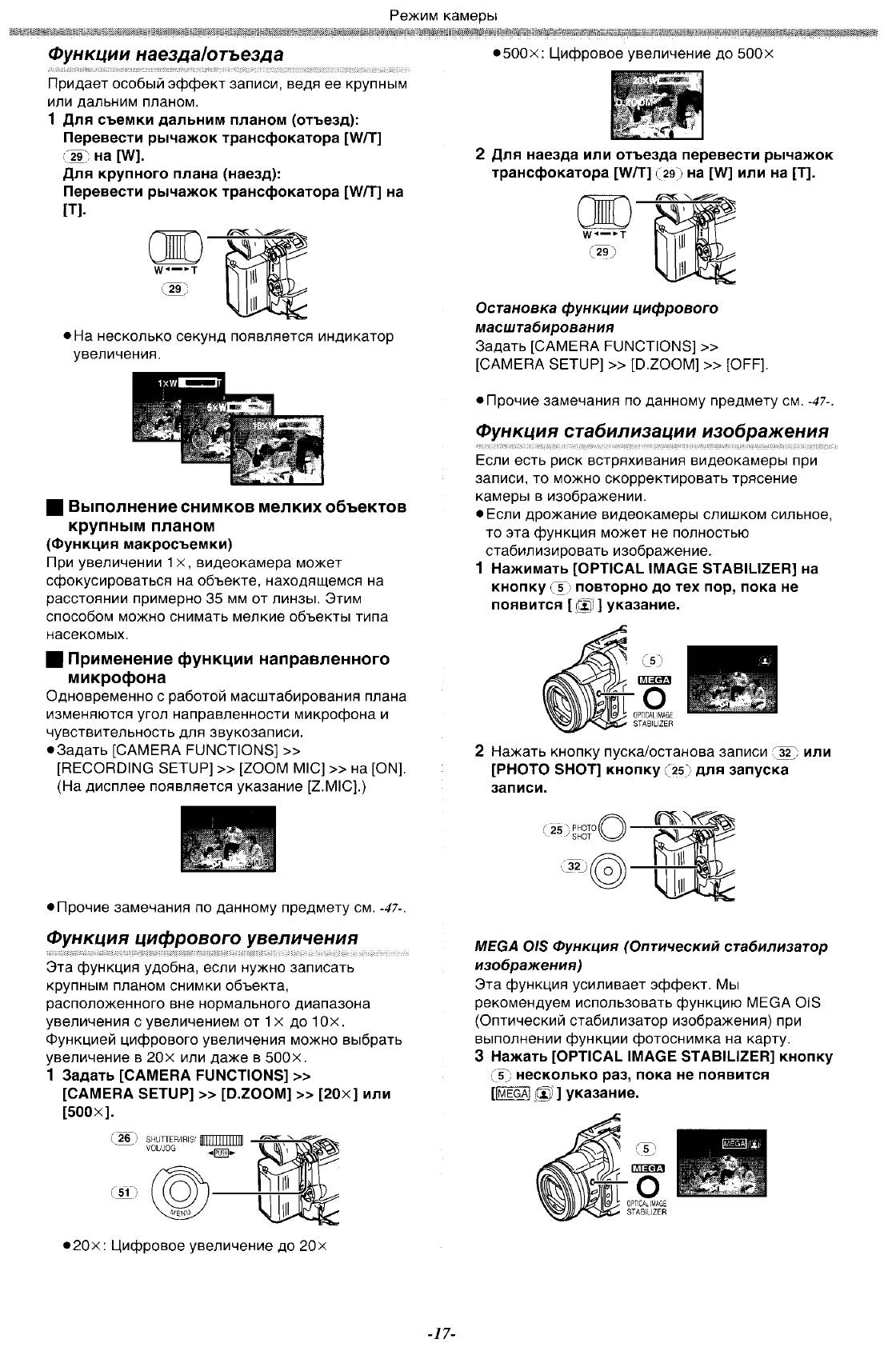
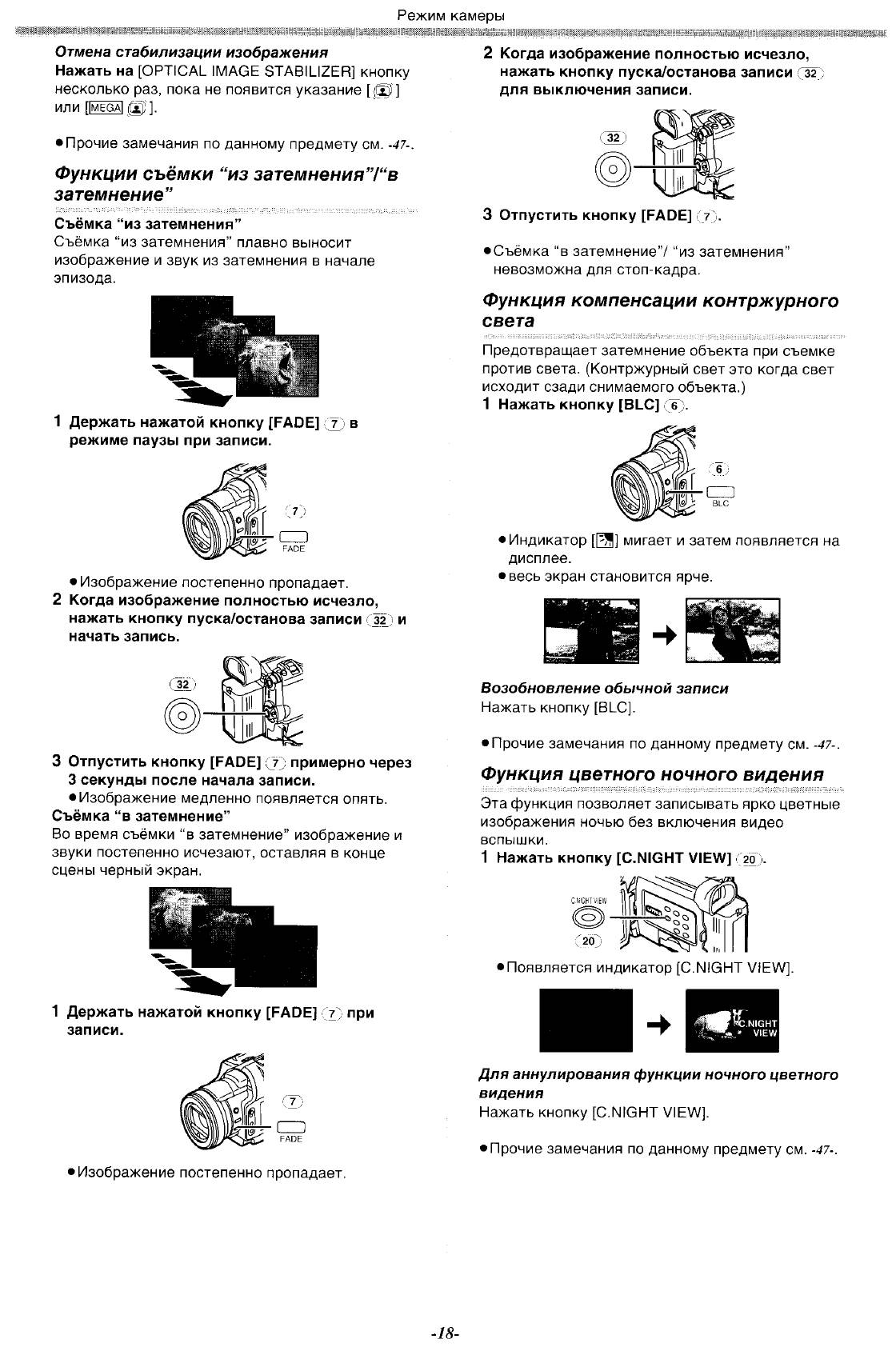

- 1
- 2
- 3
- 4
Аннотации для Видеокамеры Panasonic NV-MX500EN в формате PDF
Топ 10 инструкций
100.00
MB QUART DSG 213
99.98
Skil 0790 RA
99.98
Bosch KGN39VW21
99.97
Sony CDX-CA750X RU
99.97
Braun 310 Series 3
99.96
Asus P3-PE5
99.96
Siemens MQ 5 N 298
99.96
YUKON EXTEND LRS-1000
99.96
Bosch GWS 22-230 JH Professional
99.96
Philips Lunettes 3D Active
К рейтингу инструкций и мануалов →
Другие инструкции
Braun WK 308 Blue
Panasonic NV-MX350EN
Panasonic NV-MX3EN
Panasonic NV-MX7DEN
Panasonic NV-MX8EN
Samsung CE287ASTR
Под заказ!
Потеряли инструкцию? Не оказалось инструкции в комплекте? Нашли старый фотоаппарат или видеокамеру, а без инструкции никак?
Не проблема, на нашем сайте большой выбор руководств по использованию фото и видео техники от разных производителей. Если Вам не удалось найти подходящую инструкцию для Вашей фото или видео камеры отправьте нам запрос, и мы её в ближайшее время опубликуем на нашем сайте (по возможности). Запросы отправлять через форму обратной связи. И конечно же все инструкции и их поиск… бесплатны….
Будем благодарны за ссылку на нас с вашего блога либо сайта!