
Хотите планшет с Windows 10? С 10-дюймовым IPS-экраном? С собственной чехлом-клавиатурой? И всего за 8-9 тысяч? Тогда вам надо брать планшет Oysters T104W 3G. «Билайн» предлагает приобрести его за 6 590 руб. (включая 4 месяца мобильного интернета). Правда, за клавиатуру придется выложить еще 1 990 руб. Но и в этом случае получается очень дешево и сердито. Поэтому его решили рекламировать как «студенческий» планшет. К этому планшету вы можете подключить мышь, клавиатуру, внешние жесткие диски. А можете подключить Oysters T104W 3G к монитору или телевизору. Впрочем, обо всех плюсах и минусах читайте ниже.
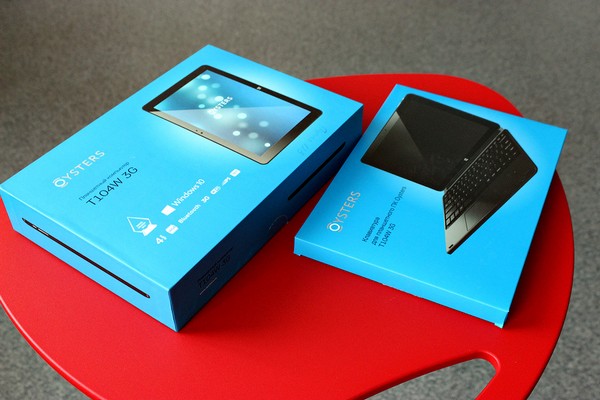
Плюсы Oysters T104W 3G
1. Главный плюс данного девайса — это его цена. 6 590 руб за планшет с предоплаченным интернетом на 4 месяца или 8 590 руб. за комплект с чехлом-клавиатурой. На российском рынке (если не брать заказ из-за границы) сложно найти что-то подобное за такую стоимость.
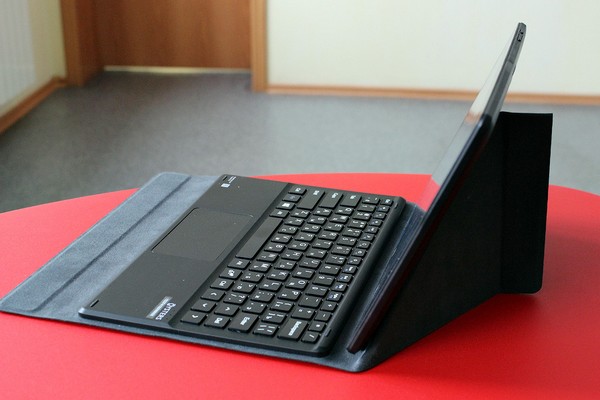
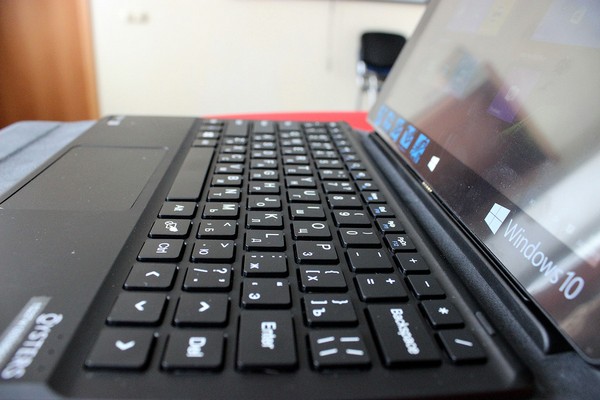
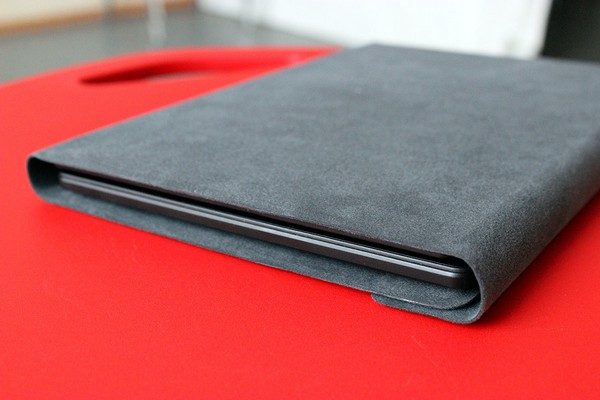
2. Планшет можно использовать как планшет и как ноутбук, используя чехол-клавиатуру. Сами понимаете, некоторыми Windows-программами удобнее управлять с помощью традиционной связки «мышь-клавиатура» (в данном случае тачпад-клавиатура). Кстати, на чехле-клавиатуре дополнительных разъемов нет.
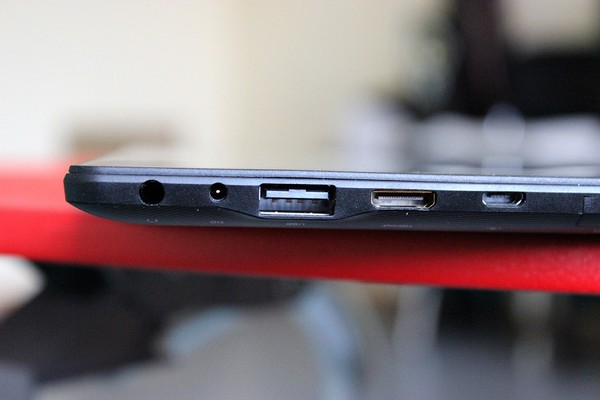
3. У планшета есть два разъема USB: полноразмерный USB и microUSB (с поддержкой OTG). К ним можно подключать все, что душа пожелает: внешнюю клавиатуру, компьютерную мышь, флешки, внешние диски (объемом до 2 Тб), USB-наушники и т. п.
4. А еще у Oysters T104W 3G есть разъем miniHDMI. С помощью него вы можете вывести изображение с планшета на экран телевизора или монитора.
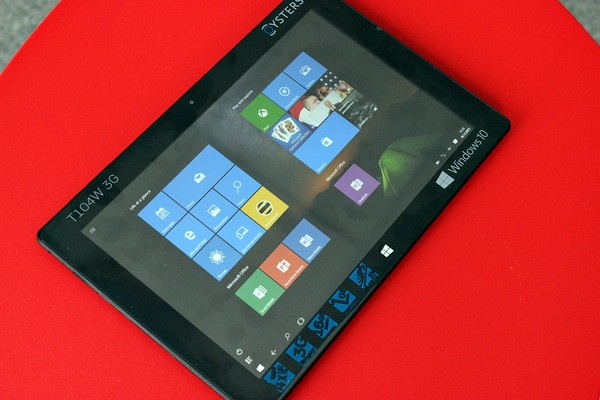
5. На удивление неплохой IPS-экран: пересветы и искажения цветов замечены не были. Разрешение 1280×800 вполне приемлемое для использования с Windows.
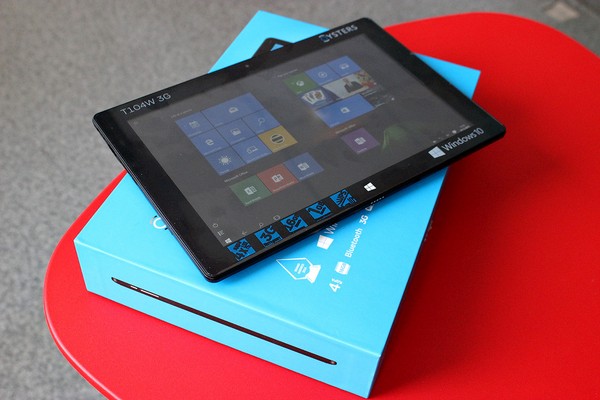
6. На SD-карты и USB-флешки можно ставить программы. То есть карты памяти и USB-накопители можно использовать как дополнительные локальные диски, устанавливая туда приложения и храня различный контент.
7. Вам доступен огромный парк Windows-программ. В том числе узкоспециализированных, которых нет на планшетах Android или iOS. Вдруг вам нужен пакет Adobe Photoshop, программы для моделирования, работы с чертежами и т. д. Вы можете установить любое Windows-приложение. Кстати, в качестве подарка вы получаете офисный пакет Windows 10 Mobile (Word, Excel, PowerPoint, OneNote).
8. Планшет, несмотря на то, что продается в «Билайн», не залочен. Вы можете поставить любую сим-карту и пользоваться мобильным интернетом любого оператора. Правда, каждый раз вам надо будет вручную настраивать точку доступа.
9. Если планшет сильно греется, вы можете отключить турбо-режим работы процессора. По умолчанию он работает на частоте 1,83 ГГц, вы можете выставить в БИОСе 1,33 ГГц. Как попасть в БИОС, читайте дальше.
10. Планшет может выступать как Wi-Fi-точка доступа. Как это сделать читайте здесь.
Минусы Oysters T104W 3G
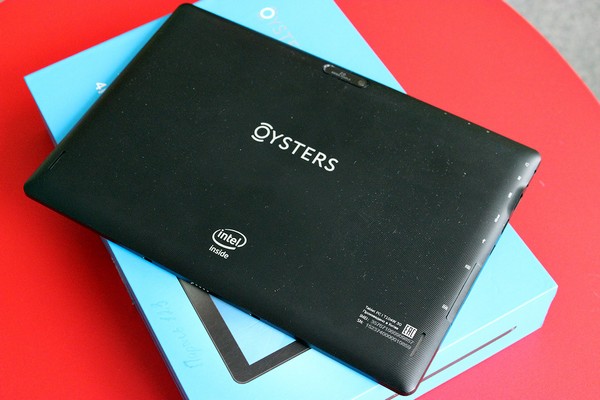
1. Тестовый экземпляр планшета сильно скрипел и хрустел при надавливании на тыловую сторону. Так что проверяйте перед покупкой — хрустят все, но некоторые меньше.
2. Планшет немного тормозит. То ли это мешает транспортировочная пленка на экране планшета (снимать мы ее не стали). То ли экран глючит (не всегда с первого раза откликается на нажатие пальцев). То ли просто не хватает мощности. Тем не менее, многие трехмерные игры запускаются и играются на невысоких настройках.
3. Мало памяти. Изначально вам доступно 6,2 Гб из 16 Гб. Но после установки обновления Windows, этот объем уменьшится до 3-4 Гб. Так что придется покупать microSD-карту и использовать ее как второй жесткий диск.
4. Дизайн планшета, конечно, никакой. Но что вы хотите за такие деньги?
5. В планшете две посредственные фотокамеры с разрешением 2 Мп и 0,3 Мп. Автофокуса и вспышки на основной камере нет.
6. Windows менее стабильна, чем Android и iOS. Так что, возможно, придется ее переустанавливать. Образ винды лучше взять с официального сайта (там же найдете инструкцию).
7. Звонить с этого планшета нельзя.
8. Нет GPS/ГЛОНАСС.
9. Много чего надо настраивать самому (это же Windows).
10. Не самая емкая батарея. Классический тест (просмотр онлайн-видео) прошел неплохо, но в реальности планшет может проработать от одного заряда 4-5 часов.
Аккумулятор и время работы
Емкость батареи составляет 5 800 мАч. Аккумулятор несъемный, по крайней мере, легкого доступа к нему нет.
При просмотре онлайн-видео через Wi-Fi в YouTube планшет продержался 8 часов (яркость и громкость на середине, прослушивание через наушники, мобильный интернет и Bluetooth отключены). 8 часов — это хороший результат. На смартфонах и планшетах на базе Android подобный тест мы проводим через приложение YouTube. В данном случае видеофайл проигрывался через веб-браузер Edge.
Время полной зарядки от штатного ЗУ (2 А) — 4 часа (в выключенном состоянии). Заряжать устройство можно от любых ЗУ, в том числе от ПК при подключении через USB-кабель. Но если ток зарядки небольшой, а планшет будет активно использоваться, время зарядки будет очень долгим.
При зарядке в выключенном состоянии нельзя увидеть процент заряда (как в некоторых смартфонах). Пока идет зарядка — горит красный светодиод. Он погаснет, как будет достигнут 100% заряда.
Как зайти в BIOS
Во включенном планшете выбираем «Параметры > Обновление и безопасность > Восстановление > Особые варианты загрузки > Перезагрузить сейчас». Планшет перезагрузится и покажет меню, где нужно выбрать «Диагностика > Дополнительные параметры > Параметры встроенного ПО UEFI > SCU». Для управления нужно подключить клавиатуру (можно собственную, можно внешнюю).
Как настроить точку доступа мобильного интернета
Вставляем в планшет SIM-карту, переходим в «Параметры > Сеть и интернет > Сотовая сеть». Там нужно прописать настройки:
Имя профиля — любое
Точка доступа — internet.beeline.ru
имя пользователя — beeline
пароль — beeline
Тип данных для входа — нет или CHAP
тип IP — по умолчанию
Основные характеристики Oysters T104W 3G
Количество поддерживаемых SIM-карт — одна (microSIM)
Процессор — 4-ядерный Intel Baytrail-T Z3735G (1,33/1,83 ГГц)
Видеопроцессор — Intel HD Graphic (Gen7)
ОЗУ — 1 Гб
Встроенная память — 16 Гб
Поддержка microSD — до 32/64/128 Гб
Сотовая связь — 3G
Стандарты — WCDMA 900/2100
Скорость мобильного интернета в 3G — до 21 Мбит/с
Wi-Fi — 802.11 b/g/n (2,4 ГГц)
Bluetooth — Bluetooth 4.0
GPS/ГЛОНАСС — нет
Тип экрана, кол-во цветов — IPS, 16 млн.
Размер экрана — 10,1»
Разрешение — 1280×800 (149 ppi)
Фотокамеры:
— основная — 2 Мпикс (1600×1200), автофокуса и вспышки нет
— фронтальная — 0,3 Мпикс (640×480)
Входы/выходы — USB, miniHDMI, microUSB (USB-OTG), аудио (3,5 мм), DC (12 В)
Аккумулятор — 5 800 мАч (L-ion, несъемный)
Время работы — 8 часов (просмотр онлайн-видео через Wi-Fi)
Размеры — 173x258x10,7 мм
Вес — 596 г (чехол-клавиатура еще 300 г)
Версия ОС — Windows 10 Домашняя (32-разрядная)
SIM-лок — нет
Цена аппарата — 6 590 руб. (включая услуги связи «Билайн»), 1 990 руб. (чехол-клавиатура)
Ссылка на официальный сайт с описанием:
http://moskva.beeline.ru/shop/details/planshet-oysters-t104w-3g-16gb-black-4-mesiatsa-interneta/
Добро пожаловать на наш портал, где мы расскажем вам, как установить Windows на планшет Oysters t104w 3g. Это устройство пользуется большой популярностью и многие пользователи интересуются, есть ли возможность установки операционной системы Windows на данном планшете. Мы провели исследование и хотим поделиться с вами всеми подробностями и инструкцией по установке Windows на Oysters t104w 3g.
Шаг 1: Подготовка

Перед тем, как приступить к установке Windows на Oysters t104w 3g, необходимо выполнить несколько предварительных шагов подготовки. Во-первых, важно создать резервную копию всех важных данных с планшета, чтобы избежать их потери в случае ошибки или неудачной установки. Во-вторых, убедитесь, что у вас есть доступ к компьютеру с операционной системой Windows и высокоскоростному интернет-соединению.
Шаг 2: Загрузка образа Windows и необходимых инструментов
Для установки Windows на Oysters t104w 3g вам необходимо загрузить соответствующий образ операционной системы. Для этого вы можете посетить официальный сайт Microsoft или использовать другие надежные источники для загрузки Windows. После загрузки образа вам потребуется программное обеспечение для его записи на флеш-накопитель. Рекомендуется использовать программу Rufus, которая является надежным и легким в использовании инструментом для создания загрузочного устройства.
Шаг 3: Установка Windows на Oysters t104w 3g
После предварительной подготовки и загрузки необходимых инструментов вы можете приступить к установке Windows на планшет Oysters t104w 3g. Для этого выполните следующие шаги:
- Подключите флеш-накопитель с образом Windows к планшету с помощью OTG-кабеля.
- Включите планшет и зайдите в настройки загрузки, нажав сочетание клавиш (обычно это одновременное удержание клавиши громкости вниз и кнопки питания).
- В настройках загрузки выберите опцию «Загрузиться с USB» и выберите флеш-накопитель с образом Windows.
- Подтвердите выбор и дождитесь загрузки установщика Windows.
- Следуйте инструкциям на экране для установки Windows на планшет Oysters t104w 3g. Убедитесь, что вы выбрали правильный раздел для установки операционной системы и следуйте всем дальнейшим указаниям установщика.
- После завершения установки перезагрузите планшет и наслаждайтесь работой Windows на Oysters t104w 3g!
Итог

Установка Windows на планшет Oysters t104w 3g может быть сложной задачей, но с помощью нашей подробной инструкции вы сможете успешно выполнить данную процедуру. Помните, что установка Windows может повлечь за собой потерю данных, поэтому рекомендуется предварительно создать резервные копии. Будьте внимательны и следуйте нашим шагам, и вам обязательно удастся установить Windows на планшет Oysters t104w 3g!
Oysters t104w 3g: как установить Windows
Добро пожаловать на страницу, посвященную установке операционной системы Windows на планшет Oysters t104w 3g! Если вы хотите использовать популярную ОС Microsoft на своем устройстве, эта статья поможет вам разобраться в процессе установки. Мы расскажем о необходимых шагах, подготовке и рекомендациях для успешной установки Windows. Прочитайте статью до конца и получите необходимые знания и навыки, чтобы справиться с задачей самостоятельно.
1. Подготовка
Перед установкой Windows на Oysters t104w 3g необходимо выполнить несколько шагов подготовки. Это поможет вам избежать ошибок и проблем в будущем. Вот список рекомендаций, которые стоит учесть:
- Создайте резервную копию всех важных данных, которые хранятся на вашем устройстве. Установка операционной системы может привести к потере информации, поэтому важно предусмотреть возможность восстановления.
- Убедитесь, что ваш планшет имеет достаточно свободного места для установки Windows. Проверьте свободное место на диске и, при необходимости, освободите его от ненужных файлов.
- Зарядите батарею устройства перед установкой. Не рекомендуется устанавливать Windows на разряженное устройство, чтобы избежать сбоев и потери данных.
- Подключите планшет к источнику питания или убедитесь, что у вас есть достаточно заряда на аккумуляторе. Установка операционной системы может занять некоторое время, и нежелательно, чтобы устройство выключилось в процессе.
2. Установка Windows
После подготовительных мероприятий вы готовы к установке операционной системы Windows на Oysters t104w 3g. Чтобы выполнить эту задачу, следуйте указанным ниже шагам:
- Загрузите образ операционной системы Windows с официального сайта Microsoft или используйте установочный диск, если таковой имеется.
- Подключите планшет к компьютеру с помощью USB-кабеля и включите его.
- Запустите установку Windows, следуя инструкциям на экране компьютера. Обратите внимание, что установка Windows может занять некоторое время, поэтому будьте терпеливыми.
- Выберите опцию «Установка на другое устройство» и выберите свой планшет в списке устройств.
- Следуйте инструкциям, чтобы завершить установку операционной системы на Oysters t104w 3g.
Теперь вы знаете основные шаги установки операционной системы Windows на планшет Oysters t104w 3g. Мы рекомендуем ознакомиться с инструкцией, предоставленной производителем вашего устройства, и уточнить детали, связанные с установкой Windows и обновлениями ПО.
Установка Windows на Oysters t104w 3g — это увлекательный и захватывающий процесс! Получите новые возможности и функции с помощью операционной системы от Microsoft.
Итог

В данной статье мы рассмотрели процесс установки операционной системы Windows на планшет Oysters t104w 3g. Мы также дали вам необходимые рекомендации и советы для успешной установки. Помните, что важно следовать инструкциям и быть внимательными на каждом этапе. Теперь вы можете наслаждаться полноценным функционалом Windows на вашем планшете!

Мы надеемся, что эта статья была полезной и помогла вам справиться с задачей установки Windows. Удачи в освоении новой операционной системы!
Oysters t104w 3g: как установить Windows
Добро пожаловать на нашу страницу, где мы расскажем вам, как установить Windows на устройство Oysters t104w 3g. Аппаратом, который сочетает в себе удобство планшета и функциональность ноутбука.

Операционная система Windows предоставляет широкие возможности для использования, и мы понимаем, что многие пользователи желают установить ее на свои устройства Oysters t104w 3g.
Шаги установки Windows на Oysters t104w 3g
- Подготовка: перед установкой Windows необходимо создать загрузочное устройство, на котором будет располагаться операционная система. Для этого вы можете воспользоваться флешкой или внешним жестким диском. Убедитесь, что у вас есть последняя версия установочного образа Windows.
- Запуск установки: подключите флешку или внешний жесткий диск к Oysters t104w 3g. Затем перейдите в настройки BIOS, чтобы изменить приоритет загрузки и выбрать ваше загрузочное устройство.
- Выбор раздела для установки: после запуска установки Windows выберите раздел на вашем устройстве Oysters t104w 3g, на который вы хотите установить операционную систему. Убедитесь, что выбранный раздел имеет достаточно места для установки Windows.
- Установка операционной системы: следуйте инструкциям, предоставляемым программой установки Windows. Вам будут предложены различные настройки, такие как выбор языка и региональных параметров, создание учетной записи пользователя и прочее. Внимательно прочитывайте и выполняйте инструкции на каждом шаге.
- Завершение установки: после завершения установки Windows вам потребуется выполнить несколько настроек, таких как подключение к Интернету, установка обновлений и установка драйверов для вашего устройства Oysters t104w 3g.
Общий итог
Установка Windows на устройство Oysters t104w 3g может быть немного сложной процедурой, но если вы будете следовать нашим шагам, то успешно справитесь с этой задачей. Помните о необходимости создания загрузочного устройства перед началом установки и процессе выбора раздела для установки операционной системы.
Будьте внимательны и следуйте инструкциям, предоставляемым программой установки Windows. Установите необходимые драйверы и проведите настройки после завершения установки.

Установка Windows на Oysters t104w 3g откроет вам множество новых возможностей и позволит вам использовать свое устройство в полной мере. Не бойтесь экспериментировать и изучать новые функции Windows!
Надеемся, что данная статья была полезной и позволит вам успешно установить Windows на ваше устройство Oysters t104w 3g. Желаем вам удачи!
Содержание
- Установка Windows 8.1 на планшет Oysters T104W
- Процесс установки
- Сброс к заводским настройкам OYSTERS T104W 3G
- Второй метод:
- Oysters t104w 3g bios настройка
- Oysters t104w 3g bios настройка
- Oysters t104w 3g bios настройка
- Oysters t104w 3g bios настройка
- Oysters t104w 3g bios настройка
Установка Windows 8.1 на планшет Oysters T104W
Итак — приступим:
Что бы попасть в меню EFI(аналог BIOS-а) и загрузиться с флешки, необходимо в самом начале загрузки планшета на подключённой к нему клавиатуре нажать клавишу Esc. Если всё сделаете правильно, то появится экран EFI. Нас интересует пункт Boot Manager. Выбираем его стрелками на клавиатуре. Для подтверждения выбора нажимаем Enter.
Если загрузочная флешка была создана правильно, то в открывшемся экране появится приблизительно то, что на изображении ниже. Средняя надпись EFI USB Device, свидетельствует о том, что планшет распознал загрузчика на этой флешке. Если этого пункта здесь нет, то значит с вашей флешкой что-то не так. Если пункт появился выбираем его и жмём Enter.
Начнётся процесс установки Windows, который в принципе ничем не отличается от обычного:
Процесс установки
15 раз всплывёт окно, ожидающее подтверждения установки не подписанного драйвера. Обязательно подтверждаем всё.
Почти в конце установки, экран несколько раз мелькнёт, а потом совсем погаснет. Признаюсь честно, я так и не понял, что с ним происходит. он перегружается / засыпает или что ещё. Но так или иначе, занимаясь установкой трижды, каждый раз после этого я успешно пробуждал его через три-четыре минуты нажатием кнопки питания. то-есть паниковать — незачем. Просто ждём две-три минуты, а потом начинаем его пробуждать. Если при пробуждении установщик потребует перезагрузиться, обязательно откажитесь от автоматической перезагрузки, но перезагрузите планшет ещё раз с отключённой проверкой «Цифровой подписи».
Когда планшет снова загрузится, скопируйте файл T104W3G_drivers\Win 10\Sensor\SileadTouch.fw в папку C:\Windows\system32\drivers
Затем откройте Диспетчер устройств Выполнить — mmc devmgmt.msc . В нём по-прежнему будет несколько проблемных устройств. Это нормально.
Обновим драйвера этих устройств в ручную. Для этого кликаем правой клавишей по устройству: Generic SDIO Device и выбираем пункты «Обновить драйвер» > Выполнить поиск драйверов на этом компьютере > Обзор > И указываем папку с распакованным архивом(обратите внимание, что бы галочкой была отмечена опция «Включая вложенные папки»).
Туже процедуру выполняем для устройства отмеченного как «Неизвестное устройство»(это наш сенсор который до сих пор не работает). Может быть так, что драйвер сенсора установится, но всё равно будет висеть с ошибкой, уже как устройство KMDF HID Minidriver for Touch I2C Device. Тогда его нужно выключить и задействовать прямо в Диспетчере устройств(в контекстном меню вызываемом правой клавишей на самом устройстве).
Так же производим процедуру ручной установки драйвера и для устройства UART Controller. После обновления драйвера UART Controller, у нас снова появится «Неизвестное устройство». С ним поступаем так же как и с предыдущими.
На этом всё. Если вы правильно следовали моей инструкции, то теперь у вас не останется устройств с ошибками.
Источник
Сброс к заводским настройкам OYSTERS T104W 3G
Жесткий сброс также широко известен как и сброс настроек до заводских. Это руководство покажет Вам самый легкий путь выполнить сброс до заводских настроек на OYSTERS T104W 3G. Найдите способ удалить все личные данные , персональные настройки и установленные приложения на OYSTERS T104W 3G.
Как результат ваш Windows 10 будет работать быстрее, вы сможете испольщовать все 16000 пространство памяти и Li-Ion 5800.0 mAh батарея сможет работать дольше. Давайте восстановим стандартные настройки на OYSTERS T104W 3G и будем наслаждаться устройством как будто оно только из магазина.
Второй метод:
- Сначала зайдите в Настройки.

- Далее откройте Обновление и безопасность.
- Выберите Восстановление из списка.
- Затем нажмите на кнопку Начало.
- Здесь вы можете выбрать один из двух вариантов.
Нажмите на тот, который подходит вам лучше всего.
Подтвердите все уведомления, и ваш OYSTERS T104W 3G будет сброшен до заводских настроек.
- Подключите зарядное устройство к OYSTERS T104W 3G.
- Супер работа.


Если Вам помогло это решение, поделитесь им с другими чтобы помочь им, и подписывайтесь на наши страницы в Facebook, Twitter and Instagram
Источник
Oysters t104w 3g bios настройка
Oysters T104W | Обсуждение » | Описание | Планшет на сайте Oysters
Windows 10 х32 | 10.1″, 1280*800 | Intel BayTrail Z3735F 1.33 ГГц (1.83 ГГц Turbo Boost) | 1GB/16GB | Wi-Fi, 3G, Bluetooth 4.0
Windows 10 » | Игры для планшетов на Intel Bay Trail » | Ubuntu Linux » | Меняем операционную систему » | Поиск программ » | Антивирусы » | Скорая помощь владельцам ноутбуков » | Курилка айтишников » | Операционные системы и софт
Производитель — Oysters
Тип SIM-карты — MicroSIM
Операционная система — Windows 10 Домашняя 32-разрядная
Диагональ экрана — 10.1 дюйма
Разрешение экрана по горизонтали — 1280 px
Разрешение экрана по вертикали — 800 px
Сенсорный экран — да
Тип экрана — IPS
Тип сенсорного экрана — емкостный
Мультитач — 10 точек
Процессор — INTEL AtomTM Z3735G
Частота процессора — 1,33 ГГц (1,83 ГГц в турбо режиме)
Количество ядер — 4
Объем встроенной памяти — 16 Гб
Объем оперативной памяти — 1 Гб
Поддержка карт памяти — MicroSD
Основная камера — 2.0 МПикс
Фронтальная камера — 0.3 Мпикс
Беспроводная связь
3G — да
Wi-Fi — да
Стандарт Wi-Fi 802.11b/g/n (поддержки 5 ГГц нет)
Bluetooth — 4.0
GPS — нет
Корпус
Цвет — черный
Материал — пластик
Высота — 173 мм
Ширина — 258 мм
Толщина — 10.7 мм
Вес — 600 гр
HDMI — да (разъем — miniHDMI)
USB (полноразмерный) — да
Micro-USB — да, с поддержкой USB-OTG
Micro SD — да (до 32 Гб, но работают и на 64 Гб)
Разъем для наушников — 3.5 мм
Емкость аккумулятора — 5800 мА*ч
Напряжение 3,7 В
Планшетный компьютер OYSTERS — да
USB кабель — да
Зарядное устройство — да
Краткое руководство пользователя на русском языке — да
маркировку тачскрина
Ссылка на драйвера на официальном сайте
При установке Windows 10, скачанной с сайта MS, начисто, не подключайтесь к Wi-Fi при первой настройке, иначе планшет скачает не правильные драйвера. после установки Windows c флэшки, пропустите первую настройку и сначала установите драйвера (запустите setup.exe из папки 22220\Win10主板芯片组\Win10-PV-WW31. возможно, потребуется несколько раз перезагрузить планшет), а потом только подключайтесь к Wi-Fi и настраивайте планшет.
Так же, желательно, каждую новую сборку Windows 10 ставить начисто, а не обновлять через центр обновлений.
_______________________________________________________________
Заводская сборка Windows 10 Home 10240
Заводской Windows 10 Home с драйверами а автоустановкой скриптом ( сд карту при учтановке вынуть ) https://yadi.sk/d/MBenRTVFqqd3T
если отключили монитор в UЕFI
Сообщение отредактировал M|A|G — 05.08.20, 11:09
Интересны впечатления.
Возможно, возьму в течении 2 недель.
Сообщение отредактировал JeKa-CompaS — 06.10.15, 10:31
Источник
Oysters t104w 3g bios настройка
Oysters T104W | Обсуждение » | Описание | Планшет на сайте Oysters
Windows 10 х32 | 10.1″, 1280*800 | Intel BayTrail Z3735F 1.33 ГГц (1.83 ГГц Turbo Boost) | 1GB/16GB | Wi-Fi, 3G, Bluetooth 4.0
Windows 10 » | Игры для планшетов на Intel Bay Trail » | Ubuntu Linux » | Меняем операционную систему » | Поиск программ » | Антивирусы » | Скорая помощь владельцам ноутбуков » | Курилка айтишников » | Операционные системы и софт
Производитель — Oysters
Тип SIM-карты — MicroSIM
Операционная система — Windows 10 Домашняя 32-разрядная
Диагональ экрана — 10.1 дюйма
Разрешение экрана по горизонтали — 1280 px
Разрешение экрана по вертикали — 800 px
Сенсорный экран — да
Тип экрана — IPS
Тип сенсорного экрана — емкостный
Мультитач — 10 точек
Процессор — INTEL AtomTM Z3735G
Частота процессора — 1,33 ГГц (1,83 ГГц в турбо режиме)
Количество ядер — 4
Объем встроенной памяти — 16 Гб
Объем оперативной памяти — 1 Гб
Поддержка карт памяти — MicroSD
Основная камера — 2.0 МПикс
Фронтальная камера — 0.3 Мпикс
Беспроводная связь
3G — да
Wi-Fi — да
Стандарт Wi-Fi 802.11b/g/n (поддержки 5 ГГц нет)
Bluetooth — 4.0
GPS — нет
Корпус
Цвет — черный
Материал — пластик
Высота — 173 мм
Ширина — 258 мм
Толщина — 10.7 мм
Вес — 600 гр
HDMI — да (разъем — miniHDMI)
USB (полноразмерный) — да
Micro-USB — да, с поддержкой USB-OTG
Micro SD — да (до 32 Гб, но работают и на 64 Гб)
Разъем для наушников — 3.5 мм
Емкость аккумулятора — 5800 мА*ч
Напряжение 3,7 В
Планшетный компьютер OYSTERS — да
USB кабель — да
Зарядное устройство — да
Краткое руководство пользователя на русском языке — да
маркировку тачскрина
Ссылка на драйвера на официальном сайте
При установке Windows 10, скачанной с сайта MS, начисто, не подключайтесь к Wi-Fi при первой настройке, иначе планшет скачает не правильные драйвера. после установки Windows c флэшки, пропустите первую настройку и сначала установите драйвера (запустите setup.exe из папки 22220\Win10主板芯片组\Win10-PV-WW31. возможно, потребуется несколько раз перезагрузить планшет), а потом только подключайтесь к Wi-Fi и настраивайте планшет.
Так же, желательно, каждую новую сборку Windows 10 ставить начисто, а не обновлять через центр обновлений.
_______________________________________________________________
Заводская сборка Windows 10 Home 10240
Заводской Windows 10 Home с драйверами а автоустановкой скриптом ( сд карту при учтановке вынуть ) https://yadi.sk/d/MBenRTVFqqd3T
если отключили монитор в UЕFI
Сообщение отредактировал M|A|G — 05.08.20, 11:09
Интересны впечатления.
Возможно, возьму в течении 2 недель.
Сообщение отредактировал JeKa-CompaS — 06.10.15, 10:31
Источник
Oysters t104w 3g bios настройка
Oysters T104W | Обсуждение » | Описание | Планшет на сайте Oysters
Windows 10 х32 | 10.1″, 1280*800 | Intel BayTrail Z3735F 1.33 ГГц (1.83 ГГц Turbo Boost) | 1GB/16GB | Wi-Fi, 3G, Bluetooth 4.0
Windows 10 » | Игры для планшетов на Intel Bay Trail » | Ubuntu Linux » | Меняем операционную систему » | Поиск программ » | Антивирусы » | Скорая помощь владельцам ноутбуков » | Курилка айтишников » | Операционные системы и софт
Производитель — Oysters
Тип SIM-карты — MicroSIM
Операционная система — Windows 10 Домашняя 32-разрядная
Диагональ экрана — 10.1 дюйма
Разрешение экрана по горизонтали — 1280 px
Разрешение экрана по вертикали — 800 px
Сенсорный экран — да
Тип экрана — IPS
Тип сенсорного экрана — емкостный
Мультитач — 10 точек
Процессор — INTEL AtomTM Z3735G
Частота процессора — 1,33 ГГц (1,83 ГГц в турбо режиме)
Количество ядер — 4
Объем встроенной памяти — 16 Гб
Объем оперативной памяти — 1 Гб
Поддержка карт памяти — MicroSD
Основная камера — 2.0 МПикс
Фронтальная камера — 0.3 Мпикс
Беспроводная связь
3G — да
Wi-Fi — да
Стандарт Wi-Fi 802.11b/g/n (поддержки 5 ГГц нет)
Bluetooth — 4.0
GPS — нет
Корпус
Цвет — черный
Материал — пластик
Высота — 173 мм
Ширина — 258 мм
Толщина — 10.7 мм
Вес — 600 гр
HDMI — да (разъем — miniHDMI)
USB (полноразмерный) — да
Micro-USB — да, с поддержкой USB-OTG
Micro SD — да (до 32 Гб, но работают и на 64 Гб)
Разъем для наушников — 3.5 мм
Емкость аккумулятора — 5800 мА*ч
Напряжение 3,7 В
Планшетный компьютер OYSTERS — да
USB кабель — да
Зарядное устройство — да
Краткое руководство пользователя на русском языке — да
маркировку тачскрина
Ссылка на драйвера на официальном сайте
При установке Windows 10, скачанной с сайта MS, начисто, не подключайтесь к Wi-Fi при первой настройке, иначе планшет скачает не правильные драйвера. после установки Windows c флэшки, пропустите первую настройку и сначала установите драйвера (запустите setup.exe из папки 22220\Win10主板芯片组\Win10-PV-WW31. возможно, потребуется несколько раз перезагрузить планшет), а потом только подключайтесь к Wi-Fi и настраивайте планшет.
Так же, желательно, каждую новую сборку Windows 10 ставить начисто, а не обновлять через центр обновлений.
_______________________________________________________________
Заводская сборка Windows 10 Home 10240
Заводской Windows 10 Home с драйверами а автоустановкой скриптом ( сд карту при учтановке вынуть ) https://yadi.sk/d/MBenRTVFqqd3T
если отключили монитор в UЕFI
Сообщение отредактировал M|A|G — 05.08.20, 11:09
Интересны впечатления.
Возможно, возьму в течении 2 недель.
Сообщение отредактировал JeKa-CompaS — 06.10.15, 10:31
Источник
Oysters t104w 3g bios настройка
Oysters T104W | Обсуждение » | Описание | Планшет на сайте Oysters
Windows 10 х32 | 10.1″, 1280*800 | Intel BayTrail Z3735F 1.33 ГГц (1.83 ГГц Turbo Boost) | 1GB/16GB | Wi-Fi, 3G, Bluetooth 4.0
Windows 10 » | Игры для планшетов на Intel Bay Trail » | Ubuntu Linux » | Меняем операционную систему » | Поиск программ » | Антивирусы » | Скорая помощь владельцам ноутбуков » | Курилка айтишников » | Операционные системы и софт
Производитель — Oysters
Тип SIM-карты — MicroSIM
Операционная система — Windows 10 Домашняя 32-разрядная
Диагональ экрана — 10.1 дюйма
Разрешение экрана по горизонтали — 1280 px
Разрешение экрана по вертикали — 800 px
Сенсорный экран — да
Тип экрана — IPS
Тип сенсорного экрана — емкостный
Мультитач — 10 точек
Процессор — INTEL AtomTM Z3735G
Частота процессора — 1,33 ГГц (1,83 ГГц в турбо режиме)
Количество ядер — 4
Объем встроенной памяти — 16 Гб
Объем оперативной памяти — 1 Гб
Поддержка карт памяти — MicroSD
Основная камера — 2.0 МПикс
Фронтальная камера — 0.3 Мпикс
Беспроводная связь
3G — да
Wi-Fi — да
Стандарт Wi-Fi 802.11b/g/n (поддержки 5 ГГц нет)
Bluetooth — 4.0
GPS — нет
Корпус
Цвет — черный
Материал — пластик
Высота — 173 мм
Ширина — 258 мм
Толщина — 10.7 мм
Вес — 600 гр
HDMI — да (разъем — miniHDMI)
USB (полноразмерный) — да
Micro-USB — да, с поддержкой USB-OTG
Micro SD — да (до 32 Гб, но работают и на 64 Гб)
Разъем для наушников — 3.5 мм
Емкость аккумулятора — 5800 мА*ч
Напряжение 3,7 В
Планшетный компьютер OYSTERS — да
USB кабель — да
Зарядное устройство — да
Краткое руководство пользователя на русском языке — да
маркировку тачскрина
Ссылка на драйвера на официальном сайте
При установке Windows 10, скачанной с сайта MS, начисто, не подключайтесь к Wi-Fi при первой настройке, иначе планшет скачает не правильные драйвера. после установки Windows c флэшки, пропустите первую настройку и сначала установите драйвера (запустите setup.exe из папки 22220\Win10主板芯片组\Win10-PV-WW31. возможно, потребуется несколько раз перезагрузить планшет), а потом только подключайтесь к Wi-Fi и настраивайте планшет.
Так же, желательно, каждую новую сборку Windows 10 ставить начисто, а не обновлять через центр обновлений.
_______________________________________________________________
Заводская сборка Windows 10 Home 10240
Заводской Windows 10 Home с драйверами а автоустановкой скриптом ( сд карту при учтановке вынуть ) https://yadi.sk/d/MBenRTVFqqd3T
если отключили монитор в UЕFI
Сообщение отредактировал M|A|G — 05.08.20, 11:09
Интересны впечатления.
Возможно, возьму в течении 2 недель.
Сообщение отредактировал JeKa-CompaS — 06.10.15, 10:31
Источник
Oysters t104w 3g bios настройка
Oysters T104W | Обсуждение » | Описание | Планшет на сайте Oysters
Windows 10 х32 | 10.1″, 1280*800 | Intel BayTrail Z3735F 1.33 ГГц (1.83 ГГц Turbo Boost) | 1GB/16GB | Wi-Fi, 3G, Bluetooth 4.0
Windows 10 » | Игры для планшетов на Intel Bay Trail » | Ubuntu Linux » | Меняем операционную систему » | Поиск программ » | Антивирусы » | Скорая помощь владельцам ноутбуков » | Курилка айтишников » | Операционные системы и софт
Производитель — Oysters
Тип SIM-карты — MicroSIM
Операционная система — Windows 10 Домашняя 32-разрядная
Диагональ экрана — 10.1 дюйма
Разрешение экрана по горизонтали — 1280 px
Разрешение экрана по вертикали — 800 px
Сенсорный экран — да
Тип экрана — IPS
Тип сенсорного экрана — емкостный
Мультитач — 10 точек
Процессор — INTEL AtomTM Z3735G
Частота процессора — 1,33 ГГц (1,83 ГГц в турбо режиме)
Количество ядер — 4
Объем встроенной памяти — 16 Гб
Объем оперативной памяти — 1 Гб
Поддержка карт памяти — MicroSD
Основная камера — 2.0 МПикс
Фронтальная камера — 0.3 Мпикс
Беспроводная связь
3G — да
Wi-Fi — да
Стандарт Wi-Fi 802.11b/g/n (поддержки 5 ГГц нет)
Bluetooth — 4.0
GPS — нет
Корпус
Цвет — черный
Материал — пластик
Высота — 173 мм
Ширина — 258 мм
Толщина — 10.7 мм
Вес — 600 гр
HDMI — да (разъем — miniHDMI)
USB (полноразмерный) — да
Micro-USB — да, с поддержкой USB-OTG
Micro SD — да (до 32 Гб, но работают и на 64 Гб)
Разъем для наушников — 3.5 мм
Емкость аккумулятора — 5800 мА*ч
Напряжение 3,7 В
Планшетный компьютер OYSTERS — да
USB кабель — да
Зарядное устройство — да
Краткое руководство пользователя на русском языке — да
маркировку тачскрина
Ссылка на драйвера на официальном сайте
При установке Windows 10, скачанной с сайта MS, начисто, не подключайтесь к Wi-Fi при первой настройке, иначе планшет скачает не правильные драйвера. после установки Windows c флэшки, пропустите первую настройку и сначала установите драйвера (запустите setup.exe из папки 22220\Win10主板芯片组\Win10-PV-WW31. возможно, потребуется несколько раз перезагрузить планшет), а потом только подключайтесь к Wi-Fi и настраивайте планшет.
Так же, желательно, каждую новую сборку Windows 10 ставить начисто, а не обновлять через центр обновлений.
_______________________________________________________________
Заводская сборка Windows 10 Home 10240
Заводской Windows 10 Home с драйверами а автоустановкой скриптом ( сд карту при учтановке вынуть ) https://yadi.sk/d/MBenRTVFqqd3T
если отключили монитор в UЕFI
Сообщение отредактировал M|A|G — 05.08.20, 11:09
Интересны впечатления.
Возможно, возьму в течении 2 недель.
Сообщение отредактировал JeKa-CompaS — 06.10.15, 10:31
Источник
Содержание
- Установка Windows 8.1 на планшет Oysters T104W
- Процесс установки
- Oysters t104w 3g настройка биос
- Oysters t104w 3g настройка биос
- Oysters t104w 3g настройка биос
Установка Windows 8.1 на планшет Oysters T104W
Итак — приступим:
Что бы попасть в меню EFI(аналог BIOS-а) и загрузиться с флешки, необходимо в самом начале загрузки планшета на подключённой к нему клавиатуре нажать клавишу Esc. Если всё сделаете правильно, то появится экран EFI. Нас интересует пункт Boot Manager. Выбираем его стрелками на клавиатуре. Для подтверждения выбора нажимаем Enter.
Если загрузочная флешка была создана правильно, то в открывшемся экране появится приблизительно то, что на изображении ниже. Средняя надпись EFI USB Device, свидетельствует о том, что планшет распознал загрузчика на этой флешке. Если этого пункта здесь нет, то значит с вашей флешкой что-то не так. Если пункт появился выбираем его и жмём Enter.
Начнётся процесс установки Windows, который в принципе ничем не отличается от обычного:
Процесс установки
15 раз всплывёт окно, ожидающее подтверждения установки не подписанного драйвера. Обязательно подтверждаем всё.
Почти в конце установки, экран несколько раз мелькнёт, а потом совсем погаснет. Признаюсь честно, я так и не понял, что с ним происходит. он перегружается / засыпает или что ещё. Но так или иначе, занимаясь установкой трижды, каждый раз после этого я успешно пробуждал его через три-четыре минуты нажатием кнопки питания. то-есть паниковать — незачем. Просто ждём две-три минуты, а потом начинаем его пробуждать. Если при пробуждении установщик потребует перезагрузиться, обязательно откажитесь от автоматической перезагрузки, но перезагрузите планшет ещё раз с отключённой проверкой «Цифровой подписи».
Когда планшет снова загрузится, скопируйте файл T104W3G_drivers\Win 10\Sensor\SileadTouch.fw в папку C:\Windows\system32\drivers
Затем откройте Диспетчер устройств Выполнить — mmc devmgmt.msc . В нём по-прежнему будет несколько проблемных устройств. Это нормально.
Обновим драйвера этих устройств в ручную. Для этого кликаем правой клавишей по устройству: Generic SDIO Device и выбираем пункты «Обновить драйвер» > Выполнить поиск драйверов на этом компьютере > Обзор > И указываем папку с распакованным архивом(обратите внимание, что бы галочкой была отмечена опция «Включая вложенные папки»).
Туже процедуру выполняем для устройства отмеченного как «Неизвестное устройство»(это наш сенсор который до сих пор не работает). Может быть так, что драйвер сенсора установится, но всё равно будет висеть с ошибкой, уже как устройство KMDF HID Minidriver for Touch I2C Device. Тогда его нужно выключить и задействовать прямо в Диспетчере устройств(в контекстном меню вызываемом правой клавишей на самом устройстве).
Так же производим процедуру ручной установки драйвера и для устройства UART Controller. После обновления драйвера UART Controller, у нас снова появится «Неизвестное устройство». С ним поступаем так же как и с предыдущими.
На этом всё. Если вы правильно следовали моей инструкции, то теперь у вас не останется устройств с ошибками.
Источник
Oysters t104w 3g настройка биос
Сообщения: 8235
Благодарности: 2798
| Конфигурация компьютера | |
| Материнская плата: Quanta 30CC | |
| HDD: TOSHIBA MK1646GSX 160 гиг sata | |
| Звук: 82801H (ICH8 Family) HD Audio Controller , Realtek ALC268 | |
| CD/DVD: TSSTcorp CDDVDW TS-L632N | |
| ОС: Windows XP pro x32 | |
| Прочее: Hewlett-Packard HP Pavilion dv6700 Notebook PC |
Прочитал что нужно жать Vol+ и Power 10 секунд. »
выходить окно «Yes» & «No», но не та не другая не нажимается. »
Если же вы забыли свой пароль на форуме, то воспользуйтесь данной ссылкой для восстановления пароля.
Если же у вас всё-таки Андроид :
ПисАл вам инструкцию, как для Андроид и не посмотрел, что на планшете ОС — Винда. Да и ещё полноценный USB-разъём для флешки ! Я для таких случаев сделал и держу при себе загрузочную флешку с набором некоторых программ и утилит, одна из которых — для сброса пароля или для смены пароля. И не нужно ничего переустанавливать. Здесь, на форуме есть целая тема с инструкциями для создания такой флешки.
Как можно сбросить пароль или переустановить систему? »
Зайти в бутменю — Bootloader нажав сначала Power и сразу Vol+ и выбрать factory reset для отката на заводские настройки.
Если установлено модифицированное Recovery , тогда попробуйте нажать Power и сразу Vol- .
Выберите wipe data и потом factory reset.
Ну , а для переустановки системы нужно сначала найти прошивку и программу, посредством которой можно прошить устройство.
И третий вариант — при N-ом количестве попыток неправильно ввести пароль или графический ключ на устройстве должен отобразиться запрос «Забыли пароль/ключ ?» и , если, у вас есть аккаунт на Гугле и он присутствует в вашем аппарате то нужно ввести ваши данные — мейл и пароль к аккаунту. Далее сброс. Необходимо наличие соединение с интернет по Wi-Fi.
Есть ещё четвёртый и пятый варианты . но пробуйте сначала эти
Последний раз редактировалось shao, 28-10-2015 в 00:27 .
Источник
Oysters t104w 3g настройка биос
Сообщения: 8235
Благодарности: 2798
| Конфигурация компьютера | |
| Материнская плата: Quanta 30CC | |
| HDD: TOSHIBA MK1646GSX 160 гиг sata | |
| Звук: 82801H (ICH8 Family) HD Audio Controller , Realtek ALC268 | |
| CD/DVD: TSSTcorp CDDVDW TS-L632N | |
| ОС: Windows XP pro x32 | |
| Прочее: Hewlett-Packard HP Pavilion dv6700 Notebook PC |
Прочитал что нужно жать Vol+ и Power 10 секунд. »
выходить окно «Yes» & «No», но не та не другая не нажимается. »
Если же вы забыли свой пароль на форуме, то воспользуйтесь данной ссылкой для восстановления пароля.
Если же у вас всё-таки Андроид :
ПисАл вам инструкцию, как для Андроид и не посмотрел, что на планшете ОС — Винда. Да и ещё полноценный USB-разъём для флешки ! Я для таких случаев сделал и держу при себе загрузочную флешку с набором некоторых программ и утилит, одна из которых — для сброса пароля или для смены пароля. И не нужно ничего переустанавливать. Здесь, на форуме есть целая тема с инструкциями для создания такой флешки.
Как можно сбросить пароль или переустановить систему? »
Зайти в бутменю — Bootloader нажав сначала Power и сразу Vol+ и выбрать factory reset для отката на заводские настройки.
Если установлено модифицированное Recovery , тогда попробуйте нажать Power и сразу Vol- .
Выберите wipe data и потом factory reset.
Ну , а для переустановки системы нужно сначала найти прошивку и программу, посредством которой можно прошить устройство.
И третий вариант — при N-ом количестве попыток неправильно ввести пароль или графический ключ на устройстве должен отобразиться запрос «Забыли пароль/ключ ?» и , если, у вас есть аккаунт на Гугле и он присутствует в вашем аппарате то нужно ввести ваши данные — мейл и пароль к аккаунту. Далее сброс. Необходимо наличие соединение с интернет по Wi-Fi.
Есть ещё четвёртый и пятый варианты . но пробуйте сначала эти
Последний раз редактировалось shao, 28-10-2015 в 00:27 .
Источник
Oysters t104w 3g настройка биос
Сообщения: 8235
Благодарности: 2798
| Конфигурация компьютера | |
| Материнская плата: Quanta 30CC | |
| HDD: TOSHIBA MK1646GSX 160 гиг sata | |
| Звук: 82801H (ICH8 Family) HD Audio Controller , Realtek ALC268 | |
| CD/DVD: TSSTcorp CDDVDW TS-L632N | |
| ОС: Windows XP pro x32 | |
| Прочее: Hewlett-Packard HP Pavilion dv6700 Notebook PC |
Прочитал что нужно жать Vol+ и Power 10 секунд. »
выходить окно «Yes» & «No», но не та не другая не нажимается. »
Если же вы забыли свой пароль на форуме, то воспользуйтесь данной ссылкой для восстановления пароля.
Содержание
- 1 Вступление
- 2 Технические характеристики
- 3 Комплект поставки
- 4 Дизайн
- 5 Экран
- 6 Производительность
- 7 Мультимедийные возможности
- 8 Аккумулятор и время работы
- 9 Камера
- 10 Операционная система и программы
- 11 Конкуренты
- 12 Плюсы и минусы
- 13 Заключение
Вступление
Нужен полноценный планшет с Windows 10 и клавиатурой, но ваш бюджет весьма ограничен и нет возможности или желания переплачивать? Вы не гонитесь за известными брендами и хотите за минимальную сумму получить максимум возможностей? Стоит обратить внимание на самый дешёвый Windows-планшет, который можно купить в салонах мобильного оператора Билайн за чуть более, чем 7 тыс. рублей, с полноценной Windows 10, качественным 10-дюймовым экраном и встроенным модулем сотовой связи Oysters T104W 3G. Предлагаем более детальный его обзор.
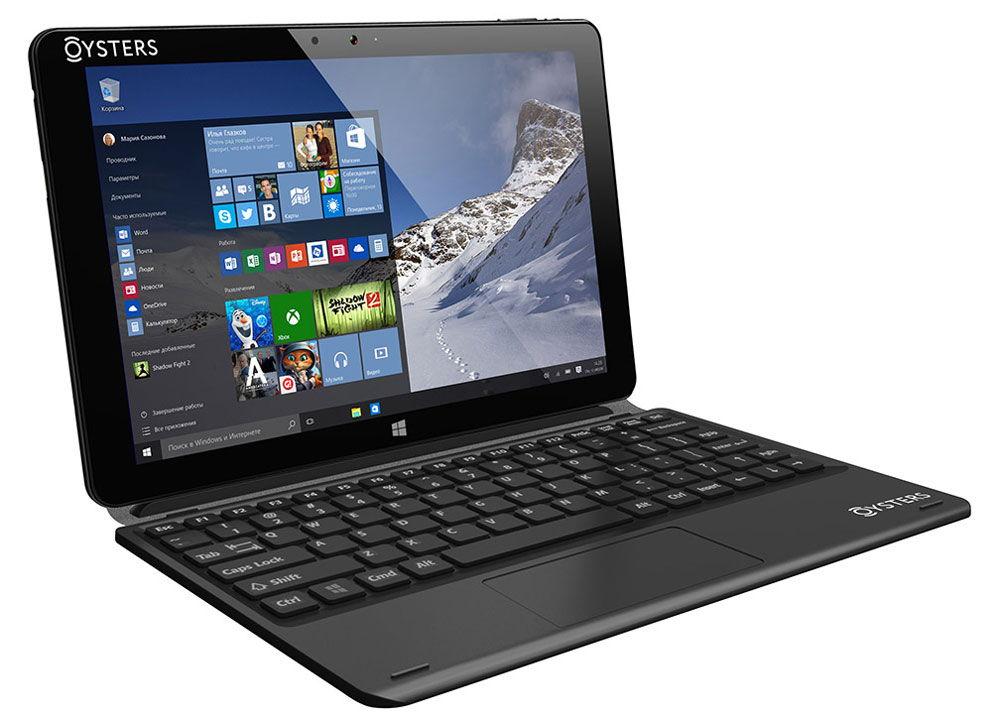
Один из самых дешёвых планшетов с операционной системой Windows
Технические характеристики
| Операционная система | Windows 10 |
| Экран: | 10,1 дюймов, IPS, 1280 × 800, 149 ppi, ёмкостный, мультитач |
| Процессор: | Intel Atom Z3735G, 1,83 ГГц, 4 ядра |
| Графический процессор: | Intel HD Graphics Bay Trail |
| Оперативная память: | 1 ГБ |
| Флеш-память: | 16 ГБ |
| Поддержка карт памяти: | microSD, до 32 ГБ |
| Разъёмы: | USB, microUSB OTG, micro-SIM, mini-HDMI, гнездо для наушников 3,5 мм |
| Камера: | задняя (2 Мпикс) и лицевая (0,3 Мпикс) |
| Коммуникация: | Wi-Fi, Bluetooth 4.0, 3G |
| Аккумулятор: | 5800 мАч |
| Дополнительно: | акселерометр, автоповорот экрана, внешняя клавиатура |
| Габариты: | 258 x 173 x 10,7 мм |
| Масса: | 600 г |
| Цена: | 5490 р. + 1750 р. клавиатура + услуги связи |
Комплект поставки
При покупке планшета Oysters T104W 3G в салоне связи Билайн вы получите пакет документов, зарядное устройство и кабель для подключения к компьютеру. Клавиатура и пакет услуг сотовой связи приобретается отдельно.
Дизайн
Внешность Oysters T104W 3G сразу же выдаёт его начальный уровень. Корпус изготовлен полностью из пластика, качество его сборки оставляет желать лучшего. Практически все жалуются на скрипы задней крышки при надавливании, так что внимательно проверяйте планшет Oysters T104W 3G в салоне, так как у кого-то она скрипит немного меньше. Хотя в целом собран планшет добротно и надёжно, в руках не разваливается.

Рамка вокруг дисплея довольно широкая, зато рукой зацепить экран трудно. Ориентация Oysters T104W 3G по умолчанию горизонтальная, сенсорная кнопка Windows находится на нижней грани. На противоположной — глазок камеры и микрофон. Все разъёмы и интерфейсы вынесены на боковые грани. Так, гнездо для наушников и USB помещены на левую грань, регулировка громкости и клавиша питания находятся сверху, разъём для соединения с клавиатурой — снизу, а microUSB и mini-HDMI, слоты для симки и карточки памяти — справа. Традиционно левый край остаётся свободным.
Задняя панель выполнена из структурированного пластика. Благодаря рисунку на поверхности практически незаметны пятна от пальцев. Кроме того, планшет не норовит выскользнуть из рук. Из особенностей можно отметить наличие камеры в верхней части крышки и эмблемы производителя в нижней. В целом планшет Oysters T104W 3G не выделяется чем-то особенным и целиком соответствует статусу.
Экран
К удивлению, дисплей планшета Oysters T104W 3G можно отнести к самым сильным компонентам устройства. Применяется IPS-матрица, ставшая практически общепринятым стандартом для хоть немного уважающих себя производителей. Благодаря этому обзор контента возможен даже под самым широким углом. Разрешение матрицы составляет 1280 × 800 точек, а плотность пикселей достигает 149 ppi. Этого мало для такого большого габарита, но не стоит забывать о цене. Кстати, большинство ноутбуков имеют не особо лучшее разрешение. В принципе, для планшетной Windows большее количество пикселей будет лишним, так как элементы меню и так мелкие, ведь тогда вообще будет сложно попасть пальцем. Цветопередача корректная, яркость вполне достаточная для работы в большинстве ситуаций. На солнце пользоваться планшетом Oysters T104W 3G будет не совсем комфортно. Для пользования в помещении характеристик дисплея хватит с запасом.

Производительность
Так как планшет Oysters T104W 3G — на Windows, вполне логично ожидать, что процессорная мощность основана на архитектуре Intel Bay Trail. Центральный процессор — Intel Atom Z3735G, его 4 ядра работают на тактовой частоте 1,83 ГГц. Но это частота в режиме ускорения, активного по умолчанию. Если это приводит к лишнему нагреванию, через БИОС можно установить частоту 1,33 ГГц, но тогда придётся пожертвовать производительностью. Графический адаптер — Intel HD Graphics, количество оперативной памяти — 1 ГБ. Именно этот компонент портит всю картину. Но поставил бы разработчик хотя бы 2 ГБ, не стоил бы планшет 5,5 тысяч.
Компания Microsoft существенно усовершенствовала оптимизацию новой операционки, поэтому для большинства базовых задач производительность планшета Oysters T104W 3G оказывается на достаточном уровне. Понятно, что программы, требующие много ресурсов, типа Photoshop, AutoCAD или Pinnacle Studio, не будут работать шустро, а, может, некоторые функции вообще будут недоступными, но базовые возможности, такие как браузинг, просмотр видео, прослушивание музыки, а также интернет-телефония, не вызовут затруднений.

Объёма встроенной памяти планшета Oysters T104W 3G совсем немного для Windows — лишь 16 ГБ. Тем более по умолчанию примерно половину занимает сама ОС, а после одного-двух обновлений, которые могут быть в несколько гигабайт, её становится совсем мало. Так что без карты памяти не обойтись никак. Максимально поддерживаемый объём — 32 ГБ. Кроме того, через USB можно подключить к планшету Oysters T104W 3G любой внешний накопитель, начиная от флешки и заканчивая жёстким диском на 2 ТБ. На каждый носитель можно устанавливать любую программу, даже самую большую. Тем более вряд ли вы будете ими пользоваться постоянно. Так что рекомендуем сразу продумать, какой именно софт вам нужен чаще всего и поставить его во внутреннюю память.
Не стоит ожидать от процессора серии Atom высокой производительности в играх. Настольные версии могут запуститься на минимальных настройках, лучше попробовать модификации со встроенного магазина приложений. Даже самые продвинутые игры для тач-интерфейса должны идти без задержек.

Благодаря наличию у Oysters T104W 3G модуля сотовой связи отпадает необходимость в покупке мобильного модема. Примечательно, что можно пользоваться любой сим-картой, а не только Билайна. При первом использовании уточните в настройках имя и адрес точки доступа.
Мультимедийные возможности
Два динамика располагаются на узких сторонах планшета Oysters T104W 3G, их звук довольно громкий и относительно приемлемого качества. Windows 10 позволяет установить абсолютной любой проигрыватель и набор кодеков. Следовательно, у вас будет возможность смотреть видео абсолютно в любом формате и разрешении, и даже в Full HD-качестве. Для получения удовольствия от любимой музыки лучше всего воспользоваться наушниками и приличным плеером.

Аккумулятор и время работы
Как и с другой техникой, продолжительность автономной работы будет полностью зависеть от режима использования планшета Oysters T104W 3G. Максимальное время — около 8 часов, это в режиме просмотра видео с YouTube через Wi-Fi при яркости, включённой наполовину. В среднем стоит ожидать на 5 часов без подзарядки при обычном использовании не самых мощных программ. Кроме того, можно отключить турборежим в настройках БИОСа, это понизит производительность, зато продлит время работы.
Стандартное зарядное устройство планшета Oysters T104W 3G не самое лучшее, и иногда может возникать проблема с его работой. Выключенный планшет будет заряжен с ноля примерно за 4 часа. Если в это время продолжать работу или использовать нестандартную зарядку с силой тока менее 2 ампер, то процесс затянется надолго. Можно попробовать зарядиться от компьютера либо ноутбука, только следует учесть, что времени на это уйдёт прилично. Так что наличие дополнительного мощного зарядного не помешает.
Камера
Планшет Oysters T104W 3G оснащён двумя камерами — передней на 0,3 МП и задней на 2. Сказать, что они никакие, это не сказать ничего. Хотя неужели кто-то ожидал в планшете за 5,5 тысяч хорошие камеры? Максимум на что они способны — это что-то быстро запечатлеть, если больше ничего нет под рукой. Ну и при интернет-звонках вас смогут рассмотреть. Снимки получаются неважными, слабая оптика делает снимки замыленными, нечёткими. Цвета более-менее точные, но только при хорошем свете. В сумерках появляются шумы, и цвета сильно искажаются. Так что если хотите что-то фотографировать, то запаситесь дополнительной техникой.

Операционная система и программы
Установлена на планшет Oysters T104W 3G ОС Windows 10, такая же, как и на обычном компьютере или ноутбуке. Можно установить абсолютно любую программу, причём, не стоит забывать, что многие программы существуют только для этой операционной системы. Кроме того, если вы так экономите на оборудовании, помните, что все платные программы можно скачать совершенно бесплатно с ключами активации. Это станет дополнительным плюсом. Компания Microsoft даёт вам возможность совершенно бесплатно пользоваться пакетом офисных приложений.

Конкуренты
С уверенностью можно заявить, что достойных конкурентов за такую цену у планшета Oysters T104W 3G попросту нет. Ближайшие преследователи с подобными характеристиками и Windows на борту Irbis TW81 (читайте его обзор) и Digma Eve 10.3 3G стоят как минимум в два раза дороже. За такие деньги вы не найдёте другого Windows-планшета с клавиатурой. Нишу устройств до 6000 рублей уверенно заняли модели на Android, такие, как Irbis TX59 3G или Digma Optima 10.4 3G.

Плюсы и минусы
Закончим наш обзор сравнением сильных сторон и недостатков планшета Oysters T104W 3G.
Плюсы:
- Цена;
- Внешняя клавиатура;
- Наличие нескольких портов для подключения внешнего оборудования;
- Поддержка всех настольных программ, бесплатный Microsoft Office;
- Неплохая автономность работы.
Минусы:
- Мало памяти;
- Слабый корпус;
- Ужасные камеры.
Заключение
Планшет Oysters T104W 3G можно посоветовать тому, кто понимает, за что он собирается платить деньги при покупке. На него не стоит рассчитывать, как на полноценный ноутбук, ну а в дороге, для работы в интернете, редактирования документов и просмотра фильма он может оказаться незаменимым и не раз выручить.
Собираетесь ли вы купить этот планшет? А, может, вы уже его приобрели? В любом случае просим вас поделиться своим мнением об этом устройстве в комментариях.