
Все способы:
- Как отправить фото через WhatsApp с Android-девайса
- Способ 1: Средства мессенджера
- Способ 2: Android-приложения
- Как отправить фото через WhatsApp с iPhone
- Способ 1: Средства мессенджера
- Способ 2: iOS-приложения
- Как отправить фото через WhatsApp с компьютера
- Способ 1: Средства мессенджера
- Способ 2: Проводник
- Вопросы и ответы: 3
В процессе обмена информацией через WhatsApp пользователи очень часто сталкиваются с необходимостью пересылки различных изображений своим собеседникам. Предлагаемый вашему вниманию материал описывает методы, позволяющие отправить практически любую картинку другому участнику мессенджера, и применимые в среде самых популярных на сегодняшний день операционных систем — Android, iOS и Windows.
Как отправить фото через WhatsApp с Android-девайса
В независимости от того, какой тип устройства (смартфон или планшет) вы используете в качестве инструмента для доступа в мессенджер, а также версии ОС Андроид, управляющей девайсом, чтобы отправить изображения через ВотсАп можно применить один из двух подходов.
Способ 1: Средства мессенджера
Для доступа к возможности отправки через WhatsApp для Android данных любого типа, включая изображения, первым делом нужно открыть в мессенджере диалог с получателем. Далее действия двухвариантные, выбирайте один из элементов интерфейса приложения-клиента из описанных ниже в зависимости от текущей потребности.
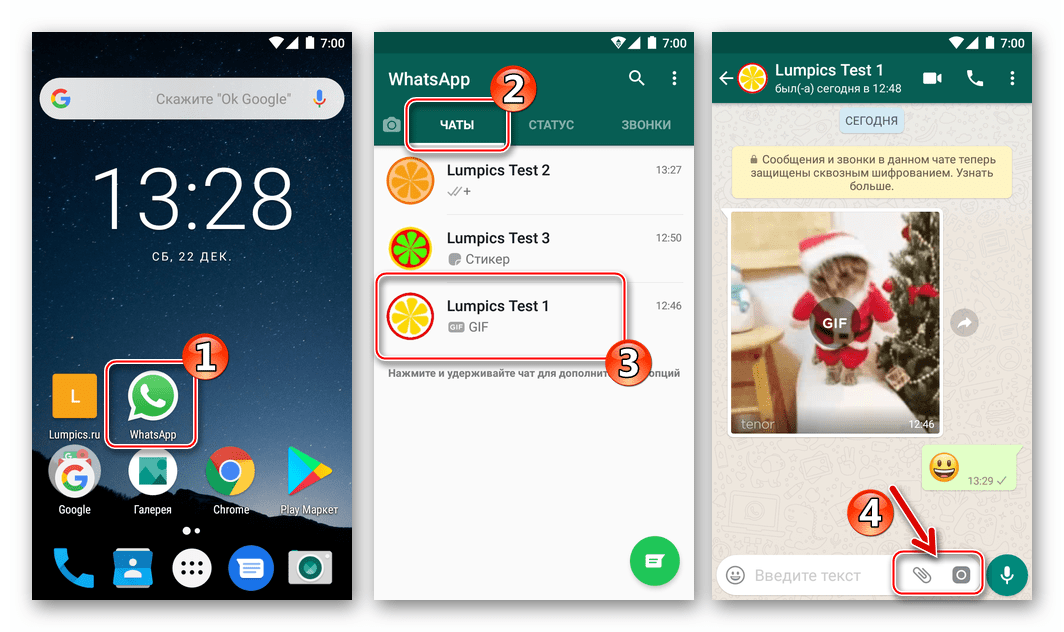
- Кнопка «Скрепка» в области набора отправляемого текстового сообщения.
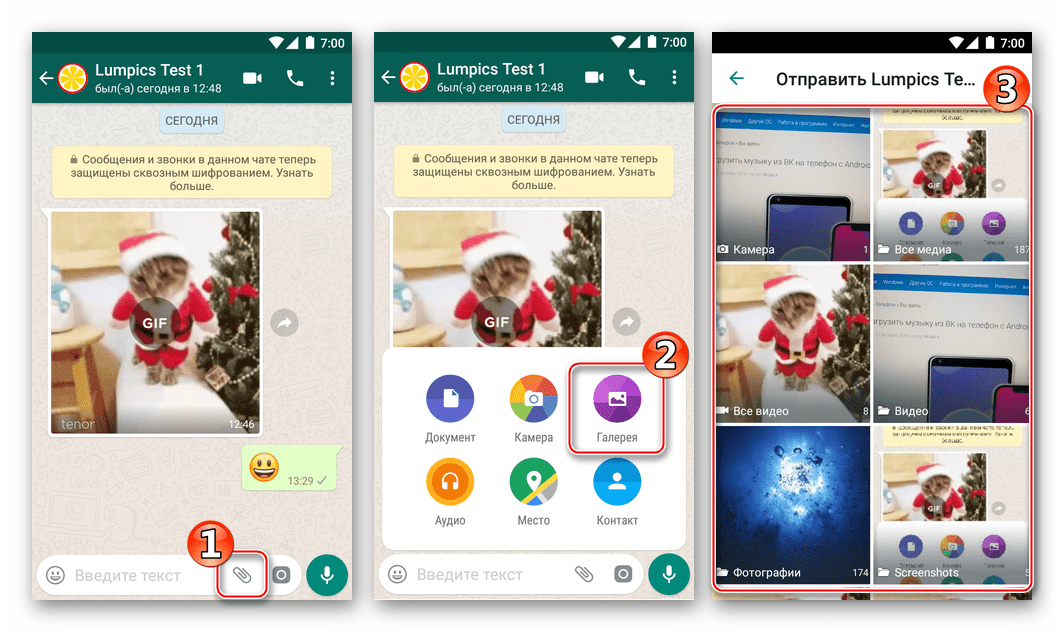
- Тапните по «Скрепке», что приведет к открытию меню выбора типа данных, передаваемых через мессенджер. Коснитесь «Галерея» для вывода на экран всех изображений, содержащихся в памяти девайса.
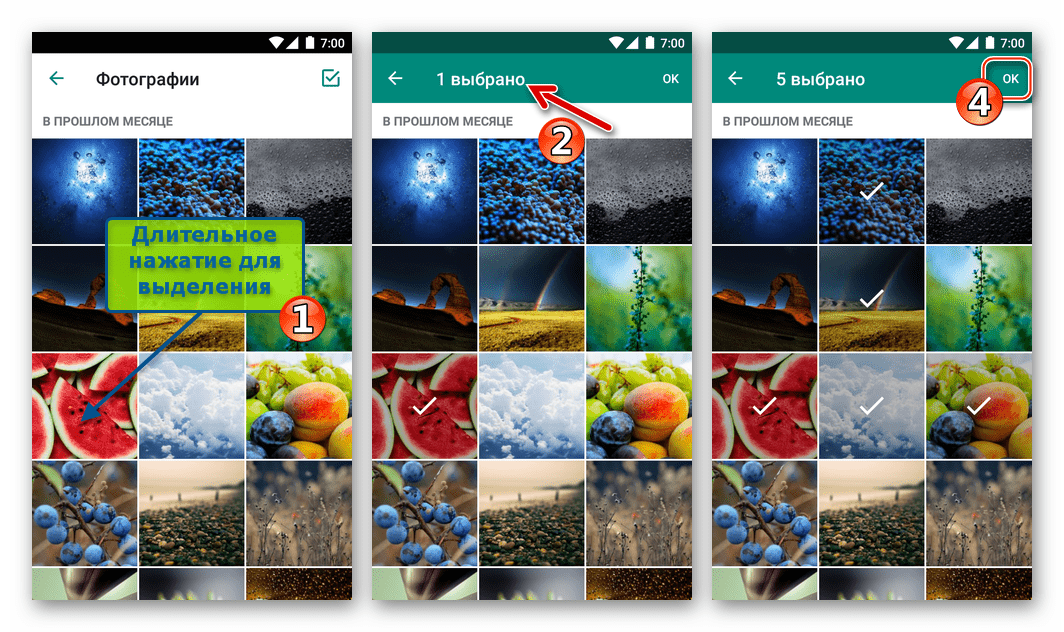
- Перейдите в каталог где расположена передаваемая картинка. Нажмите на миниатюру изображения и не прекращайте удерживать ее до момента, когда превью окажется выделенным. Далее коснитесь кнопки «OK» вверху экрана. К слову, через ВотсАп на Android можно пересылать несколько фото пакетом (до 30-ти штук за один раз). Если такая необходимость существует, после установки отметки на первой миниатюре короткими тапами выделите остальные, а уже затем нажимайте кнопку подтверждения выбора.
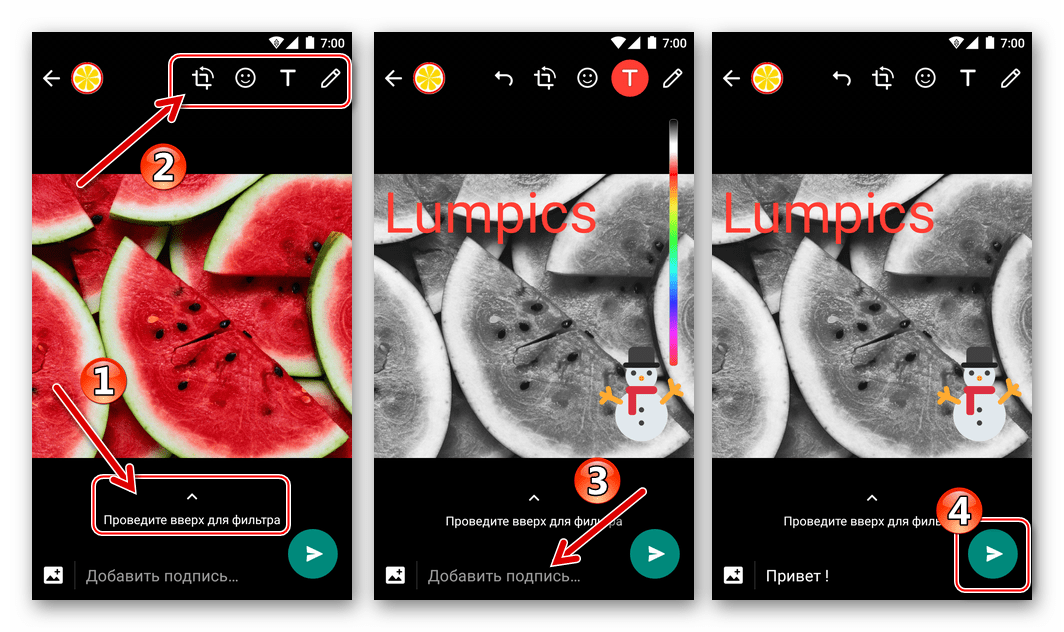
- Следующий шаг дает возможность не только убедиться в правильности выбора изображения, рассмотрев его в полноэкранном режиме, но и преобразовать внешний вид перед отправкой с помощью встроенного в мессенджер фоторедактора. Добавьте по желанию описание в поле внизу и, убедившись, что фото готово к передаче, нажмите зеленую круглую кнопку со стрелкой.
- В итоге вы получите ожидаемый результат – изображение отправлено получателю.

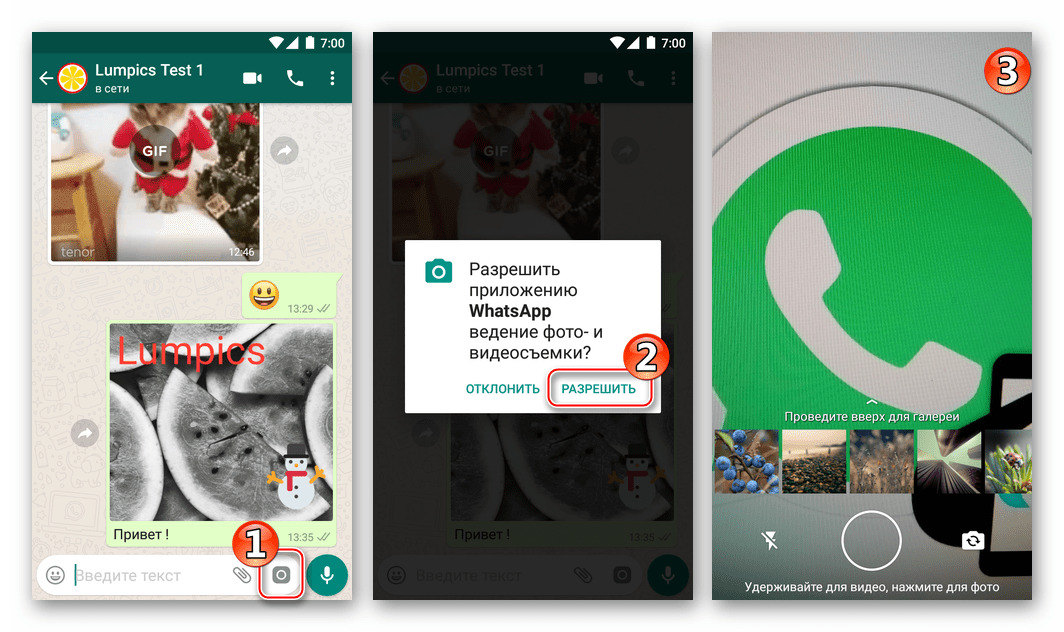
- Кнопка «Камера». Служит для мгновенного доступа к возможности сделать снимок и тут же отправить его через WhatsApp.
- Коснитесь «Камеры» в области ввода текста сообщения. Возможно, потребуется предоставить разрешение мессенджеру на доступ к модулю съемки в Android, если этого не было сделано ранее.
- Коротким нажатием на круглую кнопку сфотографируйте объект или момент – мгновенно откроется экран предварительного просмотра и редактирования. По желанию примените эффекты и/или наложите элементы на изображение, добавьте подпись. Завершив редактирование, нажмите кнопку отправки файла – зеленый круг со стрелкой.
- Снимок практически сразу же становится доступным для просмотра получателем.


Способ 2: Android-приложения
Желание либо необходимость передать фото через WhatsApp другому участнику сервиса может возникнуть при работе в любом Андроид-приложении, так или иначе связанном с просмотром и обработкой изображений. Это осуществляется очень просто – вызвав опцию «Поделиться». Рассмотрим два примера выполнения процедуры передачи картинки в мессенджер и затем ее отправки собеседнику — с помощью приложений от Google – «просмотрщика» Фото и файл-менеджера Files.

Скачать Google Фото из Play Market
Скачать Google Files из Play Market
Если вы предпочитаете использовать для взаимодействия с медиафайлами иные Android-приложения, действуйте аналогичным нижеописанному образом, главное — понять общий принцип.
- Google Фото.
- Google Files.
Как отправить фото через WhatsApp с iPhone
У пользователей девайсов от Apple при возникновении потребности передать фото через рассматриваемый мессенджер есть два пути – воспользоваться функциями, предусмотренными в клиенте WhatsApp для iPhone, либо отправить изображение в сервис из других iOS-приложений, поддерживающих такую возможность.

Способ 1: Средства мессенджера
Прикрепить фотографию из хранилища iPhone к сообщению, передаваемому через мессенджер, очень просто – для этого приложение ВотСап для айОС разработчики оснастили двумя элементами интерфейса. Кнопки для выбора вложения станут доступными сразу после открытия чата с адресатом, поэтому перейдите к диалогу, а затем выберите вариант, который больше подходит к ситуации.

- Кнопка «+» слева от поля ввода текста сообщения.
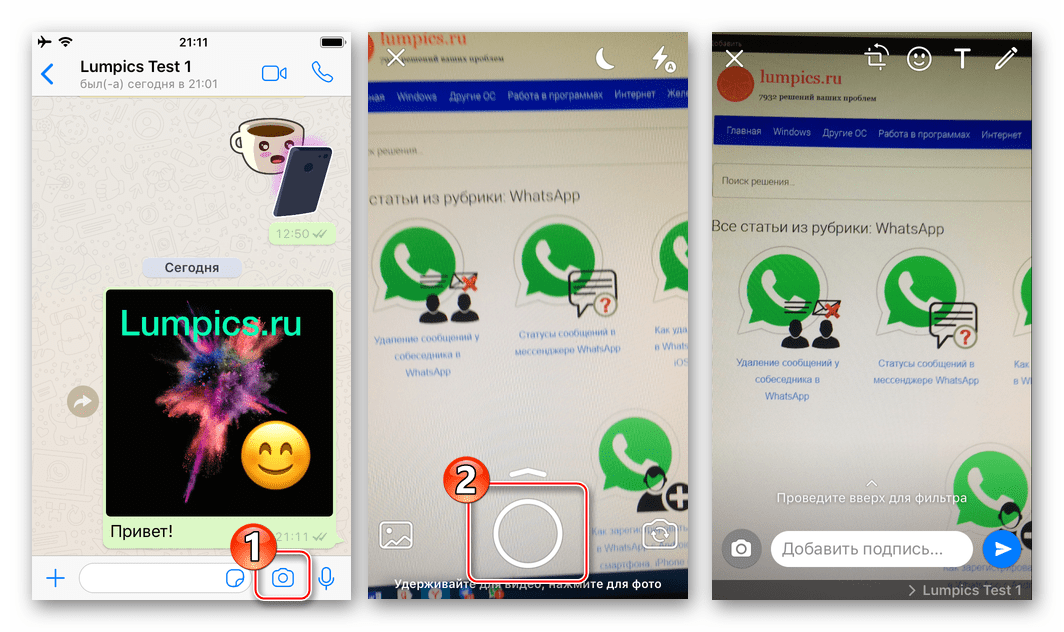
- Кнопка «Камера».
- Если вы желаете запечатлеть какой-либо момент с помощью камеры iPhone и сразу же передать полученное собеседнику в WhatsApp, тапните элемент интерфейса, расположенный справа от области ввода текста сообщения. Сделайте фото коротким нажатием на кнопку «Затвор».
- Далее по желанию воспользуйтесь функционалом фоторедактора, чтобы изменить картинку. Добавьте описание и коснитесь «Отправить». Результат не заставит себя долго ждать – фото передано участнику WhatsApp c которым вы ведете переписку.

Способ 2: iOS-приложения
Практически любое приложение, функционирующее в среде iOS и способное каким-либо образом взаимодействовать с файлами изображений (отображать, изменять, систематизировать и т.д.), оснащено функцией «Отправить». Эта опция позволяет легко и быстро передать картинку в мессенджер и затем отправить ее другому участнику WhatsApp. В качестве демонстрации решения задачи из заголовка статьи ниже используются два средства: предустановленное на Apple-девайсах приложение для работы с медиафайлами — Фото и популярный файловый менеджер для iPhone – Documents от Readdle.

Скачать Documents от Readdle из Apple App Store
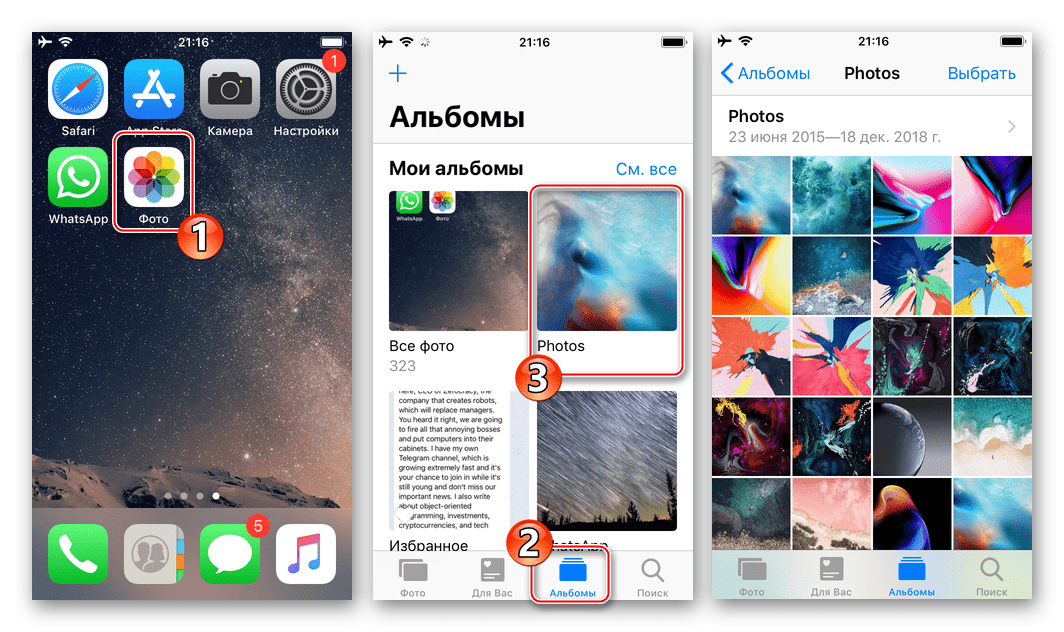
- Фото для iOS.
- Откройте фирменный «просмотрщик» изображений и видео от Apple и перейдите в каталог с фотографиями, среди которых есть подлежащие пересылке через ВотсАп.
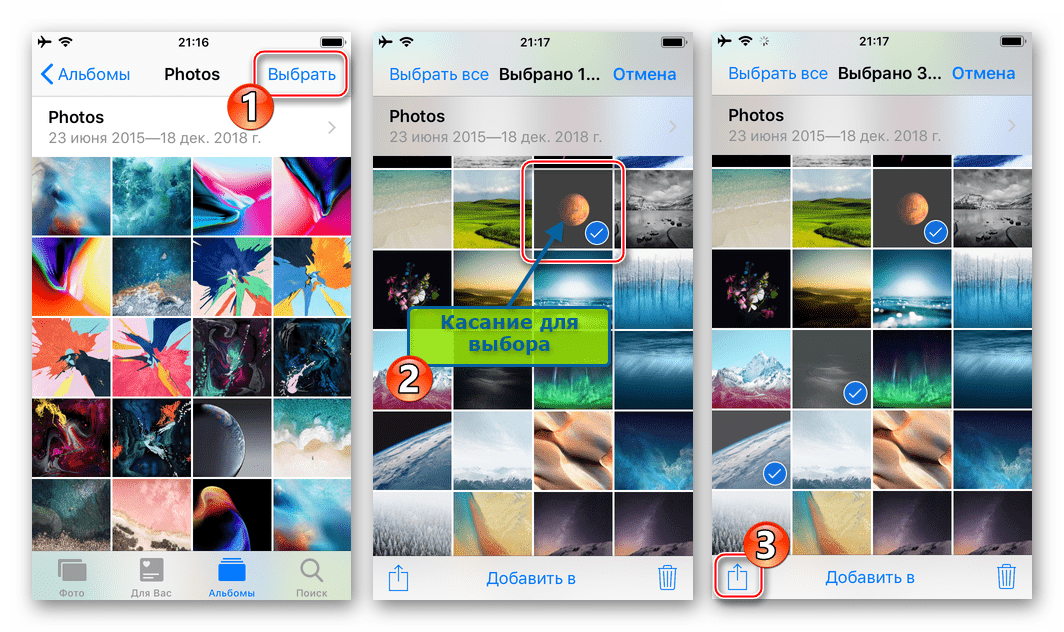
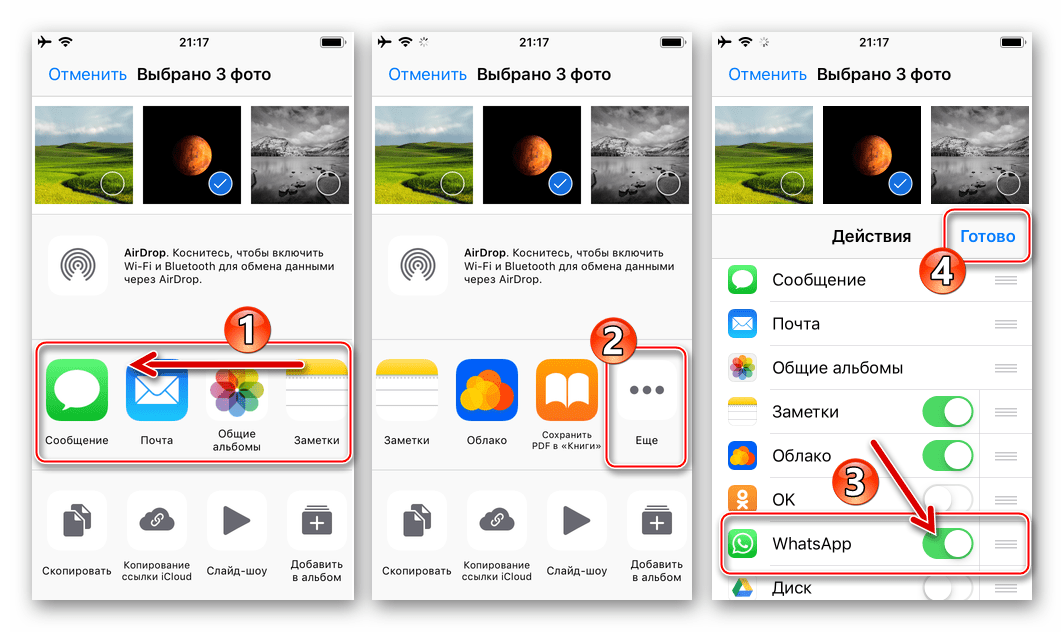
- В верхней части экрана приложения есть ссылка «Выбрать» — тапните по ней, что даст вам возможность касанием по миниатюрам выделить их. Установив отметку на одной или нескольких картинках, нажмите кнопку «Отправить» внизу экрана слева.
- Пролистните ряд иконок сервисов-получателей отправляемого влево и нажмите «Еще». В появившемся меню найдите «WhatsApp» и переведите расположенный напротив этого пункта переключать в положение «Активировано». Подтвердите добавление нового пункта в меню выбора приложения-адресата файлов, тапнув «Готово».
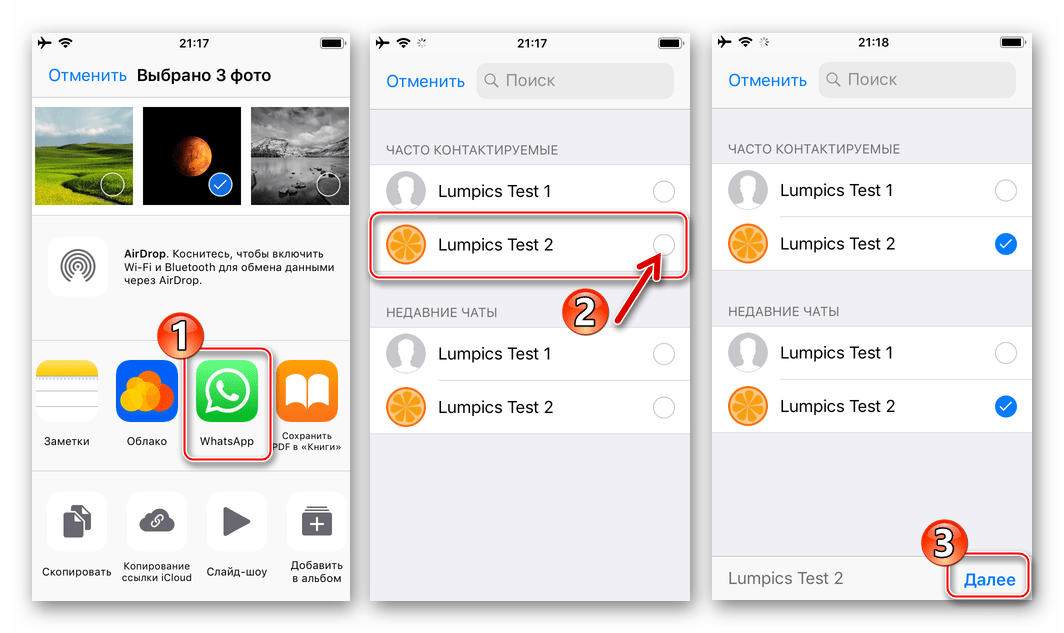
- Теперь появилась возможность выбрать ВотсАп в ленте сервисов-получателей медиафайлов. Сделайте это, коснувшись иконки мессенджера. В открывшемся перечне контактов установите отметку возле имени пользователя, для которого предназначены фото (можно выбрать несколько контактов), нажмите «Далее» внизу экрана.
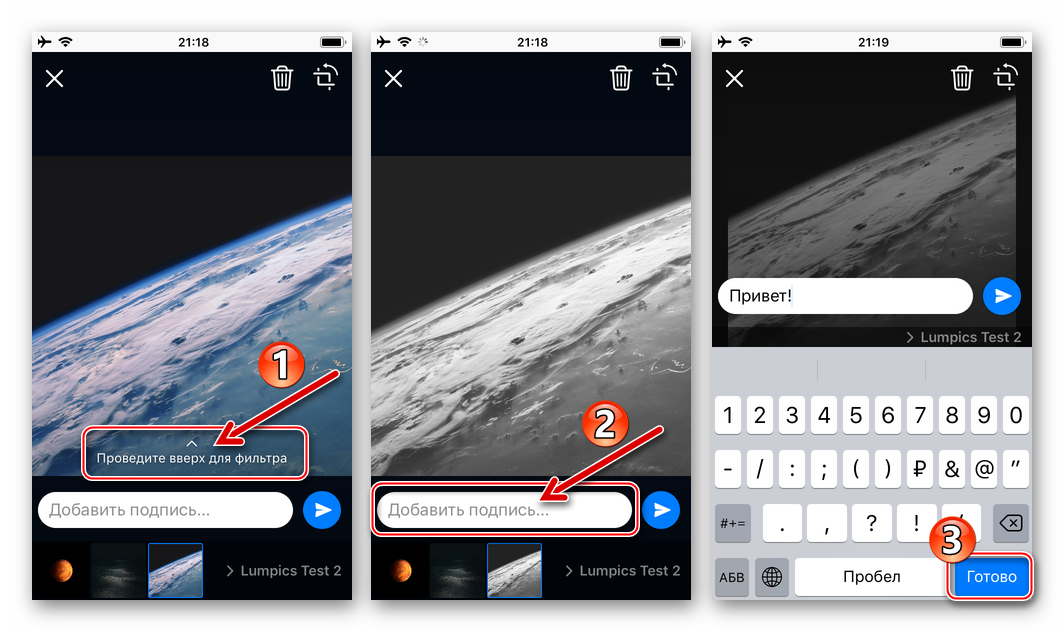
- Осталось убедиться в режиме полноэкранного просмотра, что отправляемые изображения выбраны правильно, при необходимости применить к ним эффекты и добавить описание.
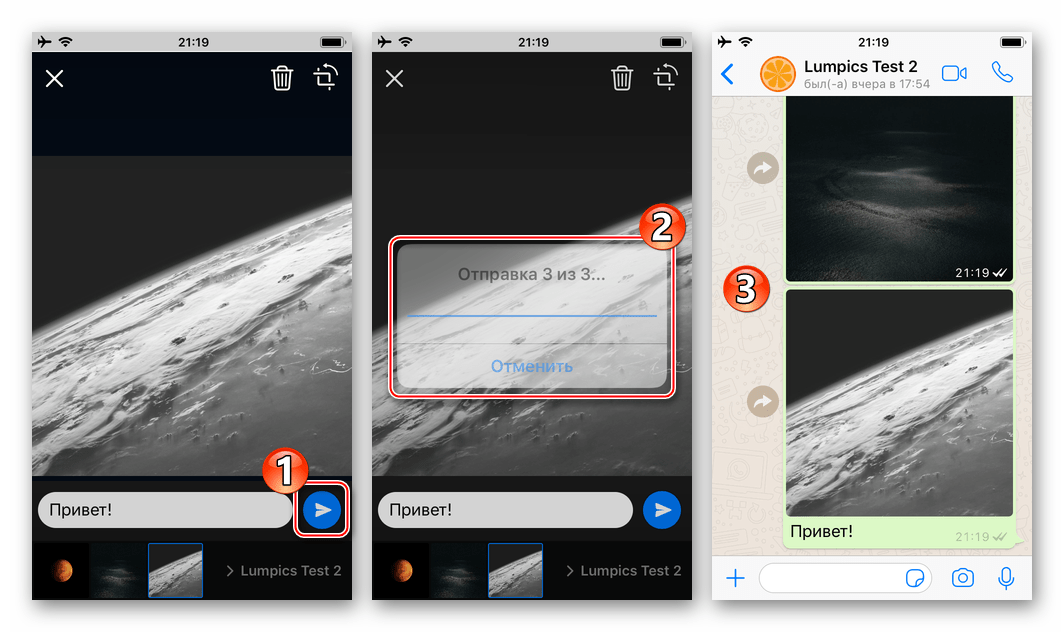
- Завершив подготовку, тапните круглую кнопку «Отправить». Чтобы убедиться в том, что отправка фото осуществлена успешно, откройте мессенджер и перейдите в диалог с пользователем-адресатом.

- Documents от Readdle.
Как отправить фото через WhatsApp с компьютера
Несмотря на то, что клиент WhatsApp для ПК, предлагаемый создателями мессенджера для использования в среде Windows, является по своей сути лишь «клоном» мобильного приложения и характеризуется серьезно урезанным функционалом, обмен различными файлами, в том числе фото, в десктопном варианте организован очень хорошо. Действия, приводящие к отправке изображений с диска компьютера другому участнику мессенджера, двухвариантные.

Способ 1: Средства мессенджера
Чтобы переслать картинки через мессенджер, задействуя только функционал клиента для Windows, необходимо осуществить всего несколько кликов мышью.
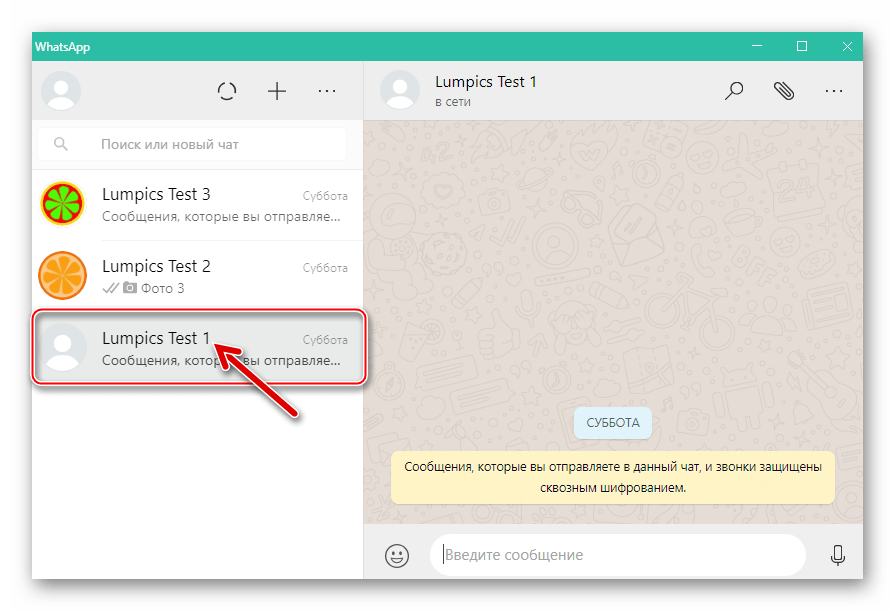
- Запустите ВотсАп для ПК и перейдите в чат с собеседником, которому нужно выслать изображение.
- Кликните по кнопке «Скрепка» вверху окна приложения.
- Нажмите на первую сверху из выпавших четырех круглую иконку «Фото и Видео».
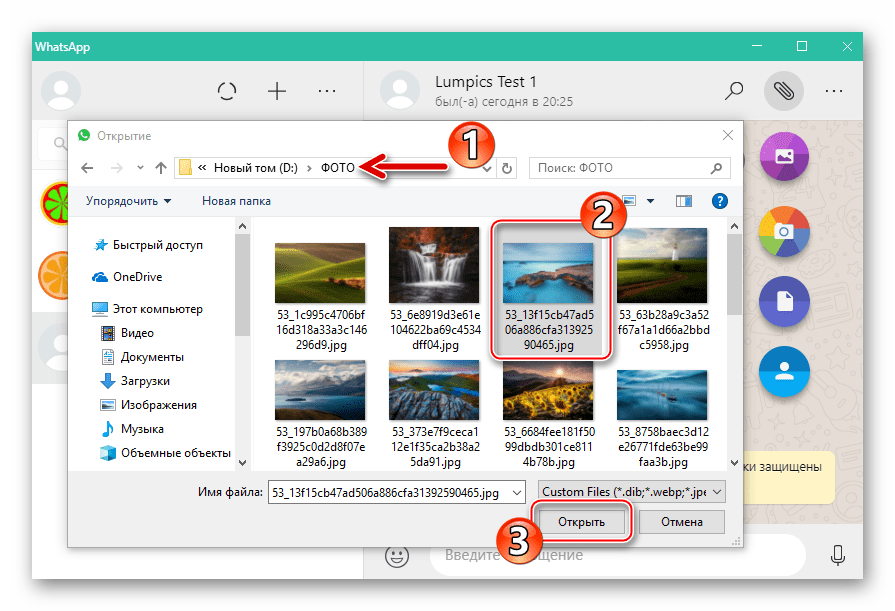
- В окне «Открытие» перейдите по пути расположения отправляемой картинки, выделите файл и нажмите «Открыть».
- Далее можно кликнуть «Добавить файл» и аналогичным описанному в предыдущем пункте инструкции методом вложить в сообщение еще несколько изображений.
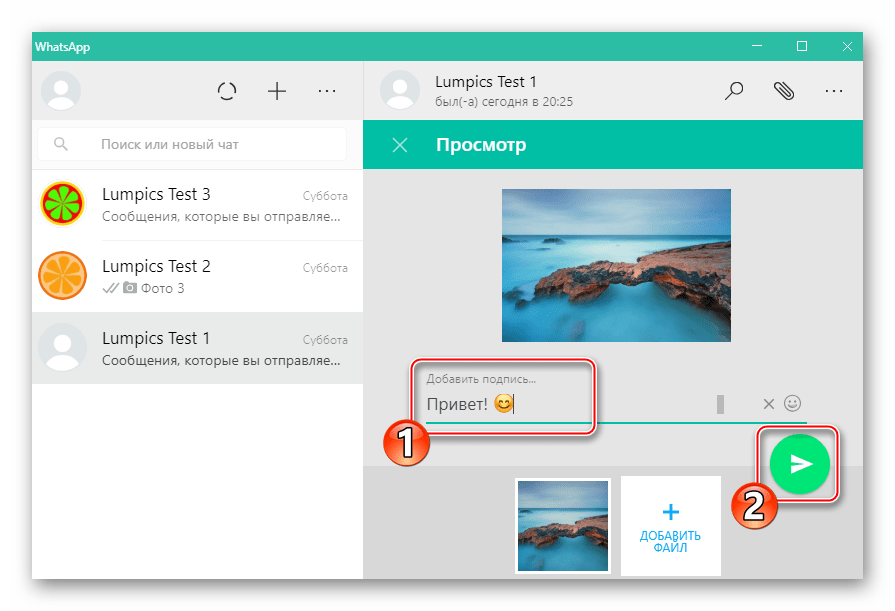
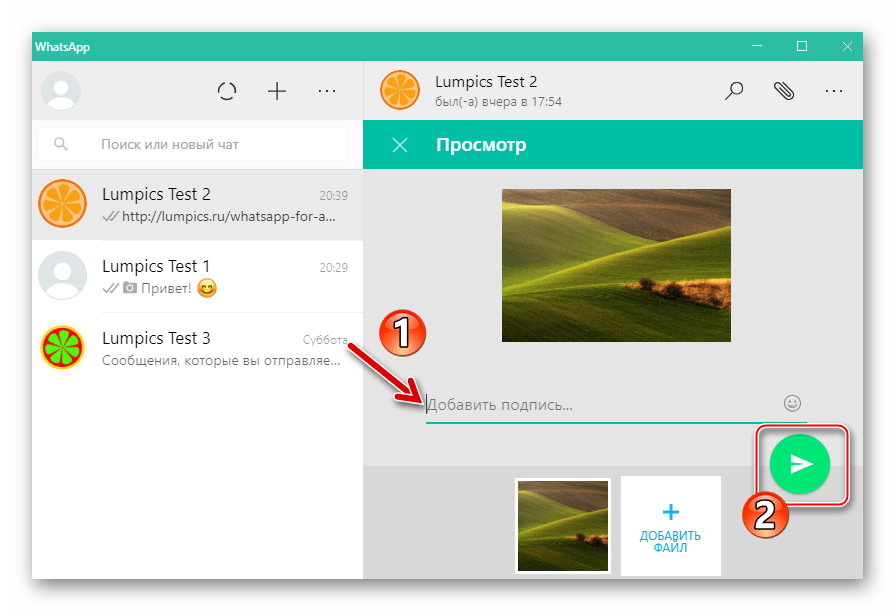
- По желанию добавьте к медиафайлу текстовое описание и/или смайлик и затем нажмите круглую кнопку зеленого цвета «Отправить».
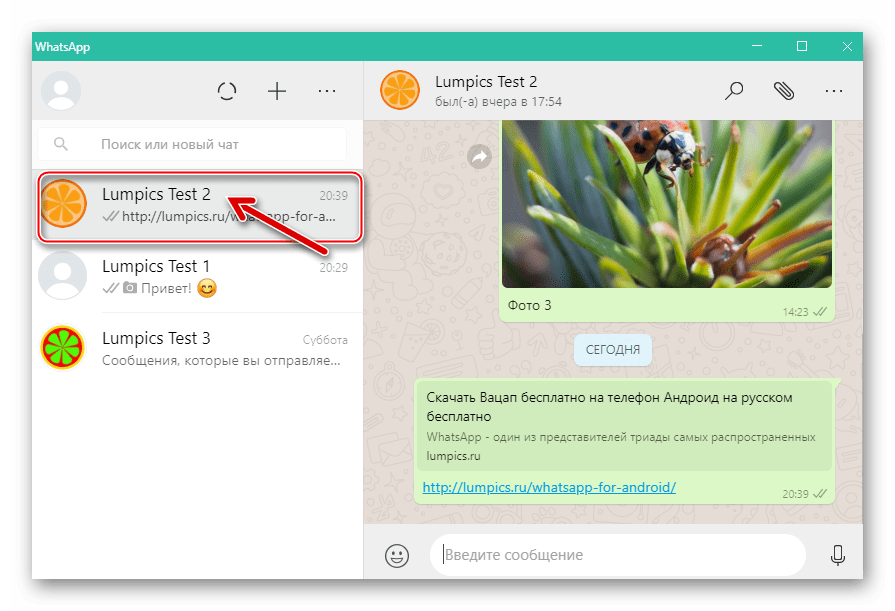
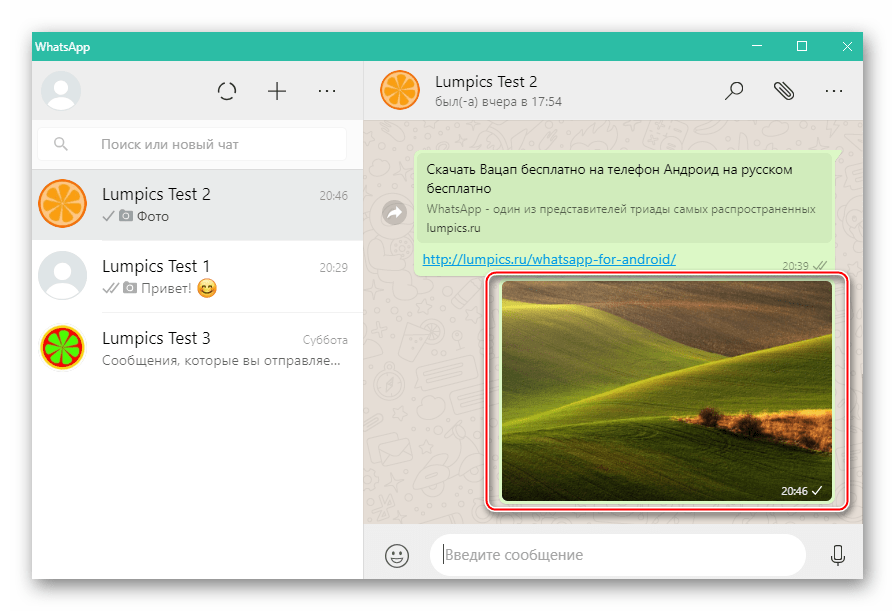
- Через пару секунд фото появится в диалоге с получателем со статусом «Отправлено».




Способ 2: Проводник
Для передачи медиафайлов с компьютера в мессенджер можно воспользоваться обычным перетаскиванием первых из Проводника в окно Windows-версии WhatsApp. Пошагово это осуществляется следующим образом:
- Запустите ВотсАп и перейдите в чат с собеседником-получателем картинок.
- Открыв «Этот компьютер», перейдите в папку, содержащую изображения для отправки.
- Поместите курсор мыши на иконку или миниатюру фото в Проводнике, нажмите левую кнопку манипулятора и, удерживая ее нажатой, переместите файл в область диалога в окне мессенджера. Аналогичным образом можно перетаскивать сразу несколько файлов, предварительно их выделив в окне Проводника.
- В результате помещения картинки в область чата появится окно «Просмотр». Здесь можно добавить описание отправления, после чего следует нажать «Отправить».
- Сервис WhatsApp практически мгновенно доставит медиафайл(ы) по назначению, а получатель получит возможность просмотреть фото и провести с ним другие операции.


Как видим, никаких особых сложностей в организации процесса передачи фотографий через WhatsApp нет. Надеемся, что после ознакомления с предложенными выше инструкциями и вы сможете без проблем отправить изображение с Android-девайса, iPhone или компьютера своим собеседникам в мессенджере.
Загрузить PDF
Загрузить PDF
В этой статье мы расскажем вам, как в WhatsApp отправлять фотографии, видеоролики и голосовые сообщения.
-

Нажмите на значок в виде белой телефонной трубки на зеленом фоне. Как правило, найти его можно на одном из рабочих столов или на панели приложений.
- Если на устройстве нет WhatsApp, установите это приложение.
-
Она находится внизу (iPhone) или вверху экрана (Android).
- Если в WhatsApp открылась переписка, сначала нажмите кнопку «Назад» в верхнем левом углу экрана.
-
Теперь можно создать сообщение.
-
Он находится справа (iPhone) или слева (Android) от текстового поля. Включится камера устройства.
- Чтобы отправить существующую фотографию, нажмите «+» (iPhone) или значок в виде скрепки (Android), коснитесь «Фото и видеотека» («iPhone») или «Галерея» (Android), нажмите на нужную фотографию, а затем коснитесь «Отправить» (значок в виде стрелки) в правом нижнем углу экрана.
-
Нажмите белую кнопку спуска затвора камеры внизу экрана, чтобы сделать фотографию, или нажмите и удерживайте эту кнопку, чтобы записать видеоролик.
- Если на устройстве две камеры (фронтальная и основная), нажмите на значок в виде камеры в нижнем правом углу экрана, чтобы переключаться между ними.
- Чтобы включить вспышку, нажмите и удерживайте значок в виде молнии в верхнем правом углу экрана до тех пор, пока он не окрасится в желтый цвет.
-
Если к фото или видео вы хотите добавить текст, введите его в окне сообщения, которое появляется на экране подтверждения.
-
Это значок в виде белого бумажного самолетика на цветном фоне. Фото или видео будет отправлено всем пользователям, которые участвуют в переписке.
- Когда получатели сообщения прочитают его, возле фото/видео отобразится значок в виде двух синих галочек.
Реклама


-
Нажмите на значок в виде белой телефонной трубки на зеленом фоне. Как правило, найти его можно на одном из рабочих столов или на панели приложений.
- Если на устройстве нет WhatsApp, установите это приложение.
-
Она находится внизу (iPhone) или вверху экрана (Android).
- Если в WhatsApp открылась переписка, сначала нажмите кнопку «Назад» в верхнем левом углу экрана.
-
Теперь можно создать сообщение.
-
Вы найдете его справа от поля, в котором вы вводите текст сообщения. WhatsApp перейдет в режим записи голосового сообщения.
- В онлайн-версии WhatsApp нажмите на значок в виде микрофона один раз, а затем нажмите «Разрешить», чтобы приложение перешло в режим записи голосового сообщения.
-
Голосовое сообщение будет отправлено всем пользователям, которые участвуют в переписке.
-
Для этого переместите удерживаемый значок в виде микрофона влево.
-
Когда это произойдет, возле сообщения отобразится значок в виде двух синих галочек.
Реклама


Об этой статье
Эту страницу просматривали 21 875 раз.
Была ли эта статья полезной?
Друзья, в этой статье мы рассмотрим все варианты работы с фото на WhatsApp. Посмотрим как можно отправить свежее фото, как отправить случайную картинку из интернета, а также как переслать фото от одного другому абоненту. В общем, полный перечень задач начинающего пользователя WhatsApp. Все будет по шагам и с картинками, постараюсь сделать максимально удобно.
Но если вдруг у вас останутся какие-то вопросы или появятся советы – добро пожаловать в комментарии под этой статьей.
Все действия буду показывать с помощью мобильного приложения Android. Для компьютеров и iOS все делается примерно также, просто ищем аналогии и повторяем за мной.
Содержание
- Разные способы отправки фото
- Способ 1 – Фото находится в галерее
- Способ 2 – Новая фотография
- Способ 3 – Как переслать фото
- Способ 4 – Как переслать фотографию из интернета
- Видео по теме
- Задать вопрос автору статьи
Разные способы отправки фото
Итак, мы захотели отправить кому-то фотографию по WhatsApp. И тут уже есть несколько вариантов:
- Фото уже находится в галерее вашего телефона.
- Можно сделать новое фото и сразу отправить его.
- Фото вам прислал другой человек, и вы хотите его переслать.
- Фото находится на каком-то сайте в интернете, и вы его пока не скачали.
Найдите свой вариант и переходите к правильному способу ниже.
Способ 1 – Фото находится в галерее
Пожалуй, самый частый вариант.
- Переходим в контакт человека, которому мы собираемся отправить фотографию. Внизу находим значок «скрепки» (это и есть кнопка вложения), нажимаем по ней.
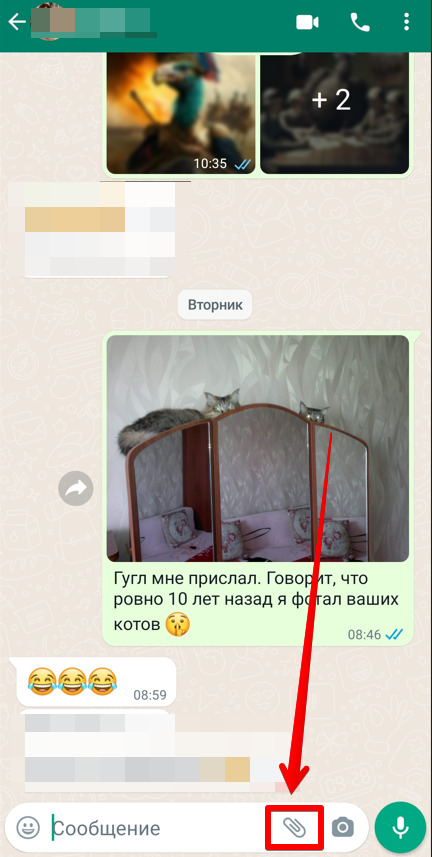
- Выбираем вариант – «Галерея»
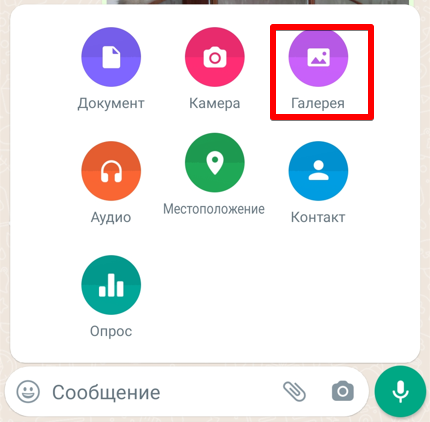
- Находим в галерее нужную вам фотографию или картинки и отправляем ее.
Т.к. WhatsApp любит урезать качество фотографий, в исключительных случаях можно вместо «Галереи» выбрать «Документ». Тогда придется искать нужную фотографию напрямую на устройстве. Новички могут не справиться, но зато в этом варианте фотография перекинется в оригинальном качестве. Хотя для обычных ситуаций вариант с «Галереей» можно использовать почти всегда.
При желании в галерее можно выбрать несколько фото методом их выделения через долго нажатие по фотографии. WhatsApp спокойно справляется с отправкой нескольких фотографий.
Способ 2 – Новая фотография
Конечно, вы можете сначала сделать фотографию, а уже потом по первому способу ее отправить из галереи, но иногда очень удобно сделать фото в моменте, не заморачиваясь. И вотсап позволяет отправлять фотки прямо так на лету.
- Снова переходим в контакт пользователя, но на этот раз обращаем внимание на иконку фотоаппарата рядом со «скрепкой».
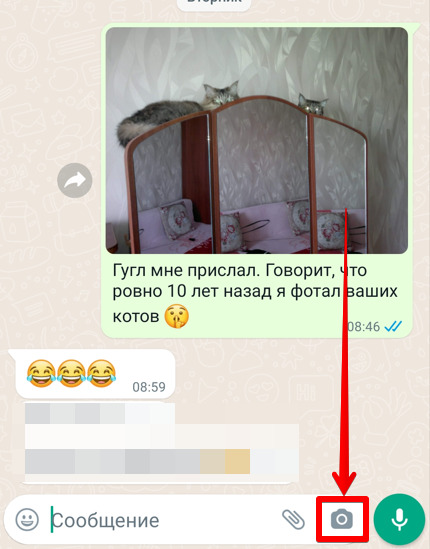
- Нажимаем по нему и у нас сразу же открывается камера. Делаем фото и отправляем его. Конец.
А еще вы могли заметить на прошлом способе, что если нажать по «скрепке», то в открывшемся меню вместо «Галереи» или «Документа» можно просто выбрать пункт «Камера» и снова откроется та же самая камера. Это к тому, что в Вотсапе есть несколько вариантов одного и того же действия.
Способ 3 – Как переслать фото
Еще один популярный сценарий: вам кто-то переслал фотографию, а вы хотите ее переотправить кому-то другому. Тут есть два варианта:
- Сначала сохраняем эту фото себе в галерею, а уже потом пользуемся первым способом. Чистый способ.
- Можно сразу переслать фото. Но у сообщения будет видно, что его переслали. В случае с теми же поздравлениями, не самый красивый вариант, но если нужно просто что-то быстро переслать, это то что нужно.
Начнем разбор первого случая.
- Итак, мы получили какую-то фотографию. Предлагаю нажать по ней (быстро), чтобы она открылась на весь экран. Обратите внимание в правом верхнем углу на три вертикальные точки – там скрыто меню. Нажмите на него.
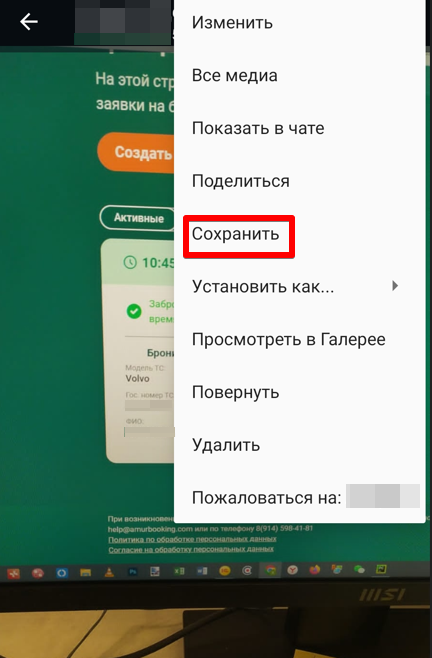
- Нажимаем на пункт «Сохранить» – WhatsApp сразу же сохранит это фото в вашей галерее (будет первой).
- А далее переходим в способ 1 и отправляем стандартным путем.
У многих WhatsApp вообще сохраняет все фото на телефоне в папке WhatsApp, которая тоже доступна через галерею. Поэтому способ выше подходит тем, у кого эта фотография затерялась в галерее, или же в случае с отключением сохранения файлов как в моем случае.
А теперь предлагаю посмотреть на вариант прямой пересылки фото:
- Вы умеете выделять сообщения в Вотсапе? Если нет – просто находим нашу фотографию и удерживаем на ней палец (жмем и держим, только не продавите экран). Телефон обычно через секунду отреагирует вибрацией, сообщение выделится, а наверху появится дополнительное меню. Палец можно отпускать.
- В дополнительном меню находим вот такую кнопку со стрелочкой «вперед» – это кнопка пересылки. Нажимаем на нее, выбираем человека, которому нужно переслать это сообщение (фотографию) и радуемся успешному выполнению этой задачи.
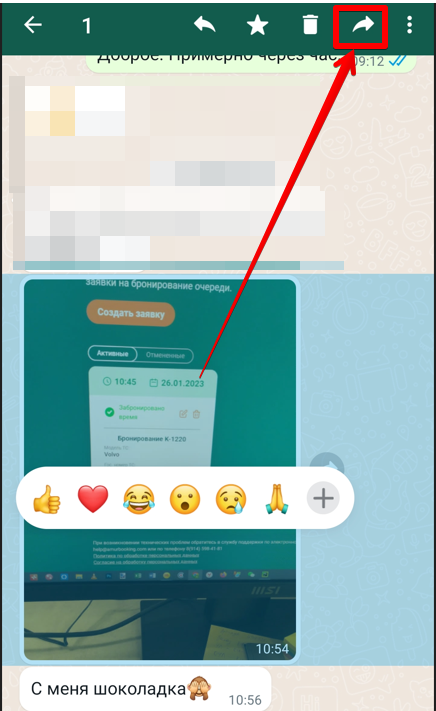
И здесь тоже можно выделить несколько сообщений-фотографий и переслать их разом.
Способ 4 – Как переслать фотографию из интернета
Ну и самый интересный вариант отправки фотографии в WhatsApp – с любого сайта.
- Находим ту картинку, которую хотим отправить (я на примере нашего сайта). Нажимаем на нее пальцем и держим, пока не появится меню.
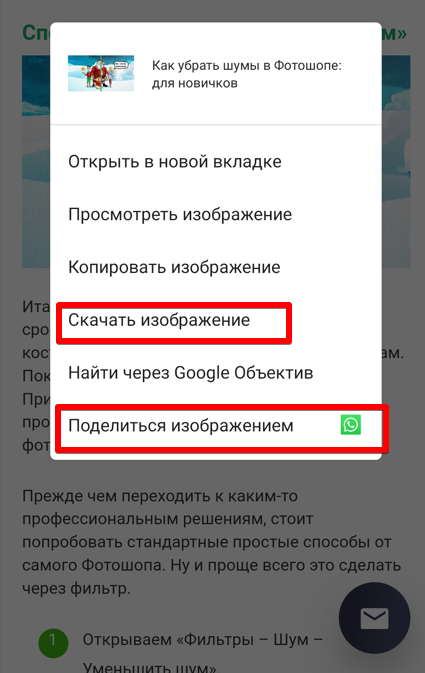
- И тут есть два варианта: «Скачать изображение» (изображение сохраняется в «Галерею», а уже для отправки фото из галереи мы используем Способ 1) и «Поделиться изображением» (причем со значком вотсапа, тут мы сразу выбираем контакт пользователя и картинка будет отправлена ему). Выбирайте любой вариант на свой вкус.
И главное – не бойтесь экспериментировать. Опыт приходит только во время практики, а аппетит во время еды… Что-то я про еду начал, пойду покушаю. Всем успехов, надеюсь, вы смогли справиться с этой несложной задачей и до новых встреч на портале WiFiGid!
Видео по теме
Если вы видите это сообщение, значит, произошла проблема с загрузкой файлов в стилей (CSS) нашего сайта. Попробуйте сбросить кэш браузера (Ctrl+F5).
Если это не поможет, а вы находитесь в регионе, где возможны ограничения интернет-трафика с российских серверов — воспользуйтесь VPN.
|
Я имею ввиду например нашла картинку или видео в интернете и как с интернета сразу послать? Чтобы не скачивать на телефон файлы, а потом только посылать. 
Я пользуюсь Вотсапом не так давно (Телеграм мне больше нравится), но уже научилась отправлять и картинки, и видео в этом мессенджере. А ничего трудного в этом вовсе и нет. Просто открываешь нужный чат и нажимаешь на значок в виде скрепки (у меня на моем смартфоне Андроид он выглядит именно так). При этом откроется меню, в котором нужно выбрать опцию “Документ”. Затем тупо выбираешь нужные фотографии (картинки) или видосики и отправляешь в выбранный чат. 
система выбрала этот ответ лучшим Slavi 6 лет назад Если вы вдруг решили скачивать whatsapp и послать какую либо картинку в Ватсапп, то для этого нужно просто сделать простые действия в watsapp для скачивания какой либо картинки. Всё что нужно сделать, это зайти в интернете на нужную вам картинку и нажать на неё удерживая на вашем телефоне. Затем на вашем телефоне нужно просто нажать кнопку поделиться и выделить значек ватасаб. Затем выбрать нужный вам контакт и отправить картинку. Savan 6 лет назад На картинки можно сделать скриншот, а видео можно поделиться скопировав ссылку. Ну и картинку тоже так можно отправить. Савик Шусте 6 лет назад Там внизу есть скрепка, и далее нажимаете «галерея» и выбираете фото или видео, которое хотите послать Знаете ответ? |