
Loading…
You are seeing this because the administrator of this website has set up Anubis to protect the server against the scourge of AI companies aggressively scraping websites. This can and does cause downtime for the websites, which makes their resources inaccessible for everyone.
Anubis is a compromise. Anubis uses a Proof-of-Work scheme in the vein of Hashcash, a proposed proof-of-work scheme for reducing email spam. The idea is that at individual scales the additional load is ignorable, but at mass scraper levels it adds up and makes scraping much more expensive.
Ultimately, this is a hack whose real purpose is to give a «good enough» placeholder solution so that more time can be spent on fingerprinting and identifying headless browsers (EG: via how they do font rendering) so that the challenge proof of work page doesn’t need to be presented to users that are much more likely to be legitimate.
Please note that Anubis requires the use of modern JavaScript features that plugins like JShelter will disable. Please disable JShelter or other such plugins for this domain.
Ядро операционной системы Linux часто становится базой для работы различных устройств вроде маршрутизаторов и навигаторов. Они имеют ограниченный функционал, зато гарантируют высокую стабильность работы оборудования, а также обеспечивают возможность установки сторонних приложений, помимо заводских утилит.
Относится это и к Openwrt – самой известной операционной системе для роутеров.
Требования к роутеру для установки Openwrt
Openwrt – это не простая прошивка, а целая операционная система для маршрутизаторов, созданная на базе Linux. Если вы решили перепрошить свой роутер и установить данную ОС, то проверьте, соответствует ли ваше устройство следующим требованиям:
- соответствие архитектурам, которые указаны на официальном сайте;
- минимум 4 Мб флеш-памяти (без возможности установить GUI (LuCI));
- от 32 Мб ОЗУ.
Перед тем как экспериментировать с сетевым устройством, рекомендуется усвоить – перепрошивка оборудования часто лишает пользователя заводской гарантии. Кроме того, вероятно, интерфейс новой оболочки будет несколько непривычным по сравнению с предыдущим, и это вызовет некоторые затруднения в настройке параметров.
Комьюнити теперь в Телеграм
Подпишитесь и будьте в курсе последних IT-новостей
Подписаться
Шаг 1: Подготовка и прошивка
Рассмотрим процедуру прошивки на примере роутера TP-Link модели TL-WR740N. Перед запуском изменений нужно зайти в панель администратора (через браузер) и посмотреть текущую версию встроенного программного обеспечения.
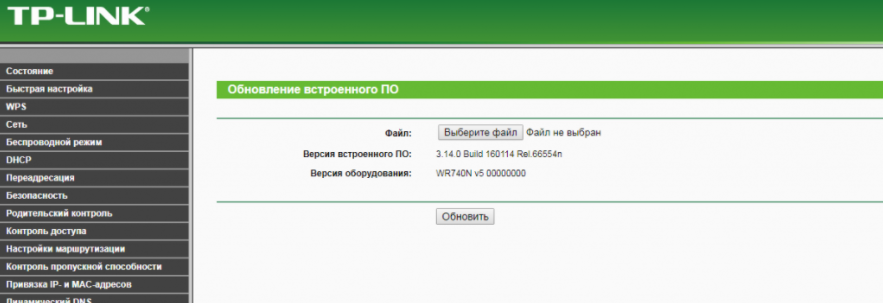
Следующий шаг – скачивание операционной системы Openwrt, она доступна по ссылке. В открывшейся таблице отображается перечень поддерживаемых роутеров и техническая информация о них. Пользователю достаточно найти прошивку, соответствующую текущей версии. В названии должна присутствовать приставка factory.
Если к названию прошивки добавлено слово Sysupgrade, это означает, что файл предназначен для обновления версии ранее установленной операционной системы. После скачивания требуется зайти обратно в панель администратора и нажать на кнопку «Обновить». Система предложит указать файл – здесь нужно выбрать архив с Openwrt.
Все, осталось дождаться завершения процесса прошивки. Важно на этом этапе обеспечить питание без аварийных отключений, чтобы не повредить программное обеспечение. Если это случится, оно перестанет запускаться, и аппарат останется только «выкинуть» или отнести по гарантии. Если все прошло корректно, после перезагрузки веб-интерфейс будет доступен по адресу http://192.168.1.1.
Шаг 2: Первоначальная настройка Openwrt
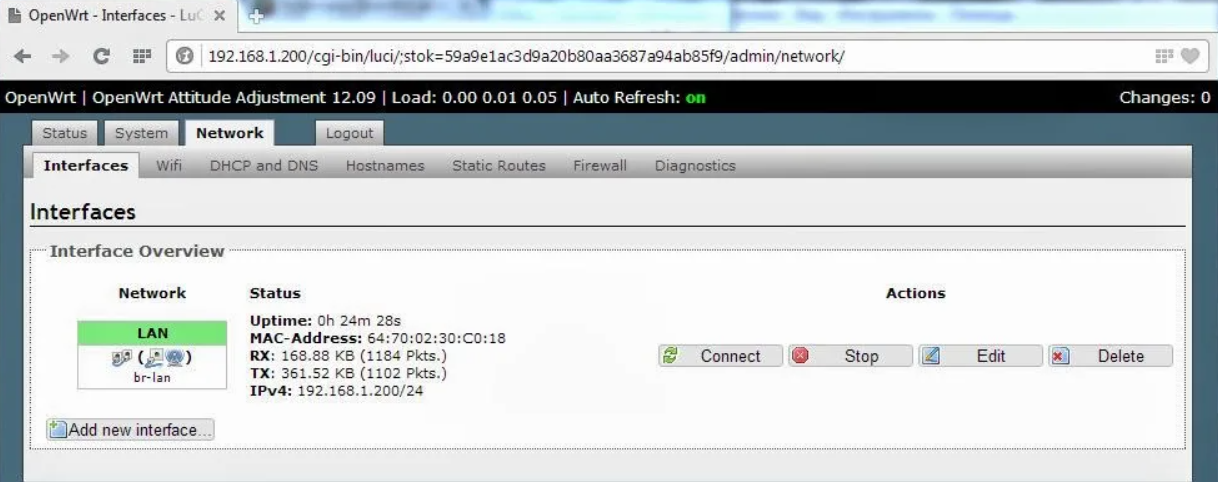
В перечень базовых настроек ПО входит изменение пароля администратора. Это исключит вход в панель посторонних лиц на удаленной основе в результате перехвата сигнала Wi-Fi. Плюс нужно включить интерфейс в режим «LAN», чтобы активировать поддержку протокола SSH.
Шаг 3: Настройка PPPOE
Теперь требуется настроить подключение к интернету. Если провайдер предлагает соединение по протоколу DHCP, этот шаг допускается пропустить, потому что роутер «по умолчанию» настроен на передачу данных через DHCP Client.
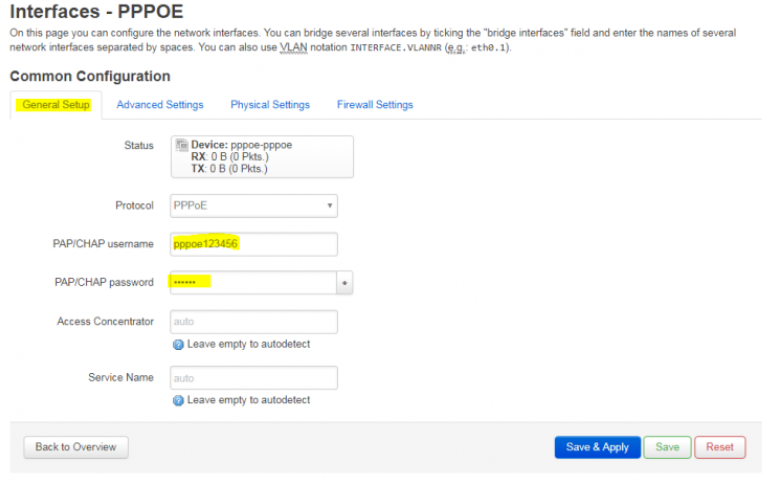
Если же речь идет о PPPOE, нужно провести следующую настройку:
- Перейти в подраздел Interfaces раздела Network.
- Кликнуть по пункту Add new interface.
- Задать имя интерфейса и указать протокол PPPoE.
- Выбрать режим WAN для пункта Cover the following interface.
После внесения перечисленных настроек нужно нажать на Submit, ввести переданные от провайдера логин-пароль и без сохранения настроек перейти в раздел Firewall Settings, где выбрать зону WAN. Теперь остается применить изменения и перезагрузить роутер. Если еще раз перейти в раздел Interfaces в Network, пользователь увидит, что PPPoE подключен, и можно выходить в интернет.
Шаг 4: Настройка Wi-Fi
Wi-Fi на Openwrt включается вручную. Сразу же после инсталляции операционной системы интерфейс обычно отключен. Выполняется процедура в подразделе Wireless раздела Network. Там нужно кликнуть по кнопку Edit и изменить несколько параметров:
- Mode – режим работы установить в значение Access Point (точка доступа).
- ESSID – имя сети Wi-Fi по свободному выбору пользователя.
Во вкладке Wireless Security нужно указать режим WPA2-PSK для пункта Encryption, а в строке Key ввести желаемый пароль для подключения к беспроводной сети. Остается кликнуть по кнопке Enable и попробовать подключение с любого устройства с модулем Wi-Fi.

Подключение к роутеру
Для подключения роутера к сети Интернет (либо любой другой WAN-сети) используется WAN-порт. Для проводного подключения роутера к локальным пользовательским устройствам (компьютеру, ноутбуку, телевизору с функцией SmartTV, роутеру, коммутатору и т.д.) используется один из портов LAN. Также пользовательские устройства могут быть подключены по беспроводному интерфейсу Wi-Fi.
Проводное соединение (LAN):
Для настройки роутера подключите любой LAN-порт роутера к порту сетевой карты компьютера при помощи патч-корда, идущего в комплекте поставки. Подключите блок питания к роутеру (тоже идёт в комплекте).
На компьютере необходимо проверить настройки TCP/IPv4 в свойствах подключения по локальной сети: везде должны быть автоматические настройки. Автоматические настройки обычно установлены по умолчанию.
Откройте в браузере данный URL: http://192.168.1.1 — по этому адресу находится WEB-интерфейс роутера.
По умолчанию роутер не имеет пароля на учетной записи администратора. Это сделано для того, чтобы пользователь сам установил пароль, который известен только ему.
При работе без пароля на учётной записи, роутер напоминает о необходимости установления пароля.
Для установления пароля необходимо нажать на ссылку «Перейти к настройке пароля» или «Система» → «Управление»
Откроется окно, где будет предложено ввести пароль.
При наличии проблем при подключении к роутеру проверьте следующее:
Наличие питания на роутере. Должен быть активен светодиод «Power»
1. Наличие соединения на стороне роутера. Для этого обратите внимание на LAN-порт роутера:
-
- Сетевой кабель должен быть вставлен в порт роутера
- Если у порта есть индикаторы, то при успешном соединении оранжевый светодиод должен гореть, зелёный может периодически мерцать
2. Тот ли сетевой кабель вставлен в порт компьютера
3. Активно ли автоматическое определение IP в операционной системе
Подключение к сети (WAN):
Для проводного подключения роутера к сети Интернет или любой другой внешней сети используется порт WAN.
Обычно для подключения роутера к сети достаточно выполнить следующее:
- Вставьте сетевой кабель в WAN-порт. Если у вас внешняя сеть без L2TP, PPTP, то чаще всего больше не нужно ничего настраивать, интернет заработает сам.
- Если у вас внешняя сеть с L2TP, PPTP, то откройте в браузере WEB-интерфейс роутера по адресу http://192.168.1.1/
- Авторизуйтесь в системе. После этого перед вами будет интерфейс системы
Выберите вкладку «Сеть» и в ней подменю «Интерфейсы»
Загрузится список всех сетевых интерфейсов. Среди них будет «WAN» который принадлежит IPv4 и «WAN6» для IPv6. Нажмите на кнопку «Изменить» в WAN-интерфесе
В выпадающем меню «Протокол» выберите протокол согласно вашим настройкам. Эти настройки вам должен предоставить ваш интернет-провайдер.
Нажмите на появившуюся кнопку «Изменить протокол».
Теперь вы можете ввести настройки, предоставленные вашим интернет-провайдером.
После ввода настроек необходимо нажать кнопку «Сохранить и применить».
Если соединения с интернетом так и не произошло, то обратитесь к вашему провайдеру для уточнения деталей подключения.
Беспроводное соединение (Wi-Fi):
Включите на вашем устройстве (например, на телефоне) Wi-Fi, найдите в списке ваш роутер (название роутера — это SSID, его название находится на этикетке с обратной стороны роутера), выберите его и вбейте пароль (тоже написан на этикетке).
Сброс роутера на заводские настройки.
Если вы забыли пароль для входа в роутер или случайно удалили настроенные профили для модема, выполните аппаратный сброс роутера.
Для этого при включенном питании роутера нажмите и удерживайте в течении 5 секунд кнопку сброса. После отпускания кнопки перегрузите роутер, отключив и затем включив питание. После перезагрузки роутера зайдите в через браузер по адресу 192.168.1.1. Пароль и настройки роутера будут заводскими.
Настройка WiFi сети
Wi-Fi модуль роутера может работать в нескольких режимах работы:
- Точка доступа (Режим по-умолчанию)
- Клиент
- Репитер
Настройка Wi-Fi:
- Откройте в браузере WEB-интерфейс роутера, вбив адрес http://192.168.1.1/ и авторизуйтесь в системе.
- Выберите вкладку «Сеть» и в ней подпункт «WiFi». В этом меню будет выведены все радиомодули и Wi-Fi сети роутера
- Выберите интересующую вас Wi-Fi сеть и нажмите на кнопку «Изменить»
Загрузится окно настройки Wi-Fi сети.
Рассмотрим основные пункты:
«Настройки устройства»
- Вкладка «Основные настройки»
- Статус. В этом блоке выведена информация о Wi-Fi сети
- «Беспроводная сеть включена» / «Беспроводная сеть отключена». В этом блоке можно отключить или включить радиомодуль.
- «Настройка частоты»
Режим работы. «Legacy» предназначен для работы Wi-Fi модуля с поддержкой устаревших устройств. «N» предназначен для новых устройства
Канал. Позволяет выбрать частоту вещания Wi-Fi модуля. Выбор оптимального значения (менее нагруженного) увеличит стабильность и скорость соединения.
Ширина. Непосредственно влияет на скорость и дальность передачи.
«20 MHz» — Скорость ниже, но выше стабильность и дальность
«40 MHz» — Скорость выше, но ниже стабильность и дальность
«Мощность передатчика». Влияет на дальность приёма. Иногда имеет смысл понизить значения для уменьшения нагрузки на передатчик
«Дополнительные настройки»
«Код страны» — выбор стандартов и ограничений согласно законодательству вашей страны
«Оптимизация расстояния» — автоматический расчёт задержек согласно указанному расстоянию
«Настройки сети»
«Основные настройки»
«ESSID» — название сети
«Режим» — режим работы Wi-Fi модуля
«Сеть» — Указывается, с какими сетями устройство работает в режиме моста
«Скрыть ESSID» — можно скрыть название сети
«Режим WMM» — приоритет мультимедиа (Видео- и аудио-звонки, потоковое видео, игровой трафик) над обычным
«Безопасность беспроводной сети»
«Шифрование» — выбор алгоритма шифрования для обеспечения безопасности сети
«Ключ шифрования» (или подобные настройки) — определяются согласно выбранному режиму
«MAC-фильтр». Данная настройка может создать список разрешенных/ запрещенных клиентов. Это позволит защитить устройство от несанкционированного доступа. Но это не должно являться единственным средством защиты, так как злоумышленник может подделать MAC.
Точка доступа (AP)
По умолчанию роутер работает режиме точки доступа. В этом режиме роутер может раздавать интернет, предоставлять доступ к локальной сети для Wi-Fi клиентов. Также в этом режиме роутер может создать до четырёх Wi-Fi сетей.
Создание точки доступа
- Выберите вкладку «Сеть» и в ней подпункт «WiFi»
- Нажмите кнопку «Добавить»
Настройте параметры согласно предпочтениям. Можно оставить все настройки без изменения кроме следующих пунктов:
«ESSID» — назовите свою Wi-Fi сеть своим названием
«Режим» — «Точка доступа»
Сеть «lan» — поставьте галочку
«Безопасность беспроводной сети»
«Шифрование» — выберите «WPA-PSK/WPA2-PSK Mixed Mode»
«Пароль (ключ)» — введите пароль для доступа к Wi-Fi сети (8-16 символов)
После этого нажмите на кнопку «Сохранить и применить». Точка доступа успешно создана.
Существует ряд простых рекомендаций для безопасной Wi-Fi сети:
— «Шифрование» — «WPA-PSK/WPA2-PSK Mixed Mode»
— Длина пароля более 8 символов
— Если не требуется дальность передачи, понизьте мощность передатчика
— Не сообщайте пароль непроверенным источникам
— Если у вас есть гости — создайте гостевую Wi-Fi сеть, которая будет в другой подсети
Настройка точки доступа
Выберите вкладку «Сеть» и в ней подпункт «WiFi»
Выберите интересующую сеть и нажмите на кнопку «Изменить»
Далее согласно пункту Создание точки доступа
Клиент
В этом режиме работы роутер можно подключить к существующей Wi-Fi сети для получения доступа к интернету. При настройке через WEB-интерфейс все существующие точки доступа на роутере будут удалены
Выберите вкладку «Сеть» и в ней подпункт «WiFi»
Нажмите на кнопку «Сканировать». Запустится компонент поиска Wi-Fi точек доступа в радиусе действия
Выберите точку доступа, к которой нужно подключаться и нажмите кнопку «Подключение к сети»
Если требуется необходимо ввести «пароль WPA» (пароль доступа к WiFi точке)
«Создать / назначить зону сетевого экрана» — укажите сетевую зону («lan» если вы доверяете сети и хотите ей разрешить доступ к вашей, «wan» в противном случае)
Нажмите кнопку «Применить»
Роутер должен создать сеть «wwan»
Нажмите «Сохранить и применить»
Если всё прошло успешно, то вы имеете доступ к сети в режиме «Wi-Fi клиента». Во вкладке «Сеть» «Интерфейсы» должен появиться интерфейс «WWAN» в котором идёт отчёт «времени работы».
Репитер
В этом режиме роутер может раздавать интернет от другой точки доступа. Для этого достаточно выполнить 2 пункта:
Создание Wi-Fi клиента
Создание точки доступа
Теперь роутер в режиме повторителя. В этом режиме скорость понижена, так как роутер создал две Wi-Fi точки на одном передатчике.
Балансировка трафика
Балансировка трафика позволяет настроить несколько сетевых интерфейсов непосредственно под нужды пользователя.
Есть два основных режима работы балансировщика:
- Балансировка трафика с функцией суммирования
- Резервирование канала
Настройка балансировщика
Роль балансировщика исполняет утилита MWAN3. В роутере она находится на странице «Сеть» → «Load Balancing».
Это основной экран балансировщика. Он состоит из нескольких пунктов:
Обзор
Настройка
Advanced (расширенные)
Обзор
В этом пункте есть две вкладки:
Interface Status (Статус интерфейса). В нём наглядно показаны используемые интерфейсы и лог последних событий.
Detailed Status (Подробный статус). В нём аналогичная информация, но информация представлена в числом виде для удобства анализа.
Настройка
Пункт настройки состоит из следующих вкладок:
Интерфейсы. В этой вкладке можно добавить интерфейс в балансировщик, а также увидеть настройки используемых интерфейсов.
Для добавления интерфейса внизу есть текстовое поле и кнопка «Добавить». Необходимо использовать точное название интерфейса из «Сеть» → «Интерфейсы» (система чувствительна к регистру вводимых символов)
После добавления интерфейса откроется окно с точной настройкой:
Рассмотрим пункты:
«Включено» — активность интерфейса для обработчика
«Tracking IP» — список IP для проверки доступности интерфейса. Можно вводить несколько IP. Например, можно использовать «8.8.8.8, 8.8.4.4» — Google Public DNS
«Tracking reliability» — показывает сколько из IP обязательно должны быть доступны для активации интерфейса
«Ping count» — показывает сколько раз попытаться связаться с узлом за одну попытку
«Ping timeout» — показывает через сколько времени, признать попытку провальной
«Ping interval» — показывает как часто пытаться связаться с узлом
«Interface down» — показывает сколько попыток должно быть успешными для деактивации интерфейса
«Interface up» — показывает сколько попыток должно быть успешными для активации интерфейса
«Members» — элементы для формирования правил. Состоят из трёх настроек.
«Интерфейс» — интерфейс, которым происходит управление
«Метрика» — приоритетность интерфейса. Чем ближе к нулю, тем важнее.
«Weight» (Вес) — если есть несколько «Members» с одной «Метрикой» в одном «Policies» то их важность определяется весом.
«Policies» — Политика управления «Members». В ней формируется список «Members», который используется для балансировки.
«Members assigned» — список «Members»
«Last resort» — какое действие после полного отказа политики
«Rules» — непосредственно правило поведения для баланировщика. Там существуют следующие инструкции:
«Адрес источника» — ip адрес устройства или подсети, к которой применяется данное правило. По умолчанию применяется ко всей подсети роутера.
«Порт источника» — порт, к которому применимо данное правило. По умолчанию применимо ко всем портам.
«Адрес назначения» — показывает, к какой сети назначения применимо данное правило. 0.0.0.0/0 — ко всему IPv4
«Порт назначения» — показывает к каким портам назначения это правило применимо
«Протокол» — протокол по которому работает система
«Sticky» — фиксация интерфейса. Если мы обратились к какому либо ресурсу, то система фиксирует интерфейс через который это было сделано и использует по возможности только его. Это происходит в течении (Sticky timeout)
«Sticky timeout» — время фиксации интерфейса
«Policy assigned» — используемая политика
Балансировка трафика
В этом режиме в роутере одновременно используется несколько активных сетевых интерфейсов. В случае сбоя какого-либо интерфейса система в течение 1-5 секунд перейдёт на другой интерфейс.
Для настройки балансировщика необходимо выполнить следующие шаги:
Зайти в настройки балансировщика
Добавить нужные сетевые интерфейсы
Добавить «Member» для каждого сетевого интерфейса, с одинаковой метрикой и весом в соответствии с важностью
Создать «Policies» с нужными «Member»
Создать своё сетевое правило с использованием созданноо «Policies». Или добавить свой «Policies» в «default_rule» (по умолчанию)
Резервирование канала
В этом режиме роутер поддерживает активными сетевые интерфейсы, но использует их лишь в случае отказа другого интерфейса.
Для настройки резервирования необходимо выполнить следующие шаги:
Зайти в настройки балансировщика
Добавить нужные сетевые интерфейсы
Добавить «Member» для каждого сетевого интерфейса с разной метрикой и весом в соответствии с важностью. Роутер будет использовать интерфейсы от меньшей метрики к большей. Ты можно разделить интерфейсы на группы по порядку использования
Создать «Policies» с нужными «Member»
Создать своё сетевое правило с использованием созданного «Policies». Или добавить свой «Policies» в «default_rule» (по умолчанию)
Проброс портов для удаленного доступа через интернет
Для настройки проброса портов сначала необходимо включить режим DMZ на модеме. Для этого в строке браузера укажите IP адрес 192.168.8.1.
Загрузится страница модема. Затем перейдите в раздел Настройки->Настройки DMZ.
В этом разделе укажите статус DMZ- «Включить», как показано на рисунке ниже. Нажмите кнопку «Применить».

Теперь приступим к настройке проброса портов на роутере.
Итак, чтобы пробросить нужный порт на роутере выполним следующие действия:
- зайдите в раздел Сеть-> Межсетевой экран;
- перейдите во вкладку «Перенаправление портов», как показано на рисунке ниже;
— в поле «Имя» укажите название вашего порта. Например «Удаленный рабочий стол» или «видеонаблюдение»;
— в поле «Протокол» укажите тип протокола: TCP+UDP, TCP, UDP или другое;
— в поле «Внешняя зона» указан WAN порт;
— в поле «Внешний порт» укажите номер порта на внешнем интерфейсе WAN;
— в поле «Внутренняя зона» указан LAN порт;
— в поле «Внутренний IP адрес» укажите локальный адрес устройства, к которому пробрасывается порт;
— в поле «Внутренний порт» укажите порт внутреннего устройства;
После завершения настройки нажмите кнопку «Сохранить и применить»

Работа с модемом. Замер уровня сигнала и определение качества
Для более точного измерения уровня сигнала оператора в модеме есть встроенная утилита. С помощью этой утилиты можно более точно навести 3G/4G антенну на базовую станцию сотового оператора и получить максимальную скорость. Для получения информации об уровне сигнала перейдите в меню «?».

Как видно на рисунке ниже, уровень сигнала RSSI, принимаемый модемом от базовой станции равен -57dBm.
А соотношение сигнал/шум SINR равен 0dB (высокий уровень шума).
Антенну необходимо настроить так, чтобы значение RSSI было максимальным (не забывайте, что оно отрицательное, поэтому чем меньше значение, тем выше сигнал).
Значение SINR должно быть больше нуля. Чем выше значение SINR, тем выше полезный сигнал относительно шума. Например SINR=10dB — это хороший сигнал.

Введение
Данная статья может быть полезна продвинутым пользователям, которые хотят улучшить работу своего домашнего роутера, а также системным администраторам предприятий, перед которым стоит задача повысить надежность и безопасность удаленной работы сотрудников.
Как вы скорее всего знаете, ваш роутер – это маленький компьютер и него есть программное обеспечение, так называемая “прошивка” или “firmware”. Прошивку разрабатывает производитель роутера, однако существуют также альтернативные решения – проекты с открытым исходным кодом: OpenWRT, DD-WRT, Tomato.
Что нам даёт использование OpenWRT?
-
Обновления (безопасность и новые фишки) выпускаются в разы чаще и поддержка сохраняется в разы дольше, чем у большинства производителей. Особенно актуально это стало в условиях карантина. Уязвимая “прошивка” роутера – одна из наиболее частых причин инцидентов при удаленной работе.
-
“Родные” прошивки бывают нестабильными, особенно у дешевых роутеров. Так многие модели TP-Link зависали после нескольких дней беспрерывной работы.
-
Вы привыкаете к одному интерфейсу пользователя и при последующей смене/апгрейде роутера, даже от другого производителя, чувствуете себя “как дома”.
-
Вам не обязательно покупать дорогой роутер для реализации продвинутых “фишек”, таких как IPv6, родительский контроль, блокировка рекламы, VPN, гостевой WiFi, DNS шифрование, динамический DNS (DDNS) и т. д.
-
Есть активное сообщество, которое поможет оперативнее, чем даже поддержка крупного производителя, да и многое уже описано.
-
Преимущества открытого решения на базе Linux: возможность подключаться через SSH, автоматизировать настройку и управлять роутером с помощью скриптов, настройки хранятся в текстовых файлах (автоматизация, контроль версий), можно использовать роутер для других задач (умный дом, SFTP/Web сервер, закачка торрентов и т.п.).
Подробнее эти и другие причины описаны на сайте проекта.
Базовая настройка OpenWRT
Данная статья поможет вам настроить базовые функции OpenWRT, благодаря чему вы сможете быстро и безболезненно перейти на это решение. Вот перечень этих функций:
-
Установить пароль пользователя root.
-
Ограничить доступ по SSH только для интерфейса LAN.
-
Настроить PPPoE подключение по WAN.
-
Настроить WiFi.
-
Добавить гостевой WiFi (без доступа в локальную сеть).
-
Настроить динамический DNS NoIP.
-
Настроить переадресацию портов (port forwarding).
-
Сохранить конфигурацию в архивный файл.
Пункты 6 и 7 нужны, например, для того, чтобы подключаться из Интернета к домашнему компьютеру по SSH или SFTP (например, для синхронизация файлов с ноутбуком), а также для прямого подключения по Anydesk, которое работает быстрее, чем обычное.
Процесс “перепрошивки” на OpenWRT зависит от модели вашего роутера. Следует найти его в списке поддерживаемых устройств и следовать приведенным там рекомендациям.
Настройки можно делать с помощью SSH-подключения и скриптов, однако мы рассмотрим веб-интерфейс (который называется LuCI) как более наглядный и устойчивый к изменениям вариант.
1. Установить пароль пользователя root
Перейти в меню System > Administration.

2. Ограничить доступ по SSH только для интерфейса LAN
Перейти в меню System > Administration > SSH Access.
Interface = lan
После этого шага имеет смысл сделать Logout и залогиниться снова, чтобы убрать предупреждение в верхней части экрана.
3. Настроить PPPoE подключение по WAN
Перейти в меню Network > Interfaces.
Нажать кнопку “Edit” в строке “WAN”.
Protocol = PPPoE + нажмите кнопку "Switch protocol"
PAP/CHAP username = ваш_логин_у_провайдера
PAP/CHAP password = ваш_пароль_у_провайдера
4. Настроить WiFi
Перейти в меню Network > Wireless.
4.1 Нажать на кнопку “Edit” под “radio0 802.11nac”.

Channel = Auto
ESSID = имя_вашего_wifi_5GHz
Перейти на вкладку Wireless Security.
Encryption = WPA2-PSK/WPA3-SAE Mixed Mode
Key = пароль_вашего_wifi_5GHz
4.2 Нажать на кнопку “Edit” под “radio1 802.11bgn”.
Channel = Auto
ESSID = имя_вашего_wifi_2.4GHz
Перейти на вкладку Wireless Security.
Encryption = WPA2-PSK/WPA3-SAE Mixed Mode
Key = пароль_вашего_wifi_2.4GHz
Нажать кнопки “Enable” (слева от “Edit”) на обоих подключениях.
5. Добавить гостевой WiFi
Взято отсюда, плюс ужато и обновлено под новый интерфейс.
Делаем для 2.4 ГГц, но аналогично можно сделать и для 5ГГц.
5.1 Перейти в меню Network > Wireless.
5.1.1 Нажать кнопку “Add” в “radio1 802.11bgn”.

Channel = Auto
ESSID = имя_вашего_гостевого_wifi
network = выбрать "-- custom --" и ввести "guest"
5.1.2 Перейти на вкладку Wireless Security.
Encryption = WPA2-PSK/WPA3-SAE Mixed Mode
Key = пароль_вашего_гостевого_wifi
5.2 Перейти в меню Network > Interfaces.
5.2.1 Нажать на кнопку “Edit” в интерфейсе “GUEST”.
Protocol=Static address + нажать кнопку “Switch protocol”
IPv4 address = 192.168.3.1
IPv4 netmask = 255.255.255.0
5.2.2 Перейти на вкладку “Firewall settings”.
Create / Assign firewall-zone = выбрать "-- custom --" и ввести "guest"
5.2.3 Перейти на вкладку “DHCP server”.
Нажать на кнопку "Setup DHCP server" и далее Save5.3 Перейти в меню Network > Firewall.
5.3.1 Нажать на кнопку “Edit” в зоне “guest”.
Input = reject
Allow forward to destination zones = WAN
5.3.2 Перейти на вкладку Traffic rules.
Нажать на кнопку “Add” внизу.
Name = Guest DNS
Protocol = TCP+UDP
Source zone = guest
Destination zone = Device(input)
Destination port = 53
Save
Нажать на кнопку “Add” внизу.
Name = Guest DHCP
Protocol = UDP
Source zone = guest
Destination zone = Device(input)
Destination port = 67
Save
6. Настроить динамический DNS NoIP
6.1 Перейти в меню System > Software.
Нажать кнопку “Update lists…”
Набрать “ddns” в поле “Filter”.
Установить пакеты “ddns-scripts”, “ddns-scripts-noip”, “luci-app-ddns”.
Сделать Logout и потом залогиниться снова.

6.2 Перейти в меню Services > Dynamic DNS.
6.2.1 Нажать кнопку “Edit” в строке “myddns_ipv4”.
Lookup Hostname = your.dyndns.domain.com
DDNS Service provider = no-ip.com + нажать кнопку "Switch service"
Domain = your.dyndns.domain.com
Username = your_username
Password = your_password
6.2.2 Нажать кнопку “Reload” в строке “myddns_ipv4”.
6.2.3 Нажать кнопку “Delete” в строке “myddns_ipv6” — если вам достаточно IPv4.
7. Настроить переадресацию портов (port forwarding)
Перейти в меню Network > Firewall > Port Forwards.
Нажать кнопку “Add” внизу:
Name = SSH
Protocol = TCP+UDP
External port = 22
Internal IP address = 192.168.1.2
Save
Нажать кнопку “Add” внизу:
Name = Anydesk
Protocol = TCP+UDP
External port = 7070
Internal IP address = 192.168.1.2
Save
8. Сохранить конфигурацию в архивный файл.
Перейти в меню System > Backup.
Нажать на кнопку “Generate archive”.
Сохранить скачанный файл в надежном месте.
В этом же пункте меню можно загружать обновления прошивки – кнопка “Flash image…”.
Заключение
Таким образом, мы рассмотрели недорогие в применении меры повышения безопасности и стабильности работы домашних роутеров с помощью прошивки OpenWRT. В то же время, следует заметить, что ни одна разовая мера безопасности, включая внедрение дорогого оборудования и программного обеспечения, не даст гарантий отсутствия инцидентов безопасности. Если вам нужен действительно высокий уровень защищённости, то необходим комплексный системный подход, начиная с аудита вашей ИТ-инфраструктуры, в том числе, домашнего окружения.
В этой статье описано два способа настройки роутера на OpenWrt (включая настройку WiFi): простейшая за 3 минуты и вдумчивая, с подробным разбором настроек WiFi и DNS, с описанием частных случаев, таких как подключение через PPPoE или отключение IPv6.
Простейшая настройка OpenWrt не рекомендуется к использованию. Эти несколько абзацев написаны для сильно торопливых или для тех, кто не осилил нормальную инструкцию по настройке OpenWrt чуть ниже.
Открываем браузер, в адресной строке вводим 192.168.1.1 и нажимаем Enter
Если это первый вход в веб-интерфейс OpenWrt после прошивки роутера, то:
в поле Username оставляем значение root
поле Password оставляем пустым
жмем зеленую кнопку Log in
Идем в раздел System -> Administration
Во вкладке Router password устанавливаем новый пароль на вход в веб-интерфейс OpenWrt и жмем на кнопку Save внизу страницы.
Во вкладке SSH Access снимаем все галочки и жмем Save
Идем в раздел Network -> Wireless

Жмем на ВЕРХНИЙ Edit
В нижней части открывшегося окна находим вкладку Wireless Security и жмем на нее.
Encryption устанавливаем в WPA2-PSK/WPA3-SAE Mixed Mode (strong security)
в поле Key вводим пароль для подключения к WiFi
жмем Save внизу окна.
Жмем на НИЖНИЙ Edit
В нижней части открывшегося окна находим вкладку Wireless Security и жмем на нее.
Encryption устанавливаем в WPA2-PSK/WPA3-SAE Mixed Mode (strong security)
в поле Key вводим пароль для подключения к WiFi (тот же самый, что ввели на предыдущем шаге)
жмем Save внизу окна.
Жмем ВЕРХНИЙ Enable, ждем несколько секунд.
Жмем НИЖНИЙ Enable, ждем несколько секунд.
Закрываем окно браузера и пользуемся интернетом.
WiFi сеть называется OpenWrt, пароль тот, что мы указали чуть выше.
на примере OpenWrt версии 23.05.5. Другие версии могут незначительно отличаться.
Открываем браузер, в адресной строке вводим 192.168.1.1 и нажимаем Enter
Если это первый вход в веб-интерфейс OpenWrt после прошивки роутера, то:
в поле Username оставляем значение root
поле Password оставляем пустым
жмем зеленую кнопку Log in
Идем в раздел System -> Administration
Во вкладке Router password устанавливаем новый пароль на вход в веб-интерфейс OpenWrt и жмем на кнопку Save внизу страницы.
Во вкладке SSH Access снимаем все галочки и жмем Save
Большинству читателей этот абзац можно пропустить, но если ваш провайдер (зачастую это Ростелеком) осуществляет подключение по протоколу PPPoE, то необходимо перейти в раздел Network -> Interfaces,
в блоке wan жмем кнопку Edit.
Protocol устанавливаем PPPoE и жмем Switch Protocol.
После этого у нас появятся поля PAP/CHAP username и PAP/CHAP password — вводим в них имя и пароль для подключения к интернету, которые вам выдал провайдер и жмем Save.
Перед настройкой WiFi необходимо проверить на каких частотах работают соседние точки доступа. Идем в раздел Status -> Channel Analysis

Делаем скриншот или фото графика, который увидели у себя на экране — он нам понадобится чуть позже.
Если у вас нет раздела Status -> Channel Analysis, то можно воспользоваться приложением для Android WiFi Analyzer, там будет похожий график.
Идем в раздел Network -> Wireless
Жмем на ВЕРХНИЙ Edit, в верхней части окна Device Configuration заходим во вкладку Advanced Settings
В Country Code выбираем RU — Russian Federation и жмем Save внизу окна.
Опять жмем на ВЕРХНИЙ Edit, в верхней части окна Device Configuration заходим во вкладку General Setup и в поле Channel выбираем нужный нам канал. Необходимо использовать следующие значения:
auto — если весь диапазон занят
1 (2412 Mhz) — если каналы 6 и 11 заняты
6 (2437 Mhz) — если канал 6 свободен, то лучше всего выбрать именно его
11 (2462 Mhz) — если каналы 1 и 6 заняты
Какие диапазоны заняты, отлично видно на графике Channel Analysis. В нашем примере на канале 6 находится целых три точки доступа! На канале 1 — две. На точки доступа с мощностью сигнала ниже -80dbm не обращаем внимания.
В данном случае выбор очевиден — канал 11.
Теперь в поле Width выбираем ширину канала:
20 MHz — меньше скорость, но больше дальность
40 MHz — больше скорость, но меньше дальность
Теперь смотрим в нижнюю часть окна в раздел Interface Configuration
Во вкладке General Setup в поле ESSID вбиваем имя нашей WiFi-сети. В названии можно использовать только латиницу, цифры, дефисы и знак нижнего подчеркивания. Длина должна быть не более 32 символов.
Ниже ищем галочку WMM Mode. Если роутер будет использоваться дома, то включаем, если в офисе, кафе и т.п. — выключаем.
Переходим во вкладку Wireless Security:
Encryption устанавливаем в WPA2-PSK/WPA3-SAE Mixed Mode (strong security)
В поле Key вводим пароль для WiFi (рекомендую использовать пароль не короче 13 символов, использовать строчные и заглавные буквы, цифры, спецсимволы: минус, точка, запятая и т.п.)
Переходим во вкладку Advanced Settings и ищем галочку Isolate Clients.
Если будем использовать принтер, подключенный по WiFi, или передавать изображение на ТВ при помощи Chromecast, Miracast и т.п., или подключаться к сетевым дискам NAS с WiFi-устройств, то эту галочку необходимо выключить. Иначе — включаем.
Жмем Save внизу окна.
Жмем на НИЖНИЙ Edit, в верхней части окна Device Configuration заходим во вкладку Advanced Settings
В Country Code выбираем RU — Russian Federation и жмем Save внизу окна.
Опять жмем на НИЖНИЙ Edit, в верхней части окна Device Configuration заходим во вкладку General Setup и в поле Channel устанавливаем auto
в поле Width устанавливаем максимально доступную ширину канала.
Теперь смотрим в нижнюю часть окна в раздел Interface Configuration
Во вкладке General Setup в поле ESSID вбиваем имя нашей WiFi-сети. Существуют разные мнения по поводу того, как называть точку доступа на 5 GHz — так же как на 2.4 GHz или немного по-другому, например, добавив к имени 5. Я склоняюсь ко второму варианту.
Например, если точка доступа на 2.4 GHz называется OpenWrt, то точку доступа на 5 GHz называем OpenWrt5
Ниже ищем галочку WMM Mode. Если роутер будет использоваться дома, то включаем его, если в офисе, кафе и т.п. — выключаем.
Переходим во вкладку Wireless Security:
Encryption устанавливаем в WPA2-PSK/WPA3-SAE Mixed Mode (strong security)
в поле Key вводим тот же самый пароль, который мы использовали для точки доступа на 2.4 GHz.
Переходим во вкладку Advanced Settings и ищем галочку Isolate Clients.
Если будем использовать принтер, подключенный по WiFi, или передавать изображение на ТВ при помощи Chromecast, Miracast и т.п., или подключаться к сетевым дискам NAS с WiFi-устройств, то эту галочку необходимо выключить. Иначе — включаем.
Жмем Save внизу окна.
Жмем ВЕРХНИЙ Enable, ждем несколько секунд.
Жмем НИЖНИЙ Enable, ждем несколько секунд.
Идем в раздел Network -> Interfaces
В блоке lan жмем кнопку Edit

Переходим во вкладку Advanced Settings:
в поле Use custom DNS servers вписываем 8.8.4.4 и жмем на + справа от этого поля
в поле чуть ниже вписываем 8.8.8.8 и жмем на + справа от этого поля.
Должно получиться вот так

Переключаемся во вкладку General Settings и в поле IPv4 address меняем адрес на 192.168.8.1
Жмем Save
Жмем Save & Apply
В появившемся окне жмем на красную кнопку Apply and keep settings
Теперь чтобы войти в веб-интерфейс OpenWrt нам необходимо в адресной строке браузера ввести 192.168.8.1
Поле Username оставляем root
в поле Password указываем пароль, который мы указывали в самом начале во вкладке Router password
жмем зеленую кнопку Log in
Идем в раздел System -> Backup / Flash Firmware
В разделе Backup жмем на Generate archive, сохраняем файл с настройками роутера и прячем его в надежное место.
Закрываем окно браузера, пользуемся интернетом.
P.S. Если же вы устанавливали дополнительные пакеты и хотите сделать резервную копию с этими пакетами, то в последнем пункте в разделе System -> Backup / Flash Firmware необходимо пройти в подраздел Save mtdblock contents и в поле Choose mtdblock выбрать firmware и чуть ниже нажать на синюю кнопку Save mtdblock.
Для восстановления из этой копии надо в разделе Flash new firmware image нажать на синюю кнопку Flash image и в появившемся окне поставить галки напротив пунктов Keep settings and retain the current configuration и Force upgrade, затем нажать на синюю кнопку Continue.
Список роутеров с поддержкой OpenWrt стоимостью до 10 000 руб, которые можно купить в 2024 и 2025 году и технические характеристики этих роутеров
Частные случаи
Отключение IPv6
Для отключения IPv6 в OpenWrt необходимо подключиться к роутеру по ssh и выполнить следующие команды:
uci set 'network.lan.ipv6=0'
uci set 'network.wan.ipv6=0'
uci set 'dhcp.lan.dhcpv6=disabled'
uci -q delete dhcp.lan.dhcpv6
uci -q delete dhcp.lan.ra
uci set network.lan.delegate="0"
uci -q delete network.globals.ula_prefix
/etc/init.d/odhcpd disable
/etc/init.d/odhcpd stop
uci commit
/etc/init.d/network restart