

ZXHNF680
GPONONT
UserManual
ManualNo:SJ-20141223134319-006
EditionTime:2015-10-25(R1.0)
LEGALINFORMATION
Copyright©2015ZTECORPORA TION.
Thecontentsofthisdocumentareprotectedbycopyrightlawsandinternationaltreaties.Anyreproductionordistributionofthisdocumentor
anyportionofthisdocument,inanyformbyanymeans,withouttheprior
writtenconsentofZTECORPORA TIONisprohibited.Additionally,the
contentsofthisdocumentareprotectedbycontractualcondentialityobligations.
Allcompany ,brandandproductnamesaretradeorservicemarks,or
registeredtradeorservicemarks,ofZTECORPORA TIONoroftheirrespectiveowners.
Thisdocumentisprovided“asis”,andallexpress,implied,orstatutory
warranties,representationsorconditionsaredisclaimed,includingwithout
limitationanyimpliedwarrantyofmerchantability,tnessforaparticular
purpose,titleornon-infringement.ZTECORPORA TIONanditslicensors
shallnotbeliablefordamagesresultingfromtheuseoforrelianceonthe
informationcontainedherein.
ZTECORPORATIONoritslicensorsmayhavecurrentorpendingintellectualpropertyrightsorapplicationscoveringthesubjectmatterofthis
document.Exceptasexpresslyprovidedinanywrittenlicensebetween
ZTECORPORATIONanditslicensee,theuserofthisdocumentshallnot
acquireanylicensetothesubjectmatterherein.
ZTECORPORATIONreservestherighttoupgradeormaketechnical
changetothisproductwithoutfurthernotice.
UsersmayvisitZTEtechnicalsupportwebsitehttp://support.zte.com.cn
toinquirerelatedinformation.
TheultimaterighttointerpretthisproductresidesinZTECORPORATION.
1SafetyPrecautions
UsageCautions
�Readallthesafetycautionscarefullybeforeusingthedevice.
�Onlyusetheaccessoriesincludedinthepackage,suchaspowersupply
adapter.
�Donotextendthepowercord,otherwisethedevicewillnotwork.
�Thepowersupplyvoltagemustmeettherequirementsofthedeviceinput
voltage(Thevoltageuctuationrangeislessthan10%).
�Keepthepowerplugcleananddrytopreventanyriskofelectricshockor
otherdangers.
�Disconnectallthecablesduringalightningstormtopreventthedevicefrom
damage.
�Poweroffandunplugthepowerplugwhenthedeviceisnotinuseforalong
time.
�Donotattempttoopenthecoversofthedevice.Itisdangeroustodoso
whenthedeviceispoweredON.
�Donotdirectlystareattheopticalinterfacetopreventanyeyeinjuries.
�Poweroffandstopusingthedeviceundertheconditionssuchas,abnormal
sound,smoke,andstrangesmell.Contacttheserviceproviderformaintenanceifthedeviceisfaulty.
Note:
Theusersshouldreadtheusagecautionsabovecarefullyandwillberesponsibleforanyincidentresultingfromtheviolationoftheabovecautions.
EnvironmentRequirements
�Ensureproperventilationtothedevice.Placethedeviceawayfromdirect
sunlightandneverspillanyliquidonthedevice.
�Donotplaceanyobjectonthedevicetopreventanydeformationordamage
tothedevice.
�Donotplacethedevicenearanysourceofheatorwater.
�Keepthedeviceawayfromanyhouseholdapplianceswithstrongmagnetic
orelectricelds,suchasmicrowaveovenandrefrigerator .
CleaningRequirements
�Beforecleaning,poweroffthedevice,andunplugallthecablesconnected
tothedevice,suchaspowercable,opticalber,andEthernetcable.
�Donotuseanyliquidorspraytocleanthedevice.Useasoftdrycloth.
EnvironmentProtection
�Donotdisposethedeviceorbatteryimproperly.
�Observethelocalregulationsabouttheequipmentdisposalortreatment.

2PackageContent
PleasemakesuretheZXHNF680packagecontainstheitems,refertoT able
2-1.
Table2-1PackageContents
ItemName
Quantity
ZXHNF680unit
AC-DCpowersupply
adapter
RJ-45Ethernetcable
Note:
Asocketoutletthatisinstallednearequipmentandthatshallbeeasilyaccessible.
OneZXHNF680GPONONTUserManualisdeliveredwiththeproduct.
Ifanyoftheitemsincludedinthepackageisincorrect,lostordamaged,please
contactyourserviceprovider .Ifyouneedtoreplacetheproduct,pleasekeep
thepackageandalltheitemsingoodcondition.
One
One
One
3Indicator
Figure3-1showstheindicatorsonthefrontpaneloftheZXHNF680.

Figure3-1IndicatorsoftheZXHNF680
Table3-1describestheindicatorsonthefrontpaneloftheZXHNF680.
Table3-1IndicatorsontheFrontPanel
Indicator
Power
PON
LOS
Internet
Phone1、
Phone2
Status
Off
SolidgreenThedeviceispoweredon.
Off
SolidgreenTheONTregistrationissuccessful.
Flashinggreen
Off
Solidred
Flashingred
Off
Solidgreen
FlashinggreenDataisbeingtransmitted.
Off
Solidgreen
Flashinggreen
Description
Thedeviceispoweredoff.
TheONTregistrationfailsorthesystemisnot
poweredon.
TheONTisbeingregistered.
TheONTreceivedopticalpowerisnormal.
TheopticaltransmitterofthePONinterfaceis
poweredoff.
Thereceivedopticalpowerislessthanthe
opticalreceiversensitivity,orthedeviceis
downloadingaprogrampackage.
Thedeviceisnotpoweredon,thereisnoWAN
connectionwithInternetpropertiescongured,
ortheWANcongurationisnoteffective.
ThereisaWANconnectionwithInternet
propertiesconguredandtheWAN
congurationiseffective.
Thedeviceisnotpoweredonorthevoice
servicecannotberegisteredonthesoftswitch.
Thevoiceserviceissuccessfullyregisteredon
thesoftswitch,butthereisnoservicetrafc.
Thereisvoiceservicetrafc.
Document Download |
‹
›
Zte ZXHN F680 Manual Online:
4.25,
2712
votes
Zte ZXHN F680 User Manual
Zte ZXHN F680 User Guide
Zte ZXHN F680 Online Manual
Text of Zte ZXHN F680 User Guide:
More Instructions:
|
Zte ZXHN F680 Operation & user’s manual
|
DOWNLOAD | |
|
Zte ZXHN F680 Operation & user’s manual
|
DOWNLOAD | |
|
Zte ZXHN F680 Operation & user’s manual
|
DOWNLOAD |
Related Products and Documents (Network Router):
-
Zte ZXR10 Network Router Command manual
ZXR10
zte/zxr10.pdf, 137 -
Zte ZXR10 8900 Series Network Router Command reference manual
ZXR10 8900 Series
zte/zxr10-8900-series.pdf, 125 -
Zte MF253V Network Router Operation & user’s manual
MF253V
zte/mf253v.pdf, 17 -
Zte MF28G Network Router Service manual
MF28G
zte/mf28g.pdf, 52 -
Zte MF288 Network Router Manual
MF288
zte/mf288.pdf, 2 -
Zte ZXR10 5250-28TC Network Router Product description
ZXR10 5250-28TC
zte/zxr10-5250-28tc.pdf, 40 -
Zte ZXHN H108L Network Router Operation & user’s manual
ZXHN H108L
zte/zxhn-h108l.pdf, 27 -
Zte ZXHN H560N Network Router Quick start manual
ZXHN H560N
zte/zxhn-h560n.pdf, 4
Comparable Devices:
| # | Manufacturer | Model | Document Type | File | Updated | Pages | Size |
|---|---|---|---|---|---|---|---|
| 1 | Wap | AQUA 1100 | Operation & user’s manual | wap/aqua-1100-YD7.pdf | 03 Nov 2024 | 20 | |
| 2 | Bematech | SB-9015D | Operation & user’s manual | bematech/sb-9015d-6P3.pdf | 15 Nov 2023 | 44 | |
| 3 | Kramer | VP-100A | Operation & user’s manual | kramer/vp-100a-TWM.pdf | 28 Oct 2023 | 10 | |
| 4 | Cisco | Catalyst 3750V2-24PS | Datasheet | cisco/catalyst-3750v2-24ps-S6Z.pdf | 02 Apr 2025 | 20 | 0.33 Mb |
| 5 | Emprex | Network Device BMP-001 | Quick installation manual | emprex/network-device-bmp-001-8R1.pdf | 20 Nov 2024 | 4 | 0.44 Mb |
| 6 | Philips | TT2030 | Operation & user’s manual | philips/tt2030-WXK.pdf | 08 May 2025 | 9 |
Similar Resources:
Network Router Instructions:
-
Lennox Furnace SL280DFV
Lennox SL280DFV User Guide (Information), @4V2292
SL280DFV, 44
-
Craftsman Tiller 917.294261
Owner’s manual for Craftsman 917.294261 Tiller
917.294261, 56
-
Litex Fan COS52OSB5CR
Litex COS52OSB5CR Guide (Doc Type: Fan Installation manual)
COS52OSB5CR, 11
-
Carrier Air Cleaner EACA
Carrier Air Cleaner EACA Installation manual
EACA, 36
-
BenQ Digital Camera AE250
AE250 (Digital Camera ePDF Guide, #2IU8RJ)
AE250, 46
-
RocketFish Telephone RF-QS2-T
Quick setup manual for RocketFish RF-QS2-T Telephone
RF-QS2-T, 2
-
LG Dryer DLE2512W
PDF Manual (@4GAWA6), LG DLE2512W Dryer (Monday 31-03-2025)
DLE2512W, 33
-
PTN Matrix Switcher WVG2AL USB
Matrix Switcher #AQEV22
WVG2AL USB, 12
-
Phobya Computer Hardware Touch 6
Phobya Touch 6 User Guide (Doc Type: Computer Hardware Installating and operation manual)
Touch 6, 2
-
Cooper Lighting Indoor Furnishing HALO L1702
Cooper Lighting Indoor Furnishing HALO L1702 Specification sheet
HALO L1702, 1
-
Nera Telephone WorldPhone
Nera Telephone Operation & user’s manual (File: nera-worldphone-operation-user-s-manual-12, Thu 01.2025)
WorldPhone, 12
-
WMF Mixer KULT X
Mixer #37HS64
KULT X, 64
Comments, Questions and Opinions:
FAQ: Types of Manuals and Their Contents
Zte ZXHN F680 Manuals come in various types, each serving a specific purpose to help users effectively operate and maintain their devices. Here are the common types of Zte ZXHN F680 User Guides and the information they typically include:
- User Manuals: Provide comprehensive instructions on how to use the device, including setup, features, and operation. They often include troubleshooting tips, safety information, and maintenance guidelines.
- Service Instructions: Designed for technicians and repair professionals, these manuals offer detailed information on diagnosing and repairing issues with the device. They include schematics, parts lists, and step-by-step repair procedures.
- Installation Guides: Focus on the installation process of the device, providing detailed instructions and diagrams for proper setup. They are essential for ensuring the device is installed correctly and safely.
- Maintenance Manuals: Provide guidance on routine maintenance tasks to keep the device in optimal condition. They cover cleaning procedures, part replacements, and regular servicing tips.
- Quick Start Guides: Offer a concise overview of the essential steps needed to get the device up and running quickly. They are ideal for users who need immediate assistance with basic setup and operation.
Each type of Zte ZXHN F680 instruction is designed to address specific needs, ensuring users have the necessary information to use, maintain, and repair their devices effectively.
Related Instructions for Zte ZXHN F680:
1
Compel Z830
92
1250
275
2
ZXR10 5900E Series
90
807
202
3
Telstra EasyCall
32
1350
243
6
ZXR10 5900E Series
Hardware manual Manual: Zte ZXR10 5900E Series (9T5CBL, Upd.Wednesday 19-03-2025)
35
789
158
9
ZXR10 M6000
Manual ZXR10 M6000 (Network Router ePDF User Manual, #4G3O72)
57
826
141
10
Blade C342
25
1090
197
Network Router Devices by Other Brands:
|
Makita M3601 Instruction Manual Makita Tools Instruction manual (File: makita-m3601-instruction-manual-52, 09/10/2024) M3601 09 Oct 2024 | 52 |
|
|
Solwise SAR110 Setup Instructions Solwise Network Router Setup instructions (File: solwise-sar110-setup-instructions-212, 17th Feb 2025) Solwise Ltd. 17 Feb 2025 | 212 |
|
|
Link electronics Two Field Closed Caption Decoder IEC-786 Specification Sheet Link electronics Network Router Specification sheet (File: link-electronics-two-field-closed-caption-decoder-iec-786-specification-sheet-2, 06/03/2025) CLOSED CAPTION SERIES 06 Mar 2025 | 2 |
|
|
Hitachi M 12V2 Parts List PDF Guide (@G466VR), Hitachi M 12V2 Tools (Monday 04-11-2024) ELECTRIC TOOL PARTS LIST 04 Nov 2024 | 6 |
Categories:
Computer Hardware
Usb modem
Mobile phones
Wi-fi router
Cordless Telephone
Cell Phone
| # | Model | Document | Pages | |
|---|---|---|---|---|
| 1 | Profibus SE | Technical bulletin Huber Profibus SE Gateway Technical bulletin, 14 pages (M9R17E) | 14 | Huber Profibus SE |
| 2 | SV-8100 | Quick start user manual SV-8100 v.1-3 (1-4 pages) | 4 | NEC SV-8100 |
| 3 | MG-SIP | Configuration manual MG-SIP Gateway Manual O5H621 | 81 | NEC MG-SIP |
| 4 | WirelessHART Fieldgate SWG70 | Operating instructions manual WirelessHART Fieldgate SWG70, 138 pages | 138 | Endress+Hauser WirelessHART Fieldgate SWG70 |
| 5 | SURFboard SBG901 | Datasheet SURFboard SBG901 Datasheet — EY99W8 | 4 | Motorola SURFboard SBG901 |
| 6 | Wireless Home Phone Base | Operation & user’s manual Telephone Accessories Operation & user’s manual (Wireless Home Phone Base, #ZF9G33) | 40 | AT&T Wireless Home Phone Base |
| 7 | SureCross DX80 | Quick start manual SureCross DX80 Microphone system, 24 pages | 24 | Banner SureCross DX80 |
| 8 | NF2 | Quick start manual 48AHX2-netcomm-nf2-quick-start-manual-2 ([mlt]), page 1-2 | 2 | NetComm NF2 |
| 9 | Wavemaker PRO | Operation & user’s manual 723P8G-inseego-wavemaker-pro-operation-user-s-manual-64 ([mlt]), page 1-64 | 64 | Inseego Wavemaker PRO |
| 10 | FortiGate 310B | Quick start manual 21st Dec 2024 FortiGate 310B, Type: E-Book, 18 pages | 18 | Fortinet FortiGate 310B |
| 11 | LFP Connect Card | Operation & user’s manual LFP Connect Card (65LN84) by Rolls: V1 | 8 | Rolls LFP Connect Card |
| 12 | 460MCBS-NNA1 | Product user manual 06/03/2025 460MCBS-NNA1, Type: PU Document, 73 pages | 73 | RTA 460MCBS-NNA1 |
| 13 | PacketStar PSAX 1000 | Operation & user’s manual PacketStar PSAX 1000 (8P6FVZ) by Lucent Technologies: v.1-3 | 156 | Lucent Technologies PacketStar PSAX 1000 |
| 14 | B683 | Product description B683 Product description — MXGF5T | 22 | Huawei B683 |
| 15 | NS1 | Installation manual #H1423H: NS1 Gateway Installation manual | 8 | Honeywell NS1 |
Процесс изменения пароля
Изменить пароль на wifi-роутере zte достаточно просто, для этого не придется вызывать компьютерного мастера или обращаться к провайдеру. Активное интернет-соединение при этом необязательно, вы можете не подключаться к сети, но при этом все провода должны быть установлены в необходимые гнезда в маршрутизаторе.
Чтобы изменить пароль беспроводной сети, необходимо войти в web-интерфейс, это можно сделать с любого компьютера или ноутбука, подключенного к роутеру. Для этого необходимо открыть любой имеющийся браузер и ввести в адресной строке «192.168.1.1», после чего нажать клавишу «Enter». Введенные цифры – это IP-адрес маршрутизатора в локальной сети, он установлен по умолчанию для всех роутеров zte. Если страница запросит логин и пароль, в обоих полях необходимо ввести «admin», если вы пользуетесь интернет-соединением от провайдера МГТС, логин может быть «mgts», а пароль «mtsoao».
После этого вы попадете на стартовую страницу интерфейса, выполненную в бело-зеленом цвете, все пункты на ней будут обозначены словами на английском языке, но пугаться этого не стоит. Если вы еще никогда не заходили в настройки роутера, можно параллельно изменить некоторые параметры для улучшения качества соединения и установления дополнительной защиты от недобросовестных соседей.
Для этого необходимо в верхней панели выбрать пункт, обозначенный словом «Network», в открывшемся слева списке перейти на строчку «WLAN» и в подраздел «Basic», где устанавливаются основные параметры маршрутизатора. В пункте «Mode» желательно сменить значение на смешанный тип соединения (802.11b+802.11g+802.11n), в строке «Country/Region» установить Russia, а в пункте «Channel» выбрать Auto. Затем можно установить мощность сигнала (Transmitting Power), она исчисляется в процентах. Если у вас большая квартира, и вы планируете пользоваться интернетом в разных ее точках, лучше выставить максимальное значение. Если же вы будете подключаться к беспроводной сети на разных устройствах, находясь в одной комнате, можно установить меньшее значение, чтобы сигнал не передавался в квартиры ваших соседей. Выполнив все настройки, необходимо нажать клавишу «Submit» в нижней правой части страницы, чтобы они вступили в силу.
Некоторые wifi-роутеры zte способны создавать несколько сетей одновременно, что также может снижать безопасность доступа и общую скорость соединения. Чтобы, поменяв пароль, вы снова не задумались о причинах низкой скорости, необходимо установить единственную сеть. Для этого в разделе «WLAN» нужно перейти в подраздел «Multi-SSID Settings», в строке «Choose SSID» выбрать «SSID 1» поставить галочку в пункте «Enable SSID» и назвать сеть в строке «SSID Name».
Изменение пароля производится в том же разделе «WLAN», но в подразделе «Security». Как и в предыдущем меню, в строке «Choose SSID» нужно выбрать «SSID 1», тип шифрования (Authentication Type)лучше выбрать «WPA2-PSK» или «WPA/WPA2-PSK». Наконец, в поле «WPA Passphrase» необходимо ввести любую фразу из цифр и латинских букв, которую вам будет удобно запомнить, а посторонним невозможно подобрать. После того, как вы изменили защитный ключ, необходимо нажать клавишу «Submit», чтобы он вступил в силу.
Что такое роутер от МГТС
Компания «Московская городская телефонная сеть» работает в сфере предоставления услуг интернета для физических и юридических лиц уже более 15 лет. Выдача своих маршрутизаторов началась только в 2013 году. Они обладали отличными техническими характеристиками и обеспечивали клиентов качественным интернет-соединением. Устройства, применяемые сегодня, также не отстают от рыночных аналогов по всем характеристикам.
Роутер от «Московской городской телефонной сети» – это сетевое устройство абонента, позволяющее подключаться к телефонной связи, получать доступ в глобальную сеть или смотреть интернет-телевидение. Основной функцией прибора является передача сигнала, который и дает возможность осуществить подключение.
На данный момент на выбор предоставляется несколько устройств. Выбрать можно самостоятельно, исходя из своих запросов, потребностей и возможностей. Это еще один плюс компании, так как есть возможность подобрать подходящий для конкретных условий роутер.
Важно! За сравнительно небольшую плату можно заказать устройство, работающее с высокоскоростными пакетами и обеспечивающее максимальную скорость. Кстати, минимальная скорость пакета равняется 30 Мбит/с, а максимально возможная – 200 Мбит/с
Как уже было сказано, установка и настройка интернет-маршрутизатора позволяет не только обеспечить круглосуточный доступ во всемирную паутину, но и получить возможность смотреть цифровое интернет-телевидение и подключить телефонную связь. Что касается IPTV, то от МГТС доступно около двухсот каналов в высоком качестве.
На данный момент используется несколько основных устройств. Среди них: ONT ZTE ZXHN 670, ZTE MF30, Sercomm RV6688 или SERCOM RV6699.
Случайно нажали RESET и настройки на роутере сбросились?
Роутер gpon ont zxhn f660 представляет собой экономичный мобильный Wi-Fi передатчик с основной рабочей частотой 2,4 ГГц.
Функционал маршрутизатора обеспечивает скорость передачи данных по «вай фай» до 300Мбит/сек, при этом устройство поддерживает до 4 SSID с одновременным подключением 128 пользователей к каждой сети.
Также роутер zte f660 поддерживает режим WPS, соответственно устройство может использоваться для расширения зоны WiFi другого маршрутизатора.
- — стандартные LAN-разъемы для подключения к zxa10 f660 устройств посредством Ethernet-кабеля;
- — два POTS разъема для реализации функции IP-телефонии (для подключения телефонного кабеля RJ-11);
- — два USB-разъема для подключения внешних носителей (в т.ч. для обновления прошивки девайса и организации локального Web-сервера);
- — разъем POWER для подключения адаптера питания;
- — кнопки включения/выключения функций WLAN и WPS;
- — кнопка RESET для сброса настроек маршрутизатора до заводских;
- — кнопка включения/выключения роутера.
Разъем для GPON для подключения предоставленного провайдером оптоволоконного кабеля может располагаться как на тыльной, так и на боковой панели роутера zte f660.

Одним из провайдеров в Москве, который поставляет интернет по технологии GPON, является МГТС. Рассмотрим далее настройку оптического терминала с функциями роутера, который предоставляет своим пользователем эта компания. Название модели — SERCOMM RV6688BCM. Если у вас будет альтернативный источник питания для оптического терминала, когда выключится электричество даже по всему городу , вы сможете получить доступ к интернету. Впринципе, вы можете дальше не настраивать свой роутер, а во время подключения ноутбука к сети просто нажимать кнопочку WPS и вас будет пускать в сеть.
Роутер МГТС GPON ZTE F680 предлагает ряд дополнительных функций, которые помогут вам улучшить безопасность, управление сетью и качество обслуживания. В этом разделе мы рассмотрим основные настройки этих функций.
1. Блокировка доступа к определенным сайтам.
Для блокировки доступа к определенным сайтам вы можете воспользоваться функцией «Фильтры URL». В настройках роутера найдите раздел «Интернет» или «Защита» и выберите «Фильтры URL». Введите URL-адреса сайтов, которые вы хотите заблокировать, и сохраните изменения.
2. Настройка родительского контроля.
Роутер МГТС GPON ZTE F680 позволяет настроить родительский контроль, чтобы ограничить доступ к определенным сайтам и сервисам. В настройках роутера найдите раздел «Интернет» или «Защита» и выберите «Родительский контроль». Здесь вы можете задать ограничения для определенных устройств или пользователей, установить расписание доступа и т.д.
3. Настройка беспроводной сети.
Роутер МГТС GPON ZTE F680 поддерживает беспроводную сеть Wi-Fi, и вы можете настроить ее для получения максимальной производительности и безопасности. В настройках роутера найдите раздел «Wi-Fi» или «Беспроводная сеть» и задайте параметры сети, включая имя сети (SSID), режим работы, тип шифрования и пароль.
4. Настройка гостевой сети.
Роутер МГТС GPON ZTE F680 также поддерживает функцию гостевой сети, которая позволяет создать отдельную сеть для гостей. В настройках роутера найдите раздел «Wi-Fi» или «Беспроводная сеть» и выберите «Гостевая сеть». Здесь вы можете настроить параметры гостевой сети, включая имя сети (SSID), режим работы и пароль.
5. Настройка портов роутера.
Для перенаправления определенных портов на конкретные устройства в вашей сети вы можете воспользоваться функцией «Перенаправление портов». В настройках роутера найдите раздел «Перенаправление портов» или «Порты» и задайте порты и адреса устройств.
Это лишь некоторые из возможностей роутера МГТС GPON ZTE F680. В зависимости от версии прошивки и конфигурации, вам могут быть доступны и другие функции. Рекомендуется ознакомиться с документацией к устройству или обратиться в службу поддержки провайдера для получения более подробной информации о настройках роутера.
Настройка роутера ZTE F660 от МГТС: пошаговая инструкция
Роутер ZTE ZXA10 F660 – современное сетевое оборудование, необходимое для подключения к всемирной информационной сети по оптоволоконной линии (технология GPON). По своему функционалу это одновременно ONT терминал и Wi-Fi маршрутизатор, способный раздавать интернет как по Ethernet-кабелю, так и с помощью беспроводной связи с конечным устройством.
Помимо стандартных возможностей маршрутизатора ZTE ZXA10 F660 обеспечивает также функцию IP-телефонии и возможность создания локального Web-сервера на основе маршрутизатора.
И в данной статье представлена пошаговая инструкция по настройке роутера ZTE ZXA10 F660 от МГТС, а также рассмотрены некоторые тонкости подключения данного устройства.
Маршрутизатор ZTE ZXA10 F660: технические характеристики и особенности конструкции
Роутер gpon ont zxhn f660 представляет собой экономичный мобильный Wi-Fi передатчик с основной рабочей частотой 2,4 ГГц.
Функционал маршрутизатора обеспечивает скорость передачи данных по “вай фай до 300Мбит/сек, при этом устройство поддерживает до 4 SSID с одновременным подключением 128 пользователей к каждой сети.
Также роутер zte f660 поддерживает режим WPS, соответственно устройство может использоваться для расширения зоны WiFi другого маршрутизатора.
На тыльной стороне маршрутизатора расположены.
- — стандартные LAN-разъемы для подключения к zxa10 f660 устройств посредством Ethernet-кабеля;
- — два POTS разъема для реализации функции IP-телефонии (для подключения телефонного кабеля RJ-11);
- — два USB-разъема для подключения внешних носителей (в т.ч. для обновления прошивки девайса и организации локального Web-сервера);
- — разъем POWER для подключения адаптера питания;
- — кнопки включения/выключения функций WLAN и WPS;
- — кнопка RESET для сброса настроек маршрутизатора до заводских;
- — кнопка включения/выключения роутера.
Разъем для GPON для подключения предоставленного провайдером оптоволоконного кабеля может располагаться как на тыльной, так и на боковой панели роутера zte f660.
Подключение модема ZTE ZXA10 F660
Соблюдайте последовательность действий:
- Подключите блок питания (поставляемый в комплекте с устройством) в электрическую розетку 220В, а его штекер — в предназначенное для него гнездо на задней панели.
- Присоедините оптический кабель зеленым штекером в предназначенный для него порт, а другой его конец — в розетку.
- Вставьте штекер патчкорда (Ethernet-кабеля) в одно из четырех гнезд LAN, а другой его конец – в разъем сетевой карта компьютера, с которого будет осуществляться вход в настройки роутера МГТС gpon zte zxa10 f660.
Роутер ZTE ZXA10 F660: настройка WiFi
• Запустите любой установленный на компьютере интернет-браузер и введите в адресной строке http://192.168.1.1.
В появившемся поле укажите логин: admin, пароль: admin и войдите в интерфейс настройки вашего прибора.
• В открывшемся окне появится меню с вкладками: “Status”, “Network”, “Security”, “Application”, “Administration”.
• Перейдите во вкладку “network”, в подменю “WLAN и ее подраздел “Basic”.
В графе “Wireless RF Mode выберите вариант “Enabled”.
- Далее “Mode нужно поставить в режим “Mixed802.11b+g+n”.
- “Country/Region — “Russia”.
- “Chanel — “Auto”.
- “Transmitting power -“100%”.
• Нажмите кнопку “Submit”, после чего перейдите в подраздел “Multi-SSID Settings”.
В графе “Choose SSID выберите “SSID1”.
- Поставьте флажок в поле “Enable SSID (Проверьте, чтобы в других SSID данный флажок был снят).
- Придумайте имя вашей сети и впишите его в поле “SSID Name”.
• Вновь нажмите кнопку “Submit и перейдите в подраздел “Security”.
Здесь в “Choose SSID выберите первый вариант.
- В “Authentication type установите WPA2-PSK.
- Придумайте пароль сети Wi-Fi и введите его в поле “WPA Passphrase”.
Далее нажмите кнопку “Submit для сохранения установленных настроек.
Как изменить пароль от роутера МГТС zte f660
Чтобы установить уникальный пароль администратора, используемый для входа в настройки роутера МГТС gpon zte zxa10 f660, перейдите в меню “Administration и подменю “User Management”.
“User Right переключите в “Administrator”.
Введите старый пароль в поле “Old Password”, и новый пароль в поля “New Password и “Confirm Password”.
Также перед началом эксплуатации роутера zte f660 рекомендуется отключить функцию WPS. Для этого нажмите соответствующую кнопку на тыльной стороне девайса.
Проброс портов
Часто требуется извне озадачить домашний ПК, организовать сервер. Сетевые протоколы используют поголовно порты связи. В модем заложена изначально защита против хакеров. Доступ внутрь (Интранет) начисто отсутствует. Поэтому доступность портов требуется настроить. Продемонстрируем технику проведения настроек, заручившись примером H118N.
Простейший вариант одолеть железо Ростелеком – использовать встроенное меню Приложение. Активируйте подраздел UPnP. Номер порта задаётся цифрой. Немного ниже расположился специализированный раздел. Меню Проброс портов поможет выставить нужные цифры. Потрудитесь установить галочку Включить.
Третий способ – настроить демилитаризованную зону. Создание выделенного сервиса помогает ограничить ущерб возможной хакерской атаки. Настройки прежние:
- Тип соединения + порт (одной строкой).
- Локальный IP-адрес ПК.
Предварительно проверьте функциональность предоставляемого вовне сервиса внутри сети. Поможет сократить время наладки.
Разблокировка
Случается, иногда абоненту захотеть сменить провайдера. Купил MF823D, приспичило перейти на Йоту, либо надоел МГТС, а F670 отказывается поедать чужую СИМ-карту. Чтобы поменять поставщика услуг, следует железо разблокировать. Мегафон MF823 называет М100-3 – суть прежняя. Разблокировка тесно касается вопросов перепрошивки. Выбирается двоичный образ, не привязанный к провайдеру.
Инструктаж: модель MF823D
Понадобится образ прошивки. Добывайте, используя поисковики.
- Качаем эмулятор терминала PuTTY.
- Устанавливаем драйвер диагностического режима ZTE.
- Включаем оборудование.
- Скармливаем браузеру замысловатую ссылку 192.168.0.1/goform/goform_process?goform >Железо должно перейти в диагностический режим. Проверьте, открыв Диспетчер задач Windows. Свойства содержат номер последовательного порта, напротив соответствующего COM должна красоваться надпись ZTE Diagnostic Interface.
Открывайте терминал PuTTY, копируйте образ в последовательный порт, номер которого показывает диспетчер задач. Осталось вызволить устройство из диагностического режима. Откройте сызнова терминал, выставьте параметры режима:
Протокол – Serial (последовательный порт).
Номер линии COM (согласно информации Диспетчера задач, указанной выше).
Скорость попробуйте поставить 921600.
Окно терминала будет совершенно пустым. Забейте поочерёдно команды, каждый раз нажимаю Enter:
Каждый раз может возникать ответ устройства, содержащий количество успешных, сбойных операций. Операция закончена. Перезагрузите устройство.
МГТС апргейдит GPON, тарифы и оборудование
С недавнего времени GPON от МГТС начал себя вести просто отвратительно – в вечернее время потери по Wi-Fi могут достигать 10%, а время отклика под полторы тыщи миллисекунд. Не на пике просто гуляет от 150-200 ms до 500-600. При этом уровень сигнала падает до 1-2 полосок в систем-трее.
Думал сперва, что проблема с Wi-Fi картой, тем более, что у меня была одно время проблема, что деревянная дверь в среднем положении “открытости” почему то гасила сигнал почти до нуля. Но новый ноутбук выдал примерно ту же картину.
Причем даже подходил с ноутом прям под роутер и все равно, скачет от 30-40 ms до 300-400. По шнурку все работает конечно изумительно, прям как доктор прописал, но нужен то Wi-Fi.
Явно, что кто-то еще присел на 2.4 GHz и врубает, или активно пользует, свою шарманку вечером. Ибо днем или после часа ночи – все работает более менее. Так что либо городить гирлянду, каскадируя Wi-Fi точку доступа, что над входной дверью не особо красиво; либо нагибать МГТС на смену роутера.
Еще практически сразу по установке хотел махнуть свой ZTE ZXHN F660 на Huawei HG8245, но МГТС-овцы включили Москва-динамо, да еще и грузили по телефону, что это невозможно.
А тут оказалось, что уже некоторое время МГТС меняет старые модели GPON роутеров на достаточно новую модель ONT SERCOM RV6699 поддерживающую помимо стандартного диапазона 2.4GHz, еще и 5MHz. Надо заметить, что 5GHz в России забит не так сильно как 2.4, т.ч. помех должно быть несравнимо меньше. Хотя в инете уже пишут, что ONT SERCOM RV6699 также идет без внешних антенн и разъемов расширения, а ввиду китайского дешманизма, не отличается особой широтой покрытия. Но вроде как его можно настроить в режим моста, т.ч если энторнеты не врут, то это решит проблему гирлянды в коридоре.
Правда при звонке в МГТС оказалась, что этот апгрейд оборудования доступен только для клиентов арендующих полосу пропускания от 100 мегабит. Ибо нищебродам, по мнению МГТС, вполне достаточно старого полумертвого кирогаза.
И тут, как нельзя кстати, у МГТС нашлось предложение, действующее до конца месяца: 150 мегабит за 450 рублей в месяц. Учитывая, что я сейчас плачу 500 за 50 мегабит, то экономия на лицо. Так что практически успел вскочить на уходящий поезд, ибо тариф перемкнут сегодня ночью, а железку обещали поменять в начале ноября, т.к. у них уже очередь на смену оборудования.
ZTE F680 Router login and password
- To login to your ZTE F680 Router, Open the web browser and type-in the default IP Address 192.168.1.1 in the address bar
- You should now see the router login page with 2 text fields where you can type a username and a password
- The default username for your ZTE F680 router is admin and the default password is admin
- Hit «Login» and you should see the ZTE F680 router control panel

(Remember, you must be at home and connected to home WiFi to do this)
And no need to get your breathing rates high in case you have changed the username / password of ZTE F680 and forgot them, as you can just by press-and-hold the reset button with a clip for about 15 seconds.
О применяемой GPON технологии
GPON, которую использует МГТС при подключении абонентов, относится к наиболее современным технологиям широкополосного мультисервисного доступа. Аббревиатура расшифровывается как Gigabit Passive Optical Network (Гигабитная Пассивная Оптическая Сеть). Подразумевает установку у клиента оптического терминала ONT (модема, роутера) и прокладку до него (читай – до квартиры или дома абонента) сети с использованием оптоволокна. Скорость обмена в оптоволоконной линии и ширина канала обеспечивают одновременное подключение:
- Интернет на скорости свыше 200 Мбит/с до 1 Гбит/с;
- Цифрового телевидения;
- IP-телефонии;
- Видеонаблюдения;
- Охранной сигнализации и других услуг.
Наиболее часто в службу поддержки провайдера поступает несколко обзиъ вопросов от абонентов, использующих роутеры МГТС ZTE.
В. Можно ли настроить маршрутизатор в режим моста для использования дополнительного роутера?
О. С использующимся в настоящий момент BRASS ZTE 670 и 680 в режиме bridge не работают. Пользователям следует обратиться в службу поддержки компании для консультаций и поиска альтернативного варианта.
В. Почему скорость интернет через мобильные устройства ниже заявленной в тарифе.?
В. Почему доступны не все параметры настройки?
О. При входе на роутер с указанной провайдером учетной записью, пользователь получает возможность изменит все настройки, необходимые для обеспечения доступа в интернет и других услуг. Закрыты от него только критически важные для нормальной работы сети и оборудования настройки.
Настройка роутера ZTE МГТС
Настройка маршрутизатора осуществляется через веб-интерфейс устройства. Доступны расширенные возможности настройки при подключении через telnet c использованием встроенной системы команд.
Вход в настройки — логин и пароль
Чтобы зайти в роутер МГТС ZTE, клиенту необходимы IP-адрес устройства, логин и пароль учетной записи. При поставке оборудования провайдер предоставляет необходимые сведения на упаковке, в инструкции по эксплуатации, входящей в комплект.

Для входа в настройки пользователь:
- Подключает ПК (стационарный или ноутбук) кабелем к одному из Ethernet-портов LAN. Необходимо быть внимательным – МГТС, как правило, использует 4-й порт для цифрового телевидения, его конфигурация не позволит произвести настройку роутера. Если планируется выполнять настройку с мобильного устройства обязательно убедиться, что маршрутизатор обеспечивает подключение к беспроводной сети.
- Входит в веб-интерфейс, указывая IP-адрес роутера в локальной сети. По умолчанию провайдер устанавливает для ONT ZTE адрес 192.168.1.1. Если абонент подключил , настройку маршрутизатора можно провести из внешней сети (интернет), подключившись к веб-интерфейсу по выделенному провайдером адресу.
- В появившейся форме вводит логин и пароль от роутера ZTE МГТС. Инструкция по эксплуатации, предоставляемая провайдером, содержит данные учетных записей для различных моделей маршрутизаторов:
- Для ZTE F 660 вход осуществляется при вводе пары логин/пароль admin/admin;
- Для ZTE F680 (F670) МГТС логин и пароль – user/user.
Указанные выше данные относятся к максимально ограниченной учетной записи, в которой конечному пользователю доступен только необходимый сет настроек.
Больше полномочий можно получить, если войти в роутер МГТС ZTE с учетной записью mgts / mtsoao (логин/пароль), предназначенной для специалистов технической поддержки провайдера и настройки роутеров через личный кабинет. Абонентам, у которых установлен ZTE F680, следует помнить, что войти с этой учетной записью можно только после отключения оптической линии и перезагрузки устройства.

Опытных пользователей, желающих получить максимальный доступ, заинтересует вариант, в котором для ZTE роутера МГТС настройка производится через telnet — логин root, пароль Zte521 для F670 или серийный номер устройства (все символы заглавные) для F680.
- После удачного входа в веб-интерфейс становится доступным основное меню настроек устройства.
Изменение логина и пароля
Изменить логин и пароль на роутер ZTE МГТС пользователь может:
- В пункте «Администрирование» главного меню маршрутизатора;
- Через личный кабинет МГТС в меню «Моя сеть»;
- Обратившись в службу поддержки провайдера.
Следует понимать, что параметры пользовательской учетной записи (user/user) можно и нужно поменять из соображений безопасности. Что касается учетки mgts/mtsoao, ее трогать не рекомендуется. В противном случае возможны проблемы с доступом к роутеру в личном кабинете и для специалистов службы поддержки
Подключение
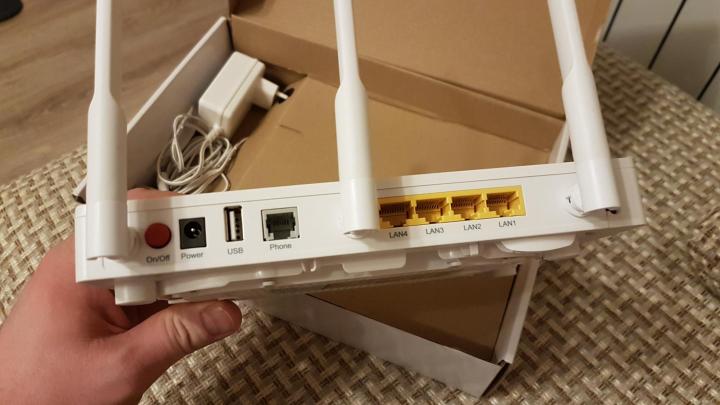
Для настройки роутер МГТС GPON ZTE подключают:
- К сети провайдера через коннектор оптической линии (не обязательно если настройка ведется из локальной сети, на доступные параметры не влияет):
- В локальную сеть клиента — как минимум, обеспечить соединение с одним из устройств кабелем или работу беспроводной сети. Если ведется настройка маршрутизации (NAT), фильтрации по MAC и аналогичных функций, следует позаботиться, чтобы соответствующее оборудование было в сети, а нужные сетевые программы и сервисы запущены.
- Для настройки телефонии следует подключить аппарат к порту POTS.
Настройка
После подключения маршрутизатора и входа в меню настроек пользователь получает возможности настраивать:
- Параметры локальной сети (пункт LAN). Здесь для сетей задаются IP-адрес и маска подсети, настройки DHCP, DNS-адреса (первичный и вторичный) и т.д.
- Беспроводные сети.
- Маршрутизацию и проброс портов (пункт Routing)
Настройка WiFi
Для настройки беспроводной сети следует (на примере ZTE F670):
- Перейти в окне настроек к пункту меню WLAN;
- Включить беспроводной RF, выбрать режим (для сети 2.4 ГГц, котора поддерживает 802.11 b/g/n и смешанные), задать ширину полосы для канала, номер канала, мощность сигнала (пункт Основные);
- Задать идентификатор сети (SSID), ее видимость, максимальное количество подключений (пункт SSID);
- Произвести настройку безопасности – выбрать технологию аутентификации, ключ (пароль Wi-Fi), тип шифрования.
Настройки проводятся для каждой из сетей 2.4ГГц и 5 ГГц. После завершения настроек в каждом пункте меню обязательно их сохранение.
Чтобы изменения вступили в силу, рекомендуется после окончания настройки перезагрузить маршрутизатор.
Самые востребованные роутеры от МГТС
Одним из самых востребованных является маршрутизатор ZTE MF30. Все благодаря его цене, доступности и большому набору параметров для настройки. Средняя цена за этот аппарат – 2000 рублей.
За эти деньги доступны следующие возможности:
- подключение сразу нескольких (до пяти) клиентских устройств к одному маршрутизатору и объединение их в одну сеть;
- компактность и возможность включения без использования прямого подключения к домашней электросети;
- наличие методов шифрования беспроводной сети WEP, WPA и WPA2;
- 3G-модуль для раздачи интернета и локализации сети между домашними устройствами;
- возможность использования в общественном транспорте или в любом месте вне дома;
- наличие портов для подключения дополнительных устройств.
Корпус роутера сделан по всем стандартам качества и достаточно компактен. Кнопки управления расположены по бокам, а порт USB и вход под блок питания – внизу. Также в корпус встроены четыре световых индикатора для сигнализации заряда, уровня сигнала, состояния работы и режима сети.
Другой популярный маршрутизатор – Sercomm RV6688. Используется для оптических сетей GPON. Он также обладает небольшими размерами и напоминает обычное сетевое устройство. В отличие от предыдущего образца, Sercomm не портативный, так как работает от оптического кабеля. Главная функция роутера – совмещение последних технологий для обеспечения передачи информации на высокой скорости. К аппарату можно подключить четыре устройства для ЛВС, соединить его с персональным компьютером по порту Ethernet и совместно использовать пару накопителей памяти, подключаемых по USB 2.0.
Важно! Имеется возможность передавать видеосигнал по технологиям IPTV. Это позволяет одновременно создать четыре беспроводных сети
Маршрутизатор обладает также двумя портами RJ 11 для подключения вспомогательных мобильных девайсов и пользования интернет-телефонией наряду с другими возможностями, сохраняя при этом скоростные характеристики и качество связи. Стоит отметить, что, несмотря на то, что роутеры производят заграницей, пользователи могут установить русский язык при настройке.