
Требования к установке:
- Windows 10-11 PRO
- Памяти на диске «С» более 80 гигабайт.
ВАЖНО, установку лучше производить на ЧИСТУЮ операционную систему
Так же можем помочь с установкой программы (удаленно через анидеск).
Telegram
Данная инструкция подходит для версий ODIS Engineering версий 17.Х и 19.Х
Скачать ODIS engineering версии (17, 18) можно по ссылке
Инструкция по установке ODIS Service https://xdiag.by/instrukciya/odis-engineering.html
Проекты ODIS Engineering можно посмотреть тут -> https://xdiag.by/ODISengineering.htm
Для получения пароля свяжитесь с нами.
Так же можем помочь с установкой программы (удаленно через анидеск).
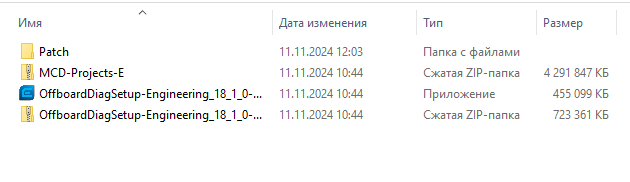
1. После скачивания, открываем папку и запускаем файл OffboardDiagSetup-Engineering_18:
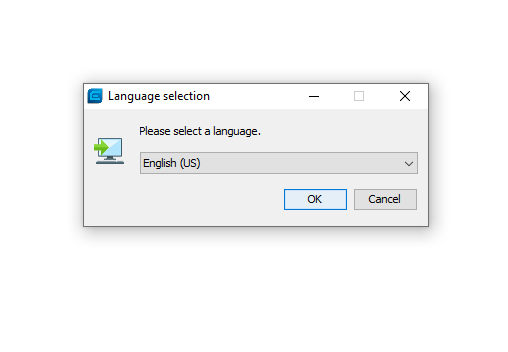
2. Выбираем язык установки «English(US)«
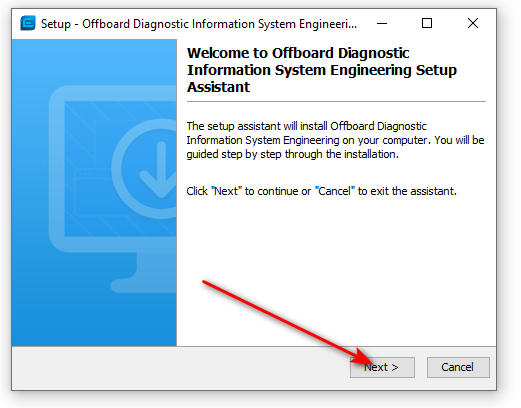
3. Жмем Next
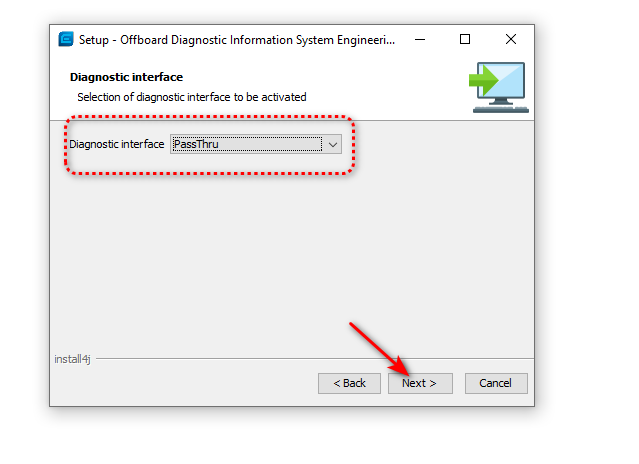
4. В Diagnostic interface выбираем PassThru и жмем Next
5. Программа попросит указать файл лицензии, жмем Search … и в папке скаченной программы (папка patch) выбираем файл license.dat и нажать Next
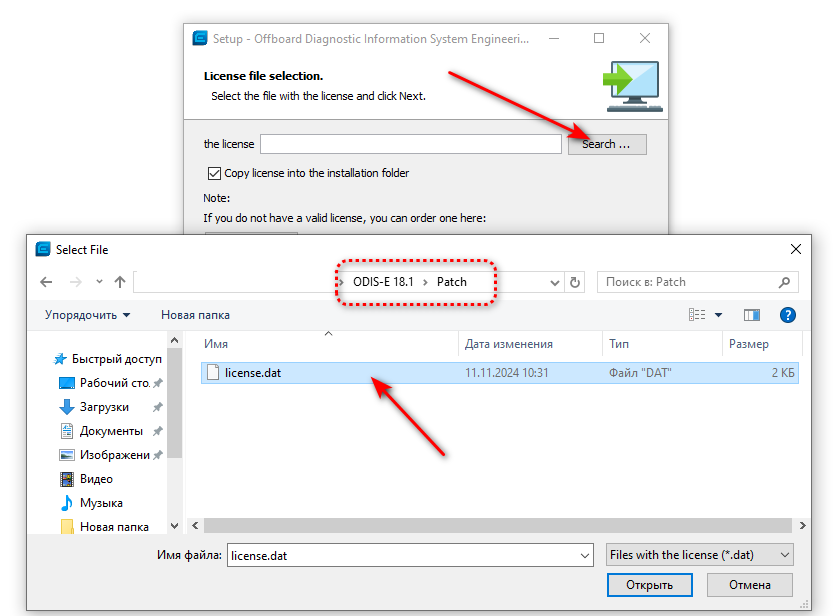
6. Начнется процедура установки
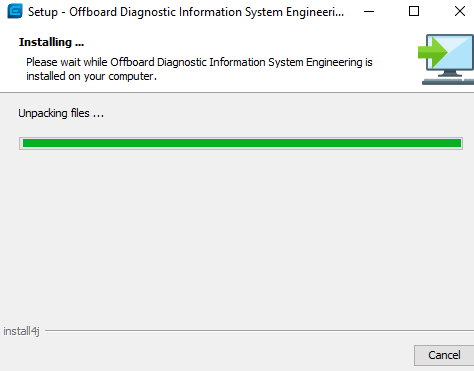
7. По окончании установки, переходим в папку скаченной программы (patch)
И правой клавишей копируем файл OffboardDiagLauncher.exe
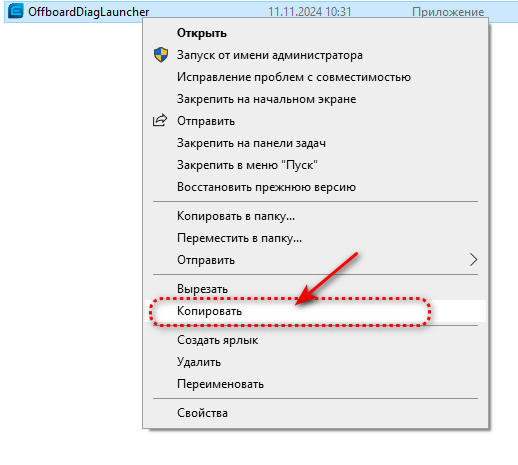
8. Открываем Мой компьютер и проходим по пути C:\Program Files\OE\
И правой клавишей жмем в свободной области и выбираем Вставить.

9. Повторно правой клавишей жмем на скопированный файл OffboardDiagLauncher.exe и выбираем «Отправить- на рабочий стол«

10. Приходим в папку скаченной программы и жмем правой клавишей по файлу — архиву OffboardDiagSetup-Engineering
Выбираем Извлечь Все..
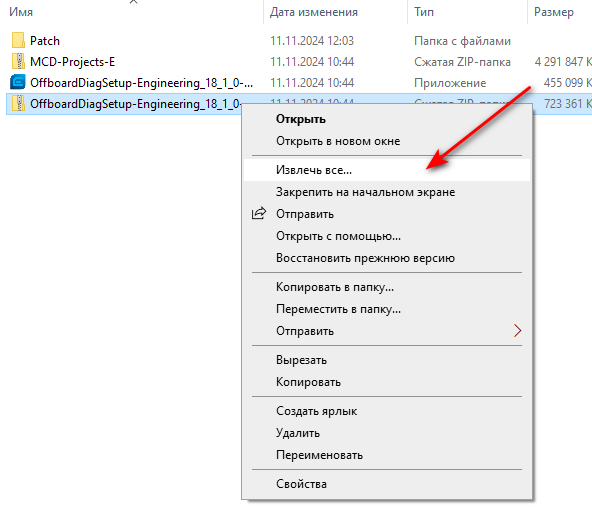
11. Выбираем папку распаковки архива и жмем Извлечь
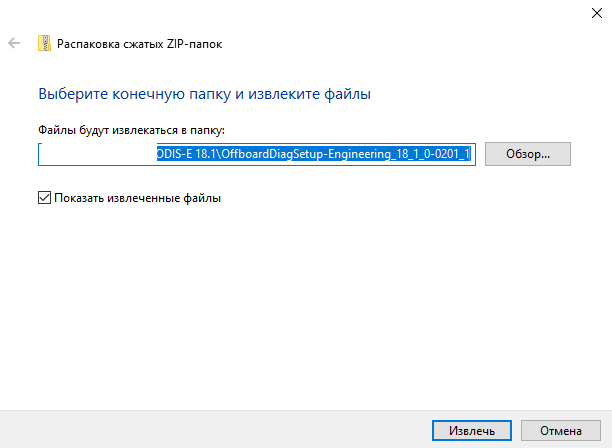
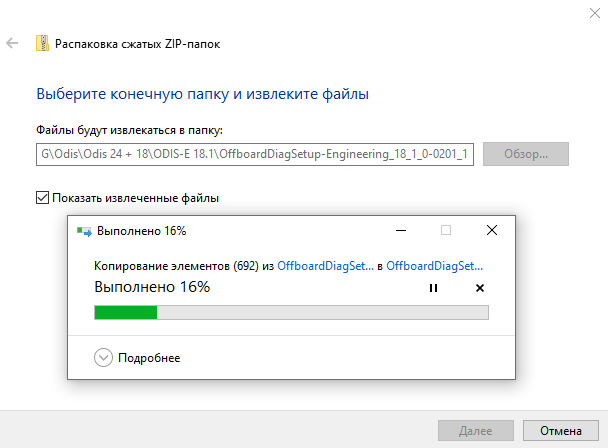
12. Ожидаем извлечения
P.S Если при распаковки напишет ошибку про слишком длинный путь, но необходимо распаковать архив через программу WinRar
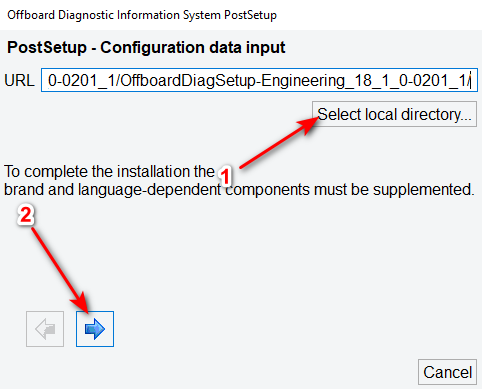
13. На рабочем столе запускам файл OffboardDiagLauncher.
Программа попросит указать пусть к ранее распакованы файлам — указываем нажав на кнопку Select local directory
Если пусть казан верно что программа даст нажать на стрелочку — далее.
если пусть указан неверно — строка будет подсвечена красным цветом
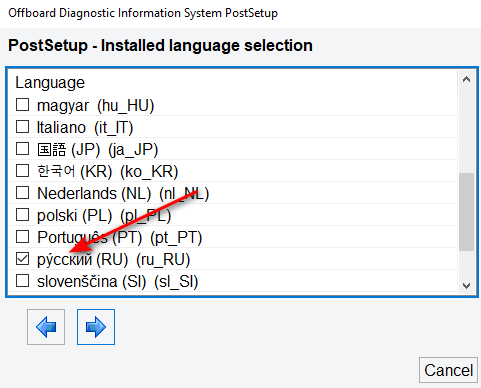
14. В окне выбора языка по умолчанию выбран Английский, немного прокручиваем и выбираем Русский язык
15. В новом окне жмем стрелочку Далее
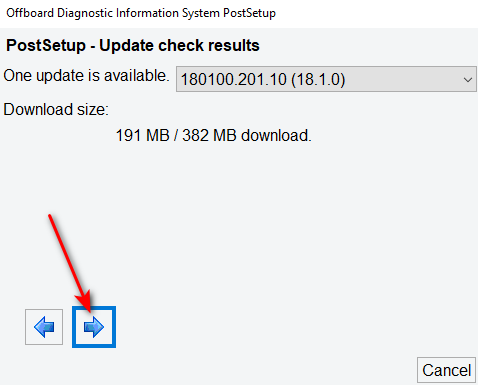
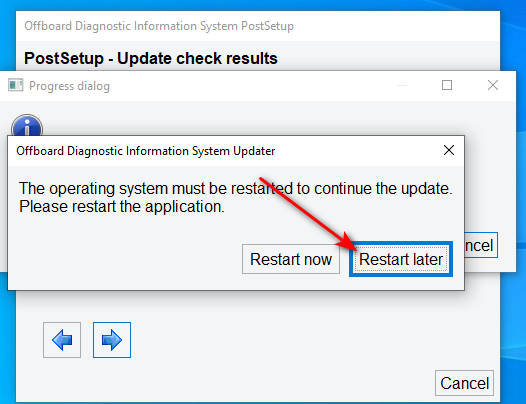
16. По завершению установки программа предложит перезагрузить компьютер.
Выбираем Restar later
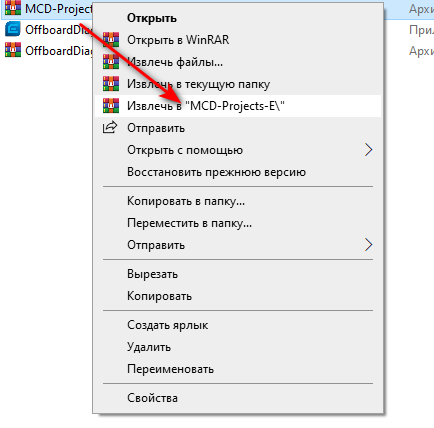
17. Теперь нужно скопировать файлы проектов автомобилей. Для этого переходим в папку скаченной программы
Правой клавишей жмем Извлечь все или если через WinRar извлечь MCD-Projects-E
18. Открываем папку MCD-Projects-E и копируем папку VWMCD

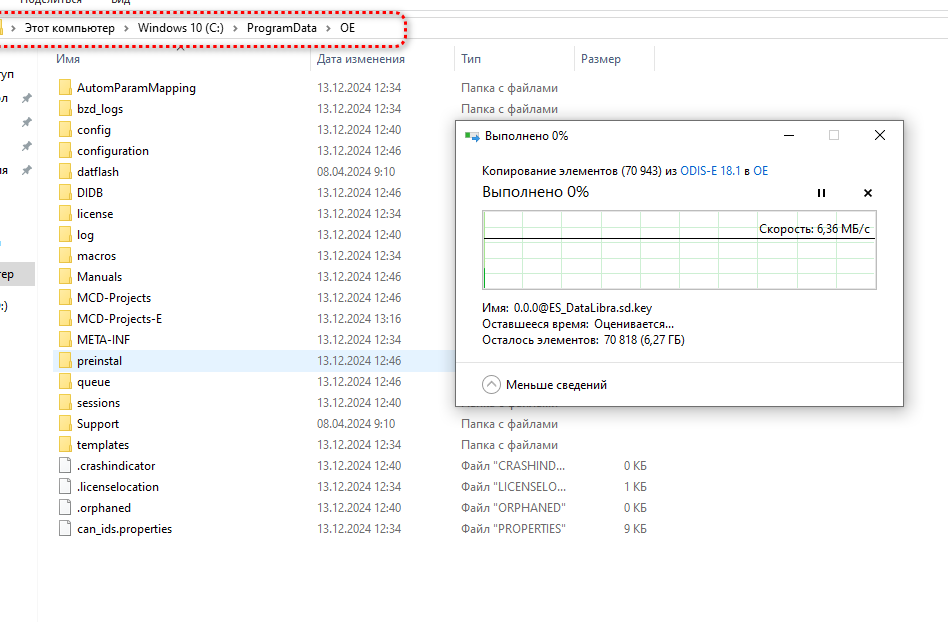
19. Далее проходим по пути c:\Programdata\OE\
Папка Programdata по умолчанию скрыта. Пройти можно вставить пусть в адресную строку
Копируем папку VWMCD в папку MCD-Projects-E
20. После копирования перезагружаем компьютер и запускаем программу на рабочем столе
21. Нажимаем Кнопку Admin

22. Выбираем в строке Language язык Русский
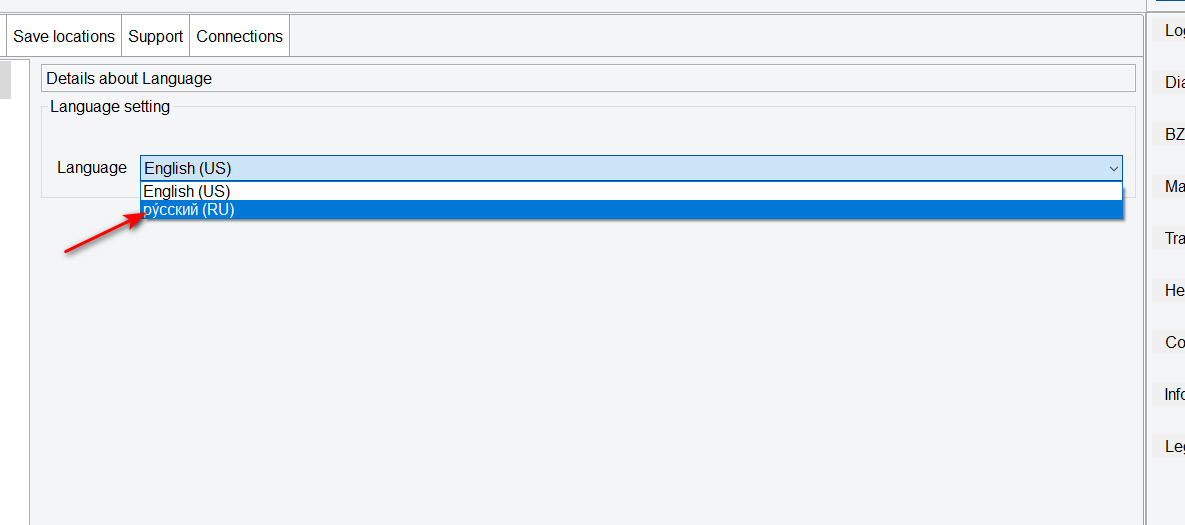
23. Программа готова к использованию.
14.12.2018
В нашем интернет-магазине вы можете купить только качественные автосканеры VAS5054 и VAS6154.
Данная установка производилась на чистый Windows 7 32-bit. Если у вас были установлены более старые версии ODIS, нужно полностью очистить компьютер от них.
1. Из архива «01. Windows Update» устанавливаем обновления для вашей разрядности Windows (в нашем случае это x86).После каждого обновления перезагружаем компьютер для полной установки.


2. Монтируем образ «02. OffboardDiagSetup-Service_VWMCD_5_0_4-B50_4_0_1», мы использовали программу UltraISO (можно использовать любую программу)

3. Запускаем установочную программу от «имени администратора» с образа

4. Выбираем язык, нажимаем «ОК»
5. Нажимаем Далее в следующих окнах


6. Для лицензии выбираем файл «license.dat» из архива «Launcer+license+plugins 5.0.4»

7. Нажимаем Далее

8. В всплывающем окне нажимаем установить

9. Нажимаем готово и перезагружаем компьютер

10. В архиве «Launcer+license+plugins 5.0.4» из папки «plugins» копируем файл с заменой «de.volkswagen.odis.vaudas.launcher_4.50.0.jar» в папку «C:\Program Files (x86)\Offboard_Diagnostic_Information_System_Service\plugins»
11. В архиве «Launcer+license+plugins 5.0.4» копируем файл с заменой «OffboardDiagLauncher» в папку «C:\Program Files (x86)\Offboard_Diagnostic_Information_System_Service»
12. Монтируем образ «04. PostSetup_76.0.20»
13. Запускаем с рабочего стола «Offboard Diagnostic Information System» от имени администратора.

14. В поле «Выбор локального каталога» выбираем папку «PostSetup» в смонтированном диске. Нажимаем стрелку вправо

15. Выбираем язык. Жмем стрелку вправо

16. Жмем стрелку вправо и ждем окончания установки

Настройка адаптера VAS5054 под программу ODIS 5.0.4
1. При первом подключении (при включенном питании на адаптер VAS5054) драйвера автоматически устанавливаются

2. Распаковать содержимое архива «05. VAS5054»
3. Все файлы из архива копировать с заменой в папку C:\Program Files\Softing\D-PDU API\1.20.042\VeCom\VAS5054

4. Запускаем программу, переходим в раздел «Инструменты» и нажимаем «Диагностический интерфейс», если по умолчанию не выбран VAS 5054, то выбираем его в меню «Сменить интерфейс VCI». Великолепно! Автосканер VAS5054 связали с программой (у нас машинка без вопросительного знака, а зажигание с ним, т.к. на прибор было подключено 12V на столе).

Адаптер куплен, ноутбук готов, пора приступить к настройке софта.
Решил собрать все, что узнал для и себя и других.
Я решил настроить все на виртуальной машине, так удобнее и пока делаешь эксперименты удобнее, нет надобности чистить хвосты от установленного софта, достаточно вернутся на сделанный снимок перед установкой.
В роли гипервизора выбрал VirtualBox (в процессе экспериментов выяснил, что если у вас установлена роль Hyper-V в системе, загружаться ВМ не будут, это стоило мне еще одного часа). Он бесплатный и мульти-платформенный.
Версии выше Odis 3.0.3 установить на windows 10 не получится*. В комплекте с кабелем шли диски с версией 4.3.3, я решил поставить самую свежую из доступных на текущий момент ODIS Service 5.0.5 + ODIS Engineering 9.0.4.
— Первым делом устанавливаем Windows 7 64 bit и все обновления — самый долгий этап.
— Для установки нужны следующие обновления:
KB3033929
KB2992611
Они есть в дистрибутивах ODIS, я скачивал по ссылкам выше.
— После всех приготовлений ставим ODIS в соответствии с инструкцией, если кратко то:
1) Ставим OffboardDiagSetup-Servict_…, процессе установки указываем ему файл лицензии.
2) После перезагрузки заменяем файлы из папки 03. Launcer+license+plugins в каталоге с программой.
3) Монтируем образ PostSetup если нет эмулятора, можно просто распаковать папку архиватором.
От имени администратор запускаем ярлык Offboard Diagnostic Information System с рабочего стола, указываем ему диск или папку с PostSetup.
Выбираем нужный нам язык, жмем стрелочку вправо, ждем окончания установки.
4) ODIS Engineering ставим аналогичным образом.
Можно попробовать запустить и проверить работу, как и ожидалось, не все сразу, ODIS не видит машину и зажигание.

— Тут и начинается самое интересное, нужно найти правильный драйвер для нашего китайского модуля. У меня на это ушло много времени, не буду рассказывать все перепробованные мною варианты, сразу перейду к решению. Отправной точкой стала запись Dimap-77 о правильной установке драйверов.
В комплекте с ODIS ставится последняя версия драйвера (1.20.042), китайские клоны с ними не работают (мой так точно). Судя по записям на форумах и драйве многим помогла 23 версия, мне нет. Значит надо подбирать к своему экземпляру самостоятельно, что же приступим.
Вспоминаем про заботливых китайцев, на диске с кабелем идет 42 версия, как мы уже убедились она не рабочая, предчувствие меня не обмануло, передаем привет китайцам, едем дальше.
Для проверки работы шнурка, с ODIS устанавливается программа для тестирования соединения, запускаем и проверяем работу, Пуск —> Все программы —> Softing D-PDU API for VCIs V1.20.042 (тут могут быть другие цифры если вы ставите другой дистрибутив) —> Softing D-PDUAPI Test Application
1. Выбираем версию прошивки EDIC_D_PDU_API
2. Нажимаем Parse MDF File
3. В этом поле должен появится ваш диагностический модуль
4. Нажимаем кнопку PDUModuleConnect
5. Если все хорошо то в этом поле в конце будет написано
—————————————————-
Return of PDUGetResourceIds:
PDU_STATUS_NOERROR: PDU function call successful
—————————————————-
Number of matching resource IDs: 1
—————————————————-
Selected resource ID: 81
В моем случае была ошибка
—————————————————-
Return of PDUModuleConnect:
PDU_ERR_FCT_FAILED: PDU Function call failed
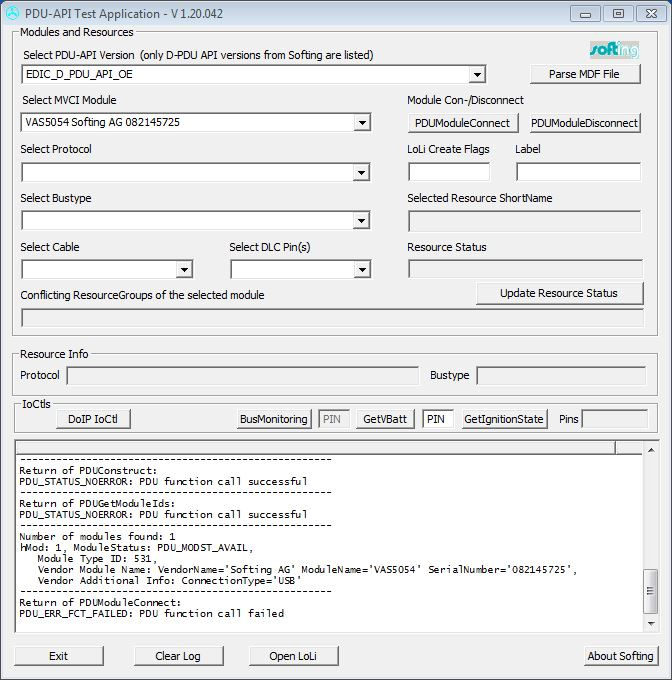
В дистрибутиве последнего ODIS Engineering был архив с файлами разных версий библиотек. Я начал методично заменять файлы в папке c:\Program Files (x86)\Softing\D-PDU API\1.20.042\VeCom\VAS5054\
После каждой замены делаем тест, мне повезло на 3 раз, версия 1.20.037 мне подошла. Теперь надо найти установщик этой версии, где то на форуме видел, что данная версия шла с ODIS 3.0.3, скачиваем PostSetup данного дистрибутива, извлекаем архив драйверов из каталога образ диска\postsetup\update\Odis\Trade-Retail\software\update\features\odis.data.D-PDU_API_Softing_1.20.37\odis.data.D-PDU_API_Softing_1.20.37.jar извлекаем и устанавливаем, советуют удалять старые версии, у меня после удаления не заработало, так что ставим рядом.
Теперь идем в файл настроек по пути C:\ProgramData\D-PDU API\pdu_api_root.xml и меняем значения используемого драйвера (42) на только что установленные (37)
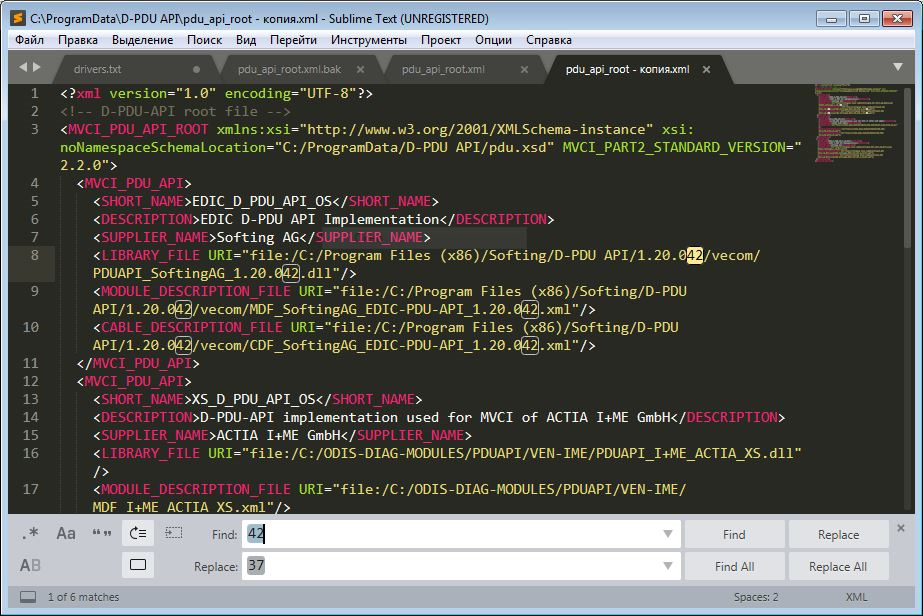
Копируем содержимое папки c:\Program Files (x86)\Softing\D-PDU API\1.20.037\VeCom\VAS5054\ в папку c:\Program Files (x86)\Softing\D-PDU API\1.20.042\VeCom\VAS5054\ — если делали чистую установку без подбора, как было описано выше.
Возвращаемся в Softing D-PDUAPI Test Application проверяем, Бинго!
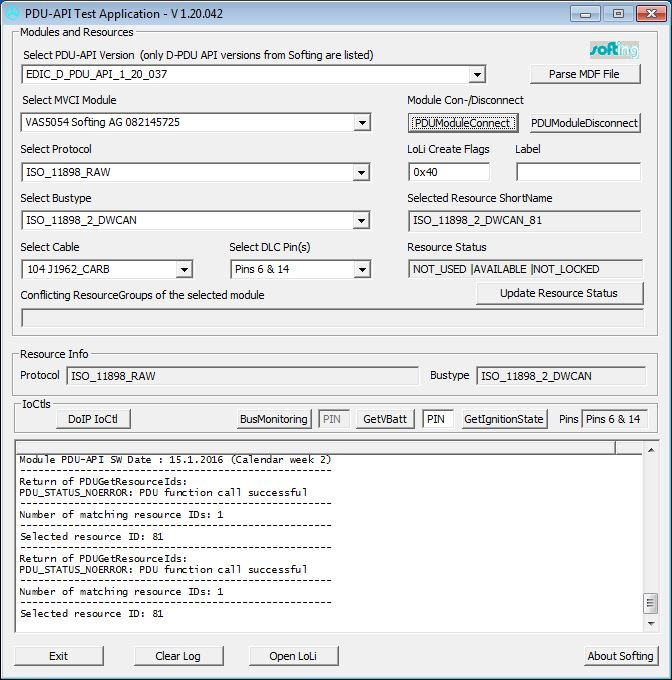
Теперь ODIS видит машину и зажигание.

*Поддержка кабеля 5054(5054а) отсутствует, встречал записи, что можно обойти изменив скрипт установки в дистрибутиве Odis.
Будьте внимательны! Нужно следовать каждому пункту инструкции.
Предварительная подготовка: установка осуществляется только на ЧИСТУЮ систему Windows. Если ранее были установлены другие версии ODIS, сначала нужно их очистить, либо переустановить систему.
Установка:
- Скачать и разархивировать файлы-торренты (три файла в архиве torrents.zip и программу-генератор ключей Key Generator, пароль к архивам — fantomel ). Скачать по ссылкам: торренты + генератор ключей.
- Проверить, установлена ли на компьютере Java, можно сразу загрузить и запустить файл установки отсюда: https://www.java.com/ES/download/
- Переходим в папку «Odis — S 5.2.6 without updates and postsetup»
- На Windows 10 Устанавливаем «0.MS_Visual_C++2010 for W10» (если уже установлен, программа об этом сообщит)
- На Windows 7 64 бит запустить по-очереди и установить все файлы из папки «0.Prerequirements x64 W7»
- На Windows 7 32 бит запустить по-очереди и установить все файлы из папки «0.Prerequirements x86 W7»
- Запускаем файл «1.OffboardDiagSetup-Service_VWMCD_5_2_6-B52_6_0_2» (установка ODIS)
- В процессе установки выбираем «Ноутбук» и ваш интерфейс «VAS5054»
- Когда спросит файл лицензии, то в окошке указываем файл «license.dat» в папке «2.ODIS-S 5.2.6 Patch+License-Full»
- Если установщик попросит файлы PostSetup, то показываем ему папку «ODIS-Service_update_5_2_6-EU_20200317_98.0.140» (второй торрент файл)
- Обязательно скопировать файл «OffboardDiagLauncher.exe» в папку с установленным ODIS (по-умолчанию «C:\Program Files (x86)\Offboard_Diagnostic_Information_System_Service»)
- Ставим настройку ярлыка ODIS «Запуск от имени администратора» !
Запустить ODIS, промотать вниз предупреждения, нажать ОК. - В какой-то момент ODIS попросит регистрационную информацию: имя и ключ. Сгенерировать их можно программой Key Generator. В поле «Hardware ID» поставить галочку и ввести HWID код, который выдаст ODIS, затем нажать «Generate» и скопировать получившийся ключ в соответствующее поле в ODIS.
- При запуске ODIS задаст вопрос об обновлениях, вот здесь можно показать ему папку «ODIS-Service_update_5_2_6-EU_20200317_98.0.160» (третий торрент-файл), будут подргужены самые новые данные.
Инструкция по установке:
— Инженер (всё делаем от имени Администратора)
1. Устанавливаем саму программу
2. Меняем лаунч и плагины
3. Устанавливаем постсетап, ставя галочку на русский язык
4. Устанавливаем проекты (если кто не знает как — напишу в другой записи)
Далее можно запуска программу — без имени Администратора
— Сервис (всё делаем от имени Администратора)
1. Устанавливаем саму программу
2. Копируем в папку с программой лаунчер и плагины
3. Запускаем лаунч
4. Ставим постсетап
Далее можно запуска программу — без имени Администратора
Устанавливаем драйвера для Win10:
1. Устанавливаем Одис инженер и сервис
2. Копируем с заменой файлы EXE и Плагины в оба Одиса
3. Устанавливаем Postsetup и проекты в оба Одиса
4. Устанавливаем D-PDU_APISetup.exe
5. Копируем с заменой содержимое папки 1.20.042 в папку C:\Program Files (x86)\Softing\D-PDU API
6. Копируем — pdu_api_root.xml в папку C:\ProgramData\D-PDU API
7. Запускаем файл реестра — D-PDU_API_root_path.reg, нажимаем «ОК»
8. Из папки «Установка Win10\Инженер» — копируем с заменой плагины в папку (C:\Program Files (x86)\Offboard_Diagnostic_Information_System_Engineering\plugins)
9. Запускаем батник (D-PDU_API-ODIS-E.bat)
10. Из папки «Установка Win10\Сервис» — копируем с заменой плагины в папку (C:\Program Files (x86)\Offboard_Diagnostic_Information_System_Service\plugins)
11. Запускаем Одис инженер, выбираем вкладку «Администрирование». Затем нажимаем «Конфигурация» — «Диагностический интнефейс». Сменить интерфейс VCI.
Далее выбираем шнурок (VAS 5054) и жмём ОК. Всё должно работать.
12. С Одис Сервис — ничего дополнительно делать не нужно.
Для Win 7 (только 64-х разрядная версия):
1. Устанавливаем Одис инженер и сервис
2. Копируем с заменой файлы EXE и Плагины в оба Одиса
3. Устанавливаем Postsetup и проекты в оба Одиса
4. Устанавливаем D-PDU_APISetup.exe
5. Устанавливаем CloneAPI
Далее нужно для инженера (для сервиса — не обязательно):
6. Копируем с заменой файл pdu_api_root.xml в папку Program Data — D-PDU-API
7. Запускаем файл D-PDU_API_root_path.reg
8. Запускаем Одисы и проверяем.
Вы должны быть зарегистрированы для просмотра ссылок