
Все способы:
- Шаг 1: Загрузка и установка драйверов устройства
- Шаг 2: Перевод устройства в режим загрузки
- Шаг 3: Прошивка
- Установка однофайловой прошивки
- Установка многофайловой (сервисной) прошивки
- Прошивка c PIT-файлом
- Установка отдельных компонентов ПО
- Вопросы и ответы: 186
Несмотря на высокий уровень надежности Android-девайсов производства одного из лидеров мирового рынка смартфонов и планшетных компьютеров – компании Samsung — пользователи довольно часто озадачиваются возможностью или необходимостью прошивки устройства. Для Андроид-аппаратов производства Самсунг лучшим решением при манипуляциях с ПО и восстановлении является программа Odin.
Неважно, с какой целью проводится процедура прошивки Android-девайса Samsung. Прибегнув к использованию мощного и функционального ПО Odin, оказывается, что работа со смартфоном или планшетом не так уж и сложна, как может показаться на первый взгляд. Разберемся пошагово с процедурой установки различных видов прошивок и их компонентов.
Важно! Приложение Odin при неправильных действиях пользователя может повредить девайс! Все действия в программе пользователь осуществляет на свой страх и риск. Администрация сайта и автор статьи за возможные негативные последствия выполнения нижеизложенных инструкций ответственности не несут!
Шаг 1: Загрузка и установка драйверов устройства
Для обеспечения взаимодействия Odin и устройства потребуется установка драйверов. К счастью, Samsung позаботился о своих пользователях и процесс установки обычно не вызывает никаких проблем. Единственным неудобством является тот факт, что драйвера входят в комплект поставки фирменного ПО Samsung для обслуживания мобильных устройств – Kies (для старых моделей) или Smart Switch (для новых моделей). Следует отметить, что при прошивке через Odin c одновременно установленным в системе Kies, могут возникнуть различные сбои и критические ошибки. Поэтому после установки драйверов Kies необходимо удалить.
- Скачиваем приложение со страницы загрузки официального сайта Samsung и устанавливаем его.
- Если установка Kies не входит в планы, можно воспользоваться автоустановщиком драйверов. Загрузить SAMSUNG USB Driver можно по ссылке:
Скачать драйвера для Android-устройств Samsung
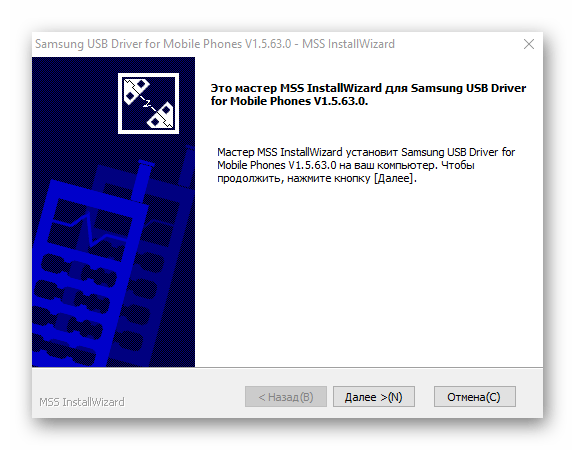
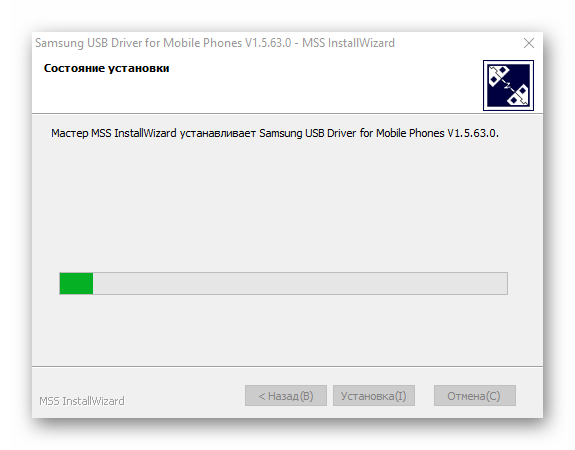
- Установка драйверов с помощью автоустановщика — совершенно стандартная процедура.

Запускаем полученный файл и следуем инструкциям инсталлятора.
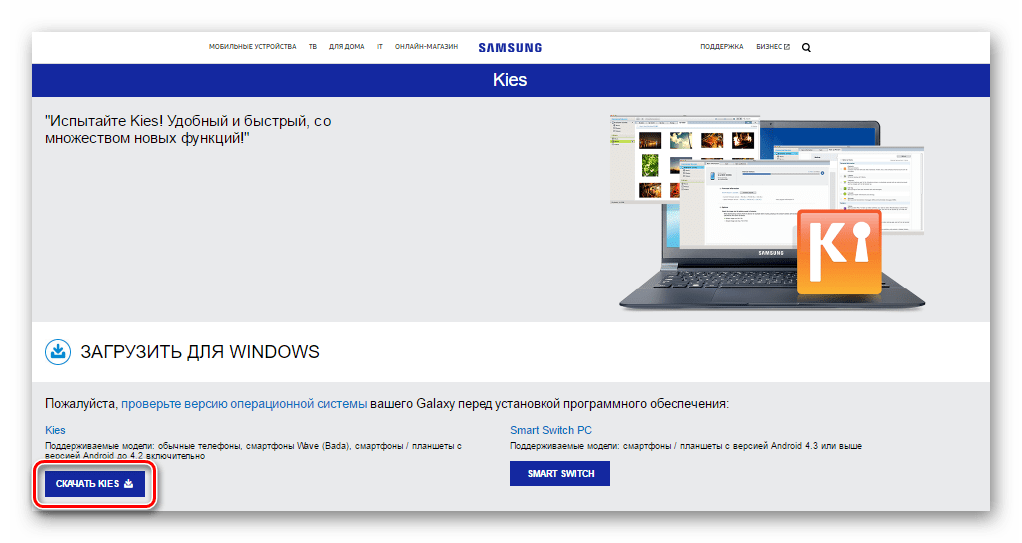
Загрузить Samsung Kies с официального сайта
Читайте также: Установка драйверов для прошивки Android
Шаг 2: Перевод устройства в режим загрузки
Программа Odin способна взаимодействовать с девайсом Samsung только в том случае, если последнее находится в специальном Download-режиме.
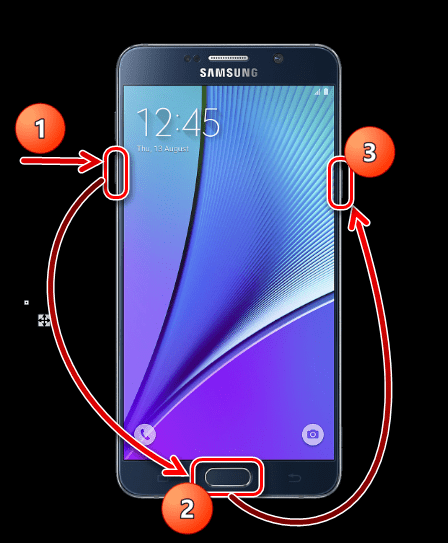
- Для входа в этот режим полностью выключаем устройство, зажимаем аппаратную клавишу «Громкость-», затем клавишу «Home» и удерживая их нажимаем кнопку включения аппарата.
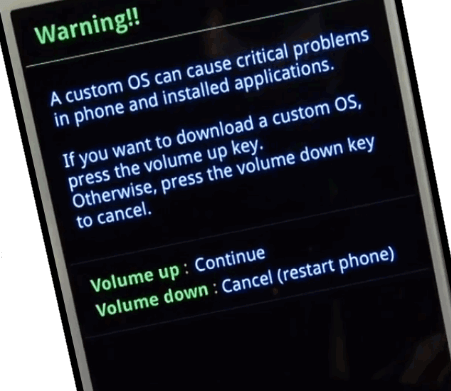
- Удерживаем все три кнопки до появления сообщения «Warning!» на экране устройства.
- Подтверждением входа в режим «Download» служит нажатие аппаратной клавиши «Громкость+». Убедиться, что аппарат находится в режиме, пригодном для сопряжения с Odin можно, увидев нижеследующее изображение на экране устройства.
Шаг 3: Прошивка
С помощью программы Odin доступна установка одно- и многофайловых прошивок (сервисных), а также отдельных компонентов программного обеспечения.
Установка однофайловой прошивки
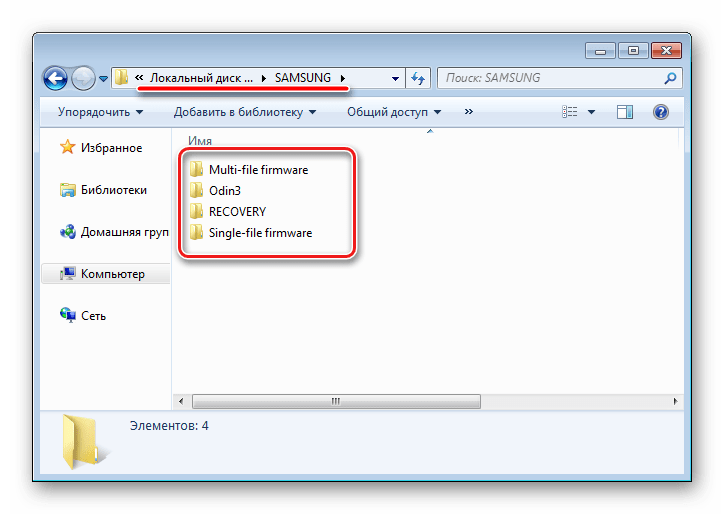
- Загружаем программу ODIN и прошивку. Распаковываем все в отдельную папку на диске С.
-
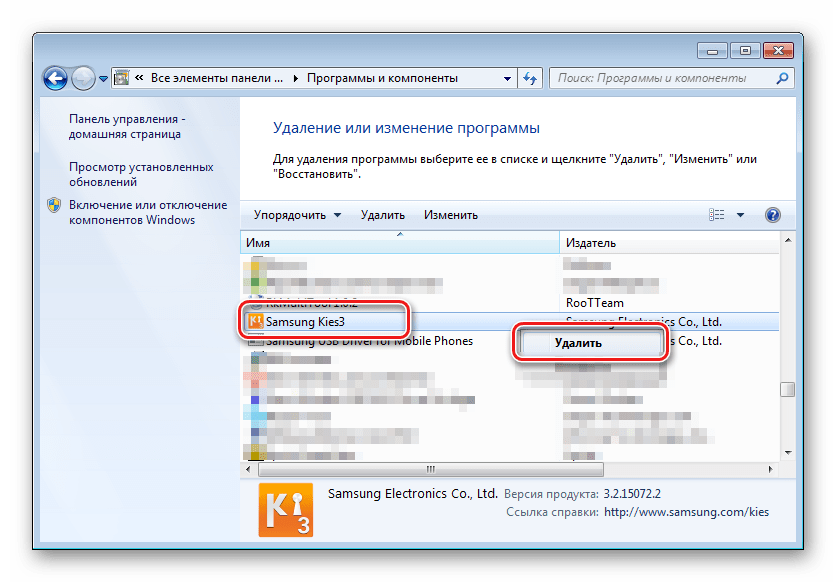
Обязательно! Если установлен, удаляем Samsung Kies! Идем по пути: «Панель управления» — «Программы и компоненты» — «Удалить».
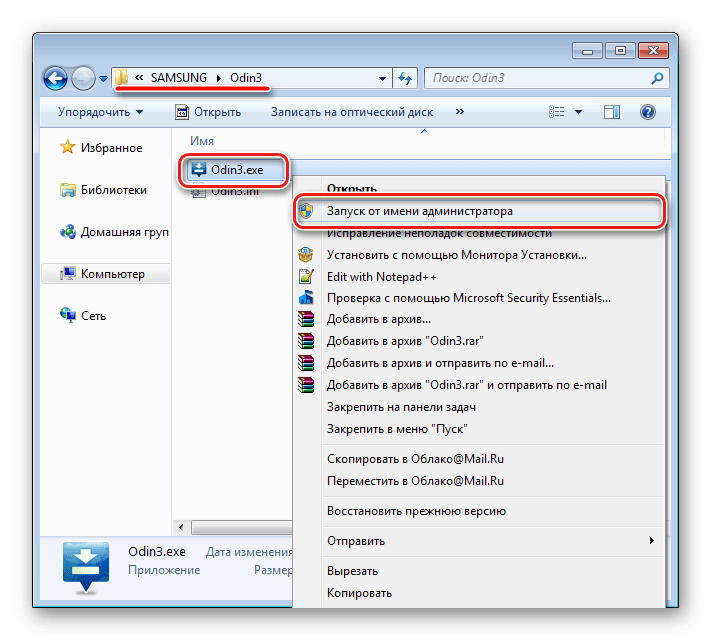
- Запускаем Odin от имени Администратора. Программа не требует установки, поэтому для ее запуска необходимо правой кнопкой мыши кликнуть по файлу Odin3.exe в папке, содержащей приложение. Затем в раскрывшемся меню выбрать пункт «Запуск от имени Администратора».
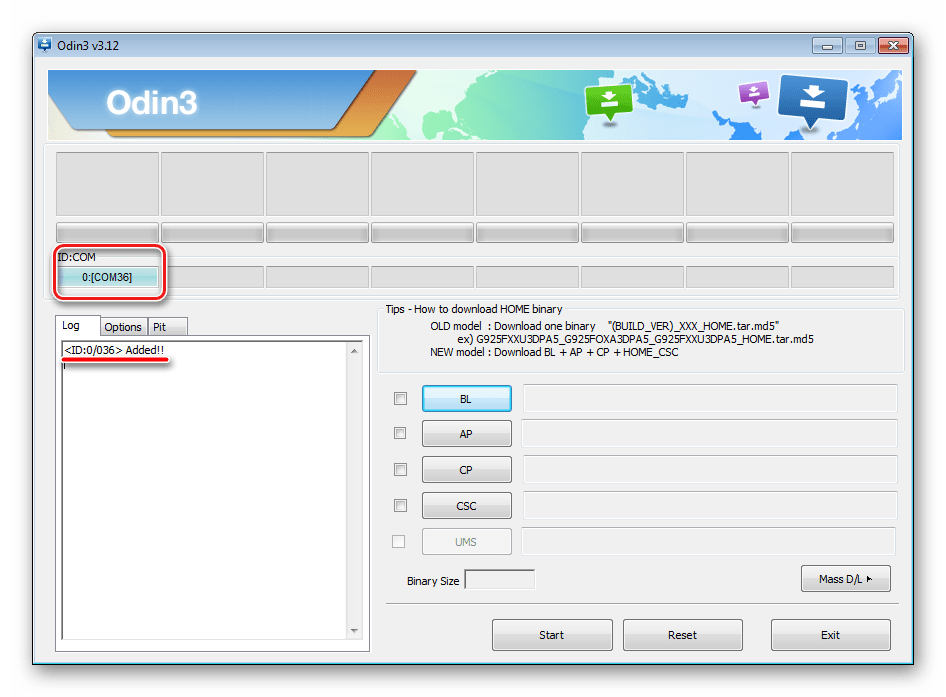
- Заряжаем аккумулятор устройства не менее чем на 60%, переводим его в режим «Download» и подключаем к USB-порту, расположенному на задней панели ПК, т.е. непосредственно к материнской плате. При подключении Odin должен определить девайс, о чем свидетельствуют заполнение голубым цветом поля «ID:COM», отображение в этом же поле номера порта, а также надпись «Added!!» в поле лога (вкладка «Log»).
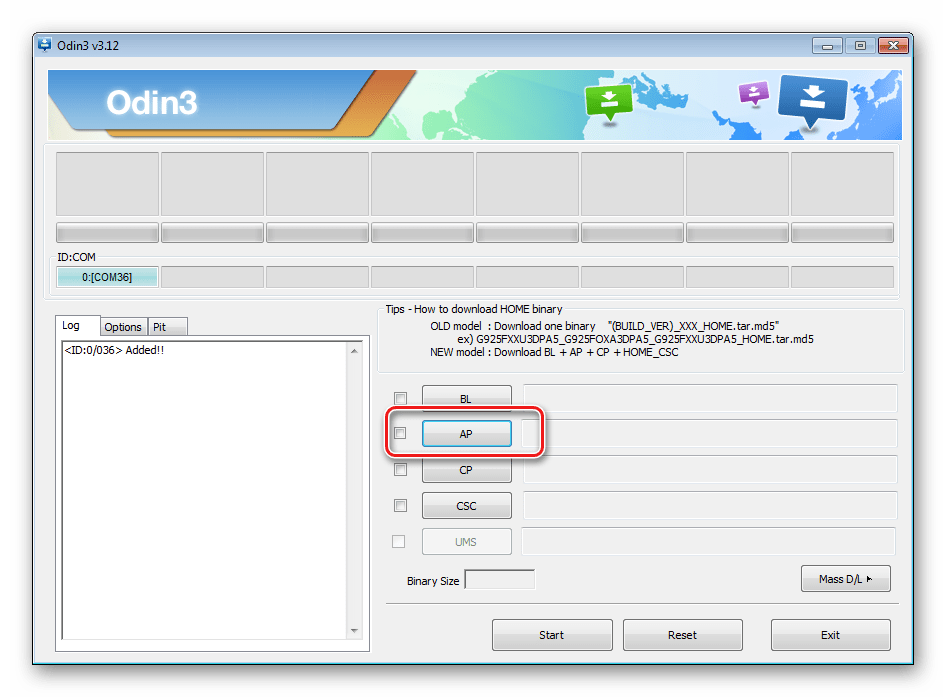
- Для добавления образа однофайловой прошивки в Odin нажимаем кнопку «AP» (в версиях Один до 3.09 – кнопка «PDA»)
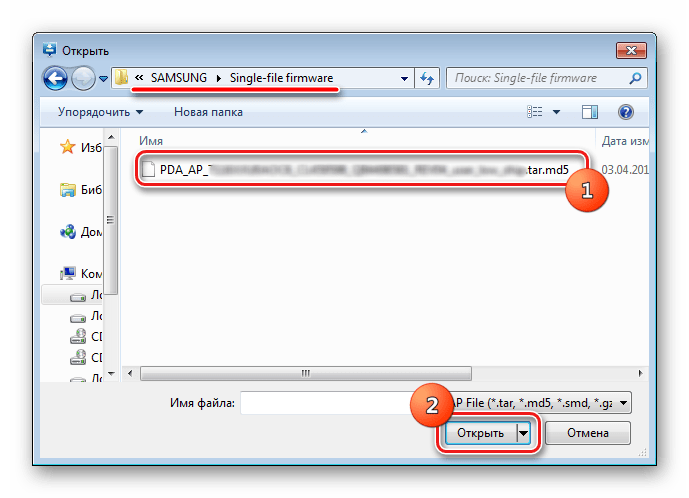
- Указываем программе путь к файлу.
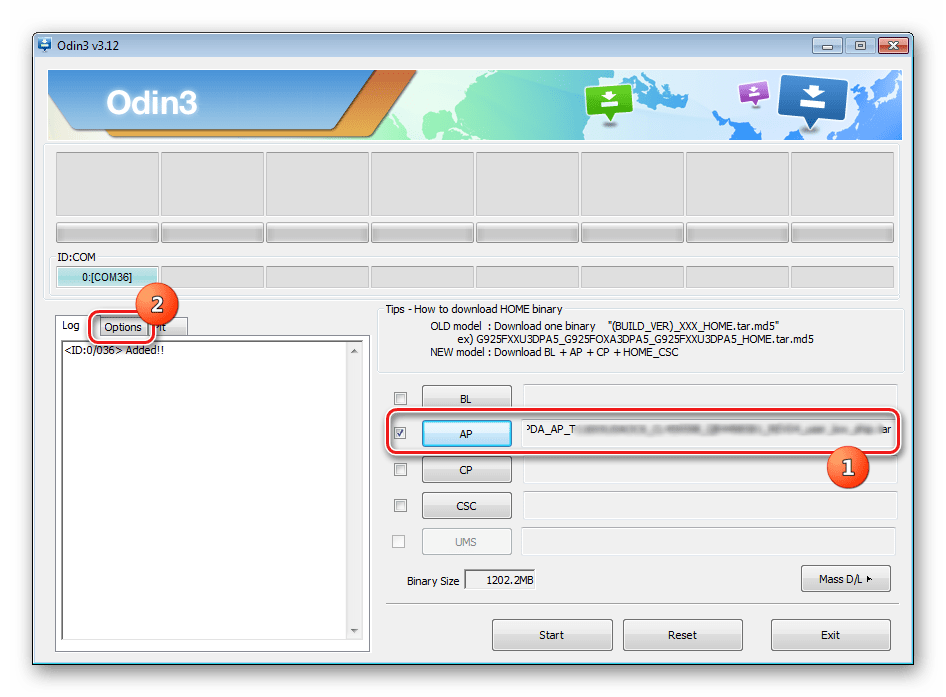
- После нажатия кнопки «Открыть» в окне Проводника Odin начнет сверку MD5 суммы предложенного файла. По завершению проверки хеш-суммы имя файла-образа отображается в поле «AP (PDA)». Переходим на вкладку «Options».
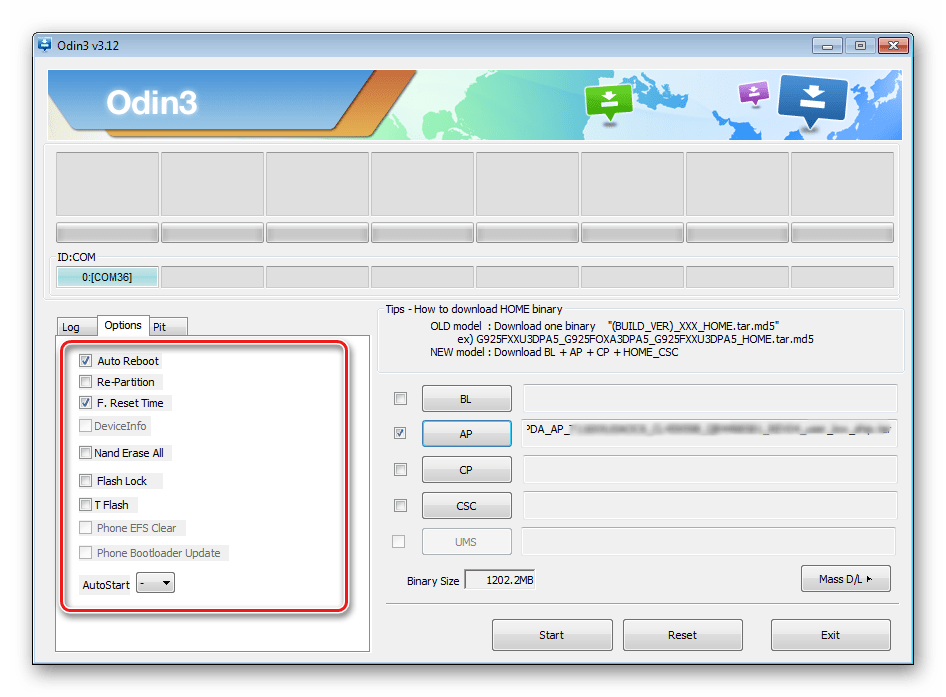
- При использовании однофайловой прошивки во вкладке «Options» должны быть сняты все галочки за исключением «F. Reset Time» и «Auto Reboot».
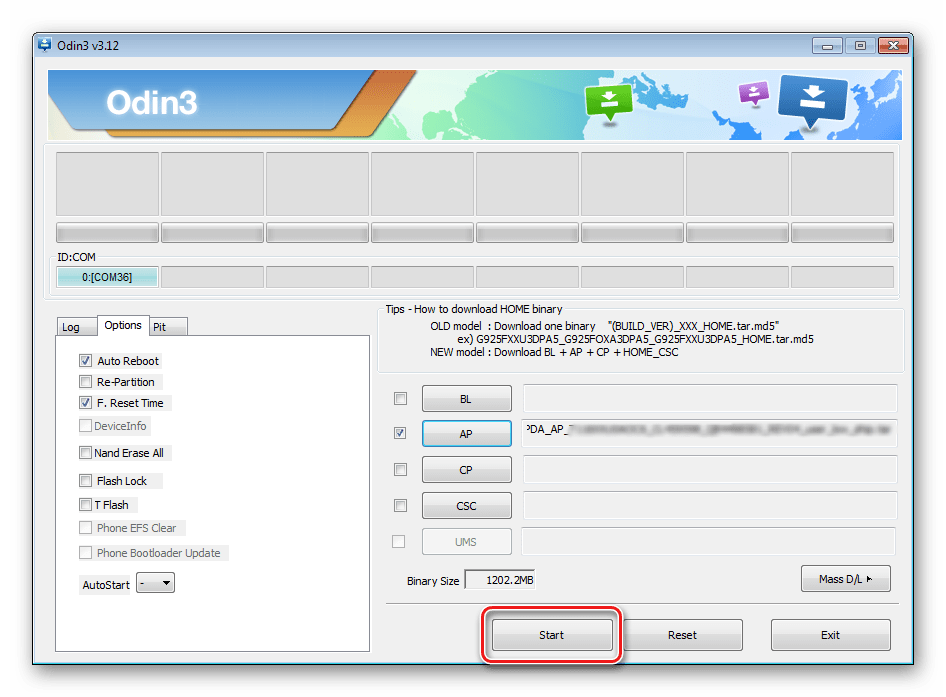
- Определив необходимые параметры, нажимаем кнопку «Start».
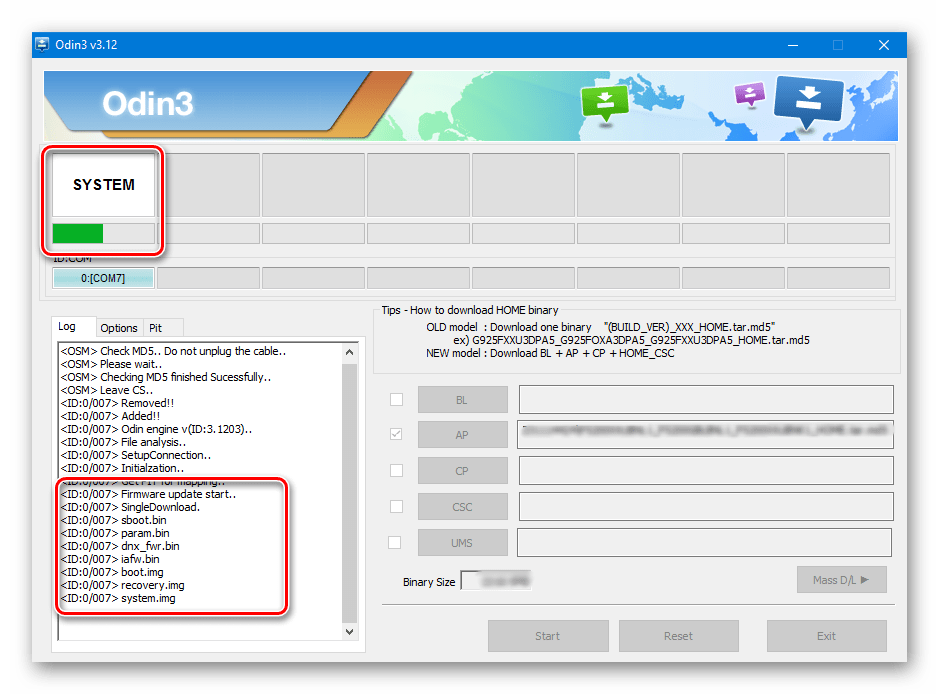
- Начнется процесс записи информации в разделы памяти устройства, сопровождаемый отображением имен записываемых разделов памяти девайса в верхнем правом углу окна и заполнением индикатора выполнения, расположенных выше поля «ID:COM». Также в процессе происходит наполнение поля лога надписями о происходящих процедурах.
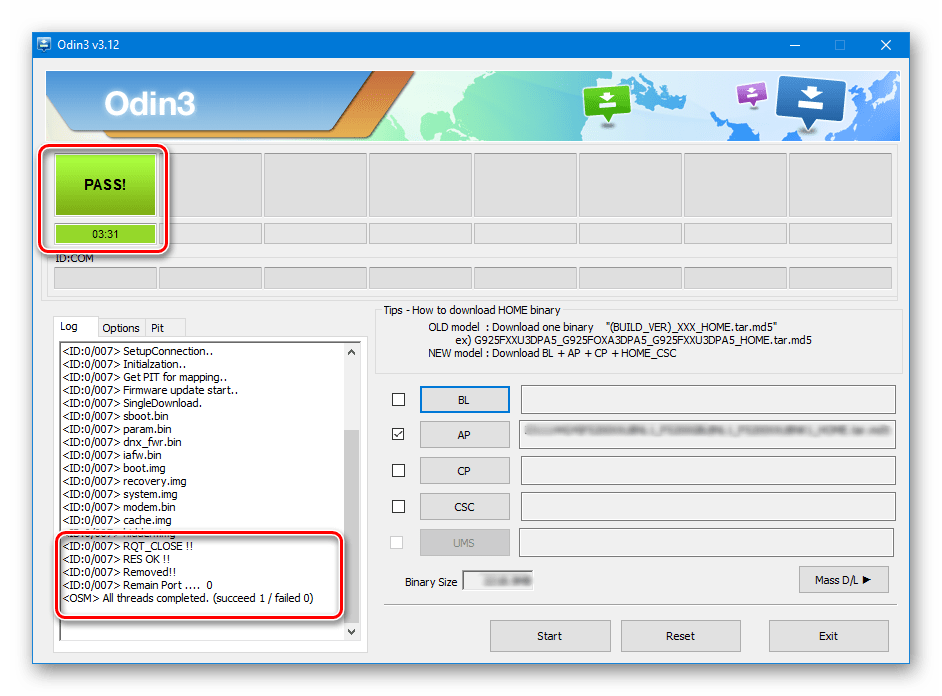
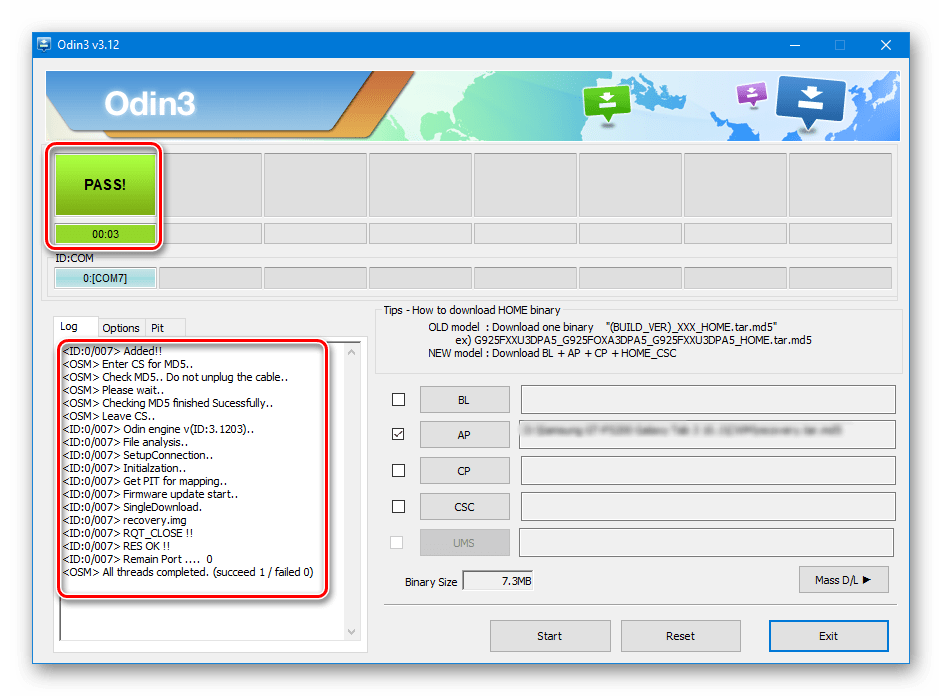
- По завершению процесса в квадрате в верхнем левом углу программы на зеленом фоне отображается надпись «PASS». Это говорит об успешном завершении прошивки. Можно отключить устройство от USB-порта компьютера и запустить его длительным нажатием на кнопку включения. При установке однофайловой прошивки данные пользователя, если это явно не указано в настройках Odin, в большинстве случаев не затрагиваются.
Установка многофайловой (сервисной) прошивки
При восстановлении девайса Samsung после серьезных сбоев, установке модифицированного ПО и в некоторых других случаях потребуется так называемая многофайловая прошивка. В действительности – это сервисное решение, но описываемый способ широко используется и обычными пользователями.
Многофайловой прошивка называется потому, что представляет собой совокупность нескольких файлов-образов, и, в отдельных случаях, – PIT-файла.
- В целом, процедура записи разделов данными, полученными из многофайловой прошивки, идентична процессу, описанному в способе 1. Повторяем шаги 1-4 вышеописанного метода.
- Отличительной чертой процедуры является способ загрузки необходимых образов в программу. В общем случае распакованный архив многофайловой прошивки в Проводнике выглядит следующим образом:
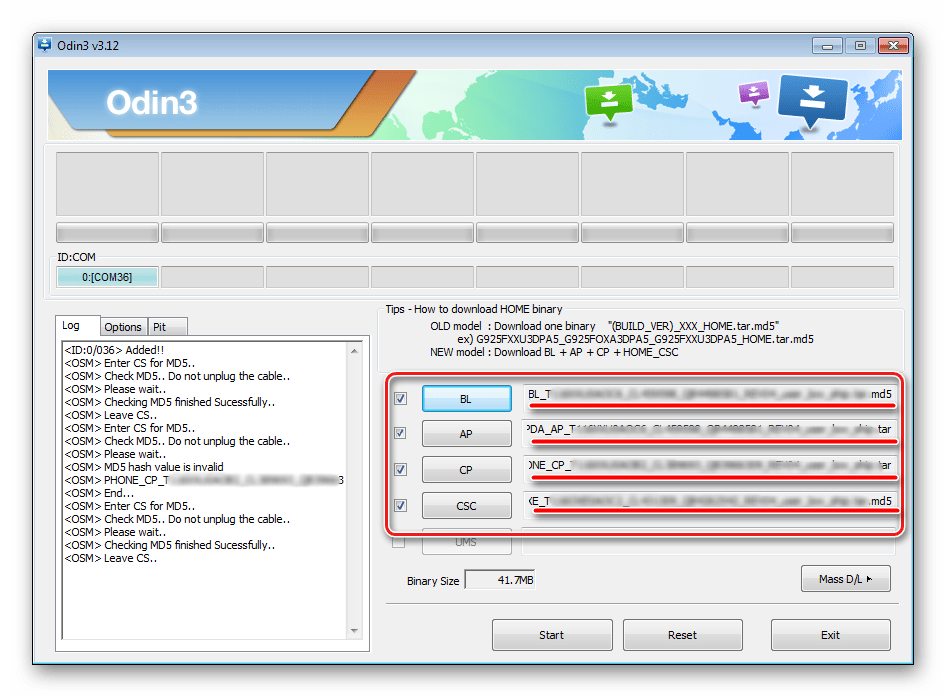
- Для добавления каждой составляющей программного обеспечения необходимо сначала нажать кнопку загрузки отдельного компонента, а затем произвести выбор соответствующего файла.
- После того, как все файлы добавлены в программу, переходим на вкладку «Options». Как и в случае с однофайловой прошивкой, во вкладке «Options» должны быть сняты все галочки за исключением «F. Reset Time» и «Auto Reboot».
- Определив необходимые параметры, нажимаем кнопку «Start», наблюдаем за прогрессом и дожидаемся появления надписи «Pass» в правом верхнем углу окна.
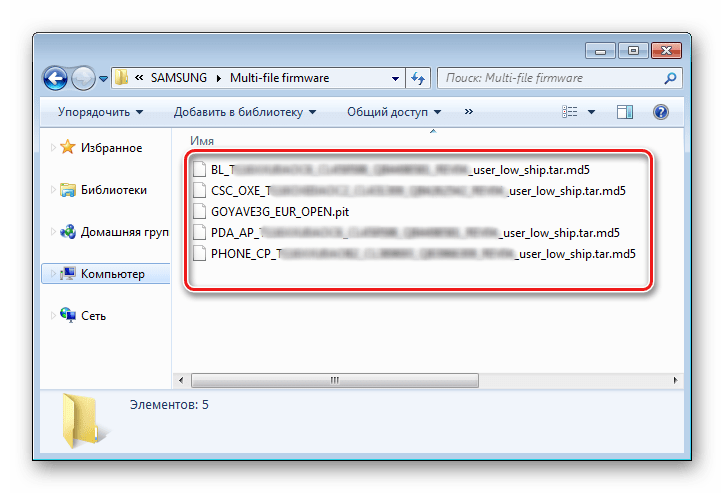
Следует обратить внимание, что название каждого файла содержит имя раздела памяти устройства для записи в который он (файл-образ) предназначен.
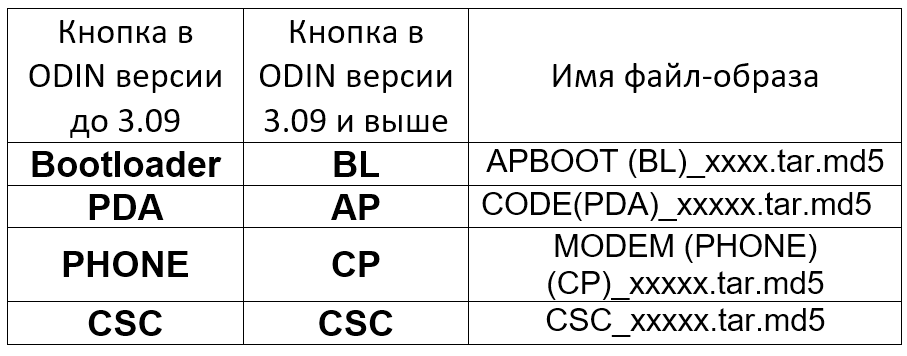
Некоторые затруднения у многих пользователей вызывает тот факт, что, начиная с версии 3.09 в Odin были изменены названия кнопок, предназначенных для выбора того или иного образа. Для удобства определения того, какая кнопка загрузки в программе какому файл-образу соответствует, можно использовать таблицу:
Прошивка c PIT-файлом
PIT-файл и его добавление в ODIN являются инструментами, используемыми для переразбивки памяти устройства на разделы. Данный способ проведения процесса восстановления девайса может использоваться совместно как с однофайловыми, так и многофайловыми прошивками.
Использование при прошивке PIT-файла допустимо только в крайних случаях, например, при наличии серьезных проблем с работоспособностью девайса.
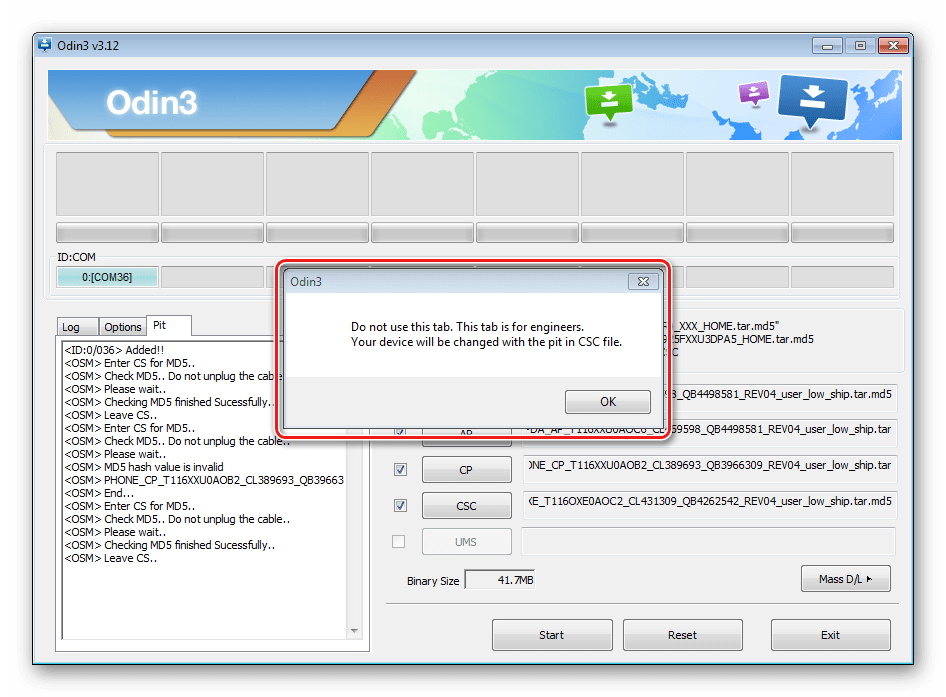
- Выполняем шаги, необходимые для загрузки образа(ов) прошивки из вышеописанных способов. Для работы с PIT-файлом используется отдельная вкладка в ODIN – «Pit». При переходе в нее выводится предупреждение от разработчиков об опасности дальнейших действий. Если риск процедуры осознан и целесообразен, нажимаем кнопку «OK».
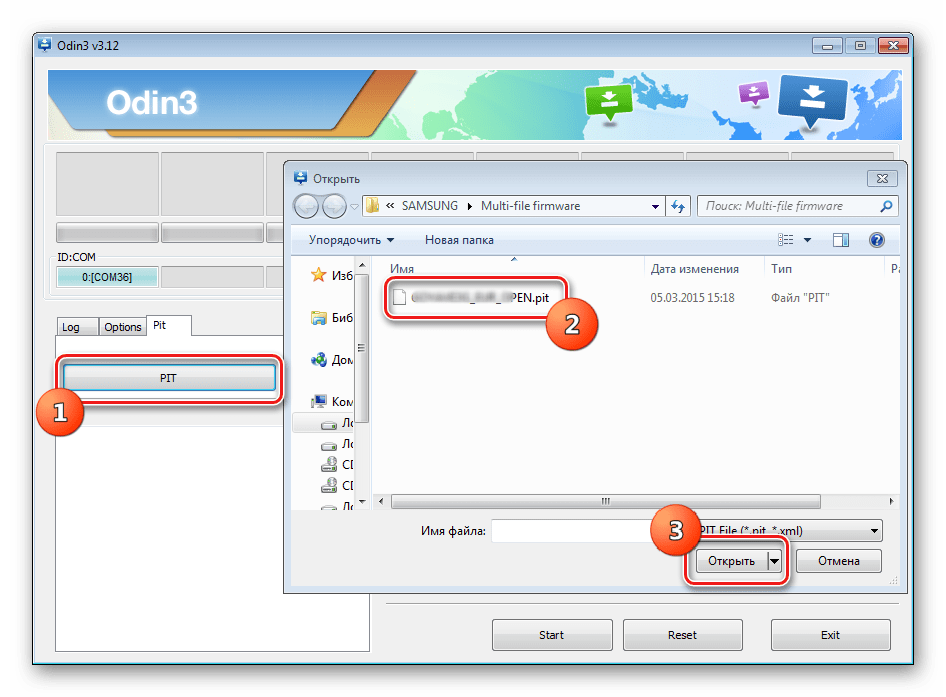
- Чтобы указать путь к файлу PIT, нажимаем одноименную кнопку.
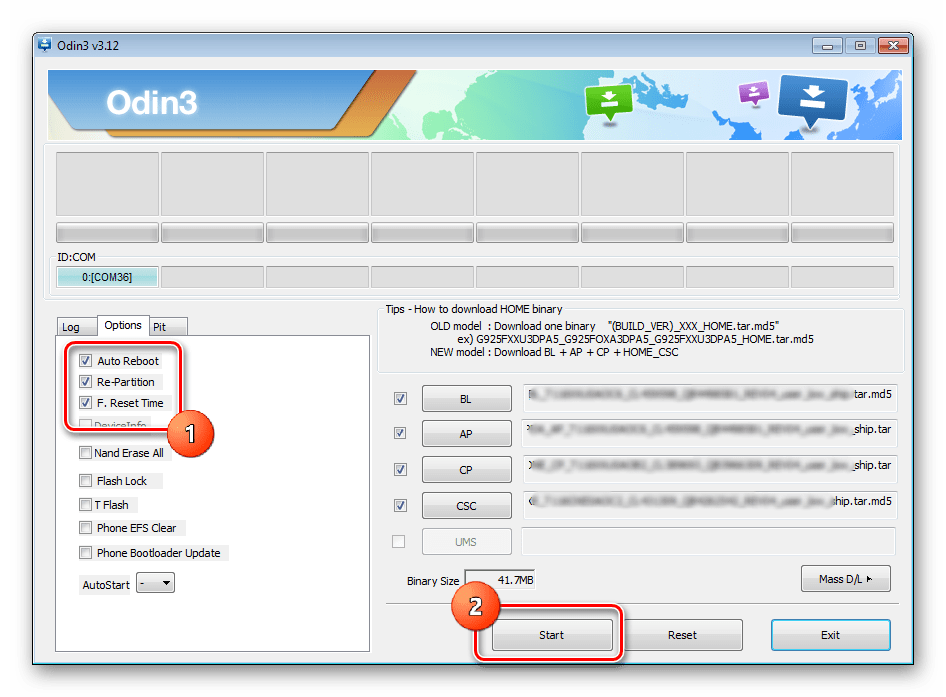
- После добавления PIT-файла переходим на вкладку «Options» и отмечаем галками пункты «Auto Reboot», «Re-Partition» и «F. Reset Time». Остальные пункты должны остаться неотмеченными. После выбора опций можно переходить к процедуре записи нажатием кнопки «Start».
Установка отдельных компонентов ПО
Помимо установки прошивки целиком, Odin дает возможность записывать в устройство отдельные компоненты программной платформы – ядро, модем, рекавери и т.д.
Для примера рассмотрим установку кастомного рекавери TWRP через ODIN.
- Загружаем необходимый образ, запускаем программу и подключаем уст-во в режиме «Download» к порту USB.
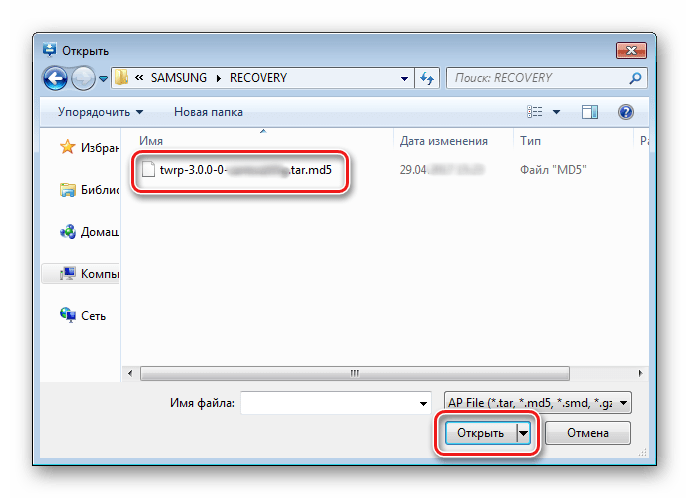
- Нажимаем кнопку «AP» и в окне Проводника выбираем файл с рекавери.
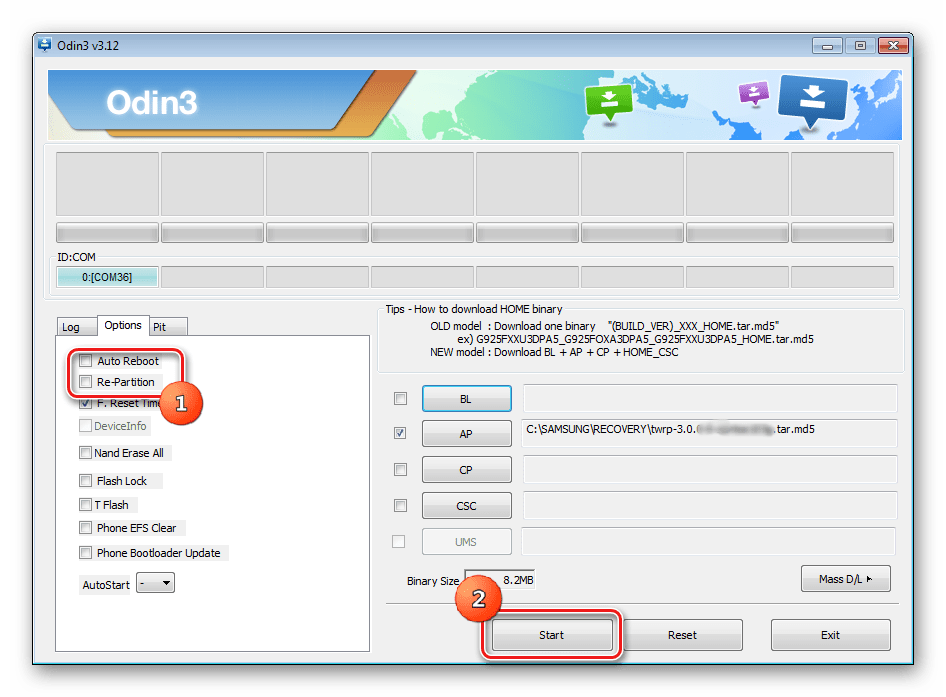
- Переходим на вкладку «Options»и снимаем отметку с пункта «Auto reboot».
- Нажимаем кнопку «Start». Запись рекавери происходит практически мгновенно.
- После появления надписи «PASS» в верхнем правом углу окна Odin, отсоединяем девайс от порта USB, выключаем его длительным нажатием кнопки «Питание».
- Первый запуск после вышеописанной процедуры должен осуществляться именно в TWRP Recovery, иначе система перезапишет среду восстановления на заводскую. Входим в кастомное рекавери, зажав на выключенном девайсе клавиши «Громкость+» и «Home», затем удерживая их, кнопку «Питание».
Следует отметить, что вышеописанные способы работы с Odin применимы для большинства устройств Samsung. При этом претендовать на роль абсолютно универсальных инструкций они не могут ввиду наличия широкого разнообразия прошивок, большого модельного ряда устройств и небольших отличий перечня используемых опций в конкретных случаях применения.
Наша группа в TelegramПолезные советы и помощь
Проверьте свой телефон
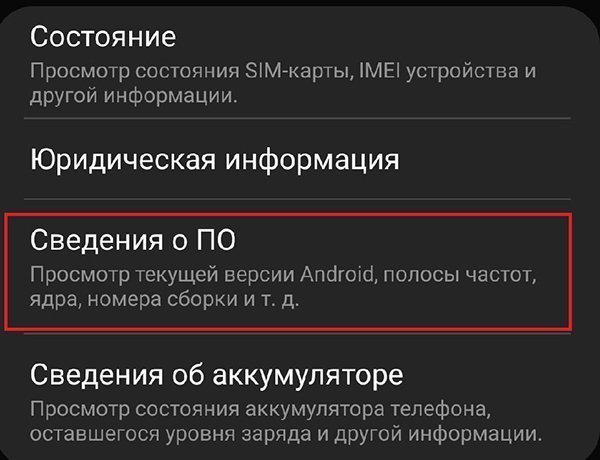
Прежде чем мы начнем использовать Odin, вам следует проверить, было ли обновление уже отправлено на ваше устройство по беспроводной сети. OTA-обновление (Firmware Over The Air или «Обновление по воздуху») очень легко скачать и установить. Обычно вы получаете уведомление, когда доступно OTA-обновление. Если нет, то вот как проверить наличие обновлений на вашем телефоне Samsung.
- Перейдите в настройки
- Прокрутите вниз и коснитесь Обновление программного обеспечения.

- Нажмите Проверить наличие обновлений.
- Нажмите ОК
- Следуйте инструкциям, чтобы установить обновление, если оно доступно. Если нет, он скажет, что ваш телефон обновлен.
Установите прошивку вручную
Если ваш телефон сообщает, что он «обновлен», но вы знаете, что для вашей модели доступно обновление, мы можем воспользоваться инструментом Samsung «Odin». Odin — это программа для Windows, которая позволяет легко устанавливать прошивки на устройства Samsung. Odin на самом деле не предназначен для постоянных потребителей, но его легко найти и загрузить.
Поскольку Odin является официальным инструментом от Samsung, ваш телефон позволит ему загружать необходимые файлы для прошивки. Хоть это официальный инструмент, но его неправильное использование может повредить ваше устройство. Вы действуете на свой страх и риск.
1. Скачайте необходимую версию Odin
Как упоминалось ранее, Samsung не предлагает Odin широкой публике. Вам нужно будет найти правильную версию для вашего устройства от стороннего производителя. Найдите форум XDA для вашего устройства Samsung. Последняя версия не всегда является версией, которую вы должны использовать. Найдите версию XDA для обновления вашего устройства и используйте эту версию.
OdinDownload.com — это еще одно место, где вы можете скачать Odin. Опять же, проверьте форум вашего устройства для получения информации о том, какую версию Odin использовать.
- Загрузите установщик на свой ПК с Windows
- Распакуйте файл
2. Загрузите файлы прошивки
Теперь, когда у вас есть Odin, нам нужна прошивка для вашего устройства . В очередной раз форумы XDA — ваш друг. Это первое место, которое вы должны посмотреть, когда будет выпущено новое обновление. Прошивка обычно будет сжата в ZIP-файл. Очень важно, чтобы вы получили правильную прошивку для вашего устройства. Использование неправильной прошивки может превратить ваше устройство кирпич.
- Проверьте совместимость устройства (это для Galaxy S8 или S8 +?)
- Проверьте совместимость оператора (если телефон привязан к определенном оператору сотовой связи)
- Проверьте правильную версию Odin для использования.
3. Процесс прошивки
У нас есть программное обеспечение для вашего компьютера и необходимые файлы. Теперь пришло время для основного события: прошивки. Этот процесс занимает некоторое время, но это не сложно. Убедитесь, что дважды проверили все перед началом процесса.
- Выключите телефон
- Загрузитесь в Download Mode
2.1 Старые телефоны Samsung: нажмите кнопку включение + домой + уменьшение громкости примерно на 5 секунд.
2.2 Новые телефоны Samsung: нажмите кнопку включение + Bixby + громкости примерно на 5 секунд. - Вы должны увидеть большой значок загрузки в середине
- Подключите телефон к компьютеру с помощью прилагаемого USB-кабеля
Подключите телефон к ПК с помощью прилагаемого USB. Теперь пришло время заставить Odin работать. Откройте Odin на вашем компьютере. В разделе «ID: COM» вы должны увидеть бирку с надписью «Добавлено!» Это ваше устройство. Основной раздел Odin имеет кнопки для BL, AP, CP и CSC. Они означают соответствующие файлы прошивки:

- BL: загрузчик
- AP: раздел Android
- CP: современная прошивка
- CSC: настройка потребительского программного обеспечения
Вам может не понадобиться все четыре из этих файлов. Это зависит от того, что вы хотите. Полная прошивка ПЗУ потребует все четыре. В ветке XDA, откуда вы скачали прошивку, должны быть указаны файлы, которые мы будем перепрошивать.
- Нажмите кнопку для соответствующего файла
- Откроется окно проводника «Найти файл»
- Сделайте это для всех файлов, включенных в прошивку. Убедитесь, что они соответствуют правильно
- Нажмите на поле рядом с каждым, чтобы поставить галочку в нем
- Если все выглядит правильно (и вы все трижды проверили),нажмите кнопку Пуск
Процесс, вероятно, займет некоторое время, и телефон может перезагрузиться пару раз. Не волнуйтесь и не отключайте его до завершения процесса. Индикатор выполнения будет отображаться в Odin. Когда процесс будет завершен, вы увидите кнопку «Сброс» над разделом ID: COM.
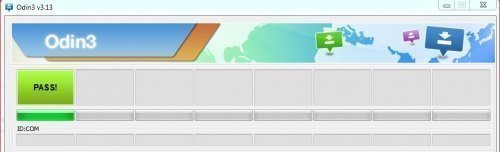
Нажмите, чтобы перезагрузить телефон. Обновление прошло успешно!
- Сначала загрузите на свой компьютер: последнюю версию Odin3, прошивку, Samsung Kies и драйверы Samsung.
Samsung Kies
Odin3
драйверы Samsung - Выключите устройство, затем нажмите и удерживайте клавишу уменьшения громкости, кнопку питания и клавишу домой.
- Затем нажмите клавишу увеличения громкости и подключите устройство к ПК с помощью USB-кабеля.
- Далее откройте Odin3.
- Выберите порядок файлов для прошивки: BL , AP ,CP, CSP.
- Наконец, нажмите «Пуск».
- Вот и все! В течение нескольких минут на вашем телефоне будет установлено последнее обновление прошивки.
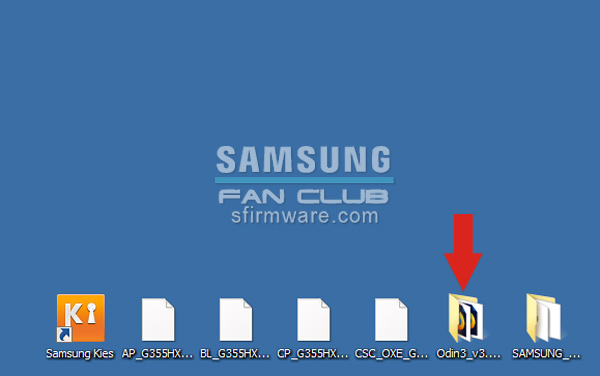
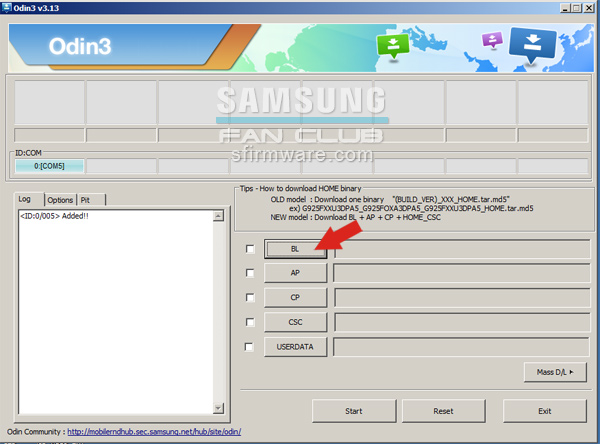
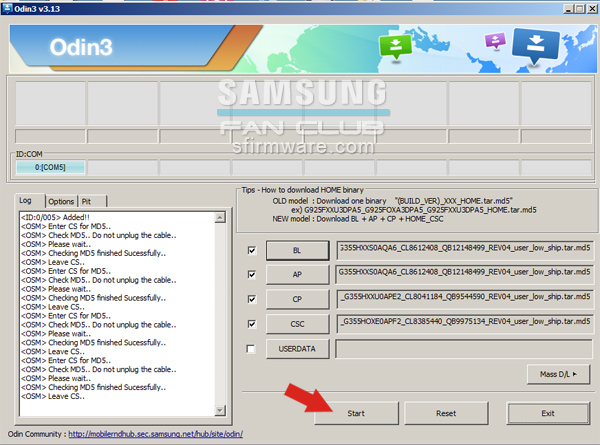
Odin Flash Tool or Odin Downloader is a tool designed to Flash Stock Firmware, Custom Firmware, CF Auto Root, Custom Recovery and other files on any Samsung Device. On this page, we are going to share a detailed guide on how to use Odin Flash Tool to flash Firmware, Recovery Images and Root File etc.
Note: Flashing Stock ROM on Samsung device doesn’t void its warranty, but flashing Custom Firmware, Root File, Custom Recovery or any patch file will void its warranty.
Pre-Requisites:
- Backup your important data.
- The device must have at least 70% of battery juice left.
- Enable
USB Debuggingon your device fromSettings->Developer Options. IfDeveloper Optionsis missing or not enabled, then go toSettings->About Phoneand tap onBuild Numberfor about 7-10 times. Unlock Bootloaderas installing CF Auto Root, Custom Firmware, Custom Recovery, and other patch files require an unlocked bootloader. Otherwise, it may brick your device.- Kill Samsung PC Suites like
Samsung Kiesetc. So, they won’t interfere with the Odin Downloader.
How to use Odin Flash Tool to Flash Stock ROM and other files:
Step 1: Download and install Samsung USB Driver on your Computer (If installed already then Skip this step).
Step 2: Download the latest version of Odin Downloader or the one supported by the device and firmware.
Step 3: Make sure the files you want to flash are downloaded on your Computer.
Step 4: Power off your Samsung device and boot into Download Mode/ Odin Mode. To know how to boot Samsung device into Download Mode, follow the instructions here.
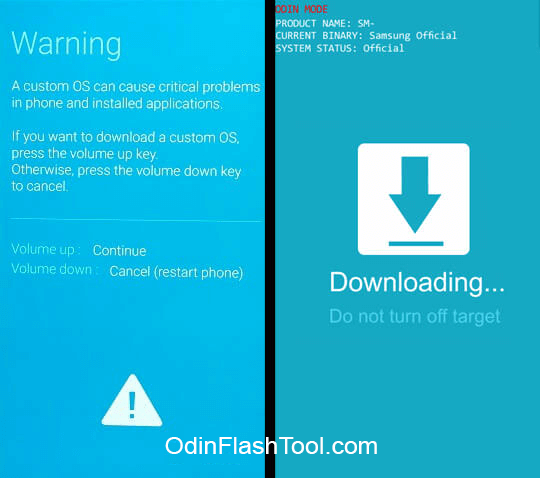
Step 5: Run Odin3 .exe file and connect your device to PC. Once the device is successfully connected you will see Added! message in the Log tab. Also, you will see COM Port under ID:COM.

Step 6: Click on AP or PDA and choose the firmware file. If you are installing Custom Recovery, Root File then choose the file with .img or .tar or .tar.md5 format.
If you are flashing firmware files then choose the files as listed below:
- Click on
APorPDAand choose the file withAPin its name or choose the file which is large in size. - Click on
CPorModemand select the file withMODEMin its name. Ignore this step if no such file exists. - Click on
CSCand select the file withCSCin its name. Ignore this step if no such file exists. - Click on
PITand select the.pitfile. Ignore this step if no such file exists. - Click on
BLor Bootloader and select file withBLin its name. Ignore this step if no such file exists.
Step 7: Now under Options, choose Auto Reboot and F.Reset time and un-check all the other options. Check Re-Partition only if you have selected the .pit file.
Step 8: Once all the steps are followed properly, click Start to begin the flashing process. During this time don’t unplug the device as it will permanently brick your device.
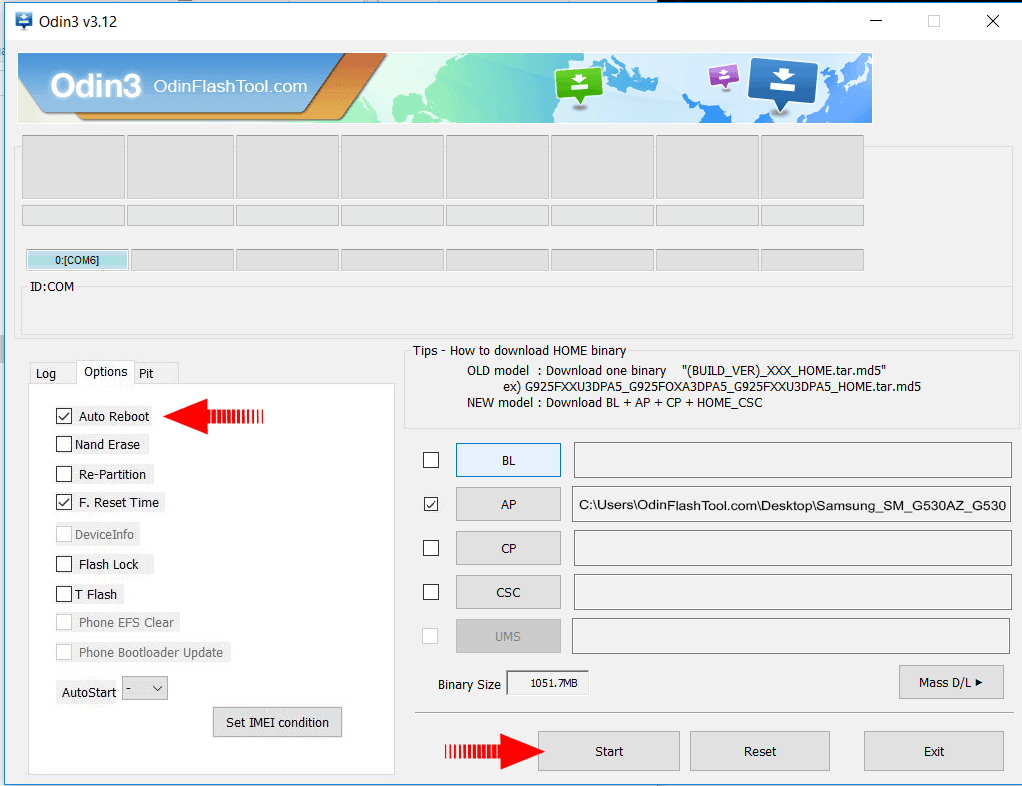
Step 9: Flashing process may take up to 7-10 minutes and once it is done you will see PASS! message. Your device should reboot automatically, if not disconnect and reboot manually.

Step 10: If your device is stuck at Samsung Logo for more than 10-15 minutes after the flashing process, then ‘Wipe Data/ Factory Reset‘ from Recovery Mode.
Инструкция по прошивке через ODIN
Подробная инструкция по установке/обновлению любой официальной прошивки средствами ODIN
1. Скачиваем с официального сайта и устанавливаем Samsung Android USB Driver for Windows, либо устанавливаем программу KIES или SmartSwitch. Необходимо для установки драйверов Вашего смартфона.
2. Если ваш смартфон ещё ни разу не подключался по USB-кабелю к компьютеру, то подключите для доустановки драйверов устройства, после чего отсоедините смартфон от USB-кабеля.
3. По окончании установки всех необходимых драйверов, перезагрузите компьютер.
4. После перезагрузки, подсоедините смартфон по USB-кабелю к ПК и проверьте корректность подключение через Диспетчер устройств (разумеется имя устройства будет у каждого своё, устанавливается в Настройки —> Об устройстве)
Если устройство при подключении к ПК отображается некорректно либо не отображается вовсе — воспользуйтесь комплектным USB-кабелем и/или подключите к USB-порту на материнской плате.
5. Скачиваем Odin
6. Скачиваем любую официальную прошивку для Вашего девайса и разархивируем в в корень диска С:/
Напоминаем! В пути к файлу не должно быть кириллицы (русских букв) и/или знаков препинания в виде пробелов, кавычек и прочей ереси, только латиница !!!
7. Запускаем программу ODIN.
8. Выключаем смартфон кнопкой Питание (перед выключением убедитесь, что заряд батареи не менее 30%) и переводим смартфон в режим загрузчика (Download mode).*** Для этого необходимо либо одновременно, либо в строгой последовательности зажать и удерживать 3 кнопки — Громкость вниз, Bixby и Питание. После появления изображения на экране смартфона, отпускаем все 3 кнопки и единожды нажимаем физическую кнопку Громкость вверх.
*** Если по какой-либо причине вы решили отказаться от процесса прошивки, можете покинуть режим загрузчика, одновременно зажав и удерживая на протяжении ~10 секунд 2 кнопки — Громкость вниз и Питание. После того, как экран выключится, отпускаем обе кнопки. Устройство автоматически, без вашего участия, загрузится в систему в обычном режиме.
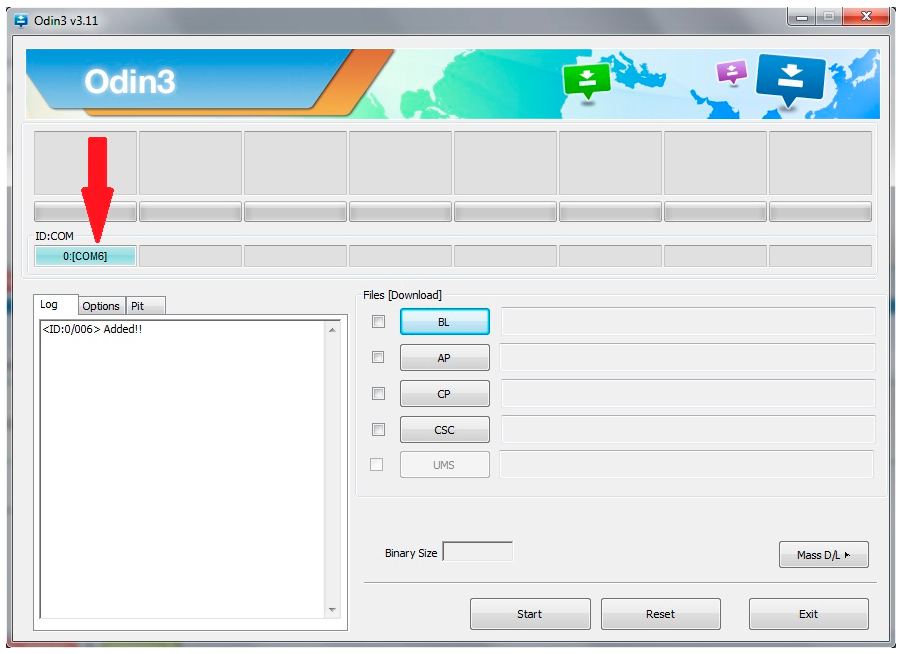
ˇ9. Подключаем смартфон USB-кабелем к компьютеру. После подключения в окне программы ODIN (в контейнере ID:COM) должно появиться подсвеченное голубым цветом поле с надписью 0:[COM6] (№ порта может быть другим). Это послужит сигналом, что подключение выполнено успешно:
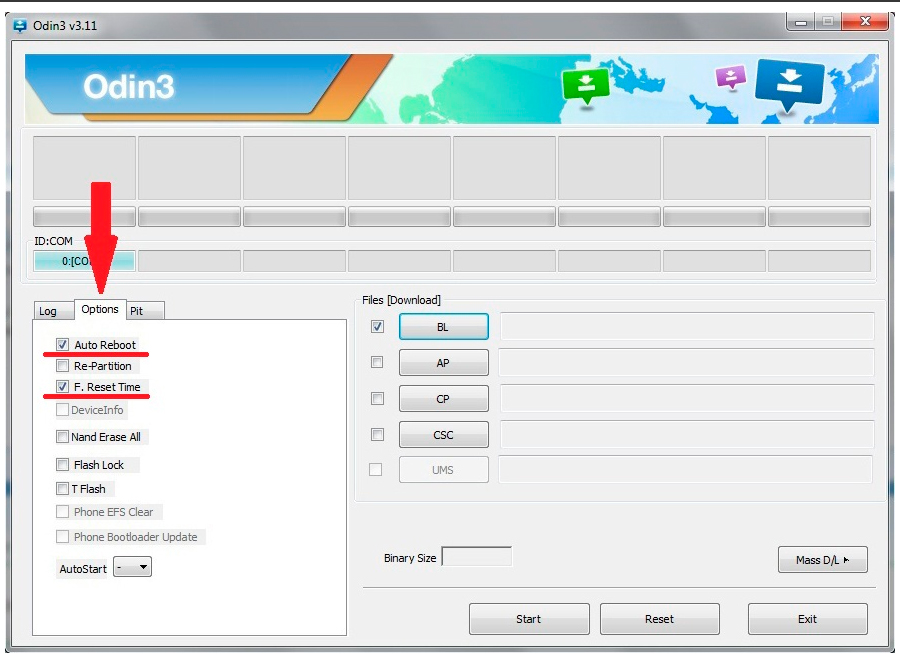
ˇ10. В ODIN заходим во вкладку Options и ставим галочки в чекбоксы Auto Reboot и F. Reset Time (по умолчанию установлены):
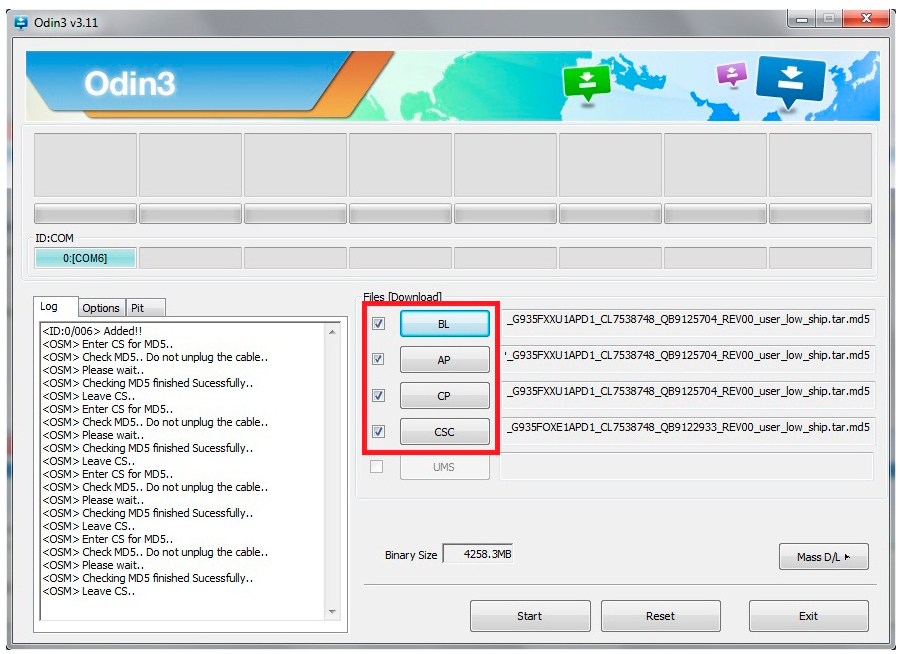
ˇ11. В ODIN возвращаемся во вкладку Log и расставляем ранее скачанные и разархивированные файлы прошивки:
• в поле BL —> файл BL………tar.md5
• в поле AP —> файл AP………tar.md5
• в поле CP —> файл CP………tar.md5
• в поле CSC —> файл CSC………tar.md5 или HOME_CSC………tar.md5
Примечание:
CSC — форматирование всех пользовательских данных смартфона до состояния как «из коробки»
HOME_CSC — все пользовательские данные, включая внутреннее хранилище, останутся не тронутыми
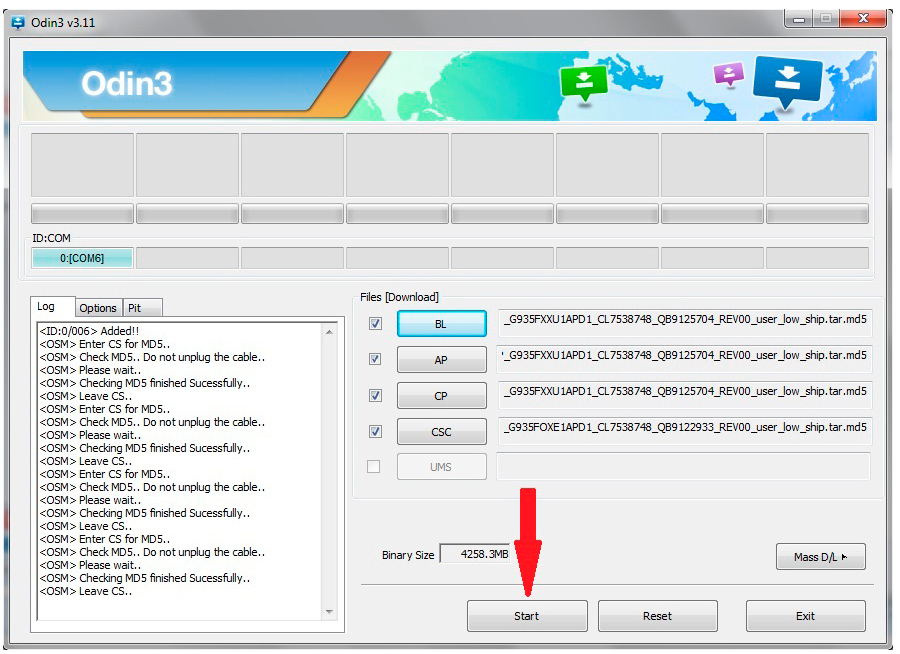
ˇ12. Нажимаем кнопку START:
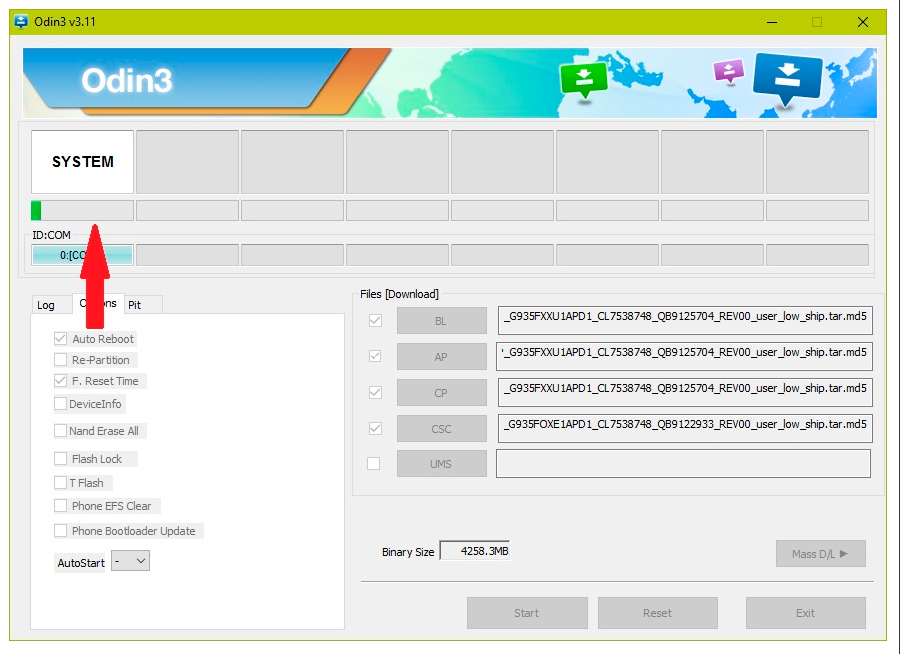
ˇ13. Наблюдаем за прогресс-баром процесса прошивки:
Дожидаемся окончания процесса.
ˇ14. По окончании в программе ODIN высветится уведомление PASS!:
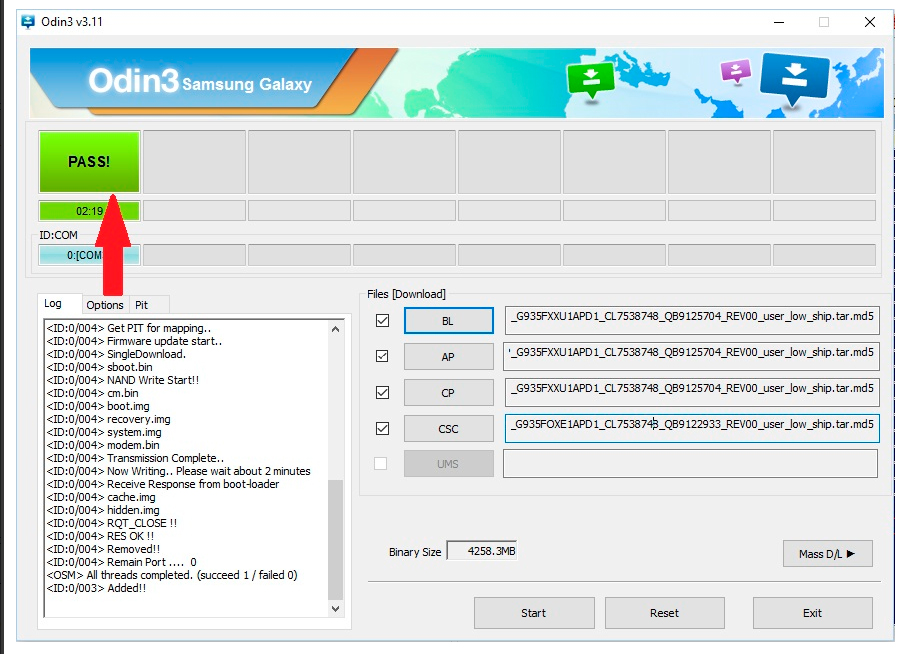
Процесс прошивки удачно завершён, после чего смартфон перегрузиться автоматически, без вашего участия.
ˇ15. Отсоединяем смартфон от USB-кабеля и дожидаемся полной загрузки.
Так же ВАЖНО знать:
• Если до начала установки/обновления вами были получены ROOT-права и/или кастомное Recovery, то по окончании прошивки этих привилегий вы лишитесь, при необходимости придётся устанавливать заново, флаг KNOX в исходное состояние 0х0 НЕ вернётся.
• По возможности используйте устройства с автономным питанием (ноутбук, устройства бесперебойного питания, через которые запитан ваш ПК и пр.) на случай аварийного отключения электроэнергии (выбило пробки/автоматы, авария на линии и т.п.) для успешного завершения процесса прошивки.