
ArtCAM представляет собой мощную программную среду для обработки изображений, построения рабочих моделей и экспорта управляющих программ непосредственно на станки с ЧПУ. ArtCAM содержит множество инструментов, необходимых как дизайнеру, так и оператору станка. Строго говоря, граница между «художником» и «фрезеровщиком» при работе с ArtCAM очень сужается, так как дружественный интерфейс позволяет даже неподготовленному пользователю с успехом выполнять сложные задачи.
Однако во избежание лишних ошибок и долгого самостоятельного поиска, следует ознакомиться с нижеследующими рекомендациями по подготовке управляющей программы для изготовления резного панно на фрезерном станке с ЧПУ. Резное панно из дерева рассмотрено здесь в качестве примера — принципиальная логика и последовательность шагов при изготовлении иных изделий будут такие же.
Составление управляющей программы
Процесс производства изделий на современном автоматическом оборудовании условно делиться на два этапа: создание управляющей программы и непосредственно изготовление. Укрупнённо, алгоритм первого этапа выглядит следующим образом:
- Импорт изображения — ArtCAM воспринимает все распространённые графические форматы (bmp, jpeg, gif, tiff и т. д.) и файлы чертёжных программ (dwg, dxf, eps); можно создавать изображение с нуля — с помощью встроенных графических инструментов программы;
- Построение 3D-модели — это основной и самый ответственный этап, виртуальная модель строиться на основании «плоского» изображения и должна в точности воспроизводить то, что будет потом воплощено «в материале»; довольно часто для производства изделий берётся готовая 3D-модель, созданная профессиональными художественными мастерскими;
- Расчёт траектории движения инструмента (здесь же определяется число черновых и чистовых проходов и задаётся тип фрезы под каждую операцию);
- Симуляция обработки — производится «виртуальное фрезерование» при котором можно выявить ошибки и внести изменения в проект; это одно из самых значительных достоинств ArtCAM — виртуальная симуляция позволяет отказаться от производства «пилотных партий» изделий, что существенно экономит время, материал и деньги;
- Формирование прототипа/изготовление — готовая программа обработки сохраняется и экспортируется для последующей загрузки непосредственно в память фрезерного станка; ArtCAM содержит встроенную библиотеку индивидуальных характеристик большинства станков (т. н. постпроцессоров), так что проблем совместимости созданной управляющей программы и имеющегося оборудования не возникает.
Рассмотрим вышеперечисленные этапы подробно.
Пошаговая инструкция
В основном окне программы ArtCAM необходимо создать новую модель, указав её размеры и разрешение (для качественной модели требуется порядка 10 млн. пикселов). Далее производится импорт готового 3D-изображения (в нашем примере это рельеф панно из файла формата *.stl) во вновь созданную модель. Импортируемый массив должен устанавливаться по центру модели.
Высоту относительного расположения рельефа (координату Z) следует указать нулевую. Длину и ширину новой модели (координаты Х и Y) необходимо «подтянуть» к размеру рельефа, оставив с краёв припуск (не менее 10 мм) для черновой обработки торца заготовки. Теперь фактическую высоту рельефа (величину Z) следует выбрать равной (или меньшей, но не больше!) толщине заготовки. При этом «связь по Х, Y» следует отключить, иначе значения координат автоматически пересчитаются при изменении величины Z.
Для правильной обработки краёв заготовки необходимо задать величину уклона стенок (в зависимости от типа используемой фрезы, уклон выбирается в пределах 11-14 град.). Далее рекомендуется создать вспомогательный двухмерный рисунок рельефа. На отдельном слое необходимо указать расположение перемычек, то есть создать виртуальный крепёж, который схематично отображает удерживающие струбцины на рабочем столе станка. При этом в основном окне 3D-модели перемычки должны отображаться в виде объёмных усечённых конусов. Теперь необходимо выбрать ограничивающие зоны для каждого этапа фрезеровки (черновых и чистовых проходов). Для чистового этапа разграничение зон делается с целью не допустить касания хвостовиком фрезы слишком выступающих (ступенчатых после черновой обработки) деталей рельефа, а проходить их постепенно, с оптимальной стороны. Размер отступов будет зависеть от характера резьбы в каждом конкретном случае. Получившееся изображение для каждой из зон следует проконтролировать в окне основной 3D-модели — в случае необходимости внести изменения. Теперь можно создать траекторию чернового прохода фрезы (по координате Z). Необходимо задать область обработки, нужную зону и тип фрезы. Также следует указать параметра материала заготовки, её толщину, нулевую точку (по Z), припуск на обработку и «зону безопасности» (для вспомогательного перемещения фрезы без риска столкнуться с элементами рельефа — примерно 10 мм сверх толщины заготовки).
Второй этап черновой обработки необходим для более тонкой обработки (с другим типом фрезы) — особенно в углублениях, куда не смогла попасть «черновая» фреза большого диаметра — и удаления ступенчатой формы рельефа. Траектория второго чернового прохода рассчитывается аналогично — необходимо выбрать область обработки и задать меньший припуск (указав тип фрезы соответствующего диаметра).
Подобным же образом рассчитывается и траектория чистовой обработки. Величина припуска на данном этапе — нулевая. В случае если зоны чистовой обработки были разграничены, соответствующие траектории здесь можно объединить — как и требовалось, фреза будет двигаться в рамках одной программы, но в разных направлениях.
Для оценки правильности вычисленных траекторий следует провести визуализацию обработки. ArtCAM проведёт «виртуальное фрезерование». Если в управляющей программе (УП) выявлены ошибки, можно вернуться к предыдущим шагам и внести необходимые исправления. Для экспорта созданной УП на фрезерный станок, необходимо сохранить данные в отдельном файле (формат. CNC). При сохранении в диалоговом окне («Формат выходного файла УП») необходимо выбрать из списка нужный постпроцессор — специальный файл с индивидуальными характеристиками под конкретный станок. База данных ArtCAM содержит множество постпроцессоров, охватывающих большинство моделей фрезерных станков.
Ниже описан процесс создания управляющей программы для 2D обработки в программе ArtCam Pro:

Создаем область для будущей модели

Допустим, модель будет в пределах 300х300 мм. Подтверждаем действие кнопкой «ОК»

Задаем начало координат. Из этой точки будет стартовать созданная программа обработки. Удобно запускать УП с угла заготовки.

В нашем случае мы выберем нижний левый угол. При необходимости, это может быть любой угол, центр заготовки, а также любая указанная вручную точка на нашей модели.

Создадим примитив, например, окружность для дальнейшего вырезания…

Координаты центра окружности вносим вручную, если нам нужно ее разместить точно по центру заготовки. Далее нажимаем кнопку «Создать»
Теперь нам нужно ее вырезать… Переходим во вкладку «ТРАЕКТОРИИ»

Кликаем на вектор, и в результате он выделяется розовым цветом. Далее выбираем «Т»- обработка по профилю из поля «2D УП».

Допустим, вырезать будем по наружной (outside) части вектора, если хотим заготовку Окружность. Если же нам нужно Отверстие заданного диаметра, то задаем обработку фрезой по внутренней части вектора — Внутрь (inside)

Мы знаем, что у нас материал, допустим, 3 мм, соответственно, первый проход «0» а финишный «3мм»

Создаем область безопасности. «Высота безопасности» – высота от поверхности заготовки на которой будет двигаться фреза в холостых перемещениях от вектора к вектору.
«Точка возврата»- высота на которую поднимется инструмент по завершению обработки всех векторов т.е. завершении всей программы. Вместе с этим инструмент вернется в начальную точку старта.

Выбираем инструмент для обработки. Пусть это будет фреза с плоским торцом диаметром 3 мм..

Кликнув на маленькую черную стрелку справа, раскроется подробные параметры инструмента
Здесь мы задаем параметры заглубления за один проход и рабочие подачи.
Допустим, у нас алюминий. Выберем щадящее заглубление за проход 0.3мм

Глубину выбрали. Подачу оставили те же или задаем свой режим.

Далее спускаемся ниже к «Материалу». Здесь задаем толщину нашего материала. В нашем случае, мы знаем, что лист у нас 3мм. Толщина не может быть меньше того параметра, который мы указывали в самом начале (финишный проход). Но может быть больше, если материал у нас толщиной 8 мм (или любой другой толщины), а мы лишь хотим сделать выборку материала в толщину фрезы глубиной 3 мм.
Здесь же мы определяем, показываем программе, что «0» по высоте – это поверхность заготовки (а не стола, скажем). Тогда оставляем, как на показано выше. Подтверждаем действие кнопкой «ОК»

Здесь мы задаем имя нашей программы. Оно может быть любым. После этого кликаем на кнопку «Сейчас»

Мгновение, и управляющая программа готова. Мы видим, что вокруг нашего вектора появился еще один снаружи (коричневого цвета). Это визуальное отображение будущей траектории центра инструмента.
Далее нам нужно сохранить нашу управляющую программу для дальнейшего использования на станке…

Заходим в соответствующий раздел панели управления, как показано выше.

В левом окне будут отображены все траектории всех инструментов, которые мы просчитаем. В нашем случае такая траектория всего одна.
Ставим курсор на нужную траекторию, и нажимаем черную стрелку разделяющую окна. Наша просчитанная траектория перемещается в правое окно.

Теперь нам нужно выбрать формат выходного файла. У нас это G-Code (mm) (*.tap). Вариантов выходного файла в данной программе великое множество для разных станков от различных производителей. Наш формат указан выше.
Подтверждаем действие кнопкой «Сохранить..»

Задаем любое понятное для нас имя файла (лучше на латинице), и папку для сохранения ( можно сразу на флэш-карту).
По завершению закрываем окна и сохраняем нашу модель, включающую в себя созданный вектор и траектории обработки, отдельным файлом, если он может понадобиться в будущем. Или же, можно выйти не сохраняя модель. Простые модели можно и не сохранять, т.к. на их создание уходит всего пара минут, а вот более сложные лучше оставить на случай корректировки материала в управляющей программе, инструмента и т.д.

Урок 1
Фрезерование на 3-х осевом станке
Last updated
Данный раздел урока на реконструкции!
Пошаговая инструкция по выполнению упражнения урока.
В данном уроке мы рассмотрим саму простую операцию: Обработка по профилю. В качестве изделия мы создадим проект, а затем воплотим его в физическом предмете. Фрезеровать мы будем хэштега с названием бренда.
Если не понятно о чем речь, жми сюда:
Запускаем ArtCAM, нажимаем кнопку Новая модель.
Указываем размер создаваемой модели (размер рабочего поля) равный размеру жертвенного стола станка Flexicam, на котором будет производить фрезеровку: ширина 3000 мм, высота 1600 мм. Также задаем положение начала координат (нажимаем на нижний левый угол белого листа):
После создание модели вы увидите окно подобного вида:
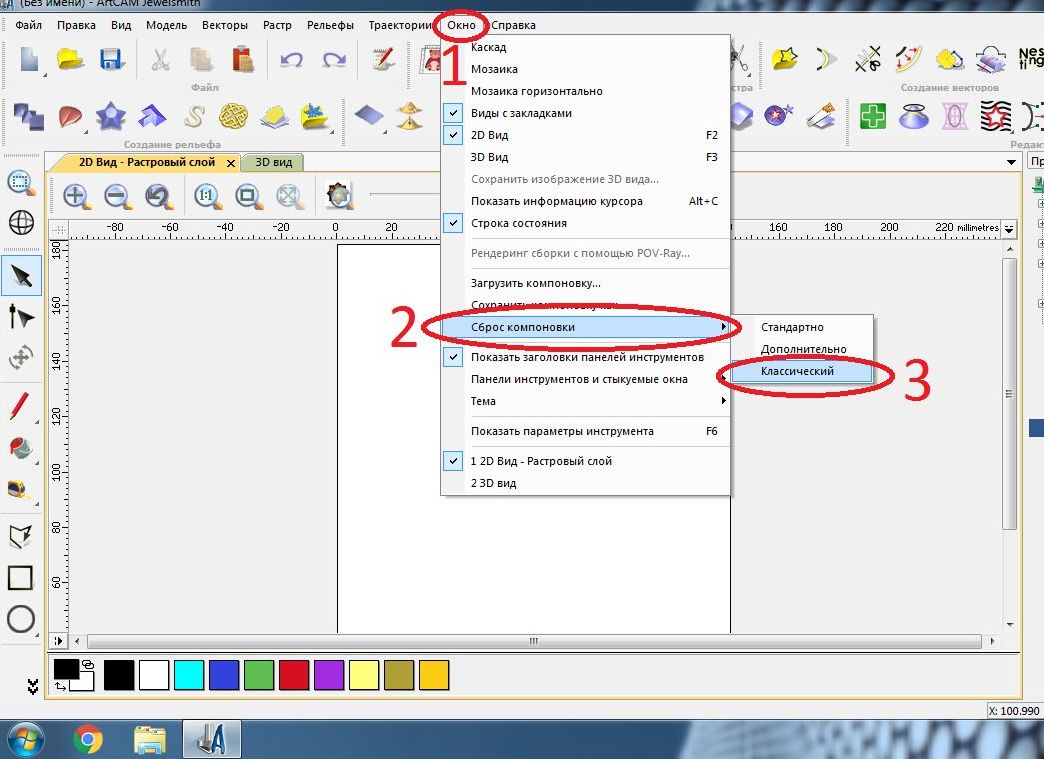
Если вы только что установили ArtCAM, ваш интерфейс скорее всего отличается. Для того чтобы мы разговаривали на одном языке нужно изменить компоновку экрана. Для этого нажимаем: Окно > Компоновка > Классическая.
В Классической компоновке ярлыки инструментов располагаются более логично и структурировано.
Переключаемся в 2D вид (горячая клавиша F2):
На панели Помощника (левая боковая панель), в разделе Редактирование Векторов, находим инструмент Создать Векторный Текст:
В параметрах инструмента можно выбрать необходимый шрифт. Все зависит от вашей задумки и дизайна. Выберем рукописный шрифт Freehand521 BT, размер шрифта 50 мм:
Не все шрифты адекватно воспринимают символы кириллицы, не все поддерживают курсив или жирный текст. Подбирайте шрифт исходя из ваших задач.
После выбора необходимых параметров, ставим курсор в любом месте модели и набираем текст (в уроке это «#CopyPasteStd«), и жмем кнопку Создать для сохранения изменений:
Для того чтобы все символы надписи были единой деталью, нам необходимо сомкнуть все вектора.
Это можно сделать при помощи редактирования векторов. Сначала разгруппируем полученную надпись, нажимаем правой кнопкой на объект и нажимаем: Разгруппировать все
Для работы на понадобится инструмент Редактирование узлов. Его можно найти на боковой панели в группе инструментов Редактирование векторов.
Теперь необходимо сделать нахлест всех векторов друг на друга:
Для того чтобы вектор лишний раз не искривлялся, можно добавлять дополнительные узлы, там где это нужно. Для этого нажимаем правой кнопкой на вектор и выбираем Вставить узел. Либо можно пользоваться клавишей клавишей «I».
Таким образом основная геометрия букв не будет искажаться:
После того, как все символы отредактированы, необходимо все выделить, но без внутренних векторов. Иными словами нужен только внешний контур всех символов надписи:
Для удобства можно рамкой выделить все, и далее с зажатой клавишей Shift снимать выделение у внутренних векторов.
После этого нажимаем правую кнопку мыши, выбираем пункт Объединение:
Не лишним будет заново выделить все вектора и сгруппировать их. Иначе когда мы начнем перемещать надпись, часть векторов может потеряться. Выделяем все рамкой и нажимаем Либо можно горячие клавиши клавишей «Ctrl+G» (Этот же пункт можно найти по клику правой кнопкой мыши).
Написание управляющей программы
Теперь попробуем создать стратегию обработки. Для начала укажем толщину материала заготовки. В нашем примере это будет фанера толщиной 12мм. На панели справа нажимаем на пункт Траектории и чуть ниже в разделе Опции с траекторией находим кнопку Задание заготовки:
В появившемся окне указываем что ноль в проекте по низу (от жертвенного стола) и толщина 12мм. Данные настойки будут применены ко всем создаваемым стратегиям обработки:
Выделяем наши вектора и на боковой панели в разделе 2D траектории нажимаем кнопку Создать траекторию обработки по профилю:
Откроется дополнительное окно, с настройками стратегии. Первым делом выберем инструмент из библиотеки инструментов, попробуем начать с концевой фрезы 6мм:
Далее указываем все остальные параметры. Обработка по профилю Cнаружи, Конечная глубина 12мм, включаем опцию Наклонное врезание, Безопасная Z и Исходная Z по 30мм. Даем короткое адекватное название стратегии (в нашем случае Cut) и жмем Вычислить сейчас:
Стратегия посчитата успешно. Рядом с нашими векторами появились дополнительные линии со стрелками. Стрелки это направление резания, траектория фрезы при обработке.
Если у вас не отображаются стрелочки. Этот пункт можно включить в настройках. Правка > Опции > Обработка > Просмотр траекторий в 2D виде: поставить галочку напротив Показать направление резания
Давайте сделаем симуляцию полученной стратегии. Нажимаем правой кнопкой на ее название, выбираем пункт Симуляция траекторий:
В появившемся окне можно выбрать качество отображения симуляции. Жмем Симуляция:
Чем выше разрешение, тем лучше качество. Но одновременно, тем дольше симулируется стратегия, и на больших моделях ArtCAM может аварийно завершить работу.
Получился вот такой результат. Симуляция позволяет найти ошибки и неточности, еще до того как мы начнем кроить материал. В нашем случае фреза не смогла обработать узкие участки модели (фреза не прошла из за своих габаритов):
Чтобы это исправить нужно взять фрезу с меньшим диаметром, либо увеличить размер модели, либо вносить правки вектора модели. Пробуем пропорционально увеличить модель. Сейчас она по длинной стороне ~442мм. Попробуем увеличить до 500мм. Для этого выделяем вектора, и на левой боковой панели в разделе Редактирование векторов находим инструмент Преобразовать:
Указываем размер по ширине 500мм, проверяем что включен замочек Пропорционально и жмем Применить:
Пробуем сделать расчет стратегии и симуляцию. Одну проблему решили, другая все еще осталась:
Пробуем поменять фрезу на 4мм, и повторить симуляцию. Опять неудача. Пробуем немного сдвинуть вектора и сделать перерасчет, пока не увидим, что фреза спокойно проходит в этом зауженном участке:
Переместим вектора ближе к нулю. Открываем стратегию, нажимаем Вычислить позже. При помощи инструмента Преобразовать, перемещаем вектора к краю, с отступом по 20мм:
Повторяем перерасчет, симуляцию. Для лучшей визуализации можно удалить все лишнее. На правой панели нажимаем Симуляция, чуть ниже находим кнопку Удалить отходы. Теперь можно удалить мусор при помощи одного из методов (Автоматически удалить отходы, Оставить выбранный материал, Удалить выбранный материал).
Если результат устраивает, то можно сохранять Управляющую программу. Для этого нажимаем Траектория > Сохранить траекторию как. Здесь указываем Путь сохранения, Имя файла, выбираем правильный постпроцессор для вашего станка и нажимаем Cохранить:
Полученный файл необходимо передать на станок и произвести фрезеровку.
В нашем случае фрезеровка будет производится на станке FlexiCAM. В качестве заготовки используется обрезок фанеры толщиной 12мм. Устанавливаем заготовку на станок, и закрепляем ее любым доступным для вас способом. В данном примере заготовка закреплена при помощи вакуумного стола.
Запускаем управляющую программу, во время фрезерование следим за процессом, в случае чего (поломка фрезы, сдвиг заготовки), нужно быть готовым остановить процесс.
Все прошло успешно, но после извлечения детали можно заметить сколы. Это произошло, из-за того что использовалась фреза с геометрией upcut.
То есть сейчас на детали, приемлемое качество поверхности с тыльной стороны, и не очень удовлетворительное качество с лицевой стороны (что в нашем случае критично).
Чтобы исправить этот момент здесь и сейчас, не прибегаю к перенастройке станка (замена фрезы), просто отзеркалим вектора и сместим их выше (ноль управляющей программы останется на прежнем месте). После смещение вектора, нажимаем правой кнопкой мыши > Отражение векторов > Центр (гориз).
Делаем перерасчет стратегии (только для зеркалированных векторов), сохраняем управляющую программу, запускаем этот файл на станке.
Получился приемлемым результат с хорошим качеством поверхности.
Необходимо в программе ArtCAM создать модель хэштега. Это может быть любая надпись: ваш ник в социальной сети (vk, instagram, telegram), или любое друге слово (отличное от рассмотренного в примере #CopyPasteStd) и произвести и фрезеровку на станке.
Существуют различные стратегии определения размеров модели (рабочего поля) в ArtCAM. В данном уроке мы создаем его в размер жертвенного стола станка, так как не знаем точные размеры заготовки, из которой будем вырезать деталь, а также диаметр фрезы которой будет производится обработка. В случае, если мы заранее знаем размер нашей заготовки, то удобно использовать этот размер.
Для удобства этот инструмент можно закрепить на панели (по умолчанию он скрывается, когда не него не наведен курсор). Для этого нужно нажать на маленькую кнопку . Либо пользоваться клавишей горячего вызова для этого инструмента «N«.
Замечен баг, что если в симуляции выбрана детализация высокого качества, инструмент Удаление отходов не всегда корректно удаляет материал. Для корректного удаление можно выбирать ненужный материал через 2D вид.
Более подробно о типах фрез в следующих уроках.


Большинство статей на сайте описывают работу в программе ArtCAM v8/v9/v10. Если вы используете более поздние версии программы (v11/v12 или новее), для удобства работы с программой и статьями необходимо после запуска ArtCAM выполнить настройку компоновки, как указано на рисунке:
Запускаем ArtCAM. В меню «файл» выбираем «открыть». В появившемся окне нужно изменить тип файлов — выбрать файлы AutoCAD (*.dxf, *.dwg), как это показано на рисунке 1.
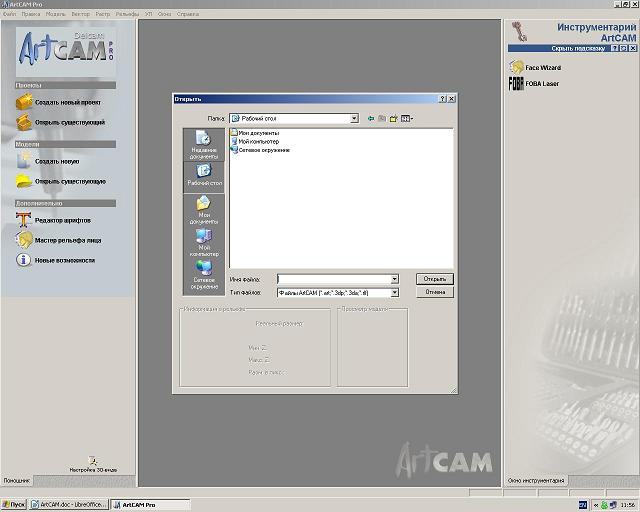
Рисунок 1.
Откроется окно с возможностью изменений размеров модели, нажимаем «ОК», если размеры менять не нужно. Откроется окно с информацией об импортируемом файле, нажимаем «ОК». В центре экрана видим чертеж нашей детали, на рисунке 2.
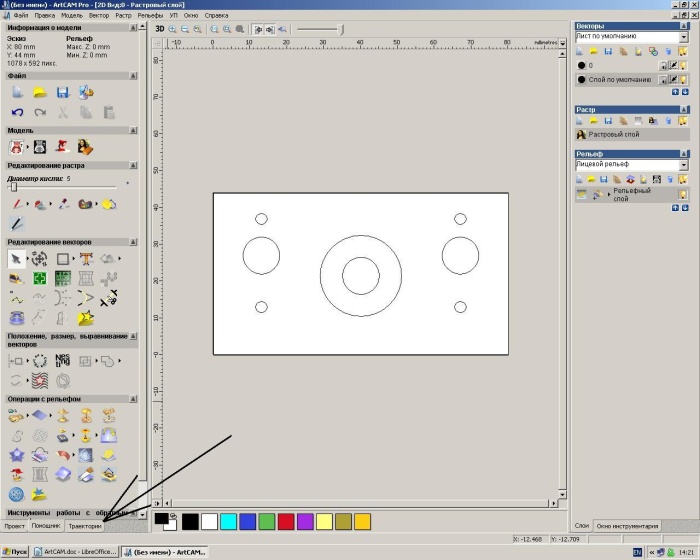
Рисунок 2.
Слева панель — «информация о модели», выбираем вкладку траектории.
1 сверление отверстий диаметром 3мм.
На вкладке траектории выбираем «сверление», рисунок 3.
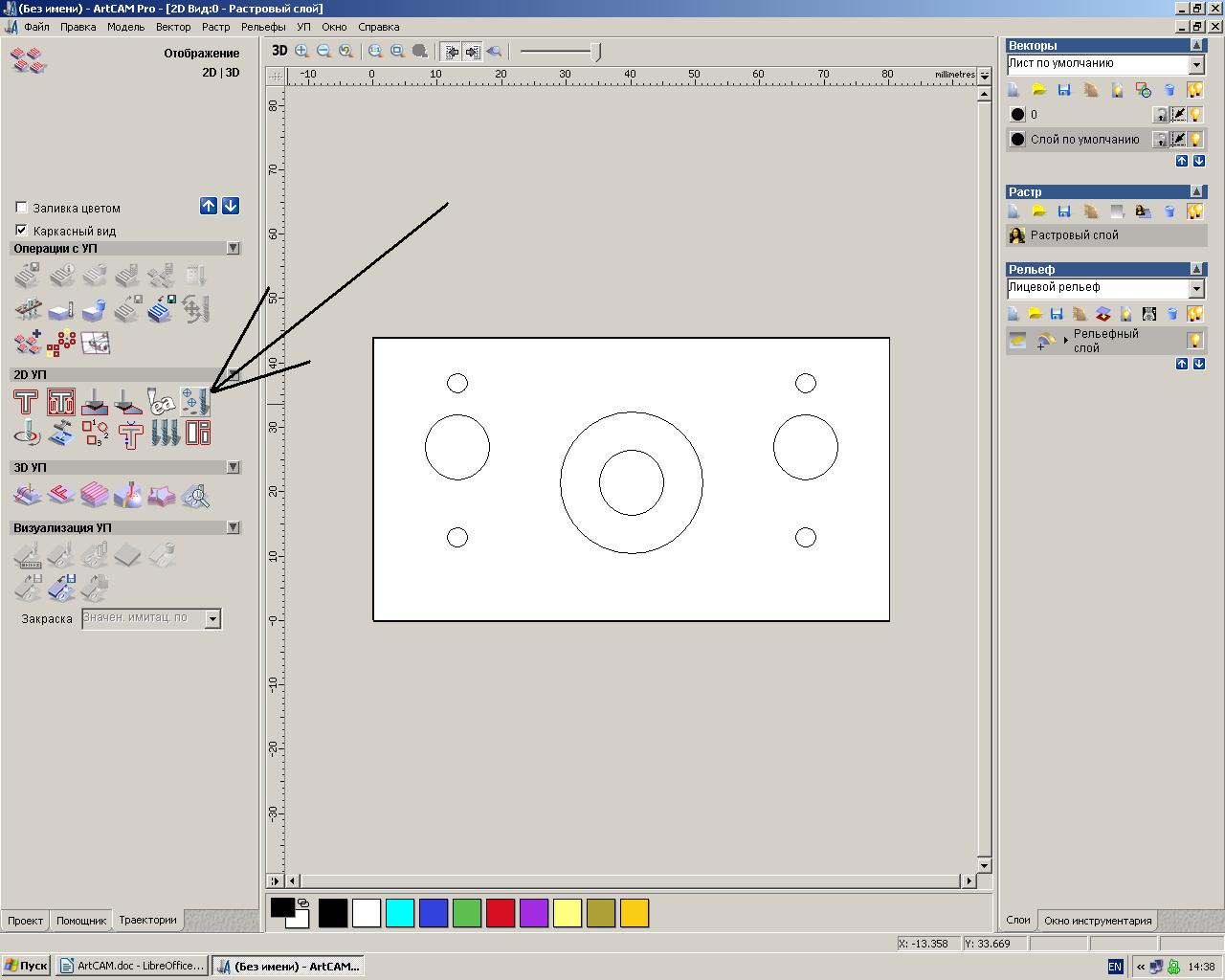
Рисунок 3.
В поле «финишный проход» вводим глубину сверления, рисунок 4.
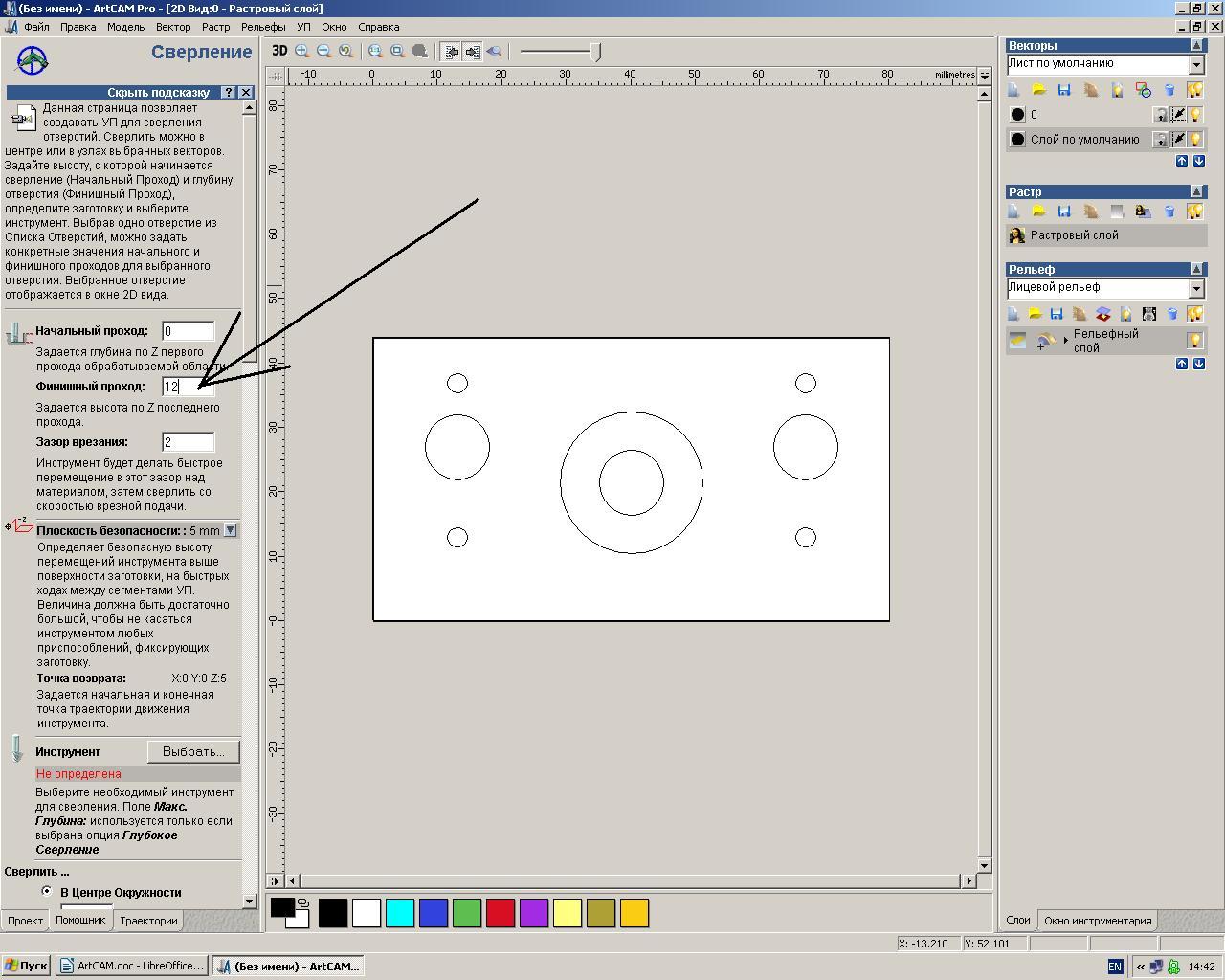
Рисунок 4.
В поле выбора инструмента нажимаем кнопку выбрать, рисунок 5.
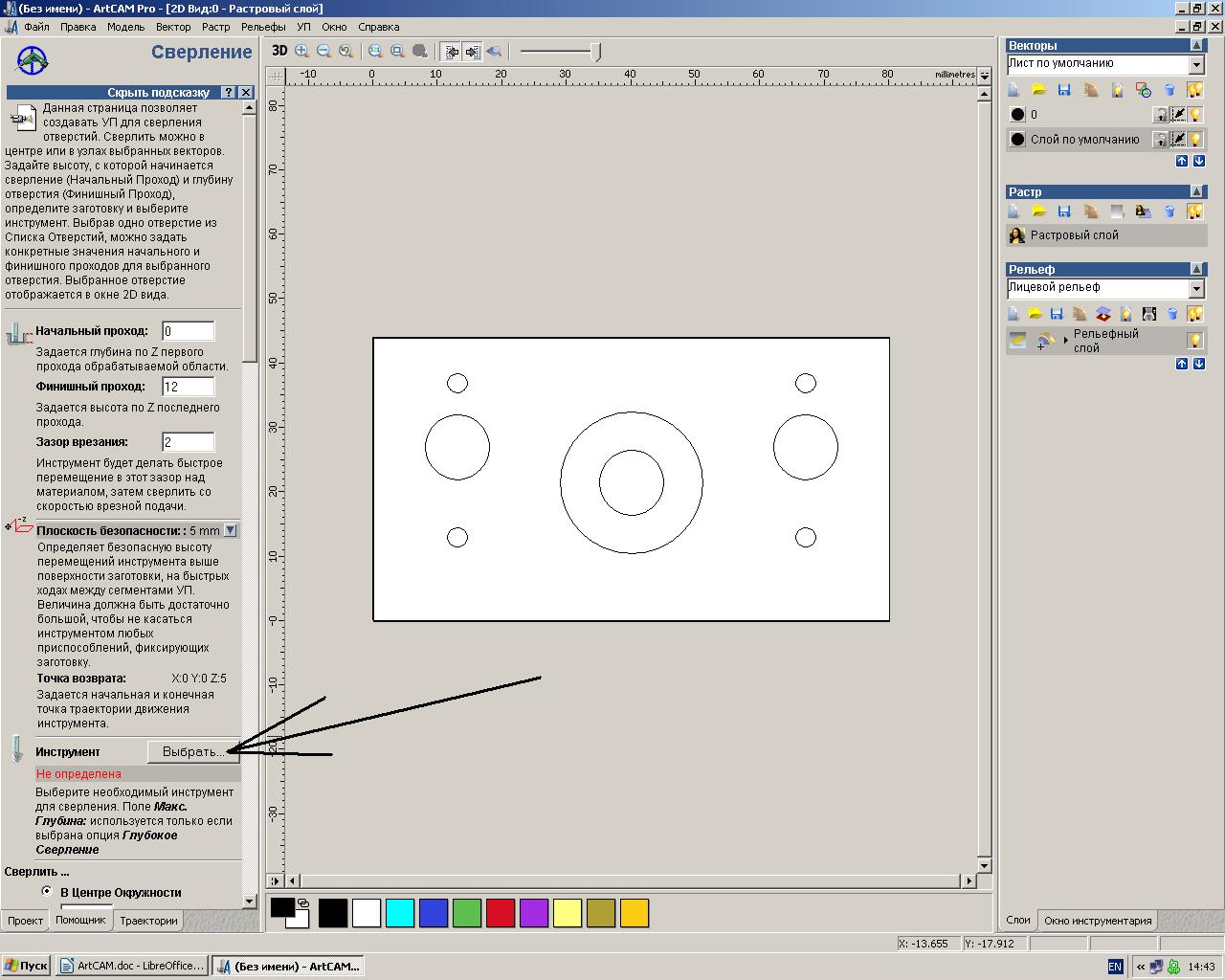
Рисунок 5.
Выбираем фрезу, например цилиндрическую 3мм в группе «дерево и пластик» , рисунок 6.
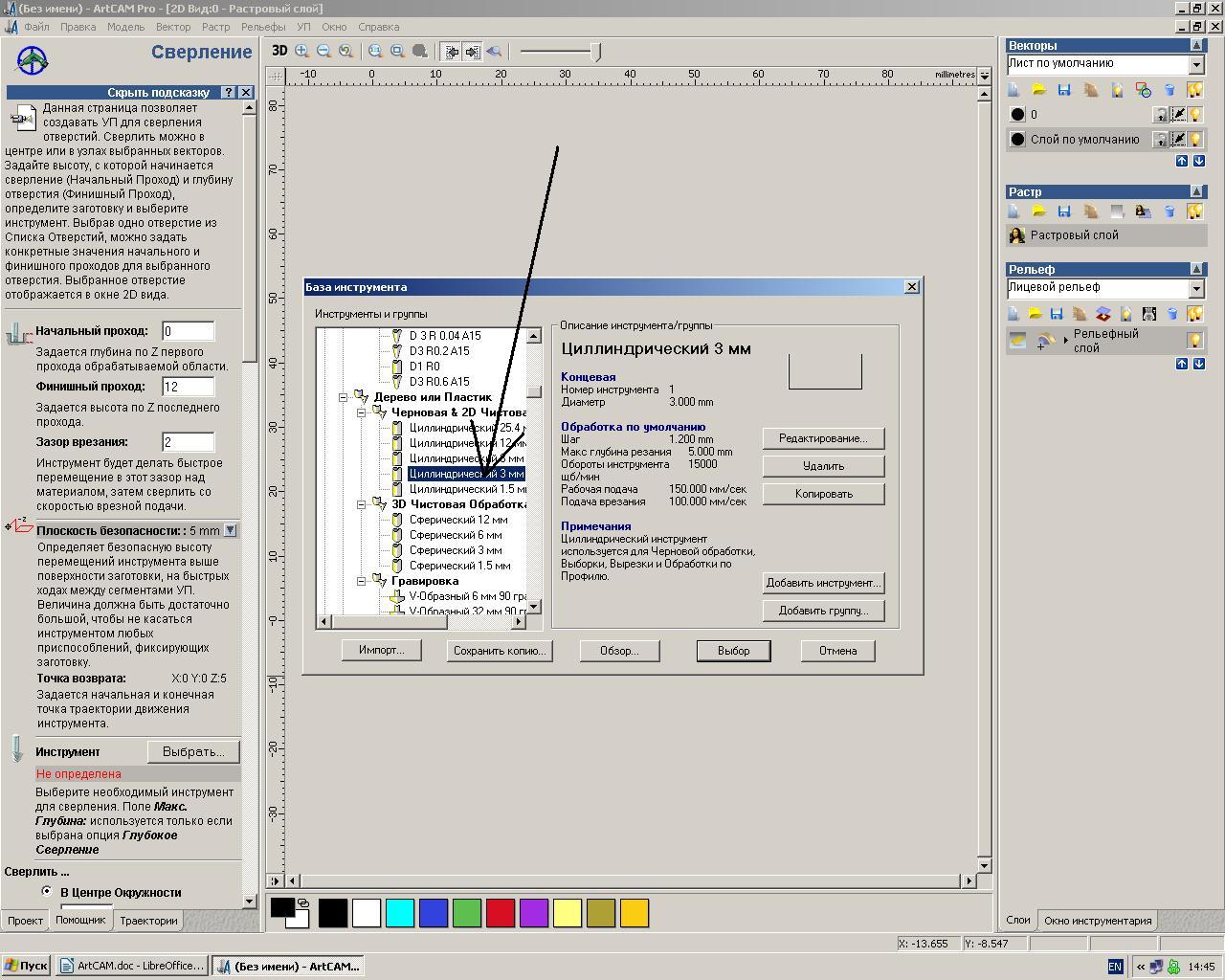
Рисунок 6.
Редактируем параметры инструмента, нажав кнопку «Редактирование», рисунок 7
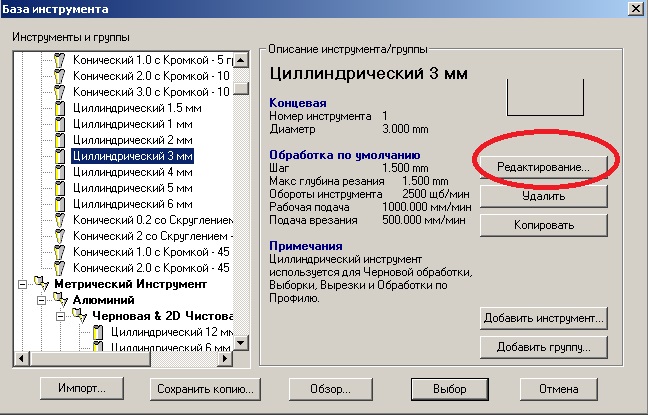
Рисунок 7 редактирование параметров инструмента в ArtCAM
Изменяем единицы измерения на более удобные к восприятию и меняем значения величины «глубина за проход» , «рабочая подача» и «подача врезания», рисунок 8
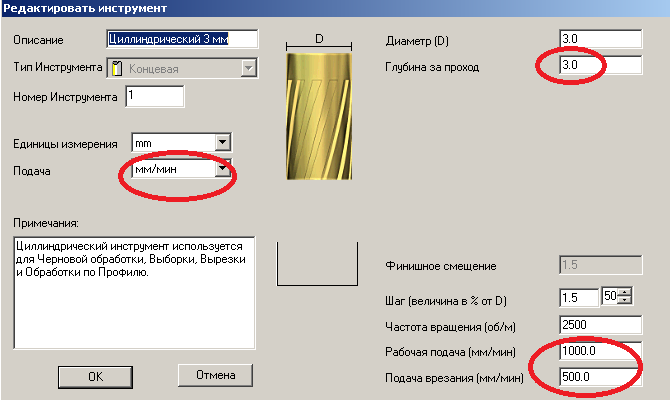
Рисунок 8 редактирование параметров инструмента в ArtCAM
эта операция нужна один раз, в дальнейшем можно использовать этот инструмент с уже сохраненными параметрами скорости подачи и глубины за проход.
При использовании другого нового инструмента, не забываем отслеживать и при необходимости менять эти параметры!
Сохраняем настройки нажатием кнопки «ОК» и подтверждаем выбор инструмента, нажатием кнопки «выбор».
В поле «Материал» нажимаем кнопку определить, рисунок 9.
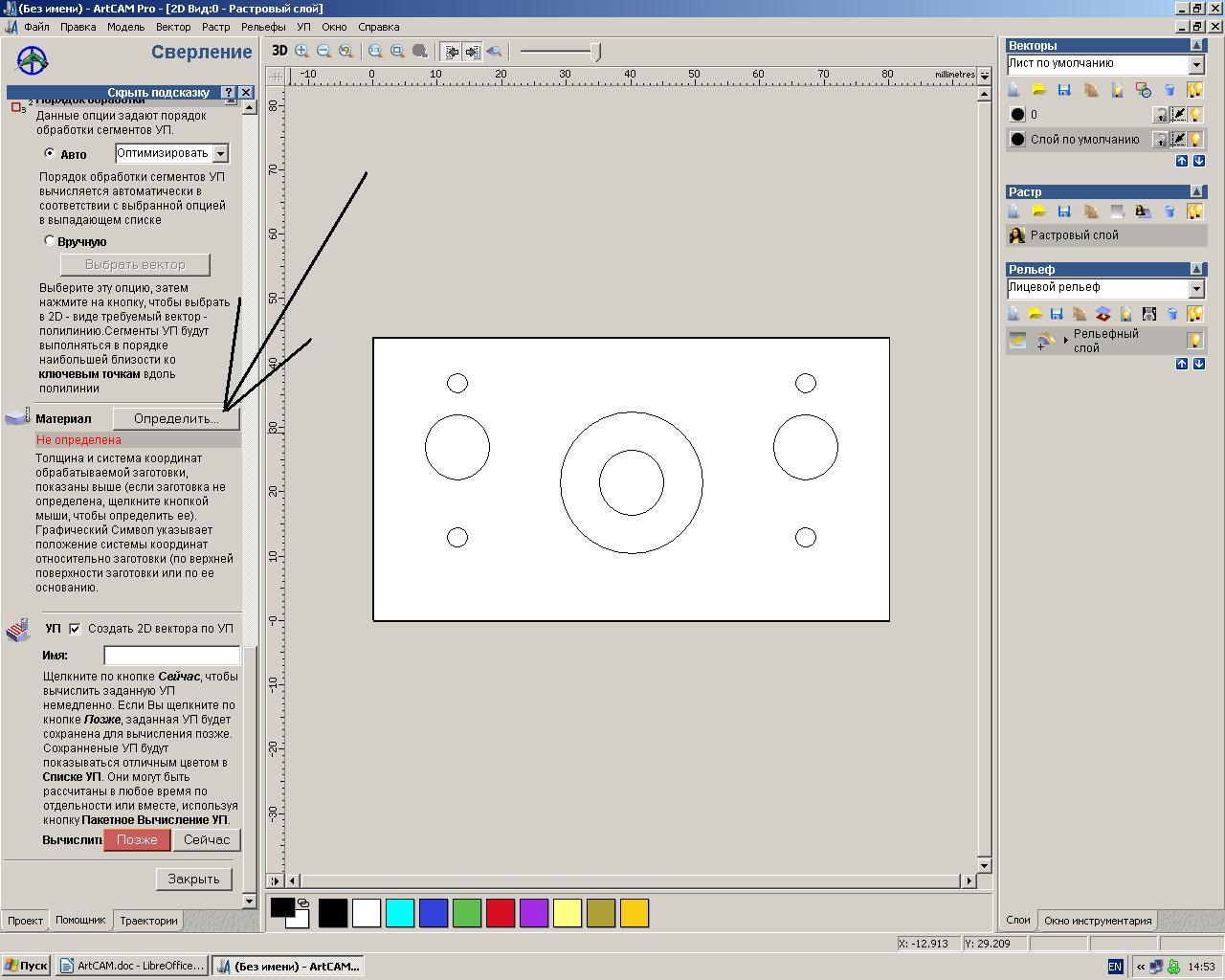
Рисунок 9. Установка параметров материала
Задаем толщину модели, и ноль по Z по верхнему краю заготовки, рисунок 10.
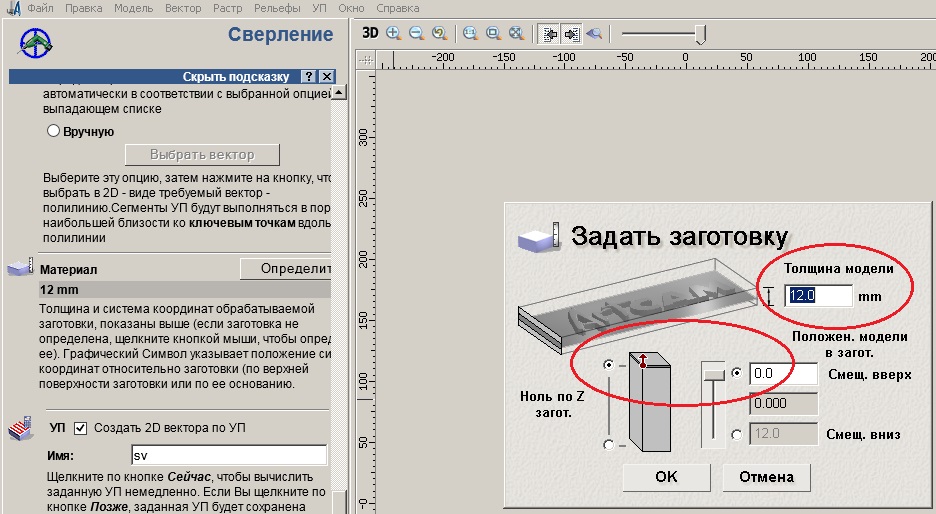
Рисунок 10. Ноль по Z
Выделяем мышкой объекты сверления с зажатой кнопкой «shift» на клавиатуре, рисунок 11,
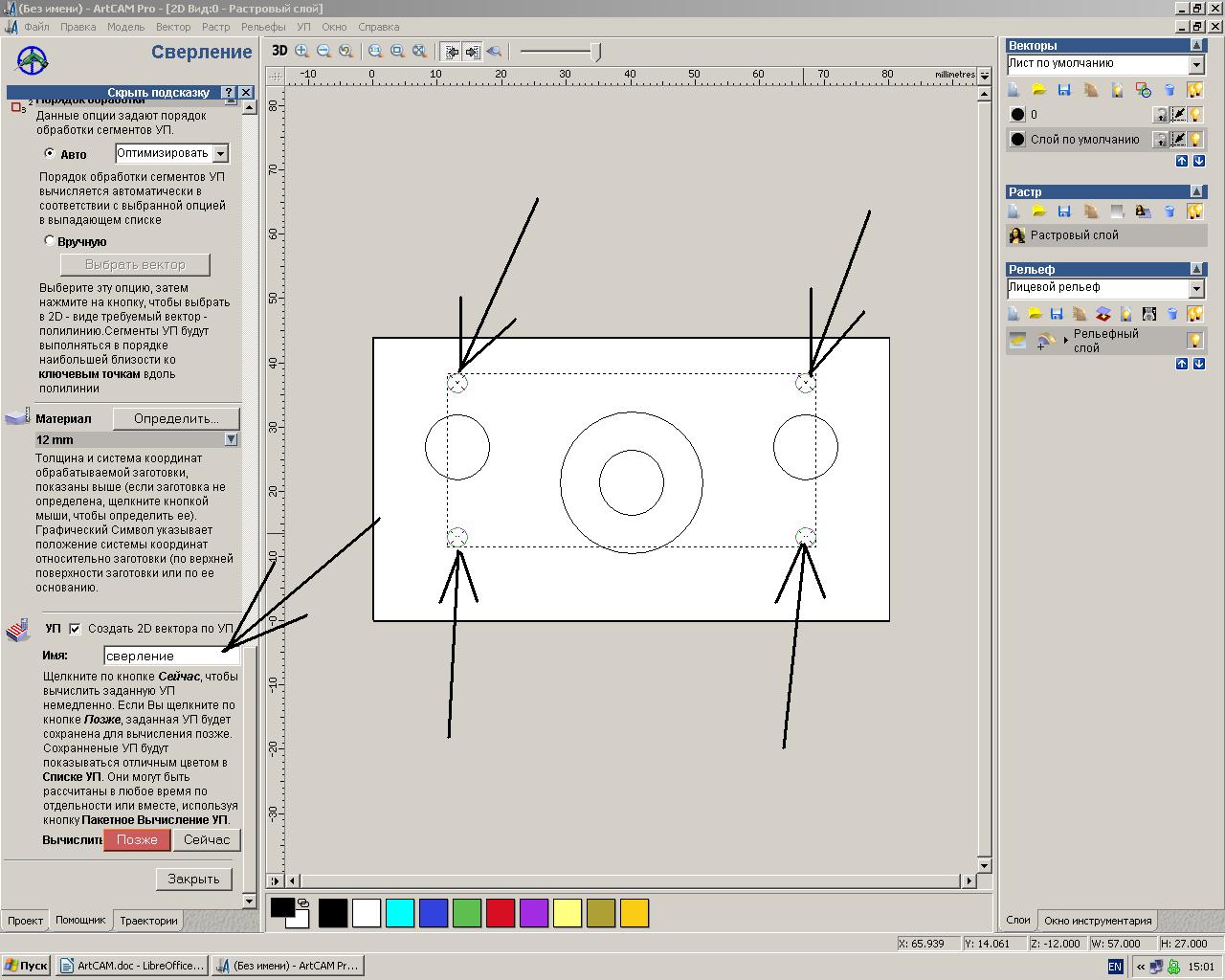
Рисунок 11.
вводим имя УП . Нажимаем кнопку вычислить «Сейчас», и кнопку «Закрыть».
2) вырезание отверстия диаметром 8мм.
На вкладке траектории выбираем «обработка по профилю», рисунок 12.
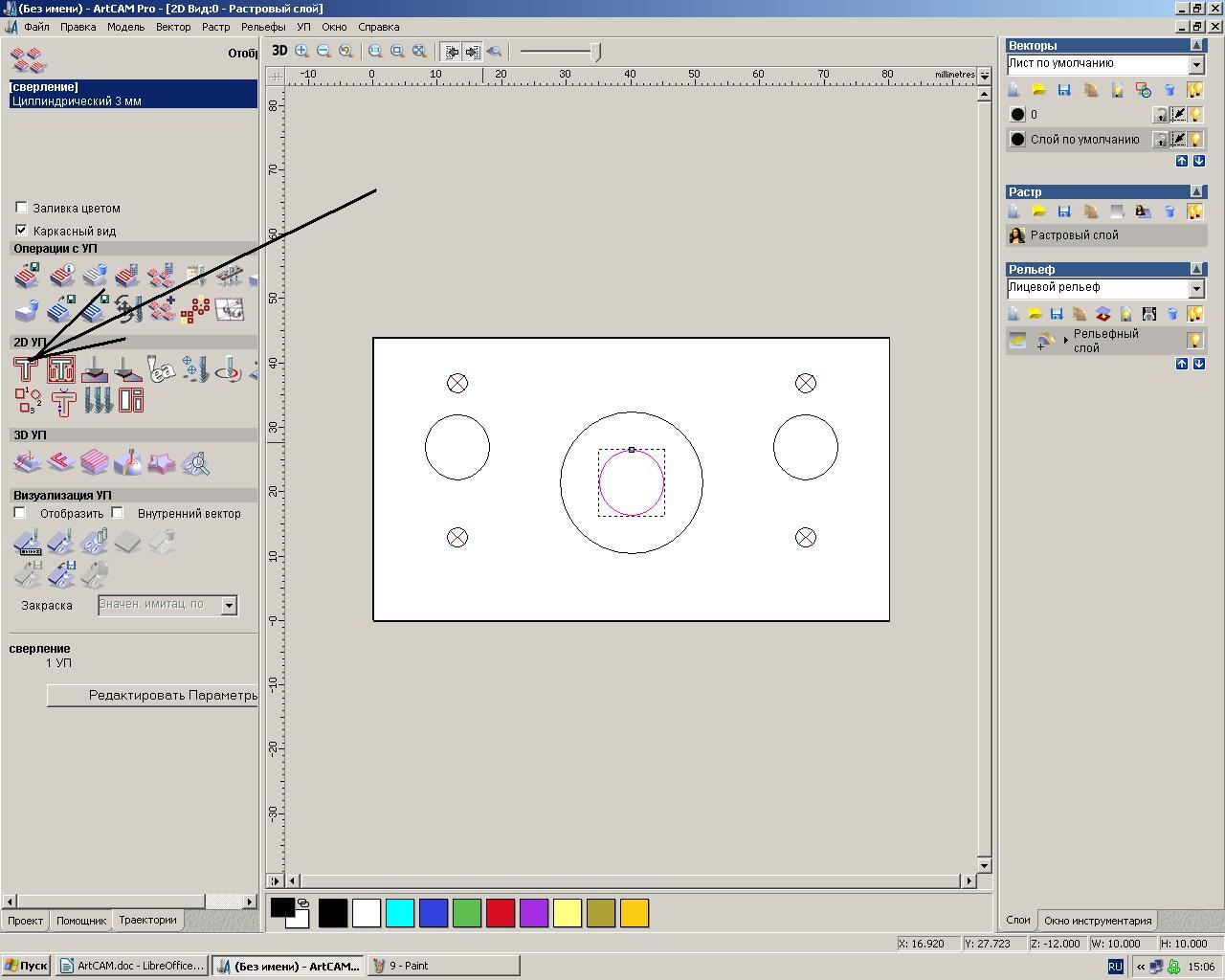
Рисунок 12.
Выделяем отверстие на модели и в поле «сторона обработки» выбираем «внутрь», рисунок 13.
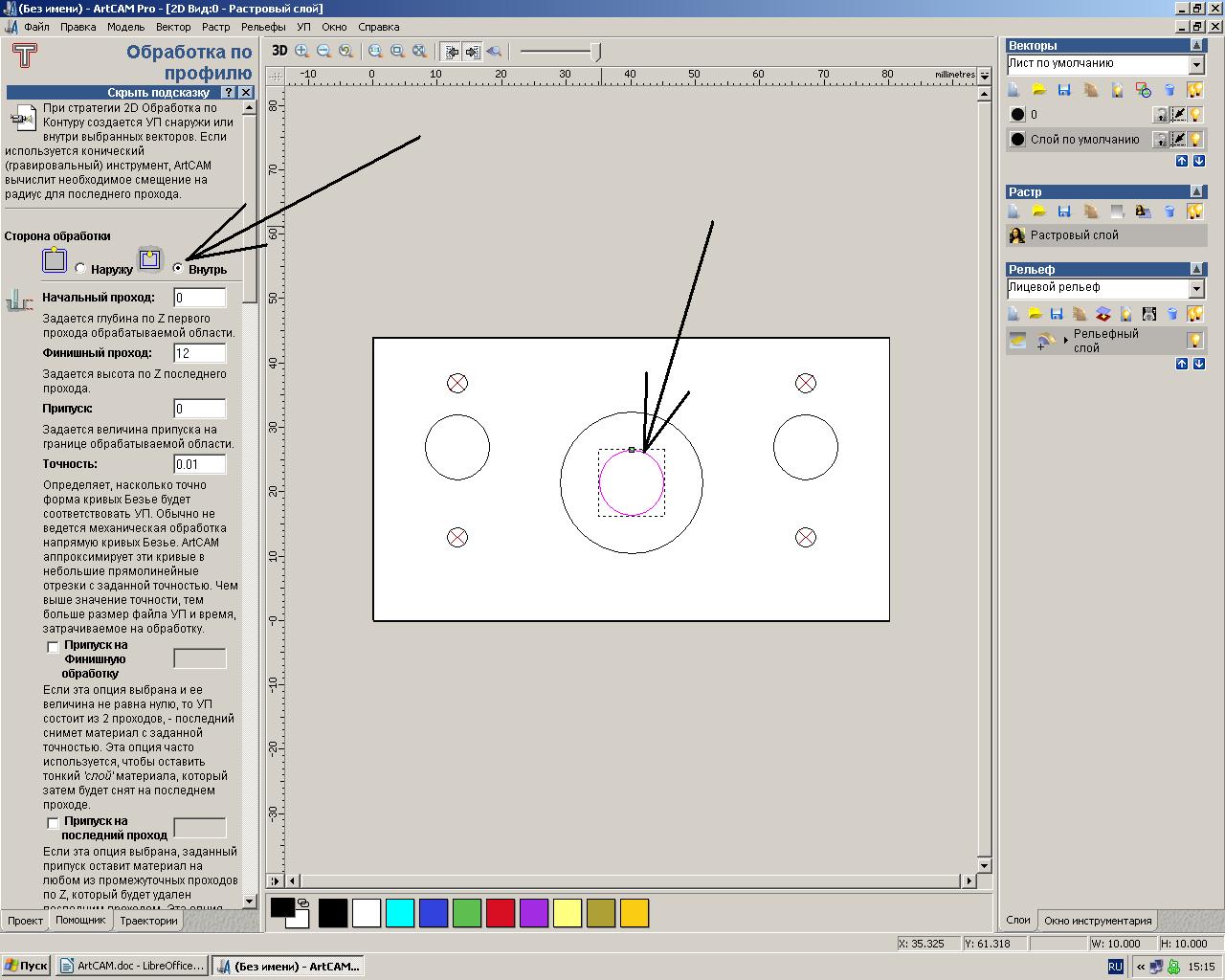
Рисунок 13.
В поле «профильный инструмент» выбираем фрезу, например цилиндрическую 3мм в группе «дерево и пластик», как это делали в предыдущем пункте сверления, рисунок 6. Задаем имя УП . Нажимаем кнопку вычислить «Сейчас», и кнопку «Закрыть».
3) Фрезеровка выборки(делаем понижение)
На вкладке траектории выбираем «2D выборка», рисунок 14.
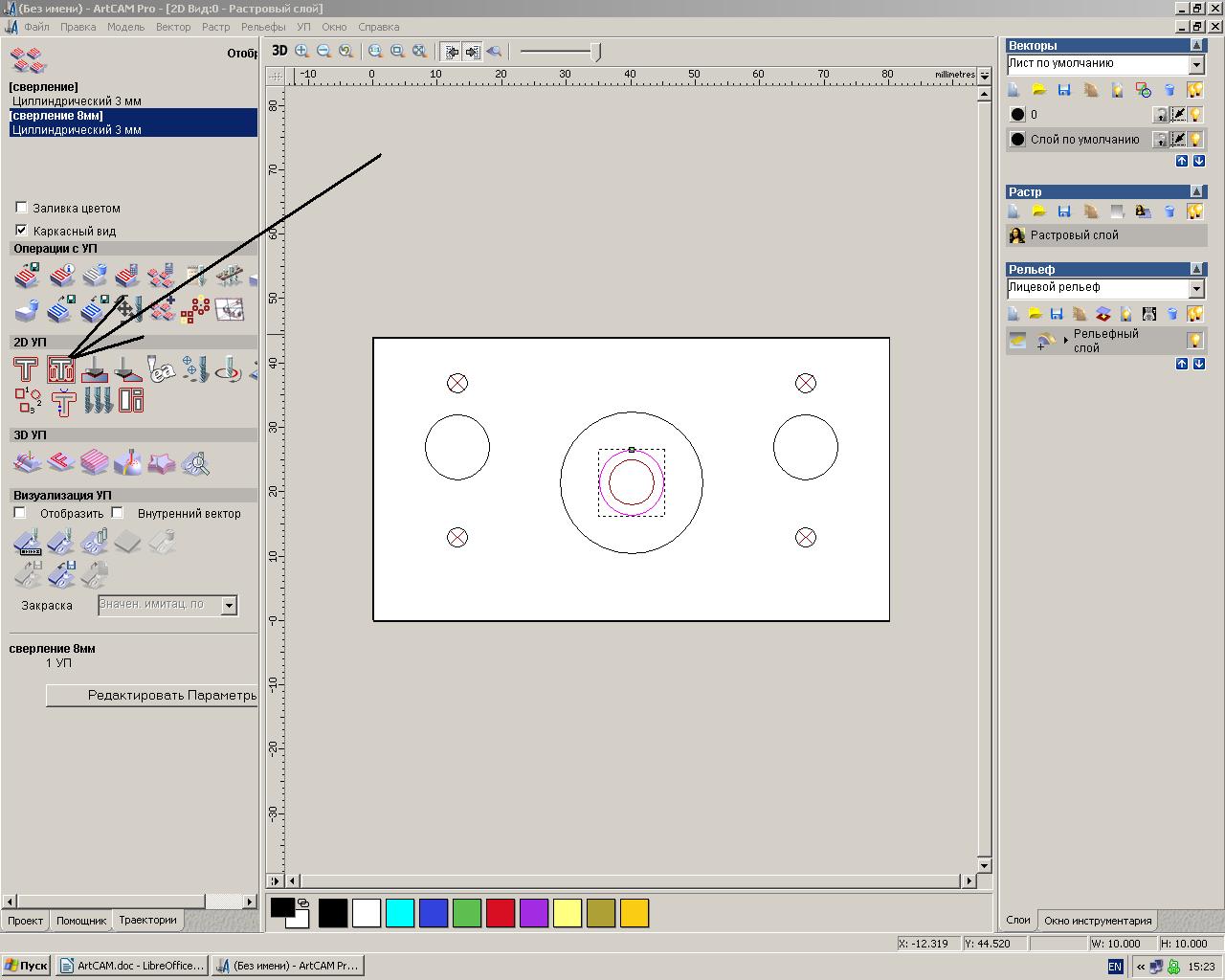
Рисунок 14.
Выделяем объекты на модели для выполнения понижения(2D выборки) и вводим глубину понижения в поле «финишный проход», рисунок 15.
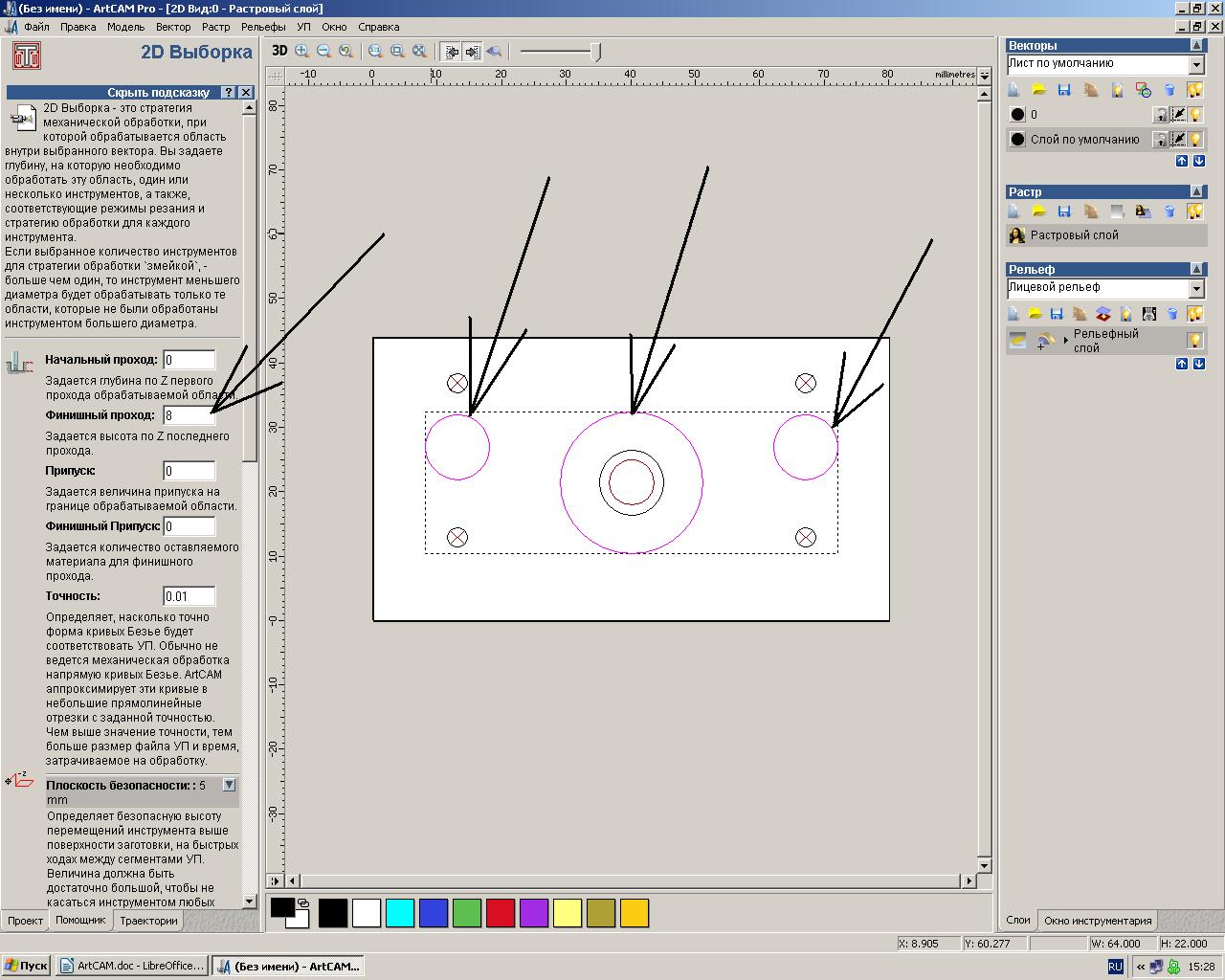
Рисунок 15.
В поле «список инструмента» нажимаем кнопку добавить и выбираем фрезу, например цилиндрическую 3мм в группе «дерево и пластик», как это делали в предыдущих пунктах, рисунок 6. Задаем имя УП . Нажимаем кнопку вычислить «Сейчас», и кнопку «Закрыть». Объекты с понижением будут заштрихованы.
4) Обработка по контуру(Вырезаем деталь)
На вкладке траектории выбираем «обработка по профилю». Выделяем контур детали и в поле «сторона обработки» выбираем «наружу», рисунок 16.
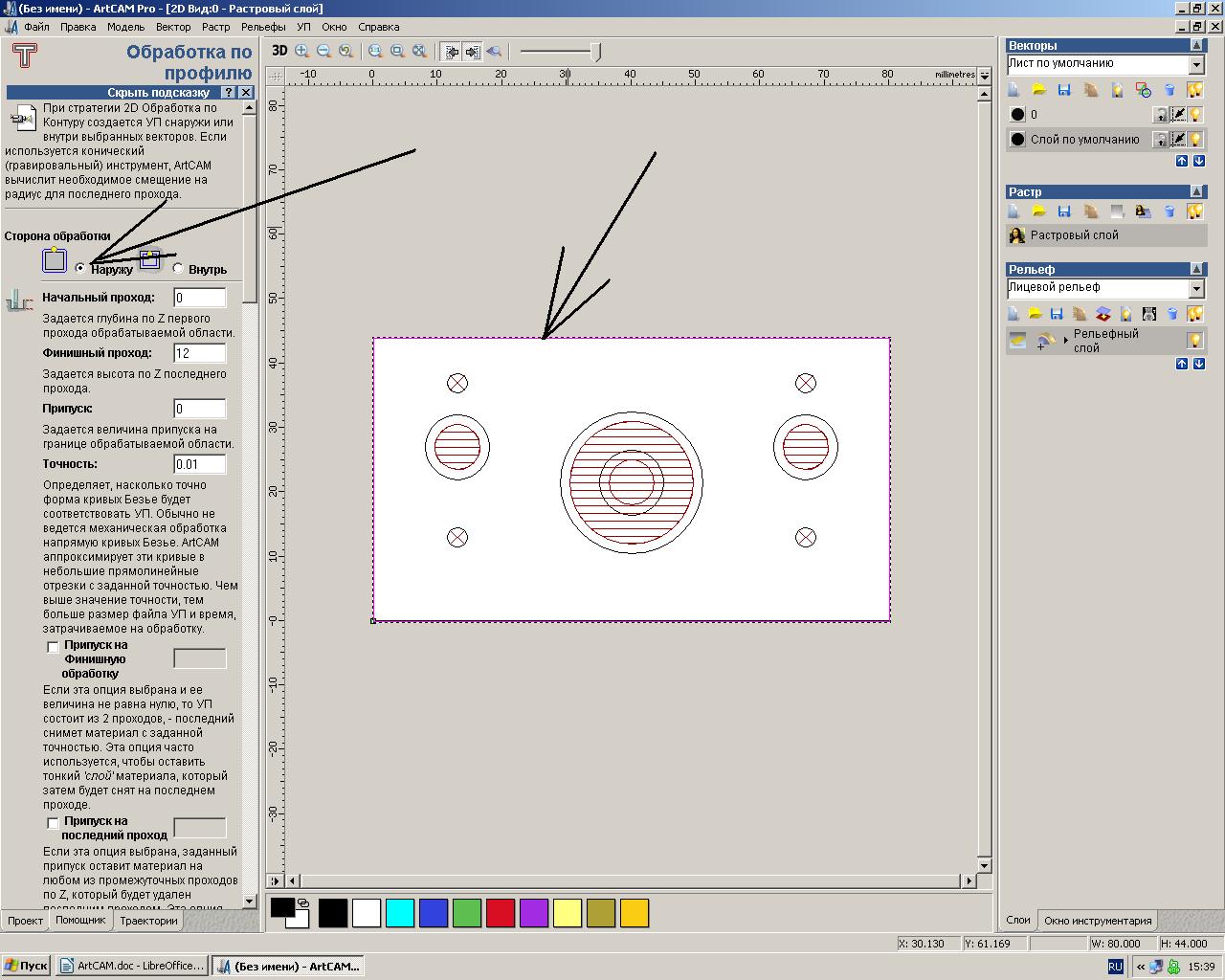
Рисунок 16.
В поле «профильный инструмент» выбираем фрезу, например цилиндрическую 3мм в группе «дерево и пластик», как это делали в предыдущих пунктах, рисунок 6. Задаем имя УП . Нажимаем кнопку вычислить «Сейчас», и кнопку «Закрыть».
5) Устанавливаем переходы для предотвращения отрывания детали.
На вкладке траектории выбираем «параметры переходов», рисунок 17.
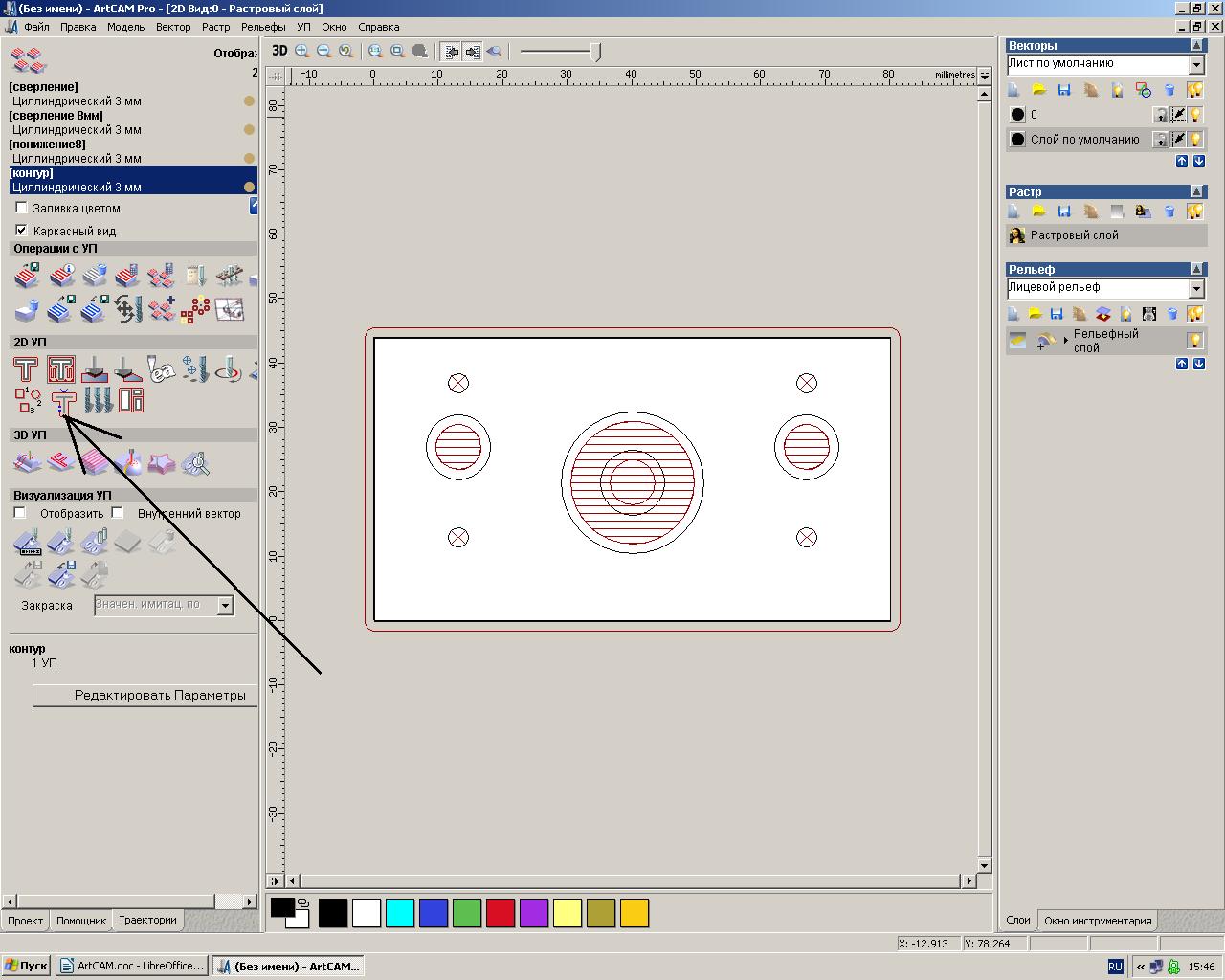
Рисунок 17.
Выделяем контур детали, вводим количество, длину и высоту переходов в соответствующие поля, рисунок 18.
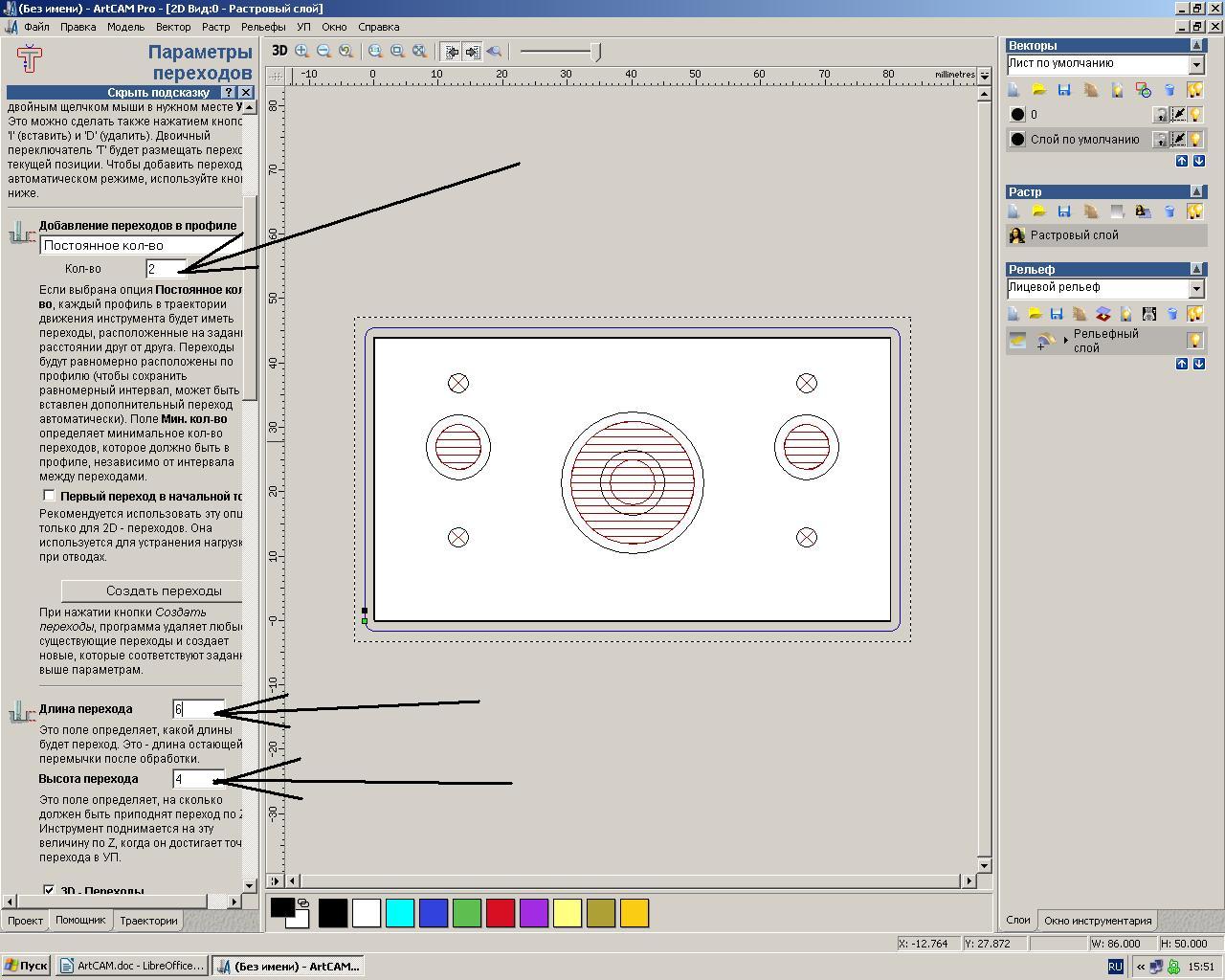
Рисунок 18.
Нажимаем кнопку «создать переходы». При необходимости, мышкой перетаскиваем переходы на нужные места. Нажимаем кнопки «применить» , «закрыть».
6) сохраняем проект.
В меню «файл» выбираем «сохранить» и задаем имя проекта.
7) присматриваем визуализацию УП, рисунок 19.
В меню «УП» выбираем «визуализация всех УП» и смотрим что получилось.
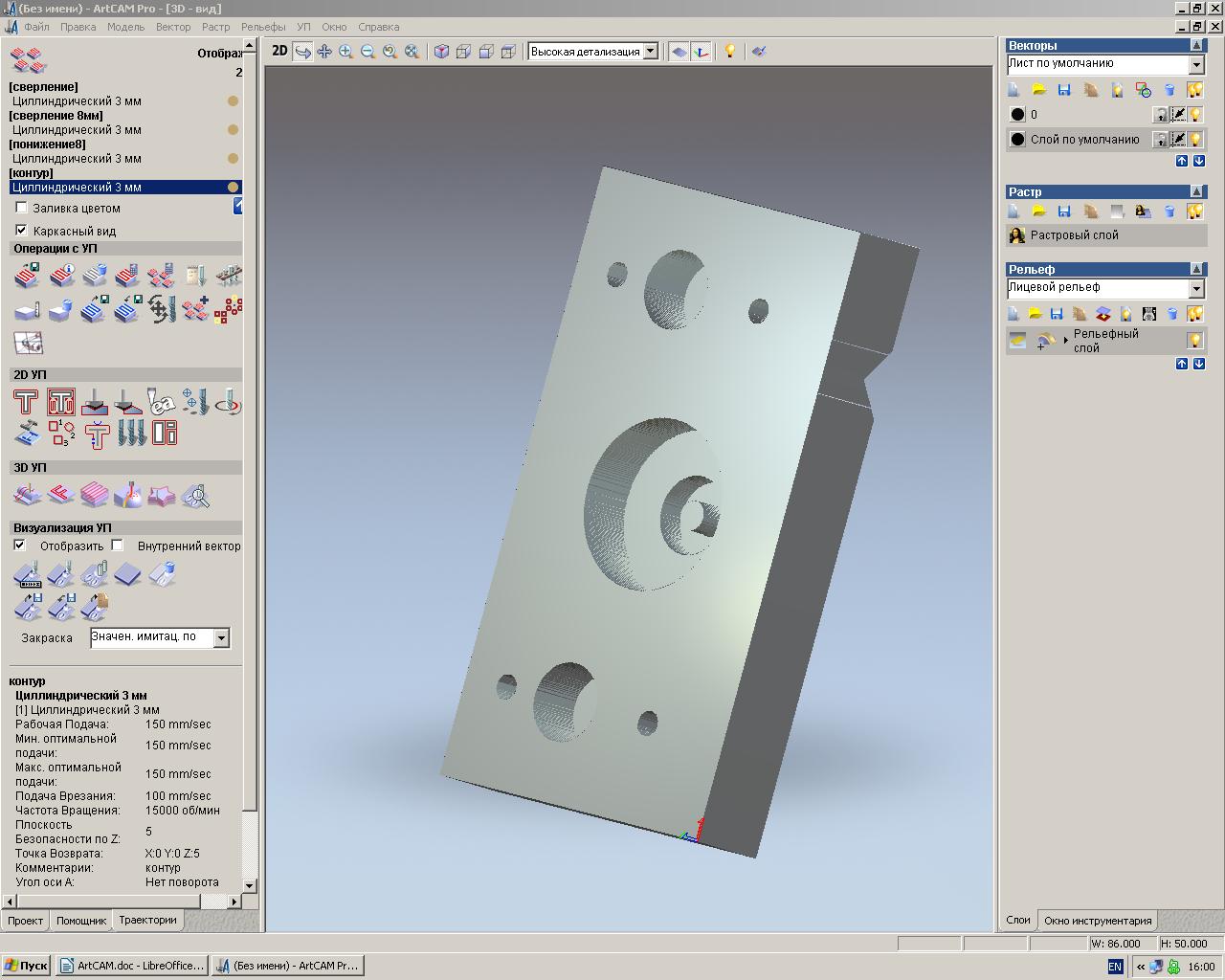
Рисунок 19.
9) сохраняем УП код
В меню «УП» выбираем «сохранить УП как…». Выбираем формат выходного файла постпроцессор Mach2 mm(*.cnc). Последовательно переносим вычисленные УП из окна вычисленные в окно сохраняемые, нажимая стрелку вправо, выбираем формат выходного файла Mach2 mm(*.cnc) , нажимаем кнопку «Сохранить» рисунок 20.
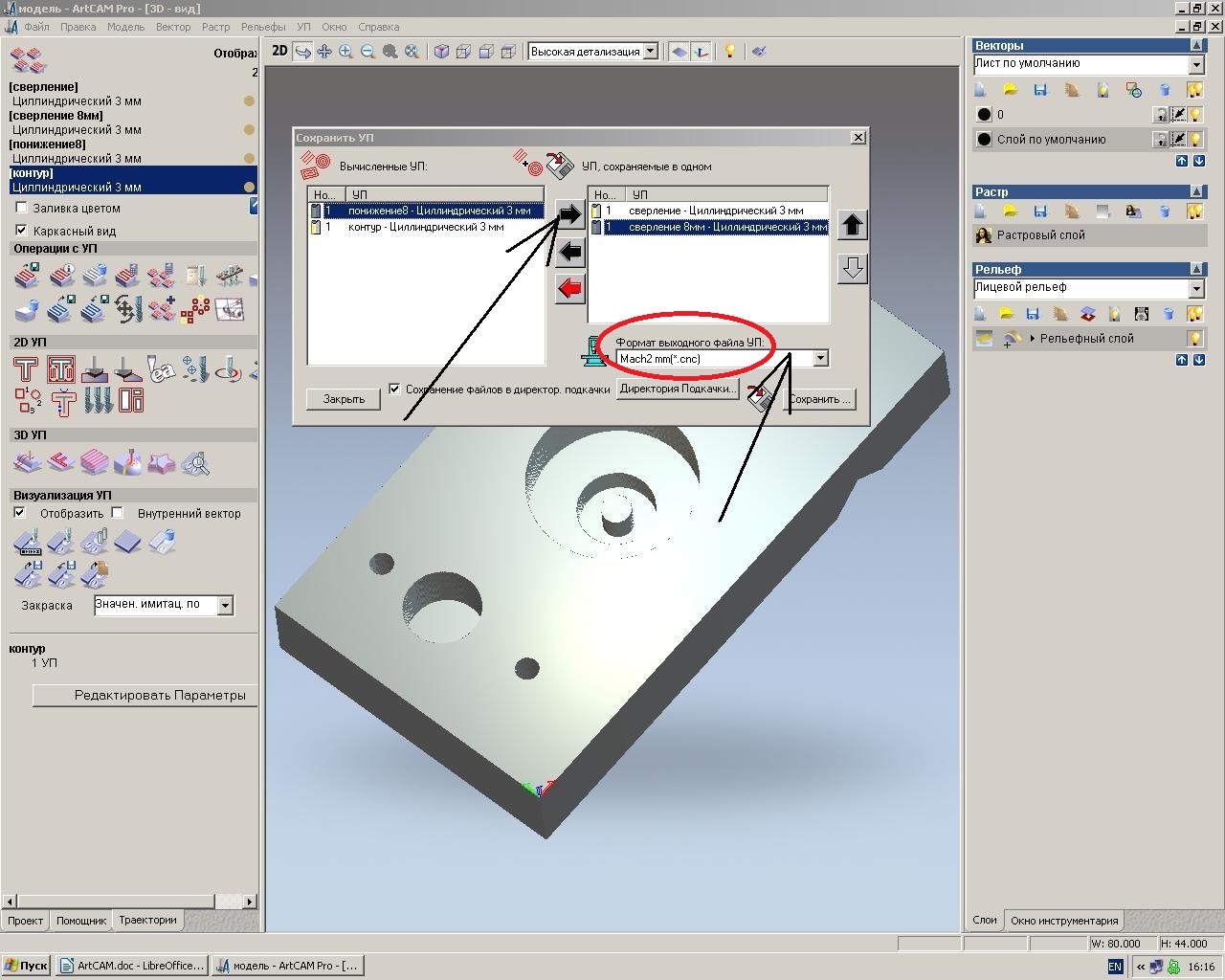
Рисунок 20.
Выполнение программы будет в том порядке как УП расположены в окне сохранения, при необходимости можно изменить стрелками вверх, вниз.
Загружаем сохраненный файл резки в MACH3 или KCAM и режем.
Видео работы станка. Процесс вырезания крепления шпинделя. Обрабатываемый материал -фанера 8мм. Фреза 3мм. Резка в два прохода, снимается по 4мм за проход. При последнем проходе оставляются отводы, предотвращающие отрывание детали.