Get Started in 5 Easy Steps
1. Run the Auto-Configuration Wizard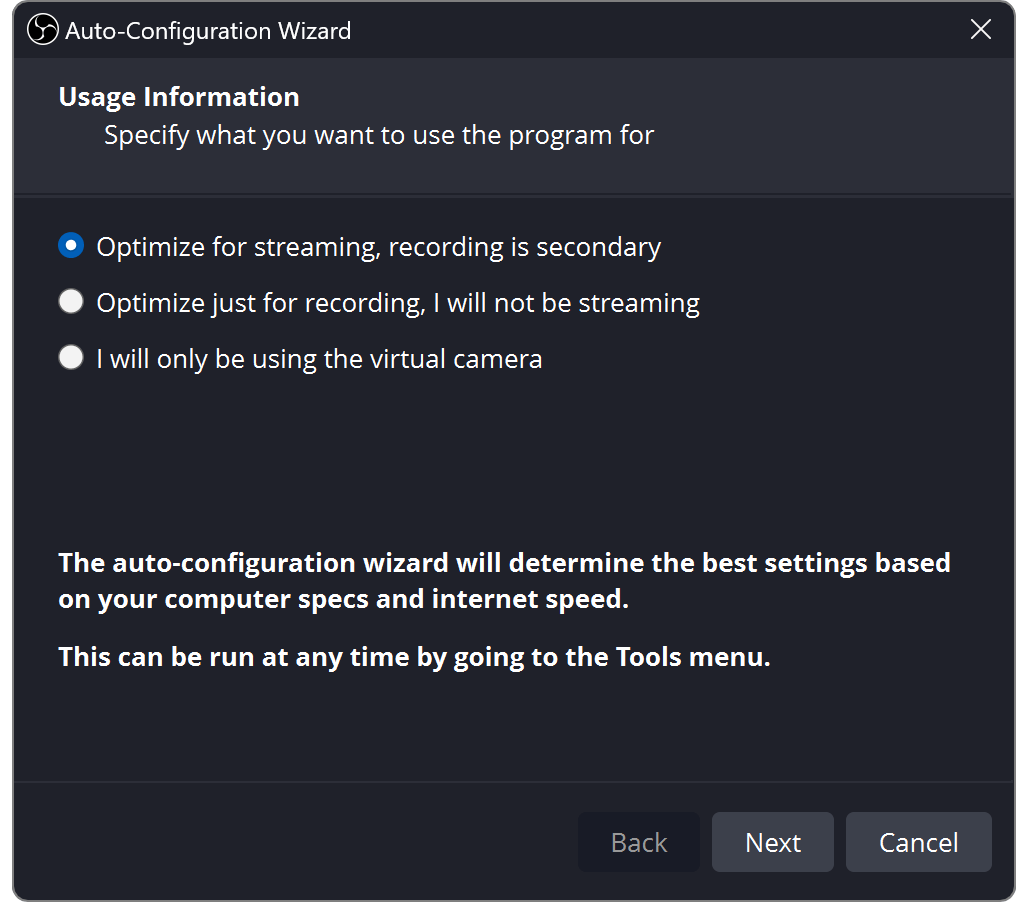
|
First things first, let’s start by setting up the best settings for your recordings and streams. The Auto-Configuration Wizard optimises OBS Studio for your needs, whether you’re streaming fast-paced gameplay or recording high-fidelity video. It takes into account what you want to do in OBS Studio, your computer’s hardware resources, and your network conditions (if you’re streaming). The wizard shows the first time you run OBS Studio. If you wish to use it again, click on the Tools menu → Auto-Configuration Wizard. |
||||||||
2. Add Sources to your Scenes |
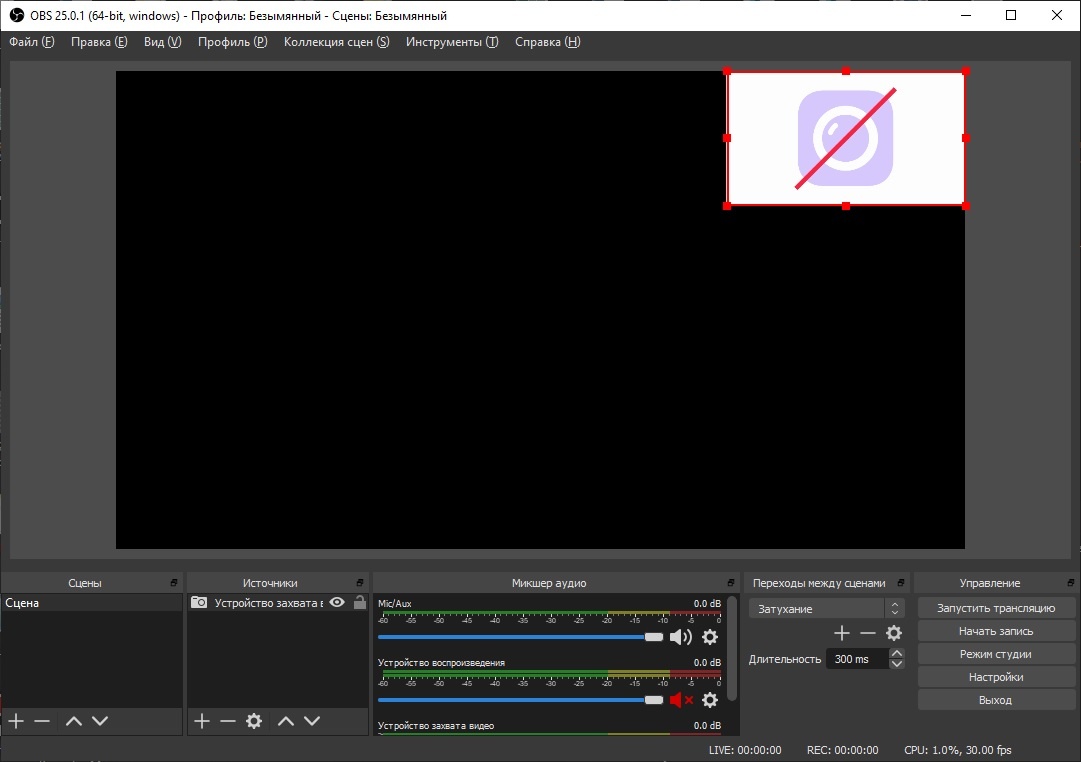
When you start OBS Studio, you start with a blank scene by default. You can add all kinds of Sources — to show images, text, video, your webcam, game play, desktop, etc. At the bottom of the main window is the Sources Dock. Click on the + symbol to add a source of your choice. Here are a few basic Sources to get you started:
For more information on the various sources, check the Sources Guide |
||||||||
3. Set up your Audio |
By default, OBS Studio is set to capture your desktop audio and microphone. You can verify this by looking at the volume meters in the Audio Mixer (pictured left) at the bottom of the main OBS Studio window. If they aren’t moving, or you suspect the wrong device is being captured, click on Settings → Audio and select the devices manually. 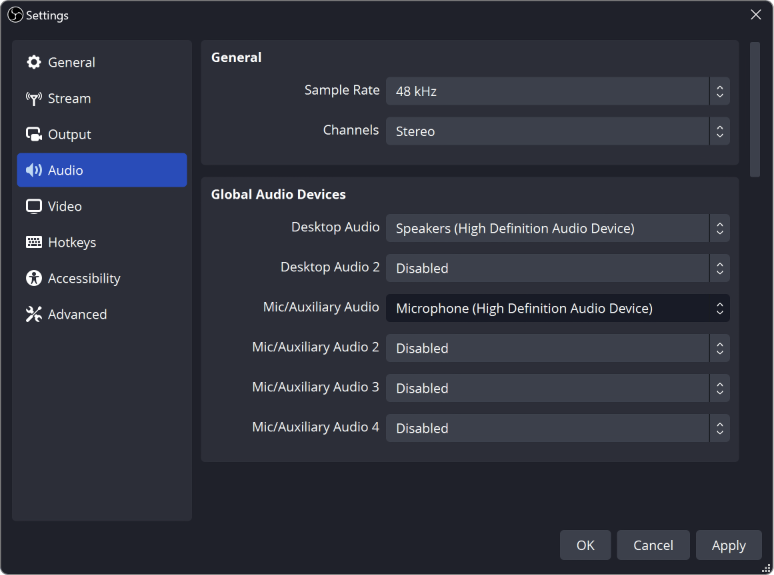
|
||||||||
4. Test your Settings |
Double check that all your settings are how you want them in Settings → Output. Then, click Start Recording or Start Streaming on the Controls Dock (pictured left). We strongly encourage running a test for a few minutes to make sure that there are no issues, rather than just jumping in to your first stream or recording. |
||||||||
5. There is no Step 5! |
Once you’re satisfied, you can go on to creating great content. That’s all there is to it! |
Further Reading
For more tips for setting up a gaming stream, check the following tutorials:
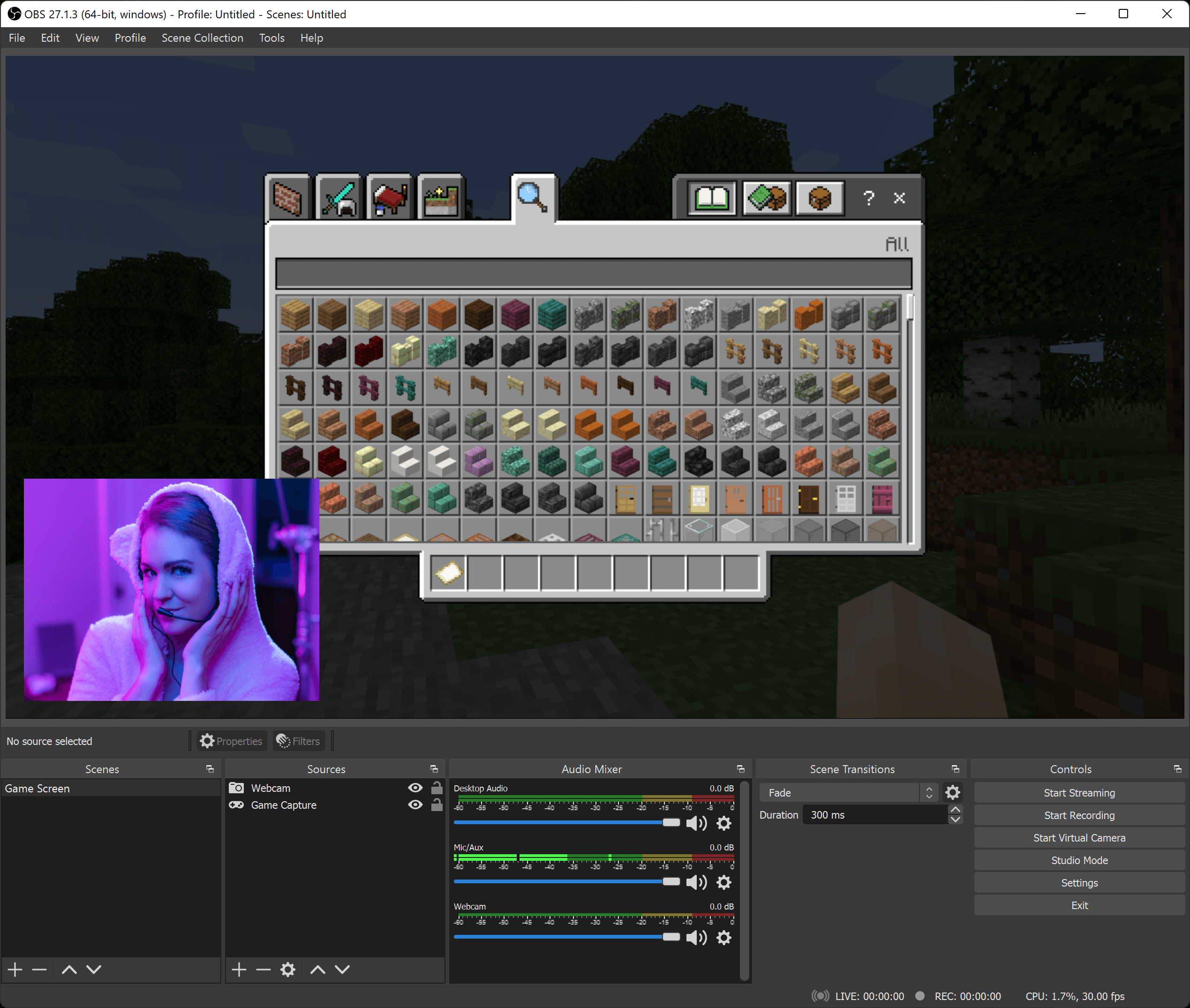
Stream Layout Tutorial 1: Game Screen |
Stream Layout Tutorial 2: Alerts & Chat Box |
Stream Layout Tutorial 3: Starting and BRB Screens |
Help and Support
If you encounter any issues or need further assistance, check out our Help Portal. You can also visit our official OBS Community Discord server for more support.
Сам процесс стриминга не такой сложный, каким кажется на первый взгляд. Если вы хорошо в чём-либо разбираетесь или просто умеете интересно подавать какую-то информацию, то вам обязательно стоит попробовать вести прямые трансляции. Причём стримы могут быть абсолютно разными: вы можете проходить игры, просто общаться со зрителями, разбирать ролики других блогеров, собирать конструкторы или готовить необычные блюда. Всё ограничено только вашей фантазией и общепринятыми рамками приличия.
Что нужно для стримов?
Конечно, сегодня можно вести стримы со смартфона прямо в приложениях социальных сетей. Но в этом случае вы будете сильно ограничены, поскольку в мобильных приложениях нет даже сотой части тех функций, которые предлагает тот же OBS. Например, в нём вы сможете добавить различные анимации для донатов, фильтры на камеру, обработку голоса в режиме реального времени, а также выбрать нужные окна, которые будут транслироваться в сеть.
Для начала разберёмся, какие гаджеты вам понадобятся для «нормальных» стримов. Тут всё довольно просто: минимальный игровой компьютер (желательно с видеокартой NVIDIA RTX), USB-микрофон, веб-камера. Это простейший набор начинающего стримера. В будущем его можно дополнить картой видеозахвата для подключения консолей PlayStation, Xbox и Nintendo, а также специальными панелями Stream Deck, которые позволяют на ходу переключаться между сценами. Теперь вам нужно скачать и установить утилиту OBS.
Что такое OBS?
OBS, или Open Broadcaster Software, — это бесплатное программное обеспечение с открытым исходным кодом для записи видео и трансляции в режиме реального времени. Оно широко используется для стриминга на таких платформах, как YouTube, Twitch и VK Play. OBS позволяет записывать экран, захватывать окна приложений, использовать веб-камеру и микрофоны, а также добавлять различные источники видео и аудио в свои трансляции.
Программа предлагает множество инструментов для настройки трансляций, включая пресеты со сценами и переходы, управление микшером звука и добавление спецэффектов. Ещё OBS поддерживает плагины, что расширяет его функциональность, делая приложение самым универсальным решением как для начинающих, так и для опытных стримеров и создателей контента.
OBS поддерживает Windows, macOS и Linux. Скачать его можно бесплатно тут: https://obsproject.com. Теперь о том, как правильно настроить ОБС.
Настройка OBS
Скорее всего, при первом запуске OBS вам покажется очень сложной утилитой с непонятными столбцами и окнами. Но по нашему гайду вы разберетесь как настроить ОБС для видео и начать стримить.
Базовый процесс настройки OBS
После запуска OBS программа предложит пройти автоматическую настройку. Выберите, хотите ли вы настроить OBS для записи видео, стриминга или и того и другого. OBS автоматически подберет настройки, исходя из вашего оборудования. На этом этапе утилита определит ваше железо, микрофон и камеру, а также скорость подключения к интернету, чтобы задать битрейт и качество видео. Если автоматические настройки вам не подходят, вы всегда можете настроить всё вручную. Об этом расскажем ниже.
На этом этапе вам нужно выбрать источники захвата видео и аудио. В окне, расположенном в нижнем левом углу есть раздел «Сцены». В зависимости от ваших потребностей или типов трансляций, тут вы можете создать сотни различных сцен. Каждая сцена в OBS содержит один или несколько источников звука и видео. Например, одна сцена может включать веб-камеру и захват экрана, а другая — транслировать вашу заставку с определённым сообщением.
Чтобы изменить название «Сцены», нажмите на ней правой кнопкой мыши и выберите опцию «Переименовать». Тут же вы сможете дублировать «Сцену» со всеми настройками, удалить её, включить полноэкранный предпросмотр, добавить фильтры и указать анимацию перехода (чтобы переход между сценами выглядел более плавно).
Теперь добавьте в вашу сцену «Источники», нажав на кнопку «+» в нижней части окна с источниками. Тут вам нужно выбрать нужное, исходя из своих потребностей:
- «Захват экрана» полностью транслирует происходящее на вашем экране;
- «Захват окна» позволяет выбрать определённое окно, которое будет транслироваться;
- «Браузер» позволяет выбрать определённую страницу сайта и открыть её в OBS. Зачастую используется для вывода чата из YouTube, зачитывания донатов или уведомлений о платных подписках;
- «Захват входного аудиопотока» — тут вы должны выбрать ваш микрофон или другие источники входящего звука (например, звук игры с карты захвата);
- «Захват выходного аудиопотока» — необходимо добавлять, если вы планируете сохранить запись трансляции со всеми звукам (включая системные) на компьютере;
- «Изображение» — тут можно выбрать статичную картинку или логотип, чтобы разместить его на экране трансляции;
- «Источник VLC видео» — позволяет добавить один видеоролик, папку или плей-лист для воспроизведения во время трансляции. Может быть полезно, если вы будете использовать динамичный фон или заставку в формате видео;
- «Источник медиа» — эта опция позволяет добавить любой медиафайл, включая музыку, фото и видео в вашу трансляцию;
- «Слайд-шоу» — добавляет несколько картинок и переключается между ними;
- «Сцена» — импортирует все источники из другой сцены;
- «Текст» — добавляет окно с заранее подготовленным текстом. Зачастую блогеры используют, чтобы вывести тему или вопрос на экран трансляции;
- «Устройство захвата видео» — добавляет одну или несколько камер, а также карты захвата (это к вопросу как настроить ОБС для записи видео);
- «Фоновый цвет» — позволяет установить однотонную заливку, которую можно использовать в качестве фона;
- «Группа» — позволяет объединить несколько источников в одну группу. Зачастую используется для объединения видео и аудио источников, чтобы их можно было отключить нажатием одной кнопки.
Все добавленные источники вы можете просмотреть заранее. Тут главное — не бояться экспериментировать и добавлять нужные источники, пока не добьётесь желаемого результата. Однако важно помнить, что использование картинок, анимаций, музыки, звуков и видео, защищённых авторским правом, недопустимо. Так вас просто забанят на платформе. Поэтому постарайтесь подыскать музыку без авторских прав и создать видео с анимацией своего логотипа в удобном для вас редакторе.
Немного о том, как настроить вебку в ОБС. Найти ее можно в пункте «Устройство захвата видео». А вот настроек на самом деле немного, и проще всего оставить дефолтные.
Настройка качества видео и звука
После того, как вы выстроили свои сцены, добавили все источники аудио и видео, вам нужно провести настройки для трансляции. Если вы не знаете как настроить качество в ОБС, вот куда смотреть.
Видео — зайдите в «Настройки» > «Видео». Тут вы можете настроить разрешение базового холста (размер экрана) и разрешение вывода (размер стрима или записи). Частота кадров (FPS) также настраивается здесь. Первое значение упирается в мощность вашего ПК. Оптимальный вариант для начинающих — 1920х1080 пикселей. Второй параметр зависит от скорости вашего интернета. Тут лучше оставить всё, как определила система. В противном случае ваша трансляция будет зависать. Количество кадров в секунду также не стоит менять.
Аудио — в разделе «Аудио» настроите частоту дискретизации, выбираете устройства воспроизведения и записи. Обязательно проверьте, выбран ли нужный микрофон, нужные наушники (устройство прослушивания), и работают ли горячие клавиши.
Тут же зайдите в раздел «Горячие клавиши» и добавьте сочетания клавиш для быстрого отключения микрофона и камеры (на случай, если стрим пойдёт не по плану).
Как настроить ОБС для слабых ПК? Можно попробовать уменьшить разрешение, но это может не понравиться зрителям вашего стрима. Как временная мера — пойдет, но лучше сразу озаботиться покупкой «железа», которое позволит стримить в FHD.
Настройка потоковой передачи
После того, как мы нашли в ОБС как настроить качество видео, переходим к выбору платформы и настройкам для самого стрима.
Выбор платформы: в разделе «Трансляция» выберите платформу для стрима, например, YouTube, Twitch или VK Play (настраиваемый). Укажите сервер и добавьте ключ трансляции. Его можно найти в настройках вашего канала на выбранной вами платформе.
Битрейт: перейдите в раздел «Вывод» и установите битрейт видео и аудио. Для стриминга обычно достаточно 2500–6000 Кбит/с в зависимости от скорости интернета и разрешения видео.
Тестирование и оптимизация
Запуск теста: перед тем как начать полноценную запись или трансляцию, протестируйте все настройки. Это поможет вам убедиться, что качество видео и звука соответствует вашим ожиданиям, а также что оборудование справляется с нагрузкой.
Также не забудьте включить все нужные элементы в «Источниках» и зафиксируете их (нажмите на значок замка), чтобы не сдвинуть их случайно во время трансляции.
Убедитесь, что громкость микрофона выставлена правильно (проговорите в него пару фраз), а показатель в «Микшере звука» не достигает красных отметок. Если есть другие источники звука, например, фоновая музыка, сделайте их тише, чтобы они не перебивали ваш голос.
Отснимите несколько минут, чтобы убедиться, что всё работает правильно. Для этого нажмите «Начать запись» в правом нижнем углу, попереключайте сцены, поговорите в микрофон, затем остановите съёмку и проверьте видео. Если всё нормально, можете выходить в эфир.
Важно: во время записи или стрима следите за производительностью через OBS (в правом нижнем углу отображается загрузка процессора, потеря кадров и другие параметры).
Дополнительные настройки
Разумеется, этим настройки OBS не ограничиваются. За годы существования OBS энтузиасты создали тысячи разных плагинов для расширения функциональности приложения. Например, можно добавить плагин для изменения голоса, удаления заднего фона, наложения визуального эффекта или маски и многое другое. Тут всё зависит от ваших индивидуальных потребностей, однако, со старта заострять на этом внимание не стоит. Начните стримить без дополнительных эффектов и наворотов, а когда соберёте свою аудиторию и начнёте вести стримы регулярно, можете уже заняться изучением дополнительных плагинов.
Не забудьте сохранить эту инструкцию и поделиться ей с друзьями!
Редактор раздела новостей
OBS Studio позволяет записывать экранное видео со звуком из разных источников,
сохранять его в файл и/или транслировать в интернет. Также она позволяет вставлять видеопереходы для
переключения между фрагментами видео. Рассмотрим, как настроить и пользоваться OBS Studio в Windows.
Первичная настройка
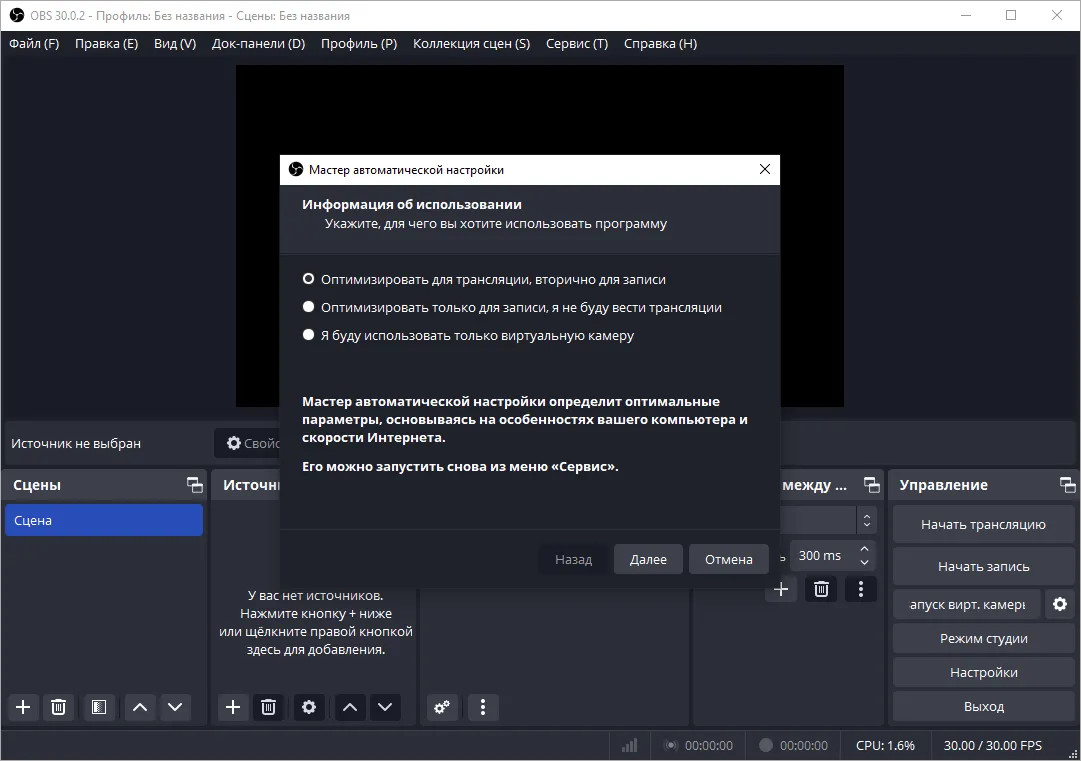
При первом запуске выберите, под какой сценарий хотите оптимизировать настройки программы. Это:
- Трансляция видео в сеть (первично), запись видео – вторичная задача.
- Запись экранного видео без стрима видеопотока в интернет.
- Только виртуальная камера.
Запустить мастер первичной настройки можно в любой момент через пункт меню «Сервис».
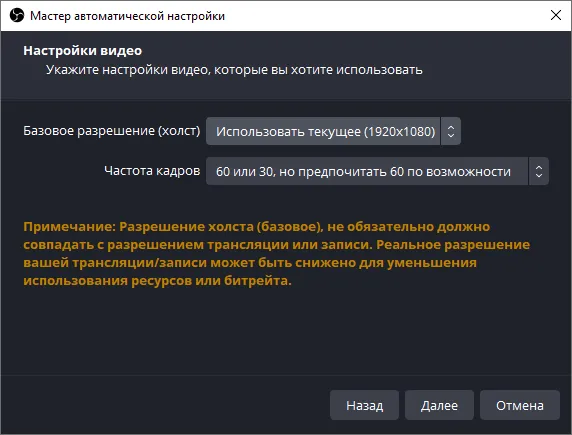
В двух первых случаях выберите разрешение видеороликов и частоту кадров.
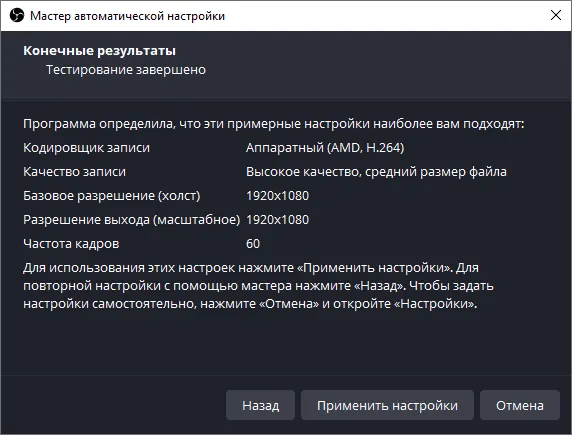
Проверьте параметры ещё раз и примените настройки.
Подготовка
После запуска программы откройте её настройки кликом по одноимённой кнопке внизу справа.
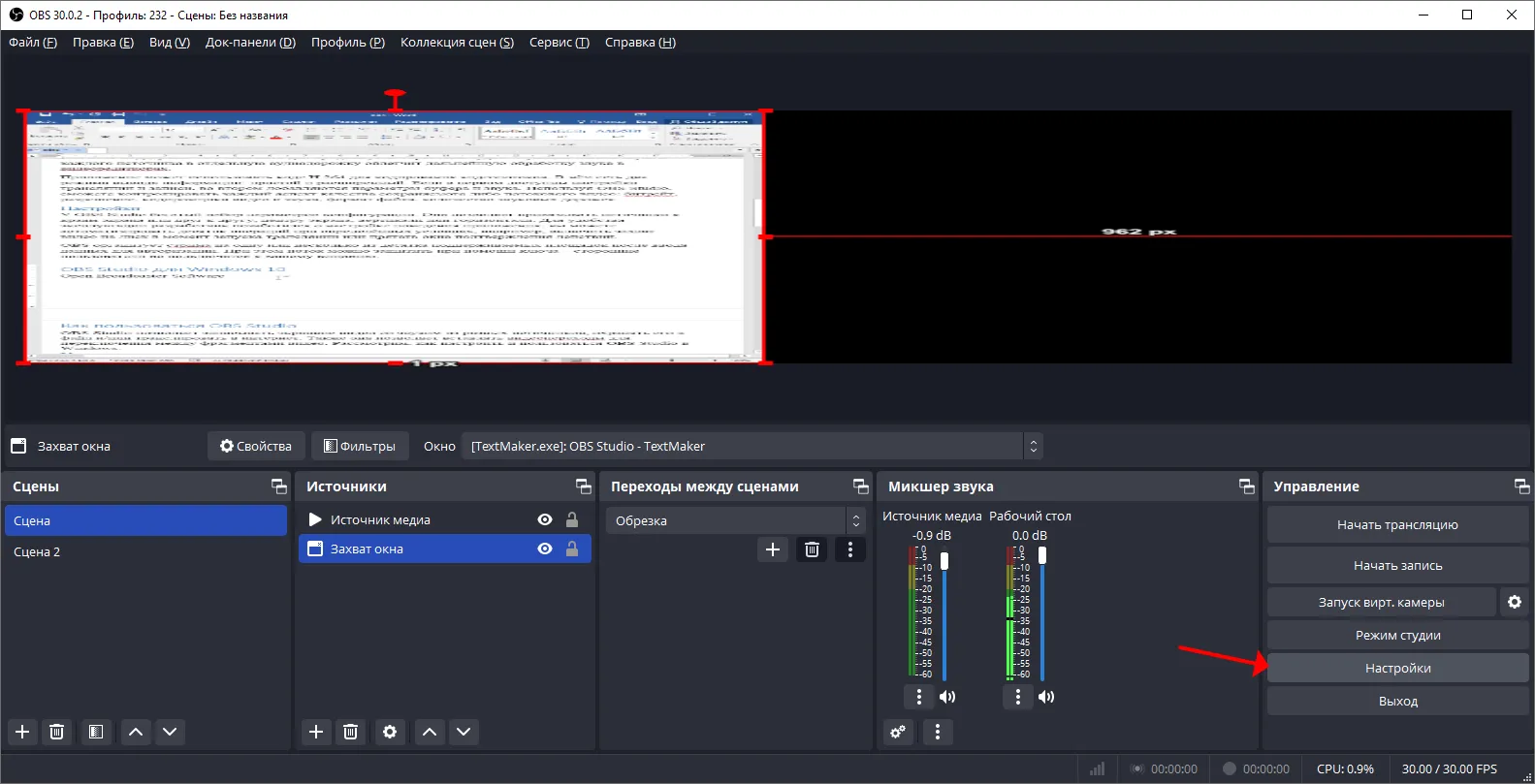
Здесь можете сменить тему оформления, скрыть различные окна для подтверждения действий, которые порой
отвлекают. В разделе «Трансляции» выберите интересующие потоковые сервисы (если нужного нет, в
списке кликните «Показать все» и настройте их: обычно это выбор сервера, указание ключа, ввод логина
с паролем).
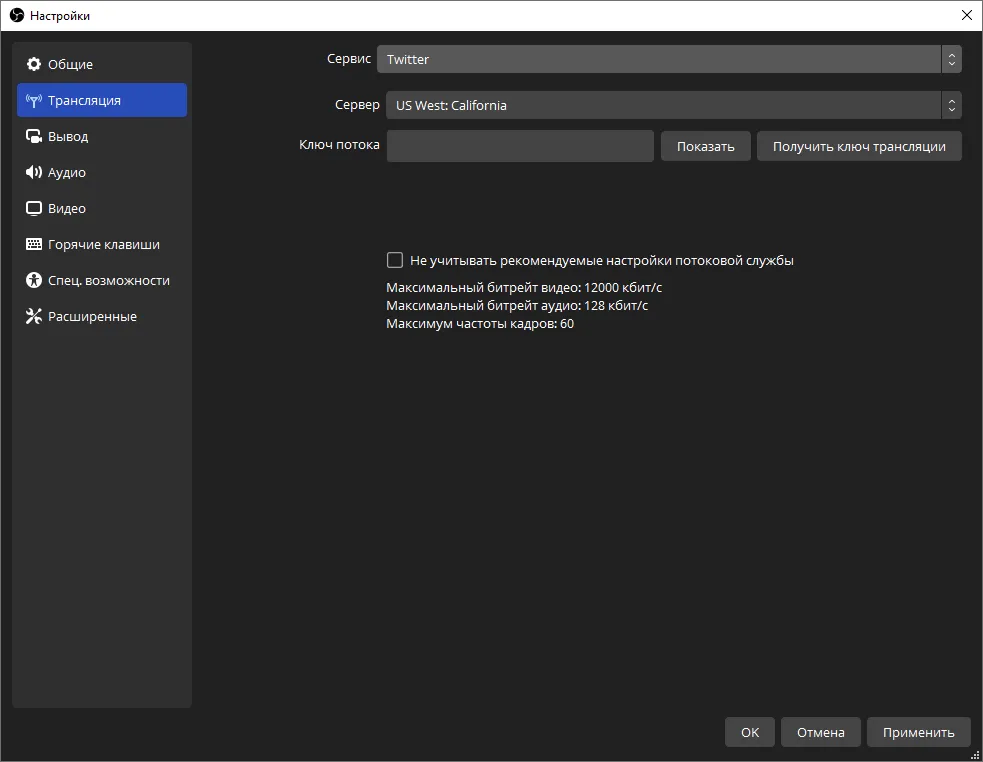
Раздел «Вывод». Задайте параметры входящего видеопотока: битрейт, кодировщик, формат файла, которые
влияют на качество контента, размер файла, нагрузку на процессор. Здесь можете указать количество
аудиодорожек – записать звук из каждого источника на отдельную звуковую дорожку.
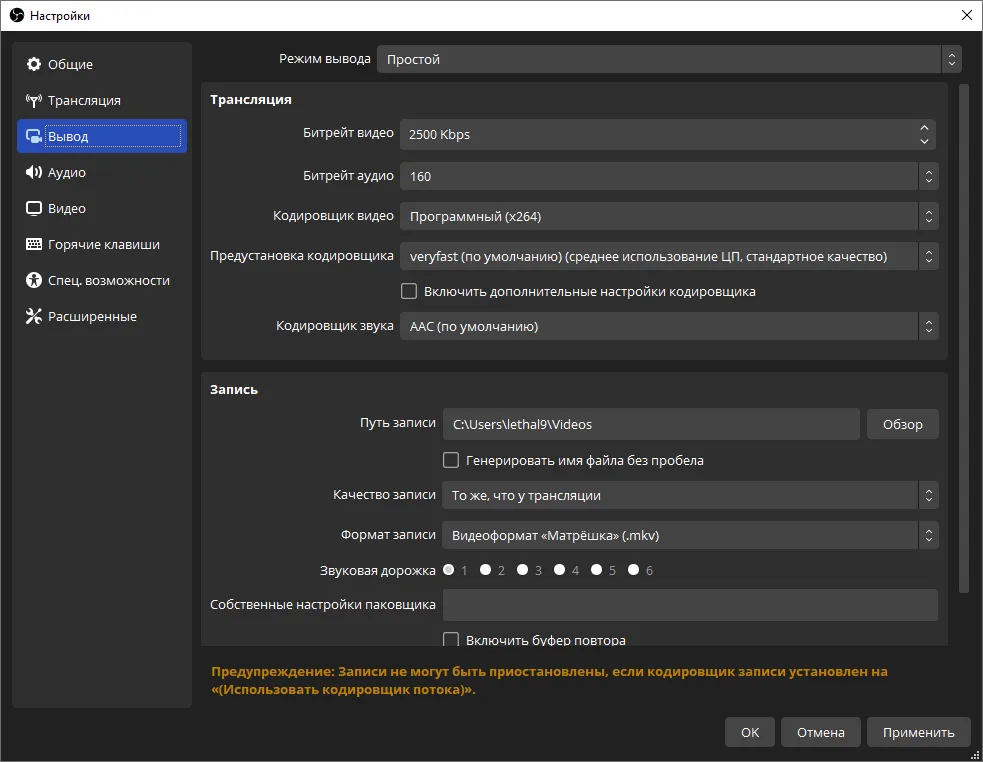
Формат рекомендуем выбрать MP4, если дорожек аудио несколько – контейнер MKV.
Раздел «Аудио». Здесь можно разве включить нужные источники аудио.
«Видео» – укажите разрешение, тип фильтра масштабирования, частоту кадров.
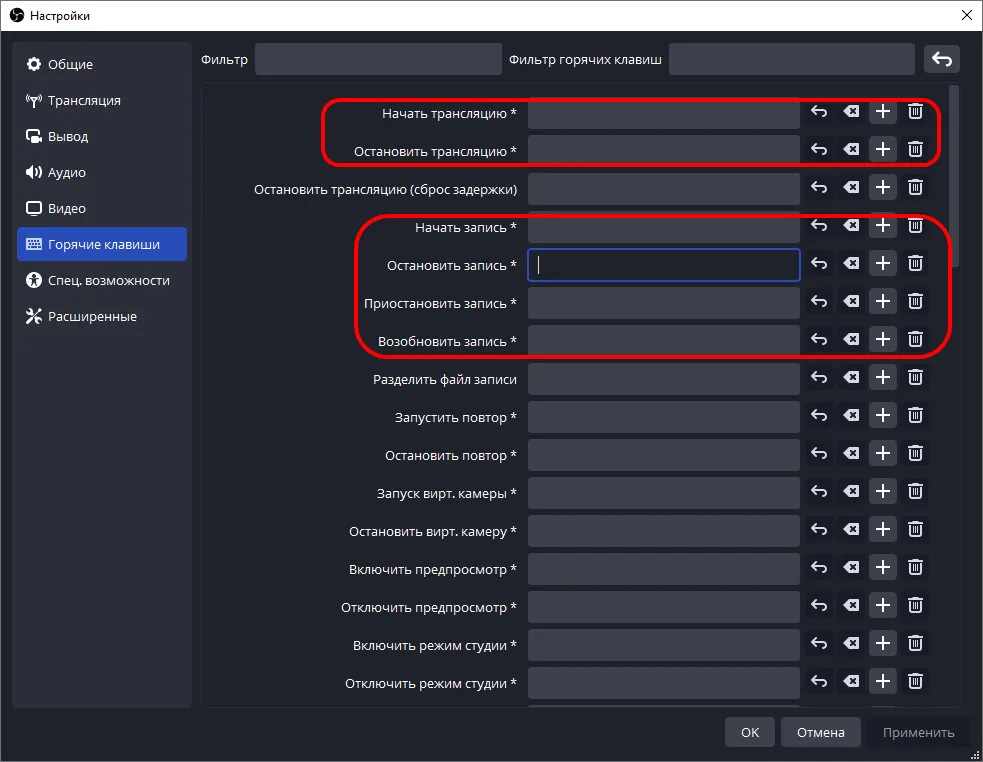
«Горячие клавиши» – поменяйте комбинации кнопок для управления приложением, рекомендуем добавить
запуск, приостановку, воспроизведение и завершение трансляции / записи, чтобы не делать лишних
кликов.
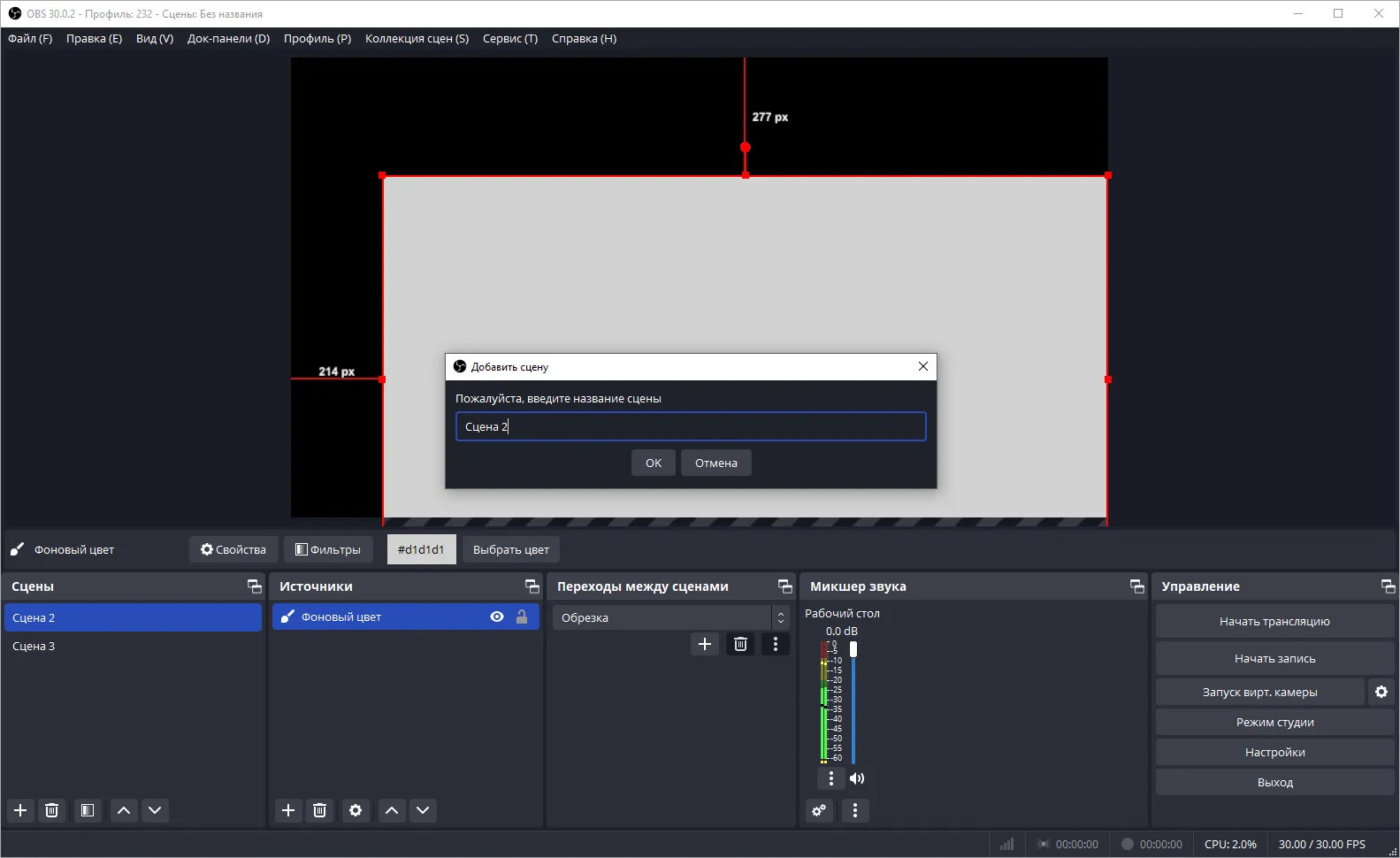
Работа со сценами и источниками
Сцена – грубо говоря, это настроенный проект, например, запись видеоурока или трансляция геймплея.
Для её добавления кликните по плюсику внизу слева и дайте ей название.
Дальше можете применить к сцене один или несколько настраиваемых фильтров – кликните по иконке
«Открыть фильтры…».
Щелчком по ключу добавляйте источники видео аналогично после ввода названия. В зависимости от
источника появится окно с дополнительными настройками. При помощи стрелочек расположите их на нужных
слоях для правильного перекрытия. Кликните по контенту левой клавишей, после чего сможете поменять
его размер путём перетаскивания рамки и место положения.
Можете применять клавиатуру:
- Ctrl + перетаскивание – отключение привязки.
- Alt + перетаскивание границ рамки – обрезка источника.
- Ctrl + D – центрирование.
- Ctrl + S – растянуть во весь экран.
- Ctrl + R – сбросить положение/размеры.
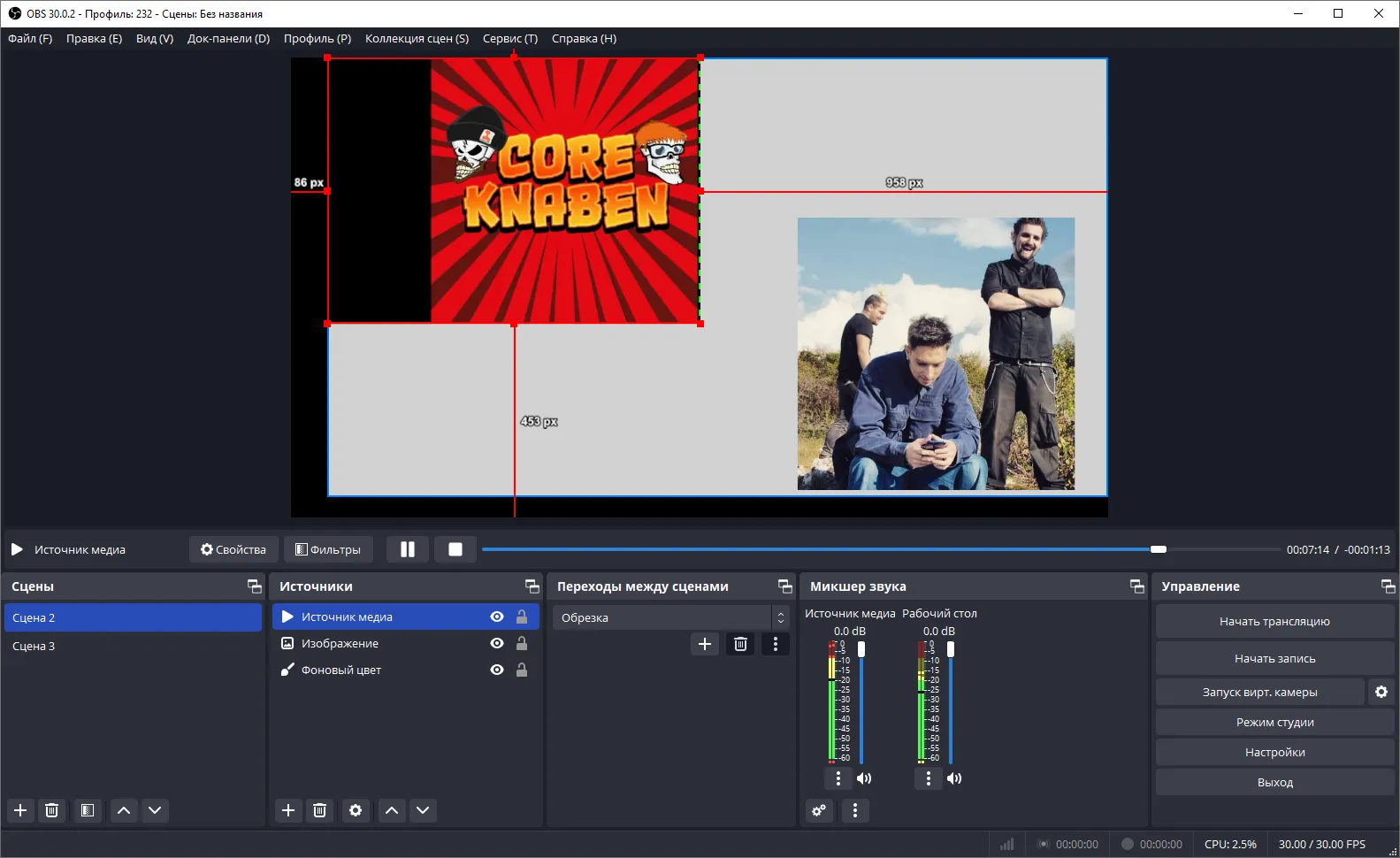
Через контекстное меню источников получите доступ к десяткам дополнительных опций включая наложение
фильтров, преобразование, изменение метода наложения, порядка.
Между сценами можно сгладить переходы при помощи пары эффектов.
Дальше настройте звук: выберите его источники, отрегулируйте громкость, при необходимости – добавьте
фильтры.
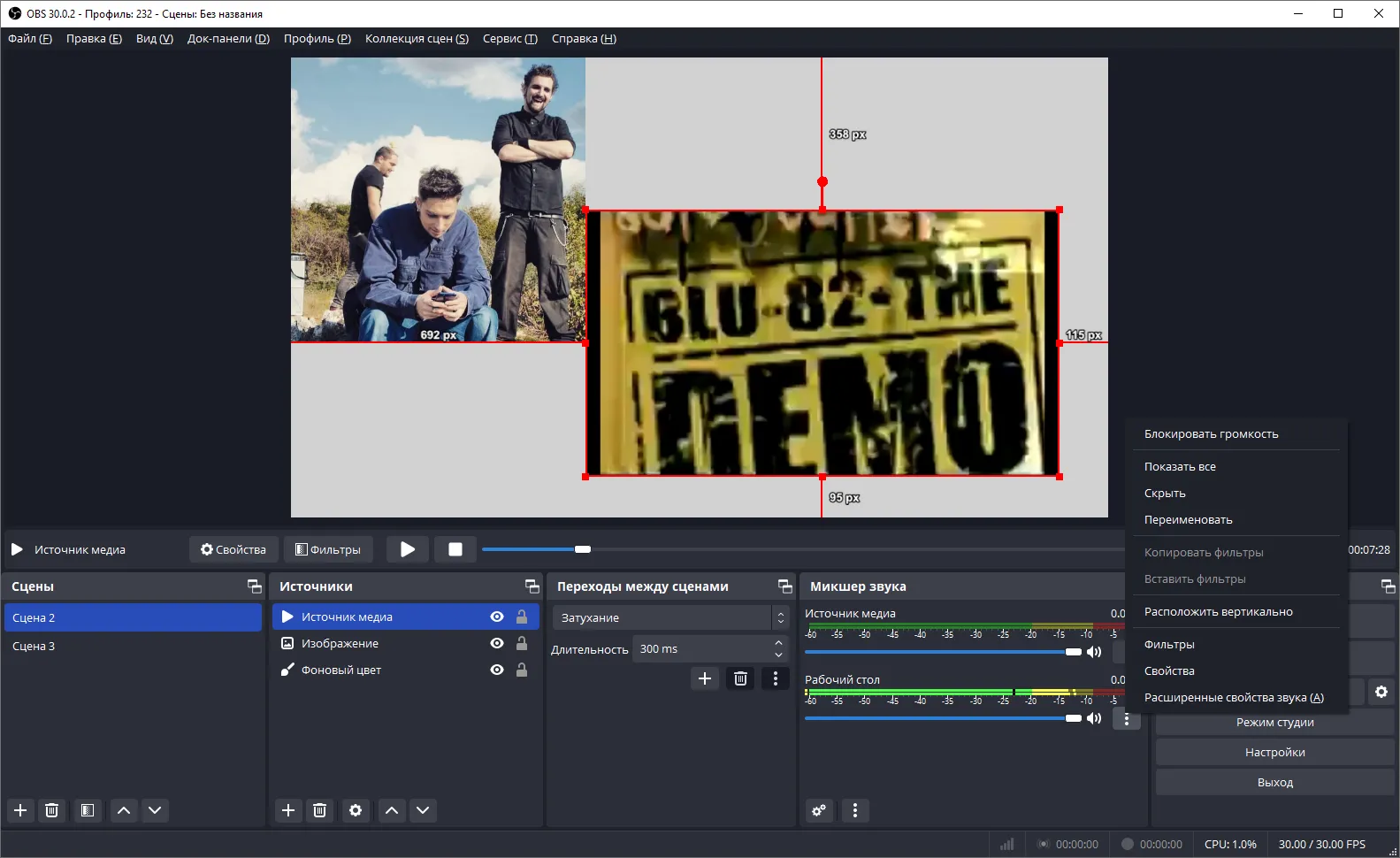
Жмите «Запись» или «Трансляция». Для завершения кликните по той же кнопке или воспользуйтесь заданной
комбинацией клавиш.
Видеозаписи ищите в папке «Видео». Открывается в меню «Файл» – «Показать записи».
Как пользоваться OBS Studio на слабом ПК
Пользователям слабых ПК следует выполнить следующие действия:
- Оптимизировать компьютер: закрыть лишние приложения, обновить все драйверы.
Открыть «Настройки». - Графа «Общие». Включите отображение окон при запуске трансляции.
- Раздел «Вывод». В выпадающем списке выберите «Расширенный», «Кодировщик видео» выберите «H.264».
Перед названием может быть производитель видеокарты, HW или HVEC. Это получится, если ваша
графика поддерживает этот кодировщик. - Если работаете с двумя источниками звука, во вкладке «Запись» переместите галочку в положение
«2». - Графа «Видео». Снизьте разрешение, если это допустимо. Фильтр можно указать «Билинейный». Если
качество вас не устроит – картинка будет размытой, берите следующий по списку. - Число кадров ставьте не более 25.
Фильтры и обработчики используйте по минимуму, при возможности откажитесь от масштабирования
картинки.
© 2017–2024 OBS Studio
Неофициальный фан сайт программы для записи экрана OBS Studio
Загрузить PDF
Загрузить PDF
В этой статье мы расскажем вам, как пользоваться программой OBS Studio для записи видео с экрана компьютера под управлением Windows или macOS.
-

Эта программа находится в разделе «Все приложения» меню «Пуск» (Windows) или в папке «Программы» (macOS).
- Чтобы записать прохождение игры, перейдите в следующий раздел.
-
Вы найдете его в левом нижнем углу. Отобразится список источников.
-
Откроется окно «Создать/Выбрать источник».
-
Откроется окно предварительного просмотра.
-
Если у вас только одна видеокарта или монитор, пропустите этот шаг. В противном случае выберите соответствующий экран в меню «Экран».
-
Вы вернетесь на главную страницу OBS Studio.
-
Сделайте это с помощью двух ползунков в разделе «Микшер» внизу окна OBS.
- «Устройство воспроизведения» — этот ползунок управляет громкостью устройства воспроизведения (например, колонок).
- «Микрофон» — этот ползунок управляет громкостью микрофона. Если вы пользуетесь микрофоном, передвиньте ползунок вправо; в противном случае передвиньте его влево.
-
Вы найдете эту опцию в нижнем правом углу OBS. Запустится процесс записи видео с экрана.
-
Эта кнопка находится под кнопкой «Начать запись».
- Видеофайл будет сохранен в папке «Видео». Чтобы открыть ее, нажмите ⊞ Win+E, а затем щелкните по папке «Видео» на левой панели окна Проводника.
- Чтобы изменить папку для сохранения, нажмите «Настройки» в нижнем правом углу OBS, нажмите «Обзор» у «Путь записи» и выберите нужную папку.
Реклама


-
OBS Studio может записать прохождение любой игры, которая поддерживает DirectX или OpenGL.[1]
-
Эта программа находится в разделе «Все приложения» меню «Пуск» (Windows) или в папке «Программы» (macOS).
-
Вы найдете его в левом нижнем углу. Отобразится список источников.
-
Откроется окно «Создать/Выбрать источник».
-
-
По умолчанию выбрана опция «Захват любого полноэкранного приложения», которая автоматически распознает игру, если вы развернули ее на весь экран.[2]
- Если вы не поменяете эту опцию и свернете игру, например, нажав Alt+Tab ↹, экран станет темным, пока вы снова не развернете игру.
- Чтобы захватить только игру, откройте меню «Режим», выберите «Захват отдельного окна», а затем выберите игру.
-
Вы вернетесь на главную страницу OBS Studio.
-
Сделайте это с помощью двух ползунков в разделе «Микшер» внизу окна OBS.
- «Устройство воспроизведения» — этот ползунок управляет громкостью устройства воспроизведения (например, колонок).
- «Микрофон» — этот ползунок управляет громкостью микрофона. Если вы пользуетесь микрофоном, передвиньте ползунок вправо; в противном случае передвиньте его влево.
-
Вы найдете эту опцию в нижнем правом углу OBS. Запустится процесс записи видео с экрана.
-
Эта кнопка находится под кнопкой «Начать запись».
- Видеофайл будет сохранен в папке «Видео». Чтобы открыть ее, нажмите ⊞ Win+E, а затем щелкните по папке «Видео» на левой панели окна Проводника.
- Чтобы изменить папку для сохранения, нажмите «Настройки» в нижнем правом углу OBS, нажмите «Обзор» у «Путь записи» и выберите нужную папку.
Реклама


Об этой статье
Эту страницу просматривали 16 258 раз.
Была ли эта статья полезной?
С помощью данной программы Вы можете записать Вашу презентацию со звуком, а если захотите — сможете добавить и видео с камеры (как обычно записывают вебинары).
Для начала работы с OBS Studio необходимо скачать и установить программу, а так же произвести первоначальные настройки:
- Скачать с официального сайта https://obsproject.com/ru, нажав на кнопку с названием Вашей операционной системы.
/
- После скачивания необходимо запустить файл и установить программу. Во время установки выберите путь для установки программы.
- После установки программы запустить ярлык с рабочего стола или из меню пуск .
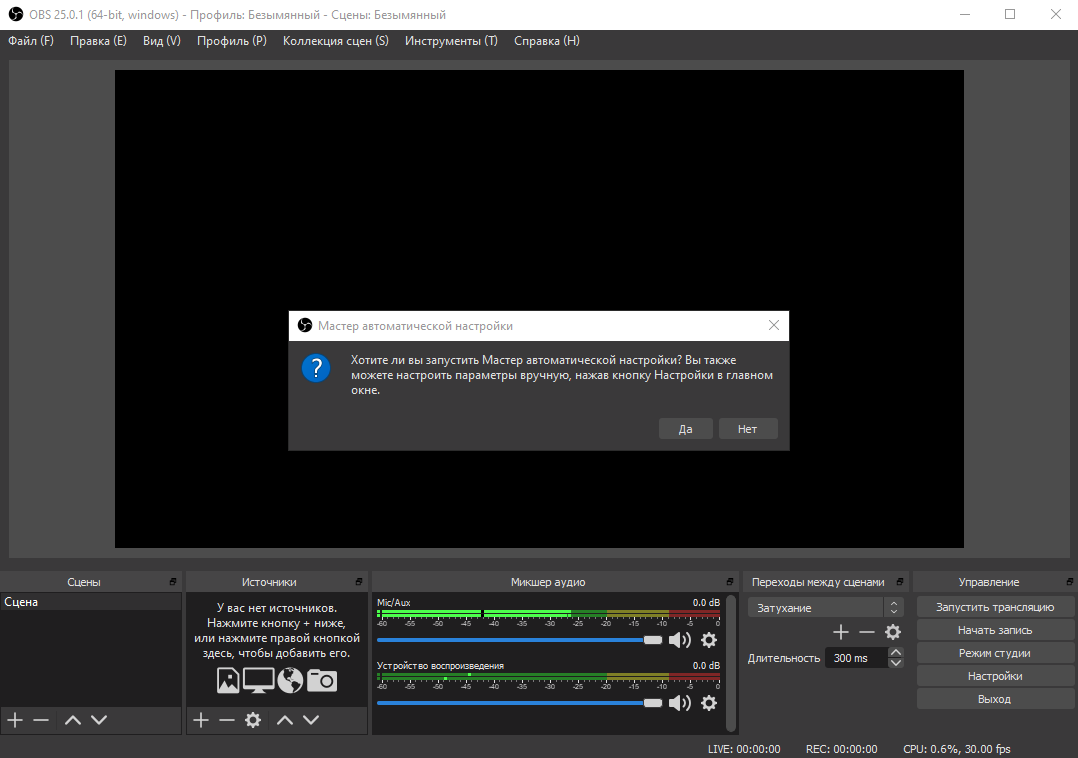
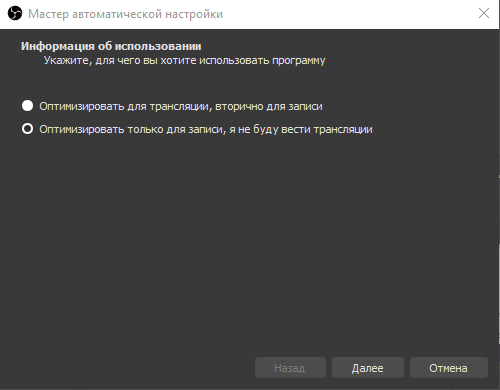
- Во время первого запуска программа выведет диалоговое окно «Мастер автоматической настройки». Нажмите «Да», согласившись с настройкой.
- В следующем окне выберите «Оптимизировать только для записи, я не буду вести трансляции» и нажмите «Далее»
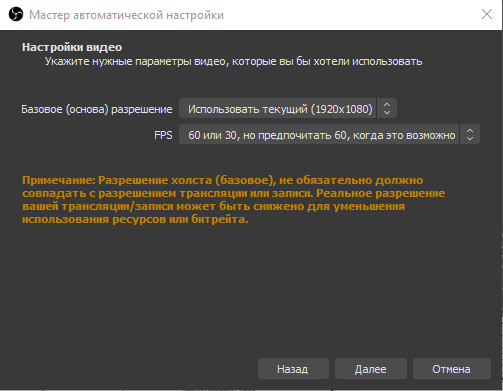
- В данном диалоговом окне параметры выбираются автоматически, основываясь на возможностях Вашего экрана, жмем «Далее».
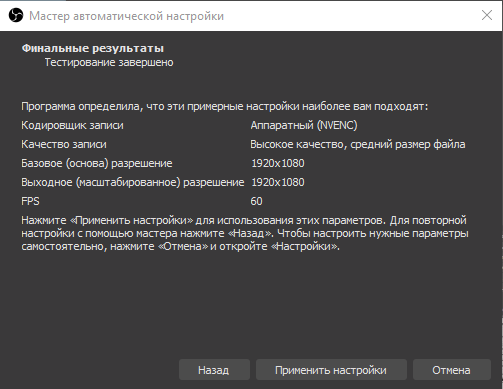
- Следующее диалоговое окно показывает настройки, выбранные автоматически, исходя из возможностей Вашего компьютера. Нажимаем «Применить настройки».
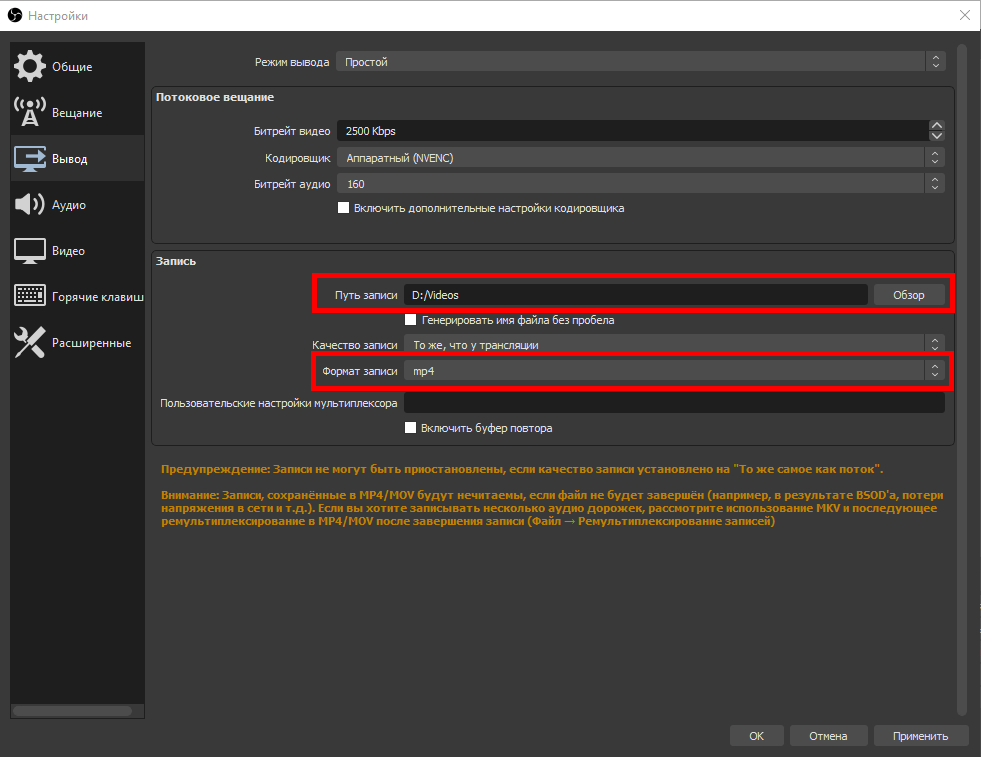
- Прежде чем перейти к настройке рабочей Сцены необходимо завершить настройку программы, для этого нажмите «Файл» и в выпадающем списке выберите меню «Настройки»
- В меню настроек необходимо выбрать группу настроек «Вывод» и выбрать папку для сохранения записей (по умолчанию C:\Users\*имя пользователя*\Videos), а так же изменить формат записи на mp4.
- Далее выбираем группу настроек «Видео»:
в меню «Выходное(масштабированное) разрешение» выставить желаемое разрешение (можно поставить такое же как базовое);
в меню «Фильтр масштабирования» выбрать «Метод Ланцоша»
После выбора настроек нажимаем кнопу «Применить» - (Опционально) В группе настроек «Горячие клавиши» можно назначить сочетание клавиш для начала и остановки записи.
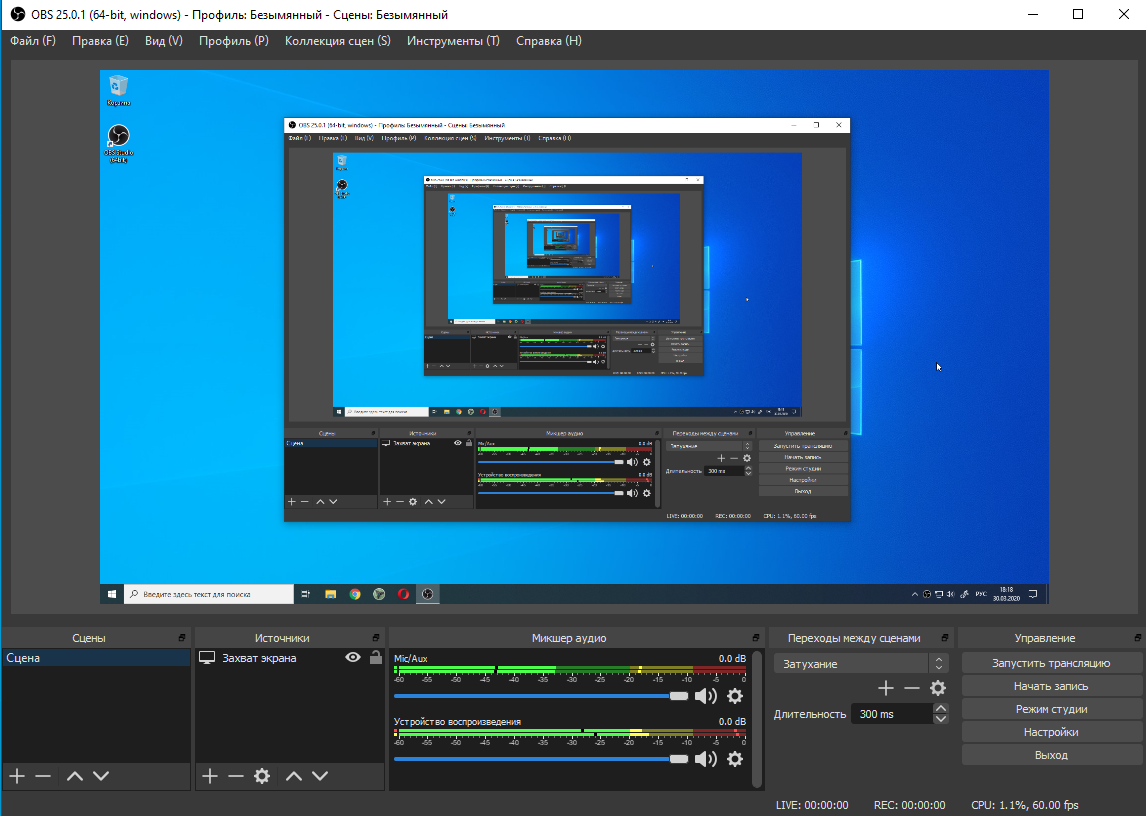
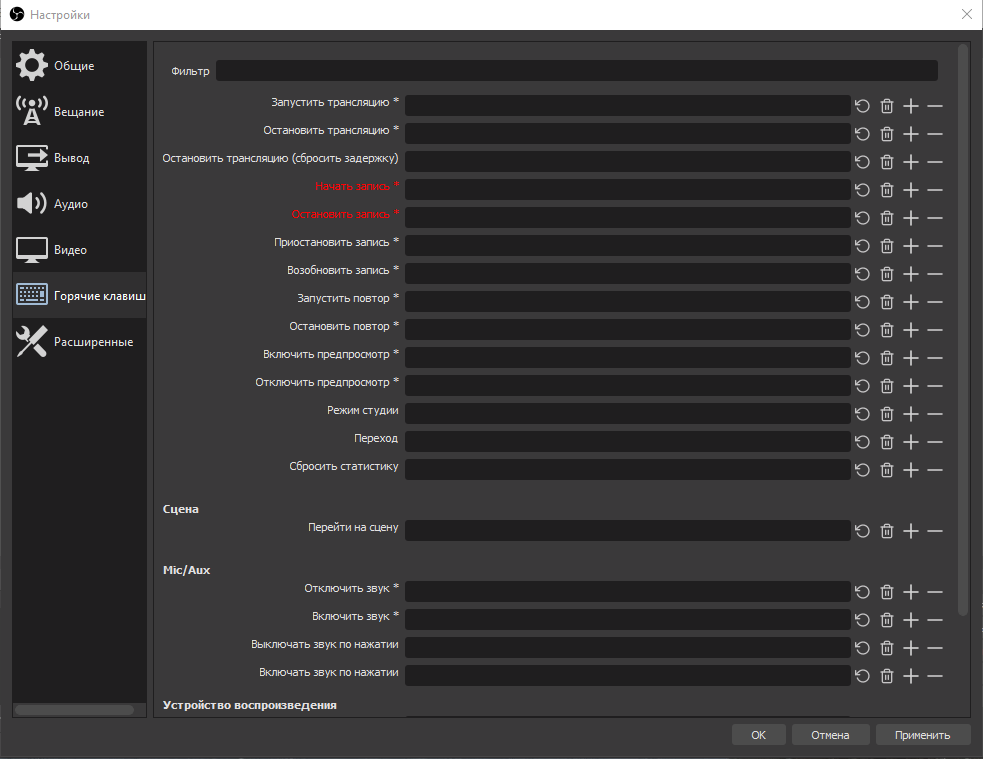
Интерфейс программы
Интерфейс программы состоит из следующих основных областей:
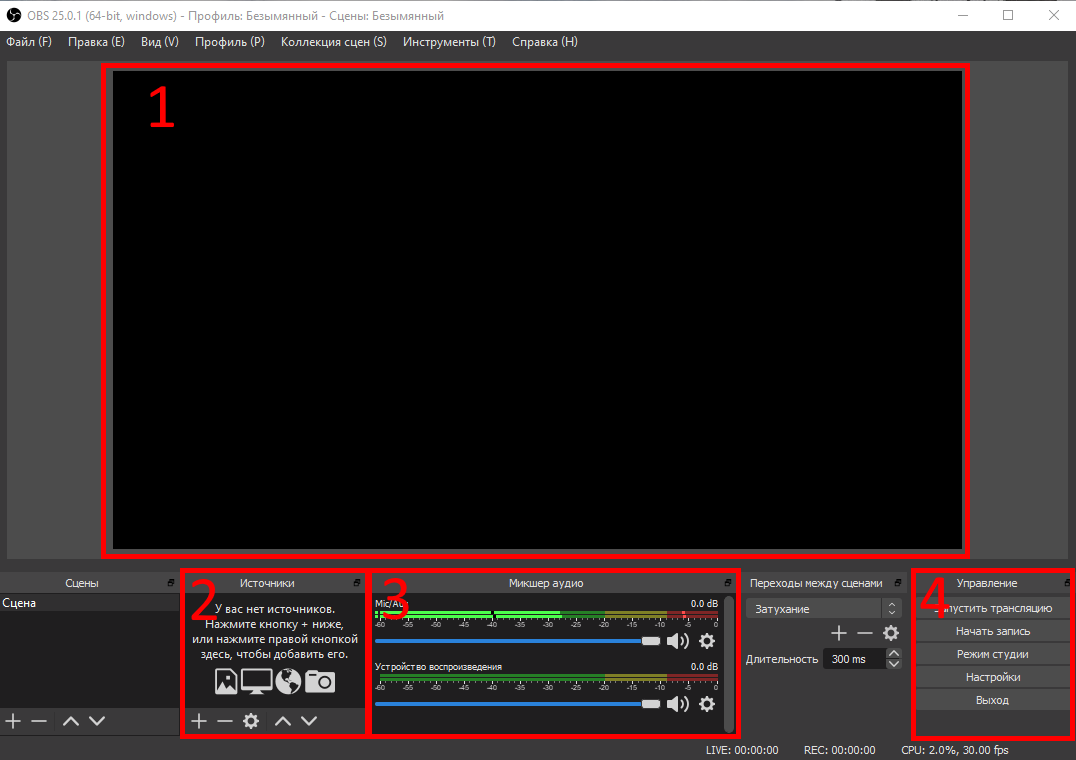
1. Область предпросмотра
2. Область Источников
3. Область Аудио микшера
4. Область Управление
- Область предпросмотра отображает вашу Сцену, то как добавленные источники в конечном итоге будут выглядеть на записи.
- Область «Источники» позволяет управлять вашими источниками, например захват экрана, входного аудиопотока или видеопотока.
- Область «Микшер аудио» позволяет управлять аудиопотоками, изменять их громкость, включать и отключать.
По умолчанию в «Микшере аудио» могут присутствовать 2 аудиоустройства:
устройство воспроизведения (при подключенных колонках или наушниках)
Mic/Aux (при подключенном микрофоне «по умолчанию»)
Звук с этих аудио устройств также будет на записи. Если в нем нет необходимости, то аудиоустройства можно отключить, нажав на значок для каждой из дорожек. - Начать запись можно 3 способами:
В области «управление» нажать на кнопку «Начать запись» (после нажатия кнопка меняет свое название на «Остановить запись»)
Нажав правой кнопкой по значку OBS в области уведомлений windows и выбрав «Начать запись»
Нажав сочетание клавиш заданное в настройках. - Остановить запись можно все теми же 3 способами:
В области «управление» нажать на кнопку «Остановить запись» (после нажатия кнопка меняет свое название на «Остановить запись»)
Нажав правой кнопкой по значку OBS в области уведомлений windows и выбрав «Остановить запись»
Нажав сочетание клавиш заданное в настройках. - Видео файл появляется в папке для сохранения записей (по умолчанию C:\Users\*имя пользователя*\Videos) автоматически после того, как Вы остановите запись.
Запись экрана
- Для записи экрана необходимо в области источников нажать на + и выбрать из выпадающего списка «Захват экрана» (или «Захват окна», если Вы будете записывать определенное окно)
- В появившемся меню задать название источника (или оставить без изменения) и нажать «Ок»
- В следующем меню появится возможность выбора экрана (если у вас больше одного экрана), и нажмите «Ок».
(опционально) если Вы хотите, чтобы курсор на Вашей видеозаписи не отображался, то снимите галочку с чекбокса «Захват курсора». - После добавления источника «Захват экрана» область предпросмотра приобретет вид окна с бесконечной перспективой.
- Начать запись.
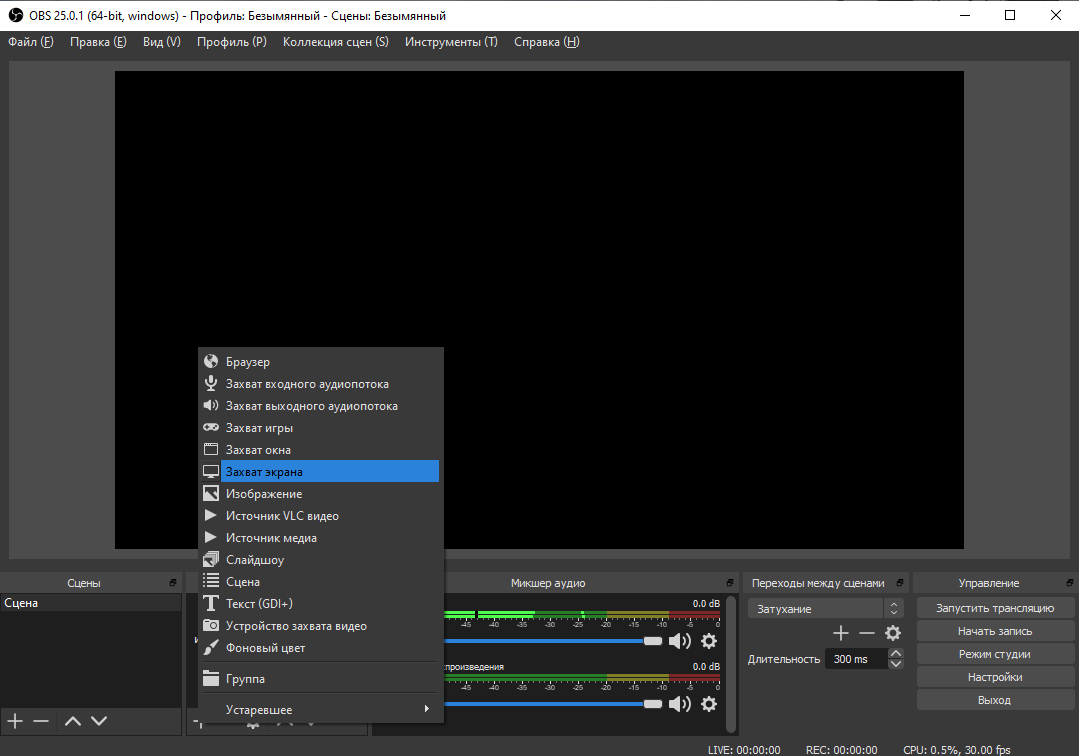
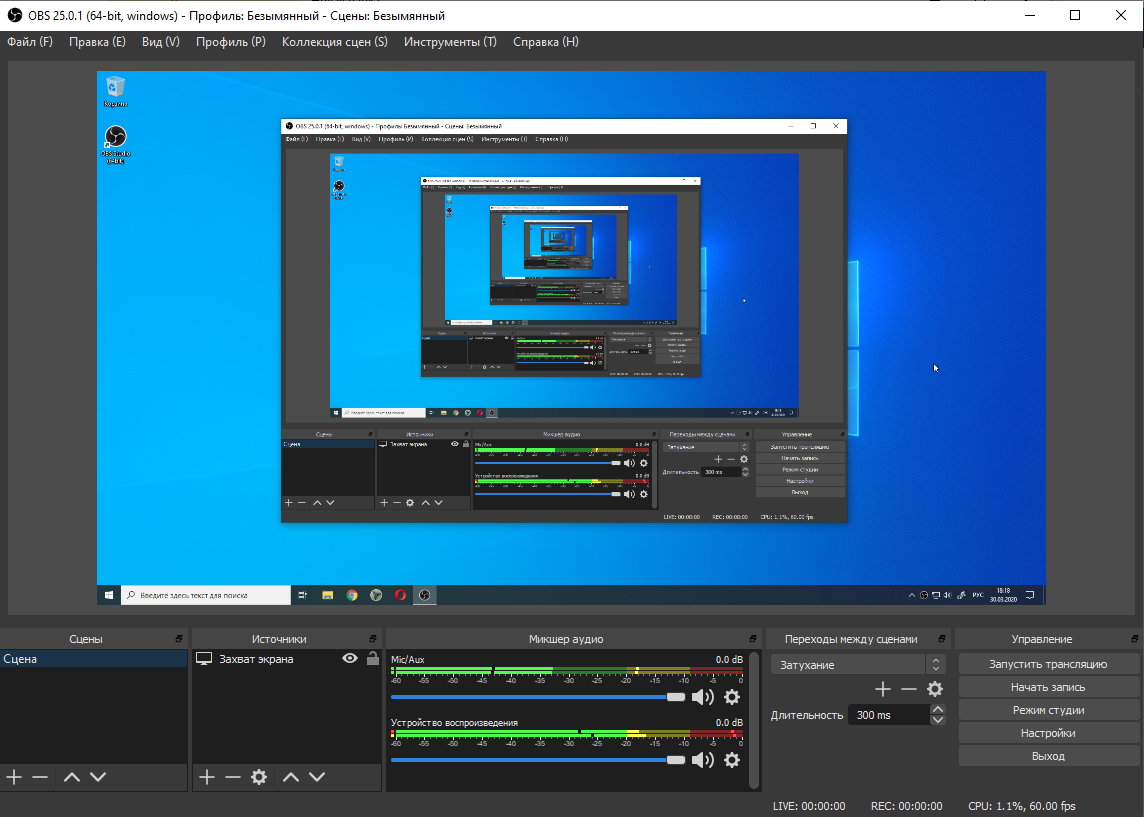
Запись звука
Для того чтобы начать запись звука со встроенного микрофона, подключенного отдельно или микрофона идущего в составе веб камеры необходимо сделать следующее:
- Нажать на «+» в области «Источники» и выбрав в выпадающем списке «Захват входного аудиопотока»
- В открывшемся диалоговом окне дать название новому источнику и нажать кнопку «Ок»
- Далее в открывшемся диалоговом окне выбрать необходимый вам микрофон и нажать «Ок»
- После добавления нового источника в области «Микшер аудио» появится его аудиопоток.
- Начать запись
Запись видеопотока с web камеры
- Для записи экрана необходимо в области источников нажать на + и выбрать из выпадающего списка «Устройство захвата видео»
- В открывшемся диалоговом окне дать название новому источнику и нажать кнопку «Ок»
- В следующем диалоговом окне, в разделе устройство выберите вашу камеру. В верхней части диалогового окна появится изображение с камеры. Для продолжения нажмите «Ок».
- На области предпросмотра появится прямоугольное окно с изображением с камеры. Данное окно можно перемещать по рабочей области, а так же изменять его размер.
- Начать запись.