
В данный момент установлена платформа 8.3.12.1714, будем проводить обновление до версии 8.3.13.1513

Бесплатный сервер 1С для подписчиков нашего telegram-канала !
1
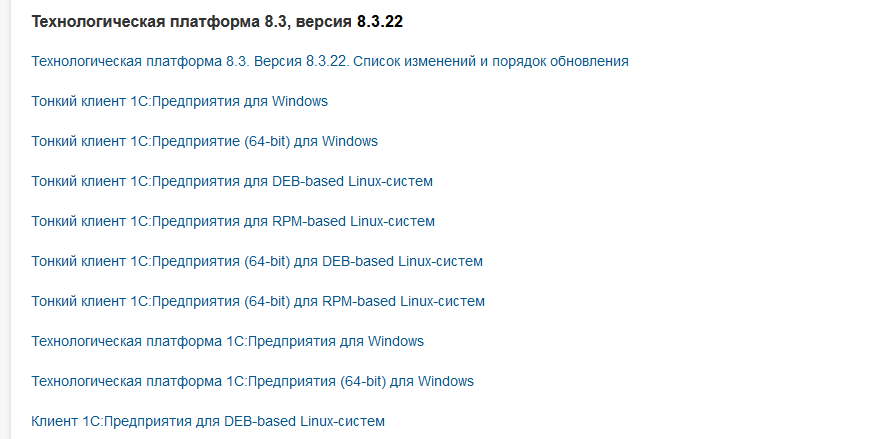
Заходим на сайт 1С https://users.v8.1c.ru/, вводим свои клиентские данные и заходим в раздел обновлений. Чтобы получить обновление сразу для всех компонентов выбираем пункт «Технологическая платформа». У нас 64-битная ОС и лицензия на сервер 64-бит, поэтому качаем «Технологическая платформа 1С:Предприятия (64-bit) для Windows»

2
Распаковываем архив и запускаем Setup.exe.
Перед обновлением платформы обязательно сделайте бекап баз данных.


4
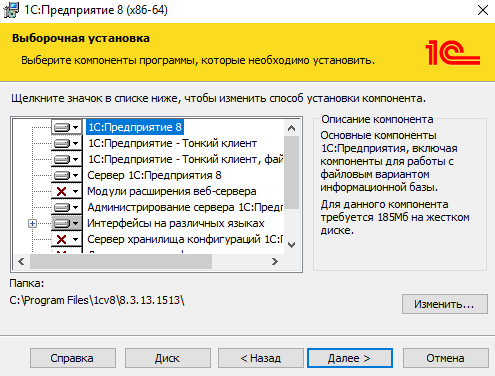
Выбираем все необходимые нам компоненты и жмем Далее.

5
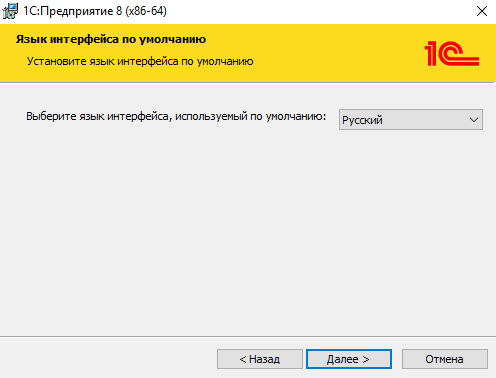
Выбираем нужный язык интерфейса и жмем Далее.

6
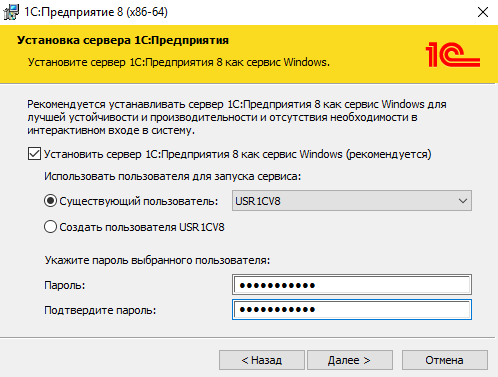
Выбираем текущего пользователя 1С, вводим пароль и жмем Далее.

7
Нажимаем кнопку Установить.

8
В появившемся уведомлении жмем ОК.
9
После установки снимаем флажок установки драйвера, так как он уже установлен, также снимаем флажок не использовать возможности аппаратных ключей, поскольку мы используем аппаратные ключи. Если используются только программные лицензии – данную функцию можно отключить. Жмем Далее.

10
Процесс установки завершен. Жмем Готово.

11
Запускаем 1С и убеждаемся, что платформа успешно обновилась до новой версии.

Мы также готовы оказать помощь в обслуживании ваших серверов 1С.
Данные работы мы проводим в рамках ИТ-аутсорсинга.
Альтернативным вариантом является – взять сервер 1С в аренду, где обслуживание включено по умолчанию.
Подготовительный этап
Перед инициацией обновлений, важно проверить ваш сервер 1С на соответствие системным требованиям нового релиза ПО. Несоответствие версий клиента и сервера 1С предприятия приводит к сбоям и задержкам в работе. Проверить системные требования 1С можно по ссылке.
Если требования к системе соответствуют критериям вашей ОС, можно начинать обновление.
Обновление платформы 1С на сервере
Мы рассмотрим, как обновить сервер 1С на примере апгрейда с версии 8.3.13 до версии 8.3.22:
1. Сохраните дистрибутив обновлений новейшей версии 1С Предприятия с официального сайта компании.
Это делается следующим образом:
- Пройдите по ссылке «Обновление программ» на сайте.
- Выберите пункт «Скачать обновления».
- Здесь вам понадобятся пароль и логин, полученные в ходе заключения договора об ИТ-поддержке – введите их в соответствующие поля.
- В открывшемся разделе «Технологическая платформа», вы можете обновить сразу все компоненты платформы 1С
- Выберите нужный пункт в таблице со списком доступных обновлений. Затем нажмите на ссылку «Скачать дистрибутив»
- Здесь необходимо выбрать версию ПО. Для 32x битных Windows специальное обозначение программы отсутствует, а архив содержит клиентскую и серверную версии. Выпуски ПО для 64x битных Windows, а также MAC и Linux, помечены отдельно.
Теперь можно начинать обновление. Вы можете запланировать его на неактивный период, если требуется обновление большой юзерской базы. А если при установке платформы 1С убрать команду «установить как сервис», текущая служба 1С, обеспечивающая текущую версию клиента, не прервет работу, позволяя провести обновление в любое время.
Сообщите пользователям о начале обновления и проследите, чтобы вся информация была сохранена. Незавершенные сеансы требуется отключить самостоятельно, а также временно приостановить создание новых.
Важно: обязательно сделайте бэкап баз данных в формате архива и проведите его проверочную распаковку, прежде чем обновлять 1С.
2. Распакуйте дистрибутив. Разархивировать файл можно как в папку непосредственно на сервере 1С, так и в другую директорию, откуда к нему имеется доступ. Далее запустите setup.exe.
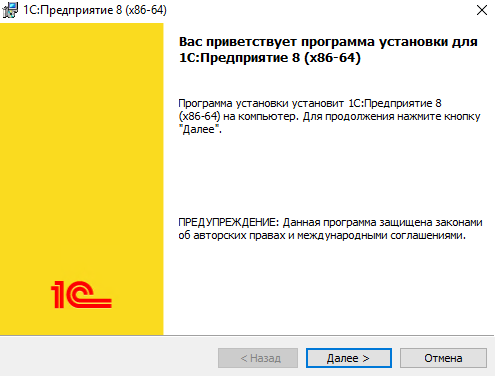
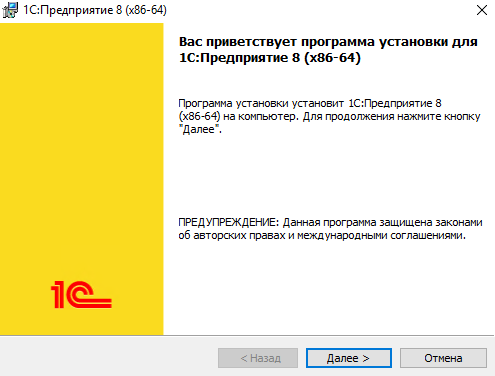
3. Перед вами открылся установщик 1C Предприятия. Нажмите на кнопку «Далее».
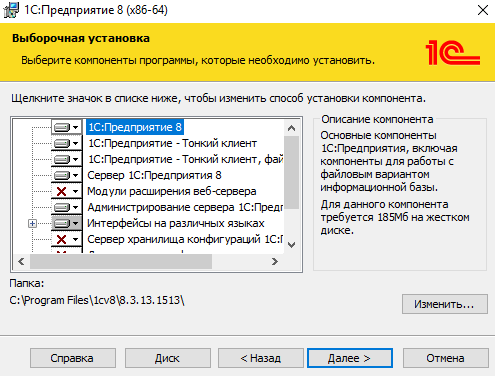
4. Пометьте необходимые компоненты из открывшегося вам списка на установку или обновление. Нажмите «Далее».
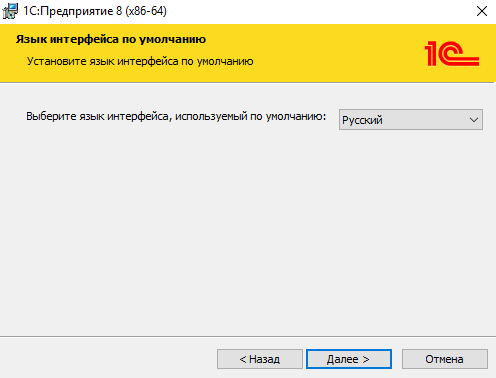
5. Выберите язык интерфейса или сохраните его по умолчанию. Нажмите «Далее».
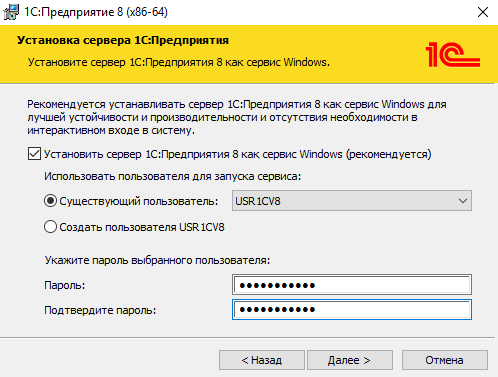
6. Здесь вам понадобится пароль локального пользователя, от чьего имени происходит запуск сервера 1С. Может понадобиться изменить настройки запуска и войти от имени системного администратора. По умолчанию это пользователь usr1cv82. Введите данные пользователя, после чего нажмите «Далее».
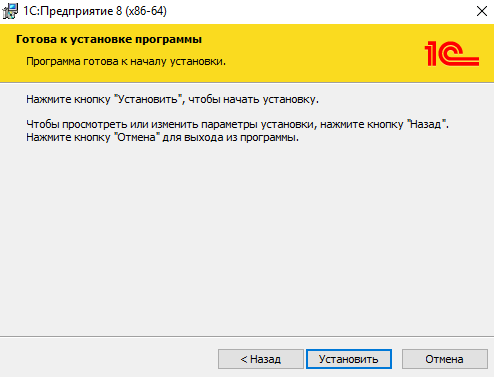
7. Программа готова к началу установки. На данном этапе вы можете проверить или изменить параметры установки. Если всё настроено корректно, нажмите «Установить», чтобы перейти в режим установки.
8. Выпавшее уведомление сообщит вам, что для полного завершения процесса установки потребуется перезагрузка. Нажмите «ОК», чтобы запустить процесс. Дождитесь завершения установки.
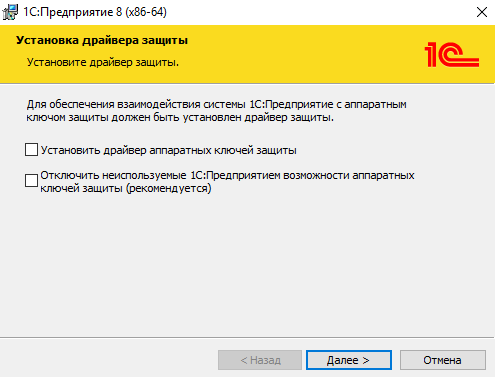
9. Как только программа была установлена, необходимо установить драйвер защиты. Если же аппаратные ключи у вас уже применяются, то в данной опции нет необходимости, и обе галочки в предложенных пунктах нужно снять. Нажмите «Далее».
10. Нажмите «Готово» для выхода из установщика. При открытии файла Readme вы увидите актуальные изменения в новой версии 1С.
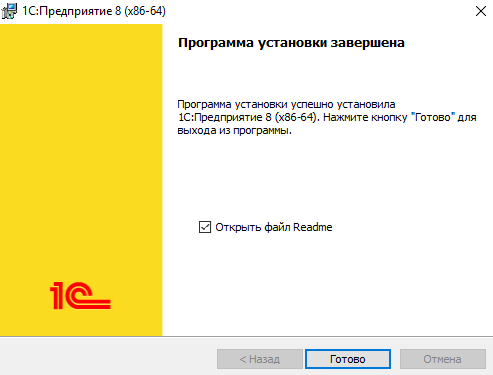
11. Перезапустите 1С, чтобы проверить, что обновление до актуальной версии прошло успешно.

Важно отметить, что новая версия платформы 1С не перезаписывает предыдущую, но устанавливается параллельно с ней. Таким образом, на устройстве будут установлены две версии ПО. Старую нужно будет деинсталлировать стандартными средствами ОС (например, «Установка и удаление программ» в Windows)
Клиенты последних версий 1С работают с более ранними версиями сервера. Однако это не происходит в обратном направлении. Поэтому после завершения обновления вам также будет необходимо обновить локальные клиенты на пользовательских устройствах.
Полное обслуживание серверов 1С от assino
Вникать в тонкости обновления серверов 1С может быть затратно по времени и ресурсам компании. Чем объемнее базы данных, чем больше процессов происходит в экосистеме 1С, тем больше вероятность сбоев и задержек в процессе обновления ПО.
Минимизируйте риски – закажите комплексный ИТ-аутсорсинг от компании assino. Мы предлагаем полное обслуживание ваших серверов 1С «под ключ». Мы также предоставляем услугу аренды отказоустойчивых серверов 1С от assino с полным обслуживанием, подключением, индивидуальной настройкой и гарантией бесперебойной работы. Получить бесплатную консультацию.
В этой статье мы разберём, как обновить платформу 1С на сервере. Обычно о необходимости этой процедуры вы своевременно узнаёте благодаря уведомлению. Если обслуживание 1С отдано на аутсорсинг, то при появлении уведомления достаточно вызвать специалиста. Для те, кто решил сделать это самостоятельно, мы подготовили подробную инструкцию.
Подготовка
Прежде, чем приступить к установке обновлений, следует проверить, соответствует ли конфигурация вашего сервера системным требованиям. Ознакомиться с ними вы можете по ссылке.
Если требования соответствуют, далее следует скачать последний дистрибутив обновлений. Найти его можно на официальном сайте 1С.
1. Перейдите в категорию «Обновление программ» и выберите «Скачать обновление».
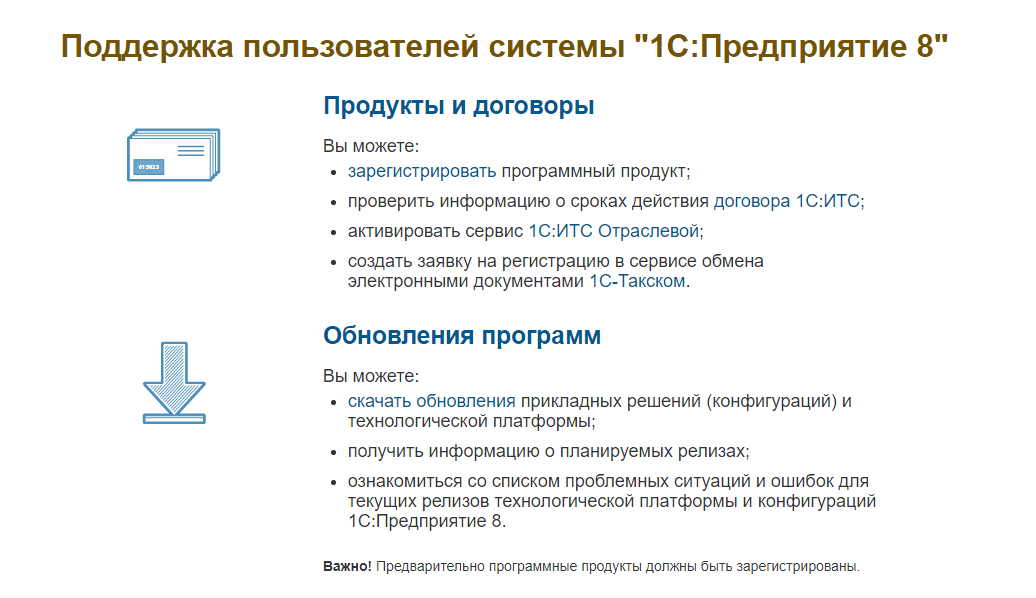
2. Введите логин и пароль, которые выдаются после заключения договора на ИТ-поддержку. Появится таблица, в которой перечислены все доступные обновления. Найдите нужный вам программный продукт, подходящую версию и кликните «Скачать дистрибутив».
3. Вам будет предложено указать, какую именно версию программного продукта вы хотите получить. Если у вас 32х битная система, нужно выбирать «платформа 1С предприятие для Windows», там будет как клиентская, так и серверная часть. Если требуется другая версия: для 64х битной Windows или Linux Debian, MAC, выбирайте дистрибутив, где это будет указано в описании.
4. После того, как дистрибутив будет скачан, распакуйте его в папку на сервере с 1С или другое место, откуда можно получить к нему доступ.
После этого можно будет приступать к установке. Имеет смысл запланировать обновление сервера на вечерние часы, так как процесс занимает продолжительное время, а сотрудники не смогут получить доступ к программе.
Аренда облачного сервера для разработки, хостинга, обученияПодробнее
Начало установки
Прежде, чем вы начнёте установку обновлений, важно сделать бэкап данных и провести проверочную распаковку.
Теперь нужно зайти на сервер и открыть «Центральные серверы 1С:Предприятие 8.3». Там отправляйтесь к списку «Кластеры» и укажите пункт «Сеансы». Если ещё не все пользователи отключились от сервера, обязательно уведомите их о начале проведения работ. Им следует сохранить все данные и попросить не подключаться снова до окончания работ. Не закрытые или зависшие сеансы следует отключить вручную.
Нужно также заблокировать пользователям создание новых сеансов. Чтобы сделать это, в консоли администрирования перейдите к перечню баз, выделите ту, для которой хотите заблокировать сеансы. Вызовите контекстное меню и перейдите в «Свойства».
Появится новое окно, в нижней части настроек проставьте галочку у пункта «Блокировка начала сеансов включена», скорректируйте параметры блокировки и примените изменения.
Далее нужно выгрузить *.dt файл с базой с помощью средств администрирования. Для этого пройдите путь Конфигуратор> Администрирование> выгрузка базы. Процесс может занять от 15 до 25 минут, в зависимости от размера баз.
Теперь потребуется пароль пользователя, от чьего имени будет запускаться сервер 1С (если пароль не меняли, то исходный будет «usr1cv82»). Настройки запуска могут быть заменены и вход происходит от имени системной учетной записи.
Обновление платформы 1С на сервере
Порядок обновления сервера 1С следующий:
- В распакованном архиве дистрибутива запустите файл setup.exe.
- Появится новое окно. Вам нужно выбрать, какие компоненты 1С вы хотите установить или обновить.
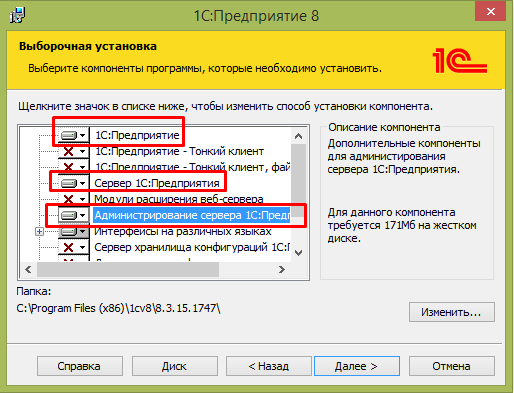
- В новом окне сохраните значение “По умолчанию” и кликните «Далее».
- Теперь нужно указать данные пользователя, под чьим именем будут запускаться серверные процессы (пользователь usr1cv82 и его пароль).
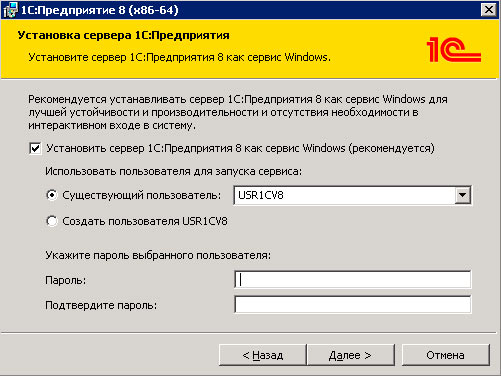
- Перейдите дальше, и в новом окне менять ничего не нужно. Кликните “Установить”.
- Когда установка закончится, появится возможность установить драйвер защиты. Его тоже следует установить, если у вас применяется аппаратный ключ защиты.
- Кликните “Готово” и откройте файл Readme. Там описаны изменения, которые появились в новой версии программы.
- Теперь перейдите в вашу базу и уточните, какая теперь у вас версия 1С.
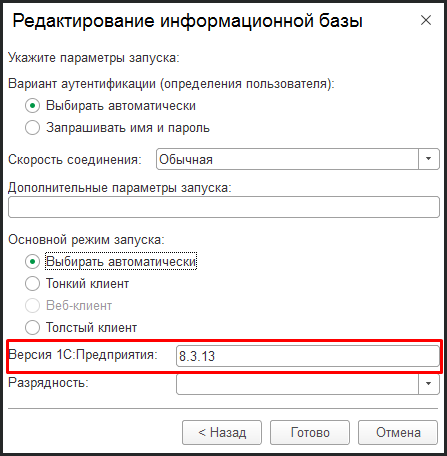
Имейте в виду, что новая версия 1С не перезаписывает прошлые. То есть у вас будет одновременно установлено две программы (новой и старой версии). Удалить прошлую можно обычными средствами ОС.
Когда обновление сервера закончится, следует обновить клиенты программы на рабочих местах.
1С в облаке от Cloud4Y
Чтобы упростить работу компании с 1С, можно воспользоваться услугой Аренда сервера 1С в облаке от Cloud4Y. Это полноценная версия программы с возможностью доработки и кастомизации на отказоустойчивом виртуальном сервере. Подключение, настройка, обслуживание и регулярные обновления полностью осуществляются силами Cloud4Y.
В этой статье инженеры компании «Интегрус» расскажут как обновить сервер 1С. Обновление сервера 1С 8, обновление платформы 1С сервера — это задача, с которой им часто приходится сталкиваться при работе с заказчиками.
Если при подключении к базе 1С появилось сообщение: «Для работы с программой рекомендуется использовать версию платформы 1С Предприятие 8 не ниже… » , это значит, что пришло время выполнить обновление платформы 1С сервера.
Удобнее всего, если обслуживание ИТ-инфраструктуры у вас отдано на аутсорсинг. Тогда достаточно будет обратиться в обслуживающую компанию и ее сотрудники проведут обновление сервера 1С предприятия.
Также обновление платформы 1С 8.2 клиент-сервер (как и других версий платформы) можно установить самостоятельно, действуя по приведенной здесь инструкции по обновлению сервера 1С 8.3.
Если вам нужна помощь специалиста по обновлению сервера или платформы 1С, обратитесь к сотрудникам компании «Интегрус».
Оставить заявку
1. Обновление 1С сервера: инструкция
Как правильно обновить сервер 1С 8.3.
Перед тем, как приступать к обновлению сервера 1С 8.2, 8.3, убедитесь, что характеристики вашего аппаратного обеспечения соответствуют системным требованиям http://v8.1c.ru/requirements/ .
Дальнейшая подготовка к обновлению будет состоять из следующих шагов:
- скачать дистрибутив актуальной версии
- запланировать обновление на вечерний период, чтобы не прерывать работу пользователей пока устанавливается обновление сервера 1С 8.2 или других конфигураций.
Где взять дистрибутив
Скачать обновление сервера 1С 8.3 можно на официальном сайте поддержки https://users.v8.1c.ru/
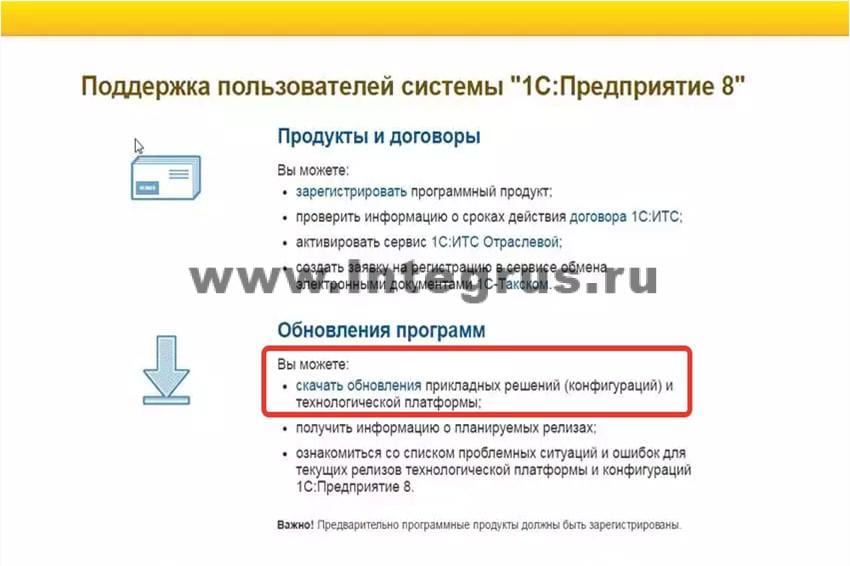
- Перейдите на сайт в раздел «Обновление программ» и нажмите «Скачать обновление».
-

Введите логин и пароль, выданные вам при заключении договора на информационно-технологическую поддержку (ИТС).
- Откроется таблица с перечнем доступных обновлений. Выберите нужную строку и затем нужный релиз ПО, в следующем окне нажмите на ссылку «Скачать дистрибутив».
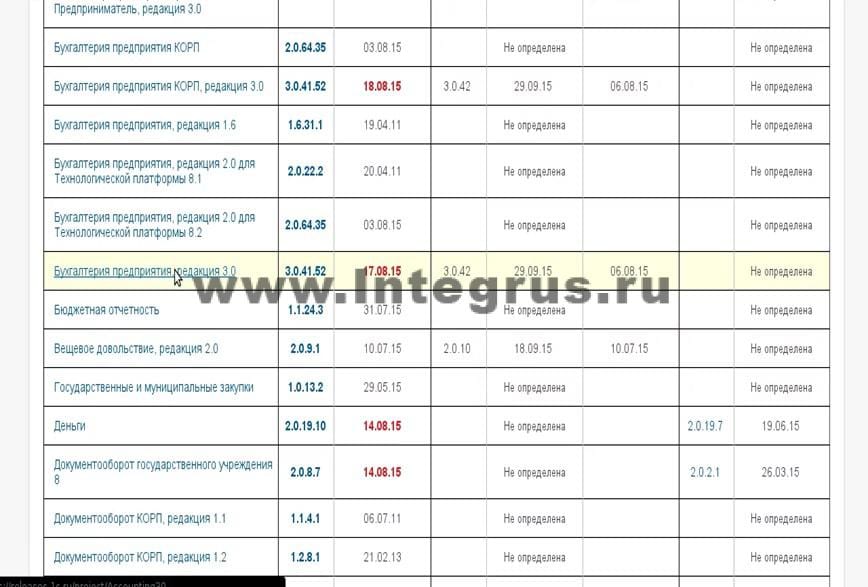
- Выберите версию продукта. Для 32 битных систем нет специального обозначения — просто “ платформа 1С предприятие для Windows”, при этом внутри содержится как клиентская, так и серверная часть. 64х битные версии, а также Linux Debian, MAC, тонкие клиенты и др. имеют соответствующее описание.
- Распакуйте скачанный архив в папку на сервере 1С или другое место, откуда есть доступ к серверу 1С.
Подготовка работы и блокировка пользователей на время установки
- Перед тем, как производить какие-либо действия с базами, обязательно сделайте резервные копии до обновления 1С сервера и тестовую распаковку резервных копий.
- Зайдите на сервер и откройте оснастку «Центральные серверы 1С:Предприятие 8.3». Здесь перейдите к списку «Кластеры» и выберите пункт «Сеансы». Если в этот момент с базой работают пользователи, то уведомьте их о необходимости сохранить данные и покинуть 1С (иначе несохраненные данные будут потеряны). Зависшие сеансы удалите вручную.
- Перед тем, как обновить платформу 1С 8.3 на сервере, заблокируйте пользователям новые сеансы — в консоли администрирования откройте список баз, выделите нужную, вызовите контекстное меню, выберите пункт «Свойства».
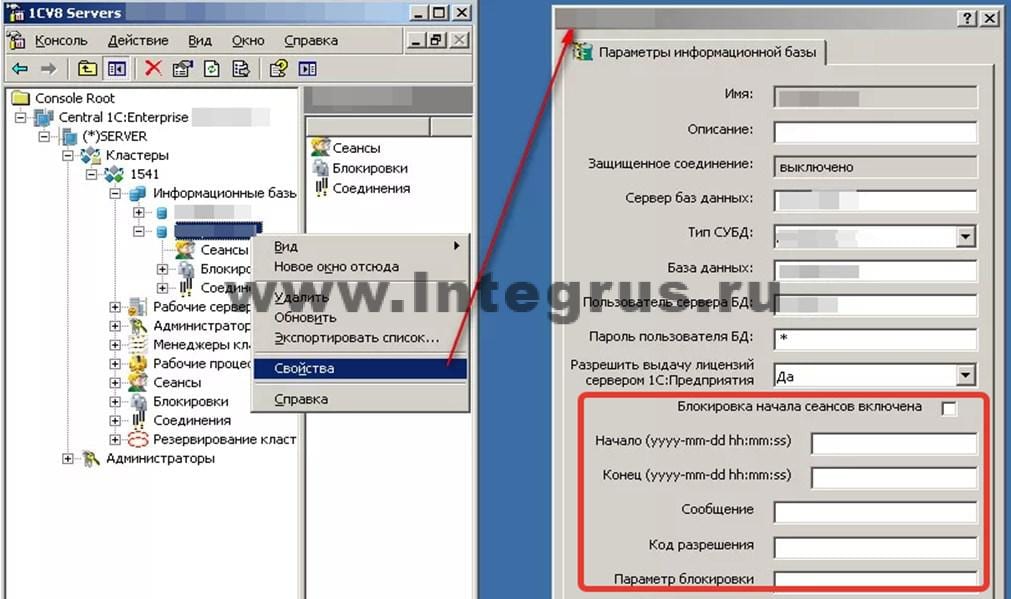
- В окне проставьте галочку «Блокировка начала сеансов включена», выполните настройки блокировки и примените ее.
- Выгрузите *.dt файл с базой средствами администрирования через Конфигуратор> Администрирование> выгрузка базы.
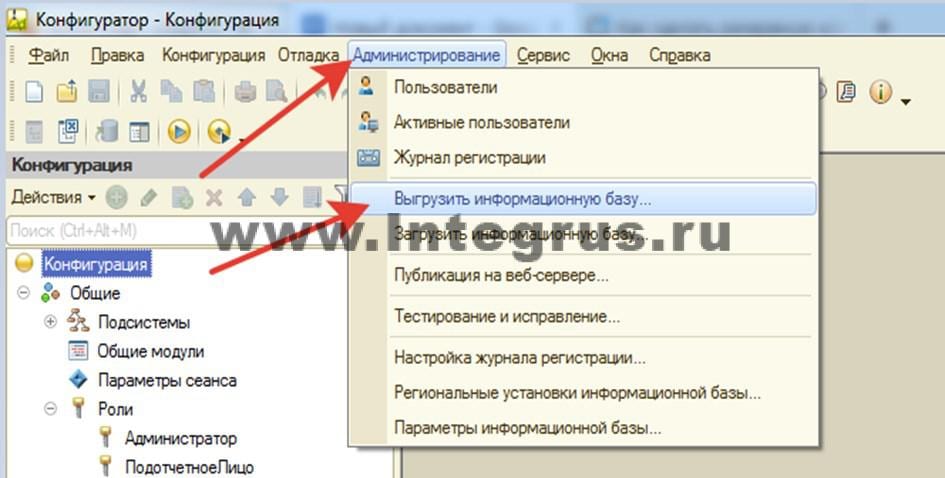
Более подробно выгрузка и загрузка информационной базы были рассмотрены в статье Администрирование 1С. Иногда процедура занимает 15-25минут, все зависит от объема базы.
- Далее вам понадобится пароль локального пользователя, от имени которого запускается сервер 1С предприятия (по умолчанию это — usr1cv82). Зачастую настройки запуска меняют и делают вход от имени системной учетной записи.
2. Как обновить платформу 1С на сервере
- Запустите файл setup.exe из распакованного архива.
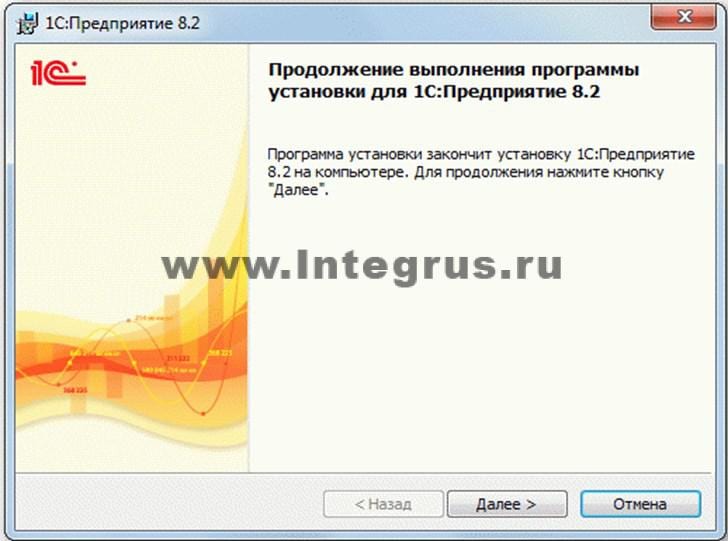
- В открывшемся окне выберите, какие компоненты программы необходимо установить или обновить.
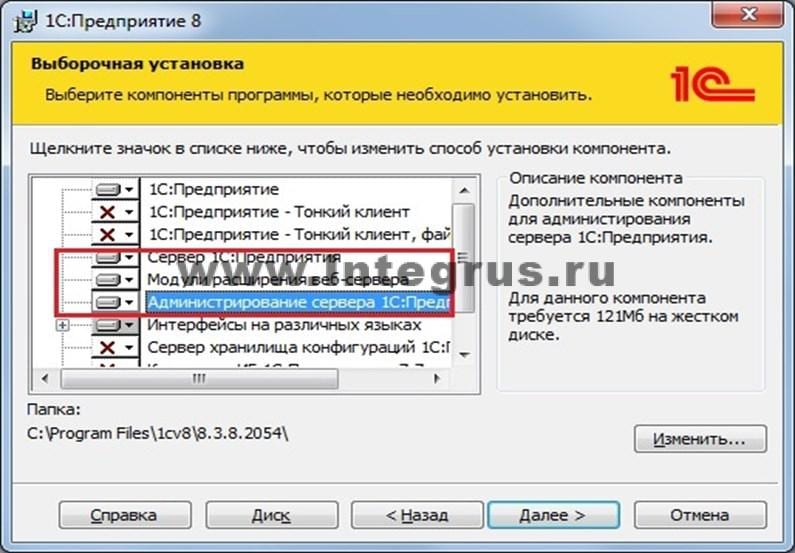
- В следующем окне оставьте значение «По умолчанию» нажмите кнопку «Далее».
- Дальше укажите реквизиты пользователя операционной системы, под которым и будут запускаться серверные процессы (пользователь usr1cv82 и назначенный ему пароль).
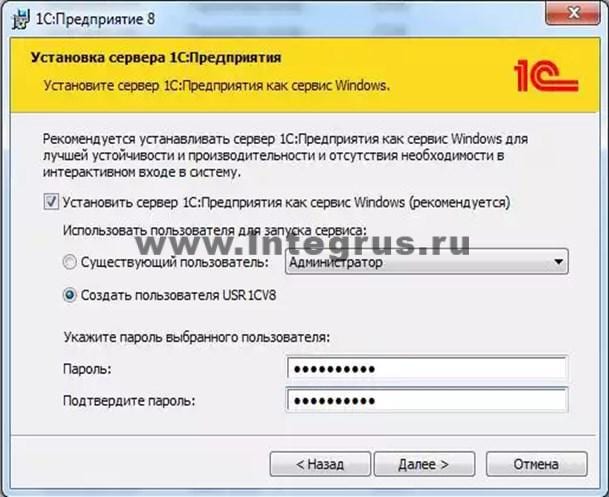
Нажмите “Далее”.
- В следующем окне уже ничего не нужно указывать, просто нажмите «Установить».
- После завершения установки вам будет предложено установить драйвер защиты. Установите его, если у вас используется аппаратный ключ защиты.
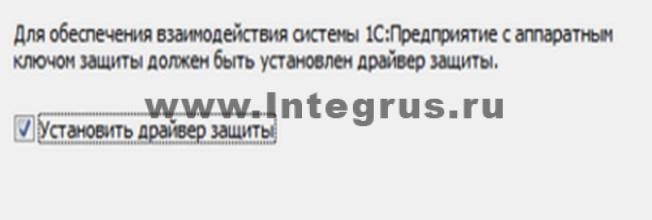
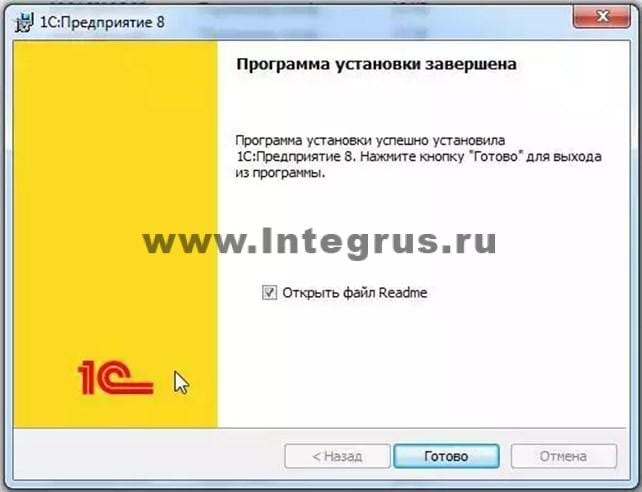
- После этого нажмите “Готово” и просмотрите файл Readme, чтобы узнать, в чем отличия этой версии от предыдущих.
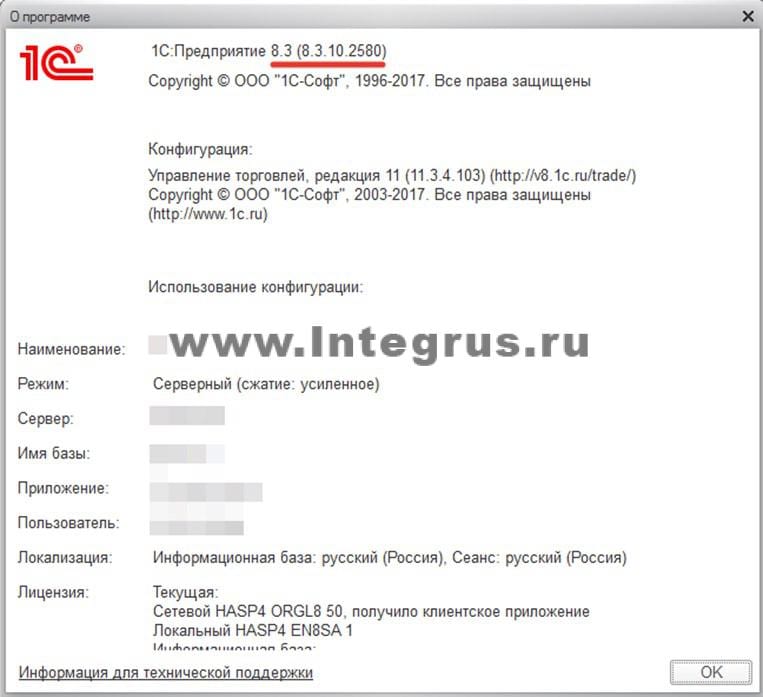
- Зайдите в вашу базу и проверьте версию 1С.
Обратите внимание, предыдущие релизы 1С не удаляются автоматически при установке обновлений (фактически, система не обновляется, а просто устанавливается новая версия параллельно с предыдущей). Если в этом есть необходимость, их можно удалить стандартными средствами операционной системы.
Пройдите до конца весь процесс установки обновления платформы 1С 8.3 на сервере, после этого выполните обновление клиентов 1С сервера на рабочих местах, поскольку клиенты более новых версий «умеют» работать с более ранними версиями сервера, но не наоборот.
Искренне надеемся, что вам помогла наша инструкция по обновлению платформы сервера 1С 8.3. Если же у вас возникли вопросы или нужна консультация как обновить сервер 1С 8.3 — обращайтесь к нам.
Стоимость услуг
| Тип услуг | Кол-во часов | Цена |
| Обновление платформы для терминального и сервера приложений | 4 | 6000 р. |
| Настройка резервных копий средствами SQL | 2 | 3000 р. |
| Настройка системы уведомлений на почту | 1 | 1500 р. |
Примеры работ
Перенос баз 1С из облака «Рарус» в облако ГК «Интегрус»
Весной 2016 г. Компания «Интегрус» провела комплекс работ по переносу и настройке баз 1С из облака «Рарус» в новое облачное хранилище для одной из торговых компаний Санкт-Петербурга. Подробнее
Кейс №1. Доработка платформы 1С:8 для торговой компании
Специалистами ГК «Интегрус» проведено предпроектное обследование платформы 1С:8 компании-заказчика (крупное торговое предприятие по реализации товаров для автомобилистов), которое выявило необходимость доработки платформы 1С:8 и устранение ошибок и недочетов, совершенных при переходе с 1С:7 на 1С:8. Подробнее
Внедрение 1С УПП в компании «Велмаш» Великие Луки
В марте 2014 завершились работы по договору с машиностроительным заводом, заключающиеся в разработке и по внедрении блока 1С УПП для бухучета компании. Проект на 70 пользователей. Подробнее
Наши сертификаты
Все услуги оказывают профильные сертифицированные специалисты как по аппаратной части (HP, IBM, Dell, Supermicro), так и программным серверным средам от Microsoft, Unix и VMWare.
У администраторов 1С платформы регулярно возникает вопрос: как своевременно обновлять сервер 1С так, чтобы не прерывать работу пользователей с системой. Сложности вызывает как апгрейд 1С сервера, так и одновременный запуск нескольких версий сервера на одном компьютере. Чтобы пользователь смог подготовиться к обновлению платформы 1С до новой версии, он заблаговременно получает уведомление об этом.
Оперативно обновиться до новой версии платформы 1С лучше всего под контролем доверенного специалиста. Компания assino весь спектр услуг аутсорсинга ИТ-инфраструктуры вашей компании, включая обновление 1С платформы до новейшей версии.
В некоторых случаях у пользователя возникает необходимость самостоятельно обновить 1С платформу до последней версии. В инструкции ниже специалисты assino, как корректно обновить платформу 1С на вашем сервере.
Содержание:
- Подготовка к обновлению
- Обновление платформы 1С на сервере
- Скачайте дистрибутив обновлений последнего релиза 1С Предприятия
- Разархивируйте файл дистрибутива
- В открывшемся окне установщика 1C Предприятия нажмите «Далее»
- В открывшемся списке компонентов, доступных к установке, отметьте нужные и нажмите «Далее»
- На данном этапе выберете язык интерфейса или сохраните используемый по умолчанию и нажмите «Далее»
- В открывшемся поле введите пароль локального пользователя, с чьей учетной записи инициирован запуск сервера 1С
- 1С предприятие готово к установке
- В открывшемся уведомлении вы увидите информацию о том, что для завершения установки необходимо перезагрузить устройство
- После установки программы, настройте параметры защиты
- Для выхода из режима установки нажмите «Готово»
- Проверьте успешность обновления
- Обслуживание серверов 1С от assino
Чтобы начать работу с системой учета, нужно ее настроить: заполнить НСИ, создать справочники, зарегистрировать пользователей и многое другое. В этой статье мы покажем, как пошагово настроить систему учета 1С:Бухгалтерия 8.3.
Подготовка к обновлению
Перед тем, как запустить обновление 1C, важно проверить, соответствует ли ваш сервер системным требованиям последнего релиза программного обеспечения. Несоответствие текущей версии сервера и клиента 1С предприятия может привести к сбоям в работе. Сверить системные требования 1С можно на официальном сайте компании: https://v8.1c.ru/tekhnologii/systemnye-trebovaniya-1s-predpriyatiya-8/.
Если критерии вашей ОС соответствуют этим требованиям, то можно приступать к обновлению.
Обновление платформы 1С на сервере
Давайте рассмотрим обновление сервера 1С на примере апгрейда с версии 8.3.13 до 8.3.22.
Скачайте дистрибутив обновлений последнего релиза 1С Предприятия
Ссылка для скачивания: https://portal.1c.ru/.
В первую очередь, кликните по ссылке «Обновление программ». Нажмите на «Скачать обновления». На данном этапе вам потребуется логин и пароль, которые предоставляются при заключении договора об IT-поддержке. Введите данные аккаунта в соответствующие поля. Вам откроется раздел «Технологическая платформа», где доступно полное обновление всех компонентов 1С. В таблице упорядочены все возможные на данный момент обновления платформы 1С.
Выберите нужный пункт и пройдите по ссылке «Скачать дистрибутив».
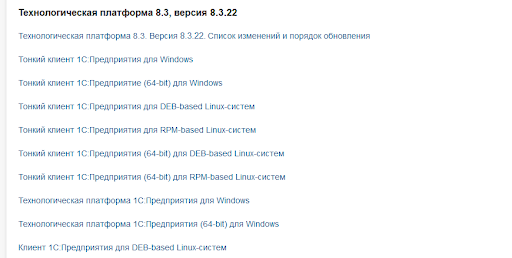
Далее, выберете корректную версию ПО. Обратите внимание, что 32x битные ОС Windows не имеют специального обозначения программы 1С — такой архив содержит сразу и версии клиента, и серверную. Отдельно отмечены релизы ПО для 64x битных ОС Windows, Linux и MAC.
Далее, приступайте к обновлению. Его стоит планировать на неактивный промежуток времени, если обновление требуется для большой юзерской базы. Чтобы провести обновление в фоновом режиме, при установке платформы 1С отключите пункт «установить как сервис». Тогда обеспечивающая текущую версию клиента служба 1С не прервет работу предприятия.
Обязательно сообщите пользователям о плановом старте обновления. Проследите, чтобы те сохранили всю информацию. Самостоятельно отключите незавершенные сеансы и приостановите создание новых на время обновления.
Обратите внимание: необходимо заархивировать и сделать бэкап баз данных перед началом обновления. Проведите пробную распаковку этого архива, чтобы убедиться, что архивация произошла корректно. Только потом стартуйте собственно процесс обновления.
Разархивируйте файл дистрибутива
Это можно сделать как в папку, находящуюся на сервере сервере 1С, так и в любую иную доступную директорию. После чего запустите файл setup.exe.
В открывшемся окне установщика 1C Предприятия нажмите «Далее»
В открывшемся списке компонентов, доступных к установке, отметьте нужные и нажмите «Далее»
На данном этапе выберете язык интерфейса или сохраните используемый по умолчанию и нажмите «Далее»
В открывшемся поле введите пароль локального пользователя, с чьей учетной записи инициирован запуск сервера 1С
Если это необходимо, поменяйте настройки запуска, чтобы войти от имени системного администратора (так называемый usr1cv82). Введите логин и пароль и нажмите «Далее».
1С предприятие готово к установке
Внимательно проверьте и измените параметры по необходимости. Потому как, нажав «Установить», вы перейдете в режим установки, и внести какие-либо изменения уже будет невозможно.
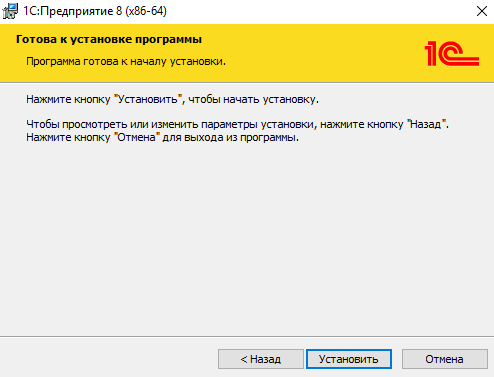
В открывшемся уведомлении вы увидите информацию о том, что для завершения установки необходимо перезагрузить устройство
Нажмите «ОК» и дождитесь, когда установка 1С завершится.
После установки программы, настройте параметры защиты
Если вы используете аппаратные ключи, то обе галочки в пунктах ниже можно снять и нажать «Далее».
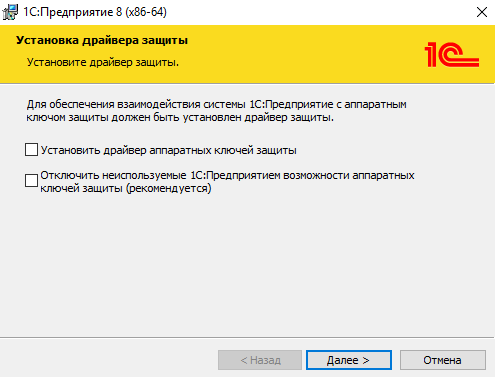
Для выхода из режима установки нажмите «Готово»
В открытом по умолчанию файле Readme вы найдете актуальные изменения новой версии 1С.
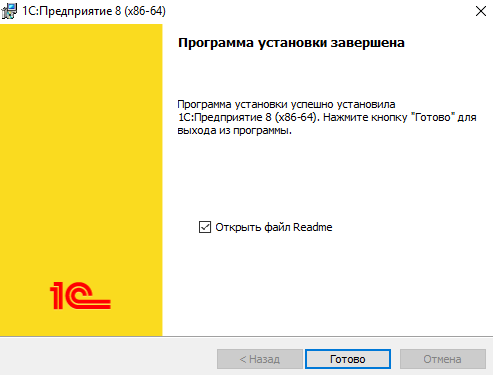
Проверьте успешность обновления
Для этого перезапустите программу 1С, после чего в разделе «Сведения» отобразится информация о новой версии программы.

Учтите, что технически обновление 1С не производит перезапись программы, а происходит ее повторная установка. В результате обновления на устройстве окажутся две независимых версии программного обеспечения, а устаревшую версию нужно будет удалить стандартными инструментами операционной системы (например, «Установка и удаление программ» в Windows).
Тогда как клиенты новейших версий 1С взаимодействуют с сервером и более ранних версий программы, сервер «не видит» устаревшие клиенты 1С. Таким образом, после того, как обновление сервера будет завершено, локальные клиенты пользовательских устройств также будут нуждаться в обновлении.
Обслуживание серверов 1С от assino
Разбираться в деталях обновления и поддержания 1С в актуальном состоянии — энергозатратный и ресурсозатратный процесс. Ведь чем масштабнее базы данных, чем больше процессов затрагивает экосистема программы, тем выше вероятность задержек обновления и перебоев в работе программ.
Закажите комплексный ИТ-аутсорсинг от компании assino. Мы оказываем услуги по аренде собственных отказоустойчивых серверов 1С, подключаем, настраиваем серверы под клиентские нужды и гарантируем их стабильную и бесперебойную работу. Также, мы полностью обслуживаем ваши серверы 1С «под ключ».