
Как подключить и настроить диагностический автомобильный сканер кодов OBD II CAN?
КРАТКОЕ СОДЕРЖАНИЕ:
- Подключите устройство к телефону по Bluetooth
- Подключите устройство в настройках программы Torque
После покупки автомобильного диагностического сканера кодов OBD 2 нам очень часто задают вопрос – как его использовать? Действительно, разобраться с подключением бывает непросто, особенно, когда первый раз держишь устройство в руках. Именно поэтому мы написали данную статью – надеемся, она поможет Вам приступить к работе с устройством сразу после покупки и не терять драгоценное время.
Для начала давайте рассмотрим само устройство. Оно представляет собой небольшую коробочку, которая является, фактически, переходником для подключения Вашего смартфона к автомобилю через Bluetooth. Всей расшифровкой и обработкой информации занимается Ваш телефон – при помощи специальной установленной программы. Именно наличие практически у каждого человека небольшого смартфона сделало возможным производство бытовых автомобильных сканеров OBD II. Раньше для расшифровки использовались мощные компьютеры, которые устанавливались только в автосервисах. А теперь проверить состояние всех систем Вашего железного коня можно так же легко, как сделать покупку в обычном магазине! А самое главное – автомобильный сканер является «мультимарочным», то есть, подходит для абсолютно любого автомобиля!
Но вернемся к нашему устройству:
Рис. 1. Внешний вид автомобильного диагностического сканера OBD 2
В некоторых моделях сканеров в комплекте с устройством идет диск с программным обеспечением. Но на самом деле, для работы он совершенно не обязателен. Все, что нам нужно – это само устройство и смартфон.
Первое, что нам нужно – это найти диагностический разъем в автомобиле. Многие люди сразу лезут под капот, но в большинстве случаев разъем находится внутри салона, где-то под рулевой колонкой. Скажем честно – чтобы его обнаружить, придётся постараться. Советуем использовать фонарик. Зато после того, как он будет найден, Вы сможете устанавливать сканер не глядя.
Следующим шагом идет установка самого сканера. Желательно производить установку при заглушенном автомобиле. Разъем устроен таким образом, что неправильно вставить устройство невозможно.
После установки в разъем на устройстве загорится индикатор.
Теперь нам понадобится сама программа. Мы (сотрудники интернет-магазина «Азиада») пользуемся смартфонами на Андроиде, поэтому статью пишем исходя из собственного опыта. На смартфонах с другими операционными системами процесс будет очень похож, мы уверены, что Вы без труда разберётесь.
Итак, открываем Google Play Market. Существует большое количество программ для диагностики, они отличаются возможностями, интерфейсом и т.д.. Лично мы используем программу Torque – управление в ней интуитивно понятно и не требует каких-либо особых знаний. Впоследствии Вы всегда сможете установить другой софт.

Рис. 2. Приложения в Play Market при поисковом запросе «Torque»
Вбив в поисковую строку «Torque», мы увидим, что таких программ две – платная версия и бесплатная (см. рис. 2). Для начала есть смысл не тратить деньги и поставить бесплатную версию. В 99% случаев ее возможностей достаточно.
Устанавливаем…
И получаем вот такой ярлык на рабочем столе:
Рис. 3. Ярлык программы «Torque» на рабочем столе
Теперь нам нужно соединить смартфон и автомобильный диагностический сканер кодов через Bluetooth. Соединение происходит в два этапа – первым этапом мы должны объяснить Андроиду, что у нас есть новое Bluetooth – устройство и нам нужно его подключить к телефону. Вторым этапом мы должны объяснить программе Torque, что подключенное по беспроводному каналу устройство и есть наш сканер.
Для этого открываем в вашем телефоне «настройки», выбираем закладку «Bluetooth», затем в списке ищем сканер. Если его там нет – вытащите и установите его в разъем еще раз, возможно, он просто впал в «спящий режим».

Рис. 4. Подключение автомобильного диагностического сканера через Bluetooth
Иногда прибор определяется весьма странно, например, как на рисунке – 00:11:10:24:03:49. Но после того, как Вы его подключите, он обретет свое «настоящее» имя и станет называться Aut-Tech.
Итак, щелкаем на устройство в списке. Выскочит окошко, в котором нужно будет ввести пароль – 1234. Возможно, у других устройств пароль будет другим, но это всегда простейшее сочетание символов – 1111, 0000, 1234, 123456 и так далее. После ввода пароля нажмите клавишу «ОК».

Рис. 5. Запрос пароля для подключения
Устройство будет подключено. Обратите внимание на забавный факт – на многих смартфонах значок беспроводного соединения не меняет цвет!
Тем не менее, в списке появится надпись – «авторизовано».

Рис. 6. Устройство Aut-Tech авторизовано
Теперь запускаем саму программу. Затем на экране щёлкаем на кнопку с шестеренкой – это «настройки». В зависимости от типа Вашего устройства и диагонали экрана внешний вид может отличаться от наших картинок. В некоторых случаях настройки вызываются нажатием на отдельную кнопку на корпусе смартфона. Это зависит только от модели аппарата, который Вы используете.
После нажатия появится меню, в котором выбираем «настройки»:

Рис. 7. Кнопка «Меню» в программе «Torque»
В настройках среди прочего нам нужно проверить раздел «Connection» — должно быть установлено «Bluetooth» (бывают адаптеры с подключением по Wi-Fi, настраиваются практически так же).
И самое главное – нажмите на раздел «Device». Выскочит список всех устройств, которые Вы подключали по Bluetooth – Ваши гарнитуры, беспроводные колонки и прочее. В списке выберите Aut-Tech – это и есть наш диагностический сканер.

Рис. 8. Интересующие нас пункты меню
Рис. 9. Выбор устройства Bluetooth
Примечание: В нашем случае мы ничего не подключали к данному планшету ранее, поэтому в списке и присутствует только «Aut-Tech». У Вас ситуация может быть немного иная.
ПОЗДРАВЛЯЕМ! УСТРОЙСТВО ПОДКЛЮЧЕНО И РАБОТАЕТ!
Как это проверить? Самый простой вариант – считать показания какого-либо датчика. Идеально для этих целей подходит датчик напряжения на аккумуляторе. Для этого в основном меню программы на пустом поле задержите палец на несколько секунд. Появится меню, выберите «Add Display» -> «Display» -> «Voltage». Выберите желаемый размер дисплея, и он будет помещен на рабочий стол программы. Заведите машину – и индикатор покажет напряжение – 14 вольт когда машина заведена, или 12 вольт если мотор заглушен.

Рис. 10. Напряжение на аккумуляторе
Краткая инструкция:
- Скачайте необходимую программу для вашего устройства.
- Подключите адаптер в диагностический OBDII разъем в вашем автомобиле.
- Включите зажигание или запустите двигатель.
- В настройках на вашем ПК или смартфоне, в разделе bluetooth, установите связь с адаптером через bluetooth — модуль, необходимо выбрать из списка устройств сканер и установить сопряжение. Если потребуется код, обычно он 1234.
- Запустите программу, в ней установите связь с адаптером, смартфон или ПК должны быть сопряжены.
- Устройство готово к работе, считывайте ошибки, смотрите показания.
Список популярных программ для Android OS:
- InCarDoc — популярное бесплатное приложение для чтения ошибок и диагностирования автомобиля с помощью адаптера ELM327 и его собратьев, работает почти со всеми авто.
- Torque — умеет отображать текущие параметры работы двигателя, отображать и расшифровывать коды ошибок, стирать ошибки из ЭБУ автомобиля (погасить лампочку Сheck Engine).
- DashCommand — популярная мультиплатформенная программа для самостоятельной диагностики OBDII-совместимых автомобилей.
- CarGauge — приложение для чтения ошибок и диагностирования автомобиля с помощью адаптера iOBD, отличный инструмент для общения с вашим автомобилем.
- OBD Car Doctor — чтение динамических и сохраненных параметров из ECU автомобилей поддерживающих стандарт OBD-II. Поддержка чтения данных для машин с несколькими ECU.
- eZWay — ежедневная статистика поездок, вся история поломок автомобиля, возможность считать коды ошибок и самостоятельно погасить «check engine», сэкономив на диагностике, контроль расхода топлива, сравнения расхода с заявленным производителем, учет заправок и оптимизация затрат на бензин, подсчет стоимости пробега одного километра.
- ScanMaster Lite — приложение «превращает» ваш Android смартфон/планшет в диагностическое устройство вашего транспортного средства. Многие важные OBD-2 функции являются не ограниченно доступными, не смотря на «Lite».
- OpenDiag Mobile — позволяет проводить диагностику автомобилей российского производства с применением адаптеров на базе чипа ELM327. Возможна работа с версиями ELM327 WiFi, Bluetooth и USB.
Список популярных программ для пк на базе Windows:
- Scanmaster — имеет русский язык, поддерживает чтение ошибок из ЭБУ и показывает их описание, выводит полученные данные на печать в виде набора данных и графиков, а так же осуществляет еще многие функции.
- PCMScan — имеет русский язык, поддерживает чтение ошибок из ЭБУ и показывает их описание, выводит полученные данные на печать в виде набора данных и графиков, а так же осуществляет еще многие функции.
- FORScan — имеет русский интерфейс и может видеть все блоки автомобиля вплоть до подушек и ABS. Хорошо работает на автомобилях Ford, Mazda и Mercury.
- ELMConfig — распространяется бесплатно, но имеет множество функций позволяющих облегчить жизнь рядовому владельцу марки Ford. Программа не только позволяет производить диагностику автомобиля, но и поддерживает проведение дилерских и сервисных функций.
- OpenDiagPro — программа для диагностики ВАЗ, ГАЗ, УАЗ, ЗАЗ. Для полноценной работы с elm327 необходимо приобретать лицензию.
Узнайте, как самостоятельно диагностировать машину и экономить на автосервисах.
Что такое ELM327
Обозначение ELM327 хорошо знакомо многим автовладельцам. Это сканер или адаптер, который подключается к бортовому компьютеру машины через разъём OBD-II. Полезный прибор используется для диагностики неисправностей, считывания показателей работы и обнуления ошибок ЭБУ (электронного блока управления).
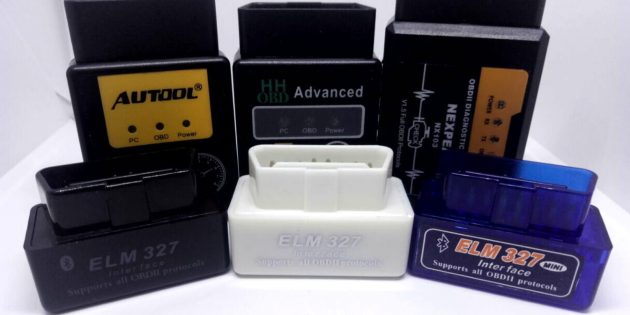
Сканер получил своё название по имени микроконтроллера, который является своеобразным связующим звеном между диагностической шиной автомобиля и компьютером или смартфоном. Этот разработанный канадской компанией чип попал в руки китайских производителей электроники, которые не упустили шанс его скопировать.
Что делает сканер ELM327
Функциональность ELM327 довольно обширна. Но во многом зависит от поддержки тех или иных возможностей конкретной версией адаптера, ЭБУ самой машины, а также ПО, которое используется для диагностики.
Помимо чтения, расшифровки и очистки диагностических кодов ошибок, сканер умеет отображать в реальном времени обороты двигателя и скорость авто, температуру всех жидкостей, текущий расход топлива и воздуха, положение дроссельной заслонки, давление в топливной системе и многое другое.
В некоторых авто с помощью адаптера ELM327 можно разблокировать и перенастроить автоматическое запирание замков и складывание зеркал, отзывчивость педали газа, данные приборной панели.
Как выбрать ELM327
Из-за множества клонов разного качества есть риск нарваться на устройство с урезанной функциональностью, которое будет работать неправильно или не запустится вообще. При покупке нужно учитывать три важных момента.
1. Тип подключения
Существует несколько версий ELM327 с разными интерфейсами подключения. Самыми распространёнными являются адаптеры с Bluetooth, Wi-Fi и USB. Отличаются они не только возможностью соединения, но и совместимостью со смартфонами и компьютерами. В остальном функции идентичны.
- Bluetooth — самые дешёвые сканеры, которые работают только с Android-смартфонами.
- Wi-Fi — более дорогие версии, совместимые как со смартфонами на Android и iOS, так и с компьютерами.
- USB — чуть дешевле сканеров с Wi-Fi. Работают только с компьютерами, зато отличаются надёжностью связи.
2. Версия прошивки
ПО адаптеров постоянно обновляется. На оригинальных ELM327 актуальная версия уже 2.2. Китайские клоны продаются с прошивками 1.5 и 2.1. Как ни странно, более свежий вариант хуже.
Попавший к китайцам чип был с микропрограммой версии 1.5. Все клоны с такой прошивкой имеют ПО оригинального ELM327. Позже появились копии сканеров версии 2.1. Последняя является лишь изменённой прошивкой 1.5, причём не в лучшую сторону — для удешевления производства китайцы убрали многие протоколы связи. Кроме того, есть обычные адаптеры с версией 1.5, которые продаются под видом 2.1.
По факту сейчас в продаже доступны три варианта клонов ELM327:
- ELM327 1.5 — старая, но оригинальная прошивка;
- ELM327 2.1 — урезанная оригинальная прошивка под видом более новой;
- ELM327 2.1 — оригинальная прошивка под видом новой, но без изменений.
Очевидно, что стоит покупать адаптер именно с оригинальной прошивкой версии 1.5. Например, вот один из проверенных продавцов, у которого можно купить недорогую Bluetooth-версию ELM327.
3. Тип диагностического разъёма авто
У некоторых машин, особенно до 2000 года и отечественных, диагностический разъём имеет колодки других стандартов. Подключить к ним сканер напрямую не выйдет. Для таких случаев используют специальные переходники: с одной стороны у них совместимый разъём для конкретной модели авто, а с другой — стандартный OBD-II.
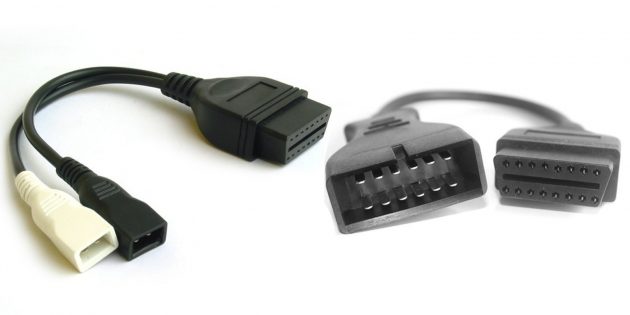
Проприетарные колодки могут иметь различную форму и количество контактов. Поэтому перед покупкой сканера уточните, какой стандарт разъёма используется на вашем авто, и при необходимости докупите соответствующий переходник.
Как проверить сканер ELM327
После покупки адаптера ELM327 проверьте, что он действительно версии 1.5. При заказе с AliExpress уточните, установлен ли в нём чип PIC18F25K80 и подчеркните, что будете диагностировать сканер специальным ПО и откроете спор в случае проблем.
1. Внешний осмотр
Визуально определить качественный адаптер не так уж просто. Непрозрачный или тёмный пластиковый корпус делает невозможным осмотр компонентов. Их миниатюрность и трудночитаемая маркировка ещё больше усложняют дело.
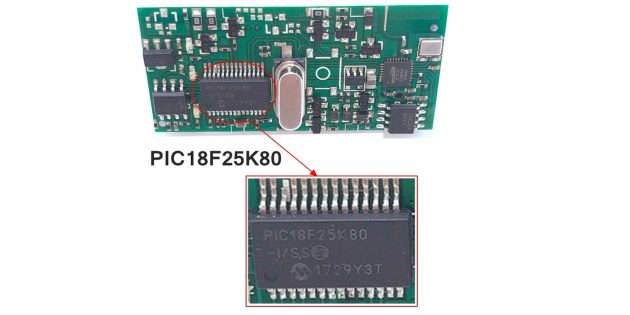
Если аккуратно вскрыть корпус, можно взглянуть на платы ELM327. Внимательно осмотрите все детали и поищите процессор с кодом PIC18F25K80. Для прошивки 1.5 нужен именно такой чип, поэтому его наличие будет определённой гарантией качества.
2. Приложение-тестер
YouTube-канал Eugene Barsuk
Специальное приложение тестирует совместимость с протоколами диагностических шин и показывает реальную версию сканера. Для проверки сделайте следующее.
- Вставьте адаптер ELM327 в диагностический разъём авто и включите зажигание.
- Откройте настройки Bluetooth или Wi-Fi на смартфоне и выполните сопряжение с адаптером (пароль: 0000 или 1234).
- Установите приложение для проверки и нажмите кнопку «Соединение».
- Дождитесь окончания сканирования и проверьте результаты.
- Успешная работа с большинством марок авто гарантирована, если адаптер поддерживает все ревизии вплоть до 1.4 или 1.4b включительно.
ELM327 Identifier
Daaren FonloilЦена: Бесплатно
Загрузить
Elm327 WiFi Check Version
Kamil KubisЦена: Бесплатно
Загрузить
Как подключиться к авто
Точная процедура настройки обычно описана в инструкции.
Шаг 1. Установка приложения для диагностики
Для соединения с ЭБУ машины используются различные программы. Существуют как бесплатные, так и платные версии для Android, iOS и Windows. В комплекте с самим сканером нужное ПО часто уже идёт в комплекте. Установите его или одно из популярных приложений.
Torque Pro (OBD2 / автомобиль)
Ian HawkinsЦена: 165,00 ₽
Загрузить
OpenDiag Mobile
Косьянчук ВикторЦена: Бесплатно
Загрузить
inCarDoc PRO — OBD2 автосканер
PNN SoftЦена: Бесплатно
Загрузить
Car Scanner ELM OBD2
Stanislav SvistunovЦена: Бесплатно
Загрузить
Приложение не найдено
EOBD Facile: OBD2 car scanner
OUTILS OBD FACILE SARLЦена: Бесплатно
Загрузить
OpenDiag (Windows) →
Шаг 2. Подключение ELM327
YouTube-канал «Дабл тест драйв»
Разъём для подключения адаптера ELM327 в автомобилях расположен по-разному. Обычно где-то под рулём или в бардачке, но в некоторых старых моделях может быть и под капотом. Уточните, как в вашей машине, и подключите сканер.
Шаг 3. Сопряжение устройств
YouTube-канал «Дабл тест драйв»
Далее необходимо включить зажигание и установить соединение сканера со смартфоном или ноутбуком. Если на адаптере есть кнопка запуска, не забудьте нажать и её.
Активируйте Bluetooth или Wi-Fi в настройках гаджета и дождитесь, когда будут найдены находящиеся рядом устройства. Выберите адаптер ELM327: обычно он называется OBDII. Подключитесь к нему. Для сопряжения используйте код 0000 или 1234.
Шаг 4. Настройка приложения
YouTube-канал «Дабл тест драйв»
Запустите установленное приложение для диагностики. Как правило, тип адаптера определяется автоматически. Если этого не произошло, откройте настройки приложения, укажите тип подключения (Bluetooth, Wi-Fi или USB) и выберите доступный сканер из списка.
Как пользоваться сканером ELM327
Если всё выполнено правильно, после настройки на экране отобразится информация об авто, а датчики и индикаторы заработают. В зависимости от приложения может понадобиться создать профиль авто. Для этого выберите свою модель из списка и укажите технические характеристики.
YouTube-канал «Дабл тест драйв»
Теперь можно просматривать показатели работы двигателя и различных систем, считывать ошибки ЭБУ и выполнять их сброс. Для каждой функции в приложениях есть соответствующие кнопки. Например, в самой популярной утилите Torque это «Приборная панель», «Считывание ошибок», «Графики» и другие.
-
Главная
-
»
Инструкция ELM 327
Инструкция по настройке диагностического адаптера ELM 327 USB скачать
Инструкция по настройке диагностического адаптера ELM 327 WiFi с программой DashCommand скачать
Если Вы приобрели диагностический адаптер на базе чипа ELM 327 и у Вас возникли сложности с его настройкой, то на данной странице, Вы найдете инструкцию на русском языке для ELM327. На нашем сайте присутствуют инструкции для elm327 различных модификаций (USB, Bluetooth, Wi-Fi)
Видео инструкция по подключению elm327 Bluetooth
Сравнение версий адаптеров elm327 Bluetooth v1.5 и версии 2.1. В чем их отличия и почему возможно не подключение к автомобилю.
Наши адаптеры elm327 Bluetooth
Итак, приступим, если у Вас имеется диагностический адаптер ELM327 Bluetooth то для его работы с программой Torque Вам необходимо:
1. Подключить диагностический адаптер ELM 327 Bluetooth к диагностическому разъему OBD II Вашего авто после чего необходимо включить зажигание.
2. Затем включите модуль Bluetooth на Вашем устройстве (смартфон или планшетный ПК на платформе Android).
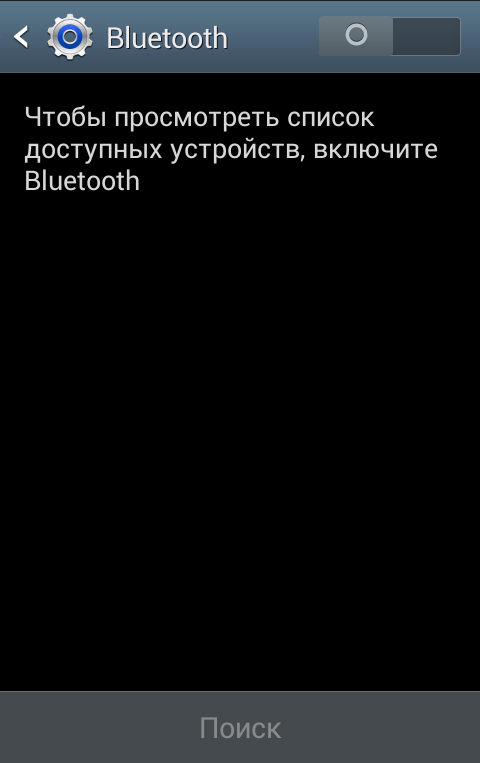
3. В настройках Вашего мобильного устройства Вам необходимо зайти в раздел беспроводных сетей Bluetooth и нажать поиск нового оборудования для сопряжения. В окне поиска появится новое устройство (как правило идентификатор «CHX», «OBDII», «CBT», «Vgate» и т.п.) После этого Вы можете нажать на пункт сопряжения с устройством (потребуется ввести пароль из инструкции к адаптеру, как правило это 1234,0000,1111,9999,6789).
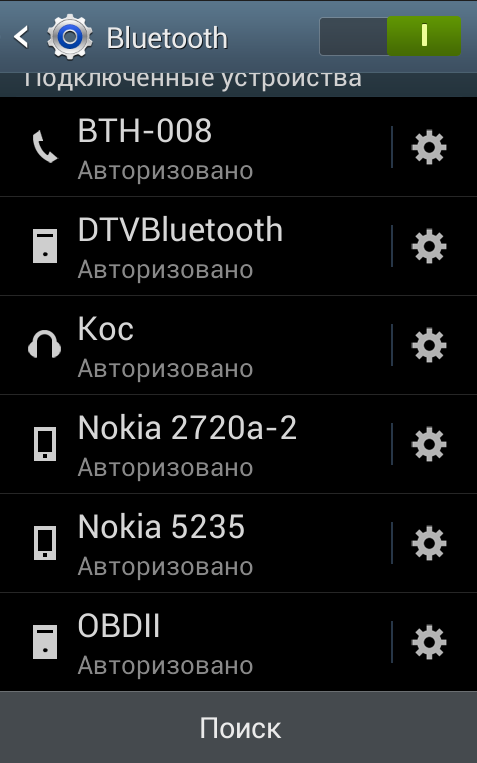
4. После этого откройте программу Torque.
5. Перейдите в меню программы пункт «настройки».
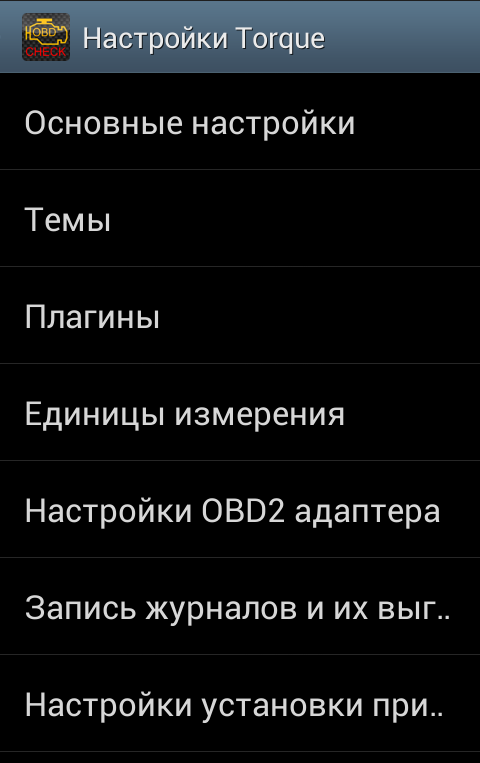
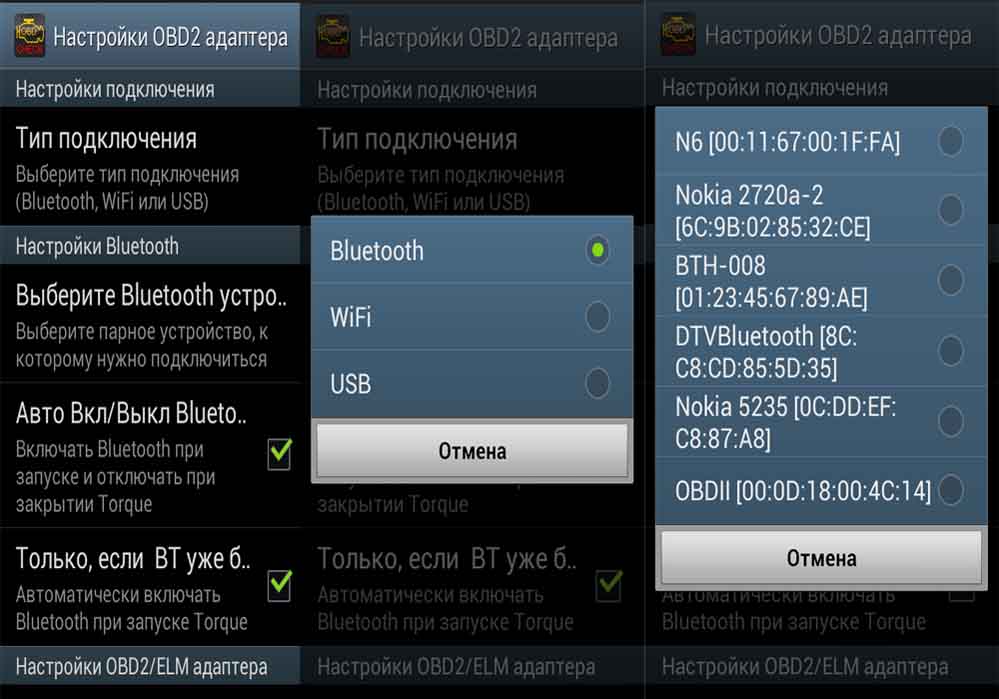
6. Откройте раздел «OBD2 настройки адаптера / Выберите устройство Bluetooth» и выберите Ваш адаптер ELM 327 Bluetooth (имеет идентификатор «CHX», «OBDII», «CBT», «Vgate» и т.п.) из списка.
7. После этого нажмите на иконку с надписью «Adapter Status» и проверьте подключение (должны появится зеленые галочки у первых 3-х пунктов в списке).
8. Так же выбрать протокол вручную можно в пункте «Профили автомобиля» (находится в том же меню, где и «настройки»).
9. После этого Вы можете начинать диагностировать Ваш автомобиль!