
Поддерживаемые стандарты
Аналог 960H
4
Видео / Аудио
Особенности видеовыходов
1 x BNC (704×576)
1 x VGA (1920×1080)
Формат записи видео / аудио
H.264 / G.711u
Вывод на экран
Деление 1/4 экрана, зум, переключение каналов (1-300 с)
Видеовход
4 x BNC, 1.0В p-p, 75Ом (PAL/NTSC)
Живое видео
4 х D1 (720×576) 30к/с
Видеовыход
1 x VGA | 1 x BNC
Запись
4 х D1 (720×576) 30к/с
Воспроизведение
4 х D1 (720×576) 30к/с
Сеть
4 х D1 (720×576) 30к/с
Аудиовход
1 x RCA
Режимы записи
Непрерывная запись
По расписанию
По тревоге / По движению (Постзапись 10-300с)
Аудиовыход
1 x RCA
Настройки каналов
Независимые для каждого: параметры записи, настройки детектора движения, цвет изображения, имя
Объём записи на канал
6 Мбит — 63 Гб/сутки
4 Мбит — 42 Гб/сутки
1 Мбит — 11 Гб/сутки
128 Кбит — 1.32 Гб/сутки
32 Кбит — 0.33 Гб/сутки
(указан максимум, фактический зависит от скорости и качества записи)
Поиск
По дате/времени (дата и шкала времени)
По событию (по типу события)
Режимы воспроизведения
Нормальное / покадровое / замедленное (х1/2, х1/4, х1/8) / ускоренное вперед и назад (х2, х4, х8)
Интерфейсы
SATA
1 x SATA 3.5″ до 2Тб
HDD — основное хранение данных / инфо: статус, доступное время для записи, емкость
USB
2 x USB2.0:
Flash — архивирование, обновление ПО, конфигурация / инфо: модель, ёмкость
Мышь — управление видеорегистратором (в комплекте)
RS-485
1 х RS485 (Pelco P, Pelco D / 1200, 2400, 4800, 9600 кбит/с)
RS-232
—
ИК порт
ИК Сенсор на передней панели (пульт в комплекте)
Система
Процессор
HiSilicon 3515
Производительность
Мультиплекс (одновременно: живое видео, запись, воспроизведение, сеть, архивирование, меню)
Операционная система
Интегрированная OS Linux
Графический интерфейс
Полноцветный 32 бита, русифицирован. Основное и быстрое меню
Ограничение доступа
Администратор + 5 Пользователей online (установка прав доступа), ручная блокировка
Журнал событий
До 500 событий (тревога, детектор движения, обычное) с указанием даты и времени события, категории, канала
Тревога
Действие
Отметка в журнале / сигнал / сообщение на экране / уведомление по email (движение, закрытие камеры, потеря видео) / отправка на FTP (движение, закрытие камеры, потеря видео)
Условия срабатывания
Потеря видео / детекция движения (8 уровней, 130 зон) / закрытие камеры / системный сбой
Сеть
Порт RJ45
1 x 10/100 Мбит (HTTP, SMTP, FTP, RTSP, DDNS, DHCP, PPPOE, «Облако», ONVIF 2.0)
Битрейт на канал
Основной поток: 1080p — 8 Мб/с, 720р — 4 Мб/с, 960H — 3.07 Мб/с, D1 — 2,56Мб/с, CIF — 1,00Мб/с
Доп. поток: 2CIF — 0,36Мб/с, QCIF — 0,18Мб/с
(указан максимум, фактический зависит от скорости и качества записи)
WEB браузер
IE (Windows 10 / 8 / 7 / VISTA / XP)
CMS программа
Novicam CMS (Windows 10 / 8 / 7 / VISTA / XP) — 64 канала на экран
Мобильный клиент
NOVIcloud (iPhone, iPad, Android)
Облачный сервис
NOVIcloud:
Novicam CMS, WEB интерфейс — cloud.Novicam.ru (Windows 10 / 8 / 7 / VISTA / XP)
NOVIcloud (Android / iPhone / iPad)
Физические параметры
Активное охлаждение
1х кулер
Температурный режим
-10°C ~ +50°C
Размер (ШxВxГ)
200 x 49 x 161 мм
Питание
Постоянное 12В 3А, мощность 36Вт, внешний адаптер 100~240В, 50/60Гц (в комплекте)
Комплектация
1. Видеорегистратор — 1 шт.
2. Адаптер питания — 1 шт.
3. USB мышь — 1 шт.
4. CD диск — 1 шт.
5. Краткое руководство пользователя — 1 шт.
6. ИК пульт — 1 шт.
Информация о технических характеристиках, комплекте поставки и внешнем виде товара носит
справочный характер и не является публичной офертой.
Инструкции
Инструкции RVI:
- Инструкции по оборудованию
- Инструкции по цифровым видеорегистраторам
- Инструкции по аналоговым камерам видеонаблюдения
- Инструкции по IP-видеорегистраторам
- Инструкции по IP-камерам видеонаблюдения
- Инструкции по IP-видеосерверам
- Инструкции к сетевым коммутаторам
- Инструкции по источникам питания
- Инструкции по видеодомофонам
- Инструкции по вызывным панелям
- Инструкции по термокожухам
- Инструкции по мониторам видеонаблюдения
- Инструкции по пультам управления
- Инструкции по настройке смежного оборудования
- Инструкции по программному обеспечению
- Инструкции по программному обеспечению для цифровых видеорегистраторов
- Инструкции по программному обеспечению для IP-оборудования (IP-камеры, IP-видеорегистраторы и IP-видеосерверы)
- Инструкции по оборудованию
- Инструкции по цифровым видеорегистраторам
- Инструкции по аналоговым камерам видеонаблюдения
- Инструкции по IP-видеорегистраторам
- Инструкции по IP-камерам видеонаблюдения
- Инструкции по IP-видеосерверам
- Инструкции к сетевым коммутаторам
- Инструкции по источникам питания
- Инструкции по видеодомофонам
- Инструкции по вызывным панелям
- Инструкции по термокожухам
- Инструкции по мониторам видеонаблюдения
- Инструкции по пультам управления
- Инструкции по настройке смежного оборудования
- Инструкции по программному обеспечению
- Инструкции по программному обеспечению для цифровых видеорегистраторов
- Инструкции по программному обеспечению для IP-оборудования (IP-камеры, IP-видеорегистраторы и IP-видеосерверы)
Инструкции Novicam:
- Инструкции для novicloud
Для PC
Скачать инструкцию
NOVIcloud — это простое и удобное решение, не требующее использования статических IP-адресов. Сервис позволяет подключиться к видеорегистраторам серии F, по средствам только 16-тизначного Cloud ID. Также Вы можете зарегистрироваться на сайте, создав личный кабинет, в котором будут сохраняться все устройства, к которым Вы подключались ранее. Таким образом, для подключения к устройствам, привязанным к Вашей учётной записи, достаточно помнить только ваш логин и пароль.
Для телефонов Android
Скачать инструкцию
Руководство по настройке удалённого доступа к оборудованию NOVIcam для смартфонов на платформе Android.
Для планшетов Android
Скачать инструкцию
Руководство по настройке удалённого доступа к оборудованию NOVIcam для планшетов на платформе Android.
Для iOS
Скачать инструкцию
Руководство по настройке удаленного доступа к оборудованию NOVIcam для iPhone.
- Регистраторы F серии
Смотреть список
В данном списке находятся HDD, которые были протестированы нами на совместимость с регистраторами F-серии.
Список совместимых модемов
Открыть список
Указаны модели модемов, которые были протестированы с регистраторами F1s, F2, F2+, F3+.
CMS для регистраторов F-серии
Скачать
Программное обеспечение для просмотра, управления, настройки видеорегистраторов F-серии. Поддерживаемые ОС: Windows
Инструкция по копированию видеоархива с регистратора
Скачать
Наглядная инструкция о том, как сбросить архив видеозаписей с видеорегистратора на компьютер.
Инструкции Optimus:
инструкция по настройке систем видеонаблюдения
Настройка подключения к облачному сервису, выбор региона и адреса сервера. 09.08.2023
Данная инструкция описывает настройку оборудования:
• Видеокамеры серии PRO
• Видеорегистраторы серии PRO – LIKE, FOCUS, MAX, BIT, MASTER
1. Предварительная настройка устройства для подключения к облачному сервису P2P
Для подключению к облачному сервису оборудованию необходим стабильный доступ к сети интернет.
1. Подключите оборудование к сети интернет.
2. Зайдите в настройки устройства.
WEB интерфейс: Настройки->Сеть->Базовые настройки
3. Выберите автоматическую конфигурацию сети с помощью DHCP (рекомендуется).
Если Вы знакомы с настройкой сетевого оборудования, укажите требуемый ip адрес устройства, шлюз, DNS и т.п.
Рекомендуемые DNS серверы:
| Первичный | <ip адрес роутера в Вашей сети> |
| Альтернативный/вторичный | 77.88.8.8 |
Устройство должно иметь доступ к сети интернет!
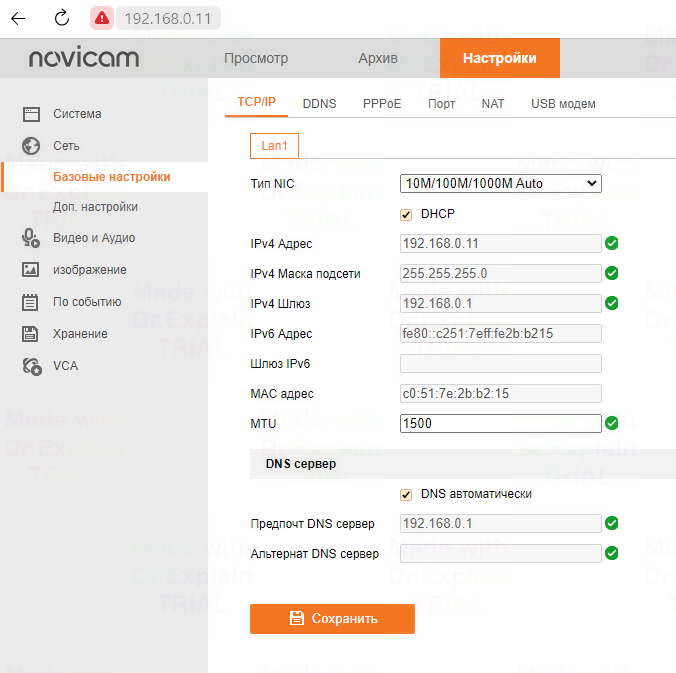
Рис. 1.1. WEB интерфейс. Окно настроек устройства. Сеть.
4. Перейдите во вкладку настройки подключения P2P.
WEB интерфейс: Настройки->Сеть->Доп. настройки->Платформы доступа.
5. Укажите адрес сервера в соответствии с требуемым регионом.
Адрес сервера должен быть в том же регионе, что и зарегистрированный аккаунт IVMS.
Например: если при создании аккаунта IVMS был указан регион — Россия, то необходимо использовать адрес сервера для России.
Шифрование потока/ключ шифрования требуется для защиты подключения приложения IVMS и устройства, при просмотре видеопотока.
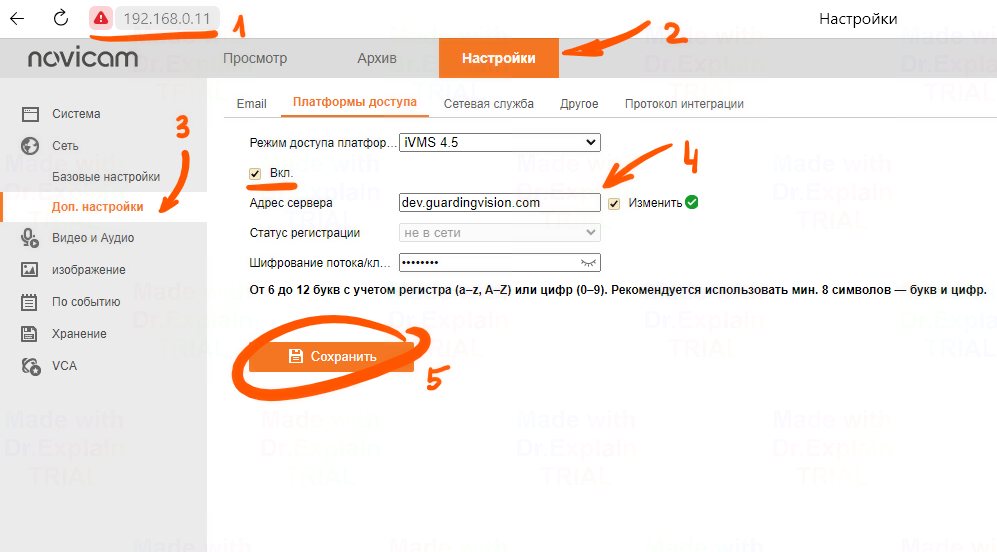
Рис. 1.2. WEB интерфейс. Окно настроек устройства. Сеть.
| Адрес сервера | Регион |
| dev.guardingvisionru.com | Россия |
| litedev.guardingvisionru.com | Россия |
| litedev.rus.ezvizru.com | Россия |
| dev.guardingvision.com | Европа и страны СНГ |
| litedev.guardingvision.com | Европа и страны СНГ |
| dev.sgp.guardingvision.com | Казахстан |
| litedev.sgp.guardingvision.com | Казахстан |
Таблица 1.1. Данные серверов P2P.
После настройки сервера, должен появиться статус регистрации: в сети.
2. Подключение приложений IVMS 4.5 PRO/ IVMS 4.1/ IVMS 4.1 Lite
Загрузите приложение IVMS 4.5 PRO на смартфон:

IOS

Android
Как подключиться к облаку в iVMS 4.5. Руководство
Инструкция добавления устройств, через облачный сервис в программу Novicam iVMS 4.1

Инструкция добавления устройств по ip адресу в программу Novicam iVMS 4.1
Загрузите программу iVMS 4.1 на ПК MAC:

iVMS 4.1
Как подключить микрофон к видеонаблюдению
Рассмотрим как подключить микрофон к видеонаблюдению.
Далее на изображениях представлено как подключить микрофон к аналоговым и IP системам видеонаблюдения.
О способах организации видеонаблюдения со звуком читайте в специальной статье видеонаблюдение со звуком
Для достижения наилучшего качества звука к системам видеонаблюдения рекомендуется подключать микрофоны со встроенным стабилизатором напряжения и шумоподавлением. Например, хорошим вариантом будет микрофон HiQ МК-1190 тип «Купол», который представлен на следующем изображении
Способ подключения микрофона к аналоговой системе видеонаблюдения довольно прост. При этом совсем необязательно располагать микрофон рядом с камерой. В этом случае Вы можете расположить микрофон где угодно: в центре комнаты, в углу комнаты и т д.
В этом случае микрофон подключается с помощью КВК кабеля к видеорегистратору мини DVR. Микрофон имеет два штекера: для питания и для аудиопотока. Подключение питания выполняется аналогично, как у камеры. Штекер (PT-3) подключите к штекеру питания микрофона. Подключите кабель PT-3 к проводам питания кабеля КВК и подключите другой конец питания кабеля КВК к блоку питания (распределительной коробке).
Для подключения аудио Вам понадобится переходник RCA-BNC (RCA-M-BNC-F), так как микрофон имеет RCA интерфейс.
На изображении представлен кабель RG59 (КВК) с разъемом BNC для передачи звука. На мини видеорегистраторе для подключения звука имеется интерфейс RCA, поэтому для подключения кабеля RG59 к видеорегистратору понадобится переходник RCA-М-BNC-Ж.
Примечание. Микрофон необходимо подключить к тому же номеру канала, что и камера, звук которой Вы планируете записывать.
На следующем изображении представлена схема подключения микрофона к системе видеонаблюдения с полноразмерным DVR.
Эта конфигурация точно такая же, как и у мини DVR, кроме того, что полноразмерный DVR имеет аудио порт BNC вместо RCA. Таким образом, отличие заключается в том, что Вам не понадобится переходник RCA-BNC для подключения звукового кабеля к видеорегистратору. Просто подключите штекер BNC к аудиовходу видеорегистратора.
На следующих двух картинках представлена схема подключения микрофона к видеонаблюдению с использованием кабеля, имеющего видео и аудио интерфейсы подключения и питание.
В двух представленных выше конфигурациях микрофон располагается рядом с камерой, так как питание подключается через разветвитель питания PT-6. Подключите один из концов разветвителя питания к штекеру питания микрофона. Другой конец – к камере. Другая сторона разветвителя PT-6 будет подключаться к штекеру питания кабеля. Другая сторона кабеля видеонаблюдения подключается к источнику питания.
Подключите красный аудио штекер кабеля видеонаблюдения к штекеру микрофона RCA. Другой конец кабеля подключите к аудиовходу видеорегистратора DVR.
На следующем изображении представлено как подключить микрофон к IP камере.
При таком подключении IP камера сама кодирует аудио, поэтому микрофон подключается непосредственно к IP камере. Для этого Вам понадобится переходник RCA, с обеих сторон имеющий одинаковый мужской интерфейс, чтобы подключить аудио микрофона к аудио разъему IP камеры. Для питания микрофона используется штекер питания PT-3, подключаемый к штекеру питания PT-4 с помощью кабеля питания 2х0,5. Мужской штекер питания подключается к микрофону, женский подключается к источнику питания.
Источник
Подключаем микрофон к видеорегистратору
В этой статье хочу рассказать о подключении микрофона к видеорегистратору. Сейчас практически каждый видеорегистратор оснащен звуковым выходом или даже несколькими. Поэтому слышать, порой, намного важнее при просмотре записей, чем просто смотреть «немое кино». Задача вроде не сложная – воткнул RCA разъем и слушай на здоровье. Но как только дело доходит непосредственно к распайке микрофона и подключении питания, то начинаешь путаться. Неправильный монтаж может стать первым и последним подключением микрофона в его жизни.
Допустим, Вы все же решили самостоятельно подключить микрофон. Для этого сходили в ближайший магазин радиоэлектроники, купили микрофон и RCA разъем – «тюльпан» по другому. Как Вы уже догадались, что продаются эти мелочи отдельно.
Раз уж заговорил о покупке, то могу порекомендовать микрофоны серии «Шорох». Обычно на объектах ставим «Шорох 7L» с акустической дальностью 7м. Для устойчивого сигнала, RCA разъемы лучше брать с медным сердечником.
Для микрофонов используется такой же кабель, как и для камер видеонаблюдения. Т.е для каждого микрофона закладывается по одному комбинированному кабелю. Рассмотрим сначала подключение со стороны микрофона. У активного микрофона три провода, красный – питание+12В, черный – «общий» и желтый – «сигнальный».
Для подключения, мы красный провод микрофона соединяем с красным проводом КВК, центральную жилу коаксиально провода прикручиваем к желтому провода микрофона. Оставшиеся 2 провода коаксиала «общий» и «питание –» следует скрутить с черным проводом микрофона. Заизолируйте каждое соединение изолентой. Соединение со стороны микрофона готово.
Что касается обратной стороны коаксиального провода, то провода питания подключаются непосредственно к блоку бесперебойного питания. Это, впрочем, может быть и корпусной блок питания на 12В в «пластике». Общий и сигнальный соединяем также, как показано на рисунке выше.
Вот в принципе и все. Теперь остается подключить RCA разъем к аудио входу регистратора (AUDIO IN 1-4). На регистраторе каждый канал звука соответствует каналу записи видео. Если например, Вы подключите наш «тюльпан» к AUDIO IN 1, то звук будет записан только на камере 1, а остальные камеры будут писать по прежнему без звука.
Для подключения микрофона можно использовать и другие кабели, например UTP5e или другой похожий по сечению провод. Целесообразность использования может оправдать себя только на небольших расстояниях – 20-40 метров. Этот провод очень хорошо «ловит» помехи силовых кабелей, поэтому используют его редко.
Чтобы воспроизвести записанное видео со звуком, теперь потребуется не только монитор, но и колонки. Подключить колонки можно непосредственно к регистратору. Покупаем колонки и переходник –«3,5 джек»-«тульпан». Соединяем и слушаем.
Еще есть способ просматривать видео со звуком через WEB интерфейс, для этого вообще не понадобится монитор с колонками. При настройке регистратора, нужно обратить внимание какой IP адрес у него. Можно зайти через браузер Internet Explorer вбив этот IP адрес и прослушивать звук через колонки на Вашем ноутбуке или компьютере. Регулировать звук можно непосредственно через интерфейс.
Думаю, написал доступно, насколько это возможно. Читайте наши статьи, найдете много интересного.
Источник
Схема подключения микрофона к видеорегистратору
Название статьи схема подключения микрофона к видеорегистратору говорит само за себя, в ней дается ответ на актуальный вопрос: как подключить микрофон к видерегистратору. Сейчас на рынке практически все модели регистраторов имеют разъемы для подключения микрофонов, порой даже на каждую камеру полагается свой микрофон, оно и понятно, ведь смотреть картинку с камеры это хорошо, но слышать происходящее в кадре, еще лучше.
Если рассматривать вопрос как подключить микрофон в «лоб», вроде все понятно, подключение микрофона к видеорегистратору осуществляется разъемом штекером RCA «Тюльпан». Но как только дело доходит до схемы, тут встает вопрос, куда что припаять, прикрутить, закрепить? Ведь все продаваемые микрофоны для видеонаблюдения не имеют предварительно припаянного разъема RCA.
Ниже представлена схема подключения микрофона к разъему RCA «Тюльпан».

На рисунке представлена схема подключения трехпроводного микрофона.
Первый провод +12 В подключается к плюсу стабилизированного источника питания, в качестве которого может служить аккумулятор, обычный блок питания или блок бесперебойного питания. На практике, микрофон подключается к источнику питания, к которому подключается камера.
Второй провод «общий» или минус, подключается к внешней части RCA разъема и к минусовой клемме источника питания.
Третий провод «АУДИО» подключается к центральному контакту RCA разъема.
Внимание! До начала пайки, наденьте защитный колпачек RCA разъема на провод. от автора: к сожалению про это частенько забываешь и приходится отпаивать, и затем снова припаивать 🙂
Каким кабелем подключать микрофон
Итак мы разобрали принципиальную схему подключения микрофона, но есть и второй вопрос, каким кабелем подключать микрофон и на какое расстояние от видеорегистратора можно устанавливать микрофоны для видеонаблюдения.
Мы советуем использовать комбинированный коаксиальный кабель:
На небольшие расстояния до 300 метров можно использовать ШВЭВ 3х0,12 это тонкий комбинированный кабель который легко прокладывать благодаря его гибкости и небольшому диаметру.
Схема подключения микрофона комбинированным кабелем

Выше представлена наглядная схема подключения микрофона комбинированным кабелем.
Первый провод +12 В от микрофона подключается красным проводом к плюсовой схеме источника питания.
Второй провод «общий» или минус от микрофона, одновременно подключается к минусовому синему проводу и далее к источнику питания, а также параллельно к оплетке комбинированного кабеля и к внешней части RCA разъема.
Третий провод «аудио» подключается к центральной жиле, а далее к центральному контакту тюльпана.
Предугадывая вопрос читателя: А можно ли использовать витую пару или иной подобный по сечению провод?
Отвечаем: Использовать витую пару можно но на небольших расстояниях до 30 метров. Этого расстояния вполне хватает для установки микрофона в небольшом офисе, квартире, загородном доме. Основная проблема при прокладке витой парой, это помехи создаваемые силовыми проводами и работающим оборудованием. На некоторых объектах даже на небольших расстояниях витая пара может «ловить помехи» и качество звука будет низким.
Подключение микрофона к колонкам
В качестве бонуса в этой статье покажем наглядную схему подключения микрофона к компьютерным колонкам через стандартный разъем mini-jack 3.5 мм., он используется на наушниках, колонках и т.д. Напряжение выхода с микрофона достаточно для прямого подключения к колонкам, к разъему line-In компьютера, к телевизору или другим усилителям звука.
Схема подключения к колонкам
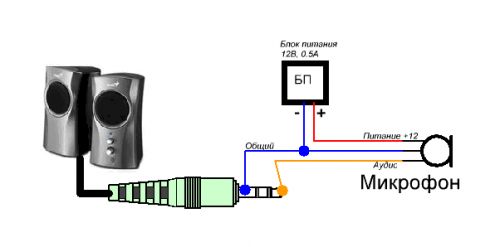
В этой статье мы постарались наглядно показать наглядные схемы подключения микрофона к видеорегистратору через разные типы кабеля. При выборе микрофона, а в продаже у нас большой выбор микрофонов для видеорегистратора. Обращайте внимание на то что микрофоны с АРУ (автоматической регулировкой усиления) не требуется регулировать, микрофонам же без АРУ требуется не сложная регулировка.
Микрофоны с автоматической регулировкой усиления Шорох-1, Шорох-7, Шорох-8, МКУ-4П, МВК-М03
Микрофоны с ручной регулировкой усиления МВК-М02, МВК-М022, МКУ-1, МКУ-2П.
Источник