
Ботулакс — инструкция по применению
Синонимы, аналоги
Статьи
Регистрационный номер
ЛП-003978
Торговое наименование препарата
Ботулакс
Международное непатентованное наименование
Ботулинический токсин типа A — гемагглютинин комплекс
Лекарственная форма
Лиофилизат для приготовления раствора для внутримышечного введения
Состав
На один флакон:
Для дозировки 50 ЕД:
Активное вещество: ботулинический токсин типа А — 50 ЕД;
Вспомогательные вещества: сывороточный альбумин человека — 0,25 мг, натрия хлорид — 0,45 мг.
Для дозировки 100 ЕД:
Активное вещество: ботулинический токсин типа А — 100 ЕД;
Вспомогательные вещества: сывороточный альбумин человека — 0,5 мг, натрия хлорид — 0,9 мг.
Описание
Лиофилизат белого цвета.
Фармакотерапевтическая группа
Миорелаксант периферического действия
Код АТХ
M03AX01
Фармакодинамика:
Молекула ботулинического токсина типа А состоит из двух цепей: тяжелой (с молекулярной массой 100 000 Дальтон) и легкой (с молекулярной массой 50 000 Дальтон), соединенных дисульфидной связью.
Тяжелая цепь обладает высоким сродством к специфическим рецепторам, локализованным на поверхности нейронов-мишеней. Легкая цепь характеризуется Zn+2-зависимой протеазной активностью. Она специфична в отношении цитоплазматических участков синаптосомально-связанного протеина с молекулярной массой 25 000 Дальтон (SNAP-25), принимающего участие в процессах экзоцитоза.
Первая стадия действия ботулинического токсина типа А заключается в специфическом связывании молекулы с пресинаптической мембраной.
Вторая стадия — проникновение связанного токсина в цитоплазму нейронов путем эндоцитоза. Внутри клетки легкая цепь проявляет Zn+2-зависимую протеазную активность, избирательно разрушая SNAP-25, что на третьей стадии приводит к блокаде высвобождения ацетилхолина из пресинаптических окончаний холинергических нейронов. Конечным результатом является продолжительная хемоденервация.
Клинически отмечается выраженное расслабление мышц, в которые была произведена инъекция. В денервированных мышцах происходит процесс реиннервации за счет формирования латеральных отростков нервных окончаний через 12 недель после инъекции, что приводи т к восстановлению мышечных сокращений. Однако, отростки эффективны частично и впоследствии регрессируют, в то время как первичная нейромышечная передача активируется.
Фармакокинетика:
Фармакологический эффект препарата Ботулакс развивается в месте инъекции. Доказано, что пресинаптический захват и ретроградный аксональный транспорт препарата из места введения незначителен.
В терапевтических дозах препарат Ботулакс не проникает через гематоэнцефалический барьер.
Антитела к богулиническому токсину типа А могут формироваться после повторных инъекций в 1-5% случаев. Продукции антител способствует введение больших доз препарата, а также повторное введение в малых дозах через короткие промежутки времени (менее 14 дней). При формировании антител к ботулиническому токсину типа А эффект от его дальнейшего применения может быть сниженным.
Показания:
Временная коррекция внешнего вида морщин верхней трети лица (межбровных морщин) у взрослых.
Противопоказания:
— Гиперчувствительность в анамнезе к любому компоненту препарата;
— воспалительный процесс в месте предполагаемой инъекции (инъекций);
— острая фаза инфекционных заболеваний;
— выраженный гравитационный птоз тканей лица;
— выраженные «грыжи» в области верхних и нижних век;
— миастения gravis или синдром Лиаберта-Итона;
— возраст до 18 и старше 65 лет.
Беременность и лактация:
Применение препарата Ботулакс противопоказано при беременности и в период грудного вскармливания.
Способ применения и дозы:
Приготовление раствора для инъекции и набор раствора в шприц следует проводить на рабочей поверхности, покрытой бумажным полотенцем на полиэтиленовой подкладке, что дает возможность быстро удалить пролитый препарат. Восстановление препарата Ботулакс производят только 0,9% раствором натрия хлорида для инъекций. Раствор для инъекций готовят, прокалывая пробку стерильной иглой и вводя необходимое количество растворителя во флакон. Если не наблюдается втягивания растворителя во флакон под действием вакуума, флакон уничтожают. Перед проколом центральная часть резиновой пробки должна быть обработана спиртом. Для прокола пробки используют стерильную иглу размером 23-25 G.
Таблица разведение препарата Ботулакс:
|
Объем растворителя на флакон, содержащий 50 ЕД (мл) |
Объем растворителя на флакон, содержащий 100 ЕД (мл) |
Полученная доза (ЕД на 0,1 мл) |
|
0,25 |
0,5 |
20 |
|
0,5 |
1,0 |
10 |
|
1,0 |
2,0 |
5 |
|
1,25 |
2,5 |
4 |
|
2,0 |
4,0 |
2,5 |
|
4,0 |
8,0 |
1,25 |
Следует аккуратно вводить во флакон растворитель (см. таблицу выше), легкими вращательными движениями флакона, смешивая порошок с растворителем. Активное встряхивание флакона и образование пены могут привести к денатурации препарата. Готовый раствор представляет собой прозрачную, бесцветную или слегка желтоватую жидкость без посторонних включений; может наблюдаться легкая опалесценция.
Восстановленный препарат Ботулакс может храниться в холодильнике при температуре 2-8°С в течение 24 часов. Готовый раствор вводят с помощью инсулинового шприца с несъемной иглой. После разведения продукт должен быть использован в течение 24 часов при условии правильного хранения. Неиспользованный раствор должен быть утилизирован (см. раздел «Особые указания»).
Единицы действия ботулинического токсина в различных препаратах не взаимозаменяемы. Рекомендованные дозы, выраженные в единицах действия для препарата Ботулакс, отличаются от таковых у других препаратов ботулинического токсина.
Инъекции препарата Ботулакс должен осуществлять квалифицированный врач, прошедший курс специальной подготовки и получивший разрешение фирмы-производителя.
Допускается проведение инъекций амбулаторно в условиях процедурного кабинета.
Доза препарата Ботулакс и точки для инъекции определяются индивидуально у каждого пациента в соответствии с выраженностью и локализацией мышечной гиперактивности. В некоторых случаях для более точного установления локализаций патологического процесса используется электромиография (ЭМГ).
Раствор препарата Ботулакс (50 ЕД/1,25 или 100 ЕД/2,5 мл) вводят иглой размером 30G.
По 4 ЕД вводят в 5 точек для инъекции: в мышцу, сморщивающую бровь (m. corrugator) — 2 точки с каждой стороны, в мышцу гордецов (m. procerus) — 1 точка (как показано па рис. 1). Общая доза составляет 20 ЕД.
Рис.1. Иллюстрация техники введения препарата. Перед проведением инъекции необходимо плотно прижать большой и указательный пальцы к коже ниже края глазницы, чтобы препятствовать распространению препарата ниже этого уровня. При проведении инъекций иглу следует направлять вверх и медиально. Для снижения риска развития птоза необходимо избегать введения препарата вблизи мышцы, поднимающей верхнее веко, особенно у пациентов с хорошо выраженной мышцей, опускающей верхнее веко. При введении препарата в мышцу, сморщивающую бровь (m. corrugator) инъекцию необходимо проводить в центральную часть мышцы, отступив не менее чем на 1 см выше дуги брови. Сглаживание вертикальных мимических межбровных морщин происходит, как правило, в течение недели после процедуры. Эффект сохраняется до 4 месяцев.
Интервал между процедурами должен составлять не менее 3 месяцев. При отсутствии эффекта от введения препарата или снижении его выраженности после повторных инъекций следует рекомендовать другие методы лечения.
При неэффективности первой процедуры, т.е. отсутствии значительного клинического улучшения, по сравнению с исходным состоянием, через 1 месяц после введения препарата, необходимо:
— клиническое подтверждение действия токсина на инъецированную мышцу (мышцы), которое может включать ЭМГ исследование, выполняемое опытным специалистом в специализированном отделении;
— анализ причин неэффективности процедуры, например, неадекватный выбор точек для инъекции, недостаточная доза, неправильная техника инъекции, признаки фиксированной контрактуры, слабость мышц- антагонистов, формирование токсин нейтрализующих антител;
— повторная оценка целесообразности лечения ботулиническим токсином тина А;
— при отсутствии каких-либо нежелательных эффектов, связанных с первым введением препарата, при повторной процедуре должны быть соблюдены следующие условия: коррекция дозы с учетом анализа причин неэффективности предыдущей процедуры; ЭМГ-контроль; интервал между процедурами должен составлять не менее 3-х месяцев.
При отсутствии эффекта от введения препарата или снижении его выраженности после повторных инъекций следует рекомендовать другие методы лечения.
Побочные эффекты:
Как правило, нежелательные реакции проявляются в течение первых дней после инъекции и являются преходящими. В редких случаях длительность нежелательных реакций может составлять несколько месяцев и более. Локальная мышечная слабость отражает ожидаемое фармакологическое действие ботулинического токсина на мышцу. Однако большие дозы могут вызвать слабость мышц помимо непосредственно тех, что локализованы в месте инъекций.
Как и при любой инъекционной процедуре в месте введения могут отмечаться локальная болезненность, воспаление, парестезия, гипесгезия, повышенная чувствительность, отечность, эритема, локализованная инфекция, кровотечение и/или гематомы, связанные с инъекцией.
Связанная с процедурой боль и/или тревога могут приводить к вазовагальным реакциям, включая транзиторную гипотензию и обмороки.
Описано повышение температуры и возникновение гриппоподобного синдрома.
Нежелательные реакции
Указанные ниже побочные эффекты даются в соответствии со следующими градациями частоты их возникновения: очень часто (≥1/10), часто (≥1/100 — <1/10), нечасто (≥1/1000 — <1/100), редко (≥1/10000 — <1/1000), очень редко (<1/10 000).
Инфекционные и паразитарные заболевания:
Нечасто: инфекции.
Нарушения психики:
Часто: тревожность.
Нарушения со стороны нервной системы:
Часто: головная боль, парестезии.
Нечасто: головокружение.
Нарушения со стороны органа зрения:
Часто: блефароптоз.
Нечасто: блефариты, боль в глазах, нарушения зрения (включая снижение его остроты).
Нарушения со стороны желудочно-кишечного тракта:
Часто: тошнота.
Нечасто: сухость во рту.
Нарушения со стороны кожи и подкожных тканей:
Часто: экхимозы, эритема, ощущение стянутости кожи.
Нечасто: отечность (липа, век, периорбитальной области), фотосенситизация, зуд, сухость кожи.
Нарушения со стороны скелетно-мышечной и соединительной ткани:
Часто: локальная мышечная слабость.
Нечасто: мышечные подергивания.
Общие расстройства и нарушения в месте введения:
Часто: боли в области лица, отек места инъекции, боль/жжение в месте инъекции.
Нечасто: гриппоподобный синдром, астения, лихорадка.
Дополнительная информация
Последующий перечень включает побочные реакции и прочие медицинские нежелательные явления, о которых были получены сообщения в постмаркетинговый период, независимо от показаний к применению, и которые, возможно, не были перечислены выше.
Нарушения со стороны иммунной системы:
Анафилактический шок, отек Квинке, сывороточная болезнь и крапивница.
Нарушения со стороны обмена веществ и питания:
Анорексия.
Нарушения со стороны нервной системы:
Плексопатия плечевого сплетения, дисфония, дизартрия, парез лица, гипестезия, мышечная слабость, миастения gravis, периферическая нейропатия, парестезии, радикулопатия, судороги, обмороки и паралич лица.
Нарушения со стороны органа зрения:
Страбизм, ослабление четкости и другие нарушения зрения.
Нарушения со стороны органа слуха и лабиринтные нарушения:
Тугоухость, шум в ушах и головокружение.
Нарушения со стороны сердца:
Аритмия, инфаркт миокарда.
Нарушения со стороны дыхательной системы, органов грудной клетки и средостения:
Аспирационная пневмония (в некоторых случаях с летальным исходом), диспноэ, бронхоспазм, угнетение дыхания и дыхательная недостаточность.
Нарушения со стороны желудочно-кишечного тракта:
Боль в животе, диарея, запор, сухость во рту, дисфагия, тошнота и рвота.
Нарушения со стороны кожи и подкожных тканей:
Алопеция, псориазоформный дерматит, многоформная эритема, гипергидроз, мадароз, зуд и сыпь.
Нарушения со стороны скелетно-мышечной и соединительной ткани:
Мышечная атрофия и миалгия.
Общие расстройства и нарушения в месте введения:
Атрофия вследствие денервации, недомогание и лихорадка.
Передозировка:
Симптомы передозировки проявляются через некоторое время после инъекции. При случайном введении или проглатывании препарата Ботулакс, больной должен находиться под медицинским наблюдением в течение нескольких дней для выявления клинических проявлений и симптомов общей слабости или паралича мышц. Чрезмерные дозы могут вызвать локальный или дистанционный, генерализованный и глубокий нейромышечный паралич.
Больные с симптомами отравления ботулиническим токсином А (общей слабостью, птозом, диплопией, затруднением глотания и расстройством речи или парезом дыхательной мускулатуры) должны быть госпитализированы. Описан случай тяжелого генерализованного паралича мышц при передозировке препарата.
Пациентам с параличем дыхательной мускулатуры требуется интубация и перевод на искусственную вентиляцию легких до улучшения состояния больного. В дополнение к другим мерам общего поддерживающего лечения, может потребоваться проведение трахеостомии и продолжительная искусственная вентиляция.
Взаимодействие:
Теоретически, эффект ботулинического токсина может усиливаться при одновременном применении с антибиотиками группы амипогликозидов или спектиномицином, а также с другими лекарственными средствами, влияющими на нейромышечную передачу (например, миорелаксантами).
Эффект введения различных серотипов ботулинического нейротоксина одновременно или с интервалом в несколько месяцев неизвестен.
Возможно усугубление нейромышечной слабости при введении другого ботулинического токсина до исчезновения эффектов ранее введенного ботулинического токсина.
Исследования по лекарственному взаимодействию не проводились. Клинически значимых случаев лекарственного взаимодействия не описано.
Особые указания:
Препарат Ботулакс применяется в специализированных медицинских учреждениях. Препарат хранится в отдельной закрытой маркированной коробке в холодильнике.
Оставшийся после проведения инъекций неиспользованный раствор препарата, а также вспомогательные инструменты и материалы, находившиеся в контакте с препаратом (шприцы, иглы и т.д.), должны быть утилизированы в соответствии с действующими правилами уничтожения биологических отходов.
Рекомендуемые дозы и частота введения препарата Ботулакс не должны быть превышены в связи с потенциальным риском передозировки, чрезмерной мышечной слабости, дистантного распространения токсина и формирования нейтрализующих антител.
При первичном курсе лечение необходимо начинать с самой низкой рекомендуемой дозы для конкретного показания к применению.
Врачи и пациенты должны быть осведомлены, что побочные эффекты могут возникнуть, несмотря на хорошую переносимость предыдущих инъекций. Необходимо соблюдать осторожность и внимательность при каждой процедуре.
Были зарегистрированы побочные эффекты, связанные с распространением токсина от места введения, иногда с летальным исходом, связанным в некоторых случаях с дисфагией, пневмонией и/или выраженной мышечной слабостью. Данные симптомы согласуются с механизмом действия ботулинического токсина и проявляются в период от нескольких часов до нескольких недель после инъекции. Риск возникновения этих побочных эффектов наиболее высок у пациентов с сопутствующими заболеваниями и состояниями, предрасполагающими к развитию данных симптомов, в том числе у детей и взрослых, получающих лечение по поводу спастичности в высоких дозах.
Пациенты, получающие препарат в терапевтических дозах, могут также испытывать выраженную мышечную слабость.
К пожилым и ослабленным пациентам следует относиться с осторожностью.
Следует оценить соотношение риска и пользы для конкретного пациента, прежде чем приступать к лечению препаратом Ботулакс.
Было сообщено о дисфагии, последовавшей за инъекциями в участки помимо мышц шеи.
Ботулакс следует применять с крайней осторожностью и под постоянным контролем у пациентов, имеющих субклинические или клинические признаки нарушения нервно-мышечной передачи, например при миастении gravis или синдроме Ламберта-Итона, у больных периферическими моторными нейропатическими заболеваниями (например, боковым амиотрофическим склерозом или моторной нейропатией), а также у пациентов с сопутствующей неврологической патологией.
Эти пациенты могут иметь повышенную чувствительность к данной группе препаратов даже в терапевтических дозах, что может приводить к развитию выраженной мышечной слабости и высокому риску возникновения клинически значимых системных эффектов, включая тяжелую дисфагию и нарушения дыхания. В таких случаях ботулинический токсин должен быть использован под контролем специалиста и только тогда, когда польза от лечения превышает риск. Больные с дисфагией и аспирацией в анамнезе должны лечиться с особой осторожностью.
Пациентам и лицам, осуществляющим уход следует рекомендовать немедленно обратиться за медицинской помощью в случае возникновения нарушений глотания, речи или дыхания.
Как и при любом методе лечения, дающем ранее обездвиженным больным возможность вернуться к физической активности, пациента следует предупредить о важности восстанавливать активность постепенно.
Перед инъекцией препарата Ботулакс необходимо уточнить анатомию соответствующих областей и любые изменения анатомии в результате предшествовавших операций; следует избегать инъекций в легко повреждаемые анатомические структуры.
Серьёзные побочные реакции, в том числе со смертельным исходом, отмечались у пациентов, которым Ботулакс вводился по неутвержденным показаниям — инъекции препарата непосредственно в слюнные железы, оро-лингво-фарингеальную область, пищевод и желудок. У некоторых пациентов была предшествующая дисфагия или выраженная слабость.
О развитии серьезных и/или немедленных реакций гиперчувствительности на фоне применения препарата Ботулакс, таких как анафилаксия, сывороточная болезнь, крапивница, отек мягких тканей или диспноэ сообщалось нечасто.
Реакции были зарегистрированы как в случаях монотерапии препаратом, так и при применении его в сочетании с другими препаратами, способными вызвать подобные симптомы.
В случае развития таких реакций дальнейшее введение препарата Ботулакс должно быть прекращено и немедленно начата соответствующая медикаментозная терапия, в частности эпинефрином.
Как и при любых инъекциях могут наблюдаться осложнения, связанные с процедурой. Инъекции могут приводить к локальным инфекциям, болезненности, воспалению, парестезии, кинестезии, повышенной чувствительности, отеку, эритеме, кровотечениям/гематомам. Связанная с инъекцией боль и/или тревога могут приводить к вазовагальным реакциям, например, обморокам, гипотензии и др.
Необходимо соблюдать осторожность при слабости или атрофии мышц, в которые планируется введение препарата.
Описаны редкие нежелательные реакции со стороны сердечно-сосудистой системы, включая аритмии и инфаркт миокарда, в некоторых случаях с летальным исходом. У части этих пациентов изначально присутствовали факторы риска, в том числе заболевания сердечно-сосудистой системы.
Отмечались впервые появившиеся или повторные эпилептические припадки, как правило, у предрасположенных к этим состояниям больных. Точная связь межу этими явлениями и введением токсина не установлена. Припадки отмечали преимущественно среди больных ДЦП.
Формирование нейтрализующих антител к ботулиническому токсину может снижать эффективность препарата Ботулакс, за счет инактивации биологической активности токсина. По данным клинических исследований, введение препарата Ботулакс с большей частотой и в больших дозах может приводить к росту случаев формирования антител. Потенциальное формирование антител может быть минимизировано путем введения наименьших эффективных доз с максимальными клинически допустимыми интервалами между инъекциями.
Клинические флюктуации при повторном применении препарата Ботулакс (как и для всех ботулинических токсинов) могут быть результатом различий в технике разведения препарата, интервалах между инъекциями и инъецируемых мышцах, а также небольших колебаний значений активности препарата, определяемой биологическим методом.
Морщины верхней трети лица (межбровные морщины)
Редкое моргание, связанное с введением ботулинического токсина в круговую мышцу глаза, может приводить к повреждению роговицы, персистирующим дефектам эпителия и эрозиям роговицы, особенно у пациентов с патологией VII пары черепно-мозговых нервов.
Ботулакс необходимо с осторожностью применять в следующих случаях:
— при выраженной асимметрии лица,
— при птозе, дерматохалазисе, глубоких рубцах,
— у пациентов с плотной кожей или при отсутствии значительного сглаживания вертикальных мимических межбровных морщин при механическом растяжении кожи.
Влияние на способность управлять транспортными средствами и механизмами:
Препарат Ботулакс способен приводить к астении, мышечной слабости, головокружению и расстройствам зрения. В случае развития таких симптомов может создаваться опасность при управлении автомобилем или работе с движущимися механизмами.
Форма выпуска/дозировка:
Лиофилизат для приготовления раствора для внутримышечного введения, 50 ЕД и 100 ЕД.
Упаковка:
По 50 ЕД или 100 ЕД препарата во флакон из боросиликатного стекла типа 1 (Евр. Фарм.) вместимостью 5 мл, герметически укупоренный резиновой пробкой и алюминиевым колпачком с контролем первого вскрытия.
По 1 флакону вместе с инструкцией по применению в пачку из картона.
Условия хранения:
При температуре от 2 до 8 °С.
Хранить в недоступном для детей месте.
Срок годности:
3 года.
Не применять по истечении срока годности, указанного на упаковке.
Условия отпуска
По рецепту
Производитель
Хюгель Инк., 61-20, Sinbuk-ro, Sunbuk-eup, Chuncheon-si, Gangwon-do, Republic of Korea, Республика Корея
Владелец регистрационного удостоверения/организация, принимающая претензии потребителей:
Хюгель Инк.
*Цены в Москве. Точная цена в Вашем городе будет указана на сайте аптеки.
Комментарии
(видны только специалистам, верифицированным редакцией МЕДИ РУ)

Contents
Welcome……………………………………………….9
Using Your VAIO Notebook………………….11
Using the Keyboard ……………………………………………12
Combinations and functions with the Windows key ………14
Indicators …………………………………………………………………15
Indicator lights ………………………………………………………….16
Combinations and functions with the Fn key ………………..16
Using the Touchpad ………………………………………….. 18
VAIO Action Setup ……………………………………………20
Using the Center Jog Dial Control ……………………….21
Using the center Jog Dial control ………………………………..21
Launcher mode …………………………………………………………22
Guide mode ………………………………………………………………23
Center Jog Dial back button………………………………………..23
Using the center Jog Dial control with Sony software ……24
Using the center Jog Dial control with other software ……24
Using the Optical Disc Drive ……………………………… 25
To insert a disc ………………………………………………………….25
To eject a disc …………………………………………………………..26
To play a DVD…………………………………………………………. 27
To play an audio CD ………………………………………………….28
Notes on CD and DVD discs ………………………………………28
To write data to a CD-RW or CD-R disc………………………29
1

Change text in this variable definition to document title.
Using PC Cards … ……………………………………………… 30
To insert a PC Card ………………………………………………….. 30
To remove a PC Card ……………………………………………….. 31
Using Memory Stick Media ……………………………….. 32
Types of Memory Stick media …………………………………… 32
Write-protecting Memory Stick media ……………………….. 34
Formatting Memory Stick media ……………………………….. 34
Notes on using Memory Stick media ………………………….. 35
Using a Second Battery Pack ……………………………… 37
To insert a second battery pack ………………………………….. 37
To charge the second battery pack ……………………………… 38
To remove the second battery pack…………………………….. 39
Using the Weight Saver …………………………………….. 40
To attach the weight saver ………………………………………… 40
To remove the weight saver ………………………………………. 41
Using Power Saving Modes ……………………………….. 42
Normal mode…………………………………………………………… 42
Standby mode………………………………………………………….. 42
Hibernate mode ……………………………………………………….. 42
Notes on power saving modes …………………………………… 43
Connecting a Phone Line ………………………………….. 44
Connecting to a Local Area Network ………………….. 45
Setting up your Ethernet connection …………………………… 45
Connecting to a Wireless LAN …………………………… 46
The Wireless LAN Access Point ……………………………….. 46
Communicating with an Access Point (infrastructure) ….. 47
Checking your connection status ……………………………….. 48
Confirming access point information………………………….. 49
Communicating without an Access Point (peer-to-peer) .. 49
Turning Off Wireless LAN ……………………………………….. 50
Notes on using Wireless LAN …………………………………… 50
2

Connecting Peripheral Devices ……………53
Connecting an External Floppy Disk Drive …………..54
To connect an external floppy disk drive………………………54
To insert a floppy disk into the external floppy disk drive 55
To remove a floppy disk from the external floppy disk drive
55
To disconnect an external floppy disk drive when the
notebook is on …………………………………………………………..56
To carry an external floppy disk drive ………………………….56
Notes on handling floppy disks …………………………………..56
Connecting a Port Replicator ………………………………57
To attach the notebook to the port replicator …………………57
To remove your notebook from the port replicator ………..59
Connecting a PS/2 External Mouse or Keyboard……61
To connect an external mouse or keyboard …………………..61
Connecting an Audio Device ………………………………62
To connect a CD player, active speaker, or an amplifier… 62
Connecting an Audio-Video Device ……………………. 64
To change the display ………………………………………………..67
Connecting a Parallel Port Printer ………………………..68
To connect a printer to the notebook ……………………………68
Connecting a USB Printer …… ……………………………..69
To connect a USB printer to the notebook ……………………69
Connecting an External Display …………………………..70
To connect a computer display to the notebook …………….70
To connect a multimedia computer display to the notebook .
71
To connect a projector to the notebook ………………………..72
To change the display when connecting an external
computer display or projector ……………………………………..73
3

Change text in this variable definition to document title.
Connecting a Universal Serial Bus Device …………… 74
To connect a USB device to the notebook …………………… 74
Connecting an i.LINK Device ……………………………. 76
To connect a digital video camera recorder …………………. 76
Notes on connecting an i.LINK device ……………………….. 77
Connecting with another VAIO computer ……………. 78
Connecting External Speakers ……………………………. 79
To connect external speakers …………………………………….. 79
Connecting an External Microphone …………………… 80
To connect an external microphone ……………………………. 80
Expanding Your Notebook Capabilities ………………. 81
Personal Digital Assistant …………………………………………. 81
Wireless LAN Access Point………………………………………. 81
Wireless LAN PC Card …………………………………………….. 82
Customizing Your VAIO Notebook ……….83
Displaying the Sony Notebook Setup Screen ……….. 84
To display the Sony Notebook Setup screen: ………………. 84
Sony Notebook Setup tabs ………………………………………… 85
Controlling Power Management …………………………. 86
Viewing the Power Management status icons ……………… 86
Power Management profiles ……………………………………… 87
Power Management commands …………………………………. 89
Conserving battery power …………………………………………. 89
Displaying Battery Information ………………………….. 90
Battery icon descriptions…………………………………………… 91
Displaying detailed battery information ……………………… 91
Selecting the Display Mode ……………………………….. 93
Changing the window design of Sony software……………. 95
Using the Multilingual User Interface Language
4

Option ………………………………………………………………96
To Change the Language Option …………………………………96
To Change Numbers, Currency, Time, and Date Formats 97
Adding Memory …………………………………..99
Precautions and Procedures ……………………………….100
Typical expansion memory configuration……………101
Models with 256 MB Memory ………………………………….101
Removing a memory module …………………………….102
Installing a memory module……………………………… 104
Viewing the amount of memory…………………………105
About the Software on Your Notebook .107
Software Overview …………………………………………..108
Software Support Information ……………………………115
Sony Service Center…………………………………………………117
Using the Recovery CDs…………………….119
Application, Driver, and System Recovery CDs…..120
Using Your Recovery CDs ……………………. ………….121
To use the Application Recovery CD(s) ……………………..121
To use the Driver Recovery CD(s) …………………………….122
To use the System Recovery CD(s) ……………………………124
Troubleshooting ………………………………..129
Troubleshooting Your Notebook ……………………….130
My notebook does not start………………………………………. 130
My notebook starts but a BIOS error appears………………130
My notebook starts, but the message “Operating system not
5

Change text in this variable definition to document title.
found” appears and Windows does not start. ……………… 131
My notebook stops responding or does not shut down. .. 132
The power management setting is not responding. ……… 132
The sound of my notebook’s fan is too loud………………. 133
Why does the System Properties dialog box display a slower
CPU speed than advertised?…………………………………….. 133
Troubleshooting the LCD Screen ……………………… 134
My LCD screen is blank. ………………………………………… 134
My LCD screen continues to show the previous screen. 134
The image on my connected external display is not centered
or sized properly…………………………………………………….. 134
I want to change the video resolution of my display. ….. 134
I cannot switch the LCD display to TV, and vice versa. 134
Troubleshooting the Mouse and Touchpad ………… 135
My mouse does not work. ……………………………………….. 135
My touchpad does not work properly. ………………………. 135
The pointer does not move while using the Touchpad or
Mouse. ………………………………………………………………….. 136
Troubleshooting Drives, PC Cards, and Peripheral
Devices………………………………………………………….. 137
I cannot establish a connection between two VAIO®
computers when using an i.LINK cable. ……………………. 137
My floppy disk drive (optional) cannot write to a floppy disk.
137
My optical disc drive is not playing my CD or DVD
properly. ……………………………………………………………….. 137
My optical drive tray does not open………………………….. 138
I cannot use Digital Video (DV) devices. The message “DV
equipment seems to be disconnected or turned off” appears.
138
My PC Card is not working. ……………………………………. 139
6

Troubleshooting Software … ………………………………140
My software program stops responding or crashes. ……..140
When I click an application icon, the message “You must
insert the application CD into your optical drive” appears
and the software does not start………………………………….. 140
What software do I use for CD-R/CD-RW software
functions? ……………………………………………………………….140
Why is my computer operating improperly after
downloading the CD-burning feature of RealJukebox®
software? ………………………………………………………………..140
I cannot use the DVgate™ software. …………………………. 140
Troubleshooting the Modem ……………………………..141
My modem does not work. ……………………………………….141
My modem connection is slow. …………………………………141
Troubleshooting Audio ……………………………………. 142
My speakers make no sound. …………………………………….142
My microphone does not work. …………………………………143
Troubleshooting the Printer ……………………………….144
I cannot print. ………………………………………………………….144
Troubleshooting Wireless LAN …………………………145
The computer cannot connect to a Wireless LAN Access
Point. ……………………………………………………………………..145
I cannot access the Internet. ………………………………………145
The data transfer speed is slow. …………………………………146
The communication speed is interrupted or slowed down
when MPEG2 data is transferred. ………………………………146
Data transfers are interrupted……………………………………. 146
Getting Help ………………………………………149
Support Options……………………………………………….149
7

Change text in this variable definition to document title.
Index…………………………………………………151
8

Welcome
Congratulations on your purchase of this Sony VAIO® computer, and
welcome tocomputer the online VAIO® Computer User Guide.
This user guide provides detailed information on all aspects of using your
new VAIO computer, from keyboard functions to preinstalled software
applications.
In the left navigation window, click the topics you want to learn more
about, and that information will be displayed in this main window.
✍ Click here to find the latest updates and supplemental information about your
computer.
Click here to view your computer’s hardware specifications and software information.
9

VAIO® Computer User Guide
10

Using Your VAIO Notebook
This section describes the following aspects of your new computer:
❑ Using the Keyboard
❑ Using the Touchpad
❑ Using the Center Jog Dial Control
❑ Using the Optical Disc Drive
❑ Using PC Cards
❑ Using Memory Stick Media
❑ Using a Second Battery Pack
❑ Using the Weight Saver
❑ Using Power Saving Modes
❑ Connecting a Phone Line
❑ Connecting to a Local Area Network
❑ Connecting to a Wireless LAN
11
Change text in this variable definition to document title.
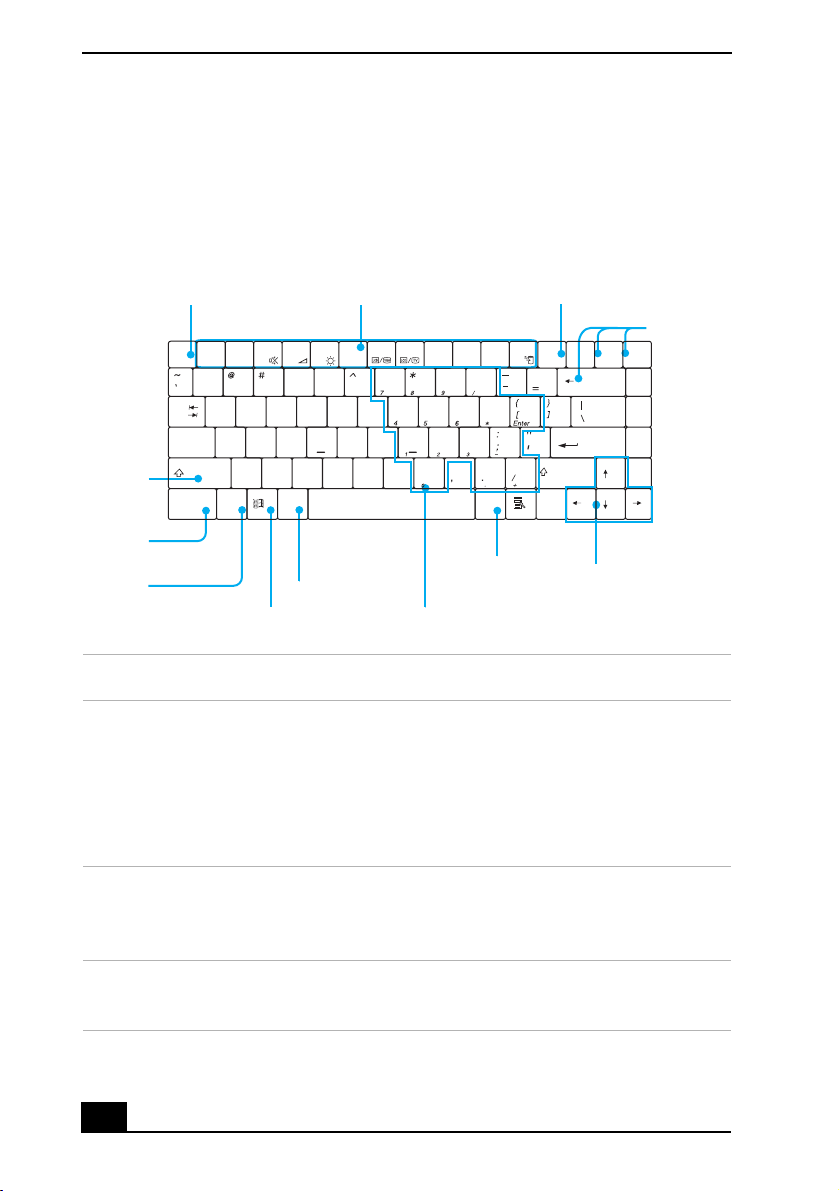
Using the Keyboard
Your notebook keyboard is very similar to that of a typewriter, but the keyboard
has additional keys that perform specific computer-related tasks.
Keyboard
Function keys
$% & ( )
U
Y
T
R
G
F
D
B
V
C
I
O
J
H
K
L
<
M
N
P
>
?
Print Screen key
NumLk
Prt Sc
Insert
Scr Lk
SysRq
+
Pause
Backspace
Enter
Shift
Correction
keys
Delet
Break
Home
Page
Up
Page
Down
End
hift key
Escape key
Esc
F1 F2 F3 F4 F5 F6 F7 F8 F9 F10 F11 F12
!
2134567890
E
W
Q
Tab
S
A
Caps Lock
X
Z
Shift
Fn Alt Alt
Ctrl Ctrl
Ctrl key
Fn key
Alt key
Windows key
Applications
key
Numeric keypad
Navigation
keys
Key Description
Numeric keypad Contains the keys found on a typical calculator. Use the
numeric keypad area to type numbers or to perform
mathematical calculations such as addition and subtraction.
Note that you must press the Num Lock key to activate the
numeric keypad. (When you do so, the Num Lock light w ill
be on.) Press the Num Lock key again to deactivate it.
Navigation keys The Left/Right/Up/Down arrow keys are devoted to move the
cursor on the screen, and also function as the Home, End,
Page Up, and Page Down keys, respectively.
Correction keys The Insert, Back Space, and Delete keys enable you to make
corrections in your documents.
12
Using the Keyboard
Key Description
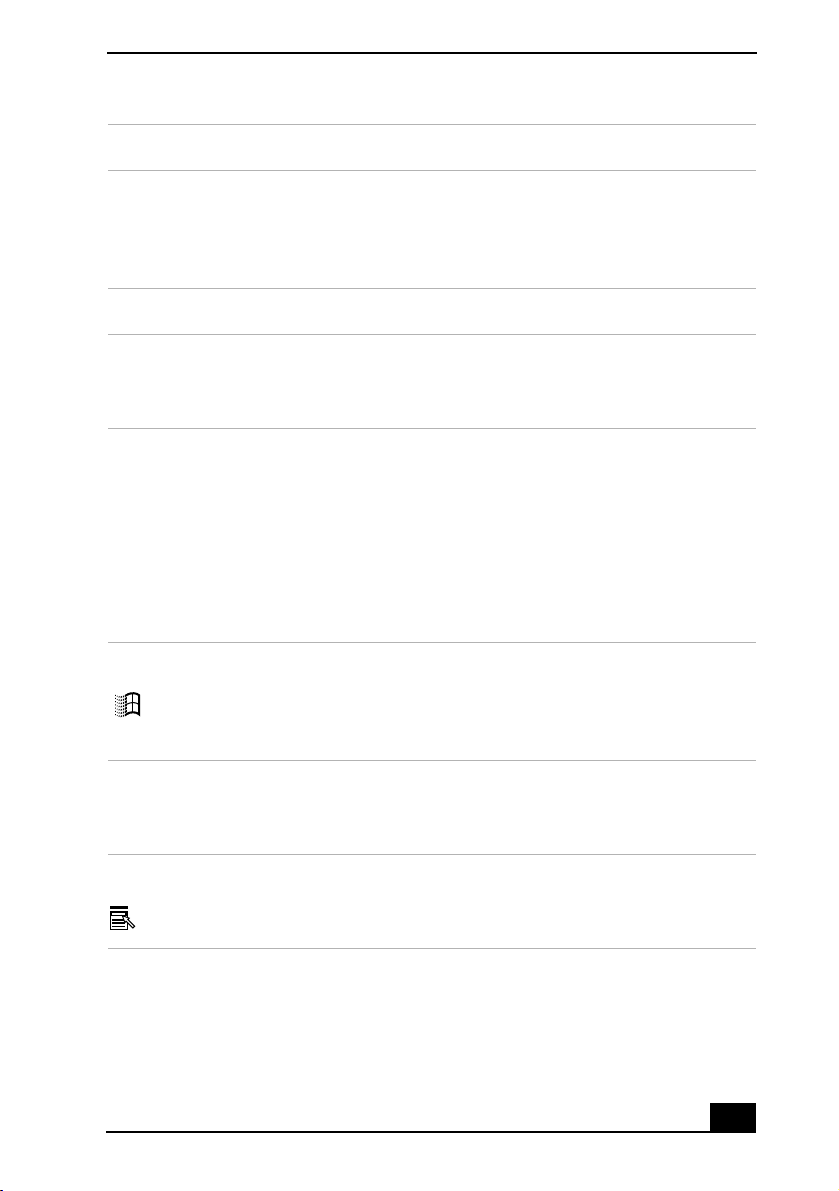
Function keys The 12 function keys along the top of the keyboard are used
to perform designated tasks. For example, in many
applications, F1 is the Help key. The task associated with
each function key may vary from one application to the next.
Escape key The Esc (Escape) key is used to cancel commands.
Print Screen key The Print Screen key takes an electronic snapshot of the
screen and places it in the Windows® Clipboard. You can
then paste the screen shot into a document and print it.
Operator keys
(Shift, Ctrl, Alt
keys)
Several keys are always used with at least one other key: Ctrl,
Alt, and Shift. When held down with another key, the Ctrl
(Control) and Alt (Alternate) keys offer another way to give
commands. For example, in many applications, instead of
choosing the Save command from a menu, you can hold
down Ctrl and press S (referred to as Ctrl+S). The Shift key
operates the same way as on a typewriter; it is used to
produce capital letters or special symbols such as @ and $.
Windows key The key with the Windows logo displays the Windows Start
menu; it is the equivalent of clicking the Start button on the
taskbar. See “Combinations and functions with the Windows
key” for more information.
Fn key The Fn key is used in combination with other keys to issue
commands. See “Combinations and functions with the Fn
key” for more information.
Applications key The Applications key displays a shortcut menu of context-
sensitive choices. Pressing this key is the equivalent of
clicking the right mouse button.
13
Change text in this variable definition to document title.
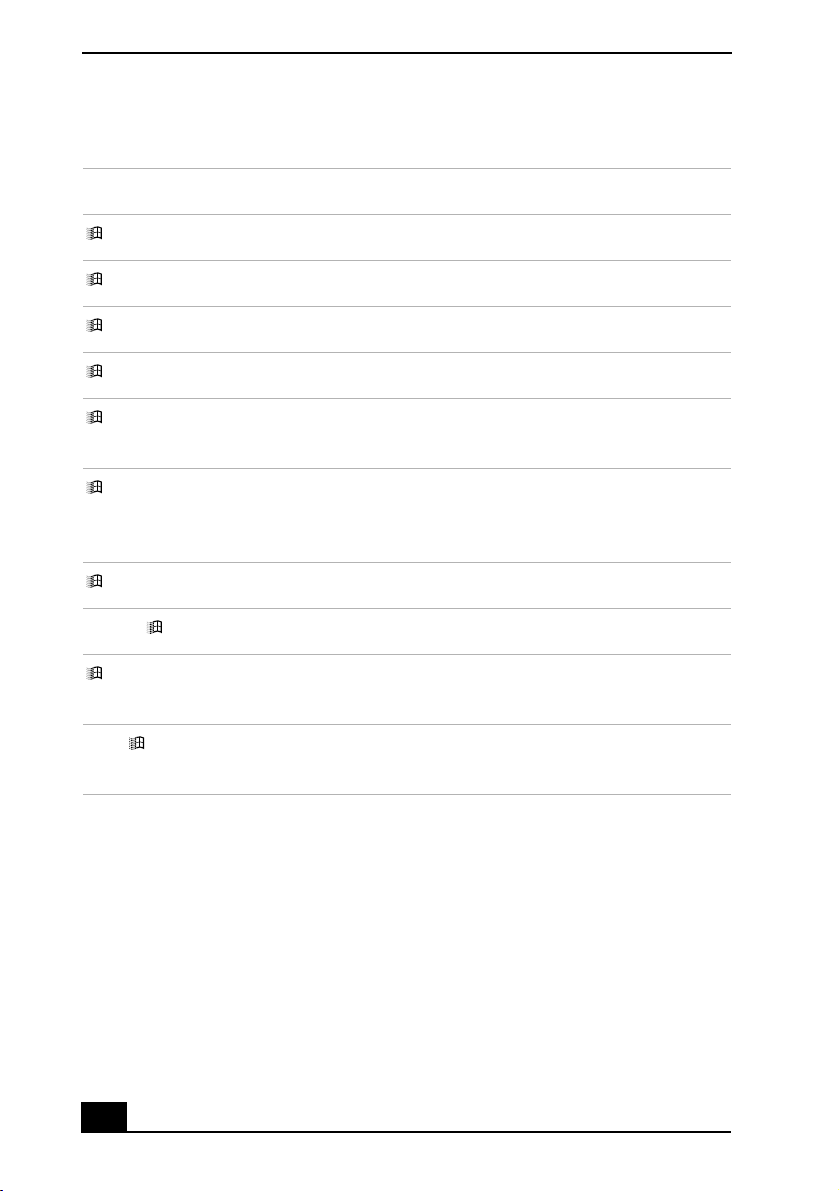
Combinations and functions with the Windows key
Combination Function
+ F1 Displays VAIO® Help and Support Center.
+ Tab Switches the selected button on the taskbar.
+ D Displays the desktop.
+ E Displays Windows Explorer.
+ F Displays the Search window to find a file or folder. This is
the equivalent of selecting Search from the Start menu.
+ Ctrl + F Displays the Search Results: Computers window where you
can locate other computers. This is the equivalent of selecting
Search and then Computers from the Start menu.
+ M Minimizes all displayed windows.
Shift + + M Returns all minimized windows to their previous size.
+ R Displays th e Run window. This is the equivalent of selecting
Run from the Start menu.
Fn + + Insert D isplays the Properties window. This is the equivalent of
selecting Control Panel and then System from the Start menu.
14
Using the Keyboard
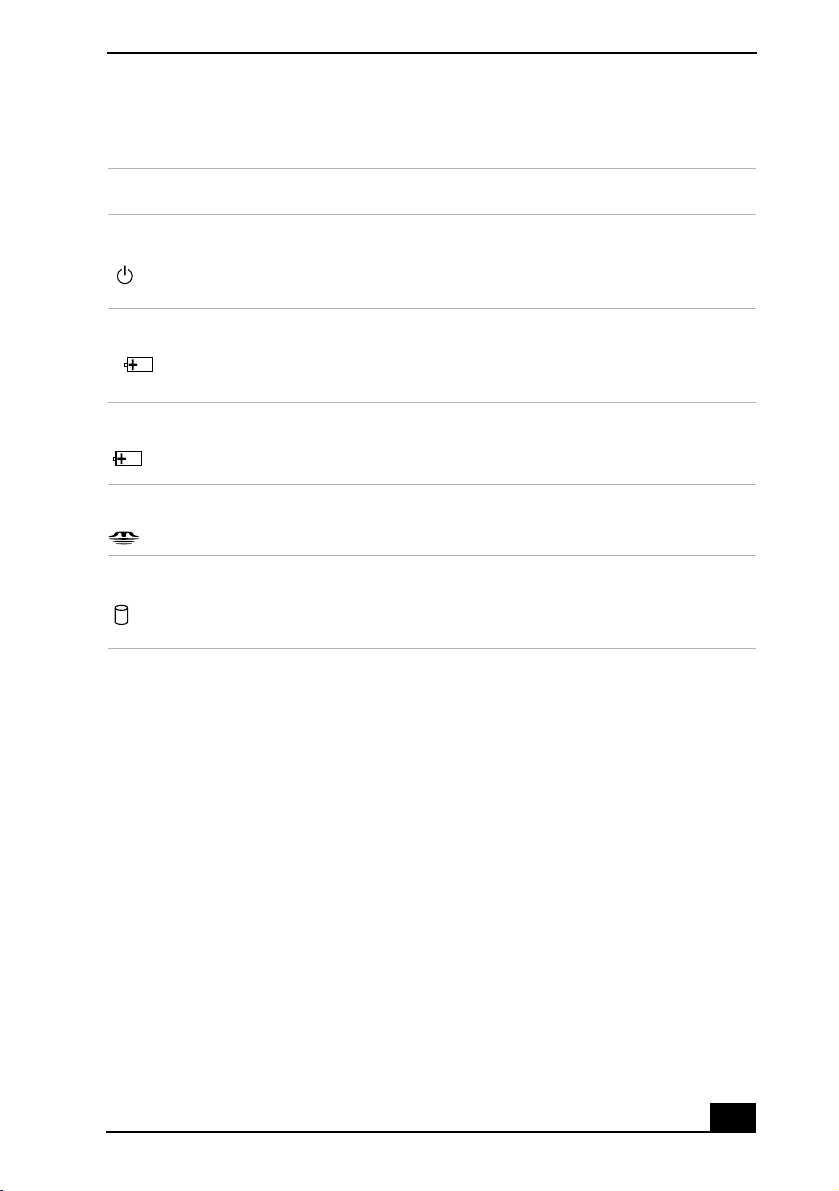
Indicators
Indicator Function
Power Light is green when the power to the notebook is turned on,
flashes amber in Standby mode, and turns off when the
notebook is in Hibernate mode or powered off.
Battery 1 Indicates the status of the battery inserted in the battery bay
1
on the right side of the notebook.
Battery 2
2
Indicates the status of the battery inserted in the multipurpose
drive bay on the left side of the notebook.
Memory Stick Indicates that the Memory Stick® slot is in use.
Hard disk This indicator will light when data is being read from or
written to the hard disk. Do not enter Standby mode or turn
off the notebook when this indicator is on.
15
Change text in this variable definition to document title.
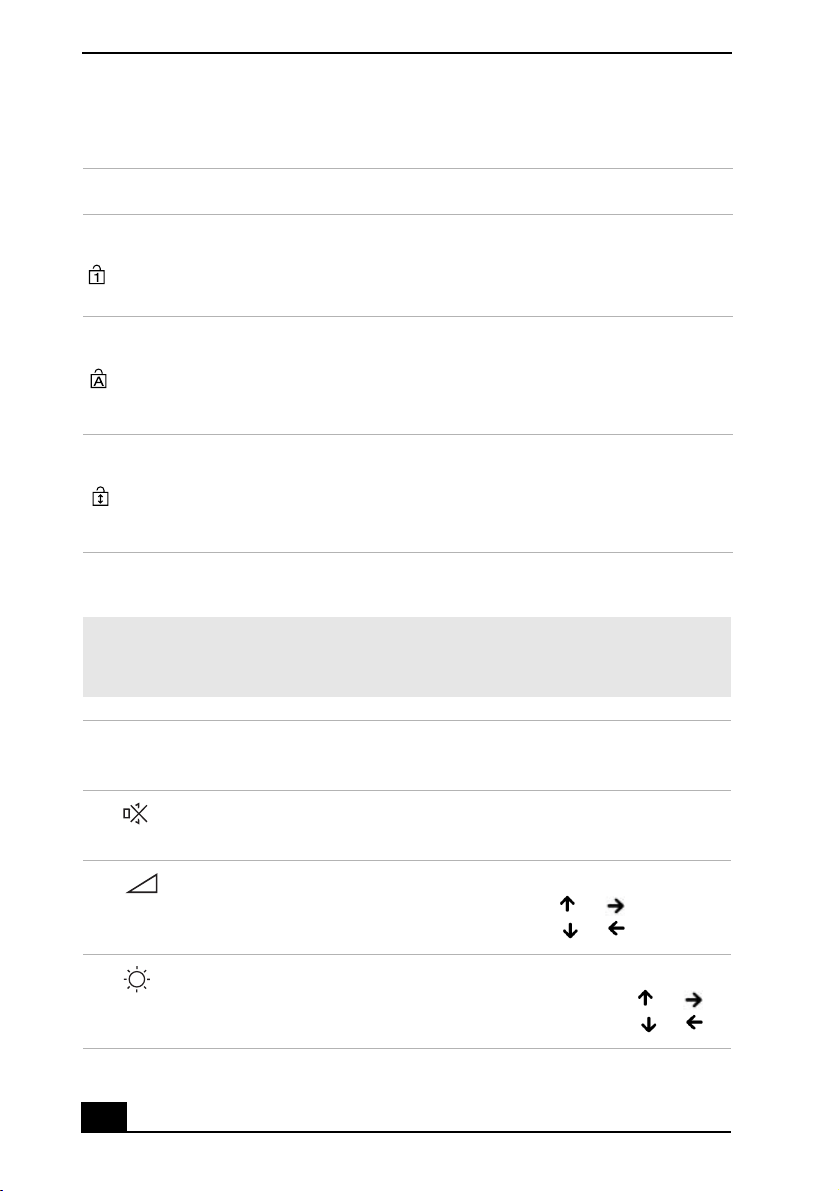
Indicator lights
Light On Off
Num Lock The number keys in the numeric
keypad are active.
Caps Lock The letters appear in uppercase as
you type. The Shift key lowers the
case of typed letters when Caps
Lock is on.
Scroll LockThe screen scrolls differently.
(Exactly how it scrolls depends on
the specific application. It has no
effect in many applications.)
The alphanumeric character keys
in the keypad area are active.
Letters appear in lower case as
you type (unless you hold down
the Shift key).
Information moves across the
display normally.
Combinations and functions with the Fn key
✍ If you switch user identities during a computing session, the Fn+F7 and Fn+F8 key
functionality (if available on your computer) will be interrupted. To switch to an
external display or monitor, see “Selecting the Display Mode” for more information.
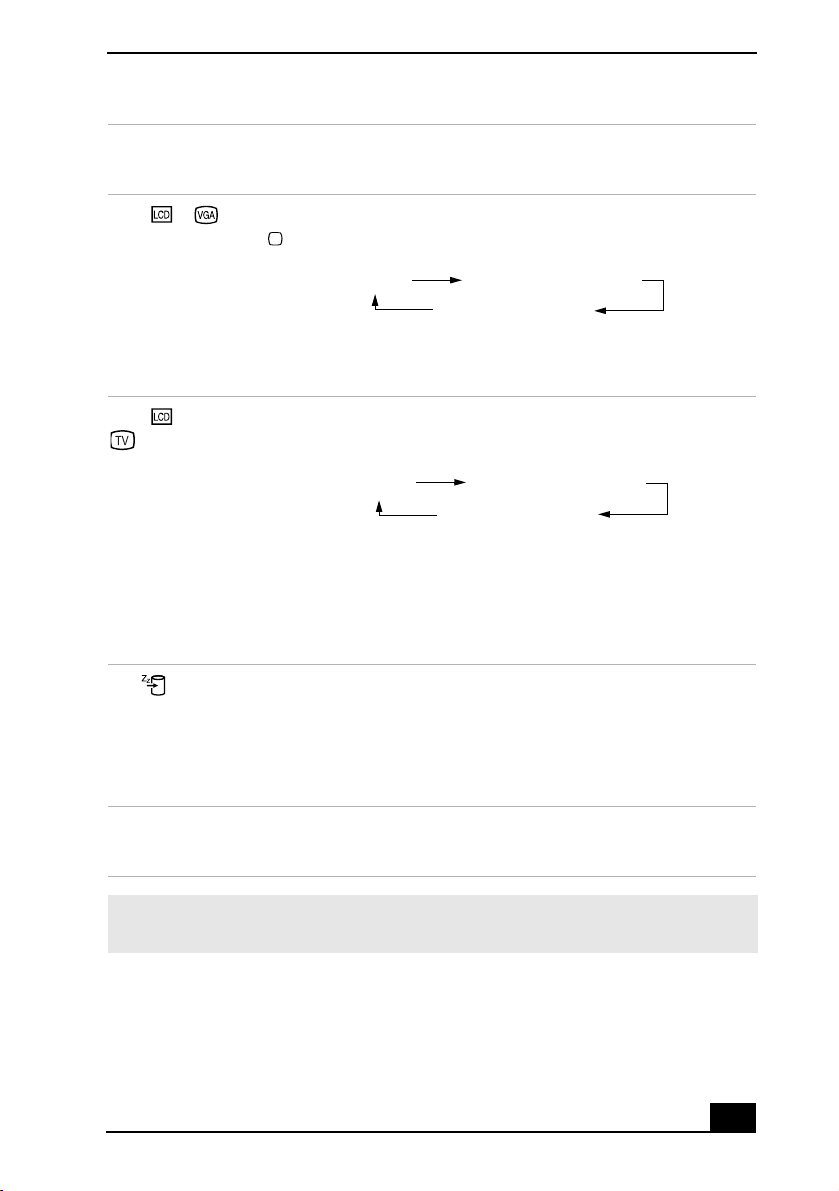
Combinations/
Feature Function
Fn+ (F3)
Mute On/Off
Toggles the built-in speaker off and on.
Fn+ (F4)
Speaker volume
Fn+ (F5)
Brightness control
16
Adjusts the built-in speaker volume.
To increase volume, press Fn+F4, then or .
To decrease volume, press Fn+F4, then or .
Adjusts the brightness of the LCD.
To increase light intensity, press Fn+F5 and then or .
To decrease light intensity, press Fn+F5 and then or .
Combinations/
Feature Function
Using the Keyboard
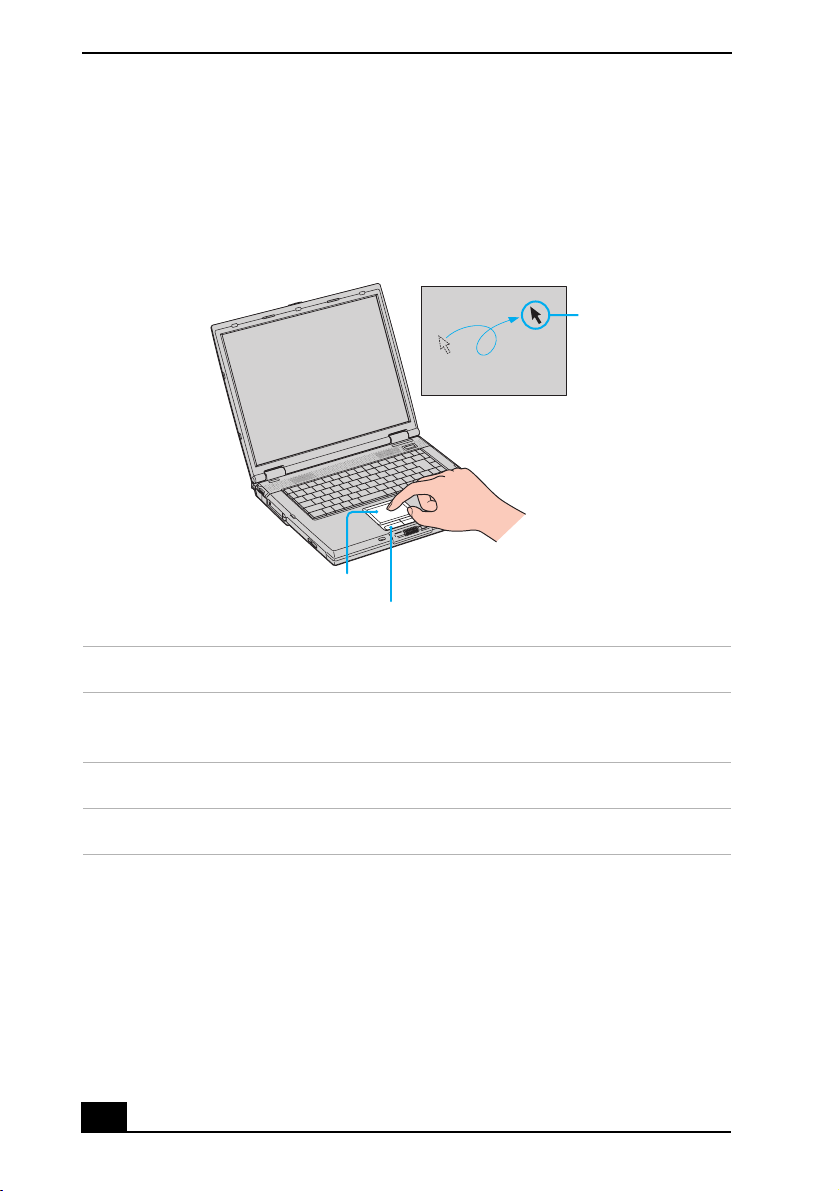
Fn+ /
(F7)
Switch to the
external
monitor/LCD
Fn+ only/
(F8)
Control AV out
Fn+ (F12)
Hibernate
Toggles through the LCD, external display (connected to the
Monitor connector) and both LCD and external display.
Only LCD
LCD and external display
Only external display
Connect the cable before you turn on the notebook, otherw ise
Fn + F7 will not wo rk.
Toggles between LCD-only and dual LCD/TV display
modes.
Only LCD
LCD and external display
Only external display
Connect the cable before you turn on the notebook, otherw ise
Fn + F8 will not wo rk. You cannot use the Fn + F8 function
to switch between LCD and TV once a DVD is inserted into
the optical drive.
Provides for the lowest level of power consumption.
When you run this command, the state of the system and state
of the peripheral devices are written to the hard disk and the
system power is turned off. To return the system to its
original state, use the power button to turn on power.
Fn+Esc
Standby
Puts the system into Standby mode, a power management
state. To return the system to the active state, press any key.
✍ You can also carry out these functions using the center Jog Dial™ control. Some
functions are not available until Windows® launches.
17
Change text in this variable definition to document title.
Using the Touchpad
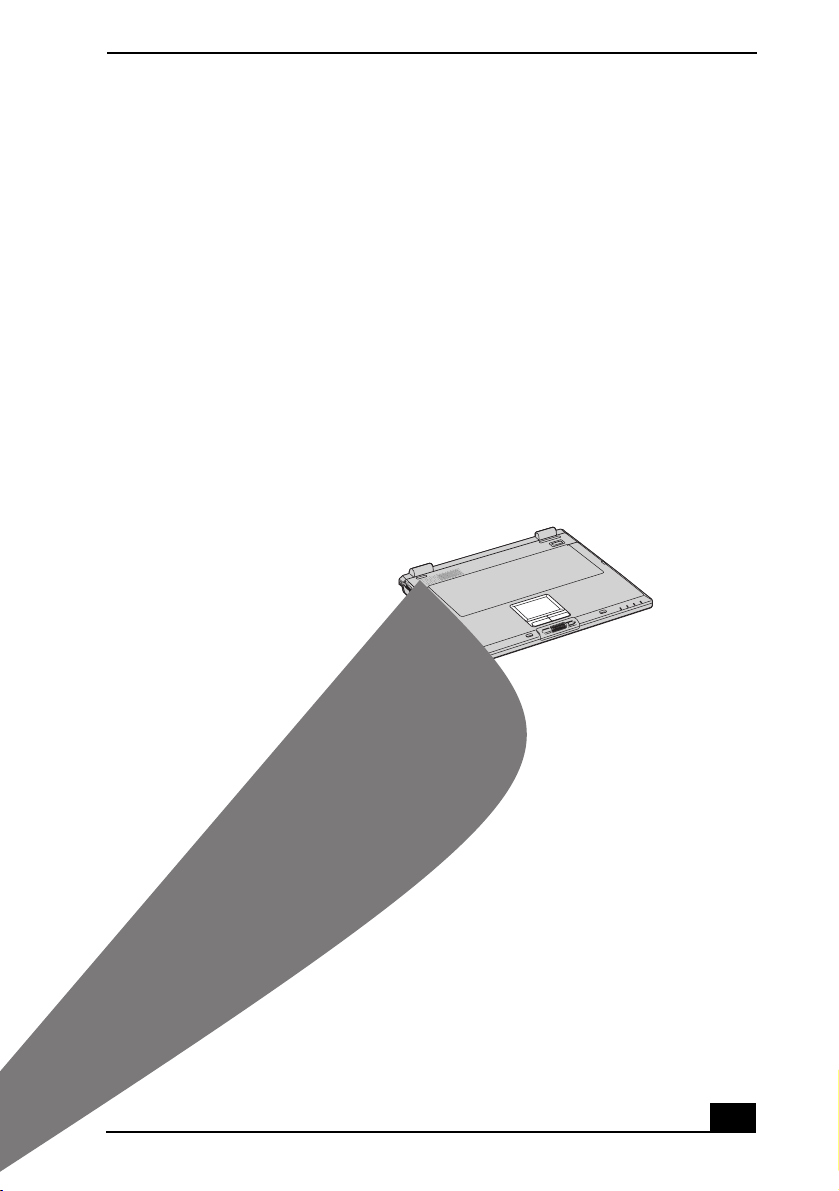
The keyboard contains a cursor-pointing device called a touchpad. You can point
to, select, drag, and scroll objects on the screen using the built-in touchpad.
Tou chpad
Pointer
Touchpad
Left and Right buttons
Action Description
Point Slide one finger on the touchpad to place the pointer on an
item or object.
Click Press the left button once.
Double-click Press the left button twice.
18

Using the Touchpad
Action Description
Right-click Press the right button once. In many applications, this action
displays a shortcut menu of context-sensitive choices.
Drag Slide one finger while pressing the left button.
Scroll Move your finger along the right edge of the touchpad to
scroll vertically. Move your finger along the bottom to scroll
horizontally. (The scroll function is available only with
applications that support a touchpad scroll feature.)
The Mouse Properties dialog box lets you customize your mouse and touchpad
features, such as touch sensitivity, motion, and buttons.
To open the Mouse Properties dialog box
1 Click Start on the Windows® taskbar, and then Control Panel.
2 Click Printers and Other Hardware, and then Mouse. The Mouse Properties
dialog box opens.
19

Change text in this variable definition to document title.
VAIO Action Setup
VAIO Action Setup manages the settings for your notebook’s center Jog Dial™
control, Memory Stick® media, and i.LINK®
*
interface. An overview of some
of the functions controlled by VAIO Action Setup is provided in this section. For
more information on changing the settings u sing VAIO Action Setup, right-click
the Jog Dial Utility icon or in the taskbar and click Help Topics.
* i.LINK is a trademark of Sony used to designate that a product contains an IEEE 1394 con-
nection. The i.LINK connection may vary , depending on the software applications, operating
system, and compatible i.LINK devices. All products with an i.LINK connector may not
communicate with each other. Refer to the documentation that came with your compatible
i.LINK device for information on operating conditions and proper connection. Before con-
necting compatible i.LINK PC peripherals to your system, such as a CD-RW or hard disk
drive, confirm their operating system compatibility and required operating conditions.
20
Using the Center Jog Dial Control
Using the Center Jog Dial Control
Yo ur no tebook is equipped with a center Jog Dial control located below the left
and right buttons. The center Jog Dial control enables you to open an application,
folder, or document from a predefined list by rotating and pressing the center Jog
Dial control. In addition, when you press the center Jog Dial control, you can turn
on your notebook automatically and start the selected application or document.
Center Jog Dial Control
The center Jog Dial control window always appears in the display. It is either in
the launcher mode or in the guide mode.
Using the center Jog Dial control
This section explains how to use the center Jog Dial control. For information on
how to change the settings of the center Jog Dial control, right-click the Jog Dial
Utility icon or in the taskbar and click Help Topics.
21
Change text in this variable definition to document title.
Launcher mode
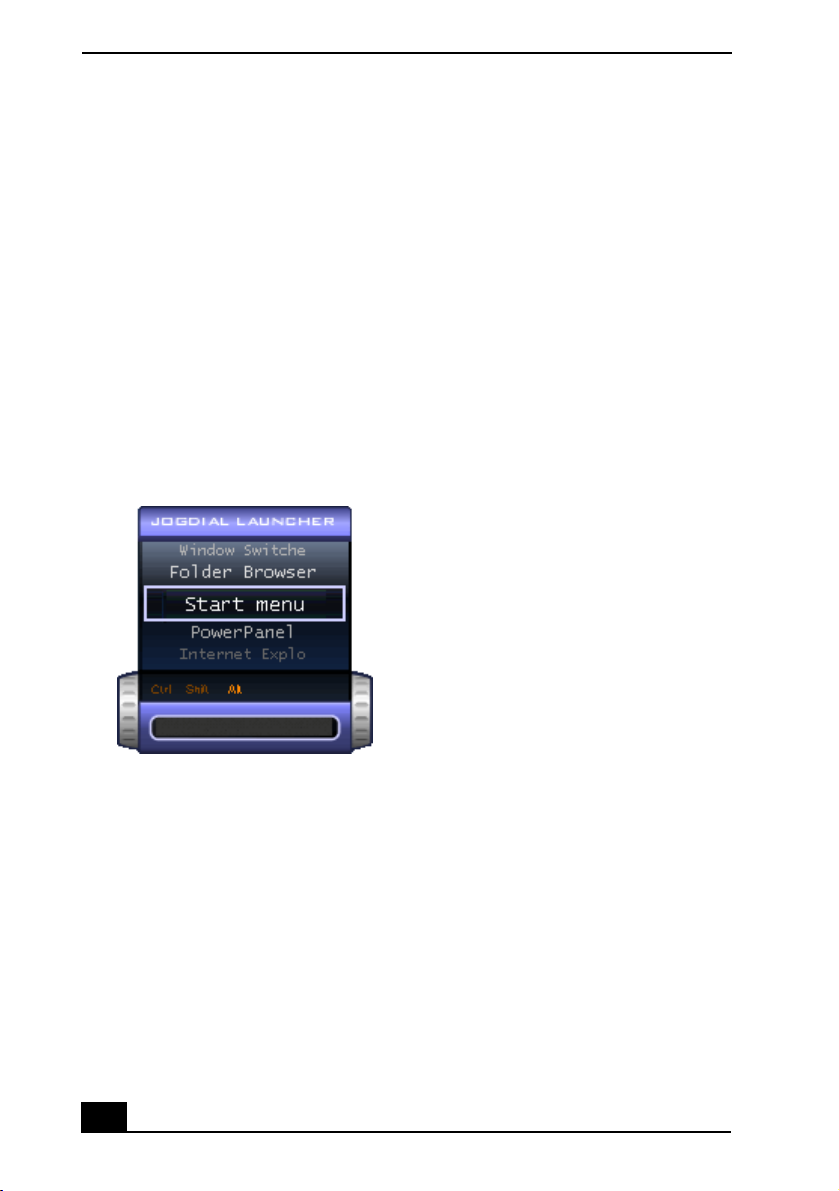
The center Jog Dial control window is in launcher mode until a software
application is launched or the Jog Dial control window becomes active. When
you select an item in the Jog Dial control window and it is displayed between
orange bars, you can press the center Jog Dial control to view a submenu of that
item.
Using Launcher mode
To use the center Jog Dial control, click the Jog Dial control window or the Jog
Dial Utility icon in the taskbar. Alternatively, you can press the Ctrl key and the
center Jog Dial control while the Jog Dial control window is active to switch to
launcher mode.
Jog Dial Launcher
To select a desired item, proceed as follows:
22
Using the Center Jog Dial Control
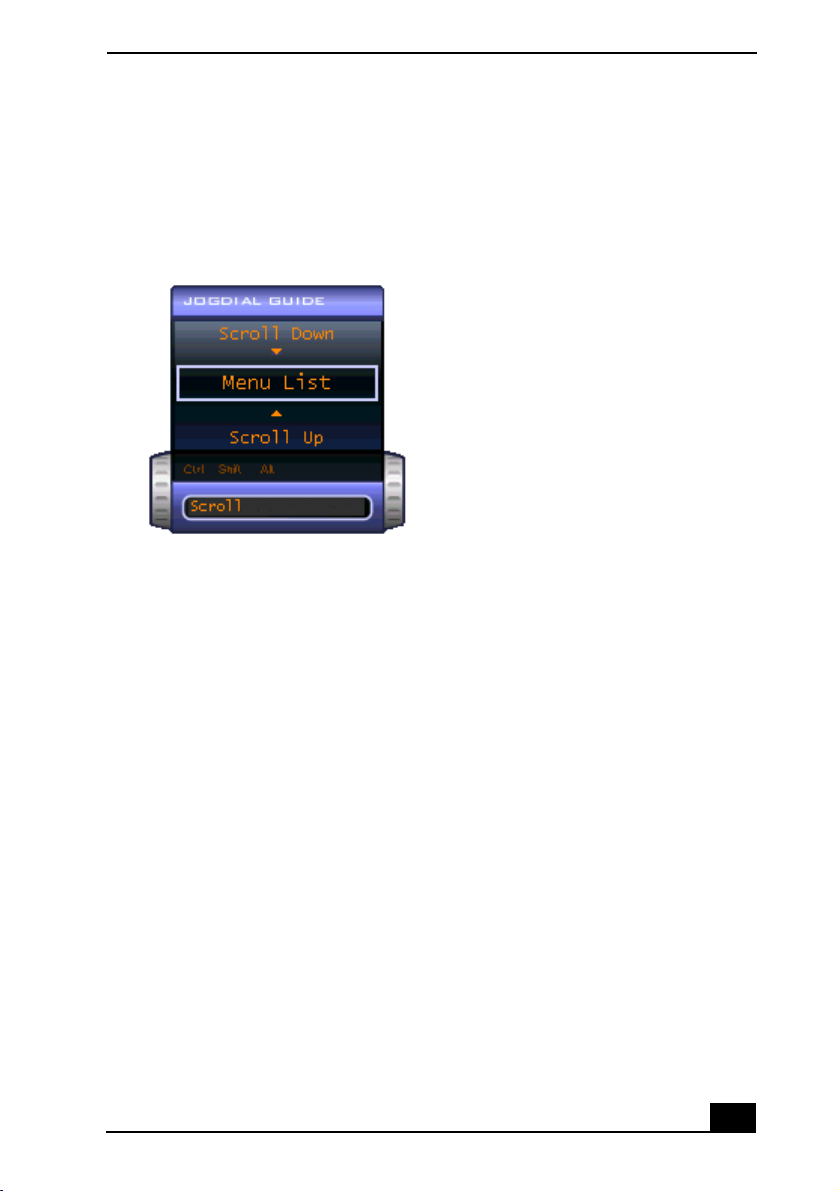
1 Rotate the center Jog Dial control to select the item you want, and then press
the center Jog Dial control. The Jog Dial Launcher window switches to
guide mode and shows the function of the center Jog Dial control.
Jog Dial Guide
2 Rotate or press the center Jog Dial control to use the desired function.
3 To select another item, repeat steps 1 through 3 above.
Guide mode
The Jog Dial control window is in the guide mode when software is in use and
the software window is active. Depending on the soft ware you are using, you can
select items from the displayed list using the center Jog Dial control. You can
switch between guide mode and launcher mode by pressing the Ctrl key and the
center Jog Dial control.
Using Guide mode
The Jog Dial control window displays the function of the center Jog Dial control.
Center Jog Dial back button
The center Jog Dial control includes a back button located to the right of the
control. Pressing this button brings you back to the previous screen.
23
Change text in this variable definition to document title.
Using the center Jog Dial control with Sony software
If Sony software that supports the center Jog Dial control is active, you can use
the functions of the center Jog Dial control that are allocated to that software. For
more information on functions allocated to software, see the software
application’s Help.
Using the center Jog Dial control with other software
If the software you are using supports the center Jog Dial control, you can still
use the center Jog Dial control to scroll the window or adjust the window size.
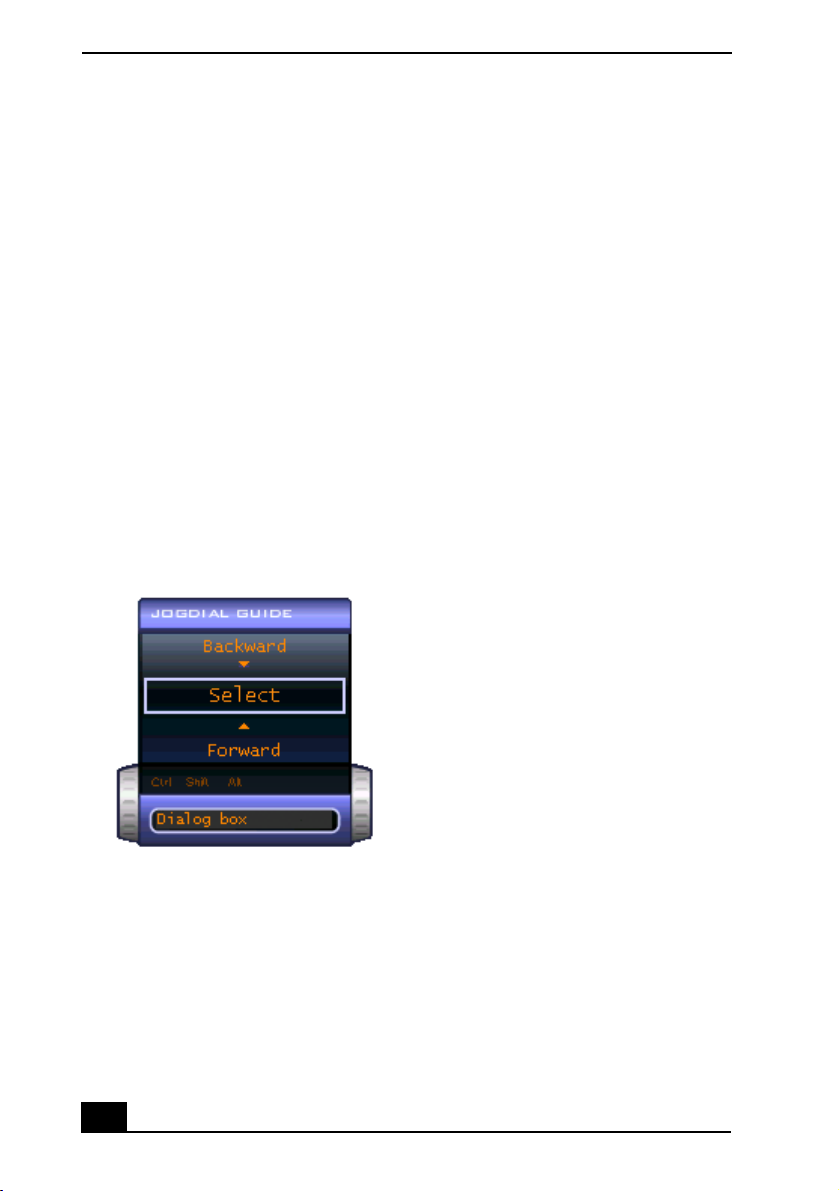
Using a Dialog box
When a window such as Screen Properties is active, the Dialog box is displayed
in the Jog Dial window. You can select an item in the window by rotating the
center Jog Dial control. Pressing the center Jog Dial control is the equivalent of
pressing Enter or Select.
Jog Dial Guide Dialog Box
24
Using the Optical Disc Drive
Using the Optical Disc Drive
Yo ur no tebook comes with a removable optical disc drive located in the
multipurpose bay. Depending on the system you purchased, your optical disc
drive is either a CD-RW/DVD Combo Drive or a DVD-ROM drive.
The optical disc drive is removable when the power is on, but do not remove
the drive when your notebook is in a power saving mode. Any attempt to do
so may result in malfunction and/or data loss.
To insert a disc
1 Turn on the notebook.
✍ When the notebook is in Standby or Hibernate mode, you cannot insert a disc. See
“Controlling Power Management” for more information on Standby and Hibernate
modes.
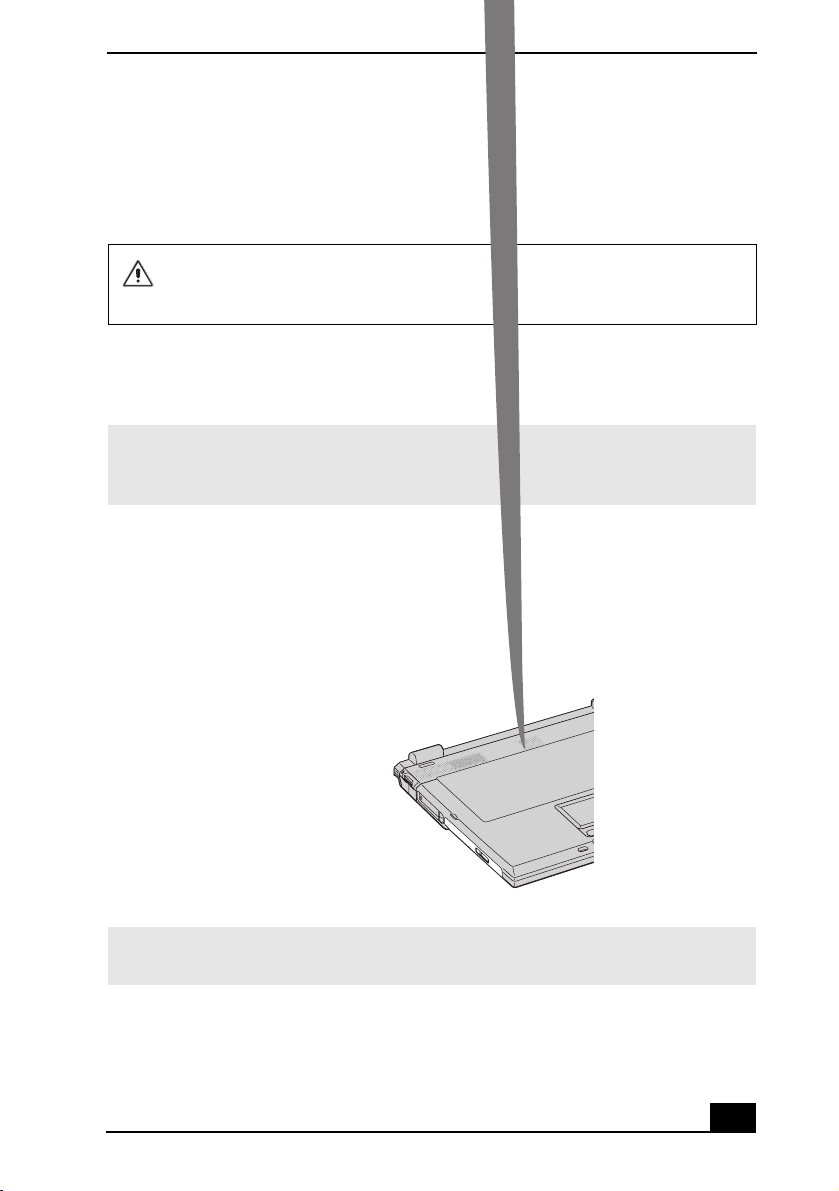
2 Press the Eject button to open the optical dri ve.
The tray slides out.
Ejecting the Tray
✍ Avoid using adhesive labels to identify your discs. Adhesive labels may come off while
the disc is in use in your optical drive, and may cause damage to the unit.
3 Place an optical disc on the tray with the label side facing up. For DVDs that
can played on both sides, the side of the disc facing up is the side that plays.
25
Change text in this variable definition to document title.
4 Press the disc onto the hub until the disc clicks securely into place.
Inserting an Optical Disc
5 Close the tray by pushin g it gently.
To eject a disc
When you finish using a disc, wait until the LED indicator turns off, and then
press the Eject button to remove the disc.
When the notebook is in a power saving mode, you cannot remove an optical
disc. See “Controlling Power Management” for more informatio n about power
saving modes.
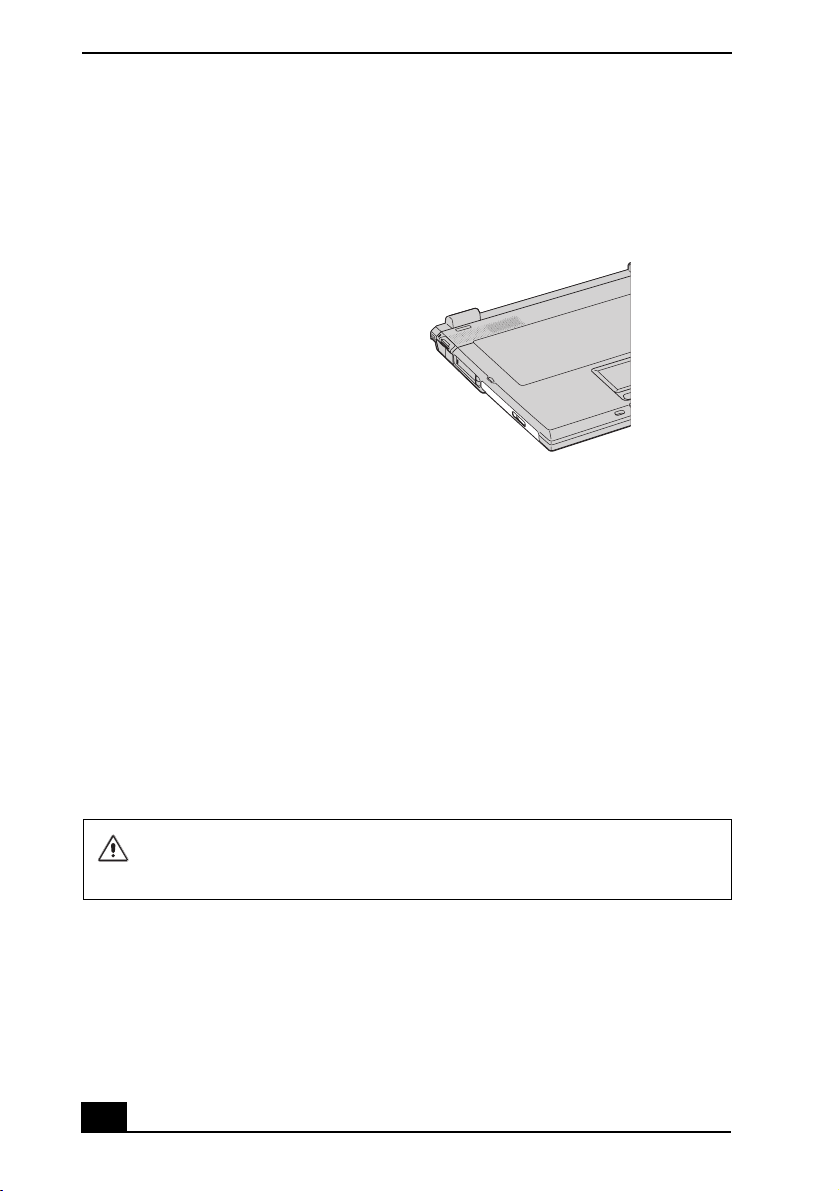
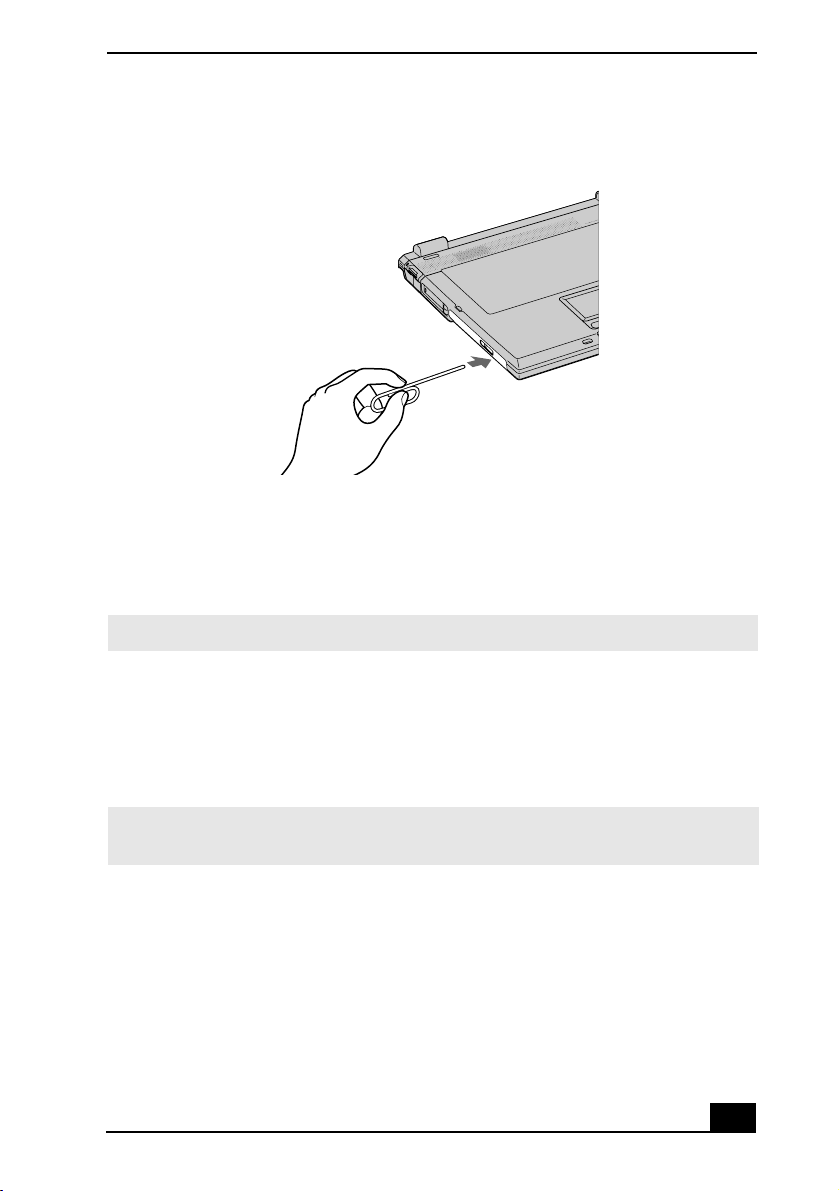
If the optical disc does not slide out when you press the Eject button, turn off the
notebook and insert a thin, pointed object (such as a paper clip) into the manual
eject hole.
Make sure to seat the disc firmly over the hub fingers. If you do not seat the
disc firmly, you could damage your optical drive and you may not be able to
open the tray.
26
Using the Optical Disc Drive
Manual Eject Hole
To pl ay a DV D
To play a DVD, you may use the optical disc drive and the preinstalled
WinDVD® application. For more information, see the Help menu in the
WinDVD application.
✍ Before you use the optical disc drive to play a DVD, quit any open applications.
Your optical drive can read most DVD-R media. When you are ready to play a
DVD, read the suggestions below to maximize yo ur video viewing experience.
❑ When playing a DVD on battery power, set the power management profile to
DVD. You can also set the power management profile to Automatic Profile
Selection if the display is not clear when using other profiles.
✍ Automatic Profile Selection sets the power management profile to DVD whenever a
DVD is inserted. See “Controlling Power Management” for more information.
❑ If you connect your notebook to a TV display, you may need to adjust the
display resolution. Read the suggestions below to set t he display resolution
to the proper dimensions. Also see “Selecting the Display Mode” for more
information.
❑ If the notebook is set to the default display setting, part of the video screen
will not appear. To view the entire screen, adjust the display resolution to
640 x 480.
27
Change text in this variable definition to document title.
Some discs recorded at 20 or 24 bits may produce noise while playing. If you
have audio devices connected, this may cause damage to your hearing and
the speakers. Reduce the volume before playing a DVD.
You cannot use the Fn + F8 function to switch between LCD and TV once a DVD
is inserted into the optical drive.
Do not switch between LCD and the external display while the DVD is playing.
This may cause a malfunction, and you may need to restart the DVD software.
Do not switch the power saving modes while you are playing the DVD.
Change the settings to disable the screen saver and the virus checker.
Do not use memory-resident utility software to speed up disc access. This
may cause the notebook to malfunction.
To play an audio CD
To play an audio CD, make sure the audio function is turned on. To do this,
complete the following procedure.
✍ The optical disc drive must be installed before you begin.
1 Open the Start menu, point to Control Panel, Performance and Maintenance,
and then click System. The System Properties window appears.
2 Select the Hardware tab and then click Device Manager in the Device
Manager box. A window appears, listing your notebook hardware devices.
3 Double-click DVD/CD-ROM drives. From the drop-down list, double-click
the drive name. A properties window appears.
4 Click the Properties tab.
5 Select the “Enable digital CD audio for this CD-ROM device” check box if
it is not already selected and then click OK.
Notes on CD and DVD discs
❑ Do not drop or bend the disc.
❑ Do not touch the surface of the disc. Fingerprints and dust on the surface of a
disc may cause reading errors. Proper care of the disc is essential to maintain
its reliability. Do not use solvents such as benzine, thinner, commercially
available cleaners or anti-static spray, as they may cause damage to the disc.
28
Using the Optical Disc Drive
❑ For normal cleaning, hold the disc by its edge and use a soft cloth to wipe the
surface from the center out.
❑ If the disc is badly soiled, moisten a soft cloth with water, wring it out well,
and use it to wipe the surface of the disc from the center out. Wipe off any
remaining moisture with a dry, soft cloth.
To write data to a CD-RW or CD-R disc
*
Yo u can use Sony SonicStage and Microsoft® Windows® XP to write data to a
CD-R or CD-RW disc. To create a CD-R disc that is readable in a CD-ROM
drive, make sure that you finish the writing process before ejecting the disc. For
more information, see the instructions included with Windows® XP.
Do not strike or shake the notebook while writing data to a disc.
Always use the AC adapter as the power source for your notebook if you are
writing data to a CD-RW or CD-R disc. Using battery power may result in data
transfer failure.
Notes on writing data to a CD-RW or CD-R disc
❑ For optimal writing speed, deactivate the screen saver and exit anti-virus
software before writing data to a disc.
❑ For best results, use CD-Rs that are compatible with 8x speed.
❑ Yo ur no tebook does not support 1x writing speed.
❑ Memory-resident disc utilities may cause unstable operation or data loss.
Deactivate these utilities before writing data to a disc.
❑ If your notebook computer has preinstalled Microsoft® Office applications,
such as Excel, Word, and Outlook, turn off the FindFast application.
* For notebook models equipped with a CD-RW/DVD Combo Drive.
29
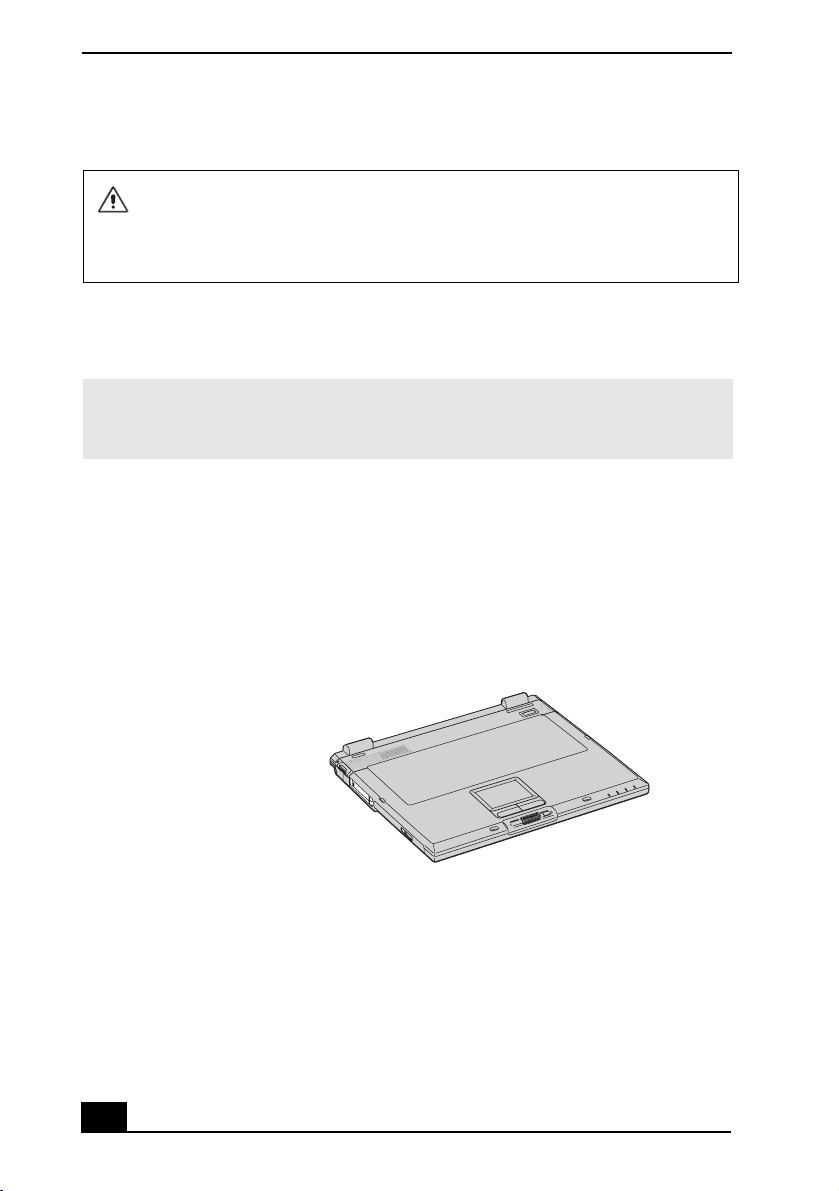
Change text in this variable definition to document title.
Using PC Cards
Do not strike or shake the notebook while writing data to a disc.
Always use the AC adapter as the power source for your notebook if you are
writing data to a CD-RW or CD-R disc. Using battery power may result in data
transfer failure.
Your notebook includes two PC Card slots. PC Cards enable you to connect
portable external devices such as another hard disk drive, or a PC Network
Interface Card (NIC) to connect to a network.
✍ The PC Card slots can accommodate two Type I/II PC Cards, or one Type III PC Card.
These slots are compatible with CardBus. Use the lower slot for Type III PC Cards. You
do not need to shut down your notebook before inserting or removing a PC Card.
To insert a PC Card
1 Insert the PC Card into the PC Card slot. Make sure th e front label of the PC
Card is facing up.
Inserting a PC Card
2 Push the PC Card gently into the slot. The PC Card is automatically detected
by your system. The Unplug or Eject Hardware icon appears in the
taskbar.
30
Loading…
41
n
N
Использование компьютера VAIO >
Использование кнопок специальных функций
Использование кнопок специальных функций
Данный компьютер оснащен кнопками для запуска специальных функций компьютера.
Кнопки специальных функций
Назначение
Кнопка ASSIST
Запуск VAIO Care, когда компьютер включен.
Если компьютер выключен, при нажатии кнопки ASSIST запускается приложение VAIO Care —
Восстановление (VAIO Care Rescue).
!
Не нажимайте кнопку ASSIST, если компьютер находится в режиме гибернации.
Кнопка изменения разрешения
Изменение разрешения экрана.
Стандартный режим: 1600 x 768 пикселов
Режим увеличения: 1280 x 600 пикселов
!
Во время воспроизведения видео эта кнопка не работает. Перед тем как нажимать эту кнопку, обязательно закройте
программу воспроизведения видео.
Кнопка может не работать с графикой, так как увеличение изображения на экране производится путем изменения
разрешения экрана.
При переключении в режим увеличения или при восстановлении стандартного режима расположение и размер окна
программы могут измениться.
В режиме увеличения изображения экран может быть виден лишь частично.
Четкость изображения в режиме увеличения ниже, чем в стандартном режиме, так как режим увеличения реализуется
путем применения пониженного разрешения к компьютерному экрану, обладающему большим разрешением.
Эта кнопка работает только в том случае, если в качестве устройства вывода изображения выбран компьютер.

42
n
N
Использование компьютера VAIO >
Использование кнопок специальных функций
Кнопка WEB
Когда компьютер работает в обычном режиме, при нажатии кнопки WEB запускается веб-браузер,
назначенный для этой кнопки по умолчанию.
Когда компьютер выключен, нажатие кнопки WEB активизирует функцию быстрого доступа в
Интернет и запускает веб-браузер, используемой с этой функцией. Подробнее см. Использование
функции быстрого доступа в Интернет
(стр. 43)
.
!
Кнопка WEB отключена, когда компьютер находится в спящем режиме или режиме гибернации.
Кнопки специальных функций
Назначение

43
n
N
Использование компьютера VAIO >
Использование функции быстрого доступа в Интернет
Использование функции быстрого доступа в Интернет
Функция быстрого доступа в Интернет обеспечивает мгновенный доступ в Интернет без запуска операционной
системы Windows.
Активизация функции быстрого доступа в Интернет
Для активизации функции быстрого доступа в Интернет компьютер должен быть выключен.
Процедура активизации функции быстрого доступа в Интернет
1
Нажмите кнопку WEB на компьютере.
2
Следуйте инструкциям в мастере начальной настройки.
По завершении начальной настройки при следующем нажатии кнопки WEB запускается веб-браузер,
используемый с функцией быстрого доступа в Интернет.
Завершение работы функции быстрого доступа в Интернет
!
Для запуска операционной системы Windows сначала требуется завершить работу функции быстрого доступа в Интернет.
Для завершения работы функции быстрого доступа в Интернет выполните одно из следующих действий.
❑ Щелкните значок
, расположенный в левом нижнем углу экрана.
❑ Нажмите кнопку WEB.
❑ Нажмите кнопку включения питания на компьютере.
Для получения дополнительных сведений об использовании функции быстрого доступа в Интернет или об
ограничениях щелкните значок
в правом нижнем углу экрана.

44
n
N
Использование компьютера VAIO >
Использование функции быстрого доступа в Интернет
Замечания об использовании функции быстрого доступа в Интернет
Пока активна функция быстрого доступа в Интернет, невозможно использовать следующее:
❑ клавиши Scr Lk в сочетании с клавишей Fn для быстрого вызова.
❑ любой из разъемов и гнезд, за исключением порта для подключения блока питания постоянного тока, сетевого
порта (LAN), портов USB и гнезда наушников.
❑ гнездо Memory Stick Duo, гнезд карт памяти SD и гнездо ExpressCard.

45
n
N
Использование компьютера VAIO >
Использование встроенной камеры
Использование встроенной камеры
В компьютер встроена камера MOTION EYE.
С помощью программы связи, например Skype, можно осуществлять видеовызовы по Интернету.
✍
При включении компьютера включается встроенная камера.
При наличии соответствующего программного обеспечения возможны видеовызовы.
!
Ни загрузка системы мгновенного обмена сообщениями или приложения для редактирования видеоклипов, ни выход из них не включает (и не выключает)
встроенную камеру.
Не переключайте компьютер в спящий режим или режим гибернации во время работы со встроенной камерой.

46
n
N
Использование компьютера VAIO >
Использование карты памяти Memory Stick
Использование карты памяти Memory Stick
Карта памяти Memory Stick – это компактное портативное многофункциональное устройство интегральной
технологии записи, специально предназначенное для обеспечения общего доступа к цифровым данным из
совместимых устройств, таких как цифровые камеры, мобильные телефоны и др. Поскольку устройство является
съемным, его можно использовать в качестве внешнего накопителя данных.
Предварительные сведения о карте памяти Memory Stick
Гнездо Memory Stick Duo на данном компьютере поддерживает следующие размеры и типы носителей:
❑ Memory Stick Duo
❑ Memory Stick PRO Duo
❑ Memory Stick PRO-HG Duo
!
Данный компьютер поддерживает только карты памяти Memory Stick размера Duo и не поддерживает карты памяти Memory Stick стандартного размера.
Для получения дополнительной информации о картах Memory Stick посетите веб-сайт [memorystick.com] по адресу:
http://www.memorystick.com/en/
.

47
n
N
Использование компьютера VAIO >
Использование карты памяти Memory Stick
Установка и извлечение карты памяти Memory Stick
Процедура установки карты памяти Memory Stick
!
Компьютер оснащен заглушкой гнезда Memory Stick Duo. Снимите заглушки перед использованием гнезда.
1
Найдите гнездо Memory Stick Duo.
2
Нажмите на заглушку гнезда Memory Stick Duo, чтобы она выдвинулась из гнезда.
3
Аккуратно удерживая заглушку гнезда Memory Stick Duo, вытяните ее из гнезда.
4
Разверните карту памяти Memory Stick стрелкой по направлению к гнезду.

48
n
N
Использование компьютера VAIO >
Использование карты памяти Memory Stick
5
Осторожно вставьте карту памяти Memory Stick в гнездо до защелкивания в фиксаторах.
Не прилагайте усилий, вставляя носитель в гнездо.
✍
Если карта памяти Memory Stick не вставляется в гнездо без усилий, аккуратно извлеките ее и убедитесь, что она расположена правильно.
Когда карта памяти Memory Stick вставляется в гнездо в первый раз, может появиться запрос установки программного обеспечения драйвера. При появлении
запроса следуйте инструкциям на экране по установке программного обеспечения.
Система компьютера автоматически обнаруживает карту памяти Memory Stick и отображает ее содержимое. Если на рабочем столе не появляется никаких
окон, нажмите кнопку Пуск, Компьютер и дважды щелкните значок карты памяти Memory Stick.
Значок Memory Stick появляется в окне Компьютер после установки карты памяти Memory Stick в гнездо.

49
n
N
Использование компьютера VAIO >
Использование карты памяти Memory Stick
!
Для работы с картой памяти Memory Stick Micro (M2) необходимо предварительно вставить карту в адаптер M2 размера Duo. Если вставить такую карту
памяти непосредственно в гнездо Memory Stick Duo без адаптера, могут возникнуть затруднения при извлечении карты памяти из гнезда.

50
n
N
Использование компьютера VAIO >
Использование карты памяти Memory Stick
Процедура извлечения карты памяти Memory Stick
!
Не извлекайте карту памяти Memory Stick при горящем индикаторе доступа к карте. В противном случае возможна потеря данных. Загрузка больших
объемов данных может потребовать продолжительного времени, поэтому перед извлечением карты памяти Memory Stick убедитесь в том, что индикатор
не горит.
Вставьте заглушку гнезда Memory Stick Duo, чтобы предотвратить попадание в гнездо посторонних частиц, когда карта Memory Stick не используется.
Перед перемещением компьютера обязательно установите заглушку гнезда Memory Stick Duo в гнездо.
1
Найдите гнездо Memory Stick Duo.
2
Убедитесь, что индикатор доступа к карте не горит.
3
Нажмите на карту памяти Memory Stick в сторону компьютера и отпустите.
Карта памяти Memory Stick выталкивается.
4
Потяните карту памяти Memory Stick наружу и извлеките ее из гнезда.
!
Извлекая карту памяти Memory Stick, соблюдайте осторожность во избежание ее непредусмотренного выталкивания.

34:02
Sony Vaio P. Ноутбук моей мечты!
20:42
Как разобрать ноутбук Sony VAIO VPC-EB3M1R.Разборка и чистка ноутбука Sony VAIO PCG-71211V
05:20
Ноутбук Sony Vaio VPCEL3S1R
08:58
Обзор на Sony Vaio с апгрейдом от #TRAVINLABS
09:09
???? Обзор Sony VAIO P — Ноутбук для хакеров?
05:58
Sony Vaio P Repair — Opening, 3G Removal — vpcp11s1e
12:56
Супер-компактный ноутбук из 2010 года! Тест, обзор и ностальгия
07:55
Обзор ноутбука SONY VAIO SVE1511X1R
Нажмите на кнопку для помощи
Статьи
-
Dec 28th, 2013
Как правильно читать инструкции по эксплуатации?
При приобретении любого типа оборудования, Вы по умолчанию получаете для него инструкцию по эксплуатации или руководство пользователя. Мы настоятельно рекомендуем использовать и внимательно изучать подобного рода руководства и инструкции. Именно так Вы сможете добиться наиболее эффективной работы Вашего устройства. Несмотря на то, что большинство руководств в целом ясны и понятны, мы все же предлагаем Вам ознакомиться с некоторыми рекомендациями и советами для максимально удобного и эффективного использования любого оборудования. -
Dec 28th, 2013
Для чего нужна инструкция по эксплуатации?
Инструкции по эксплуатации и различные руководства пользователей представляют собой специальные документы, предназначенные для оказания помощи людям в вопросе использования определенного оборудования. -
Nov 8th, 2013
Поиск необходимой инструкции по эксплуатации в Интернете.
Использование и техническое обслуживание любого оборудования, как правило, не вызывает у Вас никаких затруднений, если у Вас под рукой есть нужная инструкция по эксплуатации или руководство пользователя. Конечно, проще всего использовать инструкции или руководства, которые поставляются изначально вместе с приобретаемым устройством. Однако подобные инструкции могут быть утерянными или просто не включают в себя определенную информацию, которая необходима Вам на данный момент. Конечно, Вы всегда можете найти необходимые инструкции в Интернете. В настоящее время существует множество надежных веб-сайтов, как наш Myfixbase.ru, которые предлагают огромные коллекции бесплатных руководств пользователя и инструкций различного рода. Но среди этого многообразия файлов важно найти действительно нужное, правильное руководство.