
Назначение азотной капсулы (шарика) в банке пива Гиннесс
Обновлено: 19 мая 2025
Впервые купив баночное пиво Гиннесс, вы обнаружите, что внутри находится сторонний предмет – небольшой (2 см в диаметре) пластиковый шарик с отверстием. Это не подарок и не брак производителя. Перед вами одно из величайших научных достижений Британии последних 50-ти лет. О функциональном назначении капсулы я расскажу дальше.
Шарик называется «Floating widget». Это запатентованное изобретение, принадлежащее пивному бренду Guinness. Капсула надолго сохраняет оригинальный вкус разливного пива в жестяной банке даже при транспортировке на дальние расстояния.
Большинство сортов пива обогащают углекислым газом (СО2). В закрытой банке одна часть газа скапливается вверху банки, другая – растворяется в самом пиве. При открытии банки и переливании её содержимого в бокал давление внутри резко падает, вследствие этого углекислый газ выделяется из пива и формирует любимую всеми «пивную шапку». По мере уменьшения концентрации СО2 пена спадает.
Пиво Гиннесс известно своей долго держащейся шапкой. При этом содержание углекислого газа в нем ниже, чем в других сортах. Чтобы не испортить уникальный вкус Гиннесс газируют невысокой концентрацией углекислого газа, добавляя азот. Проблема в том, что азот не растворяется в пиве, а скапливается в верхней части банки и сразу же выходит при открывании. Без капсулы пена Гиннесса была не такой густой и держалась бы непродолжительное время.
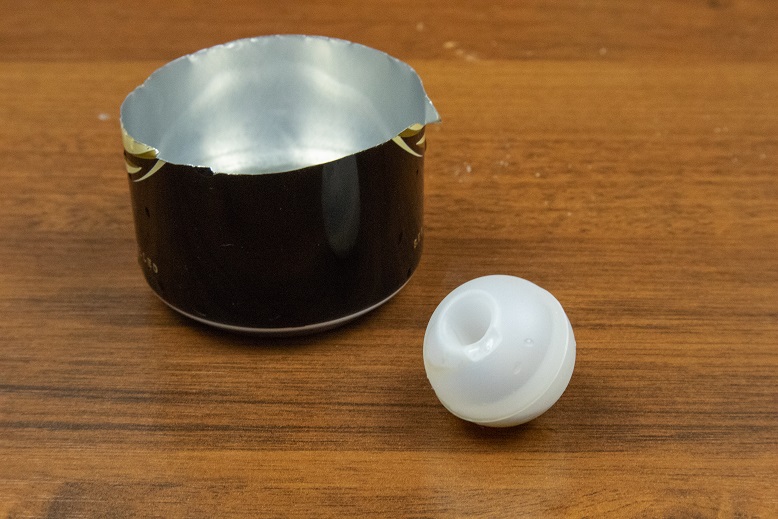
Принцип работы белого шарика
Капсула представляет собой заполненный азотом пластиковый шарик с небольшим отверстием. Его добавляют в полную банку перед самым закрыванием. Азотная капсула увеличивает давление внутри банки, в результате пиво через отверстие поступает в сам шарик, полностью заполняя его.
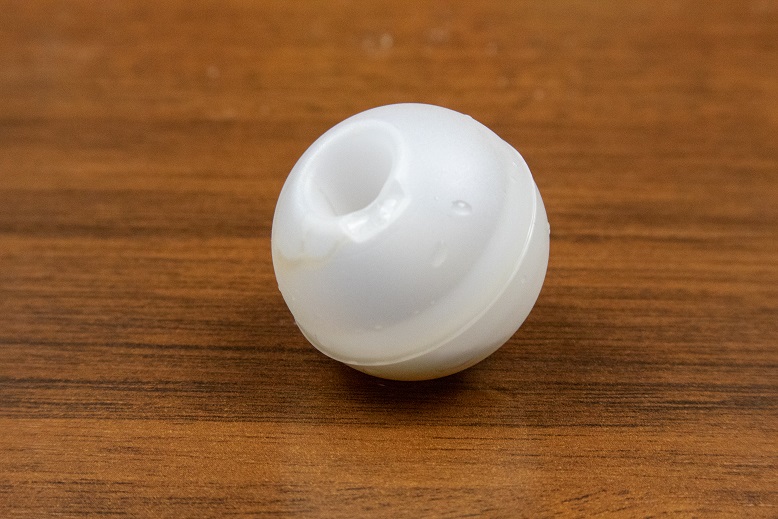
При открывании давление резко падает. Азот начинает вытеснять пиво из капсулы обратно в банку. Перемешивание пива (из шарика и находящегося в банке) способствует выделению углекислого газа, образуя красивую стойкую пену (на видео).
Впервые шарик в банке с пивом использовали в 1989 году. А в 1991 году компания получила Королевскую награду за технологические изобретения. В ходе опроса азотную капсулу в пиве признали величайшим изобретением Великобритании последних 40-ка лет :).
Справка. Гиннесс – самое известное ирландское пиво (портер), в производстве которого используется жженый ячмень, хмель, солод и вода. Обладает характерным темным цветом, жженым ароматом и горьковатым вкусом с длительным послевкусием. Пивоварню основал в 1759 году Артур Гиннес. На данный момент бренд принадлежит лондонской компании Diageo, производственные мощности сосредоточены в Дублине.
View the manual for the Nokia Lumia 1320 here, for free. This manual comes under the category smartphones and has been rated by 1 people with an average of a 7.2. This manual is available in the following languages: English. Do you have a question about the Nokia Lumia 1320 or do you need help?
Ask your question here
Nokia Lumia 1320 specifications
Below you will find the product specifications and the manual specifications of the Nokia Lumia 1320.
Processor frequency
1.7 GHz
Rear camera resolution (numeric)
5 MP
General
| Brand | Nokia |
| Model | Lumia 1320 | 1320 |
| Product | smartphone |
| EAN | 6438158645967 |
| Language | English |
| Filetype | User manual (PDF) |
Display
| Display diagonal | 6 « |
| Display resolution | 1280 x 720 pixels |
| Display number of colours | 16.78 million colours |
| Native aspect ratio | 16:9 |
| Touch technology | Multi-touch |
| Pixel density | 245 ppi |
| Panel type | IPS |
Other features
Sensors
| Orientation sensor | Yes |
| Proximity sensor | Yes |
| Accelerometer | Yes |
| Ambient light sensor | Yes |
Processor
| Processor frequency | 1.7 GHz |
| Processor family | Qualcomm Snapdragon |
| Processor model | S4 |
| Processor cores | 2 |
Storage
| RAM capacity | 1 GB |
| Internal storage capacity | 8 GB |
| Compatible memory cards | MicroSD (TransFlash) |
| Maximum memory card size | 64 GB |
Camera
| Rear camera resolution (numeric) | 5 MP |
| Auto focus | Yes |
| Rear camera flash | Yes |
| Digital zoom | 4 x |
| ISO sensitivity | 100,200,400,800,Auto |
| White balance | Auto, Cloudy, Daylight, Fluorescent, Incandescent |
| Video recording | Yes |
| Flash type | LED |
| Geotagging | Yes |
| Night mode | Yes |
| Auto exposure | Yes |
| Front camera resolution (numeric) | 0.3 MP |
| Optical sensor size | 1/4 « |
| Video recording modes | 1080p |
| Maximum frame rate | 30 fps |
| Resolution at capture speed | 1920×1080@30fps |
| Front camera type | Single camera |
| Rear camera type | Single camera |
Network
| Wi-Fi | Yes |
| Wi-Fi standards | 802.11b, 802.11g, Wi-Fi 4 (802.11n) |
| Bluetooth | Yes |
| Bluetooth version | 4.0 |
| Bluetooth profiles | A2DP, AVRCP, HFP, OPP, PBAP |
| Security algorithms | EAP-SIM, PEAP, WEP, WPA, WPA2 |
| SIM card capability | — |
| SIM card type | MicroSIM |
| 2G standards | GSM |
| 3G standards | WCDMA |
| 4G standard | LTE |
| 2G bands (primary SIM) | 850,900,1800,1900 MHz |
| 3G bands supported | 850,900,2100 MHz |
| 4G bands supported | 800,1800,2600 MHz |
| Mobile network generation | 4G |
Ports & interfaces
| USB port | Yes |
| USB connector type | Micro-USB, Micro-USB B |
| USB version | 2.0 |
| HDMI ports quantity | — |
| Headphone connectivity | 3.5 mm |
| Charging connector | Yes |
Design
| Form factor | Bar |
| Product colour | Black |
Software
| Operating system installed | Windows Phone 8 |
| Office support | Yes |
| Platform | Windows |
Subscription
Navigation
| GPS (satellite) | Yes |
| Assisted GPS (A-GPS) | Yes |
| GLONASS | Yes |
| Wi-Fi positioning | Yes |
| Position location | Yes |
Multimedia
| FM radio | Yes |
| Equalizer | Yes |
| Audio formats supported | AMR-NB, MP3, WMA |
| Video formats supported | 3G2, 3GP, AVI, M4V, MOV, MP4, WMV |
| Image formats supported | — |
| Document formats supported | DOC, PDF, PPT, XLS |
| Voice codecs | AMR-NB, AMR-WB, EFR |
Messaging
| Multimedia Messaging Service (MMS) | Yes |
| Instant messaging (IM) | Yes |
| Short Message Service (SMS) | Yes |
| Chat | Yes |
| Text-to-speech message reader | Yes |
| Yes |
Call management
| Call waiting | Yes |
| Conference call | Yes |
Performance
| Video call | Yes |
| Vibrating alert | Yes |
| Voice dialling | Yes |
Battery
| Battery technology | Lithium-Ion (Li-Ion) |
| Battery capacity | 3400 mAh |
| Talk time (2G) | 25 h |
| Talk time (3G) | 21 h |
| Standby time (3G) | — h |
| Browsing time (Wi-Fi) | 11.5 h |
| Continuous audio playback time | 98 h |
| Continuous video playback time | 9 h |
Weight & dimensions
| Weight | 220 g |
| Width | 85.9 mm |
| Depth | 9.8 mm |
| Height | 164.2 mm |
Packaging content
| Quick start guide | Yes |
| Cables included | AC, DC |
| Headset included | Yes |
| Battery charger included | Yes |
show more
Frequently Asked Questions
Can’t find the answer to your question in the manual? You may find the answer to your question in the FAQs about the Nokia Lumia 1320 below.
What is the weight of the Nokia Lumia 1320?
The Nokia Lumia 1320 has a weight of 220 g.
What is the height of the Nokia Lumia 1320?
The Nokia Lumia 1320 has a height of 164.2 mm.
What is the width of the Nokia Lumia 1320?
The Nokia Lumia 1320 has a width of 85.9 mm.
What is the depth of the Nokia Lumia 1320?
The Nokia Lumia 1320 has a depth of 9.8 mm.
How do I reset mhy Nokia Lumia 1320?
Most Nokia model phones can be reset by using a key combination of volume + button, power on/off button and home button at startup.
What is the screen size of the Nokia Lumia 1320?
The screen size of the Nokia Lumia 1320 is 6 «.
What screen dimensions does my smartphone have?
The size of your smartphone is usually expressed in inches, 1 inch is 2.54 centimetres. The size is the diagonal size of your smartphone, so you measure the screen from bottom left to top right.
What is the screen resolution of the display of the Nokia Lumia 1320?
The screen resolution of the Nokia Lumia 1320 is 1280 x 720 pixels.
My SIM card is too small and doesn’t fit in my Nokia phone. Now what?
It is possible to use a SIM card adapter. Insert the too small SIM card into the adapter and then place the adapter in the phone.
What type of USB connection does the Nokia Lumia 1320 have?
The Nokia Lumia 1320 has a Micro-USB, Micro-USB B connection.
What operating system does the Nokia Lumia 1320 use?
The Nokia Lumia 1320 uses Windows as the operating system.
How much storage capacity does the Nokia Lumia 1320 have?
The Nokia Lumia 1320 has 8 GB storage capacity.
What is an IMEI number?
IMEI stands for ‘International Mobile Equipment Identity’. This is a unique fifteen-digit number that distinguishes your Nokia phone from other phones.
Can the battery of my smartphone explode?
Make sure the batteries of your smartphone do not get too hot, in that case there is a very small chance that the battery will explode.
Is the manual of the Nokia Lumia 1320 available in English?
Yes, the manual of the Nokia Lumia 1320 is available in English .
Is your question not listed? Ask your question here
Ценители качественного пива и настоящие гурманы, никогда не хотят останавливаться в своем стремлении попробовать новые и редкие сорта этого напитка. Для этого они готовы всегда исследовать рынок продаж пивной продукции и тратить огромные деньги на покупку хотя бы одной банки или бутылки нового сорта пива. Часто у каждого гурмана есть свои интересные истории о том, как он или она пробовали редкое пиво и какими особенностями такой напиток выделяется на фоне своих аналогов.
Современные производители прикладывают все силы, для того, чтобы радовать своих поклонников новыми сортами, а иногда удивляют нестандартным подходом к изготовлению пива. Когда новое пиво появляется в продаже, ценители хмельного напитка просто сбиваются с ног, чтобы стать первыми среди тех, кто его попробовал.
Интересная разновидность пива от производителя – это марка Гиннесс, которая является доступной и распространенной на территории нашей страны. Если пользователь приобретет жестяную банку пива Гиннесс, то обязательно обнаружит внутри емкости небольшой круглый шарик, приблизительно 2 см в диаметре, изготовленный из пластика. Наличие такого шарика – это не показатель брака продукции, а одно из самых больших достижений науки в Англии, за последние 50 лет. Речь идет о капсуле, которая насыщает пиво уникальными свойствами и качествами.

Пиво с капсулой – что это такое?
Прежде чем говорить о целесообразности использования пластиковой капсулы в бренде Guinness, стоит уделить внимание производству самого напитка. Гиннесс – это наиболее известная марка ирландского пива, в производстве которого используют хмель, жженый ячмень и воду. Напиток выделяется темным цветом, ароматом жженного ячменя и горьковатым привкусом, которое имеет длительное и приятное послевкусие. Пивоварню, в которой производят современный Guinness, основал в 1759 году производитель Артур Гиннесс. Сегодня компания принадлежит английскому производителю Diageo, основные производства которого сосредоточены в Дублине.
Пластиковый шарик, который находится в пиве Guinness – это запатентованное изобретение английских производителей, принадлежащее данному бренду. Благодаря эффекту, который производит капсула, пиво намного дольше сохраняет свой оригинальный вкус и другие характеристики, даже если его приходится транспортировать на далекие расстояния.
Большая часть сортов пива, во время изготовления насыщается углекислым газом (СО2). В закрытой жестяной банке одна часть углекислого газа скапливается в верхней части банки, а другая – растворяется в самом напитке. Во время открывания банки и переливании пива в бокал, давление в ней резко падает, а углекислый газ выделяется, образуя пенную шапку на поверхности напитка. Чем быстрее СО2 выветривается, тем скорее уменьшается объем пены на поверхности пива.
Пиво Гиннесс известно как раз этим отличительным фактором – долго держащейся пенной шапкой. Содержание углекислого газа в этой марке пива гораздо ниже, чем в других разновидностях хмельного напитка. Для того, чтобы конечный вкус готового пива не был испорчен, его газируют минимальным количеством углекислого газа и добавляют в напиток азот. Последний элемент не растворяется в пиве, а накапливается в верхней части банки и сразу же улетучивается при ее открывании. Если бы не капсула от производителя, то пена пива Гиннесс не была бы такой густой и держалась недолго.
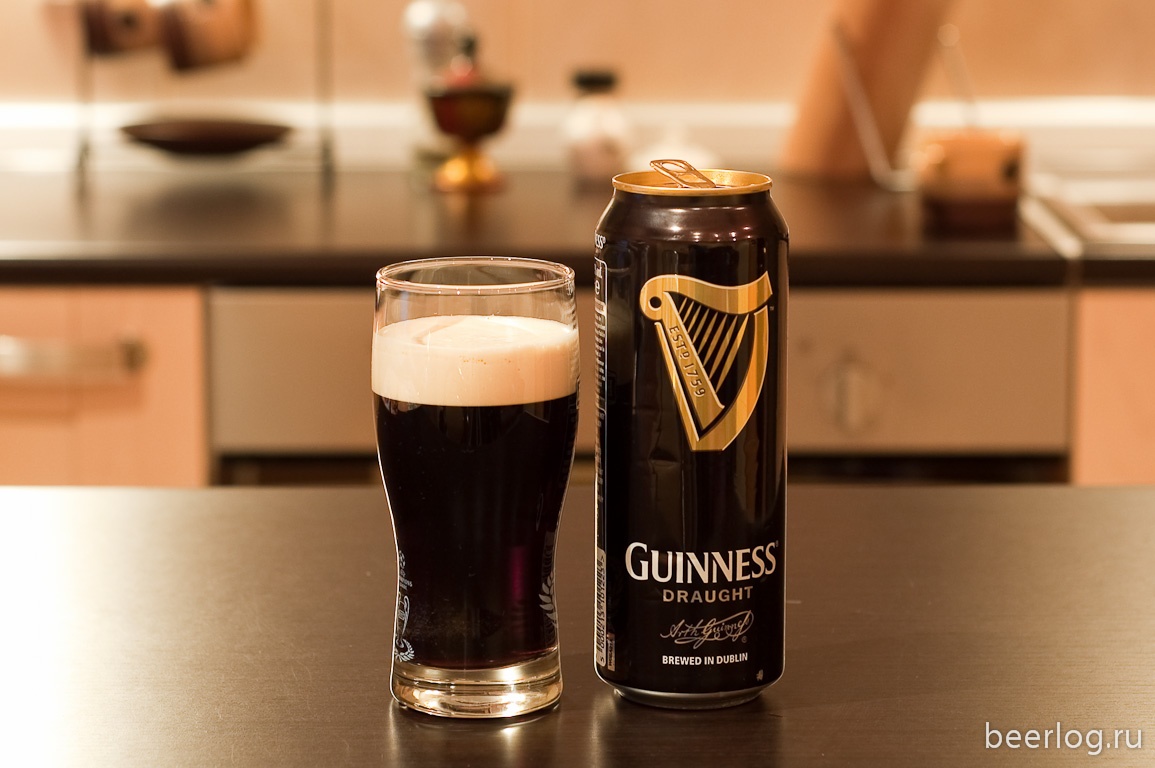
Как работает капсула в пиве Guinness?
Что представляет собой пластиковая капсула в пиве Гиннесс? Пластиковый белый шарик, находящийся в жестяной банке пива Guinness – это капсула, которая заполнена азотом и изготовлена из безопасного пищевого материала. Капсулу кладут в банку с пивом, непосредственно перед тем, как ее укупорят. Благодаря действию азотной капсулы, значительно повышается давление внутри банки, за счет чего пиво через небольшое отверстие заполняет сам шарик.
Когда покупатель открывает банку с пивом Guinness, давление в ней резко падает. В результате азот вытесняет пиво из пластиковой капсулы обратно в банку. Когда пиво из шарика, которое уже обогащено азотом, смешивается с напитком, обогащенным углекислым газом, то появляется красивая и стойка пена, которая не спадает на поверхности длительное время, чем вызывает восторг тех, кто любит употреблять качественное пиво с пеной.
Пластиковая капсула с азотом в пиве Гиннесс впервые была использована еще в 1989 году, а спустя 2 года компания-производитель была удостоена Королевской награды за инновационные технологические изобретения. Спустя небольшой промежуток времени, это пластиковая капсула с азотом в пиве была признана величайшим изобретением Великобритании за последние 40 лет.

Руководство по эксплуатации
Nokia Lumia 1320
RM-994
Выпуск 1.0 RU 1320

Тсс…
Это руководство еще не все, что имеется…
В телефоне есть руководство, которое всегда с Вами и доступно при необходимости. Проведите
влево на рабочем столе и коснитесь элемента
Информация об условиях услуг Nokia и о Политике конфиденциальности по адресу
www.nokia.com/privacy.
Nokia Care.
© 2014 Nokia. Все права защищены.
2

Руководство по эксплуатации
Nokia Lumia 1320
Содержание
Техника безопасности 5
Начало работы 6
Клавиши и компоненты 6
Клавиши возврата и поиска, начальная
клавиша 6
Расположение антенн 7
Установка SIM-карты 7
Установка карты памяти 9
Извлечение карты памяти 10
Зарядка телефона 10
Первый запуск 12
Перенос содержимого на Nokia Lumia 15
Блокировка клавиш и экрана 21
Подключение мини-гарнитуры 23
Изменение громкости 23
Значки, отображаемые на телефоне 24
Основные сведения 26
Знакомство с телефоном 26
Индивидуальная настройка телефона 32
Выполнение снимка экрана 37
Увеличение уровня заряда 38
Сокращение расходов на передачу
данных в роуминге 40
Ввод текста 41
Сканирование кодов или текста 45
Часы 45
SkyDrive 47
Учетная запись Nokia 48
Просмотр программ на SIM-карте 49
Магазин 49
Контакты и сообщения 52
© 2014 Nokia. Все права защищены.
Вызовы 52
Контакты 56
Социальные сети 59
Сообщения 61
Почта 65
Камера 71
Основы использования камеры 71
Дополнительные возможности
фотосъемки 75
Фотографии и видео 76
Карты и навигация 81
Включение служб
местоположения 81
HERE Maps 81
HERE Drive 89
Методы определения местоположения 93
Интернет 94
Определение интернет-соединений 94
Подключение компьютера к Интернету 94
Веб-браузер 95
Поиск в Интернете 97
Закрытие всех интернет-соединений 97
Развлечения 98
Просмотр и прослушивание 98
FM-радио 98
Музыка Nokia 99
Синхронизация музыки и видео между
телефоном и компьютером 102
Игры 102
Офис 104
Microsoft Office Mobile 104
определения
3

Создание заметки 107
Продолжение работы с документом на
другом устройстве 108
Календарь 108
Выполнение расчетов 109
Использование рабочего телефона 109
Советы корпоративным
пользователям 110
Управление телефоном и соединение 112
Регулярное обновление телефона 112
Использование высокоскоростного
соединения 113
Wi-Fi 113
Bluetooth 114
Память и хранение 116
Копирование содержимого между
телефоном и компьютером 118
Защита 119
Коды доступа 121
Устранение неполадок и поддержка 123
Найдите номер Вашей модели и
серийный номер (IMEI) 125
Информация
безопасности 126
о продукции и технике
© 2014 Nokia. Все права защищены.
4

Техника безопасности
Ознакомьтесь с перечисленными ниже правилами техники безопасности. Нарушение этих
правил может быть опасным или незаконным.
ВЫКЛЮЧАЙТЕ В МЕСТАХ, ГДЕ ИСПОЛЬЗОВАНИЕ ЗАПРЕЩЕНО
Выключайте устройство в местах, где его использование запрещено, опасно либо может
вызвать помехи, например в самолете, в больницах или рядом с медицинским
оборудованием, в местах хранения топлива, химических веществ или взрывоопасных
материалов.
движения имеет первостепенное значение.
сторонних производителей, которые отвечают требованиям стандарта IEC/EN 62684 и которые
можно подсоединить к разъему Micro USB устройства, могут быть совместимы. Не подключайте
несовместимые устройства.
разбилось, не прикасайтесь к стеклянным частям устройства и не пытайтесь извлечь разбитое
стекло из
специалистом.
громкоговорителе.
Следуйте всем инструкциям в местах с ограничениями на использование.
БЕЗОПАСНОСТЬ ДОРОЖНОГО ДВИЖЕНИЯ — ПРЕЖДЕ ВСЕГО
Строго соблюдайте местное законодательство. Не держите в руке мобильное устройство
за рулем движущегося автомобиля. Помните о том, что безопасность дорожного
РАДИОПОМЕХИ
Любые беспроводные устройства подвержены воздействию радиопомех, которые могут
ухудшить качество связи.
ОБРАЩАЙТЕСЬ ТОЛЬКО К КВАЛИФИЦИРОВАННЫМ
Работы по настройке и ремонту изделия должны проводить только квалифицированные
специалисты.
АККУМУЛЯТОРЫ, ЗАРЯДНЫЕ УСТРОЙСТВА И ДРУГИЕ АКСЕССУАРЫ
Используйте только совместимые аккумуляторы, зарядные устройства и аксессуары,
рекомендованные корпорацией Nokia для данного устройства. Зарядные устройства
ЗАЩИТА УСТРОЙСТВА ОТ ВЛАГИ
Данное устройство не является водонепроницаемым. Оберегайте его от попадания влаги.
СТЕКЛЯННЫЕ ЧАСТИ
Экран устройства изготовлен из стекла. Это стекло может разбиться в случае падения
устройства на жесткую поверхность или в результате значительного удара. Если стекло
устройства. Не пользуйтесь устройством до замены стекла квалифицированным
ЗАЩИТА СЛУХА
Длительное прослушивание при максимальной громкости может привести к
повреждению слуха. Старайтесь не подносить устройство близко к уху при включенном
СПЕЦИАЛИСТАМ
© 2014 Nokia. Все права защищены.
5

Начало работы
Вводная информация, позволяющая быстро приступить к использованию телефона.
Клавиши и компоненты
Ознакомьтесь с клавишами и компонентами своего нового телефона.
1 Разъем для наушников и
громкоговорителей (3,5 мм)
2 Динамик
3 Передняя камера
4 Клавиши громкости
5 Клавиша включения/блокировки
6 Клавиша камеры
7 Клавиша возврата
8 Начальная клавиша
9 Клавиша поиска
10 Микрофон
11 Вспышка камеры
12 Объектив камеры
13 Громкоговоритель
14 Разъем micro-USB. Этот разъем также
используется для зарядки аккумулятора.
Клавиши возврата и поиска, начальная клавиша
Клавиша возврата, начальная клавиша и клавиша поиска предназначены для навигации на
телефоне.
• Для переключения между открытыми программами нажмите и удерживайте нажатой клавишу
, проведите пальцем влево или вправо и выберите необходимую программу.
• Для возврата к предыдущему экрану нажмите
сайты, которые Вы посетили с момента последней блокировки экрана.
© 2014 Nokia. Все права защищены.
. Телефон запоминает все программы и веб-
6

• Для перехода к рабочему столу нажмите клавишу . Программа, которую Вы использовали,
продолжает работать в фоновом режиме.
• Для управления телефоном с помощью голосовых команд нажмите и удерживайте клавишу
и произнесите голосовую команду.
Для некоторых языков эта функция не предусмотрена. Дополнительную информацию о
доступности функций и услуг см. в разделе «How-to» (Инструкции) на веб-сайте
www.windowsphone.com.
• Для выполнения поиска в Интернете нажмите
.
Расположение антенн
Узнайте о том, где находятся антенны телефона, чтобы обеспечить оптимальную
производительность.
Не следует без необходимости прикасаться к антенне во время ее использования.
Прикосновение к антеннам ухудшает качество связи и может привести к сокращению времени
работы от аккумулятора из-за повышения мощности излучаемого сигнала.
Области антенн выделены.
Установка SIM-карты
Информация об установке SIM-карты в телефон.
Важное замечание: В вашем устройстве используются SIM-карты типа mini-UICC (микро—
SIM-карты). Использование несовместимых SIM-карт или адаптеров SIM-карт может
привести к повреждению самой карты и устройства, а также порче информации,
записанной на карте.
Примечание: Перед снятием панелей необходимо выключить питание устройства и
отсоединить зарядное и другие устройства. При замене панелей не дотрагивайтесь до
электронных компонентов. Не храните и не используйте устройство со снятыми панелями.
© 2014 Nokia. Все права защищены.
7

Убедитесь, что телефон выключен.
1. В нижнем углу телефона поместите ноготь в щель между экраном и задней панелью. Откройте
заднюю панель и извлеките ее.
2. Убедитесь, что контактная область SIM-карты обращена вниз. Вставьте SIM-карту в
соответствующее гнездо.
3. Прижмите верхнюю часть задней панели к верхней части телефона и нажмите на панель до ее
фиксации на месте.
© 2014 Nokia. Все права защищены.
8
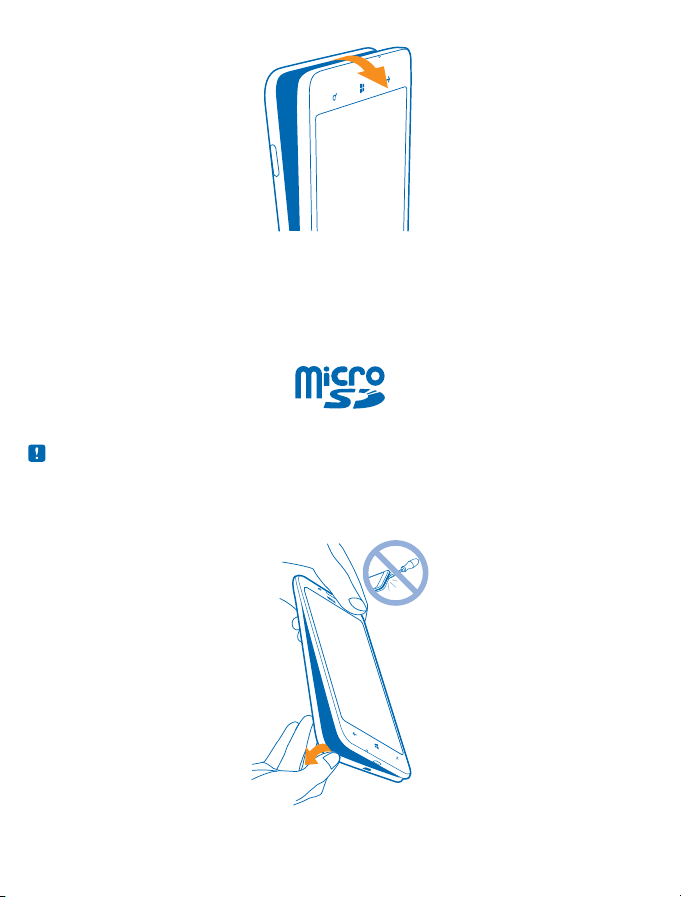
Установка карты памяти
Информация об установке карты памяти в телефон.
Используйте только совместимые карты памяти, рекомендованные для данного устройства.
Использование несовместимых карт памяти может привести к повреждению самой карты и
устройства, а также порче информации, записанной на карте памяти.
Телефон поддерживает карты памяти емкостью до 64 Гб.
Примечание: Перед снятием панелей необходимо выключить питание устройства и
отсоединить зарядное и другие устройства. При замене панелей не дотрагивайтесь до
электронных компонентов. Не храните и не используйте устройство со снятыми панелями.
1. В нижнем углу телефона поместите ноготь в щель между экраном и задней панелью. Откройте
заднюю панель и извлеките ее.
© 2014 Nokia. Все права защищены.
9

2. Поверните карту областью контактов вниз и задвиньте ее в соответствующее гнездо до
фиксации.
3. Прижмите верхнюю часть задней панели к верхней части телефона и нажмите на панель до ее
фиксации на месте.
Извлечение карты памяти
Необходимо заменить карту памяти? Информация об извлечении карты памяти из телефона.
1. Выключите свой телефон.
2. Снимите заднюю панель.
3. Надавите на карту памяти до щелчка, затем извлеките ее.
Зарядка телефона
Информация о зарядке телефона.
Зарядка телефона с помощью зарядного устройства USB
Аккумулятор поставляется частично заряженным, однако перед первым включением телефона
может потребоваться перезарядка аккумулятора.
Для зарядки телефона используйте совместимое зарядное устройство USB.
© 2014 Nokia. Все права защищены.
10

1. Сначала подключите кабель USB к зарядному устройству, вставьте зарядное устройство в
настенную розетку, затем подключите разъем micro-USB кабеля к телефону.
2. После полной зарядки аккумулятора отключите зарядное устройство от телефона, а затем от
сетевой розетки.
Необязательно заряжать аккумулятор в течение какого-либо определенного времени. Во время
зарядки телефон можно использовать.
Если аккумулятор полностью разряжен, он может заряжаться до 20 минут перед тем, как вы
можете вновь пользоваться телефоном. В это время индикатор уровня заряда может не
отображаться.
Совет: Если отсутствуют электрические розетки, для зарядки устройства можно
использовать USB-кабель. Во время зарядки устройства можно передавать данные.
Эффективность зарядки через USB-кабель значительно ниже. Кроме того, процесс
зарядки, достаточной для запуска и начала работы устройства, может занять
продолжительное время.
Убедитесь, что компьютер включен.
Сначала подключите кабель USB к компьютеру, а затем к телефону.
аккумулятора сначала отключите кабель USB от телефона, а затем от компьютера.
Аккумулятор можно заряжать и разряжать сотни раз, однако при этом он постепенно
изнашивается. Если время работы в режиме разговора и в режиме ожидания значительно короче
нормальных значений, обратитесь в ближайший авторизованный сервисный центр для замены
аккумулятора.
После полной зарядки
Аккумулятор
Бережно относитесь к
© 2014 Nokia. Все права защищены.
аккумулятору — это «сердце» Вашего телефона.
11

Данный телефон оснащен внутренним неизвлекаемым перезаряжаемым аккумулятором.
Осуществляйте перезарядку аккумулятора только с помощью зарядных устройств Nokia,
рекомендованных для подключения к данному телефону. Для зарядки телефона можно также
использовать совместимый кабель USB (прилагается).
Не пытайтесь извлекать аккумулятор из устройства. Для замены аккумулятора отнесите
устройство в ближайший авторизованный сервисный центр.
Важное замечание: Замена аккумулятора должна производиться только
квалифицированным специалистом или специализированным сервисным центром. В
противном случае это приведет к аннулированию гарантии.
Первый запуск
Информация о запуске и использовании нового телефона.
Новый телефон обладает прекрасными функциями, которые будут установлены при первом
запуске телефона. Телефон будет готов к работе через несколько минут.
Включение телефона
Вы готовы? Включите телефон и начните знакомство с ним.
Нажмите и удерживайте нажатой клавишу включения до вибрации телефона.
Выключение телефона
Нажмите и удерживайте клавишу включения, а затем выполните на заблокированном экране
перетаскивание вниз.
© 2014 Nokia. Все права защищены.
12

Учетная запись Microsoft
Учетная запись Microsoft позволяет получить доступ к службам Microsoft с помощью одного
имени пользователя и одного пароля на компьютере или телефоне. Можно также использовать
это же имя пользователя и пароль на консоли Xbox.
С помощью учетной записи Microsoft можно выполнять следующие действия:
• загружать содержимое из магазина;
• создавать резервные копии контактов;
• отправлять и
• создавать резервные копии содержимого телефона в SkyDrive;
• играть в игры Xbox;
• загружать свой аватар и достижения в играх на телефон и улучшать свои результаты, играя
на телефоне;
• отслеживать и блокировать потерянный телефон с помощью функции поиска телефона;
• получать веб—каналы из служб социальных
Дополнительные сведения об учетной записи Microsoft и связанных с ней возможностях см. по
адресу www.windowsphone.com.
Создание учетной записи Microsoft
Придайте своей жизни особый колорит, воспользовавшись всеми преимуществами телефона —
создайте учетную запись Microsoft.
сохранять фотографии и документы, а также обмениваться ими;
сетей в раздел Контакты.
© 2014 Nokia. Все права защищены.
13

Чтобы создать учетную запись Microsoft, требуется соединение с Интернетом. Если у Вас нет
тарифного плана для передачи данных, стоимость передачи данных может быстро расти. Для
получения дополнительной информации о действующих тарифах на передачу данных
обращайтесь к своему поставщику сетевых услуг. Если соединение с Интернетом отсутствует,
учетную запись можно создать позднее.
1. Включите телефон (при
2. Для настройки телефона следуйте инструкциям, отображаемым на экране.
3. Создайте учетную запись Microsoft или выполните вход, используя уже имеющиеся имя
пользователя и пароль.
Если во время начальной настройки потребуется вызвать службу экстренной помощи, коснитесь
SOS.
Чтобы создать учетную запись Microsoft позднее, откройте программу или службу Microsoft на
телефоне
почта+учетные записи > добавить службу. Чтобы создать учетную запись в Интернете или
сбросить пароль, перейдите по адресу www.live.com.
Копирование контактов
Оставайтесь на связи с самыми дорогими и близкими для Вас людьми. Используйте программу
Передача данных для упрощения копирования контактов, текстовых сообщений и изображений
со старого телефона. Эта программа работает не со
. Или проведите пальцем влево на рабочем столе и коснитесь элемента Настройки >
этом в телефон должна быть установлена SIM-карта).
всеми моделями телефонов.
© 2014 Nokia. Все права защищены.
14

Совет: Если у Вас есть старое устройство Windows Phone или Вы ранее выполняли
резервное копирование контактов с помощью своей учетной записи Microsoft, можно
также добавить Вашу учетную запись на телефон, чтобы импортировать контакты на
телефон непосредственно из службы.
Совет: При создании учетной записи Microsoft выполняется автоматическое резервное
копирование контактов.
Для восстановления контактов из резервной копии при настройке нового телефона
выполните вход с использованием той же учетной записи Microsoft. Затем можно выбрать
резервную копию, которую необходимо использовать.
Старый телефон должен поддерживать технологию Bluetooth. Контакты, присутствующие на
старом телефоне, необходимо сохранить в памяти телефона, а не
1. На старом телефоне включите функцию Bluetooth.
2. На рабочем столе телефона проведите влево и коснитесь элемента
3. Коснитесь элемента продолжить и включите функцию Bluetooth.
4. Выберите старый телефон в списке обнаруженных устройств и следуйте инструкциям на обоих
телефонах.
Если контакты указаны на языке, который не поддерживается новым телефоном, сведения о
контактах могут отображаться неправильно.
на SIM-карте.
Передача данных.
Перенос содержимого на Nokia Lumia
Узнайте, как перенести содержимое на телефон Nokia Lumia.
Эти инструкции могут применяться не ко всем моделям телефонов и производителям.
В зависимости от того, какие программы потребуется установить и какой объем содержимого
нужно перенести, этот процесс займет определенное время.
Для некоторых форматов файлов перенос не поддерживается. Для преобразования таких
файлов в поддерживаемый формат можно воспользоваться
сторонних производителей.
© 2014 Nokia. Все права защищены.
программами—конвертерами
15

Для получения дополнительной информации о переносе содержимого на телефон Nokia Lumia,
перейдите по адресу www.nokia.com/gb-en/switch-easy (только на английском языке).
Перенос содержимого с предыдущего телефона Nokia
Узнайте, как перенести содержимое с предыдущего телефона Nokia на телефон Nokia Lumia.
Перенос контактов и календаря с телефона Nokia Lumia на платформе Windows Phone 7
Используйте учетную запись электронной почты для переноса контактов и записей календаря
новый телефон Nokia Lumia.
на
1. На рабочем столе нового телефона Nokia Lumia проведите влево и коснитесь элемента
Настройки > почта+учетные записи > добавить службу.
2. Коснитесь учетной записи, включающей Ваши контакты и календарь, например учетной
записи Microsoft, и следуйте инструкциям на экране.
Контакты и записи календаря автоматически переносятся на новый телефон Nokia Lumia.
Перенос документов Office с телефона Nokia Lumia на платформе Windows Phone 7
Можно перенести документы Office на новый телефон Nokia Lumia с помощью SkyDrive.
На телефоне Nokia Lumia на платформе Windows Phone 7 коснитесь элемента
SkyDrive, чтобы убедиться, что документы Office сохранены в SkyDrive. Для доступа к своим
документам на телефоне Nokia Lumia коснитесь
Перенос фотографий, видеоклипов и музыки с телефона Nokia Lumia на платформе Windows
Phone 7
С помощью программы Zune для компьютера можно перенести фотографии, видеоклипы и
музыку с телефона Nokia Lumia на платформе Windows Phone 7 на компьютер, а затем перетащить
эти файлы на новый телефон Nokia Lumia.
1. Загрузите и установите последнюю версию программы Zune на компьютер со страницы
www.zune.net.
2. Используйте совместимый кабель USB для
платформе Windows Phone 7 к компьютеру и следуйте инструкциям, отображаемым на экране
компьютера.
3. Перетащите необходимые файлы с телефона на компьютер.
Совет: Чтобы узнать, в каких папках сохранены файлы на компьютере, в приложении Zune
выберите настройки.
4. Подключите новый телефон Nokia Lumia к компьютеру. Телефон отображается как отдельный
диск компьютера.
5. Перетащите элементы с компьютера в подпапки, содержащиеся в папках Pictures, Videos и
Music на телефоне.
Убедитесь, что элементы скопированы в правильные подпапки, иначе их невозможно будет
найти на телефоне.
Office > SkyDrive.
подключения телефона Nokia Lumia на
Office >
© 2014 Nokia. Все права защищены.
16

Перенос контактов, записей календаря и текстовых сообщений с предыдущего телефона
Nokia Lumia на платформе Windows Phone 8
Используйте резервную копию предыдущего телефона Nokia Lumia на платформе Windows
Phone 8 для переноса содержимого на новый телефон Nokia Lumia.
С предыдущего телефона Nokia Lumia на платформе Windows Phone 8 можно перенести
следующие элементы:
• Контакты
• Записи календаря
• Текстовые сообщения
• Список приложений
• Настройки
• Фотографии
• Видео
• Журнал вызовов
Для переноса содержимого на новый
Если в новом телефоне Nokia Lumia еще не настроена учетная запись Microsoft, проведите влево
на рабочем столе и коснитесь
создайте учетную запись Microsoft, следуя инструкциям на экране.
1. На рабочем столе предыдущего телефона Nokia Lumia проведите влево и коснитесь элемента
Настройки > резервное копирование.
2. Выберите элементы для резервного копирования.
3. При первоначальной настройке нового телефона Nokia Lumia выполните вход в учетную
запись Microsoft.
4. После отображения запроса выберите резервную копию.
Содержимое, для которого создана резервная копия, передается на новый телефон Nokia Lumia.
Совет: Если Вы не выбрали резервную копию при первоначальной настройке телефона,
можно сделать это позже, выполнив сброс телефона. При сбросе настроек телефона все
личное содержимое удаляется. Чтобы выполнить сброс телефона, на рабочем столе
проведите влево и коснитесь элемента
настроек.
Перенос документов Office с телефона Nokia Lumia на платформе Windows Phone 8
Можно перенести документы Office на новый телефон Nokia Lumia с помощью SkyDrive.
На предыдущем телефоне Nokia Lumia коснитесь
документы Office сохранены в SkyDrive. Для доступа к своим документам на телефоне Nokia
Lumia коснитесь
Office > SkyDrive.
телефон Nokia Lumia необходима учетная запись Microsoft.
Настройки > почта+учетные записи > добавить службу, а затем
Настройки > сведения об устройстве > сброс
Office > SkyDrive и убедитесь, что
Перенос фотографий, видеоклипов и музыки с предыдущего телефона Nokia Lumia на
платформе Windows Phone 8
Перенесите фотографии, видеоклипы и музыку с предыдущего телефона Nokia Lumia на
платформе Windows Phone 8 на компьютер, а затем перетащите их на новый телефон Nokia Lumia.
1. С помощью совместимого кабеля USB подключите предыдущий телефон Nokia Lumia на
платформе Windows Phone 8 к компьютеру.
© 2014 Nokia. Все права защищены.
17

2. Переместите фотографии, видеоклипы и музыку на компьютер с помощью подходящей
программы, такой как «Автозапуск» в Windows 7.
3. Подключите новый телефон Nokia Lumia к компьютеру. Телефон отображается как отдельный
диск компьютера.
4. Перетащите элементы с компьютера в подпапки, содержащиеся в папках Pictures, Videos и
Music на телефоне.
Убедитесь, что элементы скопированы в правильные подпапки, иначе их невозможно
найти на телефоне.
Совет: Можно также использовать SkyDrive для синхронизации фотографий и
видеоклипов. На предыдущем телефоне Nokia Lumia сохраните фотографии и видеоклипы
в SkyDrive. На новом телефоне Nokia Lumia выполните вход в SkyDrive с помощью своей
учетной записи Microsoft, после чего фотографии и видеоклипы будут автоматически
перенесены на телефон Nokia Lumia.
Совет: Для переноса фотографий, видеоклипов и музыки можно также использовать
программу Windows Phone. Загрузите и установите последнюю версию программы на
компьютер со страницы www.windowsphone.com. Если Вы используете компьютер Mac,
установите программу Windows Phone из магазина программ Mac. В приложении Windows
Phone выберите файлы для переноса.
будет
Перенос содержимого с телефона Symbian или S40
Можно перенести содержимое с телефона Symbian или S40 на телефон Nokia Lumia с
пакета Nokia Suite.
На компьютере должна быть установлена последняя версия пакета Nokia Suite. Ее можно
загрузить с веб-сайта www.nokia.com/nokiasuite. Пакет Nokia Suite может поддерживать не все
телефоны Symbian или S40.
Прежде чем передавать содержимое с помощью Nokia Suite, может потребоваться обновить
программное обеспечение на телефоне Symbian или S40.
1. С помощью совместимого кабеля USB подключите телефон к компьютеру.
2. Откройте пакет Nokia Suite на компьютере.
3. Выберите
4. Для доступа к своим файлам на телефоне Nokia Lumia коснитесь
инструкциям, отображаемым на экране телефона. Можно также загрузить приложение SkyDrive
в службе Магазин.
Перенос содержимого с телефона Nokia Asha
Узнайте, как перенести содержимое с телефона Nokia Asha на телефон Nokia Lumia.
Эти инструкции относятся к телефонам, работающим на платформе Nokia Asha.
В телефоне должна быть установлена карта памяти.
С телефона Nokia Asha можно перенести следующие элементы:
• Фотографии
• Видеоклипы
• Другое созданное Вами содержимое
© 2014 Nokia. Все права защищены.
Копировать содержимое на Nokia Lumia. Файлы копируются в службу SkyDrive.
Office > SkyDrive и следуйте
помощью
18

1. С помощью совместимого кабеля USB подключите телефон Nokia Asha к компьютеру и на
телефоне выберите Запоминающее устройство.
2. На компьютере откройте диспетчер файлов, например Проводник Windows, и перейдите к
телефону. Телефон (и содержимое, сохраненное на карте памяти) отобразятся как отдельный
диск на компьютере.
3. Перетащите элементы на компьютер.
4. С помощью кабеля подключите телефон Nokia Lumia к компьютеру.
помощью диспетчера файлов на компьютере перетащите файлы на телефон Nokia Lumia.
5. С
Перенос содержимого с Apple Mac
Узнайте, как перенести содержимое с Apple Mac на телефон Nokia Lumia.
Перенос содержимого с Apple Mac
Можно перенести содержимое с Apple Mac с помощью учетной записи Microsoft.
1. На устройстве Mac перейдите по адресу www.live.com и выполните вход с использованием
своей учетной записи Microsoft.
2. Выберите SkyDrive и перетащите нужные файлы
3. Для доступа к своим файлам на телефоне коснитесь
инструкциям, отображаемым на экране телефона.
Перенос содержимого с телефона Android
Узнайте, как перенести содержимое с телефона Android на телефон Nokia Lumia.
Перенос фотографий и видеоклипов с телефона Android
Можно перенести фотографии и видеоклипы с телефона Android на компьютер, а затем
перетащить их на телефон Nokia Lumia.
1. Подключите телефон Android к компьютеру с помощью совместимого USB кабеля.
помощью подходящей программы синхронизации для Android синхронизируйте нужное
2. С
содержимое с компьютером. Запомните папки, в которых были синхронизированы файлы.
3. После завершения синхронизации подключите телефон Nokia Lumia к компьютеру. Телефон
отображается как отдельный диск компьютера.
4. Перетащите элементы с компьютера в подпапки, содержащиеся в папках Pictures и Videos на
телефоне. Убедитесь, что элементы скопированы в правильные подпапки
будет найти на телефоне.
с устройства Mac в SkyDrive.
Office > SkyDrive и следуйте
, иначе их невозможно
Перенос информации Outlook с телефона Android
Можно перенести контакты, календарь, записи и задачи с телефона Android на телефон Nokia
Lumia с помощью учетной записи Microsoft.
1. Подключите телефон Android к компьютеру с помощью совместимого USB кабеля.
2. На компьютере откройте программу синхронизации для своего телефона Android, чтобы
синхронизировать контакты, записи календаря и задачи между
компьютером, и настройте в ней синхронизацию элементов с Outlook.
© 2014 Nokia. Все права защищены.
телефоном Android и
19

3. В программе Outlook добавьте учетную запись Microsoft с помощью Microsoft Outlook Hotmail
Connector. Перейдите по адресу www.office.microsoft.com, выполните поиск по ключевым
словам «Hotmail Connector» и загрузите эту программу на свой компьютер. Возможно,
потребуется настроить параметры Hotmail Connector.
4. Синхронизируйте нужное содержимое между Outlook и своей учетной записью Microsoft.
Может пройти определенное время, прежде чем содержимое станет доступно в учетной
записи Microsoft.
5. Чтобы импортировать содержимое
использованием учетной записи Microsoft. Для создания учетной записи на телефоне коснитесь
Настройки > почта+учетные записи > добавить службу и следуйте инструкциям,
отображаемым на экране телефона.
Для получения дополнительных сведений перейдите на страницу www.windowsphone.com и
ознакомьтесь с часто задаваемыми вопросами о синхронизации контактов и календаря Outlook
с телефоном Windows Phone.
Перенос документов с телефона Android
Можно перенести документы с телефона Android с помощью учетной записи Microsoft и службы
SkyDrive.
помощью совместимого кабеля USB подключите телефон Android к компьютеру и на
1. С
телефоне выберите Запоминающее устройство в случае появления запроса.
2. Перетащите файлы на компьютер. Запомните папки, в которых были сохранены файлы.
3. На компьютере перейдите по адресу www.live.com и выполните вход с использованием своей
учетной записи Microsoft.
4. В учетной записи Microsoft выберите SkyDrive и перетащите нужные
SkyDrive.
5. Для доступа к своим файлам на телефоне Nokia Lumia коснитесь
инструкциям, отображаемым на экране телефона.
Перенос содержимого с iPhone
Узнайте, как перенести содержимое с iPhone на телефон Nokia Lumia.
Перенос фотографий, видеоклипов и музыки с iPhone
Можно перенести фотографии и видеоклипы с iPhone на компьютер, а затем перетащить их на
телефон Nokia Lumia. Можно также использовать SkyDrive для удобного переноса фотографий
и видеоклипов. Если Вы также хотите
Phone.
1. Подключите iPhone к компьютеру с помощью совместимого USB кабеля.
2. Переместите фотографии и видеоклипы на компьютер с помощью подходящей программы,
такой как «Автозапуск» в Windows 7.
3. Подключите телефон Nokia Lumia к компьютеру. Телефон отображается как отдельный диск
компьютера.
4. Перетащите элементы с компьютера в подпапки, содержащиеся в папках Pictures и Videos на
телефоне.
Убедитесь, что элементы скопированы в правильные подпапки, иначе их невозможно будет
найти на телефоне.
на новый телефон, необходимо выполнить вход с
файлы с компьютера в
Office > SkyDrive и следуйте
перенести музыку, используйте приложение Windows
© 2014 Nokia. Все права защищены.
20

Совет: Можно также использовать SkyDrive для синхронизации фотографий и
видеоклипов. На iPhone загрузите и установите приложение SkyDrive из Mac App Store,
затем сохраните фотографии и видеоклипы в SkyDrive. На телефоне Nokia Lumia выполните
вход в SkyDrive с помощью своей учетной записи Microsoft, после чего фотографии и
видеоклипы будут автоматически перенесены на телефон Nokia Lumia.
Совет: Для переноса фотографий, видеоклипов и музыки с помощью iTunes также можно
использовать программу Windows Phone. Загрузите и установите последнюю версию
программы на компьютер со страницы www.windowsphone.com. Если Вы используете
компьютер Mac, установите программу Windows Phone из магазина программ Mac. В
приложении Windows Phone выберите файлы для переноса.
Перенос контактов и календаря с iPhone
Можно синхронизировать контакты и календарь iTunes между iPhone и программой Outlook и
перенести их на телефон Nokia Lumia с помощью учетной записи Microsoft.
На компьютере должны быть установлены программы iTunes и Microsoft Outlook Hotmail
Connector. Чтобы установить на компьютере программу Microsoft Outlook Hotmail Connector,
перейдите по адресу www.office.microsoft.com, выполните поиск по ключевым словам «Hotmail
Connector» и загрузите эту программу на свой компьютер. Возможно, потребуется настроить
параметры Hotmail Connector.
1. Откройте программу iTunes.
2. Подключите iPhone к компьютеру с помощью совместимого USB кабеля.
3. Синхронизируйте нужное содержимое между iPhone и Outlook.
4. В программе Outlook добавьте учетную запись Microsoft с помощью Microsoft Outlook Hotmail
Connector.
5. Синхронизируйте нужное содержимое между Outlook и своей учетной записью Microsoft.
Может пройти определенное время, прежде чем содержимое станет доступно в учетной
записи Microsoft.
6. Если на телефоне еще не настроена учетная запись Microsoft, для переноса содержимого на
телефон Nokia Lumia проведите влево на рабочем столе
+учетные записи > добавить службу, а затем создайте учетную запись Microsoft, следуя
инструкциям на экране.
и коснитесь Настройки > почта
Блокировка клавиш и экрана
Хотите предотвратить случайные вызовы, когда телефон находится в кармане или сумке?
Нажмите клавишу включения.
© 2014 Nokia. Все права защищены.
21

Разблокировка клавиш и экрана
Нажмите клавишу включения и выполните на заблокированном экране перетаскивание вверх.
Совет: Вместо нажатия клавиши включения можно также дважды коснуться экрана, если
функция двойного касания включена. Чтобы включить двойное касание, коснитесь
элемента
вывести телефон из спящего режима значение Включено.
Настройка автоматической блокировки клавиш и экрана
На рабочем столе проведите пальцем влево и коснитесь элемента
блокировки > Отключение экрана через, а затем укажите время, по истечении которого экран
и клавиши должны автоматически блокироваться.
Настройки > сенсор и установите для параметра Нажать дважды, чтобы
Настройки > экран
© 2014 Nokia. Все права защищены.
22

Подключение мини—гарнитуры
Слушайте свою любимую музыку или освободите руки, чтобы выполнять другие действия во
время разговора.
Подключение гарнитуры к телефону.
Не подключайте аппаратуру, которая формирует выходной сигнал, поскольку в результате
устройство может оказаться повреждено. Не подключайте источники напряжения к звуковому
разъему. При подключении к аудиоразъему внешнего устройства или мини-гарнитуры, отличных
от рекомендованных для данного устройства, уделите особое внимание уровню громкости.
Изменение громкости
Находясь в шумном помещении, Вы не слышите, как звонит Ваш телефон, или наоборот телефон
звонит слишком громко? Можно изменить громкость в соответствии со своими предпочтениями.
Используйте клавиши громкости.
Клавиши громкости управляют всеми звуками, включая громкость сигналов будильника и
напоминаний.
Совет: При изменении громкости можно также перевести телефон в режим вибровызова,
режим «Без звука» или обычный режим. На панели управления громкостью в верхней части
экрана коснитесь элемента
настроек режима. Для изменения настроек на рабочем столе проведите влево и коснитесь
элемента
© 2014 Nokia. Все права защищены.
Настройки > мелодии+звуки.
, или . Доступные функции изменяются в зависимости от
23

Значки, отображаемые на телефоне
В строке состояния в верхней части экрана указывается текущее время, уровень заряда
аккумулятора и уровень сигнала, а также многое другое.
Совет: Для просмотра скрытых значков коснитесь строки состояния.
Уровень сигнала мобильной сети
Уровень сигнала
Телефон не подключен к мобильной сети.
Включен режим полета.
В телефоне отсутствует SIM-карта.
SIM-карта заблокирована.
Соединение для мобильной передачи данных
Отдельные буквы, сочетания букв или сочетания букв и символов показывают тип мобильной
сети, к которой подключено устройство.
Значки, отображающие тип подключения к сети, могут различаться в зависимости от региона и
поставщика сетевых услуг.
Открыто соединение передачи данных EDGE.
Открыто соединение передачи данных GPRS.
Телефон подключен к сети 3G.
Телефон подключен к сети 4G.
Открыто высокоскоростное соединение передачи данных (HSDPA/HSUPA).
Открыто высокоскоростное соединение передачи данных (HSPA+/DC-HSDPA).
Аккумулятор
Уровень заряда аккумулятора
Выполняется зарядка аккумулятора.
Режим экономии заряда включен.
Заряд или состояние аккумулятора в настоящее время неизвестны.
Переадресация вызовов
Вызовы переадресуются на другой номер или номер голосовой почты.
Устройство Bluetooth
К телефону подключено устройство Bluetooth.
Функция Bluetooth включена, но телефон не подключен к устройству Bluetooth.
© 2014 Nokia. Все права защищены.
24

Cоединение Wi-Fi
Доступно соединение Wi-Fi.
Активно соединение Wi-Fi.
Соединение для мобильной передачи данных совместно используется с другими
устройствами по сети Wi-Fi.
Режим движения за рулем автомобиля
Режим движения за рулем автомобиля включен.
Местоположение
Программа или служба используют информацию о местоположении.
Роуминг
Телефон используется в роуминге за пределами домашней мобильной сети.
Режимы
Включен режим вибровызова.
Включен режим без звука.
© 2014 Nokia. Все права защищены.
25

Основные сведения
Информация об использовании всех преимуществ нового телефона.
Знакомство с телефоном
Благодаря двум экранам телефона Вы всегда сможете с легкостью отслеживать текущие
события.
Для переключения между рабочим столом и меню программ выберите просто проведите влево
или вправо.
Рабочий стол: Анимированные живые иконки отображают пропущенные вызовы и полученные
сообщения, последние новости и прогнозы погоды, а также многое другое.
Можно изменить порядок отображения иконок, изменить их размер и закрепить контакты,
приложения, веб-каналы, почтовые ящики, веб-сайты
Обновления закрепленных контактов отображаются на иконке, и Вы можете просматривать
сведения о контактах прямо с рабочего стола.
Меню приложений: В этом меню представлены все программы в определенном порядке.
Слишком много приложений? Для поиска программы коснитесь элемента
В состав программного обеспечения в этом устройстве входят программы, лицензия на которые
предоставлена компании Nokia корпорацией Microsoft или аффилированными с ней лицами.
Чтобы прочитать условия лицензии на программное обеспечение для телефонов Windows Phone,
выберите
внимание: используя программное обеспечение, вы принимаете соответствующие условия. Если
вы не принимаете этих условий, не используйте устройство или программное обеспечение.
Уточните правила его возврата у компании Nokia или продавца.
Настройки > сведения об устройстве. Внимательно ознакомьтесь с ними. Обратите
и другие избранные элементы.
.
© 2014 Nokia. Все права защищены.
26

Переключение между экранами
Если на рабочем столе отображаются не все нужные Вам программы, их можно найти в меню
программ.
Просто проведите влево или вправо для переключения между экранами.
Переключение между программами
Нажмите и удерживайте нажатой клавишу
Совет: Чтобы закрыть приложение, коснитесь элемента .
Просмотр приложений, работающих в фоновом режиме
Проведите влево на рабочем столе и коснитесь элемента
коснитесь элемента фоновые задачи.
© 2014 Nokia. Все права защищены.
, проведите до программы и коснитесь программы.
Настройки. Проведите влево и
27

Использование сенсорного экрана
Изучайте содержимое на телефоне, касаясь элементов, проводя пальцем по экрану или
перетаскивая элементы.
1. Чтобы использовать телефон, просто коснитесь сенсорного экрана с удержанием или без
него.
2. Чтобы открыть дополнительные параметры, поместите палец на элемент, пока не отобразится
меню.
Совет: Телефоном можно пользоваться даже в перчатках. Проведите влево на рабочем
столе и коснитесь элемента
Чувствительность дисплея значение высокая.
Пример: Для открытия программы или другого элемента коснитесь его. Чтобы изменить
или удалить встречу в календаре, коснитесь этой встречи и удерживайте палец, а затем
выберите соответствующий параметр.
Перетаскивание элемента с помощью касания и удержания
Коснитесь элемента пальцем на пару секунд, а затем проведите пальцем через экран.
Настройки > сенсор, а затем установите для параметра
© 2014 Nokia. Все права защищены.
28

Проведение по экрану
Коснитесь экрана пальцем, а затем проведите пальцем в нужном направлении.
Пример: Проведите влево или вправо для переключения между рабочим столом и меню
программ или между различными видами в разделах. Чтобы быстро выполнить прокрутку
длинного списка или меню, рывком проведите пальцем вверх или вниз по экрану и
поднимите палец. Чтобы остановить прокрутку, коснитесь экрана.
© 2014 Nokia. Все права защищены.
29

Увеличение или уменьшение масштаба
Двумя пальцами коснитесь элемента, например карты, фото или интернет-страницы, а затем
раздвиньте или сдвиньте пальцы.
Важное замечание: Оберегайте сенсорный экран от царапин.
Совет: Экран автоматически вращается при повороте телефона на 90 градусов. Чтобы
заблокировать экран в текущей ориентации, на рабочем столе проведите влево и
коснитесь элемента
Автоповорот экрана значение Выкл.
Настройки > поворот экрана. Установите для настройки
.
© 2014 Nokia. Все права защищены.
30
Loading…
Скачать
Руководство по эксплуатации
Nokia Lumia 1320
RM-994
Выпуск 1.0 RU
1320