
-
Page 1: TP-Link TL-WN822N
TL -W N821 N/ TL -W N822 N/ TL -W N823 N 300Mbps Wireless N USB Adapter TL- WN821N TL — WN822 N TL — WN823N Rev: 4.1.0 1910010 863[…]
-
Page 2: TP-Link TL-WN822N
COPYRIGHT & TRAD EMARKS Specific ations are subject to change without notice. is a registered tradem ark of TP — LINK TECHNOLOGIES CO., LTD. Other brands and product nam es are trademarks or registered tradem arks of their res pective holders . No part of the speci fications may be r eproduced in any form or by any means or used to make any der[…]
-
Page 3: TP-Link TL-WN822N
FCC STATEMENT This equipment has been t ested and found to comply with the limits f or a Class B digital device, pursuant to part 15 of the FCC Rules . These limits are designed t o provide reasonable protection agai nst harmful int erference in a resi dential instal lation. This equipment generat es, uses and can radiate radi o frequency energy an[…]
-
Page 4: TP-Link TL-WN822N
CE Mark Warning This is a class B product. In a domest ic environment, this product may cause radio interferenc e, in which case the us er may be required to t ake adequate measures . Canadian Compliance Statement This device compli es with Industry Canada li cense — exempt RS S standard(s). Operation i s subject to the fol lowing two conditi ons: […]
-
Page 5: TP-Link TL-WN822N
Продукт сертифікован о згі дно с п равилами системи УкрСЕПРО на відповідніс ть вимогам нормативних документів та вимогам, що п ередбачені чинними законодавчими актами Укр аїн и . Safety Informatio n ?[…]
-
Page 6: TP-Link TL-WN822N
TP — LINK TECHNOLO GIES CO., LTD TP — LINK TECHNOLO GIES CO., LT D. Building 24 (floors 1, 3, 4, 5) , and 28 (floors 1 — 4) Centr al Science and Technology Park, Shennan Rd, Nanshan, Shenzhen, China DECLARATIO N OF CONF ORMITY For the following equi pment: Product Descri ption: 300Mbps Wireless N USB Adapter Model No.: TL -W N821 N/ TL -W N822N / T[…]
-
Page 7: TP-Link TL-WN822N
CO NTENTS Package Contents ………………………………………………………………………………………. 1 Chapter 1 Product Overview ……………………………………………………………………… 2 1.1 Introducti on ……………………………………………………………………………….[…]
-
Page 8: TP-Link TL-WN822N
TL -W N821/ TL -W N822N / TL -W N823N 300Mbps Wireless N US B Adapter 1 Package Contents Please verify t hat all the package c ontents below are avail able. On e TL -W N821 N/ TL -W N822N / TL -W N823N 300Mb ps Wireles s N USB Adapter Quick Instal lation Guide One USB cable (not f or TL — WN823N) One R eso urce CD for TL -W N821 N/ […]
-
Page 9: TP-Link TL-WN822N
TL -W N821 N/ TL -W N822N / TL -W N823N 300Mbps Wireless N US B Adapter 2 Chapter 1 Product Overvi ew 1.1 Introduction The adapter is a 802.11n client device designed to deliver a hig h — speed and unrivaled wi reless performance for your desktop . With a fast er wireless connection, you can get a better Internet experience, suc h as downloading, g[…]
-
Page 10: TP-Link TL-WN822N
TL -W N821 N/ TL -W N822N / TL -W N823N 300Mbps Wireless N US B Adapter 3 1.3 Hardware Overview LED s tatus : Status Workin g Status O ff The driver has not been installed ; T he adapter’s radio has been disabled . Flashing Slowly The drive r has been installed but no data is being transmitted or received. Flashing Quick ly D ata is being tran[…]
-
Page 11: TP-Link TL-WN822N
TL -W N821 N/ TL -W N822N / TL -W N823N 300Mbps Wireless N US B Adapter 4 Chapter 2 Installation 2.1 Hardware I nst allation 1. Locate an avail able USB interfac e on your computer. 2. Connect the adapte r and your comput er with the USB c able contained in the pack age. Note: The prompted Foun d New Hardware Wizard screen wil l pop up when the[…]
-
Page 12: TP-Link TL-WN822N
TL -W N821 N/ TL -W N822N / TL -W N823N 300Mbps Wireless N US B Adapter 5 Figure 2-1 2. The In stallShi eld Wizard window wil l appear . Click Next to continue. Figure 2-2 3. C hoose a s etup type. It is recommended to select Install TP — LINK Wirele ss Configuration Uti lity and Driver . Select ing Install Driver Only will only install driver . Cl[…]
-
Page 13: TP-Link TL-WN822N
TL -W N821 N/ TL -W N822N / TL -W N823N 300Mbps Wireless N US B Adapter 6 Figure 2-3 4. Click Change … to s pecify the destinat ion location for t he software or you c an leave it default. C lick Next in the s creen below to c ontinue. Figure 2-4 5. Click Install to cont inue the setup .[…]
-
Page 14: TP-Link TL-WN822N
TL -W N821 N/ TL -W N822N / TL -W N823N 300Mbps Wireless N US B Adapter 7 Figure 2-5 6. The utility and dri vers will inst all. This may take 1~2 mi nutes . Figure 2-6 7. After all t he steps above , you will see the screen be low . C lick Finish to complete the setup .[…]
-
Page 15: TP-Link TL-WN822N
TL -W N821 N/ TL -W N822N / TL -W N823N 300Mbps Wireless N US B Adapter 8 Figure 2-7 8. After instal lation, the utility c onfiguration page will automatical ly p op up as shown in the following figu re and the icon will appear in your sys tem tray. To connec t to a network, please refer to Chapte r 3 C onnect to a Wirel ess Network . Figure 2-8[…]
-
Page 16: TP-Link TL-WN822N
TL -W N821 N/ TL -W N822N / TL -W N823N 300Mbps Wireless N US B Adapter 9 Chapter 3 C onnect to a Wireless Net work With both the hardwar e and software successf ully installed into you r computer, you can quickly connect to a wireless network using one of the following methods . Meth od One: To connect using TWCU ( TP — LINK Wireless C onfigur[…]
-
Page 17: TP-Link TL-WN822N
TL -W N821 N/ TL -W N822N / TL -W N823N 300Mbps Wireless N US B Adapter 10 Connect . If you tic k Connect automaticall y , the adapter will automatically connec t to your target network next time. Figure 3-2 3. You will be prompt ed different windo ws when you c hoose wireless net work of diff erent security types . 1) Wireless net work of WPA/WPA2[…]
-
Page 18: TP-Link TL-WN822N
TL -W N821 N/ TL -W N822N / TL -W N823N 300Mbps Wireless N US B Adapter 11 If you select ed a wireless network of the sec urity type WPA/ WPA2 — Enterpri se, you will be prompted to choos e a type of authenticati on, either certifi cate or password . With Certificate as your authentication, you ne ed to selec t one specific c ertificate f rom the d[…]
-
Page 19: TP-Link TL-WN822N
TL -W N821 N/ TL -W N822N / TL -W N823N 300Mbps Wireless N US B Adapter 12 Figure 3-6 5. You have now s uccessfully connec ted to your network . Click Close to enj oy the Internet. Figure 3-7 6. To view more inf ormation about the net work currentl y connected, cl ick Status in the tools section and the page wi ll display i nformation such as the n[…]
-
Page 20: TP-Link TL-WN822N
TL -W N821 N/ TL -W N822N / TL -W N823N 300Mbps Wireless N US B Adapter 13 3.2 T o connec t using WPS WPS ( Wi — Fi Protected Setup) f unction allows you to add a new wireless device to an exist ing network quickl y. If the wireles s router supports WPS ( Wi — Fi Protect ed Setup ) or QSS, you can establish a wireless connec tion between wireless c[…]
-
Page 21: TP-Link TL-WN822N
TL -W N821 N/ TL -W N822N / TL -W N823N 300Mbps Wireless N US B Adapter 14 Figure 3- 10 3. The adapter will be connecting t o the target network. Figure 3- 11 4. When the following wi ndow appears, you have succes sfully connected t o the network. Figure 3- 12[…]
-
Page 22: TP-Link TL-WN822N
TL -W N821 N/ TL -W N822N / TL -W N823N 300Mbps Wireless N US B Adapter 15 3.2.2 PIN method There are two ways to c onfigure the WP S by PIN method : 1) Enter the PIN f rom your AP device. 2) Enter a PIN into your A P device. Following are detai led configuration pr ocedure s o f each way. 3.2.2.1. En ter the PIN fro m your AP device 1. Open TWCU a[…]
-
Page 23: TP-Link TL-WN822N
TL -W N821 N/ TL -W N822N / TL -W N823N 300Mbps Wireless N US B Adapter 16 3.2.2.2. Enter a PIN into your AP device 1. Open TWCU and click WPS t ab. Select Enter the PI N of this device into m y access point or wireless rou ter . In the fiel d beside PIN, you will see t he PIN value of t he adapter which is randomly gene rated . Click Connect to co[…]
-
Page 24: TP-Link TL-WN822N
TL -W N821 N/ TL -W N822N / TL -W N823N 300Mbps Wireless N US B Adapter 17 Figure 3- 18 3.3 T o connec t using Windows built — in wirele ss utility 3.3.1 In Windows 7 Windows 7 users may use the built — in wirel ess utility. F ollow the steps below. 1. Left — click the wireless icon in your system tray (lower — right corner). T he utility wil l dis[…]
-
Page 25: TP-Link TL-WN822N
TL -W N821 N/ TL -W N822N / TL -W N823N 300Mbps Wireless N US B Adapter 18 point (You wi ll be prompted t o push the button on the wi ndow if WPS functi on is supporte d as shown in the fi gure below). If the net work to be connected is not secure, the connec tion will be built wit hout entering a key. Figure 3- 20 3. You have now s uccessfully con[…]
-
Page 26: TP-Link TL-WN822N
TL -W N821 N/ TL -W N822N / TL -W N823N 300Mbps Wireless N US B Adapter 19 Figure 3- 22 2. If the network is unencrypted, you wil l directly c onnect to it. If the network i s encrypted, enter the pas sword (network s ecurity key) and then cl ick Next to continue. Figure 3- 23 Note: You can also push t he WPS/QSS button on your router as h inte[…]
-
Page 27: TP-Link TL-WN822N
TL -W N821 N/ TL -W N822N / TL -W N823N 300Mbps Wireless N US B Adapter 20 F igure 3- 24 Note: If the adapter is connected to the network for the first time, you will be asked whether to turn on sharing or connect t o devices. Please s elect “Yes, … ”or “No, …” accordi ng to your Int ernet environment. Figure 3- 25 3.3.3 In Windows […]
-
Page 28: TP-Link TL-WN822N
TL -W N821 N/ TL -W N822N / TL -W N823N 300Mbps Wireless N US B Adapter 21 Figure 3- 27 3. If the network you would like to connect is security — enabled, enter the same securi ty key or passphrase t hat is on your router. If the network to be connected is not secure, the connection will be built without enterin g a key. Figure 3- 28 4. You have no[…]
-
Page 29: TP-Link TL-WN822N
TL -W N821 N/ TL -W N822N / TL -W N823N 300Mbps Wireless N US B Adapter 22 Figure 3- 29 3.3.4 In Windo ws XP Windows XP users may use the built — in wireless utility. Follow the steps below. 1. Right — clic k on the utility icon in your syst em tray (lower — right corner) . S elect S witch to Windows w ireless configuration tool . Figure 3- 30 Or d[…]
-
Page 30: TP-Link TL-WN822N
TL -W N821 N/ TL -W N822N / TL -W N823N 300Mbps Wireless N US B Adapter 23 Figure 3- 31 Figure 3- 32 2. Right — clic k on the wireless c omputer icon in your system tray (lower — right corner). S elec t View Availa ble Wireless Networks . Figure 3- 33 3. The utility wi ll display any av ailable wireles s networks in yo ur area. Click on a network ([…]
-
Page 31: TP-Link TL-WN822N
TL -W N821 N/ TL -W N822N / TL -W N823N 300Mbps Wireless N US B Adapter 24 Figure 3- 34 4. If the net work is sec urity — enabled, you will be prompted to ent er the key as shown below. I f not, you will connec t to the network dir ectly without ent ering a key. Figure 3- 35[…]
-
Page 32: TP-Link TL-WN822N
TL -W N821 N/ TL -W N822N / TL -W N823N 300Mbps Wireless N US B Adapter 25 Chapter 4 Management This section wi ll show you how t o configure you r TL -W N822N adapter u sing the TP — LINK Wireless C onfi guration Utility ( TWCU). The TL -W N822N ada pter uses the TP — LINK Wireles s C onfiguration Utility as the manage ment software. T he utili ty[…]
-
Page 33: TP-Link TL-WN822N
TL -W N821 N/ TL -W N822N / TL -W N823N 300Mbps Wireless N US B Adapter 26 Figure 4-2 Figure 4-3 Figure 4-4[…]
-
Page 34: TP-Link TL-WN822N
TL -W N821 N/ TL -W N822N / TL -W N823N 300Mbps Wireless N US B Adapter 27 Figure 4-5 Figure 4-6 T he following it ems can be found on the sc reen. Profile Name: Ent er a name for your profil e (e .g. Cof feeShop, Home, Office ). T he same name is not allowed. P le ase also note t hat no space is allowed between words. SSID: Select the targ[…]
-
Page 35: TP-Link TL-WN822N
TL -W N821 N/ TL -W N822N / TL -W N823N 300Mbps Wireless N US B Adapter 28 wireless adapt er . W hile i n ad hoc mode , it is recommended that you select WEP to secure your wireless net work. Note: In I nfrastructure mode, you will see Figure 4-3 if you select ed the security type WEP ; you w ill see Figure 4-4 i f you sel ected the securi ty t[…]
-
Page 36: TP-Link TL-WN822N
TL -W N821 N/ TL -W N822N / TL -W N823N 300Mbps Wireless N US B Adapter 29 Figure 4-7 Figure 4-8 4.1.2 Modify a profile Y ou may edit an exis ting profile b y clicking t he Modify button from the Profile page. F or instance, you may l ike to change th e profile name f rom Home to Home 1 or you may want to specify another S SID for profile Ho m e. A[…]
-
Page 37: TP-Link TL-WN822N
TL -W N821 N/ TL -W N822N / TL -W N823N 300Mbps Wireless N US B Adapter 30 4.1.3 Delete a profil e To delete an existi ng profile, highlight the profile name and click Remove on the bottom of the screen or press the Delete button on your keyboa rd. W hen the foll owing figure appear s, click OK to continue. Figure 4- 10 4.2 Advanced The following c[…]
-
Page 38: TP-Link TL-WN822N
TL -W N821 N/ TL -W N822N / TL -W N823N 300Mbps Wireless N US B Adapter 31 4.3 About T he About screen gives you informat ion about the Driver an d Utility versions of the adapter. R ight — click on the icon in your system t ray a nd select About from the lis t. Figure 4- 12 Figure 4- 13[…]
-
Page 39: TP-Link TL-WN822N
TL -W N821 N/ TL -W N822N / TL -W N823N 300Mbps Wireless N US B Adapter 32 Chapter 5 AP Mode In Soft AP mode, the adapter will work as an A P. S uppose that only one computer i n your ho use c an access the Internet for various reas ons like only one WLAN port i s available on your wired bro adband router, howeve r, other wireless — capable de vice[…]
-
Page 40: TP-Link TL-WN822N
TL -W N821 N/ TL -W N822N / TL -W N823N 300Mbps Wireless N US B Adapter 33 The Soft AP icon s hould then appear bes ide Advanced i con in the utili ty. Figure 5-3 SoftAP mode: Selec t to enable or disable t he function. Internet Connecti ng Share(ICS): S pecify a connec tion through whic h devices connec ted to your AP can acces s the Inter[…]
-
Page 41: TP-Link TL-WN822N
TL -W N821 N/ TL -W N822N / TL -W N823N 300Mbps Wireless N US B Adapter 34 Chapter 6 Uninstall Software 6.1 In Windows XP/Vist a/7 The software uni nstall steps are similar in Windows XP, Wi ndows Vista, and Windows 7, here we just use Windows 7 a s an example. 6.1.1 Uni nstall the ut ility software from your PC 1. On the Windows task bar, click th[…]
-
Page 42: TP-Link TL-WN822N
TL -W N821 N/ TL -W N822N / TL -W N823N 300Mbps Wireless N US B Adapter 35 Figure 6-3 6.1.2 U ninstall the driver softw are from your PC 1. O n the Windows taskbar, click the Start button, click All progr ams TP — LINK , and then click Uninstall — 300Mbps Wireless USB Adapter Driver . Figure 6-4 Unins tall Drive r 2. Following th e steps , then[…]
-
Page 43: TP-Link TL-WN822N
TL -W N821 N/ TL -W N822N / TL -W N823N 300Mbps Wireless N US B Adapter 36 6.2 In Windows 8 6.2.1 Uninstall the uti lity software from your PC 1. Enter the M etro interface , right — c lick any blank place in the Metro i nterface, then App Bar will appear bel ow the Metro interf ace, click All apps . Find the TP- LINK a pplic ation , and click Un[…]
-
Page 44: TP-Link TL-WN822N
TL -W N821 N/ TL -W N822N / TL -W N823N 300Mbps Wireless N US B Adapter 37 Figure 6-7 4. Click Finish when the figure below appears . Figure 6-8 6.2.2 Uninstall the driver software from your PC 1. Enter the M etro interface , right — c lick any blank place in the Metro i nterface, then App Bar will appear bel ow the Metro interf ace, click All ap[…]
-
Page 45: TP-Link TL-WN822N
TL -W N821 N/ TL -W N822N / TL -W N823N 300Mbps Wireless N US B Adapter 38 Figure 6-9 2. Click Yes to start uninstalling the dri ver software from your PC. Figure 6- 10 3. It may take a few m inutes to undergo the whole u n — installat ion process. Figure 6- 11 4. Click Finish when the figure below appears .[…]
-
Page 46: TP-Link TL-WN822N
TL -W N821 N/ TL -W N822N / TL -W N823N 300Mbps Wireless N US B Adapter 39 Figure 6- 12[…]
-
Page 47: TP-Link TL-WN822N
TL -W N821 N/ TL -W N822N / TL -W N823N 300Mbps Wireless N US B Adapter 40 Appendix A: Spe cifications Normal Interface Mini USB I nterface — TL- WN822N USB 2.0 Interface — TL — WN821N/TL — WN82 3N Standards IEEE 802.11 n, IEEE 802.11g , IEEE 802.11b Button Wi — fi Protec ted Setup (WPS) B utton (QSS Compatible) Operating Syst em Windows XP, Window[…]
-
Page 48: TP-Link TL-WN822N
TL -W N821 N/ TL -W N822N / TL -W N823N 300Mbps Wireless N US B Adapter 41 Appendix B: Glos sary 802.11b — The 802. 11b standard s pecifies a wireless product networking at 11 M bps using direct — sequenc e spread — spe ctrum (DSSS) technology an d operating in th e unlicensed radi o spectrum at 2.4GHz , and WEP encryption f or security. 802.11[…]
-
Page 49: TP-Link TL-WN822N
TL -W N821 N/ TL -W N822N / TL -W N823N 300Mbps Wireless N US B Adapter 42 Spread Spectrum — Spread Spectrum technol ogy is a wideband radio frequenc y technique developed by the milit ary for use in reliable, secure, miss ion — critical com munications syst em s. It is designed to trade off bandwi dth efficienc y for reliability, i ntegrity, a[…]
TL-WN822N
Беспроводной сетевой USB-адаптер
высокого усиления, скорость до 300 Мбит/с

АВТОРСКОЕ ПРАВО И ТОРГОВЫЕ МАРКИ
Спецификации могут меняться без уведомления. является
зарегистрированной торговой маркой компании «TP-LINK TECHNOLOGIES CO., LT D».
Прочие бренды и наименования продукции являются торговыми марками или
зарегистрированными торговыми марками их владельцев.
Спецификации не могут быть воспроизведены в какой-либо форме или посредством каких-
либо средств или использованы для составления производных материалов с помощью
перевода, изменения или частичного использования настоящей публикации без разрешения
от компании «TP-LINK TECHNOLOGIES CO., LTD». Copyright © 2015 TP-LINK
TECHNOLOGIES CO., LTD. Все права защищены.
http://www.tp-link.com

Продукт сертифіковано згідно с правилами системи УкрСЕПРО на відповідність вимогам
нормативних документів та вимогам, що передбачені чинними законодавчими актами
України.
Правила безопасности
Если устройство имеет кнопку включения/выключения питания, то с её помощью можно
быстро отключить питание устройства. Если кнопки питания на устройстве нет,
единственный способ полностью обесточить устройство – отключить адаптер питания
от электросети.
Не разбирайте устройство и не производите его ремонт самостоятельно, в этом случае
компания вправе снять с себя гарантийные обязательства, кроме того, вы
подвергаетесь риску поражения электрическим током.
Не допускайте попадания влаги внутрь устройства.
Устройство предназначено для использования в следующих странах:
AT BG BY CA CZ DE DK EE
ES FI FR GB GR HU IE IT
LT LV MT NL NO PL PT RO
RU SE SK TR UA US
TP-LINK TECHNOLOGIES CO., LTD
ДЕКЛАРАЦИЯ СООТВЕТСТВИЯ
На следующее оборудование:
Описание продукта: Беспроводной сетевой USB-адаптер высокого усиления, скорость
до 300 Мбит/с
Модель: TL-WN822N
Торговая марка: TP-LINK
Настоящим со всей ответственностью заявляем, что вышеупомянутые продукты отвечают
всем техническим нормативным документам, действующим в отношении данного продукта
в границах Директив Совета Европы:
Директивы 1999/5/EC, Директивы 2006/95/EC, Директивы 1999/519/EC, Директивы
2011/65/EU
Вышеупомянутый продукт находится в соответствии со следующими стандартами и другими
нормативными документами:
EN 300 328 V1.8.1
EN 301 489-1 V1.9.2 & EN 301 489-17 V2.2.1
EN 60950-1: 2006 + A11: 2009 + A1: 2010 + A12: 2011
EN 50566: 2013
Настоящая продукция отмечена маркировкой CE:
Лицо, ответственное за оформление настоящей декларации:
Yang Hongliang
Менеджер по продукции международного бизнеса
Дата выдачи: 2015
TP-LINK TECHNOLOGIES CO., LTD.
Building 24 (floors 1, 3, 4, 5), and 28 (floors 1-4) Central Science and Technology Park,
Shennan Rd, Nanshan, Shenzhen, China

СОДЕРЖАНИЕ
Комплект поставки ……………………………………………………………………………………. 1
Введение …………………………………………………………………………………. 2
1.1 Обзор устройства ………………………………………………………………………………………. 2
1.2 Характеристики ………………………………………………………………………………………….. 2
1.3 Физические характеристики ………………………………………………………………………… 2
Установка ………………………………………………………………………………… 4
2.1 Установка аппаратной части ………………………………………………………………………. 4
2.2 Установка программного обеспечения ………………………………………………………… 4
Подключение к беспроводной сети …………………………………………. 9
3.1 Подключение с помощью утилиты TP-LINK …………………………………………………. 9
3.2 Подключение с помощью функции WPS ……………………………………………………. 13
С помощью кнопки WPS (QSS) ……………………………………………………… 13
С помощью PIN—кода …………………………………………………………………….. 15
3.3 Подключение с помощью встроенного беспроводного клиента Windows ……. 18
Windows 7 …………………………………………………………………………………….. 18
Windows XP ………………………………………………………………………………….. 20
Windows 8/8.1 ……………………………………………………………………………….. 22
Настройки устройства ……………………………………………………………. 25
4.1 Профиль ………………………………………………………………………………………………….. 25
Добавление профиля ……………………………………………………………………. 25
Изменение профиля ……………………………………………………………………… 29
Удаление профиля ……………………………………………………………………….. 30
4.2 Дополнительные настройки ………………………………………………………………………. 30
4.3 О программе …………………………………………………………………………………………….. 31
Режим точки доступа ……………………………………………………………… 33
Удаление программного обеспечения …………………………………… 36
6.1 Windows XP/Vista/7 …………………………………………………………………………………… 36
Удаление утилиты настройки TP—LINK с вашего компьютера …………. 36
Удаление драйвера с вашего компьютера …………………………………….. 37
6.2 Windows 8/8.1 …………………………………………………………………………………………… 38
Удаление утилиты настройки TP—LINK с вашего компьютера …………. 38
Удаление драйвера с вашего компьютера …………………………………….. 39

Приложение A: Характеристики ………………………………………………………………. 41
Приложение B: Глоссарий ………………………………………………………………………. 42
Приложение C: Техническая поддержка …………………………………………………. 45

Беспроводной сетевой USB-адаптер серии N, скорость до 300 Мбит/с
Комплект поставки
В комплект поставки входят:
Беспроводной сетевой USB-адаптер высокого усиления со скоростью передачи данных
до 300 Мбит/с модели TL-WN822N
Руководство по быстрой настройке
Один кабель USB
Один компакт—диск с материалами, включая:
• Утилиту беспроводной настройки и драйвер
• Руководство пользователя
• Прочую полезную информацию
Убедитесь, что комплект содержит все указанные выше наименования. Если что-либо
повреждено или отсутствует, обратитесь к своему дистрибьютору.
Примечание:
Термин ‘адаптер’, используемый в настоящем руководстве, означает только Беспроводной
сетевой USB-адаптер высокого усиления со скоростью передачи данных до 300 Мбит/с
TL-WN822N без каких—либо исключений.
1

Беспроводной сетевой USB-адаптер серии N, скорость до 300 Мбит/с
Введение
1.1 Обзор устройства
TL-WN822N – клиентское устройство стандарта 802.11n для стабильного и
высокоскоростного беспроводного подключения к Интернет с персонального компьютера.
Устройство обеспечивает комфортную работу в Интернет благодаря высокой скорости
подключения, необходимой для загрузки больших файлов, онлайн-игры и потокового видео.
Поддержка стандарта 802.11n, увеличенная полоса пропускания канала благодаря
использованию технологии MIMO (множественный вход – множественный выход),
функция автоматического обнаружения сигнала обеспечивают передачу данных с малым
коэффициентом пакетных потерь со скоростью до 300 Мбит/с. Адаптер имеет высокую
устойчивость к помехам и может работать с устройствами других беспроводных стандартов.
TL-WN822N поддерживает шифрование WEP, WPA и WPA2 для предотвращения атак из
Интернет и защиты конфиденциальности ваших персональных данных.
Устройство легко устанавливается и настраивается с помощью мастера быстрой настройки,
который шаг за шагом проведёт вас через весь процесс установки. Утилита беспроводной
настройки подскажет вам, как быстро настроить беспроводное соединение.
Отличные характеристики беспроводного подключения, высокая чувствительность и
степень защиты делают сетевой адаптер TL-WN822N лучшим выбором для быстрого
добавления ПК к беспроводной сети или повышения качества его беспроводного
соединения.
1.2 Характеристики
Поддержка стандартов IEEE 802.11n, IEEE 802.11g, IEEE 802.11b
Поддержка алгоритмов защиты данных WPA/WPA2, аутентификации IEEE802.1x,
шифрования TKIP/AES и WEP
Максимальная скорость передачи данных до 300 Мбит/с, поддержка авторегулировки
скорости до более низкой в связи с расстоянием или прочими ограничивающими
работоспособность препятствиями
Интерфейс мини-USB
Поддержка режимов Ad-Hoc и Infrastructure
Высокая помехоустойчивость
Поддержка роуминга между точками доступа при настройке в режиме Infrastructure
Лёгкая настройка и мониторинг состояния подключения
Поддержка Windows XP, Windows Vista, Windows 8, Windows 8.1 и Windows 7
Две внешних антенны формата 2×2 для двух приёмников и двух передатчиков
1.3 Физические характеристики
Состояние светодиодного индикатора:
2

Беспроводной сетевой USB-адаптер серии N, скорость до 300 Мбит/с
Состояние Рабочее состояние
Драйвер не установлен;
Не горит
Беспроводное вещание адаптера отключено.
Медленно мигает
Мигает быстро Происходит передача/приём данных.
Примечание:
При неудачной попытке подключения к беспроводной сети индикатор может не гореть вовсе.
Выберите нужную вам сеть ещё раз и повторите попытку подключения.
Адаптер установлен, но приёма/передачи данных не
происходит.
3
Беспроводной сетевой USB-адаптер серии N, скорость до 300 Мбит/с
Установка
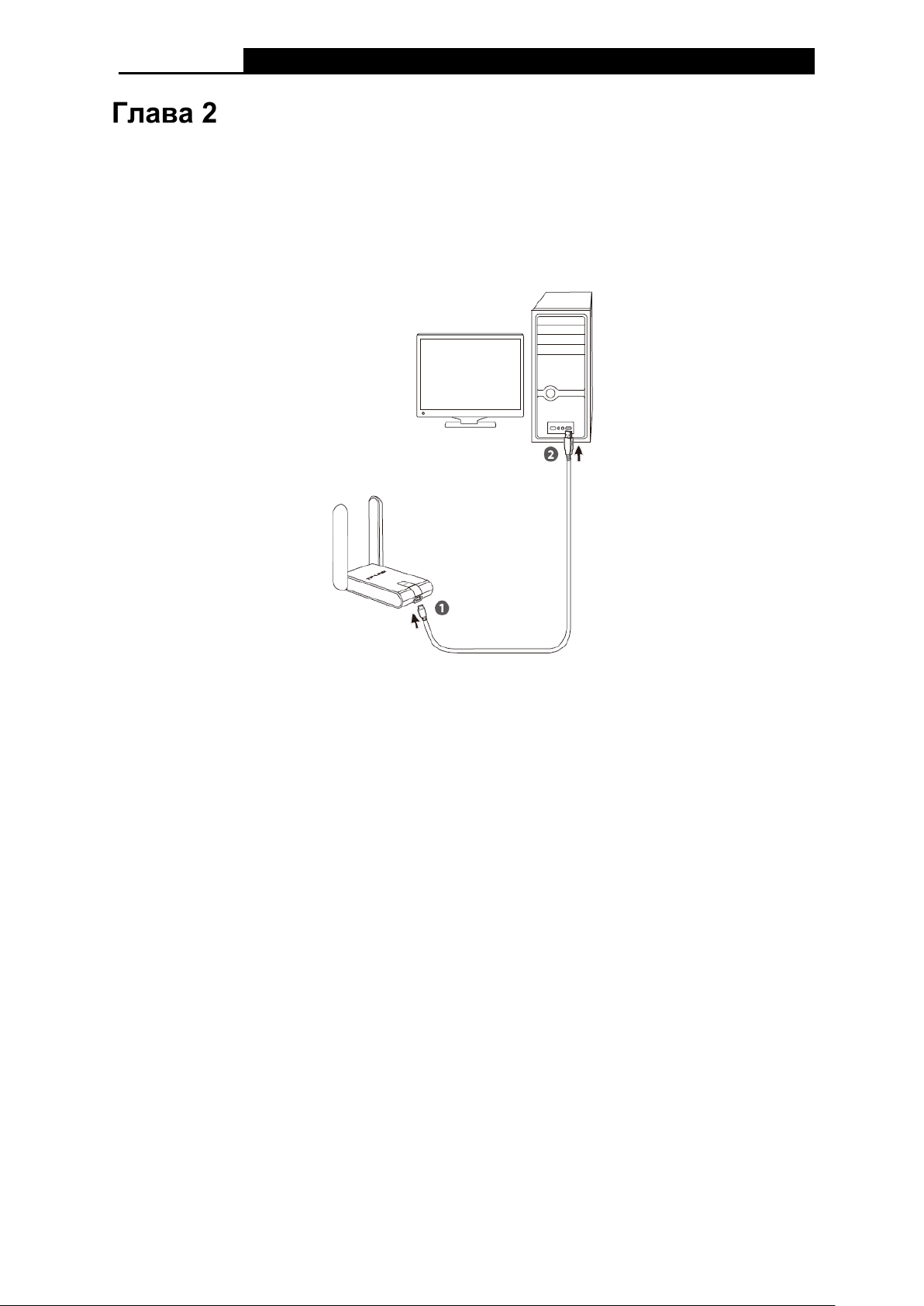
2.1 Установка аппаратной части
1. Выберите свободный порт USB на вашем компьютере.
2. Подключите адаптер к порту USB компьютера с помощью USB-кабеля, поставляемого
вместе с адаптером.
Примечание:
Если адаптер установлен правильно, появится окно Мастера нового оборудования.
Нажмите Отмена.
2.2 Установка программного обеспечения
Мастер настройки адаптера проведёт вас через весь процесс установки. В настоящий
момент мастер настройки адаптера поддерживается операционными системами Windows 7,
Windows 8, Windows 8.1, Windows Vista и Windows XP. Этот процесс почти одинаков в разных
системах, для примера здесь указан процесс настройки в Windows 7.
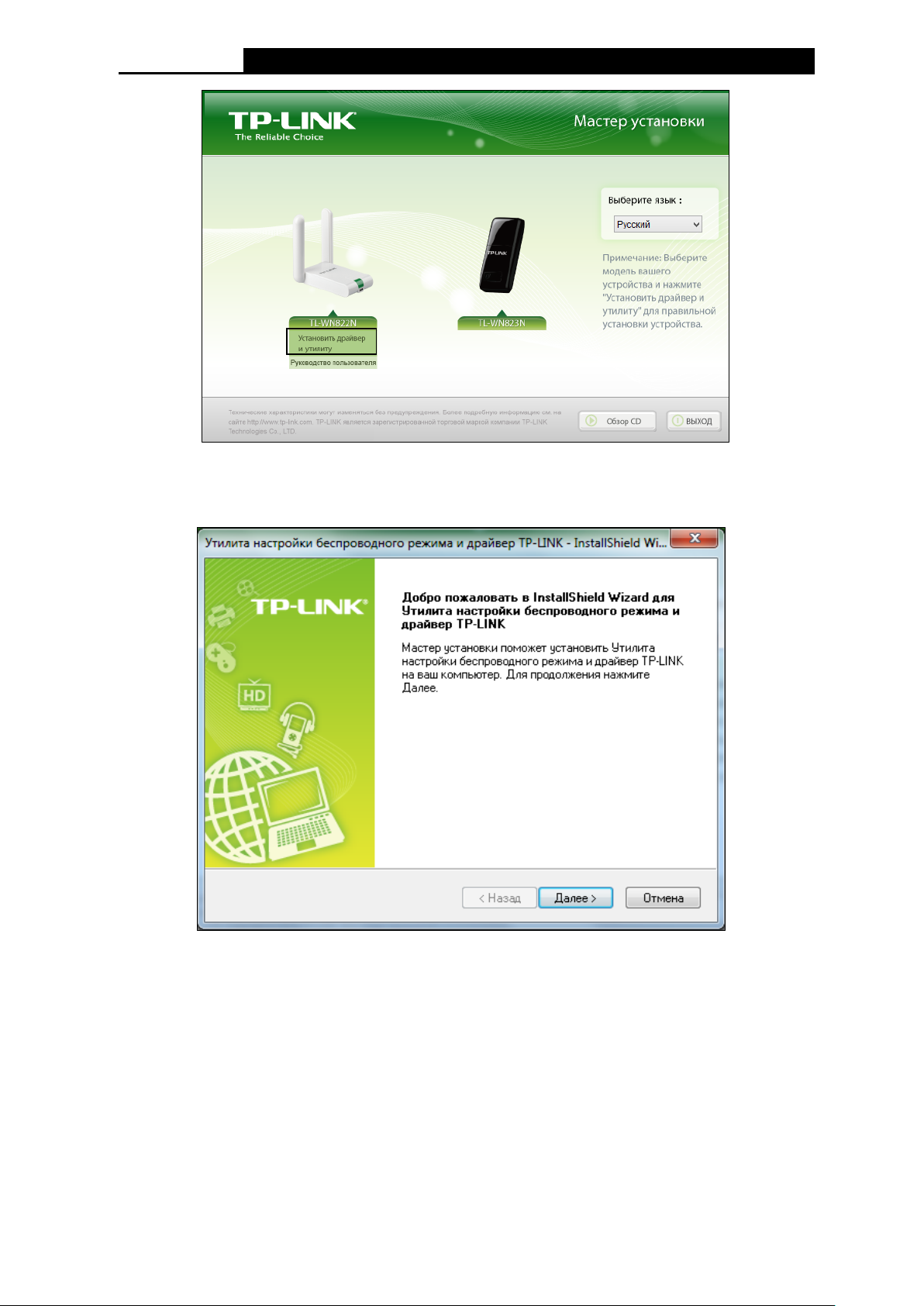
1. Вставьте компакт-диск с материалами в CD-привод, появится окно, как указано ниже.
Выберите модель TL-WN822N. Вы увидите меню: Установить драйвер и утилиту и
Руководство пользователя. Нажмите Установить драйвер и утилиту, чтобы начать
установку.
4
Беспроводной сетевой USB-адаптер серии N, скорость до 300 Мбит/с
Рис. 2-1
2. Появится окно мастера настройки InstallShield Wizard. Нажмите Далее для
продолжения.
Рис. 2-2
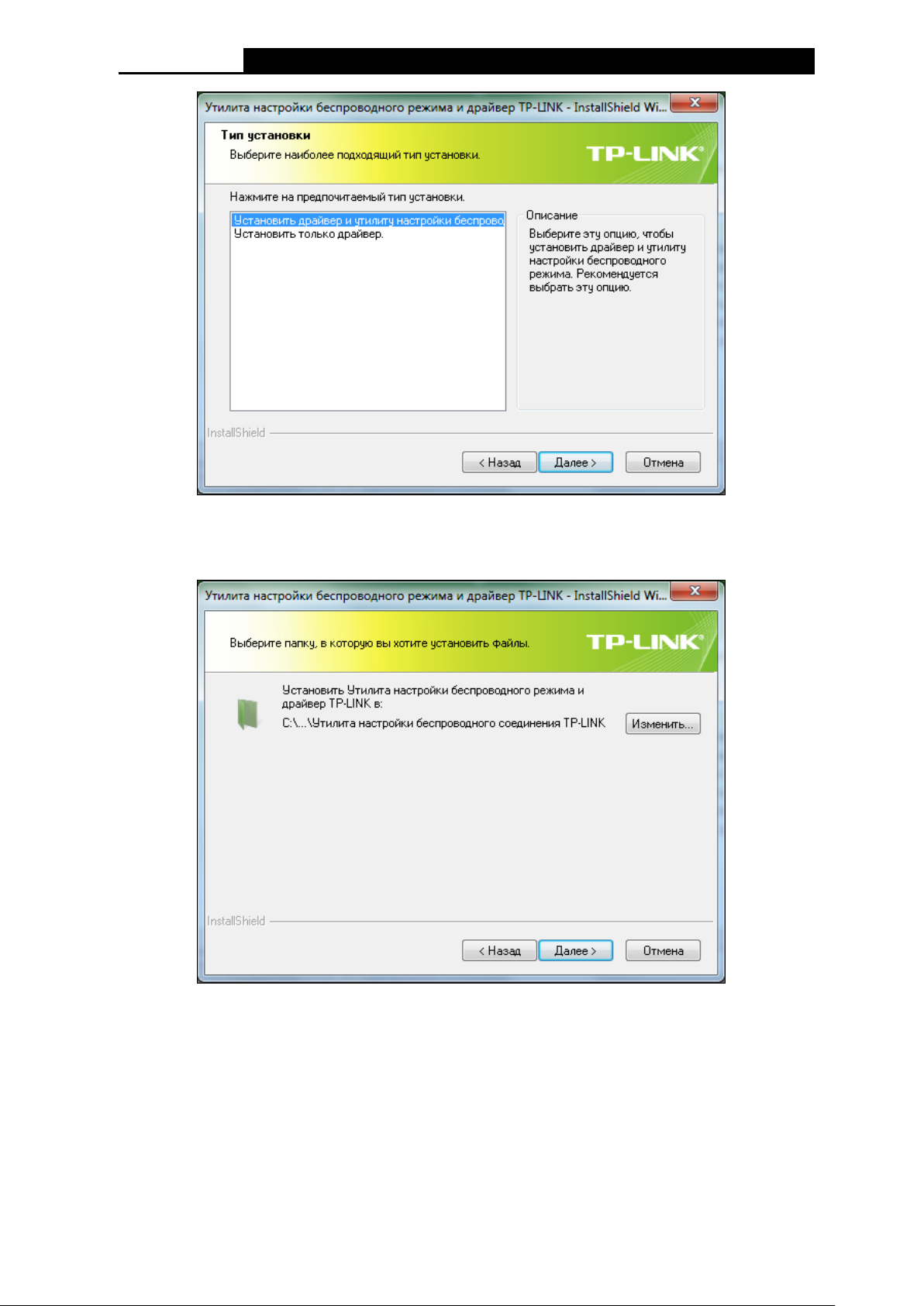
3. Выберите тип настройки. Рекомендуется выбрать Установить утилиту беспроводной
настройки TP-LINK и драйвер. Если выбрать Установить только драйвер утилита
беспроводной настройки установлена не будет. Нажмите Далее для продолжения.
5
Беспроводной сетевой USB-адаптер серии N, скорость до 300 Мбит/с
Рис. 2-3
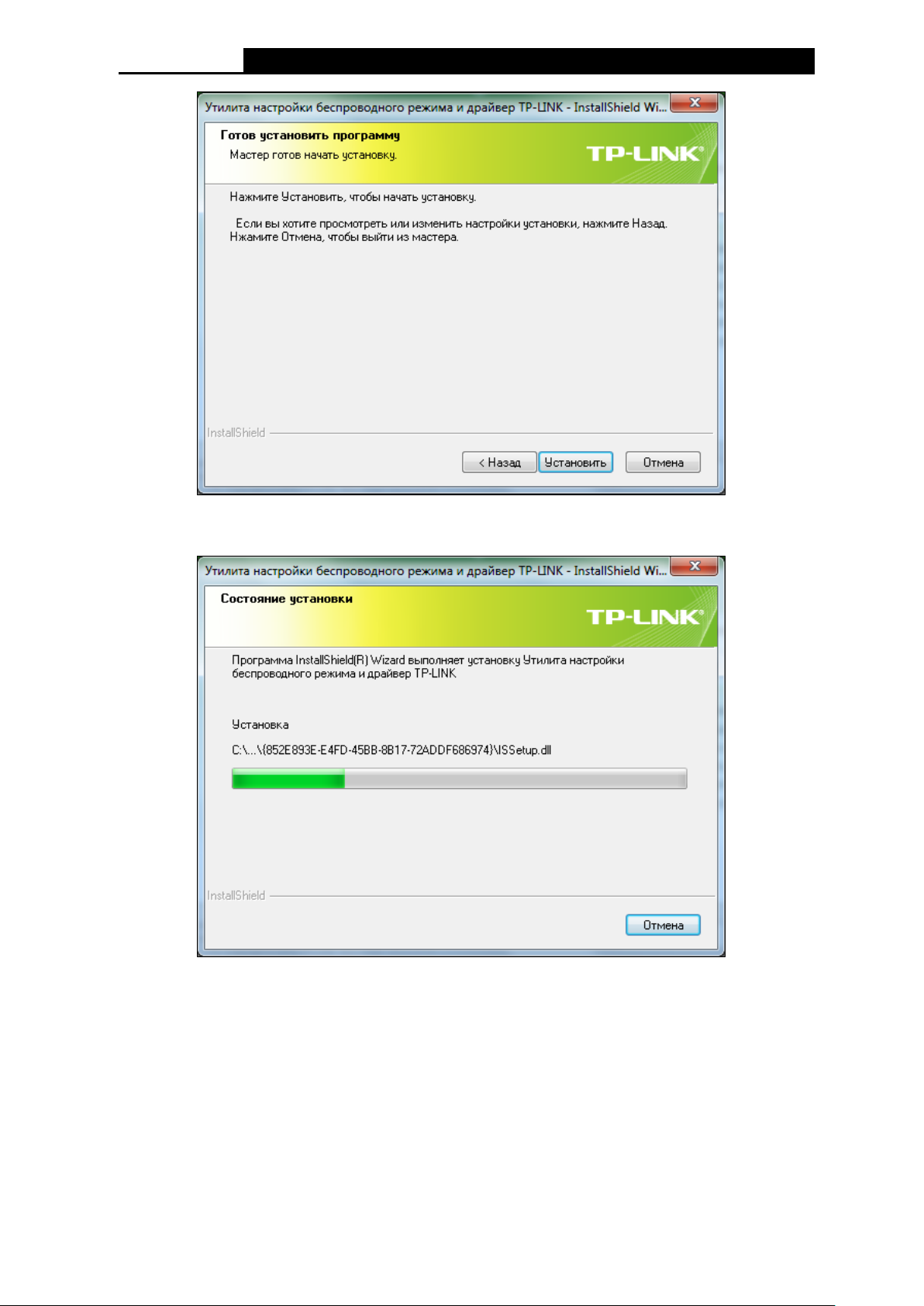
4. Нажмите Изменить… для указания пути, куда будет установлено ПО, либо оставьте по
умолчанию. Нажмите Далее в окне ниже для продолжения.
Рис. 2-4
5. Нажмите Установить для продолжения настройки.
6
Беспроводной сетевой USB-адаптер серии N, скорость до 300 Мбит/с
Рис. 2-5
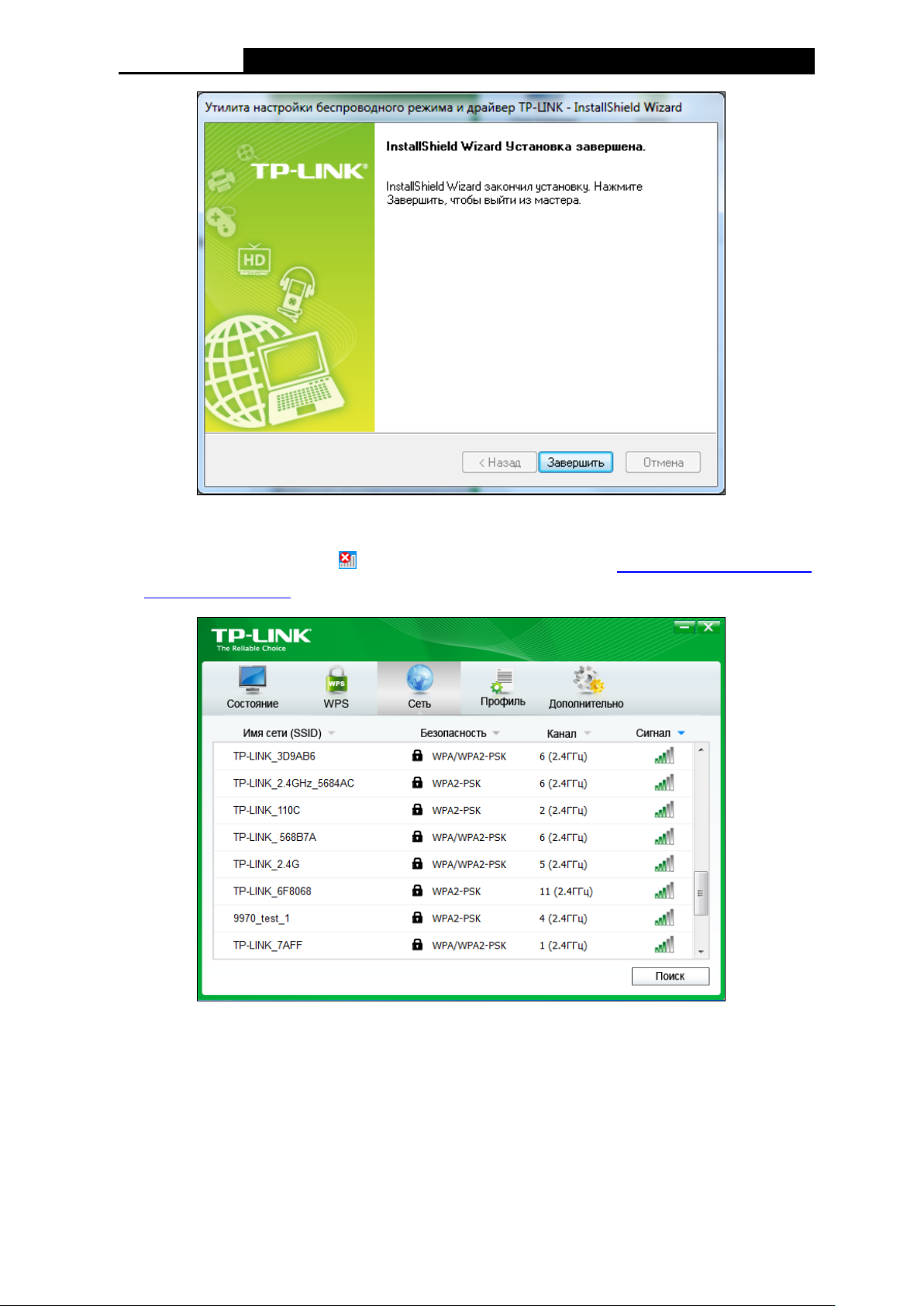
6. Утилита и драйверы будут установлены. Процесс установки займёт 1-2 минут.
Рис. 2-6
7. Когда все указанные выше шаги выполнены, вы увидите окно, как указано ниже.
Нажмите Завершить для завершения настройки.
7
Беспроводной сетевой USB-адаптер серии N, скорость до 300 Мбит/с
Рис. 2-7
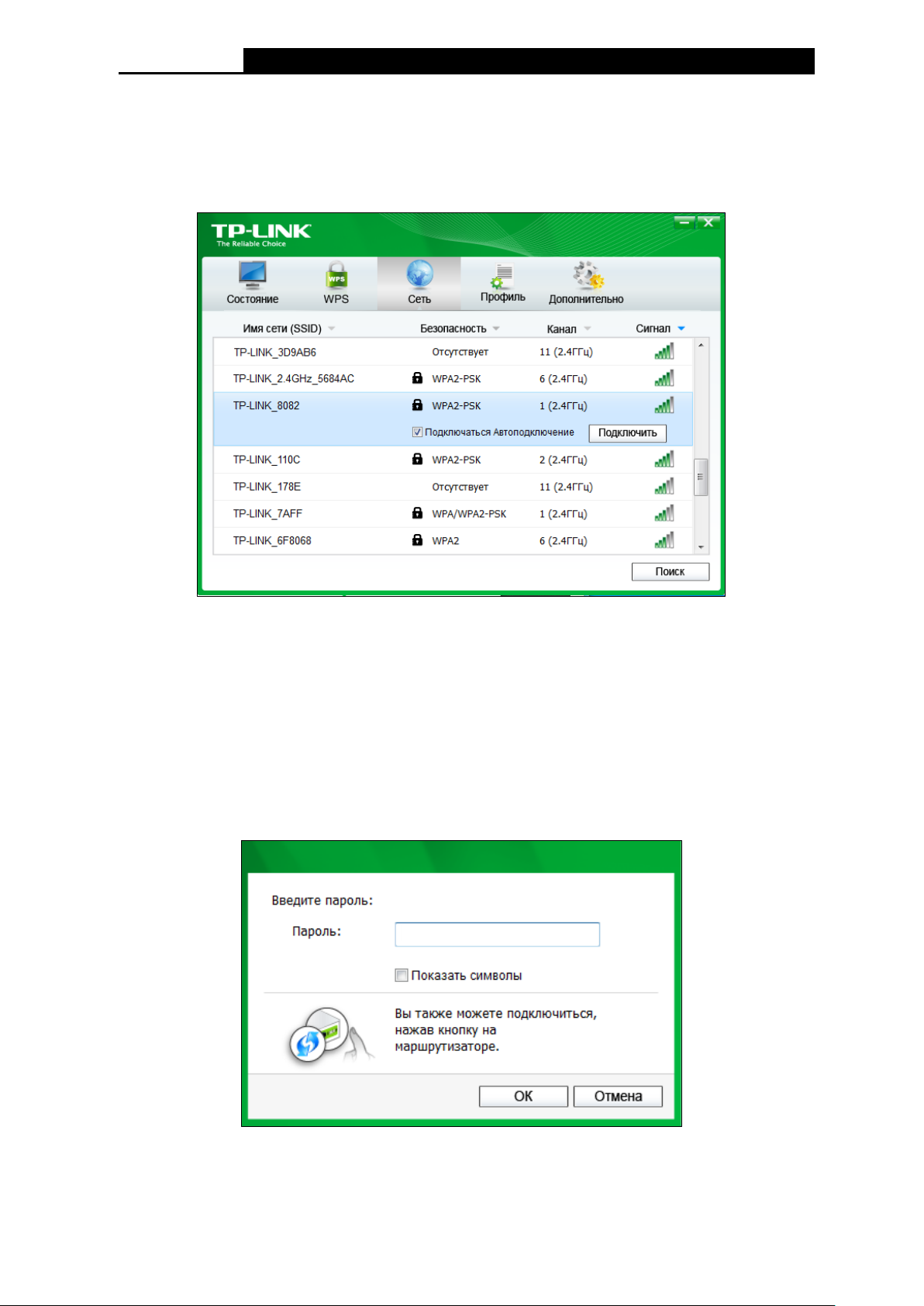
8. После установки откроется страница утилиты настройки (см. Рис. ниже), а на панели
задач появится значок . Для подключения к сети см
Главу 3 Подключение к
беспроводной сети.
Рис. 2-8
8

Беспроводной сетевой USB-адаптер серии N, скорость до 300 Мбит/с
Подключение к беспроводной сети
После успешного подключения устройства и установки программного обеспечения можно
быстро подключиться к беспроводной сети с помощью одного из представленных ниже
способов.
Способ первый:
Подключение с помощью утилиты беспроводной настройки
Адаптер TL-WN822N управляется с помощью утилиты беспроводной настройки. Утилита
имеет удобный интерфейс для подключения к сети и изменения любых настроек адаптера.
Способ второй:
Подключение с помощью функции WPS
С помощью этого метода можно быстро подключиться к вашей сети при условии, что ваш
маршрутизатор или точка доступа поддерживает функцию QSS или WPS (название может
различаться у разных брендов).
Способ третий:
Подключение с помощью встроенного в Windows беспроводного клиента
Пользователи Windows могут использовать встроенный беспроводной клиент для
подключения к беспроводной сети. Инструкции указаны здесь
встроенного беспроводного клиента Windows
Подключение с помощью
3.1 Подключение с помощью утилиты TP-LINK
1. После установки страница утилиты настройки откроется автоматически. Если страница
утилиты не открылась, её можно запустить двойным нажатием иконки на рабочем
столе или на панели задач.
Рис. 3-1
9
Беспроводной сетевой USB-адаптер серии N, скорость до 300 Мбит/с
2. На странице Сеть отображены все доступные для вас беспроводные сети. Для
подключения к сети просто выберите нужную вам сеть по SSID (имя беспроводной сети)
и нажмите Подключить. Если выбрать опцию Подключаться автоматически, в
следующий раз адаптер будет автоматически подключаться к указанной вами сети.
Рис. 3-2
3. Если у выбираемых вами сетей разные типы защиты, то будут открываться разные
страницы.
1) Беспроводная сеть WPA/WPA2—Personal
Если у выбранной вами сети установлен тип защиты WPA/WPA2-Personal, вам
необходимо будет ввести ключ безопасности (см. Рис. 3-3). Можно нажать кнопку
WPS/QSS на вашем маршрутизаторе (если он поддерживает функцию WPS/QSS) для
быстрого подключения без необходимости ввода ключа безопасности (пароля).
Рис. 3-3
10
Loading…
-
Страница 1
TL-WN822N 300Mbps High Gain Wireless N USB Adapter Rev: 3.0.1 1910010673[…]
-
Страница 2
COPYRIGHT & TRADEMARKS Specifications are subjec t to change without notice. is a registered trademark of TP-LINK TECHNOLOGIES CO., LTD. Other br ands and product names are trademarks or registered trademarks of t heir respective holders. No part of the specifications ma y be reproduced in any form or by any mean s or used to make any derivativ[…]
-
Страница 3
FCC STATEMENT This equipment has been tested and found to comply wi th the limits for a Class B digital device, pursuant to part 15 of the FCC Rules. Thes e limits are designed to provide reasonable protection against harmful interference in a re sidential installation. Th is equipment generates, uses and can radiate radio frequenc y energy and, if[…]
-
Страница 4
CE Mark Warning This is a class B product. In a domestic environm ent, this product may cause r adio interference, in which case the user may be required to take adequate measures. National Restrictions This device is intended for home and office use in all EU countries (and other countries following the EU directive 1999/5/EC) without any limitati[…]
-
Страница 5
Industry Canada Statement This device complies with RSS-210 of the Industry Canada Rules. Operation is subject to the following two conditions: (1)This device may not cause harmful interference, and (2)This device must accept any interference re ceived, including interference that may cause undesired operation. IMPORTANT NOTE: Radiation Exposure St[…]
-
Страница 6
Продукт сертифіковано згідно с правилами сист еми УкрСЕПРО на відповідність вимогам нормативних документів та вимогам , що передбачені чинними законодавчими актами України .[…]
-
Страница 7
TP-LINK TECHNOLOGIES CO., LTD TP-LINK TECHNOLOGIES CO., LTD. Building 24 (floors 1, 3, 4, 5), and 28 (floors 1-4) Central Science and Technology Park, Shennan Rd, Nanshan, Shenzhen, China DECLARA TION OF CONFORMITY For the following equipment: Product Description: 300Mbps High Gain Wireless N USB Adapter Model No.: TL-WN822N T rademark: TP-LINK We […]
-
Страница 8
CONTENTS Package Contents ………………………………………………………………………………………. 1 Conventions ………………………………………………………………………………………………. 1 Chapter 1 Introduction ………………………………………………………………..[…]
-
Страница 9
TL-WN822N 300Mbps High Gain Wireless N USB Adapter 1 Package Contents Please verify that all the pack age contents below are available. One TL-WN822N 300Mbps High Gain Wireless N USB Adapter Quick Installation Guide USB cable One resource CD for TL-WN822N, including: TP-LINK Wireless Configuration Utility (TWCU) and Drivers […]
-
Страница 10
TL-WN822N 300Mbps High Gain Wireless N USB Adapter 2 Chapter 1 Introduction 1.1 Product Overview The adapter is a 802.11n client device designed to deliver a high-speed and unrivaled wireless performance for your desktop. With a faster wireless connection, you can get a better Internet experience, such as downloadi ng, gaming, video streaming. With[…]
-
Страница 11
TL-WN822N 300Mbps High Gain Wireless N USB Adapter 3 1.3 Hardware Overview LED status: Status Working Status On The driver has not been installed. Flashing Slowly The driver has been installed but no data is being transmitted or received. Flashing Quickly Data is being transmitted or received. Note: When the adapter failed to connect to a wirel[…]
-
Страница 12
TL-WN822N 300Mbps High Gain Wireless N USB Adapter 4 Chapter 2 Installation Please install the USB adapter into your computer before installi ng the driver software from the resource CD. 2.1 Hardware Inst allation 1. Locate an available USB in terface on your computer. 2. Connect the adapter and your computer wi th the USB cable contained in the pa[…]
-
Страница 13
TL-WN822N 300Mbps High Gain Wireless N USB Adapter 5 1. Insert the Resource CD into your CD-ROM drive, and the window bel ow will appear. Select model TL-WN822N . There will be a menu including: Install Driver&Utility and User Guide . Click Install Driver&Utility to begin. Figure 2-1 2. The InstallShield Wizard window will appear. Click Nex[…]
-
Страница 14
TL-WN822N 300Mbps High Gain Wireless N USB Adapter 6 3. Choose a setup type. It is recommended to select Install TP-LINK Wireless Configuration Utility and Driver . Selecting Install Driver Only will only install driver. Click Next to continue. Figure 2-3 4. Click Change … to specify the destination location fo r the software or you can leave it […]
-
Страница 15
TL-WN822N 300Mbps High Gain Wireless N USB Adapter 7 5. Click Install to continue the setup. Figure 2-5 6. The utility and drivers will install. This may take 1~2 minutes. Figure 2-6[…]
-
Страница 16
TL-WN822N 300Mbps High Gain Wireless N USB Adapter 8 7. After all the steps above, y ou will see the screen below. Click Finish to complete the setup. Figure 2-7 8. After installation, the utili ty configuration page will automat ically pop up as shown in the following figure and the icon will appear on your desktop. To connect to a network, please[…]
-
Страница 17
TL-WN822N 300Mbps High Gain Wireless N USB Adapter 9 Chapter 3 Connect to a Wireless Network With both the hardware and software successfully in stalled into your computer, you can quickly connect to a wireless network usi ng one of the following methods. Method One: To connect using TWCU TL-WN822N uses the TP-LINK Wireless Configuration Utilit[…]
-
Страница 18
TL-WN822N 300Mbps High Gain Wireless N USB Adapter 10 2. The Network page will display all wireless networks t hat are available in your area. To connect to a network, simply highlight the wireless network name and click Connect . SSID (Service Set Identifier) is the name of the wireless network. The adapter will automatically connect to your tar g[…]
-
Страница 19
TL-WN822N 300Mbps High Gain Wireless N USB Adapter 11 point, then click OK to continue. Or push the QSS/WPS bu tton on your router if your rou ter features the QSS/WPS function to quickly build a connection without ha vi ng to enter a key. Figure 3-4 4. You have now successfully c onnected to your network. Click Close to enjoy the Internet. Figure […]
-
Страница 20
TL-WN822N 300Mbps High Gain Wireless N USB Adapter 12 Figure 3-6 3.2 T o connect using QSS QSS (Quick Secure Setup) function allows y ou to add a new wireless device to an exi sting network quickly. If the wireless router supports QSS or Wi-F i Protected Setup (WPS), you can establish a wireless connection between wireless card and router using eit[…]
-
Страница 21
TL-WN822N 300Mbps High Gain Wireless N USB Adapter 13 Figure 3-8 Figure 3-9 Method Two: Open TWCU and click QSS tab. Select Push the button on my access point or w ireless router and then click Connect . Figure 3-10[…]
-
Страница 22
TL-WN822N 300Mbps High Gain Wireless N USB Adapter 14 3. When the following window appears, you hav e successfully connected to the network. Figure 3-1 1 3.2.2 PIN method There are two ways to confi gure the QSS by PIN method: 1) Enter the PIN from your AP device. 2) Enter a PIN into your AP device. Following are detailed configurat ion procedures […]
-
Страница 23
TL-WN822N 300Mbps High Gain Wireless N USB Adapter 15 2. The adapter will be connecti ng to the target network. Figure 3-13 3. When Figure 3-11 appears, you have successfully connected to the network. 3.2.2.2. Enter a PIN into your AP device This method is available o nly in Windows XP and Windows Vista. 1. Open TWC U and click QSS tab. Select Ente[…]
-
Страница 24
TL-WN822N 300Mbps High Gain Wireless N USB Adapter 16 Figure 3-15 3. When Connect successfull y appears on the screen, the QSS configuration is complete. Or you can view the adapt er’s utility page to see whet her the connecti on has been successful as shown in Figure 3-17 . Figure 3-16 Figure 3-17[…]
-
Страница 25
TL-WN822N 300Mbps High Gain Wireless N USB Adapter 17 3.3 T o connect using Windows built-in wireless utility 3.3.1 In Windows 7 Windows 7 users may use the built-in wi reless utility. Follow the steps below. 1. Left-click the wireless icon in your system tray (lower -right corner) as shown in the figure below. The utility will display any availabl[…]
-
Страница 26
TL-WN822N 300Mbps High Gain Wireless N USB Adapter 18 Figure 3-19 3. You have now successfully connected to the network. Figure 3-20 3.3.2 In Windows Vista Windows Vista users may use the built-in wireless utility. Follow the steps below.[…]
-
Страница 27
TL-WN822N 300Mbps High Gain Wireless N USB Adapter 19 1. Open the wireless utility by ri ght-clicking on the wireless computer icon in your system tray as shown in the figure below. Select Connect to a network . Figure 3-21 2. The utility will display any available wireless networks in your area. Highlight the wireless network you would like to con[…]
-
Страница 28
TL-WN822N 300Mbps High Gain Wireless N USB Adapter 20 Figure 3-23 4. You have now successfully connected to the network. Figure 3-24 3.3.3 In Windows XP Windows XP users may use the built-in wire less utility. Follow the steps below. 1. Right-click on the utility icon in your system tray (lower-right corner). Select Swi t ch to TP-LINK Wireless con[…]
-
Страница 29
TL-WN822N 300Mbps High Gain Wireless N USB Adapter 21 Figure 3-25 Or double-click the utility icon to load the utility co nfiguration page. Click Advanced in the tools section and then select Use Windo w s wireless configuration tool in the figure shown below. Click OK when Figure 3-27 appears to continue. Figure 3-26 Figure 3-27[…]
-
Страница 30
TL-WN822N 300Mbps High Gain Wireless N USB Adapter 22 2. Right-click on the wireless computer icon in y our system tray (lower-right corner). Select View Available Wireless Networks . Figure 3-28 3. The utility will display any available wireless networks in your area. Click on a network (displayed using the SSID) and click the Connect button. Figu[…]
-
Страница 31
TL-WN822N 300Mbps High Gain Wireless N USB Adapter 23 Chapter 4 Management This section will show you ho w to configure your TL-WN822 N adapter using the TP-LINK Wireless Configuration Utility (TWCU). The TL-WN822N adapter uses the TP-LINK Wireless Confi guration Utility as the management software. The utility provides us ers with an easy interface[…]
-
Страница 32
TL-WN822N 300Mbps High Gain Wireless N USB Adapter 24 Figure 4-2 The following items can be found on the screen. Profile Name: Enter a name for your profile e.g. Home, Office, Coffee Sh op). The same name is not allowed. Please also note t hat no space is allowed between words. SSID: Select the target network from the drop-down list. Ne[…]
-
Страница 33
TL-WN822N 300Mbps High Gain Wireless N USB Adapter 25 Figure 4-3 4.1.2 Modify a profile You may edit an existing profile by clicking the Modify button from the Profile page. For instance, you may like to change the profile name from Home to Home1 or you ma y want to specify another SSID for profile Ho me. After all the changes, click Save to make t[…]
-
Страница 34
TL-WN822N 300Mbps High Gain Wireless N USB Adapter 26 Figure 4-5 4.2 Advanced The following configurat ions can be made on the Advanced page: 1) To select wireless configu ration tool. Here you can decide whic h tool to use, either the TP-L INK Configuration Utility or t he Windows wireless configuration tool. This option is available only in Windo[…]
-
Страница 35
TL-WN822N 300Mbps High Gain Wireless N USB Adapter 27 4.3 About The About screen gives you information about th e Driver and Utility ve rsions of the adapter. Right-click on the icon in your system tray and select About from the list. Figure 4-7[…]
-
Страница 36
TL-WN822N 300Mbps High Gain Wireless N USB Adapter 28 Chapter 5 AP Mode In Soft AP mode, the adapter will work as an AP. Suppose that only one computer in your house can access the Internet for various reasons like only on e WLAN port is available on yo ur wired broadband router, however, other wireless-capable devices also want to share the Intern[…]
-
Страница 37
TL-WN822N 300Mbps High Gain Wireless N USB Adapter 29 Figure 5-3 SoftAP mode: Select to enable or disable the function. Internet Connecting Share(ICS): Specify a connection throug h which devi ces connected to your AP can access the Inte rnet. The system will automat ically search for all the available connections in your computer and displ[…]
-
Страница 38
TL-WN822N 300Mbps High Gain Wireless N USB Adapter 30 Chapter 6 Uninstall Software 6.1 Uninst all the utility sof t ware from your PC 1. On the Windows taskbar, click the Start button, click All programs TP-LINK , and then click Uninstall-TP-LINK Wireless Configuration Utility . Figure 6-1 2. Follow the Install Shield Wizard to uni nstall the u[…]
-
Страница 39
TL-WN822N 300Mbps High Gain Wireless N USB Adapter 31 Figure 6-2 Device Manager 2. Click Uninst all — TL-WN822N Driver shown in above Figure 6-2 , the system will uninstall the driver sof tware of the adapter from your PC.[…]
-
Страница 40
TL-WN822N 300Mbps High Gain Wireless N USB Adapter 32 Appendix A: Specifications Normal Standard IEEE 802.11n, IEEE 802.11g, IEEE 802.11b Interface USB 2.0 Button Quick Security Setup (QSS) Button (WPS Compatible) Wireless Signal Rate With Automatic Fallback 11b: Up to 11Mbps(dynamic) 11g: Up to 54Mbps(dynamic) 11n: Up to 300Mbps(dynamic) Frequency[…]
-
Страница 41
TL-WN822N 300Mbps High Gain Wireless N USB Adapter 33 Appendix B: Glossary 802.11b — The 802.11b standard specifies a wirele ss product networking at 11 Mbps using direct-sequence spread-s pectrum (DSSS) technology and oper ating in the unlicensed radio spectrum at 2.4GHz, and WEP enc ryption for security. 802.11b networks are also referred to […]
-
Страница 42
TL-WN822N 300Mbps High Gain Wireless N USB Adapter 34 Spread Spectrum — Spread Spectrum technology is a wideband radio frequency technique developed by the military for use in reliable, se cure, mission-critical communications systems. It is designed to trade off bandwidth efficiency for reliability, integrity, and security. In other words, mor[…]
Скачать
TL-WN822N
300Mbps High Gain Wireless N USB Adapter
Rev: 3.0.1
1910010673
26-01-2012
Современные участники рынка беспроводных решений предлагают большое количество разнообразных по своим функциям устройств передачи данных. Их отличает как способ подключения к ПК или ноутбуку, так и функциональная и производительная начинка. Если сравнивать модели, которые обеспечивают разные скорости передачи за счет поддержки различных стандартов связи, то здесь вполне понятна разница в цене. Однако чем могут отличаться модели со встроенными в корпус антеннами, от решений, с вынесенными антеннами наружу? А если число антенн различно? Часто эти и подобные вопросы не учитываются покупателем при выборе беспроводного решения. Однако не стоит недооценивать важность усиления передаваемого сигнала и чувствительность приема беспроводного решения, которые напрямую зависят от качества исполнения антенн.
В отдельную нишу беспроводных устройств можно вынести модели с USB-разъемом подключения к ПК. Они являются относительно недорогой и в тоже время универсальной альтернативой как интегрированным в ноутбук решениям, так и Wi-Fi картам расширения PCI и PCI-e, которые можно установить в стационарный компьютер.
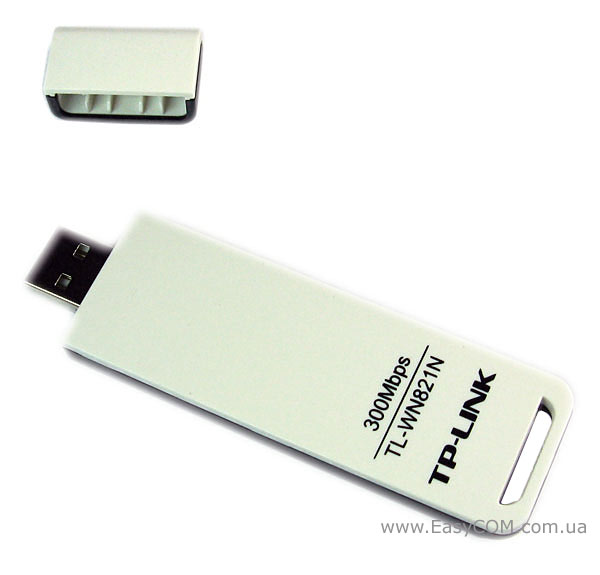
Wi—Fi USB-адаптер TP—LINK TL—WN821N
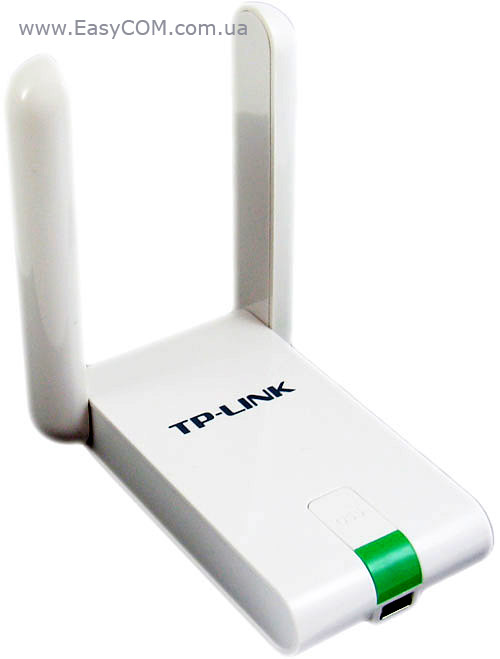
Wi—Fi USB-адаптер TP—LINK TL—WN822N
Даже в ассортименте одного производителя беспроводных решений может быть достаточно большой выбор Wi-Fi USB-адаптеров. Так, например, у компании TP-LINK есть модели TL-WN821N, TL-WN821NC и TL-WN822N. Хотя они и являются одинаковыми по выполняемым функциям USB Wi-Fi-адаптерами, их конструктивное исполнение различно, в частности модели TL-WN822N сильно отличается от TL-WN821N и TL-WN821NC, как с технической точки зрения, так и с эргономической. Однако «встречают по одежке», но часто главным критерием выбора становится именно производительность на фоне равных заявленных на сайте технических возможностей.
Сначала хочется привести всю «ТТХ» модели TP-LINK TL-WN822N в небольшой, но емкой таблице.
Технические характеристики
|
Производитель |
TP-LINK |
|
Модель |
TL-WN822N |
|
WAN |
|
|
Тип |
USB 2.0 |
|
Количество портов |
1 |
|
WLAN |
|
|
Антенна |
|
|
Количество |
2 |
|
Тип |
Встроенные всенаправленные наружные антенны, 3dBi |
|
Возможность замены антенны/тип коннектора |
нет |
|
Частотный диапазон |
2,4 – 2,4835 ГГц |
|
Принудительное задание номера рабочей антенны |
— |
|
Поддерживаемые стандарты и скорости |
|
|
IEEE 802.11b |
DSSS: |
|
IEEE 802.11g |
OFDM: 54, 48, 36, 24, 18, 12, 11, 9, 6 Мбит/с |
|
IEEE 802.11n |
OFDM @ 30 /60 /90 /120 /180 /240 /270 /300 Мбит/с |
|
IEEE 802.11a |
Нет |
|
IEEE 802.3 |
Нет |
|
IEEE 802.3u |
Нет |
|
IEEE 802.3x |
Нет |
|
Регион/Кол-во каналов |
13 |
|
Расширения протокола IEE802.11n |
— |
|
Возможность ручного задания скорости |
нет |
|
Выходная мощность |
|
|
(максимальная?) |
20 дБм |
|
IEEE 802.11b @11Мбит/с |
— |
|
IEEE 802.11g @54Мбит/с |
— |
|
IEE802.11n @300Мбит/с |
— |
|
Чувствительность приемника |
|
|
IEEE 802.11b @11Мбит/с |
-85 дБм |
|
IEEE 802.11g @54Мбит/с |
-68 дБм |
|
IEEE 802.11n @300 Мбит/с |
-68 дБм |
|
Безопасность |
|
|
Блокировка широковещательного SSID |
нет |
|
Привязка к MAC адресам |
нет |
|
WEP |
64/128 бит |
|
WPA-EAP |
да |
|
WPA-PSK (pre-shared key) |
да |
|
WPA2-EAP |
да |
|
WPA2-PSK |
да |
|
WPA-Auto-EAP |
нет |
|
WPA-Auto-PSK |
нет |
|
802.1x |
да |
|
Питание |
|
|
Тип БП |
от одного USB 5 В постоянного тока +/- 5% |
|
Дополнительная информация |
|
|
Возможность работы в режиме Точки доступа. |
да (IEEE 802.11g) |
|
Версия прошивки |
— |
|
Размеры, мм |
90 x 68 x 16,8 |
|
Вес |
— |
|
Сайт производителя |
http://www.tp-link.com/ |
Именно такие характеристики были заявлены на сайте производителя.
Упаковка
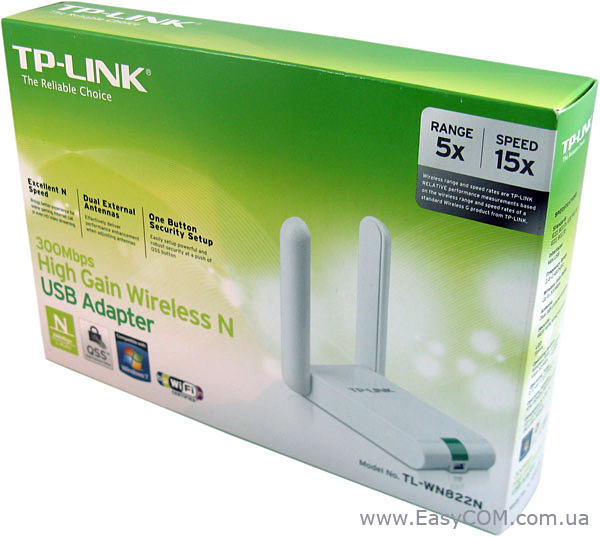
Внешняя упаковка выполнена из плотного картона в оттенках зеленого и салатового цветов. Данный стиль исполнения упаковки характерен всем последним моделям беспроводного оборудования от компании TP-LINK. Внутри содержится белая плотная коробка из гофрированного картона.
На лицевой стороне перечислены стандарты, которые поддерживает данный продукт. Некоторые описанные здесь специальные возможности, которые разработаны компанией производителем, призваны облегчить владельцу быструю настройку данного адаптера и выбор способа защиты от несанкционированного прослушивания беспроводной линии, а также нежелательных подключений к сети пользователя.
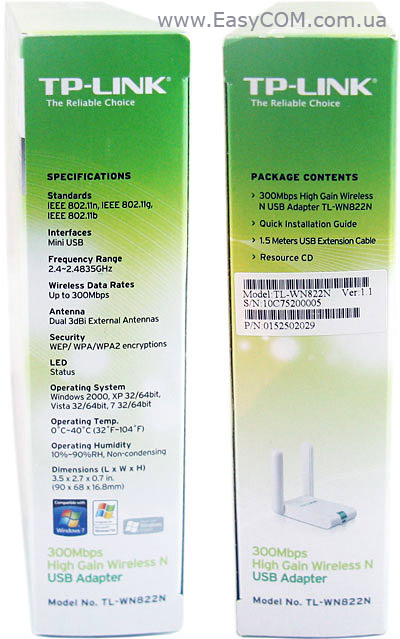
На боковых сторонах упаковки поместилась вполне развернутая спецификация данной модели и список дополнительной комплектации, которая поставляется с этим продуктом. Также здесь присутствует наклейка с серийным номером и указанием модели данного конкретного экземпляра.
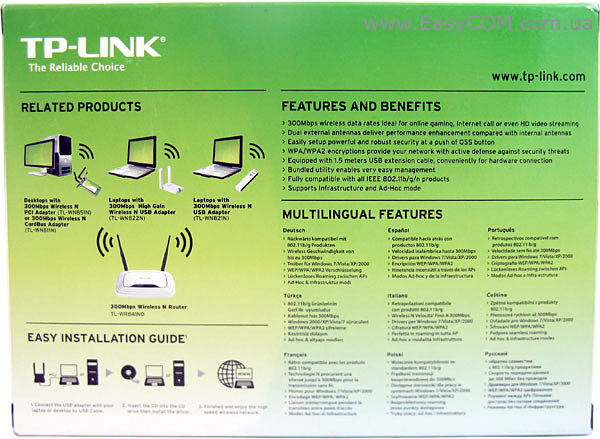
На обратной стороне выделяется небольшая визуальная схема, которая описывает основные моменты использования данной модели. Есть и краткая спецификация на девяти языках. В левом нижнем углу разместился ряд изображений, которые описывают процедуру установки данного USB-адаптера. Отдельно вынесен список основных возможностей и особенностей данного продукта. Приведенная на упаковке информация о модели TP-LINK TL-WN822N легко поможет покупателю узнать все основные особенности данного решения.
Комплектация
Сам Wi-Fi USB-адаптер является достаточно простым и ограниченным по своим возможностям. Это позволяет пользователю обходиться минимумом дополнительной комплектации, в которую может входить всего один USB-провод. Этого вполне достаточно для быстрой установки и дальнейшего использования такого беспроводного решения.
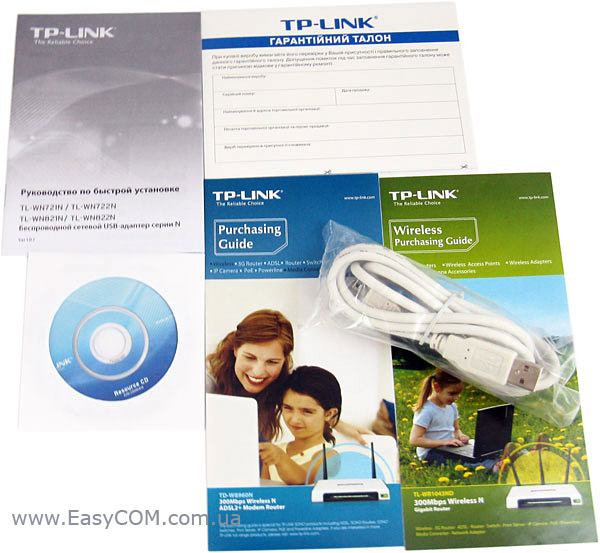
В комплекте есть:
-
Сам USB 2.0 Wi-Fi адаптер TP-LINK TL-WN822N;
-
USB-провод (150 см);
-
CD-диск с ПО и документацией;
-
Руководство пользователя на английском языке (краткая инструкция по установке и обслуживающему программному обеспечению).
Адаптер TP-LINK TL-WN822N
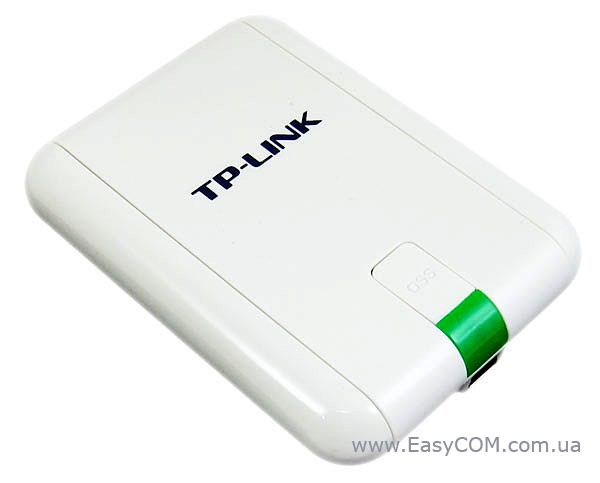
Белоснежный глянцевый корпус выглядит достаточно привлекательно и стильно. Имея все края и углы округлой формы модель TP-LINK TL-WN822N, оставляет впечатление законченности и практичности своего дизайна. Немного подчеркивает общую белизну слегка серая надпись «TP-LINK» на верхней части корпуса. Выделяющимся элементом общего стиля стала вставка из зеленого полупрозрачного пластика над разъемом mini-USB. Она прикрывает единственный индикатор данного Wi-Fi USB-адаптера. Он сигнализирует как об активности передачи данных, так и о режимах подключения и настройки данной модели.
Последнее время все больше решений от этого производителя стали обладать корпусами обтекаемых форм и оригинального дизайна. Это говорит о желании разработчиков компании TP-LINK делать не только практичные и функциональные решения, но и модели, которые легко впишутся в обстановку любого интерьера, благодаря своему стильному внешнему виду.
В рабочем режиме с двух сторон модели TP-LINK TL-WN822N пользователь может поднять две антенны, что должно обеспечить лучшее качество сигнала, а значит увеличить скорость передачи данных. С одной стороны это является неоспоримым плюс этого беспроводного решения. Однако наличие движущихся частей может привести к некоторым неудобствам и привносит долю вероятности их поломки. Непосредственно эффективность такого расположения и конструкции антенн будет проверена в разделе тестирования, там же мы сравним быстродействие TP-LINK TL-WN822N с более компактным решением TP-LINK TL-WN821N, в котором две антенны находятся внутри основного корпуса беспроводного USB-адаптера.
Создавая достаточно простой и удобный корпус, инженеры компании TP-LINK не позаботились о вентиляционных отверстиях для отвода тепла от довольно горячих элементов платы. Это может сказаться на качестве работы беспроводного канала и его стабильности.
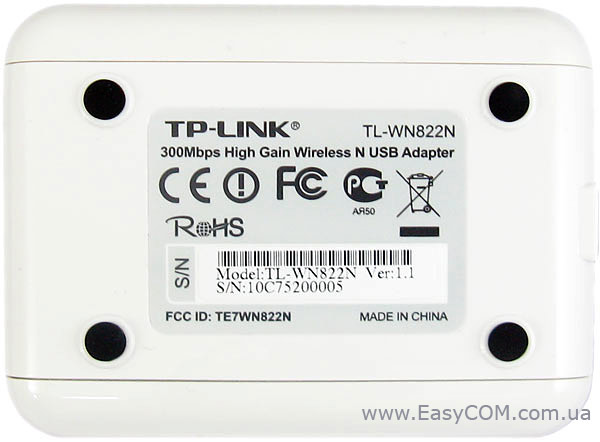
Обратная сторона содержит наклейку с технической информацией о данной модели и серийный номер.
Наличие достаточно длинного провода позволит владельцу установить адаптер TP-LINK TL-WN822N в место максимально качественного приема радиосигнала, что иногда очень необходимо для нормальной работы сети. Размеры и исполнение корпуса позволят TL-WN822N без каких-либо проблем поместиться в кармане пользователя, а откидывающиеся две всенаправленные антенны дадут качественный прием во время использования данного беспроводного решения.
Программное обеспечение
На сопроводительном диске, который находится в комплекте поставки, имеется программное обеспечение и документация на все модели последней линейки от производителя TP-LINK. Непосредственно к решению TP-LINK TL-WN822N здесь идут две утилиты TP-LINK Wireless Client Utility (TWCU) и QSS Utility, а также инструкция по их установке, настройке и использованию.
Огорчил тот факт, что присутствующие на диске и скачанные с официального сайта производителя утилиты TP-LINK Wireless Client Utility (TWCU) и QSS Utility не захотели устанавливаться в операционной системе WINDOWS 7 (как в 32-bit, так и в 64-bit версиях). С установкой же драйвера проблем не возникло. Первая и самая главная утилита TP-LINK Wireless Client Utility (TWCU) уже была описана на нашем ресурсе в материале о Wi-Fi USB-адаптере TP-LINK TL-WN821N, поэтому здесь остановимся лишь на значимых её отличиях от стандартного менеджера беспроводных сетей WINDOWS.
В большинстве возможностей функционал программного обеспечения TP-LINK Wireless Client Utility (TWCU) повторяет многие моменты стандартного менеджер WINDOWS для беспроводных сетей. Однако главным плюсом клиента от TP-LINK можно считать более простую доступность различных возможностей, так как они собраны в одном месте, и найти необходимую опцию не составит труда.
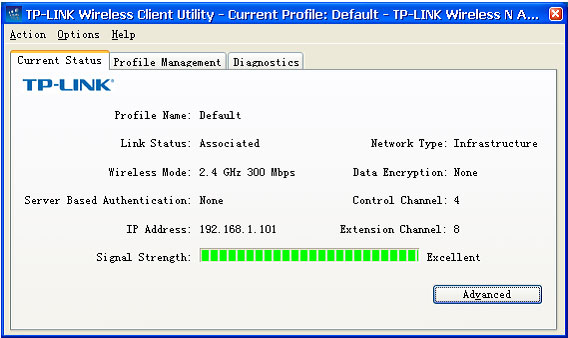
Например, первая закладка отличается достаточно подробным набором информации об активном в данный момент подключении: его статусе, рабочей частоте беспроводного канала связи и скорости соединения. Далее идет тип установленного соединения, IP-адрес сети, закрепленный за адаптером, затем номер канала подключения, тип шифрования и полоса градации уровня сигнала сети.
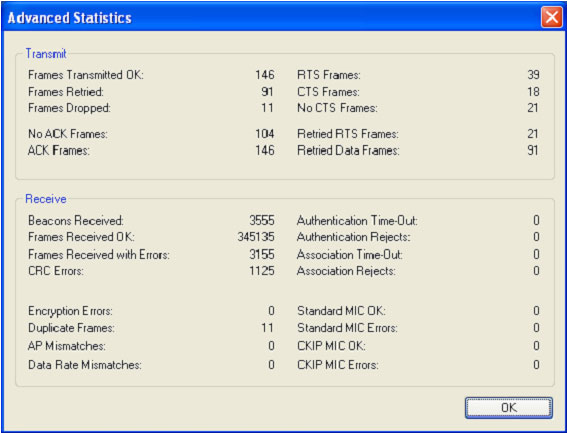
Более расширенный статус сети можно просмотреть, нажав кнопку «Advanced».
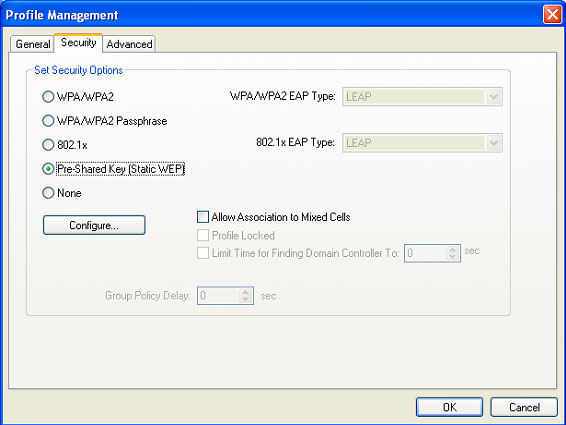
Вторым достаточно интересным моментом программного обеспечения TP-LINK Wireless Client Utility (TWCU) является его расширенный функционал поддерживаемых стандартов шифрования данных беспроводного канала, а также протоколов подключения. Полный список стандартов был указан в таблице спецификаций TP-LINK TL-WN822N.
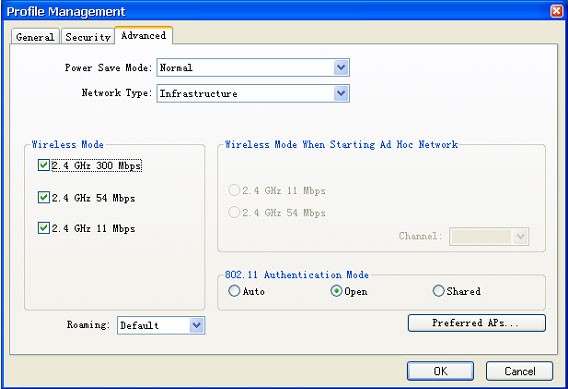
Здесь есть также закладка достаточно тонких настроек выбранной сети. Из особенностей можно обратить внимание на возможность выбора режима работы адаптера: режима клиента сети или точки доступа для соединения с ним другого клиента. В режиме точки доступа модель будет работать на стандарте передачи данных IEEE 802.11g, что существенно снижает пропускную способность организованного беспроводного канала. Также на данной закладке можно задать скорость работы беспроводной сети, выбрав один из трех поддерживаемых стандартов (IEEE 802.11b – 11 Мбит/с, IEEE 802.11g – 54 Мбит/с и IEEE 802.11n – 300 Мбит/с).
Вторая утилита QSS Utility поможет пользователю быстро создать защищенное беспроводное соединение. Отдельно стоит отметить отсутствие программы/алгоритма простой и интуитивно понятной пошаговой настройки, которые стали так популярны сегодня у всех производителей. Но приложение QSS Utility призвано частично компенсировать этот недостаток.
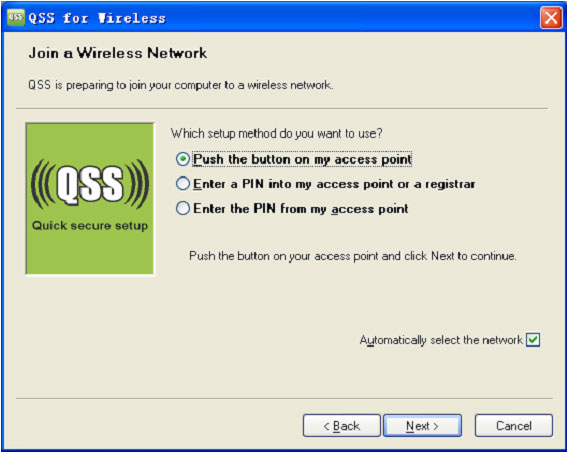
Вначале следует выбрать способ максимально подходящий к вашей ситуации. Первый пункт самый простой и удобный, но требует наличия на точке доступа, к которой подключается данный беспроводной адаптер, кнопки «QSS», которая имеется на всех современных решениях от компании TP-LINK. Аналогичные по функционалу кнопки есть и на моделях сетевого оборудования от других производителей, но в сочетании с моделью TP-LINK TL-WN822N они не смогут обеспечить заложенного в них функционала. Для такой ситуации лучше подойдет ввод пароля подключения к беспроводной сети по его запросу точкой доступа.
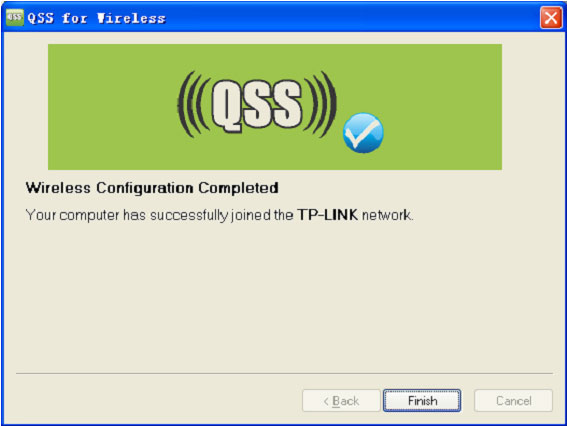
После нажатия кнопки «QSS» или ввода требуемого пароля сети происходит автоматическое соединение с точкой доступа, и программа выводит соответствующее окно.
Присутствующее в комплекте программное обеспечение можно охарактеризовать как богатое функционально и гибкое в настройках, но пока еще совместимое с ограниченным числом операционных систем. Такой подход к оснащению может сильно облегчить пользователю использование модели TP-LINK TL-WN822N в нестандартных ситуациях.
Тестирование
Главной задачей раздела тестирования в данном материале станет изучение возможностей современных Wi-Fi USB-адаптеров на примере TP-LINK TL-WN822N. Однако данная модель имеет достаточно большие габариты и две внешние всенаправленные антенны, что не всегда привлекает внимание покупателя и не очень надежно. По этой причине хочется обратить внимание на быстродействие более компактной и в тоже время схожей по заявленным возможностям модели TP-LINK TL-WN821N. Для полной картины описывающей производительность обоих беспроводных адаптеров приведем здесь быстродействие интегрированного в ноутбук решения mini-PCI – карты Intel Wireless WiFi Link 4965AGN. Только определив реальные скорости работы беспроводных каналов, которые реализованы при помощи данных решений, можно окончательно убедиться в преимуществах и недостатках Wi-Fi USB-адаптера с внешними всенаправленными антеннами.
Пропускные возможности беспроводных каналов, которые построены на предложенных Wi-Fi USB-адаптерах, будут протестированы на максимальной поддерживаемой ими скорости соединения в 300 Мбит/с. Опыты проводились на удалении не более двух метров между точками. В тестировании использовался маршрутизатор TP-LINK TL-WR10431ND. Данный маршрутизатор является самым производительным решением в современной серии устройств от компании TP-LINK. Именно его возможности и поддерживаемые стандарты максимально совместимы с беспроводной сетью, которая будет организована в процессе тестирования.
Как и во всех наших предыдущих материалах, обратим внимание на неполную адекватность и повторяемость результатов тестов. Тестируемые каналы связи используют беспроводные стандарты IEEE 802.11, а все радиоканалы очень чувствительны к радиопомехам практически любого бытового или цифрового оборудования. Следовательно, стоит принимать во внимание работу мобильных аппаратов, микроволновых печей и других электроприборов, создающих радиопомехи. Все же постараемся показать более-менее практические результаты и доказать некоторые предположения об этих и подобных устройствах.
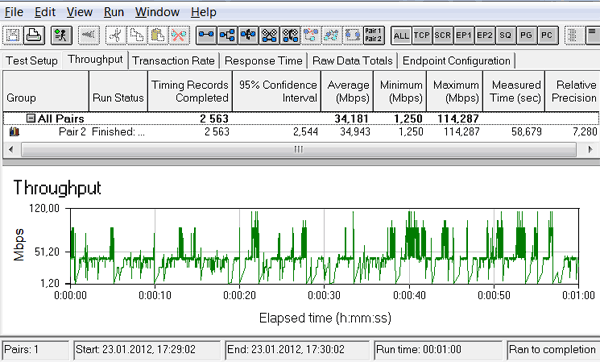
Сравнительное тестирование работоспособности TP-LINK TL-WN822N на скорости соединения 300 Мбит/с с прямой видимостью на расстоянии два метра с WPA2 шифрованием канала.
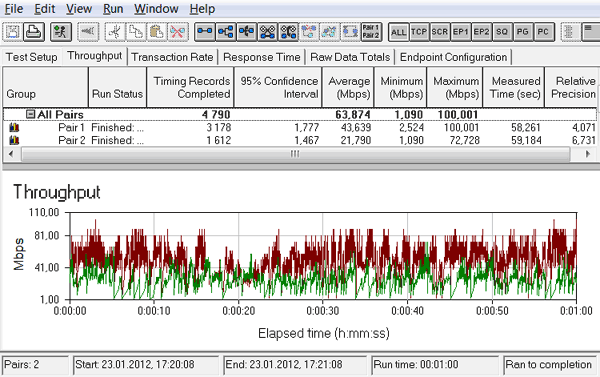
В обоих направлениях.
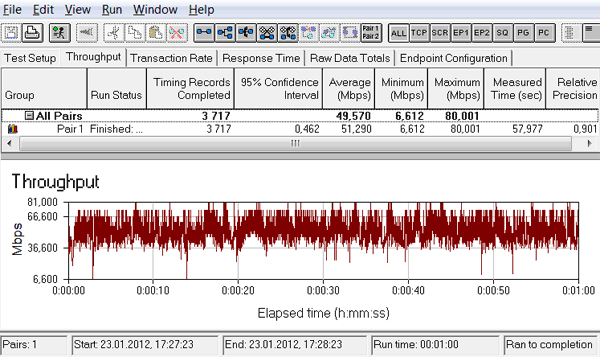
Поток данных от USB адаптера к точке доступа.
Поток данных от точки доступа к USB адаптеру.
Для сравнения приведем здесь полученные нами в прошлых материалах результаты тестирования работоспособности TP-LINK TL-WN821N на скорости соединения 300 Мбит/с с прямой видимостью на расстоянии два метра с WPA2 шифрованием канала.
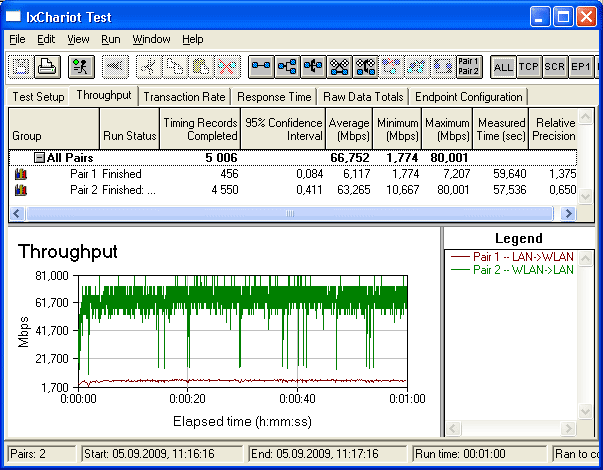
В обоих направлениях.
Теперь приведем результаты для эталонного в нашей лаборатории решения mini-PCI – карты Intel Wireless WiFi Link 4965AGN, которое соединялось с TP-LINK TL-WR10431ND на скорости 300 Мбит/с с прямой видимостью на расстоянии два метра с WPA2 шифрованием канала.
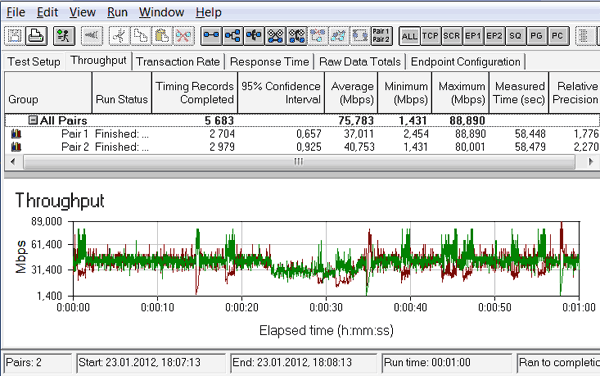
В обоих направлениях.
Результаты проверки пропускной способности беспроводного канала, который организован при помощи Wi-Fi USB-адаптера TP-LINK TL-WN822N можно с уверенностью назвать соответствующими реальной цене за подобные модели. В самых лучших условиях средняя скорость передачи составила 63 Мбит/с, при пиковых скачках 100 Мбит/с. Но, как оказалось, самым главным в его работе можно назвать почти равное распределение пропускной способности, как на передачу данных, так и на их прием. Тогда как у модели TP-LINK TL-WN821N наблюдается явный «перекос» в сторону передачи данных. Скорость исходящего потока составляет около 60 Мбит/с, а скорость входящего еле достигает 10 Мбит/с. Следовательно, при использовании Wi-Fi USB-адаптера TP-LINK TL-WN821N пользователь получает намного меньшую скорость приема данных, чем их передачи. Такое поведение нельзя назвать качественной работой.
В сравнении с интегрированным в ноутбук решением от компании Intel, модель Wireless WiFi Link 4965AGN, проигрывают оба Wi-Fi USB-адаптера. Это явное следствие наличия у карты mini-PCI трех достаточно больших антенн, которые скрываются за экраном ноутбука. Также стоит учесть более качественную работу всех интегрированных плат, которые подключаются по шине передачи данных PCI или PCI-e. Способ подключения через USB разъем имеет всего одно неоспоримое преимущество – это универсальность. Ведь практически в любом современном цифровом решении есть USB-порт.
Выводы
Участник этого материала USB-адаптер TP-LINK TL-WN822N имеет достаточно компактный и обтекаемый корпус. Однако назвать его маленьким или соизмеримым с размерами флешки нельзя. Миниатюрностью может похвастаться младшая модель TP-LINK TL-WN821N, тогда как модель TL-WN822N обеспечивает более качественный и стабильный беспроводной канал передачи данных. Две внешние подстраиваемые антенны напрямую способствуют лучшей передаче сигнала. Адаптер TL-WN822N от компании TP-LINK можно порекомендовать как интересное и относительно недорогое решение для организации доступа к сети Wi-Fi через разъем USB 2.0 посредствам подключения по протоколу IEEE 802.11n. Именно за эти возможности рассмотренную в данном материале модель можно назвать оптимальной по цене и производительности.
Идущие в комплекте поставки утилиты не обеспечены поддержкой операционной системы WINDOWS 7, по этой причине современному пользователю придется воспользоваться стандартным клиентом беспроводной сети операционной системы. Немного облегчает ситуацию наличие на корпусе зеленой кнопки «QSS». Она поможет автоматически настроить защищенное беспроводное соединение. Однако ей можно воспользоваться только при подключении к точке доступа или маршрутизатору от компании TP-LINK, который тоже поддерживает такой способ организации Wi-Fi сети. Также немного огорчает отсутствие в утилите удобного пошагового алгоритма настройки, которым уже успели обзавестись почти все участники рынка пользовательских сетевых решений. Однако, не смотря на все выше сказанное, модель TP-LINK TL-WN822N поможет владельцу без особых усилий избавиться от так надоевших и эстетически громоздких проводных коммуникаций, при этом, почти не потеряв в скорости передачи данных, а также надежности и безопасности беспроводного канала.
Достоинства:
-
Небольшая стоимость.
-
Практичный, обтекаемый дизайн.
-
Две подстраиваемые всенаправленные внешние антенны.
-
Относительно высокая скорость передачи данных по протоколу IEEE 802.11n.
-
USB-интерфейс сопряжения.
-
Возможность установки на расстоянии более метра от корпуса компьютера.
-
Хорошая устойчивость созданного канала к помехам.
Недостатки:
-
Относительно большие размеры как для адаптера с интерфейсом USB;
-
Глянцевая, маркая поверхность корпуса;
-
Наличие двух откидывающихся внешних антенн внушает опасение за их долговечность службы;
-
Использование USB интерфейса не даст получить максимальную скорость передачи для стандарта IEEE 802.11n.
Автор: Валерий Паровышник
Выражаем благодарность фирме ООО ПФ Сервис (г. Днепропетровск) за предоставленное для тестирования оборудование.