
В настоящий момент товары недоступны для заказа на samsung.com/ru
В настоящий момент товары недоступны для заказа на samsung.com/ru
Выберите свое местоположение и язык.
Gear IconX (2018)
SM-R140
-
Настройка
Как узнать дату изготовления (производства) техники SamsungХотите узнать дату производства вашей техники Samsung? Ответ в этой статье.
-
Samsung Pay: как использовать, обзор, список банков, смартфонов, часовСамая свежая информация о сервисе Samsung Pay для РФ и РБ. Список банков, платежных систем, смартфонов и часов. Инструкции по регистрации и добавлению карт
-
Список банков, которые работают с Samsung Pay в БеларусиСписок банков для Беларуси в этой статье. Информация обновляется.
-
Как начать пользоваться Samsung Pay на носимых устройствахУзнайте подробнее о ‘Как начать пользоваться Samsung Pay на носимых устройствах’ с помощью службы поддержки Samsung. Часто задаваемые вопросы о Samsung Pay.
-
Bluetooth
Сопряжение Galaxy Buds+ с мобильным устройствомУзнайте подробнее о ‘Сопряжение Galaxy Buds+ с мобильным устройством’ с помощью службы поддержки Samsung. Часто задаваемые вопросы о мобильных устройствах Samsung Galaxy
-
Bluetooth
Что делать, если наушники Galaxy Buds+ не подключаются к смартфону Samsung GalaxyЧасто задаваемые вопросы о мобильных устройствах Samsung. Узнайте подробнее о ‘Что делать, если наушники Galaxy Buds+ не подключаются к смартфону Galaxy’ с помощью службы поддержки Samsung.
-
Звук / Динамик / Микрофон
Как управлять звонками на Samsung Galaxy Buds +Узнайте подробнее о ‘Как управлять звонками на Samsung Galaxy Buds +’ с помощью службы поддержки Samsung. Часто задаваемые вопросы о мобильных устройствах Samsung.
-
Использование
Какой уровень водонепроницаемости в Galaxy Buds Pro?Часто задаваемые вопросы о бытовой технике Samsung. Узнайте подробнее о ‘Какой уровень водонепроницаемости в Galaxy Buds Pro’ с помощью службы поддержки Samsung.
-
Использование
Как работает умное шумоподавление в наушниках Galaxy Buds Pro и Galaxy Buds2 ProУзнайте подробнее о ‘Как работает умное шумоподавление в наушниках Galaxy Buds Pro и Galaxy Buds2 Pro’ с помощью службы поддержки Samsung. Часто задаваемые вопросы о мобильных устройствах Samsung.
-
Обновление
Как обновить прошивку на носимых устройствах Samsung Galaxy (Watch, Buds, Fit)Часто задаваемые вопросы о технике Мобильные устройства Samsung. Узнайте подробнее о ‘Как обновить прошивку на носимых устройствах Samsung Galaxy (Watch, Buds, Fit)’ с помощью службы поддержки Samsung.
-
Использование
Как синхронизировать левый и правый наушники Samsung Galaxy между собойУзнайте подробнее о ‘Как синхронизировать левый и правый наушники Samsung Galaxy между собой’ с помощью службы поддержки Samsung. Часто задаваемые вопросы о мобильных устройствах Samsung.
-
Звук / Динамик / Микрофон
Что делать, если звук в одном наушнике Galaxy Buds тише, чем во второмУзнайте подробнее ‘Что делать, если звук в одном наушнике Galaxy Buds тише, чем во втором’ с помощью службы поддержки Samsung. Часто задаваемые вопросы о технике Мобильные устройства Samsung.
-
Использование
Как очистить наушники Galaxy BudsУзнайте подробнее о ‘Как прочистить наушники Galaxy Buds’ с помощью службы поддержки Samsung. Часто задаваемые вопросы о технике Мобильные устройства Samsung.
-
Настройка
Что делать, если перестали поступать уведомления на Samsung Galaxy Watch?Узнайте подробнее о ‘Что делать, если перестали поступать уведомления на Samsung Galaxy Watch?’ с помощью службы поддержки Samsung. Часто задаваемые вопросы о технике Samsung Galaxy Watch.
-
Использование
Как подключить и отключить беспроводную метку SmartTagЧасто задаваемые вопросы о технике Мобильные устройства Samsung. Узнайте подробнее о ‘Как подключить и отключить беспроводную метку SmartTag’ с помощью службы поддержки Samsung.
-
Использование
Что делать, если не работает один наушник Samsung Galaxy BudsУзнайте подробнее о ‘Что делать, если не работает один наушник Samsung Galaxy Buds’ с помощью службы поддержки Samsung. Часто задаваемые вопросы о технике Мобильные устройства Samsung.
-
Использование
Как установить соединение Galaxy Watch со смартфономУзнайте подробнее ‘Как установить соединение Galaxy Watch со смартфоном’ с помощью службы поддержки Samsung. Часто задаваемые вопросы о мобильных устройствах Samsung Galaxy
-
Использование
Как подключить Galaxy Buds к другим устройствамУзнайте, как выполнить сопряжение наушников Galaxy Buds с другими устройствами.
-
Использование
Как зарядить наушники Galaxy BudsЧасто задаваемые вопросы о Мобильных Устройствах. Узнайте больше о том, Как зарядить наушники Galaxy Buds, с помощью справочной системы Samsung Support.
-
Использование
Как изменить циферблат на Galaxy WatchЧасто задаваемые вопросы о мобильных устройствах Samsung. Узнайте подробнее о ‘Как изменить циферблат на Galaxy Watch’ с помощью службы поддержки Samsung.
-
Использование
Как пользоваться часами Galaxy WatchЧасто задаваемые вопросы о Мобильных Устройствах. Узнайте больше о том, Как пользоваться часами Galaxy Watch, с помощью справочной системы Samsung Support.
-
Использование
Как обновить программное обеспечение наушников Galaxy Buds, Galaxy Buds2, Galaxy Buds Live и Galaxy Buds ProЧасто задаваемые вопросы о Мобильных Устройствах. Узнайте больше о том, Как обновить программное обеспечение наушников Galaxy Buds, с помощью справочной системы Samsung Support.
-
Samsung Pay
Как совершить оплату с помощью Galaxy Watch?FAQ по использованию на мобильных устройствах. Узнайте подробнее, как совершить оплату с помощью Galaxy Watch, в Samsung Support.
-
Использование
Как найти Galaxy Watch и наушники Galaxy Buds с помощью SmartThings FindЧасто задаваемые вопросы о мобильных устройствах Samsung. Узнайте подробнее о ‘Как найти Galaxy Watch и наушники Galaxy Buds с помощью SmartThings Find’ с помощью службы поддержки Samsung.
-
Использование
Как управлять камерой смартфона Samsung Galaxy с носимых устройствЧасто задаваемые вопросы о мобильных устройствах Samsung. Узнайте подробнее о ‘Как управлять камерой смартфона Samsung Galaxy с носимых устройств’ с помощью службы поддержки Samsung.
-
Использование
Как носить наушники SamsungЧасто задаваемые вопросы о мобильных устройствах Samsung. Из этого раздела вы узнаете, как носить наушники Samsung.
-
Использование
Что делать, если микрофон наушников Galaxy Buds не работаетЧасто задаваемые вопросы о мобильных устройствах Samsung Mobile. В этом разделе справки и поддержки Samsung вы узнаете, что делать, если на наушниках Galaxy Buds не работает микрофон.
-
Использование
Как подключить ваше устройство Galaxy к другим устройствам с помощью приложения Подключенные устройстваFAQ для мобильных устройств. Узнайте подробнее, Как подключить ваше устройство Galaxy к другим устройствам с помощью приложения Подключенные устройства, в Samsung Support.
-
Использование
Низкое или плохое качество звука в наушниках SamsungЧасто задаваемые вопросы о Samsung Mobile. В этом разделе справки и поддержки Samsung вы узнаете о причинах низкого уровня громкости или недостаточного качества звука в наушниках.
-
Использование
Как использовать сенсорную команду наушников Samsung Galaxy BudsУзнайте, как настраивать и использовать сенсорные команды на серии Samsung Galaxy Buds2.
-
Использование
Влагозащита Galaxy WatchFAQ для мобильных устройств. Узнайте подробнее о Влагозащита Galaxy Watch, в Samsung Support.
-
Использование
Как использовать виртуальную SIM-карту (eSIM) на часах Galaxy WatchУзнайте подробнее о ‘Как использовать виртуальную SIM-карту (eSIM) на часах Galaxy Watch’ с помощью службы поддержки Samsung. Часто задаваемые вопросы о мобильных устройствах Samsung.
-
Использование
Измерьте состав своего тела с помощью серии Galaxy WatchВы можете измерить состав своего тела с помощью датчика BIA на Galaxy Watch.
-
Использование
Как измерить ЭКГ с помощью Galaxy WatchИзмерение ЭКГ с помощью Galaxy Watch позволяет следить за состоянием вашего сердца.
-
Использование
Что делать, если Galaxy Watch не подключаются к смартфону SamsungУзнайте подробнее о ‘Что делать, если Galaxy Watch не подключаются к смартфону Samsung’ с помощью службы поддержки Samsung. Часто задаваемые вопросы о мобильных устройствах Samsung.
-
Использование
Что делать, если Bluetooth-гарнитура не подключается к Samsung GalaxyЧасто задаваемые вопросы о мобильных устройствах Samsung. Узнайте подробнее о ‘Что делать, если Bluetooth-гарнитура не подключается к Samsung Galaxy’ с помощью службы поддержки Samsung.
-
Samsung Apps
Используйте приложение Samsung Find, чтобы поделиться своим местоположением с друзьями, ребенком, семьей и другими контактамиУзнайте, как использовать приложение Samsung Find, чтобы делиться своим местоположением с друзьями, семьей и другими контактами.
-
Использование
Что делать, если время на Galaxy Watch отображается неправильноУзнайте подробнее о ‘Что делать, если время на Galaxy Watch отображается неправильно’ с помощью службы поддержки Samsung. Часто задаваемые вопросы о мобильных устройствах Samsung.
-
Батарея
Беспроводная и обратная беспроводная зарядка Galaxy Watch Ultra и Watch7Узнайте, как изменения в дизайне у Galaxy Watch Ultra и Watch7 влияют на возможность беспроводной зарядки устройства.
-
Использование
Как заменить амбушюры на Galaxy Buds3 ProУзнайте подробнее о ‘Как заменить амбушюры на Galaxy Buds3 Pro’ с помощью службы поддержки Samsung. Часто задаваемые вопросы о мобильных устройствах Samsung.
-
Использование
Чем отличаются Galaxy Bugs3/Buds3Pro и другие модели наушников SamsungУзнайте подробнее о ‘Чем отличаются Galaxy Bugs3/Buds3Pro и другие модели наушников Samsung’ с помощью службы поддержки Samsung. Часто задаваемые вопросы о мобильных устройствах Samsung.
-
Использование
Чем Galaxy Watch7 отличаются от предыдущих моделейУзнайте подробнее о ‘Чем Galaxy Watch7 отличаются от предыдущих моделей’ с помощью службы поддержки Samsung. Часто задаваемые вопросы о мобильных устройствах Samsung.
-
Samsung Apps
Просмотр количества шагов в Samsung HealthНаучитесь использовать устройства Galaxy для отслеживания количества шагов в приложении Samsung Health.
-
Использование
Используйте мониторинг сна Samsung Health на своих Samsung Galaxy Watch и FitУзнайте, как использовать функцию мониторинга сна в приложении Samsung Health и улучшить ночной сон.
-
Звук / Динамик / Микрофон
Что делать, если вы слышите статический шум при использовании наушников Samsung Galaxy BudsУзнайте, что делать, если в наушниках Galaxy Buds слышен статический шум.
-
Использование
Что делать, если сенсорный экран Galaxy Watch не работаетВоспользуйтесь данным руководством, чтобы устранить неисправности сенсорного экрана, восстановить реагирование экрана или сбросить настройки часов Galaxy Watch.
-
Батарея
Как зарядить Samsung Galaxy Watch с зарядным устройством или без негоУзнайте о различных методах зарядки и функциях экономии заряда батареи, доступных на ваших часах Galaxy Watch.
-
Питание / Зарядка
Как использовать беспроводную обратную зарядку на Samsung GalaxyУзнайте, как использовать функцию беспроводная обратная зарядка для зарядки телефона Galaxy и других устройств.
-
Звук / Динамик / Микрофон
Galaxy Buds: можно ли использовать только один наушникМожно ли использовать только один наушник Galaxy Buds? Читайте рекомендации от производителя в этой статье.
-
Звук / Динамик / Микрофон
Galaxy Buds: какие улучшения у Galaxy Buds по сравнению с IconX 2018Узнайте подробнее ‘Galaxy Buds: какие улучшения у Galaxy Buds по сравнению с IconX 2018’ с помощью службы поддержки Samsung. Часто задаваемые вопросы о мобильных устройствах Samsung Galaxy
-
Что делать, если забыт PIN-код от Samsung Pay. Как восстановить?Забыли PIN-код от Samsung Pay? Информация от производителя в этой статье
-
Как добавить банковскую карту в Samsung PayУзнайте подробнее о ‘Как добавить банковскую карту в Samsung Pay’ с помощью службы поддержки Samsung. Часто задаваемые вопросы о Samsung Pay.
-
Питание / Зарядка
Samsung Galaxy Buds+ не заряжаютсяУзнайте подробнее о ‘Samsung Galaxy Buds+ не заряжаются’ с помощью службы поддержки Samsung. Часто задаваемые вопросы о мобильных устройствах Samsung Galaxy.
-
Приложения
Как обновить ПО и приложения на вашем Samsung Galaxy Watch Active2Часто задаваемые вопросы о мобильных устройствах Samsung. Узнайте подробнее о ‘Как обновить ПО и приложения на вашем Samsung Galaxy Watch Active2’ с помощью службы поддержки Samsung.
-
Bluetooth
Как подключить Bluetooth наушники к Galaxy Watch Active 2Узнайте подробнее ‘Как подключить Bluetooth наушники к Galaxy Watch Active 2’ с помощью службы поддержки Samsung. Часто задаваемые вопросы о мобильных устройствах Samsung Galaxy
-
Приложения
Как настроить приложения на вашем Samsung Galaxy Watch Active2Как настроить приложения на вашем Samsung Galaxy Watch Active2
-
Мультимедийный контент
Как слушать музыку на Galaxy BudsУзнайте подробнее о ‘Как слушать музыку на Galaxy Buds’ с помощью службы поддержки Samsung. Часто задаваемые вопросы о технике Мобильные устройства Samsung.
-
Спецификации / Функции
Что делать, если GPS не работает должным образом на Samsung Galaxy Watch Active2Узнайте подробнее ‘Что делать, если GPS не работает должным образом на Samsung Galaxy Watch Active2’ с помощью службы поддержки Samsung. Часто задаваемые вопросы о мобильных устройствах Samsung Galaxy
-
Звук / Динамик / Микрофон
Что делать, если при использовании наушников с Galaxy Watch Active 2 низкое качество звукаУзнайте подробнее ‘Что делать, если при использовании наушников с Galaxy Watch Active 2 низкое качество звука’ с помощью службы поддержки Samsung. Часто задаваемые вопросы о мобильных устройствах Samsung Galaxy
-
Звук / Динамик / Микрофон
Как избежать задержки звука на Galaxy Buds+Узнайте подробнее ‘Как избежать задержки звука на Galaxy Buds+’ с помощью службы поддержки Samsung. Часто задаваемые вопросы о мобильных устройствах Samsung Galaxy
-
Настройка
Функция 360 Audio на Galaxy Buds ProУзнайте подробнее о ‘Функция 360 Audio на Galaxy Buds Pro’ с помощью службы поддержки Samsung. Часто задаваемые вопросы о технике Мобильные устройства Samsung.
-
Использование
Что такое мобильная экосистема Samsung GalaxyЧасто задаваемые вопросы о Мобильных устройствах Samsung. Узнайте подробнее о ‘Что такое мобильная экосистема Samsung Galaxy’ с помощью службы поддержки Samsung.
-
Использование
Советы по использованию Galaxy Buds ProЧасто задаваемые вопросы о технике Мобильные устройства Samsung. Узнайте подробнее о ‘Советы по использованию Galaxy Buds Pro’ с помощью службы поддержки Samsung.
-
Использование
Как пользоваться виджетами для Samsung Galaxy Buds ProЧасто задаваемые вопросы о технике Мобильные устройства Samsung. Узнайте подробнее о ‘Как пользоваться виджетами для Samsung Galaxy Buds Pro’ с помощью службы поддержки Samsung.
-
Звук / Динамик / Микрофон
Что делать, если в наушниках Galaxy Buds Pro разная громкость?Часто задаваемые вопросы о технике Samsung Galaxy Watch. Узнайте подробнее о ‘Что делать, если в наушниках Galaxy Buds Pro разная громкость ?’ с помощью службы поддержки Samsung
-
Звук / Динамик / Микрофон
Советы по правильному ношению Samsung Galaxy Buds2Часто задаваемые вопросы о технике Мобильные устройства Samsung. Узнайте подробнее о ‘Советы по правильному ношению Samsung Galaxy Buds2’ с помощью службы поддержки Samsung.
-
Настройка
Как настроить быстрые ответы на Galaxy WatchЧасто задаваемые вопросы о технике Samsung Galaxy. Узнайте подробнее о ‘Как настроить быстрые ответы на Galaxy Watch?’ с помощью службы поддержки Samsung
-
Использование
Как измерить состав тела с Galaxy Watch4Узнайте подробнее о ‘Как измерить состав тела с Galaxy Watch4’ с помощью службы поддержки Samsung. Часто задаваемые вопросы о технике Мобильные устройства Samsung.
-
Использование
Что представляет собой функция Galaxy Buds «Аудио 360»?FAQ для мобильных устройств. Узнайте подробнее, Что представляет собой функция Galaxy Buds «Аудио 360», в разделе поддержки Samsung.
-
Использование
Как управлять виджетами и карточками на Galaxy WatchЧасто задаваемые вопросы о мобильных устройствах Samsung. Узнайте подробнее о ‘Как управлять виджетами и карточками на Galaxy Watch’ с помощью службы поддержки Samsung.
-
Использование
Как сделать снимок экрана на часах Galaxy Watch?Часто задаваемые вопросы о Мобильных Устройствах. Узнайте больше о том, Как сделать снимок экрана на часах Galaxy Watch, с помощью справочной системы Samsung Support.
-
Использование
Как изменить отображаемое имя наушников Galaxy Buds?Часто задаваемые вопросы о Мобильных Устройствах. Узнайте больше о том, Как изменить отображаемое имя наушников Galaxy Buds, с помощью справочной системы Samsung Support.
-
Использование
Чем отличаются Galaxy Buds2, Buds Live и Buds Pro?FAQ для мобильных устройств. Узнайте подробнее, чем отличаются Galaxy Buds2, Buds Live и Buds Pro, в Samsung Support.
-
Использование
Что делать, если возникла проблема со звуком на Galaxy WatchЧасто задаваемые вопросы о мобильных устройствах Samsung. Узнайте подробнее о ‘Что делать, если возникла проблема со звуком на Galaxy Watch’ с помощью службы поддержки Samsung.
-
Камера
Что делать, если не работает функция управления камерой телефона с часов Galaxy WatchУзнайте подробнее о ‘Что делать, если не работает функция управления камерой телефона с часов Galaxy Watch’ с помощью службы поддержки Samsung. Часто задаваемые вопросы о мобильной технике Samsung.
-
Использование
Техника безопасности при эксплуатации устройства GalaxyFAQ для мобильных устройств. Узнайте подробнее, как обеспечивается Техника безопасности при эксплуатации устройства Galaxy в Samsung Support.
-
Обновление
Обновление программного обеспечения для наушников SamsungЧасто задаваемые вопросы о мобильных устройствах Samsung. Из этого раздела вы узнаете о том, как выполнять обновление программного обеспечения для наушников Samsung.
-
Использование
Как настроить клавишу «Домой» на часах Samsung Galaxy WatchЧасто задаваемые вопросы о Samsung Mobile. В этом разделе справки и поддержки Samsung вы узнаете, как настроить клавишу «Домой» на часах Samsung Galaxy Watch.
-
Использование
Самодиагностика портативных устройств GalaxyЧасто задаваемые вопросы по работе на мобильных устройствах. Узнайте больше о Самодиагностике портативных устройств Galaxy, в Samsung Support.
-
Спецификации / Функции
Советы и методы использования спортивного ремешка D-Buckle для серии Galaxy WatchРаскройте весь потенциал ремешка D-Buckle Sport серии Galaxy Watch с советами и рекомендациями экспертов. Узнайте, как регулировать, обслуживать и настраивать ремешок для часов, чтобы сделать его индивидуальным и стильным. Улучшите свои часы Galaxy Watch с помощью этого универсального аксессуара, который дополнит ваш образ и сделает вашу игру на умных часах еще лучше.
-
Использование
Как настроить порядок упражнений на Galaxy WatchУзнайте подробнее о ‘Как настроить порядок упражнений на Galaxy Watch’ с помощью службы поддержки Samsung. Часто задаваемые вопросы о мобильных устройствах Samsung.
-
Использование
Руководство пользователя приложения «Компас» для Galaxy WatchЗнание того, как использовать компас вашего Galaxy Watch, поможет вам добраться туда, куда вам нужно, когда вы не совсем уверены, куда повернуть.
-
Использование
Как сделать резервную копию данных на Samsung Galaxy WatchЧасто задаваемые вопросы о мобильных устройствах Samsung. Узнайте подробнее о ‘Как сделать резервную копию данных на Samsung Galaxy Watch’ с помощью службы поддержки Samsung.
-
Использование
Как включить режим «Сон» или «Театр» на Galaxy WatchУзнайте подробнее о ‘Как включить режим «Сон» или «Театре» на Galaxy Watch’ с помощью службы поддержки Samsung. Часто задаваемые вопросы о мобильных устройствах Samsung.
-
Использование
Как почистить ваше устройство Samsung GalaxyУчитывая, как грязь и микробы скапливаются на устройствах, которыми мы пользуемся каждый день, разумно научиться чистить устройство Samsung Galaxy.
-
Использование
Как правильно носить и ухаживать за Galaxy Watch/FitСледуя этому руководству по правильному ношению и обслуживанию устройства, убедитесь, что ваше устройство Galaxy Watch/Fit находится в хорошем состоянии.
-
Использование
Как поменять амбушюры у наушников GalaxyУзнайте, как легко заменить насадки для наушников Galaxy, с помощью нашего подробного руководства.
-
Samsung Apps
Используйте приложение Samsung Find, чтобы найти потерянное устройствоУзнайте, как использовать приложение Samsung Find для поиска утерянных устройств и отслеживания Samsung SmartTags.
-
Samsung Apps
Возможности приложения Samsung FindОткройте для себя различные функции приложения Samsung Find.
-
Настройка
Используйте беззвучные режимы на своих Samsung Galaxy WatchУзнайте, как использовать различные беззвучные режимы на часах Galaxy.
-
Обновление
Как обновить программное обеспечение и приложения на Samsung Galaxy WatchУзнайте, как обновить программное обеспечение и приложения ваших часов Samsung Galaxy.
-
Использование
Что делать, если приложение Samsung Galaxy Watch выходит из строя, зависает или не отвечаетУзнайте, что делать, если приложение на ваших часах Samsung Watch выходит из строя, зависает или не отвечает.
-
Использование
Как использовать функцию обнаружения риска апноэ во сне на Samsung Galaxy WatchУзнайте, как включить и использовать функцию апноэ во сне на Galaxy Watch.
-
Использование
Как подключить часы Galaxy Watch к устройству Samsung GalaxyУзнайте, как подключить Galaxy Watch к устройству Samsung Galaxy, с помощью этого пошагового руководства.
-
Настройка
Как использовать телефон или часы Samsung Galaxy для управления уведомлениями на носимом устройствеУзнайте, как использовать телефон Galaxy и Galaxy Watch для включения и отключения уведомлений на носимом устройстве.
-
Питание / Зарядка
Что делать, если наушники Samsung Galaxy не включаются и не заряжаютсяУзнайте, что делать, если наушники Samsung Galaxy не включаются и не заряжаются.
-
Использование
Как установить или обновить приложение на устройстве с операционной системой Wear OSУзнай подробнее Как установить или обновить приложение на устройстве с операционной системой Wear OS с помощью службы поддержки Samsung. Часто задаваемые вопросы о мобильных устройствах Samsung Galaxy.
-
Использование
Режим блокировки в воде на Galaxy WatchУзнай подробнее о Режиме блокировки в воде на Galaxy Watch с помощью службы поддержки Samsung. Часто задаваемые вопросы о мобильных устройствах Samsung Galaxy.
-
Обновление
Что делать, если на экране Galaxy Fit появляется восклицательный знак?Что делать, если на экране Galaxy Fit появляется восклицательный знак?
-
{{file.description}}
- Версия {{file.fileVersion}}
- {{file.fileSize}} MB
- {{file.fileModifiedDate}}
- {{file.osNames}}
Полезные ссылки
Другие программные инструменты и сервисы
Kies
Программа для создания резервных копий. Подойдет для всех смартфонов и планшетов Galaxy на Android от 2.3 до 4.3 и смартфонов Wave (Bada)
Читать дальше
Smart View
Приложение для просмотра мультимедийного контента с мобильного устройства или компьютера на телевизоре Samsung Smart TV
Читать дальше
Smart Switch
Программа для обновления прошивки и создания резервных копий. Подойдет для всех смартфонов и планшетов Galaxy на Android 4.3 и новее
Читать дальше
ДОПОЛНИТЕЛЬНАЯ ИНФОРМАЦИЯ
Информация о гарантии
Узнайте, что входит в гарантийные обязательства
Индивидуальная поддержка
Получите помощь от официальных центров поддержки
Новости и уведомления
Обьявления о важных продуктах и услугах

Руководство
пользователя
SM-R140
www.samsung.comRussian. 11/2017. Rev.1.0

Содержание
Основные операции
3 Прочтите перед использованием
4 Об устройстве Gear IconX
6 Комплект поставки
7 Внешний вид устройства
9 Подготовка наушников к использованию
11 Аккумулятор
14 Включение и выключение наушников
15 Обозначения световых индикаторов
Использование наушников
17 Соединение наушников с мобильным
устройством
21 Использование наушников
22 Использование наушников без
подключения к мобильному устройству
Приложение Samsung Gear и
Диспетчер Gear IconX для ПК
39 Samsung Gear
45 Диспетчер Gear IconX для ПК
Приложение
47 Устранение неполадок
50 Выключение и перезапуск наушников
22 Использование сенсорной панели
24 Передача музыкальных файлов в
наушники
29 Прослушивание музыкальных записей
31 Выбор наушника для записи
информации о тренировках
31 Запись информации о тренировках
37 Функции вызова
38 Использование режима «Звуковой фон»
2
Основные операции
Прочтите перед использованием
Пожалуйста, в целях правильного и безопасного использования устройства, прежде чем
приступать к работе с ним, изучите руководство.
•
Внешний вид устройства может отличаться от изображений в данном руководстве.
Содержимое может изменяться без предварительного уведомления. Дополнительные
сведения можно найти в полной версии руководства пользователя. Посетите вебсайт www.samsung.com, чтобы просмотреть информацию об устройстве, руководство
пользователя и пр.
•
Прежде чем использовать другие устройства убедитесь, что они совместимы с наушниками.
Технические характеристики совместимых мобильных устройств приведены на веб-сайте
www.samsung.com.
•
Не погружайте устройство в жидкости и не подвергайте его воздействию воды под напором,
например, в душе. Не используйте устройство во время приема душа или плавания. Это может
повредить его.
•
Это устройство работает с некоторым бесплатным программным обеспечением с открытым
исходным кодом. Для получения инструкций о том, как ознакомиться с лицензией на
открытый исходный код, посетите веб-сайт компании Samsung (opensource.samsung.com).
Обозначения, используемые в данном руководстве
Предостережение — ситуации, которые могут привести к получению травмы вами или
кем-либо из окружающих
Внимание — ситуации, которые могут привести к повреждению устройства или другого
оборудования
Примечание — примечания, советы или дополнительные сведения
3
Основные операции
Об устройстве Gear IconX
Беспроводные Bluetooth-наушники Gear IconX для занятий спортом сочетают в себе функции
фитнес-трекера и встроенного МР3-плеера. Музыкальные файлы можно сохранить в собственную
память наушников Gear IconX, а затем воспроизводить их с наушников или прослушивать музыку
с подключенного мобильного устройства. C помощью встроенного датчика наушники Gear IconX
также записывают информацию о тренировках, такую как продолжительность тренировки и
количество потраченных калорий.
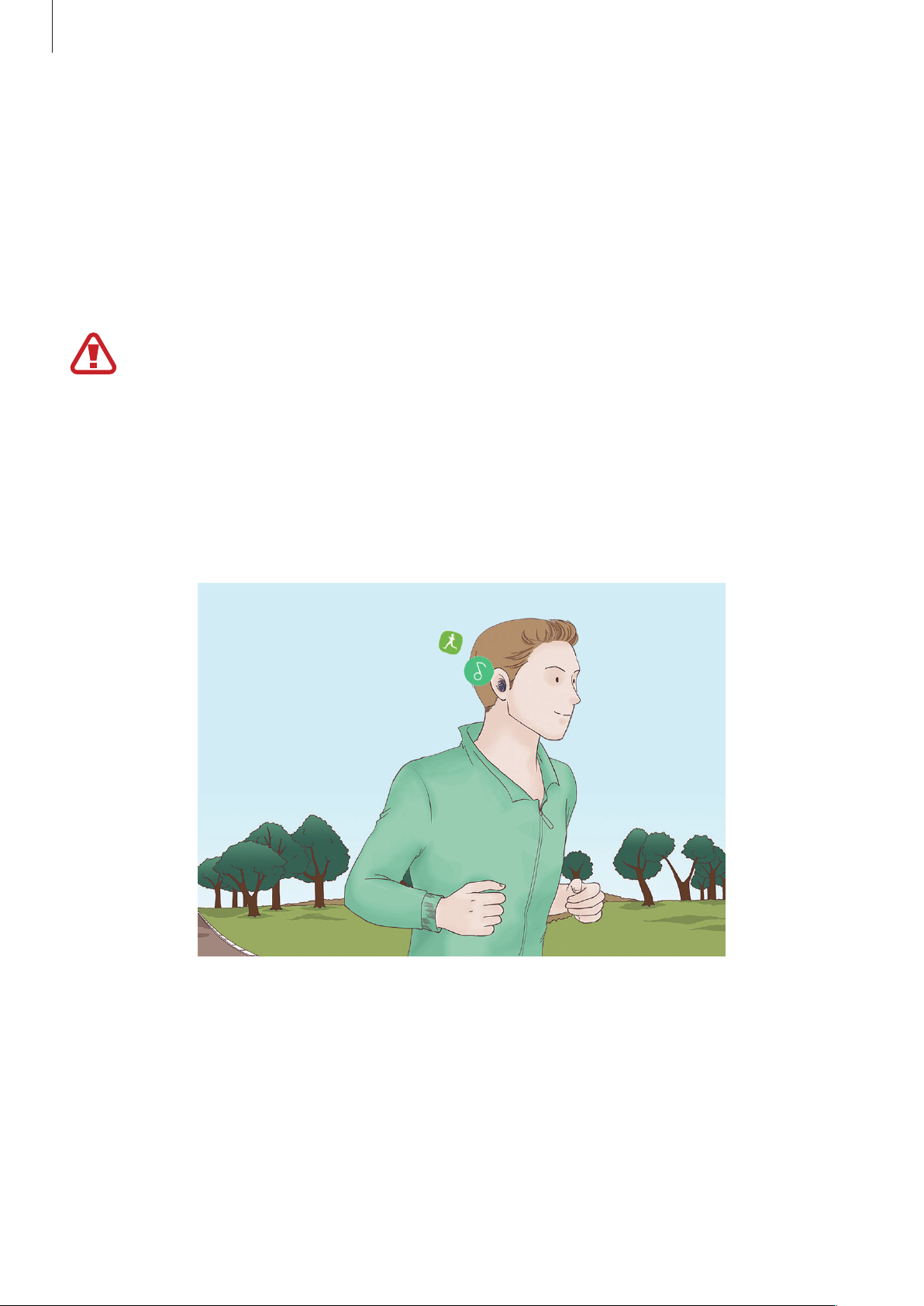
Не следует носить наушники в местах с интенсивным движением транспорта, например
на дорогах или пешеходных переходах. Ухудшение реакции, как следствие, может стать
причиной ДТП.
Использование наушников Gear IconX без подключения к другим
устройствам
Можно прослушивать музыку, сохраненную в наушниках Gear IconX. Также, наушники Gear IconX
записывают информацию о тренировках.
4
Основные операции
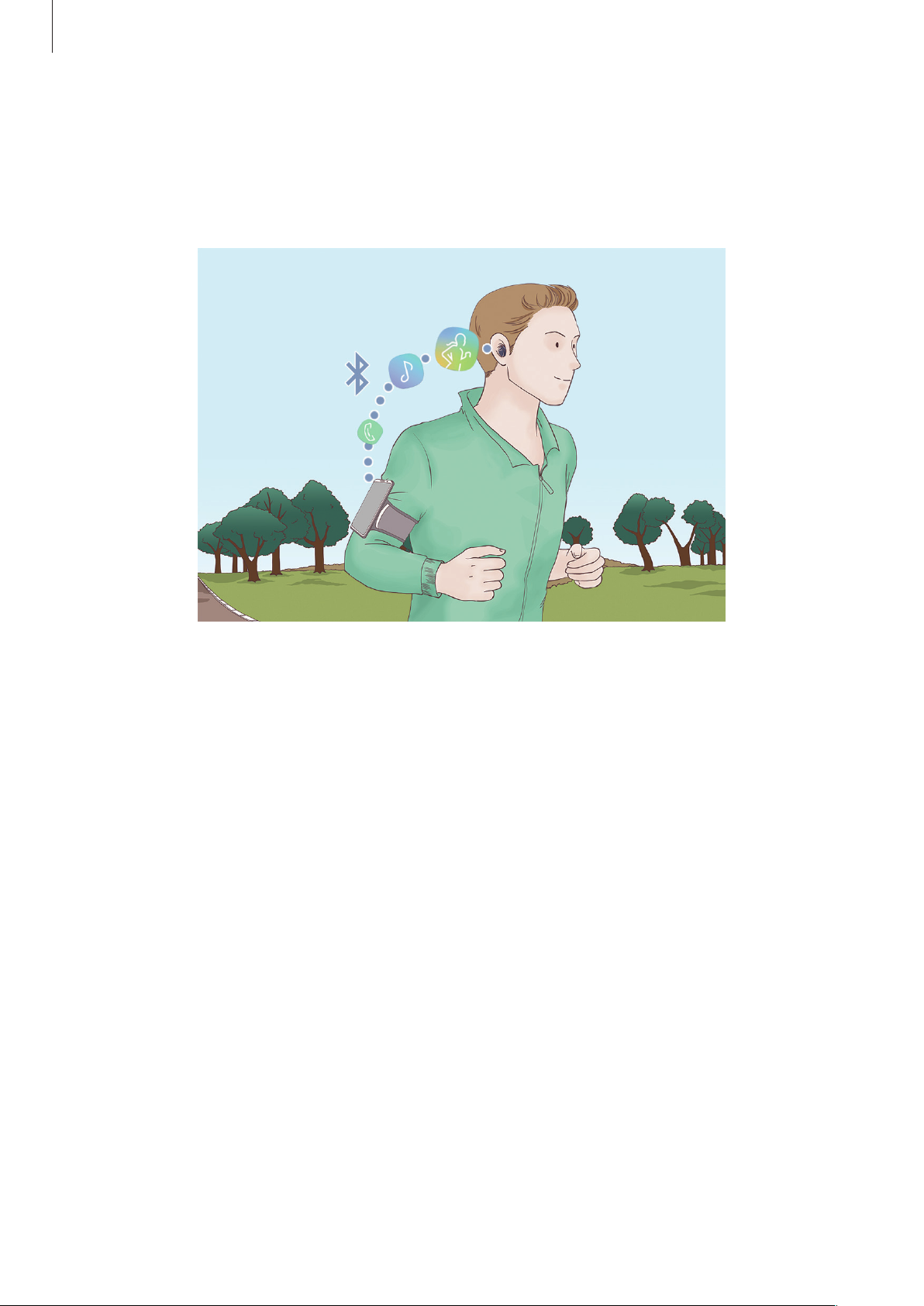
Использование наушников Gear IconX с мобильным устройством
Можно прослушивать музыку, сохраненную на подключенном мобильном устройстве и отвечать
на входящие вызовы. Кроме того, в приложении Samsung Health на мобильном устройстве можно
просматривать записанную информацию о тренировках.
5

Основные операции
Комплект поставки
В комплект поставки входят следующие компоненты:
•
Наушники (левый/правый)
•
Футляр-аккумулятор
•
Дужки (3 набора, малый/средний/большой)
•
Амбушюры (3 набора, малый/средний/большой)
•
Кабель USB
•
Разъем USB (USB Type-B)
•
Разъем USB (USB Type-C)
•
Краткое руководство
•
Комплект поставки наушников и набор доступных аксессуаров могут различаться в
разных регионах и определяются поставщиком услуг.
•
Поставляемые аксессуары предназначены исключительно для данных наушников и
могут быть несовместимы с другими устройствами.
•
Внешний вид изделий и технические характеристики могут быть изменены без
предварительного уведомления.
•
Дополнительные аксессуары можно приобрести на веб-сайте Samsung. Перед
покупкой убедитесь, что они совместимы с вашими наушниками.
•
Применяйте только аксессуары, рекомендованные компанией Samsung.
Использование нерекомендованных аксессуаров может привести к проблемам в
работе и сбоям, на которые не распространяется гарантия.
•
Доступность любых аксессуаров целиком и полностью зависит от производителя.
Дополнительные сведения о доступных аксессуарах см. на веб-сайте Samsung
(www.samsung.com).
6
Основные операции
Внешний вид устройства
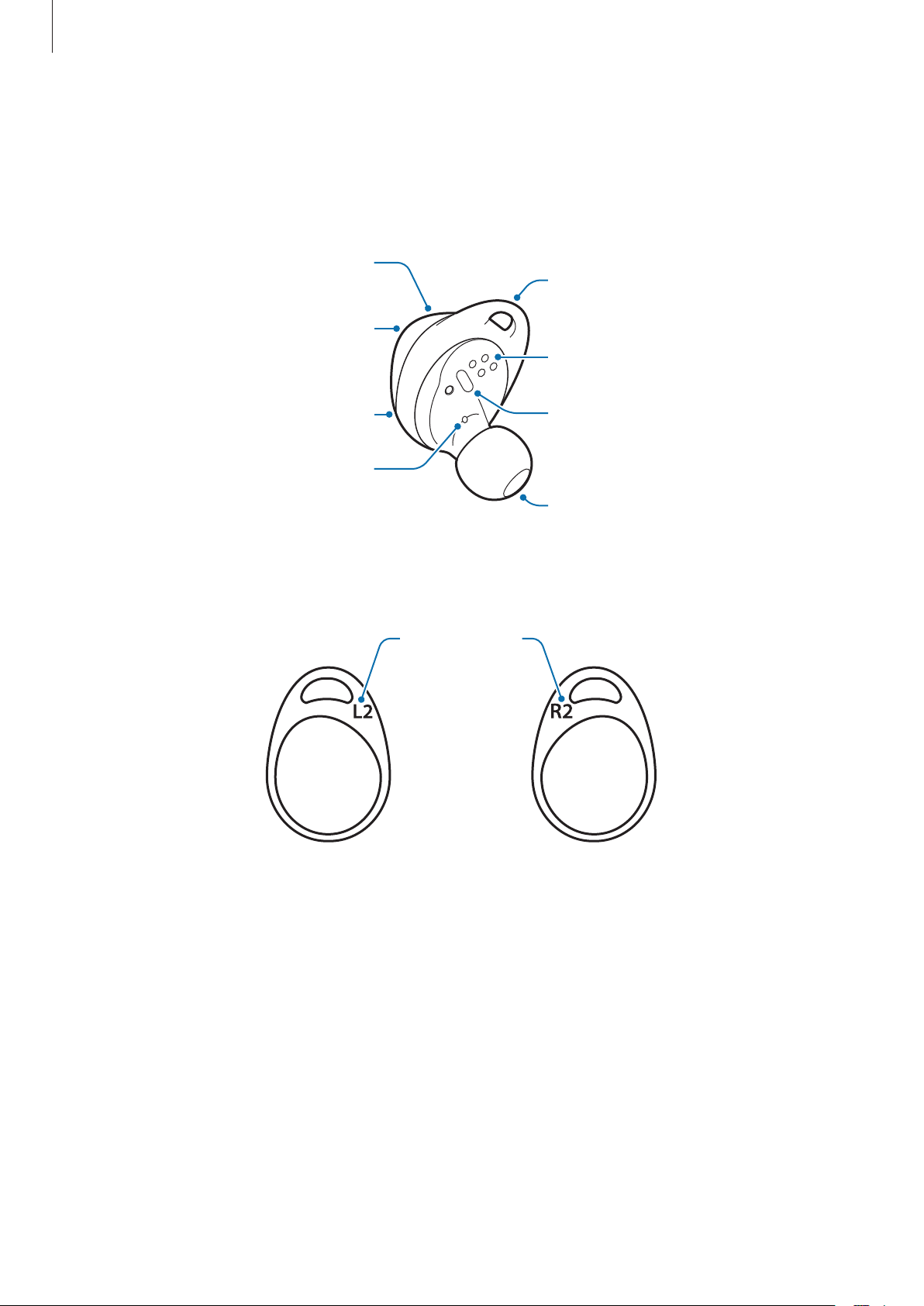
Наушник
Сенсорная панель
Дужка
Контакты для зарядки
Дужка
Микрофон
Световой индикатор
датчика
Тактильный датчик
Амбушюра
стороны/размера
7
Основные операции
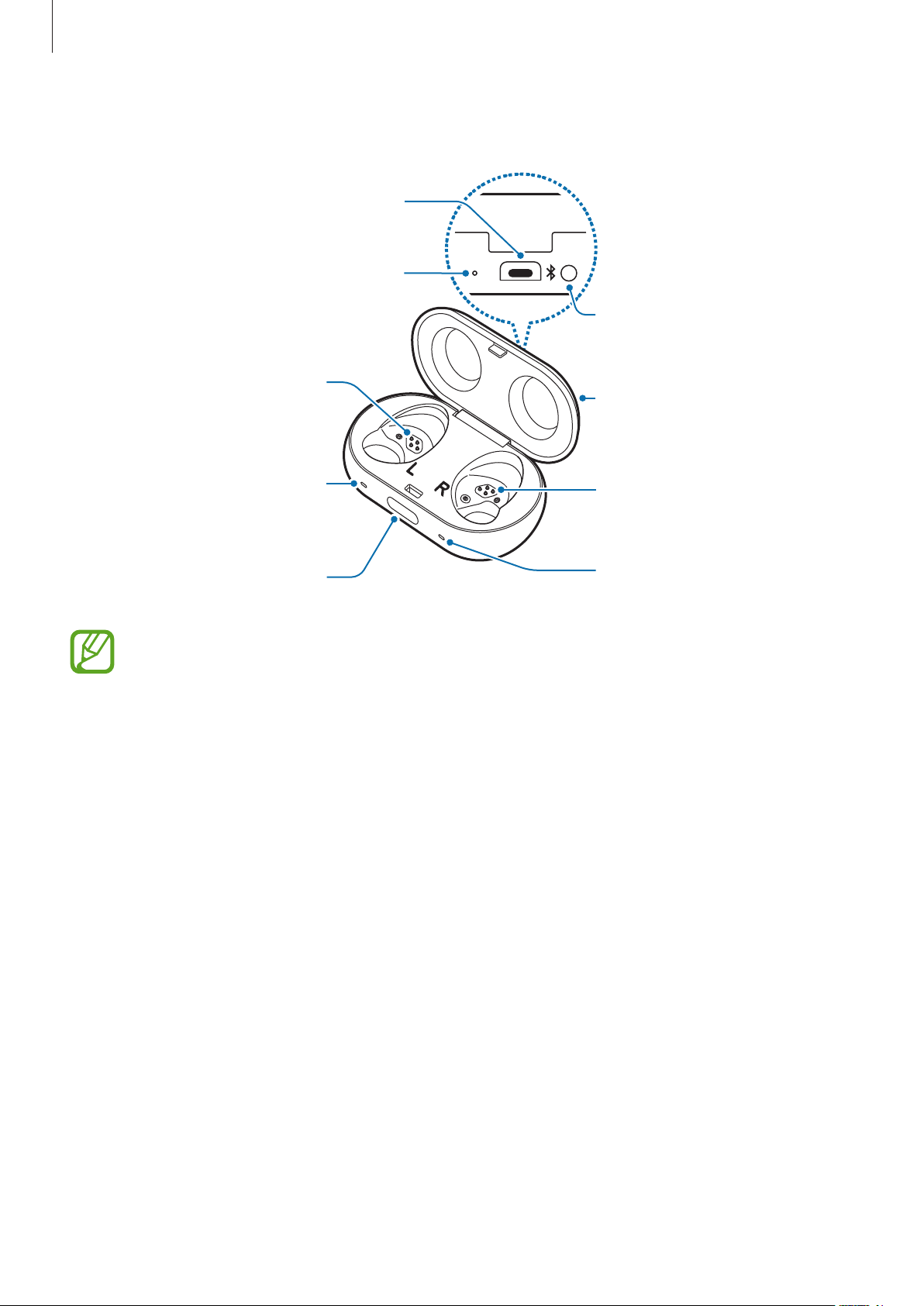
Футляр-аккумулятор
Универсальный разъем
Световой индикатор
футляра-аккумулятора
Контакты для зарядки
(левые)
Кнопка подключения
Крышка
футляра-аккумулятора
Световой индикатор
наушника (левый)
Кнопка открытия
крышки
Контакты для зарядки
(правые)
Световой индикатор
наушника (правый)
В случае попадания влаги или жидкости на контакты для зарядки на наушниках может
образоваться коррозия. Перед размещением наушников в футляр-аккумулятор проверьте
контакты для зарядки и наушники.
8
Основные операции
Подготовка наушников к использованию
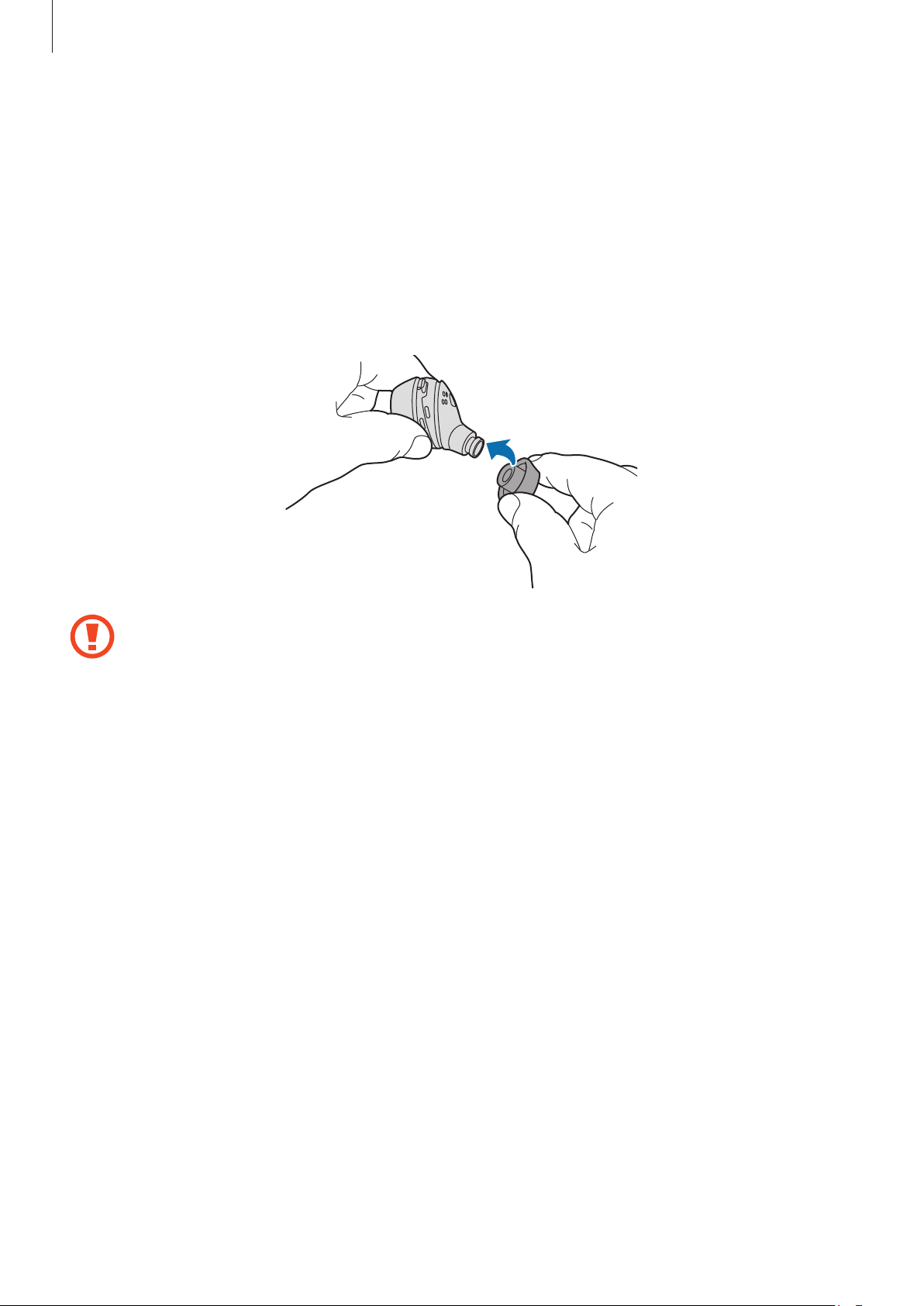
Присоединение амбушюры к наушнику
Выберите подходящие по размеру ушей амбушюры.
1
Вставьте амбушюру в фиксатор, находящийся на нижней стороне наушника.
2
•
Не используйте наушники без амбушюр. Это может повредить уши.
•
Не тяните за амбушюру слишком сильно. Она может порваться.
Повторите эту процедуру для другого наушника.
3
9
Основные операции
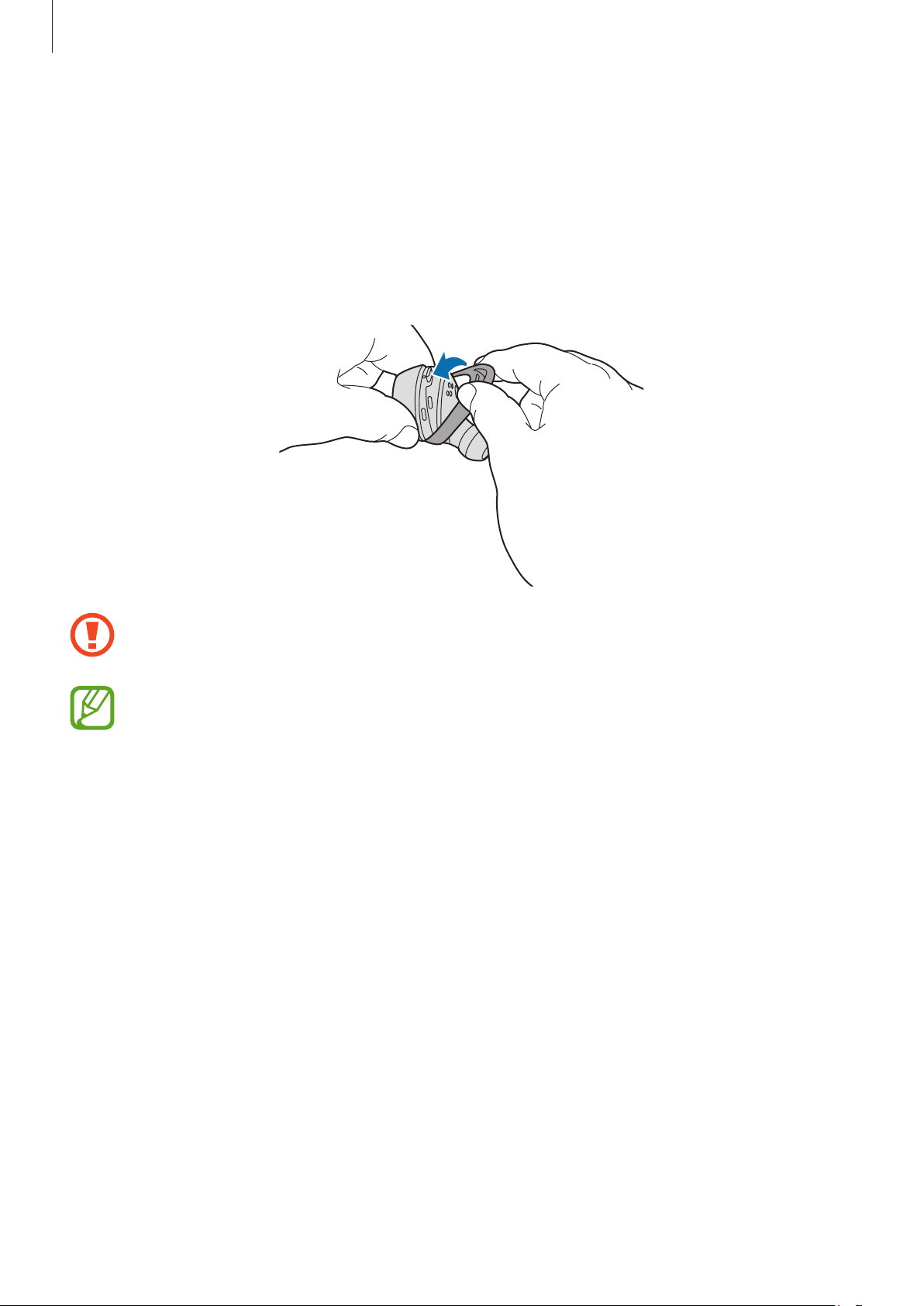
Присоединение дужки к наушнику
Подберите дужки нужного размера.
1
Определите дужку для левого и правого уха.
2
Наденьте дужку на наушник.
3
•
Не используйте наушники без дужек. Без дужек вы можете поранить уши.
•
Не тяните за дужку слишком сильно. Она может порваться.
Перед использованием проверьте верное расположение дужек на наушниках. Если дужки
расположены неправильно, то наушники не будут зафиксированы у ушах. Кроме того,
наушники не будут заряжаться, если вы неправильно разместите их в футляре.
Повторите эту процедуру для другого наушника.
4
10
Основные операции
Аккумулятор
Зарядка аккумулятора
Перед первым использованием или после продолжительного периода, в течение которого
наушники не использовались, необходимо полностью зарядить аккумулятор. Во время зарядки
наушники включатся. Если футляр-аккумулятор разряжен полностью, то для включения
потребуется зарядить его в течение не менее 10 минут.
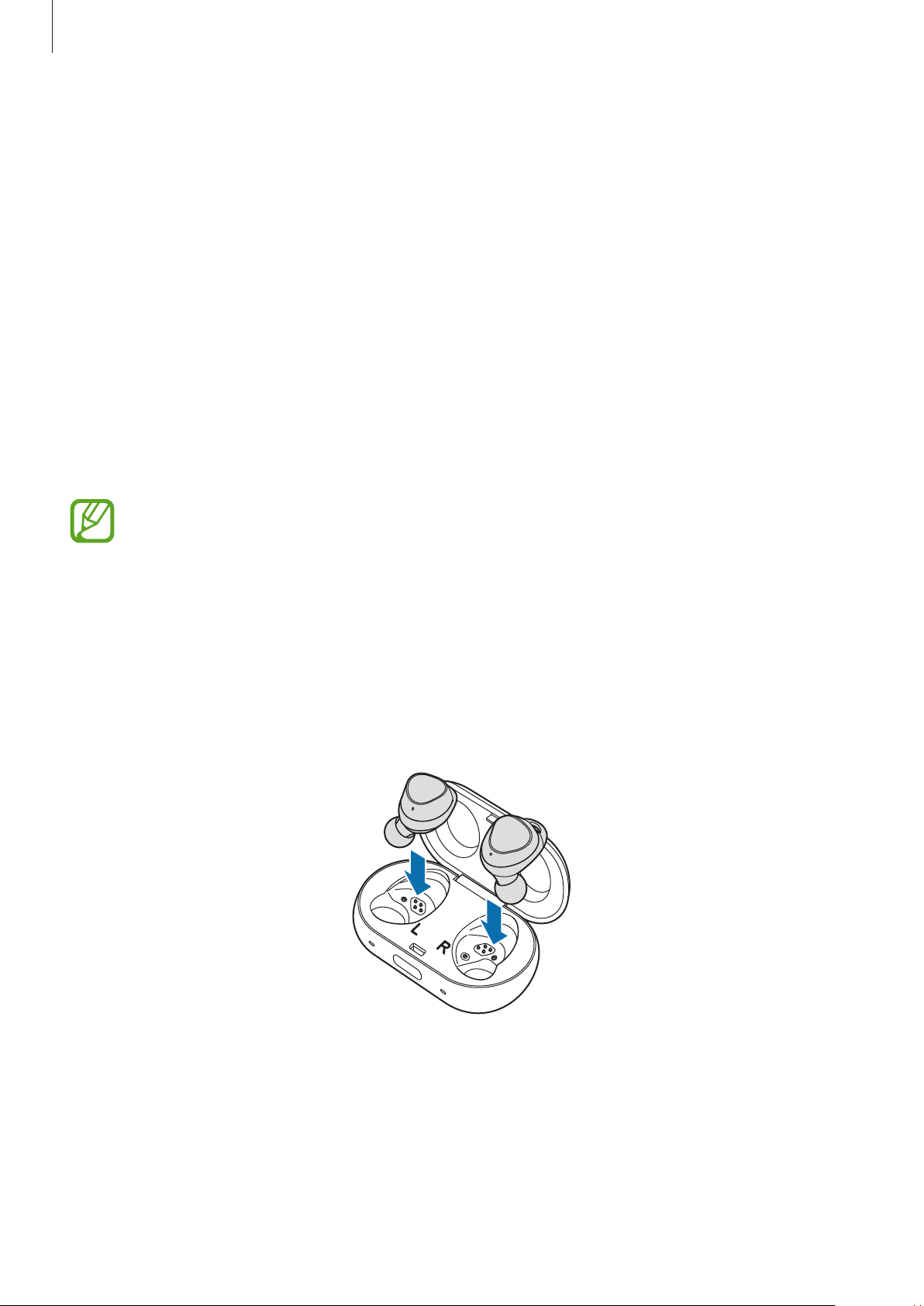
Проверьте обозначение стороны на каждом наушнике, вставьте их в соответствующие отсеки, а
затем подключите кабель для зарядки.
Футляр-аккумулятор заряжается одновременно с наушниками.
Зарядить наушники можно без подключения к электрической розетке, поместив их в футляраккумулятор.
•
Зарядные устройства не входят в комплект поставки.
•
Во время зарядки аккумулятора использовать беспроводные функции наушников
нельзя.
•
Если на разъемы для зарядки устройства или наушники попал пот или влага, протрите
их перед зарядкой аккумулятора.
Нажмите кнопку открытия крышки, чтобы открыть крышку футляра-аккумулятора.
1
Проверьте сторону каждого наушника и правильно вставьте их в соответствующие слоты.
2
L
11
R
Основные операции
Закройте крышку футляра-аккумулятора.
3
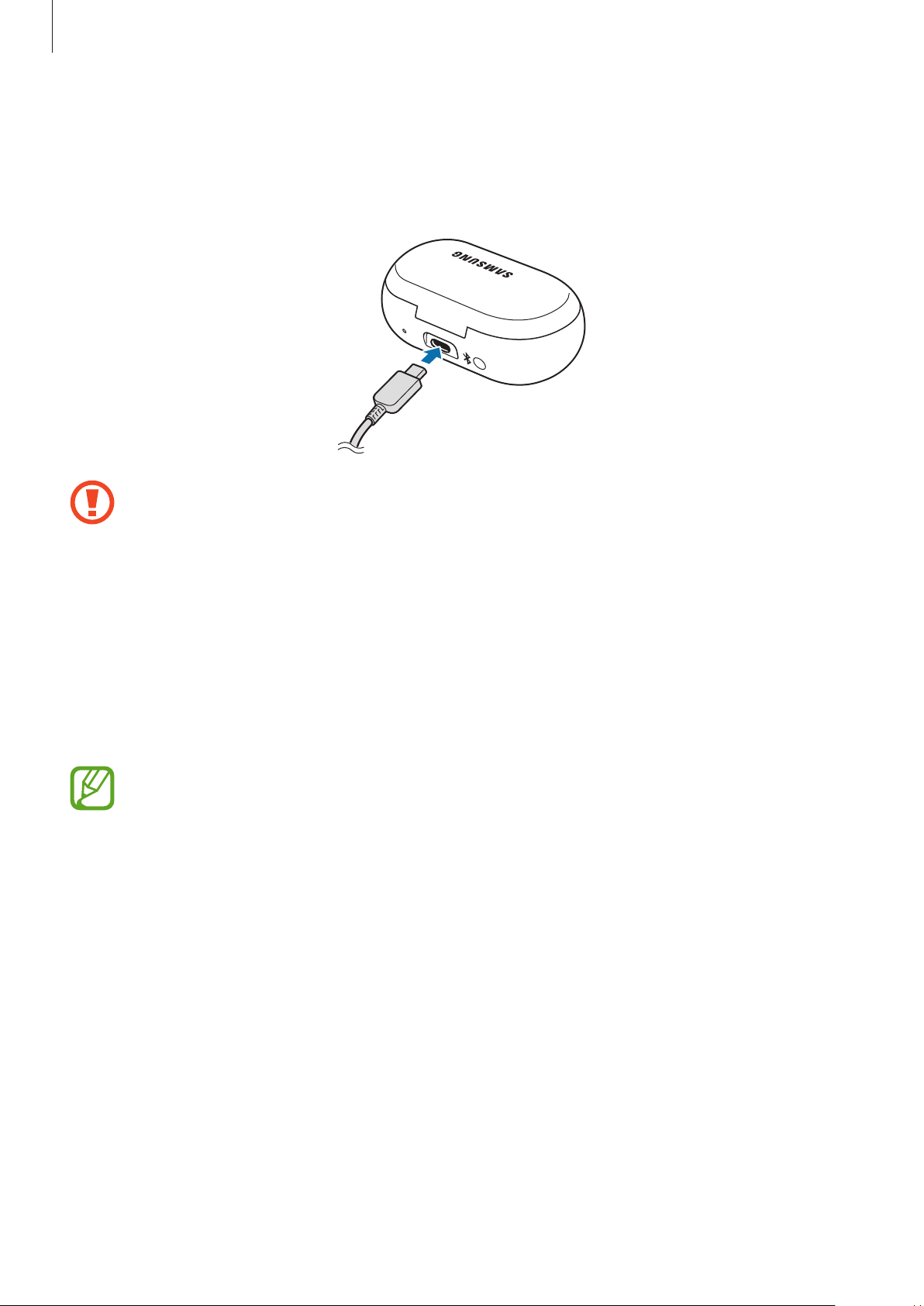
Подключите кабель USB одним концом к USB-адаптеру питания, а другим — к универсальному
4
разъему футляра-аккумулятора.
Неправильное подключение сетевого зарядного устройства может привести к серьезному
повреждению зарядного футляра. Гарантия не распространяется на любые повреждения,
возникшие в результате неправильного использования устройства и аксессуаров.
Подключите сетевое зарядное устройство к электрической зарядке.
5
Аккумуляторы в наушниках и футляре-аккумуляторе заряжаются одновременно.
По окончании зарядки отсоедините футляр-аккумулятор от сетевого зарядного устройства.
6
Сначала отсоедините зарядное устройство от футляра-аккумулятора, затем от электрической
розетки.
•
Если световой индикатор наушников мигает красным, извлеките и снова поместите их в
футляр-аккумулятор или подключите кабель для зарядки.
•
Выключите наушники, если они не используются в течение продолжительного времени.
Дополнительная информация содержится в разделе Выключение и перезапуск
наушников.
•
В целях экономии электроэнергии отключайте зарядное устройство, если оно не
используется. Зарядное устройство не оснащено переключателем питания, поэтому его
нужно отключать от электрической сети, чтобы прервать процесс зарядки и сэкономить
электроэнергию. При использовании, зарядное устройство должно плотно прилегать к
электрической розетке и быть легкодоступным.
12

Основные операции
Экономия заряда аккумулятора
Существует два способа экономии заряда аккумулятора наушников.
•
Когда наушники не используются, храните их в зарядном футляре. Тактильный датчик
продолжает работать во время использования наушников и будет сокращать время
использования.
•
После подключения наушников к мобильному устройству откройте приложение
Gear
и выберите пункт
чтобы выключить соответствующую функцию. Расход заряда аккумулятора можно сократить,
отключив голосовые уведомления.
НАСТРОЙКИ
→
Уведомления
, а затем коснитесь переключателя,
Samsung
Советы и меры предосторожности для зарядки аккумулятора
•
При попадании влаги или жидкости на контакты для зарядки на них может образоваться
коррозия. Если на разъемы для зарядки устройства или наушники попал пот или влага,
протрите их перед зарядкой аккумулятора.
•
Использование источника питания вместо сетевого зарядного устройства, такого как
компьютер, может привести к снижению скорости зарядки по причине более низкой силы
тока.
•
Наушники и футляр-аккумулятор могут нагреваться во время зарядки. Это нормальное
явление, не влияющее на производительность и срок службы наушников. Если аккумулятор
нагреется больше обычного, зарядка аккумулятора может быть прекращена.
•
Если наушники и футляр-аккумулятор не заряжаются должным образом, обратитесь в
сервисный центр Samsung.
•
При использовании зарядного устройства старайтесь не прилагать излишних усилий.
В противном случае возможно сокращение срока службы зарядного устройства. Не
используйте поврежденное зарядное устройство.
•
Дополнительная информация об аккумуляторе, например, о времени работы от аккумулятора,
доступна на веб-сайте Samsung (www.samsung.com).
13
Основные операции
Проверка уровня заряда аккумулятора
Голосовое уведомление
Когда уровень заряда аккумулятора опускается ниже 10%, 5% и 2%, пользователь получит
голосовое уведомление. Необходимо сохранить информацию о текущей тренировке на
мобильное устройство до того, как аккумулятор полностью разрядится.
Просмотр уровня заряда аккумулятора с подключенного мобильного
устройства
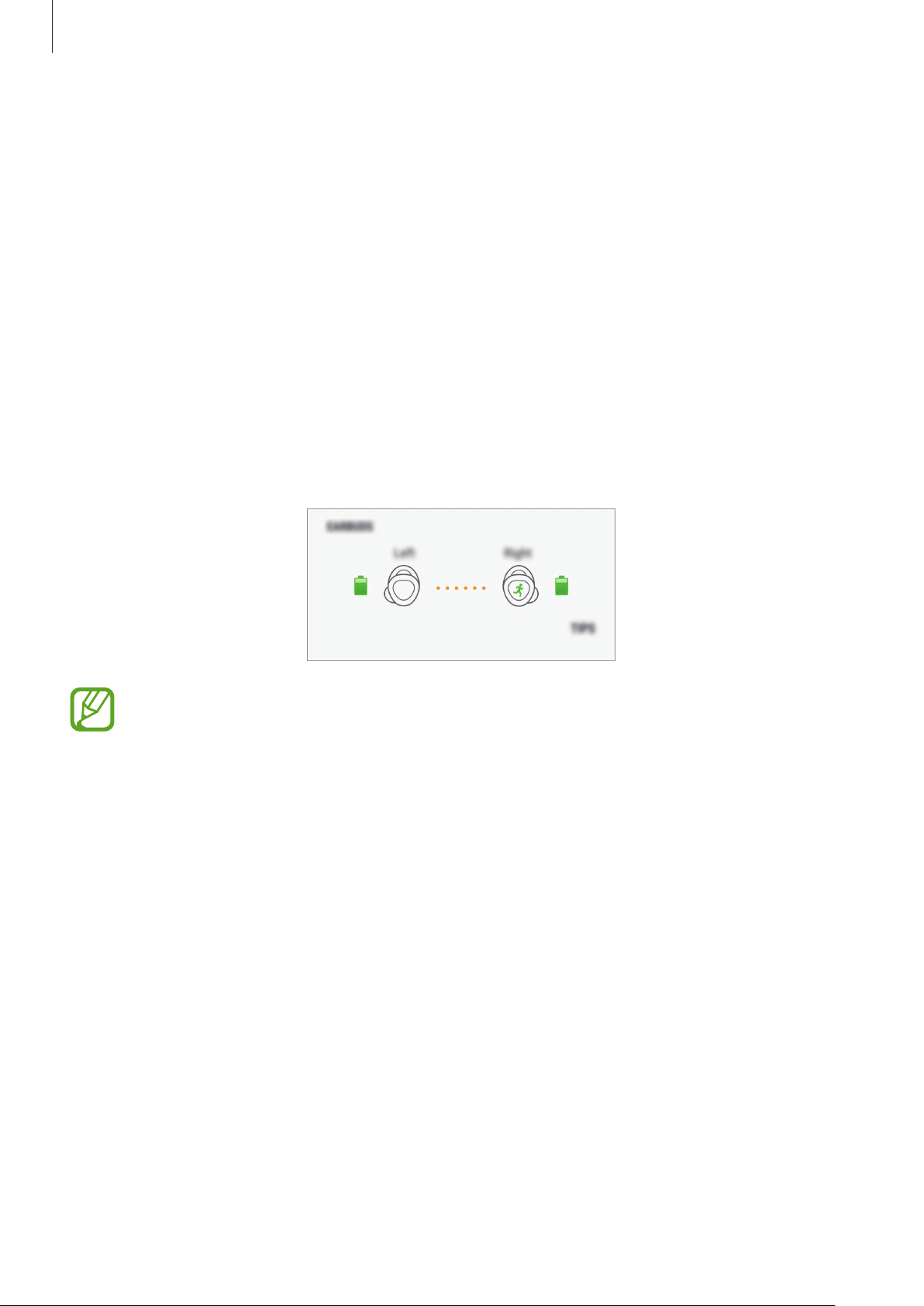
Подключите наушники к мобильному устройству, откройте приложение
просмотрите состояние аккумулятора каждого наушника в карточке
НАУШНИКИ
мобильным устройством.
. Дополнительная информация содержится в разделе Соединение наушников с
При низком уровне заряда аккумулятора на панели уведомлений мобильного устройства
появится уведомление.
Samsung Gear
ИНФОРМАЦИЯ
Включение и выключение наушников
и
→
Поместите наушники в футляр-аккумулятор и закройте его. После открытия футляра включится
питание и загорится световой индикатор датчика.
14
Основные операции
Обозначения световых индикаторов
По световым индикаторам можно определить состояние зарядки наушников и футлярааккумулятора.
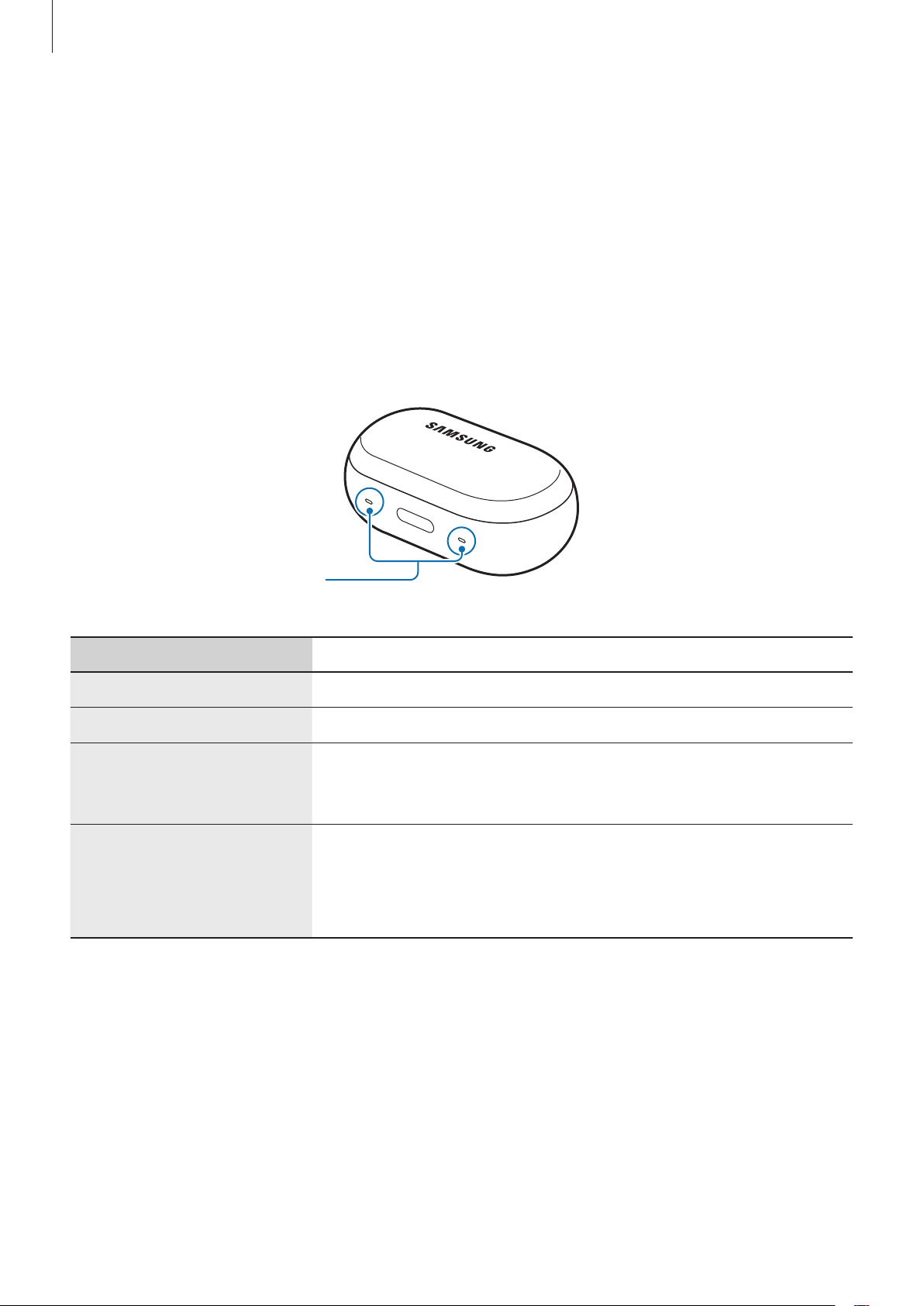
Два световых индикатора, расположенные слева и справа от центральной кнопки футлярааккумулятора, обозначают уровень зарядки каждого наушника соответственно. Световой
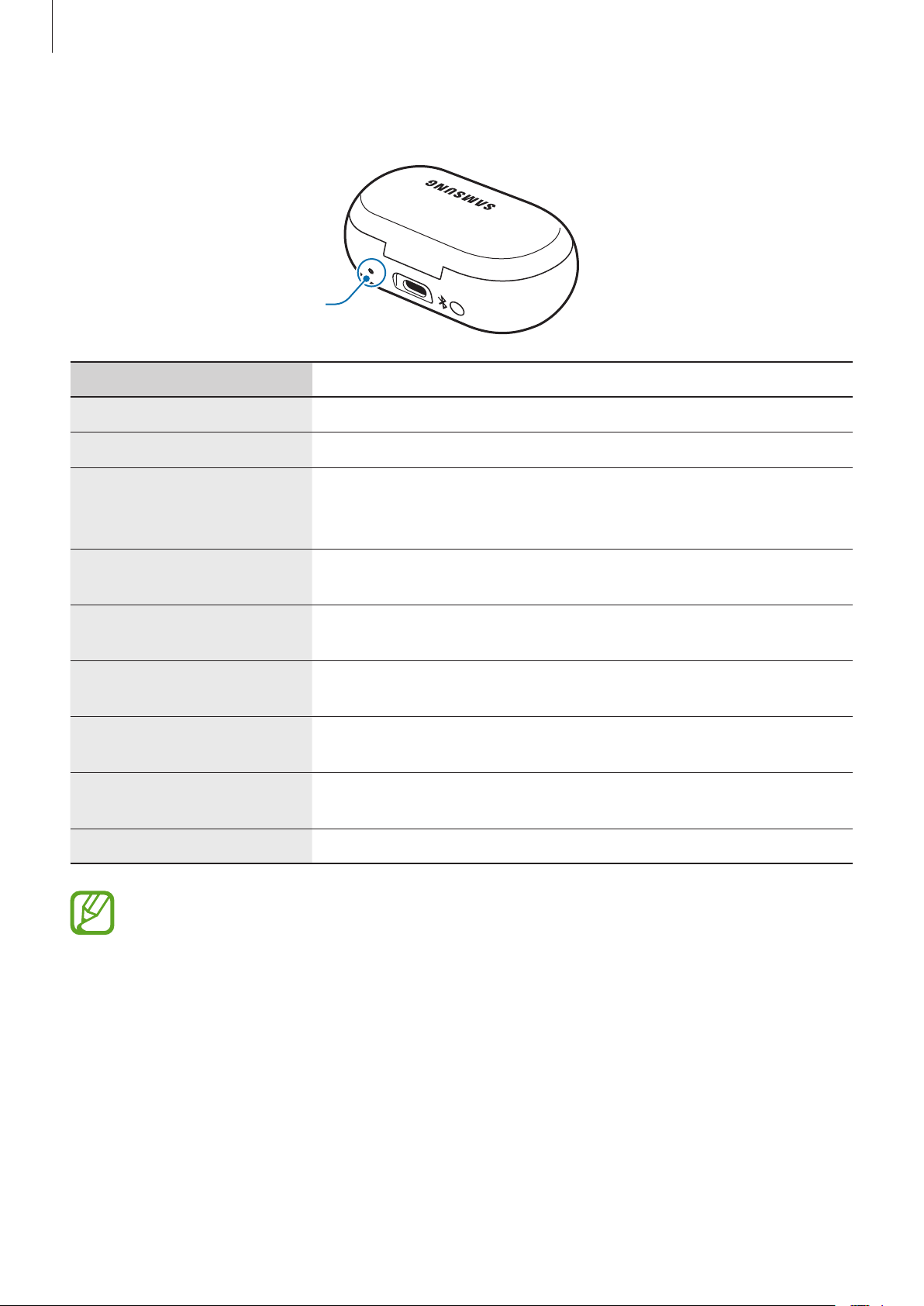
индикатор футляра-аккумулятора, расположенный рядом с универсальным разъемом, указывает
на уровень заряда самого футляра-аккумулятора.
Световые индикаторы наушников
Световой индикатор
наушников
Цвет Состояние
Горит красным
Горит зеленым
Оба индикатора мигают
красным (с высокой
частотой)
Оба индикатора мигают
красным (со средней
частотой)
•
В процессе зарядки
•
Полностью заряжено
•
Зарядка отключена по причине нештатной температуры
•
Зарядка отключена по причине ошибки соединения с
контактами для зарядки
•
Зарядка отключена по причине низкого уровня заряда
аккумулятора зарядного футляра
15
Основные операции
Световой индикатор футляра-аккумулятора
Световой индикатор
футляра-аккумулятора
Цвет Состояние
Горит красным
Горит зеленым
Оба индикатора мигают
красным (с высокой
частотой)
Мигает красным (с низкой
частотой)
Зеленый
Синий
Красный (5 секунд после
вставки наушников)
Желтый (5 секунд после
вставки наушников)
Зеленый (5 секунд после
вставки наушников)
Мигает синим
→
Красный →
•
В процессе зарядки
•
Полностью заряжено
•
Зарядка невозможна по причине нештатной температуры
•
Низкий уровень заряда аккумулятора
•
Ожидание подключения мобильного устройства
•
Низкий уровень заряда аккумулятора (ниже 30 %)
•
Средний уровень зарядки аккумулятора (от 30 % до 60 %)
•
Высокий уровень заряда аккумулятора (выше 60 %)
•
Обновление программного обеспечения
•
Световой индикатор мигает красным, если во время зарядки внешнее питание
отключилось.
•
Если световые индикаторы не работают, как описано, отключите зарядное устройство
от футляра-аккумулятора и подключите его повторно.
16
Loading…

www.samsung.com
User Manual
SM-R140
English (EU). 10/2017. Rev.1.1

2
Table of Contents
Basics
3 Read me first
4 About the Gear IconX
6 Package contents
7 Device layout
9 Preparing the earbuds for use
11 Battery
14 Turning the earbuds on and off
15 Indicator lights identification
Using the earbuds
17 Connecting the earbuds to a mobile
device
21 Wearing the earbuds
22 Using the earbuds without a mobile
device
22 Using the touchpad
24 Transferring music files to the earbuds
29 Listening to music
31 Setting the exercise earbud
31 Recording exercise information
37 Using call features
38 Using ambient sound mode
Samsung Gear and Gear
IconX PC Manager
39 Samsung Gear
45 Gear IconX PC Manager
Appendix
47 Troubleshooting
50 Turning off and restarting the earbuds
51 Removing the battery
3
Basics
Read me first
Please read this manual before using this device to ensure safe and proper use.
•
Images may differ in appearance from the actual product. Content is subject to change
without prior notice. You can access the full user manual for more information. Visit
www.samsung.com to view device information, the user manual, and more.
•
Before using other devices, make sure they are compatible with the earbuds. Visit
www.samsung.com to see the specifications of compatible mobile devices.
•
Prevent the device from being submerged in liquid or exposed to pressurised water jets,
such as from a shower. Do not wear the device during activities, such as showering or
swimming. Doing so can damage the device.
•
This product includes certain free/open source software. To see the instructions for
viewing the open source licence, go to the Samsung website (opensource.samsung.com).
Instructional icons
Warning: situations that could cause injury to yourself or others
Caution: situations that could cause damage to your device or other equipment
Notice: notes, usage tips, or additional information
Basics
4
About the Gear IconX
Gear IconX wireless sports earbuds allow you to track your activity levels as well as play music.
You can save music files to the Gear IconX earbuds and play them directly from the earbuds,
or listen to music played from your connected mobile device. The Gear IconX earbuds also
record exercise information, such as the activity duration, and the number of calories you
have burnt, using the built-in sensor.
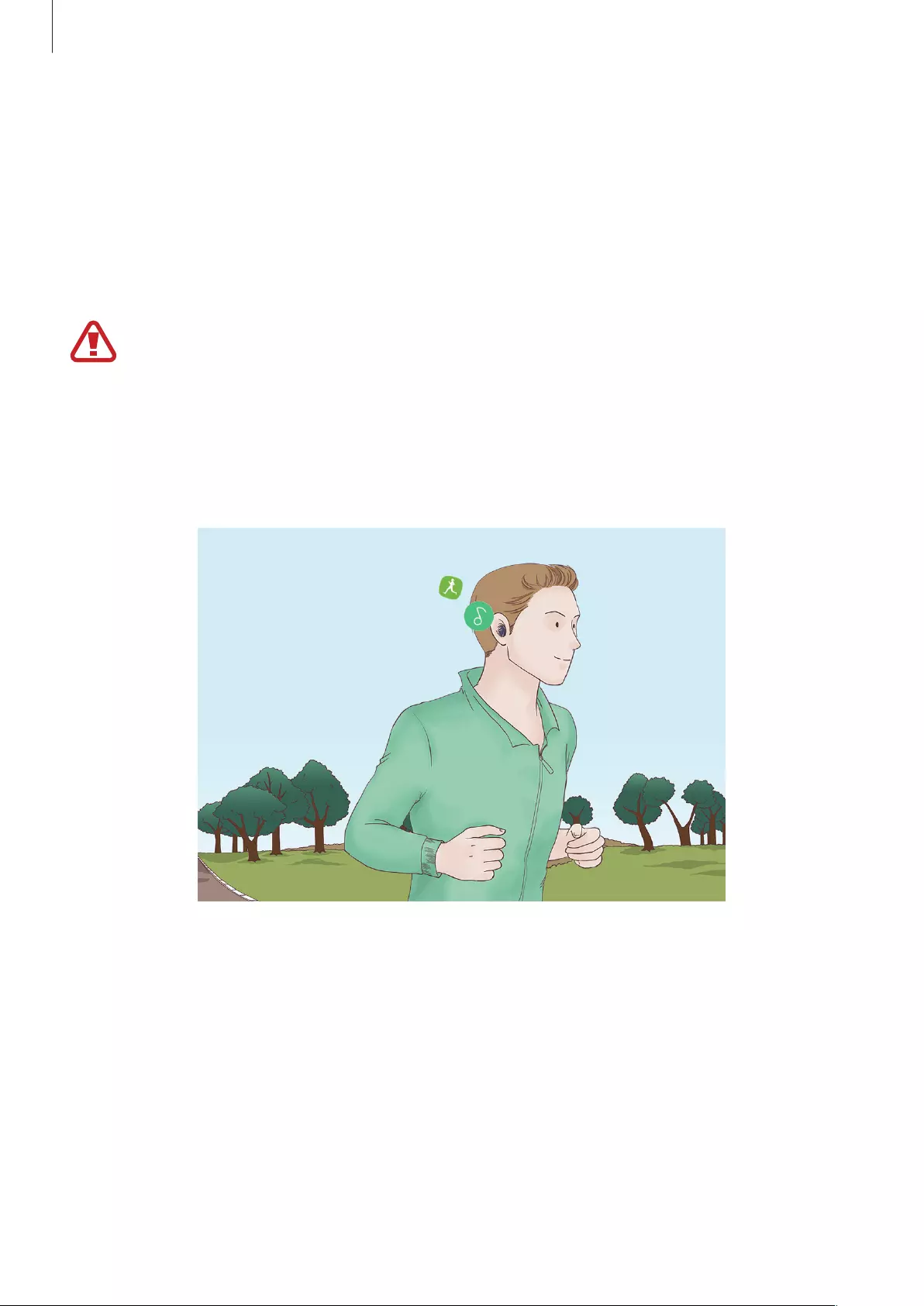
Do not wear the earbuds in high-traffic areas, such as roads or crosswalks. Doing so
may result in accidents due to slowed reaction times.
Using the Gear IconX earbuds alone
You can listen to music saved in your Gear IconX earbuds. The Gear IconX earbuds also record
exercise information.
Basics
5
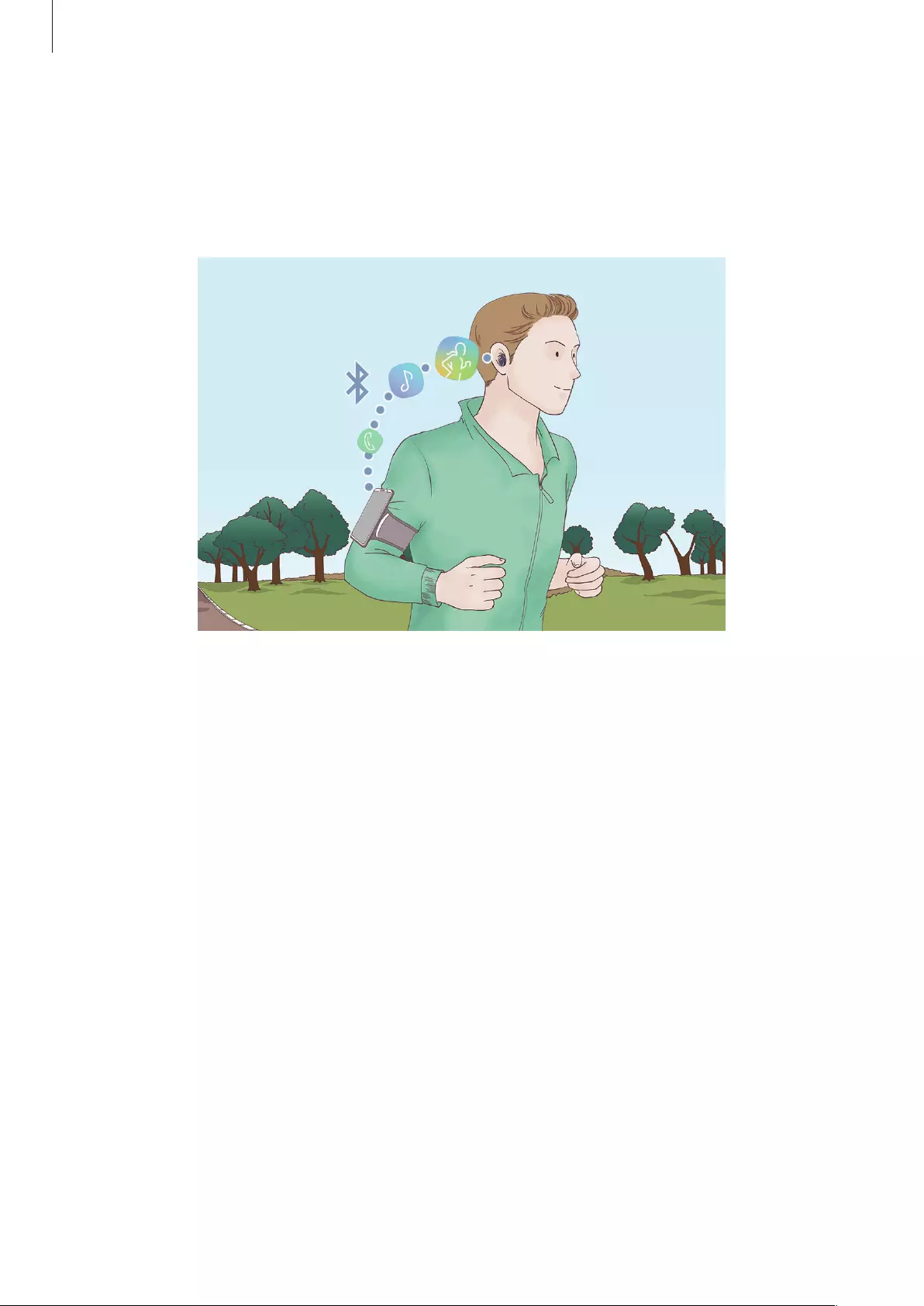
Using the Gear IconX earbuds with your mobile device
You can listen to music saved in your connected mobile device and answer incoming calls.
You can also view your recorded exercise information via the Samsung Health app on your
mobile device.

Basics
6
Package contents
Check the product box for the following items:
•
Earbud (L/R)
•
Charging case
•
Wingtip (3 sets, S/M/L)
•
Earbud tip (3 sets, S/M/L)
•
USB cable
•
USB connector (USB Type-B)
•
USB connector (USB Type-C)
•
Quick start guide
•
The items supplied with the earbuds and any available accessories may vary
depending on the region or service provider.
•
The supplied items are designed only for this earbuds and may not be compatible
with other devices.
•
Appearances and specifications are subject to change without prior notice.
•
You can purchase additional accessories from the Samsung website. Make sure
they are compatible with the earbuds before purchase.
•
Use only Samsung-approved accessories. Using unapproved accessories may cause
the performance problems and malfunctions that are not covered by the warranty.
•
Availability of all accessories is subject to change depending entirely on
manufacturing companies. For more information about available accessories, refer
to the Samsung website (www.samsung.com).
Basics
7
Device layout
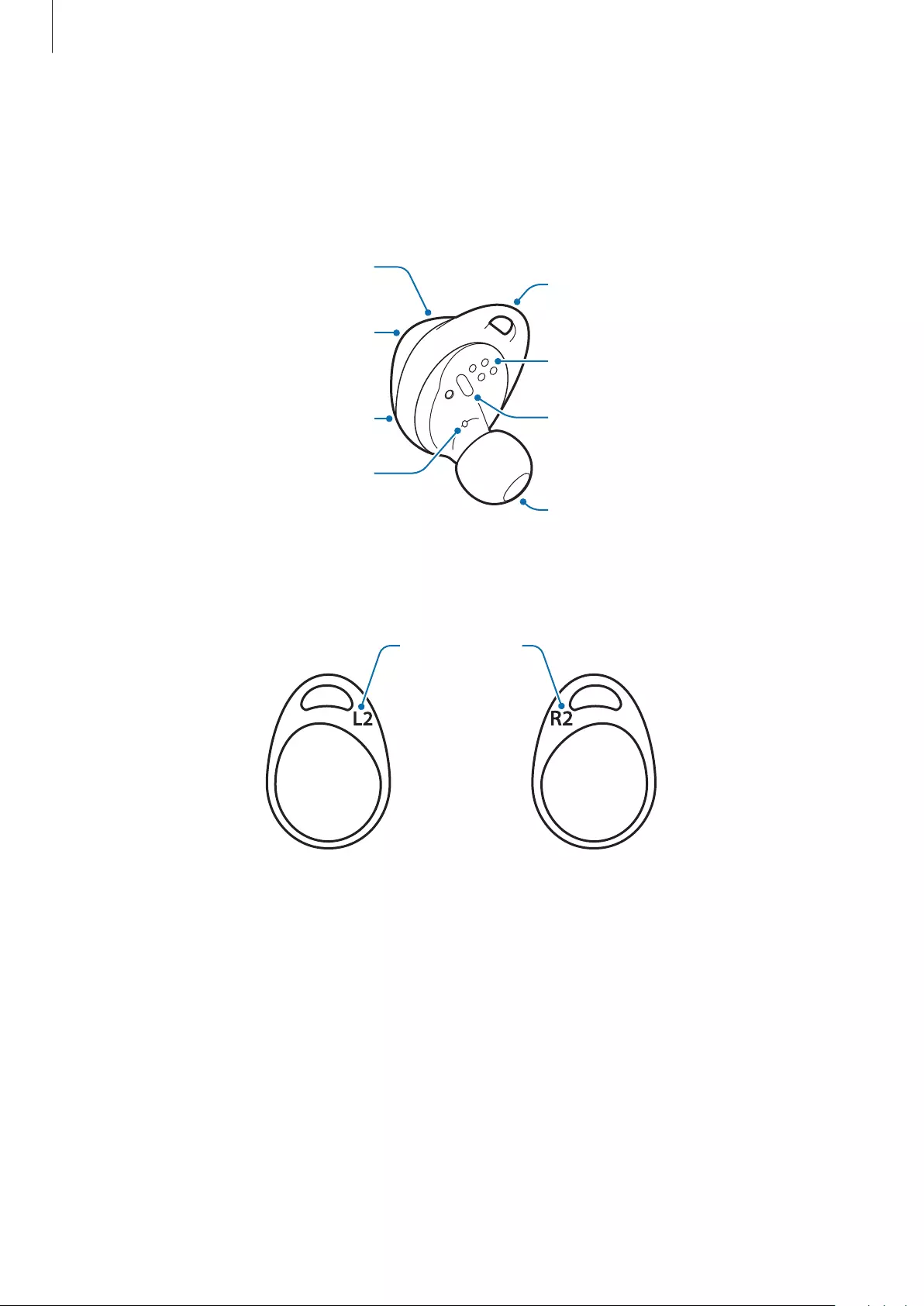
Earbud
Earbud tip
Wingtip
Charging contacts
Touchpad
Touch-sensitive sensor
Microphone
Sensor indicator light
Wingtip
indicator
Basics
8
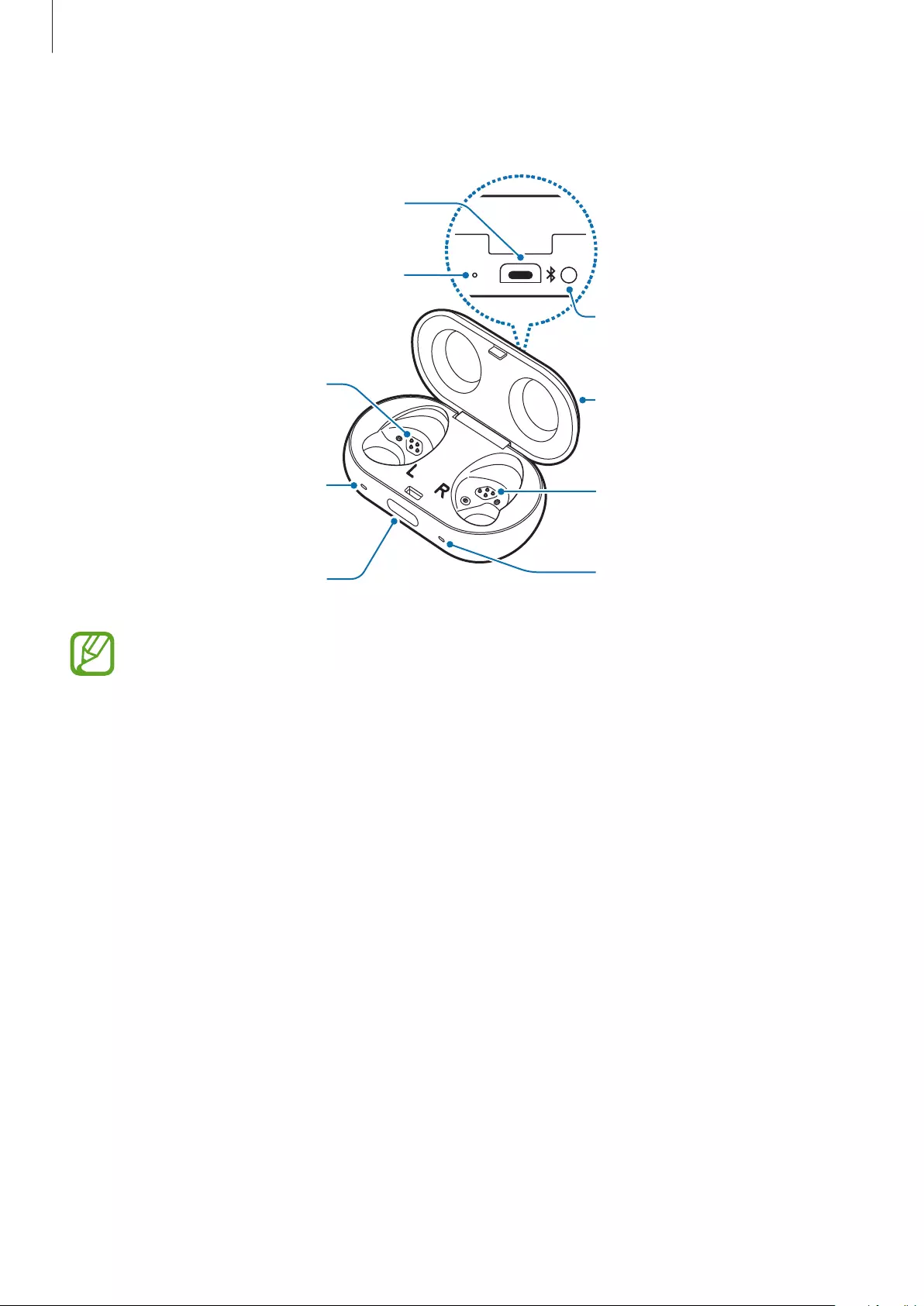
Charging case
Multipurpose jack
Connect button
Charging contacts
(right)
Charging case cover
Charging case indicator light
Cover open button
Charging contacts
(left)
Earbud indicator light
(right)
Earbud indicator light
(left)
If there is sweat or liquid on the charging contacts, corrosion may occur on the
earbuds. Clean the charging contacts and earbuds before storing the earbuds in the
charging case.
Basics
9
Preparing the earbuds for use
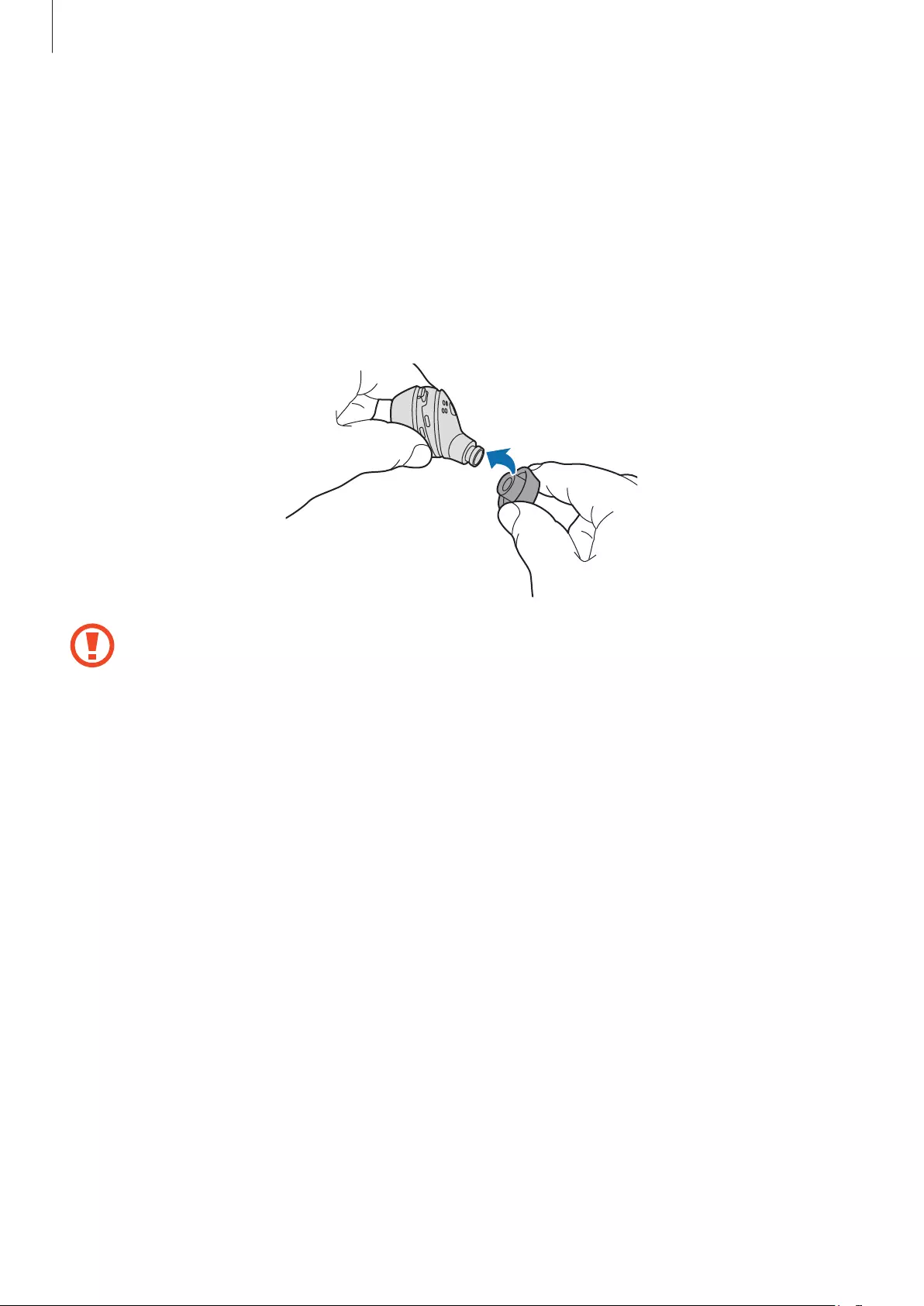
Attaching an earbud tip to the earbud
1 Select the earbud tip that fits your ear.
2 Cover the latch at the bottom of the earbud with the earbud tip.
•
Do not put the earbuds in your ears without earbud tips. Doing so may hurt your
ears.
•
Do not pull the earbud tip excessively. The earbud tip may tear.
3 Follow the same procedure for the opposite earbud.
Basics
10
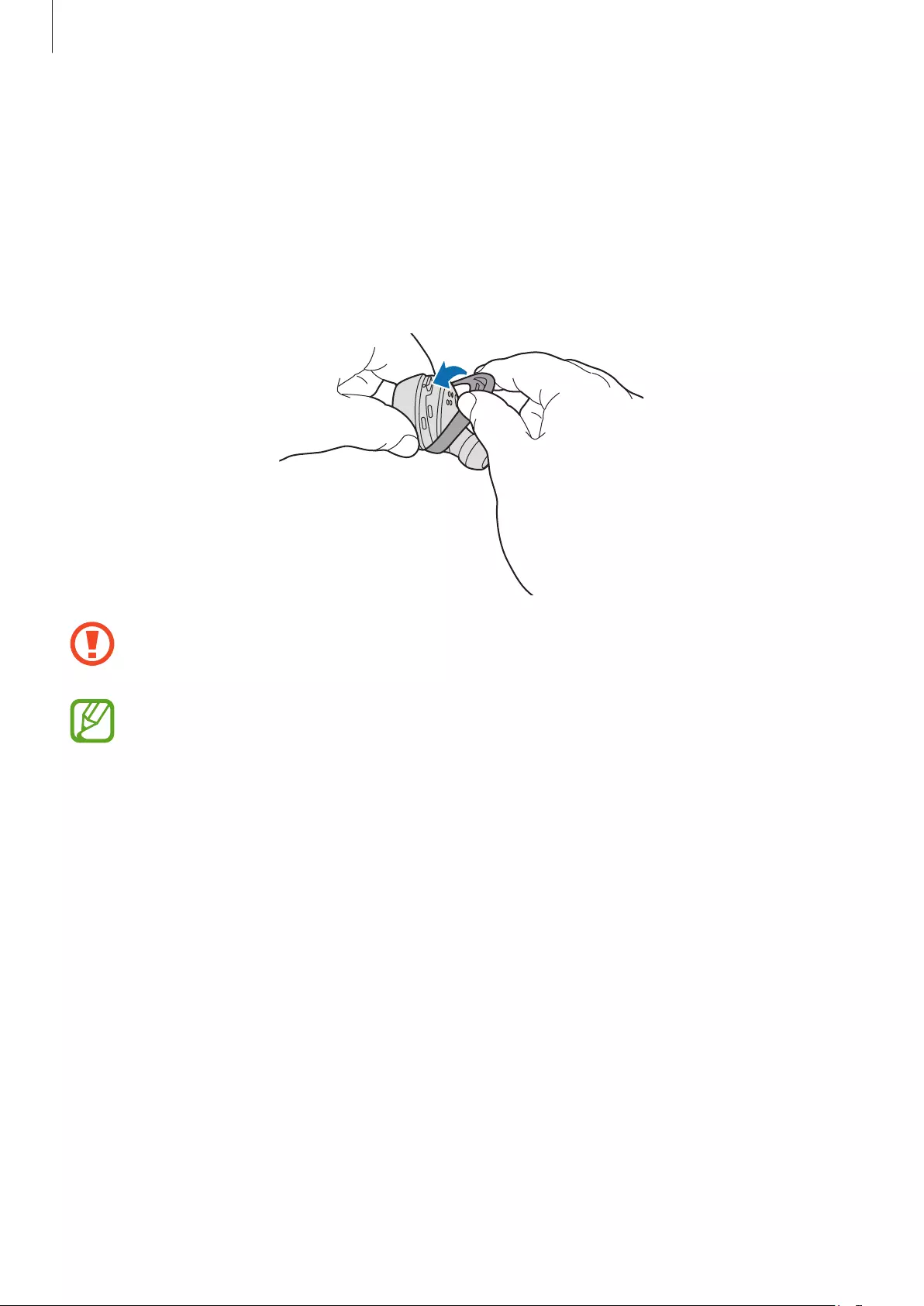
Attaching a wingtip to the earbud
1 Select the wingtip that fits your ear.
2 Select the wingtip for the left or right ear.
3 Cover the earbud with the wingtip.
•
Do not put the earbuds in your ears without wingtips. Doing so may hurt your ears.
•
Do not pull the wingtip excessively. The wingtip may tear.
Do not put the wingtips on the earbuds in the wrong direction. The earbuds will not
fit in your ears properly. Also, the earbuds will not charge if they cannot be properly
inserted into the case.
4 Follow the same procedure for the opposite earbud.
Basics
11
Battery
Charging the battery
Fully charge the battery before using the earbuds for the first time or when they have been
unused for extended periods. The earbuds will power on while charging. When the battery is
completely discharged, it needs at least 10 minutes to turn on.
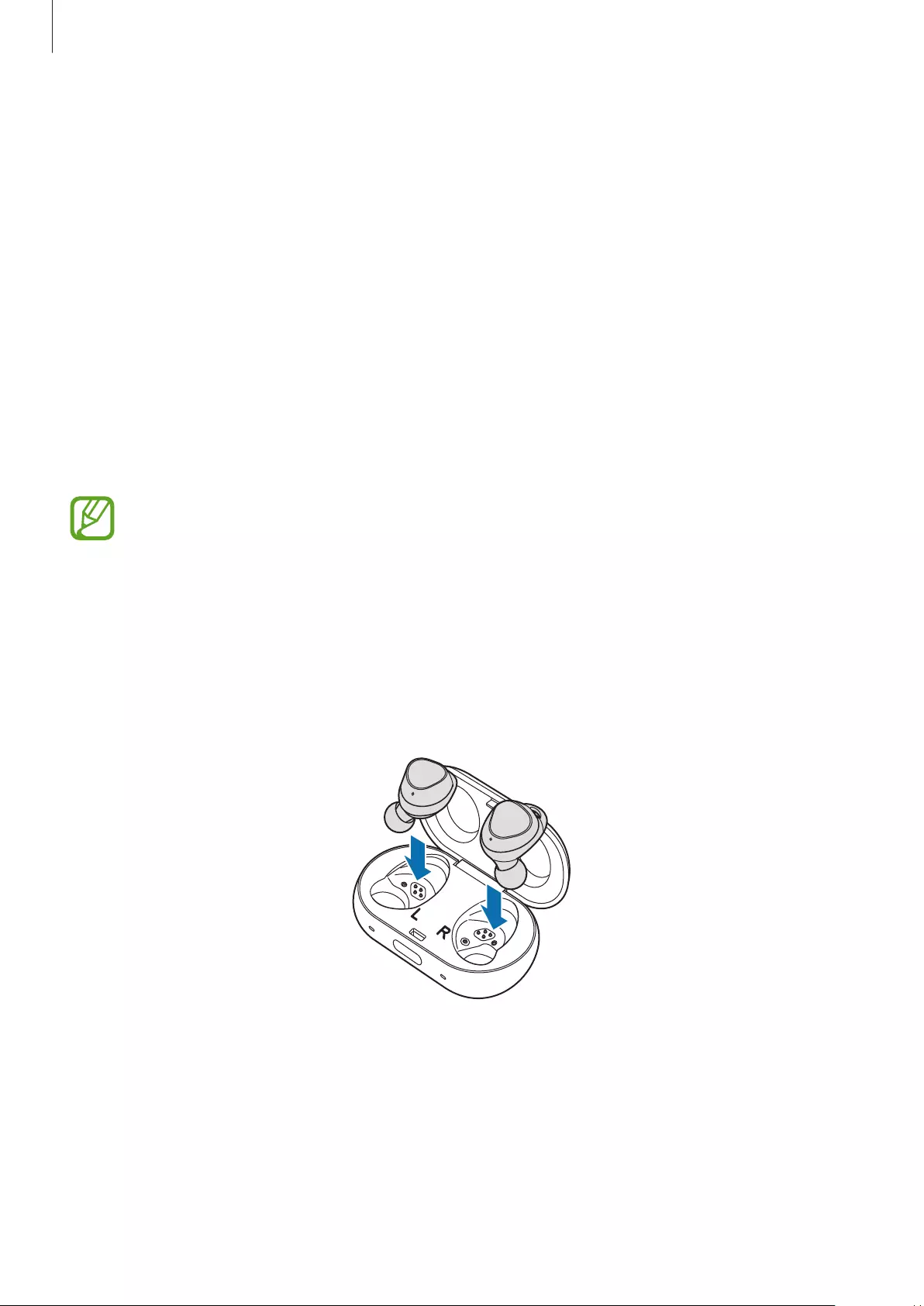
Check the direction on each earbud, insert them into the corresponding slots, and then
connect the charging cable.
The charging case, which has a built-in battery, is charged along with the earbuds.
You can charge the earbuds by placing them into the charging case without connecting it to
an electric socket.
•
Chargers are sold separately.
•
You cannot use your earbuds’ wireless features while charging the battery.
•
When there is sweat or liquid on the charging terminal or earbuds, clean them
before charging the battery.
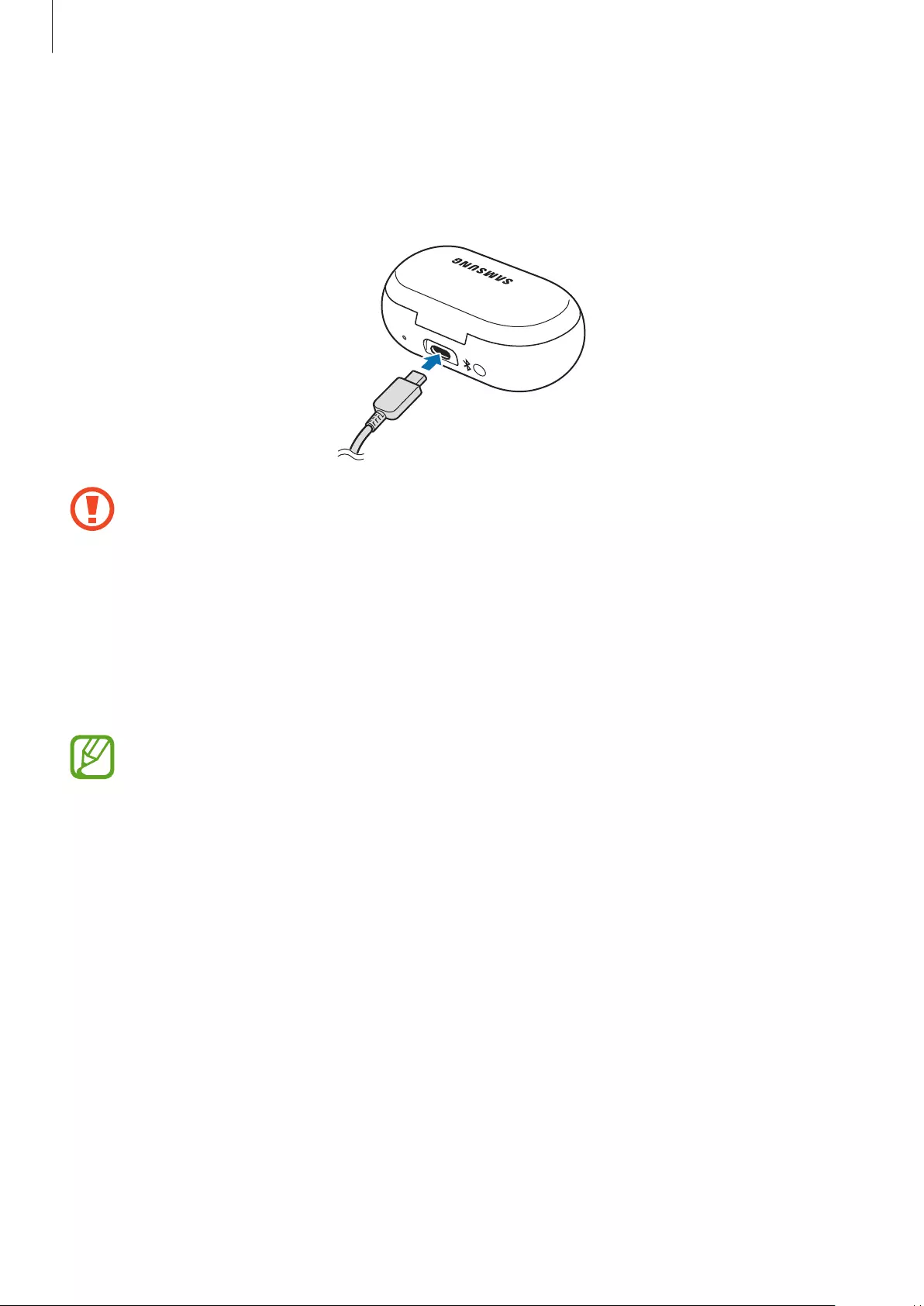
1 Push the cover open button to open the charging case cover.
2 Check the direction of each earbud and insert them into their corresponding slots.
R
L
Basics
12
3 Close the charging case.
4 Connect the USB cable to the USB power adaptor, and then plug the USB cable into the
multipurpose jack of the charging case.
Connecting the charger improperly may cause serious damage to the charging case.
Any damage caused by misuse is not covered by the warranty.
5 Plug the USB power adaptor into an electric socket.
The batteries of the earbuds and the charging case are charged simultaneously.
6 After fully charging, disconnect the charging case from the charger. First unplug the
charger from the charging case, and then unplug it from the electric socket.
•
If the earbuds indicator lights flash red, take them out and insert them again or
connect the charging cable.
•
If you do not use the earbuds for an extended period, turn off the earbuds. Refer to
Turning off and restarting the earbuds for more information.
•
To save energy, unplug the charger when not in use. The charger does not have a
power switch, so you must unplug the charger from the electric socket when not in
use to avoid wasting power. The charger should remain close to the electric socket
and be easily accessible while charging.

Basics
13
Reducing the battery consumption
Your earbuds provide two options that help you conserve battery power.
•
When you are not using the earbuds, store them in the charging case. The touch-sensitive
sensor will continue to work while wearing the earbuds and reduce the usage time.
•
After connecting the earbuds to your mobile device, launch the
Samsung Gear
app and
tap
SETTINGS
→
Notifications
, and then tap the switch to deactivate it. You can reduce
the battery consumption by disabling voice notifications.
Battery charging tips and precautions
•
If there is sweat or liquid on the charging contacts, corrosion may occur on the contacts.
When there is sweat or liquid on the charging terminal or earbuds, clean them before
charging the battery.
•
Using a power source other than the charger, such as a computer, may result in a slower
charging speed due to a lower electric current.
•
While charging, the earbuds and the charging case may heat up. This is normal and
should not affect the earbuds’ lifespan or performance. If the battery gets hotter than
usual, the charger may stop charging.
•
If the earbuds and charging case are not charging properly, take them with the charger to
a Samsung Service Centre.
•
Avoid bending the charger. Doing so may damage or reduce the lifespan of the charger.
Never use a damaged charger.
•
For more information about the battery, such as the usage time, refer to the Samsung
website (www.samsung.com).
Basics
14
Checking the battery level
Checking via voice guide
When the battery level drops below 10 %, 5 %, 2 %, a voice guide will inform you of the
battery level. Save your exercise information to your mobile device in advance while you are
working out before the battery discharges completely.
Viewing the battery level from the connected mobile device
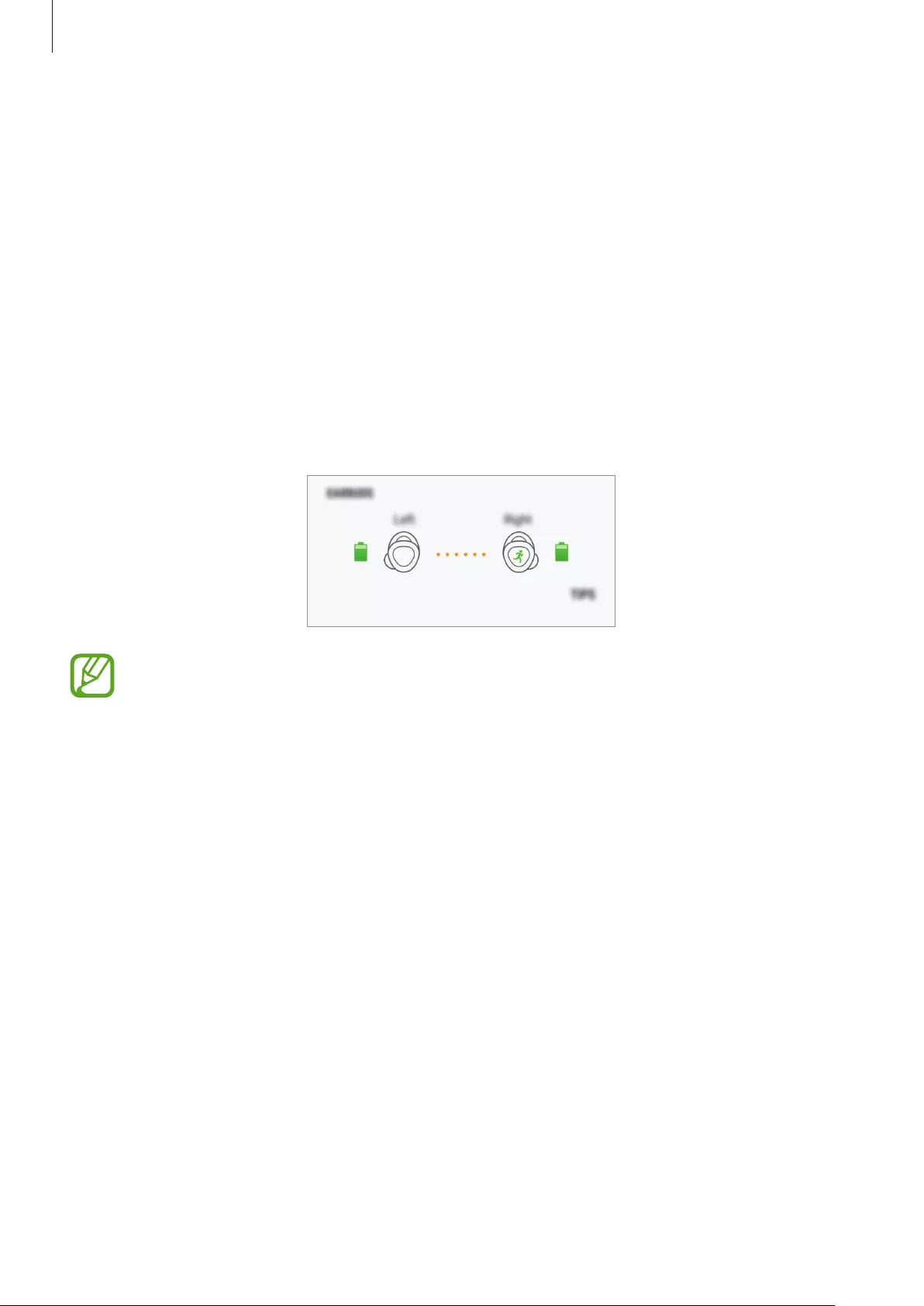
Connect the earbuds to your mobile device, launch the
Samsung Gear
, and view the battery
status of each earbud on the
INFO
→
EARBUDS
card. Refer to Connecting the earbuds to a
mobile device for more information.
When the remaining battery level is low, a notification will appear on the mobile
device’s notification panel.
Turning the earbuds on and off
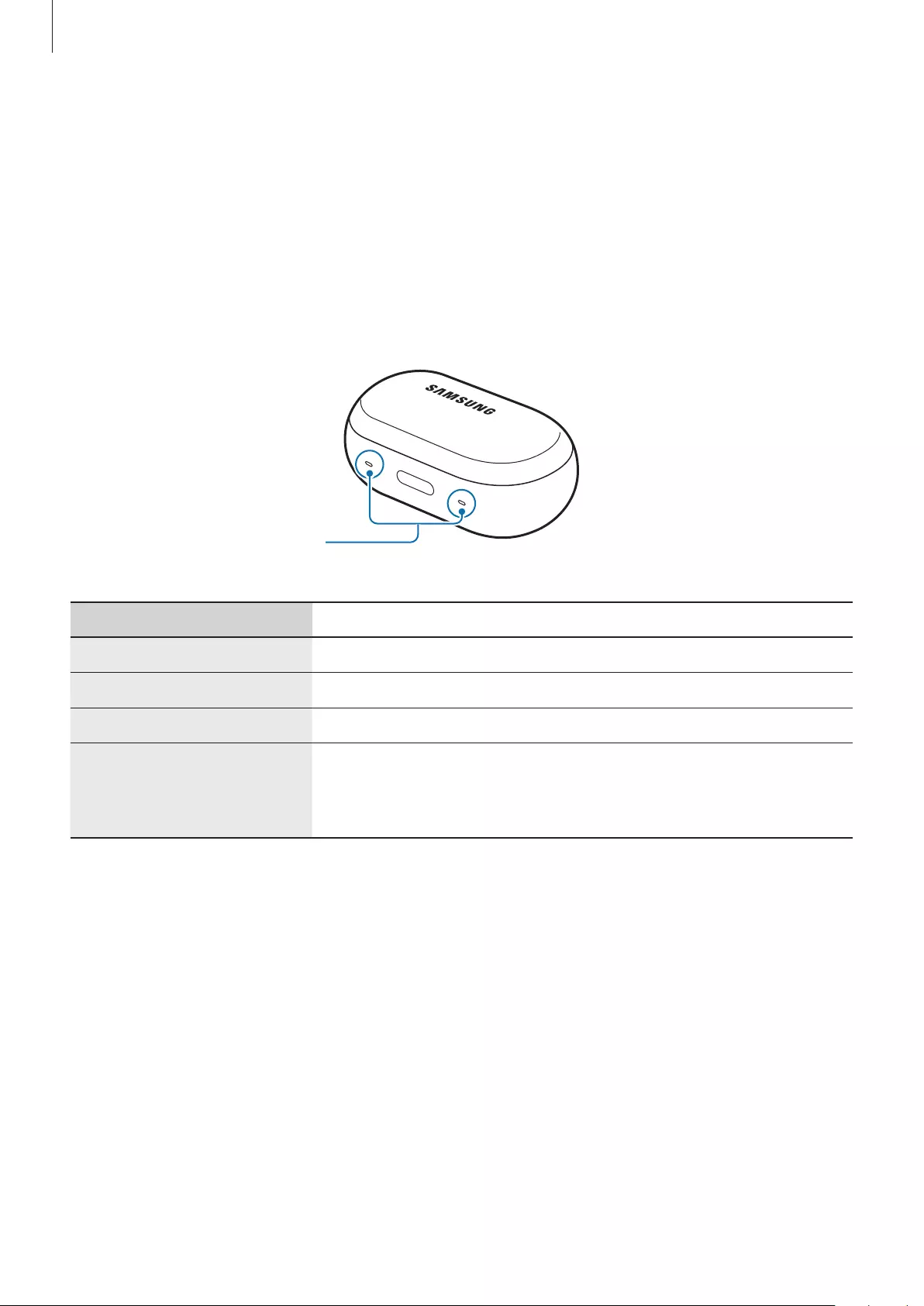
Insert the earbuds into the charging case and close it. When you open the case, the power
will turn on and the sensor indicator light will flash.
Basics
15
Indicator lights identification
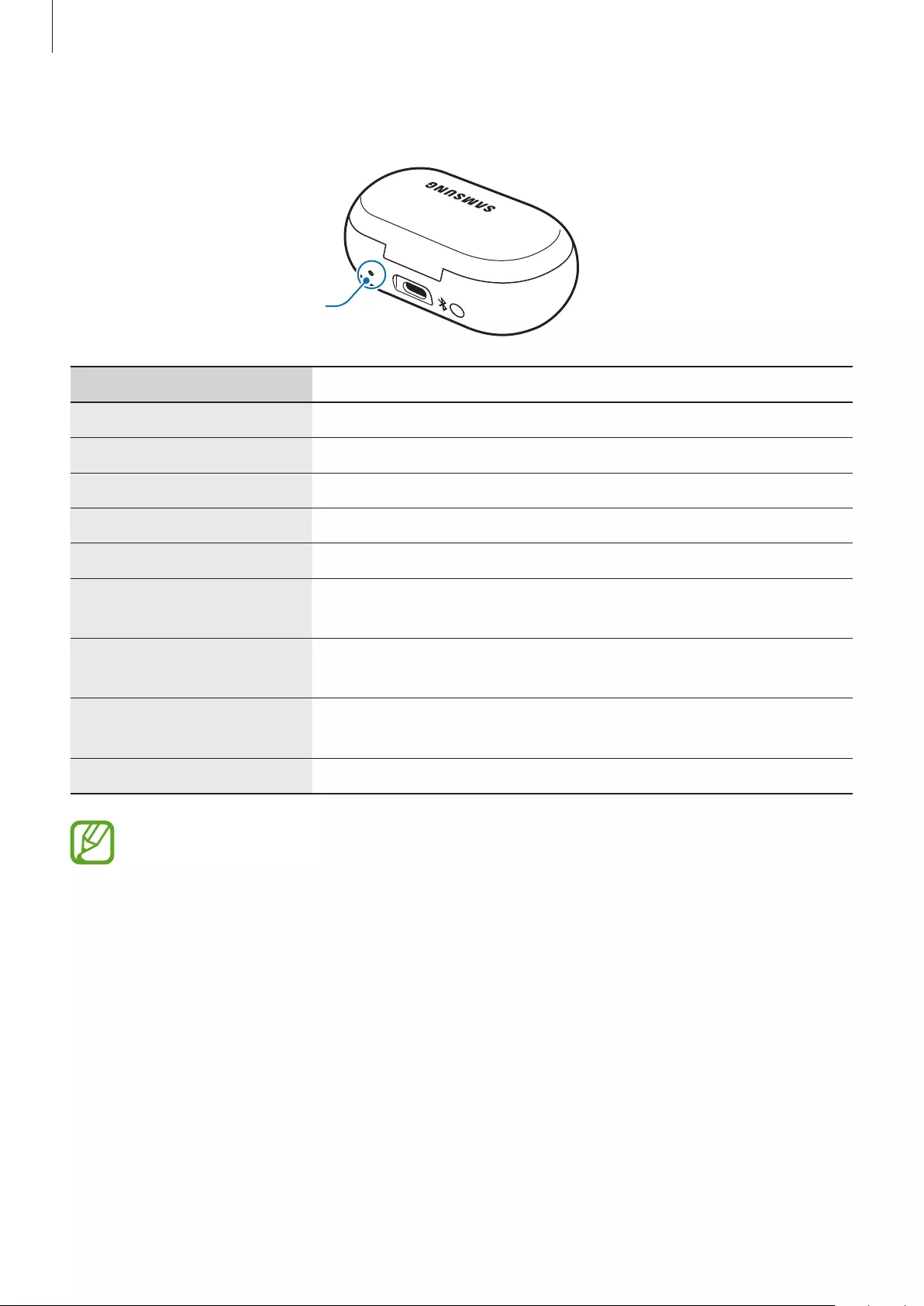
The indicator lights inform you of your earbuds and the charging case’s charging status.
Two earbud indicator lights are located on the left and right side of the charging case’s
open button and show the charging status of each earbud, respectively. The charging case
indicator light next to the multipurpose jack indicates the charging status of the case itself.
Earbud indicator lights
Earbud indicator
lights
Colour Status
Continuously on red
•
Charging
Continuously on green
•
Fully charged
Flashes red (rapid pace)
•
Charging disabled due to abnormal temperatures
Flashes red (medium pace)
•
Charging disabled due to an error in connecting to the
charging contacts
•
Charging disabled due to low charging case battery
Basics
16
Charging case indicator light
Charging case
indicator light
Colour Status
Continuously on red
•
Charging
Continuously on green
•
Fully charged
Flashes red (rapid pace)
•
Charging blocked due to abnormal temperatures
Flashes red (slow pace)
•
Low battery
Green
→
Red
→
Blue
•
Waiting for the mobile device to connect
Red (5 seconds after
inserting the earbuds)
•
Battery power is low (lower than 30 %)
Yellow (5 seconds after
inserting the earbuds)
•
Battery power is moderate (between 30 % and 60 %)
Green (5 seconds after
inserting the earbuds)
•
Battery power is high (more than 60 %)
Flashes blue
•
Updating software
•
The indicator lights flash red when the external power is cut off during charging.
•
If the indicator lights do not work as described, disconnect the charger from the
charging case and reconnect it.
17
Using the earbuds
Connecting the earbuds to a mobile device
Connecting the earbuds to a Samsung mobile device
1 Check the direction of each earbud, correctly insert them into their corresponding slots in
the charging case, and close it.
If the earbud indicator lights do not flash, connect the charging cable and charge them
for more than 10 minutes.
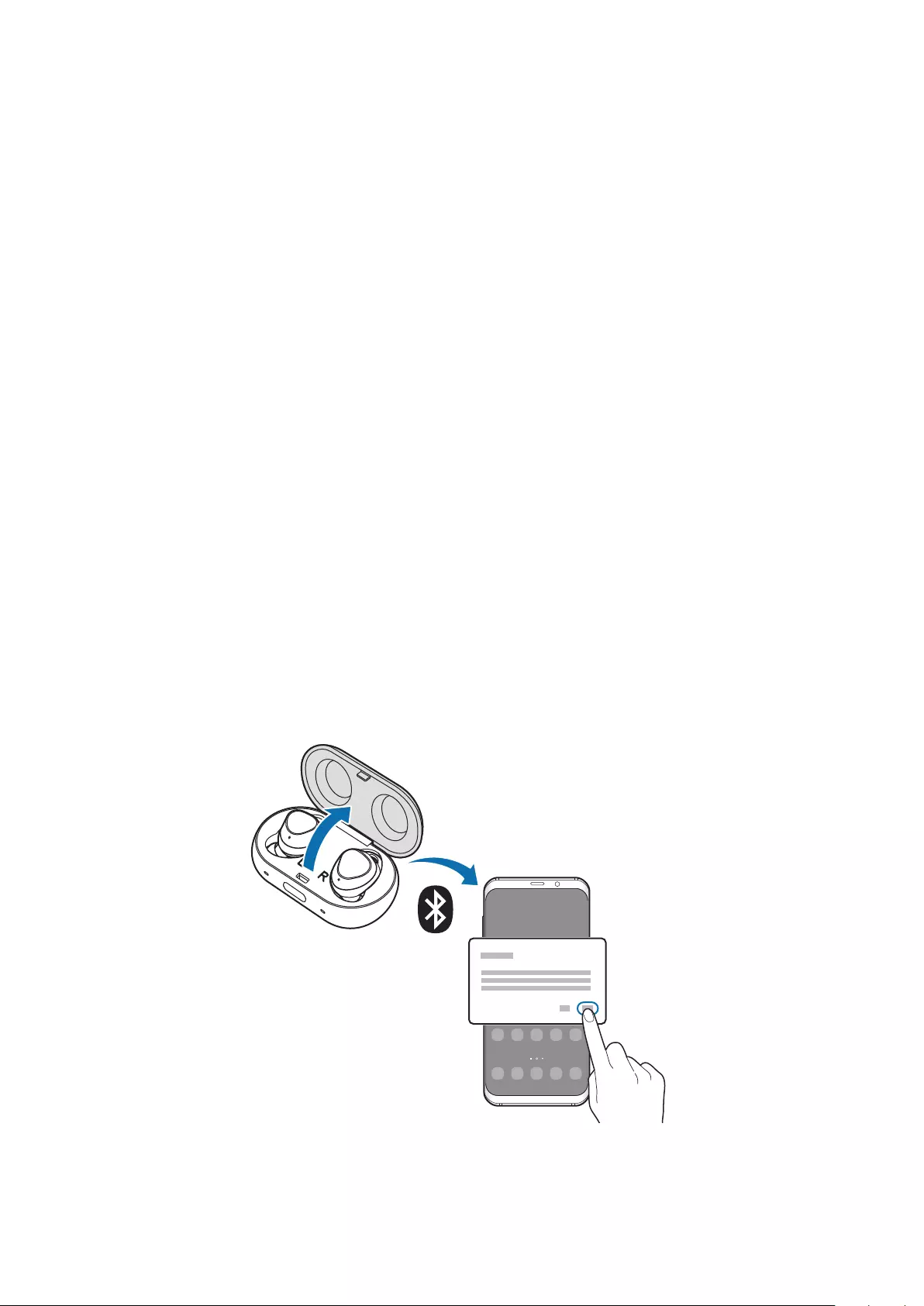
2 Open the charging case.
The earbuds will enter Bluetooth pairing mode and a pop-up window will automatically
appear on your mobile device.
If the pop-up window does not appear or if you want to connect with another Android
device, refer to Connecting the earbuds to a non-Samsung mobile device (or, the
connection pop-up window does not appear).
Using the earbuds
18
•
When the charging case’s indicator light flashes in red, take out the earbuds from
the charging case and insert them into the case again.
•
If the earbuds do not connect to a mobile device within three minutes, Bluetooth
pairing mode will be deactivated. If the earbuds have never been connected to a
mobile device before, close the charging case again and open it.
3 When the pop-up window appears on your mobile device, tap
OK
.
4 Follow the on-screen instructions to complete the connection.
Once the earbuds are connected to your mobile device, they will automatically attempt
to connect to your mobile device whenever you take them out of the charging case.
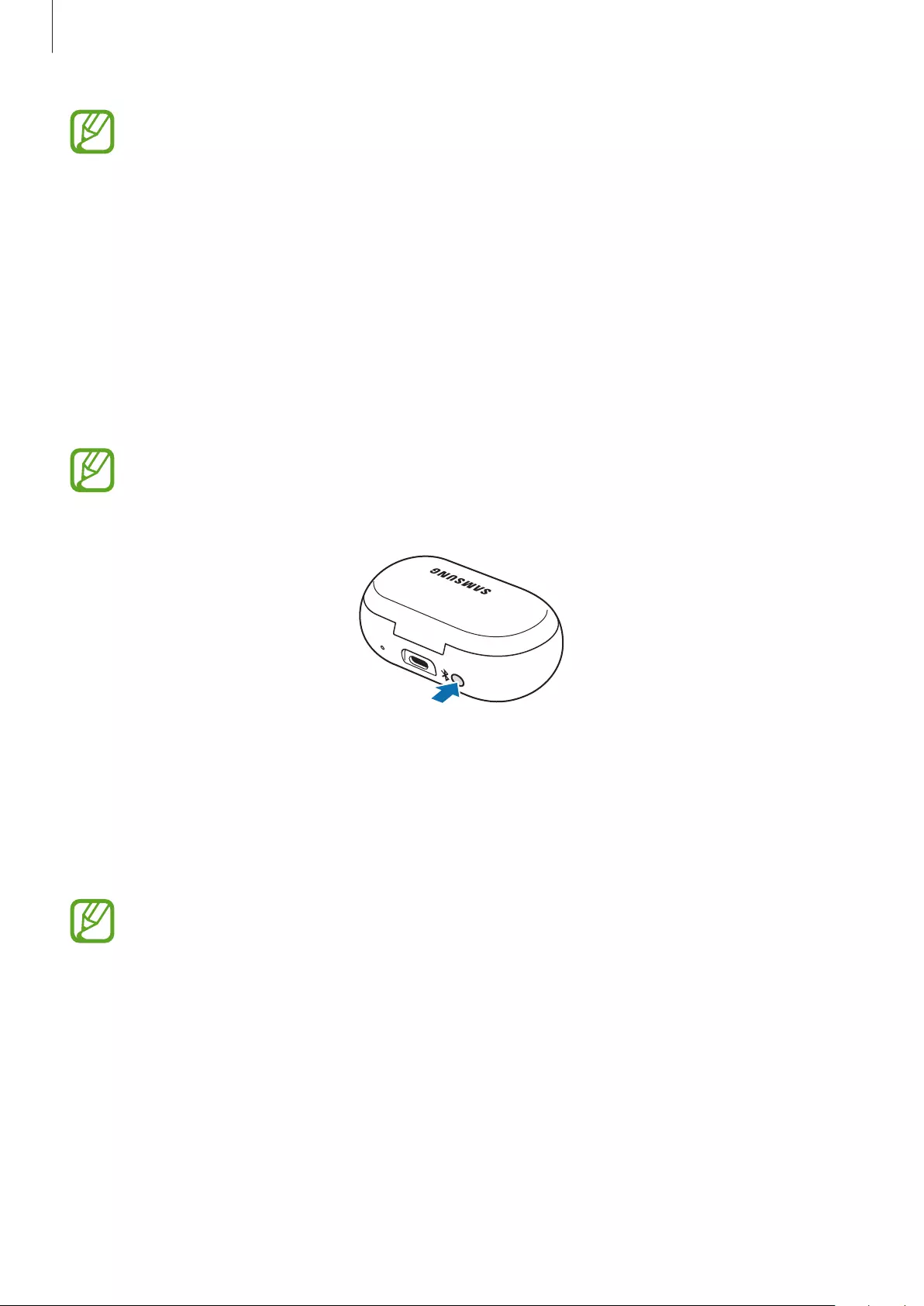
If you want to connect to another mobile device after connecting has been
established, you have to reinsert the earbuds into the charging case and close it. Press
and hold the charging case’s Connect button.
Connecting the earbuds to a non-Samsung mobile device (or,
the connection pop-up window does not appear)
1 On your mobile device, launch
Play Store
and download the
Samsung Gear
app.
•
You can download the Samsung Gear app only on mobile devices running Android
operating system 4.4 (API 19) or later, and with 1.5 GB of RAM or more.
•
You can change the language of the Samsung Gear app on your connected mobile
device. On your mobile device, launch
Settings
→
General management
→
Language and input
→
Language
. English may appear by default if the selected
language on the Settings screen is not supported on the Samsung Gear app.
Using the earbuds
19
2 Check the direction of each earbud, correctly insert them into their corresponding slots in
the charging case, and close it.
If the earbud indicator lights do not flash, connect the charging cable and charge them
for more than 10 minutes.
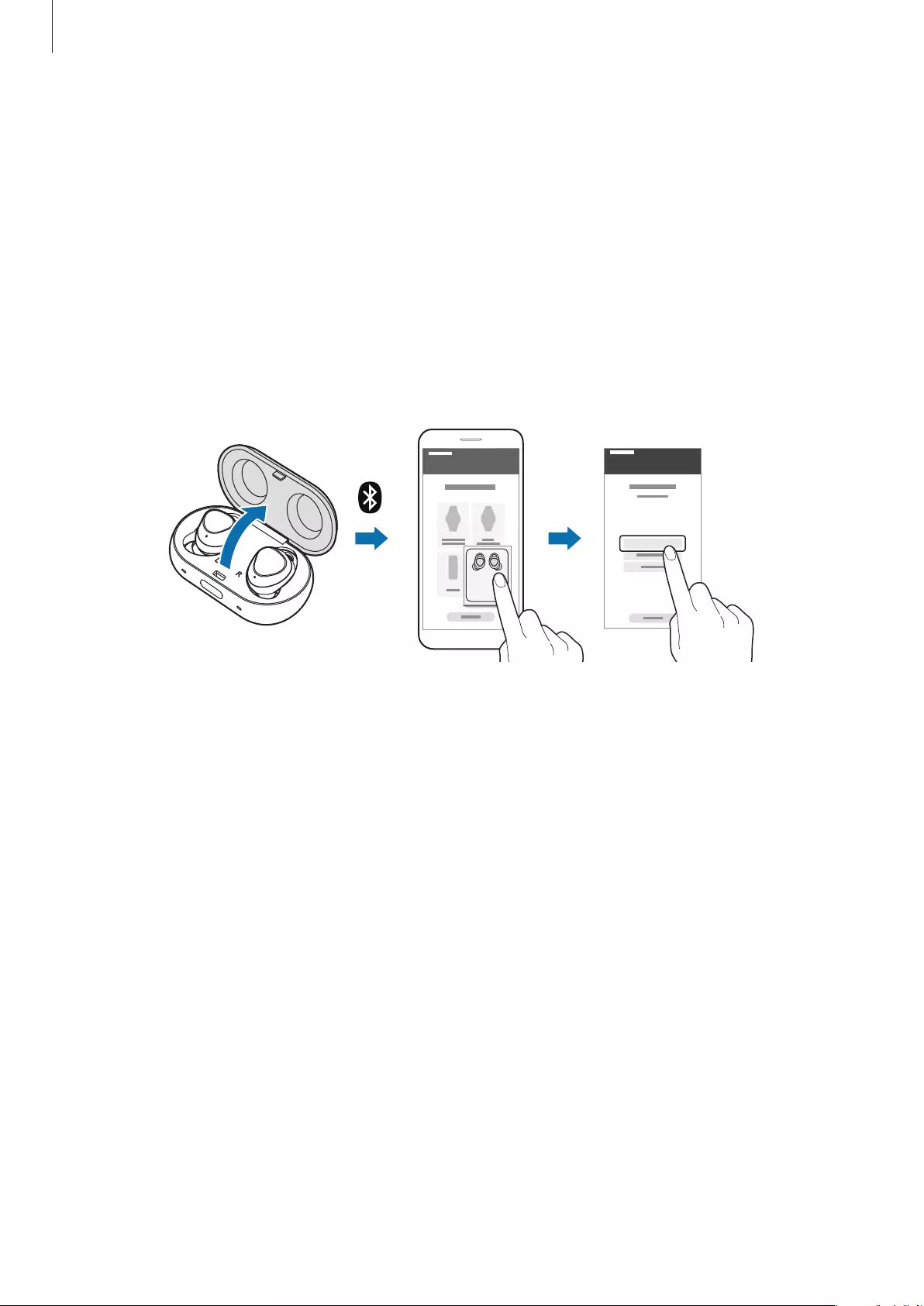
3 Open the charging case.
The earbuds will enter Bluetooth pairing mode.
4 On your mobile device, launch the
Samsung Gear
app and follow the on-screen
instructions to complete the connection.
Gear Icon X
Gear Icon X
Tips and precautions when connecting to the mobile device
•
If the earbuds do not connect to a mobile device within three minutes, Bluetooth pairing
mode will be deactivated. Close the charging case again and open it if they have not
been connected for the first time. The earbuds will enter Bluetooth pairing mode.
•
If you want to connect to another mobile device after connecting has been established,
you have to reinsert the earbuds into the charging case and close it. Press and hold the
charging case’s Connect button. Earbuds will enter Bluetooth pairing mode and the
charging case’s indicator light will flash in green, red, and blue in turn.
•
If the Bluetooth connection fails or the mobile device cannot scan the earbuds, unpair
devices that were previously paired with your mobile device. Then, try to connect again.
•
Connection methods may vary depending on your device and software version.
•
You can download the Samsung Gear app only on mobile devices running Android
operating system 4.4 (API 19) or later, and with 1.5 GB of RAM or more.

Using the earbuds
20
Notices for using Bluetooth
Bluetooth is a wireless technology standard that uses a 2.4 GHz frequency to connect to
various devices over short distances. It can connect and exchange data with other Bluetooth
enabled devices, such as mobile devices, without connecting via cables.
•
To avoid problems when connecting your earbuds to another device, place the devices
close to each other.
•
Ensure that your earbuds and the other Bluetooth device are within the Bluetooth
connection range (10 m). The distance may vary depending on the environment the
devices are used in.
•
Ensure that there are no obstacles between the earbuds and a connected device,
including human bodies, walls, corners, or fences.
•
Do not touch the Bluetooth antenna of a connected device.
•
Bluetooth uses the same frequency as some industrial, scientific, medical, and low power
products and interference may occur when making connections near these types of
products.
•
Some devices, especially those that are not tested or approved by the Bluetooth SIG, may
be incompatible with the earbuds.
•
Do not use the Bluetooth feature for illegal purposes (for example, pirating copies of files
or illegally tapping communications for commercial purposes).
Using the earbuds
21
Wearing the earbuds
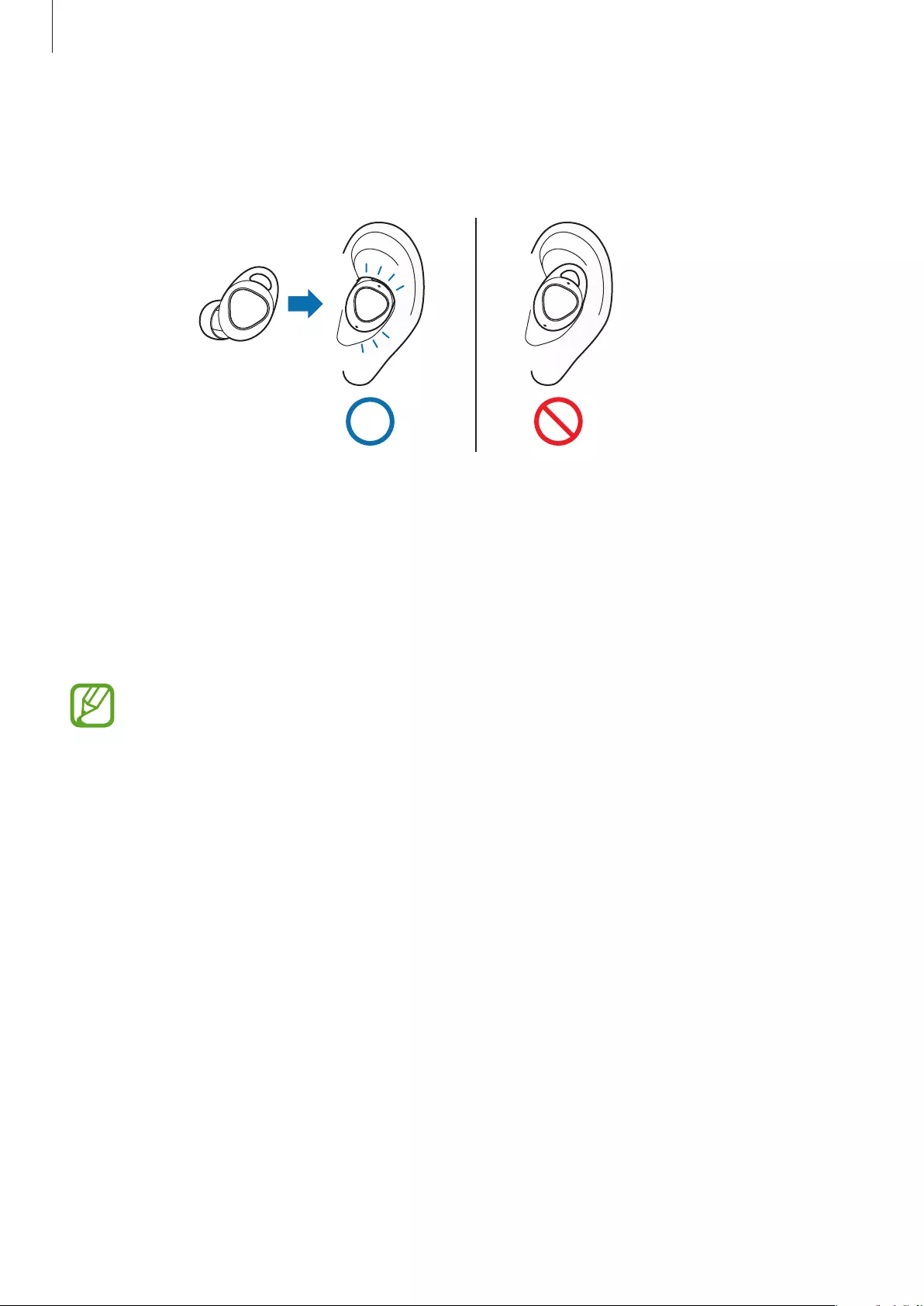
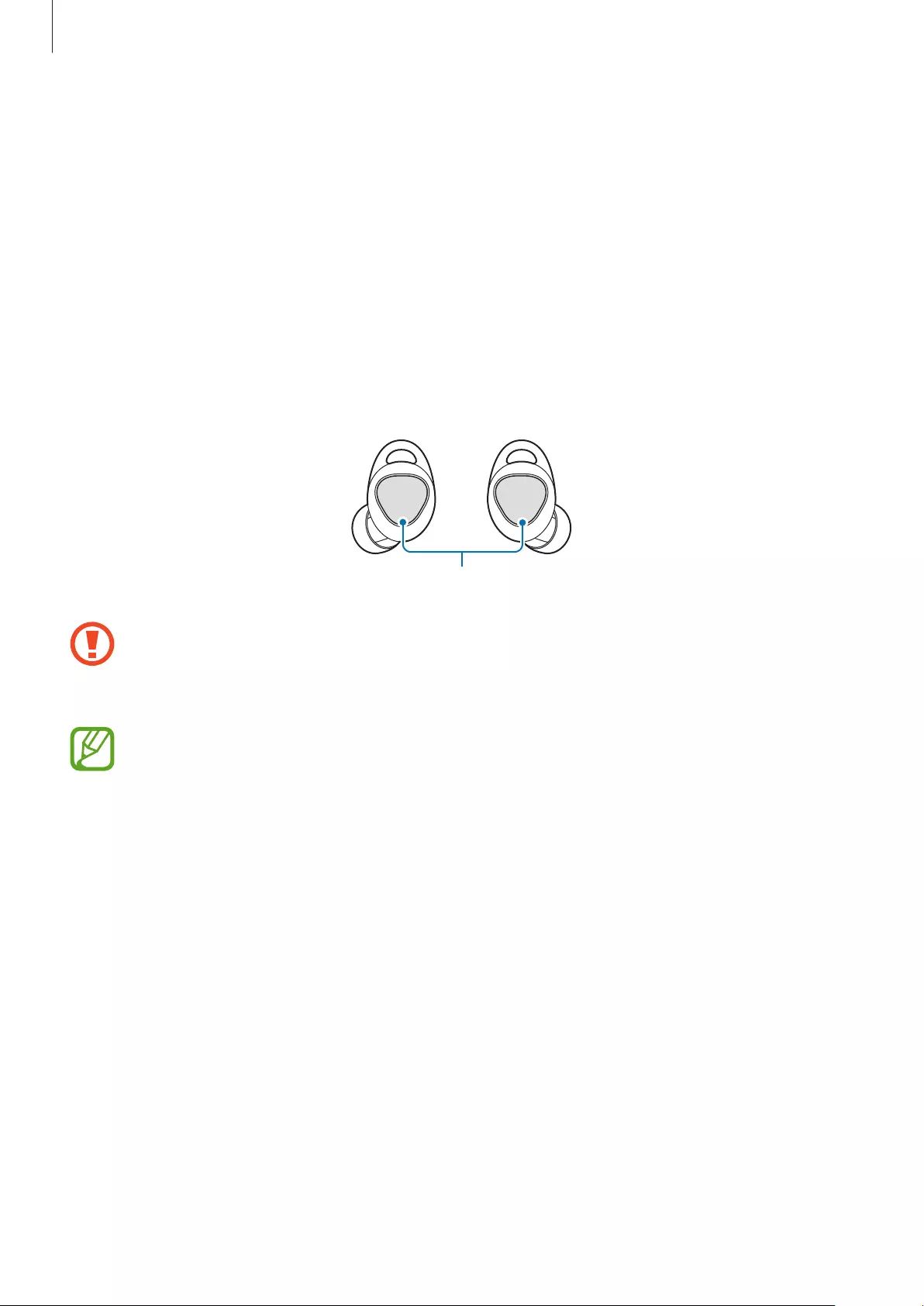
Insert the wingtips into your ears and adjust accordingly to fit your ears.
1 Check the direction of each earbud and put them in your ears with the wingtip facing
upwards until they sit conformably in your ears.
2 Adjust the earbuds by rotating them to the left or right to fit your ears.
The touch-sensitive sensor will automatically detect that you are wearing the earbuds
when you put them on. Then, the earbud will emit a sound.
•
If the touch-sensitive sensor does not make contact with your ear, the earbud may
not work. Use the wingtips and earbud tips that fit your ears.
•
Follow all posted warnings and directions from authorised personnel in areas, such
as aeroplanes and hospitals.
Using the earbuds
22
Using the earbuds without a mobile device
You can use the earbuds without connecting them to a mobile device. Some features like
receiving call or saving exercise information are not available. If you want to save your
exercise information, connect the earbuds with your mobile device after finishing workout.
Refer to Connecting the earbuds to a mobile device for more information.
Using the touchpad
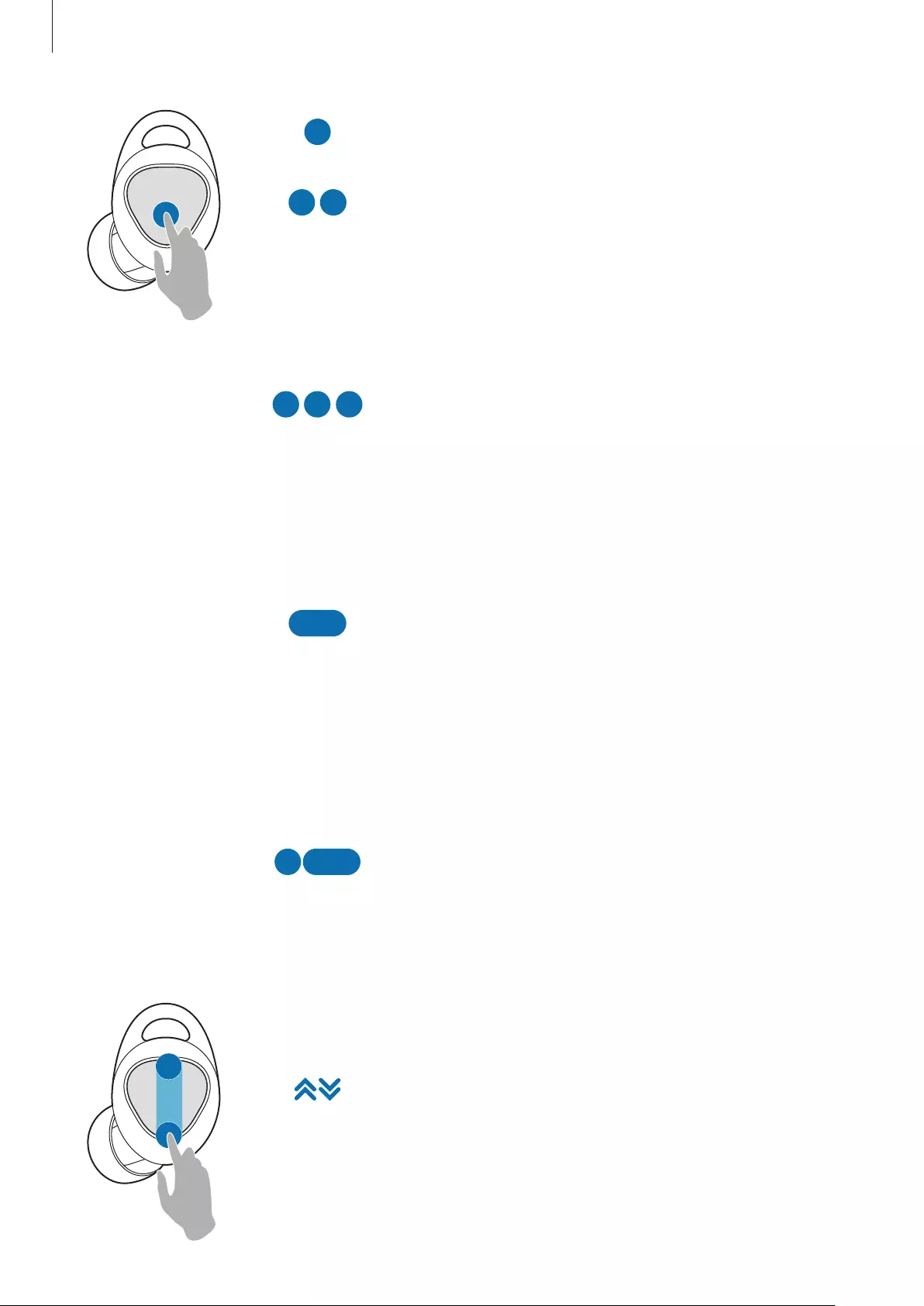
You can control music playback and answer or reject calls with the touchpad.
Touchpad
•
To avoid hurting your ears, do not apply excessive pressure to the touchpad with
your fingertips.
•
To avoid damaging the touchpad, do not tap it with anything sharp.
The direction in which you wear the earbuds will affect the direction of your drag
on the touchpad. Wear the earbuds correctly. Refer to Wearing the earbuds for more
information.
Using the earbuds
23
Single tap
•
Play or pause track.
Double tap
•
Play next track.
•
Answer or end a call.
•
Place the current call on hold and answer the
second call.
•
Switch between the current call and the held call.
Triple tap
•
Play previous track.
–
If you triple-tap three seconds after a track
begins playing, it will start the track from
beginning. Triple-tap the touchpad within
three seconds of when a track begins playing
to play the previous track.
Tap and hold
•
Decline call.
•
The microphone on or off during a call.
–
This will not display anything on the mobile
device.
•
Retrieve a held call after ending a current call.
•
Read out menu options.
Double tap and hold
•
Go to the next playlist if you’re wearing both
earbuds
–
Music saved in the earbuds is only available.
Refer to Making playlists for more information.
Swipe up/down
•
Volume up/down.

Using the earbuds
24
Reading the menu options
1 Tap and hold the touchpad to read the menu options.
2 Release your finger to activate the feature when you hear the menu option you want to
use.
The readout menu option are different based on your current exercise status.
•
Before exercising: Voice command
→
Start workout with pace setter
→
Turn on
ambient sound/Turn off ambient sound
•
While exercising: Voice command
→
Workout details
→
Finish workout
→
Turn on
ambient sound/Turn off ambient sound
•
If you fail to activate the feature, tap and hold the touchpad again to read the
menu options again.
•
To reorder the read out menu options, tap
SETTINGS
→
Read out menu options
.
Then, drag next to the options you want to reorder and move it to the place you
want.
Transferring music files to the earbuds
Transferring music files from your mobile device
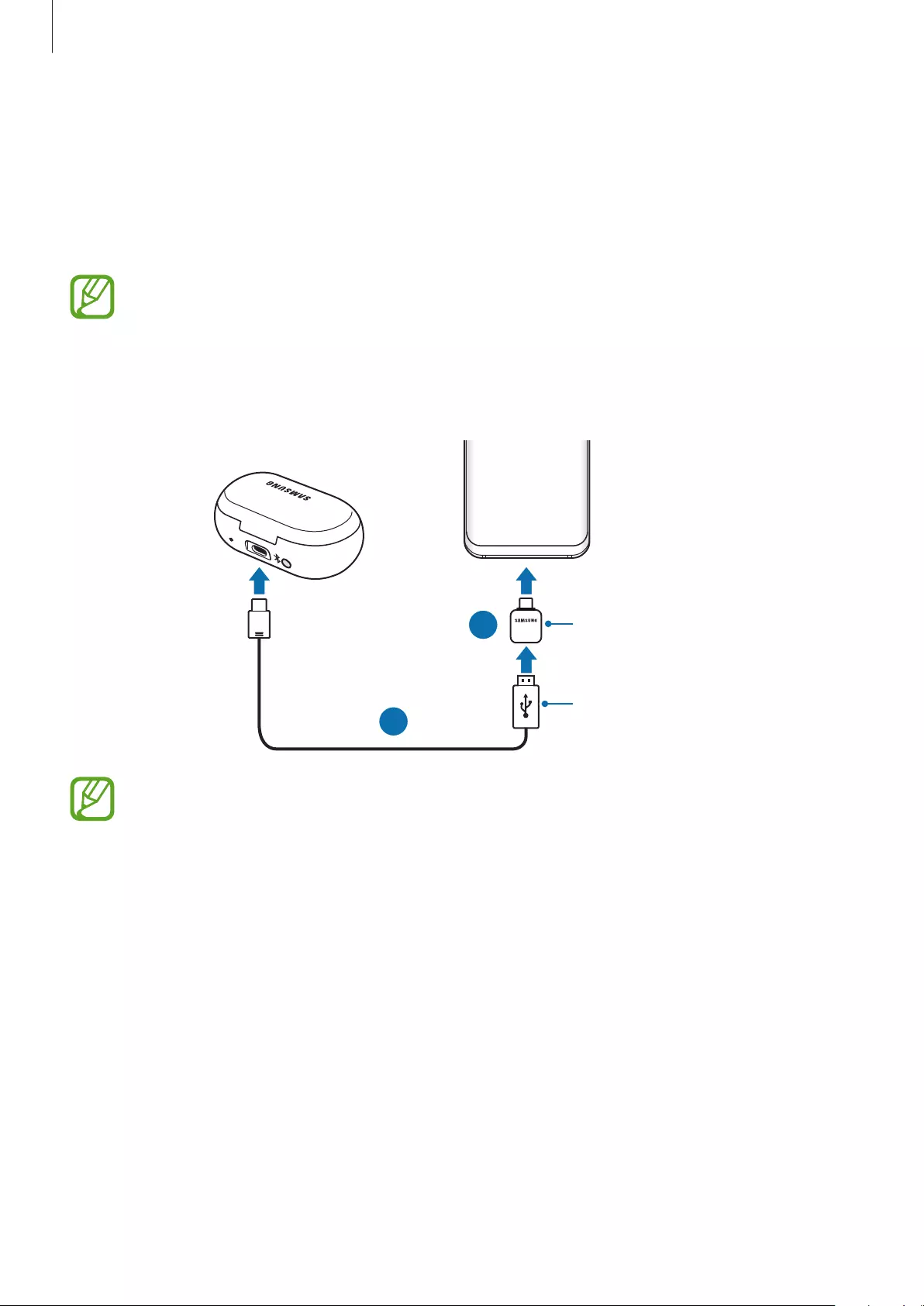
Transfer music files from your mobile device to your earbuds via the Samsung Gear app on
your mobile device.
•
Transferring music may not be available depending on the mobile device.
•
Music files which are not transferred via the Samsung Gear app may not be played.
•
The earbuds support the MP3, M4A, AAC, WAV, WMA (WMA v9) file formats.
•
Music files in the playlist are sorted alphabetically.
•
The earbuds will play only the first to the 1,000th file in the playlist.
•
The same music files may not be saved in both earbuds when you transfer the
music files manually without using the Samsung Gear app. If the music files in each
earbud are different, they may not play.
Using the earbuds
25
Transferring music files using a USB connector
Transfer music files saved in your mobile device to your earbuds using a USB connector.
1 Check the direction of each earbud, correctly insert them into their corresponding slots in
the charging case, and close it.
If one of the earbuds does not touch the case’s charging contact, your mobile device
will not recognise the earbuds.
2 Plug the USB connector into the multipurpose jack of your mobile device. Connect the
charging case and the mobile device via the USB cable.
1
2
USB connector
USB cable
•
You must plug the USB connector into your mobile device. If you plug the USB
connector into the charging case, you cannot transfer your music files to the
earbuds. If your mobile device does not support the USB connector, you cannot
transfer music files to the earbuds.
•
Transferring data with the USB connector increases the battery power
consumption. Ensure that the battery is fully charged before transferring data. If
the battery power is low, data transfer may be interrupted.
•
If the USB connector provided with the earbuds is not compatible with your
mobile device, use a USB connector compatible with your mobile device.
3 Launch the
Samsung Gear
app on the mobile device.

Using the earbuds
26
4 Tap
SETTINGS
→
Music
→
Transfer tracks to Gear
or tap
INFO
→
TRANSFER MUSIC
on
the
MUSIC ON GEAR ICONX
card, and tap
USB connector
.
5 Tap
ADD
, tick music files to transfer, and then tap
DONE
.
Music files are saved in the earbuds. Do not change the folder name or create a new
folder. If you make any changes to the file directory of the earbuds, the music files may
not play.
Do not disconnect the USB cable or USB connector from the earbuds or mobile
device when you are transferring files. Doing so may cause data loss or device
damage.
Transferring music files wirelessly via Bluetooth
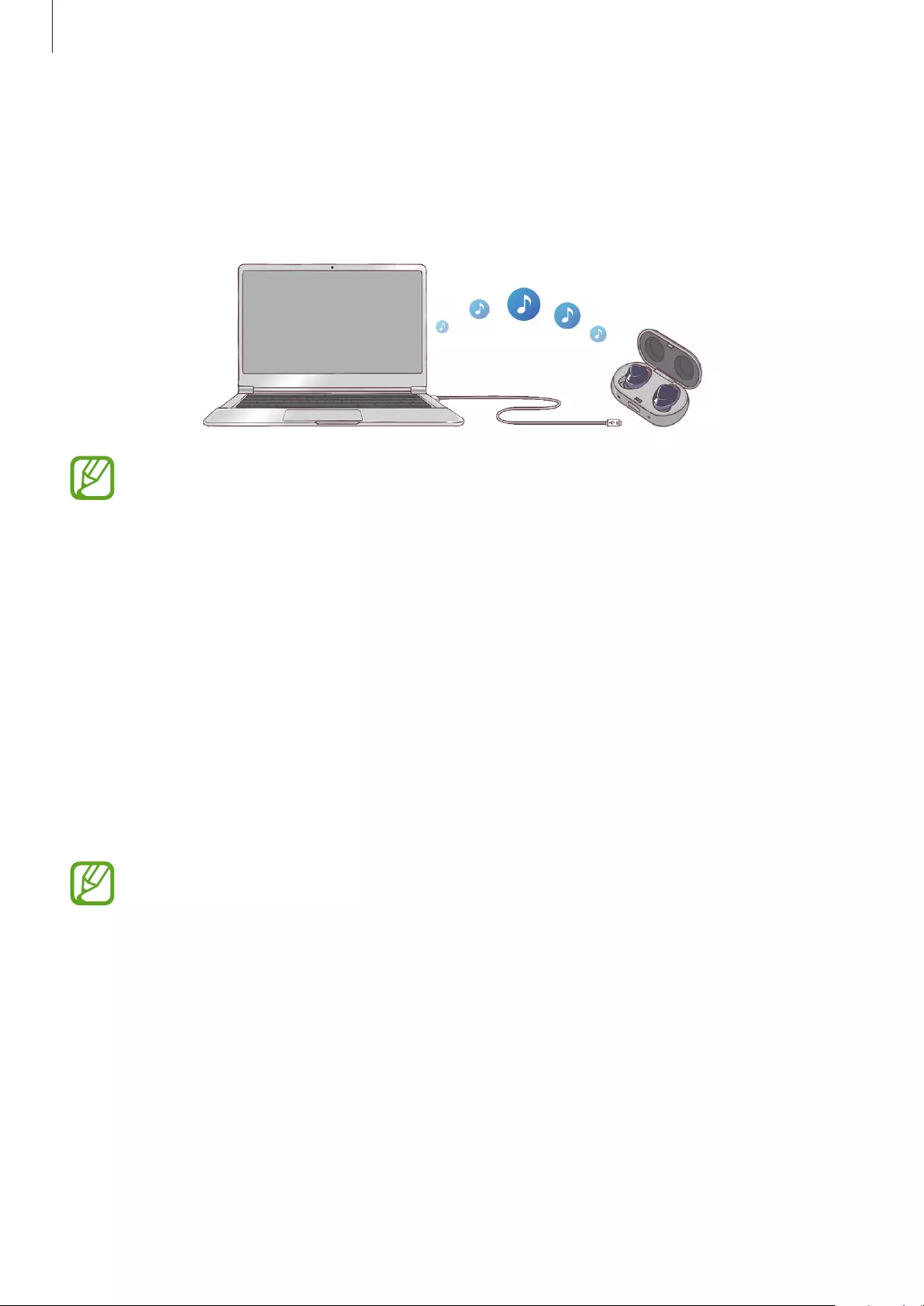
Transfer music files saved in your mobile device to your earbuds via Bluetooth.
1 Launch the
Samsung Gear
app on the mobile device.
2 Tap
SETTINGS
→
Music
→
Transfer tracks to Gear
or tap
INFO
→
TRANSFER MUSIC
on
the
MUSIC ON GEAR ICONX
card, and tap
Wireless transfer
.
3 Tap
SELECT TRACKS
→
tick music files to transfer, and then tap
DONE
.
Music files are saved in the earbuds. Do not change the folder name or create a new
folder. If you make any changes to the file directory of the earbuds, the music files may
not play.
Using the earbuds
27
Transferring music files from your computer
Transfer music files from your computer to your earbuds via the Gear IconX PC Manager on
your computer. Transfer music files from your computer to the earbuds using the earbuds as a
removable disk for data transfer.
•
Music files which are not transferred via the Gear IconX PC Manager may not play.
•
The same music files may not be saved in both earbuds when you transfer the
music files manually without using the Gear IconX PC Manager. If the music files in
each earbud are different, they may not play.
Connecting the earbuds with the computer
To connect the earbuds to your computer, you must install Gear IconX PC Manager on your
computer. Refer to Installing Gear IconX PC Manager for more information.
Transferring music files from your computer
1 Check the direction of each earbud, correctly insert them into their corresponding slots in
the charging case, and close it.
If any one of the earbuds does not make contacts with the charging contacts, the
Gear IconX PC Manager will not recognise the earbuds.
2 Connect the charging case to the computer via the USB cable.
Using the earbuds
28
3 In the computer, run
Gear IconX
and click
Add new tracks
.
When the software update pop-up window appears, tap
Update
to update it to the
latest version if necessary. If the pop-up window does not appear, tap
More
→
About
PC software
→
Update
to view the Gear IconX PC Manager’s version information,
and update it.
4 Select music files to transfer and click
Open
.
Music files are saved in the earbuds. Do not change the folder name or create a new
folder. If you make any changes to the file directory of the earbuds, the music files may
not play.
Do not disconnect the USB cable from the earbuds or computer when you are
transferring files. Doing so may cause data loss or device damage.
Syncing between earbuds
Sync the earbuds so that they have the same music files when you manually transfer music
files without using the Samsung Gear app or the Gear IconX PC Manager.
1 Check the direction of each earbud, correctly insert them into their corresponding slots in
the charging case, and close it.
If one of the earbuds does not touch with the charging case’s contact, Gear IconX PC
Manager will not recognise the earbuds.
2 Connect the charging case and the computer via the USB cable.
3 On your computer’s desktop, click
Gear IconX
→
More
→
Sync earbuds
.
The music files are automatically stored in both earbuds.

Using the earbuds
29
Listening to music
Making playlists
You can make playlists with the music files saved in your earbuds.
1 Launch the
Samsung Gear
app on the mobile device and tap the music file on the
INFO
→
MUSIC ON GEAR ICONX
.
The playlist screen will appear.
2 Tap and hold the file you want to add to the playlist.
3 Tick other files you want to add.
4 Tap
ADD
and select the playlist you want.
Playing music files saved in the earbuds
Listen to music saved in your earbuds without connecting them to your mobile device.
Tap the touchpad to play music.
If you play a video or a game while wearing the earbuds, the sound may be delayed
depending on the mobile device’s model, software, and the running apps. The sound
delay may occur when you sync your mobile device with your earbuds.
Playing or pausing the track
Tap the touchpad to play and pause the track.
Playing the next track
Double-tap the touchpad to play the next track during playback.
Using the earbuds
30
Playing the previous track
Tap the touchpad three times to play the previous track during playback.
If you triple-tap three seconds after a track begins playing, it will start the track from
beginning. Triple-tap the touchpad within three seconds of when a track begins
playing to play the previous track.
Playing the next playlist
Double tap and hold the touchpad to play the next playlist.
Adjusting the volume
Drag your finger upwards or downwards on the touchpad to adjust the volume during
playback.
If using the earbuds without connecting to a mobile device, the earbuds will emit a
sound when the volume is above a certain level. Reduce the volume, even if you can
turn up the volume more, to prevent the hearing damage.
Playing music files saved in your mobile device
Listen to music saved in your mobile device by connecting the earbuds to the mobile device.
You can stream music played from the connected mobile device without saving music files on
the earbuds.
1 Launch the
Samsung Gear
app on the mobile device.
2 Tap
SETTINGS
→
Music
→
Play music from
or tap
INFO
→
PLAY MUSIC FROM
.
3 Tap
Phone
to play music from your mobile device.
4 Launch a music player app and play music.
You can control the playback in the same way as when playing music saved in the earbuds.
•
Adjust the volume via your connected device if a sound is low in your earbuds
while at full volume.
•
If you connect the earbuds to your mobile device while listening to music, the
volume may change.

Using the earbuds
31
Setting the exercise earbud
Set the exercise earbud to record exercise information. The right earbud records exercise
information by default.
1 Launch the
Samsung Gear
app on the connected mobile device.
2 Tap
SETTINGS
→
Exercise
→
Exercise earbud
and select the right or left earbud.
After you change the exercise earbud, the earbuds may not automatically reconnect
to your mobile device. If this happens, on your mobile device, tap
Settings
→
Connections
→
Bluetooth
, and then search for the earbuds and connect the device
manually.
Recording exercise information
Starting a workout
Record and save exercise information, such as the activity duration, and the number of
calories you burnt, without connecting the earbuds to your mobile device.
1 Put both earbuds in your ears. You will hear a sound informing that you are wearing the
earbuds.
2 Tap and hold the touchpad and release it when you hear a voice telling to you to start
your workout.

Using the earbuds
32
3 When you hear “Workout started” followed by four beeps, start your workout.
Audio coaching is provided according to your exercise target after the exercise starts.
•
To check the status of your workout, tap and hold the touchpad and release it when
you hear “Workout details.” Then, you will hear the recorded exercise information. On
your mobile device, launch the
Samsung Gear
app and tap
SETTINGS
→
Exercise
→
Audio guidance
→
Guide information
.
•
To hear your surroundings during your workout, tap and hold the touchpad and
release it when you hear “Turn on ambient sound.” Then, you will hear “Ambient sound
turned on.”
•
If the touch-sensitive sensor does not make contact with your ear, the earbuds may
stop working. Remove the earbuds from your ears and put them in your ears again
within 20 minutes. When you hear “Workout resumed,” continue your workout.
4 When you have finished your workout, tap and hold the touchpad and release it when
you hear “Finish workout.”
You will hear your workout results. You can also view the type of workout and the
workout duration via your connected mobile device’s Samsung Gear app or the Samsung
Health app.
•
If you workout while not wearing the earbuds correctly, the earbuds might fall out
from your ears. Select the wingtips and earbud tips that fit your ears, and check to
make sure your earbuds are correctly fitted in your ears before you workout.
•
The feature can be used after you connect your earbuds to the Samsung Gear app
for the first time.
•
You can listen to the audio guide of your workout details after you finished your
workout. On your mobile device, launch the
Samsung Gear
app and tap
SETTINGS
→
Exercise
→
Audio guidance
→
Guide information
.

Using the earbuds
33
Automatic exercise recognition
Once you have engaged in an activity for more than 10 minutes while wearing the earbuds,
they automatically recognise that you are exercising and record exercise information.
When you stop exercising for more than one minute, the earbuds automatically recognise
that you have stopped exercising and this feature is deactivated.
•
Among the various exercise types, only walking and running can be measured.
•
The measurements of the automatic exercise recognition feature may not be
accurate depending on your walking and exercise routines.
•
If you connect your Gear which has an automatic exercise recognition feature to a
mobile device, the automatic exercise recognition feature of the earbuds may not
work.
Starting a workout with the earbuds connected to your mobile
device
When you work out with the earbuds connected to your mobile device’s exercise apps, you
can check the details and history of your exercise information on the Samsung Health app of
the connected mobile device.
If you already started a workout from the earbuds, you cannot control your workout
session via the mobile device’s Samsung Health app. End the current session by
tapping and holding the touchpad and releasing it when you hear “Finish workout.”
1 Connect the earbuds to your mobile device. Refer to Connecting the earbuds to a mobile
device for more information.
2 Launch
Samsung Health
app on the mobile device.
The Gear IconX is automatically added to the Samsung Health app’s accessories list.

Using the earbuds
34
3 In the Samsung Health app, tap
START
on the activity tracker.
4 Tap
START
on the exercise screen.
The 3-second countdown timer will start. Start your workout when the timer reaches 0.
•
If the distance between the earbuds and the mobile device is more than 10 m, the
earbuds and the mobile device will disconnect automatically with a beep. To resume
your workout, bring the devices within 10 m of each other. When you hear a beep, and
then “Workout resumed,” stay still until the voice guide is complete and then continue
your workout.
5 When you have finished your workout, tap
PAUSE
→
STOP
on the activity tracker.
The earbuds will stop recording exercise information and the workout result will be
displayed.
The profile and the distance unit set in the Samsung Health app will be used for
the earbuds and Samsung Gear app. If Samsung Health is not up to date, it may not
connect to the earbuds. Check Samsung Health’s version information and update to
the latest version.

Using the earbuds
35
Using the coach
You can receive audio coaching while walking or running. You can also change the coach or
create your own coach.
1 Launch the
Samsung Gear
app on the mobile device.
2 Tap
SETTINGS
→
Exercise
→
Coach
.
3 Tap or to select the desired coach.
The audio coaching is provided according to your exercise target after the exercise starts.
Creating your own coach
You can create your own coach according to your exercise target on the Samsung Health app.
1 Launch the
Samsung Health
app on the mobile device.
2 Tap
Running
→
TRACK
and select the coach under the pace target.
3 Tap
ADD
and enter details.
4 Tap
DONE
to save the coach.
The coach is added to the Samsung Gear app on the mobile device.

Using the earbuds
36
Additional information
•
Samsung Health is intended for fitness and wellness purposes only and is not intended
for use in the diagnosis of disease or other conditions, or in the cure, mitigation,
treatment, or prevention of disease.
•
The available functions, features and addable applications for Samsung Health may vary
from country to country due to different local laws and regulations. You should check the
features and applications available in your specific region before use.
•
Samsung Health applications and its service can be changed or discontinued without
prior notice.
•
The purpose for such data collection is limited to providing the service that you have
requested, including providing additional information to enhance your wellness, back
up/sync data, data analysis and statistics or to develop and provide better services. (But
if you sign in to your Samsung account from Samsung Health, your data may be saved
on the server for data backup purposes.) Personal information may be stored until the
completion of such purposes. To delete any data you have shared with social networks or
transferred to storage devices, you must delete them separately.
•
You assume full responsibility for the inappropriate use of data shared on social networks
or transmitted to others. Use caution when sharing your personal data with others.
•
If the earbuds are connected to a mobile device, verify the communication protocol
to confirm proper operation. If you use a wireless connection, such as Bluetooth, the
earbuds may be affected by electronic interference from other devices. Avoid using the
earbuds near other devices that transmit radio waves.
•
Please read Terms and Conditions and Privacy Policy of Samsung Health carefully before
using it.
•
Measured distance may differ from the actual distance due to uneven strides, walking in
place, and pacing around.
•
You can view your workout records while wearing the earbuds on the Samsung Health
app on your connected mobile device.
•
Only records from the previous 30 days are saved in the earbuds. Connect the earbuds to
your mobile device within 30 days after you finished your workout and save the records
to the Samsung Health app.

Using the earbuds
37
Using call features
When the earbuds are connected to a mobile device, you can answer and control calls from
the connected mobile device.
Answering or declining a call
When a call comes in while you are wearing the earbuds, they will emit a sound.
To answer the call, double-tap the touchpad.
To decline the call, tap and hold the touchpad.
Adjusting the volume
Drag your finger upwards or downwards on the touchpad to adjust the volume during a call.
Answering a second call
When a second call comes in during a call, the earbuds will emit a sound.
To end the current call and answer the second call, tap and hold the touchpad.
To place the current call on hold and answer the second call, double-tap the touchpad.
To switch between the current call and the held call, double-tap the touchpad.
Turning off the microphone
Tap and hold the touchpad to turn off the microphone so that the other party cannot hear
you.
Ending a call
Double-tap the touchpad to end the current call.

Using the earbuds
38
Using ambient sound mode
Hear your surroundings while you are listening to music outdoors, so you can quickly detect
any potentially dangerous situations.
Tap and hold the touchpad and release it when you hear “Turn on ambient sound.” Then, you
will hear “Ambient sound turned on” and the feature will be activated.
•
The feature will only be activated when you put both earbuds in your ears.
•
You can activate or deactivate this feature via the connected mobile device. Refer
to Ambient sound for more information.
•
During a call, ambient sound mode turns off automatically. After the call, the mode
returns to the previous state.
•
In ambient sound mode, feedback may occur when adjusting the volume or
touching the microphone.
•
In ambient sound mode, you will be able to hear loud external sounds.
•
The feature can be used after you connect your earbuds to the Samsung Gear app
for the first time.
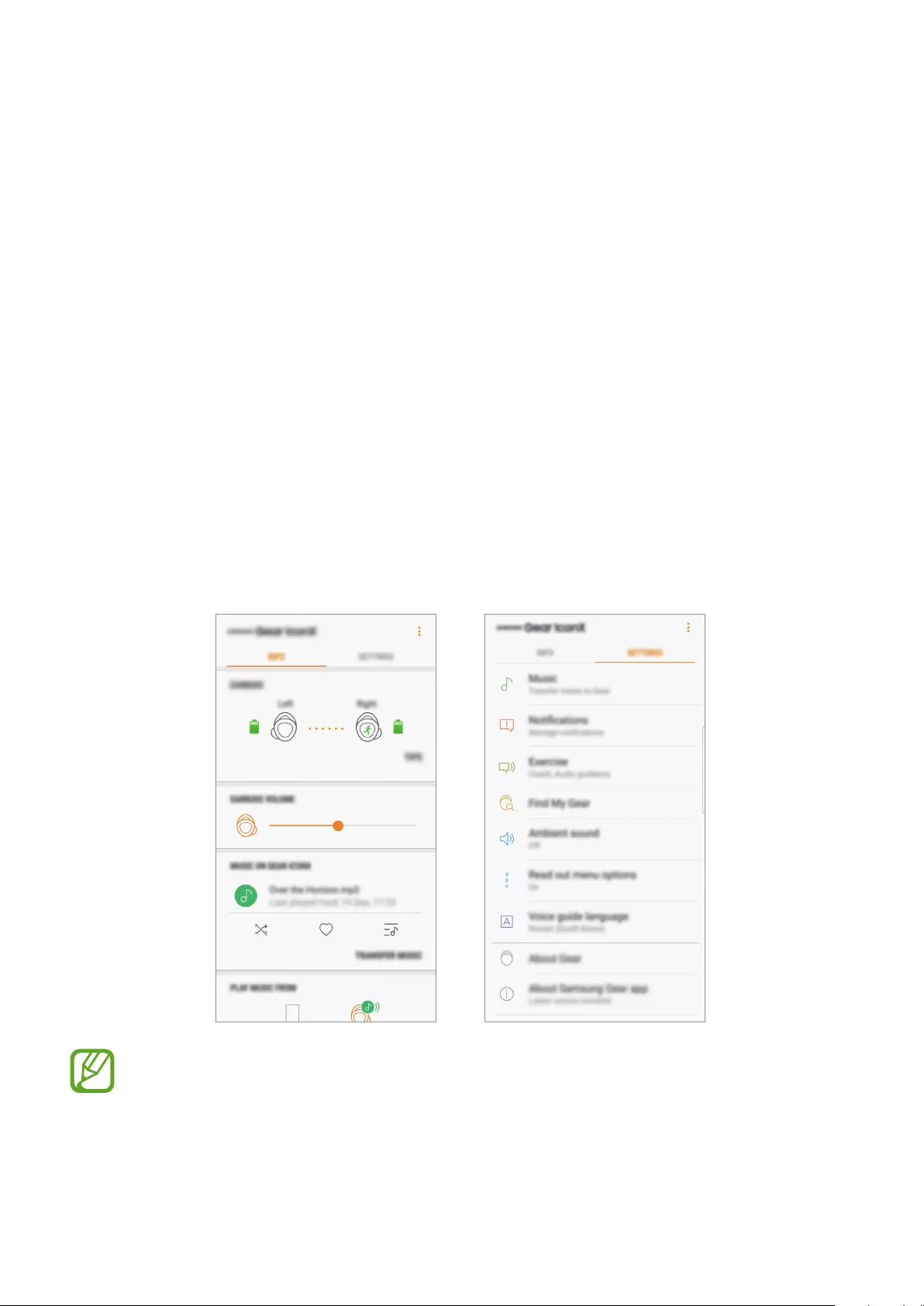
39
Samsung Gear and Gear IconX
PC Manager
Samsung Gear
Samsung Gear introduction
To connect the earbuds to a mobile device, you must install the Samsung Gear app on your
mobile device. Using the Samsung Gear app, you can customise your earbud settings.
Launch the
Samsung Gear
app on the mobile device.
If it is the first time connecting the earbuds and a mobile device, refer to Connecting the
earbuds to a mobile device for more information.
Some features may not be available depending on the type of connected mobile
device.

Samsung Gear and Gear IconX PC Manager
40
Disconnecting devices from the earbuds
Insert the earbuds into the charging case. The Bluetooth connection will end.
To manually disconnect the earbuds from your mobile device, put the earbuds in your ears.
Launch the
Samsung Gear
app on the mobile device and tap
→
Disconnect
. Or, on your
mobile device, tap
Settings
→
Connections
→
Bluetooth
and unpair the earbuds and your
mobile device.
The earbuds do not have a power—on/off function. If the earbuds are not used for a
predefined length of time after removed from your ears, the earbuds will enter sleep
mode and the mobile device will be disconnected. To enter Bluetooth pairing mode
again, insert the earbuds into the charging case and close it. Then, open the charging
case again.
Reconnecting devices and the earbuds
To reconnect the earbuds to a device, insert them into the charging case and close it. Then,
open the charging case again. Alternatively, tap
CONNECT
on the top right of the
Samsung
Gear
app on your mobile device.
Connecting with new earbuds
You can temporarily disconnect the earbuds from your mobile device and connect additional
ones.
Launch the
Samsung Gear
app on the mobile device and tap
→
Connect new Gear
.

Samsung Gear and Gear IconX PC Manager
41
Connecting with other devices
Launch the
Samsung Gear
app on the mobile device and tap
→
Disconnect
. Or, on your
mobile device, tap
Settings
→
Connections
→
Bluetooth
and unpair the earbuds and your
mobile device.
The Bluetooth connection between the earbuds and previous mobile device will end.
After disconnecting earbuds from the previous mobile device, you can connect the earbuds
with another mobile device.
Insert the earbuds into the charging case and close it. Press and hold the charging case’s
Connect button. Launch the
Samsung Gear
app and follow the on-screen instructions to
complete the connection.
Checking the user manual
You can check the earbuds’ user manual on your mobile device.
Launch the
Samsung Gear
app on the mobile device and tap
→
User manual
.
Viewing earbud status
View and customise the status of the earbuds connected to your mobile device.
Launch the
Samsung Gear
app on the mobile device and tap
INFO
.
•
EARBUDS
: View the connection status, the remaining battery level, and the exercise
earbud of the earbuds.
•
EARBUDS VOLUME
: Check and adjust the earbud volume.
•
MUSIC ON GEAR ICONX
: View the file name of the currently playing music or tap
TRANSFER MUSIC
to transfer music files to the earbuds. You can make playlists with the
music files saved in your earbuds.
The actual available capacity of the earbud may differ from the capacity displayed on
the Samsung Gear app. The available capacity may change when you update the app.
•
PLAY MUSIC FROM
: Select whether to listen to music through your earbuds or mobile
device.
•
HEALTH
: View your exercise information detected by the earbuds.

Samsung Gear and Gear IconX PC Manager
42
Customising settings
View and customise the settings of the earbuds connected to your mobile device.
Launch the
Samsung Gear
app on the mobile device and tap
SETTINGS
.
Music
•
Transfer tracks to Gear
: Transfer music files from your mobile device to the earbuds.
Refer to Transferring music files to the earbuds for more information.
•
Music control feedback
: Tap
Voice
or
Beeping
for the feedback type you hear when you
touch the touchpad to control music playback.
•
Play music from
: Select whether to play music from the earbuds or your mobile device.
If you play music from the earbuds, you will not hear music or the Samsung Health app’s
voice guide from your mobile device.
Notifications
You will receive notifications from the mobile device’s apps via the earbuds. If you want to use
this feature, tap the switch to activate it.
•
Manage notifications
: Select the apps you want to receive notifications from and change
the notification settings for each app.
•
Read out while using phone
: You can set the earbuds to receive notifications of the
mobile device even when you are using the mobile device.
Exercise
You can record your exercise information, such as the duration, distance, and calories burnt,
depending on the type of exercise performed.
If the touch-sensitive sensor does not make contact with your ear, the earbud may
not work. Use the wingtips and earbud tips that fit your ears.
•
Coach
: Select a coach to receive audio coaching during the exercise. If you want to use
this feature, tap the switch to activate it.
•
Audio guidance
: Activate the audio guide to hear exercise information during your
workout, and select an interval for the audio guide messages. If you want to use this
feature, tap the switch to activate it.
Samsung Gear and Gear IconX PC Manager
43
•
Exercise earbud
: Set an earbud as the exercise earbud to record exercise information.
The right earbud is set as the exercise earbud by default.
•
Detect workouts
: Detect a workout automatically and record it. If you want to use this
feature, tap the switch to activate it.
•
Welcome message
: If you have not exercised for a few days, an audio greeting will tell
you your past workout information and welcome you when you wear the earbuds. If you
want to use this feature, tap the switch to activate it.
Find My Gear
If you misplace your earbuds, use the Samsung Gear app on your mobile device to find it.
1 Launch the
Samsung Gear
app on the mobile device and tap
SETTINGS
→
Find My
Gear
.
2 Tap .
A beeping sound from your earbuds will gradually get louder.
3 Tap on your mobile device to stop the beeping sound.
Do not use this feature when wearing the earbuds as it may result in hearing damage.
Ambient sound
Hear your surroundings while you are listening to music outdoors, so you can quickly detect
any potentially dangerous situations. If you want to use this feature, tap the switch to activate
it.
Read out menu options
Set the read out menu options through the earbuds. You can select the menu items to use or
reorder them. To reorder the read out menu options, drag next to the options you want to
reorder and move it to the place you want. If you want to use this feature, tap the switch to
activate it.

Samsung Gear and Gear IconX PC Manager
44
Voice guide language
Select the language for the voice feedback you receive from the earbuds.
The voice guide supports 9 languages. English may be used if the language selected
on the Settings screen is not supported.
About Gear
View the information of the earbuds.
•
Update Gear software
: Update the Gear to the latest software.
•
Legal information
: View the legal information for the earbuds.
•
Device name
: Check the name of the earbuds.
•
Reset Gear
: If you experience a problem while using the earbuds, such as an
unresponsive touchpad, or when you want to connect the earbuds to a new mobile
device, you can reset the earbuds.
•
Tips
: Check the tips for the earbuds.
•
Battery information
: Check the earbuds and charging case’s battery information.
About Samsung Gear app
View the Samsung Gear app’s version information. If necessary, tap
Updates available
to
update the Samsung Gear app to the latest version.

Samsung Gear and Gear IconX PC Manager
45
Gear IconX PC Manager
Installing Gear IconX PC Manager
To send music from a computer to the earbuds, you must install Gear IconX PC Manager on
your computer.
1 Check the direction of each earbud, correctly insert them into their corresponding slots in
the charging case, and close it.
2 Connect the charging case to the computer via the USB cable.
3 On your computer’s desktop, click
→
Computer
.
4 Open
IconX_R
or
IconX_L
→
TOOLS
, and then double—click the Gear IconX PC Manager
installation file.
5 Follow the on-screen instructions to complete the installation.
You can also download Gear IconX PC Manager from the Samsung website
(www.samsung.com).
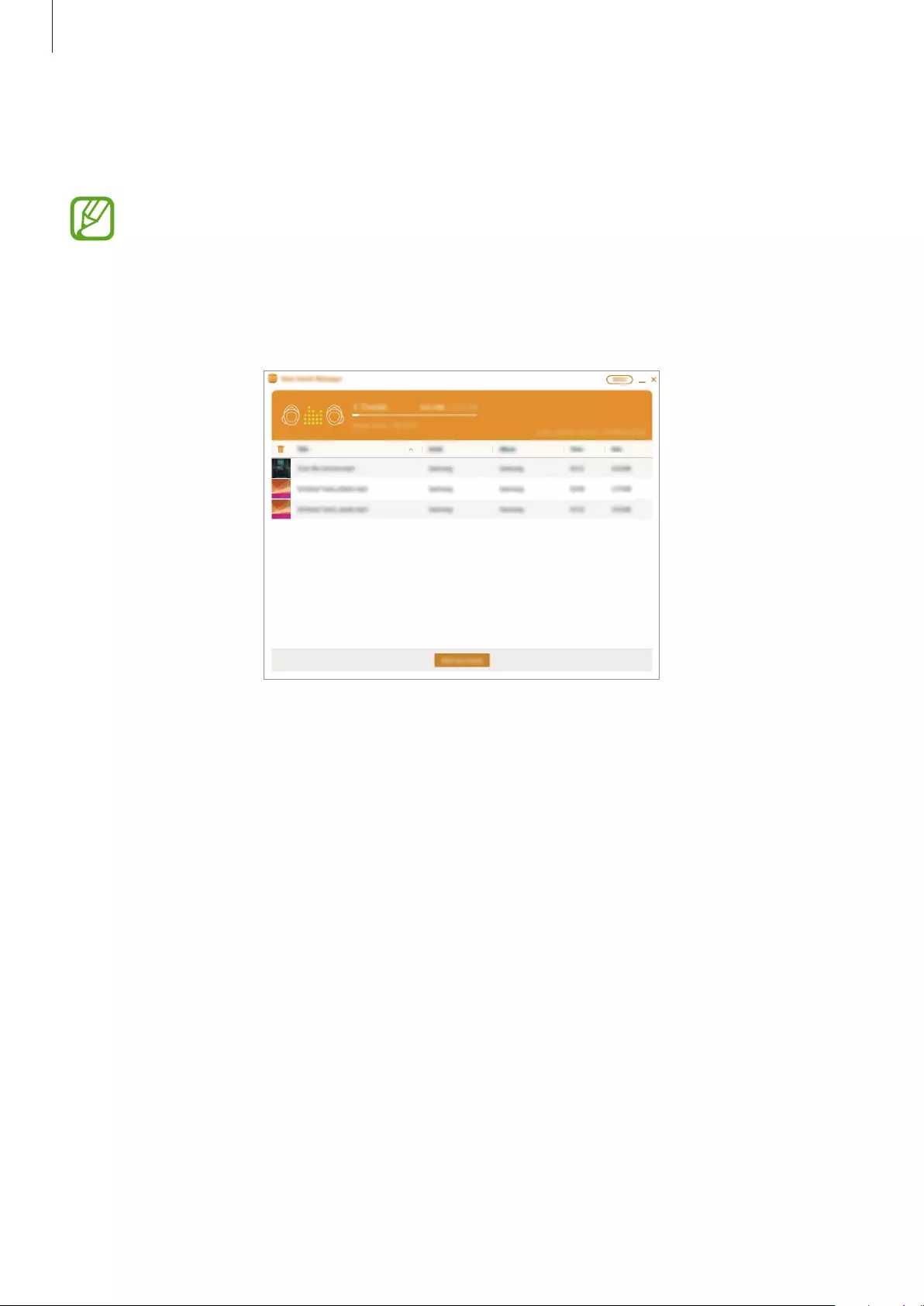
Samsung Gear and Gear IconX PC Manager
46
Gear IconX PC Manager introduction
You can customise your earbud settings with Gear IconX PC Manager.
If you replace a lost earbud, place the earbuds in the charging case and close it, then
connect the case to your computer. Then, use Gear IconX PC Manager to pair the two
earbuds.
Insert the earbuds into the charging case and connect the case to your computer. Then, tap
Gear IconX
→
More
.
About PC software
View the Gear IconX PC Manager’s version information. If necessary, tap
Update
to update
Gear IconX PC Manager to the latest version.
Sync earbuds
Tap
Sync earbuds
to store the music in both earbuds automatically when you manually
transfer the music files to your mobile device.

47
Appendix
Troubleshooting
Before contacting a Samsung Service Centre, please attempt the following solutions. Some
situations may not apply to your earbuds.
Your earbuds do not work
•
The battery may be completely discharged. Charge the battery completely before using
the earbuds.
•
If an earbud’s touch-sensitive sensor does not make contact with your ear, the earbud
may not work. If you do not hear a sound informing you that the earbuds are detected,
remove the earbuds from your ears and put them in again.
•
If the touchpad does not recognise the earbuds or they do not work, you can press and
hold the Power button to turn off and restart the earbuds.
Another Bluetooth device cannot locate your earbuds
•
Check the direction of each earbud, correctly insert them into their corresponding slots in
the charging case, and close it. Then, press and hold the charging case’s Connect button.
•
Ensure that your earbuds and the other Bluetooth device are within the Bluetooth
connection range (10 m). The distance may vary depending on the environment the
devices are used in.
If the tips above do not solve the problem, contact a Samsung Service Centre.

Appendix
48
A Bluetooth connection is not established or your earbuds and the
mobile device are disconnected
•
Ensure there are no obstacles, such as walls or electrical equipment, between the devices.
•
Ensure that the latest version of the Samsung Gear app is installed on the mobile device.
If necessary, update the Samsung Gear app to the latest version.
•
Ensure that your earbuds and the other Bluetooth device are within the Bluetooth
connection range (10 m). The distance may vary depending on the environment the
devices are used in.
•
Restart the mobile device and relaunch the Samsung Gear app.
The battery does not charge properly (For Samsung-approved
chargers)
•
Ensure that the charging contacts of the earbuds and the charging case are in contact
with each other.
•
Ensure that the charger is connected properly.
•
If the battery contacts are dirty, the battery may not charge properly. Wipe both gold-
coloured contacts and try charging the battery again.
•
Visit a Samsung Service Centre and have the battery replaced.
The charging time and the battery life is different between the
earbuds
•
The main earbud’s battery life will be less than the other earbud because it operates more
features.
•
The main earbud takes longer to charge than the other one.
The battery depletes faster than when first purchased
•
When you expose the earbuds or the battery to very cold or very hot temperatures, the
useful charge may be reduced.
•
The battery is consumable and the useful charge will get shorter over time.

Appendix
49
You cannot hear others speaking
•
Adjust the earbud volume.
•
Adjust the volume on the connected device when you cannot hear sounds on your
earbuds at full volume.
Sound echoes during a call
Adjust the volume by dragging your finger upwards or downwards on the touchpad, or move
to another area.
Audio quality is poor
•
Wireless network services may be disabled due to issues with the service provider’s
network. Ensure to keep the earbuds away from electromagnetic waves.
•
Ensure that your earbuds and the other Bluetooth device are within the maximum
Bluetooth range (10 m). The distance may vary depending on the environment the
devices are used in.
•
You may experience drops in volume or noise depending on the connected device’s
volume. To avoid this, appropriately adjust the connected device’s sound.
Your earbuds sound comes slower than the screen when playing
videos and games
The earbuds may have a time lag between the video and sound output when playing videos
or games when connected to a mobile device.
Your earbuds are hot to the touch
When you use the earbuds for an extended period of time, it may feel hot to the touch. This is
normal and should not affect your earbuds’ lifespan or performance.
If the earbuds overheat or feel hot for a prolonged period, do not use them for a while. If the
earbuds continue to overheat, contact a Samsung Service Centre.
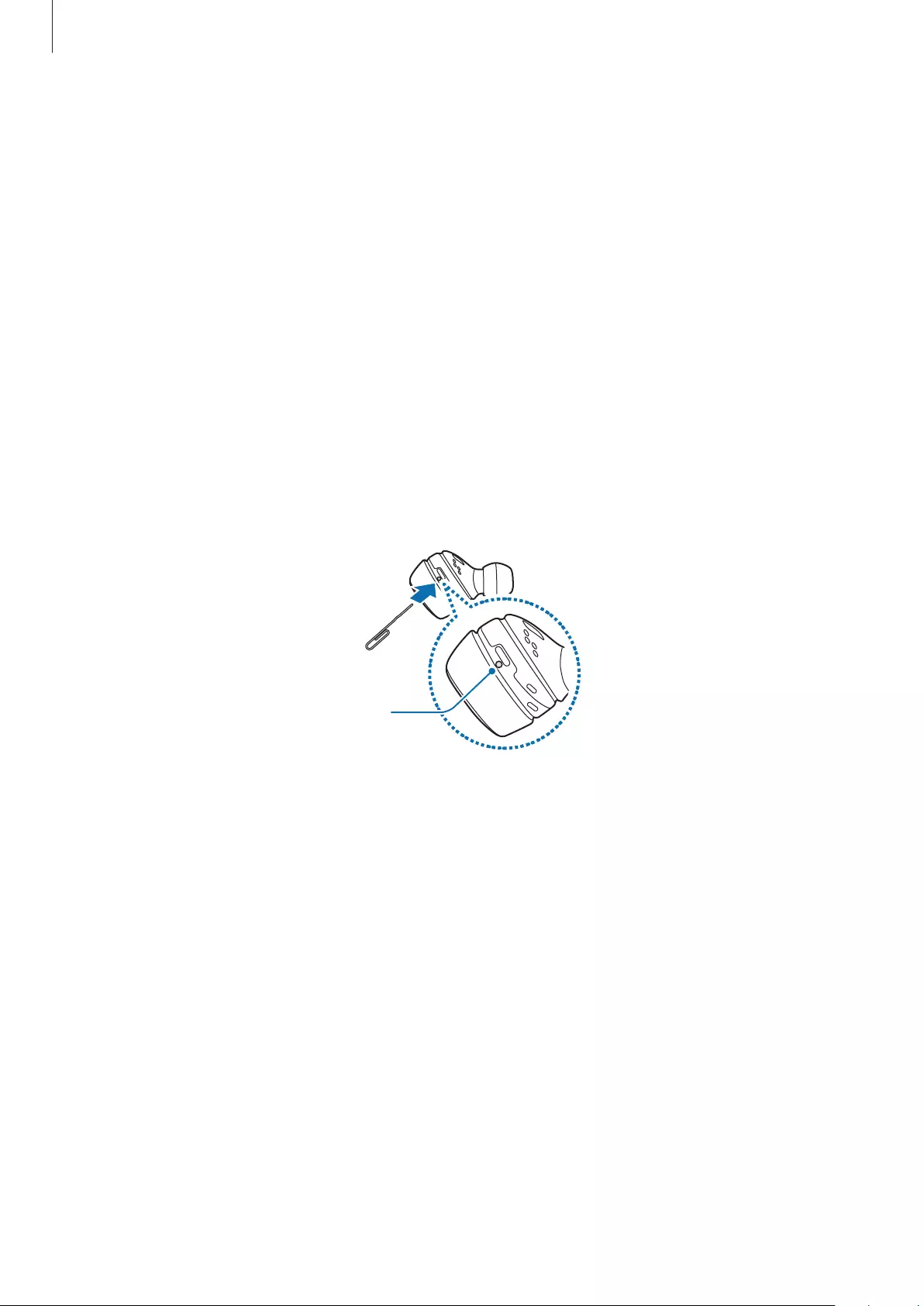
Appendix
50
A small gap appears around the outside of the earbud case
•
This gap is a necessary manufacturing feature and some minor rocking or vibration of
parts may occur.
•
Over time, friction between parts may cause this gap to expand slightly.
Turning off and restarting the earbuds
If you do not use the earbuds for an extended period, turn off the earbuds. If the touchpad
becomes unresponsive or the earbuds do not work properly, turn off and restart the earbuds.
1 Remove the wingtip from an earbud. Then, use a paper clip to press and hold the Power
button above the earbuds for more than 10 seconds.
The earbuds will be deactivated.
Power button
2 Follow the same procedure for the other earbud to turn it off.
3 Press and hold the Power button again.
The earbud will restart after the sensor indicator light flashes three times.
4 Follow the same procedure for the other earbud to restart it.

Appendix
51
Removing the battery
•
To remove the battery, contact an authorised service centre. To obtain battery
removal instructions, please visit www.samsung.com/global/ecodesign_energy.
•
For your safety, you must not attempt to remove the battery. If the battery is not
properly removed, it may lead to damage to the battery and device, cause personal
injury, and/or result in the device being unsafe.
•
Samsung does not accept liability for any damage or loss (whether in contract or tort,
including negligence) which may arise from failure to precisely follow these warnings and
instructions, other than death or personal injury caused by Samsung’s negligence.

Copyright
Copyright © 2017 Samsung Electronics
This manual is protected under international copyright laws.
No part of this manual may be reproduced, distributed, translated, or transmitted in any form
or by any means, electronic or mechanical, including photocopying, recording, or storing
in any information storage and retrieval system, without the prior written permission of
Samsung Electronics.
Trademarks
•
SAMSUNG and the SAMSUNG logo are registered trademarks of Samsung Electronics.
•
Bluetooth® is a registered trademark of Bluetooth SIG, Inc. worldwide.
•
All other trademarks and copyrights are the property of their respective owners.
Model: SM-R140
Rated voltage/current: 5 V / 150 mA (earbuds), 5 V / 500 mA (charging case)
FCC ID: ASLSM-R140
Made in Vietnam by Samsung
Samsung, GU46, 6GG, UK
Содержание
- Обзор беспроводной спортивной гарнитуры Samsung Gear IconX 2018 (SM-R140)
- Live-фотографии
- Комплект поставки
- Технические характеристики
- Как установить и сделать сопряжение наушников Gear IconX с Samsung Galaxy
- Как правильно подобрать
- Как поменять вкладыш на наушниках Gear IconX
- Изменение законцовки крыла
- Сопряжение Gear IconX с Samsung Galaxy Note 10 – пошаговая инструкция
- Сопряжение с другими устройствами – пошаговая инструкция
- Подключение к нескольким устройствам – инструкция
- Руководство — Samsung SM-R150 Наушники
- Руководство
- Рейтинг
- Часто задаваемые вопросы
- Общая инструкция для наушников Самсунг
- Инструкция для наушников фирмы Самсунг
- Как включать?
- Как и сколько заряжать беспроводные наушники
- Настройка к телефону
- Как отключать от телефона?
- Что нужно сделать чтобы перезагрузить наушники?
- Как закачать и переключать музыку?
- Как отличить оригинал от подделки?
Обзор беспроводной спортивной гарнитуры Samsung Gear IconX 2018 (SM-R140)
Live-фотографии
Комплект поставки
- Два наушника;
- Футляр для переноски и зарядки;
- USB Type C кабель;
- USB Type C переходник для подключения к смартфону;
- Силиконовые вставки трех размеров – S/M/L;
- Инструкция.
Технические характеристики
- Цвета – черный, серый и розовый;
- Размеры наушника – 18.9х21.8х22.8 мм, вес – 8 грамм;
- Футляр – 73.4х44.5х31.4 мм, вес – 54.5 грамма;
- Встроенная память 4 ГБ (в каждом наушнике);
- Bluetooth 4.2;
- Акселерометр, инфракрасный датчик, сенсорная панель;
- Аккумулятор – 82 мАч, время работы – до 4 часов в режиме разговора, до 7 часов проигрывания музыки из памяти, до 5 часов по Bluetooth;
- Аккумулятор в футляре 340 мАч, минимум одна полная зарядка наушников;
- USB Type C, 2.0;
- Голосовые подсказки на русском языке;
- Совместимы с любым Android-смартфоном версии 4.4 и выше (требуется установка S Health для дополнительных функций), как наушники работают с любым аппаратом;
- Дополнительные аудиокодеки – Samsung Scalable Codec, SBC;
- Режим тренировок с голосовыми подсказками;
- Аудиопрозрачность, трансляция окружающих звуков при прослушивании музыки.
В Samsung придерживаются одной и той же стратегии в новых нишах: выпускают продукт с максимальным набором характеристик, а затем смотрят, что именно востребовано пользователями, и затем выходит обновленная версия, учитывающая пожелания большинства. Когда полтора года назад появились спортивные наушники Gear IconX, они явно выступали в качестве ответа на очень популярные на Kickstarter наушники Dash от Bragi. Но пока в компании Bragi создавали свой продукт, в Samsung выпустили на рынок свои IconX. К тому же вышло так, что IconX оказались дешевле, не теряли связь с телефоном и другим устройством – одним словом, были во всех смыслах предпочтительнее.
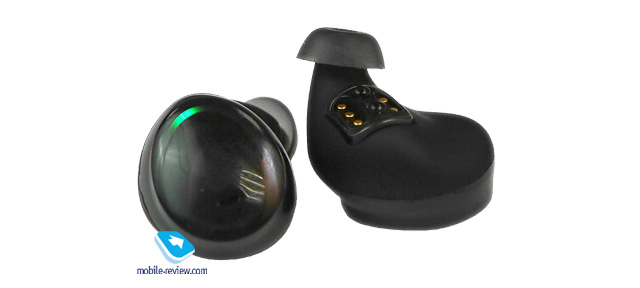
Но как любой продукт, что выходит в новой нише, в IconX были и недостатки. Самым ярким стало время работы, от силы 1.5-2 часа от одной зарядки в режиме тренировки. Сказались энергопотребление пульсомера, настройки динамиков и ряд других параметров. Изучив опыт первых пользователей, в Samsung неожиданно выяснили несколько важных моментов:
- такого рода наушники многие используют как обычные наушники, а не для занятий спортом;
- те, кто занимается спортом, не используют пульсометр в наушниках, так как измеряют пульс в часах или другом устройстве;
- отсутствие GPS не играет роли, так как занимающиеся фитнесом довольствуются шагами, точная дистанция не важна;
- подавляющее большинство загружает музыку с телефона и слушает напрямую с наушников, не используя для этого телефон.
Исследование предпочтений пользователей IconX показало, что людям нужны довольно простые функции, но они критичны к времени работы, надежности соединения. Поэтому для модели второго поколения было принято решение не переработать конструкцию, а изменить отдельные моменты. Так, увеличили емкость встроенных батарей, отказались от пульсометра, так как посчитали его излишним, но сохранили тот же дизайн и принцип работы.
Итак, наушники вы можете выбрать в одном из трех цветов – черном, сером или розовом для девочек.
В цвет наушников идет и футляр для их хранения, зарядки и переноски.
Если в прошлом поколении коробочка была уже и длиннее, то в IconX 2018 она стала более пузатой и короткой. Но принцип работы остался ровно тем же. На задней поверхности есть кнопка для спаривания наушников с телефоном или другим устройством, там же индикатор.
Разъем на коробке USB Type C, встроенный аккумулятор 340 мАч. Зарядка футляра с полностью разряженными наушниками занимает порядка 1.5-2 часов. В течение дня вы храните наушники в футляре, и они заряжаются (полная зарядка займет около 30 минут для двух наушников). Как только наушник зарядился, соответствующий индикатор меняет цвет с красного на зеленый.
В комплекте идут силиконовые вставки трех размеров, чтобы наушники не выпадали во время бега, – S, M, L.
У меня в ушной раковине они фиксируются на отлично, даже если вы будете сильно мотать головой, нет никаких проблем, ни один наушник не вылетел. Вес каждого наушника – 8 грамм, это немного. С креплениями тут все в полном порядке, в ушах наушники не воспринимаются, о них быстро забываешь. Звукоизоляция хорошая, внешний мир почти не слышим. Поэтому в наушниках есть опция, при которой один из микрофонов добавляет звук окружающих событий, вы начинаете слышать, что происходит вокруг вас. В этом режиме работы расход энергии увеличивается.
Защита от воды отсутствует, в них нельзя плавать, но от пота и дождя электроника защищена пропиткой P2i. Однако мочить наушники все равно не нужно, это может вывести их из строя. Как они будут реагировать на пот и как долго продержатся, мне неведомо, это всегда слабое место спортивных беспроводных наушников, они часто выходят из строя из-за пота, он просто разъедает электронику.
Для того, чтобы работать с наушниками, вам понадобится приложение Gear Manager на Android-смартфоне, а также Gear IconX Manager на компьютере (есть версия как для Mac, так и для Windows). Вторая программа позволяет загружать музыку на ваши наушники, достаточно положить их в футляр и подключить к компьютеру с помощью USB-кабеля. Интересно, что они будут видны также как съемные диски. Программа не имеет никаких настроек для управления наушниками, все это доступно только на смартфоне.
Загрузка музыки реализована очень просто: выбираете файлы и отправляете на наушники, встроенной памяти в 4 ГБ хватит примерно на 1000 композиций в мр3 формате (изначально доступно 3.5 ГБ места). Никаких форматов несжатого аудио не поддерживается, да они и не нужны. К сожалению, вся музыка отображается списком, и это не очень удобно, пока все весьма примитивно.
Интересно, что в каждом наушнике стоит 4 ГБ модуль памяти, во время воспроизведения нет передачи данных с одного наушника на другой, что экономит энергию. В свойствах наушников на компьютере это видно (там они отображаются как левый и правый наушники).
Вы можете напрямую загрузить музыку в наушники со смартфона, но это не слишком удобно, передать можно только одну композицию за раз, и ее размер не должен превышать 60 МБ.
С другой стороны, в комплект специально положили USB-переходник, вы можете напрямую подключить футляр с наушниками к смартфону, и тут уже такого ограничения нет, передать можно сколько угодно файлов. Поддерживаются следующие форматы – MP3, M4A, AAC, WAV, WMA (WMA v9).
К сожалению, так и не появилось полноценных плейлистов, у вас есть только два предустановленных (Избранное, Тренировка). В менеджере на смартфоне можно сортировать композиции и добавлять их в каждый из этих списков.
В Gear Manager на смартфоне вам нужно будет выбрать один управляющий наушник (левый или правый), затем его можно будет и сменить. Прелесть заключается в том, что они технически равнозначны, но вы можете выбрать тот, что удобнее вам, и во время тренировок не брать два наушника, а пользоваться только одним. Управление обоими наушниками реализовано одинаково, это сенсорная площадка, прикосновениями к которой вы реализуете проигрывание музыки, ответ на звонок или начало тренировки.
Вот основные команды для наушников: однократное нажатие – проигрывание или пауза, двойное нажатие – ответить на звонок или прекратить его, перелистывание вперед, тройное нажатие – переход к предыдущему треку, пролистывание – это увеличение или уменьшение громкости, удержанием активируется тренировка.
В наушники встроены голосовые подсказки на 15 языках, они работают на том же языке, что и ваш телефон. Подсказки записаны живыми людьми, очень приятны, никаких синтезированных голосов. Во время пробежки, ходьбы вы можете указать в софте расстояние, при достижении которого вам будут говорить результаты – само расстояние, время (тут голос уже синтезирует зачитываемые числа и делает это не очень правильно, если говорить о русском варианте – немного коряво). Жаль, но в наушниках нет голосового управления, с ними нельзя поговорить. Это проблема при прослушивании музыки, так как вы просто не можете перейти к тому альбому, что вам интересен. И тогда такое количество музыки становится бесполезным, листать ее на наушниках сложно.
В Gear Manager также можно выбрать, как вы будете работать с музыкой, будет она воспроизводиться с телефона или с наушников. Прелесть IconX в том, что не нужно брать с собой телефон, и это хорошо. Посмотрите на то, как устроен Gear Manager для наушников.
Про качество звучания. Изменилась конструкция динамиков, звук стал чуть чище и громче, появились басы, хотя они и не ярко выражены. В качестве универсальных наушников IconX отличны, качество звучания на уровне тех же AirPods от Apple.
В качестве беспроводной гарнитуры вы можете использовать как обе затычки, так и только одну. В каждом наушнике два микрофона, есть система шумоподавления. Собеседник слышит вас неплохо, не замечает, что вы говорите по гарнитуре. Если сильный встречный ветер, то микрофоны задувает, собеседник начинает слышать вас плохо. Примерно та же история в шумных местах (улица с ремонтом дороги и отбойными молотками, клуб, в котором гремит музыка). Эти наушники нельзя назвать универсальными, впрочем, тут все типично для такого рода устройств и сравнимо с теми же AirPods.
Про тренировки. Вы активируете наушник долгим удержанием, выбираете начало тренировки. В софте можно выбрать тип тренировки (ходьба или бег, сжигание жира или кардио, также можно настроить свои типы тренировок).
Если вы используете телефон, а не только наушники, то вам показывается маршрут (используется GPS на телефоне). Просто в наушниках считается расстояние, но не подъем, пульса также нет. Я использовал наушники во время небольших прогулок и подъема по крутому склону, сравнил показания с FitBit One, результаты оказались очень близкими во всех случаях.
Тут же результаты сохраняются в S Health, где вы их можете внимательно изучить. Также есть возможность копировать данные в разные программы, из некоторых есть экспорт практически во все спортивные приложения, так что ваши данные могут существовать вне системы S Health, что интересно.
Во время тренировки можно установить расстояние, на котором будет зачитываться сводка, а можно указать интервал по времени начиная с каждых пяти минут и так далее. В целом, получилось приятно, вы всегда в курсе пройденного расстояния.
В настройках программы можно указать, какие уведомления вам будут зачитываться, а какие нет. Например, при звонке вам зачтут имя звонящего, если он есть в записной книжке, либо его номер. То же самое с другими уведомлениями, по умолчанию они ограничены только основными.
Время работы зависит от внешней температуры, громкости воспроизведения, режима работы, трансляции окружающих звуков. Попробую дать примерный разброс – в режиме тренировки вы получите около 2.5-3 часов работы (плюс музыка все это время), проигрывания музыки c телефона – около 4 часов.
В среднем у меня наушники работали два дня при полной нагрузке (час разговоров в день, часа два музыки), при этом в перерывах или в дороге они заряжались в футляре, вы все равно носите их именно так. В отличие от предыдущих IconX, в этих футляр пришелся мне по душе больше, хотя на первый взгляд никаких отличий, кроме формы, нет.
Качество звучания типично для таких наушников и подойдет большинству. Из недостатков отмечу, что при минусовых температурах (успел попробовать их на ледниках, там было минус 10) наушники иногда теряют связь между собой. Это создает заикание в звуке, но оно быстро нивелируется, от силы за секунду. Важно понять, где вы держите телефон. Если в кармане без других аппаратов, то все будет отлично и заикания не случится. А вот если другой телефон будет экранировать антенну, то может быть такой эффект. Если оставить телефон на столе и ходить по офису, то звук в пределах одной комнаты будет отличным (у меня это примерно 5-7 метров).
Новое поколение IconX 2018 – это работа над улучшением, которая проведена по результатам использования людьми первого поколения наушников. Для меня при наличии браслета и часов Gear именно спортивная составляющая IconX совершенно неважна, использовал их как наушники. И невольно сравнивал с Flex U от Samsung, которыми пользуюсь несколько месяцев ежедневно. В IconX звук громче и чуточку чище. Для разговоров, как ни странно, лучше именно IconX, хотя в сложных условиях они ведут себя заметно хуже, сказывается то, что микрофоны очень далеко, во Flex U они все-таки вынесены на концы дуги. Но учитывая стоимость Flex U в 4 990 рублей, считать эту гарнитуру конкурентом для IconX невозможно, это разные классы.
Цена на IconX 2018 остается неизменной, они стоят 12 990 рублей (и это явный ответ тем же AirPods, которые выступают в том же классе). На мой взгляд, именно AirPods можно и нужно рассматривать как прямых конкурентов для IconX 2018, так как они сходны по звучанию, времени работы, но имеют меньшее число дополнительных опций (но нужны ли они, вот в чем вопрос). Из однозначных плюсов IconX – наличие 4 ГБ встроенной памяти, и тут они кладут на лопатки AirPods. Страшно представить, сколько бы стоили наушники Apple со встроенной памятью.
Как и полтора года назад, можно сказать, что IconX 2018 – это довольно нишевое устройство, оно дорогое и нужно далеко не всем.
На рынке сегодня множество компаний экспериментируют с таким форм-фактором наушников, многие обещают какое-то особое звучание, например, такие наушники, как Here Ones от Doppler Labs. На практике все очень неоднозначно, впрочем, прочитайте об этом сами.
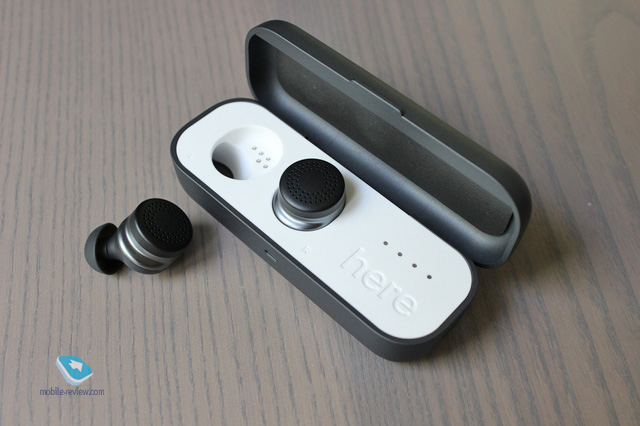
Большая часть стартапов продает в США наушники, сходные по форм-фактору с IconX, от 300 долларов и выше. Где-то заявляется большее число возможностей, но на практике они либо не работают совсем, либо работают криво. По этой причине IconX в этом классе стали самыми массовыми в продажах, хотя до обычных беспроводных наушников им очень далеко. Чтобы не разочароваться в таких наушниках, стоит дважды обдумать, насколько они вам нужны и для чего. Эта модель будет актуальна примерно полтора года.
Источник
Как установить и сделать сопряжение наушников Gear IconX с Samsung Galaxy
Инструкции
- Как правильно подобрать
- Как поменять вкладыш на наушниках Gear IconX
- Изменение законцовки крыла
- Сопряжение Gear IconX с Samsung Galaxy Note 10 – пошаговая инструкция
- Сопряжение с другими устройствами – пошаговая инструкция
- Подключение к нескольким устройствам – инструкция
Gear IconX — это действительно беспроводные наушники, которые открывают целый новый мир прослушивания. Оставьте свой телефон дома и слушайте до 1000 треков, сохраненных непосредственно в ваших наушниках, настраивайте музыку так, чтобы она звучала именно так, как вам нравится, или оставайтесь на ходу со встроенным тренером по бегу. Gear IconX делает наушники лучше.
Пожалуйста, обратите внимание: Gear IconX не предназначены для использования в местах с интенсивным движением. Это может привести к несчастным случаям из-за сокращения времени реакции.
Как правильно подобрать
Gear IconX поставляется с тремя размерами наушников и кончиков крыльев. Выберите правильный размер, чтобы максимизировать ваш комфорт и опыт прослушивания.
Пожалуйста, обратите внимание: не кладите вкладыши в уши без вкладышей и кончиков крыльев. Это может повредить ваши уши
Как поменять вкладыш на наушниках Gear IconX
- Выберите кончик вкладыша, который лучше всего подходит для вашего уха
- Закройте выступающий край в нижней части вкладыша. Осторожно наденьте наконечник вкладыша на вкладыш
Обратите внимание: не тяните чрезмерно за вкладыши наушников, когда они прикрепляются или отсоединяются, так как они могут порваться

Повторите для другого наушника
Изменение законцовки крыла
- Выберите кончик крыла, который лучше всего подходит для вашего уха
- Совместите кончик крыла с соответствующим вкладышем. У каждого кончика крыла есть индикатор того, с каким наушником его следует использовать
- Накройте ушную раковину кончиком крыла
Обратите внимание: не тяните чрезмерно за концы крыльев, когда они прикреплены или отсоединены, так как они могут порваться
Сопряжение Gear IconX с Samsung Galaxy Note 10 – пошаговая инструкция
Все устройства Bluetooth должны быть подключены, прежде чем они смогут подключиться и передавать информацию. Если у вас есть устройство Samsung, подключиться к Gear IconX так же просто, как открыть чехол для зарядки. На других устройствах подключение стало проще с помощью приложения Samsung Wearables.
- Поместите вкладыши в соответствующие гнезда в чехле для зарядки.
- Закройте чехол для зарядки. Индикатор будет мигать Обратите внимание: если индикатор наушников не мигает, заряжайте наушники более 10 минут.

- Откройте чехол для зарядки
- Наушники автоматически перейдут в режим сопряжения, и на вашем устройстве появится всплывающее окно. Если всплывающее окно не появляется, выполните действия по подключению к устройству, отличному от Samsung.
- Коснитесь ОК во всплывающем окне.
- Следуйте инструкциям на экране для завершения подключения
- После подключения наушников к мобильному устройству они будут автоматически подключаться к устройству Samsung при каждом извлечении их из чехла для зарядки.

Сопряжение с другими устройствами – пошаговая инструкция
- Загрузите приложение Galaxy Wearable на мобильное устройство
- Поместите вкладыши в соответствующие гнезда в чехле для зарядки.
- Закройте чехол для зарядки. Индикатор будет мигать
- Откройте чехол для зарядки
- Откройте приложение Galaxy Wearable на мобильном устройстве и следуйте инструкциям на экране для завершения подключения

Подключение к нескольким устройствам – инструкция
Ваш Gear IconX может подключаться только к одному устройству Buetooth одновременно. Для сопряжения наушников с другим устройством вам необходимо вручную активировать режим сопряжения.
- Поместите вкладыши в соответствующие гнезда в чехле для зарядки.
- Нажмите и удерживайте кнопку подключения зарядного чехла
- Наушники войдут в режим сопряжения. Об этом свидетельствует индикатор на корпусе зарядки, который мигает зеленым, красным, а затем синим цветом.
- Выполните процесс подключения еще раз, чтобы выполнить сопряжение с другим устройством.

Источник
Руководство — Samsung SM-R150 Наушники
Требуется руководство для вашей Samsung SM-R150 Наушники? Ниже вы можете просмотреть и загрузить бесплатно руководство в формате PDF. Кроме того, приведены часто задаваемые вопросы, рейтинг изделия и отзывы пользователей, что позволит оптимально использовать ваше изделие. Если это не то руководство, которое вы искали, – свяжитесь с нами.
Ваше устройство неисправно, и в руководстве отсутствует решение? Перейдите в Repair Café для получения бесплатных ремонтных услуг.
Руководство
Рейтинг
Часто задаваемые вопросы
Наша служба поддержки выполняет поиск полезной информации по изделиям и отвечает на часто задаваемые вопросы. Если вы заметили неточность в наших часто задаваемых вопросах, сообщите нам об этом с помощью нашей контактной формы.
Когда музыка звучит слишком громко? Проверенный Звук более 80 децибел (дБ) может начать повреждать слух. Звук более 120 дБ немедленно повреждает слух. Степень вреда зависит от того, как часто и как долго звучат эти децибелы.
Это было полезно ( 677 ) поделиться
Когда я подключаю наушники к своему устройству, они не работают должным образом, что мне делать? Проверенный Возможно, что в отверстии, к которому подключаются наушники, скопилась грязь, что не позволяет установить надлежащий контакт. Лучше всего очистить его сжатым воздухом. В случае сомнений обратитесь к профессионалу.
Это было полезно ( 243 ) поделиться
Работает ли bluetooth через стены и потолок? Проверенный Сигнал Bluetooth будет проходить через стены и потолок, если они не сделаны из металла. В зависимости от толщины и материала стены сигнал может терять силу.
Это было полезно ( 74 ) поделиться
Что такое шумоподавление? Проверенный Шумоподавление — это метод, который в основном используется в наушниках. Активный контроль шума используется для снижения или устранения влияния окружающего шума.
Это было полезно ( 55 ) поделиться
До какого уровня шума это безопасно для детей? Проверенный У детей слух повреждается быстрее, чем у взрослых. Поэтому важно никогда не подвергать детей шуму громче 85 дБ. В корпусе наушников есть специальные модели для детей. В случае громкоговорителей или других ситуаций вы должны быть внимательны, шум не превышает этого уровня.
Это было полезно ( 54 ) поделиться
Могу ли я наматывать шнур вокруг устройства после использования? Проверенный Лучше этого не делать, так как это может повредить шнур. Лучше всего обернуть шнур так, как это было при упаковке продукта.
Источник
Общая инструкция для наушников Самсунг
Любая электроника имеет свои сложности в эксплуатации. Безусловно, продукция от Самсунг очень привлекательна, удобна и пользуется популярность, однако последние её новинки отличаются огромной функциональностью. Рассмотрим подробнее все возможности самых современных наушников от фирмы самсунг вместе с подробной инструкцией к применению.
- Инструкция для наушников фирмы Самсунг
- Как включать?
- Как и сколько заряжать беспроводные наушники
- Настройка к телефону
- Как отключать от телефона?
- Что нужно сделать чтобы перезагрузить наушники?
- Как закачать и переключать музыку?
- Как отличить оригинал от подделки?
Инструкция для наушников фирмы Самсунг

Для каждого продукта от любой компании, и тем более для электроники производства самсунг, выпускается инструкция по эксплуатации. В документе подробно описываются характеристики устройства, принципы его работы и т.д. Руководство обязательно создаётся для все линейки товаров самсунг.
Не для всех современных устройств самсунг (наушники, телефоны и т.д.) данное руководство распечатывают на русском языке и вкладывают в упаковку. Иногда инструкции вообще нет, а бывает, что только на английском. И как же тогда понять все нюансы использования беспроводных наушников Gear IconX? Ответы излагаются данной статье.
Хочется отметить, что использование данных наушников максимально упрощено компанией самсунг и удобно. А ежедневная статистика позволяет следить за здоровьем и физической активность. Миниатюрный размер как раз подходит в ухо и удобно там размещается. Звук при прослушивании музыки невероятно хорош, что положительно сказывается на рейтинге компании. Только цена не радует — 200$.
Как включать?
Гарнитуру необходимо полностью зарядить. По зелёному индикатору на чехле-аккумуляторе можно понять, что наушники самсунг заряжены. После этого извлеките их из чехла и устанавливаете в ухо. В течении 3 мин вы должны успеть наладить подключение гарнитуры (ничего включать, нажимать не надо), иначе придётся заново повторять все эти действия (положить в чехол, зарыть его, потом открыть и установить в ухо).

В то время, как в ушах у вас Gear IconX, на телефоне уже должно быть установлено приложение S Gear. В нём нужно выбрать пункт «подключение к gear» выбрать Gear IconX R (0000) и далее следовать указаниям приложения. Дальнейшие подключения будут настраиваться автоматически при вкладывании наушников в уши.
Как и сколько заряжать беспроводные наушники
Аккумулятор наушников Gear IconX не может похвастаться большим зарядом, и это не удивительно при таком миниатюрном размере девайса. Внутри каждого наушника используется батарея на 47 мАч. Прослужит такая батарея не долго, причём данные сильно разняться, в зависимости от погодных условий. Заряд может быстрее разряжаться из-за слишком холодной или слишком тёплой погоды.
Однако, взглянув на точные данные, видно, что рабочее время устройства – 7 час (по утверждениям производителя). Показатель зависит также от интенсивности звука.
Радует, что в самсунг приложен чехол зарядчик на 315 мАч. Он позволит почти дважды подпитать свои наушники, а заряжать беспроводные наушники придётся, вне зависимости от сети или аккумулятора, примерно 70 мин.
Настройка к телефону
Для любого правильного взаимодействия наушников, необходима настроить связь с телефоном и наличие на нём специального приложения Samsung Gear. Для телефонов вне линейки Самсунг Galaxy важно также установить прогу S Health, которая вычисляет ежедневные тренировки.
Как отключать от телефона?
Связь телефона с наушниками самсунг автоматически разрывается, когда гарнитуру вытаскивают из уха. Отключается гарнитура очень легко. Эта функция позволяет вырубить и музыку, что безусловно удобно и вам не придётся ставить сначала на паузу, а потом вытаскивать наушники из уха.
Что нужно сделать чтобы перезагрузить наушники?
Чтобы перезагрузить сопряжение телефона с гарнитурой, например, не получилось соединить их с первого раза, то достаточно отменить первое подключение в приложении S Gear и повторить попытку заново.
Как закачать и переключать музыку?

Закачать аудио треки в гарнитуру самсунг очень просто. Делается это с помощью телефона, но в отдельности для каждого наушника, либо во время подключения их по USB к компьютеру.
Устанавливаем нужную утилиту на ком и массово закачиваем треки в память гарнитуры. 4 гб. памяти будет достаточно что загрузить около 1000 песен.
Переключать песни очень легко, нужно лишь дважды коснуться сенсорной панели наушника и пойдёт воспроизведение следующего трека. Тройное касание воспроизведёт предыдущий трек.
Как отличить оригинал от подделки?
Любой оригинал сильно отличается от подделки. Чтобы научится определять оригинальность, что есть настоящая подделка, а что оригинальная вещь необходимо внимательно взглянуть на упаковку (должны быть всё аккуратно и без изъянов), само изделие (яркая краска, без потёртостей т.п.), на надписи (насколько они точно прописаны и как их хорошо видно, не должно быть смазанности).
Важно учесть где вы покупаете товар и по какой цене. Если предлагается дорогую вещь за невозможно низкие цены, то в 99 % случаев это подделка. Не видитесь на такие наушники и любую электронику компании самсунг. Ведь данная организация выпускает всё отличного качества, а её продукцию никогда нельзя назвать дешёвой.
Источник
-
Список банков, которые работают с Samsung Pay в БеларусиСписок банков для Беларуси в этой статье. Информация обновляется.
-
Использование
Как очистить наушники Galaxy BudsЧасто задаваемые вопросы о технике Мобильные устройства Samsung. Узнайте подробнее о ‘Как прочистить наушники Galaxy Buds’ с помощью службы поддержки Samsung.
-
Samsung Pay: как использовать, обзор, список банков, смартфонов, часовСамая свежая информация о сервисе Samsung Pay для РФ и РБ. Список банков, платежных систем, смартфонов и часов. Инструкции по регистрации и добавлению карт
-
Настройка
Как узнать дату изготовления (производства) техники SamsungХотите узнать дату производства вашей техники Samsung? Ответ в этой статье.
-
Какие устройства поддерживают Samsung PayЧасто задаваемые вопросы о технике Мобильные устройства Samsung. Узнайте подробнее о ‘Какие устройства поддерживают Samsung Pay’ с помощью службы поддержки Samsung.
-
Samsung Pay
Какие карты «Мир» можно добавить в Samsung PayЧасто задаваемые вопросы о Samsung Pay. Узнайте подробнее о ‘Какие карты «Мир» можно добавить в Samsung Pay’ с помощью службы поддержки Samsung.
-
Использование
Как найти часы Galaxy Watch и наушники Galaxy Buds с помощью SmartThings FindЧасто задаваемые вопросы о мобильных устройствах Samsung. Узнайте подробнее о ‘Как найти часы Galaxy Watch и наушники Galaxy Buds с помощью SmartThings Find’ с помощью службы поддержки Samsung.
-
Использование
Самодиагностика портативных устройств GalaxyЧасто задаваемые вопросы по работе на мобильных устройствах. Узнайте больше о Самодиагностике портативных устройств Galaxy, в Samsung Support.
-
Использование
Как работает умное шумоподавление в наушниках Galaxy Buds Pro и Galaxy Buds2 ProЧасто задаваемые вопросы о мобильных устройствах Samsung. Узнайте подробнее о ‘Как работает умное шумоподавление в наушниках Galaxy Buds Pro и Galaxy Buds2 Pro’ с помощью службы поддержки Samsung.
-
Настройка
Что делать, если перестали поступать уведомления на Samsung Galaxy Watch?Часто задаваемые вопросы о технике Samsung Galaxy Watch. Узнайте подробнее о ‘Что делать, если перестали поступать уведомления на Samsung Galaxy Watch?’ с помощью службы поддержки Samsung
-
Использование
Как использовать виртуальную SIM-карту (eSIM) на часах Galaxy WatchЧасто задаваемые вопросы о мобильных устройствах Samsung. Узнайте подробнее о ‘Как использовать виртуальную SIM-карту (eSIM) на часах Galaxy Watch’ с помощью службы поддержки Samsung.
-
Использование
Влагозащита Galaxy WatchFAQ для мобильных устройств. Узнайте подробнее о Влагозащита Galaxy Watch, в Samsung Support.
-
Samsung Pay
Как удалить платежную карту из Samsung PayЧасто задаваемые вопросы о технике Мобильные устройства Samsung. Узнайте подробнее о ‘Как удалить платежную карту из Samsung Pay’ с помощью службы поддержки Samsung.
-
Звук / Динамик / Микрофон
Советы по правильному ношению Samsung Galaxy Buds2Часто задаваемые вопросы о технике Мобильные устройства Samsung. Узнайте подробнее о ‘Советы по правильному ношению Samsung Galaxy Buds2’ с помощью службы поддержки Samsung.
-
Использование
Как настроить клавишу «Домой» на часах Samsung Galaxy WatchЧасто задаваемые вопросы о Samsung Mobile. В этом разделе справки и поддержки Samsung вы узнаете, как настроить клавишу «Домой» на часах Samsung Galaxy Watch.
-
Использование
Как пользоваться командами сенсорного управления наушников Samsung Galaxy BudsЧасто задаваемые вопросы о Samsung Mobile. В этом разделе справки и поддержки Samsung вы узнаете, как пользоваться командами сенсорного управления наушников Samsung Galaxy Buds.
-
Использование
Как носить наушники SamsungЧасто задаваемые вопросы о мобильных устройствах Samsung. Из этого раздела вы узнаете, как носить наушники Samsung.
-
Использование
Низкое или плохое качество звука в наушниках SamsungЧасто задаваемые вопросы о Samsung Mobile. В этом разделе справки и поддержки Samsung вы узнаете о причинах низкого уровня громкости или недостаточного качества звука в наушниках.
-
Обновление
Обновление программного обеспечения для наушников SamsungЧасто задаваемые вопросы о мобильных устройствах Samsung. Из этого раздела вы узнаете о том, как выполнять обновление программного обеспечения для наушников Samsung.
-
Использование
Что делать, если микрофон наушников Galaxy Buds не работаетЧасто задаваемые вопросы о мобильных устройствах Samsung Mobile. В этом разделе справки и поддержки Samsung вы узнаете, что делать, если на наушниках Galaxy Buds не работает микрофон.
-
Как добавить банковскую карту в Samsung PayКак добавить банковскую карту в Samsung Pay. Пошаговая инструкция от производителя
-
Использование
Какой уровень водонепроницаемости в Galaxy Buds Pro?Часто задаваемые вопросы о бытовой технике Samsung. Узнайте подробнее о ‘Какой уровень водонепроницаемости в Galaxy Buds Pro’ с помощью службы поддержки Samsung.
-
Звук / Динамик / Микрофон
Что делать, если звук в одном наушнике Galaxy Buds тише, чем во втором?Часто задаваемые вопросы о технике Мобильные устройства Samsung. Узнайте подробнее о ‘Что делать, если звук в одном наушнике Galaxy Buds тише, чем во втором?’ с помощью службы поддержки Samsung.
-
Питание / Зарядка
Samsung Galaxy Buds+ не заряжаютсяSamsung Galaxy Buds+ не заряжаются — советы поддержки Samsung
-
Обновление
Как обновить прошивку на носимых устройствах Samsung Galaxy (Watch, Buds, Fit)?Часто задаваемые вопросы о технике Мобильные устройства Samsung. Узнайте подробнее о ‘Как обновить прошивку на носимых устройствах Samsung Galaxy (Watch, Buds, Fit)?’ с помощью службы поддержки Samsung
-
Использование
Как подключить и отключить беспроводную метку SmartTagЧасто задаваемые вопросы о технике Мобильные устройства Samsung. Узнайте подробнее о ‘Как подключить и отключить беспроводную метку SmartTag’ с помощью службы поддержки Samsung.
-
Использование
Как синхронизировать левый и правый наушники Galaxy Buds между собой?Пошаговая инструкция от службы поддержки на тему: Как синхронизировать левый и правый наушники Galaxy Buds между собой?
-
Приложения
Как настроить приложения на вашем Samsung Galaxy Watch Active2Как настроить приложения на вашем Samsung Galaxy Watch Active2
-
Bluetooth
Сопряжение Galaxy Buds+ с мобильным устройствомСопряжение Galaxy Buds+ с мобильным устройством
-
Приложения
Как обновить ПО и приложения на вашем Samsung Galaxy Watch Active2Как обновить ПО и приложения на вашем Samsung Galaxy Watch Active2
-
Использование
Как пользоваться виджетами для Samsung Galaxy Buds ProЧасто задаваемые вопросы о технике Мобильные устройства Samsung. Узнайте подробнее о ‘Как пользоваться виджетами для Samsung Galaxy Buds Pro’ с помощью службы поддержки Samsung.
-
Как начать пользоваться Samsung Pay на носимых устройствахИнструкция по первоначальной настройке Samsung Pay на часах и фитнес-браслетах от производителя
-
Настройка
Функция 360 Audio на Galaxy Buds ProЧасто задаваемые вопросы о технике Мобильные устройства Samsung. Узнайте подробнее о ‘Функция 360 Audio на Galaxy Buds Pro’ с помощью службы поддержки Samsung.
-
Использование
Как измерить состав тела с Galaxy Watch4Часто задаваемые вопросы о технике Мобильные устройства Samsung. Узнайте подробнее о ‘Как измерить состав тела с Galaxy Watch4’ с помощью службы поддержки Samsung.
-
Использование
Что делать, если не работает один наушник Samsung Galaxy BudsЧасто задаваемые вопросы о технике Мобильные устройства Samsung. Узнайте подробнее о ‘Что делать, если не работает один наушник Samsung Galaxy Buds’ с помощью службы поддержки Samsung.
-
Использование
Советы по использованию Galaxy Buds ProЧасто задаваемые вопросы о технике Мобильные устройства Samsung. Узнайте подробнее о ‘Советы по использованию Galaxy Buds Pro’ с помощью службы поддержки Samsung.
-
Что делать, если забыт PIN-код от Samsung Pay. Как восстановить?Забыли PIN-код от Samsung Pay? Информация от производителя в этой статье
-
Bluetooth
Что делать, если Galaxy Buds+ не подключаютсяЧто делать, если Galaxy Buds+ не подключаются
-
Использование
Как подключить наушники Galaxy Buds к смартфонуЧасто задаваемые вопросы о Мобильных Устройствах. Узнайте больше о том, Как подключить наушники Galaxy Buds к смартфону, с помощью справочной системы Samsung Support.
-
Настройка
Как настроить быстрые ответы на часах Galaxy Watch?Часто задаваемые вопросы о технике Samsung Galaxy. Узнайте подробнее о ‘Как настроить быстрые ответы на часах Galaxy Watch?’ с помощью службы поддержки Samsung
-
Использование
Как изменить циферблат часов Galaxy WatchЧасто задаваемые вопросы о мобильных устройствах Samsung. Узнайте подробнее о ‘Как изменить циферблат часов Galaxy Watch’ с помощью службы поддержки Samsung.
-
Использование
Как подключить ваше устройство Galaxy к другим устройствам с помощью приложения Подключенные устройстваFAQ для мобильных устройств. Узнайте подробнее, Как подключить ваше устройство Galaxy к другим устройствам с помощью приложения Подключенные устройства, в Samsung Support.
-
Использование
Техника безопасности при эксплуатации устройства GalaxyFAQ для мобильных устройств. Узнайте подробнее, как обеспечивается Техника безопасности при эксплуатации устройства Galaxy в Samsung Support.
-
Камера
Что делать, если не работает функция управления камерой телефона с часов Galaxy WatchЧасто задаваемые вопросы о мобильной технике Samsung. Узнайте подробнее о ‘Что делать, если не работает функция управления камерой телефона с часов Galaxy Watch’ с помощью службы поддержки Samsung.
-
Использование
Что делать, если возникла проблема со звуком на Galaxy WatchЧасто задаваемые вопросы о мобильных устройствах Samsung. Узнайте подробнее о ‘Что делать, если возникла проблема со звуком на Galaxy Watch’ с помощью службы поддержки Samsung.
-
Использование
Как управлять камерой смартфона Samsung Galaxy с часов или браслетаЧасто задаваемые вопросы о мобильных устройствах Samsung. Узнайте подробнее о ‘Как управлять камерой смартфона Samsung Galaxy с часов или браслета’ с помощью службы поддержки Samsung.
-
Использование
Как обновить программное обеспечение наушников Galaxy Buds, Galaxy Buds2, Galaxy Buds Live и Galaxy Buds ProЧасто задаваемые вопросы о Мобильных Устройствах. Узнайте больше о том, Как обновить программное обеспечение наушников Galaxy Buds, с помощью справочной системы Samsung Support.
-
Мультимедийный контент
Как слушать музыку на Galaxy BudsЧасто задаваемые вопросы о технике Мобильные устройства Samsung. Узнайте подробнее о ‘Как слушать музыку на Galaxy Buds’ с помощью службы поддержки Samsung.
-
Звук / Динамик / Микрофон
Как управлять звонками на Ваших Galaxy Buds +Как управлять звонками на вашем Galaxy Buds +
-
Звук / Динамик / Микрофон
Как избежать задержки звука на Galaxy Buds+Как избежать задержки звука на Galaxy Buds+
-
Использование
Как установить соединение часов Galaxy Watch со смартфономЧасто задаваемые вопросы о Мобильных Устройствах. Узнайте больше о том, Как установить соединение часовGalaxy Watch со смартфоном, с помощью справочной системы Samsung Support.
-
Использование
Что такое мобильная экосистема Samsung GalaxyЧасто задаваемые вопросы о Мобильных устройствах Samsung. Узнайте подробнее о ‘Что такое мобильная экосистема Samsung Galaxy’ с помощью службы поддержки Samsung.
-
Samsung Pay
Как совершить оплату с помощью Galaxy Watch?FAQ по использованию на мобильных устройствах. Узнайте подробнее, как совершить оплату с помощью Galaxy Watch, в Samsung Support.
-
Использование
Как сделать снимок экрана на часах Galaxy Watch?Часто задаваемые вопросы о Мобильных Устройствах. Узнайте больше о том, Как сделать снимок экрана на часах Galaxy Watch, с помощью справочной системы Samsung Support.
-
Использование
Как изменить отображаемое имя наушников Galaxy Buds?Часто задаваемые вопросы о Мобильных Устройствах. Узнайте больше о том, Как изменить отображаемое имя наушников Galaxy Buds, с помощью справочной системы Samsung Support.
-
Использование
Как зарядить наушники Galaxy BudsЧасто задаваемые вопросы о Мобильных Устройствах. Узнайте больше о том, Как зарядить наушники Galaxy Buds, с помощью справочной системы Samsung Support.
-
Использование
Как управлять плитками на часах Galaxy WatchЧасто задаваемые вопросы о Мобильных Устройствах. Узнайте больше о том, Как управлять плитками на часах Galaxy Watch, с помощью справочной системы Samsung Support.
-
Bluetooth
Как подключить Bluetooth наушники к Galaxy Watch Active 2Как подключить Bluetooth наушники к Galaxy Watch Active 2
-
Использование
Как пользоваться часами Galaxy WatchЧасто задаваемые вопросы о Мобильных Устройствах. Узнайте больше о том, Как пользоваться часами Galaxy Watch, с помощью справочной системы Samsung Support.
-
Звук / Динамик / Микрофон
Galaxy Buds: можно ли использовать только один наушникМожно ли использовать только один наушник Galaxy Buds? Читайте рекомендации от производителя в этой статье.
-
Звук / Динамик / Микрофон
Galaxy Buds: какие улучшения у Galaxy Buds по сравнению с IconX 2018Какие улучшения у Galaxy Buds по сравнению с IconX 2018? Читайте в этой статье информацию от производителя
-
Использование
Чем отличаются Galaxy Buds2, Buds Live и Buds Pro?FAQ для мобильных устройств. Узнайте подробнее, чем отличаются Galaxy Buds2, Buds Live и Buds Pro, в Samsung Support.
-
Использование
Что представляет собой функция Galaxy Buds «Аудио 360»?FAQ для мобильных устройств. Узнайте подробнее, Что представляет собой функция Galaxy Buds «Аудио 360», в разделе поддержки Samsung.
-
Звук / Динамик / Микрофон
Что делать, если в наушниках Galaxy Buds Pro разная громкость?Часто задаваемые вопросы о технике Samsung Galaxy Watch. Узнайте подробнее о ‘Что делать, если в наушниках Galaxy Buds Pro разная громкость ?’ с помощью службы поддержки Samsung
-
Звук / Динамик / Микрофон
Что делать, если при использовании наушников с Galaxy Watch Active 2 низкое качество звука?Плохое качество звука при использовании наушников с Galaxy Watch Active2
-
Обновление
Что делать, если на экране Galaxy Fit появляется восклицательный знак?Что делать, если на экране Galaxy Fit появляется восклицательный знак?
-
Спецификации / Функции
Что делать, если GPS не работает должным образом на Samsung Galaxy Watch Active2Что делать, если GPS не работает должным образом на Samsung Galaxy Watch Active2