
Наушники Digma TWS-10 (I9S), White: описание, фото, отзывы, характеристики и цена …
Подробнее
Артикул:
248758Si-1
Наличие:
Количество ограничено
Снят с продажи
В наличии
Рейтинг:
(5.0)
10
(5.0)
Вы можете купить Digma TWS-10 I9S White оформив заказ онлайн в нашем интернет-магазине.
Или позвонив по телефону:
- 8 499 705-06-22 — главный офис;
- 8 804 555-11-95 — горячая линия для консультаций.
Если Вам требуется консультация специалиста по данному товару или подбор аналога, закажите бесплатный звонок и мы перезвоним в течение 5 минут.
Рейтинг модели, основанный на 177 отзывах: (4 звезды)
Комментарии временно отключены.
Обновлено: 07.08.2024
Полезное по теме
Больше в заметках…
Характеристики
Описание и характеристики могут быть неточными, перед покупкой уточняйте их у продавца.
Основные параметры
| Тип устройства | Bluetooth-наушники с микрофоном |
| Поддержка iPhone | есть |
| Конструкция | вкладыши, открытые |
| Диапазон воспроизводимых частот | 20 — 20000 Гц |
| Чувствительность | 108 дБ |
Конструкция
| Диаметр мембраны | 10 мм |
| Количество драйверов | 2 |
| Тип крепления | без крепления |
Беспроводная связь
| Поддержка Bluetooth | Bluetooth 5.0 |
| Поддержка профилей | A2DP, AVRCP, Hands free, Headset |
| Радиус действия | 10 м |
Подключение
| Кабель microUSB в комплекте | есть |
Питание
| Емкость аккумулятора | 50 мА⋅ч |
| Время работы | 3 ч |
| Время зарядки | 1.5 ч |
Функции
| Голосовой набор | есть |
| Ответить/закончить разговор | есть |
| Повтор последнего номера | есть |
Дополнительно
| Чехол/футляр в комплекте | есть |
| Дополнительная информация | беспроводная гарнитура, кабель для зарядки (USB-microUSB), руководство пользователя |
Описание модели
DIGMA TWS-10 — это безпроводные наушники с микрофоном, которые поддерживают Bluetooth 5.0 и профили A2DP, AVRCP, Hands free и Headset. Их конструкция включает в себя вкладыши, которые не закрывают ухо полностью, и драйверы диаметром 10 мм. Наушники оснащены одним аккумулятором емкостью 50 мА⋅ч, который обеспечивает время работы в течение 3 часов. В комплекте с наушниками поставляется кабель microUSB для зарядки и чехол/футляр. Наушники DIGMA TWS-10 также имеют функции голосового набора, ответа/закрытия вызова и повтора последнего номера. Эта модель наушников поддерживает iPhone и имеет радиус действия 10 м.
Достоинства:
Недорогие и хорошие, качество звука радует, зарядки надолго хватает
Достоинства:
Прекрасно работают, покупаю второй раз, на этот раз-для мамы
Андрей Харченко 09.11.2023
Комментарий:
Нормальные из дешёвых)
Комментарий:
Работают без нареканий, за эти деньги идеальный вариант.
Alexander Ivanov 19.09.2023
Недостатки:
Один из наушников перестал работать через пару месяцев
Достоинства:
Ярких каких-либо нет.
Недостатки:
Эргономика, качество звука, кейс.
Комментарий:
Больше года пользуюсь, Дешмански выглядят, неудобно доставать из кейса, в кейсе?Нет там 300mAh прибор выдал 155.Надписи сзади быстро стерлись,спереди держится. Звук тихий даже на максимален( решается усилителем громкости) и лишён какой либо окраски, чистый дистиллированный без басов. Если «навалить» громкость и басы через эквалайзер, начинают просто хрипеть. Соединение с смартфонами уверенно,с телевизором хуже. В целом на тройку, можно лучше найти за аналогичные деньги.
Комментарий:
За такую цену пойдут))) ,
Семен Щербаков 16.04.2023
Достоинства:
Цена. На месяц
Недостатки:
Плохой микрофон! Голос будто из мешка
Комментарий:
Послушать музыку можно, но спустя месяц использования, наушники попеременно теряют соединение, и слушать музыку становится напряжно
Лазарев Геннадий 22.03.2023
Достоинства:
Цена
Недостатки:
Не выявил.
Комментарий:
Работают,рекомендую.
Мария Стокалюк 13.03.2023
Достоинства:
звук хороший, пришли упакованные.
Недостатки:
нет
Александр Малёшин 06.03.2023
Комментарий:
Всё работает как положено
Достоинства:
Цена
Недостатки:
Для моих ушей очень большие, не держатся. Заколебалась подключаться. Вроде подключены- звука в наушниках нет. Потом кое как раза с 10 звук появился. На следующий день опять все заново. Как кейс подключен или нет?? Заряжается или нет??? Ничего не понять!!!! Короче- не рекомендую.
Достоинства:
Надёжность, качество звука и цена. . .
Недостатки:
Не обнаружено
Комментарий:
Заряда хватает на 3-4, зависит от громкости, а с кейсом 4+3+2+1
Достоинства:
Были такие же, но постирал вместе со штанами. Эти получше чем прошлые, т.к. у прошлых кейс был кривоват и не всегда защелкивался. Очень редко сейчас встречаются в наушниках физические кнопки
Достоинства:
Неплохие наушники за свою цену. Есть управление с помощью маленьких кнопок с боковой части. Можно использовать по одному наушнику. Качество звука удовлетворительное
Недостатки:
Довольно громкие звуки при подключении и уведомлении уровня зарядки. Мигают красно синим при потере связи и малом уровне заряда.
Достоинства:
a. Для вкладышей звучат вполне годно, в ушах сидят уверенно.
b. заряжаются за 1,5 часа, бокс может подзарядить 3 раза
c. пластик глянец но не вымазывается
d. бокс закрывается плотно
Недостатки:
Доставать неудобно наушники
Комментарий:
Микрофон в пределах нормы, управление тапами.
Матвей Каземир 03.02.2022
Достоинства:
А) Работают на одном заряде до 3 часов.
Б) Быстро подключается к телефону.
В) Легкие.
Недостатки:
Царапается кейс, нужен чехол.
Комментарий:
После покупки ушей привык к ним быстро. К телефону подключились без проблем, и сами наушники за все время еще не отваливались. Внешне смотрятся симпатично. Играют нормально на твердую 4ку.
Николай Волков 11.01.2022
Достоинства:
Достаточно неплохой звук для цены
Недостатки:
Непонятный порядок включения/выключения.
большие — выпадают из ушей,
как гарнитура не юзабельны-шумы и прерывания. Кроме того, почему то левый наушник разряжается в два раза быстрее правого.
Комментарий:
Меньше 1000₽ — ок, но могут раздражать
Достоинства:
Удобные, не дорого, для своей цены очень даже качественно
Недостатки:
Пока не нашёл
Комментарий:
Басс имеется, звучат отлично
Игорь Воеводин 02.10.2021
Достоинства:
Ужасные наушники. Еле работают
Недостатки:
1 сплошной недостаток
Комментарий:
Не берите их.
Достоинства:
bluеtooth без разрыва
чистое звучание, нет шипения
разговаривать по связи комфортно, кричать не приходится
зарядка длится при полной разрядке где-то 2 часа
Комментарий:
Во время пробежек дополняют атмосферу успеха, чувства потрясные. При динамических движениях не выскакивают. Пробежалась сложила в боксик и пусть себе заряжаются.
Достоинства:
Дешевизна, внешний вид.
Недостатки:
Болят уши после 20 мин. прослушивания. Слизан дизайн аир подсов, хотя размер наушников намного больше чем у представителей яблока.
Комментарий:
Для недолгого прослушивания подойдут.
Галина Матвеева 21.07.2021
Достоинства:
бокс компактный, наушники на магнитах там хранятся
нижние частоты и высокие сбалансированы и не перемешиваются, комфортно слушать
блютуз до 10 метров
зарядки хватает на 3 часа активного прослушивания
Недостатки:
нет
Комментарий:
люблю погружаться в медитацию, включаю расслабляющую музыку и ухожу в нирвану, блютуза хватает чтоб положить телефон в сторону и спокойно наслаждаться процессом
Достоинства:
Цена, качество, звук.
Недостатки:
Ничего
Комментарий:
Порадовал встроенный повер банк можно зарядить в дороге и слушать музыку ещё)
Достоинства:
Хороший звук
Недостатки:
Нет
Достоинства:
Звук я бы похвалила, нижние частоты выразительны и высокие не страдают. Басики звучат зачетно
Недостатки:
пачкается боксик, а так он красивый белый глянцевый
Комментарий:
заряжается часа 2, не знаю много это или мало, мне как бы норм, учитывая что в ноль не разряжаю, а постоянно подзаряжаются… зарядки боксика хватает на раз 5-6 полных. Управление через кнопочки на самих наушниках
Достоинства:
Ну за такую цену одни сплошные достоинства! За 600 руб. придраться не к чему, свою функцию выполняют, дочь довольна
Недостатки:
Не нашел
Комментарий:
Удивительно, но все с ними хорошо
Достоинства:
Цена, приемлемый звук для прослушивания, качество, красивые, легкое управление
Недостатки:
Динамик при разговоре
Комментарий:
В целом за такую цену наушники просто отличные! Беру уже вторые, первые потеряла. Брала другие дешевые — не сравнятся, сдала все обратно. Звук для неискушенных слушателей вполне отличный, для прослушивания аудио/музыки мне более чем подходит. Легкое управление, заряд держат долго, красивые и небольшие, визуально схожи с эйрподсами — для меня это было важно, т.к. дешевые аналоги чаще всего огромные, хлипкие и некрасивые, эти же приятные и хорошо сделаны. Единственный минус это для частых длительных разговоров в качестве гарнитуры совсем не подойдут. Собеседника слышно хорошо, а вот собеседнику тебя плохо и с сильными шумами. Приходится говорить громко и периодически повторять сказанное. В целом переговорить минут 5-7 терпимо, но не для постоянно использования с этой целью, оно и понятно, что ждать за такую цену. В общем из дешевых вариантов эти наушники лучшие. Гарантия год.
Инга Доброгост 14.05.2021
Достоинства:
выдают стерео звук; надёжно держатся в ухе; приличное покрывают растояние, сделаны добротно и стильно, есть микрофон, заряд держат подолгу
Недостатки:
не вижу
Комментарий:
Классные беспроводные наушники за свои деньги, пользуюсь можно сказать постоянно. Оценка 5/5.. не жалею что купила.
Достоинства:
Микрофон хороший, записываю голосовые друзьям, голос мой четко слышно. Когда заряжены, корпус горит синим цветом. Цена
Недостатки:
Отрицательных впечатлений нет
Комментарий:
Опыт с подобными наушниками был негативный, поэтому многого не ожидала. И мб это к лучшему, т.к опыт пользования положительный. Из ушей не выпадают, даже при беге легком плотно сидят. По качеству воспроизведения музыки мне ОК. Я не сильный меломан. Главное что не как в диктофоне звучит. Держат заряд часа 3.
Содержание
- Беспроводные наушники Digma TWS-10 цвет белый характеристики
- Наушники DIGMA TWS-10: в ногу со временем
- Беспроводные наушники Digma TWS-02 цвет чёрный инструкции
- Как пользоваться беспроводными наушникам — инструкция по применению
- 📹 Беспроводные наушники – инструкция по применению в видео-роликах
- ❓ 1. Как подключить беспроводные TWS наушники и обычные блютуз
- 🔋 2. Как заряжать беспроводные TWS наушники и обычные блютуз
- 🎄 3. Что означают индикаторы и какие бывают?
- ⚙️ 4. Управление наушниками и приложения
- 👀 5. Что делать если наушники не видит телефон или компьютер
- 📱 6. Как отключить режим наушников на телефоне
Беспроводные наушники Digma TWS-10 цвет белый характеристики
Давно отсутствует на складе и больше не ожидается в продаже
Наушники Digma TWS-10 — великолепный звук!
Гарнитура
Наушники работают без проводов, и вы с комфортом будете слушать музыку в дороге. Встроенный микрофон позволит разговаривать с друзьями и родными, не прикладывая телефон к уху.
Для долгой работы
Емкий аккумулятор обеспечит 3-часовую работу Digma TWS-10 без дополнительной зарядки.
Отличное звучание
Благодаря диапазону воспроизводимых частот 20 — 20000 Гц данная модель станет находкой для меломана.
За счет чувствительности в 108 дБ звук будет максимально громким и чистым.
| Вид | вкладыши |
| Подключение | беспроводное |
| Наличие микрофона | есть |
| Диапазон воспроизводимых частот | 20-20000 Гц |
| Чувствительность | 108 дБ |
| Вес | 8 г |
| Тип устройства | Bluetooth-наушники |
| Тип крепления | без крепления |
| Количество излучателей | 2 |
| Диаметр мембраны | 10 мм |
| Кабель microUSB в комплекте | есть |
| Поддержка Bluetooth | Bluetooth 5.0 |
| Поддержка профилей | A2DP, AVRCP, SPP, HFP, HSP, PBAP |
| Радиус действия | 10 м |
| Емкость аккумулятора | зарядного кейса — 300 мА⋅ч, каждого наушника — 50 мА⋅ч |
| Время работы | 3 ч |
| Время зарядки | 2 ч |
| Ответить/закончить разговор | есть |
| Комплект поставки | Беспроводные наушники, чехол для транспортировки, кабель для зарядки (USB-microUSB), документация |
| Гарантия | 12 мес. |
| EAN код | 4630043294423 |
| Страна производства | Китай |
Очень хороший звук, бас передает идеально, можно разговвривать через динамик наушников, пользуюсь не часто, в день примерно по три часа. Со времени покупки прошел месяц, заряжала в первый же день, зарядка до сих пор есть
Бывает отключаются от телефона, не очень удобно когда люди слышать твою музыку на полной громкости через телефон
Не получилось даже воспользоваться
Заказала наушники, пришли не рабочие, точнее был не рабочий кейс, отправили в сервис на ремонт, через 2 недели сделали возврат денежных средств.
Очень хлипкий кейс
Наушники отличные, звук, акустика, не сравнить с обычными. Пользовалась раньше простыми проводными, первые беспроводные наушники. Все нравится, компактно, удобно, заучит.
Советую к покупке, цена-качество.
Стильные, долго держат зарядку, очень отличный звук.
Мне очень понравились. Можно в них заниматься спортом и слушать музыку, не выпадают из ушей. Стильный внешний вид. Надолго хватает зарядки, плюс док-станцию можно отдельно от наушников заряжать, либо вместе с наушниками. Радиус действия большой.
Покупали у нас этот товар? Поделитесь своим опытом использования товара и получите 1000 бонусов на счет: 500 за текст + 500 за фотографии. Отзывы с фотографиями мы проверяем без очереди и максимально быстро. Подробные правила
Ссылка для написания отзыва доступна вам в Личном кабинете
Гарантия производителя обычно устанавливается на срок один или два года, но для дорогой электроники этого не всегда достаточно.
Приобретение сертификата дополнительной гарантии позволяет:
- 1. учесть негарантийные риски, такие как непроизводственные поломки в результате перепада напряжения, пожара, затопления, кражи, грабежа, разбоя, стихийных бедствий, дополнив возможности гарантии от производителя;
- 2. увеличить срок действия заводской гарантии.
Вы можете самостоятельно выбрать временной промежуток, на который хотите её продлить — это может быть 1, 2 или 3 года.
Почему производитель техники устанавливает гарантию на один, два или в очень редких случаях на три года? Все просто. Чем дольше работает техника, тем выше вероятность поломки. Но вы же не выбрасываете холодильник, стиральную машину или ноутбук сразу после окончания гарантии производителя? Конечно, нет. А что если техника ломается, когда гарантия уже закончилась? Приходится оплачивать ремонт из своего кармана. И часто это большие деньги. Задачу решит сертификат «Дополнительная гарантия».
Источник
Наушники DIGMA TWS-10: в ногу со временем
DIGMA, производитель цифровой техники и электроники, сообщил о недавнем выходе новинки — беспроводных наушников TWS-10. Среди отличительных особенностей устройства – Bluetooth 5.0, быстрая зарядка и трендовый форм-фактор.
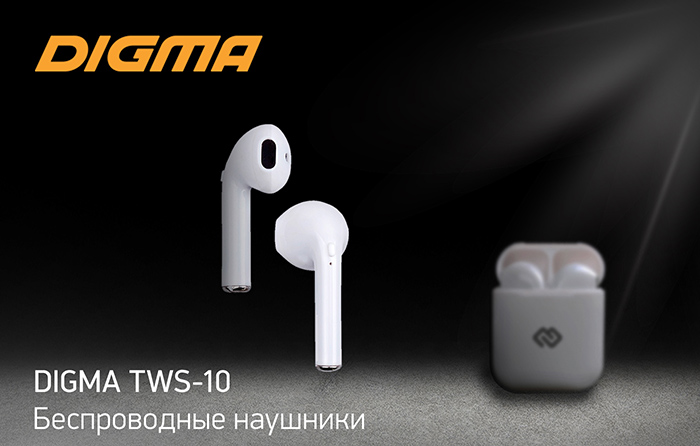
Перед вами новый продукт от DIGMA – беспроводные наушники-вкладыши закрытого типа TWS-10. Новинка выполнена в духе актуальных трендов и отличается хорошими техническими характеристиками, при этом цена устройства позволяет отнести его к разряду доступных.
Наушники DIGMA TWS-10 представляют собой гарнитуру с чехлом, выполняющим роль зарядной док-станции. Это удобно, так как наушники будут подзаряжаться автоматически, как только пользователь поместит их в чехол.
Диаметр мембран новинки – 10 миллиметров, чувствительность составляет 108±5 дБ, диапазон воспроизводимых частот колеблется в пределах стандартных значений: 20Гц-20КГц.
Гарнитура TWS-10 поддерживает все необходимые профили для полноценной работы с мобильными устройствами: A2DP, AVRCP, SPP, HFP, HSP и PBAP. Они нужны, к примеру, для передачи в режиме реального времени высококачественного стереофонического звука с одного девайса на другой по протоколу Bluetooth, либо для дистанционного управления функциями – воспроизведение музыки, пауза и другие аналогичные действия.
На корпуса наушников TWS-10 вынесены многофункциональные кнопки. При помощи них пользователь может включать/выключать наушники, активировать Bluetooth, сопрягать наушники с другими устройствами, а также выполнять манипуляции, связанные с голосовыми вызовами: принять или отклонить входящий звонок, прекратить текущий разговор, перезвонить на последний входящий номер. Радиус связи наушников – до 10 метров.
Несколько слов о ёмкости аккумуляторов новинки от DIGMA. TWS-10 способны сохранять заряд «бодрости» до 3 часов в режиме разговора, либо до 3 часов прослушивания аудиофайлов без подзарядки. Время полной зарядки наушников составляет приблизительно 1.5 часа, а док-станции – около 1 часа. Док-станцию можно заряжать одновременно с помещёнными в неё наушниками.
В комплектацию входят: беспроводная гарнитура TWS-10, кабель для зарядки (USB-microUSB) и руководство пользователя.
По вопросу оптовых заказов необходимо обращаться в компанию MERLION, являющуюся официальным дистрибьютором DIGMA на территории РФ и стран СНГ, а также к официальным партнерам DIGMA.
Технические характеристики TWS-10:
- Тип наушников: вкладыши
- Диаметр мембраны: Ø10 мм
- Чувствительность: 108±5 дБ
- Диапазон воспроизводимых частот: 20 Гц – 20 КГц
- Интерфейс подключения: Bluetooth 5.0
- Поддерживаемые профили: A2DP, AVRCP, SPP, HFP, HSP, PBAP
- Время работы без подзарядки:
- до 3 ч разговора
- до 3 ч прослушивания аудиофайлов
- Время зарядки: от 2 ч
- Рабочая дистанция: до 10 м
- Емкость батареи:
- Наушники: 50 мА / Li-Pol
- Док-станция: 300 мА / Li-Pol
- Напряжение: 5 В
- Размер:
- Размер наушника: 41 х 18 х 17 мм
- Размер док-станции: 54 х 44 х 22 мм
- Вес:
- Вес одного наушника: 4 г
- Вес док-станции: 32 г
КОМПЛЕКТАЦИЯ:
- Беспроводная гарнитура TWS-10
- Кабель для зарядки (USB-microUSB)
- Руководство пользователя
Источник
Беспроводные наушники Digma TWS-02 цвет чёрный инструкции
Давно отсутствует на складе и больше не ожидается в продаже
Прослушивание любимых музыкальных композиций принесет настоящее удовольствие с наушниками Digma TWS-02!
Беспроводное подключение
Радиус действия беспроводной связи составляет 10 метров, и вы с комфортом будете слушать музыку в дороге. Чувствительный микрофон будет четко передавать ваш голос собеседнику — общайтесь, не прикладывая телефон к уху!
Долгая работа
Емкий аккумулятор обеспечит 3-часовую работу Digma TWS-02 без дополнительной зарядки.
Качественный звук
Широкий частотный диапазон 20 — 20000 Гц порадует самых взыскательных меломанов.
| Вид | вставные |
| Подключение | true wireless |
| Наличие микрофона | есть |
| Диапазон воспроизводимых частот | 20 — 20000 Гц |
| Импеданс | 16 Ом |
| Чувствительность | 42 Дб |
| Вес | 5 г |
| Тип устройства | Bluetooth-наушники с микрофоном |
| Тип | динамические |
| Тип крепления | без крепления |
| Индикация | светодиод |
| Диаметр мембраны | 8 мм |
| Особенности | сменные амбушюры |
| Количество пар сменных амбушюр в комплекте | 4 |
| Чехол/футляр в комплекте | есть |
| Поддержка Bluetooth | Bluetooth 4.2 |
| Поддержка профилей | A2DP, AVRCP, Hands free, Headset |
| Радиус действия | 10 м |
| Время работы | 3 ч |
| Время зарядки | 1 ч |
| Комплект поставки | Беспроводные наушники, кабель micro USB, док-станция с функцией зарядки, набор сменных резиновых насадок, документация |
| Гарантия | 12 мес. |
| EAN код | 4630016806448 |
| Страна производства | Китай |
Купил для жены в подарок. Очень довольна. Звук отличный, телефон быстро нашёл. Цена — качество оптимальный вариант.
Удобная вещь. Имеются на садки в уши разных размеров. Так что подойдут даже ребёнку. Кстати дочь 6 лет бёрёт с женой слушает музыку.
Покупали у нас этот товар? Поделитесь своим опытом использования товара и получите 1000 бонусов на счет: 500 за текст + 500 за фотографии. Отзывы с фотографиями мы проверяем без очереди и максимально быстро. Подробные правила
Ссылка для написания отзыва доступна вам в Личном кабинете
Гарантия производителя обычно устанавливается на срок один или два года, но для дорогой электроники этого не всегда достаточно.
Приобретение сертификата дополнительной гарантии позволяет:
- 1. учесть негарантийные риски, такие как непроизводственные поломки в результате перепада напряжения, пожара, затопления, кражи, грабежа, разбоя, стихийных бедствий, дополнив возможности гарантии от производителя;
- 2. увеличить срок действия заводской гарантии.
Вы можете самостоятельно выбрать временной промежуток, на который хотите её продлить — это может быть 1, 2 или 3 года.
Почему производитель техники устанавливает гарантию на один, два или в очень редких случаях на три года? Все просто. Чем дольше работает техника, тем выше вероятность поломки. Но вы же не выбрасываете холодильник, стиральную машину или ноутбук сразу после окончания гарантии производителя? Конечно, нет. А что если техника ломается, когда гарантия уже закончилась? Приходится оплачивать ремонт из своего кармана. И часто это большие деньги. Задачу решит сертификат «Дополнительная гарантия».
Источник
Как пользоваться беспроводными наушникам — инструкция по применению
Это сжатая инструкция по применению — как пользоваться беспроводными наушниками. Любые беспроводные наушники всегда комплектуются бумажной инструкцией по применению (заводской). Но она бывает краткой, а на сайте разбираться не хочется. Инструкция к беспроводным наушникам из Китая может быть только на китайском. И вообще, кому нужна комплектная инструкция по применению наушников? 😉
Разберёмся, как пользоваться беспроводными наушниками в основных моментах: подключение, управление, зарядка и так далее.
В тему, как работают беспроводные наушники углубляться не будем, если интересно, почитайте наши статьи по этой теме: раз и два. А вот, как правильно беспроводные наушники подключать, заряжать и не сломать – об этом далее.
У нас на сайте на каждый аспект того, как использовать блютуз наушники, инструкция имеется отдельная. Эта статья – путеводитель и общая краткая инструкция для Bluetooth наушников.
📹 Беспроводные наушники – инструкция по применению в видео-роликах
❓ 1. Как подключить беспроводные TWS наушники и обычные блютуз
Инструкция наушников TWS и «классических» беспроводных наушников обычно начинается с подключения.
Логика всегда одинаковая: включаем Bluetooth на телефоне, делаем наушники «видимыми», находим их в списке доступных устройств и сопрягаем. Но есть нюансы.
ℹ️ Инструкции по подключению:
- Все подробности того, как подключить беспроводные наушники к телефону – в отдельной инструкции (на русском 😉 ), в том числе и TWS. Как подключить наушники к компьютеру или ноутбуку. Подключение беспроводных наушников к телевизору. Как подключить наушники к планшету.
Подробная инструкция для беспроводных наушников (TWS или нет) обычно есть на сайте производителя. Вот основные ссылки:
- Беспроводные наушники JBL– инструкция по применению. Беспроводные наушники TWS Xiaomi (AirDots) – инструкция по применению (раздел Экосистема). Наушники i12, i11, i9, i18 и пр. – инструкция по применению. Наш рейтинг китайских аналогов AirPods – здесь. Наушники Apple – беспроводные наушники TWS инструкция по применению на русском. Беспроводные наушники Sony – инструкция по применению.
🔋 2. Как заряжать беспроводные TWS наушники и обычные блютуз
Инструкция, как заряжать беспроводные наушники обычно сводится к: «подключите провод к наушникам\кейсу одним концом и к адаптеру, включённому в сеть, – другим». Но моделей сейчас много, нюансы тоже есть. Но на каждый нюанс у нас – инструкция. 😎
ℹ️ Инструкции по зарядке:
- Как заряжать беспроводные TWS наушники.Как заряжать беспроводные наушники («классические»).Почему не заряжаются беспроводные наушники — что делать?
🎄 3. Что означают индикаторы и какие бывают?
Индикатор должен быть на наушниках. А чаще всего их несколько. У всех моделей логика, цвета и количество индикаторов разное. Можно выделить основные моменты:
- Индикатор питания. Это тот, что загорается при включении. Иногда он продолжает гореть, иногда тухнет через пару секунд. Меняет цвет, когда наушники ставятся на зарядку. Либо начинает мигать. По цветам обычно: красный – пора заряжать или идёт зарядка, зелёный – заряда достаточно и окончание зарядки. Их бывает несколько, например, 4 штуки, каждый «отвечает» за 25% заряда батареи.
- Индикатор соединения. Бывает совмещён с первым. Обычно синего или белого цвета. Наушники мигают – это, чаще всего, про этот индикатор. Мигает он тогда, когда наушники переведены в режим сопряжения, но не подключены к источнику. Когда подключены – либо горит ровно, либо тухнет.
💎 Лучшие беспроводные наушники (с индикаторами 😉 ) :
⚙️ 4. Управление наушниками и приложения
Схема управления наушниками очень сильно отличается от модели к модели. Оно может быть сенсорным, может быть и кнопочным. Иногда бывают переключатели и колёсики (для громкости, в основном). У дорогих моделей есть и умные функции, типа паузы при снятии наушников.
- Для управления воспроизведением обычно выделено три кнопки. Старт\пауза (она же может быть кнопкой питания) и кнопки управления громкостью. Переключение треков – либо двойное\тройное нажатие на старт\паузу, либо удержание кнопок громкости.
- На дополнительные функции обычно выделены отдельные кнопки. Например, управление шумоподавлением: включено\выключено – одна кнопка, а переключение режимов – другая. Либо та же.
- Сенсорное управление. Обычно имеется одна или две сенсорных панели. Одно или два (это лучше, меньше ложных срабатываний) нажатия – старт\пауза. Двойное\тройное касание – следующий\предыдущий трек. Удержание – изменение громкости (на правом громче, на левом – тише, например). Либо могут быть жесты: свайп вперёд\назад – переключение треков, вверх\вниз – громкость.
- Фирменные приложения для наушников. У многих моделей от крупных производителей такие есть. В них обычно можно найти дополнительные настройки, возможность кастомизировать управление и не только.
Конечно, более подробно по своей модели лучше посмотреть в мануале. Кроме того, у многих TWS наушников, например, нет управления громкостью или нельзя перейти на предыдущий трек. А у Huawei FreeBuds Pro, например, управление построено не на касаниях, а на «сжатиях» сенсора. Вслед за AirPods Pro.
- Как настроить беспроводные наушники на телефоне?Как настроить наушники на Айфоне?
👀 5. Что делать если наушники не видит телефон или компьютер
Если ваш телефон, компьютер или ноутбук не видит наушники – это, чаще всего, не страшно.
У нас есть инструкции, в которых последовательно проверяются все возможные причины такой ситуации. Всё достаточно просто, и занимает несколько минут:
ℹ️ Решение проблем с подключением:
- Что делать если наушники не подключаются к телефону?Ноутбук или компьютер не видит блютуз наушники — как подключить?
📱 6. Как отключить режим наушников на телефоне
💎 Качественные наушники на Aliexpress :
Источник
Как подключить TWS-гарнитуру (беспроводные наушники) к телефону, ноутбуку
Довольно занятная статистика: каждый 10-й сталкивается с проблемой подкл. беспроводных наушников (причем, многие считают, что им продали бракованное изделие, и хотели бы вернуть средства. ). 👀
Однако, далеко не всегда наушники не исправны! В ряде случаев, виной тому небольшие «нюансы». Вот о них (и о том, как правильно подключить TWS-гарнитуру к телефону) и будет сегодняшняя заметка. 👌
Примечание!
Сейчас в продаже достаточно много гарнитур: AirDots (от Xiaomi), JBL, Huawei Freebuds, i7s, i9s, и т.д. Отмечу, что данная заметка носит обобщенный характер (на основе TWS Aceline LightPods) и должна «быть актуальной» к большинству моделей устройств.
Подключение TWS-наушников
ШАГ 1
Первое, что нужно сделать, после того, как наушники оказались у вас — установить их в кейс и подключить его к USB-порту ( для зарядки! *). Как правило на нем должен загореться светодиод (красный/синий/зеленый — в зависимости от модели). Обычно время зарядки на большинстве устройств (подобного типа) — составляет 2-3 часа!
* Примечание: многие беспроводные наушники, продающиеся в магазинах, разряжены в ноль! И нередко пользователи не могут их подключить как раз по этой причине.
Подключаем кейс к USB для зарядки
Если светодиоды на гарнитуре не начали моргать — обратите внимание, что некоторые кейсы (да и сами наушники) могут быть доп. упакованы в целлофан, часть элементов зафиксирована (заизолирована) скотчем. Иногда он может быть едва заметным!
Очень многие пользователи, кстати, не замечают «скромную» наклейку на аккумуляторах. Такие же бывают и на гарнитурах. 👇
Контакты аккумулятора заклеены (в качестве примера)
ШАГ 2
После зарядки, обратите внимание на кейс от наушников. Если на нем есть кнопка (по центру) — не доставая наушники зажмите ее на 3-4 сек. (актуально для первого подкл.).
Примечание: это нужно для того, чтобы наушники «забыли» предыдущие подключения (операция делается «на всякий» случай. ).
Кнопка на кейсе
ШАГ 3
Для телефона
Далее необходимо открыть настройки телефона, перейти во вкладку «Подключения / Bluetooth» и проверить, чтобы флажок стоял в режиме «Включено» («Enabled» — по англ.). См. пример ниже. 👇
Примечание: настройки Bluetooth на телефоне не закрывайте, до окончания сопряжения с наушниками.
Включаем Bluetooth-модуль на телефоне
Для ноутбука
Нужно кликнуть ПКМ по значку Bluetooth в трее (если его нет, или после клика по нему ничего не происходит — то читать это) и выбрать опцию «Добавить устройство. «. Согласиться на подкл. беспроводного устройства.
Добавление устройства / Windows 10
Bluetooth — мыши, клавиатуры.
ШАГ 4
Необходимо извлечь наушники из кейса и включить их (некоторые модели вкл. автоматически). Наушники, ожидающие сопряжения, начинают моргать сине-красными (розовыми) светодиодами. 👇
Кнопка вкл. наушников
ШАГ 5
Для телефона
В этот момент (когда наушники начнут «моргать» ☝) — телефон должен автоматически их найти и «увидеть»: среди доступных устройств начнет отображаться название (модель) гарнитуры. В моем случае — LightPods Lite. Необходимо нажать по их иконке и согласиться на сопряжение! 👇
Через 2-3 сек. подключение должно быть установлено — о чем будет и написано в примечании. Кроме этого, многие современные гарнитуры позволяют мониторить состояние заряда (в моем примере ниже — 100% 👇).
LightPods Lite — сопряжение установлено. 100% заряда!
Собственно, на этом вроде как всё.
При последующей зарядке (после установки наушников в кейс, и извлечении их из него) — телефон будет использовать эти наушники автоматически, никаких настроек дополнительно вводить не нужно! 👌
Для ноутбука
С компьютером в этом плане еще проще и быстрее. После того, как наушники появятся в списке доступных устройств — достаточно только их выбрать. Далее и ноутбук, и гарнитура автоматически «найдут» друг друга. 👌
Примечание: если появится требование ввести ПИН-код — то см. это (такое происходит не часто, но мало ли. ).
Выбираем наушники и соглашаемся на сопряжение
👉 Типовые проблемы
При подкл. наушники не подают признаков «жизни»
«Расплывчатая» формулировка, но часто встречается. Порекомендую следующее:
- для начала следует проверить заряд аккумулятора (моргают ли вообще светодиоды, при подкл. наушников к кейсу для зарядки?). Возможно, наушники не заряжаются, из-за «оставшегося» где-то кусочка скотча от упаковки;
- попробовать подключить гарнитуру к др. телефону (ноутбуку);
- возможно произошла рассинхронизация наушников. Попробуйте их сбросить: для этого, как правило, нужно зажать кнопку вкл. на обоих наушниках на 20-30 сек., а после положить их в кейс. Через 5-10 сек. снова достать из него — и они автоматически установят «пару»;
- обратите внимание, что сопрягаемые устройства должны находиться не дальше 5-10 метров друг от друга! Для первой настройки подкл. — лучше поднести их вплотную!
- если вышеприведенные действия не дали никаких результатов — возможно наушники пришли в негодность.
У меня на ПК/ноутбуке нет значка Bluetooth
Раз нет значка Bluetooth — значит и подкл. наушники нельзя. 👀
Это не всегда так! Дело в том, что отсутствие значка на панели задач не означает отсутствие Bluetooth-адаптера. Просто иногда значок не выводится в силу некоторых программных настроек.
Если у вас ОС Windows 10 — попробуйте для начала зайти в ее параметры и открыть раздел «Устройства». Можно ли там вкл. Bluetooth? См. скрин ниже. 👇
Если таким образом включить не удалось — ознакомьтесь с инструкцией, ссылку на которую привожу ниже.
Источник
Инструкция по применению беспроводных наушников TWS
17 февраля 2020
Чтобы наушники TWS от китайского бренда HBQ работали исправно, необходимо придерживаться правил, указанных в инструкции, приложенной к гарнитуре. Поскольку она редко встречается на русском языке, рассмотрим меры предосторожности при обращении с вкладышами, расскажем, как их заряжать и подключить к устройству по Bluetooth.
Меры предосторожности
Для беспроводных вкладышей существуют традиционные меры предосторожности по применению, призванные уберечь пользователя от преждевременной поломки затычек.
- Наушниками не рекомендуется пользоваться под дождем, во время занятий спортом или трогать их мокрыми руками из-за отсутствия влагозащиты.
- При поломке не вскрывайте вкладыши и корпус кейса самостоятельно, обратитесь в сервисный центр.
- Храните гарнитуру в месте, недоступном для детей и домашних животных.
- Не рекомендуется слушать музыку на высокой громкости во избежание нарушений слуха.
- Температура использования ниже 0 °С или выше 45 °С может спровоцировать деградацию батареи и выход из строя систем электроники.
Обратите внимание! Рекомендации по эксплуатации могут отличаться в зависимости от модели гарнитуры.
Как заряжать наушники TWS
Беспроводная гарнитура бренда HBQ заряжается с помощью:
- USB-кабеля;
- зарядного кейса.
Первый вариант подойдет для модели i7, выглядит он так:
- используйте шнур из комплекта, чтобы один конец подключить к источнику питания (компьютеру, внешнему аккумулятору, зарядному устройству), а второй, разбитый на два контакта, к наушникам;
- прекращение мигания индикаторов или смена их цвета сигнализируют об окончании зарядки.
Если в комплекте присутствует кейс, как в модели i7s:
- подключите футляр по USB-кабелю к адаптеру питания, ПК или другому источнику питания;
- дождитесь, когда индикатор сменит цвет или прекратит мигать;
- некоторые модели на время зарядки требуют достать из кейса наушники и вставить их обратно после прекращения подачи питания.
Важно! На футляре может находиться клавиша для подачи питания на затычки. Только после ее активации вкладыши начнут восполнять запас батареи.
В зависимости от модели на зарядку кейса уходит 1–2 часа. Встроенного аккумулятора в футляре достаточно, чтобы восполнить батарею наушников за 3–4 раза. Не рекомендуется использовать сторонние кабели питания или подключать наушники к мощным зарядным устройствам, например рассчитанным для планшетов или ноутбуков.
Как подключить беспроводную TWS-гарнитуру i7, i8, i9
Для сопряжения с одним наушником через Bluetooth:
- зажмите кнопку управления на вкладыше, пока индикатор не загорится красным и синим цветом;
- на устройстве включите блютуз и запустите поиск новых устройств;
- выберите в списке наушник и дождитесь окончания сопряжения, его ознаменует прекратившееся мерцание индикатора.
Для подключения наушников в режиме стерео:
- зажмите клавиши управления на обоих вкладышах;
- дважды нажмите кнопку на правом наушнике, поскольку он главный. После удачного сопряжения вторая затычка будет мигать синим, а мерцание первой разбавит красный цвет;
- перейдите в поиск новых Bluetooth-устройств и найдите среди них наушники. Если появятся одновременно два, выбирайте правый.
Такие затычки, как i9s, подключаются слегка иначе:
- одновременно зажмите кнопки на обоих вкладышах;
- дождитесь, пока на одном из наушников прекратит мерцать индикатор;
- включите Bluetooth на устройстве и запустите поиск;
- если в списке появятся вкладыши с одинаковыми названиями, но разными отметками, выберите тот, что с R;
- выключите и отключите левый наушник, зажав кнопку управления на 2–5 секунд. Гарнитура начнет играть в стереорежиме.
О подключении наушников сообщит голосовая команда и несколько звуковых сигналов.
Как подключить беспроводные наушники TWS i10
Чтобы подключить i10 к телефону:
- достаньте наушники из кейса, чтобы они автоматически синхронизировались между собой;
- зайдите в настройки блютуз и подключите их к устройству;
- чтобы зарядить или отключить воспроизведение музыки, поместите гарнитуру в футляр.
Обратите внимание! Наушники поддерживают работу в монорежиме только для главного, левого наушника. Чтобы это реализовать, поместите правую затычку обратно в кейс.
Как подключить беспроводную TWS-гарнитуру i11, 12
Чтобы настроить i11, 12, необходимо:
- извлечь вкладыши из футляра, сопряжение между вкладышами будет сопровождено мерцанием красных и синих светодиодов;
- проследовать в меню Bluetooth, активировать технологию и запустить обнаружение новых устройств;
- среди доступных гарнитур отобразится главная;
- для перехода в монорежим поместить один из наушников обратно в кейс.
Важно! Если наблюдаются проблемы с синхронизацией, отстает звук или затычки играют на разной громкости, 5 раз тапните по сенсорным панелям наушников, чтобы скинуть их к заводским настройкам и инициировать повторное подключение.
Управление
Независимо от модели, физические и сенсорные клавиши выполняют идентичные функции:
- для включения музыки на паузу один раз нажмите на клавишу. Переключение на следующий трек происходит по двойному щелчку. Нажатия срабатывают на обоих вкладышах;
- чтобы принять вызов, один раз нажмите на клавишу;
- чтобы сбросить входящий звонок, удерживайте клавишу 2–3 секунды;
- завершение вызова происходит после одного тапа на клавишу во время разговора.
Наушники не поддерживают сопряжения с голосовыми помощниками, поэтому для звонка абоненту выберите его вручную в списке контактов. Сигнал вызова будет автоматически передан на гарнитуру.
Источник
Как подключить TWS-наушники к ноутбуку и компьютеру на Windows
Подключение TWS-наушников к ПК или ноутбуку под управлением OS Windows — дело 2 минут. В этой инструкции мы рассмотрим способы согласования устройств, разберем типичные неполадки и найдем пути их исправления, рассмотрим виды блютуз-адапетров для ПК.
Подключение TWS-наушников к ноутбуку
Каждый производитель наушников по-своему решает, каким образом подключать устройство к компьютеру. Для запуска процесса согласования EarPods и его клонов, нужно зажать на 3 секунды кнопку, расположенную на зарядном боксе.
Большинство недорогих TWS-моделей «стартует» после удержания пальца на сенсорной панели в течение 5–7 секунд. Наушники подороже автоматически активируют функцию согласования после изъятия их из зарядного бокса.
Для запуска Bluetooth на ноутбуке можно воспользоваться горячими клавишами, зажав одновременно «Fn» и кнопку со значком Bluetooth, как правило это «F3» или «F4», реже «F9». В правом нижнем углу рядом с часами должна появиться иконка «синезуба».
Правым кликом мыши вызываем контекстное меню и добавляем новое устройство.
Важно: время согласования ограничено, если не получилось соединить с первого раза, попробуйте снова активировать наушники, зажав кнопку или, положив и вытащив наушники из зарядного бокса.
Что делать, если значок Bluetooth не появился
Для исправления неполадок необходимо вызвать диспетчер устройств, кликнув правой клавишей мыши по значку «Пуск».
В диспетчере ищем «Радиомудули», выбираем свойства объекта через контекстное меню. На вкладке «Драйверы» нажимаем «Обновить». После появления надписи «Готово к использованию», ищем рядом с часами значок блютуза, вызываем контекстное меню и ставим все галочки для обнаружения устройства. Снова пробуем подключить наушники.
Важно: если драйверы на ноутбуке не обновляются, можно использовать блютуз-адаптер.
Есть несколько причин, по которым ноутбуку может понадобиться блютуз-адаптер:
- Мощности базового модуля не хватает, чтобы слушать музыку в соседнем помещении.
- Не обновляются драйвера.
Использование адаптера с ноутбуком реализуется по той же схеме, что и с ПК, но об этом немного позже.
Подключение TWS-наушников к ПК
Не во всех ПК по умолчанию есть радиомодули. Bluetooth/Wi-Fi «вшиваются» только в дорогие игровые материнские платы.
Можно установить PCI-плату с Wi-Fi и блютузом , но у такого решения несколько недостатков:
- Необходимо разбирать системный блок .
- Лишний нагревательный прибор в корпусе.
- Слоты в ПК могут быть уже заняты аудио и видеокартами.
- Высокая стоимость.
Всех перечисленных недостатков лишены USB блютуз-адаптеры .
Компактные радиомодули размещаются на задней стенке или передней панели, они практически незаметны и дешево стоят. Адаптер всегда можно взять с собой или подключить к любому другому устройству, например, ноутбуку.
Как выбрать блютуз-адаптер для ПК
Первый и самый важный параметр — версия , от которой зависит качество передачи данных. Актуальная и самая доступная версия сегодня 4.2, брать адаптер ниже 4.0 не имеет смысла. Адаптеры 5.0 + EDR стоят заметно дороже, как и наушники, поддерживающие скоростную передачу данных (EDR) и последние версии Bluetooth.
Второй параметр — расстояние передачи сигнала. Коннектиться с устройством можно на расстоянии от 10 до 100 метров, если не мешают железобетонные стены и потолки. Чем больше стен и перегородок, тем слабее сигнал. Самые ходовые модели рассчитаны на 10 и 20 метров.
Из соображений практичности не имеет смысла переплачивать за адаптер, если всегда слушаешь музыку возле ПК. С другой стороны, в TWS-наушниках устанавливается слабый модуль и с ними не получится отойти от компьютера дальше, чем на 3–4 метра, не получив порцию помех в уши.
Если все-таки хочется навестить любимый холодильник, слушая музыку, лучшим вариантом будет взять адаптер с модулем приема сигнала на 20 метров — для среднестатистической квартиры этого вполне достаточно.
Владельцам больших домов и приусадебных лужаек стоить обратит внимание на 40–100 метровые блютуз-адаптеры.
У всех подобных устройств скорость передачи данных около 3 Мбит/. Другие параметры не имеют особого значения для прослушивания музыки.
Подключение TWS-наушников к ПК с помощью блютуз-адаптера
Первым делом необходимо установить адаптер в гнездо USB и дождаться обновления драйверов. В Windows 7 и 10 это процесс автоматизирован. В редких случаях придется зайти на сайт производителя и скачать пакет драйверов.
Краткая инструкция для Windows 10
- Открыть панель уведомлений.
Индикатор на наушниках должен мигать синим цветом.
Источник
Наушники DIGMA TWS-10: в ногу со временем
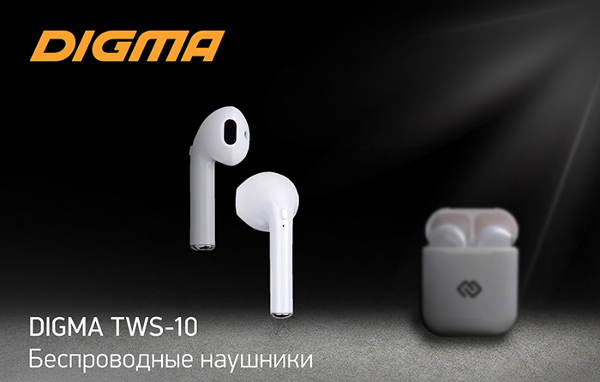
Перед вами новый продукт от DIGMA – беспроводные наушники-вкладыши закрытого типа TWS-10. Новинка выполнена в духе актуальных трендов и отличается хорошими техническими характеристиками, при этом цена устройства позволяет отнести его к разряду доступных.
Наушники DIGMA TWS-10 представляют собой гарнитуру с чехлом, выполняющим роль зарядной док-станции. Это удобно, так как наушники будут подзаряжаться автоматически, как только пользователь поместит их в чехол.
Диаметр мембран новинки – 10 миллиметров, чувствительность составляет 108±5 дБ, диапазон воспроизводимых частот колеблется в пределах стандартных значений: 20Гц-20КГц.
Гарнитура TWS-10 поддерживает все необходимые профили для полноценной работы с мобильными устройствами: A2DP, AVRCP, SPP, HFP, HSP и PBAP. Они нужны, к примеру, для передачи в режиме реального времени высококачественного стереофонического звука с одного девайса на другой по протоколу Bluetooth, либо для дистанционного управления функциями – воспроизведение музыки, пауза и другие аналогичные действия.
На корпуса наушников TWS-10 вынесены многофункциональные кнопки. При помощи них пользователь может включать/выключать наушники, активировать Bluetooth, сопрягать наушники с другими устройствами, а также выполнять манипуляции, связанные с голосовыми вызовами: принять или отклонить входящий звонок, прекратить текущий разговор, перезвонить на последний входящий номер. Радиус связи наушников – до 10 метров.
Несколько слов о ёмкости аккумуляторов новинки от DIGMA. TWS-10 способны сохранять заряд «бодрости» до 3 часов в режиме разговора, либо до 3 часов прослушивания аудиофайлов без подзарядки. Время полной зарядки наушников составляет приблизительно 1.5 часа, а док-станции – около 1 часа. Док-станцию можно заряжать одновременно с помещёнными в неё наушниками.
В комплектацию входят: беспроводная гарнитура TWS-10, кабель для зарядки (USB-microUSB) и руководство пользователя.
По вопросу оптовых заказов необходимо обращаться в компанию MERLION, являющуюся официальным дистрибьютором DIGMA на территории РФ и стран СНГ, а также к официальным партнерам DIGMA.
Источник