
Представленные на нашем сайте руководства по эксплуатации беспроводных наушников компании Lenovo помогут Вам разобраться со всеми тонкостями настройки устройств.
Бумажное руководство, даже если имеется, не всегда удобно в использовании, поэтому мы собрали некоторое количество инструкций на нашем сайте. Вы можете абсолютно бесплатно скачать любую из инструкций в формате pdf или воспользоваться просмотром в браузере.
Инструкции по моделям
Вернуться
Беспроводные наушники
- June 3, 2024
- Lenovo
Table of Contents
- Lenovo LP40 Wireless Bluetooth Earbuds
- Product specifications
- Packing list
- Usage Instruction
- Operation Instruction
- Name and content of hazardous substances in products
- Warranty statement
- Disclaimer
- Warranty statement
- FCC Statement
- Read User Manual Online (PDF format)
- Download This Manual (PDF format)
Lenovo LP40 Wireless Bluetooth Earbuds

Product specifications
- BT Version :V5.0
- Transmission distance: ≥ Up to 10m
- Driver diameter: φ13mm
- Impedance: 32Ω
- Mic Type :Silicon Microphone(MEMS Microphone)
- Mic Sensitivity: -32dB±3dB
- Speaker Power: 20mW*2
- S/N Rate: ≥70DB
- THD: ≤5%
- Frequency Response :20Hz-20KHz
- Playing time : About 4 hours
- Earphone battery: 35mAh
- Rated input: 5V 230mA
- Charge case battery: 230mAh
( All technical data is subject to actual performance)
Packing list
- BT Earphone x 2
- Charge Cable x 1
- Charge Case x 1
- Manual x 1
Usage Instruction
- Don’t attempt to disassemble the unit and change any part, except there is operation method mentioned in the manual.
- Don’t expose the unit to liquid, moisture or humidity, since it is not a waterproof product.
- Disconnect the unit with your Bluetooth device and move it to the safe area if the liquid get inside the unit.
- Don’t assemble or disassemble the unit to avoid electric shock, if there is water on your hands.
- Don’t expose the unit to extremely high temperature or dispose of the unit in fire as it will result in an explosion.
- Don’t place the unit in an electromagnetic interference environment to avoid malfunction.
Operation Instruction
-
Turn On:
Method 1: Bring both earphones out from the charge case, the earphones
will turn on automatically.
Method 2: Press and hold on the MF button 2s to turn on the earphones
Note: When the earphone is under charging, it can not be turned on. -
Turn Off:
Method 1 : Press and hold on the MF button 3s to turn off the earphone.
Method 2 : Put the earphone back into the charge case, the earphone will
turn off automatically.
Note : The earphones will turn off if it has not received a signal for
approx.5 minutes.
The earphones will turn off if the distance is exceeds 10-12M and no signal
received within approx. 5 minutes. -
TWS Pairing ( R & L earphones TWS Pairing)
Bring both earphones out from the charge case, the earphones will
automatically turn on and pair with each other successfully within 5s.
Note: If R & L earphones do not pair successfully after turn on for a
while, press and hold on the MF button on both earphones 5s to turn off the
earphones. Then turn on both earphones again, they will pair with each other
automatically. -
Two earbuds automatic switch:
After left and right earbuds paired, any one earbuds put in the charging case,
it will turn off.
The earbud not put in charging case, still work normally. -
Connect with BT:
Turn on the device of BT and find thinkplus-LP40”to pair. -
Playing music
- Previous track : Short press the MF button of left Earpad 3 times will return you to the previous track
- Next track : Short press the MF button of right Earpad 3 times will take you to the next track
- Increase Volume : Short press the MF button of right Earpad 2 times to increase the volume
- Decrease Volume :Short press the MF button of left Earpad 2 times to decrease the volume
- Pause/Play : Short press the MF button of one Earpad will resume the music
-
Hands free function (two earbuds paired) Name and content of hazardous substances in Warranty statement 6. Disconnection or tearing caused by excessive load;
- Answer incoming call : Short press the MF button of any Earpad to answer an incoming call.
- Reject Incoming Call : Press the MF button of any Earpad for 2 seconds and release
- End call: After your phone conversation, Short press the MF button of any Earpad.
-
Handsfree function (Single earbud )
- Answer incoming call : Short press the MF button of any Earpad to answer an incoming call.
- Reject Incoming Call : Press the MF button of any Earpad for 2 seconds and release
- End call : After your phone conversation, Short press the MF button of any Earpad.
-
Active SIRI voice assistant:(Only support IOS system)
- Activate voice assistant : touch the Multi function button for 1.5s to turn on.
- Turn off voice assistant : after activate the voice function, short press button for 1.5S to turn off.
-
Charging earbuds
when earbuds put in the charging case, No indicator light, The charging case
with green light, that shows normal charging. -
Charge the charging case
Charge the charging case, it flossed light. After full charge, the red light
is always on.
Name and content of hazardous substances in products

This form is compiled in accordance with SJ/T 11364.
- Indicates that the content of the hazardous substance in all homogeneous materials of the part is in Below the limit requirements specified in GB/T 26572.
- Indicates that the content of the hazardous substance in at least one of the homogeneous materials of the part exceeds
The limit requirements specified in GB/T 26572.
The parts marked with “X” on the form are all harmful due to the limitations
of global technological development. Substitution of substances.
Printed circuit board components*: including printed circuit boards and their
parts, electronic components, etc., Depending on the product model, the
product you purchased may not contain all the above components
Electronic and electrical products sold in the People’s Republic of China must
mark this Logo, the number in the logo represents the product under normal use
Environmental protection use period.
Warranty statement
Disclaimer
This user manual does not have any form of guarantee, position expression or
other implication.
The mentioned products, specifications and information are for reference only,
and the content will also be updated on the webpage at any time, without
additional line notification.
Warranty statement
The product attached to this document is guaranteed as follows: If the product
is twelve (12) months from the date of purchase
(“Warranty Period”), under normal conditions of use due to quality defects
damaged, can be repaired free; if the manufacturer confirms that it cannot be
repaired, free replacement; repaired or replaced product, Continue to enjoy
the warranty during the remaining warranty period (the shortest not less than
30 days). Purchase date by sale
The ticket date shall prevail; if the purchase date cannot be determined, the
warranty period shall be 13 Months calculation. If you apply for a warranty,
please call the product service hotline first and execute it in the manner
instructed by us. When applying for warranty, you need to provide an accurate,
complete and clearly filled out valid sales invoice.
The above guarantee does not apply to the following situations:
- The validity period of the three packs is exceeded;
- Alteration of the warranty card and product code does not match the product body;
- Causes caused by misuse, abuse or improper transportation, use, maintenance or storage impaired or damaged;
- Failure or damage caused by force majeure (such as earthquake, war, fire, etc.) or accident bad;
- The zipper and buckle are damaged due to excessive force;
- Disconnection or tearing caused by excessive load;
- Any damage caused by sharp objects;
- Products with signs of burning or water immersion;
- Damage caused by unauthorized disassembly;
- Aging, discoloration, abrasion, rupture and other losses occurred during normal use of the product.
- If the original identification label of the product is changed or damaged, this guarantee will become invalid.
The completeness and appearance of the product and accompanying materials are
not within the scope of the guarantee. You should Check on the spot and raise
objections to any discrepancies.
The above guarantees are all guarantees we make regarding the products, and
are only applicable in mainland China. Nothing in this document affects
consumer rights that cannot be excluded or restricted under the law profit.
Service supervision hotline:
400-812-0102
After-sales service Emil: frank@szeysan.cn
belongs to affiliated enterprises of Lenovo Group.
Mentioned other trademarks, company names, products or services ‘name may be a
trademark of affiliated enterprises of Lenovo Group or another company.
Copyright 2022 Lenovo Group and its licensors. All rights reserved.
FCC Statement
This equipment has been tested and found to comply with the limits for a Class
B digital device, pursuant to Part 15 of the FCC Rules. These limits are
designed to provide reasonable protection against harmful interference in a
residential installation . This equipment generates uses and can radiate radio
frequency energy and, if not installed and used in accordance with the
instructions, may cause harmful interference to radio communications. However,
there is no guarantee that interference will not occur in a particular
installation. If this equipment does cause harmful interference to radio or
television reception, which can be determined by turning the equipment off and
on, the user is encouraged to try to correct the interference by one or more
of the following measures:
- Reorient or relocate the receiving antenna.
- Increase the separation between the equipment and receiver.
- Connect the equipment into an outlet on a circuit different from that to which the receiver is connected.
- Consult the dealer or an experienced radio/TV technician for help. This device complies with part 15 of the FCC Rules.
Operation is subject to the following two conditions:
- This device may not cause harmful interference, and
- this device must accept any interference received, including interference that may cause undesired operation. Changes or modifications not expressly approved by the party responsible for compliance could void the user’s authority to operate the equipment.
FCC ID:2A8SE-22090001
Read User Manual Online (PDF format)
Read User Manual Online (PDF format) >>
Download This Manual (PDF format)
Download this manual >>
Обзор беспроводных наушников Lenovo LP1S — характеристики, как купить
В этом обзоре представлены беспроводные наушники Lenovo LP1S. Здесь Вы найдете характеристики этого устройства, мое субъективное мнение о звуке и микрофоне, узнаете, как их купить и сможете прочитать отзывы других людей.
Характеристики
| Модель Lenovo LP1S TWS | |
| Тип | Вкладыши |
| Соединение | Беспроводное |
| Версия BlueTooth | BlueTooth 5.0 |
| Тип излучателей | Динамические |
| Частотный диапазон | 20-20 000 Гц |
| Сопротивление | 32 Ом |
| Емкость аккумуляторов | 40 мА*ч |
| Емкость аккумуляторов (чехол) | 300 мА*ч |
| Влагозащита | IPx4 |
| Время работы | 3 ч |
| Время работы от аккумулятора в кейсе | 12 ч |
| Разъем зарядки | USB TYPE-C |
| Цена | 900 рублей на момент написания обзора |
Комплектация
Комплект, который придет Вам после покупки ушей, очень скромный. Это и не удивительно, учитывая их цену. Сами затычки поставляются в небольшой черной коробке из эко картона. На лицевой стороне напечатан принт с самим устройством.
На тыльной стороне коробке расположились характеристики девайса на китайском языке.
После того как Вы откройте коробку, Вы обнаружите:
- Lenovo LP1S TWS (1 пара);
- Зарядный кейс;
- Короткий кабель для зарядки с разъемом USB TYPE-C;
- Два комплекта сменных амбушюр;
- Инструкция на китайском языке.
Внешний вид
После того как я достал наушники с коробки, мне сразу бросилось в глаза хорошее качество их изготовления. Начну я обзор с кейса.
Кейс от Lenovo LP1 S качественный, выполнен из матового пластика. На его лицевой стороне расположились 3 светодиодных индикатора. Работают они в двух случаях – при зарядке самого кейса, либо, когда в нем заряжаются наушники.
Если говорить о том, что мне в кейсе не понравилось, то это защелка. К сожалению, она не магнитная, а механическая. При цене в 900 рублей грех жаловаться, но китайцы могли поставить и магнитную.
Сами затычки имеют необычную форму, когда я открыл кейс, то подумал, что они не родные. Со временем это первое впечатление прошло.
Сами Lenovo LP1S TWS выполнены качественно. Я пробовал их немного скрутить – корпус не скрипит. В ушах они сидят хорошо. Так как затычки внутриканальные, то все внешние звуки сразу же приглушаются. Также можно поэкспериментировать с амбушюрами.
Управление
Леново Lp 1 S сопрягаются со смартфоном очень просто. Чтобы подключить телефон, надо достать затычки, включить блютуз на телефоне и подключить их через интерфейс андроида. Использовать уши можно по отдельности. Часто при этом нарушается синхронизация наушников. Чтобы её восстановить, надо отключить затычки и вставить в зарядный кейс. После этого надо вместе вытащить их и попробовать заново подключить к смартфону.
Управление леново LP1 S осуществляется при помощи сенсорных кнопок, расположенных на боковых торцах. Элементов управления мало.
- Чтобы переключить музыку вперед, надо зажать правую кнопку на правом наушнике.
- Для переключения трека назад – на левом.
- Чтобы поставить музыку на паузу, нужно быстро нажать на любую из сенсорных кнопок Lenovo LP1S TWS.
Все остальные манипуляции придется проводить уже на смартфоне.
Звук и микрофон
Звучание
Здесь я не буду много писать, а просто хочу сказать, что звучание достойное. Все частоты распределены равномерно, поэтому любая музыка звучит гармонично. В некоторых треках прослушиваются инструменты. Запаса громкости хватает. Конечно это не студийные полноразмерные наушники за много рублей, но звук и вправду неплох. Могу смело рекомендовать к покупке.
Микрофон
Про микрофон можно почти ничего не говорить. Как и на любых других дешевых беспроводных ушах он тут, мягко говоря, не очень. Такая функция как шумоподавление отсутствует полностью – Вы с легкостью сможете поговорить с собеседником в тихом помещении, однако на улице у Вас это сделать не получится. Вас просто не будут слышать.
Автономность Lenovo LP1S TWS
По моему мнению, с автономностью у леново LP1 S не очень хорошо. Ниже я приведу средние показатели автономности:
- Музыку на средней громкости можно слушать 4 часа. На максимальной 2-2.5.
- Кейса полностью хватает на две подзарядки.
- Сам кейс заряжается около 2 часов.
- Уши заряжаются за полтора часа.
Видео обзор
Как купить Lenovo LP1S TWS, отзывы покупателей
Приобрести Lenovo LP1S можно у официального продавца на Aliexpress.
Также Вы можете заказать устройство с доставкой по России на Яндекс маркете. Здесь же можно прочитать отзывы русскоговорящих пользователей.
Источник
Беспроводные наушники Lenovo LivePods tws LP1s — отзыв
Наушники от lenovo livepods lp1s лучшие. Инструкция по использованию. +Фото
Долгое время подбирала себе беспроводные tws наушники. Хотелось подобрать наушники с довольно хорошим звучанием, чтобы не ломались, разряжались не так быстро, а также, что немаловажно, были по доступной цене. Если наушники дорогие, то намного проще добиться хороших характеристик. А вот с недорогими всё намного сложнее. Приходится искать жемчужину среди посредственных вариантов.
Я рассматривала наушники известных брендов с хорошими отзывами и цене до 3тыс. Мой выбор пал на данные наушники от Lenovo и я пока не разу не пожалела. Я даже заказала вторую пару (черные) в подарок.
Беспроводные tws наушники Lenovo LivePods LP1s
Общая информация
- Место покупки: AliExpress — ссылка
- Время доставки (с момента оформления заказа): Белые — 35 дней (15 дек — 18 янв); Черные — 17 дней (26 янв — 11 фев)
- Цена: 1066-1151 ₽
Упаковка
Довольно красивые черные коробочки. Картон средней плотности. Неудобно, что разные цвета наушников никак не отличаются внешне. Возможно по китайски об этом и написано, но данным языком я не владею.
Внутри никакого помпезного дизайна нет. Вид не подарочный. Так что достаем наушники и начинаем пользоваться.
Комплектация
- Наушники
- Кейс для наушников
- Кабель USB Type-C для зарядки
- Сменные амбушюры
- Инструкция на китайском
Кейс
Красивый кейс. Удобно лежит в руке. Со временем начинают виднеться маленькие царапинки. Имеется индикация — 4 кружочка. Показывает уровень заряда кейса. Горят во время зарядки кейса и во время зарядки наушников (когда в кейс кладешь разряженный наушник).
Кейс с механической защёлкой (не магнитной). Сами наушники выглядят странно, как будто кейс не для данной модели. Но ложатся в кейс хорошо (примагничиваются) и не болтаются.
Наушники
Наушники внутриканальные. Если надеть оба, то внешний мир слышится тише. Невозможно ходить с постоянно вставленными в уши, плохо реагируешь на внешние факторы.
В ушах сидят хорошо. Небольшие, сильно не бросаются в глаза.
На фото ниже — как наушники смотрятся в ухе.
Подключение к телефону
При первом подключении необходимо достать наушники из кейса и с телефона подключиться по Bluetooth к наушникам (LP1s). Далее связь с текущим телефоном/устройством сохраняется.
При повторном подключении необходимо просто достать наушники (1 или 2) из кейса.
Можно использовать наушники как вместе, так и по отдельности. Если при использовании 2х наушников один не работает (не воспроизводит звуки), то либо этот наушник сел и ему нужно подзарядиться, либо нарушилась синхронизация между двумя наушниками. Для восстановления синхронизации необходимо оба наушника положить в кейс и затем оба достать.
Звуковые сигналы:
Connection successful — при успешном подключении
Connection lost — при потере соединения.
Управление с наушников
С самих наушников можно выполнять ряд переключений:
- Пауза — прикоснуться к любому из наушников.
- Вперёд (перелистывает музыку или видео вперёд) — долго держать палец на правом наушнике.
- Назад (перелистывает музыку или видео назад) — долго держать палец на левом наушнике.
Кому-то может быть удобно. Мне не очень. Есть задержка в реакции — пара секунд. Можно случайно задеть наушник рукой и воспроизведение остановится.
Зарядка
- Сколько разряжается наушник при музыке? ≈4 часа (может чуть больше)
- На сколько зарядок хватает кейса? ≈ 1,6 раза можно зарядить наушники.
- Возможное время прослушивания с полностью заряженного кейса до 0%? ≈10ч 30м
- Время зарядки кейса? ≈2 часа
- Время зарядки наушников? ≈1,5 часа
При зарядке кейса индикация (4 кружочка на кейсе) загорается с разными интервалами. Для наглядности разделю 100% заряда на 4 кружочка. Первые 25% заряжаются 1 час, до 50% заряжается за 1 час 30 мин, до 75% заряжается за 1 час 55 минут, до 100% заряжается 2 часа 10 минут. Интервалы 1 час, 30 минут, 25 минут и 15 минут. Для меня это не критично, но странно.
Также на телефоне показывается сколько процентов заряда в наушниках. Но эти значения не совсем сходятся с реальностью. Сначала это значение снижается не так быстро, но с заряда 40% начинают разряжаться сильнее, после 20% вообще отключаются уже. Этим значениям сильно доверять не стоит.
Качество звука
Оно не идеальное. Ну а что вы хотели за 1 тыс. рублей?!
Для меня качество приемлемое, уши не режет. Я не меломан. Для меня это звучание отличное. Если хочется чего-то лучшего, то там и ценник уже совсем другой.
Итог
Они не идеальные. Иногда наушники, находясь в кейсе, подключаются к телефону. В основном такое происходит когда кейс уже разряжен и наушники не ощущают себя в нём. Иногда случайно задеваешь наушник и музыка останавливается, но к этому можно привыкнуть.
Но за свою цену наушники лучшие. Они исправно подключаются к телефону. Не сбивается синхронизация, как в некоторых других моделях наушников. Можно слушать 1 наушник, тут нет главного. Заряд меня вполне устраивает. Сидят в ушах прекрасно и сильно не выделяются. Очень быстро подключаются к телефону
Я просто в восторге от них. Из всех недорогих наушников tws, которые я заказывала, эти самые классные. Рекомендую.
Спасибо за прочтение. Надеюсь мой отзыв будет кому-нибудь полезен.😊
Можете почитать другие мои отзывы в профиле:
Источник
Lp1s tws lenovo наушники настройка
Как подключить TWS-гарнитуру (беспроводные наушники) к телефону, ноутбуку
Всем здравия!
Довольно занятная статистика : каждый 10-й сталкивается с проблемой подкл. беспроводных наушников (причем, многие считают, что им продали бракованное изделие, и хотели бы вернуть средства. ). 👀
Однако, далеко не всегда наушники не исправны! В ряде случаев, виной тому небольшие «нюансы». Вот о них (и о том, как правильно подключить TWS-гарнитуру к телефону) и будет сегодняшняя заметка. 👌
Сейчас в продаже достаточно много гарнитур: AirDots (от Xiaomi), JBL, Huawei Freebuds, i7s, i9s, и т.д. Отмечу, что данная заметка носит обобщенный характер (на основе TWS Aceline LightPods) и должна «быть актуальной» к большинству моделей устройств.
Подключение TWS-наушников
ШАГ 1
Первое, что нужно сделать, после того, как наушники оказались у вас — установить их в кейс и подключить его к USB-порту (для зарядки! *). Как правило на нем должен загореться светодиод (красный/синий/зеленый — в зависимости от модели). Обычно время зарядки на большинстве устройств (подобного типа) — составляет 2-3 часа!
* Примечание : многие беспроводные наушники, продающиеся в магазинах, разряжены в ноль! И нередко пользователи не могут их подключить как раз по этой причине.
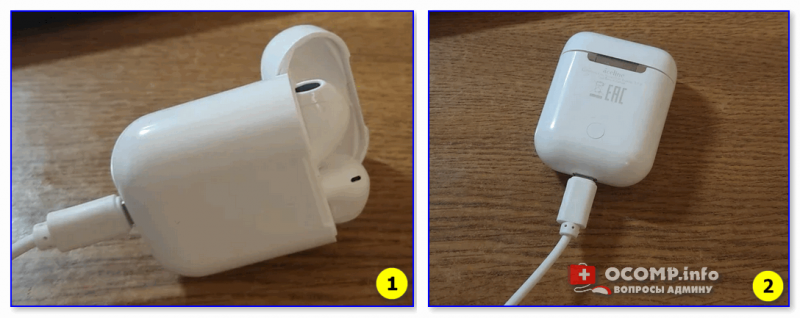
Подключаем кейс к USB для зарядки
👉 Важно!
Если светодиоды на гарнитуре не начали моргать — обратите внимание, что некоторые кейсы (да и сами наушники) могут быть доп. упакованы в целлофан, часть элементов зафиксирована (заизолирована) скотчем. Иногда он может быть едва заметным!
Очень многие пользователи, кстати, не замечают «скромную» наклейку на аккумуляторах. Такие же бывают и на гарнитурах. 👇

Контакты аккумулятора заклеены (в качестве примера)
ШАГ 2
После зарядки, обратите внимание на кейс от наушников. Если на нем есть кнопка (по центру) — не доставая наушники зажмите ее на 3-4 сек. (актуально для первого подкл.).
Примечание : это нужно для того, чтобы наушники «забыли» предыдущие подключения (операция делается «на всякий» случай. ).
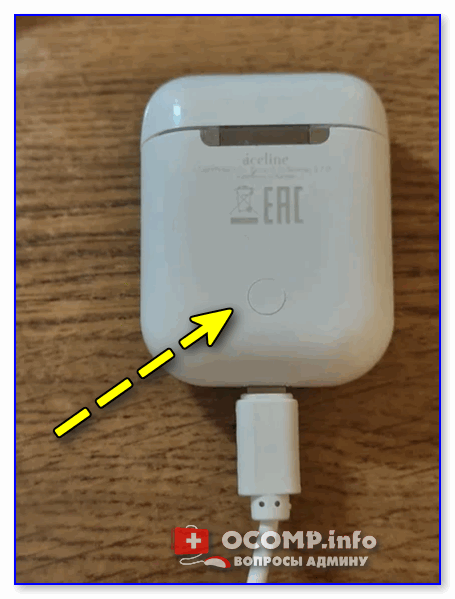
Кнопка на кейсе
ШАГ 3
Для телефона
Далее необходимо открыть настройки телефона, перейти во вкладку «Подключения / Bluetooth» и проверить, чтобы флажок стоял в режиме «Включено» («Enabled» — по англ.). См. пример ниже. 👇
Примечание : настройки Bluetooth на телефоне не закрывайте, до окончания сопряжения с наушниками.
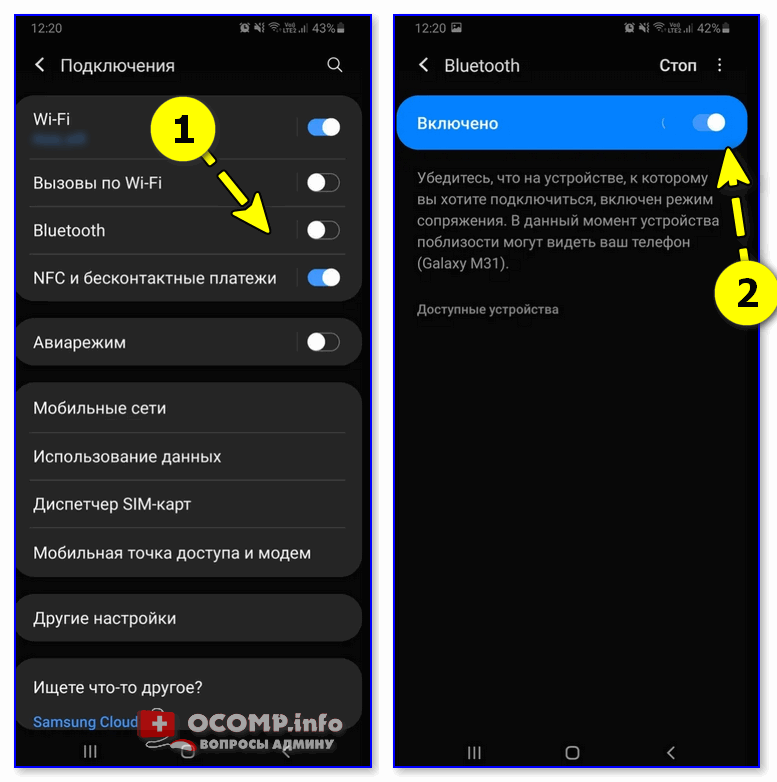
Включаем Bluetooth-модуль на телефоне
Для ноутбука
Нужно кликнуть ПКМ по значку Bluetooth в трее (если его нет, или после клика по нему ничего не происходит — то читать это) и выбрать опцию «Добавить устройство. « . Согласиться на подкл. беспроводного устройства.
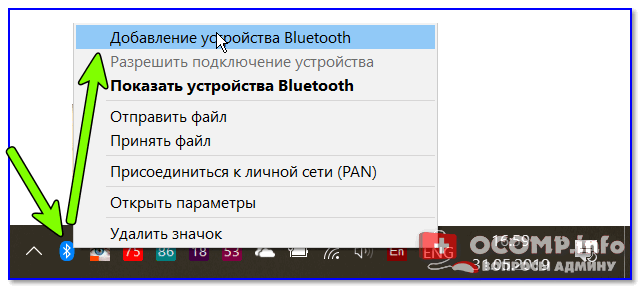
Добавление устройства / Windows 10
Bluetooth — мыши, клавиатуры.
ШАГ 4
Необходимо извлечь наушники из кейса и включить их (некоторые модели вкл. автоматически). Наушники, ожидающие сопряжения, начинают моргать сине-красными (розовыми) светодиодами. 👇
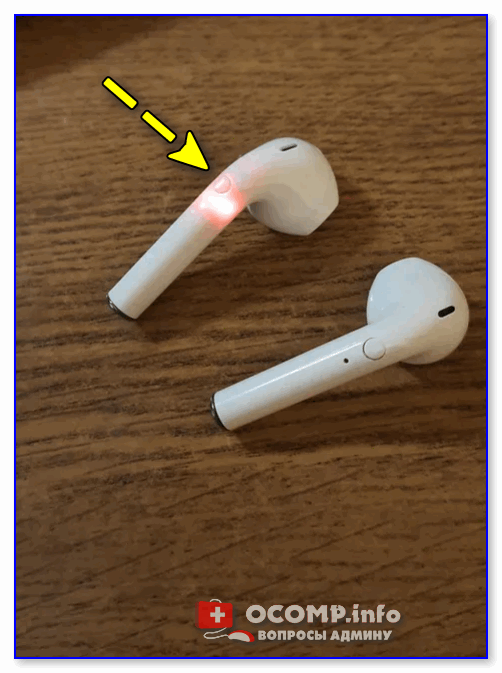
Кнопка вкл. наушников
ШАГ 5
Для телефона
В этот момент (когда наушники начнут «моргать» ☝) — телефон должен автоматически их найти и «увидеть»: среди доступных устройств начнет отображаться название (модель) гарнитуры. В моем случае — LightPods Lite. Необходимо нажать по их иконке и согласиться на сопряжение! 👇
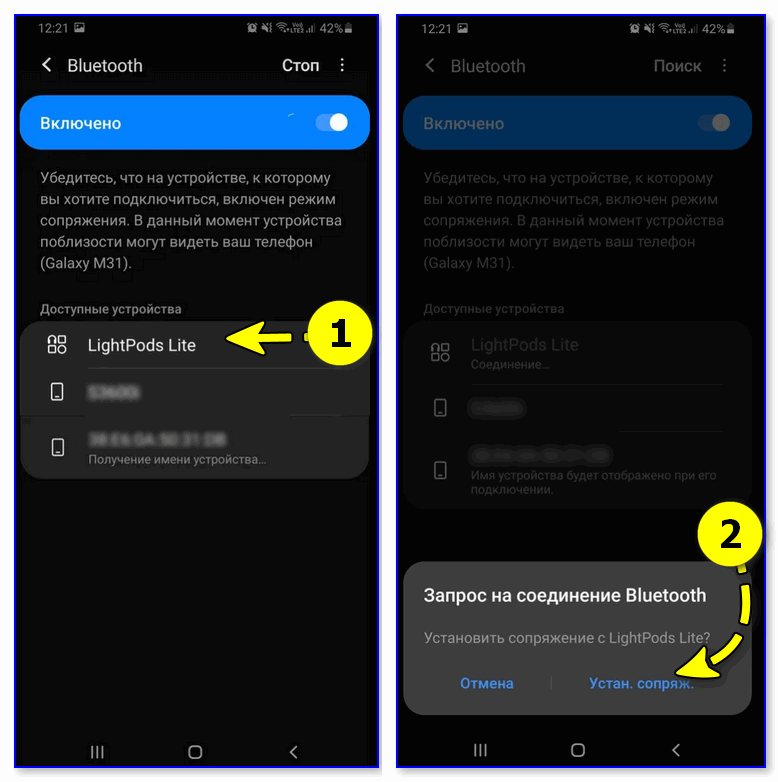
Через 2-3 сек. подключение должно быть установлено — о чем будет и написано в примечании. Кроме этого, многие современные гарнитуры позволяют мониторить состояние заряда (в моем примере ниже — 100% 👇).
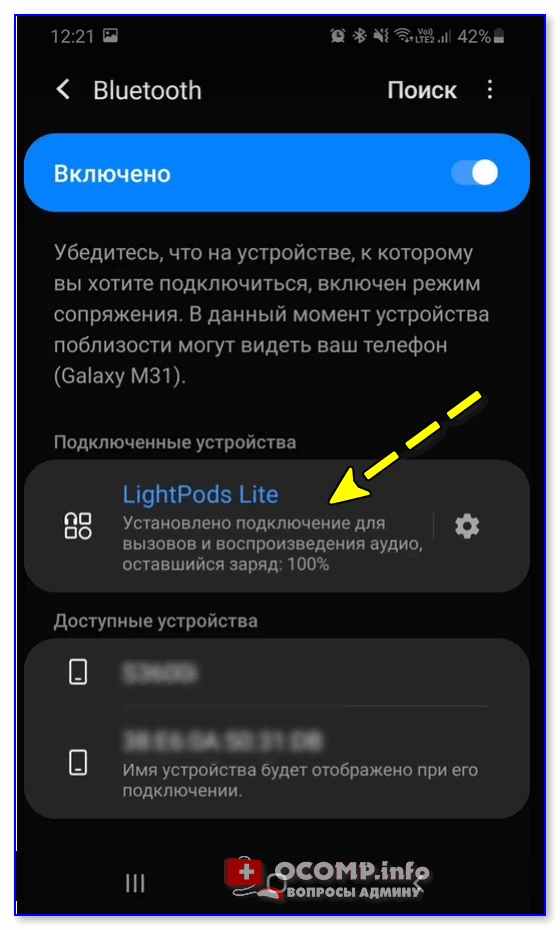
LightPods Lite — сопряжение установлено. 100% заряда!
Собственно, на этом вроде как всё.
При последующей зарядке (после установки наушников в кейс, и извлечении их из него) — телефон будет использовать эти наушники автоматически, никаких настроек дополнительно вводить не нужно! 👌
Для ноутбука
С компьютером в этом плане еще проще и быстрее. После того, как наушники появятся в списке доступных устройств — достаточно только их выбрать. Далее и ноутбук, и гарнитура автоматически «найдут» друг друга. 👌
Примечание : если появится требование ввести ПИН-код — то см. это (такое происходит не часто, но мало ли. ).

Выбираем наушники и соглашаемся на сопряжение
👉 Типовые проблемы
При подкл. наушники не подают признаков «жизни»
«Расплывчатая» формулировка, но часто встречается. Порекомендую следующее:
- для начала следует проверить заряд аккумулятора (моргают ли вообще светодиоды, при подкл. наушников к кейсу для зарядки?). Возможно, наушники не заряжаются, из-за «оставшегося» где-то кусочка скотча от упаковки;
- попробовать подключить гарнитуру к др. телефону (ноутбуку);
- возможно произошла рассинхронизация наушников. Попробуйте их сбросить: для этого, как правило, нужно зажать кнопку вкл. на обоих наушниках на 20-30 сек., а после положить их в кейс. Через 5-10 сек. снова достать из него — и они автоматически установят «пару»;
- обратите внимание, что сопрягаемые устройства должны находиться не дальше 5-10 метров друг от друга! Для первой настройки подкл. — лучше поднести их вплотную!
- если вышеприведенные действия не дали никаких результатов — возможно наушники пришли в негодность .
У меня на ПК/ноутбуке нет значка Bluetooth
Раз нет значка Bluetooth — значит и подкл. наушники нельзя. 👀
Это не всегда так! Дело в том, что отсутствие значка на панели задач не означает отсутствие Bluetooth-адаптера. Просто иногда значок не выводится в силу некоторых программных настроек.
Если у вас ОС Windows 10 — попробуйте для начала зайти в ее параметры и открыть раздел «Устройства» . Можно ли там вкл. Bluetooth? См. скрин ниже. 👇
Если таким образом включить не удалось — ознакомьтесь с инструкцией, ссылку на которую привожу ниже.
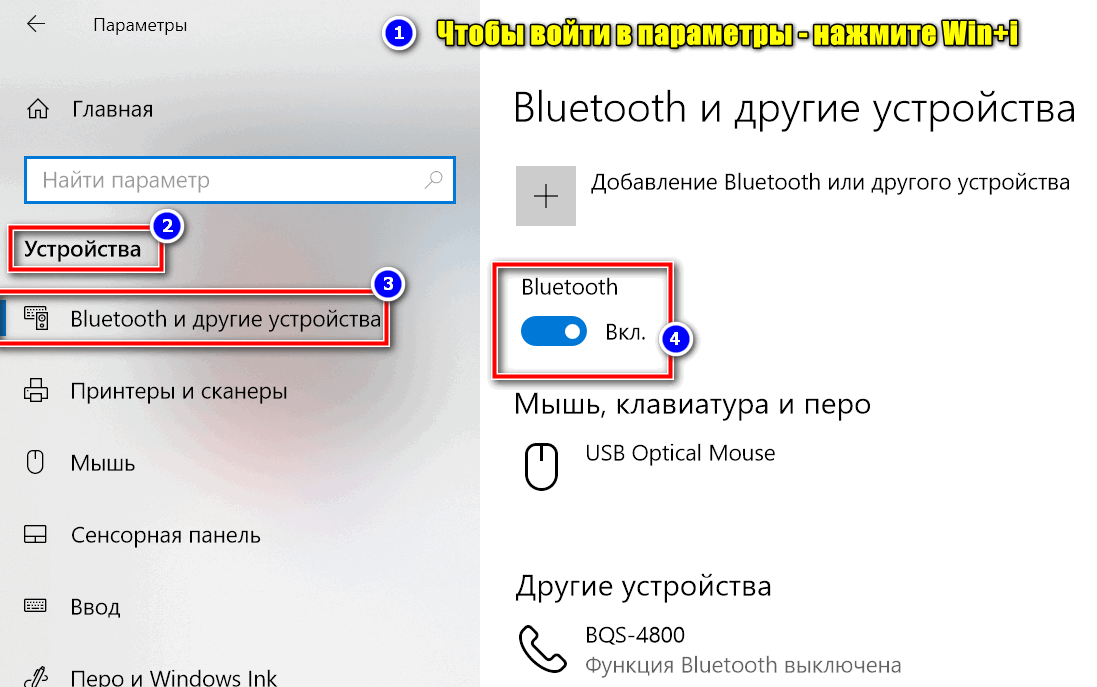
Параметры Windows — включить Bluetooth
Требуется «какой-то» ПИН-код
Обычно, для сопряжения с наушниками ПИН-код не требуется. Но, если вдруг данное сообщение появилось, нужно:
- проверить инструкцию и упаковку, которые шли с гарнитурой. Такая информация должна указываться там;
- попробовать ввести стандартные пароли: 0000, 1234, 9999, 0001, 1111;
- как вариант — ничего не вводить, и сразу нажать «Далее» (прим.: этот шаг может быть опциональным, и никакой блокировки не нести. ).
Один наушник играет, а другой нет
- банально, но часто такое бывает, из-за того, что один наушник — выключен! Попробуйте выкл./вкл. оба наушника еще раз!
- также могла произойти рассинхронизация и требуется установить сопряжение наушников между собой заново (выше рассказывал, как это делается ☝);
- проверьте, заряжена ли гарнитура (возможно, что один наушник был не плотно вставлен в кейс и просто-напросто не зарядился;
- проверьте работу гарнитуры на др. ПК/телефоне;
- возможно, что один из наушников пришел в негодность (особенно, если он подвергался мех. воздействию).
Звук подается на колонки компьютера, а не наушники
Такое чаще всего бывает из-за того, что Windows неправильно «выбрала» устройство воспроизведения по умолчанию (и, разумеется, подает звук на др. устройство).
Чтобы это исправить — откройте настройки звука: нужно нажать сочетание Win+R, и в появившемся окне набрать команду mmsys.cpl, нажать Enter.
Должно открыться окно, как у меня на скрине ниже. Из списка устройств — выберите наушники, кликните по ним ПКМ и в меню укажите, что это «устройство нужно использовать по умолчанию» ! 👇
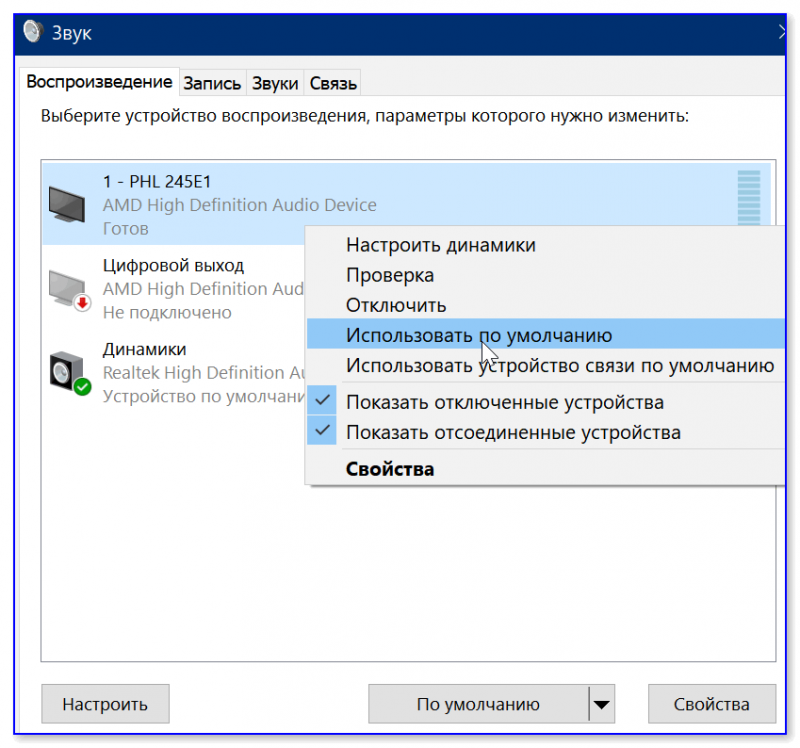
Использовать по умолчанию
Тихий звук, шипение
- проверьте, нет ли рядом др. телефонов, ТВ, да и пр. устройств с «магнитными полями» ;
- попробуйте переподключить наушники (провести процедуру сопряжения заново ☝);
- при наличии треска — попробуйте поиграть с эквалайзером и фильтрами звука. Обычно данная опция есть в аудио-проигрывателе (возможно, что установлены высокие басы, которые наушники «не держат» — из-за этого и может появляться потрескивание);
- обратите внимание на воспроизводимый трек (используемые аудио-сервис) — возможно, что шипение и треск (да и низкая громкость) связаны как раз с низким качеством трека (низким битрейтом).
- ознакомьтесь с парочкой нижеприведенных заметок. 👇
Дополнения по теме — приветствуются в комментариях ниже.
Как сбросить и синхронизировать беспроводные наушники между собой?
Эта статья – подробная инструкция, в которой я покажу как выполнить сброс беспроводных наушников до заводских настроек и синхронизировать наушник между собой. Речь пойдет о беспроводных Bluetooth наушниках формата TWS (полностью беспроводные наушники, когда правый и левый наушник соединяются между собой по Bluetooth) . Помимо плюсов, которые есть у TWS наушников (удобство использования, компактность) , у них есть одна проблема – рассинхронизация наушников. Так как правый и левый наушник соединяются между собой по Bluetooth, то не редко эта связь по какой-то причине теряется и играет только один наушник. Например, может играть только правый, а левый перестает работать. Или наоборот, правый наушник не работает и не подключается, а левый работает.
Эта проблема касается практически всех беспроводных TWS наушников. Просто на каких-то моделях она проявляется чаще, а на каких-то реже. Как правило, это зависит от производителя, качества, цены и использования наушников. На тех же AirPods такой проблемы практически нет. А какие-то дешевые китайские наушники приходится сбрасывать до заводских настроек и синхронизировать чуть ли не каждый день, так как рассинхронизация происходит очень часто.
Беспроводных TWS наушников на рынке очень много. Как популярные модели от проверенных производителей, так и китайские наушники сомнительного качества стоимостью в несколько долларов. Но проблема с рассинхронизацией (когда перестает играть один наушник) случается в обеих случаях.Я сталкивался с этой проблемой на разных моделях. Эта инструкция подойдет для всех наушников формата TWS. В том числе для Xiaomi Redmi AirDots, Xiaomi Earbuds Basic, i30, i12, i11, i10, i9s, i7s, Motorola Verve Buds, Samsung Galaxy Buds, Huawei Freebuds, Defunc True Go, Nokia Power Earbuds, Pixus Drum, OPPO, Realme, Xiaomi QCY, Xiaomi Haylou, JBL и других.
Почему происходит рассинхронизация наушников и зачем делать сброс?
Если вам эта информация не нужна, вы можете сразу перейти к решениями (ниже в этой статье) .
Большинство TWS наушников работают следующим образом: есть главный наушник, ведущий (в зависимости от модели, может быть левый или правый) и есть второй наушник, ведомый. Когда мы достаем наушники из кейса, наушники синхронизируются между собой по Bluetooth. Второй наушник (который ведомый) подключается к главному (ведущему) . После чего главный наушник мы уже подключаем к телефону, компьютеру и т. д. Есть модели наушников, где в качестве главного может выступать как правый наушник, так и левый.
Рассинхронизация очень часто происходит в процессе неправильного подключения наушников. Когда мы к телефону, или другому устройству подключаема не главный наушник, а ведомый. Например, когда хотим использовать только один наушник. После этого наушники не могут соединиться между собой и работает только один. А на устройстве, в списке Bluetooth устройств могут отображаться два наушника. Иногда в имени может быть указана буква, которая указывает на правый и левый наушник (например, «имя_R», «имя_L») . Скриншот для примера (у вас может быть другая ситуация) :
После этого можно подключать один наушник, но не оба вместе. Точнее подключить можно оба, но играть будет один. Что нас конечно же не устраивает.
Бывает, что рассинхронизация TWS наушников проиcходит из-за какого-то сбоя, когда мы не кладем наушники в зарядной бокс после использования, используем один наушник, или после полной разрядки. Проблема с рассинхронизацией, как правило, никак не связана с устройством. Будь то компьютер на Windows, телефон на Android, или iPhone.
Сброс настроек TWS наушников позволяет выполнить повторную синхронизацию. Мы удаляем их на устройствах к которым подключали, делаем сброс настроек, включаем, и наушники синхронизируются между собой и начинают работать в паре. Это, как правило решает, все проблемы с синхронизацией и подключением. Так же этот способ можно применить когда наушник просто отвалился, не горит индикатор и не реагирует на нажатие кнопки.
Как сделать сброс беспроводных TWS наушников?
Делается это в два шага:
- Нужно удалить (забыть) наушники на устройствах, к которым они были подключены. Это обязательный шаг независимо от производителя и модели наушников.
- Сделать сброс кнопкой на наушниках или на кейсе. Кнопка может быть как механическая, так и сенсорная. Обычно нужно зажать кнопку на кейсе или наушниках (на правом и левом одновременно) и подержать ее 20-50 секунд. Но в зависимости от модели способ может отличаться. Дальше в статье я более подробно покажу несколько популярных способов.
Шаг 1
Открываем настройки Bluetooth на телефоне, планшете, ноутбуке или другом устройстве и удаляем наушники из списка сопряженных устройств (забыть это устройство) . Показываю на примере iPhone. На Android устройствах это выглядит примерно так же.
На компьютерах удалить наушники можно в параметрах Bluetooth.
Удалите наушники на всех устройствах, которые есть поблизости и к которым они были подключены. Если в списке отображаются оба наушника (например, с «_L» или «_R» в названии) , то удалите оба.
Шаг 2
Сброс настроек кнопкой.
Способ 1: универсальное решение
Это решение подходит для большинства подобных наушников. Я показываю на примере Xiaomi Redmi AirDots и Earbuds Basic.
- Зарядите наушники.
- Достаем оба наушника из кейса и берем их в руки.
- Зажимаем кнопки (механические или сенсорные, это зависит от модели) примерно на 5 секунд. Обычно загорается красный индикатор и гаснет. Отпускаем кнопки.
Это мы выключили наушники. Звуковой сигнал «Power Off». На некоторых моделях этот шаг можно пропустить. - Снова одновременно зажимаем кнопки на наушниках и держим их примерно 20-50 секунд. Время, через которое произойдет сброс и как себя в этот момент будут вести индикаторы зависит от конкретной модели. Бывает по-разному. Но как правило, сначала мигает белый индикатор, а затем несколько раз поочередно мигает синий/красный (белый/красный) индикатор.
Для уверенности держим кнопки нажатыми около минуты. - Кладем наушники в кейс на 10 секунд.
- Достаем наушники из кейса и ждем, когда они синхронизируются между собой (как правило, индикатор начинает мигать (белым, синим/красным, синим — это зависит от конкретной модели) только на одном наушнике, на главном) . Это значит, что наушники готовы к подключению.
Если индикаторы на наушниках не будут мигать, то зажмите кнопки на 5 секунд, чтобы включить их. - Заново подключаем наушники к своему телефону, или другому устройству. Фото для примера. У вас может быть другое имя наушников и другой телефон.
- Если с первого раза не получилось – обязательно попробуйте еще несколько раз.
Способ 2: делаем сброс зажав кнопки в кейсе
На тех же Xiaomi Earbuds (на обновленной, или более старой версии, не знаю) , которые у меня, сброс происходит только в том случае, когда мы зажимаем кнопки на наушниках и при этом они находятся в кейсе. Не извлекая наушники из кейса! Если универсальный способ у вас не сработал, и конструкция позволяет зажать кнопки когда правый и левый наушник в кейсе, то попробуйте этот способ.
- Зарядите наушники.
- Не извлекая наушники из кейса зажмите кнопки и держите их примерно 30 секунд.
В этот момент смотрите на индикаторы. На моих Xiaomi Earbuds где-то секунд 5 индикаторы горят красным, затем несколько раз мигают белым, затем активно мигают белым/красным, загораются еще раз красным, гаснут и снова горят красным. По времени это занимает 15-20 секунд. - Извлеките наушники из кейса и дождитесь синхронизации левого и правого наушника между собой.
- Выполните подключение к устройству по Bluetooth.
Способ 3: кнопка на кейсе
На некоторых TWS наушниках сброс нужно делать кнопкой на кейсе. На тех же AirPods, или Xiaomi Mi AirDots Pro. Я так понимаю, этот способ чаще всего встречается на дорогих моделях.
- Подзарядите наушники хотя бы на 10-20%.
- Положите оба наушника в кейс.
- Зажмите кнопку на кейсе и держите ее 20-40 секунд.
Обратите внимание на индикатор. На AirPods, например, сброс происходит после того, как несколько раз индикатор мигнет оранжевым цветом. Но не забывайте, что на разных наушниках – по-разному.
Способ 4: если кнопки сенсорные
Если у вас на наушниках сенсорные кнопки, то сброс делается примерно так же, как и в случае с обычными кнопками. Для примера возьмем Xiaomi QCY T3, Xiaomi Haylou GT1. Инструкция подойдет для разных наушников с сенсорными кнопками.
- Подзаряжаем наушники.
- Извлекаем их из кейса.
- Зажимаем сенсорную кнопку на наушниках (иногда нужно зажать только на одном) на 5 секунд, чтобы они выключились. Обычно загораются красным и гаснут.
- Зажимаем сенсорные кнопки и держим их 20-40 секунд. Обычно мигает красный/белый индикатор, но не на всех моделях.
Или так (на примере хорошей копии AirPods) : - Кладем наушники в кейс и закрываем его. Достаем наушники и ждем секунд 5 пока они синхронизируются. Если они не включаться автоматически, то зажмите сенсоры на 5 секунд.
- Все готов, можно подключать!
Иногда на наушниках с сенсорными кнопками для сброс параметров нужно несколько раз нажать на сенсор. Например, сделать 4 нажатия по сенсорной панели. На Motorola Vervebuds 100, например, нужно один раз коснутся сенсорной панели, после чего зажать ее и не отпускать 5 секунд.
Способ 4: на примере TWS I7s
Завалялись у меня очень дешевые китайские наушники I7s. Решил показать еще на их примере. Если я правильно понял, то на них вообще не нужно делать Reset. Просто включаем наушники подержав кнопки секунд 5 и они автоматически соединяются между собой. После чего на одном наушнике индикатор активно мигает красным/синим. Это значит, что их можно подключать. Нашел информацию, что главный наушник назначается двойным нажатием на кнопку. Но возможно на более старых или новых моделях, или на i9s, i10, i11, i12, i30 это все работает иначе.
- Достаем наши I7s или похожую модель из кейса.
- Выключаем их удерживая кнопки нажатыми на протяжении 3-5 секунд (горит красный индикатор и гаснет) .
- Зажимаем одновременно кнопки и держим их секунд 30.
- Включаем наушники удерживая кнопки несколько секунд.
- После синхронизации подключаем их к телефону.
Важный момент: не всегда получается с первого раза. Обязательно попробуйте повторить несколько раз. Если описанные выше способы не работают, у вас наушники ведут себя иначе, то опишите в комментариях проблему, почему не работает сброс и укажите модель наушников. Постараюсь подсказать решение.
Синхронизация беспроводных наушников
Наушники формата TWS синхронизируются между собой автоматически, как только вы достаете их из кейса, или включаете с помощью кнопок. Это при условии, что вы решили проблему рассинхронизации сделав сброс настроек.
Если вы достали наушники из кейса и на одном, или на обеих наушниках не горит и не мигает индикатор, то зажмите кнопку на 5 секунд для включения. Или положите наушники в кейс и достаньте их снова.
Чаще всего это работает так:
- Достали оба наушника из зарядного футляра, и/или включили наушники с помощью кнопок (обычно нужно держать 2-5 секунд) .
- Индикаторы сразу активно мигают на обеих наушниках.
В этот момент идет процесс синхронизации наушников между собой. - Если они были синхронизированы, то индикатор продолжает мигать только на одном наушнике.
В некоторых случаях на втором наушнике индикатор может мигать один раз в несколько секунд. Это говорит о том, что наушники готовы для подключения к телефонам, компьютерам и т. д. - Подключаем TWS наушники по Bluetooth к нашему устройству.
- После соединения должны работать оба наушника.
Выводы
Потеря соединения между наушниками, когда работает только одно ухо в большинстве случаев успешно решается сбросом настроек и повторной синхронизацией. Процесс восстановления заводских настроек и повторной синхронизации может немного отличаться в зависимости от производителя и модели беспроводных раздельных наушников.
Если вы внимательно посмотрели эту статью, применили все инструкции, и вам не удалось восстановить работу наушников, тогда напишите о своей проблеме в комментариях. Обязательно укажите модель наушников, расскажите что с ними не так, почему не получилось починить их по инструкции и если необходимо – прикрепите фото. Я обязательно отвечу и постараюсь вам помочь!
Не забывайте делиться своим опытом и полезными советами! Всего хорошего!
Источник
The Lenovo LP40 earbuds have Bluetooth 5.0, a 13mm driver, a 10-meter Bluetooth working range, a battery life of about 4 hours + 10 hours using the charging case, the IPX5 certification, and more. Learn how to use them with this new Lenovo LP40 Manual.
The Lenovo LP40 earbuds are available in the official Amazon store, and if you are interested in reading the original Lenovo manual, you can get it by clicking here.
What’s Inside
Lenovo LP40 Specs Sheet
| Model | Lenovo LP40 |
| Dimensions | Charging case: 8.8 x 8.7 x 2.9 cm |
| Weight | Earbuds: 4.5 grams each Charging case: 25 grams |
| Waterproof/IP ratings | IPX5 |
| Bluetooth version | V5.0 |
| Range/Distance | 10-12 meters |
| Connectivity Port/ Charging Cable | Type-C |
| Audio Decoding | AAC |
| Driver | 13mm |
| Speaker frequency response | 20Hz – 20kHz |
| Impedance | 32Ω |
| Microphone | Silicon Microphone (MEMS Microphone) |
| Battery Capacity | Earbuds: 35mAh Charging case: 230mAh |
| Battery Life | Earbuds: 4 hours advertised Charging case: 10 hours |
| Charging Time | Earbuds: 1.5 hours |
| App Support | No |
| Controls/Features | Play or pause music Play the next song Play the previous song Turn the volume up Turn the volume down Answer an incoming call End a current call Reject an incoming call Voice assistant |
| Accessories | Charging cable Charging case User Manual |
| Price | Around 30 USD |
Lenovo LP40 Accessories
When you buy these earbuds, they will come with some accessories, these being a charging USB type C cable for the charging case, the charging case itself, and a user manual in English and Chinese.

Lenovo LP40 Manual | Pairing & Charging Instructions
How To Pair The Earbuds?
To Android And iOS Devices
Step 1: Open the lid of the charging case and take the earbuds out. After that, the earbuds will turn on automatically and pair with each other.
If the earbuds don’t turn on automatically, then press and hold the multifunction touch button on the side of the stem on both earbuds for about 2 seconds. After that, the earbuds will turn on.
Step 2: Turn on the Bluetooth on the desired device.
Step 3: Go to the device’s Bluetooth settings.
Step 4: Select “Add device”.
Step 5: Select the Lenovo LP40 earbuds. If a password is needed, type “0000”. After that, the pairing will be done.
To Windows (PC)
Step 1: Turn on the Window’s Bluetooth.
Step 2: Go to the settings.
Step 3: Go to “Bluetooth and other devices”.
Step 4: Click on “Add device”.
Step 5: Click on Bluetooth.
Step 6: Open the lid of the charging case and take the earbuds out. After that, the earbuds will turn on automatically and pair with each other.
If the earbuds don’t turn on automatically, then press and hold the multifunction touch button on the side of the stem on both earbuds for about 2 seconds. After that, the earbuds will turn on.
Step 7: Select the Lenovo LP40 earbuds. If a password is needed, type “0000”. After that, the pairing will be done.

How To Wear These Earbuds?
Step 1: Take both earbuds out of the charging case.
Step 2: Identify the left and right earbuds.
Step 3: Choose the ear tips that best suit your ears.
Step 4: Insert the headphones into the inner canal of the ears.
Step 5: Rotate for the best possible comfort and best fit, and make sure that the microphone is pointing to the mouth.
How To Turn On And Off?
Turn on
Automatically: Open the lid of the charging case and take the earbuds out. After that, the earbuds will turn on automatically.
Manually: Press and hold the multifunction touch button on the side of the stem on both earbuds for about 2 seconds. After that, the earbuds will turn on.
Turn off
Automatically: Place the earbuds into the charging case. After that, the earbuds will turn off automatically.
Manually: Press and hold the multifunction touch button on the side of the stem on both earbuds for about 3 seconds. After that, the earbuds will turn off.
NOTE: The earbuds will turn off if they have not received a signal for 5 minutes approximately.

How to Control? / How to Operate? – Stereo Mode
- Play or pause music: Press the multifunction touch button on any of the earbuds one time.
- Play the next song: Press the multifunction touch button on the right earbud three times.
- Play the previous song: Press the multifunction touch button on the left earbud three times.
- Turn the volume up: Press the multifunction touch button on the left earbud two times.
- Turn the volume down: Press the multifunction touch button on the right earbud two times.
- Answer an incoming call: Press the multifunction touch button on any of the earbuds one time.
- End a current call: Press the multifunction touch button on any of the earbuds one time.
- Reject an incoming call: Press and hold the multifunction touch button on any of the earbuds for about 2 seconds.
- Activate the voice assistant: Press and hold the multifunction touch button on any of the earbuds for about 1.5 seconds.


How To Activate The Mono Mode?
To activate or deactivate the mono mode in the Lenovo LP40, all you have to do is pair the earbuds to the device and take out one of the earbuds from the charging case. It will start working by itself.
How to Control? / How to Operate? – Mono Mode
- Answer an incoming call: Press the multifunction touch button on the earbud one time.
- End a current call: Press the multifunction touch button on the earbud one time.
- Reject an incoming call: Press and hold the multifunction touch button on the earbud for about 2 seconds.

How To Charge The Earbuds?
Earbuds
To charge the earbuds, all you have to do is place them into the charging case. The earbuds will start charging automatically.
Charging Case
To charge the charging case, all you have to do is plug a 5V USB Type-C cable into the port on the charging case. It will start charging automatically.
What Do The Lights Mean?
Charging Case
- A red light flashing while charging: The case is charging.
- A red light on while charging: The case is fully charged.
- A green light flashing with the earbuds inside: The earbuds have a low battery.
- A green light on with the earbuds inside: The earbuds are charging.
- Said green light turns off: The earbuds are fully charged.

How To Reset And Re-Pair These Earbuds?
Step 1: Delete all “Lenovo LP40” pairing records from the connected device.
Step 2: Open the lid of the charging case and take the earbuds out. After that, the earbuds will turn on automatically.
Step 3: Press the multifunction touch button on both earbuds 6 times.
Step 4: Place the earbuds into the charging case and close its lid. After that, the resetting will be done.
Step 5: Open the lid of the charging case and take the earbuds out. After that, the earbuds will turn on automatically and pair with each other.
If the earbuds don’t turn on automatically, then press and hold the multifunction touch button on the side of the stem on both earbuds for about 2 seconds. After that, the earbuds will turn on.
Step 6: Select the Lenovo LP40 earbuds. If a password is needed, type “0000”. After that, the pairing will be done.

Some Common Problems & Troubleshooting
Left/Right/One side of the earbuds has stopped working
If this happens, it may be because it is low on battery or it did not connect correctly with the device. To fix this, you can do the following:
1. Try charging the earbud that is not working or both, placing them in the charging case.
2. Try factory resetting the earbuds.
3. Check if the earbuds are operating within a normal working range
If that doesn’t work, the earbud is probably faulty, and I can go for a refund or replacement of it.
Left/Right/One side of the earbuds has a low volume
If this happens, it may be because the earbuds are dirty or the volume is set low. To fix this, you can do the following:
1. Try cleaning the earbud using a cotton swab or carefully clean the mesh with a pin.
2. Try factory resetting the earbuds.
The microphone is not working
If this happens, it can be because the microphone is muted, or the earbuds are badly positioned. To fix this, you can do the following:
If the microphone is muted, check the device microphone volume. If that doesn’t work, that means that there might be a defect in the earbuds, so try replacing them or getting a refund.
The earbuds are not connecting to Windows/laptop/PC
If the earbuds are earbuds not connecting, it can be because the Bluetooth on the computer has a pairing problem. To fix this, you can do the following:
1. Try disabling Bluetooth from nearby devices >>> then activate the pairing mode of the earbuds, pair and connect earbuds from Settings >>> Bluetooth & other devices >>> Add a new device >>>> Select Bluetooth.
2. Try uninstalling and reinstalling the Bluetooth driver, or updating the Bluetooth driver. All can be done in Manage >>> Device Manager, reset earbuds (if available), and then repeat the step.
3. Try resetting the earbuds.

FAQs
Are the Lenovo LP40 waterproof?
No, the Lenovo LP40 are not waterproof (IPX6 and up). They have a rating of IPX5, which means they’re protected against some water projected from a nozzle.
Do the Lenovo LP40 have a microphone?
Yes, the earbuds come with integrated microphones.
Do the Lenovo LP40 have a low latency/gaming mode?
No, these earbuds don’t have a low latency/gaming mode.
Can the Lenovo LP40 connect to PCs and Laptops?
Yes, these earbuds can connect to PCs and laptops.
Are the Lenovo LP40 noise-canceling?
No, these earbuds don’t come with noise-cancellation technology.
How to know when the Lenovo LP40 re fully charged?
When the earbuds are charging, a green light is on. When fully charged, the light turns off.
We hope you now know how to operate the earbuds from the above Lenovo LP40 Manual. Want to know anything about the earphones? Do not hesitate to ask in the comments section.
Руководство пользователя беспроводных наушников Lenovo LP40 Live Pods TWS содержит подробные инструкции по использованию и обслуживанию наушников. Руководство пользователя содержит технические характеристики, инструкции по использованию, инструкции по эксплуатации и гарантийное обязательство. Наушники поставляются с чехлом для зарядки, двумя наушниками Bluetooth и кабелем для зарядки. Руководство пользователя рекомендует пользователям не разбирать устройство и не подвергать его воздействию жидкости или экстремальных температур. В нем также содержатся инструкции о том, как включать и выключать наушники, соединять их друг с другом, подключать их по Bluetooth и использовать функции громкой связи. Руководство также содержит информацию о том, как активировать голосового помощника SIRI и как заряжать наушники и зарядный чехол. В гарантийном заявлении указано, что гарантия на наушники составляет 12 месяцев с даты покупки, и указаны условия, при которых гарантия действительна. Руководство пользователя является важным руководством для пользователей беспроводных наушников Lenovo LP40 Live Pods TWS и содержит всю необходимую информацию для правильного использования и обслуживания продукта.

LP40
Lenovo LivePods
БЕСПРОВОДНЫЕ НАУШНИКИ TWS

LP40
Lenovo LivePods
БЕСПРОВОДНЫЕ НАУШНИКИ TWS
РУКОВОДСТВО ПО ЭКСПЛУАТАЦИИ
ПОЖАЛУЙСТА, ВНИМАТЕЛЬНО ПРОЧИТАЙТЕ ВСЕ ИНСТРУКЦИИ И СОХРАНИТЕ ДЛЯ ИСПОЛЬЗОВАНИЯ В БУДУЩЕМ.
Спецификация
Версия Bluetooth: V5.0
Рабочий диапазон: до 10m
Размер динамика: Φ13 мм
Сопротивление: 32
Тип микрофона: силиконовый микрофон (микрофон MEMS)
Чувствительность микрофона: -32 дБ ± 3 дБ
Мощность динамика: 20 мВт*2
Скорость S/N: ≥70DB
THD: ≤5%
Частотный диапазон: 20Hz-20KHz
Время игры: ок. 2.5 часа
Аккумулятор наушников: 35 мАч
Аккумулятор зарядного устройства: 230 мАч
(Все технические данные зависят от фактической производительности)
В поле
Bluetooth наушники х 2
Кабель для зарядки x 1
Зарядный чехол x 1
Руководство x 1
Инструкция по использованию
- Не пытайтесь разобрать устройство и заменить какую-либо его часть, за исключением случаев, когда метод эксплуатации указан в руководстве.
- Не подвергайте устройство воздействию жидкости, влаги или влаги, так как оно не является водонепроницаемым.
- Отсоедините устройство от устройства Bluetooth и переместите его в безопасное место, если внутрь устройства попала жидкость.
- Не собирайте и не разбирайте устройство во избежание поражения электрическим током, если на руки попала вода.
- Не подвергайте устройство воздействию чрезвычайно высоких температур и не бросайте его в огонь, так как это может привести к взрыву.
- Не размещайте устройство в среде с электромагнитными помехами, чтобы избежать неисправности.
Инструкция по эксплуатации
- Включить:
Способ 1: выньте оба наушника из чехла для зарядки, наушники включатся автоматически. Метод Нажмите и удерживайте многофункциональную кнопку 2 с, чтобы включить наушники.
Примечание: Когда наушник недозаряжен, его нельзя включить. - Выключать:
Способ 1: Нажмите и удерживайте многофункциональную кнопку 3 с, чтобы выключить наушники. Способ 2: поместите наушники обратно в чехол для зарядки, наушники автоматически выключятся.
Примечание: Наушники выключаются, если на них не поступает сигнал в течение примерно 5 минут.
Наушники выключаются, если расстояние превышает 10-12 м и сигнал не поступает в течение прибл. 5 минут. - Сопряжение TWS (сопряжение наушников R & L TWS)
Выньте оба наушника из чехла для зарядки, наушники автоматически включатся и успешно соединятся друг с другом в течение 5 секунд. Примечание. Если наушники R & L не соединяются успешно после включения в течение некоторого времени, нажмите и удерживайте кнопку MF на обоих наушниках Ss, чтобы выключить наушники. Затем снова включите оба наушника, они автоматически соединятся друг с другом. - Автоматический переключатель двух наушников:
После сопряжения левого и правого наушников все наушники, помещенные в чехол для зарядки, отключатся. Наушник не помещался в зарядный кейс, до сих пор работает нормально. - Подключиться по блютусу:
Включите устройство Bluetooth и найдите «Lenovo LP40» для сопряжения. - Воспроизведение музыки Т
Включите устройство Bluetooth и найдите «Lenovo LP40» для сопряжения. Предыдущий трек: короткое нажатие кнопки MF на левом наушнике 3 раза вернет вас к предыдущему треку Следующий трек: короткое нажатие кнопки MF на правом наушнике 3 раза перенесет вас на следующий трек Увеличение громкости: короткое нажатие кнопки MF на правый наушник 2 раза для увеличения громкости Уменьшение громкости: короткое нажатие кнопки MF левого наушника 2 раза для уменьшения громкости Пауза/воспроизведение: короткое нажатие кнопки MF одного наушника возобновит воспроизведение музыки - Функция громкой связи (два наушника в паре)
Ответ на входящий вызов: коротко нажмите многофункциональную кнопку любого наушника, чтобы ответить на входящий вызов. Отклонение входящего вызова: нажмите многофункциональную кнопку любого наушника на 2 секунды и отпустите. Завершение вызова: после телефонного разговора коротко нажмите многофункциональную кнопку любого наушника. - Функция громкой связи (один наушник)
Ответ на входящий вызов: коротко нажмите многофункциональную кнопку любого наушника, чтобы ответить на входящий вызов. Отклонение входящего вызова: нажмите многофункциональную кнопку любого наушника на 2 секунды и отпустите. Завершение вызова: после телефонного разговора коротко нажмите многофункциональную кнопку любого наушника. - Активный голосовой помощник SIRI: (Поддержка только системы IOS)
Активируйте голосовой помощник: коснитесь многофункциональной кнопки на 1.5 с, чтобы включить. Отключить голосовой помощник: после активации голосовой функции коротко нажмите кнопку на 1.5 с, чтобы выключить. - Зарядка наушников
когда наушники помещаются в зарядный чехол, индикатор не горит, зарядный чехол с зеленым светом показывает нормальную зарядку. - Зарядите зарядный чехол
Зарядите зарядный кейс, он мигает красным светом. После полной зарядки всегда горит красная лампочка.
Наименование и содержание вредных веществ в продукции
| Наименование | ||||||
| Вредные материалы | ||||||
| Pb | Hg | Cd | Cr (VI), | РВВ | ПББЭ | |
| Печатная сборка | x | 0 | 0 | 0 | 0 | 0 |
| Мелкие конструкционные детали, такие как оболочка | 0 | 0 | 0 | 0 | 0 |
Эта форма составлена в соответствии с SJ/T 11364. 0: Указывает, что содержание опасного
вещество во всех однородных материалах детали ниже предельных требований, указанных в GB/T 26572.
x : Указывает, что содержание опасного вещества по крайней мере в одном из однородных материалов детали превышает
Предельные требования указаны в GB/T 26572.
Детали, отмеченные знаком «X» на бланке, являются вредными из-за ограничений глобального технологического развития. Замена веществ.
Компоненты печатной платы*: в том числе печатные платы и их части, электронные компоненты и т. д. В зависимости от модели продукта приобретенный вами продукт может не содержать всех вышеперечисленных компонентов.
Электронные и электротехнические изделия, продаваемые в Китайской Народной Республике, должны маркироваться этим логотипом, число в логотипе представляет продукт при нормальном использовании. Период использования с защитой окружающей среды.
Заявление о гарантии
Это руководство пользователя не содержит никаких гарантий, заявлений об отказе от ответственности или других последствий. Упомянутые продукты, спецификации и информация предназначены только для справки, и содержание также будет обновляться на webстраницу в любое время, без дополнительного уведомления линии. Гарантийное заявление: Продукт, прилагаемый к этому документу, имеет следующую гарантию: если продукт находится в течение двенадцати (12) месяцев с даты покупки («Гарантийный срок»), при нормальных условиях использования из-за дефектов качества он может быть отремонтирован бесплатно. ; если производитель подтвердит, что ремонту не подлежит, бесплатная замена; отремонтированный или замененный продукт, продолжайте пользоваться гарантией в течение оставшегося гарантийного срока (кратчайший срок не менее 30 дней). Дата покупки при продаже Дата билета имеет преимущественную силу; если дата покупки не может быть определена, гарантийный срок составляет 13 месяцев расчета. Если вы подаете заявку на гарантию, сначала позвоните на горячую линию обслуживания продукта и оформите ее в соответствии с нашими инструкциями. При обращении за гарантией вам необходимо предоставить точный, полный и четко заполненный действующий счет-фактуру. Вышеупомянутая гарантия не распространяется на следующие ситуации:
- Превышен срок действия трех пакетов;
- Переделка гарантийного талона и кода товара не соответствует корпусу товара;
- Причины, вызванные неправильным использованием, злоупотреблением или неправильной транспортировкой, использованием, обслуживанием или хранением, поврежденными или поврежденными;
- Отказ или повреждение, вызванное форс-мажорными обстоятельствами (такими как землетрясение, война, пожар и т. д.) или несчастным случаем; 5. Молния и пряжка повреждены из-за чрезмерного усилия;
ТЕХНИЧЕСКИЕ ХАРАКТЕРИСТИКИ
| Версия Bluetooth | V5.0 |
| Рабочий диапазон | До 10m |
| Размер динамика | Φ13mm |
| полное сопротивление | 32 |
| Тип Микрофона | Кремниевый микрофон (микрофон MEMS) |
| Чувствительность микрофона | -32 дБ ± 3 дБ |
| Мощность динамиков | 20mW * 2 |
| Скорость S / N | ≥70 дБ |
| THD | ≤5% |
| Частотный отклик | 20Hz-20KHz |
| Время звучания | ок. 2.5h |
| Аккумулятор для наушников | 35mAh |
| Аккумулятор кейса для зарядки | 230mAh |
| В поле | |
| Bluetooth наушники х 2 | |
| Кабель для зарядки x 1 | |
| Зарядный чехол x 1 | |
| Руководство x 1 |
FAQS
Каков гарантийный срок на беспроводные наушники Lenovo LP40 Live Pods TWS?
Гарантия на беспроводные наушники Lenovo LP40 Live Pods TWS составляет 12 месяцев с даты покупки.
Как заряжать беспроводные наушники Lenovo LP40 Live Pods TWS?
Когда наушники помещаются в зарядный кейс, индикатор не горит. Зарядный чехол с зеленым светом показывает нормальную зарядку.
Как активировать голосового помощника SIRI с помощью беспроводных наушников Lenovo LP40 Live Pods TWS?
Коснитесь многофункциональной кнопки на 1.5 секунды, чтобы включить голосовой помощник. После активации голосовой функции коротко нажмите кнопку на 1.5 с, чтобы выключить.
Как использовать функцию громкой связи с беспроводными наушниками Lenovo LP40 Live Pods TWS?
Для двух сопряженных наушников коротко нажмите многофункциональную кнопку любого наушника, чтобы ответить на входящий вызов. Нажмите многофункциональную кнопку любого наушника на 2 секунды и отпустите, чтобы отклонить входящий вызов. После телефонного разговора коротко нажмите многофункциональную кнопку любого наушника, чтобы завершить вызов. Для одного наушника коротко нажмите многофункциональную кнопку любого наушника, чтобы ответить на входящий вызов. Нажмите многофункциональную кнопку любого наушника на 2 секунды и отпустите, чтобы отклонить входящий вызов. После телефонного разговора коротко нажмите многофункциональную кнопку любого наушника, чтобы завершить вызов.
Как подключить беспроводные наушники Lenovo LP40 Live Pods TWS с помощью Bluetooth?
Включите устройство Bluetooth и найдите «Lenovo LP40» для сопряжения.
Как подключить наушники R & L к беспроводным наушникам Lenovo LP40 Live Pods TWS?
Выньте оба наушника из чехла для зарядки, и наушники автоматически включатся и успешно соединятся друг с другом в течение 5 секунд.
Как отключить беспроводные наушники Lenovo LP40 Live Pods TWS?
Существует два способа выключения беспроводных наушников Lenovo LP40 Live Pods TWS. Способ 1: Нажмите и удерживайте многофункциональную кнопку в течение 3 секунд, чтобы выключить наушники. Способ 2: поместите наушники обратно в чехол для зарядки, и наушники автоматически выключятся.
Как долго работает батарея беспроводных наушников Lenovo LP40 Live Pods TWS?
Время воспроизведения беспроводных наушников Lenovo LP40 Live Pods TWS составляет примерно 2.5 часа.
Каков рабочий диапазон беспроводных наушников Lenovo LP40 Live Pods TWS?
Рабочий диапазон беспроводных наушников Lenovo LP40 Live Pods TWS составляет до 10 м.
Какая версия Bluetooth у беспроводных наушников Lenovo LP40 Live Pods TWS?
Bluetooth-версия беспроводных наушников Lenovo LP40 Live Pods TWS — V5.0.
Документы / Ресурсы
Представленные на нашем сайте руководства по эксплуатации беспроводных наушников компании Lenovo помогут Вам разобраться со всеми тонкостями настройки устройств.
Бумажное руководство, даже если имеется, не всегда удобно в использовании, поэтому мы собрали некоторое количество инструкций на нашем сайте. Вы можете абсолютно бесплатно скачать любую из инструкций в формате pdf или воспользоваться просмотром в браузере.
Инструкции по моделям
Вернуться
Беспроводные наушники
Всем привет!
Долгое время подбирала себе беспроводные tws наушники. Хотелось подобрать наушники с довольно хорошим звучанием, чтобы не ломались, разряжались не так быстро, а также, что немаловажно, были по доступной цене. Если наушники дорогие, то намного проще добиться хороших характеристик. А вот с недорогими всё намного сложнее. Приходится искать жемчужину среди посредственных вариантов.
Я рассматривала наушники известных брендов с хорошими отзывами и цене до 3тыс. Мой выбор пал на данные наушники от Lenovo и я пока не разу не пожалела. Я даже заказала вторую пару (черные) в подарок.
Беспроводные tws наушники Lenovo LivePods LP1s
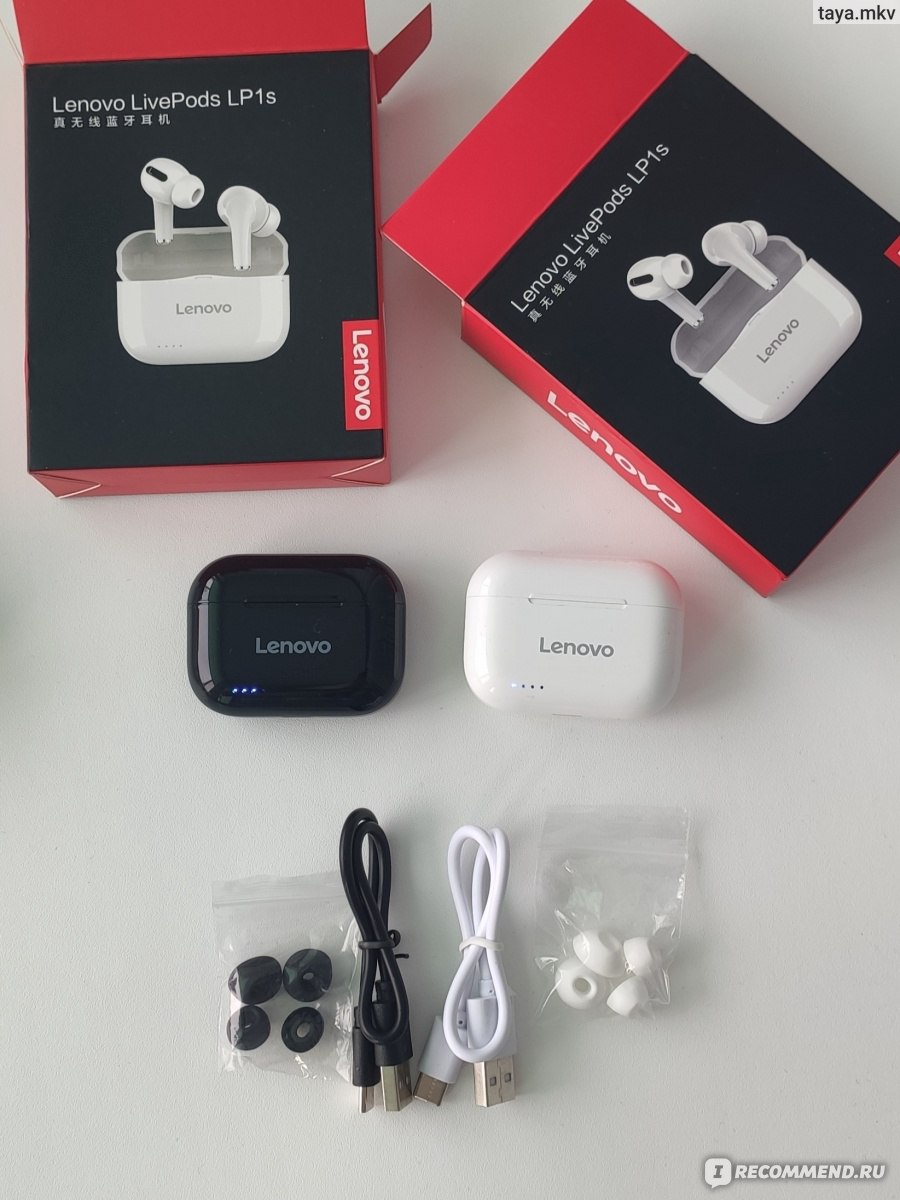
Общая информация
- Место покупки: AliExpress — ссылка
- Время доставки (с момента оформления заказа): Белые — 35 дней (15 дек — 18 янв); Черные — 17 дней (26 янв — 11 фев)
- Цена: 1066-1151 ₽
Упаковка
Довольно красивые черные коробочки. Картон средней плотности. Неудобно, что разные цвета наушников никак не отличаются внешне. Возможно по китайски об этом и написано, но данным языком я не владею.

Саму коробочку снаружи закрывает плёнка.

Внутри никакого помпезного дизайна нет. Вид не подарочный. Так что достаем наушники и начинаем пользоваться.

Комплектация
- Наушники
- Кейс для наушников
- Кабель USB Type-C для зарядки
- Сменные амбушюры
- Инструкция на китайском
Кейс
Красивый кейс. Удобно лежит в руке. Со временем начинают виднеться маленькие царапинки. Имеется индикация — 4 кружочка. Показывает уровень заряда кейса. Горят во время зарядки кейса и во время зарядки наушников (когда в кейс кладешь разряженный наушник).

Кейс с механической защёлкой (не магнитной). Сами наушники выглядят странно, как будто кейс не для данной модели. Но ложатся в кейс хорошо (примагничиваются) и не болтаются.

Наушники
Наушники внутриканальные. Если надеть оба, то внешний мир слышится тише. Невозможно ходить с постоянно вставленными в уши, плохо реагируешь на внешние факторы.

В ушах сидят хорошо. Небольшие, сильно не бросаются в глаза.
На фото ниже — как наушники смотрятся в ухе.
Подключение к телефону
При первом подключении необходимо достать наушники из кейса и с телефона подключиться по Bluetooth к наушникам (LP1s). Далее связь с текущим телефоном/устройством сохраняется.
При повторном подключении необходимо просто достать наушники (1 или 2) из кейса.
Можно использовать наушники как вместе, так и по отдельности. Если при использовании 2х наушников один не работает (не воспроизводит звуки), то либо этот наушник сел и ему нужно подзарядиться, либо нарушилась синхронизация между двумя наушниками. Для восстановления синхронизации необходимо оба наушника положить в кейс и затем оба достать.
Звуковые сигналы:
Connection successful — при успешном подключении
Connection lost — при потере соединения.
Управление с наушников
С самих наушников можно выполнять ряд переключений:
- Пауза — прикоснуться к любому из наушников.
- Вперёд (перелистывает музыку или видео вперёд) — долго держать палец на правом наушнике.
- Назад (перелистывает музыку или видео назад) — долго держать палец на левом наушнике.
Кому-то может быть удобно. Мне не очень. Есть задержка в реакции — пара секунд. Можно случайно задеть наушник рукой и воспроизведение остановится.
Зарядка
- Сколько разряжается наушник при музыке? ≈4 часа (может чуть больше)
- На сколько зарядок хватает кейса? ≈ 1,6 раза можно зарядить наушники.
- Возможное время прослушивания с полностью заряженного кейса до 0%? ≈10ч 30м
- Время зарядки кейса? ≈2 часа
- Время зарядки наушников? ≈1,5 часа
При зарядке кейса индикация (4 кружочка на кейсе) загорается с разными интервалами. Для наглядности разделю 100% заряда на 4 кружочка. Первые 25% заряжаются 1 час, до 50% заряжается за 1 час 30 мин, до 75% заряжается за 1 час 55 минут, до 100% заряжается 2 часа 10 минут. Интервалы 1 час, 30 минут, 25 минут и 15 минут. Для меня это не критично, но странно.
Также на телефоне показывается сколько процентов заряда в наушниках. Но эти значения не совсем сходятся с реальностью. Сначала это значение снижается не так быстро, но с заряда 40% начинают разряжаться сильнее, после 20% вообще отключаются уже. Этим значениям сильно доверять не стоит.
Качество звука
Оно не идеальное. Ну а что вы хотели за 1 тыс. рублей?!
Для меня качество приемлемое, уши не режет. Я не меломан. Для меня это звучание отличное. Если хочется чего-то лучшего, то там и ценник уже совсем другой.
Итог
Они не идеальные. Иногда наушники, находясь в кейсе, подключаются к телефону. В основном такое происходит когда кейс уже разряжен и наушники не ощущают себя в нём. Иногда случайно задеваешь наушник и музыка останавливается, но к этому можно привыкнуть.
Но за свою цену наушники лучшие. Они исправно подключаются к телефону. Не сбивается синхронизация, как в некоторых других моделях наушников. Можно слушать 1 наушник, тут нет главного. Заряд меня вполне устраивает. Сидят в ушах прекрасно и сильно не выделяются. Очень быстро подключаются к телефону
Я просто в восторге от них. Из всех недорогих наушников tws, которые я заказывала, эти самые классные. Рекомендую.
Спасибо за прочтение. Надеюсь мой отзыв будет кому-нибудь полезен.😊
Можете почитать другие мои отзывы в профиле:
1. Где отдыхают сотрудники Газпрома? Самый подробный отзыв о «Поляна 1389 Отель и Спа»
2. Как я отрастила 1 метр волос. Моя любимая увлажняющая маска
3. Мой самый дорогой перелёт S7 с тарифом Эконом Плюс. За что мы переплачиваем?
4. Улучшила сон и снизила тревожность с магнием от Naturelo. Почему не покупала его раньше?
5. Моя несостоявшаяся лазерная коррекция зрения. Клиника MEDI
6. Чистить зубы можно не только щеткой! Что такое ирригатор и зачем он нужен?
О LENOVO
-
Наша компания
-
Новости
-
Контакт
-
Соответствие продукта
-
Работа в Lenovo
-
Общедоступное программное обеспечение Lenovo
КУПИТЬ
-
Где купить
-
Рекомендованные магазины
-
Стать партнером
Поддержка
-
Драйверы и Программное обеспечение
-
Инструкция
-
Инструкция
-
Поиск гарантии
-
Свяжитесь с нами
-
Поддержка хранилища
РЕСУРСЫ
-
Тренинги
-
Спецификации продуктов ((PSREF)
-
Доступность продукта
-
Информация об окружающей среде
©
Lenovo.
|
|
|
|
Всем привет в этой статье я хочу рассмотреть одни из лучших бюджетных наушников Lenovo LP40 TWS. В обзоре ниже описано мое субъективное мнение. В целом уши мне понравились и определенно стоят своих денег. Итак, начнем с характеристик.
Содержание статьи
- Характеристики
- Комплект поставки
- Внешний вид, качество сборки LP40 TWS
- Управление
- Звук и микрофон
- Микрофон
- Звук
- Батарея и связь
- Где купить Lenovo LP40 TWS + отзывы
- Заключение
Характеристики
| Модель Lenovo LP40 | |
| Тип | Вкладыши |
| Соединение | Беспроводное |
| Версия Bluetooth | Bluetooth 5.0-5.1 |
| Частотный диапазон | 20-20 000 Гц |
| Сопротивление | 32 Ом |
| Емкость аккумуляторов | 40 мА*ч |
| Емкость аккумуляторов (чехол) | 300 мА*ч |
| Влагозащита | IPx4 |
Комплект поставки
Здесь все стандартно для бюджетных устройств от производителя Леново. Наушники поставляются в небольшой коробке из эко-картона. Поэтому если вы берете их в подарок, то стоит позаботиться об упаковке.
На лицевой стороне коробки от LP 40 напечатано изображение вкладышей, название фирмы и наименование модели на английском и китайских языках.
На тыльной стороне размещены характеристики устройства и серийный номер по которому можно проверить их оригинальность на сайте Леново.

Электронные и электротехнические изделия, продаваемые в Китайской Народной Республике, должны маркироваться этим логотипом, число в логотипе представляет продукт при нормальном использовании. Период использования с защитой окружающей среды.
Заявление о гарантии
Это руководство пользователя не содержит никаких гарантий, заявлений об отказе от ответственности или других последствий. Упомянутые продукты, спецификации и информация предназначены только для справки, и содержание также будет обновляться на webстраницу в любое время, без дополнительного уведомления линии. Гарантийное заявление: Продукт, прилагаемый к этому документу, имеет следующую гарантию: если продукт находится в течение двенадцати (12) месяцев с даты покупки («Гарантийный срок»), при нормальных условиях использования из-за дефектов качества он может быть отремонтирован бесплатно. ; если производитель подтвердит, что ремонту не подлежит, бесплатная замена; отремонтированный или замененный продукт, продолжайте пользоваться гарантией в течение оставшегося гарантийного срока (кратчайший срок не менее 30 дней). Дата покупки при продаже Дата билета имеет преимущественную силу; если дата покупки не может быть определена, гарантийный срок составляет 13 месяцев расчета. Если вы подаете заявку на гарантию, сначала позвоните на горячую линию обслуживания продукта и оформите ее в соответствии с нашими инструкциями. При обращении за гарантией вам необходимо предоставить точный, полный и четко заполненный действующий счет-фактуру. Вышеупомянутая гарантия не распространяется на следующие ситуации:
- Превышен срок действия трех пакетов;
- Переделка гарантийного талона и кода товара не соответствует корпусу товара;
- Причины, вызванные неправильным использованием, злоупотреблением или неправильной транспортировкой, использованием, обслуживанием или хранением, поврежденными или поврежденными;
- Отказ или повреждение, вызванное форс-мажорными обстоятельствами (такими как землетрясение, война, пожар и т. д.) или несчастным случаем; 5. Молния и пряжка повреждены из-за чрезмерного усилия;
ТЕХНИЧЕСКИЕ ХАРАКТЕРИСТИКИ
| Версия Bluetooth | V5.0 |
| Рабочий диапазон | До 10m |
| Размер динамика | Φ13mm |
| полное сопротивление | 32 |
| Тип Микрофона | Кремниевый микрофон (микрофон MEMS) |
| Чувствительность микрофона | -32 дБ ± 3 дБ |
| Мощность динамиков | 20mW * 2 |
| Скорость S / N | ≥70 дБ |
| THD | ≤5% |
| Частотный отклик | 20Hz-20KHz |
| Время звучания | ок. 2.5h |
| Аккумулятор для наушников | 35mAh |
| Аккумулятор кейса для зарядки | 230mAh |
| В поле | |
| Bluetooth наушники х 2 | |
| Кабель для зарядки x 1 | |
| Зарядный чехол x 1 | |
| Руководство x 1 |
FAQS
Каков гарантийный срок на беспроводные наушники Lenovo LP40 Live Pods TWS?
Гарантия на беспроводные наушники Lenovo LP40 Live Pods TWS составляет 12 месяцев с даты покупки.
Как заряжать беспроводные наушники Lenovo LP40 Live Pods TWS?
Когда наушники помещаются в зарядный кейс, индикатор не горит. Зарядный чехол с зеленым светом показывает нормальную зарядку.
Как активировать голосового помощника SIRI с помощью беспроводных наушников Lenovo LP40 Live Pods TWS?
Коснитесь многофункциональной кнопки на 1.5 секунды, чтобы включить голосовой помощник. После активации голосовой функции коротко нажмите кнопку на 1.5 с, чтобы выключить.
Как использовать функцию громкой связи с беспроводными наушниками Lenovo LP40 Live Pods TWS?
Для двух сопряженных наушников коротко нажмите многофункциональную кнопку любого наушника, чтобы ответить на входящий вызов. Нажмите многофункциональную кнопку любого наушника на 2 секунды и отпустите, чтобы отклонить входящий вызов. После телефонного разговора коротко нажмите многофункциональную кнопку любого наушника, чтобы завершить вызов. Для одного наушника коротко нажмите многофункциональную кнопку любого наушника, чтобы ответить на входящий вызов. Нажмите многофункциональную кнопку любого наушника на 2 секунды и отпустите, чтобы отклонить входящий вызов. После телефонного разговора коротко нажмите многофункциональную кнопку любого наушника, чтобы завершить вызов.
Как подключить беспроводные наушники Lenovo LP40 Live Pods TWS с помощью Bluetooth?
Включите устройство Bluetooth и найдите «Lenovo LP40» для сопряжения.
Как подключить наушники R & L к беспроводным наушникам Lenovo LP40 Live Pods TWS?
Выньте оба наушника из чехла для зарядки, и наушники автоматически включатся и успешно соединятся друг с другом в течение 5 секунд.
Как отключить беспроводные наушники Lenovo LP40 Live Pods TWS?
Существует два способа выключения беспроводных наушников Lenovo LP40 Live Pods TWS. Способ 1: Нажмите и удерживайте многофункциональную кнопку в течение 3 секунд, чтобы выключить наушники. Способ 2: поместите наушники обратно в чехол для зарядки, и наушники автоматически выключятся.
Как долго работает батарея беспроводных наушников Lenovo LP40 Live Pods TWS?
Время воспроизведения беспроводных наушников Lenovo LP40 Live Pods TWS составляет примерно 2.5 часа.
Каков рабочий диапазон беспроводных наушников Lenovo LP40 Live Pods TWS?
Рабочий диапазон беспроводных наушников Lenovo LP40 Live Pods TWS составляет до 10 м.
Какая версия Bluetooth у беспроводных наушников Lenovo LP40 Live Pods TWS?
Bluetooth-версия беспроводных наушников Lenovo LP40 Live Pods TWS — V5.0.