
Все способы:
- Подготовка роутера
- Настройка роутера D-Link DIR-320
- Click’n’Connect
- Ручная настройка
- Межсетевой экран
- Завершение настройки
- Вопросы и ответы: 0
Обладатели сетевых устройств часто сталкиваются с надобностью настройки маршрутизатора. Трудности возникают особенно у неопытных пользователей, никогда ранее не выполнявших похожих процедур. В данной статье мы наглядно покажем, как произвести корректировку роутера самостоятельно, а разберем эту задачу на примере D-Link DIR-320.
Подготовка роутера
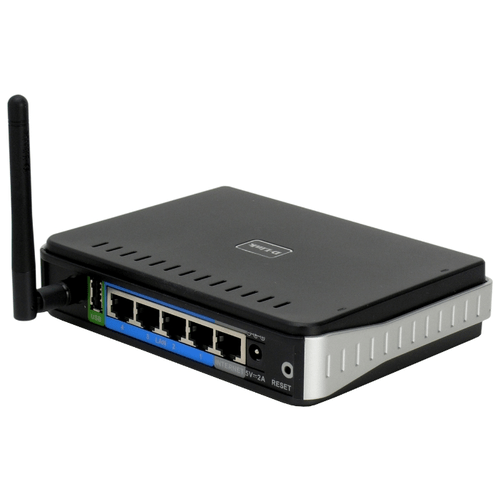
Если вы только приобрели оборудование, распакуйте его, убедитесь, что присутствуют все необходимые кабели, и выберите идеальное место для прибора в доме или квартире. Подсоедините кабель от провайдера в разъем «INTERNET», а сетевые провода воткните в доступные LAN с 1 по 4, находящиеся на тыльной стороне
Затем откройте раздел с сетевыми настройками в вашей операционной системе. Здесь вам следует убедиться в том, что IP-адреса и DNS имеют установленный маркер возле пункта «Получать автоматически». Развернуто о том, где найти эти параметры и как их изменить, читайте в другом материале от нашего автора по ссылке ниже.
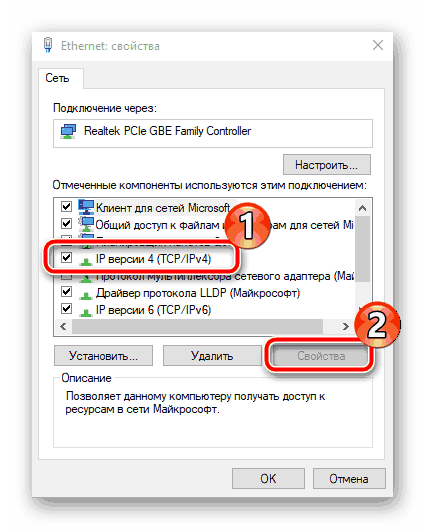
Подробнее: Сетевые настройки Windows 7
Настройка роутера D-Link DIR-320
Теперь настало время перейти непосредственно к самому процессу конфигурации. Производится она через встроенное микропрограммное обеспечение. Наши дальнейшие инструкции будут основываться на прошивке AIR-интерфейс. Если вы обладатель другой версии и внешний вид не совпадает, в этом нет ничего страшного, просто отыщите такие же пункты в подходящих разделах и выставьте им значения, о которых мы и расскажем далее. Начнем со входа в конфигуратор:
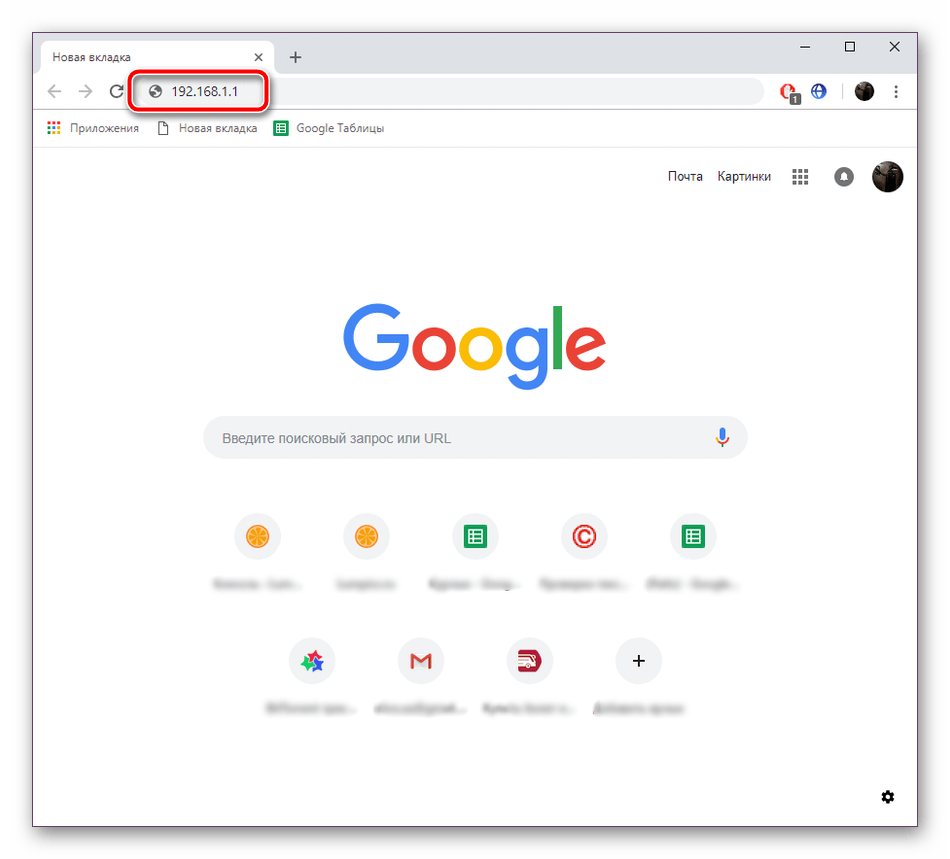
- Запустите веб-обозреватель и напечатайте в адресной строке IP
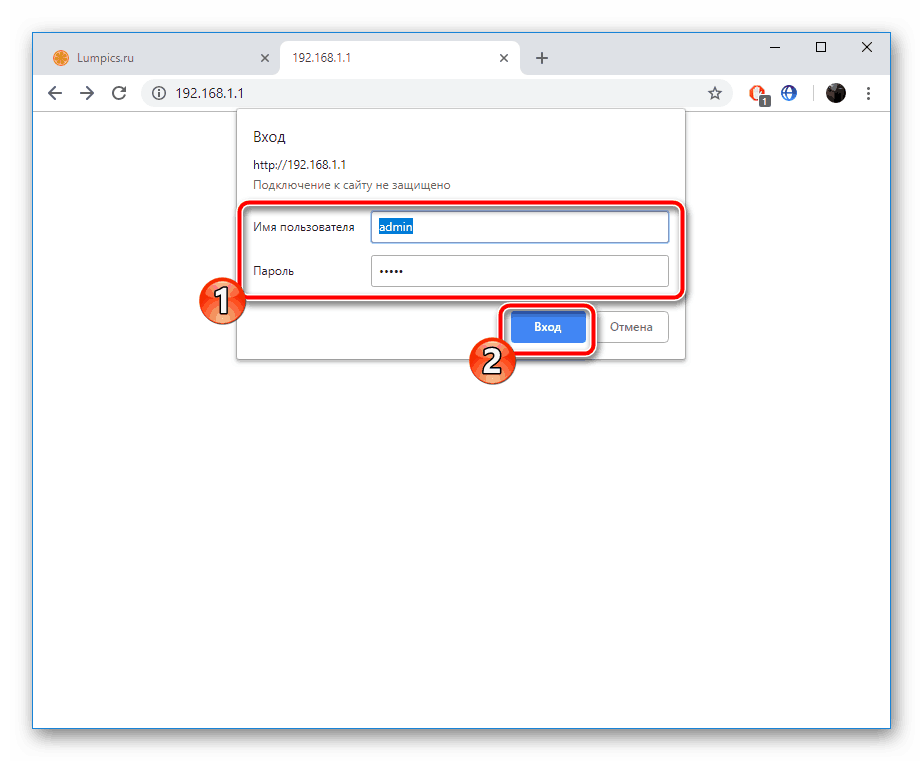
192.168.1.1или192.168.0.1. Подтвердите переход по этому адресу. - В открывшейся форме будут присутствовать две строки с логином и паролем. По умолчанию они имеют значение
admin, поэтому и введите это, затем кликните на «Вход». - Советуем тут же определить оптимальный язык меню. Нажмите на всплывающую строку и сделайте выбор. Язык интерфейса изменится моментально.
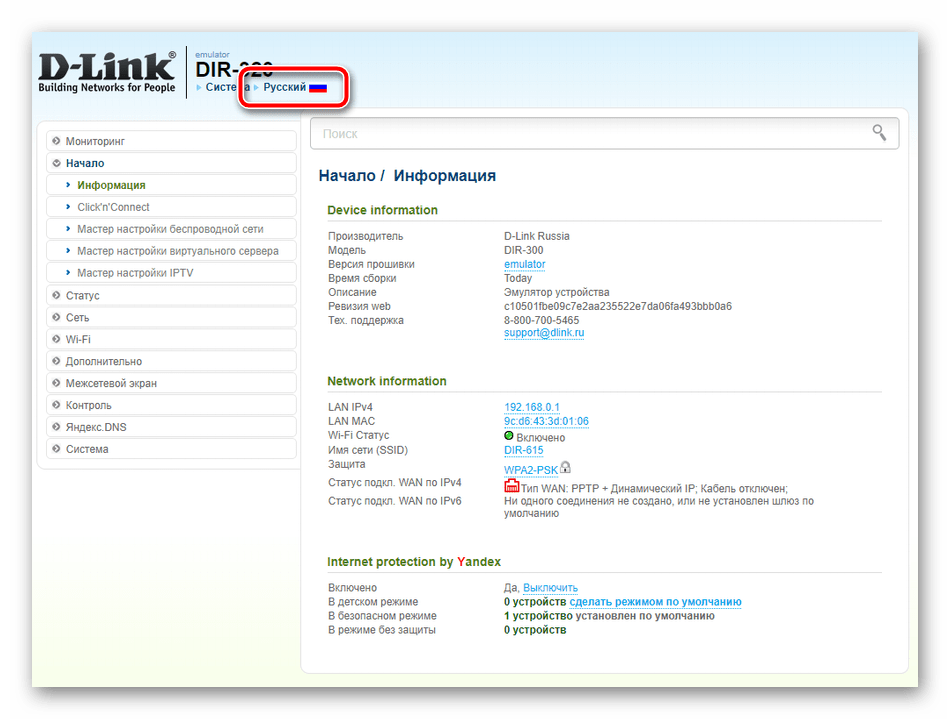
Прошивка D-Link DIR-320 позволяет выполнить настройку в одном из двух доступных режимов. Инструмент «Click’n’Connect» будет полезен тем, кому нужно быстро задать только самые необходимые параметры, ручная же корректировка позволит гибко наладить работу устройства. Начнем с первого, более простого варианта.
Click’n’Connect
В рассматриваемом режиме вам будет предложено указать основные пункты проводного соединения и точки доступа Wi-Fi. Вся процедура выглядит так:
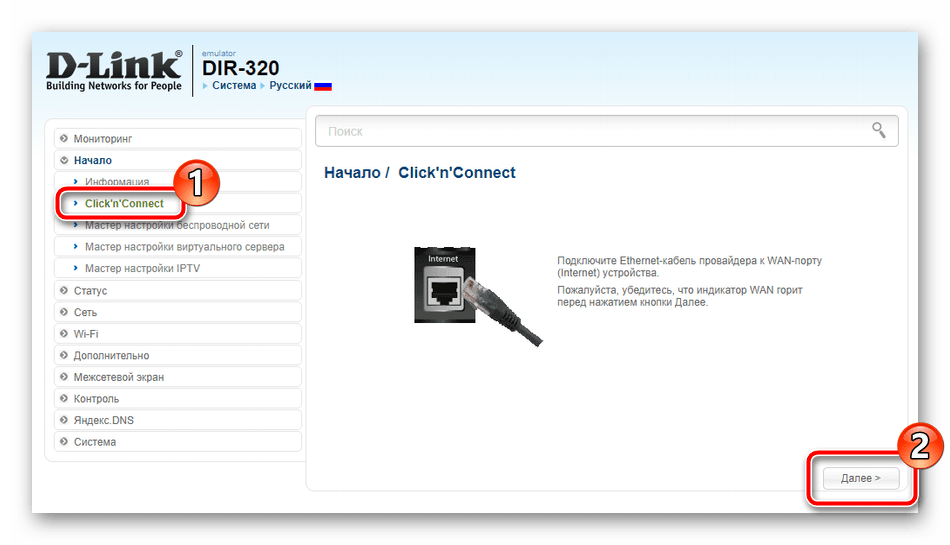
- Перейдите в раздел «Click’n’Connect», где начните настройку с клика на кнопку «Далее».
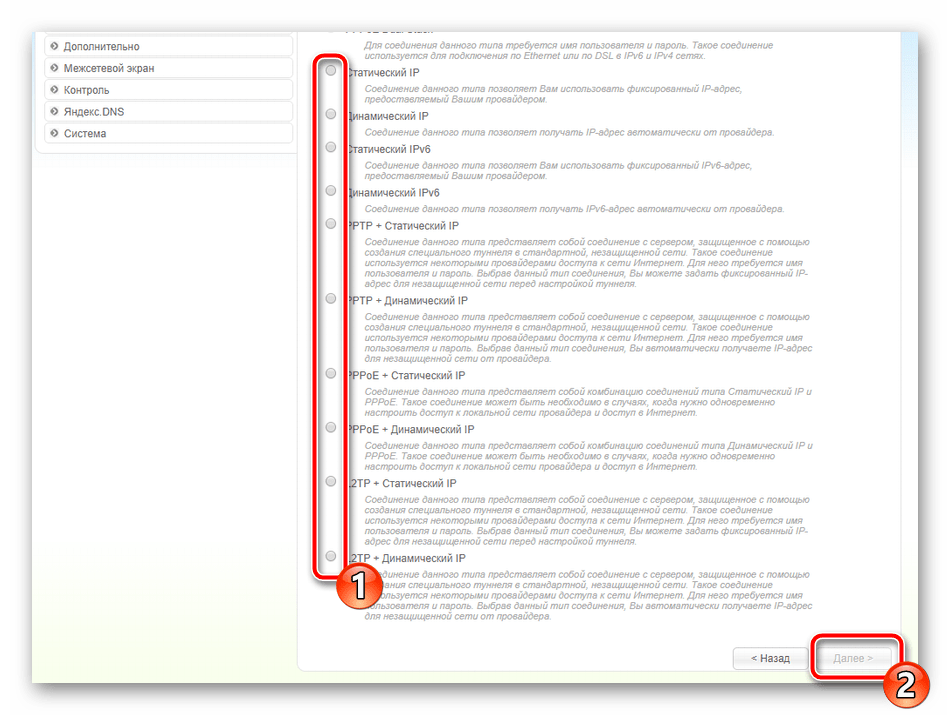
- Первым делом выберите тип соединения, который устанавливается вашим провайдером. Для этого загляните в договор или обратитесь в горячую линию, чтобы узнать требуемую информацию. Отметьте маркером подходящий вариант и кликните на «Далее».
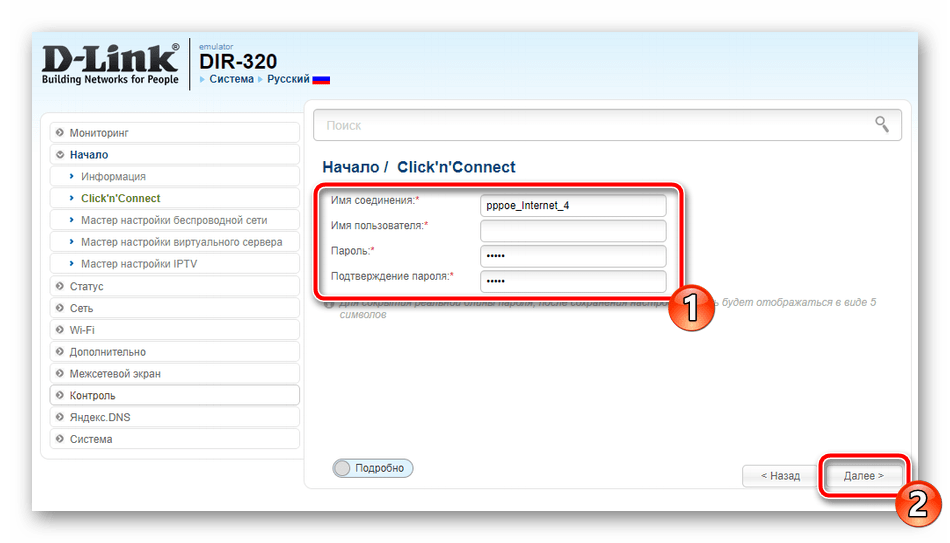
- В определенных типах соединений, например, в PPPoE, пользователю присваивается учетная запись, через нее и происходит подключение. Поэтому заполните отобразившуюся форму в соответствии с полученной от поставщика интернет-услуг документацией.
- Проверьте главные настройки, Ethernet и PPP, после чего можно подтвердить изменения.
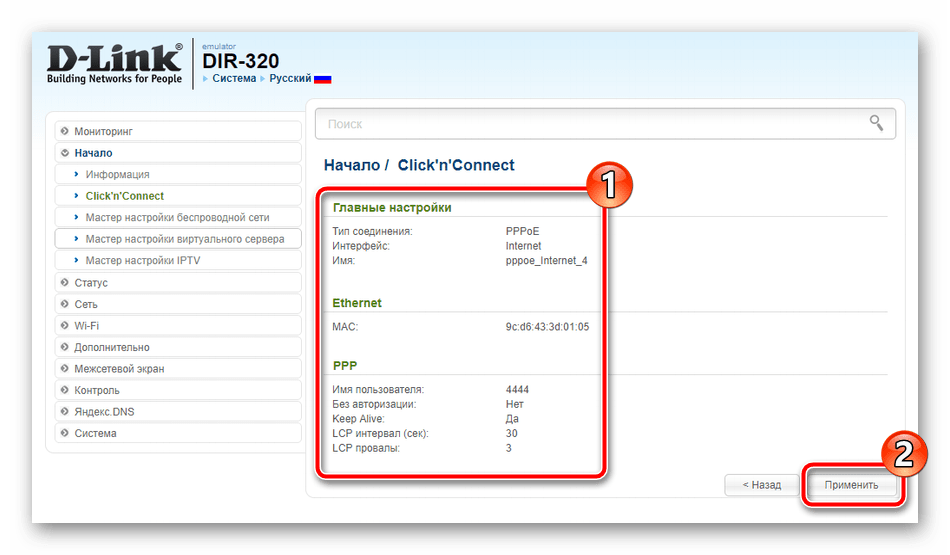
Анализ успешно выполненных настроек происходит путем пропинговки установленного адреса. По умолчанию это google.com, однако если вас это не устраивает, введите в строку свой адрес и проведите повторное сканирование, потом нажмите на «Далее».

В последней версии прошивки появилась поддержка функции DNS от Яндекс. Если вы используете AIR-интерфейс, можете без проблем наладить этот режим, задав подходящие параметры.
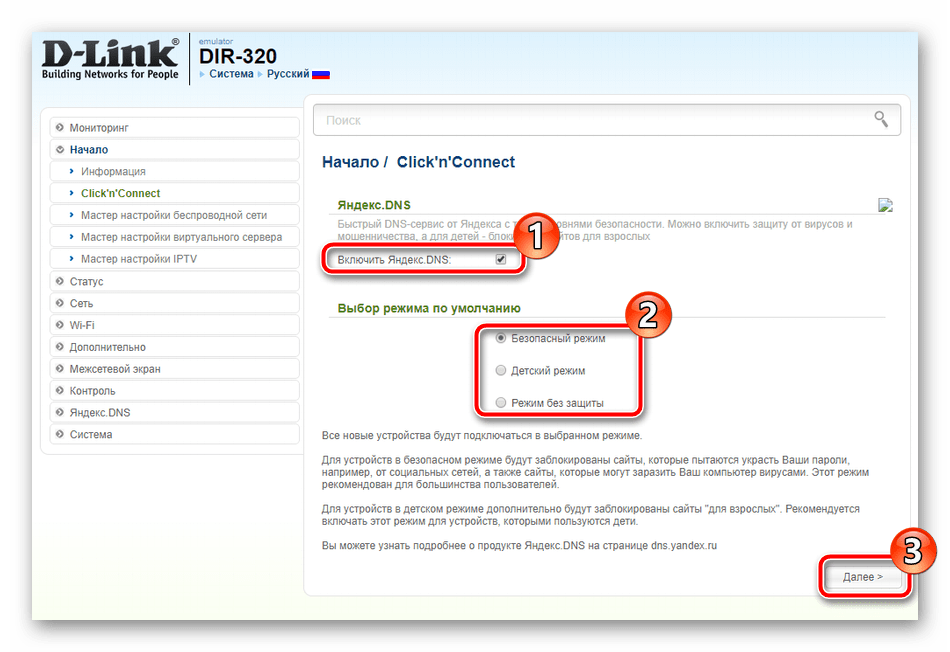
Теперь разберемся с беспроводной точкой:
- Во время начала второго шага выберите режим «Точка доступа», если конечно хотите создавать беспроводную сеть.
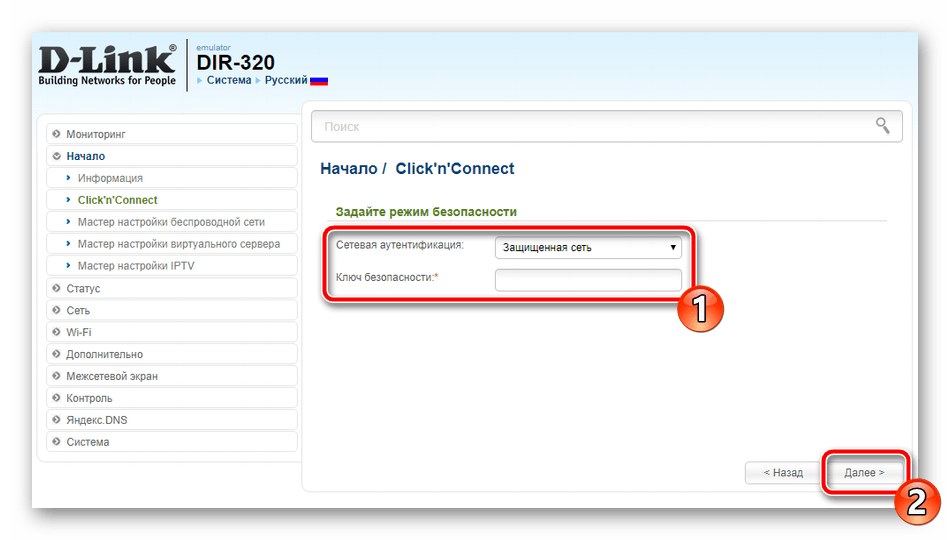
- В поле «Имя сети (SSID)» задайте любое произвольное название. По нему вы сможете отыскать свою сеть в списке доступных.
- Лучше всего использовать защиту, чтобы обезопаситься от внешних подключений. Для этого достаточно будет придумать пароль минимум из восьми символов.
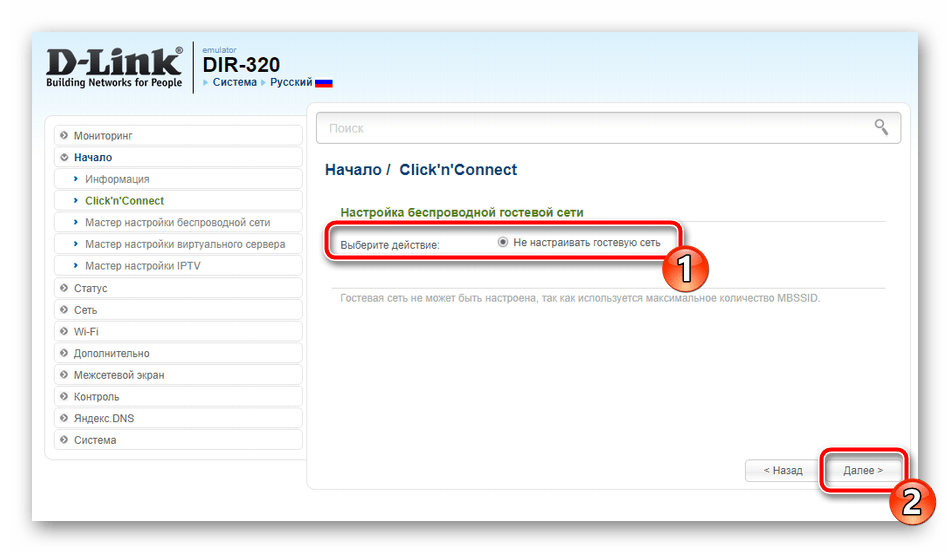
- Маркер с пункта «Не настраивать гостевую сеть» снять не получится, поскольку создается только одна точка.
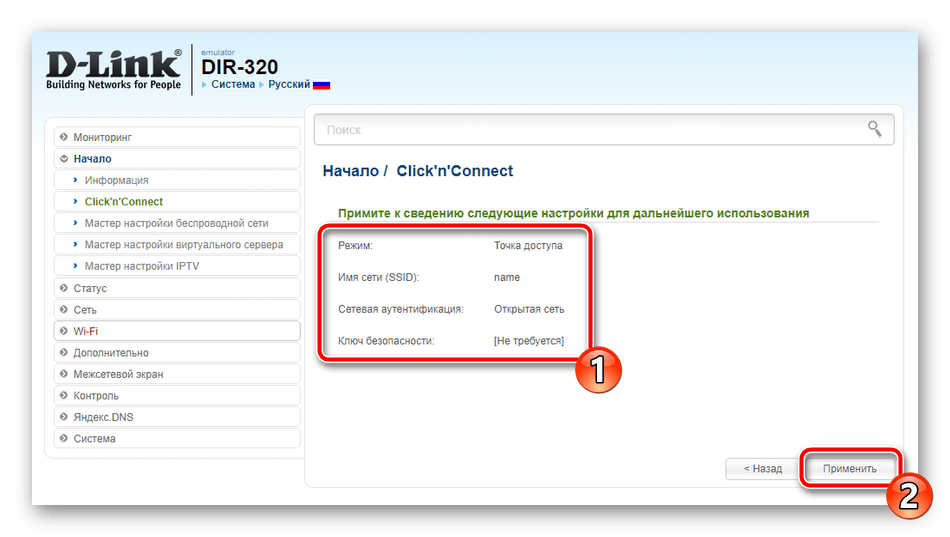
- Сверьте введенные параметры, после чего кликните на «Применить».
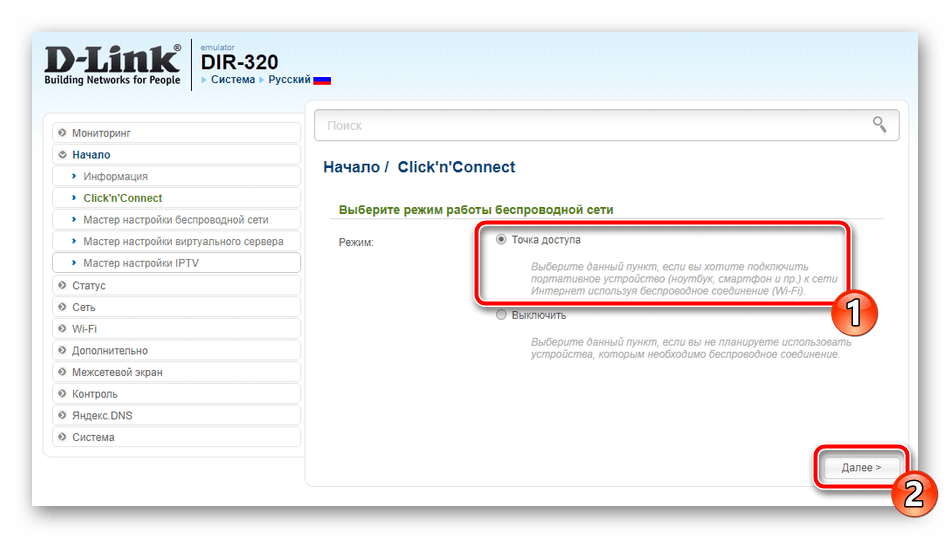
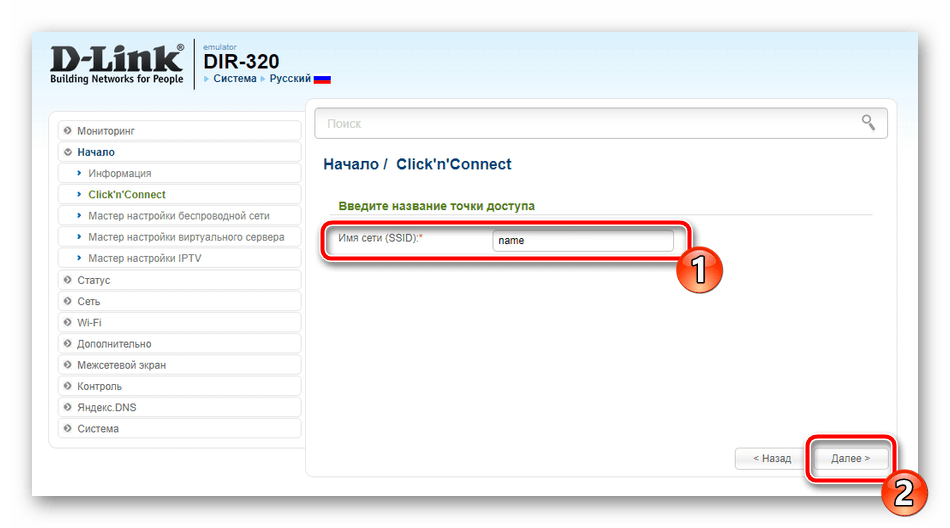
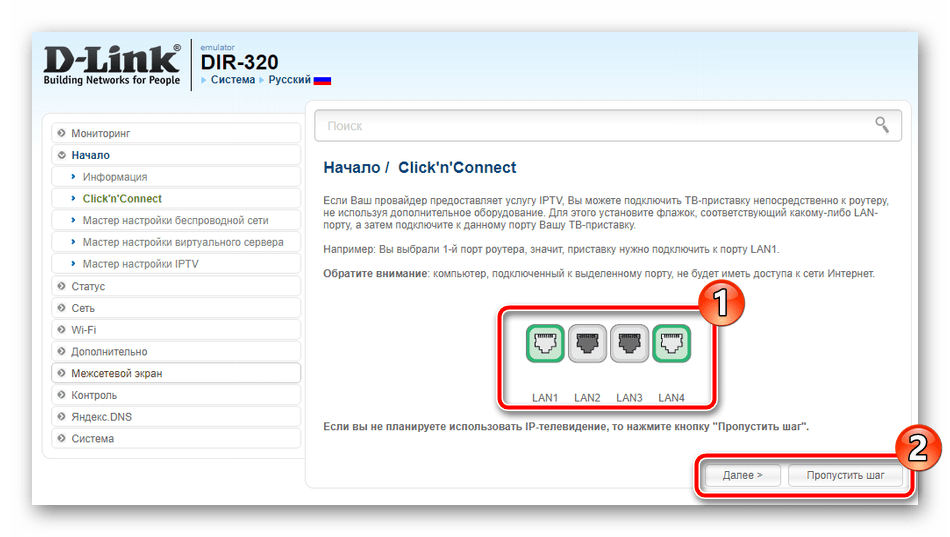
Сейчас многие пользователи приобретают домой ТВ-приставку, которая соединяется с интернетом посредством сетевого кабеля. Инструмент Click’n’Connect позволяет быстро настроить режим IPTV. Вам необходимо выполнить всего два действия:
- Укажите один или несколько портов, к которым подключается приставка, а затем нажмите на «Далее».
- Примените все изменения.
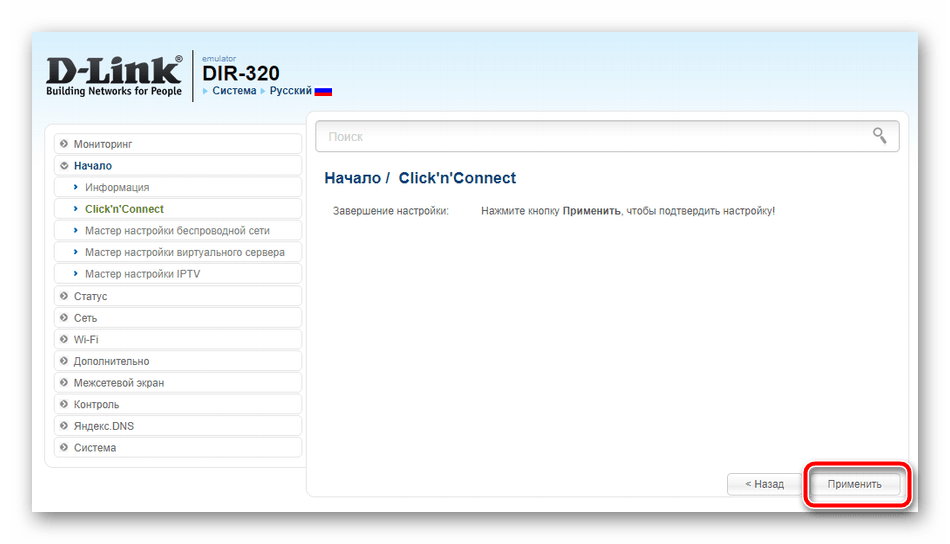
На этом быстрая конфигурация подходит к концу. Только что вы были ознакомлены с тем, как работать со встроенным Мастером и какие параметры он позволяет выставить. Более детально процедура наладки осуществляется с помощью ручного режима, о котором и пойдет речь далее.
Ручная настройка
Сейчас мы пройдемся примерно по тем же пунктам, что были рассмотрены в Click’n’Connect, однако уделим внимание деталям. Вы, повторяя наши действия, сможете без проблем отрегулировать WAN-подключение и точку доступа. Для начала займемся проводным соединением:
- Откройте категорию «Сеть» и перейдите в раздел «WAN». Здесь уже может присутствовать несколько созданных профилей. Их лучше удалить. Сделайте это, выделив строки галочками и нажав на «Удалить», и приступайте к созданию новой конфигурации.
- Сначала указывается тип соединения, от которого и зависят дальнейшие параметры. Если не знаете, какой тип использует ваш провайдер, обратитесь к договору и отыщите там нужную информацию.
- Теперь отобразится ряд пунктов, где найдите MAC-адрес. Устанавливается он по умолчанию, однако доступно клонирование. Обсуждается этот процесс предварительно с поставщиком услуг, а потом в этой строке вписывается новый адрес. Далее идет раздел «PPP», в нем вы печатаете имя пользователя и пароль, найденные все в той же документации, если это требуется типом выбранного соединения. Остальные параметры также корректируются в соответствии с договором. По завершении нажмите на «Применить».
- Переместитесь в подраздел «WAN». Здесь меняется пароль и сетевая маска, если этого требует сам провайдер. Настоятельно рекомендуем убедиться в том, что включен режим DHCP-сервера, поскольку он нужен для автоматического получения настроек сети всех подключенных устройств.
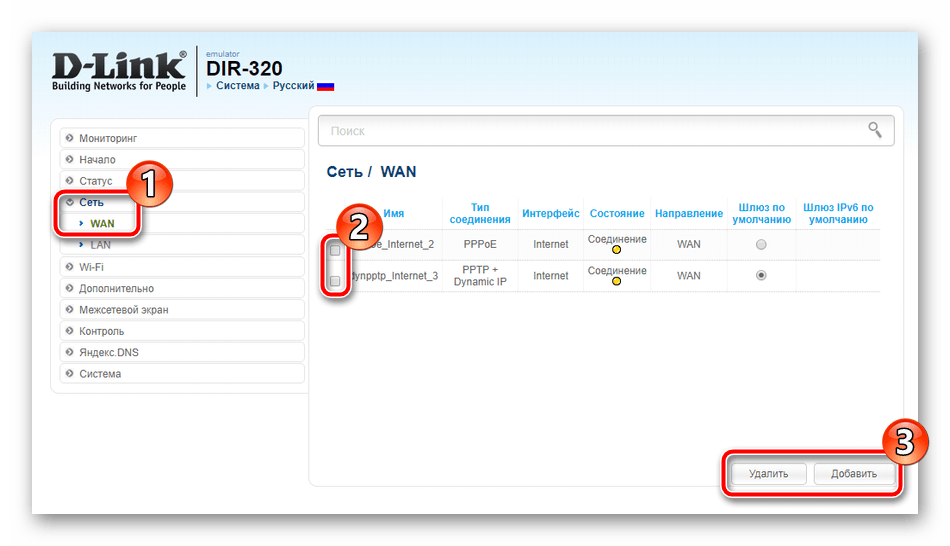
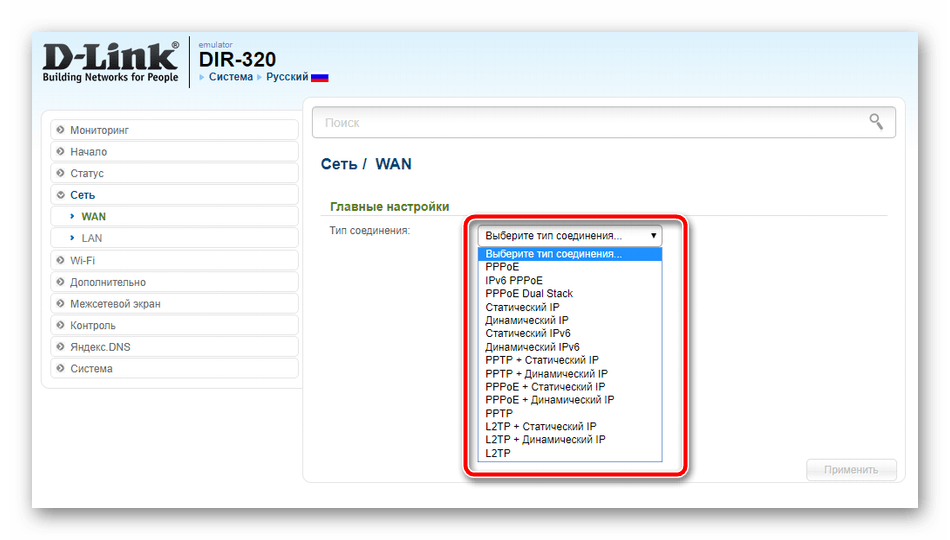
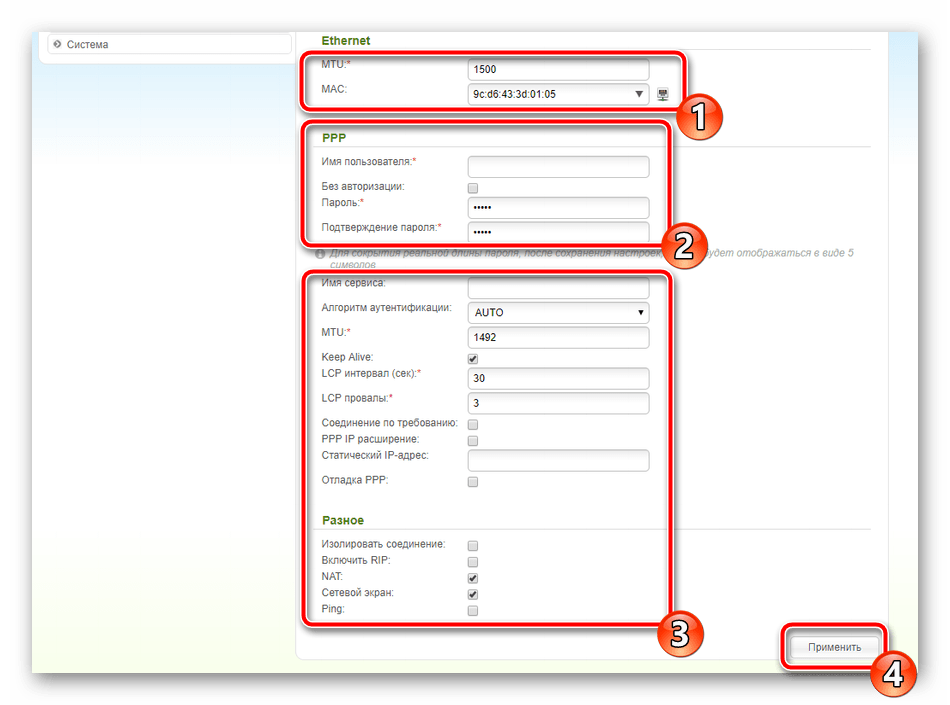
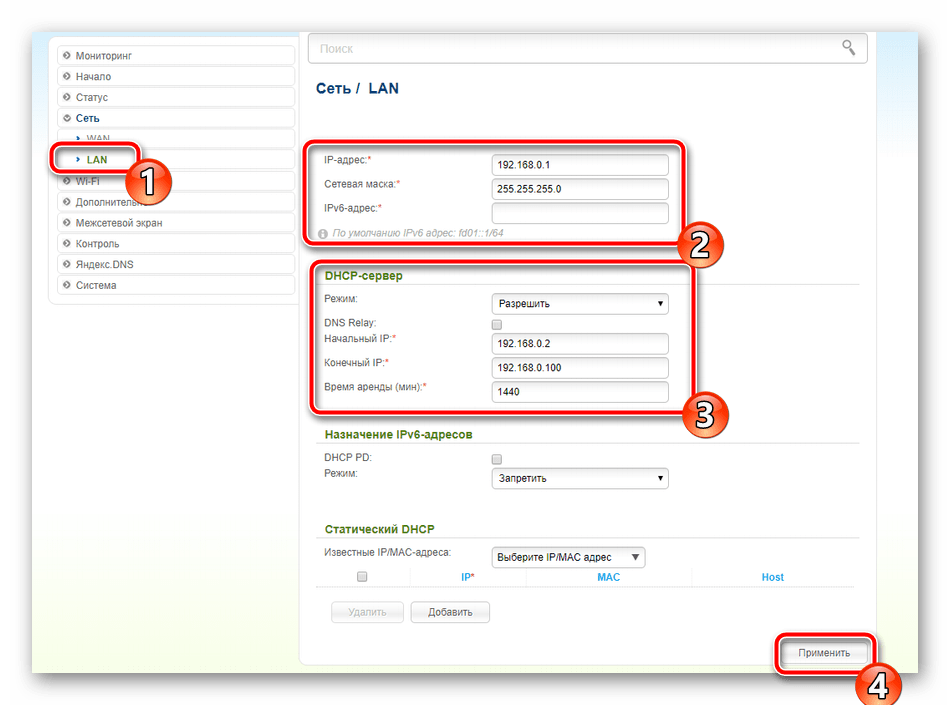
Мы разобрали основные и дополнительные параметры WAN и LAN. На этом с проводным соединением покончено, оно должно функционировать корректно сразу же после принятия изменений или перезагрузки роутера. Разберем теперь конфигурацию беспроводной точки:
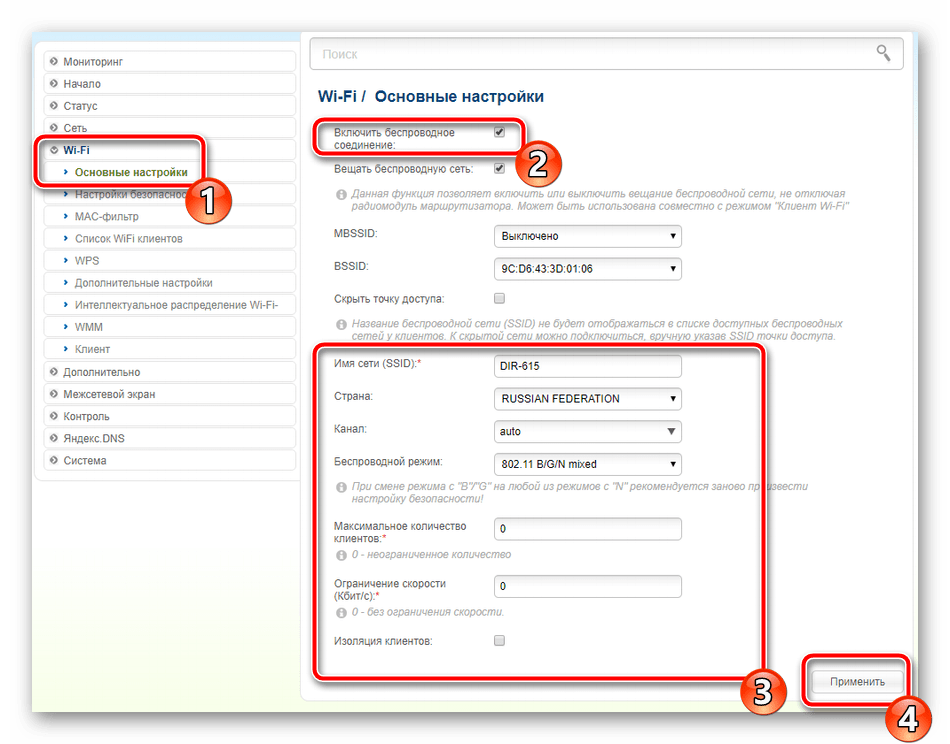
- Перейдите в категорию «Wi-Fi» и откройте раздел «Основные настройки». Здесь обязательно включите беспроводное соединение, а также введите имя сети и страну, в конце кликните на «Применить».
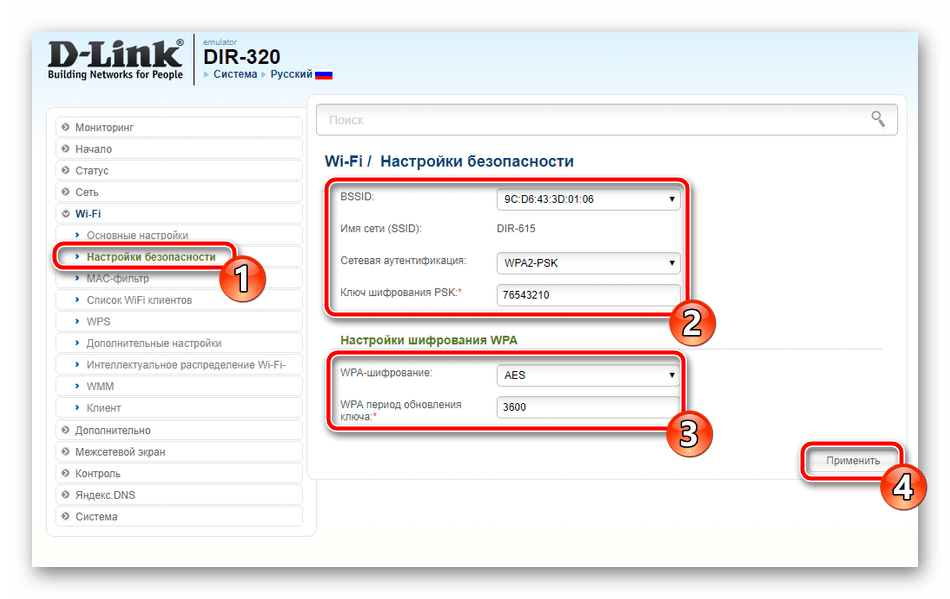
- В меню «Настройки безопасности» вам предлагается выбрать один из типов сетевой аутентификации. То есть, выставить правила безопасности. Мы рекомендуем к использованию шифрование «WPA2 PSK», также следует изменить пароль на более сложный. Поля «WPA-шифрование» и «WPA период обновления ключа» можно не трогать.
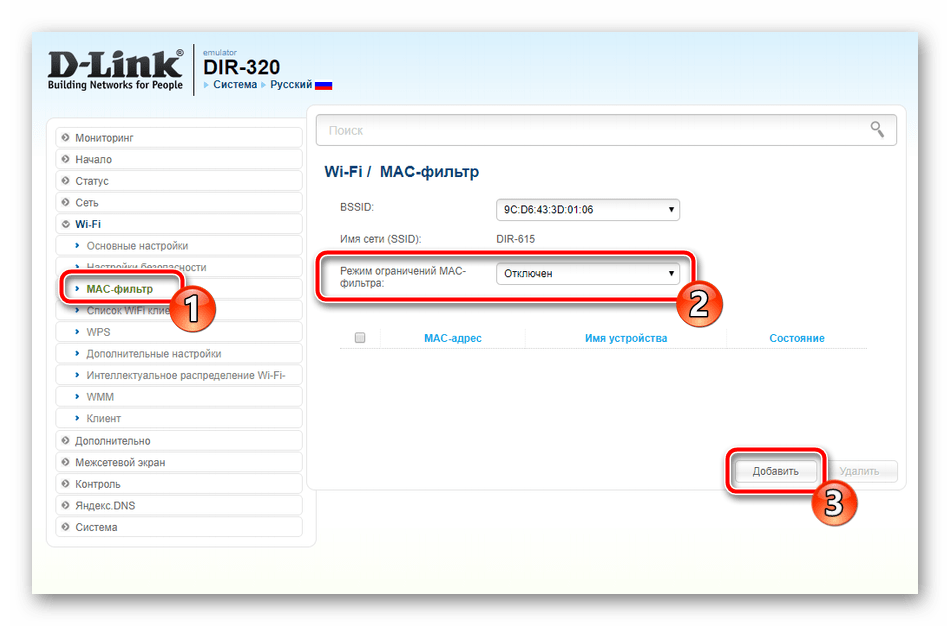
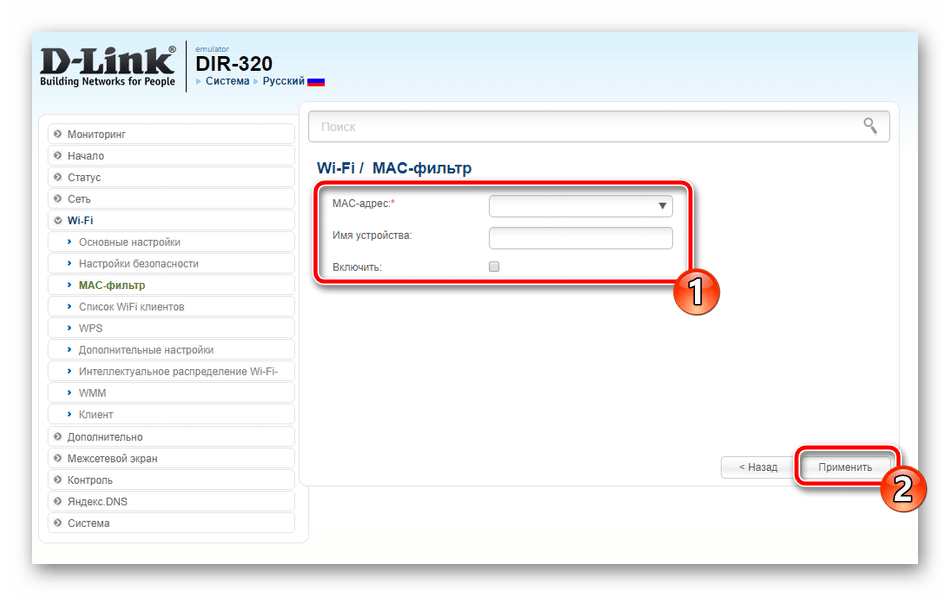
- Функция «MAC-фильтр» ограничивает доступ и поможет настроить свою сеть так, чтобы получали его только определенные устройства. Для редактирования правила перейдите в соответствующий раздел, включите режим и кликните на «Добавить».
- Вбейте вручную необходимый MAC-адрес или выберите его из списка. В списке отображаются те устройства, которые ранее уже были обнаружены вашей точкой.
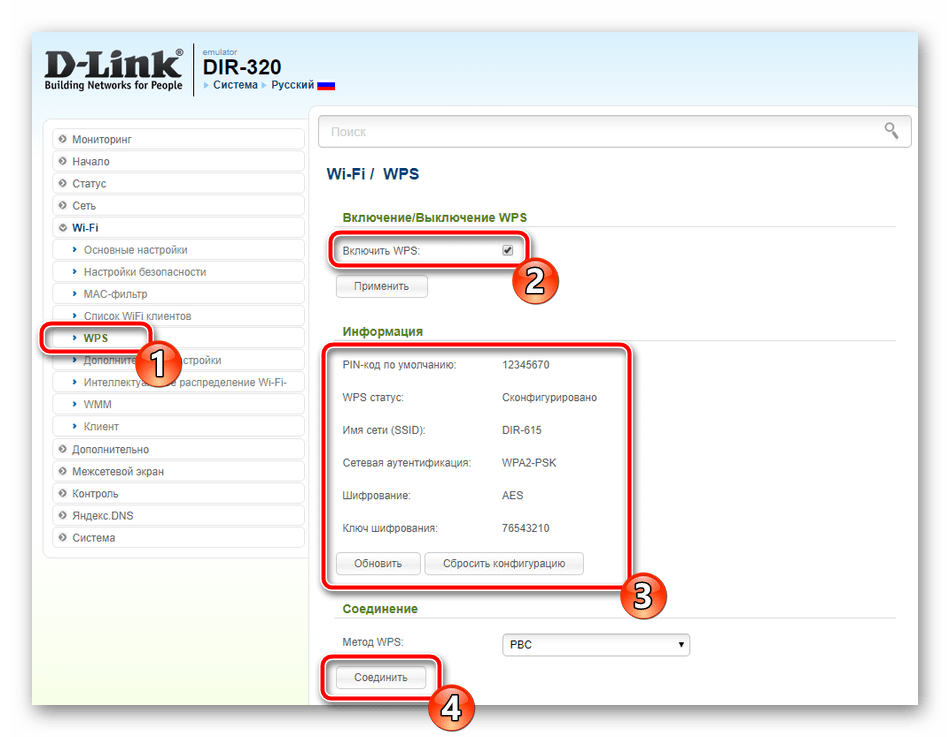
- Последнее, что хотелось бы отметить – функция WPS. Включите ее и укажите подходящий тип соединения, если хотите обеспечить быструю и безопасную аутентификацию устройств при подключении через Wi-Fi. Разобраться в том, что же из себя представляет WPS, вам поможет наша другая статья по ссылке ниже.
Читайте также: Что такое и зачем нужен WPS на роутере
Перед завершением процедуры ручной конфигурации хотелось бы уделить немного времени полезным дополнительным настройкам. Рассмотрим их по порядку:
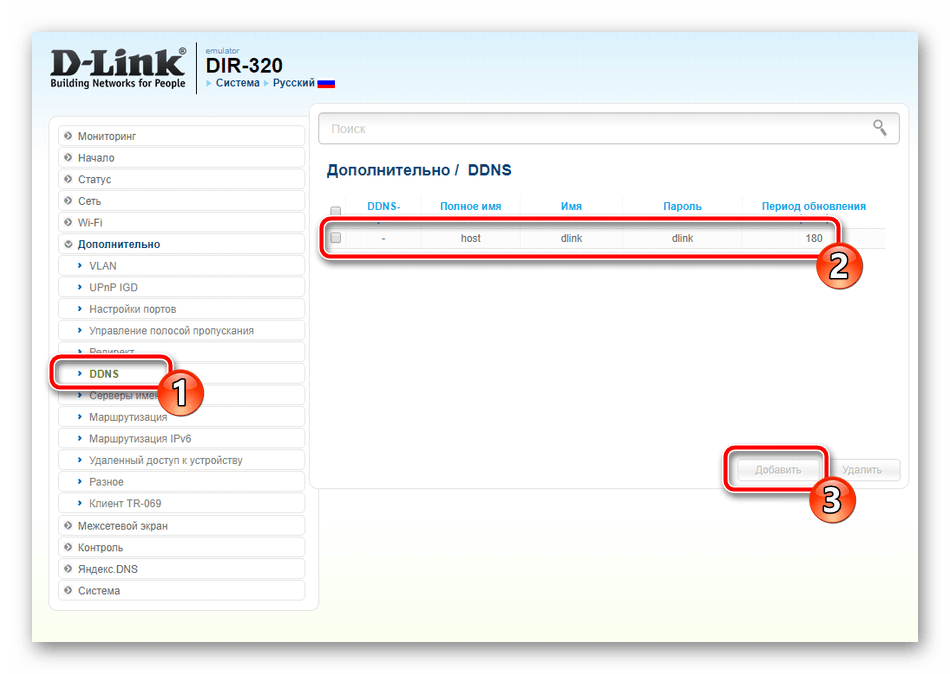
- Обычно DNS присваивается провайдером и со временем он никак не изменяется, однако можно приобрести необязательную услугу динамического DNS. Она будет полезна тем, у кого на компьютере установлены серверы или хостинги. После заключения договора с провайдером вам необходимо перейти в раздел «DDNS» и выбрать пункт «Добавить» или кликнуть на уже присутствующую строку.
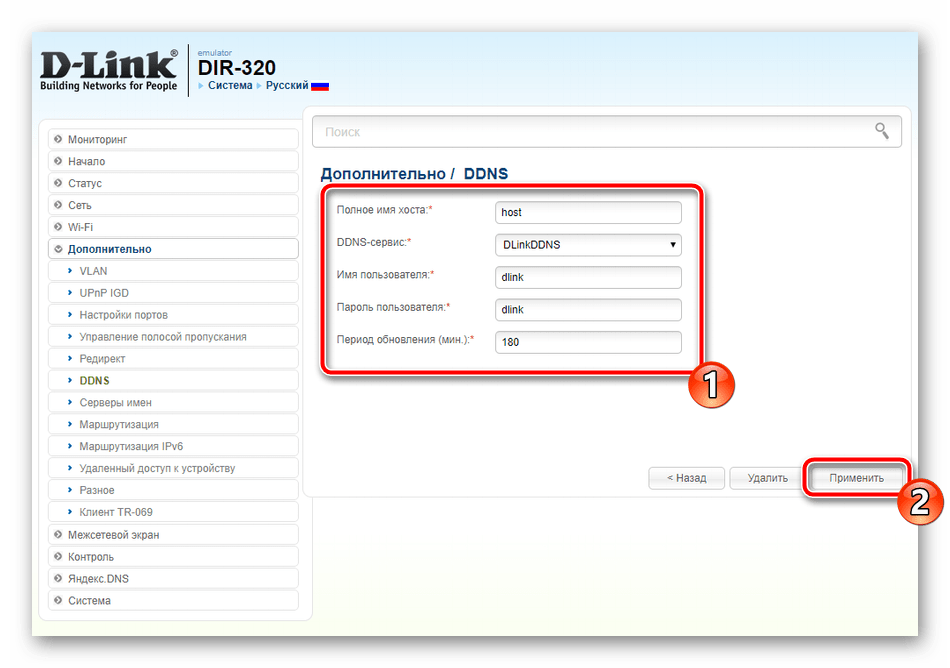
- Заполните форму в соответствии с полученной документацией и примените изменения. После перезагрузки роутера услуга будет подключена и должна работать стабильно.
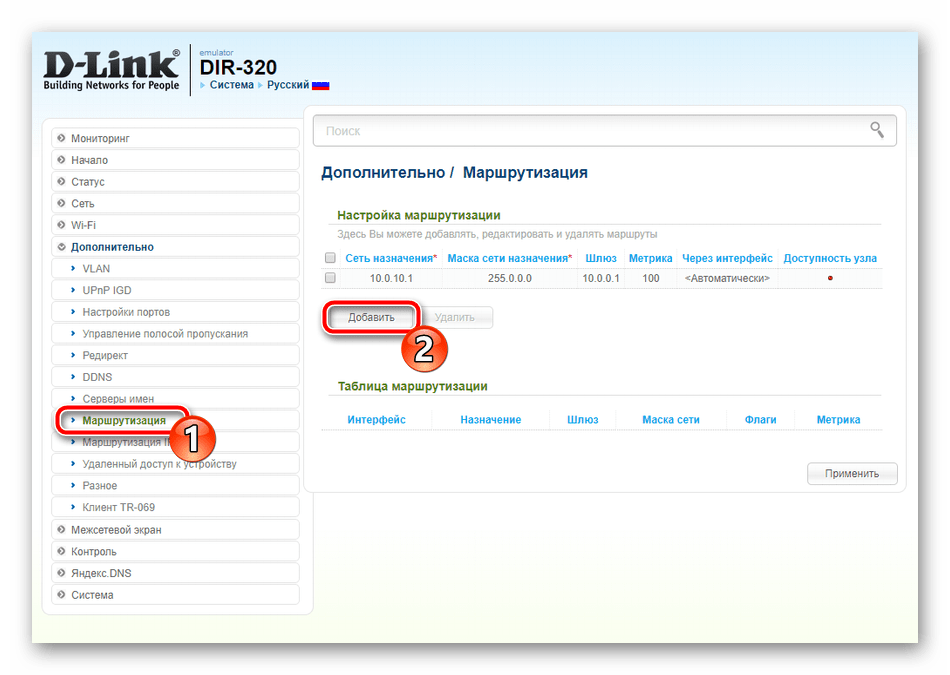
- Еще есть такое правило, позволяющее организовать статическую маршрутизацию. Пригодиться оно может в разных ситуациях, например, при использовании VPN, когда пакеты не доходят до места предназначения и обрываются. Происходит это из-за прохождения их через туннели, то есть, маршрут не является статическим. Таким его нужно сделать вручную. Перейдите в раздел «Маршрутизация» и кликните на «Добавить». В появившейся строке введите IP-адрес.
Межсетевой экран
Программный элемент под названием межсетевой экран позволяет выполнять фильтрацию данных и защищать свою сеть от посторонних соединений. Давайте разберем основные его правила, чтобы вы, повторив нашу инструкцию, смогли самостоятельно отрегулировать необходимые параметры:
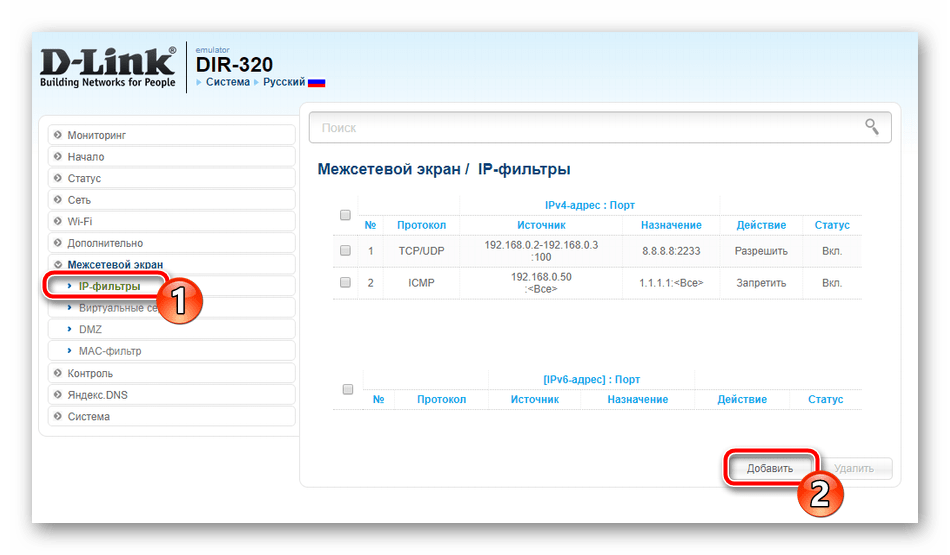
- Откройте категорию «Межесетевой экран» и в разделе «IP-фильтры» нажмите на «Добавить».
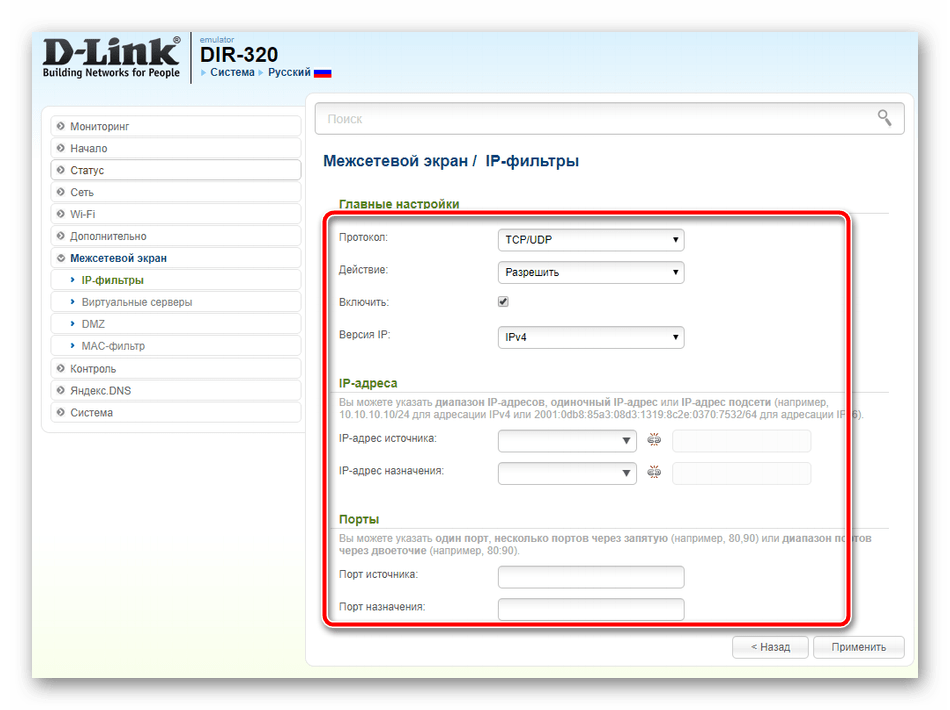
- Задайте главные настройки в соответствии со своими требованиями, а в строках ниже выберите из списка подходящие IP-адреса. Перед выходом не забудьте применить изменения.
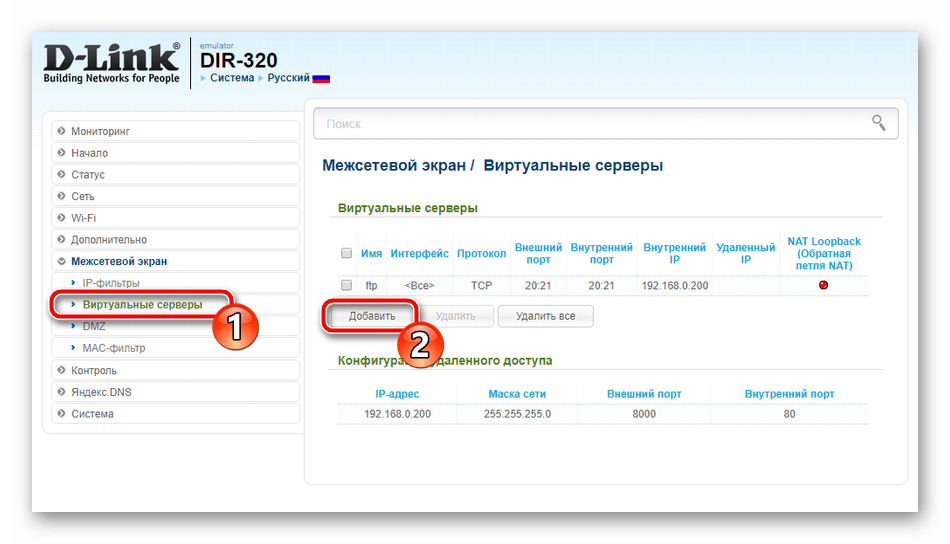
- Поговорить стоит и о «Виртуальном сервере». Создание такого правила позволяет пробрасывать порты, что обеспечит свободный доступ к интернету для разных программ и сервисов. Вам нужно лишь нажать на «Добавить» и указать требуемые адреса. Детальные инструкции по пробросу портов читайте в отдельном нашем материале по следующей ссылке.
- Фильтрация по MAC-адресам работает примерно по такому же алгоритму, как в случае с IP, только здесь происходит ограничение немного на другом уровне и касается оборудования. В соответствующем разделе укажите подходящий режим работы фильтрации и нажмите на «Добавить».
- В открывшейся форме из списка укажите один из обнаруженных адресов и задайте для него правило. Повторить подобное действие нужно с каждым устройством.
Подробнее: Открытие портов на роутере D-Link
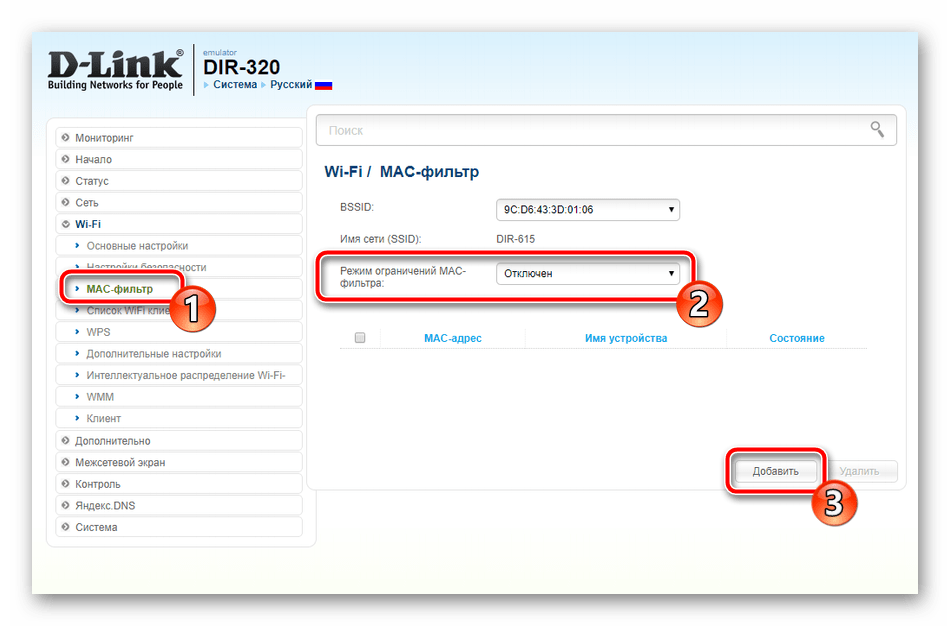
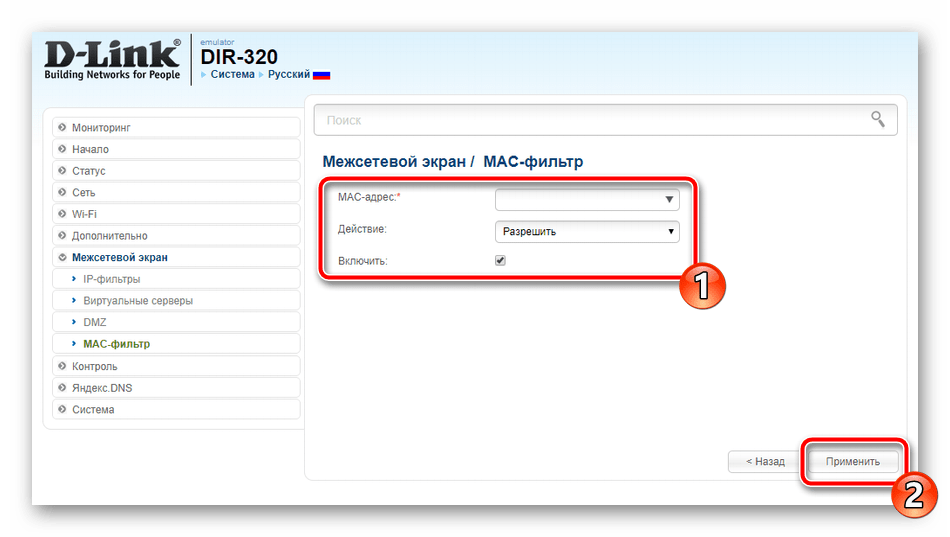
На этом процедура корректировки безопасности и ограничений окончена, а задача конфигурации роутера подходит к концу, осталось отредактировать несколько последних пунктов.
Завершение настройки
Перед выходом и началом работы с маршрутизатором проверните следующие действия:
- В категории «Система» откройте раздел «Пароль администратора» и измените его на более сложный. Необходимо это сделать для ограничения доступа к веб-интерфейсу любым другим устройствам сети.
- Обязательно установите точное системное время, это обеспечит роутеру сбор правильной статистики и отображение корректных сведений о работе.
- Перед выходом рекомендуется сохранить конфигурацию в виде файла, что поможет в случае надобности восстановить ее, не изменяя каждый пункт заново. После этого кликните на «Перезагрузить» и на этом процесс настройки D-Link DIR-320 завершен.
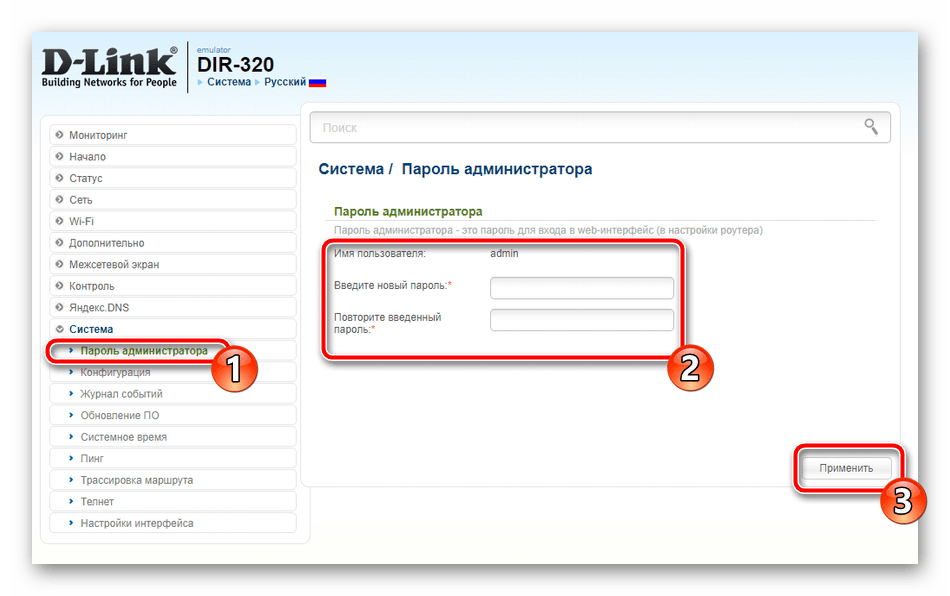
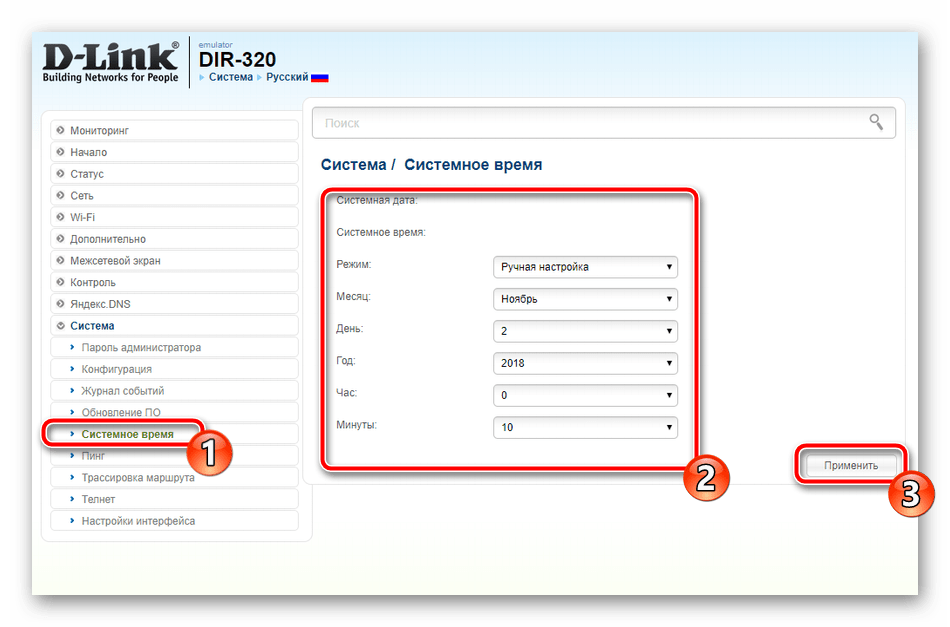
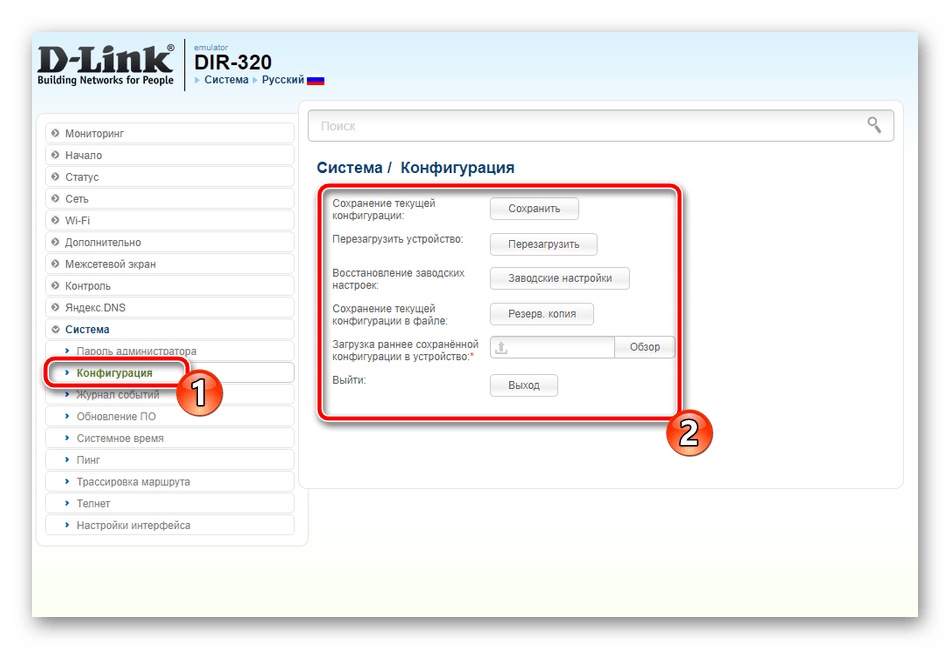
Правильная работа маршрутизатора D-Link DIR-320 настраивается достаточно просто, что вы могли заметить из нашей сегодняшней статьи. Мы предоставили вам на выбор два режима конфигурации. Вы вправе использовать удобный и осуществить наладку с помощью приведенных выше инструкций.
Наша группа в TelegramПолезные советы и помощь
Общие положения:
Работы по данной инструкции проводятся с целью настройки маршрутизатора клиента, для подключения к сети Интернет по технологии «PPPoE». Предполагается, что на компьютере установлена ОС Windows XP. ПК включен и работоспособен. Драйвер для сетевой карты установлен.
Описание работ:
1. Условия выполнения работ
Расположите маршрутизатор в удобном месте. При этом необходимо соблюдать условия эксплуатации модема:
— Рабочая температура от 5 до 40 C
— Влажность от 5% до 95% без образования конденсата
Маршрутизатор имеет функциональность WIFI, поэтому при установке следует учитывать возможность распространения радиосигнала в помещении клиента.
2. Подключение к маршрутизатору
Подключите один конец кабеля Ethernet в любой порт LAN на задней панели устройства, а другой конец подключите к адаптеру Ethernet или доступному порту Ethernet на Вашем компьютере. Индикатор канала Ethernet загорится зеленым светом, указывая на наличие соединения.
Подключите окончание кабеля Ethernet от провайдера к порту WAN (INTERNET) на задней панели устройства.
Порты маршрутизатора показаны на рисунке:

Для настройки Маршрутизатора с помощью Web-браузера, компьютер должен быть настроен для автоматического получения IP-адреса, т.е. как DHCP Client. Для этого необходимо произвести следующие действия на ПК:
2.1 Пункт меню «Пуск» -> «Настройка» -> «Панель управления»,
2.2 Далее Выбираем пункт «Сетевые подключения».
2.3. В новом окне выбираем «Подключение по локальной сети», щелкаем на него правой кнопкой мыши и выбираем параметр свойства. В открывшемся окне выбираем cтроку «Протокол Интернета TCP/IP» щелкаем на нее 2 раза.

2.4. В открывшемся окне выбираем параметры: Получать IP адрес автоматически, Получать адреса DNS-серверов автоматически. Нажимаем ОК.
В адресной строке вашего Web браузера вводим http://192.168.0.1

Введите имя пользователя (admin) и пароль. По умолчанию пароль отсутствует.
3. Кликните Internet Connection Setup Wizard для работы с Мастером установки.
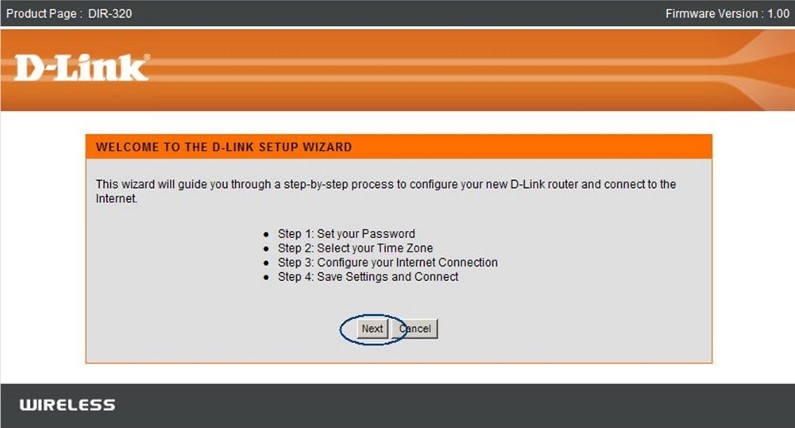
В исходном диалоговом окне приводятся все шаги настройки. Кликните по кнопке Next, чтобы продолжить.
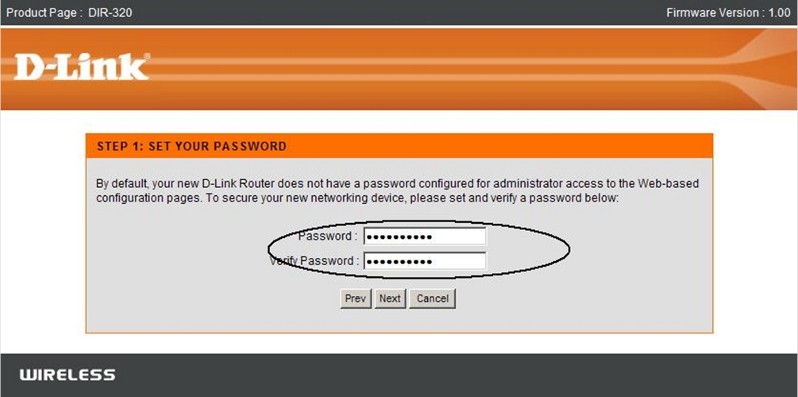
3.1. Установка пароля для входа в маршрутизатор.
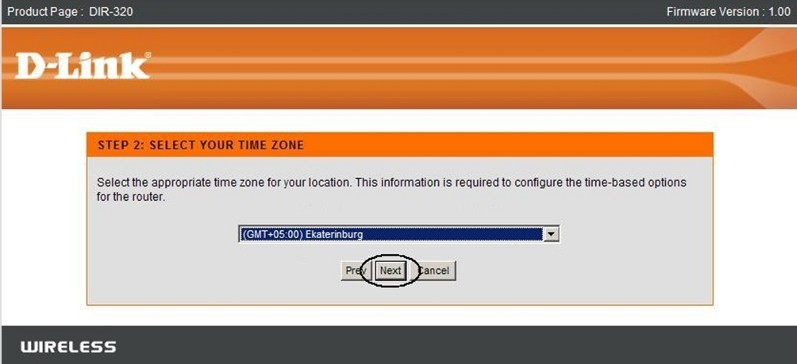
3.2. Выбор часового пояса
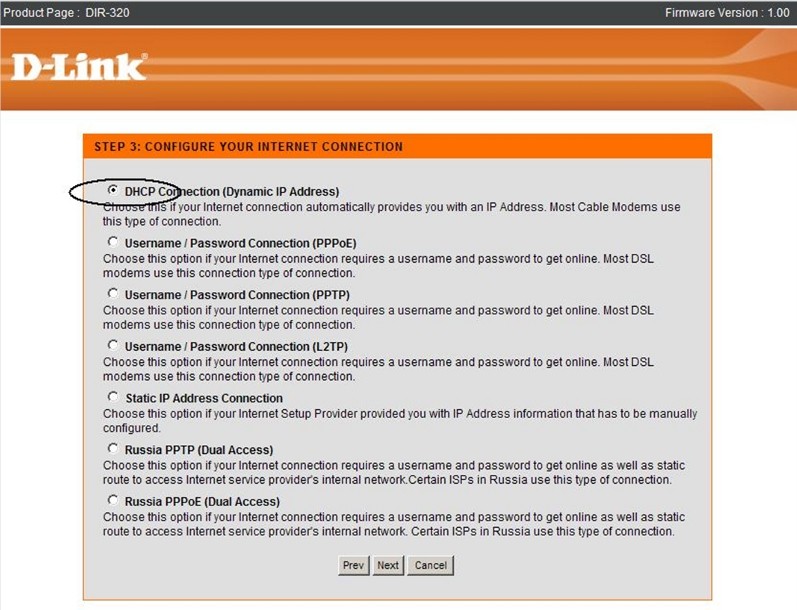
3.3. Конфигурирование соединения с Интернет. В данном меню необходимо выбрать PPPoE соединение

3.4. Далее вводим параметры настройки, полученные от провайдера Интернет. Поле «IP Address» оставляем пустым в «Service Name:» вводим ТТК (по-английски), в поле «User Name:» вводим Логин выданный провайдером, в поле «Password:» Пароль, в поле «Verify Password:» повтор Пароля.

3.5. Кликните Connect для сохранения настроек. Подождите 1-2 минуты, пока маршрутизатор перезагрузится и можно пользоваться Интернетом, на компьютере, подключенном к маршрутизатору через кабель.
4. Настройка Wi-Fi соединения (Беспроводное соединение)
4.1. В закладке Setup выбираем Wireless Setup, запускаем мастера установки беспроводной сети «Wireless Connection SetupWizard».

4.2. Нажимаем «Next»

4.3 Введите Wireless Network Name (имя беспроводной сети) в соответствующее поле, которой также может обозначаться как SSID, а затем поставьте галочки как показано на рисунке, кликните Next, чтобы продолжить.

4.4. В этом окне отображаются все настройки беспроводной сети. Пожалуйста распечатайте или запишите данную информацию и обеспечьте ее безопасное хранение, а затем кликните Save, чтобы продолжить.

Маршрутизатор перезагрузится.
Для уточнения вашей технологии подключения обратитесь к провайдеру.
Всем привет! И сегодня мы поговорим про настройку роутера D-Link DIR-320. Модель достаточно старая, но ещё встречается среди пользователей. К слову, её уже полностью убрали из выпуска, но в строю ещё остались несколько моделей. Данный роутер встречается с тремя разными прошивками. Настраиваются они примерно одинаково, но есть некоторые небольшие отличия, поэтому я написал инструкцию для настройки каждой из них. Если у вас будут возникать какие-то вопросы или трудности во время конфигурации – то пишите в комментарии.
Содержание
- Внешний вид и подключение
- Как войти в Web-интерфейс
- Новая прошивка
- Древняя прошивка
- Задать вопрос автору статьи
Внешний вид и подключение
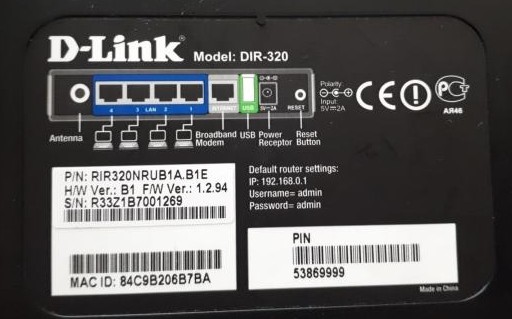
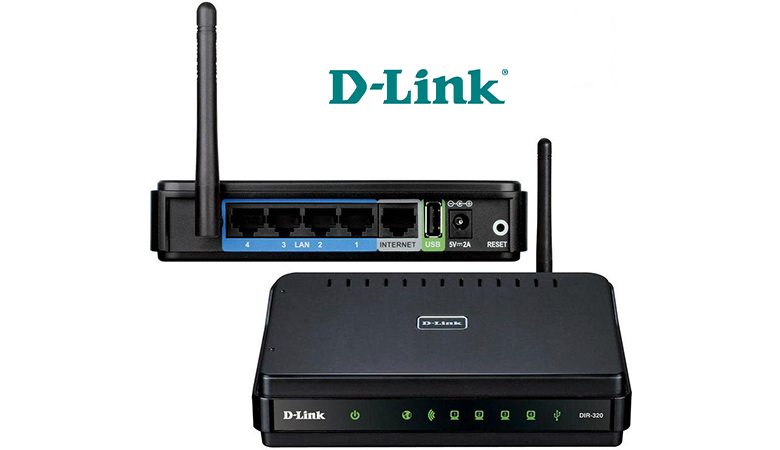
Сначала давайте посмотрим на задние порты маршрутизатора D-Link DIR-320 (смотрим слева направо по картинке снизу):
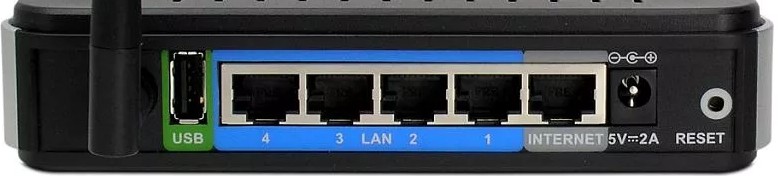
- USB 2.0 порт – сюда можно подключить жесткий диск, флешку, принтер или 3G/4G модем (только на новых моделях).
- 4-1 LAN порты – подключение локальных устройств по сетевому шнуру.
- INTERNET – сюда вставляем кабель от провайдера.
- Питание – не забудьте подключить блок питания
- RESET – кнопка для сброса до заводских настроек. Если вы получили его от друга, знакомого, то при включенном питании зажмите эту кнопку на 10-секунд, пока маршрутизатор DIR-320 D-Link полностью не перезагрузится.
Ну и кратенько пробежимся по индикаторам, которые в любой момент времени смогут быстро показать вам – что с роутером не так:
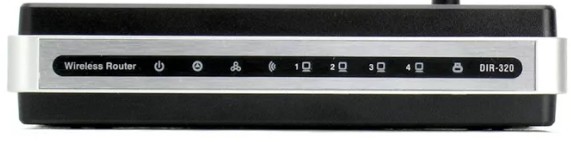
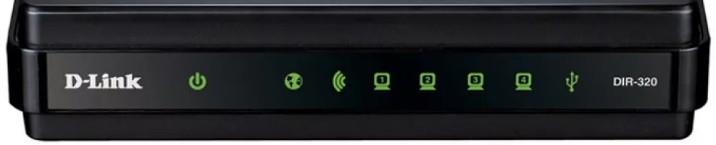
- Питание – включен или выключен аппарат.
- Status (только на старой модели) – если мигает зеленым, значит роутер исправно работает. В остальных случаях указывает на ошибку системы. Для исправления можно просто попробовать перезагрузить интернет-центр.
- INTERNET (WAN) подключение – если мигает, то соединение по кабелю от провайдера есть. На некоторых версиях значок имеет вид планеты.
- Wi-Fi подключение – если есть какое-то соединение, то будет мигать.
- 1-4 – локальные подключения по кабелю
- USB подключение.
Для настройки мы будем использовать прямое подключение. Возьмите сетевой кабель и вставьте один конец в свободный LAN порт. Второй конец нужно подключить к сетевой карте ноутбука или компьютера. Можно также попробовать подключиться по Wi-Fi с ноутбука, телефона или планшета. Имя сети будет дублировать наименование модели. Пароль находится в строке PIN на этикетке под корпусом аппарата и состоит из 8 цифр.
Как войти в Web-интерфейс
- Открываем любой браузер и вводим в адресную строку IP нашего роутера: 192.168.0.1.
- Далее нужно ввести логин и пароль. На разных версиях могут быть разные варианты: admin-admin» или admin-*пустая строка*. В любом случае эту информацию можно подсмотреть на той же самой бумажке под корпусом.
ВНИМАНИЕ! Далее вам нужно взять и держать под рукой договор от провайдера, именно там описаны все основные данные для подключения. Без него вы интернет не настроите.
Настройка D-Link DIR-320 может делаться в разных прошивках, поэтому смотрите по интерфейсу, который вы видите перед собой. Есть три версии: темная, светлая и красная (древняя) версия пришивки.
Новая прошивка
Тёмная
В разделе «Быстрая настройка» находим раздел «Сеть» и нажимаем «Click’n Connection».
Светлая
Слева в меню выбираем «Начало» и далее нажимаем на кнопку «Click’n Connection».
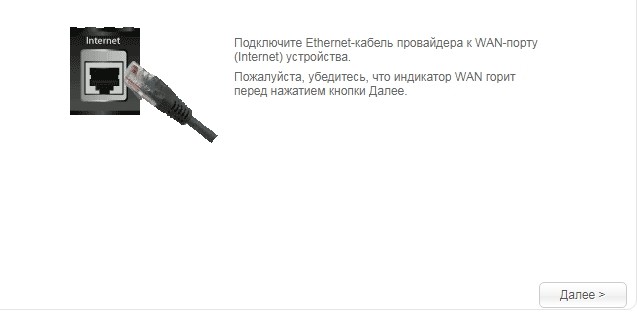
- Если вы подключаете кабельный интернет, то проверьте, чтобы провод от провайдера был подключен к WAN порту. Если вы подключаетесь к мобильному интернету через «свисток», то вставьте его в USB порт.
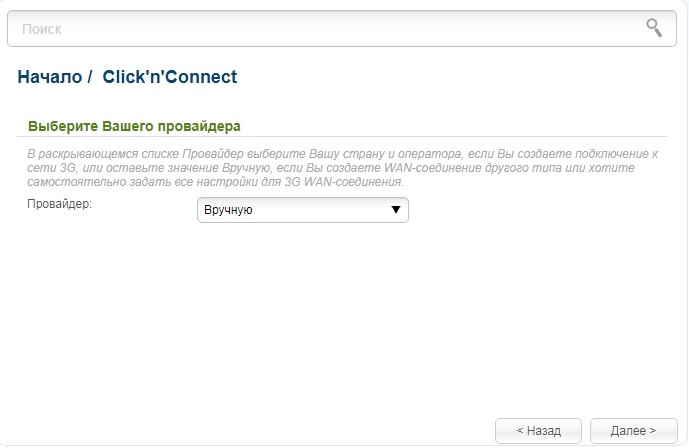
- Если вы видите вот такой шаг, то тут нужно выбрать провайдера «Вручную», если вы подключены к провайдеру по кабелю. Если же вы подключили 3G/4G модем, то нужно из списка выбрать вашего мобильного оператора. Если нужного оператора нет, то также оставляем поле со значением «Вручную».
- На следующем этапе нужно выбрать тот тип соединения, который использует ваш провайдер – данная информация указана в договоре. От этого типа подключения будут зависеть данные, которые также нужно ввести из договора. Если в договоре никакой информации по данному поводу нет, то выберите «Динамический IP».
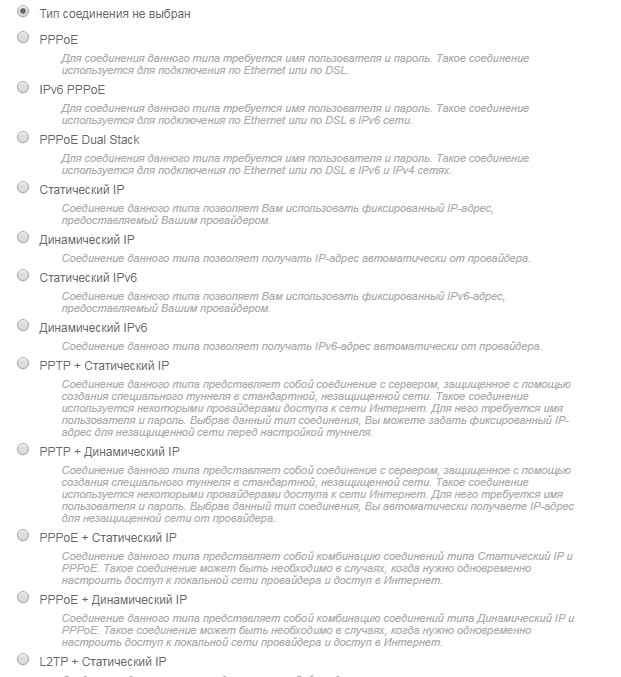
- В поле «Имя соединения» можете ввести любое значение, так как данное наименование будет просто отображаться в Web-интерфейса. Галочку можете оставить как есть, но можете прописать DNS вручную.

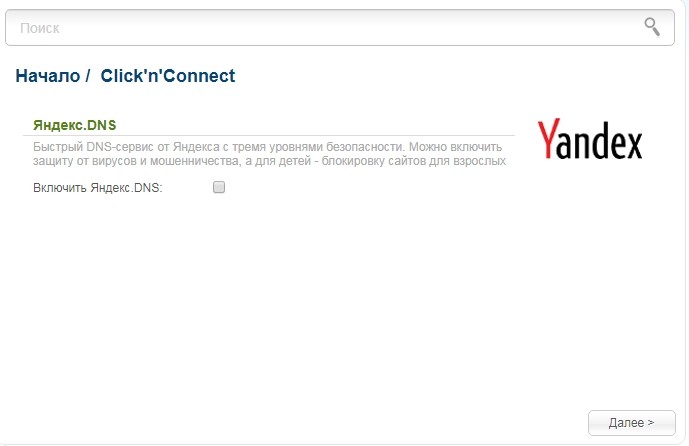
- Далее проверьте, что все данные были введены правильно и нажмите «Применить». После этого аппарат проверит подключение к интернету. Если вы все данные ввели верно, то далее на некоторых версиях есть возможность подключить «Яндекс.DNS», лучше пока убрать галочку и пойти дальше.
ПРИМЕЧАНИЕ! Более подробно про Яндекс.DNS вы можете прочесть тут.
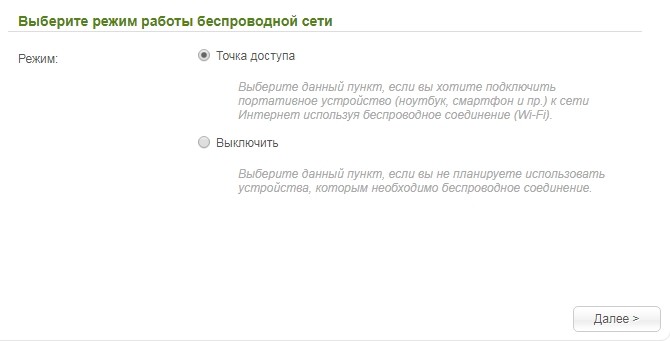
- Оставляем «Точку доступа», если вы хотите, чтобы Wi-Fi был включен. Но вы его также можете «Выключить».
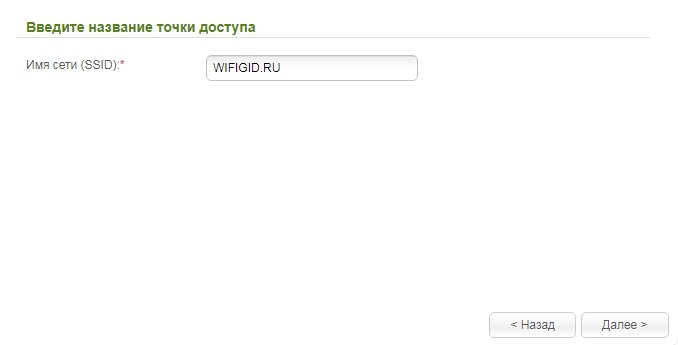
- Придумываем имя вайфай сети и вписываем это значение в строку «Имя сети (SSID)».
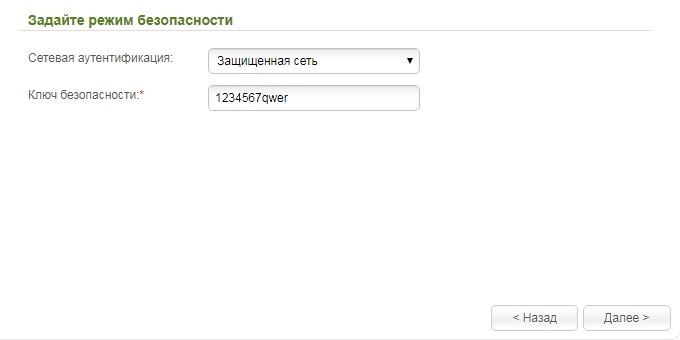
- По умолчанию стоит сетевая аутентификация в режиме «Защищенная сеть» – тут нужно просто придумать пароль и вписать его ниже. Но вы также можете установить «Открытую сеть» без ключа.
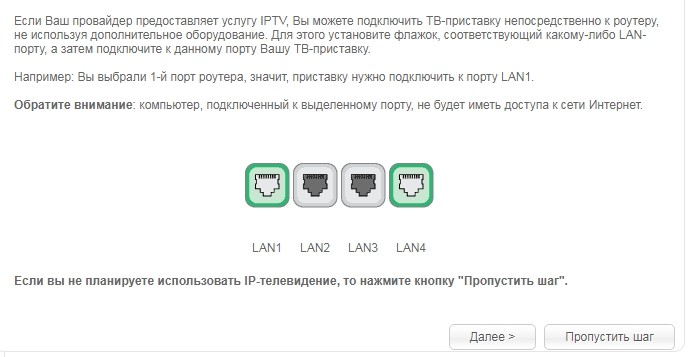
- На последнем этапе, если у вас есть IPTV приставку, подключите её к выбранному порту и нажмите «Далее». Если у вас её нет, то кликаем на кнопку «Пропустить шаг».
Я бы советовал также установить другой пароль от данной администраторской панели. Для этого:
Темная прошивка
В главном меню перейдите во вкладку «Расширенные настройки», и далее в разделе «Система» нажмите на «Пароль администратора».

Светлая прошивка
Слева переходим в раздел «Система» и нажимаем на «Пароль администратора».
В самом конце установите пароль и сохраните изменения. Также вы можете перезагрузить аппарат – для этого в самом верху нажмите по ссылке «Система» и выберите «Перезагрузить».
Древняя прошивка
Давайте попробуем настроить старую версию роутера D-Link DIR-320. Настраивается он немного по-другому, хотя и принцип немного такой же как и у новых версий.
Интернет
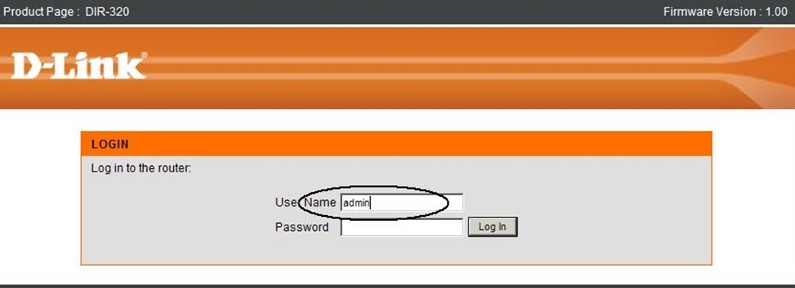
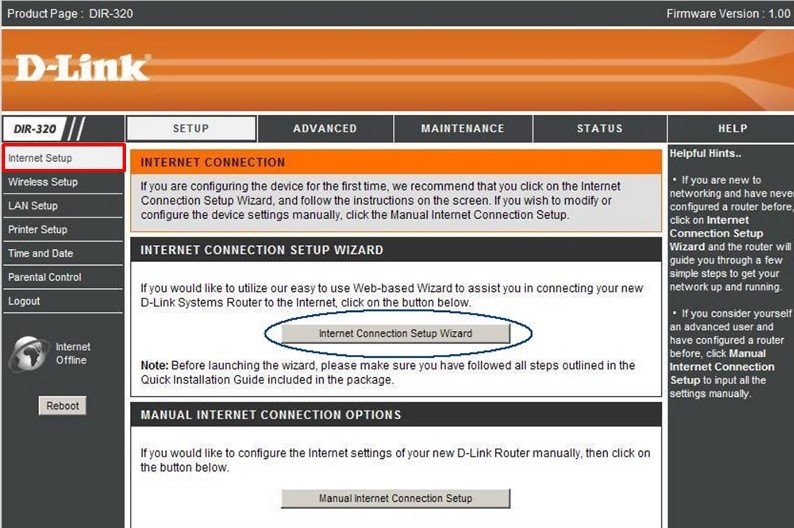
- Слева выбираем «Internet Setup» и далее нажимаем на кнопку «Internet Connection Setup Wizard».
- «Next».
- Придумываем пароль от данной «админки» и вписываем его два раза.
- Выбираем часовой пояс.
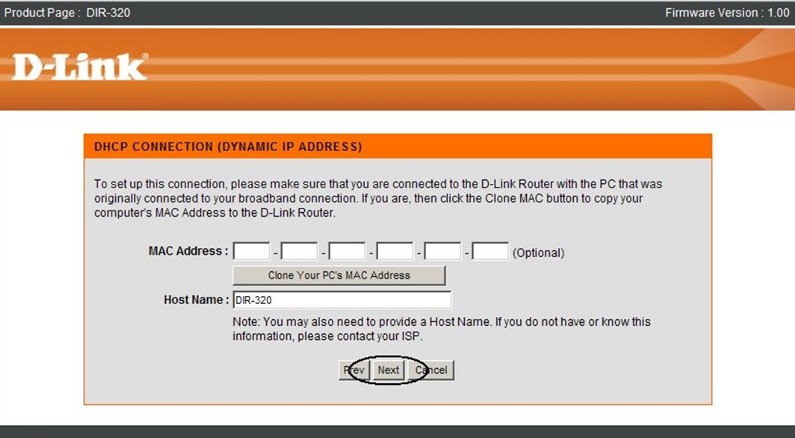
- Теперь самое главное – нужно выбрать тип подключения: PPPoE, PPTP, L2TP. Эта информация описана в договоре, там же будут написаны дополнительные данные типа логина и пароля. Если в договоре ничего не указано и никакой информации по поводу подключения нет, то попробуйте выбрать первый вариант «DHCP Connection».
- Нажимаем на «Clone Your PC’s MAC address».
ПРИМЕЧАНИЕ! Если ваш провайдер использует привязку MAC-адреса, то нужно будет позвонить к провайдеру и сообщить данный MAC.
Wi-Fi
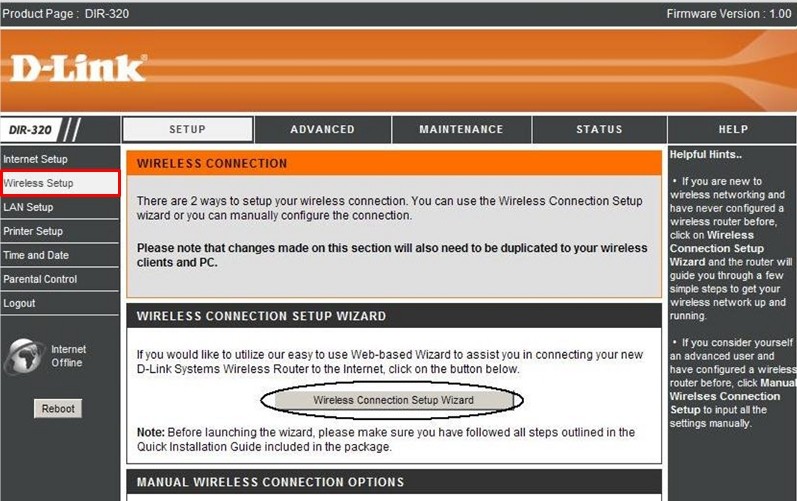
- В левом меню выбираем пункт «Wireless Setup». Нажимаем «Wireless Connection Setup Wizard».
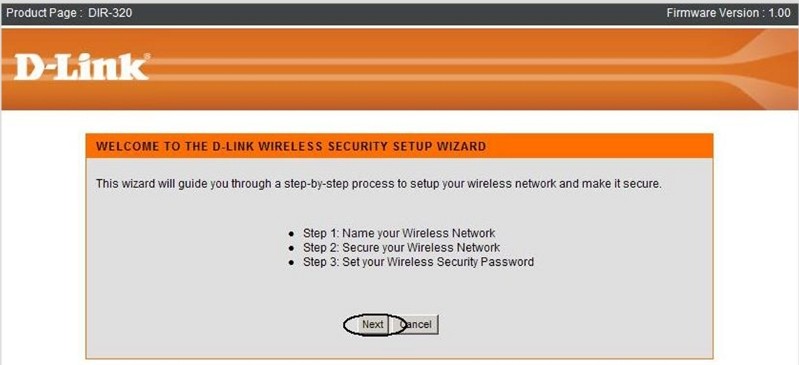
- «Next».
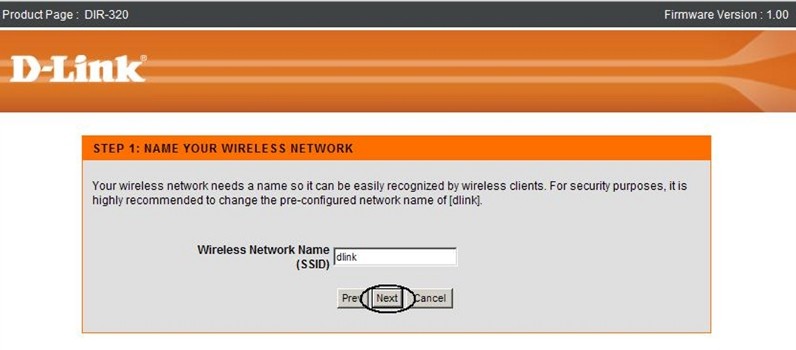
- Придумываем имя беспроводной сети.
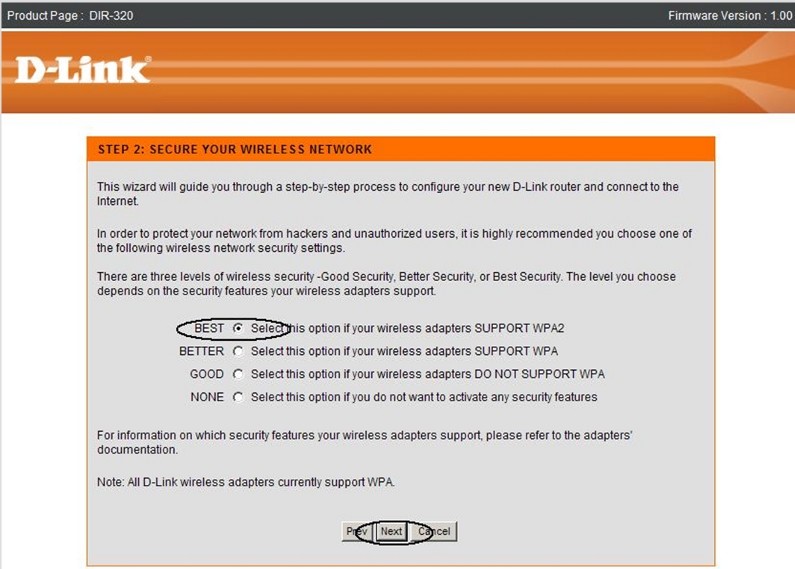
- Выбираем пункт «BEST». Но если вы хотите оставить WiFi без пароля, то можете выбрать «NONE».
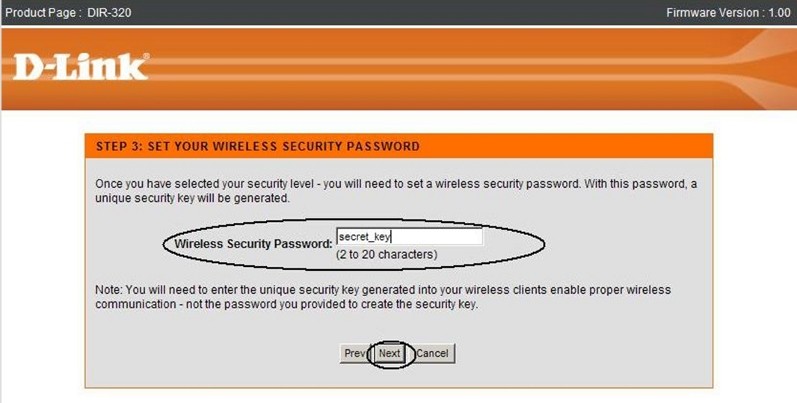
- Придумываем пароль от вай-фай сети.
Содержание
Довольно часто при необходимости настроить маршрутизатор пользователи обращаются за помощью к специалистам. Это связано с тем, что многие считают настройку достаточно сложным процессом. Однако зная, как настроить роутер D-Link DIR-320, владелец может самостоятельно справиться с задачей за несколько минут. Для этого достаточно четко следовать инструкции.
Особенности модели
DIR-320 – самая продаваемая модель в линейке пользовательских маршрутизаторов D-Link. Ее преимуществами являются поддержка современных стандартов связи и довольно гибкий интерфейс настроек. Роутер DIR-320 оснащен антенной, благодаря которой увеличивается зона покрытия.
В устройстве предусмотрено:
- 4 LAN-порта, чтобы подключить девайсы через кабель;
- 1 WAN-порт, чтобы подключить кабель провайдера.
Характеристики устройства позволяют пользоваться беспроводной сетью на высокой скорости. Чтобы добиться максимальной продуктивности в работе маршрутизатора, необходимо правильно его настроить. Перед настройкой потребуется установить роутер в удобном месте.
Подготовка
Для установки маршрутизатора нужно правильно выбирать место. Оно должно быть недоступным для детей. Если установить прибор в неподходящем месте, он может быть по неосторожности поврежден ребенком. Маршрутизатор нужно поставить так, чтобы при кабельном подключении девайсов провода не путались под ногами.
Желательно предварительно уточнить данные, которые потребуются при настройке. Необходимая информация указана в договоре, который каждый пользователь получает при подключении. Если бумага была утеряна, можно позвонить в техническую поддержку и уточнить все, что нужно.
Как правильно подключить маршрутизатор?
После установки роутера D-Link DIR-320 в удобном месте, нужно включить прибор в розетку и убедиться, что индикатор Power загорелся. Когда этого не происходит, причина проблемы скорей всего связана с блоком питания. Если он не работает, лучше вернуться в магазин и обменять маршрутизатор на другой. Можно также обратиться в сервисную поддержку D-Link.
Далее необходимо подключить к порту WAN сетевой кабель провайдера. Иногда интернет для юр лиц подключается по технологии, которая предполагает использование специального оборудования. К такому относятся коаксиальный модем и ADSL-модем. Тогда пользователю потребуется дополнительный кабель, подключающийся к порту LAN от первого устройства.
Дальше маршрутизатор нужно подключить с помощью витой пары к ноутбуку или компьютеру. Такой кабель должен быть в комплекте роутера D-Link DIR-320. После подключения устройств можно приступать к настройкам.
Как зайти в настройки?
Чтобы попасть в настройки роутера, нужно открыть на компьютере любой браузер. В адресной строке необходимо правильно набрать IP-адрес устройства. Обычно он соответствует значению 192.168.1.1 или 192.168.0.1. Если оба адреса не подошли, следует обратить внимание на то, что указано на этикетке. Иногда может использоваться другой IP.
Далее откроется окно, в котором необходимо авторизоваться. Потребуется ввести логин и пароль, указанные на устройстве. Если маршрутизатор новый, обычно нужно вводить admin/admin. После этого должно открыться окно настроек.
Если логин и пароль в роутере D-Link DIR-320 ранее менялись, можно сбросить конфигурации. Для этого необходимо нажать кнопку Reset, которая спрятана на корпусе устройства. Чтобы достать до нее, можно воспользоваться карандашом или зубочисткой.
Удерживать кнопку нужно около 20 секунд. После сброса настроек до заводских индикация должна погаснуть. Когда маршрутизатор загрузится, можно ввести указанные выше логин и пароль.
Настройка подключения
После того как откроется меню оборудования, можно начинать настройку роутера DIR-320. Для этого необходимо найти раздел Net и выбрать в нем WAN. Далее должна появиться таблица, в которой указаны созданные подключения. В нижней части экрана следует нажать Add, после чего откроется окно основных настроек. В нем и нужно внести данные, которые предоставляет провайдер.
Пользователю потребуется правильно выбрать тип подключения. У каждого поставщика интернет-услуг он может отличаться. В зависимости от типа подключения потребуется ввести соответствующие значения.
PPPoE
PPPoE используется такими поставщиками интернет-услуг, как «Дом.ру» и «Ростелеком». Данный тип подключения могут использовать и другие провайдеры.
В этом случае выполнять настройку роутера DIR-320 следует пошагово таким образом:
- сперва выбирается соответствующий тип подключения;
- в полях Username/Password водятся полученные от поставщика интернета значения;
- устанавливаются галочки в пунктах Firewall, Keep Alive и NAT;
- значение MTU и другие параметры остаются неизменными;
- после проверки правильности введенных данных настройки сохраняются нажатием кнопки Apply;
- маршрутизатор перезапускается.
Пользователю потребуется дождаться, когда устройство включится. Если все сделано правильно, интернет должен появиться. При отсутствии подключения следует проверить еще раз, верно ли введены данные.
Static IP и Dinamic IP
Эти два типа подключения чаще всего используются провайдерами, работающими с технологией FTTx (Ethernet). Чтобы подключиться к динамическому IP, нужно выбрать Dinamic IP и сохранить настройки. Следует обратить внимание, что в разделе MAC-адрес прописывается физический адрес устройства пользователя.
Привязку оборудования используют некоторые провайдеры. В таком случае любое новое устройство, которое подключается к кабелю поставщика услуг, нужно регистрировать. Для регистрации в сети используется физический адрес.
Есть способ, позволяющий не тратить время на звонки в техническую поддержку каждый раз, когда требуется подключить новое устройство. Необходимо в настройках ввести MAC-адрес старого роутера. В таком случае он будет присвоен новому.
Когда используется статический IP, в настройках роутера ДИР-320 нужно правильно указать адрес DNS-сервера, IP-адрес и маску. Эти данные предоставляет поставщик интернет-услуг. Их можно посмотреть в договоре или узнать позвонив в техническую поддержку. После того как необходимые значения будут введены, нужно нажать Apply и выполнить перезагрузку маршрутизатора.
Настройка беспроводной связи
Чтобы настроить беспроводную связь, необходимо открыть раздел Wi-Fi и зайти в Basic Settings. В пунктах Broadcast Wireless Network и Enable Wireless должны стоять галочки. В противном случае точка доступа будет неактивна, а сеть не появится в списке.
В поле SSID нужно прописать название Wi-Fi. Имя можно выбрать любое. Оно может состоять из цифр и латинских букв. При настройке лучше отказаться от заводского имени, которое указано по умолчанию. Чаще всего именно такие сети подвергаются атакам хакеров.
Необходимо указать страну, в которой проживает пользователь, а также канал. От выбора последнего зависит скорость передачи данных по беспроводной сети. Стоит учитывать, что в многоквартирных домах используются маршрутизаторы, которые работают в разных частотах, поэтому некоторые каналы могут сильно перегружаться. В результате скорость передачи данных существенно снижается.
Чтобы оптимизировать работу роутера ДИР-320, можно воспользоваться такими рекомендациями:
- Если выставить в пункте «Тип канала» автоматический режим, при включении устройство будет выбирать более разгруженный канал.
- Использование специальных утилит и программ позволяет выполнять анализ загруженности частот и определять оптимальные параметры.
- Тем, кто пользуется девайсами Apple и другой техникой, которая сертифицирована в Америке, лучше использовать каналы 1-11.
Необходимо сохранить параметры и перейти в Security Setting. В разделе нужно выбрать тип шифрования. Лучше всего воспользоваться последним вариантом, который выпадет в списке. WPA/WPA2-PSK mixed предполагает использование комбинированного типа шифрования.
Он считается самым надежным. Стоит отметить, что не все устройства, которые подключаются к беспроводной сети, поддерживают этот режим. Если подключить девайсы не получается, нужно выбрать WEP. Но следует учитывать, что этот тип шифрования не обеспечивает сеть необходимой безопасностью.
Потребуется ввести пароль, который позволит защитить соединение. В нем должно быть от 8 до 64 символов. Использовать для пароля можно цифры и латиницу.
Для надежности лучше вводить буквы разного регистра. Использование одинаковых повторяющихся символов – не самое лучшее решение. От очевидных слов (к примеру, admin) и коротких паролей лучше также отказаться. Когда настройка будет завершена, следует проверить введенные данные и сохранить их.
Настройка DIR-320 с модемом
В роутере предусмотрен порт USB. Он используется, если владелец оборудования планирует подключать внешний модем. В таком случае 4G-модем с сим-картой провайдера устанавливается в порт маршрутизатора.
Далее потребуется включить ДИР-320 с установленным модемом и войти в его настройки. Настраивать оборудование нужно практически также, как при использовании кабельного интернета. Потребуется набрать в браузере 192.168.0.1 или 192.168.1.1 и в открывшемся окне ввести логин/пароль.
Далее открывается вкладка «Дополнительные настройки». В ней нужно открыть «Сеть» и перейти в «Рабочий режим». В последнем выбирается «Режим 3G/4G-роутера». После этого потребуется выполнить перезагрузку. При необходимости пользователь может более детально настроить оборудование.
Как настроить режимы «Клиент» и повторитель?
Пользователь имеет возможность настроить в DIR-320 режим репитера и «Клиент». В последнем случае необходимо сперва сбросить настройки маршрутизатора до заводских. Далее нужно зайти в браузер и набрать IP-адрес устройства в адресной строке.
После авторизации в настройках маршрутизатора следует выбрать вкладку Wi-Fi и в ней нажать на «Клиент». Напротив «Включить» ставиться галочка. Если пользователь хочет, чтобы устройство раздавало Wi-FI, нужно активировать «Вещать беспроводную сеть». Далее в нижней части списка выделяется сеть, к которой маршрутизатор подключится и будет получать интернет.
Потребуется заполнить «Ключ шифрования PSK». В поле нужно указать пароль от основной сети Wi-Fi. В конце остается нажать кнопку «Применить».
Должен появиться зеленый значок возле названия сети Wi-Fi, к которой подключился роутер. Дальше нужно открыть «Сеть» и перейти во вкладку WAN. В ней нужно выделить имеющиеся подключения и удалить их. После этого следует нажать кнопку «Добавить» и выбрать из списка «Динамический IP»
В «Интерфейс» выбирается WiFiClient. Далее следует нажать «Применить» и сохранить настройки. После этого DIR-320 должен подключиться к другому устройству и начать раздавать интернет.
С таким прибором как DIR-320, настройка в режиме репитера выполняется также довольно просто. Стоит отметить, что повторителя в маршрутизаторе не предусмотрено, однако настроить эту функцию все же можно. Инструкция довольно простая.
Чтобы увеличить радиус действия, нужно выставить режим «Клиент». Далее потребуется настроить DIR-320 так же, как и главный роутер.
Для этого нужно:
- в поле SSID прописать точно такое же значение, что и в главном устройстве;
- открыть «Настройки безопасности» и набрать такой же пароль, что и в основном маршрутизаторе;
- нажать «Применить» и сохранить настройки.
Далее нужно перезагрузить устройство. После перезапуска DIR-320 будет работать как репитер. Когда произойдет включение, пользователь будет видеть одну усиленную беспроводную сеть.
Перед тем как начать использовать любой маршрутизатор, необходимо настроить устройство. Чтобы выполнить эту процедуру, не требуется особых знаний и навыков. Пошаговая инструкция о том, как настроить роутер D-Link DIR-320, позволит оперативно справиться с задачей даже человеку, не имеющему опыта.
Технические характеристики маршрутизатора DIR-320
Эта модификация практически не отличается от других роутеров D-Link. К примеру, в модели DIR-300 такие же порты и передняя панель. Наличие одной антенны позволяет пользоваться Wi-Fi в квартире или небольшом доме. При необходимости расширить диапазон действия DIR-320 потребуется подключить репитер. Еще один вариант решить проблему – использование специальной узконаправленной антенны.
С задней стороны маршрутизатора расположен порт USB для принтеров и внешний дисков. Там же располагаются 4 LAN-порта и один WAN-порт. На задней части устройства также есть гнездо, к которому подключается адаптер. Производителем предусмотрена кнопка для сброса настроек.
Несмотря на невысокую скорость, DIR-320 способен решить большинство задач. Клиент имеет возможность комфортно работать с ПК и дисками, которые подключены к единой сети. Скорость передачи данных по Wi-Fi может составлять до 50 Мбит/с.
Как правильно подключить устройство?
Перед тем как начать настройку роутера DIR-320, необходимо правильно подключить устройство. В этом вопросе клиенты поставщиков интернет-услуг иногда допускают ошибки. Поэтому чтобы избежать потери времени, лучше всего следовать инструкции.
С задней стороны маршрутизатора расположено всего пять портов. В первый необходимо установить коннектор с кабелем провайдера. Настраивать роутер будет проще, если подключить устройство к компьютеру/ноутбуку с помощью специального кабеля. В этом случае один коннектор устанавливается в любой LAN-порт маршрутизатора, второй – подключается к соответствующему порту на ПК.
Как зайти в веб-интерфейс маршрутизатора?
Чтобы зайти в веб-интерфейс устройства, необходимо открыть на компьютере или ноутбуке любой браузер. В адресной строке нужно набрать 192.168.0.1.
Далее откроется окно, в котором необходимо ввести:
- логин;
- пароль.
Если маршрутизатор новый, в каждой строке нужно набрать admin. В том случае, когда устройством ранее пользовались, а с помощью указанных логина и пароля войти не получается, потребуется выполнить сброс. Для этого на задней части корпуса нужно нажать кнопку Reset и удерживать в течение 15-20 секунд.
После сброса параметров и ввода указанных выше логина и пароля клиент окажется на главной странице устройства. Далее потребуется зайти в расширенные настройки. Этот пункт находится в нижней части страницы.
Первое подключение и проверка соединения с маршрутизатором
Сперва нужно убедиться, что настройки получения адреса верны. К примеру, если у пользователя установлена операционная система Windows 10, потребуется войти через «Пуск» в «Панель управления». Далее необходимо в «Центре управления сетями и общим доступом» выбрать «Изменение параметров адаптера».
Правой кнопкой мыши или тачпада выбирается LAN-соединение. В «Свойствах» нужно нажать на «Сеть», выбрать «Протокол интернета (IPv4)» и открыть его свойства. Необходимо убедиться, что автоматическое получение DNS-адресов и IP включено. Если автополучение не выставлено, нужно эту функцию активировать. Даже при малейших изменениях в конфигурациях необходимо выполнить перезапуск операционной системы.
Роутер DIR-320 также может подключаться к сети, используя настройки по умолчанию. В основном это доступ с динамическим IP. Включить можно также открытую Wi-Fi-сеть, в которой используется значение имени DIR-320 с добавлением MAC-адреса.
Расширенная настройка
Чтобы войти в веб-интерфейс устройства, нужно открыть браузер. Далее необходимо набрать в адресной строке 192.168.0.1. Откроется окно, в котором водятся имя и пароль. Заводские значения – admin/admin.
Для смены пароля, используемого по умолчанию, необходимо в настройках роутера DIR-320 войти в «Система» и выбрать «Пароль администратора». В поле «Пароль» вводится новый пароль, в «Подтверждении» следует набрать нужное значение еще раз. Далее настройки сохраняются.
Чтобы настроить подключение к интернету, в «Расширенных настройках» выбирается «Сеть WAN». Дальше нужно нажать «Добавить».
Если провайдер использует PPPoE-подключение, следует:
- в поле «Тип соединения» выбрать соответствующее соединение»;
- в «Порт» нажать на «WAN-порт» (указан как Port 5);
- набрать имя и пароль из договора с провайдером;
- подтвердить пароль;
- установить автоматический алгоритм аутентификации;
- выставить галочку в Keep Alive для постоянного подключения;
- в MTU изменить значение на 1450 и меньше.
В поле «Разное» нужно проверить, чтобы были проставлены галочки напротив «Сетевой экран» и NAT. Если поставщик интернета предоставляет возможность пользоваться IPTV, включается IGMP. При настройке L2TP-подключения все делается точно так же, как указано выше. Потребуется только дополнительно прописать адрес сервера от поставщика интернета.
При настройке подключения PPTP для роутера D-Link DIR-320 нужно выбрать соответствующий протокол. Необходимо выбрать динамический IP и функцию проверки связи по паролю. Далее указывается/проверяется MAC-адрес провайдера, который есть в договоре с компанией. Нужно прописать логин и пароль, а также включить функцию «Подключаться всегда». В MTU следует выставить значение, которое будет меньше 1450 и сохранить настройки.
Если в роутере D-Link DIR-320 необходимо настроить статический IP, в «Сети» нужно открыть «Соединения» и выбрать WAN. Далее нажимается кнопка «Добавить». В основных настройках выбирается IPoE и 5 порт. Потребуется проверить MAC-адрес, который должен совпадать со значением, указанным в договоре. В MTU выставляется показатель меньше 1450.
В дополнительных настройках указываются основной IP и DNS-адрес от поставщика интернет-услуг. Необходимо включить IGMP, NAT и сетевой экран. Сделать это можно во вкладке с второстепенными настройками. В конце необходимо сохранить изменения. В меню выбора профилей соединения нужно также нажать кнопку «Сохранить».
Настройка маршрутизатора в качестве репитера
Для владельцев DIR-320 настройка в режиме репитера – довольно непростая задача. В меню устройства не предусмотрено возможности переключиться в режим повторителя. Однако настроив «клиент»-режим в роутере, можно без проблем раздавать со второго прибора интернет.
В настройках DIR-320, выполняющего роль репитера, необходимо ввести точно такие же значения, что и в главном устройстве. Тогда у пользователя появится обычный повторитель. Однако следует учитывать, что сеть Wi-Fi только усилится. Все девайсы, подключенные к ней, будут просто переключаться между двумя роутерами.
Чтобы настроить повторитель, необходимо открыть вкладку Wi-Fi. В поле SSID следует написать такое же название сети, что и в основном маршрутизаторе. Далее вкладка Wi-Fi открывается еще раз, после чего необходимо выбрать «Настройки безопасности».
Пользователю нужно прописать такой же пароль, что и в основном роутере. Далее нажимается кнопка применить, а настройки сохраняются. Перед началом использования роутера ДИР-320 в качестве повторителя нужно выполнить перезагрузку.
Настройка маршрутизатора при использовании 4G-модема в качестве источника интернета
В D-Link DIR-320 предусмотрен порт USB для подключения мобильного интернета. Чтобы войти в настройки маршрутизатора, модем устанавливается в USB-порт ДИР-320. Необходимо настроить операционную систему ноутбука или компьютера. Нужно подготовить сетевую карту и определить настройки поставщика интернет-услуг.
Далее можно настраивать прибор. В адресной строке любого браузера на подключившемся к роутеру ноутбуке/компьютере следует набрать 192.168.0.1. После того как пользователь нажмет кнопку Enter, должно появиться окно, в котором вводятся логин и пароль (admin/admin).
Система роутера ДИР-320 предлагает сменить ключ доступа в целях безопасности. Поэтому желательно придумать сложный пароль и сохранить его. Далее потребуется повторно войти в веб-интерфейс маршрутизатора с уже новым ключом доступа.
Пошаговый порядок настройки роутера при использовании модема USB такой:
- нужно войти в параметры маршрутизатора и выбрать тип соединения 4G;
- в разделе «Настройки PPP» следует заполнить поля с именем пользователя, паролем/подтверждением пароля, APN и номером дозвона;
- в конце новые значения сохраняются.
В новом окне появятся данные о подключении, которое было создано. На уровне нужного соединения выбирается «Шлюз по умолчанию» и в правом верхнем углу нажимается кнопка «Сохранить». В появившемся окне следует нажать «Сохранить с перезагрузкой».
Если на сим-карте установлен PIN-код, необходимо войти в меню модема. Далее выбирается раздел PIN и в соответствующем поле вводится код. Нажимается кнопка «Изменить», набирается новый пароль, после чего настройки сохраняются.
Как установить новое программное обеспечение?
Так же как и с другими модификациями маршрутизаторов, при использовании роутера D-Link DIR-320 рекомендуется следить за появлением новых обновлений. При необходимости нужно устанавливать их. С каждым обновлением уровень защиты и возможности пользователя совершенствуются.
Установить новую прошивку довольно просто. Чтобы прошить прибор, необходимо открыть раздел «Система». Далее пользователь будет видеть пункт «Обновление программного обеспечения», на который и нужно нажать.
В появившемся окне нажимается кнопка «Обзор». Дальше следует указать путь к заранее скачанному файлу прошивки, который находится на компьютере. После завершения процесса обновления нужно перезагрузить маршрутизатор.