
Выражение «Easter Egg» переводится с английского языка как «пасхальное яйцо». В компьютерном лексиконе под этим выражением понимают какую-нибудь шутку, чаще всего безобидную, спрятанную в компьютерной программе ее разработчиками. Такой шуткой могут быть забавная картинка, текстовые сведения или игра.
Большинство программистов — люди с развитой фантазией и чувством юмора. Поэтому для «Easter Egg» они иногда используют фантастические сюжеты. Так в программе Microsoft Combat Flight Simulator можно увидеть летящую по воздуху свинку, а в игре Half-Life: Counter-Strike есть секретная комната, в которой толпы мышек поклоняются фотографии.
Однако шутки в программе тщательно замаскированы. Получить к ним доступ просто из меню программы невозможно. Для этого надо знать специальные команды. Такими командами могут быть сочетания клавиш на клавиатуре или действия мышью в специальных зонах окна программы. Бывает, что пользователи случайно находят заветные комбинации клавиш и секретные зоны окна.
Считается, что первое «пасхальное яйцо» появилось в 1978 году в игре Adventure, выпущенной компанией Atari. Руководство компании решило не вносить в программу информацию о разработчиках. Авторов игры это огорчило, потому что они вкладывали в разрабатываемую ими игру все свои знания и силы. Тогда программист Уоррен Робинетт нашел простое решение — спрятать информацию о себе внутри игры. В план лабиринта Adventure была добавлена секретная комната с именем разработчика. Для того чтобы проникнуть в нее, нужно было отыскать очень маленькую серую точку на стене лабиринта. Она открывала путь в комнату? заполненную мерцающими плакатами с именем автора игры.
Создатели компьютерных программ внедряют «Easter Egg» в свои разработки по разным причинам. На пример, ради забавы или что бы увековечить сведения о себе. Иногда в одной программе можно найти сразу несколько шуток. Для их создания используются современные компьютерные технологии. Поэтому «Easter Egg» могут быть представлены как коллаж фотографии, необычные звуки, видеоролики или мультфильм. Сегодня «пасхальные яйца» есть не только в компьютерных программах, но и в программах для сотовых телефонов, бытовой технике и других электронных устройств.
Заметим, что «пасхальные яйца» в одних версиях программ можно наблюдать, а в других — нет. Так, «Easter Egg» почти полностью исключены из пакетов Microsoft Windows XP, Microsoft Office XP, потому что считаются неофициальными возможностями программ, которые отсутствуют в компьютерной документации.
Пройдите тест, узнайте какой профессии подходите
Работать самостоятельно и не зависеть от других
Работать в команде и рассчитывать на помощь коллег
Организовывать и контролировать процесс работы
Введение: Зачем использовать стандартные программы Windows
Стандартные программы Windows часто остаются незамеченными, хотя они могут значительно упростить вашу работу и повысить продуктивность. Эти программы уже установлены на вашем компьютере и готовы к использованию сразу после установки операционной системы. Они бесплатны, регулярно обновляются и интегрированы с другими компонентами Windows, что делает их удобными и надежными инструментами для выполнения повседневных задач. В этой статье мы рассмотрим основные стандартные программы Windows, их функциональные возможности и дадим советы по их эффективному использованию.

Обзор стандартных программ Windows
Проводник (File Explorer)
Проводник Windows — это основной инструмент для управления файлами и папками. Он позволяет легко находить, копировать, перемещать и удалять файлы. Проводник также поддерживает работу с архивами и сетевыми ресурсами. Вы можете создавать новые папки, переименовывать файлы и папки, а также изменять их свойства. Проводник предоставляет различные способы просмотра файлов: в виде значков, списка, таблицы и других. Это делает его универсальным инструментом для работы с файлами любого типа.
Блокнот (Notepad)
Блокнот — это простой текстовый редактор, который идеально подходит для создания и редактирования текстовых файлов. Он поддерживает базовые функции редактирования, такие как поиск и замена, а также позволяет сохранять файлы в различных форматах, включая .txt и .html. Блокнот часто используется для написания скриптов, редактирования конфигурационных файлов и создания заметок. Его простота и минималистичный интерфейс делают его отличным выбором для быстрого редактирования текста без лишних отвлекающих элементов.
Калькулятор (Calculator)
Калькулятор Windows предлагает несколько режимов работы, включая стандартный, научный, программный и режим вычисления дат. Это делает его полезным инструментом для выполнения различных математических операций, от простых вычислений до сложных инженерных задач. В стандартном режиме вы можете выполнять базовые арифметические операции, такие как сложение, вычитание, умножение и деление. Научный режим предоставляет дополнительные функции, такие как тригонометрические и логарифмические вычисления, а программный режим позволяет работать с двоичными, восьмеричными и шестнадцатеричными числами.
Paint
Paint — это базовый графический редактор, который позволяет создавать и редактировать изображения. Он поддерживает основные функции рисования, такие как кисти, заливки и текстовые инструменты, а также позволяет сохранять изображения в различных форматах, включая .bmp, .jpg и .png. Paint часто используется для создания простых графических элементов, таких как иконки, схемы и диаграммы. Он также отлично подходит для быстрого редактирования скриншотов и добавления аннотаций к изображениям.
WordPad
WordPad — это текстовый редактор с расширенными возможностями по сравнению с Блокнотом. Он поддерживает форматирование текста, вставку изображений и объектов, а также позволяет сохранять документы в форматах .rtf, .docx и .odt. WordPad предоставляет более широкий набор инструментов для редактирования текста, включая изменение шрифта, размера и цвета текста, а также добавление списков и таблиц. Это делает его полезным инструментом для создания более сложных документов, таких как отчеты, письма и заметки.
Защитник Windows (Windows Defender)
Защитник Windows — это встроенное антивирусное программное обеспечение, которое обеспечивает базовую защиту вашего компьютера от вирусов, шпионского ПО и других угроз. Он автоматически обновляется и работает в фоновом режиме, не требуя значительных ресурсов системы. Защитник Windows предлагает различные режимы сканирования, включая быстрое, полное и выборочное сканирование. Он также предоставляет функции защиты в реальном времени, которые помогают предотвратить заражение вашего компьютера вредоносным ПО.
Как эффективно использовать стандартные программы
Проводник (File Explorer)
- Используйте вкладки и панели быстрого доступа: Настройте панели быстрого доступа для быстрого доступа к часто используемым папкам. Вы можете добавлять папки в панель быстрого доступа, перетаскивая их туда мышью.
- Группировка и сортировка файлов: Используйте функции группировки и сортировки для упорядочивания файлов по дате, типу или размеру. Это поможет вам быстро находить нужные файлы и поддерживать порядок в папках.
- Поиск файлов: Используйте встроенную функцию поиска для быстрого нахождения нужных файлов. Вы можете искать файлы по имени, типу, дате изменения и другим параметрам.
Блокнот (Notepad)
- Создание скриптов и конфигурационных файлов: Блокнот идеально подходит для написания простых скриптов и редактирования конфигурационных файлов. Вы можете использовать его для создания файлов .bat, .cmd, .ini и других текстовых форматов.
- Использование горячих клавиш: Освойте горячие клавиши, такие как Ctrl+C (копировать), Ctrl+V (вставить) и Ctrl+F (поиск), для ускорения работы. Горячие клавиши помогут вам быстрее выполнять основные операции редактирования текста.
Калькулятор (Calculator)
- Использование различных режимов: Переключайтесь между режимами для выполнения различных типов вычислений. Например, используйте научный режим для выполнения сложных математических операций, таких как вычисление синусов и косинусов.
- История вычислений: Используйте функцию истории для просмотра предыдущих вычислений и их повторного использования. Это поможет вам отслеживать свои вычисления и избегать ошибок.
Paint
- Создание простых графических элементов: Используйте Paint для создания простых графических элементов, таких как иконки и схемы. Вы можете использовать различные инструменты рисования, такие как кисти, заливки и текстовые инструменты, для создания уникальных изображений.
- Редактирование скриншотов: Paint отлично подходит для быстрого редактирования и аннотирования скриншотов. Вы можете обрезать, изменять размер и добавлять текст к скриншотам, чтобы сделать их более информативными.
WordPad
- Форматирование текста: Используйте функции форматирования для создания более профессионально выглядящих документов. Вы можете изменять шрифт, размер и цвет текста, добавлять списки и таблицы, а также вставлять изображения и другие объекты.
- Вставка объектов: Вставляйте изображения и другие объекты для улучшения визуального восприятия документа. Это поможет сделать ваши документы более привлекательными и информативными.
Защитник Windows (Windows Defender)
- Регулярные проверки системы: Настройте регулярные проверки системы для обеспечения постоянной защиты. Вы можете настроить расписание сканирования, чтобы Защитник Windows автоматически проверял ваш компьютер на наличие угроз.
- Обновление базы данных вирусов: Убедитесь, что база данных вирусов всегда обновлена для максимальной защиты. Защитник Windows автоматически обновляет базу данных вирусов, но вы также можете вручную проверять наличие обновлений.
Советы по настройке и оптимизации стандартных программ
Проводник (File Explorer)
- Настройка панели быстрого доступа: Добавьте часто используемые папки в панель быстрого доступа для быстрого доступа. Это поможет вам быстрее находить нужные папки и файлы.
- Изменение настроек отображения: Настройте отображение файлов и папок в соответствии с вашими предпочтениями. Вы можете изменять режимы просмотра, сортировку и группировку файлов.
Блокнот (Notepad)
- Изменение шрифта и размера текста: Настройте шрифт и размер текста для удобства чтения и редактирования. Это поможет вам сделать текст более читабельным и удобным для работы.
- Использование плагинов: Установите плагины для расширения функциональности Блокнота. Существуют различные плагины, которые добавляют новые функции и улучшения, такие как подсветка синтаксиса и автодополнение.
Калькулятор (Calculator)
- Настройка режимов: Настройте калькулятор для автоматического открытия в нужном режиме. Это поможет вам быстрее начинать работу с калькулятором и избегать необходимости переключения режимов.
- Использование горячих клавиш: Освойте горячие клавиши для ускорения работы. Горячие клавиши помогут вам быстрее выполнять основные операции и переключаться между режимами.
Paint
- Настройка инструментов рисования: Настройте кисти и другие инструменты для удобства использования. Вы можете изменять размер и форму кистей, а также настраивать другие параметры инструментов рисования.
- Использование шаблонов: Создайте шаблоны для ускорения процесса создания изображений. Вы можете создавать шаблоны для часто используемых графических элементов и использовать их для быстрого создания новых изображений.
WordPad
- Настройка панели инструментов: Настройте панель инструментов для быстрого доступа к часто используемым функциям. Это поможет вам быстрее находить нужные инструменты и функции.
- Использование стилей текста: Создайте и используйте стили текста для унификации оформления документов. Стили текста помогут вам поддерживать единообразие в оформлении документов и упростят процесс форматирования.
Защитник Windows (Windows Defender)
- Настройка уведомлений: Настройте уведомления для получения информации о состоянии системы. Это поможет вам быть в курсе текущего состояния защиты вашего компьютера.
- Использование дополнительных функций: Включите дополнительные функции, такие как защита от эксплойтов и контроль доступа к папкам. Эти функции помогут улучшить защиту вашего компьютера и предотвратить потенциальные угрозы.
Заключение: Преимущества использования стандартных программ
Использование стандартных программ Windows имеет множество преимуществ. Они бесплатны, интегрированы с операционной системой и регулярно обновляются. Эти программы могут значительно упростить выполнение повседневных задач и повысить вашу продуктивность. Не пренебрегайте этими инструментами — они могут стать незаменимыми помощниками в вашей работе. Стандартные программы Windows предлагают широкий набор функций и возможностей, которые могут удовлетворить потребности как новичков, так и опытных пользователей. Используйте их эффективно и наслаждайтесь удобством и функциональностью, которые они предоставляют.
Читайте также
Добавил:
Upload
Опубликованный материал нарушает ваши авторские права? Сообщите нам.
Вуз:
Предмет:
Файл:
LABORATORNAYa_RABOTA_3.doc
Скачиваний:
20
Добавлен:
11.04.2015
Размер:
784.38 Кб
Скачать
Работа с приложениями
Приложениями операционной
системы принято
называть программы, предназначенные
для работы под управлением данной
системы. В Windows
можно одновременно запустить несколько
приложений и производить между ними
переключения или обмен данными. Это
свойство называется многозадачностью.
В определенный момент времени быть
активным может
только одно приложение. Окно такого
приложения расположено поверх всех
остальных окон, и строка его заголовка
выделена. Все остальные запущенные
программы работают в так называемом
фоновом (неактивном)
режиме.
Способы запуска
приложений:
-
Посредством выбора пункта
Главного меню
Программы. Для
этого щёлкните по кнопке Пуск
Главное меню.
Перемещение указателя мыши на команду
Программы,
открывает доступ к иерархической
структуре, содержащей указатели для
запуска приложений, установленных на
вашем компьютере. Выберите нужное
приложение и запустите его, дважды
щелкнув мышью. -
Посредством выбора пункта
Главного меню
Выполнить…. Для
этого выберите в Главном
меню команду Выполнить,
откроется диалоговое
окно Запуск программы.
В поле ввода Открыть
ввести с клавиатуры
имя приложения. -
Для запуска нужного приложения следует
выполнить двойной щелчок на соответствующем
ярлыке. -
Двойным щелчком на значке
требуемого исполняемого файла в окне
программы Проводник
(например, на файле с именем
саlс.ехе).
Способы переключения
между прикладными
программами:
-
Если окно прикладной программы является
видимым, нужно щелкнуть в любом месте
окна прикладной программы. -
Щелкнуть на соответствующей
кнопке в Панели Задач.
Кнопка активного приложения при этом
«нажата». -
С помощью комбинации клавиш
<Аlt>
и <Tab>.
В центре экрана появится прямоугольник
со значками всех загруженных приложений.
Удерживая клавишу <Аlt>
нажатой, нужно нажать клавишу <Таb>
несколько раз
таким образом передвигаясь по списку,
который включает все загруженные
приложения.
Завершить работу
приложения можно
несколькими способами:
-
Выполнить команду Выход
в меню Файл
прикладной программы. -
Выполнить команду Закрыть
в Системном
меню или нажать
комбинацию клавиш <Аlt>
+ <F4>. -
Выполнить щелчок по кнопке
<Закрыть>,
которая присутствует
в правом верхнем углу любого окна (если
пользователь работает с документом и
еще не сохранил внесенные изменения,
то ему будет предложено их сохранить).
Упражнение 6. Сканирование
документов, фотографий.
Для сканирования изображений используются
специальные программы, одна из самых
распространенных программ FineReader.
-
На первом шаге определите оригинал
(цветная или чёрно-белая фотография,
текст или графика), задающий способ
сканирования (рис. 2.10). -
Выберите разрешение для сканирования
или используйте максимальное разрешение
сканера для графических изображений,
чтобы в последующем изменить его до
нужной величины в графическом редакторе. -
Задайте режим сканирования. Для
черно-белых изображений без оттенков
серого используйте LineArt (текст
чёрно-белый), для изображений с оттенками
серого используйте grayscale (256 градаций
серого), для цветных фотографий и
рисунков используйте RGB color (цветное
фото). -
Произведите предварительное сканирование
и выберите только ту часть изображения,
которую хотите получить в цифровом
виде. Это сэкономит время и дисковое
пространство (рис. 2.11). -
Если программное обеспечение сканера
позволяет, то настройте яркость и
контрастность, используя кривые
настройки гаммы. Избегайте использования
настроек с помощью движков яркости и
контрастности. -
Произведите раздельную регулировку
по красной, синей или зеленой составляющей
для получения правильного цветного
баланса и насыщенности. -
Измените разрешение, если это необходимо.
Добавьте резкости в полученное
Изображение . Если в Вашем графическом
пакете есть фильтр unsharp mask (нерезкая
маска), то используйте его. Этот фильтр
наилучшим образом добавит резкостьв Ваше изображение. Если важенмалый
размерокончательного изображения
(чтобы использовать его на web странице),
уменьшите количество цветов. Например,
24 бита RGB (16 миллионов оттенков)
преобразуйте в 8 бит (256 градаций серого). -
Выполните окончательное сканирование
и распознавание. -
Сохраните файл в формате графического
или текстового редактора, который Вы
используете.
Например: PSD (Adobe Photoshop), ТIFF
(Tagged Image File Format), DOC (Microsoft Word) (рис.
2.12).
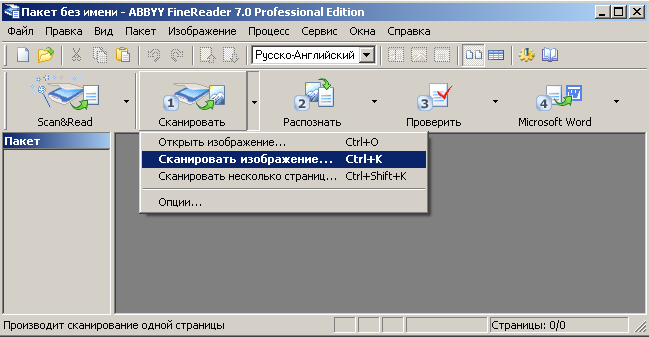
Рис. 2.10 Выбор способа сканирования
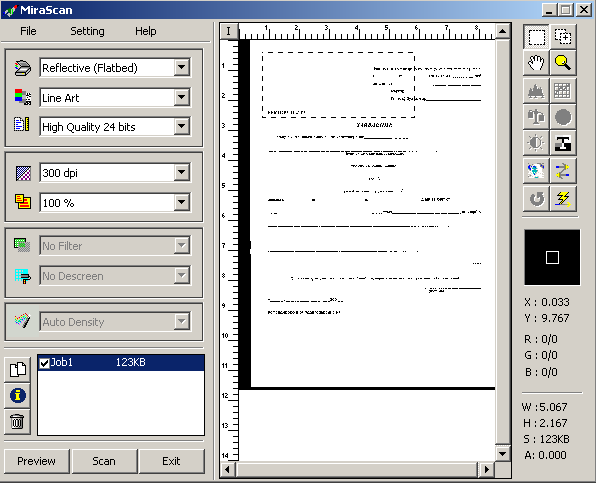
Рис. 2.11 Предварительное сканированиеи выбор нужного участка для окончательного
сканирования
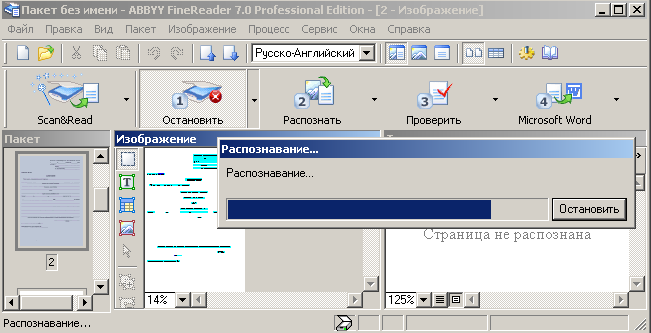
Рис. 2.12 Распознавание объекта кактекст
Сохраните окончательный результат:
если графическое изображение в формате TIFF для архивного хранения и
последующих исправлений (позже можно
сохранить в меньшем по размеру, сжатом
формате JPEG для распространения), если
текств форматеdoc(рис. 2.13).
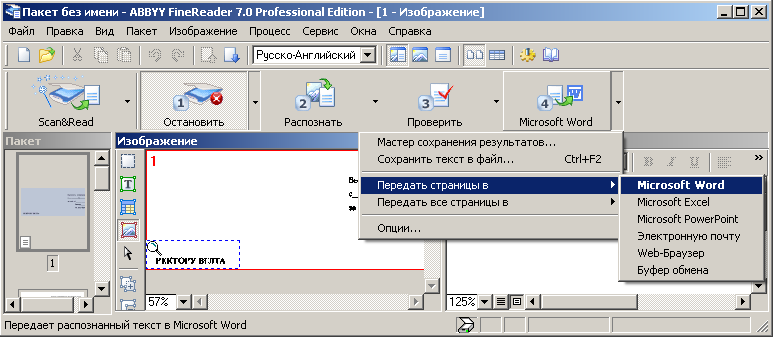
Рис. 2.13 Сохранение результатов
в текстовом редакторе Microsoft
Word
Упражнение 7. Вывод
изображений на плоттер.
-
Для вывода изображения на
плоттер вызовите окно Печать
и выберите в поле Имя
марку плоттера и нажмите кнопку Свойства
для установки настроек плоттера (рис.
2.14).
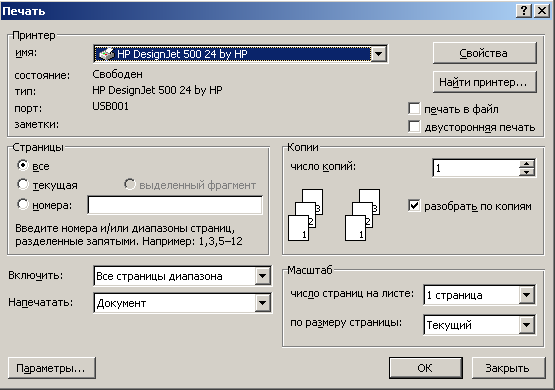
Рис. 2.14 Установка марки плоттера
-
На вкладке Basic SetupокнаСвойства(рис. 2.15) установите:
-
размер бумаги Sizeкороткий (Sheet) или
рулон (Roll); -
качество печати Qualityбыстрое (Fast),
нормальное (Normal),
лучшее (Best);
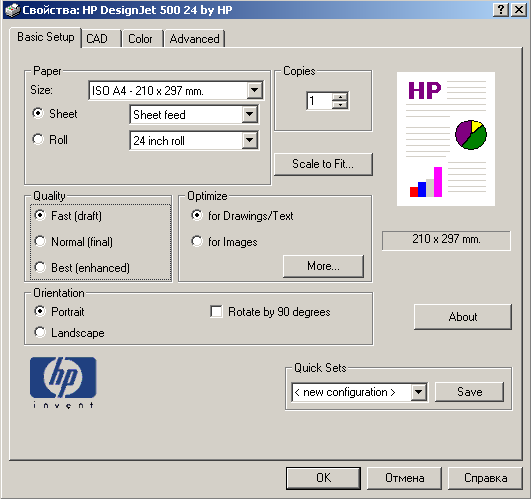
Рис. 2.15 Настройки плоттера
-
расположение бумаги Orientationкнижное (Portrait),
альбомное (Landscape).
-
Определите формат вывода изображения
А4, А3, А2 или А1
(рис. 2.16):
-
нажмите кнопку
<Scale to Fit>
<Свойства>; -
выберите радиокнопку
Fit the document to this paper; -
в списке форматов укажите формат листа
(ISOA1594x841mm).
Изменить цвет изображения с цветного
на чёрно-белый можно при помощи вкладки
Colorи радиокнопкиTrue
black(рис. 2.17).
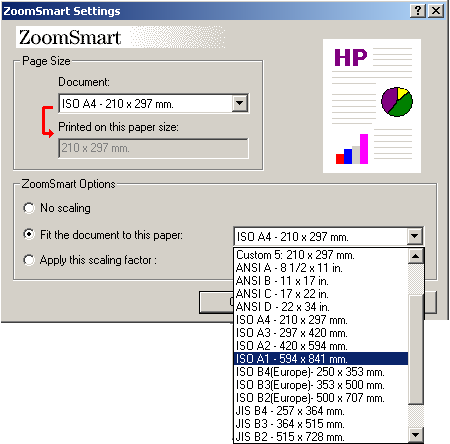
Рис. 2.16 Выбор формата вывода изображения
-
После установки всех настроек нажмите
кнопку <Ok> для
вывода изображения на плоттер.
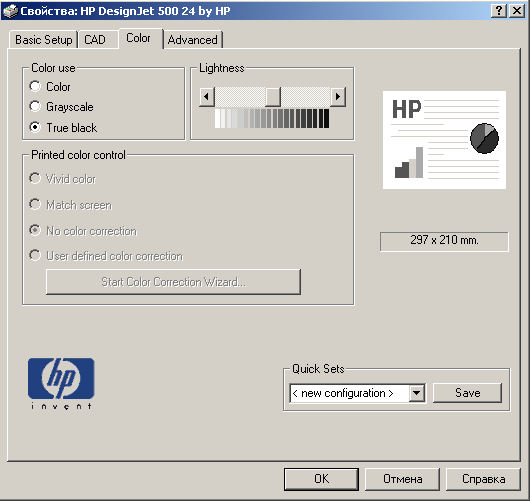
Рис. 2.17 Выбор цвета изображения
Соседние файлы в предмете [НЕСОРТИРОВАННОЕ]
- #
- #
- #
- #
- #
- #
- #
- #
- #
- #
- #
Комитет по социальной политике Санкт-Петербурга
Санкт-Петербургского государственного бюджетного специального реабилитационного образовательного учреждения среднего профессионального образования техникума для инвалидов
«Профессионально-реабилитационный центр»
Методическое пособие
По дисциплине «Информатика»
Тема: «Работа со стандартными приложениями ОС MS Windows 7»
Профессия 42.01.03 «Делопроизводитель»
Преподаватель: Кондрашев А.П.
Санкт-Петербург
2015
СТАНДАРТНЫЕ ПРИЛОЖЕНИЯ WINDOWS 7
Основное назначение операционных систем – обеспечение взаимодействия человека, оборудования и программ. От операционных систем не требуется наличия средств, предназначенных для исполнения конкретных прикладных задач, – для этого есть прикладное программное обеспечение. Тем не менее, в операционную систему Windows входит ограниченный набор прикладных программ, с помощью которых можно решать некоторые простейшие повседневные задачи, пока на компьютере не установлены более мощные программные средства. Такие программы, входящие в поставку Windows, называют стандартными приложениями.
СТАНДАРТНЫЕ ПРИКЛАДНЫЕ ПРОГРАММЫ Программа Блокнот
Блокнот – это простейший текстовый редактор, который можно использовать в качестве удобного средства просмотра текстовых файлов (формат .TXT и некоторые другие). Для создания текстовых документов его применяют редко (только для небольших записок), но данную программу удобно использовать для отработки навыков работы с клавиатурой. Программа запускается командой Пуск ► Все программы ► Стандартные ► Блокнот. Пример ее рабочего окна показан на рис. 1.
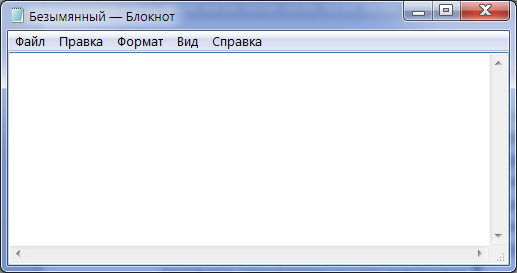
Рис. 1. Окно программы Блокнот.
Ввод текста с помощью клавиатуры. Текст вводят с помощью алфавитно-цифровых клавиш. Для ввода прописных букв используют клавишу SHIFT. Если нужно ввести длинный ряд (поток) прописных символов, клавиатуру можно переключить с помощью клавиши CAPS LOCK.
Когда текст достигает правой границы окна, он может автоматически перетекать на новую строку, но может продолжаться далее, пока не будет нажата клавиша ENTER. Чтобы включать (или отключать) режим автоматического перетекания текста, используют команду Правка ► Перенос по словам.
Понятие курсора. Место документа, в которое происходит ввод текста (точка ввода) отмечается нам экране вертикальной чертой, которую называют курсором. Не надо путать курсор с указателем мыши – это два разных понятия. Указатель мыши – это активный элемент управления, а курсор – это только маркер, не выходящий за пределы документа.
Переключение между русским и латинскими символами. Для того чтобы узнать, какой комбинацией клавиш на данном компьютере выполняется переключение раскладок клавиатуры, надо посмотреть, как настроены ее свойства (Пуск ► Настройка ► Панель управления ► Клавиатура). Выбор переключателя раскладок клавиатуры, надо посмотреть осуществляется на вкладке Язык в группе Переключение раскладок. Обычно для этой цели используют комбинацию клавиш CTRL+SHIFT. Если на данной странице вкладки установлен флажок. Отображать индикатор языка на панели задач, то на панели индикации отображается индикатор текущего языка. В этом случае переключение между языками можно выполнять щелчком мыши на данном индикаторе.
Выбор шрифта. Это выполняется командой Правка ► Шрифт, после которой открывается системное диалоговое окно Выбор шрифта, представленное на рис. 2.
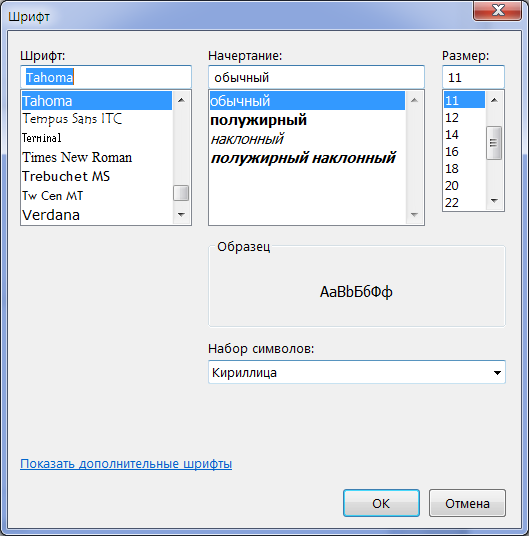
Рис. 2. Выбор шрифта в программе Блокнот.
В списке Шрифт можно выбрать один из возможных шрифтов. Здесь представлены все шрифты, установленные на компьютере. Не все шрифтовые наборы могут иметь в своем составе символы русского языка, поэтому при выборе шрифта требуется либо предварительное знание, либо свободное экспериментирование.
В списке Начертание можно задать начертание для избранного шрифта. Обычно используют четыре основных типа начертания: прямое светлое (обычное), наклонное (курсив), полужирное и полужирный курсив.
В списке Размер выбирают размер шрифта. Размеры шрифтов измеряются в пунктах. Пункт – это типографская единица измерения, равная 1/72 дюйма (0,353 мм). Для того чтобы документ хорошо читался на экране, обычно используют шрифт размером 12 пунктов.
Сохранение созданного документа. Созданный документ сохраняют на жестком или гибком магнитном диске в виде нового файла. При сохранении следует указать имя файла. Если этого не сделать, он сохраняется под именем Безымянный.txt. Для сохранения нового документа служит команда Файл ► Сохранить как. По этой команде открывается диалоговое окно Сохранение, представленное на рис. 3.
В этом окне выбирают папку, в которую будет сохраняться файл, и дают ему имя. Приемы сохранения файлов одинаковы для всех приложений Windows. Освоив их один раз, далее можно пользоваться ими в любых программах. В качестве папки, в которую редактор Блокнот сохраняет документы по умолчанию, служит папка \Мои документы. Большинство приложений Windows предлагают по умолчанию использовать для сохранения документов именно эту папку. В ней можно создать несколько папок для раздельного хранения документов, относящихся к разным темам (проектам).
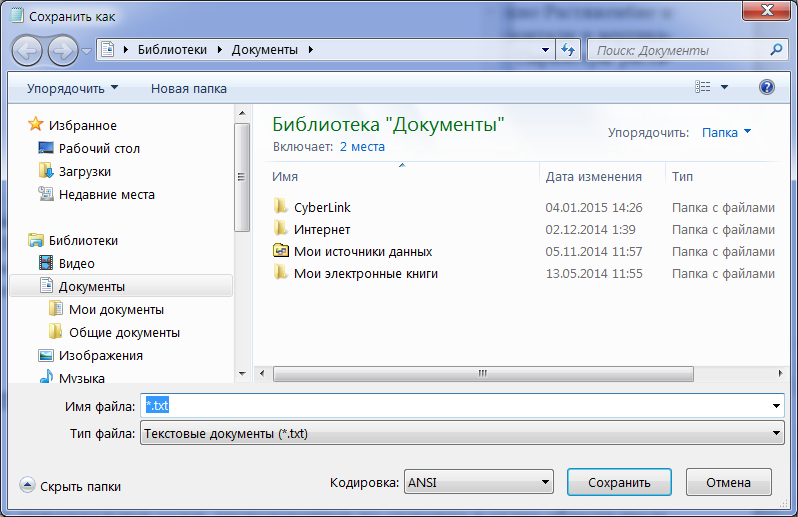
Рис. 3. Сохранение файла документа.
Если предложенная папка \Мои документы соответствует желанию автора, то остается только ввести имя файла в поле Имя файла и щелкнуть на кнопке «Сохранить». Если в этой папке нужно создать новую папку, надо использовать кнопку «Создать новую папку и дать новой папке содержательное имя.
Если же для сохранения документа надо использовать произвольную папку, отличную от папки \Мои документы, ее надо разыскать. Поиск по файловой структуре начинается с щелчка на раскрывающей кнопке справа у поля Папка.
Приемы редактирования документов. Под редактированием понимают изменение уже существующих документов. Редактирование начинают с загрузки (открытия) документа. Для этого служит команда Файл ► Открыть. По этой команде на экране появляется стандартное диалоговое окно «Открыть». Как и окно «Сохранить», оно одинаково во всех приложениях Windows. По умолчанию окно «Открыть» документ открывается с настройкой на папку \Мои документы. Если нужный документ находится в другой папке, ее надо найти и раскрыть по общим правилам работы с программой «Проводник».
Для редактирования текстовых документов следует научиться управлять курсором. Его перемешают с помощью специальных клавиш управления курсором. Назначение этих клавиш рассматривалось нами ранее в разделе клавиатура.
Сохранение отредактированного документа. Сохранение документа, прошедшего редактирование, отличается от сохранения нового документа хотя бы тем, что файл этого документа уже существует и не надо выбирать папку и давать файлу имя. Для его сохранения достаточно дать команду Файл ► Сохранить, и новая копия документа заместит старую. Однако бывают случаи, когда старую копию документа не следует замещать. В этом случае документ сохраняют либо в другую папку, либо под другим именем. В этом случае порядок действий тот же, что и при сохранении нового документа командой «Сохранить как».
Графический редактор Paint
Графическими называют редакторы, предназначенные для создания и редактирования изображений (рисунков). Программа Paint – простейший графический редактор. По своим возможностям она не соответствует современным требованиям, но в силу простоты и доступности остается необходимым компонентом операционной системы. Не разобравшись с принципами управления этой программой, трудно осваивать другие, более мощные средства работы с графикой.
Программа запускается командой Пуск ► Все программы ► Стандартные ► Paint.
Основные понятия. Программа Paint является редактором растровой графики. Это важное замечание, поскольку кроме редакторов растровой графики существуют еще редакторы векторной графики. Приемы и методы работы с этими двумя различными классами программ совершенно различны. В растровой графике мельчайшим элементом изображения является точка, которой на экране соответствует экранная точка (пиксел). Мельчайшим элементом векторной графики является линия, описываемая математическим выражением.
Рабочее окно программы Paint представлено на рис. 4.
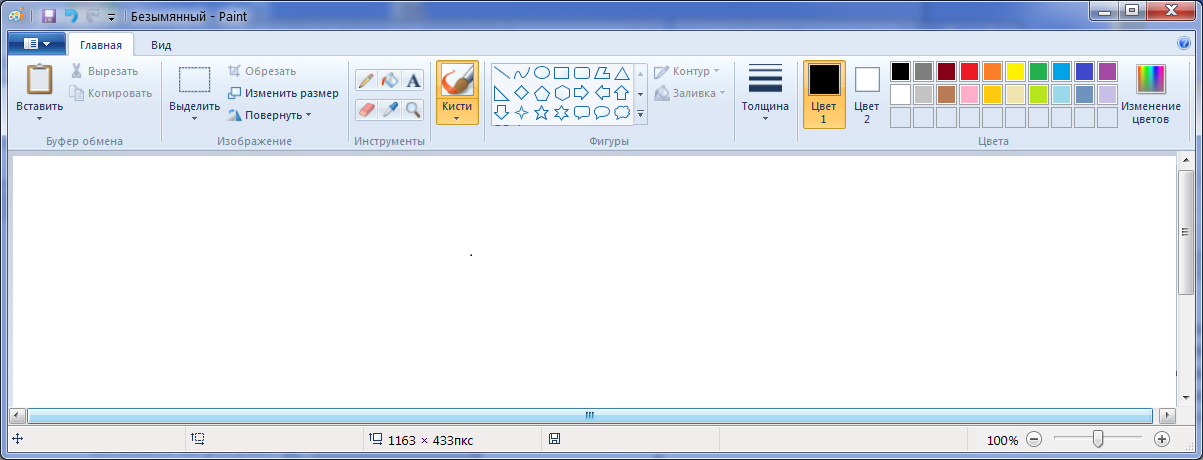
Рис. 4. Графический редактор Paint.
В состав окна, кроме строки заголовка и строки выбора вкладок ленты, входят сами ленты с набором инструментов для выполнения различных действий, цветовой палитрой, шаблонами различных геометрических фигур и т.д. Если на ленте, рядом со словом, справа, или под словом видим маленький черный треугольник , это означает, что для выбора конкретной команды необходимо нажать курсором мыши на этот треугольник и, из появившегося меню выбрать конкретную команду. Группа инструментов (кнопок) раздела «Фигуры» служит для выбора стандартной геометрической фигуры. После выбора фигуры можно изменить толщину линии контура, используя меню «Толщина». Кнопки раздела «Инструменты» позволяют выбрать соответствующий инструмент. Например, выбрав карандаш (и выбрав толщину), можно начать рисовать на полотне.
Ярлычок «Цвет 1» указывает на цвет инструмента и цвет контура фигур. Ярлычок «Цвет 2» указывает на цвет фона. Активизировав один из них мышкой, можно, используя Палитру, изменить цвет.
Меню «Выделить» позволяет выбрать способ выделения отдельного участка полотна. После выделения (мышкой) этот участок можно копировать, перемещать или удалить, или повернуть на 900 (1800), или наклонить на произвольный угол, или изменить размер по горизонтали (вертикали).
Задание размера рабочей области. Перед началом работы следует хотя бы приблизительно задать размер будущего рисунка. Открываем меню , выбираем строку «Свойства», выбираем единицы измерения, обычно точки (пикселы), и задаем Ширину и Высоту рабочего полотна.
Подготовка к созданию «прозрачных» рисунков. Возможность создания «прозрачных» рисунков – одна из особенностей редактора Paint последних операционных систем Windows.
Цвет, выбранный как «Цвет 2», используется в качестве «прозрачного». Чаще всего выбирается белый цвет. Прозрачность цвета означает, что если выделенный элемент рисунка будет перемещаться, накладываясь областью выделения поверх другого рисунка, то нижний рисунок будет виден сквозь верхний в тех точках, которые имеют цвет, назначенный «прозрачным. Прозрачность назначается в меню «Выделить».
Основные чертежно-графические инструменты. Все инструменты, кроме Ластика, выполняют рисование основным цветом (выбирается щелчком левой кнопки в палитре красок). Ластик стирает изображение, заменяя его фоновым цветом (выбирается щелчком правой кнопки мыши в палитре красок).
-
Инструмент Линия предназначен для вычерчивания прямых. Толщину линии выбирают в палитре настройки. Линии вычерчивают методом протягивания мыши. Чтобы линия получилась «строгой» (вертикальной, горизонтальной или наклонной под углом 45º), при ее вычерчивании следует держать нажатой клавишу SHIFT.
-
Инструмент Карандаш предназначен для рисования произвольных линий. Толщину линии выбирают в палитре настройки.
-
Инструмент Кривая служит для построения гладких кривых линий. Толщину предварительно выбирают в палитре настройки. Построение производится в три приема. Сначала методом протягивания проводят прямую линию, затем щелчком и протягиванием в стороне от линии задают первый и второй радиусы кривизны. Математически, данная кривая, имеющая два радиуса кривизны и одну точку перегиба, является частным случаем кривой третьего порядка (кривой Безье).
-
Инструмент Кисть можно использовать для свободного рисования произвольных кривых, как Карандаш, но чаще его используют для рисования методом набивки. Сначала выбирают форму кисти в палитре настройки, а потом щелчками левой кнопки мыши наносят оттиски на рисунок без протягивания мыши.
-
Инструмент Распылитель используют как для свободного рисования, так и для рисования методом набивки. Форму пятна выбирают в палитре настройки.
-
Инструмент Прямоугольник применяют для рисования прямоугольных фигур. Рисование выполняется протягиванием мыши. В палитре настройки можно выбрать метод заполнения прямоугольника. Возможны три варианта: Без заполнения (рисуется только рамка), Заполнение фоновым цветом и Заполнение основным цветом. Если при создании прямоугольника держать нажатой клавишу SHIFT, образуется правильная фигура. Для прямоугольника правильной фигурой является квадрат.
-
Аналогичный инструмент Скругленный прямоугольник действует точно так же, но при этом получается прямоугольник со скругленными углами.
-
Инструмент Многоугольник предназначен для рисования произвольных многоугольников. Рисование выполняют серией последовательных щелчков с протягиванием. Если конечная точка многоугольника совпадает с начальной, то многоугольник считается замкнутым. Замкнутые фигуры могут автоматически заливаться краской в соответствии с вариантом заполнения, выбранным в палитре настройки.
-
Инструмент Эллипс служит для изображения эллипсов и окружностей. Окружность – это частный случай «правильного» эллипса. Она получается при рисовании с нажатой клавишей SHIFT.
-
Инструмент Заливка служит для заполнения замкнутых контуров основным или фоновым цветом. Заполнение основным цветом производится щелчком левой кнопки мыши, а заполнение фоновым цветом – щелчком правой кнопки. Если контур не замкнут, инструмент работает неправильно. В этом случае ошибочное действие надо немедленно отменить командой Правка ► Отменить или комбинацией клавиш CTRL+Z.
-
Комбинацию CTRL+Z следует запомнить. Она отменяет последнее действие в большинстве приложений Windows и является удобным общесистемным приемом.
-
Инструмент Выбор цветов позволяет точно выбрать основной или дополнительный цвет не из палитры красок, а непосредственно из рисунка. Это важно, когда надо обеспечить тождественность цвета в разных областях изображения. После выбора инструмента наводят указатель на участок рисунка с нужным цветом и щелкнуть кнопкой мыши. Если произошел щелчок левой кнопкой, текущий цвет становится основным, а если правой – фоновым.
Инструменты выделения областей. Два инструмента предназначены для работы с выделенными областями: Выделение и Выделение произвольной области. Действуют они одинаково, разница лишь в том, что инструмент Выделение формирует не произвольную, а прямоугольную выделенную область. С выделенной областью можно поступать так, как это принято во всех приложениях Windows: ее можно удалить клавишей DELETE, скопировать в буфер обмена (CTRL+C), вырезать в буфер обмена (CTRL+X) и вставит из буфера обмена (CTRL+V). Прием копирования и вставки выделенной области применяют для размножения повторяющихся фрагментов.
-
Масштабирование изображений. Для точной доводки рисунка иногда необходимо увеличит его масштаб. Максимальное увеличение – восьмикратное. Для изменения масштаба служит команда Вид ► Масштаб. То же можно сделать с помощью инструмента Масштаб, в этом случае величину масштаба выбирают в палитре настройки. В режиме восьмикратного увеличения на рисунок можно наложить вспомогательную сетку (Вид ► Масштаб ► Показать сетку). Каждая ячейка этой сетки представляет собой одну увеличенную точку изображения. В этом режиме удобно редактировать изображение по отдельным точкам.
-
Трансформация изображений. Трансформациями называют автоматические изменения формы, расположения или размеров графических объектов. В программе Paint не слишком много инструментов трансформации, но все-таки они есть. Их можно найти в меню Рисунок.
Меню «Повернуть» вызывает соответствующие строки команд, позволяющие повернуть выделенный фрагмент или все рабочее полотно относительно вертикальной или горизонтальной оси симметрии на 900 или 1800.
Меню «Изменить размер» вызывает диалоговое окно, позволяющее растянуть выделенный фрагмент рисунка по горизонтали и (или) вертикали и (или) наклонить относительно горизонтальной или вертикальной оси. Параметры растяжения задают в процентах, а параметры наклона – в угловых градусах.
Команда «Обрезать» оставляет на полотне только выделенный фрагмент.
Ввод текста. Для ввода текста используют инструмент Надпись . Выбрав инструмент, щелкните на рисунке примерно там, где надпись должна начинаться, – на рисунке откроется поле ввода. В это поле текст вводится с клавиатуры. Тип шрифта, его размер и начертание устанавливаются в окне группы инструментов «Текст». Набирать текст следует без ошибок, т.к. после выхода из окна набора текста (щелчок мышкой вне поля набора) исправить что-либо в тексте будет невозможно. Текст становиться рисунком! (Естественно, весь набор текста можно отменить.)
Размер поля ввода изменяют путем перетаскивания маркеров области ввода – небольших прямоугольных узлов, расположенных по сторонам и углам области ввода.